
GTX9603OC4GD5STORM - видеокарта ASUS - Бесплатное руководство пользователя
Найдите руководство к устройству бесплатно GTX9603OC4GD5STORM ASUS в формате PDF.
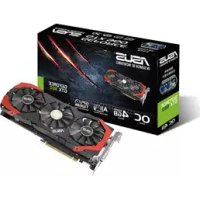


| Тип продукта | Видеокарта |
| Бренд | ASUS |
| Модель | GTX9603OC4GD5STORM |
| GPU | NVIDIA GeForce GTX 960 |
| Частота GPU (Boost) | 1253 МГц |
| Видеопамять | 4 ГБ GDDR5 |
| Шина памяти | 128 бит |
| Частота памяти | 7010 МГц |
| Видеовыходы | 1x DVI, 1x HDMI, 3x DisplayPort |
| Максимальное разрешение | 4096 x 2160 |
| Поддержка SLI | Да, 2-way |
| Разъем питания | 1x 6-контактный |
| Потребляемая мощность | 120 Вт |
| Размеры (Д x Ш x В) | 270 x 130 x 40 мм |
| Вес | Около 800 г |
| Поддерживаемые ОС | Windows 10/8/8.1/7 (32/64 бит) |
| Основные функции | Разгон через GPU Tweak II, Gaming Booster, DirectX 12, OpenGL 4.5 |
| Уход и чистка | Чистить вентиляторы сухой тканью, избегать скопления пыли |
| Безопасность | Установка в слот PCIe x16, требуется стабильное питание |
| Запчасти и ремонтопригодность | Доступны запчасти (вентиляторы, радиатор); ремонт квалифицированным специалистом |
Часто задаваемые вопросы - GTX9603OC4GD5STORM ASUS
Вопросы пользователей о GTX9603OC4GD5STORM ASUS
0 вопрос об этом устройстве. Ответьте на те, что знаете, или задайте свой.
Задать новый вопрос об этом устройстве
Скачайте инструкцию для вашего видеокарта в формате PDF бесплатно! Найдите своё руководство GTX9603OC4GD5STORM - ASUS и возьмите своё электронное устройство обратно в руки. На этой странице опубликованы все документы, необходимые для использования вашего устройства. GTX9603OC4GD5STORM бренда ASUS.
РУКОВОДСТВО ПОЛЬЗОВАТЕЛЯ GTX9603OC4GD5STORM ASUS
Дважды щелкните на иконке GPU Tweak

на рабочем столе.
Или запустите программу через Пуск > Программы > ASUS > GPU Tweak II.
Простой режим
Простой режим предоставляет быстрый способ для просмотра изменений настроек GPU в режиме реального времени через Gaming Booster.
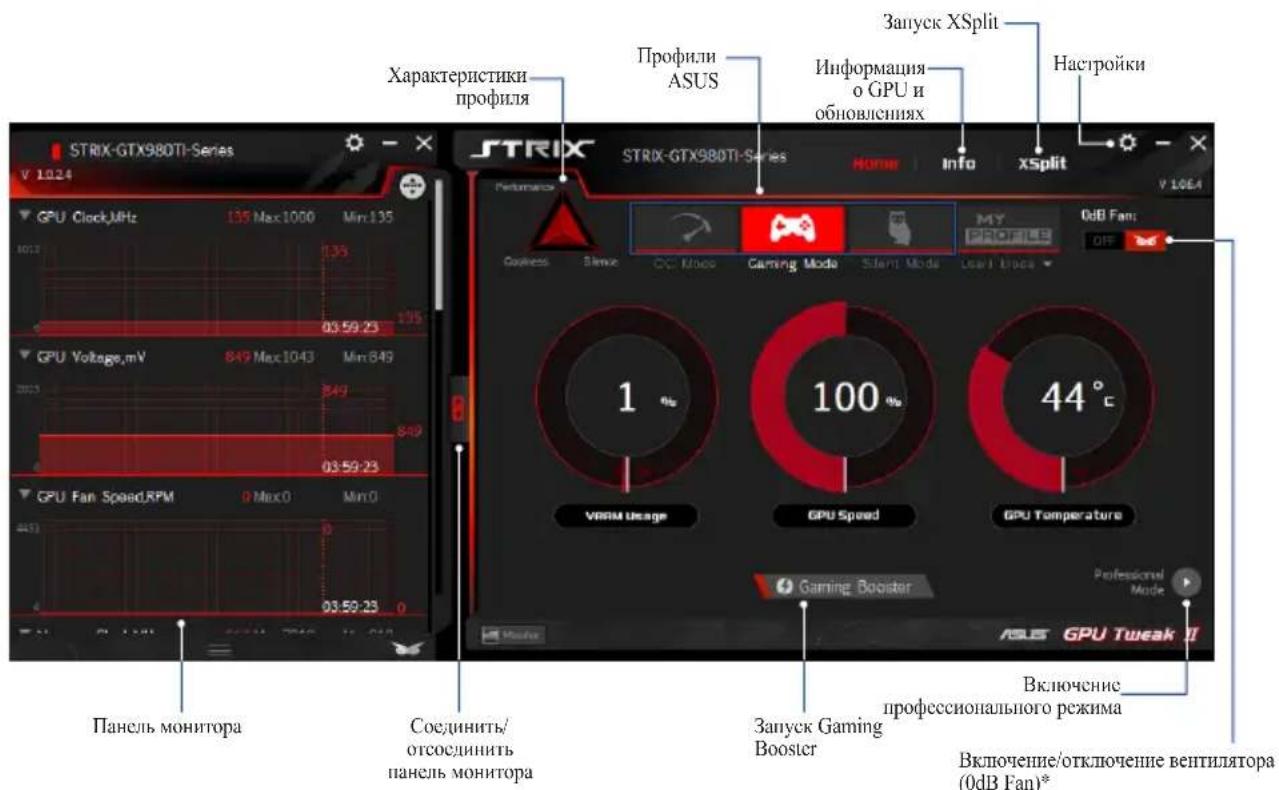
Включите/отключите вентилятор (Fan)* на видеокартах с поддержкой функции Fan
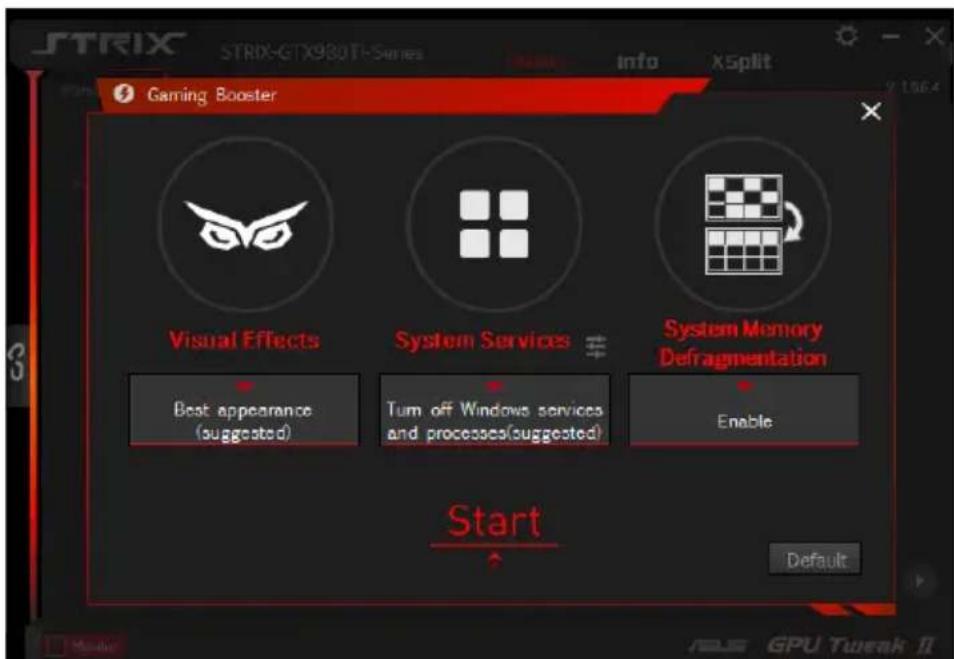
Gaming Booster
Измените производительность в играх с помощью Gaming Booster.
Gaming Booster обеспечивает 3 функции:
Визуальные эффекты: позволяет отключить визуальные эффекты Windows для увеличения производительности. - Системные службы: позволяет отключать службы или процессы Windows автоматически или вручную. - Настройка системных служб: позволяет вручную остановить службы или процессы. - Дефрагментация системной памяти: позволяет очистить системную память без закрытия каких-либо процессов.
Профессиональный режим
Настройте параметры GPU для получения оптимальной производительности и качества.
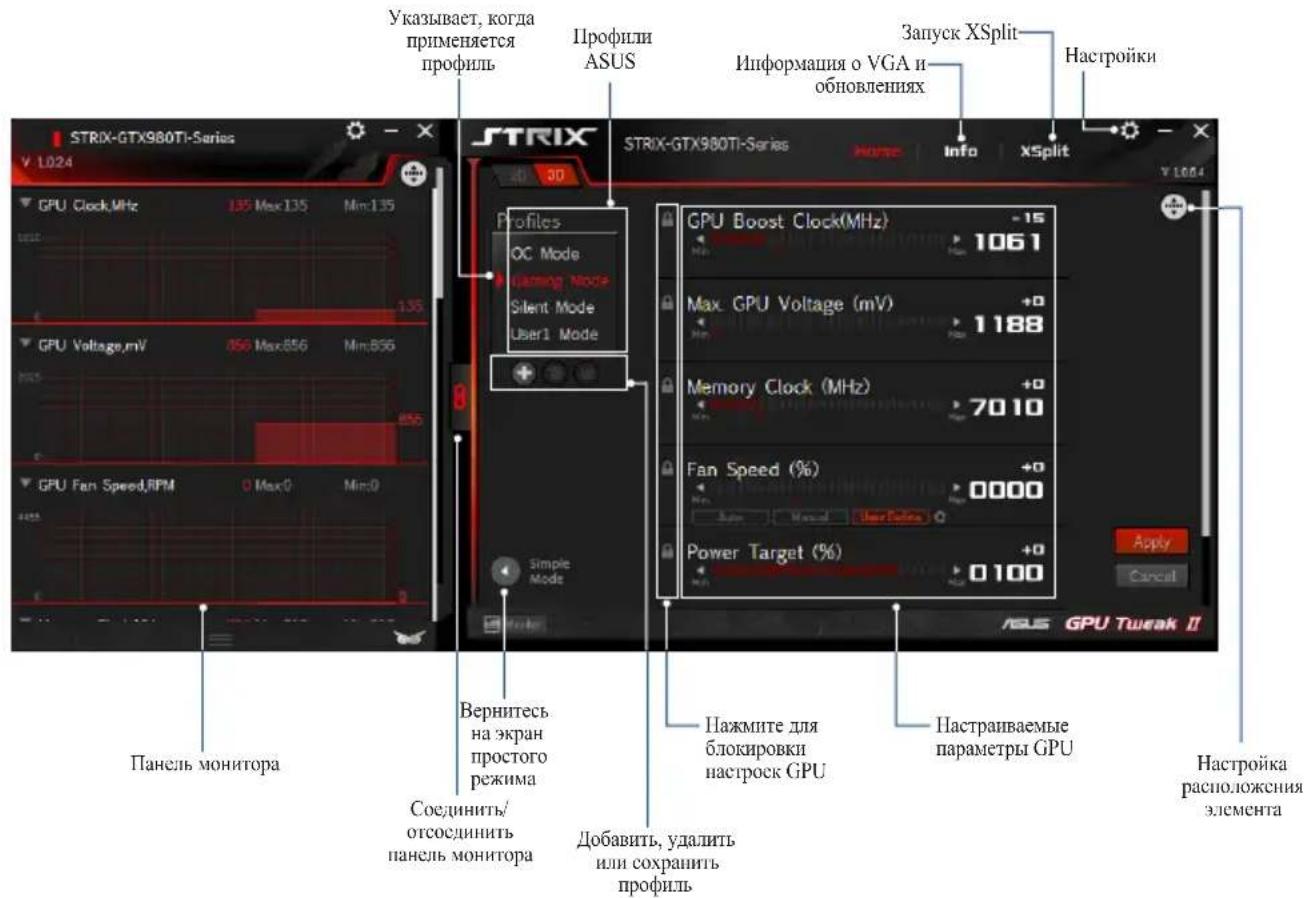
Настройка профиля
- Выберите профиль для настройки.
- Выберите параметр GPU и введите соответствующее значение.
- Когда закончите, нажмите
Удаление профиля
- Нажмите на название профиля. 2. Установите необходимые значения.
- Когда закончите, нажмите сохранить профиль.
Применение профиля
Выберите профиль, а затем нажмите
Удаление профиля
Выберите профиль, а затем нажмите его удаление.
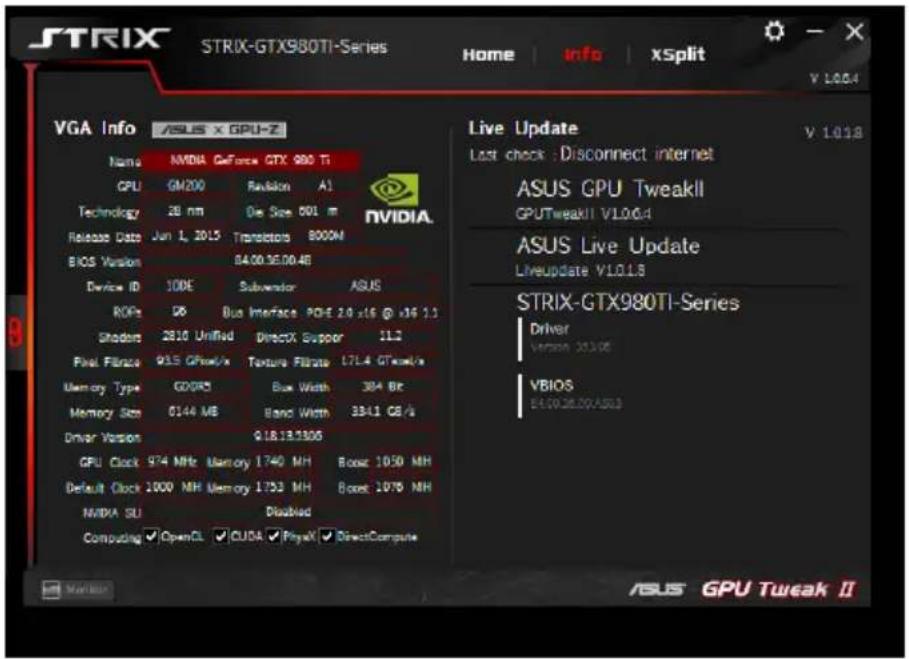
Получите информацию о VGA и обновлениях
На экране информация отображается информация об обновлениях видеокарты.
ПРИМЕЧАНИЕ: Получение обновлений убедитесь, что компьютер подключен к сети Интернет.
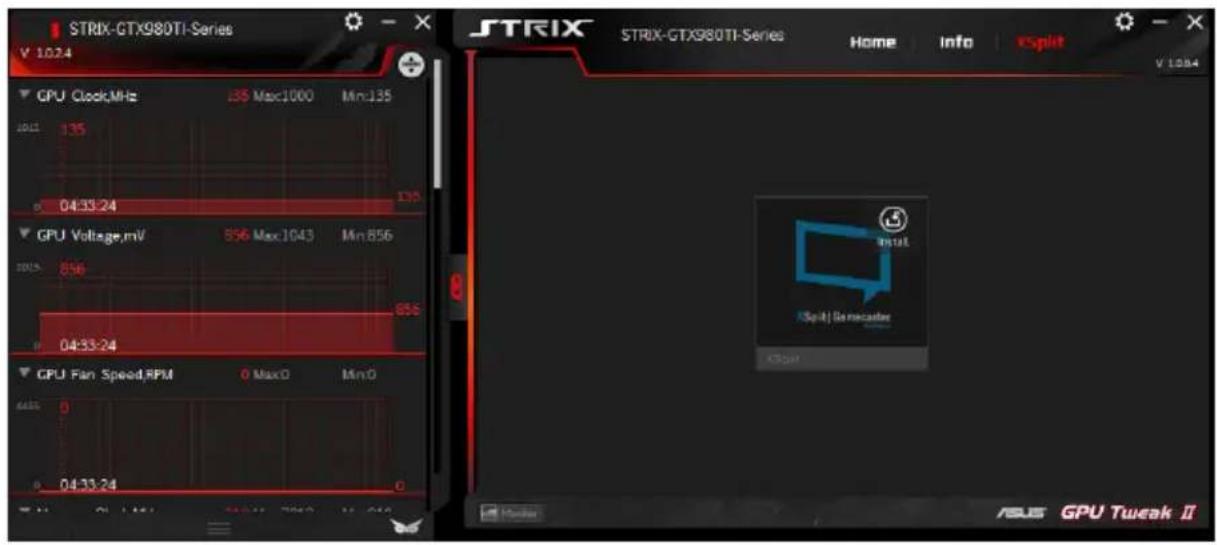
Запуск XSplit
Установите и запустите XSplit Gamecaster из GPU Tweak II.
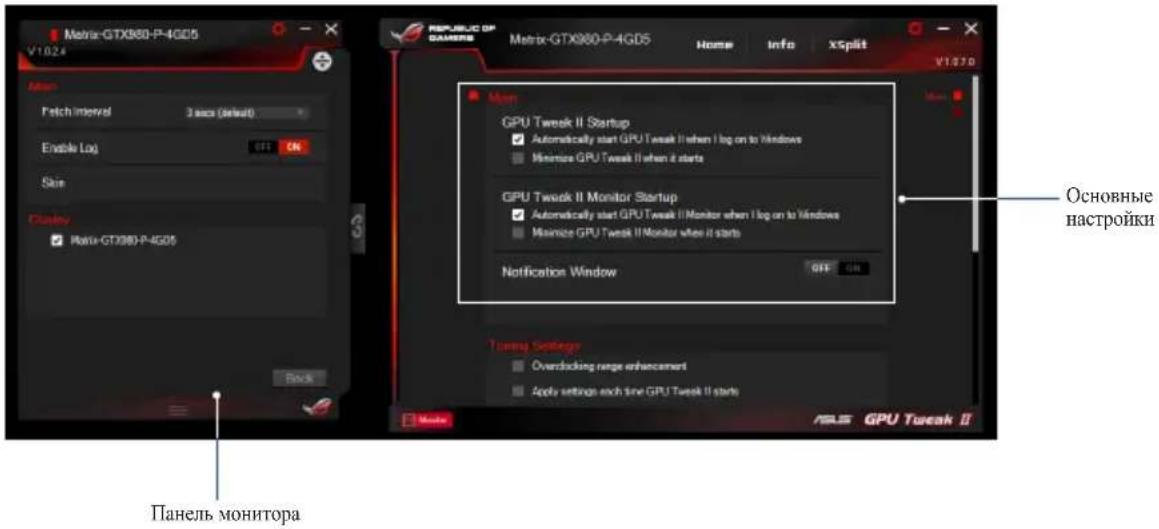
Использование экрана настроек
На экране настроек можно сконфигурировать параметры GPU Tweak II.
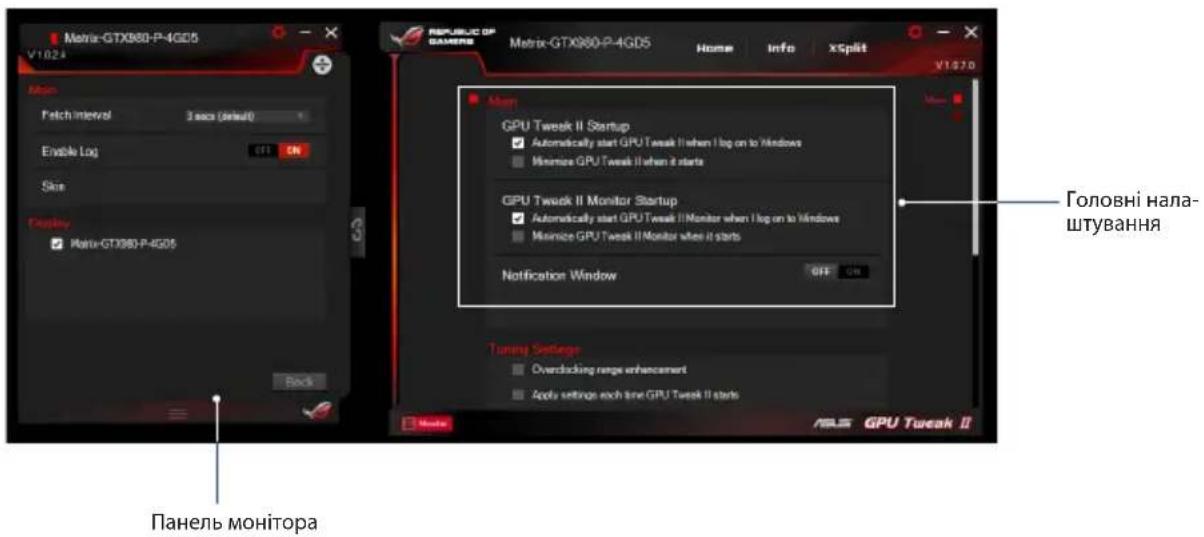
Основные
В основных параметрах можно выбрать способ запуска GPU Tweak II:
- Автоматический запуск GPU Tweak II при входе в систему. Свернуть GPU Tweak II в панель монитора после запуска. Включить/отключить окно уведомлений.
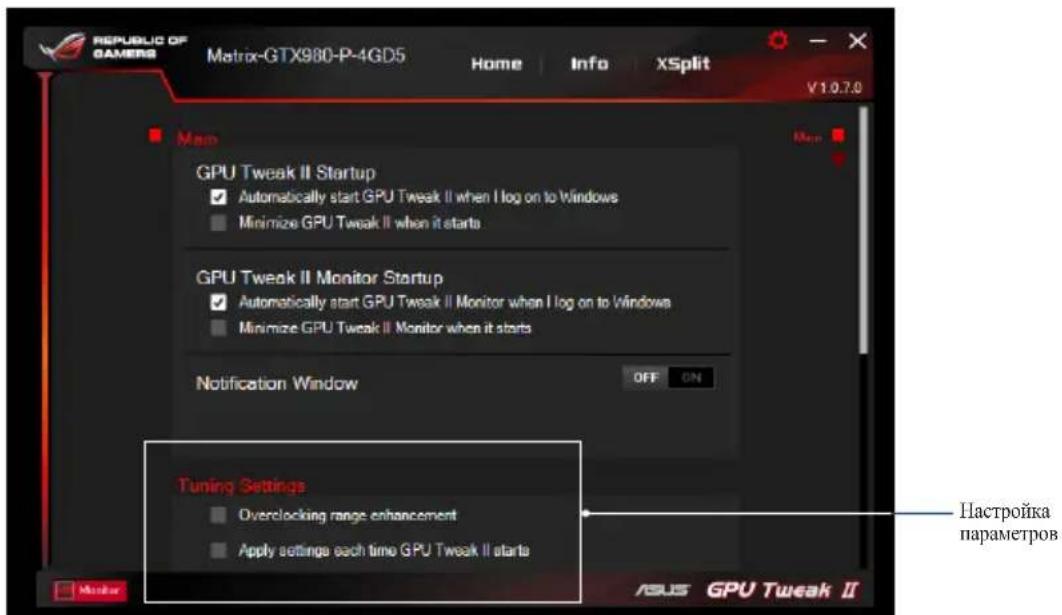
Настройка параметров
В настройках параметров можно выбрать любой из этих вариантов для применения параметров GPU Tweak II:
Усилить при разгоне. - Применить настройки GPU при запуске.
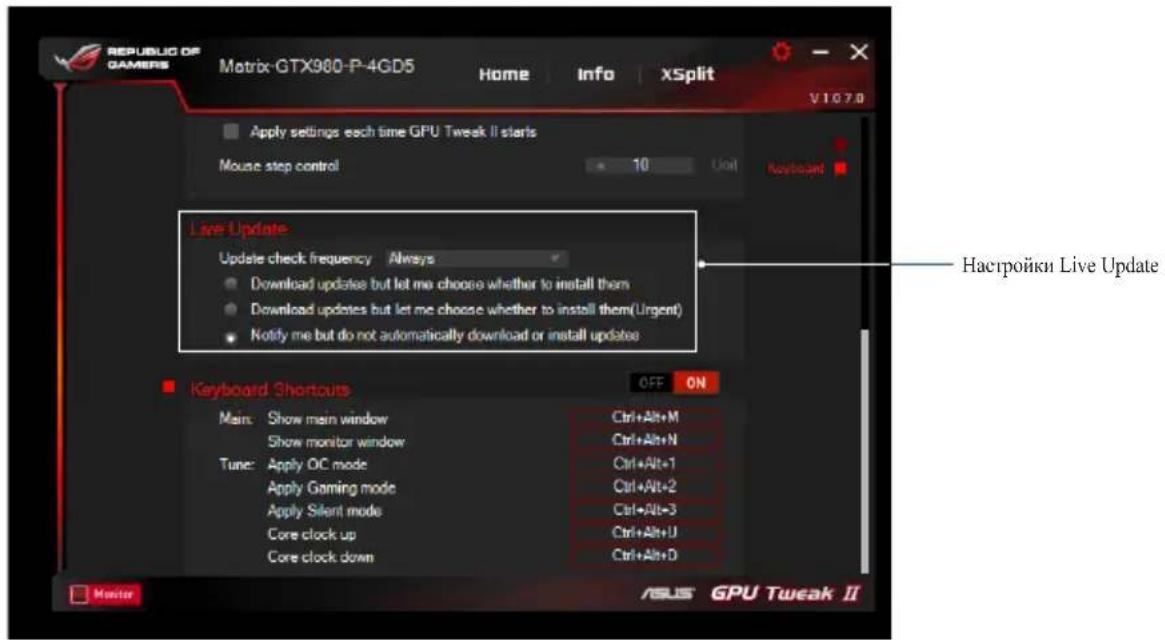
Live Update (Обновления)
Получать уведомления о обновлениях VBIOS и проверок. Сконфигурируйте следующие параметры Live Update:
- Выберите частоту проверки обновлений. Выберите любой из этих вариантов:
Загружать обновления, но позволить мне выбрать время установки: выберите этот параметр для автоматической загрузки обновлений и установки их вручную. Скачать важные обновления, но позволить мне выбрать время установки: выберите этот параметр для автоматической загрузки критических обновлений и установки их вручную. Сообщать о наличии, но не загружать и не устанавливать обновления: выберите этот параметр для получения только уведомлений и позволить мне решить, следует ли загружать и устанавливать их.
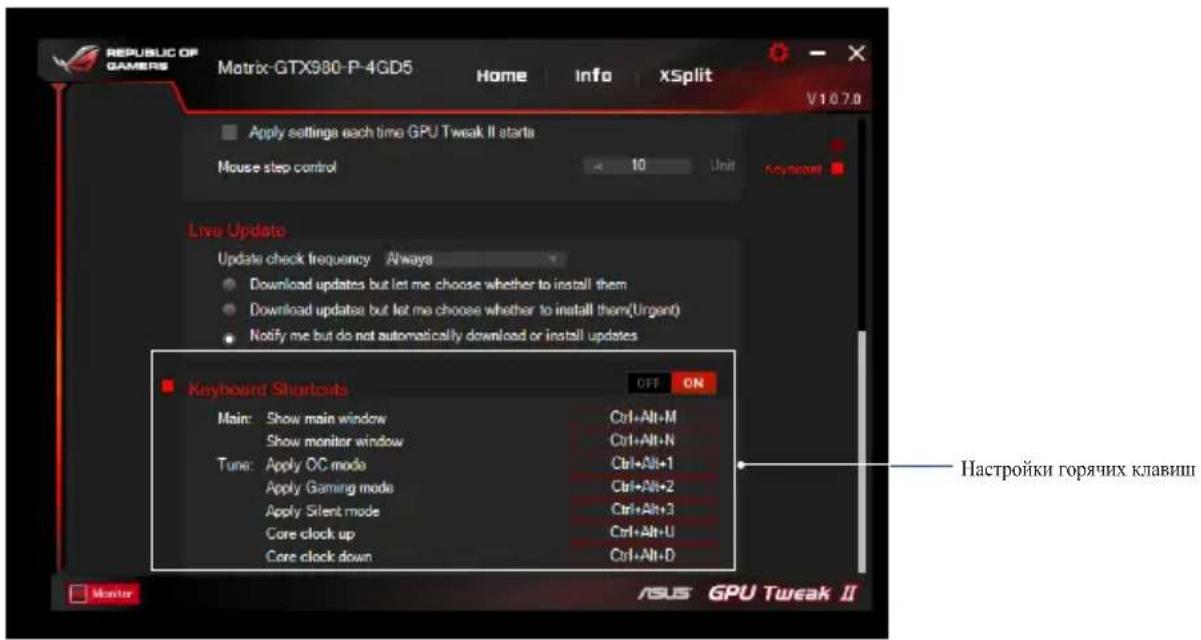
Горячие клавиши
Используйте горячие клавиши для быстрого отображения главного экрана или применения быстрых настроек.
Gaming Booster (Ускоритель игр)
Gaming Booster (усилитель FPS) обеспечивает наилучшие рабочие параметры FPS. Он оптимизирует вашу систему, чтобы компьютерные игры были плавными и без задержек.
Gaming Booster (Ускоритель игр) предлагает три (3) функции:
Визуальные эффекты (Visual Effects): Настройка возможностей влиять на визуальные эффекты Windows, в зависимости от характеристик процессора. Системные службы (System Services): Предоставляет возможность автоматически или вручную включать службы или процессы Windows.
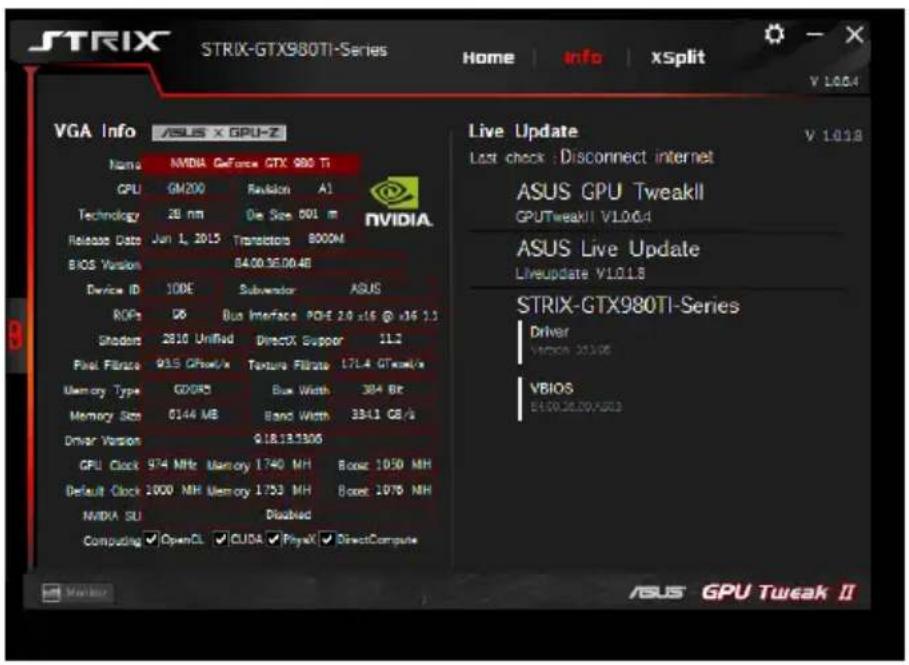
Оптимизация VGA и Live Update (Обновление встроенного ПО)
Экран Info (Инфо) предоставляет информацию и обновления для карты VGA ASUS.
ПРИМЕЧАНИЕ: Обеспечьте подключение компьютера к Интернету и получите Live Update (Обновление встроенного ПО).
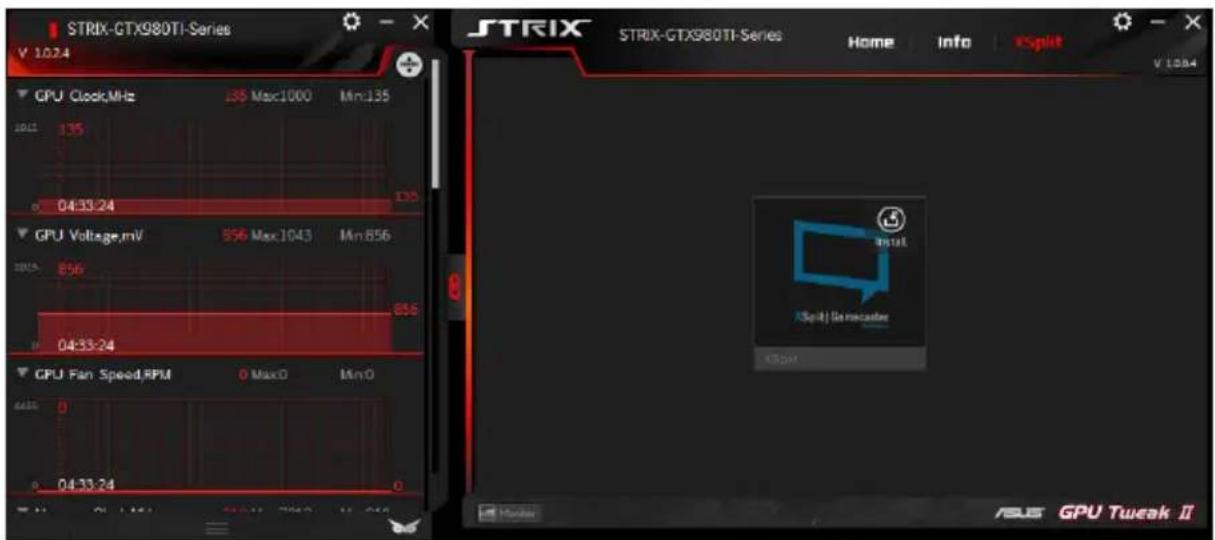
Запуск XSplit
Установите и запустите XSplit Gamecaster из GPU Tweak II.
Использование экрана Settings (Настройки).
Экран Settings (Настройки) предоставляет возможность конфигурировать параметры GPU Tweak II, такие как Main (Главное), Tuning Settings (Настройки тюнинга), Live Update (Обновление встроенного ПО) и Keyboard Shortcuts (Горячие клавиши).
Главное
В настройках Main (Главное) можно выбрать любые из этих опций запуска GPU Tweak II:
- Автоматически запускать GPU Tweak II или его Monitor panel (Панель монитора) при запуске Windows
- Минимизировать уже запущенные GPU Tweak II или его Monitor panel (Панель монитора). Включать/выключать окно уведомлений.
Настройки тюнинга


- ПРОСТОЙ РЕЖИМ
- GAMING BOOSTER
- ПРОФЕССИОНАЛЬНЫЙ РЕЖИМ
- НАСТРОЙКА ПРОФИЛЯ
- УДАЛЕНИЕ ПРОФИЛЯ
- ПРИМЕНЕНИЕ ПРОФИЛЯ
- ПОЛУЧИТЕ ИНФОРМАЦИЮ О VGA И ОБНОВЛЕНИЯХ
- ЗАПУСК XSPLIT
- ИСПОЛЬЗОВАНИЕ ЭКРАНА НАСТРОЕК
- ОСНОВНЫЕ
- НАСТРОЙКА ПАРАМЕТРОВ
- LIVE UPDATE (ОБНОВЛЕНИЯ)
- ГОРЯЧИЕ КЛАВИШИ
- GAMING BOOSTER (УСКОРИТЕЛЬ ИГР)
- ОПТИМИЗАЦИЯ VGA И LIVE UPDATE (ОБНОВЛЕНИЕ ВСТРОЕННОГО ПО)
- ИСПОЛЬЗОВАНИЕ ЭКРАНА SETTINGS (НАСТРОЙКИ)
- ГЛАВНОЕ
- НАСТРОЙКИ ТЮНИНГА
Марка : ASUS
Модель : GTX9603OC4GD5STORM
Категория : видеокарта