
ASMB4IKVM - 服务器 ASUS - 免费用户手册
免费查找设备手册 ASMB4IKVM ASUS PDF格式.
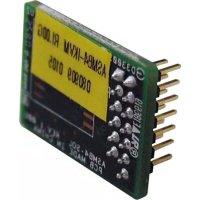


| 产品类型 | 服务器远程管理卡 |
| 品牌 | ASUS |
| 型号 | ASMB4-iKVM / ASMB4-SOL PLUS |
| 兼容性 | 带BMC插槽的华硕服务器主板 |
| 芯片组 | Aspeed 2050 |
| 内存 (RAM) | 56 MB(系统)+ 8 MB(视频) |
| 只读存储器 (ROM) | 16 MB |
| 尺寸 | 22 mm x 17 mm |
| 重量 | 约20克 |
| 电源 | 通过BMC插槽由主板供电 |
| 管理协议 | IPMI 2.0(RMCP+、SOL、KVM over LAN) |
| 主要功能 | KVM远程控制、控制台重定向、虚拟介质支持(USB/CD/DVD)、电源管理、事件日志、警报(SNMP、电子邮件)、固件更新 |
| 网络接口 | 2个LAN端口(RJ-45),用于管理(LAN1和LAN3) |
| 用户界面 | Web界面(HTTPS)、ARC应用程序(华硕远程控制台) |
| 安全性 | AES加密、RAKP-HMAC-SHA1认证、SSL、多级用户管理 |
| 维护与清洁 | 避免积尘;使用防静电布清洁 |
| 备件与可维修性 | 不适用(集成卡);如有缺陷请联系华硕支持 |
| 一般信息 | 通过LAN远程管理华硕服务器,兼容大多数操作系统(Windows、Linux) |
常见问题 - ASMB4IKVM ASUS
用户关于以下问题的提问 ASMB4IKVM ASUS
0 问题 关于此设备。回答您知道的问题或提出自己的问题。
提出关于此设备的新问题
下载您的设备说明 服务器 免费PDF格式!查找您的手册 ASMB4IKVM - ASUS 并重新掌握您的电子设备。本页发布了使用您的设备所需的所有文档。 ASMB4IKVM 品牌 ASUS.
用户手册 ASMB4IKVM ASUS
版权所有·不得翻印 © 2009 华硕电脑
本产品的所有部分,包括配件与软件等,其相关知识产权等归华硕电脑公司(以下简称华硕)或授权华硕使用的相关主体所有,未经权利主体许可,不得任意地仿制、拷贝、摘抄或转译。本用户手册没有任何型式的担保、立场表达或其它暗示。若有任何因本用户手册或其所提到之产品信息,所引起直接或间接的数据流失、利益损失或事业终止,华硕及其所属员工恕不为其担负任何责任。除此之外,本用户手册所提到的产品规格及信息只作参考,内容亦会随时疏漏或升级,恕不另行通知。
下列因素导致的产品故障或损坏不在免费保修范围内:
A. 因天灾(水灾、火灾、地震、雷击、台风等)、遇不可抗拒外力或人为之操作使用不慎造成之损害。 B. 自行拆装、修理、或将产品送至非华硕认证之维修点进行检测维修。 C. 用户擅自或请第三人修改、修复、变更规格及安装、添加、扩充非本公司原厂销售、授权或认可之配件所引起之故障与损坏。 D. 因用户自行安装软件及设定不当所造成之使用问题及故障。 E. 计算机病毒所造成之问题及故障。 F. 本公司保修识别标签撕毁或无法辨认,涂改保修服务卡或与产品不符。 G. 要求华硕提供软件安装服务(用户需自行提供原版软件)、软件故障排除或清除密码等。 H. 其它不正常使用所造成之问题及故障。
用户手册中所谈论到的产品名称仅做识别之用,而这些名称可能是属于其他公司的注册商标或是版权。
关于产品规格最新的升级信息请您到华硕的官方网站浏览或是直接与华硕公司联络。
注意!倘若本产品上之产品序列号有所破损或无法辨识者,则该项产品恕不保修!
目录内容
安全性须知
电气方面的安全性 vi 操作方面的安全性
关于这本用户手册 vi
用户手册的编排方式 提示符号. VIII 哪里可以找到更多的产品信息 VIII
ASMB4-iKVM/ASMB4-SOL PLUS规格列表
第一章:产品介绍
1.1 欢迎加入华硕爱好者的行列! 1-2 1.2 产品包装 1-2 1.3 功能介绍 1-3 1.4 系统需求 1-4 1.5 网络设置 1-5
第二章:安装
2.1 安装前 2-2 2.2 硬件安装 2-2 2.3 固件升级与IP设置 2-4
2.3.1 固件升级 2-4 2.3.2 设置BMC IP源静态IP 2-6 2.3.3 设置BMC IP源DHCP 2-7
2.4 BIOS设置 2-8 2.5 运行ASMC4应用程序 2-11
2.5.1 设置LAN控制器 2-13 2.5.2 设置用户名与密码 2-14
2.6 安装软件 2-15
2.6.1 安装ARC 2-15 2.6.2 运行ARC 2-16
第三章:华硕远程控制程序
3.1 华硕远程控制(ASUS Remote Console) 3-2
3.1.1 ARC窗口介绍 3-3 3.1.2 连接远程服务器 3-6
目录内容
3.1.3 获取监控器信息 3-8 3.1.4 显示FRU信息 3-10 3.1.5 显示系统事件日志 3-11 3.1.6 使用远程控制 3-12 3.1.7 显示所有远程服务器监控器 3-13 3.1.8 调整监控设置 3-14 3.1.9 控制远程服务器电源 3-16 3.1.10 查看PET信息 3-17
3.2 华硕主机管理控制器设置(Host Management Controller Setup)...
3.2.1 安装并运行华硕Host Management Controller Setup应用程序 3-20 3.2.2 菜单栏 3-21 3.2.3 初始化(Initial) 3-21 3.2.4 查看(View) 3-21 3.2.5 设置(Set) 3-24 3.2.6 监控(Monitor) 3-25 3.2.7 帮助(Help) 3-26
第四章:网页用户界面
4.1 网页用户界面 4-2
4.1.1 登入应用程序 4-2 4.1.2 使用应用程序 4-3
4.2 系统信息(System Information) 4-4 4.3 服务器状况(Server Health) 4-4
4.3.1 监控信息(Sensor Readings (with Thresholds)) 4-5 4.3.2 事件日志(Event Log) 4-5
4.4 设置(Configuration) 4-6
4.4.1 警告(Alerts) 4-6 4.4.2 PEF 4-7 4.4.3 鼠标模式(Mouse Mode) 4-7 4.4.4 网络(Network) 4-8 4.4.5 SMTP 4-8 4.4.6 SSL 4-9 4.4.7 用户(Users) 4-9 4.4.8 设置LDAP(ConfigureLDAP) 4-10
目录内容
4.4.9 Date/Time/NTP设置(Date/Time/NTP Settings)4-10
4.5 远程控制(Remote Control) 4-11
4.5.1 控制重定向(Console Redirect) 4-11 4.5.2 服务器电源管理(Server Power Control) 4-12 4.5.3 截取屏幕(Capture Screen Video) 4-12 4.5.4 机箱识别指令(Chassis Identify Command) 4-13
4.6 维护(Maintenance) 4-13 4.7 语言(Languages) 4-14
附录:参考信息
A.1 BMC插座 A-2 A.2 LAN接口 A-3 A.3 疑难解决 A-4
安全性须知
电气方面的安全性
- 为避免可能的电击造成严重损害,在搬动电脑主机之前,请先将电脑电源线暂时从电源插槽中拔掉。
- 当您要加入硬件设备到系统中或者要去除系统中的硬件设备时,请务必先连接该设备的数据线,然后再连接电源线。可能的话,在安装硬件设备之前先拔掉电脑电源的电源线。
- 当您要从主板连接或拔除任何的数据线之前,请确定所有的电源线已事先拔掉。
- 在使用扩展卡或扩展卡之前,我们建议您可以先寻求专业人士的协助。这些设备有可能会干扰接地的回路。
- 请确定电源的电压设置已调整到本国/本区域所使用的电压标准值。若您不确定您所属区域的供应电压值为何,那么请就近询问当地的电力公司人员。
- 如果电源已损坏,请不要尝试自行修复。请将之交给专业技术服务人员或经销商来处理。
操作方面的安全性
- 在您安装本产品之前,请务必详加阅读本手册所提供的相关信息。
- 在使用产品之前,请确定所有的排线、电源线都已正确地连接好。若您发现有任何重大的瑕疵,请尽速联络您的经销商。
- 为避免发生电气短路情形,请务必将所有没用到的螺丝、回型针及其他零件收好,不要遗留在主板上或电脑主机中。
- 灰尘、湿气以及剧烈的温度变化都会影响主板的使用寿命,因此请尽量避免放置在这些地方。
- 请勿将电脑主机放置在容易摇晃的地方。
- 若在本产品的使用上有任何的技术性问题,请和经过检定或有经验的技术人员联络。

这个画叉的带轮子的箱子表示这个产品(电子设备)不能直接放入垃圾筒。请根据不同地方的规定处理。
关于这本用户手册
产品用户手册包含了所有当您在安装华硕ASMB4-iKVM/ASMB4-SOLPLUS远程管理卡时所需用到的信息。
用户手册的编排方式
用户手册是由下面几个章节所组成:
- 第一章:产品介绍
本章节描述本远程管理卡的功能和新技术。
第二章:安装
本章节描述安装管理卡与应用程序。
第三章:华硕远程控制程序
本章节介绍华硕远程控制程序的功能。
- 第四章:网页用户界面
本章节介绍如何使用网页用户界面来设置与管理服务器。
- 附录:相关信息
本附录中包含BMC、LAN接口信息与疑难解决信息。
提示符号
为了能够确保您正确地完成管理卡设置,请务必注意下面这些会在本手册中出现的标示符号所代表的特殊含意。

警告:提醒您在进行某一项工作时要注意您本身的安全。

小心:提醒您在进行某一项工作时要注意勿伤害到电脑主板元件。

重要:此符号表示您必须要遵照手册所描述之方式完成一项或多项软硬件的安装或设置。

注意:提供有助于完成某项工作的诀窍和其他额外的信息。
哪里可以找到更多的产品信息
您可以通过下面所提供的两个渠道来获得您所使用的华硕产品信息以及软硬件的升级信息等。
1. 华硕网站
您可以到 http://www.asus.com.cn 华硕电脑互联网站取得所有关于华硕软硬件产品的各项信息。
2. 其他文件
在您的产品包装盒中除了本手册所列举的标准配件之外,也有可能会夹带有其他的文件,譬如经销商所附的产品保证单据等。
有毒有害物质或元素的名称及含量说明标示:
| 部件名称 | 有害物质或元素 | |||||
| 铅(Pb) | 汞(Hg)镉(Cd) | 六价铬(Cr(VI)) | 多溴联苯(PBB) | 多溴二苯醚(PBDE) | ||
| 印刷电路板及其电子组件 | x o o | o o o | ||||
| 外部信号连接头及线材 | x o o | o o o | ||||
| 外壳x o o | o o o | |||||
| 软驱x o o | o o o | |||||
| 电池x o o | o o o | |||||
| 光驱x o o | o o o | |||||
| 散热设备x | o o o o | |||||
| 电源适配器 | x o o | o o o | ||||
| 硬盘x o o | o o o | |||||
| 中央处理器与内存 | x o o | o o o | ||||
○:表示该有毒有害物质在该部件所有均质材料中的含量均在 SJ/T 11363-2006 标准规定的限量要求以下。 ×:表示该有毒有害物质至少在该部件的某一均质材料中的含量超出 SJ/T 11363-2006 标准规定的限量要求,然该部件仍符合欧盟指令 2002/95/EC 的规范。
备注:
- 此产品所标示之环保使用期限,系指在一般正常使用状况下。
- 此部件名称涵盖所有服务器相关产品,依产品不同实际涵盖项目会有所减少。
ASMB4-iKVM/ASMB4-SOL PLUS 规格列表
| 芯片组 | Aspeed 2050 |
| 内置 RAM | 系统:56 Mb 视频:8 Mb |
| 内置 ROM | 16 Mb |
| 计时器 | 32-bit Watchdog Timer |
| 主要功能 | 兼容 IPMI 2.0,支持 KVM over LAN 网页用户界面(远程管理) 虚拟媒体(Virtual media) |
| 尺寸 | 22 mm x 17 mm |
* 规格若有任何更改,恕不另行通知
您可以在本章节中发现诸多华硕所赋予本产品的优异特色,利用简洁易懂的说明,让您能很快地掌握本产品的各项特性。当然,在本章节我们也会提及所有能够应用在本产品的新技术。
产品介绍
1.1 欢迎加入华硕爱好者的行列!
再次感谢您购买此款华硕 ASMB4-iKVM/ASMB4-SOL PLUS 远程管理卡。
华硕 ASMB4-iKVM/ASMB4-SOL PLUS 兼容智能平台管理接口(Intelligent Platform Management Interface,IPMI)2.0,允许您通过本地网络(LAN)中的中心服务器来监控、控制与管理一台远程服务器。将 ASMB4-iKVM/ASMB4-SOL PLUS 插入服务器主板,就可以即时有效地监控服务器。此方案帮助您降低 IT 管理成本,也提高了工作效率。
在您拿到本产品包装盒之后,请马上检查下面所列出的各项标准配件是否齐全。
1.2 产品包装
请检查下面所列出的各项标准配件是否齐全。
- 华硕 ASMB4-iKVM/ASMB4-SOL PLUS 远程管理卡
- 驱动程序与应用程序光盘 用户手册

若以上列出的任何一项配件有损坏或是短缺的情形,请尽快与您的经销商联系。
1.3 功能介绍
1. IPMI 2.0
- 系统接口(KCS)
- LAN 接口(支持 RMCP+)
- 系统事件日志(SEL)
- 传感器数据记录(SDR)现场可更换单元(FRU)
- 远程开机/关机、重启
- 串行局域网(SOL)认证类型:RAKP-HMAC-SHA1
- 加密(AES)
- 平台事件过滤(PEF)
- 平台事件陷阱(PET)看门狗定时器
2. 私有 I2C 总线
- 自动监控器(温度、电压、风扇速度与记录事件)
3. PMBus*
- 支持 PMBus 设备电源
4. PSMI*
- 支持 PSM1bus 设备电源
5. 网页用户界面
- 监控器,显示SDR、SEL、FRU、设置BMC、LAN
- 支持 SSL (HTTPS)
- 多级用户许可
- 升级BMC固件
6. 固件升级
- DOS 工具
- 网页图形用户界面(Windows® XP/Vista/2003/2008、RHEL5.2、SLES10SP2)
7. 提示
PET
SNMP Trap 电子邮件
- KVM over Internet(仅ASMB4-iKVM)
- 网页远程控制
- 远程更新BIOS(仅ASMB4-iKVM)
- 使用远程软驱更新BIOS
- 远程存储(虚拟介质)(仅ASMB4-iKVM)
- 支持两个远程存储器,用于USB/CD-ROM/DVD与影像
- 远程安装操作系统(仅ASMB4-iKVM)
- 使用远程存储器远程安装操作系统
- 须支持PMBus与PSMI
** 规格若有变更,恕不另行通知
1.4 系统需求
在安装ASMB4-iKVM/ASMB4-SOL PLUS远程管理卡之前,请先确认远程服务器系统是否达到下列要求:
- 支持底板管理控制器(Baseboard Management Controller,BMC)插座*的华硕服务器主板
- 支持 LAN (RJ-45) 网络接口,用于服务器管理**
- Microsoft® Internet Explorer 5.5 或更新版本;Firefox

- 请访问华硕网站(www.asus.com.cn)获取最新支持ASMB4-iKVM/ASMB4-SOL PLUS的服务器主板列表。
**详细信息请参看附录。
1.5 网络设置
安装在远程服务器主板上的ASMB4-iKVM/ASMB4-SOL PLUS远程管理卡通过直接LAN连接或网络集线器连接到本地/中心服务器。以下是支持的服务器管理设置:
直接LAN连接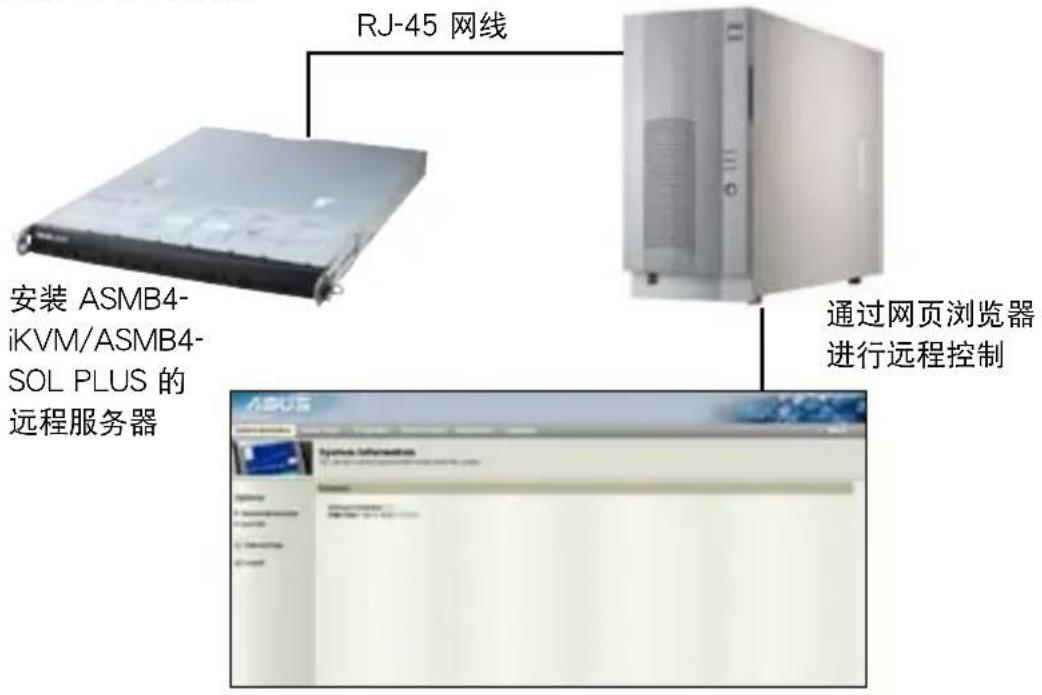
通过网络集线器的LAN连接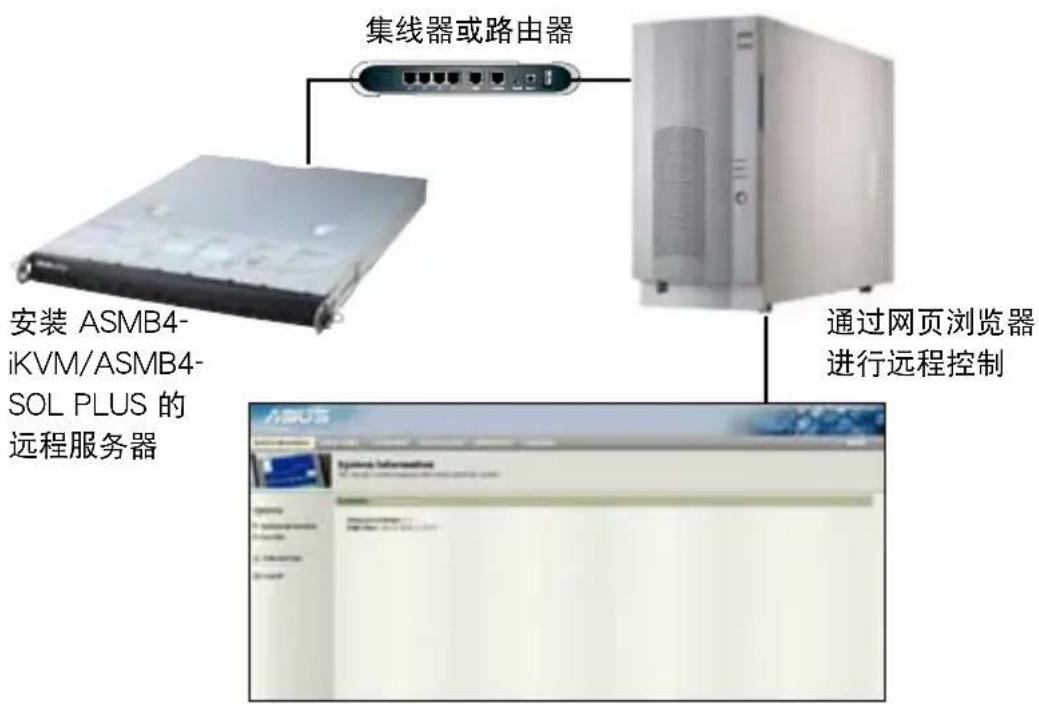
本章节描述了如何将管理卡安装到服务器主板上,并介绍了如何安装各项应用程序。

2.1 安装前
在您动手安装远程管理卡到服务器主板上之前,请务必先作好以下所列出的各项预防措施。

- 在处理服务器主板上的任何元件时,请先拔掉系统的电源线。
- 为避免产生静电,在拿取任何电脑元件时除了可以使用防静电手环之外,您也可以触摸一个有接地线的物品或者金属物品像电源供应器外壳等。
- 拿取集成电路元件时请尽量不要触碰到元件上的芯片。
- 在您移除任何一个集成电路元件后,请将该元件放置在绝缘垫上以隔离静电,或者直接放回该元件的绝缘包装袋中保存。
- 在您安装或移除任何元件之前,请确认电源供应器的电源开关是切换到关闭(OFF)的位置,而最安全的做法是先暂时拔出电源供应器的电源线,等到安装/移除工作完成后再将之接回。如此可避免因仍有电力残留在系统中而严重损及主板、外围设备、元件等。
2.2 硬件安装
请依照以下步骤安装远程管理卡:
- 移除服务器挡板,找到主板上的底板管理控制器(Baseboard Management Controller,BMC)插座。

BMC插座的位置,请参考附录说明。
- 将管理卡上的接针插入 BMC 插座。
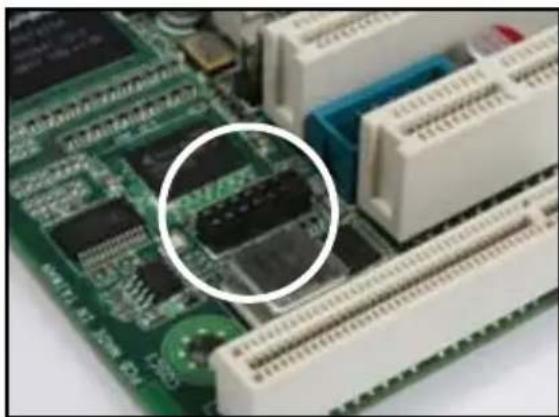
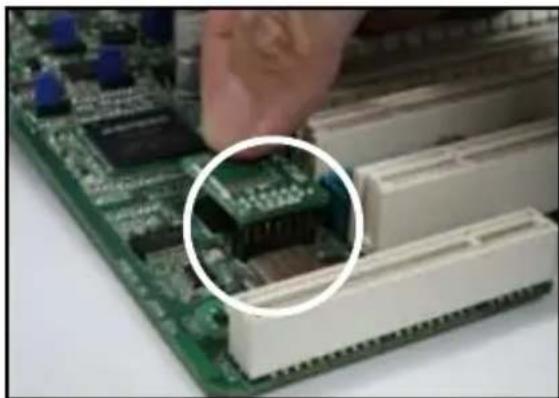
- 按下管理卡,让它稳稳地安装在插座上。
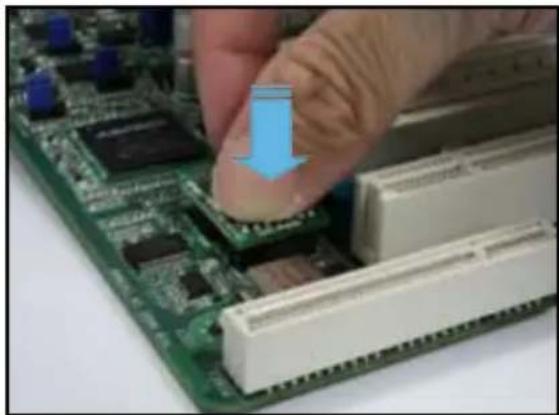
- 安装完成后,如右图所示。
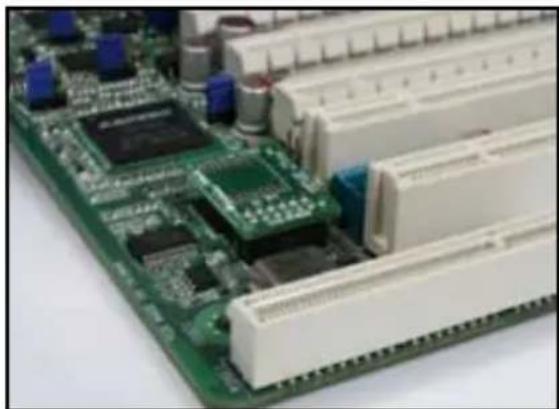
- 装回服务器挡板,然后接上电源线。

每次插入AC电源后,请等待30秒后再启动系统。
- 将网线插入 LAN 接口,以进行服务器管理。

LAN 接口的位置,请参考附录说明。
- 若要直接连接 LAN,请将网线的另一端插入本地 / 中心服务器的 LAN 接口。
若要通过网络集线器或路由器连接,请将网线的另一端插入集线器或路由器。
2.3 固件升级与IP设置
在开始使用ASMB4-iKVM/ASMB4-SOL PLUS管理卡之前,您需要升级ASMB4-iKVM/ASMB4-SOL PLUS的固件并设置IP。
2.3.1 固件升级
请依照以下步骤升级固件:
- 将驱动程序与应用程序光盘放入光驱。
- 重启服务器,然后在开机自检(POST)时按下 <Del> ,进入BIOS设置。
- 进入 Boot 菜单,将【Boot Device Priority】项目设为 [CD-ROM]。
- 完成后按下 <F10> ,保存设置并退出 BIOS 设置。
- 重启时,会出现主菜单。选择【ASMB4-iKVM(或 ASMB4-SOL PLUS)Firmware Update for Preserve Configuration】,然后按下 进入子菜单。
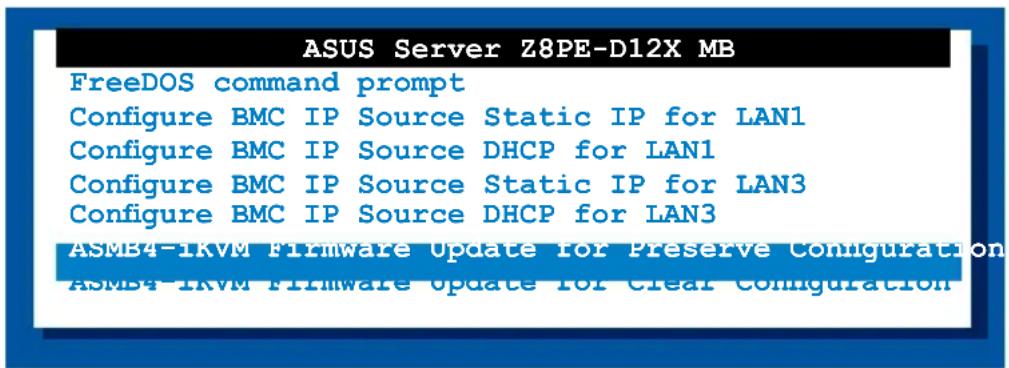
- 此时会出现一条警告信息,询问您是否确定要升级固件,选择【Yes】进行升级。
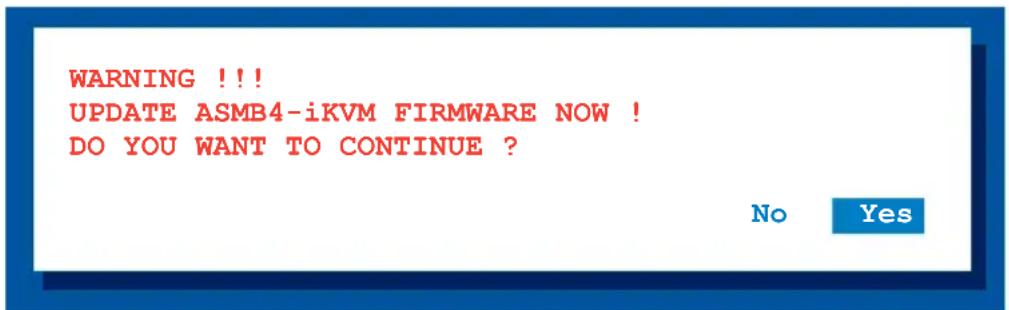
开始升级固件。
- 当升级完成后,会出现以下画面。
您可以通过网页用户界面来升级固件。请参考4-13的详细说明。
2.3.2 设置BMC IP源静态IP
- 重复上一节中的步骤1-4。
- 重启时,会出现主菜单。选择【Configure BMC IP Source Static IP for LAN1(或LAN3)】,按下 进入子菜单。
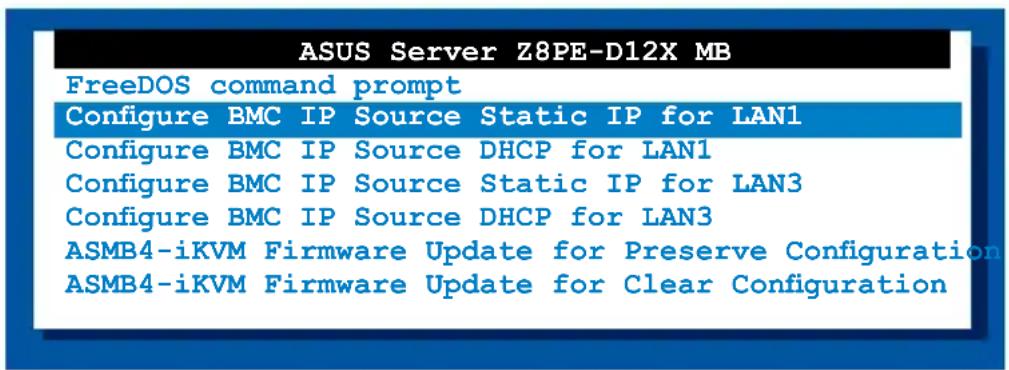
- 此时会出现一条警告信息,询问您是否确定要设置BMC IP源静态IP,选择【Yes】继续。
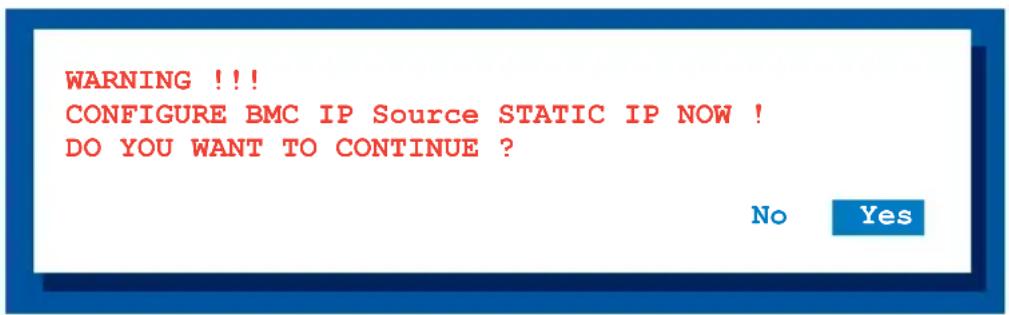
- 设置完成后,会出现以下画面。

- 进入BIOS菜单设置IP。请参考“2.4 BIOS设置”部分IP设置的说明。
2.3.3 设置BMC IP源DHCP
- 重复上一节中的步骤1-4。
- 重启时,会出现主菜单。选择【Configure BMC IP Source DHCP for LAN1(或LAN3)】,按下 进入子菜单。
- 此时会出现一条警告信息,询问您是否确定要设置BMC IP源DHCP,选择【Yes】继续。
否
是
- 设置完成后,会出现以下画面。
检测主板 -> (Z8PE-D12X)
检测KCS接口
新的BMC IP来源:DHCP
- 然后您就可以从DHCP服务器取得IP。
2.4 BIOS设置
您需要调整远程服务器的BIOS设置来连接中心服务器。

- 请根据主板用户手册里的说明来升级远程服务器的BIOS。请访问华硕网站(www.asus.com.cn)来下载主板最新的BIOS文件。
- 本章中的BIOS设置画面仅供参考,可能与您所见到的画面有所差异。
设置BIOS IPMI
请依照以下步骤设置IPMI:
- 重启远程服务器,然后在开机自检(POST)时按下 ,进入BIOS设置。
- 进入Server菜单,选择【IPMI Configuration】子菜单。使用此菜单设置IPMI。
- 完成后,按下 <F10>,保存设置并退出BIOS设置。
若是共享 LAN,请选择【Set LAN1 Configuration】,若是独立 LAN,请选择【Set LAN3 Configuration】。
Set LAN1/LAN3 Configuration
本项目允许您设置BMC LAN参数。
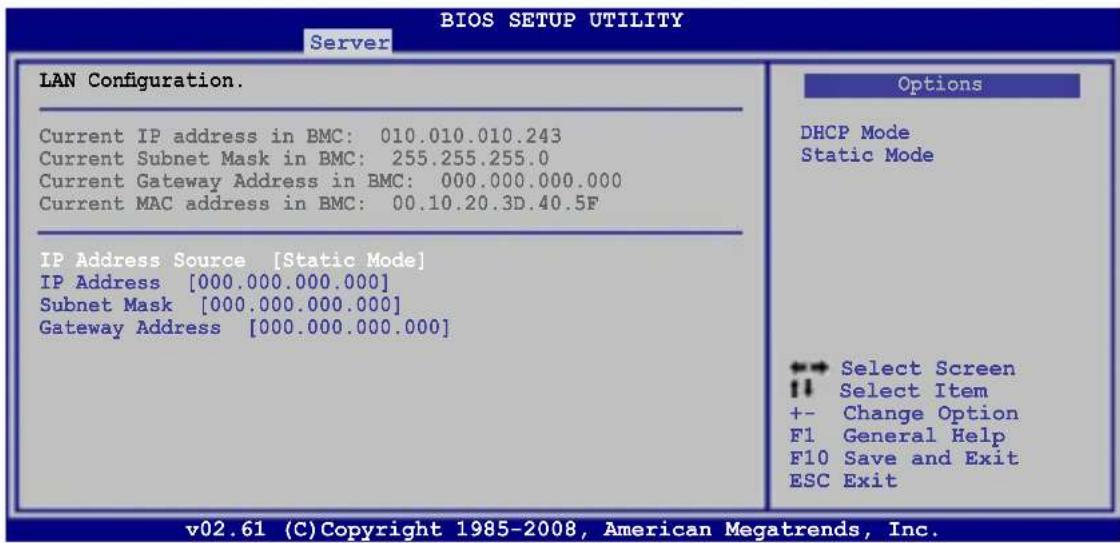
IP Address Source
本项目用来选择IP地址源类型。若设为[Static Mode],就可对以下三个项目进行设置,您需要指定远程服务器的IP地址、子网掩码与网关地址。若设为[ DHCP Mode],您就无需指定远程服务器的IP地址、子网掩码与网关地址。
IP Address
本项目用来设置BMC IP地址。
Subnet Mask
本项目用来设置BMC子网掩码。建议您设置与操作系统的网络相同的子网掩码。
Gateway Address
本项目用来设置网关地址。建议您设置与操作系统的网络相同的网关地址。
本项目允许您查看BMC事件日志中的所有事件。读取所有BMC SEL记录最多会花费15秒钟时间。
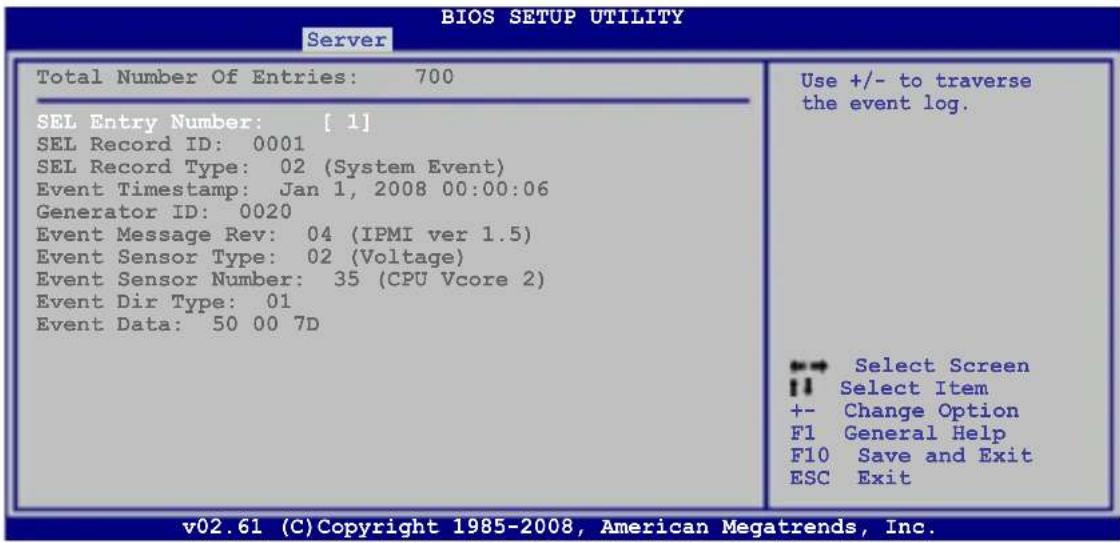
本项目允许您清除系统事件日志。按下 <Enter> 显示子菜单,然后选择【Ok】来清除系统事件日志。
BMC Watch Dog Timer Action [Disabled]
本项目允许当操作系统死机或中断时,使用BMC重置或关闭系统。设置值有:[Disabled][Reset System][Power Down][Power Cycle]
![ASUS ASMB4IKVM - BMC Watch Dog Timer Action [Disabled] - 1](/content/2026/03/428569/images/e39cbf7e7f51269f6422ed6fe3dfd2e6e41e6f83170332e359da0a3cb301d8e9.jpg)
要使用此功能,须安装ASWM(ASUS System Web-based Management)。
2.5 运行ASMC4应用程序
您可以使用ASMC4程序来升级ASMB4-iKVM/ASMB4-SOL PLUS固件、为远程服务器设置LAN,并可在DOS环境下变更用户名/密码。驱动程序与应用程序光盘中包含此程序。
请依照以下步骤运行ASMC4应用程序:
- 将驱动程序与应用程序光盘放入光驱。
- 重启远程服务器,然后在开机自检(POST)时按下 ,进入BIOS设置。
- 进入Boot菜单,将【Boot Device Priority】项目设为[CD-ROM]。
- 完成后按下<F10>,保存设置并退出BIOS设置。
- 重启时,会出现主菜单。选择【FreeDOS command prompt】然后按下 进入子菜单。
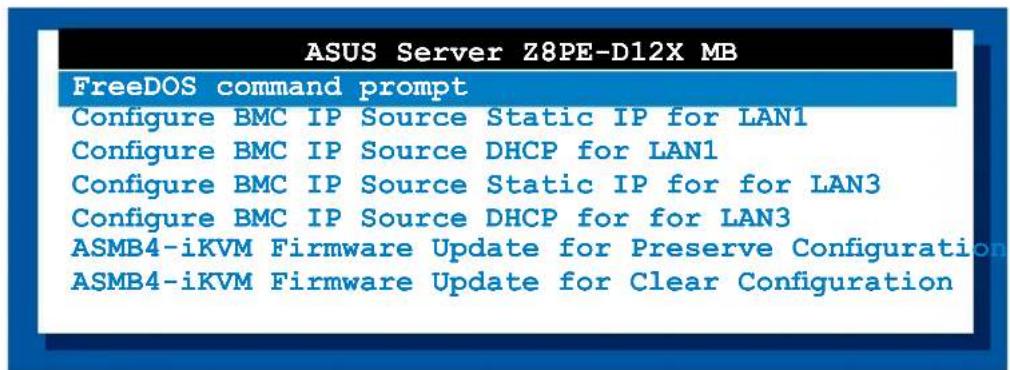
- 当出现C:>提示符时,输入ASMC4 -?,然后按下 来显示ASMC4程序帮助菜单。画面如下图所示。
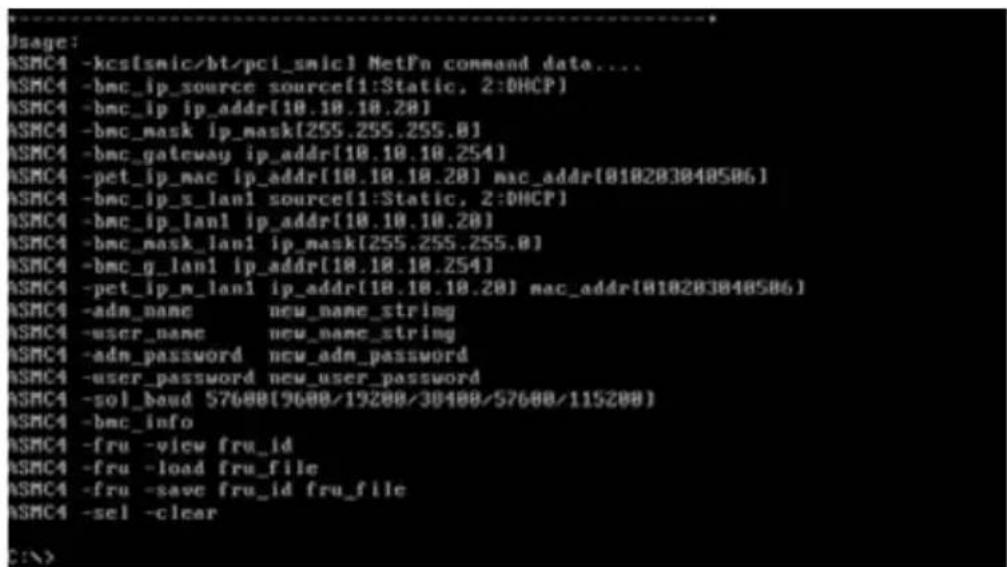
关于帮助菜单中的选项的描述,请参考下一页中的表格。
ASMC4帮助菜单项目说明
| 项目描述 | |
| -kcs[smic/bt/pci_smic] NetFn command data.... | 发送 IPMI 指令 |
| -bmc_ip_source source[1: Static, 2: DHCP] | 设置 IP 源 |
| -bmc_ip [ip_addr](e.g., bmc_ip 10.10.10.20) | 写入独立 LAN 的 BMC IP 地址 |
| -bmc_mask [ip_mask](e.g., bmc_mask 255.255.255.0) | 写入独立 LAN 的子网掩码 |
| -bmc_GATEway [ip_addr](e.g., bmc_GATEway 10.10.10.254) | 写入独立 LAN 的网关地址 |
| -pet_ip_mac [ip_addr] [mac_addr](e.g., pet_ip.mac 10.10.10.20 010203040506) | 写入独立 LAN 的 PET 目标 IP 与 MAC 地址 |
| -bmc_ip_s_lan1 source[1: Static, 2: DHCP] | 设置共享 LAN 的 IP 源 |
| -bmc_ip_lan1 [ip_addr](e.g., bmc_ip 10.10.10.20) | 写入共享 LAN 的 BMC IP 地址 |
| -bmc_mask_lan1 [ip_mask](e.g., bmc_mask 255.255.255.0) | 写入共享 LAN 的子网掩码 |
| -bmc_g_lan1 [ip_addr](e.g., bmc_gateway 10.10.10.254) | 写入共享 LAN 的网关地址 |
| -pet_ip_m_lan1 [ip_addr] [mac_addr](e.g., pet_ip.mac 10.10.10.20 010203040506) | 写入共享 LAN 的 PET 目标 IP 与 MAC 地址 |
| -adm_name new_name_string | 变更管理名 |
| -user_name new_name_string | 变更用户名 |
| -adm_password new_adm_password | 变更管理密码 |
| -user_password new_user_password | 变更用户密码 |
| -sol_baud [baud rate](e.g., sol_baud 57600) | 设置通讯波特率 |
| -bmc_info 显示 BMC 与 PET IP 与 MAC 地址 | |
| -fru-view fru_id 显示系统 FRU 信息 | |
| -fru-load fru_file 从文件更新系统 FRU 数据 | |
| -fru save fru_id fru_file 保存系统 FRU 数据到文件中 | |
| -sel-clear 清除系统事件日志 | |
2.5.1 设置LAN控制器
在连接ASMB4-iKVM/ASMB4-SOL PLUS管理卡之前,您必须设置LAN接口,以便让远程服务器连接到本地/中心服务器。
请依照以下步骤设置远程服务器的 LAN 接口:
- 根据前面部分的说明,运行驱动程序与应用程序光盘中的ASMC4 应用程序。
- 设置IP源:
(a) 若要设置静态 IP 地址,请输入 asmc4 -bmc_ip_source 1。 (b) 若要从 DHCP 服务器取得 IP,请输入 asmc4 -bmc_ip_source 2。
- 输入asmc4 -bmc_ip xxx.xxx.xxx.xxx,然后按下 为远程服务器LAN接口指定任何IP地址(若有需要)。屏幕会显示指令与回应缓冲。请将远程服务器的IP地址写下来供以后参考。
c:\>asmc4 -bmc_ip 10.10.10.243
Detect MotherBoard -> (Z8PE-D12X)
Detect KCS Interface
New BMC IP : 10.10.10.243
c:\>
完成后,回到 DOS 画面。

请确认远程与本地/中心服务器的IP地址在同一个子网内。您可以使用操作系统中的网络设置程序来进行确认。
- 若有需要,请设置(a)子网掩码与(b)网关地址。
(a) 输入 asmc4 -bmc_mask xxx.xxx.xxx.xxx (您的子网掩码在十进制系统中编译)。 (b) 输入asmc4 -bmc_GATEway xxx.xxx.xxx.xxx(您的网关地址在十进制系统中编译)。
- 重启远程服务器,进入BIOS设置,然后从硬盘启动。
- 若有需要,请调整本地 / 中心服务器的网络设置。
2.5.2 设置用户名与密码
您可以使用ASMC4应用程序变更用户名与密码。
请依照以下步骤变更用户名与密码:
1. 执行2-11页的步骤1-5。 2. 当 c:> 提示符出现时,输入asmc4 -user_name xxxxx,然后按下 变更用户名。
C:\>asmc4 -user_name super
Detect MotherBoard -> (Z8PE-D12X)
Detect KCS Interface
Change User Name to super
C:\>
- 输入 smc4 -user_password xxxxxxxxx 然后按下 变更密码。
- 重启远程服务器,进入BIOS设置,然后从硬盘启动。
2.6 安装软件
您可以使用华硕远程控制(ASUS Remote Console,ARC),从本地/中心服务器监控、控制或管理远程服务器。ARC是一项网页应用程序,您可以在ASMB4-iKVM/ASMB4-SOL PLUS的驱动程序与应用程序光盘中找到。您必须安装在本地/中心服务器上安装ARC,以访问远程服务器。

安装ARC之前:
- SNMP Service:查看 Platform Event Trap(PET)信息。请参考3-17页的详细说明。
- Microsoft® ActiveSync:开启SMS功能。请参考3-15页的详细说明。
2.6.1 安装ARC
请依照以下步骤安装ARC到本地/中心服务器:
- 将驱动程序与应用程序光盘放入光驱。若您的系统已启动光盘“自动播放通知”的功能,那么稍待一会儿光盘会自动显示驱动程序菜单。

如果菜单窗口并未自动出现,那么您也可以到驱动程序与应用程序光盘中的ARC文件夹里直接双击ARC.EXE主程序开启菜单窗口。
- 点击【Utilities】标签,然后点击【ASUS Remote Console】。
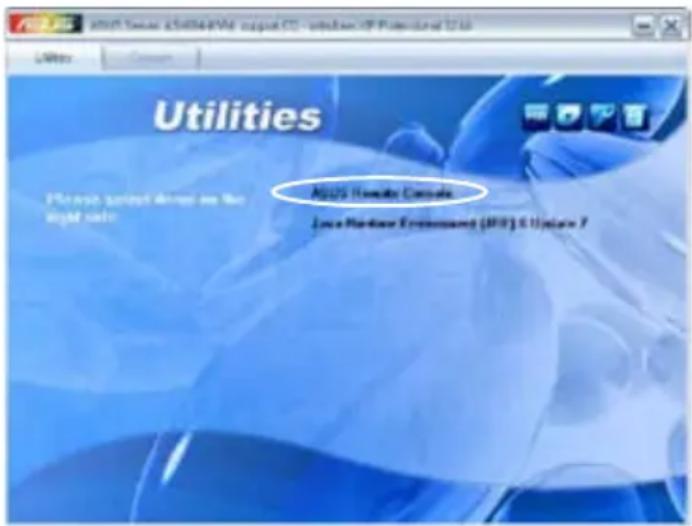
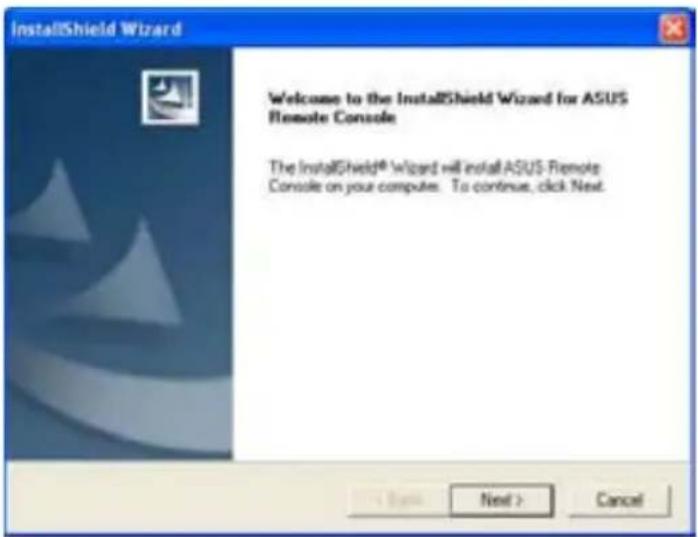
- 根据安装向导指示安装应用程序。
2.6.2 运行ARC
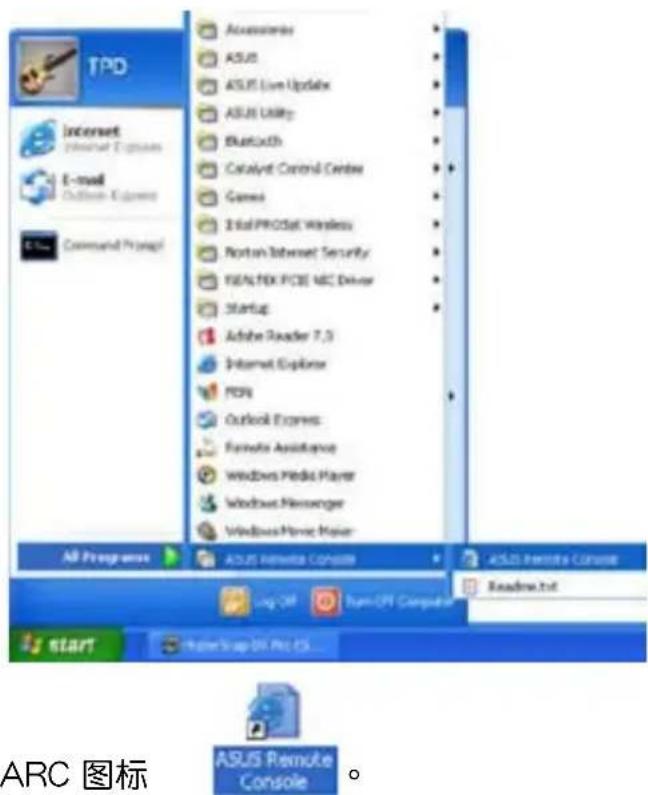
点击【开始】>【所有程序】>【ASUS Remote Console】>【ASUS Remote Console】开启ARC应用程序。
或者:
双击桌面上的ARC图标
本章介绍华硕远程控制(ARC)的功能,及如何使用此程序。
华硕
远程控制程序
3.1 华硕远程控制(ASUS Remote Console)
华硕远程控制(ASUS Remote Console,ARC)是一项网页应用程序,专为ASMB4-SOL PLUS设计,用于监控远程主机的硬件信息,包括温度、风扇速度、电压与电源。此应用程序也可帮助您快速开启/关闭或重置远程服务器。
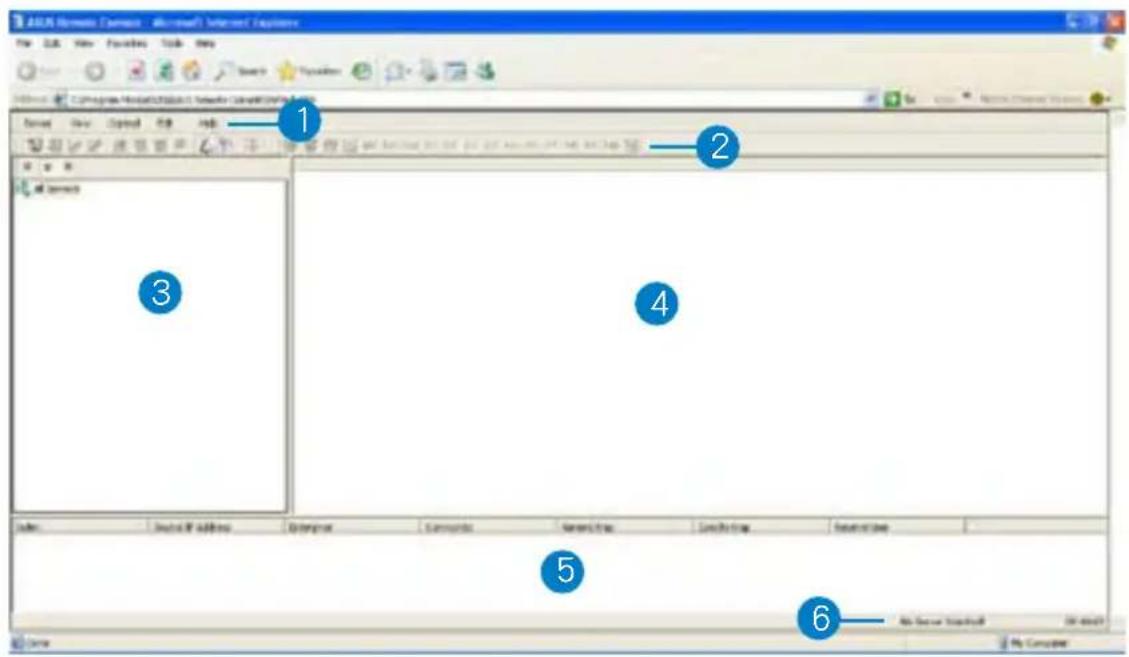
ARC窗口由六个部分组成:
- 菜单栏 2.工具栏
- 导航窗口
- Detail/SEL 窗口
- 事件(Event)窗口
- 状态栏
请参考下面部分的详细信息。
3.1.1 ARC窗口介绍
菜单栏
菜单栏包括所有ARC应用程序的菜单项目。
服务器
视图
控制
编辑
帮助
| 菜单 功能 |
| Server 添加、删除、连接、断开服务器,或变更服务器设置;下载/保存服务器节点列表;常规设置;清除/恢复所有设置 |
| View 显示或隐藏工具栏、导航窗口与 PET 窗口 |
| Control 开启 / 关闭、重置、动力循环、开启 Lan |
| Edit 删除系统事件日志(SEL)、PET 日志、重置 PET 目的地、重置 Baud Rate、设置 MAC 地址 |
| Help 打开帮助内容或查看关于 ARC 应用程序的信息 |
工具栏
工具栏内提供常用工具项目。在按钮上滚动鼠标以显示其功能。

导航窗口
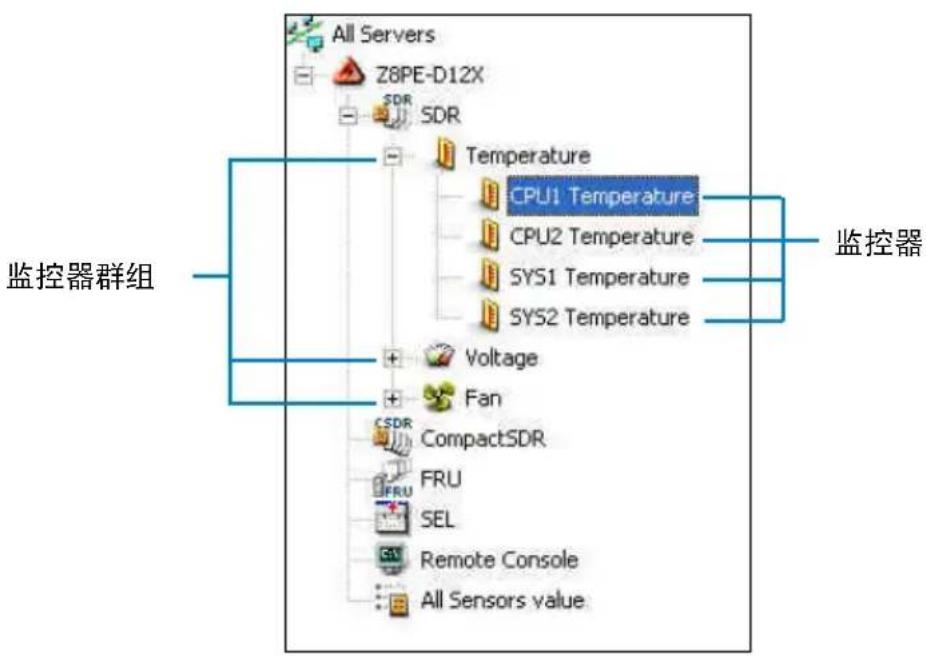
导航窗口显示已连接或未连接的远程服务器的目录。您可在此窗口中查看远程服务器。点击【所有服务器】根目录,显示所有连接或未连接的远程服务器,然后选择您要监控或控制的服务器。
点击服务器前的加号,显示服务器信息,包括SDR(传感器数据记录)、FRU(现场可更换单元)、SEL(系统事件日志)与远程控制台。
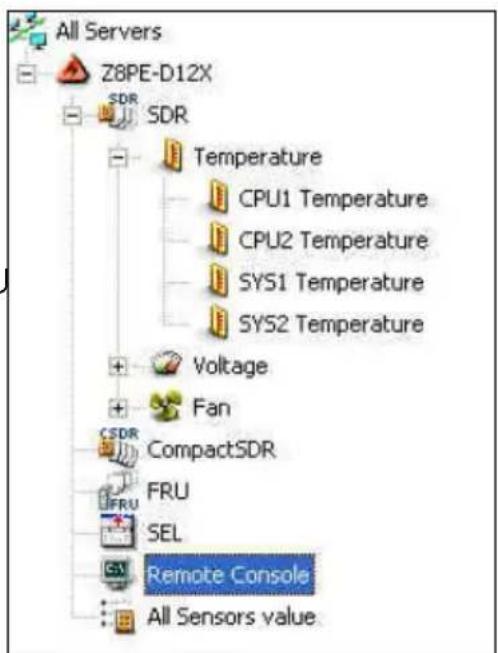
一些远程服务器信息(比如SDR)包含几个监控器群组,如:温度、电压与风扇。点击远程服务器信息前的加号显示监控器群组。
点击监控器群组前的 ⊕,显示每个监控器。例如:点击温度监控器群组前的 ⊕ 显示CPU1与系统温度监控器。
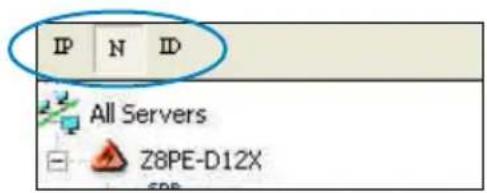
您也可以通过点击窗口上方的按钮来变更服务器根目录显示方式。例如:点击IP按钮则显示远程服务器的IP地址;选择ID按钮则显示远程服务器的ID;选择N按钮则显示远程服务器的名称。
Detail/SEL 窗口
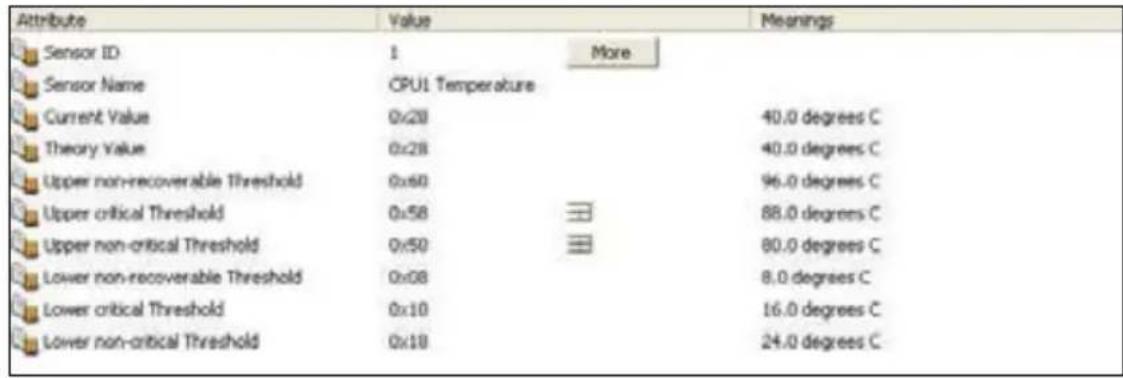
“Detail/SEL”窗口显示SDR、FRU与SEL的详细信息。点击此窗口的链接可显示监控器的详细信息或系统事件,您也可以调整监控器极限值。
事件(Event)窗口
“Event”窗口显示由ARC接收到的Platform Event Trap(PET)。PET信息包括:event index、source IP address、enterprise、community、generic、specific traps与time ticks。PET信息是一种SNMP Trap格式的系统管理警告,用于IPMI警告。

状态栏
状态栏位于ARC窗口的底部,显示与远程服务器的连接状态、连接时间与IP地址,以及SDR/SEL/FRU信息的下载进度。

3.1.2 连接远程服务器
请依照以下步骤连接远程服务器:
- 在菜单栏中,点击【Server】,然后选择【Add New Server Node】。出现“Add new server connection”窗口。
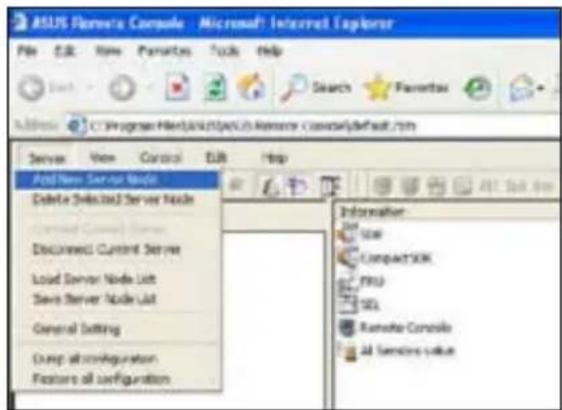
- 输入远程服务器名与 IP 地址。点击【Save Default】将远程服务器连接设为默认设置。否则,点击【OK】继续或【Cancel】关闭窗口。
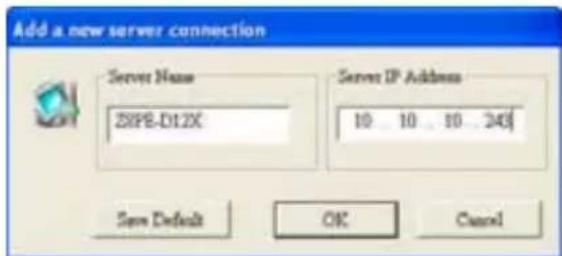

每次添加新的服务器连接时,默认服务器连接名与IP地址都会自动显示。
- 在弹出的窗口中选择【IPM Server】,然后点击【Continue】
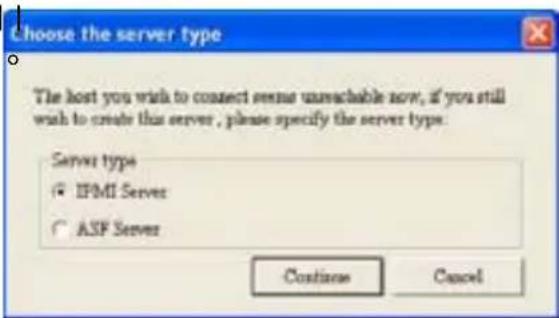
导航窗口中显示远程服务器。
可获取的远程服务器信息
在“Detail/SEL”窗口中显示。
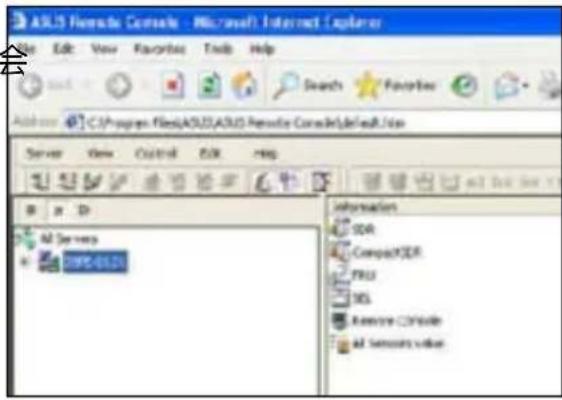
- 使用任何方式连接到服务器:
- 点击远程服务器名的 ,显示远程服务器信息。
- 在“Detail/SEL”窗口中双击一条远程服务器信息。
- 点击【Server】,然后选择【Connect】。
- 在弹出的窗口中输入默认用户名(admin)与密码(admin)。
- 设置“connection request level authentication”与“privilege”项目,然后点击【OK】。
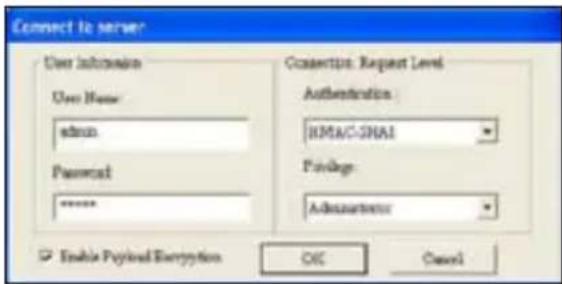

- “Connection request level authentication”项目默认的设置为“HMAC-SHA1”,“privileges”项目默认的设置为“Administrator”。您可以根据您的网络设置变更设置。
- 若您要使用 Advanced Encryption Standard (AES), 请勾选“Enable Payload Encryption”。
3.1.3 获取监控器信息
传感器数据记录(SDR)可通过监控器提供远程服务器系统信息,包括CPU/系统/电源温度、电压、风扇速度、机箱开启警告等。SDR同样也可让您获取监控器位置(例如CPU1、CPU2、FAN1)、事件生成与访问信息等。
请依照以下步骤获取监控器信息:
- 在导航窗口中,点击服务器名前的[+]号,打开远程服务器信息。
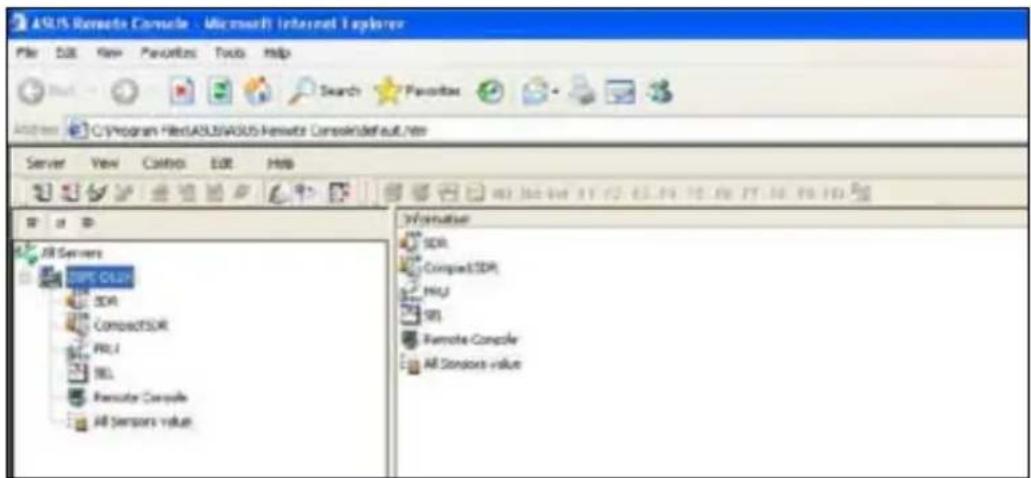
- 点击SDR前的[+]号,显示监控器群组(例如温度),然后点击一个监控器群组前的[+]号显示每个监控器。选择一个监控器(例如CPU1温度),在“Detail/SEL”窗口中显示监控值。
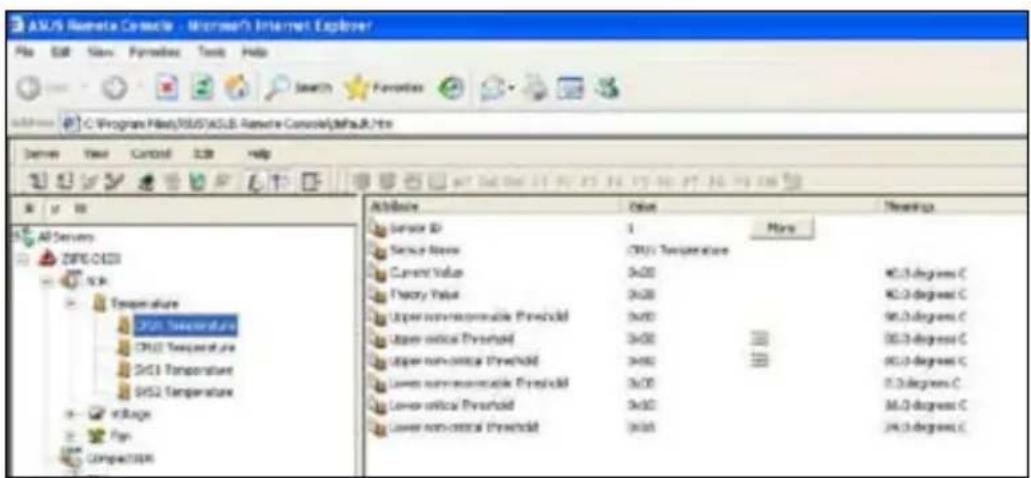
“Detail/SEL”窗口中显示监控数据属性、监控值与所代表的意义。在此窗口中,您可以点击上/下箭头调整监控器极限值。
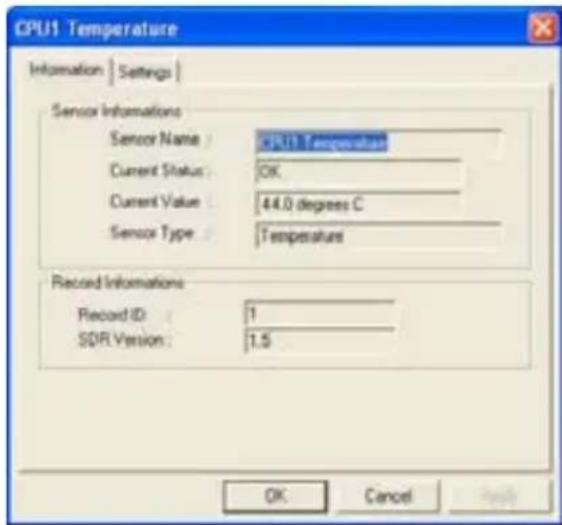
- 点击【More】,出现一个监控窗口,显示监控器上的其他信息。信息(Information)标签页显示基本监控器信息,包括监控器名称、现在状态、现在侦测值与监控器类型。
此标签页也显示监控器记录ID与SDR版本。
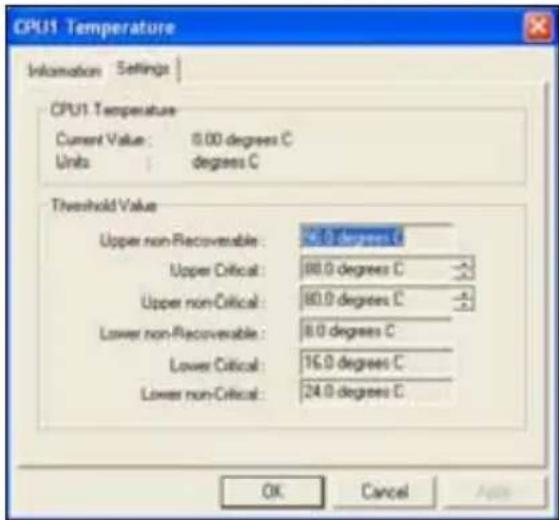
- 点击【Setting】标签页,点击上/下箭头调整监控器极限值。点击【OK】关闭窗口。
3.1.4 显示 FRU 信息
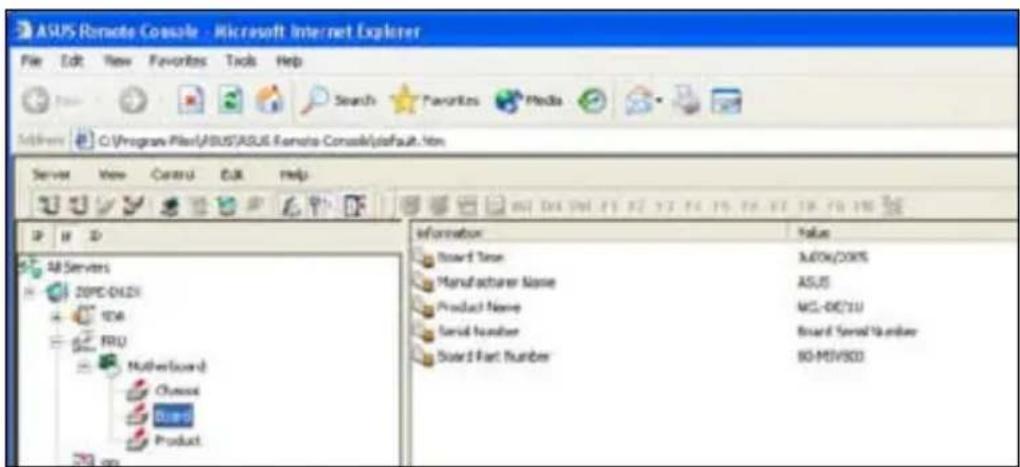
现场可更换单元(FRU)信息提供了制造商、产品名、和/或远程服务器上元件的序列号。比如,FRU功能可显示远程服务器主板名称、型号与序列号。您可以使用此功能来获取产品信息。

- 即使远程服务器关机,FRU信息功能仍可获取元件信息。
- FRU信息功能无法取得主板信息。
请依照以下步骤显示FRU信息:
- 在导航窗口中,点击服务器名前的[+]号,打开远程服务器信息。
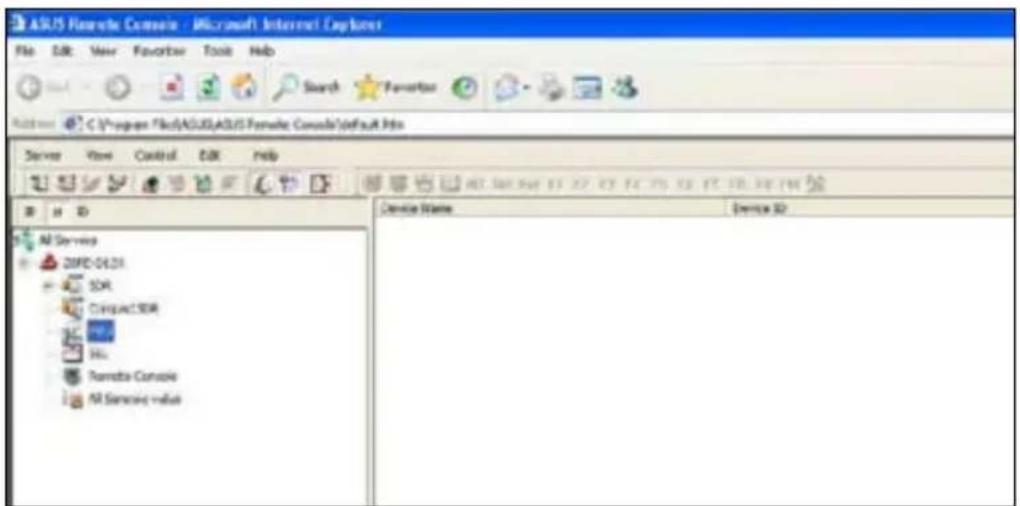
- 点击 FRU 前的 +,显示 FRU 信息,然后点击元件前的 +。在列表中选一个元件,可在“Detail/SEL”窗口中显示 FRU 信息。
3.1.5 显示系统事件日志
系统事件日志(System Event Log,SEL)是用于记录远程服务器的所有事件的储存区域。ARC 应用程序可显示系统事件,有效远程服务器监控。
请依照以下步骤显示系统事件:
- 在导航窗口中,点击服务器连接前的 +,然后点击【SEL】。状态栏显示 SEL 下载进度。完成后,Detail/SEL 窗口中显示根据日期顺序排列的系统事件。
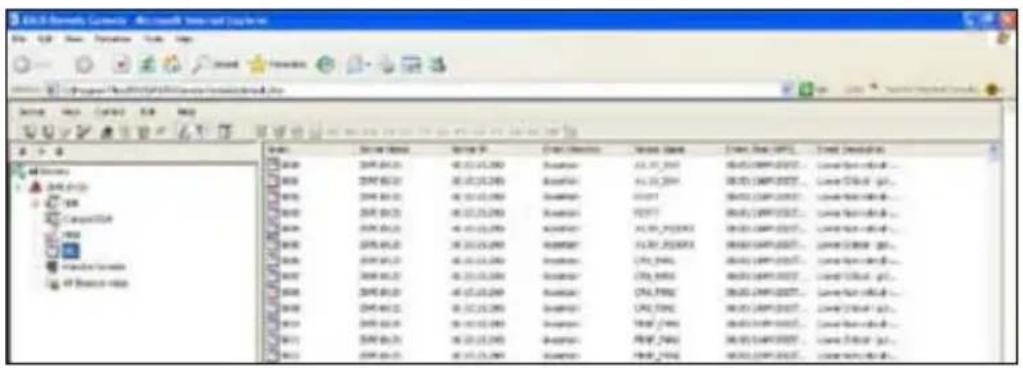
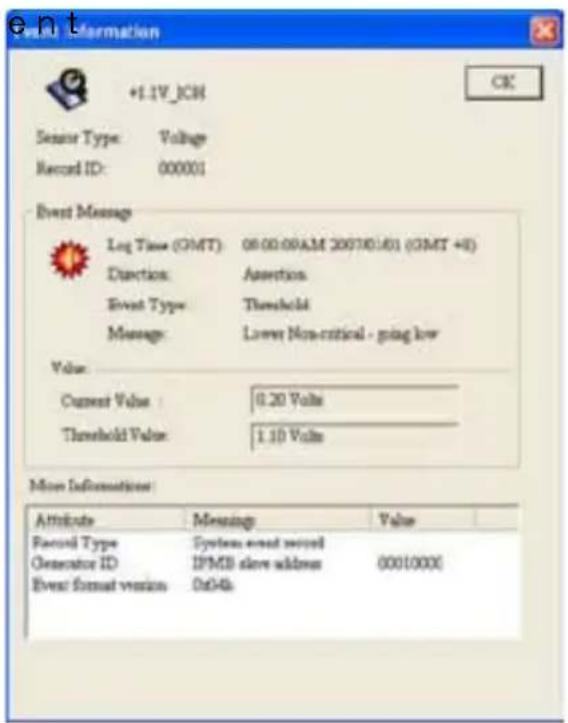
- 双击一个事件来显示“Ev Information”窗口。
此窗口显示监控器类型与记录ID、事件消息、现在状态与极限值与其他系统事件信息。
- 点击【OK】关闭窗口。
3.1.6 使用远程控制
使用远程控制功能(Remote Console)可查看远程服务器的屏幕(仅以文本的方式),当您要调整远程服务器的BIOS设置时特别有用。
要显示远程控制,在导航窗口中按下【Remote Console】。远程服务器的屏幕在Detail/SEL窗口中出现。
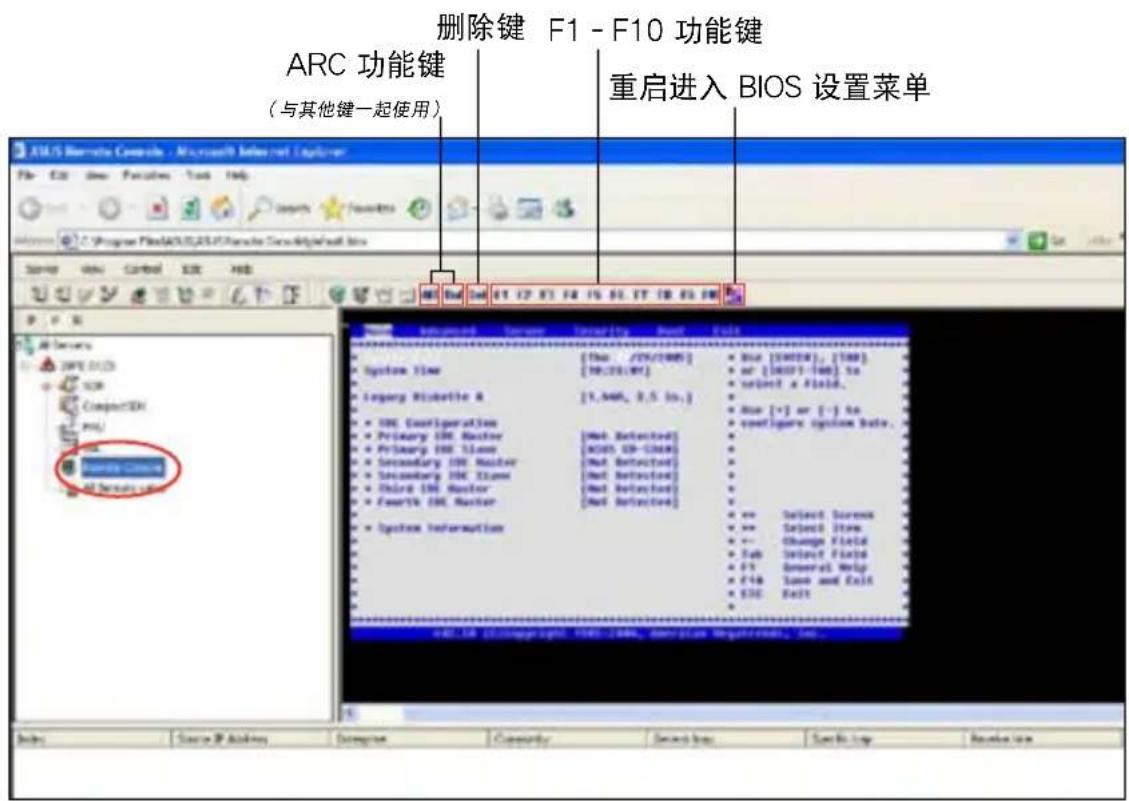
3.1.7 显示所有远程服务器监控器
请依照以下步骤操作,以图标方式显示所有远程服务器监控器:
- 在导航窗口中,点击服务器名前的 +,打开远程服务器信息。
- 点击【All Sensors value】,所有远程服务器监控器都以图标方式显示在信息窗口中。
颜色条代表每个监控器的最高 / 最低值。绿色小三角指示了现在的监控值。
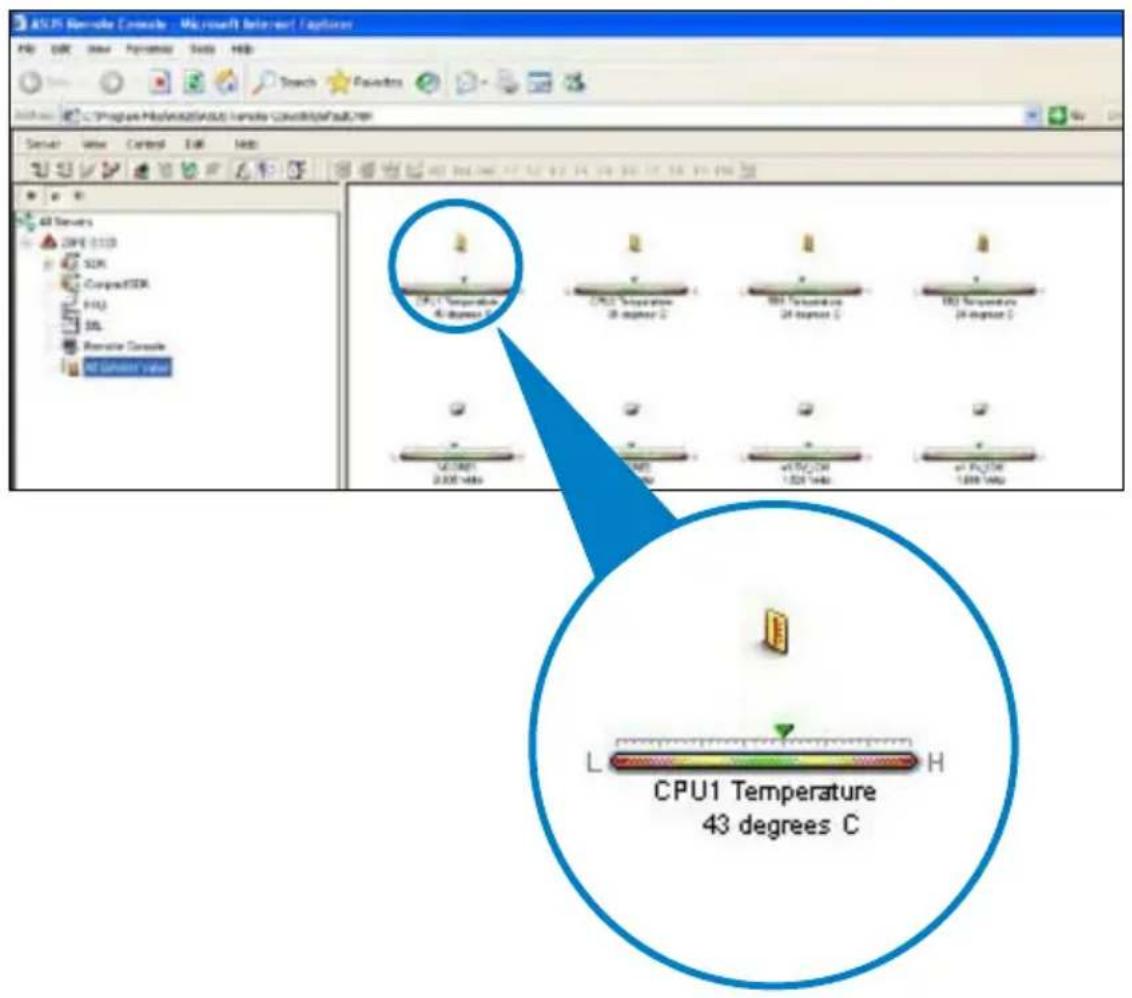
3.1.8 调整监控设置
ARC 应用程序用于调整远程服务器的监控设置,包括 SEL 检测、SDR 读取与 PET。
请依照以下步骤调整监控设置:
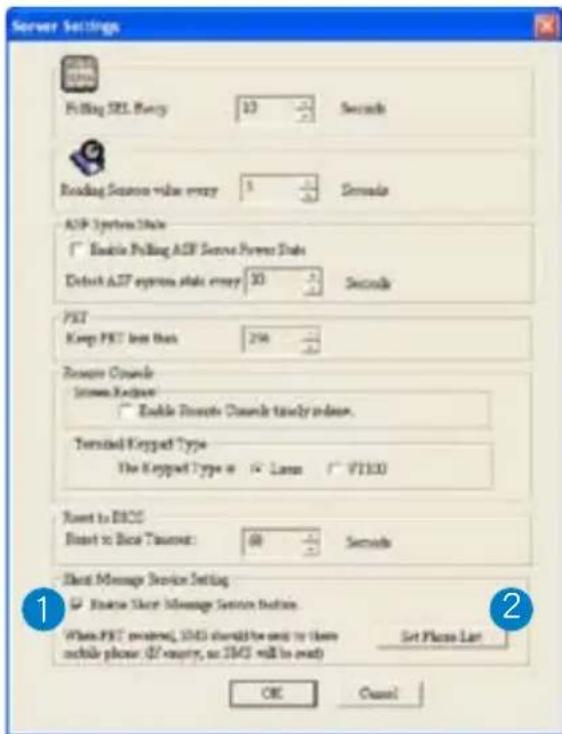
- 点击菜单栏上的【Server】然后选择【General Setting】。出现“Server Settings”窗口。
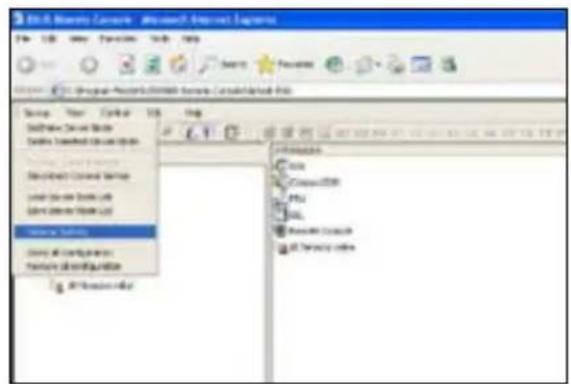
- 点击上/下箭头调整设置。
- 点击【OK】,保存设置并关闭窗口。否则,点击【Cancel】取消您的设置。
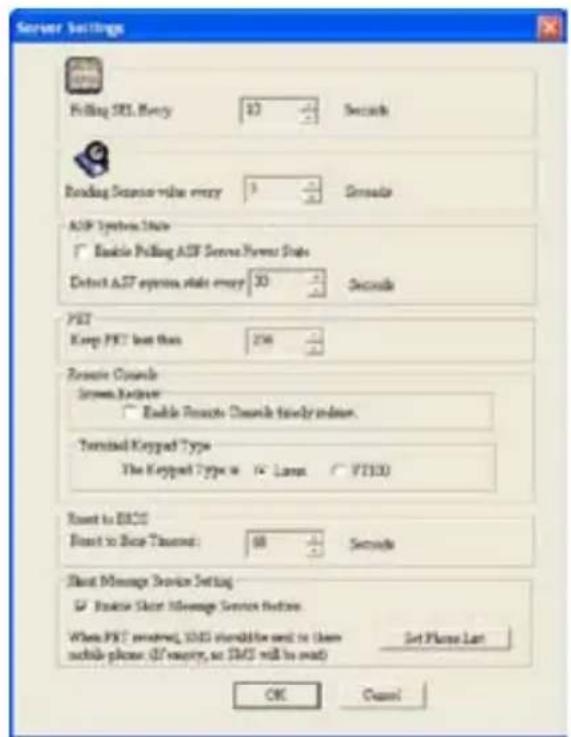
开启短信(Short Message Service,SMS)功能
短信(SMS)功能用于使用智能手机(ASUS P505)接收 Platform Event Trap(PET)信息。

在使用短信功能之前,您需要安装 Microsoft ActiveSync。请访问 www.microsoft.com 下载 Microsoft ActiveSync。
请依照以下步骤开启SMS功能:
- 勾选【Enable Short Message Service feature】。
- 点击【Set Phone List】。
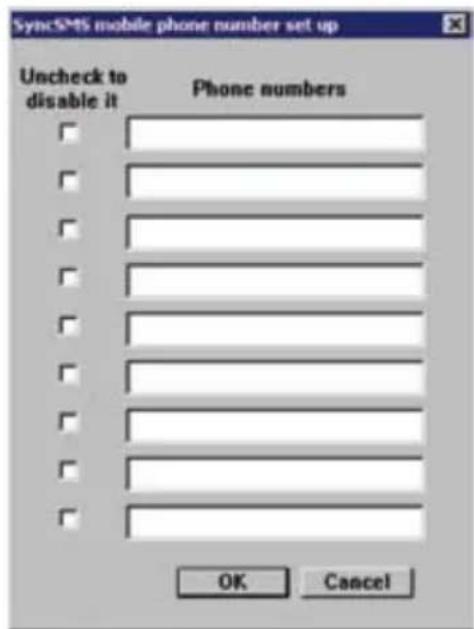
- 当打开“SyncSMS mobile phone number setup”窗口时,输入手机或PDA号码。
您可以勾选每个号码前的方框以选择号码。
- 点击【OK】。
3.1.9 控制远程服务器电源
ARC用于开启、关闭或重置远程服务器。

关闭或重置远程服务器之前,请确认所有的应用程序都关闭,以避免数据丢失。
请依照以下步骤关闭远程服务器:
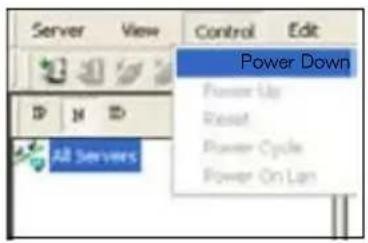
- 点击菜单栏上的【Control】,然后选择【Power down】。
或者:
点击工具栏上的关机按钮。

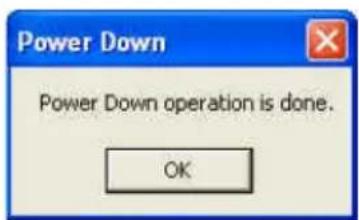
- 确认关机窗口出现时,点击【Yes】。

- 远程服务器关闭。点击【OK】关闭窗口。
开启或重置远程服务器时,请同样按照这一指示。
3.1.10 查看 PET 信息
Platform Event Trap 或 PET 可用于系统管理警告。当 ARC 收到一条 PET 时,会弹出一个窗口,提示您警告与 IP 源(IP 地址)。右击点击窗口将它关闭。



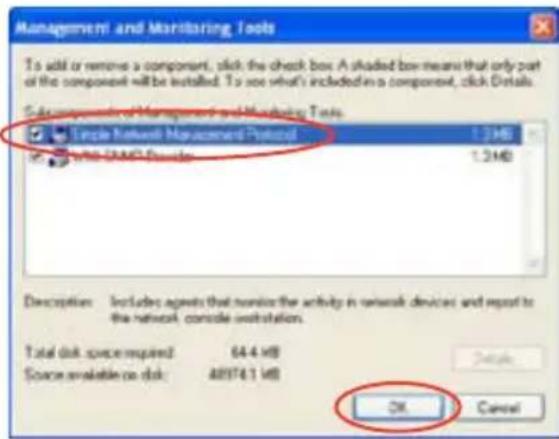
您需要安装SNMP服务来接收PET信息。
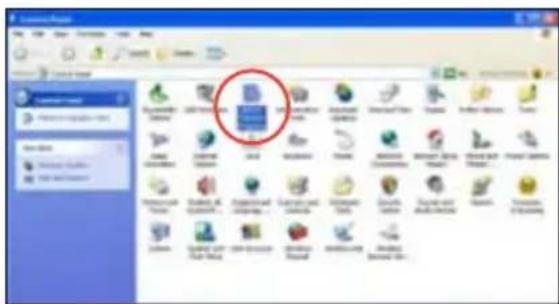
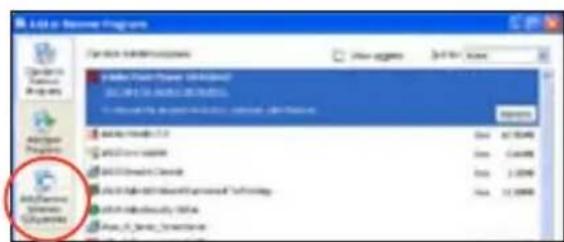
请依照以下步骤安装SNMP服务:
- 点击【开始】>【所有程序】【控制面板】。
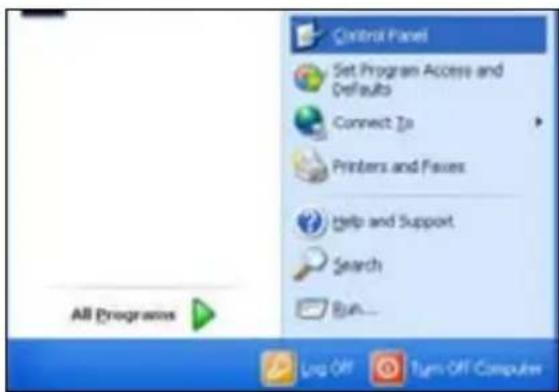
- 双击【添加或删除程序】。
- 双击【添加Windows组件】。
- 双击【管理和监视工具】。
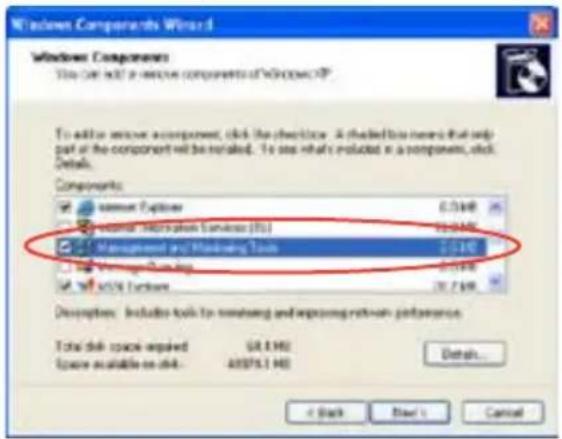
- 选择【简单网络管理协议】。
- 点击【确定】。
给WindowsXP(ServicePack2)用户的重要提示:
若本地服务器系统设有防火墙,您必须建立一个 UDP 接口来接收 PET 信息。
请依照以下步骤建立 UDP 接口:
- 双击桌面上【我的电脑】图标,然后点击【我的网络位置】。
- 点击【查看网络连接】,然后选择远程服务器系统所使用的 LAN 连接。
- 右键点击网络连接,然后选择【属性】。
- 点击【高级】标签,然后在共享网络连接区域点击【设置】。
- 在【服务】标签,点击【添加】按钮以显示“服务设置”窗口。
- 在服务描述区域输入名称(如ASUSARC)。
- 输入本地 / 中心服务器的 IP 地址,然后将外部与内部接口数设为 162。
- 选择【UDP】,然后点击【确认】。所创建的服务显示在服务列表中。勾选服务,然后点击【确认】。
您必须调整Internet Explorer设置以运行本地/中心服务器中的活动内容。
- 在Internet Explorer中,点击【工具】,然后选择【Internet选项】。
- 点击【高级】标签。
- 勾选【允许活动内容在我的计算机上的文件中运行】。
- 点击【应用】,然后点击【确认】关闭窗口。
3.2 华硕主机管理控制器设置 (Host Management Controller Setup)
华硕 Host Management Controller Setup 应用程序能提供准确的设置与基本功能,包括生成 System Event Log (SEL) 与 System Data Record (SDR)。
此应用程序也可用于设置主机接口与系统信息的即时监控,包括CPU温度、风扇速度与系统电压。
3.2.1 安装并运行华硕 Host Management Controller Setup 应用程序
请依照以下步骤安装华硕 Host Management Controller Setup 应用程序:
- 用驱动程序与应用程序光盘开机进入 DOS 模式。
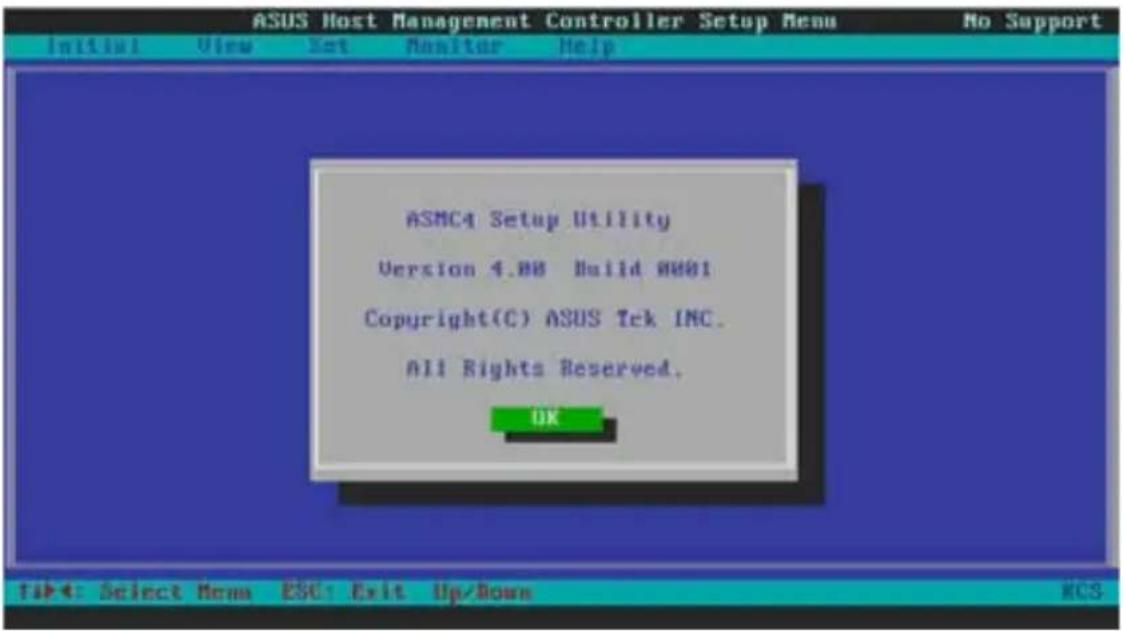
- 在跳出的窗口中,输入asmc4,按下 显示ASMC4应用程序帮助菜单。画面如下图所示。
C:>asmc4
- 程序主画面出现后,按下 。
3.2.2 菜单栏
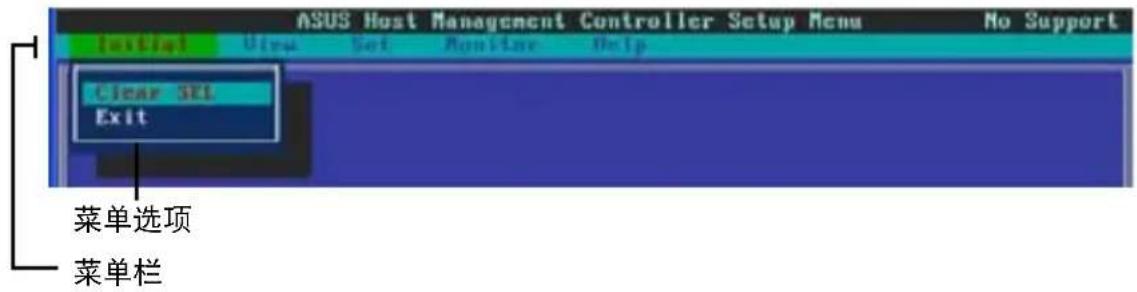
应用程序菜单栏有五个菜单:初始化(Initial)、查看(View)、设置(Set)、监控(Monitor)与帮助(Help)。您可以使用左/右方向键进行选择。进入菜单后,使用上/下方向键显示设置项目,并按下 进行设置。
3.2.3 初始化(Initial)
【Initial】选项用于清除SEL信息或退出应用程序。
在【Initial】中选择【Clear SEL】清除所有系统事件日志信息。若要创建一个从特定时间开始的新日志用于监控系统,使用【Clear SEL】。
选择【Exit】关闭应用程序,并回到 DOS画面。

3.2.4 查看(View)
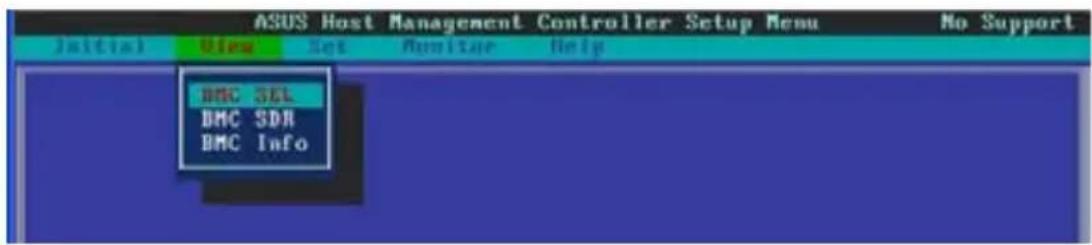
【View】选项显示底板管理控制器(BMC)数据记录,包括System Event Log (SEL)、System Data Record (SDR)与总体BMC信息。
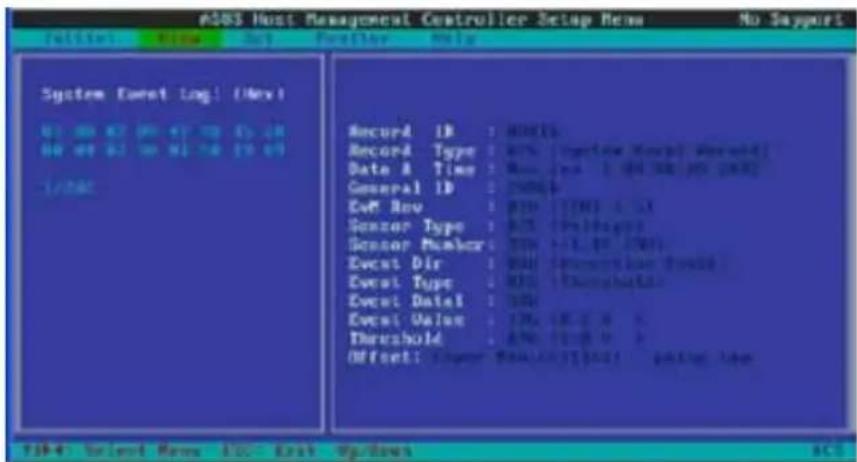
查看系统事件日志(System Event Log,SEL):
- 在【View】中选择【BMC SEL】,按下 。左边显示系统事件信息。右边显示 SEL 信息。
窗口左下角的数字表示右边面板显示的事件数与远程主机上系统事件的总数。
- 使用向下箭头往下显示下一条监控信息。
- 完成后按下 Esc 回到主画面。
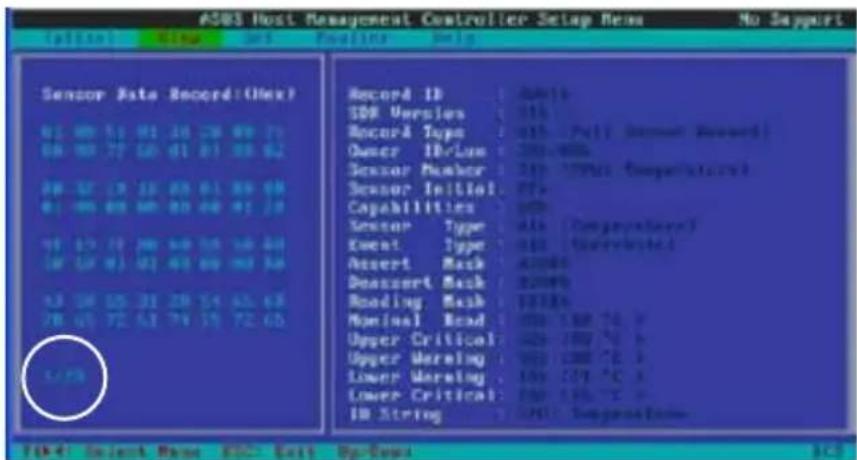
查看系统数据记录(System Data Record,SDR):
- 在【View】中选择【BMC SDR】,按下确认键。左边显示所有数据记录。右边显示监控数据信息。
窗口左下角的数字表示右边面板显示的数据记录与远程主机上监控数据的总数。
- 使用向下箭头往下显示下一条监控数据记录。
- 完成后按下 Esc 回到主画面。
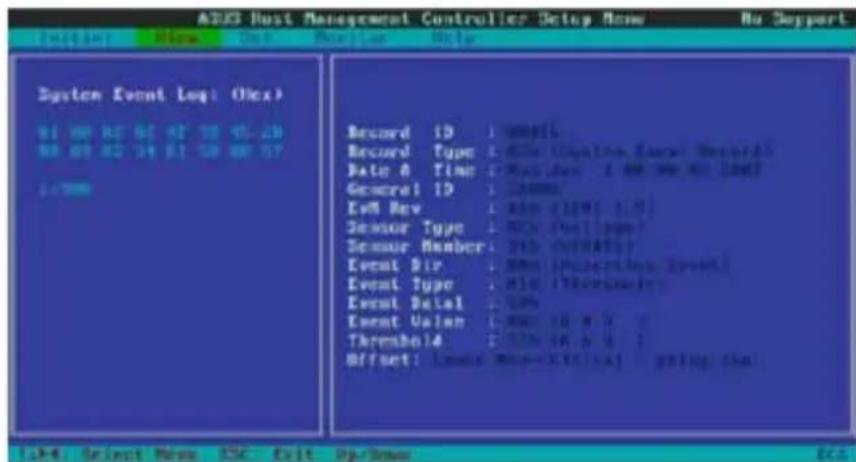
查看BMC信息:
- 在【View】中选择【BMC Info】,按下确认键。左边显示BMC信息。
- 使用向下箭头选择一条 BMC 信息,右边会显示 BMC 的详细信息。
- 完成后按下确认键回到主画面。
3.2.5 设置(Set)
【Set】选项用于控制主机接口类型与正确的BMC时间。

选择主机接口:
- 在【Set】中选择【Host Interface】,按下确认键。屏幕显示远程管理卡支持主机接口。
- 使用向下箭头选择主机接口,按下确认键。
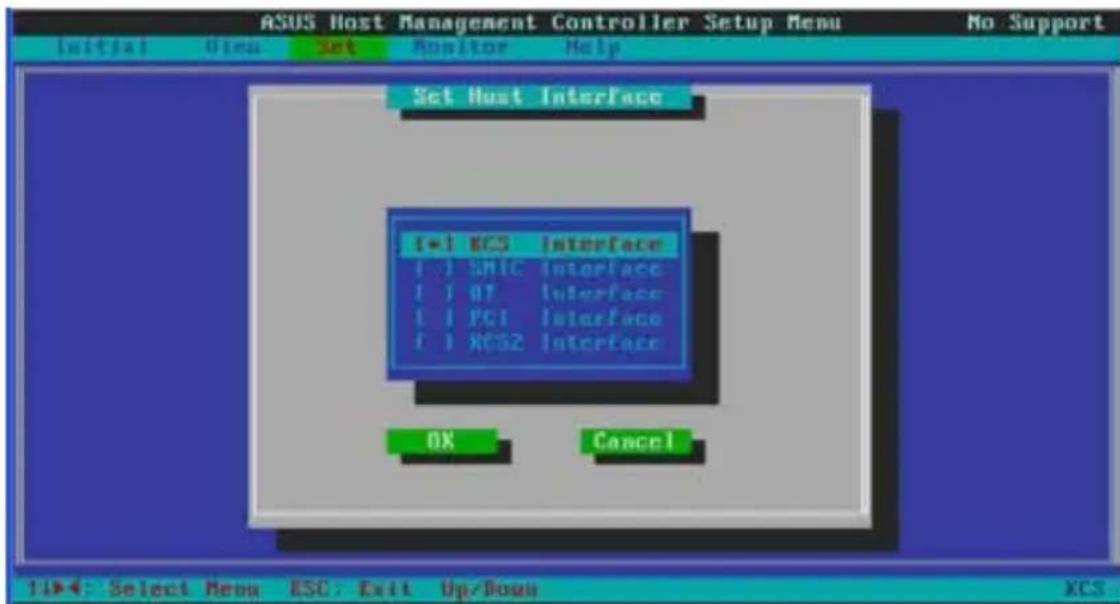
您可以选择以下主机接口:
KCS 接口 - 键盘控制型
SMIC 接口 - 服务器管理界面芯片
PCI 接口 - 外围设备内部接口
KCS2 接口 - 键盘控制型 2
- 完成后按 <Esc> 键回到主画面。
设置 BMC 定时器:
- 在【设置】中选择【BMC 定时器】,然后按确认键。
- 将 BMC IPMI 时钟设置为当前系统时间。
- 完成后按 <Esc> 键回到主画面。
3.2.6 监控
【监控】选项显示远程服务器系统的日期、CPU 温度、电压和风扇速度。
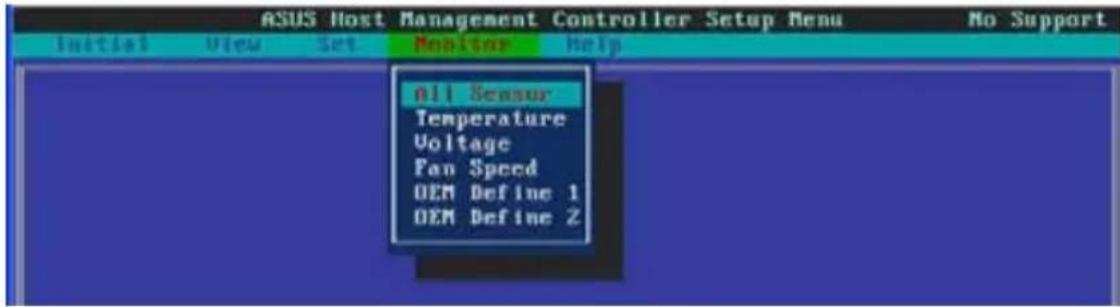
显示远程服务器信息:
- 在【监控】中选择一个监控项,然后按确认键。左侧显示服务器信息。
- 使用向下箭头选择一条监控信息,右侧会显示该监控的详细信息。
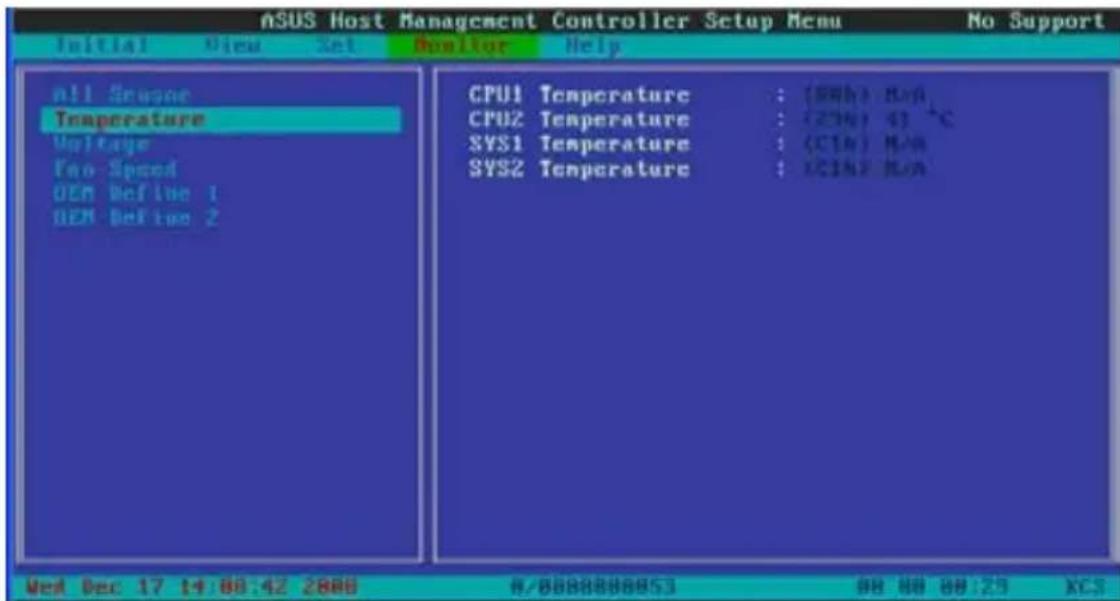
- 按下 回到主画面。
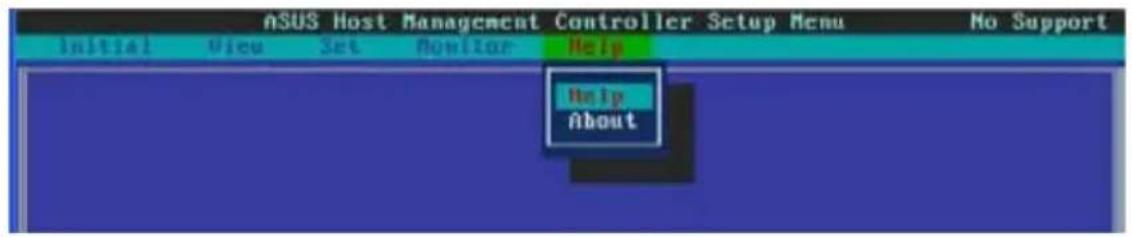
3.2.7 帮助(Help)
【Help】选项显示应用程序选项、版本与版权等信息。
本章介绍如何使用网页用户界面来设置与管理服务器。
网页用户界面
4.1 网页用户界面
网页用户界面可帮助您轻松地监控远程服务器的硬件信息,包括温度、风扇速度、电压与电源。此应用程序也可帮助您快速开启/关闭或重置远程服务器。

在使用此网页管理程序前,请在远程服务器上安装 JRE。您可以在 ASMB4-iKVM 的驱动程序与应用程序光盘中的 JAVA 文件夹中找到 JRE 应用程序。您也可以访问 http://java.sun.com/javase/downloads 来下载 JRE。
4.1.1 登入应用程序
- 请确认电脑的网线连接到远程服务器的 LAN 接口中。
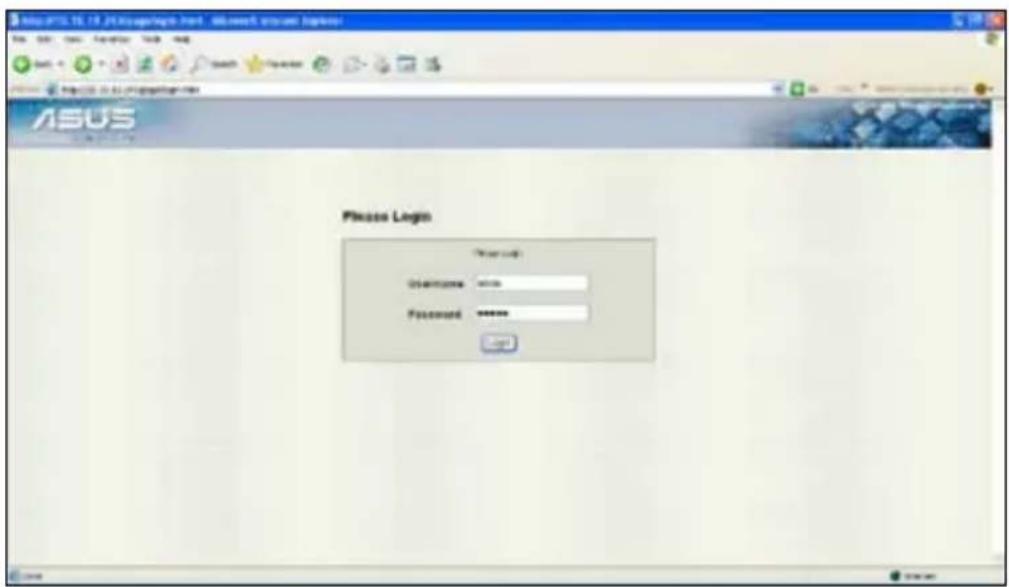
- 打开网页浏览器,输入与远程服务器相同的IP地址。
- 此时出现以下画面。输入默认的用户名(admin)和密码(admin)。然后点击【Login】(登入)。
4.1.2 使用应用程序
当您成功登入后,网页图形用户界面将出现。
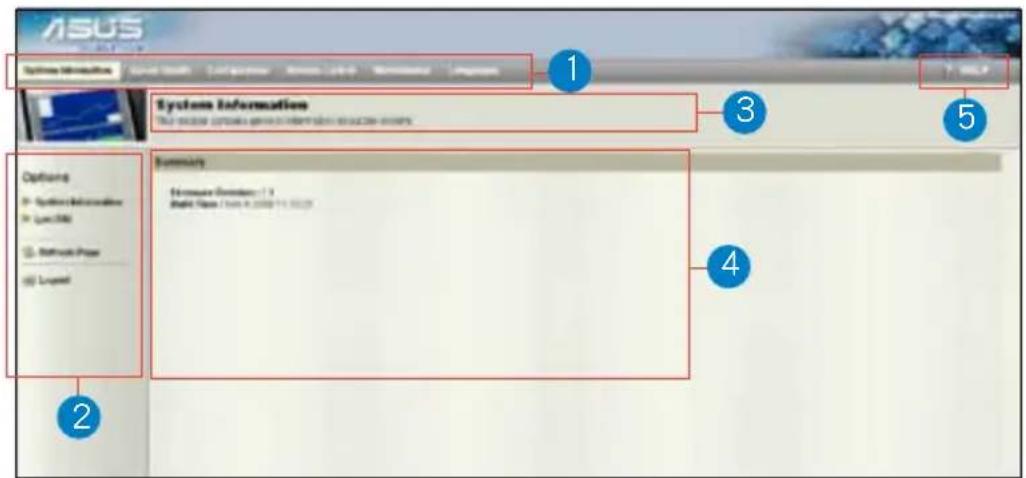
- 菜单栏:点击菜单显示此菜单下的功能列表。
- 功能列表:点击每个功能键开始使用这一功能。
- 功能名称:显示功能名称。
- 功能描述:显示功能信息。
- 帮助菜单:点击此处显示所选功能的简要说明。
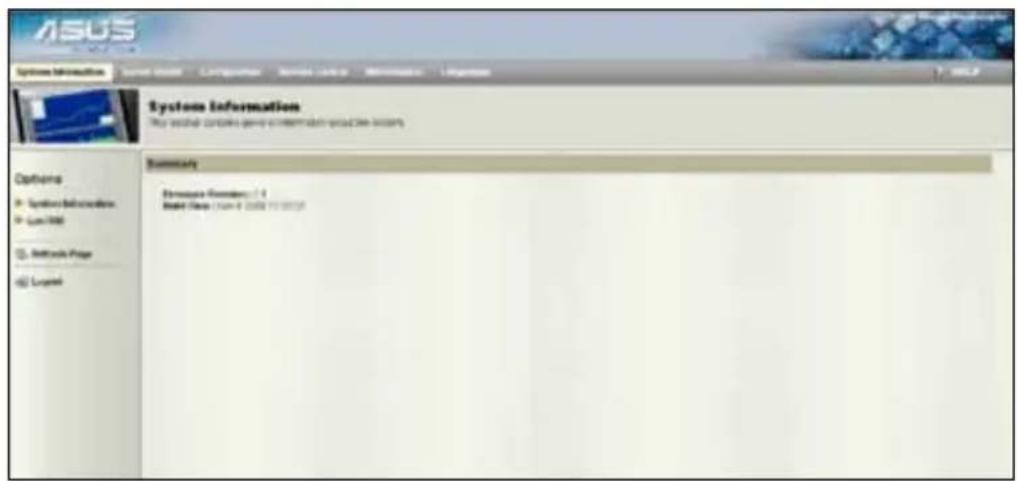
4.2 系统信息(System Information)
此部分介绍系统信息概观,如固件版本与侦测到的FRU。
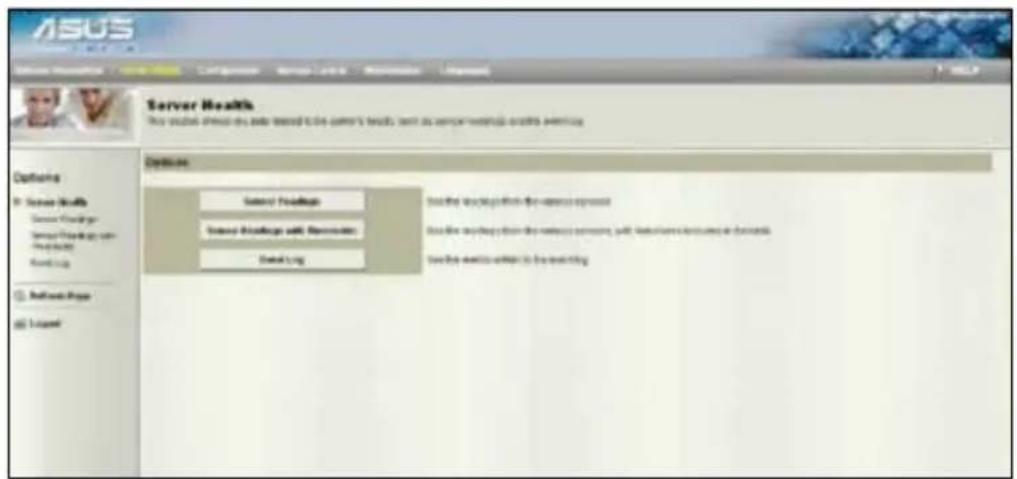
4.3 服务器状况(Server Health)
此部分显示与服务器状况相关的数据,如监控器信息与事件日志。点击每个选项查看此选项的信息。
Sensor Readings 页面显示系统监控器信息,包括监控值与监控状态。
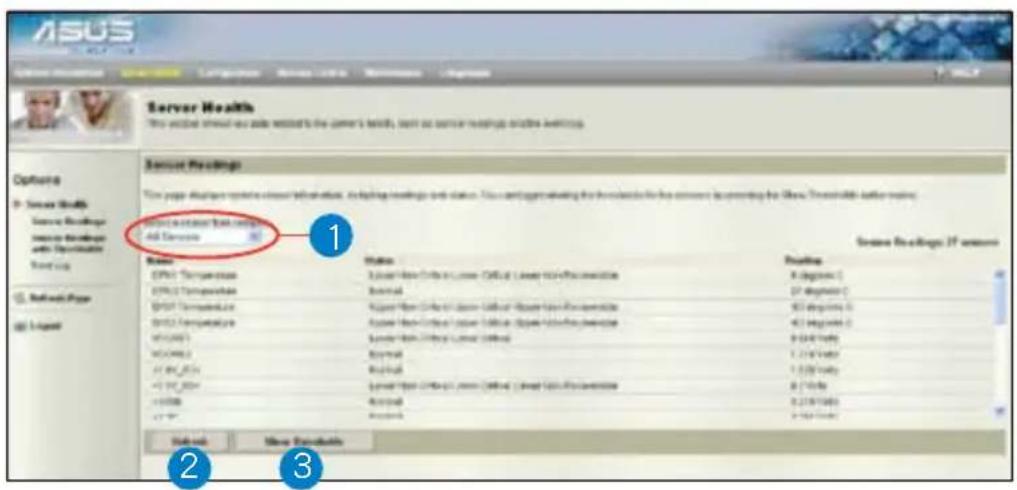
1.【Select a sensor type category】:允许您选择要显示的监控信息类型。 2.【Refresh】点击更新监控信息。 3.【Show/Hide Thresholds】:点击显示/隐藏监控器极限值。
4.3.2 事件日志(Event Log)
Event Log 页面显示系统事件日志。
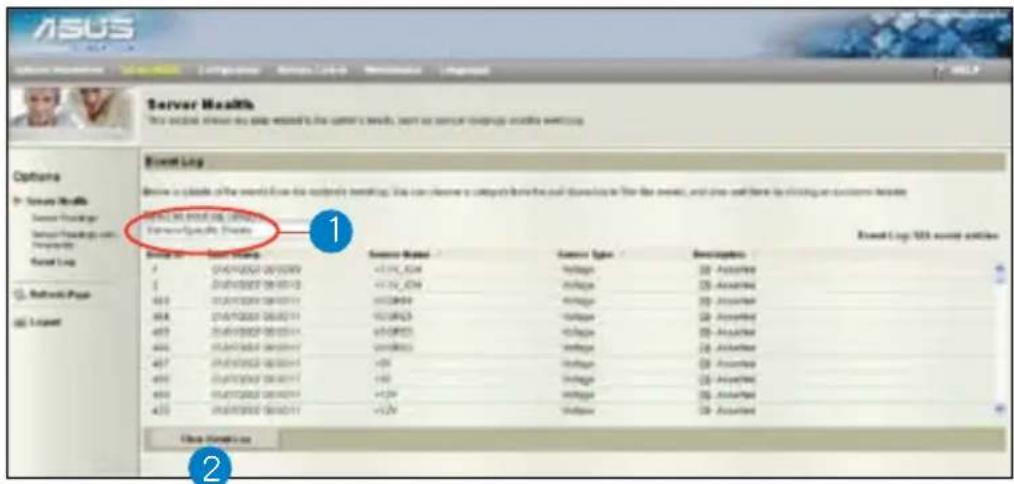
1.【Select an event log category】:允许您选择要显示的事件类型。 2.【Refresh】:点击清除事件日志。
4.4 设置(Configuration)
此部分用于对系统进行设置。点击每个选项开始进行设置。
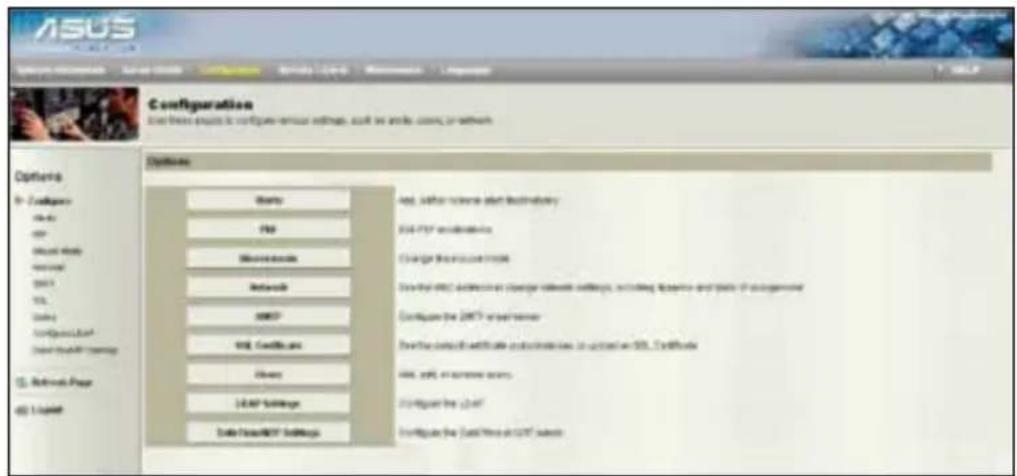
4.4.1 警告(Alerts)
Alert页面用于设置警告。若您想要对一条警告进行修改、删除或发送一个测试警告,请点击这一条警告。
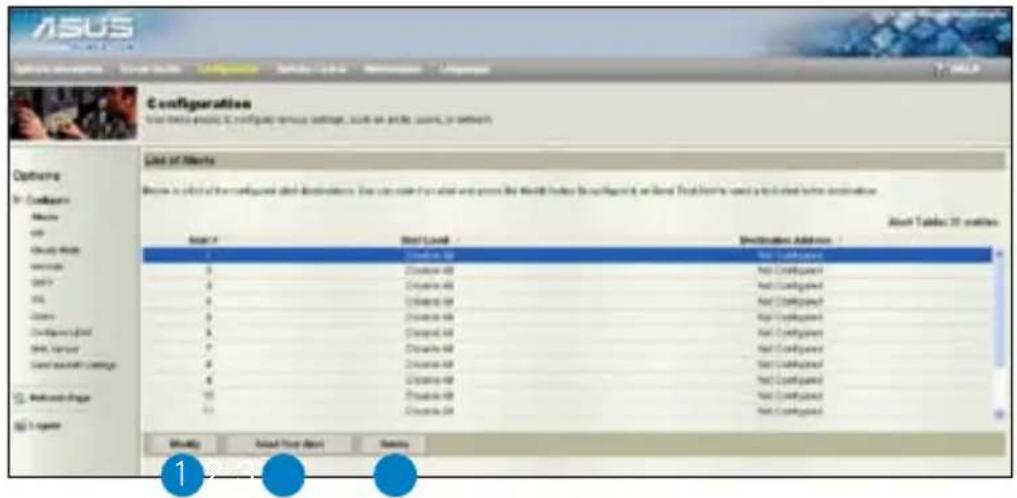
1.【Modify】:点击这一按钮进入警告修改页面。 2.【Send Test Alert】:点击这一按钮发送一个测试警告。 3.【Delete】:点击这一按钮删除所选警告。
4.4.2 PEF
PEF页面用于修改PEF设置。
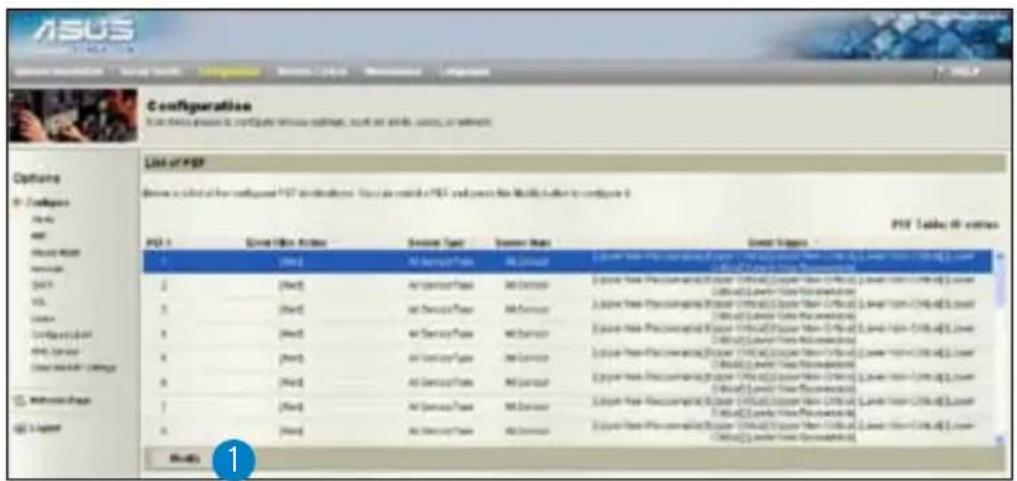
1.【Modify】:选择您要修改的PEF项目,然后点击这一按钮进入PEF修改页面,对PEF进行修改。
4.4.3 鼠标模式(Mouse Mode)
Mouse Mode页面用于选择鼠标模式。
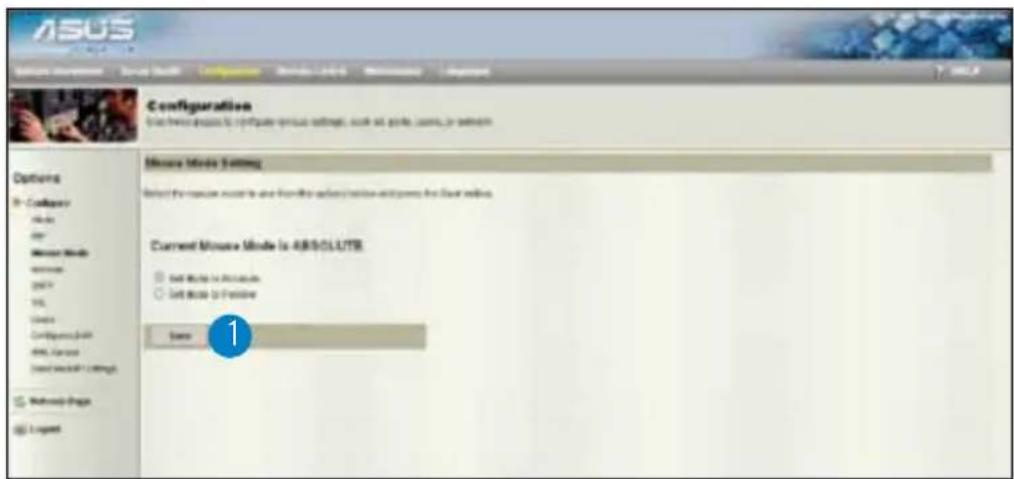
- 【Save】:选择想要的鼠标模式,然后点击【Save】保存设置。
4.4.4 网络(Network)
Network页面用于设置网络。
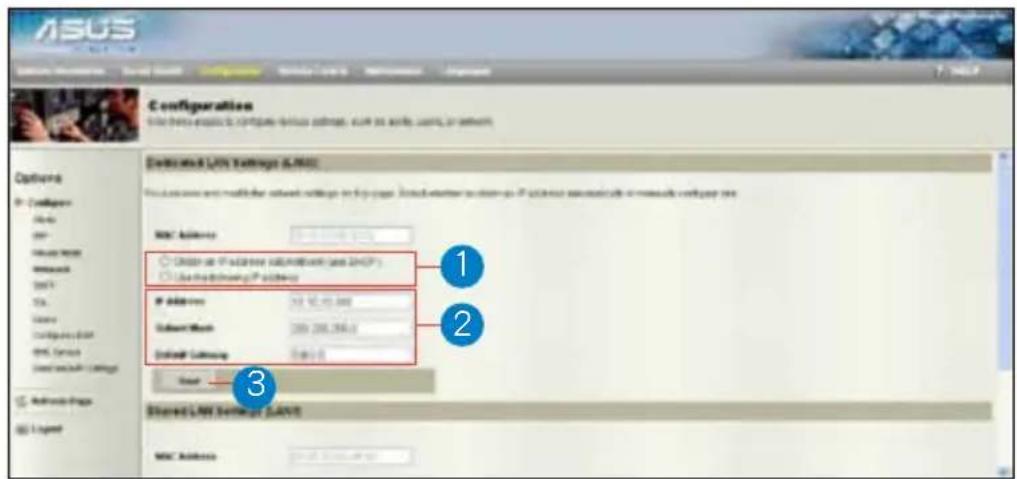
1.【MAC Address】:选择自动取得或手动设置IP。 2.【IP Address/Subnet Mask/Default Gateway】:若您设置静态IP,在相关区域内输入IP地址、子网掩码与网关。 3.【Save】:点击应用设置。
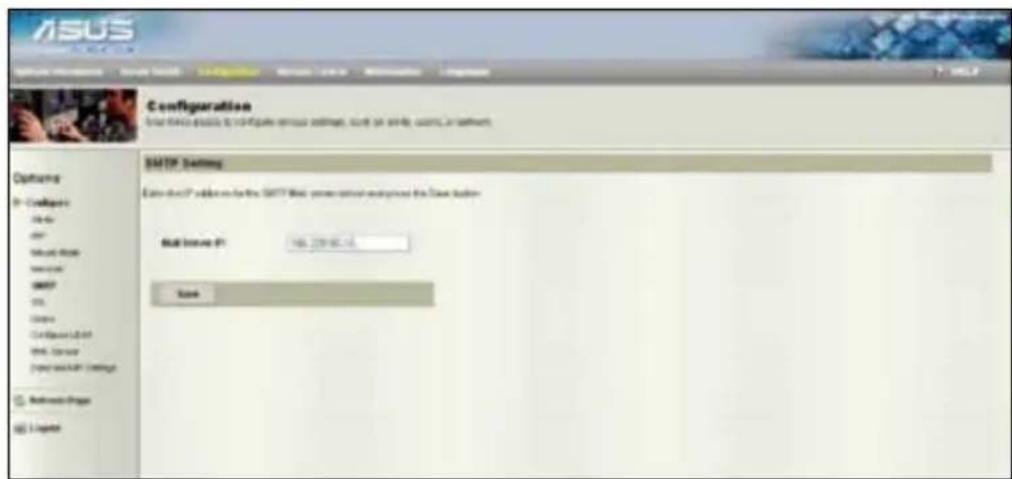
4.4.5 SMTP
SMTP页面用于设置SMTP邮件服务器。输入邮件服务器的IP地址,然后点击【Save】应用设置。
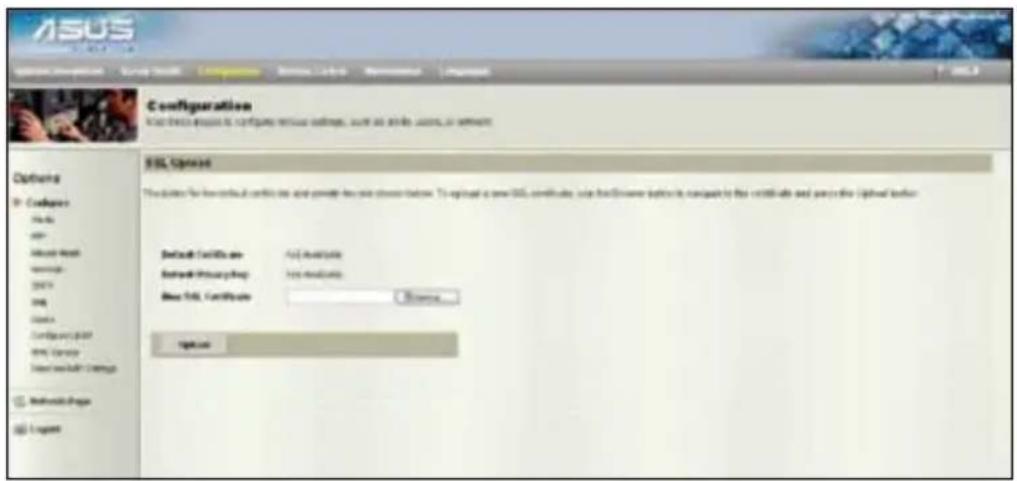
4.4.6 SSL
SSL页面显示默认的授权与个人密钥,您也可以上传新的SSL授权信息。点击【Browse】浏览可用的授权信息,然后【Upload】开始上传新的SSL授权信息。
4.4.7 用户(Users)
Users页面用于进行用户设置,并设置对此服务器的权限。
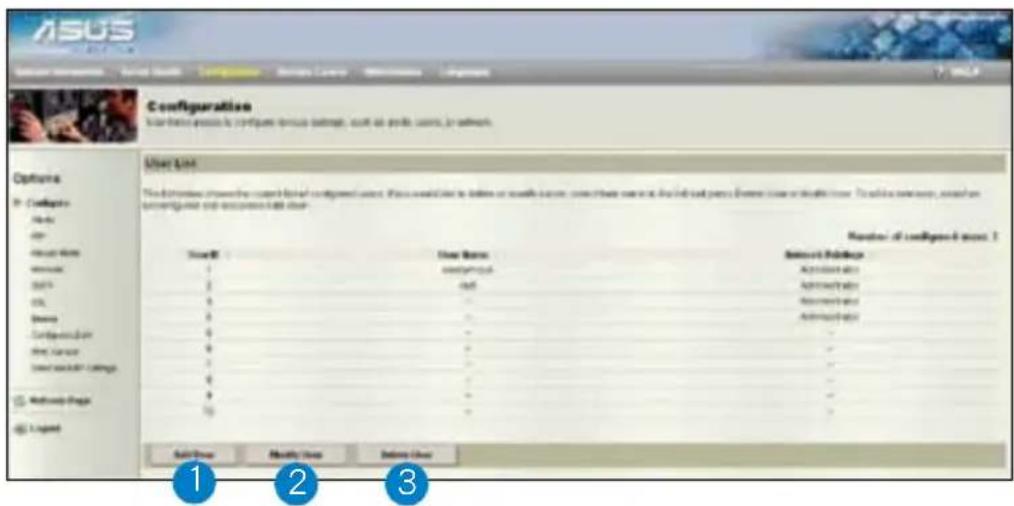
1.【AddUser】:选择一个空的项目,然后点击此按钮添加一个新的用户。用户名至少为四个字符,密码至少为八个字符。 2.【Modify Use】:选择一个用户,然后点击此按钮修改设置。 3.【Delete User】:选择一个用户,然后点击此按钮删除用户。
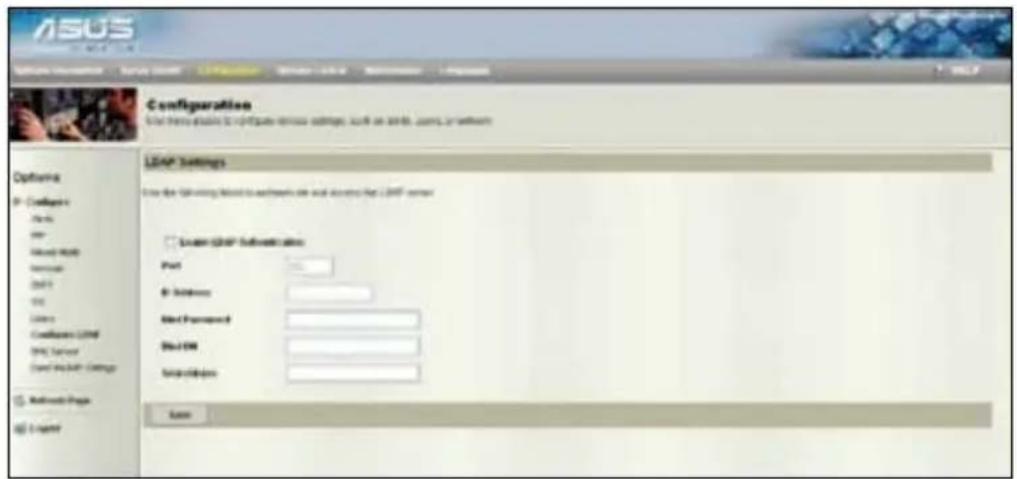
4.4.8 设置LDAP(Configure LDAP)
Configure LDAP 页面用于辨识并访问 LDAP 服务器。在空白区域内进行设置,然后点击【Save】应用设置。
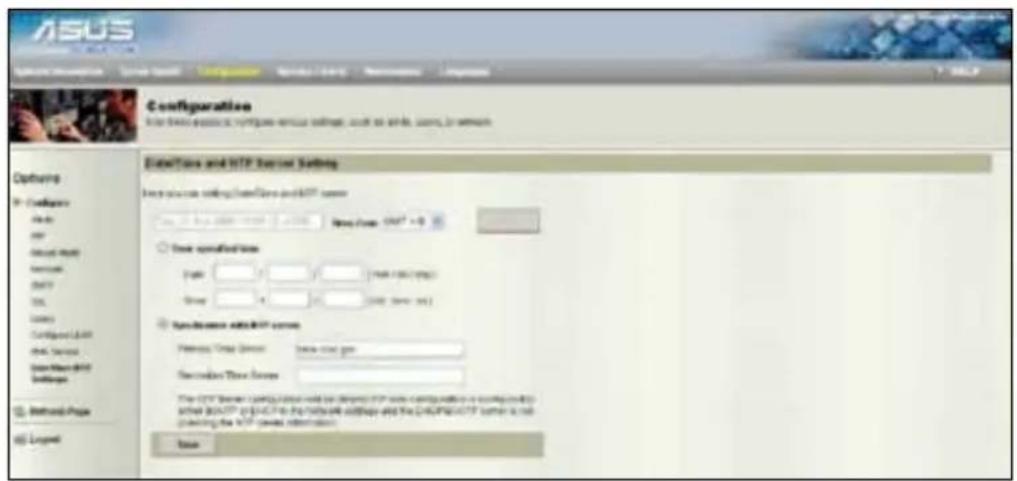
4.4.9 日期/时间/NTP设置 (Date/Time/NTP Settings)
日期/时间/NTP设置页面允许您设置日期/时间,或与NTP服务器日期/时间保持一致。
4.5 远程控制(Remote Control)
此部分允许您对服务器进行远程操作。点击每个选项开始进行设置。
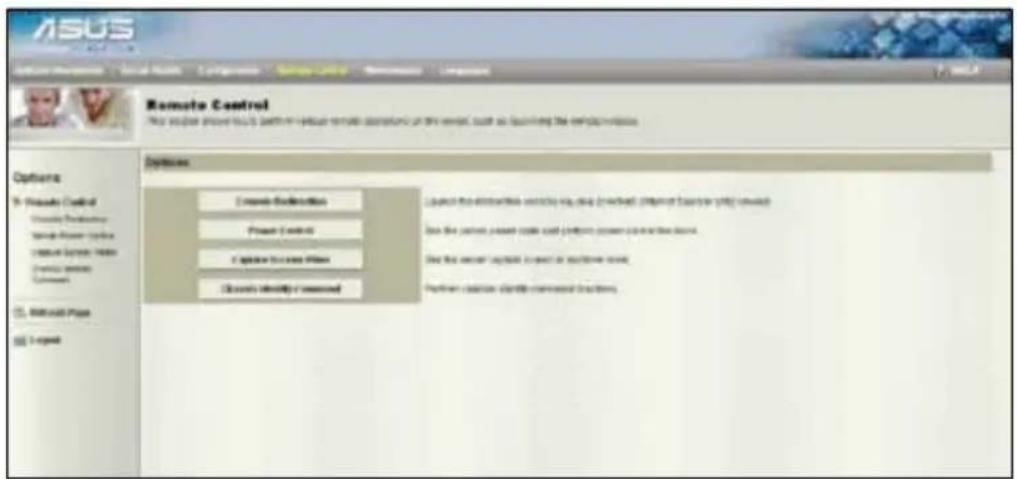
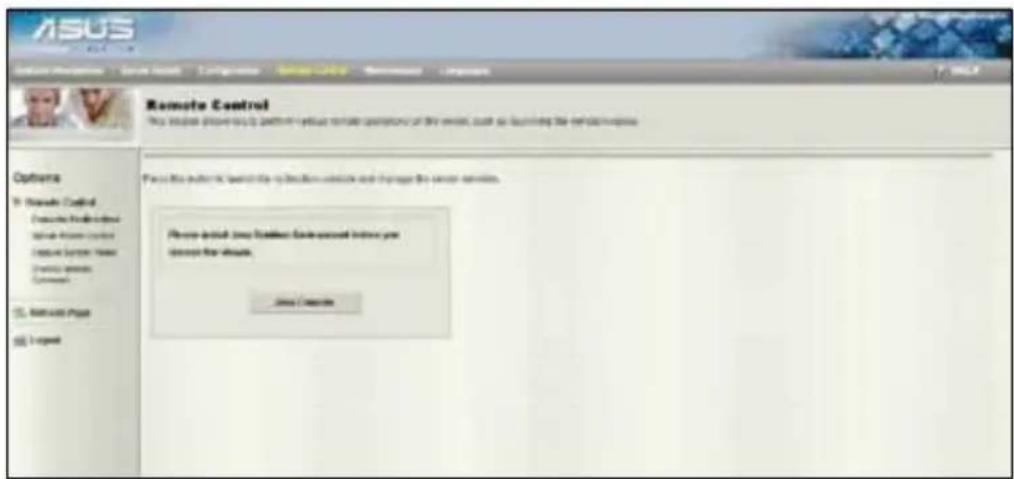
4.5.1 控制重定向(Console Redirect)
Console Redirect 页面用于开启重定向控制,并远程管理服务器。点击【Java Console】打开 java 重定向窗口。
4.5.2 服务器电源管理(Server Power Control)
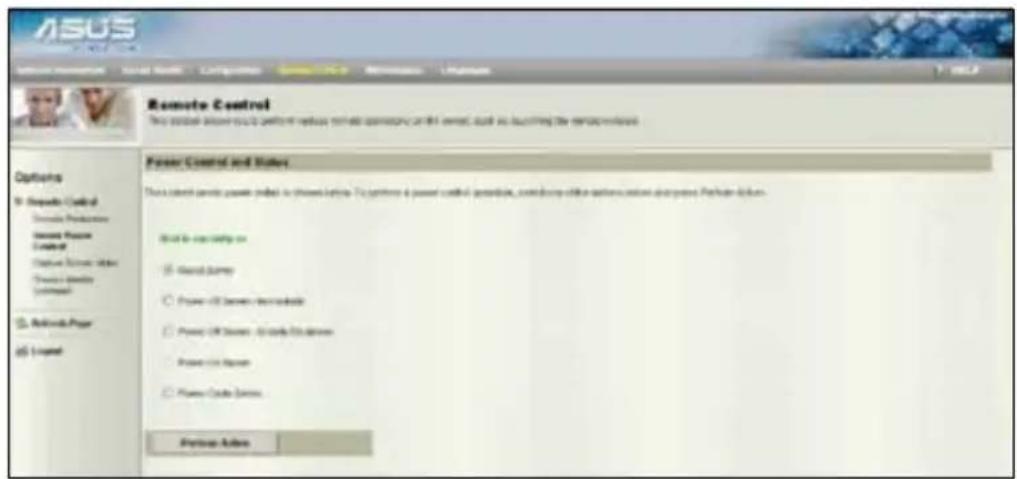
Server Power Control 页面显示现在服务器电源状态,并允许您变更当前的设置。请选择您想要的项目,然后点击【Perform Action】执行选择的操作。
4.5.3 截取屏幕(Capture Screen Video)
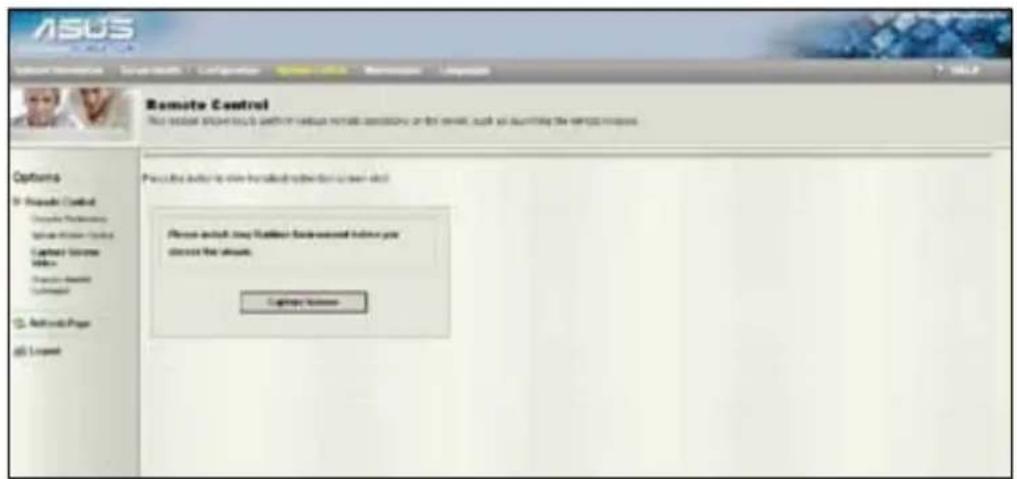
Capture Screen Video页面用于查看最新重定向画面截图。点击【CaptureScreen】查看截图数据。
4.5.4 机箱识别指令(Chassis Identify Command)
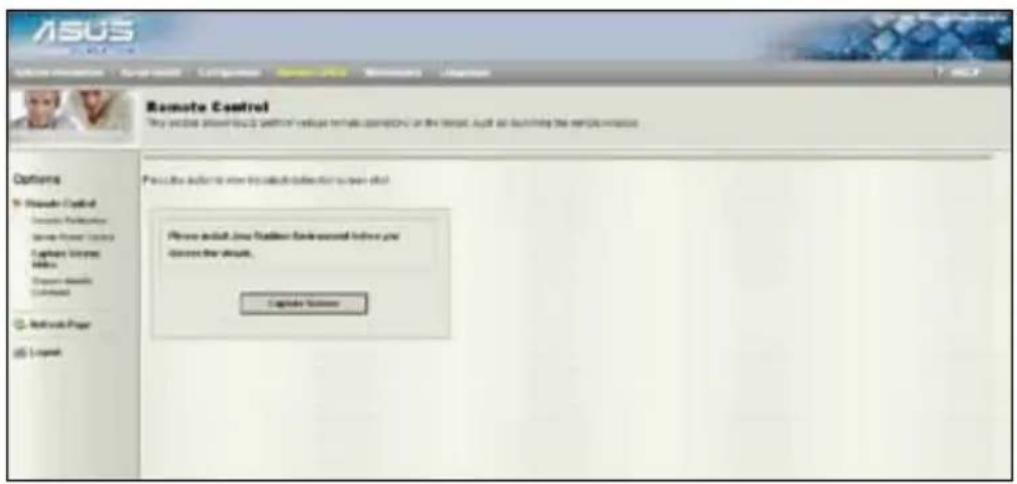
在Chassis Identify Command页面中您可以执行控制机箱识别指令。点击【Perform Action】执行命令。
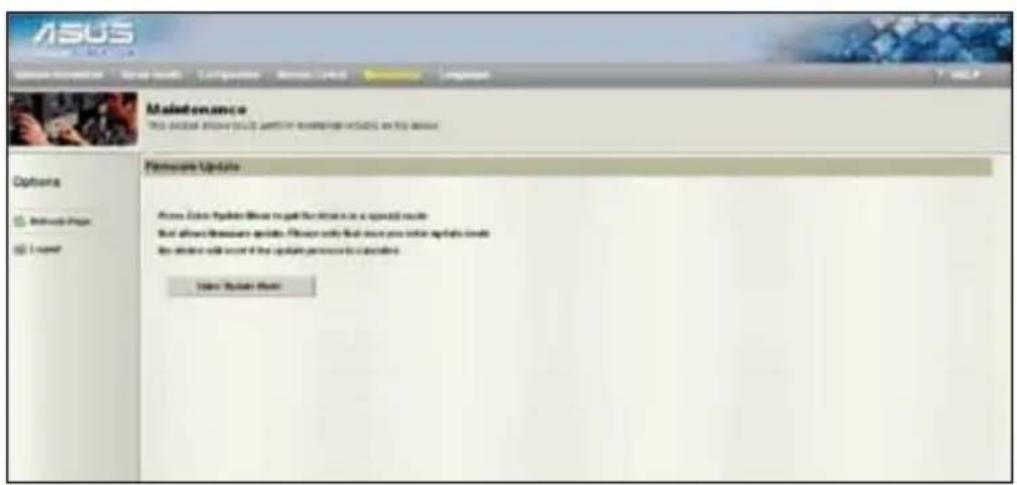
4.6 维护(Maintenance)
此部分用于为远程服务器升级固件。点击【Enter Update Mode】打开固件升级窗口。
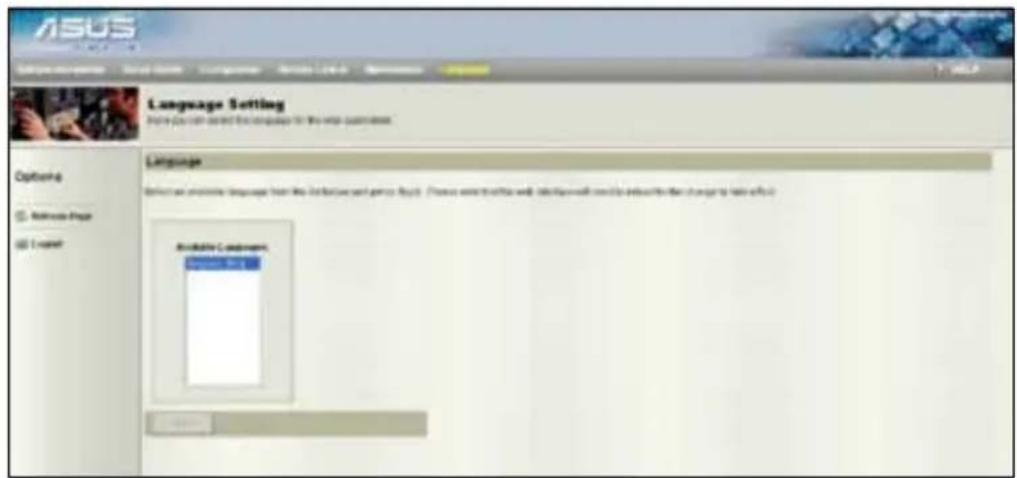
4.7 语言(Languages)
此部分用于选择网页界面的语言。在列表中选择您需要的语言,然后点击【Apply】应用设置。
本章附录介绍了BMC与LAN接口在主板上的位置,并提供了在安装与使用管理卡的过程中出现的常见问题的解决方法。
参考信息
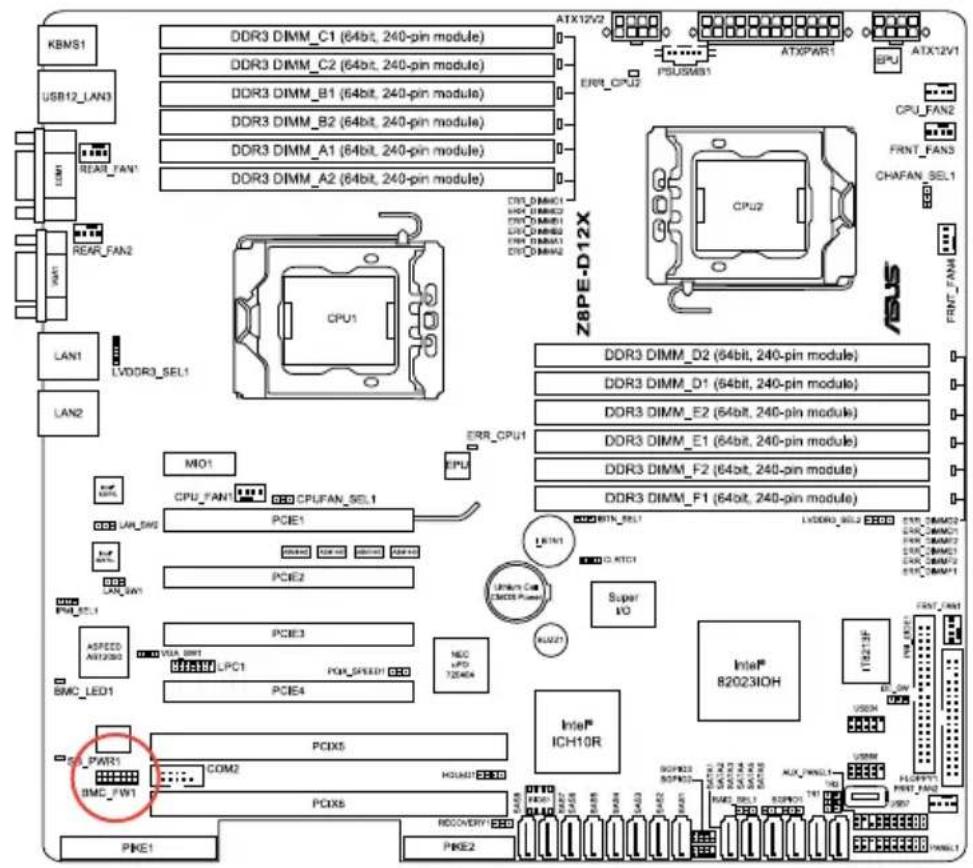
A.1 BMC 插座
华硕服务器主板支持具有底板管理控制器(Baseboard Management Controller,BMC)接口的ASMB4-iKVM/ASMB4-SOL PLUS远程管理卡。
BMC插座的位置请参考下列图示。
A.2 LAN 接口
华硕服务器主板支持具有三个LAN(RJ-45)网络接口的ASMB4-iKVM/ASMB4-SOL PLUS远程管理卡:一个用于网络连接,另两个用于服务器管理。用于服务器管理的接口标示为LAN1与LAN3。您必须使用LAN1与LAN3接口将远程服务器连接到本地/中心主机(直接LAN连接)或网络集线器或路由器。
LAN1与LAN3接口的位置请参考下列图示。
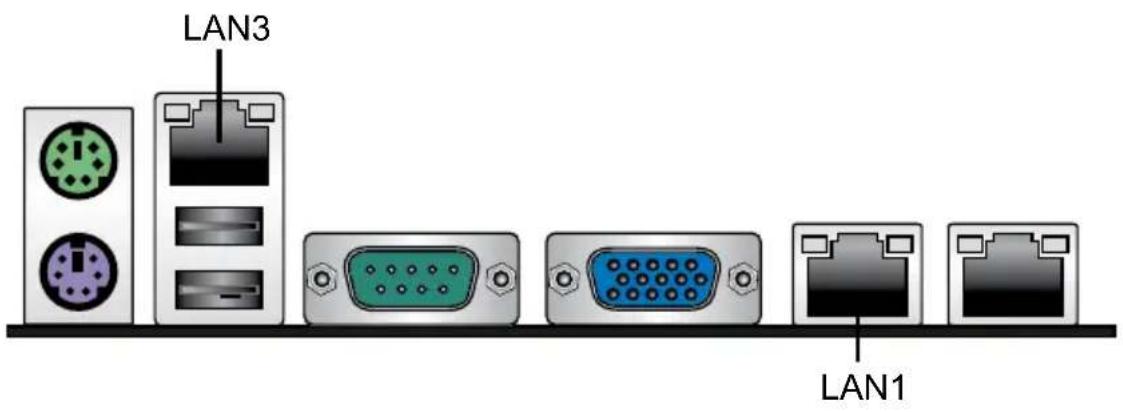

LAN1与LAN3的具体位址请参考主板用户手册。
A.3 疑难解决

疑难解决部分提供了一些在您安装/使用华硕ASMB4-iKVM/ASMB4-SOL PLUS管理卡时常见问题的解决方法,帮助您轻松解决问题。若尝试了此部分的方法仍未解决问题或有其他问题,请联系技术支持部门。
| 问题 解决方法 | |
| 本地/中心服务器无法连接到ASMB4-iKVM/ASMB4-SOL PLUS 远程管理卡 | 1. 检查网线是否正确插入 LAN 接口。2. 请确认远程与本地 / 中心服务器的 IP 地址在同一个子网内。(请参考第二章的说明)在本地 / 中心服务器上尝试“ping xx.xx.xx”(远程服务器 IP),并确认远程服务器可回复 ping 请求。3. 检查 IP 源是否设置为 [DHCP]。若设为 [DHCP],您无法设置 IP地址。 |
| 所有 SEL (系统事件日志) 无法显示 最大 SEL 数为 900 个事件。 | |
| SEL (系统事件日志) 中显示的的日 期 / 时间不正确 | 请参考 4.4.9 的说明,检查时区是否设置错误。 |
| ASMB4-iKVM/ASMB4-SOL PLUS 在防火墙环境下无法连接网络 | 请 MIS 在防火墙中添加以下接口数:5123 (虚拟软驱) (TCP)5120 (虚拟 CDROM) (TCP)623 (IPMI) (TCP & UDP)80 (HTTP) (TCP)7578 (iKVM) (TCP)443 (HTTPS) (TCP)161 (SNMP) (UDP) |
| Java 重定向画面无法正常显示 点击【Refresh Page】键刷新重定向屏幕。 | |


- 目录内容
- 第一章:产品介绍
- 第二章:安装
- 第三章:华硕远程控制程序
- 华硕主机管理控制器设置(HOST MANAGEMENT CONTROLLER SETUP)
- 第四章:网页用户界面
- 附录:参考信息
- 安全性须知
- 电气方面的安全性
- 操作方面的安全性
- 关于这本用户手册
- 用户手册的编排方式
- 提示符号
- 哪里可以找到更多的产品信息
- 华硕网站
- 其他文件
- ASMB4-IKVM/ASMB4-SOL PLUS 规格列表
- 欢迎加入华硕爱好者的行列!
- 产品包装
- 功能介绍
- IPMI
- 私有 I2C 总线
- PMBUS
- PSMI
- 网页用户界面
- 固件升级
- 提示
- 系统需求
- 网络设置
- 安装前
- 硬件安装
- 固件升级与IP设置
- 设置BMC IP源静态IP
- 设置BMC IP源DHCP
- BIOS设置
- 设置BIOS IPMI
- BMC WATCH DOG TIMER ACTION [DISABLED]
- 运行ASMC4应用程序
- ASMC4帮助菜单项目说明
- 设置LAN控制器
- 设置用户名与密码
- 安装软件
- 安装ARC
- 运行ARC
- 华硕
- 远程控制程序
- 华硕远程控制(ASUS REMOTE CONSOLE)
- ARC窗口介绍
- 菜单栏
- 工具栏
- 导航窗口
- DETAIL/SEL 窗口
- 事件(EVENT)窗口
- 状态栏
- 连接远程服务器
- 获取监控器信息
- 显示 FRU 信息
- 显示系统事件日志
- 使用远程控制
- 显示所有远程服务器监控器
- 调整监控设置
- 开启短信(SHORT MESSAGE SERVICE,SMS)功能
- 请依照以下步骤开启SMS功能:
- 控制远程服务器电源
- 查看 PET 信息
- 华硕主机管理控制器设置 (HOST MANAGEMENT CONTROLLER SETUP)
- 安装并运行华硕 HOST MANAGEMENT CONTROLLER SETUP 应用程序
- 初始化(INITIAL)
- 查看(VIEW)
- 查看BMC信息:
- 设置(SET)
- 选择主机接口:
- 设置 BMC 定时器:
- 监控
- 显示远程服务器信息:
- 帮助(HELP)
- 登入应用程序
- 使用应用程序
- 系统信息(SYSTEM INFORMATION)
- 服务器状况(SERVER HEALTH)
- 事件日志(EVENT LOG)
- 设置(CONFIGURATION)
- 警告(ALERTS)
- PEF
- 鼠标模式(MOUSE MODE)
- 网络(NETWORK)
- SMTP
- SSL
- 用户(USERS)
- 设置LDAP(CONFIGURE LDAP)
- 日期/时间/NTP设置 (DATE/TIME/NTP SETTINGS)
- 远程控制(REMOTE CONTROL)
- 控制重定向(CONSOLE REDIRECT)
- 服务器电源管理(SERVER POWER CONTROL)
- 截取屏幕(CAPTURE SCREEN VIDEO)
- 机箱识别指令(CHASSIS IDENTIFY COMMAND)
- 维护(MAINTENANCE)
- 语言(LANGUAGES)
- A.1 BMC 插座
- A.2 LAN 接口
- A.3 疑难解决
品牌 : ASUS
型号 : ASMB4IKVM
类别 : 服务器