
RS300-E9-RS4 - 服务器 ASUS - 免费用户手册
免费查找设备手册 RS300-E9-RS4 ASUS PDF格式.
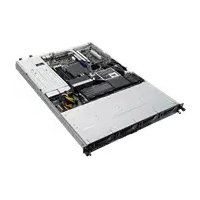


| 产品类型 | 服务器 |
| 品牌 | ASUS |
| 型号 | RS300-E9-RS4 |
| 外形规格 | 1U 机架式 |
| 尺寸(宽x深x高) | 约 438 x 435 x 43 毫米 |
| 重量 | 约 12 公斤 |
| 电源 | 单电源 550W 或冗余电源选项 |
| 处理器支持 | Intel Xeon E-2100/E-2200 系列 |
| 内存支持 | 4x DDR4 ECC UDIMM,最高 64GB |
| 存储接口 | 4x 3.5英寸热插拔 SATA/SAS 硬盘位 |
| 网络接口 | 2x Intel I210AT GbE |
| 扩展插槽 | 1x PCIe 3.0 x16(半高) |
| 管理功能 | ASUS Control Center,IPMI 2.0 支持 |
| 操作系统支持 | Windows Server、Red Hat、CentOS、Ubuntu |
| 工作温度 | 10°C 至 35°C |
| 安全特性 | 前面板锁、TPM 模块支持 |
| 维护与清洁 | 定期清洁灰尘,检查风扇运转 |
| 包装内容 | 服务器、电源线、快速入门指南、保修卡 |
常见问题 - RS300-E9-RS4 ASUS
用户关于以下问题的提问 RS300-E9-RS4 ASUS
0 问题 关于此设备。回答您知道的问题或提出自己的问题。
提出关于此设备的新问题
下载您的设备说明 服务器 免费PDF格式!查找您的手册 RS300-E9-RS4 - ASUS 并重新掌握您的电子设备。本页发布了使用您的设备所需的所有文档。 RS300-E9-RS4 品牌 ASUS.
用户手册 RS300-E9-RS4 ASUS
©ASUSTeK Computer Inc. 保留所有權利。華碩電腦股份有限公司保留所有權利。
本使用手冊包括但不限於其所包含的所有資訊皆受著作權法保護,未經華碩電腦股份有限公司(以下簡稱「華碩」)許可,不得任意仿製、拷貝、膽抄、轉譯或為其他利用。
免責聲明
本使用手冊是以「現況」及「以目前明示的條件下」的狀態提供給您。在法律允許的範圍內,華碩就本使用手冊,不提供任何明示或默示的擔保及保證,包括但不限於商業適銷性、特定目的之適用性、未侵害任何他人權利及任何得使用本使用手冊或無法使用本使用手冊的保證,且華碩對因使用本使用手冊而獲取的結果或透過本使用手冊所獲得任何資訊之準確性或可靠性不提供擔保。
台端應自行承擔使用本使用手冊的所有風險。台端明確了解並同意,華碩、華碩之授權人及其各該主管、董事、員工、代理人或關係企業皆無須為您因本使用手冊、或因使用本使用手冊、或因不可歸責於華碩的原因而無法使用本使用手冊或其任何部分而可能產生的衍生、附隨、直接、間接、特別、懲罰或任何其他損失(包括但不限於利益損失、業務中斷、資料遺失或其他金錢損失)負責,不論華碩是否被告知發生上開損失之可能性。
由於部分國家或地區可能不允許責任的全部免除或對前述損失的責任限制,所以前述限制或排除條款可能對您不適用。
台端知悉華碩有權隨時修改本使用手冊。本產品規格或驅動程式一經改變,本使用手冊將會隨之更新。本使用手冊更新的詳細說明請您造訪華碩的客戶服務網 http://support.asus.com,或是直接與華碩資訊產品技術支援專線 0800-093-456 聯絡。
於本使用手冊中提及之第三人產品名稱或內容,其所有權及智慧財產權皆為各別產品或內容所有人所有且受現行智慧財產權相關法令及國際條約之保護。
當下列兩種情況發生時,本產品將不再受到華碩之保固及服務:
(1)本產品曾經過非華碩授權之維修、規格更改、零件替換或其他未經過華碩授權的行為。 (2)本產品序號模糊不清或喪失。
產品名稱:華碩 RS300-E9-PS4、RS300-E9-RS4 伺服器
手冊版本:V5.00 T13709
發表日期:2017年11月
目錄
使用注意事項 ...... vii
用電安全......viii
電磁安全......viii
靜電元件 ......viii
警告使用者……viii
REACH Information ......viii
關於本使用手冊 ix
章節說明 ix
提示符號 ....X
哪裡可以找到更多的產品資訊 ....X
產品之限用物質含有情況 …… xi
第一章:系統導覽
1.1 產品包裝內容 ..... 1-2
1.2 序號貼紙 1-3
1.3 產品規格表 ..... 1-4
1.4 前端面板 1-6
1.5 後端面板 1-7
1.6 內部組件 1-8
1.7 LED 顯示燈號說明 1-9
1.7.1 前面板指示燈 1-9
1.7.2 網路埠指示燈 1-10
1.7.3 硬碟狀態指示燈 1-10
第二章:硬體安裝
2.1 機殼上蓋 2-2
2.1.1 打開機殼後半部上蓋 2-2
2.2 中央處理器(CPU) 2-3
2.2.1 安裝中央處理器 2-3
2.2.2 安裝 CPU 散熱片與導風罩 2-6
2.3 系統記憶體 2-8
2.3.1 概觀 2-8
2.3.2 記憶體設定 2-8
2.3.3 安裝記憶體模組 2-9
2.3.4 取出記憶體模組 2-9
2.5.1 安裝擴充卡至 PCIE1 插槽 ..... 2-12
2.5.2 設定擴充卡 2-13
2.5.3 安裝 M.2 擴充卡 ..... 2-15
2.6 連接排線 ..... 2-16
2.7 SATA/SAS 背板排線的連接 ..... 2-17
2.8 移除系統組件 ..... 2-18
2.8.1 系統風扇 ..... 2-18
2.8.2 安裝華碩 PIKE II RAID 控制卡(選配)....2-19
2.8.3 備援式電源供應器模組 ..... 2-21
2.8.4 安装底板管理卡(選配)....2-22
2.8.5 安裝 SSD 擴充架 ..... 2-23
2.8.6 薄型光碟機(選配) 2-25
第三章:進階安裝
3.1 免工具標準式滑軌套件 3-2
第四章:主機板資訊
4.1 主機板構造圖 4-2 4.2 內建指示燈 4-5 4.3 跳線選擇區 4-8 4.4 元件與周邊裝置的連接 ..... 4-12
4.4.1 後側面板連接埠 4-12
4.4.2 Q-Code 列表 ..... 4-13
4.4.3 內部連接埠 4-15
第五章:BIOS 程式設定
5.1 管理、更新您的 BIOS 程式 5-2
5.1.1 華碩 CrashFree BIOS 3 程式 ..... 5-2 5.1.2 使用華碩 EzFlash 更新 BIOS 程式 5-3 5.1.3 BUPDATER 工具程式 5-4
5.2 BIOS 程式設定 5-6
5.2.1 BIOS 程式選單介紹 5-7 5.2.2 程式功能表列說明 5-7 5.2.3 選單項目 5-8 5.2.4 子選單 5-8 5.2.5 操作功能鍵說明 5-8 5.2.6 線上操作說明 5-8 5.2.7 設定值 5-8
目錄
5.2.8 設定視窗 5-8 5.2.9 捲軸 5-8
5.3 主選單(Main Menu) 5-9
5.3.1 System Date 5-9 5.3.2 System Time 5-9
5.4 進階選單(Advanced menu)....5-10
5.4.1 Trusted Computing 5-11 5.4.2 晶片組設定(Chipset Configuration) 5-11 5.4.3 Platform Configuration(平台設定) 5-21 5.4.4 處理器設定(CPU Configuration) 5-31 5.4.5 SATA 設定(SATA Configuration)....5-35 5.4.6 網路堆疊設定 ..... 5-37 5.4.7 CSM 設定(CSM Configuration)....5-38 5.4.8 iSCSI 設定(iSCSI Configuration)....5-39
5.6 啟動選單(Boot menu) 5-42 5.7 系統監控功能(Monitor) 5-44 5.8 工具選單(Tool) 5-44 5.9 離開 BIOS 程式(Exit menu) 5-45 5.10 伺服器管理選單(Sever Mgmt menu)....5-46 5.11 事件記錄選單(Event Log menu)....5-49
變更 Smbios 事件記錄設定 ....5-49
第六章:磁碟陣列設定
6.1 RAID 功能設定 6-2
6.1.1 RAID 定義 6-2 6.1.2 安裝 Serial ATA (SATA) 硬碟機 6-3 6.1.3 在 BIOS 程式中設定 RAID 模式 6-3 6.1.4 RAID 設定程式 6-3
6.2 Intel® Rapid Storage Technology enterprise SATA Option ROM 工具程式 6-4
6.2.1 建立 RAID 設定 6-5 6.2.2 刪除 RAID 磁區 6-7 6.2.3 重新設定硬碟為非陣列硬碟 6-8 6.2.4 退出 Intel® Rapid Storage Technology enterprise 程式.. 6-9 6.2.5 重建 RAID 設定 6-9 6.2.6 在 BIOS 程式中設定開機陣列 ..... 6-11
目錄
6.3 Intel ® Rapid Storage Technology enterprise 工具程式
(Windows) 6-12
6.3.1 建立 RAID 陣列 ..... 6-13 6.3.2 變更 Volume 類型 ..... 6-15 6.3.3 删除 Volume 6-16 6.3.4 偏好選項(Preferences) 6-17
第七章:安裝驅動程式
7.1 安裝 RAID 驅動程式 7-2
7.1.1 建立一張 RAID 驅動磁片 7-2 7.1.2 安裝 RAID 驅動程式 7-4
7.2 安裝應用程式與工具程式 7-6
7.3 使用驅動及公用程式 DVD 光碟 7-6
7.3.1 驅動程式主選單 7-7 7.3.2 管理軟體選單 7-7 7.3.3 使用手冊選單 7-8 7.3.4 聯絡資訊 7-8 7.3.5 安裝 Intel 晶片裝置軟體驅動程式 7-9
7.4 安裝Intel® 1210 Gigabit 網路驅動程式 ..... 7-12 7.5 安裝顯示驅動程式 7-15
附錄
P10S-C/4L/SYS 架構圖 ......A-2
華碩的聯絡資訊 ......A-3
使用注意事項
操作伺服器之前請務必詳閱以下注意事項,避免因人為的疏失造成系統損傷甚至人體本身的安全。

請勿使用非本產品配備的電源線,由於電路設計之不同,將有可能造成內部零件的損壞。
- 使用前,請檢查每一條連接線是否都已經依照使用手冊指示連接妥當,以及電源線是否有任何破損,或是連接不正確的情形發生。如有任何破損情形,請儘速與您的授權經銷商聯絡,更換良好的線路。 • 伺服器安放的位置請遠離灰塵過多,溫度過高,太陽直射的地方。
- 保持機器在乾燥的環境下使用,雨水、溼氣、液體等含有礦物質將會腐蝕電子線路。
- 使用伺服器時,務必保持周遭散熱空間,以利散熱。
- 使用前,請檢查各項周邊設備是否都已經連接妥當再開機。
- 避免邊吃東西邊使用伺服器,以免污染機件造成故障。
- 請避免讓紙張碎片、螺絲及線頭等小東西靠近伺服器之連接器、插槽、孔位等處,避免短路及接觸不良等情況發生。
- 請勿將任何物品塞入伺服器機件內,以避免引起機件短路,或是電路損毀。
- 伺服器開機一段時間之後,散熱片及部份IC表面可能會發熱、發燙,請勿用手觸摸,並請檢查系統是否散熱不良。
- 在安裝或是移除周邊產品時請先關閉電源。
- 在更換熱插拔式連接器的零件(如:Power Supply unit、HDD、DC Fan等)之前,需先將產品的電源移除。
- 電源供應器若壞掉,切勿自行修理,請交由授權經銷商處理。
- 請不要試圖拆開機器內部,非專業人員自行拆開機器將會造成機器故障問題。
- 伺服器的機殼、鐵片大部分都經過防割傷處理,但是您仍必須注意避免被某些細部鐵片尖端及邊緣割傷,拆裝機殼時最好能夠戴上手套。
- 當你有一陣子不使用伺服器時,休假或是颱風天,請關閉電源之後將電源線拔掉。 • 本產品建議之環境操作溫度為 35℃。
- 警告:本電池如果更換不正確會有爆炸的危險,請依照製造商說明處理用過的電池。
用電安全
電磁安全
- 拆裝任何元件或是搬移伺服器之前,請先確定與其連接的所有電源都已經拔掉。
- 拆裝任何元件上連接的訊號線之前,請先拔掉連接的電源線,或是先安裝訊號線之後再安裝電源線。
- 使用一隻手拆裝訊號線,以避免接觸到兩個不同電位表面造成不當的電流突波衝擊產生。
- 伺服器電源線請勿與其他事物機器共用同一個插座,儘量不要使用延長線,最好能夠連接一台不斷電系統 UPS。
靜電元件
處理器、記憶體、主機板、介面卡、磁碟機、硬碟機等設備,是由許多精密的積體電路與其它元件所構成,這些積體電路很容易因為遭受靜電的影響而損壞。因此,在拆裝任何元件之前,請先做好以下的準備:
- 如果您有靜電環等防靜電設備,請先戴上。
- 假如您所處的環境並沒有防靜電地板,開始拆裝伺服器之前,請您先將身體可能帶的靜電消除。
- 在尚未準備安裝前,請勿將元件由防靜電袋中取出。
- 將元件由防靜電袋中取出時,請先將它與伺服器金屬平面部份碰觸,釋放靜電。
- 拿持元件時儘可能不觸碰電路板,及有金屬接線的部份。 • 請勿用手指接觸伺服器之連接器、IC 腳位、附加卡之金手指等地方。
- 欲暫時置放元件時請放置在防靜電墊或是防靜電袋上,再度拿起時請將它與伺服器金屬平面部份碰觸。

本系統是以具備接地線之三孔電源線插座而設計,請務必將電源線連接到牆上的三孔電源插座上,以避免突衝電流造成伺服器系統損害情形發生。
警告使用者
這是甲類的資訊產品,在居住的環境中使用時,可能會造成射頻干擾,在這種情況下,使用者會被要求採取某些適當的對策。
REACH 資訊
注意:謹遵守 REACH(Registration, Evaluation, Authorisation, and Restriction of Chemicals) 管理規範,我們會將產品中的化學物質公告在華碩 REACH 網站,詳細請參考 http://csr.asus.com/english/REACH.htm。
关于本使用手册
本使用手册主要是针对有经验且具有个人电脑硬件组装知识的用户所撰写的。本手册可以帮助您建立起最新、功能强大的华硕服务器。手册内容介绍本产品各部分元件的拆装、设定,因此,部分元件可能是选购配备,并未包含在您的产品当中,假如您有需要选购该配备,请向本公司授权经销商洽询。

请勿将本主板当作一般垃圾丢弃。本产品零部件设计为可回收利用。这个打叉的垃圾桶标志表示本产品(电器与电子设备)不应视为一般垃圾丢弃,请依照您所在地区有关废弃电子产品的处理方式处理。

请勿将内含汞的电池当作一般垃圾丢弃。这个打叉的垃圾桶标志表示电池不应视为一般垃圾丢弃。
章节说明
本使用手册的内容结构如下:
第一章:系统导览
本章以清楚的图示带您认识华硕 RS300-E9 系列服务器的功能及特色,包括系统的前面板、后面板以及内部功能的介绍。
第二章:硬件安装
本章以逐步说明的方式,教您如何将系统所需的零部件正确地安装至本服务器里头。
第三章:进阶安装
本章提供您本服务器的机架安装及使用方法。
第四章:主板信息
本章提供您有关本服务器内置主板的相关信息,包括主板的构造图、Jumper 设定以及连接端口位置等。
第五章:BIOS 程序设定
本章提供您本伺服器之 BIOS 的升級與管理及 BIOS 設定的相關訊息。
第六章:磁碟陣列設定
在本章節中我們將介紹有關磁碟陣列的設定與說明。
第七章:安裝驅動程式
本章節將提供您相關驅動程式的安裝與說明。
提示符號
以下為本手冊所使用到的各式符號說明:

警告:提醒您在進行某一項工作時要注意您本身的安全。

小心:提醒您在進行某一項工作時要注意勿傷害到主機板元件。不當的動作可能會對產品造成損害。

注意:重點提示,重要的注意事項。您必須遵照使用手冊所描述之方式完成一項或多項軟硬體的安裝或設定。

說明:小祕訣,名詞解釋,或是進一步的資訊說明。提供有助於完成某項工作的訣竅和其他額外的資訊。
哪裡可以找到更多的產品資訊
您可以經由下面所提供的兩個管道來獲得您所使用的華碩產品資訊以及軟硬體的升級資訊等。
1. 華碩網站
您可以到 http://tw.asus.com 華碩電腦全球資訊網,來取得所有關於華碩軟硬體產品的各項資訊。
2. 其他文件
在您的產品包裝盒中除了本手冊所列舉的標準配件之外,也有可能會夾帶有其他的文件,譬如經銷商所附的產品保證單據等。
產品之限用物質含有情況
「產品之限用物質含有情況」之相關資訊,請參考下表。
| 單元 | 限用物質及其化學符號 | |||||
| 鉛(Pb)汞 | (Hg)鎘(Cd) | 六價鉻( Cr+6 ) | 多溴聯苯(PBB) | 多溴二苯醚(PBDE) | ||
| 印刷電路板及其電子組件 | -○○○ | ○○ | ||||
| 外殼○○○○○○ | ||||||
| 散熱設備-○○○○○ | ||||||
| 電源供應器-○○○○○ | ||||||
| 其他及其配件-○○○○○ | ||||||
| 備考1"o"係指該項限用物質之百分比含量未超出百分比含量基準值。備考2"-"係指該項限用物質為排除項目。 | ||||||
系統導覽
本章將介紹本伺服器的各項組成元件,其中包括系統的前、後面板以及內部功能的總體介紹。
1
1.1 產品包裝內容
以下列本伺服器包裝內的組件。
標準元件
| 機種型號 RS300-E9-PS4、RS300-E9-RS4 |
| 機殼 華碩 R10E 1U 機架式機殼 |
| 主機板 華碩 P10S-C/4L/SYS 伺服器主機板 |
| 硬體組件 1×400W 單一式電源供應器(RS300-E9-PS4)1+1 450W 備援式電源供應器(RS300-E9-RS4)4×可熱抽換 3.5吋硬碟抽取架1×SAS/SATA 3.5吋硬碟背板(BP4LX12G-35-R10E)1×PCI-E 轉接卡(RE16LE8R-R10A)1×前側 I/O 擋板(FPB-R20D)4×系統風扇(40mm×28mm) |
| 配件 1×RS300-E9 系列驅動及公用程式光碟片(含使用手冊)1×ASWM* DVD 光碟螺絲一包1×AC 電源線(RS300-E9-PS4)2×AC 電源線(RS300-E9-RS4) |
| 選配配件 華碩 PIKE II 卡華碩 ASMB8-iKVM 遠端遙控管理卡薄型 DVD 光碟機 / DVD-RW 燒錄機1×標準式機架安裝套件 |
* ASWM 為 ASUS System Web-based Management 工具程式。

若以上列出的任何一項配件有損壞或是短缺的情形,請儘速與您的經銷商連絡。
1.2 序號貼紙
在您打電話尋求華碩客服中心的協助之前,請先注意產品上的 12 碼序號編號,如 xxS0xxxxxxxx。請參考以下的圖示範例所示。
當核對正確的序號編號之後,華碩客服中心的人員就能提供快速的檢視並針對您的問題提供滿意的協助。

1.3 產品規格表
華碩 RS300-E9 系列是一款精心打造的 1U 伺服器,內裝 P10S-C/4L/SYS 伺服器主機板,支援 Intel® LGA1151 架構之 Xeon® E3-1200 v5 中央處理器,並包含最新內建於主機板上的晶片組所提供的相關技術。
| 機種型號 RS300-E9-PS4 RS300-E9-RS4 | |||
| 支援中央處理器/系統匯流排 | 1 x Socket LGA1151Intel® Xeon® E3-1200 v5 家族處理器 | ||
| 核心邏輯 Intel | ® C232 晶片組 | ||
| 記憶體 | 總插槽數 4 (2 Channels) | ||
| 擴充容量 64GB (UDIMM) | |||
| 記憶體類型 | DDR4 2133 ECC/non-ECC UDIMM*請參考華碩官方網站tw.asus.com以查詢最新記憶體AVL 更新資訊 | ||
| 單條記憶體大小 | 16B, 8GB, 4GB (UDIMM)*請參考華碩官方網站tw.asus.com以查詢最新記憶體AVL 更新資訊 | ||
| 擴充插槽 | 總 PCI/PCI-E 插槽數 2 | ||
| 支援插槽類型 | 1 x PCI-E x16 (x8 Gen3 link)1 x PCI-E x8 (x8 Gen3 link) | ||
| 儲存裝置 | SATA 控制器 | Intel® C232:6 x SATA 6Gb/s 連接埠(4 埠為 miniSAS HD)搭配2 x M.2 (NGFF 2280/2260/2242,PCIE 或 SATA,當M.2 使用 SATA 訊號時灰色 SATA 連接埠將會關閉)連接埠Intel® Rapid Storage Technology Enterprise (Windows & Linux)(支援軟體 RAID 0、1、10與 5) | |
| SAS 控制器 | 選配:華碩 PIKE II 3008 8 埠 SAS 12G RAID 控制卡華碩 PIKE II 3108 16 埠 SAS 12G RAID 控制卡 | ||
| 硬碟插槽 | I = 內建A 或 S = 可熱抽換 | 4 x 熱抽換 3.5 吋硬碟擴充插槽2 x SSD 擴充架 | |
| 網路功能 網路 4 x Intel | ® I210 + 1 x 管理網路埠 | ||
| 顯示功能 顯示晶片 Aspeed AST2400 32MB | |||
| 內部輸出/輸入連接埠支援作業系統 | 1 x 序列埠5 x RJ-45 埠(1 埠提供 ASMB8-iKVM 使用)4 x USB 3.0 埠(前 2 埠,後 2 埠)2 x USB 2.0 埠(後 2 埠)2 x VGA 顯示連接埠(前 1 埠,後 1 埠)2 x 內部 A-Type(A 類型)USB 連接埠1 x PS/2 鍵盤/滑鼠複合式連接埠Windows® Server 2012 R2Windows® Server 2012Windows® Server 2008 R2RedHat® Enterprise LinuxSuSE® Linux Enterprise ServerCentOSVMwareCitrix XenServer* 支援版本若有變動,恕不另行通知,詳請參考華碩官網tw.asus.com的最新更新資訊 | ||
| 管理解決方案 | 軟體 ASWM Enterprise | ||
| 外部遠端遙控硬體 | 選配 ASMB8-iKVM,支援 KVM-over-IP 的方式 | ||
| 外觀尺寸(高×寬×深)615mm×444mm×43.4mm | |||
| 重量(不包含處理器、記憶體與硬碟機) | 8.98 公斤 10.64 公斤 | ||
| 電源供應器 | 單一式 400W 80PLUSGold 電源供應器 | 1+1 備源式 450W80PLUS Gold 電源供應器 | |
| 產品電氣額定值 | 100-240Vac, 6-3A, 50-60Hz, Class I | 100-127/200-240V,5.5/3A(x2), 50-60Hz, Class I | |
| 環境條件 | 操作溫度:10°C - 35°C未操作溫度:-40°C - 70°C未操作濕度:20% - 90%(無結露) | ||
(下一頁繼續)
(列表規格若有變更,恕不另行通知。)
1.4 前端面板
本伺服器的前端面板提供了簡單的存取功能,包括電源按鈕、重置按鈕、相關的 LED 指示燈及 USB 連接埠,可方便您隨時瞭解系統的狀況。

關於前面板 LED 指示燈的介紹,請參考 1.7.1 前面板指示燈的說明。

1.5 後端面板
後端面板包含了所有連接裝置的接頭、後置風扇等。下圖即為伺服器後端面板圖示。
RS300-E9-RS4
RS300-E9-PS4

* 這個連接埠當啟用內建的華碩 ASMB8-iKVM 控制卡時,才有作用。
1.6 內部組件
下圖即為本伺服器的標準內部組件:

- 電源供應器與風扇
- PCI Express 插槽轉接卡
- 華碩 P10S-C/4L/SYS 伺服器主機板
- 系統風扇
- SAS/SATA 背板(隱藏)
- 硬碟插槽 1-4
- 前側 I/O 面板(隱藏)
- 薄型光碟機
- SSD 擴充架(選配)
- 資產標籤

本伺服器不包含軟碟機裝置,若您需要使用軟碟機安裝驅動程式等軟體,請透過本伺服器上提供的 USB 埠連接 USB 外接軟碟機使用。

當您要移除或安裝系統內的組件之前,請先關閉系統電源並將電源供應器移開。
*警告
不當移動內部組件可能會發生危險
請將手或身體其他部位與內部組件保持距離
1.7 LED 顯示燈號說明
1.7.1 前面板指示燈

| LED 燈號 圖示 顯示 說明 | |||
| 電源指示燈 亮燈 系統電源開啟 | |||
| 硬碟存取指示燈 | [awood] | 熄滅 無動作 | |
| 閃爍 讀/寫資料至硬碟內 | |||
| 訊息指示燈 |  | 熄滅 系統正常;無其他事件 | |
| 亮燈 提醒某個硬體監控事件 | |||
| 網路指示燈 |  | 熄滅 無連接網路 | |
| 閃爍 正在存取資料 | |||
| 亮燈 已連接網路 | |||
| Location 指示燈 |  | 熄滅 一切正常 | |
| 亮燈 已按下 Location 按鈕(再按一次則關閉) | |||
1.7.2 網路埠指示燈
SPEED LEDACT/LINK LED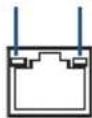
| ACT/LINK LED 顯示 SPEED LED | |
| 燈號 說明 燈號 說明 | |
| 熄滅 未連接 熄滅 10Mbps 連線綠燈 已連接 橘燈 100Mbps 連線閃爍 正在存取資料 綠燈 1Gbps 連線 | |
1.7.3 硬碟狀態指示燈

| 硬碟狀態指示燈說明 | ||
| 硬碟狀態指示燈 | 亮綠燈 電源已開啟(偵測到有硬碟存在) | |
| 亮紅燈 RAID 硬碟失效(雖有插入硬碟但偵測錯誤) | ||
| 綠色/紅色閃爍 RAID 重建正在進行 | ||
| 熄滅 未安裝硬碟 | ||
| 硬碟動作指示燈 綠燈閃爍 讀取/寫入資料至硬碟中 | ||
硬體安裝
本章節要告訴您如何安裝及移除本伺服器各個部分的組件,以及在安裝過程中必需注意的事項。
2
2.1 機殼上蓋
2.1.1 打開機殼後半部上蓋
1. 鬆開機殼前半部上蓋側邊螺絲。

2. 將機殼上蓋固定在機殼後端面板的二顆螺絲鬆開。

- 將機殼後半上蓋向後推,並使後半部上蓋前緣與前半部上蓋保留約半吋距離。
- 接著就可以將後半上蓋從機殼上取出。
- 請參考上述的步驟 1~4 將機殼後半部上蓋裝回定位。

產品在運送時,系統外部會罩上保護膠膜。請在啟動系統前,先行將膠膜拆除,以免開機後系統無法正常散熱而導致過熱。

本系統具備一個 LGA1151 處理器插槽,是專為 Intel® Xeon® E3-1200 v5 系列的處理器所設計。

- 在您購買本主機板後,請確認在處理器插座上附有一個隨插即用的保護蓋,並且插座接點沒有彎曲變形。若是保護蓋已經毀損或是沒有保護蓋,或者是插座接點已經彎曲,請立即與您的經銷商連絡。
- 本保固不包括處理器插座因遺失、錯誤的安裝或不正確的移除隨插即用保護蓋所造成的毀損。
2.2.1 安裝中央處理器
請依照以下步驟安裝處理器:
- 找到位於主機板上的處理器插槽。

在安裝處理器之前,請先將主機板上的 Socket 插槽盒面向您,並且確認上面的三角形標誌位在右上角處。
- 以手指壓下固定扳手(A)並將其稍向左側推(B),這麼做可使扳手脫離固定扣並鬆開 CPU 輔助安裝盒。

CPU 安裝盒上的保護蓋是用以保護插槽上的接腳之用,因此只有在 CPU 安裝妥當之後,才可將其移除。
- 請順著右圖箭頭所標示的方向,將上蓋掀開。
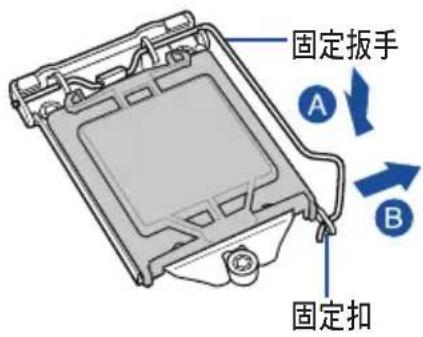

- 請確認 CPU 的金色三角形標示是位在左下角的位置,接著把 CPU 順著這個方向安裝到主機板的插槽上,並請確認 CPU 的左上方的缺口與插槽上對應的校準點是相吻合的。

CPU 只能以單一方向正確地安裝到主機板上的插槽。切記請勿用力地將 CPU 以錯誤的方向安裝到插槽上,這麼做將可能導致 CPU 與插槽上的接腳損壞。

- 將上蓋重新蓋上(A),並確認蓋板的前端邊緣滑入省力旋鈕(B)下方,接著將固定扳手(C)朝原方向推回並扣於固定扣上。

- 將上蓋重新蓋上,接著將固定扳手朝原方向推回並扣於固定扣上,並將保護蓋自 CPU 插座上移除。

- 請均勻塗上少許的散熱膏於散熱片上的金屬銅片,或是處理器上方的金屬保護外殼。

有些散热器上的散热片已经涂有散热膏,如果您使用的是这类散热器,请跳过此步骤。

警告:如果不慎误食散热膏或散热膏接触到眼睛,请立即就医!

2.2.2 安装 CPU 散热片与导风罩
请按照以下步骤安装散热片:
- 移除粘贴在 CPU 散热片背面的保护贴。

- 将散热器放置在已安装好的 CPU 上方,并确认主板上的四个安装孔位与散热器的四个螺丝孔位位置相吻合。

- 使用螺丝刀以对角方式(下图的 AA 与 BB)分别轻锁散热器上的四个螺丝,待确定所有螺丝都已锁入定位后,再全部锁紧。

• 请以对角方式将四颗螺丝分别锁紧。 • 请不要移除散热片上的 mylar(聚酯薄膜)。
- 将散热导管后方的散热鳍片锁上两颗螺丝,完成固定。

- 将系统风扇插入风扇 mylar(聚酯薄膜)导片,如右图所示。

- 在 CPU 散热器的两端插入两个系统风扇 mylar(聚酯薄膜)导片,如右图所示。

本主板配置有 4 个 DDR4 DIMM(双倍数据传输率)内存模块插槽。

DDR4 内存模块与 DDR3、DDR2 或 DDR 内存模块外观相似,但 DDR4 内存插槽的缺口与 DDR3、DDR2 或 DDR 内存插槽不同,以防止插入错误的内存模块。
下图显示 DDR4 DIMM 内存模块插槽在主板上的位置。

您可以任意选择使用 2GB、4GB 与 8GB Unbuffered ECC 之 DDR4 DIMM(内存模块)。
| 記憶體設定 | ||||
| 每個通道的記憶體插槽數 | 每個通道的記憶體安裝數 | 記憶體類型 速度 每個 DIMM 的 Rank 數 | ||
| 2 1 Unbuffered | DDR4 2133 單一 | Rank, 雙 Rank | ||
| 2 2 Unbuffered | DDR4 2133 單一 | Rank, 雙 Rank | ||

- 請使用相同 CL(CAS-Latency 行位址控制器延遲時間)值記憶體模組,建議您使用同一廠商所生產的相同容量型號之記憶體。 • 請先從 A2 與 B2(藍色)插槽安裝。
2.3.3 安裝記憶體模組
請依照下面步驟安裝記憶體模組:
- 先將記憶體模組插槽固定卡榫扳開。
- 將記憶體模組的金手指對齊記憶體模組插槽的溝槽,並且在方向上要注意金手指的缺口要對準插槽的凸起點。
記憶體模組缺口
插槽凸起點 往外扳開記憶體 模組插槽的卡榫

記憶體插槽上的凹槽為設計僅一個方向供記憶體模組插入,請在裝入前,確定記憶體模組與記憶體插槽上的安裝方向是契合的。
- 將記憶體模組插入插槽中,若無錯誤,插槽的卡榫會因記憶體模組置入而自動扣到記憶體模組的凹孔中。


請將記憶體模組缺口對準插槽的凸起點並垂直插入,以免造成記憶體模組缺口損壞。

- 安裝二支或更多記憶體模組時,請參考主機板產品內附使用手冊上的相關說明。 • 請參閱華碩官網上關於合格記憶體廠商供應列表(QVL)的說明。
2.3.4 取出記憶體模組
請依照以下步驟取出記憶體模組:
- 壓下記憶體模組插槽的固定卡榫以鬆開記憶體模組。
- 再將記憶體模組由插槽中取出。

在壓下固定卡榫取出記憶體模組的同時,您可用手指頭輕輕地扶住記憶體模組,以免跳出而損及記憶體模組。

本系統支援四個熱抽換 SATAIII/SAS 硬碟裝置或二個 SATAII 硬碟裝置。硬碟的安裝方式,是經由裝入連接在主機板 SATA/SAS 背板上的模組式硬碟擴充槽來使用。
請按照以下的步驟來安裝熱抽換 SATA/SAS 硬碟:
- 請先將握把上的固定扣朝右方撥開(A),以便將硬碟槽握把鬆開(B)。

- 將握把朝左扳開時,硬碟槽便會向外滑出,請順勢將硬碟擴充槽往主機的前方抽離。

- 將硬碟槽放置在平坦桌面上。
- 取出準備安裝的 SATA/SAS 硬碟機與螺絲配件。

- 置入硬碟機,再使用 4 顆螺絲,將硬碟機鎖緊固定在硬碟槽內。

- 當硬碟機安裝完畢後,請以手緊握住硬碟槽握把置入系統的插槽中,將其輕推至機殼底部。

當置入後,硬碟槽上的 SATA/SAS 接頭會完全與背板上的接孔契合。
- 最後請將板手輕輕地推回原位並輕扣固定,使硬碟槽能夠緊密地固定在機殼中。

如果硬碟槽有正確地安裝,您將會看到硬碟槽外緣與機殼呈現切齊的狀態。
- 若要安裝其他 SATA/SAS 硬碟機,請重複步驟 1~7 進行。
2.5 擴充插槽
本伺服器具備二個 PCIE 插槽 - PCIE1 與 PCIE2。在這些插槽上已預先安裝一組轉接卡支撐架與一組蝴蝶形轉接卡支撐架,讓您可以安裝 PCI Express 介面卡。當您需要進行安裝擴充卡時,請先依照以下的步驟將轉接卡從機殼內取出。
2.5.1 安裝擴充卡至 PCIE1 插槽
在 PCIE1 插槽上已預先安裝一組轉接卡支撐架,支援全高(Full-Hegiht (FH)),半長(Half-Length (HL))類型的 PCIE x16 擴充卡。
請依照以下步驟,安裝一張 PCIE x16(Gen3 x16 link)、FH、HL 擴充卡至轉接卡上:
- 使用雙手握住轉接卡的兩端,再將其從主機板的 PCI Express x16 插槽中取出。
- 將此轉接卡放置在平坦的桌面上,接著請使用十字螺絲起子,將金屬擋板上面的螺絲卸除。
- 然後請將 PCI Express x8 或 x16 介面卡插入轉接卡的插槽內。
- 鎖上螺絲固定。

- 將裝好介面卡的轉接卡,對準主機板上的 PCI Express x16 插槽。
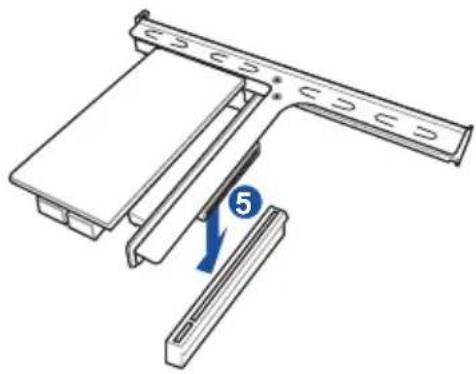
安裝好擴充卡後,接著須藉由軟體設定來調整擴充卡的相關設定。
- 啟動電腦,然後更改必要的 BIOS 程式設定。若需要的話,您也可以參閱第五章 BIOS 程式設定以獲得更多資訊。
- 為加入的擴充卡指派一組尚未被系統使用到的 IRQ。請參閱下頁表中所列出的中斷要求使用一覽表。
- 為新的擴充卡安裝軟體驅動程式。
標準中斷指派分配
| IRQ 優先權 | 指定功能 |
| 0 1 系統計時器 | |
| 1 2 鍵盤控制器 | |
| 2 - 可設定之岔斷控制卡 | |
| 3* 11 通訊連接埠 (COM 2) | |
| 4* 12 通訊連接埠 (COM 1) | |
| 5* 13 -- | |
| 6 14 標準軟式磁碟機控制卡 | |
| 7* 15 -- | |
| 8 3 系統 CMOS/即時時鐘 | |
| 9* 4 ACPI 省電模式運作 | |
| 10* 5 預留給 PCI 裝置使用 | |
| 11* 6 預留給 PCI 裝置使用 | |
| 12* 7 PS/2 相容滑鼠連接埠 | |
| 13 8 數值資料處理器 | |
| 14* 9 第一組 IDE 通道 | |
| 15* 10 第二組 IDE 通道 | |
* 這些通常是留給 ISA 或 PCI 裝置使用。

| 插槽編號 插槽說明 | ||
| 1(插槽 7) MIO1 MIO 插槽 | ||
| 2(插槽 6) PCIE6 | PCI-E x16 (x16 Gen3 link)(Auto switch to x8 link if slot 5 is occupied) | |
| 3(插槽 5) PCIE5 PCI-E x8 (x8 Gen3 link) | ||
| 4(插槽 1) PCI1 PC | 32 bit / 33 | MHz |
2.5.3 安裝 M.2 擴充卡
您可以在主機板上提供的 M.2 插槽上面安裝一張 M.2 擴充卡。
請依照以下的步驟安裝 M.2 擴充卡:
- 找到主機板上的 M.2(NGFF1)插槽位置,如下圖所示。
- 使用螺絲起子將鎖在 M.2 插槽上的螺絲移除,並放置於一旁。
- 取出 M.2 擴充卡。
- 如右圖所示,將 M.2 擴充卡對準主機板上的 M.2(NGFF1)插槽裝入。
- 鎖上步驟 1 移除的螺絲以固定 M.2 擴充卡,完成安裝。


• 請注意在取下螺絲時,主機板上的螺絲架可能會跟著一起被取出。 - 鎖上螺絲前,請確認 M.2 擴充卡位於螺絲與螺絲架間。
2.6 連接排線

- 系統內的排線在出廠前都已經預先連接妥當。您不需再另外安裝,除非您需要更換或安裝增加的硬體,才需要重新連接/移除。 • 請參考第四章以了解更多關於排線與插座連接的相關資訊。

預先連接的系統排線
- 24-pin ATX 電源接頭 (電源供應器至主機板)
- 8-pin 12V 電源接頭 (電源供應器至主機板)
- 系統風扇連接插座(系統風扇至主機板)
- USB 連接插座(主機板至前置 I/O 面板)
- SATA 連接插座(系統預設;主機板至 SATA/SAS 背板)
- 系統輔助面板連接插座(主機板至前置 I/O 面板)
- 系統面板連接插座(主機板至前置 I/O 面板)
- Mini-SAS 連接插座(主機板至 SATA/SAS 背板)
- 序列通用輸入/輸出連接插座
2.7 SATA/SAS 背板排線的連接

2.8 移除系統組件
當您在安裝或移除系統裝置或是替換損壞的零組件時,或許需要移除先前所安裝的系統組件。而本章節的內容就是要告訴大家如何移除與重新安裝下列各項系統組件。
安裝/移除系統組件之前,請先關閉系統電源。

您可能需要在安裝組件前,先移除先前安裝的組件或出廠組件。
2.8.1 系統風扇
請依照以下的步驟,移除系統風扇:
- 將連接在背板上的系統風扇電源線全部拔除。

- 將系統風扇置入風扇擴充槽中。請注意在置入時的風扇氣流箭頭方向是朝系統後側面板。
- 將風扇電源線連接至背板的插座上。
- 重覆步驟 3~4,即可移除其他系統風扇。

2.8.2 安裝華碩 PIKE II RAID 控制卡(選配)
請依照以下的步驟,安裝選配的華碩 RAID 控制卡:
- 將位於主機板上的 mini-SAS HD 纜線移除。

- 將 mini-SAS HD 纜線連接華碩 PIKE II 控制卡。

- 使用雙手握住轉接卡的兩端,再將其從主機板的 PCI Express x16 插槽中取出。
- 將此轉接卡放置在平坦的桌面上,接著請使用十字螺絲起子,將金屬擋板上面的螺絲卸除。
- 然後請將 PCI Express x8 或 x16 介面卡插入轉接卡的插槽內。
- 鎖上螺絲固定。
- 將裝好介面卡的轉接卡,對準主機板上的 PCI Express x16 插槽。

請依照以下的步驟,更換損壞的備援式電源供應器模組:
- 握住電源供應器模組上的拉把(B),然後使用拇指將右側的固定門(A)朝左推讓電源供應器鬆脫。

電源供應器模組拉把 電源供應器模組固定門
- 接著可以將此電源供應器模組,從機殼中拉出。
- 將著置入一顆新的電源供應器,推入插槽時並確定固定門有扣入機殼中,完成安裝。

請依照以下的步驟,安裝 ASMB8 管理卡至伺服器系統上:
- 找到位於主機板上的管理卡接頭。
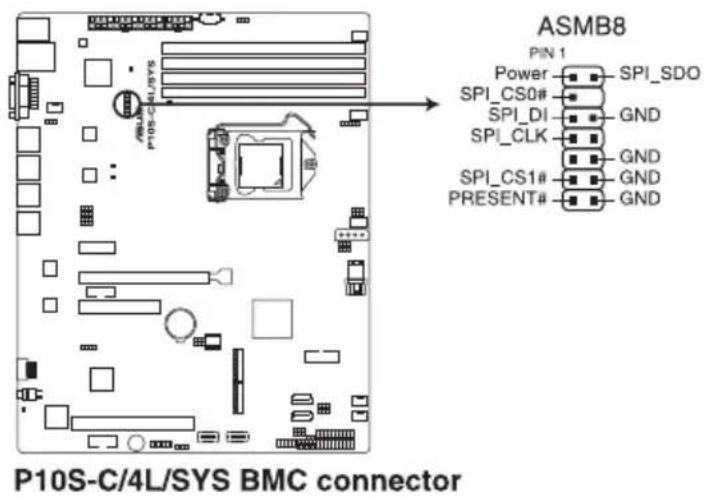
- 然後將管理卡置入。

請依照以下的步驟,安裝 SSD 擴充架至伺服器系統上:
- 移除位於 SSD 擴充架側邊的螺絲。
- 然後將 SSD 擴充架從系統中取出,並放置於一旁。

- 將 SSD 擴充架放置於平坦桌面,然後再將 SSD 卡置入擴充架中。

- SSD 卡僅能以一個正確的方向置入。
- 這組 SSD 擴充架可以同時安裝 2 個 SSD 卡。
- 使用包裝內附的螺絲,將 SSD 卡鎖上後固定。
- 連接 SATA 電源線與 SATA 排線至 SSD 卡上面。

SATA 電源線插座
- 使用內附的螺絲,將 SSD 擴充架鎖回伺服器系統裡。
- 將 SATA 排線的另一端,連接至主機板上的 SATA 插座。
- 將電源線連接至主機板上的電源插座。

您可以移除光碟驅動器以及將 SATA 排線的另一端,連接至主機板上的 SATA 插座,以同時安裝 2 個 SSD 卡。

本系統支援一組薄型光碟機,當必要時您可以依照以下的步驟更換薄型光碟機:
- 移除位於機殼側邊靠近薄型光碟機旁的固定螺絲,並先將此螺絲放置於一旁。
- 卸除 SATA/SAS 硬碟擴充槽,請先將握把上的固定扣(A)朝右方撥開,以便鬆開握把(B)。
- 再將握把朝左扳開,好讓硬碟擴充槽往主機的前方以脫離機殼。
- 接著將欲更換的薄型光碟機從機殼內朝前方拉出。
- 然後將置換的薄型光碟機放入此擴充槽內,並順勢推入至定位。
- 接著將硬碟槽重新裝回,輕推至機殼底部,直到硬碟槽的前端僅一小部份突出於外。
- 將板手輕輕地推回原位並輕扣固定,使硬碟槽能夠緊密地固定在機殼中。當安裝正確時,您會看到硬碟槽外緣與機殼呈現切齊的狀況。
- 最後將步驟 1 卸下的螺絲鎖回機殼側邊原處,完成固定。

本章節要告訴您,如何使用滑軌套件將本伺服器安裝至機架中,以及在安裝過程中必須注意的事項。
3
3.1 免工具標準式滑軌套件
免工具的滑軌套件設計,提供您輕鬆將滑軌裝上機架並安裝伺服器至機架中,而無須使用任何工具。這個套件並提供金屬止擋,可以讓您在安裝伺服器時提供額外的支撐和穩定性。
免工具滑軌套件包含了以下組件:

安裝免工具機架滑軌
請依照以下步驟,將免工具機架滑軌安裝至機架上:
- 找到如下圖所示位於伺服器上的位置,並於兩側裝上固定門(一邊一個,並各鎖上二顆螺絲固定)。

螺絲孔安裝的位置可能會因您所使用的伺服器機型而有所不同,請參考各伺服器使用手冊上的說明。

- 選擇所需的空間和適當的機架滑軌(左和右)放在機架的相對位置上。

在這 1U 的空間裡面要有三個方形安裝孔與在上方與底部包含二個薄型的間隔,如下圖圈選處。

- 下壓彈簧鎖,然後將螺栓插入已選定在機架上的方形安裝孔。
- 下壓滑軌另一端的彈簧鎖,然後插入已選定在機架上的方形安裝孔。如有必要,請將機架滑軌拉長以便於安裝。
- 接著請重複前面的步驟 3 至 4,安裝另一側的滑軌。

請確認安裝的機架滑軌(左和右)有平行一致,且安穩地固定在定位。

- 請確認機架滑軌、機櫃與機架裝配的位置是穩定的,且牢靠地站立在同一水平高度上。 • 強烈建議至少需要兩位身強體壯的人來執行這部份的安裝作業。 • 如有必要,建議使用適當的起重工具以輔助吊裝。

請確認伺服器兩側的結點(knots)有裝入機架滑軌的安裝孔裡。

以上的圖示為僅供參考,但安裝步驟是相同的。
主機板資訊
在本章中要告訴您在安裝系統元件時所必須完成的主機板安裝程序。詳細內容有:頻率開關設定、跳線選擇區設定以及主機板的各種裝置接頭。
4
4.1 主機板構造圖

主機板的各項元件
當主機板上內置的電力指示燈亮著時,表示目前系統是處於正常運作、省電模式或者軟關機的狀態中,並非完全斷電。這個警示燈可用來提醒您在置入或移除任何的硬體裝置之前,都必須先移除電源,等待警示燈熄滅才可進行。請參考下圖所示。
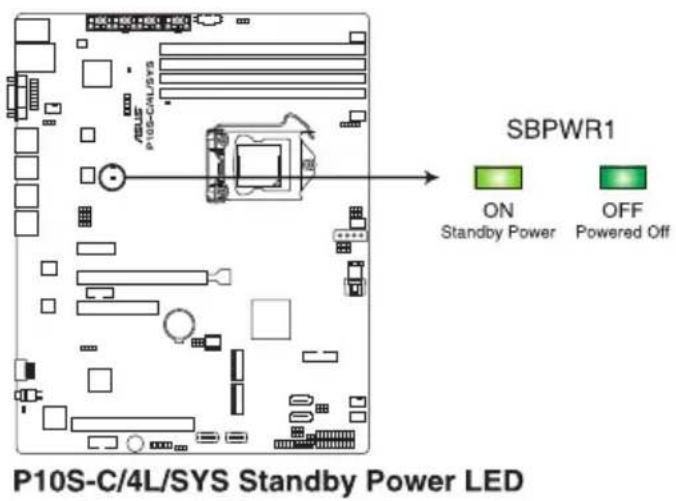
當綠色警示燈以每秒閃爍時,表示 ASMB8 正常工作。BMC_LED 警示燈為搭配華碩 ASMB8 管理卡而運作,且會指示狀其態。當已連接電源供應器模組和系統已經關機時,華碩 ASMB8 管理卡在啟動系統初始化時需要大約 1 分鐘的時間。BMC_LED 指示燈將在系統初始化完成後才會閃爍。


這個閃爍的功能只有當安裝華碩 ASMB7 管理卡後,才有作用。 - 每當重新插上 AC 電源線時,您必須等待約 60 秒的時間讓系統重新啟動。
3. 處理器警告指示燈(ERR_CPU1)
當 CPU 發生錯誤或故障時,此 CPU 警示燈將會亮燈顯示。


這項警示的 LED 指示燈功能只有當安裝華碩 ASMB8 管理卡才有作用。
當按下前面板上的 Location 按鈕時,這個指示燈會亮燈。這個內建的 LED 指示燈功能就如同前面板 Location 指示燈一樣,提供您方便地找到在機殼裡指定的伺服器模組的位置。

5. CATT ERR 指示燈(CATTERR1)
本指示燈會顯示系統已經經歷一個無法挽救或災難性的錯誤,且無法繼續運作。

4.3 跳線選擇區
1. CMOS 組態資料清除(3-pin CLRTC1)
在主機板上的 CMOS 記憶體中記載著正確的時間與系統硬體組態等資料,這些資料並不會因電腦電源的關閉而遺失資料與時間的正確性,因為這個 CMOS 的電源是由主機板上的鋰電池所供應。想要清除這些資料,可以依照下列步驟進行。
您可以依照以下的步驟,清除 COMS RTC RAM 資料:
- 關閉電腦電源,拔掉電源線。
- 將 CLRTC 跳線帽由 [1-2](預設值)改為 [2-3] 約五~十秒鐘(此時即清除 CMOS 資料),然後再將跳線帽改回 [1-2]。
- 插上電源線,開啟電腦電源。
- 當開機步驟正在進行時按著鍵盤上的 鍵進入 BIOS 程式畫面重新設定 BIOS 資料。

除了清除 CMOS 組態資料之外,請勿將主機板上 CLRTC 的跳線帽由預設值的位置移除,因為這麼做可能會導致系統開機失敗。

若上述的步驟沒有作用,請將主機板上的電池移除,並且再次依照上述步驟將跳線帽清除 CMOS RTC RAM 的資料。當清除完成後,請再將電池裝回主機板上。

P10S-C/4L/SYS Clear RTC RAM
2. VGA 控制器設定(3-pin VGA_SW1)
您可以透過本功能的設定來開啟或關閉主機板內建之 VGA 圖形顯示控制器功能。預設值為開啟 [1-2]。

3. LAN 控制設定 (3-pin LAN_SW1-4)
這些跳線可讓您開啟或關閉內建 Intel® 1210 Gigabit 網路控制器。設為 [1-2] 短路則啟動 Gigabit LAN 功能。
![graph TD A["P10S-C/4L/SYS LAN setting"] --> B["Switch Port"] B --> C["LAN_SW1"] B --> D["LAN_SW2"] B --> E["LAN_SW3"] B --> F["LAN_SW4"] C --> G["Enable (Default)"] D --> H["Disable"] E --> I["Disable"] F --> J["Disable"]](/content/2026/07/1473060/images/b0058c70214fae0a9f37c489fe0d325eacd078273fc090d6bd2eaf2471359a62.jpg)
4. ME 韌體強制還原設定 (3-pin ME_RCVR1)
當 Intel Management Engine(ME)韌體損壞時,本跳線帽允許您快速還原。

5. PCH_MFG1 設定 (3-pin PCH_MFG1)
這組跳線帽為提供您用來更新 BIOS ME 區塊選擇。
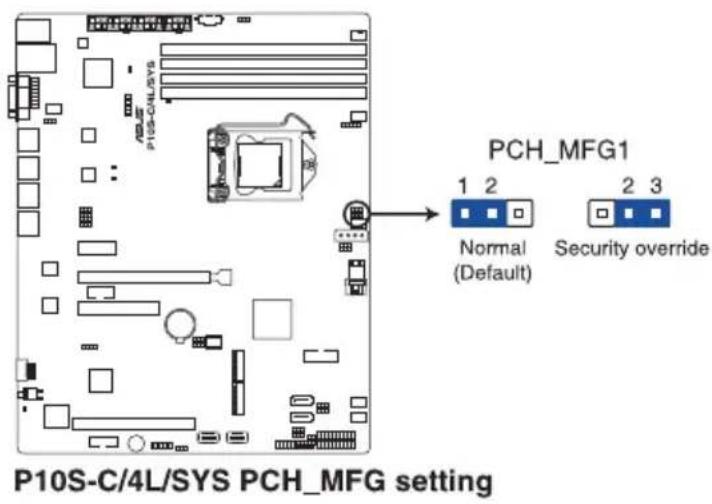
這組跳線帽為提供啟用或關閉 SATA DOM(Disk on Module)電源設定。

這組跳線帽提供您啟用或關閉 Smart Ride Through(SmaRT)功能。這項功能的預設為 [Disabled](關閉),如要啟用請將針腳設定為 [1-2] 短路。當啟用時,SmaRT 提供系統當 AC loss 事件發生時,能不間斷地運作。

- PS/2 鍵盤/滑鼠連接埠(紫色/綠色):將 PS/2 鍵盤/滑鼠插頭連接到此埠。
- iKVM(RJ-45)網路連接埠:這組連接埠僅供安裝 ASMB8 管理卡時使用。
- VGA 連接埠:這組連接埠提供 VGA 螢幕或其他相容於 VGA 的設備。
- LAN(RJ-45)網路連接埠:這組連接埠透過網路控制器,可經網路線連接至 LAN 網路。請參考下表中各燈號的說明。
- Q-Code 指示燈:Q-Code 指示燈設計為 2 位元顯示,用來得知系統狀態。
- 電源按鈕:按此按鈕以開啟電源。
- LED 訊號燈:發生異常事故時,此 LED 訊號燈會亮起。
- USB 2.0 連接埠 1 和 2:這兩個 4-pin USB (Universal Serial Bus) 插槽可用來連接 USB 2.0 的裝置。
- USB 3.0 連接埠 1 和 2:這兩個 4-pin USB (Universal Serial Bus) 插槽可用來連接 USB 3.0 的裝置。
網路指示燈之燈號說明
| Activity 連線指示燈 Speed 指示燈 | ||
| 狀態 說明 狀態 說明 | ||
| 關閉 未連線 關閉 連線速度 10 Mbps | ||
| 綠色 已連線 橘色 連線速度 100 Mbps | ||
| 閃爍 資料傳輸 中 綠色 連線速度 1 Gbps | ||
ACT/LINK 指示燈 SPEED 指示燈
4.4.2 Q-Code 列表
| 動作階段代碼種類說明 | ||||
| Normal boot | Security Phase | 1 Progress First post code(POWER_ON_POST_CODE) | ||
| 2 Progress | Load BSP microcode(MICROCODE_POST_CODE) | |||
| 3 Progress Perform early platform initialization | ||||
| 4 | Progress | Set cache as ram for PEI phase(CACHE_ENABLED POST_CODE) | ||
| 5 Progress Establish Stack | ||||
| 6 Progress CPU Early init.(CPU_EARLY_INIT_POST_CODE) | ||||
| PEI(Pre-EFI initialization) phase | 10 Progress PEI Core Entry | |||
| 11 Progress PEI cache as ram CPU initial | ||||
| 15 Progress | NB initialize before installed memory | |||
| 19 Progress SB initialize before installed memory | ||||
| 0 MRC Progress MRC INITIALIZATION START | ||||
| 10 MRC Progress MRC_CMD_PLOT_2D | ||||
| 1B MRC Progress MRC_FAST_BOOT_PERMITTED | ||||
| 1C MRC Progress MRC_RESTORE_NON_TRAINING | ||||
| 1D MRC Progress MRC_PRINT_INPUT_PARAMS | ||||
| 1E MRC Progress MRC_SET_OVERRIDES_PSPD | ||||
| 20 MRC Progress MRC_SPD_PROCESSING | ||||
| 21 MRC Progress MRC_SET_OVERRIDES | ||||
| 22 MRC Progress MRC_MC_CAPABILITY | ||||
| 23 MRC Progress MRC_MC_CONFIG | ||||
| 24 MRC Progress MRC_MC_MEMORY_MAP | ||||
| 25 MRC Progress MRC_JEDEC_INIT_LPDDR3 | ||||
| 26 MRC Progress MRC_RESET_SEQUENCE | ||||
| 27 MRC Progress MRC_PRE_TRAINING | ||||
| 28 MRC Progress MRC_EARLY_COMMAND | ||||
| 29 MRC Progress MRC_SENSE_AMP_OFFSET | ||||
| 2A MRC Progress MRC_READ_MPR | ||||
| 2B MRC Progress MRC_RECEIVE_ENABLE | ||||
| 2C MRC Progress MRC_JEDEC_WRITE_LEVELING | ||||
| 2D MRC Progress MRC_LPDDR_LATENCY_SET_B | ||||
| 2E MRC Progress MRC_WRITE_TIMING_1D | ||||
| 2F MRC Progress MRC_READ_TIMING_1D | ||||
| 30 MRC Progress MRC_DIMM_ODT | ||||
| 31 MRC Progress MRC_EARLY_WRITE_TIMING_2D | ||||
| 32 MRC Progress MRC_WRITE_DS | ||||
| 33 MRC Progress MRC_WRITE_EQ | ||||
| 34 MRC Progress MRC_EARLY_READ_TIMING_2D | ||||
| 35 MRC Progress MRC_READ_ODT | ||||
| 36 MRC Progress MRC_READ_EQ | ||||
| 37 MRC Progress MRC_READ_AMP_POWER | ||||
| 38 MRC Progress MRC_WRITE_TIMING_2D | ||||
| 39 MRC Progress MRC_READ_TIMING_2D | ||||
| 3A MRC Progress MRC_CMD_VREF | ||||
| 3B MRC Progress MRC_WRITE_VREF_2D | ||||
| 3C MRC Progress MRC_READ_VREF_2D | ||||
| 3D MRC Progress MRC_POST_TRAINING | ||||
| 3E MRC Progress MRC_LATE_COMMAND | ||||
| 3F MRC Progress MRC_ROUND_TRIP_LAT | ||||
| 40 MRC Progress MRC_TURN_AROUND | ||||
| 41 MRC Progress MRC_CMP_OPT | ||||
| 42 MRC Progress MRC_SAVE_MC_VALUES | ||||
| 43 MRC Progress MRC_RESTORE_TRAINING | ||||
| 44 MRC Progress MRC_RMT_TOOL | ||||
| 45 MRC Progress MRC_WRITE_SR | ||||
| 46 MRC Progress MRC_DIMM_RON | ||||
| 47 MRC Progress MRC_RCVEN_TIMING_1D | ||||
| 48 MRC Progress MRC_MR_FILL | ||||
| 49 MRC Progress MRC_PWR_MTR | ||||
| 4A MRC Progress MRC_DDR4_MAPPING | ||||
| 4B MRC Progress MRC_WRITE_VOLTAGE_1D | ||||
| 4C MRC Progress MRC_EARLY_RDMPR_TIMING_2D | ||||
| 4D MRC Progress MRC_FORCE_OLTM | ||||
| 50 MRC Progress MRC_MC_ACTIVATE | ||||
(表格續下頁)
動作 階段 代碼 種類 說明
| Normal boot | PEI(Pre-EFI initialization) phase | 51 MRC Progress MRC_RH_PREVENTION | ||
| 52 MRC Progress MRC_GET_MRC_DATA | ||||
| 58 MRC Progress MRC_RETRAIN_CHECK | ||||
| 5A MRC Progress MRC_SA_GV_SWITCH | ||||
| 5B MRC Progress MRC_ALIAS_CHECK | ||||
| 5C MRC Progress MRC_ECC_CLEAN_START | ||||
| 5D | MRC Progress | MRC_DONE | ||
| 5F MRC Progress MRC_CPGC_MEMORY_TEST | ||||
| 60 MRC Progress MRC_TXT_ALIAS_CHECK | ||||
| 61 MRC Progress MRC_ENG_PERF_GAIN | ||||
| 68 MRC Progress MRC_MEMORY_TEST | ||||
| 69 MRC Progress MRC_FILL_RMT_STRUCTURE | ||||
| 70 MRC Progress MRC_SELF_REFRESH_EXIT | ||||
| 71 MRC Progress MRC_NORMAL_MODE | ||||
| 7D MRC Progress MRC_SSA_PRE_STOP_POINT | ||||
| 7E MRC Progress MRC_NO_MEMORY_DETECTED | ||||
| 7F MRC Progress MRC_SSA_STOP_POINT | ||||
| 55 MRC Progress MRC_MEM_INIT_DONE | ||||
| 32 Progress CPU Init. | ||||
| 34 Progress CPU Init. | ||||
| 36 Progress CPU Init. | ||||
| 4F Progress DXE Initial Program Load(IPL) | ||||
| DXE(Driver Execution Environment) phase | 60 Progress DXE Core Started | |||
| 61 Progress DXE NVRAM Init. | ||||
| 62 Progress SB run-time init. | ||||
| 63 Progress DXE CPU Init | ||||
| 68 Progress NB Init. | ||||
| 69 Progress NB Init. | ||||
| 6A Progress NB Init. | ||||
| 70 Progress SB Init. | ||||
| 71 Progress SB Init. | ||||
| 72 Progress SB Init. | ||||
| 78 Progress ACPI Init. | ||||
| 79 Progress CSM Init. | ||||
| BDS(Boot Device Selection) phase | 90 Progress BDS started | |||
| 91 Progress Connect device event | ||||
| 92 Progress PCI Bus Enumeration. | ||||
| 93 Progress PCI Bus Enumeration. | ||||
| 94 Progress PCI Bus Enumeration. | ||||
| 95 Progress PCI Bus Enumeration. | ||||
| 96 Progress PCI Bus Enumeration. | ||||
| 97 Progress Console output connect event | ||||
| 98 Progress Console input connect event | ||||
| 99 Progress AMI Super IO start | ||||
| 9A Progress AMI USB Driver Init. | ||||
| 9B Progress AMI USB Driver Init. | ||||
| 9C Progress AMI USB Driver Init. | ||||
| 9D Progress AMI USB Driver Init. | ||||
| b2 Progress Legacy Option ROM Init. | ||||
| b3 Progress Reset system | ||||
| b4 Progress USB hotplug | ||||
| b6 Progress NVRAM clean up | ||||
| b7 Progress NVRAM configuration reset | ||||
| A0 Progress IDE, AHCI Init. | ||||
| A1 Progress IDE, AHCI Init. | ||||
| A2 Progress IDE, AHCI Init. | ||||
| A3 Progress IDE, AHCI Init. | ||||
| FF~00 Progress Wait BMC ready(duration: 120 seconds). | ||||
| A8 Progress BIOS Setup Utility password verify | ||||
| A9 Progress BIOS Setup Utility start | ||||
| AB Progress BIOS Setup Utility input wait | ||||
| AD Progress Ready to boot event | ||||
| AE Progress Legacy boot event | ||||
| Operating system phase | AA Progress APIC mode | |||
| AC Progress PIC mode | ||||
4.4.3 內部連接埠
1. Serial ATA 6.0Gbps 連接埠(7-pin SATA 6Gb/s_5-6 connector [灰色])
這些連接埠由 Intel® C232 晶片所控制,可支援使用細薄的 Serial ATA 訊號線連接 Serial ATA 硬碟,最高資料傳輸速度可達 6Gb/s。若您安裝了 Serial ATA 硬碟,您可以建立 RAID 0、RAID 1、RAID 10 或 RAID 5 設定。
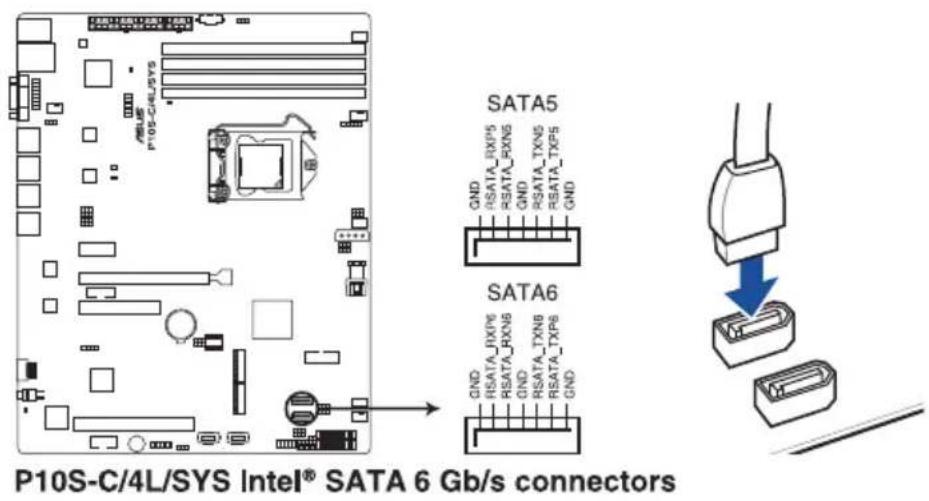
![ASUS RS300-E9-RS4 - Serial ATA 6.0Gbps 連接埠(7-pin SATA 6Gb/s_5-6 connector [灰色]) - 2](/content/2026/07/1473060/images/9905a1cb82f6eb1443b72885a48e59ac8cf6bff1d206efdc1f769be9265e2b5b.jpg)
• 實際的資料傳輸速度取決於所安裝的 Serial ATA 硬碟速度。 - 若 M.2 擴充卡插槽已使用,則 SATA 5 和 6 連接埠(SATA 6 Gbps_5-6)會關閉。
2. Mini-SAS HD 連接埠 (SATA1234)
這個排針用來與 SAS 或 SATA 介面卡連接。連接到 SATA 或 SAS 介面卡的任何裝置的讀/寫動作都會讓前面板 LED 指示燈亮燈顯示。

P10S-C/4L/SYS SATA1234 connector
3. 硬碟讀寫動作指示燈連接排針(4-pin HDLED1)
這個排針用來與 SAS 或 SATA 介面卡連接。連接到 SAS 或 SATA 介面卡的任何裝置的讀/寫動作都會讓前面板 LED 指示燈亮燈顯示。

這些 USB 擴充套件排線插槽支援 USB 2.0 規格,將 USB 模組排線連接至任何一個插槽,然後將模組安裝到機殼後側面板中開放的插槽。這些 USB 插槽與 USB 2.0 規格相容,並支援傳輸速率最高達 480 MBps。

5. USB 3.0 連接插槽(20-1 pin USB3_34)
這個插槽用來連接 USB 3.0 模組,可在前面板或後側連接埠擴充 USB 3.0 模組。當您安裝 USB 3.0 模組,您可以享受 USB 3.0 的益處,包括有更快的資料傳輸率最高達 5Gbps、對可充電的 USB 裝置更快的充電速度、最佳化能源效率,以及與 USB 2.0 向下相容。

這些插座為支援連接冷卻風扇使用。將風扇電源線連接到主機板上的風扇插座,請確認黑線需接到風扇電源插座上的接地端(GND)。連接風扇電源插座時,一定要注意到極性問題。

- 千萬要記得連接風扇的電源,若系統中缺乏足夠的風量來散熱,那麼很容易因為主機內部溫度逐漸昇高而導致當機,甚至更嚴重者會燒毀主機板上的電子元件。 注意:這些插座並不是跳線!不要將跳線帽套在它們的針腳上。 • 所有風扇都支援華碩智慧風扇轉速(Smart Fan)控制技術。

7. 序列通用輸出/輸入插座(6-1 pin SGPIO1)
這個插座為使用在 SGPIO1 周邊裝置,提供給 Intel Rapid Storage 技術 RAID SATA 指示燈以控制 LED 顯示模式、裝置資訊與通用資料。

8. 序列連接插座 (10-1 pin COM1/COM2)
這個插座用來連接序列埠(COM)。將序列埠模組的訊號線連接至這個插座,接著將該模組安裝至機殼後側面板空的插槽中。

9. 電源 SMBus 連接插座 (5-pin PSUSMB1)
您可以透過本組插座連接到電源系統管理匯流排(SMBus,System Management Bus)介面裝置來讀取電源訊息。裝置透過 SMBus 介面與 SMBus 主機與/或其他 SMBus 裝置進行通訊。


本插座僅當您安裝華碩 ASMB8 系列管理卡後才有作用。
10. TPM 排線插槽(14-1 pin TPM)
本插座支援安全性平台模組(TPM)系統,該系統可進行安全性儲存金鑰、數位認證、密碼與資料。此外,TPM 系統也可協助增進網路安全,保護數位辨識功能,並確保平台的整合性。
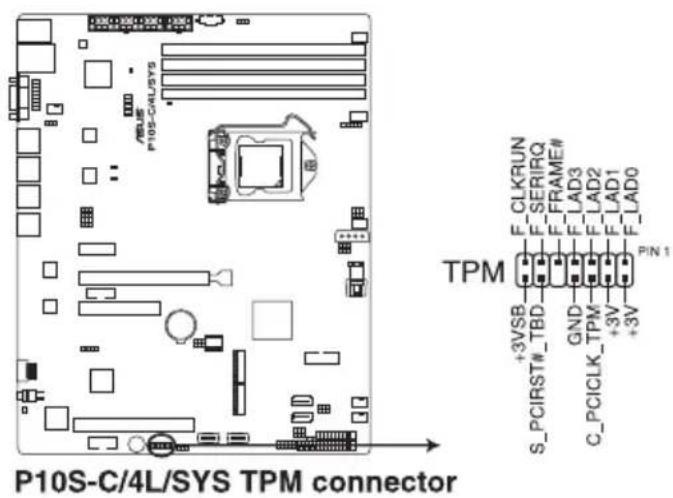
11. SATA DOM 電源插座(4-pin PWR3)
這個 4-pin 的插座提供 5V 電源,供部分 SATA DOM(Disk on Module)裝置使用相應的排線連接。

- SATA DOM 電源插座僅作為輸出電源用途,其最大輸出電流為 1A(安培)。請確認您使用的 SATA DOM 裝置所需的電源少於 1A(安培)。
12. LAN34_LED 插座(5-1 pin LAN34_LED1)
這些接針用於前面板上的 Gigabit 網路啟動指示燈,請將 LAN LED 排線連接至背板以顯示網路啟動指示燈。

13. VGA 連接排針(16-1 pin VGA_HDR1)
這個排針支援 VGA 高動態範圍(High Dynamic-Range)介面。

14. ATX 電源插座 (24-pin EATXPWR1, 8-pin EATX12V1)
這個插座用於連接 ATX 電源。電源供應器所提供的連接插頭經過特別設計,只能以特定方向插入主機板上的電源插座。找到正確的插入方向後,穩穩地將之套進插座中即可。

請務必連接 24+8-pin 電源插座,否則系統將不會啟動。若您想要安裝其他的硬體裝置,請務必使用較高功率的電源供應器以提供足夠的裝置用電需求。若電源供應器無法提供裝置足夠的用電需求,則系統將會變得不穩定或無法開機。本主機板支援 ATX2.0 或更新版本的電源供應器。若您想要安裝功率消耗較大的硬體裝置,請務必使用較高功率的電源以提供足夠的裝置用電需求。

15. 系統控制面板連接排針(20-pin PANEL1)
這一組連接排針包括了數個連接到電腦主機前面板的功能接針。以下將針對各項功能作逐一簡短說明。

(1) 系統電源指示燈連接排針 (3-pin PLED)
這組排針可連接到電腦主機面板上的系統電源指示燈。在您啟動電腦並且使用電腦的情況下,該指示燈會持續亮著;而當指示燈閃爍亮著時,即表示電腦正處於睡眠模式中。
(2) 訊息指示燈號接針(2-pin MLED)
這組 2-pin 的接針可連接到電腦主機前面板上的訊息指示燈,為指示開機時的狀態,從開機時亮起至載入作業系統時,指示燈會隨即亮起。
(3) 機殼喇叭連接排針(4-pin SPEAKER)
這組排針連接到電腦主機機殼中的喇叭。當系統正常開機便可聽到嗶嗶聲,若開機時發生問題,則會以不同長短的音調來警示。
(4) 硬碟動作指示燈號接針 (2-pin + HDLED)
這組 2-pin 的接針可連接到電腦主機面板上的硬碟動作指示燈,一旦硬碟有存取動作時,指示燈隨即亮起。
(5) ATX 電源/軟關機開關連接排針(2-pin PWRSW)
這組排針連接到電腦主機面板上控制電腦電源的開關。您可以根據 BIOS 程式或作業系統的設定,來決定當按下開關時電腦會在正常運作和睡眠模式間切換,或者是在正常運作和軟關機模式間切換。若要關機,請持續按住電源開關超過四秒的時間。
(6) 軟開機開關連接排針 (2-pin RESET)
這組排針連接到主機板上的 Reset 開關。可以讓您在不需要關掉電腦電源即可重新開機,尤其在系統當機的時候特別有用。
16. 系統控制面板輔助連接排針(20-2 pin AUX_PANEL 1)
本組接針支援數個伺服器系統上的功能,下述將針對各項功能做逐一簡短說明。
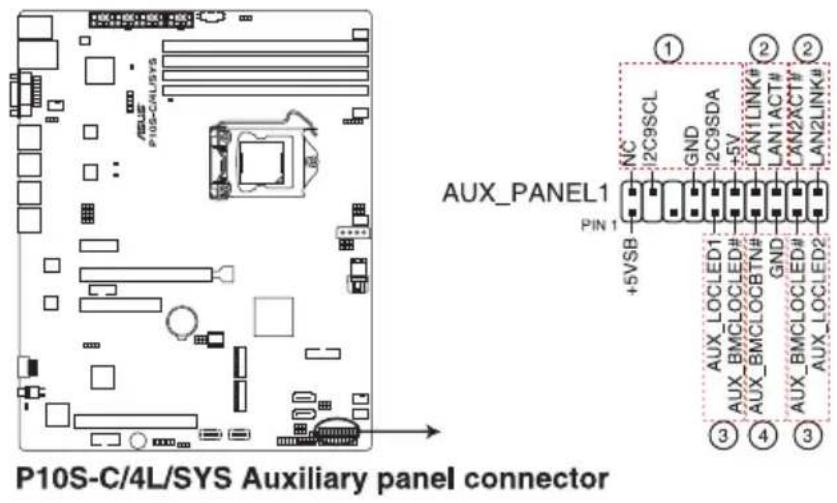
(1) 前面板 SMBus 連接排針 (6-1 pin FPSMB)
這個為提供前面板 SMBus 排線連接至前面板顯示狀態。
(2) 網路狀態指示燈(2-pin LAN1LINK, LAN2LINK)
這兩組排針為使用 Gigabit 網路指示燈連接線來連接至前面板顯示狀態。
(3) Locator 指示燈號連接排針(2-pin AUX_LOCLED1,2-pin AUX_LOCLED2)
這些排針為前面板 Locator LED1 與 LED2 指示燈號,連接 Locator LED 排線至這些 2-pin 排針上。當您按下 Locator 按鍵時,指示燈則會亮燈顯示。
(4) Locator 按鈕/開關(2-pin AUX_BMCLOCBNT)
這組排針為連接前面板 Locator 按鈕。這個按鈕可以當您在按下後,從主機後方的亮燈處,來找到有問題主機的正確位置。
17. M.2 插槽(NGFF1 & NGFF2)
這個插槽用來安裝 M.2 (NGFF) SSD 模組。

P10S-C/4L/SYS NGFF1 & NGFF2 connectors

這個插槽支援 M Key 與 2242/2260/2280 類型儲存裝置。 - 若 M.2 擴充卡插槽已使用,則 SATA 5 和 6 連接埠(SATA 6 Gbps_5-6)會關閉。

18. SMBus 連接插座(5-1 pin SUSMB1)
您可以透過本組插座連接到電源系統管理匯流排(SMBus,System Management Bus)介面裝置來讀取電源訊息。裝置透過 SMBus 介面與 SMBus 主機與/或其他 SMBus 裝置進行通訊。

P10S-C/4L/SYS SMBUS connector
這組排針提供給設計有機殼開啟檢測功能的電腦主機機殼之用。此外,尚須搭配一個外接式檢測裝置,譬如機殼開啟偵測感應器或者微型開關。在本功能啟用時,若您有任何移動機殼元件的動作,感應器會隨即偵測到並且送出一信號到這組接針,最後會由系統記錄下這次的機殼開啟事件。預設設定為 CASEOPEN 與 GND 接腳短路,此功能關閉。

BIOS 程式設定
BIOS 程式調校的優劣與否,和整個系統的運作效能有極大的關係。針對自己的配備來作最佳化 BIOS 設定,可讓您的系統性統再提升。本章節將逐一說明 BIOS 程式中的每一項組態設定。
5
5.1 管理、更新您的 BIOS 程式
下列軟體讓您可以管理與更新主機板上的 BIOS 設定。
- ASUS CrashFree BIOS 3:當 BIOS 程式毀損時,使用可開機的 USB 隨身碟來更新 BIOS 程式。
- ASUS EzFlash:使用 USB 隨身碟更新 BIOS。
- BUPDATER 程式:使用可開機的 USB 隨身碟,在 DOS 環境下更新 BIOS 程式。
上述軟體請參考相關章節的詳細使用說明。

建議您先將主機板原始的 BIOS 程式備份到可開機的 USB 隨身碟中,以備您往後需要再度安裝原始的 BIOS 程式。使用華碩線上更新(ASUS Update)程式來拷貝主機板原始的 BIOS 程式。
5.1.1 華碩 CrashFree BIOS 3 程式
華碩最新自行研發的 CrashFree BIOS 3 工具程式,讓您在當 BIOS 程式和資料被病毒入侵或毀損時,可以輕鬆的從驅動及公用程式光碟中,或是從含有最新或原始的 BIOS 檔案的 USB 隨身碟中回復 BIOS 程式的資料。

在執行更新 BIOS 程式之前,請準備隨貨附贈的驅動及公用光碟程式,或是存有 BIOS 檔案的USB 隨身碟。
使用 USB 隨身碟回復 BIOS 程式
請依照以下步驟,使用 USB 隨身碟回復 BIOS 程式。
- 將儲存有原始或更新的 BIOS 程式檔案的 USB 隨身碟插入 USB 埠,並啟動系統。
- 接著程式會自動檢查 USB 隨身碟中原始的或最新的 BIOS 檔案,然後開始進行更新至完成。

請勿在更新 BIOS 程式檔案時關閉或重新啟動系統!此舉將會導致系統損毀!

在驅動及公用程式光碟中的 BIOS 程式檔案,也許並非為最新的 BIOS 檔案版本,請至華碩網站(http://tw.asus.com)下載最新的 BIOS 檔案。
5.1.2 使用華碩 EzFlash 更新 BIOS 程式
華碩 EzFlash 程式讓您能輕鬆的更新 BIOS 程式,可以不必再透過開機片的冗長程序或是到 DOS 模式下執行。

• 請至華碩網站 http://tw.asus.com 下載最新的 BIOS 程式檔案。 - 以下的 BIOS 畫面僅供參考,實際的 BIOS 或許不一樣,請依實際所看到的為準。
請依照下列步驟,使用 EzFlash 來更新 BIOS:
- 將已存好最新版的 BIOS 檔案的 USB 隨身碟插入 USB 埠。
- 進入 BIOS 設定程式。來到 Tool 選單,選擇 ASUS EzFlash Utility 後並按下 鍵將其開啟。
![华硕Tek. EzFlash工具 当前平台 平台:P10S-C/4L/SYS 版本:0200 构建日期:2014年12月4日 新平台 平台:P10S-C/4L/SYS 版本:0206 构建日期:2015年7月1日 FSO 系统卷信息 P10S-C/4L/SYS BIOS Windows [上/下/左/右]:切换 [回车]:选择 [q]:退出](/content/2026/07/1473060/images/9bf22258b231775002bc3ee0363f1993d2c7c9e9d6395c0f70828686898079cc.jpg)
- 按下 鍵可以切換至 Drive 欄位。
- 按鍵盤上面的上/下方向鍵移動至存放有最新 BIOS 檔案的 USB 隨身碟目錄,然後再按 鍵。
- 按下 鍵切換至 Folder Info 欄位。
- 按鍵盤上面的上/下方向鍵選擇 BIOS 檔案,然後按 鍵執行 BIOS 更新作業。
- 當完成時,請重新啟動系統。

• 本功能僅支援採用 FAT 32/16 格式的單一磁區 USB 隨身碟。 - 當更新 BIOS 時,請勿關閉或重置系統以避免系統開機失敗。

請載入預設的 BIOS 設定,以確保系統相容性與穩定性。按下 鍵並選擇 Yes 以載入預設的 BIOS 設定。
5.1.3 BUPDATER 工具程式

以下的 BIOS 畫面僅供參考,請依您所見的實際 BIOS 畫面為準。
BUPDATER 工具程式提供您可以在 DOS 環境下,使用儲存有更新的 BIOS 檔案的 USB 隨身碟來更新 BIOS 檔案。
更新 BIOS 檔案
請依照以下的步驟,使用 BUPDATER 工具程式來更新 BIOS 檔案:
- 請先造訪華碩網站(tw.asus.com)下載最新主機板的 BIOS 檔案。並將檔案儲存至可開機的 USB 隨身碟內。
- 然後將華碩支援網站(support.asus.com)上的 BUPDATER 工具程式(BUPDATER.exe),下載並儲存至同一個可開機的 USB 隨身碟內。
- 將系統開機至 DOS 環境下,然後使用鍵盤輸入指令:
BUPDATER /i [filename].CAP
[filename] 這裡的意思就是輸入存放在 USB 隨身碟裡頭的最新或原本 BIOS 檔案名稱,然後按 鍵。
A:\>BUPDATER /i [file name]CAP
- 程式會進行檢查檔案,然後開始更新 BIOS 檔案。


請勿在更新 BIOS 程式檔案時關閉或重新啟動系統,此舉將會導致系統損毀!
- 完成更新後,程式會回到 DOS 畫面,請重新啟動系統,透過硬碟開機。

主機板擁有一片可編輯的韌體晶片,您可以依照 5.1 管理、更新您的 BIOS 程式 部分的描述更新 BIOS 程式。
若您是自行安裝主機板,那麼當重新設定系統、或是看到 Run Setup 提示訊息出現時,您必須輸入新的 BIOS 設定值。本章節將向您介紹如何進行 BIOS 程式的設定。
即使您現在不需要使用這個設定程式,您也可以在將來變更系統設定。例如,您可以設定密碼或對電源管理設定進行變更。這些都需要您在 BIOS 程式中設定,這樣系統才能將它們儲存到晶片中的 CMOS RAM 中,進而完成這些變更。
主機板上的韌體晶片中儲存有設定程式。當您開機時,可以在系統開機自我測試(Power-On Self-Test,POST)過程中按下 <Del> 鍵,就可以啟動設定程式;否則,開機自我測試功能會繼續進行。
要在 POST 過程結束後再進行設定,您需要按下 <Ctrl> + <Alt> + <Del> 鍵或者直接按下機殼上的 RESET 鍵重新開機。您也可以將電腦關閉然後再重新開機。如果前兩種方式無效,再選用最後一種方式。
設定程式以簡單容易使用為目標,更方便的進行系統設定。程式採用選單模式,您可以輕鬆地瀏覽選項,進入子選單點選您要的設定,假如您不小心選擇到錯誤的設定,而不知道如何補救時,本設定程式提供一個快速鍵直接回復到上一個設定,這些將在以下的章節中有更進一步的說明。

- BIOS 程式的出廠預設值可讓系統運作處於最佳效能,但是若系統因您改變 BIOS 程式而導致不穩定,請讀取出廠預設值來保持系統的穩定。請按下 <F5> 鍵並選擇 Yes 以載入預設的 BIOS 設定。
- 本章節的 BIOS 畫面僅供參考,有可能與您所見到的實際畫面有所差異。
- 請至華碩網站(tw.asus.com)下載最新的 BIOS 程式檔案來獲得最新的 BIOS 程式資訊。
5.2.1 BIOS 程式選單介紹
功能項目 功能表列 設定值 線上操作說明

BIOS 設定程式最上方各選單功能說明如下:
Main 本項目提供系統基本設定。
Advanced 本項目提供系統進階功能設定。
Boot 本項目提供開機磁碟設定。
Monitor 本項目顯示系統溫度、電源狀態與變更風扇設定。
Tool 本項目提供特殊功能的設定。
Save & Exit 本項目提供儲存與離開選項。
Server Mgmt 本項目提供伺服器管理變更設定。
Event Logs 本項目提供變更事件記錄設定。
使用左右方向鍵移動選項,可切換至另一個選單畫面。
5.2.3 選單項目
於功能表列選定選項時,被選擇的功能將會反白,假設您選擇 Main 功能,則會顯示 Main 選單的項目。點選選單中的其他項目(如:Event Logs、Advanced、Monitor、Boot、Tool 與 Exit)也會出現該項目不同的選項。
5.2.4 子選單
在選單畫面中,若功能選項的前面有一個小三角形標記,代表此為子選單,您可以利用方向鍵來選擇,並且按下 鍵來進入子選單。

在選單畫面的右下方為操作功能鍵說明,請參照功能鍵說明來選擇及改變各項功能。
5.2.6 線上操作說明
在選單畫面的右上方為目前所選擇的作用選項的功能說明,此說明會依選項的不同而自動變更。
5.2.7 設定值
這些存在於選單中的設定值是提供給使用者選擇與設定之用。這些項目中,有的功能選項僅為告知使用者目前運作狀態,並無法更改,那麼此類項目就會以淡灰色顯示。而可更改的項目,當您使用方向鍵移動項目時,被選擇的項目以反白顯示,代表這是可更改的項目。當您選擇一個項目並按下 鍵後,就會顯示該項目的選項。
5.2.8 設定視窗
在選單中請選擇功能項目,然後按下 鍵,程式將會顯示包含此功能所提供的選項小視窗,您可以利用此視窗來設定您所想要的設定。
5.2.9 捲軸
在選單畫面右方若出現如右圖的捲軸畫面,即代表此頁選項超過可顯示的畫面,您可利用上/下方向鍵或是 、 鍵來切換畫面。
5.3 主選單(Main Menu)
當您進入 BIOS 設定程式時,首先出現的第一個畫面即為主選單,內容如下圖。主選單提供您檢視基本的系統資訊與允許您設定系統日期、時間、語言與安全設定。

提供您設定系統的日期 [星期 月/日/年]。
Day = 星期幾
mm = 月(使用數字鍵輸入)
dd = 日(使用數字鍵輸入)
yyyy = 年(數值)
5.3.2 系統時間(System Time)
提供您設定系統的時間 [時:分:秒]。
hh = 時(使用數字鍵輸入)
mm = 分(使用數字鍵輸入)
ss = 秒(使用數字鍵輸入)
5.4 進階選單(Advanced menu)
進階選單可讓您改變中央處理器與其他系統裝置的詳細設定。

注意!在您設定本進階選單時,不正確的數值將導致系統損毀。

可讓您啟動或關閉 BIOS 安全裝置支援功能。設定值有:[Disabled] [Enabled]。
可讓您限制對所選裝置的支援。選擇 [Auto] 將會支援兩組裝置。設定值有:[TPM 1.2] [TPM 2.0] [Auto]。
5.4.2 晶片組設定(Chipset Configuration)
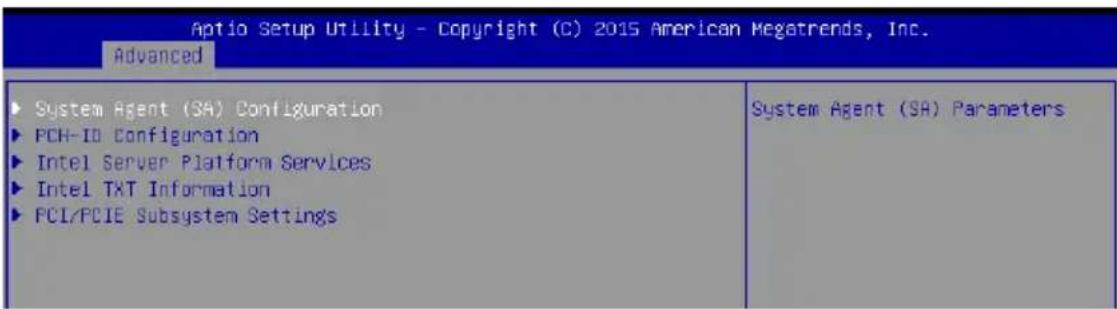
系統管理員設定(System Agent(SA)Configuration)
可讓您設定系統管理員參數。

可讓您啟動北橋晶片上的虛擬技術功能。設定值有:[Enabled] [Disabled]。
Above 4GB MMIO BIOS assignment [Disabled]
可讓您啟動或關閉超過 4GB MemoryMappedIO BIOS 指定。當容量設為 2048 MB 時,此功能會自動關閉。設定值有:[Enabled] [Disabled]。
DMI/OPI Configuration

可讓您設定 DMI 速度。設定值有:[Auto] [Gen1] [Gen2] [Gen3]。
DMI Vc1 Control [Disabled]
可讓您啟動或關閉 DMI Vc1。設定值有:[Enabled] [Disabled]。
DMI Vcm Control [Enabled]
可讓您啟動或關閉 DMI Vcm。設定值有:[Enabled] [Disabled]。
此選項為 DMI link SA 端的 Active State Power Management 控制。設定值有:[Disabled] [L1]。
PEG 端口配置
![Aptio 设置实用程序 - 版权所有 (C) 2015 American Megatrends, Inc. 高级 PEG 端口配置 PEG 0:1:0 启用根端口 最大链路速度 最大链路宽度 关闭未使用的通道 ASPM x16 Gen1 [自动] [自动] [自动] [自动] [自动] PEG 0:1:1 启用根端口 最大链路速度 最大链路宽度 关闭未使用的通道 ASPM 不存在 [自动] [自动] [自动] [自动] [自动] [自动] [自动] PEG0 最大有效载荷大小 PEG1 最大有效载荷大小 在 OpROM 后编程 PCIe ASPM [已禁用] 启用或禁用根端口 ++: 选择屏…](/content/2026/07/1473060/images/38ca971b6834174a277c206ecdfa133b828b0332d5340e9a1b813057a2827d5d.jpg)
PEG 0:1:0
可讓您啟動或關閉 root port。設定值有:[Disabled] [Enabled] [Auto]。
可讓您設定 PEG 0:1:0 的最大速度。設定值有:[Auto] [Gen1] [Gen2] [Gen3]。
最大鏈路寬度 [Auto]
可讓您強制 PEG 鏈路套用所選數值。設定值有:[Auto] [Force X1] [Force X2] [Force X4] [Force X8]。
關閉未使用通道 [Auto]
可讓您關閉未使用通道。
[Disabled] 無電力儲存
[Auto] BIOS 將會根據最大可能頻寬關閉未使用通道
ASPM [Auto]
可讓您設定 PCIE ASPM。設定值有:[Disabled] [Auto] [ASPM L0s] [ASPM L1] [ASPM L0sL1]。
PEG 0:1:1
可讓您啟動或關閉 root port。設定值有:[Disabled] [Enabled] [Auto]。
可讓您設定 PEG 0:1:1 Max Speed。設定值有:[Auto] [Gen1] [Gen2] [Gen3]。
Max Link Width [Auto]
可讓您強制 PEG link 套用所選數值。設定值有:[Auto] [Force X1] [Force
X2] [Force X4] [Force X8]。
Power Down Unused Lanes [Auto]
可讓您關閉未使用通道。
[Disabled] 無電力儲存
[Auto] BIOS 將會根據最大可能頻寬關閉未使用通道
ASPM [Auto]
可讓您設定 PCIE ASPM。設定值有:[Disabled] [Auto] [ASPM L0s] [ASPM
L1] [ASPM L0sL1]。
PEG0 Max Payload size [Auto]
可讓您設定 PEG0 最高裝載量。設定值有:[Auto] [128 TLP] [256 TLP]。
PEG1 Max Payload size [Auto]
可讓您設定 PEG1 最高裝載量。設定值有:[Auto] [128 TLP] [256 TLP]。
Program PCIe ASPM after OpRom [Disabled]
可讓您選擇何時設定 PCIe ASPM。
[Disabled] PCIe ASPM 將會在 OpROM 之前設定。
[Enabled] PCIe ASPM 將會在 OpROM 之後設定。
可讓您設定最高記憶體頻率。設定值有:[Auto] [1067] [1333] [1600] [1867] [2133] [2400] [2667] [2933] [3200]。
Max TOLUD [Dynamic]
可讓您設定 TOLUD 的最高數值。動態指定將會根據所安裝圖像控制器的最大 MMIO 長度自動調整 TOLUD。設定值有:[Dynamic] [1 GB] [1.25 GB] [1.5 GB] [1.75 GB] [2 GB] [2.25 GB] [2.5 GB] [2.75 GB] [3 GB] [3.25 GB] [3.5 GB]。
將此選項設為啟動或關閉記憶體 scrambler 支援功能。設定值有:[Enabled] [Disabled]。
Memory Remap [Enabled]
可讓您啟動或關閉超過 4GB 記憶體的 remap 功能。設定值有:[Enabled] [Disabled]。
PCH-IO Configuration (PCH-IO 設定)
可讓您設定 PCH-IO 參數。

可讓您啟動或關閉每個root連接埠的PCI Express Clock Gating。設定值有:[Disabled] [Enabled]。
DMI Link ASPM Control [Enabled]
可讓您啟動或關閉 DMI link SA 端的 Active State Power Management 控制。設定值有:[Disabled] [Enabled]。
USB 配置 (USB 設定)

可讓您預先處理 USB 主控制器與根連接埠的工作以求更快的計算速度。設定值有:[Enabled] [Disabled]。
可讓您啟動或關閉 xDCI(USB OTG 裝置)。設定值有:[Disabled] [Enabled]。
USB 連接埠停用覆寫 [Disabled]
本項目透過向控制器報告裝置連接,以啟動或關閉對應的 USB 連接埠。設定值有:[Disabled] [Select Per-Pin]。
CLKRUN# 邏輯 [Enabled]
可讓您啟動或關閉 CLKRUN# 邏輯以停止 PCI 時脈。設定值有:[Disabled] [Enabled]。
可讓您設定串列 IRQ 模式。設定值有:[Quiet] [Continuous]。
高精度計時器 [Enabled]
可讓您啟動或關閉高精度事件計時器。設定值有:[Disabled] [Enabled]。
Intel 伺服器平台服務
可讓您啟動或關閉 PCI 裝置產生 PERR#。設定值有:[Disabled] [Enabled]。
SERR# 產生 [Disabled]
可讓您啟動或關閉 PCI 裝置產生 SERR#。設定值有:[Disabled] [Enabled]。
載入 RT32 映像 [Enabled]
可讓您啟動或關閉 RT32 鏡像檔案下載。設定值有:[Disabled] [Enabled]。
本項目可讓您設定主機板內建或外接顯示卡被偵測到的優先順序。設定值有:[Onboard Device] [Offboard Device]。
PCIe 插槽 Option ROM 選項
![Aptio 设置实用程序 - 版权所有 (C) 2015 American Megatrends, Inc. 高级 PCIE 插槽选项 ROM 设置 PCIE6 选项 ROM [已启用] PCIES 选项 ROM [已启用] 启用/禁用 PCIE6 选项 ROM](/content/2026/07/1473060/images/560aaed0e8afd7f001d7082b91fe1b1f8b9615e08e5354c6603822b71380d763.jpg)
PCIE5/ PCIE6 Option ROM [Enabled]
可讓您啟動或關閉 PCIE5 / PCIE6 Option ROM。設定值有:[Disabled] [Enabled]。
5.4.3 平台設定


本項目用來選擇 USB 設備重置超時時間。設定值有:[10 秒] [20 秒] [30 秒] [40 秒]。
本項目用來設定裝置將自己報告給主控制器之前的等待時間。設定值有:[自動] [手動]。
NVMe 設定
若與 NVMe 裝置連接,您可以檢視 NVMe 控制器與磁碟資訊。

內建網路設定
![Aptio 设置实用程序 - 版权所有 (C) 2015 American Megatrends, Inc. 高级 板载 LAN 配置 INTEL LAN1 MAC: 00:E0:18:06:13:B4 INTEL LAN2 MAC: 00:E0:18:06:13:B5 INTEL LAN3 MAC: 00:E0:18:06:13:B6 INTEL LAN4 MAC: 00:E0:18:06:13:B7 Intel LAN1 启用 [已启用] Intel LAN ROM 类型 [PXE] Intel LAN2 启用 [已启用] Intel LAN ROM 类型 [已禁用] Intel LAN3…](/content/2026/07/1473060/images/9e5a356e9bbc867f7817b543a78da50d10ba590bce7e8ddf5325ae333bf9c9ed.jpg)
Intel LAN1-4 啟用 [Enabled]
可讓您啟動或關閉 Intel 網路功能。設定值有:[Disabled] [Enabled]。
Intel LAN ROM 類型 [PXE] / [Disabled]
可讓您選擇 Intel LAN ROM 類型。設定值有:[Disabled] [PXE] [iSCSI]。
Super IO Configuration (Super IO 設定)

可讓您啟動或關閉序列埠。設定值有:[Disabled] [Enabled]。
Change Settings [Auto]
可讓您選擇 Super IO 裝置的設定。設定值有:[Auto] [IO=3F8h; IRQ=4;][IO=3F8h; IRQ=3, 4, 5, 6, 7, 9, 10, 11, 12;][IO=2F8h; IRQ=3, 4, 5, 6, 7, 9, 10, 11, 12;][IO=3E8h; IRQ=3, 4, 5, 6, 7, 9, 10, 11, 12;][IO=2E8h; IRQ=3, 4, 5, 6, 7, 9, 10, 11, 12;]。
可讓您啟動或關閉序列埠。設定值有:[Disabled] [Enabled]。
Change Settings [Auto]
可讓您選擇 Super IO 裝置的設定。設定值有:[Auto] [IO=3F8h; IRQ=4;][IO=3F8h; IRQ=3, 4, 5, 6, 7, 9, 10, 11, 12;][IO=2F8h; IRQ=3, 4, 5, 6, 7, 9, 10, 11, 12;][IO=3E8h; IRQ=3, 4, 5, 6, 7, 9, 10, 11, 12;][IO=2E8h; IRQ=3, 4, 5, 6, 7, 9, 10, 11, 12;]。
Serial Port Console Redirection(序列埠控制台重新導向)
可讓您啟動或關閉控制台重新導向功能。設定值有:[Disabled] [Enabled]。

當 Console Redirection 設為 [Enabled] 時,以下項目才會出現。
當您將 Console Redirection 項目設為 [Enabled] 時,本項目才可以設定。本設定用來指定主機電腦與遠程電腦(用戶所使用的電腦)之間如何交換資料。兩台電腦之間必須採用相同或相容的設定。
[VT100+] 擴充 VT100 以支援顏色、功能鍵等。
[VT-UTF8] 使用 UTF8 編碼以將 Unicode 符碼對應至 1 個或多個字元。
選擇序列埠傳輸速度。此速度必須與另一側相符。較長或有噪音的線路需要較低的速度。設定值有:[9600][19200][38400][57600][115200]。
Data Bits [8]
設定值有:[7][8]。
同位檢查 [無]
同位位元能與資料位元一起發送,以檢測一些傳輸錯誤。不能使用 [標記] 與 [空格] 來檢測錯誤。設定值有:[無] [偶] [奇] [標記] [空格]。
停止位元 [1]
停止位元為序列資料封包的終點(開始位元表示起始)。標準設定是 1 個停止位元。使用較慢的裝置通訊可能會需要超過 1 個停止位元。設定值有:[1] [2]。
流量控制 [硬體 RTS/CTS]
流量控制能預防在緩衝區溢滿時的資料流失。當傳送資料時,若接收的緩衝區已經滿了,此時會送出“停止”訊號停止傳送資料流。當緩衝區空出時,會再送出“開始”訊號以重新開始傳送資料流。硬體流量控制使用兩條金屬線傳送開始/停止訊號。設定值有:[無] [硬體 RTS/CTS]。
可讓您啟動或關閉在 ANSI/VT100 終端器下所支援的 VT-UTF8 組合碼。設定值有:[停用] [啟用]。
錄製模式 [停用]
若啟用此模式僅會傳送文字,此為擷取終端資料。設定值有:[停用] [啟用]。
設定支援舊有作業系統的行、列數。設定值有:[80×24] [80×25]。
Putty 鍵盤 [VT100]
使用 Putty 的功能鍵和小鍵盤。設定值有:[VT100] [LINUX] [XTERMR6] [SCO] [ESCN] [VT400]。
當 Bootloader 已被選擇超過傳統控制台轉向,則允許您設定本項目。設定值有:[永遠啟用] [Bootloader]。
可讓您選擇一個 COM 連接埠以顯示 Legacy 作業系統與 Legacy OPROM 訊息的重新導向。設定值有:[COM1] [COM2]。
控制台重新導向 [Disabled]
可讓您啟動或關閉控制台重新導向功能。設定值有:[Disabled] [Enabled]。
![ASUS RS300-E9-RS4 - 控制台重新導向 [Disabled] - 1](/content/2026/07/1473060/images/61188528ad285dfc97068b44d752de6c26351e554693d19ab6547b8336ccdccc.jpg)
當 Console Redirection 設為 [Enabled] 時,以下項目才會出現。
Microsoft Windows 緊急管理服務 (EMS) 可讓您透過序列埠遠端遙控管理 Windows Server 系統。設定值有:[COM1] [COM2]。
終端類型 [VT-UTF8]
可讓您設定頻外管理的終端類型。設定值有:[VT100] [VT100+] [VT-UTF8] [ANSI]。
每秒位元數 [115200]
可讓您設定序列埠傳輸速度。設定值有:[9600] [19200] [57600] [115200]。
流量控制 [None]
可讓您設定流量控制以避免緩衝區滿溢造成資料遺失。設定值有:[None] [Hardware RTS/CTS] [Software Xon/Xoff]。
ACPI 設定

可讓您啟動或關閉系統休眠功能(OS/S4 Sleep State)。設定值有:[Disabled] [Enabled]。

此項目在某些作業系統中可能無效。
可讓您選擇當按下 SUSPEND 按鈕時,系統進入的最高 ACPI 睡眠狀態。設定值有:[Suspend Disabled] [S3 (Suspend to RAM)]。
APM
可讓您設定進階電源管理(APM)設定。

若設定為 [Power Off],則當系統在電源中斷之後電源將維持關閉狀態。若設定為 [Power On],當系統在電源中斷之後重新開啟。若設定為 [Last State],會將系統設定回復到電源未中斷之前的狀態。設定值有:[Power Off] [Power On] [Last State]。
Power On By PCI [Disabled]
可讓您啟動或關閉 Intel 網路的網路喚醒功能。設定值有:[Disabled] [Enabled]。
Power On By PCIE [Disabled]
[Disabled] 關閉 PCIE 裝置喚醒功能。
[Enabled] 啟動 PCIE 裝置喚醒功能。
Power On By Ring [Disabled]
[Disabled] 關閉數據機喚醒功能。
[Enabled] 啟動數據喚醒功能。
![ASUS RS300-E9-RS4 - Power On By PCI [Disabled] - 1](/content/2026/07/1473060/images/a21377273a9ec64bae0642f71cc60484f9bb5e5426f788e0726bb80f679187d8.jpg)
本項目僅在主機板上具備並列埠(COM1)才有效。
[Disabled] 關閉 RTC 喚醒功能。
[Enabled] 當設為 [Enabled] 時,RTC Alarm Date(Days)與 Hour/Minute/Second 選項將可由使用者自行輸入數值。
SMART Settings

可讓您在開機自我檢測時,在所有硬碟上執行 SMART 自我測試。設定值有:[Disabled] [Enabled]。
可讓您啟動或關閉 WHEA 支援功能。設定值有:[Disabled] [Enabled]。
5.4.4 處理器設定(CPU Configuration)
本項目可讓您得知中央處理器的各項資訊,以及變更中央處理器的相關設定。若部份項目未顯示,則表示您所安裝的您的處理器不支援該項功能。

使用向上/向下方向鍵,可以瀏覽第二頁的功能項目。

若想快速跳至第二頁瀏覽,可以按鍵盤上的 Page Down 按鈕,按下 Page Up 按鈕則可以回到第一頁。

本項目提供您啟用或關閉 Intel Hyper-Threading(高速執行緒)技術,當關閉(Disabled)時,僅會啟動單線程核心。設定值有:[Enabled] [Disabled]。
Active Processor Cores [All]
提供您選擇每個處理器封包的 CPU 核心數。設定值有:[AII] [1] [2] [3]。
本項目提供您啟用或關閉 Intel® Virtualization 技術,當啟用時可以讓硬體平台同時執行多重的作業系統,啟用後可以讓一個系統來虛擬成數個系統。設定值有:[Disabled] [Enabled]。
Hardware Prefetcher [Enabled]
本項目為啟用或關閉硬體 Prefetcher 功能。設定值有:[Disabled] [Enabled]。
本項目提供您啟用或關閉 Adjacent Cache Line Prefetch 功能。設定值有:[Disabled] [Enabled]。
CPU AES [Enabled]
啟用或關閉 CPU 進階加密標準指令。設定值有:[Disabled] [Enabled]。
本項目提供您在切換作業系統前 BIOS 設定選擇的效能狀態。設定值有:[Max Non-Turbo Performance] [Max Battery] [Turbo Performance]。
硬件 P 状态 (HWP) [Disabled]
可让您启动或关闭 HWP 支持功能。设置值有:[Disabled] [Enabled]。
Intel SpeedStep [Enabled]
可让系统调整处理器的电压与核心频率,以降低电量消耗以及减少热能释放。
[Disabled] 处理器以默认速度执行。
[Enabled] 由操作系统控制处理器速度。
![ASUS RS300-E9-RS4 - Intel SpeedStep [Enabled] - 1](/content/2026/07/1473060/images/1b614aae544effb4da54e31484ab04577b830eb1a2b454227aee1a0ed3e92a00.jpg)
以下项目只有在 Intel SpeedStep 设为 [Enabled] 时才会出现。
Turbo Mode [Enabled]
本项目在低于执行电源、电流及温度规格限制的情况下,允许处理器自动以较标准频率更快的速度执行。设置值有:[Disabled] [Enabled]。
提供您启用或关闭 CPU C states 功能。设置值有:[Enabled] [Disabled]。
![ASUS RS300-E9-RS4 - Turbo Mode [Enabled] - 1](/content/2026/07/1473060/images/26a38fa17f0b2fef950c49581c2314ca3281e1dbef9f60e5bcf0c54c1a787d42.jpg)
以下的项目仅当 CPU C states 设置为 [Enabled] 时才会显示。
本项目可让您启动或关闭 C1E。当选择 [Enabled] 时,所有核心将进入 C-State,中央处理器将以最慢速度执行。设置值有:[Disabled] [Enabled]。
本项目可让您启动或关闭 C-State 降级。设置值有:[Disabled] [C1] [C3] [C1 and C3]。
本项目可让您启动或关闭 C-State 不降级。设置值有:[Disabled] [C1] [C3] [C1 and C3]。
Package C state demotion [Disabled]
可讓您啟動或關閉 Package C state 降級。設定值有:[Disabled] [Enabled]。
可讓您啟動或關閉 Package C state 降級。設定值有:[Disabled] [Enabled]。
可讓您啟動或關閉 CState Pre-Wake 功能。若選擇 [Disabled],則將 POWER_CTL MSR(0x1FC) 第 30 位設為 1 以關閉 CState Pre-Wake 功能。設定值有:[Disabled] [Enabled]。
Package C State limit [AUTO]
可讓您設定 Package C State 限制。設定值有:[C0/C1] [C2] [C3] [C6] [C7] [C7s] [C8] [AUTO]。
CFG lock [Enabled]
可讓您設定 MSR 0xE2[15]、CFG 鎖定位。設定值有:[Disabled] [Enabled]。
Intel TXT(LT) Support [Disabled]
可讓您啟動或關閉 Intel(R) TXT(LT) 支援功能。設定值有:[Disabled] [Enabled]。
可讓您啟動或關閉 SATA 裝置。設定值有:[Enabled] [Disabled]。
本項目可讓您進行 SATA 設定。設定值有:[AHCI] [RAID]。
本項目用來開啟或關閉 RAID0 功能。設定值有:[Disabled] [Enabled]。
RAID1 [Enabled]
本項目用來開啟或關閉 RAID1 功能。設定值有:[Disabled] [Enabled]。
RAID10 [Enabled]
本項目用來開啟或關閉 RAID10 功能。設定值有:[Disabled] [Enabled]。
RAID5 [Enabled]
本項目用來開啟或關閉 RAID5 功能。設定值有:[Disabled] [Enabled]。
本項目用來開啟或關閉 Intel Rapid Recovery 技術。設定值有:[Disabled] [Enabled]。
OROM UI and BANNER [Enabled]
[Disabled] 若所有硬碟和 RAID 陣列都正常,則不顯示任何信息。
[Enabled] 顯示 OROM 畫面。
選擇 [Enabled] 代表作業系統中的硬碟密碼解鎖功能將開啟。設定值有:[Disabled] [Enabled]。
選擇 [Enabled] 代表 LED/SGPIO 硬體已連接,且作業系統中 ping to locate 功能已開啟。設定值有:[Disabled] [Enabled]。
IRRT Only on eSATA [Enabled]
[Disabled] 僅 RAID 卷冊可跨越內部與 eSATA 硬碟。
[Enabled] 僅 IRRT 卷冊可跨越內部與 eSATA 硬碟。
本項目可開啟或關閉智慧反應技術(Smart Response Technology)。設定值有:[Disabled] [Enabled]。
OROM UI Normal Delay [4 sec]
本項目可讓您選擇正常狀態下 OROM UI Splash Screen 的延遲時間。設定值有:[2 sec] [4 sec] [6 sec] [8 sec]。
RST Force Form [Disabled]
本項目可開啟或關閉 Intel 快速儲存技術(Rapid Storage Technology)表。設定值有:[Disabled] [Enabled]。
SATA Port 1-6
Port 1-6 [Enabled]
本項目用來開啟或關閉 SATA 連接埠。設定值有:[Disabled] [Enabled]。
若此連接埠具備 Mechanical Presence 開關,可進行報告控制。設定值有:[Disabled] [Enabled]。
Spin Up Device [Disabled]
選擇 [Enabled] 將在邊緣檢測從 0 變為 1 時,開始為裝置執行 COMERSET 初始化程序。設定有:[Disabled] [Enabled]。
SATA Device Type [Hard Disk Drive]
本項目用來設定 SATA 連接埠連接的是固態硬碟或是一般硬碟。設定值有:[Hard Disk Drive] [Solid State Drive]。
Device Sleep [Disabled]
本項目用來開啟或關閉 RTD3 的 mSata。設定值有:[Disabled] [Enabled]。
SATA DEVSLEP Idle Timeout Config [Disabled]
本項目用來開啟或關閉 SATA DTIO 配置。設置值有:[Disabled] [Enabled]。
5.4.6 網路堆疊設定
![Aptio 设置实用程序 - 版权所有 (C) 2015 美国 Megatrends 公司 高级 网络堆栈 [已禁用] 启用/禁用 UEFI 网络堆栈](/content/2026/07/1473060/images/e6f02251ae653dedad2004d9619d8fa267e13843aa136ff44fa0e0303eb51424.jpg)
网络堆栈 [Disabled]
本项目用来开启或关闭 UEFI 网络堆栈功能。设定值有:[Disabled] [Enabled]。
5.4.7 CSM 设定(CSM Configuration)
本项目用来开启或关闭 CSM 支持。设定值有:[Disabled] [Enabled]。
[Upon Request] GA20 可通过 BIOS 服务关闭。
[Always] 不允许关闭 GA20;此选项在任何 RT 码执行超过 1MB 时有用。
Option ROM Messages [Force BIOS]
本项目用来设定 option ROM 的显示模式。设定值有:[Force BIOS] [Keep Current]。
本项目可让您控制 Legacy/UEFI ROM 的优先层级。设定值有:[UEFI and Legacy] [Legacy only] [UEFI only]。
Network / Storage / Video [Legacy]
本项目可让您控制 UEFI 与 Legacy PXE/ Storage/ Video OpROM 的执行。设定值有:[UEFI] [Legacy]。
本项目决定除网络、存储或影像之外设备的 OpROM 执行策略。设定值有:[UEFI] [Legacy]。
此菜单允许创建一个新密码或更改现有密码,开启或关闭安全启动状态,也让用户自行设置系统模式状态。
![ASUS RS300-E9-RS4 - Network / Storage / Video [Legacy] - 1](/content/2026/07/1473060/images/23d90d783b9882f609b5ee0b229137a09f2918488b1491df1efacc976001af19.jpg)
Administrator Password(设置系统管理员密码)
当您设置系统管理员密码后,建议您先登录您的账户,以免 BIOS 设置程序中的某些信息无法查看或更改设置。
請依照以下步驟設定系統管理員密碼(Administrator Password):
- 請選擇 Administrator Password 項目並按下 。
- 由 Create New Password 視窗輸入欲設定的密碼,輸入完成時,請按下 。
- 請再一次輸入密碼以確認密碼正確。
請依照以下步驟變更系統管理員密碼(Administrator Password):
- 請選擇 Administrator Password 項目並按下 。
- 由 Enter Current Password 視窗輸入密碼並按下 。
- 由 Create New Password 視窗輸入新密碼,輸入完成按下 。
- 請再一次輸入密碼以確認密碼正確。

若要清除主管理員密碼,請依照前面變更主管理員密碼的步驟,在 create/confirm(建立/或確認)視窗出現時,按下 鍵,此時在 Administrator Password 欄位中則會顯示為 Not Installed,表示已完成清除。
User Password(設定使用者密碼)
當您設定使用者密碼後,你必需登入您的帳戶才能使用 BIOS 設定程式。使用者密碼的預設值為 Not Installed,當您設定密碼後將顯示 Installed。
請依照以下步驟設定使用者密碼(User Password):
- 請選擇 User Password 項目並按下 。
- 由 Create New Password 視窗輸入欲設定的密碼,輸入完成時,請按下 。
- 請再一次輸入密碼以確認密碼正確。
請依照以下步驟變更使用者密碼(User Password):
- 請選擇 User Password 項目並按下 。
- 由 Enter Current Password 視窗輸入密碼並按下 。
- 由 Create New Password 視窗輸入新密碼,輸入完成按下 。
- 請再一次輸入密碼以確認密碼正確。

倘若要清除使用者密碼,請依照前面變更主管理員密碼的步驟,並在create/confirm(建立/確認)視窗出現時按 鍵,此時在 User Password 欄位中則會顯示為 Not Installed,表示已經完成清除。
Secure Boot Menu(安全開機選單)
本項目提供您設定 Secure Boot(安全開機)設定值。

本項啟用或關閉 Secure Boot(安全開機)流量控制。設定值有:[Disabled][Enabled]。
Secure Boot Mode [Custom]
本項提供您選擇安全開機模式來變更 Execution policy(執行策略)與 Secure Boot Key(安全開機密鑰)管理設定值有:[Standard] [Custom]。
Key Management
本項目僅當 Secure Boot Mode 設定為 [Custom] 時才會顯示,提供您修改 Secure Boot(安全開機)變量與設定 Key Management(密鑰管理)頁面。
| Aptio Setup Utility - Copyright (C) 2015 American Megatrends, Inc. Security | ||
| Provision Factory Default keys [Disabled] | ||
| ►Enroll all Factory Default keys ►Save all Secure Boot variables | ||
| Secure Boot variable | Size| Key#| Key source | ||
| ►Platform Key(PK) | 0| 0| | ||
| ►Key Exchange Keys | 0| 0| | ||
| ►Authorized Signatures | 0| 0| | ||
| ►Forbidden Signatures | 0| 0| | ||
| ►Authorized TimeStamps | 0| 0| |
Provision Factory Default Keys [Disabled]
設定值有:[Disabled] [Enabled]。
Enroll All Factory Default Keys
若您想要安裝系統預設安全變量,本項目將會進行詢問。若您想要載入預設的安全變量,請選擇 Yes;否則請選擇 No。
Platform Key (PK)
設定值有:[Set New key] [Delete]。
本選單可讓您改變系統啟動裝置與相關功能,請選擇所需要設定的項目並按一下 鍵以顯示子選單項目。

本項為設定在開機時 鍵是否自動啟動。設定值有:[Off] [On]。
Boot Logo Display [Disabled]
可讓您啟動或關閉全螢幕顯示個人化開機畫面功能。
[Auto] 依照 Windows 系統需求自動調整
[Full Screen] 個人化開機畫面最大化
[Disabled] 在開機自我檢測時隱藏個人化開機畫面
POST Report [5 sec]
本項目用來設定系統顯示自我測試(Post)報告的等待時間。設定值範圍從1到10秒。設置值有:[1 sec] - [10 sec] [Until Press ESC]。
Chassis Intrusion Message [Warning]
本項目用來設置當機箱開啟事件發生時所執行的動作。
[警告] 收到機殼開啟訊息時,會發出警告聲響 3 秒。
[停止] 收到機殼開啟訊息時立即停止執行。
開機選項優先順序
這些項目讓您從所有可用裝置中指定開機磁碟的優先層級。螢幕上顯示的裝置數量根據系統中所安裝的裝置而定。

- 欲選擇開機裝置,請在 ASUS 圖示出現時按下 。
- 若要以安全模式進入 Windows® 作業系統,請在開機自我檢測完成後,按下 。
CD/DVD 光碟機 BBS 優先順序
當您將 SATA 光碟機與 SATA 連接埠連接時,這些項目才會出現,可讓您設定 SATA 裝置的開機順序。
網路裝置 BBS 優先順序
當您將 SATA 光碟機或硬碟與 SATA 連接埠連接時,這些項目才會出現,可讓您設定 SATA 裝置的開機順序。
硬碟 BBS 優先順序
提供您在此群組裡設定既有裝置的開機順序。
5.7 系統監控功能(監控)
監控選單可讓您查看系統溫度/電力狀況,並且對風扇做進階設定。
| Aptio Setup Utility - Copyright (C) 2015 American Megatrends, Inc. Main Advanced Security Boot Monitor Tool Save & Exit Server Mgmt Event Logs | |
| CPU1 Temperature : +45°C / 198°F CPU_FAN1 Speed : N/A FRNT_FAN1 Speed : 1670 RPM FRNT_FAN2 Speed : N/A FRNT_FAN3 Speed : N/A FRNT_FAN4 Speed : N/A REAR_FAN1 Speed : N/A +VCORE1 Voltage : +1.192 V +VDDQ_AB_CPU1 Voltage : +1.248 V +VCCIO Voltage : +0.968 V +12V Voltage : +11.904 V +5V Voltage : +4.720 V +3V Voltage : +2.992 V +5VSB Voltage : +4.760 V +3VSB Voltage : +3.312 V VBAT Voltage : +3.292 V +VCCSA : +1.064 V FAN Speed Control [Generic Model] | Low Speed/Generic/High Speed/Full Speed |
| ++: Select Screen ↑↓: Select Item Enter: Select +/-: Change Opt. F1: General Help F2: Previous Values F5: Optimized Defaults | |
本項目可設定風扇轉速。設定值有:[Generic Mode] [High Speed Mode] [Full Speed Mode]。
5.8 工具選單(Tool)
工具選單可以讓您針對特別功能進行設定。請選擇選單中的選項並按下鍵來顯示子選單。

本項目可以讓您執行 Start EzFlash 工具程式,若要了解更多的細節,請參考 5.1.2 使用華碩 EzFlash 更新 BIOS 程式的說明。
5.9 離開 BIOS 程式(Exit menu)
本選單可以讓您讀取 BIOS 程式出廠預設值與離開 BIOS 程式。


按下鍵並不會立即離開 BIOS 程式,要從此選單上選擇適當的項目,或按下鍵才會離開 BIOS 程式。
本項目可讓您放棄所做的變更,並回復原先儲存的設定。在選擇本項目或按下鍵後,將會出現一個確認對話視窗,請選擇 Yes 以放棄任何設定並載入原先儲存的設定,同時離開 BIOS 設定程式。
Save Changes & Reset
當完成對 BIOS 設定程式所做的變更後,請選擇本項目或按下鍵,將會出現一個確認對話視窗,請選擇 Yes 以儲存設定並離開 BIOS 設定程式。
Restore Defaults
本項目提供您還原或載入所有選項的預設值。在選擇本項目後按鍵,將會出現一個確認對話視窗,請選擇 Yes 以載入有效的預設值。
這個項目提供您試著從其中一個可用的檔案系統裝置(filesystem device)裡打開 EFI Shell 應用程式(shellx64.efi)。選擇 Yes 以進行,或選擇 No 取消,然後按下鍵。
5.10 伺服器管理選單(Server Mgmt menu)
伺服器管理選單(Server Mgmt menu)顯示伺服器管理狀態,以及提供您變更設定。

若本項目啟用時,啟動的 BIOS 計時器僅能透過作業系統載入後的 Intel Management 軟體進行關閉。設定值有:[Enabled] [Disabled]。

以下的項目僅當 OS Watchdog 設定為 [Enabled] 時才會顯示。
OS Wtd Timer Timeout [10 minutes]
本項目可讓您設定作業系統啟動的時間長短。本項目提供您設定 OS Boot Watchdog Timer(開機關門狗計時器)。設定值有:[5 minutes] [10 minutes] [15 minutes] [20 minutes]。
OS Wtd Timer Policy [Reset]
本項目可讓您在 OS Boot Watchdog Timer 到期後,設定系統應該如何回應。設定值有:[Do Nothing] [Reset] [Power Down]。
System Event Log
本項目提供您變更系統事件記錄。

• 以下的項目僅當 SEL Components 設定為 [Enabled] 時才會顯示。 • 所有變更的數值將會於重新開機後才套用。
SEL Components [Enabled]
在開機過程時,啟用或關閉所有事件記錄(Event Logging)功能。設定值有:[Disabled] [Enabled]。
Erase SEL [No]
本項目可讓您清除系統事件記錄的選項,設定值有:[No] [Yes, On next reset] [Yes, On every reset]。
本項目可讓您選擇當系統事件記錄滿載時的動作,設定值有:[Do Nothing] [Erase Immediately]。
本項目可關閉載入 EFI 狀態編碼,或僅載入錯誤編碼,或僅載入前行編碼,或兩者都載入。設定值有:[Disabled] [Both] [Error Code] [Progress Code]。
在此子選單裡的項目可以提供您設定 BMC 區域網路參數。
![ASUS RS300-E9-RS4 - Erase SEL [No] - 1](/content/2026/07/1473060/images/b32d0fea720273abc581c64be465cf50bf3ba6ac9a594a154124396f8fbd42e3.jpg)
選擇設定的網路通道的參數為靜態或動態(透過 BIOS 或 BMC)。未指定選項將不會修改在 BIOS 裡的任何 BMC 網路參數。設定值有:[Previous State] [Static] [DynamicBmcDhcp] [DynamicBmcNonDhcp]。
本項目提供您設定有關 IPv6 BMC 網路的參數。
顯示完整或簡要的 IPv6 欄位。設定值有:[Disable] [Enable]。
IPv6 顯示完整格式 [Enable]
顯示完整或簡要的 IPv6 格式。設定值有:[Disable] [Enable]。
IPv6 顯示字母大小寫 [大寫]
顯示大寫或小寫字母。設定值有:[小寫] [大寫]。
選擇設定 LAN 頻道參數為採靜態或動態(經由 BIOS 或 BMC)。設定值有:[Previous State] [Static] [Dynamic-Obtained by BMC running DHCP]。
5.11 事件記錄選單(Event Log menu)
本選單提供您變更事件記錄設定與檢視系統事件記錄。
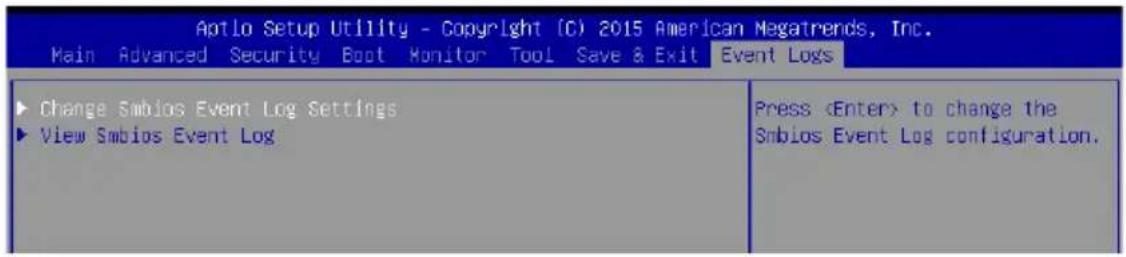
提供您啟用或關閉所有 Smbios event logging(事件載入)功能。設定值有:[Disabled] [Enabled]。
提供您選擇清除 Smbios event log 裡的項目。設定值有:[No] [Yes, Next reset] [Yes, Every reset]。
當 Smbios Event Log 設定為 [Enabled],而且事件記錄(event log)存滿了時,本項目可以提供您設定做如何反應。設定值有:[Do Nothing] [Erase Immediately]。
Log System Boot Event [Disabled]
本項目用來開啟或關閉記錄系統啟動事件。設定值有:[Enabled] [Disabled]。
MECI [1]
允許您調整 MECI 的設定值。使用 <+> 或 <-> 鍵調整數值。設定值有:[1] - [255]。
METW [60]
允許您調整 METW 的設定值。使用 <+> 或 <-> 鍵調整數值。設定值有:[0] - [99]。
允許您開啟或關閉 EFI 狀態編碼記錄作為 OEM 編碼(若還未轉化為 legacy)。設定值有:[Disabled] [Enabled]。
Convert OEM Codes [Disabled]
允許您開啟或關閉 EFI 狀態編碼轉變為標準 Smbios 編碼(不是所有都可以轉換)。設定值有:[Disabled] [Enabled]。
磁碟陣列設定
在本章節中,我們將介紹關於伺服器的磁碟陣列的設定與說明。
6
6.1 RAID 功能設定
本系統內建 Intel® C232 晶片控制器提供以下的 SATA RAID 功能:
- Intel® Rapid Storage Technology enterprise Option ROM 程式,支援 RAID 0、RAID 1、RAID 10 與 RAID 5 設定(僅支援 Windows ® 作業系統環境)。
6.1.1 RAID 定義
RAID 0 的主要功能為「Data striping」,即區塊延展。其運作模式是將磁碟陣列系統下所有硬碟組成一個虛擬的大硬碟,而資料存取方式是平均分散至多顆硬碟,是以並行的方式讀取/寫入資料至多顆硬碟,如此可增加存取的速度,若以二顆硬碟所建構的 RAID 0 磁碟陣列為例,傳輸速度約為陣列中轉速最慢的硬碟的二倍速度。整體而言,RAID 0 模式的磁碟陣列可增加資料傳輸的效能與速率。
RAID 1 的主要功能為「Data Mirroring」,即資料映射。其運作模式是將磁碟陣列系統所使用的硬碟,建立為一組映射對應(Mirrored Pair),並以平行的方式讀取/寫入資料至多顆硬碟。而寫入至各個硬碟的資料是完全一樣的,在讀取資料時,則可由本組內所有硬碟同時讀出。而 RAID 1 模式的磁碟陣列最主要就是其容錯功能(fault tolerance),它能在磁碟陣列中任何一顆硬碟發生故障的情況時,其它硬碟仍可以繼續動作,保持系統不中斷運行。即使陣列中某一顆硬碟損毀時,所有的資料仍會完整地保留在磁碟陣列的其它硬碟中。
RAID 10 的主要功能為「Data striping」+「Data Mirroring」,也就是集 RAID 0 與 RAID 1 之所長,不但可運用到 RAID 0 模式所提供的高速傳輸速率,也保有了 RAID 1 模式的資料容錯功能,讓您不但享有高速的資料傳輸功能,對於資料的保存也無後顧之憂。
RAID 5 的主要功能為將資料與驗證資訊加以延展,分別記錄到三部或以上的硬碟機中。而 RAID 5 陣列設定的優點,包括有取得更理想的硬碟效能、具備容錯能力,與更大的儲存容量。RAID 5 陣列模式最適合的使用範疇,可用於交叉處理作業、資料庫應用、企業資源的規劃,與商業系統的應用。這類型的陣列模式,最少需要三部硬碟機方可進行設定。

若想要從已建立 RAID 的硬碟進行系統開機,請先將驅動及公用程式光碟內的 RAID 驅動檔案複製至磁碟片中,如此才能於安裝作業系統時一並驅動磁碟陣列功能。
6.1.2 安裝 Serial ATA(SATA)硬碟機
本主機板支援 Serial ATA 硬碟機。為了最佳的效能表現,當您要建立陣列模式設定時,請盡可能採用具備相同型號與容量的硬碟機。
請依照以下安裝方式來建構 SATA RAID 磁碟陣列。
- 將硬碟安裝至硬碟槽中。
- 安裝硬碟連接排線,將欲建構磁碟陣列的硬碟連接至主機板。
- 將 SATA 電源線連接到每一部硬碟機。
6.1.3 在 BIOS 程式中設定 RAID 模式
在您開始建立陣列之前,您必須先在 BIOS 程式設定中設定對應的 RAID 選項。請依照下列步驟進行操作:
- 在開機之後系統仍在記憶體的開機自我測試(Power-On Self Test,POST)時,按下 按鍵進入 BIOS 設定程式。
- 進入 Advanced 選單 > SATA Configuration 後,按下 鍵。
- 將 SATA Mode 選項設定為 [RAID]。
- 按下 後儲存您的設定值並退出 BIOS 程式。

如何在 BIOS 中針對選單進行瀏覽與輸入,請參考第五章 BIOS 程式設定來了解相關的細節。
6.1.4 RAID 設定程式
透過您連接使用的 Intel® C232 晶片,您可以使用 Intel® Rapid Storage Technology enterprise SATA Option ROM 程式來使用 Serial ATA 硬碟建立 RAID 設定。
6.2 Intel® Rapid Storage Technology enterprise SATA Option ROM 工具程式
Intel® Rapid Storage Technology enterprise SATA Option ROM 工具程式經由南橋晶片的支援,可讓您使用安裝在系統中的 Serial ATA 硬碟機建立 RAID 0、RAID 1、RAID 10(1+0)與 RAID 5 設定。

在您進行前,請先確認已經裝妥 Serial ATA 硬碟,並且調整好主機板上的跳線選擇區,且將 BIOS 設定中的 SATA mode 設至正確的模式。您可以參考本手冊第 6.1.2~6.1.4 節的說明。
請依照下列步驟,進入 Intel® Rapid Storage Technology enterprise Option ROM 程式:
- 啟動您的系統。
- 當系統執行開機自我偵測程序(POST)時,按下 + 按鍵進入程式的主選單。

在畫面下方的(navigation key)導覽鍵可讓您移動光棒到不同的選項,並選擇選單中的選項。

本節中的 RAID BIOS 設定畫面僅供參考之用,故所顯示的畫面與實際設定畫面或許會因版本的不同而稍有差異。
6.2.1 建立 RAID 設定
請依照下列步驟建立一個 RAID 設定:
- 從主選單畫面中選擇 1. Create RAID Volume,然後按下 Enter 鍵,會出現如下圖所示的畫面。
- 為您的 RAID 鍵入一個名稱,然後按下 Enter 鍵。

- 選擇 RAID 層級(RAID Level),使用向上/向下方向鍵來選擇您欲建立的 RAID 層級,然後按下 Enter 鍵。
- 當選擇 Disk 項目時,點選您所要加入 RAID 設定的硬碟,選定後按下 Enter 鍵,如下圖所示的 SELECT DISKS 畫面便會顯示硬碟訊息。
- 請使用向上/向下方向鍵來選擇硬碟裝置,確認後請按下<空白> 按鍵來進行選擇。在被選定的硬碟裝置旁便會顯示一個小三角形圖示。當所有要進行陣列設定的硬碟裝置選擇完畢後,請按下 Enter 鍵。
- 使用向上/向下方向鍵來選擇磁碟陣列的 stripe 大小(僅支援 RAID 0、10 與 5 設定時使用),然後按下 Enter 鍵。其數值可由 4KB 遞增至 128KB。本項目建議依照以下的使用需求,以進行正確的設定。
- RAID 0:128KB
- RAID 10:64KB
- RAID 5:64KB

所使用的是伺服器系統,建議選擇較低的陣列區塊大小;若是用於處理音樂、影像剪輯的多媒體電腦系統,則建議選擇較高的陣列區塊大小。
- 選擇 Capacity 項目,輸入您所要的陣列容量,接著按下鍵。本項目預設值是採用最高可容許的容量。
- 在 Create Volume 的提示對話框中,再按下鍵來建立磁碟陣列,接著便會出現如下圖的警告訊息畫面。
- 按下鍵來建立陣列並回到主選單,或是按下鍵,回到 CREATE VOLUME(建立陣列)選單。
在操作此功能時請務必非常小心,所有在硬碟中的資料將被一併刪除。
請依照下列步驟來刪除 RAID 磁區:
- 選擇 2. Delete RAID Volume 選項後,按下鍵進入設定畫面。
- 在此畫面中,使用向上、向下方向鍵來選擇您所要刪除的陣列後,按下鍵來刪除 RAID 磁區。在按下確認後,如下圖所示的確認畫面便會出現。
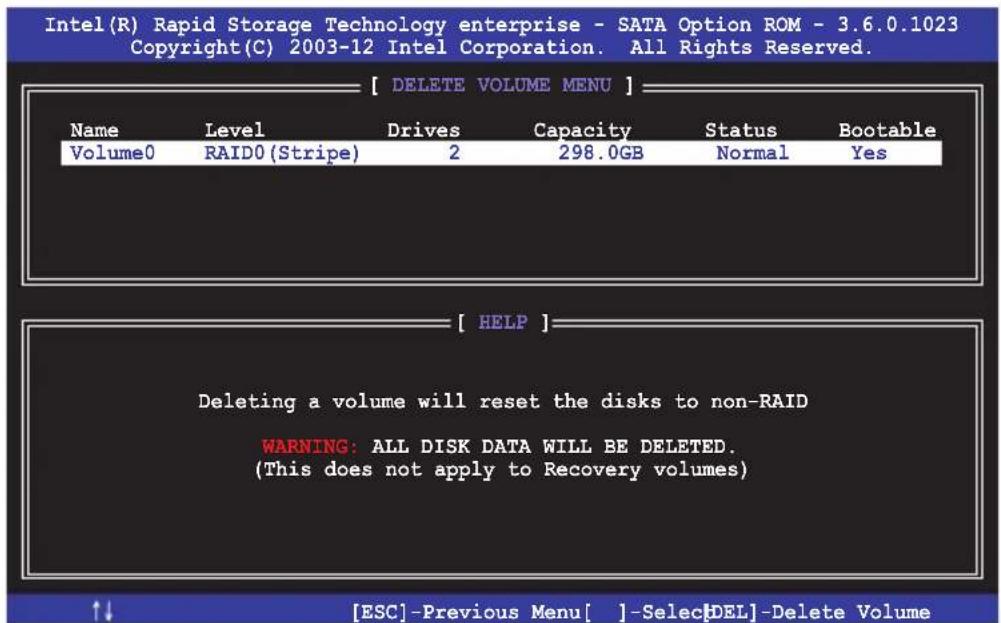
- 按下鍵確認刪除 RAID 設定後並回到主選單,或按下鍵來回到 DELETE VOLUME(刪除陣列)選單。

請注意!當您將 RAID 陣列硬碟設定為無 RAID 陣列狀態時,所有磁碟陣列中的資料與陣列本身的結構資料都將被移除。
請依照下列步驟重新設定 RAID 硬碟。
- 選擇選項 3. Reset Disks to Non-RAID 後,按下鍵以顯示以下的畫面。
- 使用向上/向下方向鍵選擇您所想要重新設定的所有 RAID 硬碟組,並按下 <空白> 鍵加以確認。再按下鍵來重新設定 RAID 硬碟組,然後會顯示一個確認訊息。

- 請按下鍵加以確認進行重新設定硬碟組,或按下鍵回到功能設定主選單。
6.2.4 退出 Intel® Rapid Storage Technology enterprise 程式
請依照下列步驟來退出此程式:
- 在公用程式主選單中,請選擇 4. Exit 然後按下 <Enter> 鍵,會出現如下所示的畫面。
[ CONFIRM EXIT ]
- 請按下 <Y> 鍵以退出程式,或按下 <N> 鍵回到功能設定主選單。
6.2.5 重建 RAID 設定

此選項僅支援 RAID1 設定。
使用非 RAID(Non-RAID)硬碟重建 RAID 設定
若有任何在 RAID 1 陣列設定中的 SATA 硬碟發生損壞時,系統會在開機自我偵測(POST)進行時,顯示該 RAID 狀態為 “Degraded”,您可以使用其他已經安裝的非 RAID 硬碟來進行重建該 RAID 設定。
請依照以下的步驟,使用非 RAID(Non-RAID)硬碟重建 RAID 設定:
- 當開機後顯示提示時,按下 <Ctrl> + <I> 鍵進入 Intel Rapid Storage option ROM 程式。
- 若現存的系統中有可用的非 RAID(Non-RAID)SATA 硬碟,程式將會提醒您要重建該 RAID 設定,按下 <Enter> 鍵後,使用向上/向下方向鍵來選擇欲做重建的硬碟,或按 <Esc> 鍵離開設定。

目標硬碟的容量應該要與原有硬碟的容量大小相同。
- 當選好之後,程式會立即開始進行重建,並且顯示該 RAID 的狀態為 “Rebuild”。

- 退出 Intel Rapid Storage Technology,然後重新啟動系統。
- 選擇 Start > Programs > Intel Rapid Storage > Intel Rapid Storage Console 或點選 Intel Rapid Storage Technology 管理員圖示來載入程式。
- 在 View 選單中,選擇 Advanced Mode 以顯示關於 Intel Rapid Storage 控制台的細節項目。
- 從 Volume view 選項中,選擇 RAID volume 來檢視重建的狀態。當完成後,狀態會顯示為 “Normal”。
使用全新的硬碟重建 RAID 設定
若有任何在 RAID 1 陣列設定中的 SATA 硬碟發生損壞時,系統會在開機自我偵測(POST)進行時,顯示該 RAID 狀態為 “Degraded” 時,您可以更換該硬碟並重建該 RAID 磁碟陣列。
請依照以下的步驟,使用全新的硬碟進行重建 RAID 設定:
- 移除損壞的 SATA 硬碟,然後在相同的 SATA 連接埠位置上面,安裝一顆全新且相同規格容量的 SATA 硬碟。

目標硬碟的容量應該要與原有硬碟的容量大小相同。
- 重新啟動系統,然後依照前面使用非 RAID(Non-RAID)硬碟重建 RAID 設定的步驟進行重建。
6.2.6 在 BIOS 程式中設定開機陣列
當您使用 Intel Rapid Storage Technology 建立多重 RAID(multi-RAID)時,您可以將您所設定的 RAID 陣列於 BIOS 程式中設定開機優先順序。
請依照以下的步驟,於 BIOS 程式中設定開機陣列:

請從硬碟中至少設定一個開機陣列。
- 請在開機自我偵測(POST)時,按下 鍵進入 BIOS 程式設定畫面。
- 進入 Boot 選單,然後選擇 Boot Device Priority 項目。
- 使用向上/向下方向鍵,選擇開機順序後按下 鍵,請參考第五章開機選單(Boot Menu)的說明。
- 從 Exit 選單中,選擇 Save Changes & Exit,然後按下 鍵。
- 當顯示確認視窗時,請選擇 OK,然後按下 鍵。
6.3 Intel® Rapid Storage Technology enterprise 工具程式(Windows)
Intel® Rapid Storage Technology enterprise 工具程式透過南橋晶片的支援,可讓您使用連接到主機板上 Serial ATA 埠上的 Serial ATA 硬碟建立 RAID 0、RAID 1、RAID 10(RAID 1+0)與 RAID 5 陣列設定。

您需要在 Windows® 作業系統環境中安裝 Intel® Rapid Storage Technology enterprise 公用程式,請參考第六章的安裝說明。
在 Windows 作業系統中進入 Intel® Rapid Storage Technology enterprise 圖示:
- 開機並進入 Windows 桌面。
- 點選 Intel® Rapid Storage Technology enterprise 圖示後,顯示主選單。您的儲存系統設定為 data protection(資料保護)、increased performance(效能提升)與 optimal data storage capacity(最佳化資料儲存容量)。您可以透過建立額外的 Volume 來將您的系統最佳化。

點選 Rescan 重新掃描已安裝的硬碟機。
6.3.1 建立 RAID 陣列
請依照以下步驟建立 RAID:
- 從程式主選單中,點選 Create Volume 並選擇 Volume Type。
- 點選 Next。

- 為您的 RAID 磁區輸入一個名稱,然後選擇陣列磁碟。
- 選擇 Volume Size 欄位,您可以拖曳橫桿以調整容量。
- 點選 Next。

- 若您的硬碟有儲存資料,且您不想保留所選硬碟中的資料,請在下一欄中選擇 NO(若有顯示)。
- 若您想要 Enable volume write-back cache 或 Initialize volume,您可以點選 Advanced 欄位進行設定。
6. 確認建立,請點選 Create Volume 繼續。

建立此過程所需要的時間依據磁碟數量與容量而定,在此過程中您可以繼續使用其他應用程式。

7. 當完成並顯示 Volume Creation Complete 訊息時,您可以點選 OK。
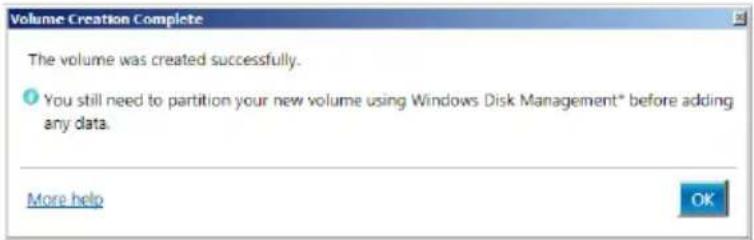
在增加資料前,您還需要使用 Windows Disk Management(Windows 磁碟管理工具程式)來對新 Volume 進行分區。
當完成建立後,您會看到以下畫面顯示 Volumes 欄位,且您可以變更在 Volume Properties 欄位裡的各個選項。

您可以依據以下步驟變更 Volume Properties 的類型:
- 在 Volumes 欄位中點選您想要變更的 SAS 或 SATA 陣列。 2 然後在 Volume Properties 欄位選擇 Type:RAID 1 Change type。

- 如有需要,您也可以在此變更 Name、Select the new volume type 與 Select additional disks to include in the new volume 這幾個項目。
- 然後針對此磁碟陣列選擇 Data stripe size(僅支援 RAID 0、10 與 5 設定時使用),然後點選 OK。其數值可由 4KB 遞增至 128KB。本項目建議依照以下的使用需求,以進行正確的設定:
RAID 0:128KB
RAID 10:64KB
RAID 5:64KB

所使用的是伺服器系統,建議選擇較低的陣列區塊大小(Data stripe size);若是用於處理音樂、影像剪輯的多媒體電腦系統,則建議選擇較高的陣列區塊大小來獲得最佳的效能。
6.3.3 刪除 Volume

所有在硬碟中的資料將被一併刪除,如有需要請先備份檔案。
請依照以下步驟刪除 Volume:
- 在主選單裡,點選在 Volume 欄位中欲刪除的 Volume(如以下畫面中顯示的 Volume_0000)。
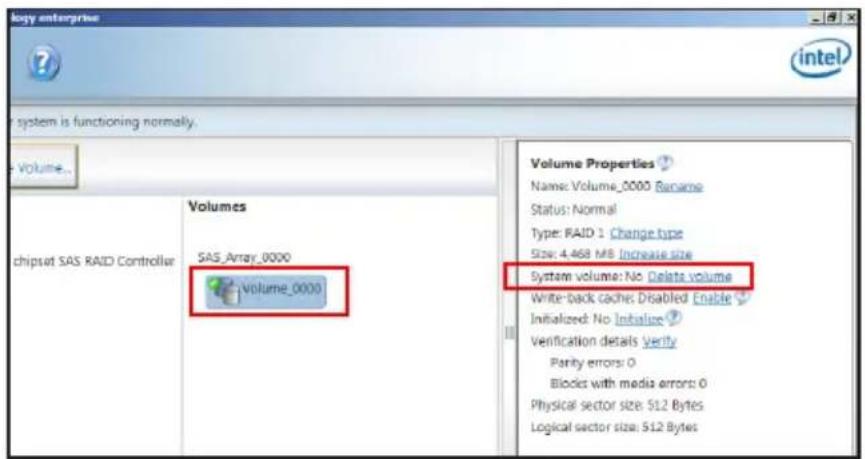
- 然後點選 Volume Properties 欄位中的 Delete volume,則會顯示如下的畫面。

- 點選 Yes 刪除 volume 後,回到主選單;或點選 No 不刪除並且回到主選單。
6.3.4 偏好選項(Preferences)
提供您在此可勾選設定顯示通知區域圖示(Show notification area icon)與顯示系統資訊警告或錯誤訊息。

設定發送關於以下事件的 e-mail(電子郵件):
Storage system information(儲存系統資訊)
Storage system warnings(儲存系統警告)
Storage system errors(儲存系統錯誤)

在本章節中將介紹伺服器內的相關驅動程式的安裝與設定說明。
7
7.1 安装 RAID 驱动程序
当您在系统中建立好 RAID 阵列模式后,就可以开始安装操作系统至独立的硬盘设备或具开机功能的阵列上。本章节将介绍如何在安装操作系统的过程中,控制 RAID 的驱动程序。
7.1.1 建立一张 RAID 驱动磁盘

您必须使用其他的电脑主机,并搭配系统/主板所附的公用程序光盘中的软件,来建立此张 RAID 驱动程序磁盘。
当您在进行 Windows 或 Red Hat Enterprise Linux 操作系统安装时,必须使用一张 RAID 驱动程序磁盘,来指定所使用的阵列模式。您可以在 DOS 模式下,建立 RAID 驱动程序磁盘(使用公用程序光盘中的 Makedisk 工具程序进行制作)。
在 DOS 环境下,建立一张含有 RAID 驱动程序的磁盘:
- 在光驱中放入本主板的驱动与公用程序光盘。
- 重新开启电脑,
- 然后进入 BIOS 设置画面。
- 选择开机的设备,将光驱设置为第一个开机设备,保存设置后离开 BIOS 设置画面。
- 将电脑重新开机,显示如下的 Makedisk 菜单画面。
- 选择 C23x INTEL RAID Driver,然后按下 <Enter> 键进入子菜单。

- 从 C23x INTEL RAID Driver 子菜单中使用方向键选择您所要建立支持哪一个 RAID 驱动程序磁盘后,再按 <Enter> 键进入子菜单。

- 在接着显示的警示信息画面里,选择 YES 然后按 <Enter> 键。

- 在以下的 Important 訊息裡,若已經安裝 ASMB7,則選擇 YES;反之則選擇 NO,然後按下 鍵。
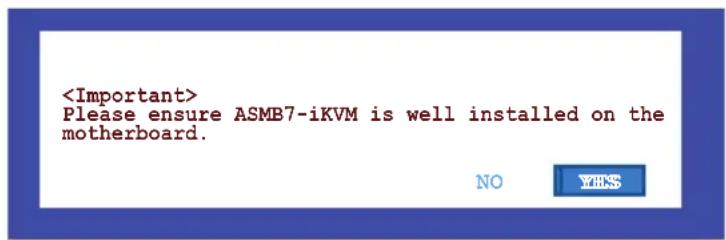
- 然後放入一張已經格式化的空白磁碟片於軟碟機中,然後按下 鍵,系統開始會將映像檔寫入磁片裡。
- 完成時請按下任一鍵。
在完成建立後,則會顯示 Craete Driver Diskette Menu 畫面。
在 Windows 系統環境下,建立一張含有 RAID 驅動程式的磁碟片:
- 進入作業系統。
- 在光碟機中放入本系統/主機板的驅動及公用程式光碟。
- 進入 Make Disk 選單,選擇您所要建立的 RAID 驅動程式種類。
- 然後放入一張已經格式化的空白磁碟片於 USB 介面軟碟機中。
- 依照畫面的指示操作來完成建立。

當完成建立 RAID 驅動程式磁片時,請將磁片取出,然後將磁片切換至防寫入的保護機制,以防止病毒入侵。
7.1.2 安裝 RAID 驅動程式
在 Windows® Server 2008 系統安裝過程中安裝
您可以在 Windows® Server 2008 系統安裝過程中安裝 RAID 驅動程式:
- 使用 Windows ® Server 2008 作業系統安裝光碟開機,並依照畫面的指示開始安裝作業系統。
- 當畫面跳出選擇安裝的類型時,請選擇 Custom (advanced)。
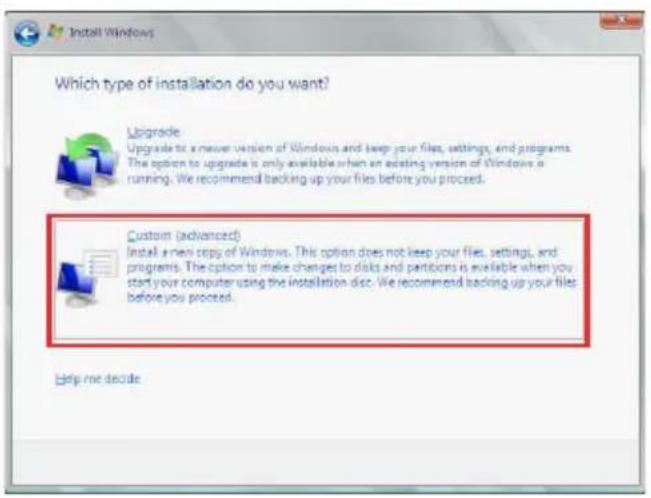
- 然後顯示訊息,提醒您放入 RAID 控制器驅動程式檔案。若您的系統裡有僅只有一部光碟機,請先將 Windows 作業系統安裝光碟退出,並放入驅動與公用程式 DVD 光碟,然後點選 Browse(瀏覽)。

- 找到存放在驅動與公用程式光碟內的驅動程式,然後點選 OK 繼續。
- 從清單中選擇您所要安裝的 RAID 控制器驅動程式,然後點選 Next。
- 當系統載入 RAID 驅動程式後,請取出主機板驅動與公用程式光碟並再放入 Windows Server 作業系統安裝光碟,選擇驅動程式安裝至 Windows 並點選 Next。

- 繼續進行作業系統的安裝,並依照畫面的指示進行。
7.2 安裝應用程式與工具程式
本驅動及公用程式光碟裡提供您主機板相關的驅動程式、管理應用程式與工具程式,可以讓您將主機板功能最佳化。

- 驅動及公用程式 DVD 光碟裡的內容如有變更,恕不另行通知。請造訪華碩網站(tw.asus.com)以更新最新的軟體與工具程式。
- 驅動及公用程式 DVD 光碟為支援使用於 Windows ® Server 2008 R2 和 Windows ® Server 2012 作業系統。
7.3 使用驅動及公用程式 DVD 光碟
於光碟機中放入主機板/系統的驅動程式光碟。若您已經啟動光碟自動偵測的功能,透過作業系統自動偵測的功能,接著會自行啟動光碟並顯示預設的 Drivers(驅動程式)標籤頁。

若視窗並未自動出現,那麼請瀏覽驅動及公用程式 DVD 光碟的檔案內容,找到 BIN 目錄中的 ASSETUP.EXE 程式,並點選 ASSETUP.EXE 主程式來開啟選單畫面。
在驅動及公用程式 DVD 光碟的主選單裡有以下幾個標籤頁:
- Drivers
- 公用程式
- 手冊
- 聯絡資訊

在 Windows® Server 2008 R2 和 Windows® Server 2012 作業系統裡的驅動及公用程式 DVD 光碟所顯示的畫面是相同的。
7.3.1 驅動程式主選單
驅動程式主選單提供了您目前需要安裝的一些硬體驅動程式,請安裝必要的驅動程式來啟動您系統上的硬體。

7.3.2 管理軟體選單
管理軟體選單提供了您目前所需要的網路與伺服器管理等應用程式。請點選您所需要的軟體,來進行安裝。

您需要在作業系統中使用網路瀏覽器軟體才能開啟使用手冊。

在聯絡資訊選單中,提供您相關的聯絡訊息,您也可以在使用手冊的附錄中找到相關的聯絡訊息。

7.3.5 安裝 Intel 晶片裝置軟體驅動程式
本章節提供您如何安裝在 Intel 晶片環境中的隨插即用裝置元件。
您需要在 Windows® 作業系統環境中,手動安裝 Intel® 晶片裝置軟體。
請依照以下步驟,在 Windows® Server 2008 R2 作業系統下安裝 Intel® 晶片裝置軟體驅動程式:
- 重新啟動電腦
- 使用 Administrator(主管理者)身分登入作業系統。
- 將驅動及公用程式 DVD 光碟放入光碟機中。
若您已經啟動光碟自動偵測的功能,透過作業系統自動偵測的功能,會自行啟動光碟顯示 Drivers(驅動程式)選單畫面。

若視窗並未自動出現,那麼請瀏覽驅動及公用程式 DVD 光碟的檔案內容,找到 BIN 目錄中的 ASSETUP.EXE 程式,並點選 ASSETUP.EXE 主程式來開啟選單畫面。
- 選擇 Intel Chipset Device Software 後,開始進行安裝。
- 接著顯示 Intel® Chipset Device Software 畫面,請依照畫面的指示按 Next 進行安裝。
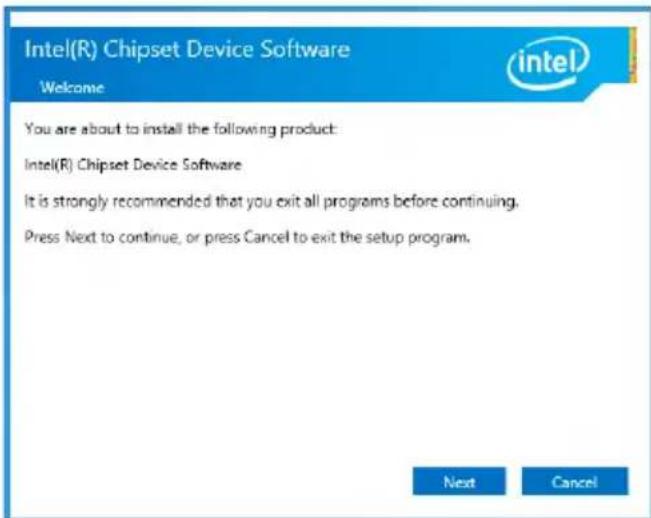
- 當顯示 License Agreement(授權同意)說明時,請點選 Yes 繼續。

- 在瀏覽並且閱讀 Readme File Information 後,請點選 Install 繼續安裝。

- 點選 Restart Now 來完成安裝。

7.4 安裝 Intel® I210 Gigabit 網路驅動程式
本節介紹如何安裝 Intel® I210 Gigabit 驅動程式至系統中。
請依照以下的步驟,在 Windows® 作業系統中,安裝網路驅動程式:
- 重新開機。
- 使用 Administrator(主管理者)身分登入作業系統。
- 將驅動及公用程式 DVD 光碟放入光碟機中。

若視窗並未自動出現,請瀏覽驅動及公用程式 DVD 光碟的檔案內容,找到 BIN 目錄中的 ASSETUP.EXE 程式,並點選 ASSETUP.EXE 主程式來開啟選單畫面。
- 點選 Drivers(驅動程式)選單中的 Intel I210 Gigabit Drivers 選項,開始進行安裝。

- 當顯示此畫面時,請選擇 Install Drivers and Software 後開始安裝。

- 當顯示 Welcome to InstallShield Wizard for Intel(R) Network 安裝精靈畫面時,請點選 Next 繼續。

- 若您想依照 Setup Option 裡的預設值安裝,請點選 Next 繼續。

在預設狀態下,已勾選 Intel(R) PROSet for Windows Device Manager 與 Windows PowerShell Module 項目。
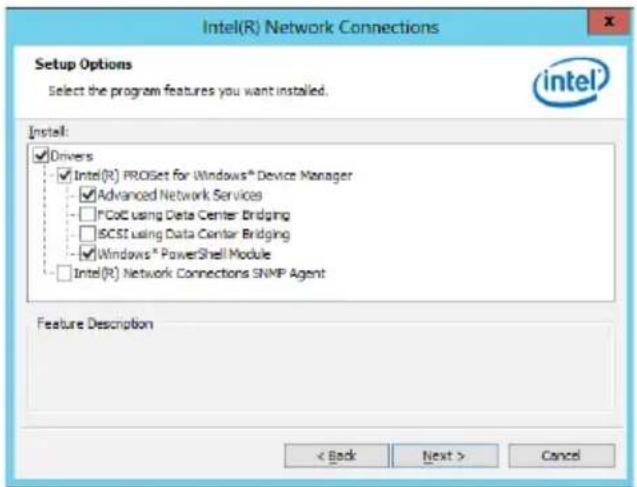
10. 安裝完成後,點選 Finish 完成操作。

這裡將介紹如何安裝 ASPEED® 圖形顯示介面(VGA)驅動程式。
您需要在 Windows® Server 系統中,手動安裝 ASPEED 圖形顯示介面驅動程式。
請依照以下步驟,在 Windows® 作業系統中安裝 ASPEED 圖形顯示介面驅動程式:
- 重新開機,並使用 Administrator(主管理者)登入作業系統。
- 將驅動及公用程式 DVD 光碟放入光碟機中。
若您已經啟動光碟自動偵測的功能,透過作業系統自動偵測的功能,會自行啟動光碟顯示 Drivers(驅動程式)選單畫面。

若視窗並未自動出現,請瀏覽驅動及公用程式 DVD 光碟的檔案內容,找到 BIN 目錄中的 ASSETUP.EXE 程式,並點選 ASSETUP.EXE 主程式來開啟選單畫面。
- 點選在 Drivers(驅動程式)選單裡的 ASPEED AST1400/AST2400 Display Driver 開始進行。

- 在安裝畫面中,點選 Next 開始安裝。

6. 當完成安裝時,請點選 Finish 結束。

華碩電腦公司 ASUSTeK COMPUTER INC.(台灣)
市場訊息
地址:台灣臺北市北投區立德路 150 號 4 樓
電話 : +886-2-2894-3447
傳真 : +886-2-2890-7798
網址 : http://www.asus.com/tw/
技術支援
電話 : +886-2-2894-3447 (0800-093-456)
線上支援:https://www.asus.com/support/Product/ContactUs/Services/questionform/?lang=zh-tw
ASUS COMPUTER INTERNATIONAL(美國)
市場訊息
地址:800 Corporate Way, Fremont, CA 94539, USA
传真:+1-510-608-4555
网址:http://www.asus.com/us/
技术支持
电话:+1-812-282-2787
传真:+1-812-284-0883
在线支持:https://www.asus.com/support/Product/ContactUs/Services/questionform/?lang=en-us
ASUS COMPUTER GmbH(德国/奥地利)
市场信息
地址:Harkortstr. 21-23, 40880 Ratingen, Deutschland
传真:+49-2102-959911
网址:http://www.asus.com/de/
技术支持
电话:+49-1805-010923
传真:+49-2102-9599-11
線上支援:https://www.asus.com/support/Product/ContactUs/Services/questionform/?lang=de-de
* 從德國撥號採固網的費率每分鐘 0.14 歐元;行動電話的費率每分鐘 0.42 歐元。
華碩電腦(上海)有限公司
ASUSTEK COMPUTER (SHANGHAI) CO., LTD.
市場訊息
地址:上海市閔行區金都路5077號
電話 : +86-21-5442-1616
網址 : http://www.asus.com.cn
技術支援
電話 : +86-20-2804-7506 (400-620-6655)
線上支援:https://www.asus.com/support/Product/ContactUs/Services/questionform/?lang=zh-cn
ASUS Czech Service s.r.o. (歐洲)
市場訊息
地址 : Na Rovince 887, 720 00 Ostrava – Hrabová, Czech Republic
傳真 : +420-596766888
網址:http://www.asus.com/cz/
技術支援
電話:+420-596-766-891
電話:+31-(0)591-5-70292
傳真:+31-(0)591-666853
電子信箱:advance.rma.eu@asus.com
線上支援:https://www.asus.com/support/Product/ContactUs/Services/questionform/?lang=nl-nl
ASUS Polska Sp. z o.o.(波蘭)
市場訊息
ASK-Service(俄羅斯與獨立國家聯合體(CIS))
市場訊息


- 免責聲明
- 目錄
- 第一章:系統導覽
- 第二章:硬體安裝
- 第三章:進階安裝
- 第四章:主機板資訊
- 第五章:BIOS 程式設定
- 主選單(MAIN MENU)
- 進階選單(ADVANCED MENU)
- 第六章:磁碟陣列設定
- RAID 功能設定
- INTEL® RAPID STORAGE TECHNOLOGY ENTERPRISE SATA OPTION ROM 工具程式
- INTEL ® RAPID STORAGE TECHNOLOGY ENTERPRISE 工具程式
- 第七章:安裝驅動程式
- 附錄
- 使用注意事項
- 用電安全
- 電磁安全
- 靜電元件
- 警告使用者
- REACH 資訊
- 关于本使用手册
- 章节说明
- 第一章:系统导览
- 第二章:硬件安装
- 第三章:进阶安装
- 第四章:主板信息
- 第五章:BIOS 程序设定
- 提示符號
- 哪裡可以找到更多的產品資訊
- 華碩網站
- 其他文件
- 產品之限用物質含有情況
- 系統導覽
- 產品包裝內容
- 序號貼紙
- 產品規格表
- 前端面板
- 後端面板
- 內部組件
- LED 顯示燈號說明
- 前面板指示燈
- 網路埠指示燈
- 硬碟狀態指示燈
- 硬體安裝
- 機殼上蓋
- 打開機殼後半部上蓋
- 鬆開機殼前半部上蓋側邊螺絲。
- 將機殼上蓋固定在機殼後端面板的二顆螺絲鬆開。
- 安裝中央處理器
- 安装 CPU 散热片与导风罩
- 安裝記憶體模組
- 取出記憶體模組
- 擴充插槽
- 安裝擴充卡至 PCIE1 插槽
- 安裝 M.2 擴充卡
- 連接排線
- 預先連接的系統排線
- SATA/SAS 背板排線的連接
- 移除系統組件
- 系統風扇
- 安裝華碩 PIKE II RAID 控制卡(選配)
- 免工具標準式滑軌套件
- 安裝免工具機架滑軌
- 主機板資訊
- 主機板構造圖
- 處理器警告指示燈(ERR_CPU1)
- CATT ERR 指示燈(CATTERR1)
- 跳線選擇區
- CMOS 組態資料清除(3-PIN CLRTC1)
- VGA 控制器設定(3-PIN VGA_SW1)
- LAN 控制設定 (3-PIN LAN_SW1-4)
- ME 韌體強制還原設定 (3-PIN ME_RCVR1)
- PCH_MFG1 設定 (3-PIN PCH_MFG1)
- 網路指示燈之燈號說明
- Q-CODE 列表
- 內部連接埠
- SERIAL ATA 6.0GBPS 連接埠(7-PIN SATA 6GB/S_5-6 CONNECTOR [灰色])
- MINI-SAS HD 連接埠 (SATA1234)
- 硬碟讀寫動作指示燈連接排針(4-PIN HDLED1)
- USB 3.0 連接插槽(20-1 PIN USB3_34)
- 序列通用輸出/輸入插座(6-1 PIN SGPIO1)
- 序列連接插座 (10-1 PIN COM1/COM2)
- 電源 SMBUS 連接插座 (5-PIN PSUSMB1)
- TPM 排線插槽(14-1 PIN TPM)
- SATA DOM 電源插座(4-PIN PWR3)
- LAN34_LED 插座(5-1 PIN LAN34_LED1)
- VGA 連接排針(16-1 PIN VGA_HDR1)
- ATX 電源插座 (24-PIN EATXPWR1, 8-PIN EATX12V1)
- 系統控制面板連接排針(20-PIN PANEL1)
- 系統電源指示燈連接排針 (3-PIN PLED)
- 訊息指示燈號接針(2-PIN MLED)
- 機殼喇叭連接排針(4-PIN SPEAKER)
- 硬碟動作指示燈號接針 (2-PIN + HDLED)
- ATX 電源/軟關機開關連接排針(2-PIN PWRSW)
- 軟開機開關連接排針 (2-PIN RESET)
- 系統控制面板輔助連接排針(20-2 PIN AUX_PANEL 1)
- M.2 插槽(NGFF1 & NGFF2)
- SMBUS 連接插座(5-1 PIN SUSMB1)
- BIOS 程式設定
- 管理、更新您的 BIOS 程式
- 華碩 CRASHFREE BIOS 3 程式
- 使用 USB 隨身碟回復 BIOS 程式
- 使用華碩 EZFLASH 更新 BIOS 程式
- BUPDATER 工具程式
- 更新 BIOS 檔案
- BIOS 程式選單介紹
- 選單項目
- 子選單
- 線上操作說明
- 設定值
- 設定視窗
- 捲軸
- 系統時間(SYSTEM TIME)
- 晶片組設定(CHIPSET CONFIGURATION)
- 系統管理員設定(SYSTEM AGENT(SA)CONFIGURATION)
- ABOVE 4GB MMIO BIOS ASSIGNMENT [DISABLED]
- DMI/OPI CONFIGURATION
- PEG 端口配置
- PEG
- MAX TOLUD [DYNAMIC]
- MEMORY REMAP [ENABLED]
- PCH-IO CONFIGURATION (PCH-IO 設定)
- DMI LINK ASPM CONTROL [ENABLED]
- USB 配置 (USB 設定)
- USB 連接埠停用覆寫 [DISABLED]
- CLKRUN# 邏輯 [ENABLED]
- 高精度計時器 [ENABLED]
- INTEL 伺服器平台服務
- SERR# 產生 [DISABLED]
- 載入 RT32 映像 [ENABLED]
- PCIE 插槽 OPTION ROM 選項
- 平台設定
- NVME 設定
- 內建網路設定
- SUPER IO CONFIGURATION (SUPER IO 設定)
- CHANGE SETTINGS [AUTO]
- SERIAL PORT CONSOLE REDIRECTION(序列埠控制台重新導向)
- DATA BITS [8]
- 同位檢查 [無]
- 停止位元 [1]
- 流量控制 [硬體 RTS/CTS]
- 錄製模式 [停用]
- PUTTY 鍵盤 [VT100]
- 控制台重新導向 [DISABLED]
- 終端類型 [VT-UTF8]
- 每秒位元數 [115200]
- 流量控制 [NONE]
- ACPI 設定
- APM
- POWER ON BY PCI [DISABLED]
- SMART SETTINGS
- 處理器設定(CPU CONFIGURATION)
- ACTIVE PROCESSOR CORES [ALL]
- HARDWARE PREFETCHER [ENABLED]
- CPU AES [ENABLED]
- 硬件 P 状态 (HWP) [DISABLED]
- INTEL SPEEDSTEP [ENABLED]
- TURBO MODE [ENABLED]
- PACKAGE C STATE DEMOTION [DISABLED]
- PACKAGE C STATE LIMIT [AUTO]
- CFG LOCK [ENABLED]
- INTEL TXT(LT) SUPPORT [DISABLED]
- RAID1 [ENABLED]
- RAID10 [ENABLED]
- RAID5 [ENABLED]
- OROM UI AND BANNER [ENABLED]
- IRRT ONLY ON ESATA [ENABLED]
- OROM UI NORMAL DELAY [4 SEC]
- RST FORCE FORM [DISABLED]
- SATA PORT
- PORT 1-6 [ENABLED]
- SPIN UP DEVICE [DISABLED]
- SATA DEVICE TYPE [HARD DISK DRIVE]
- DEVICE SLEEP [DISABLED]
- SATA DEVSLEP IDLE TIMEOUT CONFIG [DISABLED]
- 網路堆疊設定
- 网络堆栈 [DISABLED]
- CSM 设定(CSM CONFIGURATION)
- OPTION ROM MESSAGES [FORCE BIOS]
- NETWORK / STORAGE / VIDEO [LEGACY]
- ADMINISTRATOR PASSWORD(设置系统管理员密码)
- USER PASSWORD(設定使用者密碼)
- SECURE BOOT MENU(安全開機選單)
- SECURE BOOT MODE [CUSTOM]
- KEY MANAGEMENT
- BOOT LOGO DISPLAY [DISABLED]
- CHASSIS INTRUSION MESSAGE [WARNING]
- 開機選項優先順序
- CD/DVD 光碟機 BBS 優先順序
- 網路裝置 BBS 優先順序
- 硬碟 BBS 優先順序
- 系統監控功能(監控)
- 工具選單(TOOL)
- 離開 BIOS 程式(EXIT MENU)
- SAVE CHANGES & RESET
- RESTORE DEFAULTS
- 伺服器管理選單(SERVER MGMT MENU)
- OS WTD TIMER TIMEOUT [10 MINUTES]
- OS WTD TIMER POLICY [RESET]
- SYSTEM EVENT LOG
- SEL COMPONENTS [ENABLED]
- ERASE SEL [NO]
- 事件記錄選單(EVENT LOG MENU)
- LOG SYSTEM BOOT EVENT [DISABLED]
- MECI [1]
- METW [60]
- CONVERT OEM CODES [DISABLED]
- 磁碟陣列設定
- RAID 定義
- 安裝 SERIAL ATA(SATA)硬碟機
- 在 BIOS 程式中設定 RAID 模式
- RAID 設定程式
- 建立 RAID 設定
- 退出 INTEL® RAPID STORAGE TECHNOLOGY ENTERPRISE 程式
- 重建 RAID 設定
- 使用非 RAID(NON-RAID)硬碟重建 RAID 設定
- 使用全新的硬碟重建 RAID 設定
- 在 BIOS 程式中設定開機陣列
- INTEL® RAPID STORAGE TECHNOLOGY ENTERPRISE 工具程式(WINDOWS)
- 建立 RAID 陣列
- 確認建立,請點選 CREATE VOLUME 繼續。
- 當完成並顯示 VOLUME CREATION COMPLETE 訊息時,您可以點選 OK。
- 刪除 VOLUME
- 偏好選項(PREFERENCES)
- 安装 RAID 驱动程序
- 建立一张 RAID 驱动磁盘
- 安裝 RAID 驅動程式
- 在 WINDOWS® SERVER 2008 系統安裝過程中安裝
- 安裝應用程式與工具程式
- 使用驅動及公用程式 DVD 光碟
- 驅動程式主選單
- 管理軟體選單
- 安裝 INTEL 晶片裝置軟體驅動程式
- 安裝 INTEL® I210 GIGABIT 網路驅動程式
- 安裝完成後,點選 FINISH 完成操作。
- 當完成安裝時,請點選 FINISH 結束。
- 華碩電腦公司 ASUSTEK COMPUTER INC.(台灣)
- 市場訊息
- 技術支援
- ASUS COMPUTER INTERNATIONAL(美國)
- 技术支持
- ASUS COMPUTER GMBH(德国/奥地利)
- 市场信息
- 華碩電腦(上海)有限公司
- ASUSTEK COMPUTER (SHANGHAI) CO., LTD
- ASUS CZECH SERVICE S.R.O. (歐洲)
- ASUS POLSKA SP. Z O.O.(波蘭)
- ASK-SERVICE(俄羅斯與獨立國家聯合體(CIS))
品牌 : ASUS
型号 : RS300-E9-RS4
类别 : 服务器