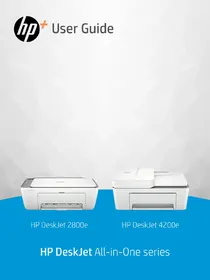
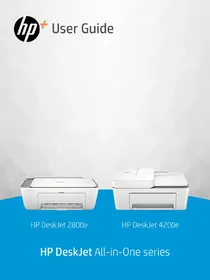
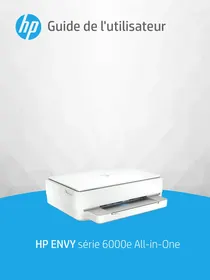
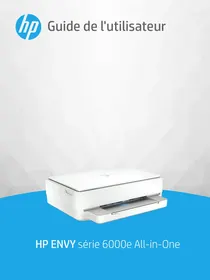
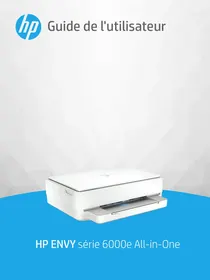
HP DeskJet 2821e - 多功能打印机

DeskJet 2821e - 多功能打印机 HP - 免费用户手册

免费查找设备手册 DeskJet 2821e HP PDF格式.

📄 83 页 中文 ZH 下载 💬 AI提问 15 问题 ⚙️ 规格
Notice HP DeskJet 2821e - page 80
查看手册 : Français FR 中文 ZH
请选择您的语言并填写邮箱:我们将为您发送专门翻译的版本。
功能打印、复印、扫描
打印技术惠普热喷墨
黑白打印速度 (ISO A4)高达 7.5 页/分钟
彩色打印速度 (ISO A4)高达 5.5 页/分钟
黑白打印分辨率高达 1200 x 1200 dpi
彩色打印分辨率高达 4800 x 1200 dpi
扫描光学分辨率高达 1200 dpi
首页输出时间(黑白)15 秒
首页输出时间(彩色)19 秒
进纸盒容量60 页
连接性USB 2.0, Wi-Fi 802.11b/g/n (2.4 GHz)
移动打印HP Smart, Apple AirPrint, Mopria, Chrome OS
兼容墨盒HP 305, HP 305XL (黑色和彩色)
最大月打印量高达 1000 页
推荐月打印量50 到 100 页
无边距打印不支持
尺寸(长 x 宽 x 高)425 x 304 x 154 mm
重量3.42 kg
再生材料60% 消费后塑料
兼容 HP+ / 即时墨盒

常见问题 - DeskJet 2821e HP

HP DeskJet 2821e 兼容哪些墨盒?
HP DeskJet 2821e 使用 HP 305 墨盒(黑色和三色)及其高容量版本 HP 305XL。打印机附带的初始墨盒打印量较低(黑色约 120 页,彩色 100 页)。HP 305XL 墨盒提供更高的打印量,成本更低。
如何将 HP DeskJet 2821e 连接到 Wi-Fi?
按控制面板上的 无线 按钮开始设置。然后使用智能手机或电脑上的 HP Smart 应用程序完成网络连接。打印机仅支持 2.4 GHz,请确保路由器未仅设置为 5 GHz。HP DeskJet 2821e 具有自动修复 Wi-Fi 功能,可在断线时自动恢复连接。
HP DeskJet 2821e 打印机不打印了 - 怎么办?
首先确保打印机已开启并连接到与电脑相同的 Wi-Fi 网络。在 Windows 服务中重启打印后台处理程序或重启打印机。如果问题仍然存在,打开 HP Smart 应用程序并使用集成的诊断工具。通过应用程序菜单清洁打印头也可能解决质量问题。
HP DeskJet 2821e 的打印速度是多少?
DeskJet 2821e 的打印速度为黑白每分钟 7.5 页,彩色每分钟 5.5 页(ISO 标准,A4 格式)。从就绪状态开始,黑白首张打印在 15 秒内完成,彩色首张打印在 19 秒内完成。
如何使用 HP DeskJet 2821e 扫描文档?
将文档正面朝下放在扫描仪玻璃板上。在电脑或智能手机上启动 HP Smart 应用程序,然后选择 扫描。扫描仪的光学分辨率为 1200 dpi,适合文档和照片。此型号没有自动文档进纸器。
如何直接从打印机复制而无需电脑?
将文档正面朝下放在扫描仪玻璃板上。按控制面板上的 黑白复印彩色复印 按钮。无需连接电脑即可立即启动复印。
如何使用 HP DeskJet 2821e 从智能手机打印?
下载 HP Smart 应用程序(适用于 iOS 和 Android)。打印机还兼容 Apple AirPrint(直接从 iPhone 和 iPad 打印)、Mopria(Android)和 Chrome OS。确保智能手机连接到与打印机相同的 Wi-Fi 网络。
什么是 HP+,如何在 DeskJet 2821e 上激活 Instant Ink?
HP+ 是一种订阅服务,可激活 Instant Ink,在墨盒耗尽前自动交付。DeskJet 2821e 支持 Instant Ink。在通过 HP Smart 应用程序进行初始设置时创建 HP Connected 账户进行激活。注意:一旦激活 HP+,打印机需要定期连接互联网。
Wi-Fi 已配置,但网络上检测不到打印机 - 怎么办?
重启打印机和路由器。确保网络为 2.4 GHz(DeskJet 2821e 不支持 5 GHz)。如果路由器同时广播两个频段,尝试暂时将它们分开。您还可以通过按住无线按钮 3 秒来恢复打印机的网络设置,然后通过 HP Smart 重新启动 Wi-Fi 配置。
HP DeskJet 2821e 的纸盘容量是多少?
进纸盘可容纳最多 60 张 标准 A4 纸(80 g/m2)。此型号没有大容量的出纸盘。对于频繁的大量打印,请定期为纸盘加纸。
HP DeskJet 2821e 能否无边距打印?
不,HP DeskJet 2821e 不支持无边距打印。所有打印件在纸张边缘都有白边。如果您需要无边距照片打印,请选择支持此功能的 HP DeskJet 或 Envy 型号。
HP DeskJet 2821e 的尺寸和重量是多少?
打印机的尺寸为 宽 425 毫米,深 304 毫米,高 154 毫米,重量为 3.42 公斤。其紧凑的设计适合于小型办公室或工作空间。

用户关于以下问题的提问 DeskJet 2821e HP

3 问题 关于此设备。回答您知道的问题或提出自己的问题。

提出关于此设备的新问题

电子邮件保持私密:仅用于在有人回复您的问题时通知您。

如何通过手机将HP DeskJet 2821e打印机连接到Wi-Fi?
常见问题 - 05/03/2026
回复 Notice-Facile

要通过手机将您的HP DeskJet 2821e打印机连接到Wi-Fi网络,请按照以下步骤操作:

1. 准备打印机

  • 打开您的打印机。
  • 确保它处于Wi-Fi配置模式。在此型号上,如果没有屏幕,您需要使用HP Smart应用程序来配置连接。

2. 在手机上安装HP Smart应用程序

  • 从App Store(iOS)或Google Play商店(Android)下载并安装HP Smart应用程序。
  • 打开应用程序并接受请求的权限。

3. 通过应用程序将打印机连接到Wi-Fi网络

  • 在HP Smart应用程序中,点击“+”号或“添加打印机”。
  • 应用程序将搜索可用的打印机。如果您的打印机未出现,请选择配置新打印机的选项。
  • 按照屏幕上的说明输入网络名称(SSID)和密码,将打印机连接到您的Wi-Fi网络。

4. 从手机打印

  • 一旦打印机连接到与您的手机相同的Wi-Fi网络,您可以直接从HP Smart应用程序或其他兼容应用程序打印文档或照片。

注意:确保您的手机连接到与打印机相同的Wi-Fi网络,以便通信正常进行。

回复(成为第一个)
如何将我的小米安卓手机连接到HP DeskJet 2821e打印机,当它不出现在可用打印机列表中时?
常见问题 - 15/02/2026
回复 Notice-Facile

如果您的小米安卓手机无法检测到HP DeskJet 2821e打印机,请按照以下几个步骤解决此连接问题:

1. 检查网络连接

  • 确保打印机已连接到与您的手机相同的Wi-Fi网络。 打印机必须连接到您的家庭或工作网络,而不是访客网络或其他网络。
  • 如果您希望直接连接而不通过路由器,请在打印机上启用Wi-Fi Direct。 请查看打印机的按钮或控制面板以启用此功能。

2. 重启设备

  • 关闭然后重新启动您的打印机和小米手机,以重置网络连接。

3. 检查手机上的打印设置

  • 进入 设置 > 连接 > 打印(或根据Android版本的类似菜单),并启用HP或Google Cloud Print打印服务。
  • 尝试在此部分手动搜索打印机。

4. 更新软件

  • 检查您的手机操作系统是否为最新版本。
  • 安装或更新在Google Play商店中可用的HP Smart应用程序,以便更轻松地发现和管理您的打印机。
  • 确保打印机的固件也为最新版本(可以通过HP Smart应用程序或HP网站进行更新)。

5. 检查范围和干扰

  • 将您的手机和打印机放置在彼此附近,以避免Wi-Fi范围相关的问题。
  • 避免物理障碍或来自其他电子设备的干扰。

按照这些步骤操作后,您的小米安卓手机应该能够检测到并连接到HP DeskJet 2821e打印机。如果问题仍然存在,重置打印机的网络设置或联系HP技术支持可能会有所帮助。

回复(成为第一个)
如何使用HP DeskJet 2821e多功能打印机扫描文档?
常见问题 - 13/01/2026
回复 Notice-Facile

要使用您的HP DeskJet 2821e多功能打印机扫描文档,请按照以下步骤操作:

1. 准备打印机

  • 确保打印机已打开并连接到您的计算机或Wi-Fi网络。

2. 放置要扫描的文档

  • 打开打印机盖。
  • 将文档或照片正面朝下放在扫描玻璃上,并与玻璃上的标记对齐。
  • 轻轻关闭盖子。

3. 使用扫描软件

  • 在您的计算机上,打开HP Smart应用程序或其他已安装的兼容扫描软件。
  • 如果您尚未安装该软件,可以从HP官方网站免费下载。

4. 配置扫描设置

  • 在软件中,选择要扫描的文档类型(例如,文本文件或照片)。
  • 选择所需的分辨率和文件格式(JPEG、PDF等)。

5. 启动扫描

  • 在软件中点击扫描数字化按钮。
  • 耐心等待打印机完成扫描。

6. 保存扫描文件

  • 扫描完成后,在计算机上预览文档。
  • 如果结果满意,请将文件保存到您选择的位置。

按照这些步骤,您可以轻松地使用HP DeskJet 2821e扫描文档。

回复(成为第一个)

下载您的设备说明 多功能打印机 免费PDF格式!查找您的手册 DeskJet 2821e - HP 并重新掌握您的电子设备。本页发布了使用您的设备所需的所有文档。 DeskJet 2821e 品牌 HP.

用户手册 DeskJet 2821e HP

無線LAN802.11裝置/藍芽裝置/短距離通訊裝置:

取得審驗證明之低功率射頻器材,非經核准,公司、商號或使用者均不得擅自變更頻率、加大功率或變更原設計之特性及功能。低功率射頻器材之使用不得影響飛航安全及干擾合法通信;經發現有干擾現象時,應立即停用,並改善至無干擾時方得繼續使用。前述合法通信,指依電信管理法規定作業之無線電通信。低功率射頻器材須忍受合法通信或工業、科學及醫療用電波輻射性電機設備之干擾。

應避免影響附近雷達系統之操作。

高增益指向性天線只得應用於固定式點對點系統。

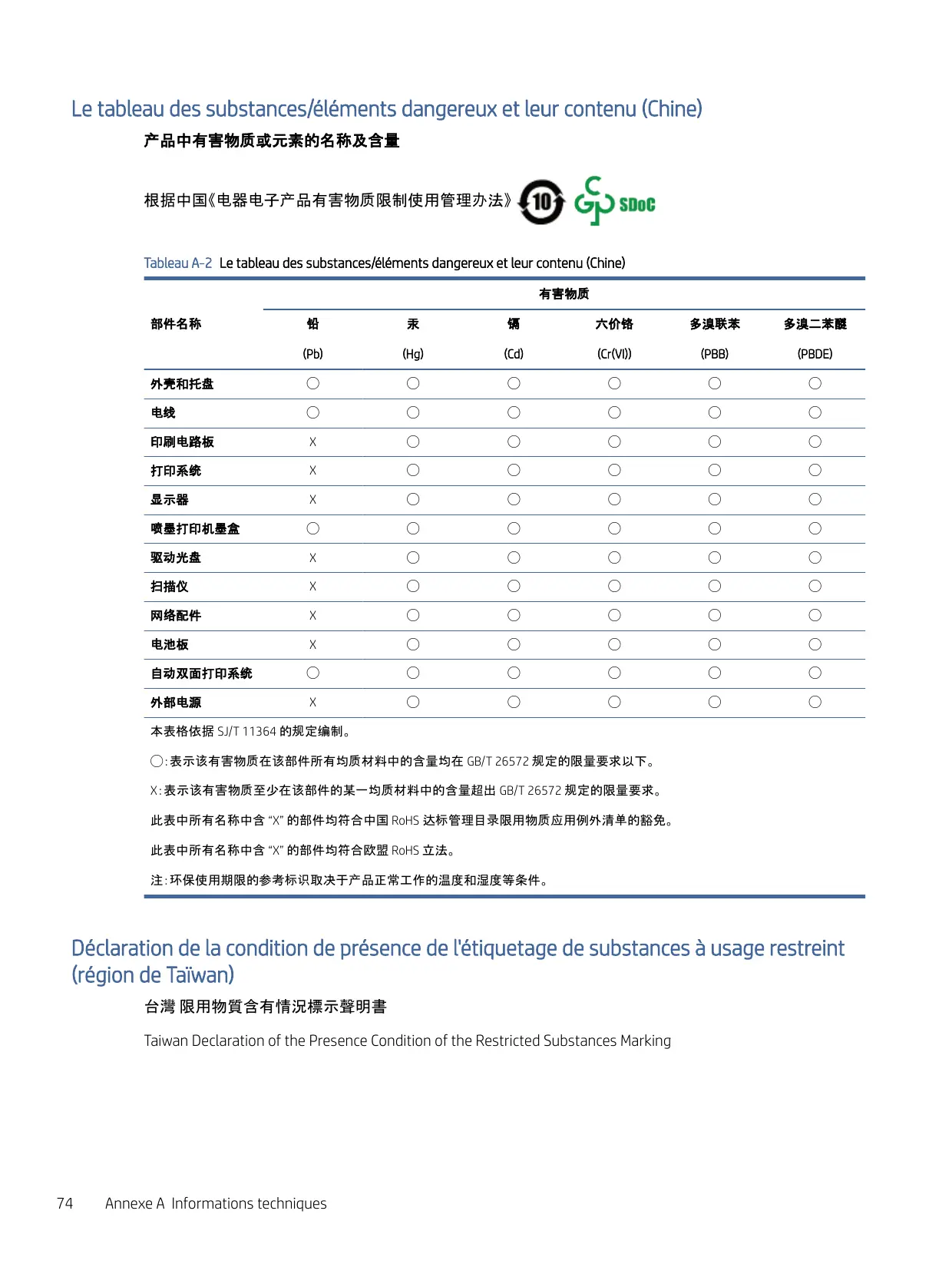
根据中国《电器电子产品有害物质限制使用管理办法》

HP DeskJet 2821e - 1

HP DeskJet 2821e - 2

SDoc

本表格依据SJ/T11364的规定编制。
:表示该有害物质在该部件所有均质材料中的含量均在GB/T26572规定的限量要求以下。
X:表示该有害物质至少在该部件的某一均质材料中的含量超出GB/T26572规定的限量要求。
此表中所有名称中含“X”的部件均符合中国RoHS达标管理目录限用物质应用例外清单的豁免。
此表中所有名称中含“X”的部件均符合欧盟RoHS立法。
注:环保使用期限的参考标识取决于产品正常工作的温度和湿度等条件。

若要查看產品的使用指南或手冊,請前往hp.com/support,依照畫面指示以取得相關文件。

噪声大于 63.0dB(A) 的办公设备不宜放置于办公室内,请在独立的隔离区域使用。

如需长时间使用本产品或打印大量文件,请确保在通风良好的房间内使用。

如您需要确认本产品处于零能耗状态,请按下电源关闭按钮,并将插头从电源插座断开。

您可以使用再生纸,以减少资源耗费。

复印机、打印机和传真机能源效率标识实施规则

依据“复印机、打印机和传真机能源效率标识实施规则”,该打印机具有中国能效标识。标识上显示的能效等级和操作模式值根据“复印机、打印机和传真机能效限定值及能效等级”标准(“GB21521”)来确定和计算。

1. 能效等级

产品能效等级分3级,其中1级能效最高。能效限定值根据产品类型和打印速度由标准确定。能效等级则根据基本功耗水平以及网络接口和内存等附加组件和功能的功率因子之和来计算。

2. 能效信息

喷墨打印机

操作模式功率

睡眠状态的能耗按照GB21521的标准来衡量和计算。该数据以瓦特(W)表示。

待机功率

待机状态是产品连接到电网电源上功率最低的状态。该状态可以延续无限长时间,且使用者无法改变此状态下产品的功率。对于“成像设备”产品,“待机”状态通常相当于“关闭”状态,但也可能相当于“准备”状态或者“睡眠”状态。该数据以瓦特(W)表示。

睡眠状态预设延迟时间

出厂前由制造商设置的时间决定了该产品在完成主功能后进入低耗模式(例如睡眠、自动关机)的时间。该数据以分钟表示。

  • 附加功能功率因子之和

网络接口和内存等附加功能的功率因子之和。该数据以瓦特(W)表示。

标识上显示的能耗数据是根据典型配置测量得出的数据,此类配置包含登记备案的打印机依据复印机、打印机和传真机能源效率标识实施规则所选的所有配置。因此,该特定产品型号的实际能耗可能与标识上显示的数据有所不同。

要了解规范的更多详情,请参考最新版的GB21521标准。

手册助手
由Anthropic提供支持
等待您的消息
产品信息

品牌 : HP

型号 : DeskJet 2821e

类别 : 多功能打印机