
DF-760 - 多功能打印机 KYOCERA - 免费用户手册
免费查找设备手册 DF-760 KYOCERA PDF格式.



| 产品类型 | 多功能打印机 |
| 品牌 | KYOCERA |
| 型号 | DF-760 |
| 输出纸盒数量 | 3个(A、B、C) |
| A纸盒容量 | 最多3000张(A4)或1500张(A3) |
| B纸盒容量 | 最多200张 |
| C纸盒容量 | 50张 |
| 支持的纸张克重 | 60-220 g/m² |
| 装订容量 | 每套最多50张(A4)或30张(A3) |
| 尺寸(长×宽×高) | 687毫米×573毫米×1087毫米 |
| 重量 | 约55千克 |
| 工作温度 | 0°C至35°C |
| 工作湿度 | 10%至85% |
| 主要功能 | 复印、打印、分页、装订、打孔(可选)、折页(可选)、手册装订 |
| 可用选件 | 打孔器(2孔或3孔)、7纸盒收纸架、折页器 |
| 维护 | 由技术人员进行内部清洁、补充订书钉、清空打孔器废纸盒 |
| 安全 | 接入带有地线的插座、请勿拆卸、清洁前拔掉电源、避免水和金属物体 |
| 备件和可维修性 | 订书钉盒有售,内部维修请联系技术人员 |
常见问题 - DF-760 KYOCERA
用户关于以下问题的提问 DF-760 KYOCERA
0 问题 关于此设备。回答您知道的问题或提出自己的问题。
提出关于此设备的新问题
下载您的设备说明 多功能打印机 免费PDF格式!查找您的手册 DF-760 - KYOCERA 并重新掌握您的电子设备。本页发布了使用您的设备所需的所有文档。 DF-760 品牌 KYOCERA.
用户手册 DF-760 KYOCERA
使用本机前请阅读操作手册。然后将其保管在复印机/打印机附近,以便查阅。
本手册主要介绍了当其与复印功能一起使用时的情况。有关通过计算机使用打印功能时的详情,请参见扩展驱动程序用户指南。
安全信息 191
部件名称 195
操作 196
保养 204
故障排除 208
规格 225
7 日本語
安全に正しく使いたけくたに 227
各部の名称 231
操作のた 232
日常のMENNTUNNS. 241
困了とは 245
仕樣 263
1 English
Safety Information
使用本机前请阅读操作手册。然后将其保管在复印机/打印机附近,以便查阅。
有关本产品维修服务人员的信息,请参阅复印机/打印机的操作手册。
本操作手册章节中以及产品部件上标有符号的内容为安全警告。这些安全警告用来保护用户、他人以及周围物体,并确保安全、正确地使用本产品。

警告:表示若对相关要点不引起充分重视或不正确执行,则可能会导致严重人身伤害,甚至死亡。

小心:表示若对相关要点不引起充分重视或不正确执行,则可能会导致人身伤害,或机械损坏。
符号
符号表示相关内容含有安全警告信息。具体注意要点在符号内标出。

[一般警告]
符号表示相关内容含有禁止操作的信息。具体禁止操作内容在符号内标出。

[禁止操作警告]

[禁止拆解]
- 符号表示相关内容含有必须操作的信息。具体要求操作内容在符号内标出。

[要求操作警示]

[拔下电源插头]

[本机务必使用有接地连接的插座]
若操作手册的安全警告无法辨识,或操作手册遗失(在这种情况下用户需自行承担手册更换费用),请与维修服务人员联系,索取新的手册。
小心标签
出于安全考虑,文件装订器以下位置贴有小心标签。移动装订器时请务必小心以免发生脚被绊住等意外事件。
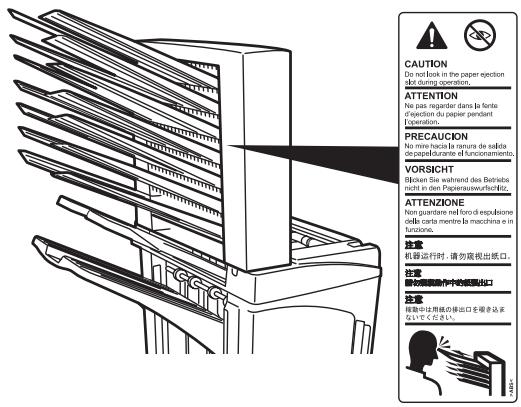
标签1
小心:纸张以高速被排出至出纸部。机器操作时请勿直视出纸部。

标签2此部分内部温度极高。请勿触摸此部分,否则存在灼伤危险。
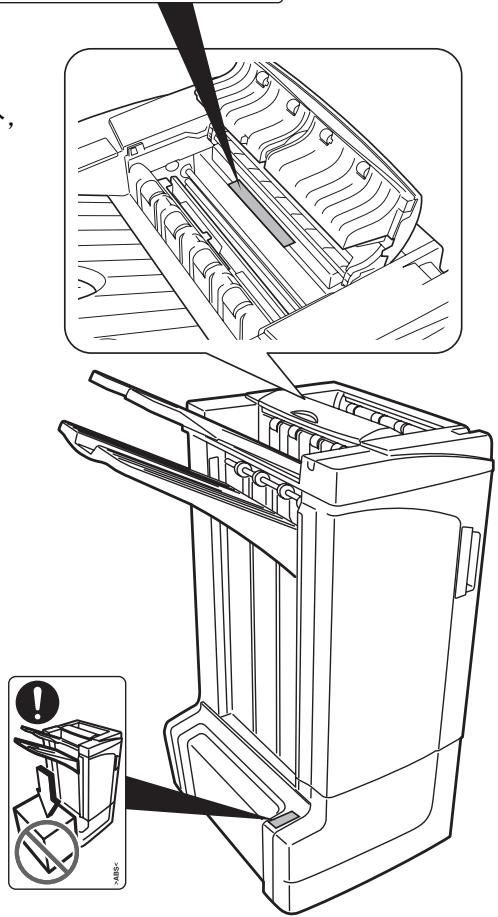
标签3
请勿在托盘A下放置任何物体。
注:切勿撕去这些标签。
安装注意事项
环境

小心
请不要将本产品安装在不稳固或不平整的位置。此类位置可能会造成本产品倒下或倾覆。这样的情形会引发人身伤害或产品损坏的危险。
请不要选择靠近散热器、加热器、或其他热源,或靠近易燃物品的位置,以免出现火灾危险。


其他注意事项
工作环境要求如下:
温度: 0^ 至 35^
湿度: 10% 至 85%
请注意,诸如通风等环境状况可能会影响机器性能。
应避免以下场所:
- 靠近窗户或处于直射阳光之下
- 震动的场所
- 温度或者湿度急剧变化的场所
- 正对热风或冷风风向
塑料袋的处理

警告
请将本产品所用塑料袋远离儿童。塑料袋可能会吸附在其口鼻上,从而导致其窒息。

使用注意事项
使用本产品注意事项

警告
切勿将金属物品或盛水容器(花瓶、花盆、水杯等)放置在本产品之上或附近。否则若金属物品或水进入本产品会引发火灾或触电危险。
切勿损坏、折断或尝试修理电源线。切勿将重物放置在电源线上、对其进行不必要的拉扯、扭曲或做出任何其他有害动作。这类行为可能会导致起火或触电的危险。
切勿尝试修理或者拆解本产品及其零部件,否则会存在起火或触电的危险。
若本产品温度过高,冒烟、发出异味、或出现任何其他异常情形,则会有起火或触电危险。请立即关闭复印机/打印机的主电源开关(O)并从插座上拔下电源插头。然后与维修服务人员联系。
若任何有害物品(回形针、水、其他液体等)进入本机内,请立即关闭复印机/打印机的主电源开关(O)并从插座上拔下电源插头。然后与维修服务人员联系。如果您不采取这些措施而继续使用本产品,则会有起火或触电危险。
机内部件之保养或修理请务必与维修服务人员联系。


小心
为安全起见,清洁本产品时,请务必关闭复印机/打印机的主电源开关(O)并从插座上拔下电源插头。
请勿在本产品处于工作状态时触摸出纸托盘,否则会存在受伤的危险。
纸张被高速排出至出纸部。机器操作时请勿直视出纸部。
本产品内若积有灰尘,会有火灾或其他故障。为此,最好向维修服务人员垂询机内部件清洁事宜。若在潮湿季节来临之前完成则尤为有效。有关机内部件清洁的费用,请向维修服务人员垂询。


其他注意事项
切勿在本产品之上放置重物,或对其造成其他损坏。
若需抬起或移动本产品,请与维修服务人员联系。
请勿触摸电气部件,例如接插件或印刷电路板。否则它们可能会被静电损坏。
切勿试图进行本操作手册未介绍的任何操作。
部件名称

装订器(主机)
1 托盘A
2 托盘B
3 托盘C
4 装订器释放杆
5 前盖板
6 上盖板
7 折叠单元纸张导板(D1)
8 传送部旋钮(D2)
9 内部纸盘纸张支架
10 内部纸盘确认窗口
11 内部纸盘(D5)
12 内部纸盘盖板(D6)
13 内部纸盘盖板(D7)
14 订书针盒支架A
15 右盖板(D8)
16 压辊底部调节旋钮(E1)
17 压辊顶部调节旋钮(E2)
打孔单元(选购件)
18 打孔废料盒
中缝装订一折页单元(选购件)
19 折叠单元释放杆
20 折叠单元纸张导板(D9)
21 折叠单元传送部旋钮(D10)
22 折叠单元上盖板
23 折页堆叠托盘
24 订书针盒支架B
25 订书针盒支架C
邮箱(选购件)
26 托盘1-7
27 邮箱盖板
操作
分页:开启模式
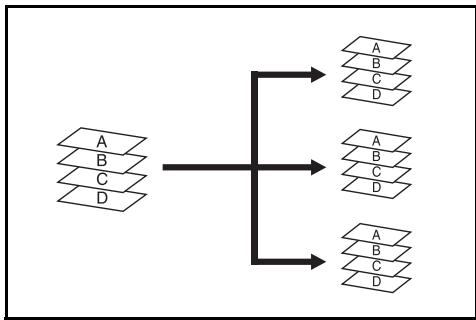
您可以在分页:开启模式下使用以下纸张尺寸:
A3、B4、A4、A4R、B5、Folio、 11× 17^ 产 81 / 2× 13^ , 、 81 / 2× 11^ , 、 11× 81 / 2^ 、8开以及16开
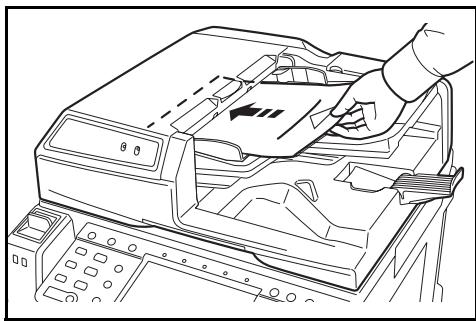
1 在本机的操作面板上选择分页:开启模式。
2 使用送稿器装入多页原稿,或者使用原稿台一次放置一张原稿。
注:有关送稿器和原稿台的规格,请参阅本机的操作手册。
3 选择其他需要的功能,然后按开始。
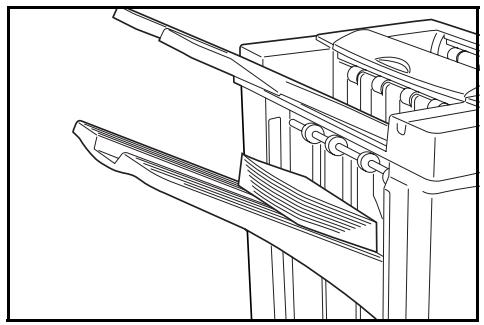
4 复印件会被排出至指定的托盘。
如果选择托盘 A,各份复印件可能会依次位移。有关详细信息,请参阅本机的操作手册。

小心:机器操作过程中请勿触摸出纸盘,否则会有受伤的危险。
当托盘 A、托盘 B 和托盘 C 的纸张容量都达到它们的托盘容量时, 本机上会显示一条信息。显示该信息时, 请从各托盘中取出所有复印件。
注:托盘 A、托盘 B 和托盘 C 中复印件的最大容量可能会因使用的复印纸不同而异。有关详细信息,请参阅第 225 页。
5 完成复印作业后,请取走复印件。
分页:关闭模式
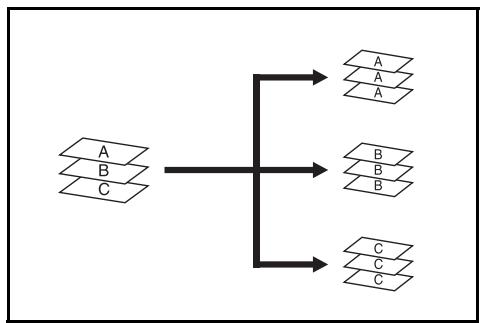
各张原稿的一组复印件堆叠在一起。
您可以在分页:关闭模式下使用以下纸张尺寸:
A3、B4、A4、A4R、B5、B5R、A5、A5R、B6R、A6R、Folio、 11 × 17" 、 81/2 × 14" 、 81/2 × 11" 、 11 × 81/2" 、 51/2 × 81/2" 、8开、16开和16开R
1 在本机的操作面板上选择分页:关闭模式。
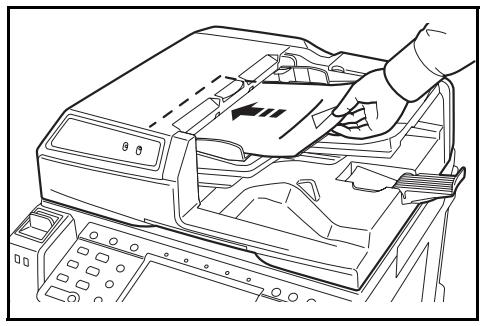
2 使用送稿器装入多页原稿,或者使用原稿台一次放置一张原稿。
注:有关送稿器和原稿台的规格,请参阅本机的操作手册。
3 选择其他需要的功能,然后按开始。
4 复印件会被排出至指定的托盘。

小心:机器操作过程中请勿触摸出纸盘,否则会有受伤的危险。
如果选择托盘 A,每堆复印件可能会依次位移。有关详细信息,请参阅本机的操作手册。
当托盘 A、托盘 B 和托盘 C 的纸张容量都达到它们的托盘容量时,本机上会显示一条信息。显示该信息时,请从各托盘中取出所有复印件。
注: 托盘 A、托盘 B 和托盘 C 中复印件的最大容量可能会因使用的复印纸不同而异。有关详细信息, 请参阅第 225 页。
5 完成复印作业后,请取走复印件。
装订模式
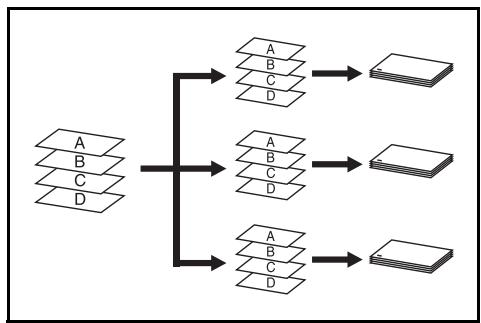
分页和装订各份复印件。
装订选项如下:
- 左上侧,单个订书针
- 右上侧,单个订书针
两个订书针
注:装订模式中仅使用托盘A。有关装订规格的信息,请参阅第225页。
混合原稿装订模式
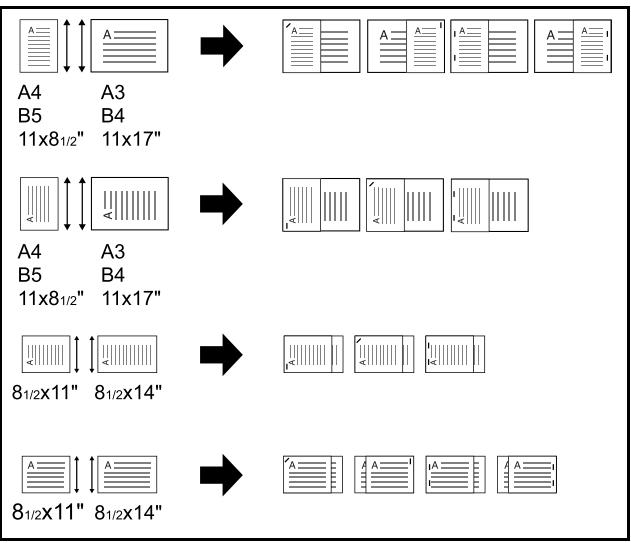
如果纸张宽度与下述组合中所示内容相同,即使纸张尺寸不同,也可使用装订模式。装订容量为30张。
A3和A4
B4和B5
11× 17" 和 11× 81 / 2^
81 / 2× 14" 和 81 / 2× 11^
1 在本机的操作面板上选择分页:开启模式。
2 选择所需的装订设定。
| 纸盒中纸张的 装入方向 | 纸盒中纸张的 装入方向 | ||
| 原稿方向: 里侧 | A | A | A |
| A | A | A | |
| A | A | A | |
| 原稿方向: 里侧 | A | A | A |
| A | A | A | |
| A | A | A | |
| 原稿方向: 左上方 | A | A | A |
| A | A | A | |
| A | A | A | |
| 原稿方向: 左上方 | A | A | A |
| A | A | A | |
| A | A | A | |
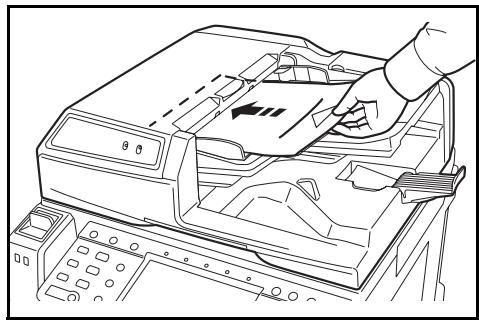
注:有关详细信息,请参阅本机的操作手册。
3 使用送稿器装入多页原稿,或者使用原稿台一次放置一张原稿。
注:有关送稿器和原稿台的规格,请参阅本机的操作手册。
4 选择其他需要的功能,然后按开始。
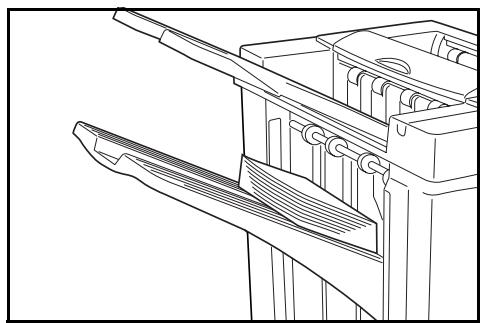
5 复印件会在装订后面朝下排出至托盘A。

小心:机器操作过程中请勿触摸出纸盘,否则会有受伤的危险。
如果托盘 A 的容量达到最大容量, 则会显示一条信息。请从托盘 A 中取出所有复印件以便继续复印。
注:托盘 A 中复印件的最大容量可能会因使用的复印纸不同而异。有关详细信息,请参阅第 225 页。
6 完成复印作业后,请取走复印件。
小册子装订模式
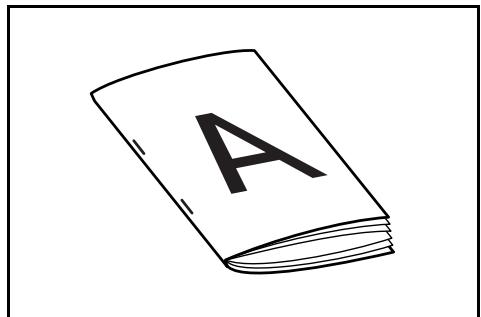
在此模式下,机器会在纸张中缝的两处位置进行装订。您可以在小册子装订模式下使用以下纸张尺寸:
A3、B4、A4R、 11× 17^ 、 81 / 2× 14" 以及 81 / 2× 11''
装订容量:一次2至16张。
注:进行自动折叠时,您需要安装选购件中缝装订一折页单元。小册子装订模式中仅使用折页托盘。
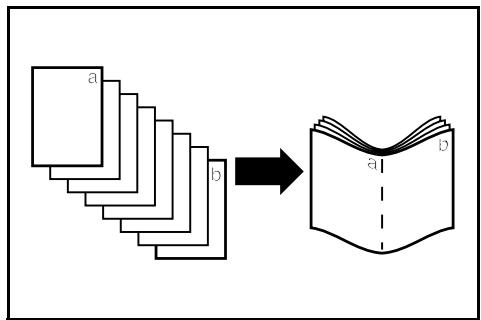
小册子功能(页式原稿):从单面原稿或者双面原稿生成摊开页面的双面复印件构成的小册子。如杂志等书册可通过在中缝进行折叠来生成。
小册子功能(摊开原稿):将书本原稿复印成摊开页面的双面复印件组成的小册子。如杂志等书册可通过在中缝进行折叠来生成。
1 在本机的操作面板上选择小册子装订模式。
注:有关详细信息,请参阅本机的操作手册。
2 使用送稿器装入多页原稿,或者使用原稿台一次放置一张原稿。
注:有关送稿器和原稿台的规格,请参阅本机的操作手册。
您最多可以一次装订16张纸。在此模式下,您最多可以装入64张原稿。
3 选择其他需要的功能,然后按开始。
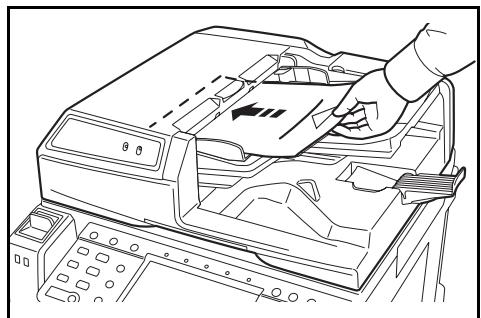
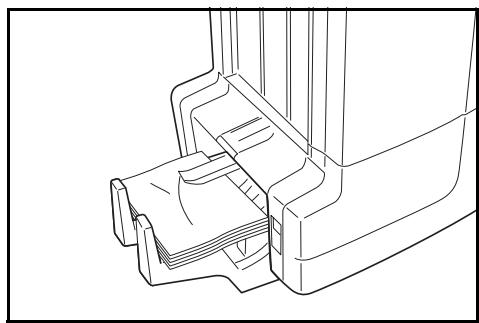
4 复印件在自动装订后会被排出至折页堆叠托盘。
如果达到最大容量,则会显示一条信息。请从折页托盘中取出所有复印件以便继续复印。
注:有关详细信息,请参阅第226页中缝装订一折页单元(选购件)。
5 完成复印作业后,请从折页堆叠托盘中取走所有复印件。
打孔模式
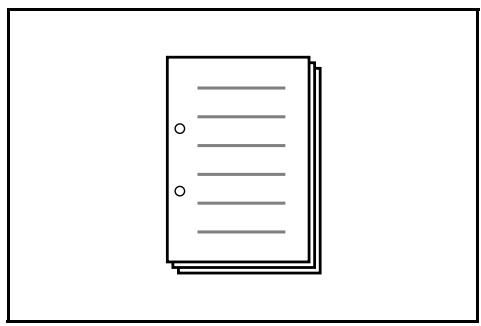
此模式会自动生成打孔的复印件。
打孔模式可使用分页:开启、装订和分页:关闭模式。您可以使用以下纸张尺寸:
英制型号
2孔: 81 / 2× 14^ 、 81 / 2× 11^ 、 51 / 2× 81 / 2^ 、A3、B4、A4、A4R、B5、B5R、A5R以及Folio
3孔: 11× 17^ 、 11× 81 / 2^ 、A3以及A4
公制型号
2孔:A3、B4、A4、A4R、B5、B5R、A5R、Folio、 11× 17^ 、 81 / 2× 14^ 、 81 / 2× 13^ 、 81 / 2× 11^ 以及 51 / 2× 81 / 2^
4孔:A3、A4、 11× 17^ 以及 11× 81 / 2^
纸张重量必须介于 45g / m^2 与 220g / m^2 之间。
注:打孔时需要使用选购件打孔单元。无法指定托盘C作为打孔模式的输出位置。
1 在本机的操作面板上选择打孔模式。
注:有关详细信息,请参阅本机的操作手册。
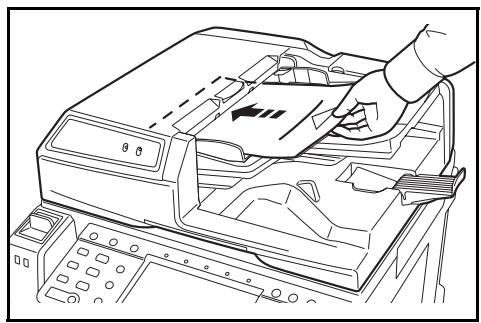
2 使用送稿器装入多页原稿,或者使用原稿台一次放置一张原稿。
确保原稿的放置方向与本机打孔模式的方向一致。
注:有关送稿器和原稿台的规格,请参阅本机的操作手册。
3 选择其他需要的功能,然后按开始。
插印模式
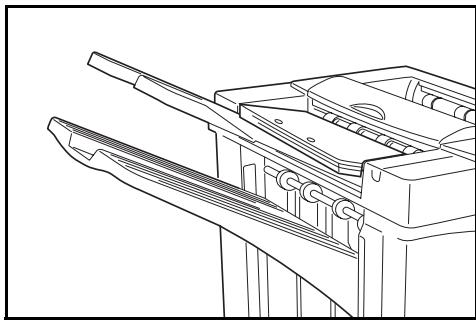
4 复印件在自动打孔后被排出至所选的托盘。
注:本机会在每张复印件上进行打孔,因此各页复印件上孔的位置可能会出现偏差。
完成复印作业后,请取走所有复印件。
1 通过本机操作面板指定插印模式的设定。
注:有关插印模式的详细信息,请参阅本机的操作手册。指定本机的输出托盘。
2 取出现有的所有原稿,然后放入插印模式要使用的原稿。
设定所需的复印功能或者输出托盘位置,然后按开始。复印开始,并且纸张被输出到所选的托盘。
3 插印模式中的复印操作完成后,本机自动退出插印模式。
4 更换原稿并按开始。继续复印被中断的作业。
邮箱模式
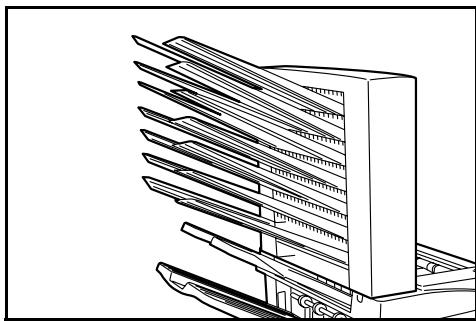
通过本机打印的纸张可被输出至选购件邮箱。当在多台计算机中共享打印机以便为每个用户将纸张输出至特定托盘时,此功能十分有用。
您可以使用以下纸张尺寸:
注:各个托盘中复印件的最大容量可能会因使用的复印纸不同而异。有关详细信息,请参阅第226页。
使用准备工作
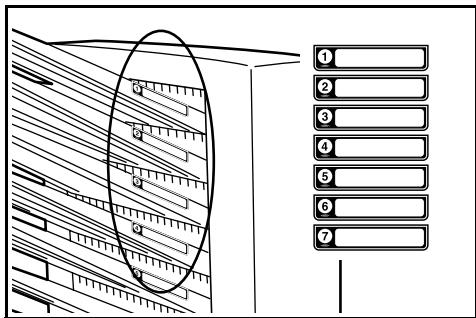
将各个托盘的用户姓名写在附带的标签上,并且将这些标签贴到各个托盘的侧面。
注:将标签粘贴至如图所示的位置。粘贴标签的分页格自上往下为 1、2、3、4、5、6、7。
配置邮箱输出 < 通过计算机 >
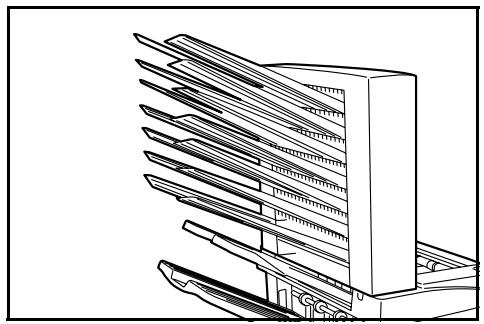
1 使用计算机上的打印驱动程序在 1 至 7 之间选择一个邮箱托盘(邮箱)。
2 选择所需的纸张尺寸、打印页数以及份数。
3 打印作业。打印件会被排出至所选的托盘(邮箱)。

小心:纸张被高速排出至出纸部。机器操作时请勿直视出纸部。
4 完成复印作业后,请从托盘(邮箱)中取走所有打印件。
配置邮箱输出 < 通过本机 >
要使用本机选择所需的托盘时,请参阅本机的操作手册。全色机器上可使用复印与传真功能指定输出托盘。单色机器上可使用复印、传真与打印功能指定输出托盘。
保养
更换订书针
装订器包含了订书针盒支架A。
选购件折页单元包含订书针盒支架B和C。为订书针盒支架A、B和C补充订书针的步骤均相同。
如果本机上显示订书针耗尽的信息,则需要往订书针盒支架中补充订书针。
注:如果订书机的订书针耗尽,请联络维修服务人员或者另行购买。
补充订书针盒支架A中的订书针
遵循以下步骤补充订书针。
注:请参见第206页往选购件折页单元中的订书针盒支架B/C中补充订书针。
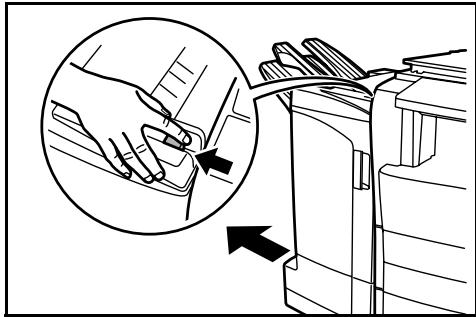
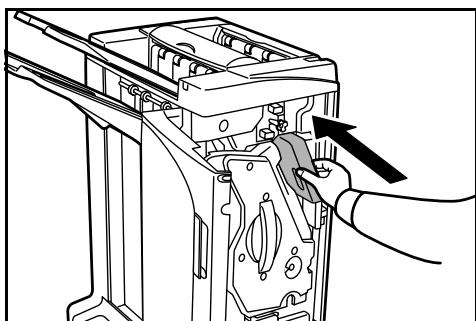
1 推按装订器释放杆的同时,将装订器从本机上拉出。
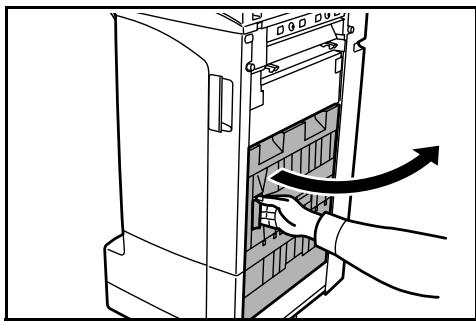
2 打开右盖板(D8)。
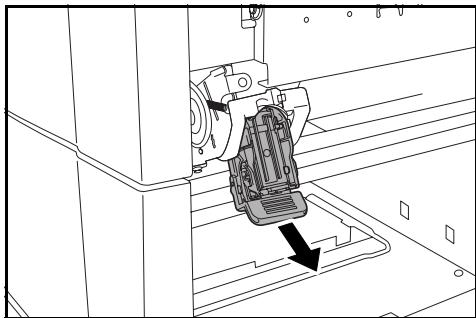
3 取下订书针盒支架。
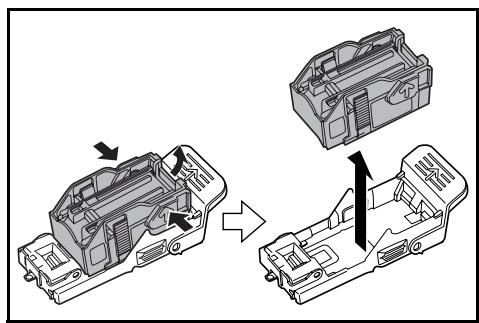
4 从订书针盒支架取下空的订书针盒。
注:仅当订书针盒中不含订书针时才可被取下。
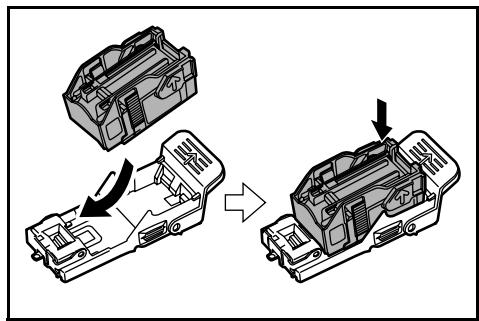
5 将新的订书针盒插入订书针盒支架。
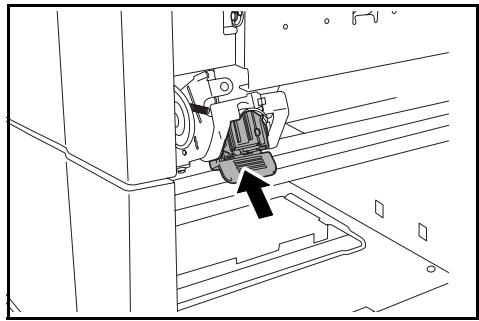
6 重新安装订书针盒支架。正确插入订书针盒支架时,支架会发出一声咔嗒声。
7 关闭右盖板(D8),然后将装订器重新安装回本机。
补充订书针盒支架B/C(选购件)中的订书针
遵循以下步骤往选购件折页单元中补充订书针。遵循相同的步骤往订书针盒支架B和C中补充订书针。
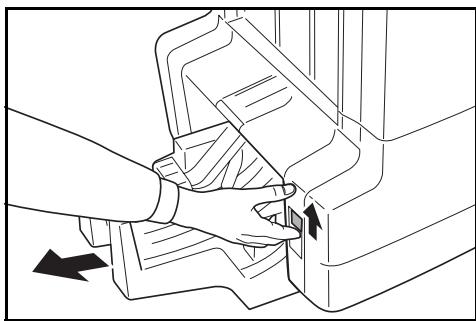
1 推按折页单元释放杆并拉出折页单元。
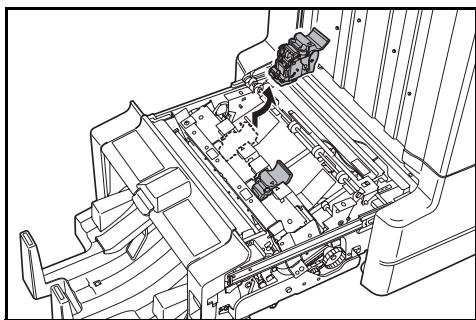
2 取下订书针盒支架B或C。
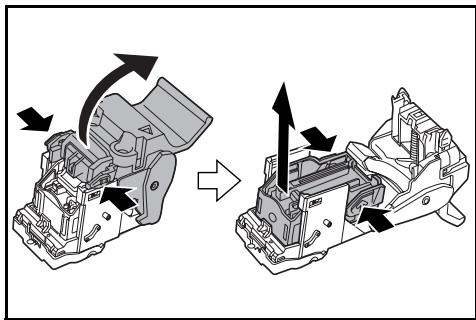
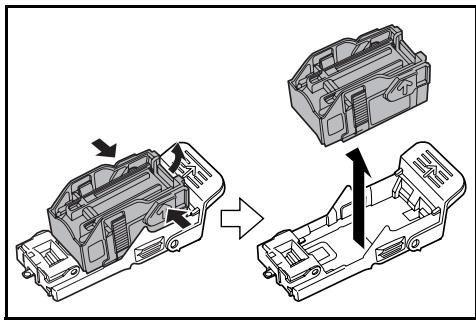
3 打开限位器并取下空的订书针盒。
注:仅当订书针盒中不含订书针时才可被取下。
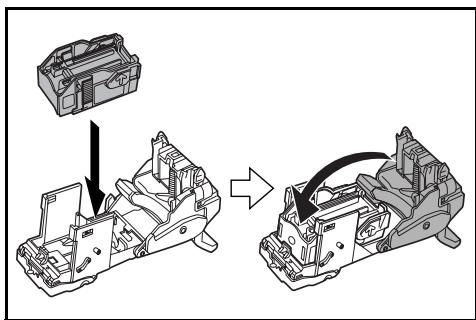
4 将新的订书针盒插入订书针盒支架,然后关闭限位器。
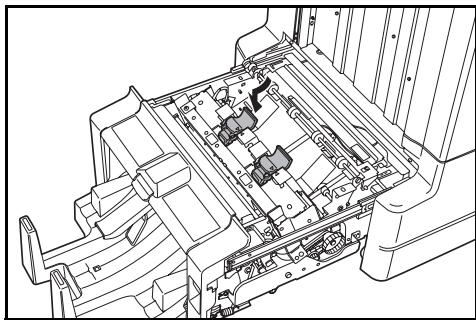
5 重新安装订书针盒支架。
重新安装时,将订书针盒支架与订书机上的三角标记对齐。正确插入订书针盒支架时,支架会发出一声咔嗒声。
6 将折页单元推回到位。
清空打孔废料盒
如果本机操作面板上显示的信息指示废料盒已满,请务必清空打孔废料盒中的纸屑。
执行此步骤期间,请保持本机的主电源开关处于打开(|)位置。
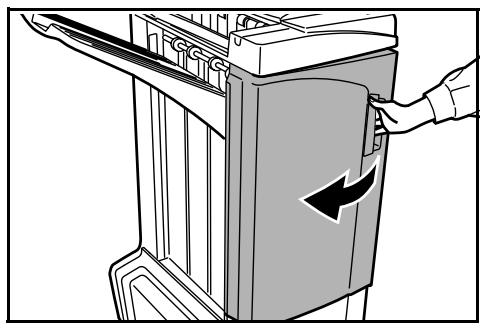
1 打开前盖板。
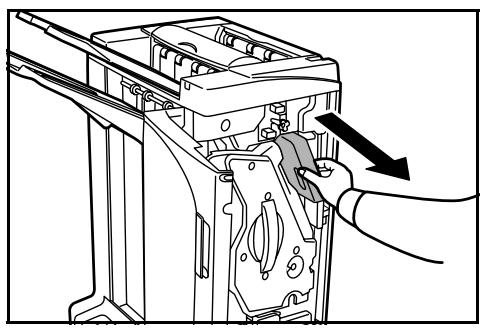
2 抓住打孔废料盒把手,然后从文件装订器中取下废料盒。
注:拆下废料箱时请小心以免散落打孔废纸屑。
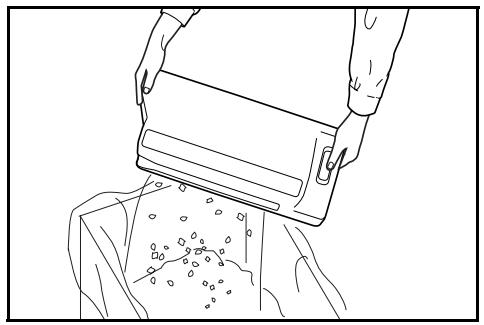
3 倒掉废料箱中的纸屑。
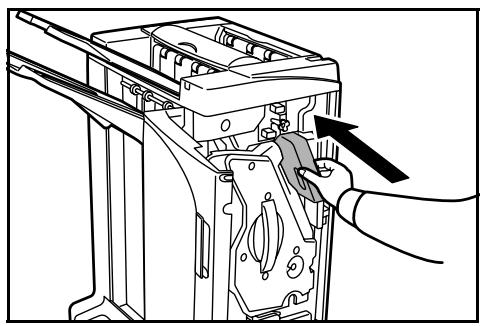
4 重新安装打孔废料盒。将其与文件装订器中的导板对齐。
5 关闭前盖板。
故障排除
纸张
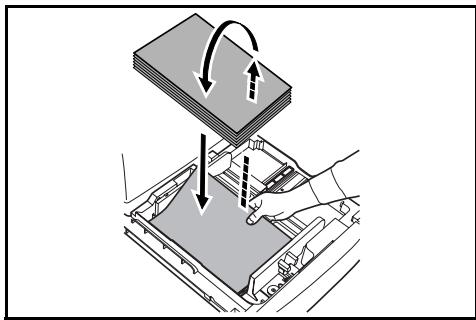
如果装订时输出的纸张卷曲或没有对齐,请将纸盒中已装入的纸张翻面后再放入纸盒。如果复印件卷曲,请参阅第219页复印件卷曲。
如果出现卡纸,请检查纸盒中的侧导板是否被调节至所装入的纸张尺寸位置。
清除卡纸
出现卡纸时,复印停止并且本机操作面板将会显示一条信息指示出现了卡纸。
注:执行清除卡纸步骤期间,请保持主电源开关处于打开(|)位置。清除完卡纸后,本机操作面板将会返回至卡纸之前的显示屏幕。
连接部
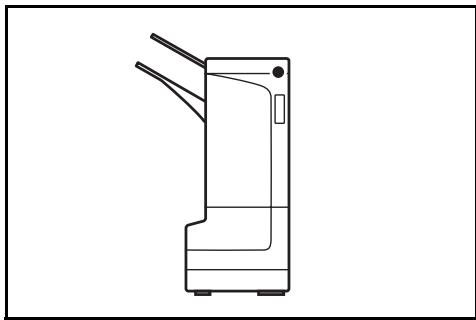
如果本机操作面板上显示如图所示的插图,则装订器和本机之间的连接部出现卡纸。
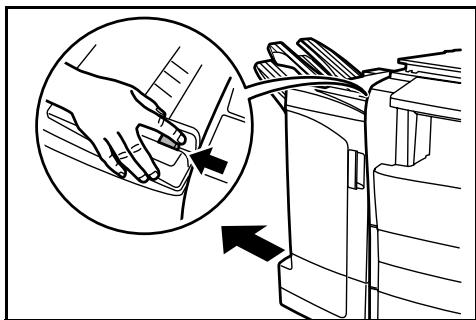
1 推按装订器释放杆的同时,将装订器从本机上拉出。
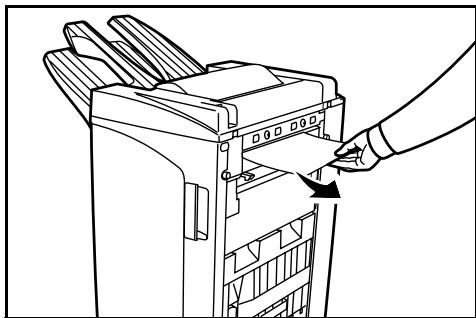
2 取出卡住的纸张。
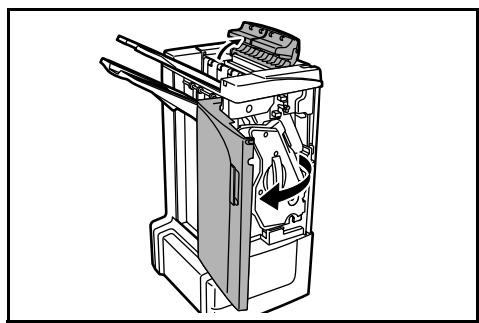
3 打开托盘C与前盖板。
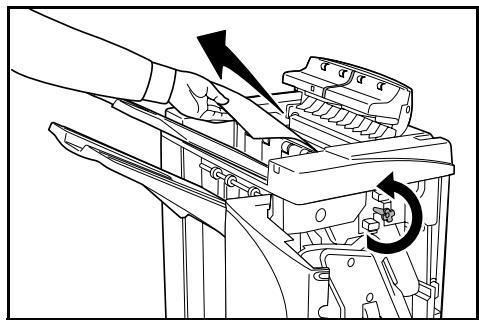
4 左转传送部旋钮(D2)以便推出纸张,以方便取出卡纸。
5 关闭托盘 C 与前盖板,然后将装订器重新安装回本机。
托盘A
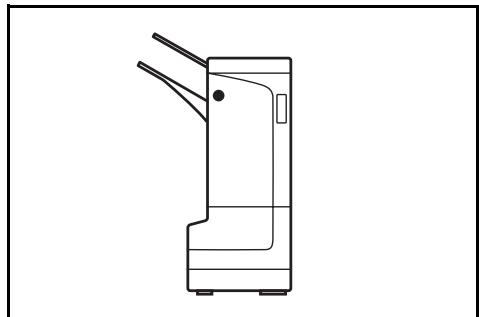
如果本机操作面板上显示如图所示的插图,则传送部至托盘A之间出现卡纸。
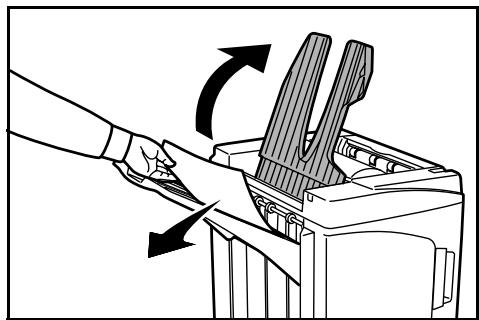
1 提起并打开托盘B,然后取出卡住的纸张。
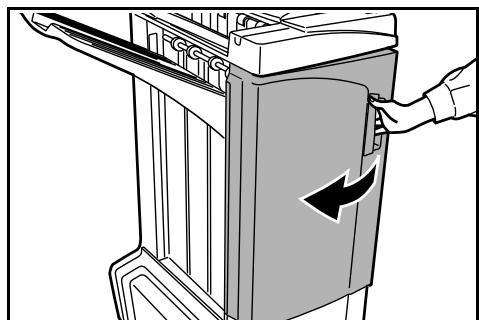
2 打开前盖板。
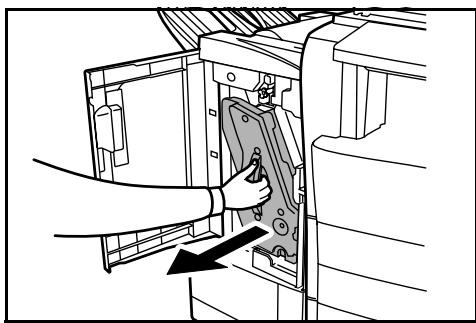
3 拉出内部纸盘(D5)。
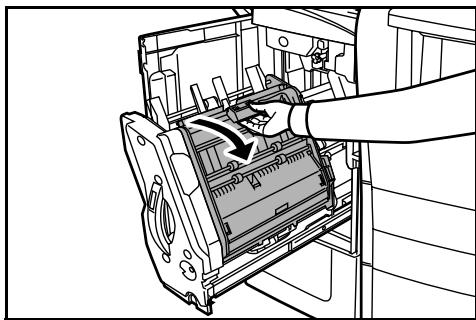
4 打开内部纸盘盖板(D6)。
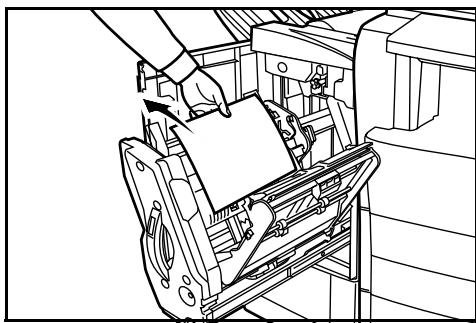
5 取出卡住的纸张。
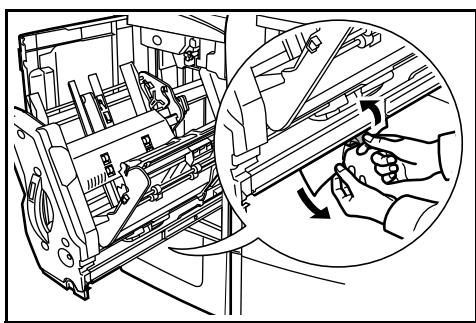
注:如果卡住的纸张位于纸盘底部并且难以取出时,请提起内部纸盘支架,然后从纸盘下侧取出卡纸。
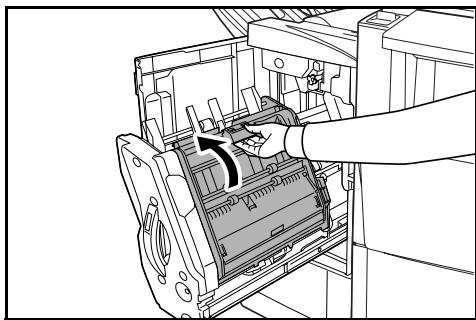
6 关闭内部纸盘盖板(D6)。
小心:关紧内部纸盘盖板(D6)直至磁铁吸住。
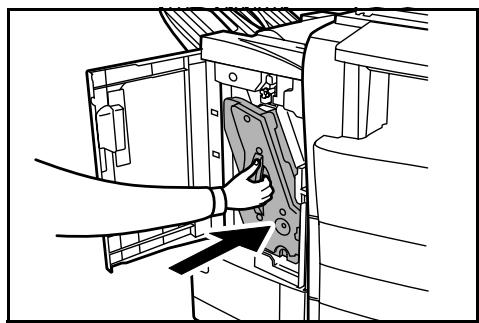
7 将内部纸盘(D5)推回到位,然后关闭前盖板。
托盘B
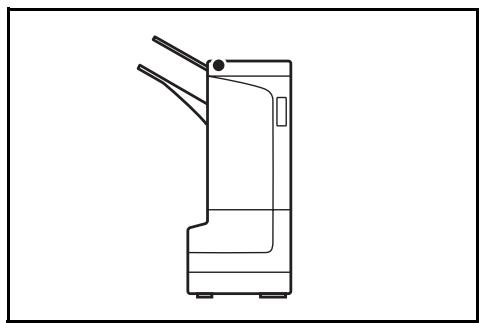
如果本机操作面板上显示如图所示的插图,则传送部至托盘B之间出现卡纸。
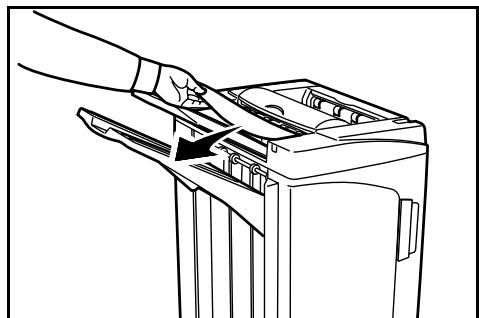
1 从出纸部中取出卡住的纸张。
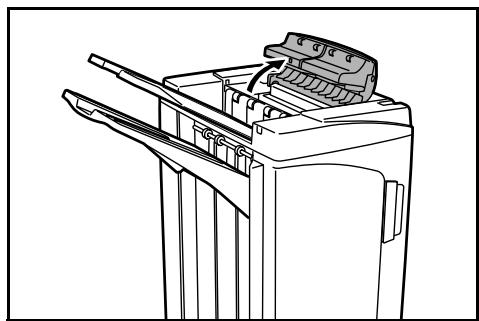
2 打开托盘C。
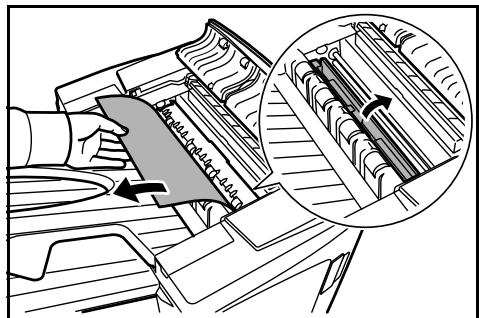
3 打开折叠单元纸张导板(D1)并清除卡纸。
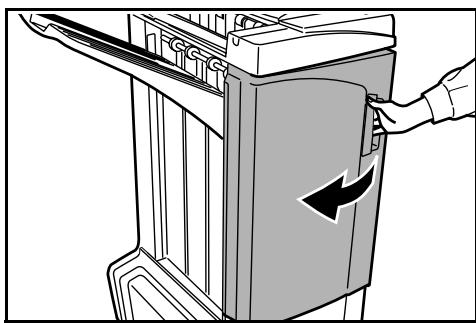
4 打开前盖板。
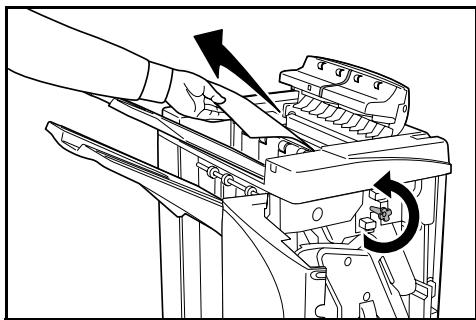
5 左转传送部旋钮(D2)以便推出纸张,以方便取出卡纸。
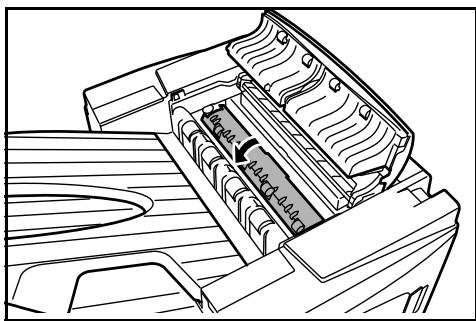
6 关闭折叠单元纸张导板(D1)。
注:请务必关闭纸张导板(D1)。否则将会导致卡纸。
7 关闭托盘C与前盖板。
托盘C
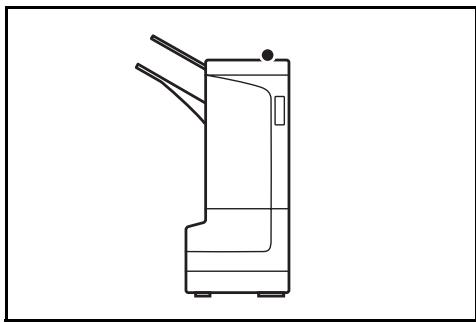
如果本机操作面板上显示如图所示的插图,则传送部至托盘C之间出现卡纸。
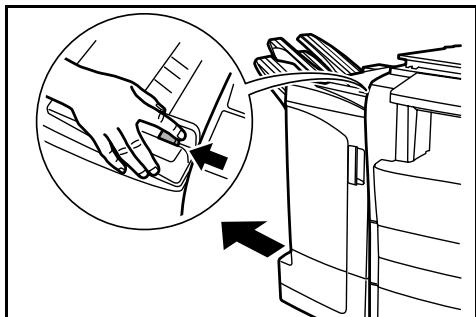
1 推按装订器释放杆的同时,将装订器从本机上拉出。
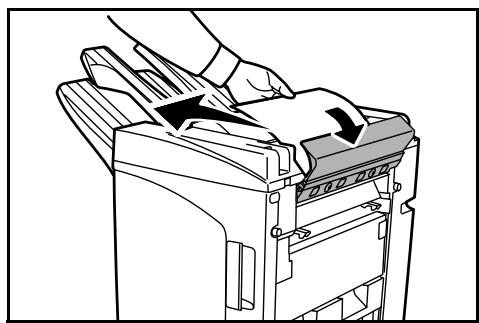
2 打开上盖板并取出卡住的纸张。
3 关闭上盖板,然后将装订器重新安装回本机。
传送部 / 内部纸盘
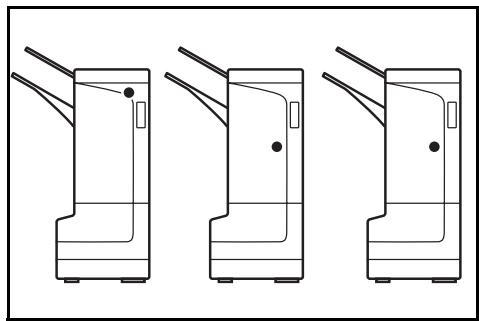
如果本机操作面板上显示如图所示的插图,则传送部至内部纸盘之间出现卡纸。
注:如果在传送部或内部纸盘中频繁出现卡纸,则纸张可能会严重卷曲。输出页面卷曲时,请参阅第219页上的内容调整页面卷曲。
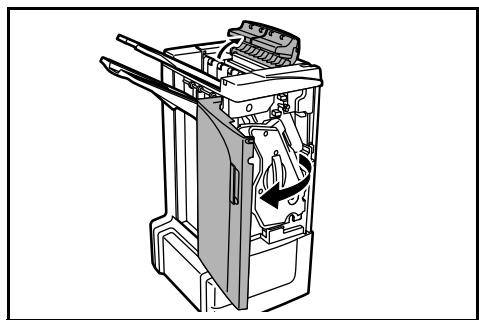
1 打开托盘C与前盖板。
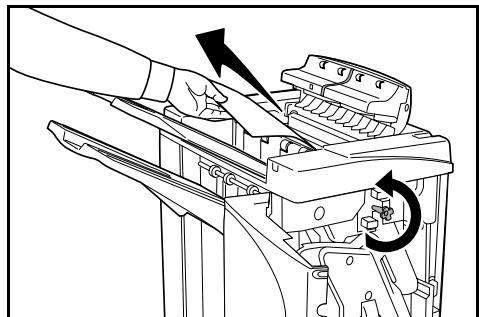
2 左转传送部旋钮(D2)以便推出纸张,以方便取出卡纸。
3 请遵循第210页步骤3以后的操作取出卡住的纸张。
邮箱(选购件)
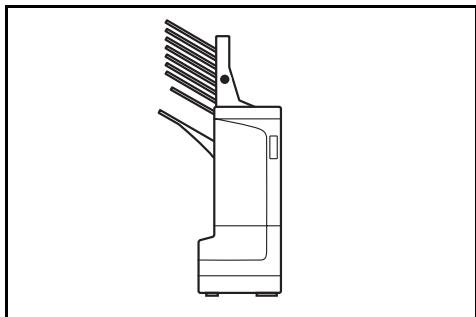
如果本机操作面板上显示如图所示的插图,则邮箱中出现卡纸。
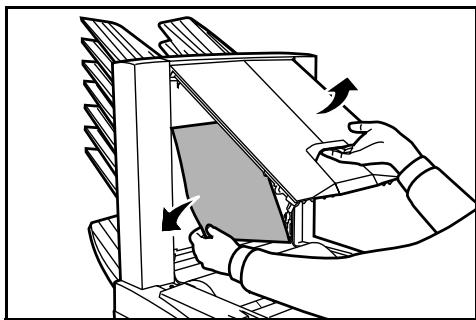
1 请打开邮箱盖板并取出卡纸。

2 关闭邮箱盖板。
中缝装订一折页单元(选购件)
传送部
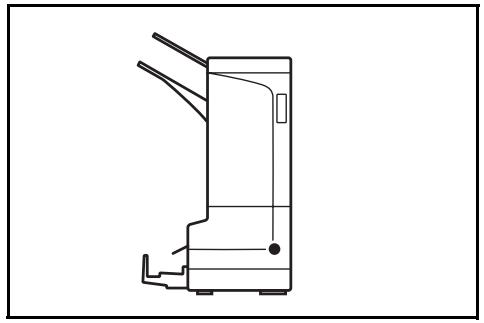
如果本机操作面板上显示如图所示的插图,则中缝装订一折页单元的传送部中出现卡纸。
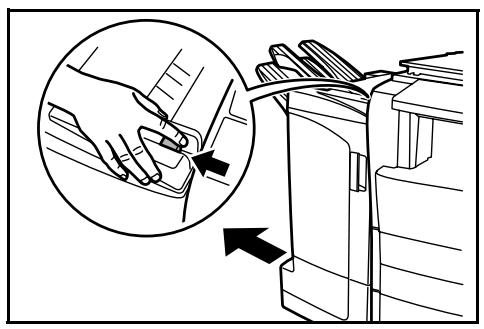
1 推按装订器释放杆的同时,将装订器从本机上拉出。
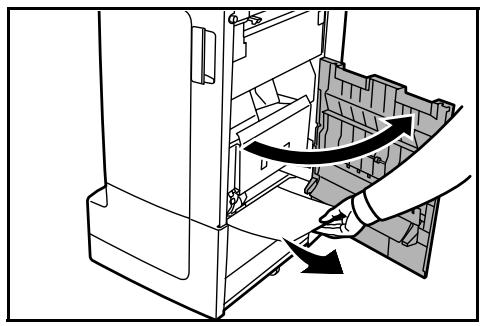
2 打开右盖板(D8)并取出卡住的纸张。
如果右盖板(D8)中无卡纸,请转至以下步骤。
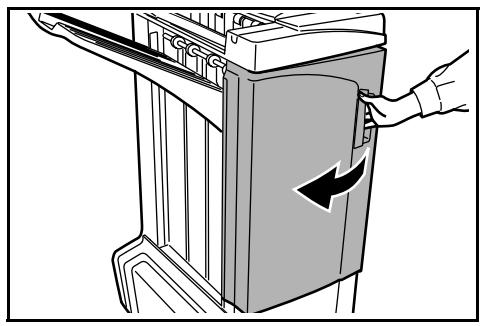
3 关闭右盖板(D8),然后将装订器重新安装回本机。
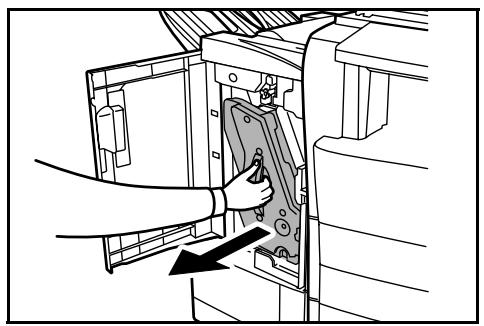
4 打开前盖板。
5 拉出内部纸盘(D5)。
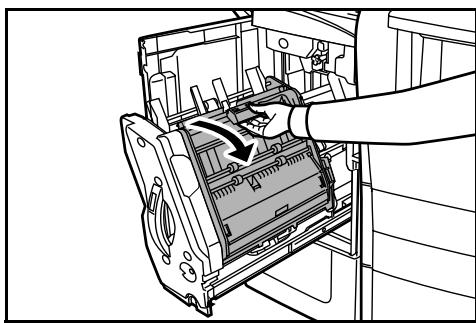
6 打开内部纸盘盖板(D6)。
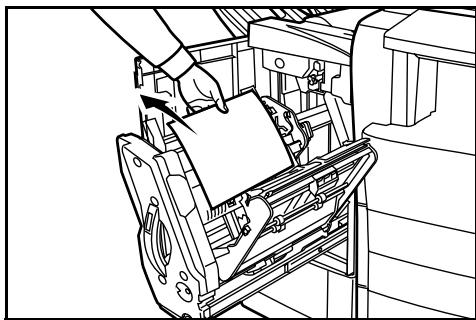
7 取出卡住的纸张。
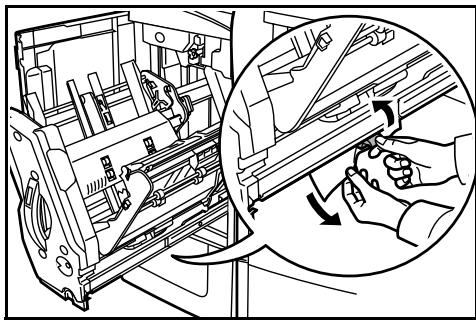
注:如果卡住的纸张位于纸盘底部并且难以取出时,请提起内部纸盘支架,然后从纸盘下侧取出卡纸。
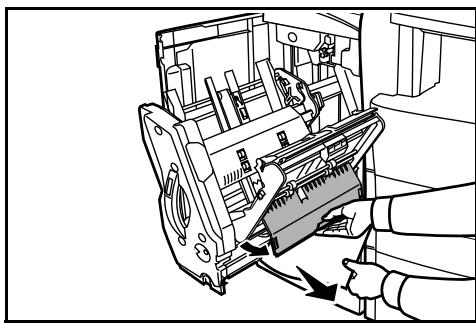
8 打开内部纸盘盖板(D7)并取出卡纸。
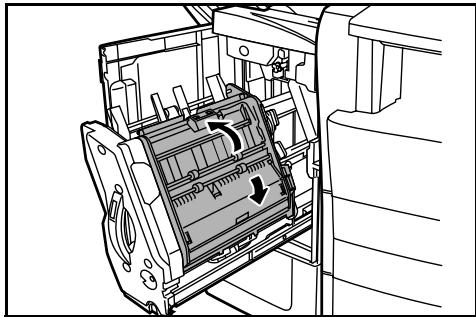
9 关闭内部纸盘盖板(D6)和内部纸盘盖板(D7)。
注:关紧内部纸盘盖板(D6)直至磁铁吸住。
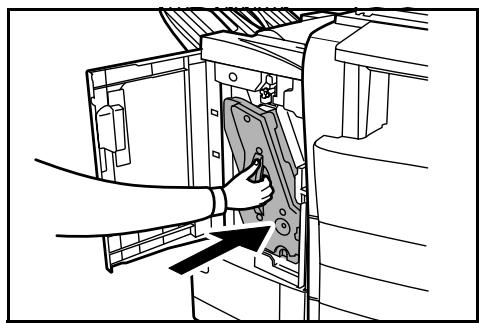
10 将内部纸盘(D5)推回到位,然后关闭前盖板。
出纸部
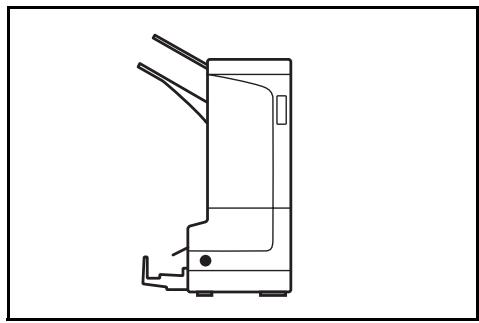
如果本机操作面板上显示如图所示的插图,则中缝装订一折页单元的出纸部中出现卡纸。
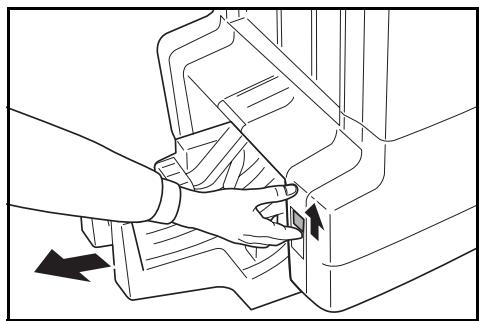
1 推按折页单元释放杆并拉出折页单元。
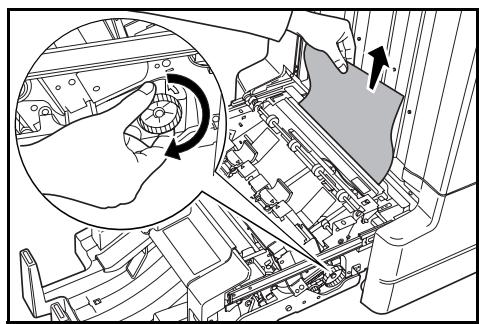
2 右转折叠单元传送部旋钮(D10)以便推出纸张(方便取出卡纸),然后取出卡纸。
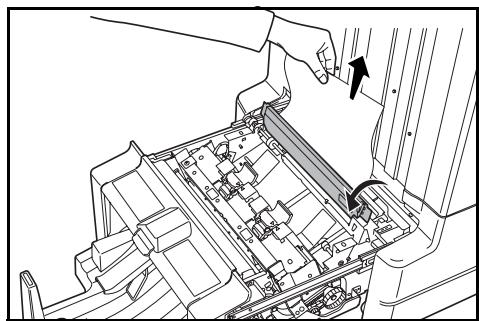
3 打开折页单元纸张导板(D9)并清除卡纸。
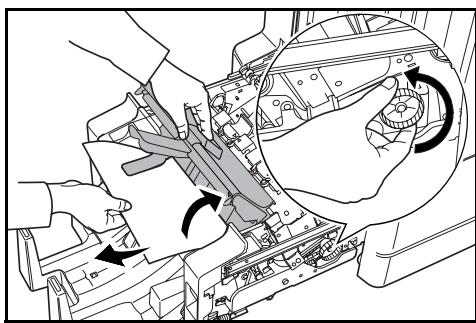
4 打开折页单元上盖板并左转折页单元传送部旋钮(D10)以便推出纸张,以方便取出卡纸。
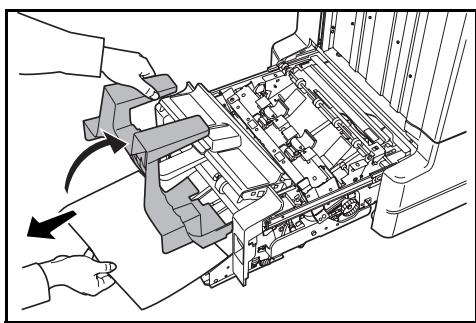
5 提起并打开折页托盘并取出卡住的纸张。
6 关闭打开的托盘和盖板,然后将折页单元推回其原来的位置。
拉出内部纸盘时的注意事项
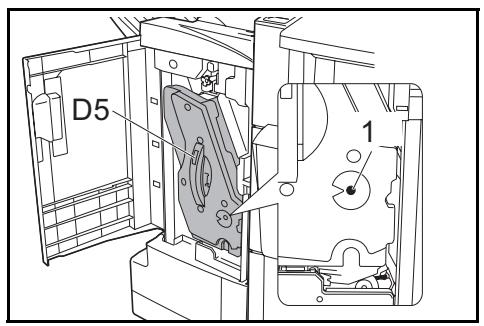
如果您在文件装订器的操作过程中意外关闭了电源或打开了前盖板,则内部纸盘确认窗口(1)会变为红色,内部纸盘(D5)将被自动锁定并且无法被拉出。
如果您关闭了主电源,请重新打开。如果您打开了前盖板,请将其关闭。然后,内部纸盘确认窗口(1)将变为黑色,内部纸盘(D5)将被解除锁定。
在拉出内部纸盘(D5)之前,请确保内部纸盘确认窗口(1)为黑色。
复印件卷曲
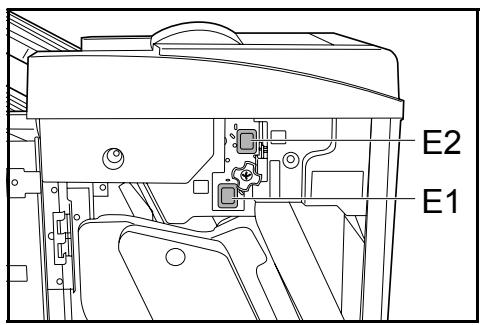
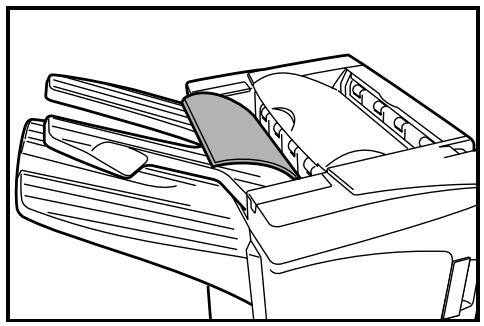
如果排出的复印件卷曲,请使用压辊底部调节旋钮(E1)与压辊顶部调节旋钮(E2)进行调节。
注:卷曲的纸张会导致传送部与内部纸盘中频繁卡纸。此时,请遵循以下步骤调节纸张卷曲。
纸张向下卷曲
1 打开前盖板。
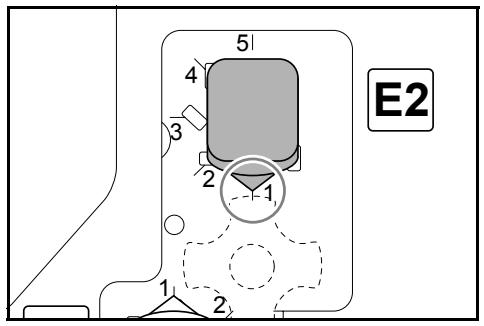
2 将压辊顶部调节旋钮(E2)设为‘1’。有关操作方式,请参见第220页纸张向上卷曲。
3 向外拉出压辊底部调节旋钮(E1)并将其沿着数字较高的方向转动。
如果纸张严重卷曲,请将旋钮转至“5”。
使旋钮与一个数字对齐,通过将旋钮的凸起部分按入框架的开口区域以锁定旋钮。
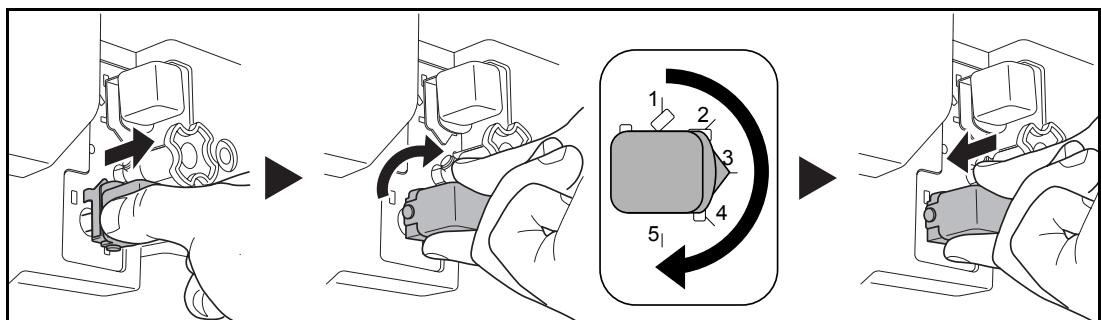
4 关闭前盖板。
纸张向上卷曲
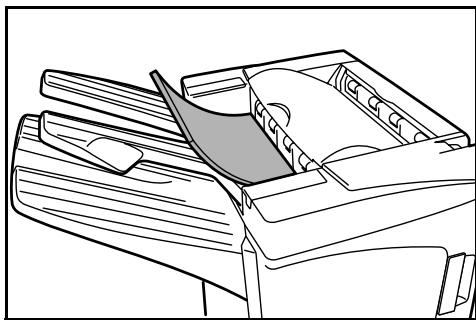
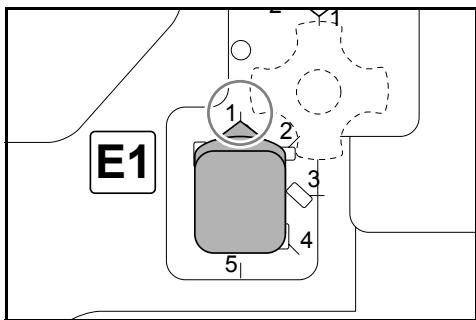
1 打开前盖板。
2 将压辊底部调节旋钮(E1)设为‘1’。有关操作方式,请参见第219页纸张向下卷曲。
3 向外拉出压辊顶部调节旋钮(E2)并将其沿着数字较高的方向转动。
如果纸张严重卷曲,请将旋钮转至“5”。
使旋钮与一个数字对齐,通过将旋钮的凸起部分按入框架的开口区域以锁定旋钮。
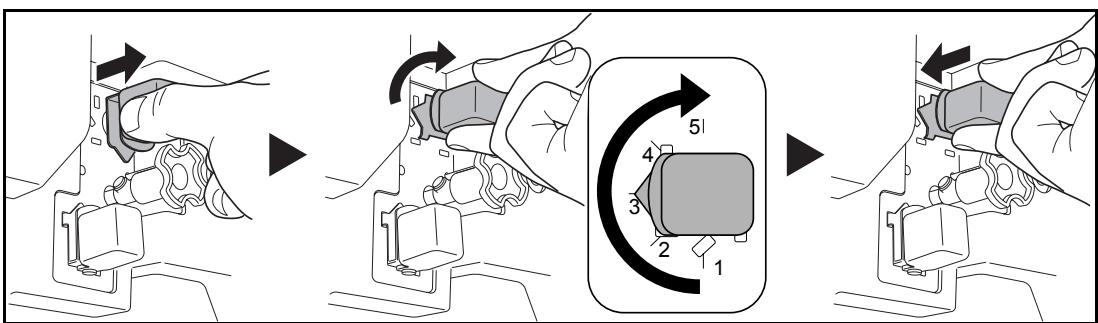
4 关闭前盖板。
清除卡住的订书针
如果本机的操作面板上显示一条信息指示订书针卡住,请取出卡住的订书针。
订书针盒支架A
遵循以下步骤取出卡住的订书针。
注:请参见第223页清除选购件折页单元中卡住的订书针。
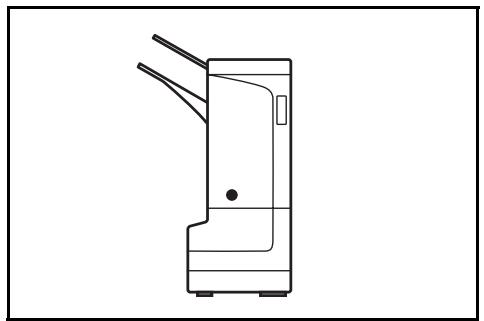
如果本机操作面板上显示如图所示的插图,则订书针盒支架A中出现卡纸。
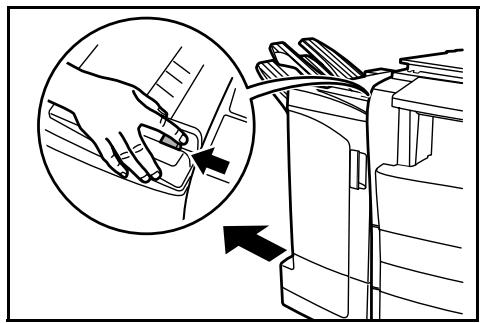
1 推按装订器释放杆的同时,将装订器从本机上拉出。
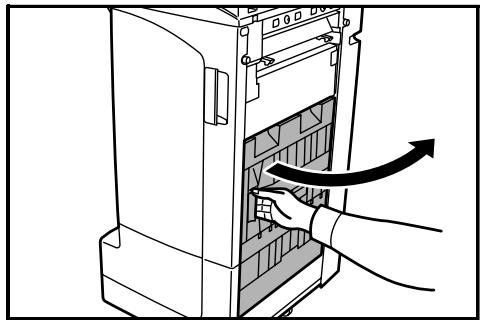
2 打开右盖板(D8)。
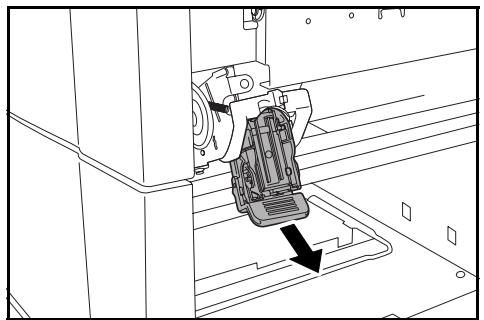
3 重新安装订书针盒支架A。
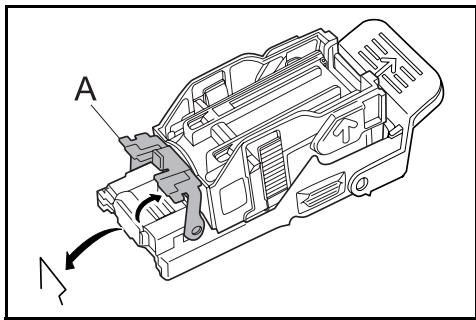
4 打开订书针盒支架A的盖板(A)并取出卡住的订书针。
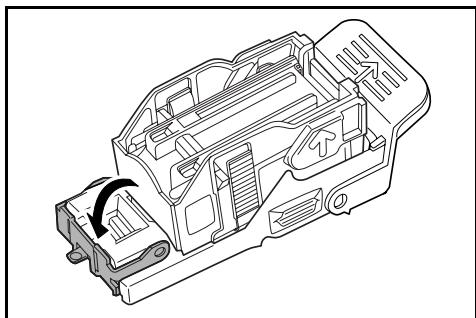
5 将订书针盒支架的盖板(A)关回其原来的位置。
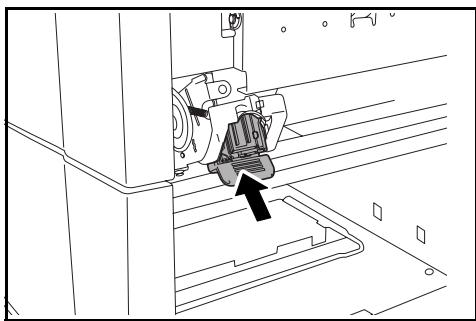
6 重新安装订书针盒支架。正确插入订书针盒支架时,支架会发出一声咔嗒声。
7 关闭右盖板(D8),然后将装订器重新安装回本机。
订书针盒支架B/C
遵循以下步骤从选购件折页单元中取出卡住的订书针。
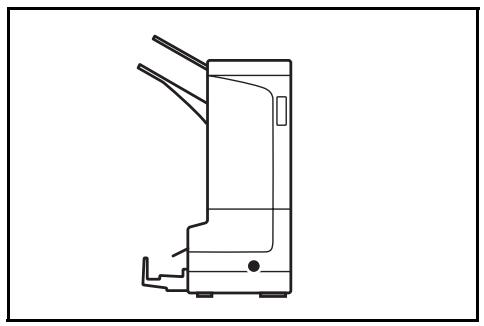
如果本机操作面板上显示如图所示的插图,则订书针盒支架B或C中出现卡纸。
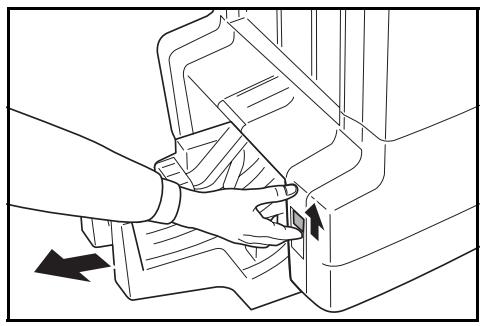
1 推按折页单元释放杆并拉出折页单元。
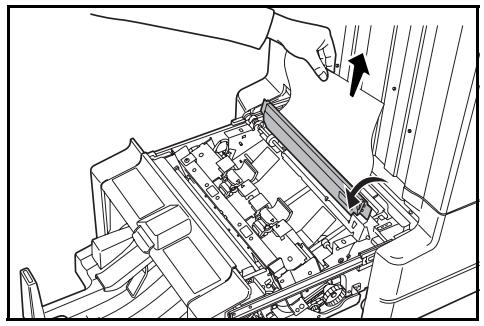
2 打开折页单元纸张导板(D9)并清除卡纸。
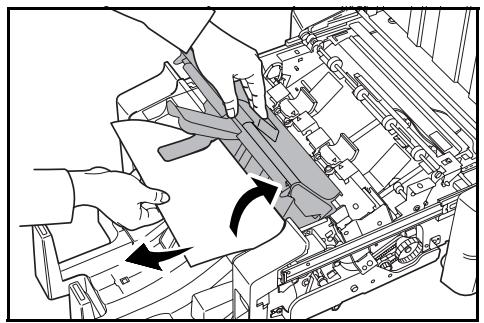
3 打开折页单元上盖板并清除卡纸。
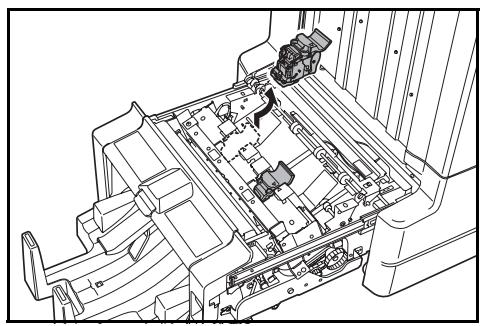
4 取下订书针盒支架B或C。
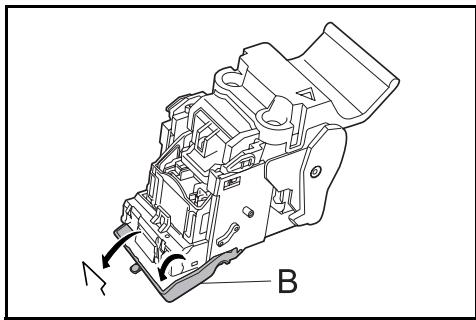
5 打开订书针盒支架的盖板(B)并取出卡住的订书针。
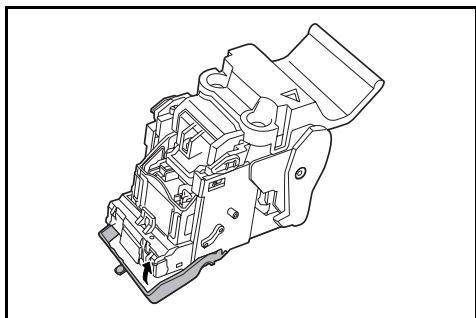
6 将订书针盒支架的盖板(B)关回其原来的位置。
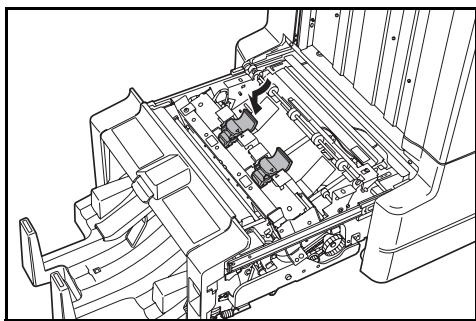
7 重新安装订书针盒支架。
重新安装时,将订书针盒支架与订书机上的三角标记对齐。正确插入订书针盒支架时,支架会发出一声咔嗒声。
8 将折页单元推回到位。
规格
注:规格若有变更,恕不另行通知。
| 项目 | 说明 | |
| 类型 | 落地型 | |
| 托盘数量 | 3 | |
| 托盘容量 | 托盘A+ | A3、B4、Folio、11×17"、81/2×14"、8开:1500张 |
| A4、A4R、B5、11×81/2"、81/2×11"、16开:3000张 | ||
| 托盘B | A3、B4、Folio、11×17"、81/2×14"、12×18"、8开:100张 | |
| A4、A4R、B5、B5R、A5、A5R、B6R、A6R、51/2×81/2"、11×81/2"、81/2×11"、16KR:200张 | ||
| 托盘C | A4、A4R、B5、11×81/2"、81/2×11"、16开:50张 | |
| 纸张重 | 60-220g/m2 | |
| 装订单元 | 装订容量 | A3、B4、Folio、11×17"、81/2×14"、8开:30张 |
| A4、A4R、B5、11×81/2"、81/2×11"、16开:50张 | ||
| 混合原稿装订模式:30张 | ||
| 纸张重量 | 90 g/m2或以下(1张封面仅重91 g/m2或以上) | |
| 托盘容量 | 装订2至4张:150份 | |
| 装订5至10张:100份 | ||
| 装订11至30张:50份 | ||
| 装订31至50张:3000张+ | ||
| 尺寸(宽×深×高) | 687 mm×573 mm×1087 mm27 31/64"×22 59/64"×42 13/16" | |
| 重量 | 约55kg | |
† 请勿将重量约为 17kg 或以上的纸张装入纸盘 A,否则将导致机器故障。
注:合计重量约为 17kg 的纸张数量。
纸张重( 90g / m^2 ) A4: 3000 张
A3:1500张
纸张重( 180g / m^2 )A4:1500张
A3:750张
纸张重( 220g / m^2 )A4:1240张
A3:620张
限于A4、A4R、B5、 11× 81 / 2^ 、 81 / 2× 11" 以及16开。
打孔单元(选购件)
| 项目 | 说明 | |
| 纸张尺寸 | 托盘A | A3、B4、A4、A4R、B5、Folio、11×17"、81/2×14"、11×81/2"、81/2×11" |
| 托盘B | A3、B4、A4、A4R、B5、B5R、A5R、Folio、11×17"、81/2×14"、11×81/2"、81/2×11"、51/2×81/2" | |
| 纸张重 | 45-220g/m2 | |
邮箱(选购件)
| 项目 | 说明 | ||
| 托盘数量 | 7 | ||
| 纸张尺寸 | A3、B4、A4、A4R、B5、B5R、A5R、Folio、11×17"、81/2×14"、11×81/2"、81/2×11"、51/2×81/2"、8K、16K、16KR | ||
| 最大储存容量 | 纸张重 | 60-105 g/m2: 100张106-163 g/m2: 50张 | A4、A4R、B5、B5R、A5R、11×81/2"、81/2×11"、51/2×81/2"、8K、16K、16KR |
| 60-105 g/m2: 50张106-163 g/m2: 25张 | A3、B4、Folio、11×17"、81/2×14" | ||
| 尺寸(宽×深×高) | 510 mm×400 mm×470 mm20 1/16"×15 3/4"×18 1/2" | ||
| 重量 | 10 kg或以下 | ||
中缝装订一折页单元(选购件)
| 项目 | 说明 |
| 尺寸 | A3、B4、A4R、11×17"、8 1/2×14"、8 1/2×11" |
| 纸张数量 | 1至16张(1张时不装订) |
| 最大储存容量 | 每份复印件为3张纸或者以下:30份 每份复印件为4至6张纸:16份 每份复印件为7至6张纸:10份 |
| 纸张重量 | 60-220 g/m2(1张封面仅重91 g/m2或以上) |
7 日本語
安全に正しく お使いんだけくたもに
製品關於用時間合約先進複写機/複写機本體的使用說明書をご覽に請示。
A3、B4、A4、A4R、B5、B5R、A5、A5R、B6R、
A6R、Folio、 11× 17^ 、 8_1 / 2× 14^ 、 8_1 / 2× 11^
11× 8_1 / 2'' 、 5_1 / 2× 8_1 / 2'' 、8K、16K、16KR
排出先のトレイは複合機本体で指定が Kg。
A3、B4、A4、A4R、B5、B5R、A5R、Folio、
$$ 1 1 \times 1 7 ^ {\prime \prime} 、 8 _ {1 / 2} \times 1 4 ^ {\prime \prime} 、 1 1 \times 8 _ {1 / 2} ^ {\prime \prime} 、 8 _ {1 / 2} \times 1 1 ^ {\prime \prime} $$
$$ 5 _ {1 / 2} \times 8 _ {1 / 2} " 、 8 K 、 1 6 K 、 1 6 K R $$
3 Sté一丶力一トリツ日木ルda一取外て<達。
3 拜克斯の中的八子はを去箱に捨てくだき。
3 加压口一上调整了E2手前引、数字的大方向回下。