TASKalfa 6551ci - 打印机 KYOCERA - 免费用户手册
免费查找设备手册 TASKalfa 6551ci KYOCERA PDF格式.


| 产品类型 | 彩色多功能打印机 |
| 品牌 | 京瓷 |
| 型号 | TASKalfa 6551ci |
| 尺寸(长 x 深 x 高) | 650 x 779 x 920 毫米 |
| 重量 | 约125公斤 |
| 电源 | 220-240V,50/60Hz |
| 打印速度(A4彩色) | 高达65页/分钟 |
| 打印分辨率 | 1200 x 1200 dpi |
| 标准纸张容量 | 2 x 500张 + 100张多功能进纸 |
| 主要功能 | 打印、复印、扫描、传真 |
| 连接性 | USB 2.0,Ethernet 10/100/1000,可选Wi-Fi |
| 触摸屏 | 10.1英寸彩色触摸屏 |
| 内存 | 4GB |
| 维护与清洁 | 定期清洁进纸辊和定影单元 |
| 安全 | 用户认证、网络加密、面板锁定 |
| 备件与可维修性 | 感光鼓、显影器、墨粉可单独购买 |
| 一般信息 | 专业彩色打印机,适合高印量 |
常见问题 - TASKalfa 6551ci KYOCERA
用户关于以下问题的提问 TASKalfa 6551ci KYOCERA
0 问题 关于此设备。回答您知道的问题或提出自己的问题。
提出关于此设备的新问题
下载您的设备说明 打印机 免费PDF格式!查找您的手册 TASKalfa 6551ci - KYOCERA 并重新掌握您的电子设备。本页发布了使用您的设备所需的所有文档。 TASKalfa 6551ci 品牌 KYOCERA.
用户手册 TASKalfa 6551ci KYOCERA
USB 存储器(USB 存储器选项) 2-17
自定义文件夹 (使用自定义文件夹) 2-19
作业文件夹 2-23
计数器 (查看计数器值) 2-30
纸张设定 2-31
打印设定 2-39
网络(网络设定) 2-48
一般设备 (选择/设定一般设备) 2-53
安全 2-66
部门管理 (部门管理选择/设定) 2-74
管理员(管理员设定) 2-81
调节/保养 (调节/保养选择/设定) 2-84
3选购件
一般信息 3-2
扩展内存模块 3-3
选购件概述 3-5
4计算机接口
接口 4-2
USB 接口 4-2
网络接口 4-3
术语表
索引
简介
本手册包含下列章节:
1 使用纸张
介绍了如何选择、处理和装入纸张。
2 使用操作面板
介绍了如何使用操作面板配置打印机。
3 选购件
显示了可用的选购件。
4 计算机接口
介绍了打印机和您的计算机之间可能的连接。
术语表
提供了使用的术语表。
规范
本手册使用下列规范:
| 规范 说明 示例 | ||
| 斜体 | 用来强调关键字、关键句,或者是针对其他信息的引用。 | 要更换墨粉盒,请参阅第3-2页上的墨粉盒更换。 |
| 粗体 | 用来表示软件上的按钮。 要开始打印时,单击确定。 | |
| 带方括号的粗体 | 用于表示操作面板按键。 | 按[开始]恢复打印。 |
| 注 | 用来提供有关功能或者特征的其他信息或者有用信息。 |  注 进行网络地址设定时请向网络管理员确认。 注 进行网络地址设定时请向网络管理员确认。 |
| 重要 | 用来提供重要信息。 | 重要 确保纸张没有被折叠、卷曲或者损坏。 |
| 小心 | 小心说明了那些可能会造成机械损坏的操作。 | 小心 定影盖板内部部件非常烫。请勿用手触摸,否则可能导致灼伤。 |
| 警告 | 用来提醒用户可能会出现的人身伤害。 | 警告 充电器部内有高压。 |
1使用纸张
本章涉及以下内容:
一般性指导 1-2
选择适合的纸张 1-4
纸张类型 1-13
装纸 1-14
一般性指导
本机设计用于在标准复印纸(即普通干式复印机所用类型)上打印,但它也可使用以下规定范围内的其他各种纸张类型。

注 对于使用达不到规定要求纸张所引起的后果,我公司概不负责。
选择使用正确的纸张类型很重要。使用错误的纸张类型可能会造成卡纸、卷纸、打印质量不佳及纸张浪费,严重时还会损坏机器。以下指导可确保打印高效、无故障,降低机器磨损,从而提高您的办公效率。
纸张可用性
绝大多数纸张适用各种机器。静电复印机可用的纸张同样能在本机上使用。
纸张一般分为三个等级:经济型、标准型、及高级型。各等级纸张之间最明显的差别在于它们通过机器的容易程度。它受到纸张光滑度、尺寸、含水量、以及裁切方式的影响。您使用的纸张等级越高,出现卡纸及其他故障的风险就越小,您打印的质量也越佳。
不同厂家所生产纸张之间的差别同样会影响机器的性能。打印机档次再高,若使用的纸张不当,依然无法完成高品质的打印。低价纸张若在使用时经常造成打印故障,从长远来看,它就变得不再经济。
每一等级的纸张中仅有定量范围内(下文介绍)的可使用。传统标准重量为 60 至 120 g/m^2 。
纸张规格
下表概括了纸张的基本规格。详情见下文介绍。
| 项目 规格 | |
| 重量 | 纸盒 PF-500(选购):60 至 120 g/m ^2 手送纸盘 PF-510(选购):60 至 220 g/m ^2 |
| 厚度 0.086 至 0.110 mm | |
| 尺寸 请参阅 | 第 1-4 页上的纸张尺寸 |
| 尺寸精度 | ±0.7 mm |
| 边角垂直度 | 90° ±0.2° |
| 含水量 4% 至 6% | |
| 丝流方向 长丝流 | |
| 纸浆含量 80% 以上 |
最小及最大纸张尺寸
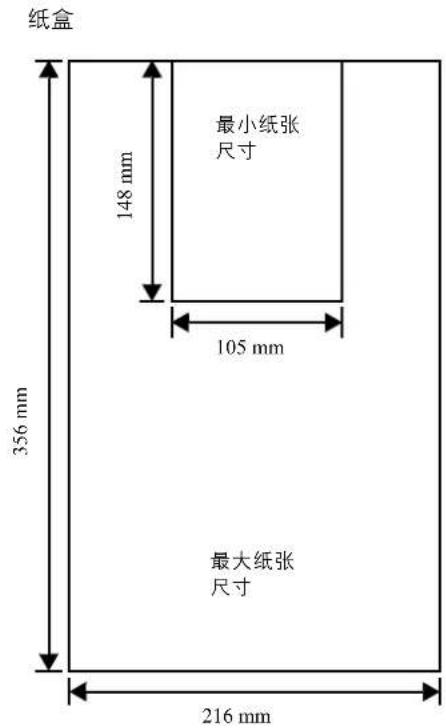
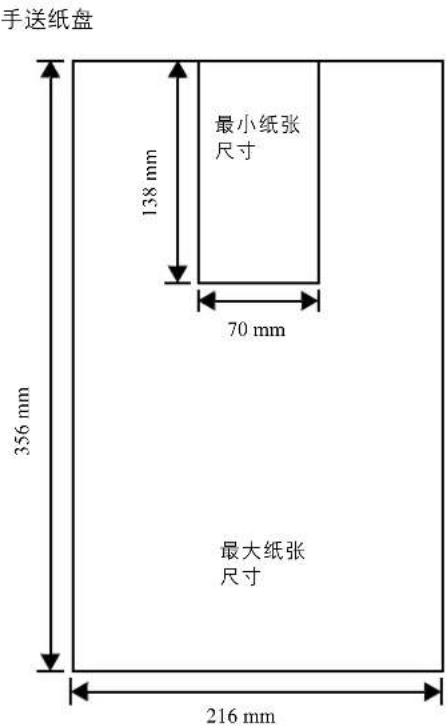
最小及最大纸张尺寸如下。对于投影胶片、标签纸、牛皮纸、明信片、信封、涂层纸、厚纸等非标准纸张,必须使用手送纸盘。
选择适合的纸张
本章节介绍选择纸张的指南。
条件
应避免使用折边、卷曲、污损、轧花、或沾上棉绒、黏土或纸屑等的纸张。使用此类纸张可能会导致打印不清和卡纸,而且会缩短机器使用寿命。尤其应避免使用带表面涂层或经其他表面处理的纸张。纸张的表面应尽可能光滑、平整。
成分
请勿使用带有涂层或经过表面处理,及含有塑料或碳的纸张。否则定影加热会使此类纸张发出有害气体。
铜版纸应至少含80%纸浆。棉或其他纤维在纸张中的含量不应超过20%。
纸张尺寸
纸盒及手送纸盘可用于下表中列出的纸张尺寸。有关包括供纸盒(选购件供纸盒 PF-500、PF-510)纸张尺寸的详情,请参阅第2-33页上的纸盒(1至4)尺寸(设定纸盒纸张尺寸)。
长度及宽度的尺寸公差为 ±0.7mm 。边角的垂直度必须为 90^±0.2^ 。
| 仅手送纸盘 尺寸 | 纸盒或手送纸盘 | 尺寸 | |
| 信封 Monarch 3-7/8 | ×7-1/2英寸 | Legal | 8-1/2×14英寸 |
| 信封 #10 4-1/8 × 9-1/2 | 英寸 | Letter | 8-1/2×11英寸 |
| 信封 #9 3-7/8 × 8-7/8 | 英寸 | ISO A4 210 × 297 mm | |
| 信封 #6 3-5/8 × 6-1/2 | 英寸 | ISO A5 148 × 210 mm | |
| 信封 DL | 110 × 220 mm ISO A6 | 105 × 148 mm | |
| JIS B6 128 × 182 mm | 信封 C5 | 162 × 229 mm | |
| Hagaki 100 × 148 mm | ISO B5 176 × | 250 mm | |
| OufukuHagaki | 148 × 200 mm JIS B5 | 182 × 257 mm | |
| Youkei 2 | 114 × 162 mm Statement | 5-1/2 × 8-1/2英寸 | |
| Youkei 4 | 105 × 235 mm | Executive | 7-1/4 × 10-1/2英寸 |
| Oficio II | 8-1/2 × 13英寸 | ||
| Folio | 210 × 330 mm | ||
| 16开 | 197 × 273 mm | ||
| 自定义 | 纸盒: 105至216mm × 148至356mm手送纸盘: 70至216mm × 138至356mm | ||
光滑度
纸张表面应光滑、无涂层。表面粗糙或呈沙质的纸张会导致漏印。但是,纸张太光滑则会导致需多次供纸及打印雾化。(雾化是灰色背景所致)
基准重量
在公制中,基准重量用克/每平方米 (g/m^2) 表示。过重或者过轻的纸张可能会导致供纸错误或者卡纸,以及造成产品过早损耗。纸张重量不均衡,即纸张厚度不一致可能会导致一次供纸多张,或者因为墨粉定影不佳出现打印模糊不清等打印质量问题。
建议的基准重量为:
纸盒:60至 120g / m^2
手送纸盘:60至220g/m²
PF-500(选购):60至120g/m²
PF-510(选购):60至220g/m²
纸张重量换算表
纸张重量的单位为磅(lb)和公克每平方米 (2g)m_e 阴影部分表示标准重量。
| 美制重量 (lb) | 欧洲公制重量 (g/m3) |
| 16 60 | |
| 17 64 | |
| 20 75 | |
| 21 | 80 |
| 22 81 | |
| 24 90 | |
| 27 | 100 |
| 28 105 | |
| 32 120 | |
| 34 128 | |
| 36 135 | |
| 39 148 | |
| 42 157 | |
| 43 163 | |
| 47 176 | |
| 53 199 |
厚度
本机所用的纸张应不要太厚或太薄。若发现卡纸、多次供纸、及打印字迹偏淡等问题,则使用的纸张可能太薄。若发现卡纸及打印模糊不清等问题,则纸张可能太厚。正确的厚度为0.086至 0.110mm
含水量
含水量定义为纸张的水分与干物质之间的百分比。水分会影响纸张的外观、供纸性能、卷曲、静电属性、及墨粉定影特性。
纸张的含水量随室内相对湿度而变化。当相对湿度升高,纸张吸收水分时,纸边膨胀,使纸张出现荷叶边。当相对湿度降低,纸张损失水分时,纸边会收缩变紧,从而影响打印对比度。
荷叶边或紧边会导致卡纸及基线偏差。纸张的含水量应为4至6%。
为确保正确的含水量,将纸张存放在受控环境这很重要。控制含水量的一些方法提示如下:
- 将纸张放置在干爽处。
- 纸张尽可能放在包装纸内。不用的纸张重新包装起来。
- 将纸张存放在原包装箱内。包装箱下放置货盘,使其离地放置。
- 纸张从存放处取出后,可在放置机器的室内搁置48小时后再使用。
- 避免让纸张受热、日晒或受潮。

注 使用涂层纸时,请注意纸张在十分潮湿的环境下会粘在一起。
纸张丝流
纸张在生产时被切成丝流与长度方向(长丝流)或宽度方向(短丝流)平行的单页纸。短丝流纸张会导致机器出现供纸故障。本机所使用的所有纸张应为长丝流。
其他纸张属性
透气度:表示纸张纤维的密度。
挺度:柔软的纸张可能会在机器内卡住,导致卡纸。
卷曲:如果从左侧拆开纸张,绝大多数纸张自然朝一个方向卷曲。
静电放电:在打印过程中,纸张充上静电以吸取墨粉。纸张必须能释放此静电,这样打印后才不会在接纸盘中贴在一起。
白度:打印页的对比度取决于纸张的白度。纸张越白,打印的内容越清晰、鲜艳。
质量控制:纸张尺寸不一、边角不垂直、毛边、无缝(未裁切)纸、及弯折的纸边及纸角会导致机器出现各种故障。优秀的纸张供应商应采取充分的措施,以免发生这些故障。
包装:纸张应用结实的纸箱包装,以免在运输时损坏。知名供应商提供的优质纸张通常都包装良好。

注 如果使用潮湿的纸张,您可能会看到打印机上接纸盘附近的区域会冒出蒸汽,但是可以继续安全打印。
特殊纸张
您可设定以下特殊纸张的类型:
| 使用的纸张类型 应选择的纸张类型 | |
| 薄纸 (60至64gm VELLUM (薄纸) | |
| 厚纸 (90至220gm THICK (厚纸) | |
| 彩纸 COLOR (彩纸) | |
| 再生纸 RECYCLED (再生纸) | |
| 投影胶片 TRANSPARENCY (投影胶片) | |
| 明信片 CARDSTOCK (明信片) | |
| 信封 ENVELOPE (信封) | |
| 标签纸 LABELS (标签纸) | |
| 涂层纸 COATED (涂层纸) |
请使用专售复印机或打印机(热压式定影型)用纸张。当使用投影胶片、标签纸、薄纸、信封、明信片或者厚纸时,请从手送纸盘供纸。有关详情,请参阅第2-39页上的纸张来源(选择供纸源!
由于特殊纸张的构成及质量明显不同,因此,它们比铜版纸更易在打印时引起故障。对于特殊纸张在打印时蒸发的水分等对机器或操作人员所造成的危害,我公司概不负责。

注 在购买任何类型的特殊纸张之前,应先在机器上测试其样品,检查其打印质量是否合格。
投影胶片
投影胶片必须能耐打印过程中定影时的高温。建议采用的投影胶片产品为3M CG3700 (Letter, A4)。
下表列出了投影胶片的规格:
| 项目 规格 | |
| 耐热性 | 必须能耐至少190°C |
| 厚度 | 0.100至0.110mm |
| 材料 | 聚酯 |
| 尺寸精度 | ±0.7mm |
| 边角垂直度 | 90°±0.2° |
为防止打印故障,请从手送纸盘一次一张将投影胶片供入打印机。务必垂直装入投影胶片(长边朝打印机)。
如果投影胶片背面有毛边,则可能导致卡纸。消除毛边,换面或以相反的边供入纸张。
取出投影胶片(如被卡住时,应小心拿住其边缘,以免留下指印。

在不干胶标签上打印的基本规则是,其粘胶剂切勿与机器任何部件接触。粘胶纸若粘在感光鼓或辊上将损坏机器。
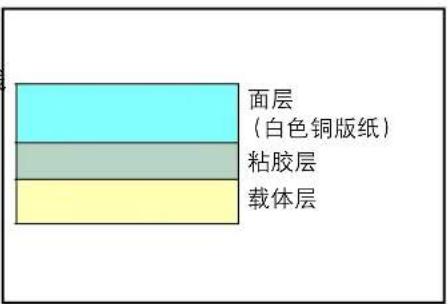
标签纸如下图所示分为三层。面层为打印用。粘胶层由压敏粘胶剂构成。载体层(也称线性层或垫层)在标签使用前将其贴住。不干胶标签由于其构成复杂,因此特别易于在打印时引起故障。
不干胶标签纸必须整个被其面层覆盖,各个标签之间没有空隙。标签之间若有空隙容易脱落,从而导致严重的卡纸故障。
有些标签纸在生产时面层留出了多余的包边长度。在打印之前请勿从载体层取下留出的多余面层。
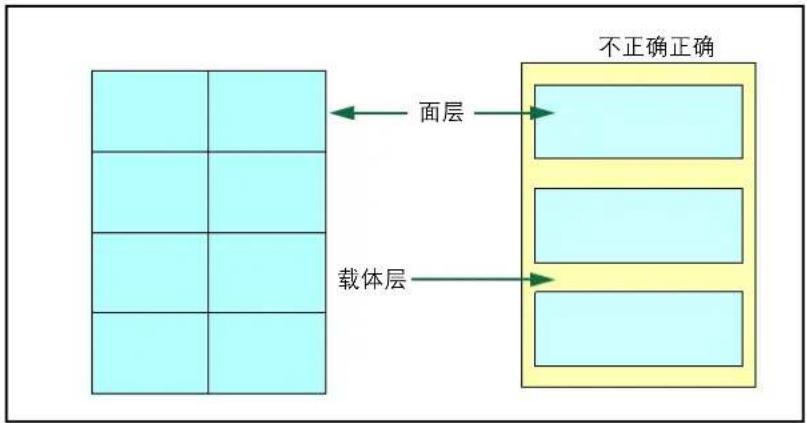
flowchart
graph LR
    A["不正确正确"] --> B["面层"]
    A --> C["载体层"]
    B <--> D["不正确正确"]
    C <--> E["不正确正确"]
下表列出了不干胶标签纸的规格。
| 项目 规格 | |
| 面层重量 44至74g/m | ^2 |
| 复合重量 104至151g/m | ^2 |
| 面层厚度 0.086至0.107mm | |
| 复合厚度 0.115至0.145mm | |
| 含水量 | 4至6%(复合) |
明信片
明信片装入手送纸盘之前应翻动并使其各边对齐。要用的明信片切勿卷曲。送入的明信片若卷曲会被卡住。
有些明信片背面有毛边(这是裁切所致)。此时,可将明信片放在平面上,用直尺等将其毛边抚平。
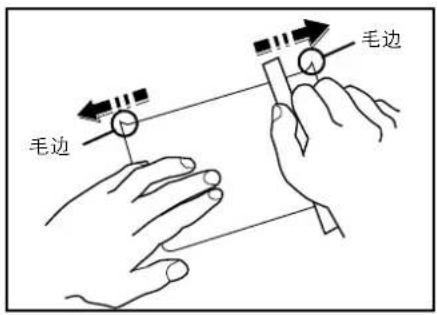
信封
将信封开关滑至信封模式并打印。
重要 在纸张模式下不能打印信封。在选择了信封模式的情况下打印普通纸时,打印速度和质量将低于纸张模式。
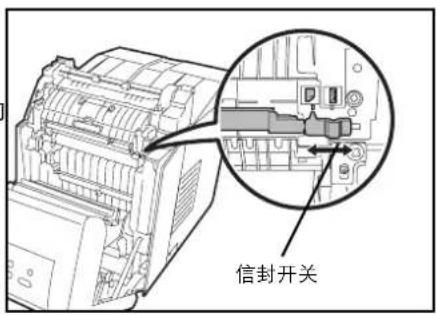
信封应从手送纸盘供入,打印面朝下。如果您经常使用信封,我们建议您使用选购件供纸盒PF-510。
由于信封的构造比一般纸张复杂,因此整个信封表面的打印质量并非总能保持一致。
通常情况下,信封的丝流呈斜向。请参阅第1-6页上的纸张丝流。这样的方向容易使信封在通
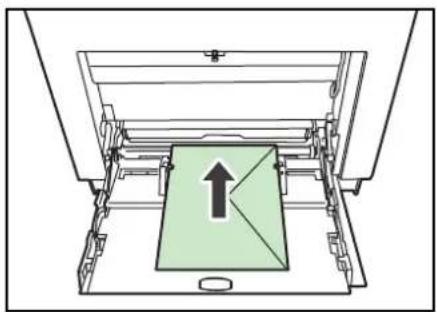
过打印机时产生皱折和折痕。购买信封之前,应进行试打印,以检查其是否适用本机。
- 请勿使用上有封装不干胶的信封。
· 应避免长时间连续打印信封。长时间打印信封会导致打印机过早磨损。
- 如果出现卡纸,请尝试在手送纸盘中少放一些信封。
- 为防止卷曲的信封引起卡纸,打印完的信封在上接纸盘上堆放的数量不能超过10个。
厚纸
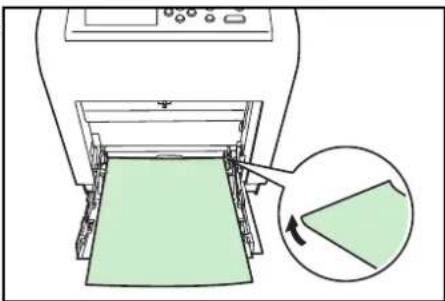
厚纸装入手送纸盘之前应翻动并使其各边对齐。有些厚纸背面有毛边(这是裁切所致)。此时,可将纸张放在平面上,用直尺等将其边缘抚平一次或两次。送入边缘不平的纸张会导致卡纸。

注 若在按上述方法抚平后依然出现卡纸现象,则应按图示将纸放入手送纸盘,前端略抬起若干毫米。
如果您经常使用厚纸,我们建议您使用选购件供纸盒 PF-510。
彩纸应满足与白色铜版纸相同的规格要求。请参阅第1-2页上的纸张规格。另外,纸中使用的颜料必须能耐打印过程中定影时的高温(最高200℃)。

注 如果您经常使用彩色纸,我们建议您使用选购件供纸盒F-510。
预印纸
预印纸应满足与白色铜版纸相同的规格要求,请参阅第1-2页上的纸张规格。预印墨水必须能耐打印过程中定影时的高温,而且不得受硅油影响。请勿使用经过任何表面处理过的纸张,例如常用于日历的纸张。
再生纸
选用的再生纸应满足与白色铜版纸相同的规格要求,但白度除外,请参阅第1-2页上的纸张规格。

注 在购买任何类型的再生纸之前,应在机器上测试其样品,检查其打印质量是否合格。
涂层纸
涂层纸是通过在基纸表面进行涂层处理而产生的,可提供高于普通纸的打印质量。涂层纸特别用于高质量打印。
高级纸或中级纸的表面涂上了特殊材料,可使纸张表面更加光滑,从而提高了墨粉的粘附性。这些材料可涂在纸张的两面或其中一面。涂层面看起来会比较有光泽。
重要 在十分潮湿的环境下打印涂层纸时,请确保纸张的干燥,否则其中的水分会使得纸张在供入打印机中时粘在一起。
纸张类型指示灯 (选购件供纸盒 PF-510)
如果您要在选购件供纸盒 PF-510 中装入非标准纸张,请剪掉粘贴的纸张类型指示片的空白部分,对折剩下的指示片,然后将其插入纸盒的显示夹,从而显示纸张类型的符号。

本机可在所用纸张类型的最佳设定下进行打印。
通过打印机操作面板设定纸张来源的纸张类型后,打印机可自动选择纸张来源,并在最适合该类型纸张的模式下进行打印。
各纸张来源(包括手送纸盘)可设置不同的纸张类型。您不仅可选择预置的纸张类型,而且还可定义并选择自定义的纸张类型。请参阅第2-37页上的类型调节(创建自定义纸张类型)。您可使用以下纸张类型。
| 纸张类型 | 纸张来源 | ||||
| 手送纸盘 | 纸盒选购件供纸盒 PF-500 | 纸张重量 双面路径 | 选购件供纸盒 PF-510 | ||
| PLAIN (普通纸) 是 是 | Normal 2(正常2) | 是 | |||
| TRANSPARENCY(投影胶片) | 是 | 否 | Extra Heavy(超重) | 否 | |
| PREPRINTED (预印纸) | 是 是 | Normal 2(正常2) | 是 | ||
| LABELS (标签纸) 是 | 否 | Heavy 1(重1) | 是 | ||
| BOND (铜版纸) 是 是 | Normal 3(正常3) | 是 | |||
| RECYCLED (再生纸) 是 是 | Normal 2(正常2) | 是 | |||
| VELLUM (薄纸) 是否 | Light(轻) | 否 | |||
| ROUGH (粗糙纸) 是 是 | Normal 3(正常3) | 是 | |||
| LETTERHEAD (公函信笺) | 是 是 | Normal 2(正常2) | 是 | ||
| COLOR (彩纸) | 是 是 | Normal 2(正常2) | 是 | ||
| PREPUNCHED (打孔纸) | 是 是 | Normal 2(正常2) | 是 | ||
| ENVELOPE (信封) | 是 否 | Heavy 2(重2) | 是 | ||
| CARDSTOCK (明信片) | 是 否 | Heavy 1(重1) | 是 | ||
| COATED (涂层纸) 是 | 否 | Heavy 1(重1) | 是 | ||
| THICK (厚纸) | 是 否 | Heavy 2(重2) | 是 | ||
| HIGH QUALITY (高级纸) | 是 是 | Normal 3(正常3) | 是 | ||
| CUSTOM 1 (自定义 1)(至8) ^ | 是 | 是 | Normal 2(正常2) | 是 | |
是:可放入 否:不能放入
†. 这是由用户定义和登录的纸张类型。用户设定最多可定义8种。有关详情,请参阅第2-37页上的类型调节(创建自定义纸张类型)。
装纸
下文将介绍在纸盒和手送纸盘中装纸的步骤。
在纸盒中装纸
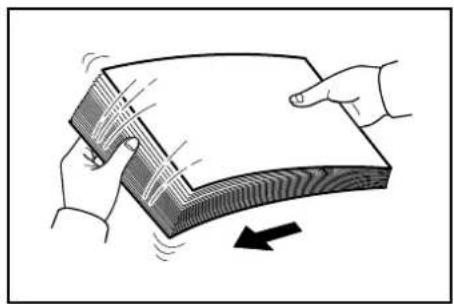
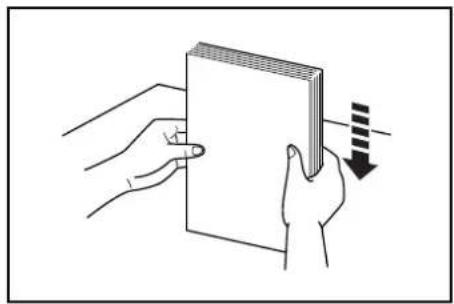
1 请翻动纸张 (纸张/投影胶片),然后在平面上拍打,以免打印时卡住或歪斜。
3 转动纸张尺寸拨盘以使要使用的纸张尺寸出现在纸张尺寸窗口中。

注 当纸张尺寸拨盘设在其他位置时,纸张尺寸必须通过操作面板输入打印机。请参阅第2-33页上的纸盒(1至4)尺寸(设定纸盒纸张尺寸)。
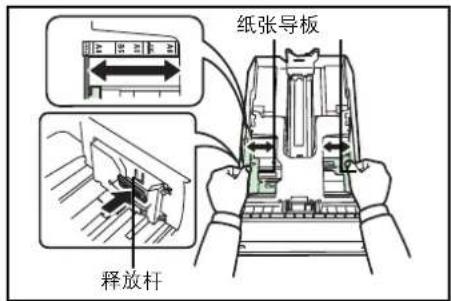
4 拉起两侧导板上的释放杆,将纸张导板滑到所需的纸张尺寸位置。
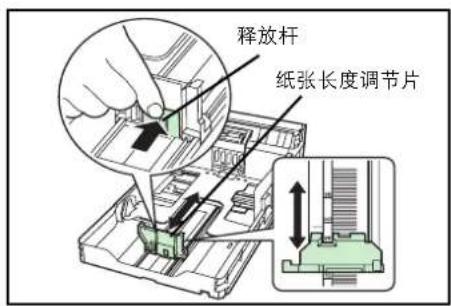
5 拉起释放杆,将纸张长度调节片滑到所需的纸张尺寸位置。使用非标准纸张时,应将纸张导板和纸张长度调节片完全拉出后插入纸张,再按其尺寸调节纸张导板和纸张长度调节片的位置。调节后,它们应轻轻抵住纸张。
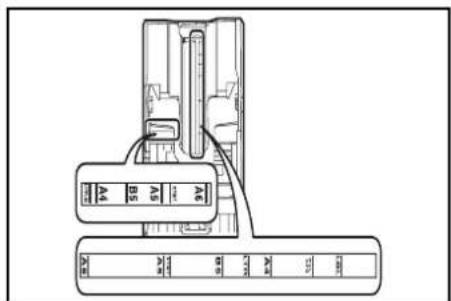
标准纸张尺寸标在纸盒内部。
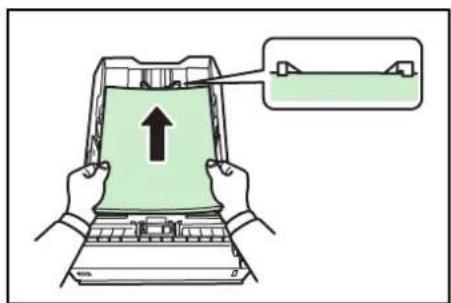
注 请勿使装入的纸张超过纸张导板上的装纸限量。 纸盒可容纳约250张重为 70 g/m^2 ,厚度为0.11mm的纸张。
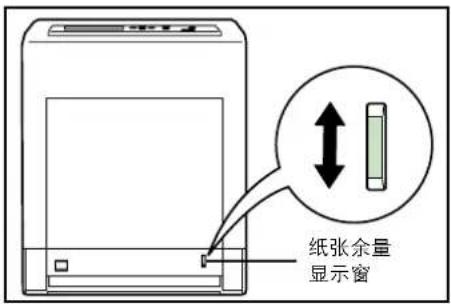
7 将纸盒插入打印机插槽内。径直将其完全推入。
纸盒正面右侧设有纸张余量显示窗,它可指示剩余的纸量。当纸张用尽时,其刻度会下降到☐空)位置。
在手送纸盘中装纸
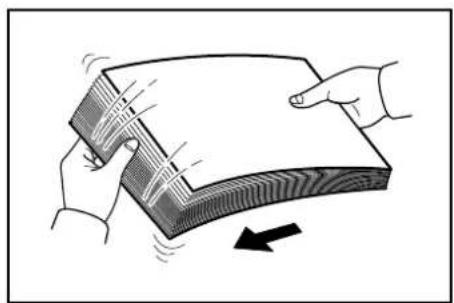
1 请翻动纸张(纸张/投影胶片),然后在平面上拍打,以免打印时卡住或歪斜。
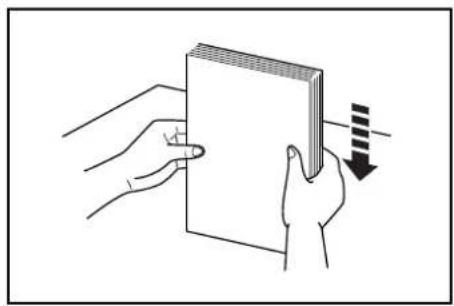
2 按住手送纸盘的中央,然后向外拉手送纸盘,直至其停止不动。
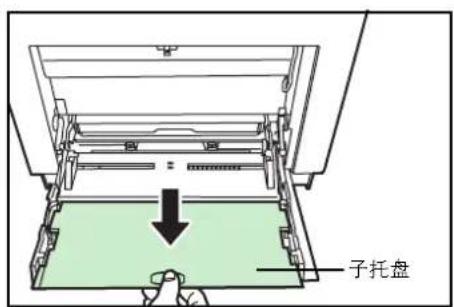
3 向外拉子托盘,直至其停止不动,确保之间没有空隙。
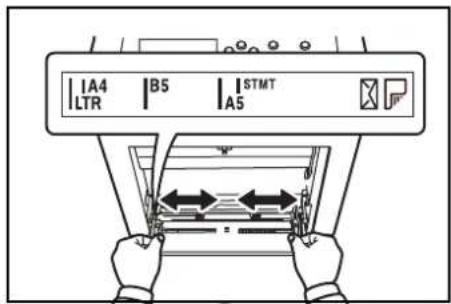
4 调节手送纸盘中纸张导板的位置。手送纸盘上标有标准纸张尺寸。选择标准纸张尺寸时,将纸张导板滑到相应的标记位置。
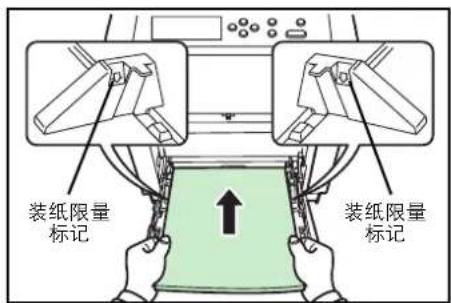
注 请勿使装入的纸张超过手送纸盘里面的装纸限量。
在投影胶片上打印时,请将纸张一次一张供入打印机。
若纸张朝一个方向卷曲明显,例如,若纸张的一面已经打印,则应将其朝相反的方向卷动,以抚平卷曲部分。这样打印后的纸张才会平整。
| 正确 | 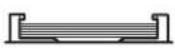 | 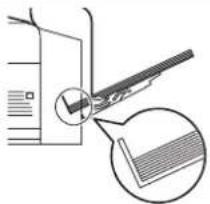 |
| 不正确 |  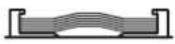 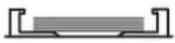 | 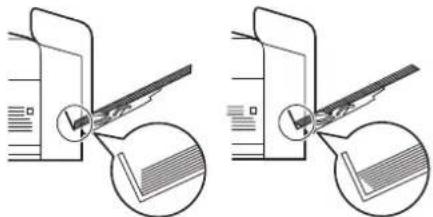 |
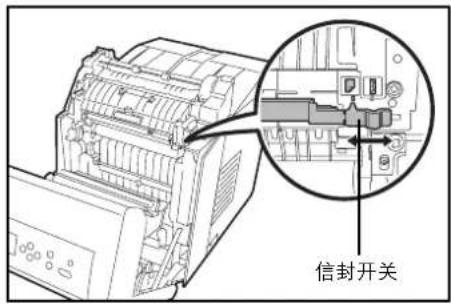
6 通过打印机的操作面板设置手送纸盘中的纸张尺寸。请参阅 第2-31页上的手送纸盘尺寸(设定手送纸盘纸张尺寸)
7 依照纸张厚度设定适当的打印模式 (信封或普通纸)。要在信封上打印,请将信封开关滑至右侧,选择信封模式。要在普通纸上打印,请将开关滑至左侧,选择纸张模式。
开关上印有打印模式。检查确认选择了适用于正在使用的纸张的正确模式。
重要 在纸张模式下不能打印信封。在选择了信封模式的情况下打印普通纸时,打印速度和质量将低于纸张模式。
纸张长度调节片
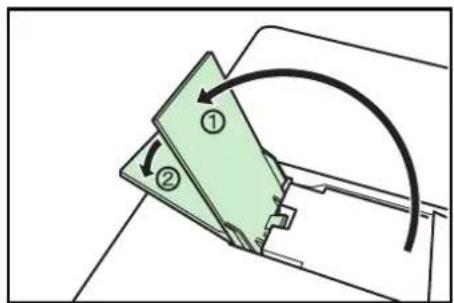
- 对于 A4 或 Letter 尺寸的纸张:和位置 ① 对齐。
- 对于 Legal 尺寸的纸张:和位置 ② 对齐。
2使用操作面板
本章涉及以下内容:
一般信息 2-2
了解操作面板 2-3
按键 2-6
使用菜单选项系统 2-8
设定模式选项菜单 2-10
报告打印 2-11
USB 存储器 (USB 存储器选项) 2-17
自定义文件夹 (使用自定义文件夹) 2-19
作业文件夹 2-23
计数器 (查看计数器值) 2-30
纸张设定 2-31
打印设定 2-39
网络 (网络设定) 2-48
一般设备 (选择/设定一般设备) 2-53
安全 2-66
部门管理 (部门管理选择/设定) 2-74
管理员 (管理员设定) 2-81
调节/保养 (调节/保养选择/设定) 2-84
一般信息
本章介绍了配置 Ecosys 彩色打印机所需的信息。通常情况下,您仅需使用操作面板来完成各项初始设定。您可以通过应用程序软件使用打印驱动程序对打印机设定做出诸多变更。

注 使用应用程序软件对打印机设定所做的变更对使用操作面板所做的变更不起作用。
您也可以使用控制面板、打印驱动程序或状态监视器等应用程序从远端地点访问打印机的各种设定。可使用随打印机附带的 CD-ROM 安装其他的打印机应用程序。
本章详细介绍了操作面板,包括其菜单以及改变各种打印机设定的步骤。
了解操作面板
打印机顶部的操作面板分为两行,由16个字符的液晶显示屏(LCD)、八个键以及三个指示灯(LED)组成。
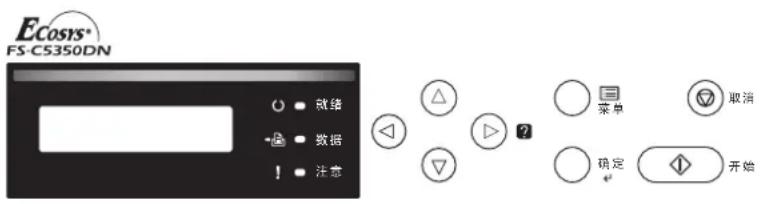
显示屏上出现的各信息以及指示灯和按键的各功能均会在本章节中做出说明。
信息显示屏
操作面板上的信息显示屏显示:
- 正常操作期间所显示的以下十条状态信息。
- 错误代码 (打印机需要提醒操作员注意时出现),会在操作手册中做出说明。
状态信息
| 信息含义 | |
| Self test | 接通电源后打印机正在进行自诊断。 |
| Please wait | 打印机正在预热,但尚未就绪。第一次接通打印机电源后,本信息将出现几分钟。 |
| Please wait(Paper loading) | 当打印机准备打印从选购件供纸盒PF-510中供入的涂层纸(COATED)时本信息会出现。 |
| Please wait(Adding toner) | 当前正在填充墨粉。本信息可能在连续打印需要大量墨粉的纸张(如照片等)时显示。 |
| Please wait(Calibrating) | 在接通打印机电源时自动执行色彩校准功能。您也可在操作面板上手动执行本功能。有关详情,请参阅第2-84页上的色彩校准。 |
| Please wait(Cleaning) | 清洁主充电器时显示。 |
| Please wait(Cooling) | 打印机正在冷却,但尚未就绪。 |
| Ready | 打印机准备打印。 |
| Processing | 打印机正在接收要打印的数据。当打印机在读取存储卡、USB存储器、硬盘或RAM盘时亦会显示本信息。 |
| Sleeping | 打印机处于自动睡眠模式。接收打印作业时打印机会从自动睡眠中恢复。接着打印机开始预热进入联机状态。有关自动睡眠的详情,请参阅第2-62页上的睡眠定时器(睡眠定时器超时时间)。 |
| Canceling data | 正在取消打印机内的作业。要取消作业,请参阅第2-6页上的取消打印作业。 |
错误代码
请参阅操作手册中的故障排除部分。
信息显示屏中的指示灯
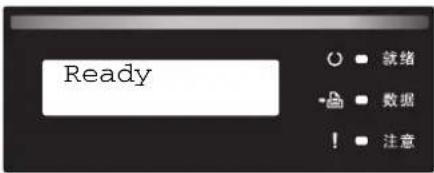
就绪、数据以及注意指示灯
在正常操作期间以及当打印机需要提醒用户注意时,以下指示灯将亮起。根据亮起的状态,每个指示灯具有以下含义:
| 指示灯 说明 | |
| ○ □ 就绪 | 闪烁。表示您可以解决的错误。有关详情,请参阅操作手册中的故障排除部分。亮起。表示打印机就绪并处于联机状态中。打印机打印接收到的数据。熄灭。表示打印机处于脱机状态中。数据可接收到但却不打印。也表示因为发生故障,打印自动停止。有关详情,请参阅操作手册中的故障排除部分。 |
| →□ □ 数据 | 闪烁。表示正在接收的数据。亮起。表示打印开始前正在处理接收到的数据或是将数据写入存储卡或硬盘,或者从存储卡或硬盘中读取数据。 |
| ! □ 注意 | 闪烁。表示打印机需要保养或处于预热中。亮起。表示发生某个故障或错误。有关详情,请参阅操作手册中的故障排除部分。 |
按键
操作面板按键用于配置打印机操作。请注意某些键还具有第二功能。
开始键
开始
使用本键可:
- 切换打印机的联机和脱机状态。您可将打印机切换至脱机状态来临时停止打印作业。
- 当打印机显示 Waiting (等待中)时,会打印并排出一张打印件。
- 从某些错误状态中恢复操作。
- 从自动睡眠中恢复操作。
取消键

取消
本键可用于:
- 取消打印作业。
- 停止警告音。
- 重新设定各数值或取消使用菜单系统时的设定步骤。
取消打印作业
1 在打印机显示 Processing(处理中)时,按 | 取消 | 键。
信息显示屏上会出现 Print Cancel? (取消打印?),随后显示当前正在处理的作业名称。
2 按 △ 或 ▽ 显示所需的作业,然后按 [确定]。
信息显示屏上出现 Canceling data (取消数据),且打印操作将在当前页打印结束后停止。
菜单键

菜单
- |菜单|键使您可进入菜单系统以改变打印机的设置和打印环境。
箭头键



- 菜单系统中使用的四个箭头键可进入所需的项目或输入数值。使用 △ 和 ▽ 改变菜单,然后用 ◀ 和 ▶ 移至子菜单。
- 当信息显示屏上出现卡纸信息时,可按下带有问号(?)的箭头键。随即会出现帮助信息,指导在该位置清除卡纸。
- 信息显示屏上显示 Use alternative?(使用其他供纸源?)时,使用 或 键选择其他纸张来源。
确定键
本键可用于:
- 确定各数值的设定以及其他选项。
- 在信息显示屏中显示 Use alternative? (使用其他供纸源?)时,设定纸张来源。
使用菜单选项系统
菜单选项系统
本节介绍了如何使用菜单选项系统。
操作面板上的 | 菜单 | 可让您根据特定需要使用菜单配置打印机设定。当打印机信息显示屏上显示 Ready (就绪)时,可进行设定。

注 从应用程序软件和打印驱动程序接收的设定将优先于操作面板所作的设定。
进入模式选项菜单
当打印机信息显示屏上显示 Ready(就绪)时,按 [菜单] 键。
模式选项菜单显示。
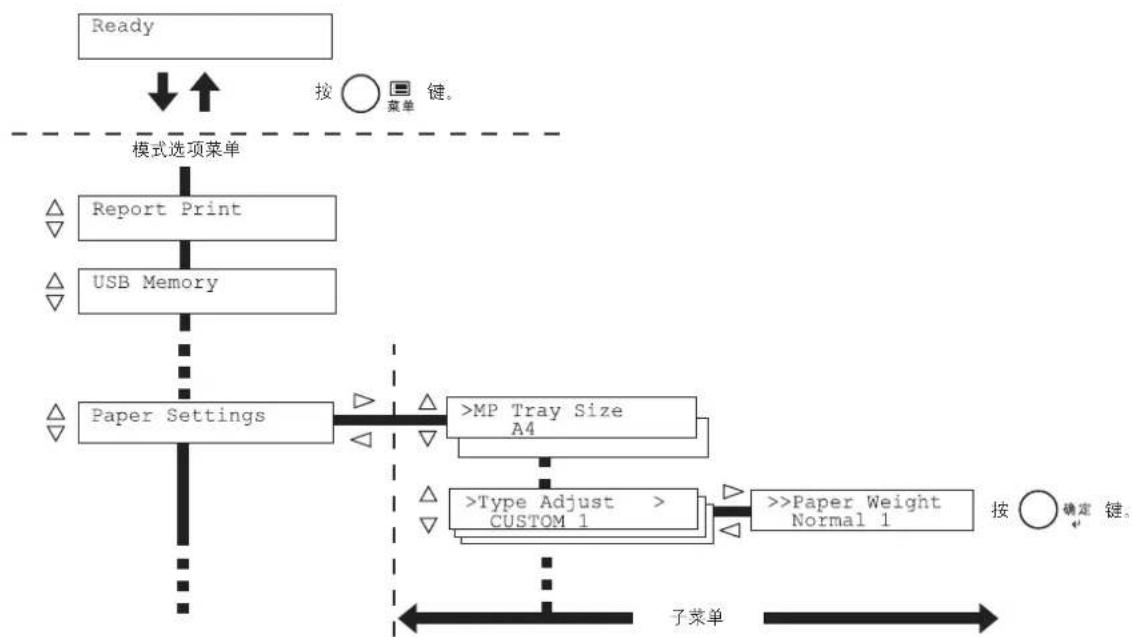
flowchart
graph TD
    A["Ready"] --> B["按菜单键。"]
    B --> C["模式选项菜单"]
    C --> D["Report Print"]
    C --> E["USB Memory"]
    D --> F["Paper Settings"]
    E --> F
    F --> G[">MP Tray Size A4"]
    F --> H[">Type Adjust > CUSTOM 1"]
    H --> I[">>Paper Weight Normal 1"]
    I --> J["按确定键。"]
    J --> K["子菜单"]
重要 当安装了硬盘时,模式选择菜单中会显示自定义文件夹选项。当安装了硬盘或设置了 RAM 盘时,会显示作业文件夹选项。
有关详情,请参阅第2-19页上的自定义文件夹(使用自定义文件夹)、第2-23页上的作业文件夹或第2-56页上的RAM盘模式(使用RAM盘)。

选择菜单
模式选项菜单分级显示。按 或 显示所需的菜单。
若所选菜单带有子菜单,则 > 显示在菜单之后。
按 ▷ 移至子菜单或按 ◀ 键返回菜单。
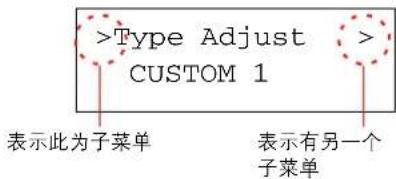
显示在子菜单之前。
按 ▷ 移至另一个子菜单或按 ◀ 键返回菜单。
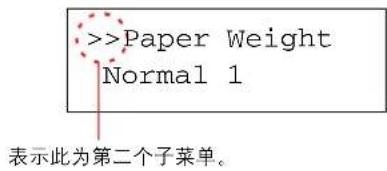
显示在第二个子菜单之前。
设定菜单
选择所需菜单并按 [确定] 设定或改变配置。
按 或 显示所需项目,然后按 [确定] 完成数值或选项的设定。
取消菜单选项
若在选择菜单后按 [菜单] 键,则信息显示屏会返回 Ready(就绪)状态。
Report Print >
设定模式选项菜单
本节介绍了用于模式选项菜单中各个菜单项目的设定步骤。
1 打印机显示 Ready(就绪)、Please wait(请等待)、Sleeping(睡眠)和 Processing(处理中)时,按 [菜单]。模式选项菜单显示。(例如:Report Print(报告打印))
2 每次您按下 或 ,选项将会改变。
• Report Print (报告打印)
- USB Memory (USB 存储器)
- 自定义文件夹
- Job Box (作业文件夹)
- Counter (计数器)
- Paper Settings (纸张设定)
- Print Settings (打印设定)
- Network (网络)
- Device Common (一般设备)
- Security (安全)
- Job Accounting (部门管理)
- Admin(管理员)
- Adjust/Maintenance (调节 / 保养)

注 如果您使用开启打印机时首次选择的模式,将显示 Report Print (报告打印)。对于第二次和以后的选择,将会显示您上一次选择的最新菜单选项。
报告打印
打印机可打印报告。报告打印包括以下项目:
- 打印菜单图
- 打印状态页
- 打印字体列表
- 打印硬盘文件列表
- 打印 RAM 盘文件列表
- 打印存储卡文件列表
Report Print >
1 按 [菜单]。
2 反复按 或 ,直至 Report Print(报告打印)> 出现。
请注意,列表中显示的菜单会根据打印机中安装的选购单元不同而变化。
打印菜单图
打印机打印出一整张菜单选项系统菜单图列表。
1 显示 Report Print(报告打印)>时按 ▷。
2 >Print Menu Map (打印菜单图)出现。在其他的显示中,反复按 或 ,直至菜单图出现。
3 按 [确定]。问号(?)出现。
>Print
Menu Map ?
4 按 [确定]。信息 Processing(处理中)出现且打印机打印菜单图。
菜单图示例
Menu Map
Printer
FS-C5350DN
Firmware version
KYOCERA
您可通过打印状态页来查看打印机的当前状态,包括可用内存空间以及选项设定。
1 显示 Report Print(报告打印)>时按 ▷。
2 反复按 或 , 直至 > Print Status Page (打印状态页) 出现。
3 按 [确定]。问号(?)出现。
4 再次按 [确定]。信息 Processing(处理中)出现且打印机打印状态页。
有关状态页示例及其完整的说明。请参阅下一节了解状态页。
了解状态页
下图中的数字是指图表下方说明的项目。状态页中的项目和数值可能会根据打印机的固件版本而变化。
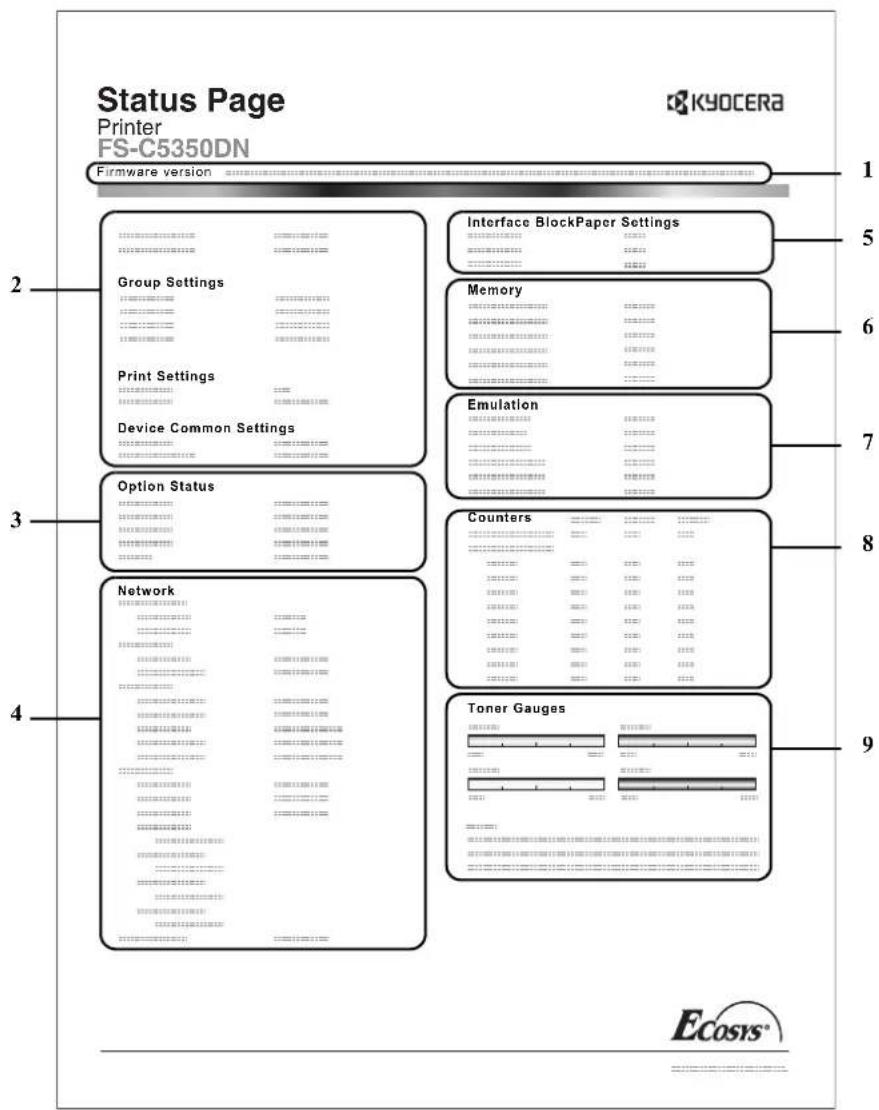
本项目表示相关硬件项目的各种打印机设定:
- 手送纸盘纸张尺寸和类型
- 纸盒尺寸和类型
- 睡眠时间
- 换页超时时间
3 安装的选购件
本项目表示安装在打印机中的各选购件:
- 硬盘
- 存储卡
4 网络状态
本项目表示打印机中网络接口卡的IP地址、子网掩码地址以及默认网关地址。
5 接口信息
该信息会显示所有安装在打印机中的接口的设定。
6内存
本项目表示:
- 打印机的标准内存
- 以兆字节为单位的选购件内存插槽状态
- 打印机总内存
- R A M 盘的当前状态
7 仿真
本项目表示打印机可用的所有仿真模式。打印机出厂时将 KPDL(自动)仿真设定为初始值。仿真模式为:
- P C L 6
- K P D L
8 页面信息
本项目表示页面的相关项目:
- 总打印页数
- 各个纸张尺寸的总页数
9 耗材状态
本项目表示剩余墨粉的近似量。当数值为100时,表示墨粉盒装满。数值越靠近0,剩余墨粉量越少。
>Print
Fonts List ?
打印字体列表
为了有助于确定字体选项,您可打印出内置字体或可选字体的列表。
1 显示 Report Print(报告打印)>时按 ▷。
2 反复按 或 , 直至 > Print Fonts List (打印字体列表) 出现。
3 按|确定|。问号(?)出现。
4 再次按 | 确定 |。信息 Processing(处理中)出现,打印机打印出一张字体列表,并带有示例和各字体的字体 ID(编号)。
打印硬盘文件列表
此功能可让您打印硬盘中的文件列表。
仅当打印机上安装了选购件硬盘时才会显示该菜单。
重要 仅当打印机上安装了正确格式化的硬盘时才会显示。
1 显示 Report Print(报告打印)>时按 ▷。
2 反复按 或 ,直至 >Print Hard Disk File List(打印硬盘文件列表)出现。
3 按[确定]。问号(?)出现。
4 再次按 | 确定 |。信息 Processing(处理中)出现,打印机会打印存储在硬盘中的文件列表。
打印 RAM 盘文件列表
此功能可让您打印 RAM 盘中的文件列表。
重要 当 RAM 盘模式启动时才显示。
1 显示 Report Print(报告打印)>时按 ▷。
2 反复按 △ 或 ▽,直至 >Print RAM Disk File List(打印 RAM 盘文件列表)出现。
3 按 [确定]。问号(?)出现。
4 再次按 [确定]。信息 Processing(处理中)出现,打印机会打印存储在 RAM 盘中的文件列表。
>Print Hard Disk
File List ?
>Print RAM Disk
File List ?
打印存储卡文件列表
此功能可让您打印存储卡中的文件列表。
重要 打印机中安装了存储卡时将显示该信息。
1 显示 Report Print(报告打印)>时按 ▷。
2 反复按 或 ,直至 > Print Mem. Card File List(打印存储卡文件列表)出现。
3 按 [确定]。问号(?)出现。
>Print Mem. Card
File List ?
4 再次按 [确定]。信息 Processing(处理中)出现,打印机会打印存储在存储卡中的文件列表。
USB 存储器 (USB 存储器选项)
此功能可指定移除 USB 存储器以及打印 USB 存储器内容的设定。当安装 USB 存储器时,会自动显示 USB 存储器菜单。
重要 仅当未设定 USB 主机锁定时该信息才会显示。
USB 存储器可用的选项如下:
- 打印文件
- 复印份数
- 纸张来源 (选择供纸源)
- 移除设备 (移除 USB 存储器)
- 打印文件列表 (打印 USB 存储器中的文件列表)
1 按[菜单]。
2 反复按 或 ,直至 USB Memory(USB 存储器)> 出现。请注意,列表中显示的菜单会根据打印机中安装的选购单元不同而变化。
打印文件
您可以使用该功能对 USB 存储器中的文件进行打印。
1 显示 USB Memory (USB 存储器) > 时按 ▷。
2 >Print File(打印文件)出现。在其他的显示中,反复按△或▽,直至菜单图出现。
3 按 [确定]。问号(?)出现。
4 再次按 [确定]。文件夹或文件出现。
(例如:Folder 1 (文件夹 1))
每次您按下 或 ,将依次出现下一个文件夹或文件。
要查看下一层文件夹或文件,请按▷。
(例如:Folder 2 (文件夹 2))
USB Memory >
/ /00:Folder 1
/00:Folder 1
/00:Folder 2
/.../00:Folder 2
00:File 3
/.../00:Folder 2
? 00:File 3
要查看更下一层的文件夹或文件,请按▷。
(例如:File 3 (文件 3))
重要 仅当 USB 存储器中有 PDF、TIFF、JPEG 或 XPS 文件时才会显示 Print File(打印文件)菜单选项。请注意,最多可显示 3 层文件夹或文件。视 USB 存储器的容量大小或文件数量而定,显示文件夹或文件名称需要一些时间。
您可以通过按 和 或 和 在各层文件夹之间移动。
5 按 [确定]。问号(?)出现。
(例如:File 3 (文件 3))
Copies 001
6 再次按 | 确定 |。Copies(复印份数)出现。
复印份数
设定 USB 存储器中指定文件的打印份数。
重要 要使用该功能,必须将选购件硬盘安装至打印机或将 RAM 盘设为开启。
Copies 010
1 当上述步骤5中的Copies(复印份数)显示时,按 和 或 和 显示复印份数。(例如:10)
2 按 | 确定 |。Paper Source(纸张来源)和问号(?)出现。
设定用来打印 USB 存储器中指定文件的纸张。
1 当上述步骤2中的Paper Source(纸张来源)显示时,反复按 和 或 和 ,直至纸张来源出现。(例如:Cassette 2 (纸盒2))请注意,列表中显示的菜单会根据打印机中安装的选购单元不同而变化。
2 按 | 确定 |。信息 Processing(处理中)出现,打印机会打印存储在 USB 存储器中的一个文件。
移除设备 (移除 USB 存储器)
指定 USB 存储器移除的设定。
1 显示 USB Memory (USB 存储器) > 时按 ▷。
2 反复按 或 ,直至 >Remove Device(移除设备)出现。
3 按 [确定]。问号(?)出现。
Remove Device?
4 再次按 | 确定 |。菜单显示结束,可以移除 USB 存储器设备。
打印文件列表 (打印 USB 存储器中的文件列表)
此功能可让您打印 USB 存储器设备中的文件列表。
1 显示 USB Memory (USB 存储器) > 时按 ▷。
2 反复按 或 ,直至 >Print File List(打印文件列表)出现。
3 按 [确定]。问号(?)出现。
Print File List ?
4 再次按 [确定]。信息 Processing(处理中)出现,打印机会打印存储在 USB 存储器中的文件列表。
自定义文件夹(使用自定义文件夹)
重要 要使用自定义文件夹,必须在打印机中安装选购件硬盘。必须通过打印机格式化硬盘。有关详情,请参阅第2-57页上的硬盘(使用选购件硬盘)。
自定义文件夹是一种允许用户将打印数据存储在打印机硬盘上以根据需要重新使用的通用文件夹。
可使用 COMMAND CENTER(命令中心)创建和删除自定义文件夹,而使用打印驱动程序则可以发送存储在文件夹中的数据。有关更多信息,请参阅 COMMAND CENTER(命令中心) 操作手册和 K打印机驱动程序用户指南。
使用打印机操作面板可以打印存储在自定义文件中的打印数据。
自定义文件夹可用的选项如下:
- 选择文件夹(文件夹编号:文件夹名称)(选择自定义文件夹)
- 打印文件夹列表 (打印自定义文件夹列表)
1 按 [菜单]。
2 反复按 或 直至显示自定义文件夹 >。
选择文件夹 (文件夹编号:文件夹名称)(选择自定义文件夹)
使用该步骤可以选择包含有您的文档的自定义文件夹。
重要 仅当存有多个自定义文件夹时,才会显示选择文件夹菜单。
1 显示自定义文件夹 > 时,按 ▷。
2 反复按 或 直至显示 > 选择文件夹 > 。此时显示文件夹编号和文件夹名称。(例如:0001:文件夹1)
3 按 [确定]。在文件夹编号前出现一个闪烁的问号(?)。
4 反复按 或 直至显示所需的文件夹编号和文件夹名称。显示从0001至1000的文件夹编号。按 < 或 > 滚动查看较长的文件夹名称。
5 按 | 确定 | 显示所需的自定义文件夹。
接下来,请参阅第2-20页上的自定义文件夹中的数据处理。
重要 如果您为自定义文件夹设定了密码,接下来请执行文件夹密码(文件夹密码输入)步骤。
Custom Box >
>Select Box
?0001:Box 1
>Select Box >
?0001:Box 1
>Select Box > 0001:Box 1
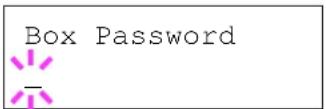
文件夹密码 (文件夹密码输入)
可通过为文件夹指定密码来限制用户访问自定义文件夹。密码的指定可通过打印驱动程序完成。
1 如果您为自定义文件夹设定了密码,请在显示 > 选择文件夹 > 时按 ▷。此时会显示文件夹密码并出现闪烁的光标(_)。
2 按 或 分别增大或减小光标闪烁处的数值。输入指定的密码。按 或 将光标左移或右移。
3 按 [确定] 设定密码并进入下一步骤自定义文件夹中的数据处理。
重要 完成密码输入后,打印机会检查密码。如果您输入的密码不正确,则会显示密码错误并重新出现输入画面。重新输入正确的密码。
自定义文件夹中的数据处理
您可以通过自定义文件夹进行的操作项目如下:
- 文件夹编号:文件夹名称 / 文档编号:文档名称 (选择数据)
- 打印所有文件 (打印所有数据)
- 删除所有文件 (删除所有数据)
- 打印文件列表 (打印文档列表)
重要 当有多个文档时,则会显示文件夹编号:文件夹名称/文档编号:文档名称、打印所有文件和删除所有文件等菜单。
文件夹编号:文件夹名称/文档编号:文档名称 (选择数据)
使用该步骤可以选择文档,然后对其进行打印或删除操作。
>Select Box > 0001:Box 1
>>0001:Box 1
?0001:Data 1
1 在显示 > 选择文件夹 > 和文件夹编号以及文件夹名称时,按 [确定]。
会在文件夹编号和文件夹名称下显示文档编号和文档名称,并会在文档编号前出现一个闪烁的问号(?)。从打印机驱动程序中选择文档名称。(例如:0001:数据 1)
>>0001:Data 1
Copies 010
2 反复按 或 直至显示所需的文档编号和文档名称。
3 按 [确定]。显示用以设定份数的画面。按 、 、 或 输入份数(例如:10),或显示删除。
您可以在 001 至 999 之间选择一个数字作为份数。
>>0001:Data 1
? MP tray
如果您在步骤3中选择了删除,则可以删除所选的文档。按[确定]。显示处理中,并且会删除在自定义文件夹中选择的文档。
4 按 | 确定 |。此时会显示用以选择纸张来源的画面。反复按 △ 或 ▽ 直至显示所需的纸张来源。根据所安装的选购件单元之不同,则会显示以下一个或多个选项:
手送纸盘
纸盒(仅使用打印机标准纸盒)
纸盒 1 至 4 (安装了选购件供纸盒)
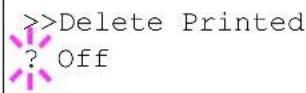
5 按 [确定]。出现带有问号(?)的画面,用以选择是否在打印后删除数据。
6 使用 或 选择关闭或开启。
7 按 [确定]。显示处理中,并且打印指定份数的所选文档。如果您在打印后删除画面中选择了开启,则会在打印结束后删除所选的文档。
打印所有文件 (打印所有数据)
使用该步骤可以打印自定义文件夹中的所有文档。
>Select Box >0001:Box 1
1 在显示 > 选择文件夹 > 和文件夹编号以及文件夹名称时,按 或 。
>>Print
All Files?
在显示 >> 打印所有文件 和一个问号(?)时,按 [确定]。
>>All Files
Copies 010
2 再次按 | 确定 |。显示用以设定份数的画面。按 △、▽、◀ 或 ▷ 输入份数。(例如:10)
您可以在 001 至 999 之间选择一个数字作为份数。
3 按 | 确定 |。此时会显示用以选择纸张来源的画面。反复按 △ 或 ▽ 直至显示所需的纸张来源。根据所安装的选购件单元之不同,则会显示以下一个或多个选项:
手送纸盘
纸盒(仅使用打印机标准纸盒)
纸盒 1 至 4 (安装了选购件供纸盒)
4 按 [确定]。出现带有问号(?)的画面,用以选择是否在打印后删除数据。
5 使用 或 选择关闭或开启。
>Select Box > 0001:Box 1
6 按|确定|。显示处理中,并且打印指定份数的所有文档。如果您在打印后删除画面中选择了开启,则会在打印结束后删除所有的文档。
删除所有文件 (删除所有数据)
使用该步骤可以删除自定义文件夹中的所有文档。
1 在显示 > 选择文件夹 > 和文件夹编号以及文件夹名称时,按 或 。
在显示 >> 删除所有文件和一个问号(?)时,按 [确定]。
2 再次按 | 确定 |。显示处理中,并且会删除在自定义文件夹中的所有文档。
打印文件列表 (打印文档列表)
使用该步骤可以打印所选自定义文件夹中的文档列表。
1 在显示 > 选择文件夹 > 和文件夹编号以及文件夹名称时,按 或 。
在显示 >> 打印文件列表 和一个问号(?)时,按 [确定]。
2 再次按 [确定]。显示处理中,并且会打印所选自定义文件夹中的文档列表。
打印文件夹列表 (打印自定义文件夹列表)
使用该步骤可打印自定义文件夹列表。
1 显示自定义文件夹 > 时,按 ▷。
2 反复按 或 直至显示 > 打印文件夹列表。
按 [确定]。此时会显示一个问号(?)。
3 再次按 [确定]。显示处理中,并且会打印自定义文件夹列表。
作业文件夹
重要 要使用作业文件夹,必须在打印机中安装选购件硬盘。必须通过打印机格式化硬盘。有关详情,请参阅第2-57页上的硬盘(使用选购件硬盘)。RAM盘也可在校验保留和个人打印模式下使用。
作业文件夹是一个可实现作业保留功能的打印功能。设定从打印驱动程序中指定。有关驱动程序设定的情况,请参阅 KX 打印驱动程序用户指南。
作业保留
作业保留具有以下汇总的四种模式。这些模式可通过应用程序软件从打印驱动程序中选择:
| 快速复印 校验保留 | 保密打印 存储的作业 | |||
| 主要功能 可以后打印 | 更多份数 可在打印多份 | 之前检查第一份 | 可将文件保留在打印机中以防非法访问 | 可以电子方式存储传真的封面页等文件 |
| 启动存储处 打印驱动程序 | 打印驱动程序 打印驱动程序 | 打印驱动程序 打印驱动程序 | 序 | |
| 通过应用程序软件终止打印设定时 | 同时打印 同时打印一份 | 不打印 不打印 | ||
| 检索处 操作面板 操作面板 | 操作面板 操作面板 操作面板 | |||
| 检索时默认的复印份数 | 与存储相同 (可改变) | 少一份 (可改变) | 与存储相同 (可改变) | 一份 (可改变) |
| 最大存储作业数 ^ | 32,可扩大为50 | 32,可扩大为50 | 取决于硬盘容量(打印后作业将自动删除) | 取决于硬盘容量 |
| PIN 安全 | 无 | 无 | 有 | 有(必要时) |
| 打印后的数据 存储 | 存储 | 删除 | 存储 | |
| 关机时的数据 删除 | 删除 | 删除 | 存储 | |
| 硬盘 | 需要 | 不需要(可能不使用RAM盘) | 不需要(可能不使用RAM盘) | 需要 |
作业过多将会使较早的作业被删除。

注 有关驱动程序设定和打印 (保存)步骤,请参阅 KAT 印驱动程序用户指南。
作业文件夹可用的选项如下:
- 使用快速复印 / 校验保留
快速复印 (用户名) (选择用户)
(用户名) (数据名称) (选择数据)
(数据名称) (复印份数) (复印份数 / 删除)
- 打印个人打印 / 存储的作业
个人 / 存储 (用户名) (选择用户)
(用户名) (数据名称) (选择数据)
(数据名称) ID (复印份数) (输入密码)
(数据名称) (复印份数) (复印份数 / 删除)
- Job Box Configuration (作业文件夹配置)
Job Box >
1 按[菜单]。
2 反复按 或 ,直至 Job Box(作业文件夹)> 出现。
请注意,列表中显示的菜单会根据打印机中安装的选购单元不同而变化。
快速复印(使用快速复印)
本模式可使您按所需份数打印,同时将作业存储在硬盘/RAM盘中。当需要打印更多份数时,则可通过打印机的操作面板重新打印所需的份数。要快速打印一项作业时,请参阅 KX 打印驱动程序用户指南。
可在硬盘中存储的打印作业初始值为32。该值最多可在作业文件夹配置菜单中增至50。有关详情,请参阅第2-28页上的改变快速复印的最大数量。当作业数量达到极限时,最早的作业将被新的所覆盖。
当打印机关闭时,所有存储的作业将被删除。

注 有关驱动程序设定的情况,请参阅 KX打印驱动程序用户指南。
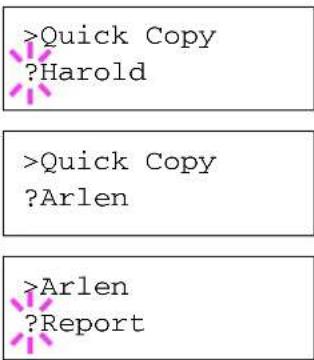
1 显示 Job Box(作业文件夹)>时按 ▷。
2 反复按 或 , 直至 > Quick Copy (快速复印) 出现。打印驱动程序中所输入的名称 (本示例中为 Harold) 也会出现。
3 按 [确定]。在用户名前出现一个闪烁的问号(?)。
4 按 或 显示所需的用户名,(本示例中为 Arlen)。
5 按 [确定]。打印驱动程序中输入的作业名称(本示例中为Report(报告))会出现,同时在字母前带有一个闪烁的问号?!。
6 按 或 滚动显示所需的作业标题。
注 如果您选择了所有文件,该处理则会应用至快速复印 / 校验保留中的所有文档。
7 按 [确定]。要打印的份数可以设定。要增加份数时,按 ;要减少份数时,则按 。
注 如果您选择了所有文件,请在显示份数 --- 后按 △ 设定份数。
8 按[确定]来确定份数。打印机按指定的份数打印该项作业。
删除快速复印作业
1 执行上一节中的步骤 1 至 6,显示要删除的作业标题。
2 当要删除的作业标题 (例如,Report(报告))显示时,按[确定]。份数下的光标 _() 开始闪烁。
3 反复按 ▽,直至标题下方的 Delete(删除)出现。
注 如果您选择了所有文件,该处理则会应用至快速复印/校验保留中的所有文档。
4 按 [确定]。信息 Processing(处理中)出现,然后存储的快速复印作业会被删除。
使用校验保留
当打印多份时,该模式先打印出一份以便在继续打印之前可以对其进行检查。由于在打印剩余份数之前可检查打印结果,因此可减少纸张浪费。
打印机打印出一份副本,同时在硬盘/RAM盘中保存该项打印作业。份数也可在通过操作面板恢复打印时改变。
当打印机关闭时,所有存储的作业将被删除。

注 有关驱动程序设定的情况,请参阅 KX 打印驱动程序用户指南。
打印校验保留作业中的剩余份数
1 显示 Job Box(作业文件夹)>时按 ▷。
2 反复按 或 ,直至 >Quick Copy(快速复印)出现。打印驱动程序中所输入的名称(本示例中为 Harold)也会出现。
3 按 [确定]。在用户名前出现一个闪烁的问号(?)。
4 按 或 显示所需的用户名。(本示例中为 Arlen)。
5 按 [确定]。打印驱动程序中输入的作业名称(本示例中为Report(报告))会出现,同时在字母前带有一个闪烁的问号?0。
6 按 或 滚动显示所需的作业标题。

注 如果您选择了所有文件,该处理则会应用至快速复印/校验保留中的所有文档。
7 按 I 确定 I。要打印的份数可以设定。要增加份数时,按 ;要减少份数时,则按 。

注 如果您选择了所有文件,请在显示份数---后按#设定份数。
8 按|确定|来确定份数。打印机按指定的份数打印该项作业。
删除校验保留作业
1 执行上一节中的步骤 1 至 6,显示要删除的作业标题。
2 当要删除的作业标题 (例如,Report(报告))显示时,按[确定]。份数下的光标()开始闪烁。
>Quick Copy
?Harold
>Quick Copy
?Arlen
>Arlen
?Report
>Report Copies 001
>Report Copies 001
Report
Delete

3 反复按 ▽,直至标题下方的 Delete(删除)出现。
4 按 [确定]。信息 Processing(处理中)出现,然后存储的作业会被删除。
个人 / 存储 (打印个人打印 / 存储的作业)
在个人打印中,可指定除非作业通过操作面板释放,否则不予打印。当从应用程序软件发送作业时,您可以在打印驱动程序中指定一个4位数的访问代码。在操作面板上输入访问代码即可输出该项打印作业进行打印,以便确保该项打印作业的机密性。
在存储的作业模式下,访问代码并不具备强制性,但如果需要在 PIN 安全下进行打印,则可在打印驱动程序上进行设定。然后,访问代码必须输入到操作面板上才能打印存储的作业。打印结束后打印数据将存储在硬盘 / RAM 盘中。
有关驱动程序设定的情况,请参阅 KX 打印驱动程序用户指南。
释放个人 / 存储的作业
1 显示 Job Box(作业文件夹)>时按 ▷。
2 反复按 或 ,直至 > Private/Stored(个人/存储)出现。打印驱动程序中所输入的名称 (本示例中为Harold)也会出现。
3 按 [确定]。在用户名前出现一个闪烁的问号(?)。
Private/Stored ?Harold
Arlen ?Agenda
4 按 或 显示所需的用户名,(本示例中为 Arlen)。
5 按 [确定]。打印驱动程序中输入的用户名和作业名称(本示例中为 Agenda)会出现,同时带有一个闪烁的问号(?)。
6 按 或 显示所需的作业标题。

注 如果您选择了所有文件,该处理则会应用至个人/存储的作业中的所有文档。
Agenda ID

7 按 [确定]。ID 输入行出现。输入在打印驱动程序中所输入的四位数访问代码并按 [确定]。
要输入 ID 时,按 ◀ 或 ▷ 将光标移至要改变的数字,然后按 △ 或 ▽ 输入正确的数字。
重要 如果您选择了所有文件并且存储的访问代码不与任何文档相匹配,或者未指定访问代码,则会显示 ID 错误。
Agenda Copies

8 要打印的份数可以设定。要增加份数时,按 ;要减少份数时,则按 _0 。

注 如果您选择了所有文件,请在显示份数 --- 后按 △ 设定份数。
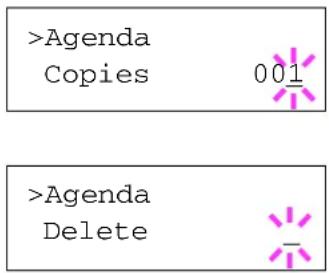
9 按|确定|来确定份数。打印机按指定的份数打印该项作业。
删除个人 / 存储的作业
您可执行以下步骤来单独删除某项存储的作业。如果在打印结束后关闭电源,则使用个人打印保存的作业将被自动删除,但是使用存储的作业保存的作业不会自动被删除。
1 执行上一节中的步骤 1 至 6。
2 当要打印的作业标题(本示例中为 Agenda)显示时,按 | 确定 |。输入在打印驱动程序中所输入的四位数访问代码并按 [ 确定 ]。
3 反复按 ,直至 Delete(删除)出现。
4 按 [确定]。个人作业被删除。
作业文件夹配置
更改作业文件夹设定,如硬盘中可存储的最大份数和自动删除设定等。
作业文件夹详细设定中可用的项目如下:
- 改变快速复印的最大数量
- 设定临时作业的自动删除时间
改变快速复印的最大数量
快速复印的最大数量可在 0 至 50 的范围内改变。其初始值为 32。
1 显示 Job Box(作业文件夹)>时按 ▷。
2 反复按 或 ,直至 > Job Box Configuration(作业文件夹配置)>出现。
3 按 ▷。
4 反复按 或 ,直至 >>Quick Copy(快速复印)出现。
5 按 [确定]。闪烁的光标(_)出现。
6 按 或 分别增大或减小光标闪烁处的数值。数值可在0至50之间设定。使用 和 将光标右移和左移。
7 当所需的作业最大数量设定时,按 [确定]。
>Job Box
Configuration
>>Delete
? Off
8 按[菜单]。显示屏返回 Ready(就绪)状态。
设定临时作业的自动删除时间
1 显示作业文件夹 > 时按 ▷。
2 反复按 或 直至显示 > 作业文件夹配置 >。
3 按 ▷。
4 反复按 或 直至显示 >> 删除。
5 按 [确定]。此时会显示一个闪烁的问号(?)。
6 反复按 或 直至显示所需的自动删除时间。列表中会显示以下时间:
关闭 (不执行自动删除)
1 小时 (1 小时后删除)
4 小时 (4 小时后删除)
1 天 (第二天删除)
1 周 (一周后删除)
7 按 [确定]。
8 按[菜单]。显示屏返回至就绪状态。
计数器 (查看计数器值)
显示打印的页数。
计数器可用的选项如下:
- Printed Pages (显示总打印页数)
- Color(显示彩色打印页数)
- Monochrome(显示单色打印页数)
Counter >
1 按[菜单]。
2 反复按 或 ,直至 Counter (计数器) > 出现。
>Printed Pages
2000
打印页数 (显示总打印页数)
仅显示已打印的总页数。但您无法改变显示的数值。
1 显示 Counter(计数器)>时按 ▷。
2 反复按 或 ,直至 > Printed Pages(打印页数)出现。显示总打印页数。(例如:2000)
3 按[菜单]。显示屏返回 Ready(就绪)状态。
彩色 (显示彩色打印页数)
仅显示已打印的彩色页数。但您无法改变显示的数值。
1 显示 Counter(计数器)>时按 ▷。
2 反复按 或 ,直至 > Color(彩色)出现。显示总打印页数。(例如:1000)
3 按 [菜单]。显示屏返回 Ready(就绪)状态。
单色 (显示单色打印页数)
仅显示已打印的单色页数。但您无法改变显示的数值。
1 显示 Counter(计数器)>时按 ▷。
2 反复按 或 ,直至 > Monochrome(单色)出现。显示总打印页数。(例如:1000)
3 按 [菜单]。显示屏返回 Ready (就绪)状态。
>Color 1000
>Monochrome
1000
纸张设定
此功能可设定用于供纸的手送纸盘和纸盒的纸张尺寸和类型。
纸张设定可用的选项如下:
- 手送纸盘尺寸 (设定手送纸盘纸张尺寸)
- 手送纸盘类型 (设定手送纸盘纸张类型)
- 纸盒 (1 至 4) 尺寸 (设定纸盒纸张尺寸)
- 纸盒 (1 至 4) 类型 (设定纸盒纸张类型)
- 类型调节 (创建自定义纸张类型)
- 重设类型调节 (重新设定自定义纸张类型)
Paper Settings >
1 按|菜单|。
2 反复按 或 ,直至 Paper Settings(纸张设定)> 出现。
手送纸盘尺寸 (设定手送纸盘纸张尺寸)
使用手送纸盘时,应将手送纸盘尺寸设为打印作业使用的纸张尺寸。若尺寸不相符,将不能打印出正确尺寸的纸张。
初始设定为 Letter 尺寸(用于美国和加拿大)和 A4 尺寸(用于其他国家)。有关手送纸盘可供入的纸张尺寸的更多信息,请参阅第 1-2 页上的纸张规格。

注 若在纸张尺寸与手送纸盘中当前纸张尺寸不符的情况下进纸,则会导致卡纸。
1 显示 Paper Settings(纸张设定)>时按 ▷。
2 反复按 或 ,直至 >MP Tray Size(手送纸盘尺寸)出现。
3 按|确定|。闪烁的问号(?)出现。
MP Tray Size ? A4
4 按 △ 或 ▽ 显示所需的纸张尺寸。信息显示屏在以下纸张尺寸中滚动:
Env. Monarch
Envelope #10
Envelope #9
Envelope #6
Envelope DL
Envelope C5
A6
B6
A5
B5
ISO B5
A4
Executive
Letter
Legal
Custom
Hagaki
OufukuHagaki
Oficio II
Statement
Folio
Youkei 2
Youkei 4
16K
5 按 [确定]。
6 按 [菜单]。显示屏返回 Ready (就绪)状态。
手送纸盘类型 (设定手送纸盘纸张类型)
您可以用它来设定可从手送纸盘供入的纸张类型。初始设定为 PLAIN(普通纸)。
有关手送纸盘可供入的纸张类型的更多信息,请参阅第1-2页上的纸张规格。
1 显示 Paper Settings(纸张设定)>时按 ▷。
2 反复按 或 ,直至 >MP Tray Type(手送纸盘类型)出现。
3 按 [确定]。闪烁的问号(?)出现。
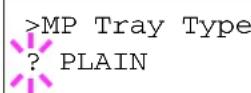
4 按 或 显示所需的纸张类型。信息显示屏在以下纸张类型中滚动:
PLAIN (普通纸)
TRANSPARENCY (投影胶片)
PREPRINTED (预印纸)
LABELS (标签纸)
BOND (铜版纸)
RECYCLED (再生纸)
VELLUM (薄纸)
ROUGH (粗糙纸)
LETTERHEAD (公函信笺)
COLOR (彩纸)
PREPUNCHED (打孔纸)
ENVELOPE (信封)
CARDSTOCK (明信片)
COATED (涂层纸)
THICK (厚纸)
HIGH QUALITY (高级纸)
CUSTOM 1 (自定义 1)(至 8)

注 您可以定义任何纸张类型,并将该定义存储在打印机中。有关更多信息,请参阅第2-37页上的类型调节(创建自定义纸张类型)。
5 按 [确定]。
6 按 [菜单]。显示屏返回 Ready(就绪)状态。
纸盒 (1 至 4)尺寸 (设定纸盒纸张尺寸)
要设定纸盒的标准尺寸 A5、A4、B5、Letter 以及 Legal,请装入纸张并转动纸张尺寸拨盘,使得您要使用的纸张尺寸出现在纸张尺寸窗口中。要在纸盒中装入非标准纸张尺寸(A5、A4、B5 和 Letter 以外的尺寸)时,请参阅第 2-33 页中列出的自定义纸张尺寸。
如果安装了 PF-500 或 PF-510 选购件供纸盒,请使用相同的步骤将纸张装入供纸盒。
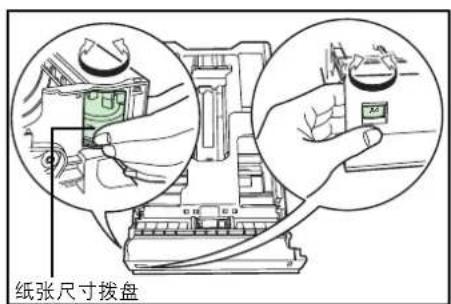
1 将纸盒拉出打印机,然后使用纸张尺寸拨盘设定纸张尺寸。
2 将纸盒内部的纸张导板调节为要用来打印的纸张尺寸,然后在纸盒中装入纸张。
自定义纸张尺寸
如果您使用非标准尺寸的纸张,请装入纸张,然后将纸张尺寸拨盘转至其他(请参阅1-14页上的装纸)。
选择尺寸拨盘设定
1 将纸盒拉出打印机,然后将纸张尺寸拨盘设定为其他。有关详情,请参阅第2-33页上的纸盒 1(至4)尺寸(设定纸盒纸张尺寸中的步骤1。
2 将纸盒内部的纸张导板调节为要用来打印的纸张尺寸,然后在纸盒中装入纸张。
从操作面板设定纸张尺寸
使用操作面板设定打印机纸盒中装入纸张的尺寸。如果纸盒的尺寸拨盘被设至其他,该菜单会出现。
1 显示 Paper Settings(纸张设定)>时按 ▷。
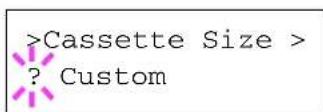
2 反复按△或▽,直至>Cassette Size(纸盒尺寸)>出现。若添加了多个选购件供纸盒,会出现用于标准纸盒的Cassette1 Size(纸盒1尺寸)以及用于选购件供纸盒的Cassette2 Size(纸盒2尺寸)、Cassette3 Size(纸盒3尺寸)和Cassette4 Size(纸盒4尺寸)。
3 按 [确定]。闪烁的问号(?)出现。
4 按 或 显示所需的纸张尺寸。信息显示屏在以下纸张尺寸中滚动:
Env. Monarch
Envelope #10
Envelope #9
Envelope #6
Envelope DL
Envelope C5
A6
B6
A5
B5
ISO B5
A4
Executive
Letter
Legal
Custom
Hagaki
OufukuHagaki
Oficio II
Statement
Folio
Youkei 2
Youkei 4
16K

注 A6 显示为 Cassette Size (纸盒尺寸) 或 Cassette1 Size (纸盒 1 尺寸)。
Env. Monarch(信封 Monarch)、Envelope #10(信封 #10)、Envelope #9(信封 #9)、Envelope #6(信封 #6)、Envelope DL(信封 DL)、OufukuHagaki、Youkei 2 和 Youkei 4 在安装了选购件供纸盒 PF-500/PF-510 中纸盒 2 至 4 中的一个时显示。
5 当所需的纸张尺寸显示时,按[确定]。纸盒的纸张尺寸即设定。
若在步骤4中选择了Custom(自定义),则务必按照如下各节所述设定纸张的度量单位和尺寸。
按照下一节所述选择度量单位。
单位 (选择度量单位)
1 按 ▷。
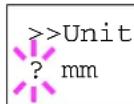
2 反复按 或 ,直至 >>Unit(单位)出现。度量单位可在毫米和英寸之间选择。当前度量单位显示(初始设定为 mm)。
3 按 [确定]。闪烁的问号(?)出现。
4 使用 或 选择 mm 或 inch (英寸)。
5 按 [确定]。
按照下一章节所述设定纸张尺寸。
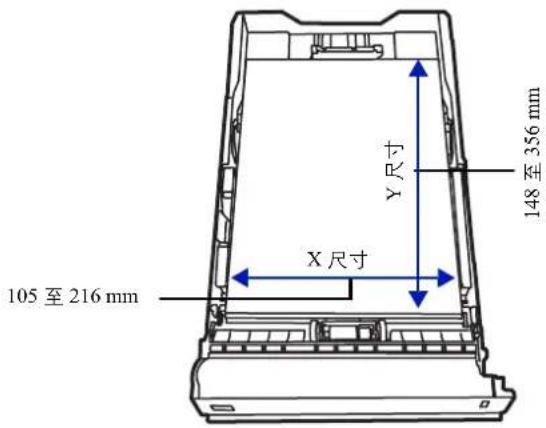
输入宽度和长度
如图所示,输入纸张尺寸的 X Dimension(X 尺寸)和 Y Dimension(Y 尺寸)。
1 设定度量单位后,按 。
X Dimension (X 尺寸) 出现 (纸张宽度设定)。
2 按 [确定]。闪烁的光标(_)出现。
>>X Dimension 216 mm
3 按 或 可分别增大或减小闪烁光标对应的数字,显示所需的宽度。可接受的纸张宽度如下:
· 纸盒:105 至 216 mm
- 供纸盒 PF-500/PF-510(选购件):92 至 216 mm
4 显示纸张宽度,按 [确定]。
5 当宽度设定之后,按 。>>Y Dimension(Y 尺寸)出现(纸张长度设定)。按照与设定宽度相同的方式设定所需的长度。 可接受的纸张长度如下:
- 纸盒:148至356mm
- 供纸盒 PF-500/PF-510(选购件):162 至 356 mm
6 显示纸张长度,按 [确定]。
7 按[菜单]。显示屏返回 Ready(就绪)状态。
纸盒 (1 至 4)类型 (设定纸盒纸张类型)
通过设定纸盒的纸张类型(普通纸、再生纸等),您可根据打印驱动程序中命令的纸张类型自动选择纸盒中的纸张。所有纸盒的初始设定为普通纸。
如果安装了PF-500或PF-510选购件供纸盒,请使用相同的步骤设定纸盒纸张尺寸。
有关可从纸盒进纸的纸张类型的更多详情,请参阅第1-2页上的纸张规格。
1 显示 Paper Settings(纸张设定)>时按▷。
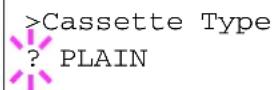
2 反复按 或 ,直至 >Cassette Type(纸盒类型)出现。
若添加了多个选购件供纸盒,会出现用于标准纸盒的 Cassette 1 Type(纸盒 1 类型)以及用于选购件供纸盒的 Cassette 2 Type(纸盒 2 类型)、Cassette 3 Type(纸盒 3 类型)和 Cassette 4 Type(纸盒 4 类型)。
3 要改变纸张类型,按 [确定]。闪烁的问号(?)出现。
4 按 或 显示所需的纸张类型。信息显示屏在以下纸张类型中滚动:
重要 LABELS(标签纸)、ENVELOPE(信封)、CARDSTOCK(明信片)、COATED(涂层纸)和 THICK(厚纸)将仅在安装了选购件供纸盒 PF-510 后显示。

注 您可以定义任何纸张类型,并将该定义存储在打印机中。有关更多信息,请参阅第2-37页上的类型调节(创建自定义纸张类型)。
5 按 [确定]。
6 按 [菜单]。显示屏返回 Ready(就绪)状态。
类型调节 (创建自定义纸张类型)
下文介绍了设定打印机用户自定义纸张类型的步骤。可登录八种用户自定义设定。完成设定之后,即可在设定纸张来源的纸张类型时进行调用。
按如下步骤选择要自定义的纸张类型之后,可设定纸张重量和双面路径(请参阅第2-38页上的纸张重量(设定纸张重量和第2-38页上的双面路径(设定双面路径))。有关如何重置自定义设定,请参阅第2-38页上的重设类型调节(重新设定自定义纸张类型)
1 显示 Paper Settings(纸张设定)>时按▷。
2 反复按 或 ,直至 >Type Adjust(类型调节)> 出现。
3 按 [确定]。闪烁的问号(?)出现。
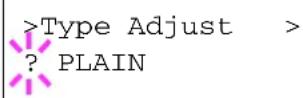
4 按 或 显示所需的纸张类型。显示变化如下。
PLAIN (普通纸)
TRANSPARENCY (投影胶片)
PREPRINTED (预印纸)
LABELS (标签纸)
BOND (铜版纸)
RECYCLED (再生纸)
VELLUM (薄纸)
ROUGH (粗糙纸)
LETTERHEAD (公函信笺)
COLOR (彩纸)
PREPUNCHED (打孔纸)
ENVELOPE (信封)
CARDSTOCK (明信片)
COATED (涂层纸)
THICK (厚纸)
HIGH QUALITY (高级纸)
CUSTOM 1 (自定义 1)(至 8)
5 按 [确定]。
6 按 ▷ 进入下一步骤 纸张重量 (设定纸张重量)
可设定自定义纸张类型的纸张厚度。初始设定为 Normal 2 (正常)。
1 显示自定义纸张类型 (请参阅第2-37页上的类型调节 (创建自定义纸张类型)),按 ▷。
2 反复按 或 ,直至 >>Paper Weight(纸张重量)出现。
3 按 [确定]。闪烁的问号(?)出现。
4 按 或 显示所需的纸张厚度。显示变化如下。有关各纸张类型初始设定的详情,请参阅第1-2页上的纸张规格。
Light (轻)
Normal 1 (正常 1)
Normal 2 (正常 2)
Normal 3 (正常 3)
Heavy 1 (重 1)
Heavy 2 (重 2)
Heavy 3 (重 3)
Extra Heavy (超重)
5 按 [确定]。
6 按 | 菜单 |。显示屏返回 Ready(就绪)状态。
双面路径 (设定双面路径)
1 显示自定义纸张类型 (请参阅第2-37页上的类型调节 (创建自定义纸张类型)),按 ▷。
2 反复按 或 ,直至 >>Duplex Path(双面路径)出现。
3 按 | 确定 |。闪烁的问号(?)出现。
4 使用 或 选择 Enable(启用)或 Disable(禁用)。有关各纸张类型初始设定的详情,请参阅第1-2页上的纸张规格。
5 按 [确定]。
6 按 [菜单]。显示屏返回 Ready(就绪)状态。
自定义纸张类型的设定完成。
重设类型调节 (重新设定自定义纸张类型)
重新设定第2-37页上的类型调节(创建自定义纸张类型)中设的所有自定义纸张类型。
1 显示 Paper Settings(纸张设定)>时按▷。
2 反复按 或 ,直至 > Reset Type Adjust(重设类型调节)出现。
3 按[确定]。问号(?)出现。
4 再次按 [确定]。所有自定义纸张类型重新设定为初始值。显示屏返回 Ready (就绪)状态。
打印设定
这些设定会指定打印质量(普通或精细)、光泽模式(低或高)、复印份数、缩小打印和页面方向等打印参数。
打印设定可用的选项如下:
- 纸张来源 (选择供纸源)
- 供纸模式 (设定供纸源)
- 双面 (双面打印)
- A4/LT 通用(忽略 A4 与 Letter 尺寸的差别)
- 仿真 (设定仿真)
- 色彩模式 (选择单色或彩色打印)
- 打印质量 (设定打印质量)
- 页面设定 (设定页码标记)
1 按[菜单]。
2 反复按 或 , 直至 Print Settings (打印设定) > 出现。
纸张来源 (选择供纸源)
您可以将打印机供纸的纸张来源选为默认。若安装了选购件供纸盒,同时还适用于默认纸张来源。
1 显示 Print Settings(打印设定)>时按 ▷。
2 反复按 或 , 直至 > Paper Source (纸张来源) 出现。
3 要改变当前供纸源,按 [确定]。闪烁的问号(?)出现。
4 按 或 显示所需的供纸源。根据所安装的选购件供纸盒(从顶部纸盒到底部纸盒),信息显示屏将在以下供纸源中滚动:
MP tray
Cassette 1
Cassette 2
Cassette 3
Cassette 4
当安装了选购件供纸盒时,可选择Cassettes 2(纸盒 2)、3和4。
5 按 | 确定 |。
6 按[菜单]。显示屏返回 Ready(就绪)状态。
供纸模式(设定供纸源)
此模式会指定在选择供纸源和纸张类型后如何供入纸张。如果选择了Auto(自动),打印机会搜索匹配纸张尺寸和类型的供纸源,并从该来源供纸。如果选择了Fixed(固定),将显示错误信息,而且无法找到匹配的来源。初始设定为Auto(自动)。要改变设定,请执行以下步骤。
1 显示 Print Settings(打印设定)>时按▷。
2 反复按 或 ,直至 >Paper Feed Mode(供纸模式)出现。
3 按 [确定]。闪烁的问号(?)出现。
4 按 或 ,直至 Auto(自动)或 Fixed(固定)出现。
5 按 [确定]。
6 按 [菜单]。显示屏返回 Ready(就绪)状态。
打印期间纸张耗尽时
Paper Feed Mode(供纸模式)被设为 Fixed(固定)时,如果打印期间纸盒中的纸张耗尽,将显示 Load Cassette 1(在纸盒 1 中装纸)而且打印机会待机。这种情况下,请在空纸盒中补充纸张,或者使用以下步骤从另一个纸张来源进行打印。
1 显示 Load Cassette 1(在纸盒 1 中装纸)时,反复按 △ 或 ▽,直至 Use alternative?(使用其他供纸源?)出现。
2 反复按 或 ,直至所需的纸张来源和尺寸出现。每次您按下 或 ,另一个纸盒或当前可从手送纸盘供入的纸张尺寸会出现。
3 按 [确定]。继续打印。
双面 (双面打印)
使用双面器,就可以自动在纸张两面打印。双面器位于打印机下方。
双面打印适用以下纸张类型:
PLAIN (普通纸)
PREPRINTED (预印纸)
BOND (铜版纸)
RECYCLED (再生纸)
ROUGH (粗糙纸)
LETTERHEAD (公函信笺)
COLOR (彩纸)
PREPUNCHED (打孔纸)
HIGH QUALITY (高级纸)
通过选择短边或长边装订模式启动双面器。

注 也可从 MP 托盘上执行双面打印。若从手送纸盘进纸的纸张不符合当前供纸源纸盒的纸张尺寸和类型,可能会发生卡纸现象。
重要 如果安装了选购件供纸盒 PF-510,则双面打印可用于涂层纸(COATED (涂层纸))。
装订模式
装订系指将打印件装订成册的方式 (用胶水、装订钉等)。装订类型有以下两种:长边装订 (打印件沿长边装订)和短边装订 (打印件沿短边装订)。选择装订类型时,还必须考虑打印件的方向。对于横向或纵向打印均可使用长边或短边装订。
根据装订类型和打印方向的不同,双面器提供四种装订类型。分别是:(1)纵向、长边(2)纵向、短边(3)横向、长边(4)横向、短边。下图显示各种装订方法。
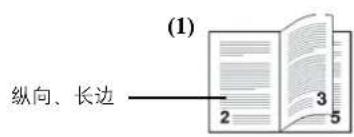
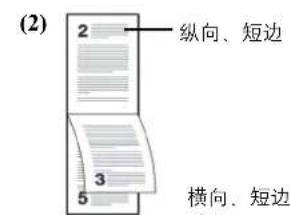
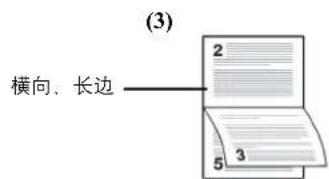
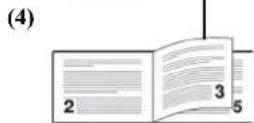
1 显示 Print Settings(打印设定)>时按 ▷。
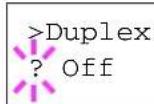
2 反复按 或 ,直至 >Duplex(双面)出现。
3 按 [确定]。闪烁的问号(?)出现。
4 按 或 显示所需的纸张类型。信息显示屏在以下模式中滚动:Off (初始值)
Short edge bind
Long edge bind
5 按 [确定]。
6 按[菜单]。显示屏返回 Ready(就绪)状态。
A4/LT 通用(忽略 A4 与 Letter 尺寸的差别)
当使用操作面板将 Override A4/LT(A4/Letter 通用)变为 On(开启)后,打印机会忽略 A4 和 Letter 尺寸纸张的差别。即使当前纸盒中纸张的实际尺寸不同于格式化作业所用纸张尺寸,但仍可执行打印操作且不产生错误信息。
默认情况下,本功能为 On (开启)。
1 显示 Print Settings(打印设定)>时按 ▷。
2 反复按 或 ,直至 >Override A4/LT(A4/LT 通用)出现。
3 按 [确定]。闪烁的问号(?)出现。
4 使用 或 选择 On(开启)或 Off(关闭)。
5 按 [确定]。
6 按 [菜单]。显示屏返回 Ready(就绪)状态。
>Emulation
? KPDL (AUTO)
仿真 (设定仿真)
可以更改当前接口的仿真模式。请使用以下步骤选择模式。
1 显示 Print Settings(打印设定)>时按 ▷。
2 反复按 或 , 直至 > Emulation (仿真) > 出现在信息显示屏中。其中一种仿真模式出现, 表示当前正在使用的仿真。
3 按 [确定]。闪烁的问号(?)出现。
4 反复按 或 ,直至所需的仿真模式显示。
PCL 6
KPDL
KPDL (AUTO) (初始值)
5 按 | 确定 |。
6 按[菜单]。显示屏返回 Ready(就绪)状态。
错误报告 (打印 KPDL 错误)
打印机可在 KPDL 仿真期间出现打印错误时打印故障说明。初始值为 On (开启)—打印机不打印 KPDL 错误。
>Emulation
? PCL 6
1 显示 Print Settings(打印设定)>时按 ▷。
2 反复按 或 ,直至 >Emulation(仿真)> 出现。
3 按 [确定]。闪烁的问号(?)出现。
>Emulation >
? KPDL (AUTO)
4 使用 或 选择 KPDL 或 KPDL (AUTO) (KPDL (自动))。按 [确定]。
5 按 ▷。>>Error Report(错误报告)出现。
6 按 [确定]。闪烁的问号(?)出现。
7 使用 或 选择 On(开启)或 Off(关闭)。按 [确定]。
>>Error Report
? On
8 按 [菜单]。显示屏返回 Ready(就绪)状态。
>Color Mode
? Color
色彩模式 (选择单色或彩色打印)
您可使用操作面板上的色彩模式菜单选择单色或彩色打印模式。默认情况下,将打印机设定为彩色模式下打印。
1 显示 Print Settings(打印设定)>时按 ▷。
2 反复按 或 ,直至 >Color Mode(色彩模式)出现。
3 按 [确定]。闪烁的问号(?)出现。
4 按 或 改变色彩模式 — Color(彩色)或 Monochrome(单色)。
5 当所需的色彩模式显示时,按 [确定]。色彩模式被改变。
6 按 [菜单]。显示屏返回 Ready(就绪)状态。
打印质量 (设定打印质量)
可选择光泽模式(低或高)以及是否使用省粉打印进行打印。
打印质量可用的选项如下:
- 光泽模式 (选择光泽模式)
- 省粉打印模式 (选择省粉打印模式)
>Print Quality >
1 显示 Print Settings(打印设定)>时按 ▷。
2 反复按 或 ,直至 >Print Quality(打印质量)> 出现。
光泽模式 (选择光泽模式)
当设定为 High(高)时,光泽模式会通过将打印速度降低一半的方式来增强打印光泽度的效果。当纸张类型设定为 LABELS(标签纸)和 TRANSPARENCY(投影胶片)时,不可使用光泽模式。
重要 根据所使用的纸张,在光泽模式下进行打印可能会使纸张折皱。为减轻折皱,请尝试使用厚纸。
请使用以下步骤选择光泽模式。初始设定为 Low(低)。
1 显示 >Print Quality(打印质量)> 时按 ▷。
2 反复按 或 ,直至 >>Gloss Mode(光泽模式)出现。
3 按 [确定]。闪烁的问号(?)出现。
>>Gloss Mode
? Low
4 使用 或 选择 Low(低)或 High(高)。
5 按 [确定]。
6 按 [菜单]。显示屏返回 Ready(就绪)状态。
省粉打印模式 (选择省粉打印模式)
启用省粉打印后,您可以最小化打印期间使用的墨粉量。由于该模式下打印的图像会比用标准分辨率打印的图像稍微粗糙一些,因此您应该将省粉打印模式用于测试打印或其他不要求高质量打印效果的情况。
请使用以下步骤选择省粉打印模式。初始设定为 Off(关闭)。
1 显示 >Print Quality(打印质量)> 时按 ▷。
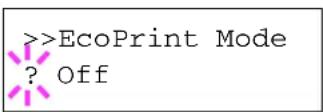
2 反复按 △ 或 ▽,直至 >>EcoPrint Mode(省粉打印模式)出现。
3 按 [确定]。闪烁的问号(?)出现。
4 使用 或 选择 On(开启)或 Off(关闭)。
5 按 [确定]。
6 按 | 菜单 |。显示屏返回 Ready (就绪)状态。
页面设定 (设定页码标记)
在页面设定菜单中,您可以设定复印份数、页面方向和其他有关页码标记的设定。
页面设定可用的选项如下:
- 复印份数
- 方向 (打印方向)
- 宽 A4(宽 A4 间距)
- XPS 适合页面大小 (XPS 数据的打印区域设定)
- TIFF/JPEG 尺寸 (TIFF/JPEG 文件的打印模式设定)
1 显示 Print Settings(打印设定)>时按 ▷。
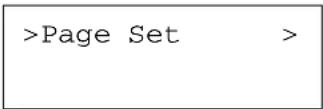
2 反复按 或 ,直至 >Page Set (页面设定)> 出现。
复印份数
您可以设定当前接口中各页要打印的份数。
1 显示 >Page Set (页面设定)> 时按 ▷。
2 反复按 或 ,直至 >>Copies(复印份数)出现。
3 按 [确定]。闪烁的光标(_)出现。
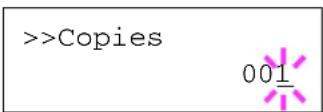
4 按 或 分别增大或减小光标闪烁处的数值。复印份数可在1和999之间设定。使用 < 1 和 > 将光标右移和左移。
5 当所需的大小显示时,按 [确定]。
6 按 | 菜单 |。显示屏返回 Ready (就绪)状态。
方向 (打印方向)
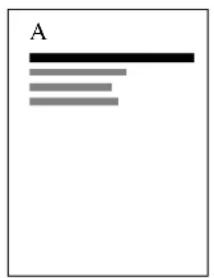
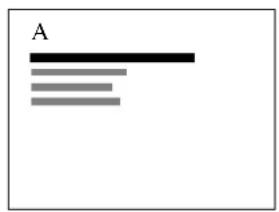
您可以选择纵向 (竖直)或横向 (水平)页面方向。
纵向
横向
1 显示 >Page Set (页面设定)> 时按 ▷。
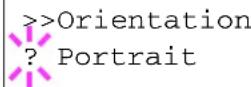
2 反复按 或 ,直至 >>Orientation(方向)出现。
3 按 [确定]。闪烁的问号(?)出现。
4 使用 或 选择 Portrait(纵向)或 Landscape(横向)。
5 按[确定]。
6 按 [菜单]。显示屏返回 Ready (就绪)状态。
宽 A4 (宽 A4 间距)
将本项设定变为 On(开启)可增加 A4 纸(78 个字符、间距 10)和 Letter 尺寸纸(80 个字符、间距 10)每行的最多可打印字符数。本设定仅在 PCL 6 仿真中有效。
1 显示 >Page Set (页面设定)> 时按 ▷。
2 反复按 或 ,直至 >>Wide A4(宽 A4)出现。
3 按 [确定]。闪烁的问号(?)出现。
4 使用 或 选择 On(开启)或 Off(关闭)。
5 按 [确定]。
6 按 [菜单]。显示屏返回 Ready (就绪)状态。
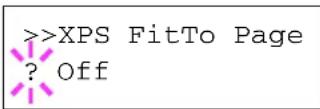
XPS 适合页面大小 (XPS 数据的打印区域设定)
如果您将此设定设为开启,则打印期间,XPS数据会进行缩放,以便与纸张尺寸相符。如果选择了关闭,数据会按照原始尺寸打印。
1 显示 > 页面设定 > 时按 ▷。
2 反复按 或 直至显示 >> XPS 适合页面大小。
3 按 [确定]。此时会显示一个闪烁的问号(?)。
4 使用 或 选择开启或关闭。
5 按 [确定]。
6 按 [菜单]。显示屏返回至就绪状态。
TIFF/JPEG 尺寸 (TIFF/JPEG 文件的打印模式设定)
设定 TIFF/JPEG 文件的打印模式。初始设定为纸张尺寸。
1 显示 > 页面设定 > 时按 ▷。
2 反复按 或 ,直至显示 >>TIFF/JPEG 尺寸。
3 按 [确定]。此时会显示一个闪烁的问号(?)。
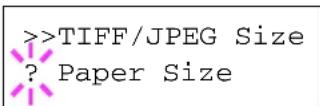
4 反复按 或 直至显示所需的打印模式。列表中会显示以下打印模式:
纸张尺寸(进行缩放,以便与纸张尺寸相符)
图像分辨率(与图像分辨率匹配)
打印分辨率(与打印分辨率匹配)
5 按 | 确定 |。
6 按 [菜单]。显示屏返回至就绪状态。
网络 (网络设定)
本打印机支持 TCP/IP 和 TCP/IP (IPv6)协议。
IP是互联网协议的缩写。通常情况下,打印机使用TCP/IP(IPv4)协议,但是为下一代IP、IPv6提供了一个单独的设定。
TCP/IP(IPv4)使用32位的IP地址,但是快速增长的互联网用户数量导致IP地址短缺。新开发的IPv6通过使用128位的IP地址扩展了可用IP地址的范围。
网络设定可用的选项如下:
- TCP/IP (IPv4 设定)
- TCP/IP (IPv6) (IPv6 设定)

注 选择网络设定时请向网络管理员确认。
注 完成所有和网络相关的设定后,关闭机器然后再将其开启。强制执行这些设定以确保设定有效!
1 按 [菜单]。
2 反复按 或 ,直至 Network (网络)> 出现。
TCP/IP (IPv4 设定)
此功能可选择 TCP/IP(IPv4)的设定。
TCP/IP 系统是指互联网系统,拥有 5 层结构,包括接口层、链接层、网络(IP)层、传输(TCP/UDP)层以及应用层。
接口层是 TCP/IP 系统的关键层,提供了一个抽象接口,而无需链接(通信线路:帧中继或以太网等)至 IP 模块(IP 层)。这意味着 IP 模块可以使用该抽象接口(不因链接类型而异)和链接层来回交换 IP 数据包。
TCP/IP(IPv4)设定可用的选项如下:
- DHCP (DHCP 设定)
- IP 地址 (IP 地址设定)
- 子网掩码 (子网掩码设定)
- 网关 (网关设定)
- Bonjour (Bonjour 设定)
重要 TCP/IP 启用后,会显示 TCP/IP 的 DHCP、IP 地址、子网掩码、网关和 Bonjour 菜单选项。
1 显示 Network(网络)>时按 ▷。
2 反复按 或 ,直至 >TCP/IP> 出现。
3 按 [确定]。闪烁的问号(?)出现。
Network >
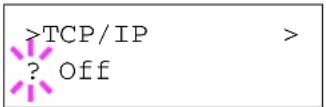
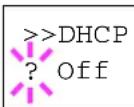
4 使用 或 选择 On(开启)或 Off(关闭)。
5 选择 On(开启),然后按 [确定]。显示改变为以下设定。
DHCP (DHCP 设定)
DHCP(动态主机配置协议)是一种当主机尝试连接至网络(互联网)时,分配建立网络所需的信息的协议。该信息包括本地节点的IP地址、默认路由器(主机本身网络系统中的路由器)以及DNS(域名系统)服务器。DHCP是BOOTP(Bootstrap)启动协议的扩展。
1 显示 >TCP/IP On (TCP/IP 开启) >时按 ▷。
2 反复按 或 ,直至 >>DHCP 出现。
3 按 [确定]。闪烁的问号(?)出现。
4 使用 或 选择 On(开启)或 Off(关闭)。
5 按 [确定]。
6 按 | 菜单 |。显示屏返回 Ready(就绪)状态。
IP 地址 (IP 地址设定)
IP 地址是计算机等网络设备的地址,包含在 IP 数据包中,发送和接收互联网数据(IP 数据包)时需要使用。(IP 地址可以是目的地地址或发送地地址。)
确切地说,IP 地址是一个位串,包含一个主机地址(或主机部分),用来确定连接至互联网的计算机(主机);以及一个网络地址(或网络部分),用来确定计算机所属的网络(更确切地说,即计算机的网络接口)。位串(IP 地址)在整个互联网系统中是独一无二的,每个计算机或接口都会分配一个。
互联网(IPv4)中当前使用的IP地址长度固定为32位。

注 输入IP地址时,务必将DHCP设定为Off(关闭)。
>>IP Address
000.000.000.000
1 显示 >TCP/IP On (TCP/IP 开启) >时按 ▷。
2 反复按 或 ,直至 >>IP Address(IP 地址)出现。
3 按 [确定]。闪烁的光标(_)出现。
4 按 或 分别增大或减小光标闪烁处的数值。数值可在000至255之间设定。使用 < 1 和 > 将光标右移和左移。
5 显示所需的 IP 地址,按 | 确定 |。
6 按 [菜单]。显示屏返回 Ready(就绪)状态。
子网掩码 (子网掩码设定)
子网掩码是增加IP地址的网络地址部分的一个方法。
子网掩码将所有的网络地址部分表示为1,将所有的主机地址部分表示为0。前缀的位数表示网络地址的长度。术语“前缀”是指添加在开头的部分,此时表示IP地址的第一个部分。
写入 IP 地址时,网络地址的长度可以由斜杠(/)后面的前缀长度来表示。例如,地址 “133.210.2.0/24” 中的 “24”。此时,“133.210.2.0/24” 表示带 24 位前缀(网络部分)的 IP 地址 “133.210.2.0”。
使用子网掩码实现的新网络地址部分(主机地址的原始部分)被称为子网地址。

注 输入子网掩码地址时,务必将 DHCP 设定为 Off(关闭)。
>>Subnet Mask
000.000.000.000
1 显示 >TCP/IP On (TCP/IP 开启) >时按 ▷。
2 反复按 或 ,直至 >>Subnet Mask(子网掩码)出现。
3 按 [确定]。闪烁的光标(_)出现。
4 按 或 分别增大或减小光标闪烁处的数值。数值可在000至255之间设定。使用 和 将光标右移和左移。
5 显示所需的子网掩码,按[确定]。
6 按 | 菜单 |。显示屏返回 Ready(就绪)状态。
网关 (网关设定)
网关一般是指一个协议转换设备,用来允许使用不同协议系统的网络进行互相连接。
例如,将一个不同的闭合网络(使用自身协议)连接至开放的互联网(使用 TCP/IP)需要使用 “网关” 设备。
安装网关后,不同网络的通信协议和数据显示模式可以兼容。
在 TCP/IP 网络中,术语网关用来表示路由器。

注 输入网关前,务必将 DHCP 设定为 Off(关闭)。
Gateway
000.000.000.0

1 显示 >TCP/IP On (TCP/IP 开启) >时按 ▷。
2 反复按 或 ,直至 >>Gateway (网关)出现。
3 按 [确定]。闪烁的光标(_)出现。
4 按 或 分别增大或减小光标闪烁处的数值。数值可在000至255之间设定。使用 < 1 和 > 将光标右移和左移。
5 显示所需的网关,按 | 确定 |。
6 按 [菜单]。显示屏返回 Ready(就绪)状态。
Bonjour,也被称为零配置网络,是一个在IP网络中自动检测计算机、设备和服务的服务。
由于 Bonjour 使用了业内标准的 IP 协议,因此允许设备在无需指定 IP 地址或设定 DNS 服务器的情况下自动互相识别。
Bonjour 还会通过 UDP 端口 5353 发送和接收网络数据包。如果启用了防火墙,用户则必须确保 UDP 端口 5353 为打开状态才能正确运行 Bonjour。一些防火墙会设置为仅拒绝特定的 Bonjour 数据包。如果 Bonjour 不能稳定运行,请检查防火墙设定,确保 Bonjour 已在例外列表中注册,并且已接受 Bonjour 数据包。如果您在 Windows XP Service Pack 2 或更高版本下安装 Bonjour,则 Windows 防火墙将正确设置 Bonjour。
1 显示 >TCP/IP On (TCP/IP 开启) >时按 ▷。
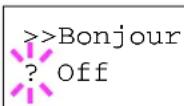
2 反复按 或 ,直至 >>Bonjour 出现。
3 按 [确定]。闪烁的光标(_)出现。
4 使用 或 选择 On(开启)或 Off(关闭)。
5 按 | 确定 |。
6 按 [菜单]。显示屏返回 Ready(就绪)状态。
TCP/IP (IPv6) (IPv6 设定)
此功能可选择 TCP/IP(IPv6)的设定。
TCP/IP(IPv6)基于当前的互联网协议,TCP/IP(IPv4)。IPv6是下一代互联网协议,增加了可用的地址空间,解决了IPv4下地址不足的问题,同时还进行了其他的改进,例如,增强了安全功能以及优先数据传送的功能。
TCP/IP(IPv6)设定可用的选项如下:
- RA(Stateless) (RA (无状态) 设定)
- DHCPv6 (DHCPv6 设定)
重要 启用了 TCP/IP(IPv6)时,会显示 TCP/IP(IPv6)的 RA(无状态)和 DHCPv6 菜单选项。
1 显示 Network(网络)> 时按 ▷。
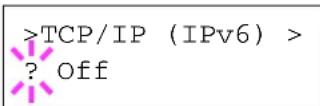
2 反复按 或 ,直至 >TCP/IP (IPv6) > 出现。
3 按 | 确定 |。闪烁的问号(?)出现。
4 使用 或 选择 On(开启)或 Off(关闭)。
5 选择 On(开启),然后按 | 确定 |。显示改变为以下设定。
>>RA(Stateless)
? Off
IPv6 路由器使用 ICMPv6 传送(传输)全球地址前缀等信息。该信息为路由器通告(RA)。
ICMPv6 表示互联网控制信息协议,即一个在 RFC 2463 “互联网协议版本 6(IPv6)规格的互联网控制信息协议(ICMPv6)” 中定义的 IPv6 标准。
1 显示 >TCP/IP (IPv6) On (TCP/IP (IPv6) 开启) >时按 ▷。
2 反复按 或 ,直至 >>RA(Stateless) (RA(无状态)) 出现。
3 按 | 确定 |。闪烁的问号(?)出现。
4 使用 或 选择 On (开启)或 Off (关闭)。
5 按 [确定]。
6 按 [菜单]。显示屏返回 Ready(就绪)状态。
DHCPv6 (DHCPv6 设定)
DHCPv6是下一代互联网的动态主机配置协议,支持IPv6。它扩展了BOOTP启动协议(定义在网络中用来将配置信息传送至主机的协议)。
DHCPv6 允许 DHCP 服务器使用其扩展功能将配置参数发送至 IPv6 节点。由于可用的网络地址会自动分配,因此在管理员必须密切控制 IP 地址分配的系统中,IPv6 节点管理工作量会减少。
1 显示 >TCP/IP (IPv6) On (TCP/IP (IPv6) 开启) >时按 ▷。
2 反复按 或 ,直至 >>DHCPv6 出现。
3 按 | 确定 |。闪烁的问号(?)出现。
>>DHCPv6
? Off
4 使用 或 选择 On(开启)或 Off(关闭)。
5 按 [确定]。
6 按 | 菜单 |。显示屏返回 Ready(就绪)状态。
一般设备 (选择 / 设定一般设备)
选择 / 设定本打印机中的所有功能。
一般设定可用的选项如下:
- MSG 语言 (选择信息语言)
- 蜂鸣器 (警告 (蜂鸣器)设定)
- RAM 盘模式 (使用 RAM 盘)
- 硬盘 (使用选购件硬盘)
- 存储卡 (使用存储卡)
- 错误处理 (错误检测设定)
- 定时器 (定时器设定)
1 按 | 菜单 |。
2 反复按 或 ,直至 Device Common(一般设备)> 出现。
Device Common >
MSG 语言 (选择信息语言)
执行以下步骤可选择信息显示屏上显示信息的语言。您可以选择下载其他语言的信息。更多信息,请与维修服务人员联系。
1 显示 Device Common(一般设备)>时按 ▷。
2 反复按 或 ,直至 >MSG Language(MSG 语言)出现。信息语言的初始设定为 English (英语)。
3 要改变语言,按 [确定]。闪烁的问号(?)出现。
4 按 或者 。显示屏按以下顺序循环显示可用的选项:
English
Français
Deutsch
Italiano
Nederlands
Español
Русский
Português
5 按 [确定]。
6 按 | 菜单 |。显示屏返回 Ready (就绪)状态。
蜂鸣器 (警告 (蜂鸣器)设定)
该功能使用声音来通知用户打印机操作和打印机状态。例如,打印机与用户有一定距离时,本设定很有用。
蜂鸣器可用的选项如下:
1 显示 Device Common(一般设备)>时按 ▷。
2 反复按 或 ,直至 >Buzzer(蜂鸣器)> 出现。
按键确认 (按键确认音设定)
在该设定中选择了 On (开启)时,每次使用按键都会发出声音。初始设定为 On (开启)。
1 显示 >Buzzer(蜂鸣器)> 时按 ▷。
2 反复按 或 ,直至 >>Key Confirm.(按键确认)出现。
3 按 [确定]。闪烁的问号(?)出现。
>>Key Confirm.
? On
4 使用 或 选择 On(开启)或 Off(关闭)。
5 按 [确定]。
6 按 [菜单]。显示屏返回 Ready (就绪)状态。
作业完成 (作业完成音设定)
在该设定中选择了 On (开启)时,打印结束时就会发出声音。初始设定为 Off (关闭)。
1 显示 >Buzzer(蜂鸣器)> 时按 ▷。
2 反复按 或 ,直至 >>Job End (作业完成)出现。
3 按 [确定]。闪烁的问号(?)出现。
>>Job End
? Off
4 使用 或 选择 On(开启)或 Off(关闭)。
5 按 [确定]。
6 按 [菜单]。显示屏返回 Ready(就绪)状态。
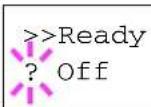
就绪 (准备完成音设定)
在该设定中选择了 On(开启)时,打印准备完成时就会发出声音。初始设定为 Off(关闭)。
1 显示 >Buzzer (蜂鸣器)> 时按 ▷。
2 反复按 或 ,直至 >>Ready (就绪)出现。
3 按 [确定]。闪烁的问号(?)出现。
4 使用 或 选择 On(开启)或 Off(关闭)。
5 按 [确定]。
6 按 [菜单]。显示屏返回 Ready(就绪)状态。
错误 (错误音设定)
在该设定中选择了 On (开启)时,打印期间出现纸张耗尽或卡纸等故障时就会发出声音。初始设定为 On (开启)。
1 显示 >Buzzer (蜂鸣器)> 时按 ▷。
2 反复按 或 ,直至 >>Error (错误)出现。
3 按|确定|。闪烁的问号(?)出现。
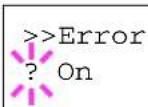
4 使用 或 选择 On (开启)或 Off (关闭)。
5 按|确定|。
6 按 [菜单]。显示屏返回 Ready (就绪)状态。
RAM 盘模式 (使用 RAM 盘)
RAM 盘是打印机内存中共享的内存空间,可暂时存储各项打印作业。以后,存储的打印作业可进行多份打印,从而减少整个打印作业所需的总时间。除了其数据仅在打印机接通电源后有效,RAM 盘的操作过程与硬盘相同。
要使用RAM盘,请用以下所述的方式启用RAM盘并输入其所需容量。RAM盘的最大容量可计算如下:
启用 RAM 盘时 = 最大 RAM 盘容量为 16MB (没有安装选购件时)
安装了选购件内存时 = 最大 RAM 盘容量为所安装的选购件内存总容量的 1/2
要启用打印机内存中的 RAM 盘,您必须首先将 RAM 盘模式设定为 On(开启),然后按照下一章节所述过程设定 RAM 盘所需的数据大小。这样您即可在 RAM 盘上执行以下操作。

注 打印机支持三种类型的存储设备:存储卡、选购硬盘和RAM盘。存储卡和选购硬盘可安装到专用的打印机插槽中。RAM盘是打印机内存的一个分配部分。
重要 RAM 盘在安装了选购硬盘后无法使用。
RAM盘仅可暂时存储数据。当打印机重设或关闭电源后,存储的数据将被删除。
RAM 盘允许使用某些作业文件夹功能。
RAM 盘是从用户可用的打印机内存中分配的。若将 RAM 盘的容量设定过大,打印速度可能会下降或内存出现不足。
1 显示 Device Common(一般设备)>时按▷。
2 反复按 或 ,直至 >RAM Disk Mode(RAM 盘模式)> 出现。
3 按 [确定]。闪烁的问号(?)出现。
4 使用 或 选择 On(开启)或 Off(关闭)。
5 按 [确定]。
6 按 [菜单]。显示屏返回 Ready (就绪)状态。
RAM Disk Mode > ? Off

使用此步骤设定用于 RAM 盘的内存容量。
重要 RAM 盘容量菜单选项仅在 RAM Disk Mode(RAM 盘模式)设定为 On (开启)时才会显示。
1 显示 >RAM Disk Mode On (RAM 盘模式开启) >时按 ▷。
2 按 [确定]。信息显示屏显示闪烁的光标(_)。按 △ 或 ▽ 显示所需的容量。可定义的 RAM 盘容量为 001 至 512。使用 ◀ 和 ▶ 将光标右移和左移。
本范围取决于打印机总内存大小。
3 当所需的 RAM 盘容量显示时,按 | 确定 |。
4 按 | 菜单 |。显示屏返回 Ready(就绪)状态。关闭打印机后再将其开启。重启打印机后,会启用所选的 RAM 盘容量。
硬盘(使用选购件硬盘)
在打印机中安装选购件硬盘可使您执行有关硬盘的以下操作。
- 格式化 (格式化硬盘)
若是第一次将选购件硬盘插入打印机,必须在使用之前将其格式化。
仅当打印机上安装了选购件硬盘时才会显示该菜单。

注 若打印机中安装有选购件硬盘,则可用自定义文件夹和作业文件夹功能。
>Hard Disk >
1 显示 Device Common(一般设定)>时按▷。
2 反复按 或 ,直至 >Hard Disk(硬盘)> 出现。
格式化(格式化硬盘)
在新的硬盘用于打印机之前必须对其进行格式化。格式化可使数据写入硬盘。
仅当打印机上安装了选购件硬盘时才会显示该菜单。

注 格式化将擦写掉存储设备 (包括用过的硬盘)中的全部现有数据。
必须通过打印机对硬盘进行格式化。
请使用以下步骤格式化硬盘。
当新的硬盘插入打印机插槽时,Format error Hard disk(硬盘格式化错误)将出现在信息显示屏中。
1 显示 >Hard Disk(硬盘)>时按▷。
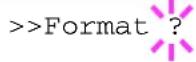
2 >>Format (格式化)出现。
3 按 [确定]。问号(?)出现。
4 再次按 [确定]。
Processing(处理中)出现,硬盘格式化开始。格式化成功完成后,显示屏返回 Ready (就绪)状态。
存储卡(使用存储卡)
本打印机配备一个存储卡插槽。在其中插入一块存储卡即可进行以下操作。
- Format (格式化存储卡)
有关处理存储卡的详情,请参阅第3-5页上的存储卡。
重要 存储卡菜单选项仅当打印机中安装了存储卡时才会显示。
1 显示 Device Common(一般设备)>时按 ▷。
2 反复按 或 ,直至 >Memory Card(存储卡)> 出现。
Memory Card >
格式化 (格式化存储卡)
在新的存储卡用于打印机之前必须对其进行格式化。格式化可使数据写入存储卡。
重要 仅当打印机中安装了存储卡并且禁用了保护才会显示格式化。

注 格式化将擦写掉存储设备 (包括用过的存储卡)中的全部现有数据。
必须通过打印机对内存卡进行格式化。
当新的存储卡插入打印机插槽时,Format error Memory card(存储卡格式化错误)将出现在信息显示屏中。
1 显示 >Memory Card(存储卡)> 时按 ▷。
2 >>Format (格式化)出现。
3 按 [确定]。问号(?)出现。
4 按[确定]。
Processing (处理中)出现,格式化存储卡开始。格式化成功完成后,显示屏返回 Ready (就绪)状态。
错误处理 (错误检测设定)
此功能可以指定用来检测双面打印错误以及纸张尺寸和纸张类型错误(纸张来源固定时)的方法的设定。
错误处理可用的选项如下:
- 双面 (双面打印错误检测设定)
- 纸张不匹配 (纸张来源固定时纸张尺寸 / 类型错误的检测设定)
1 显示 Device Common(一般设备)>时按▷。
2 反复按 或 ,直至 >Error Handling(错误处理)> 出现。
>>Format ?
>Error Handling>
双面 (双面打印错误检测设定)
若双面打印的错误检测设定已是 On(开启),且您试图在无法使用双面打印的纸张尺寸和纸张类型上打印,则会显示 Duplex disabled Press GO(双面打印未启用,按开始键)错误信息,且打印操作将停止。
| On | 要仅在本信息显示时打印纸张的一面,请按[开始]。按|取消|来取消打印。 |
| Off | 打印纸张的一面。 |
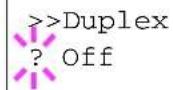
1 显示 >Error Handling(错误处理)> 时按 ▷。
2 反复按 或 ,直至 >>Duplex(双面)出现。
3 按|确定|。闪烁的问号(?)出现。
4 使用 或 选择 On(开启)或 Off(关闭)。
5 按[确定]。
6 按 | 菜单 |。显示屏返回 Ready(就绪)状态。
纸张不匹配 (纸张来源固定时纸张尺寸/类型错误的检测设定)
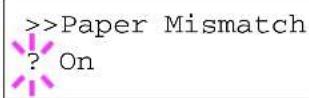
如果您想要在指定的纸张尺寸或类型和固定纸张来源的尺寸或类型不相同时仍然继续打印,请将该设定设为 Off(关闭),否则将其设为 On(开启)以显示供纸错误。
1 显示 >Error Handling(错误处理)> 时按 ▷。
2 反复按 或 ,直至 >>Paper Mismatch(纸张不匹配)出现。
3 按|确定|。闪烁的问号(?)出现。
4 使用 或 选择 On(开启)或 Off(关闭)。
5 按[确定]。
6 按 [菜单]。显示屏返回 Ready (就绪)状态。
定时器 (定时器设定)
此功能可指定和定时器相关的设定,例如,自动换页超时和自动睡眠的超时设定。
定时器可用的选项如下:
- 换页超时 (自动换页超时设定)
- 睡眠定时器 (睡眠定时器超时时间)
- 自动错误清除 (自动错误清除设定)
- 错误清除定时器 (设定错误清除时间)
- 面板自动复位 (面板自动复位设定)
- 面板复位定时器 (设定面板复位定时器)
- 自动睡眠 (设定睡眠定时器)
>Timer >
1 显示 Device Common(一般设备)>时按 ▷。
2 反复按 或 ,直至 >Timer(定时器)> 出现。
换页超时 (自动换页超时设定)
若打印机在一定时间内未接收到数据,将断开连接并释放当前接口。并打印出缓冲区中的所有数据,排出纸张。换页超时时间的初始值为30秒。
1 显示 >Timer(定时器)> 时按 ▷。
2 反复按 或 ,直至 >>Form Feed Time Out(换页超时)出现。
3 按 [确定]。闪烁的光标(_)出现。
4 按 或 分别增大或减小闪烁光标处的数值。该时间可以5秒为单位,在5至495秒范围内设定。使用 和 将光标右移和左移。
5 按 | 确定 |。
6 按 [菜单]。显示屏返回 Ready(就绪)状态。
睡眠定时器 (睡眠定时器超时时间)
您可以调节打印机进入自动睡眠模式前需等待的无数据时间的长度。
当打印机接收到一份打印作业,使用操作面板或打开其中一个外部盖板时,打印机会恢复为正常操作模式。初始时间为30分钟。

注 在打印机恢复为正常操作模式之前,将自动执行色彩校准。
>>Sleep Timer
030 min.
1 显示 >Timer(定时器)> 时按 ▷。
2 反复按 或 ,直至 >>Sleep Timer (睡眠定时器)出现。
3 要改变超时时间,按 | 确定 |。闪烁的光标(_)出现。
4 按 或 分别增大或减小闪烁光标处的数值。定时器可在 1 至 240 分钟之间设定。使用 和 将光标右移和左移。
5 按[确定]。
6 按 [菜单]。显示屏返回 Ready (就绪)状态。
自动错误清除 (自动错误清除设定)
如果出现仍然允许您继续打印的错误,则下一个接收到的数据将会在指定的时间后自动打印。例如,若打印机作为网络打印机在网络上共享,且某人造成一种上述错误,则在指定时间过后,另一个人发送的数据将会打印。初始设定为 OFF (关闭)(禁用自动错误清除)。
自动清除的错误为:
• Memory overflow Press GO
- Print overrun Press GO
- KPDL error ## Press GO
• Hard disk err ## Press GO
• RAM disk error## Press GO
- MemoryCard err## Press GO
- Illegal Account Press GO
• Exceeded Max.out Press GO
- Account error ## Press GO
• Duplex disabled Press GO
• Job not stored Press GO
• No multi copies Press GO
- USB memory err## Press GO
要设定自动错误清除恢复时间,请参阅下一章节错误清除定时器(设定错误清除时间)。
1 显示 >Timer(定时器)>时按▷。
2 反复按 或 ,直至 >>Auto Error Clear(自动错误清除)出现。
3 按 [确定]。闪烁的问号(?)出现。
4 使用 或 选择 On(开启)或 Off(关闭)。
5 按 [确定]。
6 按 [菜单]。显示屏返回 Ready(就绪)状态。
>>Auto Error
Clear ? Off
如果自动错误清除设为 On (开启)时出现了非严重错误 (允许继续打印的错误),该设定会指定错误恢复并重新开始打印前的时间。
1 显示 >Timer(定时器)> 时按 ▷。
2 反复按 或 ,直至 >>Error Clear Timer(错误清除定时器)出现。
3 按[确定]。闪烁的光标(_)出现。
4 按 或 分别增大或减小闪烁光标处的数值。该时间必须以5秒为单位,在005和495秒之间设定。您可使用 和 将光标右移和左移。
5 按[确定]。
6 按 [菜单]。显示屏返回 Ready (就绪)状态。
面板自动复位 (面板自动复位设定)
如果在设定的时间内没有使用面板,则面板自动复位功能会自动恢复初始设定。初始设定为 On(开启)。
有关设定面板复位时间的信息,请参阅下一章节面板复位定时器(设定面板复位定时器)。
1 显示 >Timer(定时器)> 时按 ▷。
2 反复按 或 ,直至 >>Auto Panel Reset(自动面板复位)出现。
3 按[确定]。闪烁的问号(?)出现。
4 使用 或 选择 On(开启)或 Off(关闭)。
5 按 [确定]。
6 按 [菜单]。显示屏返回 Ready (就绪)状态。
面板复位定时器(设定面板复位定时器)
面板自动复位设为 On(开启)时,此功能会设定从用户停止使用面板到面板自动复位之间的时间。
1 显示 >Timer(定时器)> 时按 ▷。
2 反复按 或 ,直至 >>Panel Reset Timer(面板复位定时器)出现。
3 按 [确定]。信息显示屏显示闪烁的光标(_)。
4 按 或 分别增大或减小闪烁光标处的数值。该时间必须以5秒为单位,在005和495秒之间设定。使用 和 将光标右移和左移。
5 按 [确定]。
6 按 [菜单]。显示屏返回 Ready(就绪)状态。
自动睡眠(设定睡眠定时器)
当打印机未进行打印、处理或接收数据时,使用睡眠定时器可节能。
1 显示 >Timer(定时器)>时按▷。
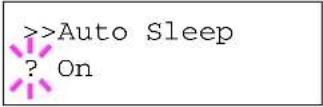
2 反复按 或 ,直至 >>Auto Sleep(自动睡眠)出现。
3 要关闭睡眠定时器,请按 [确定]。闪烁的问号(?)出现。
4 使用 或 选择 On(开启)或 Off(关闭)。
5 按 [确定]。睡眠定时器被关闭。
6 按 | 菜单 |。显示屏返回 Ready (就绪)状态。
安全
可设置安全功能,以保护打印机操作和打印机数据。
安全可用的选项如下:
- ID(管理员ID输入)
- 密码 (管理员密码输入)
- I/F 阻止 (接口 (外部设备)阻止设定)
- NetWare (Netware 设定)
- AppleTalk (AppleTalk 设定)
- IPP (IPP 设定)
- SSL 服务器 (SSL 服务器设定)
- IPSec (IPSec 设定)
- 安全级别 (安全级别设定)
Security >
1 按 [菜单]。
2 反复按 或 ,直至 Security(安全)> 出现。
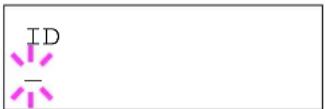
ID(管理员 ID 输入)
要使用安全功能,您必须输入管理员ID。有关如何设定管理员ID的信息,请参阅第2-81页上的管理员(管理员设定)
1 显示 Security(安全)>时按 ▷。
2 信息显示屏显示 ID 和闪烁的光标(_)。
3 按 或 分别增大或减小光标闪烁处的数值。输入指定的ID。使用 和 将光标右移和左移。输入由1至16个数字组成的ID。
4 按 [确定]。请进入下一步密码 (管理员密码输入)
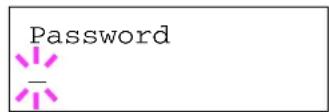
密码 (管理员密码输入)
要设置安全功能,您必须输入管理员ID和管理员密码。有关如何设定管理员密码的信息,请参阅第2-81页上的管理员(管理员设定)
1 当您在上述步骤(ID(管理员 ID 输入))中输入正确的 ID 后,信息显示屏会显示 Password (密码)(管理员密码输入)和闪烁的光标(_)。
2 按 或 分别增大或减小光标闪烁处的数值。输入指定的密码。使用 和 将光标右移和左移。输入由0(无设定)至16个数字组成的密码。

注如果输入了错误的管理员ID或密码,Wrong ID(ID错误)或Wrong Password(密码错误)信息会出现,然后重新显示输入画面。重新输入正确的ID或密码。
3 按 | 确定 |。安全画面出现。
您可以使用此功能锁定接口,从而禁用数据通信。接口阻止可用的选项如下:
- USB Host (USB 存储器插槽设定)
- USB 设备 (USB 接口设定)
- 选购件接口 (网络接口卡设定)
1 输入管理员 ID 和密码后,反复按 或 ,直至 >I/F Block >(I/F 阻止)出现。
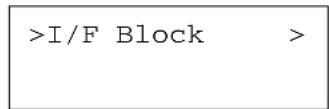
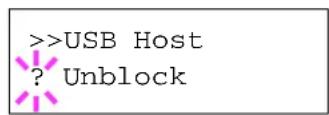
USB Host (USB 存储器插槽设定)
此功能可锁定并保护 USB 存储器插槽(USB host)。初始设定为 Unblock(解除阻止)。
1 显示 >I/F Block > (I/F 阻止) 时按 ▷。>>USB Host 出现。
2 按 [确定]。闪烁的问号(?)出现。
3 使用 或 选择 Block (阻止)或 Unblock (解除阻止)。
4 按 [确定]。
5 按 | 菜单 |。显示屏返回 Ready(就绪)状态。
此功能可锁定并保护 USB 接口。初始设定为 Unblock (解除阻止)。
1 显示 >I/F Block >(I/F 阻止)时按 ▷。>>USB Device (USB 设备)出现。
2 按 [确定]。闪烁的问号(?)出现。
3 使用 或 选择 Block(阻止)或 Unblock(解除阻止)。
4 按 [确定]。
5 按 | 菜单 |。显示屏返回 Ready(就绪)状态。
选购件接口 (网络接口卡设定)
此功能可锁定并保护网络接口卡(NIC)。初始设定为 Unblock(解除阻止)。
1 显示 >I/F Block >(I/F 阻止)时按 ▷。>>Option I/F (选购件 I/F)出现。
2 按[确定]。闪烁的问号(?)出现。
3 使用 或 选择 Block(阻止)或 Unblock(解除阻止)。
4 按 [确定]。
5 按 [菜单]。显示屏返回 Ready(就绪)状态。
NetWare 是一个基于 PC 的网络操作系统,专用于服务器。
NetWare 是一个客户端服务器系统,通过在服务器上安装 NetWare 操作系统;在客户端机器(运行 MS-DOS, OS/2, Windows 等)上安装专用的客户端模块(NetWare 客户端)来进行操作。所用的基本网络层协议是 NetWare 自身的 IPX (互联网分组交换)/ SPX (顺序分组交换),但是系统也支持 TCP/IP。
NetWare 操作系统的特点是,它专用于服务器,不同于 Windows NT 和 UNIX 等通用的操作系统。从服务器的 NetWare 操作系统控制台上,仅可执行最低要求的服务器操作。服务器和文件管理基本上通过使用客户端的管理工具来执行。同时,所有的驱动程序和协议栈都为模块形式,被称为 NetWare 可装卸模块(NLMs),该系统的主要优势在于 NLMs 可灵活且动态地进行装载和卸载。
初始设定为 On (开启)。

注 选择网络设定时请向网络管理员确认。
>NetWare >
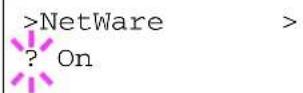
1 输入管理员 ID 和密码后,反复按 或 ,直至 >NetWare > 出现。
2 按 [确定]。闪烁的问号(?)出现。
3 使用 或 选择 On(开启)或 Off(关闭)。
4 按 [确定]。
5 按 [菜单]。显示屏返回 Ready(就绪)状态。
帧类型 (帧类型设定)
设定 NetWare 帧类型。术语帧是指一组在网络中流动的数据。初始设定为 Auto (自动)。
1 显示 >NetWare On (NetWare 开启) > 时按 ▷。 >>Frame Type (帧类型)出现。
2 按 [确定]。闪烁的问号(?)出现。
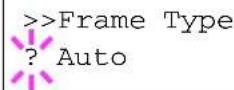
3 按 或 ,直至所需的帧类型出现,然后按[确定]。信息显示屏在以下类型中滚动:
- Auto
802.3 - Ethernet-II
- SNAP
802.2
4 按 | 确定 |。
5 按 [菜单]。显示屏返回 Ready(就绪)状态。
AppleTalk 是一个主要用在 Macintosh 计算机上的通信协议,也指 Mac 操作系统网络功能。
AppleTalk会指定24位网络地址(16位网络部分,8位节点地址),用来识别网络中的设备(计算机、打印机等)。
电源开启时,一个广播信号会被发送到网络上,然后会自动指定地址和机器名称。
初始设定为 On (开启)。

注 选择网络设定时请向网络管理员确认。
>AppleTalk
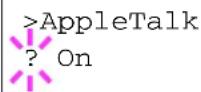
1 输入管理员 ID 和密码后,反复按 或 ,直至 >AppleTalk 出现。
2 按|确定|。闪烁的问号(?)出现。
3 使用 或 选择 On(开启)或 Off(关闭)。
4 按 [确定]。
5 按[菜单]。显示屏返回 Ready(就绪)状态。
IPP (IPP 设定)
IPP(互联网打印协议)是一个使用TCP/IP网络(例如,互联网)在远程计算机和打印机之间传送打印作业的标准。
IPP 是 HTTP 协议的扩展,用来查看网站,并能实现通过远程打印机上的路由器进行打印。它还支持 HTTP 验证机制和 SSL 服务器以及客户端验证和加密。
初始设定为 Off (关闭)。

注 选择网络设定时请向网络管理员确认。
>IPP
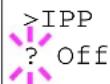
1 输入管理员 ID 和密码后,反复按 或 ,直至 >IPP 出现。
2 按 [确定]。闪烁的问号(?)出现。
3 使用 或 选择 On(开启)或 Off(关闭)。
4 按 [确定]。
5 按 | 菜单 |。显示屏返回 Ready (就绪)状态。
SSL 服务器 (SSL 服务器设定)
SSL(安全套接层)是指用来对通过网络发送和接收的信息进行加密的协议。SSL当前可用来加密WWW或FTP文件等广泛用于互联网的数据,从而可以安全地发送和接收私人信息、信用卡号码、公司机密以及其他保密信息。
SSL 服务器使用该协议验证服务器和客户端。
初始设定为 Off (关闭)。

注 选择网络设定时请向网络管理员确认。
>SSL Server >
>SSL Server >
? Off
1 输入管理员 ID 和密码后,反复按 或 ,直至 >SSL Server (SSL 服务器) > 出现。
2 按|确定|。闪烁的问号(?)出现。
3 使用 或 选择 On (开启)或 Off (关闭)。
4 按 [确定]。
5 按 | 菜单 |。显示屏返回 Ready (就绪)状态。
DES (SSL 服务器 DES 设定)
DES(数据加密标准)是一个典型的对称密钥加密算法,它将数据分为64位数据块,然后用56位密钥对每个数据块进行加密。

注之所以称其为对称密钥加密,是因为它使用相同的密钥进行加密和解密,交换加密数据时也在两个方向上使用相同的密钥。因此,为了防止密钥泄漏,必须对密钥的传送和存储进行严格管理。
初始设定为 Off (关闭)。
1 显示 >SSL Server On (SSL 服务器开启) >时按 ▷。>>DES 出现。
2 按 [确定]。闪烁的问号(?)出现。
3 使用 或 选择 On (开启)或 Off (关闭)。
4 按 [确定]。
5 按 | 菜单 |。显示屏返回 Ready (就绪)状态。
3DES (SSL 服务器 3DES 设定)
3DES(三重数据加密标准)是一种高级别的加密,会将 DES 加密重复三次。
初始设定为 Off (关闭)。
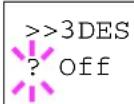
1 显示 >SSL Server On(SSL 服务器开启)>时按 ▷。>>3DES 出现。
2 按|确定|。闪烁的问号(?)出现。
3 使用 或 选择 On(开启)或 Off(关闭)。
4 按 | 确定 |。
5 按 [菜单]。显示屏返回 Ready (就绪)状态。
AES (SSL 服务器 AES 设定)
由于 DES 的安全性已下降,AES(高级加密标准)的开发是为了代替 DES 成为标准加密。AES 是一个数据块加密系统,使用 128 位数据块和 SPN 结构(重复加密的典型结构),可选的密钥长度为 128、192 和 256 位。
初始设定为 Off (关闭)。
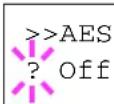
1 显示 >SSL Server On (SSL 服务器开启) >时按 ▷。>>AES 出现。
2 按 [确定]。闪烁的问号(?)出现。
3 使用 或 选择 On(开启)或 Off(关闭)。
4 按 [确定]。
5 按 [菜单]。显示屏返回 Ready(就绪)状态。
IPP over SSL (SSL 服务器 IPP over SSL 设定)
IPP over SSL 是一种网络打印中使用 SSL 在用户和服务器之间进行通信的加密功能。要使用 IPP over SSL,服务器和客户端必须支持该协议。
初始设定为 Off (关闭)。
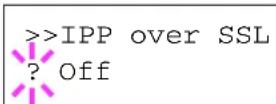
1 显示 >SSL Server On(SSL 服务器开启)>时按 ▷。>>IPP over SSL 出现。
2 按 | 确定 |。闪烁的问号(?)出现。
3 使用 或 选择 On(开启)或 Off(关闭)。
4 按 [确定]。
5 按 [菜单]。显示屏返回 Ready (就绪)状态。
HTTPS (SSL 服务器 HTTPS 设定)
HTTPS(超文本传送协议安全)协议在 HTTP 协议的基础上增加了 SSL 数据加密、信息验证和数字签名功能,用于 WWW 服务器和客户端之间的数据传输。
S-HTTP 是一种类似的协议,但是 HTTPS 的不同在于它使用 SSL。
初始设定为 Off (关闭)。
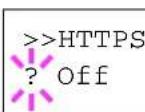
1 显示 >SSL Server On (SSL 服务器开启) >时按 ▷。>>HTTPS 出现。
2 按 [确定]。闪烁的问号(?)出现。
3 使用 或 选择 On (开启)或 Off (关闭)。
4 按 | 确定 |。
5 按 | 菜单 |。显示屏返回 Ready (就绪)状态。
IPSec (IPSec 设定)
IPSec(IP 安全协议)是一种被 IETF 视为标准的安全协议,对第三网络层(IP 层)进行验证和加密。
它可以用于 IPv4 和 IPv6。

注 IPv4 使用 32 位 IP 地址,而 IPv6 则使用 128 位 IP 地址。
初始设定为 Off (关闭)。

注 选择网络设定时请向网络管理员确认。
IPSec
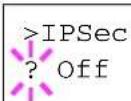
1 输入管理员 ID 和密码后,反复按 或 ,直至 >IPSec 出现。
2 按 [确定]。闪烁的问号(?)出现。
3 使用 或 选择 On(开启)或 Off(关闭)。
4 按 [确定]。
5 按 | 菜单 |。显示屏返回 Ready (就绪)状态。
安全级别 (安全级别设定)
Security Level (安全级别)主要提供维修服务人员进行保养工作时使用的菜单。客户无需使用此菜单。
部门管理 (部门管理选择 / 设定)
部门管理功能可使用输入的帐户 ID 让各个管理部门管理使用的页数。
本机上的部门管理具有以下功能:
- 支持最多 100 个部门
- 部门代码最多可为8位,从1至99999999
- 对同一个部门代码进行集体打印管理
- 计算各个部门使用的总页数
- 可指定使用页数的限制 (1 至 9,999,999)
- 复位各个部门使用的总页数
部门管理可用的选项如下:
- ID(管理员ID输入)
- 密码 (管理员密码输入)
- 部门管理 (部门管理选择 / 设定)
- 选择帐户 (部门设定)
- 添加帐户 (部门登录)
- 删除帐户 (部门清除)
- 打印部门管理列表 (部门管理列表输出)
重要 Select Account(选择帐户)和 Delete Account(删除帐户)仅在登录了一个或多个部门代码时才会显示。同时,如果登录的帐户数量已经达到了允许的最大限制,则不会显示 Add Account(添加帐户)。
1 按[菜单]。
2 反复按 或 ,直至 Job Accounting(部门管理)> 出现。
Job Accounting >
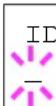
ID(管理员ID输入)
要设置部门管理,您必须输入管理员ID。有关如何设定管理员ID的信息,请参阅第2-81页上的管理员(管理员设定)。
1 显示 Job Accounting(部门管理)>时按 ▷。
2 信息显示屏显示 ID 和闪烁的光标(_)。
3 按 或 分别增大或减小光标闪烁处的数值。输入指定的ID。使用 和 将光标右移和左移。输入由1至16个数字组成的ID。
4 按 [确定]。请进入下一步密码 (管理员密码输入)
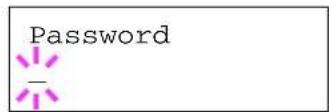
密码 (管理员密码输入)
要设置部门管理,您必须输入管理员 ID 和管理员密码。有关如何设定管理员密码的信息,请参阅第 2-81 页上的管理员(管理员设定)
1 当您在上述步骤(ID(管理员 ID 输入))中输入正确的 ID 后,信息显示屏会显示 Password (密码)(管理员密码输入)和闪烁的光标(_)。
2 按 △ 或 ▽ 分别增大或减小光标闪烁处的数值。输入指定的密码。使用 ◁ 和 ▶ 将光标右移和左移。输入由 0 至 16 个数字组成的密码。

注 如果输入了错误的管理员 ID 或密码,Wrong ID(ID 错误)或 Wrong Password(密码错误)信息会出现,然后重新显示输入画面。重新输入正确的 ID 或密码。
3 按 [确定]。部门管理选择 / 设定画面出现。
部门管理 (部门管理选择 / 设定)
可让您将部门管理功能设为 On(开启)和 Off(关闭)。初始设定为 Off(关闭)。
1 输入管理员 ID 和密码后,反复按 △ 或 ▽,直至 >Job Accounting (部门管理)出现。
2 按|确定|。闪烁的问号(?)出现。
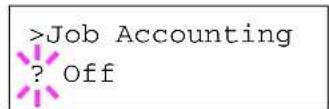
3 使用 或 选择 On(开启)或 Off(关闭)。
4 按[确定]。
5 按 [菜单]。显示屏返回 Ready (就绪)状态。
启用部门管理
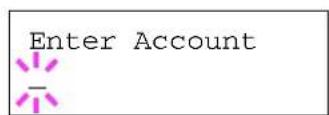
如果启用了部门管理,则每次您检索状态页或清单时都会出现一个帐户ID输入画面。
1 帐户 ID 输入画面中会出现闪烁的光标(_)。
2 按 △ 或 ▽ 分别增大或减小光标闪烁处的数值。输入指定的帐户 ID。使用 ◁ 和 ▶ 将光标右移和左移。输入由 1 至 8 个数字组成的帐户 ID。

注 如果输入了错误的帐户 ID,则会重新显示输入画面。重新输入正确的帐户 ID。
3 按 [确定]。帐户确认并开始打印。
>Select Account>
?00000000
>>Counter
0000100
>>Color Counter 0000050
选择帐户 (部门设定)
可指定用来管理各个帐户ID的功能。
选择帐户可用的选项如下:
- 计数器(部门计数器管理[彩色+单色总计数])
- 彩色打印计数器 (部门计数器管理 [彩色 ])
- 限制(打印限制选择[彩色+单色总计数])
- 彩色限制(打印限制选择[彩色])
- 最大输出(最大打印输出设定[彩色+单色总计数])
- 彩色打印最大输出(最大打印输出设定[彩色])
- 复位计数器 (计数器复位)
1 显示 Job Accounting(部门管理)>时按 ▷。
2 反复按 或 ,直至 >Select Account(选择帐户)> 出现。
3 按 [确定]。闪烁的问号(?)出现。
4 每次您按下 或 ,就会依次显示下一个登录的帐户 ID。
5 显示所需的帐户 ID,按 [确定]。按 ▷,显示屏会改变为各个部门设定画面。
计数器(部门计数器管理[彩色+单色总计数])
显示当前所选帐户的总打印页数。
重要 您只能查看计数器。而不能进行更改。
1 设定帐户 ID,然后反复按 或 ,直至 >>Counter(计数器)出现。(例如:100)
计数器显示0000000至9999999之间的数字。
2 按 [菜单]。显示屏返回 Ready(就绪)状态。
彩色打印计数器(部门计数器管理 [彩色])
显示当前所选帐户的彩色总打印页数。
重要 您只能查看计数器。而不能进行更改。
1 设定帐户 ID,然后反复按 或 ,直至 >>Color Counter(彩色打印计数器)出现。(例如:50)
计数器显示0000000至9999999之间的数字。
2 按 | 菜单 |。显示屏返回 Ready (就绪)状态。
>>Restriction
? Off
限制(打印限制选择 [彩色 + 单色总计数])
设定当前所选帐户下所有打印的限制功能。您可以使用限制功能来禁止各个部门的打印或者限制各个部门的打印页数。
1 设定帐户 ID,然后反复按 或 ,直至 >>Restriction(限制)出现。
2 按 [确定]。闪烁的问号(?)出现。
3 反复按 或 选择所需的限制。限制如下所示:
- Off (无限制)
- Counter Limit (限制页数)
4 按 | 确定 |。此时便设定好限制。
5 按 [菜单]。显示屏返回 Ready (就绪)状态。
彩色限制(打印限制选择 [彩色])
设定当前所选帐户下彩色打印的限制功能。您可以使用限制功能来禁止各个部门的打印或者限制各个部门的打印页数。
1 设定帐户 ID,然后反复按 或 ,直至 >>Color Restrict(彩色限制)出现。
2 按 [确定]。闪烁的问号(?)出现。
>>Color Restrict
? Off
3 反复按 或 选择所需的限制。限制如下所示:
- Off (无限制)
- Counter Limit (限制页数)
- Reject Usage (禁止打印)
4 按[确定]。此时便设定好限制。
5 按 [菜单]。显示屏返回 Ready(就绪)状态。
>>Maximum Output
0000001
![KYOCERA TASKalfa 6551ci - 彩色限制(打印限制选择 [彩色]) - 1](/content/2026/04/721522/images/b4f73ffb3e204527b1835f31d13596cf7b8d7ee8a741d189424694ba937690c6.jpg)
最大输出(最大打印输出设定 [彩色 + 单色总计数])
限制当前所选帐户下所有打印的页数。
1 设定帐户 ID,然后反复按 或 ,直至 >>Maximum Output(最大输出)出现。
2 按 [确定]。信息显示屏显示闪烁的光标(_)。
3 按 △ 或 ▽ 分别增大或减小光标闪烁处的数值。设定所需的页数。您可以在 0000001 至 9999999 之间设定一个数字作为页数。使用 ◀ 和 ▷ 将光标右移和左移。
4 按 [确定]。
5 按 [菜单]。显示屏返回 Ready(就绪)状态。
1 设定帐户 ID,然后反复按 或 ,直至 >>Color Max.out(彩色打印最大输出)出现。
2 按 [确定]。信息显示屏显示闪烁的光标(_)。
3 按 或 分别增大或减小光标闪烁处的数值。设定所需的页数。您可以在0000001至9999999之间设定一个数字作为页数。使用 和 将光标右移和左移。
4 按 [确定]。
5 按 [菜单]。显示屏返回 Ready (就绪)状态。
复位计数器(计数器复位)
复位当前所选帐户的计数器(使用的页数)。
1 设定帐户 ID,然后反复按 或 ,直至 >>Reset Counter(复位计数器)出现。
2 按 [确定]。闪烁的问号(?)出现。
3 再次按[确定]。此时便会复位计数器。
4 按 [菜单]。显示屏返回 Ready (就绪)状态。
Add Account
添加帐户 (部门登录)
可让您添加允许打印的新帐户。
重要 由于帐户 ID 作为数字串被管理,“1”和“001”会被当作不同的帐户进行处理。同时,部门管理启用后,除非附带的信息指示了打印作业的帐户,否则作业不会被打印。
1 显示 Job Accounting(部门管理)>时按 ▷。
2 反复按 或 ,直至 >Add Account(添加帐户)出现。
3 按 [确定]。信息显示屏显示闪烁的光标(_)。
4 按 △ 或 ▽ 分别增大或减小光标闪烁处的数值。设定所需的帐户 ID。您可以设定一个 1 至 8 位的数字。使用 ◀ 和 ▷ 将光标右移和左移。

注 如果输入了现有的帐户 ID,则会显示 Wrong Account(帐户错误),并重新显示输入画面。重新输入新的帐户 ID。
5 按 [确定]。帐户登录结束。
6 按 [菜单]。显示屏返回 Ready (就绪)状态。
删除帐户 (部门清除)
您可以用此功能删除登录的帐户。
重要 由于帐户 ID 作为数字串被管理,“1”和“001”会被当作不同的帐户进行处理。同时,部门管理启用后,除非附带的信息指示了打印作业的帐户,否则作业不会被打印。
1 显示 Job Accounting(部门管理)>时按 ▷。
2 反复按 或 ,直至 >Delete Account(删除帐户)出现。
3 按 [确定]。闪烁的问号(?)出现。
(例如:001)
4 每次您按下 或 ,就会依次显示下一个登录的帐户 ID。
5 显示所需的帐户 ID,按 [确定]。帐户 ID 被删除。
6 按 [菜单]。显示屏返回 Ready(就绪)状态。
Delete Account ?001
此功能可让您将所有帐户的总打印页数作为部门管理列表打印出来。
1 显示 Job Accounting(部门管理)>时按 ▷。
2 反复按 或 ,直至 > Print JobAccounting List(打印部门管理列表)出现。
3 按 [确定]。闪烁的问号(?)出现。
4 再次按下[确定]时,会出现Processing(处理中),然后开始打印。
5 按 [菜单]。显示屏返回 Ready(就绪)状态。
管理员 (管理员设定)
管理员设定是一个确定可使用打印机的用户的功能,可用来管理用户。管理员身份通过输入管理员 ID 和密码来验证,然后可以使用打印机的安全功能和部门管理功能。
管理员可用的选项如下:
- ID(管理员ID输入)
- 密码 (管理员密码输入)
- 更改 ID(管理员 ID 更改)
- 更改密码 (管理员密码更改)
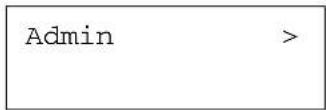
1 按 [菜单]。
2 反复按 或 ,直至 Admin(管理员)> 出现。
ID(管理员 ID 输入)
您可以用此功能设定管理员 ID。

注 默认设定为 “3000”。
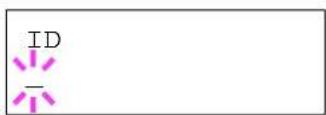
1 显示 Admin(管理员)> 时按 ▷。
2 信息显示屏显示 ID 和闪烁的光标(_)。
3 按 或 分别增大或减小光标闪烁处的数值。输入指定的 ID。使用 和 将光标右移和左移。输入由 1 至 16 个数字组成的 ID。
4 按 [确定]。请进入下一步密码 (管理员密码输入)
密码 (管理员密码输入)
您可以用此功能设定管理员密码。

注 默认设定为 “3000”。
Change ID 00000001
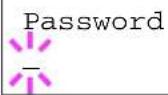
1 当您在上述步骤(ID(管理员 ID 输入))中输入正确的 ID 后,信息显示屏会显示 Password (密码)(管理员密码输入)和闪烁的光标()。
2 按 或 分别增大或减小光标闪烁处的数值。输入指定的密码。使用 和 将光标右移和左移。输入由0至16个数字组成的密码。

注 如果输入了错误的管理员 ID 或密码,Wrong ID(ID 错误)或 Wrong Password(密码错误)信息会出现,然后重新显示输入画面。重新输入正确的 ID 或密码。
3 输入正确的 ID 和密码后,会出现管理员(更改)画面。(例如:管理员 ID 为 00000001)
每次您按下 或 ,下面要更改的设定将会依次出现。
- 更改 ID
- 更改密码

注 如果需要更改,请参阅下述更改ID(管理员ID更改)和更改密码(管理员密码更改中的步骤。
4 再次按 | 确定 |。管理员 ID 和密码被确认。
5 按[菜单]。显示屏返回 Ready(就绪)状态。
更改 ID(管理员 ID 更改)
您可以用此功能更改管理员 ID。
Change ID 001
1 在上述 密码 (管理员密码输入的步骤 3 中,显示管理员 (更改画面时,按 △ 或 ▽,直至 >Change ID (更改 ID)出现。(例如:管理员 ID 为 001)
Change ID
2 按 [确定] 后,会出现闪烁的光标(_)。
OK? 002
3 按 或 分别增大或减小光标闪烁处的数值。输入要更改的ID。使用 和 将光标右移和左移。输入由1至16个数字组成的ID。
4 按 | 确定 |。出现一个确认画面。(例如:管理员 ID 被更改为 002)
5 按 [确定]。新管理员 ID 被确认。
6 按 [菜单]。显示屏返回 Ready(就绪)状态。
更改密码 (管理员密码更改)
您可以用此功能更改管理员密码。
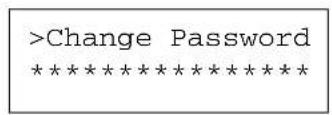
1 在上述 密码 (管理员密码输入的步骤 3 中,显示管理员 (更改画面时,按 △ 或 ▽,直至 >Change Password (更改密码)出现。重要 管理员密码没有显示。
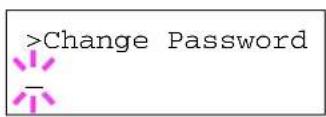
2 按 [确定]。闪烁的光标(_)出现。
3 按 △ 或 ▽ 分别增大或减小光标闪烁处的数值。输入要更改的密码。使用 ◁ 和 ▶ 将光标右移和左移。输入由 0 至 16 个数字组成的密码。
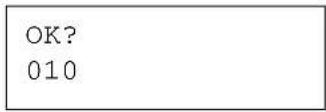
4 按|确定|。出现一个确认画面。(例如:管理员密码被更改为010)
5 按 [确定]。新管理员密码被确认。
6 按[菜单]。显示屏返回 Ready(就绪)状态。
调节 / 保养 (调节 / 保养选择 / 设定)
调节/保养功能用于调节打印质量并执行打印机保养。
调节 / 保养可用的选项如下:
- 色彩校准
- 正常对位(色彩对位[标准])
- 详细对位(色彩对位[详细])
- 重启打印机
- 维修(用于保养)
重要 Service(维修)主要提供维修服务人员进行保养工作时使用的菜单。客户无需使用此菜单。
1 按|菜单|。
2 反复按 或 ,直至 Adjust/Maintenance(调节 / 保养)> 出现。
Adjust/ >
Maintenance
色彩校准
本打印机包含校准功能,可自动进行调节以补偿因周围温度和湿度的变化而发生的变化。因此,可保证高质量的色彩打印,并且本色彩校准操作可在打印机电源接通后自动执行。在从自动睡眠模式恢复操作或进行打印期间,色彩校准操作可自动执行。
1 显示 Adjust/Maintenance(调节/保养)>时按D。
2 反复按 或 ,直至 >Color Calibration(色彩校准)出现。
3 按[确定]。问号(?)出现。
4 再次按 [确定]。信息显示屏出现 Please wait(Calibrating)(请等待 (校准中)),开始校准。
5 当校准完成后,显示屏返回 Ready (就绪)状态。
正常对位 (色彩对位 [标准 ])
若是在放置或搬移打印机后初次使用,或是打印件颜色(品红色、青色或黄色)失真,请在操作面板上使用本模式校正色彩对位校准。
正常对位 (色彩对位 (标准))可用的选项如下:
- 打印对位表 (打印色彩对位校准表)
- 调节品红色
- 调节青色
- 调节黄色
打印对位表(打印色彩对位校准表)
您可以使用该选项打印色彩对位校准表,用于校准色彩对位。
1 显示 Adjust/Maintenance(调节 / 保养)>时按 ▷。
2 反复按 或 ,直至 > Registration Normal(正常对位) > 出现。
3 按 ▷。
4 反复按 或 ,直至 >>Print Registration Chart(打印对位表)出现。
5 按[确定]。问号(?)出现。
6 按 | 确定 |。Processing(处理中)出现,并打印出色彩对位校准表。在色彩对位校准表中,左(L)、垂直(V)以及右(R)对位表各对应一种颜色(品红色、青色和黄色)。
色彩对位校准表示例
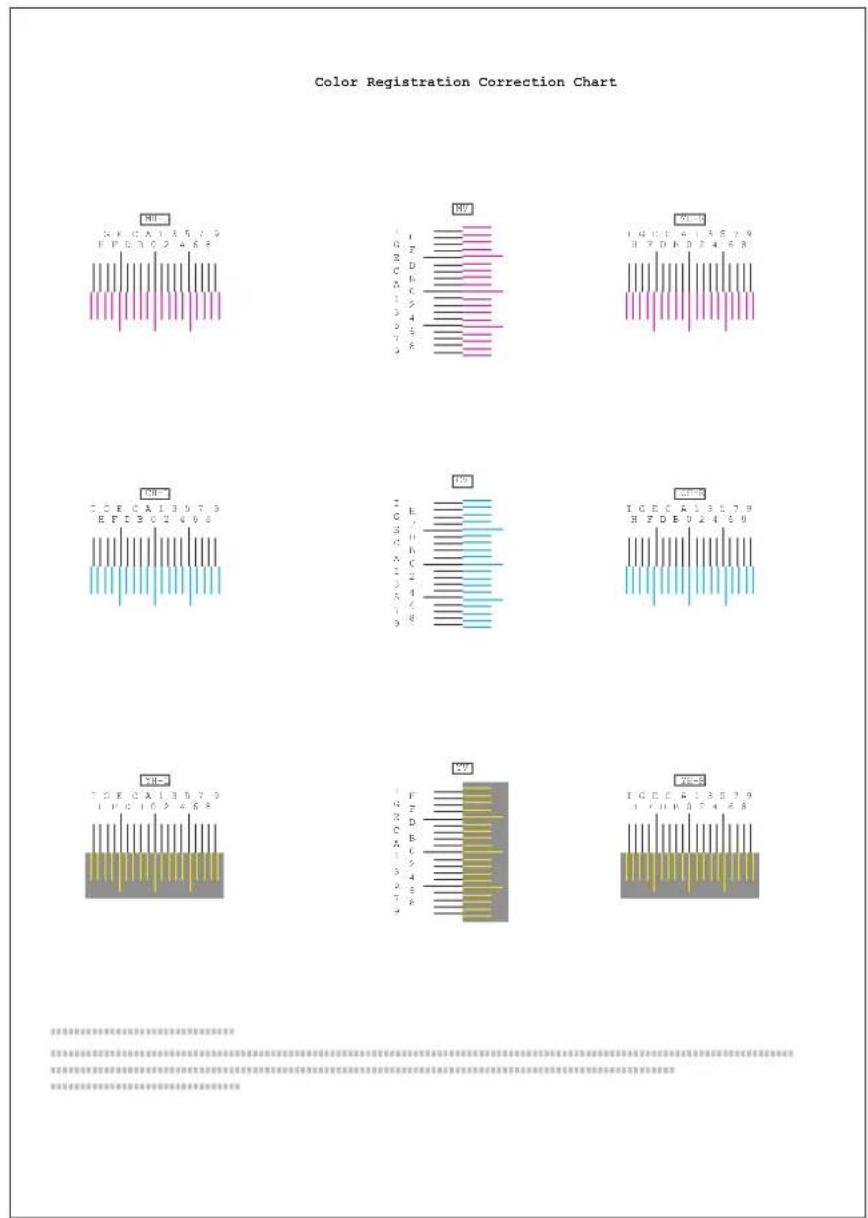
7 当打印完成后,显示屏返回 Ready (就绪)状态。
>>Adjust Magenta
L=0 V=0 R=0
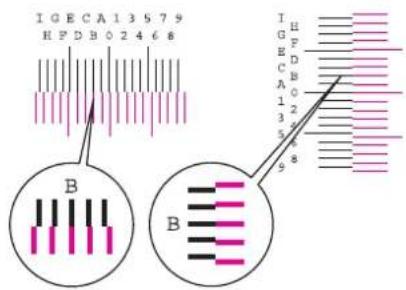
>>Adjust Magenta
L=B V=0 R=0
调节品红色
校准品红色 (红色)的对位。
1 显示 Adjust/Maintenance (调节 / 保养) > 时按 ▷。
2 反复按 或 ,直至 >Registration Normal(正常对位)> 出现。
3 按 ▷。
4 反复按 或 ,直至 >>Adjust Magenta(调节品红色)出现。
5 按 [确定]。为各个值显示 0 且光标(_)将在左(L)值下方闪烁。
6 查看色彩对位校准表中品红色部分的左图(L)。找到两条近乎重叠的线条作为单条直线,但要注意此处所列的数值。在左侧的示例中,值为 B。
7 按 或 直到此数值显示。
8 使用 ◀ 和 ▷ 将光标右移和左移。执行与设定左(L)数值相同的操作查找色彩对位校准表中对应品红色的垂直 (V)和右 (R)数值,也可在操作面板上选择上述数值。
9 按 [确定]。OK?(确定?)和每个输入的数值将显示。若显示的数值正确,请按 [确定]。
现在继续进行青色和黄色的设定。
调节青色 (青色校准)和调节黄色 (黄色校准)
这些选项可校准青色(蓝色)和黄色的对位。
10 完成上述步骤9中品红色的设定后,按 。>>Adjust Cyan(调节青色)将显示,完成该颜色的设定后,>>Adjust Yellow(调节黄色)将显示。执行与设定品红色表相同的操作查找色彩对位校准表中对应青色和黄色的数值,然后用相同的方法执行上述设定。
11 一旦完成3种颜色的设定,请按[菜单]。显示屏返回Ready(就绪)状态。
此时便完成了标准色彩对位校准。

注 作为确认,请尝试再次打印色彩对位校准表。如果线条近乎重叠为单条直线的部分不是0,请从上述步骤4开始重新进行设定。
重要 即使在校准色彩对位后打印件颜色失真的问题仍然存在,请与维修人员联系。
详细对位(色彩对位[详细])
该选项允许您进行精细的水平和垂直调节,以校准色彩对位。
详细对位 (色彩对位 (详细))可用的选项如下:
- 打印对位表 (打印色彩对位校准表)
• M 12345 3 (调节品红色)
• C 12345 3 (调节青色)
• Y 12345 3 (调节黄色)
打印对位表 (打印色彩对位校准表)
您可以使用该选项打印色彩对位校准表,用于校准色彩对位。
1 显示 Adjust/Maintenance(调节/保养)>时按 ▷。
2 反复按 或 ,直至 >Registration Details (详细对位) > 出现。
3 按 ▷。
4 反复按 或 ,直至 >>Print Registration Chart(打印对位表)出现。
5 按|确定|。问号(?)出现。
6 按 | 确定 |。Processing(处理中)出现,并打印出色彩对位校准表。在色彩对位校准表中,水平(H)和垂直(V)对位表各对应一种颜色(品红色、青色和黄色)。
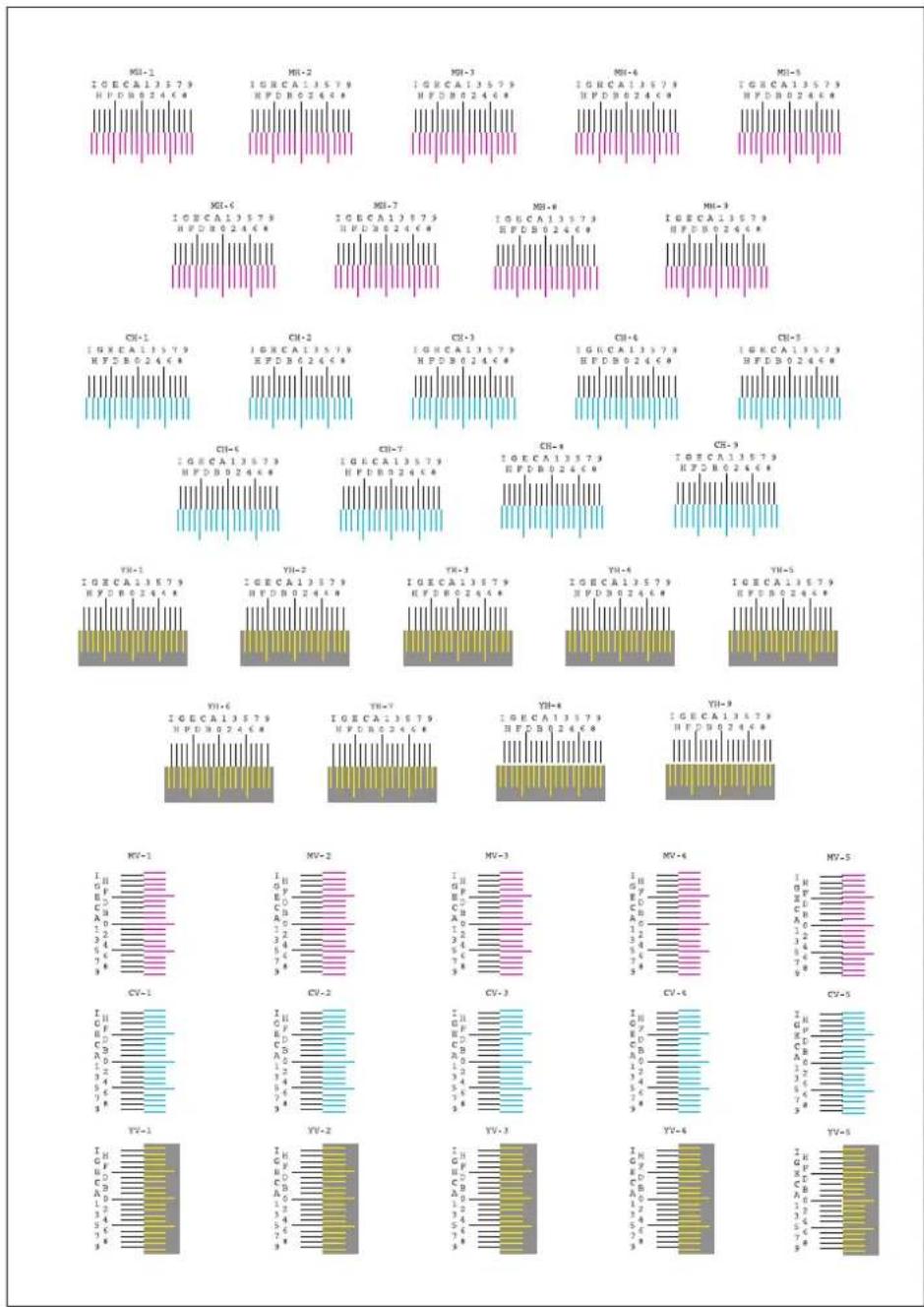
7 当打印完成后,显示屏返回 Ready (就绪)状态。
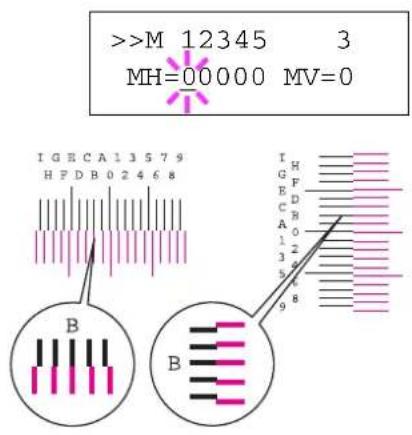
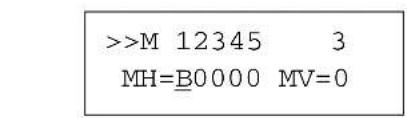
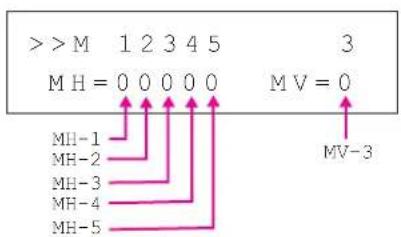
flowchart
graph TD
    A[">>M 1 2 3 4 5"] --> B["MH = 0 0 0 0 0"]
    C["MV = 0"] --> D["MH-1"]
    C --> E["MH-2"]
    C --> F["MH-3"]
    C --> G["MH-4"]
    C --> H["MH-5"]
    D --> I["MH-1"]
    E --> J["MH-2"]
    F --> K["MH-3"]
    G --> L["MH-4"]
    H --> M["MH-5"]
    I --> N["MH-1"]
    J --> O["MH-2"]
    K --> P["MH-3"]
    L --> Q["MH-4"]
    M --> R["MH-5"]
M 12345 3 (调节品红色)
详细校准品红色(红色)的对位。
1 显示 Adjust/Maintenance(调节/保养)>时按D。
2 反复按 或 ,直至 >Registration Details(详细对位)> 出现。
3 按 ▷。
4 反复按 或 ,直至 >>M 12345 3 出现。
5 按|确定|。为各个值显示00000或0且光标(_)将在H值下方闪烁。
6 在上述打印对位表中打印的色彩对位校准表中,请注意品红色 H 和 V 表中线条近乎重叠为单条直线的部位的数量。在左侧的示例中,值为 B。
7 按 或 ,直至显示数值。
8 使用 和 将光标右移和左移。执行与设定 H 值相同的操作查找色彩对位校准表中对应的 V 值,也可在操作面板上选择上述数值。
9 按 [确定]。OK?(确定?)和每个输入的数值将显示。若显示的数值正确,请按 [确定]。此时便完成了品红色的设定。
现在继续进行青色和黄色的设定。
C 12345 3 (青色校准)和 Y 12345 3 (黄色校准)
这些选项可详细校准青色(蓝色)和黄色的对位。
10 完成上述步骤 9 中品红色的设定后,按 ▽ 键。>>C 12345 3 和 >>Y 12345 3 会显示。和品红色操作一样,记下色彩对位校准表中青色和黄色的数值。
11 完成3种颜色的设定后,请按I菜单I。显示屏返回Ready(就绪)状态。
此时便完成了详细色彩对位校准。

注 作为确认,请尝试再次打印色彩对位校准表。如果线条近乎重叠为单条直线的部分不是0,请从上述步骤4开始重新进行设定。
重要 即使在校准色彩对位后打印件颜色失真的问题仍然存在,请与维修人员联系。
重启打印机
按下列步骤操作可复位打印机的暂时状态,通过命令将当前页面方向、字体等复位为其初始值。并从打印机内存中删除下载的字体和宏。
1 显示 Adjust/Maintenance(调节 / 保养)>时按 ▷。
2 反复按 或 ,直至 >Restart Printer(重启打印机)出现。
3 按 | 确定 |。问号(?)出现。
>Restart
Printer ?
4 再次按 [确定]。打印机复位时会出现 Self test(自检),然后出现 Please wait (请等待)以及 Ready (就绪)。
维修(用于保养)
维修可用的选项如下:
- 打印状态页 (打印维修状态页)
- 打印网络状态页
- 打印测试页
- 保养 (新保养组件更换确认设定)
- DEV-CLN(显影单元/清洁模式设定)
- 感光鼓 (感光鼓/清洁模式设定)
- LSU / 充电器 (LSU / 主充电器清洁模式设定)
重要 Service(维修)主要提供维修服务人员进行保养工作时使用的菜单。客户无需使用此菜单。
1 显示 Adjust/Maintenance(调节/保养)>时按 ▷。
2 反复按 或 ,直至 >Service >(维修)出现。
>Service >
打印状态页 (打印维修状态页)
维修状态页包含打印机设定信息,比标准状态页面更详细,因此主要用于维修目的。但是,维修状态页上的大量信息会对您十分有用。
1 显示 >Service(维修)> 时按 ▷。
2 反复按 或 ,直至 >>Print Status Page(打印状态页)出现。
3 按 [确定]。问号(?)出现。
>>Print
Status Page ?
4 再次按[确定]。Processing(处理中)出现,打印出维修状态页。
5 当打印完成后,显示屏返回 Ready (就绪)状态。
打印网络状态页
网络状态页包含网络设定的详细信息。主要用于维修服务人员的保养,但其中包含的信息也可能对您有用。
1 显示 >Service(维修)>时按▷。
2 反复按 或 ,直至 >>Print Network Status Page(打印网络状态页)出现。
3 按 [确定]。问号(?)出现。
>>Print Network
Status Page ?
4 再次按 [确定]。Processing(处理中)出现,打印出网络状态页。
5 当打印完成后,显示屏返回 Ready (就绪)状态。
>>Print
Test Page ?
打印测试页
打印测试页的目的在于检查打印机调节的效果。主要用于维修服务人员的保养,但其中包含的信息也可能对您有用。
1 显示 >Service(维修)>时按▷。
2 反复按 或 ,直至 >>Print Test Page(打印测试页)出现。
3 按 [确定]。问号(?)出现。
4 再次按 [确定]。Processing(处理中)出现,打印出测试页。
5 当打印完成后,显示屏返回 Ready (就绪)状态。
保养(新保养组件更换确认设定)
该项目指定新保养组件更换确认设定(重设保养组件打印图像的总数量)主要用于维修服务人员的保养。

注 仅当显示安装 MK 组件时会出现保养菜单。
1 显示 > 维修 > 时按 。
2 反复按 或 ,直至 >> 保养出现。
3 按 [确定]。此时会显示一个问号(?)。
4 再次按 [确定]。此时便设定了新保养组件更换确认。
5 当完成更换后,显示屏返回就绪状态。
DEV-CLN(显影单元/清洁模式设定)
可设定显影单元的清洁模式。打印质量下降时,清洁显影单元可以恢复打印质量。主要用于维修服务人员的保养。
1 显示 >Service(维修)>时按▷。
2 反复按 或 ,直至 >>DEV-CLN 出现。
3 按 [确定]。问号(?)出现。
4 再次按 [确定]。显影单元清洁开始,并显示 Please wait(请等待)。
5 当清洁完成后,显示屏返回 Ready (就绪)状态。
>>DEV-CLN ?
>>LSU/Charger ?
>>Drum ?
LSU / 充电器(LSU / 主充电器清洁模式设定)
这设定了 LSU / 主充电器的清洁模式。打印质量下降时,清洁 LSU / 主充电器可以恢复打印质量。主要用于维修服务人员的保养。
1 显示 >Service(维修)>时按▷。
2 反复按 或 ,直至 >>LSU/Charger(LSU / 充电器)出现。
3 按 [确定]。问号(?)出现。
4 再次按 [确定]。LSU / 主充电器清洁开始,并显示 Please wait (Cleaning) (请等待 (清洁中))。
5 当清洁完成后,显示屏返回 Ready (就绪)状态。
感光鼓 (感光鼓/清洁模式设定)
可设定感光鼓的清洁模式。打印质量下降时,清洁感光鼓可以恢复打印质量。主要用于维修服务人员的保养。
1 显示 >Service(维修)>时按 ▷。
2 反复按 或 ,直至 >>Drum(感光鼓)出现。
3 按 [确定]。问号(?)出现。
4 再次按 [确定]。感光鼓清洁开始,并显示 Please wait (请等待)。
5 当清洁完成后,显示屏返回 Ready (就绪)状态。
3选购件
本章涉及以下内容:
一般信息 3-2
扩展内存模块 3-3
选购件概述 3-5
有关选购件的可用性,请向维修服务人员垂询。
一般信息
本打印机可以使用以下选购件以满足您的打印需求。有关各选购件的安装说明,请参阅其附带的资料。下列章节将介绍一些选购件。
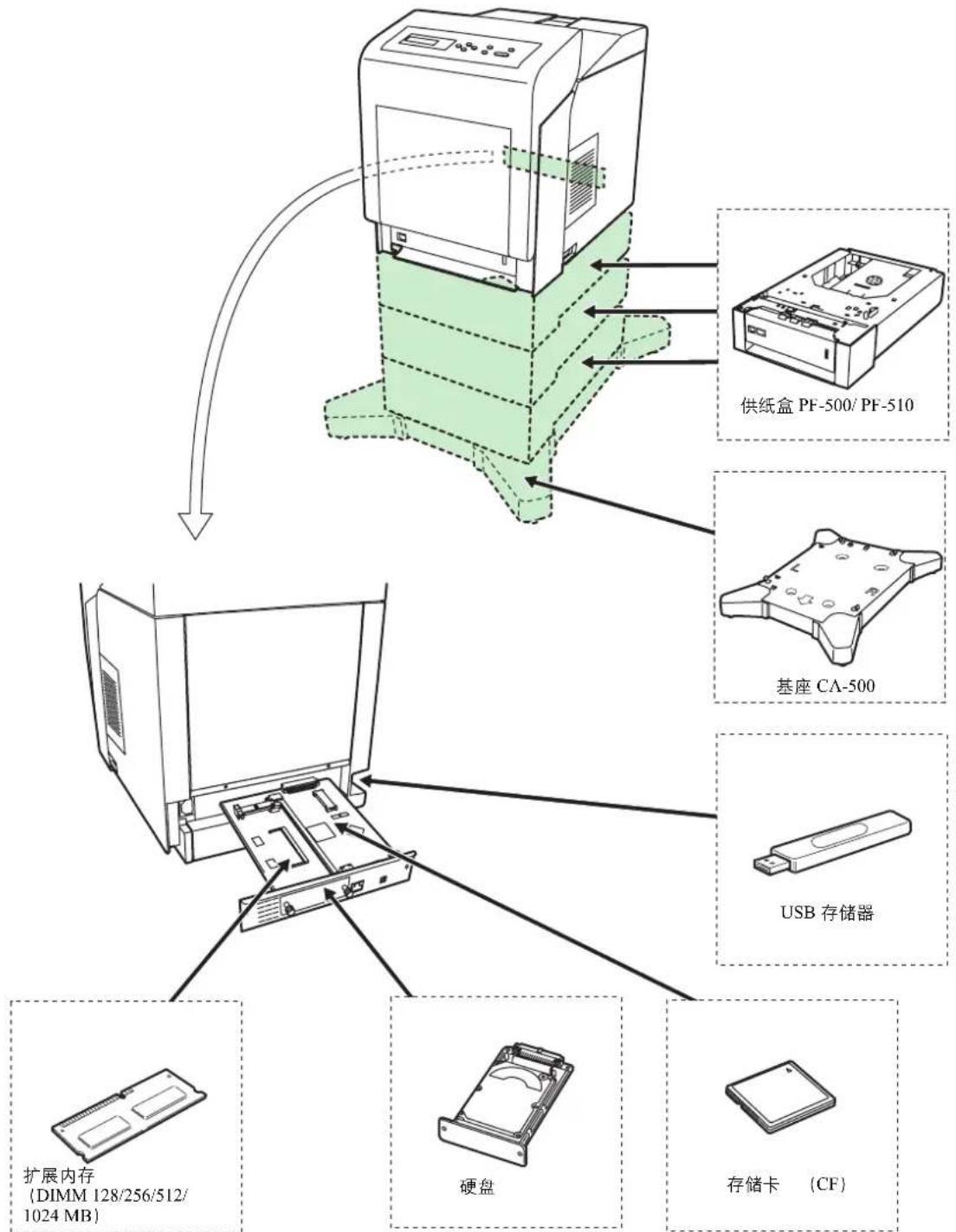
flowchart
graph TD
    A["存储卡 (CF)"] --> B["硬盘"]
    B --> C["USB 存储器"]
    C --> D["基座 CA-500"]
    D --> E["供纸盒 PF-500/ PF-510"]
    E --> F["扩展内存 (DIMM 128/256/512/ 1024 MB)"]
    style A fill:#f9f,stroke:#333
    style B fill:#ccf,stroke:#333
    style C fill:#cfc,stroke:#333
    style D fill:#fcc,stroke:#333
    style E fill:#cff,stroke:#333
    style F fill:#ffc,stroke:#333
扩展内存模块
打印机的主控制板上有一个内存插槽,您可以将选购件内存模块(双列直插式存储模块)插入其中。您可以通过插入选购件内存模块将打印机内存最多增加至 1280 MB。

注 出厂时已经安装了一个 256 MB 的内存模块。要将内存扩展至 1280 MB,请安装 1024 MB 内存模块。
扩展内存模块
您可以从 128,256,512 或 1024 MB 中选择扩展内存模块。内存最大容量为 1024 MB。
处理打印机主控制板和内存模块注意事项
在处理内存模块之前,您需触摸水管(水龙头)或其他较大的金属物体释放身体内的静电以保护电子元件。或者,如果条件允许,应在安装内存模块时穿戴防静电手腕带。
请务必按下图所示用手捏住主控制板或内存模块的边角,以免损坏电子元件。
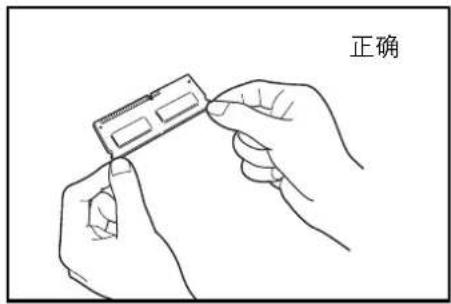
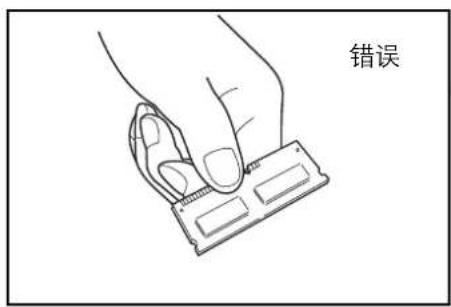
安装内存模块
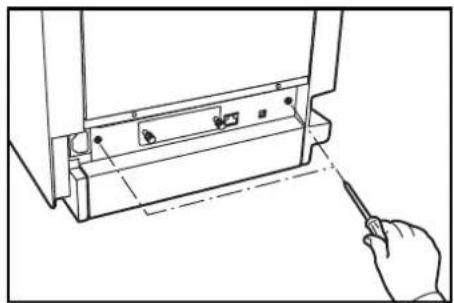
重要 取下插在打印机 USB 存储器插槽上的 USB 存储器。
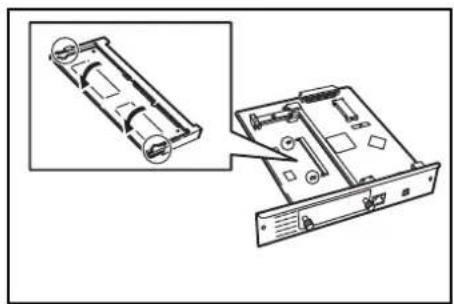
4 取下内存模块的包装。将内存模块上的圆弧槽与插槽上的匹配孔对齐,小心将内存模块插入内存插槽直至听到“咔嗒”声。

小心 请勿将内存模块倒着插入。
6 安装完内存模块后,应重新安装主控制板并用螺丝紧固。
取下内存模块
要取下内存模块时,应取下主控制板,然后小心地打开两个插槽夹子。慢慢地移动内存模块,直至将其取出。
选购件概述
存储卡
本打印机配备有一个用于存储卡的插槽,存储卡最大为 4 GB。存储卡便于存储字体、宏和覆盖图。
读取存储卡
一旦将存储卡插入打印机插槽,即可在打印机开机或重置时从控制面板或自动读取存储卡的内容。有关手动读取存储卡数据的信息,请参阅第2-58页上的存储卡(使用存储卡)
格式化存储卡
要使用新的存储卡,您必须首先使用打印机对其进行格式化。
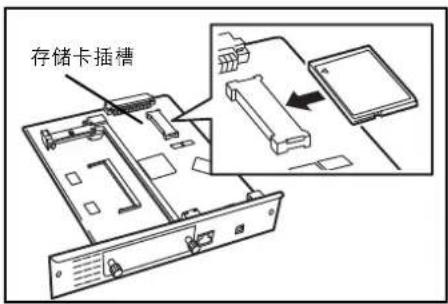
1 关闭打印机,取下电源线,然后取下主控制器单元。有关如何取下主控制器单元,请参阅插入内存模块的章节。
2 将存储卡插入存储卡插槽内。
PF-500、 PF-510 供纸盒
选购件供纸盒 PF-500 (用于普通纸)和 PF-510 (用于多用途纸张)分别可容纳约 500 张纸。打印机底部最多可添加 3 个选购件供纸盒,和打印机本身的纸盒组合使用时最多可连续供纸 2000 张。
重要 使用供纸盒时,请将纸张和信封打印面朝上放置。
可用于供纸盒中附带纸盒的纸张如下:
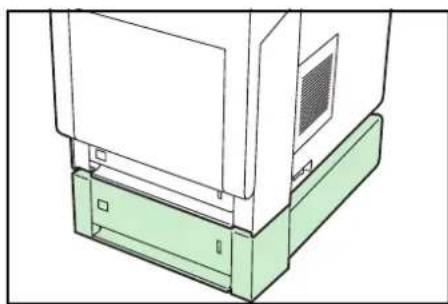
纸张尺寸:信封 Monarch、信封 #10、信封 #9、信封 #6、信封 DL、信封 C5、A5、B5、ISO B5、A4、Executive、Letter、Legal、OufukuHagaki、Oficio II、Statement、Folio、Youkei 2、Youkei 4、16 开和其他(92 × 165 mm 至 216 × 356 mm)
纸张类型:普通纸、预印纸、铜版纸、再生纸、粗糙纸、公函信笺、彩纸、打孔纸、高级纸、自定义1(至8)
PF-510:
纸张尺寸:信封 Monarch、信封 #10、信封 #9、信封 #6、信封 DL、信封 C5、A5、B5、ISO B5、A4、Executive、Letter、Legal、Oufuku Hagaki、Oficio II,
Statement, Folio, Youkei 2, Youkei 4, 16 开和其他 (92 × 162 mm 至 216 × 356 mm)
纸张类型:普通纸、预印纸、标签纸、铜版纸、再生纸、粗糙纸、公函信笺、彩纸、打孔纸、明信片、信封、涂层纸、厚纸、高级纸、自定义1(至8)
重要 请将供纸盒放在结实的桌面或基座上,确保机器的稳定。
基座 (CA-500)
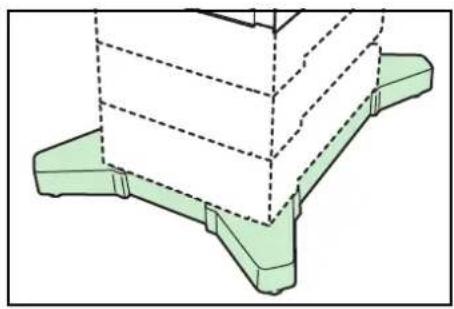
如果您将供纸盒 PF-500 或 PF-510 固定在打印机上,并将其安装在地面上,您可以使用一个基座来保持机器的稳定。
有关安装基座的更多信息,请参阅基座附带的手册。
重要 请小心不要绊到基座的底脚。
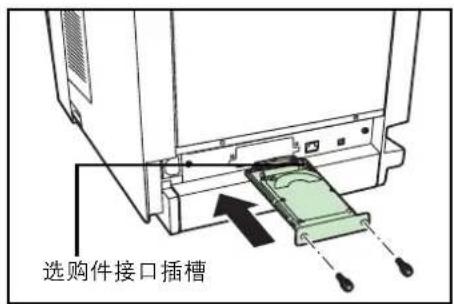
硬盘
将硬盘插入选购件接口插槽。硬盘用于存储打印数据。因此可以使用电子分页功能高速打印多份副本。如果要使用自定义文件夹或作业文件夹功能也需要安装硬盘。
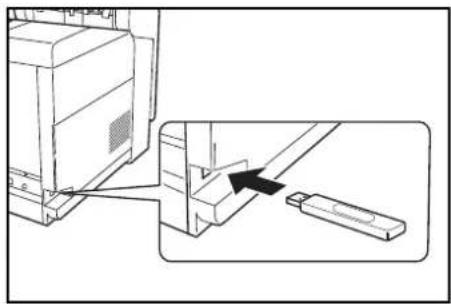
USB存储器是一种简单、携带十分方便的闪速存储器,可插入USB存储器插槽。通过将USB存储器插入打印机然后从操作面板上指定所需的文件名称,即可打印存储在USB存储器中的文件。
操作面板上会显示 PDF、TIFF、JPEG 和 XPS 文件的名称。
最多可从USB存储器中打印100个文件。可打印名称由99个(最多)单字节字母数字字符组成的文件。但是,由于信息显示屏只显示12个字符,因此名称有13个字符以上的文件将不能在信息显示屏上确认。
文件名称中所包含的双字节字符将在信息列表中显示为乱码。同时,打印该文件时,会出现错误信息并且打印失败。
有关打印 USB 存储器中存储的 PDF 文件的信息,请参阅第 2-17 页上的 USB 存储器 USB 存储器选项)。
有关支持的 USB 存储器设备的信息,请联系维修服务人员。
4计算机接口
本章涉及以下内容:
接口 4-2
USB 接口 4-2
网络接口 4-3
接口
本章讲述打印机的 USB 和网络接口使用的信号。它还列出了引脚分配、信号功能、时序、接插件规格以及电压水平。
- USB 接口
- 网络接口
USB 接口
本机支持高速 USB。以下为 USB(通用串行总线)接口规格和接口信号。
规格
基本规格
符合通用串行总线规格修正版 2.0。
接插件
打印机:带上行端口的 B 型插座 (母插头)
电缆:B型插头 (公插头)
电缆
使用长度不超过 5 米、兼容 USB 2.0(高速 USB)的屏蔽电缆。
传送模式
高速 (最大 480 Mbps)
全速 (最大 12 Mbps)
电源控制
自供电装置
接口信号
USB 接插件引脚分配
| 引脚 信号 说明 | ||
| 1 Vbus | 电源(+5伏) | |
| 2 | D- | 数据传送 |
| 3 | D+ | 数据传送 |
| 4 | GND | 信号接地 |
| Shell | — | 屏蔽 |
网络接口
功能
自动IP地址解析
该功能兼容 DHCP/DHCPv6 协议,并允许打印机从 DHCP/DHCPv6 服务器自动接收 IP 地址。
使用网页浏览器进行管理
接口中嵌入了 HTTP 页面,因此可使用网页浏览器监视和更改一些设定。这些设定可由密码保护。
支持一系列协议
支持 SMTP, POP3, SSL, SNMP, IPv6 和 NetBIOS over TCP/IP 协议,更易于管理打印机,增强安全性。
支持 IEEE 802.1x
接口支持 EAP-TLS 和 PEAP 验证。
支持 IPv6
支持IPv6,该协议在IPv4的基础上进行了改进,例如,增加了可管理的地址空间,增强了安全功能,优先数据传送。
支持 IPSec
支持 IPSec,即,在网络层(IP 层)进行验证和加密的安全协议。
规格
接插件
10 Base-T/100 Base-TX
操作系统
Windows 2000/XP/Vista/Server2003, MacOS 10.x
网络协议
- IPv6: HTTP, LPD, FTP, IPP, RawPort, ICMPv6, LLTD, SNTP, DHCPv6, SMTP, POP3, DNS, SNMPv1/v2c/v3, WSD
- IPv4: HTTP, HTTPS, LPD, FTP, IPP, RawPort, ICMP, DHCP, SMTP, POP3, SNTP, DNS, WINS, NetBIOS over TCP/IP, SNMPv1/v2c/v3, Apple Bonjour Compatible, IPPS, LLTD, WSD
- 其他:IPX/SPX, NetWare (NDS/Bindery), AppleTalk, NetBEUI
安全协议
SSL/TLS (HTTPS, IPPS), SNMPv3, EAP-TLS, PEAP, AH, ESP
工作环境
10 至 35 °C, 20-80 % RH (无结露)
EMI 措施
VCCI B 类、FCC B 类(美国)、CE(欧洲)
重要 使用 IPv6 功能时,网络中使用的设备(路由器、PC 等)必须支持 IPv6。
术语表
扩展内存
扩展内存(选购件)用来增加本机的内存容量。有关本机可使用的DIMM,请联系维修服务人员。
AppleTalk
AppleTalk 提供文件共享和打印机共享,并使您能够使用安装在同一 AppleTalk 网络上的其他计算机上的应用程序。
自定义文件夹
自定义文件夹功能可在打印机中为每个用户存储打印数据,并允许在以后通过打印机操作面板对该存储数据进行单份或多份打印。
初始网关
这是计算机或者路由器等设备的地址,用来作为访问网络外计算机的入口/出口(网关)。如果没有没有为目的地址指定一个网关,数据发送目的地的主机将被指定为初始网关。
DHCP(动态主机配置协议)
该协议将自动分配 TCP/IP 网络上的 IP 地址、子网掩码以及网关地址。使用 DHCP 能够最小化网络管理的负荷,尤其对于那些有很多客户机的网络环境。因为无需为包括打印机在内的各客户机单独指定一个 IP 地址。
dpi(每英寸点数)
该表示每英寸(25.4 mm)打印的点数,作为表示分辨率的单位。
省份打印
这是一种用于减少耗粉量的打印模式。在省粉打印模式下打印的页面较之普通模式下打印的页面要淡。
仿真
这是指对其他制造商打印机的仿真。本机可对以下打印机的操作进行仿真:PCL6 和 KPDL。
换页超时
当将数据发送至打印机时,可能会出现暂停。此时,打印机将等待下一个数据而不是进行换页。换页功能将在执行自动换页之前等待一段预设的时间。在等待这段时间开始时,一旦超过指定的时间间隔,打印机将自动处理当前接收的数据并打印。如果打印机没有接收到最后一页的打印数据,打印机将停止处理当前作业且不输出页面。
IP 地址 (互联网协议地址)
互联网协议地址是代表网络上一个特定计算机的唯一地址。IP 地址的格式为用点号分隔的四个数字,如 192.168.110.171。各个数字应该为 0 至 255 之间的二进制数值。
作业文件夹
作业文件夹功能可在打印机中存储打印数据,并允许在以后通过打印机操作面板对该存储数据进行单份或多份打印。
KPDL
KPDL 是京瓷使用的 PostScript 页面描述语言 3 级。
手送纸盘
当打印信封、明信片、投影胶片和标签时,应使用该纸盘而不是纸盒。
NetBEUI (NetBIOS 扩展用户接口)
它是NetBIOS协议的增强版,它允许在使用非TCP/IP等协议的小型网络上使用更高级的功能。
轮廓字体
使用轮廓字体,字符的轮廓即由数字表达式来表示,并且通过改变数字表达式的数值即可放大、缩小或以不同方式描绘字体。即使放大字体,打印效果仍会保持清晰,因为字母是由轮廓定义的。字体大小可以0.25点为单位进行指定,字体最大可为999.75点。
PostScript
这是一种由 Adobe System, Inc 开发的页面描述语言。它提供灵活的字体功能和高效的图片以实现高质量的打印。
PPM(每分钟打印数)
它表示每分钟打印的纸张数量。
打印驱动程序
通过打印驱动程序可打印由不同的应用程序软件创建的数据。打印机的驱动程序保存在打印机附带的CD-ROM内。请在连接本机的计算机上安装打印驱动程序。
睡眠模式
该模式用来节能。当机器在预定的时间内没有使用时该模式启用。该模式下,能耗被降至最低。可改变初始设定。
状态页
本页列出了机器的各种状态,例如机器内存、总打印份数以及纸张来源设定等。您可以使用操作面板打印状态页。
子网掩码
这是一个32位数字的数值,用来定义IP地址的那些比特表示网络地址,哪些表示主机地址。
TCP/IP(传输控制协议/网际协议)
TCP/IP 是一种网络协议,用来定义电脑以及其他设备在网络上通信的方法。
USB(通用串行总线)
这是低速至中速串行接口采用的一种接口标准。本机支持高速USB。其最大传输速率为480Mbps,最大电缆长度为5米。
A
A4/Letter 通用.... 2-42
AppleTalk 2-70
按键
菜单 2-6
基本操作 2-6
箭头键 2-6
开始 2-6
取消 2-6
确定 2-7
B
部门管理 2-75
C
菜单图示例 2-12
菜单选项系统.... 2-8
操作面板
图表 2-3
尺寸拨盘 2-33
重启打印机.... 2-91
存储卡.... 2-58, 3-5
错误检测
设定 2-59
双面打印 2-60
纸张不匹配.... 2-60
D
dpi 术语表-1
打印
部门管理列表.... 2-80
菜单图 2-11
存储卡文件列表.... 2-16
RAM 盘文件列表.... 2-15
网络状态页.... 2-92
硬盘文件列表.... 2-15
状态页 2-13, 2-92
自定义文件夹列表 2-22
字体列表 2-15
打印限制选择.... 2-77
打印质量
光泽模式 2-44
设定 2-44
省粉打印模式.... 2-45
定时器
错误清除时间.... 2-64
面板复位 2-64
面板自动复位.... 2-64
睡眠 2-62
自动错误清除.... 2-63
自动换页超时.... 2-61
自动睡眠 2-65
度量单位 2-34
F
仿真
设定.... 2-43
在状态页上 2-14
G
供纸盒.... 3-5
供纸源.... 2-39
管理员 ID 2-66, 2-74, 2-81
更改.... 2-82
色彩对位 标准……2-85 详细……2-88
色彩模式 彩色或单色.... 2-44 色彩校准.... 2-84
手送纸盘 …… 术语表 -2 纸张尺寸 …… 2-31 纸张类型 …… 2-32
双面打印....2-41 错误检测....2-60 装订模式....2-41
睡眠模式 …… 术语表 -3
T
特殊纸张 1-7
U
USB 存储器.... 2-17
USB 存储器插槽 2-68
USB 接口 2-67, 4-2
W
网络 TCP/IP (IPv4) 2-48 TCP/IP (IPv6) 2-51
网络接口 4-3 设定网络接口卡(NIC) 2-68
维修 (用于保养) 2-92
X
信息显示屏 指示灯.... 2-5 状态信息.... 2-4
信息语言 2-53
选购件 列表.... 3-2
Y
页面设定 打印方向....2-46 复印份数....2-45 宽 A4 间距....2-46 TIFF/JPEG 尺寸....2-47 XPS 适合页面大小....2-47 硬盘....2-57, 2-63
Z
在手送纸盘中 装纸 1-16
在纸盒中 装纸 1-14
纸盒 纸张尺寸 2-33 纸张类型 2-36
纸张 标签纸 1-9
彩纸 1-11
厚纸 1-11
可用性 1-2
明信片 1-10 属性 1-5
投影胶片 1-8 信封 1-10
预印纸 1-11
再生纸 1-11
指南 1-4 最小及最大尺寸 1-3
纸张尺寸.... 1-4 自定义.... 2-33
纸张规格....1-2
纸张类型.... 1-13 自定义.... 2-37
状态页示例 2-13
自定义文件夹.... 2-19
数据处理 2-20
选择文件夹 2-19
自动纸盒选择.... 2-40
作业保留 2-23
作业文件夹.... 2-23 个人打印作业.... 2-27
快速复印 2-24 配置 2-28
校验保留 2-26
建议您使用京瓷原配耗材。
我们对于因使用第三方耗材而对机器造成的损失不承担任何责任。
质量认证
本机已通过全部质检和最终验收。
京瓷 (天津)商贸有限公司
上海市浦东新区世纪大道211号上海信息大厦11楼
Tel:(021)58775366
Fax:(021)58885085
©2011 KYOCERA MITA Corporation