Ecosys FS2025D - 打印机 KYOCERA - 免费用户手册
免费查找设备手册 Ecosys FS2025D KYOCERA PDF格式.


| 产品类型 | 单色激光打印机 |
| 品牌 | 京瓷 |
| 型号 | Ecosys FS-2025D |
| 打印技术 | 电子照相激光技术 |
| 最大纸张尺寸 | A4 (210 x 297 毫米) |
| 打印速度 (A4) | 每分钟35页 |
| 打印分辨率 | 1200 x 1200 dpi |
| 双面打印 | 自动内置 |
| 标准纸张容量 | 250张 (纸盒), 50张 (多功能进纸器) |
| 连接性 | USB 2.0, 以太网 10/100 Base-TX |
| 内存 (RAM) | 64 MB |
| 处理器 | PowerPC 750CXe 400 MHz |
| 尺寸 (长 x 宽 x 高) | 375 x 393 x 250 毫米 |
| 重量 | 约12公斤 |
| 电源 | 220-240 V AC, 50/60 Hz |
| 功耗 (打印) | 最大1080 W |
| 功耗 (待机) | 低于20 W |
| 噪音水平 (打印) | 低于53 dB(A) |
| 碳粉盒 (印量) | TK-1120 (7200页) |
| 硒鼓 (寿命) | DK-1120 (100,000页) |
| 节能功能 | 静音模式, 自动待机 |
| 维护 | 清洁转印辊, 更换碳粉和硒鼓 |
| 安全性 | CE认证, RoHS |
| 可维修性 | 可提供备件 (碳粉, 硒鼓, 维护套件) |
常见问题 - Ecosys FS2025D KYOCERA
用户关于以下问题的提问 Ecosys FS2025D KYOCERA
0 问题 关于此设备。回答您知道的问题或提出自己的问题。
提出关于此设备的新问题
下载您的设备说明 打印机 免费PDF格式!查找您的手册 Ecosys FS2025D - KYOCERA 并重新掌握您的电子设备。本页发布了使用您的设备所需的所有文档。 Ecosys FS2025D 品牌 KYOCERA.
用户手册 Ecosys FS2025D KYOCERA
USB 隨身碟(USB 隨身碟選項) 2-17
作業資料盒 2-19
計數器 (查看計數器值) 2-25
紙張設定 2-26
列印設定 2-34
網路(網路設定) 2-47
| 規範 | 說明 範例 | |
| 斜體 用來強調 | 關鍵字、關鍵句或者引用其他資訊。 | 有關內部字型的字型編號,請參閱第2-15頁上的列印字型清單。 |
| 括弧粗體 | 用來表示操作面板的按鍵。 | 按[OK]。出現一個閃爍的游標( )。 |
| 注意 用來提供 | 有關功能或者特點的更多資訊或者有用資訊。 |  注意進行網路設定時,請詢問網路管理員。 注意進行網路設定時,請詢問網路管理員。 |
| 重要事項 用來 | 提供重要資訊。 | 重要事項 僅當印表機中安裝了記憶卡且解除保護時,才可進行格式化。 |
| 小心 小心陳述 | 提醒您會因為某個操作造成機器損壞。 | 小心 如果安全等級被設為低,會顯示錯誤訊息安全等級低。有關詳情,請參閱操作手冊中的錯誤訊息部分。 |
1紙張設定
本章節介紹本印表機的紙張規格,以及如何將紙張裝入紙匣或手送進紙匣。
一般指南 1-2
選擇正確的紙張 1-4
紙張類型 1-11
一般指南
本機設計用來在標準影印紙上進行列印,但是也可使用符合下列指定限制的多種紙張種類。

注意 因使用的紙張不符合相關要求而發生故障,本公司概不負責。
選擇使用正確的紙張種類很重要。使用錯誤的紙張種類可能會造成夾紙、捲紙、列印品質不佳以及紙張浪費,嚴重時還會損壞機器。下列指南可確保列印高效、無故障,降低印表機磨損,從而提高您的辦公效率。
紙張適用性
絕大多數紙張適用各種機器。靜電式影印機可用的紙張,同樣能在本機上使用。
紙張一般分為三個等級:即經濟型、標準型以及高階型。各等級紙張之間最明顯的差別,在於它們通過印表機的容易程度。影響的因素有紙張平滑度、尺寸及含水量,以及紙張的裁切方式。您使用的紙張等級越高,出現夾紙及其他故障的風險就越小,您列印的品質也越佳。
不同供應商所生產紙張之間的差別,同樣會影響本機的性能。印表機規格再高,若使用的紙張不當,依然無法完成高品質的列印。低價紙張若在使用時經常造成列印問題,從長遠來看,它就變得不再經濟。
每一等級的紙張中僅有定量範圍內(下文介紹)才可使用。傳統標準重量為60至 120 g/m^2 。
紙張規格
下表簡述了基本紙張規格。詳情見下文介紹:
| 項目 規格 | |
| 重量 標準紙匣:60 | 至120g/m ^2 手送進紙匣:60至220g/m ^2 |
| 厚度 0.086至0.110 mm | |
| 尺寸精確度 | ±0.7mm |
| 邊角垂直度 | 90±0.2° |
| 含水量 4至6% | |
| 絲流方向 長邊 | |
| 紙漿含量 80%或以上 | |
最小及最大紙張尺寸
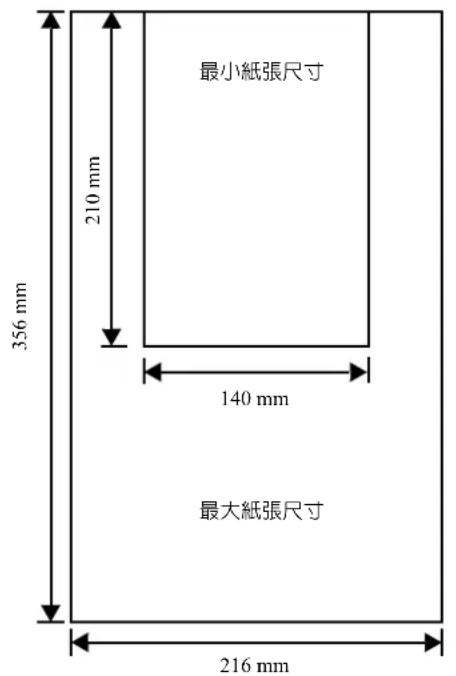
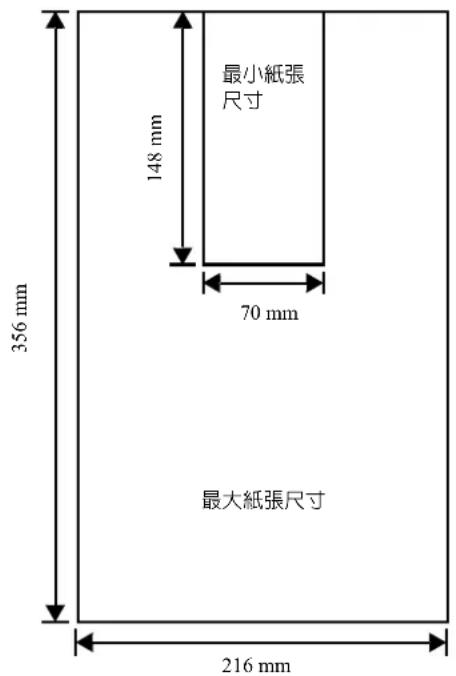
最小及最大紙張尺寸如下。對於非標準紙張,必需使用手送進紙匣。
標準紙匣
手送進紙匣
選擇正確的紙張
本部分介紹如何選擇正確的紙張。
狀況
應避免使用摺邊、捲曲、污損、軋花、或沾上棉絨、黏土或紙屑等的紙張。
使用此類紙張可能會導致列印不清、夾紙,而且會縮短本機的使用壽命。尤其應避免使用帶有表面塗層,或者經過其他表面處理的紙張。紙張的表面應儘可能光滑、平整。
成分
請勿使用帶有塗層或者經過表面處理,及含有塑料或者碳的紙張。否則定著時的高溫會使此類紙張發出有害氣體。
證券紙應至少有 80% 的紙漿含量。棉或其他纖維在紙張中的含量不應超過 20%。
紙張尺寸
標準紙匣及手送進紙匣可使用下列紙張尺寸。長度及寬度的尺寸公差為±0.7 mm。邊角垂直度必需在90°±0.2°。
| 手送進紙匣 尺寸 | 標準紙匣或手送進紙匣 | 尺寸 | |
| 信封 Monarch | 3-7/8 × 7-1/2 inches Legal | 8-1/2 × 14 inches | |
| 信封 #10 | 4-1/8 × 9-1/2 inches Letter | 8-1/2 × 11 inches | |
| ISO A6 105 × 148 mm ISO A4 210 × 297 mm | |||
| 信封 DL | 110 × 220 mm ISO A5 148 × 210 mm | ||
| 信封 #9 | 3-7/8 × 8-7/8 inches ISO | A6 105 × 148 mm | (FS-2025D:僅手送進紙匣) |
| 信封 #6 | 3-5/8 × 6-1/2 inches | 信封 C5 | 162 × 229 mm |
| JIS B6 128 × 182 mm ISO B5 176 × 250 mm | |||
| 明信片 | 100 × 148 mm JIS B5 182 × 257 mm | ||
| 回郵明信片 | 148 × 200 mm Executive | 7-1/4 × 10-1/2 inches | |
| Youkei 2 | 114 × 162 mm Oficio II | 8-1/2 × 13 inches | |
| Youkei 4 | 105 × 235 mm Folio | 210 × 330 mm | |
| Statement | 5-1/2 × 8-1/2 inches | ||
| 16 開 | 197 × 273 mm | ||
| 自訂 | 標準紙匣:140 × 210 mm 至 216 × 356 mm手送進紙匣:70 × 148 mm 至 216 × 356 mm | ||
平滑度
紙張表面應光滑、無塗層。表面粗糙或沙質的紙張會導致漏印。紙張太光滑,則會導致需多次進紙及列印霧化問題。(霧化是灰色背景所致。)
基準重量
基準重量是指每平方米範圍內以克表示的重量(g/m)。太重或太輕的紙張可能會出現進紙錯誤或夾紙,並導致機器提前磨損。紙張重量不均衡,即紙張厚度不一致可能會導致一次進紙多張,或者因為碳粉定著不佳,出現列印模糊不清等列印品質問題。
本機建議的紙匣基準重量介於 60 與 120g/m² 之間,手送進紙匣基準重量則介於 60 與 220g/m² 之間。
紙張重量換算表
紙張重量分別用磅 (1b)及公制單位克每平方米 (g/n表示。陰影部分表示標準重量。
| 美制重量單位 (lb) | 歐洲公制單位 (g/m ^2 ) |
| 16 60 | |
| 17 64 | |
| 20 75 | |
| 21 | 80 |
| 22 81 | |
| 24 90 | |
| 27 | 100 |
| 28 105 | |
| 32 120 | |
| 34 128 | |
| 36 135 | |
| 39 148 | |
| 42 157 | |
| 43 163 | |
| 47 176 | |
| 53 199 |
厚度
本機使用的紙張既不能太厚,也不能太薄。若發現夾紙、多次進紙、及列印字跡偏淡等問題,則使用的紙張可能太薄。若發現夾紙及列印模糊不清等問題,則紙張可能太厚。正確的厚度為0.086至0.110 mm。
含水量
含水量定義為紙張的水分與乾物質之間的百分比。水分會影響紙張的外觀、進紙性能、捲曲、靜電屬性、及碳粉定著特性。
紙張的含水量隨室內的相對溼度而變化。當相對溼度升高,紙張吸收水分時,紙邊膨脹,使紙張出現荷葉邊。當相對溼度降低,紙張失去水分時,紙邊會收縮變緊,從而影響列印對比度。
荷葉邊或緊邊會導致夾紙及基線偏差。紙張的含水量應為4至6%。
為確保正確的含水量,將紙張存放在受控制的環境中很重要。控制含水量的一些方法提示如下:
- 將紙張存放在涼爽、乾燥的場所。
- 紙張儘可能放在包裝紙內。將不用的紙張重新包裝起來。
- 將紙張存放在原包裝箱內。在紙張包裝箱下方放置一個托盤,使得包裝箱遠離地板。
- 紙張從存放處取出後,可在放置本機的室內擱置48小時後再使用。
- 避免讓紙張受熱、日晒或者受潮。
紙張絲流方向
生產紙張時,紙張在裁切為紙張頁時,都會沿著與長度(長邊)平行的絲流方向或與寬度(短邊)平行的絲流方向。短邊絲流紙張會導致本機中出現進紙故障。本機中使用的所有紙張應為長邊絲流紙張。
其他紙張屬性
透氣性:表示紙張纖維的密度。
硬挺度:柔軟的紙張可能會在機器中彎曲,從而導致夾紙。
捲曲:如果從左側拆開紙張,絕大多數紙張自然朝一個方向捲曲。紙張通過定著單元時,它會稍微朝上捲曲。為了獲得平整的列印件,裝入紙張時,應讓本機的朝上捲曲作用撫平捲曲部分。
靜電放電:列印處理期間,紙張會被充電,以便吸附碳粉。紙張必須能夠放電,才能使出紙盤中的列印件不會吸附在一起。
白度:列印頁的對比度會因為紙張白度不同而異。較白的紙張可以產生更清晰、明亮的列印件。
質量控制:紙張尺寸不統一、邊角不垂直、邊緣粗糙、紙張之間沒有完全裁切或邊緣、邊角破損,則可能會出現多種機器故障問題。優秀的紙張供應商應採取充分的措施,以免發生這些問題。
包裝:紙張應使用紮實的包裝箱包裝,以免在搬運時損壞。知名供應商提供的高品質紙張通常都包裝良好。
特殊紙
您可以使用下列特殊紙張類型:
| 要使用的紙張類型 要選擇的紙張類型 | |
| 薄紙 (60至64g/m) | Vellum |
| 厚紙 (90至220g/m) | Thick |
| 彩色紙 | Color |
| 再生紙 | Recycled |
| 投影片 | Transparency |
| 明信片 | Cardstock |
| 信封 | Envelope |
| 標籤紙 | Labels |
請使用專售影印機或者印表機(熱壓式定著型)用的紙張。當使用投影片、標籤紙、信封、明信片或者厚紙時,請從手送進紙匣進紙。
由於特殊紙的成分和品質明顯不同,因此,它們比證券紙更容易在列印時引起故障。對於特殊紙在列印時蒸發的水分等,對機器或操作人員所造成的危害,本公司概不負責。

注意 購買任何種類的特殊紙之前,請進行試印,以確保列印品質符合您的要求。
投影片
投影片必須放於手送進紙匣。一次只能放一張投影片。
投影片必須能夠承受列印過程中的定著高溫。建議採用的投影片產品為3M PP2500(Letter、A4)。
投影片必須放置在手送進紙匣上,以長邊朝向印表機外部。
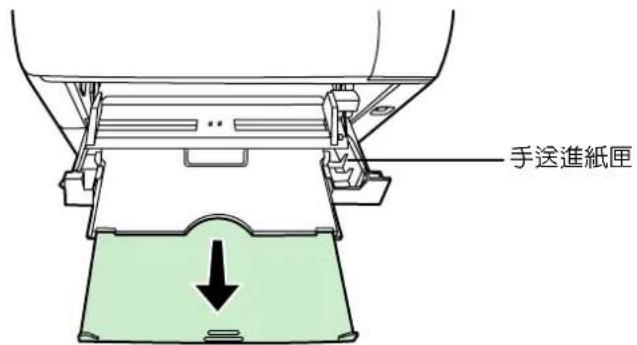
取出投影片(如被夾住)時,應小心握住其邊緣,以免留下指印。
標籤紙
標籤紙必須放於手送進紙匣。一次只能放一張標籤紙。
在黏膠標籤上列印的基本規則是:其黏膠劑切勿與本機任何元件接觸。黏膠紙若粘在感光滾筒或者滾輪上將會損壞本機。
標籤紙如圖所示分成三層。面層為列印用。黏膠層由感壓黏膠劑構成。載體層(也稱作線性層或墊層)在標籤使用前將其貼住。黏膠標籤紙由於其成分複雜,因此特別容易引起列印問題。
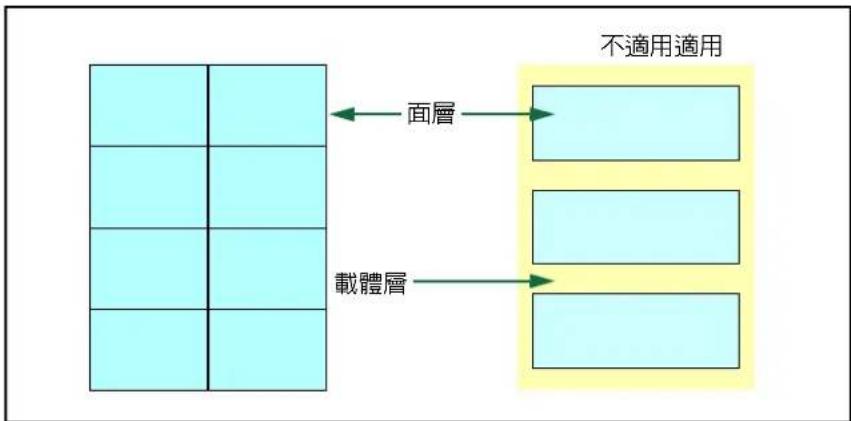
黏膠標籤紙必需整個被其面層覆蓋,各個標籤之間沒有間隙。標籤之間若有間隙則容易脫落,從而導致嚴重的夾紙故障。
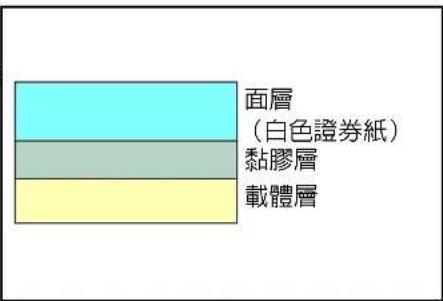
某些標籤紙在生產時,面層留出了多餘的包邊長度。在列印之前請勿從載體層拆下留出的多餘面層。
flowchart
graph LR
    A["不適用適用"] --> B["面層"]
    A --> C["載體層"]
    B <--> C
下表列出了黏膠標籤紙的規格。
一次可放 10 張明信片。明信片放入手送進紙匣之前,應翻動並使其各邊對齊。請確認將放入的明信片無捲曲。送入的明信片若捲曲則會導致夾紙。
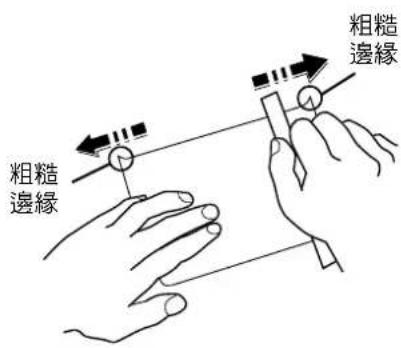
某些明信片背面的邊緣粗糙 (這是紙張裁切所致)。在這種情況下,請將明信片放置在平整的表面上,並且使用標尺進行摩擦來撫平粗糙邊緣。
信封
一次可放 5 張信封。信封應該正面朝上放置,並且右側邊緣與寬度導板抵齊。
由於信封的構造比一般紙張複雜,因此整個信封表面的列印品質並非總能保持一致。
一般情況下,信封的絲流方向呈斜向。請參閱第1-6頁的紙張絲流方向。這樣的方向容易使信封在通過印表機時,產生褶皺和摺痕。購買信封之前,應進行試印,以檢查其是否適用本機。
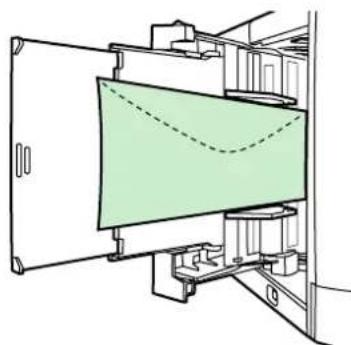
- 請勿使用帶有封裝膠水的信封。
·應避免長時間連續列印信封。長時間列印信封會導致印表機提前磨損。 - 如果信封被夾住,則應減少放入手送進紙匣中的信封數量。
- 為避免捲曲的信封導致夾紙,列印完的信封在出紙盤上堆放的數量不能超過 10 個。
厚紙
紙張放入手送進紙匣之前,應翻動並使其各邊對齊。某些紙張種類背面的邊緣粗糙(這是紙張裁切所致)。在這種情況下,請將紙張放置在平整的表面上,並且使用標尺進行一兩次摩擦來撫平粗糙邊緣。送入粗糙邊緣的紙張會導致夾紙。

注意 若按上述方法撫平後,依然出現夾紙現象,則應如圖所示將紙張放入手送進紙匣,前端略抬起若干公釐。
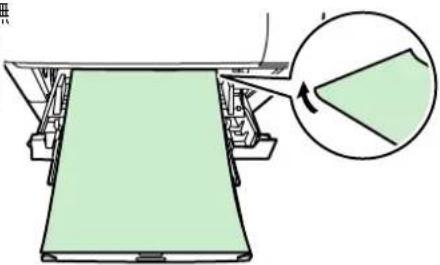
彩色紙應滿足與白色證券紙相同的規格要求。請參1-2頁的紙張規格。此外,彩色紙中使用的顏料,必須能夠承受列印過程中定著時的高溫(最高200°C)。
預印紙
預印紙應滿足與白色證券紙相同的規格要求。請參1-2頁的紙張規格。預印墨水必須能夠承受列印過程中定著時的高溫,而且不得受矽油的影響。
請勿使用經過任何表面處理過的紙張,例如:常用於日曆的紙張。
再生紙
選擇的再生紙應滿足與白色證券紙相同的規格要求 (除了白度外)。請參閱第1-2頁的紙張規格。

注意 購買任何種類的再生紙之前,請進行試印,以確保列印品質符合您的要求。
紙張類型
印表機可在所用紙張類型的最佳設定下進行列印。
各個紙張來源 (包括手送進紙匣)可設置不同的紙張類型。不僅可預設所選的紙張類型,還可定義並選擇自訂的紙張類型。可以使用印表機驅動程式和操作面板變更紙張類型。您可以使用下列紙張類型:
| 紙張類型 | 紙張來源 | ||||
| 手送進紙匣 | 紙匣 | 紙張重量 | 雙面路徑 | ||
| 範圍 操作面板中的顯示 | |||||
| Plain(普通紙) | 是 | 是 | 75至90g/m2 | Normal 2 (標準2) | 是 |
| Transparency(投影片) | 是 | 否 | 投影片 | Extra Heavy (極重) | 否 |
| Preprinted(預印紙) | 是 | 是 | 75至90g/m2 | Normal 2 (標準2) | 是 |
| Labels(標籤紙) | 是 | 否 | 105至135g/m2 | Heavy 1 (重1) | 否 |
| Bond(證券紙) | 是 | 是 | 90至105g/m2 | Normal 3 (標準3) | 是 |
| Recycled(再生紙) | 是 | 是 | 75至90g/m2 | Normal 2 (標準2) | 是 |
| Vellum(薄紙) | 是 | 否 | 60至64g/m2 | Light (輕) | 否 |
| Rough(粗糙紙) | 是 | 是 | 90至105g/m2 | Normal 3 (標準3) | 是 |
| Letterhead(信箋紙) | 是 | 是 | 90至105g/m2 | Normal 3 (標準3) | 否 |
| Color(彩色紙) | 是 | 是 | 90至105g/m2 | Normal 3 (標準3) | 是 |
| Prepunched(打孔紙) | 是 | 是 | 75至90g/m2 | Normal 2 (標準2) | 是 |
| Envelope(信封) | 是 | 否 | 170至220g/m2 | Heavy 3 (重3) | 否 |
| Cardstock(明信片) | 是 | 否 | 170至220g/m2 | Heavy 3 (重3) | 否 |
| Thick(厚紙) | 是 | 否 | 170至220g/m2 | Heavy 3 (重3) | 否 |
| High quality(高品質紙) | 是 | 是 | 75至90g/m2 | Normal 2 (標準2) | 是 |
| Custom 1 (to 8)(自訂1(至8))* | 是 | 是 | 75至90g/m2 | Normal 2 (標準2) | 是 |
| 是:可放入 否:不可放入 | |||||
* 這是由使用者定義和登錄的紙張類型。使用者設定最多可定義 8 種。使用者在使用自訂紙張時,也可以啟用或者停用雙面路徑。有關詳情,請參閱第 2-32 頁的建立自訂紙張類型。
2使用操作面板
本章節介紹有下列相關資訊:
一般資訊 2-2
了解操作面板 2-3
使用選單選擇系統 2-8
報表列印 2-11
USB 隨身碟 (USB 隨身碟選項) 2-17
作業資料盒 2-19
計數器 (查看計數器值) 2-25
紙張設定 2-26
列印設定 2-34
網路 (網路設定) 2-47
本章節介紹設定 Ecosys 印表機所需的資訊。一般情況下,您僅需要使用操作面板來完成各項設定。您可以透過應用程式軟體,使用印表機驅動程式,對印表機設定進行諸多修改。

注意 使用應用程式軟體,對印表機設定所做的修改,將無法對使用操作面板所做的修改起任何作用。
您也可使用控制面板、印表機驅動程式或其他應用程式,如:狀態監控器應用程式等,從遠端存取印表機的各種設定。可使用隨印表機所附的 CD-ROM 來安裝其他印表機應用程式。
本章節詳將細介紹操作面板,包括其選單以及修改各種印表機設定的步驟。
了解操作面板
印表機上方的操作面板分為兩行,由 16 個字元的液晶顯示器(LCD)、八個按鍵以及三個指示燈(LED)組成。
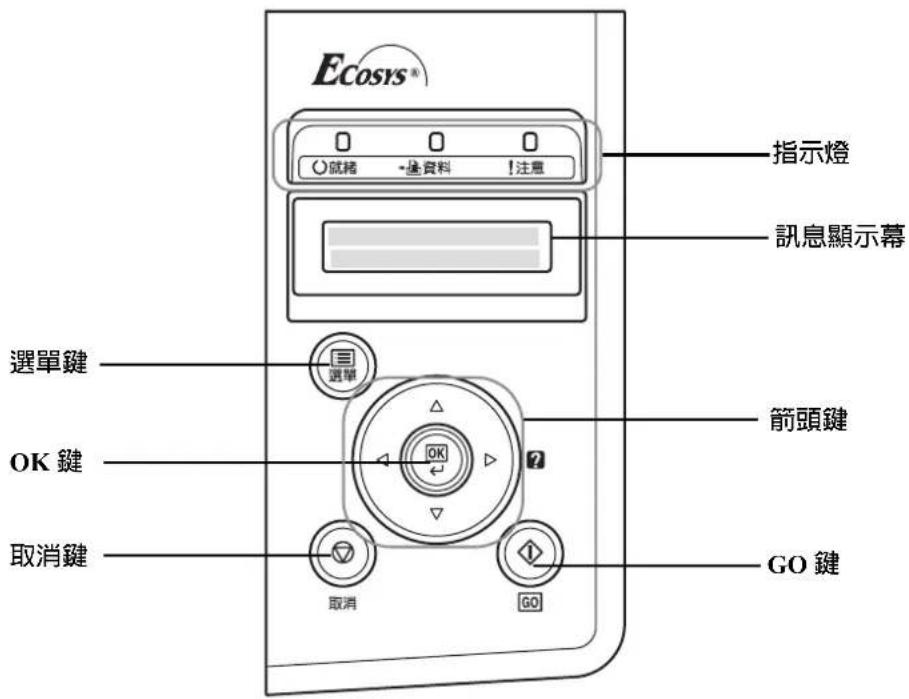
顯示幕上出現的各種訊息,以及指示燈和按鍵的各項功能,均在以下章節中介紹。
訊息顯示幕
操作面板上的訊息顯示幕顯示:
- 正常操作期間所顯示的狀態資訊 (如下頁)。
- 錯誤代碼 (需要提醒操作者注意時出現),在操作手冊中介紹。
狀態資訊
| 訊息 意義 | |
| 自我測試 接通電源後印表機正在進行自我診斷。 | |
| 請稍候 印表機正在預熱,尚未就緒。首次接通印表機電源後,本訊息將出現幾分鐘。 | |
| 請稍候(添加碳粉中) | 目前正在補充碳粉。本訊息可能在連續列印需要大量碳粉的文件 (如照片等)時顯示。 |
| 就緒 印表機準備就緒。 | |
| 處理中 | 印表機正在接收要列印的資料。當印表機正在讀取記憶卡、USB 隨身碟、硬碟或 RAM 碟時也會顯示。 |
| 睡眠中 印表機處於自動睡眠模式下。接收到列印作業後,印表機從自動睡眠中恢復操作。然後,印表機開始預熱進入連線狀態。有關自動睡眠的詳細資訊,請參閱第2-61頁的睡眠計時器 (睡眠計時器逾時時間) | |
| 正在取消資料 印表機的作業被取消中。要取消作業,請參閱 第2-6頁的取消列印作業。 | |
錯誤代碼
請參閱操作手冊中的故障排除章節。
訊息顯示幕上的指示燈
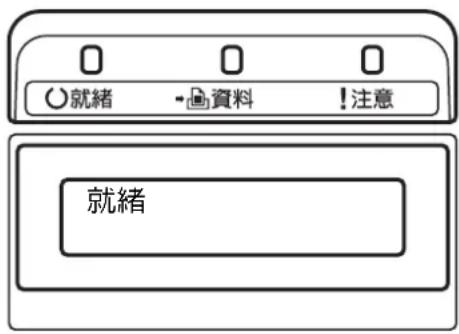
就緒、資料以及注意指示燈
正常操作期間以及當需要提醒使用者注意時,以下指示燈即會亮起。根據指示燈的亮起狀態,各指示燈代表以下涵義:
| 指示燈 說明 | |
 就緒 就緒 | 閃爍:表示可以解決的錯誤。有關詳情,請參閱操作手冊中的故障排除章節。亮起:表示印表機就緒並且處於連線狀態。印表機可列印接收到的資料。熄滅:表示印表機處於離線狀態。接收到資料但無法列印。同時,也表示列印操作因發生錯誤而自動停止。有關詳情,請參閱操作手冊中的故障排除章節。 |
 資料 資料 | 閃爍:表示正在接收資料。亮起:表示列印開始前正在處理接收到的資料或是從記憶卡、硬碟、RAM碟或USB隨身碟中寫入/讀取資料。 |
| 注意 | 閃爍:表示印表機需要保養或處於預熱狀態。亮起:表示發生某種故障或錯誤。有關詳情,請參閱操作手冊中的故障排除章節。 |
按键
操作面板上的按鍵可用來進行印表機的操作設定。請注意某些按鍵還具有第二功能。
GO鍵

此鍵用來:
- 從某些錯誤狀態中恢復操作。
- 從自動睡眠模式中恢復操作。
取消鍵

此鍵用來:
- 取消列印作業。
- 停止警告聲。
- 重置各數值或者取消使用選單系統時的設定步驟。
取消列印作業
1 當印表機顯示處理中時,請按 [取消]。
訊息顯示幕上顯示列印取消?,然後顯示當前正在處理的作業名稱。
2 按 △ 或 ▽ 選擇所需取消的作業並按 [OK]。
訊息顯示幕上出現正在取消資料,該列印操作將在目前頁面列印結束後停止。
選單鍵

[選單]鍵允許您進入選單系統來變更印表機的設置和列印環境。
使用選單選項期間按此鍵,將終止選項操作,且印表機返回至正常操作狀態。
箭頭鍵
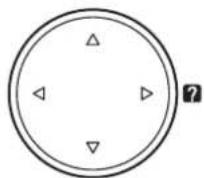
選單系統中使用的四個箭頭鍵,可進入所需的項目或者輸入數值。使用 △ 和 ▽ 更改選單,使用 ◀ 和 ▷ 移至次選單。
當訊息顯示幕上出現夾紙訊息時,可按下帶有問號?)的箭頭鍵。即會出現協助訊息,便於您在該位置清除夾紙。
當訊息顯示幕上顯示使用替代紙張嗎?時,使用 △ 和 ▽ 鍵來選擇紙張來源。
OK 鍵

此鍵用來:
- 確定各數值的設定以及其他選項。
•當訊息顯示幕上顯示使用替代紙張嗎?時,設定紙張來源。
使用選單選擇系統
選單選擇系統
本章節介紹如何使用選單選擇系統。操作面板上的 [選單] 鍵,允許您使用選單設定印表機的環境,以滿足您的操作需要。當印表機訊息顯示幕上顯示就緒時,即可進行設定。

注意 接收到來自應用程式軟體和印表機驅動程式的設定,將優先於透過操作面板所做的設定。
進入模式選擇選單
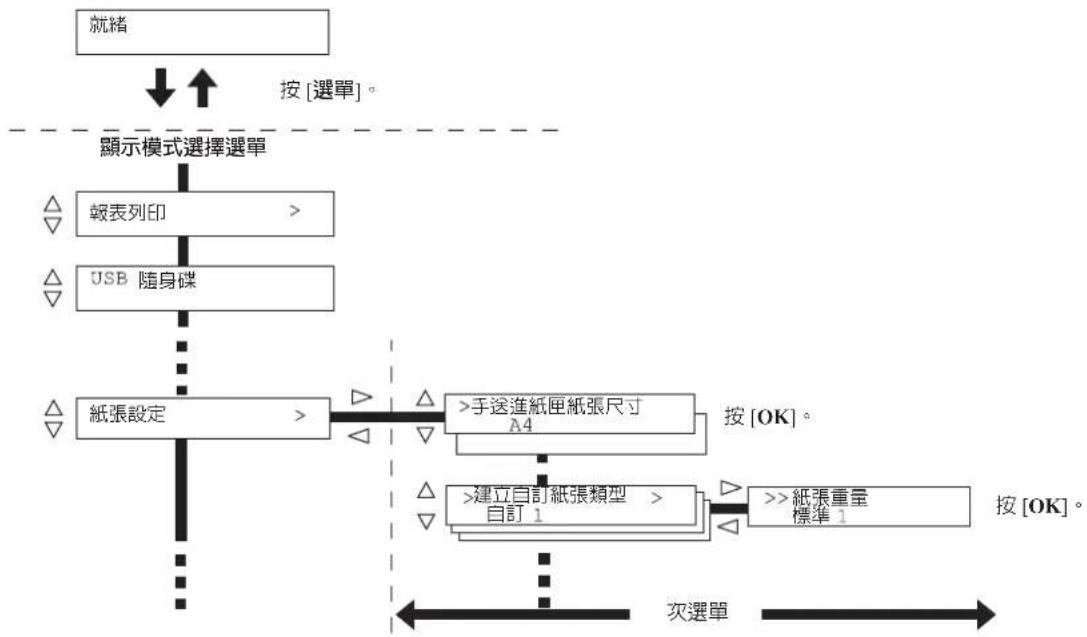
當印表機訊息顯示幕上顯示就緒、請稍候、睡眠中或處理中時,請按[選單]。即顯示模式選擇選單。
flowchart
graph TD
    A["就绪"] --> B["顯示模式選擇選單"]
    B --> C["報表列印"]
    B --> D["USB 隨身碟"]
    C --> E["紙張設定"]
    D --> E
    E --> F[">手送進紙匣紙張尺寸 A4"]
    F --> G["按 [OK"]]
    F --> H[">建立自訂紙張類型 自訂 1"]
    H --> I[">>紙張重量 標準 1"]
    I --> J["按 [OK"]]
    J --> K["次選單"]
    K --> L["顯示模式選擇選單"]
重要事項 安裝了硬碟或 RAM 碟後,選擇選單中將顯示作業資料盒。有關詳情,請參第2-19頁的作業資料盒或第2-55頁的RAM 碟模式 (使用AM 碟)。
選擇選單
模式選擇選單分層顯示。按 △ 或 ▽ 顯示所需的選單。
若所選的選單含有次選單,>則顯示在該選單之後。
按 ▷ 移至次選單或按 ◀ 返回選單。
紙張設定
表示含有次選單
建立自訂紙張類型
自訂 1
表示此為次選單
表示含有另一個次選單
顯示在次選單之前。
按 ▷ 移至另一個次選單或按 ◀ 返回選單。
紙張重量
標準 1
表示此處為另一個次選單
顯示在另一個次選單之前。
設定選單
選擇所需的選單並按 [OK] 設定或者更改設定狀態。
按 或 顯示所需的項目,並按 [OK] 確定數值或者選擇設定。
取消選單選擇
若在選擇選單時按 [選單],則訊息顯示幕返回至就緒狀態。
設定模式選擇選單
此部分介紹模式選擇選單中,各選單項目的設定步驟。
報表列印 >
1 印表機顯示就緒、請稍候、睡眠中以及處理中時,請按「選單」。即顯示模式選擇選單。(例如:報表列印)
2 每按一次 △ 或者 ▽,選項即會產生變化。
•報表列印
- USB 隨身碟
•作業資料盒
•計數器
•紙張設定
•列印設定
•網路
- 一般設備
•安全
- 部門管理
•管理員
•調整/保養

注意 如果您在印表機開啓時,使用的是首選模式,則將顯示報表列印。對於第二次及以後,則將顯示您前一次所選擇的選單選項。
報表列印
印表機列印報表。報表列印包括以下項目:
- 列印選單圖
•列印狀態頁 - 列印字型清單
- 列印硬碟檔案清單
•列印 RAM 碟檔案清單
•列印記憶卡檔案清單
報表列印 >
1 按 [選單]。
2 反覆按 或 直至報表列印 > 出現。
請注意:列表中顯示的選單,會根據印表機中安裝的選購配件不同而變化。
列印選單圖
印表機會列印出一整張選單選擇系統的選單圖。
1 顯示報表列印 > 時按 ▷。
2 顯示 > 列印選單圖。在其他顯示幕中,反覆按 △ 或 ▽ 直至出現選單圖。
3 按 [OK]。出現一個問號(?)。
4 按 [OK]。顯示處理中訊息,並且列印一張選單圖。
列印選單圖?
選單圖範例
選單項目表
Printer

Firmware version
KYOCERA
图 1-3
债券信息
除非另有说明的详细信息请参阅
(1) 本次股东大会的召开符合《公司法》、《公司章程》的规定。
- 2017年
(1) 2017年1月1日
- 现场环境
1. 2017年1月1日至2017年12月31日
2.1.1 本报告摘要的摘要及摘要
一、会计师事务所基本情况
(2) 2021年1月1日至2022年1月1日至2023年1月1日至2024年1月1日至2025年1月1日至2026年1月1日至2027年1月1日至2028年1月1日至2029年1月1日至2030年1月1日至2031年1月1日至2032年1月1日至2033年1月1日至2034年1月1日至2035年1月1日至2036年1月1日至2037年1月1日至2038年1月1日至2039年1月1日至2040年1月1日至2041年1月1日至2042年1月1日至2043年1月1日至2044年1月1日至2045年1月1日至2046年1月1日至2047年1月1日至2048年1月1日至2049年1月1日至2050年1月1日至2051年1月1日至2052年1月1日至2053年1月1日至2054年1月1日至2055年1月1日至2056年1月1日至2057年1月1日至2058年1月1日至2059年1月1日至2060年1月1日至2061年1月1日至2062年1月1日至2063年1月1日至2064年1月1日至2065年1月1日至2066年1月1日至2067年1月1日至2068年1月1日至2069年1月1日至2070年1月1日至2071年1月1日至2072年1月1日至2073年1月1日至2074年1月1日至2075年1月1日至2076年1月1日至2077年1月1日至2078年1月1日至2079年1月1日至2080年1月1日至2081年1月1日至2082年1月1日至2083年1月1日至2084年1月1日至2085年1月1日至2086年1月1日至2087年1月1日至2088年1月1日至2089年1月1日至2090年1月1日至209
- 2014年1月1日至2015年1月1日,公司与关联方之间不存在关联关系。
2014年1月1日
(1) 2017年1月1日
[Unreadable]
(2) 2021年1月1日至2021年12月31日
(一)本次股东大会的决议
(1) 2023年1月1日至2023年1月1日,公司与关联方发生的交易金额为人民币5,000万元。
(二)本次股东大会的召集和召开程序
在新加坡收购东莞市越多坡客埠收购系统
2019年1月
- 本次股东大会采用现场投票和网络投票相结合的方式。
新朋报喜
[Unreadable]
doi: 200485.1.17.10.13193023115-0103-01-0000067_0023457_2004 doi: 200485.1.17.10.13193023115-0103-01-0000067_0023457_2004
(1) 2008年1月1日至2009年1月1日公司召开的2008年第三次临时股东大会审议通过了《关于使用部分闲置募集资金进行现金管理的议案》
计划执行官
1、本次募集资金用途的变更不会涉及内部审计
2.2.10
- 本期交易的会计政策变更主要系本期发生
18
(二)本次股东大会的召集和召开程序
- 本次股东大会的召集和召开程序
表决结果:同意7票,反对0票,弃权0票。
1984
特别提示
0155861601991
(一)本次发行的种类和面值
公司实施本次重组的程序
表决结果:同意9票,反对0票,弃权0票。
(1) 2018年1月1日
100%
- 本次发行股份购买资产的定价依据
附
(No text)
现场投票结果表中请在相应的栏内打“√”。
二、债券票面摊薄本期末余额应达到期初止
封露时间
(五) 2018年1月1日
2018年1月1日
2、本次发行股份购买资产的定价基准日为2017年1月16日。
(34) 16:00 24:00:00 15:00 19:00:00 24:00 25:00:00
(1)
图 10
国可比国家税收水平税和国家税收
注:
法定代表人:李晓东 主管会计机构负责人:刘
2017年第一季度报告披露网站查询
请仔细阅读本报告内容(以下简称本报告)的公告。
2018年1月1日至2018年1月1日
(二)公司基本情况
证券代码:603819证券简称:ST新能公告编号:2017-045
(1) 2017年1月1日至2018年1月1日,公司与关联方发生的交易金额在30,000万元及50,000万元之间进行。
□ 本议案尚需提交股东大会审议。
公司2019年实现的归属于母公司股东的净利润为2018年度归属于母公司股东的扣除非经常性损益后的净利润,即以归属于母公司股东的净利润为计算依据。
(No text)
表决结果:9票同意,0票反对,0票弃权。
Region of interest
公司评级机构及股份制图
100%
1. 2017年1月1日至2017年12月31日(含)的公司股票交易均价为4.56元/股,与前一交易日收盘价相比,涨幅为-0.97%。

(1) 按照《深圳证券交易所股票上市规则》及有关规定
资料来源:
(1)
投资者欲了解查资料请参阅:
2014年1月1日
2013
2017年1月1日
(1) 2017年1月1日(星期六)至2017年1月3日
Name of Date of
1994.06.2003 15:15:00:00
三、备查
2019年1月1日
前
审议并经2013年年度股东大会
表决意见:同意7票,反对0票,弃权0票。
(1) 本说明仅供参考。
- 2017年1月1日至2018年1月1日,公司与关联方发生的关联交易总额为人民币4,500万元。
-
(1) 2016年1月1日至2016年1月3日
www.essence.com
(五)
- 2014年6月29日-2014年7月29日(2015年12月22日)至2015年12月31日
2014年
(1) 本次股东大会的召开符合有关法律、法规和规范性文件的规定。
重要内容提示:信息披露义务范围
(1)
- 2015年6月28日,公司召开2015年第二次临时股东大会,并于2015年7月3日召开2015年第三次临时股东大会,并于2015年8月1日召开2015年第三次临时股东大会。
(No text)
2018年1月1日至2018年1月2日,公司股票交易均价为4.96元/股。
2017年1月1日
- 本次发行的发行对象
附件附注:
(1)
(1) 2023年1月24日(星期六)至2023年1月25日
本公告仅限售期的期间。
2018年1月1日
(1) 本说明仅供参考。
(1) 中国证券监督管理委员会关于召开2023年年度报告的议案
2018年1月
公司于2018年1月1日召开的2018年度股东大会审议通过了《关于使用部分闲置募集资金进行现金管理的议案》。
www.ewww.com
表决结果:9票,0票,1票。
(请注明详细信息)
公司于2017年1月16日
公司及股东的关联方及其关联企业之间不存在关联关系或一致行动人的情况。
单位类型:
深圳前应明确优先股和未优先股相结合交易
[EMPTY]
Ecosys®
您可以透過列印狀態頁來檢查印表機目前的狀態,包括可用記憶體空間以及可選設定。
1 顯示報表列印 > 時按 ▷。
2 反覆按 或 直至 > 列印狀態頁出現。
3 按 |OK|。出現一個問號(?)。
4 再次按下 |OK|。顯示處理中訊息,並且列印一張狀態頁。
有關狀態頁範例及其完整的說明,請參閱下一部分了解狀態頁。
了解狀態頁
下圖中的數字是指圖表下方說明的項目。狀態頁中的項目和數值可能會根據印表機的韌體版本而變化。
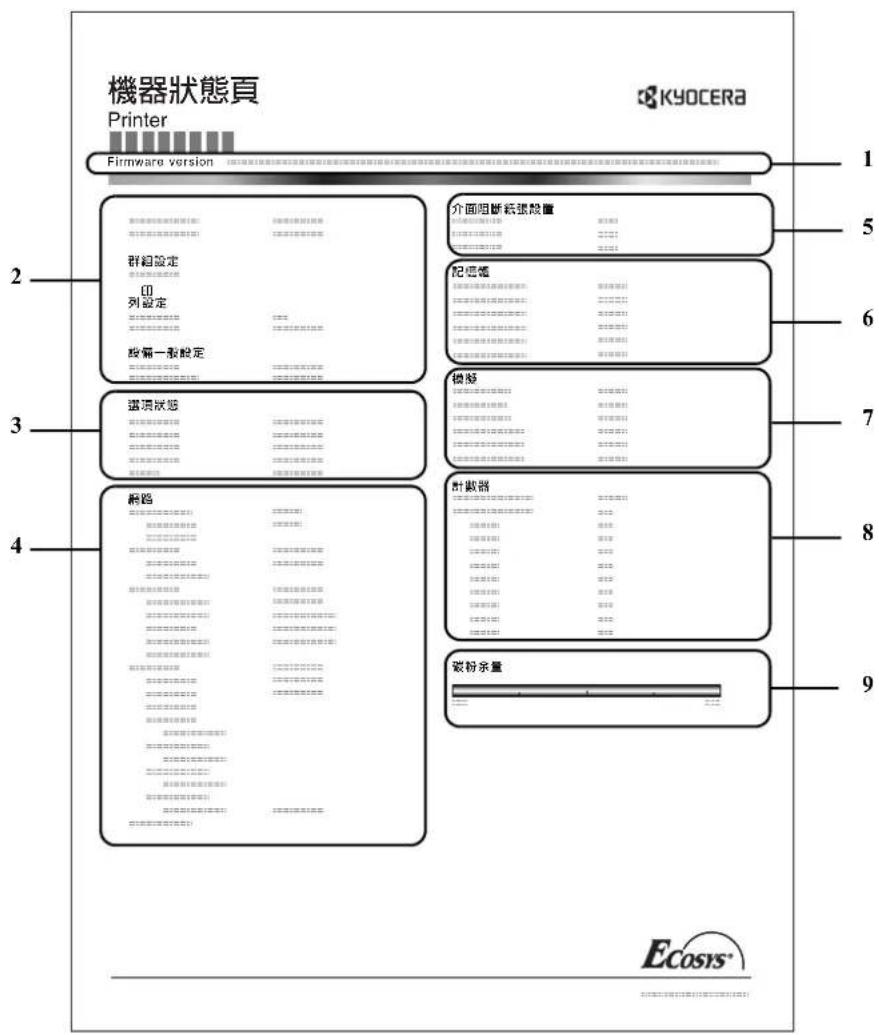
本項目說明印表機相關硬體項目的各種設定:
- 硬碟
- 記憶卡 (CompactFlash 卡)
4 網路狀態
本項目說明印表機中網路介面卡的 IP 位址、子網路遮罩位址以及預設閘道位址。
5 介面資訊
本資訊說明印表機中所有安裝介面的設定值。
6 記憶體
本項目說明:
- 印表機的標準記憶體
- 以兆位元組表示的選購配件隨身碟插槽狀態
- 印表機的總記憶體
•RAM 碟目前的狀態
7 模擬語言
本項目說明印表機可用的所有模擬語言。印表機出廠時將 PCL 6 模擬語言設為預設值。模擬語言有:
本項目說明剩餘碳粉量。當數值為 100 時,表示碳粉匣已滿。數值越接近 0,表示剩餘碳粉量越少。
列印字型清單?
列印字型清單
為了有助於確定字型選擇,您可以列印出內部字型或者可選字型的清單。
1 顯示報表列印 > 時按 ▷。
2 反覆按 或 直至 > 列印字型清單出現。
3 按 [OK]。出現一個問號(?)。
4 再次按下 [OK]。顯示處理中訊息,並且列印出一張字型清單,並附有範例和各字型的字型 ID(編號)。
列印硬碟檔案清單
允許您列印一張硬碟上檔案的清單。
僅當印表機上安裝了選購配件硬碟時,才會顯示此選單。
重要事項 僅當印表機安裝了硬碟,並且硬碟被正確格式化時,才會顯示此訊息。
列印硬碟檔案清單?
1 顯示報表列印 > 時按 ▷。
2 反覆按 或 直至 > 列印硬碟檔案清單出現。
3 按 [OK]。出現一個問號(?)。
4 再次按下 [OK]。顯示處理中訊息,並且列印一張硬碟上儲存檔案的清單。
列印 RAM 碟檔案清單
允許您列印一張 RAM 碟上檔案的清單。
重要事項 啓用了 RAM 碟模式時顯示此訊息。
列印 RAM 碟 檔案清單?
1 顯示報表列印 > 時按 ▷。
2 反覆按 或 直至 > 列印 RAM 碟檔案清單出現。
3 按 [OK]。出現一個問號(?)。
4 再次按下 [OK]。顯示處理中訊息,並且列印一張 RAM 碟上儲存檔案的清單。
列印記憶卡檔案清單
允許您列印一張記憶卡上檔案的清單。
重要事項 當印表機上安裝了記憶卡時顯示此訊息。
列印記憶卡 檔案清單?
1 顯示報表列印 > 時按 ▷。
2 反覆按 或 直至 > 列印記憶卡檔案清單出現。
3 按 [OK]。出現一個問號(?)。
4 再次按下 [OK]。顯示處理中訊息,並且列印一張記憶卡上儲存檔案的清單。
USB 隨身碟 (USB 隨身碟選項)
移除USB隨身碟以及列印USB隨身碟檔案內容的設定。
重要事項 僅當 USB 主機鎖定被設為解除鎖定時,才會顯示此訊息。有關詳情,請參第65頁的介面鎖定(介面(外部設備)鎖定設定)。
USB 隨身碟中可用的選項如下:
•列印檔案
·份數
- 紙張來源 (選擇供紙來源)
- 移除装置 (移除 USB 隨身碟)
•列印檔案清單 (列印 USB 隨身碟中檔案的清單)
1 按 [選單]。
2 反覆按 或 直至 USB 隨身碟 > 出現。
請注意:列表中顯示的選單,會根據印表機中安裝的選購配件不同而變化。
列印檔案
您可使用此項目來進行 USB 隨身碟中檔案的列印。
1 顯示 USB 隨身碟 > 時按 ▷。
2 顯示 > 列印檔案。在其他顯示幕中,反覆按 △ 或 ▽ 直至出現選單圖。
3 按 [OK]。出現一個問號(?)。
4 再次按 |OK|。出現資料夾或檔案。
(例如:文件夾 1)
每次按 或 時,將連續出現下一個資料夾或檔案。
USB 隨身碟 >
/ /00:文件夾 1
/00: 文件夾 1 /01: 文件夾 2
/.../01: 文件夾 2 02: 檔案 3
/.../01: 文件夾 2 ? 02: 檔案 3
份數 001
要查看下層資料夾或檔案,請按 ▷。 (例如:文件夾 2)
要查看更下層的資料夾或檔案,請按 ▷。 (例如:檔案 3)
重要事項 僅當 USB 隨身碟中有 PDF 或 TIFF 檔案時,才會顯示列印檔案選單選項。請注意:最多可顯示 3 層資料夾或檔案。根據 USB 隨身碟的檔案數量,顯示資料夾或檔案名稱所需的時間可能有所不同。
您可按 △ 和 ▽ 或 ◀ 和 ▷ 在資料夾層別之間移動。
5 按 [OK]。出現一個問號(?)。 (例如:檔案 3)
6 再次按 [OK]。顯示份數。
份數
010
紙張來源
? 紙匣 1
紙張來源
? 紙匣 2
移除装置?
列印檔案清單?
份數
設定 USB 隨身碟中,指定檔案的列印份數。
1 當上述步驟 5 中顯示份數時,按 △ 和 ▽ 或 ◁ 和 ▷ 顯示影印份數。 (例如:10)
2 按 [OK]。出現紙張來源和一個問號(?)。
紙張來源 (選擇供紙來源)
設定用於列印 USB 隨身碟中,指定檔案的紙張。
1 當上述步驟 2 中顯示紙張來源時,反覆按 △ 和 ▽ 或 ◁ 和 ▷ 直至顯示紙張來源。
(例如:紙匣 2)
請注意:列表中顯示的選單,會根據印表機中安裝的選購配件不同而變化。
2 按 |OK|。顯示處理中訊息,並且列印一張 USB 隨身碟上儲存檔案的清單。
移除装置 (移除 USB 隨身碟)
進行移除 USB 隨身碟的設定。
1 顯示 USB 隨身碟 > 時按 ▷。
2 反覆按 或 直至 > 移除装置出現。
3 按 [OK]。出現一個問號(?)。
4 再次按 [OK]。選單顯示結束,USB 隨身碟即可移除。
列印檔案清單 (列印 USB 隨身碟中檔案的清單)
允許您列印一張 USB 隨身碟上檔案的清單。
1 顯示 USB 隨身碟 > 時按 ▷。
2 反覆按 或 直至 > 列印檔案清單出現。
3 按 [OK]。出現一個問號(?)。
4 再次按下 [OK]。顯示處理中訊息,並且列印一張 USB 隨身碟上儲存檔案的清單。
作業資料盒
作業資料盒可以透過印表機驅動程式,實現作業保留功能和作業儲存功能。由印表機驅動程式進行設定。有關驅動程式設定,請參閱 KX 印表機驅動程式說明。
在其中任意一種作業模式下列印檔案時,列印資料會從電腦傳輸至印表機,然後儲存在印表機的硬碟上。由於使用儲存資料列印檔案,因此列印速度更快、緩衝處理時間更短,網路通信流量也更少。
重要事項 要使用作業資料盒,印表機中必須安裝一個選購配件硬碟。RAM 碟也可以在校樣與保留,以及機密列印模式下使用。
作業儲存
作業儲存具有以下簡述的四種模式。請透過應用程式軟體,從列印驅動程式選擇這些模式:
| 快速副本 校樣與保留 | 機密列印 工作儲存 | |||
| 主要功能 可於日後 | 列印更多份數 | 可在列印多份文件之前試印第一份 | 可以將檔案保留在印表機中,以防止未經過授權的存取 | 可以電子方式儲存檔案,例如:傳真封面頁 |
| 啟動儲存位置 印表機驅動程式 印表機驅動程式 印表機驅動程式 | ||||
| 由應用程式軟體終止列印設定時 | 同時列印 同時列印一份 不列印 不列印 | |||
| 擷取位置 操作面板 操作面板 操作面板 操作面板 | ||||
| 擷取時預設的列印份數 | 與儲存相同(可以變更) | 少於一份(可以變更) | 與儲存相同(可以變更) | 一份(可以變更) |
| 儲存作業的最大數量* | 32,可擴大為50 | 32,可擴大為50 | 根據硬碟容量而定 | 根據硬碟容量而定 |
| PIN 安 | 全 | 性 | 否 | 否 |
| 列印後的資料 儲存 | 儲存 | 刪除 | 儲存 | |
| 關閉電源時的資料 刪除 | 刪除 | 刪除 | 儲存 | |
| 硬碟 | 必要 | 非必要(也可使用RAM碟) | 非必要(也可使用RAM碟) | 必要 |
* 作業過多將會使較早的作業被刪除。
作業儲存
若從電腦進行列印,當您按一下列印驅動程式上相應的選取按鈕時,作業儲存功能會臨時或永久儲存列印作業。
有兩種作業代碼:
如果硬碟上的空間不足,將從最舊的檔案開始刪除已有的臨時代碼作業。永久作業不會按照這種方式自動刪除。若要列印,請選擇印表機驅動程式。

注意 有關驅動程式設定和列印 (保存)步驟,請參閱 KEX 表機驅動程式說明。
作業資料盒中可用的選項如下:
- 使用快速副本/校樣與保留
快速副本 (使用者名稱)(選擇使用者)
(使用者名稱)(資料名稱)(選擇資料)
(資料名稱)份數 (列印/刪除的份數)
- 進行機密列印/工作儲存
機密列印/工作儲存 (使用者名稱)(選擇使用者)
(使用者名稱)(資料名稱)(選擇資料)
(資料名稱) ID (列印份數) (輸入密碼)
(資料名稱)份數 (列印/刪除的份數)
• 作業資料盒詳細設定 (作業資料盒配置)
作業資料盒

1 按[選單]。
2 反覆按 或 直至作業資料盒 > 出現。
請注意:列表中顯示的選單,會根據印表機中安裝的選購配件不同而變化。
快速副本 (使用快速副本)
本模式可依您所需的份數列印,同時將作業儲存在硬碟/RAM碟中。當需要列印多份文件時,則可以透過印表機操作面板重新列印所需的份數。要將作業以快速副本進行列印,請參閱KX印表機驅動程式說明。
可在硬碟中儲存的列印作業數的預設值為 32。該數值最多可在作業資料盒配置選單中增至 50。有關詳情,請參閱第 2-24 頁的變更快速副本的最大數量。當作業數量達到上限時,最早的作業將被新作業所覆寫。
關閉印表機時,將會刪除所有的儲存作業。

注意 有關驅動程式設定,請參閱 KX印表機驅動程式說明。
使用快速副本功能列印更多份數
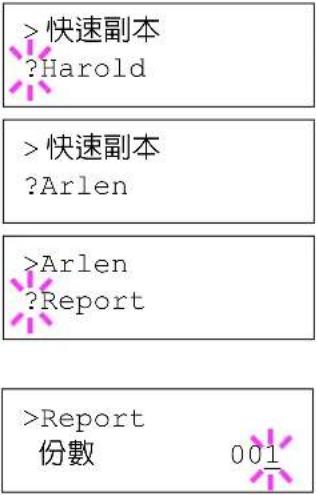
1 顯示作業資料盒 > 時按 ▷。
2 反覆按 △ 或 ▽ 直至 > 快速副本出現。印表機驅動程式中所輸入的名稱 (本例中為 Harold)也會出現。
3 按 [OK]。在使用者名稱之前出現一個閃爍的問號(?)。
4 按 或 顯示所需的使用者名稱,本例中為 Arlen。
5 按 [OK]。出現列印驅動程式中輸入的作業名稱(本例中為 Report),同時在字母前帶有一個閃爍的問號(?)。
6 按 △ 或 ▽ 捲動至所需的作業標題。
7 按 [OK]。可以設定要列印的份數。要增加列印計數時,按 △;要減少列印計數時,則按 ▽。
8 按 [OK] 確定列印份數。印表機按照指定的份數列印該項作業。
刪除快速副本作業
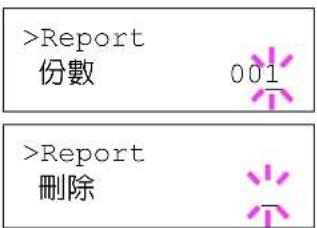
1 請執行前一章節中的步驟 1 至 6,來選擇要刪除的作業標題。
2 當顯示要刪除的作業標題(例如:Report)時,請按 [OK]。列印計數下的游標()開始閃爍。
3 反覆按 ▽ 直至標題下方出現刪除。
4 按 [OK]。顯示處理中訊息,並刪除儲存的快速副本作業。
使用校樣與保留
當列印多份文件時,本模式僅會先列印出一份,以便在繼續列印剩餘份數之前,可以對其進行校樣。由於在列印剩餘份數之前可校樣列印結果,因此可減少紙張浪費。
印表機列印出一份文件,同時在硬碟/RAM 碟中儲存該項列印作業。列印份數也可在透過操作面板恢復列印時變更。
關閉印表機時,將會刪除所有的儲存作業。

注意 有關驅動程式設定,請參閱 KX印表機驅動程式說明。
校樣與保留作業中的剩餘份數
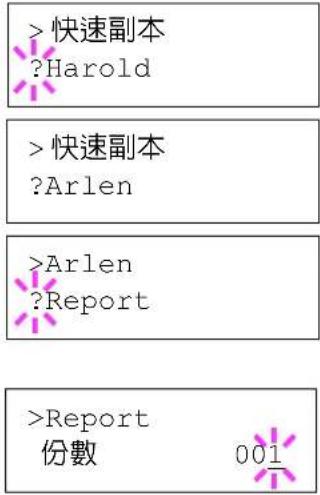
1 顯示作業資料盒 > 時按 ▷。
2 反覆按 △ 或 ▽ 直至 > 快速副本出現。印表機驅動程式中所輸入的名稱 (本例中為 Harold)也會出現。
3 按 [OK]。在使用者名稱之前出現一個閃爍的問號(?)。
4 按 △ 或 ▽ 顯示所需的使用者名稱,本例中為 Arlen。
5 按 [OK]。出現列印驅動程式中輸入的作業名稱(本例中為 Report),同時在字母前帶有一個閃爍的問號(?)。
6 按 △ 或 ▽ 捲動至所需的作業標題。
7 按 [OK]。可以設定要列印的份數。要增加列印計數時,按 △;要減少列印計數時,則按 ▽。
8 按 [OK] 確定列印份數。印表機按照指定的份數列印該項作業。
刪除校樣列印和保留作業
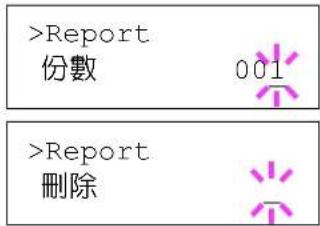
1 請執行前一章節中的步驟 1 至 6,來選擇要刪除的作業標題。
2 當顯示要刪除的作業標題(例如:Report)時,請按 [OK]。列印計數下的游標()開始閃爍。
3 反覆按 ▽ 直至標題下方出現刪除。
4 按 [OK]。顯示處理中訊息並刪除儲存的作業。
機密列印/工作儲存 (進行機密列印/工作儲存)
在機密列印中,您可以指定透過操作面板進行輸出作業,否則該項作業不會被列印出。當從應用程式軟體發送作業時,您可以在印表機驅動程式中,指定一個四位數的存取密碼。在操作面板上輸入存取密碼,即可輸出該項列印作業,以便確保該項列印作業的機密性。
在工作儲存模式下,存取密碼並不具強制性,但如果需要在 PIN 安全下進行列印,則可在列印驅動程式上進行設定。然後,必須在操作面板上輸入存取密碼才能列印儲存作業。列印結束之後,列印資料將被儲存在硬碟/RAM 碟中。有關驅動程式設定,請參閱 KX 印表機驅動程式說明。
進行機密列印/工作儲存
1 顯示作業資料盒 > 時按 ▷。
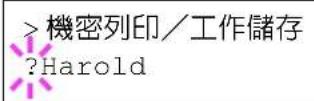
2 反覆按 △ 或 ▽ 直至 > 機密列印/工作儲存出現。印表機驅動程式中所輸入的名稱 (本例中為 Harold)也會出現。
3 按 |OK|。在使用者名稱之前出現一個閃爍的問號(?)。
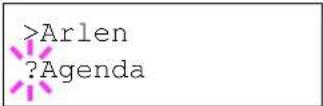
4 按 △ 或 ▽ 選擇所需的使用者名稱(本例中為 Arlen)。
5 按 [OK]。出現列印驅動程式中所輸入的使用者名稱與作業名稱(本例中為 Agenda),同時帶有一個閃爍的問號(?)。
6 按 或 選擇所需的作業標題。
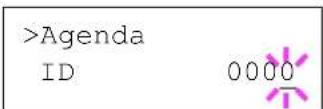
7 按 [OK]。出現 ID 輸入行。輸入在列印驅動程式中輸入的四位數存取密碼,然後按 [OK]。
要輸入 ID,請按 ◀ 或 ▷ 將游標移至要變更的數字,然後按 △ 或 ▽ 輸入正確的數字。
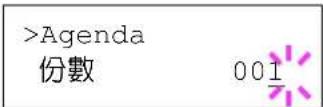
8 可以設定要列印的份數。要增加列印計數時,按 △;要減少列印計數時,則按 ▽。
9 按 [OK] 確定列印份數。印表機按照指定的份數列印該項作業。
刪除機密列印/工作儲存
您可以執行以下步驟來單獨刪除某項儲存作業。如果在列印結束後關閉電源,則使用機密列印保存的作業將會被自動刪除,但是使用工作儲存保存的作業不會被自動刪除。
Agenda
份數

1 執行前一章節中的步驟 1 至 6。
2 當顯示要列印的作業標題(本例中為 Agenda)時,請按 [OK]。輸入在列印驅動程式中輸入的四位數存取密碼,然後按 [OK]。
3 反覆按 ▽ 直至出現刪除,即可刪除列印份數。
Agenda
删除

4 按 [OK]。機密列印作業被刪除。
作業資料盒詳細設定
允許您更改硬碟上可儲存的列印作業數量,以及分配給每個功能的硬碟容量。
變更快速副本的最大數量
可以在 0 至 50 範圍內變更快速副本的最大數量。預設值為 32。
作業資料盒 詳細設定
1 顯示作業資料盒 > 時按 ▷。
2 反覆按 或 直至 > 作業資料盒詳細設定 > 出現。
3 按 ▷。
4 反覆按 或 直至 >> 快速副本出現。
5 按 [OK]。出現一個閃爍的游標(_)。
6 按 △ 或 ▽ 增大或者減小閃爍游標處的數值。可以在 0 至 50 mm 的範圍內設定值。使用 ◁ 和 ▶ 將游標分別右移和左移。
7 當設定了所需作業的最大數量時,請按 [OK]。
8 按 [選單]。顯示幕返回至就緒狀態。
計數器 >
已列印頁數 0002000
計數器 (查看計數器值)
僅顯示已列印的總頁數。您無法變更顯示的數值。
1 按 [選單]。
2 反覆按 或 直至計數器 > 出現。
3 按 ▷。出現 > 已列印頁數,並顯示已列印頁面的總數。(例如:2000)
4 按 [選單]。顯示幕返回至就緒狀態。
紙張設定
為手送進紙匣和下層紙匣設定紙張尺寸和類型。
紙張設定中可用的選項如下:
- 手送進紙匣紙張尺寸 (設定手送進紙匣紙張尺寸)
- 手送進紙匣紙張類型 (設定手送進紙匣紙張類型)
- 紙匣 (1 至 4)紙張尺寸 (設定紙匣紙張尺寸)
- 紙匣 (1 至 4)紙張類型 (設定紙匣紙張類型)
- 建立自訂紙張類型
- 重設紙張類型調整 (重設自訂紙張類型)
紙張設定 >
1 按 [選單]。
2 反覆按 或 直至紙張設定 > 出現。
使用手送進紙匣時,應將手送進紙匣紙張尺寸設定為列印作業使用的紙張尺寸。若尺寸不相符,將不能列印出正確尺寸的紙張。
預設值為 Letter 尺寸(用於美國和加拿大)以及 A4 尺寸(用於其他國家)。有關可以從手送進紙匣進紙的紙張尺寸詳細資訊,請參閱第 1-2 頁的紙張規格。

注意 若放入的紙張與手送進紙匣目前的紙張不一致的話,會造成夾紙。
1 顯示紙張設定 > 時按 ▷。
2 反覆按△或▽直至>手送進紙匣紙張尺寸出現。
3 按 [OK]。出現一個閃爍的問號(?)。
4 按 △ 或 ▽ 顯示所需的紙張尺寸。訊息顯示幕會在以下紙張尺寸之間切換:
信封 Monarch
信封 #10
信封 #9
信封 #6
信封 DL
信封 C5
A6
B6
A5
B5
ISO B5
A4
Executive
Letter
Llegal
自訂
Oficio II
Statement
Folio
Youkei 2
Youkei 4
16 開
明信片
回郵明信片
5 按 [OK]。
6 按 [選單]。顯示幕返回至就緒狀態。
您可使用此選單來設定可以從手送進紙匣供紙的紙張類型。預設值為普通紙。
有關可以從手送進紙匣供紙的紙張類型詳細資訊,請參閱第1-2頁的紙張規格。
1 顯示紙張設定 > 時按 ▷。
2 反覆按 或 直至 > 手送進紙匣紙張類型出現。
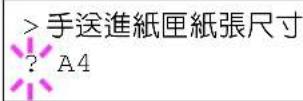
手送進紙匣紙張類型 ? 普通紙
3 按 [OK]。出現一個閃爍的問號(?)。
4 按 △ 或 ▽ 顯示所需的紙張類型。訊息顯示幕會在以下紙張類型之間切換:
普通紙
投影片
預印紙
標籤紙
證券紙
再生紙
薄紙
粗糙紙
信箋紙
彩色紙
打孔紙
信封
明信片
厚紙
高品質紙
自訂 1 (至 8)

注意 您可定義任意紙張類型並將其儲存至印表機。有關詳情,請參閱第2-32頁的建立自訂紙張類型。
5 按 [OK]。
6 按 | 選單 |。顯示幕返回至就緒狀態。
紙匣 (1 至 4)紙張尺寸 (設定紙匣紙張尺寸)
要設定紙匣紙張的標準尺寸 A5、A4、B5、Letter 以及 Legal 尺寸,請裝入紙張並且轉動紙張尺寸撥盤,以使要使用的紙張尺寸出現在紙張尺寸視窗中。要在紙匣內裝入非標準紙張尺寸(A5、A4、B5 以及 Letter 以外的尺寸),請參閱第 2-29 頁上所列的自訂紙張尺寸。
如果安裝了選購配件紙匣 PF-310,可使用相同步驟將紙裝入紙匣內。
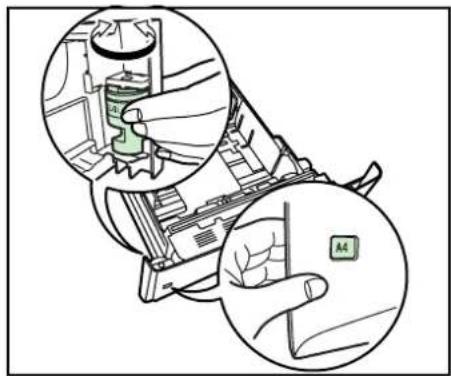
1 從印表機中拉出紙匣,使用紙張尺寸撥盤設定紙張尺寸。
2 調整位於紙匣左右兩側的寬度導板。按下位於左側導板上的釋放按鈕,將導板滑動至所需的紙張尺寸位置,然後將紙張裝入紙匣。
自訂紙張尺寸
如果您欲使用非標準尺寸的紙張,請裝入紙張並且將紙張尺寸撥盤選擇至OTHER(其他)(請參閱操作手冊中的裝紙部分)。
從操作面板設定紙張尺寸
使用操作面板來設定印表機紙匣中,所裝的紙張尺寸。紙匣的尺寸撥盤設為 OTHER(其他)時,將出現此選單。
1 顯示紙張設定 > 時按 ▷。
2 反覆按 或 直至顯示 > 紙匣紙張尺寸 >。
若安裝了選購配件紙匣,將出現用於標準紙匣的紙匣 1 紙張尺寸以及用於選購配件紙匣的紙匣 2 紙張尺寸、紙匣 3 紙張尺寸以及紙匣 4 紙張尺寸(FS-3925DN)。
3 按 [OK]。出現一個閃爍的問號(?)。
4 按 △ 或 ▽ 顯示所需的紙張尺寸。訊息顯示幕會在以下紙張尺寸之間切換:
信封 C5
A6(僅限FS-3925DN)
A5
B5
ISO B5
A4
Executive
Letter
Legal
自訂
Oficio II
Folio
16 開
5 當顯示所需的紙張尺寸時,請按 [OK]。紙匣的紙張尺寸將被設定。
如果您在步驟 4 中選擇了自訂,請務必按照以下章節所述的步驟,設定度量單位以及紙張尺寸。
按照下一章節所述步驟選擇度量單位。

紙匣紙張尺寸 自訂
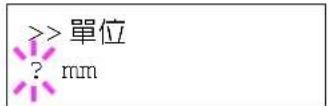
單位 (選擇度量單位)
1 按 ▷。
2 反覆按 △ 或 ▽ 直至 >> 單位出現。度量單位可在 mm 與 inch 之間選擇。顯示當前度量單位 (預設值為 mm)。
3 按 [OK]。出現一個閃爍的問號(?)。
4 使用 或 選擇 mm 或 inch。
5 按 [OK]。
按照下一章節所述步驟設定紙張尺寸。
輸入寬度和長度
如下圖所示,輸入 x 尺寸與 y 尺寸的紙張尺寸。
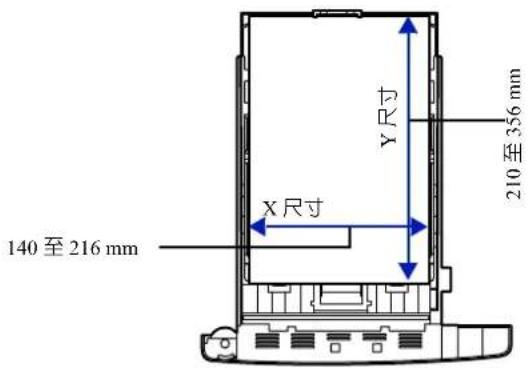
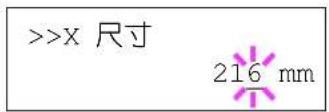
1 當度量單位設定之後,請按 ▽。
X 尺寸出現 (紙張寬度設定)。
2 按 [OK]。出現一個閃爍的游標(_)。
3 按 △ 或 ▽ 增大或者減小游標閃爍處的數值,並且顯示所需的寬度。可使用的紙張寬度為 140 至 216 mm。
4 顯示紙張寬度並按 [OK]。
5 在寬度設定之後,按 ▽。>>Y 尺寸出現(紙張長度設定)。按照與設定寬度相同的方式,設定所需的長度。 可使用的紙張長度為 210 至 356 mm。
6 顯示紙張長度並按 [OK]。
7 按 [選單]。顯示幕返回至就緒狀態。
紙匣 (1 至 4)紙張類型 (設定紙匣紙張類型)
透過設定紙匣的紙張類型(普通紙、再生紙等),您可以根據列印驅動程式中選擇的紙張類型,自動選擇紙匣中的紙張。所有紙匣的預設值均為普通紙。

紙匣紙張類型 普通紙
如果安裝了選購配件紙匣 PF-310,可使用相同步驟來設定紙匣紙張類型。有關可以從紙匣供紙的紙張類型的詳細資訊,請參閱第 1-2 頁的紙張規格。
1 顯示紙張設定 > 時按 ▷。
2 反覆按 或 直至顯示 > 紙匣紙張類型。
若安裝了選購配件紙匣,將出現用於標準紙匣的紙盒1紙張尺寸以及用於選購配件紙匣的紙盒2紙張尺寸、紙盒3紙張尺寸以及紙盒4紙張尺寸(FS-3925DN)。
3 要變更紙張類型,請按 |OK|。出現一個閃爍的問號(?)。
4 按 △ 或 ▽ 顯示所需的紙張類型。訊息顯示幕會在以下紙張類型之間切換:
注意 您可定義任意紙張類型並將其儲存至印表機。有關更多資訊,請參閱第2-32頁的建立自訂紙張類型。
5 按 [OK]。
6 按 [選單]。顯示幕返回至就緒狀態。
建立自訂紙張類型
下文介紹設定印表機使用者自訂紙張類型的步驟。可登錄八種使用者自訂類型。完成設定之後,即可在設定紙張來源的紙張類型時使用。
按照如下步驟選擇要自訂的紙張類型之後,可設定紙張重量與雙面路徑(請參閱第2-32頁的紙張重量(設定紙張重量與第2-33頁的雙面路徑(設定雙面路徑))。有關如何重設自訂類型,請參閱第2-33頁的重設紙張類型調整(重設自訂紙張類型)。
1 顯示紙張設定 > 時按 ▷。
2 反覆按 或 直至顯示 > 建立自訂紙張類型 >。
3 按 [OK]。出現一個閃爍的問號(?)。
建立自訂紙張類型> ?普通紙
4 按 △ 或 ▽ 顯示所需的紙張類型。顯示幕變化如下。
可設定自訂紙張類型的紙張厚度。預設值為標準 2。
1 顯示自訂紙張類型(請參閱 第2-32頁的建立自訂紙張類型)並按▷。
2 反覆按 或 直至 >> 紙張重量出現。
3 按 [OK]。出現一個閃爍的問號(?)。
紙張重量 ? 標準 2
4 按 △ 或 ▽ 選擇所需的紙張厚度。顯示幕變化如下。有關各紙張類型預設值的詳細資訊,請參閱第1-11頁的紙張類型。
輕
標準 1
標準 2
標準 3
重 1
重2
重 3
極重
5 按 |OK|。
6 按 [選單]。顯示幕返回至就緒狀態。
雙面路徑 (設定雙面路徑)
1 顯示自訂紙張類型(請參閱 第2-32頁的建立自訂紙張類型)並按▷。
2 反覆按 或 直至顯示 >> 雙面路徑。
3 按 [OK]。出現一個閃爍的問號(?)。
4 使用 △ 或 ▽ 選擇啓用或禁用。有關各紙張類型預設值的詳細資訊,請參閱第1-2頁的紙張規格。
5 按 |OK|。
6 按 [選單]。顯示幕返回至就緒狀態。
自訂紙張類型的設定完成。
重設紙張類型調整 (重設自訂紙張類型)
重設第2-32頁的建立自訂紙張類型中設定的所有自訂紙張類型。
1 顯示紙張設定 > 時按 ▷。
2 反覆按 或 直至顯示 > 重設紙張類型調整。
3 按 [OK]。出現一個問號(?)。
4 再次按 [OK]。所有的自訂紙張類型將被重設為預設值。顯示幕返回至就緒狀態。

雙面路徑
啓用
重設紙張類型調整?
列印設定
設定列印參數,例如:列印的品質(標準或精細)、光澤模式(低或高)、列印份數、縮小列印以及頁面方向。
列印設定中可用的選項如下:
- 紙張來源 (選擇供紙來源)
- 供紙模式 (設定供紙來源)
•雙面 (雙面列印) - 出紙位置 (選擇出紙堆疊位置)
• A4/LT 共用(忽略 A4 與 Letter 尺寸的差別)
•模擬語言 (設定模擬語言) - 字型選擇 (選擇預設字型)
•代碼集 (設定代碼集)
•列印品質 (設定列印品質) - 頁面設定 (設定頁碼標記)
列印設定
1 按[選單]。
2 反覆按 或 直至列印設定 > 出現。
紙張來源 ? 紙匣 1
紙張來源 (選擇供紙來源)
您可以將印表機供紙來源選為預設值。若安裝了選購配件紙匣,也可將其選為預設的紙張來源。
1 顯示列印設定 > 時按 ▷。
2 反覆按 或 直至 > 紙張來源出現。
3 要變更目前的供紙來源,請按 [OK]。出現一個閃爍的問號(?)。
4 按 △ 或 ▽ 選擇所需的供紙來源。根據所安裝的選購配件紙匣(從上層紙匣到下層紙匣),訊息顯示幕將在以下供紙來源中切換:
手送進紙匣
紙匣 1
紙匣 2
紙匣 3 (僅限 FS-3925DN)
紙匣 4 (僅限 FS-3925DN)
信封紙匣(僅限 FS-3925DN)
大容量供紙盒(僅限 FS-3925DN)
安裝了選購配件紙匣時,紙匣 2、3 和 4 都可供選擇。
5 按 [OK]。
6 按 [選單]。顯示幕返回至就緒狀態。
供紙模式 (設定供紙來源)
本模式可進行供紙設定 (選擇了供紙來源和紙張類型之後)。如果選擇了自動,印表機將搜尋適合的紙張尺寸和類型的供紙來源,並由該來源供紙。如果選擇了固定,將顯示錯誤訊息,且無法找到適合的供紙來源。預設值為自動。要更改設定,請執行以下步驟。
1 顯示列印設定 > 時按 ▷。
2 反覆按 或 直至 > 設定供紙來源出現。
3 按 [OK]。出現一個閃爍的問號(?)。
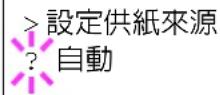
4 按 或 直至自動或固定出現。
5 按 [OK]。
6 按 [選單]。顯示幕返回至就緒狀態。
列印期間紙張用完時
當設定供紙來源設為固定時,如果列印期間紙匣中的紙張用完,則將顯示紙匣 1 裝紙中,且印表機待命。此時,可以在空紙匣中補充紙張,或者使用以下步驟從其他紙張來源進行列印。
1 顯示紙匣 1 裝紙中時,反覆按 △ 或 ▽ 直至使用替代紙張嗎?出現。
2 反覆按 △ 或 ▽ 直至顯示所需的紙張來源和尺寸。
每按一下 或 ,將出現其他紙匣,或當前正在由手送進紙匣供紙的紙張尺寸。
3 按 [OK]。此時會繼續列印。
雙面 (雙面列印)
透過使用雙面列印器,可以自動在紙張的正反兩面上進行列印。雙面列印器安裝在印表機下方。
雙面列印適用於以下紙張類型:
普通紙
預印紙
證券紙
再生紙
粗糙紙
信箋紙
彩色紙
打孔紙
高品質紙
自訂 1 (至 8)
透過選擇短邊或者長邊裝訂模式來啓用雙面列印器。

注意 也可從手送進紙匣上執行雙面列印。若從手送進紙匣供紙的紙張,不符合目前供紙來源紙匣的紙張尺寸與紙張類型,可能會發生夾紙現象。
装訂模式
裝訂是指將列印件裝訂成冊的方式 (用膠水、裝訂針等)。有兩種可用的裝訂類型:長邊裝訂 (列印件沿長邊裝訂)與短邊裝訂 (列印件沿短邊裝訂)。選擇裝訂類型時,您還必須考慮列印件的方向。對於橫向或者縱向列印,均可使用長邊或者短邊裝訂。
根據裝訂類型和列印方向的不同,雙面列印器提供四種裝訂類型。分別是:(1)縱向、長邊;(2)縱向、短邊;(3)橫向、長邊;(4)橫向、短邊。下圖展示了這些裝訂方式。
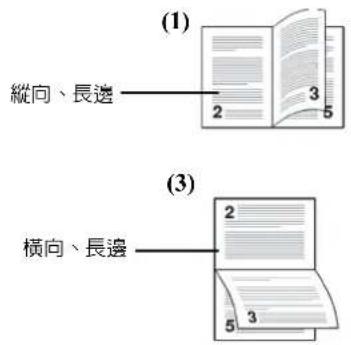
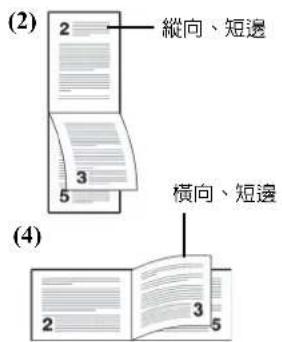
1 顯示列印設定 > 時按 ▷。
2 反覆按 或 直至 > 雙面出現。
3 按 [OK]。出現一個閃爍的問號(?)。
4 按 △ 或 ▽ 選擇所需的裝訂模式。訊息顯示幕會在以下模式之間切換:關閉 (預設值)
短邊裝訂
長邊裝訂
5 按 [OK]。
6 按 | 選單 |。顯示幕返回至就緒狀態。
出紙位置 (選擇出紙堆疊位置)
操作面板上的出紙選單,允許您為出紙堆放選擇面朝下出紙盤或者面朝上出紙盤。

注意 該選單可用於 FS-3925DN。
1 顯示列印設定 > 時按 ▷。
2 反覆按 或 直至 > 出紙位置出現。
3 要變更出紙堆放處,請按 [OK]。出現一個閃爍的問號(?)。
4 按 △ 或者 ▽ 選擇出紙堆放處上方出紙盤面朝下或後方出紙盤面朝上。
5 當顯示所需的出紙堆放處時,請按 [OK]。
A4/LT 共用(忽略 A4 與 Letter 尺寸的差別)
當使用操作面板把 A4/LT 共用設為開啓時,印表機會忽略 A4 與 Letter 紙張尺寸的差別。即使目前紙匣中紙張的實際尺寸,不同於格式化作業所用的紙張尺寸,但仍可執行列印操作且不出現錯誤訊息。
預設情況下,本功能為開啓。
1 顯示列印設定 > 時按 ▷。
2 反覆按 或 直至 > A4/LT 共用出現。
3 按 |OK|。出現一個閃爍的問號(?)。
A4/LT 共用 ? 開啓
4 使用 或 選擇開啓或關閉。
5 按 |OK|。
6 按 [選單]。顯示幕返回至就緒狀態。
模擬語言 (設定模擬語言)
您可以變更模擬模式。請使用以下步驟選擇模式。
1 顯示列印設定 > 時按 ▷。
模擬語言
PCL 6
2 反覆按 △ 或 ▽ 直至訊息顯示幕上顯示 > 模擬語言 > 。出現其中一種模擬模式,表示目前正在使用的模擬語言。
3 按 [OK]。出現一個閃爍的問號(?)。
4 反覆按 或 直至顯示所需的模擬模式。
PCL 6
KPDL
KPDL (自動)(預設値)
Line Printer
IBM Proprinter
DIABLO 630
EPSON LQ-850
5 按 [OK]。
6 按 [選單]。顯示幕返回至就緒狀態。
替代的 KPDL 模擬語言
KPDL 是京瓷所開發出相容於 PostScript 的列印語言。列印時,KPDL(自動)模擬語言可讓印表機根據接收的資料自動變更模擬模式。
除了 KPDL(自動)模擬語言外,您還可以使用操作面板設定另一個常用的模擬語言。預設值為 PCL 6。

模擬語言
PCL 6
1 按 | 選單 |。
2 反覆按 或 直至訊息顯示幕上顯示 > 模擬語言 >。
3 按 [OK]。出現一個閃爍的問號(?)。

模擬語言
KPDL (自動)
4 反覆按 或 直至 KPDL(自動)出現。
5 按 [OK]。
6 按 ▷。當顯示 >> 替代的模擬語言時,請按 △ 或 ▽。出現替代的模擬語言的名稱 - PCL 6、Line Printer、IBM Proprinter、DIABLO 630 或 EPSON LQ-850。
7 按 [OK]。出現一個閃爍的問號(?)。
8 反覆按 或 直至出現所需的替代的模擬語言。
9 按 |OK|。
10 按 [選單]。顯示幕返回至就緒狀態。

模擬語言
PCL 6

模擬語言
KPDL (自動)
錯誤報表 (列印 KPDL 錯誤)
印表機可在 KPDL 模擬下出現列印錯誤時,列印出故障說明。預設值為開啓 — 印表機列印 KPDL 錯誤。
1 顯示列印設定 > 時按 ▷。
2 反覆按 或 直至出現 > 模擬語言 >。
3 按 [OK]。出現一個閃爍的問號(?)。
4 使用 或 選擇 KPDL 或 KPDL (自動)。按 [OK]。
5 按 ▷。顯示 >> 錯誤報表。
6 按 [OK]。出現一個閃爍的問號(?)。
7 使用 或 選擇開啓或關閉。按 [OK]。
8 按 [選單]。顯示幕返回至就緒狀態。
字型選擇 (選擇預設字型)
您可以選擇目前介面的預設字型。預設字型可以是其中一種內部字型,或者是下載至印表機記憶體或儲存在記憶卡或硬碟上的字型。
本選單中,您也可以設定 Courier 與 Letter Gothic 的字型以及字元間距,並且列印一張字型列表。
1 顯示列印設定 > 時按 ▷。
2 反覆按 或 直至 > 字型選擇 > 出現。
3 要選擇一種內部字型,請確保在內建顯示的狀態下,並按 ▷。顯示幕發生變化。如果沒有顯示內部字型,請按 |OK|,然後按 △ 或 ▽ 直至其出現。
要選擇一種選購字型,則在顯示>字型選擇>的同時按[OK]。反覆按△或▽直至選購字型出現,然後按[OK]。按▷然後顯示如上所示的字型選項。僅當印表機安裝了選購字型時,您才可以執行本操作。
數字前的字母表示如下所示的字型位置。
I: 内部字型
S:軟體 (下載)字型
M:記憶卡中的選購字型
H: RAM 碟或者選購配件硬碟中的選購字型
4 按 [OK]。出現一個閃爍的問號(?)。

錯誤報表 開啓
字型選擇 内建
I000
?I000
字型選擇 内建
Courier 標準
Courier ?標準
字型選擇 内建
尺寸 012.00 點
尺寸 012.00 點
5 反覆按 △ 或 ▽ 直至所需的字型編號出現。有關內部字型的字型編號,請參閱 第 2-15 頁的列印字型清單。
6 當顯示所需的字型時,請按 [OK]。
7 按 [選單]。顯示幕返回至就緒狀態。
選擇標準或者 Dark Courier/Letter Gothic
Courier 或者 Letter Gothic 的字型厚度可選為 Regular 或者 Dark。假定選擇 Courier 字型,其設定步驟如下。Letter Gothic 字型設定也為相同步驟。
1 顯示列印設定 > 時按 ▷。
2 反覆按 或 直至 > 字型選擇 > 出現。
3 請確保在內建顯示的狀態下,並按 ▷。
4 反覆按 △ 或 ▽ 直至 >>Courier 出現。如果您要選擇 Letter Gothic 字型的厚度,則在此處選擇 >> Letter Gothic。
5 按 [OK]。出現一個閃爍的問號(?)。
6 使用 或 選擇標準或加粗。
7 按 [OK]。
8 按 [選單]。顯示幕返回至就緒狀態。
變更預設字型尺寸
您可以變更預設字型的尺寸。如果您選擇了屬性字型,也可以變更字元尺寸。
1 顯示列印設定 > 時按 ▷。
2 反覆按 或 直至 > 字型選擇 > 出現。
3 請確保在內建顯示的狀態下,並按 ▷。
4 反覆按 或 直至 >> 尺寸出現。
5 按 [OK]。出現一個閃爍的問號(?)。
6 按 △ 或 ▽ 增大或者減小閃爍游標處的數值。字型尺寸可以 0.25 點為單位,在 4 至 999.75 點之間進行設定。使用 ▷ 或 ◁ 將游標分別右移和左移。
7 當顯示所需的數值時,請按 [OK]。
8 按 [選單]。顯示幕返回至就緒狀態。
字元間距
您可以設定固定字型的字元間距。
字型選擇 内建
1 顯示列印設定 > 時按 ▷。
2 反覆按 或 直至 > 字型選擇 > 出現。
間距 10.00 cpi
3 請確保在內建顯示的狀態下,並按 ▷。
4 反覆按 或 直至 >> 間距出現。
間距 10.00 cpi
5 按 [OK]。出現一個閃爍的問號(?)。
6 按 △ 或 ▽ 增大或者減小閃爍游標處的數值。字元間距可以每英吋 0.01 個字元為單位,在每英吋 0.44 至 99.99 個字元之間進行設定。使用 ▷ 或 ◁ 將游標分別右移和左移。
7 當顯示所需的數值時,請按 [OK]。
8 按 | 選單 |。顯示幕返回至就緒狀態。
代碼集 (設定代碼集)
您可以變更字元代碼集。可以使用的字元代碼集,會根據目前字型而變化。(預設值為 IBM PC-8。)
代碼集 IBM PC-8
1 顯示列印設定 > 時按 ▷。
2 反覆按 或 直至 > 代碼集出現。
代碼集 ?IBM PC-8
3 按 [OK]。出現一個閃爍的問號(?)。
4 按 或 直至所需的字元代碼集出現。
5 按 [OK]。
6 按 [選單]。顯示幕返回至就緒狀態。
列印品質 (設定列印品質)
在列印品質選單中,您可以設定 KIR 模式、省碳列印模式以及其他設定。列印品質中可用的選項如下:
- KIR 模式(選擇 KIR 模式)
- 省碳列印模式 (選擇省碳列印模式)
- 解析度 (選擇列印解析度)
- 列印濃度 (選擇列印濃度)
1 顯示列印設定 > 時按 ▷。
2 反覆按 或 直至 > 列印品質 > 出現。
列印品質
KIR 模式 (選擇 KIR 模式)
本印表機結合了 KIR (京瓷影像精細技術)平滑功能。使用 KIR 模式可增強解析度,因此可在解析度為 600 dpi 與 300 dpi 時實現高品質列印。其預設值為開啓。KIR 模式的設定對列印速度無任何影響。
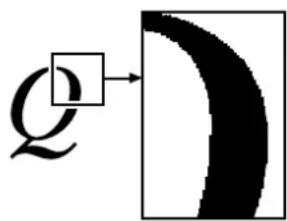
若 KIR 關閉

若 KIR 開啓 (預設値)

注意 設定 KIR 模式時應將列印濃度設定為 03。有關列印濃度的詳細資訊,請參閱第 2-43 頁的列印濃度 (選擇列印濃度)
1 顯示 > 列印品質 > 時按 ▷。
2 反覆按 或 直至 >>KIR 模式出現。
3 按 [OK]。出現一個閃爍的問號(?)。
4 使用 或 選擇開啓或關閉。
5 按 [OK]。
6 按 [選單]。顯示幕返回至就緒狀態。
省碳列印模式 (選擇省碳列印模式)
透過啓用省碳列印模式,您可將列印時使用的碳粉量降至最低。由於此模式下列印的影像,可能會比標準分辨率下列印的影像略為粗糙,因此建議您可在測試列印,或其他無須高品質列印的情況下,使用省碳列印模式。

省碳列印設定為關閉
(預設值)

省碳列印設定為開啓
請使用以下步驟選擇省碳列印模式。預設值為關閉。
1 顯示 > 列印品質 > 時按 ▷。
2 反覆按 或 直至 >> 省碳列印模式出現。
3 按 [OK]。出現一個閃爍的問號(?)。

省碳列印模式 關閉
4 使用 或 選擇開啓或關閉。
5 按 |OK|。
6 按 [選單]。顯示幕返回至就緒狀態。
解析度 (選擇列印解析度)
您可以使用四種方式設定預設列印解析度:300dpi、600dpi、Fast 1200 mode 以及 Fine 1200 mode。列印字元與圖形的清晰度按照此順序提高。
1 顯示 > 列印品質 > 時按 ▷。
2 反覆按 或 直至 >> 解析度出現。
3 按 [OK]。出現一個閃爍的問號(?)。

解析度
Fast 1200 mode
4 使用 △ 或 ▽ 選擇 Fine 1200 mode、Fast 1200 mode、600 dpi 或者 300 dpi。
5 按 [OK]。
6 按 | 選單 |。顯示幕返回至就緒狀態。
列印濃度 (選擇列印濃度)
列印濃度可以在五個級別範圍內調整:即從 01 (淡)至 05 (濃)。出廠設定為 03。
1 顯示 > 列印品質 > 時按 ▷。
2 反覆按 或 直至顯示 >> 列印濃度。
3 按 [OK]。出現一個閃爍的問號(?)。

列印濃度
03
4 使用 或 在 01(淡)至 05(濃)五個範圍內選擇列印濃度。
5 按 [OK]。
6 按 | 選單 |。顯示幕返回至就緒狀態。
頁面設定 (設定頁碼標記)
在頁面設定選單中,您可以設定列印份數、頁面方向以及其他有關頁碼標記的設定。
頁面設定中可用的選項如下:
•份數
- 方向 (列印方向)
- 跳行操作
- 回車操作
- 寬 A4(寬 A4 間距)
頁面設定

1 顯示列印設定 > 時按 ▷。
2 反覆按 或 直至 > 頁面設定 > 出現。
份數
您可以在目前介面上,設定要列印的各頁面的份數。
1 顯示 > 頁面設定 > 時按 ▷。
2 反覆按 或 直至 >> 份數出現。
3 按 [OK]。出現一個閃爍的游標(_)。
4 按 △ 或 ▽ 分别增大或者減小閃爍游標處的數值。列印份數可以在 1 至 999 之間設定。使用 ◁ 和 ▶ 將游標分別右移和左移。
5 當顯示所需的數值時,請按 [OK]。
6 按 [選單]。顯示幕返回至就緒狀態。
方向 (列印方向)
您可以選擇縱向 (垂直)或者橫向 (水平)頁面方向。
縱向
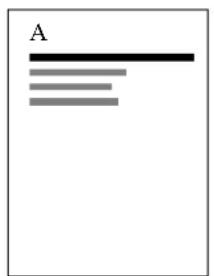
横向
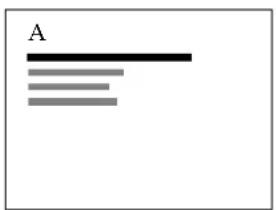

方向 縱向
1 顯示 > 頁面設定 > 時按 ▷。
2 反覆按 或 直至 >> 方向出現。
3 按 [OK]。出現一個閃爍的問號(?)。
4 使用 或 選擇縱向或橫向。
5 按 [OK]。
6 按 [選單]。顯示幕返回至就緒狀態。
跳行操作
本步驟說明了印表機在接收到跳行代碼(0AH)時的操作。
- 跳行:執行跳行 (預設值)。
- 回車加跳行:執行跳行並回車。
- 忽略跳行:忽略跳行。
1 顯示 > 頁面設定 > 時按 ▷。
2 反覆按 或 直至 >> 跳行操作出现。
3 按 [OK]。出現一個閃爍的問號(?)。

跳行操作 兆行
4 反覆按 或 直至所需的跳行操作出现。
5 當顯示所需的操作時,請按 [OK]。
6 按 [選單]。顯示幕返回至就緒狀態。
回車操作
本步驟說明了印表機在接收到回車代碼 (0DH)時的操作。
- 回車:執行回車 (預設値)。
- 回車加跳行:執行跳行並回車。
- 忽略回車:忽略回車。
1 顯示 > 頁面設定 > 時按 ▷。
2 反覆按 或 直至 >> 回車操作出現。
3 按 [OK]。出現一個問號(?)。

回車操作 回車
4 反覆按 或 直至所需的回車出現。
5 當顯示所需的操作時,請按 [OK]。
6 按 [選單]。顯示幕返回至就緒狀態。
寬 A4(寬 A4 間距)
將本項設為開啓以增加 A4 紙張(78 個字元、間距 10)與 Letter 尺寸紙張(80 個字元、間距 10)每行的最多可列印字元數。本設定僅在 PCL 6 模擬語言下有效。
1 顯示 > 頁面設定 > 時按 ▷。
2 反覆按 或 直至 >> 寬 A4 出現。
>>寬 A4 ? 關閉
3 按 [OK]。出現一個閃爍的問號(?)。
4 使用 或 選擇開啓或關閉。
5 按 [OK]。
6 按 | 選單 |。顯示幕返回至就緒狀態。
網路(網路設定)
本印表機支援 TCP/IP 以及 TCP/IP (IPv6)協定。
IP 是網際網路協定的縮寫。常規情況下印表機使用 TCP/IP(IPv4)協定,但是若為新一代 IP 格式,IPv6 提供了一個單獨的設定。
TCP/IP(IPv4)使用32位元的IP位址,但是快速增長的網際網路使用者數量,導致IP位址短缺。透過使用128位元的IP位址,發展了IPv6以擴增可用的IP位址範圍。
網際網路設定中可用的選項如下:
- TCP/IP (IPv4 設定)
注意 進行網路設定時,請詢問網路管理員。
所有網路相關的設置完成後,關閉電源,然後再將其打開。若要使這些設置生效,該操作是必須的。
1 按[選單]。
2 反覆按 或 直至網路 > 出現。
TCP/IP (IPv4 設定)
進行 TCP/IP(IPv4)的設定。
TCP/IP 系統涉及網際網路系統,具有 5 層結構,包括實體層、資料鏈結層、網路 (IP)層、傳輸 (TCP/UDP)層以及應用層。
實體層為 TCP/IP 系統的關鍵層,提供了一個抽象介面 (通信線路:訊框轉播或 Ethernet 等),而無須鏈結至 IP 模組(IP 層)。這意味著 IP 模組可使用該抽象介面 (與鏈結類型無關)與資料鏈結層來回交換 IP 封包。
TCP/IP(IPv4)設定中可用的選項如下:
- DHCP (DHCP 設定)
- IP 位址 (IP 地址設定)
- 子網路遮罩 (子網路遮罩設定)
•閘道 (閘道設定) - Bonjour (Bonjour 設定)
重要事項 啟用了 TCP/IP 時,將顯示 TCP/IP 的 DHCP、IP 位址、子網路遮罩、閘道以及 Bonjour 選單選項。
1 顯示網路 > 時按 ▷。
2 反覆按 或 直至 >TCP/IP > 出現。
3 按 [OK]。出現一個閃爍的問號(?)。
網路
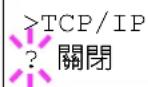

4 使用 或 選擇開啓或關閉。
5 選擇開啓並按 [OK]。顯示幕更改為以下設定。
DHCP (DHCP 設定)
DHCP(動態主機設定協定)為一種當主機試圖連接至網路 (網際網路)時,分配所需的資訊以建立網路連接的協定。此資訊中包括本地節點的 IP 位址和預設路由器 (主機本身網路系統中的路由器)以及 DNS (網域名稱系統)伺服器。DHCP 為 BOOTP (Bootstrap)啟動協定的增強版本。
1 顯示 >TCP/IP 開啓 >時按 ▷。
2 反覆按 或 直至 >>DHCP 出現。
3 按 [OK]。出現一個閃爍的問號(?)。
4 使用 或 選擇開啓或關閉。
5 按 [OK]。
6 按 [選單]。顯示幕返回至就緒狀態。
IP 位址 (IP 位址設定)
IP 位址是諸如電腦等網路設備的位址,包含在 IP 封包中,用於發送或接收網際網路資料(IP 封包)。(IP 位址可以是目的地位址或來源位址。)
具體言之,IP 位址是一個位元串,含有一個用於識別連接至網際網路的電腦(主機)主機位址(或主機部分),以及一個用於識別電腦從屬網路(或更具體言之,電腦的網路介面)的網路位址(或網路部分)。每個電腦或介面被分配到一個,在整個網際網路系統中,獨一無二的位元串(IP 位址)。
網際網路(IPv4)中當前使用的IP位址長度固定為32個位元。

注意輸入IP位址時,請務必將DHCP設定設為關閉。
IP 位址
000.000.000.0

1 顯示 >TCP/IP 開啓 > 時按 ▷。
2 反覆按 或 直至 >>IP 位址出現。
3 按 [OK]。出現一個閃爍的游標(_)。
4 按 △ 或 ▽ 分别增大或者減小閃爍游標處的數值。可以在 000 至 255 的範圍內設定值。使用 ◁ 和 ▶ 將游標分別右移和左移。
5 顯示所需的 IP 位址並按 [OK]。
6 按 | 選單 |。顯示幕返回至就緒狀態。
子網路遮罩 (子網路遮罩設定)
子網路遮罩是增加 IP 位址的網路位址的方式之一。
子網路遮罩將所有的網路位址部分用 1 表示,所有的主機位址部分用 0 表示。前綴的位元數表示網路位址的長度。術語 “前綴” 表示添加在開頭的部分,在此處表示 IP 位址的第一部分。
寫 IP 位址時,網路位址的長度可由一個斜線(/)後面的前綴長度來表示。例如:位址 “133.210.2.0/24” 中的 “24”。此處,“133.210.2.0/24” 表示帶有 24 前綴位元(網路部分)的 IP 位址 “133.210.2.0”。
透過使用子網路遮罩作為子網路位址,可實現新的網路位址部分(主機位址的原始部分)。

注意 輸入子網路遮罩位址時,請務必將 DHCP 設定設為關閉。
子網路遮罩
000.000.000.0

1 顯示 >TCP/IP 開啓 > 時按 ▷。
2 反覆按 或 直至 >> 子網路遮罩出現。
3 按 [OK]。出現一個閃爍的游標(_)。
4 按 △ 或 ▽ 分別增大或者減小閃爍游標處的數值。可以在 000 至 255 的範圍內設定值。使用 ◁ 和 ▶ 將游標分別右移和左移。
5 選擇所需的子網路遮罩並按 [OK]。
6 按 [選單]。顯示幕返回至就緒狀態。
閘道 (閘道設定)
一般來說,閘道指的是用於允許使用不同協定系統的網路,相互連接的協定轉換設備。
例如:將一個不同的閉合網路 (使用其自身協定)連接至開放的網際網路(使用 TCP/IP)時需要使用 “閘道” 裝置。
安裝了閘道之後,不同網路中的通信協定和資料顯示模式可以相容。在 TCP/IP 網路中,閘道用於表示路由器。

注意 輸入閘道之前,請務必將 DHCP 設定設為關閉。
閘道
000.000.000.0

1 顯示 >TCP/IP 開啓 >時按 ▷。
2 反覆按 或 直至 >> 閘道出現。
3 按 [OK]。出現一個閃爍的游標(_)。
4 按 △ 或 ▽ 分別增大或者減小閃爍游標處的數值。可以在 000 至 255 的範圍內設定值。使用 ◁ 和 ▶ 將游標分別右移和左移。
5 顯示所需的閘道並按 [OK]。
6 按 [選單]。顯示幕返回至就緒狀態。
Bonjour 又被稱為零配置網路,是一種在 IP 網路上自動檢測電腦、設備和服務的服務。
由於 Bonjour 採用了工業標準的 IP 協定,因此可允許設備相互之間自動識別,而無須指定 IP 位址或設定 DNS 伺服器。
Bonjour 還能透過 UDP 連接埠 5353 發送和接收網路封包。如果啟用了防火牆,則使用者必須使 UDP 連接埠 5353 保持開啓,以便 Bonjour 能正確運行。某些防火牆設置為僅拒絕特定的 Bonjour 封包。如果 Bonjour 運行不穩定,請檢查防火牆設定,並確保 Bonjour 已登錄到接受清單中,以便接收 Bonjour 封包。如果您在 Windows XP Service Pack 2 或更高版本下安裝 Bonjour,則 Windows 防火牆會正確設定 Bonjour。
![KYOCERA Ecosys FS2025D - 按 [選單]。顯示幕返回至就緒狀態。 - 1](/content/2026/03/524092/images/f2af425ace5d3cdc3862a800d455d010df5448ebd3803fe5538b7c89f4bbb3fc.jpg)
1 顯示 >TCP/IP 開啓 > 時按 ▷。
2 反覆按 或 直至 >>Bonjour 出現。
3 按 [OK]。出現一個閃爍的游標()。
4 使用 或 選擇開啓或關閉。
5 按 [OK]。
6 按 [選單]。顯示幕返回至就緒狀態。
TCP/IP (IPv6) (IPv6 設定)
執行 TCP/IP(IPv6)的設定。
TCP/IP(IPv6)是目前網際網路協定 TCP/IP(IPv4)的延伸。IPv6 是新一代的網際網路協定,增加了可用位址空間,解決了 IPv4 協定中位址不足的問題,同時還進行了其他的改進,例如:增加了安全性功能和優先傳送資料的功能。
TCP/IP(IPv6)設定中可用的選項如下:
• RA (Stateless) (RA (Stateless) 設定)
- DHCPv6 (DHCPv6 設定)
重要事項 啟用了 TCP/IP(IPv6)時,將顯示 TCP/IP(IPv6)的 RA(Stateless)和 DHCPv6 選單選項。
1 顯示網路 > 時按 ▷。
2 反覆按 或 直至 >TCP/IP (IPv6) > 出現。
3 按 [OK]。出現一個閃爍的問號(?)。
4 使用 或 選擇開啓或關閉。
5 選擇開啓並按 [OK]。顯示幕更改為以下設定。
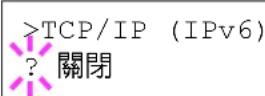

RA (Stateless)
關閉

DHCPv6
關閉
IPv6 路由器使用 ICMPv6 傳送資訊,如:總體位址前綴。此資訊為路由器公告 (RA)所提供。
ICMPv6 表示網際網路控制訊息協定,是一個在 RFC 2463 “網際網路協定版本 6(IPv6)規格的網際網路控制資訊協定(ICMPv6)” 中定義的 IPv6 標準。
1 顯示 >TCP/IP(IPv6)開啓 >時按▷。
2 反覆按 或 直至 >>RA(Stateless)出現。
3 按 [OK]。出現一個閃爍的問號(?)。
4 使用 或 選擇開啓或關閉。
5 按 [OK]。
6 按 | 選單 |。顯示幕返回至就緒狀態。
DHCPv6 (DHCPv6 設定)
DHCPv6 是新一代的網際網路動態主機設定協定,並支援 IPv6。它延伸了 BOOTP 啟動協定 (定義了用於傳送配置資訊至網路上的主機協定)。
DHCPv6 允許 DHCP 伺服器使用其延伸功能,以將配置參數發送至 IPv6 節點。由於可用的網路位址是自動分配的,因此減少了 IPv6 節點管理工作量(在管理員需要對 IP 位址分配進行封閉控制的系統中)。
1 顯示 >TCP/IP(IPv6)開啓 >時按▷。
2 反覆按 或 直至 >>DHCPv6 出現。
3 按 [OK]。出現一個閃爍的問號(?)。
4 使用 或 選擇開啓或關閉。
5 按 [OK]。
6 按 | 選單 |。顯示幕返回至就緒狀態。
一般設備 (選擇/設定一般設備)
選擇/設定印表機中的所有功能。
一般設備中可用的選項如下:
•訊息語言 (選擇訊息語言)
- 蜂鳴器 (警告聲 (蜂鳴器)設定)
•RAM 碟模式 (使用 RAM 碟)
- 硬碟 (使用選購配件硬碟)
- 記憶卡 (使用記憶卡)
- 錯誤處理 (錯誤檢測設定)
•計時器 (計時器設定)
1 按|選單|。
2 反覆按 或 直至一般設備 > 出現。
一般設備

訊息語言 (選擇訊息語言)
您可以按照以下步驟選擇訊息顯示幕的語言。您可以選擇下載其他語言的訊息。有關資訊,請聯繫維修技術人員。
1 顯示一般設備 > 時按 ▷。
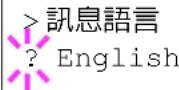
2 反覆按 △ 或 ▽ 直至 > 訊息語言出現。預設的訊息語言為 English。
3 要更改語言,請按 [OK]。出現一個閃爍的問號(?)。
4 按 或 。顯示幕按照以下順序循環顯示可用選項:
English
Français
Deutsch
Italiano
Nederlands
Español
Русский
Português
5 按 [OK]。
6 按 | 選單 |。顯示幕返回至就緒狀態。
蜂鳴器 (警告聲 (蜂鳴器)設定)
本功能使用響鈴來通知使用者印表機的操作情況和狀態。例如:印表機與使用者有一定距離時,本設定很有用。
蜂鳴器中可用的選項如下:
- 按鍵確認 (按鍵確認音設定)
•作業結束 (作業完成音設定) - 就緒 (準備完成音設定)
- 錯誤 (錯誤音設定)
1 顯示一般設備 > 時按 ▷。
2 反覆按 或 直至 > 蜂鳴器 > 出現。
按鍵確認 (按鍵確認音設定)
此設定中選擇了開啓時,每次按下按鍵時都會響起鈴音。預設值為開啓。
1 顯示 > 蜂鳴器 > 時按 ▷。
2 反覆按 或 直至 >> 按鍵確認出現。
3 按 [OK]。出現一個閃爍的問號(?)。
4 使用 或 選擇開啓或關閉。
5 按 [OK]。
6 按 | 選單 |。顯示幕返回至就緒狀態。
作業結束 (作業完成音設定)
此設定中選擇了開啓時,列印結束時會響起鈴音。預設值為關閉。
1 顯示 > 蜂鳴器 > 時按 ▷。
2 反覆按 或 直至 >> 作業結束出現。
3 按 [OK]。出現一個閃爍的問號(?)。
4 使用 或 選擇開啓或關閉。
5 按 [OK]。
6 按 [選單]。顯示幕返回至就緒狀態。

就緒關閉

錯誤 開啓
就緒(準備完成音設定)
此設定中選擇了開啓時,列印準備工作完成時會響起鈴音。預設值為關閉。
1 顯示 > 蜂鳴器 > 時按 ▷。
2 反覆按 或 直至 >> 就緒出現。
3 按 [OK]。出現一個閃爍的問號(?)。
4 使用 或 選擇開啓或關閉。
5 按 [OK]。
6 按 [選單]。顯示幕返回至就緒狀態。
錯誤(錯誤音設定)
此設定中選擇了開啓時,列印期間發生諸如紙張用完或夾紙等問題時,會響起鈴音。預設值為開啓。
1 顯示 > 蜂鳴器 > 時按 ▷。
2 反覆按 或 直至 >> 錯誤出現。
3 按 [OK]。出現一個閃爍的問號(?)。
4 使用 或 選擇開啓或關閉。
5 按 [OK]。
6 按 [選單]。顯示幕返回至就緒狀態。
RAM 碟模式 (使用 RAM 碟)
RAM 碟是印表機記憶體中共用的記憶空間,可暫時儲存各項列印作業。之後,儲存的列印作業可進行多份列印,從而減少整個列印作業所需的時間。除了其資料僅在印表機接通電源後有效之外,RAM 碟的作用與硬碟相似。
若要使用 RAM 碟,請使用下文所述的方式啟用 RAM 碟,並且輸入其所需大小。RAM 碟的最大空間可計算如下:
RAM 碟啓用時 = 最大的 RAM 碟大小為 4MB (未安裝選購配件時)
安裝了選購配件記憶體時 = 最大的 RAM 碟大小為所安裝的總選購配件記憶體的 1/2
若要啓用印表機記憶體中的 RAM 碟,您必須先將 RAM 碟模式設定為開啟,然後按照下一章節所述過程,設定 RAM 碟所需的資料大小。這樣您即可在 RAM 碟上執行以下操作。

注意 本機支援三種類型的儲存設備:記憶卡、選購配件硬碟以及RAM碟。記憶卡與選購配件硬碟可安裝到專用的印表機插槽中。RAM碟是印表機記憶體的一個分配部分。
重要事項 RAM 碟在安裝了選購配件硬碟後無法使用。
RAM 碟僅可暫時儲存資料。當機器重設或者關閉電源後,儲存的資料將被刪除。
RAM 允許使用某些作業資料盒功能。
RAM 碟分配自使用者可用的印表機記憶體中。若將 RAM 碟的空間設定過大,列印速度可能會下降或者記憶體可能會不足。
1 顯示一般設備 > 時按 ▷。
2 反覆按 或 直至 >RAM 碟模式 > 出現。
3 按 [OK]。出現一個閃爍的問號(?)。
>RAM 碟模式 ? 關閉
4 使用 或 選擇開啓或關閉。
5 按 [OK]。
6 按 [選單]。顯示幕返回至就緒狀態。
RAM 碟大小 119MB
RAM 碟大小 (設定 RAM 碟大小)
使用此步驟來設定 RAM 碟使用的記憶體容量。
重要事項 僅當 RAM 碟模式被設為開啓時,才會顯示 RAM 碟大小選單選項。
1 顯示 >RAM 碟模式開啓 > 時按 ▷。
2 按 [OK]。訊息顯示幕顯示一個閃爍的游標(_)。按 △ 或者 ▽ 選擇所需的大小。可定義的 RAM 碟大小為 001 至 512。使用 ◀ 和 ▶ 將游標分別右移和左移。
本範圍根據印表機的總記憶體大小而變化。如果設定超出本範圍,則會自動調整為 RAM 碟的最大空間。
3 當顯示所需的 RAM 碟大小時,請按 [OK]。
4 按 [選單]。顯示幕返回至就緒狀態。關閉印表機後再次開啓。重新啟動印表機後,會啟用所選的 RAM 碟大小。
硬碟(使用選購配件硬碟)
在印表機中安裝選購配件硬碟,可使您執行有關硬碟的以下操作。
- 格式化 (格式化硬碟)
若是第一次將選購配件硬碟插入印表機,必須在使用之前將其格式化。
僅當印表機上安裝了選購配件硬碟時,才會顯示此選單。

注意 若機器中安裝有選購配件硬碟,則將可以使用作業資料盒功能。
1 顯示一般設備 > 時按 ▷。
2 反覆按 或 直至 > 硬碟 > 出現。
硬碟 >
格式化 (格式化硬碟)
在新的硬碟用於印表機之前,必須對其進行格式化。格式化可使資料寫入硬碟。
僅當印表機上安裝了選購配件硬碟時,才會顯示此選單。

注意 格式化會損壞所有儲存設備 (包括用過的硬碟)上已有的資料。必須透過印表機對硬碟進行格式化。
1 顯示 > 硬碟 > 時按 ▷。
2 顯示 >> 格式化。
3 按 [OK]。出現一個問號(?)。
4 按 [OK]。
顯示處理中且硬碟格式化開始。格式化成功完成時,顯示幕返回至就緒狀態。
記憶卡 (使用記憶卡)
印表機配置有一個供記憶卡使用的插槽。將記憶卡插入印表機可進行以下操作。
- 格式化 (格式化記憶卡)
有關使用記憶卡的詳細資訊,請參閱第3-6頁的記憶 (F) 卡。

注意 僅當印表機中安裝了記憶卡時,才會顯示記憶卡選單選項。
格式化?
記憶卡 >
1 顯示一般設備 > 時按 ▷。
2 反覆按 或 直至 > 記憶卡 > 出現。
格式化(格式化記憶卡)
在新的記憶卡用於印表機之前,必須對其進行格式化。格式化可使資料寫入記憶卡。

注意 僅當印表機中安裝了記憶卡且解除保護時,才可進行格式化。
格式化會損壞所有儲存設備 (包括用過的記憶卡)上已有的資料。 必須透過印表機對記憶卡進行格式化。
當新的記憶卡插入印表機插槽時,記憶卡格式化錯誤將出現在訊息顯示幕上。
1 顯示 > 記憶卡 > 時按 ▷。
2 顯示 >> 格式化。
3 按 [OK]。出現一個問號(?)。
4 按 [OK]。
處理中出現,並且開始格式化記憶卡。格式化成功完成時,顯示幕返回至就緒狀態。
錯誤處理 (錯誤檢測設定)
進行用於雙面列印錯誤時,以及當紙張來源固定時,紙張尺寸和紙張類型錯誤的檢測方式設定。
錯誤處理中可用的選項如下:
•雙面 (雙面列印錯誤偵測設定)
- 紙張不吻合 (紙張來源固定時紙張尺寸/類型錯誤的檢測設定)
1 顯示一般設備 > 時按 ▷。
2 反覆按 或 直至 > 錯誤處理 > 出現。
格式化?
錯誤處理 >
雙面 (雙面列印錯誤偵測設定)
若雙面列印的錯誤偵測設定已為開啓,且您試圖在無法使用雙面列印的紙張尺寸與紙張類型上列印時,即會顯示禁用雙面列印請按 GO 鍵錯誤訊息,且列印操作將停止。
| 開啓 | 僅當顯示該訊息時,要列印紙張的單面,請按[GO]。按|取消|則取消列印。 |
| 關閉•列印紙張的單面。 | |

雙面關閉
1 顯示 > 錯誤處理 > 時按 ▷。
2 反覆按 或 直至 >> 雙面出現。
3 按 [OK]。出現一個閃爍的問號(?)。
4 使用 或 選擇開啓或關閉。
5 按 [OK]。
6 按 [選單]。顯示幕返回至就緒狀態。
紙張不吻合 (紙張來源固定時紙張尺寸/類型錯誤的檢測設定)
如果您要在紙張尺寸或類型,與您指定的固定紙張來源不同時仍繼續列印,則將此設定設為關閉。否則將其設為開啓以顯示供紙錯誤。
1 顯示 > 錯誤處理 > 時按 ▷。
2 反覆按 △ 或 ▽ 直至 >> 紙張不吻合出現。
3 按 [OK]。出現一個閃爍的問號(?)。

紙張不吻合 開啓
4 使用 或 選擇開啓或關閉。
5 按 |OK|。
6 按 [選單]。顯示幕返回至就緒狀態。
計時器 (定時器設定)
進行與計時器相關的設定,例如:自動換頁逾時以及自動睡眠逾時設定。
計時器中可用的選項如下:
1 顯示一般設備 > 時按 ▷。
2 反覆按 或 直至 > 計時器 > 出現。
換頁逾時 (自動換頁逾時設定)
若印表機在一定時間內未接收到資料,它將顯示逾時並離開目前介面。此時它列印緩衝區中的所有資料將被列印出。換頁逾時時間的預設值為30秒。
1 顯示 > 計時器 > 時按 ▷。
2 反覆按 或 直至 >> 換頁逾時出現。
3 按 [OK]。出現一個閃爍的游標(_)。
換頁逾時 030秒
4 按 △ 或 ▽ 增大或者減小閃爍游標處的數值,並設定所需的時間。該逾時時間可以 5 秒為單位,在 5 至 495 秒的範圍內設定。使用 ◀ 和 ▷ 將游標分別右移和左移。
5 按 [OK]。
6 按 [選單]。顯示幕返回至就緒狀態。
睡眠計時器 (睡眠計時器逾時時間)
您可以調整印表機進入自動睡眠模式之前,需要等待的無資料時間長度。當印表機接收到一份列印作業,使用操作面板或者打開其中一個外部蓋板時,印表機會恢復成正常操作模式。預設時間為30分鐘。

注意 在印表機返回至正常操作模式之前,將自動執行色彩校正。
睡眠計時器 030 分鐘
1 顯示 > 計時器 > 時按 ▷。
2 反覆按 △ 或 ▽ 直至 >> 睡眠計時器出現。
3 要更改逾時時間,請按 |OK|。出現一個閃爍的游標(_)。
4 按 △ 或 ▽ 增大或者減小閃爍游標處的數值,並設定所需的時間。可以在 1 至 240 分鐘的範圍內設定計時器。使用 ◀ 和 ▷ 將游標分別右移和左移。
5 按 [OK]。
6 按 [選單]。顯示幕返回至就緒狀態。
自動錯誤清除 (自動錯誤清除設定)
若發生仍可繼續列印的錯誤,則下一個接收到的資料,會在設定時間後自動列印。例如:若印表機作為網路印表機在網路上被共用,且某人造成以下其中一種錯誤,則在設定時間過後,將會列印下一個人發送的資料。預設值為關閉(停用自動錯誤清除)。
可自動清除的錯誤為:
•記憶體已滿請按 GO 鍵
- 列印滿載請按 GO 鍵
- KPDL 錯誤 ## 請按 GO 鍵
- 未發現檔案請按 GO 鍵
- 硬碟錯誤 ## 請按 GO 鍵
• RAM 碟錯誤 ## 請按 GO 鍵
•記憶卡錯誤 ## 請按 GO 鍵
- 非法帳號請按 GO 鍵
- 超出最大輸出請按 GO 鍵
- 工作受限請按 GO 鍵
- 帳號錯誤 ## 請按 GO 鍵
- 禁用雙面列印請按 GO 鍵
- 工作未儲存請按 GO 鍵
- 不可執行多份複製請按 GO 鍵
- USB 隨身碟錯誤 ## 請按 GO 鍵
要設定自動錯誤清除恢復時間,請參閱下一章節錯誤清除計時器(設定錯誤清除時間)。
1 顯示 > 計時器 > 時按 ▷。
2 反覆按 或 直至 >> 自動錯誤清除出現。
3 按 [OK]。出現一個閃爍的問號(?)。
自動錯誤 清除 ? 關閉
4 使用 或 選擇開啓或關閉。
5 按 |OK|。
6 按 [選單]。顯示幕返回至就緒狀態。
錯誤清除計時器 (設定錯誤清除時間)
如果自動錯誤清除設為開啓,並且發生了一個非致命錯誤(可允許繼續列印的錯誤),此設定將按照設定時間清除錯誤資料,並繼續進行列印。預設時間為30秒。
1 顯示 > 計時器 > 時按 ▷。
2 反覆按 或 直至 >> 錯誤清除計時器出現。
3 按 [OK]。出現一個閃爍的游標(_)。
錯誤清除 計時器 030秒
4 按 △ 或 ▽ 增大或者減小閃爍游標處的數值,並設定所需的時間。該時間必需以 5 秒為單位,在 5 至 495 秒的範圍內設定。您可以使用 ◀ 和 ▷ 將游標分別右移和左移。
5 按 [OK]。
如果在設定時間內未使用面板,則自動面板重置功能,會自動恢復預設值。預設值為開啓。
有關設定面板重置時間,請參閱下一章節面板重置計時器(設定面板重置計時器)。
1 顯示 > 計時器 > 時按 ▷。
2 反覆按 或 直至 >> 自動面板重置出現。
3 按 [OK]。出現一個閃爍的問號(?)。
4 使用 或 選擇開啓或關閉。
5 按 [OK]。
6 按 [選單]。顯示幕返回至就緒狀態。
面板重置計時器 (設定面板重置計時器)
當面板重置被設為開啓時,使用者停止使用面板之後,面板將自動返回重設前的時間。預設時間為 90 秒。
1 顯示 > 計時器 > 時按 ▷。
2 反覆按 或 直至 >> 面板重置計時器出現。
3 按 [OK]。訊息顯示幕顯示一個閃爍的游標(_)。
4 按 △ 或 ▽ 增大或者減小閃爍游標處的數值,並設定所需的時間。該時間必須以 5 秒為單位,在 005 至 495 秒的範圍內設定。使用 ◀ 和 ▷ 將游標分別右移和左移。
當印表機未進行列印、處理或者接收資料時,使用睡眠計時器可節省電力。預設值為開啓。
1 顯示 > 計時器 > 時按 ▷。
2 反覆按 或 直至 >> 自動睡眠出現。
3 要關閉睡眠計時器,請按 |OK|。出現一個閃爍的問號(?)。
4 使用 或 選擇開啓或關閉。
5 按 [OK]。睡眠計時器被關閉。
6 按 [選單]。顯示幕返回至就緒狀態。
安全
可設定安全功能以保護印表機操作和列印資料。
安全功能中可用的選項如下:
1 按 [選單]。
2 反覆按 或 直至安全 > 出現。
ID(管理員 ID 輸入)
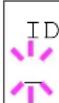
要使用安全功能,您必須輸入管理員 ID。有關如何設定管理員 ID 的資訊,請參閱第 2-78 頁的管理員(管理員設定)
1 顯示安全 > 時按 ▷。
2 訊息顯示幕顯示 ID 和一個閃爍的游標(_)。
3 按 △ 或 ▽ 分别增大或者減小閃爍游標處的數值。輸入指定的 ID。使用 ◁ 和 ▶ 將游標分別右移和左移。輸入 1 到 16 之間的數字 ID。
4 按 [OK]。進入下一步 密碼 (管理員密碼輸入)
密碼

密碼 (管理員密碼輸入)
要設定安全功能,您必須輸入管理員 ID 和管理員密碼。有關如何設定管理員密碼的資訊,請參閱第 2-78 頁的管理員 (管理員設定)
1 在上一步中(ID(管理員 ID 輸入))輸入了 ID 之後,訊息顯示幕將顯示密碼(管理員密碼輸入),並顯示一個閃爍的游標()。
2 按 △ 或 ▽ 分别增大或者減小閃爍游標處的數值。輸入指定的密碼。使用 ◁ 和 ▶ 將游標分別右移和左移。輸入 0(無設定)到 16 之間的數字密碼。

注意 如果您輸入錯誤的管理員 ID 或密碼,會出現 ID 錯誤或密碼錯誤訊息,然後重新顯示輸入畫面。重新輸入正確的密碼。
3 按 [OK]。顯示安全畫面。
介面鎖定 (介面 (外部設備)鎖定設定)
您可使用此選項來鎖定並保護介面。介面鎖定中可用的選項如下:
- USB 主機 (USB 隨身碟插槽設定)
- USB 裝置 (USB 介面設定)
- 並列埠介面
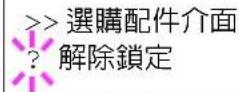
- 選購配件介面 (網路介面卡設定)
1 輸入管理員 ID 和密碼之後,反覆按 或 直至 > 介面鎖定 > 出現。
介面鎖定 >
1 顯示 > 介面鎖定 > 時按 ▷。顯示 >> USB 主機。
2 按 |OK|。出現一個閃爍的問號(?)。
USB 主機

解除鎖定
3 使用 或 選擇鎖定或解除鎖定。
4 按 [OK]。
5 按 [選單]。顯示幕返回至就緒狀態。
USB 裝置 (USB 介面設定)
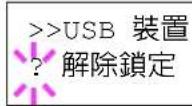
鎖定並保護 USB 介面。預設值為解除鎖定。
1 顯示 > 介面鎖定 > 時按 ▷。顯示 >> USB 裝置。
2 按 [OK]。出現一個閃爍的問號(?)。
3 使用 或 選擇鎖定或解除鎖定。
4 按 [OK]。
5 按 | 選單 |。顯示幕返回至就緒狀態。
並列埠介面 (並列埠介面設定)
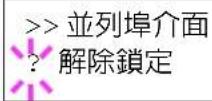
1 顯示 > 介面鎖定 > 時按 ▷。顯示 >> 並列埠介面。
2 按 [OK]。出現一個閃爍的問號(?)。
3 使用 或 選擇鎖定或解除鎖定。
4 按 [OK]。
5 按 [選單]。顯示幕返回至就緒狀態。
選購配件介面 (網路介面卡設定)
鎖定並保護網路介面卡 (NIC)。預設值為解除鎖定。

注意 僅當印表機中安裝了選購配件網路介面時,才會顯示選購配件介面。
1 顯示 > 介面鎖定 > 時按 ▷。顯示 >> 選購配件介面。
2 按 [OK]。出現一個閃爍的問號(?)。
3 使用 或 選擇鎖定或解除鎖定。
4 按 [OK]。
5 按 [選單]。顯示幕返回至就緒狀態。
NetWare 是一個電腦的網路作業系統,可當作伺服器使用。
NetWare 是一個客戶端-伺服器系統,透過在伺服器上安裝 NetWare OS,並在客戶端機器(運行 MS-DOS、OS/2、Windows 等)上安裝專用客戶端模組(NetWare 客戶端)來操作。使用的基本網路層協定為 NetWare 自身的 IPX(網際網路封包交換)/SPX(序列封包交換),但系統也支援 TCP/IP。
NetWare OS 的功能專門用於伺服器,而不是一般用途的操作系統,如 Windows NT 和 UNIX。從伺服器上的 NetWare OS 上,僅可執行最低要求的伺服器操作。伺服器和檔案管理,基本上使用客戶端的管理工具來執行。此外,所有的驅動程式和協定都為模組形式,稱為 NetWare Loadable Modules(NLMs),而 NLMs 可靈活且動態的裝載和卸載,是此系統的主要優勢。
預設值為開啓。

注意 進行網路設定時,請詢問網路管理員。
>NetWare >
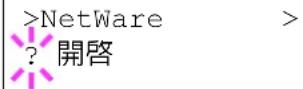
1 輸入管理員 ID 和密碼之後,反覆按 △ 或 ▽ 直至 >NetWare > 出現。
2 按 [OK]。出現一個閃爍的問號(?)。
3 使用 或 選擇開啓或關閉。
4 按 [OK]。
5 按 [選單]。顯示幕返回至就緒狀態。
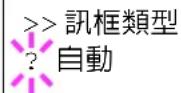
訊框類型 (訊框類型設定)
設定 NetWare 訊框類型。訊框表示流經網路的一系列資料。預設值為自動。
1 顯示 >NetWare 開啓 > 時按 ▷。顯示 >> 訊框類型。
2 按 [OK]。出現一個閃爍的問號(?)。
3 按 △ 或 ▽ 直至顯示所需的訊框類型然後按 [OK]。訊息顯示幕會在以下類型之間切換:
- 自動
802.3 - Ethernet-II
802.2
SNAP
4 按 [OK]。
5 按 [選單]。顯示幕返回至就緒狀態。
AppleTalk(AppleTalk設定)
AppleTalk 是一個主要用於 Macintosh 電腦的通信協定,同時也稱為 Mac OS 網路功能。
AppleTalk 分配 24 位元的網路位址(一個 16 位元的網路部分和一個 8 位元的節點位址),用於識別網路上的設備(電腦、印表機等)。
電源開啓時,在網路上發出廣播信號,並自動分配位址和機器名稱。
預設值為開啓。

注意 進行網路設定時,請詢問網路管理員。
>AppleTalk
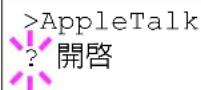
1 輸入管理員 ID 和密碼之後,反覆按 △ 或 ▽ 直至 >AppleTalk 出現。
2 按 [OK]。出現一個閃爍的問號(?)。
3 使用 或 選擇開啓或關閉。
4 按 [OK]。
5 按 | 選單 |。顯示幕返回至就緒狀態。
IPP(IPP 設定)
IPP(網際網路列印協定)是使用 TCP/IP 網路 (如網際網路)的標準,以啟用要在遠端電腦和印表機之間發送的列印作業。
IPP 是 HTTP 協定的延伸,用於查看網站並透過路由器,在遠端的印表機上執行列印。它同時還支援 HTTP 驗證機構和 SSL 伺服器和客戶端驗證以及加密。
預設值為關閉。

注意 進行網路設定時,請詢問網路管理員。
>IPP
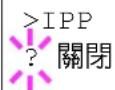
1 輸入管理員 ID 和密碼之後,反覆按 或 直至 >IPP 出現。
2 按 |OK|。出現一個閃爍的問號(?)。
3 使用 或 選擇開啓或關閉。
4 按 [OK]。
5 按 [選單]。顯示幕返回至就緒狀態。
SSL 伺服器 (SSL 伺服器設定)
SSL(安全通訊端層)是指用於對透過網路發出和接收的資訊,進行加密的協定。目前,SSL 可用於加密諸如網際網路上廣泛使用的 WWW 或 FTP 檔案等資料,因此重要的安全資訊、信用卡號碼、公司機密以及其他機密資訊,可安全的發送和接收。
SSL 伺服器使用此協定來驗證伺服器和客戶端。
預設值為關閉。

注意 進行網路設定時,請詢問網路管理員。
SSL 伺服器

SL 伺服器 關閉
1 輸入管理員 ID 和密碼之後,反覆按 △ 或 ▽ 直至 >SSL 伺服器出現。
2 按 [OK]。出現一個閃爍的問號(?)。
3 使用 或 選擇開啓或關閉。
4 按 [OK]。
5 按 | 選單 |。顯示幕返回至就緒狀態。
DES(SSL 伺服器 DES 設定)
DES(資料加密標準)是一種典型的對稱金鑰加密算法,將資料分為64位元的區塊,然後使用56位元的金鑰對每個區塊進行加密。

注意 由於對稱金鑰加密算法,在加密和解密時使用同一個金鑰,交換加密資料時,在兩個方向上也使用同一個金鑰。因此,為了防止金鑰洩漏,必須嚴格管理金鑰的轉移和儲存。
預設值為關閉。
1 顯示 > SSL 伺服器開啓 > 時按 ▷。顯示 >> DES。
2 按 [OK]。出現一個閃爍的問號(?)。
3 使用 或 選擇開啓或關閉。
4 按 [OK]。
5 按|選單|。顯示幕返回至就緒狀態。

DES 關閉
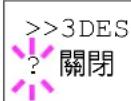
3DES(SSL 伺服器 3DES 設定)
3DES(三層資料加密標準)是一種進階的加密方式,將 DES 加密重複三次。
預設值為關閉。
1 顯示 > SSL 伺服器開啓 > 時按 ▷。顯示 >> 3 DES。
2 按 [OK]。出現一個閃爍的問號(?)。
3 使用 或 選擇開啓或關閉。
4 按 [OK]。
5 按 [選單]。顯示幕返回至就緒狀態。
AES(SSL 伺服器 AES 設定)
在 DES 的安全性下,開發了 AES(進階加密標準)以代替 DES 作為標準加密。AES 是一個區塊加密系統,使用 128 位元的區塊和 SPN 結構(重複加密的典型結構),有 128、192 以及 256 位元的三種金鑰長度可供選擇。
預設值為關閉。
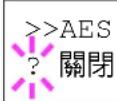
1 顯示 >SSL 伺服器開啓 > 時按 ▷。顯示 >>AES。
2 按 [OK]。出現一個閃爍的問號(?)。
3 使用 或 選擇開啓或關閉。
4 按 [OK]。
5 按 [選單]。顯示幕返回至就緒狀態。
IPP over SSL 是一種在網路列印中,使用 SSL 在使用者和伺服器之間,進行通信的加密功能。要使用 IPP over SSL,伺服器和客戶端都必須支援協定。
預設值為關閉。
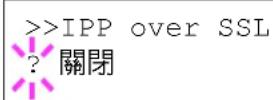
1 顯示 >SSL 伺服器開啓 > 時按 ▷。顯示 >>IPP over SSL。
2 按 [OK]。出現一個閃爍的問號(?)。
3 使用 或 選擇開啓或關閉。
4 按 [OK]。
5 按 [選單]。顯示幕返回至就緒狀態。
HTTPS(安全超文件傳輸協定)在 HTTP 協定的基礎上增加了 SSL 資料加密,訊息驗證以及數字簽名功能,用於 WWW 伺服器和客戶端之間的資料傳輸。
S-HTTP 是一個相似的協定,但是和 HTTPS 使用 SSL 的方式有所不同。預設值為關閉。
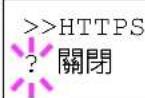
1 顯示 >SSL 伺服器開啓 > 時按 ▷。顯示 >>HTTPS。
2 按 [OK]。出現一個閃爍的問號(?)。
3 使用 或 選擇開啓或關閉。
4 按 [OK]。
5 按 [選單]。顯示幕返回至就緒狀態。
IPSec (IPSec 設定)
IPSec(IP 安全協定)被 IETF 訂為標準,用於在第三網路層(IP 層)進行驗證和加密。
可用於 IPv4 和 IPv6。

注意 IPv4 使用 32 位元的 IP 位址,IPv6 使用 128 位元的 IP 位址。
預設值為關閉。

注意 進行網路設定時,請詢問網路管理員。
IPSec
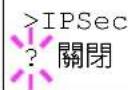
1 輸入管理員 ID 和密碼之後,反覆按 或 直至 >IPSec 出現。
2 按 [OK]。出現一個閃爍的問號(?)。
3 使用 或 選擇開啓或關閉。
4 按 [OK]。
5 按 [選單]。顯示幕返回至就緒狀態。
安全等級 (安全等級設定)
安全等級主要提供維修服務人員進行保養工作時,使用的選單。用戶無需使用此選單。
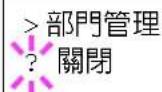
部門管理 (部門管理選擇/設定)
部門管理功能透過使用輸入的帳戶 ID,允許每個要管理的部門可使用的頁數。
本機上的部門管理具有以下功能:
- 最多支援 100 個部門
- 部門代碼最多為8位,從1至99999999
- 同一個部門代碼可進行集體列印管理
- 每個部門使用的總頁數
- 可指定使用頁數限制 (1 至 9,999,999)
- 重設每個部門使用的總頁數
部門管理中可用的選項如下:
- ID(管理員ID輸入)
- 密碼 (管理員密碼輸入)
- 部門管理 (部門管理選擇/設定)
• 選擇帳號 (指定部門設定) - 新增帳號 (部門登錄)
- 刪除帳號 (部門刪除)
• 列印作業帳號清單 (作業帳號清單輸出)
重要事項 僅當登錄了一個或以上的部門代碼時,才會顯示選擇帳號和刪除帳號。此外,如果登錄的編號已經達到了允許的最大值,則不會顯示新增帳號。
1 按 [選單]。
2 反覆按 或 直至部門管理 > 出現。
部門管理
ID(管理員 ID 輸入)
要設定部門管理,您必須輸入管理員 ID。有關如何設定管理員 ID 的資訊,請參閱第 2-78 頁的管理員(管理員設定)
1 顯示部門管理 > 時按 ▷。
2 訊息顯示幕顯示 ID 和一個閃爍的游標(_)。
3 按 △ 或 ▽ 分别增大或者減小閃爍游標處的數值。輸入指定的 ID。使用 ◁ 和 ▶ 將游標分別右移和左移。輸入 1 到 16 之間的數字 ID。

注意 如果您輸入了錯誤的管理員 ID,則將出現 ID 錯誤訊息,然後重新顯示輸入畫面。重新輸入正確的 ID。
4 按 [OK]。進入下一步密碼 (管理員密碼輸入)

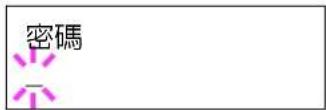
密碼 (管理員密碼輸入)
要設定部門管理,您必須輸入管理員 ID 和管理員密碼。有關如何設定管理員密碼的資訊,請參閱第 2-78 頁的管理員 (管理員設定)
1 在上一步中(ID(管理員 ID 輸入))輸入了 ID 之後,訊息顯示幕將顯示密碼(管理員密碼輸入),並顯示一個閃爍的游標()。
2 按 △ 或 ▽ 分别增大或者减小閃爍游標處的數值。輸入指定的密碼。使用 ◀ 和 ▶ 將游標分別右移和左移。輸入 0 到 16 之間的數字密碼。

注意 如果您輸入錯誤的管理員 ID 或密碼,會出現 ID 錯誤或密碼錯誤訊息,然後重新顯示輸入畫面。重新輸入正確的 ID 或密碼。
3 按 [OK]。重新顯示部門管理選擇/設定畫面。
部門管理 (部門管理選擇/設定)
允許您將部門管理功能設為開啓和關閉。預設值為關閉。
1 輸入管理員 ID 和密碼之後,反覆按 △ 或 ▽ 直至 > 部門管理出現。
2 按 [OK]。出現一個閃爍的問號(?)。
3 使用 或 選擇開啓或關閉。
4 按 [OK]。
5 按 [選單]。顯示幕返回至就緒狀態。
部門管理啓用
如果啟用了部門管理,則每次擷取狀態頁或清單時,都將顯示帳戶 ID 輸入畫面。
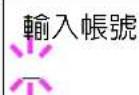
1 帳戶 ID 輸入畫面顯示一個閃爍的游標()。
2 按 △ 或 ▽ 分别增大或者減小閃爍游標處的數值。輸入指定的帳戶 ID。使用 ◁ 和 ▶ 將游標分別右移和左移。輸入 1 到 8 之間的數字帳戶 ID。

注意 如果輸入了錯誤的帳戶 ID,則會重新顯示輸入畫面。重新輸入正確的帳戶 ID。
3 按 [OK]。確認帳戶並開始列印。
選擇帳號 (指定部門設定)
可指定管理每個部門帳戶 ID 的功能。
指定部門設定中可用的選項如下:
1 顯示部門管理 > 時按 ▷。
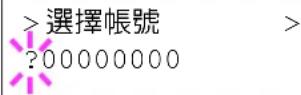
2 反覆按 或 直至 > 選擇帳號 > 出現。
3 按 [OK]。出現一個閃爍的問號(?)。
4 每次按 或 時,將連續顯示下一個登錄的帳戶 ID。
5 選擇所需的帳戶 ID 並按 [OK]。按 ▷,顯示幕更改為單一部門設定畫面。
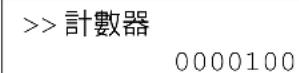
計數器 (指定部門計數器管理)
顯示當前選定帳戶的列印總頁數。
重要事項 您僅可查看計數器。無法更改。
1 設定帳戶 ID 並反覆按 △ 或 ▽ 直至 >> 計數器出現。(例如:100) 計數器顯示一個在 0000000 到 9999999 之間的數字。
2 按 | 選單 |。顯示幕返回至就緒狀態。
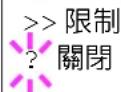
限制(列印限制設定)
設定當前所選帳戶的所有列印限制功能。您可使用此功能來禁止個別部門列印,或限制其列印頁數。
1 設定帳戶 ID 並反覆按 △ 或 ▽ 直至 >> 限制出現。
2 按 [OK]。出現一個閃爍的問號(?)。
3 反覆按 △ 或 ▽ 選擇所需的設定。顯示的選項如下:
•關閉 (無限制)
•計數器限制 (限制頁數)
- 拒絕使用 (禁止列印)
4 按 [OK]。設定限制内容。
5 按 | 選單 |。顯示幕返回至就緒狀態。
最大輸出
0000001

重置計數器

最大輸出 (最大輸出設定)
限制當前所選帳戶的最大列印頁數。
1 設定帳戶 ID 並反覆按 △ 或 ▽ 直至 >> 最大輸出出現。
2 按 [OK]。訊息顯示幕顯示一個閃爍的游標()。
3 按 △ 或 ▽ 分别增大或者減小閃爍游標處的數值。設定所需的頁數。您可設定 0000001 至 9999999 之間的數字作為頁數。使用 ◀ 和 ▶ 將游標分別右移和左移。
4 按 [OK]。
5 按 [選單]。顯示幕返回至就緒狀態。
重置計數器 (計數器重設)
重設當前所選帳戶的計數器 (使用的頁數)。
1 設定帳戶 ID 並反覆按 △ 或 ▽ 直至 >> 重置計數器出現。
2 按 [OK]。出現一個閃爍的問號(?)。
3 再次按 [OK]。此時便會清除計數器。
4 按 [選單]。顯示幕返回至就緒狀態。
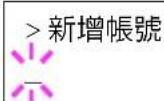
新增帳號 (部門登錄)
允許您新增一個可以進行列印的新帳戶。
重要事項 由於以數字列的方式管理帳戶 ID,“1”以及“001”將被當作不同的帳戶處理。此外,一旦啟用了部門管理,除非一併指示使用哪個帳戶進行列印作業,否則列印作業不會啟動。
1 顯示部門管理 > 時按 ▷。
2 反覆按 或 直至 > 新增帳號出現。
3 按 [OK]。訊息顯示幕顯示一個閃爍的游標(_)。
4 按 △ 或 ▽ 分別增大或者減小閃爍游標處的數值。設定所需的帳戶 ID。您可設定 1 至 8 位的數字。使用 ◁ 和 ▶ 將游標分別右移和左移。

注意 如果輸入了已經存在的帳戶 ID,則會顯示帳號錯誤並且重新顯示輸入畫面。重新輸入新的帳戶 ID。
5 按 [OK]。帳戶登錄結束。
6 按 [選單]。顯示幕返回至就緒狀態。
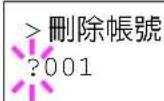
刪除帳號 (部門刪除)
您可使用此選項來刪除登錄的帳戶。
重要事項 由於以數字列的方式管理帳戶 ID,“1”以及“001”將被當作不同的帳戶處理。此外,一旦啟用了部門管理,除非一併指示使用哪個帳戶進行列印作業,否則列印作業不會啟動。
1 顯示部門管理 > 時按 ▷。
2 反覆按 或 直至 > 刪除帳號出現。
3 按 [OK]。出現一個閃爍的問號(?)。
(例如:001)
4 每次按 或 時,將連續顯示下一個登錄的帳戶 ID。
5 選擇所需的帳戶 ID 並按 [OK]。帳戶 ID 被刪除。
6 按 [選單]。顯示幕返回至就緒狀態。
列印作業 帳號清單

列印作業帳號清單 (作業帳號清單輸出)
允許您將部門管理中所有帳戶的總頁數清單印出。
1 顯示部門管理 > 時按 ▷。
2 反覆按 或 直至 > 列印作業帳號清單出現。
3 按 [OK]。出現一個閃爍的問號(?)。
4 再次按 |OK| 時,將顯示處理中並開始列印。
5 按 [選單]。顯示幕返回至就緒狀態。
管理員(管理員設定)
管理員設定功能可識別哪些使用者可以使用印表機,並可用於管理使用者。透過輸入管理員 ID 和密碼可驗證管理員,然後即可使用印表機的安全功能和部門管理功能。
管理員設定中可用的選項如下:
• ID(管理員 ID 輸入)
- 密碼 (管理員密碼輸入)
• 變更 ID(管理員 ID 更改)
- 變更密碼 (管理員密碼更改)
管理員
1 按 | 選單 |。
2 反覆按 或 直至管理員 > 出現。
ID(管理員 ID 輸入)
您可使用此選項來設定管理員 ID。預設值為印表機型號名稱的數字部分。如果您使用 FS-2025D,請輸入 “3500”;FS-3925D,請輸入 “4000”。

1 顯示管理員 > 時按 ▷。
2 訊息顯示幕顯示 ID 和一個閃爍的游標()。
3 按 △ 或 ▽ 分别增大或者減小閃爍游標處的數值。輸入指定的 ID。使用 ◁ 和 ▶ 將游標分別右移和左移。輸入 1 到 16 之間的數字 ID。
4 按 [OK]。進入下一步 密碼 (管理員密碼輸入)
密碼 (管理員密碼輸入)
你可使用此選項來設定管理員密碼。預設值為印表機型號名稱的數字部分。如果您使用 FS-2025D,請輸入 “3500”;FS-3925D,請輸入 “4000”。

1 在上一步中(ID(管理員 ID 輸入))輸入了 ID 之後,訊息顯示幕將顯示密碼(管理員密碼輸入),並顯示一個閃爍的游標(_)。
2 按 △ 或 ▽ 分别增大或者減小閃爍游標處的數值。輸入指定的密碼。使用 ◁ 和 ▶ 將游標分別右移和左移。輸入 0 到 16 之間的數字密碼。

注意 如果您輸入錯誤的管理員 ID 或密碼,會出現 ID 錯誤或密碼錯誤訊息,然後重新顯示輸入畫面。重新輸入正確的 ID 或密碼。
變更 ID 00000001
3 在輸入了正確的 ID 和密碼後,將顯示管理(更改畫面。(例如:當管理員 ID 為 00000001 時) 每次按 △ 或 ▽ 時,將連續顯示以下要更改的設定。
-變更ID -變更密碼

注意 如果需要更改,請參閱以變更ID(管理員ID更改)和變更密碼(管理員密碼更改的步驟。
4 再次按 [OK]。確認管理員 ID 和密碼。
5 按 [選單]。顯示幕返回至就緒狀態。
變更 ID(管理員 ID 更改)
你可使用此選項來更改管理員 ID。
變更 ID 001
變更 ID
OK? 002
1 在上述 密碼 (管理員密碼輸入步驟 3 中,顯示管理員 (更改畫面時按 △ 或 ▽,直至 > 變更 ID 出現。(例如:當管理員 ID 為 001 時)
2 按 [OK] 時,將顯示一個閃爍的游標(_)。
3 按 △ 或 ▽ 分别增大或者减小閃爍游標處的數值。輸入要更改的 ID。使用 ◁ 和 ▶ 將游標分別右移和左移。輸入 1 到 16 之間的數字 ID。
4 按 [OK]。出現一個確認畫面。(例如:當管理員 ID 為 002 時)
5 按 [OK]。確認新的管理員 ID。
6 按 [選單]。顯示幕返回至就緒狀態。
變更密碼 (管理員密碼更改)
你可使用此選項來更改管理員密碼。
變更密碼
1 在上述 密碼 (管理員密碼輸入步驟 3 中,顯示管理員 (更改)畫面時按 △ 或 ▽,直至 > 變更密碼出現。
\\\\\\\\\\\\\\
重要事項 管理員密碼不會被顯示出。
變更密碼
2 按 [OK]。出現一個閃爍的游標(_)。
OK? 010
3 按 △ 或 ▽ 分別增大或者減小閃爍游標處的數值。輸入要更改的密碼。使用 ◁ 和 ▶ 將游標分別右移和左移。輸入 0 到 16 之間的數字密碼。
4 按 [OK]。出現一個確認畫面。(例如:當管理員密碼為 010 時)
5 按 [OK]。確認新的管理員密碼。
6 按 [選單]。顯示幕返回至就緒狀態。
調整/保養 (調整/保養選擇/設定)
使用調整/保養來調整列印品質,並執行印表機保養。
調整/保養中可用的選項如下:
- 重新啟動印表機
•維護 (用於保養)
重要事項 維護主要提供維修服務人員進行保養工作時,使用的選單。用戶無需使用此選單。
調整/ 保養
1 按 [選單]。
2 反覆按 或 直至調整/保養 > 出現。
重新啟動印表機(重新設定印表機)
按照下文所述步驟操作,可重設印表機的暫時狀態,透過命令將目前頁面方向、字型等重設為它們的預設值。並從印表機的記憶體中,刪除下載的字型及巨集。
1 顯示調整/保養>時按▷。
2 反覆按 或 直至 > 重新啟動印表機出現。
3 按 [OK]。出現一個問號(?)。
重新啟動 印表機?
4 再次按 [OK]。印表機自行重設的同時自我測試會出現,然後出現就緒。
維護(用於保養)
此功能中可用的選項如下:
- 列印狀態頁 (列印機器狀態頁)
- 列印網路狀態頁
•列印測試頁
•顯像單元 (初始化顯像單元) - 清潔感光滾筒表面 (設定自動清潔感光滾筒表面)
- 感光滾筒清潔模式 (設定感光滾筒清潔模式)
重要事項 維護主要提供維修服務人員進行保養工作時,使用的選單。用戶無需使用此選單。
維護
1 顯示調整/保養>時按▷。
2 反覆按 或 直至 > 維護 > 出現。
列印狀態頁(列印機器狀態頁)
機器狀態頁包含印表機設定資訊,它比標準狀態頁更詳細,因此主要用於維護之目的。但是,機器狀態頁上的大量資訊對您很有用。
列印狀態頁?
1 顯示 > 維護 > 時按 ▷。
2 反覆按 或 直至 >> 列印狀態頁出現。
3 按 [OK]。出現一個問號(?)。
4 再次按 [OK]。處理中出現並列印機器狀態頁。
5 列印結束時,顯示幕返回就緒。
列印網路狀態頁
網路狀態頁含有網路設定的詳細資訊。主要提供維修服務人員進行保養工作時使用,但是它包含的資訊可能對您來說也很有用。
1 顯示 > 維護 > 時按 ▷。
2 反覆按 或 直至 >> 列印網路狀態頁出現。
3 按 [OK]。出現一個問號(?)。
4 再次按 [OK]。處理中出現並列印網路狀態頁。
5 列印結束時,顯示幕返回就緒。
列印測試頁
列印測試頁以檢查印表機調整是否有效。主要提供維修服務人員進行保養工作時使用,但是它包含的資訊可能對您來說也很有用。
列印測試頁?
1 顯示 > 維護 > 時按 ▷。
2 反覆按 或 直至 >> 列印測試頁出現。
3 按 [OK]。出現一個問號(?)。
4 按 |OK|。處理中出現並列印測試頁。
5 列印結束時,顯示幕返回就緒。
顯像單元 (初始化顯像單元)
安裝了碳粉匣並開啓印表機後,可使用該選單自動為更換的顯像組填裝上碳粉。主要提供維修服務人員進行保養工作時使用。
不管溫度/溼度偵測器偵測到的狀態如何,使用該選單可定期自動清潔感光滾筒表面。主要提供維修服務人員進行保養工作時使用。
感光滾筒清潔模式 (設定感光滾筒清潔模式)
設定感光滾筒的清潔模式。列印品質下降時,清潔感光滾筒可恢復列印品質。主要提供維修服務人員進行保養工作時使用。
3選購配件
本章節介紹本印表機的選購配件。
一般資訊 3-2
擴充的記憶體模組 3-3
選購配件紙匣 (PF-310) 3-5
記憶 (CF) 卡 3-6
其他選購配件 3-8
一般資訊
本印表機可以使用以下選購配件,進而滿足您多樣的列印需求。有關安裝各種選購配件的說明,請參閱各選購配件所附的說明手冊。部分選購配件的資訊,在以下各部分中將有進一步說明。

注意 安裝選購配件紙匣 (PF-310)前,請安裝記憶體模組。
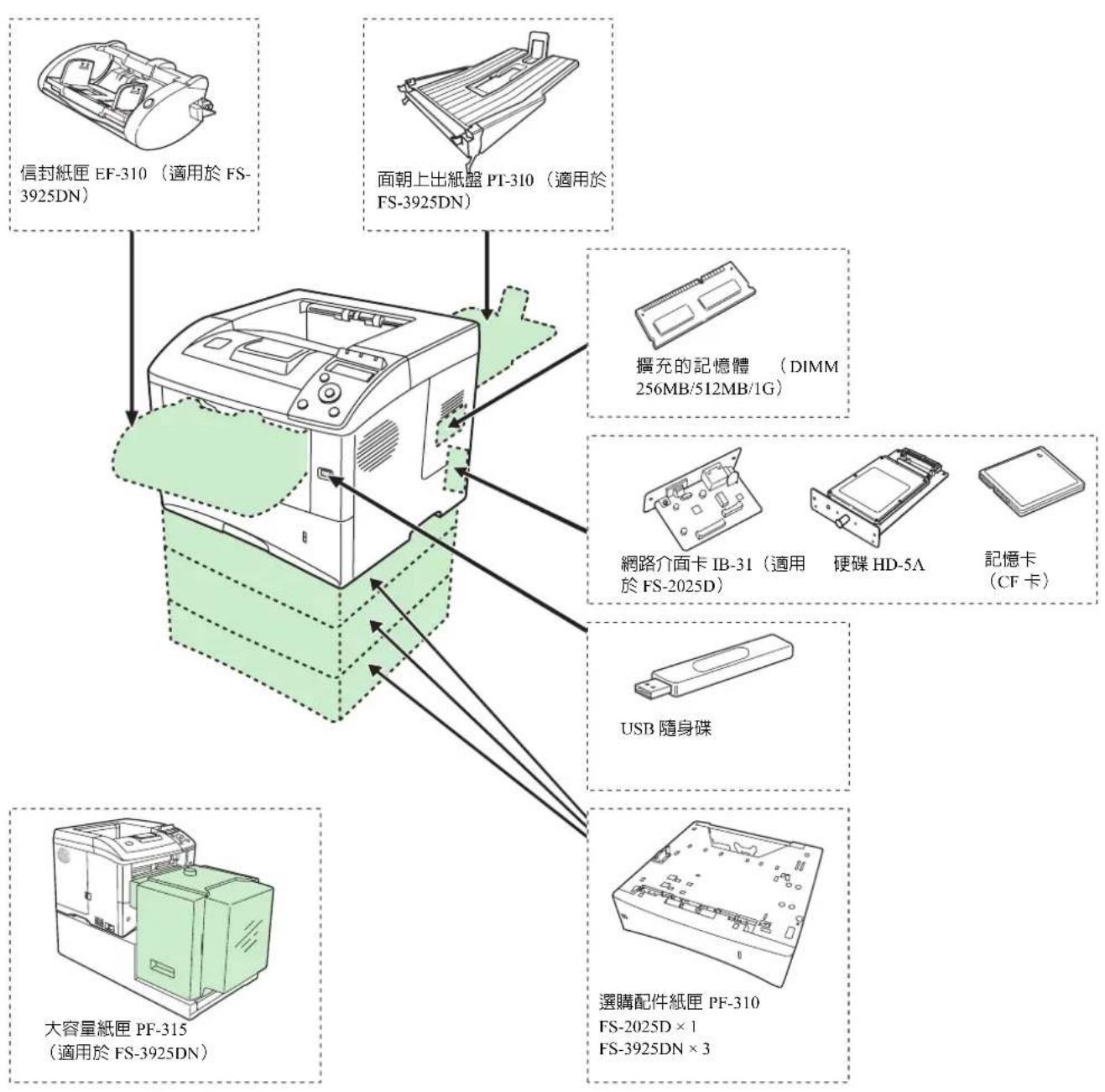
擴充的記憶體模組
若要擴充印表機的記憶體,以便滿足複雜的列印工作,和更快的列印速度需求時,您可以將選購的記憶體模組(雙直列記憶體模組)插入印表機主控板上的記憶體插槽中。您可以選擇256MB、512MB或者1G的記憶體模組進行擴充。記憶體的最大容量為1152MB。

注意 擴充的記憶體應只能由維修技術人員安裝。因擴充記憶體自行安裝不當所造成的任何損壞,本公司概不負責。
處理記憶體模組的注意事項
在處理記憶體模組之前,您需要觸摸水管(水龍頭)或者其他較大的金屬物體,釋放身體內的靜電以便保護電子元件。或者,如果條件允許,應在安裝記憶體模組時,穿戴防靜電手腕帶。
請務必按下圖所示,用手捏住主控板或者記憶體模組的邊角,以免損壞電子元件。
正確
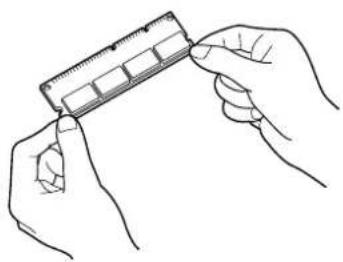
1 關閉印表機電源開關,然後拔下電源線以及印表機連接線纜。
2 拆下右側蓋板。
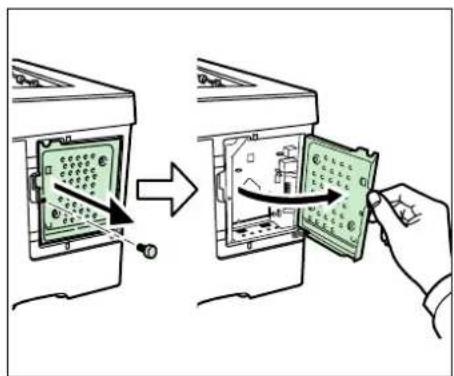
5 將記憶體模組上的圓弧槽與插槽上的插孔對齊,小心地將記憶體模組插入記憶體插槽直至聽到“卡嗒”聲。然後,向下推模組以使其固定。
6 完成記憶體模組的安裝之後,請關閉右側蓋板。
取下記憶體模組
要取下記憶體模組時,請從印表機中取下右蓋板和隨身碟插槽蓋。然後,小心地打開兩個插槽的固定夾。慢慢移動記憶體模組,直至將其取出。
檢查擴充記憶體
要檢查記憶體模組是否安裝正常,應透過列印狀態頁來檢查。
選購配件紙匣 (PF-310)
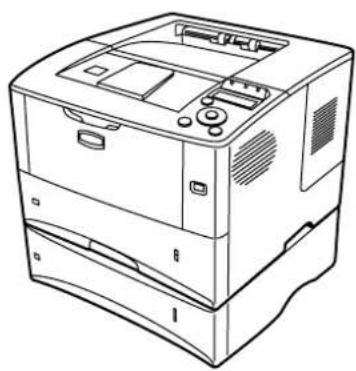
PF-310 紙匣允許您在印表機底部增加三個(FS-2025D:一個)以上的紙匣,以便可連續供應大量的紙張。每個紙匣最多可容納約 500 頁 ISO A4、ISO A5、JIS B5、letter 以及 legal 尺寸(80g/m²)的紙張。本紙匣安裝在如下圖所示的印表機底部。
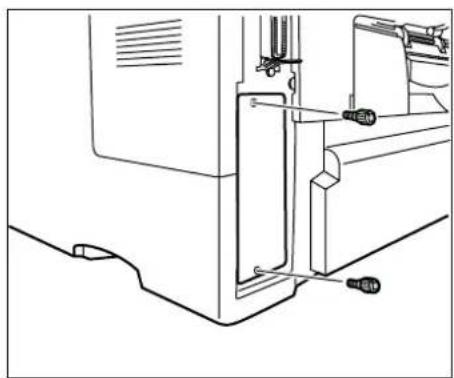
印表機配置有一個供記憶卡使用的插槽,記憶卡的最大容量為 256 MB。記憶卡可用來儲存字型、巨集以及套印圖表。
1 關閉印表機電源開關,然後拔下電源線以及印表機線纜。

小心 將記憶卡插入印表機之前,請確保已經關閉印表機的電源開關。
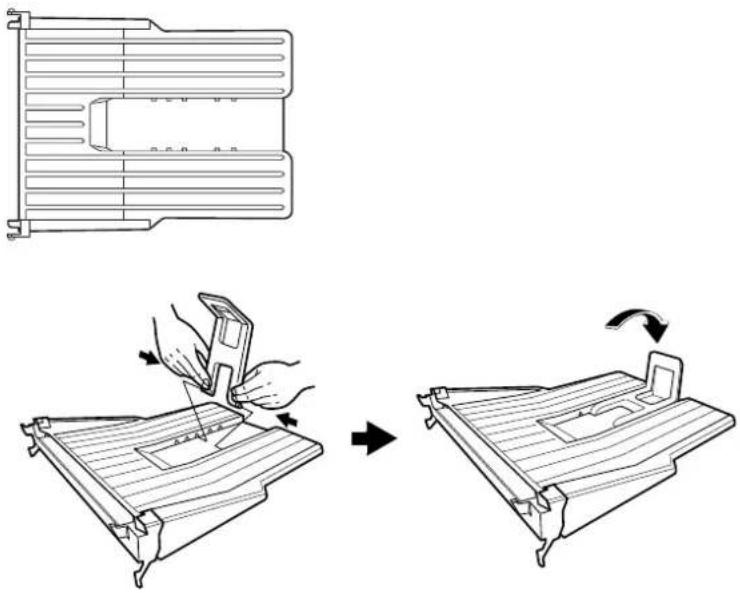
PT-310 面朝上出紙盤 (適用於 FS-3925DN)
當您希望紙張按照列印面朝上的順序(相反順序)堆放時,應使用面朝上出紙盤。
要安裝面朝上出紙盤,請執行以下步驟:
1 根據要使用的紙張尺寸安裝紙張擋板。
IB-31 網路介面卡 (適用於 FS-2025D)
除了支援印表機上的網路介面標準外,網路介面卡還支援 TCP/IP、IPX/SPX、NetBEUI 以及 AppleTalk 協定,使得印表機可用在包括 Windows、Macintosh、UNIX、NetWare 等協定的網路環境中。網路介面卡必須安裝在選購配件介面插槽中。有關詳情,請參閱 IB-31 安裝手冊。
其他選購配件
PF-315 大容量紙匣 (適用於 FS-3925DN)
可容納約 2,000 張 76 至 216 mm × 148 至 305 mm 尺寸的紙張。該大容量紙匣可在取下手送進紙匣之後,安裝在印表機的正面。
EF-310 信封紙匣 (適用於 FS-3925DN)
一次可比手送進紙匣容納更多信封。該信封紙匣可在取下手送進紙匣之後,安裝在印表機的正面。
HD-5A 硬碟
如果硬碟安裝在印表機中,則可轉化接收到的資料,並將其儲存在該硬碟上。且可使用作業資料盒功能。有關詳情,請參閱2-19頁的作業資料盒。
USB 隨身碟
有關購買最適合本印表機選購設備的相關資訊,請洽詢經銷商。
4電腦介面
本章節介紹有下列相關資訊:
一般資訊 4-2
並列埠介面 4-2
USB 介面 4-2
網路介面 4-3
一般資訊
本章節介紹並列埠介面、USB 介面、網路介面的連接埠規格。
並列埠介面
本印表機提供並列埠介面高速資料傳送。

注意 請使用符合 IEEE 1284 標準的並列埠介面線纜。
USB 介面
本印表機支援高速 USB。以下為 USB(通用序列匯流排)介面規格。
規格
基本規格
符合通用序列匯流排規格修訂版 2.0。
連接埠
印表機:帶上傳埠的 B 型插座 (母插頭)
線纜:B型插頭 (公插頭)
線纜
使用長度不超過 5 米,相容 USB 2.0(高速 USB)的屏蔽線纜。
傳送模式
高速 (最高為 480 Mbps)
全速 (最大 12 Mbps)
電源控制
自我供電設備
介面信號
USB 連接器引腳分配
| 引腳 信號 說明 | ||
| 1 Vbus | 電源 (+5 V) | |
| 2 | D- | 資料傳輸 |
| 3 | D+ | 資料傳輸 |
| 4 | GND | 信號接地 |
| Shell — | 屏蔽 | |
網路介面
功能
自動 IP 位址解析
本功能與 DHCP/DHCPv6 協定相容,並允許印表機從 DHCP/DHCPv6 伺服器自動接收 IP 位址。
使用網路瀏覽器進行管理
介面中整合了 HTTP 頁面,可使用網路瀏覽器來監控或更改設定範圍。可對設定進行密碼保護。
支援多種協定
支援 SMTP、POP3、SSL、SNMP、IPv6 以及 Notables over TCP/IP 協定,使印表機管理更簡便並具有更高的安全性。
支援 IEEE 802.1x
介面支援 EAP-TLS 和 PEAP 驗證。
支援 IPv6
支援 IPv6(將 IPv4 的功能再延伸,例如:增加可管理的地址空間,附加的安全功能以及優先的資料傳送)。
支援 IPSec
支援 IPSec,此一安全協定可在網路層 (IP 層)進行驗證和加密。
規格
連接器
10 Base-T/100 Base-TX
操作系統
Windows 2000/XP/Vista/7/Server2003/Server2008, MacOS 10.x
網路通訊協定
- IPv6 : HTTP, LPD, FTP, IPP, RawPort, ICMPv6, LLTD, SNTP, DHCPv6, SMTP, POP3, DNS, SNMPv1/v2c/v3, WSD
- IPv4 : HTTP, HTTPS, LPD, FTP, IPP, RawPort, ICMP, DHCP, SMTP, POP3, SNTP, DNS, WINS, NetBIOS over TCP/IP, SNMPv1/v2c/v3, Apple Bonjour Compatible, IPPS, LLTD, WSD
- 以及:IPX/SPX, NetWare (NDS/Bindery), AppleTalk, NetBEUI
安全協定
SSL/TLS (HTTPS, IPPS), SNMPv3, EAP-TLS, PEAP, AH, ESP
操作環境
10 至 35 °C,20-80% RH (無結露)
EMI 解决措施
VCCI Class B、FCC Class B (美國)、CE (歐洲)
重要事項 使用 IPv6 功能時,網路(路由器,電腦等)上使用的設備必須支援 IPv6。
專有名詞對照表
附加記憶體
附加記憶體 (選購配件)用於增加本機的記憶體容量。有關本機中使用的DIMM,請聯繫維修技術人員。
AppleTalk
AppleTalk 提供檔案共用以及印表機共用,並使您能夠使用安裝在同一個 AppleTalk 網路上,其他電腦的應用程式軟體。
閘道
這是電腦或者路由器等設備,用作登錄您所在網路外電腦的入口/出口(閘道)。如果沒有為目的地 IP 位址指定一個閘道,資料傳送至目的地的主機,將被指定為預設閘道。
DHCP(動態主機設定協定)
它是一種自動解析 TCP/IP 網路上的 IP 位址、子網路遮罩以及閘道位址的協定。由於無需為包括印表機在内的各客戶端,單獨分配一個 IP 位址,因此使用 DHCP 能夠將網路管理者的負荷最小化,尤其適用於那些擁有很多客戶端電腦的網路環境。
dpi(每英吋點數)
它表示每英吋(25.4 mm)列印的點數,作為表示解析度的單位。
省碳列印
這是一種用於減少耗粉量的列印模式。和正常模式相比,在省碳列印模式下列印的頁面較淡。
模擬語言
這是指對其他製造商印表機的模擬語言。本印表機的模擬語言為:PCL6、KPDL、KPDL(自動)、Line Printer、IBM Proprinter、DIABLO 630、EPSON LQ-850。
換頁逾時
當資料被傳送至印表機時,可能會出現暫停。此時,印表機將等待下份資料而不是進行換頁。換頁逾時功能將在執行自動換頁之前,僅等待一段預設的時間。在等待這段時間開始後,一旦超過指定的時間間隔,印表機將自動處理目前接收到的資料,並進行列印。如果本機未接收到最後一頁的列印資料,則印表機將停止處理該作業並且不輸出頁面。
IEEE1284
這是將印表機連接至電腦時使用的一種標準,由美國電機電子工程師協會於1994年制定。
IP 位址 (網際網路通信協定位址)
該網際網路協定位址是網路中一個特定電腦的唯一位址。IP 位址的格式為用點號分隔的四個數字,如 192.168.110.171。各數字應為 0 至 255 之間的任意一個十進位數值。
KPDL
KPDL 是京瓷使用的 PostScript 頁面描述語言 Level3。
手送進紙匣
當列印信封、明信片、投影片以及標籤紙時,應使用手送進紙匣來代替下層紙匣。
一個增強版的 NetBIOS 協定。與 TCP/IP 相比,它能夠給予小規模網路更多進階功能。
外框字型
對於外框字型,字元的外框用數值格式來表示,並且透過變更那些數值格式,可以不同方式放大或者縮小字型。由於數值格式是由外框字型定義的,因此即使放大字型,列印效果仍會保持清晰。字型大小可以0.25點為單位進行指定,字型最大可為999.75點。
並列埠介面
使用本介面時,印表機與電腦間的資料可在8位通道上傳送。本印表機可執行IEEE1284相容的雙向通信功能。
PostScript
這是一種由 Adobe Systems, Inc 開發的頁面描述語言。它提供靈活的字型功能以及高效的圖片,以實現高品質的列印。
PPM(每分鐘列印數)
它表示每分鐘列印的張數。
印表機驅動程式
透過列印驅動程式可列印由不同的應用程式軟體建立的資料。印表機的列印驅動程式包含在隨印表機所附的 CD-ROM 内。請在與本印表機相連的電腦上安裝列印驅動程式。
睡眠模式
該模式能夠節省能耗。當本機在預設時間間隔內未使用時,將啓用該功能。在此模式下,消耗電力減到最低。可以更改預設之設定。
狀態頁
本頁列出了機器的各種狀態,例如:機器的記憶體、總列印份數以及紙張來源設定等。您可以從操作面板上列印狀態頁。
子網路遮罩
這是一個 32 位元的數值,用來定義 IP 位址的哪些位元表示網路地址以及主機地址。
TCP/IP(傳輸控制通信協定/網際網路通信協定)
TCP/IP 是一種網路協定,用來定義電腦以及其他設備在網路上通信的方式。
USB(通用序列匯流排)
這是低速至中速序列介面採用的一種介面標準。本印表機支援高速 USB。其最大傳輸速率為 480 Mbps,線纜最大長度為 5 米。
索引
數字
3DES 設定
SSL 伺服器 ..... 2-70
A
A4/LT 共用 2-37
AES 設定
SSL 伺服器 ..... 2-70
AppleTalk 2-68
D
DES 設定
SSL 伺服器 2-69
DIMM 3-2
dpi 5-1
H
HTTPS 設定
SSL 伺服器 ..... 2-71
I
IPP over SSL 設定
SSL 伺服器 2-70
IPP(網際網路列印協定) 2-68
IPSec(IP安全協定) 2-71
K
KPDL 錯誤 2-39
N
NetWare 2-67
P
PF-310 3-2,3-5
R
RAM 碟 2-55
S
SSL(安全通訊端層)伺服器 2-69
U
管理員密碼 2-65, 2-73, 2-78
更改 2-79
網路
TCP/IP (IPv4) 2-47
TCP/IP (IPv6) 2-50
網路介面 4-3
網路介面卡設定(NIC) 2-66
維護(用於保養) 2-82
十五畫
標籤紙 1-7, 1-8
模式選擇選單 2-8
模擬語言
設定 2-37
十六畫
選單圖範例 2-12
選單選擇系統 2-8
選擇供紙來源
USB 隨身碟 2-18
選擇標準或者 dark 2-40
選購配件
USB 隨身碟 3-2
大容量紙匣 3-2
信封紙匣 3-2
面朝上出紙盤 3-2
紙匣 3-2
記憶卡 3-2
硬碟 3-2
網路介面卡 3-2
擴充的記憶體 3-2
選購配件紙匣 3-5
紙張尺寸 2-28
紙張類型 1-11, 2-30
基準重量 1-5
最小及最大紙張尺寸 1-3
選購配件 3-2
錯誤檢測
紙張不吻合 2-59
設定 2-58
雙面列印 2-59
十七畫
檢查擴充記憶體 3-4
十八畫
擴充的記憶體
選購配件 3-2
雙面列印 2-36
裝訂模式 2-36
錯誤偵測 2-59
雙面路徑
設定 2-33
二十畫
警告聲 (蜂鳴器) 2-53
二十三畫
變更預設字型尺寸 2-40
建議您使用京瓷美達原廠耗材。
我們對於因使用非原廠耗材而造成機器的損害不承擔任何責任。
品質認證
本機已通過全部質檢和最終驗收。
台灣京瓷美達股份有限公司 (KYOCERA MITA TAIWAN CORPORATION)
台北市内湖區港墘路 221 巷 41 號 3 樓
Tel: 0800-055-828, (02)8751-1560
Fax : (02)8751-1552
©2009 KYOCERA MITA Corporation