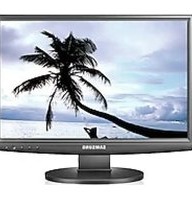
SyncMaster LS24CHLSBV - 屏幕 SAMSUNG - 免费用户手册
免费查找设备手册 SyncMaster LS24CHLSBV SAMSUNG PDF格式.


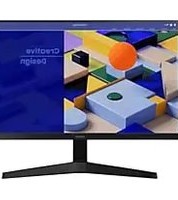
| 产品类型 | 液晶显示器 |
| 品牌 | Samsung |
| 型号 | SyncMaster LS24CHLSBV |
| 屏幕尺寸 | 23.6 英寸 (59.8 厘米) |
| 显示面积 | 521.28 mm (水平) x 293.22 mm (垂直) |
| 点距 | 0.2715 mm (水平) x 0.2715 mm (垂直) |
| 最佳分辨率 | 1920 x 1080 @ 60 Hz |
| 最大分辨率 | 1920 x 1080 @ 60 Hz |
| 显示颜色 | 16.7 M |
| 同步范围 (水平) | 30 ~ 81 kHz |
| 同步范围 (垂直) | 56 ~ 60 Hz |
| 输入信号 | RGB 模拟, DVI-D (数字), 0.7 Vp-p ± 5% |
| 最大像素时钟 | 164 MHz (模拟, 数字) |
| 电源 | AC 100-240 V~ (+/-10%), 50/60 Hz ±3 Hz |
| 功耗 (正常运行) | 44 W |
| 功耗 (省电模式) | < 1 W |
| 尺寸 (含支架) | 563.2 x 420.5 x 228.7 mm |
| 尺寸 (不含支架) | 563.2 x 360.2 x 70.0 mm |
| 重量 | 6.5 kg |
| 工作温度 | 10°C ~ 40°C |
| 工作湿度 | 10% ~ 80% (非冷凝) |
| 即插即用 | VESA DDC 兼容 |
| 接口 | D-Sub, DVI-D, Kensington 防盗锁孔 |
| 特殊功能 | MagicBright (7种模式), 自动调整, 宽屏/自动画面尺寸 |
| 清洁方式 | 拔掉电源,用蘸有温和清洁剂或清水的软布擦拭,避免水进入显示器 |
常见问题 - SyncMaster LS24CHLSBV SAMSUNG
用户关于以下问题的提问 SyncMaster LS24CHLSBV SAMSUNG
0 问题 关于此设备。回答您知道的问题或提出自己的问题。
提出关于此设备的新问题
下载您的设备说明 屏幕 免费PDF格式!查找您的手册 SyncMaster LS24CHLSBV - SAMSUNG 并重新掌握您的电子设备。本页发布了使用您的设备所需的所有文档。 SyncMaster LS24CHLSBV 品牌 SAMSUNG.
用户手册 SyncMaster LS24CHLSBV SAMSUNG
使用产品前,请仔细阅读和您购买的三星产品上的标记相应部分
警告
有电击的危险 请勿打开
注意:为减少电击的危险,请勿卸下机盖。
内部没有用户可维修的部件。
请让合格的维修人员进行维修。

此符号表示内部存在危险高电压。
与产品内部任何部件的任何形式接触都是危险的。

此符号提醒您关于操作和保养本产品随附的重要说明。
* 机箱内及后部和底部的开槽和洞孔是为了提供必要的通风而设计。
为了确保本机器的可靠操作和防止它过热,切勿堵塞或遮盖这些开槽和洞孔。
- 不要用布或其他材料遮盖开槽和洞孔。
- 不要将本机器放在床,沙发,地毯或其他类似物体表面上而使开槽和洞孔被堵塞。
- 不要将本机器放置在受限制的空间,如:书柜或嵌入的橱柜,除非有适当的通风条件。
- 请在产品与墙壁间保持10厘米的间隙。
* 不要将本机器放置在电暖炉或暖气片附近或上方,或阳光可直射的地方。
* 请勿将蜡烛,烟灰缸,熏香,可燃气体或易爆物质等产热物件放置在产品附近。
* 不要将盛有水的容器放置在本机器上,因为这样可能导致火患或电击的危险。
* 不要将本机器暴露在雨中或靠近水的地方。
(例如靠近浴缸,水盆,厨房水槽,或洗衣池,潮湿的地下室,或靠近游泳池)。
如果本机器被意外弄湿,请立即拔下电源插头然后联系授权经销商。清洁显示器时,请使用不含挥发性物质的干燥软布。在进行清洁之前,请确保拔掉电源线。
* 本机器使用电池。基于环境的考虑,请您正确处置这些电池:请联系您当地的机构以了解关于处理或回收利用的信息。
*勿使墙上插座,延长电线或便利插座超载,因为这样可能导致火灾或电击。
* 电源线应布置在不会被踩到或被上方或旁边物体挤压的位置,应特别注意插头处,便利插座处以及机器接出处的电线。
* 在雷电天气下或无人看管或长时间不用的情况下为更好地保护本机器,请拔下其插头,并断开天线或电缆系统的连接。这样可以预防机器在雷电期间或电源线路出现电涌的情况下被损坏。
* 将交流电源线连接到直流电适配器插座前,请确定直流电适配器的电压指示器符合您当地的电源供应。
* 切勿将任何金属物件插入本机器的洞孔,否则可能会导致电击的危险。
* 为防止电击,切勿接触本机器的内部。只有合格的技术人员可以打开本机器的机盖。
* 请确保将电源线牢固地插入插座。在断开电源线连接时,请确保抓住电源插头,然后将插头从插座拔出。
* 请勿用湿手触碰电源线。
* 如果本机器操作不正常,特别是如果有发出任何不寻常的声音或气味的时候,请立即拔下电源插座然后联系授权经销商或服务中心。
* 如果打算长时间将显示器搁置不用,或者您要离家外出(特别是有小孩,老人或残障人士被单独留在家中时),一定要将电源插头从插座中拔出。如果长时间不使用遥控器,请取出电池并将它存放在凉爽,干燥的地方。
- 蓄积的灰尘可能会导致电源线发出火花和热量或者使绝缘老化,从而引起电击,漏电或者失火。
* 避免摔落遥控器。
* 显示器由低温的地方移至温暖的区域后,为使机内结露充分散发干燥,应放置一段时间后再加电开机。
电源电压会在显示器的背面标示,频率为50 Hz\~60 Hz。
* 如果要在多尘,高温或低温,高湿度,含化学物质的环境以及机场或火车站等24小时使用的地方安装产品,请务必与授权的服务中心联系。否则,显示器可能会严重受损。
* 只使用适当接了地的插头和插座。
- 接地不好可能造成电击或设备损伤。(仅适用于Ⅰ类设备。)
* 要断开设备的电源,必须将插头从电源插座拔出,因此电源插头应易于操作。
* 请勿允许儿童攀爬本产品。
* 请将附件(电池等)保存在儿童无法靠近的位置。
* 请勿将本产品安装在不稳定的位置,如摇晃的架子,倾斜的地面或受外部振动影响的位置。
* 请勿使产品坠落或受到冲击。如果产品损坏,请断开电源,并与服务中心联系。

警告 - 为了防止发生火灾,
请确保本产品始终远离蜡烛或其他明火。


目录
附件....1
按钮功能....2
调节显示器....2
OSD 功能.....2
连接缆线....3
产品信息(避免残影)....4
使显示更清晰....4
故障排除....5
自检功能检查....5
核对表....6
问题与回答....8
规格....9
一般....9
省电功能....10
中国能效标识....10
ROHS....11
三星全球服务网 11


附件
本手册适用于显示器。
显示器的功能可能因型号而异。
本用户手册中的图例可帮助您更好地理解。
视产品型号而定,以下组件可能不受支持
请你一定检查一下与你的显示器在一起的是否还有以下物品,如果缺少任何一项,请与你的经销商联系。
➢请联系当地经销商购买选配件。

仅适用于带D-Sub接口的显示器。不是所有带D-Sub接口的显示器都提供D-Sub缆线,则您可在服务中心单独购买此配件。
按钮功能
| 显示器的功能可能因型号而异。以实物为准 | |
| MagicBright / 画面尺寸[▲/■] | MagicBright: 是一种可以根据正在收看的画面内容提供最佳观看环境的新功能。目前提供7种不同的模式:个人设定、文本显示、畅游互联网、游戏机、运动、剧场和动态对比度。每一种模式都有预设的亮度值。画面尺寸:您可更改显示器上的显示画面大小。自动/宽屏。OSD动作后自动退出时间为3秒。 |
| 亮度按钮 [★] | 当屏幕上没有OSD时,按下按钮可以调节亮度。(标准型号) |
| 调节按钮 [▲/▼] 调节菜单项目。 | |
| AUTO 按钮 [AUTO] | 当按‘AUTO’按钮时,“自动调整”屏幕出现,如屏幕中央的动画所示。自动调整功能可以让显示器根据输入的模拟信号自己调节。粗调,微调和位置的值是自动调节的。 |
| 电源按钮 [●] | 使用这个按钮来打开或关闭显示器。 |
| 电源指示灯 正常工作时,指示灯发出光。显示器保存您的调节值时,指示灯将闪烁。 | |
调节显示器
OSD 功能
| 亮度 | 0~100 | |
| MagicBright 个人设定/文本显示/畅游互联网/游戏/运动/剧场/动态对比度 | ||
| 信号源 模拟/数字 | ||
| 画面尺寸 自动/宽屏 | ||
| 语言 汉语/English | ||
| 退出 | ||
连接缆线
请根据购买的产品选择合适的连接方法。
如果是两用产品,则可以使用两种不同的连接方法。
| POWER 端口 D-Sub 接口 | |||
 | 请把电源线分别插到显示器背面的电源端口和附近的电源插座上。 |  | 将D-sub线的一端连接到显示器的D-Sub接口,将另一端连接到计算机(或其他信号源,下同)的D-Sub接口。 |
| POWER 开关 DVI 接口 | |||
 | 开关液晶显示器。 |  | 将 DVI 线的一端连接到显示器的 DVI 接口,将另一端连接到计算机的DVI接口。 |
Kensington 防盗锁

Kensington 防盗锁是一种用于防止系统在
公共场所使用时被盗的实用设备。
(此锁需另行购买。)
有关锁定设备的使用信息,请与您的经销商联系。
由于型号不同,Kensington 防盗锁的位置可能会有所不同。
使用 Kensington 防盗锁
- 将锁定装置插入显示器上的 Kensington 锁孔 B 中,然后按锁定方向旋转 A。
- 连接 Kensington 防盗锁缆线。
- 将 Kensington 防盗锁固定在办公桌或静止的重物上
产品信息(避免残影)
LCD显示器和电视在从一个画面切换到另外一个画面时,特别是在长时间显示一个静态画面之后,可能会出现残影现象。本指南用于说明LCD产品的正确用法,以避免出现残影。
保修
保修不包括任何因残影而引起的损坏。预烧制不在保修范围之内。
什么是残影?
在LCD平板显示器的正常工作过程中,不会发生像素残留情况。但是,如果统一图像显示很长时间,就会在包围液晶的两个电极之间逐渐形成些许放电差别。这可能会导致液晶在显示屏的某些区域蓄积。这样,在切换到新的视频画面时,就会残留有先前的图像。包括LCD在内的所有显示器产品都可能会发生残影现象。这并非产品缺陷。请遵照执行下列建议,以避免您的LCD显示器出现残影。
关闭电源,屏幕保护程序或节能模式
在使用静态图形时,请将电源关闭。
- 在使用了20小时后将电源关闭4小时
- 在使用了12小时后将电源关闭2小时
如有可能,请使用屏幕保护程序
建议使用单色或动态图像的屏幕保护程序。
请借助计算机的“显示属性”中的“电源使用方案”来将显示器关闭
针对具体应用情形的建议
例子)机场,车站,证券市场,银行以及控制系统。
我们建议您按照下面的说明对您的显示器系统程序进行设置:
将信息与周期性出现的图标或移动图像一同显示。
例子)周期:显示信息1小时,然后显示图标或移动图像1分钟。
周期性地变换颜色信息(使用2种不同的颜色)。
例子)用2种颜色,每30分钟转换一下颜色信息
避免使用具有较大亮度差别的字符和背景颜色组合。
避免使用各种灰色,因为灰色容易造成残影。
避免:具有较大亮度差别的颜色(黑白色,灰色)
推荐设置:亮度差别很小的鲜艳颜色
- 每30分钟将字符颜色和背景颜色变化一次。
- 每30分钟通过移动对字符进行变换。
避免显示器出现残影的最好方法是,在您不用计算机或系统时,运行屏幕保护程序。
在正常条件下使用LCD平板显示器时,不会发生残影现象。
正常条件定义为不断变化的视频图形。当LCD平板显示器以固定图形工作较长时间时(12小时以上),对像素中的液晶(LCD)进行操作的电极之间的电压可能会产生些许差别。电极之间的压差会随着时间的推移而增加,促使液晶发生依赖。此时,图形变换时,就会看到前一图像。
为了避免这一现象,必须降低蓄积的压差。
我们的LCD显示器满足ISO13406-2 II 类像素缺陷标准。
使显示更清晰
要获得最佳图像品质,请在Windows或者Mac OS的“控制面板”中按以下要求设置您电脑的显示分辨率和屏幕刷新率。按照推荐的设置能够让您的TFT-LCD以自然的模式显示,画面逼真。
本产品采用的是薄膜晶体管液晶(TFT-LCD)面板,使用精确度超过1ppm(百万分之一)的先进半导体工艺制造而成。但是有时候某些像素点在(显示红色,绿色,蓝色或白色)时似乎太亮,或者稍暗或黑色。这并不是品质不良,请您放心使用。
故障排除
自检功能检查
您的显示器拥有自测系统来帮助您检查显示器是否运行正常。
○ 自我测试功能特点检查
- 关掉你的计算机和显示器。
- 从计算机背面拔下视频电缆。
- 打开显示器。
如果显示器工作正常,您将会看到如下图所示的方框。

如果显示器在正常运行时视频信号线被断开或损坏,则会显示此方框。
- 关掉你的显示器,重新接好视频电缆;然后打开你的计算机以及显示器。
如果经过前面的步骤后,你的显示器的屏幕依然是空白,那就检查你的视频控制器和计算机系统;你的显示器的功能是正常的。
○ 警告信息
如果输入信号有问题,那么在屏幕上会出现一条信息,或者屏幕变成空白,尽管电源指示灯发光二极管还亮着。该信息可能表示显示器超出扫描范围了,或者你需要去检查信号电缆。

○ 环境
显示器所处的地方和位置可能影响显示器的质量和其他功能特点。
如果有任何低音喇叭靠近显示器,那就拔下电源把低音喇叭放到另一间房间去。
在显示器周围1米范围内的所有电子设备,像收音机,电风扇,电钟和电话等都要搬走。
○ 实用提示
显示器可重现从计算机收到的视频信号。因此,如果计算机或视频卡发生问题,将导致显示器黑屏、色彩暗淡、出现噪声、不支持视频模式等。此时,请首先查找问题源头,然后与您的服务中心或经销商联系。
判断显示器工作情况
如果屏幕上无图像,或出现“非最佳模式”、“推荐模式 1920 × 108060Hz ”消息,请在显示器仍然通电的情况下从计算机上断开缆线连接。
如果屏幕上显示消息或屏幕变白,表示显示器工作正常。
此时,请检查计算机是否存在问题。
核对表
在求助维修之前,先检查本节中的信息,看看你自己是否能解决问题。如果你确实需要帮助请你拨打保修卡上的,信息这一节中的电话号,或者与你的经销商联系。
屏幕上没有图像。无法开启显示器。
- 电源线是否连接正确?
请检查电源线连接和电源。
- 屏幕上是否显示“检测信号线”消息?
(使用D-sub电缆连接)
请检查信号线连接。
(使用 DVI 缆线连接)
如果当显示器正确连接时屏幕上仍出现错误消息,请检查显示器状态是否设置为模拟。
- 如果已接通电源,请重新引导计算机查看可显示的初始屏幕(登录屏幕)。
如果显示初始屏幕(登录屏幕),请引导计算机进入相应模式(Windows ME/XP/2000 为安全模式),然后更改视频卡刷新率。
如果未显示初始屏幕(登录画面),请与服务中心或经销商联系。
- 屏幕上是否显示“非最佳模式”、“推荐模式 1920 x 1080 60 Hz”消息?
当视频卡信号超出显示器可以正确处理的最大分辨率和刷新率时,将显示此消息。
调节为显示器可以正确处理的最大分辨率和刷新率。
如果显示器超过SXGA或75 Hz,将会显示“非最佳模式”、“推荐模式 1920 x 1080 60 Hz”信息。如果显示器超过85 Hz,显示器将正常工作,但会出现“非最佳模式”、“推荐模式 1920 x 1080 60 Hz”信息,该信息停留一分钟后消失。
请在这一分钟内更改为推荐模式。
(如果重新引导系统,将再次显示此消息。)
- 屏幕上没有图像。显示器上的电源指示灯是否每隔1秒闪烁一次?
显示器处于省电功能模式。
按下键盘上的任意键可激活显示器并恢复屏幕上的图像。
- 是否使用 DVI 缆线连接?
屏幕无图像显示可能由以下原因导致:在连接DVI缆线前启动系统;或系统正在运行,但某些类型的显卡并未发出视频信号时断开DVI缆线连接后重新连接。连接DVI缆线,然后重新启动系统。
屏幕显示的颜色很奇怪或只显示黑白两色。
- 屏幕是否只显示一种颜色,就像透过玻璃纸看屏幕一样?
请检查信号线连接。
确保显卡完全插入插槽中。
- 运行某个程序后或应用程序之间发生冲突,屏幕颜色是否出现异常?
重新引导计算机。
- 是否正确设置视频卡?
设置视频卡请参阅视频卡手册。
屏幕突然失衡。
- 是否更换过视频卡或驱动程序? 使用OSD AUTO 功能自动调整屏幕图像的位置和尺寸。
- 是否调节过显示器分辨率或刷新率?调节视频卡的分辨率和刷新率。
- 屏幕可能因视频卡信号周期而失衡。通过OSD重新调整画面位置。
画面模糊或无法调整OSD。
- 是否调节过显示器分辨率或刷新率?调节视频卡的分辨率和刷新率。
LED闪烁,但屏幕上没有图像。
- 检查菜单中的“显示计时”时,是否正确调节刷新率?
正确调节刷新率请参阅视频卡手册和预置计时模式。(最大刷新率和分辨率因产品不同而异。)
屏幕只显示16色。更换视频卡后屏幕颜色发生变化。
- Windows颜色设置是否正确?
Windows XP :
通过选择 “控制面板” → “外观和主题” → “显示” → “设置” 来设置分辨率。
Windows ME/2000 :
通过选择 “控制面板” → “显示” → “设置” 来设置分辨率。
- 是否正确设置视频卡?
设置视频卡请参阅视频卡手册。
出现“发现无法识别的显示器、即插即用(VESA DDC)显示器”消息。
- 是否已安装显示器驱动程序?
按照驱动程序安装指示来安装显示器驱动程序。 - 请查看显卡手册了解是否支持即插即用(VESA DDC)功能。按照驱动程序安装指示来安装显示器驱动程序。
如果显示器发生问题,请检查以下各项。
检查电源线和视频缆线是否已正确连接到计算机。
检查计算机引导时的蜂鸣声是否超过3次。
(如果是这样,将计算机主板送修。)
如果安装了新视频卡或组装了计算机,请检查是否已安装(视频)适配器驱动程序和显示器驱动程序。
检查屏幕刷新率是否设置在56Hz\~75Hz之间。
(使用最大分辨率时切勿超出75Hz。)
如果在安装适配器(视频)驱动程序方面有问题,请在安全模式下启动计算机,并通过“控制面板” → “系统” → “设备管理器”删除显示适配器,然后重启计算机以重新安装适配器(视频)驱动程序。
问题与回答
1. 如何更改刷新率?
可以通过重新配置视频卡来更改刷新率。
请注意,视频卡支持可能因使用的驱动程序版本不同而异。(有关详细信息,请参阅计算机或视频卡手册。)
2. 如何调整分辨率?
Windows XP:
通过选择 “控制面板” → “外观和主题” → “显示” → “设置” 来设置分辨率。
Windows ME/2000:
通过选择 “控制面板” → “显示” → “设置” 来设置分辨率。
* 有关详细信息,请与视频卡制造商联系。
3. 如何设置节电功能?
Windows XP:
通过选择“控制面板”→“外观和主题”→“显示”→“屏幕保护程序”来设置分辨率。
在计算机的 BIOS-SETUP 中设置此功能。(请参阅Windows/计算机手册。)
Windows ME/2000:
通过选择“控制面板”→“显示”→“屏幕保护程序”来设置分辨率。
在计算机的 BIOS-SETUP 中设置此功能。(请参阅Windows/计算机手册。)
4. 如何清洁外壳/LCD 显示屏?
拔下电源线,然后用蘸有清洁剂或清水的软布清洁显示器。
切勿在外壳上留有清洁剂或划痕。切勿使水进入显示器。
规格
一般
| 一般 | |
| 型号 | SyncMaster 2413LW |
| LCD 显示屏 | |
| 大小 23.6英寸(59.8厘米) | |
| 显示面积 521.28毫米(水平)×293.22毫米(垂直) | |
| 点距 0.2715毫米(水平)×0.2715毫米(垂直) | |
| 同步 | |
| 水平 | 30~81 kHz |
| 垂直 | 56~60 Hz |
| 显示颜色 | |
| 16.7M | |
| 分辨率 | |
| 最佳分辨率 1920 x 1080@60 Hz | |
| 最大分辨率 1920 x 1080@60 Hz | |
| 输入信号,终端 | |
| RGB 模拟,DVI(数字视频接口)兼容数字RGB接口0.7 Vp-p ± 5%分离式水平/垂直同步、复合、SOGTTL 等级(V高≥2.0V;V低≤0.8V) | |
| 最大像素时钟 | |
| 164 MHz(模拟,数字) | |
| 电源 | |
| AC 100-240 V~(+/-10%),50/60 Hz±3 Hz | |
| 信号缆线 | |
| 15针至15针D-sub缆线,可分离DVI-D至DVI-D连接器,可分离 | |
| 尺寸(宽x高x深)/重量(简易支架) | |
| 56.32 x 36.02 x 7.00 厘米(不带支架)56.32 x 42.05 x 22.87 厘米(带支架)/6.5千克 | |
| 环境注意事项 | |
| 运行 | 温度:10°C~40°C(50°F~104°F)湿度:10%~80%,非冷凝 |
| 储存 | 温度:-20°C~45°C(-4°F~113°F)湿度:5%~95%,非冷凝 |
| 即插即用功能 | |
| 本显示器可安装在任何兼容即插即用的系统上。显示器与计算机系统之间的相互作用可提供最佳运行条件和显示器设置。多数情况下,显示器安装将自动进行,除非用户要选择其他设置。 | |
| 可接受坏点 | |
| 本产品采用的是使用精度超过1ppm(百万分之一)的先进半导体工艺制成的TFT-LCD显示屏。但是某些像素点在显示红色,绿色,蓝色或白色时可能太亮或呈黑色。这并不是品质不良所致,请放心使用。例如,本产品包含的TFT-LCD子像素数为6,220,800。 | |
| 注设计和规格如有更改恕不另行通知。 | |
| B类设备(供居住环境使用的通信设备)本产品符合用于居住环境的电磁兼容指令,可用于包括普通住宅区在内的所有区域。(B类设备的电磁辐射小于A类设备。) | |
省电功能
本显示器内置一种称为省电功能的电源管理系统。如果一段时间内不使用显示器,此系统将显示器转换为低电耗模式,从而节省了能源。按下键盘上的任意键后,显示器会自动恢复正常工作状态。不需要使用或长时间无需触碰显示器时,请关闭显示器以节省能源。省电功能系统适用于计算机中安装的VESA DPM兼容视频卡。使用计算机中安装的软件工具设置这一功能。
| 状态 正常运行 节电模式 | 关闭电源(电源按钮)EPA/ENERGY 2000 | ||
| 电源指示灯 开 闪烁 | 关 | ||
| 电耗 44 瓦 < 1 | 瓦 < 1 瓦 | ||
中国能效标识
| 型号名 能耗等级 | 能源效率(cd/W) 关闭状态能耗(W) | |
| 2413LW 1 1.05 0. | 1 |
依据国家标准:GB 21520-2008
ROHS
| 部件名称 有毒有害物质或元素 | ||||||
| 铅(Pb) | 汞(Hg) | 镉(Cd) | 六价铬(Cr6+) | 多溴联苯(PBB) | 多溴二苯醚(PBDE) | |
| 印刷电路组件 | × | ○ | ○ | ○ | ○ | ○ |
| 塑料和聚合物部件 | × | ○ | ○ | ○ | ○ | ○ |
| 塑料和聚合物部件 | ○ | ○ | ○ | ○ | ○ | ○ |
| 金属部件 | × | ○ | ○ | ○ | ○ | ○ |
| 液晶屏 | × | × | ○ | ○ | ○ | ○ |
| ○:表示该有毒有害物质在该部件所有均质材料中的含量均在SJ/T11363-2006 标准规定的限量要求以下。×:表示该有毒有害物质至少在该部件的某一均质材料中的含量超出 SJ/T11363-2006 标准规定的限量要求。本表表示本机器内含有毒有害物质情报,部品别有害物质情报是由供应商提供的情报和内部检查结果为基础在制作的。部分部品含有的有害物质在目前技术水准条件下是不可能替代,三星电子为了做到可以替代正不懈地努力着。 | ||||||
| 部件名称 有毒有害物质或元素 | ||||||
| 铅(Pb) | 汞(Hg) | 镉(Cd) | 六价铬(Cr6+) | 多溴联苯(PBB) | 多溴二苯醚(PBDE) | |
| 印刷电路组件 | × | ○ | ○ | ○ | ○ | ○ |
| 塑料和聚合物部件 | × | ○ | ○ | ○ | ○ | ○ |
| 塑料和聚合物部件 | ○ | ○ | ○ | ○ | ○ | ○ |
| 金属部件 | × | ○ | ○ | ○ | ○ | ○ |
| 显像管 | × | ○ | ○ | ○ | ○ | ○ |
| ○:表示该有毒有害物质在该部件所有均质材料中的含量均在SJ/T11363-2006 标准规定的限量要求以下。×:表示该有毒有害物质至少在该部件的某一均质材料中的含量超出 SJ/T11363-2006 标准规定的限量要求。本表表示本机器内含有毒有害物质情报,部品别有害物质情报是由供应商提供的情报和内部检查结果为基础在制作的。部分部品含有的有害物质在目前技术水准条件下是不可能替代,三星电子为了做到可以替代正不懈地努力着。 | ||||||
- 我们承诺:
- 接收消费者寄回的或送回的报废产品
具体地址请拨打:400-810-5858 进行咨询。
注:消费者承担邮寄,快递等相关费用。 - 本产品已经取得中国环保标志认证。
- 环境标志表示本产品与同类产品与同类产品相比,具体低毒少害,节约资源环境优势。
对保护人体健康及生态环境更有益 - 您可以登陆www.sepa.gov.cn查询中国环境标志相关信息。
CCC合格声明
此产品根据GB4943-2001, GB9254-1998,
GB17625.1-2003, 标准获得CCC认证。
三星全球服务网
如果您对三星产品有任何咨询或建议,请联系三星客服中心
400-810-5858 http://www.samsung.com
欲获取各种不同的软件,驱动程序和详细的使用说明,请您登录http://www.samsung.com

三星全球服务网
如果您对三星产品有任何咨询或建议,请联系三星客服中心。
400-810-5858
www.samsung.com
天津三星电子显示器有限公司
地址:天津市西青区微电子工业区微四路
电话:022-23961234
邮政编码:300385
执行标准:Q/12JD4975 彩色液晶显示器

BN68-02430A-00

- 警告
- 有电击的危险 请勿打开
- 目录
- 附件
- 连接缆线
- 产品信息(避免残影)
- 使显示更清晰
- 故障排除
- 自检功能检查
- ○ 自我测试功能特点检查
- ○ 警告信息
- ○ 环境
- ○ 实用提示
- 核对表
- 屏幕上没有图像。无法开启显示器。
- 屏幕显示的颜色很奇怪或只显示黑白两色。
- 屏幕突然失衡。
- 画面模糊或无法调整OSD。
- LED闪烁,但屏幕上没有图像。
- 屏幕只显示16色。更换视频卡后屏幕颜色发生变化。
- 出现“发现无法识别的显示器、即插即用(VESA DDC)显示器”消息。
- 如果显示器发生问题,请检查以下各项。
- 问题与回答
- 如何更改刷新率?
- 如何调整分辨率?
- 如何设置节电功能?
- 如何清洁外壳/LCD 显示屏?
- 规格
- 省电功能
- CCC合格声明
- 三星全球服务网
品牌 : SAMSUNG
型号 : SyncMaster LS24CHLSBV
类别 : 屏幕