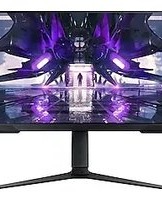
S27AG320NC - 屏幕 SAMSUNG - 免费用户手册
免费查找设备手册 S27AG320NC SAMSUNG PDF格式.


| 产品类型 | 液晶显示器 |
| 屏幕尺寸 | 27英寸 |
| 面板类型 | IPS |
| 分辨率 | 1920 x 1080 (Full HD) |
| 刷新率 | 144 Hz |
| 响应时间 | 1 ms (MPRT) |
| 亮度 | 250 cd/m² |
| 对比度 | 1000:1 (静态) |
| 视角 | 178°/178° |
| 接口 | HDMI 2.0 x 2, DisplayPort 1.2 x 1, 音频输出 |
| 自适应同步 | FreeSync Premium |
| VESA安装 | 100 x 100 mm |
| 倾斜调节 | -2°~22° |
| 壁挂支持 | 是 |
| 功耗 (典型) | 30 W |
| 电源 | 外置适配器 |
| 净重 | 约 4.5 kg (含支架) |
| 尺寸 (含支架) | 616 x 463 x 236 mm |
| 尺寸 (不含支架) | 616 x 367 x 70 mm |
| 包装内含 | 显示器, 支架, 电源线, HDMI线, 快速指南 |
| 清洁建议 | 用微湿软布擦拭,避免使用化学溶剂 |
| 安全注意事项 | 勿遮盖通风孔,避免长时间显示静态图像 |
| 可修复性 | 仅授权维修点可更换内部零件 |
常见问题 - S27AG320NC SAMSUNG
用户关于以下问题的提问 S27AG320NC SAMSUNG
0 问题 关于此设备。回答您知道的问题或提出自己的问题。
提出关于此设备的新问题
下载您的设备说明 屏幕 免费PDF格式!查找您的手册 S27AG320NC - SAMSUNG 并重新掌握您的电子设备。本页发布了使用您的设备所需的所有文档。 S27AG320NC 品牌 SAMSUNG.
用户手册 S27AG320NC SAMSUNG
颜色和外观可能根据产品的不同而有所变化。日后将出于提高性能之目的更改规格,恕不另行通知。
为提高质量,本手册的内容如有更改,恕不另行通知。
© Samsung
Samsung 拥有本手册的版权。
未经 Samsung 的授权,禁止对本手册的部分或完整内容进行使用或复制。
不属于 Samsung 的商标归其各自所有者所有。
CCC 合格声明
GB17625.1-2022,标准并已取得 CCC 认证。
目录
在使用本产品前
安全注意事项 4
电气安全 4
安装 5
操作6
清洁 8
使用本产品时的正确姿势 8
准备
安装 9
安装底座 9
移动产品的注意事项 10
检查产品周围的空间 11
调整产品倾斜度和高度 11
旋转产品 12
防盗锁 13
壁挂套件规格(VESA) 13
面板控制 14
连接和使用信号源设备
在连接产品之前阅读下面的内容。15
端口 15
连接及使用 PC 16
使用 HDMI 缆线连接 16
使用 HDMI-DVI 缆线连接 16
使用 DP 缆线连接 16
连接耳机或耳塞 16
连接电源 17
整理连接到产品的缆线 17
设置最佳分辨率 18
菜单
游戏 19
图像 21
屏幕显示 23
系统 23
信息 25
安装软件
Easy Setting Box 26
安装的限制条件和问题 26
系统要求 26
安裝驅動程序 26
目录
故障排除指南
| 与 Samsung 客户服务中心联系之前 |
的要求 27
产品诊断(屏幕问题) 27
检查分辨率和刷新频率 27
检查以下各项 27
问答 30
规格
常规 31
标准信号模式表 33
附录
| 有偿服务情形(消费者付费) | 35 |
非产品缺陷 35
由于客户失误导致的产品损坏 35
其他 35
| FreeSync(适用于 AMD 显卡) | 36 |
第1章
在使用本产品前
安全注意事项
警告
如果不遵守指示,可能会导致严重或致命伤害。
注意
如果不遵守指示,可能会导致人身伤害或财产损失。
| 注意 | |||
| 触电风险,请勿打开。 | |||
| 注意:为减少触电危险,请勿卸下机盖(或后盖),内部没有用户可以自行维修的部件。所有维修均应由专业人员进行。 | |||
 | 此符号表示内部存在高压电。以任何方式接触产品内部的任何部件都非常危险。 |  | 交流电压:用该符号标记的额定电压是交流电压。 |
| 此符号提醒您本产品随附有关于操作和保养的重要说明。 |  | 直流电压:用该符号标记的额定电压是直流电压。 | |
| II 类产品:该符号表示不需要用于电气接地(地面)的安全连接。如果带主电源引线的产品上没有此符号,请务必以可靠方式将产品连接至保护接地。 |  | 注意。请参考使用说明:此符号指示用户参考使用说明上的更多安全相关信息。 | |
电气安全
警告
请勿使用破损的电源线或电源插头,或松动的电源插座。
- 请勿将多个产品的电源插头连接到一个电源插座。
请勿用湿手插拔电源插头。
- 请插紧电源插头。
- 将电源插头连接到接地的电源插座(仅限 1 级绝缘装置)。
请勿强行弯折或拉扯电源线,请小心不要让电源线置于重物下。
- 请勿将电源线或产品放在热源附近。
- 请用干布擦拭电源线插脚或电源插座周围的灰尘。
注意
- 产品在使用中时请勿拔下电源线。
- 请仅使用 Samsung 为本产品提供的电源线。请勿使用其他产品的电源线。
- 请勿让物体挡住连接电源线的电源插座。
- 出现问题时,必须拔下电源线,以切断本产品的电源。
- 从电源插座上拔下电源线时,请抓住电源插头。
安装
警告
请勿将蜡烛、蚊香或香烟放在本产品上,也不可在热源附近安装本产品。
请勿将本产品安装在书柜或壁橱内等通风不良的地方。
为保持通风,请将本产品安装在距墙面至少 10 厘米的位置。
请将塑料包装放在儿童触摸不到的地方。
- 如果儿童玩耍包装袋,可能会导致窒息。
- 请勿将本产品安装在不稳固或容易震动的表面(摇晃的架子、倾斜的表面等)。
- 本产品可能会掉落,而导致产品受损和 / 或人身伤害。
- 如果在容易震动的地方使用本产品,可能会损坏本产品或导致起火。
请勿将本产品安装在车辆上或有灰尘、湿气(水滴等)、油或烟的地方。
请勿将本产品暴露于阳光直射、热源或炉火等加热器中。
- 可能会缩短本产品使用寿命或导致起火。
请将本产品安装在儿童触摸不到的地方。
- 本产品可能会掉落,而造成儿童人身伤害。
- 食用油(例如:大豆油)可能会损坏本产品或使其变形。请勿在厨房内或厨房灶台附近安装本产品。
注意
- 搬移本产品时不要使其坠落。
- 请勿将本产品面朝下放置。
- 将本产品安装在机柜或架子上时,请确保本产品的前部底边没有突出机柜或架子。
- 本产品可能会掉落,而导致产品受损和 / 或人身伤害。
- 仅将本产品安装在尺寸适合的机柜或架子上。
- 轻轻放下本产品。
- 可能会导致产品故障或人身伤害。
- 如果将本产品安装在特殊场所(在多尘、含有化学物质、极端温度条件下或潮湿的场所或本产品会经常长期不间断运行的场所),可能会严重影响其性能。
- 如果要将本产品安装在此类场所,请务必咨询 Samsung 客户服务中心。
- 装配产品之前,将产品屏幕面朝下放在水平稳固的表面上。
- 在相同系列中,屏幕颜色可能因屏幕尺寸不同而有所差异。
操作
警告
- 本产品内部有高压。切勿自行拆卸、维修或改装本产品。
- 要进行维修,请与 Samsung 客户服务中心联系。
- 要移动产品,请首先拔下产品的所有缆线,包括电源线。
- 如果本产品发出异常声响、散发焦味或冒烟,请立即拔下电源线,并与 Samsung 客户服务中心联系。
请勿让儿童吊挂在本产品下方,或者攀爬到本产品上。 - 可能会导致儿童受伤甚或重伤。
- 如果本产品跌落或外壳损坏,请关闭电源并拔下电源线。然后与 Samsung 客户服务中心联系。
- 继续使用可能会导致起火或触电。
请勿将重物或儿童喜欢的物品(玩具、糖果等)放置在本产品上。 - 儿童试图拿到这些玩具或糖果时,本产品或重物可能会坠落,而导致儿童受到重伤。
如果出现打雷或闪电,请关闭产品电源并请拔下电源线。
请勿在本产品上扔放物品或撞击本产品。
请勿通过拉电源线或任何缆线来移动本产品。 - 如果发现气体泄漏,请勿触摸本产品或电源插头。此外,请立即让该区域通风。
请勿通过拉电源线或任何缆线来提起或移动本产品。
请勿在本产品附近使用或放置易燃喷剂或易燃物品。 - 确保通风孔未被桌布或窗帘阻塞。
-
内部温度升高可能会导致起火。
-
请勿将金属物体(筷子、硬币、发夹等)或易燃物体(纸、火柴等)插入本产品(通过通风孔或输入/输出端口等)。
- 如果产品进水或有其他异物掉入,请确保关闭本产品电源,并拔下电源线。然后与 Samsung 客户服务中心联系。
- 请勿将含有液体的物体(花瓶、罐、瓶子等)或金属物体放置在本产品上。
- 如果产品进水或有其他异物掉入,请确保关闭本产品电源,并拔下电源线。然后与 Samsung 客户服务中心联系。
注意
- 如果显示器长时间显示静态影像,则可能导致残影或有缺陷像素。
- 在长期不使用产品时,将屏幕设置为节能模式或移动的图片屏幕保护程序。
如果打算长时间不使用本产品(休假等),请从电源插座上拔下电源线。 - 产品积尘加上过热可能会导致起火、触电或漏电。
- 请按照建议的分辨率和频率使用本产品。
- 您的视力可能会受损。
请勿将电源适配器放在一起。 - 在使用电源适配器之前,请去除其塑料袋。
- 请勿让电源适配器设备进水或弄湿该设备。
- 可能会导致触电或起火。
- 请避免在可能会受雨雪影响的室外使用本产品。
- 清洗地板时,注意不要弄湿电源适配器。
请勿将电源适配器放在任何加热装置附近。 - 否则,可能会导致起火。
- 始终将电源适配器放置在通风良好的地方。
- 放置交流 / 直流电源适配器时,如果将缆线插口朝上悬挂放置,水或其他异物可能会进入适配器,导致故障。
请确保将交流 / 直流电源适配器平放在桌子上或地面上。
请勿仅握住底座翻转或搬移产品。
- 本产品可能会掉落,而导致产品受损或人身伤害。
- 长时间近距离地观看屏幕可能会导致视力受损。
- 请勿在本产品周围使用加湿器或炉具。
- 在使用本产品时,请每小时让眼睛休息5分钟以上或者眺望远处物体。
- 长时间使用本产品时,显示屏会变热,请勿触摸显示屏。
请将小附件放在儿童触摸不到的地方。
- 在调节产品角度时请小心。
- 手或手指可能会被卡住及受伤。
- 如果本产品过分倾斜,可能会坠落,造成人身伤害。
请勿将重物放在本产品上。
- 可能会导致产品故障或人身伤害。
- 使用耳机或耳塞时,请勿将音量调得太大。
- 音量太大可能会损害您的听力。
清洁
如果在附近使用超声波加湿器,高光泽机型的表面可能会积聚白色污点。
如果要清洁产品内部,请联系离您最近的三星客服中心(需要收取服务费)。
请勿用手或其他物体按压产品屏幕。这样可能会损坏屏幕。
一 清洁时请务必小心,因为高级 LCD 的面板和表面很容易刮划。
清洁时请执行以下步骤。
1 关闭产品和 PC 的电源。
2 拨下产品的电源线。
一 抓住电源插头来插拔电源线,请勿用湿手触摸电源线。否则,可能会导致触电。
3 用干净、柔软的干布擦拭产品。
将布在水中润湿,将水拧干,然后用布擦净产品外部。
- 请勿将含酒精、溶剂或表面活性剂的清洁剂喷到产品上。
- 请勿将水或清洁剂直接喷到本产品上。
4 清洁完毕后,将电源线连接到产品。
5 打开产品和 PC 的电源。
使用本产品时的正确姿势

使用本产品时,请保持如下所述的正确姿势:
- 背部挺直。
- 眼睛与屏幕之间的距离在 45 到 50 厘米之间,观看屏幕的视线略微向下。
- 眼睛要直视屏幕。
- 调整角度,使屏幕不会发生反光。
- 使前臂与上臂垂直,且与手背保持同一水平。
- 肘部呈直角。
- 调整本产品的高度,使膝部弯曲 90 度以上,脚跟平放在地面上,并保持手臂低于心脏位置。
- 做眼睛保健操或者经常性的眨眨眼睛,可以减轻眼睛疲劳。
第2章
准备
安装
安装底座
一 按照与组装时相反的步骤进行拆卸。

按照如图所示的方向, 将底座放到支 架颈部上。 检查支杆是否连接牢固。

拧紧底托底部的连接螺钉, 将支杆牢固固定。 拧紧中间的大螺钉, 以进行装配。

按照图中箭头所示方向将装配好的底座推入到主机身中。

按箭头方向安装装饰盖,并参照标记顺时针转动装饰盖。

按照图示直立显示器。

完成底座安装后,将产品竖直放好。

注意
请勿随意移除面板保护膜。如果不遵守这点,保修服务可能受限。
移动产品的注意事项

请勿直接在屏幕上用力。
- 移动产品时请勿握住屏幕。

在放置产品时,确保有足够的空间通风。内部温度上升可能引起火灾井损坏产品。安装产品时,在产品周围保留足够的空间,如图中所示。
一 产品的外观可能因具体产品而异。

调整产品倾斜度和高度
一 部件的颜色和形状可能与图中所示略有差异。产品规格可能会因改进质量而有所变化,恕不另行通知。

· 产品的倾斜度和高度可以进行调整。
- 小心地握住本产品的顶部中央位置,并调整高度。
- 高度调整有一定的限度。请在限度范围内调整产品的高度。
旋转产品
部件的颜色和形状可能与图中所示略有差异。产品规格可能会因改进质量而有所变化,恕不另行通知。
-15.0° (±2.0°) \~ 15.0° (±2.0°) -2.0° (±2.0°) \~ 92.0° (±2.0°)


您可按如下方法旋转产品。
123


456


- 在旋转产品前,请确保支架支杆已充分展开。
如果您在支架支杆未充分展开时就旋转产品,产品的边角可能会碰到桌面并导致产品损坏。 - 不可逆时针旋转产品。否则可能损坏产品。
- 在旋转产品时,小心不要因为碰到物体或支架而损坏产品。
防盗锁
一 有了防盗锁,就可以在公共场所安全地使用本产品。
- 锁定设备的形状和锁定方法会因生产商的不同而有所差异。详细信息请参阅防盗锁装置随附的手册。
要锁定防盗锁装置:

1 将防盗锁装置的缆线固定在重物,例如:办公桌上。
2 将缆线的一端穿过另一端的环中。
3 将锁定装置插入本产品背面的防盗锁孔中。
4 锁定装置。
- 防盗锁装置可单独购买。
- 详细信息请参阅防盗锁装置随附的手册。
- 防盗锁装置可在电子产品零售店或网上购买。
壁挂套件规格(VESA)
- 将壁挂支架安装在与地面垂直的坚固墙壁上。将壁挂支架装到石膏板以外的墙面之前,请联系最近的经销商以获取更多信息。如果将产品安装在斜墙上,则它可能会掉落并导致严重的人身伤害。Samsung 壁挂支架套件包含详细的安装手册,并提供组装所需的所有零件。
- 使用比标准长度更长的螺钉会损坏产品的内部部件。
- 不符合视频电子标准协会(VESA)标准的壁挂支架所需的螺钉长度会因规格而异。
- 请勿使用不符合 VESA 标准的螺钉。在安装壁挂支架套件或底座时不可过度用力。这可能导致产品损坏或跌落,并造成人身伤害。对于使用不适当的螺钉或在安装壁挂支架套件或底座时过度用力所导致的损坏或伤害,三星不承担任何责任。
- 使用非指定规格的壁挂支架套件或自行尝试安装壁挂支架套件所导致的产品损坏或人身伤害,三星不承担任何责任。
- 将产品安装到壁挂支架上时,请确保您购买的壁挂支架套件能使产品与墙壁保持10厘米或更远的距离。
- 请确保使用符合标准的壁挂支架套件。
- 要使用壁挂支架安装显示器,请从显示器上取下底座。
| 型号名称 | VESA 螺孔规格(A*B)单位:毫米 | C单位:毫米 | 标准螺钉 | 数量 |  |
| S24AG32*S27AG32*S32AG32* | 100.0 x 100.0 | 8.5 ~ 10 N4 | 4 |
- 不得在产品打开的情况下安装壁挂支架套件。这样做可能会造成人体触电事故。
面板控制
部件的颜色和形状可能与图中所示略有差异。产品规格可能会因改进质量而有所变化,恕不另行通知。
![graph TD A["电源 LED"] --> B["JOG 按钮下(前面)"] B --> C["左"] C --> D["按下(输入)"] D --> E["上(背面)"] F["功能键导引"] --> G["Return"]](/content/2026/06/1178093/images/1303f1b137d494c92890183348823a62ac894b55bc47a331380cebe2da841783.jpg)
部件说明
| JOG 按钮 帮助导航的多方向按钮。 | |
| 电源 LED | 此 LED 是电源状态指示灯。您可以在菜单屏幕上选择要启用或禁用的电源 LED 操作。(→系统→打开 LED 电源) |
| 功能键导引 | 要使用功能键导引,可在屏幕开启时按下 JOG 按钮。当产品未显示 OSD 菜单时,可按如下方式使用 JOG(点动)按钮。向上或向下:更改亮度、对比度的设置。向左或向右:更改音量设置。按下(确认):将应用所选项目。 |
| 信号源 | 更改输入源。如果输入源发生了改变,屏幕左上角会显示一条消息。 |
| 菜单 | 显示主屏幕菜单。 |
| 眼睛保护模式 | 启用 眼睛保护模式。 |
| 关机 | 关闭产品。 |
| 返回 | 从菜单页面退出。 |
第3章
连接和使用信号源设备
在连接产品之前阅读下面的内容。
1 在连接产品之前,检查所提供信号线的两个端口,以及产品和外部设备上端口的形状和位置。
2 在连接产品之前,确保从产品和外部设备上拆下电源线,防止产品由于短路或过电流而受损。
3 在所有信号线正确连接之后,将电源线接回产品和外部设备。
4 在完成连接之后,务必阅读手册来熟悉产品功能、注意事项和正确使用产品所需的其他信息。
5 要使用产品的最大规格,请查看您所使用缆线版本的支持规格。
- 不同产品中的缆线可能不同。
一 提供的端口可能根据产品而有所不同。
端口
- 可用功能视产品型号而定。部件的颜色和形状可能与图中所示略有差异。产品规格可能会因改进质量而有所变化,恕不另行通知。请参阅实际的产品。

端口说明
| DC14V/DC19V 连接到 AC / DC 适配器 | |
| Ω | 连接到音频输出装置,如耳机或耳塞。 |
| HDMI2 | 使用 HDMI 或 HDMI-DVI 缆线连接到节目源设备。 |
| DP2 | 使用 DP 缆线连接到 PC。 |
| SERVICE 使用闪存盘来执行软件升级。 | |
连接及使用 PC
请选择适合您 PC 的连接方式。
使用 HDMI 缆线连接

建议您使用作为组件提供的 HDMI 线缆。如未提供,请确保使用经授权的缆线来进行 HDMI 缆线连接。如果使用未经授权的 HDMI 线缆,图像画质则可能会降低。
使用 HDMI-DVI 缆线连接

- 如果使用 HDMI-DVI 缆线连接信号源设备,则不支持音频功能。
- 使用 HDMI-DVI 电缆,可能无法达到最佳分辨率。
使用 DP 缆线连接

一 建议您使用作为附件提供的 DP 缆线。如未提供,请确保使用 1.5 米或以下的 DP 缆线。
- 使用 VESA 认证的 DP1.2 或更高版本缆线及其接头。
连接耳机或耳塞

一 通过 HDMI-HDMI 或 DP 缆线启用声音时,请使用耳机或耳塞。
一 耳机或耳塞插孔仅支持 3 导线套筒 TRS 类型。
连接電源
S24AG32* / S27AG32*

将其从支架中取下。强行用力拉动固定座—支架线缆的左端可能会将其损坏。
1 将电源线连接到电源适配器。然后,将 AC/DC 适配器连接到产品背后的 DC14V / DC 19V 端口。
2 然后将电源线连接到电源插座。
3 按下显示器底部的 JOG 按钮开启产品。
- 输入电压会自动切换。

将两根缆线放入支架上的缆线固定座中(固定座—支架缆线),如图中所示。组装完成无误。
设置最佳分辨率
购买本产品后第一次打开电源时,屏幕上将会出现有关设置最佳分辨率的信息性消息。
在信息消息上选择一种语言,将PC分辨率更改为最佳设置。
如果未选择最佳分辨率,则在指定的时间内此消息最多会出现三次,即使关闭本产品电源然后再打开时也是如此。
- 如果您希望为计算机设置最佳分辨率,请参考问答 → “如何更改分辨率?”
- 您可通过在 OSD 菜单中选择游戏 → 刷新率 来调节刷新率。
- 要启用最大刷新率,请将FreeSync Premium设置为“开”或将刷新率设置为165Hz。
- 仅当刷新率设置为 165 Hz(DisplayPort 模式下)时此菜单可用。
第 4 章
菜单
功能键导引 →
一 可用功能视产品型号而定。部件的颜色和形状可能与图中所示略有差异。产品规格可能会因改进质量而有所变化,恕不另行通知。
游戏
第2第3说明
| 刷新率 | 更改屏幕刷新率。更高的刷新率可降低眼部疲劳。·DisplayPort:60 Hz / 120 Hz / 144 Hz / 165 HzHDMI:60 Hz / 120 Hz / 144 Hz—FreeSync Premium时无法使用此选项。—更改刷新率可能导致屏幕闪烁,具体取决于PC图形卡。—该功能在配备有可以更改分辨率的图形卡的PC中可用。在具有固定刷新率的设备(如AV设备)中不可用。如果已应用该功能,屏幕可能发生故障。—如果在使用刷新率功能,并且PC屏幕上显示的文本看起来模糊或已损坏,请将PC屏幕的分辨率更改为建议的分辨率来解决此问题。 |
| 响应时间 | 加速面板响应速率以使视频色彩更艳丽、自然—不观看影片或不玩游戏时,最好将响应时间设置为标准或更快。—FreeSync Premium设置为“开”时,无法使用此选项。—当“图像模式”设置为“动态”或“眼睛保护模式”设置为“开”时,“最快(MBR)”菜单将被禁用。—仅在刷新率设置为144Hz和165Hz时“最快(MBR)”菜单可用 |
| FreeSync Premium | FreeSync技术是消除画面撕裂并避免通常出现的所有滞后和延迟情况的解决方案。通过FreeSync解决方案支持,在使用AMD显卡时,可以操作FreeSync。有关详细信息,请参阅FreeSync(适用于AMD显卡)页面。 |
第2第3说明
| 屏幕大小 | 选择最佳的屏幕尺寸和比率。—FreeSync Premium启用时,无法使用此菜单。在PC模式下·自动:根据输入信号源的纵横比显示图像。·宽屏:无论输入信号源的纵横比如何,都以全屏显示图像。在AV模式下·4:3:以4:3的纵横比显示图像,适用于视频和标准广播。·16:9:以16:9的纵横比显示图像。·全屏显示:以原始纵横比显示图像,而不进行裁剪。—根据随产品提供的端口,该功能可能不受支持。—满足下列条件后可以更改屏幕大小。—输入源为480p、576p、720p或1080p,且产品可以正常显示(并非每个型号都支持所有这些信号)。—仅当外部输入通过HDMI/DP连接且PC/AV模式设置为AV时,以上菜单才可被设置。—当FreeSync Premium设置为“关”时,此选项可用。 |
| 黑色均衡器 | 调整黑暗区域的亮度。值越接近1,屏幕较暗的区域就会越亮,在玩游戏时更容易发现敌人。要在游戏期间更容易发现敌人,请使用较低的值。值越接近20,屏幕较暗的区域就会更暗,提升对比度。—眼睛保护模式启用时,无法使用此菜单。—图像模式设置为剧场模式时,无法使用此菜单。—图像模式设置为动态对比度模式模式时,无法使用此菜单。—当输入信号为AV时序且显示器处于AV模式时,无法使用此菜单。 |
| 虚拟瞄准点 | ·关:选择关时,无法使用虚拟瞄准点。·选择首选的瞄准点样式。·重设位置:将瞄准点位置恢复为默认值。 |
图像
第 2 第 3 说明
| 灵巧模式 | 此菜单提供了适用于使用本产品的环境的最佳图像质量。- 眼睛保护模式 处于启用状态时,无法使用此菜单。在 PC 模式下· 个人设定:自定义屏幕设置。· FPS:提升 FPS(First-Person Shooter)游戏屏幕昏暗区域的亮度。在 FPS(First-Person Shooter)游戏期间,该模式可提升敌人的可见性。· RTS:提升色温和对比度可改善 RTS(Real-Time Strategy)屏幕和小地图的可见性。· RPG:该模式专门为 3D 显卡和 RPG(Role Playing Game)游戏屏幕上的即时通讯而优化。· AOS:提升对比度以获得专门为 AOS(Aeon Of Strife)游戏屏幕优化的图像品质。· 剧场:获取适合欣赏视频和 DVD 内容的显示器亮度与清晰度。· 动态对比度:通过自动调整对比度获取平衡的亮度。在 AV 模式下如果是通过 HDMI/DP 连接外部输入信号并且 PC/AV 模式 设置为 AV,则可以使用 灵巧模式出厂预设的四个图像设置(动态、标准、剧场和个人设定),您可以激活动态、标准、剧场或个人设定。您可以选择 个人设定,可自动恢复您的个性化图像设置。· 动态:选择这种模式查看图像比在标准模式下查看更清晰。· 标准:在周围亮度充足时选择这种模式。· 剧场:在周围亮度较暗时选择这种模式。这种模式可以节电,同时可减轻眼部疲劳。· 个人设定:在您需要根据个人喜好调整图像时选择这种模式。— 灵巧模式 功能只有在某些特定的 AV 分辨率下才可启用,如在 720P @ 60 Hz 和 1080P @ 60 Hz 时。 |
| 亮度 | 调整图像的整体亮度。(范围:0 ~ 100)值越大,图像亮度越高。— 眼睛保护模式 处于启用状态时,无法使用此菜单。— 响应时间 设置为 最快(MBR)模式时,无法使用此功能。 |
| 对比度 | 调整对象和背景之间的对比度。(范围:0 ~ 100)值越大、对比度越高,图像显示越清晰。— 图像模式 设置为 剧场、动态对比度 模式时,无法使用此菜单。 |
第2第3说明
| 清晰度 | 使对象的轮廓更加清晰或模糊。(范围:0~100)值越大,图像的轮廓越清晰。—灵巧模式设置为剧场或动态对比度模式时,无法使用此菜单。 |
| 色彩 | 调整屏幕的色调。红:调整红色饱和度级别。值越接近100表示颜色强度越大。绿:调整绿色饱和度级别。值越接近100表示颜色强度越大。蓝:调整蓝色饱和度级别。值越接近100表示颜色强度越大。色温:选择最适合您的观看需求的色调。如果是通过HDMI/DP连接外部输入信号并且PC/AV模式设置为AV(720P@60Hz,1080P@60Hz和2160P@60Hz),则可以使用色温的四个色温设置(冷、正常、暖和个人设定)。伽马:调整中间亮度。眼睛保护模式处于启用状态时,无法使用此菜单。图像模式设置为剧场模式时,无法使用此菜单。动态对比度处于启用状态时,无法使用此菜单。色彩功能只有在某些特定的AV分辨率下才可启用,如在720P@60Hz、1080P@60Hz和2160P@60Hz时。 |
| 黑色水平 | 通过HDMI将DVD播放器或机顶盒连接到本产品时,可能导致画面质量下降(对比度/色彩降低、黑电平等),具体取决于所连接的节目源设备。在此情况下,可使用黑色水平调节画面质量。正常:在对比度未下降时,选择此模式。低:在对比度下降时,选择此模式以降低黑电平并增加白电平。此功能仅在HDMI模式下可用。黑色水平可能与某些信号源装置不兼容。黑色水平功能只有在某些特定的AV分辨率下才可启用,如在720P@60Hz、1080P@60Hz和2160P@60Hz时。调整黑色水平,因为图像画质可能因外部设备而异。 |
屏幕显示
| 第2第3说明 | |
| 语言 | 设置菜单语言。— 对语言设置的更改只应用到屏幕菜单显示上。— 无法应用于PG上的其他功能。 |
| 显示时间 | 如果在指定时间内未使用OSD菜单,OSD菜单将自动消失。显示时间功能可指定多长时间后OSD菜单消失。 |
系统
| 第2第3说明 | |
| 音量 | “左/右”控制JOG按钮,调节音量。要启用静音功能,请进入音量控制屏幕,然后使用JOG按钮向下移动焦点。要禁用静音功能,请进入音量控制屏幕,然后增加或降低音量。 |
| Eco节能增强Eco节能增强 | 功能通过控制显示器面板使用的电流来减少功耗。眼睛保护模式处于启用状态时,无法使用此菜单。关:关闭Eco节能增强功能。自动:当前设置下,功耗自动降低约10%。(功耗的降低程度取决于屏幕的亮度。)低:功耗将比默认设置降低25%。高:功耗将比默认设置降低50%。 |
第2第3说明
| 关机定时器增强 关机定时器 | · 关机定时器:打开关机定时器模式。· 以下时间后关闭:定时关机可以设置在1到23小时范围内。本产品将在指定时间后自动关闭。— 此选项仅当 关机定时器 设置为开时可用。— 对于在某些地区销售的产品,关机定时器 的设置是在本产品启动后4小时自动激活。这是根据电源法规设置的。如果不想激活定时器,可以通过→系统→关机定时器增强将 关机定时器 设置为关。 | |
| 节能定时器 | · 节能定时器:打开 节能定时器 模式。· 以下时间后关闭:定时关机可以设置在1到23小时范围内。本产品将在指定时间后自动关闭。— 此选项仅当 节能定时器 设置为开时可用。 | |
| PC/AV 模式 | 将 PC/AV 模式设置为 AV。图像尺寸将放大。此选项在观看电影时很实用。— 仅支持显示区域为16:9或16:10的产品。— 如果产品处于 HDMI、DisplayPort 模式下,并且屏幕显示信息请检查节目源设备的线缆连接和设置。则按下 JOG 按钮来显示“功能键导引”屏幕,然后选择→系统→PC/AV模式→HDMI、DisplayPort→PC或AV。— 如果输入源为 AV 设备,则屏幕可能无法正常显示或没有声音。将PC/AV模式设置为AV。 | |
| 源检测 | 选择“自动”或“手动”作为识别输入信号的方法。 | |
| 重复按键时间 | 控制按下按钮时按钮的响应速率。您可以选择加速、1秒或2秒。如果选择无重复,则在按下按钮时命令仅响应一次。 | |
| 打开LED电源 | 配置设置以启用或禁用位于产品下方的电源 LED。· 正在运行:电源 LED 在产品开启时亮起。· 待机:电源 LED 在产品关闭时亮起。 | |
| 自诊断 | 当您的显示器画面出现问题时,请执行此测试。— 在自我诊断期间,切勿关闭电源,也不要更改输入源。如果可能,尽量不要中断测试。 |
第2第3说明
| 软件更新 | 使用 USB 设备上的更新文件更新软件。1 将从 Samsung 网站(http://www.samsung.com/sec)下载的更新文件(.bin 或 .img 格式)保存到 USB 存储设备。2 将 USB 设备连接至显示器上的 SERVICE。选择→系统→软件更新3 依照屏幕说明继续进行更新。4 完成更新后,您的产品将自行关闭并自动重新打开,然后请将您的产品关闭。5 在关闭之后,从电源插座拔下电源线,然后重新连接电源线。— 要使用闪存盘来执行软件更新,可先将闪存盘格式化为 FAT32。— 执行更新时,请确保根目录中只保存一个 BIN 文件(.bin)。— 更新后,将从 Samsung 网站下载的 .bin 或文件保存到根目录。— 如果显示消息 在 USB 设备上找不到任何更新文件。请检查 USB 设备并重试。这可能是由于以下原因。.— A 闪存盘未连接至 SERVICE。— 所连接的闪存盘中的文件为不兼容的格式。— 在所连接的闪存盘中不存在有效的更新文件。(在存储器中没有保存更新文件或者文件名称不正确。)— 请勿在更新完成前关闭产品。并且尽量防止更新受到任何干扰。一般而言,如果更新中断,产品会恢复至之前版本。— 屏幕在 USB 更新期间可能会改变颜色或者闪烁,但这不是显示器问题。因为在正常执行软件更新,请等待直至更新完成。 |
| 全部重置 | 将本产品的所有设置恢复为默认出厂设置。 |
信息
查看当前软件信息。请参见实际的显示器屏幕。
第5章 安装软件
Easy Setting Box

Easy Setting Box
通过 Easy Setting Box,用户可将产品画面分割为多个显示区域。
要安装最新版本的 Easy Setting Box,可从 Samsung 网站 (http://www.
samsung.com) 下载。
一 安装完毕后若不重启 PC,软件可能无法正常工作。
一 由于 PC 系统和产品规格不同,可能不会出现 Easy Setting Box 图标。
一 如果未出现快捷方式图标,可按 F5 键。
安装的限制条件和问题
Easy Setting Box 的安装可能受到显卡、主板和网络环境的影响
系统要求
操作系统 硬件
- Windows 7 32Bit/64Bit
- Windows 8 32Bit/64Bit
• Windows 8.1 32Bit/64Bit -
Windows 10 32Bit/64Bit
-
至少 32 MB 的内存
- 至少有 60 MB 的可用硬盘空间
第6章
故障排除指南
与 Samsung 客户服务中心联系之前的要求
一 致电三星客服中心前,请按照以下说明检测您的产品。如果问题依然存在,请联系三星客服中心。
产品诊断(屏幕问题)
如果显示器屏幕出现问题,则运行自诊断检查显示器是否正常工作。
检查分辨率和刷新频率
如果选择了不支持的分辨率(请参见标准信号模式表),非最佳模式可能会短时间出现,或者屏幕可能不正常显示。
一 根据 PC 的系统设置和缆线的不同,显示的分辨率也可能不同。
检查以下各项。
注意
当本产品发出“砰砰”(爆裂)声时。
该声音可能是由于因本产品外部组件或内部电路温度变化引起的收缩或膨胀而产生的。
这不是产品故障,并不会影响本产品的使用寿命。
安装问题(PC 模式)
使用 HDMI 或 HDMI-DVI 缆线连接产品与 PC 时,屏幕四周出现空白区域,屏幕上出现的空白区域不是由产品造成的。
屏幕上的空白区域是由 PC 或显卡造成的。要解决此问题,请调整显卡 HDMI 或 DVI 设置中的屏幕尺寸。
如果显卡设置菜单中没有调节屏幕大小的选项,请将显卡驱动程序更新至最新版本。
(有关调节屏幕设置的更多详细信息,请咨询显卡或 PC 制造商。)
屏幕问题
| 电源LED不亮。屏幕无法开启。检查是否已正确连接电源线。如果显示器屏幕出现问题,则运行自诊断检查显示器是否正常工作。 |
| 显示请检查节目源设备的线缆连接和设置。消息。检查是否已正确连接本产品的缆线。如果显示器处于HDMI或DisplayPort模式,按下JOG按钮来显示“功能键导引”屏幕,然后选择系统→PC/AV模式→HDMI,DisplayPort→PC或AV° |
| 显示非最佳模式。如果来自显卡的信号超过本产品的最高分辨率或频率,则会显示此消息。根据“标准信号模式表”(第33页)更改最高分辨率和频率以满足产品性能。 |
| 屏幕上图像失真。检查产品的缆线连接。 |
| 图像不清晰。图像模糊。取下所有附件(视频延长线等)并重试。将分辨率和刷新频率设置为推荐水平。 |
| 图像不稳定,产生抖动。屏幕上出现阴影或鬼影。检查PC的分辨率和刷新频率是否在本产品兼容的分辨率和刷新频率范围内。下一步,如有必要,请参考本手册中的“标准信号模式表”(第33页)以及产品上的信息菜单更改设置。根据应用和使用情况,在显示屏OSD中将响应时间更改为更快或标准。 |
| 屏幕过亮。屏幕过暗。 |
| 调整 亮度和 对比度。 |
| 屏幕色彩显示不均匀。 |
| 更改 色彩 设置。 |
| 屏幕上的色彩出现阴影并且失真。 |
| 更改 色彩 设置。 |
| 白色看上去不白。 |
| 更改 色彩 设置。 |
| 屏幕上无图像,并且电源 LED 每 0.5 至 1 秒闪烁一次。 |
| 检查本产品和 PC 之间是否已正确连接缆线,且连接器已稳固锁定到位。 |
| 按键盘上的任意键或移动鼠标,返回到上一画面。 |
| 产品处于省电模式。 |
| 文本模糊。 |
| 如果使用 Windows OS(例如 Windows 7\Windows 8\Windows 8.1 或 Windows 10):转到 控制面板→ 字体 → 调整 ClearType 文本 并更改 启用 ClearType° |
| 视频播放不连贯。 |
| 播放大容量的高清视频文件时可能会不连贯。这可能是因为视频播放器没有 针对 PC 资源进行优化。 |
| 请尝试在其他视频播放器上播放文件。 |
声音问题
没有声音。
重新检查连接的耳机或耳塞的状况,并且/或者调节音量。
检查音量。
检查本产品或者信号源设备的音量是否设置为了静音。
音量过低。
调整音量。
如果将音量调至最高水平后声音仍然很小,请调整您 PC 声卡或软件程序的音量。
有视频,但没有声音。
如果使用 HDMI-DVI 线缆连接输入设备,则不能听到声音。
使用 HDMI 线缆或 DP 线缆连接设备。
节目源设备问题
PC 启动时,听到哗声。
如果 PC 在启动时发出蜂鸣声,请进行维修。
问答
有关调整的更多说明,请参阅 PC 或显示卡的用户手册。
一 通向设置的路径取决于安装的操作系统。
如何更改刷新频率?
设置显卡的刷新频率。
- Windows 7: 转到 控制面板 → 外观和个性化 → 显示 → 屏幕分辨率 → 高级设置 → 显示器,然后调整 显示器设置 下的 屏幕刷新率。
- Windows 8(Windows 8.1):转到设置 → 控制面板 → 外观和个性化 → 显示 → 调整分辨率 → 高级设置 → 显示器,然后调整显示器设置下的刷新频率。
- Windows 10: 转到设置 → 系统 → 显示 → 高级显示设置 → 显示适配器属性 → 显示器,然后调整显示器设置下的屏幕刷新频率。
如何更改分辨率?
- Windows 7: 转到控制面板 → 外观和个性化 → 显示 → 屏幕分辨率 → 调整分辨率。
- Windows 8(Windows 8.1):转到设置 → 控制面板 → 外观和个性化 → 显示 → 调整分辨率,并调整分辨率。
- Windows 10: 转到设置 → 系统 → 显示 → 高级显示设置,并调整分辨率。
如何设置省电模式?
- Windows 7:转到 PC 的控制面板 → 外观和个性化 → 个性化 → 屏幕保护程序设置 → 电源选项 或 PC 上的 “BIOS 设置”。
- Windows 8(Windows 8.1): 转到 PC 的设置 → 控制面板 → 外观和个性化 → 个性化 → 屏幕保护程序设置 → 电源选项 或 “BIOS 设置”。
- Windows 10: 转到设置 → 个性化 → 锁屏界面 → 屏幕超时设置 → 电源和睡眠 或 “BIOS 设置”。
第 7 章
规格
| 可视图像对角线最小尺寸(需沿屏幕表面测量对角) | 23.8英寸(60.4厘米) | 27英寸(68.4厘米) | 31.5英寸(80.1厘米) | |
| 显示面积(需沿屏幕表面测量) | 525.89毫米(水平)x | 596.736毫米(水平)x | 698.4毫米(水平)x | |
| 295.81毫米(垂直) | 335.664毫米(垂直) | 392.85毫米(垂直) | ||
| 像素间距0.2739毫米(水平)x | 0.3108毫米(水平)x | 0.36375毫米(水平)x | ||
| 0.2739毫米(垂直) | 0.3108毫米(垂直) | 0.36375毫米(垂直) | ||
| 最大像素时钟384.144MHz | ||||
| 电源AC100—240V~50/60Hz | 基于适配器的交流电压。有关产品的直流电压,请参见产品标签。 | |||
| 信号接口HDMI、DisplayPort | ||||
| 环境条件操作 | 温度:10°C—40°C(50°F—104°F)湿度:10%—80%,非冷凝 | |||
| 存储温度:-20°C—45°C(-4°F—113°F)湿度:5%—95%,非冷凝 | ||||
- 即插即用
本产品可安装在任何兼容即插即用的系统上并与其一起使用。产品与PC系统之间具有两种数据交换方式,可优化产品设置。产品安装会自动进行。不过,如有必要可以定制安装设置。 - 显示屏像素点(像素)
由于本产品的生产特性,LCD显示屏上大约每百万像素(百万分之一)会出现比正常像素稍亮或稍暗的情况。这不会影响产品性能。 - 上述产品规格可能会因改进质量而有所变化,恕不另行通知。
- 有关详细的设备规格,请访问 Samsung 网站。
- 无闪烁
无闪烁技术可减少屏幕闪烁,提供更舒适的观看体验。
| 同步(面板规格))场频48~165Hz | |
| 分辨率最佳分辨率1920×1080@144Hz(HDMI) | 1920×1080@165Hz(DP) |
| 最大分辨率1920×1080@144Hz(HDMI) | 1920×1080@165Hz(DP) |
如果从 PC 传输的信号属于以下标准信号模式,屏幕将自动调整。如果 PC 传输的信号不属于标准信号模式,那么虽然电源 LED 开启,但屏幕上可能无画面显示。
如果出现此情况,请参阅显卡用户指南并根据下表更改设置。
| 分辨率 | 行频(kHz) | 场频(Hz) | 像素时钟(MHz) | 同步极性(水平/垂直) | 端口 | |
| HDMI | IN DP IN | |||||
| IBM, 720 x 400 | 31.469 | 70.087 28.322 | -/+ | 0 | 0 | |
| MAC, 640 x 480 35.000 | 66.667 | 30.240 | -/- | 0 | 0 | |
| MAC, 832 x 624 | 49.726 74.551 | 57.284 | -/- | 0 | 0 | |
| MAC, 1152 x 870 | 68.681 | 75.062 | 100.000 | -/- | 0 | 0 |
| VESA, 640 x 480 | 31.469 | 59.940 | 25.175 | -/- | 0 | 0 |
| VESA, 640 x 480 | 37.861 | 72.809 31.500 | -/- | 0 | 0 | |
| VESA, 640 x 480 | 37.500 | 75.000 | 31.500 | -/- | 0 | 0 |
| VESA, 800 x 600 | 35.156 | 56.250 | 36.000 +/+ | 0 | 0 | |
| VESA, 800 x 600 | 37.879 60.317 | 40.000 | +/+ | 0 | 0 | |
| VESA, 800 x 600 | 48.077 | 72.188 | 50.000 | +/+ | 0 | 0 |
| VESA, 800 x 600 | 46.875 | 75.000 49.500 +/+ | 0 | 0 | ||
| VESA, 1024 x 768 48.363 | 60.004 65.000 | -/- | 0 | 0 | ||
| VESA, 1024 x 768 56.476 | 70.069 75.000 | -/- | 0 | 0 | ||
| VESA, 1024 x 768 60.023 75.029 78.750 | +/+ | 0 | 0 | |||
| VESA, 1152 x 864 67.500 75.000 | 108.000 +/+ | 0 | 0 | |||
| VESA, 1280 x 720 | 45.000 60.000 | 74.250 | +/+ | 0 | 0 | |
| VESA, 1280 x 800 | 49.702 59.810 | 83.500 | -/+ | 0 | 0 | |
| VESA, 1280 x 1024 | 63.981 | 60.020 108.000 +/+ | 0 | 0 | ||
| VESA, 1280 x 1024 | 79.976 75.025 | 135.000 +/+ | 0 | 0 | ||
| VESA, 1440 x 900 | 55.935 59.887 | 106.500 | -/+ | 0 | 0 | |
| VESA, 1600 x 900 60.000 60.000 108.000 +/+ | 0 | 0 | ||||
| VESA, 1680 x 1050 | 65.290 59.954 146.250 | -/+ | 0 | 0 | ||
| VESA, 1920 x 1080 | 67.500 | 60.000 | 148.500 +/+ | 0 | 0 | |
| VESA, 1920 x 1080 135.000 | 120.000 297.000 +/+ | 0 | 0 | |||
| VESA, 1920 x 1080 | 158.830 | 143.998 321.790 | +/+ | 0 | 0 | |
| VESA, 1920 x 1080 | 166.587 143.981 | 346.500 | +/- - | 0 | ||
| VESA, 1920 x 1080 | 185.577 164.957 | 384.144 | +/+ | - | 0 | |
一 行频
从屏幕的左边到右边扫描一条线所需的时间称为水平周期。水平周期的倒数称为行频。行频单位为 kHz。
一场频
面板每秒重复显示相同图像数十次,您才能看到自然的图像。该重复频率称为“垂直频率”或“刷新频率”,以 Hz 表示。
由于显示屏的特性,为获得最佳画面质量本产品只能为每种屏幕尺寸设置一种分辨率。使用除指定分辨率以外的分辨率,可能会导致画面质量下降。为此,建议选择使用为产品指定的最佳分辨率。
第8章
附录
有偿服务情形(消费者付费)
一 在您请求维修时,无论产品是否在保修期内,我们都会就以下情况向您收取维修技术员登门维修的费用。
非产品缺陷
产品清洁、调整、说明、重新安装等。
- 如果请求维修技术员向您说明如何使用产品,或仅调整一些选项而不拆卸产品。
如果缺陷是由外部环境因素(互联网、天线、有线信号等)造成的。
如果重新安装产品,或在首次安装购买的产品后又另外连接设备。 - 如果要将产品搬到其它地点或房间而需要重新安装。
如果客户请求说明如何使用其他公司的产品。
如果客户请求说明如何使用网络或其他公司的程序。
如果客户请求为产品安装和设置软件。 - 如果维修技术员清除 / 清洁产品内部的灰尘或异物。
如果客户通过家庭购物或网上购物渠道购买产品后另外请求安装。
由于客户失误导致的产品损坏
由于客户操作不当或错误维修导致的产品损坏。
如果产品损坏是由以下原因导致的:
- 外力冲击或坠落。
- 使用 Samsung 未指定的配件或单独购买的产品。
- 由除 Samsung Electronics Co., Ltd. 外包维修公司或合作方以外的人员进行维修。
- 由客户改造或维修产品。
- 使用产品时所连电压不正确或电源未经授权。
- 未遵循用户手册中的“注意”。
其他
如果产品因为自然灾害而发生故障。(雷电、火灾、地震、洪水损害等)
- 如果可消耗的零部件(电池、墨粉、荧光灯、磁头、振动器、指示灯、过滤器、碳带等)全部用完。
- 客户在非产品缺陷的情况下请求维修,需要支付维修费。因此,请首先阅读“用户手册”。
FreeSync(适用于 AMD 显卡)
FreeSync 技术是消除画面撕裂井避免通常出现的所有滞后和延迟情况的解决方案。
在玩游戏时,此功能会消除画面撕裂和滞后。提升您的游戏体验。
显示器上显示的 FreeSync 菜单项目可能有所不同,具体取决于显示器型号以及和 AMD 显卡的兼容性。
- 关:禁用 FreeSync。
- 开:打开 AMD 显卡的 FreeSync 功能。玩某些游戏时,可能会遇到间歇性闪烁的情况。
在使用 FreeSync 时,应用最佳分辨率。
有关刷新频率设置方法,请参阅问答 → 如何更改刷新频率?
— FreeSync 功能仅在HDMI或 DisplayPort 模式下启用。
使用 FreeSync 时,请使用制造商提供的 HDMI / DP 缆线。
- 如果在使用 FreeSync 功能,并且 PC 屏幕上显示的文本看起来模糊或已损坏,请将 PC 屏幕的分辨率更改为建议的分辨率来解决此问题。
如果您在玩游戏时使用 FreeSync 功能,则可能发生以下情况:
- 屏幕可能会闪烁,具体取决于图形卡的类型、游戏选项设置或正在播放的视频。尝试以下操作:降低游戏设置值,将当前 FreeSync Premium 模式更改为 Off,或访问 AMD 网站检查图形驱动程序的版本并使用最新版本进行更新。
- 在您使用 FreeSync 功能时,屏幕可能因为显卡的不同输出频率而闪烁。
- 根据分辨率的不同,在玩游戏时响应速率可能会变动。一般分辨率越高,响应速率越低。
- 显示器的音质可能会降低。
- 使用中有问题的话请联系三星客户服务中心。
如果在此功能打开时更改屏幕分辨率,则图形卡可能会造成屏幕间歇性空白。将 FreeSync Premium 设置为 关 更改分辨率。
在没有AMD显卡的设备中(例如AV设备),该功能不可用。如果已应用该功能,屏幕可能发生故障。
“显卡”列表中的型号支持 FreeSync
FreeSync 仅可与特定 AMD 显卡型号搭配使用。请参阅下列列表,了解支持的显卡:请确保安装支持 FreeSync 功能的最新 AMD 官方显卡驱动。
请确保安装支持 FreeSync 功能的最新 AMD 官方显卡驱动。
有关其他支持 FreeSync 功能的 AMD 显卡型号,请登录 AMD 官方网站。
一 如果您使用的是其它制造商生产的图形卡,请选择 FreeSync Premium 关。
一 当通过 HDMI 缆线使用 FreeSync 功能时,由于某些 AMD 显卡自身的 HDMI 版本带宽限制,Freesync 功能可能没有效果。
- Radeon™ RX Vega series
- Radeon™ Pro Duo (2016 edition)
• Radeon™ RX 500 series - Radeon™ R9 Nano series
• Radeon™ RX 400 series - Radeon™ R9 Fury series
• Radeon™ R9/R7 300 series - Radeon™ R9/R7 200 series
(不包括 R9 370/X, R7 370/X,
(不包括 R9 270/X, R9 280/X)
R7 265)

- 目录
- 第1章
- 在使用本产品前
- 电气安全
- 警告
- 注意
- 安装
- 操作
- 清洁
- 使用本产品时的正确姿势
- 第2章
- 准备
- 安装底座
- 移动产品的注意事项
- 调整产品倾斜度和高度
- 旋转产品
- 防盗锁
- 壁挂套件规格(VESA)
- 面板控制
- 第3章
- 连接和使用信号源设备
- 在连接产品之前阅读下面的内容。
- 端口
- 连接及使用 PC
- 连接電源
- 设置最佳分辨率
- 在信息消息上选择一种语言,将PC分辨率更改为最佳设置。
- 第 4 章
- 菜单
- 游戏
- 图像
- 第5章 安装软件
- EASY SETTING BOX
- 安装的限制条件和问题
- 系统要求
- 操作系统 硬件
- 第6章
- 故障排除指南
- 与 SAMSUNG 客户服务中心联系之前的要求
- 产品诊断(屏幕问题)
- 检查分辨率和刷新频率
- 检查以下各项。
- 安装问题(PC 模式)
- 声音问题
- 节目源设备问题
- 问答
- 如何更改刷新频率?
- 第 7 章
- 规格
- 第8章
- 附录
- 有偿服务情形(消费者付费)
- 非产品缺陷
- 由于客户失误导致的产品损坏
- 其他
- FREESYNC(适用于 AMD 显卡)
品牌 : SAMSUNG
型号 : S27AG320NC
类别 : 屏幕