
Acton III Bluetooth - 扬声器 MARSHALL - 免费用户手册
免费查找设备手册 Acton III Bluetooth MARSHALL PDF格式.


| 产品类型 | 蓝牙音箱 |
| 品牌 | Marshall |
| 型号 | Acton III Bluetooth |
| 尺寸(长 x 宽 x 高) | 260 x 160 x 150 毫米 |
| 重量 | 2.85 公斤 |
| 电源 | 交流电源(100-240 伏) |
| 连接性 | 蓝牙 5.2 |
| 支持的音频编解码器 | SBC, AAC |
| 输出功率 | 30 瓦(D 类) |
| 频率响应 | 50 赫兹 – 20 千赫兹 |
| 扬声器 | 1 个 4.5 英寸低音单元,2 个 0.75 英寸高音单元 |
| 控制 | 旋转按钮(音量、低音、高音)和拨动开关 |
| 辅助音频输入 | 3.5 毫米插孔 |
| 主要功能 | 无线播放、声音控制、自动待机模式 |
| 保养与清洁 | 用柔软的干布擦拭 |
| 安全 | 请勿受潮,请勿打开设备 |
| 备件与可维修性 | 联系 Marshall 售后服务 |
| 一般信息 | 标志性设计,多设备配对(最多 2 台) |
常见问题 - Acton III Bluetooth MARSHALL
用户关于以下问题的提问 Acton III Bluetooth MARSHALL
0 问题 关于此设备。回答您知道的问题或提出自己的问题。
提出关于此设备的新问题
下载您的设备说明 扬声器 免费PDF格式!查找您的手册 Acton III Bluetooth - MARSHALL 并重新掌握您的电子设备。本页发布了使用您的设备所需的所有文档。 Acton III Bluetooth 品牌 MARSHALL.
用户手册 Acton III Bluetooth MARSHALL
将 3.5 毫米立体声插头插入模拟音频设备。
② 音源选择
按下音源按钮,在 Bluetooth 和 AUX 音频源之间进行切换。亮起的指示灯显示所选的音源。也可通过 Marshall Bluetooth 应用程序进行选择。
注意:在使用音箱之前,确保音箱与音频设备的音量调至最低。
③ 音频控件
Acton III 配有三个用于调节音频的控件。
I. 音量控件
II. 低音控件
III. 高音控件
④ 媒体控件
通过蓝牙播放时直接从顶部面板控制音频。
I. 按下可播放或暂停
II. 按右键向前跳
III. 按左键向后跳
IV. 按住左键或右键可快退或快进
也可通过 Marshall Bluetooth 应用程序控制回放。
⑤ 电源开关
使用电源开关打开或关闭音箱。
设备布局 简体中文

⑥ 电源输入
使用随附的电源线将 Acton III 连接至壁式插座。
说明 简体中文
使用入门
I. 将电源线连接至音箱上的电源输入,然后再将电源插头插入壁式插座。
II. 使用电源开关打开音箱。
III. 下载 Marshall Bluetooth 应用程序并遵循应用程序内的指示来设置您的音箱。
重要:务必确保电源线、插头和音箱与电源和壁式插座兼容。
注意:在断开电源线与音箱的连接之前,务必要先拔掉壁式插座上的电源插头。
蓝牙配对
I. 使用音源按钮选择蓝牙。
II. 长按音源按钮,直到蓝牙 LED 闪烁红光。
III. 从音频设备的蓝牙列表中选择 Acton III。
Acton III 可同时连接两台蓝牙设备。如果连接的设备正在播放,则在第一台设备暂停之前,第二台连接的设备无法开始播放。
连接 AUX 设备
I. 将一个 3.5 毫米的立体声插头接入音箱顶部的 AUX 输入接口
II. 将线缆的另一端接入音频源上的音频输出接口。
III. 使用音源按钮选择 AUX。
注:本产品不附赠音频线。
网络待机模式
如果闲置 10 分钟,Acton III 将进入网络待机模式以节省电量。任何连接的蓝牙设备都将断开连接。
使用顶部面板上的任何控件或按钮、重新连接蓝牙设备或通过物理输入播放任何内容均可唤醒音箱。
进行出厂测试
出厂重置将扬声器恢复为其原先设置,不包括任何固件更新。
注:这将删除所有用户设置,并且需要重新设置扬声器。
I. 按住媒体控件 10 秒以上,扬声器将会重置。
II. 从音频设备的蓝牙列表中删除 Acton III,然后重新配对。
MARSHALL BLUETOOTH 应用程序
下载 Marshall Bluetooth 应用程序,充分利用扬声器,并使用最新软件保持最新状态。


故障排除 简体中文
| 问题 原因 措施 | ||
| 音箱打不开 | 音箱未连接至主电源。 | 将电源线一端连接音箱,另一端则连接至正常工作的壁式插座。 |
| 音箱没有声音 | 出现软件问题。将电源线从壁式插座上拔下,等待15秒,然后再次将其插入。 | |
| 没有声音或声音太小 | 音频源选择错误。使用音源按钮选择音频源。 | |
| 音频设备未连接。确保该设备已连接至Acton III。 | ||
| 音频源或扬声器音量调至最低。 | 略微增加音频源或扬声器的音量。 | |
| 音频失真 | 音频源音量设置过高。 | 调低音频源的播放音量。 |
| 扬声器音量、低音或高音设置过高。 | 调低扬声器的音量、低音或高音。 | |
故障排除 简体中文
| 问题 原因 措施 | ||
| 无法连接蓝牙设备或与蓝牙设备配对 | 设备(智能手机、平板电脑、电脑)上的蓝牙未启用。 | 激活音频设备上的蓝牙。 |
| 蓝牙设备已连接到扬声器。 | 断开连接的蓝牙音频设备,然后将音箱设置为配对模式。 | |
| 音箱未处于配对模式。 | I. 使用音源按钮选择蓝牙。II. 按下音源按钮,直到蓝牙LED闪烁红光。 | |
| 蓝牙连接掉线 | 两台蓝牙设备相距太远,或连接因障碍物而受到影响。 | 将设备移动到彼此更近的位置,以免受墙壁或门等障碍物的阻碍。 |
| 蓝牙连接掉线 | 扬声器周围有一个强电场。微波炉、无线网络适配器、荧光灯和煤气灶等设备使用的频率范围与蓝牙设备相同。这可能会导致电气干扰。 | 将扬声器移动到其他地方,或关闭干扰电子设备。 |
故障排除 简体中文
| 问题 原因 措施 | ||
| 无规律行为 | 扬声器未使用最新的固件版本。 | 下载 Marshall Bluetooth 应用程序,并与扬声器相连。遵循应用程序内的指示,确保扬声器固件为最新版本。 |
| 存在软件错误。按住媒体控件10秒以上,进行出厂重置。扬声器需要重新设置,请参阅使用入门说明。 | ||
插入配備 3.5 mm 立體聲插孔的類比音訊裝置。
② 音源選擇
按下音源按鈕可在 Bluetooth® 和 AUX 音源之間切換。
亮起的指示燈顯示已選擇哪個音源。這也可以從 Marshall Bluetooth 應用程式中選擇。
小心:在使用喇叭之前,請確認將喇叭和音訊裝置的音量設定為低。
③ 音訊控制
Acton III 包括三個用於調整音訊的控制。
I. 音量控制
II. 低音控制
III. 高音控制
④ 媒體控制
透過 Bluetooth 播放時,直接從頂部面板控制音訊。
I. 按壓將播放或暫停
II. 向右按壓將向前跳過
III. 向左按壓將向後跳過
IV. 向左或向右按住將倒轉或快轉
播放也可以從 Marshall Bluetooth 應用程式中控制。
⑤ 電源開關
使用電源開關可開啟或關閉喇叭。
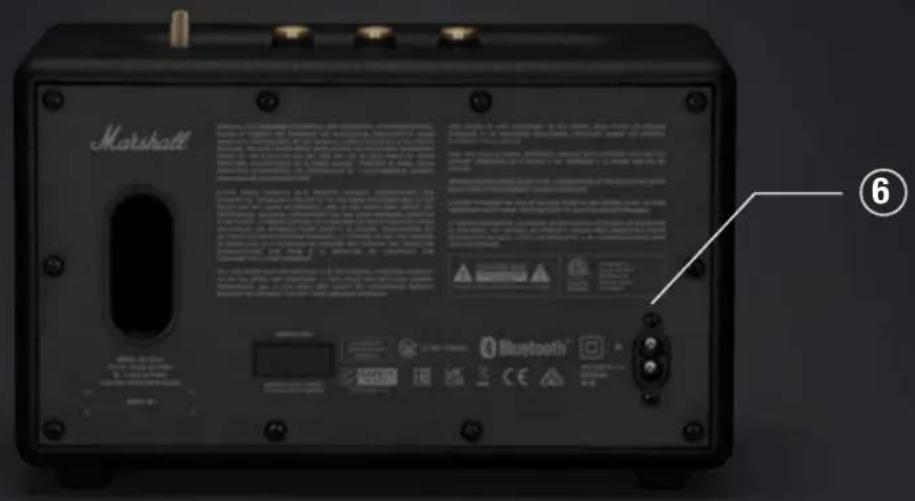
⑥ 電源輸入
使用隨附的電源線將 Acton III 連接到牆面插座。
指示 繁體中
開始使用
I. 將電源線連接到喇叭的電源輸入,然後將電源插頭連接到牆面插座。
II. 使用電源開關開啟喇叭。
III. 下載 Marshall Bluetooth 應用程式並按照應用程式內的說明設定您的喇叭。
重要:務必確認電源線、插頭和喇叭與您的電源和牆面插座相容。
小心:從喇叭拔除電源線之前,務必從牆面插座拔出電源線。
BLUETOOTH 配對
I. 使用音源按鈕來選擇 Bluetooth。
II. 按住音源按鈕,直到 Bluetooth LED 指示燈閃爍紅燈。
III. 從音訊裝置的 Bluetooth 清單中選擇 ACTON III。
Acton III 可以同時連接兩個 Bluetooth 裝置。如果連接的裝置正在播放,則在第一個裝置暫停之前,第二個連接的裝置無法開始播放。
連接 AUX 裝置
I. 將 3.5 mm 立體聲插孔連接到喇叭頂部的 AUX 輸入。
II. 將連接線的另一端連接到音源的音訊輸出。
III. 使用喇叭上的音源按鈕來選擇 AUX。
注意:未隨附音訊連接線。
網路待機模式
如果閒置 10 分鐘,Acton III 將進入網路待機狀態以節省電源。任何連接的 Bluetooth 裝置都將中斷連接。
操作頂部面板上的任何控制或按鈕,重新連接 Bluetooth 裝置或透過實體輸入播放任何內容來喚醒喇叭。
執行出廠重置
出廠重設會將喇叭重設為原始設定,但不包括任何韌體的更新。
注意:這會清除所有使用者設定,並需重新設定喇叭。
I. 按住媒體控制 10 秒以上,喇叭將重設。
II. 再次配對前,請將 ACTON III 從音訊裝置的 Bluetooth 清單中移除。
MARSHALL BLUETOOTH 應用程式
下載 Marshall Bluetooth 應用程式,充分發揮喇叭的功能,並更新軟體使其保持最新狀態。


故障診斷 繁體中
| 問題 原因 活動方式 | ||
| 揚聲器打不開 | 喇叭未連接到電源。將電源線連接到喇叭和可用的牆面插座。 | |
| 喇叭沒有回應 | 發生軟體問題。從牆面插座拔下電源插頭,等待15秒,然後重新插入。 | |
| 沒有音訊或音訊過低 | 已選擇錯誤的音源。使用音源按鈕選擇音源。 | |
| 未連接音訊裝置。確認裝置已連接到Acton III。 | ||
| 音源或喇叭的音量設定過低。 | 稍微提高音源或喇叭的音量。 | |
| 音訊失真 | 音源的音量設定過高。 | 降低音源的播放音量。 |
| 喇叭的音量、低音或高音設定過高。 | 降低喇叭的音量、低音或高音。 | |
| 無法與藍牙設備連接或配對 | 您的設備(智慧手機、平板電腦、電腦)並未啟用藍牙功能。 | 在音訊設備上啟動藍牙。 |
| Bluetooth 裝置已連接到主喇叭。 | 在將喇叭設定為配對模式之前,請中斷連接的 Bluetooth 音訊裝置。 | |
| 喇叭並未處於配對模式。 | I. 使用音源按鈕來選擇 Bluetooth。II. 按下音源按鈕,直到 Bluetooth LED 指示燈閃爍紅燈。 | |
| Bluetooth 連接中斷 | 兩個 Bluetooth 裝置相隔太遠,或連接受到障礙物影響。 | 移動藍牙設備,使其彼此靠近,不受牆壁或閘等障礙物的阻礙。 |
| Bluetooth 連接中斷 | 揚聲器周圍有強電場。微波爐、無線網路介面卡、螢光燈和煤氣灶等設備使用的頻率範圍與藍牙設備相同。這可能會導致電壓擾動。 | 將揚聲器移位,或者關閉或移動干擾性電子設備。 |
故障診斷 繁體中
| 問題 原因 活動方式 | ||
| 異常行為 | 揚聲器並未使用最新的固件版本。 | 下載 Marshall Bluetooth 應用程式並連接到揚聲器。按照應用程式內的說明操作,確保揚聲器擁有最新固件版本。 |
| 此處有軟體故障。按住媒體控制超過10秒,即可執行出廠重設。喇叭需要重新設定,請參閱「開始使用」說明。 | ||


品牌 : MARSHALL
型号 : Acton III Bluetooth
类别 : 扬声器