
HPC-8224 - 服务器 Advantech - 免费用户手册
免费查找设备手册 HPC-8224 Advantech PDF格式.


| 类型 | 4U 机架式服务器机箱 |
| 外形规格 | 4U(兼容19英寸机架) |
| 尺寸(宽 x 高 x 深) | 430 mm x 176 mm x 692 mm |
| 重量 | 约 18 kg(空载) |
| 支持的主板 | CEB 或 EEB 规格(双路 Intel Xeon) |
| 硬盘位 | 24 x 3.5" 热插拔 SAS/SATA 硬盘位 |
| 扩展插槽 | 7 个薄型或全高 PCIe 插槽 |
| 电源 | 2U 冗余 1200W 铂金(2 个模块) |
| 散热 | 3 x 120mm 热插拔风扇(中部),2 x 80mm 后部风扇 |
| 前置 I/O | 2 x USB 3.0,电源按钮,重置,状态 LED |
| 工作温度 | 0°C 至 35°C(32°F 至 95°F) |
| 存储温度 | -20°C 至 60°C(-4°F 至 140°F) |
| 相对湿度 | 10% 至 85% 无冷凝 |
| 安全标准 | CE、FCC Class A、UL |
| 维护 | 使用柔软的干布清洁;避免液体。维修前确保断开电源。 |
| 清洁 | 定期清理前部进风口和风扇滤网以防止过热。 |
| 备件 | 联系研华或授权经销商购买替换风扇、电源、硬盘托架。 |
| 可维修性 | 热插拔组件(硬盘、风扇、电源)可免工具更换。 |
| 一般信息 | 专为数据中心和企业存储设计;支持高级 RAID 控制器和冗余运行。 |
常见问题 - HPC-8224 Advantech
用户关于以下问题的提问 HPC-8224 Advantech
0 问题 关于此设备。回答您知道的问题或提出自己的问题。
提出关于此设备的新问题
下载您的设备说明 服务器 免费PDF格式!查找您的手册 HPC-8224 - Advantech 并重新掌握您的电子设备。本页发布了使用您的设备所需的所有文档。 HPC-8224 品牌 Advantech.
用户手册 HPC-8224 Advantech
Copyright/ 版权声明 / 版权聲明
随附本产品发行的文件为研华公司 2016 年版权所有,并保留相关权利。针对本手册中相关产品的说明,研华公司保留随时变更的权利,恕不另行通知。未经研华公司书面许可,本手册所有内容不得通过任何途径以任何形式复制、翻印、翻译或者传输。本手册以提供正确、可靠的信息为出发点。但是研华公司对于本手册的使用结果,或者因使用本手册而导致第三方的权益受损,概不负责。
隨附本產品發行的檔為研華公司 2016 年版權所有,並保留相關權利。針對本手冊中相關產品的說明,研華公司保留隨時變更的權利,恕不另行通知。未經研華公司書面許可,本手冊所有內容不得通過任何途徑以任何形式複製、翻印、翻譯或者傳輸。本手冊以提供正確、可靠的資訊為出發點。然而,研華公司對於本手冊的使用結果,或者因使用本手冊而導致第三方的權益受損,概不負責。
Acknowledgements/ 认可声明 / 認可聲明
所有其它产品名或商标均为各自所属方的财产。
HPC-8224 是研華公司的商標。
所有其它產品名或商標均為各自所屬方的財產。
Part No./产品号/料號:2001822400 Edition 1/第一版
Printed in China/ 中国印刷 / 中國印刷 June 2016/2016 年 6 月
Online Technical Support/在线技术支持/線上技術支援
如需技术支持和服务,请访问研华公司的网站:
http://support.advantech.com.cn
若需技術支援及其它服務,請連結研華公司的支援網站:
http://support.advantech.com.tw
Instructions/ 安全指示
-
CAUTION: Always completely disconnect the power cord from the chassis when manually handling the hardware. Do not make connections when the power is on. Sensitive electronic components can be damaged by sudden power surges.
-
CAUTION: Always ground yourself to remove any static charge before touching the motherboard, backplane, or add-on cards. Modern electronic devices are very sensitive to static electric charges. As a safety precaution, use a grounding wrist strap at all times. Place all electronic components on a static-dissipative surface or in a static-shielded bag when not in the chassis.
-
CAUTION: Any unverified component could cause unexpected damage. To ensure correct installation, always use the components (e.g., screws) provided in the accessory box.
-
请仔细阅读此安全操作说明。
- 请妥善保存此用户手册供日后参考。
- 用湿抹布清洗设备前,请从插座拔下电源线。请不要使用液体或去污喷雾剂清洗设备。
- 对于使用电源线的设备,设备周围必须有容易接触到的电源插座。
- 请不要在潮湿环境中使用设备。
- 请在安装前确保设备放置在可靠的平面上,意外跌落可能会导致设备损坏。
- 若该设备是上架式机箱,请务必使用机柜里的层板或滑轨,确实将设备安稳的安装固定在机柜内。
- 请不要把设备放置在超出我们建议的温度范围的环境,即不要低于 0^ ( 32^ )或高于 35^ ( 95^ ),否则可能会损坏设备。
-
设备外壳的开口是用于空气对流,从而防止设备过热。请不要覆盖这些开口。
-
当您连接设备到电源插座上前,请确认电源插座的电压是否符合要求。
- 请将电源线布置在人们不易绊到的位置,并不要在电源上覆盖任何杂物。
- 请注意设备上的所有警告和注意标语。
- 如果长时间不使用设备,请将其同电源插座断开,避免设备被超标的电压波动损坏。
- 请不要让任何液体流入通风口,以免引起火灾或者短路。
- 请不要自行打开设备。为了确保您的安全,请由经过认证的工程师来打开设备。
- 如遇下列情况,请由专业人员来维修:
■ 电源线或者插头损坏;
设备内部有液体流入;
设备曾暴露在过于潮湿的环境中使用;
■ 设备无法正常工作,或您无法通过用户手册来使其正常工作;
设备跌落或者损坏;
设备有明显的外观破损。
-
注意:计算机配置了由电池供电的实时时钟电路,如果更换错误的电池,将有爆炸的危险。因此,只可以使用制造商推荐的同一种或者同等型号的电池进行替换。请按照制造商的指示处理旧电池。
-
计算机提供的 CD 光盘驱动,已符合各种安全标准,包括 IEC 60825。
- 本设备符合 FCC 规则第 15 款的规定。操作受如下两个条件限制:
(1) 本设备不得产生有害的干扰,而且
(2) 本设备必须能经受干扰,包括可能引起意外操作的干扰。
- 注意:无论何时进行操作,请务必完全断开机箱电源。不可在电源接通时进行设备连接,以避免瞬间电涌损坏敏感电子元件。只有专业技术人员才可以打开机箱。
- 注意:接触产品的母板、无源底板或附加卡前,请先确保您接地来移除身上附带的静电。由于现在的电子设备对静电十分敏感,为了安全起见,请使用接地腕环。请将所有电子元件放在无静电的表面或静电屏蔽袋中。
- 注意:未经专业认可的元件会损坏设备。请使用附件盒中提供的元件(如螺丝)以确保正确的安装。
-
本产品不带电源线销售,用户需购买符合 CCC 要求的电源线。
-
請仔細閱讀此安全操作說明。
- 請妥善保存此用戶手冊供日後參考。
- 用濕抹布清洗設備前,請從插座拔下電源線。請不要使用液體或去汙噴霧劑清洗設備。
- 對於使用電源線的設備,設備周圍必須有容易接觸到的電源插座。
- 請不要在潮濕環境中使用設備。
- 請在安裝前確保設備放置在可靠的平面上,意外跌落可能會導致設備損壞。
- 若該設備是上架式機箱,請務必使用機櫃裡的層板或滑軌,確實將設備安穩的安裝固定在機櫃內。
- 請不要把設備放置在超出我們建議的溫度範圍的環境,即不要低於 0^ C ( 32^ F)或高於 35^ C ( 95^ F),否則可能會損壞設備。
- 設備外殼的開口是用於空氣對流,從而防止設備過熱。請不要覆蓋這些開口。
- 當您連接設備到電源插座之前,請確認電源插座的電壓是否符合要求。
- 請將電源線配置在其它人不易絆到的位置,並不要在電源線上覆蓋任何雜物。
- 請注意設備上的所有警告和注意標語。
- 如果長時間不使用設備,請將電源插线拔除,避免設備被超標的電壓波動損壞。
- 請不要讓任何液體流入通風口,以免引起火災或者短路。
- 請不要自行打開設備。為了確保您的安全,請由經過認證的工程師來打開設備。
- 如遇下列情況,請由專業人員來維修:
■ 電源線或者插頭損壞;
■ 設備內部有液體流入;
■ 設備曾暴露在過於潮濕的環境中使用;
■ 設備無法正常工作,或您無法透過用戶手冊來使其正常工作;
■ 設備跌落或者損壞;
■ 設備有明顯的外觀破損。
-
注意:電腦配置了由電池供電的即時時鐘電路,如果更換錯誤的電池,將有爆炸的危險。因此,只可以使用製造商推薦的同一種或者同等型號的電池進行替換。請按照製造商的指示處理舊電池。
-
電腦提供的光碟機,已符合適當的安全標準,包括 IEC 60825。
- 設備符合 FCC 規則第 15 款的規定。操作受如下兩個條件限制:
(1) 本設備不得產生有害的干擾,而且
(2) 本設備必須能經受干擾,包括可能引起意外操作的干擾。
- 注意:無論何時進行操作,請務必完全關閉機箱電源。不可在電源接通時進行設備連接,以避免瞬間電流損壞敏感電子元件。只有專業技術人員才可以打開機箱。
- 注意:接觸產品的主板、背板或擴充卡前,請先確保您接地來移除身上附帶的靜電。由於現在的電子設備對靜電十分敏感,為了安全起見,請使用接地腕環。請將所有電子元件放在無靜電的表面或靜電屏蔽袋中。
- 注意:未經專業認可的元件會損壞設備。請使用附件盒中提供的元件(如螺絲)以確保正確的安裝。
Advantech Customer Services/ 研华为客户提供的服务 / 研華為客戶提供的服務
研华的每一款产品都是严格按照规格生产的。因此,产品的可靠性在恶劣粗糙的工业环境下也可以得到保证。无论您购买的研华产品置于实验室还是工厂,皆可确保研华产品之可靠性和易于操作性。客户的满意是我们最关注的。下面是研华客户服务指南。为保证您从我们的服务中获得最大的利益,请谨慎遵循下面的操作指南。
研華的每一款產品都是嚴格按照規格生產的。因此,產品的可靠性在惡劣粗糙的工業環境下也可以得到保證。無論您購買的研華產品置於實驗室還是工廠,皆可確保研華產品之可靠性和易於操作性。客戶的滿意是我們最關注的。以下是研華客戶服務指南。為保證您從我們的服務中獲得最大的利益,請謹慎遵循下面的操作指南。
Technical Support/ 技术支持 / 技術支援
我们衷心希望您购买的产品能够发挥最大的性能。如果您遇到技术问题,我们随时准备为您提供帮助。对于常见问题,您可以在产品文档中找到满意答案。这些答案通常比我们可以在电话上给您提供的答案更为详细。
请先参考本手册。如果仍找不到方案,请搜集和故障有关的所有信息和问题,汇同你手边的资料,给您的经销商打电话。我们的经销商都是接受过专业培训的。通过您提供的产品信息,他们会为您提供所需要的技术支持。事实上,多数问题都是很微小的,都可以在电话上解决。
此外,在每个工作日,研华工程师都为客户提供免费的技术支持。关于研华任意一款产品安装和操作方面的应用需求或具体信息,我们都时刻准备着为您提供相关的建议。
我們衷心希望您購買的產品能夠發揮最大的性能。如果您遇到技術問題,我們隨時準備為您提供幫助。關於常見問題,您可以在產品文件中找到滿意答案。這些答案通常比我們可以在電話上給您提供的答案更為詳細。
請先參考本手冊。如果仍找不到答案,請收集和故障有關的所有資訊和問題,會同你手邊的資料,與經銷商聯絡。我們的經銷商都是接受過專業培訓的。透過您提供的產品資訊,他們會為您提供所需要的技術支援。事實上,多數問題都是很微小的,可以直接透過電話解決。
此外,在上班時間內,研華工程師都為客戶提供免費的技術支援。關於研華任意一款產品安裝和操作方面的應用需求或具體資訊,我們都時刻準備著為您提供相關的建議。
Product Warranty/ 产品质量保证 / 產品保固
从购买之日起,研华为原购买商提供两年的产品质量保证。但对那些未经授权的维修人员维修过的产品并不予提供质量保证。研华对于不正确的使用、灾难、错误安装产生的问题有免责权利。
如果研华产品出现故障,在质保期内我们提供免费维修或更换服务。对于出保产品,我们将会酌情收取材料费、人工服务费用。请联系相关销售人员了解详细情况。
如果您认为您购买的产品出现了故障,请遵循以下步骤:
- 收集您所遇到的问题的信息(例如,CPU 主频、使用的研华产品及其它软件、硬件等)。请注意屏幕上出现的任何不正常信息显示。
- 打电话给您的供货商,描述故障问题。请借助手册,产品和任何有帮助的信息。
- 如果您的产品被诊断发生故障,请从您的供货商那里获得 RMA(Return Material Authorization)序列号。这可以让我们尽快地进行故障产品的回收。
- 请仔细地包装故障产品,并在包装中附上完整的售后服务卡片和购买日期证明(如销售发票)。我们对无法提供购买日期证明的产品不提供质量保证服务。
- 把相关的 RMA 序列号写在外包装上,并将其运送给销售人员。
從購買之日起,研華為原購買商提供兩年的產品品質保證。但對那些未經授權的維修人員維修過的產品,並不進行品質保證。研華對於不正確的使用、天災、錯誤安裝產生的問題有免責權利。
如果研華產品出現故障,在保固期內我們提供免費維修或更換服務。對於超過保固期之產品,我們將會酌收材料費、人工服務費用。請聯繫您的銷售人員瞭解詳細情況。
如果您認為您購買的產品出現了故障,請遵循以下步驟:
- 收集您所遇到的問題資訊(例如,CPU 頻率、使用的研華產品及其它軟體、硬體等)。請注意螢幕上出現的任何不正常資訊顯示。
- 打電話給您的供應商,描述故障問題。請參考手冊,產品和任何有幫助的資訊。
- 如果您的產品被診斷發生故障,請從您的供應商那裏獲得 RMA(Return Material Authorization)序號。這可以讓我們儘快地進行故障產品的回收。
- 請細心包裝故障產品,並在包裝中附上完整的售後服務卡片和購買日期證明(如銷售發票)。我們對無法提供購買日期證明的產品不提供保固服務。
把相關的 RMA 序號寫在外包裝上,並將其運送給銷售人員。
Initial Inspection/ 初始检查 / 初始檢查
打开包装时,用户需确认包装中含有下面所列各项:
机箱
用户手册
■ 质保卡
■ 附件盒,内含螺丝包(用于固定母板、电源及硬盘)、铜柱和风扇延长线。
若有任何不符,请与经销商联系。装货前,我们已全面仔细检查过产品。因此您购买的产品应当是完好无损且运转正常的。在您打开产品的包装时,请检查是否有破损痕迹(例如,包装箱损坏,划痕,凹痕等)。如果产品有破损或者不符合规格,请立即联系我们的服务部门或您的销售商。同时也要通知搬运人员。请保留包装箱及包装材料以备搬运人员检查。检查之后,我们会给您提供维修或更换服务。
打開包裝時,用戶需確認包裝中含有下所列各項:
機箱
■ 用户手册
品質保證卡
■ 附件盒,內含螺絲包(用於固定主機板、電源及硬碟)、銅柱和風扇延長線。
若任何不符,請立即與經銷商聯繫。裝貨前,我們已全面仔細檢查過產品。因此您購買的產品應當是完好無損且運轉正常的。在您打開產品的包裝時,請檢查是否有破損痕跡(例如,包裝箱損壞,刮痕,凹痕等)。如果產品有破損或者不符合規格,請立即聯繫我們的服務部門或您的銷售商。同時也要通知搬運人員。請保留包裝箱及包裝材料以備搬運人員檢查。檢查之後,我們會給您提供維修或更換服務。
Contents/目录/目錄
1.1 Introduction/产品简介 / 產品簡介 2
1.2 Specifications/ 产品规格 / 產品規格 ..... 2
1.3 Power Supply Options/ 电源选项 / 電源選項 .... 3
Table 1.1: Power Supply Options/ 电源选项 / 電源選項 .....3
1.4 Environmental Specifications/ 环境規格 / 環境規格 4
Table 1.2: Environmental Specifications/环境规格/環境規格 .4
1.5 Dimensions Diagram/ 产品尺寸 / 產品尺寸....5
Figure 1.1 Dimensions diagram/ 产品尺寸 / 產品尺寸 ..... 5
Figure 2.4 Installing a motherboard/ 安装母板 / 安装主機板...11
2.3 Installing Disk Drives/ 安装磁盘驱动器 / 安装磁碟機....11
Figure 3.1 Front panel / 前视图 / 前视圖 ..... 20
3.1.1 Switch, Buttons, and I/O Interfaces/ 开关和按钮 / 開關和按鈕..20
3.1.2 LED Indicators for System Status/ 系统指示灯 / 系统指示燈... 21
Table 3.1: LED Indicator Functions/ 系统指示灯 / 系统指示燈. 21
显示 SAS/SATA 硬盘电源和状态的 LED 指示灯 /
顯示 SAS/SATA 硬碟電源和狀態的 LED 指示燈 22
Table 3.2: HDD LED Indicator Functions/LED指示灯功能/LED指示燈功能 22
3.2 Rear Panel/后面板/後面板 23
Figure 3.2 Rear panel / 后面板 / 後面板 23
3.3 Replacing the Cooling Fan/ 更换风扇 / 更换風扇 24
3.3.1 Replacing a Cooling Fan/ 更换系统冷却风扇 / 更换系统冷卻風扇 24
Figure 3.4 Replacing the system fan/ 更换系统风扇 / 更换系统系统 25
3.4 Replacing the Power Supply/ 更换电源 / 更换電源 25
SE 及 SA 机种的 SAS 背板布局 SE 及 SA 機種的 SAS 背板佈局 .... 28
4.2 28
Figure 4.1 24 port SAS BP Front Side Layout (connect to HDD) / 24 port SAS 背板前方配置(连接至硬盘)/ 24 port SAS 背板前方配置(连接至硬碟).... 28
Figure 4.2 24 port SAS BP Rear Side Layout (connect to SAS expander board) / 24 port SAS 背板后方配置(连接至扩展子卡)/ 24 port SAS 背板後方配置(連接至擴展子卡)....28
Figure 4.3 SAS Expander Board Layout (connect to SAS RAID card) / SAS 擴展子卡配置 / SAS 擴展子卡配置 ..... 28
5.1 Before Beginning/ 开始之前 / 開始之前 32
5.2 Introduction/ 简介 / 簡介 32
Figure 5.1 FH rear panel installation/全高卡后窗的安装 / 全高卡後窗的安装 ..... 32
A.1 Exploded Diagram and Parts List/ 分解图 & 部件列表 / 分解圖 & 零件表 . 34
Figure A.1 Exploded diagram and parts list/分解图&部件列表/分解圖&零件表 34
Table A.1: Parts List/部件列表/零件表 34
Chapter 1
General Information
概述
產品資訊
1.1 Introduction/ 产品简介 / 產品簡介
HPC-8224 系列为 2U 储存服务器机箱,针对高性能计算应用及高可靠储存服务器系统,设计了 24 个 2.5" 热插拔硬盘槽,提供大量数据储存功能,同时采用最新的工业外观设计,为用户提供了高性能、最尖端的操作平台。HPC-8224 系列产品有不同的 SKU 可以支持不同尺寸的主板,从 EATX/ATX 到 MicroATX,同时支持高效率电源供应器及简易安装系统风扇。新一代 SAS 12Gbps 的背板及四个 NVMe 接口的支持,均能使系统提供最大的数据传输能力。该机箱后窗可支持七槽半高 I/O 支架,或可选配三槽全高支架的配件。电源供应器方面,则是支持 550W 冗余电源或是最高 800W 的冗余电源。
HPC-8224 系列為 2U 儲存伺服器機箱,針對高速計算應用及高可靠的儲存伺服器系統,設計了 24 個 2.5" 熱插拔硬碟槽,提供大量資料儲存功能,同時採用最新的工業外觀設計,為用戶提供了高性能、最尖端的操作平臺。HPC-8224 系列產品有不同的 SKU 可以支援不同尺寸的主機板,從 EATX/ATX 到 MicroATX,同時支援高效率電源供應器及簡易安裝系統風扇。新一代 SAS 12Gbps 的背板及四個 NVMe 接口的支持,均能使系統提供最大的數據傳輸能力。該機箱後窗可支援七槽半高 I/O 支架,或可選配三槽全高支架的配件。電源供應器方面,則是支援 550W 冗餘電源或是最高 800W 的冗餘電源。
1.2 Specifications/ 产品规格 / 產品規格
■ Construction: Stainless steel and SGCC
Disk Drive Capacity: 24 hot-pluggable 2.5" HDD trays located at the front
■ LED Indicators: Single-color (blue) LEDs for Power, HDD Activity, and LAN Status. Single-color (red) LEDs for Error Events on the mainboard BMC.
■ Switches/Buttons on Front Panel: Power switch and System Reset button
■ Front I/O Interfaces: 2 x USB 2.0 ports
Cooling System: 4 x 8038
■ Weight: 17 kg (without hard drives)
■ Dimensions (W x H x D): 438 x 88.4 x 620 mm (17.24 x 3.48 x 24.41")/438 x 88.4 x 540 mm (17.24 x 3.48 x 21.26")
构造:不锈钢及镀锌钢板
■ 磁盘容量:前面版 24 个热插入 2.5” 硬盘拖盘
LED 指示灯:单色 LED(蓝色)用于电源、硬盘传输和 LAN 状态。针对系统 BMC 报错则有一颗单色 LED(红灯)显示
■ 前面板上的开关和按钮:电源开关、系统重启按钮
■ 前部 I/O 接头:双 USB2.0 接头
冷却系统:4个8038系统风扇
重量:17 kg(无安装硬盘)
产品尺寸(W x H x D):438 x 88.4 x 620 mm(17.24" x 3.48" x 24.41") / 438 x 88.4 x 540 mm(17.24" x 3.48" x 21.26")
■ 構造:不銹鋼及鍍鋅鋼板
磁碟容量:前面版 24 個熱插拔 2.5”硬碟拖盤
■ LED 指示燈:單色 LED (藍色)用於電源、硬碟傳輸和 LAN 狀態。針對系統 BMC 報錯則有一顆單色 LED(紅燈)顯示
前面板上的開關和按鈕:電源開關、系統重啟按鈕
■ 前部 I/O 接頭:雙 USB2.0 接頭
■ 冷卻系統:4 個 8038 系統風扇
重量:17 kg(無安裝硬碟)
■ 產品尺寸(W x H x D):438 x 88.4 x 620 mm(17.24" x 3.48" x 24.41") / 438 x 88.4 x 540 mm(17.24" x 3.48" x 21.26")
1.3 Power Supply Options/ 电源选项 / 電源選項
该产品支持 2U 电源。电源选项信息请参考下表。
該產品支援 2U 電源。電源選項資訊請參考下表。
| Table 1.1: Power Supply Options/ 电源选项 / 電源選項 | ||
| Watt | 550 W max. (80+ Silver) | 800 W max (80+ platinum) |
| 功率 | (1+1 redundant 2U) | (1+1 redundant 2U) |
| Input Rating | ||
| 输入电压 | 100 ~ 240 V AC (full range) | 100 ~ 240 V AC (full range) |
| 輸入電壓 | ||
| Output Voltage | +3.3V @20A, +5V @45A | +3.3V @25A, +5V @25A |
| 输出电压 | +12V @45A, -12V @0.5A | +12V @65A, -12V @0.3A |
| 輸出電壓 | +5Vsb @2.5A | +5Vsb @4.5A |
| Minimum Load | +3.3V @0.5A | |
| 最小負載 | +5V @0.5A | |
| 最小負載 | +12V @1A | +12 V @ 0.5 A |
| -12V @0A | ||
| +5Vsb @0.1A | ||
| MTBF | >100,000 hours | >100,000 hours |
| Full rated load; 120V AC input; ground benign; 25 °C | 100% according to Bellcore TR-322 at 25 °C including the fan | |
| Safety | ||
| 安规认证 | UL/TUV/CCC UL/TUV/CCC/KCC | |
| 安規認證 | ||
Caution!
请以研华公司官方网站公告的该机箱产品型录上的电源选项料号为准。
請以研華公司官方網站公告的該機箱產品型錄上的電源選項料號為準。
1.4 Environmental Specifications /环境规格/環境規格
| Table 1.2: Environmental Specifications/ 环境规格 / 環境規格 | ||
| Environment | Operating | Non-Operating |
| 环境 | 工作 | 非工作 |
| 環境 | ||
| Temperature | ||
| 温度 | 0 ~ 35 °C (32 ~ 95 °F) -40 ~ 70 °C (-40 ~ 158 °F) | |
| 溫度 | ||
| Humidity | ||
| 湿度 | 10 ~ 95% @ 40 °C, non-condensing 10 ~ 95% @ 60 °C, non-condensing | |
| 湿度 | ||
| Vibration(5 ~ 500Hz) | ||
| 振动 | 0.25 Grms 2 Grms | |
| 振動 | ||
| Shock | ||
| 冲击 | 10 G with 11 ms duration, half sine wave | |
| 衝擊 | ||
| Safety | ||
| 安规认证 | CE compliant | |
| 安规認證 | ||
1.5 Dimensions Diagram/ 产品尺寸 / 產品尺寸

Figure 1.1 Dimensions diagram/ 产品尺寸 / 產品尺寸
Chapter 2
System Setup
系统安装
系統安裝
下述步骤指导用户如何在 HPC-8224 产品内安装母板、附加卡和磁盘驱动器。有关产品组件的信息,请参考附录 A 的分解图和组件列表。
下述步驟指導使用者如何在 HPC-8224 產品內安裝主機板、附加卡和磁碟機。有關產品元件的資訊,請參考附錄 A 的分解圖和元件清單。
Note!

机箱打开时,请小心安装或操作机箱内部组件。请务必关闭机箱电源并断开电源线。接触机箱内部组件之前,请先触摸金属机箱接地。
機箱打開時,請小心安裝或操作機箱內部元件。請務必關閉機箱電源並拔除電源線。接觸機箱內部元件之前,請先觸摸金屬機箱接地。
2.1 Removing the Rear Top Cover/ 移除后顶盖 / 移除後上蓋
- 旋开 2 个顶盖后侧的手转螺丝。
- 将后顶盖向后拉出然后向上抬起。(如图 2.1 所示)
請按照以下步驟移除主機後殼蓋。
- 旋開 2 個頂蓋後側的手轉螺絲。
- 將後上蓋向後拉出然後向上抬起。(如圖 2.1 所示)

2.2 Installing a Motherboard/ 安装母板 / 安装主機板
IIPC-8224SE版本支持EATX/ATX/MicroATX主板,而IIPC-8224SA版本则支持ATX/MicroATX主板。请按照以下步骤安装主板:
- 在 SE 机种的后顶盖内侧有一个黄色贴纸(如图 2.2 所示)。此贴纸标示了用于安装特定 EATX/ATX/MicroATX 母板的铜柱的位置。用户可以在附件盒里找到铜柱(如图 2.3 所示)。将铜柱锁入相应的位置,然后沿逆时针方向旋转将它固定在机箱上。
HPC-8224SE版本支持EATX/ATX/MicroATX主板,而HPC-8224SA版本則支援ATX/MicroATX主板。請按照以下步驟安裝主機板:
- 在 SE 機種的後頂蓋內側有一個黃色貼紙(如圖 2.2 所示)。此貼紙標示了用於安裝特定 EATX/ATX/MicroATX 主機板的銅柱的位置。使用者可以在附件盒裡找到銅柱(如圖 2.3 所示)。將銅柱鎖入相應的位置,然後沿逆時針方向旋轉將它固定在機箱上。
| A | B | C | F | F1 | G | R | S | H | H1 | J | J1 | K | K1 | L | L1 | M | M1 | X | Y | Y1 | Z | |
| ASMB-584 | * | * | * | * | * | * | * | * | ||||||||||||||
| ASMB-585 | * | * | * | * | * | * | * | * | ||||||||||||||
| ASMB-781 | * | * | * | * | * | * | * | * | * | * | ||||||||||||
| ASMB-782 | * | * | * | * | * | * | * | * | * | * | ||||||||||||
| ASMB-784 | * | * | * | * | * | * | * | * | * | * | ||||||||||||
| ASMB-785 | * | * | * | * | * | * | * | * | * | * | ||||||||||||
| ASMB-813 | * | * | * | * | * | * | * | * | * | |||||||||||||
| ASMB-820 | * | * | * | * | * | * | * | * | * | * | ||||||||||||
| ASMB-822 | * | * | * | * | * | * | * | * | * | * | ||||||||||||
| ASMB-823 | * | * | * | * | * | * | * | * | * | * | ||||||||||||
| ASMB-913 | * | * | * | * | * | * | * | * | * | * | * | * | ||||||||||
| ASMB-920 | * | * | * | * | * | * | * | * | * | * | * | * | * | |||||||||
| ASMB-922 | * | * | * | * | * | * | * | * | * | * | * | * | * | |||||||||
| ASMB-923 | * | * | * | * | * | * | * | * | * | * | * | * | ★ |
Figure 2.2 Yellow label indicating plastic post locations/指示铜柱位置的黄色标签 / 指示铜柱位置的黄色標籤

-
Attach the motherboard I/O shielding onto the rear plate first. Then fasten the motherboard onto the chassis (see Figure 2.4).
-
Connect the 20-pin (or 24-pin) ATX power connector and 8/4-pin +12 V power connector from the power supply to the motherboard, HDD backplane, and SAS expander board.
-
Connect the USB 2.0, HDD LED, LAN LED, Error LED (dependant on the motherboard type), Power switch, System Reset switch, and PWM fan wires from the chassis to the motherboard.
-
将主板的 1/0 屏蔽衬垫放在后面板上,然后把主板固定在机箱上(如图 2.4 所示)。
-
将电源的 20 针(或 24 针)ATX 电源界面和 8 针 /4 针 +12 V 电源接口连接到主板、硬盘背板及 SAS 扩展子板。
-
将机箱的 USB 2.0 电缆、HDD LED 电缆、LAN LED 电缆、报错 LED 电缆(若主板有支持),电源开关电缆、系统复位开关电缆以及 PWM 风扇电缆连接到主板。
-
將主機板的 I/O 遮罩襯墊放在後面板上,然後把主機板固定在主機殼上(如圖 2.4 所示)。
- 將電源的 20 针(或 24 针)ATX 電源介面和 8 针 /4 针 +12 V 電源介面連接到主機板、硬碟背板及 SAS 擴展子板。
- 將主機殼的 9 针 USB 線、HDD LED 線、LAN LED 電纜、電源開關線、系統重置開關線以及 PWM 風扇線連線到主機板。
HPC-8224 仅支持 ASMB 系列母板。
HPC-8224 僅支援 ASMB 系列主機板。

Figure 2.4 Installing a motherboard/ 安装母板 / 安装主機板
2.3 Installing Disk Drives/ 安装磁盘驱动器 / 安装磁碟機
HPC-8224 支持 24 个前置 2.5" 硬盘托架。请参考以下指示安装各种硬盘。
HPC-8224 支援 24 個前置 2.5" 硬碟托架。請參考以下指示安裝各種硬碟。
HPC-8224 SE/SA 版本皆可同时支持 SAS 12/6G, SATA 6G 硬盘,以及新一代 NVMe (U.2) 的固态硬盘。这 24 个硬盘托盘皆支持热抽换功能。
- 将硬盘拖盘从硬盘槽中取出。
- 将 SAS/SATA/NVMe 硬盘固定于硬盘托架上并锁付四个螺丝固定。
-
放回 HDD 托架,然后握住把手将其推回原处。向右拨动 HDD 托架的门闩,将托架锁住。
-
如需安装多个硬盘 / 固态硬盘,请重复操作步骤 1 \~ 3。
HPC-8224 SE/SA 版本皆可同時支持 SAS 12/6G, SATA 6G 硬碟,以及新一代 NVMe (U.2) 的固態硬碟。這 24 個硬碟托盤都支援熱插拔功能。
- 將硬碟拖盤從硬碟槽中取出。
- 將 SAS/SATA/NVMe 硬碟固定於硬碟托架上並鎖付四個螺絲固定。
- 放回 HDD 托架,然後握住把手將其推回原處。向右撥動 HDD 托架的門門,將托架鎖住。
- 如需安裝多個硬碟 / 固態硬碟,請重複操作步驟 1 \~ 3。

在 SAS/NVMe 整线完毕后,请安装左右泡棉到机箱中,来获得更好的系统冷却效果。这一对泡棉放置在配件包内。安装的细节,请参照下图。
在 SAS/NVMe 整線完畢後,請安裝左右泡棉到機箱中,來獲得更好的系統冷卻效果。這一對泡棉放置在配件包內。安裝的細節,請參照下圖。
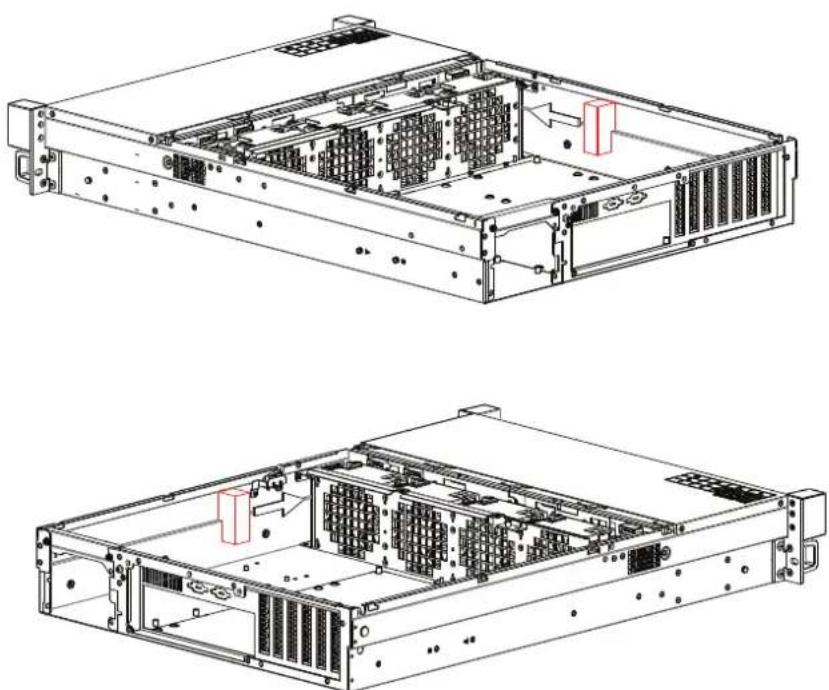
Figure 2.7 Installing sponges / 安装泡棉 / 安装泡棉
前面板的右侧配置 5 个指示灯,1 个电源开关及 1 个系统重启按钮。左侧则有 2 孔 USB2.0 插孔。系统包含 24 个热抽拔硬盘托盘,其中 4 个插槽支持 NVMe。其具体功能将在后面进行介绍。
前面板的右側配置 5 個指示灯,1 個電源開關及 1 個系統重啟按鈕。左側則有 2 孔 USB2.0 插孔。系統包含 24 個熱抽拔硬盤托盤,其中 4 個槽位支援 NVMe。其具體功能將在後面進行介紹。

Figure 3.1 Front panel / 前视图 / 前视圖
电源开关:按下此按钮可开启或关闭系统电源。请使用系统关机或持续按下此按钮数秒钟以关闭系统 ATX 电源。
系统重启按钮:按下此按钮可重启系统。
双 USB2.0 接口:此接口可连接各种 USB2.0 设备用于数据传输、备份或输入。
電源開關:按下此按鈕可開啟或關閉系統電源。請使用系統關機或持續按下此按鈕數秒鐘以關閉系統 ATX 電源。
系統重啟按鈕:按下此按鈕可重啟系統。
雙 USB2.0 接頭:此接頭可連接各種 USB2.0 設備用於資料傳輸、備份或輸入。
3.1.2 LED Indicators for System Status/ 系统指示灯 / 系统指示燈
机箱前面板右方配有 5 个 LED 指示灯,能够显示系统是否正常运行及运行状态。LED 指示灯的功能描述请参考表 3.1。
主機殼前面板右方配有 5 個 LED 指示燈,能夠顯示系統是否正常運行及運行狀態。LED 指示燈的功能描述請參考表 3.1。
| Table 3.1: LED Indicator Functions/ 系统指示灯 / 系统指示燈 | |||
| LED | Description | Blue | Red |
| 说明 | 蓝色 | 红色 | |
| 說明 | 蓝色 | 红色 | |
Power/电源/電源 | System Power | Normal | NA |
| 系统电源 | 正常 | 无作用 | |
| 系统電源 | 無作用 | ||
LAN/网络/網路  | LAN1 and LAN2 Status | Normal | NA |
| LAN1 & LAN2 状态 | 正常 | 无作用 | |
| LAN1 & LAN2 狀態 | 無作用 | ||
| Data Transfer Via LAN | Blinking | NA | |
| 通过 LAN 数据传输 | 闪烁 | 无作用 | |
| 通過 LAN 資料傳輸 | 閃爍 | 無作用 | |
HDD/硬盘/硬碟 | HDD Status | Data Access: BlinkingIdle: No light emitted | NA |
| 硬盘状态 | 数据访问:闪烁 | 无作用 | |
| 硬盘状态 | 空闲:灯灭 | 無作用 | |
| 傳輸資料:閃爍空閒:燈滅 | |||
Information/系统信息/系統資訊 | PEF Initiated by Motherboard BMC | NA | SystemAbnormal |
| 主板的 BMC 发出 PEF | 无作用 | 系统异常 | |
| 主板的 BMC 發出 PEF | 無作用 | 系统異常 | |
-
Connect the black wire of the HDD LED cable under Pin #5 and the blue wire to Pin #2.
-
前面板的 HDD LED 只能显示从主板来的 SATA 硬盘,例如内部 / 后置的两颗 2.3 SATA 硬盘
-
LED 面板的 HDD 硬盘黑色灯线要接到主板 HDDLED 的 #5 脚位,蓝色灯现请接到 #5 脚位 #2 脚位。
-
前面板的 HDD LED 只能顯示從主機板來的 SATA 硬碟,例如內部 / 後置的兩顆 2.5 SATA 硬碟
-
LED 面板的 HDD 硬碟黑色燈線要接到主機板 HDDLED 的 #5 腳位,藍色燈線請接到 #2 腳位。

显示 SAS/SATA 硬盘电源和状态的 LED 指示灯 /
每个 SAS/SATA HDD 托架都带有 1 对 LED 指示灯,用于指示 SAS/SATA HDD 电源和活动状态。LED 指示灯的功能描述请参考表 3.2。
每個 SAS/SATA HDD 托架都帶有 1 對 LED 指示燈,用於指示 SAS/SATA HDD 電源和活動狀態。LED 指示燈的功能描述請參考表 3.2。
F
Table 3.2: HDD LED Indicator Functions/LED 指示灯功能 /LED 指示燈功能
 |  | |
| Activity LEDColor: Green | StatusColor: Amber |
Table 3.2: HDD LED Indicator Functions/LED 指示灯功能 /LED 指示燈功能
| 12-Port SAS BP/2-Port SATA BP at Rear | Drive Not Present | Off | Off |
| 硬盘沒安装 | 不亮灯 | 不亮灯 | |
| 硬碟沒安装 | 不亮燈 | 不亮燈 | |
| Drive Present, No Activity | On | Off | |
| 硬盘正确安装但无数据存取 | 亮灯 | 不亮灯 | |
| 硬碟正確安裝但無資料存取 | 亮燈 | 不亮燈 | |
| Drive Present, Activity | 4 Hz | Off | |
| 硬盘正确安裝且有数据存取 | 以 4Hz 频率闪烁 | 不亮灯 | |
| 硬碟正確安裝且有資料存取 | 以 4Hz 频率閃爍 | 不亮燈 | |
| Locate (Identify) | Off | 4 Hz | |
| 寻找特定硬盘 | 不亮灯 | 以 4Hz 频率闪烁 | |
| 尋找特定硬碟 | 不亮燈 | 以 4Hz 频率閃爍 | |
| Fail | Off | On | |
| 硬盘报错 | 不亮灯 | 亮灯 | |
| 硬碟報錯 | 不亮燈 | 亮燈 | |
| Rebuild | Off | 1 Hz | |
| 数据重构 | 不亮灯 | 以 1Hz 频率闪烁 | |
| 資料重建 | 不亮燈 | 以 1Hz 频率閃爍 |
当系统电源接通且 SAS/SATA HDD 连接良好时,Activity LED 为绿灯亮。如果灯未亮,请检查是否已将 SAS/SATA HDD 连接好。或者请咨询技术人员检查机箱内电缆是否连接好。
當系統電源接通日 SAS/SATA HDD 連接良好時,HDD Activity LED 為綠燈亮。如果燈未亮,請檢查是否已將 SAS/SATA HDD 連接好。或者請諮詢技術人員檢查主機殼內電纜是否連接好。
3.2 Rear Panel/ 后面板 / 後面板
HPC-8224SE/SA 的标准后面板带有 7 槽 I/O 支架、1 个主板 I/O 开口,如图 3.2 所示。 HPC-8224SE/SA 的標準後面板帶有 7 槽 I/O 支架、1 個主機板 I/O 開口,如圖 3.2 所示。

Figure 3.2 Rear panel / 后面板 / 後面板
后面板的右下方带有 1 个带垫圈的地脚螺钉,可以保护系统免受漏电损坏。後面板的右下方帶有 1 個帶垫圈的地腳螺釘,可以保護系統免受漏電損壞。
3.3 Replacing the Cooling Fan/ 更换风扇 / 更换風扇
机箱带有 4 个易于维护的系统冷却风扇,位于机箱前 SAS 背板后。
主機殼帶有 4 個易於維護的系統冷卻風扇,位於主機殼前 SAS 背板後。
3.3.1 Replacing a Cooling Fan/ 更换系统冷却风扇 / 更换系统冷卻風扇
IIPC-8224 的完善设计可让使用者方便地更换前方系统冷却风扇。
- 系统关机。
- 打开机壳中顶盖。
- 按压系统风扇架的塑料卡榫,并移除系统风扇架及风扇。
- 将更能正常的系统风扇及风扇架插回。
- 盖回中顶盖并锁紧。
HPC-8224 的完善設計可讓使用者方便地更換前方系統冷卻風扇。
- 系統關機。
- 打開機殼中上蓋。
- 按壓系統風扇架的塑膠卡榫,並移除系統風扇架及風扇。
- 將更能正常的系統風扇及風扇架插回。
- 蓋回中上蓋並鎖緊。

Figure 3.4 Replacing the system fan/ 更换系统风扇 / 更换系统系统
3.4 Replacing the Power Supply/ 更换电源 / 更换電源
HPC-8224 支持 2U 电源。请按照以下步骤更换电源:
- 拔下电源线。
- 移除后顶盖。
- 断开主板上 20 针(或 24 针)ATX 电源插头和 4/8 针 +12 V 电源插头,以磁盘背板和 SAS 扩展子板的电源插头
- 卸下后面板上的 4 个螺丝及机箱底部的 2 个螺丝,然后取出电源(如图 3.9)。
- 将更换的新电源安装至机箱。
- 重新将 20 针(或 24 针)ATX 电源插头和 4/8 针 +12 V 电源插头连接到主板;将其他电源插头连接至硬盘背板、SAS 扩展子板和外围设备。
- 放回后顶盖并重新插上电源线。
HPC-8224 支持 2U 電源。請按照以下步驟更換電源:
- 拔下電源線。
- 移除後上蓋。
- 斷開主機板上 20 針(或 24 針)ATX 電源插頭和 4/8 針 +12 V 電源插頭,以及硬碟背板和 SAS 擴展子板的電源插頭。
- 卸下後面板上的 4 個螺絲及機殼底部的 2 個螺絲,然後取出電源(如圖 3.9)。
-
將更換的新電源安裝至機殼。
-
重新將 20 针(或 24 针)ATX 電源插頭和 4/8 针 +12 V 電源插頭連接到主機板;將其他電源插頭連接至硬碟背板、SAS 擴展子板和週邊設備。
-
放回後上蓋並重新插上電源線。

背板和 SAS 扩展子卡 背板和 SAS 擴展子卡
4.1 SAS Backplane Layout for SE/SA SKU
SE 及 SA 机种的 SAS 背板布局
SE 及 SA 機種的 SAS 背板佈局
4.2

第 1/2/3/4 插槽可以支持 NVMe (U.2)、SAS 12/6G 或 SATA 6G 硬盘。
第 1/2/3/4 槽位可以支援 NVMe (U.2)、SAS 12/6G 或 SATA 6G 硬碟。

Figure 4.3 SAS Expander Board Layout (connect to SAS RAID card) / SAS 擴展子卡配置 / SAS 擴展子卡配置
当作为储存服务器的配置时,SAS 扩展子卡上的 “SAS-IN1” & “SAS-IN2” 两个接口都可以连接到 SAS RAID 卡上。但当与 JBOD 套件搭配时,SAS 扩展子卡的 “SAS-IN1” 接口要和 JBOD 小板上的 “CN5_IN” 接口连接,而 SAS 扩展子卡的 “SAS-IN2” 接口则和 JBOD 小板上 “CN6_OUT” 接口相连。
當作為儲存伺服器的組態時,SAS 扩展子卡上的 “SAS-IN1” & “SAS-IN2” 兩個連接器都可以連接到 SAS RAID 卡上。但當與 JBOD 套件搭配時,SAS 擴展子卡的 “SAS-IN1” 連接器要和 JBOD 小板上的 “CN5_IN” 連接器連接,而 SAS 擴展子卡的 “SAS-IN2” 連接器則和 JBOD 小板上 “CN6_OUT” 連接器相連。
背板上的 “CN7” 和 “CN8” 接口是设计用来支持 NVMe 转接卡。关于 NVMe 转接卡和 HPC-8224 背板间的配线方式,请参阅下表。
背板上的 “CN7” 和 “CN8” 連接器是設計用來支援 NVMe 轉接卡。關於 NVMe 轉接卡和 HPC-8224 背板間的理線方式,請參照下表。
| Cabling/ 电缆 / 電纜 | ||||
| HPC-8224 Backplane/ 背板 / 背板 | Port A | Port B | Port C | Port D |
| NVMe Riser Card/ 转接卡/ 轉接卡 | CN1 | CN2 | CN3 | CN4 |
Chapter 5
5.1 Before Beginning/ 开始之前 / 開始之前
HPC-8224 出厂默认组配七槽半高卡的 10 后窗,但可选配 3 槽全高卡支持的 I/O 后窗。
HPC-8224 出貨預設配置七槽半高卡的 10 後窗,但可選配 3 槽全高卡支援的 I/O 後窗。
5.2 Introduction/ 簡介 / 簡介
请注意 SE 版本和 SA 版本上支持 3 槽全高卡的 I/O 后窗套件是不同的。关于安装,请参考下面的图画。
請留意 SE 版本和 SA 版本上支援 3 槽全高卡的 I/O 後窗套件是不同的。關於安裝,請參考下面的圖示。

分解图 & 部件列表 分解圖 & 零件表
A.1 Exploded Diagram and Parts List/分解图&部件列表 / 分解圖 & 零件表

Figure A.1 Exploded diagram and parts list/ 分解图 & 部件列表 / 分解圖 & 零件表
| Table A.1: Parts List/ 部件列表 / 零件表 | |||
| Item | Part Name | Item | Part Name |
| 编号 | 部件名称 | 编号 | 部件名称 |
| 編號 | 部件名稱 | 編號 | 部件名稱 |
| 1 | HDD Tray Module | Front USB Module | |
| 硬盤盒模块 | 2 | 前方 USB 模块 | |
| 硬碟盒模組 | 前方 USB 模組 | ||
| 3 | Handle | 4 | Rackmount Bracket-L上架式支架 - 左 |
| 把手 | |||
| 5 | Front LED Module | Rackmount Bracket-R上架式支架 - 右 | |
| 前方 LED 模块 | 6 | ||
| 前方 LED 模組 | |||
| 7 | Bottom Chassis Assembly | 2U SAS Backplane | |
| 底部机箱 | 8 | 2U 背板 | |
| 底部機殼 | |||
| 9 | SAS Expander Board | BP Back Bracket | |
| SAS 扩展子卡 | 10 | 背板背部支架 | |
| SAS 擴充子卡 | 背板背部支架 | ||
| 11 | 8-cm Fan Guider | 8-cm Fan Holder | |
| 8cm 风扇导轨 | 12 | 8cm 风扇底座 | |
| 8cm 風扇導軌 | 8cm 風扇底座 | ||
| 13 | 2U Redundant Power Supply | 2U RPS Window-L | |
| 2U 冗餘電源裝置 | 14 | 電源鎖片 - 左 | |
| 2U 冗餘電源供應器 | 電源固定片 - 左 | ||
| 15 | 2U RPS Window-R電源鎖片 - 右電源固定片 - 右 | 16 | Rear Bracket后面板支架後面板支架 |
| 17 | PCI IO BracketPCI IO 支架PCI IO 支架 | 18 | Front Top Cover前顶盖前上蓋 |
| 19 | Middle Top Cover中頂蓋中上蓋 | 20 | Rear Top Cover後頂蓋後上蓋 |
| 21 | Case Open Switch机箱打开开关 .機殼打開開關 | ||
www.advantech.com
使用前请检查核实产品的规格。本手册仅作为参考。
产品规格如有变更,恕不另行通知。
未经研华公司书面许可,本手册中的所有内容不得通过任何途径以任何形式复制、翻印、翻译或者传输。
所有的产品品牌及产品型号均为各公司之注册商标。
使用前請檢查核實產品的規格。本手冊僅作為參考。
產品規格如有變更,恕不另行通知。
未經研華公司書面許可,本手冊中的所有內容不得通過任何途徑以任何形式複製、翻印、翻譯或者傳輸。
所有的產品品牌及產品型號均為各公司之註冊商標。


- Copyright/ 版权声明 / 版权聲明
- Acknowledgements/ 认可声明 / 認可聲明
- Online Technical Support/在线技术支持/線上技術支援
- Instructions/ 安全指示
- Technical Support/ 技术支持 / 技術支援
- Product Warranty/ 产品质量保证 / 產品保固
- Initial Inspection/ 初始检查 / 初始檢查
- Contents/目录/目錄
- Chapter 1
- Introduction/ 产品简介 / 產品簡介
- Specifications/ 产品规格 / 產品規格
- Power Supply Options/ 电源选项 / 電源選項
- Caution!
- Environmental Specifications /环境规格/環境規格
- Dimensions Diagram/ 产品尺寸 / 產品尺寸
- Chapter 2
- Note!
- Removing the Rear Top Cover/ 移除后顶盖 / 移除後上蓋
- Installing a Motherboard/ 安装母板 / 安装主機板
- Installing Disk Drives/ 安装磁盘驱动器 / 安装磁碟機
- LED Indicators for System Status/ 系统指示灯 / 系统指示燈
- Rear Panel/ 后面板 / 後面板
- Replacing the Cooling Fan/ 更换风扇 / 更换風扇
- Replacing a Cooling Fan/ 更换系统冷却风扇 / 更换系统冷卻風扇
- Replacing the Power Supply/ 更换电源 / 更换電源
- SAS Backplane Layout for SE/SA SKU
- 4.2
- Chapter 5
- Before Beginning/ 开始之前 / 開始之前
- Introduction/ 簡介 / 簡介
- A.1 Exploded Diagram and Parts List/分解图&部件列表 / 分解圖 & 零件表
- www.advantech.com
品牌 : Advantech
型号 : HPC-8224
类别 : 服务器