
HW-B670 - Thanh loa SAMSUNG - Hướng dẫn sử dụng miễn phí
Tìm hướng dẫn sử dụng thiết bị miễn phí HW-B670 SAMSUNG ở định dạng PDF.


| Product type | Soundbar với loa siêu trầm không dây |
| Channels | 3.1 |
| Total power output | 320 W |
| Speaker configuration | 3 loa (trái, trung tâm, phải), 1 loa siêu trầm không dây |
| Soundbar dimensions (W x H x D) | 1030 x 45 x 60 mm |
| Subwoofer dimensions (W x H x D) | 205 x 370 x 280 mm |
| Soundbar weight | 2.5 kg |
| Subwoofer weight | 5.5 kg |
| Power supply | AC 220-240 V, 50/60 Hz |
| Power consumption (soundbar) | 35 W |
| Power consumption (subwoofer) | 40 W |
| Standby power consumption | 0.5 W |
| Wireless connectivity | Bluetooth 4.2 |
| Audio inputs | HDMI ARC, Quang học, USB (để phát nhạc) |
| Audio decoding | Dolby Digital, DTS, PCM |
| Sound modes | Tiêu chuẩn, Vòm, Trò chơi, Ban đêm |
| Remote control | Bao gồm (không kèm pin) |
| Mounting type | Có thể gắn tường (không kèm giá đỡ) |
| Subwoofer connection | Không dây (2.4 GHz) |
| Cables included | Cáp HDMI, Cáp quang, Cáp nguồn |
| Cleaning instructions | Lau bằng vải mềm, khô. Không sử dụng hóa chất. |
| Safety notes | Không để tiếp xúc với mưa hoặc ẩm ướt. Giữ các khe thông gió thông thoáng. |
| Spare parts availability | Liên hệ hỗ trợ của Samsung để thay thế linh kiện |
Câu hỏi thường gặp - HW-B670 SAMSUNG
Câu hỏi của người dùng về HW-B670 SAMSUNG
0 câu hỏi về thiết bị này. Trả lời những câu bạn biết hoặc đặt câu hỏi riêng.
Đặt câu hỏi mới về thiết bị này
Tải xuống hướng dẫn cho thiết bị của bạn Thanh loa ở định dạng PDF miễn phí! Tìm hướng dẫn của bạn HW-B670 - SAMSUNG và lấy lại thiết bị điện tử của bạn. Trên trang này được đăng tải tất cả các tài liệu cần thiết để sử dụng thiết bị của bạn. HW-B670 thương hiệu SAMSUNG.
HƯỚNG DẪN NGƯỜI DÙNG HW-B670 SAMSUNG
Để GIẢM NGUY CƠ BỊ ĐIỆN GIẬT, KHÔNG THÁO VỐ (HOẶC PHÍA SAU). BÊN TRONG KHÔNG CÓ BỘ PHẬN NÀO CÓ THỂ DÙNG ĐƯỢC VỚI NGƯỜI DÙNG. ĐỨA SẢN PHẩm ĐẾN NHÂN VIÊN BẢO DƯỗNG CÓ ĐỦ CHUYÊN MÔN ĐỂ BẢO DƯỗNG. Tham khảo bằng dưới đây để xem phần giải thích cho các biểu tượng có thể xuất hiện trên sản phẩm Samsung của bạn.
 | CHÚ ÝNGUY CƠ BỊ ĐIỆN GIẬT KHÔNG MỞ |  |
 | Biểu tượng này chỉ ra rằng bên trong có điện áp cao. Sẻ rất nguy hiểm nếu thực hiện bất kỳ cách tiếp xúc nào với bất kỳ bộ phận nào bên trong sản phẩm này. | |
 | Biểu tượng này báo cho bạn thông tin quan trọng liên quan tới vận hành và bảo dưỡng kèm theo sản phẩm này. | |
 | Sản phẩm loại 2: Biểu tượng này chỉ ra rằng không yêu cầu kết nối an toàn đến dây nối tiếp đất.Nếu biểu tượng này không xuất hiện trên sản phẩm có dây điện thì sản phẩm đó PHẢI được nối đất an toàn. | |
 | Điện áp AC: Biểu tượng này chỉ ra rằng điện áp định mức được đánh dấu bằng biểu tượng này là điện áp AC. | |
 | Điện áp DC: Biểu tượng này chỉ ra rằng điện áp định mức được đánh dấu bằng biểu tượng này là điện áp DC. | |
 | Lưu ý, tham khảo Hướng dẫn sử dụng: Biểu tượng này sẽ hướng dẫn người sử dụng tham khảo số tay Hướng dẫn sử dụng để biết thêm thông tin liên quan đến an toàn. | |
CHÚ Ý
CẢNH BÁO
- Đế giảm nguy cơ cháy hay bị điện giật, không để thiết bị này tiếp xúc với nước mưa hoặc hơi ẩm.
CHÚ Y
• ĐẾ TRÁNH BỊ ĐIỆN GIẬT, SO KHỐP ĐẦU RỘNG CỦA GIẮC Cẩm VÀO KHE Cẩm RỘNG, Cẩm HOÀN TOÀN.
- Dụng cụ này sẽ luôn được kết nối với ổ cắm AC bằng kết nối tiếp đất.
- Đế ngắt kết nối dụng cụ khởi điện lưới, phích cẩm phải được kéo ra khởi ở cẩm điện lưới, do đó giấc cẩm điện lưới sẽ sẵn sàng hoạt động.
- Không để nước bản vào hoặc nhỏ vào thiết bị. Không đặt các vật thể chứa chất lỏng, chẳng hạn như bình lên trên thiết bị.
- Đế tắt thiết bị này hoàn toàn, bạn phải kéo phích cắm nguồn ra khởi ố cắm trên tưởng. Do đó, phải luôn dễ dàng tiếp cận được phích cắm nguồn.
PHÒNG NGỦA
-
Đảm bảo nguồn cấp điện AC trong nhà bạn tuân theo các yêu cầu về nguồn điện được nêu trên những nhận biết nằm ở phía dưới cùng của sản phẩm. Lắp đặt sản phẩm của bạn theo chiều ngang, trên một để thích hợp (vật đỡ ), với khoảng không gian xung quanh đủ thông thoáng 7\~10 cm. Đảm bảo rằng khe thông gió không bị bịt. Không đặt thiết bị trên bộ khuếch đại hoặc thiết bị khác có thể bị nóng. Thiết bị này được thiết kế cho mục đích sử dụng liên tục. Để tất thiết bị hoàn toàn, rút phích cắm AC khởi ở cắm trên tưởng. Rút phích cắm thiết bị nếu bạn định không sử dụng thiết bị trong một thời gian dài.
-
Khi giống bão, ngắt kết nối phích cắm điện lưới AC khởi ở cắm trên tưởng. Điện áp cực đại là do sét có thể làm hồng thiết bị.
- Không phối thiết bị trực tiếp dưới ánh năng mặt trời hoặc các nguồn nhiệt khác. Việc này có thể dẫn đến quá nhiệt và hư hỏng thiết bị.
-
Bảo vệ sản phẩm khởi những nơi ẩm thấp (ví dụ : bình hoa) và những nơi quá nóng (ví dụ : lò suổi) hoặc thiết bị tạo từ tính hoặc điện trường mạnh. Ngắt kết nối dây nguồn điện khởi nguồn cung cấp AC nếu thiết bị bị hư hỏng. Sản phẩm của bạn không dành cho mục đích sử dụng công nghiệp. Việc sử dụng sản phẩm này chỉ dành cho mục đích sử dụng cá nhân. Ngưng tự có thể xảy ra nếu sản phẩm hoặc đã của bạn được cắt giữ ở nhiệt độ lạnh. Nếu vận chuyển thiết bị trong mùa đông, đội khoảng 2 giờ cho đến khi thiết bị đạt nhiệt độ phòng rời sử dụng.
-
Pin được sử dụng cùng với sản phẩm này chứa các chất hoá học có hại cho môi trường. Không vút bò pin cùng rác sinh hoạt chung. Không ném pin vào lulaire. Không ngắt mạch, tháo rời hoặc để pin quá nóng.
CHÚ Ý: Thay pin không đúng cách có thể gây cháy nổ. Chỉ được thay cùng loại pin hoặc tương đương.
NỘI DUNG
01 Kiểm Tra Linh Kiện 6
02 Tổng quan về Sản phẩm 7
Pa-nen mặt trước / Pa-nen mặt trên cùng của Soundbar ____ 7
Mặt Đáy của Soundbar 8
03 Sử dụng Điều khiển từ xa 9
Lắp pin trước khi sử dụng Điều khiển từ xa (2 pin AAA) 9
Cách Sử dụng Điều khiển từ xa ____ 9
Sử dụng các Nút float (Các nút có nhiều chức năng) ____ 13
Thông số kỹ thuật đầu ra cho các chế độ hiệu ứng âm thanh khác nhau ____ 13
Điều chỉnh âm lượng Soundbar bằng điều khiển từ xa TV ____ 14
04 Kết nối Soundbar 15
Kết nối với Nguồn Điện ____ 15
Kết nối Soundbar với Loa trầm ____ 16
Kết nối Bộ loa sau không dây của Samsung với Soundbar ____ 18
05 Dùng kết nối có dây với TV 19
Phương thức 1. Kết nối với TV bằng Cáp HDMI ____ 19
Phương thức 2. Kết nối bằng Cáp quang ____ 21
06 Dùng kết nối không dây với TV 22
Kết nối qua Bluetooth 22
07 Kết nối với Thiết bị Bên ngoài 24
Phương thức 1. Kết nối bằng Cáp HDMI ____ 24
Phương thức 2. Kết nối bằng Cáp quang ____ 25
08 Kết nối với Thiết bị lưu trữ USB 26
09 Kết nối với Thiết bị di động 27
Kết nối qua Bluetooth ____ 27
10 Lắp Giá Treo Tuồng 31
Điểm cản chú ý khi Lắp đặt ____ 31
Phụ kiện Treo tưởng ____ 31
11 Cập Nhật Phần Mềm 33
Cách kiểm tra phiên bản Vi phần mềm 33
Quy trình cập nhật ____ 34
Nếu UPDATE không xuất hiện ____ 34
12 Xử lý sự cố 35
13 Giấy Phép 37
14 Thông báo Giấy phép Nguồn mở 38
15 Lửu ý Quan Trọng về Dịch vụ 38
16 Thông số kỹ thuật và Hướng dẫn 39
Thông số kỹ thuật ____ 39
01 KIÊM TRA LINH KIÊN
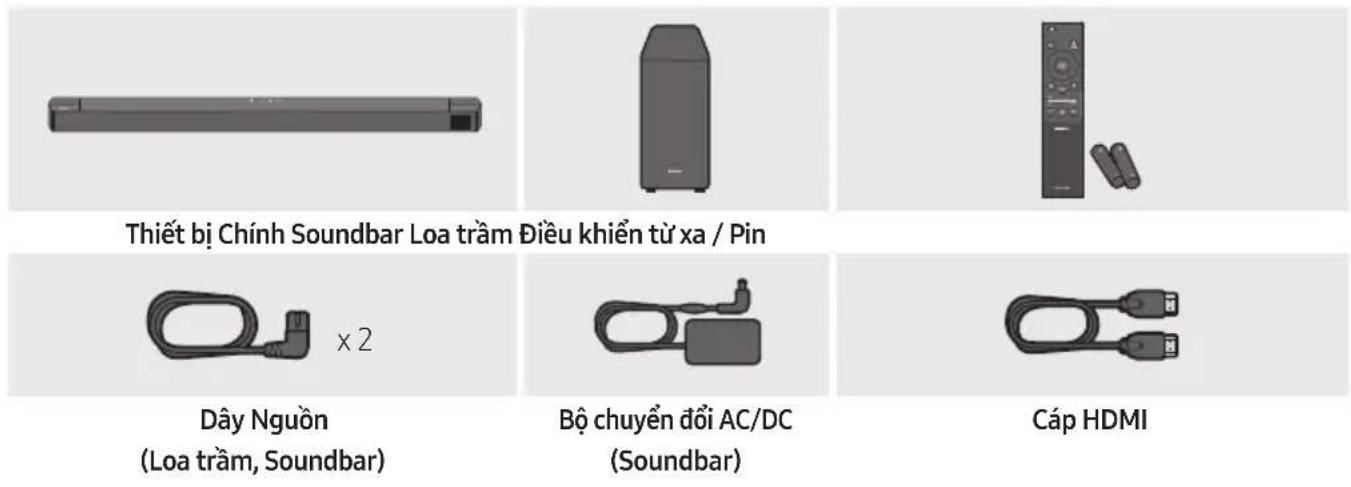

- Đối với nguồn điện và công suất Tiêu thụ, hãy tham khảo nhận dính kèm với sản phẩm. (Nhân : Đáy của Thiết bị Chính Soundbar)
- Đế mua thêm bộ phận hay cấp tùy chọn, hãy liên hệ với Trung tâm Dịch vụ Samsung hoặc Bộ phận Chăm sóc Khách hàng của Samsung.
- Tùy thuộc vào khu vực, giấc cắm AC có thể có hình dạng khác nhau hoặc có thể được cung cấp dưới dạng tích hợp với bộ đối nguồn AC/DC.
- Hình dáng của phụ kiện có thể khác một chút so với hình minh hoạ ở trên.
• Thiết kế và các thông số kỹ thuật có thể thay đổi mà không thông báo trước.
02 TỔNG QUAN VỀ SẢN PHẨM
Pa-nen mặt trước / Pa-nen mặt trên cùng của Soundbar
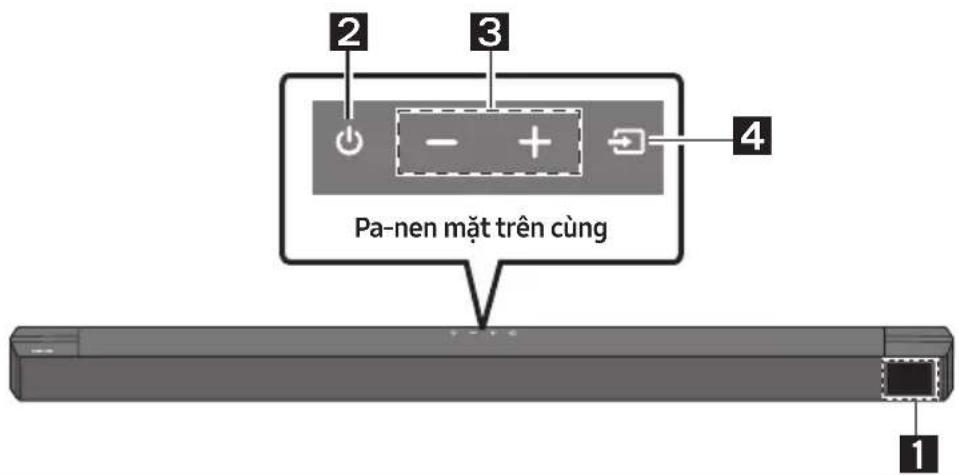
| 1 | Màn hìnhHiến thị trạng thái của sản phẩm và chế độ hiện tại. | |
| 2 | Nút (Nguồn điện)Bật và tất nguồn.• Chức năng Auto Power DownThiết bị tự động tất đi trong các trường hợp sau.– Chế độ D.IN / HDMI / BT / USB: Nếu không có tín hiệu âm thanh trong 20 phút. | |
| 3 | Nút (Ânh lượng)Điều chỉnh âm lượng.• Khi bạn điều chỉnh, mức âm lượng sẽ xuất hiện trên màn hình trước của Soundbar. | |
| 4 | Nút (Nguồn tín hiệu)Chọn chế độ nguồn vào. | |
| Chế độ nguồn vào Màn hình | ||
| Đầu vào Kỹ thuật số Quang D.IN | ||
| Đầu vào ARC (HDMI OUT) | D.IN → TV ARC (Tự động chuyển đổi) | |
| Đầu vào HDMI HDMI | ||
| Chế độ BLUETOOTH BT | ||
| Chế độ USB USB | ||
| • Đế bột chế độ “BT PAIRING”, hãy đối nguồn tín hiệu thành chế độ “BT”, rời nhận và giữ nút (Nguồn tín hiệu) trong hơn 5 giây. | ||
- Khi bạn căm dây AC vào, phím nguồn sẽ hoạt động sau 4 đến 6 giây.
- Khi bạn bật nguồn của thiết bị này, sẽ có một khoảng thời gian trễ từ 4 đến 5 giây trước khi thiết bị này có thể mô phỏng âm thanh.
- Nếu bạn chỉ muốn nghe âm thanh từ Soundbar, bạn phải tất loa của Tivi trong menu Audio Setup của Tivi. Tham khảo sách hướng dẫn sử dụng đi kèm với Ti vi của bạn.
Mặt Đáy của Soundbar
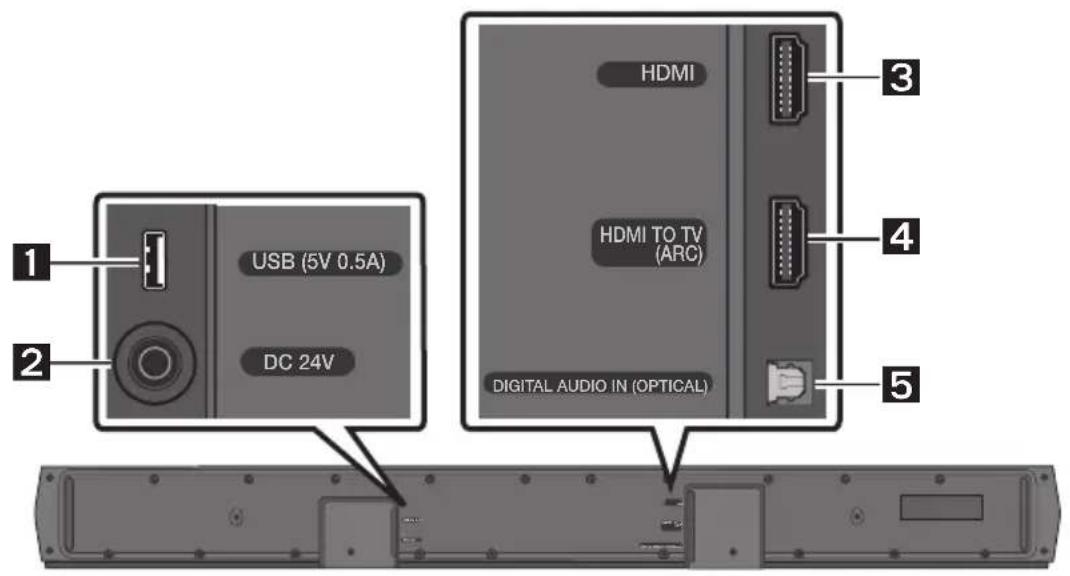
| 1 | USB (5V 0.5A)Kết nối thiết bị USB tại đây để phát tập tin nhạc trên thiết bị USB qua Soundbar. |
| 2 | DC 24V (Đầu vào Nguồn Điện)Kết nối với bộ chuyển đổi AC/DC. |
| 3 | HDMIĐưa tín hiệu âm thanh và video kỹ thuật số vào cùng lúc bằng cáp HDMI.Nối với đầu ra HDMI của thiết bị bên ngoài. |
| 4 | HDMI TO TV (ARC)Nối với giấc HDMI (ARC) trên TV. |
| 5 | DIGITAL AUDIO IN (OPTICAL)Nối với đầu ra kỹ thuật số (quang) của thiết bị bên ngoài. |
- Khi rút dây cấp điện của bộ chuyển đổi AC/DC ra khởi ở cầm điện, hãy cầm vào phích. Không kéo dây cáp.
- Không cắm dây điện của thiết bị này hoặc bất kỳ bộ phận nào khác vào ở cắm điện AC cho đến khi tất cả các bộ phận đã được kết nối xong.
03 SỬ DỤNG ĐIỀU KHIỂN TỪ XA
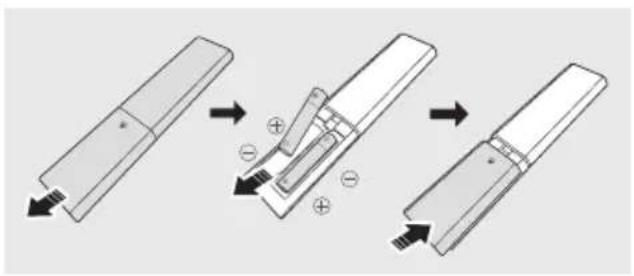
Lắp pin trước khi sử dụng Điều khiển từ xa (2 pin AAA)
Trượt nắp lưng theo hướng mũi tên cho đến khi tháo nắp ra hoàn toàn. Lắp 2 pin AAA (1,5 V) theo đúng hướng đầu cực. Trượt nắp lưng về đúng vị trí.
Cách Sử dụng Điều khiển từ xa
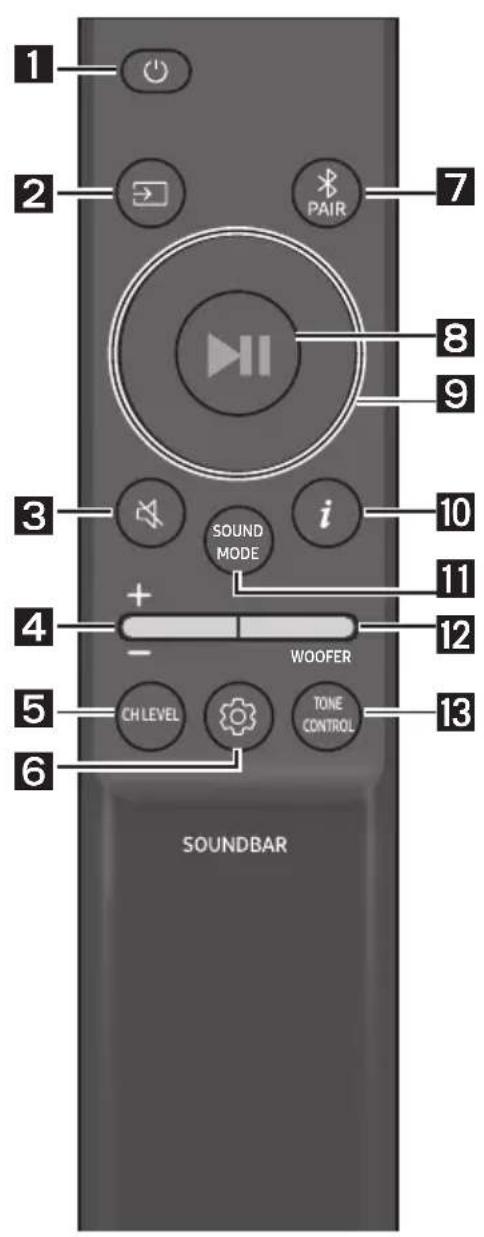
| 1 |  Nguồn điện Nguồn điện | Bật và tắt Soundbar. | |
| 2 |  Nguồn tín hiệu Nguồn tín hiệu | Nhấn để chọn nguồn tín hiệu được kết nối với Soundbar. | |
| 3 |  Tắt tiếng Tắt tiếng | Nhấn nút (Tắt tiếng) để tắt tiếng. Nhấn nút này một lần nữa để bật tiếng. | |
| 4 |  –Âm lượng –Âm lượng | 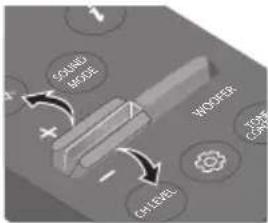 | 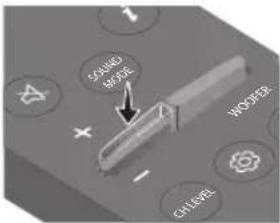 |
| Nhấn nút lên hoặc xuống để điều chỉnh âm lượng.• Tắt tiếngNhấn nút Âm lượng để tắt tiếng. Nhấn nút này một lần nữa để bật tiếng. | |||
| 5 |  CH LEVEL CH LEVEL | Bạn có thể điều chỉnh âm lượng của mỗi loa bằng cách nhân nút này.Nhẫn nút này để chọnCENTER LEVEL, sau đó điều chỉnh âm lượng trong khoảng từ -6 đến +6 bằng các nútLên/Xuống.Nếu kết nối với Loa sau (được bán riêng), thì cải đặtREAR LEVELsẽ được hỗ trợ. Để điều chỉnh âm lượng củaREAR LEVELtrong khoảng từ -6 đến +6 bằng các nútLên/Xuống. |
| 6 |  Điều khiểnÂm thanh Điều khiểnÂm thanh | Bạn có thể đặt chức năng âm thanh bằng cách nhân nút này. Bạn có thể điều chỉnh cải đặt mong muốn bằng nútLên/Xuống.AUDIO SYNC→NIGHT MODE ON/OFF→VOICE ENHANCE ON/OFF–AUDIO SYNCNếu video trên TV và âm thanh phát ra từ Soundbar không khớp với nhau, hãy nhấn nút(Điều khiển âm thanh) để chọnAUDIO SYNC, sau đó đặt độ trễ âm thanh trong khoảng 0~300 mili giây bằng nútLên/Xuống.(Không khả dụng ở chế độ “USB” hoặc “BT”.)–NIGHT MODE ON/OFFChế độ này được tối ưu hóa để xem vào buổi tối với cải đặt được điều chỉnh để giảm âm lượng những vẫn giúp nghe rõ lời thoại.–VOICE ENHANCE ON/OFFChế độ này giúp đề nghe thấy lời thoại trong phim và chương trình truyền hình.Có thểON/OFFchức năng âm thanhNIGHT MODEvavoice ENHANCE bằng các nútLên/Xuống.Bẩm và giữ nút(Điều khiển âm thanh)trong khoảng 5 giây đề điều chỉnh âm thanh cho từng bằng tần. 150Hz, 300Hz, 600Hz, 1,2kHz, 2,5kHz, 5kHz, và 10kHz mà các giá trị có thể lựa chọn được(Trái/Phải) và mỗi giá trị có thể được điều chỉnh theo một giá trị thiết lập từ -6 ~ +6(Lên/Xuống).(Đảm bảo chế độ Âm thanh được đặt thành “STANDARD”.) |
| 7 |  BluetoothPAIR BluetoothPAIR | Chuyển Soundbar sang chế độ ghép nối với Bluetooth.Nhẫn vào nútFAIRrồi chờ màn hình“BT PAIRING” kết nối với một thiết bị Bluetooth mới. |
| 8 |  Phát/Tạm dùng Phát/Tạm dùng | Bạn cũng có thể nhân nút này để phát hoặc tạm dùng nhạc. |
| 9 |  Lên/Xuống/Trái/Phải Lên/Xuống/Trái/Phải | 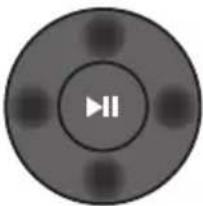 Nhấn vào các vùng được chỉ định để chọn Lên/Xuống/Trái/Phải.Nhấn Lên/Xuống/Trái/Phải trên nút để chọn hoặc đặt chức năng.Lắp lạiĐế sử dụng chức năng Lắp lại ở chế độ “USB”, hãy nhấn nútLên.Bỏ qua NhạcNhấn nútPhải để chọn tập tin nhạc tiếp theo. Nhấn nútTrái để chọn tập tin nhạc trước.ID SETNhấn và giữ nútLêntrong 5 giây để hoàn tấtID SET(khi kết nối với loa siêu trầm không dây hoặc loa sau không dây). Nhấn vào các vùng được chỉ định để chọn Lên/Xuống/Trái/Phải.Nhấn Lên/Xuống/Trái/Phải trên nút để chọn hoặc đặt chức năng.Lắp lạiĐế sử dụng chức năng Lắp lại ở chế độ “USB”, hãy nhấn nútLên.Bỏ qua NhạcNhấn nútPhải để chọn tập tin nhạc tiếp theo. Nhấn nútTrái để chọn tập tin nhạc trước.ID SETNhấn và giữ nútLêntrong 5 giây để hoàn tấtID SET(khi kết nối với loa siêu trầm không dây hoặc loa sau không dây). |
| 10 |  Thông tin Thông tin | Khi được nhân, thông tin về mỗi chế độ sẽ xuất hiện. (Xem trang 7.) |
| 11 |  SOUND MODE SOUND MODE | Bạn có thể nhân nút này để chọn chế độ âm thanh mong muốn.SURROUND SOUND → BASS BOOST → GAME → ADAPTIVE → DTS VIRTUAL:X → STANDARD– SURROUND SOUNDMang đến trường âm thanh rộng hơn so với chế độ tiêu chuẩn.– BASS BOOSTChế độ trường âm thanh tập trung vào âm thanh trầm.– GAMEMang đến âm thanh nổi để bạn đảm mình vào hành động khi chơi game.– ADAPTIVEPhân tích nội dung trong thời gian thực và tự động cung cấp trường âm thanh tối ưu dưa trên các đặc điểm của nội dung.– DTS VIRTUAL:XÂm thanh 3D đảm chìm từ bất kỳ nội dung nào.– STANDARDPhát ra âm thanh gốc.DRC (Dynamic Range Control)Cho phép bạn áp dụng điều khiển đải động cho các bài hát Dolby Digital. Nhấn và giữ nút SOUND MODEtrong hơn 5 giây khi Soundbar tất nguồn để bất hoặc tất DRC (Điều khiển Dải Động). Khi bất DRC, âm thanh lớn giảm. (Âm thanh có thể bị méo.)Bluetooth PowerTính năng này sẽ tự động bất Soundbar khi nhận được yêu cầu kết nối từ TV hoặc thiết bị Bluetooth đã kết nối trước đó. Theo mặc định, cải đặt sẽ Bật.– Nhấn và giữ nút SOUND MODEtrong hơn 5 giây để tất chức năng Nguồn Bluetooth. |
| 12 | WOOFERMỨC WOOFER(ÂM TRẦM) | 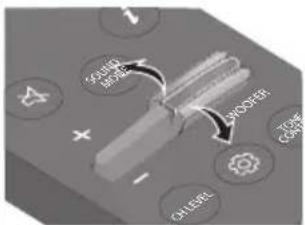 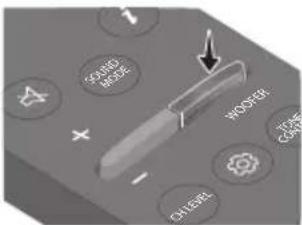 Nhấn nút lên hoặc xuống để điều chỉnh âm lượng của loa trầm (âm trầm) về -12 hoặc từ -6 đến +6. Để đặt mức âm lượng loa trầm (âm trầm) về 0 (Mac định), hãy nhấn nút này. Nhấn nút lên hoặc xuống để điều chỉnh âm lượng của loa trầm (âm trầm) về -12 hoặc từ -6 đến +6. Để đặt mức âm lượng loa trầm (âm trầm) về 0 (Mac định), hãy nhấn nút này. |
| 13 | TONECONTROLTONECONTROL | Bạn có thể nhân nút này để điều chỉnh âm lượng của âm cao hoặc âm trầm.Nhấn nút này để chọn TREBLE hoặc BASS, sau đó điều chỉnh âm lượng trong khoảng từ -6 đến +6 bằng các nút Lên/Xuống. |
Sử dụng các Nút Ăn (Các nút có nhiều chức năng)
| Nút float | Trang tham kháo | |
| Nút trên dièu khiếng Tù xa Chúc nǎng | ||
| WOOFER (Lên) Bát/Tát dièu khiếng tù xa tivi (Chò) Trang 14 | ||
| Trái | Bát/tát chúc nǎng Tú dōng két nói TV(BT Sǎn sāng) | Trang 23 |
| Lên ID SET Trang 11 | ||
 (Dièu khiếng Âm thanh) (Dièu khiếng Âm thanh) | EQ 7 Dài Trang 10 | |
| SOUND MODE | DRC ON/OFF (Chò) | Trang 12 |
| Bluetooth Power Trang 12 | ||
| *PAIR | Bát/tát Da két nói Bluetooth (Chò) Trang 30 | 30 |
Thông số kỹ thuật đầu ra cho các chế độ hiệu ứng âm thanh khác nhau
| Hiệu ứng Đầu vào | Đầu ra | |||
| Không có Bộ Loa Sau Không dây C | Có Bộ Loa Sau Không dây | |||
| [SOUND MODE] | SURROUND SOUND | kênh 2.0 | 3.1 kênh 5.1 kênh | |
| kênh 5.1 | 3.1 kênh 5.1 kênh | |||
| BASS BOOST | kênh 2.0 | 3.1 kênh 5.1 kênh | ||
| kênh 5.1 | 3.1 kênh 5.1 kênh | |||
| GAME | kênh 2.0 | 3.1 kênh 5.1 kênh | ||
| kênh 5.1 | 3.1 kênh 5.1 kênh | |||
| ADAPTIVE | kênh 2.0 | 3.1 kênh 5.1 kênh | ||
| kênh 5.1 | 3.1 kênh 5.1 kênh | |||
| DTS VIRTUAL:X | kênh 2.0 | 3.1 kênh 5.1 kênh | ||
| kênh 5.1 | 3.1 kênh 5.1 kênh | |||
| STANDARD | kênh 2.0 | 2.1 kênh 2.1 kênh | ||
| kênh 5.1 | 3.1 kênh 5.1 kênh | |||
- Có thể mua riêng Bộ loa sau không dây của Samsung. Để mua một Bộ, hãy liên hệ với nhà cung cấp mà bạn đã mua Soundbar.
Điều chỉnh âm lượng Soundbar bằng điều khiển từ xa TV
Điều chỉnh âm lượng Soundbar bằng điều khiển tử xa của TV.
- Chức năng này chỉ có thể sử dụng bằng điều khiển từ xa IR. Điều khiển từ xa Bluetooth (điều khiển từ xa yêu cầu ghép đôi) không được hỗ trợ.
- Đặt loa TV thành Loa ngoài để sử dụng chức năng này.
-
Các nhà sản xuất hỗ trợ chức năng này: Samsung, VIZIO, LG, Sony, Sharp, PHILIPS, PANASONIC, TOSHIBA, Hisense, RCA
-
Tát Soundbar.
- Nhân và giữ nút WOOFER trong 5 giây.
Mỗi khi bạn nhân và giữ nút WOOFER trong 5 giây, chế độ sẽ thay đổi theo thứ tự sau: "OFF-TV REMOTE" (Chế độ mặc định), "SAMSUNG-TV REMOTE", "ALL-TV REMOTE".
| Nút trên Điều khiển Từ xa Màn hình Trọng thái | ||
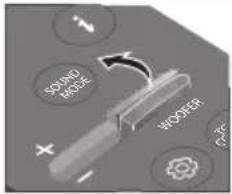 |  | [Tắt điều khiển từ xa TV. |
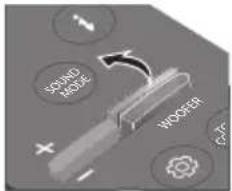 |  | Bật điều khiển từ xa IR của TV Samsung. |
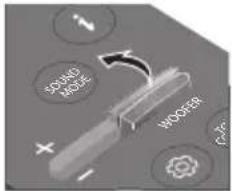 |  | Bật điều khiển từ xa IR của TV bên thứ ba. |
04 KÊT NÔI SOUNDBAR
Kết nối với Nguồn Điện
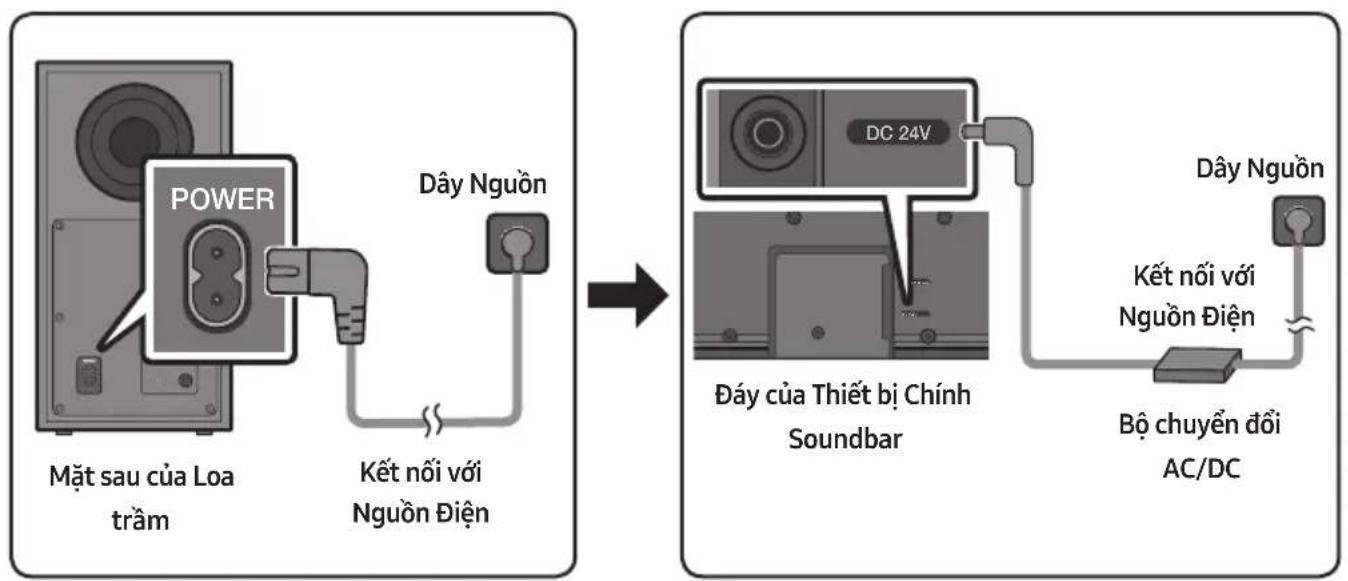
Sử dụng các bộ phận nguồn để kết nối Loa trầm và Soundbar với ở cắm điện theo thú tự sau:
- Kết nối dây nguồn với Loa trầm.
- Kết nối cáp nguồn ra với bộ điều hợp nguồn, rời đến Soundbar.
- Kết nối dây nguồn với ổ cắm điện.
Xem hình minh họa bên dưới.
- Đế biết thêm thông tin về nguồn điện cần dùng và mức tiêu thụ điện năng, hãy xem nhân dán trên sản phẩm. (Nhăn: Đáy của Thiết bị Chính Soundbar)
flowchart
graph LR
    A["POWER"] --> B["Mặt sau của Loa trăm"]
    A --> C["Kết nối với Nguồn Điện"]
    A --> D["Dây Nguồn"]
    D --> E["Đáy của Thiết bị Chính Soundbar"]
    E --> F["DC 24V"]
    F --> G["Dây Nguồn"]
    G --> H["Bộ chuyển đổi AC/DC"]
    H --> I["Kết nối với Nguồn Điện"]
- Bảo đảm rằng bạn đặt Bộ chuyển đổi AC/DC nằm phẳng trên bàn hoặc sàn. Nếu bạn để Bộ chuyển đổi AC/DC treo lùng lắng với đầu vào dây AC hướng lên trên, thì nước hoặc các dị vật có thể rơi vào trong Bộ chuyển đổi và khiến Bộ chuyển đổi gặp trực trắc.
Kết nối Soundbar với Loa trăm
Khi đã kết nối loa trầm, bạn có thể thường thức âm trầm dày dặn.
Kết nối tự động giữa loa trầm và Soundbar
Lúc bạn bật nguồn điện sau khi nổi cấp điện với Soundbar và loa trầm, loa trầm sẽ tự động được kết nối với Soundbar.
- Khi hoàn tất quá trình ghép đôi tự động, đèn chỉ báo màu lam ở mặt sau của loa siêu trăm sẽ sáng lên.
Đèn báo LED ở mặt sau của Loa trầm
| LED Trạng thái Mô tả Giải pháp | |||
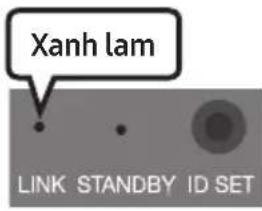 | Bật | Kết nối thành công (hoạt động bình thường) | - |
| Nhắp nháy Đang khởi phục kết nối | Kiểm tra xem liệu cấp nguồn gắn với thiết bị Soundbar chính đã được kết nối đúng chưa hoặc chờ khoảng 5 phút. Nếu vẫn nhập nháy, hãy thử kết nối loa trầm phụ thủ công. Xem trang 17. | ||
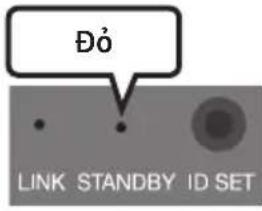 | Bật | Chờ (thiết bị chính của Soundbar tắt) | Kiểm tra xem cấp điện có được kết nối đúng cách vào thiết bị chính của Soundbar không. |
| Không kết nối được | Kết nối lần nữa. Xem hướng dẫn về cách kết nối thủ công trên trang 17. | ||
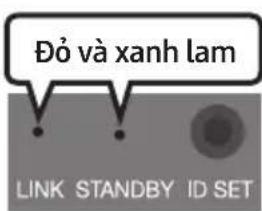 | Nhắp nháy Trục trặc | Xem thông tin liên hệ với Trung tâm Dịch vụ Samsung trong tài liệu hướng dẫn. | |
Kết nối thủ công với loa trầm nếu không kết nối tự động được
Kiểm tra trước khi kết nối thủ công
- Kiểm tra xem cấp điện có được kết nối đúng cách vào Soundbar và loa trầm không.
-
Bảo đảm răng Soundbar được bật.
-
Nhân và giữ ID SET ở mặt sau của loa trầm trong ít nhất 5 giây.
- Đèn báo màu đỏ ở mặt sau của loa trăm sẽ tất và đèn báo màu xanh lam sẽ nhập nháy.
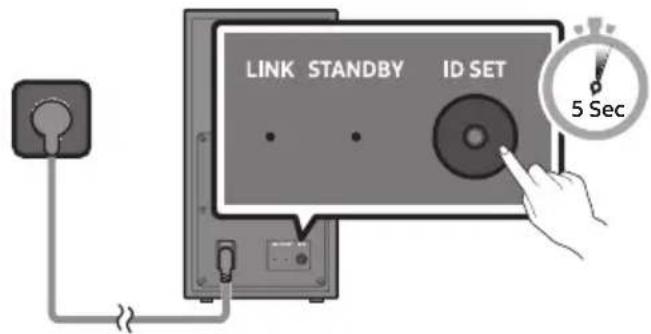
Mặt sau của Loa trăm
-
Nhân và giữ nút Lên trên điều khiển từ xa trong ít nhất 5 giây.
-
Thông báo ID SET sẽ xuất hiện trên màn hình của Soundbar một lúc rời biến mất.
- Soundbar sẽ tự động bật nguồn khi hoàn thành ID SET.
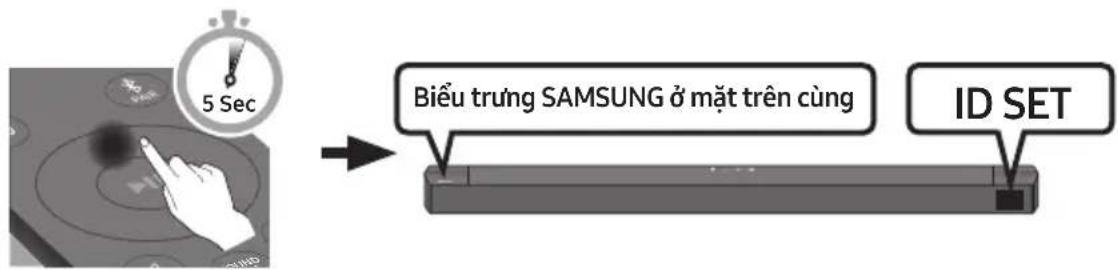
- Kiểm tra xem đèn LED LINK đã chuyển sang màu lam hết chưa (kết nối hoàn tất).
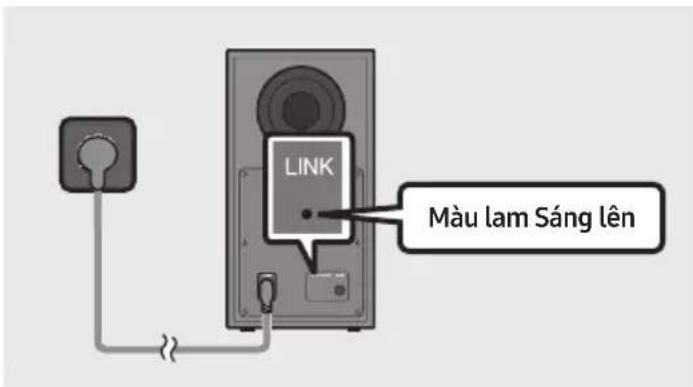
Đèn LED LINK sẽ dùng nhập nháy và phát ra màu lam khi kết nối được thiết lập giữa Soundbar và Loa trăm Không dây.
GHI CHÚ
- Không cắm dây điện của sản phẩm này hoặc của TV vào ố cắm điện cho đến khi tất cả các bộ phận đã được kết nối xong.
- Trước khi di chuyển hay lắp sản phẩm này, hãy nhớ tất nguồn điện và rút dây điện.
- Nếu thiết bị chính bị tắt nguồn, thì loa trầm không dây sẽ chuyển sang chế độ chờ và đèn LED STANDBY ở mặt sau sẽ sáng Đỏ sau khi nhập nháy màu Xanh lam vài lần.
- Nếu bạn dùng thiết bị có sử dụng cùng tần số (5,8 GHz) như Soundbar ở gần Soundbar, thì sóng giao thoa có thể làm ngắt tiếng.
- Khoảng cách truyền tín hiệu không dây tối đa của thiết bị chính là 10 mét, nhưng khoảng cách này có thể thay đổi theo môi trường hoạt động. Nếu có tưởng kim loại hoặc bê tông cốt thép ngăn cách giữa thiết bị chính và loa trầm không dây, thì hệ thống hoàn toàn không thể hoạt động, vì tín hiệu không dây không thể đi xuyên qua kim loại.
THÂN TRỌNG
- Ăng ten nhận tín hiệu không dây được tích hợp bên trong loa trầm không dây. Không để thiết bị dính nước hoặc hơi ẩm.
- Đế có hiệu suất nghe tối ưu, hãy đảm bảo rằng khu vực xung quanh vị trí của loa trầm không dây và Mô-đun Bộ thu không dây (bán riêng) thông thoáng không bị cần trở.
Kết nối Bộ loa sau không dây của Samsung với Soundbar
Mở rộng sang âm thanh vòm hoàn toàn không dây bằng cách kết nối Bộ loa sau không dây của Samsung (SWA-9100S hoặc SWA-9200S, được bán riêng) với Soundbar.
Đế biết thông tin chỉ tiết về các kết nối, hãy xem sách hướng dẫn sử dụng Bộ loa sau không dây của Samsung.
05 DÙNG KẾT NỔI CÓ DÂY VỐI TV
Nghe âm thanh từ TV trên Soundbar bằng kết nối không dây hoặc có dây.
- Khi Soundbar được kết nối với TV Samsung đã chọn, bạn có thể điều khiển Soundbar bằng điều khiển từ xa của TV.
– Các TV Thông minh của Samsung phiên bản 2017 trở lên sẽ hỗ trợ tính năng này và hỗ trợ cả Bluetooth khi bạn kết nối Soundbar với TV bằng cấp quang.
- Chúc năng này cũng cho phép bạn sử dụng menu của TV để điều chỉnh trường âm thanh và nhiều cài đặt khác, cũng như chính âm lương và tắt tiếng.
Phương thức 1. Kết nối với TV bằng Cáp HDMI

CHÚ Y
- Khi kết nối cả cấp HDMI và cấp quang, thiết bị sẽ nhân được tín hiệu HDMI trước.
- Đế kết nối cấp HDMI giữa TV và Soundbar, hãy nhớ kết nối các thiết bị đầu cuối được đánh dấu ARC. Nếu không, âm thanh TV có thể không được phát ra.
- Cáp nên sử dụng là High Speed HDMI Cable with Ethernet.
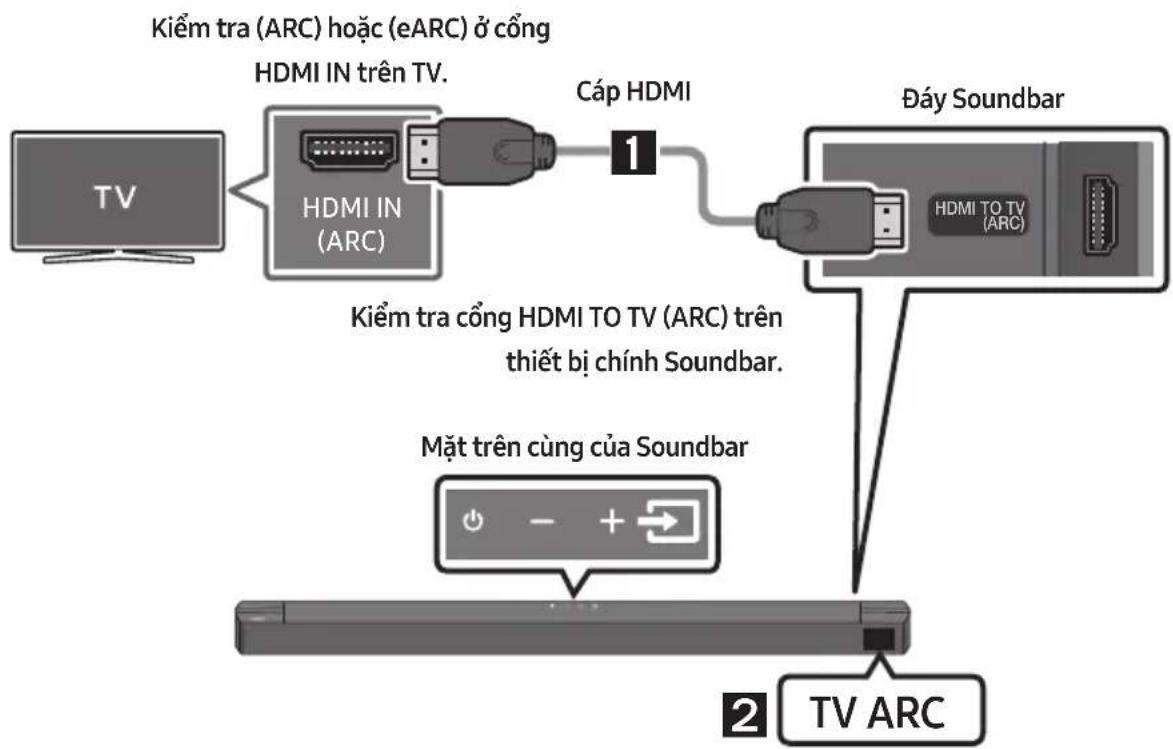
flowchart
graph TD
    A["TV"] --> B["HDMI IN (ARC)"]
    B --> C["Cáp HDMI"]
    C --> D["Đáy Soundbar"]
    D --> E["TV ARC"]
    B --> F["Kiểm tra (ARC) hoặc (eARC) ở công HDMI IN trên TV."]
    D --> G["Kiểm tra công HDMI TO TV (ARC) trên thiết bị chính Soundbar."]
    E --> H["Mặt trên cùng của Soundbar"]
- Bật Soundbar và TV, nổi cấp HDMI như trong hình minh hoa.
-
"TV ARC" sẽ xuất hiện trên của số hiện thị của thiết bị chính Soundbar và Soundbar sẽ phát âm thanh từ TV.
-
Nếu TV không có tiếng, hãy nhân vào nút ➔ (Nguồn tín hiệu) trên điều khiển từ xa hoặc ở mặt trên cùng của Soundbar để chuyển sang chế độ "D.IN". Màn hình sẽ hiện thị lần lượt "D.IN" và "TV ARC" và âm thanh từ TV sẽ được phát.
- Nếu tính năng "TV ARC" không xuất hiện trong cửa số hiển thị của thiết bị chính Soundbar thì bạn cần xác nhận rằng cấp HDMI đã được cắm đúng công.
- Sử dụng các nút âm lượng trên điều khiển từ xa của TV để thay đổi âm lượng trên Soundbar.
GHI CHÚ
- HDMI là giao diện cho phép truyền dữ liệu video và âm thanh kỹ thuật số chỉ qua một đầu nối.
- Nếu TV có công ARC, hãy cắm cáp HDMI vào công HDMI IN (ARC).
- Chứng tôi khuyến bạn nên sử dụng cáp HDMI không lỗi, nếu được. Nếu bạn dùng cáp HDMI có lỗi, hãy sử dụng loại có đường kính không quá 14 mm.
- Chúc năng này không khả dụng nếu cấp HDMI không hỗ trợ ARC.
- Khi âm thanh trong chương trình phát được mã hoá trong Dolby Digital và “Định dạng Âm thanh Đầu ra Kỹ thuật số” trên TV của bạn được đặt thành PCM, chúng tôi khuyến bạn nên đối cải đặt sang Dolby Digital. Khi thay đổi cải đặt trên TV, bạn sẽ được tận hưởng chất lượng âm thanh tốt hơn. (Từ ngữ trên menu TV có thể khác đối với Dolby Digital và PCM, tùy thuộc vào nhà sản xuất TV.)
Phương thức 2. Kết nối bằng Cáp quang
Danh sách kiểm tra trước khi kết nối
- Khi kết nối cả cáp HDMI và cáp quang, thiết bị sẽ nhận được tín hiệu HDMI trước.
- Khi bạn sử dụng cáp quang và thiết bị đầu cuối có nắp, hãy nhớ tháo nắp ra.

flowchart
graph LR
    A["TV"] --> B["OPTICAL OUT"]
    B --> C["Cáp Quang (không đi kèm)"]
    C --> D["1"]
    D --> E["DÁY SOUNDBAR"]
    E --> F["DIGITAL AUDIO IN (OPTICAL)"]
    G["Mặt trên cùng của Soundbar"] --> H["2"]
    H --> I["D.IN"]
- Cảm cáp quang (không đi kèm) kỹ thuật số vào giấc DIGITAL AUDIO IN (OPTICAL) trên Soundbar và giấc OPTICAL OUT của TV.
- Nhấn nút ➔ (Nguồn tín hiệu) ở mặt trên cùng hoặc trên điều khiển từ xa, rời chọn chế độ "D.IN".
06 DÙNG KẾT NỔI KHÔNG DÂY VỐI TV
Kết nối qua Bluetooth
Khi kết nối thiết bị với TV qua Bluetooth, bạn có thể nghe âm thanh stereo mà không cần phải lắp cấp.
- Bạn chỉ có thể kết nối với một TV tại một thời điểm.
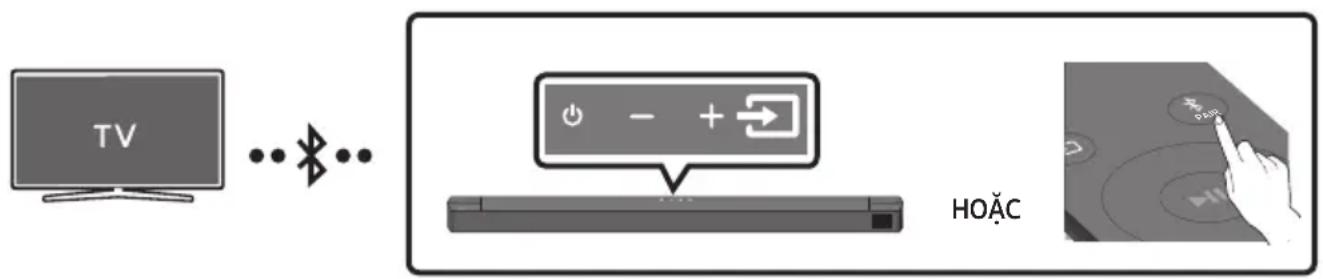
Kết nối ban đầu
- Nhân nút ✘ PAIR trên xa điều khiển để chuyển sang chế độ "BT PAIRING".
(HOĂC)
a. Nhấn nút ➔ (Nguồn tín hiệu) ở mặt trên cùng, rời chọn "BT".
“BT” tự động đối thành “BT PAIRING” sau vải giây hoặc đối thành “BT READY” nếu có kết nối được ghi nhận.
b. Khi "BT READY" xuất hiện, nhân và giữ nút ➔ (Nguồn tín hiệu) ở mặt trên cùng của Soundbar thêm 5 giây nữa để hiển thị "BT PAIRING".
- Chọn chế độ Bluetooth trên TV. (Đế biết thêm thông tin, hãy xem tài liệu hướng dẫn của TV.)
- Chọn "[AV] Soundbar B6-Series" trong danh sách trên màn hình TV.
Soundbar khả dụng sẽ được biểu thị bằng thông báo “Cần ghép nối” hoặc “Đã ghép nối” trên danh sách thiết bị Bluetooth của TV. Đế kết nối với Soundbar, hãy chọn thông báo và thiết lập kết nối.
- Khi TV được kết nối, [Tên TV] → “BT” sẽ xuất hiện trên màn hình trước của Soundbar.
- Bây giờ, bạn có thể nghe âm thanh từ TV qua Soundbar.
Nếu thiết bị không kết nối được
- Nếu Soundbar đã kết nối trước đây (ví dụ: "[AV] Soundbar B6-Series") xuất hiện trong danh sách, hãy xóa mục đó.
- Sau đó lặp lại các bước từ 1 đến 3.
LUU Y
- Sau khi bạn đã kết nối Soundbar với TV của mình lần đầu tiên, hãy sử dụng chế độ “BT READY” để kết nối lại.
Ngắt kết nối giữa Soundbar và TV
Nhấn nút ➔ (Nguồn tín hiệu) ở mặt trên cùng hoặc trên điều khiển từ xa, rời chuyển sang chế độ bất kỳ, trừ "BT".
- Quá trình ngắt kết nối sẽ mất thời gian vì TV phải nhận được tín hiệu phần hồi từ Soundbar. (Thời gian đợi có thể thay đổi theo mẫu TV.)
- Đế hủy kết nối Bluetooth tự động giữa Soundbar và TV, hãy nhân nút Trái trên điều khiển từ xa trong 5 giây với Soundbar ở trạng thái “BT READY”. (Bật → Tất)
Sự khác nhau giữa BT READY và BT PAIRING?
- BT READY : Trong chế độ này, bạn có thể tìm kiếm các TV đã kết nối trước đó hoặc kết nối với một thiết bị di động đã từng kết nối với Soundbar.
- BT PAIRING : Trong chế độ này, bạn có thể kết nối thiết bị mới với Soundbar. (Nhấn nút ✝ PAIR trên điều khiển từ xa hoặc nhân và giữ nút 📊 (Nguồn tín hiệu) ở mặt trên cùng của Soundbar thêm 5 giây nữa khi Soundbar đang ở chế độ “BT”.)
GHI CHÚ
- Nếu bạn được yêu cầu nhập mã PIN khi kết nối với thiết bị Bluetooth, hãy nhập <0000>.
- Ô chế độ kết nối Bluetooth, kết nối Bluetooth sẽ bị mất nếu khoảng cách giữa Soundbar và thiết bị Bluetooth vượt quá 10 mét.
- Soundbar sẽ tự động tất sau 20 duy trì trạng thái Sẵn sàng.
- Soundbar có thể không tìm kiếm hoặc kết nối Bluetooth chính xác trong các trường hợp sau: - Nếu có điện trường mạnh quanh Soundbar.
- Trong trường hợp có hai thiết bị Bluetooth trở lên đồng thời được ghép đôi với Soundbar. - Nếu thiết bị Bluetooth đã tắt, không ở đúng vị trí hoặc gặp trực trặc.
- Các thiết bị điện tử có thể gây nhiều sóng vô tuyến. Phải đặt các thiết bị phát sóng điện tử cách xa thiết bị chính Soundbar, ví dụ như lò vi sóng, thiết bị mạng LAN không dây v.v...
07 KẾT NỔI VỐI THIẾT BỊ BÊN NGOÀI
Kết nối với một thiết bị bên ngoài qua kết nối có dây hoặc kết nối Bluetooth để phát âm thanh từ thiết bị bên ngoài đó qua Soundbar.
Phương thức 1. Kết nối bằng Cáp HDMI
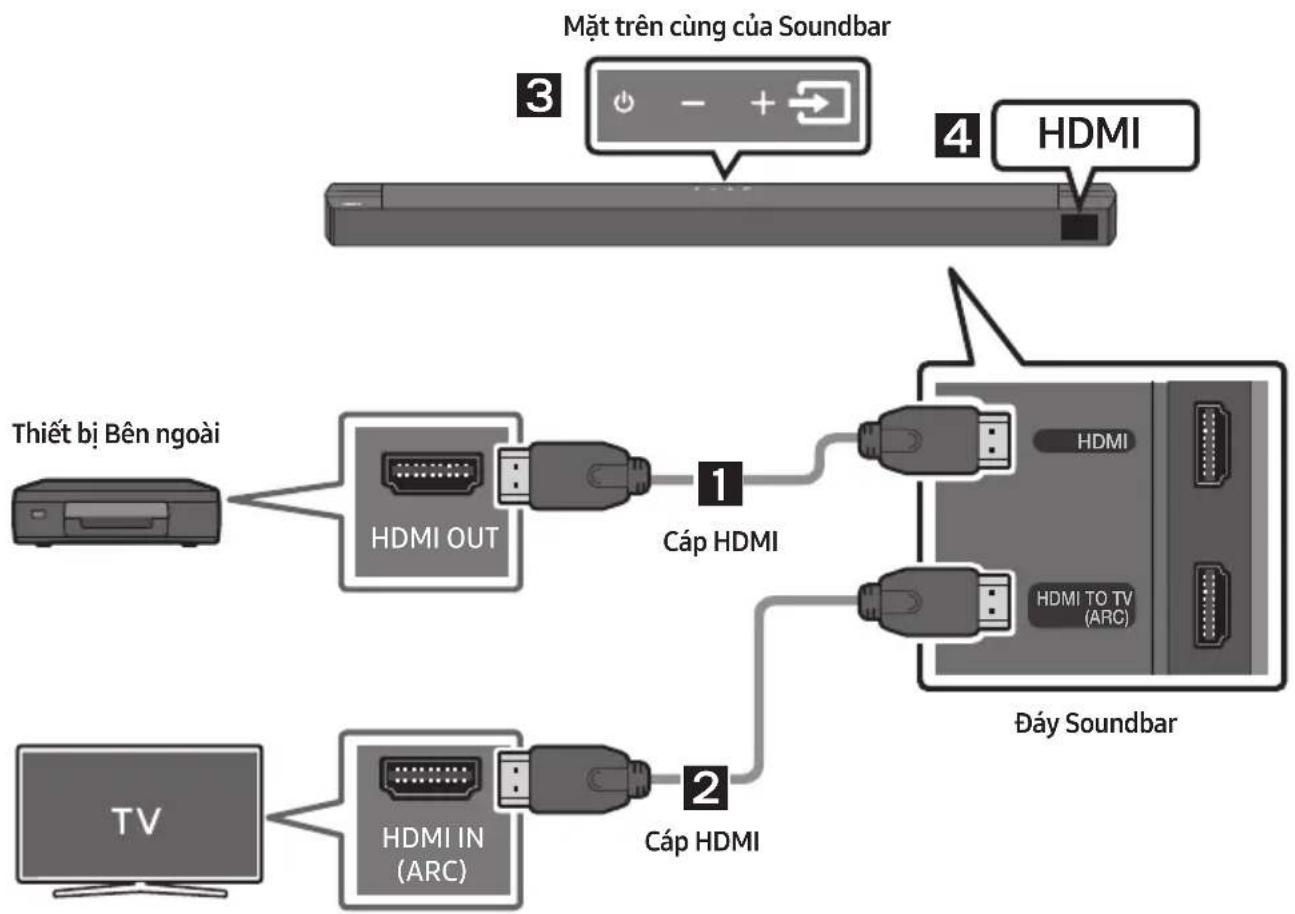
flowchart
graph TD
    A["TV"] --> B["HDMI IN (ARC)"]
    B --> C["Cáp HDMI"]
    C --> D["HDMI TO TV (ARC)"]
    D --> E["Dáy Soundbar"]
    F["Thiết bị Bên ngoài"] --> G["HDMI OUT"]
    G --> H["Cáp HDMI"]
    H --> I["HDMI"]
    style A fill:#f9f,stroke:#333
    style B fill:#f9f,stroke:#333
    style C fill:#ccf,stroke:#333
    style D fill:#ccf,stroke:#333
    style E fill:#ccf,stroke:#333
    style F fill:#dfd,stroke:#333
- Kết nối cáp HDMI từ công HDMI trên cạnh dưới của Soundbar với công HDMI OUT trên thiết bị kỹ thuật số của bạn.
- Kết nối cáp HDMI từ công HDMI TO TV (ARC) trên cạnh dưới của Soundbar với công HDMI IN trên TV của bạn.
- Nhấn nút ➔ (Nguồn tín hiệu) ở mặt trên cùng hoặc trên điều khiển từ xa, rời chọn "HDMI".
- Chế độ "HDMI" sẽ xuất hiện trên màn hình hiển thị của Soundbar và âm thanh sẽ phát ra.
Phương thức 2. Kết nối bằng Cáp quang
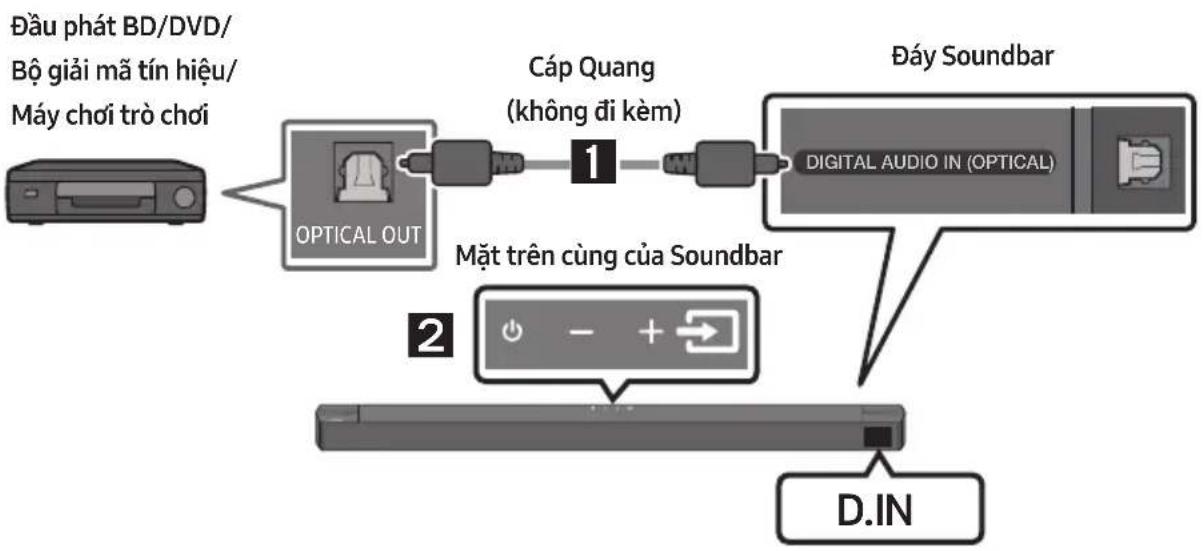
flowchart
graph LR
    A["Đầu phát BD/DVD/ Bộ giải mã tín hiệu/ Máy chơi trò chơi"] --> B["OPTICAL OUT"]
    B --> C["Cáp Quang (không đi kèm)"]
    C --> D["1"]
    D --> E["Digital Audio IN (OPTICAL)"]
    E --> F["D.AY Soundbar"]
    G["Mặt trên cùng của Soundbar"] --> H["2"]
    H --> I["D.IN"]
- Kết nối DIGITAL AUDIO IN (OPTICAL) trên thiết bị chính với giấc OPTICAL OUT của Thiết bị Nguồn bằng cấp quang (không đi kèm) kỹ thuật số.
- Chọn chế độ "D.IN" bằng cách nhân nút ➔ (Nguồn tín hiệu) ở mặt trên cùng hoặc trên điều khiển từ xa.
08 KẾT NỐI VỐI THIẾT BỊ LƯU TRỮ USB
Bạn có thể phát tập tin nhạc trên thiết bị lưu trữ USB qua Soundbar.
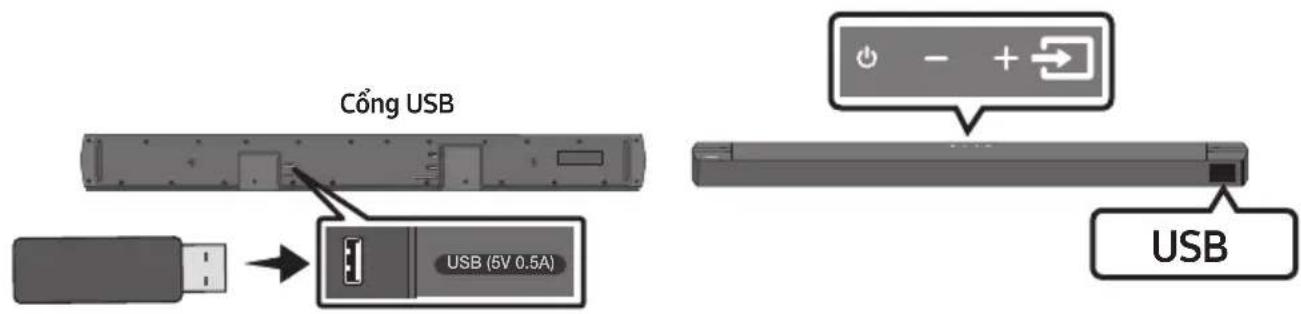
- Kết nối thiết bị USB với công USB ở mặt dưới sản phẩm.
- Nhân nút ➔ (Nguồn tín hiệu) ở mặt trên cùng hoặc trên điều khiển tử xa, rời chọn "USB".
- "USB" sẽ xuất hiện trên màn hình hiển thị.
- Phát tập tin nhạc trên thiết bị lưu trữ USB qua Soundbar.
- Nếu không có thiết bị USB nào được kết nối sau hơn 20 phút, Soundbar sẽ tự động tất (Auto Power Down).
Danh sách Kiểu Định dạng Tập tin Tương thích
| Phần mở rộng Codec | Tốc độ lấy mẫu Tốc độ bit | ||
| *.mp3 | MPEG 1 Layer2 16kHz ~ 48kHz | 80kbps ~ 320kbps | |
| MPEG 1 Layer3 16kHz ~ 48kHz | 80kbps ~ 320kbps | ||
| MPEG 2 Layer3 16kHz ~ 48kHz | 80kbps ~ 320kbps | ||
| MPEG 2.5 Layer3 | 16kHz ~ 48kHz 80kbps ~ 320kbps | ||
| *.wma | Wave_Format_MSAudio1 | 16kHz ~ 48kHz | 56kbps ~ 128kbps |
| Wave_Format_MSAudio2 | 16kHz ~ 48kHz 56kbps ~ 128kbps | ||
| *.aac | AAC | 16kHz ~ 96kHz | 48kbps ~ 320kbps |
| AAC-LC | 16kHz ~ 96kHz | 128kbps ~ 192kbps5,1ch 320kbps | |
| HE-AAC | 24kHz ~ 96kHz | 48kbps ~ 64kbps5,1ch 160kbps | |
| *.wav | - | 16kHz ~ 48kHz | tối đa 3000kbps |
| *.flac | FLAC | 32kHz ~ 192kHz | 162kbps ~ 8100kbps |
| *.aiff | AIFF | 32kHz ~ 192kHz | 1024kbps ~ 9216kbps |
| *.ogg | OGG 1.1.0 | 16kHz ~ 48kHz | 50kbps ~ 500kbps |
- Nếu có quá nhiều thư mục (khoảng 200) và tập (khoảng 2000) được lưu trữ trên thiết bị USB, Soundbar có thể mất một khoảng thời gian để truy cập và phát tập.
- Soundbar chỉ hỗ trợ những thiết bị USB có hệ thống tập FAT16 (\~2 GB), FAT32 (\~2 TB) hoặc NTFS (\~2 TB).
09 KẾT NỔI VỐI THIẾT BỊ DI ĐỘNG
Kết nối qua Bluetooth
Khi kết nối sản phẩm với một thiết bị di động qua Bluetooth, bạn có thể nghe âm thanh stereo mà không cần phải lắp cấp.
- Chỉ có thể kết nối cùng lúc với một TV hoặc hai thiết bị Bluetooth.
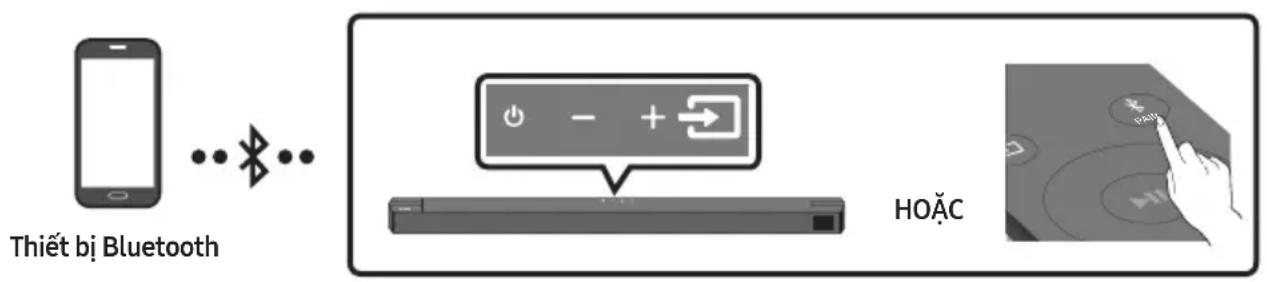
Kết nối ban đầu
- Nhân nút ✘ PAIR trên xa điều khiển để chuyển sang chế độ "BT PAIRING".
(HOĂC) a. Nhân nút ➔ (Nguồn tín hiệu) ở mặt trên cùng, rời chọn "BT".
"BT" tự động đổi thành "BT PAIRING" sau vải giây hoặc đổi thành "BT READY" nếu có kết nối được ghi nhận.
b. Khi "BT READY" xuất hiện, nhân và giữ nút ➔ (Nguồn tín hiệu) ở mặt trên cùng của Soundbar thêm 5 giây nữa để hiển thị "BT PAIRING".
- Chọn "[AV] Samsung Soundbar B6-Series" trong danh sách.
- Khi Soundbar được kết nối với thiết bị Bluetooth, [Tên Thiết bị Bluetooth] → “BT” sẽ xuất hiện trên màn hình phía trước.
- Phát tập tin nhạc trên thiết bị được kết nối bằng Bluetooth qua Soundbar.
Nếu thiết bị không kết nối được
- Nếu Soundbar đã kết nối trước đây (ví dụ: "[AV] Samsung Soundbar B6-Series") xuất hiện trong danh sách, hãy xóa mục đó.
- Sau đó, lặp lại bước 1 và 2.
LUU Y
- Sau khi bạn đã kết nối Soundbar với thiết bị di động của mình lần đầu tiên, hãy sử dụng chế độ “BT READY” để kết nối lại.
Sự khác nhau giữa BT READY và BT PAIRING?
- BT READY : Trong chế độ này, bạn có thể tìm kiếm các TV đã kết nối trước đó hoặc kết nối với một thiết bị di động đã từng kết nối với Soundbar.
- BT PAIRING : Trong chế độ này, bạn có thể kết nối thiết bị mới với Soundbar. (Nhấn nút ✝ PAIR trên điều khiển từ xa hoặc nhân và giữ nút ➞ (Nguồn tín hiệu) ở mặt trên cùng của Soundbar thêm 5 giây nữa khi Soundbar đang ở chế độ “BT”.)
GHI CHÚ
- Nếu bạn được yêu cầu nhập mã PIN khi kết nối với thiết bị Bluetooth, hãy nhập <0000>.
- Ô chế độ kết nối Bluetooth, kết nối Bluetooth sẽ bị mất nếu khoảng cách giữa Soundbar và thiết bị Bluetooth vượt quá 10 mét.
- Soundbar sẽ tự động tất sau 20 duy trì trạng thái Sẵn sàng.
- Soundbar có thể không tìm kiếm hoặc kết nối Bluetooth chính xác trong các trường hợp sau:
– Nếu có điện trường mạnh quanh Soundbar.
– Nếu có nhiều thiết bị Bluetooth được ghép đôi cùng lúc với Soundbar.
– Nếu thiết bị Bluetooth đã tắt, không ở đúng vị trí hoặc gặp trực trặc.
- Các thiết bị điện tử có thể gây nhiều sóng vô tuyến. Phải đặt các thiết bị phát sóng điện tử cách xa thiết bị chính Soundbar, ví dụ như lò vi sóng, thiết bị mạng LAN không dây v.v...
- Soundbar hỗ trợ dữ liệu SBC (44,1kHz, 48kHz).
- Chỉ kết nối với thiết bị Bluetooth hỗ trợ chức năng A2DP (AV).
- Bạn không thể kết nối Soundbar với thiết bị Bluetooth chỉ hỗ trợ chức năng HF (Rảnh tay).
- Khi bạn ghép đôi Soundbar với thiết bị Bluetooth, chọn "[AV] Samsung Soundbar B6-Series" từ danh sách thiết bị được quét của thiết bị sẽ tự động thay đôi Soundbar sang chế độ "BT".
- Chỉ khả dụng nếu Soundbar có trong danh sách những thiết bị được ghép đôi của thiết bị Bluetooth. (Thiết bị Bluetooth và Soundbar phải được ghép đôi trước đó ít nhất một lần.)
- Soundbar sẽ xuất hiện trong danh sách thiết bị được tìm kiếm của thiết bị Bluetooth chỉ khi Soundbar hiển thị "BT READY".
Bật Bluetooth Power (SOUND MODE)
Nếu thiết bị Bluetooth đã được ghép nối trước đó cố gắng ghép nối với Soundbar khi chức năng Bluetooth Power bật và Soundbar tất thì Soundbar sẽ tự động bật.
- Nhân và giữ nút SOUND MODE trong hơn 5 giây trên điều khiển từ xa khi Soundbar bật.
- "ON-BLUETOOTH POWER" xuất hiện trên màn hình của Soundbar.
Ngắt kết nối giữa thiết bị Bluetooth và Soundbar
Bạn có thể ngắt kết nối thiết bị Bluetooth khởi Soundbar. Để biết hướng dẫn, xem sách hướng dẫn sử dụng thiết bị Bluetooth.
- Soundbar sẽ bị ngắt kết nối.
- Khi Soundbar được ngắt kết nối với thiết bị Bluetooth, Soundbar sẽ hiện thị "BT DISCONNECTED" trên màn hình phía trước.
Ngắt kết nối giữa Soundbar và thiết bị Bluetooth
Nhân nút ➔ (Nguồn tín hiệu) ở mặt trên cùng hoặc trên điều khiển từ xa, rời chuyển sang chế độ bất kỳ, ngoại trừ “BT”.
- Quá trình ngắt kết nối sẽ mất thời gian vì thiết bị Bluetooth phải nhận được tín hiệu phần hồi từ Soundbar. (Thời gian ngắt kết nối có thể thay đổi theo thiết bị Bluetooth)
- Khi Soundbar được ngắt kết nối với thiết bị Bluetooth, Soundbar sẽ hiện thị "BT DISCONNECTED" trên màn hình phía trước.
GHI CHÚ
- Ô chế độ kết nối Bluetooth, kết nối Bluetooth sẽ bị mất nếu khoảng cách giữa Soundbar và thiết bị Bluetooth vượt quá 10 m.
- Soundbar tự động tất sau 20 phút ở trạng thái Sẵn sàng.
Giới thiệu thêm về Bluetooth
Bluetooth là công nghệ cho phép các thiết bị tương thích Bluetooth dễ dàng kết nối với nhau bằng kết nối không dây ngăn.
- Thiết bị Bluetooth có thể gây ra nhiều hoặc sai hồng, tuỷ thuộc vào việc sử dụng khi:
- Một phần cơ thể của bạn tiếp xúc với hệ thống nhận/truyền của thiết bị Bluetooth hoặc Soundbar.
- Tuỷ theo biến đổi điện tử các cần trở do tưởng, góc hoặc vách ngăn văn phòng tạo nên.
-
Tiếp xúc với nhiều điện tử các thiết bị có cùng bằng tần, bao gồm thiết bị y tế, lò vi sóng và LAN không dây.
-
Ghép nổi Soundbar với thiết bị Bluetooth trong khi duy trì được khoảng cách gần.
- Khoảng cách giữa Soundbar và thiết bị Bluetooth cảng xa, chất lượng cảng thấp. Nếu khoảng cách vượt quá phạm vi hoạt động Bluetooth, kết nối sẽ bị mất.
- Trong vùng độ nhạy thu kém, kết nối Bluetooth có thể không hoạt động chính xác.
- Soundbar có phạm vi thu hiệu quả lên tới 10 m ở tất cả các hướng nếu không có chuống ngại vật. Kết nối sẽ tự động bị tất nếu khoảng cách nằm ngoài phạm vi này. Ngay cả khi nằm trong phạm vi này, chất lượng âm thanh vẫn có thể bị giảm đi do các chuống ngại vật như tưởng hoặc cửa.
- Thiết bị không dây này có thể gây nhiều điện trong quá trình hoạt động.
Kết nối nhiều thiết bị Bluetooth
Bạn có thể kết nối Soundbar với 2 thiết bị Bluetooth cùng một lúc.

Thiết bị Bluetooth A Thiết bị Bluetooth B
- Kết nối Soundbar với tối đa hai thiết bị Bluetooth. (Xem trang 27)
- Phát nhạc từ một thiết bị được kết nối Bluetooth trong khi đã kết nối hai thiết bị.
- Nếu phát âm nhạc từ thiết bị Bluetooth "B" trong khi đang phát từ thiết bị "A", âm nhạc được bắt đầu phát trên thiết bị "B" và sẽ tự động ngùng/tạm ngùng phát lại trên thiết bị "A".
- Đối với phiên bản trước AVRCP V1.4, thời gian chuyển đổi của thiết bị phát nhạc có thể bị trẻ.
Ghép đôi nhiều thiết bị Bluetooth
Cách ghép đôi nhiều thiết bị với Soundbar
-
Bât Soundbar.
-
Chỉ ở chế độ "BT", nhân và giữ nút (Nguồn tín hiệu) phía trên Soundbar trong hơn 5 giây để Soundbar chuyển sang chế độ "BT PAIRING", sau đó ở phía thiết bị Bluetooth, bật Bluetooth và chọn Soundbar trong danh sách thiết bị khả dụng, Soundbar sẽ tự động được kết nối với thiết bị Bluetooth.
-
Bạn có thể ghép đôi và kết nối thiết bị Bluetooth thứ hai với Soundbar theo cách tương tự. Nếu bạn tìm cách kết nối thiết bị thứ ba, thiết bị được kết nối không phát âm thanh sẽ ngắt kết nối Bluetooth những vẫn được ghép đôi với Soundbar.
-
Theo cách tương tự, bạn có thể ghép đôi tối đa 8 thiết bị Bluetooth nhưng chỉ có 2 thiết bị cuối cùng duy trì kết nối cùng lúc với Soundbar.
GHI CHÚ
- Chỉ có thể kết nối Soundbar cùng lúc với 1 TV Samsung hoặc 2 thiết bị Bluetooth.
- Soundbar sẽ ngắt kết nối với các thiết bị Bluetooth khi nhân được yêu cầu kết nối từ TV Samsung.
- Soundbar mặc định là "ON-BT MULTI CONNECTION", nhưng để khởi phục về chế độ không phải đa kết nối từ một chế độ khác, nhân giữ nút ✝ PAIR trên điều khiển từ xa trong hơn 5 giây ở chế độ chờ cho đến khi "OFF-BT MULTI CONNECTION" xuất hiện trên màn hình.
10 LẮP GIÁ TREO TƯỜNG
Điểm càn chú ý khi Lắp đặt
- Chỉ lắp trên tưởng thẳng đúng.
- Không lắp ở nơi có nhiệt độ hoặc độ ẩm cao.
- Xác minh xem tưởng có đủ chắc để giữ được sản phẩm không. Nếu không, hãy gia cố tưởng hoặc chọn nơi lắp khác.
- Mua và sử dụng vít gắn hoặc móc neo phù hợp với kiểu tưởng (tấm thạch cao, tấm sắt, gỗ, v.v...). Nếu có thể, hãy bắt vít đỡ vào khung tưởng.
- Mua vít gắn tưởng phù hợp với kiểu và độ dày của bức tưởng bạn muốn treo Soundbar.
- Đường kính: M5
– Chiều dài: Nên từ 35 mm trở lên.
- Nói cấp giữa sản phẩm và thiết bị bên ngoài trước khi bạn lắp Soundbar lên tưởng.
- Đảm bảo tất thiết bị và rút phích cắm khởi nguồn điện trước khi lắp đặt. Nếu không, có thể gây điện giật.
Phụ kiện Treo tưởng

Chi tiết Treo Tuồng

×2

×2
(M4 x L10)
Chi tiết giữ - Vít Vít
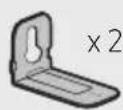
Giá Treo Tuồng
-
Đặt Chi tiết Treo Tường sát với mặt tường.
-
Chi tiết Treo Tường phải cân bằng.
- Nếu TV được treo trên tưởng, hãy lắp Soundbar bên dưới TV ít nhất 5 cm.
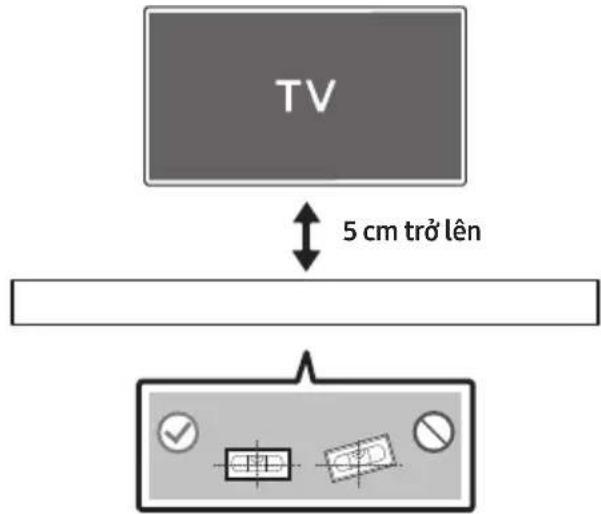
- Căn chính Trục Tâm của Chi tiết Treo Tường với phần chính giữa của TV (nếu bạn định lắp Soundbar ở dưới TV), sau đó cố định Chi tiết Treo Tường vào tưởng bằng bằng dính.
- Nếu bạn không lắp bên dưới TV, hãy đặt Trục Tâm ở chính giữa khu vực lắp đặt.
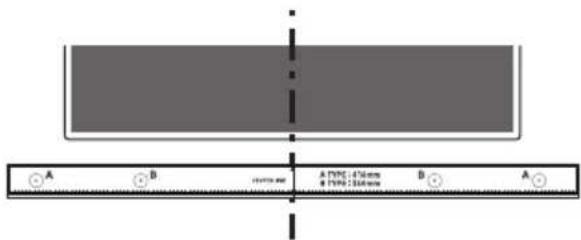
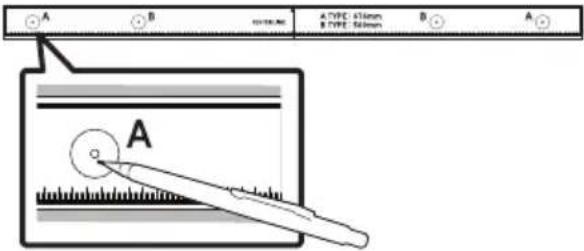
- float ngòi bút bi hoặc ngòi bút chì nhòn qua diế m chính giữa của hình A-TYPE trên tùng dâu của Chi tiết treo tuǒng để đánh dâu lô láp vít dõ, ròi gõ Chi tiết Treo Tuǒng ra.
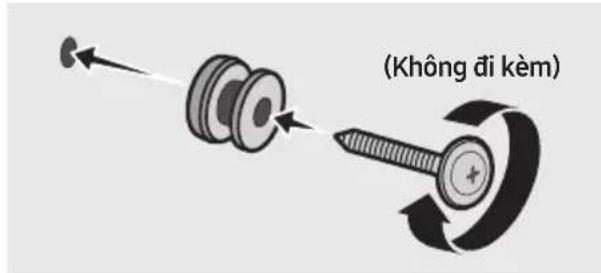
- Dùng mũi khoan có kích thước phù hợp để khoan lỗ ở từng điểm đánh dấu trên tưởng.
- Nếu các điểm đánh dấu không khớp với vị trí đinh tán, bạn hãy lắp mẫu neo thích hợp vào lỗ trước khi lắp vít đỡ. Nếu bạn sử dụng mẫu neo, hãy đảm bảo các lỗ khoan đủ rộng cho mẫu neo bạn dùng.
- float (không đi kèm) qua từng Chi tiết giữ
- Vít, rồi văn chất từng vít vào lỗ vít đỡ.
- Lắp 2 Giá Treo Tuống theo đúng hướng ở đáy của Soundbar bằng 2 Vít.
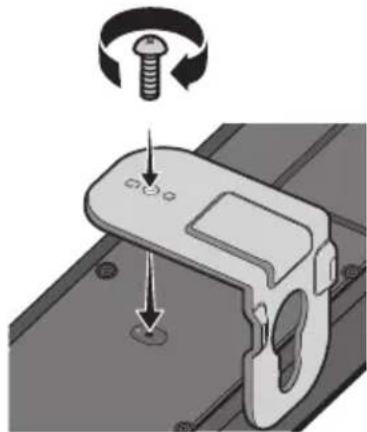
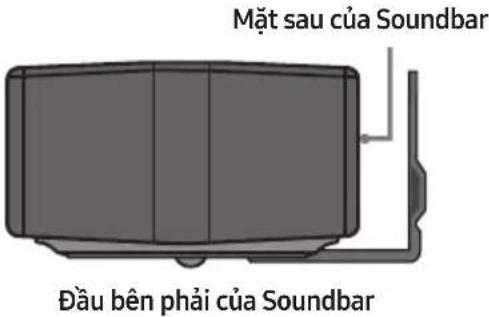
- Khi lắp ghép, hấy bảo đảm rằng phần treo của Giá Treo Tường ở sau mặt sau của Soundbar.
- Lắp Soundbar đã gắn Giá Treo Tuồng bằng cách treo Giá Treo Tuồng lên Chi tiết giữ - Vít trên tuồng.
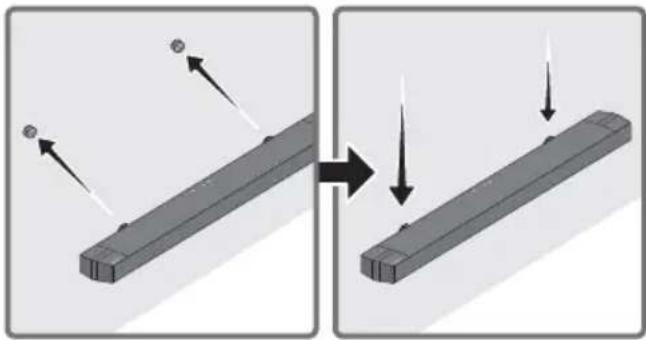
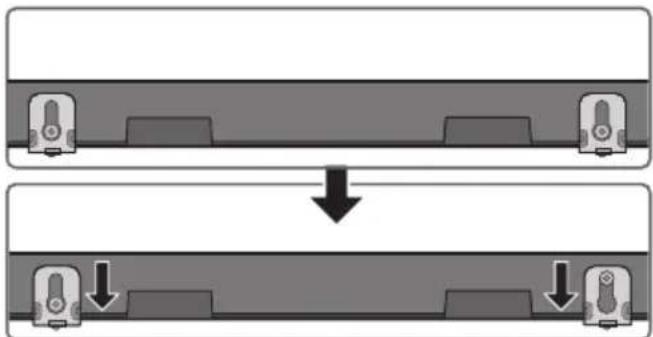
- Trượt Soundbar xuống dưới như trong hình minh họa bên dưới để Giá Treo Tường nằm chắc chắn trên Chi tiết giữ - Vít.
- Lắp Chi tiết giữ - Vít vào phần (đáy) rộng của Giá Treo Tuống, rời trượt Giá Treo Tuống xuống dưới để Giá Treo Tuống nằm chắc chắn trên Chi tiết giữ - Vít.
Samsung có thể cung cấp các bản cập nhật cho chương trình cơ sở của hệ thống Soundbar trong tương lai.
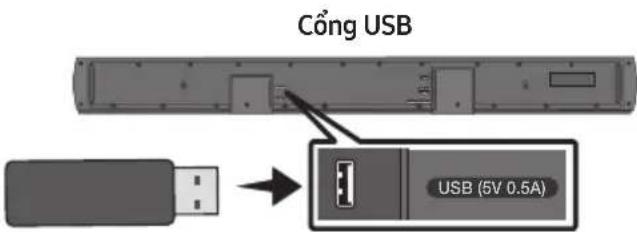
Nếu có bản cập nhật, bạn có thể cập nhật chương trình cơ sở bằng cách cắm thiết bị USB chứa bản cập nhật chương trình cơ sở vào công USB trên Soundbar.
Đế biết thêm thông tin về cách tải tập tin cập nhật, hãy truy cập trang web của Samsung Electronics (www.samsung.com → Support).
Sau đó, chọn loại sản phẩm hoặc nhập số kiểu máy Soundbar của bạn, chọn tùy chọn Phần mềm & Úng dụng, rời chọn Tài về.
Lưu ý răng tên tùy chọn có thể thay đổi.
Cách kiểm tra phiên bản Vi phần mềm
- Tát Soundbar.
- Nhân và giữ nút ⚙️ (Điều khiển Âm thanh) trong khoảng 5 giây trên điều khiển tử xa.
- Tùng phiên bản hiền thị theo thú tự sau trên màn hình Soundbar.
(Phiên bản phần mềm → HDMI → Tx → Rx )
- Tx : Mô-đun Tx không dây trong Soundbar.
- Rx : Mô-đun Rx không dây trong Loa trăm.
• MÀN HÌNH PHIÊN BẢN R2
- Không kết nối phía sau R2---
- Đã kết nối phía sau R2xxx
Quy trình cập nhật
Quan trọng: Chúc năng cập nhật sẽ xóa toàn bộ cài đặt người dùng. Bạn nên ghi lại các cải đặt của mình để có thể dễ dàng đặt lại sau khi cập nhật. Hấy lưu ý việc cập nhật vi phần mềm cũng sẽ đặt lại kết nối của loa trầm.
- Kết nối ở USB với công USB trên máy tính. Quan trọng: Đảm bảo rằng ở USB không chứa tập nhạc nào. Nếu có tập nhạc trên ở USB, quá trình cập nhật chương trình cơ sở có thể không thành công.
- Truy cập (samsung.com) → chọn Nhập số model và nhập model Soundbar của bạn. Chọn sách hướng dẫn và bản tải xuống và tải xuống tập phần mềm mới nhất.
- Lưu phần mềm đã tải về vào thể USB và chọn "Giải nén tại đây" để giải nén thư mục.
- Tất Soundbar và kết nối thanh USB chứa bản cập nhật phần mềm với công USB.
- Bật Soundbar và thay đổi nguồn đối với chế độ "USB". Trong vòng 3 phút, "UPDATE" hiện thị và cập nhật bắt đầu. Khi cập nhật hoàn tất, Soundbar tất rời tự động bật.
- Nhân nút — + (Âm lượng) trên mặt trên trong 5 giây. "INIT" xuất hiện trên màn hình và sau đó Soundbar sẽ tất. Quá trình cập nhật hoàn tất.
- Sản phẩm này có chức năng DUAL BOOT. Nếu quá trình cập nhật chương trình cơ sở thất bại, bạn có thể cập nhật chương trình cơ sở lần nữa.
- Khôi phục cải đặt trên Soundbar.
Nếu UPDATE không xuất hiện
- Tất Soundbar, rút và cắm lại thiết bị lưu trữ USB có chứa tập tin cập nhật vào công USB của Soundbar.
- Rút dây điện của Soundbar, cắm lại và bật Soundbar.
GHI CHÚ
- Quá trình cập nhật chương trình cơ sở có thể không diễn ra bình thường nếu thiết bị lưu trữ USB có chứa cả tập tin âm thanh được Soundbar hỗ trợ.
- Không rút dây nguồn hay tháo thiết bị USB trong khi quá trình cập nhật đang diễn ra. Thiết bị chính sẽ tự động tất sau khi việc cập nhật chương trình cơ sở hoàn tất.
- Sau khi hoàn tất cập nhật, phần thiết lập người dùng trong Soundbar sẽ được khởi tạo để bạn có thể đặt lại cải đặt. Bạn nên ghi lại các cải đặt của mình để có thể dễ dàng thiết lập lại chúng sau khi cập nhật. Xin lưu ý rằng việc cập nhật chương trình cơ sở cũng sẽ thiết lập lại kết nối loa trầm.
Nếu kết nối với loa trầm không được thiết lập lại tự động sau quá trình cập nhật, hãy tham khảo trang 16.
Nếu quá trình cập nhật phần mềm thất bại, hây kiểm tra xem thể USB có bị lỗi không.
- Người dùng Mac OS nên sử dụng USB ở định dạng MS-DOS (FAT).
- Chúc năng cập nhật qua USB có thể không khả dụng tùy theo nhà sản xuất thiết bị lưu trữ USB.
12 XỦ LÝ SỰ CỐ
Trước khi yêu cầu bảo trì, hãy kiểm tra các mục sau.
Soundbar không bật.
→Kiểm tra xem dây nguồn của Soundbar đã được cắm đúng cách vào ổ cắm hay chưa.
Soundbar hoạt động chấp chơn.
→Sau khi tháo dây nguồn, hãy cấm lại.
→Tắt rời bật lại thiết bị bên ngoài, sau đó thuǐ lại.
→Nếu không có tín hiệu, Soundbar sẽ tự động tắt sau một khoảng thời gian nhất định. Bật nguồn. (Xem trang 7.)
Nếu điều khiển từ xa không hoạt động.
→Hướng thẳng điều khiển từ xa vào Soundbar.
→Thay pin mới.
Soundbar không phát ra bất kỳ âm thanh nào.
→Âm lượng của Soundbar quá thấp hoặc bị tắt tiếng. Điều chỉnh âm lượng.
→Khi kết nối bắt kỳ thiết bị bên ngoài nào (STB, thiết bị Bluetooth, thiết bị di động, v.v.), hãy điều chỉnh âm lượng của thiết bị bên ngoài.
→Với đầu ra âm thanh của TV, chọn Soundbar.
(TV Samsung: Trang chủ (n) → Menu → Cài đặt (♂) → Tất cả cải đặt (♂) → Âm thanh → Đầu ra âm thanh → Chọn Soundbar)
→Kết nối cáp với Soundbar không được để bị lồng. Tháo cáp và kết nối lại.
→Tháo dây nguồn hoàn toàn, kết nối lại và bật nguồn.
→ Khởi tạo sản phẩm rời thủ lại.
(Xem trang 34.)
Loa siêu trăm không phát ra bất kỳ âm thanh nào.
→Kiểm tra xem đèn báo LED ở mặt sau Loa siêu trầm có sáng màu lam không. Kết nối lại Soundbar và Loa siêu trầm nếu đèn báo nhập nháy màu lam hoặc chuyển sang màu đỏ. (Xem trang 17.)
→Bạn có thể gặp sự cố nếu có chuống ngại vật giữa Soundbar và Loa siêu trầm. Di chuyển các thiết bị đến khu vực cách xa chuống ngại vật.
→Các thiết bị gửi tín hiệu tần số vô tuyến khác ở gần có thể làm gián đoạn kết nối. Đế loa tránh xa các thiết bị đó.
→Tháo và cắm lại phích cắm điện.
Âm lượng Loa siêu trầm quá thấp.
→Âm lượng gốc của nội dung bạn đang phát có thể thấp. Hấy thử điều chỉnh mức âm lượng của Loa siêu trầm. (Xem trang 12.)
→Đưa Loa siêu trăm lại gần bạn hơn.
Nếu không kết nối TV qua HDMI TO TV (ARC).
→Kiểm tra xem cáp HDMI có được kết nối đúng cách với thiết bị đầu cuối ARC hay không. (Xem trang 19.)
→Kết nối có thể không khả thi do thiết bị bên ngoài đã kết nối (hộp thu phát kỹ thuật số, máy chơi game, v.v.). Kết nối trực tiếp với Soundbar.
→Bạn không thể kích hoạt HDMI-CEC trên TV. Bật CEC trên menu TV. (TV Samsung: Trang chủ (m) → Menu → Cài đặt ( ) → Tất cả cải đặt ( → Kết nối → Trình quản lý thiết bị bên ngoài → Anynet+ (HDMI-CEC) BÂT)
Không có âm thanh khi kết nối với TV ở chế độ HDMI TO TV (ARC).
→ Thiết bị của bạn không thể phát tín hiệu đầu vào. Thay đổi đầu ra âm thanh của TV thành PCM hoặc Dolby Digital. (Đối với TV Samsung: Trang chủ (n) → Menu → Cài đặt (☀️ → Tất cả cải đặt (☀️ → Cài đặt chuyên môn → Định dạng âm thanh đầu ra kỹ thuật số)
Soundbar không kết nối qua Bluetooth.
→Khi kết nối thiết bị mới, hãy chuyển sang "BT PAIRING" để kết nối. (Nhấn nút ✗ PAIR trên điều khiển từ xa hoặc nhân nút
(Nguồn tín hiệu) trên thân thiết bị ít nhất 5 giây).
→Nếu Soundbar được kết nối với thiết bị khác, trước tiên hãy ngắt kết nối thiết bị đó để chuyển đổi thiết bị.
→Kết nối lại thiết bị sau khi xóa danh sách loa Bluetooth trên đó để kết nối. (TV Samsung: Trang chủ (→Menu → Cài đặt (→Tất cả cải đặt (→Âm thanh → Đầu ra âm thanh → Bluetooth Danh sách loa)
→Kết nối TV tự động có thể bị tất. Trong khi Soundbar ở chế độ "BT READY", nhân và giữ nút Trái trên điều khiển từ xa của Soundbar trong 5 giây để chọn ON-TV CONNECT. Nếu bạn thấy OFF-TV CONNECT, nhân và giữ lại nút Trái trong 5 giây để chuyển đổi lựa chọn.
→Tháo và cắm lại phích cắm điện rời thử lại. Khởi tạo sản phẩm rời thử lại.
(Xem trang 34.)
Rót âm thanh khi được kết nối qua Bluetooth.
→Nếu thiết bị của bạn được kết nối qua Bluetooth di chuyển quá xa khởi Soundbar, việc này có thể khiển rót âm thanh. Đưa thiết bị lại gần hơn Soundbar.
→Nếu bộ phận nào đó trên cơ thể bạn tiếp xúc với bộ thu phát Bluetooth hoặc sản phẩm được lắp trên đồ nội thất bằng kim loại, âm thanh có thể bị rút. Kiểm tra môi trường lắp đặt và điều kiện sử dụng.
Đa kết nối Bluetooth không hoạt động.
→Khi TV được kết nối với soundbar, đa kết nối Bluetooth có thể không hoạt động. Ngắt kết nối Soundbar khởi TV và thử lại.
→Kiểm tra xem cải đặt Đa kết nối Bluetooth có bột không. (Tham khảo phần "Soundbar không kết nối qua Bluetooth.")
→Ngắt kết nối thiết bị hiện đang phát, ghép đôi với thiết bị bạn muốn kết nối và kết nối lại thiết bị trước.
→Nếu không nghe thấy âm thanh ngay cả sau khi kết nối đúng, tham khảo phần "Rốt âm thanh khi được kết nối qua Bluetooth."
Soundbar không tự động bật với TV.
→Nếu bạn tắt Soundbar trong khi xem TV, quá trình đồng bộ hóa nguồn với TV sẽ bị vô hiệu hóa. Trước tiên, hãy tắt TV.
13 GIẢY PHÉP
Dolby
AUDIO
Đế gửi truy vấn và yêu cầu đối với các câu hỏi liên quan đến nguồn mỏ, hãy liên hệ với Samsung Open Source (http://opensource.samsung.com)
15 LƯU Ý QUAN TRỌNG VỀ DỊCH VỤ
Những số liệu và hình minh hoạ trong Sách hướng dẫn Sử dụng này được cung cấp chỉ để tham khảo và có thể khác so với hình dạng sản phẩm thực tế.
16 THÔNG SỐ KỸ THUẬT VÀ HƯỚNG DÃN
Thông số kỹ thuật
| Tên kiểu máy HW-B650 | |
| USB 5V/0,5A | |
| Trọng lượng 3,1 kg | |
| Kích thước (Rộng x Cao x Sâu) 1030,0 x 59,4 x 105,0 mm | |
| Phạm vi nhiệt độ hoạt động +5°C đến +35°C | |
| Phạm vi độ ẩm hoạt động 10 % ~ 75 % | |
| BỘ KHUẾCH ĐẠICông suất đầu ra danh định | 180W (30W x 6) |
| Định dạng phát được hỗ trợ | LPCM 2ch, Dolby AudioTM(hỗ trợ Dolby® Digital), DTS, DTS Virtual:X |
| Tên Loa trầm PS-WB65D | |
| Trọng lượng 5,1 kg | |
| Kích thước (Rộng x Cao x Sâu) 184,0 x 346,0 x 295,0 mm | |
| BỘ KHUẾCH ĐẠICông suất đầu ra danh định | 250W |
GHI CHÚ
- Samsung Electronics Co., Ltd bảo lưu quyền thay đổi thông số kỹ thuật mà không thông báo.
- Trọng lượng và kích thước chỉ mang tính gần đúng.
Cảm ớn Quý khách đã lựa chọn và sử dụng sản phẩm của Công ty TNHH Điện Tử SAMSUNG VINA.
-
Phục vụ Quý khách trong quá trình sử dụng sản phẩm luôn được chúng tôi quan tâm chăm sóc.
-
Khi Quý khách cần được tư vấn đề sử dụng sản phẩm
- Khi Quý khách cần biết thông tin để mua sản phẩm mới
- Khi sản phẩm của Quý khách bị hư hỏng, yêu cầu dịch vụ bảo hành và bảo trì
QUÝ KHÁCH HÃY LIÊN HỆ CHÚNG TÔI THEO SỐ ĐIỆN THOẠI (Miễn phí cuộc gọi)
1800 588 889
Chúng tôi sẽ đáp ứng các yêu cầu của Khách hàng trong thời gian sớm nhất
- Muôn biết thông tin về thời hạn bảo hành hiện tại của sản phẩm, Quý khách nhân tin theo cú pháp
-14 số Sê Ri máy] gửi 6060 (Ví dụ 21323YWS588889 gửi 6060).
- Khách hàng sẽ nhận được tin ngắn xác nhận thời hạn bảo hành của sản phẩm từ tổng dài 6060 với nội dung: Chúc mừng Quý khách đến với dịch vụ Bảo Hành Điện Tử của SAMSUNG. Thời hạn bảo hành của máy XXXX từ Ngày/Tháng/ Năm
-
Tạo thuận tiện cho việc liên hệ đến Quý khách trong thời gian yêu cầu dịch vụ bảo hành. Khi liên hệ với chúng tôi, xin Quý khách vui lòng cung cấp thông tin cụ thể như sau:
-
Tên của Quý khách để chúng tôi liên hệ.
- Địa chỉ nơi Quý khách sử dụng sản phẩm.
- Số điện thoại hiện tại có thể liên hệ thông suốt trong quá trình sửa chữa sản phẩm
Rất mong nhận được sự cộng tác và những ý kiến đóng góp của Quý khách.
THÔNG TIN BẢO HÀNH
A. ĐIỀU KIỆN BẢO HÀNH:
** Sản phẩm được bảo hành trong các trường hợp sau:
- Sản phẩm còn trong thời hạn Bảo hành dựa vào tin nhân từ tổng dài 6060
-
Nếu không có tin nhân từ tổng đài 6060, sẽ áp dụng thời hạn Bảo hành cho sản phẩm như sau:
-
Bảo hành 12 tháng kể từ ngày mua nhưng không vượt quá 18 tháng kể từ ngày sản xuất, áp dụng cho sản phẩm TV Plasma, Home Theatre, DVD, MP3, Kính 3D, Máy in, Máy rửa chén, Máy hút mùi.
- Bảo hành 24 tháng kể từ ngày mua nhưng không vượt quá 30 tháng kể từ ngày sản xuất, áp dụng cho sản phẩm TV đèn (CRT), TV LCD, TV LED, màn hình vi tính, Máy giặt, Máy điều hòa, Tử lạnh, Lò vi sóng, Điều khiển tử xa loại cảm ứng, Máy chiếu, Lò nước, Bếp điện, Bếp gas, Máy hút bụi, Máy Doctor Virus (SPi).
- Bảo hành 05 năm kể từ ngày mua nhưng không vượt quá 5.5 năm kể từ ngày sản xuất áp dụng cho mô-tơ giặt của máy giặt và máy nén của tủ lạnh, áp dụng cho những kiểu máy được quy định bởi Samsung Vina.
- Bảo hành 10 năm kể từ ngày mua nhưng không vượt quá 10.5 năm kể từ ngày sản xuất áp dụng cho mô-tơ giặt loại Truyền Đông Trực Tiếp của máy giặt, áp dụng cho những kiểu máy được quy định bởi Samsung Vina.
- Bảo hành 06 tháng kể từ ngày mua nhưng không vượt quá 09 tháng kể từ ngày sản xuất hoặc 600 giờ sử dụng nếu điều kiện nào đến trước, áp dụng cho: đèn Máy chiếu.
- Bảo hành 12 tháng kể từ ngày mua nhưng không vượt quá 15 tháng kể từ ngày sản xuất với điều kiện lượng bột mục còn lại trên 30%, áp dụng cho sản phẩm: Hộp mục in, Trống tử.
-
Bảo hành 12 tháng kể từ ngày mua nhưng không vượt quá 15 tháng kể từ ngày sản xuất, áp dụng cho sản phẩm: Máy tính xách tay.
-
Sản phẩm phải còn đầy đủ nhân máy để kiểm tra hoặc các chứng từ liên quan.
-
Sản phẩm không nằm trong trường hợp bị từ chối bảo hành.
- Các sản phẩm do SAMSUNG sản xuất và phân phối chính thức tại thị trường Việt Nam sẽ được bảo hành tại các Trung Tâm Bảo Hành trên toàn quốc do SAMSUNG VINA ủy quyền.
B. ĐIỀU KIỆN TỪ CHỐI BẢO HÀNH:
Trung Tâm Bảo Hành sẽ từ chối bảo hành hoặc sẽ sửa chữa có tính phí trong những trường hợp máy hống không phải lỗi của nhà sản xuất như sau:
- Sản phẩm không còn tem bảo hành ngay trong lần sửa chữa đầu tiên.
- Sản phẩm hoặc phụ kiện hu' hại do thiên tai hoặc những trường hợp bất khả kháng:
- Do thiên tai, sét đánh, tai nạn, bị rơi, va chạm, để máy nơi ẩm ướt, bụi bậm, nhiệt độ cao.
- Côn trùng động vật vào bên trong máy (Thần lấn, Chuột, Gián...)
-
Có vết mốc, gì sét, vết ăn mòn, bị nút, võ, gãy, biến dạng, cháy nổ, có chất lỏng, có mùi khét...
-
Sản phẩm hư hại do sử dụng sai nguồn điện khuyến cáo và không sử dụng theo đúng chỉ dẫn trong sách hướng dẫn đi kèm, hoặc sử dụng phụ kiện không phải do SAMSUNG cung cấp.
-
Sản phẩm được lắp đặt, duy trì bảo dưỡng, hoạt động vượt mức hướng dẫn của nhà sản xuất SAMSUNG
-
Sản phẩm đã được thay đổi, điều chỉnh hoặc sửa chữa bồi bên thú ba không thuộc hệ thống ủy quyền bảo hành sản phẩm của SAMSUNG.
-
Không bảo hành cho các phụ kiện kèm theo sản phẩm: Dây cáp, đầu nối, Pin nguồn...
-
Không đáp ứng điều kiện bảo hành được quy định tại mục A.
QUÝ KHÁCH VUI LÒNG LIÊN HỆ VỐI CHÚNG TỔI THEO SỐ ĐIÊN THOẠI (Miễn phí cuộc gọi).
1800 588 889
- CHÚ Ý
- CẢNH BÁO
- CHÚ Y
- PHÒNG NGỦA
- NỘI DUNG
- Kiểm Tra Linh Kiện 6
- Tổng quan về Sản phẩm 7
- Sử dụng Điều khiển từ xa 9
- Kết nối Soundbar 15
- Dùng kết nối có dây với TV 19
- Dùng kết nối không dây với TV 22
- Kết nối với Thiết bị Bên ngoài 24
- Kết nối với Thiết bị lưu trữ USB 26
- Kết nối với Thiết bị di động 27
- Lắp Giá Treo Tuồng 31
- Cập Nhật Phần Mềm 33
- Xử lý sự cố 35
- Giấy Phép 37
- Thông báo Giấy phép Nguồn mở 38
- Lửu ý Quan Trọng về Dịch vụ 38
- Thông số kỹ thuật và Hướng dẫn 39
- KIÊM TRA LINH KIÊN
- TỔNG QUAN VỀ SẢN PHẨM
- Mặt Đáy của Soundbar
- SỬ DỤNG ĐIỀU KHIỂN TỪ XA
- Lắp pin trước khi sử dụng Điều khiển từ xa (2 pin AAA)
- Cách Sử dụng Điều khiển từ xa
- Điều chỉnh âm lượng Soundbar bằng điều khiển từ xa TV
- KÊT NÔI SOUNDBAR
- Kết nối với Nguồn Điện
- Kết nối Soundbar với Loa trăm
- Kết nối tự động giữa loa trầm và Soundbar
- Kết nối thủ công với loa trầm nếu không kết nối tự động được
- Kiểm tra trước khi kết nối thủ công
- GHI CHÚ
- THÂN TRỌNG
- Kết nối Bộ loa sau không dây của Samsung với Soundbar
- DÙNG KẾT NỔI CÓ DÂY VỐI TV
- Phương thức 1. Kết nối với TV bằng Cáp HDMI
- Phương thức 2. Kết nối bằng Cáp quang
- Danh sách kiểm tra trước khi kết nối
- DÙNG KẾT NỔI KHÔNG DÂY VỐI TV
- Kết nối qua Bluetooth
- Kết nối ban đầu
- Nếu thiết bị không kết nối được
- LUU Y
- Ngắt kết nối giữa Soundbar và TV
- Sự khác nhau giữa BT READY và BT PAIRING?
- KẾT NỔI VỐI THIẾT BỊ BÊN NGOÀI
- Phương thức 1. Kết nối bằng Cáp HDMI
- KẾT NỐI VỐI THIẾT BỊ LƯU TRỮ USB
- KẾT NỔI VỐI THIẾT BỊ DI ĐỘNG
- Bật Bluetooth Power (SOUND MODE)
- Ngắt kết nối giữa thiết bị Bluetooth và Soundbar
- Ngắt kết nối giữa Soundbar và thiết bị Bluetooth
- Giới thiệu thêm về Bluetooth
- Kết nối nhiều thiết bị Bluetooth
- Ghép đôi nhiều thiết bị Bluetooth
- Cách ghép đôi nhiều thiết bị với Soundbar
- LẮP GIÁ TREO TƯỜNG
- Điểm càn chú ý khi Lắp đặt
- Phụ kiện Treo tưởng
- Cách kiểm tra phiên bản Vi phần mềm
- Quy trình cập nhật
- Nếu UPDATE không xuất hiện
- XỦ LÝ SỰ CỐ
- Soundbar không bật.
- Soundbar hoạt động chấp chơn.
- Nếu điều khiển từ xa không hoạt động.
- Soundbar không phát ra bất kỳ âm thanh nào.
- Loa siêu trăm không phát ra bất kỳ âm thanh nào.
- Âm lượng Loa siêu trầm quá thấp.
- Nếu không kết nối TV qua HDMI TO TV (ARC).
- Không có âm thanh khi kết nối với TV ở chế độ HDMI TO TV (ARC).
- Soundbar không kết nối qua Bluetooth.
- Rót âm thanh khi được kết nối qua Bluetooth.
- Đa kết nối Bluetooth không hoạt động.
- Soundbar không tự động bật với TV.
- GIẢY PHÉP
- Dolby
- LƯU Ý QUAN TRỌNG VỀ DỊCH VỤ
- THÔNG SỐ KỸ THUẬT VÀ HƯỚNG DÃN
- Cảm ớn Quý khách đã lựa chọn và sử dụng sản phẩm của Công ty TNHH Điện Tử SAMSUNG VINA.
- QUÝ KHÁCH HÃY LIÊN HỆ CHÚNG TÔI THEO SỐ ĐIỆN THOẠI (Miễn phí cuộc gọi)
- THÔNG TIN BẢO HÀNH
Thương hiệu : SAMSUNG
Mẫu : HW-B670
Danh mục : Thanh loa