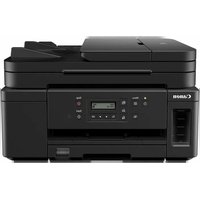
PIXMA GM4040 - принтер CANON - Безкоштовний посібник користувача
Знайдіть посібник до пристрою безкоштовно PIXMA GM4040 CANON у форматі PDF.


| Тип продукту | Багатофункціональний монохромний струменевий принтер (друк, копіювання, сканування) |
| Розміри (Д x Ш x В) | 403 x 367 x 177 мм |
| Вага | 6,5 кг |
| Електроживлення | Змінний струм 100-240 В, 50/60 Гц |
| Споживання електроенергії (друк) | Близько 14 Вт |
| Місткість основного лотка | 250 аркушів (касета) |
| Місткість заднього лотка | 100 аркушів |
| Підтримувані типи паперу | Звичайний папір, конверти, фотопапір (формати A4, Letter) |
| Технологія друку | Термоструменевий друк |
| Роздільна здатність друку | До 4800 x 1200 точок на дюйм |
| Підключення | Wi-Fi, USB 2.0, додаток Canon PRINT |
| Тип чорнила | Пляшки з пігментним чорним чорнилом (монохромний) |
| Обслуговування та чищення | Автоматичне чищення друкувальної головки, ручне вирівнювання через панель керування |
| Безпека | Не нахиляйте принтер під час транспортування; поводьтеся з чорнилом обережно |
| Запчастини та ремонтопридатність | Змінна друкувальна головка, багаторазові пляшки з чорнилом |
| Загальна інформація | Бренд: Canon, Модель: PIXMA GM4040, Рік: 2019 (приблизно) |
Часті запитання - PIXMA GM4040 CANON
Питання користувачів про PIXMA GM4040 CANON
0 питання про цей пристрій. Дайте відповідь на ті, що знаєте, або поставте власне.
Поставити нове питання про цей пристрій
Завантажте інструкції для вашого принтер у форматі PDF безкоштовно! Знайдіть свій посібник PIXMA GM4040 - CANON і поверніть собі контроль над електронним пристроєм. На цій сторінці опубліковані всі документи, необхідні для використання вашого пристрою. PIXMA GM4040 бренду CANON.
ПОСІБНИК КОРИСТУВАЧА PIXMA GM4040 CANON
Посібник для початку роботи

Спершу прочитайте документ Інформація щодо безпеки й важливі відомості (додаток).
Установлення принтера......стор. 1
Підключення до комп'ютера, смартфона або планшета......стор. 4
Настроювання принтера
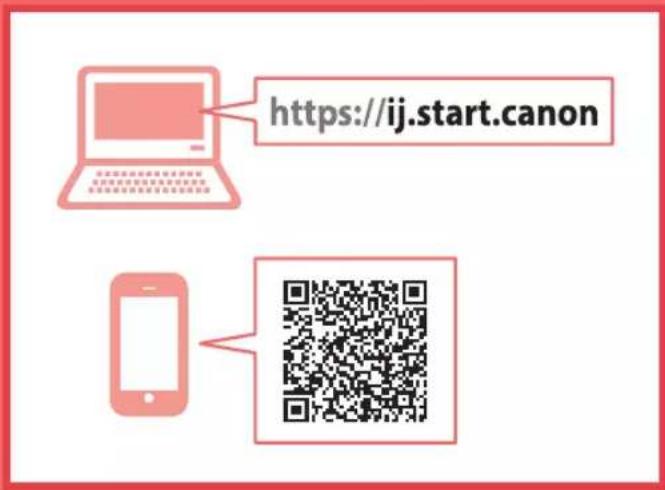
Настроювання через Интернет
https://ij.start.canon
1. Вміст коробки
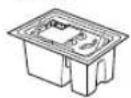
• Друкуюча головка
• Флакон із чорнилом
• Шнур живлення
- Компакт-диск із програмою встановлення для OC Windows
- Інформація щодо безпеки й важливі відомості
- Посібник для початку роботи (цей посібник)
2. Зняття пакувальних матеріалів
1 Зніміть усі пакувальні матеріали й жовтогарячу стрічку й утилізуйте їх.
2 Відкрийте модуль сканування / кришку, зніміть жовтогарячу стрічку та захисний матеріал усередині й утилізуйте їх.
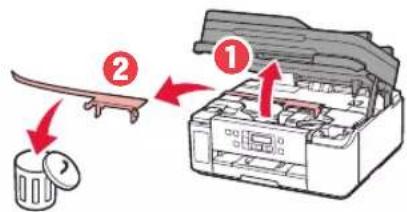
3. Встановлення друкуючої головки
1 Відкрийте кришку фіксації друкуючої головки з правого боку.
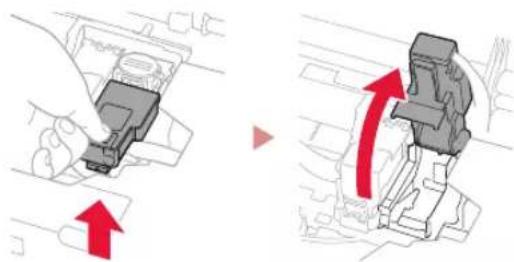
2 Витягніть друкуючу головку з упаковки та зніміть етикетки.
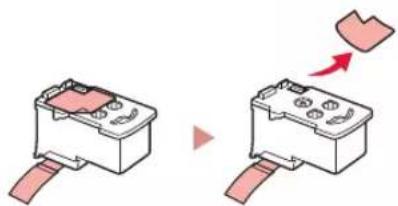
3 Зніміть захисну стрічку.
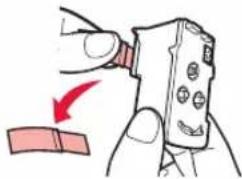
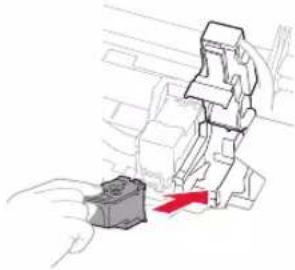
4 Вставте друкуючу головку в тримач друкуючої головки.
5 Закрийте кришку фіксації друкуючої головки та притискайте, доки не почуєте клацання.
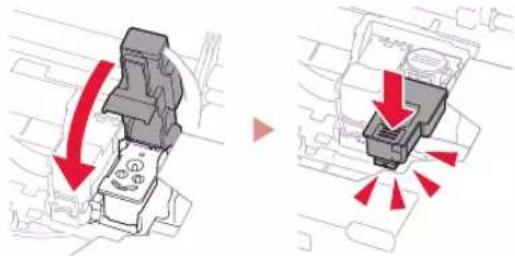
6 Натисніть кнопку з'єднання до кінця, доки не почуєте клацання.
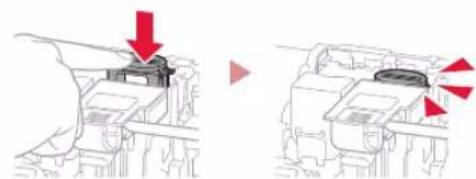
Настроювання принтера
4. Наливання чорнила

Важливо
Під час використання цього продукту потрібно обережно поводитися з чорнилом. Воно може розлитися з чорнильниць. Якщо чорнило потрапить на одяг або речі, плями буде важко вивести.
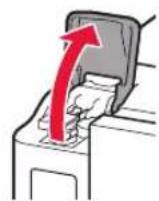
1 Відкрийте кришку чорнильниці та ковпачок чорнильниці.

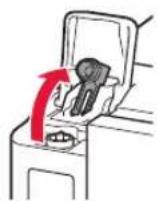
2 Тримаючи флакон із чорнилом у вертикальному положенні, обережно поверніть і зніміть ковпачок флакона.
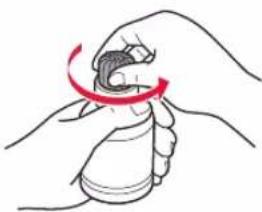
3 Вирівняйте наконечник флакона з чорнилом із вхідним отвором.
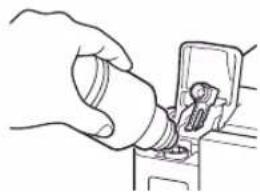
4 Повільно переверніть флакон із чорнилом догори дном і притисніть його, щоб налити чорнило.
- Якщо чорнило не наливається, обережно приберіть флакон із чорнилом і повторіть спробу.
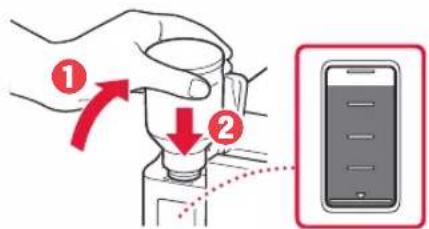
5 Обережно приберіть флакон із чорнилом із вхідного отвору.
• Будьте обережні, щоб не розлити чорнило.
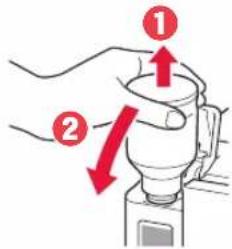
6 Обережно встановіть на місце ковпачок чорнильниці та закрийте кришку чорнильниці.
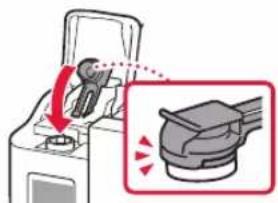
7 Закрийте модуль сканування / кришку.
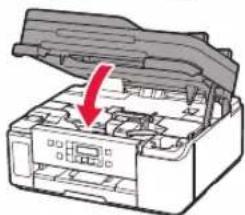
⚠️Увага!
Бережіть пальці.
5. Увімкнення принтера
1 Приєднайте шнур живлення.
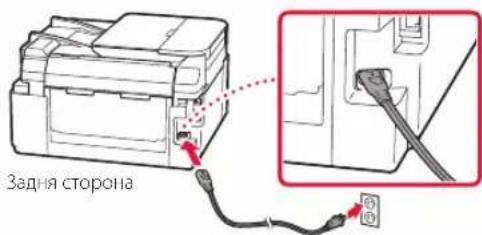
У цей час не під'єднуйте жодних інших кабелів.
2 Відкрийте панель керування й натисніть кнопку УВІМК. (ОН).

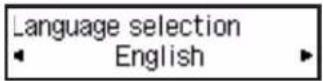
3 Якщо з'явиться наведений нижче екран, скористайтеся кнопками ◀ i ▶, щоб вибрати мову, а потім натисніть кнопку OK.

Важливо
Якщо на екрані з'явиться повідомлення про помилку, див. розділ «Якщо на екрані з'явиться повідомлення про помилку (код підтримки)» на стор. 3 і дотримуйтесь інструкцій.
6. Завантаження паперу
1 Якщо з'явиться наведений нижче екран, кнопками ◀ i ▶ виберіть пункт Tak (Yes) і натисніть кнопку OK.


2 Зніміть касету з принтера.
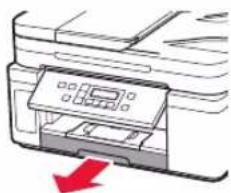
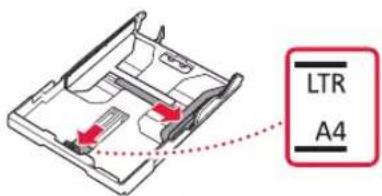
- Посуньте правий напрямник для паперу до правого краю. Вирівняйте передній напрямник для паперу за позначкою Letter або А4.
4 Завантажте папір.
- Завантажте принаймні 2 аркуші звичайного паперу формату Letter або А4 стороною для друку донизу.
- Розмістіть папір впритул до переднього напрямника для паперу й вирівняйте правий напрямник для паперу за шириною паперу.
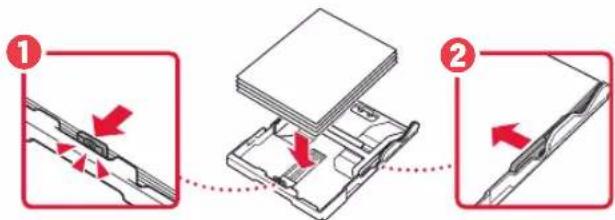
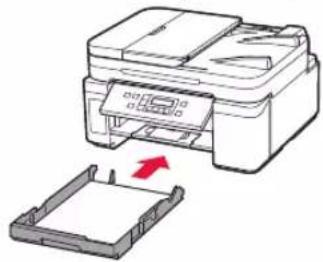
5 Вставте касету на місце.
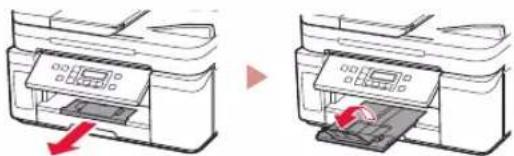
6 Витягніть лоток виведення паперу.
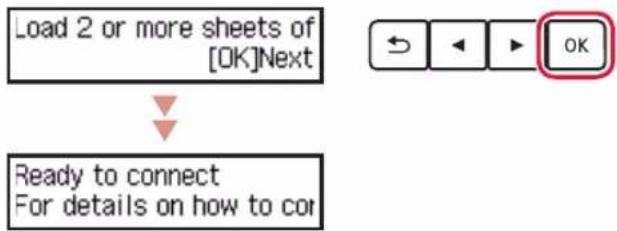
7 Дотримуйтесь інструкцій на екрані та натисніть кнопку OK.
• Переконайтеся, що на екрані принтера з'явилася позначка Готові до підключення (Ready to connect).
Якщо на екрані з'явиться повідомлення про помилку (код підтримки)

Перегляньте код підтримки та дотримуйтесь інструкцій, якщо код відповідає одному з наведених нижче.
1890
Захисні матеріали не видалено.
«2. Зняття пакувальних матеріалів» на стор. 1
1470
Друкуючі головки встановлено неправильно.
«3. Встановлення друкуючої головки» на стор. 1
1471
Друкуючі головки не встановлено.
«3. Встановлення друкуючої головки» на стор. 1
1642
Можливо, рівень чорнила недостатній.
«4. Наливання чорнила» на стор. 2
В іншому разі див. Онлайновий посібник.
До якого пристрою ви під'єднуєтеся?
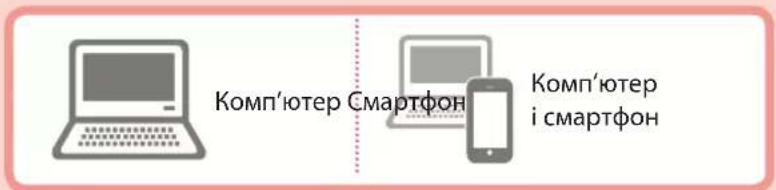

Використання принтера без підключення до інших пристроїв. 7-с
7-a
Підключення до комп'ютера
Якщо ви користуєтеся кількома комп'ютерами, виконайте ці кроки на кожному з них.
1 Зайдіть на веб-сайт Canon з комп'ютера.
https://ij.start.canon
2 Натисніть Настроювання.
3 Введите назву моделі свого принтера й клацніть Перейти.
4 Клацніть Запустити.
5 Клацніть Якщо ви вже підготували принтер, перейдіть до пункту «Підключення».
Примітка
Ці кроки призначено для OC Windows (крім Windows 10 in S mode).
6 Клацніть Завантажити.
7 Запустіть завантажений файл.
8 Клацніть Запуск настроювання (Start Setup).
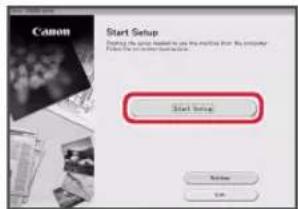
9 Дотримуйтеся інструкцій, які з'являтимуться на екрані.
• Ці дії можуть зайняти деякий час.
- Щоб підключити його також до смартфона, див. розділ «7-в. Процедура підключення до смартфона» на стор. 5.
Використання компакт-диска з програмою встановлення для OC Windows
Двічі клацніть файл EasySetup.exe на компакт-диску та продовжте з кроку 3. Якщо підключення до інтернету відсутнє, відкрийте папку win на компакт-диску й двічі клацніть файл SETUP.exe. Після цього буде встановлено драйвер принтера.
7-b
Процедура підключення до смартфона
Якщо використовується кілька смартфонів, виконайте ці кроки на кожному з них.
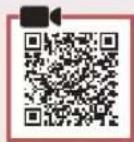
Спершу виконайте наведені нижче підготовчі кроки.
① Увімкніть на смартфоні функцію Wi-Fi.
2 За наявності маршрутизатора безпроводової мережі підключіть до нього смартфон.
Детальнішу інформацію див. в посібниках з експлуатації смартфона й маршрутизатора безпроводової мережі.
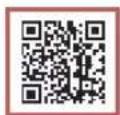
1 Установить програму «Canon PRINT Inkjet/SELPHY» на своєму смартфоні.
• Відскануйте QR-код, зображений праворуч, щоб перейти на веб-сайт Canon і завантажити програму.
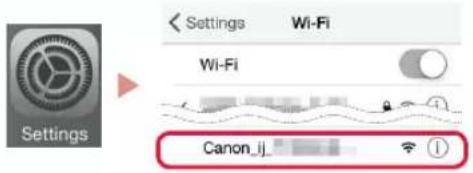
2 Відкрийте на смартфоні параметри Wi-Fi. Торкніться імені мережі (SSID), яке починається на «Canon_ij_». Якщо мережа «Canon_ij_» не відображається, перейдіть до кроку 3.
(Приклад екрана пристрою з OC iOS)
3 Відкрийте встановлену програму.
4 Дотримуйтесь інструкцій програми, що відображаються на екрані, щоб додати свій принтер.
Додавши принтер, можна друкувати зі смартфона.
7-c
Без підключення до пристроїв
1 Натисніть кнопку Стоп (Stop).
2 Виберіть Не підключайте (Do not connect) і натисніть кнопку ОК.
3 Виберіть Так (Yes) і натисніть кнопку ОК.
Завантаження паперу в задній лоток
1 Відкрийте кришку заднього лотка та витягніть підпору для паперу.
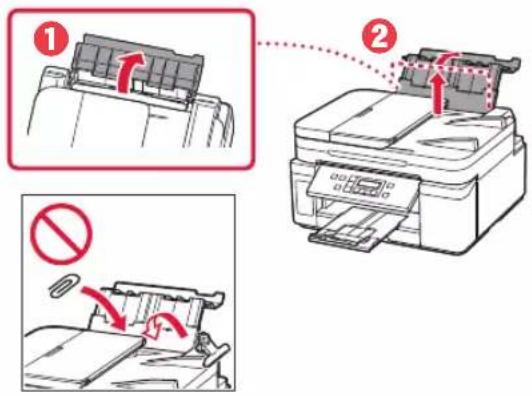
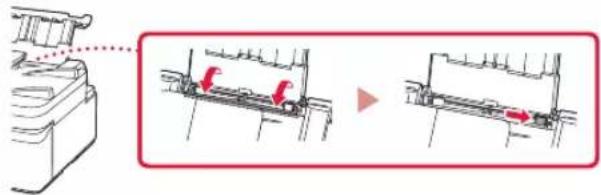
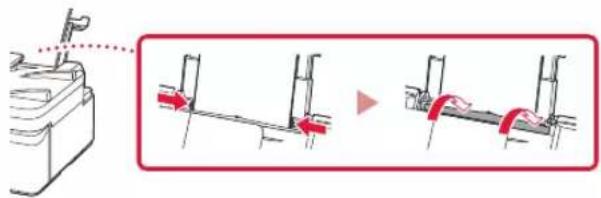
2 Відкрийте кришку отвору подавання й посуньте правий напрямник для паперу праворуч до кінця.
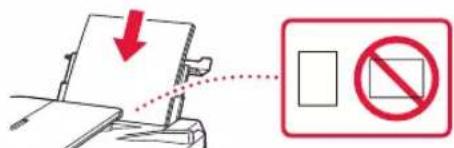
3 Завантажте кілька аркушів паперу стороною для друку догори.
4 Вирівняйте напрямник для паперу за розмірами паперу та закрийте кришку отвору подавання.
- Щоб ввести інформацію про завантажений папір, дотримуйтесь інструкцій, які з'являтимуться на екрані.
Транспортування принтера
Під час переміщення принтера переконайтеся, що ви дотримуєтеся наведених нижче інструкцій. Щоб отримати докладніші відомості, див. документ Онлайновий посібник.
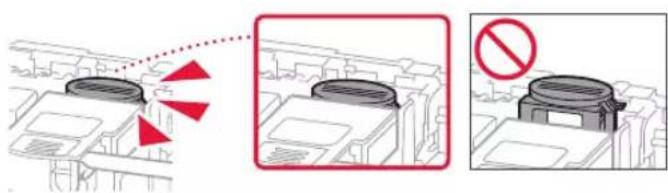
Щоб запобігти протіканню чорнила, переконайтеся, що кнопку з'єднання натиснуто повністю.
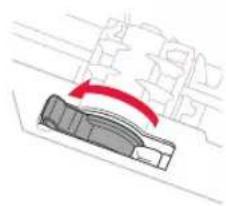
Переконайтесь, що важілець чорнильного клапана перебуває в закритому положенні.
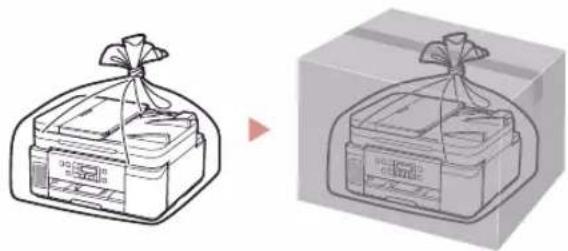
Помістіть принтер у поліетиленовий пакет, оскільки чорнило може протікати.
- Помістіть принтер у тверду коробку нижньою частиною принтера донизу коробки, використовуючи достатню кількість захисного матеріалу для гарантування безпечного транспортування.
- Не нахиляйте принтер. Чорнило може витекти.
- Поводьтеся з коробкою обережно та переконайтеся, що її стінки рівні, вона НЕ перевернута догори дном або набік, оскільки принтер може пошкодитись, а чорнило в ньому може витекти.
- Напишіть на коробці із принтером «ЦИМ БОКОМ ДОГОРИ», щоб під час транспортування експедитор завжди тримав принтер нижньою стороною донизу. Також напишіть «КРИХКЕ» або «ПОВОДИТИСЬ ОБЕРЕЖНО».
Acceso al Manual en línea Accès au Manuel en ligne Доступ до документа Онлайновий посібник
From your browser
Desde su navegador
Do seu navegador