
PIXMA GM4040 - принтер CANON - Бесплатное руководство пользователя
Найдите руководство к устройству бесплатно PIXMA GM4040 CANON в формате PDF.
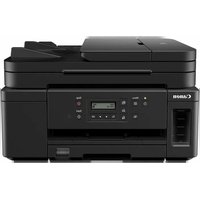


| Тип продукта | Многофункциональное монохромное струйное устройство (печать, копирование, сканирование) |
| Размеры (Д x Ш x В) | 403 x 367 x 177 мм |
| Вес | 6,5 кг |
| Электропитание | AC 100-240 В, 50/60 Гц |
| Потребляемая мощность (печать) | Около 14 Вт |
| Емкость основного лотка | 250 листов (кассета) |
| Емкость заднего лотка | 100 листов |
| Поддерживаемые типы бумаги | Обычная бумага, конверты, фотобумага (формат A4, Letter) |
| Технология печати | Термическая струйная печать |
| Разрешение печати | До 4800 x 1200 т/д |
| Подключение | Wi-Fi, USB 2.0, приложение Canon PRINT |
| Тип чернил | Бутылки с черными пигментными чернилами (монохромные) |
| Обслуживание и очистка | Автоматическая очистка печатающей головки, ручное выравнивание через панель управления |
| Безопасность | Не наклоняйте принтер при транспортировке; обращайтесь с чернилами осторожно |
| Запасные части и ремонтопригодность | Сменная печатающая головка, перезаправляемые бутылки с чернилами |
| Общая информация | Бренд: Canon, Модель: PIXMA GM4040, Год: 2019 (приблизительно) |
Часто задаваемые вопросы - PIXMA GM4040 CANON
Вопросы пользователей о PIXMA GM4040 CANON
0 вопрос об этом устройстве. Ответьте на те, что знаете, или задайте свой.
Задать новый вопрос об этом устройстве
Скачайте инструкцию для вашего принтер в формате PDF бесплатно! Найдите своё руководство PIXMA GM4040 - CANON и возьмите своё электронное устройство обратно в руки. На этой странице опубликованы все документы, необходимые для использования вашего устройства. PIXMA GM4040 бренда CANON.
РУКОВОДСТВО ПОЛЬЗОВАТЕЛЯ PIXMA GM4040 CANON
Руководство по началу работы
В первую очередь прочтите документ «Информация о безопасности и важные сведения» (приложение).
Установка принтера....стр. 1
Подключение к компьютеру, смартфону или планшету......стр. 4
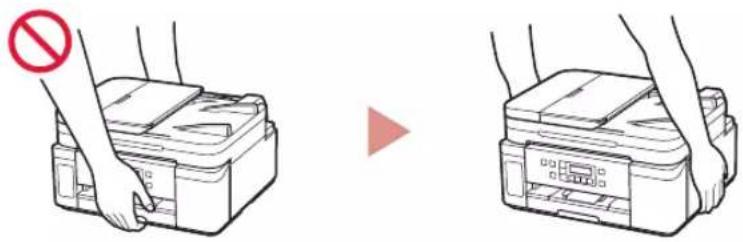
Удерживание принтера
Как держать принтер
Держите принтер
1. Содержимое коробки
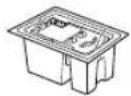
• Печатающая головка
- Флакон с чернилами • Кабель питания
- Установочный компакт-диск для ОС Windows
- Информация о безопасности и важные сведения ● Руководство по началу работы (это руководство)
2. Удаление упаковочных материалов
1 Снимите и утилизируйте любые упаковочные материалы и оранжевую ленту. 2 Откройте модуль сканирования / крышку, снимите и утилизируйте оранжевую ленту и защитные материалы из внутренней части.
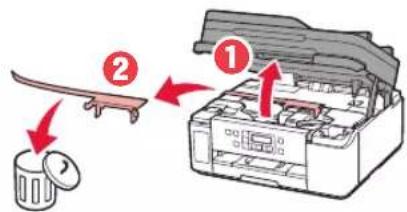
3. Установка печатающей головки
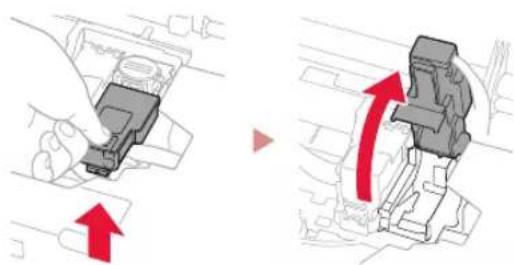
1 Откройте фиксирующую крышку печатающих головок справа.
2 Извлеките печатающую головку из упаковки и удалите этикетку.
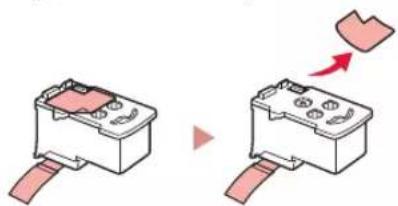
3 Снимите защитную ленту.
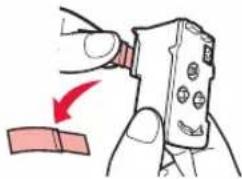
4 Вставьте печатающую головку в держатель печатающей головки.
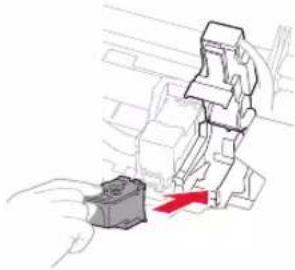
5 Закройте фиксирующую крышку печатающих головок и прижмите вниз до щелчка.
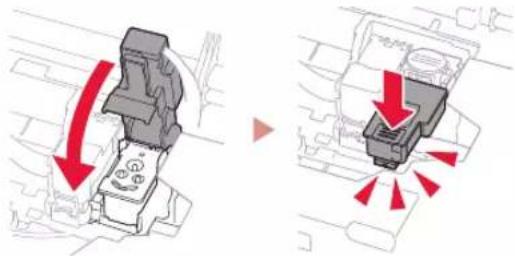
6 Нажмите до упора (щелчка) соединительную кнопку.
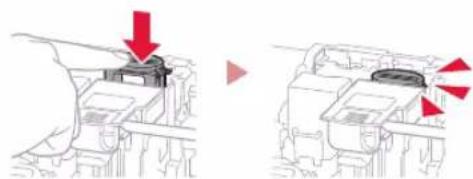
Этот продукт требует осторожного обращения с чернилами. При заполнении чернильных контейнеров чернила могут разбрызгаться. Если чернила попадут на одежду или другие вещи, они могут не отстираться.
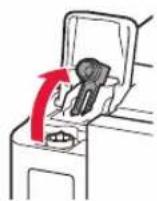
1 Откройте крышку чернильного контейнера и колпачок контейнера.
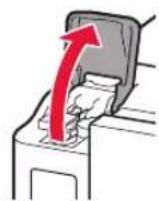
▶
2 Держите флакон с чернилами вертикально и осторожно отверните колпачок флакона, чтобы снять его.
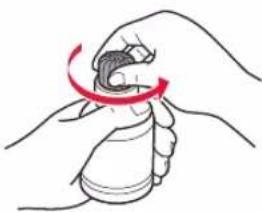
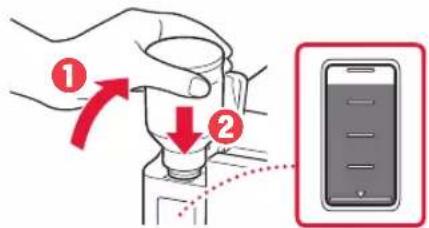
3 Совместите наконечник флакона с чернилами со впускным отверстием.
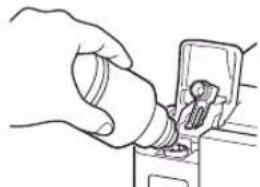
4 Медленно переверните флакон с чернилами вверх дном и прижмите его вниз, чтобы вылить чернила.
- Если чернила не выливаются, аккуратно достаньте флакон с чернилами и попробуйте выполнить эту операцию еще раз.
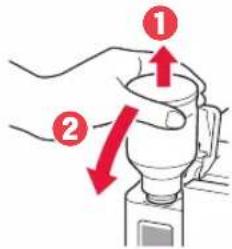
5 Осторожно извлеките флакон с чернилами из впускного отверстия.
- Будьте осторожны, чтобы не пролить чернила.
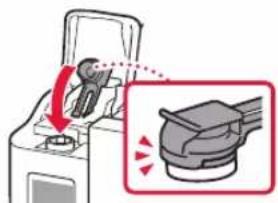
6 Надежно установите на место колпачок контейнера, а затем закройте крышку чернильного контейнера.
7 Закройте модуль сканирования / крышку.
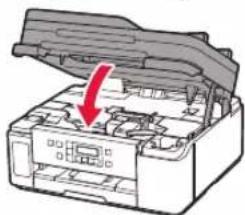
⚠️ Осторожно! Берегите пальцы.
5. Включение принтера
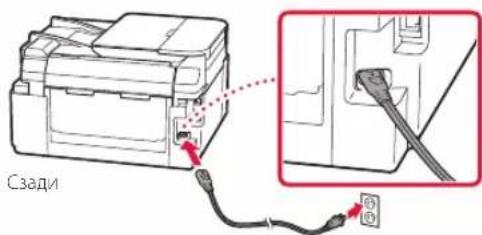
1 Подключите кабель питания.
Внимание!
На этом этапе не подключайте никаких других кабелей.
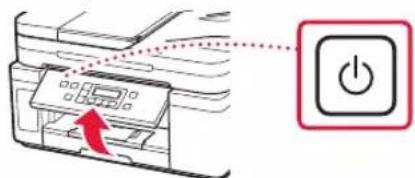
2 Откройте панель управления и нажмите кнопку ВКЛ (ON).
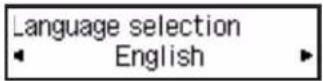
3 При появлении показанного ниже экрана выберите язык с помощью кнопок ◀ и ▶, а затем нажмите кнопку OK.

Внимание!
Если на экране появляется сообщение об ошибке, см. раздел «Если на экране отображается сообщение об ошибке (код поддержки)» на стр. 3 и следуйте инструкциям.
6. Загрузка бумаги

1 При появлении показанного ниже экрана выберите Да (Yes) с помощью кнопок ◀ и ▶, а затем нажмите кнопку OK.


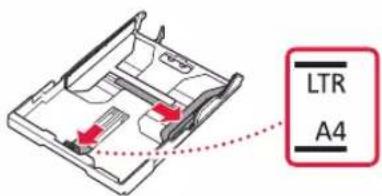
3 Раздвиньте направляющие бумаги.
- Сдвиньте правую направляющую бумаги к правому краю. Совместите переднюю направляющую бумаги с меткой Letter или A4.
4 Загрузите бумагу.
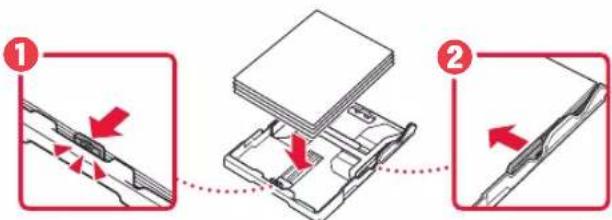
- Загрузите не менее 2 листов обычной бумаги формата Letter или A4 стороной для печати вниз.
- Разместите бумагу вплотную к передней направляющей бумаги и передвиньте правую направляющую бумаги в соответствии с шириной бумаги.
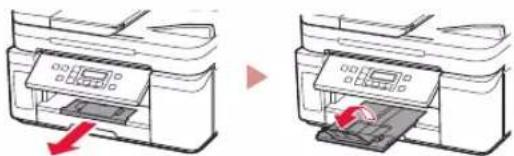
6 Выдвиньте лоток приема бумаги.
7 Следуйте инструкциям на экране, а затем нажмите кнопку OK.
- Убедитесь, что на экране принтера отображается сообщение Готовы к подключению (Ready to connect).
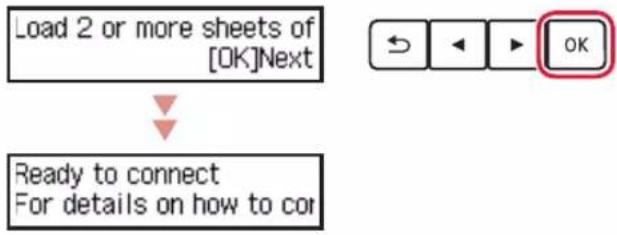
Если на экране отображается сообщение об ошибке (код поддержки)

Проверьте код поддержки и следуйте инструкциям, если отображаемый код указан ниже.
1890
Защитные материалы не сняты.
«2. Удаление упаковочных материалов» на стр. 1
1470
Печатающие головки установлены неправильно.
«3. Установка печатающей головки» на стр. 1
1471
Печатающие головки не установлены.
«3. Установка печатающей головки» на стр. 1
1642
Возможно, недостаточно чернил.
«4. Заливка чернил» на стр. 2
В любом другом случае см. Онлайн-руководство.
Какое устройство вы подключаете?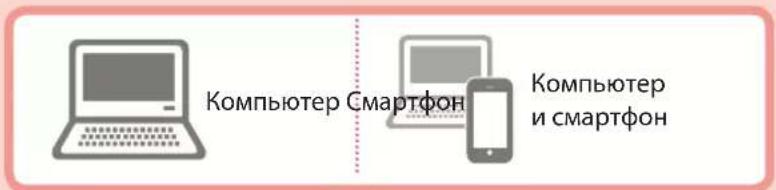
Использование принтера без подключения к другим устройствам. 7-с
7-a
Подключение к компьютеру
Если вы используете несколько компьютеров, выполните эти действия на каждом компьютере.
1 Откройте на компьютере сайт Canon.
https://ij.start.canon
2 Выберите Настройка. 3 Введите имя модели своего принтера и щелкните Перейти. 4 Щелкните Начать. 5 Щелкните Если принтер уже подготовлен, перейдите к пункту «Подключение».
Примечание.
Действия ниже касаются системы Windows (кроме Windows 10 в режиме S).
6 Щелкните «Загрузить». 7 Запустите загруженный файл. 8 Щелкните «Начать настройку» (Start Setup).
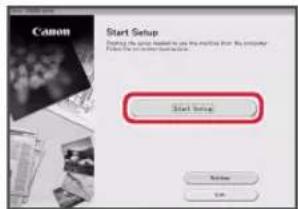
9 Следуйте инструкциям на экране.
- Эти действия могут занять некоторое время.
- Для подключения к смартфону см. раздел «7-в. Подключение к смартфону» на стр. 5.
С помощью установочного компакт-диска для ОС Windows
Дважды щелкните файл EasySetup.exe на установочном компакт-диске, а затем продолжите с шага 3. При отсутствии подключения к Интернету откройте папку win на установочном компакт-диске и дважды щелкните файл SETUP.exe. После этого будет установлен драйвер принтера.
7-b
Подключение к смартфону
Если вы используете несколько смартфонов, выполните эти действия на каждом смартфоне.
Выполните следующие подготовительные действия, прежде чем начать.
① Включите на смартфоне функцию Wi-Fi. ② В случае наличия маршрутизатора беспроводной сети подключите к нему смартфон.
Дополнительные сведения см. в руководствах по эксплуатации смартфона и маршрутизатора беспроводной сети.
1 Установите на смартфон приложение «Canon PRINT Inkjet/SELPHY».
• Для загрузки приложения перейдите на сайт Canon, отсканировав QR-код справа.
2 Откройте на смартфоне настройки Wi-Fi. Коснитесь имени сети (SSID), начинающегося с «Canon_ij_». Если сеть «Canon_ij_» не отображается, перейдите к шагу 3.
(Пример экрана устройства с OC iOS)
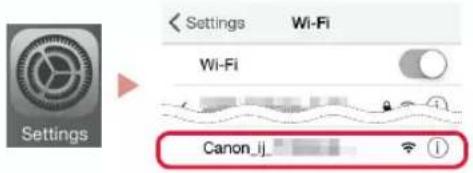
3 Откройте установленное приложение.
4 Следуйте инструкциям приложения на экране, чтобы добавить принтер.
Добавив принтер, вы можете печатать со своего смартфона.
Не подключаться к устройству
1 Нажмите кнопку Стоп (Stop). 2 Выберите пункт Не подключаться (Do not connect), а затем нажмите кнопку OK. 3 Выберите пункт Да (Yes), а затем нажмите кнопку OK.
Загрузка бумаги в задний лоток
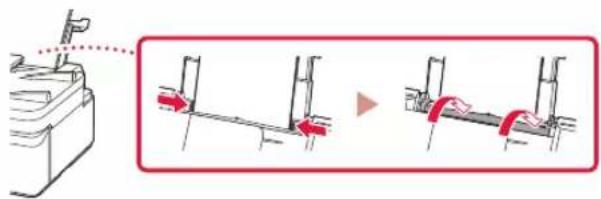
1 Откройте крышку заднего лотка и выдвиньте упор для бумаги.
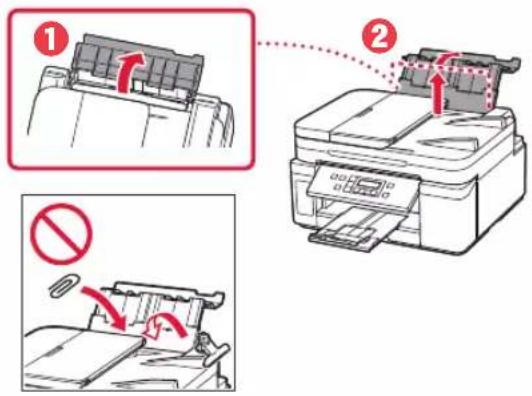
2 Откройте крышку отверстия для подачи и передвиньте правую направляющую бумаги вправо до упора.
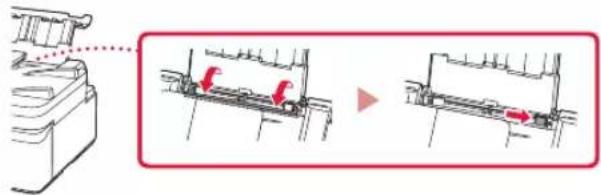
3 Загрузите несколько листов бумаги стороной для печати вверх.
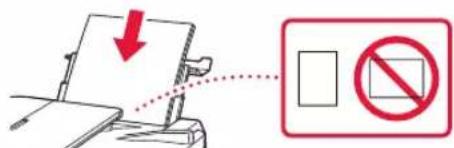
4 Совместите направляющую бумаги с бумагой, а затем закройте крышку отверстия для подачи.
- Следуйте инструкциям на экране, чтобы ввести информацию о загруженной бумаге.
Перемещение принтера
При перемещении принтера позаботьтесь о следующем. Для получения подробных сведений см. Онлайн-руководство.
Во избежание утечки чернил убедитесь в том, что соединительная кнопка нажата до упора.
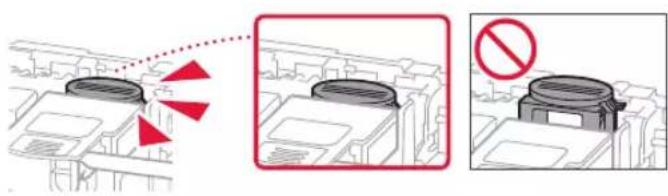
Убедитесь, что рычажок чернильного клапана находится в закрытом положении.
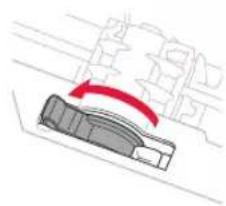
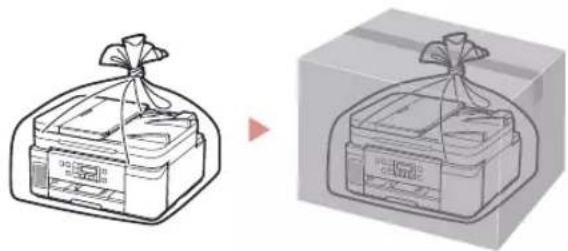
В случае утечки чернил поместите принтер в пластиковый пакет.
- Упакуйте принтер в твердую коробку, поместив его нижнюю часть на дно коробки и используя достаточное количество защитного материала для безопасной транспортировки.
- Не наклоняйте принтер. Чернила могут вытечь.
- Обращайтесь осторожно, чтобы коробка лежала ровно и НЕ переворачивалась обратной стороной или на бок, поскольку в этом случае возможно повреждение принтера или утечка чернил.
- Когда экспедитор будет принимать заказ на транспортировку принтера, прикрепите этикетку «ВЕРХНЯЯ СТОРОНА» для обеспечения транспортировки принтера нижней частью вниз. Кроме того, прикрепите этикетку «ХРУПКОЕ» или «ОБРАЩАТЬСЯ С ОСТОРОЖНОСТЬЮ!».

Важно
3 Раздвиньте направляющие для бумаги.




- СОДЕРЖИМОЕ КОРОБКИ
- УДАЛЕНИЕ УПАКОВОЧНЫХ МАТЕРИАЛОВ
- УСТАНОВКА ПЕЧАТАЮЩЕЙ ГОЛОВКИ
- ВКЛЮЧЕНИЕ ПРИНТЕРА
- ВНИМАНИЕ
- ЗАГРУЗКА БУМАГИ
- ЕСЛИ НА ЭКРАНЕ ОТОБРАЖАЕТСЯ СООБЩЕНИЕ ОБ ОШИБКЕ (КОД ПОДДЕРЖКИ)
- A
- ПОДКЛЮЧЕНИЕ К КОМПЬЮТЕРУ
- B
- ПОДКЛЮЧЕНИЕ К СМАРТФОНУ
- НЕ ПОДКЛЮЧАТЬСЯ К УСТРОЙСТВУ
- ЗАГРУЗКА БУМАГИ В ЗАДНИЙ ЛОТОК
- ПЕРЕМЕЩЕНИЕ ПРИНТЕРА
- ВАЖНО
Марка : CANON
Модель : PIXMA GM4040
Категория : принтер