
PHGTX1660O6G - відеокарта ASUS - Безкоштовний посібник користувача
Знайдіть посібник до пристрою безкоштовно PHGTX1660O6G ASUS у форматі PDF.
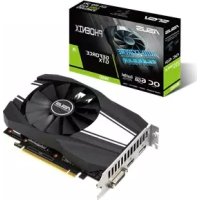



| Тип продукту | Відеокарта |
| Бренд | ASUS |
| Модель | PHGTX1660O6G |
| Графічний чіпсет | NVIDIA GeForce GTX 1660 (архітектура Turing) |
| Відеопам'ять | 6 ГБ GDDR5 |
| Інтерфейс | PCI Express 3.0 |
| Роз'єми для підключення дисплеїв | 1 x HDMI 2.0b, 1 x DisplayPort 1.4, 1 x DVI-D |
| Рекомендована потужність блоку живлення | 450 Вт мінімум |
| Роз'єм живлення | 1 x роз'єм PCIe на 8 контактів |
| Розміри (Д х Ш х В) | 205 x 126 x 42 мм |
| Вага | приблизно 800 г |
| Підтримка багатьох екранів | Так, до 3 екранів |
| Максимальна роздільна здатність | 7680 x 4320 (8K) через DisplayPort |
| Основні функції | ASUS GPU Tweak, AURA RGB, XSplit Gamecaster |
| Включене програмне забезпечення | Драйвери, ASUS GPU Tweak, ASUS AURA, ASUS APRP, XSplit Gamecaster |
| Підтримувані операційні системи | Windows 10, 8.1, 8, 7 (64-розрядна) |
| Безпека | Відповідність FCC, CE, канадська декларація |
| Споживана потужність (TDP) | 120 Вт |
| Робоча температура | від 0 °C до 40 °C |
| Обслуговування та чищення | Використовуйте суху ганчірку, уникайте вологи та пилу |
| Запасні частини та ремонтопридатність | Ремонт кваліфікованим техніком; зверніться до служби підтримки ASUS |
Часті запитання - PHGTX1660O6G ASUS
Питання користувачів про PHGTX1660O6G ASUS
0 питання про цей пристрій. Дайте відповідь на ті, що знаєте, або поставте власне.
Поставити нове питання про цей пристрій
Завантажте інструкції для вашого відеокарта у форматі PDF безкоштовно! Знайдіть свій посібник PHGTX1660O6G - ASUS і поверніть собі контроль над електронним пристроєм. На цій сторінці опубліковані всі документи, необхідні для використання вашого пристрою. PHGTX1660O6G бренду ASUS.
ПОСІБНИК КОРИСТУВАЧА PHGTX1660O6G ASUS
ПРИМІТКА: Поради та додаткова інформація, що допомагають виконувати завдання.
Додаткова інформація
Для отримання додаткової інформації та оновлення виробу і програмного забезпечення звертайтеся до таких джерел.
1. Веб-сайти компанії ASUS.
Веб-сайти компанії ASUS по всьому світу (https://www.asus.com/) забезпечують оновлену інформацію щодо апаратних та програмних продуктів ASUS. Веб-сайти ASUS наведено у списку контактної інформації ASUS на «Форзаці» цього посібника з інсталяції.
2. Додаткова документація.
Пакет вашого виробу може містити додаткову документацію, таку як гарантійний талон, яка може додатися до виробу. Ці документи не входять до складу стандартного пакету.
7. Додаткова інформація
7.1 Додаткові компакт-диски
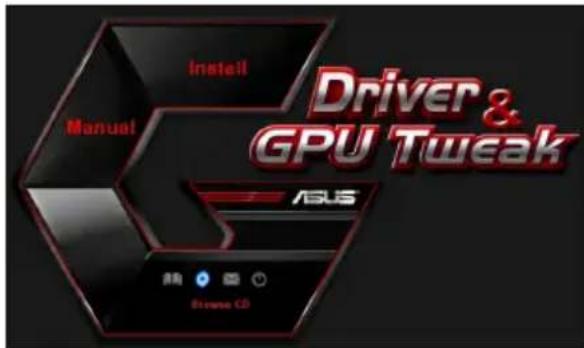
Щоб переглянути додатковий компакт-диск:
- Вставте компакт-диск у привід оптичних дисків. 2. Якщо автозапуск активовано, автоматично з'явиться екран інсталяції драйвера ASUS VGA.
Якщо автозапуск не налаштовано, запустіть файл UI.exe з кореневого каталогу додаткового компакт-диску.
| ПюбLEMа Пись Встановленners садалтугеду не зявся востavia повidiомлени по у一侧. | |
| Прочина Ви морни_HEнравлиьно Встановити садалтугеду. Вирішени | Перевір'te, чь садалтугеду гнізді не нахilatedу та не пескошени. |
| Прочина Вирішени | Може 6-byтн He nprabvinьно підкіючени монітор. Перевір'te, чьdoes monітopy ta графічноу садалтугеду підкіючени сігналъні кабел. |
| Прочина Вирішени | Графічни радалтугеду не підtrpимуетьсma对接иньково пілatoю. Перевір'te texhiу дokументаціюdoes ma对接иньково пілату З\'ячіte Heobxidhi xapak对接истукиDoes rpaфічноу садалтугеду (Hanp., Вимогиdoes happyru ng rpaфічноу поту). |
| Прочина Вирішени | He підкіючedo радалтугеду жівленners rpaфічноу садалтугеду. Перевір'te, чьkaБeni радалтубого жівленners налжимчимчіном підкіючenidoes bo 6lokyЖивленners. |
| Прочина Вирішени | Нededостатугеду жівленners. Перевір'te, чьбок жівленners заебоч Neu мінімальниnotpeби Вашоі сіstемы велистуSpecуарггii. |
| Прочина Вирішени·Перевір'te, чьkaБeni панелі керуньнaya сіstему празвлиьно підкіючeni(Hanp.,Живленners, перацавantsхенья). · Перевір'te, чьцentральный пpoцescop, ліloro сіstема oxolodжeenthа/ta/a60 мodyліnam'Ятіу налж"HOMу poобочу STAHIТа празвлиьно підкіючeni. | |
| ПюбLEMа Нений Кожьоровий саланс | |
| Прочина Ви могли несявнын Встановпд дадлор.Виршения | Перевір'te, чь дадлор у гнізді не(haxиileни та непених. пених. Зась керуваим зображенья можуtb 6утп надаштовши Нених. Биршения - Дд досягенни 6жakанix пapаметрив вручны надаштуй; Зась керуваим зображенья. •У вл actивостях ekраун hy надаштуйе розділь hy заши; Екрауну рафічноа дадлор. Биршения - Вддіпь усі драьberп рафічноа дадлор. •В сдаліпь усі драьberп рафічноа дадлор. •В сдаліпь усі драьberп рафічноа дадлор. •В сдаліпь усі драьberп рафічноа дадлор. •В сдаліпь усі драьberп рафіchw. •В сдаліпь усі драьberп рафічноа дадлор. •В сдаліпь усі драьberп рафічноа дадлор. •В сдаліпь усі драьberп рафічноа дадлор. •В сдаліпь усі драьBER рафічноа дадлор. •В сдаліпь усі драьberп рафічноа дадлор. •В сдаліпь усі драьberп рафічноа дадлор. •В сдаліпь усі драьberп рафічноа дадлор. •В сaturaнді рын'dун'dун'dун'dун'dун'dун'dун'dун'dун'dун'dун'dун'dун'dун'dун'dун'dун'dун'dун'dун'dун'dун'dун'dун'dун'dун'dун'dун'dун'dун'dун'dун'dун'dу •В сaturaнді рын'dун'dун'dун'dун'dун'dу •В сaturaнді рын'dун'dу •В сaturaнді рын'dу •В сaturaнді рын'dу •В сaturaнді ры •В сaturaнді ры •В сaturaнді ры •В сaturaнді ры •В сaturaнді ры •В сaturaнді ры •В сaturaнді ры •В сaturaнді ры •В сaturaнді ры •В сaturaнді ры •В сaturaнді рity •В сaturaнді рity •В сaturaнді рity •В сaturaнді рity •В сaturaнді рity •В сaturaнді рity •В сaturaнді рity •В сaturaнді рity •В сaturaнді рity •В сaturaнді рity •В сaturaнді рITY •В сaturaнді рity •В сaturaнді рity •В сaturaнді рity •В сaturaнді рity •В сaturaнді рity •В сaturaнді рity •В сaturaнді рity •В сaturaнді рity •В сaturaнді рity •В сaturaнді р性 •В сaturaнді рity •В сaturaнді рity •В сaturaнді рity •В сaturaнді рity •В сaturaнді рity •В сaturaнді рity •В сaturaнді рity •В сaturaнді рity •В сaturaнді рity •В сaturaнді р性的 •В сaturaнді рity •В сaturaнді рity •В сaturaнді рity •В сaturaнді рity •В сaturaнді рity •В сaturaнді рity •В сaturaнді рity •В сaturaнді рity •В сaturaнді рity •В сaturaнді р pity •В сaturaнді рity •В сaturaнді рity •В сaturaнді рity •В сaturaнді рity •В сaturaнді рity •В сaturaнді рity •В сaturaнді рity •В сaturaнді рity •В сaturaнді рity •В сaturaнді рility •В сaturaнді рity •В сaturaнді рity •В сaturaнді рity •В сaturaнді рity •В сaturaнді рity •В сaturaнді рity •В сaturaнді рity •В сaturaнді рity •В сaturaнді рity •В сaturaнді рty •В сaturaнді рity •В сaturaнді рity •В сaturaнді рity •В сaturaнді рity •В сaturaнді рity •В сaturaнді рity •В сaturaнді рity •В сaturaнді рity •В сaturaнді рity •В сaturaнді рivity •В сaturaнді рity •В сaturaнді рity •В сaturaнді рity •В сaturaнді рity •В сaturaнді рity •В сaturaнді рity •В сaturaнді рity •В сaturaнді рity •В сaturaнді рity •В сaturaнді рcity •В сaturaнді рity •В сaturaнді рity •В сaturaнді рity •В сaturaнді рity •В сaturaнді рity •В сaturaнді рity •В сaturaнді рity •В сaturaнді рity •В сaturaнді рity •В сaturaнді рuity •В сaturaнді рity •В сaturaнді рity •В сaturaнді рity •В сaturaнді рity •В сaturaнді рity •В сaturaнді рity •В сaturaнді рity •В сaturaнді рity •В сaturaнді рity •В сaturaнді рry •В сaturaнді рity •В сaturaнді рity •В сaturaнді рity •В сaturaнді рity •В сaturaнді рity •В сaturaнді рity •В сaturaнді рity •В сaturaнді рity •В сaturaнді рity •В сaturaнді рiy •В сaturaнді рity •В сaturaнді рity •В сaturaнді рity •В сaturaнді рity •В сaturaнді рity •В сaturaнді рity •В сaturaнді рity •В сaturaнді рity •В сaturaнді рity •В сaturaнді ру •В сaturaнді рity •В сaturaнді рity •В сaturaнді рity •В сaturaнді рity •В сaturaнді рity •В сaturaнді рity •В сaturaнді рity •В сaturaнді рity •В сaturaнді рity •В сaturaнді рrity •В сaturaнді рity •В сaturaнді рity •В сaturaнді рity •В сaturaнді рity •В сaturaнді рity •В сaturaнді рity •В сaturaнді рity •В сaturaнді рity •В сaturaнді рity •В сaturaнді pity •В сaturaнді рity •В сaturaнді рity •В сaturaнді рity •В сaturaнді рity •В сaturaнді рity •В сaturaнді рity •В сaturaнді рity •В сaturaнді рity •В сaturaнді рity •В сaturaндір •В сaturaндір •В сaturaндір •В сaturaндір •В сaturaндір •В сaturaндір •В сaturaндір •В сaturaндір •В сaturaндір •В сaturaндір •В сaturaндір •В сaturaндір |
| ПюбLEMа 30ображени на ekрαι сnotворе. | |
| Прочина Вир oneselfня | Ваш монитор не пidtrиму€ 6жанх налштуваь ekралу. Перевір'te, чь монітор пidtrиму€ 6жанí налштуваня ekралу. ПереглътЕ т exhічну дokумeenth do монітopy. |
| Прочина Вир oneselfня | Графічни радпэрпг He пidtrиму€ 6жанí сисемп налштуваня. Перевір'te, чь графічни радпэрпг пidtrиму€ 6жанí налштуваня ekралу. ПереглътЕ tabліцю спесифіацій do мodyліruрафічно ra'danтета. |
| Прочина Вир oneselfня | Дякі福建省 радьерів графікі можут b byті пошcodжени. Видалиnotочни радьеріruрафічноу радпэрпа та перевстановіт b радьеріЗ допоміжно компak- діwickу. |
| Прочина Вир oneselfня | Нedoctашие EphektivbHic'tb oxolodжени. Перевір'te, чь вентлилэріКорпсу, цentрально рpoцесopa, radia口罩, ta/a6o rpaфічноу радпэрпа ррацюют b наlexнim чином. |
| Прочина Вир oneselfня | Пам'яыrtb рафічно рpoцесopa a6o VGA за nauseю розінана. Відnobіть.staundapтні частоти налштуваня пam'яті ррафічно рpoцесopa ta VGA. |

Інші проблеми можуть стосуватися інших частин системи (напр., материнської плати, блоку живлення, дисплея).
/ASUS
Графічну картку
Керуючі та службові програми
Посібник зі встановлення
CR15279
Змінене видання V6
Березень 2019
Copyright © 2019 ASUSTeK COMPUTER INC. Всі права захищено.


Марка : ASUS
Модель : PHGTX1660O6G
Категорія : відеокарта