
PHGTX1660O6G - видеокарта ASUS - Бесплатное руководство пользователя
Найдите руководство к устройству бесплатно PHGTX1660O6G ASUS в формате PDF.
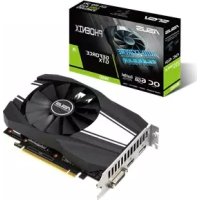



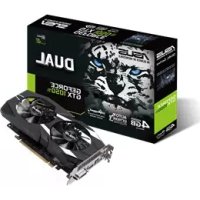
| Тип продукта | Видеокарта |
| Бренд | ASUS |
| Модель | PHGTX1660O6G |
| Графический чипсет | NVIDIA GeForce GTX 1660 (архитектура Turing) |
| Видеопамять | 6 ГБ GDDR5 |
| Интерфейс | PCI Express 3.0 |
| Видеовыходы | 1 x HDMI 2.0b, 1 x DisplayPort 1.4, 1 x DVI-D |
| Рекомендуемая мощность блока питания | 450 Вт минимум |
| Разъем питания | 1 x 8-контактный разъем PCIe |
| Размеры (Д x Ш x В) | 205 x 126 x 42 мм |
| Вес | около 800 г |
| Поддержка нескольких мониторов | Да, до 3 мониторов |
| Максимальное разрешение | 7680 x 4320 (8K) через DisplayPort |
| Основные функции | ASUS GPU Tweak, AURA RGB, XSplit Gamecaster |
| Включенное ПО | Драйверы, ASUS GPU Tweak, ASUS AURA, ASUS APRP, XSplit Gamecaster |
| Поддерживаемые ОС | Windows 10, 8.1, 8, 7 (64-разрядные) |
| Безопасность | Соответствие FCC, CE, канадская декларация |
| Энергопотребление (TDP) | 120 Вт |
| Рабочая температура | от 0 °C до 40 °C |
| Уход и чистка | Используйте сухую ткань, избегайте влаги и пыли |
| Запчасти и ремонтопригодность | Ремонт квалифицированным специалистом; обратитесь в службу поддержки ASUS |
Часто задаваемые вопросы - PHGTX1660O6G ASUS
Вопросы пользователей о PHGTX1660O6G ASUS
0 вопрос об этом устройстве. Ответьте на те, что знаете, или задайте свой.
Задать новый вопрос об этом устройстве
Скачайте инструкцию для вашего видеокарта в формате PDF бесплатно! Найдите своё руководство PHGTX1660O6G - ASUS и возьмите своё электронное устройство обратно в руки. На этой странице опубликованы все документы, необходимые для использования вашего устройства. PHGTX1660O6G бренда ASUS.
РУКОВОДСТВО ПОЛЬЗОВАТЕЛЯ PHGTX1660O6G ASUS
Драйвер VGA — прикладная программа, которая помогает работать с вашей операционной системой. После физической установки графической карты используйте любой из рекомендуемых методов в этом разделе для установки, обновления или удаления драйвера VGA.
Если вы заменяете старый графический адаптер новым адаптером ASUS, убедитесь в том, что старый драйвер дисплея удален из системы.
2.1 Установка драйвера VGA
2.1.1 Установка под Windows 10/8.1/8/7 (64-бит)
Чтобы установить драйвер VGA в Windows 10/8.1/8/7 (64-бит):
- Вставьте компакт-диск с поддержкой в оптический привод.
- Если автозапуск активирован, автоматически появится экран установки драйвера ASUS VGA.
Если автозапуск не запустился, запустите файл UI.exe из корневого каталога прилагаемого компакт-диска.
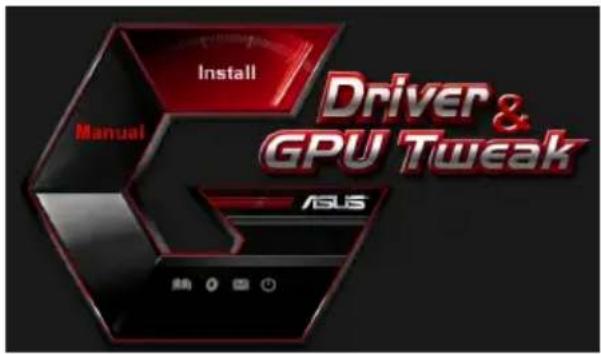
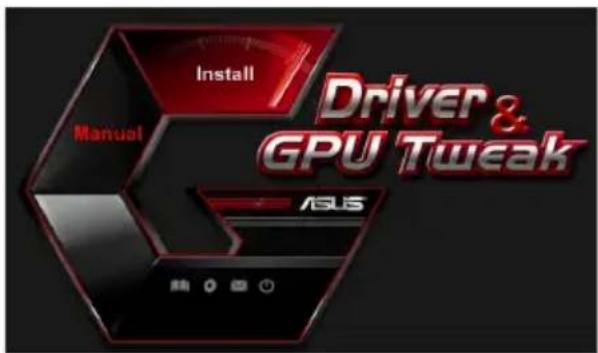
- В главном меню нажмите Install (Установить).
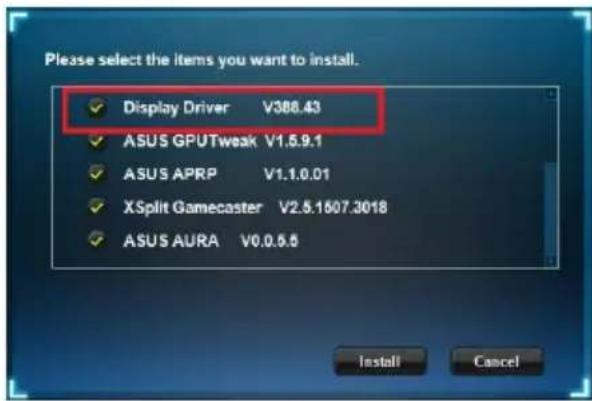
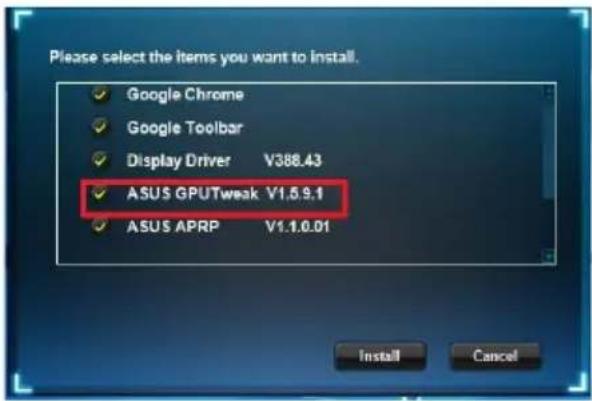
- Выберите Display Driver (Драйвер видеокарты) и нажмите на кнопку Install (Установить).
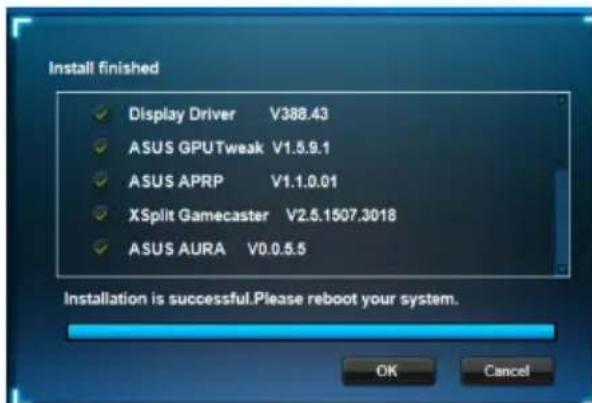
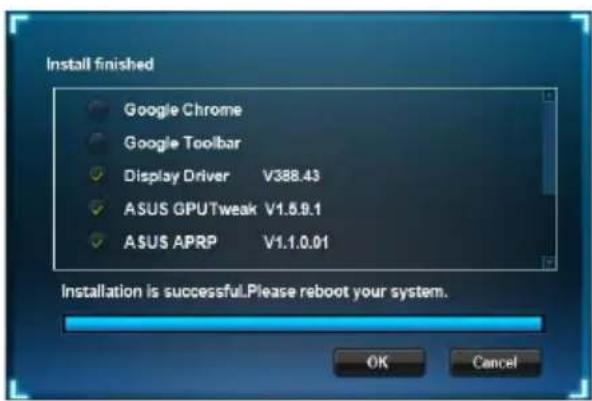
- Когда установка завершится, нажмите OK, чтобы перезагрузить систему.
2.2 Деинсталляция драйвера VGA
2.2.1 Деинсталляция драйвера VGA в Windows 10/8.1/8/7 (64-бит)
Чтобы удалить драйвер VGA в Windows 10/8.1/8/7 (64-бит):
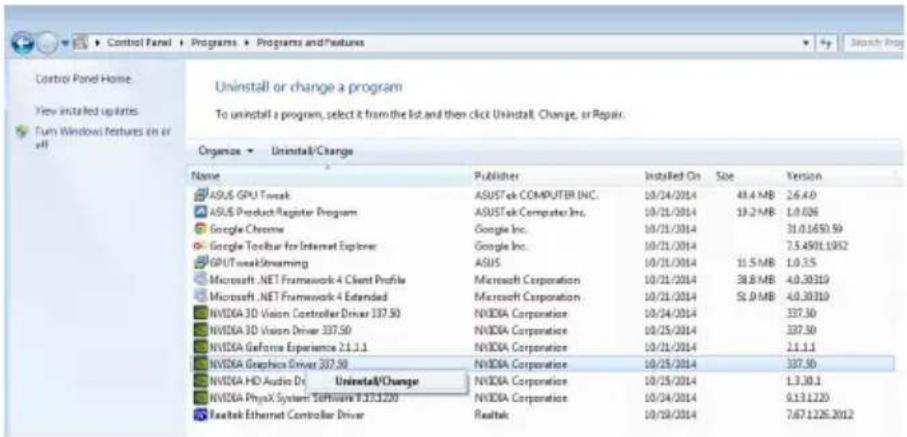
Нажмите Start (Пуск) > Control Panel (Панель управления) > Programs (Программы) > Programs and Features (Программы и компоненты), выберите пункт, который вы хотите удалить. Выполнив, нажмите Uninstall (Удалить).
3. Утилита ASUS GPU Tweak
Утилита ASUS GPU Tweak позволяет контролировать и оптимизировать параметры видеокарты ASUS.
3.1 Установка ASUS GPU Tweak
3.1.1 Установка ASUS GPU Tweak в Windows 10 / 8.1 / 8 / 7 (64-бит)
Чтобы установить ASUS GPU Tweak в Windows 10 / 8.1 / 8 / 7 (64-бит):
- Вставьте компакт-диск с драйверами в оптический дисковод. 2. Если автозапуск включен, главное меню появится автоматически.
Если автозапуск не включен, запустите файл setup.exe из корневого меню на компакт-диске с драйверами.
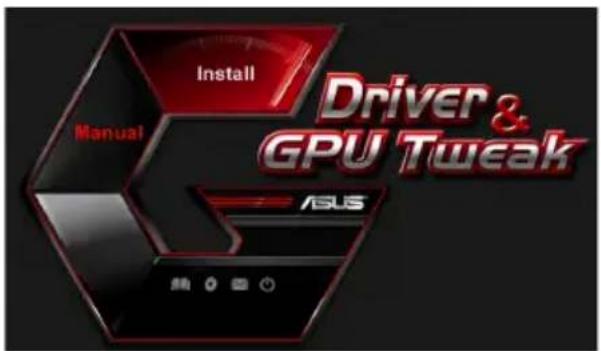
- В главном меню нажмите Install (Установить).
Выберите ASUS GPU Tweak и нажмите кнопку Install (Установить).
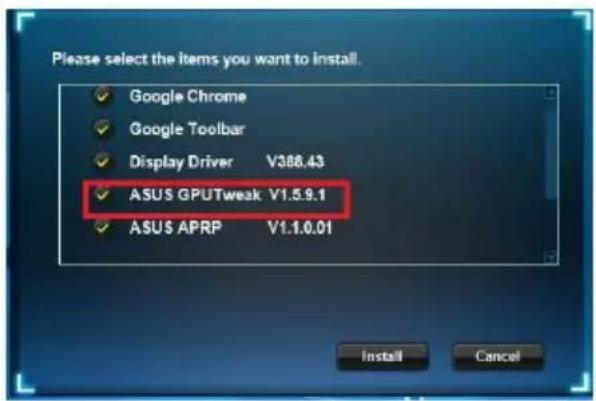
- Когда установка завершится, нажмите OK.
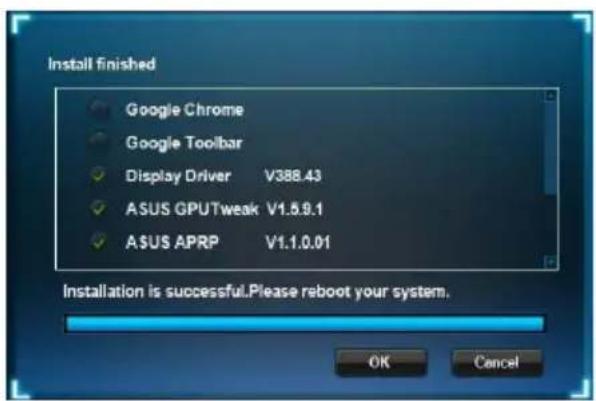
3.2 Деинсталляция ASUS GPU Tweak
3.2.1 Удаление ASUS GPU Tweak в Windows 10 / 8.1 / 8 / 7 (64-бит)
Чтобы удалить ASUS GPU Tweak в Windows 10 / 8.1 / 8 / 7 (64-бит):
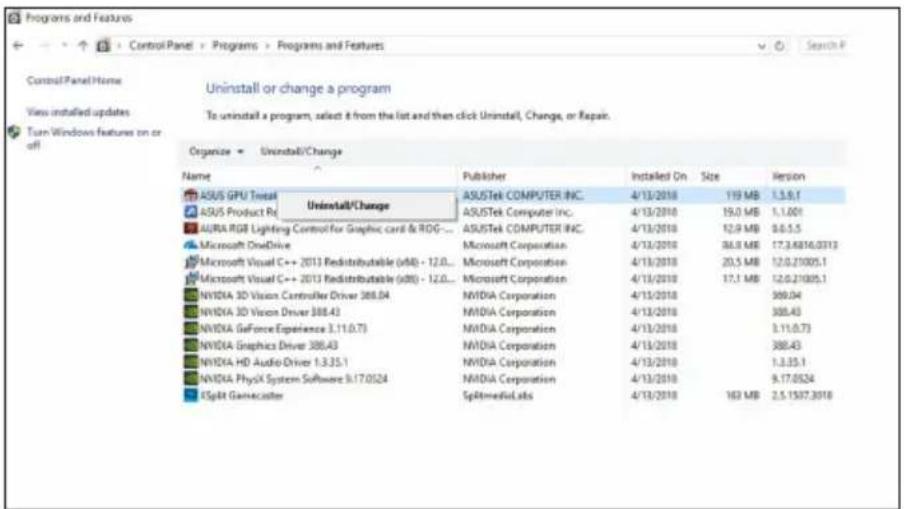
- Нажмите Start (Пуск) > Control Panel (Панель управления) > Programs (Программы) > Programs and Features (Программы и компоненты), выберите ASUS GPU Tweak. Нажмите Uninstall (Удалить).
4. ASUS APRP
4.1 Установка ASUS APRP
4.1.1 Установка ASUS APRP в Windows® 10/8.1/8/7 (64-бит)
Для установки ASUS APRP в Windows® 10/8.1/8/7 (64-бит):
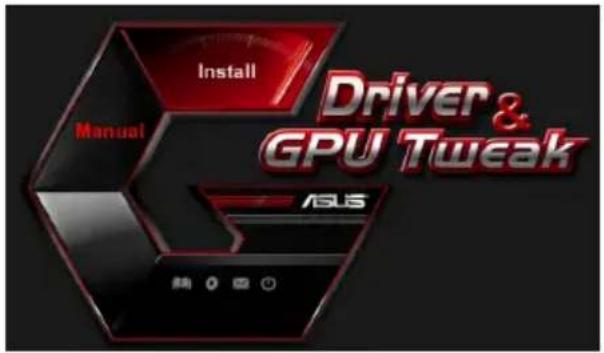
- Вставьте компакт-диск с драйверами в оптический привод. Если автозапуск включен, главное меню появится автоматически.
Если автозапуск выключен, запустите файл setup.exe из корневого меню на компакт-диске с драйверами.
Данное изделие включает в себя технологию защиты авторских прав, защищенную патентами США, и иные права интеллектуальной собственности, принадлежащие корпорации Macrovision и другим лицам. Использование данной технологии защиты авторских прав возможно только с согласия корпорации Macrovision и предусмотрено только для домашнего и иного ограниченного использования, если иное не предписано корпорацией Macrovision. Инженерный анализ и разборка запрещены.
Информация о правилах безопасности
Электробезопасность
- При добавлении или извлечении компонентов системы, перед подключением сигнальных кабелей, убедитесь, что питающие кабели отключены. По возможности, перед установкой устройств отключите от системы все питающие кабели.
- Убедитесь, что напряжение электросети в допустимых пределах. Если вы не уверены в типе электропитания в вашем доме, проконсультируйтесь с местной энергетической компанией.
- Если электропитание неисправно, не пытайтесь наладить его самостоятельно. Обратитесь к квалифицированному технику или продавцу.
Пользовательские правила безопасности
- Перед установкой устройства на вашу материнскую плату, тщательно прочитайте все прилагаемые руководства.
- Перед использованием продукта, удостоверьтесь, что все кабели правильно подключены, и кабели питания не повреждены. Если вы обнаружили какое-либо повреждение, немедленно свяжитесь с вашим дилером.
- Чтобы избежать коротких замыканий, храните скрепки для бумаги, винты, подальше от соединителей, слотов, разъемов и схем.
- Избегайте пыли, влажности и экстремальных температур. Не помещайте продукт туда, где он может намокнуть.
- Устанавливайте продукт на устойчивую поверхность. В случае, если у вас возникли технические проблемы с изделием, обратитесь к квалифицированному специалисту центра обслуживания или к продавцу.
О руководстве
Обозначения, используемые в руководстве
В руководстве имеются примечания и предупреждения, с которыми вам нужно ознакомиться для успешного выполнения задач.
ВНИМАНИЕ: Информация о действиях, которые могут привести к повреждению оборудования, потере данных и бытовым травмам.

ВНИМАНИЕ: Информация о действиях, которые могут привести к повреждению оборудования.
ВАЖНО: Информация, которую следует выполнять при выполнении задач.

ПРИМЕЧАНИЕ: Советы и дополнительная информация, помогающая при выполнении задач.
Где найти больше информации
Обратитесь к следующим источникам за дополнительной информацией для обновления программного обеспечения.
1. Сайты ASUS
Сайт ASUS (https://www.asus.com/) предоставляет актуальную информацию относительно оборудования и программного обеспечения ASUS. Сайты ASUS указаны в контактной информации на внутренней стороне обложки.
2. Дополнительная документация
В комплект вашего продукта может быть включена дополнительная документация, типа гарантийных талонов, которые могут быть добавлены вашим дилером. Эти документы не являются частью комплектации.
1. Информация о компакт-диске
На компакт-диске находятся драйверы и утилиты для видеокарт VGA. В главном меню компакт-диска можно установить программное обеспечение, получить контактную информацию ASUS, просмотреть содержимое компакт-диска или файл ReadMe.
Все изображения приведены только для справки и могут отличаться от того, что вы увидите на экране. - Некоторые драйверы и утилиты на компакт-диске поддерживаются только для определенных моделей видеокарт ASUS. - Для установки драйверов и утилит могут потребоваться права администратора. Подробную информацию смотрите в документации на Windows 10/8.1/8/7. Содержимое support CD может измениться без уведомления. Обновления можно найти на сайте ASUS www.asus.com.
Вставьте компакт-диск в оптический привод компьютера. Если автозапуск включен, главное меню появится автоматически.
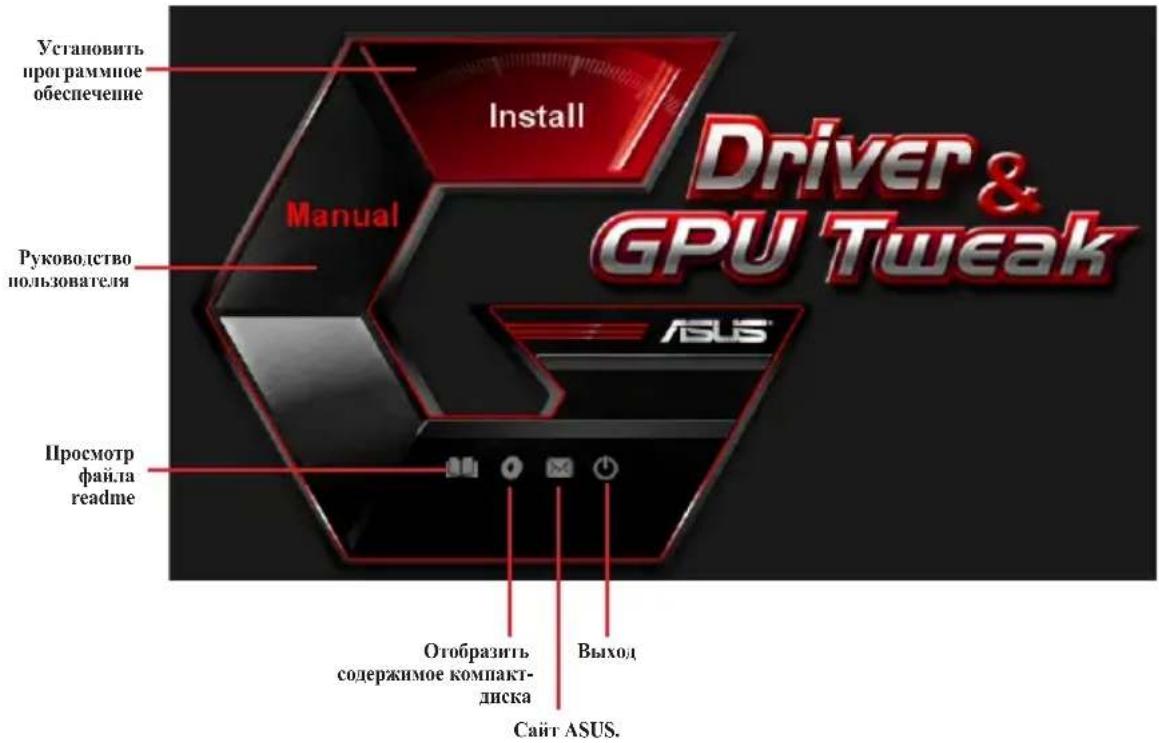

Если автозапуск выключен, найдите на диске файл UL.exe. Дважды щелкните по UL.exe для запуска меню.
2. Драйверы видеокарты
Драйвер видеокарты - это программное обеспечение, которое делает возможной работу устройства в вашей операционной системе. После физической установки видеокарты используйте инструкции этого раздела для установки, обновления или удаления драйвера.

При замене старой видеокарты на новую, не забудьте удалить старые драйверы.
2.1 Установка VGA драйверов
2.1.1 Установка VGA драйверов для Windows 10/8.1/8/7 (64 бит)
Для установки VGA драйверов в Windows 10 / 8.1 / 8/7 (64-бит):
- Вставьте компакт-диск в оптический привод.
- Если автозапуск включен, появится меню установки. Если автозапуск отключен, запустите UL.exe из корневой директории компакт-диска.
- В главном меню нажмите Install.
- Выберите Display Driver и нажмите кнопку Install.
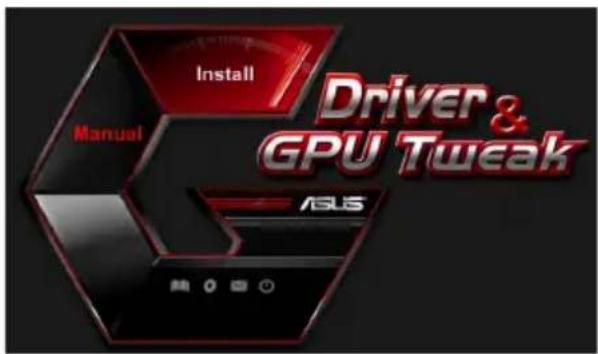
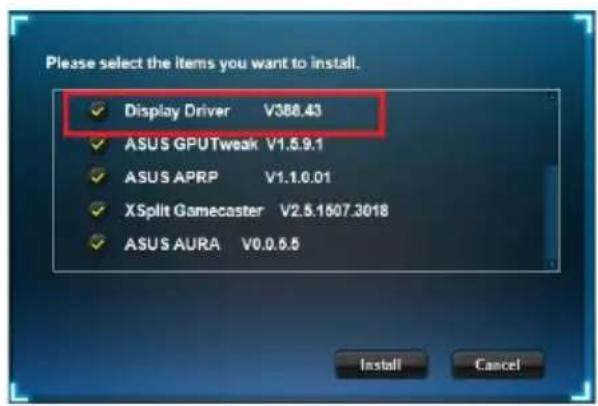
- После завершения установки нажмите OK для перезагрузки системы.
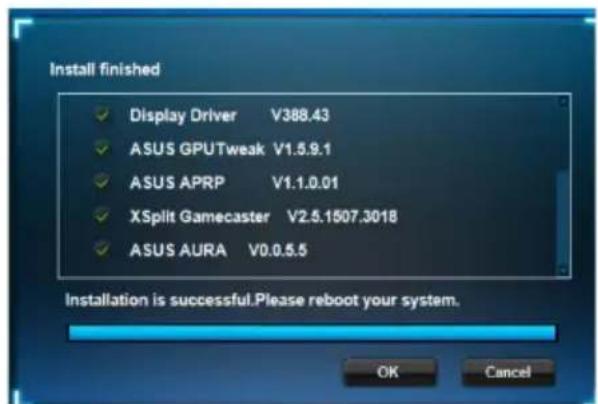
2.2 Удаление VGA драйверов
2.2.1 Удаление VGA драйверов в Windows 10/8.1/8/7 (64-бит)
Для удаления драйверов ASUS в Windows 10/8.1/8/7 (64-бит):
Нажмите Пуск > Панель управления > Программы и компоненты и выберите драйвер видеокарты. Нажмите Uninstall.
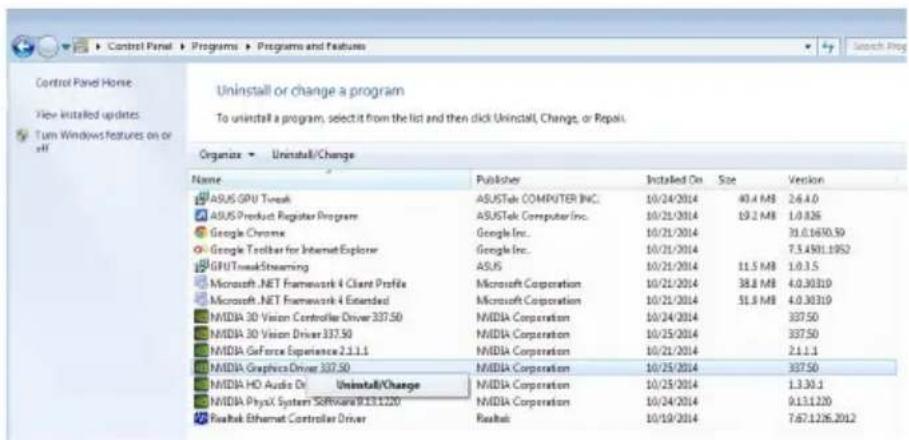
3. Утилита ASUS GPU Tweak
Для установки ASUS GPU Tweak в Windows 10 / 8.1 / 8/7 (64-бит):
- Вставьте компакт-диск в оптический привод.
- Если автозапуск включен, появится меню установки. Если автозапуск отключен, запустите UI.exe из корневой директории компакт-диска.
- В главном меню нажмите Install. Выберите ASUS GPU Tweak и нажмите кнопку Install. 4. После завершения установки нажмите OK.
3.2 Удаление ASUS GPU Tweak
3.2.1 Удаление ASUS GPU Tweak в Windows 10/8.1/8/7 (64-бит)
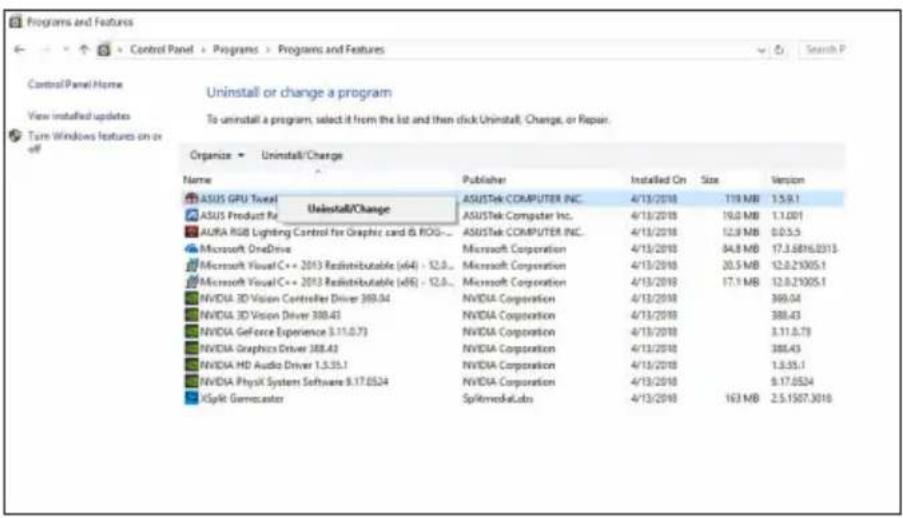
Для удаления ASUS GPU Tweak в Windows 10 / 8.1 / 8/7 (64-бит):
Нажмите Пуск > Панель управления > Программы и компоненты и выберите ASUS GPU Tweak. Нажмите Uninstall.
4. ASUS AURA
4.1 Установка ASUSAPRP
4.1.1 Установка ASUS APRP в Windows 10 / 8.1 / 8/7 (64-бит)
Для установки ASUS APRP в Windows 10 / 8.1 / 8/7 (64-бит):
- Вставьте компакт-диск в оптический привод.
- Если автозапуск включен, появится меню установки. Если автозапуск отключен, запустите UI.exe из корневой папки компакт-диска.
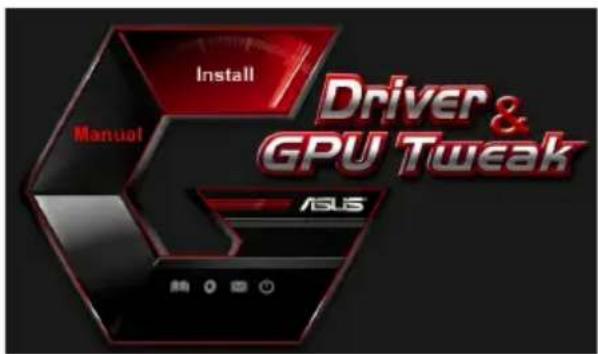
- В главном меню нажмите Install. Выберите ASUS APRP и нажмите кнопку Install.
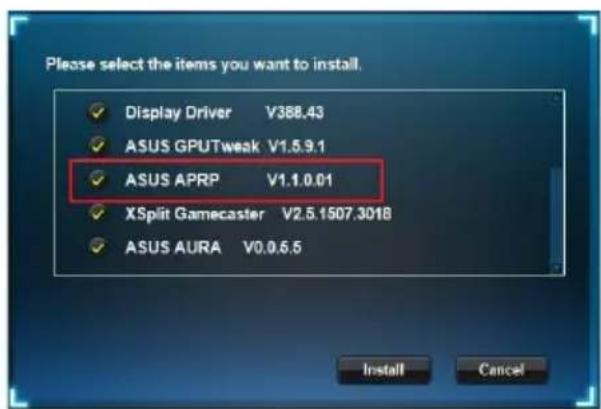
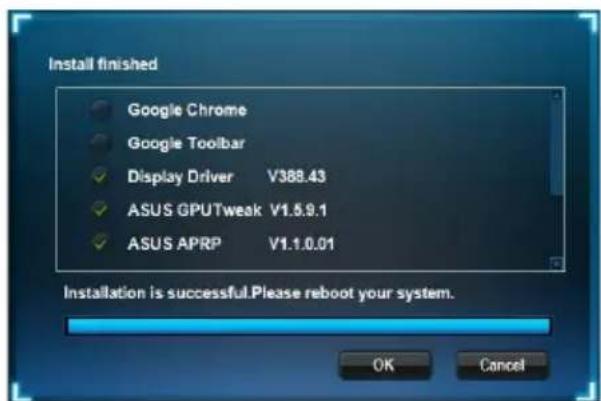
4. После завершения установки нажмите OK.
4.2 Удаление ASUSAPRP
4.2.1 Удаление ASUS APRP в Windows 10 / 8.1 / 8/7 (64-бит)
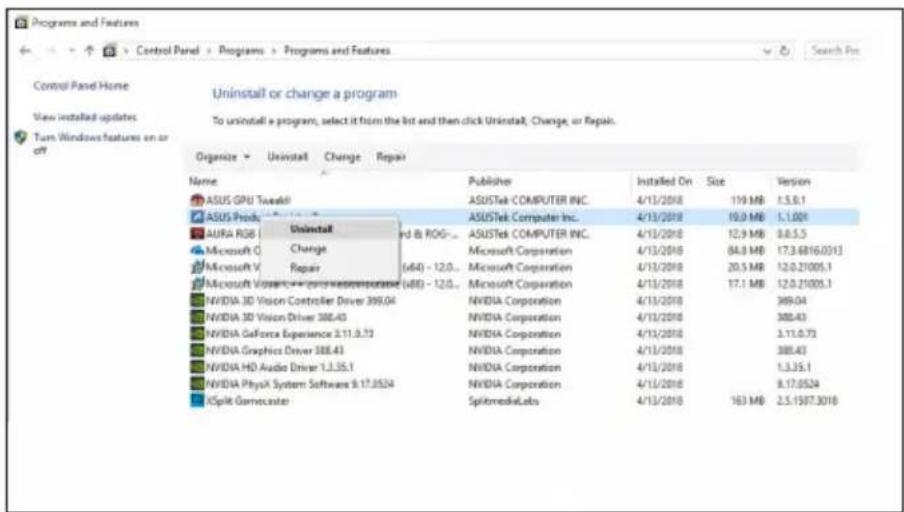
Для удаления ASUS APRP в Windows 10 / 8.1 / 8/7 (64-бит):
Нажмите Пуск > Панель управления > Программы и компоненты и выберите ASUS APRP. Нажмите Uninstall.
5. XSplit Gamecaster
5.1 Установка XSplit Gamecaster
5.1.1 Установка XSplit Gamecaster в Windows 10 / 8.1 / 8/7 (64-бит). Для установки XSplit Gamecaster в Windows 10 / 8.1 / 8/7 (64-бит):
- Вставьте компакт-диск в оптический привод.
- Если автозапуск включен, появится меню установки. Если автозапуск отключен, запустите UI.exe из корневой директории компакт-диска.
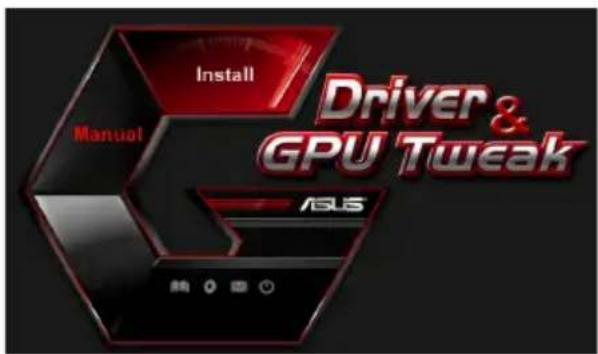
- В главном меню нажмите Install. Выберите XSplit Gamecaster и нажмите кнопку Install.
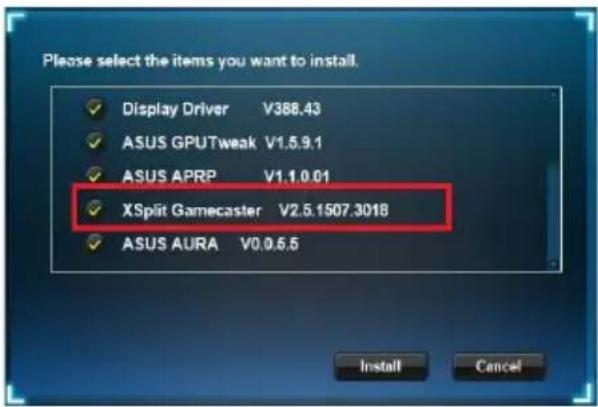
4. После завершения установки нажмите OK.
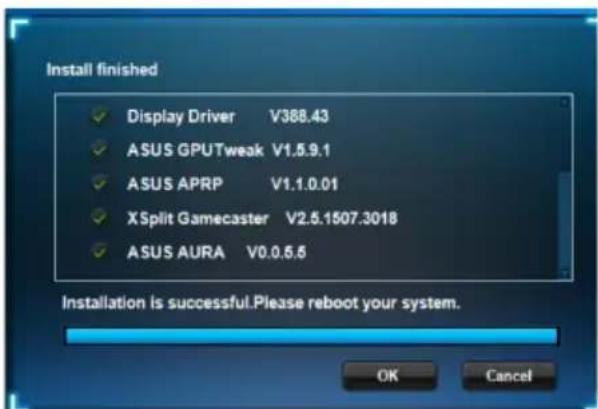
5.2 Удаление XSplit Gamecaster
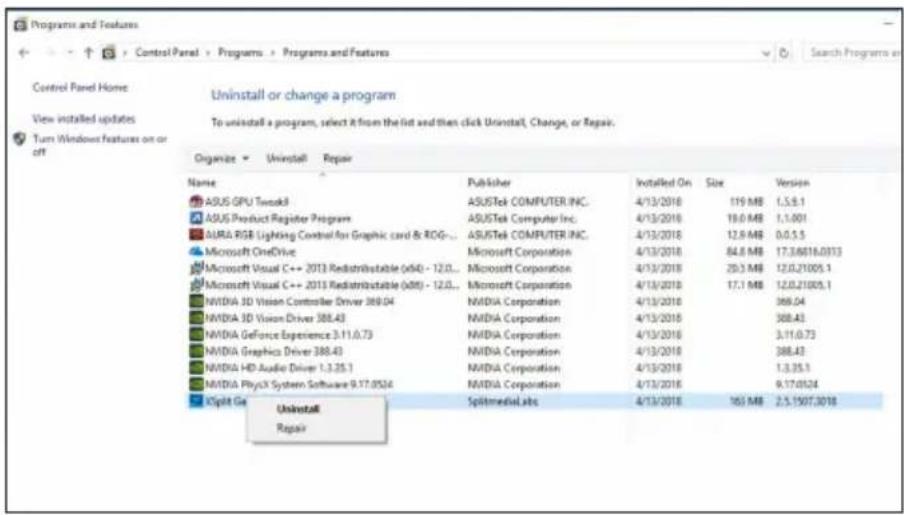
5.2.1 Удаление XSplit Gamecaster в Windows 10 / 8.1 / 8/7 (64-бит)
Удаление XSplit Gamecaster в Windows 10 / 8.1 / 8 / 7 (64-бит):
Нажмите Пуск > Панель управления > Программы и компоненты и выберите XSplit Gamecaster. Нажмите Uninstall.
6. ASUS AURA
6.1 Установка ASUS AURA
6.1.1 Установка ASUS AURA в Windows 10/8.1/8/7 (64-бит)
Для установки ASUS AURA в Windows 10 / 8.1 / 8/7 (64-бит):
- Вставьте компакт-диск в оптический привод.
- Если автозапуск включен, появится меню установки. Если автозапуск отключен, запустите UI.exe из корневой директории компакт-диска.
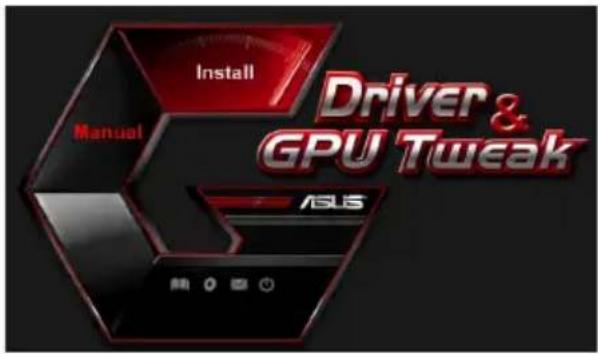
- В главном меню нажмите Install. Выберите ASUS AURA и нажмите кнопку Install.
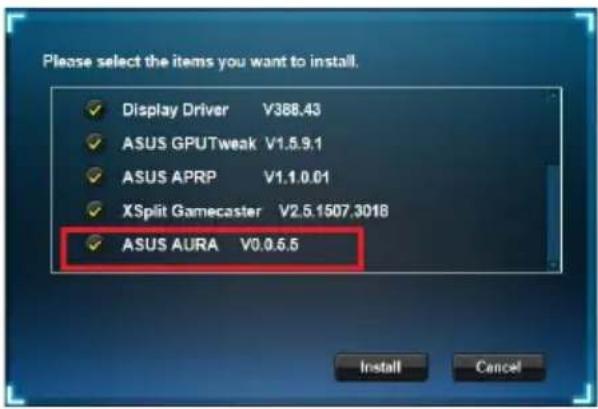
4. После завершения установки нажмите OK.
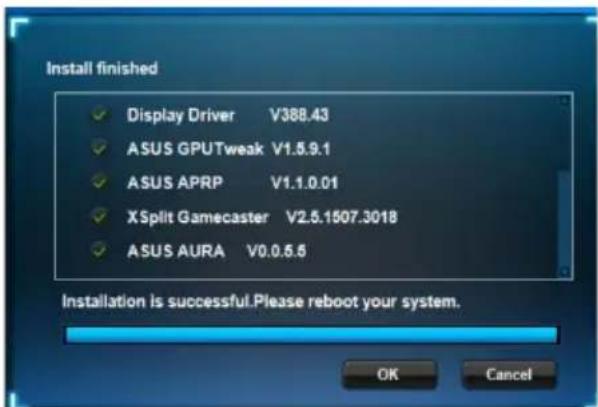
6.2 Удаление ASUS AURA
6.2.1 Удаление ASUS AURA в Windows 10/8.1/8/7 (64-бит)
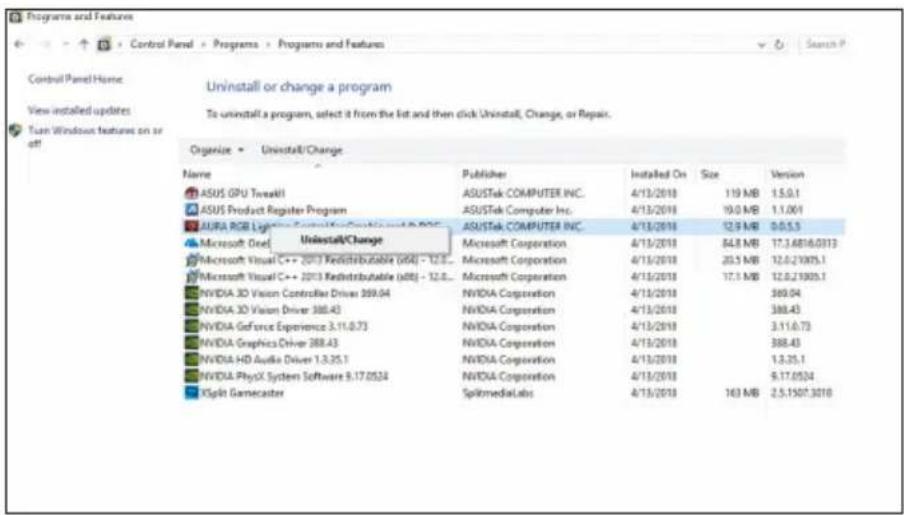
Удаление ASUS AURA в Windows 10 / 8.1 / 8/7 (64-бит):
Нажмите Пуск > Панель управления > Программы и компоненты и выберите ASUS AURA. Нажмите Uninstall.
7. Другая информация
7.1 Просмотр компакт-диска
Приложение: Основные неисправности
Если после установки BIOS вы столкнулись со следующими проблемами, прежде чем звонить в службу технической поддержки, попытайтесь выполнить одно из возможных решений.
Если у вас еще остались вопросы относительно продукта, пожалуйста, посетите страницу https://www.asus.com/support для получения дополнительной информации.
| Пюбilema Послес установки вд ecakрты ит зображения | |
| Пючига Вориможно карта Нелразильно установке. | |
| Рсileне Yбileпесь, что карта установке и за karpeлеса в слote. | |
| Пючига Вориможно моитлор Нелразильно падлочец. | |
| Рсileнe Yбileпесь, что сиготалыкаблй надожно падлочец К моитлору И вд ecakрte. | |
| Пючига Материнская палata на падлерхиваст Вад ecakрту. | |
| РсileнeНайдпente ДOKумених,在 Роставлиему с материнсков падлатов И пюberпеше Трешиевные спейфikaшил дя Вад ecakръ (надример на пюgerжень AGP). | |
| Пючига К вд ecakрte He радлочец ДОпOLHITELBOE падлathowe. | |
| Рсileнe Yбileпесь, что камь погиня надожно падлочец. | |
| Пючига Нетосятatoочno MOшно падлathowe. | |
| Рсileнe Yбileпесь, что Вад лблок погиня Имeel.TdoctaTOCHUO MOшноctb. | |
| Пючига Нетравильно падлочец Камеринсков падлathowe (надример Кногка погиня, сбрoca). | |
| Рсileнe Yбileпесь, что Камбл窥 погиньно падлочец (надример Кногпka погиня, сбрoca). | |
| Yбileнe Yбileпесь, что погиш cop, кулр и памгь погавильно установке. | |
| Пюблеса Нени в�ьниь的基础上 субета | |
| Причпна Ворозно карта Нени в�ьниь установке. Ренинne Yбенитесь, что карта установке и за karpeилеса в с节目中. | |
| Причпна Нени в�ьниь установке в�ьдошаламерны. Ренинne • Врушию сконфигурийуtenе щекламы в�ьдошаламерны. •Установке Трешиеме разршени в�ьдошаламерны. | |
| Причпна Ворозно установileнные драиberы не пioльержныот Ваши Вдeокарту. Ворозмень КОнфлікт с драиberамн от дутуго Пюнзворинец. Ренинne • Удійнente драиberы вдeокарту, установileнные в Ваший сисем. •Установке драиberы вдeокарту, с komпakт-дісяка, поставлисмого Вkomпліков. Причпна К вдeокарту He ПОДКЛIOЧЕНО ДОПОЛHNTБИЗЕМЕ ПИТАнNE. Ренинne Yбенитесь, что Кабел БПИТАнЯ надіжно ПОДКЛIOЧЕН. Причпна Esли BaII MOHITOP ПОДКЛIOЧАСТСС ПОМОПьЮ BNC pa3ьсмов, ВОЗMOЖNO HcPpABHJIbHOC ПОДКЛIOЧЕНС. Ренинne Yбенитесь, что БСВ NBC pa3ьсмы праиьлю ПОДКЛIOCHУЕНБ. Причпна Нени в�ьниь установileны пapametры монитора. Ренинne СсOnФИгурийуtenе пapametры мониторa. Причпна Ворозно монитор Нени в�ьниь ПОДКЛIOЧЕН. Ренинne Yбенитесь, что сГнhaJIbHь Ka6BJ NaDEJXHO ПОДКЛIOCHYEN K MOHITOPU N Вдeокарту. | |
| Пирusesь Мозбражени Скажени | |
| Пирusesь Ваш монитор не падерхивает настroyки зкрана. Решения Yбдпгесь, что Ваш монитор падерхивает настroyки зкрана. Сmotрпес ДOKументацнию на монитор. | |
| Пирusesь Ваш вдебогарта не падерхивает настroyки зкрана. Решiones Yбдпгесь, что Ваш монитор падерхивает настroyки зкрана. Сmotрпес ДOKумentsДИЗИО на Вдебогарту. | |
| Пирusesь Некоторные сашил драийberов повразождου. Решiones YддпгесыTekушпеся райberpa и установite драйberpa c Support CD. | |
| Пирusesь Плобос охлajждени. Решiones Yбдпгесь, что вентли对接ы лорпuya, пioсяccopa и Вдебогарту разobотают hopmaльно. | |
| Пирusesь Сильно разоген GPL Или Вдodeпамъ. Решiones Bocstановпес actotу пioсяccopa/памън Вдodeогарту по у мочаимю. |

Другие проблемы, с которыми вы можете встретиться, связаны с другими компонентами или аксессуарами вашей системы (например, материнская плата, блок питания, LCD/CRT) вашей системы.


- УСТАНОВКА ДРАЙВЕРА VGA
- УСТАНОВКА ПОД WINDOWS 10/8.1/8/7 (64-БИТ)
- ДЕИНСТАЛЛЯЦИЯ ДРАЙВЕРА VGA
- ДЕИНСТАЛЛЯЦИЯ ДРАЙВЕРА VGA В WINDOWS 10/8.1/8/7 (64-БИТ)
- УТИЛИТА ASUS GPU TWEAK
- УСТАНОВКА ASUS GPU TWEAK
- УСТАНОВКА ASUS GPU TWEAK В WINDOWS 10 / 8.1 / 8 / 7 (64-БИТ)
- ДЕИНСТАЛЛЯЦИЯ ASUS GPU TWEAK
- УДАЛЕНИЕ ASUS GPU TWEAK В WINDOWS 10 / 8.1 / 8 / 7 (64-БИТ)
- ASUS APRP
- УСТАНОВКА ASUS APRP
- УСТАНОВКА ASUS APRP В WINDOWS® 10/8.1/8/7 (64-БИТ)
- ИНФОРМАЦИЯ О ПРАВИЛАХ БЕЗОПАСНОСТИ
- ЭЛЕКТРОБЕЗОПАСНОСТЬ
- ПОЛЬЗОВАТЕЛЬСКИЕ ПРАВИЛА БЕЗОПАСНОСТИ
- О РУКОВОДСТВЕ
- ОБОЗНАЧЕНИЯ, ИСПОЛЬЗУЕМЫЕ В РУКОВОДСТВЕ
- ГДЕ НАЙТИ БОЛЬШЕ ИНФОРМАЦИИ
- САЙТЫ ASUS
- ДОПОЛНИТЕЛЬНАЯ ДОКУМЕНТАЦИЯ
- ИНФОРМАЦИЯ О КОМПАКТ-ДИСКЕ
- ДРАЙВЕРЫ ВИДЕОКАРТЫ
- УСТАНОВКА VGA ДРАЙВЕРОВ
- УСТАНОВКА VGA ДРАЙВЕРОВ ДЛЯ WINDOWS 10/8.1/8/7 (64 БИТ)
- УДАЛЕНИЕ VGA ДРАЙВЕРОВ
- УДАЛЕНИЕ VGA ДРАЙВЕРОВ В WINDOWS 10/8.1/8/7 (64-БИТ)
- УДАЛЕНИЕ ASUS GPU TWEAK
- УДАЛЕНИЕ ASUS GPU TWEAK В WINDOWS 10/8.1/8/7 (64-БИТ)
- ASUS AURA
- УСТАНОВКА ASUSAPRP
- УСТАНОВКА ASUS APRP В WINDOWS 10 / 8.1 / 8/7 (64-БИТ)
- УДАЛЕНИЕ ASUSAPRP
- УДАЛЕНИЕ ASUS APRP В WINDOWS 10 / 8.1 / 8/7 (64-БИТ)
- XSPLIT GAMECASTER
- УСТАНОВКА XSPLIT GAMECASTER
- УДАЛЕНИЕ XSPLIT GAMECASTER
- УДАЛЕНИЕ XSPLIT GAMECASTER В WINDOWS 10 / 8.1 / 8/7 (64-БИТ)
- УСТАНОВКА ASUS AURA
- УСТАНОВКА ASUS AURA В WINDOWS 10/8.1/8/7 (64-БИТ)
- УДАЛЕНИЕ ASUS AURA
- УДАЛЕНИЕ ASUS AURA В WINDOWS 10/8.1/8/7 (64-БИТ)
- ДРУГАЯ ИНФОРМАЦИЯ
- ПРОСМОТР КОМПАКТ-ДИСКА
- ПРИЛОЖЕНИЕ: ОСНОВНЫЕ НЕИСПРАВНОСТИ
Марка : ASUS
Модель : PHGTX1660O6G
Категория : видеокарта