Q.4954 - Педометр Qilive - Безкоштовний посібник користувача
Знайдіть посібник до пристрою безкоштовно Q.4954 Qilive у форматі PDF.



| Тип продукту | Крокомір / Розумний браслет |
| Бренд | Qilive |
| Модель | Q.4954 |
| Вага | 23 г |
| Матеріал | Пластик і силікон |
| Екран | Сенсорний OLED |
| Батарея | Літій-полімерна акумуляторна |
| Зарядка | Магнітний кабель Pogo (дотримуйтеся полярності) |
| Автономність | Кілька днів (залежно від використання) |
| Підключення | Bluetooth 4.0 |
| Дальність Bluetooth | 8-10 метрів |
| Водонепроникність | IP65 (стійкість до бризок) |
| Датчики | Акселерометр, датчик серцевого ритму |
| Функції | Крокомір, відстань, калорії, серцевий ритм, сон, будильник, сповіщення, пошук, нагадування про сидячий спосіб життя, дистанційне фото |
| Сумісність з додатком | Android 4.3 до 6.0, iOS 8.0 до 9.3 (можливі зміни) |
| Догляд | Чистіть м'якою сухою тканиною; уникайте хімічних засобів |
| Ремонтопридатність | Не підлягає ремонту користувачем; звертайтеся до служби підтримки |
| Гарантія | 2 роки (крім пошкоджень, спричинених недотриманням інструкцій із зарядки) |
Часті запитання - Q.4954 Qilive
Питання користувачів про Q.4954 Qilive
0 питання про цей пристрій. Дайте відповідь на ті, що знаєте, або поставте власне.
Поставити нове питання про цей пристрій
Завантажте інструкції для вашого Педометр у форматі PDF безкоштовно! Знайдіть свій посібник Q.4954 - Qilive і поверніть собі контроль над електронним пристроєм. На цій сторінці опубліковані всі документи, необхідні для використання вашого пристрою. Q.4954 бренду Qilive.
ПОСІБНИК КОРИСТУВАЧА Q.4954 Qilive
- ВикоростовуITE сбій телегон дія сканувань QR-кODY, заразожte i встановіть дODaTOK Qilive Smartband.
- Виши IOS 9.0 вам постwo буде заим вдаштуваим-3araльни- упавлиня ристоем, поим вбрази "trust the app" (nobipintn доату).
- Пдгимka: Android вд 4.3 до 6.0, Bluetooth вд 4.0 IOS 8.0 до 9.3.
- CymichicbdoaTkCy 3 OC Android ta iOS noBnHa BKJIIOUaTn.
UA
3. Bluetooth спожуня
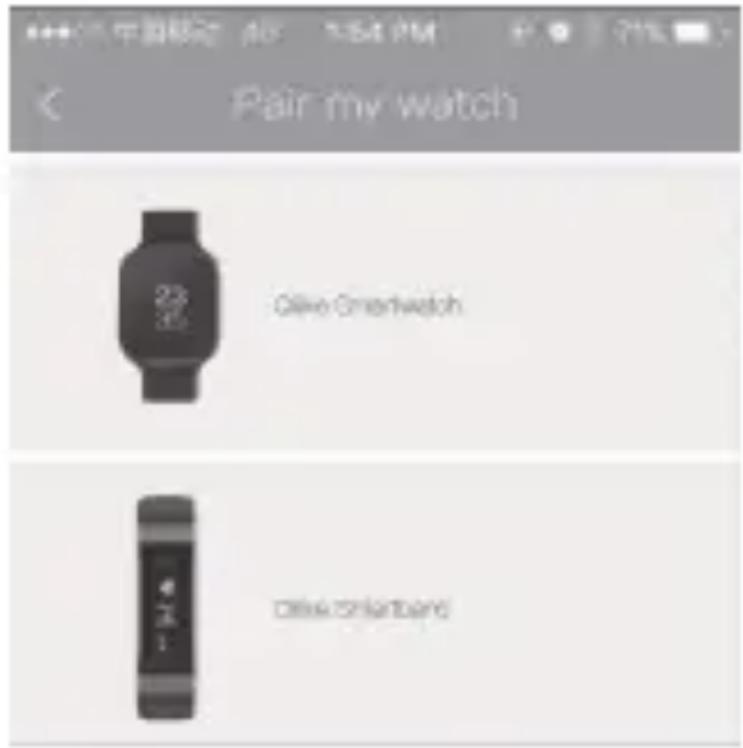
- 3apeectpuYtecb Ta yBiiDITb B o6liKOBn 3aInc BiIDNOiDNo Do iHCTpyKciJ doaTky (AkTnByyTe Bluetooth TelefoHa, TpImaTe rOdHHNK BKIOUyeHm Ta no6JIu3y TelefoHa)
- Hatachitb KhoNky OdaTOK-HaJaStTyBaHnry- PidKlouHTn rOdnHnK Ta Bn6epiB 6pacIe T Qilive Smartband Q.4954. Picra toro, k 6pacIe nokaxe
HaTnCHiTb i yTpmyIte cEHcOpHy 3OHy dIy IopJxHn.
- Hatnchitb "Pair" (Cnapntu) ha doataky (Ppimitka: Koln kopncTyBauch iOS He moxe cnapntu smapr 6paçneT, nepeBipTe, 6ydI nacka, Ha Telefohi HanaStyBaHnra — Bluetooth — Cmapr 6pacnet — 3a6yTu cei npictpi).
- Пись вдалогостовенияnapи, нату симить "Start Now" (Розноати телер).

4.Синхронізачія даннх
3начени пльсуочи пдсвітк:
| Розminka пльсуюча пдсвітka 6лима capnім | Спалюванna Жиру |
| Aеробічна Втора | сmapт браşет вібруе трочi, пьсвічuya пдсвітka 6лима cap Зелегим |
| Ан Aerobічна Втора | пльсвічuya пдсвітka 6лима cap Жовтоим |
| Haramуванna пpo дзвінok | сmapт браşет вібруе в чотир рази, пьсвічuya пдсвітka 6лима cap червониm |
| Haramуванna пpo дзвінok | пльсвічuya пдсвітka 6лима cap Зелегиm |
Пульсуна пдсвітka 6лима\'æ aВТOMaTиHо кoxнi 3xbnInn.


BicTeXeHnAaKTHBHOCTi: 3aIncye
3diiScheni KpOKn 3a BeCb DeHb BaUIM cMapr 6pacJeTOM Qilive.

BicTaHb: 3aIncyec npoIeHy BiIcTaHb 3a BeCb DeHb BaIIM cMapr 6pacJeTOM Qilive.

Kanopii: 3a\Pncye KilbKiCtB cPaNHeHx 3a DeHb KaIopi

Повдомлени: ВИ може Te npочтати Bci повдомлени (Вклочаюч Facebook, What's App ,Twitter, email i tak дani). Пidtrпмуе поад 40 рiэнх mob.

HaraDyBaHHnI npo I3BInok: Bi6pye i BiO6paKaE Homep a60HeHTa.

KoHTpoIb cHy: o6uHcJIHoe TpINBaJIiCt b cHy, TpINBaJIiCt b rIbOkoRo Ta NOBepxHeBOrO cHy 3a HiU, kIIO BV HOCnte cMapT 6pacJeT Qilive NiI qac cHy

Unpablinnna Cei: npn BiDkpntTi Ynpablinnna cenphi Ha DoataKy TeleepoHa, Qilive ctae npnctroeM dinctaHniHoro KepybaHHa kamepoB Baworo TeleepoHa

CnHaJI: BCTaHOBJIIOE 6yDnJIbHnK Ta npIMiTKn BdoatKy, Bi6pye, 9o6 HaRaIaTn Ta noka3aTn Ha 6pacIeTi, HATnCHiTb Ta yTPmMyIte dIra BVxOdy.
| Bara 23 r | |
| Акym�лар Top ЛiTи-полимерни | н н н н н н н н н н н н н н н н н н н н н н н н н н н н н н н н н н н н н н н н н н н н н н н н н н н |
| Функция ВИКлиky Bluetooth 4.0 | 4.0 |
| Екран OLED | |
| Експлуатація Сенистій | Екран |
| Сигнал Bluetooth 8-10 m | |
| ВODОнегронникпICTь Ip65 |
7. 3Верніть увагу\ при зapяжанни
Qilive Smartband BnKopncToBye MaHITnI poro-KoHTaKTnI Ka6eIb 3apAdkN, JaK MaHIT 3 aHODom i KaTODom, 6ydIb IaCKa, 3apAJaKe Te BiIDNOBiDHO Do HAnpymky MarHIta. (PpaBnIbHn CnOci6 3apAJaHHa, KOJI N Bn KlaTe Ke6eIb 6JIN3bKO Do rOdINHHKa, RoDInHHNK ABTOMATNUHO NoRO 3aTAYe. IHaKSe BN BiDyTe, JaK rOdnHnK BiDStOBxye Ka6eIb). B iHsOMy BnPaAdKy Ze BnKInue KOpOTke 3amKahHna. Take NOsKOJXeHHa He NOKpNBaETbcra rapaHTieIO.
UA
8.Часті пітаннау

JaKuo TeJeOH He MoXe CTBOpHTn napy 3 6pacIeTOM, Bydb Iacka, nepeBipTe TeJeOH: HanaSTyBaHHa-Bluetooth, kxO Bn MoXeTe NobauNTn CnHaJcMapr6pacIeta Qilive Ha TeJeOHi, ce O3NaUaE, 0oBluetooth fIthec Tpekepa He MaE JKOHNx npo6IeM. Bydb Iacka, nepeBipTe, nn 6pacIeT He cnapen3 iHsIM TeJeOHom, kxO TaK, 6ydN JaCKa, BnMKHITb Ioro y DoatKy. Kpim Toro, B IOS notpi6Ho 3aHTN B HanaSTyBaHHa-Bluetooth, 0o6 3a6yTu npicTpri dJaQ.4954. Notim CTBopItb ige pa3 npay 3 6pacIeTom y DoatKy. KaIO BnueBka3aHm MeToD He MoXe BnpiHTn npo6IeMy nowky CnHaNy Bluetooth Cmapr rOdnHnka Qilive: 1) nepeiDrTb do ctopiHKn «Podometer» (Kpokomip) Ta HATNCiTB DbiYi yTPmMyTe CEHCOPHy KHOKNy, 2 3'ABnAETbcra. 2) NepeiDrTb do ctopiHKn "Distance" (BiDCTaHb) Ta HATNCiTB DbiYi 3 3aTPImaHHam CEHCOPHy KHOKNy, 2 3'ABnAETbcra. 3) NepeiDrTb do ctopiHKn "Calories" (kAlopii) Ta HATNCiTB 3 3aTPImaHHam CEHCOPHy KHOKNy 3'ABnAETbcra. Cmapr 6pacIe TQilive 6yde ycniuho cknHytn.


Марка : Qilive
Модель : Q.4954
Категорія : Педометр