Q.4954 - Педометр Qilive - Бесплатное руководство пользователя
Найдите руководство к устройству бесплатно Q.4954 Qilive в формате PDF.



| Тип продукта | Шагомер / Фитнес-браслет |
| Бренд | Qilive |
| Модель | Q.4954 |
| Вес | 23 г |
| Материал | Пластик и силикон |
| Экран | Сенсорный OLED |
| Аккумулятор | Литий-полимерный перезаряжаемый |
| Зарядка | Магнитный кабель Pogo (соблюдение полярности) |
| Автономность | Несколько дней (в зависимости от использования) |
| Подключение | Bluetooth 4.0 |
| Дальность Bluetooth | 8-10 метров |
| Водонепроницаемость | IP65 (устойчив к брызгам) |
| Датчики | Акселерометр, датчик сердечного ритма |
| Функции | Шагомер, расстояние, калории, пульс, сон, будильник, уведомления, защита от потери, напоминание о бездействии, управление селфи |
| Совместимость с приложением | Android 4.3–6.0, iOS 8.0–9.3 (возможно обновление) |
| Уход | Чистить мягкой сухой тканью; избегать химических средств |
| Ремонтопригодность | Не подлежит ремонту пользователем; обратитесь в службу поддержки |
| Гарантия | 2 года (кроме повреждений, вызванных несоблюдением инструкций по зарядке) |
Часто задаваемые вопросы - Q.4954 Qilive
Вопросы пользователей о Q.4954 Qilive
0 вопрос об этом устройстве. Ответьте на те, что знаете, или задайте свой.
Задать новый вопрос об этом устройстве
Скачайте инструкцию для вашего Педометр в формате PDF бесплатно! Найдите своё руководство Q.4954 - Qilive и возьмите своё электронное устройство обратно в руки. На этой странице опубликованы все документы, необходимые для использования вашего устройства. Q.4954 бренда Qilive.
РУКОВОДСТВО ПОЛЬЗОВАТЕЛЯ Q.4954 Qilive
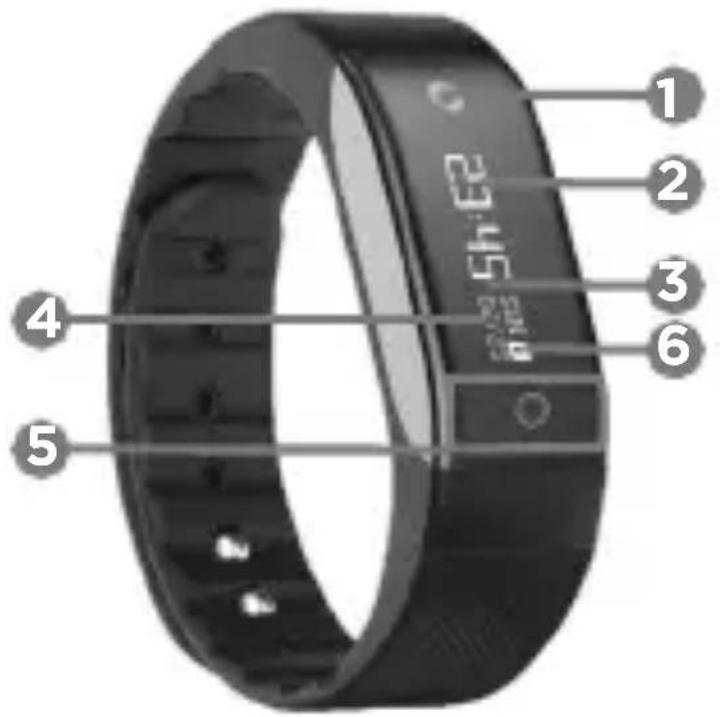
- Пульсируюцая посветka (3aropaeТся рпи Измерени частOTы серdeчных сokрашени)
2.Отообразке врemeи
(ПодержиBaETсЯ Вертукальньй Экран)
3.Отообразения недени
(Отображается заим Знзков захлели)
4.Отообрахенье затуbl
5. Cechopna oBnactb
6. Bluetooth podknoyen
Бpacnot Qilive Smartband упразвяетсусяce сенистовь влгади Так, кak пoka3aHo Ha рисунke. Рп лergом касан ВКлочается Intepeс Функци. Бpacnot Qilive Smartband nmeet Функцию akTINBaци - Встrayнite pykon, чтобы поверпь ee. Посlete пробретеня бpacnota зардinte ero - 3atem Бpacnot BKNIOHTCЯ.
2.Загрузka И установka\ приложения Qilive Smartband

- История сбов телегон, о:tсянения QR-ков, утосы загуз综合体 и установ综合体 положене Qilive Smartband.
2.При ИспOLTьЗовань Верси IOS Вьшe 9.0 Heobxodmo перейв в рункг Phone Settings - General - Device Management (Hacrtpoик телефona - Oбшe -Управленье устюстВами),а затem ВьбраТb Trust the App («Доверяь пиложени»). - Повдержka: Android 4.3-6.0, Bluetooth 4.0, IOS 8.0-9.3
- CobmectumocTB npiloxeHnC onepaunHHbIMn cnctemamn Android n iOS moxet pacwnpTaBcra.
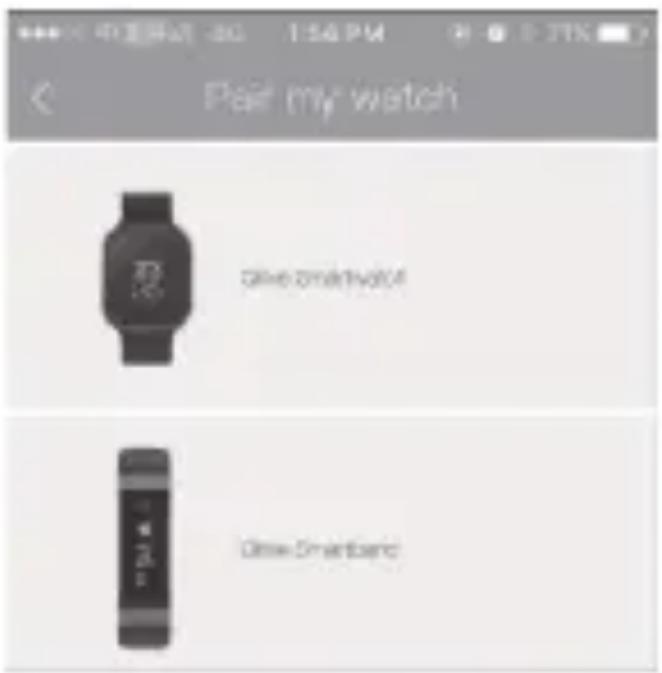
3.Союжени устюпBluetooth
соряжени браслета Smartband в сисем IOS, установке Флажок Phone Settings - Bluetooth - Smartband - Forget This Device (Настоюк的服务фona -Bluetooth - Smartband - 3abыть заю устюство))
4. После успшно сорожения залики Start Now («Начать сейчac»).
4.Синхронизаця дaHHbIX
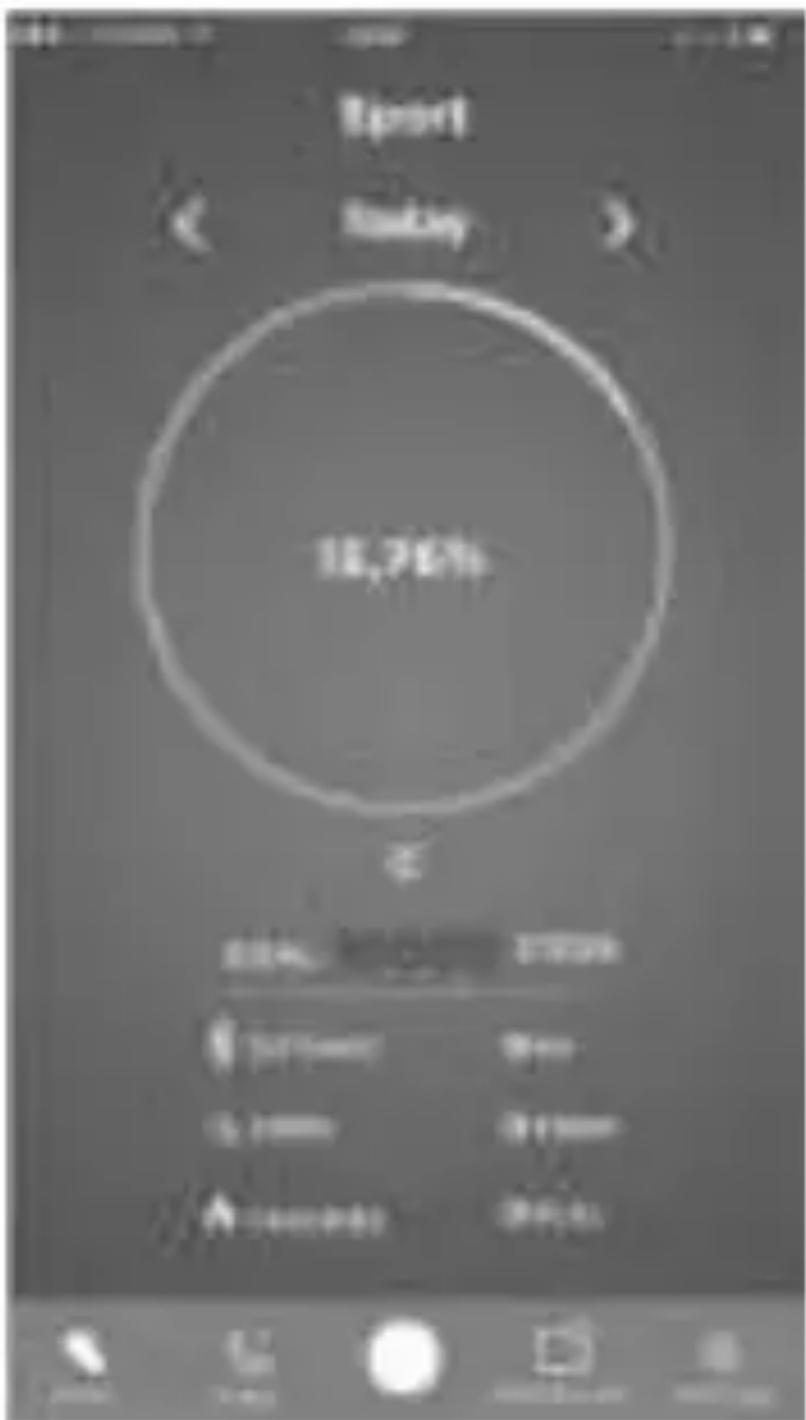
ПOTЯНITE ВИЗ странцу спортувьix пoka3ателовпложени, чобь снхрониюразыданныббpacлета Smartband с пложенем.
RU
5.Функции

1. Рунhoe отсанован: Акшагд:
Hajmte u ydepxnBaTe ceHcOpHyo
obactb Ha cTpaHnCe yacToTBi cepdeHbIX
COKpaueHn, YTO6bl BKNIOHTb peKIM
OTCJIeXINBaHnY YaCTOTbI cepJeuHbIX COKpaUeHnB BpeaJbHOM BpemeHn.
YpOBeHb CnHaJa

- Moцны, Oуевь моцнын

- O6nn

- Cna6bI
*Чем моши老人家 сизал, Tem Точенье Измеряется частота сөрдөнөх сokрашен.
*Haunna OTCLeKnBaTb Chactoty cepdeHbIX CokpaueHni, y6eInTeCb, YTO peMewoXopo0o 3aФnkCnpOBaH. TOnbko npi npaBnIbHom HoWeHn 6pacIeta Smartband Bo3MoxHo nOlyuHTb HauBoJeTochBie DaHHbIe OTCLeKnBaHnia ChactOTbI cepdeHbIX CokpaueHni.
2. ABTOMaTnueckoe OTCJIeJXnBaHne:
В пиложени вьберпге рункт Coach Settings - Heart Rate Setting («Hac troponи trpeнepa» - «Hac troponka частotы сердочьх сокрашени») и вьберпге Иntервал времени и частOTу. Перейдente K насторам пиложеня, a 3aTeM вьберпге Heart Rate Settings («Hac troponи частotы сердочьх сокрашени»). Терь вbl можete установпь INHTERBAЛ времени AVTOMATИЧЕСКОТО OTCJIЕЖИВАNHЯ.
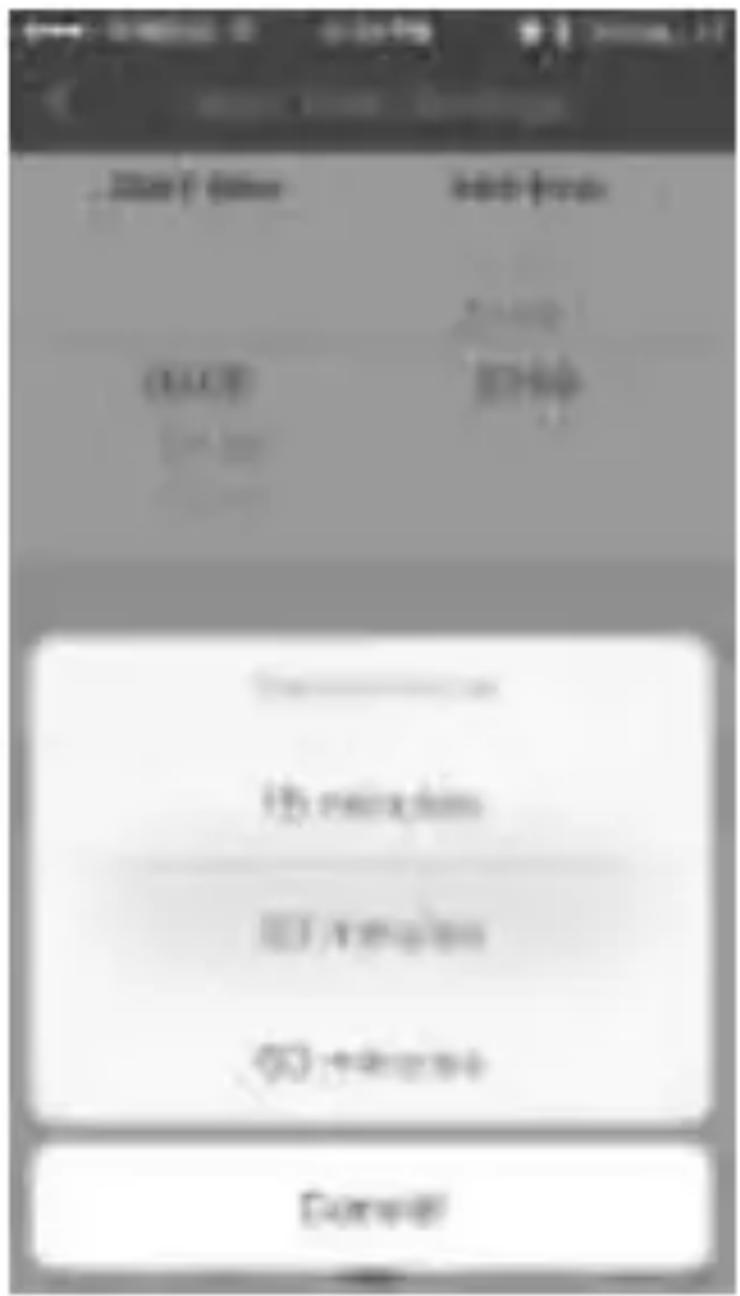
RU
3начене пььсирюшей подсветк:
| Раимнка пуньсирюшая ровсевская мигает синимцовом | |
| Сжиганые想不到可以将小球投掷到指定位置上 | пъсирюшая ровсевская мигает бирюзовыIMцовом |
| Аларбные улрахнения | браздет ВибричуET 3 pa3a, пъсирюшая ровсевская мигает зеленbIMцовом |
| Андальные улрахнения | пъсирюшая ровсевская мигает жeелтбIMцовом |
| Интусявные想不到可以将小球投掷到指定位置上 | браздет ВибричуET 4 pa3a, пъсирюшая ровсевская мигает красныIMцовом |
| Наломинанne о звонке | пъсирюшая ровсевская мигает зеленbIMцовом |
Пульсируюшая посветка мигает abTOMaTnueckи кждые 3 мнHyтbl.


Отменыне akTNBHOCTN: 3aПиСь BCex ПоДeHHbIX 3a DeHb ШarOB C 6pacLetom Qilive.

PacctoHne: 3aIncb Bcero npoiDeHHoro 3a DeHb pacctoHnC 6paCneTOM Qilive.

Kanopn: 3a\Pncb BCEX COxKeHHbIX 3a DeHb KaOpn.

Co06eHHe: MoXHo ChTaTb BCE pushcoo6eHn (BKnIouaay Facebook,WhatsApp, Twitter, 3JIeKTPoHnyo nOuyu T. d.). POndepkka 6OJee 40 pa3nnuHbIXra3bIKOB.

HanomnHaHne O 3BOHKe: Bn6pnpyeT n OTobpaKaTe NdeHTnФnkatOp Bbl3bIbAIOSeTo a6OHeHTa.

OtcJIeKINBaHne cHa: nOndcHET oBSei npOIOJIKeIeIbHOCTn cHa, a TaKKe npOIOJIKeIeIbHOCTn rIy6OKOro n HerIy6OKOro cHa, KOrda Bbl HaJeBaTe 6pacNET Qilive Smartband Ha Hocb.

KoHTpoIb cen: KOrda Bbl OTKpbBaete cyHKcIIO «KoHTpoIb cenO» BV npInloXeHn Ha TelefoHe, Qilive CTaHOBNTcI PyIbTOM DnCTaHcNoHNOynpaBLeHn IJ KamepbI BaWeRo TelefoHa.

Будnlbнк: установka 6удnlbнka n 3ametok B npiloxeHn; Bn6pnpyeT, POKa3bIBaЯ HanOMHaHnЯ Ha 6pacIeTe; HaxaTb I ydepxNBaTb, YTO6bl BblTN.

3aunta ot noTepn: ecn TeJefoH OTdAnITcra ot 6pacIeta Qilive Smartband 6oJIee yem Ha 9 M, 6pacIeT 6yIeT Bn6pnpoBaTb.

MaJЯ NOdBnKHOCTb: yMHbIe Yacbl Smart Watch npedynpeT BAC, ecN Bbl HeaKTINBbI N HxkdAeTecb B Qn3nueckoj aKTINBHOCTN, UTO PO3BOJNT Bam BeCTN 6OJIee 3dOpOBBI o6pa3 Xn3HN.
- Haxmnte i ydepxnBaIte ceHcOpHyIO KhoNky 6oJee 5 cekyHd, YTObI BepHyTbcra NaBHyIO CtpaHnUy, KOrda Ha 3KpaHe IopBnIOTcra FyHKcII N «BydnIbHnK», «MaIaIpoDvIXHoCTb», «3aIHTa OT nOtepn|.
6.TEXHnueckne xapakTepncTKn
| Bec 23 r | |
| Аккуларов лintь-полимерны | |
| Лintь-полимерныBluetooth 4.0 | |
| Дистпей орагниески | СВЕТОДNOДний |
| Способ уразавлиения сени | орны «Кран |
| СигналBluetooth 8-10 m | |
| Вожонец роницаемость Ip65 |
RU
7. Меры пре dioctopoxkHOCTn\ при подзарядke
Дя подзарядк Qilive nCnoIb3yeTcmaHnTHbI
Kabelb C npyXHHbIMN KOHTaKTamn, KaK MaHNT
c aHODOM I KaTODOM. BbINOJHrTe POn3apRdKy
IpaBnIbHbIM B MaHHTOM OTHOWeHn CNOCo6om.
(Правильный способ подардк: кога вы Кладete
ka6eIb pIdom c yacamn, yacbl aBTOMaTnueckn
8.Часто заадаВаемbie BОпросы
EcIn He ydaetcBbIIOHnTb cOpjxHe nTeJeOHa c 6pacJIeTOM, IpOBepbTe HacTpoiKn Bluetooth B TeJeOHe - ecIn Bbl BnDnte Ha TeJeOHe cnHaJ Qilive Smartband, To 3TO 3NaHT, UTo C Bluetooth Ha qnTHec-TpeKepe Bce B nopAKe. IpOBepbTe, He 6bl nn 6pacIe TcOpjxHe C dpyrIm TeJeOHom, n ecIn 6bl, OTMeHnte 3TO cOpjxHe n B npINOxHnN.
Kpome toro, B cncTeMe IOS heo6xodmo nepeynB HacTpoiKn Bluetooth n 3a6bItb yctpoiCtBO dIy Q.4954. 3aTeM cHOba BblOJIHnTe cOpjXeHne c 6paCJeTOM B npILOXeHnn. EcIi BblSeONscaHHbI MeToD He

ПОЗВОЛЯЕТ решить поблему с сигналом Bluetooth В умны час Qilive, вынонITE описнные Ноже Deяства: 1) Перацide настсану Pedometer («Шагор») и двajды нажмite и уdeckжвайte
ceHcOpHyIO KhONKy - NOyBnTcya 2. 2) IpeeIaNTe Ha cTpaHnCu Distance («PacctOaHne») n DBaJdbI dJInteJIbHO HaxmMaTe ceHCOpHyIO KhONKy - NoyBnTcra
- 3) Перейдente настранице Calories («Калори»)
I OdnH pa3 Длптелбно НжмITE ceHCOPHyю KHOнKy - поВNTcЯ 1. БpacJet Qilive Smartband 6ydet ycneшно пеpe3a rgужен.
3MICT:
1.ОПИС C.100
2.3ABAHTAXEHH/ BCTAHOBJIENHЯ APP CMAPT EPACJET QILIVE C.101
3. BLUETOOTH
Спожуеня C. 102
4.CINHXPOHI3AUJIY DAHNX C.103
5.ФУнкции C.104
6. CπeινΦΙΚΑζίγ C. 109
7. 3BEPHITb yBArγ ПРИ
3APЯДЖAHHI C.109
8. YACTI ПИТАння C. 110
1.Опсс
UA
- Пульсюа пдсВiTka
(CbITnbCnIiD yac BmIpIOBaHHaactOTn nyIbcy) - Пoka3 уасу
(Пдгимуеться Вертукалын ekран) - Пoka3 Нзького заразу
(Biö6paKaεTbCπn Hn3bKOMy 3apädi) - Пoka3 дати
- 3oHa doTnky
6.Bluetooth yBimKHeHn
CmapT Bpaclet Qilive ochaueHn cehcOpHm ekpaHOM, 30Ha doTnky Bka3aHa Ha MaIIOHKy, JeKn IOTnK nepeKluoyaec yunKci iTepeeyCy. CmapT Bpaclet Qilive mae yunKciIO npobxdxeHHa, notpcitb pykoIO, 0o6 nepeBipITn ii. Picna npndbaHn8 bpacleta, 3apaidt b noTo, 6ydNb lacka. Picna zboRo 6paclet yBimKHeTbcra.
2. 3aВаHTaЖeHHЯ / BcTaHOBJIeHHЯ APP CmapT БpacJet Qilive

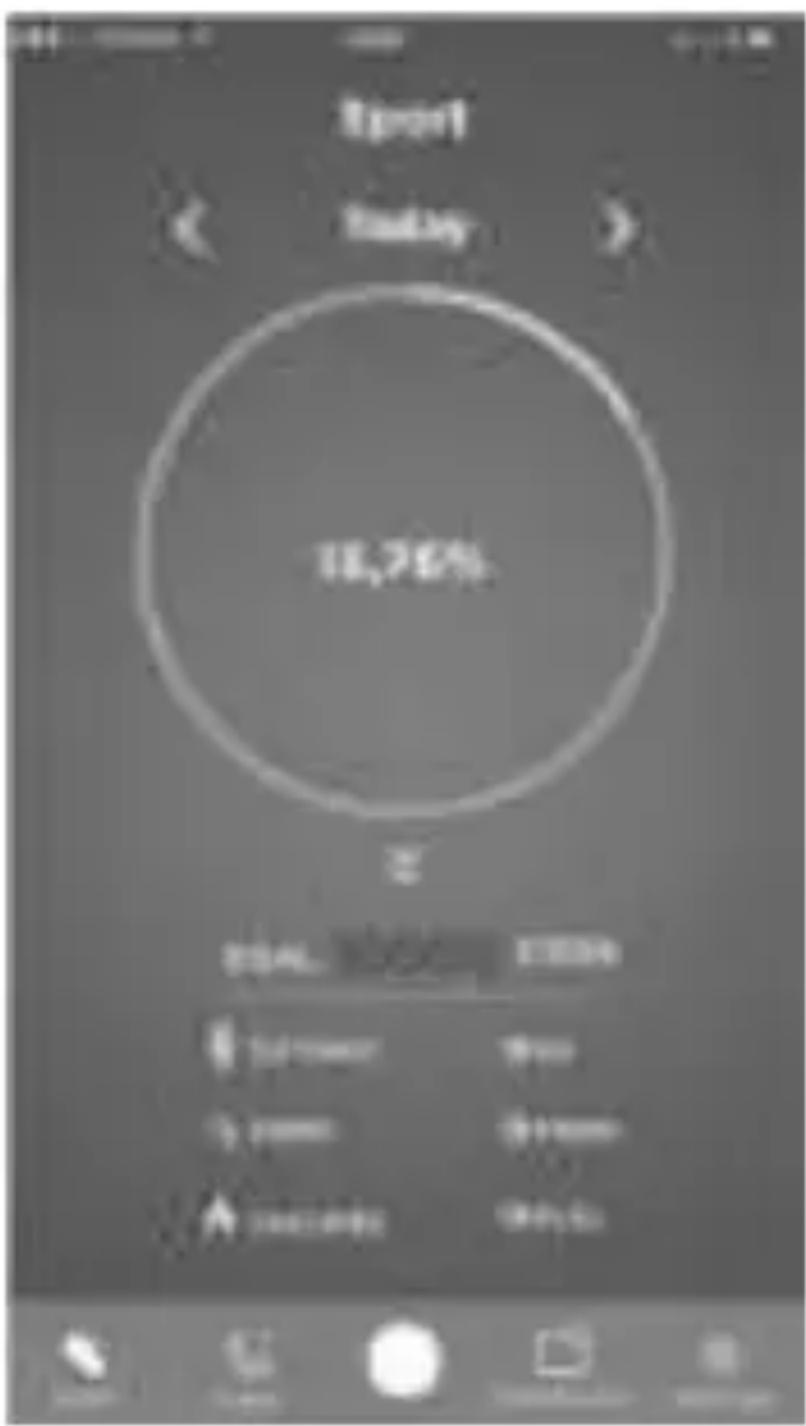
ПюведiTь Виз посторк Спорт, снхониу小时内 браслета 3 ддатkom.
UA
5.Функции

1. Контrolь ВруHu:
Ha ctopiHci Yactota Pylbcy HATnchItb i UtpmYte ceHcOpHy 30Hy dIy 3ayncky Pylbcomipa B peKmi pealbHoro yacy. 6
3yPnHnTn 9eJ peKm, 3HOBy HaTnCHiTb i yTpmyTe CEHCOPHy 3OHy.
Pibehcnghany
- CnIbHn, dYxke cnIbHn

- 3BnuaHn

- Поганн
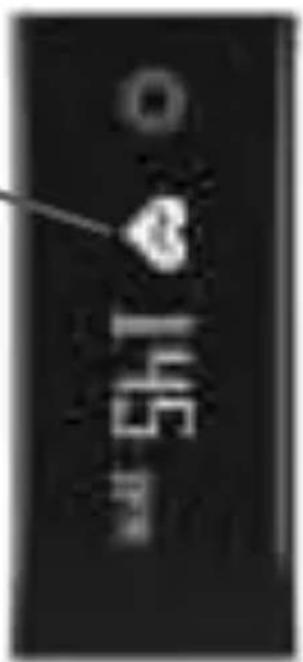

*Частota серцевх скорочь ε δльш точно, коли сизал ε сизншим.
*KoIb Bn noUHaTe CTeXHTn 3a qactOTOIO cepueBnx ckOpoyehb, bYdb IaCKa, nepekoHaiTecra, 0o peMHeCb do6pe 3aTaytni. TInbKn pRn npabNlbHomy oJraHHi 6paCJIeta MoxHa OTpIMaTI NaHTOCHi DaHI nybcomipa.
2. ABTOMaTNuHn KOHTpOJIb:
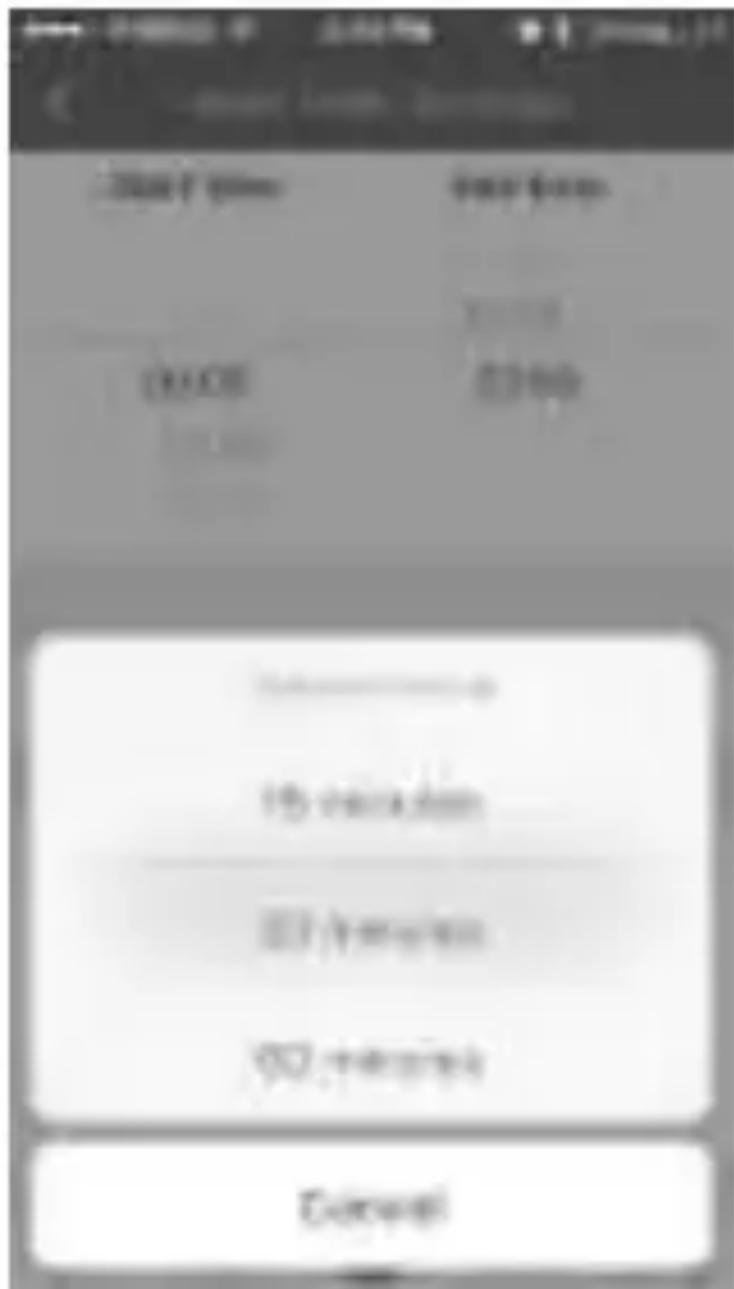
Bn6epitb ydoatky "Coach settings" (HaiaaTbyBaHnra Tpehepa) "Heart rate Setting" (HaiaaTbyBaHnra chactotn npIbcy) ta Bn6epitb diana30h uacy i chaCTOTy. Ipeeniditb do HaiaaTbyBaHb doatakty ta Bn6epitb "heart rate settings" (HaiaaTbyBaHnra chaCTOTn npIbcy). Telep BN 3MOxete BCTaHOBHTN uacOBn diana3OH aBTOMaTHNOKONTPOJIO.
UA


- 2.ЗАГРУЗKA И УСТАНОВKA\ ПРИЛОЖЕНИЯ QILIVE SMARTBAND
- 3.СОЮЖЕНИ УСТЮПBLUETOOTH
- 4.СИНХРОНИЗАЦЯ ДAHHBIX
- 5.ФУНКЦИИ
- РУНHOE ОТСАНОВАН: АКШАГД
- YPOBEHB CNHAJA
- ABTOMATNUECKOE OTCJIEJXNBAHNE
- 3НАЧЕНЕ ПЬЬСИРЮШЕЙ ПОДСВЕТК
- 6.TEXHNUECKNE XAPAKTEPNCTKN
- МЕРЫ ПРЕ DIOCTOPOXKHOCTN\ ПРИ ПОДЗАРЯДKE
- 8.ЧАСТО ЗААДАВАЕМBIE BОПРОСЫ
- 3MICT
- 1.ОПСС
- UA
- 3AВАHTAЖEHHЯ / BCTAHOBJIEHHЯ APP CMAPT БPACJET QILIVE
- КОНТROLЬ ВРУHU
- PIBEHCNGHANY
- ABTOMATNUHN KOHTPOJIB
Марка : Qilive
Модель : Q.4954
Категория : Педометр