
RX-G985 - Піна Sven - Безкоштовний посібник користувача
Знайдіть посібник до пристрою безкоштовно RX-G985 Sven у форматі PDF.


| Тип продукту | Ігрова миша |
| Модель | RX-G985 |
| Бренд | SVEN |
| Інтерфейс | USB |
| Тип сенсора | Оптичний |
| Роздільна здатність (DPI) | 250–4000 (регулюється у 4 кроки) |
| Кількість кнопок | 9 + 1 (коліщатко прокрутки) |
| Довжина кабелю | 1,8 м |
| Розміри (Д × Ш × В) | 125 × 37 × 67 мм |
| Вага | 170 г |
| Матеріал | Алюмінієвий корпус |
| Тип кабелю | Плетений |
| Прискорення | 20G |
| Підсвітка | RGB, змінна (Режими: Стандартний, Дихання, Неон) |
| Підтримка ПЗ | Так (переназначення кнопок, макроси, налаштування DPI та підсвітки) |
| Сумісність з ОС | Windows XP / Vista / 7 / 8 / 10 |
| Джерело живлення | Живлення від шини USB (5 В постійного струму) |
| Регульований розмір | Так (в комплекті шестигранний ключ, гвинти під кришкою та ззаду) |
| Комплектація | Диск з драйверами, шестигранний ключ, інструкція користувача |
| Чищення | Протирати сухою м'якою тканиною |
| Заходи безпеки | Тримати подалі від рідин; не розбирати; звертатися до сервісного центру для ремонту |
| Виробник | SVEN PTE LTD, Сінгапур |
| Країна виробництва | Китай |
Часті запитання - RX-G985 Sven
Питання користувачів про RX-G985 Sven
0 питання про цей пристрій. Дайте відповідь на ті, що знаєте, або поставте власне.
Поставити нове питання про цей пристрій
Завантажте інструкції для вашого Піна у форматі PDF безкоштовно! Знайдіть свій посібник RX-G985 - Sven і поверніть собі контроль над електронним пристроєм. На цій сторінці опубліковані всі документи, необхідні для використання вашого пристрою. RX-G985 бренду Sven.
ПОСІБНИК КОРИСТУВАЧА RX-G985 Sven
РЕКОМЕНДАЦИИ ПОКУПАТЕЛЮ
Дякуємо Вам за купівлю миші TM SVEN!
Перед експлуатацією пристрою уважно ознайомтеся з цим Керівництвом і збережіть його на весь період користування.
АВТОРСЬКЕ ПРАВО
Це Керівництво та інформація, що міститься в ньому, захищено авторським правом. Усі права застережені.
ТОРГОВЕЛЬНІ МАРКИ
Усі торговельні марки є власністю їх законних власників.
ПОПЕРЕДЖЕННЯ ПРО ОБМЕЖЕННЯ ВІДПОВІДАЛЬНОСТІ
Незважаючи на докладені зусилля зробити Керівництво точнішим, можливі деякі невідповідності. Інформація цього Керівництва надана на умовах «як є». Автор і видавець не несуть жодної відповідальності перед особою або організацією за збитки або ушкодження, завдані інформацією, що міститься у цьому Керівництві.
РЕКОМЕНДАЦІЇ ПОКУПЦЕВІ
- Перевезення і транспортування обладнання допускається лише у за- водській упаковці.
- Не вимагає спеціальних умов для реалізації.
- Утилізацію проводити відповідно до правил утилізації побутової та комп'ютерної техніки.
ОСОБЛИВОСТИ
- Алюмінієвий корпус з регулюванням розміру під руку
- Програмне забезпечення для додаткових налаштувань
- Кабель в обплетенні
- Прискорення 20G
- Обважнена конструкція маніпулятора
Керівництво користувача
RX-G985
- Змінювана підсвітка миші
- Драйвери для Windows XP / Vista / 7/8/10 не потрібні
СИСТЕМНІ ВИМОГИ
• OC Windows XP/Vista/7/8/10.
• Вільний роз'єм USB.
ПІДГОТОВКА ДО РОБОТИ
- Під'єднайте маніпулятор до вільного порту USB ПК.
- Після підключення до порту USB ПК автоматично розпізнає пристрій.
- Щоб активувати вмонтовану пам'ять миші, налаштувати кнопки та підсвітку потрібно встановити програмне забезпечення (з комплекту по-стачання або завантажити з сайту www.sven.fi). Для цього вставте CD-диск з драйверами в дисковод ПК або запустіть завантажений раніше файл SVEN RX-G985.exe і запустіть програму для інсталяції драйвера.
- Після запуску програма автоматично оприділить наявність миші. Запустити вікно управління можна за допомогою значка на панелі завдань.
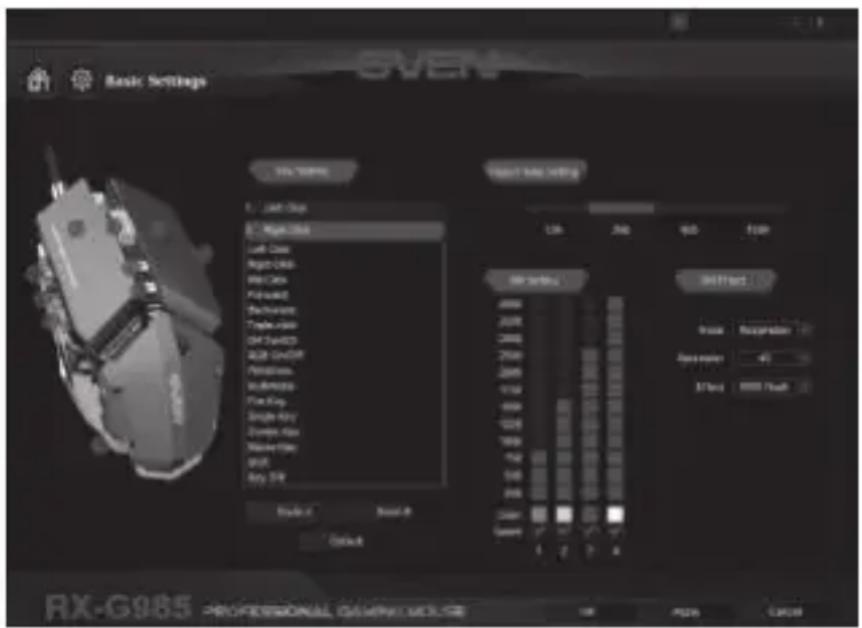
Вікно «Basic Settings»
Зліва розташоване зображення миші з номерами кнопок, правіше – налаштування самої миші.
- Key Setting – Область налаштувань кнопок призначена для зміни функцій кнопок миші. Кнопки «Mode A» і «Mode B», дають змогу створити два профілі налаштувань кнопок миші, кнопка Default скидає налаштування кнопок миші за замовчуванням.
-
Report Rate Setting – В області налаштувань швидкості відгуку миші користувач може вибрати, скільки разів в секунду миша буде надсилати операційній системі дані про своє розташування – 125, 250, 500 або 1000.
-
DPI Setting – область налаштувань роздільної здатності сенсора (DPI) дає змогу налаштувати швидкість руху, точність позиціонування курсора миші і колір підсвічування RGB світлодіодів відповідної роздільної здатності сенсора. Встановлюючи або знімаючи, галочки від 1 до 4 можна вибрати кількість кроків перемикання роздільної здатності (DPI). Для кожного з чотирьох кроків, можливо, переналаштувати роздільну здатність (DPI) від 250 до 4000, колір підсвічування роздільної здатності можна поміняти, клікнувши по кольоровому квадратику.
-
DPI Effect – налаштування підсвічування і частоти спалахів світлодіода. У списку Mode можна вибрати Standard (підсвічування горить одним кольором), Respiration (підсвічування циклічно вмикається / вимикається) і Neon (переливається різними кольорами). Список Parameter залежить від обраного режиму: в режимі Standard він регулює яскравість, в режимі Respiration – час, протягом якого горить підсвічування перед вимиканням, в режимі Neon – час до перемикання на наступний колір.
Мал. 1
Керівництво користувача
RX-G985
-
Кнопки застосування налаштувань дають змогу:
-
завантажити всі зроблені налаштування профілів в пам'ять миші і закрити вікно програми (кнопка «Ok»).
- скасувати всі зроблені налаштування без збереження (кнопка «Cancel»).
- завантажити всі зроблені налаштування профілів в пам'ять миші без закриття вікна програми (кнопка «Apply»).
Налаштування кнопок миші
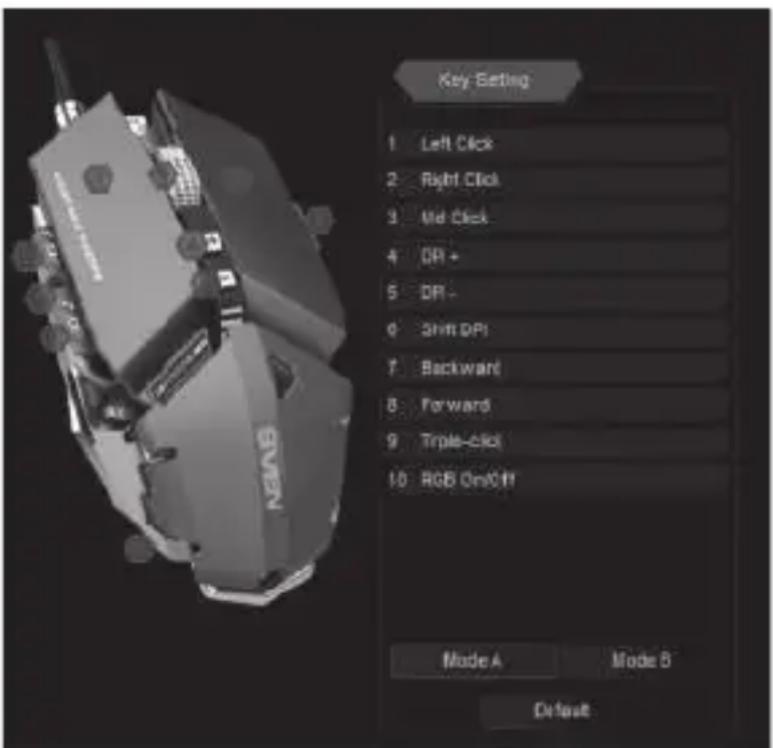
У головному вікні можна налаштувати функції всіх кнопок миші. Кожна кнопка на малюнку пронумерована. Щоб налаштувати відповідну кнопку, потрібно вибрати її в списку праворуч. Налаштування правої та лівої кнопки миші дають змогу поміняти їх місцями (наприклад, для лівшів).
Список клавіш встановлених за замовчуванням (мал.2):
- Left Click – емулює натискання на ліву кнопку миші.
- Right Click – емулює натискання на праву кнопку миші.
- Mid Click – емулює натискання на колесо-кнопку миші.
- DPI+ – збільшення роздільної здатності сенсора.
- DPI- – зменшення роздільної здатності сенсора.
- Shift DPI – при утриманні кнопки роздільна здатність (DPI) встановлюється на мінімум.
- Backward – відкриває по- передню сторінку в інтернет браузері.
Мал. 2
- Forward – відкриває наступну сторінку в інтернет браузері.
- Triple-click – потрійне натискання на клавішу.
- RGB On/Off – вмикання/вимикання RGB світлодіодів.
Перепризначити кнопки можна кліком мишкою по пунктам меню викликавши тим самим кон-текстне меню, в якому можна перевизначити клавіші, привласнити макрос (заздалегідь налаштовані опції поєднання клавіш), прив'язати до клавіші мульти-медіа кнопки. Нижче по тексту детально описане налаштування кожного рядку.

Мал. 3
Налаштування дозволу сенсора (DPI)
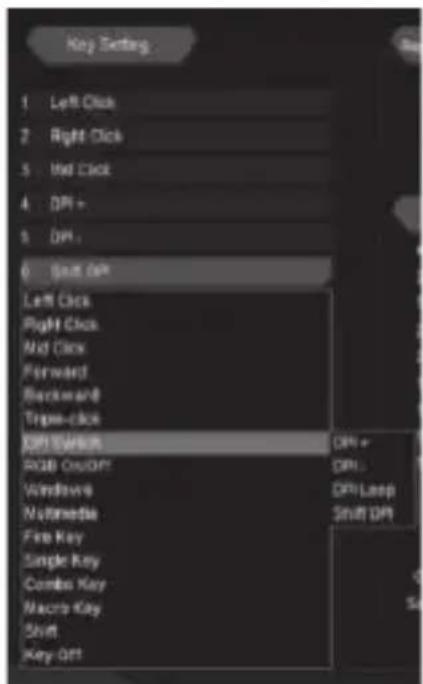
DPI Switch – перемикач DPI, підменю містить чотири підпункти:
- DPI + – збільшує DPI до максимального активного значення;
- DPI- – зменшує DPI до мінімального активного значення;
- DPI Loop – циклічно перемикає активні значення DPI;
- Shift DPI – при утримання кнопки, на яку вона призначена, перемикає чутливість на саму мінімальну з можливих (250 DPI), що дає змогу більш точно прицілитися при стрільбі, наприклад зі снайперської гвинтівки.
Мал. 4
Керівництво користувача
RX-G985
Налаштування меню Windows
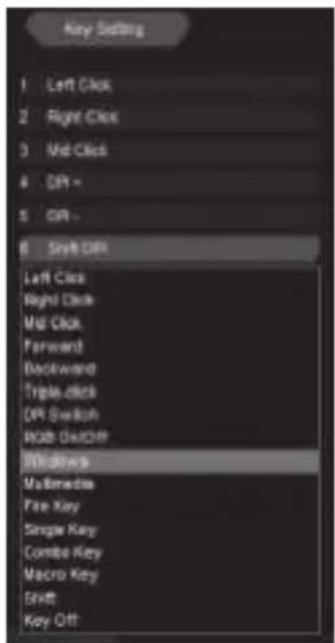
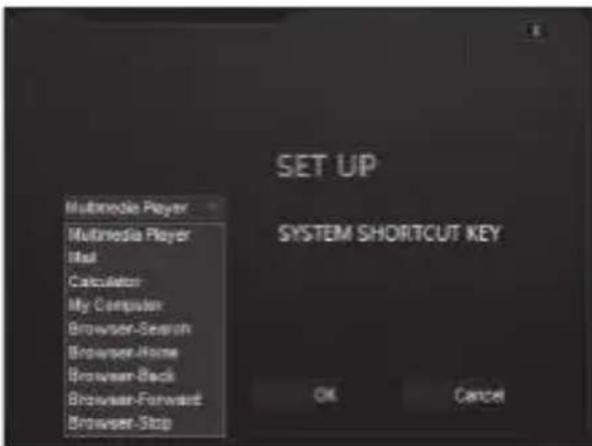
При виборі рядка «Windows» відкриється додаткове вікно, в якому можна налаштувати кнопку миші, натискання якої супроводжується однією з дев'яти реакцій:
- Multimedia Player – запускає стандартний програмач в системi Windows
- Mail – запуск поштового клієнта
- Calculator – запуск калькулятора
- My Computer – запуск провідника Windows
- Browser-Search – активує рядок пошуку
- Browser-Home – відкриває домашню сторінку в браузері
- Browser-Back – навігація по вкладкам «Назад»
- Browser-Forward – навігація по вкладкам «Вперед»
- Browser-Stop – навігація по вкладкам «Стоп»
Мал. 5
Мал. 6
Налаштування меню Multimedia
Multimedia – відкриває підменю, де зібрані стандартні команди для управління медіа програмачами.
- Next – вмикає наступний трек;
- Previous – вмикає попередній трек;
- Stop – зупиняє відтворення медіфайла;
- Play/Pause – запускає/ставить на відтворення медіа файлу;
- Mute – вимикання звуку;
- Vol+ – збільшення рівня гучності;
- Vol- – зменшення рівня гучності.
Гарячі клавіші
Fire Key – в тому вигляді в якому він за замовчуванням налаштований на кнопку, дає змогу натискати ліву кнопку миші кілька разів поспіль. Вибрати цю функцію в меню, можна клавішею від А до J (за алфавітом), а також вибрати швидкість і кількість натискань цієї клавіші.
Single Key – дає змогу один раз на- тиснути будь-яку клавішу розташовану на клавіатурі.
Combo Key – дає змогу натискати кнопки миші комбінацію клавіш, наприклад Ctrl + Shift + V.
- У першому рядку виберіть Left Ctlr;
- У другому рядку натисніть кнопку Shift на клавіатурі;
- У третьому рядку натисніть «V» на клавіатурі;

Керівництво користувача
RX-G985

Macro Key – дає змогу прив'язати заздалегідь збережений макрос, а так само режим його роботи. Перед тим як вибрати макрос зі списку його потрібно створити в додатковому меню (Advanced Settings), Macro Settings (опис створення макрокоманд на 20 сторінці).
Також можуть бути доступними три пункти завдання режиму (вибір режимів здійснюється установкою галочки):
- Повторює введення макросу, одне натискання один макрос.
- Повторює натискання кнопки, поки не натиснути повторно.
- Повторює введення макросу, поки натиснута кнопка миші.
Basic Settings
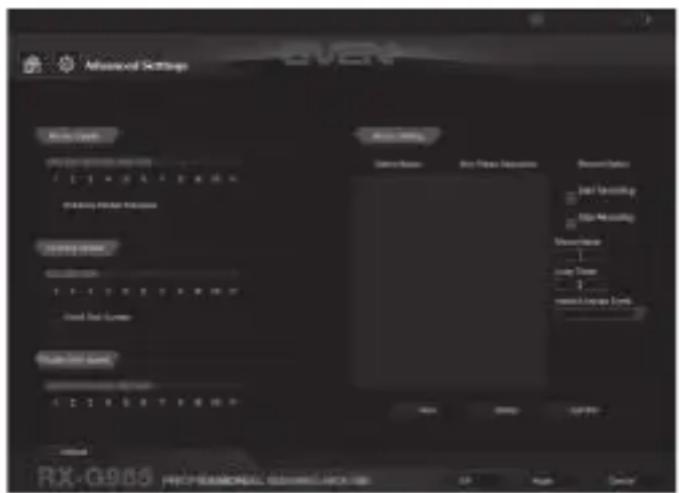
Вікно «Basic Settings» в лівій частині вікна можна налаштувати параметри, що настроюються в Панелі управління -> Миша, а саме швидкість курсору, швидкість прокрутки і швидкість подвійного кліка. У правій частині вікна налаштовуються макроси.
- Mouse Speed – швидкість переміщення курсору по екрану, галочка «Enhance Pointer Precision», підвищує точність курсору.
- Scrolling Speed – швидкість прокрутки коліщатком миші.
- Double-Click Speed – швидкість подвійного натискання, 1 – потрібно більше за часом на подвійний клік, 11 – мінімум часу на подвійний клік.
Налаштування макро команд
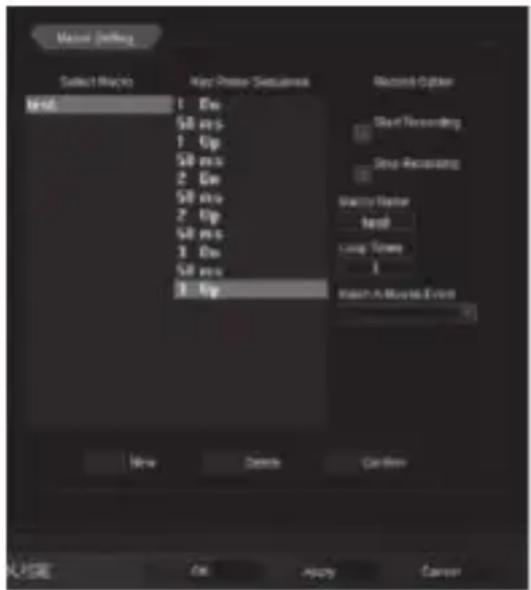
В полі Record Option рядок «Macro Name» ввести ім'я макросу (будь-яке ім'я 8 символів), натиснути кнопку «New», в полі «Select Macro» з'явиться ім'я нової макро команди, в рядку «Loop Times» – ввести кількість повторень макрокоманди. Потім необхідно натиснути кнопку «Start Recording», і з клавіатури ввести послідовність символів натискаючи по черзі клавіші, після введення символів натискаємо клавішу «Confirm» (підтвердити).
У випадаючому списку «Insert A Mouse Event» можна додати імітацію натискання клавіш миші.
У вікні «Key Press Sequence», будуть відображені всі натиснуті символи, і час паузи між ними. Подвійним кліком по паузі можна додавати або зменшити час між натисканням клавіш. Застосувати і зберегти всі налаштування можна натисканням клавіші «Apply».
Регулювання розміру миші
Шестигранним ключем (з комплекту) можна послабити гвинти для регулювання розміру миші. Два гвинта знаходяться на зворотному боці миші один під кришкою.
Мал. 12
ВИРІШЕННЯ МОЖЛИВИХ ПРОБЛЕМ
| Проблема | Вирішення |
| Маніпулятор не працює. | 1. Від’єднайте мишу від ПК і перевірте контакти роз’ємів на предмет можливого пошкодження.Якщо жодних зовнішніх ушкоджень не виявлено та контакти справні, під’єднайте мишу до ПК знову.2. Зверніться до найближчого сервіс-центру. |
Якщо жоден зі вказаних вище способів не вирішує проблему, зверніться за професійною консультацією до найближчого до Вас сервісного центру. Не ремонтуйте АС самостійно.
ТЕХНІЧНІ ХАРАКТЕРИСТИКИ
| Характеристики та од. виміру | Значення |
| Сумісність з ОС | Windows XP/Vista/7/8/10 |
| Тип миші | оптична |
| Роздільна здатність, dpi | 250-4000 |
| Кількість кнопок | 9 + 1 (колесо прокручування) |
| Інтерфейс | USB |
| Відповідність стандартам | FCC, CE |
| Довжина кабелю, м | 1,8 |
| Розміри, мм | 125×37×67 |
| Вага, г | 170 |
Примітки:
- Наведені в таблиці технічні характеристики є довідковими і не можуть бути підставою для претензій.
- Продукція торговельної марки SVEN постійно удосконалюється. З цієї причини технічні характеристики може бути змінено без попереднього повідомлення.
Технічна підтримка на сайті www.sven.fi.
Постачальник/імпортер в Україні: ТОВ «СВЕН Центр», 08400, Київська область, м. Переяслав-Хмельницький, вул. Героїв Дніпра, 31, тел. (044) 233-65-89/98. Призначення, споживчі властивості та відомості про безпеку товару див. у Керівництві користувача. Умови гарантійного обслуговування дивіться в гарантійному талоні або на сайті www.sven.fi. Гарантійний термін: 12 міс. Строк служби: 2 роки. Товар сертифіковано/має гігієнічний висновок. Шкідливих речовин не містить. Зберігати в сухому місці. Виробник: «СВЕН ПТЕ. Лімітед», 176 Джу Чіат Роуд, № 02-02, Сінгапур, 427447. Виготовлено під контролем «Свен Скандинавія Лімітед», 48310, Фінляндія, Котка, Котолахдентіє, 15. Зроблено в Китаї.
- РЕКОМЕНДАЦИИ ПОКУПАТЕЛЮ
- ДЯКУЄМО ВАМ ЗА КУПІВЛЮ МИШІ TM SVEN
- АВТОРСЬКЕ ПРАВО
- ТОРГОВЕЛЬНІ МАРКИ
- ПОПЕРЕДЖЕННЯ ПРО ОБМЕЖЕННЯ ВІДПОВІДАЛЬНОСТІ
- РЕКОМЕНДАЦІЇ ПОКУПЦЕВІ
- ОСОБЛИВОСТИ
- КЕРІВНИЦТВО КОРИСТУВАЧА
- RX-G985
- СИСТЕМНІ ВИМОГИ
- ПІДГОТОВКА ДО РОБОТИ
- ВІКНО «BASIC SETTINGS
- НАЛАШТУВАННЯ КНОПОК МИШІ
- НАЛАШТУВАННЯ ДОЗВОЛУ СЕНСОРА (DPI)
- НАЛАШТУВАННЯ МЕНЮ WINDOWS
- НАЛАШТУВАННЯ МЕНЮ MULTIMEDIA
- ГАРЯЧІ КЛАВІШІ
- BASIC SETTINGS
- НАЛАШТУВАННЯ МАКРО КОМАНД
- РЕГУЛЮВАННЯ РОЗМІРУ МИШІ
- ПРИМІТКИ
Марка : Sven
Модель : RX-G985
Категорія : Піна