
RX-G985 - Пена Sven - Бесплатное руководство пользователя
Найдите руководство к устройству бесплатно RX-G985 Sven в формате PDF.


| Тип продукта | Игровая мышь |
| Модель | RX-G985 |
| Бренд | SVEN |
| Интерфейс | USB |
| Тип сенсора | Оптический |
| Разрешение (DPI) | 250–4000 (регулируется в 4 шага) |
| Количество кнопок | 9 + 1 (колесо прокрутки) |
| Длина кабеля | 1.8 м |
| Размеры (Д × Ш × В) | 125 × 37 × 67 мм |
| Вес | 170 г |
| Материал | Алюминиевый корпус |
| Тип кабеля | Плетеный |
| Ускорение | 20G |
| Подсветка | RGB, сменная (Режимы: Стандартный, Дыхание, Неон) |
| Поддержка программного обеспечения | Да (переназначение кнопок, макросы, настройки DPI и подсветки) |
| Совместимость с ОС | Windows XP / Vista / 7 / 8 / 10 |
| Источник питания | Питание от шины USB (5V DC) |
| Регулируемый размер | Да (в комплекте шестигранный ключ, винты под крышкой и на задней панели) |
| Комплектация | Компакт-диск с драйверами, шестигранный ключ, руководство пользователя |
| Очистка | Протирать сухой мягкой тканью |
| Меры безопасности | Беречь от жидкостей; не разбирать; для ремонта обращаться к специалистам |
| Производитель | SVEN PTE LTD, Сингапур |
| Страна происхождения | Китай |
Часто задаваемые вопросы - RX-G985 Sven
Вопросы пользователей о RX-G985 Sven
0 вопрос об этом устройстве. Ответьте на те, что знаете, или задайте свой.
Задать новый вопрос об этом устройстве
Скачайте инструкцию для вашего Пена в формате PDF бесплатно! Найдите своё руководство RX-G985 - Sven и возьмите своё электронное устройство обратно в руки. На этой странице опубликованы все документы, необходимые для использования вашего устройства. RX-G985 бренда Sven.
РУКОВОДСТВО ПОЛЬЗОВАТЕЛЯ RX-G985 Sven
Благодарим Вас за покупку мыши TM SVEN!
Перед эксплуатацией устройства внимательно ознакомьтесь с настоящим Руководством и сохраните его на весь период использования.
АВТОРСКОЕ ПРАВО
© 2017. SVEN PTE. LTD. Версия 1.0 (V 1.0).
Данное Руководство и содержащаяся в нем информация защищены авторским правом. Все права защищены.
ТОРГОВЫЕ МАРКИ
Все торговые марки являются собственностью их законных владельцев.
ПРЕДУПРЕЖДЕНИЕ ОБ ОГРАНИЧЕНИИ ОТВЕТСТВЕННОСТИ
Несмотря на приложенные усилия сделать Руководство более точным, возможны некоторые несоответствия. Информация данного Руководства предоставлена на условиях «как есть». Автор и издатель не несут ответственности перед лицом или организацией за ущерб или повреждения, произошедшие от информации, содержащейся в данном Руководстве.
- Перевозка и транспортировка оборудования допускается только в за- водской упаковке.
- Не требует специальных условий для реализации.
- Утилизировать в соответствии с правилами утилизации бытовой и компьютерной техники.
ОСОБЕННОСТИ
- Алюминиевый корпус с регулировкой размера под руку
- Программное обеспечение для дополнительных настроек
- Кабель в оплётке
- Ускорение 20G
- Утяжеленная конструкция манипулятора
Руководство пользователя
RX-G985
- Изменяемая подсветка мыши
- Драйверы для Windows XP/Vista/7/8/10 не требуются
СИСТЕМНЫЕ ТРЕБОВАНИЯ
• OC Windows XP/Vista/7/8/10.
- Свободный разъем USB.
ПОДГОТОВКА К РАБОТЕ
- Подключите манипулятор к свободному USB-разъему ПК.
- После подключения к USB-порту ПК автоматически распознает устройство.
- Чтобы активировать встроенную память мыши, настроить кнопки и подсветку нужно установить программное обеспечение (из комплекта поставки или скачать с сайта www.sven.fi). Для этого вставьте CD-диск с драйверами в дисковод ПК или запустите скачанный ранее файл SVEN RX-G985.exe и запустите программу для инсталляции драйвера.
- После запуска программа автоматически определяет наличие мыши. Вызвать окно управления можно с помощью значка в панели задач.
Окно «Basic Settings»
Слева расположено изображение мыши с номерами кнопок, правее – настройки самой мыши.
- Key Setting – Область настройки кнопок предназначена для изменения функций кнопок мыши. Кнопки «Mode A» и «Mode B», позволяют создать два профиля настроек кнопок мыши, кнопка Default сбрасывает настройки кнопок мыши по умолчанию.
-
Report Rate Setting – В области настройки скорости отклика мыши пользователь может выбрать, сколько раз в секунду мышь будет сообщать операционной системе о своем положении – 125, 250, 500 или 1000.
-
DPI Setting – Область настройки разрешения сенсора (DPI) позволяет настроить скорость движения, точность позиционирования курсора мыши и цвет подсветки RGB светодиода соответствующий разрешению сенсора. Устанавливая или снимая, галочки от 1 до 4 можно выбрать количество шагов переключения разрешения (DPI). Для каждого из четырех шагов, возможно, перестроить разрешение (DPI) от 250 до 4000, цвет подсветки разрешения можно поменять, кликнув по цветному квадратику.
-
DPI Effect – настройка подсветки и частоты вспышек светодиода. В списке Mode можно выбрать Standard (подсветка горит одним цветом), Respiration (подсветка циклически включается/отключается) и Neon (переливается разными цветами). Список Parameter зависит от выбранного режима: в режиме Standard он регулирует яркость, в режиме Respiration – время, в течение которого горит подсветка перед выключением, в режиме Neon – время до переключения на следующий цвет.

Рис. 1
Руководство пользователя
RX-G985
-
Кнопки применения настроек позволяют:
-
загрузить все сделанные настройки профилей в память мыши и закрыть окно программы (кнопка «Ок»).
- отменить все сделанные настройки без сохранения (кнопка «Cancel»).
- загрузить все сделанные настройки профилей в память мыши без закрытия окна программы (кнопка «Apply»).
Настройка кнопок мыши
В главном окне можно настроить функции всех кнопок мыши. Каждая кнопка на рисунке пронумерована. Чтобы настроить соответствующую кнопку, нужно выбрать ее в списке справа. Настройки правой и левой кнопки мыши позволяют поменять их местами (например, для левшей). Список клавиш установленных по умолчанию (рис.2):
- Left Click – эмулирует нажатие на левую кнопку мыши.
- Right Click – эмулирует нажатие на правую кнопку мыши.
- Mid Click – эмулирует нажатие на колесо-кнопку мыши.
- DPI+ – увеличение разрешения сенсора.
- DPI- – уменьшение разрешение сенсора.
- Shift DPI – при удержании кнопки разрешение (DPI) включается на минимум.
- Backward – открывает предыдущую страницу в интернет браузере.
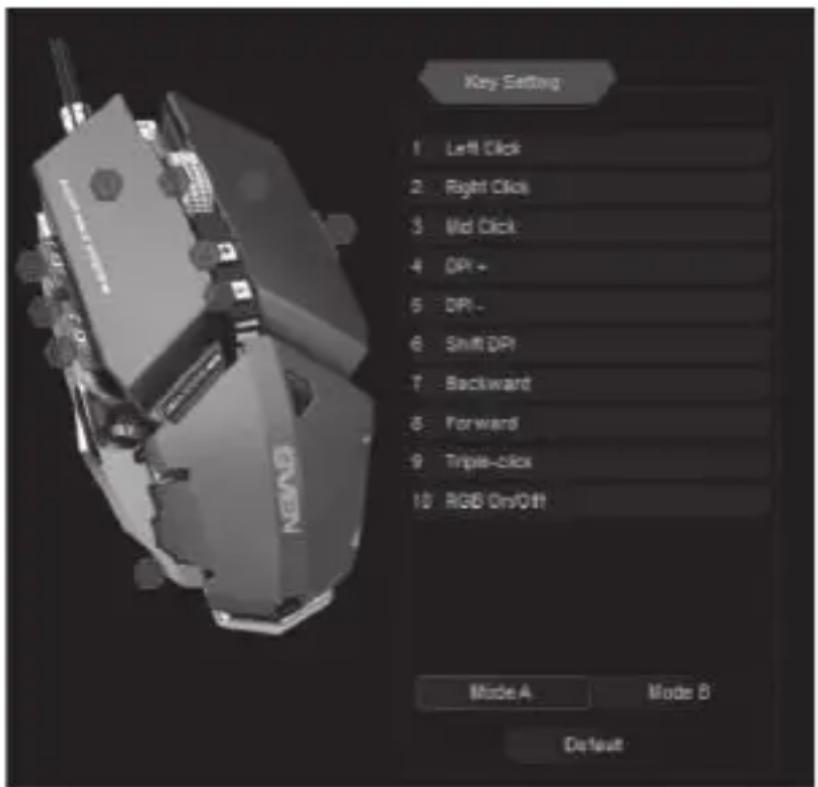
Рис. 2
- Forward – открывает следующую страницу в интернет браузере.
- Triple-click – тройное нажатие на клавишу.
- RGB On/Off – включение/выключение RGB светодиода.
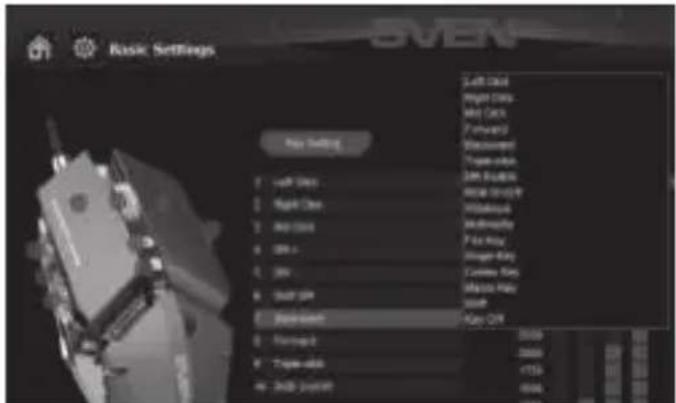
Переназначить кнопки можно
кликом мышкой по пунктам меню вызвав тем самым всплывающее меню, в котором можно пере-определить клавиши, присвоить макрос (заранее настроенные опции сочетания клавиш), привязать к клавише мультимедиа кнопки. Ниже по тексту описана детальная настройка каждой строки.
Настройка разрешения сенсора (DPI)
DPI Switch – переключатель DPI, подменю содержит четыре подпункта:
- DPI+ – увеличивает DPI до максимального активного значения;
- DPI- – уменьшает DPI до минимального активного значения;
- DPI Loop – циклически переключает активные значения DPI;
- Shift DPI – при удержание кнопки, на которую она назначена, чувствительность переключает на самую минимальную из возможных (250 DPI), что позволяет более точно прицелится при стрельбе, например из снайперской винтовки.
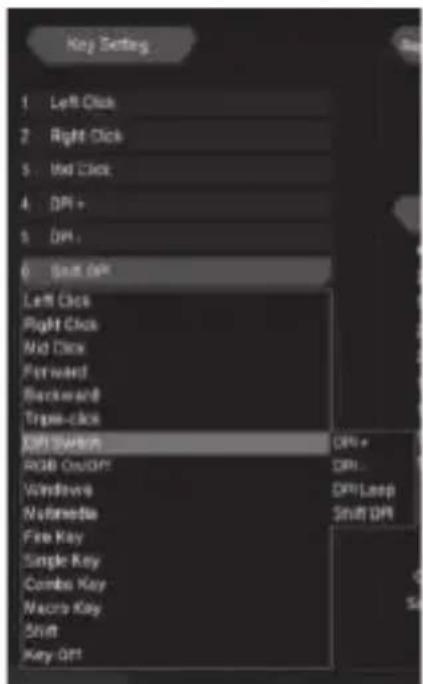
Рис. 4
Руководство пользователя
RX-G985
Настройка меню Windows
При выборе строчки «Windows» откроется дополнительное окно, в котором можно настроить кнопку мыши нажатие, на которую вызовет одну из девяти реакций:
- Multimedia Player – запускает стандартный проигрыватель в системе Windows
- Mail – запуск почтового клиента
- Calculator – запуск калькулятора
- My Computer – запуск проводника Windows
- Browser-Search – активирует строку поиска
- Browser-Home – открывает домашнюю страницу в браузере
- Browser-Back – навигация по вкладкам «Назад»
- Browser-Forward – навигация по вкладкам «Вперед»
- Browser-Stop – навигация по вкладкам «Стоп»

Рис. 5
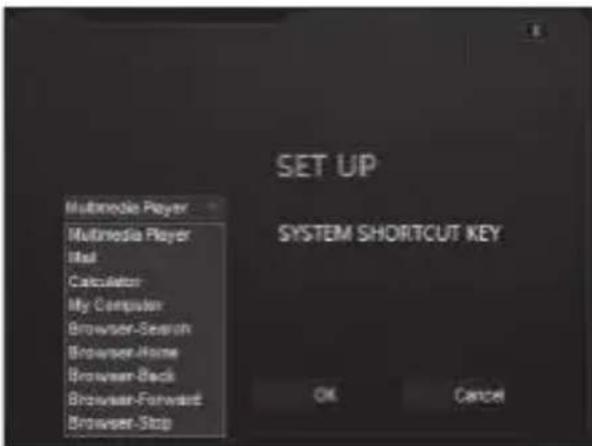
Рис. 6
Настройка меню Multimedia
Multimedia – открывает подменю, где собраны стандартные команды для управления медиа проигрывателями.
- Next – включает следующий трек;
- Previous – включает предыдущий трек;
- Stop - останавливает во дения медифайла;
- Play/Pause – запускает/ставит на паузу воспроизведения медиа файла;
- Mute – выключение звука;
- Vol+ – увеличение уровня громкости;
- Vol- – уменьшение уровня громкости.
Горячие клавиши
Fire Key – в том виде в котором он по-умолчанию настроен на кнопку, позволяет нажимать левую клавишу мыши несколько раз подряд. Выбрать данную функцию в меню, можно клавишу от А до J (по алфавиту), а также выбрать скорость и количество нажатий выбранной клавиши.
Single Key – позволяет один раз нажать любую клавишу расположенную на клавиатуре.
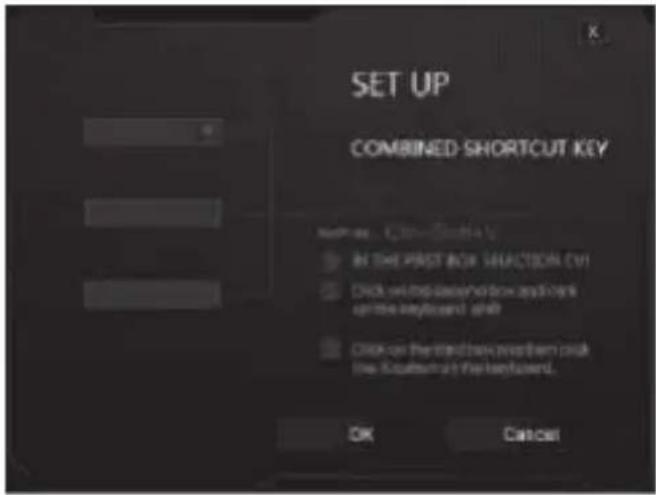
Combo Key – позволяет нажимать кнопкой мыши комбинацию клавиш, например Ctrl+Shift+V.
- В первом поле выберете Left Ctrl;
- Во второй строчки нажмите кнопку Shift на клавиатуре;
- В третьей нажмите «V» на клавиатуре;

Руководство пользователя
RX-G985
Macro Key – позволяет привязать заранее сохраненный макрос, а так же режим его работы. Перед тем как выбрать макрос из списка его нужно создать в дополнительном меню (Advanced Settings), Macro Settings (описание создания макрокоманд на 10 странице).
Меню содержит три пункта задания режима (выбор режимов осуществляется установкой галочки):
- Повторяет ввод макроса, одно нажатие один макрос.
- Повторяет нажатие кнопки, пока не нажать повторно.
- Повторяет ввод макроса, пока нажата кнопка мыши.
Basic Settings
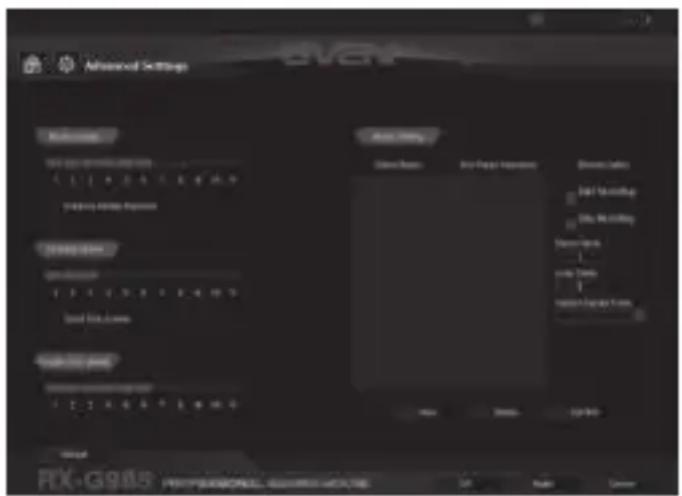
Окно «Basic Settings» в левой части окна можно настроить параметры, настраиваемые в Панели управления -> Мышь, а именно скорость указателя, скорость прокрутки и скорость двойного клика. В правой части окна настраиваются макросы.
- Mouse Speed – скорость перемещения указателя по экрану, установленная галочка «Enhance Pointer Precision», повышает точность указателя.
- Scrolling Speed – скорость прокрутки, колесиком мыши.
- Double-Click Speed – скорость двойного нажатия, 1 – требуется больше по времени на двойной клик, 11 – минимум времени на двойной клик.
Настройка макро команд
В поле Record Option строчка «Macro Name» ввести имя макроса (любое имя 8 символов), нажать кнопку «New», в поле «Select Macro» появится имя новой макро команды, в строчке «Loop Times» – ввести количество повторений макрокоманды. Затем необходимо нажать кнопку «Start Recording», и с клавиатуры последовательность символов нажимая по очереди клавиши, после ввода символов нажимаем клавишу «Confirm» (подтвердить).
В выпадающем списке «Insert A Mouse Event» можно добавить имитацию нажатия клавиш мыши.
В окне «Key Press Sequence», будут отображены все нажатые символы, и время паузы между ними. Двойным кликом по паузе дает возможность прибавлять или уменьшать время между нажатием клавиш. Применить и сохранить все настройки можно нажатием клавиши «Apply».
Регулировка размера мыши
В комплекте с мышкой поставляется шестигранный ключ, которым можно ослабить винты для регулировки размера мыши. Два винта находятся на обратной стороне мыши один под крышкой.
Руководство пользователя
RX-G985
РЕШЕНИЕ ВОЗМОЖНЫХ ПРОБЛЕМ
| Проблема | Решение |
| Манипулятор не работают. | 1. Выньте USB-приемник и вставьте его обратно, убедитесь, что он не поврежден.2. Рекомендуем обратиться в ближайший сервис-центр. |
Если ни один из указанных выше способов не решает проблему, обратитесь за профессиональной консультацией в ближайший сервисцентр. Не ремонтируйте изделие самостоятельно.
ТЕХНИЧЕСКИЕ ХАРАКТЕРИСТИКИ
| Характеристики и ед. измерения | Значение |
| Совместимость с ОС | Windows XP/Vista/7/8/10 |
| Тип мыши | оптическая |
| Разрешающая способность, dpi | 250-4000 |
| Количество кнопок | 9 + 1 (колесо прокрутки) |
| Интерфейс | USB |
| Соответствие стандартам | FCC, CE |
| Длина кабеля, м | 1,8 |
| Размеры, мм | 125 × 37 × 67 |
| Вес, г | 170 |
Примечание. Технические характеристики, приведенные в таблице, справочные и не могут служить основанием для претензий. Продукция торговой марки SVEN постоянно совершенствуется. По этой причине технические характеристики могут быть изменены без предварительного уведомления.
Техническая поддержка на сайте www.sven.fi.
© 2017. SVEN PTE. LTD. Версия 1.0 (V 1.0).
Игровая оптическая мышь
SVEN®
Модель: RX-G985
Импортер в России: ООО «РЕГАРД», 109052, РФ, г. Москва, ул. Нижегородская, д. 86, корп. Б. Уполномоченная организация в России: ООО «РТ-Ф», 105082, г. Москва, ул. Фридриха Энгельса, д. 75, стр. 5.
Условия гарантийного обслуживания смотрите в гарантийном талоне или на сайте www.sven.fi. Гарантийный срок: 12 мес. Срок службы: 2 года. Производитель: «СВЕН ПТЕ. Лимитед», 176 Джу Чиат Роуд, № 02-02, Сингапур, 427447. Произведено под контролем «Свен Скандинавия Лимитед», 48310, Финляндия, Котка, Котолахдентие, 15. Сделано в Китае.
Модель: RX-G985
- БЛАГОДАРИМ ВАС ЗА ПОКУПКУ МЫШИ TM SVEN
- АВТОРСКОЕ ПРАВО
- ТОРГОВЫЕ МАРКИ
- ПРЕДУПРЕЖДЕНИЕ ОБ ОГРАНИЧЕНИИ ОТВЕТСТВЕННОСТИ
- ОСОБЕННОСТИ
- РУКОВОДСТВО ПОЛЬЗОВАТЕЛЯ
- RX-G985
- СИСТЕМНЫЕ ТРЕБОВАНИЯ
- ПОДГОТОВКА К РАБОТЕ
- ОКНО «BASIC SETTINGS
- НАСТРОЙКА КНОПОК МЫШИ
- НАСТРОЙКА РАЗРЕШЕНИЯ СЕНСОРА (DPI)
- НАСТРОЙКА МЕНЮ WINDOWS
- НАСТРОЙКА МЕНЮ MULTIMEDIA
- ГОРЯЧИЕ КЛАВИШИ
- BASIC SETTINGS
- НАСТРОЙКА МАКРО КОМАНД
- РЕГУЛИРОВКА РАЗМЕРА МЫШИ
- ИГРОВАЯ ОПТИЧЕСКАЯ МЫШЬ
- SVEN®
Марка : Sven
Модель : RX-G985
Категория : Пена