RX-G955 - миша Sven - Безкоштовний посібник користувача
Знайдіть посібник до пристрою безкоштовно RX-G955 Sven у форматі PDF.


Питання користувачів про RX-G955 Sven
0 питання про цей пристрій. Дайте відповідь на ті, що знаєте, або поставте власне.
Поставити нове питання про цей пристрій
Завантажте інструкції для вашого миша у форматі PDF безкоштовно! Знайдіть свій посібник RX-G955 - Sven і поверніть собі контроль над електронним пристроєм. На цій сторінці опубліковані всі документи, необхідні для використання вашого пристрою. RX-G955 бренду Sven.
ПОСІБНИК КОРИСТУВАЧА RX-G955 Sven
РЕКОМЕНДАЦИИ ПОКУПАТЕЛЮ
Дякуємо Вам за купівлю миші TM SVEN!
Перед експлуатацією пристрою уважно ознайомтеся з цим Керівництвом і збережіть його на весь період користування.
АВТОРСЬКЕ ПРАВО
Це Керівництво та інформація, що міститься в ньому, захищено авторським правом. Усі права застережені.
ТОРГОВЕЛЬНІ МАРКИ
Усі торговельні марки є власністю їх законних власників.
ПОПЕРЕДЖЕННЯ ПРО ОБМЕЖЕННЯ ВІДПОВІДАЛЬНОСТІ
Незважаючи на докладені зусилля зробити Керівництво точнішим, можливі деякі невідповідності. Інформація цього Керівництва надана на умовах «як є». Автор і видавець не несуть жодної відповідальності перед особою або організацією за збитки або ушкодження, завдані інформацією, що міститься у цьому Керівництві.
РЕКОМЕНДАЦІЇ ПОКУПЦЕВІ
• Перевезення і транспортування обладнання допускається лише у за-
водській упаковці.
- Не вимагає спеціальних умов для реалізації.
- Утилізацію проводити відповідно до правил утилізації побутової та комп'ютерної техніки.
ПРИЗНАЧЕННЯ
Ігрова миша RX-G955 це пристрій вводу. Вона призначена для вводу (занесення) інформації в комп'ютер, а також управління роботою комп'ютера.
КОМПЛЕКТНІСТЬ
- Igрова миша — 1 шт.
- Керівництво з експлуатації — 1 шт.
• Гарантійний талон — 1 шт.
Керівництво користувача
RX-G955
ОСОБЛИВОСТИ
• Оптичний сенсор Avago 3050
- Неслизьке покриття Soft Touch
- Кнопки, які можна програмувати
• Кабель в обплетенні
• Прискорення до 20G
- RGB підсвічування
- Частота опитування - до 1000 Гц / Час відгуку – до 1мс
СИСТЕМНІ ВИМОГИ
• OC Windows XP/Vista/7/8/10.
• Вільний роз'єм USB.
ПІДГОТОВКА ДО РОБОТИ
- Підключіть маніпулятор до вільного USB-роз'єму ПК.
- Після підключення до USB-порту ПК автоматично розпізнає пристрій.
- Щоб задіяти вмонтовану пам'ять миші, налаштувати кнопки та підсвічування потрібно встановити програмне забезпечення (завантажити з нашого сайту www.sven.fi). Підключіть мишу до вільного USB роз'єму вашого ПК, запустіть завантажений раніше файл SVEN RX-G955.exe для інсталяції драйвера, дотримуйтесь порад установника.
- Після встановлення програма автоматично розпізнає наявність миші. Викликати вікно управління можна за допомогою значка на панелі завдань або у системному треї Windows. Програма повністю англійською, хоча і не вимагає особливих знань мови – людині, яка більш-менш знайома з комп'ютерними технологіями буде легко розібратися.
Призначення клавіш і параметри миші
Поле «Key Setting» використовується для налаштування основних функцій миші, для максимальної зручності у грі.
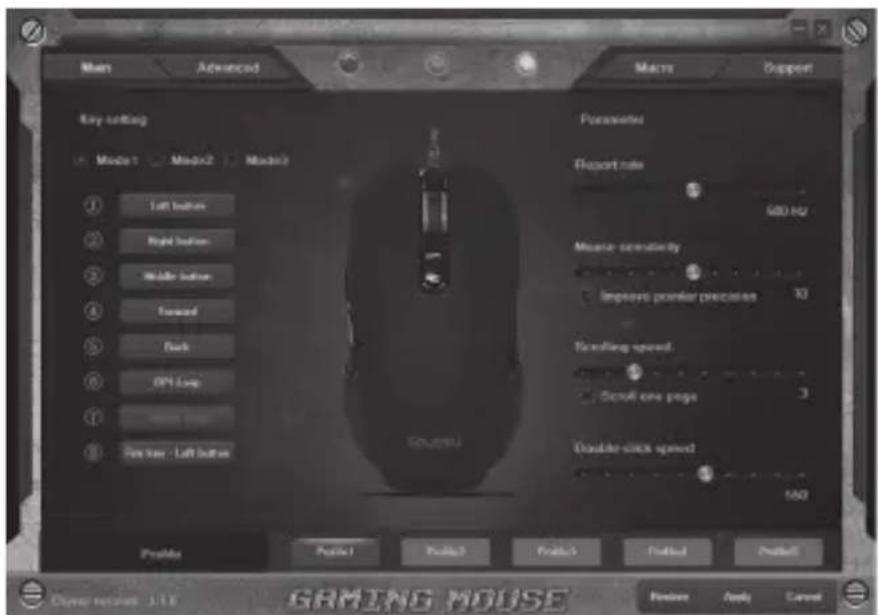
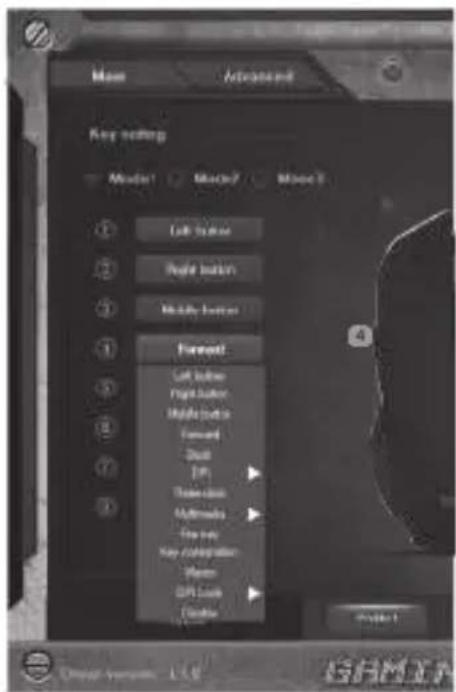
Спочатку для всіх кнопок миші задані налаштування за замовчуванням. Однак користувач має можли- вість змінити функції цих клавіш. Єдину клавішу яку не можна переприз- начити – це клавіша під номером 7 "Switch mode" (не активна, підсвічена сірим кольором) перемикання режимів "Mode1", "Mode2", "Mode3". Перепризначити кнопки можна клікаючи мишею по пунктам меню, викликавши тим самим контекстне меню, в якому можна перевизначити клавіші, привласнити макрос (заздалегідь налаштовані опції поєднання клавіш), прив'язати до мультимедійної клавіші кнопки.
Призначення клавіш
- Left Button – ліва кнопка миші
• Right Button – права кнопка миші - Middle Button – кнопka колеса прокручування миші
- Forward – наступна сторінка браузера
- Васк – попередня сторінка браузера
Керівництво користувача
RX-G955
- DPI – підменю, DPI+ (збільшення роздільної здатності), DPI- (зменшення роздільної здатності), DPI Loop (зміна роздільної здатності циклічно)
- Three click – потрійне натискання на кнопку
- Multimedia – відкриває підменю, де зібрані стандартні команди для управління медіа програмачем (розширенний опис нижче)
- Fire key – вибір гарячих клавіш
- Key combination – вибір поєднання клавіш
- Macro – налаштування макро команд
- DPI Lock – дає змогу вибрати зі спливаючого списку роздільну здатність сенсора (DPI) від 400 до 4000. Утримання кнопки, під час гри, перемикає роздільну здатність миші, що дає змогу більш точно прицілитися при стрільбі, наприклад зі снайперської гвинтівки
- Disable – скидає всі налаштування за за- мовчуванням
Налаштування параметра "Multimedia"
Цей розділ дає змогу налаштувати елементи управління відтворення мультимедійних об'єктів. Якщо вибрати пункт «Multimedia», з'явиться меню у вкладці. Нижче перераховані елементи управління, які до нього входять.
• Media Player – запуск медиа плесра.
- Play/Pause – запуск / зупинка відтворення
медіа файлу.
- Next – наступний трек.
- Previous – попередній трек.
- Stop – зупиняє відтворення медіфайла.
- Mute – вимикання звуку.
• Volume up – збільшення рівня гучності.
• Volume down – зменшення рівня гучності.
text_image
Main Advanced Key setting Model1 Model2 Model3 ① Left button ② Right button ③ Move Button ④ Forward ⑤ Left button Right button Move Button Forward Down Off Transaction Multimedia Play key Key configuration Water DR Code Enable ④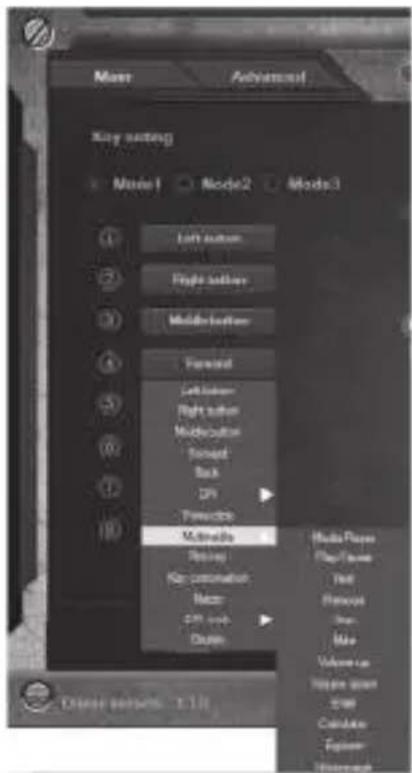
text_image
Move Forward Key setting Model 1 Model 2 Model 3 1 Left button 2 Right button 3 Multi按钮 4 Forward 5 Left button 6 Right button 7 Multi按钮 8 Forward 9 Back 10 DPI 11 Forward 12 Multi button 13 Reset 14 Control button 15 Next 16 DIN 17 Multi button 18 Play Player 19 Play Player 20 Text 21 Newout 22 Up 23 Mio Volume up 24 Newset user 25 Save... 26 Calculate 27 Expense 28SVEN®
Iгрова оптична миша
- Email – запуск поштового клієнта.
- Calculator – запуск калькулятора.
- Explorer – запуск "Мій комп'ютер".
- Home page – відкриття браузера (якщо не відкрито), якщо браузер відкритий, то відкриває домашню сторінку.
Налаштування параметра "Fire key"
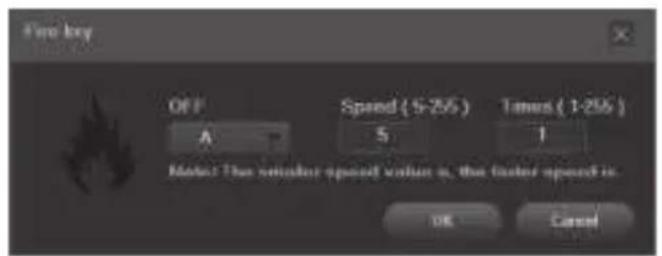
Параметр "Fire key" дає змогу призначити функції клавіатури, кнопкам миші. Щоб вибрати клавішу клавіатури, клацніть область з буквою "А", виберіть "Keystroke" з'явиться вікно, в якому будуть відображатися всі натискання на клавіатуру. Також можна налаштувати швидкість введення і кількість повторень символу.
Налаштування параметра "Key combination"
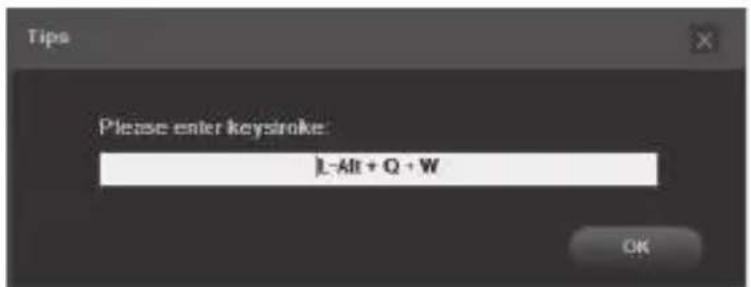
Комбінації клавіш прискорює роботу і дає змогу в одне натискання на кнопку миші відправляти комбінацію натиснутих кнопок на клавіатурі. Введіть у вікні "Tips" комбінацію клавіш з клавіатури (одну і більше), натисніть "ОК", тепер клавіша миші виконує функцію комбінацію кнопок з клавіатури.
Керівництво користувача
RX-G955
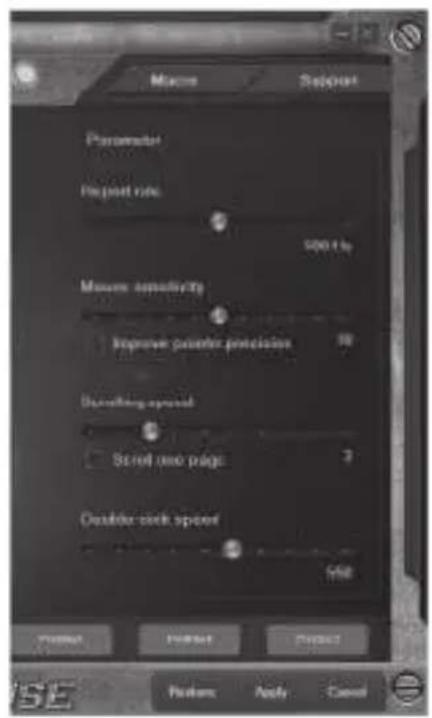
Налаштування реакції миші
Цей параметр дає змогу налаштувати швидкість переміщення покажчика по екрану, швидкість прокрутки і швидкість подвійного клацання.
- Report Rate – в області налаштування швидкості відгуку миші користувач може вибрати, скільки разів в секунду миша буде повідомляти операційній системі про своє розміщення – 125, 500, 1000 Hz.
- Mouse sensitivity – чутливість миші, показник того як швидко рухається ваш курсор (приціл). Установка галочки "Improve pointer precision", дає змогу збільшити точність покажчика (прицілу).
- Scrolling speed – швидкість прокрутки вмісту вікна коліщатком миші, установка галочки "Scroll one page" дає змогу прокручувати вміст посторінково.
- Double-click speed – швидкість подвійного клацання.
Управління підсвічуванням та роздільної здатності сенсора (DPI)
Вкладка "Advanced" дає змогу налаштувати роздільну здатність сенсора (DPI), переміщаючи повзунок вліво або право, колір в квадратику відповідає роздільній здатністі сенсора, клацаючи по кольоровим квадратикам можна змінити колір підсвічування колеса миші. В області "LED" можна налаштувати яскравість і режими підсвічування миші.
В області "LED" можна вибрати режим підсвічування миші. Всього чотири режими: "Steady" – постійно світиться одним кольором; "Breathe" – дихаючий режим, плавно змінюється яскравість, швидкість зміни яскравості можна виставити 4,6,8 секунд; "Neon" – дихаючий режим в комбінації зі зміною кольорів; "OFF" – вимикання підсвічування.

text_image
Name Properties Controls Controls Controls Controls Controls Controls Controls Controls Controls Controls Controls Controls Controls Controls Controls Controls Controls Controls Controls Controls Controls Controls Controls Controls Controls Controls Controls Controls Controls Controls Controls Controls Controls Controls Controls Controls Controls Controls Controls Controls Controls Controls Controls Controls Controls Controls Controls Controls Controls Controls Control1 Control2 Control3 Control4 Control5 Control6 Control7 Control8 Control9 Control10 Control11 Control12 Control13 Control14 Control15 Control16 Control17 Control18 Control19 Control20 Control21 Control22 Control23 Control24 Control25 Control26 Control27 Control28 Control29 Control30 Control31 Control32 Control33 Control34 Control35 Control36 Control37 Control38 Control39 Control40 Control41 Control42 Control43 Control44 Control45 Control46 Control47 Control48 Control49 Control50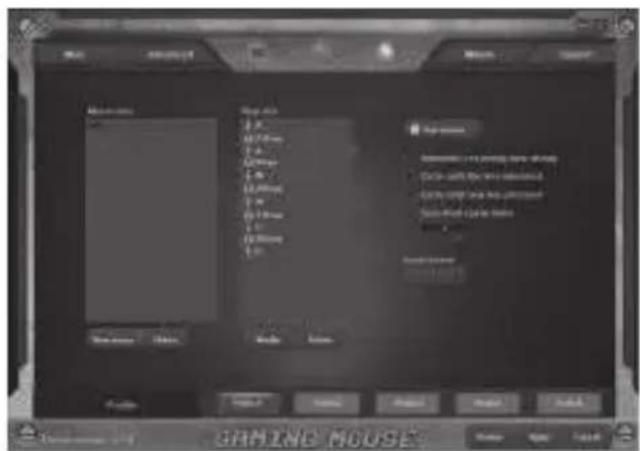
text_image
SALAWING HOUSE Main Menu Main Menu Main Menu Main Menu Main Menu Main Menu Main Menu Main Menu Main Menu Main Menu Main Menu Main Menu Main Menu Main Menu Main Menu Main Menu Main Menu Main Menu Main Menu Main Menu Main Menu Main Menu Main Menu Main Menu Main Menu Main Menu Main Menu Main Menu Main Menu Main Menu Main Menu Main Menu Main Menu Main MenuВкладка "Macro"
Вкладка «Макроси» дає змогу створювати точні послідовності натискань клавіш і кнопок. Ця вкладка також дає змогу налаштовувати макроси і складні макроси для виконання потрібних завдань. Призначення макросу клавіші дає змогу з легкістю виконувати складні операції.
Для створення макрокоманди необхідно натиснути кнопку "New macro", у вікні, ввести будь-яке ім'я макрокоманди і натиснути кнопку "ОК". Ім'я введеної макрокоманди з'явиться у віконці "Macro list", подібним чином створюються імена макрокоманд, далі необхідно у віконці "Macro list" мишкою зі списку вибрати ім'я макроса і натиснути кнопку "Start record" після цього необхідно послідовно натиснути комбінацію клавіш, натиснуті клавіші будуть відображені у вікні "Key list". Для завершення запису натиснути кнопку "Stop record".
ПРОФІЛЬ
Профіль являє собою зручний спосіб організації всіх призначених для користувача налаштувань, дає змогу оперативно змінити і негайно завантажити всі заздалегідь налаштовані параметри. При виборі функції перемикання профілю доступні, п'ять профілів:
- Клацніть по кнопці з ім'ям профілю: "Profile1" – "Profile5".
- Виконайте всі необхідні настройки миші.
- Натисніть кнопку "Apply". Профіль налаштувань автоматично збережься в мишці.
Керівництво користувача
RX-G955
ВИРІШЕННЯ МОЖЛИВИХ ПРОБЛЕМ
| Проблема | Вирішення |
| Маніпуляторне працює. | 1. Від’єднайте мишу від ПК і перевірте контактироз’ємів на предмет можливого пошкодження. Якщожодних зовнішніх ушкоджень не виявлено та контактисправні, під’єднайте мишу до ПК знову.2. Зверніться до найближчого сервіс-центру. |
ТЕХНІЧНІ ХАРАКТЕРИСТИКИ
| Характеристики та од. виміру | Значення |
| Сумісність з ОС | Windows XP/Vista/7/8/10 |
| Тип миші | оптична |
| Роздільна здатність, dpi | 600/800/1000/1200/1600/1800/2000/2600/3000/3600/4000 |
| Кількість кнопок | 7 + 1 (колесо прокручування) |
| Інтерфейс | USB |
| Відповідність стандартам | FCC, CE, EAC |
| Довжина кабелю, м | 2 |
| Розміри, мм | 127 × 40 × 67 |
| Bara, г | 148 |
Примітки:
- Наведені в таблиці технічні характеристики є довідковими і не можуть бути підставою для претензій.
- Продукція торговельної марки SVEN постійно удосконалюється. З цієї причини технічні характеристики може бути змінено без попереднього повідомлення.
Технічна підтримка на сайті www.sven.fi.
Постачальник/імпортер в Україні: ТОВ «СВЕН Центр», 08400, Київська область, м. Переяслав-Хмельницький, вул. Героїв Дніпра, 31, тел. (044) 233-65-89/98. Призначення, споживчі властивості та відомості про безпеку товару див. у Керівництві користувача. Умови гарантійного обслуговування дивіться в гарантійному талоні або на сайті www.sven.fi. Гарантійний термін: 12 міс. Строк служби: 2 роки. Товар сертифіковано/має гігієнічний висновок. Шкідливих речовин не містить. Зберігати в сухому місці. Виробник: «СВЕН ПТЕ. Лімітед», 176 Джу Чіат Роуд, № 02-02, Сінгапур, 427447. Виготовлено під контролем «Свен Скандинавія Лімітед», 48310, Фінляндія, Котка, Котолахдентіє, 15. Зроблено в Китаї.