RX-G955 - мышь Sven - Бесплатное руководство пользователя
Найдите руководство к устройству бесплатно RX-G955 Sven в формате PDF.


Вопросы пользователей о RX-G955 Sven
0 вопрос об этом устройстве. Ответьте на те, что знаете, или задайте свой.
Задать новый вопрос об этом устройстве
Скачайте инструкцию для вашего мышь в формате PDF бесплатно! Найдите своё руководство RX-G955 - Sven и возьмите своё электронное устройство обратно в руки. На этой странице опубликованы все документы, необходимые для использования вашего устройства. RX-G955 бренда Sven.
РУКОВОДСТВО ПОЛЬЗОВАТЕЛЯ RX-G955 Sven
РУКОВОДСТВО ПОЛЬЗОВАТЕЛЯ
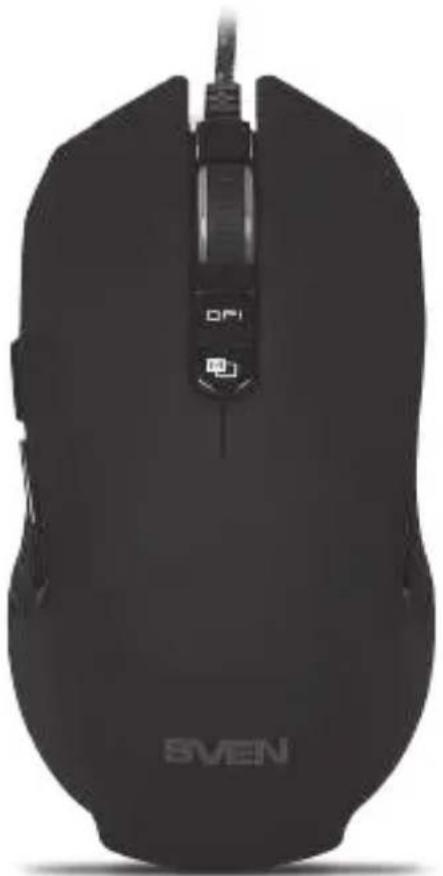
Благодарим Вас за покупку мыши TM SVEN!
Перед эксплуатацией устройства внимательно ознакомьтесь с настоящим Руководством и сохраните его на весь период использования.
АВТОРСКОЕ ПРАВО
© 2018. SVEN PTE. LTD. Версия 1.0 (V 1.0).
Данное Руководство и содержащаяся в нем информация защищены авторским правом. Все права защищены.
ТОРГОВЫЕ МАРКИ
Все торговые марки являются собственностью их законных владельцев.
ПРЕДУПРЕЖДЕНИЕ ОБ ОГРАНИЧЕНИИ ОТВЕТСТВЕННОСТИ
Несмотря на приложенные усилия сделать Руководство более точным, возможны некоторые несоответствия. Информация данного Руководства предоставлена на условиях «как есть». Автор и издатель не несут ответственности перед лицом или организацией за ущерб или повреждения, произошедшие от информации, содержащейся в данном Руководстве.
- Перевозка и транспортировка оборудования допускается только в заводской упаковке.
- Не требует специальных условий для реализации.
- Утилизировать в соответствии с правилами утилизации бытовой и компьютерной техники.
НАЗНАЧЕНИЕ
Игровая мышь RX-G955 – это устройство ввода. Она предназначена для ввода (занесения) информации в компьютер, а также управления работой компьютера.
КОМПЛЕКТНОСТЬ
- Игровая мышь — 1 шт.
- Руководство пользователя — 1 шт.
• Гарантийный талон — 1 шт.
Руководство пользователя
RX-G955
ОСОБЕННОСТИ
• Оптический сенсор Avago 3050
- Нескользящее покрытие Soft Touch
- Программируемые кнопки
• Кабель в оплётке
- Ускорение до 20G
- RGB подсветка
- Частота опроса - до 1000 Гц / Время отклика - до 1мс
СИСТЕМНЫЕ ТРЕБОВАНИЯ
• OC Windows XP/Vista/7/8/10.
- Свободный разъем USB.
ПОДГОТОВКА К РАБОТЕ
- Подключите манипулятор к свободному USB-разъему ПК.
- После подключения к USB-порту ПК автоматически распознает устройство.
- Чтобы задействовать встроенную память мыши, настроить кнопки и подсветку, нужно установить программное обеспечение (скачать с нашего сайта www.sven.fi). Подключите мышь к свободному USB разъему вашего ПК, запустите скачанный ранее файл SVEN RX-G955.exe для инсталляции драйвера, следуйте совету установщика.
- После установки программа автоматически определит наличие мыши. Вызвать окно управления можно с помощью значка в панели задач или в системном тree Windows. Программа полностью на английском хотя и требует особых знаний языка – человеку, более-менее знакомому с компьютерной технологией, не составит труда разобраться.
Назначения клавиш и параметры мыши
Поле «Key Setting» используется для настройки основных функций мыши для максимального удобства в игре.
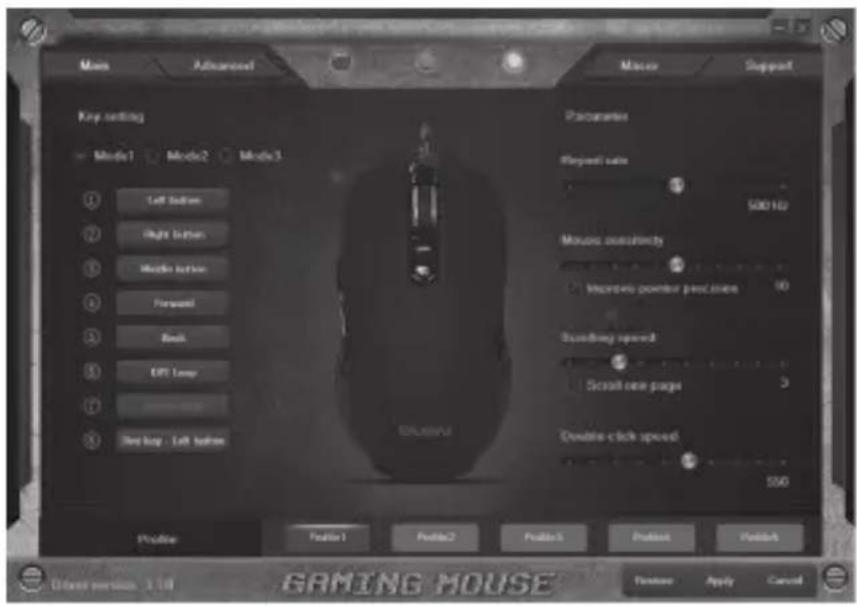
Первоначально для всех кнопок мыши заданы настройки по умолчанию. Однако пользователь имеет возможность изменить функции этих клавиш. Единственную клавишу, которую нельзя переназначить, – это клавиша под номером 7 "Switch mode" (неактивна, подсвечена серым цветом), переключение режимов "Mode1", "Mode2", "Mode3". Переназначить кнопки можно кликом мышки по пунктам меню, вызвав тем самым всплывающее меню, в котором можно переопределить клавиши, присвоить макрос (заранее настроенные опции сочетания клавиш), привязать к клавише мультимедиа кнопки.
Назначение клавиш
- Left Button – левая кнопка мыши
- Right Button – правая кнопка мыши
- Middle Button – кнопка колеса мыши
- Forward – следующая страница браузера
- Back – предыдущая страница браузера
Руководство пользователя
RX-G955
- DPI – подменю, DPI+ (увеличение разрешения), DPI- (уменьшение разрешения), DPI Loop (смена разрешения циклично)
- Three click – тройное нажатие на кнопку
- Multimedia – открывает подменю, где собраны стандартные команды для управления медиа проигрывателем (подробное описание ниже)
- Fire key – выбор горячих клавиш
- Key combination – выбор сочетания клавиш
- Macro – настройка макро команд
- DPI Lock – позволяет выбрать из всплывающего списка разрешение сенсора (DPI) от 400 до 4000. Удержание кнопки во время игры, переключит разрешение мыши, что позволяет более точно прицелится при стрельбе, например, из снайперской винтовки
- Disable – сбрасывает все настройки по умолчанию
Настройка параметра "Multimedia"
Этот раздел позволяет настроить элементы управления воспроизведения мультимедийных объектов. Если выбрать пункт «Multimedia», появится вложенное меню. Ниже перечислены элементы управления, которые в него входят.
• Media Player – запуск медиаплеера.
- Play/Pause – запуск/остановка воспроизведения медиафайла.
- Next – переход на следующий трек.
- Previous – переход на предыдущий трек.
- Stop – останавливает воспроизведение медифайла.
- Mute – выключение звука.

text_image
Main Advanced Key setting Model 1 Model 2 Model 3 1 Left buttons 2 Right buttons 3 Modify buttons 4 Forward 5 Left buttons 6 Right buttons 7 Move buttons 8 Forward 9 Shift 10 Down 11 Trans buttons 12 Minerals 13 Play button 14 Key combination 15 Water 16 DPI Code 17 Enable 4 Next Step: 1.0 GB/MPa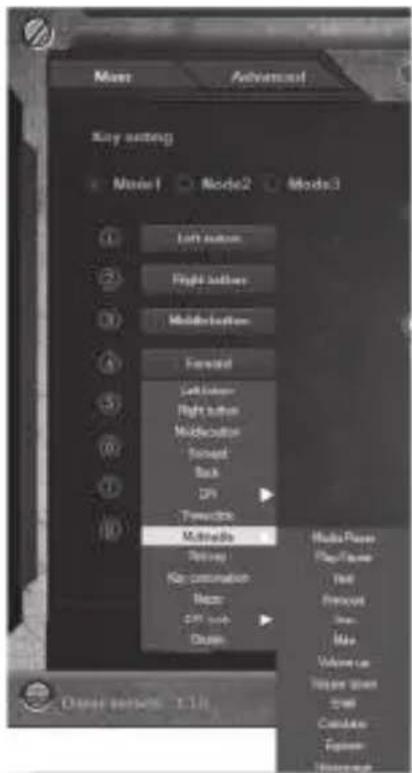
• Volume up – увеличение уровня громкости.
• Volume down – уменьшение уровня громкости.
- Email – запуск почтового клиента.
- Calculator – запуск калькулятора.
- Explorer – запуск "Мой компьютер".
- Home page – открытие браузера (если не открыт), если браузер открыт, то открывает домашнюю страницу.
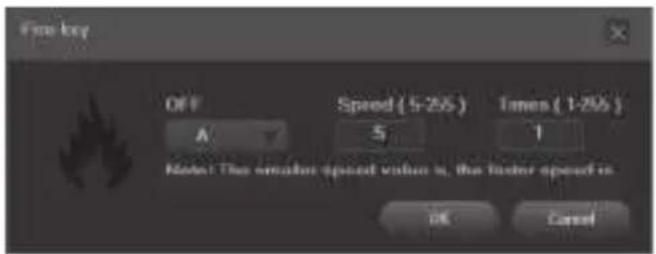
Настройка параметра "Fire key"
Параметр "Fire key" позволяет назначить функции клавиатуры кнопкам мыши. Чтобы выбрать клавишу клавиатуры, кликните область с буквой "А", выберите "Keystroke" – появится окно, в котором будут отображаться все нажатия на клавиатуру. Также можно настроить скорость ввода и количество повторений символа.
Сочетания клавиш ускоряет работу и позволяет в одно нажатие на кнопку мыши отправлять комбинацию нажатых кнопок на клавиатуре. Введите в окне "Tips" комбинацию клавиш с клавиатуры (одну и более), нажмите "ОК", теперь клавиша мыши выполняет функцию комбинации кнопок с клавиатуры.

Руководство пользователя
RX-G955
Настройка реакции мыши
Этот параметр позволяет настроить скорость перемещения указателя по экрану, скорость прокрутки и скорость двойного щелчка.
- Report Rate – в области настройки скорости отклика мыши пользователь может выбрать, сколько раз в секунду мышь будет сообщать операционной системе о своем положении – 125, 500, 1000 Hz.
- Mouse sensitivity – чувствительность мыши: показатель того как быстро двигается ваш курсор (прицел). Установка галочки "Improve pointer precision" позволяет увеличить точность указателя (прицела).
- Scrolling speed – скорость прокрутки содержимого окна колесиком мыши. Установка галочки "Scroll one page" позволяет прокручивать содержимое постранично.
- Double-click speed – скорость двойного щелчка.

Управление подсветкой и разрешение сенсора (DPI)
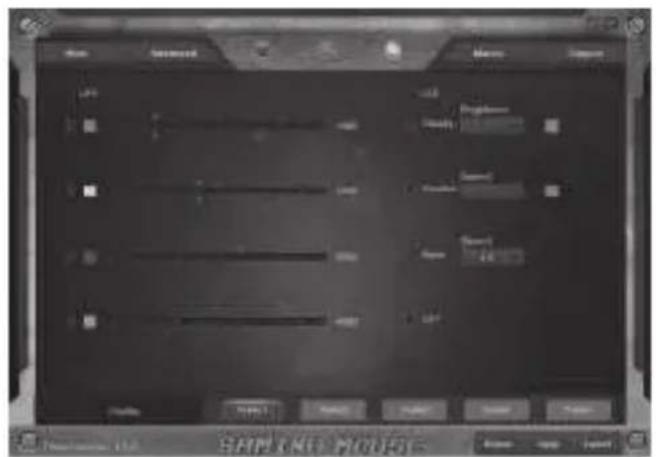
Вкладка "Advanced" позволяет настроить разрешение сенсора (DPI), перемещая ползунок влево или право. Цвет в квадратике соответствует разрешению сенсора: щелкая по цветным квадратикам, можно поменять цвет подсветки колеса мыши. В области "LED" можно настроить яркость и режимы подсветки мыши.
В области "LED" можно выбрать режим подсветки мыши. Всего четыре режима: "Steady" – постоянно светится одним цветом; "Breathe" – дышащий режим: плавно меняется яркость, скорость смены яркости можно выставить 4,6,8 секунд; "Neon" – дышащий режим в комбинации со сменой цветов; "OFF" – выключение подсветки.
Вкладка «Макросы» позволяет создавать точные последовательности нажатий клавиш и кнопок. Эта вкладка также позволяет настраивать макросы и сверхдлинные макрокоманды для выполнения нужных задач. Назначение макроса клавише позволяет с легкостью выполнять сложные операции.
Для создания макрокоманды необходимо нажать кнопку "New macro", в открывшемся окне ввести любое имя макрокоманды и нажать кнопку "OK". Имя введённой макрокоманды появится в окошке "Macro list" – подобным образом создаются имена макрокоманд. Далее необходимо в окошке "Macro list" мышкой из списка выбрать имя макроса и нажать кнопку "Start record", после этого необходимо последовательно нажать комбинацию клавиш – нажатые клавиши будут отображены в окне "Key list". Для завершения записи нажать кнопку "Stop record".
ПРОФИЛЬ
Профиль представляет собой удобный способ организации всех пользовательских настроек, позволяет оперативно сменить и немедленно загрузить все заранее настроенные параметры. При выборе функции переключения профиля доступны пять профилей:
- Кликните по кнопке с именем профиля "Profile1" – "Profile5".
2.Выполните все необходимые настройки мыши. - Нажмите кнопку "Apply". Профиль настроек автоматически сохранится в мышке.
Руководство пользователя
RX-G955
РЕШЕНИЕ ВОЗМОЖНЫХ ПРОБЛЕМ
| Проблема | Решение |
| Манипулятор не работает. | 1. Отсоедините мышь от ПК и проверьте контакты разъемов на предмет их возможного повреждения. Если никаких внешних повреждений не обнаружено и контакты исправны, соедините мышь с ПК еще раз.2. Рекомендуем обратиться в ближайший сервис-центр. |
ТЕХНИЧЕСКИЕ ХАРАКТЕРИСТИКИ
| Характеристики и ед. измерения | Значение |
| Совместимость с ОС | Windows XP/Vista/7/8/10 |
| Тип мыши | оптическая |
| Разрешающая способность, dpi | 600/800/1000/1200/1600/1800/2000/2600/3000/3600/4000 |
| Количество кнопок | 7 + 1 (колесо прокрутки) |
| Интерфейс | USB |
| Соответствие стандартам | FCC, CE, EAC |
| Длина кабеля, м | 2 |
| Размеры, мм | 127 × 40 × 67 |
| Вес, г | 148 |
Примечания:
- Технические характеристики, приведенные в таблице, справочные и не могут служить основанием для претензий.
- Продукция торговой марки SVEN постоянно совершенствуется. По этой причине технические характеристики могут быть изменены без предварительного уведомления.
Техническая поддержка на сайте www.sven.fi.
© 2018. SVEN PTE. LTD. Версия 1.0 (V 1.0).
Игровая оптическая мышь
SVEN®
Модель: RX-G955
Импортер в России: ООО «РЕГАРД», 109052, РФ, г. Москва, ул. Нижегородская, д. 86, корп. Б. Уполномоченная организация в России: ООО «РТ-Ф», 105082, г. Москва, ул. Фридриха Энгельса, д. 75, стр. 5. Условия гарантийного обслуживания смотрите в гарантийном талоне или на сайте www.sven.fi. Гарантийный срок: 12 мес. Срок службы: 2 года. Производитель: «СВЕН ПТЕ. Лимитед», 176 Джу Чиат Роуд, № 02-02, Сингапур, 427447. Произведено под контролем «Свен Скандинавия Лимитед», 48310, Финляндия, Котка, Котолахдентие, 15. Сделано в Китае.
Модель: RX-G955