
MEX-DV90EE - Автомобільне радіо SONY - Безкоштовний посібник користувача
Знайдіть посібник до пристрою безкоштовно MEX-DV90EE SONY у форматі PDF.


| Тип продукту | Багатодисковий програвач (автомобільне радіо) |
| Марка та модель | Sony MEX-DV90EE |
| Відтворювані диски | DVD VIDEO, DVD-R/RW, DVD+R/RW, VCD, CD, CD-R/RW, MP3, WMA, JPEG, DivX |
| Вихідна потужність | 52 Вт × 4 (при 4 Ом) |
| Тюнер | FM (FM1/FM2/FM3), MW, LW |
| RDS | AF, TA, TP, PTY, CT, REG |
| Еквалайзер | EQ3 (7 передустановок + користувацька, 3 діапазони) |
| Відеовихід | 1 композитний (RCA) |
| Аудіовиходи | Передній AUX (міні-джек), задній AUX (RCA) |
| Підтримка батьківського контролю | Так (пароль, рівні обмеження по регіонах) |
| Quick-BrowZer | Так (список файлів/альбомів) |
| Picture EQ | Так (режими: AUTO, LIGHT OFF, LIGHT ON, користувацький) |
| Відновлення відтворення | Так (до 5 дисків) |
| Розміри (Ш×В×Г) | 178 × 50 × 160 мм (стандартне DIN) |
| Вага (приблизно) | 1.2 кг |
| Живлення | 12 В постійного струму (автомобільна мережа) |
Часті запитання - MEX-DV90EE SONY
Питання користувачів про MEX-DV90EE SONY
0 питання про цей пристрій. Дайте відповідь на ті, що знаєте, або поставте власне.
Поставити нове питання про цей пристрій
Завантажте інструкції для вашого Автомобільне радіо у форматі PDF безкоштовно! Знайдіть свій посібник MEX-DV90EE - SONY і поверніть собі контроль над електронним пристроєм. На цій сторінці опубліковані всі документи, необхідні для використання вашого пристрою. MEX-DV90EE бренду SONY.
ПОСІБНИК КОРИСТУВАЧА MEX-DV90EE SONY
Інструкції з експлуатації
UA


Video CD

MP3 WMA

DOLBY DIGITAL
MEX-DV90EE

О файлах МР3 ..... 51
О файлах WMA ..... 51
О файлах JPEG 51
O файлаx DivX ^ 51
Задний компонент × 2
DOLBY DIGITAL 3/2.1
Macca: прибл. 1,4 кг
Щоб уникнути пожежі або небезпеки ураження струмом, не залишайте пристрій під дощем або у вологих місцях.
Щоб уникнути ураження струмом, не відкривайте корпус. Щодо обслуговування звертайтеся тільки до кваліфікованого персоналу.
ПОПЕРЕДЖЕННЯ
Використання оптичних інструментів під час користування даним продуктом збільшить шкоду для очей. Оскільки лазерний промінь, що використовується у даному програмавчі CD/DVD, є шкідливим для очей, не намагайтеся розібрати корпус.
Щодо обслуговування звертайтеся тільки до кваліфікованого персоналу.
Цей надпис розташований у нижній частині корпусу.
Ця етикетка розташована на внутрішній стороні монтажної панелі приводу.
Повідомлення для користувачів у країнах, що дотримуються Директив ЄС
Виробником цього виробу є корпорація Sony, розташована за адресою: 1-7-1 Konan, Minato-ku, Tokyo, Japan.
Авторизованим представником щодо EMC та безпеки виробів є Sony Deutschland GmbH, розташована за адресою: Hedelfinger Strasse 61, 70327 Stuttgart, Germany. З питань технічного обслуговування та гарантії звертайтеся за адресами, вказаними в окремих документах, які стосуються технічного обслуговування або гарантії.
Дата виготовлення пристрою
Той же номер, що і серійний номер пристрою, вказаний на наклейці зі штрих-кодом на картонній упаковці.
Щоб дізнатися дату виготовлення, див. символи "P/D:" на наклейці зі штрих-кодом на картонній упаковці.

- Місяць виготовлення
- Рік виготовлення
A-0, B-1, C-2, D-3, E-4, F-5, G-6, H-7, I-8, J-9

Переробка старого електричного та електронного обладнання (діє у межах країн Європейського союзу та інших країн Європи з окремими системами збору)

Переробка використаних елементів живлення (директива діє у межах країн Європейського Союзу та інших країн Європи з системами роздільного збору відходів)
Застереження для випадків, коли запалювання вашого автомобіля не має положення АСС
Обов'язково установіть функцію
Автоматичне вимкнення (стор. 44).
Пристрій вимикатиме живлення повністю й автоматично у
встановлений час після того, як
пристрій було вимкнено, що запобігає розрядженню акумулятора.
Якщо функція Автоматичне вимкнення не активована, щоразу під час вимикання запалювання натискайте та утримуйте OFF, доки дисплей не погасне.
Щоб відмінити демонстраційний екран (DEMO), див. стор. 44.
Про безпеку
- Дотримуйтесь правил дорожнього руху, що діють у вашій країні.
- Із міркувань безпеки монітор, приєднаний до VIDEO OUT, вимикається тоді, коли стоянкове гальмо не увімкнене.
Запобігання ДТП
Зображення з'являються лише тоді, коли автомобіль припаркований та увімкнене стоянкове гальмо.
Якщо автомобіль починає рухатися під час відтворення відео, зображення, що подається з VIDEO OUT, автоматично зникне після відображення наведеного нижче застереження.
Зображення на екрані вимикаються, але звук продовжує відтворюватися.
Перебуваючи за кермом, не оперуйте пристроєм та не дивіться на монітор.
Зміст
Ласкаво просимо!......6
Авторські права....7
Відтворювані диски та символи, що використовуються у цьому посібнику . . . .8
Розміщення та функції елементів керування.....10
Основний пристрій .....10
Пульт дистанційного керування RM-X168....12
Початок роботи
Встановлення пристрою та додаткового монітора.....14
Скидання настройок пристрою.....14
Підготовка пульта дистанційного керування 14
Від'єднання передньої панелі ..... 15
Приєднання передньої панелі .... 15
Основні операції
Відтворення відеодисків ..... 16
Відтворення аудіодисків ..... 18
Прослуховування радіо ..... 20
Додаткові операції — Диски
Відтворення файлів DivX®/JPEG.....21
Відтворення відео DivX ^ .....21
Відтворення зображень JPEG .....22
Використання функцій РВС — Керування процесом відтворення . . .22
Використання меню режиму відтворення .....23
Перегляд часу та текстової інформації диска....24
Налаштування параметрів аудіо.....25
Зміна мови або формату звукової доріжки....25
Перевірка формату програми .....26
Налаштування вихідного рівня звуку — Рівень гучності DVD .....27
Збільшення масштабу зображень .....27
Настроювання якості зображення
— Picture EQ ....28
Вибір якості зображення вручну.....28
Блокування дисків
— Батьківський нагляд ..... 29
Активація режиму батьківського нагляду 29
Зміна зони та пов'язаних із нею регуляцій щодо фільмів. 30
Повторне відтворення та відтворення у випадковій послідовності. 30
Відтворення з функцією прямого пошуку 32
Перелік файлів композицій, зображень або відео — Quick-BrowZer .....33
Вибір файла композиції, зображення або відео....33
Вибір типу файла ..... 34
Перегляд інформації про аудіодиск .... 34
Додаткові операції — Радіо
Збереження у пам'яті та прийом радіостанцій 35
Автоматичне збереження — ВТМ . . . 35
Збереження у пам'яті вручну.....35
Прийом радіостанцій, збережених у пам'яті....35
RDS 36
Огляд....36
Настроювання AF та ТА .....36
Вибір PTY....37
Настройка СТ....37
Регулювання звуку
Налаштування характеристик звуку....38
Ручна настройка кривої еквалайзера — EQ3....38
Настройки
Параметри візуалізації. 39
Основні операції у параметрах візуалізації 39
Настройка мови для дисплея або звукової доріжки.... 40
Особиста настройка ..... 41
Настройка аудіо 42
Скидання всіх настройок....42
Параметри системи....43
Основні операції у параметрах системи 43
Настройка годинника ..... 46
Використання додаткового обладнання
Додаткове обладнання ..... 46
Додаткова інформація
Застережні заходи.....47
Примітки щодо дисків ..... 47
Послідовність відтворення файлів MP3/WMA/JPEG/DivX®....49
Про файли МРЗ. 49
Про файли WMA 49
Про файли JPEG 49
Про файли DivX ^ ......49
Обслуговування 50
Виймання пристрою ..... 51
Технічні характеристики ..... 51
Пошук та видалення несправностей . . . 52
Індикація або повідомлення про помилки ....54
Глосарій....55
Список кодів мов та країн ..... 57
Индекс 58
Для отримання інформації про встановлення та підключення див. посібник з встановлення/підключення, який надається у комплекті.
Ласкаво просимо!
Дякуємо за придбання програмача дисків Sony. Перш ніж користуватися цим пристроєм, уважно прочитайте цей посібник та збережіть його як довідник для отримання довідок у майбутньому.
Функції
Детальнішу інформацію див. на вказаних сторінках.
Відтворення DVD, VCD, CD → стор. 8
Сумісний з різноманітними форматами дисків.
2000MP3, 2000WMA
Можна відтворювати до 2000 композицій*, записаних на диску DVD-R DL у форматі MP3/WMA.
Відтворення багатьох дисків з місяця попередньої зупинки → стор. 41
Пристрій запам'ятовує місце, на якому відтворення зупинено, для максимум 5 дисків, а також може відновити відтворення DVD VIDEO/VCD навіть після того, як диск був вийнятий.
EQ3
→ cTop. 38
7 базових кривих еквалайзера, які можна настроювати вручну у процесі використання, налаштовуючи 3 частотні діапазони.
Picture EQ
→ cTop. 28
Тон зображення можна вибирати зі стандартних настройок відповідно до внутрішнього та зовнішнього освітлення автомобіля.
FRONT-AUX
→ cTop. 46
Дає змогу підключити портативний аудіопристрій (аналогове підключення).
REAR·AUX
→stop.46
Гнізда AUX AUDIO IN на задній панелі дозволяють підключити аудіовихід додаткового пристрою, наприклад портативного аудіопристрою (аналогове підключення), автомобільного навігаційного пристрою, ТВ-тюнера тощо.
Авторські права
Цей продукт включає технологію захисту авторських прав, захищену патентами США та іншими нормами, що регулюють права на інтелектуальну власність. Використання цієї технології захисту авторських прав може відбуватися тільки з дозволу компанії Macrovision та передбачає домашне та інші обмежені способи користування, за винятком ситуацій, коли інший способ користування дозволено компанією Macrovision. Зворотне проектування чи демонтаж заборонені.

Вироблено згідно з ліцензією компанії Dolby Laboratories. “Dolby” та подвійний символ
D є товарними знаками компанії Dolby Laboratories.

Логотипи Microsoft, Windows Media i Windows є торговими марками або зареєстрованими
торговими марками корпорації Microsoft у США і/або інших країнах.
“DVD VIDEO”, “DVD-R”, “DVD-RW”, “DVD+R”, та “DVD+RW” є торговими марками.

“DivX” та “DivX Certified” є зареєстрованими торговими марками або торговими марками компанії DivX, Inc.
ЦЕЙ ПРОДУКТ ЛІЦЕНЗОВАНО ЗА ЛІЦЕНЗІЄЮ НАБОРУ ПАТЕНТІВ ВІЗУАЛЬНОГО ФОРМАТУ МРЕГ-4 ДЛЯ ОСОБИСТОГО ТА НЕКОМЕРЦІЙНОГО ВИКОРИСТАННЯ СПОЖИВАЧЕМ ДЛЯ ДЕКОДУВАННЯ ВІДЕО У ФОРМАТІ МРЕГ-4, ЗАКОДОВАНОГО СПОЖИВАЧЕМ ДЛЯ ОСОБИСТИХ І НЕКОМЕРЦІЙНИХ ЦІЛЕЙ ТА/АБО ОТРИМАНОГО ВІД ПОСТАЧАЛЬНИКА ВІДЕО, ЛІЦЕНЗОВАНОГО МРЕГ ЛА ДЛЯ ПОСТАЧАННЯ ВІДЕО У ФОРМАТІ МРЕГ-4. ЛІЦЕНЗІЯ НЕ НАДАЄТЬСЯ ТА НЕ РОЗПОВСЮДЖУЄТЬСЯ НА БУДЬ-ЯКІ ІНШІ ВИДИ ВИКОРИСТАННЯ. ДОДАТКОВІ ВІДОМОСТІ, ЗОКРЕМА ВІДОМОСТІ ПРО ВИКОРИСТАННЯ В РЕКЛАМНИХ ЦІЛЯХ, ВНУТРІШНЄ ТА КОМЕРЦІЙНЕ ВИКОРИСТАННЯ, А ТАКОЖ ЛІЦЕНЗУВАННЯ, МОЖНА ОТРИМАТИ ВІД МРЕГ ЛА, LLC. ДИВ. ВЕБ-САЙТ НТТР://WWW.MPEGLA.COM
Відтворювані диски та символи, що використовуються у цьому посібнику
Цей пристрій може відтворювати різноманітні відео- та аудіодиски.
Наведена нижче таблиця допомагає перевірити, чи підтримується певний диск цим пристроєм, а також вказує, які функції доступні для диска цього типу.
| Символ диска у посібнику | Формат диска Логотип диска | ||
| ВІДЕО | DVD | DVD VIDEO |   |
| DVD-R*1DVD-R DL*1(режим відео/режим VR) |  | ||
| DVD-RW*1(режим відео/режим VR) |  | ||
| DVD+R*1DVD+R DL*1 |   | ||
| DVD+RW*1 |  | ||
| VCD | Video CD(Ver. 1.0/1.1/2.0) |  Video CD Video CD | |
| АУДІО | CD | Аудіо CD |   |
| CD-ROM*2CD-R*2 |   | ||
| CD-RW*2 |   | ||
Примітка
Термін "DVD" може вживатися в цьому посібнику як загальний термін для DVD VIDEO, DVD-R/DVD-RW та DVD+R/DVD+RW.
У поданій нижче таблиці наведені підтримувані формати стискання, типи їх файлів та типи дисків, на яких можуть зберігатися вказані типи файлів.
Доступні функції відрізняються залежно від формату та незалежно від типу дисків. Біля опису функції, доступної для цього формату, наводяться символи формату, наведені нижче.
| Символ формату у посібнику | Тип файла Тип диска для збереження файла | ||
| MP3 | Аудіофайл MP3 | DATA DVDDVD-ROMDVD-RDVD-R DLDVD-RWDVD+RDVD+R DLDVD+RW | DATA CDCD-ROMCD-RCD-RW |
| WMA | Аудіофайл WMA | ||
| JPEG | Файл зображення JPEG | ||
| DivX | Відеофайл DivX® | ||
Порада
Детальнішу інформацію щодо форматів стискання див. на стор. 49.
Непідтримувані диски
Наведені нижче диски не можна відтворювати на цьому пристрої.
• Диски діаметром 8 см
• Диски діаметром 12 см, що використовують тільки частину даних, записану на внутрішніх 8 см (решта площі диска прозора)
- CD-ROM, що містить файли форматів, відмінних від MP3/WMA/JPEG/DivX
• SA - CD
- CD-G
- Photo-CD
• VSD (Video Single Disc)
• DVD-ROM, що містить файли форматів, відмінних від MP3/WMA/JPEG/DivX
- DVD-RAM
- DVD-Audio
• Диски, створені у форматі Packet Write
• Диски у форматі DTS
Примітка
Навіть сумісні диски можуть не відтворюватися цим пристроєм — це залежить від умов запису.
Код зони
Система коду зони використовується для захисту авторських прав на програмну продукцію.
Код зони розташований у нижній частині пристрою і дозволяє відтворення на цьому пристрої тільки дисків DVD з ідентичним кодом зони.
Позначені диски DVD агакож можна відтворювати.
Спроба відтворити будь-який інший диск DVD призведе до появи на екрані монітора повідомлення “Playback prohibited by region code.” Залежно від DVD на диску може не бути коду зони, навіть якщо відтворення цього DVD заборонено на цій території.

Основний пристрій

Детальніше див. на вказаних сторінках. Інструкції в цьому посібнику зазвичай описують елементи керування на пульті дистанційного керування. Можно також використовувати елементи керування на основному пристрої, назви яких співпадають або схожі на назви елементів керування на пульті дистанційного керування.
1 Кнопка OFF 16, 18, 22
Вимикає пристрій/зупиняє джерело (натисніть); вимикає пристрій повністю (натисніть та утримуйте).
2 Кнопка (BROWSE) 33
Вхід у режим Quick-BrowZer.*1
3 Регулятор гучності/Кнопка SOUND/ENTER 27, 33, 34, 35, 38, 43, 46, 47 Регулювання гучності/настройка параметра (поверніть); відкривання меню звуку та застосування настройки (натисніть); відкривання меню параметрів системи (натисніть і утримуйте).
4 Кнопка SOURCE 20, 35, 47
Вмикає пристрій; змінює джерело
(Радіо/диск/AUX).
Служить для вставляння диска.
6 Віконце дисплея
7 Вхідне гніздо AUX 46
Для підключення портативного аудіопристрою.
8 Кнопка ▲ (виймання) 16, 18
Виймання диска.
⑨ Кнопка (розблокування передньої панелі) 15
10 Кнопка → (BACK/DSPL) 24, 33, 34, 46
Повернення до попереднього екрана; зміна відображуваних на дисплеї елементів.
Пропустити розділ, композицію, сцену або файл (натисніть); прокрутити диск вперед або назад (натисніть та утримуйте протягом короткого часу); прокрутити композицію вперед або назад (натисніть та утримуйте).*² Радіо:
Служить для автоматичного настроювання радіостанцій (натисніть); допомагає знайти радіостанцію вручну (натисніть та утримуйте).
12 Кнопка MODE 20, 35, 47
Призначена для вибору діапазону радіочастот (FM/MW/LW); вибору додаткового пристрою* 3.
13 Кнопка AF (Альтернативні
частоти)/ТА (Повідомлення про стан дорожнього руху)/РТУ (Тип програми) 36, 37
Вибір функції AF і TA (натисніть); вибір функції PTY (натисніть та утримуйте) у системі RDS.
14 Кнопка RESET 14
15Цифрові кнопки
Диск:
Пропуск альбому або папки/ переміщення курсора (натисніть); безперервний пропуск альбомів або папок (натисніть і утримуйте)
⑥:▶II (відтворення/пауза) 16, 17, 18, 19, 22
Запускає та призупиняє відтворення.
Радіо:
Допомагають знаходити збережені у пам'яті радіостанції (натисніть);
допомагають зберігати радіостанції у пам'яті (натисніть та утримуйте).
16 Приймач сигналів від пульта дистанційного керування
*1 Під час відтворення CD/MP3/WMA/JPEG/DivX.
*2 Операції можуть бути різними залежно від диска (стор. 17, 19).
*3 Коли використовуються два додаткові пристрої.
Пульт дистанційного керування RM-X168

Детальніше див. на вказаних сторінках. Перед використанням видаліть ізоляційну плівку (стор. 14).
1 Кнопка OFF 16, 18, 22 Вимикає пристрій/зупиняє джерело (натисніть); вимикає пристрій повністю (натисніть та утримуйте).
2 Кнопка SOUND 38 Відкриває меню звука.
3 Кнопка VISUAL SETUP 23, 26, 27, 28, 29, 31, 32, 39
Відкриває меню режиму відтворення або настройки візуалізації.
4 Кнопка SYSTEM SETUP 27, 35, 43, 46, 47
Відкриває меню параметрів системи.
5 Кнопка → (BACK)/○ 22, 23, 29, 30, 39
Повертає до попереднього екрана; повертає до меню на VCD*.
6 Цифрові кнопки 16, 17, 22, 23, 29, 30, 32, 33, 35
Диск:
Служать для знаходження назви диска/ розділу/композиції.
Радіо:
Допомагають знаходити збережені у пам'яті радіостанції (натисніть); допомагають зберігати радіостанції у пам'яті (натисніть та утримуйте).
7 Кнопка CLEAR 29, 33
Видаляє введене число.
8 Кнопка DSPL (Дисплей) 24, 46
Зміна відображуваних на дисплеї елементів.
9 Кнопка АТТ (Приглушення)
Виконує функцію приглушення звуку (щоб скасувати, натисніть повторно).
10 Кнопка ▶II (Відтворення/Пауза) 16, 17, 18, 19, 22
Запускає та призупиняє відтворення.
11 Кнопки I ◀ ◀ ◀ ◀/▶▶▶▶ I 17, 19, 20, 22
Диск:
Пропустити розділ, композицію, сцену або файл (натисніть); прокрутити диск вперед або назад (натисніть та утримуйте протягом короткого часу); прокрутити композицію вперед або назад (натисніть та утримуйте).*²
Радіо:
Служить для автоматичного настроювання радіостанцій (натисніть); допомагає знайти радіостанцію вручну (натисніть та утримуйте).
12 Кнопки настроювання відтворення DVD
AUDIO: 17, 25
Змінює настройки мови й формату звучання.
(У випадку VCD/CD/MP3/WMA — змінює аудіоканал.)
SUBTITLE: 17
Змінює мову субтитрів.
ANGLE: 17
Змінює кут перегляду.
TOP MENU : 17
Відкриває головне меню на диску DVD.
MENU : 17
Відкриває меню на диску.
13 Кнопка Q (BROWSE) 33, 34
Вхід у режим Quick-BrowZer.*3
Переміщують курсор для встановлення настройок.
15 Кнопка SRC (Джерело) 20, 35, 47
Вмикає пристрій; змінює джерело (Радіо/диск/AUX).
16 Кнопка MODE 20, 35, 47
Призначена для вибору діапазону радіочастот (FM/MW/LW); вибору додаткового пристрою*4.
17 Кнопки VOL (Гучність) +/-
Служать для налаштування гучності.
*1 Відтворення з функцією РВС.
*2 Операції можуть бути різними залежно від диска (стор. 17, 19).
*3 Під час відтворення CD/MP3/WMA/JPEG/DivX.
*4 Коли використовуються два додаткові пристрої.
Примітка
Якщо пристрій вимкнено й екран згасає, пристроєм не можна керувати з пульта дистанційного керування, доки на пристрої не натиснуто SOURCE або не вставлено диск, щоб спочатку активувати пристрій.
Порада
Детальніше про заміну акумулятора див. "Заміна літієвого акумулятора пульта дистанційного керування" на стор. 50.
Початок роботи
Встановлення пристрою та додаткового монітора
Спочатку встановіть пристрій і додатковий монітор та з'єднайте їх.
Цей пристрій може працювати з дисплеями, які з'являються на пристрої та/ або додатковому моніторі.
Майте на увазі, що цей посібник містить інструкції, що стосуються дисплеїв на пристрої та/або додатковому моніторі.

Детальнішу інформацію див. у посібнику зі встановлення/підключення.
Примітка
Обов'язково встановлюйте додатковий монітор з урахуванням міркувань безпеки та у місці, де він не закриватиме огляд водію.
Скидання настройок пристрою
Перед першим використанням пристрою або після заміни акумулятора автомобіля чи зміни з'єднань потрібно скинути настройки пристрою.
Від'єднайте передню панель (стор. 15) і натисніть кнопку RESET за допомогою предмета з гострим кінцем, наприклад кулькової ручки.

Примітка
Натискання кнопки RESET видалить настройки годинника та деякі дані, збережені у пам'яті.
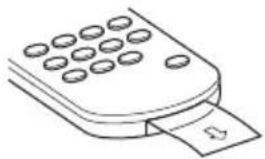
Підготовка пульта дистанційного керування
Перед першим використанням пульта дистанційного керування зніміть ізоляційну плівку.
Від'єднання передньої панелі

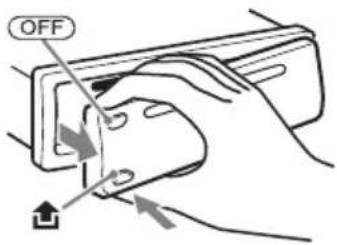
Передню панель цього пристрою можна від'єднати, щоб запобігти крадіжці.
Попереджувальний сигнал
Якщо перемикач живлення перевести в положення OFF, не від'єднавши передню панель, протягом кількох секунд буде чути попереджувальний сигнал.
Сигнал буде лунати лише за умови використання вбудованого підсилювача.
1 Натисніть OFF.
Апарат вимкнеться.
2 Натисніть на потім потягніть до себе.
Примітки
- Не кидайте передню панель, а також не давіть сильно на передню панель та віконце дисплея.
- Бережіть передню панель від впливу високої температури або вологи. Не залишайте її у припаркованому автомобілі або на передній чи задній панелях автомобіля.
Присднання передньої панелі
Приєднайте частину Ⓐ передньої панелі до частини Ⓑ апарата, як показано на малюнку, а потім притисніть ліву сторону, доки вона не стане на місце з клацанням.

Не кладіть нічого на внутрішню поверхню передньої панелі.
Основні операції
Відтворення відеодисків
Залежно від диска деякі операції можуть бути різними або обмеженими.
Зверніться до інструкцій з користування, що надаються разом із диском.


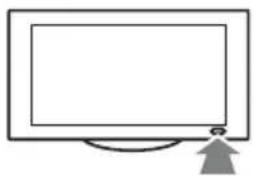
1 Увімкніть монітор, а потім виберіть джерело вхідного сигналу на моніторі відповідно до цього пристрою.
2 Вставте диск (підписаною стороною догори).
Відтворення розпочнеться автоматично.
Якщо відтворення не розпочинається
автоматично, натисніть ▶II.

3 Якщо з'являється меню DVD, натисніть ① (◀)/② (▶)/③ (▼)/④ (▲), щоб перемістити курсор, а потім натисніть ⑥ (▶II) для підтвердження.
На пульті дистанційного керування натисніть ←/↑/↓/→/цифрові кнопки, щоб перемістити курсор, а потім натисніть ENTER для підтвердження.
Щоб зупинити відтворення
Натисніть OFF.
Примітка
Диски у форматі DTS не підтримуються. Якщо вибрати формат DTS, звук виводитися не буде.
Щоб вийняти диск
Натисніть ▲.
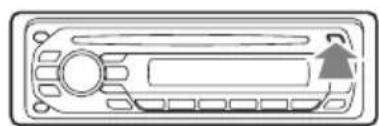
Диск DVD розділений на кілька секцій, з яких складається графічний або музичний продукт. Ці секції називаються “заголовками”. Під час відтворення диска DVD, який містить кілька заголовків, можна вибрати бажаний заголовок за допомогою головного меню DVD. Якщо диск DVD передбачає вибір таких пунктів меню, як мова (мови) субтитрів або звукової доріжки, виберіть ці пункти меню за допомогою меню DVD.
Інші операції відтворення

Щоб Натисніть
| призупинити/продовжитивідтворення після паузи | ▶II |
| пропустити розділ, композицію,сцену або файл | |◀◀ ◀◀/▶▶▶▶| |
| прокрутити диск вперед або назад | і потримайте |◀◀ ◀◀/▶▶▶▶| протягом короткогочасу; а потім натискайте для вибору швидкості(× 2 → × 12 → × 120 → × 2...) |
| скасувати прокручування впередабо назад | ▶II |
| показати меню DVD*1 | Пульт дистанційного керування:TOP MENUабоMENU |
| вибрати пункти меню DVD*1 | Основний пристрій:1(◀)/2(▶)/3(▼)/4(▲),щоб перемістити курсор, а потім натисніть6(▶II)для підтвердженняПульт дистанційного керування:←/↑/↓/→/цифровікнопки, щоб перемістити курсор, а потім натиснітьENTERдля підтвердження |
| змінити мову, формат або каналзвукової доріжки. (стор. 25)*1 | Пульт дистанційного керування:натискайтеAUDIO, доки не з’явиться потрібний пункт |
| вимкнути субтитри або змінитимову субтитрів*1 | Пульт дистанційного керування:натискайтеSUBTITLE, доки не з’явиться потрібний пункт*2 |
| змінити кут перегляду*1 | Пульт дистанційного керування:натискайтеANGLE, доки не з’явиться потрібне значення кута |
*1 Недоступне залежно від диска.
*2 Якщо з'явилося вікно запиту 4 цифр, введіть код бажаної мови (стор. 57).
Відтворення аудіодисків
Залежно від диска деякі операції можуть бути різними або обмеженими. Зверніться до інструкцій з користування, що надаються разом із диском.

1 Вставте диск (підписаною стороною догори).
Відтворення розпочнеться автоматично. Якщо відтворення не розпочинається автоматично, натисніть ▶II.

Щоб зупинити відтворення
Натисніть OFF.
Примітка
Диски у форматі DTS не підтримуються. Якщо вибрати формат DTS, звук виводитися не буде.
Щоб вийняти диск
Натисніть ▲.

Інші операції відтворення
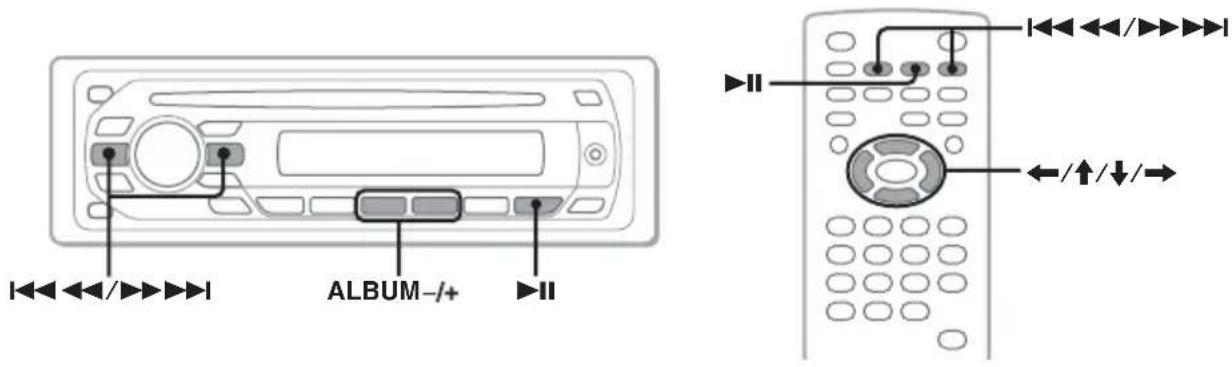
| призупинити/продовжитивідтворення після паузи | ▶II |
| пропустити композицію | |◀◀◀◀ (←)/▶▶▶▶| (→) |
| прокрутити композицію впередабо назад | і потримайте |◀◀◀◀/▶▶▶▶| |
| пропустити альбом* | Основний пристрій: 3 (ALBUM -)/4 (ALBUM +)Пульт дистанційного керування: ↑/↓ |
| пропустити кілька альбомів* | Основний пристрій: і потримайте 3 (ALBUM -)/4 (ALBUM +)Пульт дистанційного керування: і потримайте ↑/↓ |
* Під час відтворення МРЗ/WMA.
Прослуховування радіо

1 Натискайте SOURCE, доки не з'явиться індикація "TUNER".
2 Натискайте MODE, доки не з'явиться потрібний діапазон (FM1, FM2, FM3, MW або LW).

A Діапазон радіочастот/функция B Частота*
* Якщо відбувається радіоприйом станції RDS, з'являється службова назва програми. Для детальнішої інформації див. "RDS" на стор. 36.
3 Виконайте настроювання частоти радіостанції.
Щоб настроїти частоту радіостанції автоматично
Натисніть SEEK -/+
Сканування зупиняється, коли пристрій знаходить радіостанцію. Повторюйте цю процедуру, доки не приймете сигнал бажаної станції.
Щоб настроїти частоту радіостанції вручну
Натисніть і утримуйте (SEEK) -/+ , щоб знайти відповідну частоту, а потім натискайте (SEEK) -/+ для точної настройки на потрібну частоту.
Порада
Детальніше про інші функції радіо див. "Додаткові операції — Радіо" на стор. 35.
За допомогою пульта дистанційного керування
Використовуйте (SRC) замість (SOURCE), а ◀◀◀◀◀/▶▶▶▶▶ I замість (SEEK) -/+
Додаткові операції — Диски
Цей розділ складається з перерахованих нижче частин.
- Операції, специфічні для відео* → стор. 21 — 30
- Операції, спільні для відео* та аудіо → стор. 30 — 34
- Операції, специфічні для аудіо → стор. 34
* Включаючи операції з JPEG.
Відтворення файлів DivX®/ JPEG

Якщо диск містить файли різних типів, відтворюватися може тільки вибраний тип файла (аудіо/відео/зображення). Щоб відтворити відеофайли DivX або файли зображень JPEG, збережені на такому диску, натисніть (Q (BROWSE) під час відтворення, виберіть потребний тип файлів (відео/зображення) для відображення списку, а потім виберіть потребний файл (стор. 34).
Відтворення відео DivX®
DivX® — це технологія стискання відеоінформації, розроблена компанією DivX, Inc. Цей продукт є офіційним сертифікованим продуктом DivX® і може відтворювати всі версії відеоформату DivX® (включаючи DivX® 6) у режимі стандартного відтворення медіафайлів DivX®.
Керувати відтворенням DivX можна так само, як відтворенням інших відеодисків (стор. 16). Крім того доступні деякі функції керування відтворенням аудіо.
Щоб Натисніть
| пропустити альбом (папку) | Основний пристрій:3(ALBUM –)/4(ALBUM +) |
| пропустити кілька альбомів (папок) | Основний пристрій:i потримайте3(ALBUM –)/4(ALBUM +) |
Порада
Можна також вибрати файл для відтворення за допомогою режиму Quick-BrowZer (стор. 33).
Відтворення зображень JPEG
На цьому пристрої можна відтворювати показ слайдів файлів JPEG. Коли вставити диск або натиснути ▶II, автоматично запуститься показ слайдів. Щоб детальніше дізнатися про те, як запустити відтворення, виконайте кроки з 1 по 4 з розділу “Відтворення відеодисків” на стор. 16.
Інші операції відтворення
| Щоб Натисніть | |
| повернути зображення | Пульт дистанційного керування: / (повертає зображення на 90°) |
| пропустити зображення | | | | / | | | |
| пропустити альбом | Пульт дистанційного керування: / Основний пристрій:3(ALBUM –)/4(ALBUM +) |
| пропустити кілька альбомів | Пульт дистанційного керування:i потримайте / Основний пристрій:i потримайте3(ALBUM –)/4(ALBUM +) |
Примітки
- Повертання зображення великого розміру може тривати більше часу, перш ніж воно відобразиться.
- Файли прогресивного формату JPEG не відображаються.
Порада
Можна також вибрати файл для відтворення за допомогою режиму Quick-BrowZer (стор. 33).
Використання функцій РВС — Керування процесом відтворення
VCD

Під час відтворення VCD, сумісного з РВС, меню РВС інтерактивно допомагає керувати операціями.
1 Розпочніть відтворення VCD, сумісного з РВС.
З'являється меню РВС.
2 Виберіть бажаний пункт за допомогою цифрових кнопок, а потім натисніть ENTER.
3 Для виконання інтерактивних операцій дотримуйтесь інструкцій у меню.
Щоб повернутися до попереднього екрана, натисніть ⚙️.
Відтворення без використання функций РВС
1 Під час відтворення натисніть OFF.
Відтворення зупиняється.
2 Виберіть бажаний пункт за допомогою цифрових кнопок, а потім натисніть ENTER.
З'явиться повідомлення "Play without PBC.", і розпочнеться відтворення. Під час відтворення меню PBC не з'являється.
Примітки
- Пункти в меню та операції відрізняються залежно від диска.
- Під час відтворення із РВС в меню режиму відтворення не з'являється номер композиції, пункт меню відтворення тощо ( стор. 23).
- Під час відтворення без РВС відтворення з місця попередньої зупинки недоступне.
Порада
Щоб продовжити відтворення з РВС з місяця попередньої зупинки, зупиніть відтворення, натиснувши OFF, а потім натисніть ▶II.
Використання меню режиму відтворення
DVD
VCD
JPEG
DivX

Меню режиму відтворення цього пристрою можна використовувати для керування відтворенням та настройки параметрів відтворення.
Щоб відобразити меню режиму відтворення, натисніть VISUAL SETUP під час відтворення.
Щоб приховати, натисніть VISUAL SETUP ще раз.
Примітки
- Під час відтворення аудіодиска пункт VISUAL SETUP неактивний.
- Під час відтворення JPEG пункт VISUAL SETUP активний, лише якщо зображення повністю відображається.
Порада
Якщо натиснути (VISUAL SETUP), коли відтворення зупинено, з'явиться меню візуалізації (на моніторі), в якому можна настроїти різні параметри, наприклад мову відображення, регулювання звуку тощо. (стор. 39).
Наприклад, під час відтворення DVD-диска

А Елементи меню режиму відтворення
Для детальнішої інформації див.
"Список пунктів меню режиму
відтворення" на стор. 23.
B DVD: Номер заголовка/Усього
VCD: Номер композиції/Усього*
JPEG: Номер альбому/Усього
DivX: Номер альбому (папки)/Усього
©DVD: Номер розділу/Усього
JPEG: Номер зображення/Усього
DivX: Номер файла/Усього
DЧас, що минув від початку відтворення*2
EФормат
F Стан відтворення (PLAY ▶, PAUSE II тощо)
GЧинна настройка
НОпції
①Вибраний пункт
Назва вибраного пункту та/або повідомлення, які допомагають виконувати операції
*1 Під час відтворення VCD з активованою функцією PBC (стор. 22) цей індикатор не з'являється.
*2 Під час відтворення JPEG індикація не відображається.
Список пунктів меню режиму відтворення
Натисніть ←/↑/↓/→/цифрові кнопки, щоб перемістити курсор, а потім натисніть ENTER.
Щоб повернутися до попереднього екрана, натисніть о ⚙️.
Детальніше див. на вказаних сторінках.

TITLE, TRACK 32
Вибір заголовка, сцени або композиції для відтворення.
DVD
VCD

ALBUM 32
Вибір альбому або папки для відображення.
JPEG
DivX

CHAPTER 32
Вибір розділу для відображення.
DVD

IMAGE 32
Вибір зображення для відображення.
JPEG
продовження на наступній сторінці →

FILE 32
Вибір відеофайла для відтворення.
DivX

TIME 32
Перевірка часу, що минув від початку відтворення; введення коду часу.
DVD VCD DivX

AUDIO 17,25
Зміна мови, формату або каналу звукової доріжки; перевірка формату програми.
DVD VCD DivX

SUBTITLE 17
Увімкнення й вимкнення субтитрів і зміна мови субтитрів.
DVD

ANGLE 17
Зміна кута.
DVD

CENTER ZOOM 27
Збільшення масштабу зображення.
DVD VCD DivX

REPEAT 31
Відтворення заголовка, розділу, композиції, альбому, зображення або відеофайла з багаторазовим повтором.
DVD VCD JPEG DivX

SHUFFLE 31
Відтворення розділів, композицій, зображень або відеофайлів у довільній послідовності.
DVD * VCD JPEG DivX

PICTURE EQ 28
Настройка якості зображення.
DVD VCD JPEG DivX
* За винятком DVD-R/DVD-R DL/DVD-RW у режимі VR.
Порада
Коли увімкнуто "SHUFFLE" або "REPEAT" або доступно "ANGLE", його прапорець починає
світитися зеленим (наприклад,
). Проте, можливо, змінити кут залежно від сцени не вдається, навіть якщо прапорець світиться зеленим.
Перегляд часу та текстової інформації диска
DVD
VCD
JPEG
DivX

Перевірка інформації про час
Час відтворення та час поточного заголовка, розділу, композиції тощо, що залишився, можна перевірити під час відтворення відео або зображень.
1 Під час відтворення натисніть DSPL.
Відображається поточна інформація про відтворення.

2 Натисніть DSPL кілька разів, щоб вибрати інформацію про час.
Інформація про час може бути різною залежно від диска або формату, як зазначено нижче.
Відтворення DVD
• T **:**:**
Час поточного заголовка, що минув від початку відтворення
• T-**:**:**
Час поточного заголовка, що залишився
• C **:***:**
Час поточного розділу, що минув від початку відтворення
• C-**:**:**
Час поточного розділу, що залишився
Відтворення VCD
(Тільки під час відтворення версії 1.0/1.1 або версії 2.0 без функції РВС.)
• T **:**
Час поточної композиції, що минув від початку відтворення
• T-**:**
Час поточної композиції, що залишився
• D **:**
Час поточного диску, що минув від початку відтворення
• D-**:**
Час поточного диску, що залишився
Відтворення JPEG
• Номер альбому/Усього
• Номер зображення/Усього
Відтворення DivX
• Номер альбому (папки)/Усього
• Номер файла/Усього
• T **:**
Час поточного файла, що минув від початку відтворення
Перевірка текстової інформації
Можна перевірити текстову інформацію (назва альбому, назва зображення тощо) файлів JPEG і DivX.

* За відсутності текстової інформації відображається "NO TEXT".
Текстова інформація про час може бути різною залежно від формату, як зазначено нижче.
Відтворення JPEG
- Назва альбому (коли відображається номер альбому)
- Назва зображення (коли відображається номер зображення)
Відтворення DivX
- Назва альбому (папки) (коли відображається номер альбому (папки))
- Ім'я файла (коли відображається номер файла)
Налаштування параметрів аудіо

Диски у форматі DTS не підтримуються. Якщо вибрати формат DTS, звук виводитися не буде.
Зміна мови або формату звукової доріжки DVD
Якщо диск DVD записано зі звуковими доріжками різними мовами, мову звукової доріжки можна змінити. На DVD/DivX можна змінити формат звукової доріжки, якщо відтворюється диск, записаний у кількох форматах звукової доріжки (наприклад, Dolby Digital).
1 Під час відтворення натискайте AUDIO, доки не відобразиться потрібна мова або формат звучання.
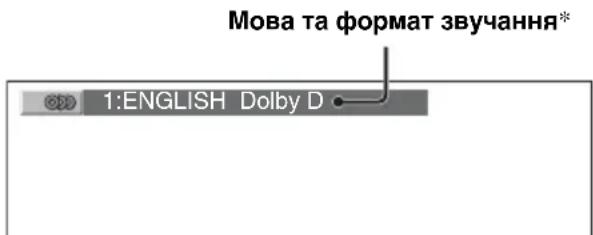
* Під час відтворення DivX відображається формат і канал звукової доріжки (наприклад, "МРЗ").
Мова звукової доріжки вибирається серед доступних мов.
Якщо з'явилося вікно запиту 4 цифр, введіть код бажаної мови ( стор. 57).
Якщо та сама мова відображена два або більше разів, диск записаний у кількох аудіоформатах.
продовження на наступній сторінці →
Зміна каналу звукової доріжки
VCD
CD
MP3
WMA
Під час відтворення VCD/CD/MP3/WMA можна вибрати лівий або правий звуковий канал, щоб слухати через обидва динаміки — лівий та правий.
Опції наведено нижче.
STEREO (ST): Звичайний стереозвук (за замовчуванням)
1/L (L): Звук лівого каналу (монофонічний)
2/R (R): Звук правого каналу (монофонічний)
1 Під час відтворення натискайте AUDIO, доки не відобразиться потрібний канал звукової доріжки. Наприклад, під час відтворення файла MP3

Примітка
Можливо, змінити настройки звукової доріжки не вдасться — це залежить від диска.
Порада
Можна також змінити настройки відеодисків, вибравши "AUDIO" у меню режиму відтворення (стор. 23).
Перевірка формату програми
DVD
Можна перевірити кількість каналів і положення компонента DVD VIDEO, що відтворюється.
1 Під час відтворення натисніть VISUAL SETUP.
Відобразиться меню режиму відтворення.
2 Натисніть ↑/↓, щоб вибрати (AUDIO).
ODD
Відобразиться формат програми.
Поточний формат звукового файла*

Поточний формат програми
* Залежно від диска відобразиться "PCM", "DOLBY DIGITAL" тощо.
Літери, що відображаються у форматі програми, представляють такі складові звуку та його положення.
L: Передня (ліва)
R: Передня (права)
с: Центральна
LS: Задня (ліва)
RS:Задня (права)
s : Задня (монофонічна): задня складова обробленого сигналу Dolby Surround i сигналу Dolby Digital
LFE: Сигнал низькочастотних ефектив
Назва формату програми та номери каналів мають вигляд, наведений нижче. Приклад: Dolby Digital 5.1 ch
Задня складова × 2
DOLBY DIGITAL 3/2.1
Передня складова × 2 +
Центральна складова × 1
Складова LFE × 1
Щоб приховати меню режиму відтворення, натисніть VISUAL SETUP.
Налаштування вихідного рівня звуку — Рівень гучності DVD DVD
Можна налаштувати вихідний рівень звуку для диска DVD, записаного у форматі Dolby Digital для зменшення відмінності рівня гучності диска та джерела.
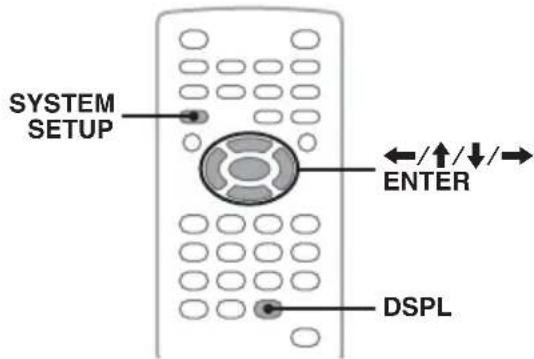
1 Під час відтворення натисніть (SYSTEM SETUP).
На основному пристрої відобразиться пункт меню параметрів системи.
2 Натисніть ↑/↓, щоб вибрати "DVD-LEVEL" а потім натисніть ENTER.
3 Натисніть ↓, щоб встановити значення "ADJST-ON", а потім натисніть ENTER.
4 Натисніть ↑/↓, щоб налаштувати вихідний рівень звуку.
Вихідний рівень звуку налаштовується по одному кроку між –10 та +10.

5 Натисніть ENTER.
На основному пристрої
Натисніть і утримуйте регулятор гучності замість натискання кнопки SYSTEM SETUP), повертайте регулятор гучності замість натискання кнопок

Збільшення масштабу зображень

Можна збільшувати масштаб зображень.
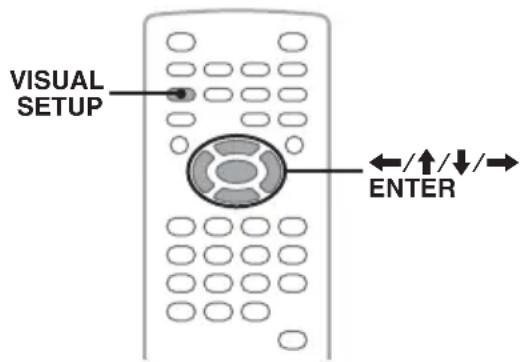
1 Під час відтворення натисніть VISUAL SETUP.
Відобразиться меню режиму відтворення.
2 Натисніть ↑/↓, щоб вибрати (CENTER ZOOM), а потім натисніть ENTER.
Відобразиться чинний параметр.
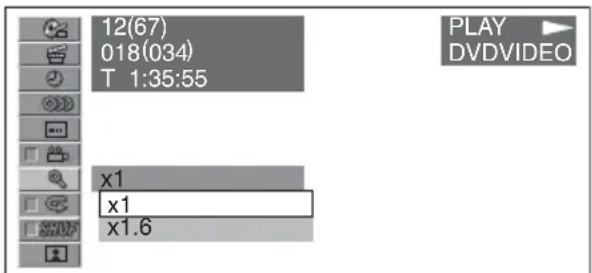
3 Натисніть ↑/↓, щоб вибрати потрібний параметр (×1, ×1.6*), а потім натисніть ENTER.
* Зображення може стати зернистим. Масштаб зображення збільшено.
Щоб прокрутити зображення, натисніть

Щоб відновити початковий масштаб, виберіть “×1” у кроці 3.
Щоб приховати меню режиму відтворення, натисніть VISUAL SETUP.
Примітки
- Залежно від диска, можливо, змінити масштаб не вдасться.
- Після відновлення відтворення буде відновлено початковий масштаб зображення.
- Після повернення до меню диска або головного меню масштаб буде скасовано.
Настроювання якості зображення — Picture EQ
DVD
VCD
JPEG
DivX

Можна вибрати якість зображення, яка відповідає яскравості внутрішнього освітлення в автомобілі.
1 Під час відтворення натисніть VISUAL SETUP.
Відобразиться меню режиму відтворення.
2 Натисніть ↑/↓, щоб вибрати (PICTURE EQ), а потім натисніть ENTER.
Відобразиться чинний параметр.

3 За допомогою ↑/↓ виберіть потрібну опцію, а потім натисніть ENTER.
Параметри відрізняються залежно від параметрів настройки візуалізації (стор. 42).
У настройці візуалізації за допомогою параметрів “PICTURE EQ” у “CUSTOM SETUP” можна вибрати такі опції.
AUTO: Вибирає параметри нічного або денного використання автоматично згідно з налаштуванням регулятора підсвічування в параметрах системи (стор. 44).
LIGHT OFF: Відображає параметри денного використання.
LIGHT ON: Відображає параметри нічного використання.
Опції для кожного параметра наведено нижче.
Для всіх параметрів
NORMAL: Звичайна якість зображення.
CUSTOM: Настройки, вказані користувачем (стор. 28).
Коли встановлено "LIGHT OFF"/ "AUTO" (якщо встановлено "DIM-OFF")
DAYTIME: Підходить для добре освітлених місць.
SUNSET: Підходить, коли починає темніти.
SHINE: Підходить для дуже добре освітлених місць (наприклад, коли сонячне світло віддзеркалюється на моніторі).
Коли встановлено "LIGHT ON"/"AUTO" (якщо встановлено "DIM-ON")
NIGHT: Зменшує яскравість монітора, щоб він не відволікав водія вночі.
MIDNIGHT: Зменшує яскравість монітора сильніше, ніж параметр "NIGHT".
THEATER: Збільшує яскравість монітора; підходить, коли потрібна висока яскравість монітора вночі.
Вибір якості зображення вручну
Параметр “CUSTOM” дає змогу здійснювати власну настройку якості зображення, налаштовуючи тональність зображення. Можно зберігати настройки для параметрів “LIGHT OFF” і “LIGHT ON”.
1 Під час відтворення натисніть VISUAL SETUP.
Відобразиться меню режиму відтворення.
2 Натисніть ↑/↓, щоб вибрати (PICTURE EQ), а потім натисніть ENTER.
Відобразиться чинний параметр.
3 Натисніть ↑/↓, щоб вибрати "CUSTOM", а потім натисніть ENTER.
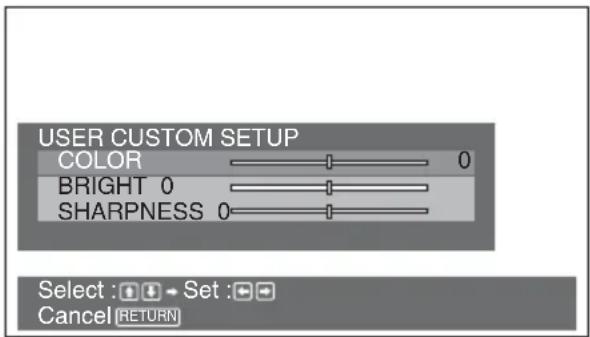
4 Натисніть ↑/↓, щоб вибрати тональність зображення, а потім натисніть ←/→, щоб настроїти рівень.
5 Натисніть ENTER.
Щоб приховати меню режиму відтворення, натисніть VISUAL SETUP).
Блокування дисків — Батьківський нагляд
DVD
* За винятком DVD-R/DVD-R DL/DVD-RW у режимі VR.

Можна заблокувати диск або встановити обмеження відтворення відповідно до попередньо визначеного рівня, як, наприклад, вік глядача. Якщо відтворюваний DVD підтримує режим батьківського нагляду, заборонені сцени можна заблокувати або замінити їх іншими сценами.
Активація режиму батьківського нагляду
1 Натисніть VISUAL SETUP, якщо пристрій вимкнено.
Відобразиться меню параметрів візуалізації.
2 Натисніть ↑/↓, щоб вибрати (CUSTOM SETUP), а потім натисніть ENTER.
Відобразяться елементи меню користувацької настройки.
3 Натисніть ↑/↓, щоб вибрати "PARENTAL CONTROL", а потім натисніть ENTER.
З'являться опції.
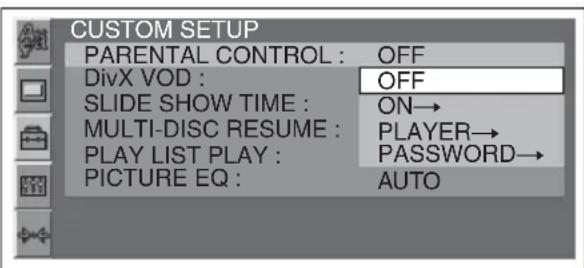
4 Натисніть ↑/↓, щоб вибрати "ON →", а потім натисніть ENTER.
З'явиться екран встановлення пароля.

5 Введите свій пароль за допомогою цифрових кнопок, а потім натисніть (ENTER).
Відобразиться екран підтвердження.
6 Для підтвердження введіть пароль повторно, натиснувши ті самі цифрові кнопки, а потім натисніть ENTER.
Щоб видалити введений номер, натисніть CLEAR.
Щоб повернутися до попереднього екрана, натисніть 📞.
Щоб сховати меню параметрів візуалізації, натисніть VISUAL SETUP.
продовження на наступній сторінці →
Вимкнення режиму батьківського нагляду
Виберіть “OFF →” у кроці 4, а потім введіть свій пароль.
Якщо батьківський контроль вимкнено, з'явиться повідомлення "Parental control canceled".
Зміна пароля
Виберіть “PASSWORD →” у кроці 4, введите свій чинний пароль, введите новий пароль і повторіть введення для підтвердження.
Зміна зони та пов'язаних із нею регуляцій щодо фільмів
Рівень обмежень можна встановити залежно від зони та пов'язаних із нею регуляцій щодо фільмів.
1 Натисніть VISUAL SETUP, якщо пристрій вимкнено.
Відобразиться меню параметрів візуалізації.
2 Натисніть ↑/↓, щоб вибрати (CUSTOM SETUP), а потім натисніть ENTER.
Відобразяться елементи меню користувацької настройки.
3 Натисніть ↑/↓, щоб вибрати "PARENTAL CONTROL", а потім натисніть ENTER.
З'являться опції.
4 Натисніть ↑/↓, щоб вибрати "PLAYER →", а потім натисніть ENTER.
Якщо режим батьківського нагляду вже активований, з'явиться екран введення пароля. Щоб змінити параметр, введіть свій пароль, а потім натисніть ENTER.
5 Натисніть ↑/↓, щоб вибрати "STANDARD", а потім натисніть ENTER.
З'являться опції.

6 Натисніть ↑/↓, щоб вибрати потрібну зону для застосування пов'язаних із нею регуляцій щодо фільмів, а потім натисніть ENTER. Зону буде вибрано.
Вибравши “OTHERS →”, введите за допомогою цифрових кнопок код зони із “Список кодів країн” на стор. 57.
7 Натисніть ↑/↓, щоб вибрати "LEVEL", а потім натисніть ENTER. З'являться опції.
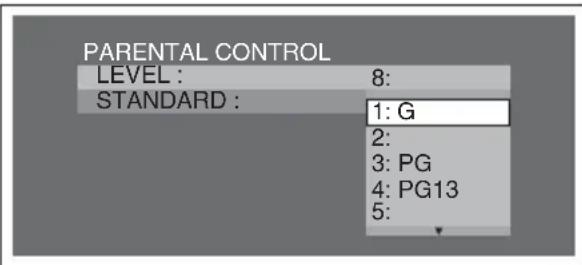
Чим менше число, тим жорсткіший рівень обмеження.
8 Натисніть ↑/↓, щоб вибрати бажаний рівень обмежень, а потім натисніть ENTER.
Щоб повернутися до попереднього екрана, натисніть ⚙️.
Щоб приховати меню настройки візуалізації, натисніть VISUAL SETUP.

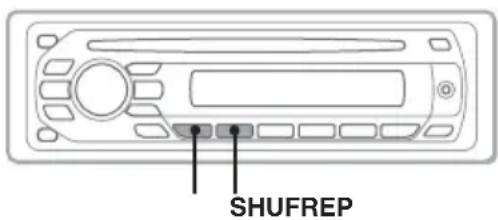
1 Під час відтворення натискайте кнопку ① (REP) або ② (SHUF) на основному пристрої, доки не відобразиться потрібний параметр.

Розпочнеться повторне відтворення або відтворення у випадковій послідовності.
Опції повторного відтворення та порядок переключення для кожного диска/формату наведено нижче.
| Диск/формат | Опції |
| DVD | OFFTITLE:Повторно відтворює поточний заголовок.CHAPTER:Повторно відтворює поточний розділ. |
| *1VCDCD | OFFTRACK:Повторно відтворює поточну композицію. |
| MP3WMA | OFFTRACK:Повторно відтворює поточну композицію.ALBUM:Повторно відтворює поточний альбом. |
| JPEG | OFFIMAGE:Повторно відтворює поточне зображення.ALBUM:Повторно відтворює поточний альбом. |
| DivX | OFFFILE:Повторно відтворює поточний відеофайл.ALBUM:Повторно відтворює поточний альбом (папку). |
Опції відтворення у випадковій послідовності та порядок переключення для кожного диска/формату наведено нижче.
| Диск/формат | Опції |
| DVD*2 | OFFTITLE: Відтворює розділи поточного заголовка у випадковій послідовності. |
| VCD*1CD | OFFDISC: Відтворює у випадковій послідовності композиції, що є на поточному диску. |
| MP3WMAJPEGDivX | OFFALBUM: Відтворює увипадковій послідовностіфайли композицій,зображень або відео, що є употочному альбомі (папці). |
*1 Доступні тільки під час відтворення VCD версії 1.0/1.1 або версії 2.0 без функції PBC.
*2 За винятком DVD-R/DVD-R DL/DVD-RW у режимі VR.
Щоб повернутися до звичайного режиму відтворення, виберіть "OFF".
Примітки
- Після повернення до меню диска або головного меню повторне відтворення або відтворення у випадковій послідовності буде скасовано.
- Повторне відтворення або відтворення у випадковій послідовності не можна встановити в меню диска або головному меню.
Настройка з меню режиму відтворення

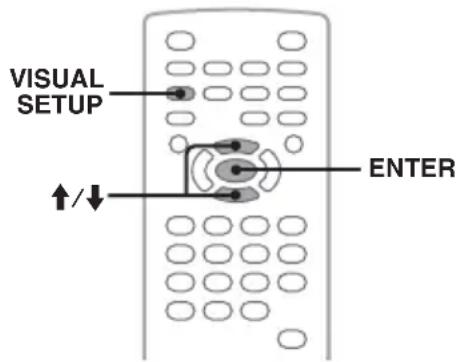
1 Під час відтворення натисніть VISUAL SETUP.
Відобразиться меню режиму відтворення.
2 Натисніть ↑/↓, щоб вибрати або , а потім натисніть ENTER.

продовження на наступній сторінці →
3 За допомогою ↑/↓ виберіть потребну опцію, а потім натисніть ENTER.
Розпочнеться повторне відтворення або відтворення у випадковій послідовності.
Натисніть VISUAL SETUP), щоб приховати меню режиму відтворення.
Примітка
Вибраний режим відтворення буде скасовано, коли вийняти диск, що відтворюється.


Можна безпосередньо знайти бажаний об'єкт для відтворення, вказавши номер заголовка, номер розділу тощо.
1 Під час відтворення віднайдіть номер об'єкта (композиції, заголовка тощо) за допомогою цифрових кнопок та натисніть ENTER.
Відтворення почнеться з початку вибраного об'єкта.
Настройка з меню режиму відтворення

Об'єкти пошуку можуть бути різними залежно від диска/формату, як зазначено нижче.
| Диск/формат | Об'єкти |
| DVD | TITLEВідтворення починається з вибраного заголовка.CHAPTERВідтворення починається з вибраного розділу.TIMEВідтворення починається з місця, визначеного введеним кодом часу. |
| VCD* | TRACKВідтворення починається з вибраної композиції. |
| JPEG | ALBUMВідтворення починається з вибраного альбому.IMAGEIMAGEВідтворення починається з вибраного зображення. |
| DivX | ALBUMВідтворення починається з вибраного альбому (папки).FILEВідтворення починається з вибраного файла. |
* Доступна тільки під час відтворення VCD без функції PBC.
1 Під час відтворення натисніть VISUAL SETUP).
Відобразиться меню режиму відтворення.
2 Натисніть ↑/↓, щоб вибрати бажаний елемент, а потім натисніть ENTER.

Число в дужках показує загальну кількість вибраних елементів.
3 Введіть номер елемента або код часу за допомогою цифрових кнопок.
Наприклад, щоб знайти 2 години, 10 хвилин і 20 секунд, просто введите "21020".
Щоб видалити введені цифри, натисніть CLEAR.
4 Натисніть ENTER.
Відтворення починається з вибраного місця.
Натисніть VISUAL SETUP), щоб приховати меню режиму відтворення.
Перелік файлів композицій, зображень або відео — Quick-BrowZer

Вибір файла композиції, зображення або відео

Можна виводити на екран список альбомів, папок, композицій, зображень або відеофайлів та вибирати їх для відтворення.
Ця функція особливо зручна для дисків формату MP3/WMA/JPEG/DivX, які містять багато альбомів, композицій тощо.
1 Під час відтворення натисніть Q (BROWSE).
Відобразиться список композицій, зображень або відеофайлів поточного диска, альбому* або папки*.

Щоб повернутися або перейти до попередньої або наступної сторінки, натисніть ←/→.
Щоб перейти на вищий рівень, натисніть ↩ (ВАСК).*
Щоб вибрати потрібну папку, натисніть ↑/↓, а потім натисніть ENTER.*
* Тільки під час відтворення MP3/WMA/JPEG/DivX.
2 За допомогою ↑/↓ виберіть потрібну композицію, зображення або відеофайл, а потім натисніть (ENTER).
Розпочнеться відтворення вибраної композиції, зображення або відеофайла.
На основному пристрої
Повертайте регулятор гучності замість натискання кнопок ↑/↓, натискайте (SEEK) -/+ замість ←/→.
Вибір типу файла
MP3
WMA
JPEG
DivX
Якщо диск містить файли різних типів, відтворюватися може тільки вибраний тип файла (аудіо/відео/зображення). Згідно з пріоритетом порядку відтворення відносно типів файлів у базових настройках, спочатку відтворюються звукові файли, далі відео, а потім зображення (наприклад, якщо диск містить відеофайли та файли зображень, відтворюватимуться тільки відеофайли). Можна вибрати тип файлів, що включатимуться у список, а потім вибрати бажаний файл для відтворення.
1 Під час відтворення натисніть Q (BROWSE).
2 За допомогою ↑/↓ виберіть тип файлів, список яких потрібно вивести, а потім натисніть ENTER.
Щоб вивести список файлів MP3 та WMA, виберіть “LIST UP AUDIO FILES”.
Щоб вивести список файлів DivX, виберіть “LIST UP VIDEO FILES”. Щоб вивести список файлів JPEG, виберіть “LIST UP IMAGE FILES”.
3 За допомогою ↑/↓ виберіть потрібний файл, а потім натисніть ENTER.
Розпочнеться відтворення вибраного файла.
На основному пристрої
Повертайте регулятор гучності замість натискання кнопки ↑/↓.
Перегляд інформації про аудіодиск
CD
MP3
WMA
Під час відтворення аудіо на моніторі можна переглянути інформацію про диск.
Наприклад, під час відтворення файла MP3
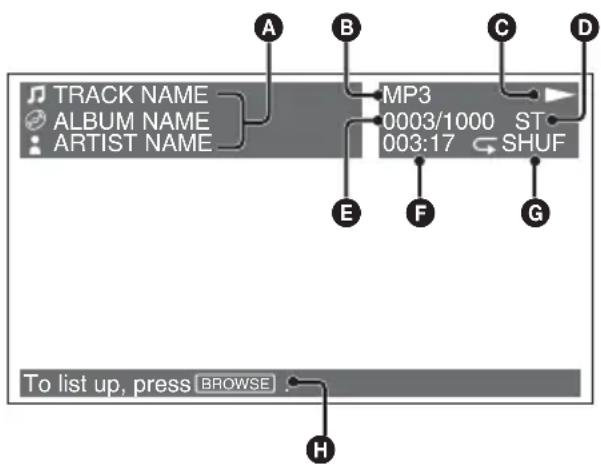
AНомер або назва композиції
Назва диска або назва альбому
Ім'я виконавця
В Формат
© Стан відтворення (▶, II тощо)
Поточний канал звукової доріжки
Під час відтворення CD/MP3/WMA
канал звукової доріжки можна змінити.
Для детальнішої інформації див. “Зміна
каналу звукової доріжки” на стор. 26.
EНомер композиції та загальна кількість
FЧас, що минув від початку відтворення
GПоточний режим відтворення
Повідомлення, які полегшують операцію
Порада
Композицію для відтворення також можна вибрати за допомогою режиму Quick-BrowZer (стор. 33).
Додаткові операції — Радіо
Збереження у пам'яті та прийом радіостанцій
Попередження
Якщо ви настроюєте станції, перебуваючи за кермом, для зменшення ризику ДТП використовуйте функцію Пам'ять оптимальної настройки (ВТМ).
Автоматичне збереження — ВТМ
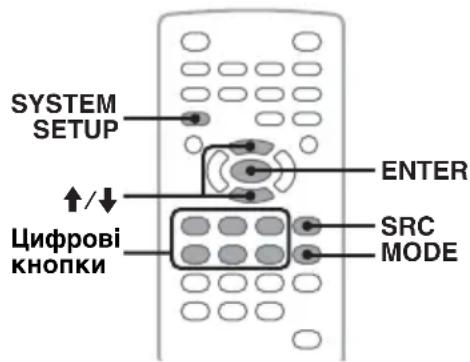
1 Натискайте кнопку SRC, доки не відобразиться індикація "TUNER".
Щоб змінити діапазон, натисніть кнопку MODE відповідну кількість разів. Можно вибрати такі діапазони: FM1, FM2, FM3*, MW або LW.
2 Натисніть SYSTEM SETUP.
Відобразяться елементи параметрів системи.
3 За допомогою ↑/↓ виберіть "ВТМ", а потім натисніть ENTER.
Пристрій збереже радіостанції на цифрових кнопках у послідовності частот (① – ⑥).
Під час збереження лунає звуковий сигнал.
* Діапазон настройки FM3: від 65 до 74 МГц (з кроком 30 кГц).
На основному пристрої
Натискайте SOURCE замість SRC, натискайте утримуйте регулятор гучності замість натискання SYSTEM SETUP, повертайте регулятор гучності замість натискання кнопок
↑/↓.
Збереження у пам'яті вручну
1 Під час прийому радіостанції, яку потрібно зберегти, натисніть цифрову кнопку (① – ⑥) і утримуйте її, доки на основному пристрої не відобразиться індикація "МЕМ".
На основному пристрої відобразиться індикація цифрової кнопки.
Примітка
Спроба зберегти іншу станцію для тієї самої цифрової кнопки призведе до заміщення попередньої станції.
Порада
Якщо зберігається станція RDS, збережеться також настройка AF/TA (стор. 36).
Прийом радіостанцій, збережених у пам'яті
1 Виберіть діапазон, а потім натисніть цифрову кнопку (① - ⑥).
RDS
Регулятор гучності
Огляд
FM-станції з послугою Система передання інформації по радіо (RDS) транслюють разом зі звичайним сигналом радіопередачі нечутну цифрову інформацію.
Примітка
RDS можна отримувати лише для FM1 або FM2.
Індикатори на дисплеї

AДіапазон радіочастот, функція
BTA/TP* 1
СЧастота* 2 (назва програмної послуги), запрограмована позиція, годинник, дані RDS
*1 Під час передачі інформації про дорожній рух блимає індикація "ТА". У випадку прийому такої радіостанції світиться індикація "ТР".
*2 Під час прийому радіостанції, що передає сигнали RDS, у лівій частині індикації частоти відображається символ “ * ”.
Щоб змінити відображувані елементи Ⓐ, натисніть DSPL.
Послуги RDS
Цей пристрій автоматично надає послуги RDS, як зазначено нижче:
AF (Альтернативні частоти)
Вибирає та перенастроює станцію з найсильнішим сигналом у мережі. Використовуючи цю функцію, можна безперервно слухати одну ту саму передачу протягом поїздки на довгу відстань, не піклуючись про ручну настройку цієї станції.
ТА (Повідомлення про стан дорожнього руху)/ТР (Програма про стан дорожнього руху)
Транслює інформацію або передачі про поточний стан дорожнього руху. Будь-яка інформація або програма, що приймається, перерве поточно вибране джерело.
PTY (Типи програм)
Відображає тип передачі, що наразі приймається. Також шукає вибраний вами тип передачі.
CT (Час годинника)
Дані CT, що передаються через RDS, налаштовують годинник.
Примітки
- Можуть бути доступні не всі функції RDS — це залежить від країни або регіону.
- RDS не працюватиме, якщо сигнал надто слабкий або станція, яку ви настроюєте, не передає дані RDS.
Настроювання AF та ТА
Настройки AF/TA та порядок переключення наведено нижче.
AF-ON: Увімкнення AF і вимкнення ТА.
TA-ON: Увімкнення ТА і вимкнення АF.
AF, TA-ON: Увімкнення одночасно AF і TA.
AF, TA-OFF: Вимкнення одночасно AF i TA.
1 Натискайте AF/TA, доки не відобразиться потрібна настройка.
Збереження у пам'яті станцій RDS із використанням настройок AF та TA
Можна попередньо встановити станції RDS разом із настройками AF/TA. Якщо використовується функція BTM, з тими самими настройками AF/TA зберігаються тільки станції RDS.
Якщо ви вручну налаштовуєте попередні настройки, можна установити попередньо як станції RDS, так і інші станції, з настройкою AF/TA для кожної з них.
1 Установіть AF/TA, а потім збережіть станцію за допомогою BTM або вручну.
Прийом екстрених повідомлень
Якщо включено AF та ТА, екстрені повідомлення автоматично перериватимуть поточне джерело.
Порада
Якщо настроїти рівень гучності під час оголошення про ситуацію на дорогах, цей рівень буде збережено у пам'яті для наступних оголошень про ситуацію на дорогах і він не буде залежати від звичайного рівня гучності.
Прийом однієї регіональної передачі — REG
Якщо увімкнена функція AF: заводські настройки цього пристрою обмежують радіоприйом певним регіоном, тому апарат не переключиться на іншу регіональну станцію із сильнішим сигналом.
Якщо ви покидаєте зону прийому цієї регіональної передачі, встановіть "REG-OFF" у параметрах під час прийому FM-радіостанції (стор. 45).
Примітка
Ція функція не працює у Великобританії та деяких інших країнах.
Функція Local Link (тільки у Великобританії)
Ця функція дозволяє вибирати інші місцеві станції у певній місцевості, навіть якщо вони не збережені на цифрових кнопках.
1 Під час прийому в діапазоні FM натисніть цифрову кнопку (① – ⑥), на якій збережено місцеву станцію.
2 Не пізніше ніж через 5 секунд знову натисніть цифрову кнопку місцевої станції. Повторюйте цю процедуру, доки не знайдете потрібну локальну станцію.
Вибір PTY
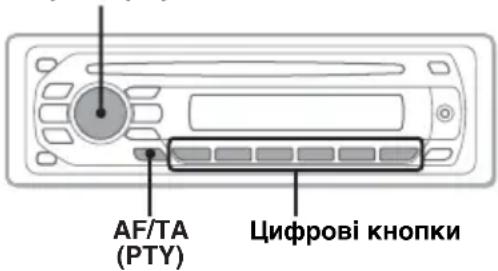
1 Натисніть і утримуйте кнопку AF/TA (PTY) під час прийому в діапазоні FM.

Якщо станція передає дані PTY, відобразиться назва типу поточної програми.
2 Повертайте регулятор гучності, щоб вибрати тип програми.
3 Натисніть регулятор гучності.
Пристрій шукатиме станцію, яка транслює вибраний тип передачі.
Тип передачі
NEWS (Новини), AFFAIRS (Поточні події), INFO (Информація), SPORT (Спорт), EDUCATE (Освіта), DRAMA (Драма), CULTURE (Культура), SCIENCE (Наука), VARIED (Різне), POP M (Популярна муника), ROCK M (Рокмуника), EASY M (Легка муника), LIGHT M (Легка класична муника), CLASSICS (Класична муника), OTHER M (Музика інших жанрів), WEATHER (Погода), FINANCE (Фінанси), CHILDREN (Програми для дітей), SOCIAL A (Громадське життя), RELIGION (Релігія), PHONE IN (Дзвінки в прямому ефірі), TRAVEL (Подорожі), LEISURE (Дозвілля), JAZZ (Джазова муника), COUNTRY (Музика “Кантрі”), NATION M (Національна муника), OLDIES (Старі шлягери), FOLK M (Народна муника), DOCUMENT (Документальні програми)
Примітка
Ця функція недоступна в країнах або регіонах, де не транслюються дані PTY.
Настройка СТ
1 у параметрах системи установить "CT-ON" (стор. 44).
Примітки
- Функція СТ може не працювати навіть у випадку, коли відбувається прийом станції RDS.
- Справжній час та час, виставлений функцією СТ, можуть бути різними.
Регулювання звуку
Налаштування характеристик звуку

Можна відрегулювати характеристики звуку відповідно до власних вподобань. Пункти настройки в меню звуку та порядок переключення наведено нижче.
EQ3: Вибір кривої еквалайзера з 7 типів музики.
LOW, MID, HI*: Регулювання рівня гучності вибраної радіостанції для настройок EQ3, визначених користувачем.
BAL (Баланс): Регулювання рівномірності звуку між лівим та правим динаміками.
FAD (Мікшер): Регулювання відносного рівня між переднім та заднім динаміками.
* З'являється тільки в тому випадку, коли активовано EQ3.
1 Під час відтворення або прийому натисніть кілька разів кнопку SOUND, доки на основному пристрої не відобразиться потрібний елемент настройки.

2 Натискайте кнопки ↑/↓ , щоб відрегулювати рівень або вибрати потрібну опцію.
Через 3 секунди настройку буде завершено і дисплей повернеться до звичайного режиму відтворення/прийому.
На основному пристрої
Натискайте регулятор гучності замість кнопки (SOUND), повертайте регулятор гучності замість натискання кнопок ↑/↓.
Ручна настройка кривої еквалайзера — EQ3
Опція “CUSTOM” у меню EQ3 дозволяє визначити власні настройки еквалайзера. Можна налаштувати рівень 3 різних частотних діапазонів: “LOW”, “MID” і “HI”.
1 Під час відтворення натискайте SOUND, доки не з'явиться "EQ3".
2 Натисніть ↑/↓, щоб вибрати "CUSTOM".
3 Натискайте SOUND, доки не з'явиться "LOW", "MID" або "HI".
4 Натисніть ↑/↓, щоб відрегулювати рівень вибраного пункту.
Рівень налаштовується по одному кроку між -10 та +10.

Щоб відновити заводські настройки кривої еквалайзера, натисніть і потримайте кнопку SOUND.
Через 3 секунди настройку буде завершено і дисплей повернеться до звичайного режиму відтворення/прийому.
Порада
Можна налаштовувати також інші еквалайзери.
На основному пристрої
Натискайте регулятор гучності замість кнопки (SOUND), повертайте регулятор гучності замість натискання кнопок ↑/↓.
Настройки
З наведених нижче двох меню параметрів можна настроювати різноманітні функції.
- Меню параметрів візуалізації (стор. 39)
Дозволяє налаштування параметрів, що стосуються візуалізації (за допомогою монітора).
- Меню параметрів системи (стор. 43)
Дозволяє налаштування параметрів системи (за допомогою основного пристрою).
Параметри візуалізації
До меню параметрів візуалізації входять нижченаведені категорії.

LANGUAGE SETUP (стор. 40)
Визначає мову меню, субтитрів тощо.

Налаштовує настройки підключеного монітора.

Настроює відтворення дисків.

AUDIO SETUP (стор. 42)
Налаштовує настройки звуку відповідно до диска.

RESET (stop. 42)
Скидає всі елементи настройки.
Основні операції у параметрах візуалізації

У цьому меню можна встановлювати параметри за допомогою описаної нижче процедури.
Наприклад, щоб призначити формату екрана значення "4:3 PAN SCAN".
1 Натисніть VISUAL SETUP, якщо пристрій вимкнено.
Відобразиться меню параметрів візуалізації.

2 За допомогою ↑/↓ виберіть (DISPLAY SETUP), а потім натисніть ENTER.
Відобразяться пункти параметрів дисплея.

3 За допомогою ↑/↓ виберіть "MONITOR TYPE", а потім натисніть ENTER.
З'являться опції.

4 За допомогою ↑/↓ виберіть "4:3 PAN SCAN", а потім натисніть ENTER.
Щоб повернутися до попереднього екрана, натисніть 🔍.
Щоб сховати меню параметрів візуалізації, натисніть (VISUAL SETUP).

Настройка мови для дисплея або звукової доріжки
DVD
DivX
Виберіть (LANGUAGE SETUP), нижче виберіть потрібний пункт та опцію за допомогою ↑/↓ та ENTER. Детальніше про цю процедуру див. "Основні операції у параметрах візуалізації" на стор. 39.
Параметр Функція
MENU Змінює мову меню диска.
AUDIO Змінює мову звукової доріжки.
SUBTITLE Змінює мову субтитрів на диску.

Настройка дисплея
Виберіть (DISPLAY SETUP), нижче виберіть потрібний пункт та параметр за допомогою ↑/↓ та ENTER. Детальніше про цю процедуру див. "Основні операції у параметрах візуалізації" на стор. 39.
“●” позначає настройку за замовчуванням.
Параметр Опція Функція
MONITOR TYPE
Служить для вибору пропорції зображення, яка відповідає підключеному монітору.
16:9 (●)

Служить для відображення широкоформатних зображень. Корисна, якщо підключено широкоформатний монітор або монітор із функцією широкого формату.
4:3 LETTER BOX

Відображає широкоформатні картини з чорними смугами у верхній та нижній частинах екрана.
Корисна, якщо підключено монітор із пропорцією екрана 4:3.
4:3 PAN SCAN
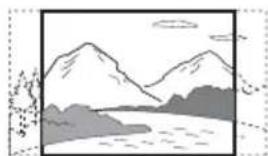
Відображає широкоформатні зображення на повний екран та автоматично відсікає частини, що виходять за його межі.
WALLPAPER
WALLPAPER 1 (●), 2, 3
Слугує для вибору дизайну шпалер.
Примітка
Залежно від диска "4:3 LETTER BOX" може бути автоматично вибрано замість "4:3 PAN SCAN", і навпаки.

Особиста настройка
Виберіть (CUSTOM SETUP), нижче виберіть потрібний пункт та опцію за допомогою ↑/↓ та ENTER. Детальніше про цю процедуру див. “Основні операції у параметрах візуалізації” на стор. 39.
Детальнішу інформацію див. на вказаних сторінках. “●” позначає настройку за замовчуванням.
| Параметр Опція Функція | ||
| PARENTAL CONTROL(стор. 29)DVD1Установлює обмеження на відтворення неприйнятних дисків або сцен. | OFF → (●) | Вимкнути батьківський нагляд. |
| ON → | Увімкнути батьківський нагляд. | |
| PLAYER → | Встановити стандарт обмеження і його рівень. | |
| PASSWORD → | Установити новий пароль з 4 цифр. | |
| DivX VODDivXBідображає реєстраційний код цього пристрою.Детальнішу інформацію див.на зазначеному нижче веб-сайті:http://www.divx.com/vod | Done | Служить для закривання дисплея. |
| SLIDE SHOW TIMEJPEG | 5 sec. (●), 10 sec., 20 sec., 40 sec., 60 sec. | Встановлює інтервал показу слайдів. |
| FIXED | Вимкнути показ слайдів. | |
| MULTI-DISC RESUMEDVD*2VCD | ON (●) | Зберігає у пам’яті настройки відтворення з місяпопередньої зупинки не більш як для 5 дисків. (Настройки зберігаються у пам’яті, навіть якщо встановлено положення “OFF”.) |
| OFF | Запобігає зберіганню настройок відтворення з місяпопередньої зупинки. Відтворення з місяпопередньої зупинки доступне тільки для диска, що наразі перебуває у пристрої. | |
| PLAY LIST PLAYDVD(Тільки для DVD-R/DVD-R DL/DVD-RW у режимі VR) | ORIGINAL (●) | Відтворює заголовки оригінального запису. |
| PLAY LIST | Відтворює відредагований список відтворення. | |
продовження на наступній сторінці →
| PICTURE EQ (стор. 28)DVD VCD JPEG DivXВибирає параметр настройкидля відображення в менюрежиму відтворення. | AUTO (●) | Вибирає параметри нічногоабо денного використанняавтоматично згідно зналаштуванням регуляторапідсвічування в параметрахсистеми (стор. 44). |
| LIGHT OFF | Відображення опцій, щовикористовуються вдень. | |
| LIGHT ON | Відображення опцій, щовикористовуються вночі. |
*1 За винятком DVD-R/DVD-R DL/DVD-RW у режимі VR.
*2 Тільки DVD VIDEO.
Примітка
Якщо встановлено режим батьківського нагляду, відтворення з місця попередньої зупинки буде неможливим. У такому разі, коли вставлено диск, відтворення відбуватиметься з початку диска.

Настройка аудіо
Виберіть (AUDIO SETUP), нижче виберіть потрібний пункт та опцію за допомогою ↑/↓ та ENTER. Детальніше про цю процедуру див. "Основні операції у параметрах візуалізації" на стор. 39.
Детальнішу інформацію див. на вказаних сторінках. “●” позначає настройку за замовчуванням.
| Параметр Опція Функція | ||
| AUDIO DRCDVDРобить звук чітким за низького рівня гучності.Тільки для DVD, сумісних з Аудіо DRC (Динамічний контроль діапазону). | STANDARD (●) | Служить для вибору настройки за замовчуванням. |
| WIDE RANGE | Створює відчуття присутності при живому виконанні. | |
* За винятком DVD-R/DVD-R DL/DVD-RW у режимі VR.

Скидання всіх настройок
Можна скинути всі настройки (окрім настройок режиму батьківського нагляду) у параметрах візуалізації.
Виберіть (RESET), а потім "RESET ALL SETTINGS", "YES" за допомогою кнопок
↑/↓ ta ENTER.
Детальніше про цю процедуру див. “Основні операції у параметрах візуалізації” на стор. 39.
Примітка
Не вимикайте живлення пристрою під час скидання, оскільки цей процес триває кілька секунд.
Параметри системи
До меню параметрів входять вказані нижче категорії.
- SET: Загальні настройки (стор. 44)
• DSPL: Параметри дисплея (стор. 44) - R/M: Настройки режиму прийому (стор. 45)
- SOUND: Настройки звуку (стор. 45)
Основні операції у параметрах системи

У цьому меню можна встановлювати параметри за допомогою описаної нижче процедури.
Приклад: встановлення режиму демонстрації.
1 Натисніть SYSTEM SETUP, коли пристрій вимкнено.
На основному пристрої відобразиться пункт меню параметрів системи.
2 За допомогою ↑/↓ виберіть "DEMO", а потім натисніть ENTER. Відобразиться опція.
DSPL DEMOON
3 За допомогою ↑/↓ виберіть "ON" або "OFF", а потім натисніть ENTER.
Щоб сховати відображені параметри системи, натисніть SYSTEM SETUP.
На основному пристрої
За допомогою регулятора гучності відкрийте меню параметрів системи, виберіть параметри або опції та підтвердьте їх.
продовження на наступній сторінці →
Детальнішу інформацію див. на вказаних сторінках. “●” позначає настройку за замовчуванням.
SET (Настройка)
| Параметр Опція Функція | Станпристрою | ||
| CLOCK-ADJ(Налаштування годинника)(стор. 46) | – | – | |
| CT (Час годинника)(стор. 36, 37) | ON | Вмикає функцію СТ. | Будь-якийстан. |
| OFF (●) | Вимикає функцію СТ. | ||
| BEEP | ON (●) | Вмикає звуковийсигнал, що супроводжуєвиконання операцій. | |
| OFF | Вимикає звуковийсигнал, що супроводжуєвиконання операцій. | ||
| AUTO-OFFАвтоматичне відключеннячерез деякий час післявимкнення пристрою. | NO (●) | Вимикає функціюАвтоматичневимкнення. | |
| 30S, 30M, 60M | Встановлює бажанийчас. | ||
DSPL (Дисплей)
| Параметр Опція Функція | Стан пристрою | ||
| M.DSPL (Рухомий дисплей)Вибір режиму рухомого дисплея. | SA (●) | Відображає рухомі зразки та аналізатор спектра. | Під час відтворення/радіоприйому. |
| OFF | Вимикає рухомий дисплей. | ||
| DEMO (Демонстрація) | ON (●) | Вмикає режим демонстрації. | Пристрій вимкнено. |
| OFF | Вимикає режим демонстрації. | ||
| DIMMERЗмінює яскравість дисплея. | ON | Підсвічує дисплей. | Будь-який стан. |
| OFF (●) | Вимикає регулятор підсвічування. | ||
| AUTO-SCRL (Автоматичне прокручування)Автоматично прокручує довгі елементи. | ON (●) | Прокручувати. | Під час відтворення диска. |
| OFF | Не прокручувати. | ||
R/M (Режим прийому)
| Параметр Опція Функція | Стан пристрою | ||
| LOCAL (Режим місцевого пошуку) | ON | Тільки для настройки радіостанцій із потужнішим сигналом. | Під час радіоприйому. |
| OFF (●) | Настроює звичайний прийом. | ||
| MONO (Монофонічний режим)Вибирає монофонічний режим для покращення незадовільного прийому FM. | ON | Для прослуховування стереопередач у монофонічному режимі. | Під час прийому FM. |
| OFF (●) | Для прослуховування стереопередач у режимі стерео. | ||
| REGIONAL (стор. 37) | ON (●) | Для прийому однієї регіональної передачі. | |
| OFF | Для вимикання у випадку виходу за межі зони прийому програми. | ||
| BTM (Пам’ять оптимальної – настройки) (стор. 35) | – Під час | радіоприйому. | |
SOUND (Звук)
| Параметр Опція Функція | Стан пристрою | ||
| LOUD (Гучність)Робить звук чітким за низького рівня гучності. | OFF (●) | Підсилення низьких та високих частот вимкнено. | Під час відтворення/радіоприйому. |
| ON | Підсилення низьких та високих частот увімкнено. | ||
| AUX-LEVEL (стор. 47) | (-8 ~ +18)●: 0 | Служить для вибору рівня. | Під час відтворення з додаткового пристрою. |
| DVD-LEVEL (стор. 27) | (-10 ~ +10)●: ADJST OFF | Служить для вибору рівня. | Під час відтворення диска. |
Настройка годинника
Годинник пристрою відображає час у 24- годинному форматі.
1 Натисніть SYSTEM SETUP.
На основному пристрої відобразиться пункт меню параметрів системи.
2 Натисніть ↑/↓, щоб вибрати "CLOCK-ADJ", а потім натисніть ENTER.
Почне блимати індикація години.

3 Натисніть ↑/↓, щоб встановити годину та хвилини.
Щоб перемістити цифрову індикацію, натисніть ←/→.
4 Натисніть ENTER.
Щоб сховати відображені параметри системи, натисніть SYSTEM SETUP.
Щоб годинник відображався під час відтворення, натисніть кілька разів DSPL, доки він не з'явиться.
На основному пристрої
Натисніть і утримуйте регулятор гучності замість натискання SYSTEM SETUP), повертайте регулятор гучності замість натискання ↑/↓, натисніть ◀◀◀◀◀/▶▶▶▶I замість ←/→.
Використання додаткового обладнання
Додаткове обладнання

До апарата можна підключити додаткові пристрої та прослуховувати звук через динаміки автомобіля.
Можна підключати щонайбільше
2 пристрої: один – до вхідного гнізда AUX (міні-стереороз'єм) на передній панелі, а другий – до гнізд AUX AUDIO IN на задній панелі. Якщо рівні гучності програмача та додаткового пристрою відрізняються, їх можна відрегулювати.
Підключення додаткового пристрою
1 Увімкніть додатковий пристрій.
2 Зменште гучність сигналу на пристрої.
3 Підключіть до апарата.
На передній панелі
Підключіть до вхідного гнізда AUX.
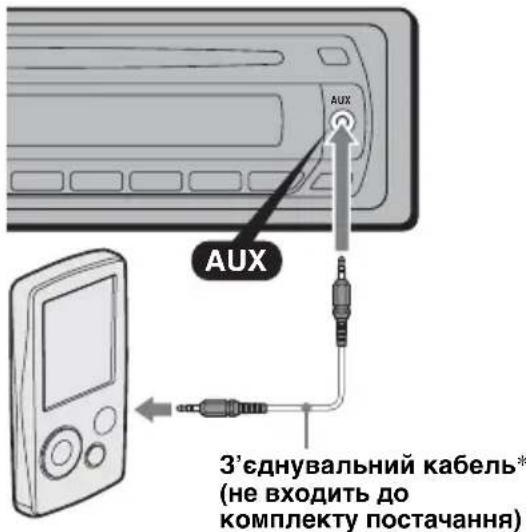
* Обов'язково використовуйте штекер прямого типу.
На задній панелі
Підключіть до гнізд AUX AUDIO IN.
Вибір додаткового пристрою
1 Натисніть кілька разів кнопку SRC, доки на основному пристрої не відобразиться “AUX”.
2 Натисніть MODE, щоб вибрати "FRONT-IN" або "REAR-IN".
Налаштуйте також і додатковий пристрій.
Налаштування рівня гучності
Перед відтворенням обов'язково відрегулюйте гучність кожного підключеного пристрою.
1 Зменште гучність сигналу на пристрої.
2 Натисніть кілька разів кнопку SRC, доки на основному пристрої не відобразиться “AUX”. Якщо підключено два додаткові пристрої, виберіть той, на якому потрібно відрегулювати гучність, натисканням кнопки MODE.
3 Розпочніть відтворення на додатковому пристрої із середнім рівнем гучності.
4 Встановіть на цьому пристрої звичайний рівень гучності.
5 Натисніть SYSTEM SETUP.
6 Натисніть ↑/↓, щоб вибрати "AUX-LEVEL", а потім ENTER.
7 Натисніть ↑/↓, щоб відрегулювати рівень вхідного сигналу. Рівень вхідного сигналу налаштовується по одному кроку між -8 та +18.
8 Натисніть ENTER. Настройку завершено.
Щоб сховати відображені параметри системи, натисніть (SYSTEM SETUP).
На основному пристрої
Натискайте SOURCE замість SRC, натискайте й утримуйте регулятор гучності замість натискання SYSTEM SETUP, повертайте регулятор гучності замість натискання кнопок
↑/↓.
Додаткова інформація
Застережні заходи
- Якщо ваш автомобіль перебував під прямими сонячними промснями, перед початком роботи дайте пристрою охолонути.
- Антена з електричним приводом висувається автоматично під час роботи пристрою.
Конденсація вологи
У дошовий день або в умовах дуже вологої місцевості всередині лінз та дисплея пристрою може конденсуватись волога.
Якщо таке станеться, пристрій не працюватиме належним чином. У такому разі вийміть диск та почекайте близько години, доки волога не випарується.
Забезпечення високої якості звуку
Будьте обережні, щоб не розлити сік або інші безалкогольні напої на пристрій або диски.
Примітки щодо дисків
- Щоб диски залишалися чистими, не торкайтеся їх поверхні. Тримайте диск за краї.
- Якщо диски не використовуються, тримайте їх у футлярах або обоймі для дисків.
- Не залишайте диски в умовах спеки або високої температури. Не залишайте диски у припаркованому автомобілі або на передній чи задній панелях автомобіля.
- Не прикріпляйте етикетки та не користуйтеся диском, до якого прилипло чорнило або бруд. Такі диски можуть зушинятися під час використання, що може призвести до неполадок або поламати диск.






- Не використовуйте диски із прикріпленими етикетками або наклейками.
Внаслідок використання таких дисків можуть виникнути такі несправності:
– Неможливість виймання диска (внаслідок відривання стикетки або наклейки та блокування ними механізму виймання дисків).
продовження на наступній сторінці →
– Неможливість коректного зчитування звукових даних (наприклад, пропуск або відсутність відтворення) внаслідок стискання наклейки або етикетки під дією температури, що призводить до деформації диска.
- На цьому пристрої не можна відтворювати диски нестандартної форми (наприклад, у формі серця, квадрата, зірки). Спроба відтворити їх може пошкодити пристрій. Не використовуйте такі диски.
• Перед використанням почистьте диски наявною у продажу тканиною для очистки. Витирайте кожний диск від центра до країв. Не використовуйте розчинники, зокрема бензол, розріджувачі, наявні у продажу очисні

засоби та антистатичний аерозоль, призначений для аналогових дисків.
Примітки щодо операцій з відтворення дисків DVD та VCD
Деякі операції з відтворення дисків DVD та VCD можуть спеціально встановлюватися розробниками програмної продукції. Оскільки цей пристрій відтворює диски DVD та VCD відповідно до вмісту, передбаченого розробниками програмної продукції, деякі функції відтворення можуть бути недоступними. Також перегляньте інструкції, що надаються разом із дисками DVD та VCD.
Примітки щодо дисків DATA CD та DATA DVD
- Деякі диски DATA CD та DATA DVD (залежно від обладнання, що використовується для їх запису, та стану диска) можуть не відтворюватися на цьому пристрої.
- Деякі диски потребують фіналізації (стор. 48).
- Цей пристрій підтримує зазначені нижче стандарти.
Для дисків DATA CD
– формат ISO 9660 рівня 1 та 2, Jolict/Romco у форматі розширення
- Multi Session
Для дисків DATA DVD
- Формат UDF Bridge (поєднані UDF та ISO 9660)
-Multi Border
• Максимальна кількість:
– папок (альбомів): 256 (включаючи кореневий каталог та порожні папки).
– файлів (композицій, зображень або відео) та папок, що містяться на диску: 2000 (якщо назви файлів або папок містять багато символів, ця кількість може бути меншою за 2000).
– відображуваних символів для назви папки або файла: 64 (Joliet/Romeo).
Примітки щодо фіналізації дисків
Для відтворення на цьому пристрої наведені нижче диски потребують фіналізації.
- DVD-R/DVD-R DL (у режимі відео або VR)
• DVD-RW у режимі відео
• DVD+R/DVD+R DL - CD-R
- CD-RW
Наведені нижче диски можна відтворювати без фіналізації.
- DVD+RW – фіналізуються автоматично.
- DVD-RW у режимі VR – фіналізація не потрібна.
Детальніше див. у посібнику, що надається разом із диском.
Примітки щодо дисків Multi Session CD/Multi Border DVD
Цей пристрій може відтворювати диски Multi Session CD/Multi Border DVD за описаних нижче умов. Зауважте, що сесія повинна бути закрита, а диск — фіналізований.
- Якщо CD-DA (Цифрове аудіо компактдиска) записано під час першої сесії: Пристрій розпізнає диск як CD-DA, і відтворюється тільки CD-DA першої сесії, навіть якщо під час наступних сесій записано інший формат (наприклад, MP3).
- Якщо CD-DA записано не під час першої сесії: Пристрій розпізнає диск як DATA CD або DATA DVD, а всі сесії запису CD-DA пропускаються.
- Якщо записано MP3/WMA/JPEG/DivX: Відтворюються лише сесії, що містять вибраний тип файлів (аудіо/відео/зображення)* (якщо присутній формат CD-DA або інші дані на інших сесіях, всі вони пропускатимуться).
* Детальніше вибір типу файла див. на стор. 34.
Музичні диски, кодовані з використанням технології захисту авторських прав
Цей продукт відтворює додаткові диски, що відповідають стандарту компакт-диску (CD). Віднедавна звукозаписувальні компанії продають різноманітні музичні диски, кодовані з використанням технології захисту авторських прав. Будь ласка, зауважте, що деякі з цих дисків не відповідають стандарту CD та можуть не відтворюватися цим пристроєм.
Примітка до DualDiscs
DualDisc – це двосторонній диск, який поєднує записаний матеріал у форматі DVD на одній стороні і цифровий аудіоматеріал на іншій стороні. Однак з огляду на те, що сторону з аудіоматеріалом не відповідає стандарту компакт-диску (CD), ми не можемо гарантувати можливість відтворення такого матеріалу на цьому продукті.
Послідовність відтворення файлів MP3/WMA/JPEG/DivX®
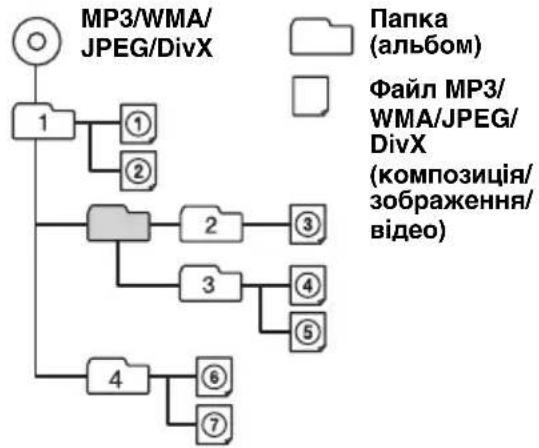
flowchart
graph TD
    A["MP3/WMA/ JPEG/DivX"] --> B["1"]
    B --> C["①"]
    B --> D["②"]
    B --> E["2"]
    E --> F["3"]
    F --> G["4"]
    G --> H["⑥"]
    G --> I["⑦"]
    J["Папка (альбом)"] --> K["Файл MP3/ WMA/JPEG/ DivX (композиція/ зображення/ відео)"]
Про файли МРЗ
- MP3, що означає MPEG-1 Audio Layer-3, є стандартом формату стискання музичних файлів. Він дозволяє стиснути звукові дані CD приблизно до 1/10 від початкового розміру.
- Тег ID3 версій 1.0, 1.1, 2.2, 2.3 та 2.4 застосовується лише для MP3. Тег ID3 містить 15/30 символів (1.0 та 1.1) або 63/126 символів (2.2, 2.3 та 2.4).
- Даючи назву файлу МР3, обов'язково додавайте до його назви розширення ".mp3".
- Під час відтворення або прокручування назад або вперед файла VBR (зі змінною швидкістю передачі бітів) MP3 час, що минув від початку відтворення, може відображатися некоректно.
Примітка щодо МРЗ
Під час відтворення МРЗ з високою швидкістю передачі бітів (наприклад, 384 Кбіт/с) звук може перериватися.
Про файли WMA
- WMA, що означає Windows Media Audio, є стандартом формату стискання музичних файлів. Він дозволяє стискати звукові дані CD приблизно до 1/22* від початкового розміру.
• Тег WMA містить 63 символи. - Даючи назву файлу WMA, обов'язково додайте до його назви розширення “.wma”.
- Під час відтворення або прокручування назад або вперед файла VBR (зі змінною швидкістю передачі бітів) WMA час, що минув від початку відтворення, може відображатися некоректно.
* тільки для 64 Кбіт/с
Примітка щодо WMA
Відтворення наведених нижче файлів WMA не підтримується.
- з компресією без втрати даних
– захищених авторськими правами
Про файли JPEG
- JPEG, що означає Joint Photographic Experts Group, є стандартом формату стискання файлів зображень. Він дозволяє стискати статичні зображення приблизно до 1/10 – 1/100 від початкового розміру.
- Даючи назву файлу JPEG, обов'язково додайте до його назви розширення “.jpg”.
Примітка щодо JPEG
Відтворення файлів формату Progressive JPEG не підтримується.
Про файли DivX®
DivX ^® , що означає Digital Video Express, є стандартом формату стискання цифрових відеофайлів, розробленим компанією DivX, Inc.
Обслуговування
Заміна літієвого акумулятора пульта дистанційного керування
За звичайних умов акумулятор працюватиме приблизно 1 рік. (Термін служби може бути коротшим — це залежить від умов використання.)
Коли акумулятор розряджається, відстань дії пульта дистанційного керування скорочується. Замініть акумулятор новим літієвим акумулятором CR2025.
Використання будь-якого іншого акумулятора може призвести до займання або вибуху.

Примітки щодо літієвого акумулятора
- Тримайте літієвий акумулятор у місцях, недоступних для дітей. Якщо хтось проковтнув акумулятор, негайно зверніться до лікаря.
- Для забезпечення належного контакту витріть акумулятор сухою тканиною.
- Встановлюючи акумулятор, обов'язково слідкуйте за правильністю полярності.
- Не тримайте акумулятор металевим пінцетом, щоб не сталося коротке замикання.
ЗАСТЕРЕЖЕННЯ
У випадку неправильного використання акумулятор може вибухнути.
Не перезаряджайте, не розбирайте та не кидайте у вогонь.
Заміна запобіжника
Замінюючи запобіжник, переконайтеся, що новий запобіжник розрахований на таку саму силу струму, як і оригінальний. Якщо запобіжник перегорає, перевірте підключення живлення та замініть запобіжник. Якщо запобіжник перегорає знову після заміни, причиною цього може бути неполадка. У такому разі зв найближчого дилера Sony.

Пристрій може працювати неналежним чином у випадку забруднення контактів, які з'єднують пристрій і передню панель. Щоб запобігти цьому, від'єднайте передню панель (стор. 15) і почистіть контакти ватним тампоном. Не докладайте надмірних зусиль. В іншому разі можна пошкодити контакти.

Зворотна сторона передньої панелі
Примітки
- З міркувань безпеки вимикайте запалювання та виймайте ключ з перемикача запалювання перед чищенням контактів.
- В жодному разі не торкайтеся контактів безпосередньо пальцями або будь-яким металевим предметом.
Виймання пристрою
1 Зніміть захисну манжету.
①Від'єднайте передню панель (стор. 15).
②Захопіть захисну манжету демонтажними ключами.

Розмістіть демонтажні ключі, як показано.
③Потягніть до себе демонтажні ключі, щоб вийняти захисну манжету.

① Вставте обидва демонтажні ключі одночасно до клацання.

② Потягніть за демонтажні ключі та вийміть з місця посадки.

③Витягніть пристрій із гнізда.

Технічні характеристики
Система
Лазер: Напівпровідниковий лазер
Система форми сигналу: PAL
Програвач DVD/CD
Відношення "сигнал-шум": 120 дБ
Діапазон відтворюваних частот: 10 – 20000 Гц
Низькочастотна та високочастотна детонація: Поза вимірюваними межами
Коефіцієнт гармонійного спотворення: 0,01 %
Тюнер
FM
Діапазон настройки:
FM1/FM2: 87,5 - 108,0 МГц (з кроком 50 кГц)
FM3: 65 - 74 МГц (з кроком 30 кГц)
Гніздо антени:
Гніздо зовнішньої антени
Проміжна частота: 10,7 МГц/450 кГц
Використовувана чутливість: 9 дБф
Вибірковість: 75 дБ при 400 кГц
Відношення “сигнал-шум”: 67 дБ (стерео), 69 дБ (моно)
Коефіцієнт гармонійного спотворення при 1 кГц: 0,5 % (стерео), 0,3 % (моно)
Розділення: 35 дБ при 1 кГц
Діапазон відтворюваних частот: 30 – 15000 Гц
MW/LW
Діапазон настройки:
MW: 531 - 1602 кГц
LW: 153 - 279 кГц
Гніздо антени:
Гніздо зовнішньої антени
Проміжна частота: 10,7 МГц/450 кГц
Чутливість: MW: 30 мкВ, LW: 40 мкВ
Підсилювач потужності
Виходи: Виходи динаміків (ізольовані гнізда)
Повний опір динаміків: 4 – 8 Ом
Максимальна потужність на виході:
Задні гнізда аудіовиходу
Термінал релейного керування антеною з
електричним приводом
Термінал керування підсилювачем
Входи:
Гнізда аудіовходу AUX
Вхідне гніздо антени
Термінал моніторингу гальмівної системи паркінгу
Вхідне гніздо AUX (міні-стереороз'єм)
Регулятори тембру:
Низькі: ±10 дБ при 60 Гц (ХПОД)
Середні: ±10 дБ при 1 кГц (XPLOD)
Високі: ±10 дБ при 10 кГц (ХПЛОД)
Вимоги до джерела живлення: Автомобільний акумулятор постійного струму напругою 12 В (із заземленням негативного контакту)
Розміри: Прибл. 178 × 50 × 180 мм (ш/в/г)
Монтажні розміри: Прибл. 182 × 53 × 163 мм (ш/в/г)
Маса: прибл. 1,4 кг
Приладдя, що надається у комплекті: Пульт дистанційного керування: RM-X168 Деталі для встановлення та підключень (1 комплект)
Ваш дилер може не мати у розпорядженні деяке з наведеного приладдя. Зверніться до дилера для отримання докладнішої інформації.
Американські та закордонні патенти ліцензовані компанією Dolby Laboratories.
Технологія кодування звуку MPEG Layer-3 та патенти ліцензовані компаніями Fraunhofer IIS та Thomson.
DivX, DivX Certified та пов'язані з ним логотипи є торговими марками компанії DivX, Inc. і використовуються за ліцензіями.
Даний виріб захищений певними правами інтелектуальної власності корпорації Microsoft Corporation. Використання або поширення такої технології, окрім як у даному пристрої, заборонене без ліцензії корпорації Microsoft або уповноваженого представництва корпорації Microsoft.
Конструкція та технічні характеристики можуть бути змінені без попередження.

- Для деяких друкованих плат галогенізовані вогнезахисті сполуки не використовуються.
- Для корпусів галогенізовані вогнезахисті сполуки не використовуються.
- Пакувальні прокладки виготовлені з паперу.
Пошук та видалення несправностей
Наведений нижче контрольний список допоможе вам вирішити проблеми, які можуть виникнути у пристрої. Перед тим, як переглянути наведений нижче контрольний список, перевірте підключення та робочі процедури.
Залежно від підключеного монітора вимкнення пристрою може тривати кілька секунд після того, як погасне дисплей. Це не є несправністю.
Загальна інформація
Пристрій не підключений до джерела живлення.
•Перевірте підключення. Якщо все гаразд, перевірте запобіжник.
- Якщо пристрій вимкнено, а дисплей погас, операції з пульта дистанційного керування будуть неможливими.
→Увімкніть пристрій.
Антена не висувається.
Відсутній блок релейного керування антеною.
Відсутній звуковий сигнал.
- Функцію звукового сигналу вимкнено (стор. 44).
- Підключено додатковий підсилювач потужності, а вбудований підсилювач не використовується.
Вміст пам'яті стерто.
•Натиснуто кнопку RESET.
→Зробіть повторні записи у пам'яті.
- Шнур живлення або акумулятор від'єдналися.
- Шнур живлення підключений неправильно.
Збережені у пам'яті радіостанції та показник правильного часу стерті. Перегорів запобіжник.
У пристрої виникає шум під час зміни положення замка запалювання.
Шнури неправильно підключені до додаткового гнізда живлення автомобіля.
Індикація у віконці дисплея зникла або не відображається.
- Регулятор підсвічування встановлений у положення “DIM-ON” (стор. 44).
- Вміст монітора зникає під час натискання та утримування OFF.
→Натисніть та утримуйте кнопку OFF на пристрої, доки не з'явиться вміст монітора.
•Контакти забруднені (стор. 50).
Функція Автоматичне вимкнення не працює.
Пристрій увімкнений. Функція Автоматичне вимкнення активується після вимкнення пристрою.
→Вимкніть пристрій.
Не вдається виконувати операції за допомогою пульта дистанційного керування.
Переконайтеся, що захисну плівку видалено (стор. 14).
Зображення
Зображення не відображається або воно спотворене.
- Підключення виконано неправильно.
- Перевірте підключення до підключеного обладнання та встановіть у селекторі джерела обладнання джерело, що відповідає цьому пристрою.
•Диск пошкоджений або забруднений. - Неправильний монтаж. →Встановіть пристрій на міцній частині автомобіля під кутом, меншим за 45°.
- Монітор підключено до гнізда AUDIO/VIDEO OUT, а шнур, що підключає стоянкове гальмо (світло-зелений), не з'єднано із шнуром контролю перемикача стоянкового гальма, або стоянкове гальмо не увімкнено.
Зображення не вміщається на екрані.
Формат екрана у DVD фіксований.
Звук
Звук відсутній, пропускається або переривається.
- Підключення виконано неправильно.
- Перевірте підключення до підключеного обладнання та встановіть у селекторі джерела обладнання джерело, що відповідає цьому пристрою.
•Диск пошкоджений або забруднений. - Неправильний монтаж. →Встановіть пристрій на міцній частині автомобіля під кутом, меншим за 45°.
- Частота дискретизації файлів МРЗ є відмінною від 16, 22,05, 24, 32, 44,1 або 48 кГц.
- Частота дискретизації файлів WMA є відмінною від 32, 44,1 або 48 кГц.
- Швидкість передачі бітів файла МРЗ виходить за межі діапазону від 8 до 384 Кбіт/с.
• Швидкість передачі бітів файла WMA виходить за межі діапазону від 32 до 384 Кбіт/с. - Пристрій перебуває в режимі паузи або прокручування вперед або назад.
- Налаштування виходів виконано неправильно.
- Рівень вихідного звуку DVD надто низький (стор. 27).
•Рівень гучності надто низький.
•Активовано функцію АТТ. - Елемент керування мікшером “FAD” не встановлено у положення для системи з 2 динаміками.
- Непідтримуваний формат (наприклад, DTS). →Перевірте, чи підтримується формат цим пристроєм (стор. 8).
Звук супроводжується шумами.
Стежте, щоб шнури та кабелі не переплітались.
Операції з дисками
Диск не завантажується.
•У пристрій вже завантажено інший диск.
- Диск силоміць завантажений нижньою
стороною догори або у неправильний спосіб.
Диск не відтворюється.
•Диск пошкоджений або забруднений.
•Невідповідний диск.
•Диск DVD має невідповідний код зони.
•Диск не фіналізований (стор. 48).
- Формат диска та версія файла не підтримуються цим пристроєм (стор. 8, 48).
•Натисніть ▲, щоб вийняти диск.
Не відтворюються файли MP3/WMA/JPEG/DivX.
- Запис не був виконаний у відповідності до стандартів ISO 9660 рівню 1 або 2, Joliet або Romeo у форматі розширення (DATA CD) або форматі UDF Bridge (DATA DVD) (стор. 48).
•Розширення файла невідповідне (стор. 49). - Файли збережено у форматі, відмінному від MP3/WMA/JPEG/DivX.
- Якщо диск містить файли різних типів, відтворюватися може тільки вибраний тип файла (аудіо/відео/зображення).
→Виберіть зі списку відповідний тип файла (стор. 34).
Файли MP3/WMA/JPEG/DivX потребують більше часу для початку відтворення, ніж інші.
Наведені нижче диски потребують більше часу для початку відтворення.
– диск, записаний зі складною структурою дерева файлів.
– диск, записаний у режимі Multi Session/Multi Border.
– диск, на який можна додавати файли даних.
Відтворення диска починається не з початку.
Можливо, для диска або для багатьох дисків активований режим відтворення з місця попередньої зупинки (стор. 41).
Деякі функції не виконуються.
Можливо, не вдається виконати деякі операції, зокрема зупинку, пошук, повторне відтворення або відтворення у довільній послідовності — це залежить від диска. Детальніше див. у посібнику, що надається разом із диском.
продовження на наступній сторінці →
Не вдається змінити кут або мову звукової доріжки чи субтитрів.
- Замість безпосереднього вибору за допомогою кнопки на пульті дистанційного керування скористайтеся меню DVD (стор. 17).
- На диску DVD не записані багатомовні звукові доріжки, багатомовні субтитри або кути.
•DVD не дозволяє зміну.
Не прокручується індикація на дисплеї.
- Якщо на дисках забагато символів, вони можуть не прокручуватися.
- “AUTO-SCRL” встановлено на значення “OFF”. →Встановить “A.SCRL-ON” (стор. 44).
Кнопки операцій не функціонують. Диск не виймається.
Натисніть кнопку RESET (стор. 14).
Ви забули пароль режиму батьківського нагляду.
Щоб скасувати пароль, введіть у вікно введення пароля “5776” (стор. 29).
Радіоприйом
Не приймаються сигнали радіостанцій. Звук супроводжується шумами.
- Підключіть дріт керування антеною з електричним приводом (синій) або додатковий дріт живлення (червоний) до дроту живлення підсилювача антени автомобіля (тільки якщо автомобіль обладнаний вбудованою у заднеє або бокове скло антеною для хвиль FM/MW/LW).
•Перевірте підключення автомобільної антени. - Автомобільна антена не висувається. →Перевірте підключення проводу керування антеною з електричним приводом.
- Перевірте частоту.
Не вдається знайти запрограмовані станції.
- Зберігайте у пам'яті правильну частоту.
•Трансльований сигнал надто слабкий.
Не вдається виконати автоматичне налаштування станції.
- Настройки режиму локального пошуку неправильні.
→Настройка станції зупиняється надто часто: Встановіть “LOCAL-ON” (стор. 45).
→Настройка не зупиняється, коли станція знайдена: Встановіть “MONO-ON” (стор. 45).
•Трансльований сигнал надто слабкий. →Виконайте ручне налаштування частоти.
Під час прийому FM-радіостанцій блимає індикація "ST".
•Виконайте точне налаштування частоти.
- Трансльований сигнал надто слабкий.
→Встановить “MONO-ON” (стор. 45).
Стереофонічна трансляція передачі у діапазоні FM сприймається як монофонічна.
Пристрій перебуває в режимі прийому
монофонічного сигналу.
→Встановить "MONO-OFF" (стор. 45).
RDS
Послуги RDS отримувати неможливо.
•Вибрано FM3.
→Виберіть FM1 або FM2.
- Послуги RDS недоступні у поточному регіоні.
Після кількох секунд прослуховування запускається функція SEEK.
Станція не є ТР-станцією або транслює слабкий сигнал.
→Вимкніть ТА (стор. 36).
Немає повідомлень про поточну ситуацію на дорогах.
•Активуйте ТА (стор. 36).
- Дана станція не транслює повідомлення про поточну ситуацію на дорогах, незважаючи на те, що є ТР-станцією.
→Налаштуйте іншу станцію.
РТУ відображає “----”.
- Поточна станція не є RDS-станцією.
•Не отримано даних RDS.
-Станція не вказує тип передачі.
Індикація або повідомлення про помилки
На основному пристрої
ERROR
- Диск забруднений або вставлений нижньою стороною догори.
→Почистьте диск або вставте його правильно.
•Вставлено пустий диск. - Диск не може відтворюватися через неполадку.
→Вставте інший диск.
•Диск не сумісний із цим пристроєм.
→Вставте сумісний диск.
•Натисніть ▲, щоб вийняти диск.
FAILURE
Підключення динаміків або підсилювачів неправильне.
→Щоб перевірити підключення, див. посібник зі встановлення та підключень, що надається в комплекті.
L. SEEK +/-
Під час автоматичного налаштування станції увімкнений режим локального пошуку.
NO AF
Для цієї станції немає альтернативної частоти.
→Натиспіть ◀◀◀◀◀/▶▶▶▶, коли блимає назва програмної послуги. Пристрій починає шукати іншу частоту з такими ж даними PI (Ідентифікація програми) (відображається "PI SEEK").
NO INFO
Відсутня текстова інформація у файлах MP3/WMA/JPEG/DivX.
NO NAME
У файлі не записано назву диска/альбому/папки/композиції/зображення/відео.
NO TP
Пристрій продовжуватиме пошук наявних ТР-станцій.
OFFSET
Можливо, сталася внутрішня помилка.
→Перевірте підключення. Якщо індикація помилки не зникає з дисплея, проконсультуйтеся з найближчим дилером Sony.
READ
Пристрій зчитує всю інформацію про файли та альбоми (папки) на диску.
→Дочекайтеся завершення зчитування — відтворення розпочнеться автоматично. Залежно від структури диска цей процес може тривати більше хвилини.
“”abo“”
Під час прокручування диска назад або вперед досягнуто початку або кінця диска, і подальша прокрутка неможлива.
“—”
Пристрій не може відобразити цей символ.
На моніторі
Відтворення DVD заборонено через невідповідність коду регіону.
•Диск несумісний із цим пристроєм.
•Диск не фіналізований.
No playable data.
Диск не містить даних, придатних для відтворення.
Please press RESET.
Пристрій не функціонує внаслідок неполадки. →Натисніть кнопку RESET (стор. 14).
Якщо наведені поради не допомагають вирішити проблему, проконсультуйтеся з найближчим дилером Sony.
Відносячи диск у ремонт через проблему, пов'язану з відтворенням, захопіть із собою диск, під час відтворення якого виникла проблема.
Глосарій
DivX®
Цифрова технологія відео, створена компанією DivX, Inc. Відеозаписи, кодовані за допомогою технології DivX, належать до найкращих за якістю і мають відносно невеликий розмір.
Dolby Digital
Технологія стискання цифрових аудіоданих, розроблена компанією Dolby Laboratories. Ця технологія забезпечує об'ємний 5.1-канальний звук. Задній канал є стереозвуковим; крім того, цей формат має окремий канал низькочастотного динаміка. Dolby Digital забезпечує такі самі 5.1 дискретні канали високоякісного цифрового звуку, що й кінематографічні системи Dolby Digital. Добре розділення каналів досягається завдяки записуванню кожного з цих каналів окремо; при цьому втрата якості звуку досить незначна, оскільки весь процес обробки даних каналів є цифровим.
DVD
Диск, що містить до 8 годин рухомих зображень, хоча його діаметр дорівнює діаметру звичайного компакт-диска. Ємність одного одношарового та одностороннього диска DVD становить 4,7 Гб (гігабайт), що у 7 разів більше за розмір звичайного компакт-диска. Ємність двошарового одностороннього диска DVD становить 8,5 Гб, а одношарового двостороннього — 9,4 Гб; двошаровий двосторонній диск DVD містить 17 Гб даних. Для відеоданих використовується формат MPEG 2, що є одним із поширсних в усьому світі стандартів цифрової технології стискання. Відеодані стискаються приблизно до 1/40 від вихідного розміру (у середньому). DVD також використовує різнорівневу технологію кодування, що змінює дані відповідно до стану зображення. Звукова інформація записується у багатоканальному форматі, такому як Dolby Digital, що дозволяє досягати якості звуку з яскравіше вираженим ефектом присутності. Окрім того, DVD забезпечує також різноманітні додаткові функції, такі як багатокутність, багатомовність та батьківський контроль.
продовження на наступній сторінці →
DVD-RW
Диск DVD-RW дозволяє записування та перезаписування даних і має такі самі розміри, як і диск DVD VIDEO. DVD-RW має два різні режими: режим VR та режим відео. Диски DVD-RW, створені у режимі відео, мають такий самий формат, як і DVD VIDEO, позаяк диски, створені у режимі VR (Записування відео), дозволяють програмування або редагування вмісту.
DVD+RW
Диск DVD+RW (плюс RW) дозволяє записування та перезаписування даних. Для дисків DVD+RW використовується формат запису, порівнянний із форматом DVD VIDEO.
VIDEO CD
Компакт-диск, що містить рухомі зображення. Для даних зображень використовується формат MPEG 1, що є одним із поширених в усьому світі стандартів технології цифрового стискання. Дані зображень стискаються приблизно до 1/140 від вихідного розміру (у середньому). Завдяки цьому 12- сантиметровий VIDEO CD може містити до 74 хвилин рухомих зображень. VIDEO CD також містять стиснуті звукові дані. Звуки, що виходять за межі слухових можливостей людини, стискаються, а звуки, які людина чує, не стискаються. Диск VIDEO CD може містити у 6 разів більше інформації, ніж традиційний звуковий компакт-диск. Існує 3 версії дисків VIDEO CD. • Версія 1.0, 1.1: дає змогу відтворювати тільки рухомі зображення та звук. • Версія 2.0: дає змогу відтворювати фотографії з високою роздільною здатністю та використовувати функції PBC Цей пристрій підтримує всі 3 наведені вище версії.
Альбом
Група музичних даних або зображень на диску DATA CD/DVD, що містить звукові композиції MP3/WMA або файли у форматі JPEG.
Заголовок
Найбільший розділ вмісту зображень або музики на диску DVD, кінострічка тощо на диску відсопродукції або увесь альбом на диску програмної аудіопродукції.
Композиція
Розділ вмісту зображень або музики на диску VIDEO CD, CD або MP3/WMA. Альбом складається з кількох композицій (тільки MP3/WMA).
Програмна кінопродукція, програмна відеопродукція
DVD можна класифікувати як програмну кінопродукцію або програмну відеопродукцію. Кінопродукція DVD містить такі самі зображення (24 кадри на секунду), як і ті, що демонструються у кінотеатрах. Відеопродукція DVD, така як телевізійні фільми та передачі, відображає 30 кадрів (або 60 полів) на секунду.
Розділ
Підрозділ заголовка на диску DVD. Заголовок складається з кількох розділів.
Сцена
На диску VIDEO CD із функціями PBC (керування відтворенням) скрани меню, рухомі зображення та фотографії розділені на частини, що називаються “сценами”.
Файл
Файлом є композиція формату МРЗ/WMA, зображення формату JPEG або відео формату DivX на диску DATA CD/DATA DVD. (Таке визначення терміну “файл” стосується тільки цього пристрою.) Один файл складається з однієї композиції, зображення або фільму.
Список кодів мов
Написання назв мов відповідають стандарту ISO 639: стандарт (E/F) 1988 року.
Код Країна Код Країна Код Країна Код Країна
| 2047 Австралія | 2248 Індія | 2390 Нова | 2528 Таїланд |
| 2046 Австрія | 2238 Індонезія | Зеландія | 2424 Філіппіни |
| 2044 Аргентина | 2149 Іспанія | 2379 Норвегія | 2165 Фінляндія |
| 2057 Бельгія | 2254 Італія | 2184 Об'єднане | 2174 Франція |
| 2070 Бразилія | 2363 Малайзія | Королівство | 2090 Чилі |
| 2115 Данія | 2362 Мексика | 2427 Пакистан | 2499 Швеція |
| 2079 Канада | 2376 Нідерланди | 2436 Португалія | 2086 Швейцарія |
| 2092 Китай | 2109 Німеччина | 2489 Росія | 2276 Японія |
| 2304 Корея | 2501 Сінгапур |
Індекс
Цифрові ключі
16:9 40
2000MP3 6
2000WMA 6
4:3 LETTER BOX 40
4:3 PAN SCAN 40
D
Dolby Digital 25, 27
DivX VOD 41
DivX® 9, 21, 49
E
EQ3 38
J
JPEG 9, 22, 49
M
MP3 9, 49
Multi Border DVD 48
Multi Session CD 48
Q
Quick-BrowZer
(BROWSE) 33
W
WMA 9, 49
A
Автоматичне вимкнення
(AUTO-OFF) 44
Автоматичне
прокручування
(AUTO-SCRL) 44
Альбом (ALBUM) 32
Альтернативні частоти
(AF) 36
Аудіо (AUDIO)
Канал 26
Мова 25, 40
Формат 25
Аудіо DRC (AUDIO DRC) 42
Б
Баланс (BAL) 38
Батьківський нагляд
(PARENTAL CONTROL)
29, 41
B
Відновлення відтворення 17, 19
Відтворення багатьох
дисків із місця попередньої
зупинки (MULTI-DISC
RESUME) 6, 41
Відтворення з функцією
прямого пошуку 32
Відтворення списку
відтворення
(PLAY LIST PLAY) 41
Відтворення у випадковій
послідовності (SHUF) 30
Відтворювані диски 8
Γ
Головне меню DVD 17
Гучність 10
Гучність (LOUD) 45
Д
Демонстрація (DEMO) 44
Динамічний контроль
діапазону (DRC) 42
Диски 8
Додаткове обладнання 46
E
Еквалайзер
Звук (EQ3) 38
Зображення
(PICTURE EQ) 28, 42
Еквалайзер зображення
(PICTURE EQ) 28, 42
3
Звуковий сигнал (ВЕЕР) 44
Зображення (IMAGE) 32
|
Інтервал показу слайдів
(SLIDE SHOW TIME) 41
K
Керування процесом
відтворення (РВС) 22
Код зони 9
Код країни 57
Код мови 57
Композиція (TRACK) 32
KyT (ANGLE) 17
Л
Літієвий акумулятор 50
M
Мікшер (FAD) 38
Масштаб
(CENTER ZOOM) 27
Меню DVD 17
Меню параметрів
Параметри візуалізації 39
Параметри системи 43
Меню режиму відтворення 23
Мова звукової доріжки
(AUDIO) 25, 40
Мова меню (MENU) 40
Мова субтитрів
(SUBTITLE) 17, 40
Монофонічний режим
(MONO) 45
H
Налаштування годинника
(CLOCK-ADJ) 46
Настройка аудіо
(AUDIO SETUP) 42
Настройка дисплея
(DISPLAY SETUP) 40
Настройка мови
(LANGUAGE SETUP) 40
O
Особиста настройка
(CUSTOM SETUP) 41
π
Пам'ять оптимальної настройки (ВТМ) 35 Папка (ALBUM) 32 Параметри візуалізації 39 Параметри системи 43 Переднє додаткове обладнання 46 Перелік 33 Повідомлення про стан дорожнього руху (ТА) 36 Повторне відтворення (REP) 30 Програма про стан дорожнього руху (ТР) 36 Пульт дистанційного керування 12, 14, 50
P
Рівень гучності DVD (DVD-LEVEL) 27, 45 Рівень гучності додаткового пристрою (AUX-LEVEL) 45, 47 Регіональна станція (REGIONAL) 37, 45 Регулятор підсвічування (DIMMER) 44 Режим місцевого пошуку (LOCAL) 45 Розділ (CHAPTER) 32 Рухомий дисплей (M.DSPL) 44
C
Система передання інформації по радіо (RDS) 36 Скидання настройок (RESET) 14, 42
T
Тип монітора (MONITOR TYPE) 40 Типи програм (PTY) 36, 37
Φ
Файл (FILE) 32 Формат програми 26 Формати 9
4
Час і текстова інформація (TIME) 24, 32 Час годинника (СТ) 36, 37, 44
山
Шпалери (WALLPAPER) 40


- ПОПЕРЕДЖЕННЯ
- Дата виготовлення пристрою
- Застереження для випадків, коли запалювання вашого автомобіля не має положення АСС
- Про безпеку
- Запобігання ДТП
- Зміст
- Початок роботи
- Основні операції
- Додаткові операції — Диски
- Додаткові операції — Радіо
- Регулювання звуку
- Настройки
- Використання додаткового обладнання
- Додаткова інформація
- Ласкаво просимо!
- Функції
- Відтворення DVD, VCD, CD → стор. 8
- 2000MP3, 2000WMA
- Відтворення багатьох дисків з місяця попередньої зупинки → стор. 41
- EQ3
- → cTop. 38
- Picture EQ
- → cTop. 28
- FRONT-AUX
- → cTop. 46
- REAR·AUX
- →stop.46
- Авторські права
- Відтворювані диски та символи, що використовуються у цьому посібнику
- Примітка
- Порада
- Непідтримувані диски
- Код зони
- Основний пристрій
- Приймач сигналів від пульта дистанційного керування
- Пульт дистанційного керування RM-X168
- Встановлення пристрою та додаткового монітора
- Скидання настройок пристрою
- Підготовка пульта дистанційного керування
- Від'єднання передньої панелі
- Попереджувальний сигнал
- Примітки
- Присднання передньої панелі
- Відтворення відеодисків
- Щоб зупинити відтворення
- Щоб вийняти диск
- Інші операції відтворення
- Відтворення аудіодисків
- Вставте диск (підписаною стороною догори).
- Прослуховування радіо
- Відтворення файлів DivX®/ JPEG
- Відтворення відео DivX®
- Відтворення зображень JPEG
- Використання функцій РВС — Керування процесом відтворення
- Відтворення без використання функций РВС
- Використання меню режиму відтворення
- Наприклад, під час відтворення DVD-диска
- Список пунктів меню режиму відтворення
- TITLE, TRACK 32
- ALBUM 32
- CHAPTER 32
- IMAGE 32
- FILE 32
- TIME 32
- AUDIO 17,25
- SUBTITLE 17
- ANGLE 17
- CENTER ZOOM 27
- REPEAT 31
- SHUFFLE 31
- PICTURE EQ 28
- Перегляд часу та текстової інформації диска
- Перевірка інформації про час
- Під час відтворення натисніть DSPL.
- Натисніть DSPL кілька разів, щоб вибрати інформацію про час.
- Відтворення DVD
- Відтворення VCD
- Відтворення JPEG
- Відтворення DivX
- Перевірка текстової інформації
- Налаштування параметрів аудіо
- Зміна мови або формату звукової доріжки DVD
- Під час відтворення натискайте AUDIO, доки не відобразиться потрібна мова або формат звучання.
- Зміна каналу звукової доріжки
- Перевірка формату програми
- Налаштування вихідного рівня звуку — Рівень гучності DVD DVD
- На основному пристрої
- Збільшення масштабу зображень
- Настроювання якості зображення — Picture EQ
- Для всіх параметрів
- Вибір якості зображення вручну
- Блокування дисків — Батьківський нагляд
- DVD
- Активація режиму батьківського нагляду
- Вимкнення режиму батьківського нагляду
- Зміна пароля
- Зміна зони та пов'язаних із нею регуляцій щодо фільмів
- Настройка з меню режиму відтворення
- За допомогою ↑/↓ виберіть потребну опцію, а потім натисніть ENTER.
- Під час відтворення віднайдіть номер об'єкта (композиції, заголовка тощо) за допомогою цифрових кнопок та натисніть ENTER.
- Під час відтворення натисніть VISUAL SETUP).
- Натисніть ↑/↓, щоб вибрати бажаний елемент, а потім натисніть ENTER.
- Введіть номер елемента або код часу за допомогою цифрових кнопок.
- Натисніть ENTER.
- Перелік файлів композицій, зображень або відео — Quick-BrowZer
- Вибір файла композиції, зображення або відео
- Під час відтворення натисніть Q (BROWSE).
- За допомогою ↑/↓ виберіть потрібну композицію, зображення або відеофайл, а потім натисніть (ENTER).
- Вибір типу файла
- Перегляд інформації про аудіодиск
- Наприклад, під час відтворення файла MP3
- Збереження у пам'яті та прийом радіостанцій
- Автоматичне збереження — ВТМ
- Збереження у пам'яті вручну
- Прийом радіостанцій, збережених у пам'яті
- RDS
- Огляд
- Послуги RDS
- AF (Альтернативні частоти)
- ТА (Повідомлення про стан дорожнього руху)/ТР (Програма про стан дорожнього руху)
- PTY (Типи програм)
- CT (Час годинника)
- Настроювання AF та ТА
- Збереження у пам'яті станцій RDS із використанням настройок AF та TA
- Прийом екстрених повідомлень
- Прийом однієї регіональної передачі — REG
- Функція Local Link (тільки у Великобританії)
- Вибір PTY
- Тип передачі
- Настройка СТ
- Налаштування характеристик звуку
- Ручна настройка кривої еквалайзера — EQ3
- Параметри візуалізації
- Основні операції у параметрах візуалізації
- Настройка мови для дисплея або звукової доріжки
- Параметр Функція
- Настройка дисплея
- Параметр Опція Функція
- MONITOR TYPE
- WALLPAPER
- WALLPAPER 1 (●), 2, 3
- Особиста настройка
- Настройка аудіо
- Скидання всіх настройок
- Параметри системи
- Настройка годинника
- Додаткове обладнання
- Підключення додаткового пристрою
- На задній панелі
- Вибір додаткового пристрою
- Налаштування рівня гучності
- Застережні заходи
- Конденсація вологи
- Забезпечення високої якості звуку
- Примітки щодо дисків
- Примітки щодо операцій з відтворення дисків DVD та VCD
- Примітки щодо дисків DATA CD та DATA DVD
- Примітки щодо фіналізації дисків
- Примітки щодо дисків Multi Session CD/Multi Border DVD
- Музичні диски, кодовані з використанням технології захисту авторських прав
- Примітка до DualDiscs
- Про файли МРЗ
- Примітка щодо МРЗ
- Про файли WMA
- Примітка щодо WMA
- Про файли JPEG
- Примітка щодо JPEG
- Про файли DivX®
- Обслуговування
- Заміна літієвого акумулятора пульта дистанційного керування
- Примітки щодо літієвого акумулятора
- ЗАСТЕРЕЖЕННЯ
- Заміна запобіжника
- Виймання пристрою
- Зніміть захисну манжету.
- Технічні характеристики
- Система
- Програвач DVD/CD
- Тюнер
- FM
- MW/LW
- Підсилювач потужності
- Входи:
- Пошук та видалення несправностей
- Загальна інформація
- Пристрій не підключений до джерела живлення.
- Антена не висувається.
- Відсутній звуковий сигнал.
- Вміст пам'яті стерто.
- Збережені у пам'яті радіостанції та показник правильного часу стерті. Перегорів запобіжник.
- У пристрої виникає шум під час зміни положення замка запалювання.
- Індикація у віконці дисплея зникла або не відображається.
- Функція Автоматичне вимкнення не працює.
- Не вдається виконувати операції за допомогою пульта дистанційного керування.
- Зображення
- Зображення не відображається або воно спотворене.
- Зображення не вміщається на екрані.
- Звук
- Звук відсутній, пропускається або переривається.
- Звук супроводжується шумами.
- Операції з дисками
- Диск не завантажується.
- Диск не відтворюється.
- Не відтворюються файли MP3/WMA/JPEG/DivX.
- Файли MP3/WMA/JPEG/DivX потребують більше часу для початку відтворення, ніж інші.
- Відтворення диска починається не з початку.
- Деякі функції не виконуються.
- Не вдається змінити кут або мову звукової доріжки чи субтитрів.
- Не прокручується індикація на дисплеї.
- Кнопки операцій не функціонують. Диск не виймається.
- Ви забули пароль режиму батьківського нагляду.
- Радіоприйом
- Не приймаються сигнали радіостанцій. Звук супроводжується шумами.
- Не вдається знайти запрограмовані станції.
- Не вдається виконати автоматичне налаштування станції.
- Під час прийому FM-радіостанцій блимає індикація "ST".
- Стереофонічна трансляція передачі у діапазоні FM сприймається як монофонічна.
- Послуги RDS отримувати неможливо.
- Після кількох секунд прослуховування запускається функція SEEK.
- Немає повідомлень про поточну ситуацію на дорогах.
- РТУ відображає “----”.
- Індикація або повідомлення про помилки
- ERROR
- FAILURE
- SEEK +/-
- NO AF
- NO INFO
- NO NAME
- NO TP
- OFFSET
- READ
- “”abo“”
- На моніторі
- No playable data.
- Please press RESET.
- Глосарій
- DivX®
- Dolby Digital
- DVD-RW
- DVD+RW
- VIDEO CD
- Альбом
- Заголовок
- Композиція
- Програмна кінопродукція, програмна відеопродукція
- Розділ
- Сцена
- Файл
- Індекс
- Цифрові ключі
- D
- E
- J
- M
- Q
- W
- A
- Б
- B
- Γ
- Д
- 3
- |
- K
- Л
- H
- O
- π
- P
- C
- T
- Φ
- 4
- 山
Марка : SONY
Модель : MEX-DV90EE
Категорія : Автомобільне радіо