
XAV-E62BT - Автомобільне радіо SONY - Безкоштовний посібник користувача
Знайдіть посібник до пристрою безкоштовно XAV-E62BT SONY у форматі PDF.


| Тип продукту | Автомобільне радіо з мультимедіа |
| Бренд | Sony |
| Модель | XAV-E62BT |
| Розміри (Ш x В x Г) | 178 x 50 x 100 мм |
| Вага | 0.5 кг |
| Живлення | 12 В постійного струму (автомобільна мережа) |
| Екран | 6.2 дюйма, сенсорний, TFT |
| Bluetooth | Версія 4.2, підтримка A2DP, AVRCP, HFP, PBAP |
| USB | Передній порт USB, підтримка аудіо/відео |
| AUX | Вхід 3.5 мм на передній панелі |
| Радіо | FM/AM, RDS |
| Формати аудіо | MP3, WMA, AAC, FLAC |
| Формати відео | MP4, WMV, AVI |
| Вихідна потужність | 4 x 50 Вт (макс.) |
| Функції | Bluetooth гучний зв'язок, потокове аудіо, керування з екрану |
| Кількість попередніх налаштувань радіо | 30 (FM) + 10 (AM) |
| Еквалайзер | 10-смуговий графічний еквалайзер, попередні налаштування |
| Підтримка камери заднього виду | Є (вхід для камери) |
| Керування з керма | Сумісно (через адаптер) |
| Матеріал передньої панелі | Пластик, глянцевий |
| Колір підсвітки | RGB (налаштовуваний) |
| Робоча температура | -10 °C до +60 °C |
| Догляд та чищення | Протирати м'якою сухою тканиною, уникати рідин |
| Комплектація | Посібник користувача, монтажний комплект, рамка |
Часті запитання - XAV-E62BT SONY
Питання користувачів про XAV-E62BT SONY
0 питання про цей пристрій. Дайте відповідь на ті, що знаєте, або поставте власне.
Поставити нове питання про цей пристрій
Завантажте інструкції для вашого Автомобільне радіо у форматі PDF безкоштовно! Знайдіть свій посібник XAV-E62BT - SONY і поверніть собі контроль над електронним пристроєм. На цій сторінці опубліковані всі документи, необхідні для використання вашого пристрою. XAV-E62BT бренду SONY.
ПОСІБНИК КОРИСТУВАЧА XAV-E62BT SONY
Інструкції з експлуатації UA
XAV-E62BT
XAV-E622

Video CD

MP3 WMA AAC
DOLBY. DIGITAL

12 TONE ANALYSIS

SensMe™

gracenote.
Made for

iPod iPhone

⑪ "Список т. прогр."
“Передний R” (передний правый),
Macca: прибл. 1,9 кг
З міркувань безпеки обов'язково встановлюйте цей пристрій на щитку управління в автомобілі. Детальнішу інформацію про встановлення та підключення див. у посібнику «Установлення/Підключення», який входить до комплекту постачання.
Про цей посібник
- Цей посібник містить вказівки для моделі XAV-E62ВТ та XAV-E622.
• Модель XAV-E62BT використовується з метою ілюстрування. - Функції і описи Bluetooth стосуються тільки моделі XAV-E62ВТ.
Попередження
Щоб уникнути пожежі або небезпеки ураження струмом, не залишайте пристрій під дощем або у вологих місцях. Щоб уникнути ураження електричним струмом, не відкривайте корпус пристрою. Щодо обслуговування звертайтеся тільки до кваліфікованого персоналу.
УВАГА!
Використання оптичних інструментів під час користування цим виробом збільшить небезпеку ушкодження очей. Оскільки лазерний промінь, що використовується в цьому програвачі CD/DVD, шкідливий для очей, не намагайтеся розібрати корпус. Щодо обслуговування звертайтеся тільки до кваліфікованого персоналу.
Цей напис розташований у нижній частині корпусу.
Дата виготовлення пристрою
Той же номер, що і серійний номер пристрою, вказаний на наклейці зі штрих-кодом на картонній упаковці. Щоб дізнатися дату виготовлення, див. символи «Р/Д:» на наклейці зі штрих-кодом на картонній упаковці.
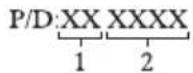
- Місяць виготовлення
- Рік виготовлення
A-0, B-1, C-2, D-3, E-4, F-5, G-6, H-7, I-8, J-9

XAV-E62BT, XAV-E622 відповідають вимогам: Технічного регламенту з електромагнітної сумісності обладнання (постанова КМУ від 29.07.2009 № 785)
XAV-E62BT відповідає вимогам: Технічного регламенту безпеки низьковольтного електричного обладнання (постанова КМУ від 29.10.2009 № 1149)
Обладнання відповідає вимогам Технічного регламенту обмеження використання деяких небезпечних речовин в електричному та електронному обладнанні (постанова КМУ від 03.12.2008 № 1057).

Утилізація старого електричного та електронного обладнання (застосовується в Європейському союзі та інших європейських країнах із системами роздільного збирання сміття)
Застереження для випадків, коли замок запалювання вашого автомобіля не має положення АСС
Обов'язково встановіть функцію автоматичного вимкнення (стор. 56). Пристрій автоматично вимикатиметься в зазначений час, якщо не вибрано джерело вхідного сигналу, що запобігає розряджанню акумулятора. Якщо функція автоматичного вимкнення не активована, щоразу під час вимикання запалювання натискайте та утримуйте SOURCE/OFF, доки дисплей не згласне.
Відомості про скасування демонстраційного екрана (Демонстрация) див. на стор. 62.
Наведене нижче стосується тільки моделі XAV-E62BT:
Дощечка з інформацією про робочу напругу тощо розміщена на нижній частині корпуса.
Зміст
Примітки щодо безпеки .....8
Примітки щодо встановлення .....8
Авторські права .....9
Примітка щодо Bluetooth (тільки для XAV-E62ВТ)....10
Відтворювані диски та символи, що використовуються в цьому Інструкціях з експлуатації. 11
Розташування та функції елементів керування/терміналів .....12 Основний пристрій .....12
Початок роботи
Скидання настройок пристрою.....14
Визначення початкових параметрів ....14
Радіоприймач
Прослуховування радіо.....15
Елементи керування прийомом .....15
Позначки під час прийому.....16
Збереження в пам'яті та прийом радіостанцій.....16
Автоматичне збереження — ВТМ ...16
Збереження вручну.....16
Прийом радіостанцій, збережених у пам'яті....16
RDS....17
Огляд....17
Настроювання AF i TA .....17
Вибір PTY .....18
Параметр СТ .....18
Диски
Відтворення дисків ..... 19
Елементи керування відтворенням....19
Позначки під час відтворення ..... 21
Використання функцій РВС (керування відтворенням). 22
Настроювання параметрів аудіо ..... 22
Змінення мови або формату аудіо ...22
Змінення аудіоканалу ..... 23
Настроювання вихідного рівня звуку — рівень Dolby D ..... 23
Блокування дисків — батьківський нагляд. 23
Активація режиму батьківського нагляду 23
Змінення зони та пов'язаних із нею класифікацій фільмів.....24
Повторне відтворення та відтворення у випадковій послідовності. 24
Відтворення з функцією прямого пошуку 25
Операції із пристроями USB
Відтворення із пристрою USB ..... 26
Повторне відтворення та відтворення у випадковій послідовності. 27
Відтворення музики згідно з настроєм — SensMe™ ..... 28
Перед використанням функції SensMe™....28
Установлення «SensMe™ Setup» i «Content Transfer» на комп'ютер .... 28
Реєстрація пристрою USB за допомогою «SensMe™ Setup» ..... 29
Передавання композицій на пристрій USB за допомогою програми «Content Transfer»....29
Відтворення композицій за каналами — каналы SensMe™....29
Відтворення композицій згідно з настроєм — настроение SensMe™ . . . 31
Операції з iPod
Відтворення з iPod .... 32
Установлення режиму відтворення.....33
Повторне відтворення та відтворення у випадковій послідовності. 34
Безпосередне керування iPod — Упр.пассажира .... 34
Корисні функції
Відображення списку файлів композицій, зображень або відео — Список ..... 35
Вибір файлу композиції, зображення або відео .... 35 Вибір типу файлу .... 35
Пошук композиції завдяки прослуховуванню уривків композицій — ZAPPIN™ ....35
Використання функції «Команды жестами»....36
Розмова в режимі handsfree та потокове передавання аудіо — Bluetooth (тільки для XAV-E62BT)
Перед використанням функції Bluetooth. 37
Основні дії для використання функції Bluetooth 37
Позначки стану Bluetooth ..... 38
Установлення мікрофона (тільки для XAV-E62BT).... 38
Створення пари. 39
Пошук із цього пристрою ..... 39
Пошук із пристрою Bluetooth..... 39
Підключення 40
Розмова в режими handsfree ..... 41
Здійснення викликів 41
Отримання викликів 43
Операції під час виклику 43
Керування телефонною книжкою ..... 44
Збереження даних телефонної книжки 44
Перегляд телефонної книжки у стільниковому телефоні. 45
Видалення даних телефонної книжки 46
Редагування контакту 46
Керування даними викликів..... 47
Журнал викликів 47
Попередньо встановлений набір .... 47
Блокування особистих відомостей... 48
Потокове передавання аудіо ..... 48
Прослуховування пристрою Bluetooth за допомогою цього пристрою ..... 48
Керування пристроєм Bluetooth за допомогою цього пристрою ..... 48
Параметри Bluetooth 49
продовження на наступній сторінці →
Регулювання звуку
Вибір якості звуку — EQ7....50 Настроювання кривої еквалайзера — настроювання EQ7....50
Настроювання характеристик звуку . . . .50
Оптимізація звуку відповідно до місця розташування слухача — точна затримка часу....51 Точне визначення місця розташування слухача — настроювання точної затримки часу....51
Настроювання конфігурації динаміка та гучності .....52 Створення віртуального центрального динаміка — CSO .....52 Використання задніх динаміків як низькочастотного динаміка — задній підсилювач низьких частот.....52 Регулювання гучності динаміків .....53
Настроювання монітора
Калібрування сенсорної панелі. .....53
Настроювання фонового екрана .....53
Настроювання якості зображення — Picture EQ ....54 Настроювання зображення....54
Вибір пропорцій .....55
Параметри
Основна процедура настроювання.....55
Загальні параметри .....56
Параметри звуку .....59
Параметри екрана .....62
Параметри відтворення з дисків DVD та інших носіїв .....63
Установлення коду безпеки.....66
Настроювання годинника .....66
Використання додаткового обладнання
Додаткове аудіо- та відеобладнання ... 67
Пульт дистанційного керування RM-X170....68
Камера заднього огляду....69 Параметри камери заднього огляду....69
Додаткова інформація
Застережні заходи....70 Примітки щодо РК-панелі....70 Примітки щодо дисків....71 Порядок відтворення файлів МРЗ/ WMA/AAC/JPEG/Xvid/MPEG-4....72 Про файли МРЗ....72 Про файли WMA....72 Про файли AAC....72 Про файли JPEG....73 Про файли MPEG-4....73 Про iPod....73 Інформація про функцію Bluetooth....73
Технічне обслуговування.....74
Виймання пристрою ..... 75
Технічні характеристики ..... 75
Пошук та усунення несправностей ..... 77 Позначки або повідомлення про помилки ..... 82
Список кодів мов та країн ..... 84
Индекс 85
Сайт підтримки
У випадку виникнення будь-яких питань або для отримання найновіших відомостей щодо цього продукту відвідайте вказаний нижче веб-сайт:
http://support.sony-europe.com/
Містить відомості щодо:
• моделей і виробників сумісних цифрових аудіопрогравачів
- моделей та виробників сумісних стільникових телефонів і поширених питань стосовно функції Bluetooth (тільки для XAV-E62BT)
Примітки щодо безпеки
- Дотримуйтесь місцевих правил і законів дорожнього руху.
- За кермом
– Не оперуйте пристроєм і не переглядайте відеозаписи за його допомогою, оскільки це може відволікти вас і призвести до нещасного випадку. Припаркуйте автомобіль у безпечному місці для роботи із пристроєм або перегляду відеозаписів за його допомогою.
– Не використовуйте функцію настроювання та будь-які інші функції, які можуть відволікти від слідкування за дорогою.
– Рухаючись заднім ходом, обов'язково дивіться назад і уважно слідкуйте за навколишньою обстановкою з міркувань безпеки, навіть якщо підключено камеру заднього огляду. Не покладайтеся виключно на камеру заднього огляду.
- Під час роботи із пристроєм
– Не встромляйте руки, пальці та сторонні предмети у пристрій, оскільки це може призвести до травмування або пошкодити пристрій.
– Зберігайте невеликі деталі в місцях, недосяжних для малих дітей.
– Обов'язково пристібайтеся ременем безпеки, щоб уникнути травмування в разі несподіваного руху автомобіля.
Запобігання ДТП
Зображення з'являються лише тоді, коли автомобіль припаркований та увімкнене стоянкове гальмо.
Якщо автомобіль починає рухатися під час відтворення відео, зображення автоматично переключається у фоновий режим після відображення наведеного нижче застереження.
Монітор, підключений до REAR VIDEO OUT, активний, коли автомобіль рухається.
Зображення на дисплеї переключається у фоновий режим, але звук продовжує відтворюватися.
Перебуваючи за кермом, не оперуйте пристроєм та не дивіться на монітор.
Примітки щодо встановлення
- Рекомендовано, щоб цей пристрій установлював кваліфікований технічний спеціаліст або співробітник сервісного центру.
– У разі самостійного встановлення пристрою ознайомтеся з посібником «Установлення/Підключення», що входить до комплекту постачання, і належним чином установіть пристрій.
– Неналежне встановлення може призвести до розрядження акумулятора або короткого замикання. - Якщо пристрій не працює належним чином, спочатку перевірте з'єднання, звернувшись до посібника «Установлення/Підключення», що входить до комплекту постачання. Якщо все гаразд, перевірте запобіжник.
- Захищайте поверхню пристрою від ушкоджень.
– Не піддавайте поверхню пристрою впливу хімічних речовин на зразок інsecтицидів, лаку для волосся, засобів від комах тощо.
– Не допускайте тривалого контакту пристрою з виробами з гуми або пластику. Тривалий контакт із ними може призвести до пошкодження зовнішнього покриття пристрою або його деформації.
- Установлюючи пристрій, надійно закрішлюйте його.
- Установлюючи пристрій, обов'язково вимикайте запалювання. Установлення пристрою з увімкнсним запалюванням може призвести до розрядження акумулятора або короткого замикання.
- Установлюючи пристрій, слідкуйте за тим, щоб не пошкодити свердлом жодні деталі автомобіля, наприклад трубки, шланги, бензобак або електропроводку, оскільки це може призвести до пожежі чи нещасного випадку.
Авторські права

Вироблено згідно з ліцензією компанії Dolby Laboratories. «Dolby» та подвійний символ
D є товарними знаками компанії Dolby Laboratories.
Microsoft, Windows, Windows Vista i Windows Media та логотипи є торговельними марками або зареєстрованими торговельними марками Microsoft Corporation у США та/або інших країнах.
Даний виріб захищений певними правами інтелектуальної власності корпорації Microsoft Corporation. Використання або поширення такої технології, окрім як у даному пристрої, заборонене без ліцензії корпорації Microsoft або уповноваженого представництва корпорації Microsoft.
«DVD VIDEO», «DVD-R», «DVD-RW», «DVD+R» i «DVD+RW» є торговельними марками.
Текстовий товарний знак і емблеми Bluetooth належать компанії Bluetooth SIG, Inc.; будь-яке використання цих знаків корпорацією Sony Corporation здійснюється згідно з ліцензією. Інші торговельні марки та товарні назви належать відповідним власникам.
ZAPPIN є торговельною маркою Sony Corporation.

12 TONE ANALYSIS
12 TONE ANALYSIS i відповідний логотип є торговельними марками Sony Corporation.

«WALKMAN» i логотип «WALKMAN» є зареєстрованими торговельними марками Sony Corporation.

SensMe™
SensMe та логотип SensMe є торговельними марками або зареєстрованими торговельними марками Sony Ericsson Mobile Communications AB.

gracenote.
Технологію розпізнавання музики й відповідні дані надано від Gracenote®. Gracenote – це галузевий стандарт у технології розпізнавання музики й надання відповідного вмісту. Додаткову інформацію ви знайдете за адресою: www.gracenote.com.
Дані на компакт-диску, диску DVD або Blu-ray, а також дані, пов'язані з музыкою та відео, від корпорації Gracenote, Inc. захищені авторським правом © 2000 року до поточного дня та належать Gracenote. Gracenote Software захищене авторським правом © 2000 року до поточного дня та належить Gracenote. Один або кілька патентів, що належать Gracenote, стосуються цього виробу та його роботи. Відвідайте веб-сайт Gracenote для перегляду неповного списку застосовних патентів Gracenote.
Gracenote, CDDB, MusicID, MediaVOCS, логотип та емблема Gracenote, а також логотип «Powered by Gracenote» є зареєстрованими торговельними марками або торговельними марками Gracenote у США та/або інших країнах.
У цьому виробі застосовуються дані шрифтів, ліцензію на використання яких корпорації Sony надано компанією Monotype Imaging Inc або її філіями.
iPhone, iPod, iPod classic, iPod nano ta iPod touch є торговельними марками Apple Inc., зареєстрованими у США та інших країнах.
Apple, Macintosh ta iTunes є торговельними марками Apple Inc., зареєстрованими у США та інших країнах.
продовження на наступній сторінці →
ЦЕЙ ВИРИБ ЛІЦЕНЗОВАНО ЗГІДНО З ЛІЦЕНЗІЄЮ НА ПАКЕТ ПАТЕНТІВ МРЕГ-4 VISUAL, ЩО ПЕРЕДБАЧАЄ ОСОБИСТЕ Й НЕКОМЕРЦІЙНЕ ВИКОРИСТАННЯ ДЛЯ ДЕКОДУВАННЯ ФАЙЛІВ МРЕГ-4, ЗАКОДОВАНИХ СПОЖИВАЧЕМ У РЕЗУЛЬТАТІ ІНДИВІДУАЛЬНОЇ ТА НЕКОМЕРЦІЙНОЇ ДІЯЛЬНОСТІ ТА/АБО ОТРИМАНИХ ВІД ПОСТАЧАЛЬНИКА ВІДЕОПРОДУКЦІЇ, ЩО МАЄ ЛІЦЕНЗІЮ МРЕГ ЛА НА ПОСТАЧАННЯ ВІДЕОЗАПИСІВ У ФОРМАТИ МРЕГ-4. НАДАННЯ ЛІЦЕНЗІЙ, ЯВНИХ І ТИХ, ЩО МАЮТЬСЯ НА УВАЗІ, ДЛЯ ІНШИХ ВАРІАНТІВ ВИКОРИСТАННЯ НЕ ПЕРЕДБАЧЕНО. ДОДАТКОВУ ІНФОРМАЦІЮ ЩОДО ЛІЦЕНЗУВАННЯ, А ТАКОЖ РЕКЛАМНОГО, ВНУТРІШНЬОГО ТА КОМЕРЦІЙНОГО ВИКОРИСТАННЯ МОЖНА ОТРИМАТИ В КОМПАНІЇ МРЕГ ЛА, LLC. ДИВ. ВЕБ- САЙТ НТТР://WWW.MPEGLA.COM
Усі інші торговельні марки є торговельними марками відповідних власників.
Примітка щодо Bluetooth (тільки для XAV-E62BT)
Попередження
КОМПАНІЯ SONY ЗА ЖОДНИХ ОБСТАВИН НЕ НЕСЕ ВІДПОВІДАЛЬНІСТЬ ЗА БУДЬ-ЯКІ ВИПАДКОВІ, НЕПРЯМІ, ПОБІЧНІ АБО ІНШІ ЗБИТКИ, ВКЛЮЧНО, АЛЕ НЕ ОБМЕЖУЮЧИСЬ, З ВТРАТОЮ ПРИБУТКУ, ДОХОДІВ, ДАНИХ, ЗБИТКАМИ ВНАСЛІДОК ВИКОРИСТАННЯ ВИРОБУ АБО БУДЬ- ЯКОГО ПОВ'ЯЗАНОГО З НИМ ОБЛАДНАННЯ, ПРОСТОЄМ І ВТРАТОЮ КЛІЄНТОМ ЧАСУ У ЗВ'ЯЗКУ АБО ВНАСЛІДОК ВИКОРИСТАННЯ ЦЬОГО ВИРОБУ, ЙОГО АПАРАТНОГО АБО ПРОГРАМНОГО ЗАБЕЗПЕЧЕННЯ.
ВАЖЛИВА ПРИМІТКА!
Безпечне та ефективне використання
Зміна або модифікація цього пристрою, чітко не ухвалена компанією Sony, може призвести до втрати користувачем права на використання цього обладнання. Перш ніж використовувати цей виріб, дізнайтеся, в яких випадках, відповідно до державних вимог або обмежень, заборонено використання обладнання Bluetooth.
Керування автомобілем
Дізнайтеся про закони та правила щодо використання стільникових телефонів та обладнання handsfree в місцевості, в якій керуєте автомобілем. Завжди зосереджуйте увагу на керуванні автомобілем; перш ніж зателефонувати або відповісти на дзвінок, з'їдьте на узбіччя та зупиніться, якщо цього вимагають дорожні умови.
Підключення до інших пристроїв
Перед підключенням до іншого пристрою прочитайте посібник користувача іншого пристрою, щоб отримати докладні вказівки щодо техніки безпеки.
Радіочастотне випромінювання
Радіочастотні сигнали можуть вплинути на роботу неправильно встановлених або неналежним чином екранованих електронних систем в автомобілі, наприклад електронних систем подавання палива, електронних протиковзних (антиблокувальних) гальмівних систем, електронних систем контролю швидкості або систем повітряних подушок. З питаннями щодо встановлення або технічного обслуговування цього пристрою звертайтеся до виробника автомобіля або до його представника. Неправильне встановлення або технічне обслуговування може спричинити небезпеку, а також скасувати гарантію на цей пристрій.
Зверніться до виробника автомобіля, щоб переконатися, що використання стільникового телефону в автомобілі не пошкодить електронні системи. Постійно слідкуйте, щоб усі бездротові пристрої в автомобілі були встановлені та працювали належним чином.
Екстрені дзвінки
Цей автомобільний пристрій handsfree Bluetooth та електронний пристрій, підключений до пристрою handsfree, працюють за допомогою радіосигналів, сигналів стільникових і стаціонарних мереж, а також функції, запрограмованої користувачем, що не гарантує встановлення з'єднання за будь-яких умов. Тому не покладайтеся винятково на будь-який електронний пристрій для здійснення важливих дзвінків (наприклад, у випадку невідкладної медичної допомоги). Пам'ятайте, що для здійснення або відповіді на дзвінок пристрій handsfree та підключений до нього електронний пристрій повинні бути увімкнутими в межах покриття стільникової мережі з достатньою потужністю сигналу. Здійснення екстрених дзвінків можливе не у всіх стільникових мережах; вони також можуть не здійснюватися в разі використання певних послуг мережі та/або функцій телефону. Зверніться до свого постачальника послуг.
Відтворювані диски та символи, що використовуються в цьому Інструкціях з експлуатації
Цей пристрій може відтворювати різноманітні відео- та аудіодиски.
Наведена нижче таблиця допоможе перевірити, чи підтримується певний диск цим пристроєм, а також вказує, які функції доступні для диска цього типу.
| Символ диска в посібнику Формат диска | ||
| ВІДЕО | DVD | DVD VIDEO |
| DVD-R* 1/DVD-R DL* 1/DVD-RW*1(режим відео /режим VR) | ||
| DVD+R* 1/DVD+R DL* 1/DVD+RW*1 | ||
| VCD | Video CD(Bep. 1.0/1.1/2.0) | |
| АУДО | CD | Аудіо компакт-диск |
| CD-ROM*2/CD-R*2/CD-RW*2 | ||
*1 Аудіофайли теж можна зберігати в пам'яті.
*2 Відеофайли/файли зображень теж можна зберігати в пам'яті.
Примітка
Термін «DVD» може вживатися в цих Інструкціях з експлуатації як загальний термін для дисків DVD VIDEO, DVD-R/DVD-RW та DVD+R/DVD+RW.
У наведеній нижче таблиці зазначено підтримувані типи файлів і символи, що їм відповідають.
Доступні функції різняться залежно від формату та не залежать від типу дисків. У цих Інструкціях з експлуатації символи форматів, наведені нижче, відображаються біля опису функцій, доступних для відповідних типів файлів.
| Символ формату в посібнику Тип файлу | |
| MP3 | Аудіофайл MP3 |
| WMA | Аудіофайл WMA |
| AAC | Аудіофайл AAC |
| JPEG | Файл зображення JPEG |
| Xvid | Відеофайл Xvid |
| MPEG-4 | Відеофайл MPEG-4 |
Підказка
Детальнішу інформацію щодо форматів стискання див. на стор. 72.
Примітка
Навіть сумісні диски можуть не відтворюватися цим пристроєм — це залежить від умов записування.
Розташування та функції елементів керування/терміналів
Основний пристрій

Докладну інформацію див. на сторінках, вказаних нижче.
1 Кнопка ▲ (виймання) стор. 19
2 Кнопка скидання стор. 14
③Приймач сигналів від пульта дистанційного керування
4 Гніздо диска стор. 19
5 Кнопка TOP
Для моделі XAV-E62BT
Натисніть, щоб відкрити головне меню.
Для моделі XAV-E622
Натисніть, щоб відкрити список джерел.
6 Передній термінал AUX стор. 67
7Термінал USB
Зніміть кришку, щоб підключити пристрій USB.
8Диск керування гучністю
9 Кнопка SOURCE/OFF
Натисніть, щоб увімкнути живлення або змінити джерело: «Тюнер» (радіо), «Диск», «iPod/USB», «AUX» (додаткове обладнання), «ВТ аудио» (аудіо Bluetooth)*.
Натисніть і потримайте протягом 1 секунди, щоб припинити використання джерела.
Натисніть і потримайте більше
2 секунд для вимкнення.
10 Дисплей/сенсорна панель
* «ВТ аудио» (аудіо Bluetooth) доступно тільки в моделі XAV-E62BT.
Режими екрана
Якщо не вибраного жодного джерела:

Головне меню (тільки в моделі XAV-E62BT):
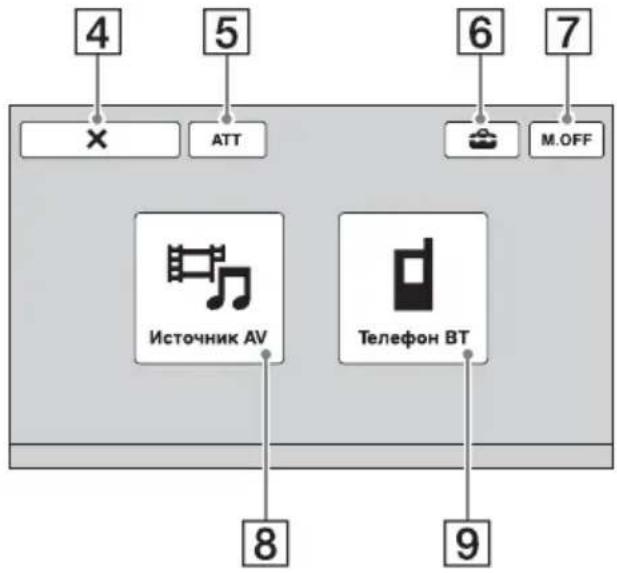
flowchart
graph TD
    A["4"] --> B["X"]
    C["5"] --> D["ATT"]
    E["6"] --> F["STOP"]
    G["7"] --> H["M.OFF"]
    I["8"] --> J["Источник AV"]
    K["9"] --> L["Tелефон BT"]
Список джерел:
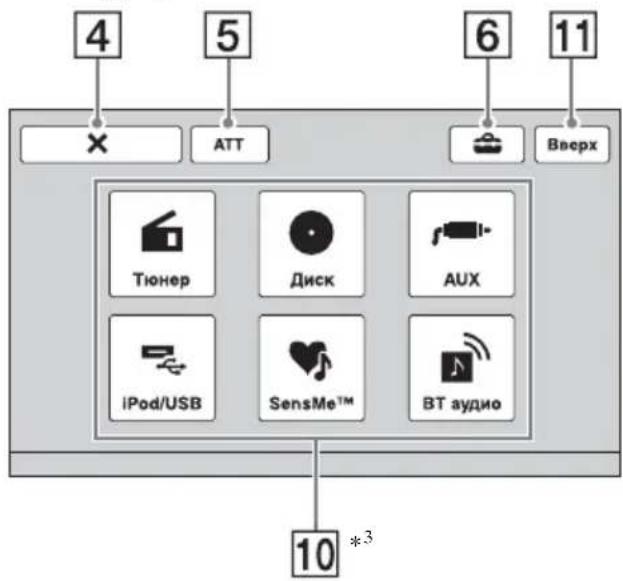
1 Клавіша «Спис.источ.»
Торкніть, щоб відкрити список джерел.
2 Клавіша «Вверх»
XAV-E62BT
Торкніть, щоб відкрити головне меню.
XAV-E622
Торкніть, щоб відкрити список джерел.
3Годинник стор. 62, 66
4 Клавіша ✗ (закриття)
Торкніть, щоб закрити меню.
5 Клавіша «АТТ» (приглушення)* 1
Торкніть, щоб приглушити звук. Для скасування торкніть повторно.
6 Клавіша 📁 (настроювання)
Торкніть, щоб відкрити меню настроювання.
7 Клавіша «М.OFF» (вимкнення монітора)
Торкніть, щоб вимкнути монітор й освітлення кнопок. Щоб знов увімкнути монітор й освітлення, торкніться будь-якої ділянки дисплея.
8 Клавіша «Источник AV»*2
Торкніть, щоб відкрити список джерел.
9 Клавіша «Телефон ВТ»* 2
Торкніть, щоб перейти до режиму телефону Bluetooth.
10 Клавіші вибору джерела
Торкніть, щоб змінити джерело: «Тюнер» (радіо), «Диск», «AUX» (додаткове обладнання), «iPod/USB», «SensMe™», «ВТ аудио» (аудіо Bluetooth)*3.
11 Клавіша «Вверх»/клавіша «М.OFF»
Ця клавіша буває різною, залежно від моделі. XAV-E62BT: клавіша «Вверх» XAV-E622: клавіша «М.OFF» Див. вище про функції кожної клавіш
*1 Відображається, тільки якщо вибрано джерело.
*2 Доступно тільки для моделі XAV-E62BT.
*3 «ВТ аудио» відображається тільки в моделі XAV-E62BT.
Початок роботи
Скидання настройок пристрою
Перед першим використанням пристрою або після заміни акумулятора автомобіля чи змінення з'єднань потрібно скинути настройки пристрою.
Натисніть кнопку скидання (стор. 12) за допомогою предмета з гострим кінцем, наприклад кулькової ручки.
Примітка
Після натискання кнопки скидання буде видалено настройки годинника та деякі дані, збережені в пам'яті.
Визначення початкових параметрів
Після скидання настройок з'являється екран початкових параметрів.

1 Торкніть «Тыл/Саб выход», щоб установити стан підключення низькочастотного динаміка. Якщо підключено низькочастотний динамік, виберіть «Саб». Якщо підключено підсилювач потужності, виберіть «Тыл». Якщо не підключено ні низькочастотний динамік, ні підсилювач потужності, можна вибрати «Саб» або «Тыл».
2 Торкніть «Позиц.прослуш.», щоб установити параметр розташування слухача. Установіть значення «Перед.Л», якщо ви перебуваєте спереду ліворуч, або «Перед.Р», якщо перебуваєте спереду праворуч.
3 Торкніть «Языки», щоб установити мову екранного меню.
Торкніть кілька разів, доки не відобразиться потрібна мова (англійська, іспанська або російська).
4 Торкніть «ОК». Настроювання завершено.
Пізніше цю настройку можна змінити в меню параметрів.
- Для отримання докладнішої інформації про настроювання стану підключення низькочастотного динаміка див. стор. 60.
- Для отримання докладнішої інформації щодо розташування слухача див. розділ «Оптимізація звуку відповідно до місця розташування слухача — точна затримка часу» на стор. 51.
- Для отримання докладнішої інформації про встановлення мови екранного меню див. стор. 57.
Радіоприймач
Прослуховування радіо
1 Торкніть «Спис.источ.», а потім «Тюнер».
(Тільки для моделі XAV-E62ВТ: з головного меню торкніть «Источник AV», потім виберіть «Тюнер».)
Відобразиться екран радіоприйому; автоматично відобразиться список попередніх настройок.
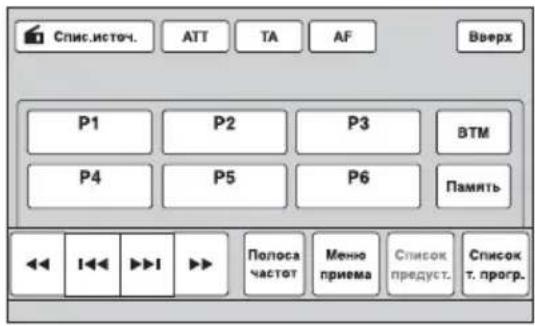
2 Торкніть «Полоса частот». З'явиться список діапазонів.

3 Виберіть потрібний діапазон («FM1», «FM2», «FM3», «MW» або «LW»). Торкніть «Полоса частот», щоб закрити список діапазонів.
4 Виконайте настроювання частоти радіостанції.
Щоб настроїти частоту радіостанції автоматично
Торкніть ◀◀/▶▶.
Сканування зупиняється, коли пристрій знаходить радіостанцію. Повторюйте цю процедуру, доки не приймете сигнал бажаної станції.
Щоб настроїти частоту радіостанції вручну
Кілька разів торкніть ◀◀/▶▶, доки не знайдете потрібну частоту. Щоб безперервно пропускати частоти, торкніть і утримуйте ◀◀/▶▶.
Елементи керування прийомом
Торкніться екрана, якщо елементи керування прийомом не відображаються.

Торкніть, щоб відкрити список джерел. (стор. 13)
②«ATT»
Торкніть, щоб приглушити звук. Для скасування торкніть повторно.
③ «TA»
Торкніть, щоб установити ТА під час режиму RDS. (стор. 17)
4 «AF»
Торкніть, щоб установити AF під час режиму RDS. (стор. 17)
⑤ «Вверх»
XAV-E62BT
Торкніть, щоб відкрити головне меню. (стор. 13)
XAV-E622
Торкніть, щоб відкрити список джерел. (стор. 13)
6
Торкніть для настроювання вручну. Торкніть і утримуйте, щоб безперервно пропускати частоти.
7
Торкніть для автоматичного настроювання.
⑧ «Полоса частот»
Торкніть, щоб відкрити список діапазонів і змінити діапазон.
продовження на наступній сторінці →
⑨ «Меню приема»
Торкніть, щоб відкрити меню прийому, яке містить наведені нижче пункти.
- «Моно»: торкніть, щоб активувати монофонічний режим за низької якості прийому в діапазоні FM. Щоб відновити режим прийому стереосигналу, виберіть «ВЫКЛ».
- «Local»: торкніть для настроювання лише радіостанцій із потужним сигналом. Для звичайного настроювання виберіть «ВЫКЛ».
• «Regional» (стор. 18)
⑩«Список предуст.»
Торкніть, щоб відобразити список збережених у пам'яті радіостанцій або зберегти радіостанції. (стор. 16)
⑪ «Список т. прогр.»
Торкніть, щоб відкрити список PTY. (стор. 18)
Позначки під час прийому

A Піктограма поточного джерела* 1
ВНазва діапазону, програмована позиція*², частота*³/стан
©Рівень гучності* 4
DСтан настроювання (EQ7, RBE)
*1 Відображається лише в разі відображення елементів керування.
*2 Відображається лише під час прийому запрограмованої станції.
*3 Якщо відбувається прийом станції RDS, відображається службова назва програми. Для отримання докладнішої інформації див. розділ «RDS» на стор. 17.
*4 Коли активовано функцію АТТ, з'являється позначка ✗.
Збереження в пам'яті та прийом радіостанцій
Попередження
Якщо ви настроюєте станції, перебуваючи за кермом, використовуйте функцію пам'яті оптимальної настройки (ВТМ), щоб запобігти виникненню аварійної ситуації.
Автоматичне збереження — ВТМ
1 Торкніть «Спис.источ.», а потім «Тюнер».
Щоб змінити діапазон, торкніть «Полоса частот», а потім виберіть потрібний діапазон («FM1», «FM2», «FM3»*, «MW» або «LW»).
2 Торкніть «Список предуст.», а потім «ВТМ».
Пристрій збереже шість перших доступних радіостанцій у списку попередніх настройок (від «Р1» до «Р6»).
Під час збереження настройки лунає звуковий сигнал.
* Діапазон настроювання FM3: від 65 до 74 МГц (із кроком 30 кГц).
Збереження вручну
1 Під час прийому радіостанції, яку потрібно зберегти в пам'яті, торкніть «Список предуст.».
2 Торкніть «Память», а потім торкніть позицію у списку (від «Р1» до «Р6»).
Відобразяться позиція та екран підтвердження.
3 Торкніть «Да».
Радіостанцію буде збережено.
Примітка
Якщо спробувати зберегти іншу радіостанцію для тієї самої позиції, попередню радіостанцію буде замінено.
Підказка
У разі збереження станції RDS також зберігається параметр AF/TA (стор. 17).
Прийом радіостанцій, збережених у пам'яті
1 Виберіть частотний діапазон, а потім торкніть «Список предуст.».
2 Торкніть потрібну цифру (від «Р1» до «Р6»).
Огляд
FM-станції з послугою системи радіоданих (RDS) транслюють разом зі звичайним сигналом радіопередавання нечутну цифрову інформацію.
Примітка
Дані RDS приймаються лише в діапазоні FM1 або FM2.
Індикація на дисплеї

AНазва діапазону, програмована позиція, частота (назва програмної послуги), дані RDS, TA*
BCTepeo* 2, RDS*3, TP*4
©Годинник
*1 Під час передавання інформації про дорожній рух.
*2 Під час прийому FM.
*3 Під час прийому RDS.
*4 Під час прийому програми про стан дорожнього руху.
Послуги RDS
Цей пристрій автоматично надає послуги RDS, як зазначено нижче:
AF (Альтернативні частоти)
Вибір і перенастроювання станції з найсильнішим сигналом у мережі. Використовуючи цю функцію, можна безперервно слухати одну й ту саму програму протягом поїздки на довгу відстань, не піклуючись про ручну настройку цієї станції.
ТА (Повідомлення про стан дорожнього руху)/ТР (Програма про стан дорожнього руху)
Трансляція інформації або програми про поточний стан дорожнього руху. Прийом будь-якої інформації або програми перерве наразі вибране джерело.
PTY (Типи програм)
Відображає тип програми, що наразі приймається. Крім цього, дає змогу здійснювати пошук зазначеного типу програм.
CT (Точний час)
Дані СТ, що передаються через RDS, налаштовують годинник.
Примітки
- Можуть бути доступні не всі функції RDS — це залежить від країни або регіону.
- RDS не працюватиме, якщо сигнал надто слабкий або якщо налаштована станція не передає дані RDS.
Настроювання AF i TA
1 Під час прийому або відтворення торкніть «АФ» або «ТА», щоб активувати одну з цих функцій.
Коли функцію активовано, змінюється колір клавіші.
Для вимкнення торкніть повторно.
Збереження в пам'яті станцій RDS із використанням настройок AF і TA
Можна запрограмувати станції RDS разом із настройками AF/TA. Якщо використовується функція BTM, з тими самими настройками AF/TA зберігаються тільки станції RDS.
Якщо програмування станцій здійснюється вручну, можна запрограмувати як станції RDS, так і інші станції, з настройкою AF/TA для кожної з них.
1 Установіть AF/TA, а потім збережіть станцію за допомогою BTM або вручну.
Прийом екстрених повідомлень
Якщо увімкнено AF або ТА, екстрені повідомлення автоматично перериватимуть наразі вибране джерело.
Підказка
Якщо настроїти рівень гучності під час повідомлення про ситуацію на дорогах, цей рівень буде збережено в пам'яті для наступних повідомлень про ситуацію на дорогах і він не буде залежати від звичайного рівня гучності.
Прийом однієї регіональної програми — Regional
Якщо увімкнено функцію AF, заводські настройки цього пристрою обмежують радіоприйом певним регіоном, тому пристрій не переключиться на іншу регіональну станцію із сильнішим сигналом.
Якщо ви залишаєте зону прийому цієї регіональної програми, під час прийому FM-радіостанції вимкніть функцію прийому регіональної програми. Торкніть «Меню приема», а потім поле «Regional», щоб установити значення «ВЫКЛ».
Примітка
Ця функція не працює у Великобританії та деяких інших країнах.
Функція місцевого радіомовлення (тільки у Великобританії)
Ця функція дає змогу вибирати інші місцеві радіостанції в певній місцевості, навіть якщо вони не збережені на певних позиціях.
1 Під час прийому в діапазоні FM торкніть «Список предуст.», а потім позицію (від «Р1» до «Р6»), на якій збережено місцеву радіостанцію.
2 Не пізніше ніж через 5 секунд знову торкніть позицію місцевої радіостанції. Повторюйте цю процедуру, доки не знайдете потрібну місцеву станцію.
Вибір PTY
1 Під час прийому в діапазоні FM торкніть «Список т. прогр.».
Якщо радіостанція передає дані PTY, відобразиться список PTY.
Прокрутіть список, торкаючи ▲/▼.
2 Торкніть потрібний тип програми.
Пристрій шукатиме станцію, яка транслює вибраний тип програми.
Щоб закрити список PTY, торкніть «Список т. прогр.».
Тип програм
«News» (новини), «Current Affairs» (поточні події), «Information» (інформація), «Sport» (спорт), «Education» (освіта), «Drama» (драма), «Cultures» (культура), «Science» (наука), «Varied Speech» (різне), «Pop Music» (поп-муника), «Rock Music» (рокмуника), «Easy Listening» (легка муника), «Light Classics M» (легка класична муника), «Serious Classics» (класична муника), «Other Music» (інша муника), «Weather & Metr» (погода), «Finance» (фінанси), «Children’s Progs» (програми для дітей), «Social Affairs» (суспільне життя), «Religion» (релігія), «Phone In» (дзвінки у прямий ефір), «Travel & Touring» (подорожі), «Leisure & Hobby» (дозвілля), «Jazz Music» (джазова муника), «Country Music» (муника кантрі), «National Music» (етнічна муника), «Oldies Music» (старі шлягери), «Folk Music» (народна муника), «Documentary» (документальні програми)
Примітка
Ця функція недоступна у країнах або регіонах, де не транслюються дані PTY.
Параметр СТ
1 Установіть для настройки «СТ» в параметрах значення «ВКЛ» (стор. 56).
Примітки
- Функція СТ може не працювати навіть у випадку, коли відбувається прийом станції RDS.
- Справжній час і час, виставлений функцією СТ, можуть бути різними.
Диски
Відтворення дисків
Залежно від диска, деякі операції можуть бути різними або обмеженими. Див. Інструкції з експлуатації, що надається разом із диском.
1 Вставте диск (стороною з етикеткою догори).
Відтворення розпочнеться автоматично.
У разі появи меню DVD
Торкніть пункт меню DVD.
Можна також використовувати панель керування меню, яка відображається, якщо торкнути область за межами меню DVD. Торкаючи ◀/▲/▼/►, перемістіть курсор, а потім торкніть «Enter» для підтвердження.
Якщо після торкання екрана панель керування меню не відображається, скористайтеся пультом дистанційного керування (не входить до комплекту постачання).
Про меню DVD
Диск DVD розділений на кілька секцій, з яких складається графічний або музичний продукт. Ці секції називаються «заголовки». Під час відтворення диска DVD, який містить кілька заголовків, можна вибрати потрібний заголовок за допомогою головного меню DVD. Якщо диск DVD передбачає вибір таких пунктів меню, як мова (мови) субтитрів або звукової доріжки, виберіть ці пункти меню за допомогою меню DVD.
Якщо диск містить файли JPEG
Автоматично розпочнеться показ слайдів.
Припинення відтворення
Натисніть і потримайте кнопку SOURCE/OFF протягом 1 секунди.
Примітка
Диски у форматі DTS не підтримуються. Якщо вибрати формат DTS, звук виводитися не буде.
Виймання диска
1 Натисніть ▲ на основному пристрої.
Елементи керування відтворенням
Торкніться екрана, якщо елементи керування відтворенням не відображаються.
Спільні для всіх дисків і форматів

продовження на наступній сторінці →

① «Спис.источ.»
Торкніть, щоб відкрити список джерел. (стор. 13)
② «ATT»
Торкніть, щоб приглушити звук. Для скасування торкніть повторно.
③ «TA»
Торкніть, щоб установити ТА під час режиму RDS. (стор. 17)
4 «AF»
Торкніть, щоб установити AF під час режиму RDS. (стор. 17)
⑤ «Вверх»
XAV-E62BT
Торкніть, щоб відкрити головне меню. (стор. 13)
XAV-E622
Торкніть, щоб відкрити список джерел. (стор. 13)
6
Торкніть, щоб пропустити розділ, композицію, сцену, зображення або файл.
Торкніть і потримайте протягом короткого часу, щоб прокрутити відео вперед або назад; а потім кілька разів, щоб переключити швидкість (× 2 → × 12 → × 120 → × 2 ... ) *. Для скасування торкніть ▶II.
Торкніть і потримайте, щоб прокрутити аудіокомпозицію вперед або назад.
Під час паузи торкніть і потримайте ▶▶, щоб відтворити відео в режимі сповільненого відтворення. Для скасування відпустіть клавішу.
7▶II
Торкніть, щоб призупинити або продовжити відтворення після паузи.
⑧ «Меню воспр.»
Торкніть, щоб відкрити меню відтворення, яке містить наведені нижче пункти.
• «Повтор»/«В сл.посл.» (стор. 24)
- «Уровень Dolby D» (лише під час відтворення дисків DVD VIDEO) (стор. 23)
- «Стерео» (лише під час відтворення файлів VCD/CD/MP3/WMA/AAC) (стор. 23)
- «Настр. изоб.» (лише під час відтворення файлів JPEG): торкніть, щоб повернути зображення вліво або вправо.
- «Аудио» (лише під час відтворення файлів Xvid/MPEG-4) (стор. 23)
⑨ «Управление DVD»
Торкніть, щоб відкрити меню керування DVD, яке містить наведені нижче пункти.
- «Аудио»: торкніть кілька разів, щоб вибрати мову та формат аудіо. (стор. 22)*²
- «Субтитры»: торкніть кілька разів, щоб вимкнути субтитри або вибрати мову субтитрів.* 2*3
- «Угол»: торкніть кілька разів, щоб змінити кут перегляду.*2
- «Верх. Меню»: торкніть, щоб відкрити головне меню диска DVD.*2
- «Меню»: торкніть, щоб відкрити меню диска.*2
⑩ «Панель РВС»
Торкніть, щоб відобразити панель керування для меню РВС. (стор. 22)
⑪ «Альбом» -/+
Торкніть, щоб пропустити альбом (папку) з файлами MP3/WMA/AAC/JPEG/Xvid/MPEG-4.
⑫ «Список»
Торкніть для відображення списку файлів композицій, зображень або відео. (стор. 35)
13 «ZAP»
Торкніть, щоб перейти в режим ZAPPIN. (стор. 35)
*1 Швидкість залежить від формату або способу записування.
*2 Доступність залежить від диска.
*3 Якщо відобразився запит на введення 4 цифр, введіть код потрібної мови (стор. 84).
Примітка
Якщо диск містить файли різних типів, відтворюватися може тільки вибраний тип файлу (аудіо/відео/зображення). Для отримання докладнішої інформації про вибір типу файлу див. розділ «Вибір типу файлу» на стор. 35.
Примітки щодо відтворення файлів JPEG
- У разі повертання зображення великого розміру для його відображення може знадобитися більше часу.
- Файли прогресивного формату JPEG не відображаються.
Позначки під час відтворення
Торкніться екрана, якщо позначки не відображаються.
У разі використання аудіодисків деякі позначки завжди відображаються під час відтворення.
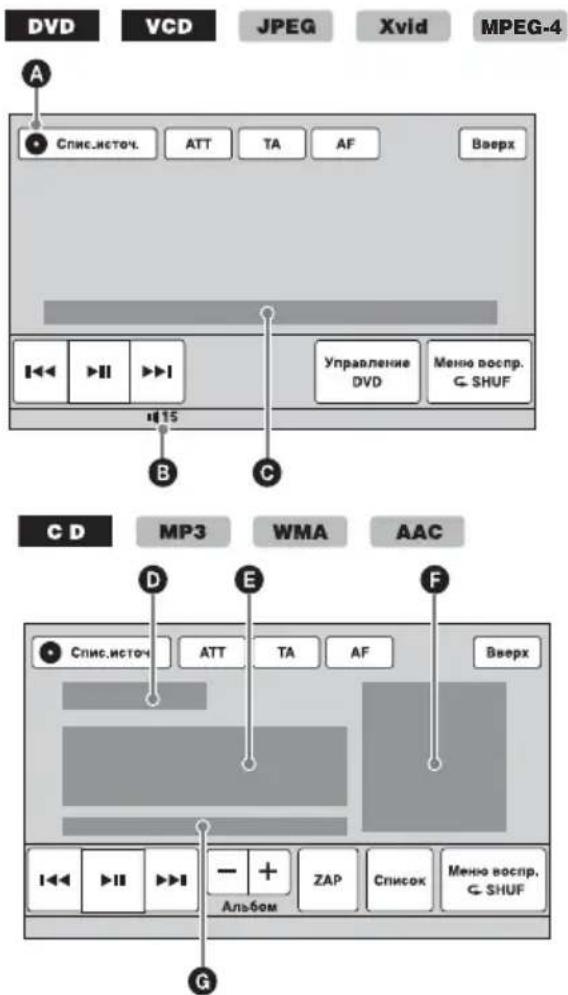
A Піктограма поточного джерела
ВРівень гучності* 1
Формат; стан відтворення; час, що минув від початку відтворення*; номер розділу/заголовка/альбому (папки)/композиції*3*4; аудіоформат*5; стан настроювання (CSO, EQ7, RBE)
DСтан відтворення; час, що минув від початку відтворення*2
Е Назва композиції, назва альбому, ім'я виконавця
FОбкладинка диска* 6
G Формат, номер композиції, номер альбому*7, стан настроювання (CSO, EQ7, RBE)
*1 Коли активовано функцію АТТ, з'являється позначка ✗.
*2 Під час відтворення файлів JPEG або VCD за допомогою функцій PBC не відображаються жодні позначки.
*3 Позначки можуть різнитися залежно від диска або формату.
*4 Під час відтворення VCD з активованими функціями PBC (стор. 22) позначки не відображаються.
*5 Лише DVD.
*6 Рекомендований розмір: від 240 × 240 до 960 × 960 пікселів.
*7 Лише для файлів MP3/WMA/AAC.
Використання функцій РВС (керування відтворенням)
VCD
Під час відтворення VCD, сумісного з РВС, меню РВС інтерактивно допомагає керувати операціями.
1 Розпочніть відтворення VCD, сумісного з РВС.
Відобразиться меню РВС.
2 Торкніть «Панель РВС». Відобразиться панель керування меню.
3 За допомогою цифрових клавіш виберіть потрібний елемент, а потім торкніть «Enter».
4 Виконуйте інструкції в меню стосовно інтерактивних операцій. Щоб повернутися до попереднього екрана, натисніть 🔘. Щоб приховати елементи керування, торкніть «Закрыть».
Відтворення без використання функций РВС
1 Коли джерело не вибрано, послідовно торкніть «Спис.источ.» і ☎.
2 Торкніть «Визуальн.». Відобразиться меню параметрів візуалізації.
3 Торкаючи ▲/▼, прокрутіть вміст екрана, а потім торкніть «Упр.воспр.Video CD», щоб установити значення «ВЫКЛ».
4 Розпочніть відтворення диска VCD. Під час відтворення меню PBC не відображається.
Примітки
- Пункти в меню та операції різняться залежно від диска.
- Під час відтворення з РВС на екрані відтворення не відображаються номер композиції, елемент, що відтворюється, тощо.
- Під час відтворення без РВС відтворення з місця попередньої зупинки недоступне.
Настроювання параметрів аудіо
Примітка
Диски у форматі DTS не підтримуються. Якщо вибрати формат DTS, звук виводитися не буде.
Змінення мови або формату аудіо DVD
Якщо диск записано зі звуковими доріжками різними мовами, мову звукової доріжки можна змінити. Аудіоформат також можна змінити, якщо відтворюється диск, записаний у кількох аудіоформатах (наприклад, Dolby Digital).
1 Під час відтворення торкніть «Управление DVD».
2 Кілька разів торкніть «Аудио», доки не відобразиться потрібна мова та формат аудіо.

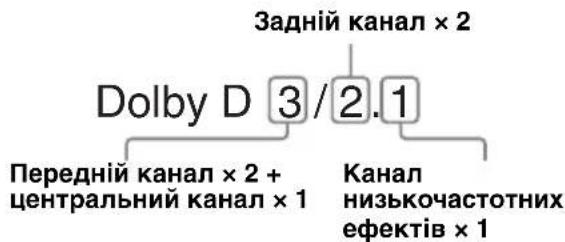
Аудіоформат/номери каналів*
Мова звукової доріжки перемикається між доступними мовами.
Якщо відобразився запит на введення 4 цифр, введіть код потрібної мови (стор. 84).
Якщо та сама мова відображена два або більше разів, диск записаний у кількох аудіоформатах.
* Назва формату та номери каналів відображаються, як показано нижче. Приклад: Dolby Digital 5.1 ch
flowchart
graph TD
    A["Задній канал × 2"] --> B["Dolby D 3/2.1"]
    B --> C["Передній канал × 2 + центральний канал × 1"]
    B --> D["Канал низькочастотних ефектив × 1"]
Щоб закрити меню керування DVD, торкніть «Управление DVD».
Змінення аудіоканалу

Під час відтворення VCD/CD/MP3/WMA/AAC/Xvid/MPEG-4 можна слухати правий і лівий канал, тільки правий або тільки лівий канал через обидва динаміки — правий і лівий.
Опції наведено нижче.
«2-кан.»: звичайний стереозвук (за промовчанням)
«Л.-кан.»: звук лівого каналу (монофонічний)
«П.-кан.»: звук правого каналу (монофонічний)
Під час відтворення VCD/CD/MP3/WMA/AAC
1 Під час відтворення торкніть «Меню воспр.», а потім кілька разів торкніть «Стерео», доки не відобразиться потрібний аудіоканал.
Під час відтворення Xvid/MPEG-4
1 Під час відтворення торкніть «Меню воспр.», а потім кілька разів торкніть «Аудио», доки не відобразиться потрібний аудіоканал.
Щоб закрити меню відтворення, торкніть «Меню воспр.».
Примітка
Можливо, змінити настройки звукової доріжки не вдасться — це залежить від диска.
Підказка
Також можна скористатися пультом дистанційного керування (не входить до комплекту постачання) — кілька разів натисніть AUDIO.
Настроювання вихідного рівня звуку — рівень Dolby D DVD
Можна налаштувати вихідний рівень звуку для диска DVD, записаного у форматі Dolby Digital, для зменшення відмінності рівня гучності дисків.
1 Під час відтворення торкніть «Меню воспр.».
2 Торкніть поле «Настр.», щоб установити для нього значення «ВКЛ».
3 Торкаючи -/+, настройте вихідний рівень.
Вихідний рівень звуку налаштовується по одному кроку між -10 і +10.
Щоб закрити меню відтворення, торкніть «Меню воспр.».
Блокування дисків — батьківський нагляд
DVD
* За винятком DVD-R/DVD-R DL/DVD-RW в режимі VR.
Можна заблокувати диск або встановити обмеження відтворення відповідно до попередньо визначеного рівня, як, наприклад, вік глядача. Якщо відтворюваний DVD підтримує режим батьківського нагляду, заборонені сцени можна заблокувати або замінити їх на інші.
Активація режиму батьківського нагляду
1 Коли джерело не вибрано,
послідовно торкніть «Спис.источ.» і
.
2 Торкніть «Визуальн.».
Відобразиться меню параметрів візуалізації.
3 Торкаючи ▲/▼, прокрутіть вміст екрана, а потім торкніть «Родител.контр.DVD».
Відобразиться екран установлення пароля.
4 За допомогою цифрових клавіш введіть пароль, а потім торкніть «ОК».
5 Для підтвердження знову введите пароль за допомогою цифрових клавіш, а потім торкніть «ОК».
Настроювання завершено.
Щоб видалити введене число, торкніть «Очистить».
Щоб повернутися до попереднього екрана, торкніть «Назад».
продовження на наступній сторінці →
Вимкнення режиму батьківського нагляду
1 Виконайте наведені вище кроки 1—3. Відобразиться екран розблокування батьківського нагляду.
2 За допомогою цифрових клавіш введіть поточний пароль.
Відобразиться повідомлення
«Разблокировано родителем», і
батьківський нагляд буде вимкнуто.
Змінення паролю
Вимкніть батьківський нагляд, а потім знов увімкніть його за допомогою нового пароля.
Змінення зони та пов'язаних із нею класифікацій фільмів
Рівень обмежень можна встановити залежно від зони та пов'язаних із нею класифікацій фільмів.
1 Коли джерело не вибрано,
послідовно торкніть «Спис.источ.» і
.
2 Торкніть «Визуальн.».
Відобразиться меню параметрів
візуалізації.
3 Торкаючи ▲/▼, прокрутіть вміст екрана, а потім торкніть «Родител.зона DVD».
Якщо режим батьківського нагляду вже активований, відобразиться екран введення пароля.
Щоб змінити значення параметра, введіть пароль.
Відобразяться опції.
4 Торкніть потрібну зону, щоб застосувати пов'язані з нею класифікації фільмів.
Вибравши пункт «Другие страны», введите за допомогою цифрових клавіш код зони зі списку «Список кодів країн» на стор. 84.
5 Торкніть «Родител.рейтин.DVD».
Відобразяться опції.
Що менше число, то жорсткіший рівень обмеження.
6 Торкніть потрібний рівень обмежень.
Настроювання завершено.
Щоб повернутися до попереднього екрана, торкніть «Назад».
Повторне відтворення та відтворення у випадковій послідовності

1 Під час відтворення торкніть «Меню воспр.», а потім кілька разів торкніть поле «Повтор» або «В сл.посл.», доки не відобразиться потрібна опція.

Розпочнеться повторне відтворення або відтворення у випадковій послідовності.
Щоб закрити меню відтворення, торкніть «Меню воспр.».
Опції повторного відтворення та порядок переключення для кожного диска/формату наведено нижче.
| Диск/формат | Опції |
| DVD | «ВЫКЛ»: повернення в режим звичайного відтворення.«Раздел»: повторне відтворення поточного розділу.«Название»: повторне відтворення поточного заголовка. |
| VCD*1CD | «ВЫКЛ»: повернення в режим звичайного відтворення.«Дорожка»: повторне відтворення поточної композиції. |
| MP3WMAAAC | «ВЫКЛ»: повернення в режим звичайного відтворення.«Дорожка»: повторне відтворення поточної композиції.«Альбом»: повторне відтворення поточного альбому (папки). |
| JPEG | «ВЫКЛ»: повернення в режим звичайного відтворення.«Изобр.»: повторне відтворення поточного зображення.«Альбом»: повторне відтворення поточного альбому. |
| XvidMPEG-4 | «ВЫКЛ»: повернення в режим звичайного відтворення.«Фильм»: повторне відтворення поточного відеофайлу.«Альбом»: повторне відтворення поточного альбому (папки). |
Опції відтворення у випадковій послідовності та порядок переключення для кожного диска/формату наведено нижче.
| Диск/формат | Опції |
| «ВЫКЛ»: повернення в режим звичайного відтворення.«Название»: відтворення розділів поточного заголовка в довільній послідовності. | |
| «ВЫКЛ»: повернення в режим звичайного відтворення.«Диск»: відтворення в довільній послідовності композицій на поточному диску. |
| Диск/формат | Опції |
| MP3WMAAACJPEGXvidMPEG-4 | «ВЫКЛ»: повернення в режим звичайного відтворення.«Альбом»: відтворення в довільній послідовності файлів композицій, зображень або відео з поточного альбому (папки). |
*1 Доступні тільки під час відтворення VCD версії 1.0/1.1 або версії 2.0 без функцій PBC.
*2 За винятком DVD-R/DVD-R DL/DVD-RW в режимі VR.
Відтворення з функцією прямого пошуку
DVD
VCD
CD
MP3
WMA
AAC
JPEG
Xvid
MPEG-4
Можна безпосередньо знайти бажаний елемент для відтворення, вказавши номер заголовка, номер розділу тощо.
1 Під час відтворення введіть номер елемента (композиції, заголовка тощо) за допомогою цифрових кнопок на пульті дистанційного керування (не входить до комплекту постачання) і натисніть ENTER.
Відтворення почнеться з початку вибраного елемента.
Елементи, доступні для пошуку залежно від диска або формату, наведено нижче.
DVD: заголовок або розділ*1
VCD*2/CD/MP3/WMA/AAC: композиція
JPEG: зображення
Xvid/MPEG-4: фільм
*1 Елемент, доступний для пошуку, залежить від значення параметра.
*2 Доступно тільки під час відтворення VCD без функцій PBC.
Установлення елемента для пошуку (лише для дисків DVD)
Можна встановити елемент для пошуку (заголовок або розділ) під час відтворення диска DVD.
1 Торкніть «Спис.источ.», а потім

продовження на наступній сторінці →
2 Торкніть «Визуальн.».
Відобразиться меню параметрів візуалізації.
3 За допомогою кнопок ▲/▼
прокрутіть вміст екрана, а потім торкніть «Прямой поиск DVD», щоб установити значення «Раздел» або «Глава».
Настроювання завершено.
Щоб повернутися до попереднього екрана, торкніть «Назад».
Операції із пристроями USB
Для отримання докладних відомостей про сумісність пристрою USB див. веб-сайт служби підтримки.
Сайт підтримки
http://support.sony-europe.com/
- Можно використовувати пристрої USB форматів MSC (пристрої-накопичувачі) і MTP (протокол передавання мультимедійних даних), сумісні зі стандартом USB.
- Сумісні кодеки: MP3 (.mp3), WMA (.wma), AAC (.m4a), JPEG (.jpg), Xvid (.avi) i MPEG-4 (.mp4).
- Рекомендовано створювати резервні копії даних, які зберігаються на пристроях USB.
Примітки
- Підключайте пристрій USB після запуску двигуна.
Якщо підключити пристрій USB до запуску двигуна, залежно від пристрою може виникнути несправність або пошкодження. - Для початку відтворення файлу великого розміру може знадобитись деякий час.
Відтворення із пристрою USB
1 Зніміть кришку із гнізда USB та підключіть до нього пристрій USB.
Відтворення розпочнеться автоматично.
Якщо пристрій USB вже підключено, для початку відтворення торкніть «Спис.источ.», а потім «iPod/USB».
Докладніше про розташування гнізда USB див. у розділі «Розміщення та функції елементів керування/терміналів» (стор. 12).
Про елементи керування та позначки під час відтворення
Керування відтворенням із пристроїв USB не відрізняється від керування відтворенням із дисків. Для отримання докладнішої інформації див. розділ «Елементи керування відтворенням» на стор. 19.
Для отримання докладнішої інформації про позначки під час відтворення див. розділ «Позначки під час відтворення» на стор. 21.
Припинення відтворення
Натисніть і потримайте кнопку SOURCE/OFF протягом 1 секунди.
Відключення пристрою USB
Зупиніть відтворення, а потім відключіть пристрій.
Не відключайте пристрій під час відтворення, оскільки можна пошкодити дані на пристрої USB.
Примітки щодо використання
- Не використовуйте великі або важкі пристрої USB, які можуть впасти від вібрації або призвести до втрати з'єднання.
- Не залишайте пристрої USB у припаркованому автомобілі, оскільки це може призвести до несправностей.
- Пристрою не вдається розпізнати пристрої USB через концентратор USB.
- Якщо під час встановлення з'єднання USB необхідний кабель, обов'язково використовуйте USB-кабель, що додається.
Примітки щодо відтворення
- Якщо пристрій USB містить файли різних типів, відтворюватися можуть файли тільки вибраного типу (аудіо/відео/зображення). Для отримання докладнішої інформації про вибір типу файлу див. розділ «Вибір типу файлу» на стор. 35.
- Відображатимуться різні позначки залежно від типу пристрою USB, формату запису та параметрів. Щоб отримати додаткові відомості, див. веб-сайт служби підтримки.
- Максимальна кількість відображуваних даних вказана нижче.
– Папок (альбомів): 256
Файлів (композицій): 2000 - Для початку відтворення може знадобитися певний час у залежності від обсягу записаних даних.
- Файли DRM (керування цифровими правами) можуть не відтворюватися.
- Під час відтворення або прокручування файлу у форматі MP3/WMA/AAC із VBR (змінна швидкість передавання бітів) може неточно відображатися час, що минув від початку відтворення.
- Відтворення файлу з компресією без втрати даних не підтримується.
Повторне відтворення та відтворення у випадковій послідовності
1 Під час відтворення торкніть «Меню воспр.», а потім кілька разів торкніть поле «Повтор» або «В сл.посл.», доки не відобразиться потрібна опція.
Розпочнеться повторне відтворення або відтворення у випадковій послідовності.
Опції повторного відтворення наведено нижче.
«ВЫКЛ»: повернення в режим звичайного відтворення.
«Дорожка»/«Изобр.»/«Фильм»*1: повторне відтворення поточної композиції, зображення або відеофайлу.
«Альбом»: повторне відтворення поточного альбому (папки).
«Дисковод»*2: повторне відтворення поточного диска.
Опції відтворення у випадковому порядку наведено нижче.
«ВЫКЛ»: повернення в режим звичайного відтворення.
«Альбом»: відтворення в довільній послідовності файлів композицій, зображень або відео з поточного альбому (папки).
*1 Доступність опцій залежить від типу файлу.
*2 Коли у пристрої USB наявні два або більше дисків.
Щоб закрити меню відтворення, торкніть «Меню воспр.».
Відтворення музики згідно з настроєм — SensMe™
Завдяки унікальним функціям Sony «каналы SensMe™» і «настроение SensMe™» композиції автоматично групуються за каналом або настроєм, що дає змогу інтуїтивно вибирати музику.
Перед використанням функції SensMe™
Нижче наведено основні дії, потрібні для використання функції SensMe™ на пристрої.
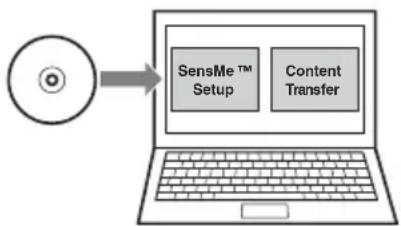
①Установлення «SensMe™ Setup» та «Content Transfer» на комп'ютер
Спочатку встановить «SensMe™ Setup» i «Content Transfer» із компакт-диску, що входить до комплекту постачання.
flowchart
graph LR
    A["Input"] --> B["SensMe™ Setup"]
    B --> C["Content Transfer"]
②Реєстрація пристрою USB за допомогою «SensMe™ Setup»
Підключіть пристрій USB до комп'ютера та зареєструйте його за допомогою програми «SensMe™ Setup», щоб увімкнути функцію SensMe™ на цьому пристрої.

flowchart
graph TD
    A["SensMe™ Setup"] --> B["Switch"]
    B --> C["Video Device"]
Підказка
Реєстрацію можна виконати під час процедури встановлення або після її завершення.
③ Передавання композицій на пристрій USB за допомогою програми «Content Transfer»
Щоб згрупувати композиції за каналом або настроєм, звукові образи композицій потрібно проаналізувати за допомогою методу 12 TONE ANALYSIS, вбудованого у програму «Content Transfer». Підключивши пристрій USB до комп'ютера, перетягніть композиції із провідника Windows, iTunes або схожої програми у програму «Content Transfer». Програма «Content Transfer» і аналізує, і передає композиції.
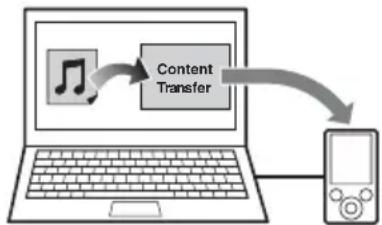
④Підключення пристрою USB та використання функції SensMe™ на пристрої
Підключіть настроєний пристрій USB. Після цього на пристрої можна використовувати функцію «каналы SensMe™» або «настроение SensMe™».

Установлення «SensMe™ Setup» i «Content Transfer» на комп'ютер
Необхідно використати програмне забезпечення, що входить до комплекту постачання («SensMe™ Setup» і «Content Transfer»), щоб активувати функцію SensMe™ на цьому пристрої. Установіть програмне забезпечення на комп'ютер із компакт-диска, що входить до комплекту постачання.
1 Вставте компакт-диск із комплекту постачання в комп'ютер.
Автоматично запуститься майстер інсталяції.
2 Виконайте встановлення, дотримуючись інструкцій на екрані.
Реєстрація пристрою USB за допомогою «SensMe™ Setup»
Для активації функції SensMe™ на пристрої потрібно зареєструвати пристрій USB.
Якщо реєстрацію не виконано під час процедури встановлення, виконайте наведені нижче дії.
1 Запустіть програму «SensMe™ Setup» на комп'ютері.
2 Підключіть пристрій USB до комп'ютера.
3 Виконайте реєстрацію,
дотримуючись інструкцій на екрані.
Підказка
Якщо підключити зареєстрований пристрій USB із проаналізованими композиціями, реєстрацію пристрою USB може бути знову скасовано.
Передавання композицій на пристрій USB за допомогою програми «Content Transfer»
Щоб активувати функцію SensMe™ на цьому пристрої, композиції потрібно проаналізувати та передати на зареєстрований пристрій USB за допомогою програми «Content Transfer».
1 Підключіть зареєстрований пристрій USB до комп'ютера.
Якщо використовується «WALKMAN», підключіть його в режимі MTP.
Якщо використовуються пристрої USB, відмінні від «WALKMAN», підключіть їх у режимі MSC.
Якщо відобразиться повідомлення, продовжуйте, дотримуючись інструкцій на екрані.
2 Перетягніть композиції із провідника Windows, iTunes або схожої програми у програму «Content Transfer».
Розпочнеться аналіз і передавання композицій.
Для отримання докладнішої інформації про операції перегляньте довідку програми «Content Transfer».
Примітка
Аналіз композицій за допомогою методу 12 TONE ANALYSIS може зайняти певний час залежно від комп'ютерного середовища.
Підказка
За допомогою програми «Content Transfer» можна передавати не лише аудіофайли, а й зображення та відеофайли. Для отримання докладнішої інформації перегляньте довідку програми «Content Transfer».
Відтворення композицій за каналами
— каналы SensMe™
За допомогою функції «каналы SensMe™» композиції автоматично групуються в канали за мелодіями. Можно вибрати та відтворити канал, який відповідає вашому настрою, діяльності тощо.
1 Підключіть пристрій USB, настроєний для функції SensMe™.
2 Торкніть «Спис.источ.», а потім «SensMe™».
3 Торкніть «каналы».
З'явиться список каналів.

4 Торкаючи ▲/▼, прокрутіть список каналів.
Відтворення першої композиції поточного каналу розпочинається з найбільш мелодійного та ритмічного фрагмента композиції*.
* Можуть не розпізнаватися належним чином.
5 Торкніть потрібний канал.
Розпочнеться відтворення композицій вибраного каналу.
Примітки
- Залежно від композиції, вона може не розпізнатися належним чином або бути віднесена до каналу, який не відповідає настрою композиції.
- Якщо підключений пристрій USB містить багато композицій, запуск функції «каналы SensMe™» може зайняти певний час через зчитування даних.
Підказка
Композиції відтворюються в довільній послідовності. Порядок відтворення буде різний під час кожного вибору каналу.
Список каналів
■Рекомендовані, В случай. Порядке
«Утро» (5:00—9:59)
Відтворення композицій,
рекомендованих для кожної частини доби.
Установіть годинник (стор. 66), щоб відображався правильний канал.
«В случай. Порядке»: відтворення всіх проаналізованих композицій у довільній послідовності.
■Основні канали
Відтворення композицій відповідно до типу музики.
«Энергичная»: дуже жваві композиції.
«Для релаксации»: спокійні композиції.
«Расслабляющая»: м'які та меланхолійні композиції.
«Оптимистическая»: веселі композиції, які покращують настрій.
«Для отдыха»: композиції у стилі лаунж.
«Танцевальная»: композиції у стилі реп і ритм-енд-блюз.
«Экстремальная»: енергійні рок- композиції.
■Канали для прослуховування в автомобілі
Відтворення композицій, придатних для прослуховування за кермом.
«Автострада»: швидкі жваві композиції.
«Спокойная поездка»: мелодійні та життєдайні композиції-балади.
«Поездка на выходных»: чарівні, оптимістичні та веселі композиції.
«Полуночный круиз»: джазові композиції або твори для фортепіано з атмосферою зрілості.
«Ритмичная»: швидкі та бадьорі композиції.
«Утренняя поездка»: оптимістичні та жваві композиції.
«Поездка домой»: теплі та заспокійливі композиції.
Елементи керування й позначки під час відтворення за допомогою функції «каналы SensMe™ »
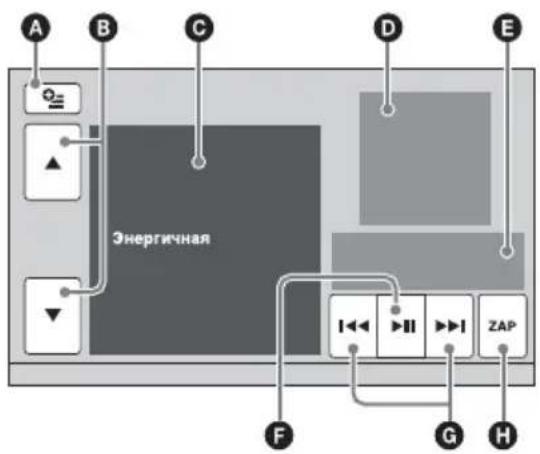
A Відображення клавіш керування: «Спис.источ.», «ATT», «TA», «AF» і «Вверх». (стор. 19)
В Прокручування списку та вибір іншого каналу.
©Відображення поточного каналу.
DВідображення обкладинки альбому* 1.
Відображення часу, що минув від початку відтворення, назви композиції та імені виконавця.
F Призупинення або продовження відтворення після паузи.
©Пропускання композиції.
Вхід у режим ZAPPIN. (стор. 35) Під час відтворення композицій за допомогою функції «каналы SensMe™» в режимі ZAPPIN відтворюються найбільш мелодійні та ритмічні фрагменти*2 композицій.
*1 Рекомендований розмір: від 240 × 240 до 960 × 960 пікселів.
*2 Можуть не розпізнаватися належним чином.
Відтворення композицій згідно з настроєм
За допомогою функції «настроение SensMe™» композиції розподіляються як точки на двокоординатній «мапі настрою» на основі характеристик окремих композицій.
Якщо торкнути на мапі точку, яка відповідає вашому настрою, навколо цієї точки з'явиться коло та розпочнеться відтворення композицій, розташованих у його межах.
1 Підключіть пристрій USB,
настроєний для функції SensMe™.
2 Торкніть «Спис.источ.», а потім «SensMe™».
3 Торкніть «настроение».
Відобразиться двокоординатна «мапа настрою».

Точки, які відображають композиції
4 Торкніть потрібну точку на мапі.
Навколо цієї точки з'явиться коло та розпочнеться відтворення композицій, розташованих у його межах. Відтворення першої композиції розпочинається з найбільш мелодійного та ритмічного фрагмента*.
* Можуть не розпізнаватися належним чином.
Примітки
- На мапі розташовуються тільки останні 200 композицій, які були передані за допомогою «Content Transfer».
- Залежно від композиції, вона може не розпізнатися належним чином або бути розташована в місці на мапі, яке не відповідає настрою композиції.
- Якщо підключений пристрій USB містить багато композицій, запуск функції «настроение SensMe™» може зайняти певний час через зчитування даних.
Підказки
- Композиція, яка наразі відтворюється, відображається на «мапі настрою» як зелена точка.
- Композиції відтворюються, починаючи від центра кола.
Елементи керування й позначки під час відтворення за допомогою функції «настроение SensMe™ »
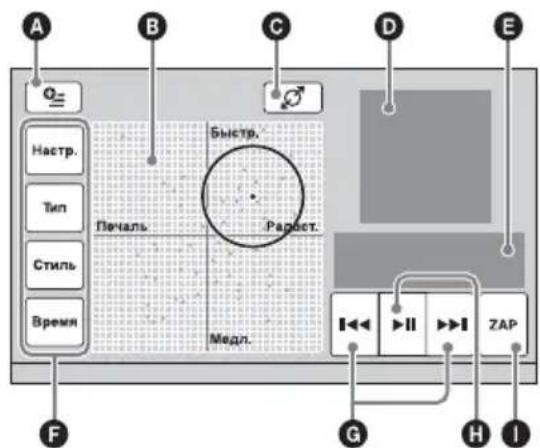
АВідображення клавіш керування: «Спис.источ.», «ATT», «TA», «AF» і «Вверх». (стор. 19)
В Переміщення кола та перегрупування композицій.
СЗмінення розміру кола: невелике, середнє або велике.
ДВідображення обкладинки альбому* 1.
Відображення часу, що минув від початку відтворення, назви композиції та імені виконавця.
FЗмінення параметрів на горизонтальній осі.
©Пропускання композиції.
Призупинення або продовження
відтворення після паузи.
①Вхід у режим ZAPPIN. (стор. 35)
Під час відтворення композицій за допомогою функції «настроение SensMe™» в режимі ZAPPIN
відтворюються найбільш мелодійні та ритмічні фрагменти*2 композицій.
*1 Рекомендований розмір: від 240 × 240 до 960 × 960 пікселів.
*2 Можуть не розпізнаватися належним чином.
продовження на наступній сторінці →
Змінення параметрів на горизонтальній осі
На «мапі настрою» можна змінити параметри на горизонтальній осі.
Композиції буде повторно розташовано на мапі відповідно до характеристик параметрів.
| Дія | Щоб змінити параметри на |
| Торкніть «Настр.» | «Печаль» — «Радост.» |
| Торкніть «Тип» | «Акуст.» — «Элект.» |
| Торкніть «Стиль» | «Спок.» — «Эмоц.» |
| Торкніть «Время» | «Утро» — «Полночь» |
Операції з iPod
Щоб отримати докладні відомості про сумісність iPod, див. розділ «Про iPod» на стор. 73 або відвідайте веб-сайт служби підтримки.
Сайт підтримки
http://support.sony-europe.com/
У цих Інструкціях з експлуатації термін «iPod» використовується як загальне позначення функцій iPod програмача iPod і телефону iPhone, якщо інше не вказано в тексті або на ілюстраціях.
Відтворення з iPod
1 Зменште гучність на цьому пристрої.
2 Зніміть кришку із гнізда USB та підключіть до нього iPod.
Рекомендується використовувати додатковий з'єднувальний кабель USB RC-202IPV.*1

Коли підключено iPod, пристрій, підключений до переднього терміналу AUX, стає недоступним, і в разі змінення джерела не можна вибрати «Фронт. AUX».
На екрані iPod відобразиться наведене нижче зображення*2, потім розпочнеться відтворення з останньої відтвореної композиції.
Якщо iPod уже підключено, для початку відтворення торкніть «Спис.источ.», а потім «iPod/USB».

*1 Для відтворення відео з iPod із відео необхідно використовувати кабель RC-202IPV.
*2 Може не відображатися в разі підключення пристрою iPod touch чи iPhone або якщо в останній раз відтворення із програмавача iPod відбувалося з використанням пасажирського контролю.
3 Відрегулюйте гучність на цьому пристрої.
Про елементи керування та позначки під час відтворення
Керування відтворенням з iPod не відрізняється від керування відтворенням із дисків. Для отримання докладнішої інформації див. розділ «Елементи керування відтворенням» на стор. 19. Для отримання докладнішої інформації про позначки під час відтворення див. розділ «Позначки під час відтворення» на стор. 21.
Припинення відтворення
Натисніть і потримайте кнопку SOURCE/OFF протягом 1 секунди.
Відключення iPod
Зупиніть відтворення, а потім відключіть пристрій. Не відключайте пристрій під час відтворення, оскільки це може пошкодити дані, які зберігаються на iPod.
Про режим відновлення
Якщо iPod, у якому наразі ввімкнуто відтворення, підключити до гнізда для встановлення, режим цього пристрою зміниться на режим відновлення, а відтворення почнеться в режимі, установленому на iPod. У режимі відновлення режими повторного відтворення та відтворення у випадковому порядку недоступні.
Застереження щодо iPhone
У разі підключення iPhone через USB гучність телефону регулюється безпосередньо через iPhone. Щоб запобігти раптовому голосному звуку після виклику, не збільшуйте гучність на пристрої під час телефонної розмови.
Примітка
Цьому пристрою не вдається розпізнати iPod через концентратор USB.
Підказки
- Коли ключ запалювання перебуває в положенні АСС, а пристрій увімкнено, iPod буде заряджатися.
- Якщо відключити iPod під час відтворення даних, на дисплеї пристрою з'явиться повідомлення «Не подключено USB-устройство.».
Установлення режиму відтворення
Можна встановити один із наведених нижче режимів відтворення.
Для відтворення аудіо
«ALBUM», «TRACK», «GENRE», «PLAYLIST», «ARTIST», «MUSIC PODCAST»*
Для відтворення відео
«MOVIE», «RENTAL», «TV SHOW», «MUSIC VIDEO», «VIDEO PLAYLIST», «VIDEO PODCAST»*
* Можуть не відображатися на дисплеї залежно від параметрів iPod.
1 Під час відтворення торкніть «Список».
2 Торкніть «MUSIC» або «VIDEO».
3 Торкніть потрібний режим відтворення.
Щоб розпочати відтворення, торкніть потрібні елементи у списку.
Прокрутіть список, торкаючи ▲/▼.
Пропускання елементів вибраного режиму відтворення
Під час відтворення торкайте -/+ для вибраного режиму відтворення.


- ⑪ "Список т. прогр."
- Про цей посібник
- Попередження
- УВАГА!
- Дата виготовлення пристрою
- Застереження для випадків, коли замок запалювання вашого автомобіля не має положення АСС
- Наведене нижче стосується тільки моделі XAV-E62BT:
- Зміст
- Початок роботи
- Радіоприймач
- Диски
- Операції із пристроями USB
- Операції з iPod
- Корисні функції
- Розмова в режимі handsfree та потокове передавання аудіо — Bluetooth (тільки для XAV-E62BT)
- Регулювання звуку
- Настроювання монітора
- Параметри
- Використання додаткового обладнання
- Додаткова інформація
- Сайт підтримки
- http://support.sony-europe.com/
- Примітки щодо безпеки
- Запобігання ДТП
- Примітки щодо встановлення
- Авторські права
- TONE ANALYSIS
- SensMe™
- gracenote.
- Примітка щодо Bluetooth (тільки для XAV-E62BT)
- ВАЖЛИВА ПРИМІТКА!
- Безпечне та ефективне використання
- Керування автомобілем
- Підключення до інших пристроїв
- Радіочастотне випромінювання
- Екстрені дзвінки
- Відтворювані диски та символи, що використовуються в цьому Інструкціях з експлуатації
- Примітка
- Підказка
- Розташування та функції елементів керування/терміналів
- Режими екрана
- Скидання настройок пристрою
- Визначення початкових параметрів
- Прослуховування радіо
- Торкніть «Спис.источ.», а потім «Тюнер».
- Торкніть «Полоса частот». З'явиться список діапазонів.
- Виберіть потрібний діапазон («FM1», «FM2», «FM3», «MW» або «LW»). Торкніть «Полоса частот», щоб закрити список діапазонів.
- Виконайте настроювання частоти радіостанції.
- Щоб настроїти частоту радіостанції автоматично
- Щоб настроїти частоту радіостанції вручну
- Елементи керування прийомом
- ②«ATT»
- ③ «TA»
- «AF»
- ⑤ «Вверх»
- XAV-E62BT
- XAV-E622
- 6
- 7
- ⑧ «Полоса частот»
- ⑨ «Меню приема»
- ⑩«Список предуст.»
- ⑪ «Список т. прогр.»
- Збереження в пам'яті та прийом радіостанцій
- Автоматичне збереження — ВТМ
- Збереження вручну
- Прийом радіостанцій, збережених у пам'яті
- Огляд
- Послуги RDS
- AF (Альтернативні частоти)
- ТА (Повідомлення про стан дорожнього руху)/ТР (Програма про стан дорожнього руху)
- PTY (Типи програм)
- CT (Точний час)
- Примітки
- Настроювання AF i TA
- Під час прийому або відтворення торкніть «АФ» або «ТА», щоб активувати одну з цих функцій.
- Збереження в пам'яті станцій RDS із використанням настройок AF і TA
- Прийом екстрених повідомлень
- Прийом однієї регіональної програми — Regional
- Функція місцевого радіомовлення (тільки у Великобританії)
- Вибір PTY
- Тип програм
- Параметр СТ
- Установіть для настройки «СТ» в параметрах значення «ВКЛ» (стор. 56).
- Відтворення дисків
- Вставте диск (стороною з етикеткою догори).
- У разі появи меню DVD
- Про меню DVD
- Якщо диск містить файли JPEG
- Припинення відтворення
- Виймання диска
- Елементи керування відтворенням
- ① «Спис.источ.»
- ② «ATT»
- 7▶II
- ⑧ «Меню воспр.»
- ⑨ «Управление DVD»
- ⑩ «Панель РВС»
- ⑪ «Альбом» -/+
- ⑫ «Список»
- «ZAP»
- Примітки щодо відтворення файлів JPEG
- Позначки під час відтворення
- Використання функцій РВС (керування відтворенням)
- VCD
- Відтворення без використання функций РВС
- Настроювання параметрів аудіо
- Змінення мови або формату аудіо DVD
- Змінення аудіоканалу
- Під час відтворення VCD/CD/MP3/WMA/AAC
- Під час відтворення Xvid/MPEG-4
- Настроювання вихідного рівня звуку — рівень Dolby D DVD
- Блокування дисків — батьківський нагляд
- DVD
- Активація режиму батьківського нагляду
- Вимкнення режиму батьківського нагляду
- Змінення паролю
- Змінення зони та пов'язаних із нею класифікацій фільмів
- Повторне відтворення та відтворення у випадковій послідовності
- Відтворення з функцією прямого пошуку
- Установлення елемента для пошуку (лише для дисків DVD)
- Відтворення із пристрою USB
- Про елементи керування та позначки під час відтворення
- Відключення пристрою USB
- Примітки щодо використання
- Примітки щодо відтворення
- Під час відтворення торкніть «Меню воспр.», а потім кілька разів торкніть поле «Повтор» або «В сл.посл.», доки не відобразиться потрібна опція.
- Відтворення музики згідно з настроєм — SensMe™
- Перед використанням функції SensMe™
- ①Установлення «SensMe™ Setup» та «Content Transfer» на комп'ютер
- ②Реєстрація пристрою USB за допомогою «SensMe™ Setup»
- ③ Передавання композицій на пристрій USB за допомогою програми «Content Transfer»
- ④Підключення пристрою USB та використання функції SensMe™ на пристрої
- Установлення «SensMe™ Setup» i «Content Transfer» на комп'ютер
- Вставте компакт-диск із комплекту постачання в комп'ютер.
- Виконайте встановлення, дотримуючись інструкцій на екрані.
- Реєстрація пристрою USB за допомогою «SensMe™ Setup»
- Передавання композицій на пристрій USB за допомогою програми «Content Transfer»
- Відтворення композицій за каналами
- — каналы SensMe™
- Список каналів
- ■Рекомендовані, В случай. Порядке
- ■Основні канали
- ■Канали для прослуховування в автомобілі
- Елементи керування й позначки під час відтворення за допомогою функції «каналы SensMe™ »
- Відтворення композицій згідно з настроєм
- Підказки
- Елементи керування й позначки під час відтворення за допомогою функції «настроение SensMe™ »
- Змінення параметрів на горизонтальній осі
- Відтворення з iPod
- Відрегулюйте гучність на цьому пристрої.
- Відключення iPod
- Про режим відновлення
- Застереження щодо iPhone
- Установлення режиму відтворення
- Для відтворення аудіо
- Для відтворення відео
- Пропускання елементів вибраного режиму відтворення
Марка : SONY
Модель : XAV-E62BT
Категорія : Автомобільне радіо