
KW-M560BT - Alıcı JVC - Ücretsiz kullanım kılavuzu
Cihazın kılavuzunu ücretsiz bulun KW-M560BT JVC PDF formatında.


| Ürün Tipi | Araç Medya Alıcısı |
| Marka | JVC |
| Model | KW-M560BT |
| Boyutlar (Yaklaşık) | 178 mm x 100 mm x 160 mm (G x Y x D) |
| Ağırlık (Yaklaşık) | 1,5 kg |
| Güç Kaynağı | 12V DC Araç Aküsü (Negatif Şase) |
| Hoparlör Empedansı | 4-8 ohm |
| Sigorta Değeri | 15A |
| Bluetooth Sürümü | 4.1 |
| Bluetooth Profilleri | HFP, SPP, PBAP, A2DP, AVRCP |
| Desteklenen Ses Kodlayıcıları | SBC, AAC |
| USB Oynatma | Yığın Depolama Sınıfı cihazlar, 1,5A'ya kadar şarj |
| Akıllı Telefon Entegrasyonu | Apple CarPlay, Android Auto, Android için Yansıtma |
| Radyo Bantları | FM (87.5-108 MHz), AM (530-1710 kHz) |
| Otomatik İstasyon Hafızası | Evet (AME işleviyle) |
| Eller Serbest Arama | Evet (Bluetooth HFP ile) |
| Ses Kontrolleri | Ekolayzır (13 bant), Fader/Denge, Subwoofer Seviyesi, Ses Yüksekliği |
| Dokunmatik Ekran | Evet, kapasitif, jest kontrolü ile |
| Geri Görüş Kamera Girişi | Evet (kompozit video) |
| Bakım ve Temizlik | Kuru yumuşak bir bezle silin; uçucu sıvılardan kaçının |
| Güvenlik Önlemleri | Kısa devreyi önleyin, doğru vidaları kullanın, kurulumdan önce aküyü çıkarın |
| Yedek Parçalar / Aksesuarlar Dahil | Mikrofon, Trim plakası, Kablo demeti, Çıkarma anahtarları, Vidalar |
| Onarılabilirlik | Kullanıcı tarafından servis edilemez; JVC bayinize başvurun |
Sık sorulan sorular - KW-M560BT JVC
Kullanıcıların soruları hakkında KW-M560BT JVC
0 soru bu cihaz hakkında. Bildiklerinizi cevaplayın veya kendinizinki sorun.
Bu cihaz hakkında yeni bir soru sor
Cihazınız için talimatları indirin Alıcı PDF formatında ücretsiz! Kılavuzunuzu bulun KW-M560BT - JVC ve elektronik cihazınızı yeniden ele alın. Bu sayfada cihazınızın kullanımı için gerekli tüm belgeler yayınlanmaktadır. KW-M560BT markasının JVC.
KULLANIM KILAVUZU KW-M560BT JVC
Hızlı Başlangıç Kılavuzu
Model adı gösterim konumu
Bkz. Trim plakasını sökme (S.51)
Kullanmadan Önce ....30
Hızlı başlangıç kılavuzu hakkında....30
Kullanım kılavuzun okunması:......30
Önlemler....31
Temel İşlemler....32
Ön Panel Üzerindeki İşlev Düğmeleri 32
Birimi açma....32
Başlarken....33
Ses düzeyinin ayarlanması....34
Dokunmatik ekranın çalışması 34
ANA SAYFA ekranı açıklamaları 35
Kaynak seçimi ekranı açıklamaları......35
Kaynak kumanda ekranı açıklamaları....37
İŞLEV ekranı 38
Liste ekranı....38
USB 39
USB cihaz bağlanması 39
USB Temel İşlem....39
Alici 40
Tuner Temel İşlemi....40
Hafıza İşlemi....41
Bluetooth Kontrolü....42
Bluetooth cihazından kayıt olma....42
Eller Serbest Üniteyi Kullanma 43
Ses Kontrolü 46
Bağlantı/Kurulum 48
Kurulumdan Önce 48
Birimin kurulumu....50
Ek....54
Özellikler 54
Bu Birim hakkında 54
Kullanmadan Önce
Hızlı başlangıç kılavuzu hakkında
Bu Hızlı Başlangıç Kılavuzu, bu ünitenin temel işlevlerini açıklar.
Ayrıntılı işlemler ve bilgiler için aşağıdaki web sitesinde bulunan KULLANIM KILAVUZU'na başvurun:
Kullanım kılavuzu, teknik özelliklerde değişiklik yapılması vb. için değişikliğe tabidir.
Başvuru için kullanım kılavuzunun en son sürümünü indirdiğinizden emin olun.
Kullanım kılavuzun okunması:
- Bu kılavuzda gösterilen ekranlar ve paneller, operasyonların açık bir şekilde açıklanması için kullanılan örneklerdir.
Bu nedenle, kullanılan gerçek ekranlardan veya panellerden farklı olabilirler veya bazı ekran desenleri farklı olabilir. - Gösterge dili: İngilizce göstergeler açıklama amaçlı kullanılmıştır. Gösterge dilini [SETUP] menüsünden seçebilirsiniz. Bkz. Kullanım Kılavuzu.
Önlemler
▲ UYARILAR
Yaralanmayı veya ateşi önlemek için aşağıdaki önlemleri alınız:
- Bir kısa devreyi önlemek için, birimin içine hiçbir zaman metal bir obje (madeni paralar ya da metal aletler gibi) koymayınız veya içinde bırakmayınız.
- Uzun süreli sürüşlerinizde birim ekranını izlemeyin veya gözlerinizi sabitlemeyin.
- Eğer kurulum sırasında problem yaşarsanız, JVC satıcınıza danışın.
Bu birimin kullanımı ile ilgili önlemler
- İsteğe bağlı aksesuarlar satın aldığınızda, modelinizle ve bölgenizde çalıştıklarından emin olmak için JVC yetkili satıcınıza danışın.
- Menüleri, ses dosyası etiketlerini vb. görüntülemek için dil seçebilirsiniz. Bkz. Kullanım Kılavuzu.
- Radyo Veri Sistemi veya Radyo Yayın Veri Sistemi özelliği, servisin herhangi bir yayın istasyonu tarafından desteklenmediği durumlarda çalışmaz.
Monitörü koruma
- Monitörün hasar görmesini önlemek için, monitörü, bilyalı bir kalem veya benzeri bir alet kullanarak keskin uçla çalıştırmayın.
Birimi temizleme
- Ünitenin ön yüzü lekelenmişse silikon bez gibi kuru, yumuşak bir bezle silin. Ön yüz kötü bir şekilde lekelenmişse lekeleri nötr temizleyiciyle nemlendirilmiş bir bezle silin ve daha sonra temiz, yumuşak ve kuru bir bezle silin.
NOT
- Püskürtme temizleyicisini doğrudan üniteye uygulamak, mekanik parçalarını etkileyebilir. Ön yüzünü sert bir bezle silme veya tiner veya alkol gibi uçucu bir sıvı kullanarak temizleme yüzeyi çizebilir veya ekran baskısını silebilir.
Ünitenizin Sıfırlanması
- Ünite veya bağlı ünite düzgün şekilde çalışmıyorsa, üniteyi sıfırlayın.1

Sifirlama düğmesi
Temel İşlemler
Ön Panel Üzerindeki İşlev Düğmeleri

NOT
- Bu kılavuzda gösterilen paneller, işlemlerin açık bir şekilde açıklanması için kullanılan örneklerdir. Bu nedenle, gerçek panellerden farklı olabilirler.
| Ad• Hareket | |
| 1 | Uzaktan Algılayıcı• Uzaktan kumanda sinyalini alır. |
| 2 |  • Ses Tanıma ekranını görüntüler. • Ses Tanıma ekranını görüntüler. |
| 3 | [FNC] / [IMAGE]• İŞLEV ekranını görüntüler.• 1 saniye boyunca basıldığında UYGULAMA (Apple CarPlay/ Android Auto) ekranını görüntüler. |
| 4 | [+], [−] (Ses Düzeyi)• Ses düzeyini ayarlar.+ tuşuna basmaya devam ettiğinizde, ses düzeyi 15'e kadar yükselir. |
| 5 |  [IMAGE]• ANA SAYFA ekranını görüntüler (S.35).• 1 saniye basmak gücü kapatır.• Güç kapalı olduğunda gücü açar. [IMAGE]• ANA SAYFA ekranını görüntüler (S.35).• 1 saniye basmak gücü kapatır.• Güç kapalı olduğunda gücü açar. |
| 6 | Sifırla• Ünite veya bağlı ünite düzgün çalışmıyorsa, bu düğmeye basıldığında ünite başlangıç ayarlarına geri döner. |
Birimi açma
Açma yöntemi modele göre değişir.


●Birimi kapatmak için:

[ ] düğmesine 1 saniye boyunca basın.
NOT
- Kurulumdan sonra birimin ilk açılışı ise, ilk kurulumun gerçekleşmesi gerekecektir (S.33).
Başlarken
Başlangıç kurulumu
Birimi ilk defa kullanırken bu kurulumu gerçekleştirin.
1 Her maddeyi aşağıdaki gibi ayarlayın.

Kumanda ekranı ve ayar öğeleri için kullanılan dili seçin. Varsayılan "[British English(en)]" öğesidir.
① [Language]’e dokunun.
② [Language Select]’e dokunun.
③ İstediğiniz dili seçin.
④ [7] ögesine dokunun.
[Clock]
Saati ayarlar.
Detaylı işlem için, bkz. Takvim/saat ayarları (S.33).
[Display]
Ekrandaki görüntüyü ayarlayın.
① [Display]’e dokunun.
② [Background] ögesine dokunun.
③ Görüntüyü seçin.
④ [7] dokunun.
Detaylı işlem için, bkz. Kullanım Kılavuzu.
[Camera]
Kamera için parametreleri ayarlayın.
① [Camera]’ya dokunun.
② Öğeyi seçin ve [5] öğesine dokunun.
Detaylı işlem için, bkz. Kullanım Kılavuzu.
[DEMO]
Gösterim modunu ayarlayın. Varsayılan "ON" dur.
① [DEMO] öğesine dokunun ve [ON] veya [OFF] olarak ayarlayın.
2 [Finish]'e dokunun.
![JVC KW-M560BT - [Finish]'e dokunun. - 1](/content/2026/05/948977/images/a70e7e512ca8afa4375121d0be46020d9d7892f1b129af55dd74ec59d9c40415.jpg)
- Bu ayarlar KURULUM menüsünden ayarlanabilir.
Takvim/saat ayarları
1 [FNC] düğmesine basın.
▶ İŞLEV ekranı görünür.
2 dağesine dokunun.

KURULUM Menü ekranı görünür.
3 [User Interface] ögesine dokunun.
![JVC KW-M560BT - [User Interface] ögesine dokunun. - 1](/content/2026/05/948977/images/a3a6f28b963d0932dabde6d9c4b89db90fed318659bf63ecc8652a6a3a504257.jpg)
Kullanıcı arayüzü ekranı görünür.
4 [Clock Adjust] öğesine dokunun.

5 Tarihi ayarlayın, sonra zamanı ayarlayın.

6 [Set] öğesine dokunun.
NOT
- Saati ayarlamadan önce, [RDS CT] öğesini devre dışı bırakın. Bkz. Kullanım Kılavuzu.
Ses düzeyinin ayarlanması
Ses düzeyini ayarlamak için (0 ila 40),
Artırmak için [+] öğesine basın ve azaltmak için [-] öğesine basın.
[+] öğesini basılı tutmak ses seviyesini kesintisiz olarak seviye 15'e çıkarır.

Dokunmatik ekranın çalışması
Ekranda işlemler gerçekleştirmek için bir öğe seçmek, ayar menüsü ekranını görüntülemek veya sayfayı değiştirmek gibi işlemleri gerçekleştirmek üzere dokunmanız, dokunup basılı tutmanız, kaydırmanız veya çekmeniz gerekir.
●Dokunun
Ekrandaki bir öğeyi seçmek için ekrana hafıfçe dokunun.

Görüntü değişene veya bir mesaj görüntülenene kadar ekrana dokunun ve parmağınızı aynı yerde tutun.

Sayfayı değiştirmek için parmağınızı ekranda hızlica sola veya sağa kaydırın. Ekranı yukarı/aşağı iterek liste ekranında dolaşabilirsiniz.

●Çekin
Ekranı kaydırmak için parmağınızı ekranda yukarı veya aşağı kaydırın.

Dokunma Hareket Kontrolü:
Oynatmayı kontrol etmek için parmağınızı dokunmatik panelde aşağıdaki şekilde hareket ettirebilirsiniz (bazı kaynaklar için dokunmatik kontrol mevcut değildir).
- Parmağınızı yukarı/aşağı doğru kaydırma:
- USB Kontrol ekranında +1 / - (Medya) ögesine basma ile aynı işlevi görür.
- Tuner için, önceden ayarlanmış yayın istasyonları değiştirilir.
- Parmağınızı sola/sağa doğru kaydırma: [◀◀] / [▶▶] öğesine basma ile aynı işlevi görür.
- Parmağınızı saat yönüne veya saat yönünün tersine döndürme: sesi arttırır/azaltır.

ANA SAYFA ekranı açıklamaları
Çoğu işlev ANA SAYFA ekranından gerçekleştirilebilir.

1
• Oynatma kaynağı kısayol simgeleri. (S.36)
2
- Geçerli kaynak bilgileri.
- Geçerli kaynağın kumanda ekranını görüntülemek için dokunun.
3
- Arabirim öğesi
4
- Kaynak seçme ekranını görüntüler. (S.36)
5
- KURULUM Menü ekranını görüntüler.
HOME ekranını görüntüleme
1

ANA SAYFA ekranı görünür.
Kaynak seçimi ekranı açıklamaları
Kaynak seçim ekranında tüm oynatma kaynakları ve seçenekleri görüntüleyebilirsiniz.
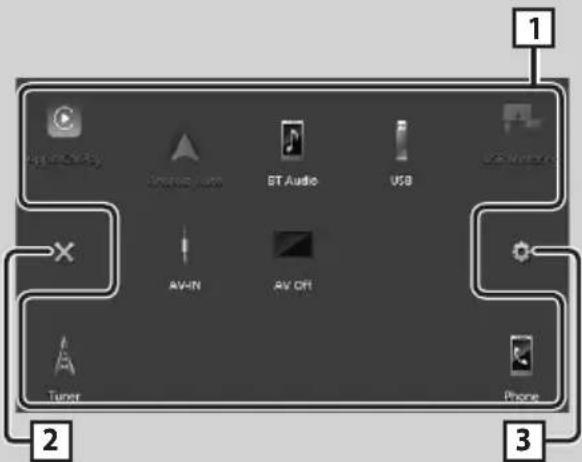
- Oynatma kaynağını değiştirir. Oynatma kaynakları için, bkz. Oynatma kaynağını seçin (S.36).
2
- Önceki ekrana döner.
3
- KURULUM Menü ekranını görüntüler.
Oynatma kaynağını seçin
1 ANA SAYFA ekranında [ ] ögesine dokunun.
Ekrandan, aşağıdaki kaynakları ve işlevleri seçebilirsiniz.
| • Bağlı iPhone'dan Apple CarPlay ekranına geçer. | |
| • Bağlı Android akıllı telefondan USB Aynalama ekranına geçer. Android akıllı telefonu “Mirroring OA for JVC” uygulaması yüklü olarak bağlamak ve [Mode] öğesini [Mirroring for AndroidTM ] olarak ayarlamak gerekir. | |
| • Radyo yayınına geçer. (S.40) | |
| • Eller Serbest Ekranını görüntüler. (S.43) Ne Apple CarPlay, Android Auto ne de bir Bluetooth Hands-Free telefon bağlı değilken, TEL ekranında “[Disconnected]” mesajını görüntüler. Apple CarPlay veya Android Auto olarak bağlanırken, Apple CarPlay veya Android Auto’da sağlanan bir telefon olarak çalışır. | |
| • Bağlı Android akıllı telefondan Android Auto ekranına geçer. Android Auto ile uyumlu Android akıllı telefonu bağlamak ve [Mode] öğesini [Android Auto] olarak ayarlamak gereklidir. | |
| • Bir Bluetooth ses çaları oynatır. | |
| • Bir USB cihazındaki dosyaları oynatır. (S.39) | |
| • AV-IN giriş terminaline bağlı bir harici bileşene geçer. | |
| • AV kaynağını kapatır. (S.36) |
AV kaynağıni kapatmak için
1 ANA SAYFA ekranında högesine dokunun.
2 [AV Off] öğesine dokunun.

Kaynak kumanda ekranı açıklamaları
Çoğu ekrandan çalıştırılabilen bazı işlevler vardır.
Göstergeler

Alt menü


Bağlı Bluetooth cihaz bilgileri.


tün kaynaklar simgesi
Tüm kaynakları gösterir.

ikincil ekran
• İq1/pı : İkincil ekran her dokunduğunuzda değişir. Ekranda sola veya sağa kaydırarak İkincil ekranı da değiştirebilirsiniz.
- Göstergeler: Geçerli kaynak durumunu görüntüler vs.
- MUTE: Sessiz işlevi aktiftir.
- LOUD: Ses yüksekliği kontrolü işlevi açıktır.
- Alt menü

Simgeye dokunulduğunda yapılan işlem:
İlk dokunma ekranı koyulaştırır, ikinci dokunma ekranı daha da koyulaştırır ve üçüncü dokunma ekranı orijinal parlaklığına döndürür.

: Grafik Ekolayzer ekranını görüntüler. (S.47)

: UYGULAMA (Apple CarPlay/ Android Auto)
hini görüntüler.


Eller Serbest ekranını görüntülemek için dokunun. (S.43)
Apple CarPlay veya Android Auto olarak bağlanırken, Apple CarPlay veya Android Auto'da sağlanan bir telefon olarak çalışır.
Temel İşlemler
İŞLEV ekranı
1 [FNC] düğmesine basın.
![JVC KW-M560BT - [FNC] düğmesine basın. - 1](/content/2026/05/948977/images/638f82d0743765a5de52118d541fec8292b42ee770e5ff082e4299eef4d0dc48.jpg)
İŞLEV ekranı görünür.
2 İŞLEV ekranını görüntülemek için dokunun.

Menünün içerikleri aşağıdaki gibidir.
 | • KURULUM Menü ekranını görüntüler. |
 | • UYGULAMA (Apple CarPlay/Android Auto) ekranını görüntüler. |
 | • Ekran Ayarlama ekranını görüntüler. |
 | • Görüşme kamerasını görüntüler. |
 | • Kaynak seçme ekranını görüntüler. (S.36) |
| [KSXH] | • Ekranı kapatır. (S.38) |
 | • Ses ekranını görüntüler. (S.46) |
| [2TKT] | • İŞLEV ekranını kapatın. |
Ekranı kapatın
1 İŞLEV ekranında Lesjesini seçin.

Çoğu kaynağın liste ekranlarında bazı ortak işlev tuşları vardır.


Liste türü seçim penceresini görüntüler.

Müzik/film dosya listesini görüntüler.

Görüntülenen metinleri kaydırır.

Çeşitli işlevlere sahip anahtarlar burada görüntülenir.
- Play]: Geçerli parçayı içeren klasördeki tüm parçaları oynatır.
• [Up] [Top] : Üst hiyerarşiye geçer.
5 [▲] / ▼ ] △ [▽] ] Sayfa kaydırma
Sayfayı, [▲]/[Y]uşuna basarak daha fazla öğe görüntüleyecek şekilde değiştirebilirsiniz.
- [7]/[8] En üst veya en alt sayfayı görüntüler.
![JVC KW-M560BT - [▲] / ▼ ] △ [▽] ] Sayfa kaydırma - 1](/content/2026/05/948977/images/629264031889809e563e84b0e7ce95d3907f66647ae1dee1d8c213c59ac329dc.jpg)
Önceki ekrana döner.
NOT
- Liste ekranından etkinleştirilemeyen düğmeler görüntülenmez.
USB
USB cihaz bağlanması
1 USB cihazını USB kablosuyla bağlayın. (S.52)

2 üğmesine basın.
3Õğesine dokunun.
4 [USB] öğesine dokunun. (S.36)
USB cihazının bağlantısını kesin
1 düğmesine basın.
2 Hogesine dokunun.
3 [USB] dışında bir kaynağa dokunun.
4 USB cihazını çıkarın.
Kullanılabilir USB cihazı
Bu birim üzerinde bir yığın depolama sınıfı USB aygıtı kullanabilirsiniz.
Bu kılavuzda görünen "USB device" kelimesi bir flash bellek cihazını belirtir.
USB Temel İşlem
Çoğu işlev kaynak kumanda ekranı ve oynatma ekranından kontrol edilebilir.
Kumanda ekrani

1 [ ]
- Geçerli parçayı/klasörü tekrarlar. Tuşa her dokunuşta, tekrarlama modu şu sırayla değişir;
Dosya tekrari ([ ]), Klasör tekrari ([ ] Tümünü tekrarla ([ ]))
- [×] : Geçerli klasördeki tüm parçaları rastgele oynatır. Tuşa her dokunduğunuzda, rastgele mod şu sırayla devreye girer; Rastgele dosya (×), Rastgele kapalı (×)
2 Parça bilgisi
Geçerli dosyanın bilgilerini görüntüler.
3 [Çalışma tuşları
• [Q] : Parça/dosya arar. Arama işlemi hakkındaki ayrıntılar için, bkz. Kullanım Kilavuzu.
- [◀◀◀] [▶▶▶] : Önceki/sonraki parçayı/dosyayı arar.
Hızlı ileri sarmak veya geriye doğru hızlıca ilerlemek için dokunup basılı tutun.
• [▶/III]: Çalar veya duraklatır.
• : Sesi kapatmak veya kapatmamak için dokunun.
Alici
Tuner Temel İşlemi
Çoğu işlev kaynak kumanda ekranından kontrol edilebilir.
Tuner kaynağına girmek için kaynak seçim ekranındaki [Tuner] simgesine dokunun.
(S.36)
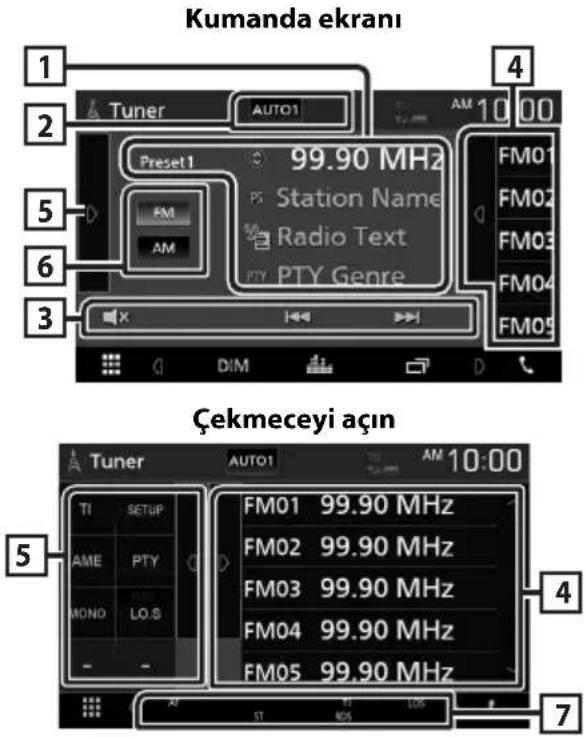
1 Bilgi ekranı
Geçerli istasyonun bilgilerini görüntüler: Frekans
] ögesine dokunmak, İçerik A ile İçerik B arasında geçiş yapmanıza olanak tanır.
- A İçeriği: PS adı, Radyo Metni, PTY Türü
- B İçeriği: Radyo Metni artı, Sanatçı Başlığı
Preset#: Ön ayar numarası
2 Arama modu
Arama modunu şu sıra ile değiştirir; [AUTO1], [AUTO2], [MANUAL].
• [AUTO1]: Otomatik olarak iyi bir istasyona sahip bir istasyona girer.
• [AUTO2]: İstasyonları art arda buluyor.
- [MANUAL]: Sonraki frekansa manuel olarak geçilir.
3 Çalışma tuşları
- [I◀◀] [▶▶I]: Bir istasyon bulur. Frekans değiştirme yöntemi değiştirilebilir (tablo 2'ye bakınız).
• : Sesi kapatmak veya kapatmamak için dokunun.
4 Ön ayar listesi
- Ön Ayar listesini görüntülemek için, ekranın sağ tarafına dokunun. Listeyi kapatmak için tekrar dokunun.
- Hafizaya alınan istasyonu geri çağırır.
- 2 saniye dokunulduğunda, mevcut alici istasyonu hafızaya kaydeder.
5 işlev paneli
İşlev panelini görüntülemek için ekranın sol tarafına dokunun. Paneli kapatmak için tekrar dokunun.
- [TI] (Yalnızca FM): Trafik bilgileri modunu açık olarak ayarlar. Ayrıntılar için, bkz. Kullanım Kılavuzu.
- [SETUP] (Yalnızca FM): Tuner KURULUM ekranını görüntüler. Ayrıntılar için, bkz. Kullanım Kılavuzu.
- [AME] : İstasyonlarda otomatik olarak ön ayar yapar. Ayrıntılar için, bkz. Kullanım Kılavuzu.
- [PTY] (Yalnızca FM): Program türünü belirleyerek bir programı arar. Ayrıntılar için, bkz. Kullanım Kılavuzu.
• [MONO] (Yalnızca FM): Mono alımı seçin. - [LO.S] (Yalnızca FM): Local Seek işlevini açar veya kapatır.
6 [FM] [AM]
Grubu değiştirir.
7 Gösterge Öğeleri
• [ST]: Bir stereo yayın alınıyor.
• [MONO]: Zorlanmış mono işlevi açıktır.
• [AF]: AF arama işlevi açıktır.
• [LOS]: Yerel Arama fonksiyonu açıktır.
- [RDS]: AF işlevi açıklken Radyo Veri Sistemi istasyonunun durumunu gösterir. Beyaz: Radyo Veri Sistemi alınmaktadır. Turuncu: Radyo Veri Sistemi alınmıyor.
• [TI]: Trafik bilgisinin alındı durumunu gösterir. Beyaz: TP alınıyor. Turuncu: TP alınmıyor.
Hafıza İşlemi

Oto hafıza
İyi bir kapsama alanına sahip istasyonları hafızaya otomatik olarak kaydedebilirsiniz.
1 İstediğiniz bant tuşuna dokunun.

2 Ekranın sol tarafından bulunan Ⓞ öğesine dokunun. [AME] öğesine dokunun.

Bir onay ekranı görüntülenir.
3 [Yes] öğesine dokunun.
▶ Oto hafıza başlar.

Manuel hafiza
Mevcut alici istasyonu hafızasında saklayabilirsiniz.
1 Belleğe kaydetmek istediğiniz istasyonu seçin.
2 2 saniye boyunca istasyonu kaydetmek istediğiniz [FM#] (#: 1-24) veya [AM#] (#: 1-12) ögesine dokunun.
Bluetooth Kontrolü

Cep telefonu ve Bluetooth ses r hakkında
Bu ünite aşağıdaki Bluetooth özelliklerine uygundur:
Sürüm
Bluetooth Ver. 4.1
Profil
Cep telefonu:
HFP (Eller Serbest Profili)
SPP (Seri Port Profili)
PBAP (Telefon Rehberi Erişim Profili)
Ses çalar:
A2DP (Gelişmiş Ses Yayılımı Profili)
AVRCP (Ses/Video Uzaktan Kumanda Profili)
Ses kod çözücü
SBC, AAC
NOT
- Bluetooth işlevini destekleyen birimler, Bluetooth SIG tarafından öngörülen yordamı izleyerek Bluetooth Standardına uygunluk belgesine sahiptir.
- Bununla birlikte, bu tür ünitelerin türüne bağlı olarak cep telefonunuzla iletişim kurması imkansız olabilir.
Bluetooth cihazından kayıt olma
Bluetooth işlevi kullanılmadan önce Bluetooth ses çalar veya cep telefonunu bu üniteye kaydetmek gereklidir.
1 Akıllı telefonunuzdaki/cep telefonunuzdaki Bluetooth işlevini açın.
2 Akıllı telefonunuzdan/cep telefonunuzdan ("KW-M*****") ünitesini arayın.
3 Görüntülenen mesajlara göre akıllı telefonunuzu/cep telefonunuzu çalıştırın.
■Akıllı telefondaki/cep telefonundaki isteği onaylayın.

■Bir PIN kodu gerekiyorsa PIN kodunu girin ("0000").
4 [FNC] düğmesine basın.
▶ İŞLEV ekranı görünür.
5 Iokunun.

KURULUM Menü ekranı görünür.
6 [Bluetooth] öğesine dokunun.

Bluetooth KURULUM ekranı görüntülenir.
7 Bluetooth KURULUM ekranında [Select Device] seçeneğine dokunun.

8 Bağlanmak istediğiniz üğesine dokunun.

NOT
- Simge yanarsa, ünite o cihazı kullanacak demektir.
Kayıtlı Bluetooth cihazını silmek için
1 Dikokunun.

Onay mesajı görüntülenir.
2 [Yes] öğesine dokunun.
Eller Serbest Üniteyi Kullanma
Telefon işlevini, Bluetooth telefonunu bu birime bağlayarak kullanabilirsiniz.
NOT
- Apple CarPlay veya Android Auto bağlanmaktayken, Bluetooth Hands-Free işlevi kullanılamaz. Yalnızca Apple CarPlay veya Android Auto Hands-Free işlevi kullanılabilir.

Bir arama yapma
1 [Phone]/[ ] ögesine dokunun.
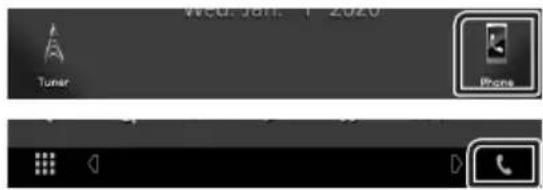
▶ Eller Serbest ekranı görüntülenir.
2 Bir arama yöntemi seçin.

• Arama kayıtlarını kullanarak arama
• [唱]: Telefon defterini kullanarak arama
• [★]: Ön ayar numarasını kullanarak arama
• [☐]: Bir telefon numarası girerek arama
- [ ]: Ses Tanima
• [★]: Bluetooth KURULUMU
●Bluetooth KURULUMU
1) [●] dokunun.
Bluetooth KURULUM ekranı görüntülenir.
NOT
- Görüntülenen pil ve anten gibi durum simgeleri, cep telefonunda gösterilenlerden farklı olabilir.
- Cep telefonunu özel modda ayarlamak, ahizesiz kullanım işlevini devre dışı bırakabilir.
Bluetooth Kontrolü
Arama kayıtlarını kullanarak arama
1 [ ] kunun.
2 Listeden telefon numarasını seçin.
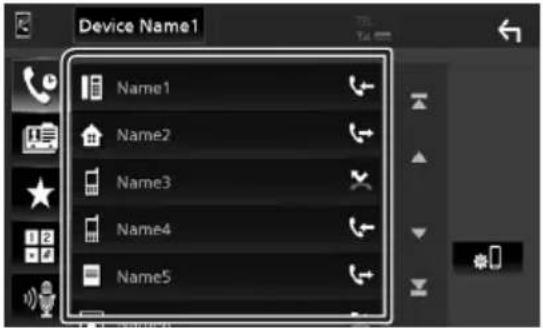
Bir telefon numarası girerek arama
1 kunun.
2 Sayı tuşlarıyla bir telefon numarası girin.

Ön ayar numarasını kullanarak arama
1 Lesine dokunun.
2 İsim veya telefon numarasına dokunun.

Telefon defterini kullanarak arama
1 [ ]gesine dokunun.
2 Listeden aramak istediğiniz kişiyi seçin.

3 Listeden telefon numarasını seçin.

- Hicbir Telefon Defteri indirilmediyse, [Download Phonebook Now] ögesine dokunmak Telefon Defteri'nin indirilmesini başlatır.

Arama alınması
1 Bir telefon aramasını cevaplamak için [ ] ögesine veya gelen aramayı reddetmek için [ ] ögesine dokunun.

NOT
- Görüşme kamerasını izlerken, bir arama gelir dahi olsa bu ekran görüntülenmez. Bu ekranı görüntülemek için, aracın vites topuzunu sürücü konumuna geri döndürün.
Aramayı sonlandırmak
1 Konuşurken İngesine dokunun.

Bir arama sırasında işlemler

●Alici ses seviyesini ayarlayın
[-] veya [+] düğmesine basın.

- Çevir sesi çıkışı
Ton girişi ekranını görüntülemek için [DTMF] seçeneğine dokunun. Ekrandaki istediğiniz tuşlara dokunarak sesler gönderebilirsiniz.
●Konuşan ses çıkışını değiştirme
Her seferinde [ ] / [ ] çeneğine dokunmak konuşma ses çıktısını cep telefonu ve hoparlör arasında değiştirir.
●Görüşme beklemede
Başka bir çağrida konuşurken bir çağrı aldığınızda, düğmesine dokunarak yeni gelen çağriyi cevaplayabilirsiniz. Mevcut çağrı beklemede. ◦Õesine her dokunduğunuzda, arayan kişi değişecektir. ◦seçeneğine dokunduğunuzda, geçerli çağrı sona erecek ve bekletilen çağriya geçilecektir.
Ses Kontrolü
Ses dengesi ya da subwoofer seviyesi gibi çeşitli ayarları yapabilirsiniz.
1 [FNC] düğmesine basın.
▶ İŞLEV ekranı görünür.
2 Lesines dokunun.

Genel Sesin Denetimi
1 [FNC] düğmesine basın.
▶ İŞLEV ekranı görünür.
2 Lesines dokunun.
▶ Ses ekranı görüntülenir.
3 [Fader / Balance] öğesine dokunun.

4 Her maddeyi aşağıdaki gibi ayarlayın.

Dokunulan alanın etrafındaki ses seviyesini ayarlayın.
[◀] ve [▶] sağ ve sol ses düzeyi dengesini ayarlar.
[▲] ve [▼] ön ve arka ses düzeyi dengesini ayarlar.
[Center]
Ayarlamayı silin.

Ekolayzer Kontrolü
Ekolayzeri, her kategori için en iyileştirilmiş ayarı seçerek ayarlayabilirsiniz.
1 [FNC] düğmesine basın.
▶ İŞLEV ekranı görünür.
![JVC KW-M560BT - [FNC] düğmesine basın. - 1](/content/2026/05/948977/images/d2c99e026514d59be0fbe8b4a33b0c0dc61360ffc4cab98bda1dce1e3469623b.jpg)
jesine dokunun.
▶ Ses ekranı görüntülenir.
3 [Equalizer] öğesine dokunun.

4 Ekrana dokunun ve Grafik Ekolayzer'i istediğiniz gibi ayarlayın.

[ALL SRC]
Tüm kaynaklara ayarlanmış ekolayerer uygulayın. Onay ekranında [ALL SRC] ögesine ve ardından [OK] ögesine dokunun.
■Artım seviyesi (noktalı çerçeve alanı)
Artım seviyesini, her frekans çubuğuna dokunarak ayarlayın. Frekans çubuğunu seçebilir ve seviyesini [▲], [▼] kadar ayarlayabilirsiniz.
[Preset Select]
Önceden ayarlanmış ekolayzer eğrisini çağirmak için ekranı görüntüler.
■[Initialize]
Geçerli EQ eğrisi yataya döner.
■[Memory]
Ayarlanan ekolayzer eğrisini "[User1]" ögesinden "[User3]" ögesine kaydeder.
[Bass EXT] (Bas Genişletme Ayarları)
Açıldığında, 62,5 Hz'den düşük frekans 62,5 Hz ile aynı artım seviyesine ayarlanır.
[SW Level]
Subwoofer ses seviyesini ayarlar.
Bağlantı/Kurulum
Kurulumdan Önce
Üniteyi kurmadan önce lütfen aşağıdaki önlemleri alın.
▲ UYARILAR
- Kontak kablosunu (kırmızı) ve akü kablosunu (sarı) otomobilin şasisine (topraklama) bağlarsanız, kısa devreye sebep olabilirsiniz ve bu da yangına sebep olabilir. Bu kabloları güç kaynağına her zaman sigorta kutusu üzerinden bağlayın.
- Kontak kablosu (kırmızı) ile akü kablosu (sarı) hattından sigortayı çıkarmayın. Güç kaynağı kablolara sigorta üzerinden bağlanmalıdır.
⚠ DİKKAT
- Bu üniteyi aracınızın konsoluna takın. Birimin kullanımı sırasında veya kısa bir süre sonra bu birimin metal parçasına dokunmayın. Isı alıcı ve muhafaza gibi metal parçalar ısınınır.
NOT
- Bu ürünün montajı ve kablo hattının çekilmesi beceri ve tecrübe gerektirir. En güvenli uygulama için, montaj ve kablo bağlantısı işini uzman kişilere yaptırın.
- Birimi negatif 12V DC güç kaynağına toprakladığınızdan emin olun.
- Uniteyi doğrudan güneş ışığına maruz kalacak bir yere, aşırı sıcak veya nemli ortamlara kurmayın. Fazla toz içeren veya su sıçrama ihtimali bulunan yerlerden de kaçının.
- Kendi vidalarınızı kullanmayın. Yalnızca ürünle birlikte verilen vidaları kullanın. Yanlış vidaları kullanmanız durumunda birime zarar verebilirsiniz.
- Güç açık değilse ("Hoparlör kablolamasında bir hata var. Lütfen bağlantıları kontrol edin." Mesajı görüntülenir), hoparlör kablosunun kısa devresi olabilir veya aracın şasisine dokunmuş ve koruma fonksiyonu devreye girmiş olabilir. Dolayısıyla, hoparlör kablosunun kontrol edilmesi gerekir.
- Eğer otomobilinizin kontağı ACC konumuna sahip değilse, kontak anahtarıyla birlikte açılıp kapanabilmesi için kontak kablolarını güç kaynağına bağlayın. Kontak kablosunu, güç
kaynağına akü kabloları gibi sürekli elektrik çekeceği şekilde bağlarsanız, akü bitebilir.
- Konsolun bir kapağı varsa, üniteyi, kapatma ve açma sırasında ön panelin kapağı çarpmamasını sağlamaya dikkat edin.
- Sigorta patlarsa, önce kısa devreye neden olacak tellerin temas etmediğinden emin olun, daha sonra eski sigortayı aynı voltaja sahip sigortayla değiştirin.
- Bağlanmayan kabloları vinil bant veya benzer bir malzeme ile yalıtın. Kısa devre olmasını önlemek için bağlanmamış kablo veya terminallerin uçlarında bulunan kapakları çıkarmayın.
- Hoparlör kablolarını kendisine karşılık gelen doğru terminallere bağlayın. ⊖ kablolarını birden fazla birimle paylaştırır veya kabloları otomobilin içindeki metal kısımlarla topraklama yaptırırsanız, birim zarar görebilir ve çalışmayabilir.
- Sistemde yalnızca iki hoparlör bağlandığında, konektörleri hem ön çıkış terminallerine hem de arka çıkış terminallerine bağlayın (ön ve arka bölmeyi karıştırmayın). Örneğin, sol hoparlörün ⊕ konektörünü ön çıkış terminaline bağladığınızda, ⊖ konektörünü arka çıkış terminaline bağlamayın.
- Ünite takıldıktan sonra, fren lambalarının, sinyallerin, sileceklerin, vb. düzgün bir şekilde çalışıp çalışmadığını kontrol edin.
- Üniteyi araca monte ederken panel yüzeyine sertçe bastırmayın. Aksi takdirde yara izi, hasar veya arıza meydana gelebilir.
- Bluetooth anten yakınında metal nesneler varsa alım alçalabilir.

Bluetooth anten birimi
Kurulum için verilen aksesuarlar

Kurulum prosedürü
1) Kısa devreyi önlemek için, anahtarı kontaktan çıkarın ve akünün ⊖ terminali bağlantısını çıkarın.
2) Her birim için doğru giriş ve çıkış kablosu bağlantıları yapın.
3) Kabloyu kablo demetine bağlayın.
4) Kablo demetindeki Konektör B'yi (aksesuar ⑧) alın ve aracınızdaki hoparlör konektörüne bağlayın.
5) Kablo demetindeki Konektör A'yi (aksesuar ⑦) alın ve aracınızdaki harici güç konektörüne bağlayın.
6) Kablolama seti konektörünü birime takın.
7) Üniteyi aracınıza monte edin.
8) ⊖ akü kutup başını bağlayın.
9) Sıfırlama düğmesine basın.
Birimin kurulumu
NOT
- Ünitenin yerine sağlam bir şekilde kurulduğundan emin olun. Eğer ünite sabit değilse, arızalı çalışabilir (örn, ses tekleyebilir).

Japon arabaları


Düzeltme plakası
1) Aksesuarı ② üniteye takın.

1) Mikrofonun (aksesuar ①) kurulum konumunu kontrol edin.
2) Montaj yüzeyini temizleyin.
3) Mikrofon (aksesuar ①) ayırcıyı çıkarın ve mikrofonu aşağıda gösterilen yere yapıştırın.
4) Mikrofon kablosunu, kaset veya başka istenen yöntemi kullanarak çeşitli konumlarda sabitlenmiş olarak birime bağlayın.
5) Mikrofonun (aksesuar ①) yönünü sürücüye göre ayarlayın.

Ticari bir bant parçası olan bir kabloyu düzeltin.
NOT
• Gerekirse klipsleri değiştirin.


Trim plakasını sökme
1) Dört tırnağı (ikisi sol tarafta, ikisi sağ tarafta) kaldırmak için, çıkarma anahtarını (aksesuar ④) kullanın.

2) Düzeltme plakasını öne doğru çekin.

Kabloları terminallere bağlama
Açık Mavi/Sarı (Direksiyon uzaktan kumandası kablosu yönlendirme)
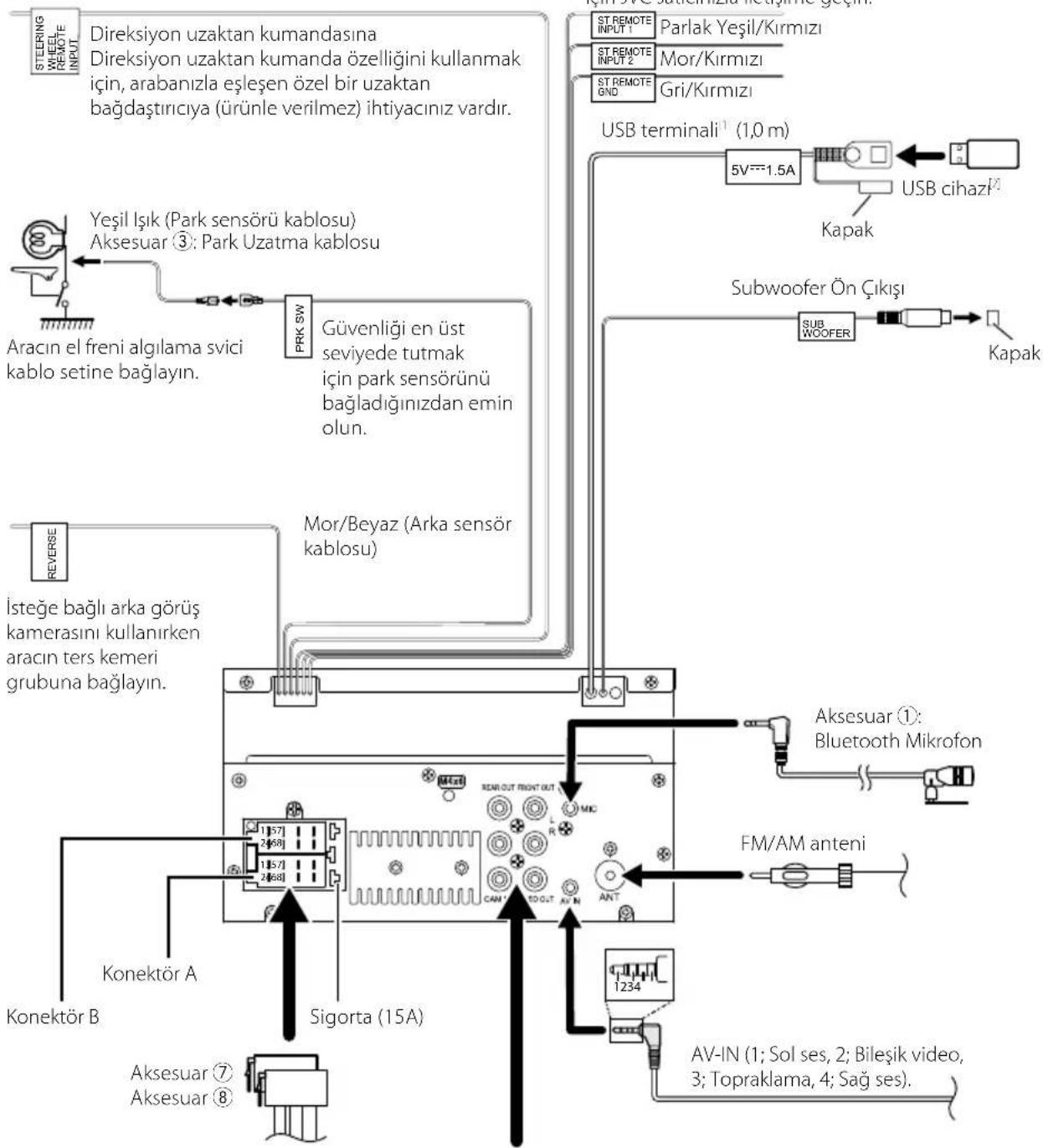
[1] USB maksimum güç kaynağı akımı :
DC 5 V = 1.5 A
[2] Ayrı satılır


Bir iPhone/Android Bağlama
![Android akıllı telefon[2] USB kablosu[2] iPhone[2] Yıldırım konektörü KS-U62 (0,8m)[3] USB terminal[1] (1,0 m) 5V==1.5A Kapak](/content/2026/05/948977/images/cb6a631604fd5585af51bfd4661856b2f08f97c974cec6472867ca9ed86db1fe.jpg)
[1] iPhone maksimum güç kaynağı akımı :
DC 5 V = 1.5 A
[2] Ayrı satılır
[3] İsteğe bağlı aksesuar
Özellikler
■Bluetooth bölümü
Frekans
: 2,402 - 2,480 GHz
RF Çıkış Gücü (E.I.R.P.)
: +8 dBm (Ort.), Güç Sınıfı 1
Genel
Çalışma Voltajı
: 12 V DC Araba Aküsü
Hoparlör empedansı
:4-8Ω
Özellikler, bildirimde bulunulmaksızın değiştirilebilir.
Bu Birim hakkında
Telif Hakları
- Bluetooth® markası ve logoları Bluetooth SIG, Inc.'e ait tescilli ticari markalardır ve bu markaların JVCKENWOOD Corporation tarafından herhangi bir şekilde kullanılması lisansa bağlıdır. Diğer ticari markalar ve ticari adlar kendi sahiplerine aittir.
2014/53/EU RE Direktifi ile Uyumluluk Beyanı RoHS Direktifi 2011/65/EU için Uyum Beyanı Üretici:
JVCKENWOOD Corporation
3-12, Moriyacho, Kanagawa-ku, Yokohama-shi, Kanagawa 221-0022, JAPONYA
AB Temsilcisi:
JVCKENWOOD Europe B.V.
Amsterdamseweg 37, 1422 AC UITHOORN, HOLLANDA
English
Burada, JVCKENWOOD KW-M560BT radyo ekipmanının 2014/53/AB Direktifine uygun olduğunu bildirir. AB uyumluluk deklarasyonunun tam metni aşağıdaki internet adresinde mevcuttur.
Bu ürün 28300 sayılı Resmi Gazete'de yayımlanan Atik Elektrikli ve Elektronik Eşyalarin Kontrolü Yönetmeliğe uygun olarak üretilmiştir.
■Eski Elektrik ve Elektronik Ekipmanların İmha Edilmesi Hakkında Bilgi (ayrı atık toplama sistemlerini kullanan ülkeleri için uygulanabilir)

Sembollü (üzerinde çarpı işareti olan çöp kutusu) ürünler ev atıkları olarak atılamaz.
Eski elektrik ve elektronik ekipmanlar, bu ürünleri ve ürün atıklarını geri dönüştürebilecek bir tesiste değerlendirilmelidir. Yaşadığınız bölgeye en yakın geri dönüşüm tesisinin yerini öğrenmek için yerel makamlara müracaat edin. Uygun geri dönüşüm ve atık imha yöntemi sağlığımız ve çevremiz üzerindeki zararlı etkileri önlerken kaynakların korunmasına da yardımcı olacaktır.



- KULLANMADAN ÖNCE
- HIZLI BAŞLANGIÇ KILAVUZU HAKKINDA
- KULLANIM KILAVUZUN OKUNMASI
- ÖNLEMLER
- ▲ UYARILAR
- YARALANMAYI VEYA ATEŞI ÖNLEMEK IÇIN AŞAĞIDAKI ÖNLEMLERI ALINIZ
- BU BIRIMIN KULLANIMI ILE ILGILI ÖNLEMLER
- MONITÖRÜ KORUMA
- BIRIMI TEMIZLEME
- NOT
- ÜNITENIZIN SIFIRLANMASI
- TEMEL İŞLEMLER
- ÖN PANEL ÜZERINDEKI İŞLEV DÜĞMELERI
- BIRIMI AÇMA
- ●BIRIMI KAPATMAK IÇIN
- BAŞLARKEN
- BAŞLANGIÇ KURULUMU
- HER MADDEYI AŞAĞIDAKI GIBI AYARLAYIN
- [CLOCK]
- [DISPLAY]
- [CAMERA]
- [DEMO]
- [FINISH]'E DOKUNUN
- TAKVIM/SAAT AYARLARI
- [FNC] DÜĞMESINE BASIN
- DAĞESINE DOKUNUN
- [USER INTERFACE] ÖGESINE DOKUNUN
- [CLOCK ADJUST] ÖĞESINE DOKUNUN
- TARIHI AYARLAYIN, SONRA ZAMANI AYARLAYIN
- [SET] ÖĞESINE DOKUNUN
- SES DÜZEYININ AYARLANMASI
- DOKUNMATIK EKRANIN ÇALIŞMASI
- ●DOKUNUN
- ●ÇEKIN
- DOKUNMA HAREKET KONTROLÜ
- ANA SAYFA EKRANI AÇIKLAMALARI
- HOME EKRANINI GÖRÜNTÜLEME
- KAYNAK SEÇIMI EKRANI AÇIKLAMALARI
- OYNATMA KAYNAĞINI SEÇIN
- ANA SAYFA EKRANINDA [ ] ÖGESINE DOKUNUN
- AV KAYNAĞINI KAPATMAK IÇIN
- KAYNAK KUMANDA EKRANI AÇIKLAMALARI
- TÜN KAYNAKLAR SIMGESI
- IKINCIL EKRAN
- İŞLEV EKRANI
- İŞLEV EKRANINI GÖRÜNTÜLEMEK IÇIN DOKUNUN
- EKRANI KAPATIN
- İŞLEV EKRANINDA LESJESINI SEÇIN
- [▲] / ▼ ] △ [▽] ] SAYFA KAYDIRMA
- USB
- USB CIHAZ BAĞLANMASI
- USB TEMEL İŞLEM
- [ ]
- PARÇA BILGISI
- [ÇALIŞMA TUŞLARI
- ALICI
- TUNER TEMEL İŞLEMI
- BILGI EKRANI
- ARAMA MODU
- ÇALIŞMA TUŞLARI
- ÖN AYAR LISTESI
- IŞLEV PANELI
- [FM] [AM]
- GÖSTERGE ÖĞELERI
- HAFIZA İŞLEMI
- OTO HAFIZA
- MANUEL HAFIZA
- BLUETOOTH KONTROLÜ
- CEP TELEFONU VE BLUETOOTH SES R HAKKINDA
- BLUETOOTH CIHAZINDAN KAYIT OLMA
- BLUETOOTH KURULUM EKRANINDA [SELECT DEVICE] SEÇENEĞINE DOKUNUN
- BAĞLANMAK ISTEDIĞINIZ ÜĞESINE DOKUNUN
- KAYITLI BLUETOOTH CIHAZINI SILMEK IÇIN
- DIKOKUNUN
- [YES] ÖĞESINE DOKUNUN
- ELLER SERBEST ÜNITEYI KULLANMA
- BIR ARAMA YAPMA
- [PHONE]/[ ] ÖGESINE DOKUNUN
- BIR ARAMA YÖNTEMI SEÇIN
- ●BLUETOOTH KURULUMU
- [●] DOKUNUN
- ARAMA KAYITLARINI KULLANARAK ARAMA
- BIR TELEFON NUMARASI GIREREK ARAMA
- ÖN AYAR NUMARASINI KULLANARAK ARAMA
- TELEFON DEFTERINI KULLANARAK ARAMA
- ARAMA ALINMASI
- ARAMAYI SONLANDIRMAK
- BIR ARAMA SIRASINDA IŞLEMLER
- SES KONTROLÜ
- GENEL SESIN DENETIMI
- EKOLAYZER KONTROLÜ
- [EQUALIZER] ÖĞESINE DOKUNUN
- EKRANA DOKUNUN VE GRAFIK EKOLAYZER'I ISTEDIĞINIZ GIBI AYARLAYIN
- [ALL SRC]
- ARTIM SEVIYESI (NOKTALI ÇERÇEVE ALANI)
- [PRESET SELECT]
- [INITIALIZE]
- [MEMORY]
- [BASS EXT] (BAS GENIŞLETME AYARLARI)
- [SW LEVEL]
- BAĞLANTI/KURULUM
- KURULUMDAN ÖNCE
- ⚠ DİKKAT
- KURULUM IÇIN VERILEN AKSESUARLAR
- KURULUM PROSEDÜRÜ
- BIRIMIN KURULUMU
- JAPON ARABALARI
- DÜZELTME PLAKASI
- TRIM PLAKASINI SÖKME
- KABLOLARI TERMINALLERE BAĞLAMA
- ÖZELLIKLER
- BLUETOOTH BÖLÜMÜ
- GENEL
- ÖZELLIKLER, BILDIRIMDE BULUNULMAKSIZIN DEĞIŞTIRILEBILIR
- BU BIRIM HAKKINDA
- TELIF HAKLARI
- EU RE DIREKTIFI ILE UYUMLULUK BEYANI ROHS DIREKTIFI 2011/65/EU IÇIN UYUM BEYANI ÜRETICI
- AB TEMSILCISI
- ENGLISH
- ESKI ELEKTRIK VE ELEKTRONIK EKIPMANLARIN İMHA EDILMESI HAKKINDA BILGI (AYRI ATIK TOPLAMA SISTEMLERINI KULLANAN ÜLKELERI IÇIN UYGULANABILIR)
Marka : JVC
Model : KW-M560BT
Kategori : Alıcı