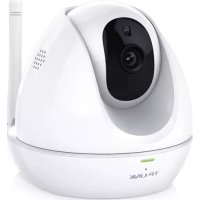
NC450 - Güvenlik kamerası TP-LINK - Ücretsiz kullanım kılavuzu
Cihazın kılavuzunu ücretsiz bulun NC450 TP-LINK PDF formatında.



| Ürün Tipi | IP Gözetleme Kamerası |
| Marka | TP-Link |
| Model | NC450 |
| Video Çözünürlüğü | HD 720p |
| Gece Görüşü | Evet |
| Bağlantı | Wi-Fi 802.11n, Ethernet 10/100 Mbps (PoE enjektörü ile) |
| Ses | Çift Yönlü (dahili mikrofon ve hoparlör) |
| Hareket Algılama | Evet, push uyarıları ile |
| Uygulama | tpCamera (iOS/Android) |
| Depolama | TP-Link Cloud |
| Montaj | Düz yüzey veya duvar (montaj kiti dahil) |
| Güç Kaynağı | Pasif PoE Enjektörü (12V DC, 1A) |
| Güç Tüketimi | Maks. 5 W |
| Çalışma Sıcaklığı | 0 °C - 40 °C |
| Nem | %10 - %90 yoğuşmasız |
| Boyutlar (yaklaşık) | 105 x 75 x 70 mm |
| Ağırlık (yaklaşık) | 200 g |
| Kutu İçeriği | Kamera, pasif PoE enjektörü, Ethernet kablosu, montaj kiti, hızlı kurulum kılavuzu |
| Garanti | 3 yıl sınırlı |
| Bakım ve Temizlik | Yumuşak, kuru bir bezle temizleyin. Kimyasal ürünler kullanmayın. |
| Güvenlik Talimatları | Sudan, ateşten, nemden ve sıcak ortamlardan kaçının. Sökmeyin. |
Sık sorulan sorular - NC450 TP-LINK
Kullanıcıların soruları hakkında NC450 TP-LINK
0 soru bu cihaz hakkında. Bildiklerinizi cevaplayın veya kendinizinki sorun.
Bu cihaz hakkında yeni bir soru sor
Cihazınız için talimatları indirin Güvenlik kamerası PDF formatında ücretsiz! Kılavuzunuzu bulun NC450 - TP-LINK ve elektronik cihazınızı yeniden ele alın. Bu sayfada cihazınızın kullanımı için gerekli tüm belgeler yayınlanmaktadır. NC450 markasının TP-LINK.
KULLANIM KILAVUZU NC450 TP-LINK
TP-Link Bilgi Teknolojileri Tic. Ltd. Şti.
Şerifali Mevkii, Barbaros Cad. Söyleşi Sokak. No:15/2 Kat:3/4 34775 Ümraniye/Istanbul
TP-Link IBERIA,S.L.
Calle Quintanavides 17, 3°E, 28050 Madrid, Spain
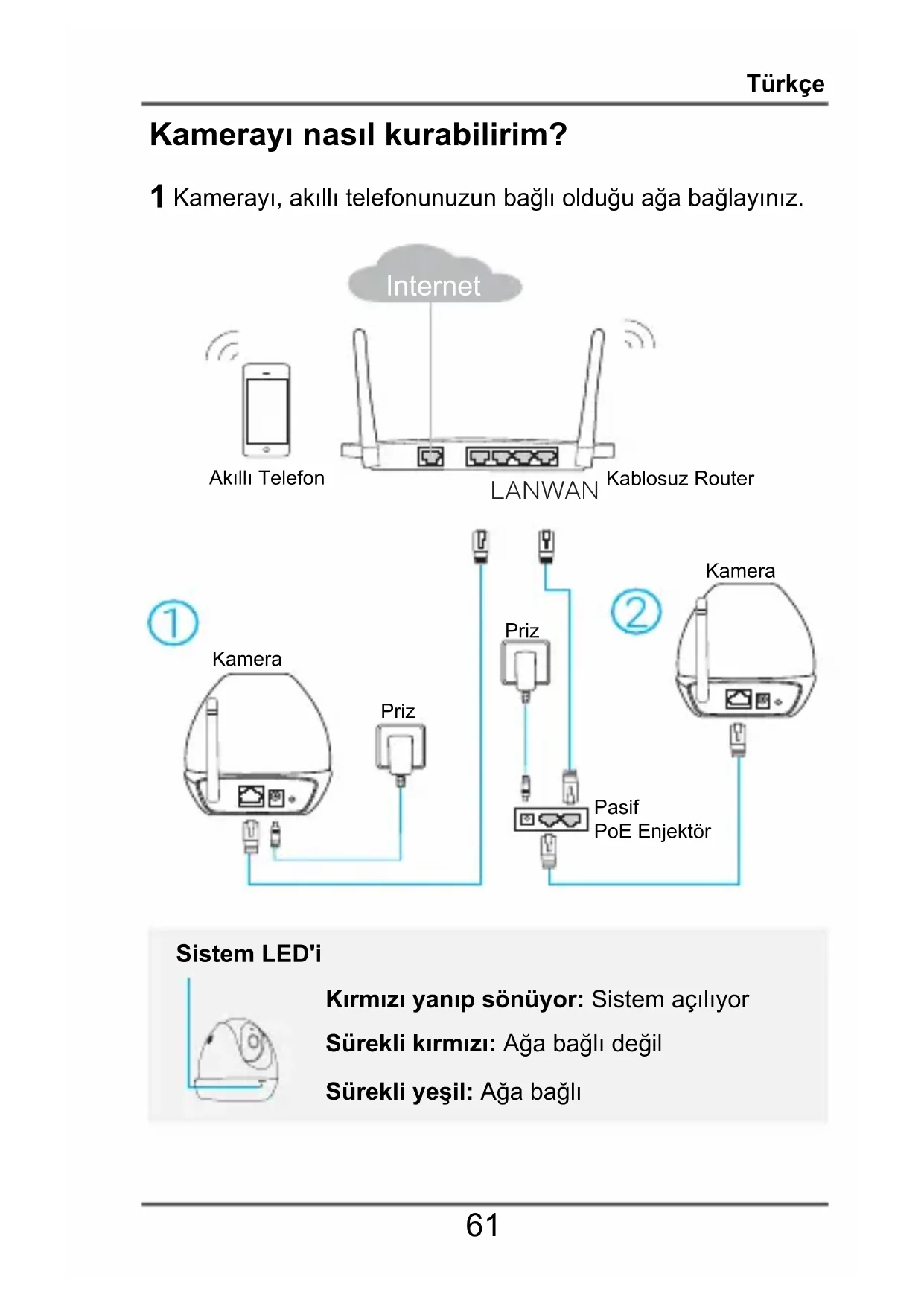
Kamerayı nasıl kurabilirim?
1 Kamerayı, akıllı telefonunuzun bağlı olduğu ağa bağlayınız.
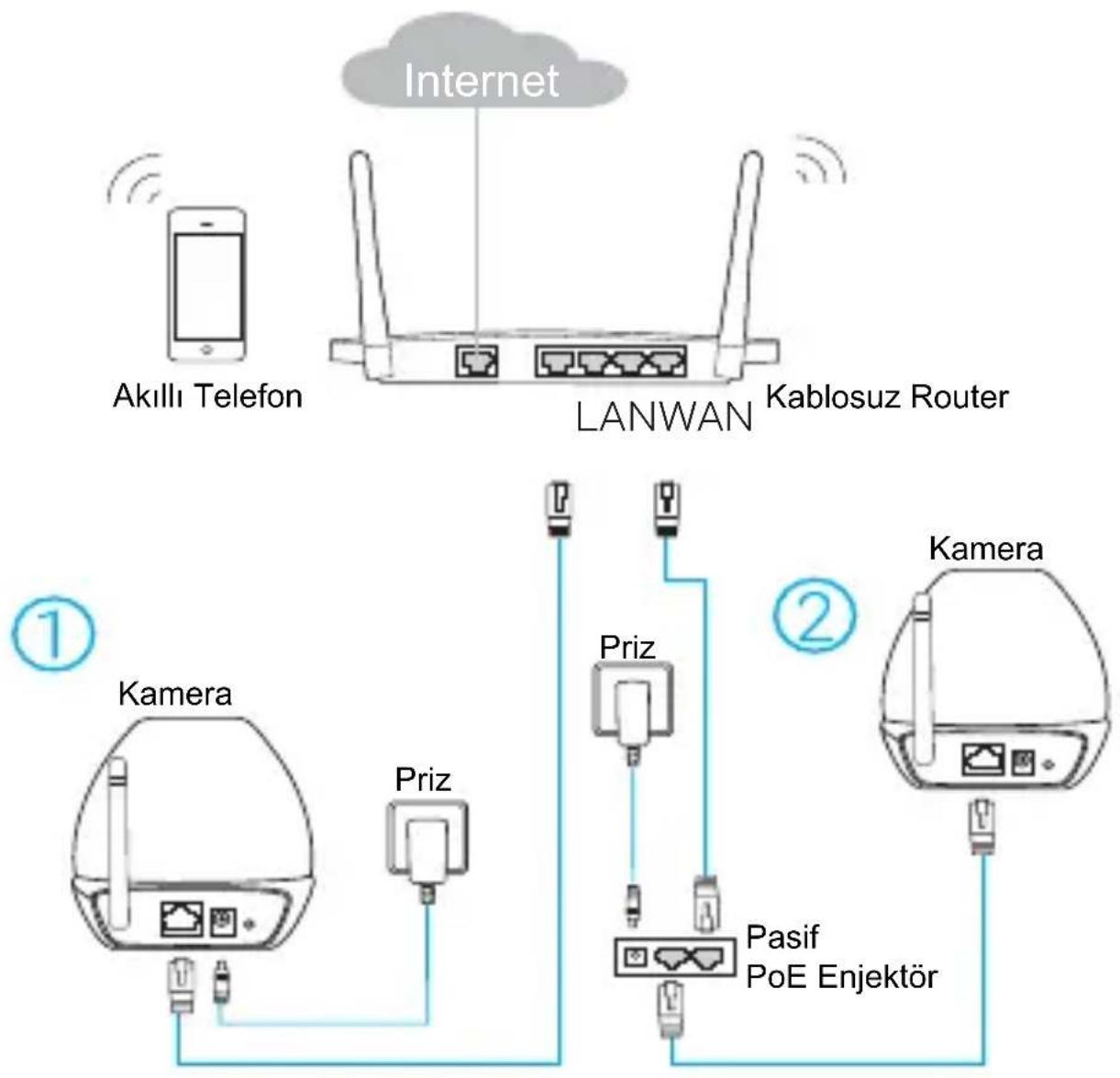
flowchart
graph TD
    A["Akıllı Telefon"] -->|Wireless Signal| B["LANWAN"]
    C["Internet"] -->|Wireless Signal| B
    D["Kamera"] -->|Priz| E["Priz"]
    E --> F["Pasif PoE Enjektör"]
    G["Kamera"] -->|Priz| H["Priz"]
    H --> I["Pasif PoE Enjektör"]
Sistem LED'i
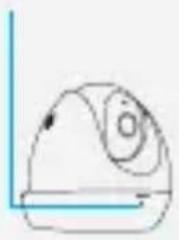
Kırmızı yanıp sönüyor: Sistem açılıyor
Sürekli kırmızı: Ağa bağlı değil
Sürekli yeşil: Ağa bağlı
2 tpCamera uygulamasını indirin ve yükleyin.

3 tpCamera uygulamasını açın, TP-Link ID oturum veya yeni bir tane oluşturun, ardından uygulamadaki yönergeleri takip ederek yeni kameranızı kurun.
4 Kamerayı uygun bir yere konumlandırın. Düz bir zemin üzerinde veya vidalarla duvara kolaylıkla monte edebilirsiniz.
Duvara montaj
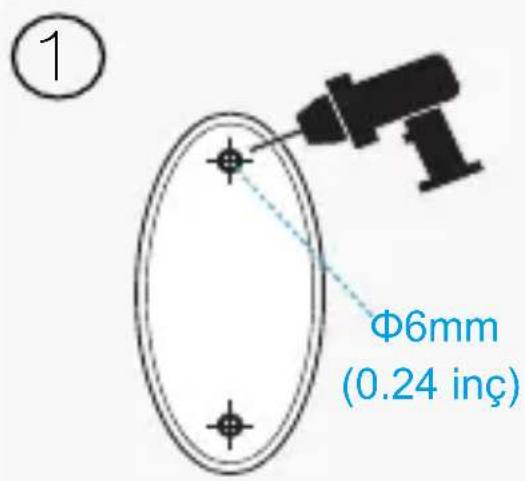
Vida Delikleri Vida Delikleri
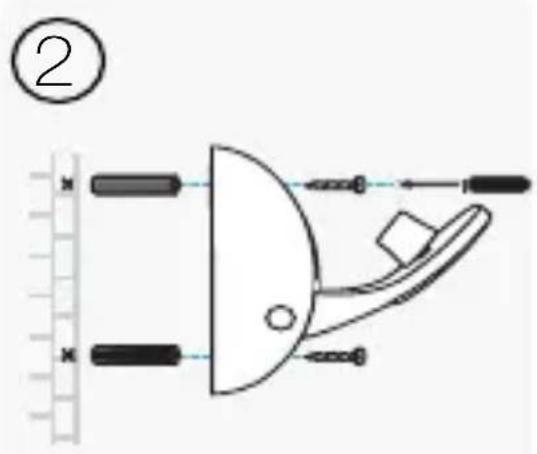
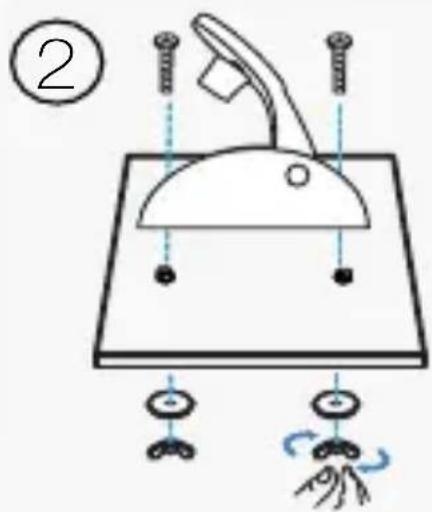
Güvenlik Kamerası Güvenlik Kamerası
Kamerayı nasıl görüntüleyebilirim?
Akıllı Telefon Aracılığıyla:
My Cam (Kameram) ekranında, canlı video görüntü}sünü izlemek istediğiniz kamerayı seçin.
Bilgisayar Aracılığıyla:
TP-Link Cloud web sitesinde oturum açın
(https://www.tplinkcloud.com), ve canlı video görüntüsünü izlemek istediğiniz kamerayı seçin.
WPS/RESET butonunu nasıl kullanabilirim?
WPS (Wi-Fi Korumalı Kurulum):
Wi-Fi router'ınız veya access point'iniz WPS destekliyorsa, kamerayı kolay bir şekilde Wi-Fi ağınıza bağlayabilirsiniz. Detaylar için, kameranın Kullanım Kılavuzuna bakınız.
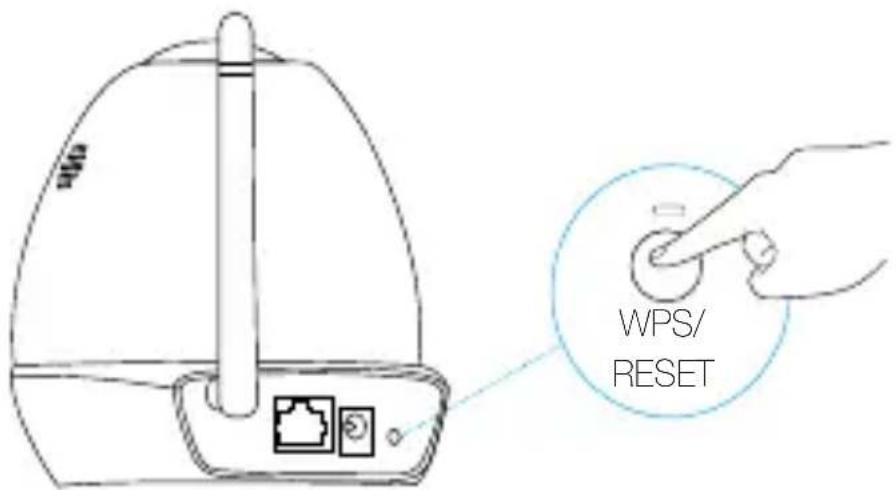
WPS'i tetiklemek için kısa basınız ve Reset tetikleme için 5 saniye boyunca basılı tutunuz.
Kamera hakkında daha fazlasını öğrenin
tpCamera ile daha fazla fonksiyon

Hareket algılandığında uyarıları al ve uyarı geçmişini görüntüle.

2-yollu ses ile iletişimde kal.
Tek bir ekranda tüm kameralarınızı görüntüleyin
Tek bir ekranda birden fazla kamerayı görüntülemek ve yönetmek için TP-Link Camera Control (Kamera Kontrol) yardımcı uygulamasını indirin ve yükleyin. Detaylar için, Camera Control User Guide (Kamera Kontrol Kullanım Kılavuzu) na bakınız.
Indirmeler
İlgili kullanım kılavuzları, Kamera Kontrol yardımcı uygulaması (Camera Control utility), kamera yazılımı ve diğer destekler için http://www.tp-link.com sitesinde ürün sayfasını ziyaret ediniz.

- Cihazın açma/kapama düğmesi varsa, bu cihazı açma/kapama işlemi için kullanılabilecek yollardan biridir. Açma/Kapama düğmesi olmayan ürünler için, cihazı kapatmak için güç adaptörü ile bağlantısının kesilmesi gerekmektedir. Bağlantısı kesilen cihaz yeniden takıldığında çalışır durumda olmalıdır.
- Cihazın içini açmaya veya tamir etmeye çalışmayınız, zira yüksek voltaj ve diğer risklere maruz kalabilirsiniz. Kapalı bir ürünün veya ürün aksesuarının yetkili olmayan kişilerce açılması önerilmez ve bu işlem cihazı garanti dışı bırakacaktır.
Ürününüz hakkında servis hizmeti için, lütfen bizlerle irtibata geçiniz.
- Ürünü sıvı ortamların yakınında çalıştırmayınız.
TP-Link 3 Yıllık Limitli Ürün Garantisi
Yanlız TP-Link Marka Ürünler için
BU GARANTI SİZE ÇEŞİTLİ KANUNİ HAKLAR SAĞLAR, AYRICA YEREL UYGULAMALARDA (ÜLKE/EYALET) BÖLGE BAZINDA FARKLI HAKLARA DA SAHİP OLUNABİLİR
İŞBU GARANTI BELGESİ VE YAPTIRIMLAR TAMAMEN ÖZELDİR VE YEREL KANUNLARIN BELİRTTİĞİ ÖLÇÜLER ÇERÇEVESİNDE DİĞER GARANTI BELGELERİ VEYA YAPTIRIMLARIN YERİNE GEÇMEKTEDİR.
TP-Link, orijinal kutu içerisinde yer alan TP-Link markasına ait donanım ürününün, TP-Link kılavuzlarında belirtildiği şekilde normal kullanımı durumunda son kullanıcıının satın aldığı tarihten itibaren 3 yıl boyunca işçilik veya kullanılan parçalar sebebiyle arızalanmayacağını taahhüt eder.
TP-Link, işbu belgede bu cihazın temel gereksinimlerle ve ilgili 1999/5/EC, 2014/30/EU, 2014/35/EU, 2009/125/EC ve 2011/65/EU hükümlerinin direktifleri ile uyumlu olduğunu beyan eder.
Orijinal AB uygun beyanını http://www.tp-link.com/en/ce adresinde bulabilirsiniz.

- TP-Link Bilgi Teknolojileri Tic. Ltd. Şti.
- TP-Link IBERIA,S.L.
- Kamerayı nasıl kurabilirim?
- Kamerayı nasıl görüntüleyebilirim?
- Akıllı Telefon Aracılığıyla:
- Bilgisayar Aracılığıyla:
- WPS/RESET butonunu nasıl kullanabilirim?
- WPS (Wi-Fi Korumalı Kurulum):
- Kamera hakkında daha fazlasını öğrenin
- tpCamera ile daha fazla fonksiyon
- Tek bir ekranda tüm kameralarınızı görüntüleyin
- Indirmeler
- TP-Link 3 Yıllık Limitli Ürün Garantisi
Marka : TP-LINK
Model : NC450
Kategori : Güvenlik kamerası