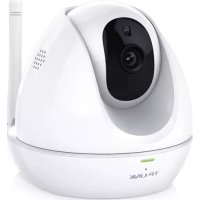
NC450 - Câmera de vigilância TP-LINK - Manual de utilização gratuito
Encontre gratuitamente o manual do aparelho NC450 TP-LINK em formato PDF.



| Tipo de produto | Câmera de vigilância IP |
| Marca | TP-Link |
| Modelo | NC450 |
| Resolução de vídeo | HD 720p |
| Visão noturna | Sim |
| Conectividade | Wi-Fi 802.11n, Ethernet 10/100 Mbps (via injetor PoE) |
| Áudio | Bidirecional (microfone e alto-falante integrados) |
| Detecção de movimento | Sim, com alertas push |
| Aplicativo | tpCamera (iOS/Android) |
| Armazenamento | Nuvem TP-Link |
| Montagem | Em superfície plana ou na parede (kit de montagem incluso) |
| Alimentação | Injetor PoE passivo (12V DC, 1A) |
| Consumo | Máx. 5 W |
| Temperatura de operação | 0 °C a 40 °C |
| Umidade | 10% a 90% sem condensação |
| Dimensões (aprox.) | 105 x 75 x 70 mm |
| Peso (aprox.) | 200 g |
| Conteúdo da caixa | Câmera, injetor PoE passivo, cabo Ethernet, kit de montagem, guia de instalação rápida |
| Garantia | 3 anos limitada |
| Manutenção e limpeza | Limpar com um pano macio e seco. Não usar produtos químicos. |
| Instruções de segurança | Evitar água, fogo, umidade e ambientes quentes. Não desmontar. |
Perguntas frequentes - NC450 TP-LINK
Perguntas dos utilizadores sobre NC450 TP-LINK
0 pergunta sobre este aparelho. Responda às que conhece ou faça a sua.
Faça uma nova pergunta sobre este aparelho
Baixe as instruções para o seu Câmera de vigilância em formato PDF gratuitamente! Encontre o seu manual NC450 - TP-LINK e retome o controlo do seu dispositivo eletrónico. Nesta página estão publicados todos os documentos necessários para a utilização do seu dispositivo. NC450 da marca TP-LINK.
MANUAL DE UTILIZADOR NC450 TP-LINK
Avenida da Liberdade, n°245, 7°E, 1250-143 Lisboa, Portugal
Como configurar a câmara
1 Ligue a câmara na mesma rede que o seu Smartphone.
![graph TD A["Internet"] --> B["Smartphone"] B --> C["LANWAN Router Wireless"] C --> D["Câmara"] D --> E["Tomada"] E --> F["Injetor PoE Passivo"] F --> G["Câmara"] style A fill:#f9f,stroke:#333 style B fill:#ccf,stroke:#333 style C fill:#cfc,stroke:#333 style D fill:#fcc,stroke:#333 style E fill:#cff,…](/content/2026/03/485285/images/0bb9ef045a523de995866dc8150b17d836c49618192e40ada5041981212be6ae.jpg)
LED do sistema
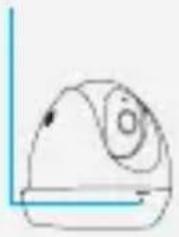
Piscar Vermelho: A iniciar o sistema
Vermelho: Sem ligação de rede
2 Download e instalação da App tpCamera.

3 Inicie a App tpCamera, introduza os dados de acesso à sua TP-Link ID ou crie uma conta nova. Siga as instruções na App para configurar a sua nova câmara.
4 Instale a câmara no local desejado. Pode simplesmente colocar numa superfície plana ou instalar noutro tipo de superfície através de parafusos.
Montagem em Parede
1
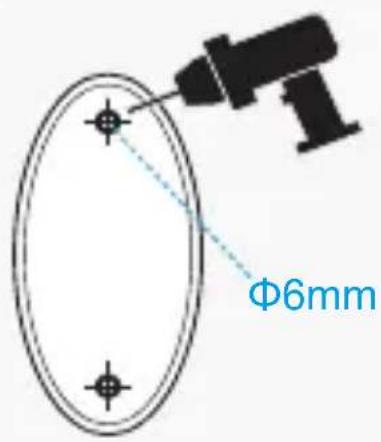
Montagem em Teto
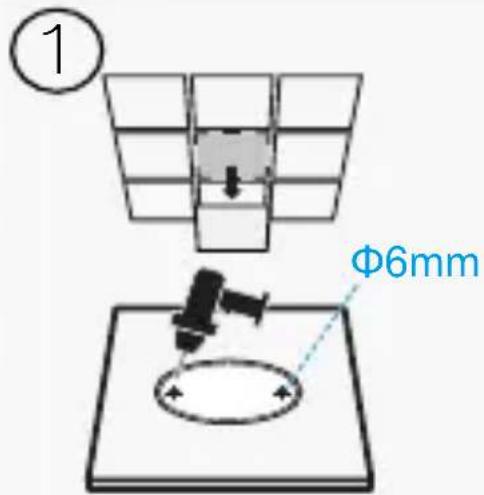
Orifícios para perfuração Orifícios para perfuração
②
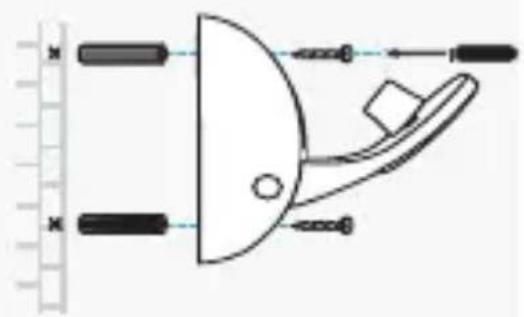
Suporte de Instalação Suporte de Instalação
③
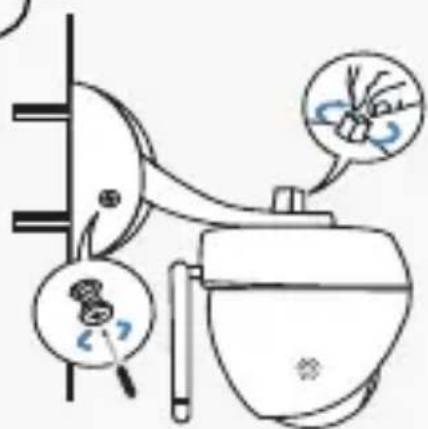
Fixar a câmara Fixar a câmara
Português
Como visualizar a câmara
Via Smartphone:
No ecrã My Cam, toque na câmara para visualizar o vídeo em direto.
Via Computador:
Inicie a sessão no portal Web TP-Link Cloud
(https://www.tplinkcloud.com) e clique na câmara para visualizar o vídeo em direto.
Como utilizar o botão WPS/RESET
Se o seu Router Wi-Fi ou ponto de acesso suporta WPS, poderá conectar a sua câmara à sua rede Wi-Fi utilizando WPS. Para mais detalhes, consulte o Guia de Utilizador da câmara.
WPS/
RESET
Pressionar durante 1 segundo para ativar o WPS ou pressionar durante 5 segundos para Repor as definições de fábrica.
Faça mais com a sua câmara
Mais funções com a App tpCamera

Receba notificações quando for detetado movimento e veja o histórico de alertas.

Esteja em contacto através de Áudio de duas vias.
Visualizar todas as câmaras num único ecrã
Efetue o Download e instale o software utilitário TP-Link Camera Control para visualizar e gerir múltiplas câmaras num só ecrã. Para mais informações, por favor consulte o Guia de Utilizador.
Downloads
Para consulta do Guia de Utilizador, Software Camera Control Utility, atualizações de Firmware ou para outro tipo de suporte, por favor visite a página do produto em http://www.tp-link.com.
Informação de Segurança
- Mantenha o dispositivo afastado da água, fogo, humidade e ambientes quentes.
- Não tente abrir, reparar ou modificar o dispositivo.
- Não utilize um carregador ou cabo USB danificado para carregar o dispositivo.
- Não utilize carregadores que não sejam os recomendados.
- Não utilize este dispositivo em locais onde dispositivos Wi-Fi não são autorizados.
- O adaptador deve ser instalado perto do equipamento e estar acessível.
Por favor leia e siga as instruções de segurança acima quando operar o dispositivo. Não é garantido que acidentes ou estragos possam ocorrer devido à utilização incorreta do produto. Por favor utilize este produto corretamente.
Garantia Limitada de Produto TP-Link de 3 Anos
Apenas para Produtos da Marca TP-Link.
ESTA GARANTIA DÁ-LHE DIREITOS LEGAIS ESPECÍFICOS E PODERÁ TER OUTROS DIREITOS QUE VARIAM ENTRE ESTADOS (OU ENTRE PAÍSES OU PROVÍNCIAS).
ATÉ AO LIMITE PERMITIDO PELA LEI LOCAL, ESTA GARANTIA E OS RECURSOS ESTABELECIDOS NELA SÃO EXCLUSIVOS E SUBSTITUEM TODAS AS OUTRAS GARANTIAS, RECURSOS E CONDIÇÕES.
A TP-Link garante o produto de hardware da marca TP-Link contido na embalagem original contra defeitos nos materiais e na construção, quando utilizado em condições normais e de acordo com as orientações da TP-Link, por um período de
TRÊS ANOS a contar a partir da data de compra pelo utilizador final.
Suomi
A TP-Link declara que este dispositivo está em conformidade com os requisitos essenciais e outras disposições das diretivas 2014/53/EU, 2009/125 /EC e 2011/65 /EU.
A declaração original de conformidade UE pode ser encontrada em
http://www.tp-link.com/en/ce.
Suomi
- Como configurar a câmara
- Montagem em Parede
- Montagem em Teto
- Português
- Como visualizar a câmara
- Via Smartphone:
- Via Computador:
- Como utilizar o botão WPS/RESET
- Faça mais com a sua câmara
- Mais funções com a App tpCamera
- Visualizar todas as câmaras num único ecrã
- Downloads
- Informação de Segurança
- Garantia Limitada de Produto TP-Link de 3 Anos
- Suomi
Marca : TP-LINK
Modelo : NC450
Categoria : Câmera de vigilância