UE55C6540SK - Televizyon SAMSUNG - Ücretsiz kullanım kılavuzu
Cihazın kılavuzunu ücretsiz bulun UE55C6540SK SAMSUNG PDF formatında.



Sık sorulan sorular - UE55C6540SK SAMSUNG
Kullanıcıların soruları hakkında UE55C6540SK SAMSUNG
0 soru bu cihaz hakkında. Bildiklerinizi cevaplayın veya kendinizinki sorun.
Bu cihaz hakkında yeni bir soru sor
Cihazınız için talimatları indirin Televizyon PDF formatında ücretsiz! Kılavuzunuzu bulun UE55C6540SK - SAMSUNG ve elektronik cihazınızı yeniden ele alın. Bu sayfada cihazınızın kullanımı için gerekli tüm belgeler yayınlanmaktadır. UE55C6540SK markasının SAMSUNG.
KULLANIM KILAVUZU UE55C6540SK SAMSUNG
Bu Kullanic Kilavuzundaki sekiller ve resimler yalnizca referans amacli verilmistir veGPCk urunun gorunumunden farkl olabilir. Urun tasarimi ve teknik ozelikler bildirim yapilmaksizin degistirilebilir.
Dijital TV uyarilari
- Digital TV(DVB) ile ilgili alan islevler, yalniz DVB-T (MPEG2 ve MPEG4 AVC) djital yer ustu sinyallerin yayinlandigi ya da uyumlu bir DVB-C(MPEG2 ve MPEG4 AAC) kabololu TV servisine erisiminizin oldugu ukeleri/alanlarda kullanilabilir. Lufen bolgenizdeki DVB-T ya da DVB-C sinyallerin alina olasligi hakkinda yerel bayiniz ile gorsunuz.
- DVB-T; djilal yer ustu televizyonlann yayini icin bir DVB Avrupa Birigi standardir ve DVB-C ise, kabolu djilal TV'lerin yayini icindir. Ancak, EPG (Electric Programme Guide), VOD (Video On Demand) ve digerleri gibi baz aynstilmis ozellikler, bu spesifikasyona dahil edilmemistir. Bu nedenle, suanda desteklenmemektedirler.
- Bu TV seti [Ajustos, 2008) itibaryla geerli DVB-T ve DVB-C standartlarni karslasa bile, gelecekteki DVB-T dijtal karasal yayin ve DVB-C dijital kablo yaynlan ile uyumlulu gu garanti edilemez.
- Bu TV setin kullanildigi ükelere/alanlara bagli olarak bazi kablolu TV saglayiclan, bu tür bir hizmet icin ek odeme talep edebilirer ve onlarin kosullarna ve sartlarna uymaniz gerekebilir.
- Bazi Dijital TV islevleri, bazilikelere ya da bolgelerde kullanimda olmayabilir ve DVB-C, kabolu hizmet saqlayiclanndan bazilan ile dogr sekilde calismayabilir.
- Daha fazla bilgi icin, lufen yerel Samsungu merkeziniz ile itisim kurun.
V den saglanan kalite ukei erasindaki yayin yontemlerin farkiligndan etkilnebilir. Luften TV perfomansin TV ayannizi yeniden yapilandrarak iyilestlinip iyilestirlmeyecgini gormek icin, yerel SAMSUNG Yetkili Bayinizde vya SAMSUNG Cagn Merkezinde konrol edin.
Sabit görtü uyarı
Ekranda sabit grotun (jpeg resin dosyalan gibi) vaya sabit grotun ogesi (TV programlogosu, panorama veya 4:3 grotun formati, ekran duugmesindeki stok veya haber cubugu) grotuntulemekten kacnin. Sabit grotuntun surekli grotuntlenmesi ekran fosforunun aniden asinmasina neden olarak grotuntukalitesini etkiler. Bu etkinin gereklegme riskini azaltmak icin, luffen asagidaki oneriler izleyin:
Uzun sure ayni TV kanalini gortintulemekten kaqinn.
Herhangi bir grotuyu her zaman tam ekran goruntulemeye calsin, mumkun en iy eslme icin TV'de ayarlanmis resim formatini kullanin.
- Istediginiz resim kalitesini elde etmek icin, parlaklik ve kontrast degerlerini en dusuk duzeye indirin, cok yuksek degerler yanma sureci nHZlandrabilir.
Goruntu alkonmasini ve ekran yanmasini azaltmak icin tum TV ozelliklerini sik sik kullan, ayrintuli bilgi icin uygun kullanim kilavuzu bolumune bakir.
Kurulum Alanin Sabitlenmesi
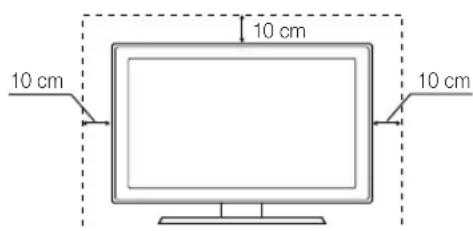
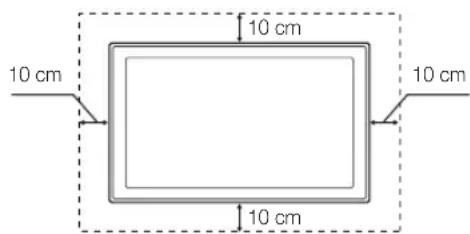
Uygun havalandirma icin, urun ve diger nesneler (duvar gibi)arasinda gerekli mesafeyi braakin.
Buna dikkat edilmemesi urunun dahili sicaklginda grackeleceek artis nedeniyie yangina veya urunde bir soruna neden olabilir.
stand vya duvar montaji kullirken, yalinzca Samsung Electronics tarafindan saglanan pargalan kullanin.
Baskarbirutici tarafindan saglanan parcalarn kullanimesi, urunun dusmesi nedeniyle urunde bir soruna veya yaralanmaya neden olabilir.
Zrunum unune bagli orak deegisklik gosterebilir.
Bir standla monte etme. Bir duvar montajiyla monte etme.
Icindekiler
Başlarken

4 Aksesuarlar
5 Kontrol Paneline Bakis
6 Uzaktan Kumandaya Bakis
7 Bir Antene baglanma
7 Plug & Play (Basilangic Kurulumu)
Baglantilar

8 AV Cihazina Baglama
9 Bir Ses Cihazina Baglama
10 Giriş Kaynagıni Değistirme
Temel Özellikler

11 Menülerde Nasil Gezilir
11 INFO dugmesini kullanma (Simdiki ve Sonraki kilavuz)
11 Izlemenizi Planlama
13 Kanal Menusu
15 Goruntu Menusu
18 Ses Menüü
20 Kurulum Menusu
23 Destek Menusu
Napredne funkcije
24 Bir PC'ye baglama
25 Ag Baçlantisi
32 Media Play
39 Anynet+
42 Internet@TV
45 AllShare
Diger Bilgiler
47 Analog Kanal Teletekst Özelliği
48 Kabolarin Montaji
49 Duvara Montajinin Takilmasi
51 Hirsiza Karst Kensington Kilidi
51 TV'yi Duvara Sabitleme
52 Sorun Giderme
56 Teknik Özellikler
58 Dizin
CE
Sembolü Kontrol Edin!
TOOLS

Bu islev uzaktan kumanda uzerindeki
TOOLS duğmesine basilarak
kullanilabilir.


Not Tek Basmail Düme
Akesesarlar
TV'nizle birlakte asagidaki ogelerin verildiginden emin olun. Ogelerden herhangi biri eksikse, bayinizle gorusun.
gelerin rengi ve sekli modele bagli olarak farklik gosterebilir.
Paket iceriginde bulunmayan kabolar ayri olarak satin alnabilir.
Uzaktan Kumanda ve Piller (AAA x 2)
Temizleme Bezi
Kullanim Kilavuzu
Guc Kablosu
- Garanti Karti / Güvenlik Kilavuzu (Bazi yerlerde yokitur)
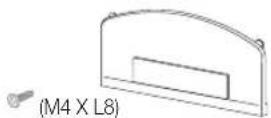
- Kapatma Braketi

Tutucu-Halka (4EA)

Tutucu-Halka standi
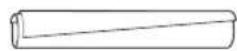
Kablo Baigi
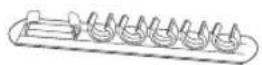
Tutucu-Tel (3EA)

Guc Kablosu Sikiştrici Parçasi
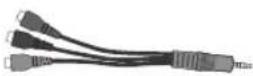
- Komponent Adaptörü
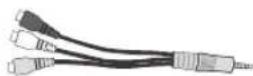
AVAdaptoru
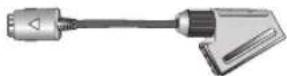
SCARTAdaptoru
Standi monte etmek icin, ayn kilavuza bakin.
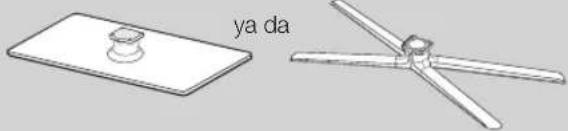
- Stand (1EA)
(Modellere bagli olarak)
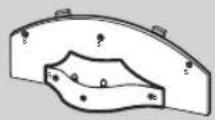
- Kilavuz Stand (1EA)

Bürüne en iyi kablo baglantisi ici, asagida belirtilen maksimum kaliniga sahip bir kablo kullandiginizdan emin olun.
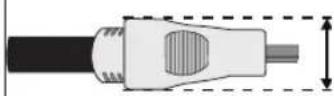
Maksimum kalinlik - 0,55 inc (14mm)
Kontrol Paneline Bakis
Grun rengi ve sekli, modele bagl olarak farklik goztebiril.
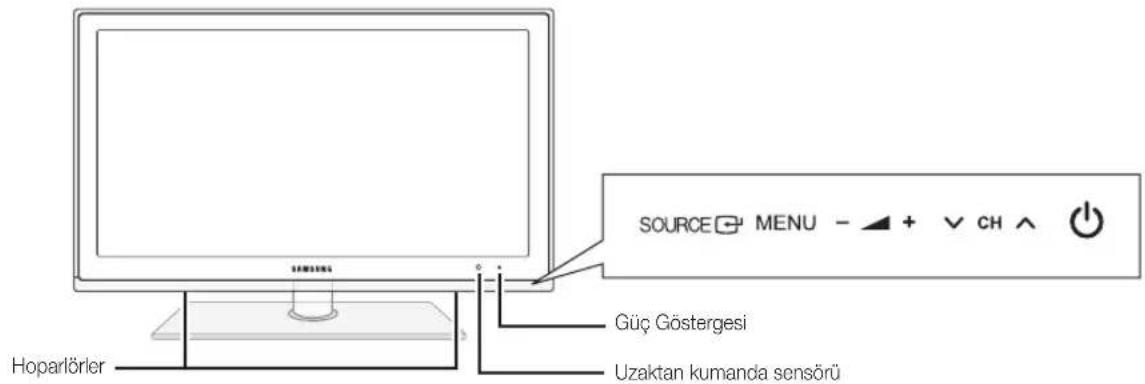
Uzaktan kumanda sensörü Uzaktan kumandayi TV üzerindeki bu noktayaogrututun.
Güç Göstergesi Güç acıkken yanıp söner ve kapanır ve beklemé modunda surekli yanar.
SOURCE Mevcut tum giris kaynaklanarasinda gecis yapar.Ekran menusunde,bu dugmeyi uzaktan kumanda uzerindeki ENTER duğmesini kullandiginz gibl kullanin.
MENUTV ozelliklerizin ekran menusunu yani OSD'yi (on screen display) goruntuler.
-
-
-
-
-
-
-
-
-
-
-
-
-
-
-
-
-
-
-
-
-
-
-
-
-
-
-
-
-
-
-
-
-
-
-
-
-
-
-
-
-
-
-
-
-
-
-
-
-
-
-
-
-
-
-
-
-
-
-
-
-
-
-
-
-
-
-
-
-
-
-
-
-
-
-
-
-
-
-
-
-
-
-
-
-
-
-
-
-
-
-
-
-
-
-
-
-
-
-
-
- +
-
-
-
-
-
-
-
-
-
-
-
-
-
-
-
-
-
-
-
-
-
-
-
-
-
-
-
-
-
-
-
-
-
-
-
-
-
-
-
-
-
-
-
-
-
-
-
-
-
-
-
-
-
-
-
-
-
-
-
-
-
-
-
-
-
-
-
-
-
-
-
-
-
-
-
-
-
-
-
-
-
-
-
-
-
-
-
-
-
-
-
-
-
-
-
-
-
-
-
CH Kanallan degiistir. OSD'de, uzaktan kumandada ve duigmelerini kullandiginiz gibi CH duigmelerini kullanin.
Guc TV'yi acar veya kapatir.
Bekleme modu
TV'nizi uzun sure (ornegin, tatile gittiginizde) bekleme modunda birakmayin. Gug dugmesi kapatilsa bile, az miktarda guc tuketimi hala devam eder. Fisi prisden cikarmak en iyi yoldur.
Uzaktan Kumandaya Bakis
Buzaktan kumanda, gorme sorunu孕期kisiler icin ozel olarak tasarlanmistr. Guc, Kanal ve Ses seviyesi duqmelerinin uzerinde Braille noktalan bulunmaktadir.

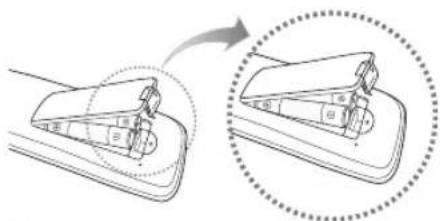
Pillerin takilmasi (Pil boyutu: AAA)
NOT
Uzaktan kumandayi TV'den en fazla 7 m uzaklikta kullanin.
Parlak isik uzaktan kumandan performansini etkileyebilir. Yakinlarda özel floresan lambasi veya neon isaretleri kullanmaktan kaçınin.
Renk ve sekil, modele bagl olarak farklik gosterebilir.
Bir Antene baglanma
TV ilk kez açldiğindà, temel ayarlar otomatik olarak devam eder.
ayar: Elektrik kablolari ve ante baglama.

Plug & Play (Basilangic Kurulumu)
TV ilk kez agldiginda, sirali ekran uyarili temel ayarlin yapilandinmasina yardimci olur. POWER duigmesine basin. Plug & Play yalnizca Giris kaynag TV orak ayarlandiginda kullanilabilir.
Onceki adima geri donmek icin, Kirmizi duğmeye basin.
| 1 | Bir dil seçme | ▲ veya ▼ Düğmesine basin, ardindan ENTER □ Düğmesine basin. lstedügeniz OSD (Ekran Menüsu) dilini seksin. |
| 2 | Dükkan Demosu veya Evde Kullanim modunu seçme | ▲ veya ▲ Düğmesine basin, ardindan ENTER □ Düğmesine basin. • Evde Kullanim modunu/seçin. Dükkan Demosu Modu yalinzca sativs ortamlari icindir. • Cihazın ayarları Dickey Demosu modundan Evde Kullanim (standart) moduna geri getirin: TV'deki ses Düğmesine basin. Ses OSD'sini:görduğünüzde, MENU Düğmesine basin ve 5 saniye boyunca basili tutun. |
| 3 | Bir ülke seçme | ▲ veya ▼ Düğmesine basin, ardindan ENTER □ Düğmesine basin. Uygun ülkeyi seçin. Ulikemenüsumden ülkeyi seçtikten sonra, bazı modeller pin numarası ayarlamak icin ek bir seçenek icerebilir. numarası girdügenizde, 0-0-0-0 kullanilabilirdehyildir. |
| 4 | Bir anten seçme | ▲ veya ▼ Düğmesine basin, ardindan ENTER □ Düğmesine basin. Dis Anten veya Kablo seçeneğini seçin. |
| 5 | Bir kanal seçme | ▲ veya ▼ Düğmesine basin, ardindan ENTER □ Düğmesine basin. Hatılanacak kanal kaynagini seçin. Anten kaynagini Kablo olarak ayarlıgünizda, kanallara says bil değer (kanal frekanslari) atamanı saglayan bir adım,göründülenir. Daha fazla bilgi iocin, Kanal → Otomatik kayit kırmina bakin (s. 13). Kayda alma ileminci herhangi biranda kesmek icin, ENTER □ Düğmesine basin. |
| 6 | Saat Modu seçeneğini ayarlama | Saat Modu seçeneğini otomatik veya manuel olarak ayarlayin. Auto seçimi yapmak icin ▲ veya ▼ Düğmesine, adindan ENTER □ Düğmesine basin. |
| 7 | Saat Dilimi | Saat diliminizi seçmek icin, ▲ veya ▼ Düğmesine basin, ardindan ENTER □ Düğmesine basin. (ülkeye®, alarak) |
| 8 | HD Baglantisi Kilavuz'u Göründüleme. | En iyi HD ekran kalitesi icin baglanti yöntemi,göründülenir. |
| 9 | TV'nizden keyif alin. | ENTER □ Düğmesine basin. |
Bu Ozelliigi Sifirlamak Istiyorsaniz...
Kurulum - Plug & Play (Basilic Kurulumu) seçeneğini seksin. 4 basamaki PIN numaranizi girin. Varsayilan PIN numarası "0-0-0-0"dir. PIN numarasini degişirmek istiyorsaniz, PIN Değistir ilevini kullanin.
AV Cihazina Baglama
Bir HDMI or HDMI/DVI kablosu kullanma: HD baglantisi (1080p'ye kadar)
Kullanlabilir cihazlar: DVD, Blu-ray oynaticisi, HD kablo kutusu, HD STB (Set Üsti Cihazi) uydu alcisi, kablo kutusu, uydu alcisi (STB)
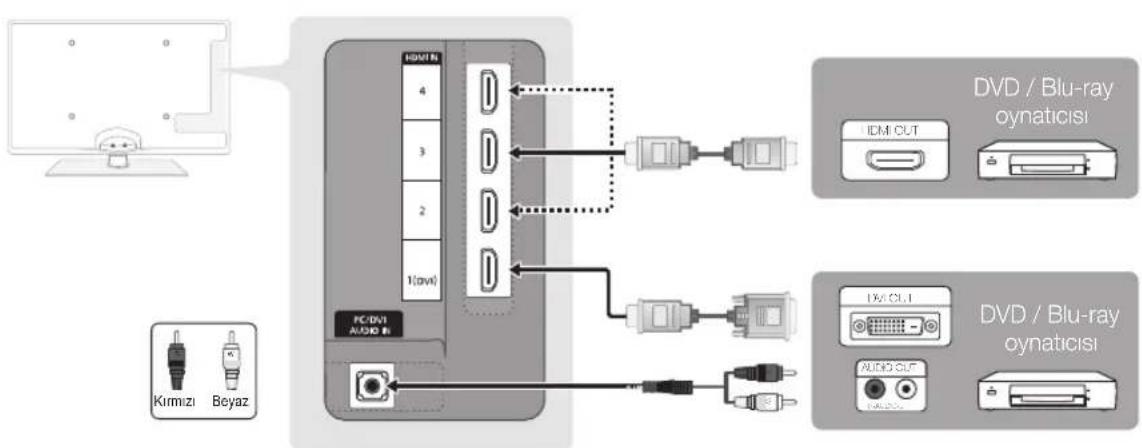
HDMI IN 1(DVI), 2, 3, 4, PC/DVI AUDIO IN
HDMI / DVI kablo böglantisi kullanirken HDMI IN 1(DVI) jakini kullanmalisiniz. Bir DVD, Blu-ray oynaticisi, HD kablo kutusu, HD STB uydu alcisi, kablo kutusu veya STB uydu alcisi bir DVI-HDMI (DVI to HDMI) kablo veya DVI-HDMI (DVI to HDMI) adaptor gerektirebilir. Ses icin PC/DVI AUDIO IN jaki gerekir.
1,3'ten eski HDMI surumlerini destekleyen DVD / Blu-ray oynaticisi / kablo kutusu / STB uydu alici gibi harici cihazlar baglysa, TV anomal sekilde calisabilir (orn. ekran goruntus olmamasi / ses olmamasi / sinir bozucu yanip sonmeler / anomal renk).
HDMI kablosu baglandiktan sonra ses yoksa, harici cihazin HDMI surumunu kontrol edin. Surumun 1,3'ten eski oldugundan sufheleniyorsanz, HDMI surumunu onaylamak ve bir yuktme istemek icin cihaz saglayiciniza basvurun.
HDMI onayl bir kablo satin almaniz onerilir. Aksi takdirde, ekran bos olarak grotulenebilir vya bir baglanti hatasi meydana gebleilir.
Bir Komponent (1080p'ye kadar) veya Ses/Video (yalnizca 480i) ve Scart Kablosu Kullanma
Kullanilabilir cihazlar: VCR, DVD, Blu-ray oynaticisi, kablo kutusu, STB uydu alcisi
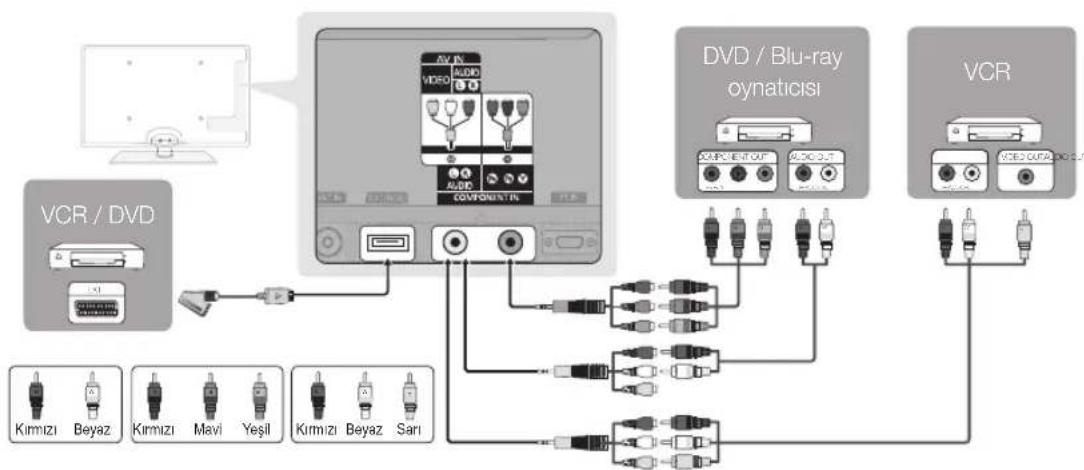
Ex. (Harici) modda, DTV Out yalnizca MPEG SD Video ve Sesi destekler.
Enyi grotu kalitesini elde etmek icin, Komponent baigtansinin AV baigtansi uzerinden yapilmasi onerilir.
Optik (Dijital) Baglantiyi veya Kulaklik Baglantilarim Kullanma
Kullanilabilir cihazlar: djital ses sistemi, amplifikator, DVD ev sinemasi
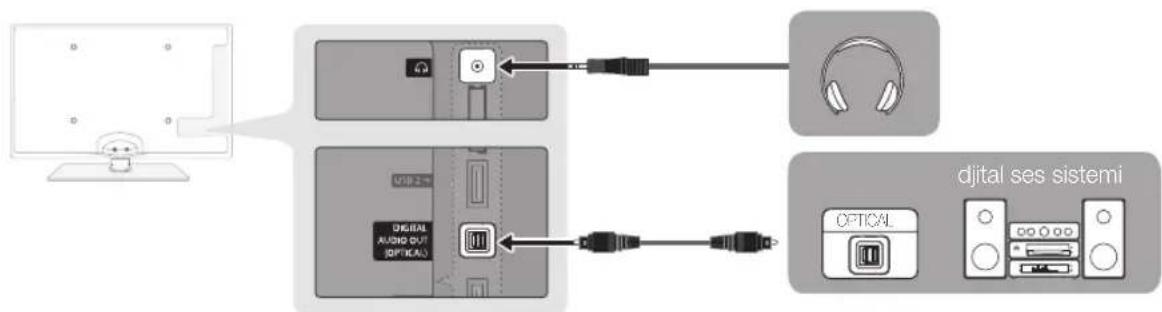
5,1 CH (kanal) sesi, TV 5,1 CH'yi destekleyen bir harici cihaza baglandiginda kullanilabilir.
Alici (ev sinemas) Aqik olaray ayarlandiginda, TV'nin optik jakindan cikan sesi duyabilirsiniz. TV bir DTV sinyali aldignda, TV, 5,1 CH sesi ev sinemasi alcisina gonderir. Kaynak, DVD / Blu-ray oynaticisi / kablo kutusu / STB (Set Ustu Kutusu) uydu alcisizi oldugunda ve HDMI ile TV'ye baglandiginda, yalnizca 2 CH ses ev sinemasi alcisindan duyulur. 5,1 CH ses dinlemek istiyorsaniz, DVD / Blu-ray oynaticisi / kablo kutusu / STB uydu alcisindaki djital ses cikis jakiniogrudan bir amplifikatore ya da ev sinemasina baglayin.
Kulakliklar: Kulakliklaninizi cihazinizdaki kulaklik seksiina baglayabilirsiniz. Kulakliklar takilyken, dahili hoparlorlerden gelen ses kapatilacaktir.
Kulakliklar TV'ye baglandiginda ses islevi kistlanabilir.
Kulaklik ses duzeyi ve TV ses duzeyi ayr olarak ayarlanir.
BAGLANTILAR COMMON INTERFACE Yuvasi
Ucretli kanallar izlemek icin, "CI veya CI+ CARD" takil olmalidir.
"CI veya CI+ CARD" karti takmazsaniz, bazi kanallar "Kanismis Sinyal" mesajyla birlikte goruntulenir.
Bir Telefon numarasi, "Cl veya Cl+ CARD" Kimligi, Ana Makine Kimligi ve diger bilgiler iceren eslestirme bilgileri yaklaik 2~3 dakika,. inde goruntulencektir. Bir hata mesaji goruntulenirse, lufen servis saglayicinizla gorusun.
Kanal bilgileri yapilandirmasi tamamlandiginda, kanal listesinin guncellestirildigi belirten "Guncelleme Tamamlandi" mesaji goruntulenir.
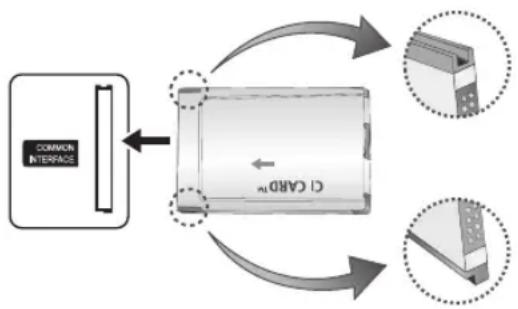
NOT
Yerel bir kablo hizmet saglayicisindan bir "Cl veya Cl+ CARD" edinmeniz gerekir.
^ 念 veya Cl+ CARD"ickanirken, "CI veya Cl+ CARD"kartin dinusmesi hasar gormesine neden olabilegei icin ellerinizle dikkatli bir sekilde cekin.
· CI veya Cl + CARD"1kart uzerinde isaretli yonde takin.
COMMON INTERFACE yuvasinin konumu, modele baglì olarak farklik österebilir.
CI veya CI+ CARD" bazü ülkernde ve bölgelerde desteklenmez, yetkili bayinize danisir.
Herhangi bir sorun yasaansiz, luften servis saglayiciniz ile irtibat kurun.
Geerli anten ayarlarini destekleyen "CI veya CI+ CARD" takin.
Giriş Kaynagıni Değilşirme
Kaynak Listesi
TV'yi veya DVD / Blu-ray oynaticisi / kablo kutusu / STB uydu aliisi gibi harici giris kaynaklarini seçmek icin kullanin.
TV/Harici/PC/AV/Component/HDMI1/DVI/HDMI2/HDMI3/HDMI4/USB
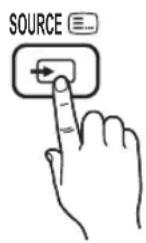
Kaynak Listesi ögesinde,®, girisler vurgulanir.
Harici ve PC her zaman etkin olarak kalir.
İsim Değistir
■VCR / DVD / Kablo STB / Uydu STB / PVR STB / AV Alicisi / Oyun / Video Kamera / PC / DVI PC / DVI Cihazlar / TV / IPTV / Blu-ray / HD DVD / DMA: Giriç kaynagi seçiminizi kolaylastirmak icin giris jaklarina,... bagli cihazlara isim verin.
Bzunurlugu 1920 x 1080 @ 60Hz olan bir PC HDMI IN (DVI)baglanti noktasina bagliya, baglanti noktasini Isim Deigistir kisminda DVI PC moduna ayarlamalisiniz.
HDMI/DVI kablosunu HDMI IN 1(DVI) böglanti noktasina baglarken, İsım Değistir kisminda DVI PC veya DVI Cihazlan moduna ayarlamalisiniz.
Menülerde Nasil Gezilir
TV'yi kullanmadan once, menüde{nasil dolasilabilecegini ve degisik islevlerin nasil seilecegini ve ayarlanacagini ögrenmek amaciyla asagidaki adimlari izleyin.
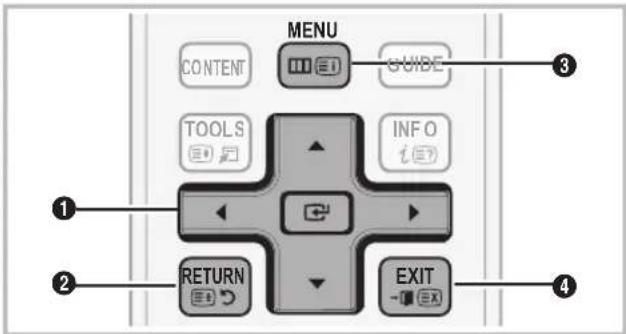
ENTER / Yön Dügmesi: Imleci hareket attirin ve bir öge seçın. Ayan onaylayin.
RETURN dugmesi: Onceki menyuye geridoner.
3 MENU Dügmesi: Ana ekranda gösterimli menu:i sstemini görtüntüler.
EXIT duğmesi: Ekran menusundençikar.
OSD (Ekran Menüsu) Nasil Çalışir
Erisim adimi secilen menüye gore farklilk österebilir.
| 1 | MENU III | Ekranda ana menu seçenekleri gürünür: Göruntü, Ses, Kanal, Kurulum, Girls, Uygulama, Destek. |
| 2 | ▲/▼▲ veya | dügmesyle bir simge** seçin. |
| 3 | ENTER ☐ | Alt��ye erişmek icin, ENTER dügmesine basin. |
| 4 | ▲/▼▲ veya | dügmesyle istedügeniz alt** menüyü** seçin. |
| 5 | ▲/▶▲ veya | dügmesyle bir ögenin** değerini ayarlayin. OSD ayarlama** islemi seçilen��ye güre farkil** gösterebilir. |
| 6 | ENTER ☐ | Yapilandirmayi tamamlamak icin, ENTER dügmesine basin. |
| 7 | EXIT ☐ | EXIT dügmesine basin. |
INFO duğmesini kullanma (Simdiki ve Sonraki klavuz)
Ekran, geleçleri kanali ve bazı belirli ses-video ayarlyingin durumunu tanımlar. Şimdiki ve Sonraki kilavuz)yayın süresine goregLuk TV program bilgilerinigöruntüler.
- Mevcut kanali izlerken istediginiz programa ait bilgileri goruntulemek icin, , dugmelerini kayirin.
- Diger kanallarin bilgilerini görtunlülemek icin, ▲, ◆ dügmelerinen kaydirin. Geçerli durumda seçili kanala gitmek istediginizde, ENTER dügmesine basin.

Izlemenizi Planlama
Kilavuz
EPG (Elektronik Program Kilavuzu) bilgileri yayincilar tarafindan saglanir. Yayincilar tarafindan saglanan programi kullanarak izlemek istediginiz programlari onceden belirtebilirsiniz, boylece kanal belirtilen surede otomatik olarak seci programa geçer. Program girisleri kanal durumuna bagl olarak bos vya gunuGPCi olarak görtunülenebilir.

Kanal Gorunumunu Kullanma
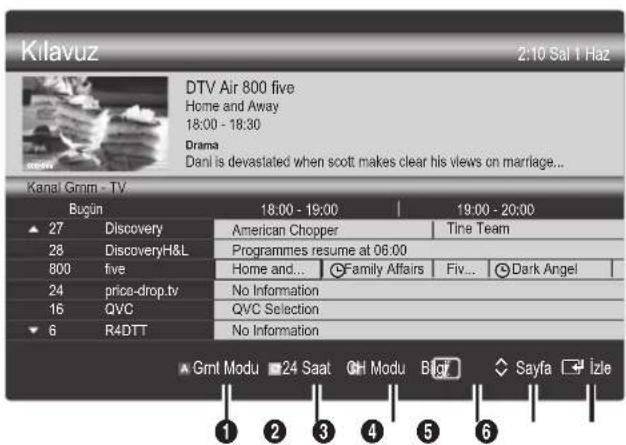
Temel Özellikler
Programlanmis Görunümü Kullanma
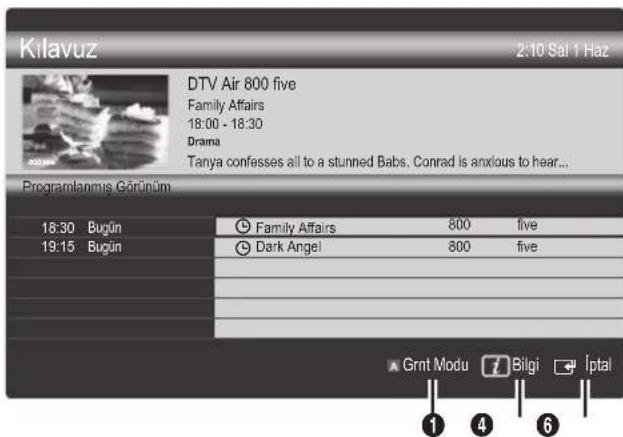
Kirmizi (Grnt Modu): Suanda oynatilan veya gelecekte oynatilacak programlarin listedini goruntuler.
San (+24 Saat): 24 saat sonra yayinlanacak programlarin listedini görtüler.
3 Mavi (CH Modu): Kanal Gmm penceresinde görtuntulemek istediginiz kanallann turunü seksin. (Tümü, TV, Radyo, Veri/Diger, Kanalim 1~4)
4 Bilgi: Seçilen programin ayrintilarin进展情况ültuler.
(Sayfa): Sonraki ya da onceki sayfaya gider.
6 ENTER dugmesi
-Mevcut programi segerken, seci programi izleyebilirsiniz.
- Gelecekteki programi seçerken, secili programi izlemeyi rezerve edebilirsiniz. Programi iptal etmek icin, tekrar ENTER duğmesine basin ve Programlari Değistirme seçeneğini secin.
Kanal Yoneticisi
Sik kullanlan kanallan silebilir ya da ayarlayabilir ve djital yayinlar icin program kilavuzunu kullanabilirsiniz. Kanallar, Kanallarim veya Programlanan ekraninda bir kanal seksin.
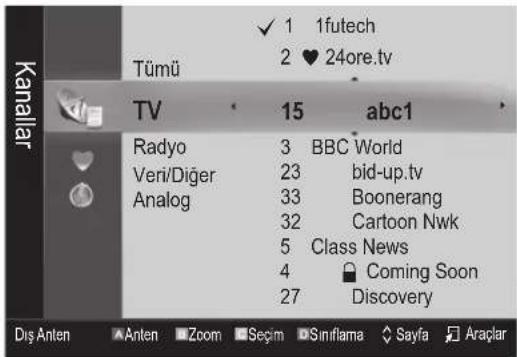
Kanallar: Kanal türüne gore kanal listedesini görtüntüler.
Kanallarim: Kanal grubunu görtüller.
Programlanan: Mevcut durumda rezerv edilmis tam kanallari gosterir.
Kanal Yoneticisi ögesyle renk Dügmelerinin kullanilmasi
Kirmizi (Anten Tipi) Dis Anten veya Kabloarasinda gecis yapar.
Yesil (Zoom): Bir kanal numarasini buyutur ya da kucultur.
San (Secim): Tüm seçilmis kanallan aynianda ayarlamak icin istediginiz kanali seçin ve San dugmeye basin. Seçilen kanallarin solunda ✔ isareti görünür.
Mavi (Sinflama): Kanal adina veya kanal numarasina gore siralanmis listeyi degistirir.
(Sayfa): Sonraki ya da onceki sayfaya gider.
(Araclar): Kanal Yöneticisi secenek menüsunü görtüller. (Secenekler menü duruma güdeğisebilir.)
Kanal Durum Ekrani Simgeleri
| Simgeler ilemler | |
| A | Analog bir kanal. |
| ✓ | Bir kanal seçili. |
| ♥ | Favori olarak ayarlanmiş bir kanal. |
| ◎ | Oanda:yayınlanmakta olan bir program. |
| ◎ | Kilitlenmiş bir kanal. |
| ◎ | Rezerv edilmiş bir program. |

Kanallarim
(Kanal Yoneticisi ögesinde)
Tüm+favori kanllari gosterir.
■Kanallarimi Düzenle TOOLS:Secilen kanllari istediginiz kanallarim grubuna ayarlayabilirsiniz.

sembolü görtülenir ve kanal bir kanalim olarak alanir.
- Bir kanal secin ve TOOLS dugmesine basin.
- 1, 2, 3 ve 4arasinda istediginiz kanal grubuna bir kanal ekleyin veya gruptaki bir kanali silin.
Bir ya da daha fazla grup secilebilir.
- Ayarlan degistirdikten sonra, her bir grubun kanal listesi Kanallarm ögesinde görtülenir.
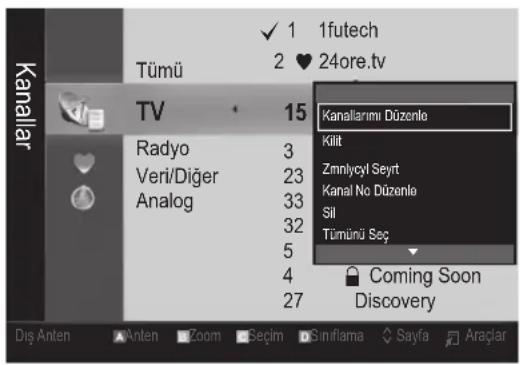
Kanal Listesi
Aranmītum kanallār segebilirsiniz.

Kanal Menusu
Kanallarin Yeniden Ayarlanmasi
Anten Tipi (DiS Anten / Kablo)
Televizyonunuz mevcut kanallari belige almadan once, TV'ye baglanan sinalay kaynagi turunu (orn. Dis Anten veya bir Kablo Sistemii) belirtmelisiniz.
Ulke
PIN giris ekrani görünür. 4 basamakl PIN numaranizi girin.
Dijital Kanal:Dijital kanallar icin ulkeyi degistirir.
Analog Kanal: Analog kanallar icin ülkey degistirir.
Otomatik kayit
Bir kanali otomatik olarak tarar ve bunu TV'ye kaydeder.
Otomik olarak yerlesterilen program numaralanı, gerçek ya da istenen program numaralan olmayabilir. Bir kanal Çocuk Kilidi ilevi kullanırar kilitlenmisse, PIN giris penceresiGORUNUR.
■Anten Kaynagi (Dis Anten / Kablo) TOOLS
Hatirlanacak anten kaynagini seksin.
Kanal Kaynagi (Dijital ve Analog / Dijital / Analog):
Hatirlanacak kanai kaynagini segin.
Kablo Dijital & Analog veya Dijital secildiginde: Kablo kanallarini taramak icin bir deger girin.
Arama Modu (Tam / Ağ / Hizli): Etkin Yayin istasyonlan olan:tüm kanllari tarar ve bunlari TV'ye kaydeder.
Hizl seceneigni sectiyseniz, uzaktan
kumandadaki dugmeye basarak Ag.
Sebeke Kimligi, Frekans, Modulasyon ve
Simge Hizi ogelerini manuel olarak
ayarlayabilirsiniz.
Ağ (Otomatik / Manuel): Otomatik veya Manuelarasindan Sebeke Kimligi ayar modunu seçer.
Sebeke Kimligi: A' Manuel oldugunda, sayisal duqmeleri kullanarak Sebeke Kimligi ogesini ayarlayabilirsiniz.
Frekans: Kanalin frekansini görtüler. (her ülkede farklilik gosterreich)
Modulasyon: Kullanilabilir modulasyon degerlerini görtüter.
Simge Hizi: Kullanilabilir simge hizlarini görtüller.
Elkayit
Bir kanali manuel olarak tarar ve bunu TV'ye kaydeder.
Birkanal Cocuk Kilidi islevi kullanilarak kilitlenmisse, PIN giris penceresi gurunur.
Dijital Kanal: Tarama tamamlandiginda, kanal listesindeki kanallar guncellenir.
Anten Tipi Dis Anten seceneigni secerken: Kanal, Frekans, Bant genisligi
Anten Tipi Kablo seceneğini seçerken: Frekans, Modúlasyon, Simge Hizi
■Analog Kanal (Program, Renk Sistemi, Ses Sistemi, Kanal, Ara): Normal olmayan bir ses vara sa vya ses yoksa, gerekli ses standardini yeniden seksin.
Ranl modu
P (program modu): Ayarlama tamamlandi zaman, bolgenizdeki yasin istasyonlar, P0 ile P99arasindaki konum numaralarina atanirlar. Bu modda iken konum numarasini girerek bir kanali secebilirsiniz.
C (anten kanali modu) / S (kablolu kanal modu): Bu iki mod, her bir anten yayin istasyonu veya kablolu kanal icin atanmis bir numarayi girerek kanal segmenizi saglar.
Kanallari Duzenleme
Kanal Yoneticisi Seçeneşi Menusu
(Kanal Yöneticisi ögesinde)
- Birkanal segin ve TOOLS duğmesine basin.
- Kanal Adi Düzenleme veya Kanal No Düzenle menusunu kullanarak kanal adini veya numarasini duzenleyin.
■ Kanal Adi Düzenleme (yalnizca analog kanallar): Kendi kanal adinizi atayin.
■ Kanal No Düzenle (yalnizca dijital kanllar): Istediginiz sayi Dügmelerine basarak numarayi Düzenleyin.
Diger Ozellikler
Kablolu Arama Seçeneği
(ülkeye bagli olarak)
Bir kablolu sebeke araması icin frekans ve simge hizi gibi ek arama seceneklerini ayarlar.
■ Bāslangiç Sikiği / Bitis Şikiği: Bāslangiç veya bitis sikiğinayarlar (her ülkede farklilik gosterir).
Modulasyon: Kullanilabilir modulasyon degerlerinigoruntuler.
Simge Hizi: Kullanilabilir simge hizlarini görtüller.
Kanal Yoneticisi
Kanal Yoneticisi Seçeneşi Menüsu
Kanal Yoneticisi menu seceneklerini kullanarak herbir kanali ayarlar (Kilit / Kilit ac, Zmnlycyl Seyrt, Siniflama, Sil, Tumunu Sec / Tum sejmleri kaldir). Secenek menusu ogeleri kanal durumuna gore degisebilir.
- Birkanal segin ve TOOLS dugmesine basin.
- Bir islev seit ve ayararlini degistirin.
■ Kilit / Kilit ac: Bir kanali kilitleyin, boylece kanal seçilemez ve izlenemez.
NOT
Bu islev yalinizca Cocuk Kilidi ögesi Açık olarak ayarlandüzinda kullanilabilir.
PIN giris ekrani gorunur. 4 haneli PIN'inizi girin, varsayilan PIN numarasi "0-0-0-0"dir. PIN Degistir seceneğinci kullanarak PIN'i degistirin.
Zmnlycyl Seyrt: Planlanan zamanda otomatik olarak görtülenmesi,—in istediginiz kanali ayarlayabilirsiniz. Bu islevi kullanmak,—in once geleeri saati ayarlayin.
jitalbirkanaiarlandiginda,dijitalProgrami görtülemekicinduğmesinebasin.
■ Siniflama(yalnizca analog kanllar): Bu islem, kaytili kanallarin program numarasini degistirmenizi saglar. Bu islem otomatik kaydetme kullanildiktan sonra gerekli olabilir.
■ Sil: Istediginiz kanallari görtülemek icin bir kanali silebilirsiniz.
Tumunu Sec / Tum sekimleri kaldir: Kanal yonetisindeki tum kanallan sekser veya segili tum kanallarin sekimini kalirr.

Programlanan
(Kanal Yoneticisi ögesinde)
Izlemek icin rezerv ettiiginiz bir sovu görtütleyebilir, degistirebilir ya da silebilirsiniz.
■ Bilgileri Değistirme: İzlemek ilen rezerv ettiginiz bir sovū değistirir.
■ Prgrmlr Dgstrm: Izlemek icin rezerv ettiiginiz bir sovu iptal eder.
■ Bilgi: Izlemek ici rezerv ettiiginiz bir sovu görtuntüler. (Ayrica rezervasyon bilgisini de degistirebilirisin.)
Tümünü Seg/Tüm seçimleri kaldir: Tüm rezerv edilmis programlari seçer veya seçimlerini kaldir.
Kanal Listesi Transferi
PIN giris ekrani görünür. 4 basamakl PIN numaranizi girin.
Kanal eşlemesini alir veya verir. Bu islevi kullanmak icin bir
USB depolama aygiti baglamalisiniz.
USB'den alin: Kanal listedini USB'den alin.
USB'ye gonder: Kanal listedini USB'ye gonderin. Bu islev USB bagli oldugunda etkindir.
Ince Ayar
(yalnizca analog kanllar)
Sinyal zayif ya da bozuksa, kanala manuel olarak ince ayar yapin.
Aayar yapilan kanallar bir yildiz isaretitle ** isaretlenir.
Inee ayan sifrlamak icin,Sifirla segenegini segin.
Göntü Menusu
Önceden Ayarl Göruntü Modunun Değistirilmesi
Modu
TOOLS
Tercih ettiginiz goruntu tipini segin.
Dinamik: Aydinlik bir oda icin uygundur.
■Standart: Normal bir ortam icin uygundur.
Dogal: Goz zorlanmasini azaltmak icin uygundur.
Dogal PC modunda kullanilamaz.
■ Film: Karanlik bir odada film izlemek icin uygundur.
Göntü Ayarlarin Yapilmasi
Arka Aydinlatma / Kontrast / Parlaklik / Netlik / Renk / Ton (G/R)
Televizyonunuzda, görtü kalitesi kontrolü icin çeştili ayar secenekleri bulunmaktadir.
NOT
PAL systemin analog TV, Harici, AV modlarinda Ton (G/R) Islevi kullanilamaz.
PC modunda, yalinizca Arka Aydinlatma, Kontrast ve Parlaklik ayarlarinda degisiklik yapabilirsiniz.
Ayarlar, TV'ye bagli herbir harici cihaz icin ayarlanabilir ve kaydedilebilir.
Resim parlakligin in azaltimasi guc tuketimini azaltir.
Ekonomik Czümler
Eko Czozumu
Enr. Tasarrufu (Kapali / Düşuk / Orta / Yüksek / Resim Kapali / Otomatik) TOOLS: Bu, Güç tüketimi anzaltmak icin TV'nin parlakiğıni ayarlar.
Resim Kapali seceneğini seçerseniz, ekran kapanir ve yalınzca sesi duyabilirsiniz. Ekrani tekrar açmak icin herhangi bir düşmeye tekrar basin.
Eko Sensor (Kapali / Açık): Güç tasarrufunuzu artirmak icin, resim ayarlan odanın parlakiğın,göre otomatik olarak ayarlanir.
Aka Aydinlatma ozelligini ayarlarsaniz, Eko Sensor, Kapali olarak ayarlanacaktir.
Min Arka Isik: Eko Sensor Aci durumunda oldugunda, minimum ekran parlakligi manuel olarak ayarlanabilir.
Eko Sensor Aci durumdaysa, ekran parlakligi ortam isik yogunluguna bagli olarak degisebilir (haff daha acik veya koyu olabilir).
Sinyal Yok Askida (Kapali/ 15 dak / 30 dak / 60 dak):
Gereksiz enerji tuketimini onlemek icin, herhangi bir sinyal alinmadiginda TV'nizin ne kadar aqik durumda kalacagini ayarlayin.
guc tasarrufu modunda oldugunda devre disi birakilir.
Resim Seçeneklerinin Değistirilmesi
Gelismis Ayarlar
(Standart / Film modunda kullanilabilir)
Ekranda renk ve kontrast da dahil olmak üzere ayrintili ayar yapabilirsiniz.
modunda, yalnizca Dinamik Kntrast, Gamma, Beyaz Dengesi ve LED Motion Plus ayarlarinda degisiklik yapabilirsiniz.
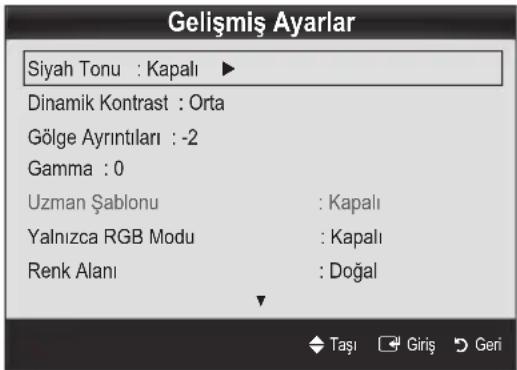
Siyah Tonu (Kapali / Koyu / Daha Koyu / En Koyu): Ekran derinligini ayarlamak icin siyah dizeyini ayarlar.
Dinamik Kntrast (Kapali/Dusuk/Orta/Yuksek): Ekran kontrastini ayarlar.
Gölge Ayrintilar (-2~+2): Koyu görtüntülerin parlakligini artirir
■Gamma: Öncelikli renk:yogunluğunu ayarlar.
Uzman Şablonu (Kapali / Şablon1 / Şablon2): Uzman Şablonu ilelevini calistirarak,GORuntü bir generator veyafiltrolmadan ayarlanabilir. OSD menusuykbolursa veya Goruntu menusudinda bir menu acilrsa,ayar kaydedilir ve Uzman Şablonu penceresi kaybolur.
Zman Sablonu calisirken, disari ses verilmez.
Yanizca DTV, Componente VHMI modlarinda etkinlestirilir.
Salt RGB Modu (Kapali / Kirmizi / Yesil / Mavi): Harici bir cihazdan alinan (DVD oynatici, ev sinemasi, vb.) resin icin Kirmizi, Yesil veya Mavi renklerinin Renk veya Ton (G/R) ögelerini ayarlayabilirsiniz.
■ Renk Alani (Otomatik / Dogal / Özel): Görtüntü olusturmak icin mevcut renklerin araligiini ayarlar. Renk, Kirmizi, Yesil, Mavi ve Sifirla segeneklerini ayarlamak icin, Renk Alani segeneigiini Kisisel olarak ayarlayin.
Beyaz Dengesi: DahaDOGAL bir resim icin renk sicakligini ayarlar.
R-Ofseti / G-Ofseti / B-Ofseti: Herbir rengin (kirmizi, yesil, mavi) koyuluğunu ayarlar.
R-Kazanimi / G-Kazanimi / B-Kazanimi: Herbir rengin (kirmizi, yesil, mavi) parlakiğini ayarlar.
Sifirla: Beyaz Dengesi seçeneğini varsaylan ayarllnna sifirlar.
Ten Tonu: Pembe "Ten Tonu" ögesini vurgular.
10p White Balance (Kapali / Açık): Kirmizi, yesil ve mavi parlakiğıni ayarlayarak beyaz dengesini 10 birimlik bir aralikta kontrl eder.
Resim modu Film olarak ayarlandiginda ve harici giris HDMI ya da Component olarak ayarlandiginda kullanilabilir.
Bazi harici cihazlar bu islevi desteklemeyebilir.
Aralik: Ayarlamak iqin aralik seksin
Kirmizi: Kirmizi duzeyini ayarlar.
Yesil: Yesil duzyeyini ayarlar.
Mavi: Mavi duzeyini ayarlar.
Sifrla: 10n Beyaz Dengesi seceneğini varsayilan ayarlarina sifirlar.
Kenar Gelişirme (Kapali/ Açık): Nesne sinirları vurgular.
xvYCC (Kapali / Açık): xvYCC modununalık ayarina getirilmesi, HDMI ya da Component IN jaklarina®, harici bir cihazdan (örn. DVD oynatici) film seyrederken ayrinti ve renk alanini artirir.
Resim modu Film olarak ayarlandiginda ve harici giris HDMI ya da Component olarak ayarlandiginda kullanilabilir.
Bazi harici cihazlar bu islevi desteklemeyebilir.
LED Motion Plus (Kapali/ Açık): Daha net resimler elde etmek icin birçok hareket iceren hizl sahnelerden yavaş hareketleri kaldirir.
Resim Seçenekleri
modunda, yalnizca Renk Tonu, Boyut, Diji Parazit Filtre, ve Oto Koruma Suresi ayarlaninda degisiklik yapabilirsiniz.
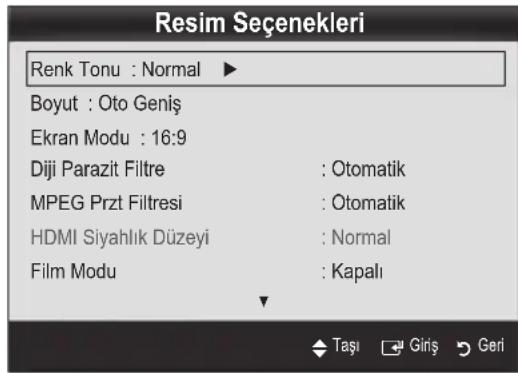
Renk Tonu (Mavi / Normal / Kirmizi1 / Kirmizi2)
Kirmizi1 veya Kirmizi2 goruntu modu Dinamik olarak ayarlandiginda devre disi birakir.
Ayarlar, TV'deki bir girige baglir herbir harici cihaz icin ayarlanabilir ve kaydedilebilir.
Boyut: Kablo TV alciniz/uydu alcinizin da kendi ekran boyutu ayarlan olabilir. Ancak, cogu zaman 16:9 modunu kullanmani zi oneririz.
Oto Genis: Resim boyutunu otomatik olarak 16:9 en-boy oranina ayarlar.
16:9: Resim boyutunu, DVD'er ya da genis yayinlar icin 16:9 oranina getirr.
Genis Zoom: Resmin boyutunu 4:3'ten daha fazla buyutur.

duğmelerini kullanarak Konum ayarlar.
Zoom: 16:9 genisligindeki resmi dikey olarak buyuterek ekran boyutuna sigdirr.
duğmelerini kullanarak Konum veya Boyut Ögelerini ayarlar.
4:3: Film ya da normal yayin icin varsaylan ayardir.
zunbir sure 4:3 formatinda izlemeyin. Ekranin solunda, saginda ve ortasinda goruntulennen cizgi seklindeki izler garanti kapsaminda olmayan goruntu alikoymasina (ekran yanmasi) neden olabilir.
Ekrana Sigdir: HDMI (720p / 1080i / 1080p) veya
Komponent (1080i / 1080p) sinyaller girilirken herhangi
bir yerini kesmeden tam goruntuyu goruntuler.
NOT
Giris kayagina baglil olarak, resim boyutu farklik, gosterebilir.
Kullanilabilir ogeler, seçilen moda bagl olarak farkl olabilir.
PC modunda, yalnizca 16:9 ve 4:3 modari ayarlanabilir.
Ayarlar, TV'deki bir girise bagli herbir harici cihaz icin ayarlanabilir ve kaydedilebilir.
HDMI (1080i / 1080p) veya Komponent (1080i / 1080p) modunda Ekrana Sigdir secildikten sonra:
PositionSize▲,▼,▲,▶duğmelerini kullanarak Konum veya Boyut ögelerini ayarlar.
HDMI 720p girisyle Ekrana Sigdir islevini kullanirsaniz, asiri tarama islevinde oldugu gibi 1 satir ustten, alttan, soldan ve sagdan kesilir.
Ekran Modu (16:9 / Genis Zoom / Zoom / 4:3):
Yalinizca resim boyutu Oto Genis olarak ayarlandiginda kullanilabilir. Istediqiniz resim boyutunu 4:3 WSS (Genis Ekran Hizmeti) boyutunda veya original boyutta belirleyebilirsiniz. Herbir Avrupa ükesi farkli bir resim boyutu gerektirir.
, Komponent veya HDMI modunda kullanilamaz.
Diji Parazit Filtre (Kapali / Düşuk / Orta / Yüksek / Otomatik / Oto Goruntuleme): Yayin sinyali güçsüz olduğunda, bazı parazit ya da gölgele gürülebilir. En iyi resim gürünleninceye kadat diger seçenekleri deneyin.
Oto Goruntuleme: Analog kanllari degistirken, gecerli sinyalin yogunlugunu goruntuler ve ekran parazit fittresini tanimar.
Salnizca analog kanallar icin kullanilabilir.
■MPEG Przt Filtresi (Kapali / Düşuk / Orta / Yüksek / Otomatik): Gelifşmiş resim kalitesi-SAğlamak icin MPEG parazitini azaltir.
HDMI Siyahlik Düzeyi (Normal / Düşuk): Ekran derinligini ayarlamak ilek rendaraki siyahlik Düzeyini��.
Alnizca HDMI modunda kullanilabilir (RGB sinyalleri).
■ Film Modu (Kapali / Oto1 / Oto2): TV'yi:tüm kaynaklardan film sinyallerini otomatik olarak algilayacak ve isleyecek ve en iyi kalite icin resmi ayarlayacak sekilde ayarlar.
AV, AV, COMPONENT (480i / 1080i) ve HDMI (480i / 1080i) modalaninda kullanilabilir.
100Hz Motion Plus (Kapali / Netleşir / Standart / Düşlestir / Kisisel / Demo): Daha net resimler elde etmek icin birçok hareket iceren hizl sahnelerden yavas hareketleri kaldirir.
100Hz Motion Plus' Kapali olarak ayarlayin. 100Hz Motion Plus Kisisel durumda ise, Bulaniklik Azaltma, Titreme Azaltma veya Sifrla ozelliklerini manuel olarak ayarlayabilirsiniz.
00Hz Motion Plus Demo ise, aik ve kapali modlararasindaki farki karlaistirabilirsiniz.
Temel Özellikler
Bulaniklik Azaltma: Video kaynaklarindaki bulaniklik azaltma dizeyini ayarlar.
Titreme Azaltma: Filmeri oynatirken video kaynaklarinin titreme azaltma dizeyini ayarlar.
Sifirla: Ozel ayarlan sifirlar.
Oto Koruma Suresi (2 saat / 4 saat / 8 saat / 10 saat /
Kapali): Kullanici tarafindan belirlenen bir sure boyunca ekran sabit bir goruntuyle bosta kalirsa, ekran uzerinde golgelenme meydana gelmesini engellemek icin ekran koruyucu etkinlestirilir.
Resim Sifirlama (Tamam / Iptal)
Mevcut resim modunu varsaylan ayarlarina sifirlar.
TV'nizin PC'nizle Ayarlanmasi
Girş kaynagini PC olarak ayarlayin.
Otomatik Ayarlama TOOLS
Frekans degelerini/konumlarini ve ince ayarlan otomatik olarak ayarlar.
HDMI/DVI kablosuya baglandiginda kullanilamaz.
Ekran
Kaba /ince: Resim parazitini kaldirin veya azaltir. Parazitler yalinizcaince ayarla ortadan kaldirilamaz, bu nedenle frekans ayarlarini en iyi sekilde ayarlayin (Kaba) ve yenidenince ayar islemi yapin. Parazit azaldiginda, resmi ekranin ortasina gelecek sekilde yeniden ayarlayin.
Konum: Yon Dügmeleriyle (▲ /▼ /▲ /▲) PC ekran konumunu ayarlayin.
Göruntü Sifrla: Göruntüyü varsayilan ayarlanna sifirlar.
TV'nizi Bir Bilgisayar (PC) Ekrani Olarak Kullanma
PC Yaziminizin Ayarlanmasi (Windows XP'ye gore)
Windows ve video kartı sürümüne®,(PC'nizdeki), gerçek ekran her zaman uygulanan ayı temel kurulum bilgisinden farkllik,gösterebilir. (Degilse, bilgisayar Üreticinizye da Samsung Bayiine basvurun.)
- Windows不准 menüände “Denetim Masasi” Düğmesini tiklatin.
- "Denetim Masasi" perversinde "Görünüm ve Temalar" dügmesini tiklatin, bir ekran iletşim kutusu goruntülenir.
- Ekran üzerine tiklatin, böylece bir ekran iletümim kutusu açilir.
-
Iletisim kutusunda "Ayarlar" seçeneğine gidin.
-
Doğru boyut ayari (çözünurlük) [En iyi: 1920 x 1080 piksel]
- Ekran ayarlan iletism kutusunda dikey frekans seceneigi varsa,DOGru deger "60" veya "60 Hz"dir. Yoksa, Tamam" tiklatin ve iletism kutusundan qikn.
Ses Menusu
Önceden Ayarlanmş Ses Modunun Değistirilmesi
■Standart: Normal ses modunu secer.
Müzik: Muzigi diger seslerin ustunde vurgular.
■Film: Filmer ici en iyi sesi saglar.
Sesi Netleşir: Konusma seslerini, diger seslere gore Güçlendirir.
Yuksek: Isitme engelli kisilere dahai iy bir dinleme deneyimi sunmak icin yuksek frekansl ses yogunlugunu artirir.
Ses Ayarlinin Yapilmasi
Ekolayzer
Ses modunu ayarlar (yalnizca standart ses modu).
Balans Sol/Sag: Sag ve sol hoparlorarasindaki dengeyi ayarlar.
100Hz / 300Hz / 1kHz / 3kHz / 10kHz (Bant Genisligi Ayani): Belirli bant genisligi frekanslarinin seviyelerini ayarlar.
Sifirla: Ekolayzin varsayilan ayarlara sifirlar.
Ses Sistemi Vb.
Bu islev HRTF (Bahta lgili Aktarim Islevi) teknoljisi kullanan bir cift hoparlor veya kulaklikla sanal 5.1 kanal surround ses deneyimi sunar.
SRS TruDialog (Kapali / Açık)
(yalnizca standart ses modu)
Bu islev fon muzigindeki ses yogunluğunu ve ses efektlerini artirmanizi saglar, boylece konusma daha net duylabilir.
Ses Dili
(yalnizca djitai kanallar)
Ses dillerin varsaylan ayarini degistirir.
Kutanilabilir dil yayina gore degisebilir.
Ses Biçim
(yalnizca djitai kanallar)
Hem ana hoparlorden hem ses alicisindan ses verildiginde, ana hoparlor ve ses alici siarasindaki sifre czme hizi farkindan dolayi ses yankisi olusabilir. Bu durumda, TV Hoparloru islevini kullanin.

Bicimi secenei yayina gore degisebilir. 5.1ch by dijital ses yalinizca optik bir kabloyla harici bir carlore baglanildiginda kullanilabilir.
Sesli Açıklama
(her yerde yoktur) (yalnizca djitjal kanallar) Bu islev yayincidan gelen Ana sesle birlikte gonderilen AD (Sesli Aqklama) iin Ses Akisi seceneğini kullanir.
Sesi Aciklama (Kapali / Aci): Ses aciklamasi islevini agar ya da kapatir.
Volume (Ses Düzeyi): Sesli açıklamas ses Düzeyini ayarlar.

Oto ses ayar (Kapali / Normal / Gece)
Her kanaldaki ses duzeyini esitlemek icin, Normal seceneigni secin.
Gece: Bu mod Normal moduna kiyasla gelismis bir ses deneyimi sunarak neredeyse hiç ses Çikarmaz. Geceleri uygundur.
Hoparlor Seçimi (Harici Hoparlör / TV Hoparlörü)
Ana hoparlor ve ses alcisiarasindaki sifre czme hizi farkindan dolayi ses yankisi olusabilir. Bu durumda, TV'yi Harici Hoparlor olarak ayarlayin.
Heparloru Secin Harici Hoparlor olarak ayarlandiginda, ses ve MUTE dugmeleri calismaz ve ses ayarli sinrlandiril.
Heparlro Sein ogesi Harici Hoparlor olarak ayarlandiginda.
TV Hoparlur: Kapali, Harici Hoparlor: Aqik
Hoparlörü Seçın öğesi TV Hoparlörü olarak ayarlandıdağ.
TV Hoparloru: Aci, Harici Hoparlor: Aic

video sinyali yoksa, her iki hoparlör de sessizdir.
Ek Ayarlar
(yalnizcadijitalkanallar)
DTV Ses Düzeyi (MPEG / HE-AAC): Bu islev bir ses sinyalinin (bir djitial TV)yayin sirasinda alinan sinyallerin biri) istenenduzeye azaltimasini saglar.
Yayin sinyalinin türüne gore, MPEG / HE-AAC -10dB ve 0dBarasinda ayarlanabilir.
es duzyini artirmak veya azaltmak icin, sirasyla 0 ve -10 araliginda bir deger ayarlayin.
SPDIF Cikisi: SPDIF (Sony Philips Dijital Arayuz) dijital ses saglayarak hoparlorlere ve DVD oynatici gibiquee dilijital cihazlara giden paraziti azaltir.
Ses Biçimi: Dijital TV yayini alinirken, PCM veya
Dolby Digital seceneklerinden Dijital Ses Çişi (SPDIF) bicimi necebilirsiniz.
Dolby Digital kurulumundaki 5.1ch hoparlörleri baglayarak, etkileşimi 3D ses deneyiminimaksimumreuseyikarin.
Ses Gecikmesi: TV veya video izlerken ve AV alicişi (0ms ~ 250ms) gibi harici bir cihaz kullanarak dijital ses qikisi dinlerken, ses-video yanış eslesmesini dizeltin.
Dolby Digital Comp (Line / RF): Bu islev bir dolby djital sinyal ve bir ses sinyaliarasindaki sinyal farkini en duşuk düzeye indirir (orn. MPEG Audio, HE-AAC, ATV Sound).
Dinamik ses elde etmek icin Line seceneigni ve gece gurultu ve yumusak seslerarasindaki farki azaltmak icin RF seceneigni secin.
Line: -31dB'den (referans) daha buyuk veya daha kucuk sinyallerin cikis duzeyini -20dB veya -31dB'ye ayarlar.
RF: -20dB'den (referans) daha buyuk vya daha kucuk sinyallerin cikis duzeyini -10dB vya -20dB'ye ayarlar.
Ses Sifirlama (Tamam / Iptal)
Tüm ses ayarlarini fabrika varsayilanlarina sifirlar.
Temel Özellikler
Ses Modunun Seçilmesi
Dual I-II konumuna ayarladiginzda gecerlises modu ekranda görtüntulenecktir.
| Ses Türü | Dual I-II | Varsaylan | |
| A2 Stereo | Mono Mono | Otomatikdehy習ime | |
| Stereo | Stereo ↔ Mono | ||
| Dual | Dual I ↔ Dual II | Dual I | |
| NICAM Stereo | Mono Mono | Otomatikdehy習ime | |
| Stereo | Mono ↔ Stereo | ||
| Dual | Mono ↔ Dual I\ Dual II✓ | Dual I | |
Stereo sinyali zayifsa ve otomatik geleş meydana gelyiorsa mono moduna geleçin.
Yalizca stereo ses sinyalinde etkinlestirilir.
Yanizca Giris kaynagi TV olarak ayarlandiginda kullanilabilir.
Kurulum Menusu
Saati Ayarlama
Zaman
Saat: Saatin ayarlanmasi TV'nin Çesitli saat Özelliklerini kullanabilmek icindir.
perli saat her INFO dugmesine basisinizda grotulenir.
Elektrik kablosunun baglantisini keserseniz, saati yeniden ayarlamaniz gerekir.
Saat Modu (Otomatik / Manuel)
ayin istasyonuna ve sinyale bagli olarak, otomatik saat dogru ayarlanmayabilir. Bu durumda, saati manuel olarak ayarlayin.
Seati otomatik olarak ayarlamak icin anten bagli olmalidir.
Saat Ayari: Gun, Ay, Yil, Saat ve Dakika seçeneklerini manuel olarak ayarlayin.
Alizca Saat Modu Manuel olarak ayarlandiginda kullanilabilir.
Saat Dilimi (ulkeye bagl olarak): Saat diliminizi segin.
Uke Digerleri olarak ayarlandiginda, bu islevi kullanabilirsiniz.
islev yalnizca Saat Modu ögesi Otomatik olarak ayarlandiginda kullanilabilir.
Kapanis Ayarin Kullanilmasi
Kapanis Ayari TOOLS: Onceden ayarlanmis bir surenin sonunda, TV'yi otomatik olarak kapatir. (30, 60, 90, 120, 150 ve 180 dakika).
Kapanis Ayan ogesini iptal etmek icin, Kapali seceneigni secin.
AÇma/Kapama Zamanlayicisini Ayarlama
Zamanlayici 1 / Zamanlayici 2 / Zamanlayici 3: Üç farklı acık/kapalı zamanlayi ayan yaplabilir. Once saati ayarlamaniz gerekir.
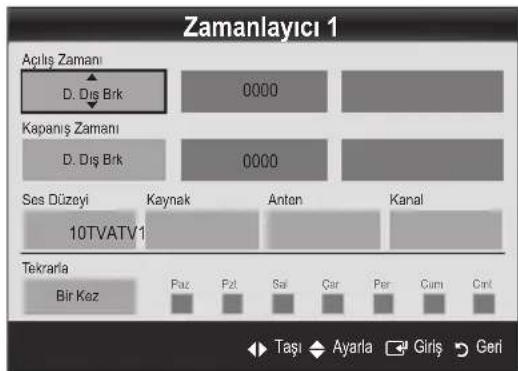
Açilis Zamani / Kapanis Zamani: Saati, dakikayi ve etkinleşir/devre disi birak ayarini yapin. (Zamanlayiciy seçtiğiniz ayara gö retkleşirmek icin Etkleşir ayanna getirin.)
Volume (Ses Düzeyi): istenilen ses Düzeyini.Since.
Kaynak: TV otomatik olarak acldiginda oynatilacak TV veya USB iceriigini segin. (USB yalinizca bir USB aygiti TV'ye bagli oldugunda seclebilir)
Anten Tipi (Kaynak TV olarak ayarlandigianda): ATV veya DTV secenejini segin.
Anten Tipi (Kaynak TV olarak ayarlandigi): istediginiz kanali segin.
Icindekiler (Kaynak USB olarak ayarlandigianda): TV otomatik olarak acildigianda oynatilacak muzik veya fotograf dosyalarini iceren USB aygitinda bir klasor secin.
SB aygtinda hic muzik dosyasi veya bir muzik dosyasi iceren klasor yoksna, Zamanlayici islevi duzgün sekilde calismaz.
SB aygitinda yaliniz bir goruntu dosyası vara, Slayt Gosterisi yurutulmez.
Dasor adi cok uzunsa, secilemeyebilir.
Kullandiginiz herbir USB kendi klasorune atanir. Ayni turde birden fazla USB kullanyorsaniz, her bir USB'ye atanan klasorlerin farkli adrara sahip oldugundan emin olun.
Tekrarla: Size en uygun olacak sekilde, Bir Kez, Her gun, Pts~Cum, Pts~Cts, Cts~Paz veya Manuel seceneğini seksin. Manuel seceneğini seçerseniz, zamanlayiciyetkinleşirmek istediginizgün ayarlayabilirsiniz.
iaretigununsegildiginogesterir.
Ato Power Off (yalnizca TV Zamanlayici ile acildiginda kullanilabilir): TV asin isinmayi onlemek icin, hic kullanilmadiigi sure 3 saati doldurunca otomatik olarak kapatilir.
Programlari Kilitleme
Güvenlik
Kumul ekranindan once, PIN giris ekrani görünür.
aaneli PIN'inizi girin, varsayilan PIN numarasi "0-0-0-0"dir. PIN Dejistir seconeigi kullanarak PIN'deigistirin.
Cocuk Kilidi (Kapali / Aqik): Cocuklar gibi istenmeyen kullaniciarin uygun olmayan programlari izlemesini engellemek icin, Kanal Yoneticisi ögesindeki kanallari kilitler.
Salnizca Giris kaynagi TV olarak ayarlandiginda kullanilabilir.
Ebeveyn Kilidi: (ülkeye bagli olarak): Kullanici tanimli 4 haneli PIN koduyla seksuklar gibi istenmeyen kullanicilarin uygun olmayan programlari izlemesini onler. Seçilen kanal kilitenirse, " sembolü görtünlenir.
Tmn Izn Vr: Tum TV derecelendirmelerinin kilidini kaldirir (Fransa'da desteklenmez).
Ebeveyn Kilidi 18 olarak ayarlandiginda, PIN giris ekrani kanallan degistirmeden once goruntulenir (yalnizca Fransa).
programlari nerecelendirmey Ebeveyn Kilidi ogesinde ben (cocuklar), T (Tumu genel), SC (Sinflandirilmamis) ve X (X dereceli) olarak ayarlayarak engelleyebilirsiniz. Ebeveyn Kilidi X olarak ayarlandiginda, PIN giris ekrani kanllan degistirmeden once goruntulenir (yalnizca lspanya).
PIN Değistir: TV'nin kurulum icin gereken kisel kimlik numaranizi değistirir.
N kodunu unutursaniz, PIN'in "0-0-0-0" olarak sifrlanmasi icin uzaktan kumanda duqmelerine asagidaki sirayla basin: POWER (kapali) MUTE 8 2 4 POWER (aqik).
Diger Ozellikler
Dil
■Menu Dili: Menu dilini ayarlar.
Teletekst Dili: Teletekst icin istenen dili ayarlar.
Secilen dilin yayinda kullanilabilir olmamasidurumunda Ingilizce varsaylan dildir.
Tercih (Birinci Yayin Dili / Ikinci Yayin Dili / Birinci Altyazii Dili / Ikinci Altyazii Dili / Birinci Teletekst Dili / Ikinci Teletekst Dili): Kanal seildiginde varsaylan dil olmasi icin bir dil seger.
Altyazi
Altyazi modunu ayarlamak icin bu menüyü kullanin.
Altyazi (Kapali / Açık): Altyazilari açınya da kapatir.
Modu (Normal / İsitme Engellii): Altyazı ilevigi modunu ayarlar.
Altyazi Dili: Altyazidilini ayarlar.
Seyrettiginiz program Isitme Engelli islevini desteklemiyorsa, Isitme Engelli modu secilse bile otomatik olarak Normal ayari etkinlesir.
acilen dilin yayinda kullanilabilir olmamasidurumunda ingilizce varsaylan dildir.

Dijital Metin (Devre Dişi / Etkinleşir)
(Sadece Ingiltere icin)
Program lijital metinle yayinlanirsa bu ozellik etkinsteitrilr.
Ağ (Ağ Türü / Ağ Kurulumu / Ağ Testi / SWL(Samsung Wireless Link) / SWL böglantışı)
Seçeneklerin ayarlanmasi hakkindaki ayrintili bilgi icin, "Ag Baglantisi" yönergelerine bakin (s. 25).
Temel Özellikler
Genel
Oyun Modu (Kapali / Aqik): PlayStation™ ya da Xbox™ gibi bir oyun konsoluna bagladigiñizda, oyun modunu/seçerek dahaGPCKi bir oyun deneyiminin keyfini Çıkartabillisiriz.
NOT
Oyun modu icin onlemler ve sinirlamalar -Oyun konsolunun baglantisini kesmek ve baska bir harici cihaz baglamak icin setup (yar) menusunde Oyun Modu ogesini Kapali olarak ayarlayin. -Oyun Modu ogesinde TV menusunu görtüntülediginizde ekranda hafif bir titreme meydana gelir.
Oyun Modu giris kaynagi TV ya da PC modunda oldugunda kullanilabilir.
Oyun konsoluna baglandiktan sonra, yetersiz görtü kalitesini onlemek ici Oyun Modu ögesini Açık olarak ayarlayin. Maalesef, dusuk resim kalitesiypassayabilirsiniz.
Oyun Modu ögesi Açık durumda ise:
- Göruntü modu Standart olarak ve Ses modu Film olarak ayarlanir.
- Ekolayzer kullanilamaz.
BD Wise (Kapali / Açık): Samsung DVD, Blu-ray ve BD Wise' destekleyen Ev Sinemasi ürünleri icin en iyi görtü kalitesini saglar. BD Wise öğesi Açık olarak ayarlandında, resim modu otomatik olarak optimum Çozünurlüge getirilir.
HDMI kablosuyla BD Wise ozelligini destekleyen Samsung urunlerini baglarken kullanilabilir.
■Menu Saydamligi (Parlak / Koyu): Menün Ün Saydamligi ayarlar.
Melodi (Kapali/Dusuk/Orta/Yuksek):TV acildiginda, veya kapatildiginda,bir melodi calacak sekilde ayarlar.
Genel Arayuz
■ CI Menü Sü: Bu, kullanin Cam ile saglanan menüden seçim yapmasina olanak saglar. Menu PC Kartina gore CI Menu'yü seçın.
Uygulama Bilgisi: CI yuvasina takilmis CAM'a ve CAM'a takilmis "CI veya Cl+ CARD" a iliskin bilgileri görtüller. TV açık ya da kapali da olsa istediginiz zaman CAM ögesini yükleyebilirsiniz.
1. En yakin bayinizden veya Telefonla arayarak CI CAM modulu satin alin.
2. "CI veya CI+ CARD"! CAM'a ok yönunde sikica takin.
3. "CI veya CI+ CARD" a sahip CAM' genel arayuz yuvasina ok yönunde takin, böylece yuvayla paralel sekilde hizalanir.
4. Karismis sinyal kanalinda bir resim gorp goremediginizi kontrl edin.
Kablosuz Uzaktan Kumanda
Kablosuz uzaktan kumandalari acin veya kapatin veya kablosuz uzaktan kumandalara izin verin.
Resim icinde Resim (PIP)
PIP TOOLS
TV ayarcisini ve bir harici video kaynagini eszamanli olarak izleyebilirsiniz. PIP (Resim Icinde Resim) ayni modda calismaz.
NOT
PIP sesiigin, Ses Secimi talimatlarina bakin.
TV'yi PIP modunda izlerken kapatirsaniz, PIP penceresi kaybolur.
Ana ekrani bir oyun veya karaoke icin kullandiginzda
PIP penceresindeki goruntunun biraz bozuldugunu
fark edbilirsiniz.
Internet@TV özelliği calisiyyorken, PIP islevi kullanilamaz.
PIP ayarlan
| Ana resin Alt resin | |
| Komponent, HDMI1/DVI, HDMI2, HDMI3, HDMI4, PC | TV |
■ PIP (Kapali / Açık): PIP ilevini etkinleşirir ya da devre disi birakir.
■Kanal: Alt ekran icin kanal seger.
Boyut ( / ) : Alt resim ici bir boyut seger.
■Konum ( / / / ) : Alt resim icin bir konum seçer.
- Ses Seçimi (ANA / ALT): PIP modunda istediginiz sesi (ANA / ALT) seçebilirsiniz.
Kendi Kendini Tanima
Kendi Kendini Teshis birkac saniye surebilir, bu TV'nin normal calisma kismidir.
Göruntü Testi (Evet / Hayir): Resim sorunlarini kontrol etmek icin kullanin.
■ Ses Testi (Evet / Hayir): Ses sorunlarini kontrol etmek icin, yerlesik melodi sesi kullanin.
Se testini gereklestirmeden once TV hoparlorlinden ses isitmezseniz, Ses menusundeki Hoparloru Sein degerin TV Hoparloru oldugundan emin olun.
Hoparloru Sein, Harici Hoparlor olarak ayarlansa veya MUTE duğmesine basilarak ses kapatilsa bile melodi test sirasinda duyulacaktir.
Sinyal Bilgileri: (yalnizca dijital kanllar) HDTV kanalinim alim kalitesi ya mukemeldir ya da kanllar kullanilamyordur. Sinyal kuvetini artirmak icin anteninizi ayarlayin.
Sorun Giderme: TV'de bir sorun var gibi görünüyorsa, bu açıkamaya bakin.
Sarun giderme ipuclarndan hiçbirisi isyearamiyorsa, Samsung musteri hizmetleri merkeziyle temasaGPCIN.
Yazilim Yükseltme
Yazilim Yükseltme)yayinlanan bir sinyal veya ağ baglantisi araciligiyla veya en son yerlesik bellek "www.samsung. com" adresinden bir USB bellek aygitina yüklenerekGPCekleşirilebilir.
Geerli Surum, TV'nizde yuklu olarak gelen yazilmdir.
Yasil "Yil / Ay / Gun_Surum" olarak goruntulenir.
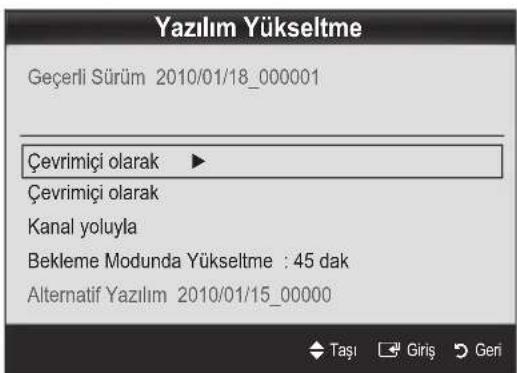
Cevrimi olarak: "www.samsung.com" adresinden TV'ye indirilmis yerlesik bellek yukteltme dosyasini iceren bir USB sürucusu takn. Yuktsmeler tamamlanincaya kada luften gug baglantisin
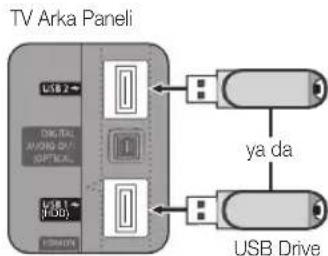
kesmemeye ya da USB surucusunu cikarmamaya dikkat edin. Yerlesik bellek yukttemesi tamamlandiktan sonra TV otomatik olarak kapanip acilir. Yazilm yuktildiginde yaptiginz görtü ve ses ayarlan varsaylan ayarlarina geridonecektrir. Ayarlarinizi bir yere yazmanizi oneriniz, bu sayede yuktmeden sonra kolayca sifirlayabilirsiniz.
Cevrimi olarak: Yazilimi Internet kullanar yükseltin.
Once, aginizi yapilandirn. Ag Kurulumu kullanimina iliskin ayrintili yordamlar icin "Ag Baglantisi" yonergelerine bakin.
Internet baglantisi duzgün calismiyorsa, baglanti duismus olabilir. Lutfen tekrar yuklemeye calisin. Sorun devam ederse, USB ile indirin ve yukteltin.
■ Kanal yoluyla: Yazilimi Yayin sinyalini kullanarak yükseltin.
Iev yazilim iletimi suresinde secilirse, yazilim otomatik olarak aranir ve yuklenir.
Azilimn indirlmesi icin gereken sure sinyal durumuna gore belirlenir.
■ Bekleme Modunda Yükseltme: Secilen staat otomatik olarak manuel bir yükseltmeGPCkelestirilr. Cihazin Gücu icerden acldigi icin, LED urunun ekrani hafifice acilabilir. Yazilim yükseltmesi tamamlanincaya kadar, 1 saatten uzun sure bu durum devam edebilir.
Alternative Yazilim (yedek): Gevrimi olak indirilen Yazilim surumun Güsterir. Yazilim yükseltme sirasinda, Yükseltme son adimda varim birakilacaksa, bu islev etkinleştinir.
HD Baglantisi Kilavuzu
TV'ye harici cihazlar baglarken buradaki bilgilere basvurun.
Samsung'a Bāsvurun
TV'niz.Doğru calismadiğnda ya da yazilim yükseltmesi istediginizde bu bilgilere goz atin. Cagr merkezlerimize ve urünlerin ve yazilimin{nasil yukleneçine iliskin bilgileri bulabilirsiniz.
Bir PC'ye baglama
Bir HDMI/DVI Kablosu / D-sub Kablosu kullanma
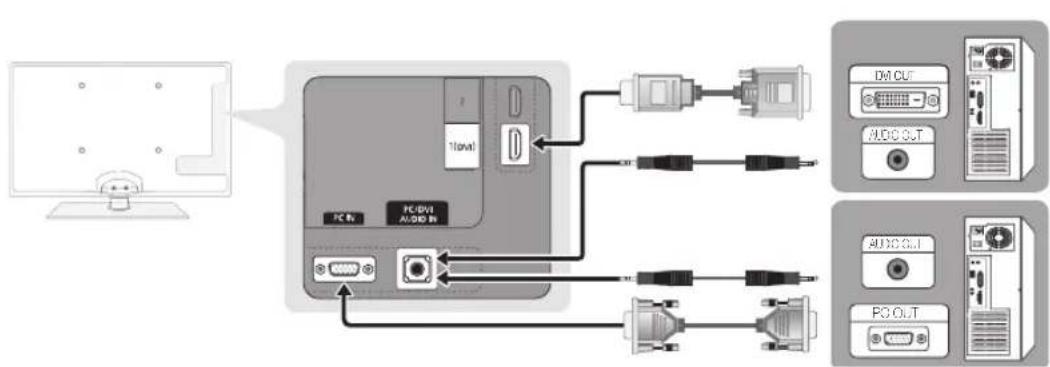
Ekran Modlari (D-Sub ve HDMI/DVI Girisi)
Optimal gezünurluk 1920 X 1080 @ 60 Hz'dir.
| Modu Çozūnürlik | Yatay Frekans (KHz) | Dikey Frekans (Hz) | Piksel Saati Frekansi (MHz) | Senk. Polarite (Y / D) | |
| IBM | 640 x 350 | 31,469 | 70,086 | 25,175 | +/- |
| 720 x 400 | 31,469 | 70,087 | 28,322 | -/+ | |
| MAC | 640 x 480 | 35,000 | 66,667 | 30,240 | -/- |
| 832 x 624 | 49,726 | 74,551 | 57,284 | -/- | |
| 1152 x 870 | 68,681 | 75,062 | 100,000 | -/- | |
| VESA CVT | 720 x 576 | 35,910 | 59,950 | 32,750 | -/+ |
| 1152 x 864 | 53,783 | 59,959 | 81,750 | -/+ | |
| 1280 x 720 | 56,456 | 74,777 | 95,750 | -/+ | |
| 1280 x 960 | 75,231 | 74,857 | 130,000 | -/+ | |
| VESA DMT | 640 x 480 | 31,469 | 59,940 | 25,175 | -/- |
| 640 x 480 | 37,861 | 72,809 | 31,500 | -/- | |
| 640 x 480 | 37,500 | 75,000 | 31,500 | -/- | |
| 800 x 600 | 37,879 | 60,317 | 40,000 | +/+ | |
| 800 x 600 | 48,077 | 72,188 | 50,000 | +/+ | |
| 800 x 600 | 46,875 | 75,000 | 49,500 | +/+ | |
| 1024 x 768 | 48,363 | 60,004 | 65,000 | -/- | |
| 1024 x 768 | 56,476 | 70,069 | 75,000 | -/- | |
| 1024 x 768 | 60,023 | 75,029 | 78,750 | +/+ | |
| 1152 x 864 | 67,500 | 75,000 | 108,000 | +/+ | |
| 1280 x 1024 | 63,981 | 60,020 | 108,000 | +/+ | |
| 1280 x 1024 | 79,976 | 75,025 | 135,000 | +/+ | |
| 1280 x 720 | 45,000 | 60,000 | 74,250 | +/+ | |
| 1280 x 800 | 49,702 | 59,810 | 83,500 | -/+ | |
| 1280 x 800 | 62,795 | 74,934 | 106,500 | -/+ | |
| 1280 x 960 | 60,000 | 60,000 | 108,000 | +/+ | |
| 1360 x 768 | 47,712 | 60,015 | 85,500 | +/+ | |
| 1440 x 900 | 55,935 | 59,887 | 106,500 | -/+ | |
| 1440 x 900 | 70,635 | 74,984 | 136,750 | -/+ | |
| 1600x1200 | 75,000 | 60,000 | 162,000 | +/+ | |
| 1680 x 1050 | 65,290 | 59,954 | 146,250 | -/+ | |
| VESA GTF | 1280 x 720 | 52,500 | 70,000 | 89,040 | -/+ |
| 1280 x 1024 | 74,620 | 70,000 | 128,943 | -/- | |
| VESA DMT / DTV CEA | 1920 x 1080p 6 | 7,500 60,000 148,500 +/- |
NOT
HDMI/DVI kablo baglantisi icin, HDMI IN 1(DVI) jakini kullanmalisiniz.
Gecmeli tarama modu desteklenmemektedir.
Standartlara uymayan bir video biçimi seçilirse, cihaz normal olarak calismayabilir.
Ayni ve Kompozit modalr desteklenir. SOG (Yesilde Senk.) desteklenmez.
Ag Baglantisi
TV'nizi kablolu veya kablosuz böglanti kullanarak yerel alan aqi (LAN) ile Internete erisecek sekilde ayarlayabilirsiniz.
Kablolu bir Aga Baglanma
TV'nizi üç yol kullanarak LAN'miza baglayabilirsiniz:
TV'nizin arkasindaki LAN baglanti noktasini Cat 5 kablo ile harici bir modeme baglayarak TV'nizi LAN'a baglayabilirsiniz. Asagidaki sekle bakin.
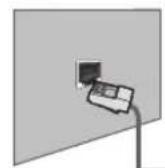
Duvardaki Modem Baglanti Noktasi
Harici Modem (ADSL/VDSL/Kablo TV)
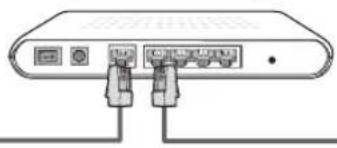
LAN KablosuModem Kablosu
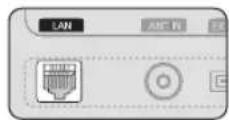
TV Arka Paneli

Kablosu
TV'nizin arkasindaki LAN böglanti noktasini harici bir modeme bögl IP Paylastriciya böglayarak TV'nizi LAN'abağlayabilirsiniz. BgLanti icin Cat 5 kablo kullanin. Asagidaki sekle bakin.
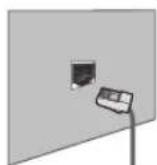
Duvardaki LAN Baglantu Noktasi
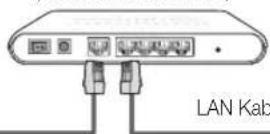
Harici Modem
(ADSL/VDSL/Kablo TV)
IP Payback
(DHCP Sunucusuna sahip)
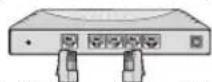
LAN Kablosu LAN KablosuModem Kablosu
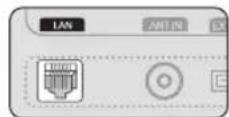
TV Arka Paneli

Dinamik Aça sahipseniz, Dinamik Ana Bilgisayar Yapilandirma Protokolün (DHCP) destekleyen bir ADSL modem kullanmalisiniz. DHCP'yi destekleyen modemler ve yönlendiriciler IP adresini, alt ağ maskesini, ağ gezidini ve TV'nizin Internet'e erişmek,—çın gereksinim duyduğu DNS değerlerini otomatik olarak destekler, böylece bunlan"—gelmeniz gerekmez. Pek,—çok ev)—Dinamik Agün
Bazi aigr Statik IP adresi gerektirir. Aginiz Statik bir IP adresi gerektiriyorsa, IP adresini, alt ag maskesini, ag gecidini ve DNS degerlerini ag baiglantisi kuruldugunda TV'izin Kablo Kurulum Ekranina manuel olarak girmelisiniz. IP adresi, alt ag maskesi, ag geci de DNS degerleri almak icin, Internet Hizmet Saqlayicinizla (ISP) itenisimeGPCn. Bir Windows bilgisayariniz varsa, bu degerleri bilgisayarla da alabilirsiniz.

iniz Statik IP adresi gerektiriyorsa, DHCP'yi destekleyen ADSL modemleri kullanabilirsiniz. DHCP'yi destekleyen SL modemleri de Statik IP adresi kullanmaniza izin verir.
Ağ Kurulumu (Oto)
TV'nizi DHCP'yi destekleyen bir aga baglarken, Otomatik Ağ Kurulumu kullanin. TV'nizin kablo ağ baglantisini otomatik olarak kurken, Şu adimlan izleyin:
Otomatik olarak{nasil kurulur
- TV'nizi LAN'iniza-onceki bolumde açklandigi gibi baglayin.
- TV'nizi acin, uzaktan kumandanizdaki MENU Düğmesine basin, Kurulum seçeneğini seçmek icin ▲ veya ◆ Düğmelerini kullanin ve ardashen ENTER□ Düğmesine basin.
- Kurulum menusände Ag seceneğini seçmek icin
▲ veya ▼ügmelerini kullanin ve ardindan ENTER
dügmesine basin. A#g erkanı gürünür.
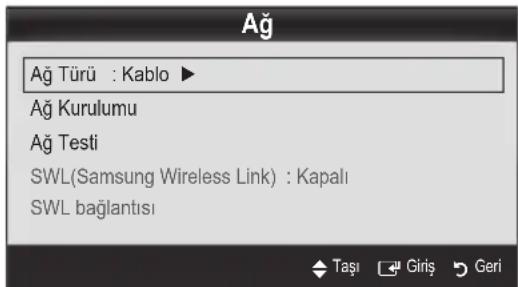
- Ağ ekraninda, Ağ Türü seçeneğinı/seçın.
- Ag Turu ögesini Kablo olarak ayarlayin.
- A Kurulumu seceneğini seksin. A Kurulumu ekrani görtüntüliner.
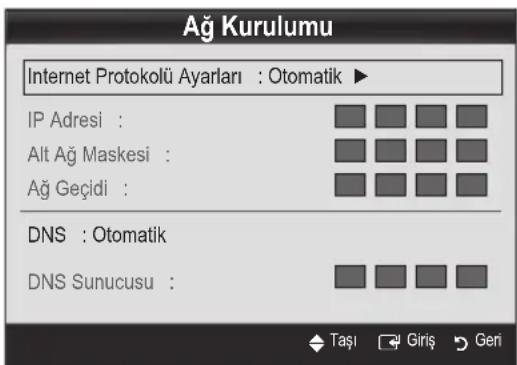
- Internet Protokolü Ayarlari ögesini Otomatik olarak ayarlayin.
- Otomatik elde edilir ve Internet degerlerinin otomatik olarak girilmesini gerektirir.
9 Bitince, uzaktan kumandanizdaki RETURN dugmesine basin. - Internet böglanilabilirgliini kontrol etmek icin Aş Testi ögesini seksin.
- Ag Islevi ag baglanti degerlerini alamazsa, Manuel yonergelerine gadin.
Ağ Kurulumu (Manuel)
TV'nizi Statik IP adresi gerektiren bir aga baglarken, Manuel
Ağ Kurulumu ögesini kullanin.
Agn Baglinti Degerlerini Alma
Ağ böglanti degelerin pek;cok Windows bilgisayarda almak icin, su admlari izleyin:
- Ekranin saq alt kismindaki Ag simgesini saq tiklatin.
- Goruntulenen acilir menüde, Durum ögesini tiklatin.
- Görtulänen Iletisim kutusunda, Destek sekmesini tiklatin.
- Destek Sekmesinde, Ayrntilar duğmesini tiklatin. Ag böglanti degerleriGORuntuluñir.
Manuel olarak面目 kurulur
TV'nizin kablo ağ böglantisini manuel olarak kurarken, Şu adimlan izleyin:
- "Otomatik olarak{nasil kurulur" yordaminda bulunan 1-6arasindaki Adimlan izleyin.
- Internet Protokolü Ayarlı Öğesini Manuel olarak ayarlayin.
- Ilk giris alanina gitmek icin, uzaktan kumandanizda\n\ndugmesine basin.
- IP Adresi, Alt Ag Maskesi, Ag Geçidi ve DNS Sunucusu degerlerini girin. Numaralan girmek icin uzaktan kumandadaki sayi Düɡmelerini, bir giris alanindan digerine gezemek icin ok Düɡmelerini kullanin.
- Bitince, uzaktan kumandanizdaki RETURN dugmesine basin.
- Internet baglani bilirigi ini kontrol etmek icin Ag Testi ögesini seksin.
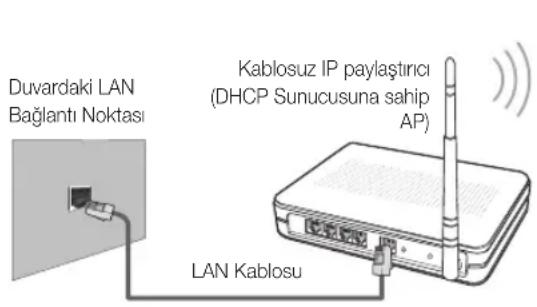
TV'nizi kablosuz olarak aga baglamak icin, bir kablosuz yonlendirici veya modem ve TV'nizin arkasina veya yan panel USB jakina baglamis oldugunuz bir Samsung Kablosuz LAN Adaptoru (WIs09ABGN) gerekir. Asagidaki sekle bakin.
SWL (Samsung Wireless Link) iglevini kullanmak icin, USB 1 (HDD) baglanti noktasina baglayin.
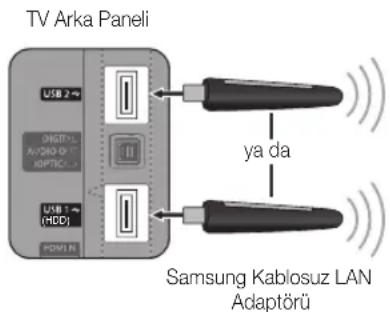
Samsung'un Kablosuz LAN adaptorü ayr olarak satilir ve seckin bayiler, E-ticaret siteleri ve Samsungparts.com sitesi tarafindan saglanir. Samsung'un Kablosuz LAN adaptorü IEEE 802.11A/B/G ve N iletisim protokollerini destekler. Samsung IEEE 802.11N kullanmaniÖnerir. IEEE 802.11B/G baglantisi üzerinden video oynattiginizda video duzgün bir sekilde oynatlamayibilir.
NOT
Bir kablosuz ag kullanmak icin "Samsung Kablosuz LAN Adaptoru" (WIS09ABGN) kullanmaniz gerekir.
Samsung Kablosuz LAN Adaptor ayir satir. WIS09ABGN Kablosuz LAN adaptor sekin bayiler, E-ticare siteleri ve Samsungparts.com tarafindan sunulmaktadir.
Bir kablosuz ag kullanmak icin TV'nizin bir kablosuz IP paylastircisina baglanmis olmasi gerekir. Kablosuz IP paylastirici DHCP'yi destekliyorsa, TV'niz kablosuz aga baglanmak icin bir DHCP ya da statik IP adresi kullanabilir.
Kablosuz IP paylastricii icin o anda kullanlmayan bir kanal secin. Kablosuz IP paylastrici icin secilen kanal o andayakindaki baska bir cihaz tarafindan kullanilyorsa, bu parazite ve baglanti sorununa neden olur.
Asagida listelenenler disinda bir gvenlik sistemi uygularsaniz, TV ile calismayacaktir.
Tamamen Yüksek Yayilma (Greenfield) 802.11n modu seçiiyse ve Şifrelemé Tür AP'niz icin WEP, TKIP vya TKIP-AES (WPS2Mixed) olarak ayarlanmissa, Samsung TV'ler yeni Wi-Fi onay özellikinerine uygun bir baglantiyi desteklemez.
AP'niz WPS (Wi-Fi Korumali Kurulum) özelligiin destekliyorsa, PBC (Push Düğmesi Yapilandilmasi) vya PIN (Kisisel Kimlik Numarası) araciligiyla aça baglanabilirsiniz. WPS; SSID ve WPA anahtaralarini her modda otomatik olarak yapilandirr.
Yönlendiriciniz, modem veya aygit onayli degilse, TV'ye "Samsung Kablosuz LAN Adaptörü" uzerinden baglanamayabilir.
Baglanti Yontemleri: Kablosuz ag baglantinizi alti sekilde kurabilirsiniz.
Samsung Otomatik Yapilandirma
PBC (WPS)
- Otomatik Kurulum (Otomatik Ağ Arama ilevi kullanarak)
- Manuel Kurulum
- SWL(Samsung Wireless Link)
- Ad-Hoc
Tum Samsung Kablosuz LAN Adaptörleri TV'iz USB böglanti noktasina dokudan baglanmalir. USB HUB desteklenmez.
Gelismis Özellikler
Uyari
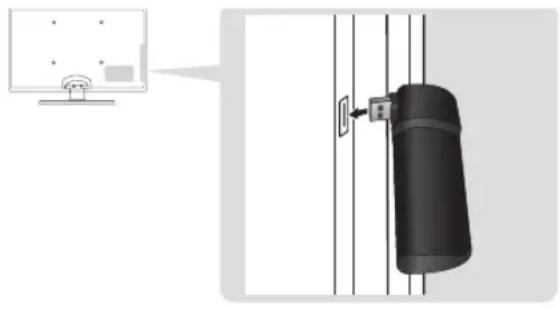
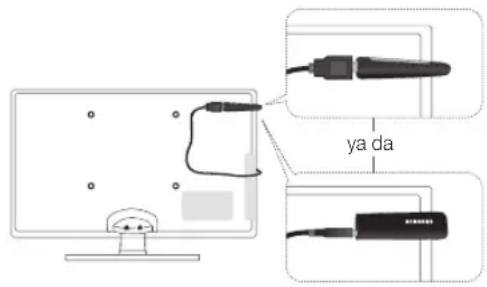
TV Samsung Kablosuz LAN Adaptörüne®, Oldugunda,®, görtü bazi kanallarda bozuk®, görulebilir. Bu gibi durumlarda, asagidaki yontemlerden birini kullanarak bir®, tesis edin:
Yontem 1 Yontem 2
USB sag acili adaptoru kullanarak baglayin
Bir uzatma kablosu kullanarak baglayin
Ağ Kurulumu (Samsung Otomatik Yapilandirma)
Bu islev Otomatik Yapilandirmay destekleyen AP'lerde (Erisim Noktalari) kullanilabilir. AP'niz desteklemiyorsa, PBC (WPS), otomatik veya manuel olarak baglanabilirsiniz.
Benislev SWL (Samsung Wireless Link) Kapali olarak ayarlandiginda kullanilabilir.
Tomatik Yapilandirmayi destekleyen donanimi www. samsung.com adresinden kontrol edbilirsiniz.
Otomatik Yapilandirma kullanilaramaknsil kurulur
- AP ve TV'yi yan yana koyun ve bunlari acin.
Ugulamalarin baslatma sayiar farkli oldugu icin, yaklasik 2 dakika beklemeniz gerekebilir.
Samsung Otomatik Yapilandirma sirasinda LAN kablosu AP'nin WAN böglanti noktasina böglıya, internet böglanti testini otomatik olarak tamamlayabilirsiniz. Baglamadiysaniz, Samsung Otomatik yapilandirma yalinizca AP'ye böglı aygiti (interneti kontrl etmez) kontrl eder.
- 2 dakika sonra, Samsung Kablosuz LAN Adaptorunu TV'ye baglayin. Samsung Kablosuz LAN Adaptorukurulduugunda, açilr pencere görtüntenir.
-
Baglanti olusturulur olusturulmaz, AP'yi en fazla 25 cm uzakta olacak sekilde Samsung Kablosuz LAN Adaptörüyle paralle bir yere yerleşirin.
-
Baglanti otomatik olarak kuruluncaya kadakbekleyin.
Baglanti basarisiz olursa, AP'yi sifirlayin ve yeniden deneyin.
Samsung Otomatik Yapilandirma TV'nizi AP'nize baglamazsa, ekranda size hatay bildirilen bir acilir pencere goruntulener. AP'yi sifirlayin ve yeniden deneyin. Baglanti tekrar basansiz olursa, PBC (WPS), otomatik veya manuel olmak uzere diger baglanti kurulum yontemlerinden birini deneyin.
- Baglanti tesis edildikten sonra,PAYLASTRICIy istediginiz konuma yerleştin.
ayarliagreehirilmisse veya satin aldiktansonra yeti AP'yi ilk kez kullaniyorsaniz, Adim 1'denbaslayarak tekrar kurmaniz gerekebilir.
Ağ Kurulumu (PBC (WPS))
PBC (WPS) kullanilarak{nasil kurulur
Yönlendiriciniz bir PBC (WPS) dugmesine sahipse, su adimlar izleyin:
- TV'nizi LAN'iniza-onceki bolümde açıklandmiş gibi baglayın.
- TV'nizi,açın,uzaktan kumandanizdaki MENU Düğmesine basin, Kurulum seçeneşini seçmek icin▲ veya düğmelerini kullanin ve arindan ENTER dügmesine basin.
- Kurulum menusünde Aş seçeneğini seçmek,— in veya dügmelerini kullanin ve ardindan ENTERd dügmesine basin.
- Ağ ekranında, Ağ Türü seçeneşimi seksin.
- Network Type (Ağ Türü) ögesini Wireless (Kablosuz) olarak ayarlayin.
- Āg Kurulumu seçeneğini seksin. Āg Kurulumu ekranı görtündenir.
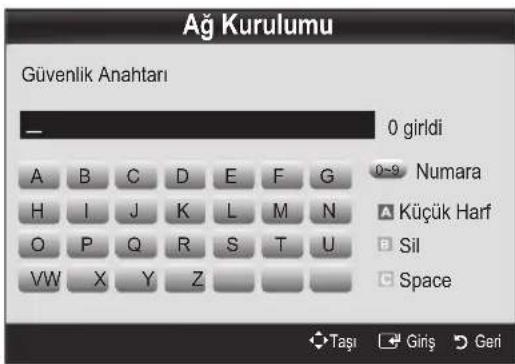
- Uzaktan kumandadaki kirmizi duğmeye basin.
- 2 dakika icinde uzaktan kumandanin PBC (WPS) duğmesine basin. TV oynaticiniz gerek duydugu ağ ayar değerlerini otomatik olarak alir ve ağıniza baglar.
- Ag baglantiniz tamamlandiktan sonra, Ag Kurulumu ekranindan gikmak icin RETURN dugmesine basin.
Ağ Kurulumu (Oto)
Pek cok kablosuz aq Erisim veya Güvenlik Anahtari adi verilen sifrelenmis gvenlik kodunu iletmek icin aga erisen aygünlar gerektiren istege baglir bir gvenlik sisteme sahiptir. Güvenlik Sistemi, genel olarak kablosuz aginiz icin gvenligi kurarken girmeniz istenen bir kelime veya belirlu uzunlukta harflerden ve rakamlardan olusan bir kombinasyon olan Geçis Ifadesidir. Aq baglantinizi kurarken bu yontemi kullanınsiz ve kablosuz aginiz icin Güvenlik Anahtariniz varsa, kurulum islemi sirasinda Geçis Ifadesini girmeniz gerekir.
Otomatik olarak{nasil kurulur
Kablosuz ag baglantisini otomatik olarak kurarken, su adimlan izleyin:
- Yukandaki "PBC (WPS) kullanilarak{nasil kurulur" bolumunde bulunan 1-6arasindaki Adimlari izleyin. (s.28)
- Internet Protokolu Ayarli ögesini sejmek icin
dugmesine basin ve ardindan ENTER dugmesine basin. Otomatik semini yapmak icin
dugmesine, adindan ENTER dugmesine basin. - Bir aegcinc ogesine gitmek icin dugmesine basin ve ardindan ENTER dugmesine basin. Aig islevi kullanilabilir kablosuz aglararar.Tamamlandiginda, kullanilabilir aglann bir listesini goruntuler.
- Ag listedesinde bir ag secmek iqin ▲ veya √dugmesine basin ve ardindan ENTER dugmesine basin.
Gizli (Girunmez) olarak ayarlanmissa,
Ağ Ekle seçeneğinci girmeniz ve baglantiyi kırmak
iocin.Doğru A'Adi ve Güvenlik Anahtan girmeniz
gerekir.
- Güvenlik/PIN açir penceresiGORuntülenirse, Adm 6'ya gidin. Ag Baglanti Ekranıgoruntülenirse, Adm 10'a gidin.
- Güvenlik veya PIN seçeneğini seçmek icin▲ veya üğmesine basir. Pek cok ev aqi icin, (Güvenlik Anahtan icin) Güvenlik seçeneğini seçersiniz. Güvenlik Ekranı görtunülenir.
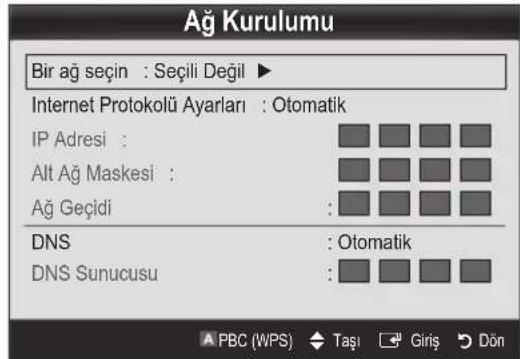
- Güvenlik ekraninda, ağınüz Geçı fadesini girin.
Yanlendiriciyi veya modemi kurmak icin kullandiginz kurulum ekranlarinin birinde Gecis ifadesini bulabilirsiniz.
-
Gecis Ifadesini girmek icin, asagidaki genel yordamlan izleyin:
-
Sayilar girmek icin, uzaktan kumandanin sayi duğmesine basin.
Güvenlik Anahtari ekraninda Düɡmeden Düɡmeyehareket etmek icin, uzaktan kumandadaki yonduɡmelerini kullanin. -
Buyuk/kuquk harfi degistirmek veya sembollerikarakterleri goruntulemek icin, Kirmizi duqmeye basin.
-Bir harf veya sembol girmek icin, harfe veya sembolegecin ve ardindan ENTER duğmesine basin.
Girdiginiz son harfi veya sayi silmek icin, uzaktan kumandadaki Yesil dugmeye basin. -
Bitince, uzaktan kumandanizdaki Mavi duğmeye basin.
Ağ Baglanti ekrani进展情况. -
Baglanti onay mesaji görtüleninceye kadar bekleyin ve ardindan ENTER dugmesine basin. Ag Kurulumu ekrani yeniden görtülenir.
- Baglanti test etmek üzere RETURN Ag Testi seçeneğini seçmek icin RETURN dugmesine basin ve ardindan ENTERdugmesine basin.
Gelismis Özellikler
Ağ Kurulumu (Ad-Hoc)
Bir mobil aygiti bir erisim noktasi olmadan, "Samsung Kablosuz LAN Adaptoru" uzerinden, esler arasi bir ağ kullanarak baglayabilirsiniz.
islev SWL (Samsung Wireless Link) Kapali olarak ayarlandigianda kullanilabilir.
Yeni Ad-hoc aygitina{nasil baglanilir
- Yukandaki "PBC (WPS) kullanilarak{nasil kurulur" bolumunde (s. 28) bulunan 1 - 6arasindaki Adimlan izleyin.
- Bir ağ seksin seçeneğini seksin. Aygün/ajlarin bir listesi görtüntülenir.
- Cihaz listesi icerisinde iken kumanda uzerinden Mavi dugmeye basin.
Mesaj Ad-hoc cep Telefonlu veya PC'li Wi-Fi baglantisidir.Varolan ag sistemi siniri islevsige sahip olabilir. Ag baglantisini degistirmek istiyor musunuz? mesaj görtülenir.
- Olusturulan Ag Adi ve Güvenlik Anahtarı öğelerinibağlanmak istediginiz cihaza girin.
Mevcut Ad-hoc cihazina面目 baglanilir
- Yukandaki "PBC (WPS) kullanilarak{nasil kurulur" bolumunde (s. 28) bulunan 1 - 6arasindaki Adimalan izleyin.
- Bir aç seksin seceneğini seksin. Aygit/Ag listesi görtüntülenir.
- Cihaz listesinden tercih ettiginiz cihazi segin.
- Güvenlik kodu gerekiyorsa, güvenlik anahtarini girin.
normal sekilde calismazsa, Ag Adi ve Güvenlik Anahtari ögelerini tekrar kontrol edin. Yanlı bir Güvenlik Anahtari bir anzaya neden olabilir.
Ağ Kurulumu (Manuel)
Diger yontemler iyearamazsa, Aayar degerlerini manuel olarak girmeniz gerekebilir.
Agn Baglinti Degerlerini Alma
Ağ böglanti degelerin pek;cok Windows bilgisayarda almak icin, su admlari izleyin:
- Ekranin saq alt kismindaki Ag simgesini saq tiklatin.
- Açilir menüde, Durum ögesini tiklatin.
- Görtulänen Iletisim kutusunda, Destek sekmesini tiklatin.
- Destek sekmesinde, Ayrintrilar duğmesini tiklatin. Ag ayarlan görtündenir.
Manuel olarak面目 kurulur
Ağ baglanti degerlerini manuel olarak girmek icin, Şu adımlan izleyin:
- Yukaridaki "PBC (WPS) kullanilarak{nasil kurulur" bolumunde (s. 28) bulunan 1 - 6arasindaki Adimlan izleyin.
- Internet Protokolü Ayarlı ögesini seçmek icin düzmesine basin ve ardashen ENTERdugmesine basin. Manuel seçeneğini seçmek icin veya düzmesine basin ve ardashen ENTERdugmesine basin.
- Ilk giris alanina (IP Adresi) gitmek icin, dugmesine basin.
- Numaralanir girmek icin sayi duqmelerini kullanin.
- Her bir alan tamamlandiginda, hemen bir sonraki alana gezmek icin duğmesine basin. Yukari, asagi ve ger gitmek icin diger ok duğmelerini de kullanabilirsiniz.
- IP Adresi, Alt Maskesi ve Ag Geçidi degerlerini girin.
- DNS'ye gitmek icin veya dugmelerine basin.
- Ilk DNS giris alanina gittmek icin, dugmesine basin. Yukaridaki gibi sayilar girin.
- Tamamlandiginda, Bir a g secin seceneigne gitmek icin ▲ dugmesine basin. Aginizi segin ve ardindan ENTER dugmesine basin.
- "Otomatik olarak{nasil kurulur" (S. 29) kismindaki Adim 4^ gidin ve o noktadan itibaren yonergeleri izleyin.
SWL(Samsung Wireless Link)
Bu islev PBC (WPS) Özelligini destekleyen bir Samsung aygirini TV'ize baglar. Bir paylastinci TV'ize bagl olmasa bile, cihazlanTV'ye baglayabilirsiniz.
Internet@TV'yi kullanmak icin, AP (erisim noktası) kablosuz ağa bagl olmaldir.
SB2 baglanti noktasina bir Samsung Kablosuz LAN Adaptoru baglanmisaa, ag normal sekilde calismayabilir. USB 1 (HDD) baglanti noktasina baglamanizi oneririz.
Yanizca 2.4 Ghz bant kullanan paylastricilar desteklenir. 5 Ghz bant kullanan paylastricilar desteklenmez.
SWL baglantisi
PBC (WPS) Özelligini destekleyen bir aygün TV'nize bogrudan baglayabilirsiniz.
Bislev SWL(Samsung Wireless Link) Aqik olarak ayarlandiginda kullanlabilir.
Samsung Kablosuz Baglanti面目 baglanir
Bir baiglanti olusturma yordamlar icin, asaglya bakin:
- Yukandaki "PBC (WPS) kullanilarak{nasil kurulur" bolumunde (s. 28) bulunan 1 - 5arasindaki Adimalari izleyin.
- SWL(Samsung Wireless Link) duğmesini kullanarak SWL(Samsung Wireless Link) seçeneğini seksin ve Aqik duruma getirmek ilen ENTER duğmesine basin.
- SWL connect dugmesini kullanarak SWL baglanti seconeigini segin ve ENTER dugmesine basin.
- "120 saniye icinde baglanmak icin PBC(WPS) destekli cihazin ustundeki PBC tusuna basin." mesaj görtuntilenirse, baglanmak icin aygit uzerindeki PBC dugmesine basin.
Daha fazla bilgi icin, baglanacak cihazin kablosuz ag kurulum kilavuzuna bakin.
- Mesaj kutusundaki sayim baslatildkntan sonra, cihaz TV'ye dizgün sekilde baglanirsa, mesaj kutusu otomatik olarak kaybolur.
Baglanti basansiz olursa, lufen 2 dakika sonra tekrar deneyin.
TV'niz Intemete Baglanamazsa
TV'niz Internete baglanamamis olabilir, cunku ISP'niz PC veya modernizin MAC adresini (benzersiz bir tanilmama numarasi) kalici olarak kaydetmiq olabilir, bu daha sonra yetkisiz erisimi onlemenin bir yolu olarak siz Internete her baglandiginzda kimlikogrulaması yapar. TV'niz farki bir MAC adresine sahip oldugu icin, ISP MAC adresinin kimlikogrulaması yapamaz ve TV'niz baglanamaz.
Bu sorunuoczmek icin, ISP'nize PC'iz disindaki cihazlan (TV'iz gibi) Internet'e baglamak icin gerekli yordamlan sorun.
Internet servis saglayiciniz Internet baglantisi icin bir kullanici adi ve parola istiyorsa, TV'iz Internete baglanamayabilir. Bu durumda, Internete baglanirken kimliginizi veya parolanizi girmeniz gerekir. Internet baglantisi bir guvenlik duvar sorunu nedeniyle basansiz olabilir. Bu durumda, Internet servis saglayiciniz ile iletisim kurun.
Internet servis saglayicinizin yordamlarini izledikten sonra hala Internet'e baglanamiyorsaniz, lutfen 1-800-SAMSUNG'dan Samsung Electronics ile iletisim kurun.
Media Play

Bir USB Yigin Depolama Sinifi (MSC) ayigitinda ve/veya PC'nizde kayitli fotograf, muzik ve/veya fi Im dosyalarinin tadini qikanin.
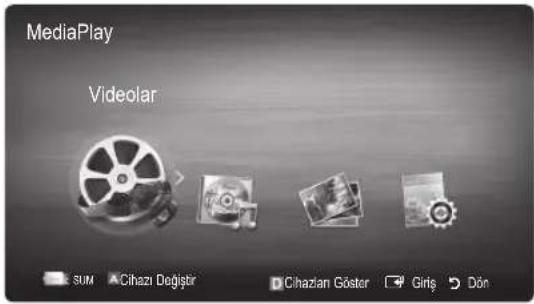
Bir USB Aygiti Baglama
- Televizyonunuzu aqin.
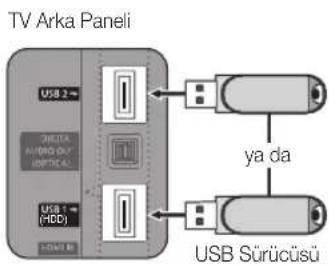
- Fotograf, muzik ve/veya fi lm dosyalanni iceren bir USB aygitini TV'nin yan tarafindaki USB 1 (HDD) veya USB 2 jakina baglavin.
- USB TV'ye baglandiktan sonra, acilir pencere görtülenir. Ardindan, Media Play seceneğini secebilirsiniz.
PC'ye A uzerinden Baglanma
Media Play modunda bir ağ baçlantisi araciligiyla, PC'nizde kaytlı resim,MZIK ve videolari oynatabilirsiniz.
Media Play seçeneğini PC'nzide kaytll bir dosya araciligiyla kullanyorsaniz, "www.samsung.com" adresinden "PC Share Manager" programimi ve kullanici kilavuzunu yüklemelisiniz.
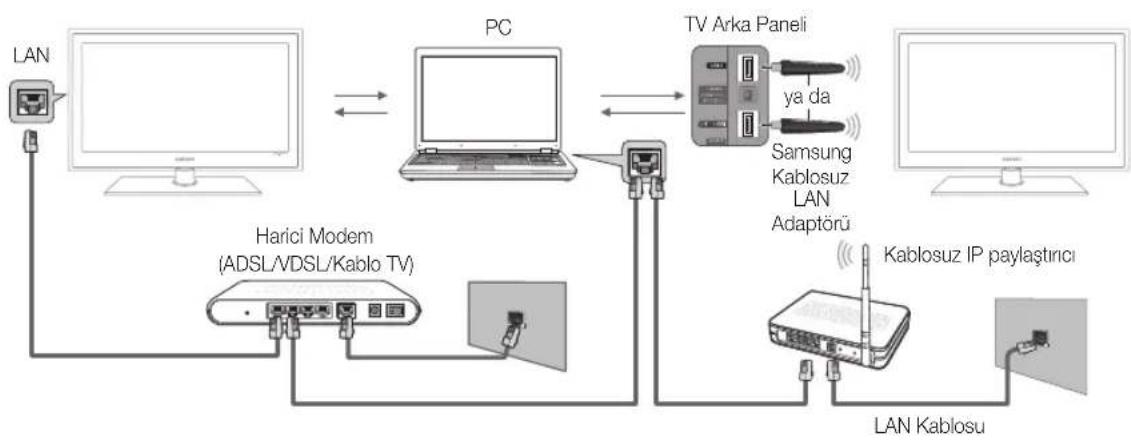
- Aginizi yapilandirma hakkinda daha fazla bilgi icin "Ag Baglantisi" kismina bakin. (s. 25).
- TV ve PC'yi ayni alt ağda bulundurmaniz tavsiye edilir. TV ve PC IP alt ağ adresinin ilk 3 böümü ayni olmalidir ve yalınca son böümü (ana makine adresi) deqismelidir. (örnek; IP Adresi: 123.456.789.)
- Bir LAN kablosu kullanarak, PC Share Manager programin yuklenecigi harici modem ve PCarasinda baglanti kurun.
- TV'yi bir Paylastrici (Yönlendirici) uzerinden baglamadanDOGRADAN PC'ye baglayabilirsiniz.
Agile PC'ye baglandiginda desteklenmeyen ozellikler:
Fon Muzigi ve Fon Muzigi Ayan islevleri.
Fotolar, Muzik ve Videolar klasorlerdeki dosyalari tercihe gore sirala.
Film oynatilirken (REW) veya (FF) dugmesi.
DRM, Coklu ses, katistinmis altyazi desteklenmez.
Jinizdeki güvenlik duvari programi, Samsung PC Share manager'a izin verir.
Media Play modunu bir ağ baglantisi araciligiyla kullaniyorsaniz, saglanan sunucunun islevlerine gore:
Siralama yontemi degisebilir.
Sahne arama islevi desteklenmeyebilir.
Bir videon un oynatilmasini devam ettiren Srkloyn islevi desteklenmeyebilir.
- Srki oyn islevi birden fazla kullaniciy i desteklemez. (Yalnizca en son kullaniciin oynatmayi durdurdugu noktayi bellegine alabilir.)
Icerik bilgisine bagl olarak, vya dugmesi calismayabilir.
Kablosuz bir ağ üzerinde bir video oynatirken dosya kesintisi sorunu)yasarsaniz, kabolu bir ağ kullanmani üneririz.
Lansl olmayan multimediaya dosyalari ile duzgün calismayabilir.
Media Play' kullanmadan once Bilinmesi Gerekenler Listesi
MTP (Media Transfer Protocol) desteklenmez.
Dosya systemd FAT16, FAT32 ve NTFS'yi destekler.
Bazi USB Dijital fotograf makinesi ve ses aygitlan bu TV ile uyumlu olmayabilir.
Media Play yalnizca USB Yigin Depolama Sinifi (MSC) aygtlarini destekler. MSC, bir Yigin Depolama Sinifi Salt Yigin Aktarma aygtidir. MSC'ye ornek olarak, Thumb suruculer, Flash Kart Okuyucular ve USB HDD (USB HUB desteklenmemektedir) verilebilir. Aygtlar doogrudan TV'nin USB baglanti noktasina baglanmalidir.
Aygitinizi TV'nize baglamadan once, verilerin hasar gormesini ya da kaybolmasini onlemek icin lufen verilerinizi yedekleyin. SAMSUNG, veri dosyasi hasari ve veri kaybindan sorumlu degildir.
USB HDD'yi özel bir baglanti noktası olan USB 1 (HDD) baglanti noktasina baglayin.
Yukleme islemdevam ederken,USBaygitini cikarmayin.
Göruntunünçozunurlügu artikça ekranda görtüntenme suresi de artacaktir.
DesteklenemaksimumJPEGcozunurlugu15360X8640pikseldir.
Desteklenmeyen ya da bozuk dosyalar icin, "Desteklenemeyen Dosya Formati" mesaji görtülenir.
Dosyalar Temel Gorunum olarak siralandiysa, her bir klasorde 1000 adeede kadad dosya goruntulenebiril.
Ucretli bir siteden indirilen DRM'li MP3 dosyalari yurutulemez. Dijital Haklar Yonetimi (DRM) faturalandirma ve odemeleri yonetmenin yanı sira icerik saglayiclarin hak veçikarlarinin korunması ve iceriklerin yasa disi yollarla kopyalanmasinin engellenmesi ile birlikte icerigin tumleşik ve kapsamlbir sekilde olusturulmasini, daqitilmasini ve yonetilmesini destekleyen bir teknojdir.
2'den fazla PTP aygti bagllysa, aynianda yalnizca birini kullanabilirsiniz.
fiden fazla MSC aygiti bagliysa, bazilan taninmayabilir. Yuksek guc gerektiren bir USB aygti (500mA veya 5V'den fazla) desteklenmeyebilir.
Bir USB aygit baglanirken vya kullanirken asiri guc uyari mesaji goruntulinerse, aygit taninmayibilir vya yanlis calisabilitir.
Oto Koruma Suresi ogesinde zaman ayarlanirken TV'ye hi giris yapilmazsa, Ekran Koruyucu calisir.
Bazi harici sabit disk suruculerin guc tasarruf modu TV'ye baglandiginda otomatik okayak acilabilir.
Bir USB uzatma kablosu kullaniliyorsa, USB aygiti taninmayabilir veya aygittaki dosyalar okunamayabilir.
TV'ye baglanan bir USB aygit tanimazsa, aygittaki dosyalarin listesi bozulur veya listedeki bir dosya oynatilmaz, USB aygitini PC'ye baglayin, aygit bicimlendirin ve baglantyi kontrol edin.
PC'den silinen dosya Media Play calistirlrken hala mevcutsa, dosayi kalici olmak silmek icin PC'deki "Geri Donusum Kutusunu Bosalt" islevini kullanin.
Yukari/asaig/sag/sol duugmelerini kullanarak istediginiz dosyaya gadin ve ardindan ENTER veya (Oynat) dugmesine basin. Dosya oynatilir.
Media Play ana sayfasindaki Cihazlar Göster ve Ana Syfa özelliklerini destekler.
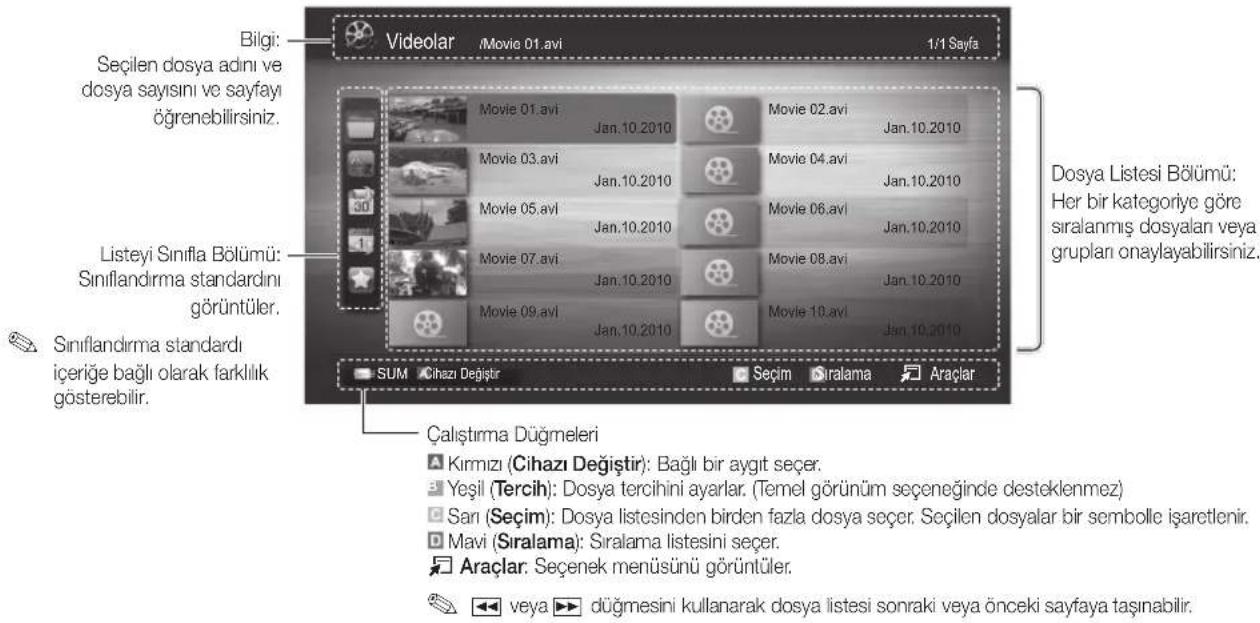
Videolar
Video oynatma
-
Videolar secenegini secmek icin veya duugmesine basin, ardindan Media Playmenusnde ENTER dugmesine basin.
-
Dosya listede istediginiz dosyayi segmek icin, / / ▲ / ∇ duğmesine basin.
-
ENTER dugmesine veya (Oynat) dugmesine basin.
-
Segili dosya calma zamaniyla birlikte en utte görtunülenir.
- Video suresi bilgisii bilinmiyorsa, oynatma suresi ve ilerleme qubugu görtülenmez.
Video oynatilirken, ve dugmesini kullanarak arama yapabilirsiniz.
Bumodda bir Oyun icinde yer alan film kiplerin keyfini gkarabilirsiniz, ancak Oyunun kendisini oynayamazsiniz.
- Desteklenen Altyazi Biçimleri
| ism Dosya uzantisi Biçim | ||
| MPEG-4 zaman tabanlı metin | . txt XML | |
| SAMİ .smi HTML | ||
| SubRip .srt | dize-tabanlı | |
| Subscriber | .sub | dize-tabanlı |
| Mikro DVD | .sub ya da .txt | dize-tabanlı |
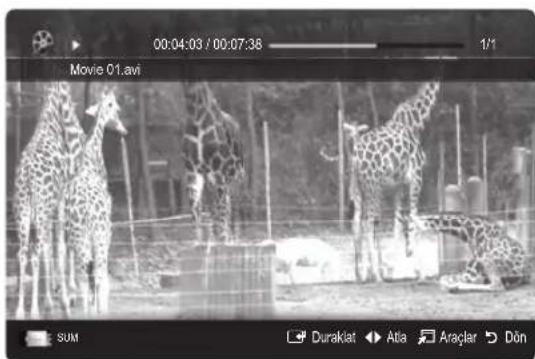
- Desteklenen Video Formatli
| Dosya uzantisi | Kapsayici | Video Codec'ı Çozünurlük | Çerç VE hizi(f/s) | Bit hiji(Mb/s) | Ses Codec'ı | |
| *.avi*.mkv | AVIMKV | Divx 3.11 / 4.x / 5.1 / 6.0 1920x1080 6 ~ 30 8 | MP3/AC3/LPCM/ADPCM/DTS Core | |||
| XviD 1920x1080 6 ~ 30 8 | ||||||
| H.264 BP / MP / HP 1920x1080 6 ~ 30 25 | ||||||
| MPEG4 SP / ASP 1920x1080 6 ~ 30 8 | ||||||
| Motion JPEG 800x600 6 ~ 30 8 | ||||||
| *.asf ASF | Divx 3.11 / 4.x / 5.1 / 6.0 1920x1080 6 ~ 30 8 | MP3/AC3/LPCM/ADPCM/WMA | ||||
| XviD 1920x1080 6 ~ 30 8 | ||||||
| H.264 BP / MP / HP 1920x1080 6 ~ 30 25 | ||||||
| MPEG4 SP / ASP 1920x1080 6 ~ 30 8 | ||||||
| Motion JPEG 800x600 6 ~ 30 8 | ||||||
| *.wmv | ASF | Window Media Video v9 | 1920x1080 | 6 ~ 30 | 25 | WMA |
| *.mp4 MP4 | H.264 BP / MP / HP 1920x1080 6 ~ 30 25 | MP3/ADPCM/AAC | ||||
| MPEG4 SP / ASP 1920x1080 6 ~ 30 8 | ||||||
| XVID | 1920x1080 6 ~ 30 8 | |||||
| *.3gp | 3GPP | H.264 BP / MP / HP 1920x1080 6 ~ 30 25 | ADPCM/AAC/HE-AAC | |||
| MPEG4 SP / ASP 1920x1080 6 ~ 30 8 | ||||||
| *.vro | VROVOB | MPEG1 | 1920x1080 | 24 / 25 / 30 30 | AC3/MPEG/LPCM | |
| MPEG2 | 1920x1080 | 24 / 25 / 30 30 | ||||
| *.mpg*.mpeg | PS | MPEG1 | 1920x1080 | 24 / 25 / 30 30 | AC3/MPEG/LPCM/AAC | |
| MPEG2 | 1920x1080 | 24 / 25 / 30 | 30 | |||
| H.264 | 1920x1080 6 ~ 30 25 | |||||
| *.ts*.tp*.trp | TS | MPEG2 | 1920x1080 | 24 / 25 / 30 30 | AC3/AAC/MP3/DD+/HE-AAC | |
| H.264 | 1920x1080 6 ~ 30 25 | |||||
| VC1 1920x1080 6 ~ 30 25 | ||||||
Diger Kisitlamalar

NOT
- Bir codec'in iceriğiyle ilgili bir sorun olduğunda, codec desteklenmez.
- Bir Kapsayiciin bilgileri yanlissa ve dosya hataliya, Kapsayici duzgün sekilde oynatilmaz.
- icerik yukandaki tabloda listelenen uyumlu Cergeve/saniyenin uzerinde standart bir bit hizina/gerve hizina sahipse, ses veya video calismayabilir.
Dizin Tablosu hataliysa, Seek (Jump) islevi desteklenmez.
| Video Dekoderi | Ses Dekoderi |
| • H.264, Düzy 4.1'e kadarlestekler • H.264 FMO / ASO / RS, VC1 SP / MP / AP L4 ve AVCHD desteklenmez. • XVID, MPEG4 SP, ASP: - 1280 x 720 Altı: Maks. 60 Çerç VE - 1280 x 720 Üstü: Maks. 30 Çerç VE • GMC 2 üstü desteklenmez. • H.263 desteklenmemektedir. • Yalnizca Samsung Techwin MJPEG desteklenir. | • WMA 7, 8, 9, STD'ye kadarlestekler • WMA 9 PRO 2 kanal asıncoklu kanal vya yilimsiz ses Özelliklerini desteklemez. • WMA örnek alma:hizi 22050Hz mono desteklenmez. |
Gelismis Özellikler
Film dosyasini kaldigi yerden oynatma (Calmayi Surdur)
Video oynatma islevinden cikarsaniz, daha sonra durduruldugu yerden oynatilabilir.
Dosayi oynatirken ENTER dugmesine (Bolumleme) basarsaniz, sahneyi istediginiz sekilde 5'ya bolunmu halde arastirabilirsiniz.
- Dosya Listesi Bolum'nden seçmek,—veya — Düɡmesine basarak surekli oynatmak istedügeniz film dosyasini)—
- (Oynat)/ENTER duğmesine basin.
- Mavi dugmeye basarak Srkl oyn secenegini segin. Film durduruldugu yerden itibaren oynatilmaya baslar.
Navi duğme oynatma devam ederken kullanilabilir.
Continuous Films dvml oyntm hatrlcs islevi
Ayarlar menusünde Açık olarak ayarlanirsa, bir film dosyasini oynatmayi sürdurduğünüzde bir açilir mesaj görtntlenecekbir.
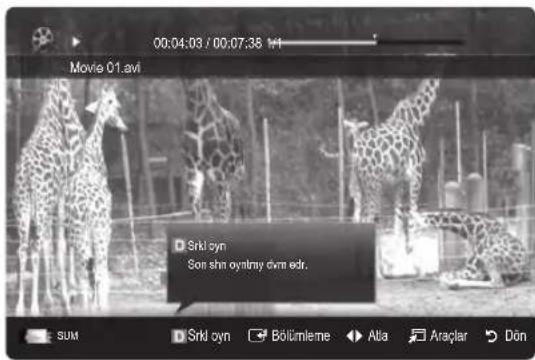
Müzik
Muzik Calma
- Muzik seceneğini seçmek icin < veya > Düğmesine basin, ardindan ENTER Media Playmenünde ENTER Düğmesine basin.
- Dosya listesinde istediginiz dosyayi sejmek icin, / / ▲ /▼ dugmesine basin.
- ENTER dugmesine veya (Oynat) dugmesine basin.
-Muzi oynatilirken,ve duugmesini kullanarak arama yapabilirsiniz.
- (REW) ya da (FF) duğmeleri, oynatma ilemi sirasinda calismaz.
Yanizca MP3 ve PCM dosya uzantili dosyalan görtüller. Diger dosya uzantilar, ayni USB aygitina kaydedilmis olsalar bile görtüntenmez.
MP3 dosyalarini calarken ses garip gelyorsa, Ses menusunde Ekolayzer ayarini yapin. (Asiri degistirimi MP3 dosyalarinda ses sorunu olabilir.)
stediginiz muzik dosyasini secerek Oynatma Listem ögesi olusturabilir, ardindan Oynatma Listem ögesin iynatabilirsiniz.
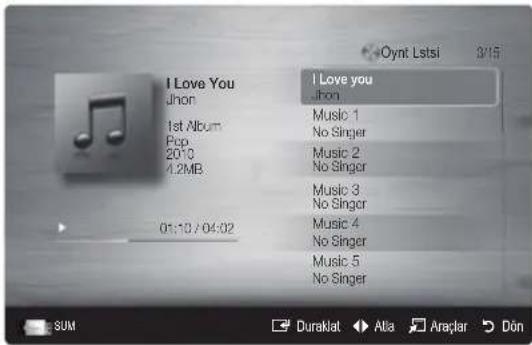
Fotolar
Fotograf (ya da Slayt Gösterisi) Izleme
- Fotolar seceneğini seçmek,—veya▶ Düɡmesine basin, ardindan Media Playmenünde ENTER▶ Düɡmesine basin.
- Dosya listesinde istediginiz dosyayi sejmek icin, / / ▲ /▼ duqmeseine basin.
- ENTER dugmesine veya (Oynat) dugmesine basin.
-Bir fotograf listesiGORuntulinenirken,slayt gosterisini baslatmak icin (Play)/ENTER dugmesine basin.
- Slayt gõsterisi icin dosya listesi böllumündeki:tüm dosyalar kullanilir.
- Slayt goesterisi sirasinda, dosyalar geleerli olarak gosterilenden baslayarak sira ile goruntulenir.
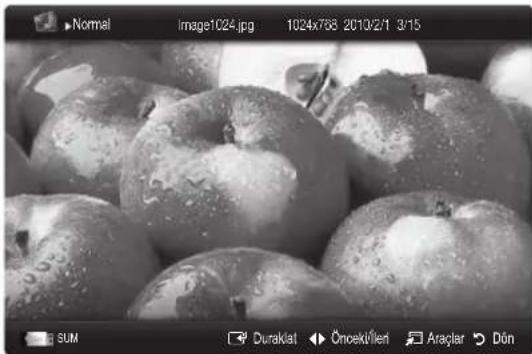
Pon Muzigi ayan Aicl okar ayarlandiysa, Slayt Gosterisi sirasinda muzik dosyalari otomatik olarak oynatilir.
BGM Modu, BGM yuklemeyi bitirene kadar degistirilemez.
Birden Fazla Dosyayi Oynatma
Seçili video/muzik/fotograf dosyaları oynatma
-
listediginiz dosyayi secmek icin, dosya listesinde San duugmeye basin
-
Birden cok dosya secmek icin yukandaki islemi tekrar edin.
NOT
Secilen dosyalarin solunda isareti gorenur.
Bir secimi iptal etmek icin, San duğmeye tekrar basin.
Tum dosya secimlerini iptal etmek icin TOOLS
duğmesine basin ve Tum seçimleri kaldir ögesini secin.
- TOOLS Dügmesine basin ve Seçilen icerikleri Oynat segenejini seçin.
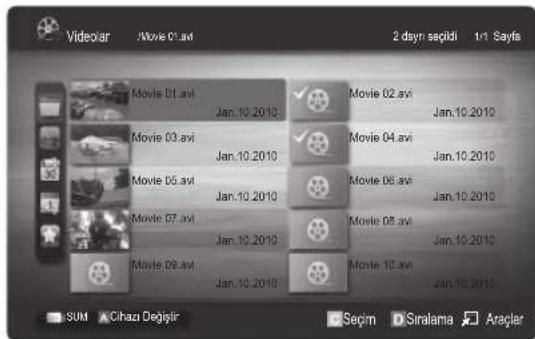
Secili video/muzik/fotograf dosya grubunuDynatma
- Bir dosya listesi görtüntülendiginde, istediginiz grupta herhangi bir dosyaya gadin.
- TOOLS duğmesine basin ve Geçerli Grubu Oynat seceneğini seksin.
Dosya listesini siralama
Dosyalari siralamak icin, dosya listesinde Mavi duğmeye basin.
| Kategori ilellemler Videolr Muzik Fotolar | ||||
| Temel Gırkıncı | Tüm klasör üşterior. Klasör üççelerk fotografi gırkıncüleyebilirsiniz. | ✓ | ✓ | |
| Başkık | Simge/Numara/Alfabetik/Ozel siraya güre doşya baslıkın siralar ve gırkıncı. | ✓ | ✓ | |
| Tercih | Dosyayı tercihe güre siralar ve gırkıncı. Yeşil düzmeyi kullanarak dosya listede doşya tercihinidehyistirebilirsiniz. | ✓ | ✓ | |
| En Son Tarih | Dosyalan enGPC tarihe güre siralar ve gırkıncı. | ✓ | ✓ | |
| En Erken Tarih | Dosyalan en erken tarihe güre siralar ve gırkıncı. | ✓ | ✓ | |
| Sanatkı | Muzik dosyaları sanatçıya güre alfabetik sirada siralar. | ✓ | ||
| Albüm | Muzik dosyaları albümey Güre alfabetik sirada siralar. | ✓ | ||
| Tür | Muzik dosyaları türe güre siralar. | ✓ | ||
| Atmosfer | Muzik dosyaları atmossfere güre siralar. Muzik atmosfer bilgilerindehyistirebilirsiniz. | ✓ | ||
| Aylık | Fotograf dosyaları aya güre siralar ve gırkıncı. Yildan bagımsiz olarak yalinizca aya (Oçaktan Araiğa) güre siralar. | ✓ | ||
Gelismis Özellikler
KaytlTV/Video/Muzik/FotografOynatmaSeconeigi menusu
Bir dosya oynatrlen, TOOLS duqmesine basin.
| Kategori ilelemler Video | ar Muzik Fotolar | |||
| Baslık Doğrudan/DDşnyaya gidebilirsiniz. | vesmüz doşyaları tekrar tekrar Çalabilirsiniz. | ✓ | ||
| Tekrar Modu Kayitli, film | ve muzik doşyaları tekrar tekrar Çalabilirsiniz. | ✓ | ✓ | |
| Resim Boyutu Resim boylutunu tercihe减免 ayarlayabilirsiniz. | ✓ | |||
| Resim Ayan Resim ayanı yapabilirsiniz.(s. 15, 16, 17, 18) | ✓ | ✓ | ||
| Ses Ayarlan Ses ayanni yapabilirsiniz.(s. 18, 19, 20) | ✓ | ✓ | ✓ | |
| Altyazii Ayan | Video dosyasini Altyazyla cypnatabilirsiniz. Bu iley calinizca altyazilar video dosyasyla ayni dosya adina sahip olduğunda kullanlabilir. | ✓ | ||
| Ses | Gerektişi sekilde destekleni dillerden biryle videonun tadini;cikarabilirsiniz. iley calinizca;coklu ses biçimlerini destekleyen akı tırkı dosyar oynatildigianda etkinleştinir. | ✓ | ||
| Slayt GösterisiniDurdur / SlaytGösterisini各行at | Bir Slayt Gösterisini baslatabilir ya da durdurabilirsiniz. | |||
| Slayt Gösterisi Hizi Slayt gõsterisi sirasinda slayt gõsterisi hizinci seçebilirsiniz. | ✓ | |||
| Slayt Gösterisi Efekti Cesisli slayt gõsterisi efektleri seçebilirsiniz. | ✓ | |||
| Fon Muziigi | Bir Slayt Gösterisini izlerken, fon muziigi ayarlayabilir ve seçebilirsiniz. | |||
| Zoom | Resimleri tam ekran modunda yaklnaştrabilirsiniz. | |||
| Dondür | Resimleri tam ekran modunda dondüre bilirsiniz. | |||
| Ana Arkaplan | Dosayi.Doğrudan Media Play masaustüne taşiyabilirsiniz. | |||
| Bilgi | Oynatlan doşya haknda aynittli bilgileri gorebilirsiniz. | ✓ | ✓ | ✓ |
Ayarlar
Kurulum Menusunu Kullanma
■ Fon Ayan: Istediginiz arkaplani görtülemek icin seçin.
■ Filmi dvml oyntm hatrltc (Yurutme Devam) (Aci / Kapali): Filmi kaldigi yerden oynatma islevi iin aclan yardim mesajini goruntulemek icin segin.
DivX® VOD kayit kodunu alin: TV'nin onayl kayit kodunu gosterir. DivX web sitesine baglanir ve kisisel bir hesapla kayit kodunu kaydederseniz, VOD kayit dosyasini indirebilirsiniz. Media Play'i kullanarak VOD kaydini oynatirsanz kayit tamamlanir.
DivX® VOD hakkinda daha fazla bilgi icin "www.DivX.com" adresini ziyaret edin.
DivX® VOD devre di s birakma kodunu alin: DivX® VOD kayti degilken, kayit devre di s birakma kodu gortulenir. DivX® VOD kaydedildiginde bu islevi yuruturseniz, geerli DivX® VOD kaydi devre di s birakllir.
■ Bilgi: Bagli aygitn bilgilerini görtuntelemek icin secin.
Anynet+
Anynet+nedir? TOOLS
Anynet+, Anynet+ özelliğin destekleyen baglüm tum Samsung cihazları Samsung TV'nizin uzaktan kumandası ile kumanda etmenizi saglar. Anynet+ sistemi yalinizca Anynet+ özelliği olan Samsung cihazları ile kullanilabilir. Samsung cihazinizda bu özelliğin olup olmadigiindan emin olmak icin üstunde bir Anynet+ logosu olup olmadigiin kontrol edin.
Ev Sinemasina baglamak icin
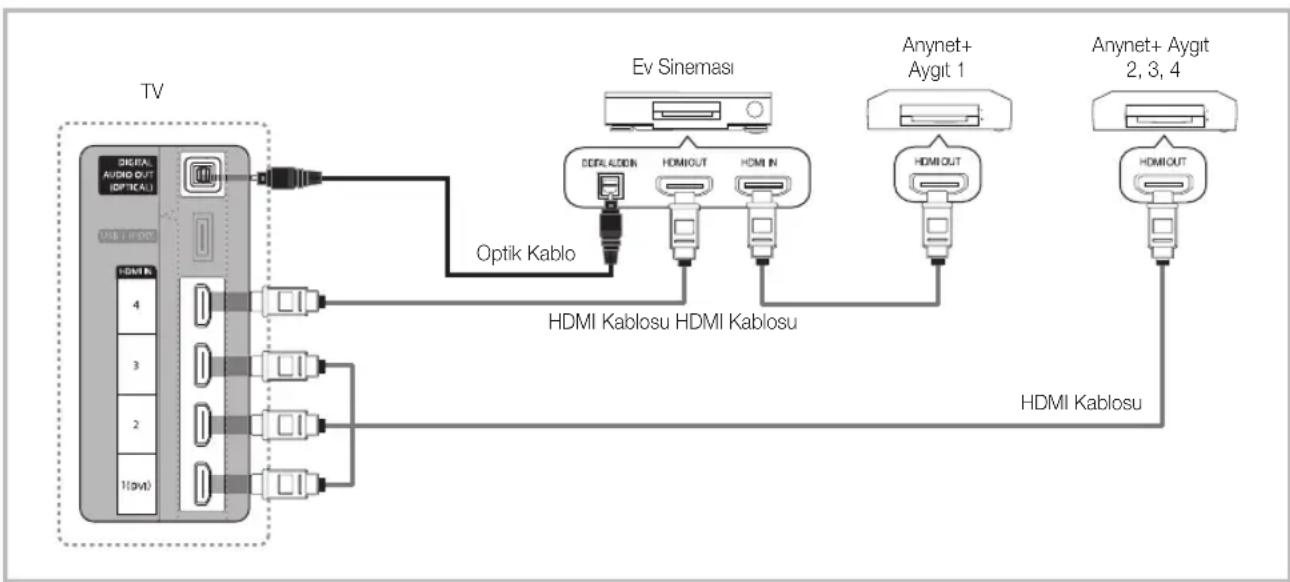
- Bir HDMI kablosu kullanarak TV'nin HDMI IN (1(DVI), 2, 3 veya 4) jakini karşilik gelen Anynet+ cihazınin HDMI OUT jakina baglayin.
- HDMI kablosunu kullanarak ev sinemasinin HDMI IN jakini ve karsilik gelen Anynet+ cihazinin HDMI OUT jakini baglayin.
NOT
TV'nizdeki DIGITAL AUDIO OUT (OPTICAL) jakie Ev Sinemasindaki Dijital Ses Girisi arasina optik kablo baglayin.
Yukandaki baglantiyi izlerken Optik jak yalinizca 2 kanal ses cikişi verir. Yalinizca Ev Sinemasi'nin On Sol ve Sağ hoparlörleri ile subwoofer'dan ses duyacaksiniz. 5.1 kanal ses dinlemek istiyorsaniz, DVD / Uydu Alicindaki (orn. Anynet Cihazi 1 ya da 2) DIGITAL AUDIO OUT (OPTICAL) jakini TV'ye degil doğrudan Amplifikator ya da Ev Sinemasina baglayin.
Yalnizca bir Ev Sinemasi baglayin.
Bir Anynet+ cihazini HDMI kablosu kullanarak baglayabilirsiniz. Bazi HDMI kabolari Anynet+ islevlerini desteklemeyebilir.
Anynet+ sistemi dentekleyen AV cihazi, Standby (Bekleme) ya da On (Aqik) durumdayken Anynet+ calisir.
Anynet+ toplamda en fazla 12 AV cihazlan destekler. Ayni turden en fazla 3 cihazi baglayabileceginizi unutmayin.
Gelismis Özellikler
Anynet+ Menusu
Anynet+ menusu, TV'ye bagl Anynet+ cihazlarinin turune ve durumuna bagl olarak degisiklik gosterir.
| Anynet+ Menüss Üçalıkı |
| TV'yi:görüntüle Anynet+ modunu TV)yayınoduclarıkABCDEFGHI. |
| Cihaz Listesi Anynet+ cihaz listedini,görüntüler. |
| (cihaz_adi) MENUBağlı cihaz menülerini,gösterir.Örn,bir DVD kaydediciaconslanmıssa DVD kaydedicinin diskmenüş,görünecektrl. |
| (cihaz_adi) INFOBağlı cihazin oynatma menüsunu,gösterir.Örn,bir DVD kaydediciaconslanmıssa DVD kaydedicinin oynatma menüsun,görünecektrl. |
| Kaydediliyor: (*kaydedici)Hemen kaydediciyi kullanarak kaydir baslatir.(Bu yalnizca可视 ilevini destekleyen cihazlariocin geleçircular.) |
| Kaydir Durdur: (*kaydedici) Kaydir durdurur. |
| Alici Ses alcidan,Qalınir. |
Birden fazla kayit cihazi baglisi, bunlar (kaydedici) olarak gosterilir ve yalnizca bir kayit cihazi bagllysa (cihaz_adi) sekinde temsil edilir.
Anynet+ Kurulumu
■Kurulum
Anynet+ (HDMI-CEC) (Kapali / Açık): Anynet+ İslevini kullanmak icin, Anynet+ (HDMI-CEC) Açık olarak ayarlanmaldir.
Anynet+ (HDMI-CEC) islevi devre diis birakildignda, tum Anynet+ ile ilgili islemler devre di kalir.
Otomatik Kapatma (Hayir / Evet): TV kapaninca bir Anynet+ Cihazini otomatik olarak kapanacak sekilde ayarlar.
Aynet+ iglevinin kullanlmasi icin etkin kaynagin TV'nin TV olarak ayarlanmasi gerekir.
Sarici cihaz kayit yapmaya hala devam etse bile, kapatilabilir.
Anynet+ Cihazlariarasinda gecis yapma
- TV'ye bagli Anynet ^+ cihazlar listelenir.
stediginiz bir cihazi bulamyorsaniz, listeyi yenilemek icin Kirmizi duğmeye basin.
- Bir cihaz secin ve ENTER duğmesine basin. Seçilen cihaza gelebilirsiniz.
Alnizca Anynet+ (HDMI-CEC) Uygulama menuünde Açık olarak ayarlandiğnda, Cihaz Listesi menuügöruntülenir.
- Secilen cihaza gejis yapilmasi 2 dakika kadar surebilir. Gejis islemi sirasinda islemi iptal edemeziniz.
- Harici giris modunu SOURCE dugmesine basarak seciyseniz, Anynet+ islevini kullanamazsiniz. Cihaz Listesi secenegini kullanarak bir Anynet+ cihazina gecis yaptiginizdan emin olun.
Kaydediliyor
Bir Samsung kaydedici kullanarak bir TV Programin kaydini yapabilirsiniz.
- Kaydediliyor seceneğini seksin.
kaden fazla kayit cihazi oldugunda
- Birdençok kayir cihazi baglandiinday, kayir cihazlar listelenir. Cihaz Listesi seceneinde bir kayir cihazi segin.
Kayit cihazi grotunlenmediginde Cihaz Listesi seceneigni secin ve cihazlari aramak icin Kirmizi duymeye basin.
- Qikmak icin EXIT dugmesine basin.
Kayit akislarini Kaydediliyor: (cihaz_adi) seçimini yaparak kaydedebilirsiniz.
Hc) duigmesine basildiginda oanda izlediginiz sey kaydedilecektir. Baska bir cihazdan video izliyoransiz cihazdaki video kaydedilir.
Kaydetmeden once anten jakin nayit cihazina duzgün baglanip baglanmadigi konrol edin. Bir anteni bir kayit cihazina dokru sekilde baglamak icin kayit cihazinin kullanici kilavuzuna basvurun.
Bir Ali ci uzerinden dinleme
TV Hoparloru yerine bir alici (orn. Ev Sinemasi) yoluyla ses dinleyebilirsiniz.
-
Alici segenejini segin ve Aqik olarak ayarlayin.
-
Qikmak icin EXIT duğmesine basin.
Aciniz yalnizca sesi destekliyorsa cihaz listesinde gorunmeyebilir.
ci, alcinin optik giris jakini TV'nin DIGITAL AUDIO OUT (OPTICAL) jakina dogru sekilde bagladiginizda calisacaktir.
ci (orn. Ev Sinemasi) Aik olak ayarlandiginda TV'nin Optik jakindan cikan sesi duyabilirsiniz. TV bir DTV (anten) sinyali grotulediginde, TV, 5.1 kanal sesini aliciya gonderir. Kaynak, DVD gibi bir djitai bilesen oldugunda ve TV'ye HDMI araciligiyla baglandignda, alicidan yalnizca 2 kanal ses duyulur.
NOT
Anynet+ cihazlarini, yalnizca TV uzaktan kumandasiyla kontrol edbilirsiniz, TV'nin üzerindeki Dügmeleri kullanarak kontrol edemeziniz.
TV uzaktan kumandasigiellosullar altinda calismayabilir. Bu durumda, Anynet+ cihazini yeniden segin.
Anynet+ islevleri diger ureticilerin urunleri icin calismaz.
Anynet+icin Sorun Giderme
| Sorun Olasi Çozüm | |
| Anynet+ çalşmyor. | • Cihazın bir Anynet+ cihazi olup olmadıyın kontrl edin. Anynet+, yalinizca Anynet+ cihazlanni destekler. • Yalinizca bir alici (ev sinemasi) baglıyan. • Anynet+ cihazını güç kablosunun yüzgün takilp taklimadıyın kontrl edin. • Anynet+ cihazını Video/Ses/HDMI kablo baglantilanni kontrl edin. • Anynet+(HDMI-CEC) seçeneğınin Anynet+ kurulum menüsunde Aşkı ayarnda olup olmadıyın kontrl edin. • TV uzaktan kumandasın TV modunda olup olmadıyın kontrl edin. • Cihazın Anynet+ özel uzaktan kumandasın olup olmadıyın kontrl edin. • Anynet+ belirli kosullarda calismaz. (Kanalar aranırken, Media Play veya Plug & Play (Başlangı Kurulum) calisırken, vb.) • HDMI kablosunu takarken veya çikanırken, cihazlan tekrar arattgünizdan emin olun veya TV'nizi yaniden baglıtin. • Anynet+ cihazını Anynet+ İslevinin aşkı olduğunu kontrl edin. |
| Anynet+ sistemi bilatmak istiyorum. | • Anynet+ cihazını TV'ye dizgün bagljanip bagljanmadiıyın ve Anynet+(HDMI-CEC) öşesinin Anynet+ Kurulum menüsunde Aşkı ayarnda olup olmadıyın kontrl edin. • Anynet+ menüsunu görtintulemek ve diledlügeniz menüyü seçmek icin TOOLS dlşmesine basin. |
| Anynet+ sisteminden çikmak istiyorum. | • Anynet+ menüsunde TV'yi Görtintule seçimini yapın. • TV uzaktan kumandasinda SOURCE dlşmesine basin ve Anynet+ cihazlar disinda bir cihaz seçin. • TV moduno degistirmek icin P √/▲ ve PRE-CH dlşmelerine basin. (Kanal dlşmesin yalinizca kanal ayarcı gümülü Anynet+ cihazi baglı olmadıyinda calistşinci unutmayin.) |
| Ekranda "Anynet+ cihazina böglanilir... mesaji:görtintülenir. | • Anynet+ yapilandirken ya da izleme moduna geleç yetparken uzaktan kumandayi kullanamazsiniz. • Anynet+ ayan ya da izleme moduna geleç tamamlandyinda uzaktan kumandayi kullanin. |
| Anynet+ cihaziDynatimiyor. | • Plug & Play (Başlangı Kurulum) yırütulüyorken oynatma ilevini kullanamazsiniz. |
| B污染防治cihaz görtintülenmýor. | • Cihazın Anynet+ islevlerini destekleyip desteklemediğinci kontrl edin. • HDMI kablosunun dizgün bagljanip bagljanmadiğinci kontrl edin. • Anynet+(HDMI-CEC) seçeneğınin Anynet+ kurulum menüsunde Aşkı ayarnda olup olmadıyın kontrl edin. • Anynet+ cihazlari nTekrar arayn. • Bir Anynet+ cihazını yalinizca HDMI kablosu kullanarak baglayabilirsiniz. Bazi HDMI kabolan Anynet+ islevlerini desteklemeyebilir. • HDMI kablosu veya güç kablosu baglantisinin kesilmesi veya elektrik kesintisi gibi normal olmayan bir durumlansonlanmssa, lüfter cinhaz taramasini tekralayin. |
| TV Programi kaydedilemiyor. • Kayt cihazindaki anten jakinn dizgün bagljanip bagljanmadiğinci kontrl edin. | |
| TV sesi alcidan*cikmýor. • TV ve alci arasina optik kabloyu baglairin. | |
Internet@TV'ye Başlarken

Internet@TV, web'den TV'nize faydali ve eglenceli icerikler ve hizmetleri dokrudan tasyabilir.
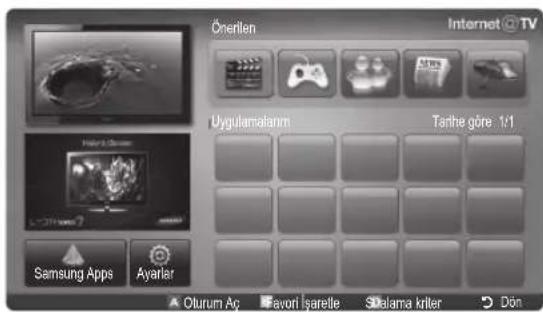
NOT
Internet@TV'yi kullanmadan once ag ayaralarini yapilandirin. Daha fazla bilgi icin, "Ag Baglantisi" bolumune bakin (s. 25).
Saglayicin iceri dihilarinde desteklenmeyen yazi tipleri normal olarak grotulmenez.
A'durumunuza bagli olarak, yavas yanitlar ve/veya kesintiler meydana gelebilir.
Bolgeye bagl olarukuyugulamahizmeti icin yalnizca ingilizce destekleniyor olabilir.
Bu ozellik bazi konumlarda kullanilamaz.
Bir uygulamayi kullanirken sorun yasaransiz, icerik saglayiciyiia letisime gecin.
erik saglayicinur durumuna gore, bir uygulamanin guncellemeler vya uygulamanin kesintisi kesintiye ugrayabilir.
Ulkenizin yonetmeliklerine bagli olarak, bazu uygulamalar siniri hizmete sahip olabilir veya desteklenmeyebilir.
Ekran Gorunumu
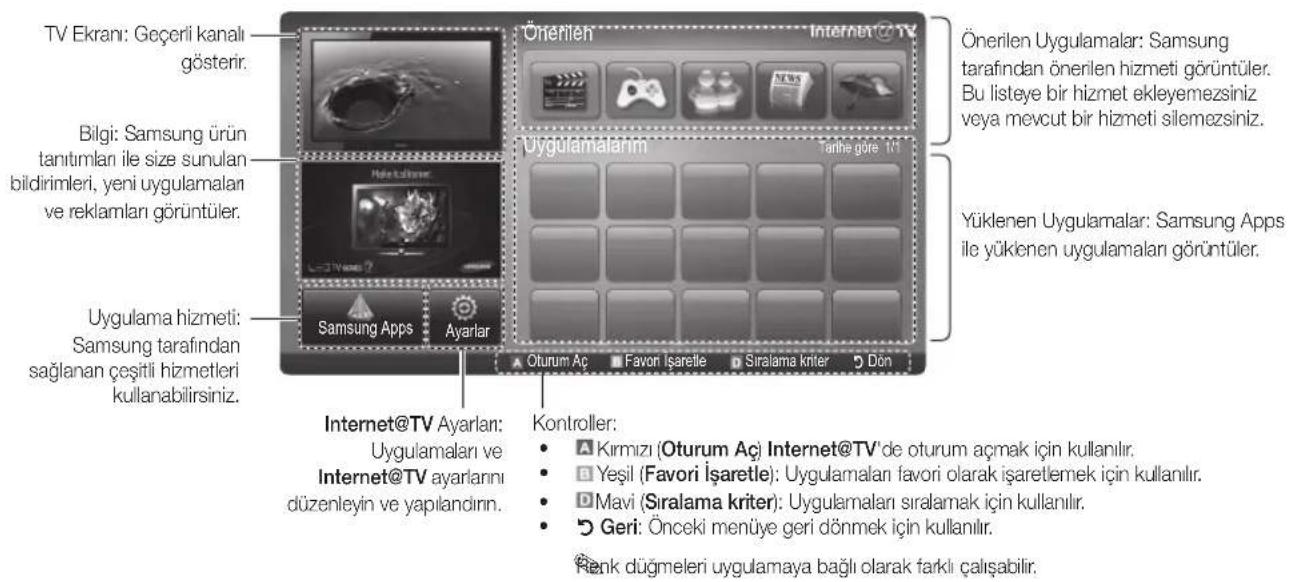
Hesap Girişi
Birden fazla hesaba sahip bir uygulamada, farkli hesaba erismek icin ve duğmelerini kullanin.
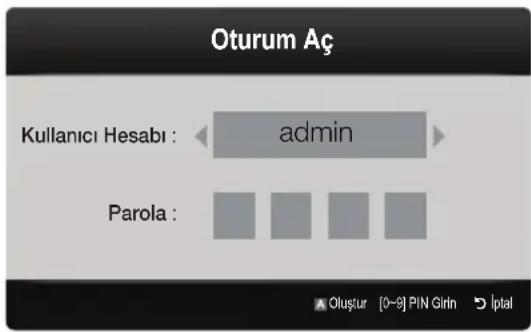
Keyifi bir uygulama deneyimi icin, hesabinizi kaydedin ve oturum acin.
hesap olusturmaya iliskin talimatlar icin, Ayarlar Internet@TV Kimligi Olustur kismina bakin.
- Internet@TV ana sayfasindaki kirmizi duğmeye basin.
- Istediginiz Kullanici Hesabi seit ve ardashen ENTER duğmesine basin.
hesap olusturmak istiyorsaniz, Kirmizi duğmeye basin ve arindanGORuntulenen OSD penceresinde bir hesap olusturun.
- Parolayi girin.
Tris basariliya, Kullanici Hesabi ekranda görtülenecektir.
Internet@TV'yi Ayarlama
Ayarlar
Kimlikleri olusturun ve Internet@TV ayarlinbu ekranda yapilandirn. ve duğmelerini kullanarak Ayarli vurgulayin ve ENTER dugmesine basin.
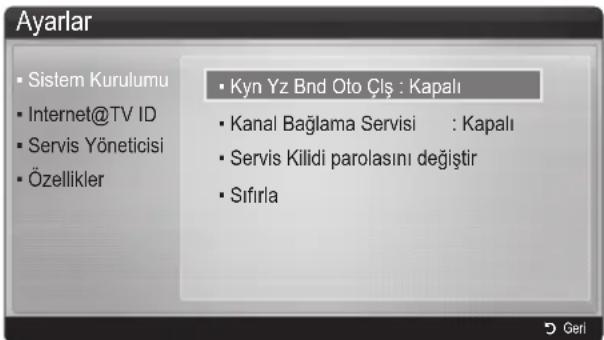
■Sistem Kurulumu
Kayan Yazi Bandi Oto Calistirma (Kapali / Tamam): TV'yi aktiktan sonra ticker autorun (kayan yazi bandi oto calistirma) ozelligini etkinlestirin/devre disi birakin.
Kayan yazi uygulaması faydali Haberler, Hava Durumu ve Borsa Bilgileri sunar. Bu özelliği kullanmak icin, Internet@TV'deki Kayan yazi uygulaması yüklenmelidir.
Özelliği kullanmak icin, Internet@TV'deki Kayan yazi uygulamasini yüklemelisiniz.
Kanal Baglama Servisi (Kapali / Tamam): Bazi kanllar uygulamalar Internet veri hizmeti olarak destekleyerek siz TV izlerken Internet hizmetlerine erismenizi saglar.
Balnizca Yayinci tarafindan desteklendiiginde kullanilabilir.
Servis Kilidi parolasini degistir
Varsaylan parola "0-0-0-0"dir.
Parolayi unutursaniz, parolanin 0-0-0-0 dalamak sfrilanmasi icin uzaktan kumanda dugmelerine asagidaki sirayla basin: POWER (kapali) MUTE 8 2 4 POWER (aqik).
Sifirla: Internet@TV ayarlarin fabrika varsayilan ayarlarina sifirlar.
Internet@TVID
Bu menuyu, hesap yaratirken ya da silerken kullanabilirsiniz. Icerik sahasinin hemap bilgileri de dahil olmak uzere hesabinizi kontrol edebilirsiniz.
Hesap, yaliniz internet@TV icindir.
Olustur: Bir hesap olusturun ve istediginiz hizmet uygulamasina baglayin.

Hesap sayisi, 10'dan az olmalidir.
Maksimum karakter sayisi 8'dur.
Yönetici
Servis SitiSi Yonetimi: Servis siteleri icin oturum aca ma bilgilerini kaydedin.
- Change Password (Parolayi degistir): Hesap parolasini degistirir.
- Sil: Hesabi siler.
Servis Yoneticisi: Internet@TV'dyuklu uygulamalar siler ve kilitler.
Kilit: Uygulamayi kiliteyin.
Kaiti bir uygulamaya erisim parola gerektirir.
Sil: Uygulamayi silin.
Özellikler: Internet@TV'ye iliskin bilgileri görtüntüler. Ag böglantinizi kontrol etmek icin, Internet böglantinizin hizini kontrol edin seceneğini kullanin.
Gelismis Özellikler
Internet@TV hizmetini kullanma
Samsung Apps
Samsung Apps Samsung TV/AV cihazi üzerinde kullanilacak uygulamalarin indirildigi bir depodur.
Kullaniclar yuklenen uygulamalan kullanarak video, muzik, fotograf, oyun, faydali bilgiler vb. gibi qesitli iceriklerin keyfini cikarabilir.
Ek uygulamalar bundan sonra kullanilabilir olacaktir.
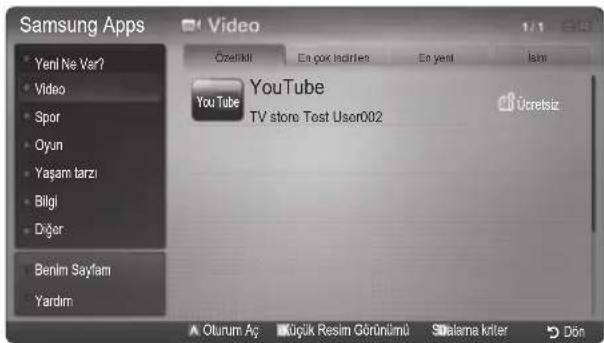
Samsung Apps ögesiyle renkli Düğmelerin kullanilmasi.
Kirmizi (Oturum Ac) Internet hizmetinde oturum acmak icin kullanilir.
Yesil Green (Kucuk Resim Gorunmu): Gorunmu modunu deqistirmek icin kullanilir.
Mavi (Siralamak riter): Uygulamalani Ozellikli, En cok indirilen, En yeni veya isim durumuna gore siralamak icin kullanilir.
Geri: Onceki menüye gider.
Samsung Apps' kategoriye gore kullanma
Secilebilir kategoriler asagida gosterilmistir:
- Yeni Ne Var?: Yeni kaydedilmis uygulamalan görtüntüler.
Video: Film, TV sov ve kisa uzunlukta video gibi cesiti video ortamalarini goruntuler. - Spor: Maç bilgisi,进展情况 ve kisa uzunlukta video gibi cesitli spor ortamlanni进展情况.
Oyun: Sutoko ve satranc gibi cesisl oyunlar goruntuler. - Yasam tarzi: Muzik, kisesel fotograf yonetim araclar ve Facebook ve Twitter gibi sosyal ağ gibi yasam tarzi ortam hizmetlerini icerir.
- Bilgi: Haberler, hisse senetleri ve hava durumu gibi cesitli bilgi hizmetlerini icerir.
Diger: Diger cesislit hizmetleri icerir.
Benim Sayfam: Sayfam ayrintili bilgi, yukleme icerikleri vb. gibi TV uzerinde halihazirda yuklu uygulamalari iliskin bilgiler sunar. Uygulamarin silinmesini veya kilitlenmesini saqlar.
- Yardim: Internet@TV'e iliskin herhangi bir sorunuz olursa, once bu bolümü kontrol edin.
AllShare
AllShare Hakkinda
AllShare TV'nizi,cemtelefonarini ve uygun diger aygitlan bir aig uzerinden baglar. TV'nzde,tumaramalar, SMS mesajlarini ve cep telefonlarinizda ayarlanmis tum programlan görtüleyebilirsiniz.Aynca video,fotograf ve muzik de dahil olmak uzere cep Telefonunuzda veya diger aygitlarda(PC'niz gibi) kaytll ortam iceriklerini ag araciligiyla TV'de kontrl ederek oynatabilirsiniz.Bunun yanı sira,TV'nizi bir web sayfasina gozatarken cep Telefonunuzun monitorı olarak da kullanabilirsiniz.
Dana fazla bilgi icin, "www.samsung.com" adresini ziyaret edin veya Samsung cagni merkeziyle iletisime gecin. Mobil aygtiar icin ek yazilik yuklemesi gerekebilir. Aynntilar icin, her bir cihazin kullanici kilavuzuna bakin.
AllShare Kurulumu
Kurulum
Mesaj (Açık / Kapali): Mesaj islevini etkinleşir veya devre disi birakir (aramalar, SMS mesajlar ve cept Telefonlarinizda ayarlanmış:tüm programlar).
Medya (Açık / Kapali): Medya ilevini etkinleşirir veya devre disi birakir. Medya islevi açildüzinda, bir cep Telefonundan veya AllShare özelligi dindestekleyen baska bir cihazdan video, fotograf, muzik oynatir.
ScreenShare (Açık / Kapali): Cep Telefonunu uzaktan kumanda olarak kullanmakroof ScreenShare ilevini etkinleşirir veya devre disi birakir.
TV adi: TV adini ayarlar, boylece mobil bir cihazda kolayca bulabilirsiniz.
Klnc Girisi seceneigni segerseniz, TV adini OSK (On Screen Keyboard) ile yazabilirsiniz.
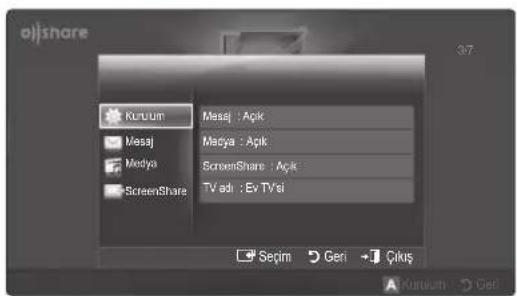
Mesaj / Medya / ScreenShare
Mesaj, Medya veya ScreenShare islevini kullanmak icin bu TV ile ayarlanmis cep telefonlannin veya bagli aygitlarni bir listesiniGORuntuler.
Medya islevi, AllShare özelligini destekleyen diger cep telefonlarinda da mevcuttur.
Iz vrld / Rddedid: Cep Telefonuna izin verir veya cep Telefonunu engeller.
■Sil: Cep Telefonunu listeden siler.
Sislev yalinizca cep Telefonunjun adini listeden siler. Segilen mobil cihaz açilrsa vya TV'ye baglanmaya calisilrsa, listede tekrar görtündelenbilir.
Mesaj Islevini Kullanma
Bu iglevi kullanarak, TV izlerken gelen aramalari, SMS mesajlarini ve cep Telefonunda ayarli zamanlamalari alarm penceresinden gorebilirsiniz.
NOT
Alarm penceresini devre disi birakmak icin, Mesaj islevini AllShare Kurulumunda Kapali olarak ayarlayin.
Tamam seçildiyse vya mesaj üç kez
goruntülendikten sonra Tamam seçilmezse, mesaj silinir. Mesaj cep Telefonundan silinmez.
Media Play vb. bazu uygulamalari kullanirken bir alarm penceresi goruntulenebilir. Mesajin iceriigini goruntulemek icin, TV goruntuleme modunaGPCIN.
Bilinmeyen bir cep Telefonundan bir mesaj görtülenirken, cep Telefonunu AllShare özelligindeki mesaj menusünde segin ve Telefonu engellemek icin Rddedid seceneğini segin.
Mesaj Gorunumu
TV seyrederken yeti bir SMS mesaji gelirse alarm penceresi gorunur. OK duğmesini tklatirsaniz, mesajin icerişi goruntulenir.
ep Telefonunuzdaki SMS mesajlarinin görtülenme ayaralarini yaplandirabilirsiniz. Yontemler icin, cep Telefonunuzun kilavuzuna bakin.
Bazi karakter türleri boş olarak veya bozuk olarak görtunjülenebilir.
Gelismis Özellikler
Arama Geldi Alarmi
TV seyrederken aranrsaniz alarm penceresi görünür.
Program Alarmi
TV seyrederken, alarm penceresi kaytlil olayi gostermek icin görünür.
ep Telefonunuzdaki program iceriklerinin görtülenme ayaralarini yapilandirabilirsiniz. Yontemler icin, cep Telefonunuzun kilavuzuna bakin.
Bazi özel karakterler bóş olarak veya bozuk olarak görtündelenbilir.
Medya I\$levini Kullanma
Cap Telefonundan gonderilen ortam iceriginin (videolar, fotograflar, muzik) TV'nizde goruntulenegegini kullanciya bildiren bir alarm penceresi gorunur. icerik alarm penceresigorundukten 3 saniye sonra otomatik olarak oynatilir. Alarm penceresi gorunurken RETURN veya EXIT duğmesine basarsaniz, ortam icerikleri oynatilmaz.
NOT
Ortam islevi ilk kez calistirilyorsa, uyar acllir pencereleri goruntulir. ENTER izn ver secenegini sejmek icin ENTER duugmesine basin, ardindan bu aygit uzerinde Ortam islevini kullanabilirsiniz.
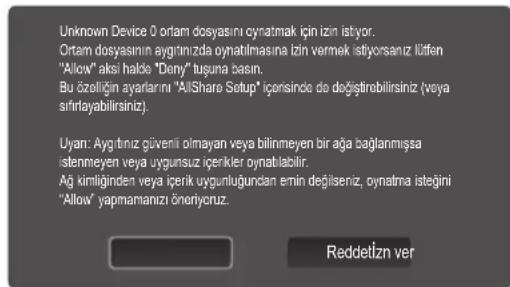
Cep Telefonundan ortam igerigi aktarimini kapatmak icin, Medya seconeigini AllShare kurulumda Kapaliolarak ayarlayin.
Ierik czununluge ve formata bagli olarak TV'nizde oynatilamayabilir.
ENTER 4 ve / 4 Dügmeleri ortam icerigine baglir olarak calismayabilitir.
Mobil cihazi kullanarak ortam oynatmayi kontrl edbelilirsiniz. Ayrintilar icin, her bir cep Telefonunjun kullanici kilavuzuna bakin.
Ortam iceriklerini PC'nizden oynatmak istiyorsaniz, ana AllShare ekranindaki PC simgesini tiklatin.
Ardindan, TV'nin Media Play menusu otomatik olarak degisir. Daha fazla bilgi icin "Media Play" kismina bakin (s. 32).
ScreenShare İslevini Kullanma
Screenshare bazı web sayfaların cep Telefonunda saglandmiş gibiGORuntüler. ScreenShare islevini kullanarı, bir cep Telefonunda kay;tıçestlı icerikleri acabilirsiniz. Örnekim, sag tarafaki goruntübir cep Telefonundan iceriklere erisim sayfası goruntüler. Cep Telefonunuzçestllosdyaları okuyabilir,rehberi ve takvimi TV uzerindegoruntuleyebilirsiniz.Ayrica,rehberdebir kisiyi arayabilir vyaSMS gonderebilirsiniz.
NOT
Samsung cep Telefonunda, ScreenShare yükli olmalidir ve destekleyici uygulama calistinImaldir; boylece ScreenShare islevini kullanabilirsiniz.
Uzaktan kumanda üzerinde kullanilabilir Dügmeler her bir sayfada farklik gosterebilir.
Doc Viewer doc formatindaki dosyalari okuyabilir, ancak degistiremez.
Ekran görünümü®, baglıcihaza®, olarak farklilik, österebilir.
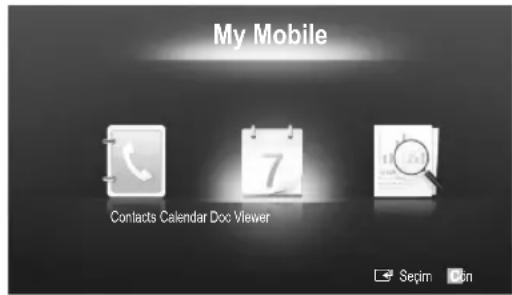
TV'nizi basit bir sekilde kontrol etmek icin
Samsung Telefonuzu kullanma
Bu özelliği kullanmadan önce, ScreenShare islevlerini destekleyen bir Samsung cep Telefonu baglamalisiniz. TV'yi cep Telefonunuzla calistirrken, yalnizca POWER, - +, P ∧/ve MUTE Düɡmeleri desteklenir.
telefonunda herhangi bir kumada duğmesine (kanal veya ses dizeyi) basili tutsaniz bile, deger birbirim yukari veya asaşi gider.
Analog Kanal Teletekst Özelliği
Teletekt hizmetinin dizin sayfasinda面目 kullanlacaigyla ilgili bilgiler bulunur. Teletekt Bilgilerin duzgün bir sekilde görtülenmesi icin
kanal alisinin duzenli olmasi zorunludur. Aksi takdirde bilgiler eksik olabilir ya da bazı sayfalar güruntülenmeyebilir.
Zaktan kumandan saysal tuclarina basarak Teletekst sayfalarini degistirebilirsiniz.
Teletekst acik/karisik): Geerli kanal icin Teletekst modunu etkinlestir. Teleteksti, normal Yayin ekraninin uzerinde görtuntulemek icin iki kez basin.
2 (Kayit): Teletekst sayfalarini kaydeder.
3 (boyut): Ekranin üst yarisinda Çift boylutta teleteksti gürüntüler. Metni ekranin alt yarisina tasımak icin, yeniden basin. Normal görünüm icin, bir kez daha basin.
(3) (tut): Otomatik olarak izlenen birkac ikincil sayfalar olmasi durumundayi ekrani geleeri sayfada tutar. Ger almak icin, yeniden basin.
5 Renkli dugmeleri (kimizi, yesil, sari, mavi): Yayin sirketi FASTEKST systemini kullaniyorsa, Teletekt sayfasindaki cesitli konularin renkleri farklir ve bu konular renk dugmeleri basilarak seilebilir. Tercih ettiginiz konuya karslik gelen renge basin. Yeni bir renk kodlu sayfa goruntulener. Ogeler ayni sekilde seilebilir. Onceki ya da sonraki sayfayi goruntulemek icin, ilgili renkli dugmeye basin.
6 (mod): Teletekst modunu
(List/FLOF) seçer.
LIST modunda basilirsa, modu
Liste kaydetme modu olarak
değistirir. Liste kaydetme
modunda, (kaydet) dügmesine
basarak teletekst sayfasini listye
kaydedebilirsiniz.
(alt sayfa): Mevcut alt sayfalar görtuntelemek icin kullanilir.
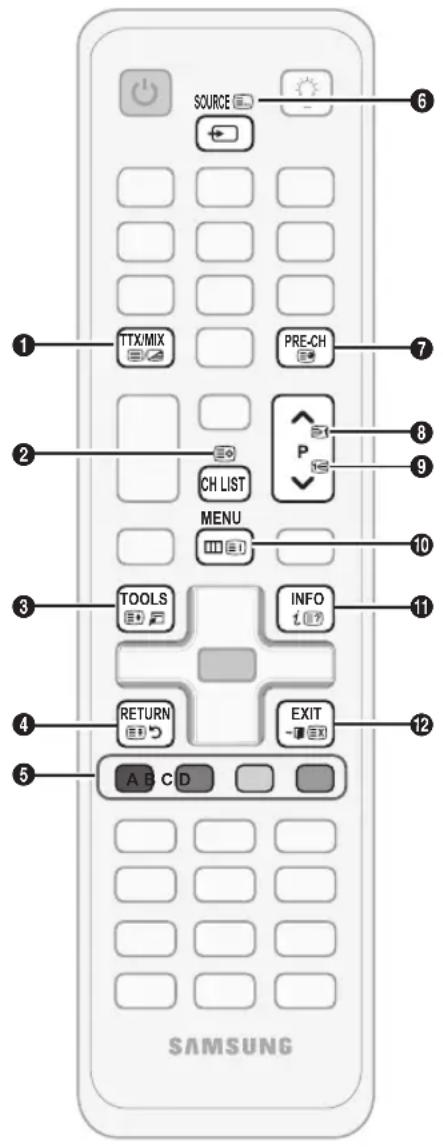
(sayfa yukari): Sonraki etekst sayfasini görtüller.
(sayfa asagi): Onceki Teletekst sayfasini görtüller.
(dizin): Teleteksti görtüntülerker istediginiz zaman dizin (icindekiler) sayfasini görtüntüler.
(37) (açikla): Gizli metinleri (örneğin, yüzma oyunjani yantllarini) görtüTLer. Normal ekran görtütulemek icin, yeniden basin.
(x) (iptal): Teletekst ekranin normak yayinla birleşirmek icin kucultür.
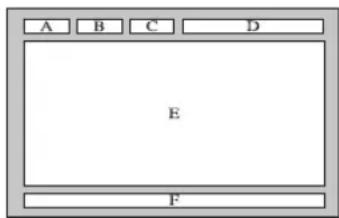
Tipik Teletekt sayfasi
Bolum icindekiler
| A Seçilen sayfa numarasi. |
| B Yayin yapan kanalı adi. |
| C Geçerli sayfa numarasi ya da arama göstergeleri. |
| D Tariḥ ve staat. |
| E Metin. |
| F Durum bilgileri. FASTEKST bilgileri. |
Kablolarin Montaji
Stand Tipi
Kablo baglantisi incindeki kabolari, saydam standdan g Ruralmeyecek sekilde sarin.
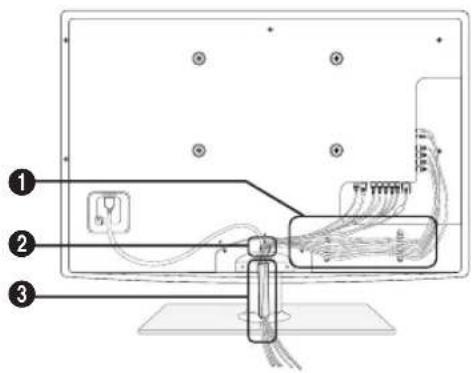
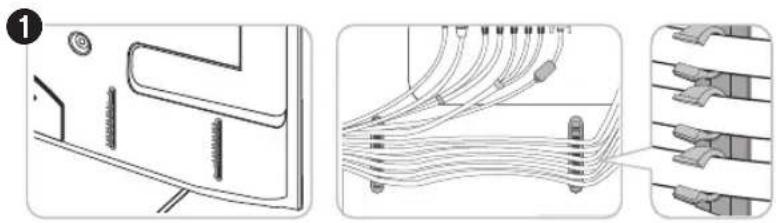
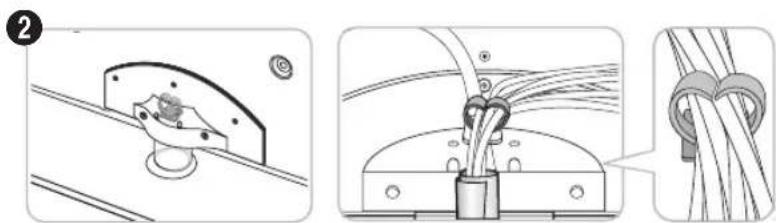
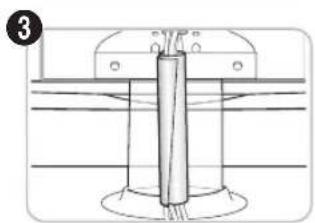
Duvara Monteli Tip
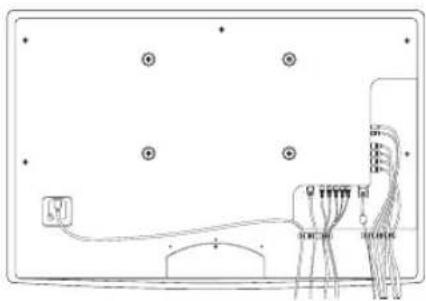
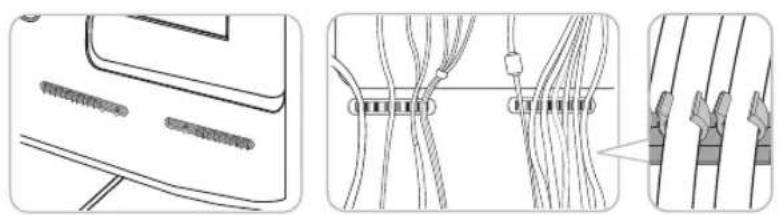
Kabolari duzenlerken cok sert bir sekilde gekmeyin. Aksi halde urun banlanti terminallerine hasar verebilirsiniz.
Duvara Montajinin Takilmasi
Kapatma Braketinin Montaji
TV'yi duvara monte ederken, Kapatma Braketini gosterildigi gibi takin.
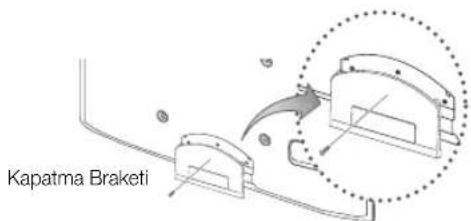
Güç Kablosunu Takma
TV'yi duvara monte ederken, Güç Kablosunu gosterildigi gibi takin.
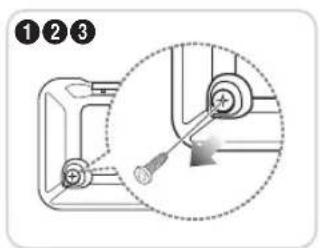
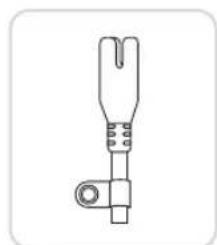
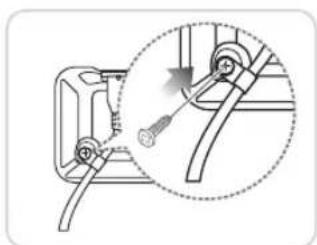
- Vidalari, yukaradiki ilk resimde gosterildigi gibi cikarin.
- Guc kablosu kelepcesini guc kablosuna takin.
- Cikarilan vidayi kullanarak, guc kablosu kelepcesin gosterildigi gibi TV'ye monte edin.
Duvara Montaj kitini takmadan önceki hazirlik
Durum A. SAMSUNG Duvara Montaj Kitinin takilmasi Durum B. Diger sirketin Duvar Askisin takilmasi
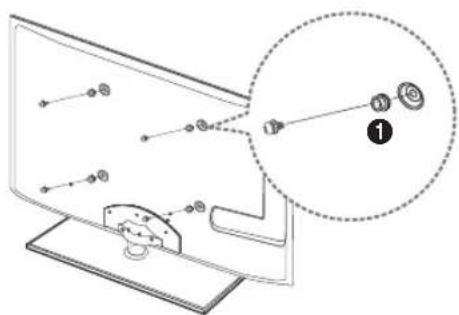
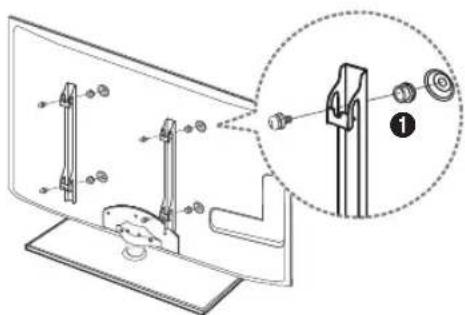
Bir duvara montajkitakmak icin Tutucu Halkayi kullanin 1.
Duvara Montaj Kitinin Takilmasi
Duvara montajkiti (ayriratir) TV'nin duvara monte edilmesini saglar.
Duvara montaj kitinin taklmasiya ilgili daha fazla bilgi icin, duvara montaj ile birlikte verilen talimatlara bakin. Duvara montaj braketini takarken yardin icin bir teknsyenle gorusun.
Samsung Electronics, TV'yi kendiniz monte etmeyi sectiginizde kendinize ya da baskalarna vereceginiz hasarlardan sorumludegildir.
Diger Bilgiler
Duvar Montaj Kiti Teknik Özellikleri (VESA)
Duvara montaj kiti tedarik edilmez, ayr olarak satirir.
Duvara montajinizi zemine dik olacak sekilde saglam bir duvara monte edin. Diger bina malzemelerine takarken luften en yakinizdaki bayi ile gorusun Havana veya eik bir duvara monte edilirse, dusebilir ve ciddi kisel yaralanmaya neden olabilir.
NO
Duvara montaj kiterinin standart boyutlari asagidaki tabloda gosterilmistir.
Duvara montaj kitimizi satin alirken, ayrintili bir kurulum kilavuzu ve montaj icin gerekli tum parcalar saglanir.
VESA standart vida teknik özelliklerine uymayan vidalar kullanmayin.
Standart boyuttan daha uzun olan veya VESA standart vida teknik özelliklerine uymayan vidalar kullanmayin. Cok uzun vidaral TV setinin ic kisminin hasar gormesine neden olabilir.
VESA standardi vida özelliklerine uymayan duvar montaji icin, vidalarin uzunluğu duvara montaj teknik özelliklerine®, baglı olarak degisebilir.
Vidalani cok fazla sikmayin, bu urune hasar verebilir ve urunun duserek kisisel yaralanmaya neden olmasina yol acabilir. Samsung bu tur kazalardan sorumlu degildir.
VESA olmayan veya belirtilmemiş duvar montaji kullanildigianda veya musteri yukleme yonergelerine uymadiigianda, Samsung, urunun zarar gormesinden veya yaralanmalardan sorumlu degildir.
TV'yi 15 derecelik egimden daha fazla egimde monte etmeyin.
| Ürün Ailesi inc | VESA Tek. Öz. (A* B) Standart Vica Adet | ||
| LED-TV [Aşır Ince] | 19~22 75 X 75 M4 | ||
| 23~29 200 X 100 | M8 | ||
| 32~37 200 X 200 | |||
| 40~55 400 X 400 | |||
| 56~65 600 X 400 | |||
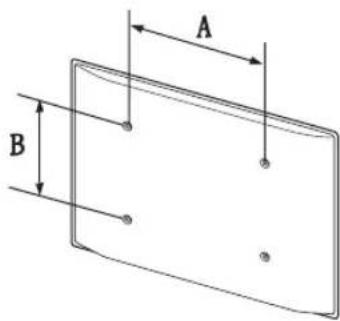

Duvara Montaj Kitinizi TV'niz açikken kurmayin. Elektrik carpmasi sonucunda kisesel yaralanmaya neden olabilir.
Hirsiza Karst Kensington Kilidi
Kensington Kilidi Samsung tarafindan saglanmaz. Kensington kilidi, televizyonu halka aqik bir ortamda kullanyorsaniz, sistemi fiziksel olarak sabitlemek icin kullanilan bir aygittir. Ureticiye bagli olarak, gorunum ve kilitleme yontemi resimde gosterilenden farkli olabilir. Dogru kullanim ek bilgiler icin, Kensington Kilidiyle birlikte verilen kilavuza basvurun.
Luffen TV'nin arkasindaki " " simgesini bulun. Kensington yuvasi " " simgesinin yanindadir.
- Kilitleme cihazinci LED TV'deki Kensington yuvasina takin 1 ve asagidaki sekil 2'de gosterildigi gibi dondurun.
- Kensington kilidi kablosunu 3 takin.
- Kensington Kilidini masa veya agir bir sabit nesneye sabitleyin.
Reme cihazinin ayrica satin alinmasi gereknektedir.
Kensington yuvasinin konumu, TV modeline bagli olarak farklik gosterebilir.
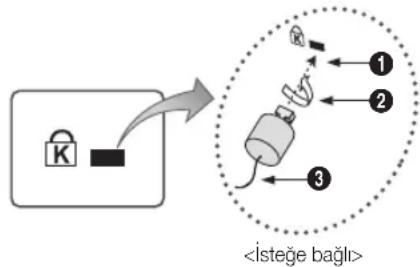
TV'yi Duvara Sabitleme

Dikkat: TV'yi seksme, itme veya üzerine Çikma TV'yi dheurebilir. Özellkke Çocuklarinizin TV'ye asilmamasina veya TV'nin dengesini bozmamasina özen gosterin; boyle bir durumda, TV devrilebilir ve ciddi yaralanmalara veya olume neden olabilir. Güvenlik Notundaki:tüm güvenlik onlelerine uyun. Birimin daha dengeli ve güvenli durması icin, dhey i onleyici cihazi asagida oldugu gibi takın.
TV'nin Dümsini Önlemek icin:
- Vidalari sikstirci parcalara yerlestitin ve duvara siki bir sekilde sabitleyin.
Vidalarin, duvara saglam bir sekilde takildiklarini onaylayin.
ovar tipine bagli olarak dubel gibi ek malzemelere ihtiyaciniz olabilir.
Gerekli sikstinci parçalar, vidalar ve bag ürünle birlikte,...
- TV'nin arkasinda ortadaki vidalarikarin, sikistiriciparcalarin icinden gecirin ve daha sonra, yeniden TV'ye takip sikistirin.
Vidalar urunle birlikte verilmemis olabilir. Bu durumda, luften asagidaki ozellilere uygun vidalaril alin.
Vida Özellikleri
19~22 inc icin: M4
£3~65incicin:M8
- TV'ye ve duvara sabitlenmis sikistinci parcalari saglam bir bag ile birleşirin ve daha sonra, bagi sikbir sekilde baglayin.
NOT
TV'yi arkaya dokru duşmemesi icin duvara yakin bir yere yerleşirin.
Bagi, duvardaki sikistirici parçalar, TV'ye sabitlenen sikistirici parçalarla ayni hizada veya daha asagida olacak sekilde baglayabilirsiniz.
TV'yi tasmadan once bagioczun.
- Tüm böglantilarin uygun sekilde sabitlendiğini dokrulayin. Belirli araliklarla böglantilarda yorgunluk belirtisi olup olmadigi n kontrl edin. Bäglantilarinizin guvenligiyle ilgili herhangi bir süpheniz varsa, bir kurulum uzmanyla görün.
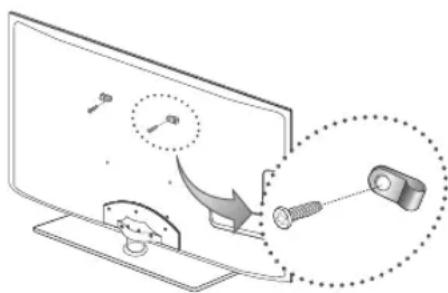
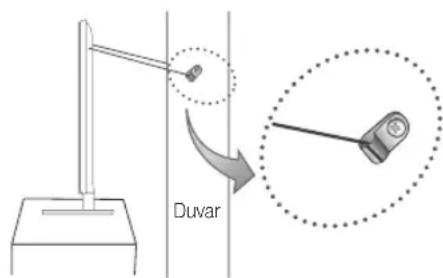
Sorun Giderme
TV'ye iliskin herhangi bir sorunuz varsa, oncelikle bu listeye basvurun. Bu sorun giderme ipuclarin hiqbirise yaramazsa, luffen 'www.samsung.com' sitesini ziyaret edin ve ardindan Destek dugmesini tiklatin veya bu kilavuzun arka sayfasinda listelenen cagri merkezi ile lletisimeGPC.
| Sorunlar Çozümler ve Açıklamilar | |
| Göruntü Kalitesi | Öncelilkie, lüften TV'nizin test,göruntüyü,düzgün bir sekilde,göruntüledigi onaylamak icin,Göruntü Testi,islemini,görçeleşirn.(MENU - Destek- Kendi Kendin Tanima - Göruntü Testi ögesine gidin) (p. 23)Test,göruntü,düzgün bir sekilde,göruntüleniyorsa,bozuk resmin nedeni kaynak vya sinal olabilir. |
| TV,göruntüsumağazada oldugu kadar,iyi,görunmuyor. | • Bir analog kablo/set üstukutuya sahipseniz,dljital set üstukutuya yükseltin.HD(yüksek tanımligöruntü kalitesi elde etmek icin,HDMI yeta Component kabolar kullanin.Kabolu TV/Yudu abonelikleri:Kanalhattindaki HD istasyonlari deneyin.Antenbaçlantisi: Otomatik program,islemi,görçeleşttirdikten sonra HD istasyonlari deneyin.Pekçok HD kanali SD(Standart Tanımlı)iceriçinden daha,yüksek kalitedir.Kablo/Se lüstukutu video,iskş,iszünurlügün1080i veya 720p olarak ayarlayin.TV'yi,göruntülemekte olduçunuz sinyalin boylutana ve tanimna,isgli olarakönerilen minimummesafepe izlediğinizden emin olun. |
| Resim bozk:makro blok hatasi,küçukblok,noktaralar,piksellenme | • Video,iseriklerinin,sikırilmasi,iszellide de spor programlan ve aksyon filmeri gibi hizl hareket edengöruntüller,iizerinde resim bozulmasina yol,açabilir.Dusuk sinal duzyeyi vaya kütulalite,resim bozulmasina yol,açabilir.Bu TV'yle ilgili bir sorun degildir. |
| Renk yanışvya eksik. | • Bir component,baçlantisi kullanyorsanz,component kabolarıd粮油ru jaktara,islandigndan eminolun.Yanişvya veya geşek,baçlantilar renk scrunlanna ve bosbir ekrana neden olabilir. |
| Yetersiz renk vya parlaklik mevcut. | • TV menünde Göruntü,iszeneklerini ayarlayin.(Göruntü modu/Renk/Parlaklik/Netlik)(s.15)• TV menünde Enj.Tasarrufu,iseneklerini ayarlayin.(MENU-Göruntü-EkoÇozüm-Enj.Tasarrufu ösesgcdin)(s.15)Varsaylan,göruntü ayarllanni,göruntülemek,is,göruntüyü,stirlamayi demeyin.(MENU-Göruntü-Resim Sifrlama ösesgcdin)(s.18) |
| Ekranin kenannda noktali satur var. | • Resim boylu Ekrana Şüdir olarak ayarlandlya,16:9 olarak,degristirin(s.17).Kablo/set üstukutu,iszünurlügün,degristirin. |
| Göruntüsiyah beyaz. | • AV komposit,isn kullanyorsanz,video kablosunu(sarı)TV,zürindeki component girişi1'in Yesiljakna baglayin. |
| Kanallar,isztirilenken,resim donuyor veyabozuluyor ya da resim geikiyor. | • Kablo katusuya birlikte,islandlya,lüftern kablo katusuya sifrlamayi demeyin.AC kablosunu tekrarbaglayin ve kablo katusu yeniden yükleninceye kadakbekleyin.Bu 20 dokka kadar sürellir.Kablo katusunun,isz,iszünurlügün1080i veya 720p olarak ayarlayin. |
| SesKalitesi | Öncelilke,lüften TV'nizin sesseviyesin dinzgün bir sekde,iszlşigni onaylamak,isin,Ses Testi,isleminigerçleştrin.(MENU-Destek-Kendi Kendin Tanima-Ses Testi ösesgcdin)(s.23)Ses seviyesi Tamamsa,sesorunkaynaktan vya sinalden kaynaklanyor olabilir. |
| Hicssy seyok vya maxsimum sesduzeyinde sesçok,isik. | • Lüften TV'nize,ishi harici cihazin sesduzeyini konrol edin. |
| Göruntüiyi,ancak sesyok. | • Hoparlör-Seçin,iszenejini sesmenünder TV Haparlör oclarakayarın.(s.19).Harici bir chiaz kullanyorsanz,ses kablollinn TV'dekı dozu ses,isla jaktaruna,isliolduğundan eminolun.Harici bir chiaz kullanyorsanz,cihazin ses,isz,iszenejini kontrl edin(orn.TV'nie bänglbir HDMI'ye)sahipseniz,kablo katunuzun ses,iszenejini HDMI olakdegistirmeniz gereke bilir.DVI-HDMI kablosu kullanyorsanz,ayir bis seskabsu,gerekir.TV'nisbir kulaklik isak#aishipse,takilbir kulaklik olmadigiendan emin olun. |
| Hoparlörfar garipbir,gürultuyapyr. | • Kablo,iszlantarni kontrl edin.Ses,isinebir video kablosu,islanmadiqindan emin olun.Anten vya kablo,iszlantian,isin,yinai kuvvetini kontrl edin.Dusuksinyal seviyesi sesbozukluquna yol,açabilir. |
| Sorunlar Çozümler ve Açıklamalar | |
| Resim Yok, Video Yok | |
| TV aşilmyor. • AC güç kablosuforcesin duvar'daki priz ve TV'ye dizgün bir seksilde takildificantan emin olun.Prizin calistigiindan emin olun.Sorunun uzaktan kumandağla ilgili olmadişini onaylarnak ilegin, TV'deki POWER dizşmesine basmayi demeyin. TV açirsa, asağidaki "Uzaktan kumandaçalşmyor" böümüne bakin. | Kapanış Ayari ayarınn Kurulum��sunde Kapali olarak ayarlandificantan emin olun (s. 20).PC'niz TV'ye bagllysa, PC güç ayarlarınki control edin.AC güç kablosuforcesin duvar'daki priz ve TV'ye dizgün bir seksilde takildificantan emin olun.Bir ante vya kablo bağlantisindan TV izlerken, TV İç sinyal olmadişinda 10 - 15 dakı sonra kapanır. |
| TV otomatik olarak kapanıyor. | |
| Resim/Video yok. | Kablo bağlantilarnı kontrl edin (TV'ye ve harici cihazlara能做到timum kabolariforcesin ve tekrar takin).Harici cihazınüz (Kablo/Set Üstü Kutu, DVD, Blu-ray vb.) videoforcesin TV girisine yapilan bóglantarlaeatingsecek sekilde ayarlayin Ömeşin, bir harici cihazforceshDMI ise, TV'deki bir HDMI girisine能做到timumdirc.Baglihanan cihazlann agk olduşundan emin olun.TV uzaktan kumandasinin SOURCE dizşmesine basarak TV'nin.Doğru kaynalı neseştinizden emin olun. |
| RF(Kablo/Anten) Bağlantisi | |
| TV tümkanallari almyor. • Anten kablosunun doğru bir seksilde bazligificantan emin olun.Kanal listedesine mevcut kanallari eklemek ilegin, lüften Plug & Play (Balaşkı Kurulum) ilemmini demeyin.MENU - Kurulum - Plug & Play (Balaşkı Kurulum) böllumüne gidin ve mevcut:timum kanallarkaydedilinceye kadar bekleyin (s. 7).Antenin dizgün bir seksilde konumlandinidigiin onaylayin. | Resim bozk: makro bloc hatasi, kılıçukblok, noktaralar, piksellenme Video içeriklerin sikişrlması özellikle de spor programlan ve aksoyön filmleri gibi hizl hareket edengöruntüler üzerinde resim bozulmasina yol acabilir.Dusuk sinyal resim bozukluğuna yol acabilir. Bu TV'yle ilgili bir sorun deleldir. |
| PC Bağlantisi | |
| "Desteklenmeyen Mod" mesaj,göruntüleniyor. | PC'nizin çişçözünurlügün ve frekansı TV tarafindan desteklenençözünurlüklere uygun olacak sékilde ayarlayin (s. 24). |
| "PC",bir PC能做到 Olmasa bile her zaman kaynak listedesinde gosterilir. | Bu normaldir; "PC",bir PC'nin能做到 olup olmamasindan扭矩lmisz olak her zaman kaynak listedesinde gosterilir. |
| Video var, ancak ses yok. • Bir HDMI beğlantisi kullanyorsanz, PC'nizdeki ses çiş ayarıntkontrol edin. | Ağ Bağlantisi (Modellere能做到 olak) |
| Kablosuz aşbağlanamadi. • Kablosuz aşi Kullanmak ilegin, Samsung Kablosuz USB Güvenlik cihazi gerekyor.Network Connection (Aş Bağlantısinin) Kablosuz olak ayarlandificantan emin olun (s. 27).TV'nin kablosuz bir IPpaylaştrincsina (yönlcindiri)扭矩landificantan emin olun. | Resim bozk: malatürk oluzluyu, ilgili oluzluyu, ilgili oluzluyu, ilgili oluzluyu, ilgili oluzluyu, ilgili oluzluyu, ilgili oluzluyu, ilgili oluzluyu, ilgili oluzluyu, ilgili oluzluyu, ilgili oluzluyu, ilgili oluzluyu, ilgili OLZLOLZLOLZLOLZLOLZLOLZLOLZLOLZLOLZLOLZLOLZLOLZLOLZLOLZLOLZLOLZLOLZLOLZLOLZLOLZLOLZLOLZLOLZLOLZLOLZLOLZLOLZLOLZLOLZLOLZLOLZLOLZLOLZLOLZLOL |
Diger Bilgiler
| Sorunlar Çozümler ve Açıklamalar | |
| Dügerleri | |
| Resim tam ekranda:gözüntelenmyor. | HD kanallan yüksek kalitede (4:3) icerik:gözüntülerken ekranın her iki tarafinda siyah çubuklara sahip olur.TV'nizden farklaki oranlarna sahip filmerde üst ve alt kismda siyah çubuklar:gözüntelenir.Harici cihazınzdir ve TV'nizdeki resim boyutu seçeneklerini tam ekran olarak ayarlayin. |
| Uzaktan kumanda calişmiyor. • Uzaktan kumanda pillerini kutuplar (+/-).Doğru yondere olacak seksildedehyşistir.Sensörün iletim penceresini uzaktan kumanda üzerinde temizleyin.Uzaktan kumandayi TV'den 1,5-2 m uzaktayken kullanmayi demeyin. | |
| Kablo/set üstü kutu uzaktan kumandasıTV'yi acp kapatmýor vya ses dluzeyini ayarlamýor. | Kablo/Set üstü kutusuzaktan kumandası TV'yi calistiracak seksildeprogramlayin.SAMSUNG TV kodu icin, Kablolu TV/Uydu kullanı klavuzuna bakin. |
| "Desteklenmeyen Mod" mesaji:gözünteleniyor. | TV'nin desteklenençözünurlügün kontrl edin ve harici cihazınçkı calzünurlügün uygun seksilde ayarlayin. Bu klavuzun 23. sayfasindaki calzünurlü ayarlanna bakin. |
| TV'den plastik kokusu gelifor. • Bu koku nocraldir ve zaman icinde gelecektir. | |
| TV Sinyal Bilgisi, Kendi Kendini Teshis Testi menünde mevcutdehyilr. | Bu islev yalinzca Anten/RF/Koaks böglantüdlijitalkanallar icin mevcuttur (s. 23). |
| TV yana eigilyor. • Taban standini TV'dençokarin ve tekrar takin. | |
| Stand tabani montaj:içüz kçikanyor. | TV'nin dluzgün bir:yüseyde konumlendirildiğindan emin olun. Vidalan TV'dençikaramazsaniz, mnikatis bilir tomavida kullanin. |
| Kanal menüsu gri.(mevcutdehyil) | Kanal menüsu yalinzca TV kaynagicseçili olduğunda mevcuttur. |
| Ayarllamız her 30 dakikada bir veya her TV kapatildiginda kaybolur. | TV Düksan Demo modundaysa, ses ve resim ayarllamı her 30 dakikada bir sifrar.Dükkan Demo modunu, Plug & Play (Başlangc kırulimumyordamindaki Evde Kullanı moduyadehyşistir.SOURCETV modunu seçmegin, SOURCE düzmesine basin, →Setup→Plug & Play→MENU→ Kurulum→ Plug & Play (Başlangc kırulimumyordemiler(s.7). |
| Geçici ses veya:gözüntü kaybiniz var. • Kablo baqlantiariin kontrl edin ve tekrar baglayin.Sess veya video kaybiçok siki veya ince kablo kullanı nedeniyle meydana gelabilir.Kablolarn uzun sülrel kullanı icin yeterince esnek oludündan emin olun. TV duvara monte edilimişse, 90 derecelik konektörler sahip kablolar kullanmani züneririz. | |
| TV;cerevesinin kenarlanna yakindan baktıngizda:içüz partiküller,gözürsunuz. | Bu ürltin tasanminnirbir parçasirdir ve kusurdehyldir. |
| PIP menüsu mevcutdehyil. | PIP islevi, yalinzca bir HDMI, PC veya componentler kaynagik kullanyorsanz mevcuttur (s. 22). |
| "Kanşmş sinyal" vya "Sinyal yok/Güçşüz sinyal" mesaj:içüzültenulyor. | Bir CAM CARD (CI/CI+) kullanyorsanz, genel arayüz yuvasina takildigi control edin.Sorun devam ederse, CAM CARD'1 TV'dençikarnve yuvaya tekrar takin. |
| TV'yi 45 dakika önce kapattiniz ve tekrar açilnyor. | Bu normaldir TV siz TV izlerken:yüklenen Güvenlik duvanni guncellemek icin OTA (Over The Air) islevini kendligiinden calistirr. |
| Tekrallanan resim/sess sorunvar. • Sinyali/kaynagik kontrl edin vedehyşistir. | |
| Taban standindaki lastik minded pedleri ve bazı eşyları Üst kismı arasınbir reaksiyon erfolgkelesebilir. | Bunu onlemek icin, TV'nin.Doğrudan esyayla temas eden:yüzeyler üzerinde keçepedler kullanı. |
LED panelli, karmasik bir uretim teknojisi gerektiren ic piksellerden olusan bir panel kullanmaktadir. Bununla birlikte, ekranda biringk parlak veya karanluk piksel bulunabilir. Bu pikselerin, urunun performansina olumsuz etkisi olmaz.

Taearm ve ozellikler onceden haber verilmeden degistirilebirll.
Guc kaynag ve guc tuketimi hakinda daha fazla bilgi icin, urun uzerindeki etikete bakin.
Dizin
A
AllShare 45
Amplify 18
Antenna 13
Anynet+ 39
Auto Adjustment 18
Auto Volume 19
B
Background Music 38
Balance L/R 18
Basic View 37
Batteries 6
Black Tone 16
Blanking Bracket 49
Brightness 15
C
Cable Tie 4, 48
Change PIN 21
Channel Manager 12
Channel Menu 13
Clock 20
Colour Tone 17
Component 8
EEE Yonetmeligiune Uygundur.
Bu urunun ortalama yaam suresi 10 yildir.
| Imalatçı SAMSUNG ELECTRONICS CO., LTD. | |
| 416 Maetan-3 Dong, Yeongtong-Gu, Suwon City Gyeonggi-Do, Korea, 443-742 | |
| Tel: +82-2-2255-0114 / Fax: +82-2-2255-0117 | |
| LVD KTL (Korea Testing Laboratory) | |
| NEMKO Korea Co.,Ltd | |
| EMC DIGITAL EMC CO., LTD. | |
| CTK Co., Ltd. | |
| Samsung Electronics Co., Ltd. | |
| NEMKO Korea Co.,Ltd 296, Osan-Ri, Mohyeon-Myeon, Cheoin-Gu, Yongin-Si, Gyeonggi-Do, Korea 449-582 | |
| Tel: +82-31-322-2333 / Fax: +82-31-322-2332 | |
| KTL(Korea Testing Laboratory) 222-13, Guro-3dong, Guro-gu, Seoul, 152-718, Korea | |
| Tel: +82-2-860-1114 / Fax: +82-2-838-2675 | |
| DIGITAL EMC CO., LTD. 683-3, Yubang-Dong, Yongin-Si, Kyunggi-Do, Korea. 449-080 | |
| Tel: +82-31-321-2664 / Fax: +82-31-321-1664 | |
| CTK Co., Ltd. 386-1, Ho-dong, Cheoin-gu, Yongin-si, Gyeonggi-do, 449-100, Korea | |
| Tel: +82-31-339-9970 / Fax: +82-31-339-9855 | |
| Samsung Electronics co., Ltd. Suwon EMC test Lab 416 Maetan-3 Dong, Yeongtong-Gu, Suwon-City Gyeonggi-Do, Korea, 443-742 | |
| Tel: +82-31-200-2185 / Fax: +82-31-200-2189 | |