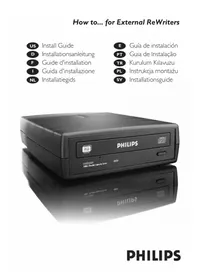
SPD3600CC - CD çalar PHILIPS - Ücretsiz kullanım kılavuzu
Cihazın kılavuzunu ücretsiz bulun SPD3600CC PHILIPS PDF formatında.



| Ürün Tipi | Harici DVD Yazıcı (CD ve DVD okuyucu/yazıcı) |
| Marka | Philips |
| Model | SPD3600CC |
| Bağlantı | USB 2.0 yüksek hız (yukarı akış USB bağlantı noktası) |
| Güç Kaynağı | Harici (güç adaptörü dahildir) |
| Desteklenen Disk Formatları | CD-R, CD-RW, DVD±R, DVD±RW, DVD+R DL (tipik) |
| Yazma Hızları | CD-R için 16x'e kadar, DVD±R için 8x'e kadar (tahmini) |
| Boyutlar (yaklaşık) | 14 x 14 x 2 cm |
| Ağırlık (yaklaşık) | 300 g |
| Dahil Olan Yazılım | Nero StartSmart (yazma paketi) |
| Uyumlu İşletim Sistemleri | Windows 98SE, ME, 2000, XP (kılavuzda belirtilmiştir) |
| Ana İşlevler | CD/DVD yazma ve okuma, ses, video (DVD video) ve veri diskleri oluşturma |
| Disk Bakımı | Yumuşak bir bezle merkezden kenarlara doğru temizleyin; çözücülerden kaçının |
| Güvenlik Önlemleri | Neme, toza, ısıya maruz bırakmayın; düz ve sabit yüzey; en az 2,5 cm havalandırma boşluğu |
Sık sorulan sorular - SPD3600CC PHILIPS
Kullanıcıların soruları hakkında SPD3600CC PHILIPS
0 soru bu cihaz hakkında. Bildiklerinizi cevaplayın veya kendinizinki sorun.
Bu cihaz hakkında yeni bir soru sor
Cihazınız için talimatları indirin CD çalar PDF formatında ücretsiz! Kılavuzunuzu bulun SPD3600CC - PHILIPS ve elektronik cihazınızı yeniden ele alın. Bu sayfada cihazınızın kullanımı için gerekli tüm belgeler yayınlanmaktadır. SPD3600CC markasının PHILIPS.
KULLANIM KILAVUZU SPD3600CC PHILIPS
Bilgisayarıma Harici DVD Yazıcı'yi takma şekli? 57
Bilgisayarı kapatmadan Harici DVD Yazıcı'nin bağlantısını kesme şekli? 67
Bir dijital/sayısal DV-camcorder'den (DV-kaydedici kamera)
nasıl görüntü yakalanır? 69
Sabit disk ya da bir disk üzerinde bulunan video dosyalarından nasıl bir video diski yapılır? 73
Bir disk nasıl kopyalanır? 79
Bir disk nasıl yaratılır? 83
Bir Ses diski nasıl yaratılır? 89
Garanti, Çevre, Güvenlik ve Sıkça Sorulan Sorular (FAQ) 101
PL Spis treści
Bilgisayarıma Harici DVD Yazıcı'yi takma şekli?
İzleyen sayfalar, yeni Harici DVD Yazıcı'nizi bir bilgisayara takma şeklini göstermektedir.
Piyasada bir çok marka ve tipte bilgisayar bulunduğundan, izleyen fotoğraflar, sadece Harici DVD Yazıcı'nizin nasıl kurulabileceğine dair örnekleri göstermektedir.
Bilgisayannız hakkında daha teknik/ayrintılı bilgi için, bilgisayannızın kılavuzunuza bakınız yada yerel saticınız ile temasa geçiniz.
PLS
A: Harici DVD Yazıcı aygıtı.
B: Güç kaynağı (2 parça).
C: HiSpeed (Yüksek hızlı) USB Kablosu.
TR Perakende kutusunda, bir Harici DVD Yazıcı aygıtı ve aşağıdaki kablolar bulunmaktadır
TR Arka tarafta, Harici DVD Yazıcı'yi bilgisayarınıza takmak için gerek duyacağını fışleri bulacaksınız.
A: Güç.
B: HiSpeed (Yüksek hızlı) USB.
C: Odyo/Ses konektörü.
TR Güç kablolarını birlikte bağlayıp Harici DVD Yazıcı ve bir güç prizine onları takınız.
TR USB kablosunu Harici DVD Yazıcı'ne takınız. Bu aşamada, kabloyu bilgisayara takmayınız.
TR PC'niz üzerindeki HiSpeed (Yüksek hızlı) USB konektörün aranması.
A: Tercih edilen HiSpeed (Yüksek hızlı) USB yada konektör için logo.
B: Alternatif LowSpeed (Düşük hızlı) USB konektör için logo.
LowSpeed (Düşük hızlı) USB (yada USB 1.x)'ye takıldığında, hızlar sınırlıdır (CD üzerinde 4x yazma ve 6x okuma, DVD üzerinde 0,7x okuma) ve DVD üzerine yazmak ya da video seyretmek olanaklı değildir.
TR "My Computer" (Bilgisayarım) üzerine sağ tuşla n Sisteminizi belirleyiniz.
Windows 98 Second Edition (İkinci Sürüm)''ü kullanıyorsanız, 11. adıma geçiniz yada 7. adımdan devam ediniz.
TR Sadece Windows 98 Second Edition (İkinci Sürüm)!
Nero diskini, bilgisayarınızın CD-ROM aygıtına yerleştiriniz, Harici DVD Yazıcı'ye değil. Bilgisayarınızda bir CD-ROM aygıtı yok ise, lütfen Sıkça Sorulan Sorular bölümüne bakınız.
TR Sadece Windows 98 Second Edition (İkinci Sürüm)!
"Add New Hardware Wizard" (Yeni Donanım Ekle Sihirbazı)açılacak. Bu adımları takip ediniz:
A. "The wizard searches for new drivers....:" (Sihirbaz yeni sürüleri anıyor) içinde "Next" (Ileri) üzerine tıklatınız.
B. "Search for the best drivers..." (En iyi sürücüleri ara)'yi seçiniz.
C. "Specify a location" (Bir konum belirt)'i seçiniz.
D. Nero diski içindeki "Philips drivers" (Philips sürücüleri) dizinine göz atınız ve Next (İleri) üzerine tıklatınız.
E. Sürücülerin kurulum işlemi, yapılacaktır.
F. 15. adımdan devam ediniz.
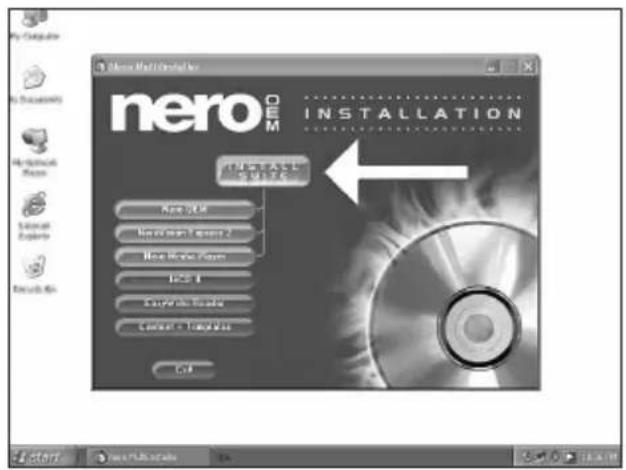
TR Ana yazılının kurulumunu yapmak için "Install Suite" (Yazılım Paketini Kur) üzerine tıklatınız. Kurulum işleminin sonunda yazılım, PC'yi yeniden başlatmanızı isteyecektir.
TR Aygıtınızın alt kısmındaki yapıştırılmış etiket üzerinde bulunan Harici DVD Yazıcı'nizin tip numarasını unutmayınız. Bu model numarası, Philips web sitesindeki bilgi ve güncellemeleri kolaylıkla bulmanıza olanak verecektir. Daha fazla bilgiyi www.philips.com/storage sitesinde bulabilirsiniz Güncellemeleri www.philips.com/storageupdates sitesinde bulabilirsiniz
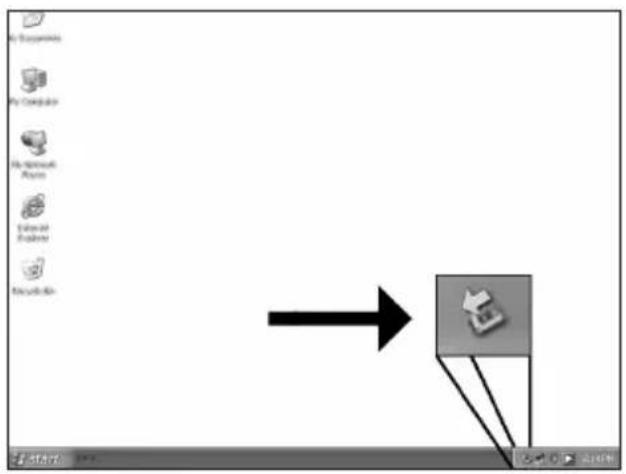
TR Yazılımin kurulumunu yaptıktan sonra, bilgisayarınızı yeniden başlatmanız gerekli olacaktır.
Tebrikler. Philips aygıtınız artık kullanıma hazırldır.
Onu kullanma şekliniz ve ihtiyaç duyacağını yazılım uygulamaları, bu Kullanma Kılavuzunun izleyen bölümlerinde anlatılmaktadır.
İzleyen sayfalar, yeni Harici DVD Yazıcı'nizin bilgisayara olan bağlantısını kesme şeklini göstermektedir. Ekran resimleri; Microsoft Windows XP™ işletim sistemini temsil etmektedir. Diğer işletim sistemleri; farklı açılır menülerini gösterebilir.
Bir dijital/sayısal DV-camcorder'den (DV-kaydedici kamera) nasıl görüntü yakalanır?
Przechwytywanie obrazu wideo z kamery cyfrowej DV Hur du fångar video från en digital DV-camcorder
EP
Bu kilavuz; bilgisayara FireWire (IEEE I 394) ile takılı bir dijital DV-camcorder'dan (DV-kaydedici kamera) nasıl görüntü yakalanacağı hakkında bir örneği göstermektedir.
PLS
TR "Yakalanan video ile DVD yap" ve "DVD-Video"yu seçiniz.
Sabit disk ya da bir disk üzerinde bulunan video dosyalarından nasıl bir video diski yapılır?
Bu kılavuz; sabit diskinizde ya da bir yada daha fazla disk üzerinde saklanan ve çoğu DVD-çalarlarda çalınabilecek/oynatılabilecek kaynak dosyalardan bir DVD-Video'yu nasıl yapabileceğinizi gösterecektir.
PLS
E Introduzca el título en el campo "Cabecera" y haga clic en "Editar menú" para cambiar el diseño y el fondo del menú del disco.
PT Digite o título no campo "Cabeçalho" e clique em "Editar menu" para alterar o layout e o plano de fundo do menu do disco.
TR "Başlık" alanı içindeki başlığı giriniz ve disk menüsünün yerleşimini ve arkaplanını değiştirmek için "Menü düzenleme" üzerine tıklatınız.
PL Wpisz tytuł w polu "Nagłówek" i kliknij "Edycja menu", aby zmienić układ i tło menu płyty.
TR Burada..., yerleşimi, arkaplanı değiştirebilir, başlık ekleyebilirsiniz. Tamamlandığında, "İleri"yi iki kez seçiniz.
TR Simgeleşmiş resimler üzerine basarak tamamlanan filmlerin önizlemesini yapabilirsiniz. Tamamlandığında, "İleri"yi seçiniz.
TR "Farklı Yazdır"ı seçiniz, kaydedicinizi seçip "Yazdır"ı seçiniz.
Bir disk nasıl kopyalanır?
Kopiowanie płyt
Bu kılavuz, bir diski nasıl kopyalayacağını hakkında bir ömek göstermektedir.
PLS
TR "Kopyala ve Yedekle"yi seçiniz ve "CD Kopyala" ya da "DVD Kopyala" üzerine tıklatınız.
Bir disk nasıl yaratılır?
Bu kılavuz, nasıl bir diski nasıl yaratacağını hakkında bir ömek göstermektedir.
PLS
Bir Ses diski nasıl yaratılır?
Bu kılavuz, herhangi bir CD-Çalar üzerinde çalınabilecek bir Ses CD'sini nasıl yaratacağını hakkında bir ömek göstermektedir.
PLS
Garanti,Çevre,Güvenlik ve Sıkça Sorulan Sorular (FAQ)
Garanti bilgisi nasıl bulunur?
Nero diskini yeniden yerleştirip, "çık" üzerine tıklatınız.
2 Masaüstünüzde "Bilgisayarım" ikonu/simgesi üzerine tıklatınız ya da "Başlat", "Bilgisayarım" üzerine tıklatınız.
3 "Nero" ikonu/simgesi üzerine sağ fare düğmesi ile tıklatıp "Araştır"ı seçiniz.
4 "Philips Garanti" klasörünü seçtiğinizde garanti belgelerini bulacaksınız.
Adobe Acrobat Reader yazılımınız yok ise, bu disk üzerindeki "Acrobat Reader" klasöründe onu bulabilirsiniz ya da http://www.adobe.com web sitesinden ücretsiz olarak edinebilirsiniz.

"Bilgisayar programlari, dosyalar, yayimlar ve ses kayıtları dahil kopyalanması korunan bilgilerin yetkisiz kopyalanması, kopya haklarna tecavüz olarak kabul edilebilir ve cezalandirılması gereken bir suçu olusturabilir."
Bu cihaz bu gibi amaçlarla kullanilmamalidir."
WEEE İşareti: "Tüketicinin Bilgisine"
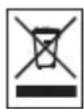
Eski ürününüzün atılması
Ürününüz, geri dönüşüme tabi tutulabilen ve yeniden kullanılabilen, yüksek kalitede malzeme ve parçalardan tasarlanmış ve üretilmiştir. Bir ürüne, çarpi işaretli tekerlekli çöp arabası işaretli etiket yapıştırılması, söz konusu ürünün 2002/96/EC sayılı Avrupa Yönergesi kapsamına alınması anlamına gelir. Lütfen, elektrikli ve elektronik ürünlerin toplanması ile ilgili bulunduğunuz yerdeki sistem hakkında bilgi edinin. Lütfen, yerel kurallara uygun hareket edin ve eskiyen ürünlerinizi, normal evsel atıklarınızla birlikte atmayın. Eskiyen ürününüzün atık işlemlerinin doğru biçimde gerçekleştirilmesi, çevre ve insan sağlığı üzerinde olumsuz etkilere yol açılmasını önlemeye yardımcı olacaktır.
UYARI
Plastik torbalar, tehlikeli olabilir.
Boğulma tehlikesini önlemek için, bu torbayı, bebeklerden ve küçük çocuklardan uzakta tutunuz.
Sıkça Sorulan Sorular (FAQ)
Soru I: Windows 98 Second Edition (İkinci Sürüm) PC'im ve bilgisayarımda CDROM aygıtı yok ancak bir başka PC'im var. Sürücülerin kurulumunu nasıl yapabilirim?
I. Başka bir bilgisayarı başlatınız.
2. CDROM aygıtına Harici DVD Yazıcı için Nero diskini yerleştiriniz.
3. Nero Kurulum ekranı belirdiğinde "Exit" (Çık) üzerine tıklatınız.
4. "My Computer" (Bilgisayarım) üzerine tıklatınız.
5. "Nero"-logosu üzerine tıklatınız.
6. "Explore" (Araştır) üzerine sağ fare tuşu ile tıklatıp seçiniz.
7. "Philips Drivers" (Philips Sürücüleri) dizinine gidiniz.
8. Bu dizin içeriğini bir disket sürücüye kopyalayınız.
9. Harici DVD Yazıcı'nizi Windows 98SE bilgisayarınıza takınız.
10. Windows, sürücüleri istediğinde; 8. adımdan disketi yerleştirip Windows'u bu diskete yönlendiriniz.
II. Sürücülerin kurulum işlemi, yapılacaktır. Şimdi, Kurulum diskini yerleştirerek yazılımın kurulumunu yapmak için Harici DVD Yazıcı'nizi kullanabilirsiniz.
Soru 2: Windows 98 Second Edition (İkinci Sürüm) PC'im ve bilgisayarımda CDROM aygıtı yok ancak internete erişimim var. Sürücülerin kurulumunu nasıl yapabilirim?
- Bilgisayarı başlatınız.
- Internet Explorer (yada başka bir web tarayıcısı)'ni başlatınız.
- Philips web sitesine gidiniz: http://www.philips.com/storageupdates
- "Drivers and manuals" (Sürücüler ve kılavuzlar)'ı seçiniz.
- Harici DVD Yazıcı'i arayınız.
- Windows 98SE sürücülerini bilgisayarınıza indiriniz.
- Sürücüleri genişletiniz ve genişletilmiş sürücüleri kaydettiğiniz yeri anımsayınız.
- Harici DVD Yazıcı'i takınız.
- Windows; sürücüleri istediğinde, 7. adımda sürücüleri kaydettiğiniz konuma bakınız.
- Harici DVD Yazıcı'niz artık çalışacaktır.
Soru 3: Harici DVD Yazıcı'mi iyi durumda nasıl tutabilirim?
I. Nem, yağmur, kum yada ısiya maruz bırakmayınız.
2. Sağlam, düz bir yüzeye yerleştiriniz.
3. Dahili ısı ve doğrudan güneş ışığından uzakta tutunuz.
4. Harici DVD Yazıcı'e yeterince boşluk bırakınız: yaklaşık. Tüm kenarlara 2,5cm (1 inç) gereklidir.
5. Harici DVD Yazıcı üzerine herhangi bir şey yerleştirmeyiniz.
Soru 4: Harici DVD Yazıcı'yi bir USB konektöre taktım ancak Windows tepki vermiyor ve Harici DVD Yazıcı tanınmadı.
I. Harici DVD Yazıcı'nin doğru şekilde bir güç prizine takılı olduğundan emin olunuz.
2. USB konektörlerinin açık olduğundan emin olunuz (ayrica PC Bios'da, PC kılavuzunuza bakınız).
3. Tüm sürücülerin kurulu olup olmadığını kontrol ediniz (Windows güncellemesini çalıştırınız, PC kılavuzunuzu kontrol ediniz ve üreticinin web sitesinden PC için varsa gerekli sürücüleri bilgisayarınıza indiriniz).
Soru 5: Yazma ve okuma çok uzun zaman alıyor. Bunun nedeni nedir?
I. Harici DVD Yazıcı'yi, oldukça sınırlı bir verime sahip düşük hızlı bir USB konektöre taktınız. Sürücüyü yüksek hızlı bir USB adaptörüne takınız.
2. USB adaptörünüz için sürücüleri kurmanız gerekebilir. Kılavuza bakınız yada üreticinin web sitesinden sürücüleri bilgisayarınıza indiriniz.
Soru 6: Bir disk yerleştirdim ancak çalmıyor.
I. Diskin etiketinin yukarı bakıyor olduğundan emin olunuz.
2. Diski temizleyiniz.
3. Diskin çalar ile aynı bölge koduna sahip olup olmadığını kontrol ediniz.
4. Bir başka diski deneyerek diski kusurlu olup olmadığını kontrol ediniz.
5. Disk kusurlu, kötü şekilde çizilmiş yada eğilmiş (düz değil) olup olmadığını görmek için kontrol ediniz.
Soru 7: Çalar, yeniden çalma esnasından bazı çalıştırma kumandalarına yanıt vermiyor.
PC bağlantısını etkin olup olmadığını kontrol ediniz. PC bağlantısını işlem dışı bırakmak için USB kablosunu takınız. İşlemlere, disk tarafından izin verilmeyebilir. Diskin talimatlarına bakınız.
Soru 8: Bir diski yazdırmak istedim ancak başarısız oldu. Neden oldu?
I. Disk üzerinde çizik yada parmak izi olmadığından emin olunuz.
2. Yeni bir disk kullanıp yazdırma sırasını yeniden deneyiniz.
3. Diskinizin doğru şekilde çalışıp çalışmadığını kontrol etmek için farklı bir (Philips) markalı disk kullanınız.
Soru 9: Bir diskten okuma yapamıyorum.
I. Disk üzerinde çizik yada parmak izi olmadığından emin olunuz.
2. Başka bir disk kullanınız ve diskinizin başka bir diski okuyup okuyamadığını görmek için yeniden deneyiniz.
Soru 10: Kirli bir diski nasıl temizleyebilirim?
Çaların içindeki disk kirli olduğunda bazı sorunlar meydana gelebilir. Bu sorunlardan kaçınmak için, disklerinizi aşağıdaki şekilde, düzenli olarak temizleyiniz: Bir disk kirlendiğinde, onu bir temizleme bezi ile temizleyiniz. Diski, düz bir hat boyunca merkezden dışarı doğru ovarak temizleyiniz.
Soru 11: Diski temizlemek için kimyasal maddeler kullanabilir miyim?
Hayır, benzin, inceltici (tiner), ticari olarak satılan temizleyiciler yada analog diskler için kullanılan anti-statik sprey gibi solventleri (çözücüleri) kullanmayınız.
Soru 12: Harici DVD Yazıcı'nin merceğini temizlemek için temizleme disklerini kullanabilir miyim?
Hayır, merceği temizlemek için ticari olarak satılan temizleme disklerini kullanmayınız, bu diskler optik birime hasar verebilir.



- PL Spis treści
- PLS
- EP
- Garanti,Çevre,Güvenlik ve Sıkça Sorulan Sorular (FAQ)
- Garanti bilgisi nasıl bulunur?
- WEEE İşareti: "Tüketicinin Bilgisine"
- Eski ürününüzün atılması
- UYARI
- Sıkça Sorulan Sorular (FAQ)
- Soru I: Windows 98 Second Edition (İkinci Sürüm) PC'im ve bilgisayarımda CDROM aygıtı yok ancak bir başka PC'im var. Sürücülerin kurulumunu nasıl yapabilirim?
- Soru 2: Windows 98 Second Edition (İkinci Sürüm) PC'im ve bilgisayarımda CDROM aygıtı yok ancak internete erişimim var. Sürücülerin kurulumunu nasıl yapabilirim?
- Soru 3: Harici DVD Yazıcı'mi iyi durumda nasıl tutabilirim?
- Soru 4: Harici DVD Yazıcı'yi bir USB konektöre taktım ancak Windows tepki vermiyor ve Harici DVD Yazıcı tanınmadı.
- Soru 5: Yazma ve okuma çok uzun zaman alıyor. Bunun nedeni nedir?
- Soru 6: Bir disk yerleştirdim ancak çalmıyor.
- Soru 7: Çalar, yeniden çalma esnasından bazı çalıştırma kumandalarına yanıt vermiyor.
- Soru 8: Bir diski yazdırmak istedim ancak başarısız oldu. Neden oldu?
- Soru 9: Bir diskten okuma yapamıyorum.
- Soru 10: Kirli bir diski nasıl temizleyebilirim?
- Soru 11: Diski temizlemek için kimyasal maddeler kullanabilir miyim?
- Soru 12: Harici DVD Yazıcı'nin merceğini temizlemek için temizleme disklerini kullanabilir miyim?
Marka : PHILIPS
Model : SPD3600CC
Kategori : CD çalar