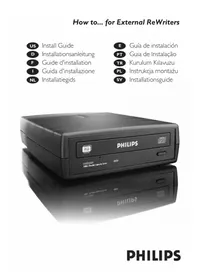
SPD3600CC - CD-Player PHILIPS - Kostenlose Bedienungsanleitung
Finden Sie kostenlos die Bedienungsanleitung des Geräts SPD3600CC PHILIPS als PDF.


| Produkttyp | Externer DVD-Brenner (CD- und DVD-Laufwerk/Brenner) |
| Marke | Philips |
| Modell | SPD3600CC |
| Konnektivität | USB 2.0 High-Speed (USB-Upstream-Port) |
| Stromversorgung | Extern (Netzadapter im Lieferumfang) |
| Unterstützte Disc-Formate | CD-R, CD-RW, DVD±R, DVD±RW, DVD+R DL (typisch) |
| Brenngeschwindigkeiten | Bis zu 16x für CD-R, 8x für DVD±R (Schätzung) |
| Abmessungen (ca.) | 14 x 14 x 2 cm |
| Gewicht (ca.) | 300 g |
| Enthaltene Software | Nero StartSmart (Brennsuite) |
| Kompatible Betriebssysteme | Windows 98SE, ME, 2000, XP (im Handbuch erwähnt) |
| Hauptfunktionen | Brennen und Lesen von CDs/DVDs, Erstellen von Audio-, Video- (DVD-Video) und Daten-Discs |
| Disc-Pflege | Mit einem weichen Tuch von der Mitte nach außen reinigen; Lösungsmittel vermeiden |
| Sicherheitshinweise | Nicht Feuchtigkeit, Staub oder Hitze aussetzen; ebene und stabile Oberfläche; Lüftungsabstand von mindestens 2,5 cm |
Häufig gestellte Fragen - SPD3600CC PHILIPS
Benutzerfragen zu SPD3600CC PHILIPS
0 Frage zu diesem Gerät. Beantworten Sie die, die Sie kennen, oder stellen Sie Ihre eigene.
Eine neue Frage zu diesem Gerät stellen
Laden Sie die Anleitung für Ihr CD-Player kostenlos im PDF-Format! Finden Sie Ihr Handbuch SPD3600CC - PHILIPS und nehmen Sie Ihr elektronisches Gerät wieder in die Hand. Auf dieser Seite sind alle Dokumente veröffentlicht, die für die Verwendung Ihres Geräts notwendig sind. SPD3600CC von der Marke PHILIPS.
BEDIENUNGSANLEITUNG SPD3600CC PHILIPS
Wie verbindet man den Externen Brenner mit einen Computer? 5
Wie kann man die Verbindung zum Externen Brenner trennen, ohne den Computer herunterzufahren? 15
Videos von einem digitalen DV-Camcorder aufnehmen 17
Wie erstellt man eine Video Disk von Video-Dateien, die sich auf der Festplatte oder einer Disk befinden? 21
Eine Disk kopieren 27
Eine Daten-Disk erstellen 31
Erstellen einer Audio-Disk 37
Garantie, Umwelt, Sicherheit und Häufig gestellte Fragen (FAQ) 45
F
Table des matières
Wie verbindet man den Externen Brenner mit einen Computer?
Raccordement du Graveur DVD externe à mon ordinateur Come collegare il Masterizzatore esterno al computer?
Auf den nächsten Seiten wird erläutert, wie Sie Ihren neuen Externen Brenner mit einem Computer verbinden können. Da Computer von vielen Herstellern in verschiedenen Ausführungen und Typen angeboten werden, zeigen die nachstehenden Fotos nur Beispiele für eine mögliche Installation Ihres Externen Brenners.
Für spezielle Informationen zu Ihrem Computer schlagen Sie in Ihrem Computer-Handbuch nach oder erkundigen Sie sich bei Ihrem Fachhändler vor Ort.
NL
D Der Verpackungskarton enthält die folgenden Teile:
A: Externer Brenner Laufwerk.
B: Netzteil (2 Teile)
C: HiSpeed USB-Kabel.
D Auf der Rückseite finden Sie die Anschlüsse, die Sie zum Anschließen Ihres Externen Brenners an Ihren Computer benötigen.
A: Stromversorgung.
B: HiSpeed USB.
C: Audio-Steckverbinder.
D Verbinden Sie die Stromversorgungskabel miteinander und mit dem Externen Brenner und einer Steckdose.
D Verbinden Sie das USB-Kabel mit dem Externen Brenner. Verbinden Sie das Kabel zu diesem Zeitpunkt nicht mit dem Computer.
D Suchen Sie den HiSpeed USB-Anschluss an Ihrem PC.
A: Logo für den bevorzugten HiSpeed USB-Anschluss. B: Logo für den alternativen LowSpeed USB-Anschluss.
Wenn eine Verbindung mit dem LowSpeed USB-Anschluss (oder USB 1.x) hergestellt wird, sind die Geschwindigkeiten begrenzt (4 fach Schreiben und 6fach Lesen von CD, 0,7 fach Lesen von DVD) und ist es nicht möglich, auf DVD zu schreiben oder Videos zu sehen.
D Identifizieren Sie Ihr Betriebssystem, indem Sie mit der rechten Maustaste auf "Arbeitsplatz" klicken und "Eigenschaften" wählen. Wenn Sie mit Windows 98 Second Edition arbeiten, fahren Sie bitte mit Schritt 11 fort, andemfalls mit Schritt 7.
US Windows 98 Second Edition only!
Insert the Nero disc in the CD-ROM device of your computer, not in the External ReWriter. If you do not have a CD-ROM device on your computer, please refer to the Frequently Asked Questions.
D Nur Windows 98 Second Edition!
Legen Sie die Nero-CD in das CDROM-Laufwerk Ihres Computers ein, nicht in den Externen Brenner. Wenn Sie kein CDROM-Laufwerk in Ihrem Computer haben, sehen Sie bitte bei den häufig gestellten Fragen nach.
F Windows 98 Deuxième Édition uniquement !
D Nur Windows 98 Second Edition! Der Assistent zum Hinzufügen neuer Hardware ("Add New Hardware Wizard") erscheint.
Führen Sie die folgenden Schritte durch:
A. Klicken Sie bei "Der Assistent sucht nach neuen Treibern...." auf "Weiter".
B. Wählen Sie "Suche nach den besten Treibern...".
C. Wählen Sie "Einen Ort spezifizieren"
D. Durchsuchen Sie das Verzeichnis "Philips drivers" auf der Nero-CD und klicken Sie auf "Weiter".
E. Die Treiber werden installiert.
F. Fahren Sie mit Schritt 15 fort.
D Klicken Sie auf "Suite installieren", um die Haupt-Software zu installieren.
Die Software fordert Sie am Ende des Installationsvorgangs auf, den PC neu zu booten.
D Merken Sie sich die Modellnummer Ihres Externen Brenners – sie befindet sich auf dem Aufkleber am Boden des Geräts.
Mit Hilfe dieser Modellnummer können Sie auf einfache Weise Informationen und Updates auf der Philips Website finden.
Weitere Informationen finden Sie unter www.philips.com/storage
Updates finden Sie unter www.philips.com/storageupdates
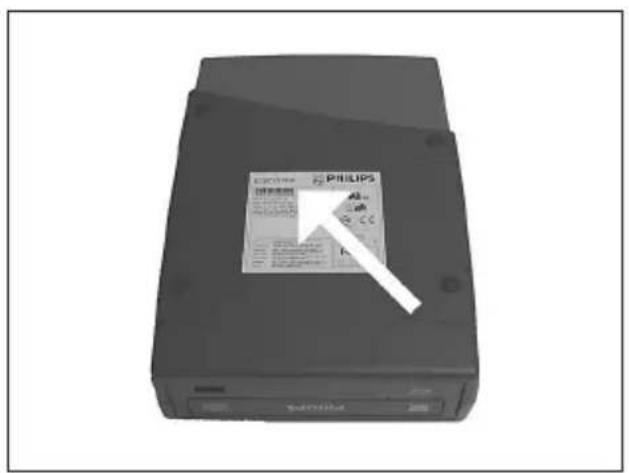
D Nach der Installation der Software sollten Sie Ihren Computer neu starten.
Herzlichen Glückwunsch. Ihr Philips Gerät ist jetzt einsatzbereit.
Wie Sie es benutzen und welche Software-Anwendungen Sie benötigen, um bestimmte Aufgaben auszuführen, wird in den nächsten Kapiteln dieses Handbuchs beschrieben.
Wie kann man die Verbindung zum Externen Brenner trennen, ohne den Computer herunterzufahren?
Auf den nächsten Seiten wird erläutert, wie Sie Ihr neuen Externen Brenner-Laufwerk von einem Computer trennen können.
Die dargestellten Bildschimanzeigen beziehen sich auf das Betriebssystem Microsoft Windows XP™.
Bei anderen Betriebssystemen können andere Anzeigen erscheinen.
NL
Videos von einem digitalen DV-Camcorder aufnehmen
In diesem Handbuch wird an einem Beispiel gezeigt, wie ein Video von einem digitalen DV-Camcorder aufgenommen wird, der über FireWire (IEEE1394) an den Computer angeschlossen ist.
Wie erstellt man eine Video Disk von Video-Dateien, die sich auf der Festplatte oder einer Disk befinden?
In dieser Anleitung wird beschrieben, wie man eine DVD-Video Disk von Quelldateien erstellen kann, die auf der Festplatte oder auf einer oder mehreren Disks gespeichert sind und die mit den meisten DVD-Spielem wiedergegeben werden kann. Eine DVD Video ist eine DVD Disk mit Video-Dateien in einem speziellen Format, die mit einem DVD Video Player oder einem DVD-ROM Laufwerk wiedergegeben werden kann.
O
US Choose "Add Video files".
D Wählen Sie "Video-Dateien hinzufügen".
F Choisissez "Ajouter des fichiers vidéo".
1 Selezionare "Aggiungi file video".
NL Kies "Videobestanden toevoegen".
4
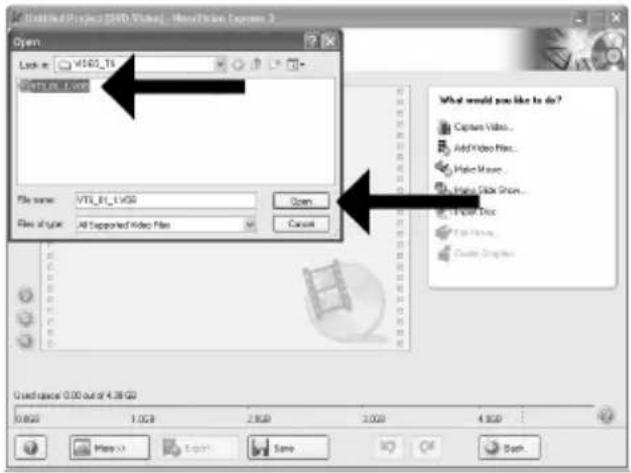
US Choose the files you want to add and click "Open".
D Wählen Sie die hinzuzufügenden Dateien und klicken Sie auf "Öffnen".
F Sélectionnez les fichiers à ajouter puis cliquez sur "Ouvrir".
1 Selezionare i file da aggiungere e fare clic su "Apri"
NL Kies de bestanden die u wilt toevoegen en klik op "Openen".
D Sie können das aufgezeichnete Videomaterial auch schneiden. Wenn Sie fertig sind, wählen Sie "Weiter".
D Nach dem Editieren aller Dateien wählen Sie "Weiter".
D Geben Sie den Titel in das Feld "Kopfzeile" ein und klicken Sie auf "Menübearbeiten", um das Layout und den Hintergrund des Disc-Menüs zu ändern.
D Hier können Sie das Layout und den Hintergrund ändern, Titel hinzufügen, usw. Wenn Sie fertig sind, wählen Sie "Weiter".
D Wenn Sie auf die Thumbnail-Symbole klicken, sehen Sie eine Vorschau des fertiggestellten Films. Wenn Sie fertig sind, wählen Sie "Weiter".
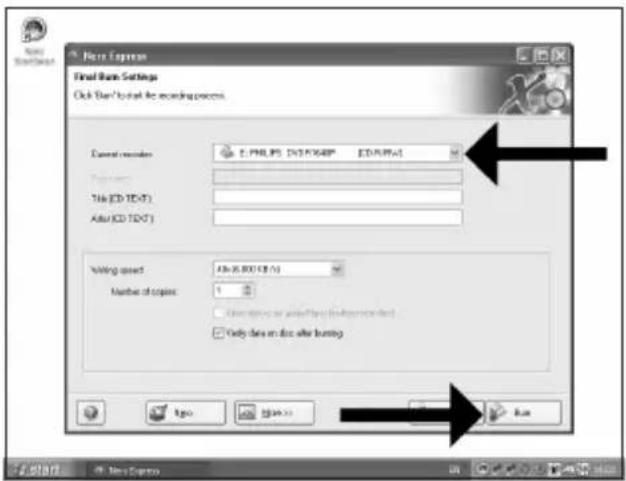
D Wählen Sie "Brennen auf", wählen Sie Ihren Recorder und klicken Sie auf "Brennen".
US Congratulations, your disc has been written successfully. Click "OK". You may exit the application now.
D Herzlichen Glückwunsch – Ihre Disk wurde erfolgreich erstellt. Klicken Sie auf "OK". Sie können jetzt die Anwendung verlassen.
F Félicitations, votre disque est prêt.
Cliquez sur "OK". Vous pouvez maintenant fermer l'application.
1 Congratulazioni, il disco è stato scritto correttamente. Fare clic su "OK". Ora è possibile chiudere l'applicazione.
In diesem Handbuch wird an einem Beispiel gezeigt, wie eine Disk kopiert wird.
[NO TEXT]
US Congratulations, your disc has been written successfully. Click "OK". You may exit the application now.
D Herzlichen Glückwunsch – Ihre Disk wurde erfolgreich erstellt. Klicken Sie auf "OK". Sie können jetzt die Anwendung verlassen.
F Félicitations, votre disque est prêt. Cliquez sur "OK". Vous pouvez maintenant fermer l'application.
1 Congratulazioni, il disco è stato scritto correttamente. Fare clic su "OK". Ora è possibile chiudere l'applicazione.
Eine Daten-Disk erstellen
In diesem Handbuch wird an einem Beispiel gezeigt, wie eine Daten-Disk erstellt wird.
[NO TEXT]
us Click "Add".
D Klicken Sie auf "Hinzufügen".
F Cliquez sur "Ajouter".
Fare clic su "Aggiungi".
NL Klik op "Toevoegen".
4
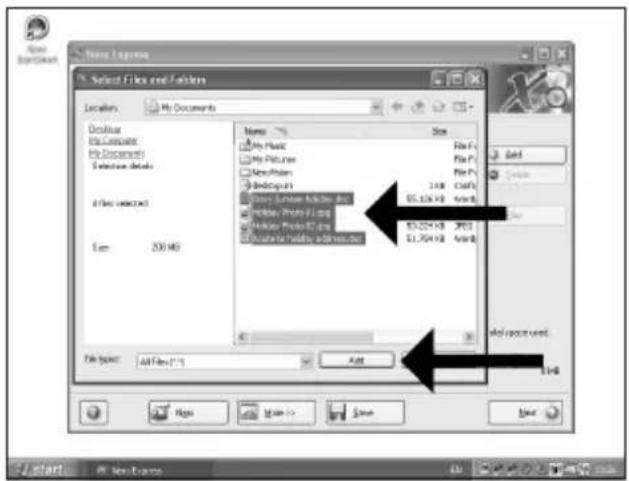
US Choose the files to burn and click "Add".
D Wählen Sie die zu brennenden Dateien und klicken Sie auf "Hinzufügen".
F Choisissez les fichiers à graver puis cliquez sur "Ajouter".
1 Selezionare i file da scrivere e fare clic su "Aggiungi".
NL Selecteer de bestanden die u op de disc wilt branden en klik op "Toevoegen".
5
US When all files are added, click "Finished".
D Wenn alle Dateien hinzugefügt sind, klicken Sie auf "Fertig".
F Une fois tous les fichiers ajoutés, cliquez sur "Terminé".
Dopo aver aggiunto tutti i file, fare clic su "Finito".
NL Klik op "Voltooid" als alle bestanden zijn toegevoegd.
![PHILIPS SPD3600CC - [NO TEXT] - 2](/content/2026/02/420347/images/8c3531cd0d005f4eb63147f476adc57067e35452f72c8071e9f887ca0a86f076.jpg)
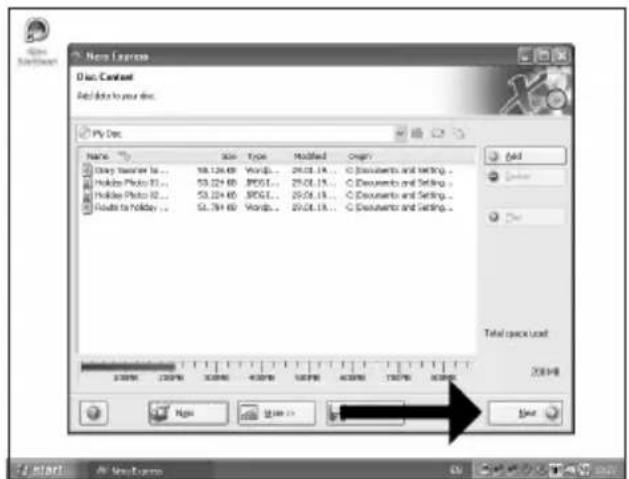
us Click "Next".
D Klicken Sie auf "Weiter".
F Cliquez sur "Suivant".
Fare clic su "Avanti".
NL lik op "Volgende".
![PHILIPS SPD3600CC - [NO TEXT] - 4](/content/2026/02/420347/images/dca29b7d007da09d2b4a3ca472236b439ec18a2f19df1943b1a628b6273fc6f9.jpg)
Erstellen einer Audio-Disk
n diesem Handbuch wird beschrieben, wie eine Audio-Disk erstellt wird, die von jedem CD-Player abgespielt werden kann.
[NO TEXT]
D Starten Sie "Nero StartSmart" von Ihrer Oberfläche aus.
D Wählen Sie "Audio" oder "Audio CD erstellen".
D Klicken Sie auf "Hinzufügen".
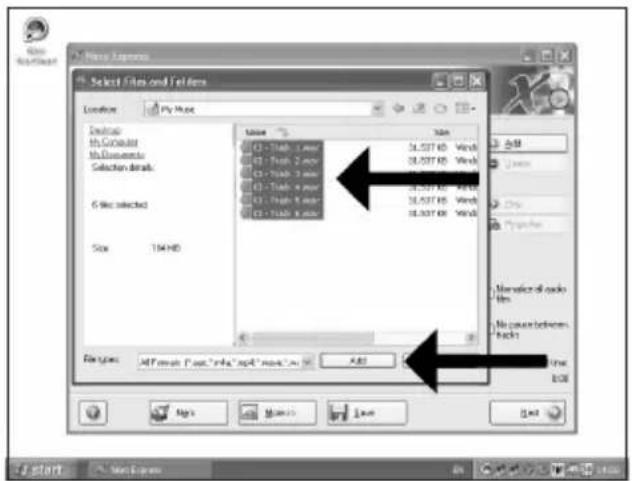
US Select the audio files (*.wav) you want to have on your new audio disc and click "Add".
D Wählen Sie die Audio-Dateien (*.wav), die Sie auf Ihrer neuen Audio-Disk wünschen, und klicken Sie auf "Hinzufügen".
F Sélectionnez les fichiers audio (*.wav) que vous souhaitez placer sur le nouveau disque puis cliquez sur "Ajouter".
1 Selezionare i file audio (*.wav) da includere nel nuovo disco audio e fare clic su "Aggiungi".
NL Selecteer de audiobestanden (*.wav) die u op de nieuwe disc wilt branden en klik op "Toevoegen".
5
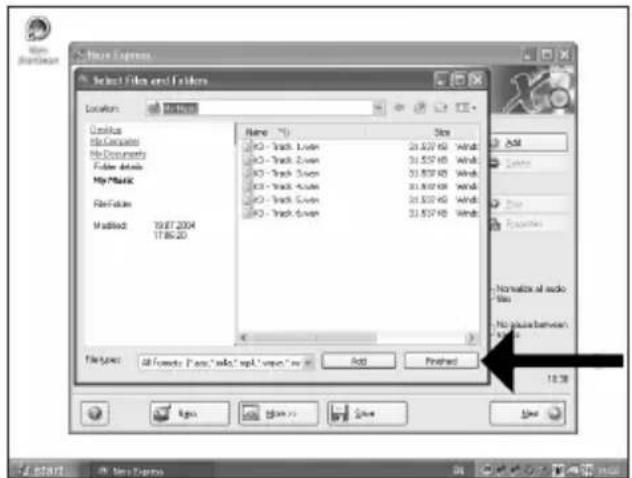
US When all files are added, click "Finished".
D Wenn alle Dateien hinzugefügt sind, klicken Sie auf "Fertig".
F Une fois tous les fichiers ajoutés, cliquez sur "Terminé".
Dopo aver aggiunto tutti i file, fare clic su "Finito".
NL Klik op "Voltooid" als alle bestanden zijn toegevoegd.
6
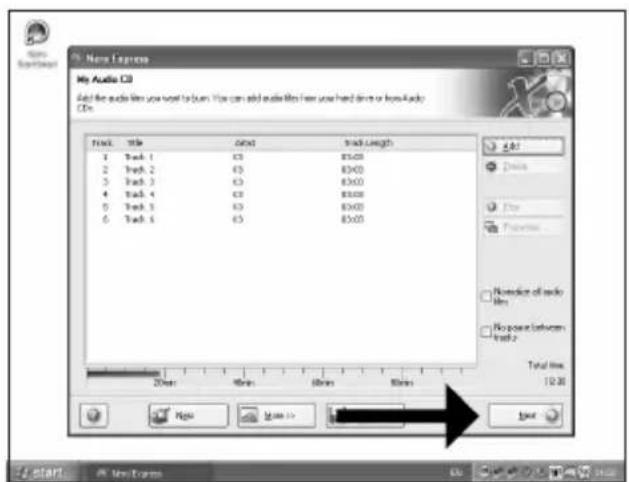
us Click "Next".
D Klicken Sie auf "Weiter".
F Cliquez sur "Suivant".
Fare clic su "Avanti".
NL Klik op "Volgende".
Garantie, Umwelt, Sicherheit und Häufig gestellte Fragen (FAQ)
Wie findet man Garantie-Informationen?
1 Legen Sie die Nero Disk wieder ein und klicken Sie auf "Exit".
2 Klicken Sie auf das Symbol "My Computer" auf Ihrer Oberfläche oder klicken Sie auf "Start", "My Computer".
3 Klicken Sie mit der rechten Maustaste auf das Symbol "Nero" und wählen Sie "Explore".
4 Wählen Sie den Ordner "Philips Warranty"; hier finden Sie die Garantiedokumente.
Wenn Sie keinen Adobe Acrobat Reader haben, können Sie ihn im Ordner "Acrobat Reader" auf dieser CD finden bzw. kostenlos von der Website http://www.adobe.com herunterladen.
"Die unbefugte Vervielfältigung urheberrechtlich geschützter Werke, einschließlich Computerprogramme, Dateien, Rundfunksendungen und musikalischer Werke, kann eine Verletzung des Urheberrechts darstellen und eine Strafbarkeit begründen. Dieses Gerät darf zu den genannten mißbräulichen Zwecken nicht verwendet werden."
WEEE Kennzeichnung: "Kundeninformationen"
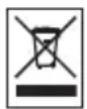
Entsorgung Ihres alten Geräts
Ihr Gerät wurde unter Verwendung hochwertiger Materialien und Komponenten entwickelt und hergestellt, die recycelt und wieder verwendet werden können. Befindet sich dieses Symbol (durchgestrichene Abfalltonne auf Rädern) auf dem Gerät, bedeutet dies, dass für dieses Gerät die Europäischen Richtlinie 2002/96/EG gilt. Informieren Sie sich über die geltenden Bestimmungen zur getrennten Sammlung von Elektro- und Elektronik-Altgeräten in Ihrem Land. Richten Sie sich bitte nach den geltenden Bestimmungen in Ihrem Land, und entsorgen Sie Altgeräte nicht über Ihren Haushaltsabfall. Durch die korrekte Entsorgung Ihrer Altgeräte werden Umwelt und Menschen vor möglichen negativen Folgen geschützt.
ACHTUNG
Kunststoffbeutel können gefährlich sein.
Um Erstickungsgefahr zu vermeiden bitte diesen Beutel von Kindern fernhalten.
Häufig gestellte Fragen (FAQ)
Frage 1: Ich habe einen PC mit Windows 98 Second Edition und es befindet sich kein CDROM-Laufwerk im Computer, aber ich habe noch einen anderen PC. Wie kann ich die Treiber installieren?
- Starten Sie den anderen Computer.
- Legen Sie die Nero-CD für den Externen Brenner in das CDROM-Laufwerk ein.
- Klicken Sie auf "Beenden", wenn die Anzeige für die Nero Installation erscheint.
- Klicken Sie auf "Arbeitsplatz".
- Klicken Sie auf das "Nero"-Logo.
- Klicken Sie mit der rechten Maustaste und wählen Sie "Explore".
- Gehen Sie zum Verzeichnis "Philips Drivers".
- Kopieren Sie den Inhalt dieses Verzeichnisses auf eine Diskette.
- Verbinden Sie Ihren Externen Brenner mit Ihrem Windows 98SE Computer.
- Wenn Windows Sie nach den Treibern fragt, legen Sie die Diskette aus Schritt 8 ein und weisen Sie Windows diese Diskette an.
- Die Treiber werden installiert. Sie können jetzt Ihren Externen Brenner benutzen, um die Software zu installieren, indem Sie die Install-CD einlegen.
Frage 2: Ich habe einen PC mit Windows 98 Second Edition und es befindet sich kein CDROM-Laufwerk im Computer, aber ich habe Zugang zum Internet. Wie kann ich die Treiber installieren?
- Starten Sie den Computer.
- Starten Sie den Internet Explorer (oder einen anderen Web-Browser).
- Gehen Sie zur Philips Website: http://www.philips.com/storageupdates
- Wählen Sie "Drivers and manuals".
- Suchen Sie nach Externer Brenner.
- Laden Sie die Windows 98SE Treiber herunter.
- Entzippen Sie die Treiber und merken Sie sich, wo Sie die entzippten Treiber speichern.
- Stecken Sie den Externen Brenner ein.
- Wenn Windows Sie nach Treibern fragt, verweisen Sie auf das Verzeichnis, in dem Sie die Treiber bei Schritt 7 gespeichert haben.
- Ihr Externer Brenner wird jetzt funktionieren.
Frage 3: Wie halte ich meinen Externen Brenner in guter Verfassung?
- Setzen Sie das System nicht Feuchtigkeit, Regen, Sand oder Wärmequellen aus.
- Stellen Sie es auf eine stabile und ebene Unterlage.
- Halten Sie es von Heizkörpern und anderen Wärmequellen fern und schützen Sie es vor direkter Sonneneinstrahlung.
- Sorgen Sie dafür, dass um den Externen Brenner herum genügend freier Raum ist: ca. 2,5 cm (1 Zoll) auf allen Seiten.
- Legen Sie keine Gegenstände auf den Externen Brenner.
Frage 4: Ich habe den Externen Brenner mit einem USB-Anschluss verbunden, aber Windows reagiert nicht und den Externen Brenner wird nicht erkannt.
- Vergewissern Sie sich, dass den Externen Brenner korrekt mit einer Steckdose verbunden ist.
- Vergewissem Sie sich, dass die USB-Anschlüsse eingeschaltet sind (auch im PC BIOS; sehen Sie in Ihrem PC-Handbuch nach).
- Prüfen Sie, ob alle Treiber installiert sind (führen Sie das Windows Update aus, lesen Sie in Ihrem PC-Handbuch nach und laden Sie bei Bedarf Treiber für Ihren PC von der Website des Herstellers herunter).
Frage 5: Das Brennen oder Lesen dauert viel zu lange. Woran liegt das?
- Sie haben den Externen Brenner mit einem langsamen USB-Anschluss verbunden, der einen sehr begrenzten Durchsatz hat. Verbinden Sie das Laufwerk mit einem Highspeed-USB-Adapter.
- Eventuell müssen Sie Treiber für Ihren USB-Adapter installieren. Sehen Sie im Handbuch nach oder laden Sie die Treiber von der Website des Herstellers herunter.
Frage 6: Ich habe eine CD eingelegt und es wird nichts wiedergegeben.
- Kontrollieren, ob die CD mit der bedruckten Seite nach oben eingelegt wurde.
- Reinigen Sie die CD.
- Prüfen Sie, ob die CD den gleichen Regionalcode hat wie der Spieler.
- Kontrollieren Sie, ob die CD defekt ist. Probieren Sie zu diesem Zweck eine andere CD aus.
- Prüfen Sie, ob die CD defekt, stark verkratzt oder verzogen (nicht flach) ist.
Frage 7: Der Spieler reagiert während der Wiedergabe nicht auf alle Befehle.
Prüfen Sie, ob die PC-Verbindung aktiv ist. Ziehen Sie das USB-Kabel heraus, um die PC-Verbindung zu deaktivieren. Die CD lässt bestimmte Bedienungsfunktionen eventuell nicht zu. Beachten Sie das Begleitheft der CD.
Frage 8: Ich habe versucht, eine CD zu brennen, aber das hat nicht funktioniert. Was ist geschehen?
- Vergewissem Sie sich, dass sich keine Kratzer oder Fingerabdrücke auf der CD befinden.
- Legen Sie eine neue CD ein und wiederholen Sie die Schreibsequenz.
- Legen Sie eine andere Marken-CD (Philips) ein, um zu prüfen, ob das Laufwerk korrekt funktioniert.
Frage 9: Ich kann nicht von einer CD lesen.
- Vergewissern Sie sich, dass sich keine Kratzer oder Fingerabdrücke auf der CD befinden.
- Legen Sie eine andere CD ein und wiederholen Sie den Vorgang, um zu prüfen, ob Ihr Laufwerk eine andere CD lesen kann.
Frage 10: Wie kann ich eine verschmutzte CD reinigen?
Manche Fehlfunktionen können auf Verunreinigungen der eingelegten CD zurückzuführen sein. Damit solche Probleme gar nicht erst auftreten, sollten Sie Ihre CDs regelmäßig reinigen.
Gehen Sie dabei folgendermaßen vor:
Wenn eine CD verschmutzt ist, reinigen Sie sie mit einem weichen Tuch. Wischen Sie dabei geradlinig von der Mitte zum Rand.
Frage 11: Darf ich Chemikalien zum Reinigen einer CD verwenden?
Nein, verwenden Sie weder Lösungsmittel wie Waschbenzin, Verdünner und im Handel erhältliche Reinigungsmittel noch Antistatik-Sprays für herkömmliche Schallplatten.
Frage 12: Darf ich Reinigungs-CDs verwenden, um die Linse des Externen Brenners zu reinigen?
Nein, verwenden Sie keine im Handel erhältlichen Reinigungs-CDs zum Reinigen der Linse, da diese CDs die optische Einheit beschädigen können.
In das Gerät ist ein Laser eingebaut. Nehmen Sie die Abdeckung nicht ab und versuchen Sie nicht, das Gerät zu reparieren, solange es angeschlossen ist. Es besteht die Gefahr einer Augenverletzung.
CAUTION
DIE VORNAHME VON REGELUNGEN ODER EINSTELLUNGEN ODER DIE DURCHFÜHRUNG VON VERFAHREN, DIE NICHT IN DIESEM DOKUMENT (DIESER BESCHREIBUNG; IM NACHSTEHENDEN TEXT) ANGEGEBEN SIND, KANN EINE GEFÄHRLICHE EINWIRKUNG VON LASERSTRAHLUNG ZUR FOLGE HABEN.
CAUTION INVISIBLE LASER RADIATION.WHEN OPEN AVOID EXPOSURE TO BEAM
VARO! AVATTAESSA OLET ALTTIINA NÄKYVÄLLE JA NÄKYMÄTTÖMÄLLE LASER SÄTEILYLLE. ÄLÄ KATSO SÄTEESEEN
VARNING OSYNLIG LASERSTRÅLNING NÄR DENNA DEL ÄR ÖPPNAD BETRAKTA EJ STRÅLEN
ADVERSEL USYNLIG LASERSTRÅLING NÅR DEKSEL ÅPNES UNNGÅ EKSPONERING FOR STRÅLEN
DANGER INVISIBLE LASER RADIATION.WHEN OPEN AVOID DIRECT EXPOSURE TO BEAM
VORSICHT UNSICHTBARE LASERSTRAHLUNG WENN ABDECKUNG GEÖFFNET NICHT DEM STRAHL AUSSETZEN
LASER
Type.....Semiconductor laser
Wave length 784 nm (CD) - 658 nm (DVD)

- F
- Table des matières
- NL
- O
- 4
- [NO TEXT]
- 5
- 6
- Garantie, Umwelt, Sicherheit und Häufig gestellte Fragen (FAQ)
- Wie findet man Garantie-Informationen?
- WEEE Kennzeichnung: "Kundeninformationen"
- Entsorgung Ihres alten Geräts
- ACHTUNG
- Häufig gestellte Fragen (FAQ)
- Frage 1: Ich habe einen PC mit Windows 98 Second Edition und es befindet sich kein CDROM-Laufwerk im Computer, aber ich habe noch einen anderen PC. Wie kann ich die Treiber installieren?
- Frage 2: Ich habe einen PC mit Windows 98 Second Edition und es befindet sich kein CDROM-Laufwerk im Computer, aber ich habe Zugang zum Internet. Wie kann ich die Treiber installieren?
- Frage 3: Wie halte ich meinen Externen Brenner in guter Verfassung?
- Frage 4: Ich habe den Externen Brenner mit einem USB-Anschluss verbunden, aber Windows reagiert nicht und den Externen Brenner wird nicht erkannt.
- Frage 5: Das Brennen oder Lesen dauert viel zu lange. Woran liegt das?
- Frage 6: Ich habe eine CD eingelegt und es wird nichts wiedergegeben.
- Frage 7: Der Spieler reagiert während der Wiedergabe nicht auf alle Befehle.
- Frage 8: Ich habe versucht, eine CD zu brennen, aber das hat nicht funktioniert. Was ist geschehen?
- Frage 9: Ich kann nicht von einer CD lesen.
- Frage 10: Wie kann ich eine verschmutzte CD reinigen?
- Frage 11: Darf ich Chemikalien zum Reinigen einer CD verwenden?
- Frage 12: Darf ich Reinigungs-CDs verwenden, um die Linse des Externen Brenners zu reinigen?
- CAUTION
- LASER
Marke : PHILIPS
Modell : SPD3600CC
Kategorie : CD-Player