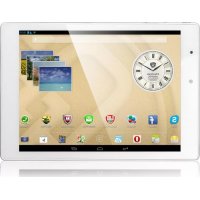
MultiPad 4 Diamond 7.85 - Tablet PRESTIGIO - Ücretsiz kullanım kılavuzu
Cihazın kılavuzunu ücretsiz bulun MultiPad 4 Diamond 7.85 PRESTIGIO PDF formatında.


| Ürün Tipi | Dokunmatik Tablet |
| Marka | Prestigio |
| Model | MultiPad 4 Diamond 7.85 |
| Boyutlar | 200 × 139 × 8,3 mm |
| Ağırlık | 363 g (pille birlikte) |
| İşlemci | 1,2 GHz Quad Core ARM Cortex A7 |
| Dahili Hafıza | 16 GB eMMC |
| RAM Bellek | 1 GB DDR3 |
| Ekran | 7,85 inç (4:3), çoklu dokunmatik (5 nokta) IPS kapasitif ekran, 768×1024 piksel çözünürlük |
| İşletim Sistemi | Android 4.2 |
| Mobil Bağlantı | WCDMA (900/2100) + GSM (850/900/1800/1900) |
| Wi-Fi | 802.11 b/g/n |
| Bluetooth | Bluetooth 4.0 |
| GPS | Desteklenir |
| Ön Kamera | 0,3 megapiksel |
| Arka Kamera | 2,0 megapiksel |
| İvmeölçer | Desteklenir |
| Pil | Lityum iyon polimer, 4700 mAh |
| Genişletilebilir Depolama | micro SD kart (32 GB'a kadar) |
| Güç Kaynağı | Seyahat şarj cihazı dahildir (5V, 2A önerilir) |
| Kutu İçeriği | Tablet, şarj cihazı, USB kablosu, OTG kablosu, taşıma kılıfı, hızlı başlangıç kılavuzu, garanti kartı |
| Bakım ve Temizlik | Yumuşak, kuru bir bezle temizleyin. Aşındırıcı ürünlerden ve aşırı nemden kaçının. |
| Güvenlik | Suya veya aşırı sıcaklıklara maruz bırakmayın. Yalnızca onaylı aksesuarları kullanın. |
Sık sorulan sorular - MultiPad 4 Diamond 7.85 PRESTIGIO
Kullanıcıların soruları hakkında MultiPad 4 Diamond 7.85 PRESTIGIO
0 soru bu cihaz hakkında. Bildiklerinizi cevaplayın veya kendinizinki sorun.
Bu cihaz hakkında yeni bir soru sor
Cihazınız için talimatları indirin Tablet PDF formatında ücretsiz! Kılavuzunuzu bulun MultiPad 4 Diamond 7.85 - PRESTIGIO ve elektronik cihazınızı yeniden ele alın. Bu sayfada cihazınızın kullanımı için gerekli tüm belgeler yayınlanmaktadır. MultiPad 4 Diamond 7.85 markasının PRESTIGIO.
KULLANIM KILAVUZU MultiPad 4 Diamond 7.85 PRESTIGIO
• Prestigio MultiPad • Şeyahat Şarj Ünitesi
• Taşıma Kılıfı • USB kablosu
• OTG kablosu • Hızlı başlangıç kılavuzu
- Yasal ve güvenlik uyarıları
- Garanti kartı
Bir Bakışta Tabletiniz
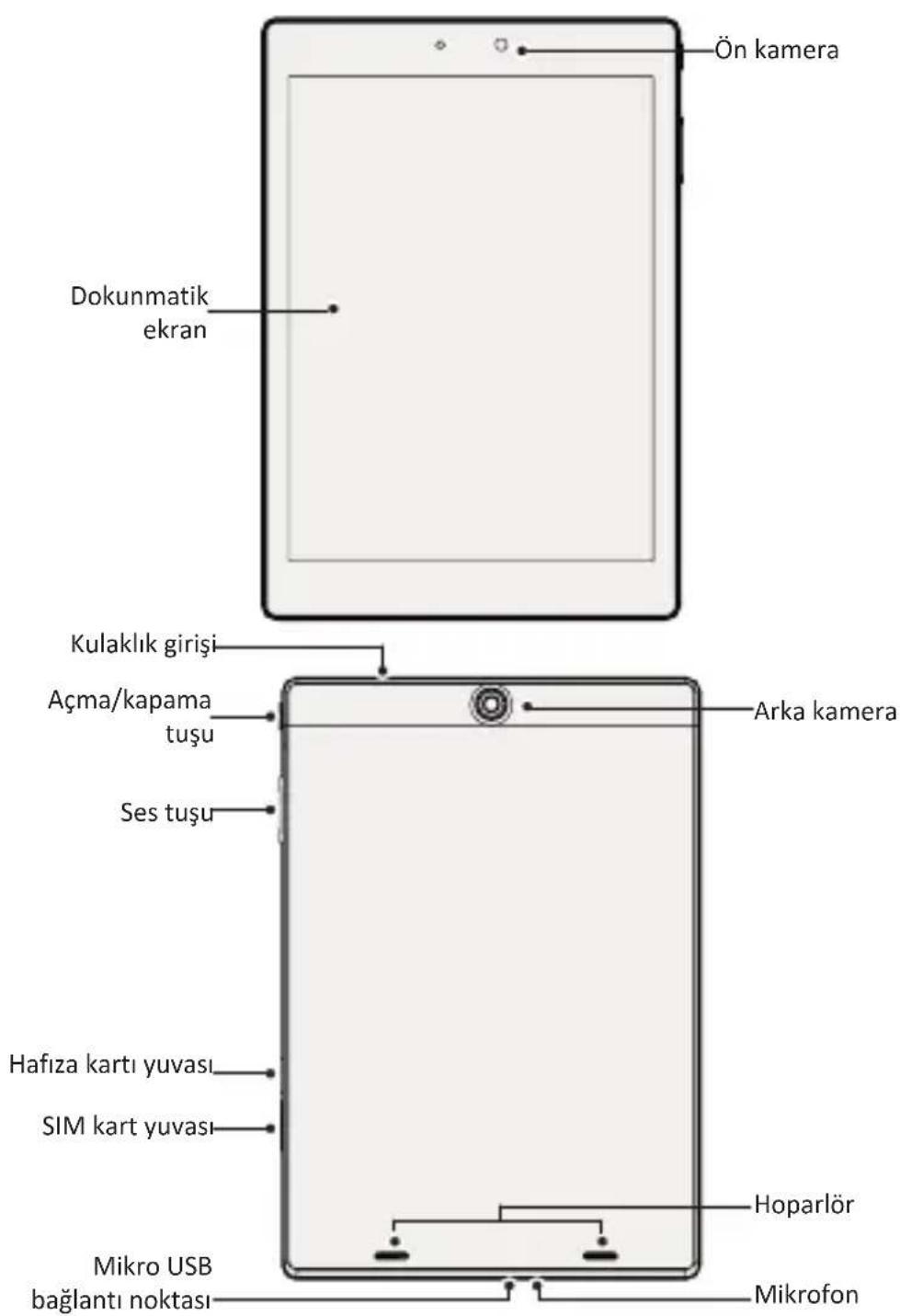
Tuşlar
Tuş Tanım İşlev

Açma /
Kapama
- Tabletinizi açmak veya kapatmak için basılı tutun.
- Ekranı kilitlemek veya açmak için basın.
Ses• Sesi ayarlamak için basın.

Geri
- Bir önceki ekrana dönmek için dokunun.
- Açıldığında ekran üstü klavyeyi gizlemek için dokunun

Ana Ekran
• Ana ekrana dönmek için dokunun.

Son kullanılan uygulamalar
- Son kullanılan uygulamalar listesini açmak için dokunun.

Liste menüsü
- Liste menüsünü açmak için dokunun.
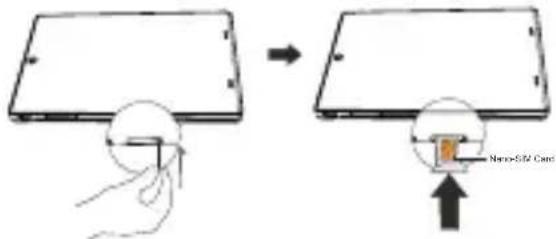
Giriş
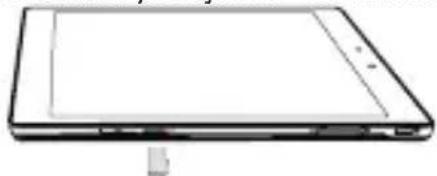
- Kapağı açmak için SIM kart deliğine bir pin sokun. SIM kartı yerinde düzgün bir şekilde takın ve kapağı kapatın.
-
Bir hafıza kartı yerleştirin.
-
Tabletinizi açmak için açma/kapama tuşuna
basili tutun.
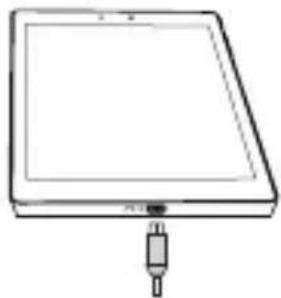
Tabletinizin Şarj Edilmesi
Paket içerisinde bulunan USB kablosunu ve seyahat şarj cihazını kullanarak tabletinizi bir güç çıkışına bağlayın.
Aşağıdaki yöntemlerden birini kullanın:
» Arama tuşlarını açmak için Ⓤ seçeneğine dokunun, direkt olarak numarayı girin. seçeneğine dokunun.

» Kişi listesini açmak için ⚙️ seçeneğine dokunun, bir kişi seçin. Arama yapmak için numaraya dokunun.
Ana Ekran
Karşınıza gelen Ana ekranınız, tablet PC'nin tüm özelliklerine erişebileceğiniz bir başlangıç noktasıdır. Ana ekran da birden fazla panel olabilir. Diğer panellere ulaşmak için, parmağınızı sola veya sağa kaydırarak kolaylık ile erişebilirsiniz.
Ana ekrana bir uygulama simgesi koymak
Ana ekranda, liste, menü listesini açmak için dokunun ☐, bir uygulama simgesine dokunun ve basılı tutun, daha sonra simgeyi panel ön görünümüne sürükleyin.
Duvar Kağıdını Ayarlama
- Ana ekranda boş bir alana dokunun ve basılı tutun.
- Seçeneklerden bir tanesini seçin: Galeri, Hareketli Duvar Kağıtları, Video duvar kağıdı veya Duvar kağıtları.
- Bir resim seçin ve Duvar Kağıdı Ayarla seçeneğine dokunun. Veya bir resim seçin çerçeveye sürükleyerek boyutunu ayarlayın ve Tamam'a dokunun.
Uygulamaların kullanımı
Bir uygulamayı açmak
• Ana ekranda veya ana menüde, bir uygulamayı açmak için uygulama simgesini seçin.
İnternete bağlanma
Tabletiniz gerektiğinde Wi-Fi bağlantısı (varsa) veya cep telefonu operatörünüzün veri bağlantısını kullanarak internete bağlanır.
Veri bağlantısının açmak veya kapatmak
Cep telefonu operatörünüzün veri bağlantısını kullanabilirsiniz. Bazı uygulamalar ve hizmetler cep telefonu operatörünün hücresel şebekesi üzerinden veri transferi yapabilir ve bu ek ücretlere sebep olabilir. Ayrıntılar için cep telefonu operatörünüzle iletişime geçin.
- Ana ekranda veya liste menüsünde, Ayarlar seçeneğine dokunun.
- Tap Diğer... > Mobil şebekeler > Veri Etkin seçeneğine dokunun.
- Veri bağlantısını açmak veya kapatmak için dokunun.
Kablosuz bir ağa bağlanma
İnternete bağlanmak veya medya dosyalarını diğer cihazlarla paylaşmak için cihazı bir kablosuz internet ağına (Wi-Fi) bağlayın. Kablosuz internet ağını kullanmak için bir kablosuz bağlantı noktasına veya kablosuz bağlantı alanına (hotspot) erişmeniz gereklidir.
- Ana ekranda veya liste menüsünde, Ayarlar'a dokunun ve daha sonra Wi-Fi özelliğini açmak için Wi-Fi seçeneğine dokunun.
- Tespit edilen Wi-Fi ağları Wi-Fi ağları bölümünde listelenecektir.
- Bağlanmak istediğiniz Wi-Fi ağına dokunun.
Güvenli bir ağ seçmeniz halinde, sizden bir ağ anahtarı veya şifresi girmeniz istenecektir.
Teknik Özellikler
Öğe Özellik
| İşlemci 4 çekirdekli ARM Cortex A7 |
| Hafıza 16GB eMMC+1GB DDR3, Mikro SD yuvası 32GB’a kadar destekler |
| İşletim sistemi Android 4.2 |
| Frekans 1.2GHz |
| GPUMali 400 MP, 286MHz |
| Ekran 7.85”oran 4:3 IPS, kapasitif çoklu dokunmatik panel (5 noktaya kadar destekler |
| Çözünürlük 768*1024 piksel |
| Bant WCDMA + GSM (WCDMA: 900/2100; GSM: 850/900/1800/1900) |
| Ara yüzler Mikro USB 2.0, Mikro SD (mikro SDHC uyumlu) |
| İletişim WiFi (802.11 b/g/n) |
| Bluetooth Bluetooth 4.0’ı destekler |
| Kamera Ön 0.3MP FF, arka 2.0MP FF |
| G-sensör Destekler |
| GPSDestekler |
| Pil 4700mAh lityum polimer pil |
| Boyutlar 200*139*8.3mm |
| Ağırlık 363gr (pil dâhil) |

Prestigio ürünleri sürekli olarak güncellendiği ve geliştirildiği için, cihazınızın donanım ve yazılımı bu Hızlı Başlangıç Kılavuzunda belirtilmiş olandan biraz farklı görünüm veya değiştirilmiş işlevsellige sahip olabilir.
Prestigio bu Multipad'in 1999/5/EC sayılı AB Direktifi tarafından belirtilmiş olan temel gereksinimler ve diğer ilgili yönetmeliklere uygun olduğunu beyan eder. Uygunluk Beyanatının tam kopyası aşağıdaki adreste bulunulabilir:
http://www.prestigio.com/compliance.

Muhtemel bir işitme hasarını önüne geçmek için, uzun süre yüksek ses seviyesinde dinlemeyin.

Marka : PRESTIGIO
Model : MultiPad 4 Diamond 7.85
Kategori : Tablet