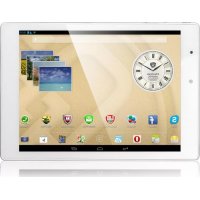
MultiPad 4 Diamond 7.85 - Planšetinis kompiuteris PRESTIGIO - Nemokama naudojimo instrukcija
Raskite įrenginio instrukciją nemokamai MultiPad 4 Diamond 7.85 PRESTIGIO PDF formatu.


| Produkto tipas | Liečiamasis planšetinis kompiuteris |
| Prekės ženklas | Prestigio |
| Modelis | MultiPad 4 Diamond 7.85 |
| Matmenys | 200 × 139 × 8,3 mm |
| Svoris | 363 g (su baterija) |
| Procesorius | Keturių branduolių ARM Cortex A7, 1,2 GHz |
| Vidinė atmintis | 16 GB eMMC |
| RAM atmintis | 1 GB DDR3 |
| Ekranas | 7,85 colio (4:3), talpinis IPS daugialietis ekranas (5 taškų), raiška 768 × 1024 pikseliai |
| Operacinė sistema | Android 4.2 |
| Mobilus ryšys | WCDMA (900/2100) + GSM (850/900/1800/1900) |
| Wi-Fi | 802.11 b/g/n |
| Bluetooth | Bluetooth 4.0 |
| GPS | Palaikomas |
| Priekinė kamera | 0,3 megapikselių |
| Galinė kamera | 2,0 megapikselių |
| Pagreičio jutiklis | Palaikomas |
| Baterija | Ličio polimerinė, 4700 mAh |
| Išplečiama atmintis | Micro SD kortelė (iki 32 GB) |
| Maitinimas | Pridedamas kelioninis įkroviklis (5 V, 2 A rekomenduojama) |
| Pakuotės turinys | Planšetė, įkroviklis, USB laidas, OTG laidas, transportavimo dėklas, greito starto vadovas, garantinis talonas |
| Priežiūra ir valymas | Valykite minkšta, sausa šluoste. Venkite abrazyvinių priemonių ir per didelės drėgmės. |
| Sauga | Nelaikykite vandenyje ir nenaudokite esant ekstremalioms temperatūroms. Naudokite tik patvirtintus priedus. |
Dažnai užduodami klausimai - MultiPad 4 Diamond 7.85 PRESTIGIO
Naudotojų klausimai apie MultiPad 4 Diamond 7.85 PRESTIGIO
0 klausimas apie šį prietaisą. Atsakykite į tas, kurias žinote, arba užduokite savo.
Užduokite naują klausimą apie šį prietaisą
Atsisiųskite instrukciją savo Planšetinis kompiuteris PDF formatu nemokamai! Raskite savo instrukciją MultiPad 4 Diamond 7.85 - PRESTIGIO ir vėl perimkite savo elektroninį įrenginį. Šiame puslapyje skelbiami visi dokumentai, reikalingi jūsų įrenginio naudojimui. MultiPad 4 Diamond 7.85 prekės ženklo PRESTIGIO.
NAUDOJIMO INSTRUKCIJA MultiPad 4 Diamond 7.85 PRESTIGIO
• Prestigio MultiPad • Kelioninis jkroviklis
- Nešiojimo dėklas
- USB kabelis
• OTG kabelis • Trumpas vadovas
- Teisiniai ir saugos įspėjimai
- Garantijos kortelė
Trumpai apie jūsų planšetę
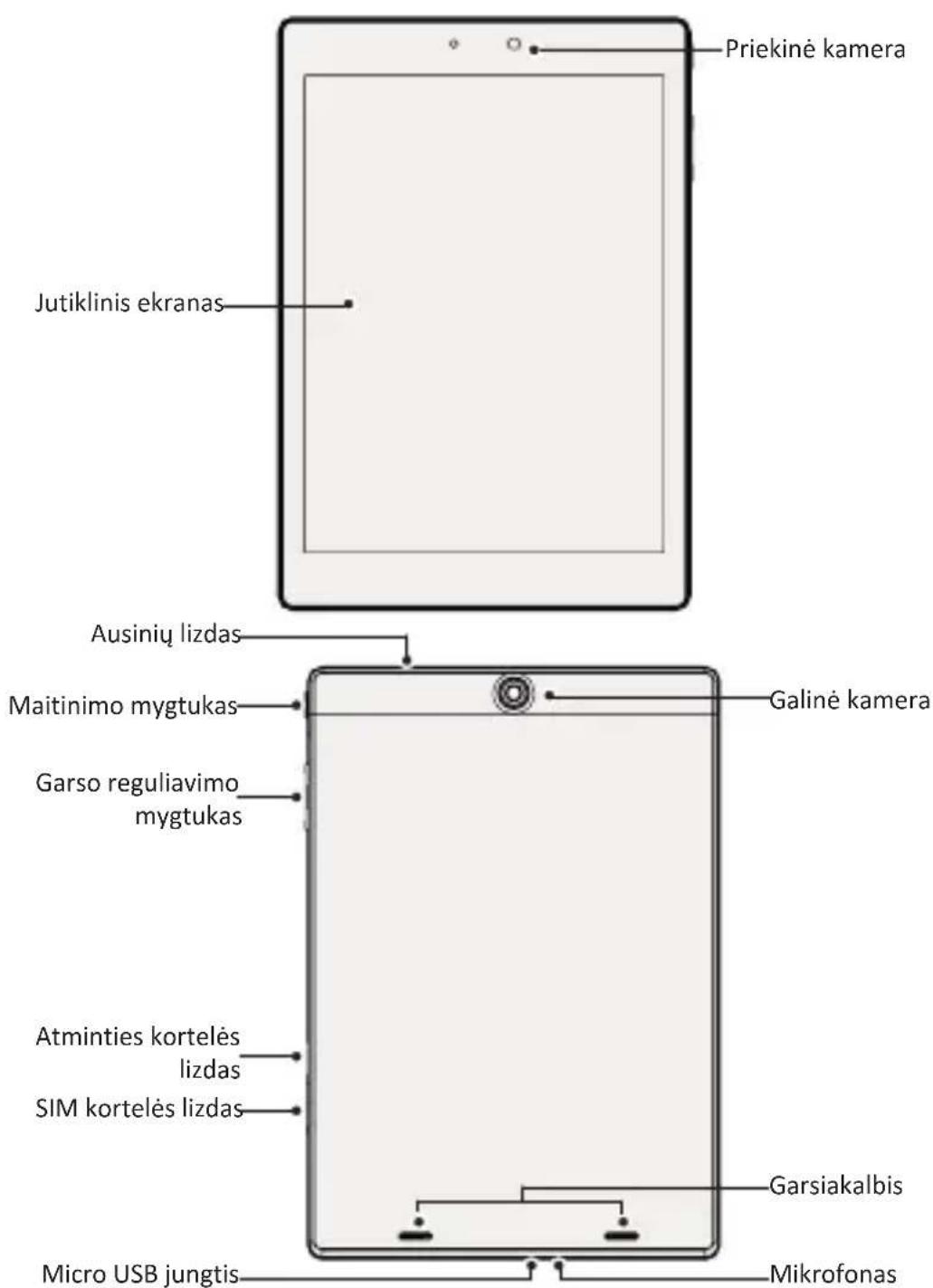
Mygtukai
Mygtukas Apibréžimas Funkcija
 | Maitinimas | Norėdami jjungti arba išjungti planšetę, paspauskite ir palaikykite.Paspauskite, norėdami užrakinti arba atrakinti ekraną. |
 | Garsas | Paspauskite, norėdami reguliuoti garsą.Bakstelėkite, norėdami grįžti į ankstesnį ekraną.Bakstelėkite, norėdami paslėpti ekrane atidarytą klaviatūrą. |
| Atgal | ||
 | Pagrindinis | Bakstelėkite, norėdami grįžti į pagrindinį ekraną. |
 | Neseniai naudotos programos | Bakstelėkite, norėdami atidaryti neseniai naudotų programų sąrašą. |
 | Meniu sąrašas | Bakstelėkite, norėdami atidaryti meniu sąrašą. |
Darbo pradžia
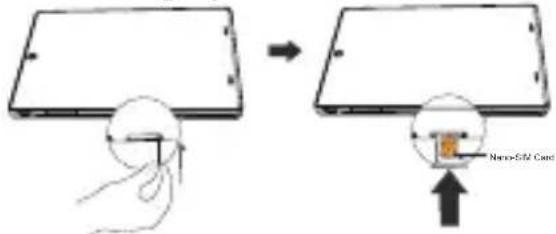
- Norėdami nuimti dangtelį, į SIM kortelės dangtelio skylutę įkiškite smeigtuką. Įstatykite SIM kortelę į jai skirtą vietą ir uždėkite dangtelį.
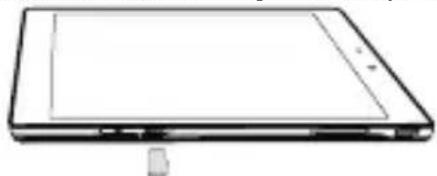
- Idėkite atminties kortelę. 3. Paspauskite ir palaikykite planšetės maitinimo mygtuką.
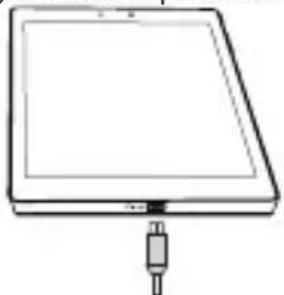
Prijunkite planšetę prie maitinimo lizdo, naudokite pridedamą USB kabelį ir kelioninį įkroviklj.
Skambinti galima šiais būdais:
» Bakstelėkite , norėdami jjungti numerio rinkimo funkciją, ir tiesiogiai įveskite numerį.
Bakstelékite
» Bakstelėkite ☐, norėdami atidaryti kontaktų sąrašą, ir pasirinkite kontaktą. Bakstelėkite numerį, norėdami skambinti.

Pagrindinis ekranas
Pagrindinis ekranas yra pradinis prieigos taškas prie visų planšetės funkciju. Pagrindinis ekranas gali turėti keletą skydelių. Norėdami peržiūrėti skydelius braukite į kairę arba į dešinę.
Programos piktogramos padėjimas ant pagrindinio ekrano
Pagrindiniame ekrane bakstelėkite 🚫, atsidarys meniu sąrašas, bakstelėkite ir laikykite programos piktogramą, tada tempkite į peržiūros skydelį.
Ekrano paveikslėlio nustatymas
- Tuščioje pagrindinio ekrano vietoje bakstelėkite ir palaikykite.
- Pasirinkite vieną iš: galerija, judantys ekrano paveikslėliai, vaizdo paveikslėliai arba ekrano paveikslėliai.
- Pasirinkite vaizdą ir bakstelėkite „nustatyti ekrano paveikslėlį“. Arba pasirinkite paveikslėlj, vilkdami rėmelį nustatykite dydj ir bakstelėkite OK.
Programų naudojimas
Programos paleidimas
- Norėdami paleisti programą, pagrindiniame meniu arba pagrindiniame ekrane pasirinkite programos piktogramą.
Prisijungimas prie interneto
Su savo planšetiniu kompiuteriu galite prisijungti prie interneto, kai tik to reikia, naudokite Wi-Fi ryšj (jeigu yra) arba savo mobiliojo ryšio operatoriaus duomenų ryšj.
Duomenų ryšio jjungimas ir išjungimas
Galite naudotis savo mobiliojo ryšio operatoriaus duomenų ryšiu. Kai kurios programos ir paslaugos gali perduoti daug duomenų per jūsų mobiliojo ryšio operatoriaus tinklą, todėl gali reikėti mokėti papildomus mokesčius operatoriui. Išsamesnę informaciją gausite susisiekę su savo operatoriumi.
- Pagrindiniame ekrane arba meniu sąraše bakstelėkite „Nustatymai“.
- Bakstelėkite Daugiau... > Mobilieji tinklai > Duomenų perdavimas.
- Bakstelėkite, norėdami jjungti arba išjungti.
Prisijungimas prie bevielio tinklo
Prijunkite jrenginj prie Wi-Fi tinklo ir naudokitês internetu arba dalinkitês skaitmeniniais failais su kitais prietaisais. Norėdami naudotis Wi-Fi turite turėti prieigą prie bevielio tinklo arba kito bevielio prietaiso.
- Pagrindiniame ekrane arba meniu sąraše bakstelėkite „Nustatymai“, tada bakstelėkite Wi-Fi, galėsite jjungti arba išjungti.
- Aptikti Wi-Fi tinklai bus jtraukti j Wi-Fi tinklu skyriu.
- Bakstelékite Wi-Fi tinklą, prie kurio norite prisijungti.
Jeigu pasirinkote apsaugotą tinkłą, jūsų paprašys įvesti tinklo raktą arba slaptažodį.
Techninės specifikacijos
| Procesorius Keturių branduolių ARM Cortex A7 |
| Atmintis 16GB eMMC+1GB DDR3, Micro SD lizdas palaiko korteles iki 32GB |
| OSAndroid 4.2 |
| Dažnis 1.2GHz |
| GPUMali 400 MP, 286MHz |
| Ekranas 7.85” Santykis 4:3 IPS, talpinis jutiklinis ekranas (palaiko iki 5 taškų) |
| Raiška 768*1024 Pixels |
| Diapazonas WCDMA + GSM (WCDMA: 900/2100; GSM: 850/900/1800/1900) |
| Sąsajos Micro USB 2.0, Micro SD (suderinama su micro SDHC) |
| Ryšiai WiFi (802.11 b/g/n) |
| Bluetooth Palaiko Bluetooth 4.0 |
| Kamera Priekinė 0.3MP FF, Galinė 2.0MP FF |
| G-jutiklis Palaikomas |
| GPSPalaikomas |
| Baterija 4700mAh ličio polimerų baterija |
| Matmenys 200*139*8.3 mm |
| Svoris 363g (su baterija) |

Kadangi Prestigio gaminiai yra nuolatos tobulinami ir atnaujinami, jūsų prietaiso programinė ir aparatinė įranga gali šiek tiek skirtis savo išvaizda arba pakeistomis funkcijomis nuo tų, kurios nurodytos šiame trumpame pradžios vadove.
Prestigio pareiškia, kad šis Multipad atitinka pagrindinius reikalavimus ir kitus atitinkamus reglamentus, išdėstytus ES direktyvoje 1999/5/EB. Pilną atitikties deklaracijos versiją galite rasti čia: http://www.prestigio.com/compliance.

Siekiant išvengti galimų pakenkimų klausai, neklausykite dideliu garsu ilgą laiką.
