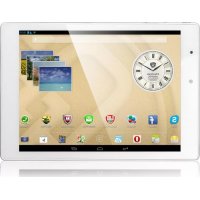
MultiPad 4 Diamond 7.85 - таблет PRESTIGIO - Безплатно ръководство за потребителя
Намерете безплатно ръководството на устройството MultiPad 4 Diamond 7.85 PRESTIGIO в PDF формат.


| Тип продукт | Сензорен таблет |
| Марка | Prestigio |
| Модел | MultiPad 4 Diamond 7.85 |
| Размери | 200 × 139 × 8,3 mm |
| Тегло | 363 g (с батерия) |
| Процесор | Четириядрен ARM Cortex A7 на 1,2 GHz |
| Вътрешна памет | 16 GB eMMC |
| RAM памет | 1 GB DDR3 |
| Екран | 7,85 инча (4:3), IPS капацитивен мултитъч (5 точки), резолюция 768×1024 пиксела |
| Операционна система | Android 4.2 |
| Мобилна свързаност | WCDMA (900/2100) + GSM (850/900/1800/1900) |
| Wi-Fi | 802.11 b/g/n |
| Bluetooth | Bluetooth 4.0 |
| GPS | Поддържа се |
| Предна камера | 0,3 мегапиксела |
| Задна камера | 2,0 мегапиксела |
| Акселерометър | Поддържа се |
| Батерия | Литиево-полимерна, 4700 mAh |
| Разширяемо съхранение | Micro SD карта (до 32 GB) |
| Захранване | Включено зарядно за пътуване (5 V, 2 A препоръчително) |
| Съдържание на опаковката | Таблет, зарядно, USB кабел, OTG кабел, транспортен калъф, кратко ръководство, гаранционна карта |
| Поддръжка и почистване | Почиствайте с мека, суха кърпа. Избягвайте абразивни продукти и прекомерна влага. |
| Безопасност | Не излагайте на вода или екстремни температури. Използвайте само одобрени аксесоари. |
Често задавани въпроси - MultiPad 4 Diamond 7.85 PRESTIGIO
Въпроси на потребители за MultiPad 4 Diamond 7.85 PRESTIGIO
0 въпрос за това устройство. Отговорете на тези, които знаете, или задайте свой въпрос.
Задайте нов въпрос за това устройство
Изтеглете инструкциите за вашия таблет в PDF формат безплатно! Намерете ръководството си MultiPad 4 Diamond 7.85 - PRESTIGIO и вземете отново електронното си устройство в ръце. На тази страница са публикувани всички документи, необходими за използването на вашето устройство. MultiPad 4 Diamond 7.85 на марката PRESTIGIO.
РЪКОВОДСТВО ЗА ПОТРЕБИТЕЛЯ MultiPad 4 Diamond 7.85 PRESTIGIO
- Prestigio MultiPad
- Зарядно устройство
• Кальф за носене • USB кабел
• OTG кабел • Кратко ръководство
• Правни въпроси, инструкции за безопасност • Гаранционна карта
Вашият таблет от пръв поглед
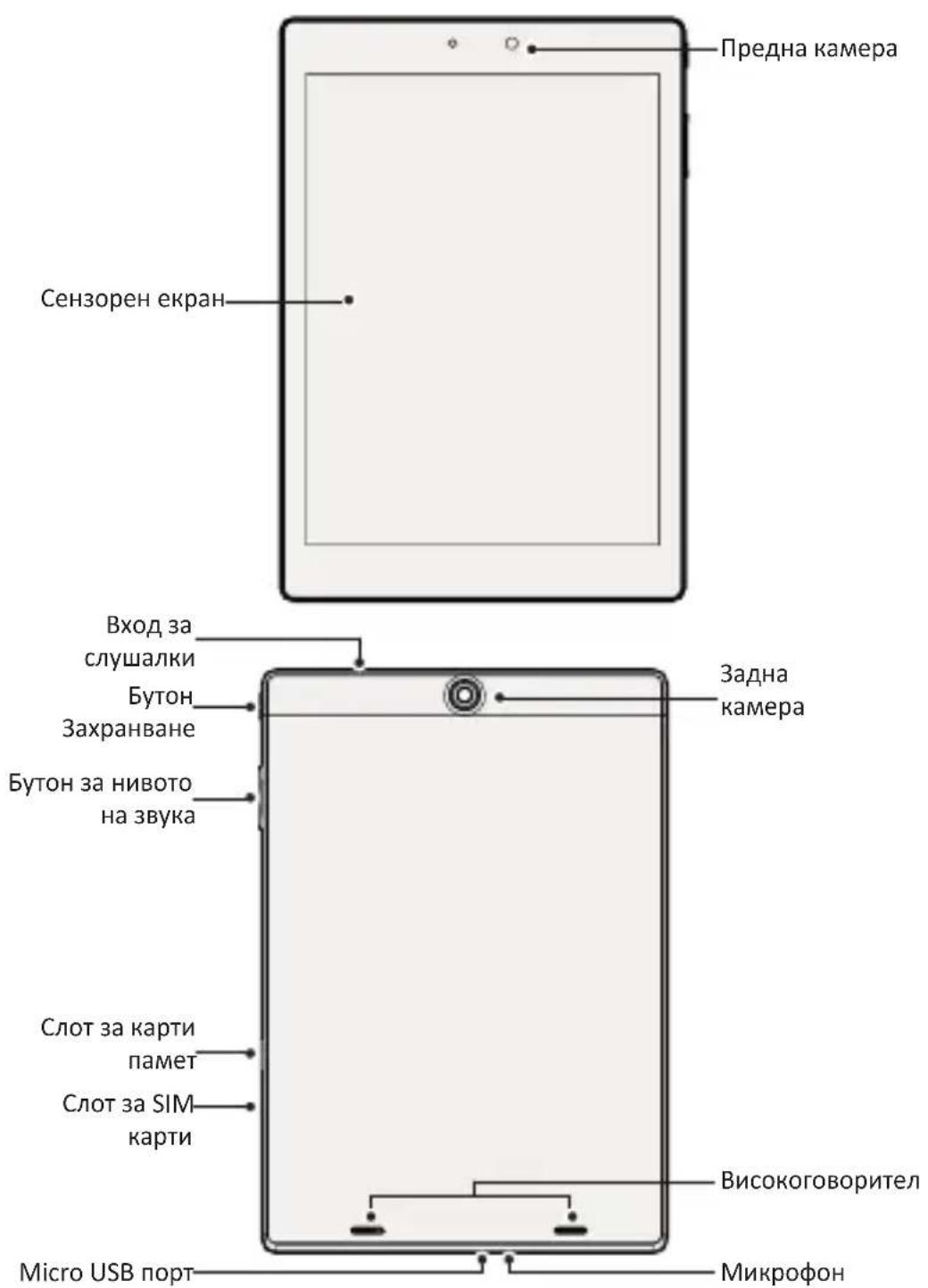
Бутони
| Бутон | Наименование | Функция |
 | Захранване | Натиснете и задръжте, за да включите/изключите вашия таблет.Натиснете, за да заключите или отключите екрана. |
| Сила на звука | Натиснете, за да настроите силата на звука. | |
 | Назад | Докоснете, за да се върнете в предишния екран.Докоснете, за да скриете екранната клавиатура, когато е показана. |
 | Начален екран | Докоснете, за да се върнете в Началния екран. |
 | Последни приложения | Докоснете, за да отворите списък с последните отваряни приложения. |
 | Списък меню | Докоснете, за да отворите списъка на менюто. |
Първи стъпки
- Поставете игла (изправлен кламер) в отвора на капака на SIM картата, за да извадите капака. Поставете SIM картата на мястото й и поставете капака обратно.
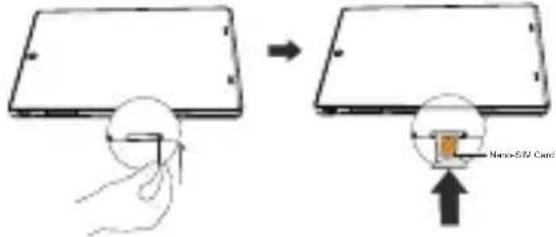
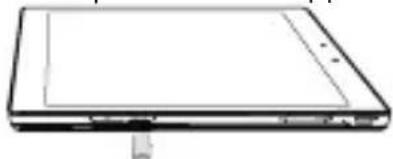
- Поставете карта-памет. 3. Докоснете и задръжте, за да включите
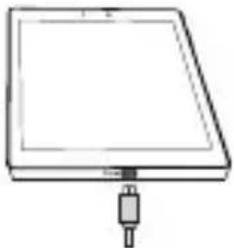
Зареждане на вашия таблет
Свържете вашия таблет към контакт от електрическата мрежа с включения USB кабел и зарядното устройство.
Как да направите повикване
Използвайте един от следните начини:
» Докоснете 🚗, за да отворите клавиатурата за набиране, и въведете номера директно.
Докоснете

» Докоснете , за да отворите списъка с контакти, и изберете контакт. Докоснете номера, за да направите повикване.
Начален екран
Вашият Начален екран е стартовата точла за достъп до всички функции на таблета. Началният екран може да има множество панели. За да видите другите панели, замахнете (бръснете с пръст) наляво или надясно.
Добавяне на икона на приложение в Началния екран
В Началния екран, докоснете за да отворите списък с меню/приложения, докоснете и
задръжте икона на приложение и я провлачете в прегледа на панела.
Поставяне на тапет
- Докоснете и задръжте празно място в Началния екран.
- Изберете едно от следните: Галерия, Живи тапети, Видео тапет или Тапети.
- Изберете изображение и докоснете Постави тапет. Или, изберете изображение, оразмерете го с провлачане на рамката и докоснете ОК.
Използване на вашите приложения
Отворете приложение
• В Началния екран или в главното меню, докоснете икона на приложение, за да го отворите.
Свързване към Интернет
Вашият таблет се свързва към Интернет когато е нужно, като използва Wi-Fi връзка (ако има достъпна мрежа), или връзката за данни на вашия мобилен оператор.
Включване или изключване на връзката за данни
Можете да използвате връзката за данни на вашия мобилен оператор. Някои приложения и услуги могат да предават данни по клетъчната мрежа на вашия мобилен оператор, което може да доведе до допълнителни такси. Обадете се на вашия мобилен оператор за подробности.
- В началния екран или списъка с приложения, докоснете Настройки.
- Докоснете Още...>Мобилни мрежи>Данни активирани.
- Докоснете, за да включите или изключите връзката за данни.
Свързване към безжична мрежа
Свържете устройството към Wi-Fi мрежа за да използвате Интернет, или да споделяте мултимедийни файлове с други устройства.За да използвате Wi-Fi връзката ви трябва достъп до безжична точка или хотспот.
-
В Началния екран или списъка с приложения, докоснете Настройки и после докоснете Wi-Fi за да я включите.
-
Откритите от таблета Wi-Fi мрежи ще бъдат в сегмента за Wi-Fi мрежи на екрана.
-
Докоснете желаната Wi-Fi мрежа, към която искате да се свържете.
Ако изберете защитена мрежа, ще ви бъде поискано да въведете ключ или парола на мрежата.
Памет 16GB eMMC+1GB DDR3, Micro SD слотът поддържа до 32GB
OC Android 4.2
Честота 1.2GHz
Графичен процесор Mali 400 MP, 286MHz
Дисплей 7.85", съотношение, 4:3 IPS, капацитивен мулти-тъч панел (поддържа до 5 точки)
Интерфейси Micro USB 2.0, Micro SD (micro SDHC съвместим)
Комуникации WiFi (802.11 b/g/n)
Bluetooth Поддържа Bluetooth 4.0
Камера Предна 0.3 мегапиксела, фикс-фокус, задна 2.0 мегапиксела, фикс-фокус
G-датчик Поддържа се
GPSПоддържа се
Тегло 363g (с батерията)

Тъй като продуктите на Prestigio непрекъснато се обновяват и подобряват,
софтуерът и хардуерът на вашето устройство може да имат малко по-различен външен вид или променена функционалност от представените в това Кратко
ръководство.
С настоящето Prestigio декларира, че този Multipad съответства на основните изисквания и на други релевантни нормативни актове породени от Директивата на ЕС 1999/5/ЕС. Пълният вариант на декларацията за съответствие се намира на:
http://www.prestigio.com/compliance

За да предотвратите възможно увреждане на слуха, не слушайте твърде високи нива на звука за продължителни периоди от време.
N
Otevřete balení

- Първи стъпки
- Зареждане на вашия таблет
- Как да направите повикване
- Начален екран
- Добавяне на икона на приложение в Началния екран
- Поставяне на тапет
- Използване на вашите приложения
- Отворете приложение
- Свързване към Интернет
- Включване или изключване на връзката за данни
- Свързване към безжична мрежа
- N
- Otevřete balení
Марка : PRESTIGIO
Модел : MultiPad 4 Diamond 7.85
Категория : таблет