GVC 210 - Fotoğraf makinesi GRUNDIG - Ücretsiz kullanım kılavuzu
Cihazın kılavuzunu ücretsiz bulun GVC 210 GRUNDIG PDF formatında.


Kullanıcıların soruları hakkında GVC 210 GRUNDIG
0 soru bu cihaz hakkında. Bildiklerinizi cevaplayın veya kendinizinki sorun.
Bu cihaz hakkında yeni bir soru sor
Cihazınız için talimatları indirin Fotoğraf makinesi PDF formatında ücretsiz! Kılavuzunuzu bulun GVC 210 - GRUNDIG ve elektronik cihazınızı yeniden ele alın. Bu sayfada cihazınızın kullanımı için gerekli tüm belgeler yayınlanmaktadır. GVC 210 markasının GRUNDIG.
KULLANIM KILAVUZU GVC 210 GRUNDIG
4 Ticari Marka Bilgisi
4 Ürün Bilgileri
5 GÜVENLİK TEDBİRLERİ
5 Uyarılar
6 GÜVENLİK TEDBİRLERİ
6 Pil Kullanımı Hakkında Bilgiler
7 Eski Cihazınızın Atilması
8 Ambalaj İçin Uyarı!
8 Pil İçin Uyarı!
8 WEEE Elektronik Atıkların Bertarafı
8 Yasaklı Madde Kullanımının Kısıtlanmasına Uyum
8 PCB Uygunluğu
8 Enerji Tasarrufu İçin Yapılması Gerekenler
9 GİRİŞ
9 Genel Bakış
9 Ambalaj Kutusunda Bulunan Parçalar
10 DİJİTAL KAMERANIZI TANIYIN
10 Önden Görünüm
10 Arkadan Görünüm
11 Yandan Görünüm
11 Altan Görünüm
12 BAŞLARKEN
12 Pilin Takılması
12 SD Hafıza Kartının (Opsiyonel) Takılması ve Çıkarılması
13 Kameranın Açılması ve Kullanılması
13 Kameranın kapatılması
14 KAYIT MODUNUN KULLANIMI
14 Fonksiyon Düğmeleri
15 LCD Ekranı Bilgileri
16 Video Kaydı
16 Fotoğraf Kaydı
16 Dijital Işık veya Işık Fonksiyonunun kullanılması
16 Fotoğraf çekmek için zamanlayıcının kullanılması
17 Zum (Yakınlaştırma/Uzaklaştırma) Fonksiyonu
17 Kayıt Menüsü Seçenekleri
17 Kayıt Modu İşlemleri
18 Video Modu Alt Menüsü Ayarı
18 Video Çözünürlüğü
18 Dengeleme
19 Hareket Algılama
19 Fotoğraf Modu Alt Menüsü Ayarı
20 Fotoğraf Çözünürlüğü
20 Efekt Alt Menüsü Ayarı
20 Makro Modu
21 Sahne
21 Beyaz Dengesi (BD)
22 OYNATMA MODUNUN KULLANIMI
22 Fonksiyon Düğmeleri
22 LCD Ekranı Bilgileri
24 Oynatma Modu İşlemleri
24 Video Oynatma
25 Videoların Silinmesi
26 Fotoğraf Oynatma
27 Fotoğraf Silme
28 KAMERANIZIN AYARLANMASI
28 Ayarlar Menüsü
28 Ses
29 TV
29 Dil
30 Biçimlendir
30 Zaman Ayarı
31 Varsayılan Ayarlar
32 FOTOĞRAF VE VİDEOLARIN TV'DE GÖRÜNTÜLENMESİ
32 Yüksek Tanımlı Olmayan 4:3 TV'ye Bağlantı
33 FOTOĞRAF VE VİDEOLARIN PC'DE GÖRÜNTÜLENMESİ
33 Donanımla Gelen Yazılımin Yüklenmesi
33 Fotoğrafların veya Videoların Bilgisayara Aktarılması
34 KAYDEDİLEN KLİPLERİN DVD'YE YAZILMASI
35 ÖZELLİKLER
36 SİSTEM GEREKLİLİKLERİ
37 SORUN GİDERME
Ticari Marka Bilgisi
■Microsoft® ve Windows®, Microsoft Corporation'un ABD'de tescilli markalarıdır.
■pentium®, Intel Corporation'ın tescilli markasıdır.
Macintosh, Apple, Inc.'nin ticari bir markasıdır.
SD™ ticari bir markadır.
DHC™ ticari bir markadır.
Diğer isimler ve ürünler, kendi ilgili sahiplerinin ticari markaları veya tescilli ticari markaları olabilir.
Ürün Bilgileri
Ürün tasarımı ve özellikleri herhangi bir bildirimde bulunmaksızın değiştirilebilir. Buna ana ürün özellikleri, yazılım, yazılım sürücüleri ve kullanım kılavuzu dahildir. Bu Kullanım Kılavuzu, ürün için genel bir referans kaynağıdır.
Ürün ve dijital kameranızla birlikte gelen aksesuarlar bu kılavuzda anlatılanlardan farklı olabilir. Bunun sebebi farklı satıcıların sıklıkla kendi piyasa gereksinimleri, müşteri bilgileri ve coğrafi tercihleri doğrultusunda farklı ürün eklentileri ve aksesuarlarını tercih etmesidir. Ürünler, pil, şari cihazı, AC adaptör, bellek kartları, kablolar, taşıma çantaları ve dil desteği gibi aksesuarlar açısından bayiden bayiye farklılık gösterebilir. Genellikle bir satıcı özel bir ürün rengi, görünümü ve dahili kart kapasitesi belirler. Ürünün kesin tanımı ve beraberinde verilen aksesuarlar için yetkili satıcınızla irtibata geçin.
Bu kılavuzdaki çizimler açıklama amaçlıdır ve dijital kameranızın tasa- rimından farklı olabilir.
Üreticinin, bu kullanım kılavuzundaki hatalar veya tutarsızlıklar için herhangi bir yükümlülüğü yoktur.
Bu ürünü kullanmadan önce tüm Uyarıları ve Dikkat mesajlarını okuyun.
Uyarılar

Dijital kameranıza yabancı bir nesne ya da sıvı girdiğinde cihazı kapatın ve pilini çıkartın.
Kullanmaya devam etmek yangın ya da elektrik çarpmasına neden olabilir Satın aldığınız yere danışın.

Dijital kameranız düşerse ya da kasası zarar görmüşse, cihazı kapatın ve pilini çıkartın.
Kullanmaya devam etmek yangın ya da elektrik çarpmasına neden olabilir. Satın aldığınız yere danışın.

Dijital kamerayı demonte etmeyin, değiştirmeyin veya onarmayın.
Bu durum yangına veya elektrik çarpmasına neden olabilir. Onarım veya dahili kontrol için satın alığınız yere danışın.

Yalnızca cihazla gelen AC adaptörünü, belirtilen güç kay- nagi voltajında kullanın.
Başka bir güç kaynağı voltajının kullanılması yangın ya da elektrik çarpmışına neden olabilir.

Dijital kamerayı suya yakın yerlerde kullanmayın.
Bu durum yangına veya elektrik çarp masına neden olabilir. Yağmur, kar yağarken, plajda veya deniz kenarında dikkatli olun.
Dijital kamerayı eğik veya dengesiz yerlere yerleştirmeyin.
Bu, dijital kameranın düşerek ya da devrilerek zarar görmesine neden olabilir.
Pili çocukların erişebileceği yerlerde bu- İlundurmayın.
Pilin yutulması zehirlenmeye neden olabilir. Piller yanlışlıkla yutulursa derhal bir doktora danışın.
Dijital kamerayı yürürken, otomobil veya motosiklet sürerken kullanmayın.
Bu durum düşmenize veya trafik kazasına neden olabilir.
Lütfen dış kaplaması ve contaları zarar görmemiş pilleri kullanın.
Dış kaplaması ve contaları zarar görmüş veya çıkartılmış pilleri kullanmayın.
Bu durum pilin akmasına, patlamasına veya yaralanmaya neden olabilir.
Pili terminallerin (+ ya da -) kutuplarına dikkat ederek takın.
Pilin kutupları ters olarak takılması, çatlaması ya da akmasına bağlı olarak yangına ya da yaralanmaya veya çevresindeki alanların zarar görmesine gheden olabilir.
LCD ekranını darbelere karşı koruyun.
Bu durum ekran camına hasar verebilir veya iç sivının akmasına yol açabilir.
Ekran içindeki sıvı gözünüze kaçarsa veya cildinize veya kıyafetlerinize temas ederse temiz suyla yıkayın. İçteki sıvı gözünüze kaçarsa tedavi için bir doktora danışın.
Dijital kamera hassas bir cihazdır. Dijital kamerayı kullanırken düşürmeyin, bir yere çarpmayın veya aşırı baskı uygulamayın.
Bu durum dijital kameraya zarar verebilir.
Dijital kamerayı dikkatli kullanın; çalışırken pili veya hafıza kartını çıkartmaktan kaçının.
Bu durum dosya hatalarına neden ola-bilir, kayıtlı verileri bozabilir ve hatta donanım arızasına yol açabilir.
Dijital kamerayı nemli, dumanlı, sisli veya tozlu yerlerde kullanmayın.
Bu durum yangına veya elektrik çarp-masına neden olabilir.
Uzun süreli kullanımların ardından pili hemen çıkartmayın.
Kullanım esnasında pil ısınır. Sıcak pile dokunmak yanıklara neden olabilir.
Dijital kamerayı kumaş veya battani-yeye sarmayın veya bunların üzerine koymayın.
Bu durum kameranın aşırı ısınmasına ve kasanın deforme olarak yangın çıkarmasına sebep olabilir. Dijital kamerayı iyi havalandırılmış bir yerde kullanın.
Dijital kamerayı sıcaklığın çok artabile- ceği, otomobil içi gibi yerlerde bırak- mayın.
Bu durum kamerayı ve içerisindeki parçaları olumsuz etkileyerek yangına neden olabilir.
Dijital kamerayı hareket ettirmeden önce kablo ve askıları çözün.
Bu yapılmazsa kablolar ve askılar hasar görerek yangına ve elektrik çarpmasına neden olabilir.
Pil Kullanımı Hakkında Bilgiler
Pili kullanırken Güvenlik Talimatlarını ve aşağıdaki bilgileri dikkatlice okuyun ve bunları harfiyen uygulayın:
Yalnızca belirtilen pili (3,7 V) kullanın.
Düşük sıcaklıklar pil ömrünü kısaltabileceğinden ve dijital kameranın performansını düşürebileceğinden çok soğuk ortamlarda kullanmaktan kaçının.
Yeni ya da uzun süre kullanılmamış bir şarj edilebilir pilin kullanılması (son kullanma tarihi geçmiş piller hariç) çekilebilecek resim sayısını etkileyebilir. Bu nedenle pilin performansını ve ömrünü maksimuma çıkarmak için kullanmadan önce en azından bir kez tam olarak şarj edip tamamen boşaltmanızı öneririz.
Pil, dijital kamera uzun süre sürekli kullanıldığında sıcaklık hissi verebilir. Bu normal bir durum olup arıza değildir.
Dijital kamera uzun süre sürekli kullanıldıktan sonra sıcaklık hissi verebilir. Bu normal bir durum olup arıza değildir.
- il uzun süre kullanılmayacaksa, akma ya da korozyonları önlemek için dijital kameradan çıkartın ve tamamen boşaldıktan sonra saklayın. Uzun süre tam şarj edilmiş olarak saklanırsa, performansı bozulabilir.
- il terminallerini her zaman temiz tutun.
■anlış tipte pil takıldığında patlama riski vardır.
Kullanılmış pili geri dönüşüm talimat-larına göre atın.
ik defa kullanmadan önce şarj edilebilir pili tamamen şarj edin.
Kısa devre veya yangın çıkmasını önlemek için taşıma ya da saklama sırasında pili metal nesnelerden uzak tutun.
Uyari:
Yangın ya da elektrik çarpma riskini azaltmak için cihazı yağmura ya da neme maruz bırakmayın. Cihazın adaptörünün içerisinde tehlikeli yüksek gerilim mevcuttur. Adaptörü ve cihazı açmayın, her türlü servis işlemi için sadece yetkili servis personeline danışın.
Eski Cihazınızın Atilması
Bir ürüne bu üstü çizili tekerlekli çöp tenekesi sembolü eklendiğinde, ürünün Avrupa Yönergesi 2002/96/EC kapsamında olduğu anlamına gelir.
Tüm elektrikli ve elektronik ürünler, hükümet veya yerel yetkililer tarafından atanan özel toplama tesisleri vasıtasıyla belediye atıklarından ayrı bir şekilde atılmalıdır.
Cihazınızın doğru şekilde atılması, çevre ve insan sağlığı için potansiyel olumsuz sonuçları önlemeye yardımcı olacaktır.
Eski cihazınızın atılması ile ilgili daha detaylı bilgi için lütfen yerel idare merkezinizle, atık toplama servisiyle veya ürünü satın aldığınız mağaza ile irtibata geçin.
Ambalaj İçin Uyarı!

Ulusal Çevre Mevzuatımız gereği ambalajlar, geri dönüştürülebilir malzemelerden üretilmiştir. Ambalajların normal ev çöpüne atılmaması, yerel otoritenin belirttiği ambalaj toplama noktalarına atılması sağlanmalıdır.
Pil İçin Uyarı!
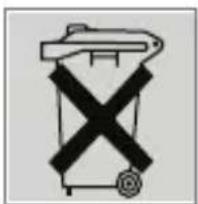
Ulusal Çevre Mevzuatımız gereği üründe bulunan pil uygun şekilde geri dönüştürülmeli veya yerel otoritenin belirttiği atık pil kutusuna atılmalıdır. Pili kullanma kıla-“PCB (Poliklorlubifenil) içermez.” vuzunda belirtildiği şekilde şarj ediniz veya değiştiriniz. Pili geri dönüştürmek için lütfen yerel yetkili servise başvurun.
WEEE Elektronik Atıkların Bertarafı
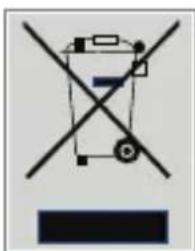
Bu ürün, geri dönüşümlü ve tekrar kullanılabilir yüksek kaliteli malzeme ve parçalardan üretilmiştir. Bu sebepten, artık kullanılamayacak duruma geldiğinde, normal ev çöpüne atılmamalı, elektrikli ve elektronik cihazların geri dönüşümü için kullanılan bir toplama noktasına verilmelidir. Bu 3 durum, ürün üzerinde, kullanma kılavuzunda veya ambalajda bulunan yanda görünen sembol ile belirtilir. Bu toplama 4 yerlerini, lütfen bulunduğunuz yöredeki yerel yönetime sorunuz. Eski cihazları geri kazanıma vererek, çevre korumasına önemli bir katkıda bulunursunuz.
Yasaklı Madde Kullanımının Kısıtlanmasına Uyum

EEE Yönetmeliğine Uygundur. Aldığınız ürün, T.C. Çevre ve Orman Bakanlığı tarafından 30.05.2008 tarih ve 26891 sayılı Resmi Gazete'de yayımlanan Elektrikli ve Elektronik Eşyalarda Bazı Zararlı Maddelerin Kullanımının Sınırlandırılmasına Dair Yönetmelikte belirtilen zararlı ve yasaklı maddeleri içermez.
PCB Uygunluğu
-“PCB (Poliklorlubifenil) içermez.”
Enerji Tasarrufu İçin Yapılması Gerekenler
1 Dijital Kamerayı uzun süre kullanmayacaksanız kapalı tutun ve pilini çıkartın.
2 Dijital Kamerayı sık sık açıp kapatmak ayrıca sürekli zum yapmak optik zoom motorunun ve LCD Vizorün fazla akım çekmesine neden olarak pilin kısa sürede bitmesine neden olur.
3 Kamera yardımcı ışığını sadece gerekli durumlarda kullanın ve LCD vida zörün parlaklığını fazla açmayın.
4 Dijital Kamerayı sürekli şarjda bırak-
mayın.Şarj işlemi tamamlandığında
adaptörü prizden çıkartın.
Genel Bakış
5 Megapiksel sensörlü kamera H.264 video kaydı yapabilmektedir. H.264 teknolojisi kullanılarak belirli bir hafıza içerisinde daha fazla video çe lebilmektedir. 12 megapiksel'e kadar yüksek kalitede fotoğraf da çekilebilmektedir. Renkli LCD ekranıyla kullanıcılar görüntüleri düzenleyebilmekte ve bu görüntüleri kolay bir şekilde inceleyebilmektedir.
Kamera, kullanımı açısından ideal bir platform olan 3" LCD dokunmati panele sahiptir. Menü seçenekleri parmaklarınızın altındadır ve erişimi kolaydır. Dokunmatik panel ile, seçenekleri doğrudan ve hızlı bir şekilde seçebilirsiniz.
Ayrıca kamerada 1920x1080 çözünürlükte HD kayıt özelliği de bulunmaktadır. Aynı zamanda kameranızı HDMI kablosuyla bir HDTV'ye bağlayabilir ve geniş HDTV ekranında yüksek tanımlı videolarınızı oynatabilirsiniz.
Dahası, kamerada gelişmiş bir yükleme özelliği de bulunmaktadır. Dahili YouTube Direct uygulamasıyla, kameranızla çektiğiniz videoları zahmetsiz bir şekilde YouTube'a yükleyebilirsiniz.
5x optik zoom çektiğiniz video ve fotoğraflar üzerindeki kontrolünüzü artırır.
Kameranızın dahili hafızası, hafıza kartı olmadan da fotoğraf ve video çekmenize olanak tanır. Hafıza kartı yuvası kullanıcıların depolama kapasitesini artırmalarına izin verir.
Not
Dahili hafızanın belirli bir kısmı aygıt yazılımı (firmware) için kullanılmaktadır.
Ambalaj Kutusunda Bulunan Parçalar
Kamerayı ambalajından çıkardıktan sonra aşağıdaki listelenmiş standart aksesuarların tamamının bulunduğundan emin olun:
Kamera
USB Kablosu
AV Kablosu
HDMI Kablosu
AC Şarj Adaptörü
Şarj Edilebilir Lityum İyon Pil
Kullanım Kılavuzu
CD-ROM (Yazılım ve Kullanım Kılavuzu)
Canta
Aski
DİJİTAL KAMERANIZI TANIYIN
Önden Görünüm
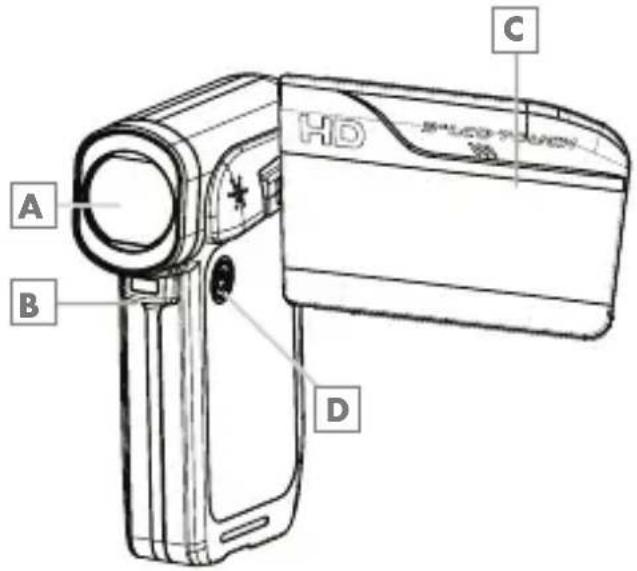
A Objektif
B Yardımcı Led ışık
LCD Dokunmatik Panel
D Açma Kapama Düğmesi
Arkadan Görünüm
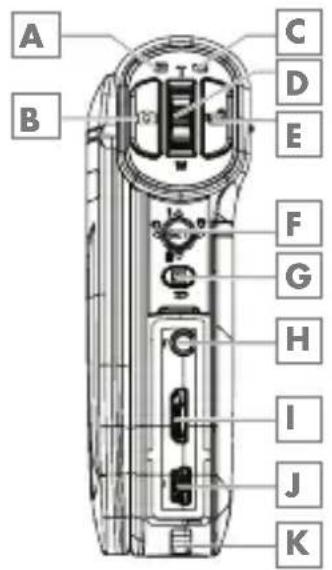
A Oynatma LED Göstergesi
B Fotoğraf Deklanşörü
Kayıt LED Göstergesi
D Tele/Wide (Tele/Geniş Açı) Düğmesi
E Video Deklanşörü
F Çoklu Menü Yön Düğmesi
Kayıt/Oynatma Düğmesi
H TV Çıkışı
HDMI Çıkışı
J Mini USB 2.0 Çıkışı
K Bilek Aski Kancası
DİJİTAL KAMERANIZI TANIYIN
Yandan Görünüm
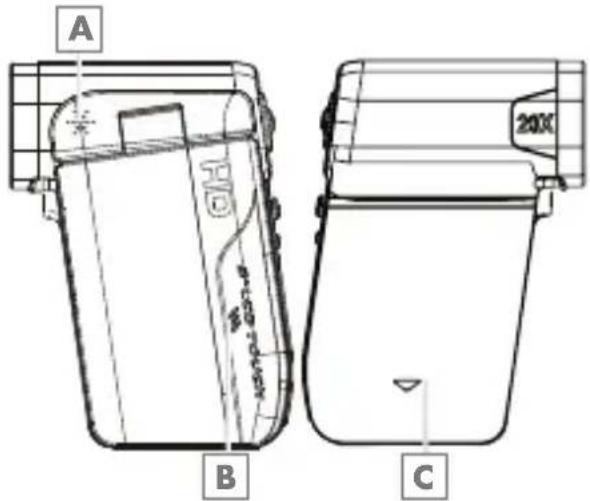
Altan Görünüm
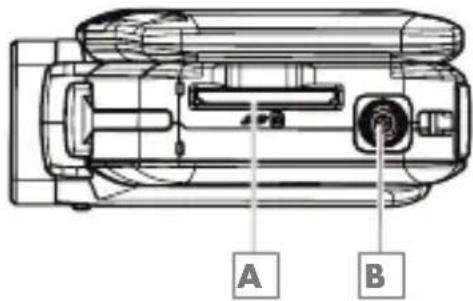
A SD kart Yuvası
B Tripod Soketi
A Hoparlör
B Mikrofon
C Pil Kapağı
Pilin Takılması
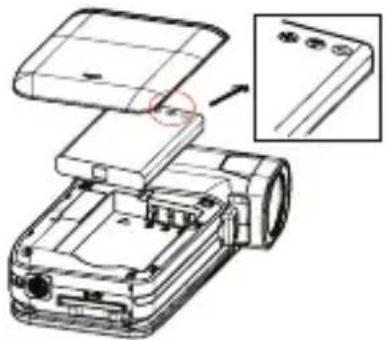
Kamerayı kullanmadan önce, kullanıcı- nın Lityum-iyon şarj edilebilir pili cihaza takması gerekmektedir.
1 Pili doğru kutup (+ ve -) işaretlerine göre (etiket olmayan kısmı yukarı gelecek şekilde) takın.
2 Pil kapağını sıkıca kapatın.
SD Hafıza Kartının (Opsiyonel) Takılması ve Çıkarılması
Kamera, fotoğraf ve videoları saklamanıza olanak tanıyan dahili hafızayla birlikte gelmektedir. Tercihinize göre, opsiyonel SD/SDHC hafıza kartını kullanarak hafıza kapasitesi artırabilirsiniz.
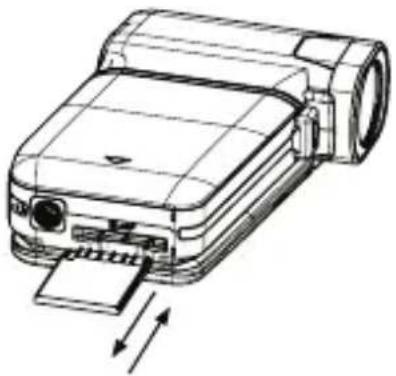
1 Hafıza kartını doğru şekilde oturana kadar yavaşça içeri bastırın .Lütfen yukarıdaki şekile bakın.
2 Yerleştirilmiş olan bir SD kartı çıkartmak için, kartı içeri doğru bastırın.
3 Kart dışarı doğru çıktığında, yuvasından yavaşça çıkartın.
4 Tavsiye edilen minimum hafıza kartı kapasitesi: 1GB ve üzeri.
Not
Sir hafıza kartı takıldığında, videolar/fotograflar dahili hafıza yerine kart üzerine kaydedilir.
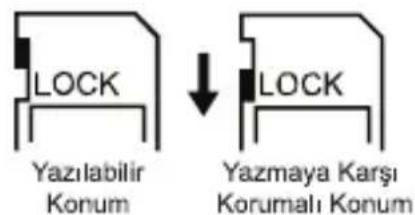
SD Kart üzerindeki verilerin korunması: SD kart kilitendiğinde salt okunur hale gelir. SD kart kilitendiğinde fotoğraf veya video kaydı yapılamaz. Herhangi bir kayıt yapmadan önce, kilidin yazılabilir pozisyonda olduğundan emin olun.
-ameranızda mutlaka Yüksek okuma ve transfer hızına sahip kaliteli bir SD ve SDHC hafıza kartı kullanın. Kameranızda okuma problemi yaşanabileceğinden SD kart dönüştürücü adaptörler kullanılmamalıdır.Örneğin: Micro SD ve MMC hafıza kartı.
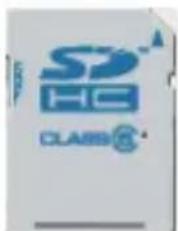
Lameranız Class 4, 6 ve 10 SD ile SDHC kartlar ile uyumludur. Yandaki şekilde görüldüğü gibi sınıf bilgisikartlar üzerinde daire içinde gösterilmektedir.
12 TÜRKÇE
Kameranın Açılması ve Kullanılması
Kamerayı açmak için:
1 LCD paneli açın; kamera otomatik olarak açılacaktır.
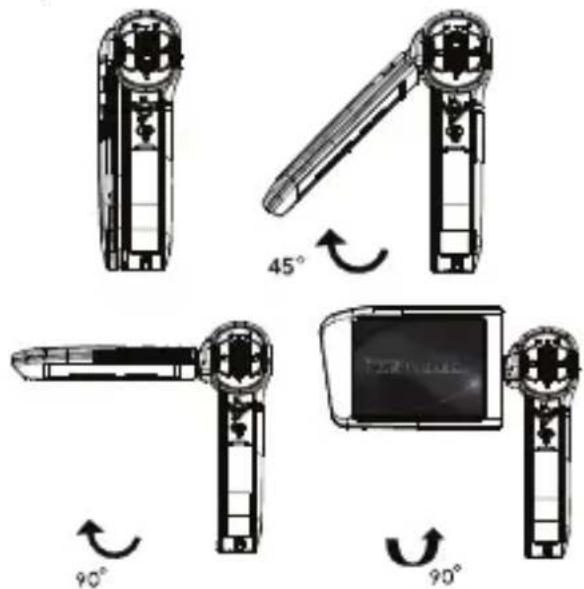
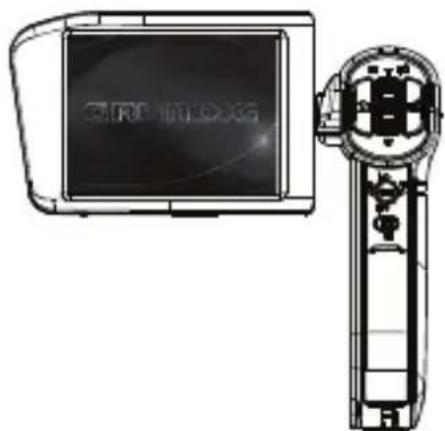
2 Alternatif olarak, kamerayı açmak için »« düğmesine bir saniye süreyle basın. Aşağıda olduğu gibi kısa süreli bir açılış ekranı gelecektir
Video Deklanşörüne »basın.
Fotoğraf çekmek için:
Fotoğraf Deklanşörüne » «yarım basın, odaklama çerçevesi beyazdan yeşile dönecektir. Daha sonra, fotoğraf çekmek için Fotoğraf Deklanşörüne sonuna kadar basın.
| Odaklama Çerçevesi | |
| Beyaz | 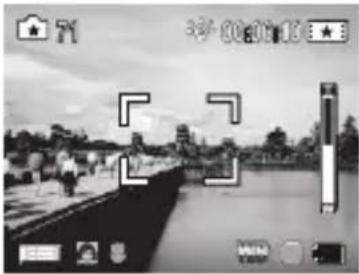 |
| Yeşil | 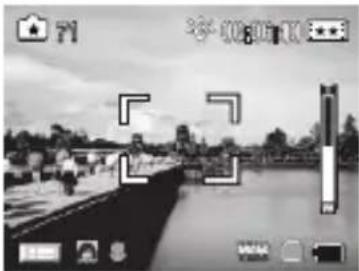 |
Kayıtlı video ve fotoğrafları görüntülemek amacıyla Oynatma Moduna geçmek için »▶« düğmesine basın. Kayıt Moduna dönmek için ikinci kez basın.
Kayıt modunda, mavi Kayıt LED'i » « glo göstergesi yanacaktır. Oynatma modunda, yeşil Oynatma LED'i »« göstergesi yanacaktır.
Kameranın kapatılması
Kamerayı kapatmak için, »◦ düğmesine basabilir veya LCD paneli kapalı konumuna getirebilirsiniz.
Fonksiyon Düğmeleri
| Simge | Düğme Fonksiyon | |
| ÇokluMenü YönTuşu | ||
| Sağ Tuş Dijital Işık AÇIK/Işık AÇIK/IşıkKAPALI | ||
| Sol Tuş ZamanlayıcıAÇMA/KAPAMA | ||
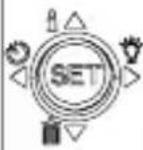 | Yukarı Tuşu | LCD Bilgisi AÇMA(LCD ekrandaki göstergeleri gösterir)/KAPAMA (LCD ekrandaki göster-geleri göstermez) |
| SET(AYAR)Tuşu | Menüyü açar.Ayarı onaylar. | |
| Aşağı Tuşu | Çekilen Resim veya videoları siler. | |
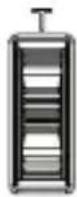 | TelefotoDüğmesi | GörüntüyüYakınlaştırır |
| Sesi açar | ||
| Geniş AçıDüğmesi | Uzaklaştırır | |
| Sesi kısar. | ||
 | Açma /KapamaDüğmesi | Kamerayı açmak veya kapatmak için bir saniye basılı tutun. |
 | Kaydet/OynatDüğmesi | 1. Kayıt/OynatmaModu arasında geçiş yapar2. Bir önceki say-faya döner3. Hızlı göz atma için, kayıt son-rasında bu tuşa basın |
 | Video Deklanşörü | 1. Video çekimini başlatmak için basın.2. Kaydı durdur-mak için, tekrar basın. |
 | Fotoğraf Deklanşörü | Fotoğraf çekmek için basın. |
LCD Ekranı Bilgileri
Video ve fotoğraf kaydedilirken LCD üzerinde aşağıdaki simgeler belirebilir.
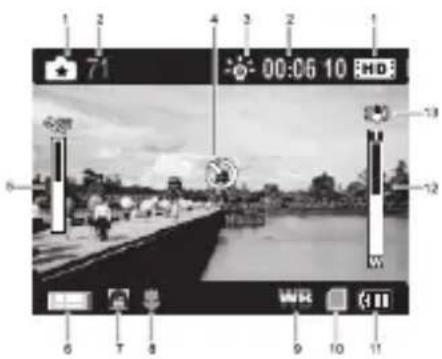
| 1 | Video Çözünürlüğü | |
 | HD(1080p) (30fps) | |
 | HD (720p) (30fps) | |
 | WVGA (60fps) | |
 | VGA (30fps) | |
 | QVGA (30fps) | |
| Fotoğraf Çözünürlüğü | ||
 | Yüksek Çözünürlük | |
 | Standart Çözünürlük | |
 | Düşük Çözünürlük | |
| 2 |  | Ayarlı çözünürlükte çekile-bilecek maksimum fotoğraf sayısı |
| 00:06:10 | Ayarlı çözünürlükte çekilebilec olan maksimum video kayıt süresi | |
| 3 |  | Dijital ışık Açık |
 | Yardımcı led ışık Açık | |
| 4 |  | Zamanlayıcı modu etkin |
| 5 |  | Hareket Algılama |
| 6 |  | Seçenekler menüsü Açık |
| 7 | Sahne | |
 | Cilt | |
 | Gece | |
 | Arka plan ışığı | |
| 8 |  | Makro Konum Odaklaması |
| 9 |  | Manuel Beyaz Dengesi |
| 10 |  | SD Hafıza Kartı takılı |
| 11 | Pil Göstergesi | |
 | Pil: tam dolu | |
 | Pil: yarım dolu | |
 | Pil: zayıf | |
 | Pil: boş | |
| 12 | Zoom ayarı | |
| [IMAGE] | HD(1080p):1X~5X(5X optik zum ve 1X dijital zum)Diğer video çözünürlüğü:1X~20X (5X Optik zum ve 4Xdijital zum) | |
| 13 |  | Görüntü Dengeleme |
Not
CD ekran üzerinde göstergeleri olmasa da Siyah Beyaz/Klasik/Negatif efekti için anında ön izleme yapılabilir.
Video Kaydı
Kaydı başlatmak için Video Deklan-
şörüne »basın. Video kaydedi-
lirken, LCD ekranda süre göstergesi
belirecektir. Kaydı durdurmak için
tekrar Video Deklanşörüne »basın.
Kaydedilen videoları görüntülemek için, »« düğmesine basın.
Beş çözünürlük ayarı mevcuttur:
■otoğraf Deklanşörüne »yarım basın, odaklama çerçevesi beyazdan yeşile dönecektir. Daha sonra, fotoğraf çekmek için Fotoğraf Deklanşörüne »sonuna kadar basın.
Kayedilen fotoğraflara bakmak için, »» düğmesine basın.
Üç çözünürlük ayarı mevcuttur:
| Fotoğraf Çözünürlüğü | |
 | Yüksek |
 | Standart |
 | Düşük |
Dijital Işık veya Işık Fonksiyonunun kullanılması
Işık fonksiyonunu kullanmak için:
1 Sağ Menü Yön tuşuna basın;
»▶ »« nesnelerin daha parlak ve net olması amacıyla arka ışık dinamik aralığını ve yüksek kontrast etki-sini artırmak için Dijital ışık simgesi »« ekrana gelecektir.
2 Tekrar basın; ışık simgesi »ê« ekrana gelecektir. ışık Kameranın önünde bulunan yardımcı led açılacaktır.
3 Video kaydı yapmak için Video Deklanşörüne veya fotoğraf çekmek için Fotoğraf Deklanşörüne basın. »/»
4 Işığı kapatmak için tekrar Sağ Menü Yön tuşuna »▶✿basın.
Not
il zayıf olduğunda ışık otomatik olarak devre dışı bırakılacaktır ».
Fotoğraf çekmek için zaman- layıcının kullanılması
Zamanlayıcıyı kullanmak için:
1 Sol Menü Yön tuşuna »◀ «basın; Zamanlayıcı simgesi »◀ « ekrana gelecektir.
2 Fotoğraf çekmek için Fotoğraf Deklanşörüne »« basin; kameranın önündeki zamanlayıcı ışığı deklansör calışana kadar yanıp sönecektir (10 saniye kadar). Fotoğraf çekilmeden hemen önce ışığın yanma sönme hızı artacaktır.
Zum (Yakınlaştırma/Uzaklaştırma) Fonksiyonu
Zoom video kaydı yapılırken veya fotoğraf çekilirken, görüntüyü büyütür.
1 Yakınlaştırmak ve uzaklaştırmak için Bu düğmenin tam ortasına basılırsa Menü ekranını açar. Ayrıca video oynatırken ses seviyesini kontrol eder. T / W döner zum düğmesini yukarı itin veya Aşağı çekin.
2 1X5X (5X Optik zum ve 1X Dijital zum) / 1X\~20X (5X Optik zum ve 4X Dijital zum) şeklinde ayarlanabilir.
Kayıt Menüsü Seçenekleri
| Video Modu Çözünürlük |
| Dengeleme |
| Hareket Algılama |
| Fotoğraf Modu Çözünürlük |
| Efekt Makro Modu |
| Sahne |
| BD (Beyaz Dengesi) |
Kayıt Modu İşlemleri
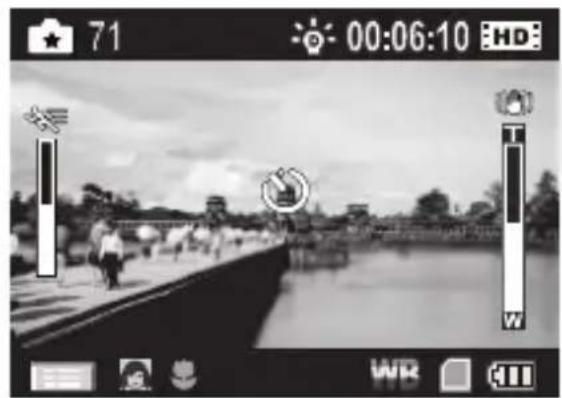
1 Kayıt Modundayken » simgesine dokunun. Kayıt menüsü ekrana gelir.
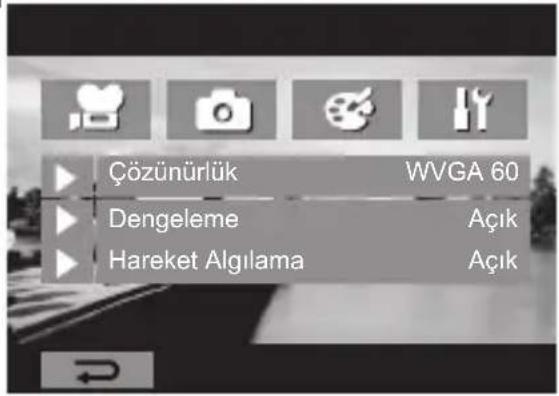
2 Video Modu »☐«, Fotoğraf Modu »☐« ve Efekt »☐« ana menü seçenekleri arasında geçiş yapmak için ekrandaki seçenek simgelerine ha- fifçe dokunun.
3 Her bir ana menü seçeneğine geçti-
ğinizde alt menüler açılacaktır.
4 Ayarlamak istediğiniz özel seçeneğe dokunun, daha sonra ayarı onaylamak için OK simgesine dokunun. Ayarları onayladıktan sonra, Kayıt Moduna dönmek için çıkış simgesine »« dokunun.
5 Veya herhangi bir değişiklik yapmadan Kayıt moduna dönmek için çıkış simgesine »« dokunun.
Video Modu Alt Menüsü Ayarı
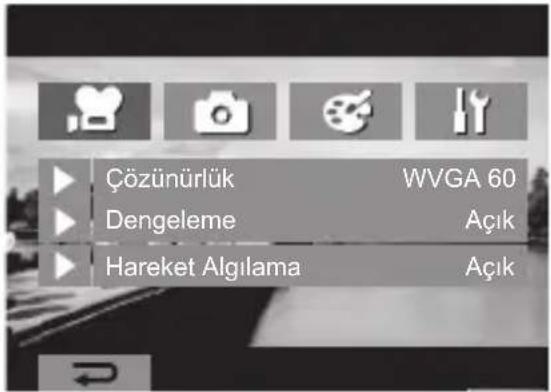
1 Kayıt Modundayken, kayıt menüsü ekranına girmek için simgesine dokunun.
2 Ekrandaki» « simgesine dokunun. Ekranda Video Modunun alt menüsü açılacaktır.
3 Video Modu alt menüsünde, kamera ayarlarını yapabilmeniz için Çözünürlük, Dengeleme ve Hareket Algılama şeklinde 3 seçenek bulunmaktadır.
Video Çözünürlüğü
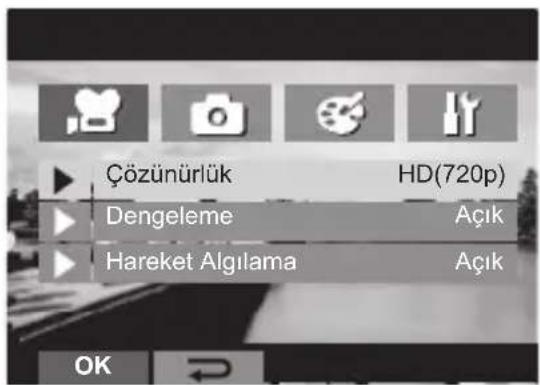
1 Video Modu alt menüsünde, ekrandaki Çözünürlük öğesine dokunun.
2 Beş farklı ayar arasında geçiş yapmak için ekrandaki ▶ « simgesine dokunun.
3 Ayarı onaylamak için, OK simgesine dokunun, daha sonra Kayıt Moduna dönmek için çıkış simgesine dokunun.
Dengeleme
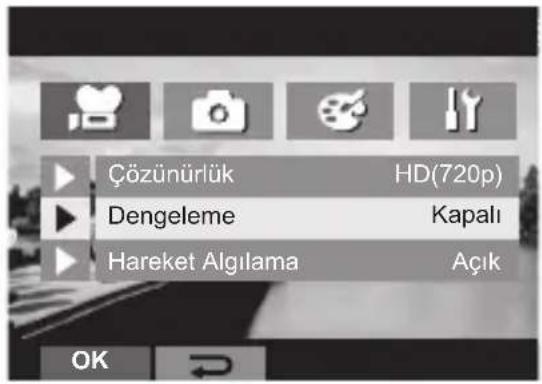
1 Video Modu alt menüsünde, ekrandaki Dengeleme öğesine dokunun.
2 Açık veya Kapalı öğesini seçmek için ekrandaki » simgesine dokunun.
3 Ayarı onaylamak için, OK simgesine dokunun, daha sonra Kayıt Moduna dönmek için çıkış simgesine »« dokunun.
Not
Dengeleme özelliği, HD(1080p) ve WVGA(60fps)'yi desteklememektedir.
Hareket Algılama
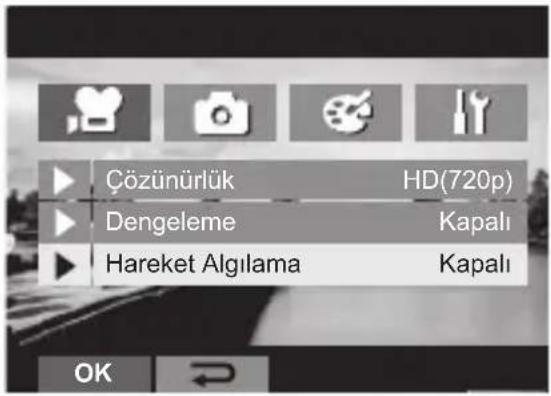
1 Video Modu alt menüsünde, ekrandaki Hareket Algılama öğesine dokunun.
2 Açık veya Kapalı öğesini seçmek için ekrandaki »« simgesine dokunun.
3 Ayarı onaylamak için, OK simgesine 2 dokunun, daha sonra Kayıt Moduna dönmek için çıkış simgesine »« dokunun.
4 Kamera herhangi bir hareket algılarsa otomatik olarak video kaydına başlar. Hareket algılamazsa, kayıt işlemini durdurur.
Fotoğraf Modu Alt Menüsü Ayarı
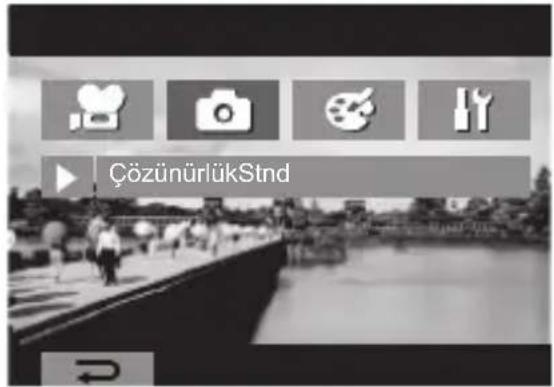
1 Kayıt Modundayken, kayıt menüsü ekranına girmek için » menü simgesine dokunun.
Ekrandaki simgesine dokunun. Fotoğraf Modunun alt menüsü açılacaktır.
3 Fotoğraf Modu alt menüsünde, kamera ayarlarını yapabilmeniz için Çözünürlük adlı 1 seçenek bulunmaktadır.
Fotoğraf Çözünürlüğü
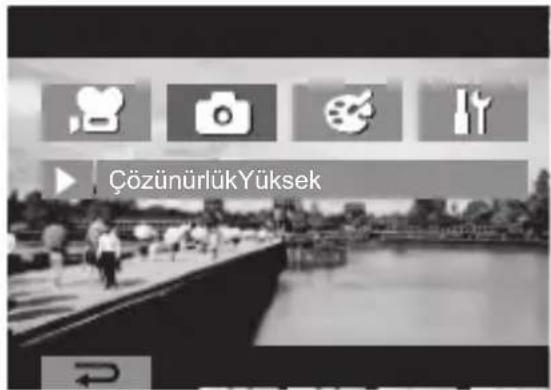
1 Fotoğraf Modu alt menüsünde, ekrandaki Çözünürlük ögesine dokunun.
2 Üç farklı ayar arasında geçiş yapmak için ekrandaki »« simgesine dokunun.
3 Ayarı onaylamak için, OK simgesine dokunun, daha sonra Kayıt Moduna dönmek için çıkış simgesine »« dokunun.
Efekt Alt Menüsü Ayarı
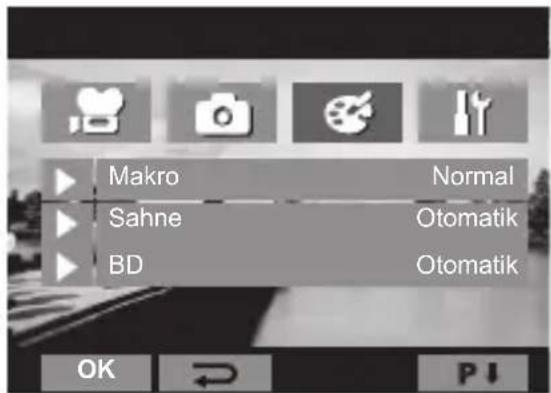
1 Kayıt Modundayken, kayıt menüsü ekranına girmek için menü simgesine dokunun.
2 Ekrandaki « simgesine dokunun. Ekranda Efekt alt menüsü açılacaktır.
3 Efekt alt menüsünde, kamera ayarlarını yapabilmeniz için Makro, Sahne ve Beyaz Dengesi şeklinde 3 seçenek bulunmaktadır.
4 Sayfayı değiştirmek için ekrandaki »P↓« / »P↑« simgesine dokunun.
Makro Modu
Makro Modu öğesi Makro olarak ayarlandığında, 1cm ile 80 cm mesa-feye kadar yakın video/fotoğraf çekimi yapabilirsiniz.
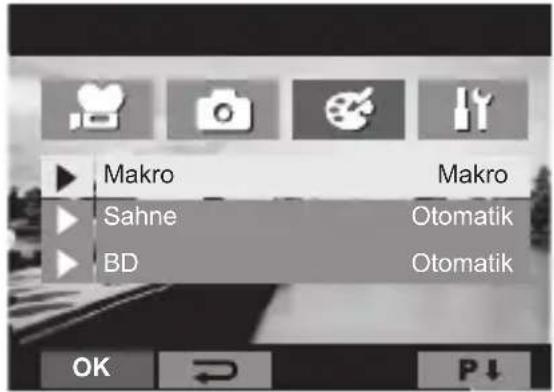
1 Efekt alt menüsünde, ekrandaki Makro Modu öğesine dokunun.
2 Makro veya Normal öğesini seçmek için ekrandaki »« simgesine doku-nun.
3 Ayarı onaylamak için, OK simgesine dokunun, daha sonra Kayıt Moduna dönmek için çıkış simgesine »« dokunun.
Sahne
Sahneye koşullarına bağlı olarak modu seçebilirsiniz.
Dtomatik: Görüntü üzerinde herhangi bir özel efekt olmadan çekim yapın.
Cilt: Cilt tonlarını daha doğal gösteren bir efekt ile çekim yapın.
Gece: Gece çekimleri veya ışık se-viyesinin düşük olduğu ortamlarda gece modunu kullanın.
Arka plan ışığı Nesnenin ar- kasında parlak ışık olduğu zaman çekim yapabilirsiniz.
Biyah Beyaz (SB): Görüntüyü siyah beyaza çevirir.
Klasik: Görüntüye sepya görünümü kazandırılır.
Negatif: Görüntü normalden negatife dönüştürülür
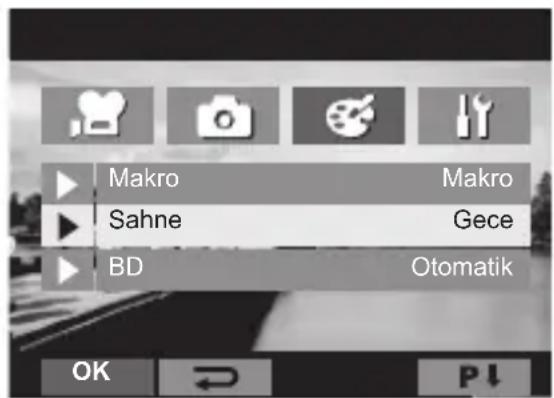
1 Efekt alt menüsünde, ekrandaki Sahne ögesine dokunun.
2 7 farklı ayar arasında geçiş yapmak ekrandaki » simgesine dokunun.
3 Ayarı onaylamak için, OK simgesine dokunun, daha sonra Kayıt Moduna dönmek için çıkış simgesine » « dokunun.
Not
Gece modunda çekim yaparken fotoğrafların bulanık çıkmasını engellemek için, kamerayı düz, sabit bir zemine yerleştirin veya bir tripod kullanın
Beyaz Dengesi (BD)
Kamera, görüntülerin renk dengesini otomatik olarak ayarlar. Üç manuel beyaz denge ayarı mevcuttur:
Otomatik: Kamera beyaz dengesini otomatik olarak ayarlar.
Gündüz: Dış mekânlarda.
Flüoresan: Flüoresan ışık olan ortamlarda.
Tungsten: Tungsten ışık olan ortamlarda.
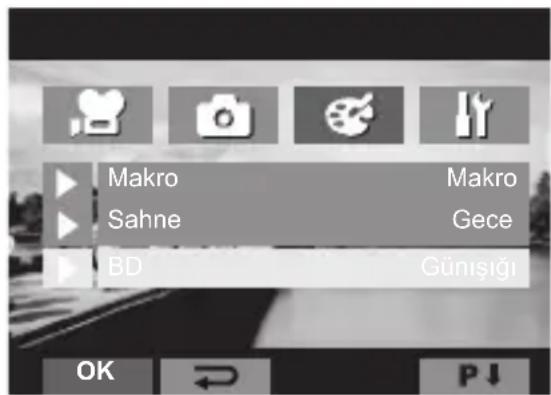
1 Efekt alt menüsünde, ekrandaki Beyaz Dengesi (BD) öğesine dokunun.
2 4 farklı ayar arasında geçiş yapmak için ekrandaki »« simgesine doku-nun. Değişiklik anında önizlenebilir.
3 Ayarı onaylamak için, OK simgesine dokunun, daha sonra Kayıt Moduna dönmek için çıkış simgesine » « dokunun.
Fonksiyon Düğmeleri
| Simge | Düğme | Fonksiyon |
| Çoklu Menü Yön Düğmesi | ||
| Sağ Tuş Bir sonraki videoya/fotografagider. Hızlıileri sarar | ||
| Sol Tuş Bir önceki videoya/fotografagider. Hızlıgeri sarar | ||
| YukarıTuşu | Ses artırmia. GöstergeAÇMA/KAPAMA. | |
| AşağıTuşu | Ses azaltma. Mevcutveya tüm videoları/fotografları siler | |
| SET(AYAR)Tuşu | 1. Ayarı onaylar.2. Video OynatmaModunda, mevcutvideoları YouTube’ayüklemek üzereseçmek için bu tuşabasın.3. Fotoğraf OynatmaModunda, bu düğ-meye basarak slaytgösterisini başlatabilirsiniz.4. Fotoğraf BüyükmeModunda, FotoğrafOynatma Modunadönmek için budüğmeye basın. | |
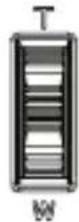 | TeleDüğmesi | Büyütme modu Açık.Yakınlaştırır. |
| GenişAçı Düğ-mesi | Büyütme modu Kapalı.Uzaklaştırır. | |
 | Kaydet/OynatDüğmesi | 1. Kayıt ve Oynatma modları arasında geçiş yapar.2. Bir önceki sayfaya döner.3. Hızlı göz atma için, kayıt sonrasında bu tuşa basın |
 | Video Deklan-şörü | Kaydedilen videoyu oynatmaya başlar. |
LCD Ekranı Bilgileri
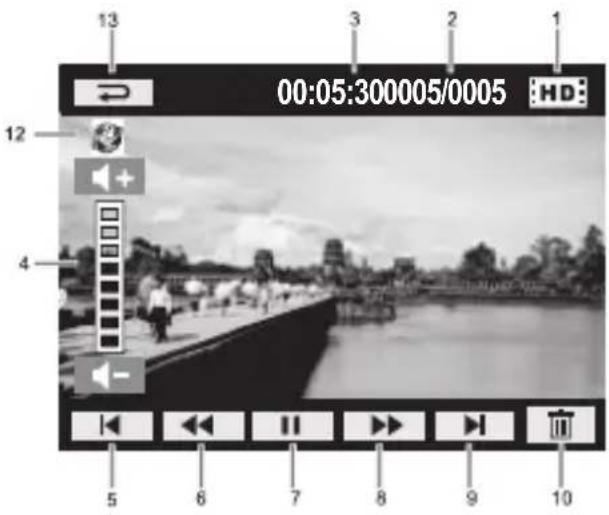
Oynatma Modunda LCD ekrandaki göstergeler:
OYNATMA MODUNUN KULLANIMI
Video Oynatma Modu
Fotoğraf Oynatma Modu
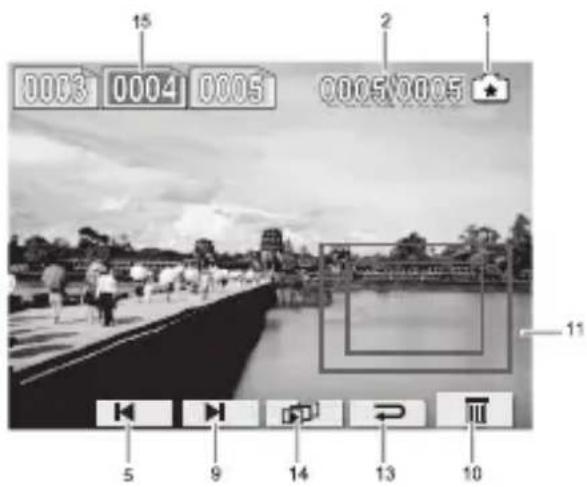
| 1. | Video Oynatma Modu | |
 | HD(1080p) (30fps) | |
 | HD (720p) (30fps) | |
 | WVGA (60fps) | |
 | VGA (30fps) | |
 | QVGA (30fps) | |
| Fotoğraf Oynatma Modu | ||
 | Yüksek | |
 | Standart | |
 | Düşük | |
| 2. | 0005/0005 | Geçerli video sayısı/ Toplam video sayısı. |
| 3. | 00:06:10 | Video oynatma süresi sayacı |
| 4. |  | Ses |
| 5. |  | Önceki video/fotoğraf |
| 6. |  | Videoları hızlı geri sarar |
| 7. |  | Videoları oynatır |
 | Videoları duraklatır | |
| 8. |  | Videoları hızlı ileri sarar |
| 9. |  | Sonraki video/fotoğraf |
| 10. |  | Sil |
| 11. |  | Büyütme göstergesi. |
| 12. |  | YouTube’a yüklenecek olan videolar seçilir. |
| 13. |  | Çıkış |
| 14. |  | Slayt gösterisi |
 | Slayt gösterisini durdurur | |
| 15. |  | Ardıl fotoğraf sayısı |
OYNATMA MODUNUN KULLANIMI
Oynatma Modu İşlemleri
Oynatma Modu dahili hafızadaki veya SD kart üzerindeki videoların ve fotoğrafların görüntülenmesi ve yönetilmesi içindir.
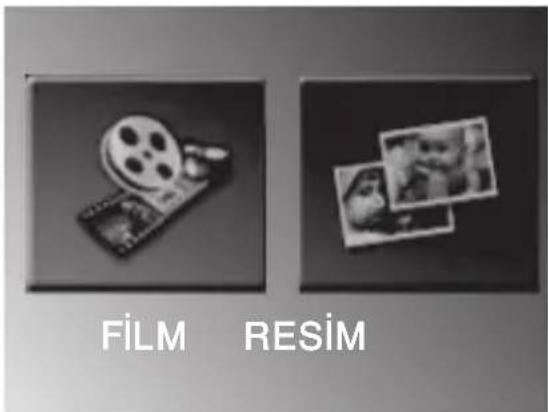
1 Kayıt Modundan Oynatma Modu Ana Menüsüne geçiş yapmak için düğmesine »basın. Oynatma Modunda 2 seçenek bulunmaktadır: Video ve Fotoğraf.
2 Seçmek istediğiniz seçeneğe dokunun.
Video Oynatma
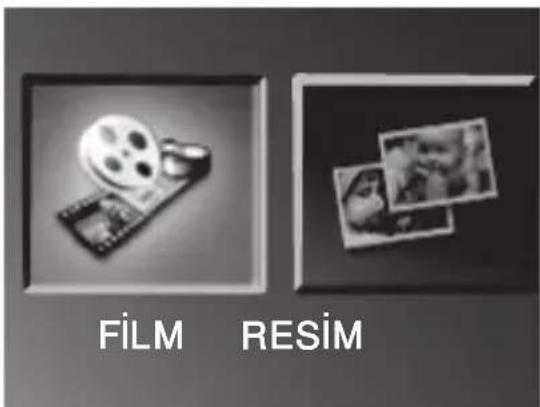
1 Video Oynatma Moduna girmek için ekrandaki Video simgesine dokunun.
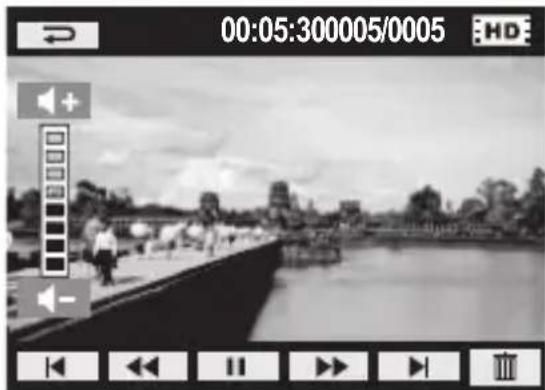
2 Videoları oynatmak veya duraklatmak için ekrandaki »/» «simgesine dokunun.
3 Bir önceki videoya gitmek için ekran üzerindeyken parmağınızı sola kaydırın veya »« simgesine dokunun; bir sonraki videoya gitmek için parmağınızı sağa kaydırın veya »« simgesine dokunun.
4 Videoları oynatırken, hızlı ileri veya geri sarmak için »◀◀« / »▶▶« simgesine dokunun.
5 Sesi artırmak için »◀+« simgesine, azaltmak için ise »◀-« simgesine dokunun.
6 Çıkmak için »←« simgesine dokunun.
- Mevcut videoları YouTube'a yüklemek üzere seçmek için SET (AYAR) tuşuna basın.
Not
LCD üzerinde herhangibir işlem yapılmadığında birkaç saniye sonra, oynatma fonksiyon çubukları otomatik olarak kaybolacaktır.
OYNATMA MODUNUN KULLANIMI
Videoların Silinmesi
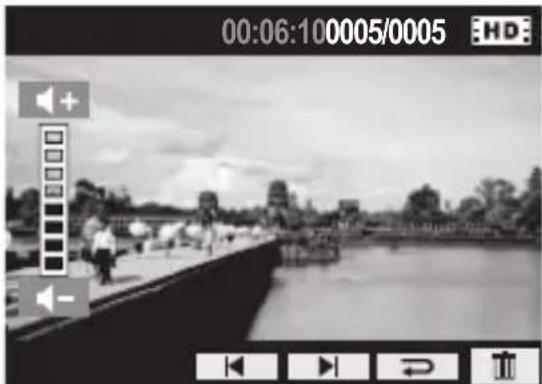
1 Silme seçeneği ekranına gitmek için » simgesine dokunun.
2 Videoları seçmek için »|«/»▶|« sim-gesine dokunun.
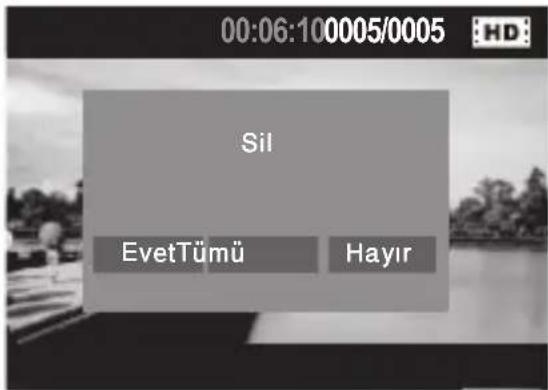
3 Mevcut videoları silmek için Evet simgesine, işlemi iptal edip çıkmak için ise Hayır simgesine dokunun; tüm videoları silmek için Tümü simgesine dokunun.
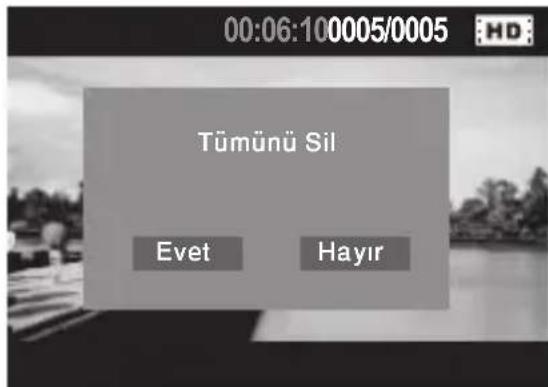
4 Tüm videolar silinmeden önce bir onay ekranı çıkacaktır; silme işlemini gerçekleştirmek istiyorsanız Evet simgesine, işlemi iptal etmek istiyorsanız Hayır simgesine dokunun.
Not
Bir hafıza kartı takılmışsa, sadece kart üzerinde kaydedilmiş olan videoları silebilirsiniz.
Azmaya karşı korumalı olan hafıza kartlarındaki videolar silinemez.
OYNATMA MODUNUN KULLANIMI
Fotoğraf Oynatma
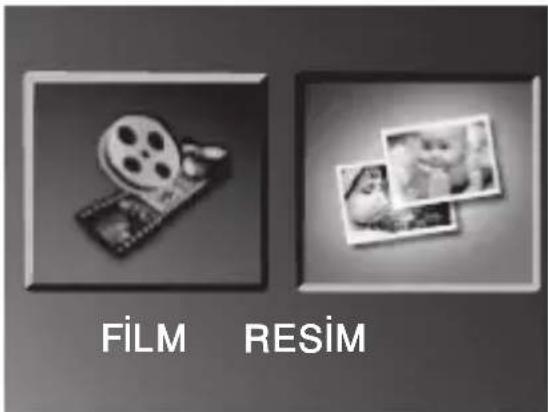
1 Fotoğraf Oynatma Moduna girmek için ekrandaki Resim simgesine doku-nun.
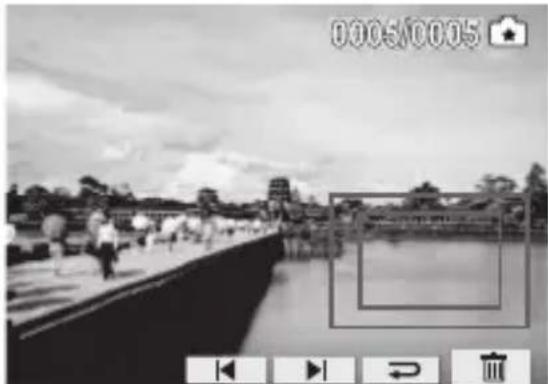
2 Bir önceki fotoğrafa gitmek için parmağınızı sola kaydırın veya »|◀ simgesine dokunun; bir sonraki videoya gitmek için parmağınızı sağa kaydırın veya »◀ simgesine dokunun.
3 Fotoğraf seçildiğinde, Büyütme Moduna girmek için ekrana bastırıp yukarı kaydırın. Büyütme Modunda, yakınılaştırmak için ekrana bastırarak yukarı kaydırın, uzaklaştırmak için ise yine ekrana bastırarak aşağı kaydırın.
4 Büyütlümüş fotoğraf üzerinde gezinmek için, ekrana bastırarak parmağınızı hareket ettirin (Dahili Büyükme Göstergesi kırmızıya döner). Gezinme modundan çıkmak için Set (Ayar) tuşuna basın.
5 Slayt gösterisini başlatmak veya dur-durmak için »/« simgesine dokunun.
6 Çıkmak için »« simgesine doku- k nun.
Not
LCD üzerinde herhangibir işlem yapılmadığında birkaç saniye sonra, slayt gösterisi fonksiyon çubukları otomatik olarak kaybolacaktır.
OYNATMA MODUNUN KULLANIMI
Fotoğraf Silme
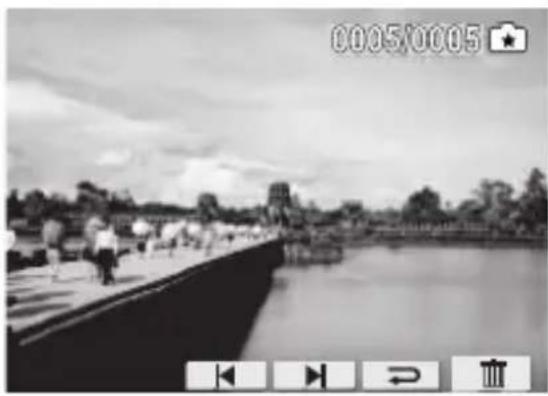
1 Silme seçeneği ekranına gitmek için » simgesine dokunun.
2 Fotoğrafları seçmek için »|« / »|« simgesine dokunun.
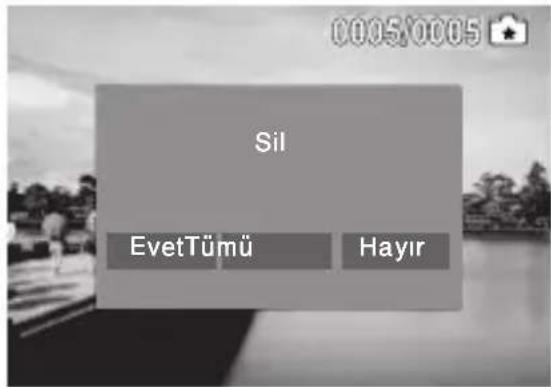
3 Mevcut fotoğrafları silmek için Evet simgesine, işlemi iptal edip çıkmak için ise Hayır simgesine dokunun; tüm fotoğrafları silmek için Tümü simgesine dokunun.
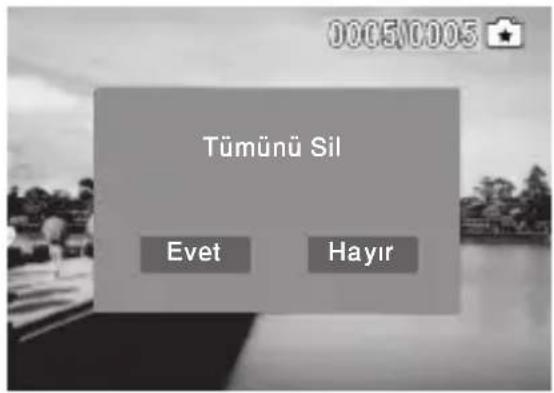
4 Tüm fotoğraflar silinmeden önce bir onay ekranı çıkacaktır; silme işlemini gerçekleştirmek istiyorsanız Evet simgesine, işlemi iptal etmek istiyorsanız Hayır simgesine dokunun.
Not
Sir hafıza kartı takılmışsa, sadece kart üzerinde kaydedilmiş olan fotoğrafları silebilirsiniz.
■azmaya karşı korumalı olan hafıza kartlarındaki fotoğraflar silinemez.
Ayarlar Menüsü
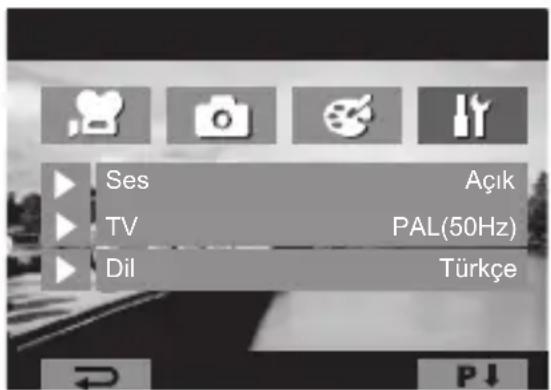
1 Kayıt Modundayken, kayıt menüsü ekranına girmek için simgesine dokunun.
2 Ekrandaki »IY« simgesine dokunun. Ek-randa Ayarlar alt menüsü açılacaktır.
3 Ayarlar alt menüsünde kamera ayarlarını yapılandırmanız için 6 seçenek bulunmaktadır: Ses, TV, Dil, Biçimlendir, Saat Ayarı ve Varsayılan Ayarlar.
4 Sayfayı değiştirmek için ekrandaki »P↓« / »P↑« simgesine dokunun.
Ses
Tuş takımı seslerini ve çalışma seslerini açar veya kapatır.
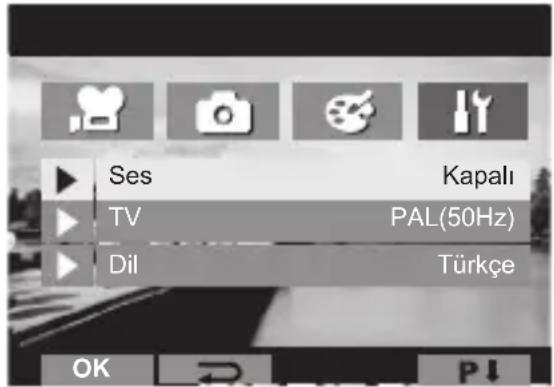
1 Ayarlar alt menüsünde, ekrandaki Ses ögesine dokunun.
2 Açık veya Kapalı öğesini seçmek için ekrandaki »« simgesine dokunun.
3 Ayarı onaylamak için, OK simgesine dokunun, daha sonra Kayıt Moduna dönmek için çıkış simgesine » « dokunun.
TV
PAL veya NTSC gibi bölgenizdeki uygun TV standardının seçilmesini sağlar.
Yanlış TV sistemi ayarı, görüntüün titremesine neden olabilir.
PAL standardı: Türkiye İngiltere, Avrupa, Çin, Avustralya, Singapur ve Hong Kong vb.
NTSC standardı: ABD, Kanada, Japonya, Güney Kore ve Tayvan vb.
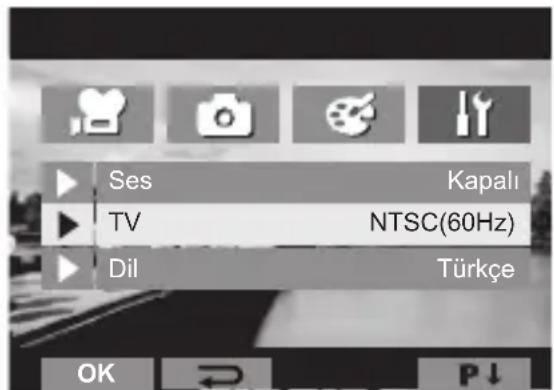
1 Ayarlar »ıll« alt menüsünde, ekrandaki TV öğesine dokunun.
2 PAL(50Hz) veya NTSC(60Hz) öğesini seçmek için ekrandaki ▶ « simgesine dokunun.
3 Ayarı onaylamak için, OK simgesine dokunun, daha sonra Kayıt Moduna dönmek için çıkış simgesine »« dokunun.
Dil
İstediğiniz kullanıcı arayüzü dilini seçmek için bu seçeneği kullanın.
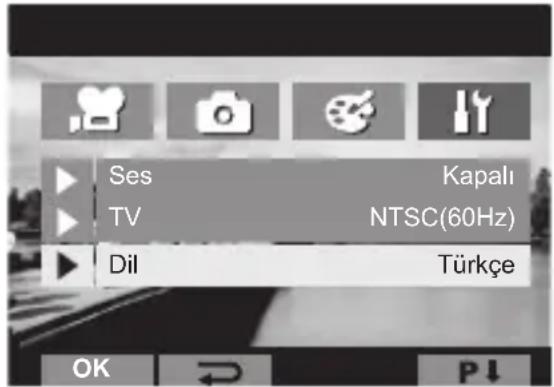
1 Ayarlar alt menüsünde, ekrandaki Dil ögesine dokunun.
2 Dili seçmek için, ekrandaki »« simgesine dokunun.
3 Ayarı onaylamak için, OK simgesine dokunun, daha sonra Kayıt Moduna dönmek için çıkış simgesine » » dokunun.
Biçimlendir
Evet: Dahili bellek (Kamerada SD kart olmadığı zaman) / SD Kartı (Kamerada SD kart olduğu zaman) biçimlendirilir.
Hayır: Dahili bellek (Kamerada SD kart olmadığı zaman) / SD Kartı (Kamerada SD kart olduğu zaman) biçimlendirilmez.
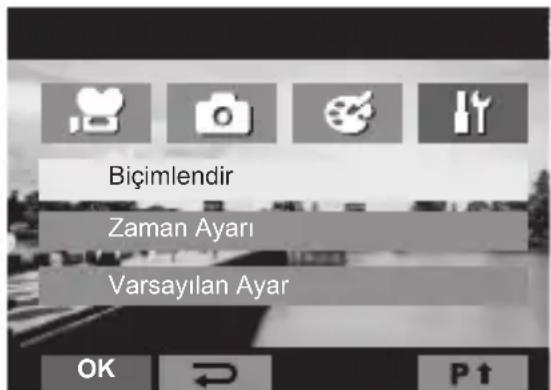
1 Ayarlar alt menüsünde, biçimlendirmeyi onaylama ekranına gitmek için ekrandaki Biçimlendir öğesine dokunun.
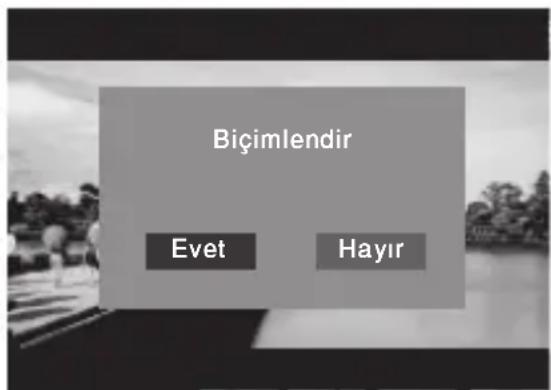
2 İşlemi gerçekleştirmek için Evet, işlemi iptal etmek için ise Hayır öğe- sine dokunun.
Not
D kart biçimlendirilirse tüm veriler silinecektir. SD kartı biçimlendirmeden önce tüm bilgilerinizin PC'ye yedeklendiğinden emin olun.
Zaman Ayarı
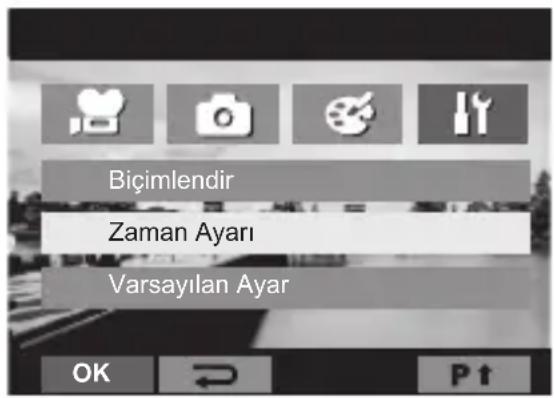
1 Ayarlar alt menüsünde, Saat Ayarı menüsüne gitmek için ekrandaki Zaman Ayarı ögesine dokunun.
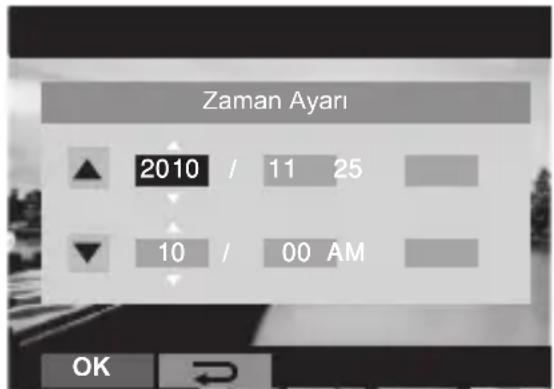
2 Ayarlamak için Yıl, Ay, Gün, Saat veya Dakika öğelerine dokunun.
3 »▲«/»▼« simgelerine dokunarak sayısal değerleri ayarlayın.
4 Ayarı onaylamak için, OK simgesine dokunun, daha sonra Kayıt Moduna dönmek için çıkış » « simgesine iş- dokunun.
Varsayılan fabrika ayarlarına dönmek isterseniz, bu seçeneği seçin.
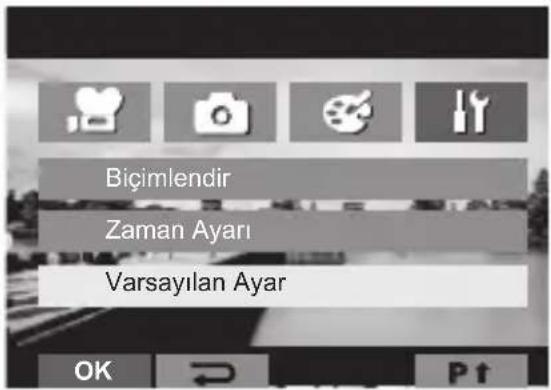
1 Ayarlar alt menüsünde, Varsayılan Ayarlar onay ekranına gitmek için ekrandaki Varsayılan Ayarlar öğesine dokunun.
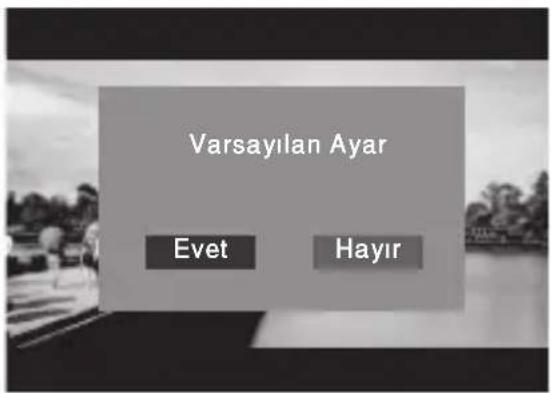
Aşağıdaki tabloda kameranın varsayılan ayarları gösterilmektedir.
| Ayar Varsayılan FabrikaAyarı | |
| Çözünürlük Video için HD(1080p) Fotoğrafiçin Standart | |
| Dengeleme Kapalı | |
| Hareket Algılama Kapalı | |
| Makro Modu Normal | |
| Sahne Otomatik | |
| Beyaz Dengesi(BD) | Otomatik |
| Ses Açık | |
| TV PAL ( 50 Hz ) | |
| Dil Türkçe | |
| Ses Seviye 7 | |
| Yardımcı led ışık Kapalı | |
| Zamanlayıcı | Kapalı |
2 İşlemi gerçekleştirmek için Evet, işlemi iptal etmek için ise Hayır öğesine dokunun.
FOTOĞRAF VE VİDEOLARIN TV'DE GÖRÜNTÜLENMESİ
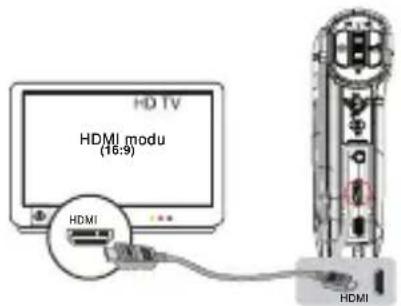
Yüksek Tanımlı 16:9 (Geniş Ekran) TV'ye Bağlantı
1 HDMI kablosunun bir ucunu kamera-nizin HDMI çıkışına bağlayın.
2 Kablonun diğer ucunu da televiz-yona bağlayın.
3 Televizyonun video giriş kaynağınlı "HDMI" seçeneğine ayarlayın.
4 Kaydedilmiş fotoğrafları ve videoları TV'de izlemek için kamera üzerindeki düğmeleri/tuşları kullanın.
1 "Bir sonraki veya en son videoya/fotografia gitmek için ✦️ / >>➤uslarını kullanın.
2 Videoları oynatmak ve duraklat mak için 📋 Video Deklanşö- rüne basın.
3 Videoları oynatırken, hızlı ileri/geri sarmak için » ◀◀/» ◀▶💡 tuşlarına basın ve durdurmak için tuştan parmağınızı çekin.
4 Ses seviyesini ayarlamak için T / W yada »▲/» ▼tuşlarını kullanın.
5 Fotoğraf Oynatma modunda, fotoğrafı büyütmek için Tele Düğmesini kullanın. Büyütülmüş fotoğraf üzerinde gezinmek için, Çoklu menü yön tuşu kullanın. Gezinme modundan çıkmak için » SET« Ayar Tuşuna basın.
Not
Kamera herhangi bir HDTV'ye bağlı iken video kaydı ve fotoğraf çekimi yapamaz. Kamera HDTV'ye bağlı iken LCD Panel ekranında herhangi bir şey görün- tülenmez. Kameranın HDMI çıkışı TV'ye 1080 p çözünürlük verir.
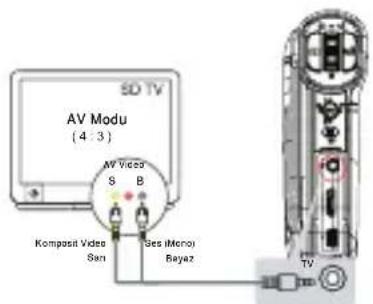
Yüksek Tanımlı Olmayan 4:3 TV'ye Bağlantı
1 AV kablosunun bir ucunu kameranizin AV çıkışına takın.
2 Kablonun diğer ucunu da televizyonun AV Kompozit video girişine bağlayın.
3 Kaydedilmiş fotoğrafları ve videoları TV'de izlemek için kamera üzerindeki düğmeleri/tuşları kullanın.
Not
Kamera TV'ye bağlı iken LCD Panel ekranında herhangi bir şey görüntülenmez.
FOTOĞRAF VE VİDEOLARIN PC'DE GÖRÜNTÜLENMESİ
Donanımla Gelen Yazılımin Yüklenmesi
Bu kamerayla birlikte verilen CD-ROM içerisinde 2 adet yazılım vardır.
ArcSoft MedialImpression, medyanızı yönetmenize, videolarınızı DVD'ye yazmanıza ve YouTube'a kolay b şekilde yüklemenize yardımcı olan kullanıcı dostu bir uygulamadır.
Adobe Reader, Kullanım Kılavuzunu okumanız için yüklemeniz gereken popüler bir programdır. Pek çok bilgisayar kullanıcısının bilgisayarında zaten bu yazılım mevcuttur.
Donanımla gelen bu yazılımları yüklemek için:
1 CD'yi bilgisayarınızın CD-ROM sürücüsüne yerleştirin. Otomatik çalıştırma ekranı açılır.
2 "Install ArcSoft MedialImpression" seçeneğini tıklatın. Kurulumu tamamlamak için ekrandaki talimatları izleyin.
Not
Ayrıntılı bilgilere donanımla gelen yazılımların hepsinin online yardım bölümünden ulaşılabilir.
Fotoğrafların veya Videoların Bilgisayara Aktarılması
Kamerada kayıtlı olan fotoğrafları veya videoları bir bilgisayara aktarabilir ve onları e-posta olarak arkadaşlarınızza gönderebilirsiniz veya web sitelerine rekleyebilirsiniz.
Bunu gerçekleştirmek için:
1 Kameranızı USB 2.0 kablosu ile bilgisayara bağlayın. Oynatma LED ışığı » yanacak ve Mavi Kayıt LED ışığı » « yanıp sönmeye başlayacaktır.
PC bağlantısını yaptıktan sonra kameradaki, videolarınızı ve fotoğraflarınızı bilgisayarınızda "My Computer Removable Disk\DCIM\100MEDIA" bölümünde görebilirsiniz.
3 Bu klasör altında, istediğiniz video veya fotoğrafları görüntüleyebilir, silebilir, taşıyabilir veya kopyalayabilirsiniz.
4 Videoları veya fotoğrafları düzenlemek için kameranızla birlikte verilen ArcSoft uygulamasını kullanın.
KAYDEDİLEN KLİPLERİN DVD'YE YAZILMASL
Donanımla gelen yazılım CD'sinde, video klipleri DVD'ye yazan ArcSoft Medialmpression fonksiyonları bulunmaktadır. DVD videoları normal DVD player kullanarak ailenizle ve arkadaş- larınızla paylaşabilirsiniz.
DVD yaratmak için:
1 ArcSoft Medialmpression (Bölüm 7'ye bakın) programını yükleyin.
2 Windows [ Başlat ] -»[ (Tüm) ramlar ] -»[ ArcSoft MedialImpression ]'a tıklayın.
3 Masaüstünüzde ArcSoft Medialmpression ana ekranı belirecektir.
4 [ Make Movie ] (Film Yap) öğesini tıklatın.
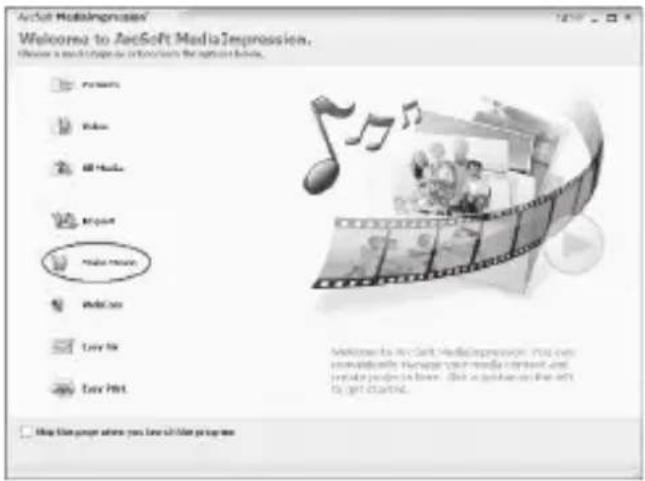
Pog-DVD yazma işlemini başlatmak için, [Start]'a tıklayın.
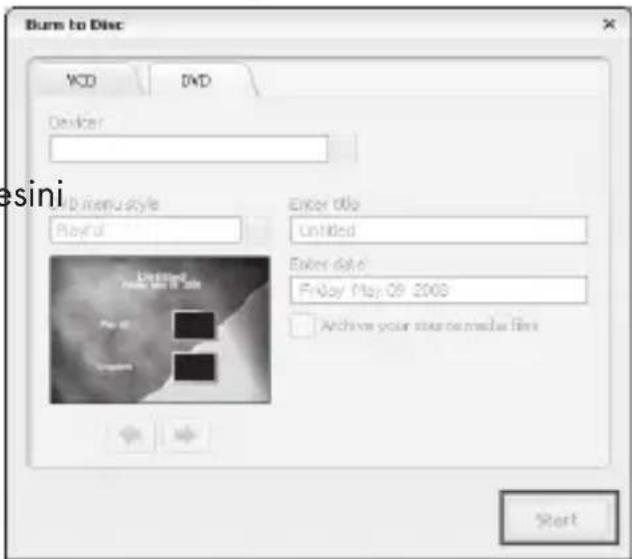
- İşlem ekranı açılacaktır:
-azmak istediğiniz video dosyalarının olduğu klasörü seçin.
Dosyayı/dosyaları seçin.
Dosyaları slayt'a eklemek için düğmeye basın.
[Burn to Disc] (Diske yaz) öğesini tıklayın.
34 TÜRKÇE
| Görüntü sensörü | 5 Mega Piksel CMOS sensörü |
| Çalışma modları | Video kaydı, Fotoğraf kaydı |
| Objektif | F3.5-3.7(f=6.8-34mm) |
| Odak mesafesi | 10cm~sonsuz (Normal mod)1 cm~80cm (Makro modu) |
| Büyütme | HD(1080p):1X~5X (5X optik zum ve 1X dijital zum) Diğer video çözünürlüğü:1X~20X (5X Optik zum ve 4X dijital zum) |
| Deklanşör | Elektronik |
| LCD ekranı | 3" dokunmatik ekran LCD |
| Depolama ortamı | Dahili 128 MB bellek 53 MB'lık alan cihaz yazılımı için kullanılmaktadır); SD/SDHC kart desteği (32GB'a kadar)Kullanılabilen boş alan 53 MB'dır |
| Resim çözünürlüğü | Yüksek 4000x3000 (12M piksel)Standart 2592x1944 (5M piksel)Düşük 2048x1536 (3M piksel) |
| Video Çözünürlüğü | HD(1080p) 1920X1080(30fps)HD(720p) 1280X720(30fps)WVGA 848X480(60fps)VGA 640X480(30fps)QVGA 320X240(30fps) |
| Beyaz dengesi | Otomatik/Manuel Gün ışığı, Flüoresan, Tungsten) |
| Zamanlayıcı | 10 saniye erteleme |
| Işık | Dijital Işık Açık/ Yardımcı led Açık/ Kapalı |
| Dosya formatı | Fotoğraf: JPG Video: AVI |
| Fotoğraf görüntüleme | Tek fotoğraf/Slayt gösterimi |
| PC arayüzü | Mini USB 2.0 çıkışı |
| TV çıkışı | NTSC/PAL seçilebilir, HDMI |
| Batarya | Şarj edilebilir lityum iyon batarya 3,7 volt 1050 mAh |
| Boyutlar | 109 (Y) x 80 (G) x 28 (D) mm |
| Ağırlık | Yaklaşık 190 gr (Pil ile birlikte) |
■Microsoft Windows 2000/XP/Vista
Intel Pentium III 800MHz veya üzeri
256 MB RAM
CD-ROM Sürücü
700 MB boş HDD alanı
Kullanılabilir USB bağlantı noktası
6-bit Renkli Monitör
Not
LCD ekran oldukça hassas bir teknoloji kullanılarak üretilmektedir ve bu nedenle piksellerin % 99.9'u etkin kullanım için işlevsel durumdadır.
Bununla birlikte, LCD ekran üzerinde çok minik siyah veya parlak noktalar (beyaz, kırmızı, mavi veya yeşil) görülebilir. Bu noktalar üretim sürecinin normal bir sonucudur ve kayıt işlemini etkilemez.
| Çekim yaparken LCD görüntünet değil, odaklama nasıl ayarlanabilir? |
| Makro ve Normal Modlar arasında geçiş yapmayı deneyin. (Makro Modu: 1cm ile 80 cm mesafede olan nesneler için, Normal Mod: 10cm'den daha uzakta olan nesneler için) |
| Yardımcı Led Işık çalışmıyor. |
| Pil zayıflamış. |
| Kamerada kaydettiğim videoları PC'de veya DVD okuyucuda oynatamıyorum. |
| PCnizin işlemci gücü yetersiz olabilir yada gerekli olan codec yazılımı yüklü değildir.DVD okuyucuda ise gerekli codec mevcut değildir. Lütfen video'yu Blueray okuyucuda oynatmayı deneyin. |
| LCD ekranda "!" işareti çıktığında, bellek kartındaki dosyalar doğru görüntülenmiyor. |
| "!" işareti, SD kartın düşük hızda olduğu veya içeriğinin uyumlu olmadığı anla-mına gelir. Bu sorunu çözmenin yolu, SD kartı PC yerine kamerayla biçimlendir-mektir (Bölüm 5'teki ayrıntılı Format talimatlarına bakın). |
| Kamera Hafıza kartını görmüyor. |
| Hafıza kartı arızalıdır. başka bir SD kart ile deneyin.Kullanılan hafıza kartı kam- ranızla uyumlu değildir. Kameranızda sadece kaliteli bir SD ve SDHC kart kul-lanın.kameranız piyasada satılan SD dönüştürücü aparatlı Micro SD ve MMC kart ile uyum sağlamayabilir. |
| Neden iç mekanlarda çektiğim bazı fotoğraflar bulanık ve karanlık görünüyor? |
| Kamera, yetersiz ışık/iç mekan koşulları altında fotoğrafların pozlama süresini uzatır. Fotoğraf çekerken, kamerayı (ve fotoğraflanan nesneyi) birkaç saniye sabit tutun. Fotoğraf çekildiğinde deklansör sesi gelecektir. |
| Pili nasıl şarj ederim? |
| Kameranızla birlikte verilen AC şarj adaptörünü veya USB kablosunu kullanma-lısınız.Kamera KAPATILMALIDIR, yanıp sönen mavi ışık kameranın şarj olduğunu gös- terir; şarj işlemi tamamlandığında ışık söner. |
| LCD ekranda görüntü çok bulanık ve hiçbir şekilde görüntü netleşmiyor |
| Kamera dikkatsizlik sonucu düşürülmüş olabilir.kamerayı kapatıp tekrar açın sorun devam ediyorsa Yetkili servise başvurun.kamerayı kullanırken bilek askı ipini mutlaka bileğinize takın. |
Garanti Konusunda
Dikkat Edilmesi Gereken Hususlar
Garanti Kapsami:
Grundig tarafından verilen bu garanti, Kamera'nızın, normalin dışında kullanılmasından doğacak arızaların giderilmesini ve aşağıdaki durumları kapsamamaktadır.
- Kullanma hatalarından meydana gelen hasar ve arızalar,
- Ürünün müşteriye tesliminden sonraki yükleme, boşaltma ve taşıma sırasında oluşan hasar ve arızalar,
-
Voltaj düşüklüğü veya fazlalığı; hatalı elektrik tesisatı; ürünün etiketinde yazılı voltajdan farklı voltajda kullanma nedenlerinden meydana gelecek hasar ve arızalar,
-
Yangın ve yıldırım düşmesi ile meydana gelecek arızalar ve hasarlar,
-
Ürünün kullanma kılavuzlarında yer alan hususlara aykırı kullanılmasından kaynaklanan arızalar.
-
Cihazın dış yüzeylerinin bozulması, kırılması ve çizilmesi durumunda.
-
Üretici firmanın belirlediği konfigurasyonun dışında ilave edilen parçalar ve/veya aksesuarlar ile bunlardan doğabilecek arıza ve hasarlar.
8 Yazılım ve/veya yanlış kullanımdan kaynaklanan arızalar.
Yukarıda belirtilen arızaların giderilmesi garanti kapsamı dışında olup, ücret karşılığında yapılmaktadır.
Ürünün kullanım yerine montajı ve nakliyesi ürün fiyatına dahil değildir.
Yetkili servise verilen arızalı cihazların içerisindekş bilgiler yedeklenmesi sorumluluğu kullanıcıya aittir.Bilgilerin kaybolması durumunda yetkili servis sorumlu değildir.
Garanti belgesinin tekemmül ettirilerek tüketiciye verilmesi sorumluluğu, tüketicinin malı satın aldığı satıcı, bayi, acenta ya da temsilciliklere aittir.
Garanti belgesi üzerinde tahrifat yapıldığı, ürün üzerindeki orijinal seri numarası kaldırıldığı veya tahrif edildiği takdirde bu garanti geçersizdir.
Müşteri Hizmetleri:
Tüm sorularınız için Grundig Hizmet Merkezi'ni haftanın 7 günü 24 saat aşağıdaki numaradan arayabilirsiniz.
Grundig Hizmet Merkezi 444 9 888
(Sabit telefonlardan veya cep telefonlarından alan kodu çevirmeden *)
Diğer numara : 0 216 423 22 07
* Sabit telefonlardan yapılan aramalarda şehir içi arama tarifesi üzerinden, cep telefonu ile yapılan aramalarda ise GSM-GSM tarifesi üzerinden ücretlendirme yapılmaktadır.
Hizmet Merkezimize ayrıca www.grundig.com.tr adresinden, 0216 423 22 07 nolu telefonu arayarak ya da 0216 423 23 53 nolu hattımıza fax çekerek de ulaşabilirsiniz. Yazılı başvurular için adresimiz: Grundig Hizmet Merkezi, Arçelik A.Ş.Ankara Asfaltı Yanı, 34950 Tuzla/ISTANBUL
Öneriler:
Garanti hizmetinden en iyi şekilde faydalanabilmeniz için aşağıdaki önerilere uymanızı rica ederiz.
- Ürününüzü aldığınızda garanti belgesini yetkili satıcınıza onaylatınız.
- Ürününüzü kullanım kılavuzu esaslarına göre kullanınız.
- Ürününüzle ilgili hizmet talebiniz olduğunda yukarıdaki telefon numarasından Grundig Hizmet Merkezi'ne başvurunuz.
-
Hizmet için gelen teknisyene «Teknisyen Kimlik Kartı»ni sorunuz.
-
Servis hizmeti bittikten sonra, servis teknisyeninden hizmet fişi istemeyi unutmayınız. Alacağınız hizmet fişi ileride ürününüzde meydana gelebilecek herhangi bir sorunda size yarar sağlayacaktır.
-
Ürünün kullanım ömrü boyunca fonksiyonunu yerine getirebilmesi için gerekli yedek parça bulundurma süresi 7 yıldır.
İmalatçı/İthalatçı: Arçelik A.Ş.
Adres: Genel Müdürlüğü Karaağaç Caddesi No:2-6 Sütlüce 34445 İstanbul-Türkiye
GARANTI BELGESI
ÜRÜNÜNÜZ 2 (İKİ) YIL SÜRE İLE GARANTI EDİLMİŞTİR.
Garanti süresi, Grundig Kamera'nızın kullanım kılavuzunda gösterildiği şekilde kullanılması ve Grundig'in yetkili kıldığı servis elemanları dışındaki şahıslar tarafından bakım, onarım veya başka bir nedenle müdahale edilmemiş olması şartıyla, malın bütün parçaları dahil olmak üzere tamamen malzeme, işçilik ve üretim hatalarına karşı ürünün tesliminden itibaren başlar.
Ürünün kullanım kılavuzunda yer alan hususlara aykırı kullanılmasından kaynaklanan arızalar garanti kapsamı dışındadır. Malın garanti süresi içerisinde gerek malzeme ve işçilik, gerekse montaj hatalarından dolayı arızalanması halinde işçilik masrafı, değiştirilen parça bedeli ya da herhangi bir ad altında hiçbir ücret talep edilmeksizin tamiri yapılacaktır. Garanti süresi içerisinde, servis istasyonları tarafından yapılmasının zorunlu olduğu, imalatçı ya da ithalatçı tarafından şart koşulan periyodik bakımlarda; verilen hizmet karşılığında tüketiciden işçilik ücreti veya benzeri bir ücret talep edilmez. Garanti süresi içinde yapılacak onarımlarda geçen süre, garanti süresine ilave edilir. Tamir süresi en fazla 30 iş günüdür. Bu süre mala ilişkin arızanın yetkili servis atölyelerimize, yetkili servis atölyelerimizin bulunmaması durumunda yetkili saticılarımıza, ithalatçısına veya firmamıza bildirildiği tarihten itibaren başlar.
Sanayi malının arızasının 15 iş günü içerisinde giderilmemesi halinde, imalatçı ya da ithalatçının; malın tamiri tamamlanıncaya kadar benzer özelliklere sahip başka bir sanayi malını tüketicinin kullanımına tahsis etmesi zorunludur.
Arızanın giderilmesi konusunda uygulanacak teknik yöntemlerin tespiti ile değiştirilecek parçaların saptanması tamamen firmamıza aittir. Arızanın giderilmesi ürünün bulunduğu yerde veya yetkili servis atölyelerinde yapılabilir. Bu konuda müşteri onayı alınması zorunludur.
Ancak;
Tüketicinin onarım hakkını kullanmasına rağmen malın ;
- Ürünün teslim tarihinden itibaren garanti süresi içinde kalmak kaydıyla bir yıl içerisinde, aynı arızayı ikiden fazla tekrarlaması; farklı arızaların dörtten fazla ortaya çıkması veya belirlenen garanti süresi içerisinde farklı arızaların toplamının altıdan fazla olması sonucu üründen yararlanamamanın süreklilik kazanması,
- Ürünün tamiri için gereken azami sürenin aşılması,
- Yetkili Servis atölyelerince; mevcut olmaması halinde sırasıyla yetkili satıcımız, bayi, acente temsilciliği, ithalatçı ya da imalatçıdan birisinin bölgeye en yakın servis yetkilisiyle birlikte veya firmamız yetkilisince düzenlenecek raporla arızanın tamirinin mümkün bulunmadığının belirlenmesi durumunda, tüketici malın ücretsiz değiştirilmesini, bedel iadesi veya ayıp oranında indirimi talep edebilir.
Garanti belgesi ile ilgili olarak çıkabilecek sorunlar için Sanayi ve Ticaret Bakanlığı, Tüketicinin ve Rekabetin Korunması Genel Müdürlüğü'ne başvurulabilir. Bu belgenin kullanılmasına; 4077 sayılı Tüketicinin Korunması Hakkında Kanun ve bu kanuna dayanılarak yürürlüğe konulan Garanti Belgesi Uygulama Esaslarına Dair Tebliğ uyarınca, T.C. Sanayi ve Ticaret Bakanlığı Tüketicinin ve Rekabetin Korunması Genel Müdürlüğü tarafından izin verilmiştir.
Arçelik A.Ş.
Genel Müdür Genel Müdür Yardımcısı

Seri No:
Teslim Tarihi, Yeri:
Adres:
Tip:
Fatura Tarihi, No:
Satıcı Firma (Kaşe ve İmza):