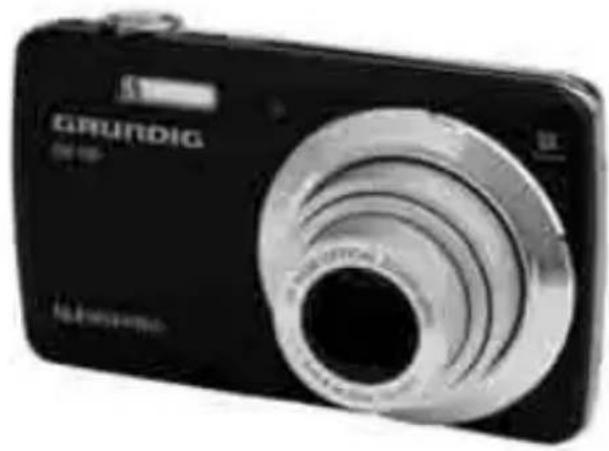
GSC 530 - Fotoğraf makinesi GRUNDIG - Ücretsiz kullanım kılavuzu
Cihazın kılavuzunu ücretsiz bulun GSC 530 GRUNDIG PDF formatında.


Kullanıcıların soruları hakkında GSC 530 GRUNDIG
0 soru bu cihaz hakkında. Bildiklerinizi cevaplayın veya kendinizinki sorun.
Bu cihaz hakkında yeni bir soru sor
Cihazınız için talimatları indirin Fotoğraf makinesi PDF formatında ücretsiz! Kılavuzunuzu bulun GSC 530 - GRUNDIG ve elektronik cihazınızı yeniden ele alın. Bu sayfada cihazınızın kullanımı için gerekli tüm belgeler yayınlanmaktadır. GSC 530 markasının GRUNDIG.
KULLANIM KILAVUZU GSC 530 GRUNDIG
Dijital Fotoğraf Makinesi
GSC 530
4 GÜVENLİK TALİMATLARI
4 Güvenlik ve Kullanımla İlgili Önlemler
5 Pil Bilgisi
7 GİRİŞ
7 Sistem Gereksinimleri
7 Kutunun İçindekiler
8 Fotoğraf makinesi Görünümleri
9 Fotoğraf Makinesi Tuşları
9 Menü Yön Düğmesi
10 Fotoğraf Makinesi Hafızası
11 BAŞLARKEN
11 Fotoğraf Makinesi Bilekliğini Takın
11 Pilin Takılması
13 İlk Ayarlar
13 Kayıt Modları
14 LCD EKRANIN KULLANILMASI
14 LCD Ekran Düzeni
18 LCD Ekran Görüntüsünün Değiştirilmesi
20 GÖRÜNTÜ VİDEO VE SES KAYDETME
20 Resim Çekme
20 Zoom Kumandasının Ayarlanması
21 Flaşın kullanılması
22 Odaklanma Modunun Ayarlanması
22 Fonksiyon Menüsünün Kullanılması
28 Kayıt Menüsünün Kullanılması
28 Manzara Modu Ayarının Yapılması
50 OYNATMA
50 Tekli Gezinme Modunda Görüntüleme
50 Küçük Resimlerin Görüntülenmesi
51 Görüntülere zoom yapılması
52 Videoların Oynatılması
53 Ses Kaydının Çalınması
54 Sesli Bilginin Çalınması
54 Bir Resim/Video/Ses Dosyasının Silinmesi
55 Oynatma Menüsü
67 AYARLAR MENÜSÜNÜN KULLANILMASI
67 Sesler Ayarının Yapılması
68 Güç Tasarrufu Ayarının Yapılması
68 LCD Enerji Tasarrufu Ayarının Yapılması
68 Tarih ve Saat Ayarının Yapılması
69 Dil Ayarının Yapılması
69 Dosya Numaralandırma Ayarının Yapılması
69 TV Çıkışı Ayarının Yapılması
70 LCD Parlaklığı Ayarının Yapılması
70 Hafıza Seti Ayarının Yapılması
70 Tümünü Sıfırla
71 BAĞLANTILARIN YAPILMASI
71 Fotoğraf Makinesinin TV'ye bağlanması
71 Fotoğraf Makinesinin Bilgisayara Bağlanması
72 Fotoğraf Makinesinin Yazıcıya Bağlanması
73 Baskı Modu Menüsünün Ayarlanması
74 EKLER
74 Klasör ve Dosya Adları Hakkında
75 SORUN GİDERME
76 ÖZELLİKLER
Bu Kılavuz Hakkında
Bu kılavuz yeni dijital fotoğraf makinesınızı kullanma konusunda size yardımcı olmak amacıyla tasarlanmıştır. Sunulan tüm bilgiler doğrudur ancak yinede bunlar önceden bildirilmeksizin değiştirilebilirler.
Telif Hakki
Bu kılavuz, telif hakları tarafından korunan tescilli bilgiler içermektedir. Tüm hakları saklıdır. Bu kılavuzun hiçbir parçası, üreticinin önceden yazılı izni olmadan mekanik, elektronik veya başka herhangi bir araçla herhangi bir şekilde çoğaltılamaz.
© Telif Hakki 2011
Ticari Marka Onayı
Windows 2000/XP/Vista/Win7, Amerika Birleşik Devletleri'nde ve diğer ülkelerde Microsoft Corporation'ın tescilli ticari markalarıdır. Windows, Microsoft Windows İşletim Sisteminin kısaltışmış adıdır. Diğer tüm şirket veya ürün adları ilgili şirketlerin ticari markaları veya tescilli ticari markalarıdır.
Güvenlik ve Kullanımla ilgili Önlemler
Fotoğraf makinesini kendi başınıza sökmeyi veya bakım yapmayı denemeyin. Aksi halde cihaz zarar görebilir bu durum cihazın garantisini geçersiz kılar.
■ Fotoğraf makinenizi düşürmeyin ,ci-hazınızı ve özellikle lensini açıkken olası şok ve darbelerden koruyun. Objektife baskı uygulamayın elle zorla döndürmeyin aksi takdirde ci-hazın lens mekanizması zarar göre-bilir bu durum cihazın garantisi geçersiz kılar.
■ Fotoğraf makinesini neme veya yüksek sıcaklıklara maruz bırakmayın.
Düşük sıcaklıklardan yüksek sıcaklıklara geçerken fotoğraf makinesinin ısınmasını bekleyin.
■ Fotoğraf makinesi objektifine dokunmayın. Lens üzerindeki parmak izi ve lekeler çekilen resim ve videolarda performans düşmesine neden olabilir. lens üzerindeki kir toz ve parmak izlerini temizlemek için özel lens temizleme kalemi ve pompalı toz fırçası vb lens temizlik setleri kullanabilirsiniz. Kesinlikle alkol yada başka kimyasallar kullanmamalıdır.
Bunlar lense zarar verebilir.
Objektifi uzun süre doğrudan güneş ışığına maruz bırakmayın.
Ürünü temizlemek için aşındırıcı kimyasallar, temizlik çözeltileri veya güçlü deterjanlar kullanmayın. Ürünü nemli yumuşak bir bezle hafifçe silin.
■Fotograf makinenizin çalışma esnasında hafıza kartını söküp takmayın
Pil Bilgisi
Pili takmadan veya çıkartmadan önce fotoğraf makinesini kapatın.
Sadece fotoğraf makinenize birlikte verilen pilleri veya pil ve şarj cihazını kullanın. Başka tipte pil veya şarj cihazlarının kullanılması donanıma hasar verebilir ve garantiyi geçersiz kılar.
Bu üründe Li-iyon pil kullanırken doğru yönde takıldıklarından emin olun. Pilin ters takılması ürüne hasar verebilir ve patlamaya neden olma ihtimali vardır.
Fotoğraf makinesi uzun süre kullanıldığında fotoğraf makinesi gövdesinin ısınması normaldir.
Fotoğraf makinesini uzun süreliğine kullanmayacaksanız tüm resimlerinizi bilgisayara kaydedin ve fotoğraf makinesinin pilini çıkartın.
Farklı pil türü ve düşük pil gücü seviyesi fotoğraf makinesi lensinin sıkışmasına ve takılı kalmasına neden olabilir. Doğru tipte ve tam olarak şarj edilmiş bir pil kullandığınızdan emin olun.
Pil doğru olmayan tipteki bir pille değiştirilirse patlama tehlikesi ortaya çıkabilir. Eski pilleri talimatlara uygun olarak atın.
Kılavuzun Kullanılması
Bu kılavuzda kullanılan simgeler aşağıda açıklanmıştır:
Bu simge, fotoğraf makinenizi kullanırken faydalı bilgileri gösterir.
Bu simge, fonksiyonun kullanılmasından önce okunması gereken önemli mesajları gösterir.
Ambalaj İçin Uyarı!

Ulusal Çevre Mevzuatımız gereği Ambalajlar, geri dönüştürülebilir malzemelerden üretilmiştir. Ambalajların normal ev çöpüne atılmaması, yerel otoritenin belirttiği ambalaj toplama noktalarına atılması sağlanmalıdır.
Pil İçin Uyarı!
Ulusal Çevre Mevzuatımız gereği Üründe bulunan Pil uygun şekilde geri dönüştürülmeli veya yerel otoritenin belirttiği atık pil kutusuna atılmalıdır. Pili kullanım kılavuzunda belirtildiği şekilde şarj ediniz veya değiştiriniz. Pili geri dönüştürmek için lütfen yerel yetkili servise başvurun.
WEEE Elektronik Atıkların Bertarafı:
Bu ürün, geri dönüşümlü ve tekrar kullanılabilir yüksek kaliteli malzeme ve parçalardan üretilmiştir. Bu sebepten, artık kullanılamayacak duruma geldiğinde, normal ev çöpüne atılma- malı, elektrikli ve elektronik cihazların geri dönüşümü için kullanılan bir to- lama noktasına verilmelidir. Bu durum, ürün üzerinde, kullanım kılavuzunda veya ambalajda bulunan yanda görü- nen sembol ile belirtilir.Bu toplama yer- lerini, lüffen bulunduğu yetredeki yer- rel yönetime sorunuz. Eski cihazları geri kazanıma vererek, çevre korumasına önemli bir katkıda bulunursunuz.
Yasaklı Madde Kullanımının Kısıtlanmasına Uyum :
EEE Yönetmeliğine Uygundur. Aldığınız ürün, T.C.Çevre ve Orman Bakanlığı tarafından 30.05.2008 tarih ve 26891 sayılı Resmi Gazete'de yayımlanan Elektrikli ve Elektronik Eşyalarda Bazı Zararlı Maddelerin Kullanımının Sınırlandırılmasına Dair Yönetmelikte belirtilen zararlı ve yasaklı maddeleri içermez.
PCB Uygunluğu:
"PCB (Poliklorlubifenil) içermez."
Enerji Tasarrufu İçin Yapılması Gerekenler
Güç tasarrufu amacıyla Güneşli ortamlarda flaşı devreden çıkarınız.
Zoom fonksiyonunun güç tüketimi pil performansını etkileyeceğinden gereksiz kullanımından kaçınız.
Aralıklı kullanımlarda tekrar cihazın kapanıp açılması zoom motorunun güç tüketimine yol açacağınıan Güç Tasarrufunu yüksek dakikaya ayarlayınız.
Şarlı pil kullanıldığında ilk kullanımında pil talimatlarında belirtilen ilk şarj süresini uygulayınız. Tamamen bitmeden tekrar şarj etmeyiniz. Şarj cihazının ve pillerin mAh değerlerinin ve cinslerinin (Li lon vs) aynı olmasına özen gösteriniz.
Yeni dijital fotoğraf makinesi satın aldığınız için sizi tebrik ederiz.
Son teknoloji ürünü akıllı fotoğraf makinesiyle yüksek kalitede dijital resimler çekmek hızlı ve kolaydır.
Sistem Gereksinimleri
Fotoğraf makinenizden tam anlamıyla faydalanabilmek için bilgisayarınız aşağıdaki gereksinimleri karşılamalıdır:
Windows için:
Windows 2000/XP/Vista/Win7
İşlemci: Pentium II 450 MHz veya üstü
Hafıza: 512 MB veya üstü
Sabit disk alanı: 200 MB veya üstü
■ 16 bit renkli ekran
Microsoft DirectX 9.0C
USB bağlantı noktası ve CD-ROM sürücü
Macintosh İçin:
Power Mac G3 veya sonrasi
Mac OS 10.3X-10.6 Yiğin depolama
Hafıza: 512 MB veya üstü
Q.Time player ver. 6.0.3 veya üstü
USB bağlantı noktası ve CD-ROM sürücü
Temel Özellikler
16 mega piksel çözünürlük
5x optik zoom ve 5x dijital zoom
2.7 inc renkli LCD ekran
28 MB dahili flaş hafıza ve isteğe bağlı harici SD/SDHC kartı.
4 GB'a kadar SD kart ve 32 GB'a kadar SDHC.
Kullanımı kolay tuş ve kullanıcı dostu menü arayüzü
DCF, DPOF, PictBridge uyumlu
Hareketsiz görüntüleri görüntülemek için slayt gösterisi
Resimlerinizi ve videolarınızı televiz-yonda görüntülemek ve sesleri çal-mak için A/V çıkışı
■Resimleri, videoları ve sesleri bilgisayarınıza aktarmak için USB bağlantı noktası
Kaydedilen videodan resim yakalama.
■Manuel diyafram ve deklansör ayarları
Kutunun İçindekiler
Lütfen fotoğraf makinesi kutusunun içindeki- leri kontrol edin. Kutuda şunlar bulunmalıdır:
 | 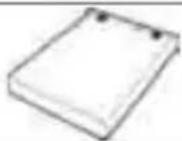 |
| Dijital fotoğraf makinesi | 1 adet şarj edilebilir Li-ion pil |
 |  |
| Bileklik | USB kablosu |
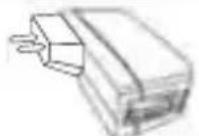 |  |
| USB Pil şarj adaptörü | AV kablosu |
 |  |
| Yazılım CD'si | Taşıma kılıfı |
 |  |
| Kullanıcı Kılavuzu |
Fotoğraf makinesi Görünümleri
Ön Görünüm
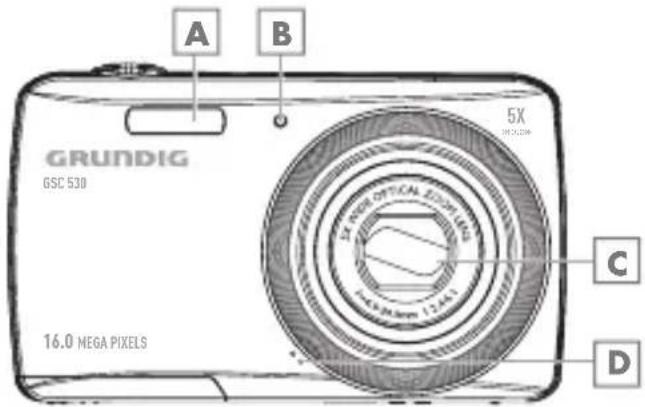
A
Flas
B
Zamanlayıcı Işığı
C
Lens
D
Mikrofon
Arka Görünüm
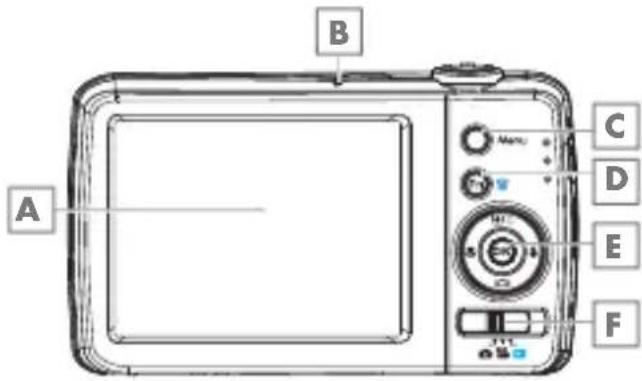
A
LCD ekran
B
LED Durum Göstergesi
C
Menü düğmesi
D
Fonksiyon/Silme düğmesi
E
OK düğmesi/4-yönlü Menü kontrol düğmesi
F
Mod Düğmesi
Üst Görünüm
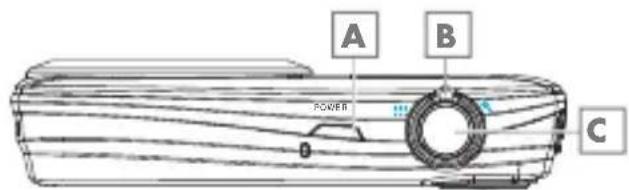
A
Power (Açma / Kapama) düğmesi
B
Zoom Kadrani
C
Deklanşör tuşu
Alt Görünüm
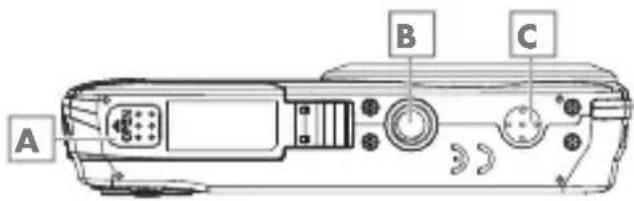
A
Pil/Hafıza kartı bölmesi
B
Tripod (Üç ayak) yuvası
C
Hoparlör
Sol/Sağ Görünüm
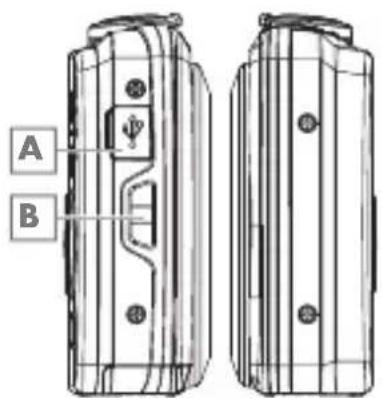
A
USB/TV Çıkışı
B
Bileklik Askı halkası
Fotoğraf Makinesi Tuşları
Kullanım kolaylığı sağlamak açısından fotoğraf makinenizde farklı tuşlar bulunmaktadır.
Power (Güç):
Cihazı açmak/kapatmak için Power (Güç) tuşuna basın.
Deklanşör:
Fotoğraf çekmek veya video ya da ses klibi kaydetmeyi başlatmak/durdurmak için basın.
Zoom kadranı:
Resim ve film modunda görüntü UVazlaştırmak için zoom kadranını sola, yakınlaştırmak için sağa çevirin.
Oynatma modunda resmi büyütmek için yakınlaştırma, kayıtlı resim ve videoları 9 küçük resim/takvim tarihine göre görün-tülemek için tekrar sola uzaklaştırma yönüne çevirin.
Menu (Menü):
Menüye/alt menüye girmek veya Menüden çıkmak için basın.
Fn (Fonksiyon/Sil):
Resim ve film modunda fonksiyon menüsüne girmek için basın.
Oynatma modunda bir resmi, videoyu veya ses klibini silmek için basın.
Menü Yön Düğmesi
4 Yönlü Menü Kontrol Düğmesi ve OK düğmesi, Ekran Görüntüsünde (OSD) yer alan çeşitli menülere ulaşmanızı sağlar. Resim ve videolarınızdan en iyi sonuçları almak için çok çeşitli ayar özelliklerini yapılandırabilirsiniz. Bu düğmelerin diğer fonksiyonları aşağıda belirtilmiştir:
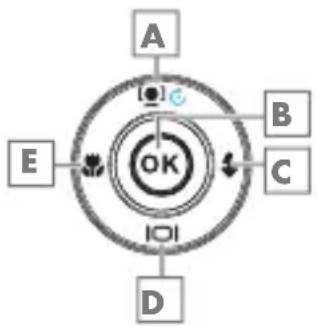
A Yüz Takip/Döndürme Tuşu/Yukarı
1 Resim modunda yüz takip fonksiyonunu açmak veya kapatmak için basın.
2 Video/Ses dosyası oynatma, video veya ses klibini Duraklatmak/Başlatmak için basın.
3 Resim oynatma modunda, tuşa her basısta resmi 90 derece saat yönünde döndürmek için basın. Bu özellik sadece hareketsiz görüntüler için geçerlidir.
4 Menüde, menü ve alt menü seçenekleri arasında gezinmek için basın.
B OK Tuşu
1 OSD menülerini kullanırken bir seçimi onaylar.
2 Film/Ses oynatma modunda video ya da ses klibini başlatmak için basın.
C Flaş Tuşu/Sağ
1 Resim modunda flaş modu seçenekleri arasında geçiş yapmak için basın. (Otomatik, Kırmızı Göz Önleme, Doldurma, Yavaş Eş Zamanlama ve Kapalı)
2 Oynatma modunda bir sonraki resmi, videoyu veya ses klibini görüntülemek için basın.
3 Film Oynatma modunda video oynatmayı ileri sarmak için basın.
4 Menüde alt menüye girmek veya menü seçimleri arasında geçiş yapmak için basın.
D Ekran Tuşu/Aşağı
1 LCD ekran, Temel, Tam, Hiçbiri, Kılavuz Çizgili ve Yardım ekranı gibi 5 farklı çeşide geçirilebilir
2 Video/Ses oynatma modunda video/ses klibini durdurmak için basın.
3 Menüde, menü ve alt menü seçenekleri arasında gezinmek için basın.
E Makro Tuşu/Sol
1 Resim modunda makro seçeneklerinde gezinmek için basın. (Makro, Pan Fokus, Sonsuz ve normal)
2 Oynatma modunda bir önceki resmi, videoyu veya ses klibini görüntülemek için basın.
3 Film Oynatma modunda video oynatmayı geri sarmak için basın.
4 Menüde alt menüden çıkmak veya menü seçimleri arasında geçiş yapmak için basın.
Fotoğraf Makinesi Hafızası Dahili hafıza
Fotoğraf makinenizde 128MB kapasitesinde bir dahili hafıza bulunmaktadır. Kullanıcılar 96MB'a kadar dosya saklayabilir. Hafıza kartı yuvasına takılı bir hafıza kartı yoksa kaydedilen tüm resimler, videolar ve ses klipleri otomatik olarak dahili hafızaya kaydedilir.
Harici hafıza
Fotoğraf makinenizde 4 GB'a kadar olan SD kartları desteklemektedir. Aynı zamanda en fazla 32 GB kapasiteye sahip SDHC hafıza kartlarını da destekler. Hafıza kartı yuvasına takılı bir SD Hafıza kartı varsa fotoğraf makinesi otomatik olarak tüm resimleri, video ve ses kliplerini hafıza kartına kaydeder. simgesi fotoğraf makinesinin SD kartı kullandığını belirtir.
Not:
Piyasada satılan tüm hafıza kartları Fotoğraf makinenizle uyumlu olmayabilir. Hafıza kartı satın alırken lütfen kartın özelliklerini kontrol edin.
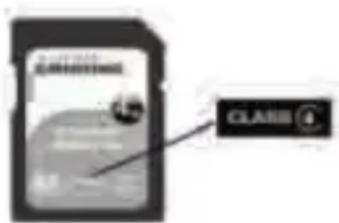
Fotoğraf makinenizde yapacağınız HD video kayıtların kaliteli ve sorunsuz olması için fotoğraf makinenizde en az Class 4 hafıza kartı kullanmanız tavsiye edilir.
Fotoğraf Makinesi Bilekliğini Takın
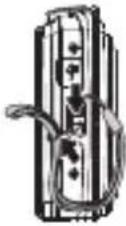
Pilin Takılması
Şarj edilebilir Li-ion pili pil/hafıza kartı bölmesine takarken bu talimatlara uyun. Pili takmadan veya çıkarmadan önce 5. sayfadaki "Pil Bilgileri" bölümünü okuyun.
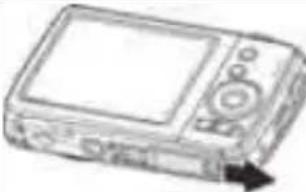 | Pili takmadan önce cihazın kapalı olduğundan emin olun. |
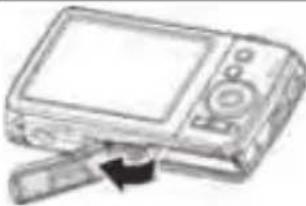 | Fotoğraf makinesinin altında bulunan pil/hafıza kartı bölmesinin kapağını OK yönüne iterek yukarıya doğru açın. |
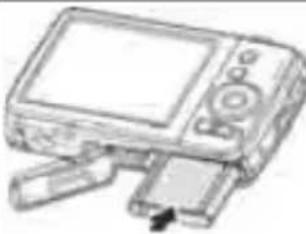 | Pili, bağlantı uçları fotoğraf makinesinin iç kısmına bakacak şekilde, şekildeki doğrultuda pil yuvasına yerleştirin. |
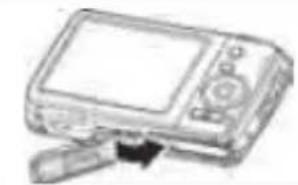 | Pil/hafıza kartı bölmesini kapatın ve kilitleyin. |
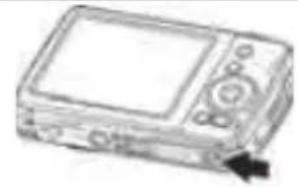 |
SD/SDHC Hafıza Kartının Takılması
SD, SDHC hafıza kartları kullanarak fotoğraf makinenizin hafızasını artırın.
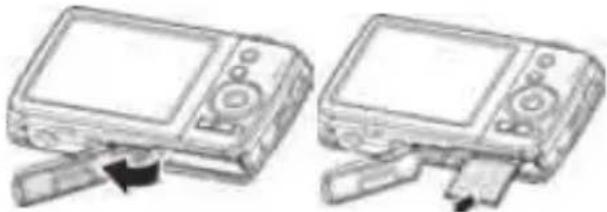
1 Fotoğraf makinesinin altında bulunan pil/hafıza kartı bölmesinin kapağını OK yönüne iterek yukarıya doğru açın.
2 SD/SDHC hafıza kartının veri pinleri fotoğraf makinesinin arka tarafına bakacak şekilde hafıza kartı yuvasına takın.
3 SD/SDHC kartı yerine oturana kadar hafıza kartı yuvasına itin.
4 Pil/hafıza kartı bölmesini kapatın ve kilitleyin.
SD/SDHC kartı çıkarmak için
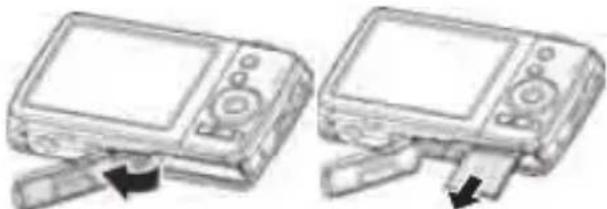
1 Pil/hafıza kartı bölmesinin kapağını OK yönünde iterek yukarıya doğru açın.
2 Yerinden çıkana kadar kartı yavaşça itin.
3 Kartı dikkatle dışarı çekin.
Pilin USB ile Şarj Edilmesi
Pili şarj etmenin diğer yolunda, USB kablosunu kullanarak fotoğraf makinesini bilgisayar veya USB şarj adaptörüne bağlayabilirsiniz.
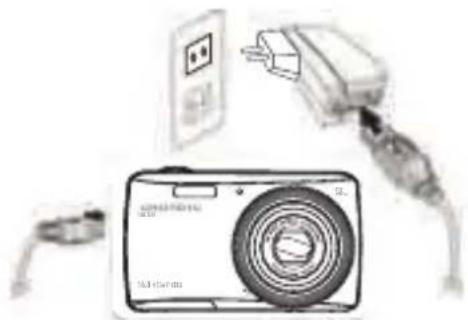
1 Fotoğraf makinesini şekilde gösterildiği gibi USB kablosuna bağlayın.
2 Şarj etmek için, diğer ucu USB adaptörüne bağlayıp adaptörü prize takın veya diğer ucu doğrudan bilgisayarın USB bağlantı noktasına bağlayın.
Pil şarj olurken LED göstergesi yanıp söner.
Pil tam olarak şarj olduğunda LED göstergesi söner.
Pil hatalı bir şekilde şarij olduğunda LED göstergesi hızla yanıp söner. Böyle bir durumla karşılaşırsanız şarij adaptörünü prizden çıkartıp tekrar ta- kın.
Fotograf makinesi içinde pil olmadan USB şarj adaptörü takıldığında LED gösterge yanmaz.
Not:
Şarj olurken fotoğraf makinesinin çalıştırılmaması tavsiye edilir.
Fotograf makinesinin içinde pil yokken şarja takmayın veya şari olurken pili çıkartıp takmayın bu durum Fotoğraf makinesinin yada pilin arızalanmasına neden ola- bilir.
Fotoğraf Makinesinin Açılması ve Kapatılması
Fotoğraf Makinesinin açılmasının iki yolu bulunmaktadır:
Fotograf makinesini açmak için POWER (Güç) düğmesine basın.Kısa bir süre için açılış resmi görüntülenir ve etkinse açılış sesi duyulur. Zoom lensi dışarı çıkar ve fotoğraf makinesi Kayıt modunda açılır.
■ Fotoğraf makinesi Oynatma modunda açılır. Zoom lensi dışarı çıkmaz. Fotoğraf makinesini kapatmak için tekrar POWER (Güç) düğmesine basın. Kayıt ve Oynatma modu hakkında daha fazla bilgi için 13. sayfadaki "Kayıt Modları" bölümüne bakın.
ilk Ayarlar
Fotoğraf makinenizi ilk kez açtığınızda sizden fotoğraf makinenizin ilk ayarlarını yapmanız istenecektir. Bu ayarlardan birincisi dil menüsünün ayarlanmasıdır. Menü ve mesajların LCD ekranda hangi dilde görüntüleneceğini belirleyin.
Dilin Ayarlanması
1 Seçenekler arasında hareket etmek için »▲,» «, »▼ veya ◀◀»▶tuşuna basın.
2 Bir dil seçin ve ardından uygulamak için OK tuşuna basın.
Tarih ve Saatin Ayarlanması
1 Seçenekler arasında hareket etmek için » veya » « tışuna basın.
2 Tarih ve zamana yönelik değeri değiştirmek için »▲veya » « tuyıOllarına basın.
3 Uygulamak için OK (Onay) tuşuna basın.
4 Gerekirse menüyü kapatmak için »Menu« tuşuna basın.
Artık resim ve video çekmeye başlamaya hazırsiniz.
Not:
» «veya » « tutlarına basılı tuttuğunuzda değerler durmadan değişir.
Kayıt Modları
Fotoğraf makinenizin üç modu bulun- maktadır:
Resim Modu
Resim çekmek için mod düğmesini sola kaydırarak »« simgesine getirin.
Bu modda Manzara modundan Ses Kaydı seçeneğini belirleyerek ses kliple-ri kaydedebilirsiniz.
Film Modu
Video kaydetmek için mod düğmesini sağa kaydırarak » simgesine getirin.
Oynatma modu
Çektiğiniz resimleri görmek ve düzenlemek veya video ve ses kliplerini oynatmak için mod düğmesini tamamen sağa kaydırarak » simgesine getirin. Bu modda resimlere eklenen sesli bilgi mesajı kaydedilebilir.
Not:
Fotoğraf makineniz açık havada fotoğraf çekimi esnasında güneş ışığına bağlı LCD ekranda pembeleşme oluşabilir. Fakat kaydedilen resimlerde pembeleşme olmayacaktır.
©
Film Modu Ekran Düzeni
Bekleme modu düzeni
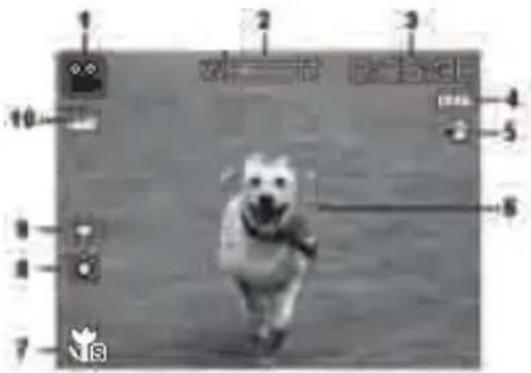
| No | Öğe Açıklama | |
| 1 | Kayıt Modu | Mevcut modu gösterir. |
| 2 | Zoom göstergesi | Yakınlaştırma durumunu gösterir. |
| 3 | Kalan süre | Kalan çekim video süresini gösterir. |
| 4 | Pil | Pil seviyesini gösterir. |
| 5 | Hafıza ortamı | Kullanımdaki mevcut hafıza kayıt ortamını gösterir. |
| 6 | Odaklanma alanı | Odaklanma alanını gösterir. |
| 7 | Odak | Odak özelliğinin et-kin olduğunu gös-terir. |
| 8 | Beyaz dengesi | Beyaz dengesi ayarlarını gösterir. |
| 9 | Metraj | Metraj ayarlarını gösterir. |
| 10 | Film boyutu | Film boyutu ayarla-rını gösterir. |
| 11 | Oynatma göstergesi | Bir video veya ses dosyasını oynat-mak için fotoğraf makinesi üzerindeki 4yönlü menü kont-rol düğmesinden basılması gereken düğmeyi gösterir. |
| 12 | Kayıt süresi | Kaydedilen süreyi gösterir. |
| 13 | Kayıt durumu | Kayıt durumunu gösterir. |
| 14 | Ön kayıt | Ön kaydın etkin ol-duğunu gösterir |
Not:
Ön kayıt simgesi, ekranda zoom göstergesiyle aynı konumda kırmızı renkte görüntülenir.
Oynatma Modu Ekran Düzeni
Oynatma modu ekranı, ekrandaki görüntüye bağlı olarak değişiklik gösterir.
Hareketsiz görüntü oynatma modu ekranı:
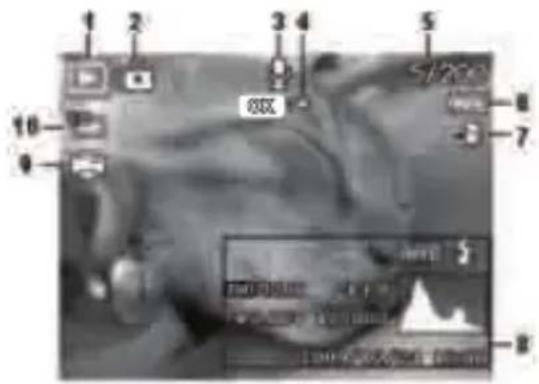
| 8 | Kayıt bilgisi | Dosyanın kayıt bilgisini gösterir. |
| 9 | DPOF | Resmin basılmak üzere seçildiğini gösterir. |
| 10 | Resim Boyutu | Resim boyutu ayarlarını gösterir. |
| No | Öğe Açıklama | |
| 1 | Oynatma modu | Oynatma modunu gösterir. |
| 2 | Koruma | Dosyanın korumalı olduğunu gösterir. |
| 3 | Sesli Not | Ekte sesli notun olduğunu gösterir. |
| 4 | Oynatma tuş ikonu | Bir video veya ses dosyasını oynatmak için fotoğraf makinesi üzerinde basılması gereken tuşu gösterir. |
| 5 | Dosya no./ Toplam no. | Dosya numarasını ve hafıza kartındaki toplam dosya sayısını gösterir. |
| 6 | Pil Pil seviyesini gösterir. | |
| 7 | Hafıza ortamı | Kullanılan mevcut hafıza kayıt ortamını gösterir. |
Video oynatma modu:
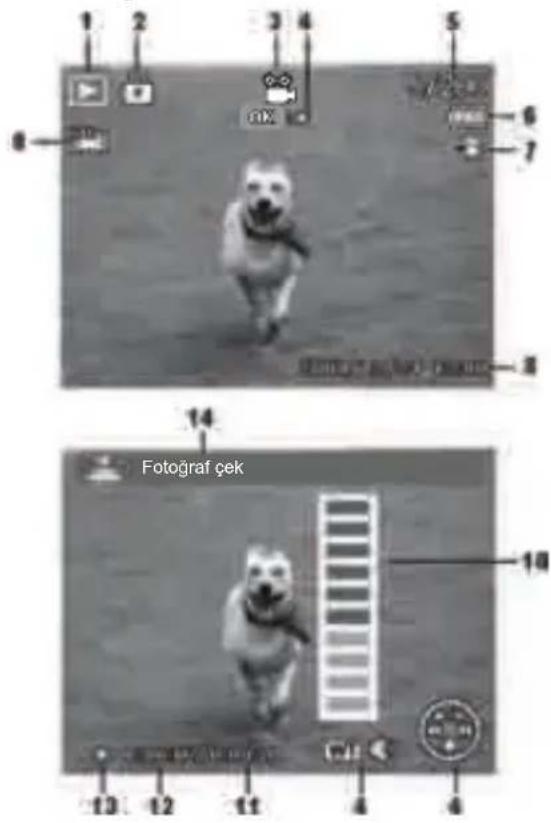
| No Öğe Açıklama | ||
| 1 | Oynatma modu | Oynatma modunu gösterir. |
| 2 | Koruma | Dosyanın korumalı olduğunu gösterir. |
| 3 | Video klibi | Dosyanın bir video olduğunu gösterir. |
| 4 | Oynatma tuş ikonu | Bir video veya ses dosyasını oynatmak için fotoğraf makinesi üzerinde basılması gereken düğmeyi gösterir. |
| 5 | Dosya no./ Toplam no. | Dosya numarasını ve hafıza kartındaki toplam dosya sayısını gösterir. |
| 6 | Pil Pil seviyesini gösterir. | |
| 7 | Hafıza ortamı | Kullanılan mevcut hafıza kayıt ortamını gösterir. |
| 8 | Kayıt tarihi ve saati | Video klibin tarih ve saatini gösterir. |
| 9 | Video boyutu | Video klibin boyutunu gösterir. |
| 10 | Ses seviyesi | Oynatma esnasında ses seviyesini gösterir. |
| 11 | Video uzunluğu | Video klibinin toplam uzunluğunu gösterir. |
| 12 | Oynatılan süre | Videonun oynatılan süresini gösterir. |
| 13 | Oynatma durumu | Oynatma durumunu gösterir. |
| 14 | Resim yakala | Ekran görüntüsü yakalar ve kaydeder. |
Ses klipi oynatma modu:
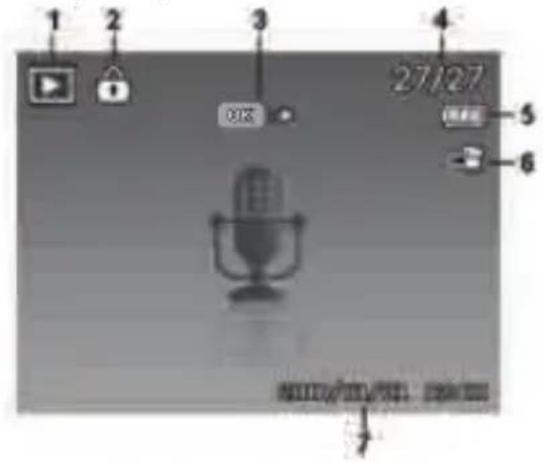
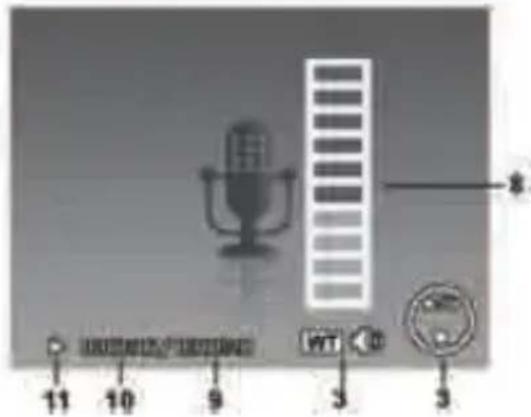
| No Öğe Açıklama | ||
| 1 | Oynatma modu | Oynatma modunu gösterir. |
| 2 | Koruma | Dosyanın korumalı olduğunu gösterir. |
| 3 | Oynatma tuş ikonu | Bir video veya ses dosyasını oynatmak için fotoğraf makinesi üzerinde basılması gereken düğmeyi gösterir. |
| 4 | Dosya no./ Toplam no. | Dosya numarasını ve hafıza kartındaki toplam dosya sayısını gösterir. |
| 5 | Pil Pil seviyesini gösterir. | |
| 6 | Hafıza ortamı | Kullanılan mevcut hafıza kayıt ortamını gösterir. |
| 7 | Kayıt bilgisi | Dosyanın kayıt bilgisini gösterir. |
| 8 | Ses seviyesi | Ses seviyesini gösterir. |
| 9 | Ses uzunluğu | Ses klibinin toplam uzunluğunu gösterir. |
| 10 | Oynatılan süre | Oynatılan süreyi gösterir. |
| 11 | Oynatma durumu | Oynatma durumunu gösterir. |
LCD Ekran Görüntüsünün Değiştirilmesi
»▼tusu kullanılarak LCD ekranda görüntülenen bilgi türü değiştirilebilir. LCD ekranı görüntüsünü değiştirmek için »▼tusuna art arda basın. Resim/Film Modunda LCD ekran aşağıdaki der herhangi bir tanesine geçirilebilir:
Temel OSD Ekran
Tam OSD Ekran
OSD Ekran Kapalı
Kılavuz çizgi
Yardım ekranı
Not:
OSD bilgisi, kayıt modu türüne göre değişiklik gösterebilir.
Etkin olmaları halinde aşağıdaki simgeler, OSD kapalı veya Kılavuz çizgiler açık olsa dahi
■CD ekranda halen görüntülenir: AEB, Yüz takip, Çekim modu ve Odak.
Çekeceğiniz görüntü ty tam olarak ayarlamak için "Kılavuz çizgiler" özelliğini kullanın.
Oynatma modunda LCD ekran aşağı-dakilerden herhangi bir tanesine geçirilebilir:
Temel OSD Ekran
Tam OSD Ekran
OSD Ekran Kapalı
Yardım ekranı
Not:
LCD ekran aşağıdaki durumlarda değiştirilemez:
■Manuel Pozlama modunda
Diyafram açıklığı değeri/
Deklanşör hızının ayarlanması.
Diyafram Önceliği modunda
Diyafram açıklığı değerinin ayarlanması.
Deklanşör Önceliği modunda Deklanşör hızının ayarlanması.
Video veya ses klipleri kaydetme
Video veya ses klipleri oynatma
Slayt gösterisi oynatma
GÖRÜNTÜ VİDEO VE SES KAYDETME \_\_\_\_
Resim Çekme
Artık fotoğraf makinenizin tanıdınız, şimdi resim çekmek için hazırsınız. Fotoğraf makinenizle resim çekmek oldukça basittir.
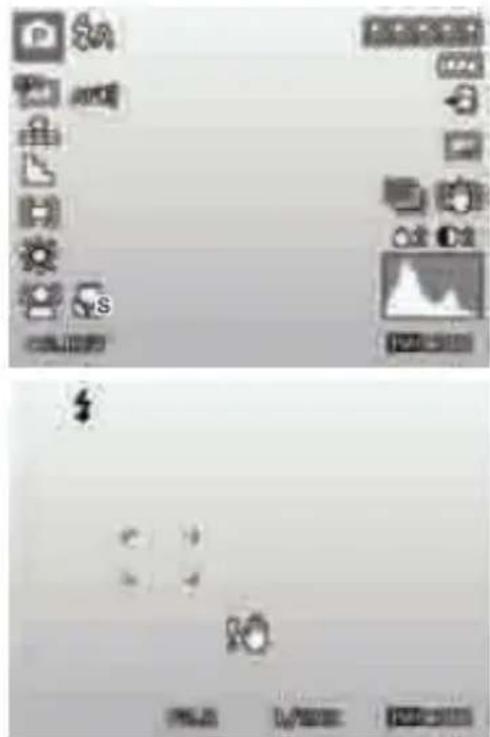
1 Fotoğraf makinenizi açmak için Power (Açma/Kapama) tuşuna basın.
2 Mod düğmesini sola kaydırarak Resim moduna getirin »◀«.
3 LCD ekrandaki odaklama çerçevesini kullanarak görüntü yü kadraja alın.
4 Deklanşör'e yarım basmak odak ve pozlamanın otomatik olarak ayarlanmasını sağlar, Deklanşör'e tam olarak basmak ise resmin çekilmesini sağlar.
Sarsıntı uyarısı simgesi »!« görüntülendi-
ğinde bulanık resimleri önlemek için kol-
larınız yanda olacak şekilde fotoğraf makine-
sini sabit tutun ya da fotoğraf makine-
sini dengelemek için bir tripod kullanın.
Zoom Kumandasının Ayarlanması
5 kat optik zoom ve 5 kat dijital zoom kombinasyonunun kullanılması, 25 kat büyütülmüş fotoğraf elde etmeye olanak tanır. Dijital zoom faydalı bir özellikir ancak resim ne kadar çok yakınlaştırılırsa resimde o kadar daha pikselli (tanecikli) görülür. Dijital zoomun nasıl ayarlanacağı konusunda 46. sayfadaki "Dijital Zoom Özelliğinin Ayarlanması" bölümüne bakın.
Optik zoomu ayarlamak için:
1 Görüntüyü yakınlaştırmak veya uzaklaştırmak için Zoom kadranını döndürün.
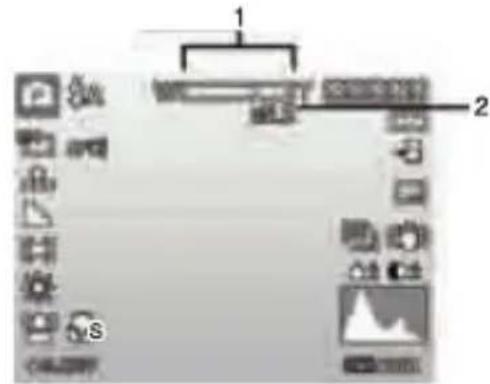
2 Zoom göstergesi LCD ekranda görüntülenir. »W□T«
Zoom kadrani
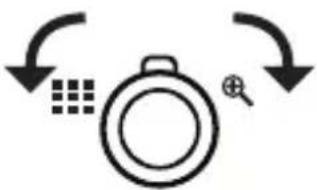
1 Yakınlaştırmak için kadranı saat yönünde (sağa) çevirin. »
2 Uzaklaştırmak için kadranı saat yönünün tersine (sola) çevirin. »
Dijital zoomu ayarlamak için:
1 Dijital zoom özelliğini etkinleştirin. 46. sayfadaki "Dijital Zoom Özelliğinin Ayarlanması" bölümüne bakın.
GÖRÜNTÜ VİDEO VE SES KAYDETME \_\_\_\_
2 Zoom kadranının saat yönüne/saat yönünün tersine çevrilmesi, maksimum seviyede yakınlastırır/uzaklaştırır.
3 Zoom kadranını bırakın.
Dijital zoom video kaydı esnasında etkin değildir.
Flaşın kullanılması
Zayıf ışık koşullarının olduğu yerlerde resim çekerken doğru pozlamayı elde etmek için Flaş/Sağ »tuşunu kullanın. Bu fonksiyon video kaydı veya sürekli resim çekimi esnasında etkinleştirilemez.
Flaşı etkinleştirmek için:
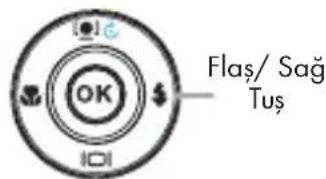
CD ekranda istediğiniz flaş modu görüntülenene kadar art arda Fotoğraf makinenizdeki Flaş/Sağ »tuşuna basın.
Fotoğraf makinenizde beş adet flaş modu vardır:
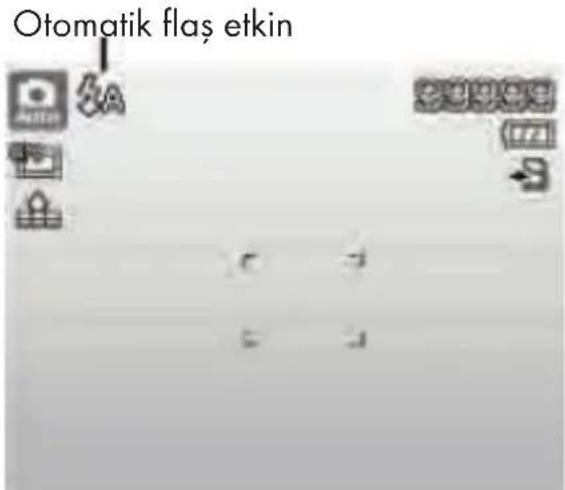
A OTOMATİK. Ekstra ışık gerekli olduğunda flaş otomatik olarak patlar.
Kırmızı göz azaltma. Kırmızı göz etkisini azaltmak için flaş iki kez patlar.
Flash Açık. Işık koşullarına bakılmaksızın deklanşöre her basisınızda flaş patlar.
SL Yavaş senkron Flaş yavaş deklan- sör hızıyla birlikte patlar.
Tam Kapalı. Flaş kapalıdır.
Not:
Flaş fonksiyonu sadece hareketsiz görüntü çekimi esnasında kullanı-labilir ancak Seri Çekim ve AEB modlarında etkin değildir.
Flaş dolarken zoom kadranını çevirmeyin. Gerekirse, flaş dolduktan sonra zoom kadranını çevirin
GÖRÜNTÜ VİDEO VE SES KAYDETME \_\_\_\_
Odaklanma Modunun Ayarlanması
Bu fonksiyon kullanıcılara hareketsiz bir görüntü veya video klip çekerken odaklanma türünü belirleme olanağı sunar.
Odaklanma modunu ayarlamak için
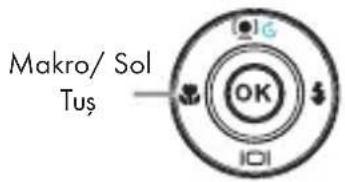
İstediğiniz odaklanma modu simgesi LCD ekranın sol alt köşesinde görün- tülenen kadar Makro/Sol » Tu- şuna art arda basın.
Fotoğraf makineniz dört odaklanma modunu destekler:
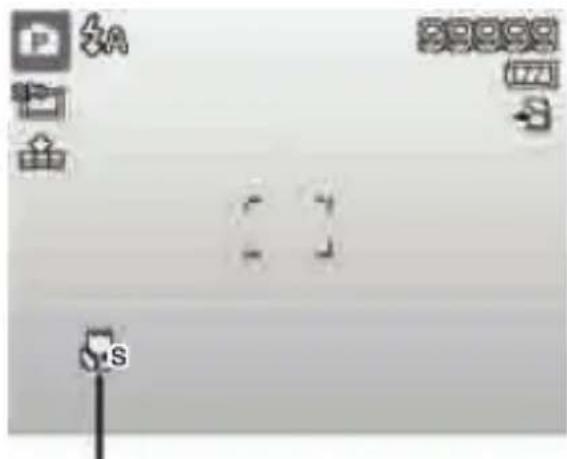
Normal. Normal odaklanmada odaklanma aralığı 0.1 metreden başlar. Fotoğraf makinesi Normal moda ayarlıyken ekranda herhangi bir simge görünülenmez.
Süper Makro. Bu mod yakın çekim için tasarlanmıştır. Süper Makro ayar-landığında, Süper Makro iptal edilene kadar odak ayarlanamaz.
PF Kaydırmalı Odaklanma. Bu modun odağı, maksimum Alan Derinliğindedir (DOF) ve bu mod yakın çekim için tatarlanmamıştır.
INF Sonsuz. Sonsuz seçeneği belirlendiğinde, fotoğraf makinesi uzaktaki objelere odaklanır.
Fonksiyon Menüsünün Kullanılması
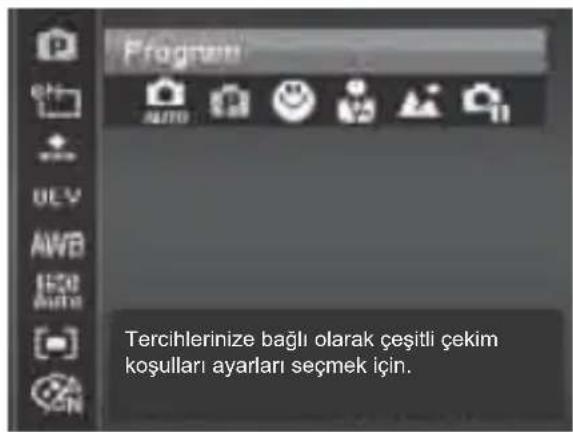
Fonksiyon Menüsü, Resim Modunda resim çekme ayarlarını düzenlemek için kullanılır. Çekim Modu, Fotoğraf Boyutu, Kalite, EV Dengeleme, Beyaz Dengesi, ISO, Metraj ve Renk Modu öğelerini içerir.
 | Fonksiyon menüsünü açmak için Fn (Fonksiyon) tuşuna basın. |
| Menüyü kapatmak için tekrar Fn (Fonksiyon) tuşuna basın. |
Menü çubuğu Menü Seçenekleri
GÖRÜNTÜ VİDEO VE SES KAYDETME \_\_\_\_
Menü çubuğu fotoğraf makinesi ayar- larınızın mevcut durumunu gösterir. Menü çubuğunda sadece ayarlar için kullanılabilir durumdaki fonksi- yonlar simge olarak görüntülenir.
Menü çubuğundaki her öğe için kullanılabilir seçenekler Menü seçeneklerinde görüntülenir.
Menü seçenekleri arasında geçiş yapmak için »◀« veya »▶« tuşunu kullanın ve ardından değişiklikleri kaydedip uygulamak için OK tuşuna basın.
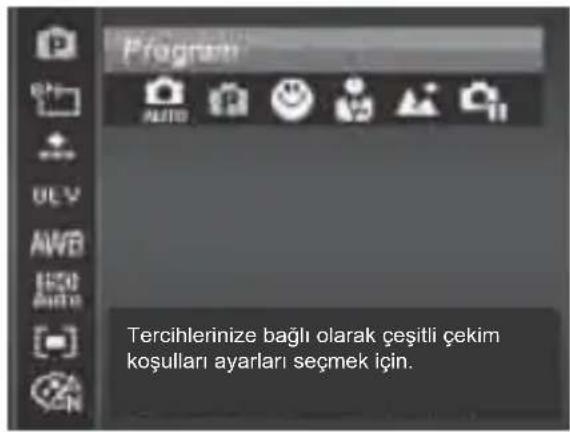
Çekim Modu
Çekim Modu fonksiyonu kullanılan en son 5 modu sırayla gösterir. Menü seçeneklerinde farklı modlara gittiğinizde menü çubuğundaki öğeler de eş zamanlı olarak, kullanılabilir ilgili ayarlara dönüşür.
Auto (Otomatik) mod Menü seçeneklerinin birincisinde sabit haldedir.
Resim Boyutu
Resim Boyutu fonksiyonu resim çekmeden önce çözünürlüğü ayarlamak için kullanılır. Resim Boyutunu değiştirmek hafıza kartınıza kaydedilecek olan resim sayısını etkiler. Ne kadar yüksek çözünürlük seçilirse o kadar fazla boş hafıza gerekli olur.
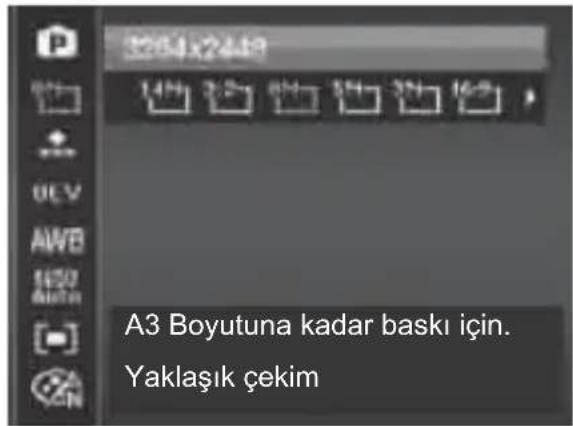
Aşağıdaki tablo hareketsiz görüntülere yönelik Resim Boyutu değerlerini gösterir.
| Simge PikselBoyutu | Baskı BoyutuÖnerisi | |
| 16M | 4608 x3456 | A2 Boyutu |
| 3:2 | 4608 x3072 | Standart baskıkağıdı |
| 8M | 3264 x2448 | A3 Boyutu |
| 5M | 2592 x1944 | A4 Boyutu |
| 3M | 2048 x1536 | 4" x 6" |
| 16:9 | 1920 x1080 | HDTV |
| VGA | 640 x480 | E-posta |
GÖRÜNTÜ VİDEO VE SES KAYDETME \_\_\_\_
Kalite
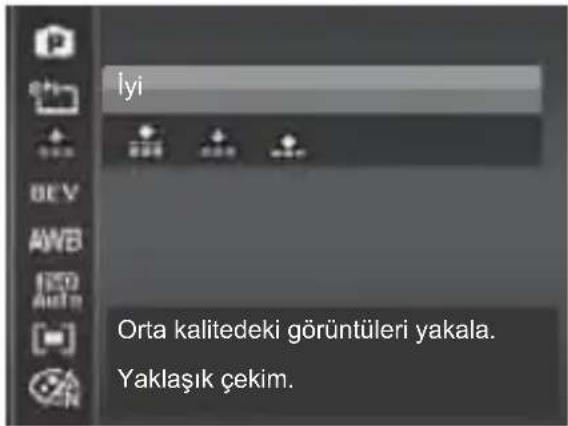
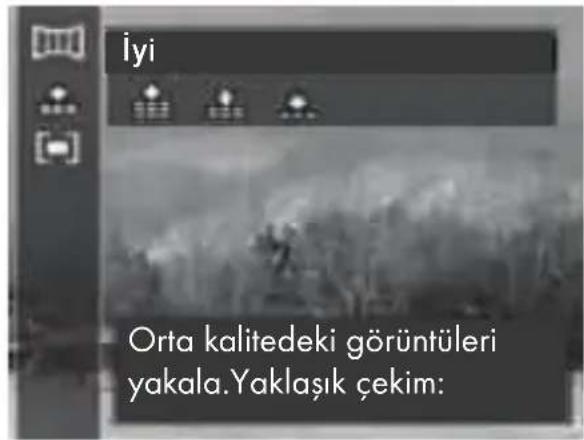
Kalite, resmin çekildiği kaliteyi (sıkıştırma) ayarlar. Kalite, resimlerinize uygulanan sıkıştırma miktarını belirler. İyi kalitesi, keskin detaylara ve daha az sıkıştırmaya sahip en iyi resmi verir. Ancak kalite yükseldikçe hafıza kartınızda daha fazla boş alana gerek duyulacaktır.
EV Dengeleme
Bilinçli olarak daha aydınlık veya daha karanlık hale getirilmiş genel bir sahne-ye sahip resimler çekilebilir. Bu ayarlar, nesne ile arkaplan arasındaki parlaklık farkının (kontrast) büyük olduğu veya çekmek istediğiniz nesnenin sahne içinde çok küçük kaldığı koşullarda olduğu gibi başka herhangi bir şekilde uygun bir parlaklık (Pozlama) elde edilemediğinde kullanılır. Sadece hareketsiz görüntülerde kullanılabilir.
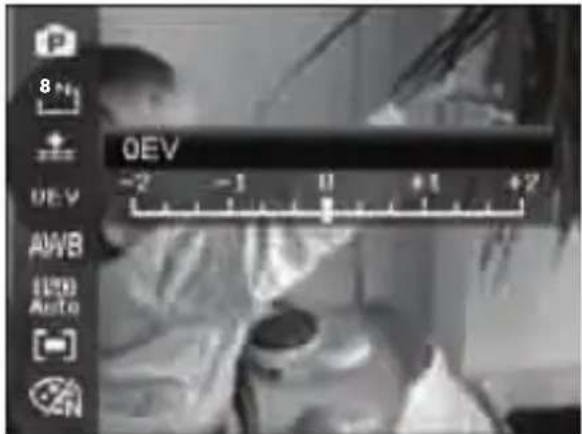
EV ayarlarını yapmak için » veya »tuşlarına basarak değeri artırın yada düşürün. Ayarları yaparken LCD ekran eş zamanlı olarak EV ayarlarının uygulandığı resimleri görüntüler. OK düğmesine basarak değişiklikleri kaydedin ve uygulayın.
GÖRÜNTÜ VİDEO VE SES KAYDETME \_\_\_\_
Beyaz Dengesi
Bu fonksiyon çeşitli aydınlatma koşulları için beyaz dengesini ayarlar ve resimlerin insan gözüyle görünen koşullara yakın çekilmesine imkan sağlar.
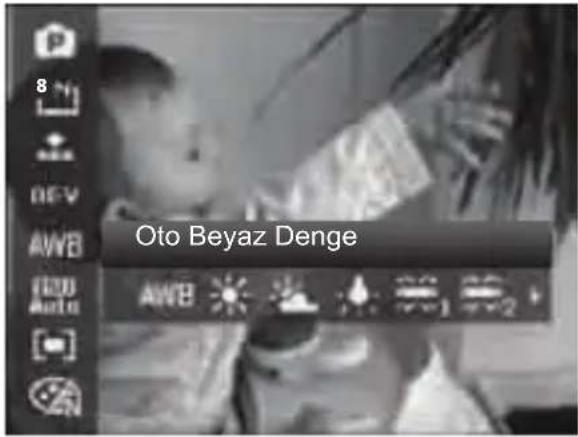
Beyaz Dengesi ayarlarını yapmak için »◀« veya »◀« düğmelerine basarak beyaz dengesini değiştirebilirsiniz. Ayarları yaparken LCD ekran eş zamanlı olarak Beyaz Dengesi ayarlarının uygulandığı resmi görüntüler. OK düğmesine basarak yapılan değişiklikleri kaydedin.
| Simge Öğe Açıklama | ||
| AWB | Otomatik Beyaz Dengesi | Fotoğraf makine-si otomatik olarak beyaz dengesini ayarlar. |
 | Gün Işığı | Açık ve güneşli hava koşullarında kullanılır. |
 | Bulutlu | Bulutlu hava koşul- larında kullanılır. |
 | Ampul | Ampul veya halo- jenle aydınlatılmış iç mekan resimle- ri için flaş olmadan kullanılır. |
| [HWBY] | Floresan 1 | Mavimsi floresanla aydınlatma koşulla- rındaki resimler için kullanılır. |
 | Floresan 2 | Kırmızımsı floresan- la aydınlatma ko- şullarındaki resim- ler için kullanılır. |
 | Kişisel | Aydınlatma kay- nağı belirleneme- diğinde kullanılır. Fotoğraf makine- si otomatik olarak ortama göre uy- gun beyaz denge- sini ayarlaması için deklansöre basın. |
GÖRÜNTÜ VİDEO VE SES KAYDETME \_\_\_\_
ISO
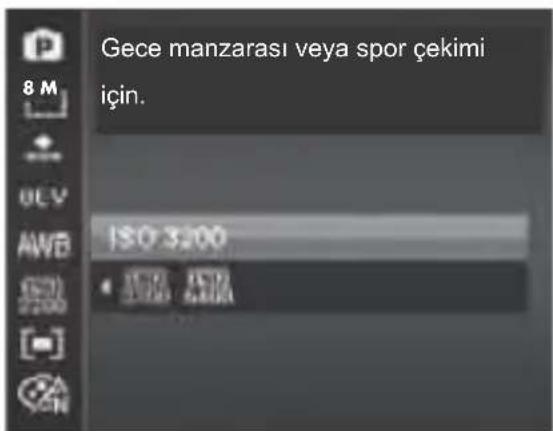
Bu fonksiyon görüntüleri yakalama hassasiyetini ayarlar. Hassasiyet yükseltildiğinde (ve ISO değeri artırıldığında) karanlık koşullarda dahi fotoğraf çekmek mümkün olabilir fakat biraz gürültülü resimler elde edilir.
Iso Hassasiyetini ayarlamak için » ◀️ veya »▶ düğmelerine basarak değerleri değiştirebilirsiniz. Loş koşullarda daha yüksek bir ISO ayarı, aydınlık koşullarda ise daha düşük bir ISO ayarı kullanın.
Not:
Dengeleyici etkinse ISO otomatik olarak Otomatik'e geçer ve ayarlanamaz. ISO'yu ayarlamak için önce Dengeleyici'yi devre dışı bırakın.
Metraj
Bu fonksiyon pozlamayı hesaplamak için metraj yöntemini belirler.
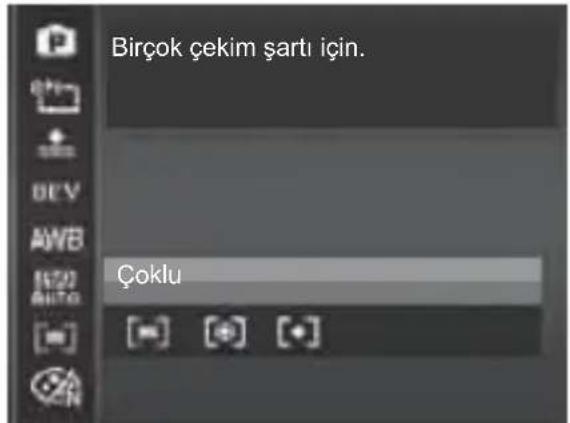
| Simge Öğe Açıklama | ||
| Çoklu | Ekranın tüm alanı ölçülür ve pozlama hesaplanır. | |
| Merkez | Tüm kadrajda ölçülen ışığın ortalamasını alır fakat merkezde bulunan nesneye daha fazla ağırlık verir. | |
| Nokta | Ekran merkezinin küçük bir bölümü ölçülür ve pozlama hesaplanır. | |
©
Kayıt Menüsünün Kullanılması
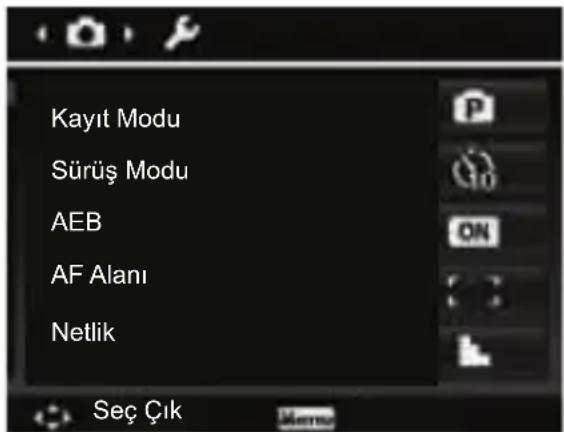
Resim modundaysanız, Kayıt menüsüne fotoğraf makinenizin üzerinde bulunan Menu düğmesine basarak erişebilirsiniz.
Menu görüntülendiğinde 4-yönlü Menü kontrol düğmesini ve OK düğmesini kullanarak menü seçenekleri arasında gezinin ve istediğiniz ayarları uygulayın. İstediğiniz bir anda menüyü kapatmak için Menu düğmesine tekrar basın.
Kayıt Menüsü
Kayıt menüsü, modları değiştirmenize ve diğer çekim ayarlarını yapmanıza imkan verir.
Kayıt Menüsüne gitmek için:
Mod düğmesini Resim Moduna »« getirin.
1 Kayıt Menüsünü başlatmak için »Menu« düğmesine basın.
2 Menü içerisinde hareket etmek için »▲« veya »▼tuşlarını kullanın
3 Bir öğeyi seçmek için »« veya OK düğmesine basın.
4 4-yönlü Menü kontrol düğmesini kullanarak alt menü ayarlarını değiştirin.
5 OK düğmesine basarak ayarları kaydedin ve uygulayın.
Manzara Modu Ayarının Yapılması
Aşağıdaki 35 moddan bir tanesini kolayca seçerek bir objenin resmini en uygun ayarlarla ćekebilirsiniz.
1 Kayıt Menüsünde Manzara Modu öğesine basıp öğeyi seçin.
2 Seçenekler arasında gezinmek için Menü kontrol düğmesini kullanın.
3 OK düğmesine basarak seçilen Manzara modunu kaydedin ve etkinleştirin.
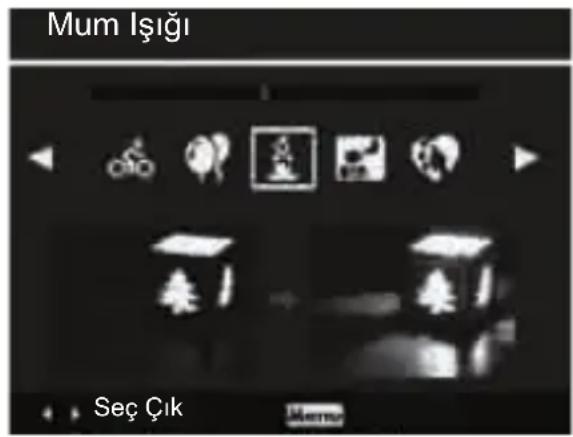
Aşağıdaki tablo, kullanılabilir manzara modu ayarlarını gösterir.
| Simge | Öğe Açıklama | |
| [GDWS]Oto | Otomatik | Temel resimler çekmenin en kolay yolu. Ayarlar otomatik olarak yapılır. |
 | Program | Fotoğraf makinesi, poz süresi ve diyafram açıklık değerleri gibi uygun resim çekme ayarlarını otomatik olarak yapar. |
 | AkıllıManzara | Fotoğraf makinesi, çekim koşullarını algılar ve otomatik olarak uygun sahne moduna geçer. |
 | Portre | Fotoğraf makinesi nesne üzerine odaklanmak için fonu bulanıklastırır. |
 | Manzara Bu | özellik geniş manzara görüntülerini vurgulamak için kullanılır. |
 | Gün batımı | Bu özellik gün batımı resimlerini kaydetmek için kırmızı renk tonunu iyileştirir. |
 | Arkaplan ışığı | Bu özellik metraji değiştirerek arkadan ışık alan bir nesnenin resmini çekmek için kullanılır. |
 | Çocuklar | Bu özellik hareket eden çocukların hareketsiz resimlerini çekmek için kullanılır. |
 | Gece Manzarası | Bu özellik gece görünümlü fona sahip resimler çekmek için kullanılır. |
 | Stilistik | Bu özellik, aşırı doygun renkler, dengesiz pozlama ve bulanıklığa sahip resimler çekmek için kullanılır. |
 | Havai fişekler | Bu özellik havai fişek patlamalarını çekmek için örtücü hızını yavaşlatır. |
| [B47K] | Kar Bu özellik plaj ve kar görüntüsü için kullanılır. | |
 | Spor | Bu özellik yüksek hızlı harekete sahip görüntüleri çekmek için kullanılır. |
 | Parti Bu özellik düğün veya iç mekan partiler için kullanılır. | |
 | Mum ışığı Bu özellik sıcak mum ışığı efektlerini çekmek için kullanılır. | |
 | Gece Portresi | Bu özellik gece fonuna veya karanlık fona sahip portre resimleri çekmek için kullanılır. |
 | Yumuşak Cilt | Bu özellik cilt tonunu iyileştirir ve böylece yüzler daha pürüzsüz görünür. |
 | Yumuşak Akan su | Bu özellik su veya ipek gibi pürüzsüz efektleri iyileştirir. |
 | Gıda | Bu özellik yiyecek resimlerini çekmek için kullanılır. Bu moddaki yüksek doygunluk çekilen resmi daha çekici hale getirir. |
| Simge | Öğe Açıklama |
| [DDY] | Bina Bu özellik çekilen resimlerin kenarlarını iyileştirir. |
 | Metin Bu özellik, metin resmi çekerken normal olarak kullanılan siyah ve beyaz karştlığını iyileştirir. |
 | Yaprak Bu özellik yeşilliklere daha zengin bir renk vermek için yeşillerin doygunluğunu artırır. |
 | Müzayede Bu özellik 4 adete kadar çekimi bir resimde birleştirir ve artırımın kullanımı için 4 adet model sağlar. |
 | Gülüş Yakalama Bu özellik çekilecek yüzleri otomatik olarak yakalamak için yüz takibi özelliğini kullanır. Gülücükler algılandığında sürekli şekilde re-sim çekmeye başlar. |
 | Göz Kırpma Algılama Bu özellik resim çekme esnasında çekilen kişi gözünü kırpmışsa bunu algılar ve kullanıcıya bu resmi kaydedip kaydetmeme seçeneği sunar. |
 | Ön Resim oluşturma Bu özellik bir resmi geçici şekilde referans olarak çeker. Nesneyi referans noktasına gönderdikten sora deklanşöre tam olarak basın. |
 | Aşk Portresi Bu özellik başkalarının yardımı olmadan portre resimler çekmek üzere yüzleri algılamak için yüz takibini kullanır. İkiden fazla yüz algılandığında AF otomatik olarak devreye girer. Fotoğraf makinesi geri sayıma başlar ve iki saniye içerisinde bir resim çeker. |
 | Otomatik portre Bu özellik zoom özelliğini en yakına ayarlar. Bir yüz algılandığında, AF otomatik olarak devreye girer ve uyarı için bir ses duyulur. Ardından fotoğraf makinesi geri sayıma başlar ve iki saniye içerisinde bir resim çeker. |
 | Dinamik Aydınlatma Bu özellik resmin gölge ve vurgu ayrıntılarını belirginleştirir. |
 | Balık Gözü Lens Bu özellik resmi balık gözü lens efektleriyle çeker. |
 | Fotoğraf Birleştirme Bu özellik birden fazla çekimi bir araya getirerek panoramik bir resim oluşturur. |
 | Diyafram Açıklığı Önceliği Bu özellik kullanıcıya diyafram açıklığı değerini ayarlama imkanı verir ve fotoğraf makinesi parlaklığı karşılamak için otomatik olarak örtücü hızını seçer. |
 | Deklanşör Önceliği Bu özellik kullanıcıya deklanşör hızını ayarlama imkanı sunar ve fotoğraf makinesi parlaklığı karşılamak için otomatik olarak diyafram açıklığı değerini seçer. |
 | Manuel Pozlama Bu özellik resimlerinizi doğru şekilde pozlamanız için size örtücü hızını ve diyafram açıklığı değerini ayarlama imkanı sunar. |
 | Ses Kaydı Bu mod ses klipleri kaydetmek için kullanılır. |
GÖRÜNTÜ VİDEO VE SES KAYDETME
Sahne modunun seçilmesinden sonra seçilen mod, Ses Kayıt modu hariç olmak üzere, Fonksiyon Menüsünün Çekim Modu bölümünde en öne eklenir. Menü Seçeneklerinde Otomatik modu sabittir ve diğer 5 öğe en son kullanılan modları gösterebilir. 22. sayfadaki "Fonksiyon Menüsünün Kullanılması" bölümüne bakın.
Akıllı Manzara Modunun Kullanılması
Bu özellik fotoğraf çekme konusunda temel bilgilere sahip olmasalar bile kusursuz resimler çekmek için acemi kullanıcılarana yönelik en kullanışlı özelliktir. Akıllı Manzara modu yardımıyla resmi çekilecek nesneyi kadrajin için yerleştirin; fotoğraf makinesi 11 çeşit sahneyi (Portre, Manzara, Gün Batımı, Makro, Metin, Kar, Arkaplan ışığı, Gece Portresi ve Yaprak) otomatik olarak tanır ve en uygun ayarları seçer.
Akıllı sahne simgesi. Fotoğraf maki-nesinin çekim koşullarını algılamasından sonra bu simge algılanan sahne modunu gösterecek şekilde değişir.
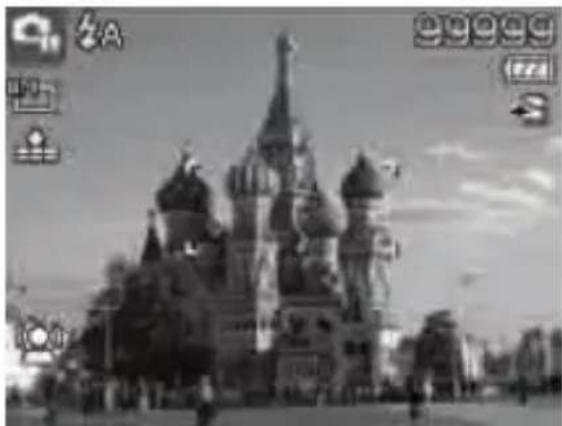
■ Fotoğraf makinesi otomatik olarak Manzara moduna geçer.
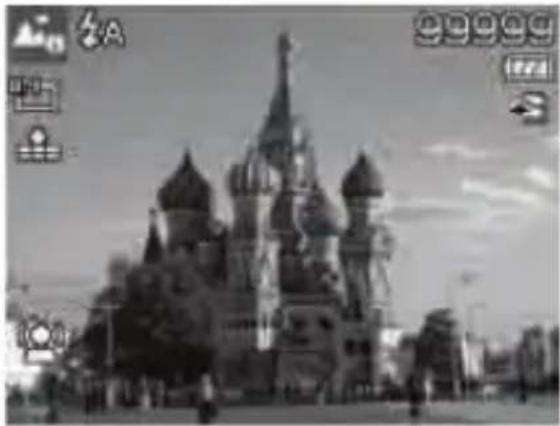
Akıllı Manzara modunu etkinleştirmek için
1 Akıllı Manzara alt menüsünden seçin.
2 Fotoğraf makinesini çekeceğiniz nesneye odaklayın.
3 Fotoğraf makinesi çekim koşullarını algılar ve uygun kayıt moduna geçer.
4 Nesneye odaklanmak için deklanşöre yarım basın. Kadraj, odağın ayarlandığını göstermek için yeşile dönüşür.
5 Resmi çekmek için deklanşöre tam olarak basın.
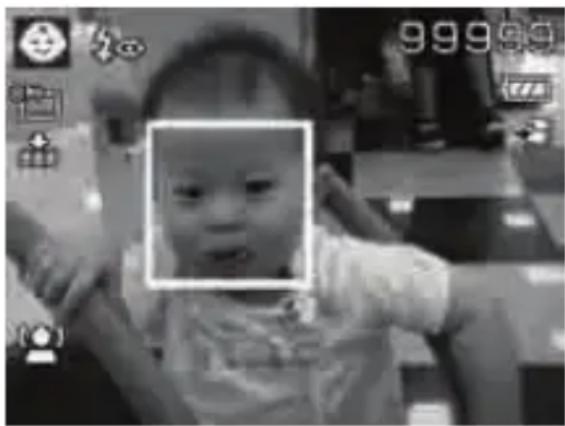
Çocuk Modunun Kullanılması
Teknik olarak çocukların resimlerinin çekilmesi zordur. Sürekli olarak harekete eğilimlidirler ve bir iki saniyeden fazla dikkatlerini toplamalarını sağlamak oldukça zordur. Çocuklarınızın en iyi anlarını yakalamak için sadece fotoğraf makinesini çocuk modunda tutun. Mod yüksek örtücü hızı sağlar ve daima hareketli nesne üzerine odaklanır.
Spor Modunun Kullanılması
Golf vuruşu gibi hareketli bir spor görentüleri serilerine ihtiyacınız olduğunda veya uçan bir sinek kuşunun/kelebeğin resmini çekmeye çalıştığınızda sahne modunu spor moduna getirdiğinizden emin olun. Bu, deklansörü basılı tuttuğunuzda net bir şekilde ayrı ayrı karelerden oluşan bir dizi resim çekmenize olanak sağlayan Seri çekim (deklansöre basılı olduğu sürece resim çekmeye devam eder) modudur.
Not:
Resim çekmeye başladığıınızda oldukça fazla boş alan ihtiyacınız olduğundan, hafıza kartında yeterli yer bulunduğundan emin olun.
Parti Modunun Kullanılması
Bir partideki herkesin resmini çekmek oldukça zordur. Tüm ekip sizinle birlikteyken bir grup veya aile resmi çekin. Parti modu Kırmızı göz azaltma flaşını ve yüz takibini içerir. Çok az sayıda resmi kaçırısınız ve partinin tadını çıkarmak için daha fazla zamanınız kalır.
Yumuşak Cilt modunun kullanılması
Pürüzsüz cilt modu etkinken cildi daha kırışıksız ve hatları daha belirgin hale getirir; ayrıca cildin dışında kalan re-sim alanlarında çözünürlüğü korur. Fotoğraf makinesi, yüz gibi cilt rengi alanı- ni algılar ve cildin pürüzsüz görünmesi için resmi işlemden geçirir.
GÖRÜNTÜ VİDEO VE SES KAYDETME \_\_\_\_
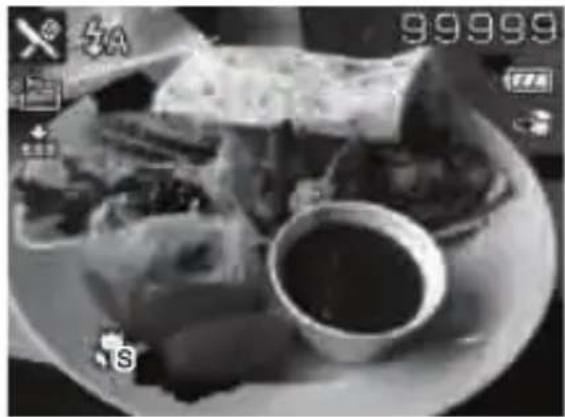
Gıda Modunun Kullanılması
Bloğunuzda yemek deneyimlerinizi ve ilginç aygıtlara ilişkin yorumlarını yakın plan çekimlerle paylaşmaya ne dersiniz? Sadece Fotoğraf makinenizi alın ve sahneyi gıda moduna getirin. Bu mod, yakın plan fotoğraf çekimine yönelik tasarlanmış makro odaklanma ve otomatik flaş özelliğini içerir.
Makro Odaklanma ve Otomatik Flaş, gıda modu kullanılarak etkinleştirilir.
Yaprak Modunun Kullanılması
Bahçe veya orman sahnesi gibi, mat yeşil renklerle dolu bir doğa resmi sıkıcıdır. Yaprak modunda yeşiller ve maviler parlak bir şekilde iyileştirilir ve böylece doğa resmi parlak renklerle göze çarpar.
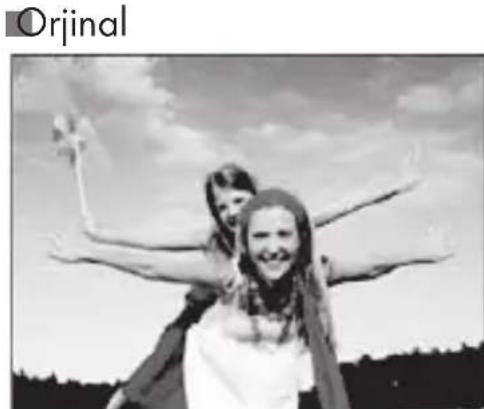
Stilistik Modunun Kullanılması
Stilistik modu, fotoğrafa aşağıdaki efektleri uygular:
1 Aşırı doygun renkler
2 Dengesiz ışıklanma
3 Bulanıklık
4 Fotoğrafın kenarları etrafında kararma
Orjinal
Müzayede Modunun Kullanılması
Resimleri programlarla birleştirmek zordur ve oldukça fazla zaman harcamayı gerektirir. Artırma modunu seçip bir desen belirleyin ardından farklı açılardan bir kaç resim çekin. Fotoğraf makinesi, internet üzerinden göndermeye uygun düşük çözünürlükte birleştirilmiş bir resim oluşturur.
1 Manzara Modu menüsünden Müza-yede modunu seçin.
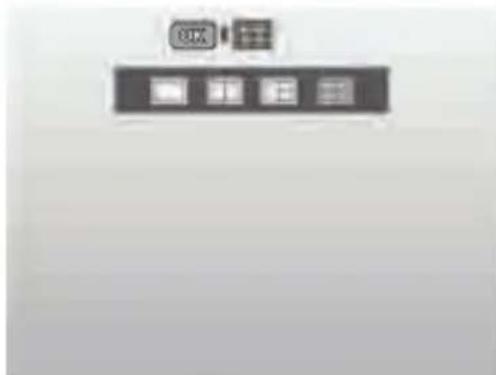
2 »◀◀« veya »▶◀« tuşunu kullanarak bir Pencere seçin.
3 Resim çekmeye başlamak için OK düğmesine basın.
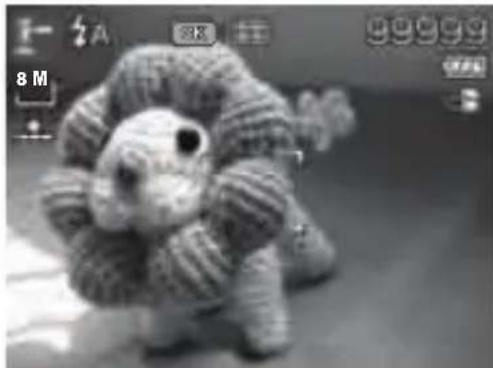
4 Nesneyi kadraja alın ve ilk resmi çekmek için Deklanşöre basın.
5 İkinci resmi çekmek için OK düğmesine basın.
6 Veya ilk çektiğiniz resme dönmek için Menu düğmesine basın.
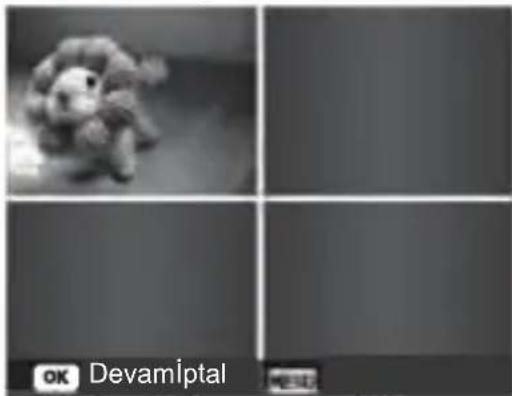
7 Desen resimlerle dolana kadar 4 - 6 arasındaki adımları tekrar edin.
8 Birleştirilen resmi kaydetmek için OK düğmesine basın.
9 Veya son çektiğiniz resme dönmek için Menu düğmesine basın.
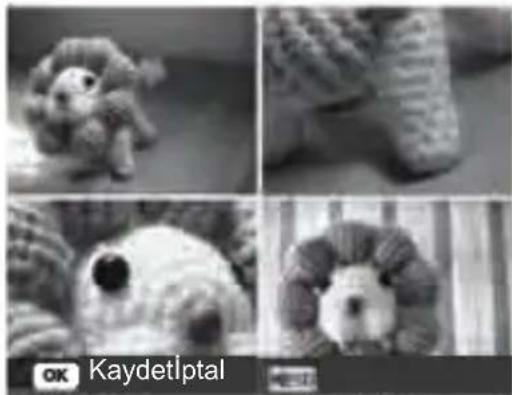
10 Fotoğraf makinesi resmi hafızaya kaydeder.
11 USB kablosu veya hafıza kartı okuyucusu kullanarak resmi bilgisayara aktarın ve bir web sitesine yükleyin (Lütfen 71. sayfadaki "Fotograf Makinesinin Bilgisayara Bağlanması" bölümüne bakın).
GÖRÜNTÜ VİDEO VE SES KAYDETME
Müzayede modu aşağıdaki gibi 4 tür pencere sunar
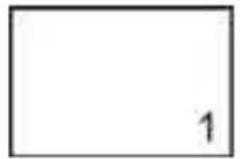
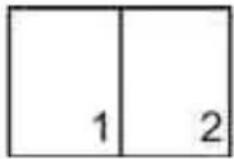
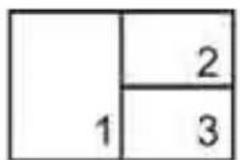
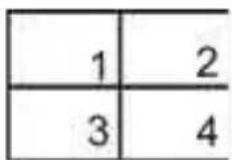
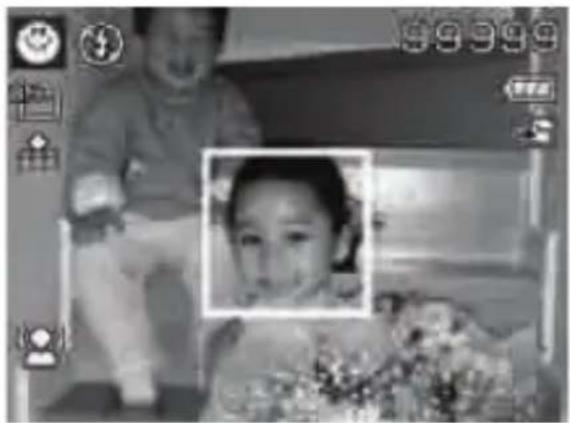
Resim düşük kaliteye ve sadece VGA (640x480) boyutuna ayarlanır.
Gülüş Yakalama Modunun Kullanılması
Fotoğraf makinesini insanlara yönelttiği- nizde özellikle çocuklar için gülüş her za- man kısıadır ve manuel objektifle yakala- mak oldukça zordur. Gülüş yakalama modu her zaman tüm gülümsemeleri al- gılar ve deklanşöre basılmadan bir resim çekmek için Otomatik Odaklanma (AF) yapar.
Gülüş Yakalama moduyla Mutlu bir re- sim çekmek için talimatları takip edin:
1 Manzara Modu menüsünden Gülüş yakalama modunu seçin.
2 Fotoğraf makinesini çekeceğiniz nesneye odaklayın.
3 Bir gülümseme algılandığında beyaz odaklama kadraji, fotoğraf makinesi odak alanını göstermek ve otomatik olarak bir resim çekmek üzere yeşile dönüşür.
Göz Kırpma Algılama Modunun Kullanılması
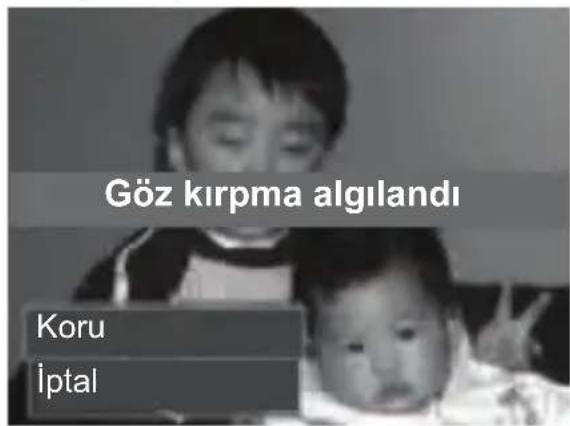
Mükemmel bir resmi, çektiğiniz kişileri gözlerini kırpmasından başka hiç bir şey bu kadar bozamaz. Göz kırpma algılaması, bir basketbol maçını kazandıktan sonra takım arkadaşlarınızla birlikte kupayı tutmak gibi hayatta bir kez yaşanabilecek anların resmini çekerken size ekstra bir güvence verir.
Kapalı göz algılanırsa, bir kaydetme onayı menüsü ekrana gelir ve böylece resmini çektiğiniz kişi veya kişiler hareket etmeden önce yeniden bir resim çekme şansı yakalarsınız.
GÖRÜNTÜ VİDEO VE SES KAYDETME
Göz Kırpma Algılama modunu etkinleş- tirmek için
1 Manzara Modu alt menüsünden Göz Kırpma Algılama modunu seçin.
2 Nesneye odaklanmak için Deklanşöre yarım basın. Kadraj, odağın ayarlandığını göstermek için yeşile dönüşür.
3 Resmi çekmek ve otomatik olarak kaydetmek için Deklanşöre basın.
4 Fotoğraf makinesi resmi çekilen kişinin gözünü kırptığını algılarsa Resmi kaydet veya İptal seçenekleri ekrana gelir.
5 Kaydetmek için Resmi kaydet, vaz- geçmek için ise İptal seçeneğini seçin
Ön Oluşturma Modunun Kullanılması
Birinden resminiz çekmesini istediğinizde resimler her zaman düzgün çıkmıyor mu?
Ön Oluşturma özelliği, birinden resminizi çekmesini rica etmeniz gerektiğini de, istediğiniz arka plana sahip olmanıza yardımcı olur.
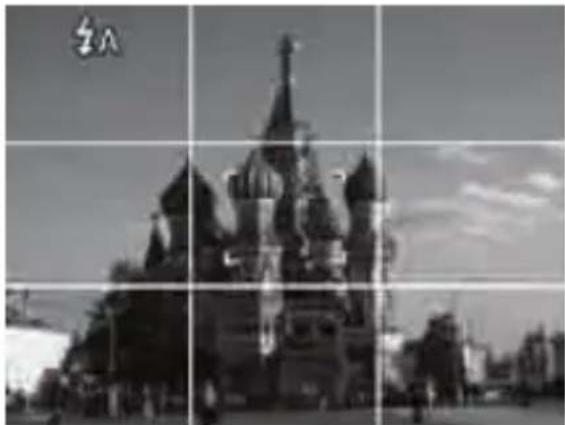
Ön oluşturma özelliği temel olarak iki adımlı bir işlemdir.
1 İstediğiniz fonu düzenleyin ve Deklanşör düğmesine (tam olarak) basın; böylece fonun yarı şeffaf görün-tüsünün 1/3'ü LCD ekranda kalır. Yarı şeffaf geçici resmi iptal etmek için Menu düğmesine basın.
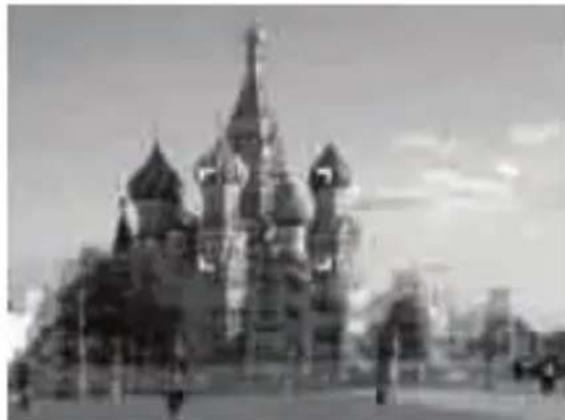
2 1/3 yarı şeffaf ekran görüntüsünü kılavuz olarak kullanmasını söyleyerek birilerinden önceden derlenmiş orijinal fonun önünde resminizi çekmesini isteyin.
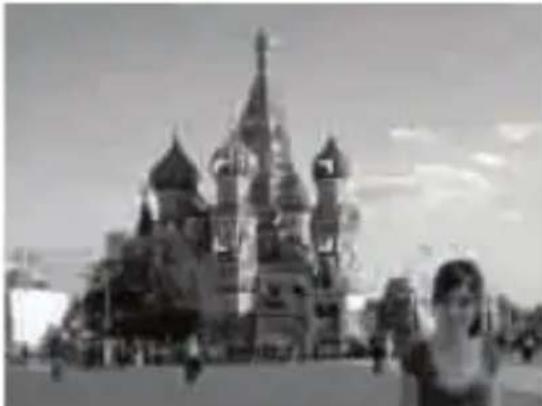
3 Fotoğrafınızı çeken kişi vücudunuzun tamamı veya yarısının kadraj içinde ve doğru yerde olduğunu onaylaya- na kadar hareket edin.
4 Deklanşöre basın. Fotoğraf makinesi sadece bu adımla birlikte oluşturulan resmi kaydeder.
GÖRÜNTÜ VİDEO VE SES KAYDETME
Aşk Portresi Modunun Kullanılması
Sadece ikinizin olduğu bir anda güzel bir resim mi çekmek istediniz? Tek yapmanız gereken Fotoğraf makinesini tutmak ve birlikte gülümsemek.
İki taneden fazla yüz algılandığında fotoğraf makinesi bir sesli uyarıyla birlikte 2 saniyelik geri sayım gerçekleştirir ve Deklanşöre basmaya gerek kalmadan resmi çeker.
Otomatik Portre Modunun Kullanılması
Kendi resminizi çekecek tek kişi olduğunuz durumlarda tripodun yanı sıra, Otomatik portre modu da gereklidir. Kollarınızın uzatıp fotoğraf makinesinin lensini kendinize doğru çevirdiğinizde otomatik portre modunda yüz takip özelliğini çalıştırır. Bir yüz algılandığında fotoğraf makinesi sesli bir uyarıyla birlikte 2 saniyelik geri sayım yapar ve Deklanşör düğmesine basmaya gerek kalmadan resmi çeker.
Kendi portrem özelliğiyle iyi resim çekmenin ipuçları:
Gerdan oluşumunu azaltmak için Fotoğraf makinesinin karşısında eğilin.
Daha ince görünmek için vücudunuza açı verin ve kollarınızı bütün.
Omuzlarını zı geride tutun.
D Aydınlatma Modunun Kullanılması
Etkin D Aydınlatma modu vurgulu ve gölgeli bölgelerdeki detayları koruyarak doğal kontrasta sahip resimler oluşturur. Örneğin bir kapıdan, pencereden parlak ışığa sahip bir sahnenin resmini çekerken veya güneşli bir günde gölgeli bir nesnenin resmini çekerken yüksek kontrastlı sahneler için bu özelliği kullanın. Bu özellikle birlikte, kontrast ayarı fotoğraf makinesi içinde yapılır ve resim yiğini için sonradan ek bir işlem yapılması gerekmez.
Balık Gözü Lens Modunun Kullanılması
Daha büyük bir yaratıcılık ve eğlenceyle balık gözü efektli resimler çekmek için.
Fotoğraf Birleştirme Modunun Kullanılması
Birden fazla çekimi bir araya getirerek panoramik bir resim oluşturmak için bu özelliği kullanın. 2 veya 3 çekimi hızla ve kolayca tek bir resimde birleştirebilirsiniz.
Hareketsiz görüntüleri birleştirmek için
1 Fotoğraf birleştirme moduna girin ve »▲« düğmesine basarak resimlerin birleştirileceği doğrultuyu seçin. Ardından, ilk resmi çekmek için Deklanşör düğmesine basın.
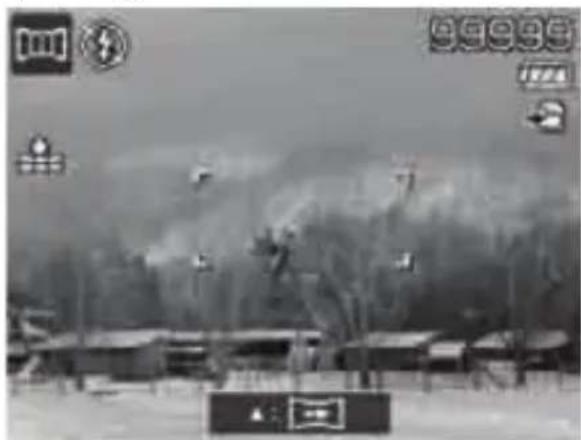
2 İlk resmi çektikten sonra bir kılavuz çubuk görüntülenir. Fotoğraf makinesini kaydırmak için LCD ekranda görüntülenen doğrultuyu takip edin veya, resim çekmeye yeniden başlamak için Menu düğmesine basın.
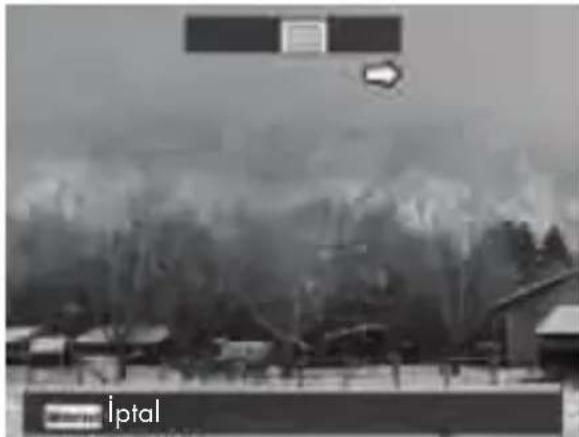
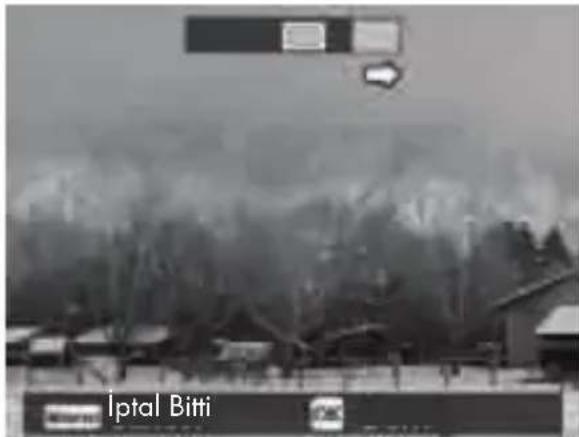
3 simgesiyle sarı blok üst üste bindiğinde, deklanşör düğmesine basmadan başka bir resim daha ćekebilirsiniz.
GÖRÜNTÜ VİDEO VE SES KAYDETME
4 İkinci resmi çektikten sonra, sarı blok kılavuz çubuğun sonuna doğru hareket eder ve OK düğmesi de görün-tülenir. İlk iki resmi birbirine eklemek için OK düğmesine basabilir ya da resim çekmeye yeniden başlamak için Menu düğmesine basabilirsiniz.
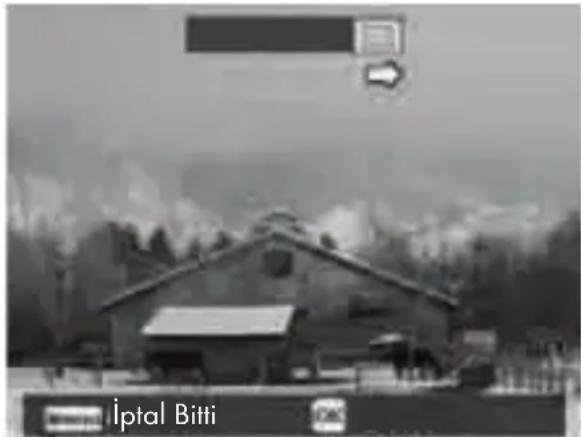
5 Adım 3'te olduğu gibi, simgesi hareket ederek sarı blokla üst üste biner, bundan sonra üçüncü resmi çekebilirsiniz ve birleştirilen resim otomatik olarak oluşturulur. Bu nokta-da birleştirilen çekimin bu dizisini tamamlamış olursunuz.
Resim birleştirme modunda aşağıdaki ayarlar sabittir:
Flaş: Tam Kapalı
Çekim modu: Kapalı
Odaklanma modu Otomatik odaklanma
AF Alanı: Geniş
Not:
Resim birleştirme özelliğinde dikkat edilmesi gereken ilk fotoğraf çekiminden bir sonraki resim için fotoğraf makinesini yana kaydırma esnasında mümkün olduğu kadar titretmemeye dikkat edilmelidir aksi takdirde resim birleşme yerlerinden kesik olarak görünecektir. Özellikle şehir manzarası panoromik resimlerinde el titremesi esnasında birleştirilmiş resimler kaymış olarak görüntülenir böyle durumların önüne geçmek ve iyi netice almak için tripod kullanılması tavsiye edilir.
GÖRÜNTÜ VİDEO VE SES KAYDETME \_\_\_\_
Diyafram Açıklığı Önceliği Modunun Kullanılması
Bu mod diyafram açıklığı değerinin kullanıcı tarafından kontrol edilmesi ve örtücü hızına fotoğraf makinesinin karar vermesini sağlamak üzere tasarlanmıştır. Diyafram açıklığının resimler üzerindeki ana etkisi Alan Derinliğiyle ilgilidir. (DOF)
Geniş diyafram açıklığı seçtiğinizde fotoğraf makinesi sadece bir nesne-ye odaklanır, fon ise hoş ve bulanık kalır. (Sığ DOF)
Küçük diyafram açıklığı seçtiğinizde her şeyin odak alanına alındığı bir resim oluşur. (Büyük DOF)
Diyafram açıklığı değerlerini ayarlamak için
1 Manzara Modu alt menüsünden Di- yafram Açıklığı Önceliği modunu se- çin.
2 Ayar moduna girmek için OK düğmesine basın.
3 Diyafram açıklığı değeri seçeneklerini seçmek için »▲« veya »▼|□ı tuşlarını kullanın.
4 Resmi çekmek için deklanşöre basın.
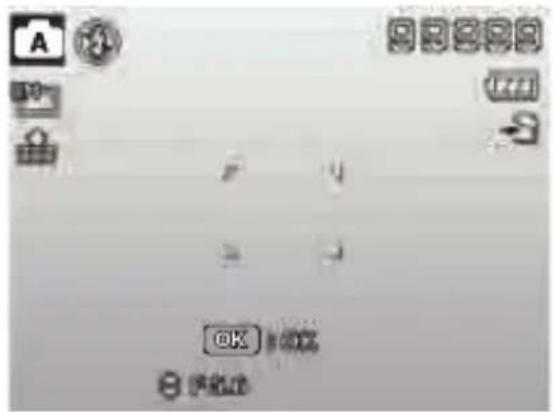
Diyafram açıklığı değerini gösterir
Deklanşör Önceliği Modunun Kullanılması
Bu mod hareketli nesnelerin resmini çekmek için tasarlanmıştır. Bir hareketi (uçan kuşlar) dondurmak için yüksek örtücü hızı gerekirken, düşük deklansör hızı bir hareket (örn. su akışı) hissi oluşturur.
Deklanşör değerlerini ayarlamak için
1 Manzara Modu alt menüsünden Deklanşör Önceliği modunu seçin.
2 Ayar moduna girmek için OK düğmesine basın.
3 »◀◀« veya »▶◀« düğmelerini kullanarak deklanşör değeri seçeneklerini belirleyin.
4 Resmi çekmek için deklanşöre basın.
GÖRÜNTÜ VİDEO VE SES KAYDETME \_\_\_\_
Deklanşör değerini gösterir
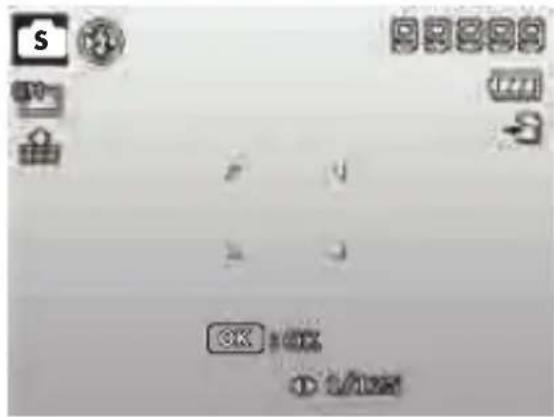
Manuel Pozlama Modunun Kullanılması
Fotoğraf makinesi manuel Pozlama modunda olduğunda diyafram açıklığını, örtücü hızını veya her ikisini de değiştirebilirsiniz.
Manuel pozlama modunu etkinleştirmek için
1 Manzara Modu alt menüsünden seçin.
2 Ayar moduna girmek için OK düğmesine basın.
3 »◀◀« veya »◀◀« düğmelerini kullanarak deklansör hızını seçin.
4 »▲« veya »▼ düğmelerini kul-
lanarak diyafram açıklığı değerini
seçin.
5 Diyafram açıklığı ve deklansör hızı ayarları arasında geçiş yapmak için OK düğmesini kullanın.
6 Resmi çekmek için Deklanşöre basın.
Diyafram açıklığı ve deklanşör hızı değerini gösterir
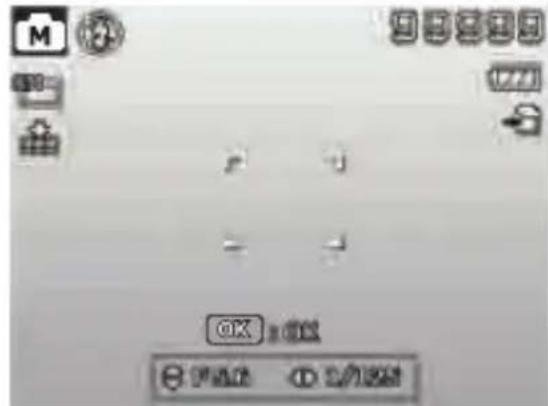
Not:
Diyafram açıklığı ve deklansör hızı manuel ayarlar olup ileri derecede kullanıcıların bilgisi dahilinde değiştirilmelidir yanlış ayarlanmış değerler resimlerin karanlık yada çok aşırı parlak çıkmasına neden olur eğer bu ayarlar yanlışlıkla değiştirilip düzeltilemiyorsa fabrika ayarlarına geri dö-nülmelidir.
Varsayılan Diyafram ve deklanşör değerleri: F:2.4 1/30
GÖRÜNTÜ VİDEO VE SES KAYDETME \_\_\_\_
Ses Kaydı Modunun Kullanılması
1 Manzara Modu menüsünden Ses Kaydı modunu seçin. Ses Kaydı ekran düzeni LCD ekranda görüntülenir.
2 Kayıt işlemine başlamak için Deklan-
söre basın.
3 Kayıt işlemine durdurmak için Deklansöre tekrar basın.
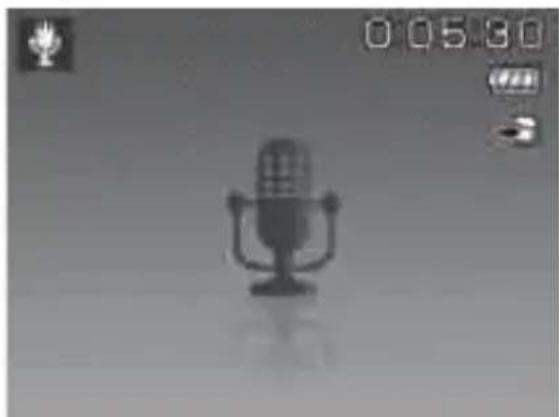
Çekim Modu Ayarının Yapılması
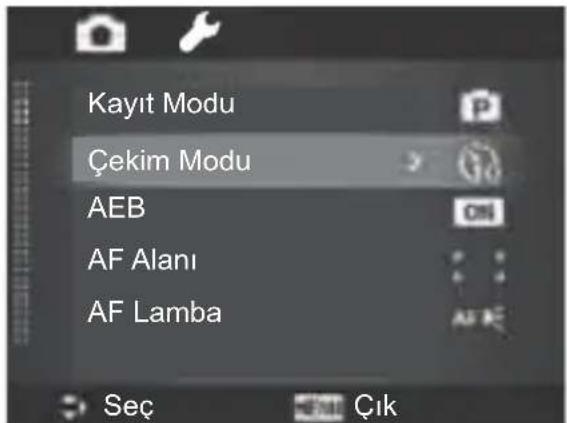
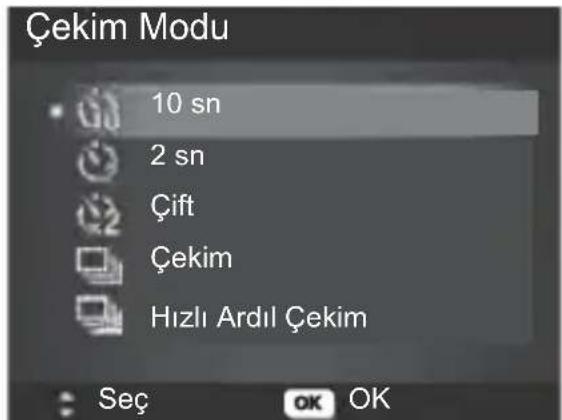
Fotoğraf makinenizde Ayar Menüsündeki Çekim modu fonksiyonundan ayarlanabilen Zamanlayıcı ve Seri Çekim özellikleri bulunmaktadır. Zamanlayıcı özelliği size önceden belirlenen bir sürenin sonunda resim çekme imkanı sağlar. Seri çekim özelliği ise art arda resim çekmenizi sağlar. Bu fonksiyon sadece hareketsiz görüntü kaydetme modunda kullanılabilir. Çekim modu ayarı, fotoğraf makinesini kapattığınızda otomatik olarak devre dışı kalır.
Çekim Modu ayarını yapmak için
1 Ayarlar menüsünden Çekim Modu öğesini seçin.
2 Seçenekler arasında gezinmek için »▲« veya »▼ tuslarını kullanın.
3 OK düğmesine basarak değişiklikleri kaydedin ve uygulayın.
GÖRÜNTÜ VİDEO VE SES KAYDETME \_\_\_\_
Aşağıdaki tablo kullanılabilir Çekim Modu ayarlarını gösterir.
| Simge | Öğe Açıklama | |
 | Kapalı | Zaman gecikmesi ol-madan resim çeker. |
 | 10 Saniye | Deklanşöre bastıktan sonra resim çekmek için 10 saniyelik bir gecikme sağlar. |
 | 2 Saniye | Deklanşöre bastıktan sonra resim çekmek için 2 saniyelik bir ge-cikme sağlar. |
 | Çift | Gecikme sağlar ve iki kez resim çeker:10 saniyelik bir ge-cikme sağlar ardın-dan resim çeker.2 saniyelik başka bir gecikme sağlar ardından resim ç-ker. |
 | Seri Çe-kim | Deklanşöre basıldığında sürekli çekim ger-çekleştirir. Deklanşör bırakıldığında çekim işlemi durur. |
 | Hızlı Seri Çe-kim | Deklanşör düğmesine basıldığında tek seferde 30 resim çeker. Resim boyutu otomatik olarak sadece VGA'ya ayar-lanır. |
AEB özelliğinin ayarlanması
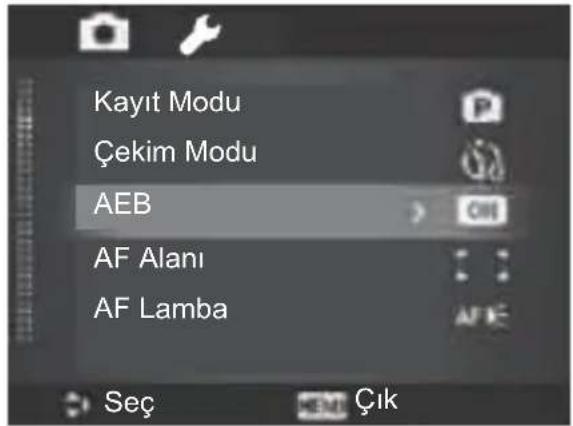
AEB, Otomatik Pozlama Desteği anlamına gelir. Standart pozlama, az Pozlama ve aşırı Pozlama dengelemesi sıralamasıyla art arda 3 çekime izin verir.
AEB'yi ayarlamak için
1 Kayıt menüsünden AEB'yi seçin.
2 Seçenekler arasında gezinmek için »▲« veya »▼tuşlarını kullanın.
3 OK düğmesine basarak değişiklikleri kaydedin ve uygulayın.
GÖRÜNTÜ VİDEO VE SES KAYDETME
AF Alanı Ayarlanması
AF, Otomatik Odaklanma anlamına gelir. Bu özellik fotoğraf makinesinin odaklanacağı alanı belirler.
AF Alanı'nı ayarlamak için
1 Kayıt menüsünden AF Alanı seçin.
2 Seçenekler arasında gezinmek için »▲« veya »▼ fuslarını kullanın.
3 OK düğmesine basarak değişiklikleri kaydedin ve uygulayın.
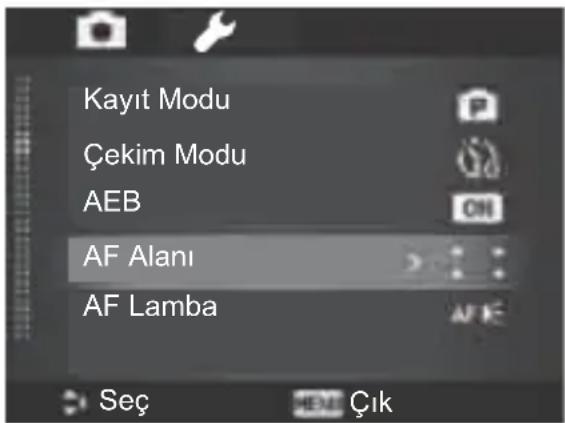
Aşağıdaki tablo kullanılabilir AF Alanı ayarlarını gösterir.
| Simge Öğe Açıklama | ||
| Geniş | Fotoğraf makinesi otomatik olarak geniş kadraj içerisindeki odaklanma alanı- nı seçer. | |
| Merkez | Odklanma alanı ortada sabitlenir. | |
Netlik Ayarlanması
Bu fonksiyon, resimlerinizin detaylarını keskinleştirme veya yumuşatma olanağı sağlar.
Netliği ayarlamak için
1 Kayıt menüsünden Netliği seçin.
2 Seçenekler arasında gezinmek için »▲« veya »▼ tuslarını kullanın.
3 OK düğmesine basarak değişiklikleri kaydedin ve uygulayın.
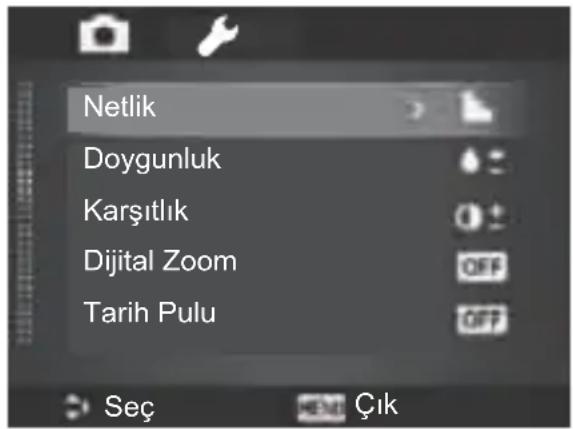
Aşağıdaki tablo kullanılabilir Netlik ayarlarını gösterir.
| Simge Öğe Açıklama | ||
| Yüksek | Görüntünün keskinliğini artırır. | |
| Normal | Normal keskinlik. | |
| Düşük | Görüntünün keskinliğini azaltır. | |
GÖRÜNTÜ VİDEO VE SES KAYDETME \_\_\_\_
Doygunluk Ayarlanması
Doygunluk fonksiyonu resimlerinizdeki renk doygunluğunu ayarlamanıza olanak sağlar. Zengin renkler için yüksek bir doygunluk ayarı ve daha doğal renk tonları için düşük doygunluk ayarı kullanın.
Doygunluk ayarlamak için
1 Kayıt menüsünden Doygunluk seçin.
2 Seçenekler arasında gezinmek için »▲« veya »▼ traslarını kullanın.
3 OK düğmesine basarak değişiklikleri kaydedin ve uygulayın.
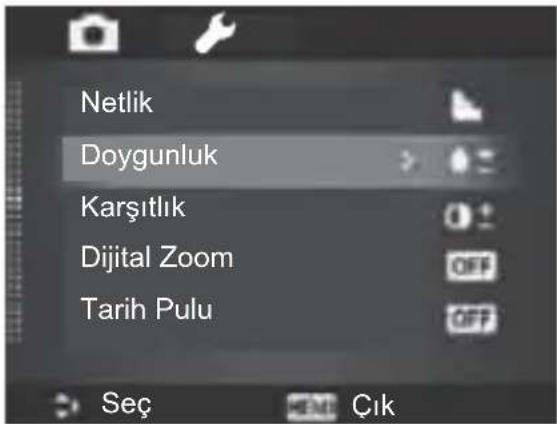
Aşağıdaki tablo kullanılabilir Doygunluk ayarlarını gösterir.
| Simge Öğe Açıklama | ||
| Yüksek | Doygunluğu artırır. | |
| Normal | Normal doygunluk. | |
| Düşük | Doygunluğu azaltır. | |
Karşitlik Ayarlarının Yapılması
Bu özellik resimlerinizin kontrastını ayarlama olanağı sunar.
Karşitliği ayarlamak için
1 Kayıt menüsünden Karşıtlığı seçin.
2 Seçenekler arasında gezinmek için »▲« veya »▼ tuslarını kullanın.
3 OK düğmesine basarak değişiklikleri kaydedin ve uygulayın.
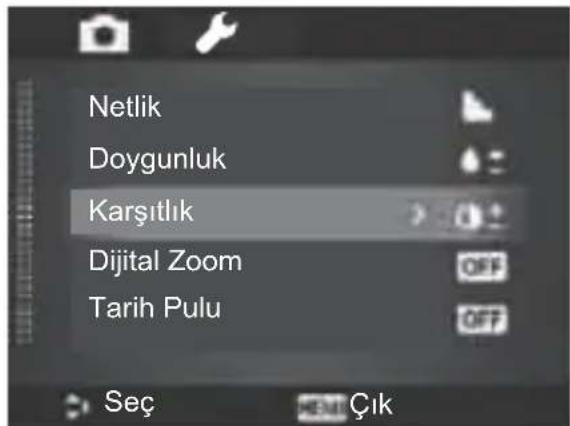
| Simge Öğe Açıklama | |
| ➊+ | Yüksek Kontrastı artırır |
| ➊± | Normal Normal kontrast |
| ➊- | Düşük Kontrastı azaltır |
GÖRÜNTÜ VİDEO VE SES KAYDETME
Dijital Zoom Ayarlanması
Bu özellik fotoğraf makinenizin dijital zoom moduna kumanda eder.
Fotoğraf makinenizin bir görüntüyü büyütmek için ilk önce optik zoomu kullanır. 5x zoom sınırı aşıldığında fotoğraf makinesi dijital zoomu kullanır.
Dijital Zoom'u ayarlamak için
1 Kayıt menüsünden Dijital Zoom'u seçin.
2 Seçenekler arasında gezinmek için »▲« veya »▼ tuslarını kullanın.
3 OK düğmesine basarak değişiklikleri kaydedin ve uygulayın.
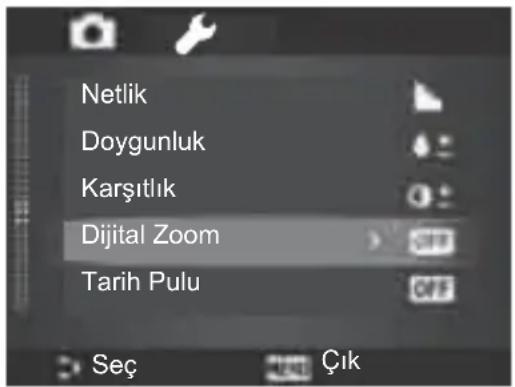
Aşağıdaki tablo kullanılabilir Dijital Zoom ayarlarını gösterir.
| Simge Öğe Açıklama | ||
 | Akıllı Zoom | Neredeyse hiç bozulma olmadan görüntüleri di-jital olarak büyütür. Buözellik sadece hareket-siz görüntüler için kulla-nılabilir. |
 | Standart Zoom | Tüm görüntüleri en fazla 5 katı büyüklüğe kadar büyütür ancak görüntü kalitesi düşer. |
 | Kapalı | Sadece optik zoomu kullanır. |
Dijital Zoom özelliği, Yüz takibi, Film ve Ses Kayıt modlarında kullanılamaz.
Maksimum akıllı zoom ölçeği görün- tü türüne ve çözünürlüğüne göre de- kişiklik gösterir.
Tarih Baskısı Ayarının Yapılması
Hareketsiz görüntülerin üzerine kayıt tarihi basılabilir. Bu özellik resim çekilmeden önce etkinleştirilmelidir. Tarih ve saat bir resmin üzerine basıldıktan sonra artık değiştirilemez veya silinemez.
Tarih Baskısı fonksiyonunun kısıtlamaları aşağıdaki gibidir:
Sadece hareketsiz görüntülerde kullanılabilir.
Seri Çekim modunda Tarih Baskısı etkinleştirildiğinde AEB/Burst (Seri Çekim) modunu yavaşlatabilir.
Dik veya döndürülmüş görüntülerde tarih ve saat yatay olarak görünür.
Tarih Baskısını ayarlamak için
1 Kayıt menüsünden Tarih Baskısını seçin.
2 Seçenekler arasında gezinmek için »▲« veya »▼ tuslarını kullanın.
3 OK düğmesine basarak değişiklikleri kaydedin ve uygulayın.
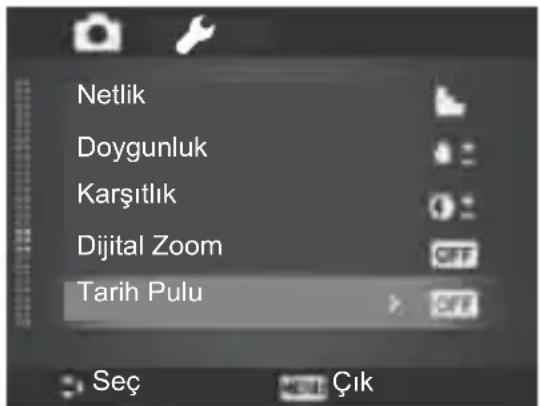
GÖRÜNTÜ VİDEO VE SES KAYDETME \_\_\_\_
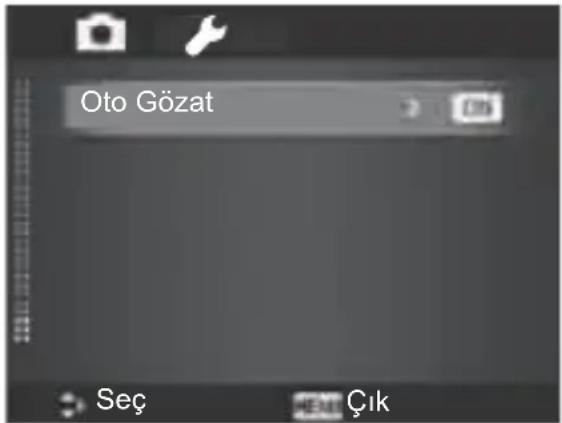
Otomatik Gözat'ın Ayarlanması
Otomatik Gözat fonksiyonu, çektiğiniz resimleri çekim işleminden hemen sonra görmenize olanak sağlar.
Otomatik Gözat fonksiyonu açıksa Fotoğraf makinesi çekilen resimleri 1 saniye süreyle LCD ekranda görüntüler.
Otomatik Gözat'ı ayarlamak için
1 Kayıt menüsünden Otomatik Gözatı sein.
2 Seçenekler arasında gezinmek için »▲« veya »▼ fuslarını kullanın.
3 OK düğmesine basarak değişiklikleri kaydedin ve uygulayın.
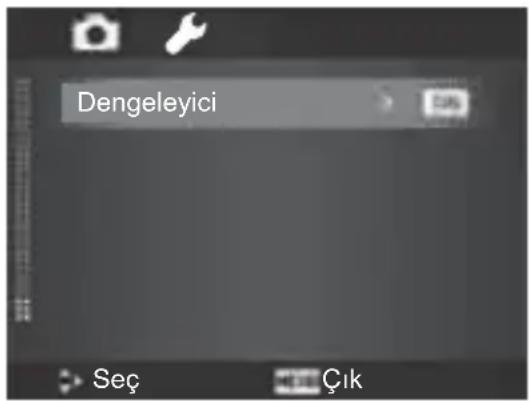
Dengeleyici Ayarının Yapılması
Bu fonksiyon sarsıntıdan kaynaklanan resim bulanıklığını önlemenizi sağlar.
1 Kayıt menüsünden Dengeleyiciyi seçin.
2 Seçenekler arasında gezinmek için »▲« veya »▼ huslarını kullanın.
3 OK düğmesine basarak değişiklikleri kaydedin ve uygulayın.
Videoların Kaydedilmesi
Fotoğraf makinenizle videolar kaydedebilirsiniz; kullanılabilir kayıt süresi hafıza kartınızın kapasitesine bağlıdır. Maksimum hafıza kapasitesine ulaşılana kadar video kaydedilebilir. Bununla birlikte tek bir videoonun uzunluğu sınırlı (sınırlama fotoğraf makinesi modeline bağlıdır) olabilir.
1 Mod düğmesini Film moduna getirin.
2 Fotoğraf makinenizi videosunu çekmek istediğiniz nesneye odaklayın.
3 Kayıt işlemine başlamak için Deklan-
söre basın.
4 Görüntüyü yakınlaştırmak ve uzaklaştırmak için Zoom kadranını kullanın.
5 Kaydı duraklatmak için »▲« tuşuna basın.
6 Kayda devam etmek için »▼10« tuşuna tekrar basın.
7 Kaydı durdurmak için Deklanşöre basın.
GÖRÜNTÜ VİDEO VE SES KAYDETME \_\_\_\_
Fotograf makinesinin, tek bir video için maksimum hafıza kapasitesine (4GB) ulaşılması nedeniyle kayıt işlemini durdurması halinde kayda devam etmek için Deklanşöre tekrar basmanız yeterlidir.
Hafıza kapasitesi dolduğunda fotoğraf makinesi otomatik olarak kayıt işlemini durdurur.
Video kaydederken dijital zoom kullanılamaz.
Zoom kullanılırken (Zoom kadrani çevrilirken) sesler kaydedilemez.
Video kaydı veya duraklatma sırasında güç tasarrufu kullanılamaz.
Video Kaydı Ayarları
Bir video kaydetmeden önce video ayar menüsünü etkinleştirmek için Fonksiyon düğmesine »basın.
Film Boyutu
Film Boyutu fonksiyonu sadece Film mo- dunda görüntülenir. Film kliplerinin çö- zünürlüğünü ve kalitesini ayarlamak için bu fonksiyonu kullanın.
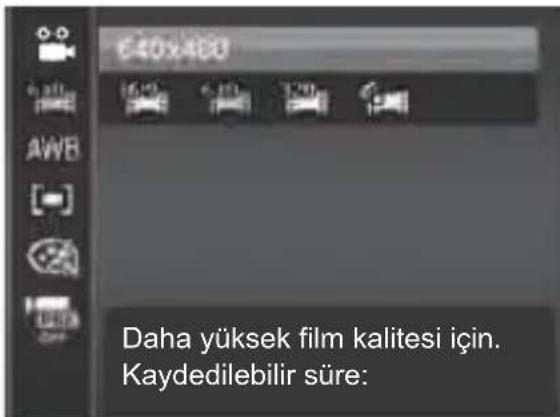
Aşağıdaki tablo kullanılabilir boyutu ve ilgili resim kalitesi ayarlarını gösterir.
| Simge Öğe Açıklama | ||
 | 1280 x 720 | HDTV ( Minimum SDHC_Class 4 Hafıza kartları kullanılmalıdır)Tek video kaydı uzunluğu en fazla 29 dakikadır. Süre dolarsa fotoğraf makinesi otomatik olarak kaydı durdurur. |
| [KTYY] | 640 x 480 | Yüksek Kalite |
 | 320 x 240 | Normal |
 | Web | Internet için 49.sayfadaki İnternet Modu. bölümüne bakın. |
Internet Modu
İnternet Modu, internet üzerindeki web sitelerine kolay yükleme için önceden belirlenmiş video ayarlarıyla kayıt yapma olanağı sunar.
İnternet Modunu kullanarak kayıt yaptığınızda aşağıdaki standartlara uyulur:
Kaydedilen videolar 640 X 480 olan internet standart çözünürlüğüne ayarlıdır.
Dosya 1 GB'ye ulaştığında kayıt oto-matik olarak durur.
Internet Modu için kullanılabilir kayıt süresi en fazla 10 dakikadır.
Youtube'a video yüklemek için, aşağıdaki talimatları uygulayarak Youtube yükleyicisini kurabilirsiniz:
Fotograf makinenizi bilgisayara bağlayın. "My Computer" (Bilgisayarım) bölümüne gittiğinizde bir Youtube yükleme klasörü göreceksiniz.
Klasördeki programı kurduktan sonra Youtube'a kolaylıkla video yükleyebilirsiniz.
Beyaz Dengesi, Metraj, Renk Modu
Yukarıdaki ayarları yapmak için lütfen 22. Sayfadiki "Fonksiyon Menüsünün Kullanılması" bölümüne bakın.
Ön Kayıt
Muhtemelen kaçıracağını bir eylemin ilk üç saniyesini yakalayabilirsiniz. Bu fonksiyonu etkinleştirdiğinizde fotoğraf makinesi Deklanşöre basılmadan önce otomatik olarak video kaydetmeye başlar. Deklanşör düğmesine basılır basılmaz videonun ilk üç saniyesi klibin başına eklenir.
Ön Kayıt fonksiyonu açıklken simge kır- mızı renkte görünür.
Not:
Ön Kayıt fonksiyonu aşağıdaki durumlarda iptal edilir:
Resim veya Oynatma moduna geçildiğinde.
Fotograf makinesi kapatıldığında.
USB moduna girildiğinde.
Hareketsiz görüntüleri, videoları ve ses kliplerini LCD ekranda oynatabilirsiniz.
Tekli Gezinme Modunda Görüntüleme
Tekli Gezinme modu, görüntüleri LCD ekranda tek tek görüntüler. Resimleri/videoları/ses kliplerini görüntülemek için aşağıdaki adımları izleyin.
1 Mod düğmesini Oynatma moduna »▶« getirin.
2 LCD ekranda bir resim görüntülenir. Ekranda bulunan simge ve diğer bilgileri öğrenmek için lütfen 14. sayfadaki "Resim Modu Ekran Düzeni" bölümüne bakın.
 | Hareketsiz Resim |
 | Video |
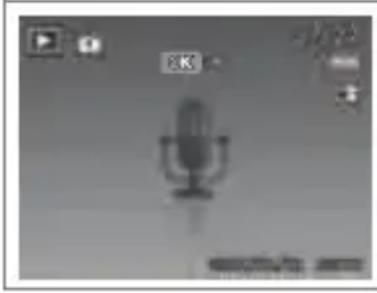 | Ses Klibi |
3 Sonraki/önceki resmi/videoyu/ses klibini görüntülemek için »«veya »«tuşlarına basın.
4 Bir video veya ses klibini oynatmak için OK düğmesine basın. Daha fazla bilgi için 52. sayfadaki "Videoların Oynatılması" ve 53. sayfadaki "Ses Kaydının Çalınması" bölümüne bakın.
Küçük Resimlerin Görüntülenmesi
Bu fonksiyon, LCD ekranda aynı anda 9 adet küçük resim görüntülenmesine veya takvim modunda (Ay ve Gün) görüntüleme yapılmasına olanak tanır. Bu şekilde çok sayıda resim arasında arama yapmak tekli gezinme moduna kıyasla daha kolaydır.
9 resim modunu ayarlamak için
1 Fotoğraf makinesini Oynatma moduna »▶« ayarlayın.
2 9 resim moduna girmek için Zoom kadranını saat yönünün tersine (sola) » bir kez çevirin.
3 Öğeler arasında gezinmek için Menü yön düğmesini kullanın.
4 Bir resmi seçmek ve normal şekilde görüntülemek için OK düğmesine basın.
Kaydırma çubuğu
Kaydırma çubukları görünürse, bu durum ekranın kaydırılabileceğini gösterir.
Küçük resim görünümü
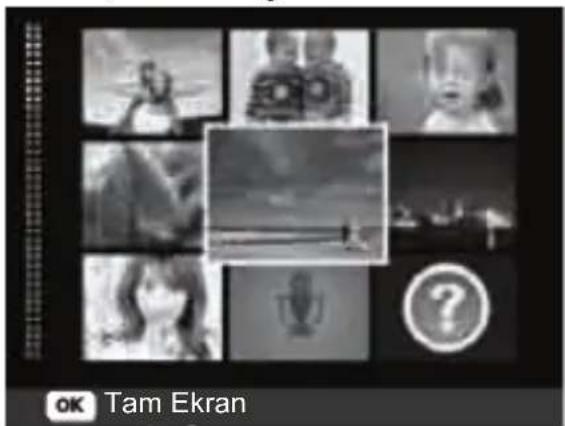
Takvim modunu ayarlamak için
2 Küçük resimleri takvim modunda görüntülemek için Zoom kadranını saat yönünün tersine (sola) »:« iki kez çevirin.
3 Öğeler arasında gezinmek için Menü yön düğmesini kullanın.
4 Bir resmi seçmek ve normal şekilde görüntülemek için OK düğmesine basın.
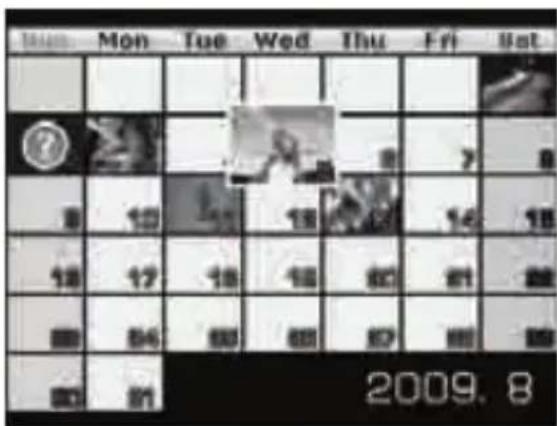
Takvim modunda:
Her tarihte kaydedilen ilk dosya (resim, video, ses ve hata dosyası dahil) ekranda görüntülenir.
Zoom kadranını saat yönünde » (sağ) çevirmek 9 resim moduna geri götürür.
Küçük resim simgeleri:
Küçük resimleri gördüğünüz zaman bazı resimler simgeler içerebilir. Bu sim-geler dosya veya kayıt türünü belirtir.
| Simge Öğe Açıklama | ||
 | Ses Kay- di | Bir ses kaydı dosya- sını belirtir. |
 | Dosya Hatası | Mevcut Resim veya Video dosyasının hatalı olduğunu bil- dirir. |
Görüntülere zoom yapılması
Zoom görüntü fonksiyonu sadece hare-ketsiz görüntülerle çalışır.
■istenen zoom elde edilene kadar normal görüntüde Zoom kadranını saat yönünde » (sağa) aralıksız olarak çevirin.
LCD ekran üzerindeki 4 ok görüntü-nün yakınlastırıldığıni belirtir.
Bir nesneyi 12 kez büyüterek görün- tüleyebilirsiniz.
Zoom yapılmış resimde gezinmek için Menü Yön Düğmelerini kullanın.
Zoom görünümünü kapatmak için Menu düğmesine basın.
320 x 240 çözünürlükteki resimler için sadece 6 kata kadar zoom yapabilirsiniz.
Videoların Oynatılması
1 Fotoğraf makinesini oynatma moduna ayarlayın »
2 Kaydedilmiş resimler arasında gezinmek için menü yön düğmesini kullanın. Bir video klip, ekranda gösterilen bir video simgesine sahiptir.
3 Videoyu oynatmak için OK düğmesine basın.
4 Oynatma esnasında videoyu hızlı ileri veya geri sarmak için »« veya »»« tuşlarına basılı tutun. Fotoğraf makinesi 4x hıza kadar ileri ve geri sarmayı destekler.
5 Oynatma esnasında sese kumanda etmek için Zoom kadranını kullanın. Sesi artırmak için saat yönünde »(sağ), sesi azaltmak için saat yönünün tersine »(sol) çevirin.
6 Oynatmayı duraklatmak için »▲« tuşuna basın. Devam etmek için »▲« tuşuna tekrar basın. Oynatma durakla- tildığında »WT« hariç oynatma bil- gileri ekranda kalır.
7 Videoyu kare kare ileri veya geri sarmak için »▲« tuşuna basarak oynatmayı duraklatın ve ardından »◀veya » « tışlarına basın.
8 Oynatmayı durdurmak için »▼101« tuşuna basın. LCD ekran video karesi görüntüsünü Tekli gezinme modunda görüntüler.
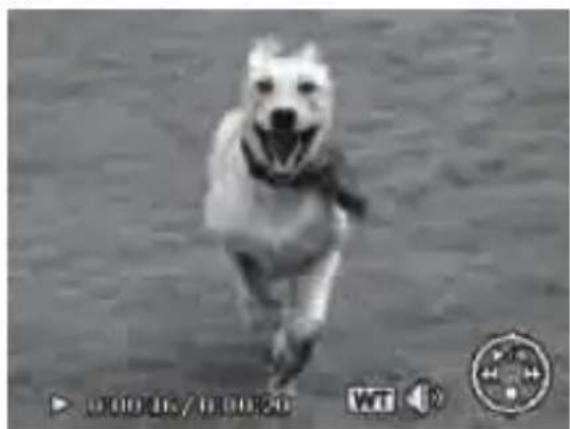
ileri/geri hızlı sarma veya kare kare oynatma modlarında, »WT« simgesi hariç olmak üzere oynatma bilgileri görüntülenir.
Video duraklatıldığında veya ileri geri sarma esnasında ses ayarlanamaz.
Bir video klipten ekran görüntü sü yakalamak için
1 Videonun oynatılması esnasında oynatma işlemini yakalamak istediğiniz video karesinde duraklatmak için »▲« tuşuna basın.
2 Ekrandaki görüntünün resmini çekmek için Deklanşöre basın.
3 Fotoğraf makinesi otomatik olarak oynatma işlemini durdurur. LCD ekranda yakalanan görüntü Tekli gezinme modunda görüntülenir.
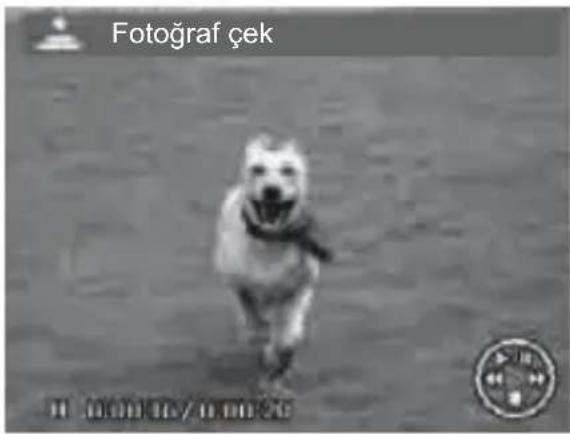
Not:
Deklanşör düğmesine basıldığında ve LCD Ekranda hafıza dolu ya da klasör oluşturulamıyor mesajı görüntülendiğinde bu özellik çalışmaz.
Ses Kaydının Çalınması
1 Fotoğraf makinesini Oynatma moduna » ▶ ayarlayın.
2 Kaydedilmiş resimler arasında gezinmek için menü yön düğmesini kullanın. Bir ses kaydı dosyasını görüntülerken LCD ekranda Ses klibi ekran düzeni görüntülenir. Sağ tarafta bulunan resme bakın.
3 Ses kaydını dinlemek için OK düğmesine basın.
4 Oynatma esnasında sesi kumanda etmek için Zoom kadranını kullanın. Sesi artırmak için saat yönünde »(sağ), sesi azaltmak için saat yönünün tersine »(sol) çevirin.
5 Oynatmayı duraklatmak için »▲« tuşuna basın. Devam etmek için »▲« tuşuna tekrar basın. Oynatma durakla- tildığında »WT« hariç oynatma bil- gileri ekranda kalır.
6 Oynatmayı durdurmak için »▼□□« tuşuna basın. LCD ekran görüntüyü Tekli gezinme modunda görüntüler.
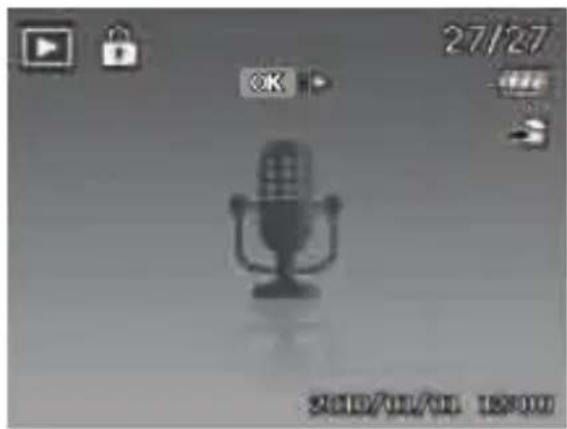
Duraklatma modunda ses ayarlanamaz.
Sesli Bilginin Çalınması
Sesli bilgi ayrı olarak kaydedilir ve çekilmiş bir resme iliştirilir. Sesli bilginin nasıl kaydedildiğiyle ilgili bilgi için "Sesli Bilgi" konusuna bakın.
1 Fotoğraf makinesini Oynatma moduna »▶« ayarlayın.
2 Kaydedilmiş resimler arasında gezinmek için menü yön düğmesini kullanın. Sesli bilgiye sahip bir resim dosyası LCD ekranın üst kısmında ortada bulunan bir ses bilgisi simgesine sahiptir. Sağ tarafta bulunan resme bakın.
3 Ses kaydını dinlemek için OK düğmesine basın.
4 Oynatma esnasında sese kumanda etmek için Zoom kadranını kullanın. Sesi artırmak için saat yönünde »(sağ), sesi azaltmak için saat yönünün tersine »(sola) çevirin.
5 Oynatmayı duraklatmak için »▲« tuşuna basın. Devam etmek için »▲« tuşuna tekrar basın. Oynatma durakla- tildığında »WT« hariç oynatma bil- gileri ekranda kalır.
6 Oynatmayı durdurmak için »▼□□« tuşuna basın. LCD ekran görüntü ty Tekli gezinme modunda görüntüler.
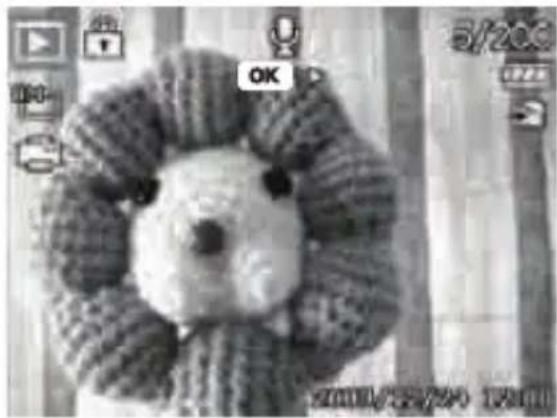
Sesli Notu duraklattığınızda ses ayarlanamaz.
Bir Resim/Video/Ses Dosyasının Silinmesi
Bir resim/video/ses dosyasını silmenin iki yolu vardır:
Silme düğmesi kullanılarak.
Oynatma Menüsündeki Silme ayarları kullanılarak. 56. sayfadaki "Silme" bölümüne bakın.
Sil Düğmesinin Kullanılması
 | Bir resim/video/ses klibini silmek üzere işaretlemek veya silmek için fotoğraf makinenizdeki Fn (Fonksiyon/Sil) düğmesini kullanın. |
1 Fotoğraf makinesini oynatma moduna ayarlayın »
2 Resim/video/ses kliplerini Tekli gezinme modunda görüntüleyin.
3 Ekranı kaydırmak için »« veya »«tuşlarını kullanın.
4 İstediğiniz resim/video/ses klipi LCD ekranda görüntülendiğinde Fn (Fonksiyon /Sil) düğmesine basın.
5 Ekranda bir onay seçeneği görüntülenir.
6 Sil seçeneğini seçin.
7 Silmek için OK düğmesine basın.
8 Sonraki resim LCD ekranda görün- tülenir. Başka bir dosyayı silmek için »◀« veya »◀tuşlarını kullanarak resim/video/ses klipleri arasında gezinin. Adından 6 ve 7. adımları tekrar edin.
9 Silme fonksiyonunu kapatmak ve Tekil gezinme moduna geri dönmek için İptal'i seçin.
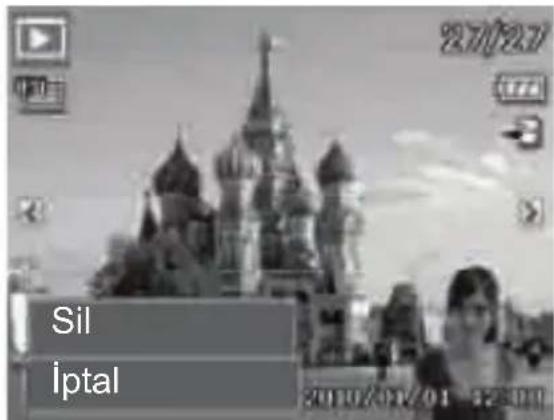
Kilitli dosyalar hiçbir zaman silinemez. Kilitli bir dosyayı silmeye çalıştığınızda LCD ekranda Dosya Kilitli mesajı görüntülenir.
Oynatma Menüsü
Oynatma menüsü resimleri düzenleme, sesli bilgi kaydetme ve oynatma ayarlarını yapma olanağı sunar.
Oynatma Menüsüne gitmek için:
1 Mod düğmesini Oynatma moduna getirin »▶«.
2 Oynatma menüsünü açmak için »Menu« düğmesine basın.
3 Menü seçenekleri arasında hareket etmek için »▲« veya »▼ituslarını kullanın.
4 Bir menüyü seçmek için »▶« veya OK düğmesine basın.
5 4-yönlü Menü yön düğmesini kullanarak alt menü ayarlarını değiştirin.
6 OK düğmesine basarak ayarları kaydedin ve uygulayın.
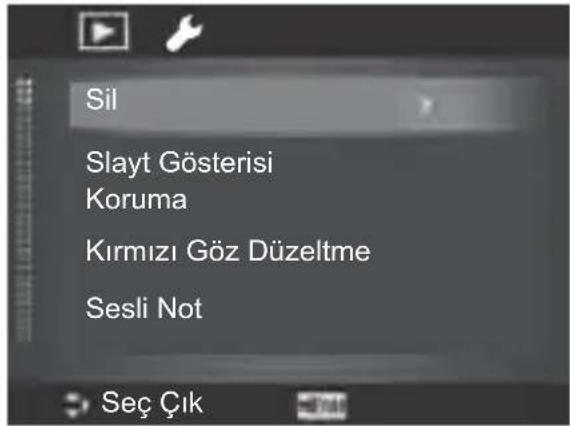
Silme
Silme fonksiyonu dahili hafızada veya hafıza kartında bulunan istenmeyen dosyaların silinmesine olanak tanır. Korumalı dosyalar silinemez, bunları silmek için ilk önce korumalarını kaldırın. 59. sayfadaki "Koruma" bölümüne bakın.
Bir resim/video/ses klibini silmek için:
1 Oynatma menüsünden Sil seçeneğini seçin.
2 Sil alt menüsü LCD ekranda görüntülenir.
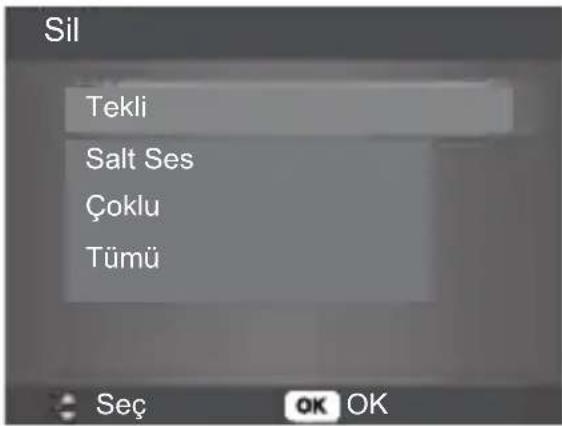
Mevcut seçenek ayarları:
Tekli. Silmek için bir dosya seçer.
Salt Ses. Sadece eklenmiş sesli bilgi-yi siler, video klipi silmez. Resim hala hafızada kalır.
Çoklu. Aynı anda birden fazla dosya silmek için birden fazla dosya seçer.
Tümü. Tüm dosyaları siler.
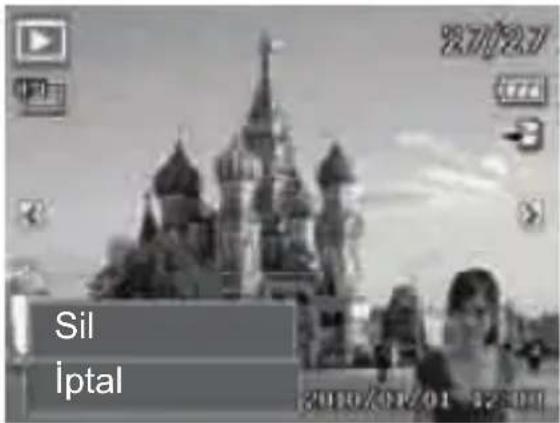
Tek dosyayı silmek için:
1 Sil alt menüsünden Tek seçeneğini seçin, resimler LCD ekranda Tekli gezinme modunda görüntülenir.
2 Ekranı kaydırmak için »« veya »« tuşlarını kullanın.
3 LCD ekranda istediğiniz resim/video/ses klipi görüntülendiğinde Sil seçeneğini seçin.
4 Silmek için OK düğmesine basın.
5 Sonraki resim LCD ekranda görüntülenir. Başka bir dosyayı silmek için » « veya »« tuşlarını kullanarak resim/video/ses klipleri arasında gezinin. 3 ve 4. adımları tekrarlayın.
6 Sil) fonksiyonunu kapatmak ve Oynatma menüsüne dönmek için İptal seçeneğini seçin.
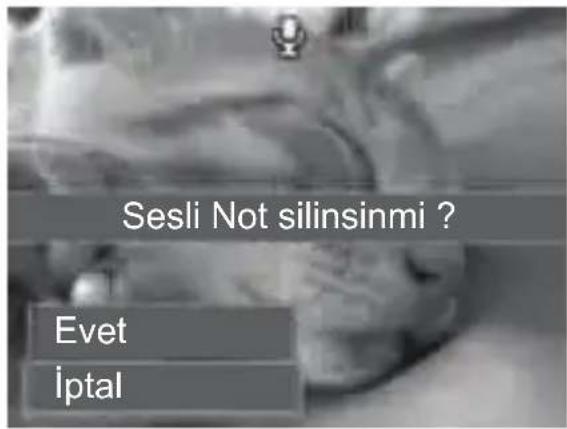
Eklenmiş ses bilgisini silmek için:
1 Kamerayı Oynatma moduna »▶« ayarlayın.
2 Resim/video/ses kliplerini Tekli gezinme modunda görüntüleyin.
3 Sesli bilgiye sahip istediğiniz resim ekranda görüntülenene kadar ekranı kaydırmak için »◀« veya »▶tuş-larına basın.
4 Oynatma menüsünü açmak için »Menü« düğmesine basın.
5 Oynatma menüsü seçenekleri arasında gezinmek için »▲« veya »▼« tuşlarını kullanın ve ardından Sil seçeneğini seçin.
6 Sil alt menüsünde Sadece Ses seçeneğini seçin.
7 Bir onay seçeneği görüntülenir; Evet seçeneğini sein.
8 Eklenmiş sesli bilgiyi silmek ve Oynatma moduna dönmek için OK düğmesine basın.
Not:
Sil menüsüne geldiğinizde görün- tülenen mevcut resim eklenmiş ses- li bilgiye sahip değilse Sadece Ses alt menüsü etkin değildir.
Birden fazla dosyayı silmek için:
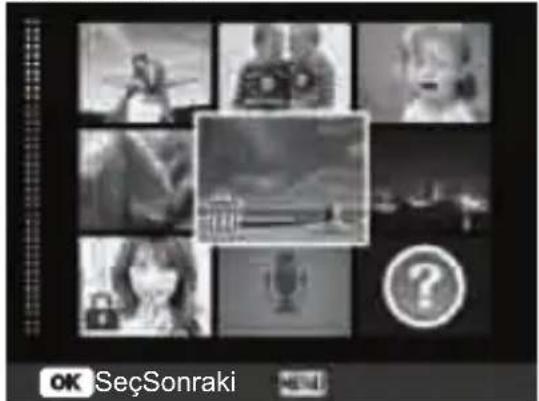
1 Sil alt menüsünden Çoklu seçeneğini seçin; resimler LCD ekranda Küçük Resim modunda görüntülenir.
2 Dosyalar arasında gezinmek için Menü yön düğmesini kullanın.
3 İstenen resim/video/ses klipi vurgulandığında silmek üzere resim/video/ses klibini işaretlemek için OK düğmesine basın.
4 Silmek istediğiniz tüm resimleri işaretleyene kadar 3. adımı tekrarlayın.
5 »Menu« düğmesine basın. Bir onay seçeneğini görüntülenir.
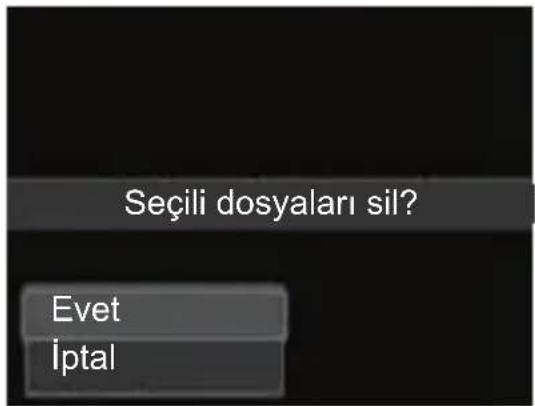
6 Onaylamak için Evet seçeneğini seçin.
7 İşaretli dosyaları silmek için OK düğmesine basın.
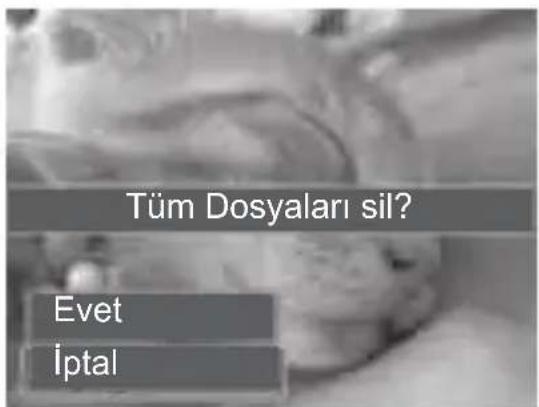
Tüm dosyaları silmek için:
1 Silme alt menüsünde Tümü seçeneğini seçin. Bir onay mesajı görüntülenir.
2 Evet seçeneğini seçin.
3 Tüm dosyaları silmek için OK düğmesine basın.
Slayt Gösterisi
Slayt gösterisi fonksiyonu, her defasında bir görüntü olmak üzere hareketsiz görüntülerinizi sırayla otomatik olarak oynatmanıza olanak tanır.
Slayt gösterisini görmek için:
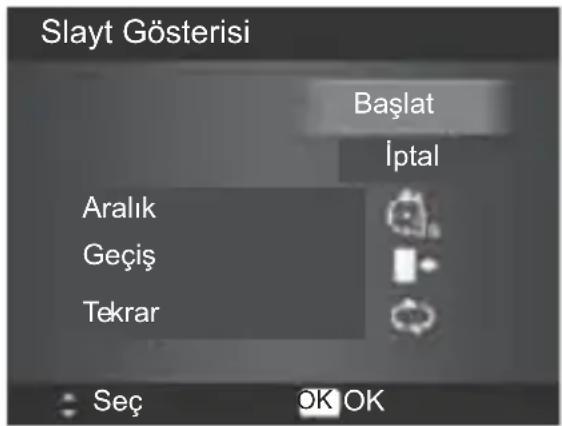
1 Oynatma menüsünden Slayt Gösterisi seçeneğini seçin. Slayt Gösterisi menüsü görüntülenir.
2 Slayt gösterisi ayarlarını ayarlayın.
3 Slayt gösterisini başlatmak için Başlatı seçin ve ardından OK düğmesine basın.
4 Slayt gösterisi esnasında slayt gösterisini duraklatmak için OK düğmesine basın.
5 Seçenekler arasında hareket etmek için »▲« veya »▼tuşlarını kullanın. Slayt gösterisine devam etmek için Devam, çıkmak için ise Çıkış seçeneğini seçin.
6 Seçilen seçeneği uygulamak için OK düğmesine basın.
Slayt gösterisi ayarlarını değiştirmek için:
1 Slayt Gösterisi menüsünde, seçenekler arasında gezinmek için »▲«« veya »▼ fuslarını kullanın.
2 Slayt geçiş süresini değiştirmek için Aralık ayarını seçin. Ayarlamak için »◀« veya »▶tuşlarına basın. Mevcut aralık ayarlarından bir tanesini seçin: 1 san., 3 san., 5 san. ve 10 san.
3 Slayt gösterim efektlerini değiştirmek için Geçiş ayarını seçin. Ayarlamak için » veya » « toşlarına basın.
Mevcut geçiş ayarlarından bir tanesini seçin: »|« «»« «»»«.
4 Slayt gösterisini sürekli tekrarlamak için Tekrarlama ayarını seçin. Ayar-lamak için »« veya »»tuşlarına basın. Mevcut ayarlar: Evet, Hayır.
Koruma
Resimlerin yanlışlıkla silinmesini önlemek için verileri salt okunur olarak ayarlayın.
Korumalı bir dosya Oynatma modunda görüntülendiğinde »◀« bir kilit simgesine sahiptir.
Dosyaları korumak için:
1 Oynatma menüsünden Koruma seçeneğini seçin.
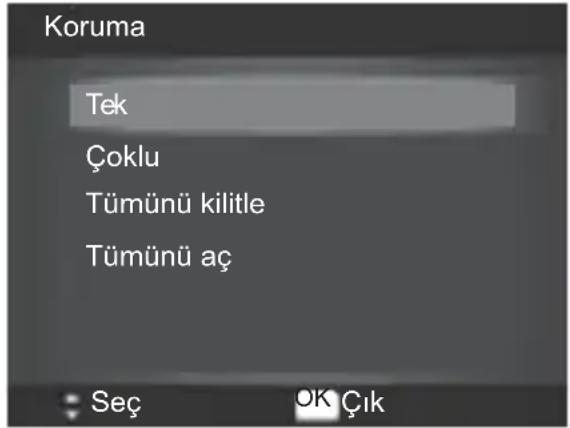
2 Koruma alt menüsü LCD ekranda görüntülenir.
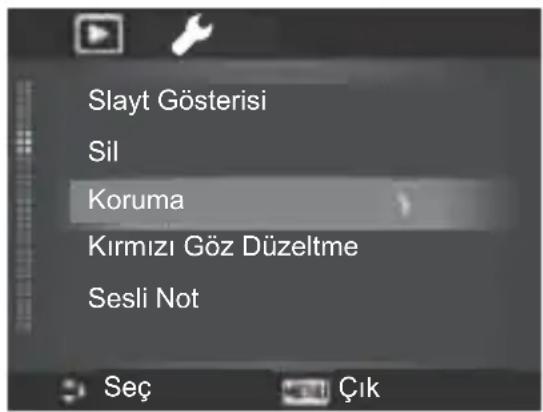
Mevcut seçenek ayarları:
Tekli. Kilitlemek/kilidini açmak için tek dosya seçer.
Çoklu. Kilitlemek/kilidini açmak küçük resim görünümünden birden fazla dosya seçer
Tümünü Kilitle. Tüm dosyaları kilitler
Tümünün Kilidini Aç. Tüm dosyaların kilidini açar.
Bir dosyayı korumalı yapmak veya korumasını kaldırmak için:
1 Koruma alt menüsünden Tek seçeneğini seçin; resimler LCD ekranda tek gezinme modunda görüntülenir.
2 Ekranı kaydırmak için »« veya »«tuşlarını kullanın.
3 İstediğiniz dosya LCD ekranda görüntülendiğinde OK düğmesine basarak Kilitle/Kilit Aç seçeneğini seçin.
4 Koruma/koruma kaldırma fonksiyonunu kapatmak ve Oynatma menüsüne dönmek için Çıkış seçeneğini sein.
Birden fazla dosyayı korumalı yapmak/korumasını kaldırmak için:
1 Koruma alt menüsünde Çoklu seçeneğini seçin; resimler LCD ekranda küçük resim modunda görüntülenir.
2 Dosyalar arasında gezinmek için Menü yön düğmesini kullanın.
3 İstediğiniz dosya vurgulandığında OK tuşuna basarak korumaya alma işlemi için dosyayı işaretleyin/işaretini kaldırın.
4 Korumalı yapmak istediğiniz tüm dosyalar işaretlenene kadar 3. adımı tekrarlayın.
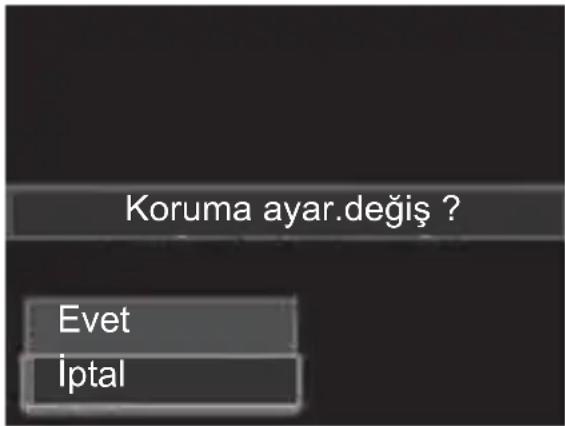
5 »Menu« düğmesine basın. Bir onay seçeneğini görüntülenir.
6 Evet seçeneğini seçin.
7 Dosyaları kilitlemek ve Oynatma moduna dönmek için OK düğmesine basın.
Tüm dosyaları korumalı yapmak için:
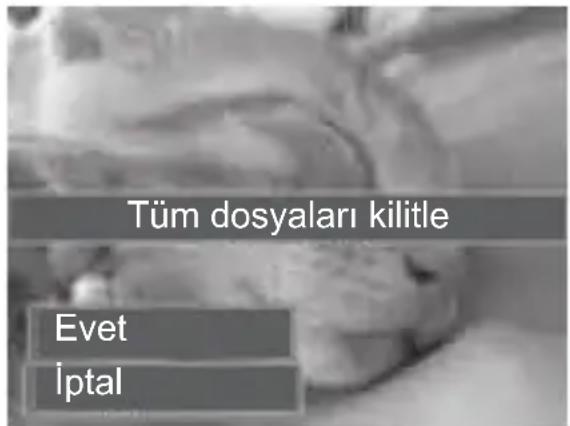
1 Koruma alt menüsünde Tümünü kilitle seçeneğini seçin. Bir onay mesajı görüntülenir.
2 Evet seçeneğini seçin.
3 Tüm dosyaları kilitlemek için OK düğmesine basın.
Tüm dosyaların korumasını kaldırmak için:
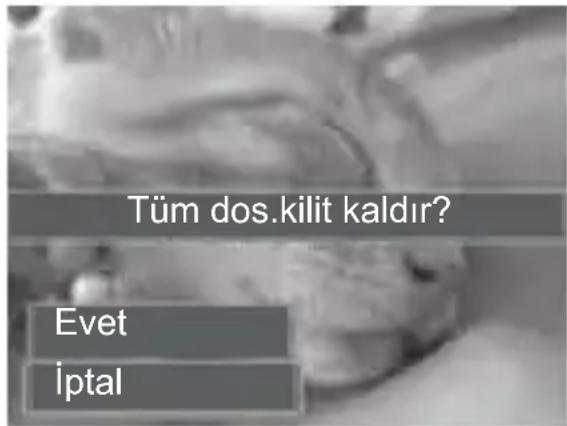
1 Koruma alt menüsünde Tümünün Ki-lidini Aç seçeneğini sein. Bir onay mesajı görüntülenir.
2 Evet seçeneğini seçin.
3 Tüm korumalı dosyaların korumasını kaldırmak için OK düğmesine basın.
Kırmızı Göz Düzeltme
Kırmızı Göz Düzeltme fonksiyonu çekilen resimdeki kırmızı gözü azaltmak için kullanılır. Bu fonksiyon sadece hareketsiz resimler için kullanılabilir. Kırmızı göz düzeltme bir resme birçok defa uygulanabilir, ancak kalite kademeli olarak bozulabilir.
Kırmızı Göz Düzeltme fonksiyonunu etkinleştirmek için:
1 Kamerayı Oynatma moduna »▶« ayarlayın.
2 »« veya »« tuşlarına basarak ekranı kaydırın ve bir resim seçin.
3 Oynatma menüsünü açmak için »Menu« düğmesine basın.
4 Kirmızı Göz Düzeltme seçeneğini seçin.
5 Başlat seçeneğini seçin.
6 Düzeltme işlemine başlamak için OK düğmesine basın.
7 Kırmızı göz düzeltme işlemini tamamladıktan sonra bir menü seçimi görüntülenir. Aşağıdakilerden birini seçin:
Üzerine Yaz Kaydeder ve eski dosyayı yenisiyle değiştirir.
Farklı Kaydet. Dosyayı yeni bir dosya olarak kaydeder.
İptal. Kırmızı göz düzeltmesini iptal eder.
8 Değişiklikleri kaydetmek/iptal etmek için OK düğmesine basın.
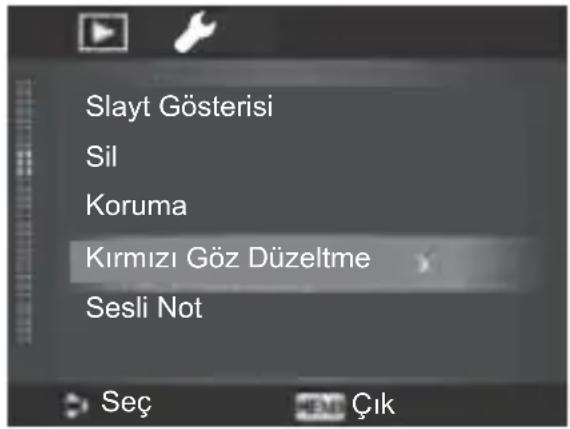
Sesli Not
Çekilen hareketsiz görüntüler için en fazla 30 saniyelik sesli bir bilgi kaydedilebilir.
Sesli Notu kaydetmek için:
1 Kamerayı Oynatma moduna »▶« ayarlayın.
2 Ekranı kaydırmak ve sesli bir bilgi eklemek üzere bir resim seçmek için »« veya »« tuşlarını kullanın.
3 Oynatma menüsünü açmak için »Menu« düğmesine basın.
4 Sesli Not seçeneğini seçin.
5 Kayıt işlemini başlatmak için Başlat seçeneğini seçin ve ardından OK düğmesine basın.
6 Kayıt işlemini durdurmak için tekrar OK düğmesine basın.
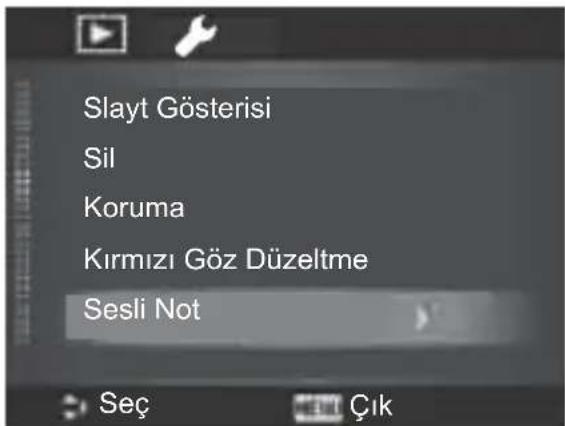
Kalan kayıt süresi.
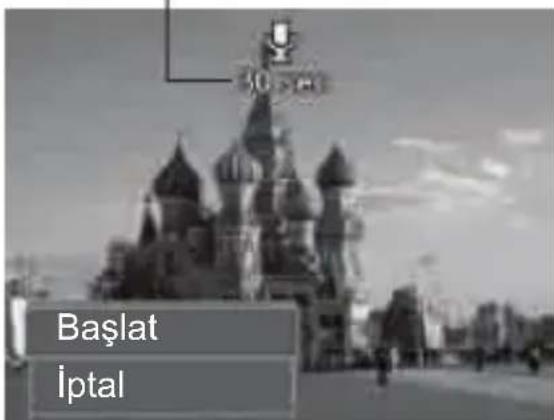
Not:
Sesli bilgiye sahip bir resme başka bir sesli bilgi kaydettiğinizde eski kayıt dosyası yenisiyle değiştirilir.
Renk Modu
Renk Modu fonksiyonu daha sanatsal bir efekt için farklı renk ve tonlar uygulamak üzere resimleri ayarlama ve düzenleme olanağı sunar. Bu fonksiyonla düzenlenen resimler yeni bir dosya olarak kaydedilir.
Renk Modu etkinleştirmek için:
1 Kamerayı Oynatma moduna »▶« ayarlayın.
2 Düzenlemek üzere bir resim seçmek için »◀ veya » « hıstarına basın.
3 Oynatma menüsünü açmak için »Menu« düğmesine basın.
4 Renk Modu seçeneğini seçin. Renk modu alt menüsü görüntülenir.
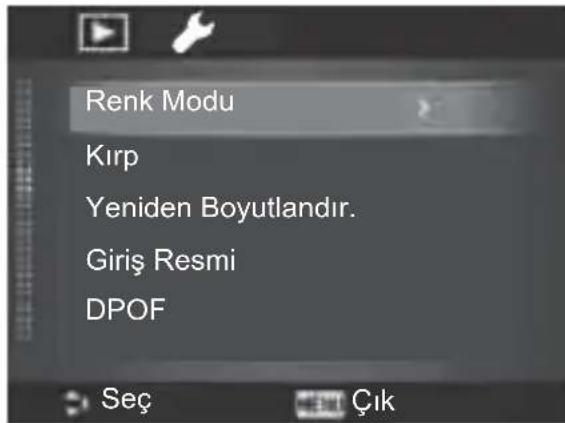
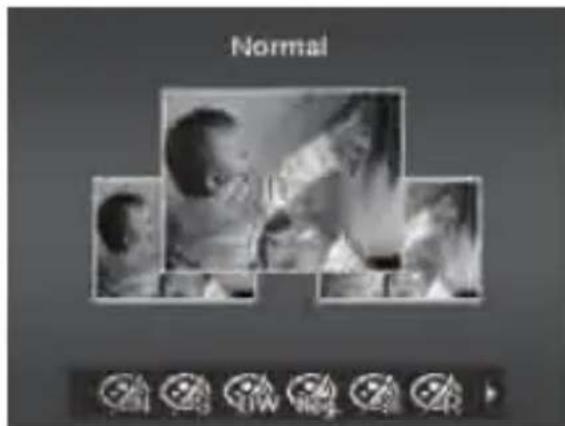
5 Ekranı kaydırmak ve bir seçenek seçmek için »◀️ veya » « ▶larına basın. Seçenekler arasında hareket ettikçe LCD ekranda ön izleme eş zamanlı olarak değişir.
Aşağıdaki tablo mevcut ayarları gösterir.
| Simge Öğe Açıklama | ||
 | Normal | Resme efekt eklenmez. |
 | Sepya | Resim sepya moduyla kaydedilir. |
 | Siyah Beyaz | Resim siyah beyaz olarak kaydedilir. |
 | Negatif | Resim orijinal gö-rüntünün zıttı olarak görüntülenir. |
 | Mozaik | Resim mozaik gö-rüntülü olarak kay-dedilir. |
 | Kırmızı | Resim kırmızımsı ton-lamayla kaydedilir. |
 | Yeşil | Resim yeşilimsi ton-lamayla kaydedilir. |
 | Mavi | Resim mavimsi ton-lamayla kaydedilir. |
Kirpma
Kırpma fonksiyonu bir resmi başka bir resim boyutuna kırpma olanağı tanır. Bu fonksiyon sadece hareketsiz resimler için kullanılabilir.
Bir resmi kırpmak için:
1 Kamerayı Oynatma moduna »▶« ayarlayın.
2 Ekranı kaydırmak ve kırpmak üzere bir resim seçmek için » « veya »« tuşlarını kullanın.
3 Oynatma menüsünü açmak için »Menu« düğmesine basın.
4 Kırpma seçeneğini seçin. Kırpma ekran düzeni LCD ekranda görüntülenir.
5 Boyutu yakınlaştırmak ve uzaklaştırmak suretiyle değiştirmek için Zoom kadranını kullanın.
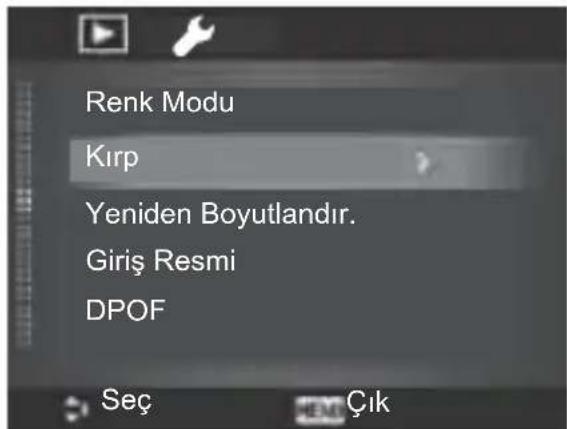
6 Resmi hareket ettirmek için Menü yön düğmesini kullanın.
7 Değişiklikleri uygulamak için OK düğmesine basın. Bir seçim menüsü görüntülenir.
8 Aşağıdakilerden birini seçin:
Üzerine Yaz. Kaydeder ve eski dosyayı yenisiyle değiştirir.
Farklı Kaydet. Dosyayı yeni bir dosya olarak kaydeder.
İptal. Kırpma işlemini iptal eder.
9 Değişiklikleri kaydetmek/iptal etmek için OK düğmesine basın.
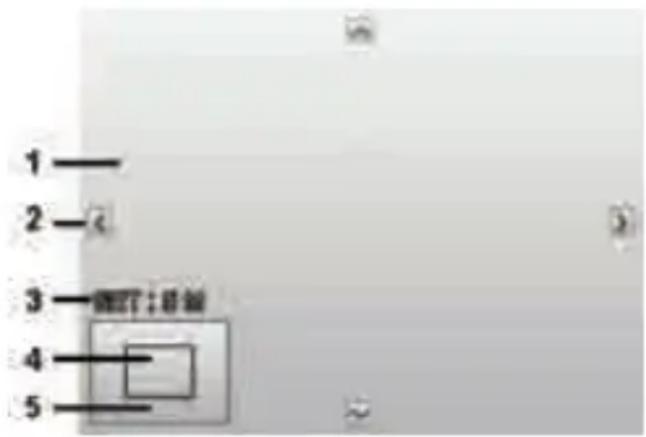
1 Büyütlümüş resim
2 4 yönlü gösterge
3 Kırpılmış boyut
4 Kırpılmış bölgenin yaklaşık konumu
5 Resim alanı
Not:
Kırpma fonksiyonu VGA resim bo-yutuna ayarlanmamış resimler için kullanılamaz.
Tüm resimler orijinal resim oranına bakılmaksızın 4:3 oranında kırpilir.
Yeniden Boyutlandırma
Daha önce kaydedilmiş resmi yeniden boyutlandırır; sadece daha küçük bir boyuta yeniden boyutlandırma yapılabilir.
Bir resmi yeniden boyutlandırmak için:
1 Kamerayı Oynatma moduna »▶« ayarlayın.
2 Ekranı kaydırmak ve yeniden boyut-landırmak üzere bir resim seçmek için » ◆« veya »▶tuşlarını kullanın.
3 Oynatma menüsünü açmak için »Menu« düğmesine basın.
4 Yeniden Boyutlandırma seçeneğini seçin. Yeniden Boyutlandırma alt menüsü LCD ekranda görüntülenir.
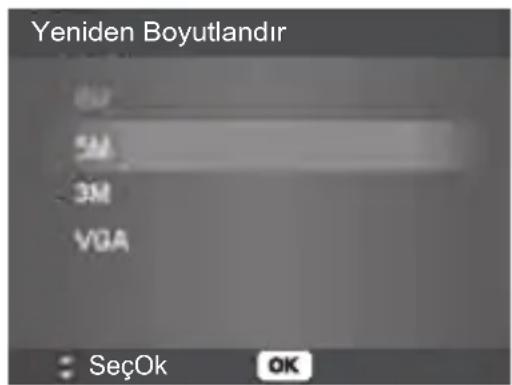
5 Şu boyutlardan birini seçin: 8M, 5M, 3M ve VGA. Mevcut boyut ayarları orijinal resim boyutuna göre değişiklik gösterebilir. Kullanılamaayan ayarlar Resize (Yeniden Boyutlandırma) alt menüsünde gri simgeler olarak görüntülenir.
6 Boyutun seçilmesinden sonra bir seçenek menüsü görüntülenir. Aşağıdakilerden birini seçin:
Üzerine Yaz. Kaydeder ve eski dosyayı yenisiyle değiştirir.
Farklı Kaydet. Dosyayı yeni bir dosya olarak kaydeder.
İptal. Yeniden boyutlandırmayı iptal eder.
7 Değişiklikleri kaydetmek/iptal etmek için OK düğmesine basın.
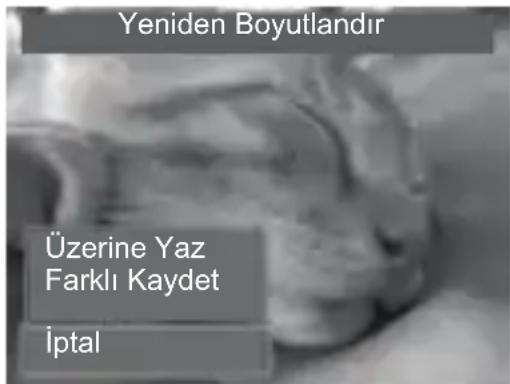
Not:
Yeniden boyutlandırma fonksiyonu VGA resim boyutuna ayarlanmamış resimler için kullanılamaz.
Giriş Resmi
Çekmiş olduğunuz resimlerden birini kamera için başlangıç resmi olarak belirleyebilirsiniz.
1 Oynatma menüsünü açmak için »Menu« düğmesine basın.
2 Giriş Resmi seçeneğini seçin. Bir seçim menüsü görüntülenir.
3 Seçenekleri seçin:
Sistem. Kameranın varsayılan resmini kullanır.
Resmim. Ekranı kaydırmak ve istediğiniz bir resmi seçmek için »« veya » « Ṭıslarını kullanın.
Kapalı. Başlangıç resmini devre dışı bırakır.
4 Değişiklikleri uygulamak için OK düğmesine basın.
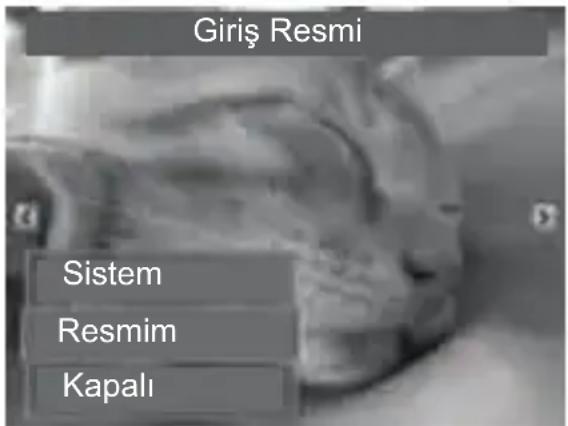
Not:
Seçilen resim silinmiş olsa bile başlangıç resmi yine de başlangıça görüntülenir.
DPOF
DPOF, Dijital Yazdırma Sırası Formatı kısaltmasıdır; bu özellik yazdırma bilgilerini hafıza kartınıza yerleştirme olanağı sunar. Kamerada bulunan DPOF menüsüyle yazdırılacak resimleri ve kaç kopya yazdırılacağını seçebilir ve hafıza kartınızı, kartla uyumlu bir yazıcıya takabilirsiniz. Yazı- cı yazdırma işlemine başladığında hafıza kartı içerisinde gömülmüş olan bilgileri okur ve belirtilen resimleri yazdırır.
DPOF'u ayarlamak için:
1 Oynatma menüsünü açmak için »Menu« düğmesine basın.
2 DPOF seçeneğini seçin. Bir alt menü görüntülenir. Mevcut ayarlar aşağıdaki gibidir:
Tek. İşaretlemek üzere bir resim seçer.
Tümü. Hafıza kartındaki tüm resimleri seçer.
Sifirla. Tüm DPOF ayarlarını ilk var- sayılan ayarlara geri getirir.
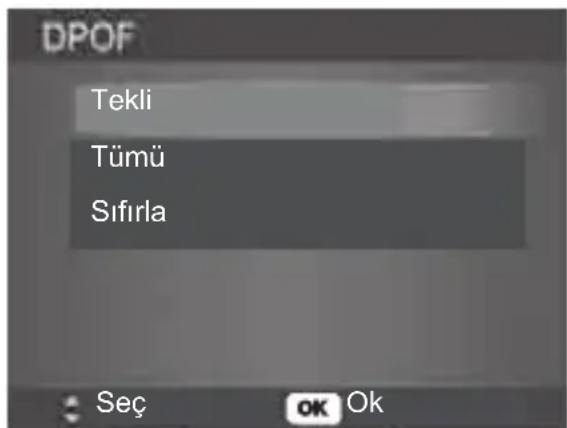
Tek dosyada/tüm dosyalarda DPOF'u ayarlamak için:
1 DPOF menüsünde Tek veya Tümü seçeneklerini seçin.
2 Tek resim için, ekranı kaydırmak ve yazdırmak üzere bir resim seçmek amacıyla »« veya »« tuşlarını kullanın.
3 Kopya sayısını belirtin. Sayıyı artırmak /azaltmak için »▲« veya »▼|tuşlarını kullanın.
4 Tarih baskısını açmak/kapamak için Fn (Fonksiyon/Sil) düğmesine basın.
5 DPOF ayarlarını kaydetmek için OK düğmesine basın.
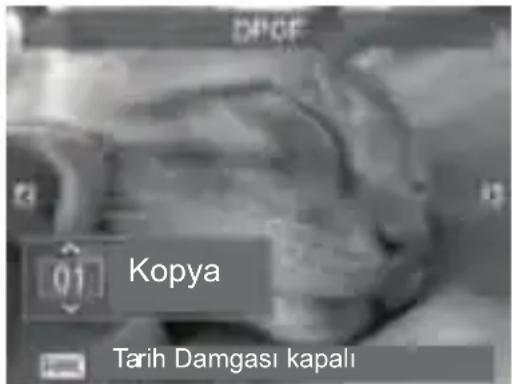
DPOF'u sıfırlamak için:
1 DPOF alt menüsünde Sıfırla seçeneğini seçin. Bir onay mesajı görüntülenir.
2 Evet seçeneğini seçin.
3 DPOF ayarlarını sıfırlamak için OK düğmesine basın.
Radyal Bulanıklık
Radyal Bulanıklık bir noktanın etrafında bulanıklık oluşturan bir efekttir.
Bir resim için Radial Blur (Radyal Bulanıklık) özelliğini ayarlamak için:
1 Bulanıklık seviyesini ayarlamak için »▲« veya »▼□« tuşlarını kullanın. Seviye seçilirken ayarlanan sonuç önizleme ekranında eş zamanlı olarak görüntülenir.
2 Kaydetme seçeneklerine geçmek için OK düğmesine basın.
3 Mevcut ayarlar aşağıdaki gibidir:
Üzerine Yaz. Kaydeder ve eski dos-yayı yenisiyle değiştirir.
Farklı Kaydet Dosyayı yeni bir dosya olarak kaydeder.
İptal. Radyal Bulanıklık fonksiyonunu iptal eder.
AYARLAR MENÜSÜNÜN KULLANILMASI\_
Kayıt veya Oynatma modundayken Ayarlar menüsüne ulaşabilirsiniz.
Ayarlar menüsü genel kamera ayarlarını yapılandırmanıza olanak sağlar.
Ayarlar Menüsüne gitmek için:
1 Kayıt/Oynatma Menüsünü açmak için »Menü« düğmesine basın.
2 »◀◀« veya »◀tuşlarını kullanarak menü sekmesini Setup (Ayarlar) menüsüne getirin.
3 Menü seçenekleri arasında hareket etmek için »▲« veya »▼tuşla-rını kullanın.
4 Bir öğeyi seçmek için OK düğmesine veya »▶»« tuşuna basın.
5 4-yönlü Menü yön düğmesini kullanarak alt menü ayarlarını değiştirin.
6 OK düğmesine basarak ayarları kaydedin ve uygulayın.
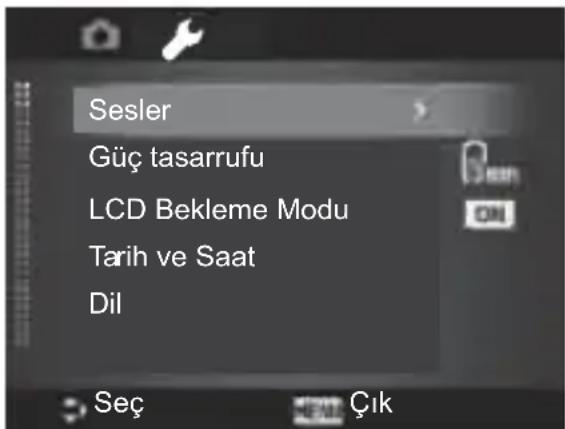
Sesler Ayarının Yapılması
Kamera tarafından çıkartılan seslere ku-manda etmek için Sesler menüsündeki fonksiyonları kullanın.
1 Ayarlar menüsünden Sesler seçeneğini seçin.
2 Ses ayarlarını yapın.
3 Değişiklikleri uygulamak için OK düğmesine basın.
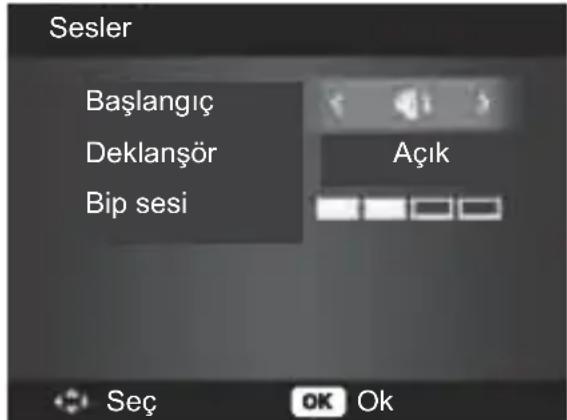
| Öğe | Mevcut Ayarlar | Açıklama |
| Başlangıç | Ses 1,Ses 2,Ses 3,Kapalı | Kamera açıldığında verilenbaşlangıç sesiniseçer. |
| Deklanşör | Açık,Kapalı | Deklanşöre basıldığında duyulan deklansörsesini etkinleş-tirir veya devredışı bırakır. Video veya ses kli-bi kaydederkendeklanşör sesikullanılamaz. |
| Bip sesi 0-4 | Ses seviyesiniayarlar. |
AYARLAR MENÜSÜNÜN KULLANILMASI\_
Güç Tasarrufu Ayarının Yapılması
Güç Tasarrufu fonksiyonu, belirli bir süre hiçbir tuşa basılmadığında güç tasarrufu sağlamak amacıyla kameranın otomatik olarak bekleme moduna geçmesine olanak tanır. Bekleme modunda bir dakika kalındıktan sonra kamera kapanır.
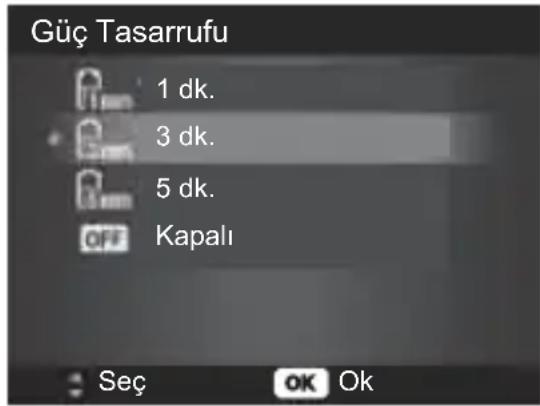
Bu fonksiyon aşağıdaki durumlarda kullanılamaz:
Bir video veya ses dosyası kayde-
derken
Bir slayt gösterisi/video/ses dosyası oynatılırken
USB konektörü kullanılırken
LCD Enerji Tasarrufu Ayarının Yapılması
Pil gücünden tasarruf etmek üzere LCD ekranın parlaklığını otomatik olarak düşürmek için LCD Enerji Tasarrufu fonksiyonunu etkinleştirin. Kameranın tuşlarına 20 saniye dokunulmazsa LCD ekran kararır. Normal parlaklığa dönmek için herhangi bir tuşa basın.
Düğmelere basılmadığında kamera kullanılmıyor demektir. LCD Enerji Tasarrufu fonksiyonu, etkin olmasına rağmen video oynatma, slayt gösterisi ve video kaydetme esnasında çalışmaz.
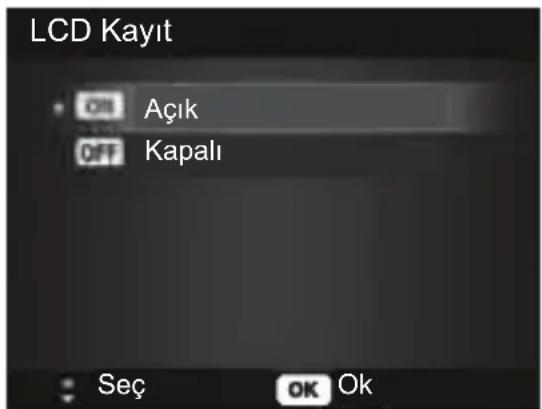
Tarih ve Saat Ayarının Yapılması
Kameranızın tarih ve saatini ayarlamak için Tarih ve Saat fonksiyonunu kullanın. Bu fonksiyon çekilen resimlere tarih baskısı eklemek açısından da faydalıdır. Kameranız 24 saat formatını kullanır.
1 Tarih ve saat değerini ayarlamak için menü yön düğmelerine basın. »▲« veya »▼ituslarını basılı tuttuğunuzda sayısal değerler sürekli şekilde değişir.
2 Değişiklikleri uygulamak için OK düğmesine basın.
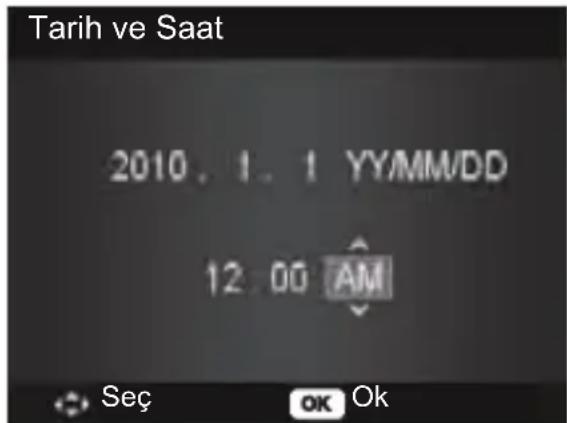
AYARLAR MENÜSÜNÜN KULLANILMASI\_
Dil Ayarının Yapılması
Menü ve mesajların LCD ekranda hangi dilde görüntüleneceğini belirtin.
1 Listeyi kaydırmak ve istediğiniz dili seçmek için menü yön düğmesini kullanın.
2 Ayarları onaylamak ve uygulamak için OK düğmesine basın.
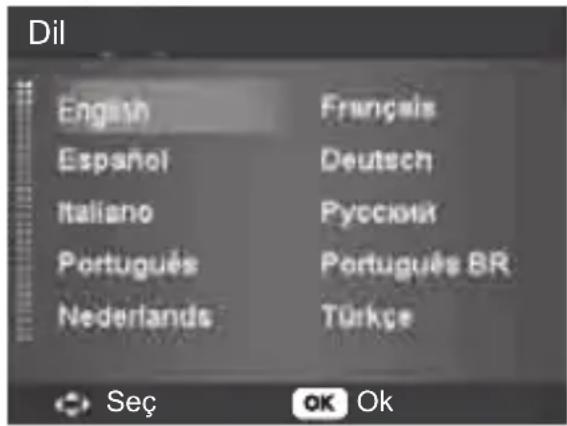
Dosya Numaralandırma Ayarının Yapılması
Bu fonksiyon resimlere dosya numaraları atama yöntemini seçme olanağı sunar.
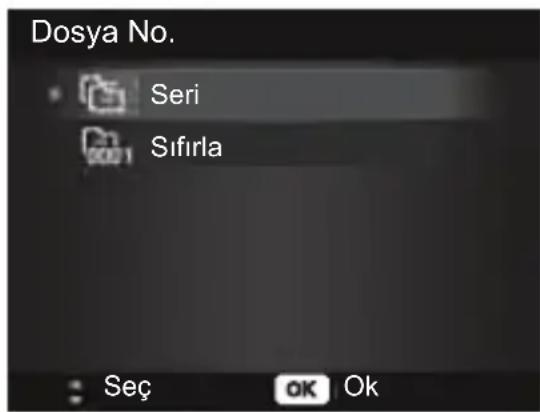
Mevcut ayarlar:
- Seri. Klasör değişse bile dosyalara sıralı numara atar.
Sifirla. Klasör her değiştiğinde ve Formatla fonksiyonu çalıştırıldığında dosya numaralandırması 0001'den başlar.
Fotoğraf makinenizin klasör ve dosya yapısını anlamak için 74. sayfadaki "Klasör ve Dosya Adları Hakkında" bölümüne bakın.
TV Çıkışı Ayarının Yapılması
Video çıkış sinyalini farklı bölgesel ayarlara uyum sağlayacak şekilde ayarlamak için TV Çıkışı fonksiyonunu kullanın. TV çıkış doğru olarak ayarlanmazsa resimler televizyonda düzgün olarak gösterilemeyebilir.
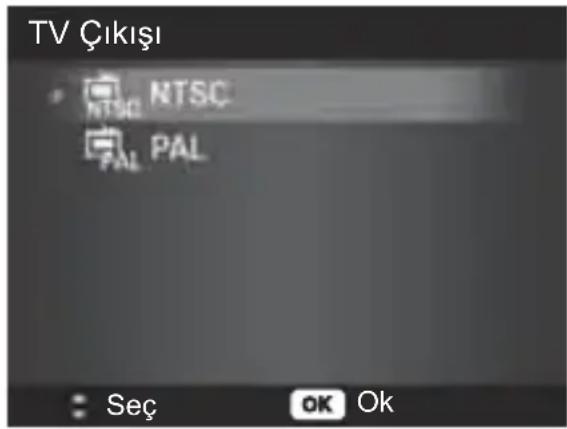
Mevcut ayarlar:
NTSC. Japonya, ABD, Kanada, Tayvan ve diğerlerinde geçerlidir.
PAL. Avrupa, Asya (Tayvan hariç), Okyanusya ve diğerlerinde geçerli-dir.
AYARLAR MENÜSÜNÜN KULLANILMASI\_
LCD Parlaklığı Ayarının Yapılması
LCD ekran için bir parlaklık seviyesi ayarlayın.
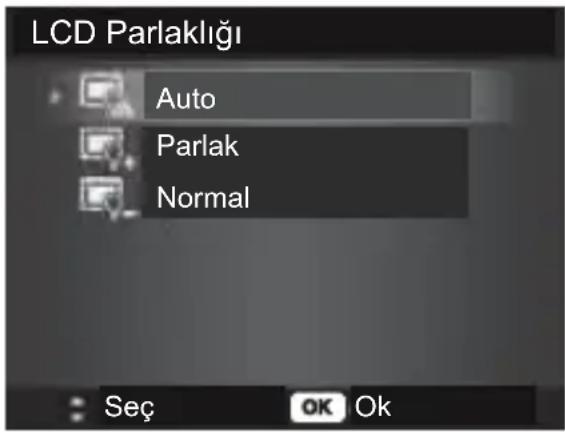
Mevcut ayarlar:
Otomatik. LCD parlaklığını otomatik olarak algılar.
Parlak. LCD parlaklığını artırır.
Normal. Normal LCD parlaklığı.
Hafıza Seti Ayarının Yapılması
Bu özellik dahili hafızayı (veya hafıza kartını) formatlar ve kayıtlı tüm resim ve verileri siler.
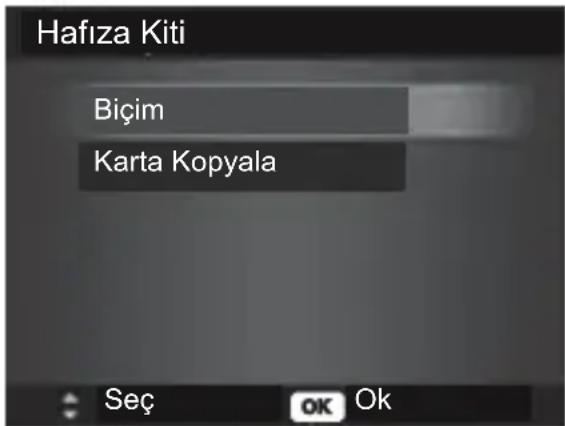
Mevcut ayarlar:
Formatla. Kullanılan hafızayı formatlamak için seçin.
Karta Kopyala. Dahili hafızada kayıtlı olan tüm dosyaları hafıza kartına kaydetmek için seçin.
Not:
Kameraya hafıza kartı takarken resimler dahili hafızaya kaydedili-yorsa, tüm resimleri dahili hafıza-dan hafıza kartına kopyalamak için Karta Kopyala fonksiyonunu kullanabilirsiniz.
Hafıza kartı yuvasına takılı bir hafıza kartı varsa kamera otomatik olarak tüm dosyaları hafıza kartına kaydeder.
Hafıza kartı yoksa veya dahili hafıza boşsa Karta Kopyala fonksiyonu devre dışıdır.
Tümünü Sıfırla
Kamerayı fabrika ayarlarına döndürmek için bu fonksiyonu kullanın. Ancak aşağıdaki ayarlar istisnadır ve sıfırlamadan etkilenmezler.
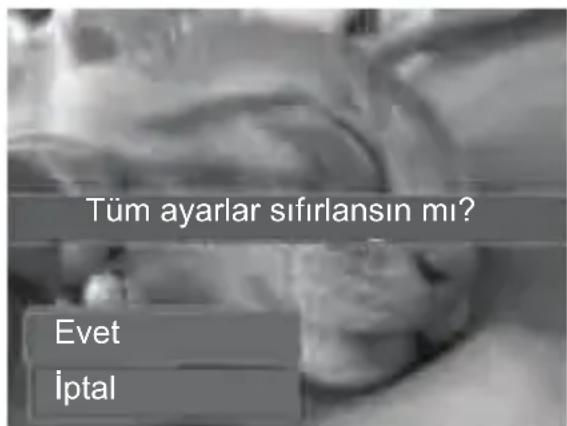
Tarih ve Saat
Dil
TV Çıkışı
Özel Beyaz Dengesi verileri
Kameranızı şu cihazlara bağlayabilirsiniz: TV, bilgisayar veya yazıcı.
Fotoğraf Makinesinin TV'ye bağlanması
Resimleriniz TV ekranından izleyebilirsiniz. Kameranızı herhangi bir video cihazına bağlamadan önce o video cihazının yayın standardına uyum sağlamak için NTSC/PAL seçeneğinin seçilmiş olduğundan emin olun.
Kameranızı TV'ye bağlamak için:
1 Kamerayı açın.
2 TV Çıkışı fonksiyonunu, TV'nin görün- tü çıkışı formatına uygun şekilde ayar- layın. 69. sayfadaki 'TV Çıkışı Ayar- nın Yapılması' bölümüne bakın.
3 USB/AV 3'ü 1 arada kablosunu kameranızın alt tarafından bulunan USB portuna takın.
4 Kablonun diğer ucunu TV'nin AV girişine takın.
5 LCD ekran kapanır ve tüm resim ve video klipleri TV ekranında görüntü- lenir.
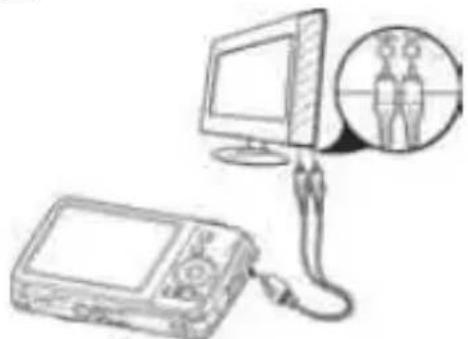
Fotoğraf Makinesinin Bilgisayara Bağlanması
Resim, video ve ses dosyalarını bilgisayarınıza aktarabilirsiniz.
1 USB kablosunun bir ucunu bilgisayarınızdaki boş bir USB bağlantı noktasına takın
2 USB kablosunun diğer ucunu kamera üzerindeki USB yuvasına takın.
3 Kamerayı açın.
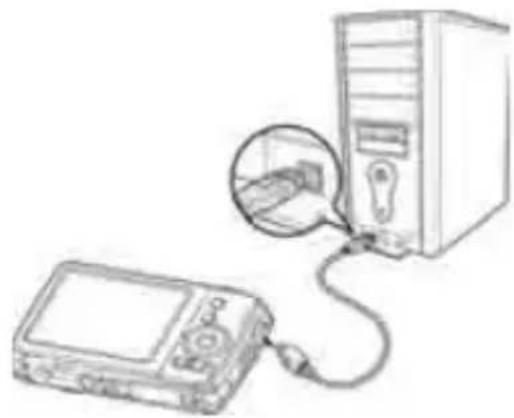
4 USB modu menüsü ekranda görüntülenir. »▲« veya »▼□« tuşlarını kullanarak Bilgisayar seçeneğini sein ve OK düğmesine basın.
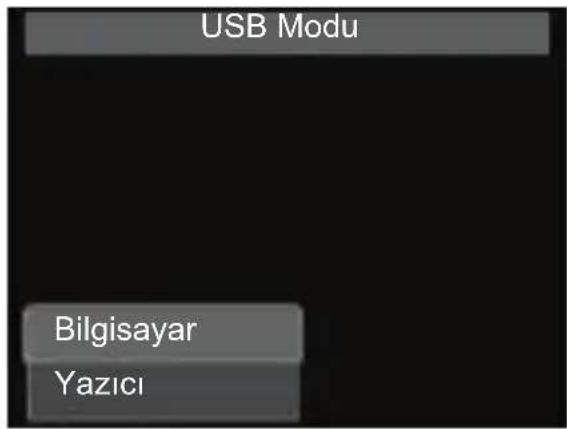
5 Bilgisayar bağlantı algılamaya başlar ve LCD ekranda Bağlanıyor... ibaresi görüntülenir.
6 LCD ekranda BİLGİSAYAR MODU görüntülendiğinde bağlantı kurulmuş demektir
7 Bilgisayarınızdan kameranızdaki dosyalara ulaşın.
Not:
Kameranın dahili hafızası ve hafıza kartı, bilgisayarınızda çıkarılabilir sürücüler olarak görünür.
Bağlantının sağlanmasıından sonra LCD ekranda resim görüntülenmez.
Fotoğraf Makinesinin Yazıcıya Bağlanması
PictBridge uyumlu bir yazıcı kullanarak resimlerinizi doğrudan yazdırabilirsiniz.
1 Yazıcınızı açın. Yazıcının açıldığı, içerisinde kağıt olduğunu ve yazacı hata- si mesajları olmadığını kontrol edin.
2 USB kablosunun bir ucunu yazıcıya diğer ucunu ise kameranızda bulunan USB yuvasına takın.

3 USB modu menüsü ekranda görün- tülenir. »▲« veya »▼|□« tuşlarını kullanarak Yazıcı seçeneğini seçin ve OK düğmesine basın.
4 Yazıcı moduna girin ve seçili resimleri yazdırın.
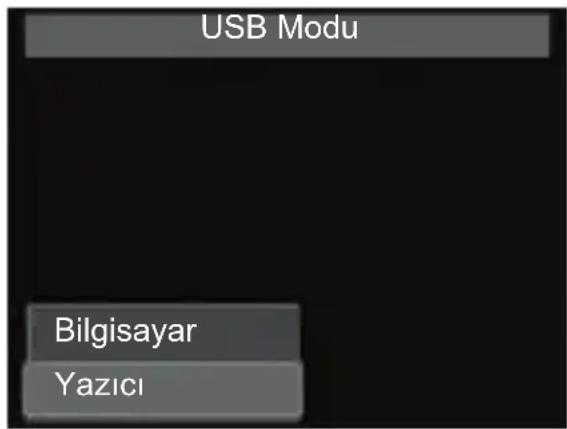
Ayrıntılar için aşağıdaki Yazdırma Modu Menüsünün Ayarlanması bölümüne bakın.
Baskı Modu Menüsünün Ayarlanması
Yazıcı ve kameranız arasında bağlantı kurulduktan sonra ekranda Yazdırma Modu menüsü görüntülenir.
Baskı Modu üç ana ayara sahiptir:
Seçileni yazdır. Yazdırmak üzere bir resim seçilebilir.
Tümünü Yazdır. Tüm resimleri yazdırır.
Yazdırma İndeksi. Tüm resimleri küçük resim şeklinde yazdırır.
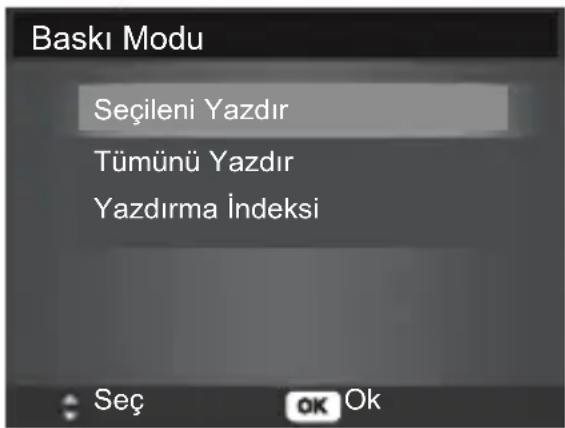
Yazdırma seçimini ayarlamak için
1 Ekranı kaydırmak ve yazdırmak üzere bir resim seçmek için »« veya »« tuşlarını kullanın.
2 Kopya sayısını belirtin. Sayıyı artırmak/azaltmak için » ▲□« veya »▼ fusunu kullanın.
3 Tarih baskısını açmak/kapamak için Fn (Fonksiyon/Sil) düğmesine basın.
4 Yazıcı ayarlarını girmek için OK düğmesine basın.
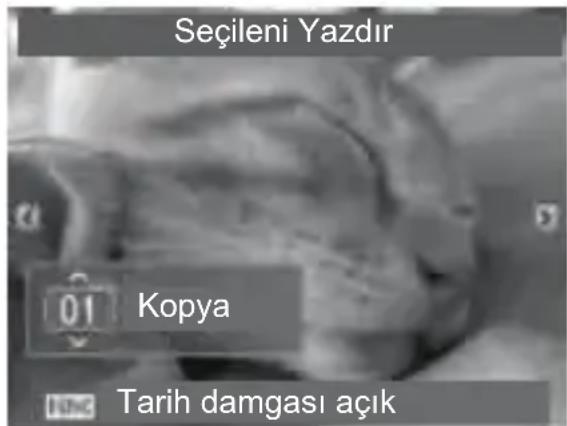
Tümünü Yazdır ve İndeksi Yazdır seçeneklerini ayarlamak için
2 ila 4. adımları tekrar edin, ardından yazıcı ayarlarını girin.
Yazıcı ayarlarını yapmak için
1 Bir yazdırma seçeneğini belirtmek için »▲« veya »▼tusunu kullanın.
2 Kağıt boyutunu ve kalitesini »« veya »« tuşlarıyla değiştirin.
Mevcut ayarlar:
Kağıt boyutu: Varsayılan / A4 / 4"x6"
Kalite: Varsayılan / İyi / Normal
3 Yazdırmak için ekrandaki Yazdır seçeneğini seçin.
Yazdırma Moduna dönmek için İptal seçeneğini seçin.
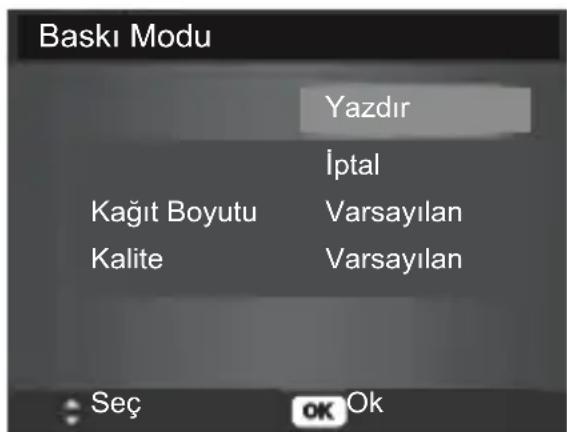
Yazdırmayı Başlatın
LCD ekranda Şimdi yazdırılıyor... ibaresi görüntülenir.
Herhangi bir anda yazdırma işlemini durdurmak için »Menu« düğmesine basın.
EKLER
Klasör ve Dosya Adları Hakkında
Kameranız çekilen resimleri, videoları ve dosyaları organize etmek için dahili hafıza kartlarında otomatik olarak özel klasör dizini oluşturur
Dosya Adlandırma
Dosya adları "DSCI" ile başlar ve ardından sırayla artan 4 basamaklı bir sayı gelir. Dosya numaralandırması yeni bir klasör oluşturulduğunda 0001'den başlar.
En büyük klasör numarası 999 olursa ve en büyük dosya sayısı 9999'u geçerse kamera (Klasör oluşturulamıyor) uyarı mesajını görüntüler. Bu durum gerçekleştiginde aşağıdaki yöntemlerden birini deneyin:
Dosya numarasını sıfırlayın. 69. sayfadaki " Dosya Numaralandırma Ayarının Yapılması" bölümüne bakın.
Yeni bir hafıza kartı takın.
Not:
Hafıza kartında bulunan klasör ve dosya adlarını bilgisayarınızı kullanarak değiştirmeyin. Bunu yapmak kameradaki verilerin oynatlamamasına neden olabilir.
| Sorun Neden ve Yapılması Gereken | |
| Kamera açılmıyor. Piller bitmiş olabilir. Pilleri şarj edin veya değiştirin. | |
| Kamera kendi kendine kapanıyor. | Kamerayı açmak için Power (Güç) düğmesine basın. |
| LCD ekranda görüntü yok. LCD ekranı geri getirmek için Power (Güç) düğmesi dışında bir düğmeye basın. | |
| LCD ekranda boş pil simgesi gö-rüntüleniyor, ardından kamera kapanıyor. | Piller bitmiş lütfen değiştirin veya şarj edin. |
| LCD ekranda şu mesaj var: 'No image' (Görüntü yok). | Hafıza kartında resim dosyası yoktur. Resim dosyası formatı desteklenmiyor olabilir. |
| LCD ekranda şu mesaj var: 'Not available for this file' (Bu dosya için kullanılamaz). | Fonksiyon sadece belirli dosya türleri için kullanılabilir. Dosya biçimi desteklenmiyordur. |
| LCD ekranda şu mesaj var: 'Memory full' (Hafıza dolu). | Hafıza kartı dolu. Hafıza kartını yenisiyle değiştirin veya gereksiz resimleri silin. |
| LCD ekranda şu mesaj var: 'File locked' (Dosya kilitli). | Bu dosya kilitlidir. Dosyanın kilidini açın. Protect (Koruma). 59. sayfadaki bölümüne bakın. |
| LCD ekranda şu mesaj var: 'Card locked' (Kart Kilitli). | Hafıza kartı korumalıdır. Kartı çıkarın ve yazma koruması düğmesini kilit açık konumuna getirin. |
| LCD ekranda şu mesaj var: 'Format error' (Format hatası). | Kart hasar görmüş olabilir. Kartı değiştirebilir veya kartın temas yerlerini silebilirsiniz. |
| LCD ekranda şu mesaj var: 'Copy error' (Kopyalama hata-şı). | Hafıza kartı korumalıdır. Kartı çıkarın ve yazma koruması düğmesini kilit açık konumuna getirin. Hafıza kartı doludur. Kartı değiştirin veya gereksiz dosyaları silin. |
| TV ekranında resim görüntülen-miyor. | Doğru olmayan TV çıkış türü seçilmiş. TV sisteminiz-le uyumlu olan doğru TV çıkış türüni ayarlayın. |
| Lens sıkıştı. Lensi zorla yerine döndürmeye çalışmayın. Kullanılan pil türü doğru olmayabilir veya pilin güç seviyesi çok düşük olabilir. Pili değiştirin veya kamerayı kullanmadan önce pili şarj edin. | |
| Çektiğim son Resmi veya Filmi Öynatma modunda görüntüle-mek istediğimde her seferinde LCD ekranda şu hata mesajı beliriyor: Dosya hatası | Hafıza kartında kameranın tanımlayamadığı dosya var.yada hafıza kartı başka bir kamerada kullanılmış.kartın tüm içeriğini bilgisayarınıza kopyalayıp karta format atın.böyle bir durumla tekrar karşılaşmamak için Hafıza kartını başka bir kamerada kullanmayın veya karta bilgisayardan hiçbir dosya yüklemeyin. |
| Sensör | 16M 1/2.3 CCD tipi |
| Lens | Lens Odak Mesafesi: 4,9 (W) ~ 24,5 (T) mm5X optik zoom, 5x dijital zoom |
| LCD ekran | 2.7" Renkli LCD |
| Odaklanma Menzili | Normal:Geniş: 10 cm~sonsuzTele: 60 cm~sonsuzMakro:Geniş: 10 cm ~ 100 cmTele: 60 cm ~ 100 cm |
| Diyafram açıklığı | 2.4 ~ 6.1 |
| Deklanşör | Tip: Mekanik ve ElektronikPerde Hızı:Otomatik: 1 - 1/2.000 san.Manuel: 15 - 1/2.000 san.Gece: 15 - 1/2.000 san.Havai Fışekler: 2 san. |
| Dosya Biçimi | Hareketsiz Görüntü: EXIF 2.2 uyumlu biçim (JPEG sıkıştırma)Video: AVI (MJPEG)Ses: WAV |
| Çözünürlük (Resim) | 16M (4656 x 3480), 3:2 (4320 x 2880), 8M (3264 x 2448), 5M (2592 x 1944), 3M (2048 x 1536), 16:9 (1920 x 1080), VGA (640 x 480) |
| Çözünürlük (Film) | ■280 x 720 (16:9)_En az Class 4 (Sınıf 4) SD ve SDHC hafıza kartı tavsiye edilir.■640 x 480■320 x 240■640 x 480 (Web) |
| Sahne Modu | Otomatik, Program, Akıllı Sahne, Portre, Manzara, Gün Batımı, Arka Işık, Çocuklar, Stilistik, Havai Fışekler, Kar, Spor, Parti, Mum Işığı, Gece Portre, Yumuşak Cilt, Akan Su, Gıda, Bina, Metin, Yaprak, Müzayede, Gülüş Yakalama, Göz Kırpma Algılama, Ön Kayıt, Aşk Portresi, Kendi Portrem, HDR, Balık Gözü Lens, Fotoğraf Birleştirme, Diyafram Açıklığı Önceliği, Deklanşö Önceliği, Manuel Pozlama, Ses Kaydı |
| ISO Hassasiyeti | Oto, ISO 100, 200, 400, 800, 1600, 3200(3M/16:9<1920 x 1080>/VGA),6400 (3M/16:9<1920 x 1080>/VGA) |
| Beyaz Dengesi | Otomatik Beyaz Dengesi, Gün Işığı, Bulutlu, Tungsten, Floresan 1, Floresan 2, Özel |
| Pozlama telafisi | +2.0EV / +1.7EV / +1.3EV / +1.0EV / +0.7EV / +0.3EV /0EV / -0.3EV / -0.7EV/ -1.0EV / -1.3EV / -1.7EV / -2.0EV |
| Metraj | Çoklu, Orta, Nokta |
| Çekim Modu | 10 san., 2 san., Çift, Seri, Hızlı Seri, Kapalı |
| Flaş | Otomatik, Kırmızı Göz Düzeltme, Tam Açık, Yavaş Senkron,Kapalı |
| Renk EfektModu (Önizleme) | Normal, Canlı, Sepya, Siyah Beyaz, Kırmızı, Yeşil, Mavi, Canlı Kırmızı, Canlı Yeşil, Canlı Mavi |
| Renk Efekt Modu | Normal, Sepya, Siyah Beyaz, Negatif, Mozaik, Kırmızı, Yeşil,Mavi , Canlı Kırmızı, Canlı Yeşil, Canlı Mavi |
| Hafıza | Dahili hafıza: 128 MB flaş hafıza kullanılabilir boş alan 95.5MHarici hafıza: SD (4 GB'ye kadar), SDHC kart (32 GB'ye kadar garanti edilen) |
| OSD Dili | İngilizce / Fransızca / İspanyolca / Almanca / İtalyanca /Rusça / Portekizce / Brezilya Portekizcesi / Felemenkçe /Türkçe / Lehçe / Macarca / Romence / Çekçe / Bulgarca /Hırvatça / Slovakça / Slovence / Yunanca / İsveççe / Nor-veççe / Fince / Danca / Arapça / Endonezya Dili / Malay /Tayca / Japonca / Korece / B. Çince / G. Çince |
| Ara birim | USB/AV OUT |
| TV sistemi | NTSC/PAL (Ayarlar MENÜSÜYLE seçilir) |
| Pil | Lityum iyon pil |
| Çalışma Sıcaklığı | 0°C - 40°C |
| Çalışma Nemi | 0% - 90% |
| Mikrofon | Dahili |
| Hoparlör | Dahili |
| Boyutlar | 98,2 x 59,9 x 22,2 |
| Ağırlık: | 110 g (pil hariç) |
Garanti Konusunda Dikkat Edilmesi Gereken Hususlar
Garanti Kapsamı:
Grundig tarafından verilen bu garanti, Dijital Fotoğraf makinesi normalin dışında kullanılmasından doğacak arızaların giderilmesini ve aşağıdaki durumları kapsamamaktadır.
- Kullanma hatalarından meydana gelen hasar ve arızalar.
- Ürünün müşteriye tesliminden sonraki yükleme, boşaltma ve taşıma sırasında oluşan hasar ve arızalar.
- Voltaj düşüklüğü veya fazlalığı; hatalı elektrik tesisatı; ürünün etiketinde yazılı voltajdan farklı voltajda kullanma nedenlerinden meydana gelecek hasar ve arızalar,
- Yangın ve yıldırım düşmesi ile meydana gelecek arızalar ve hasarlar.
- Ürünün kullanım kılavuzlarında yer alan hususlara aykırı kullanılmasından kaynaklanan arızalar.
Yukarıda belirtilen arızaların giderilmesi garanti kapsamı dışında olup, ücret karşılığında yapılmaktadır.
Ürünün kullanım yerine montajı ve nakliyesi ürün fiyatına dahil değildir.
Garanti belgesinin tekemmül ettirilerek tüketiciye verilmesi sorumluluğu, tüketicinin malı satın aldığı satıcı, bayi, acente ya da temsilciliklere aittir.
Garanti belgesi üzerinde tahrifat yapıldığı, ürün üzerindeki orijinal seri numarası kaldırıldığı veya tahrif edildiği takdirde bu garanti geçersizdir.
Müşteri Hizmetleri:
Tüm sorularınız için Grundig Hizmet Merkezi'ni haftanın 7 günü 24 saat aşağıdaki numaradan arayabilirsiniz.
Grundig Hizmet Merkezi 444 9 888
(Sabit telefonlardan veya cep telefonlarından alan kodu çevirmeden *)
Diğer numara 0 216 423 22 07
Hizmet Merkezimize ayrıca www.grundig.com.tr adresinden, 0216 423 22 07 nolu telefonu arayarak ya da 0216 423 23 53 nolu hattımıza fax çekerek de ulaşabilirsiniz.
Yazılı başvurular için adresimiz: Grundig Hizmet Merkezi, Arçelik A.Ş. Ankara Asfaltı Yanı, 34950 Tuzla/İSTANBUL
Öneriler:
Garanti hizmetinden en iyi şekilde faydalanabilmeniz için aşağıdaki önerilere uymanızı rica ederiz.
- Ürününüzü aldığınızda garanti belgesini yetkili saticınıza onaylatınız.
- Ürününüzü kullanım kılavuzu esaslarına göre kullanınız.
- Ürününüzle ilgili hizmet talebiniz olduğunda yukarıdaki telefon numarasından Grundig Hizmet Merkezi'ne başvurunuz.
- Hizmet için gelen teknisyene "Teknisyen Kimlik Kartı"ni sorunuz.
- Servis hizmeti bittikten sonra, servis teknisyeninden hizmet fişi istemeyi unutmayınız. Alacağınız hizmet fişi ileride ürününüzde meydana gelebilecek herhangi bir sorunda size yarar sağlayacaktır.
- Ürünün kullanım ömrü boyunca fonksiyonunu yerine getirebilmesi için gerekli yedek parça bulundurma süresi 5 yıldır.
GARANTI BELGESI
Grundig Dijital Fotoğraf makinesi'nin, kullanma kılavuzunda gösterildiği şekilde kullanılması ve Arçelik'in yetkili kıldığı Servis elemanları dışındaki şahıslar tarafından bakım, onarım veya başka bir nedenle müdahale edilmemiş olması şartıyla, bütün parçaları dahil olmak üzere tamamı malzeme, işçilik ve üretim hatalarına karşı
2 (İKİ) YIL SÜRE İLE GARANTI EDİLMİŞTİR.
Garanti kapsamı içinde gerek malzeme ve Garanti kapsamı içinde gerek malzeme ve işçilik gerekse montaj hatalarından dolayı arızalanması halinde yapılan işlemler için işçilik masrafı, değiştirilen parça bedeli ya da başka bir ad altında hiçbir ücret talep edilmeyecektir. Garanti süresi içinde yapılacak onarımlarda geçen süre, garanti süresine ilave edilir. Tamir süresi en fazla 20 iş günüdür. Bu süre mamulün yetkili servis atölyelerimize, yetkili servis atölyelerimiz bulunmaması durumunda Yetkili Saticılarımıza veya Firmamıza bildirildiği tarihten itibaren başlar. Ürünün arızasının 10 iş günü içerisinde giderilememesi halinde Arçelik A.Ş. ürünün tamiri tamamlanıncaya kadar, benzer özelliklere sahip başka bir ürünü, müşterinin kullanımına tahsis edecektir.
Arızanın giderilmesi konusunda uygulanacak teknik yöntemlerin tespiti ile değiştirilecek parçaların saptanması tamamen firmamıza aittir. Arızanın giderilmesi ürünün bulunduğu yerde veya yetkili servis atölyelerinde yapılabilir. Bu konuda müşteri onayı alınması zorunludur.
Ancak;
Tüketicinin onarım hakkını kullanmasına rağmen malın ;
-Tüketiciye teslim edildiği tarihten itibaren, garanti süresi içinde kalmak kaydıyla, bir yıl içerisinde en az dört defa veya imalatçı-üretici ve/veya ithalatçı tarafından belirlenen garanti süresi içerisinde altı defa arızalanmasının yanı sıra, bu arızaların maldan yararlanmamayı sürekli kılması, -Ürünün tamiri için gereken azami sürenin aşılması,
-Yetkili Servis atölyelerince; mevcut olmaması halinde sırasıyla yetkili satıcımız, bayi, acente temsilciliği, ithalatçı ya da imalatçıdan birisinin bölgeye en yakın servis yetkilisiyle birlikte veya firmamız yetkilisince düzenlenecek raporla arızanın tamirinin mümkün bulunmadığının belirlenmesi durumunda, tüketici malın ücretsiz değiştirilmesini, bedel iadesi veya ayıp oranında indirimi talep edebilir.
Garanti belgesi ile ilgili olarak çıkabilecek sorunlar için Gümrük ve Ticaret Bakanlığı, Tüketicinin Korunması ve Piyasa Gözetim Genel Müdürlüğü'ne başvurulabilir. Bu belgenin kullanılmasına; 4077 sayılı Tüketicinin Korunması Hakkında Kanun ve bu kanuna dayanılarak yürürlüğe konulan Garanti Belgesi Uygulama Esaslarına Dair Yönetmelik uyarınca, T.C. Gümrük ve Ticaret Bakanlığı Tüketicinin Korunması ve Piyasa Gözetim Genel Müdürlüğü tarafından izin verilmiştir.
Arçelik A.Ş.
Genel Müdür Genel Müdür Yardımcısı
Seri No:
Teslim Tarihi, Yeri:
Adres:
Tip:
Fatura Tarihi, No:
(No text)
Satici Firma Ünvanı:
Tel-Fax:
Satici Firma (Kaşe ve İmza):