
GSC 510 - Fotoğraf makinesi GRUNDIG - Ücretsiz kullanım kılavuzu
Cihazın kılavuzunu ücretsiz bulun GSC 510 GRUNDIG PDF formatında.


Kullanıcıların soruları hakkında GSC 510 GRUNDIG
0 soru bu cihaz hakkında. Bildiklerinizi cevaplayın veya kendinizinki sorun.
Bu cihaz hakkında yeni bir soru sor
Cihazınız için talimatları indirin Fotoğraf makinesi PDF formatında ücretsiz! Kılavuzunuzu bulun GSC 510 - GRUNDIG ve elektronik cihazınızı yeniden ele alın. Bu sayfada cihazınızın kullanımı için gerekli tüm belgeler yayınlanmaktadır. GSC 510 markasının GRUNDIG.
KULLANIM KILAVUZU GSC 510 GRUNDIG
DİJİTAL FOTOĞRAF MAKİNESİ KULLANIM KILAVUZU
GSC 510
4 ÖNSÖZ
4 Ticari Marka Bilgisi
5-6 GÜVENLİK TALİMATLARI
5 Pil Kullanımı Hakkında Bilgiler
5 Ambalaj İçin Uyarı!
5 Pil İçin Uyarı!
5 WEEE Elektronik Atıkların Bertarafı:
6 Yasaklı Madde Kullanımının Kısıtlanmasına Uyum :
6 Enerji Tasarrufu İçin Yapılması Gerekenler
7-11 GİRİŞ
7 Sistem Gereklilikleri
7 Ana Özellikler
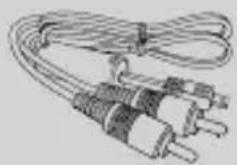
8 Ambalaj Kutusunda Bulunan Parçalar
8 Fotoğraf Makinesi Görünümleri
10 Fotoğraf Makinesi Düğmeleri
10 Bildirimler
11 Çalışma Sesi
11 Fotoğraf Makinesi Belleği
12-15 BAŞLARKEN
12 Bilek Askısının Takılması
12 Pilin Takılması
13 Bir SD/SDHC Bellek Kartının Takılması
13 Pilin Şarj Edilmesi
14 Cihazı Açma ve Kapatma
14 Başlangıç Ayarları
14 Modlar
15 Kayıt Modu ile Oynatma Modu Arasında Geçiş
15 Kayıt Modu Seçeneklerinin Seçilmesi
16-22 LCD EKRANIN KULLANILMASI
16 LCD Ekran Yerleşimi
19 LCD Ekran Görüntüsünün Değiştirilmesi
20 Hızlı Ayar Çubuğunun Kullanılması
23-38 FOTOĞRAFLARIN, VİDEOLARIN VE SESLERİN KAYDEDİLMESİ
23 Fotoğraf Çekme
23 Sabitleyicinin Kullanılması
23 Yakınlaştırma/Uzaklaştırma Kumandasının Ayarlanması
24 Sahne Modunun Ayarlanması
28 Flaşın Ayarlanması
29 Enstantane Resim Menüsünün Ayarlanması
35 Filmlerin Kaydedilmesi
38 Seslerin Kaydedilmesi
iÇİNDEKİLER
39-51 OYNATMA
39 Tekli Dolaşmada Görüntüleme
39 Slayt Gösteriminde Görüntüleme
39 Sürükle ve Oynat Modunda Görüntüleme
40 Küçük Resimlerin Görüntülenmesi
40 Küçük Resimlerin Görüntülenmesi
40 Resimlerin Büyütlmesi
41 Resmin Kesilmesi
41 Filmlerin Oynatılması
41 Ses Kaydının Çalınması
42 Sesli Notun Çalınması
42 Çizimlerim Öğesinin Kullanılması
43 Bir Resme Not Eklenmesi
44 Resimlerin Döndürülmesi
44 Fotoğraf Çerçevesi Eklenmesi
45 Z-Aydınlatmanın Ayarlanması
45 DPOF Ayari
47 Dosyaların Korunması/Korumanın Kaldırılması
48 Dosyaların Silinmesi
49 Oynatma Menüsünün Ayarlanması
52-56 AYAR MENÜSÜNÜN KULLANILMASI
52 Bellek Kitinin Ayarlanması
52 Otomatik Gözden Geçirmenin Ayarlanması
53 Dijital Yakınlaştırmanın Ayarlanması
53 Sistem Sesinin Ayarlanması
53 Ses Düzeyinin Ayarlanması
54 LCD Parlaklığının Ayarlanması
54 Güç Tasarrufunun Ayarlanması
54 Tarih ve Saatin Ayarlanması
54 TV Çıkışının Ayarlanması
55 Kısa Yol Tuşunun Ayarlanması
55 Başlangıç Görüntüsünün Ayarlanması
56 Sifirlama
56 Dilin Ayarlanması
57-59 BAĞLANTILARIN YAPILMASI
57 Fotoğraf Makinesinin Televizyona Bağlanması
58 Fotoğraf Makinesinin Bilgisayara Bağlanması
58 Fotoğraf Makinesinin Yazıcıya Bağlanması
60 KLASÖR VE DOSYA ADLARI HAKKINDA
60 Klasör Yapısı
60 Dosya Adlandırma
61 SORUN GİDERME
62 ÖZELLİKLER
ÖNSÖZ
Bu kılavuz, yeni dijital fotoğraf makinenizi kullanmada size yardımcı olmak üzere tasarlanmıştır.
Telif Hakki
Bu kılavuz, telif hakları ile korunan patentli bilgiler içerir. Tüm hakları saklıdır. Bu kılavuzun hiçbir kısmı üreticinin önceden yazılı izni olmaksızın mekanik, elektronik veya başka hiçbir ortamda hiçbir şekilde çoğaltılamaz. © Telif Hakkı 2008
Uyarı:
Televizyon alışına yönelik paraziti önlemek için blendajlı tipte bir elektrik kablosu kullanılmalıdır. Bu donanıma I/O aygıtları bağlamak için sadece blendajlı kablo kullanın. Üretici tarafından açık bir şekilde onaylanmayan herhangi bir değişiklik veya uyarlama, garanti ve servis sözleşmenizi geçersiz kılabilir.
Ticari Marka Bilgisi
Windows 98/2000/ME/XP, Amerika Birleşik Devletleri'nde ve/veya diğer ülkelerde Microsoft Corporation'ın tescilli ticari markalarıdır. Windows, Microsoft Windows İşletim Sistemini ifade eden kısaltılmış bir terimdir. Diğer tüm şirket veya ürün isimler, kendi ilgili şirketlerinin ticari markaları veya tescilli ticari markalarıdır.
GÜVENLİK TALİMATLARI
- Fotoğraf makinesini kendi başınıza sökmeyi veya bakım yapmayı denemeyin.
- Fotoğraf makinesini neme veya yüksek sıcaklıklara maruz bırakmayın.
- Düşük sıcaklıklardan yüksek sıcaklıklara geçerken fotoğraf makinesinin ısınmasını bekleyin.
- Fotoğraf makinesi objektifine dokunmayın.
- Objektifi uzun süre doğrudan güneş ışığına maruz bırakmayın.
- Ürünü temizlemek için aşındırıcı kimyasallar, temizlik çözeltileri veya güçlü deterjanlar kullanmayın. Ürünü nemli yumuşak bir bezle hafifçe silin.
- Fotograf makinenizin çalışma esnasında hafıza kartını söküptakmayın
Pil Kullanımı Hakkında Bilgiler
- Pili takmadan veya çıkartmadan önce fotoğraf makinesini kapatın.
- Sadece fotoğraf makinenize birlikte verilen pilleri veya pil ve şarj cihazını kullanın. Başka tipte pil veya şarj cihazlarının kullanılması dona hasar verebilir ve garantiyi geçersiz kılar.
- Bu üründe lityum-iyon pil kullanırken doğru yönde takıldıklarından emin olun. Pilin ters takılması ürüne hasar verebilir ve patlamaya neden olma ihtimali vardır.
- Fotoğraf makinesi uzun süre kullanıldığında fotoğraf makinesi gövdesinin ısınması normaldir.
- Fotoğraf makinesini uzun süreliğine kullanmayacaksanız tüm resimlerinizi bilgisayara kaydedin ve fotoğraf makinesinin pilini çıkartın.
- Fotoğraf makinenizde farklı tipte veya şarışı azalmış pil kullanmanız objektifin takılı kalmasına neden olabilir böyle bir durumla karşılaşmamak için aynı tipte ve tam şarị olmuş pil kullanmaya dikkat edin.


Ulusal Çevre Mevzuatımız gereği Ambalajlar, geri dönüştürülebilir malzemelerden üretilmiştir. Ambalajların normal ev çöpüne atılmaması, yerel otoritenin belirttiği ambalaj toplama noktalarına atılması sağlanmalıdır.
Pil İçin Uyarı!
Ulusal Çevre Mevzuatımız gereği Üründe bulunan Pil uygun şekilde geri dönüştürülmeli veya yerel otoritenin belirttiği atık pil kutusuna atılmalıdır. Pili kullanım kılavuzunda belirtildiği şekilde şarj ediniz veya değiştiriniz. Pili geri dönüştürmek için lütfen yerel yetkili servise başvurun.
TRECE

GÜVENLİK TALİMATLARI
WEEE Elektronik Atıkların Bertarafı:
Bu ürün, geri dönüşümlü ve tekrar kullanılabilir yüksek kaliteli malzeme ve parçalardan üretilmiştir. Bu sebepten, artık kullanılamayacak ruma geldiğinde, normal ev çöpüne atılmamalı, elektrikli ve elektronik cihazların geri dönüşümü için kullanılan bir toplama noktasına verilmelidir. Bu durum, ürün üzerinde, kullanım kılavuzunda veya ambalajda bulunan yanda görünen sembol ile belirtilir. Bu toplama yerlerini, fen bulunduğuunuz yöredeki yerel yönetime sorunuz. Eski cihazları geri kazanıma vererek, çevre korumasına önemli bir katkıda bulunursunuz.
Yasaklı Madde Kullanımının Kısıtlanmasına Uyum :
EEE Yönetmeliğine Uygundur. Aldığınız ürün, T.C.Çevre ve Orncı Bakanlığı tarafından 30.05.2008 tarih ve 26891 sayılı Resmi Gazete'de yayımlanan Elektrikli ve Elektronik Eşyalarda Bazı Zararlı Maddeleri Kullanımının Sınırlandırılmasına Dair Yönetmelikte belirtilen zararlı yasaklı maddeleri içermez.
PCB Uygunluğu:
"PCB (Poliklorlubifenil) içermez."
Enerji Tasarrufu İçin Yapılması Gerekenler
- Güç tasarrufu amacıyla Güneşli ortamlarda flaşı devreden çıkarınız.
- Zoom fonksiyonunun güç tüketimi pil performansını etkileyeceğinden gereksiz kullanımından kaçınız.
- Aralıkli kullanımlarda tekrar cihazın kapanıp açılması zoom motorunun güç tüketimine yol açacağınıan Güç Tasarrufunu yüksek dakikaya ayarlayınız.
- Şarjlı pil kullanıldığında ilk kullanımında pil talimatlarında belirtilen ilk şarj süresini uygulayınız. Tamamen bitmeden tekrar şarj etmeyiniz. Şarj cihazının ve pillerin mAh değerlerinin ve cinslerinin (Li Ion vs) aynı olmasına özen gösteriniz.
GİRİŞ
Bu kılavuz, fotoğraf makinenizi nasıl kullanacağını hakkında adım adım talimatlar içerir ve sadece başvuru için kullanılmak üzere hazırlanmıştır.
Sistem Gereklilikleri
Fotoğraf makinenizi en iyi şekilde kullanabilmek için bilgisayarınızın aşağıdaki sistem gereksinimlerini karşılaması gerekir:
Windows için:
• Windows 98/98SE/2000/XP/ME/Vista
- İşlemci: Pentium II 450Mhz veya üstü (Pentium 800 Mhz tavsiye edilir
- Bellek: 512MB veya 1 GB ustu tavsiye edilir.
• HDD alanı: 200 MB veya üstü
• 1024 X 768 piksel, 16 bit renkli ekranlı monitor
• Microsoft Direct X 9.0C
• USB bağlantı noktası ve CD-ROM sürücü
Macintosh için:
• Power Mac G3 ya da üstü
• Mac OS 10.0-10.4
• Bellek: 64MB veya üstü
• HDD alanı: 110MB veya üstü
• USB bağlantı noktası ve CD-ROM sürücü Mplayer
Ana Özellikler
• 3 inç renkli dokunmatik ekran LCD monitor
• 12 Mega piksel çözünürlük
• 1/2,3 inç CCD görüntü sensörü
- 3x optik yakınlaştırma ve 5x dijital yakınlaştırma
- Türkçe Menü
• Gülümseme Algılama
- Yüz Algılama & Takibi
- Kırmızı Göz Düzeltme
• Titreşim Engelleme, Dijital Sabitleyici
- Sesli Video Kaydi (MJPEG)
- İsteğe bağlı harici SD/SDHC kart ile 32MB dahili flaş bellek
- 4GB'a kadar SD kartı ve 16GB'a kadar SDHC kartı destekler
• Metal alaşımlı dış gövde, Zarif metalik boya
- Kullanımı kolay düğme arayüzü
• DCF, DPOF, PictBridge uyumu
- Resimlerinizi ve filmlerinizi görüntülemek için slayt gösterisi özelliği
- Resimlerinizi ve filmlerinizi televizyonda görüntülemek için çıkışı
- Fotoğraflarınızı ve filmlerinizi bilgisayarınıza aktarmak için bağlantı noktası
GİRİŞ
Ambalaj Kutusunda Bulunan Parçalar
Lütfen fotoğraf makinesi ambalajında bulunan parçaları kontrol edin. Kutuda şu parçalar bulunmalıdır:

Dijital fotoğraf makinesi

Lityum iyon pil
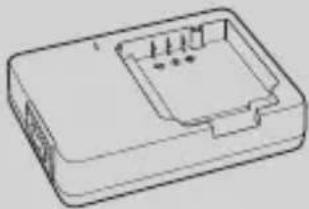
Fotoğraf makinesi çantası
Fotoğraf Makinesi Görünümleri
Önden Görünüm

- Flaş
- Oto deklansör /AF Yardımcı Ledi
- Yakınlaştırma Objektifi
- Mikrofon
GİRİŞ
Arkadan Görünüm
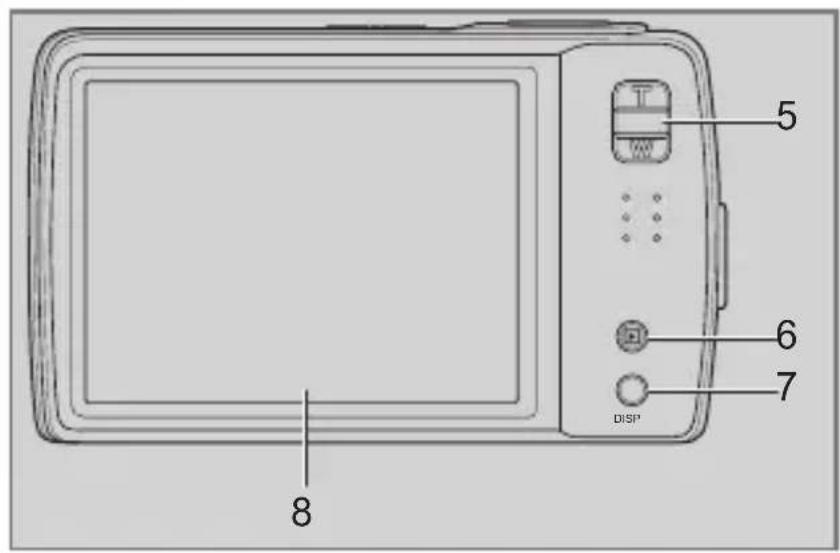
- Yaklaştırma/uzaklaştırma düğmeleri
- Oynatma düğmesi
- Ekran düğmesi
- LCD ekran
Üstten Görünüm

- Deklanşör
- Sabitleyici düğmesi
- Güç düğmesi
- LED Göstergesi
Üstten Görünüm

- Pil/SD kart yuvası
- USB / TV Çıkışı
- Tripod (Üçayak) soketi
- Hoparlör
Soldan Görünüm

17. Aski halkası
Fotoğraf Makinesi Düğmeleri
Fotoğraf makineniz, kullanım kolaylığı için farklı düğmelerle donatılmıştır.
| Düğme | Açıklama |
| Güç ⬤ | Cihazı açmak/kapatmak için basın. |
| Sabitleyici ⬤ | Sabitleyici, fotoğraf makinesi sallantısını dengelemek için ışık seviyelerine göre en iyi ISO değerini ayarlar. Sabitleyici açmak/kapatmak için basın. |
| Deklanşör | Bir resmi çekmek veya video ya da ses klipini kaydetmeyi başlatmak/durdurmak için basın. |
| Oynatma ▶ | Fotoğraf makinesi kapatılmışsa fotoğraf makinesini Oynatma modunda açmak için 0.3 saniyeliğine basılı tutun.Fotoğraf makinesi açıksa fotoğraf makinesini Oynatma veya Kayıt modu arasında değiştirmek için basın. |
| Büyüt T/W | Yakınlaştırma odağını değiştirmek için T(yakınlaştırma)/W(Uzaklaştırma) düğmelerine basın. |
| Ekran (DISP) | LCD ekran görüntüsünü OSD simgelerini ve kılavuzları gösterecek şekilde değiştirmek için basın. |
Bildirimler
Fotoğraf makineniz, kullanıcılara iki şekilde geribildirim verir:
• LED Göstergeleri
- Çalışma Sesi
Led Göstergeleri
Fotoğraf makineniz, 2 LED göstergesiyle donatılmıştır:
- Çalışma Lambası, fotoğraf makinenizin üstünde yer alır. Çalışma Lambasının konumunu bulmak için "Üstten Görünüm" başlığına bakın, ve
- Kendinden Zamanlayıcı Lambası, fotoğraf makinesinin önünde yer alır. Kendinden Zamanlayıcı Lambasının konumunu bulmak için "Önden Görünüm" başlığına bakın.
| LED LED Durumu Fotoğraf Makinesi Durumu | ||
| Çalışm Lambası | Sönük Cihaz Kapalı. | |
| Yeşil (sabit) | Cihaz Açık.Resim çekmeye / kayda / oynatmaya hazır. Görüntü kopyalama | |
| Yeşil (hızlı yanıp sönen) Slayt gösterisini oynatmaktadır. | ||
| Yeşil (yavaş yanıp sönen) Ses ya da film kaydetmektedir. Veri aktarımı devam etmektedir. | ||
| Sarı (sabit) Güç tasarrufu devrededir (uyku modu). | ||
| Sarı (hızlı yanıp sönen) | Kayıt modunda, AF hatası, Bellek dolu. Oynatma modunda oto-matik zamanlayıcı geri sayım hatası. | |
| Sarı (hızlı yanıp sönen) | Pil zayıf, kart kilitli veya kart hatası. | |
| Sarı (yavaş yanıp sönen) | Hata mesajı: kart kilitli, dosya / klasör hatası, kopyalama / for-mat hatası. | |
| Zamanlayıcı LED'i | Sönük | Zamanlayıcı kapalı. |
| Kırmızı (yavaş yanıp sönen) | Zamanlayıcı 3 ila 10 saniye arasına ayarlanmıştır. | |
| Kırmızı (hızlı yanıp sönen) | Zamanlayıcı 0 ila 3 saniye arasına ayarlanmıştır. | |
Çalışma Sesi
Fotoğraf makineniz, çalışma sesi için bir hoparlörle donatılmıştır.
| Sesli uyarı Fotoğraf Makinesi Durumu | |
| Bir kez çalansinyal | Menüyü ve ayar özelliklerini kullanırken de çalar. |
| İki kez çalansinyal | Bir işlemin tamamlandığını belirtir. |
| Üç kez çalansinyal | Pilin zayıf olduğunu ve belleğin dolu olması ve kart hatası gibi diğer uyarı ve hata mesajlarını belirtir. |
| Sürekli çalansinyal | Zamanlayıcı 3 ila 10 saniye arasına ayarlanmışsa geri sayım sırasında her saniyede bir çalar. Zamanlayıcı 0 ila 3 saniye arasına ayarlanmışsa geri sayım sırasında her yarım saniyede bir çalar. Geri sayım sonrası sinyal durur. |
| Deklanşör sesi Bir | resim çekmek için deklanşöre basılmıştır. |
Ses ayarları menüsünden fotoğraf makinenizi açtığınız zaman çalacak bir açılma sesi ayarlayabilirsiniz. "Sistem Sesinin Ayarlanması" başlıklı konuya bakın.
Fotoğraf Makinesi Belleği
Dahili Bellek
Fotoğraf makineniz, 32MB dahili bellekle donatılmıştır. Kullanıcılar 10MB'a kadar resimleri kaydedebilir. Bellek kartı yuvasına bellek kartı takılmamışsa, tüm resimler, videolar ve ses klipleri otomatik olarak dahili belleğe kaydedilir.
Harici Depolama
Fotoğraf makineniz, 4GB'a kadar SD kartları destekler. Aynı za-manda maksimum 16GB'a kadar kapasitede SDHC kartları da destekler. Bellek kartı yuvasına bellek kartı takılmışsa, fotoğraf makinesi tüm resimleri, videoları ve ses kliplerini otomatik olarak harici depolama kartına kaydeder.
Not:
Tüm kartlar fotoğraf makinenizle uyumlu olmayabilir. Bir kart satın alırken lütfen kartın özelliklerini kontrol edin ve fotoğraf makinenizi yanınızda bulundurun.
BAŞLARKEN
Bilek Askısının Takılması
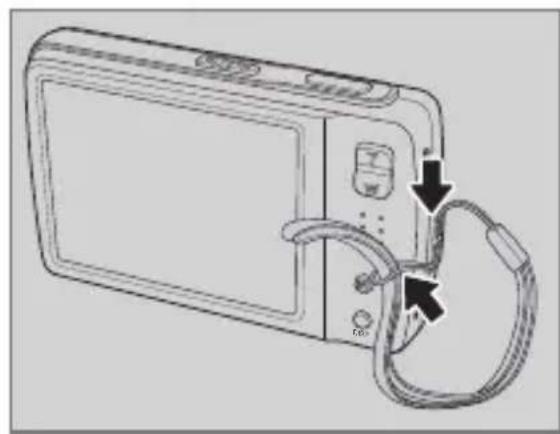
Kolay taşımak üzere bilek askısını fotoğraf maki- nenize takmak için aşağıdaki talimatları izleyin:
- Askının kısa ilmeğini askı halkasına yerleştirin.
- Askıyı fotoğraf makinesine takmak için askının uzun ilmeğini kısa ilmekten geçirin ve sıkıca çekin.
Pilin Takılması
Lityum-iyon pili, pil bölmesine takmak için aşağıdaki talimatları izleyin. Pilleri takmadan/çıkartmadan önce lütfen “Pil Bilgileri” konusunu okuyun.
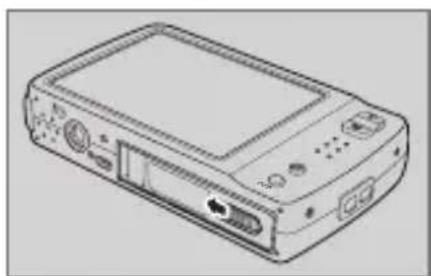
- Pilleri yerleştirmeden önce cihazın kapalı olduğundan emin olun.

- Fotoğraf makinesinin alt tarafından pil bölmesini açın.
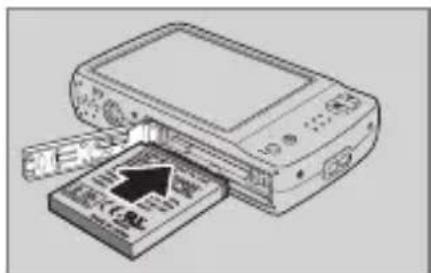
- Terminal fotoğraf makinesinin içine bakacak ve pil girintisi yuva kapağının yanında olacak şekilde pili yuvaya yerleştirin.

- Pil bölmesini kapatın.
BAŞLARKEN
Bir SD/SDHC Bellek Kartının Takılması
SD veya SDHC bellek kartları kullanarak fotoğraf makinenizin depolama kapasitesini arttirin.
SD/SDHC kartı yerleştirmek için aşağıdaki talimatları izleyin.

- Fotoğraf makinesinin alt tarafından pil bölmesini açın.

- SD/SDHC kartı, metalik kısmı fotoğraf makinesinin ön tarafına bakacak şekilde bellek kartı yuvasına takın.

- SD/SDHC kartı, tık sesiyle yerine oturana kadar bellek kartı yuvasına itin.
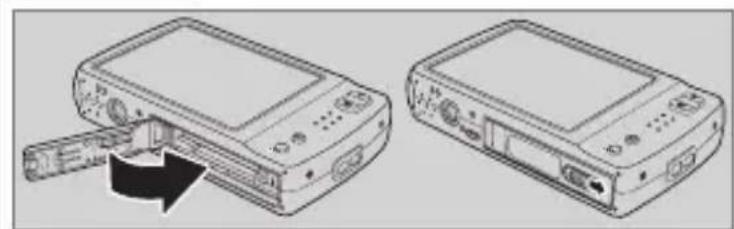
- Pil bölmesini kapatın.
Not:
- SD/SDHC kartı çıkartmak için yerinden çıkıncaya kadar hafifçe itin. Kartı dikkatle çekip çıkartın.
Pilin Şarj Edilmesi
Paketinizle birlikte gelen pil dolu değildir. Fotoğraf makinesini kul- lanmadan önce pili şarj etmeniz gerekir.
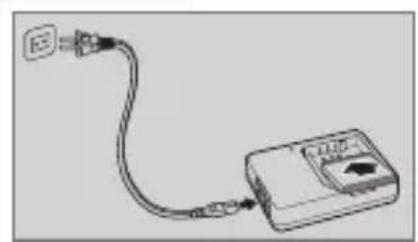
-
Pili, gösterildiği gibi pil şarj cihazına takın.
-
Elektrik kablosunu pil şarj cihazına bağlayın.
-
Elektrik kablosunu bir duvar prizine takın.
Pil şarj süresi 2 saattir.
LCD ekrandaki » « pil simgesi, pil seviyesini gösterir.
“LCD Ekran Yerleşimi” başlıklı konuya bakın.
Cihazı Açma ve Kapatma
Fotoğraf makinesini açmanın iki yolu vardır:
- Power (Güç) » düğmesine basıp 0,3 saniye basılı tutun. Kısa bir açılış görüntü sü görüntülenir ve etkinleştirilmişse açılış sesi çalar. Yakınlaştırma/uzaklaştırma merceği dışarı çıkar ve fotoğraf maki-nesi Kayıt modunda açılır.
- Playback (Oynatma) »▶« düğmesine basıp 0,3 saniye basılı tutun. Fotoğraf makinesi Oynatma modunda açılır. Yakınlaştırma merceği dışarı çıkmaz.
Fotoğraf makinesini kapatmak için Power (Güç) » « düğmesine basın.
Kayıt ve Oynatma modu hakkında daha fazla bilgi için "Modlar" başlıklı konuya bakın.
Başlangıç Ayarları
Fotoğraf makinenizi ilk defa açtığınız zaman fotoğraf makinesinin ilk ayarlarını yapmanız istenecektir.
Cihazı açtığınızda ekran dilini ayarlamanız için LCD ekranda Dil Menüsü görüntülenir.
Dilin Ayarlanması
- Seçenekler arasında dolaşmak için »▼« ,»▲« düğmesine dokunun.
- Seçmek istediğiniz dile dokunun.
Tarih ve Saatin Ayarlanması
- Tarih ve saat arasında geçiş yapmak için ekrana dokunun.
- Tarih ve saat değerini değiştirmek için »▲« veya »▼« düğmesine dokunun.
- Uygulamak için SET (AYAR) seçeneğine dokunun.
Artık resim çekmeye ve video kaydetmeye hazırsınız.
Not:
- Piller çıkartılır ve 48 saatten uzun bir süre takılmazsa, Tarih ve Saatin yeniden ayarlanması gerekir.
Modlar
Fotoğraf makinenizde iki mod vardır:
Kayit Modu
- Resim çekmek ve videolarla ses klipleri kaydetmek için Kayıt modunu ayarlayın.
BAŞLARKEN
- Kayıt modu aşağıdakiler için de ayarlanabilir:
- Enstantane resim modu. Sabit görüntüleri çekmek için bu modu kullanın. Diğer sahne modları, Enstantane modundan seçilebilir.
• Video kamera modu. Video kaydetmek için bu modu kullanın. - Ses Kaydedici modu. Ses kliplerini kaydetmek için bu modu kullanın.
Aşağıdaki "Kayıt modu seçeneklerinin seçilmesi" başlıklı konuya bakın.
Oynatma Modu
- Çekilen resimleri görüntüleyip düzenlemek ve videolarla ses kliplerini oynatmak için fotoğraf makinenizi Oynatma moduna ayarlayın. Bu modda aynı zamanda resimlere sesli kısa notlar da ekleyebilirsiniz.
- Güç düğmesini kullanarak fotoğraf makinenizi açtığınız zaman otomatik olarak Kayıt moduna geçirilirsiniz.
Kayıt Modu ile Oynatma Modu Arasında Geçiş
Kayıt modundayken Oynatma moduna geçmek için Oynatma düğmesine basın.
Oynatma modundayken Kayıt moduna geri dönmek için Oynatma düğmesine basın
Kayıt Modu Seçeneklerinin Seçilmesi
Farklı mod seçeneklerini kullanarak fotoğraf makinenizin kalitesini ve kullanım kolaylığını maksimum düzeye çıkartın. Mod seçenekleri, sahne koşullarına göre önceden yapılan ayarlarla resim çekmenize olanak tanır.

- Fotoğraf makinesini Record (Kayıt) moduna ayarlayın.
- Hızlı Ayar Çubuğunu başlatmak için » « simgesine dokunun.
- Sahne Modu alt menüsünü başlatmak için » P « simgesine dokunun.
- Seçmek istediğiniz sahneye dokunun.
- Menüyü kapatmak için » « simgesine dokunun.
Not:
O andaki moda bağlı olarak sahne modu simgesi değişebilir.
Daha fazla bilgi için "Enstantane Menüsünün Ayarlanması" başlıklı konuya bakın.
LCD EKRANIN KULLANILMASI
Yüksek çözünürlüklü 3 inç dokunmatik LCD ekran, fotoğraf veya videonuzun görsel görüntüsünün yanında fotoğraf makinesi ayarları ile ilgili tüm önemli bilgileri gösterir. LCD ekrandaki görüntüye Ekran Üstü Görüntü veya OSD adı verilir.
LCD Ekran Yerleşimi
Aşağıdaki çizimler LCD ekran yerleşimini ve simge açıklamalarını gösterir
Kayıt Modu Ekran Yerleşimi
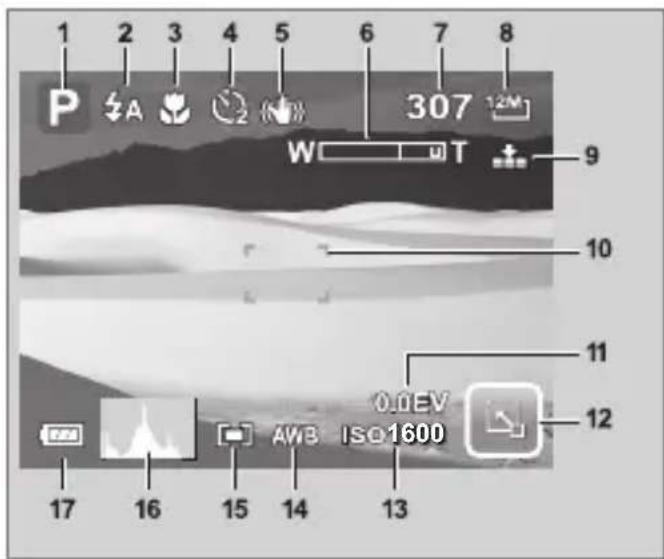
| No. | Öğe Açıklama | |
| 1 | Kayıt Modu Geçerli kayıt modu ayarlarını gösterir. | |
| 2 | Flaş Flaş ayarlarını gösterir. | |
| 3 | Odak Modu Odak modu ayarlarını gösterir. | |
| 4 | Kendinden Zamanlayıcı / Seri Çekim | Kullanım modu ayarlarını gösterir. |
| 5 | Sabitleyici | Sabitleyici fonksiyonunun açık olduğunu gösterir. |
| 6 | Yakınlaştırma göstergesi | Yakınlaştırmayı gösterir. |
| 7 | Geçerli çekimler Kalan çekim sayısını gösterir. | |
| 8 | Çözünürlük | Çözünürlük ayarlarını gösterir. |
| 9 | Kalite | Kalite ayarlarını gösterir. |
| 10 | Odak çerçevesi | Çekilecek nesneyi çerçevelemek için kullanılır. |
| 11 | Pozlama | Pozlama ayarlarını gösterir. |
| 12 | Hızlı Ayar Çubuğu | Hızlı Ayar Çubuğunu başlatmak için doku- nun. |
| 13 | ISO | ISO ayarlarını gösterir. |
| 14 | Beyaz Dengesi Beyaz dengesinin ayarlarını gösterir. | |
| 15 | Ölçüm | Ölçüm ayarlarını gösterir. |
| 16 | Histogram | ISO ayarlarının grafik ekranı. |
| 17 | Pil | Pil seviyesini gösterir. |
LCD EKRANIN KULLANILMASI
Oynatma Modu Ekran Yerleşimi
Oynatma modu ekranı, görüntülenen resmin türüne göre değişiklik gösterir. Sabit görüntülerin oynatma modu ekranı:

| No. Öğe Açıklama | |
| 1 Pil Pil seviyesini gösterir. | |
| 2 Dosya numarası / Toplam sayı | Bellekteki toplam dosya sayısı üzerinden dosya numarasını gösterir. |
| 3 Kayıt bilgileri Dosyanın kayıt bilgilerini gösterir. | |
| 4 Hızı Ayar Çubuğu | Hızlı Ayar Çubuğunu başlatmak için dokunun. |
| 5 Sonraki | Bir sonraki dosyayı görüntülemek için dokunun. |
| 6 Slayt gösterisi | Slayt gösterisini başlatmak için dokunun. |
| 7 Önceki | Bir önceki dosyayı görüntülemek için dokunun. |
| 8 Sesli kısa not | Sesli kısa notun ekli olduğunu gösterir. |
| 9 DPOF | Dosyanın yazdırma için işaretlendiğini gösterir. |
| 10 Koruma Dosyanın korunduğunu gösterir. | |
LCD EKRANIN KULLANILMASI
Video playback (oynatma) modu:

| No. | Öğe Açıklama | |
| 1 | Pil seviyesini gösterir. | |
| 2 | Dosya numarası / Toplam sayı | Depolama kartındaki toplam dosya sayısı üzerinden dosya numarasını gösterir. |
| 3 | Film klipi Dosyanın film olduğunu gösterir. | |
| 4 | Hızlı Ayar Çubuğu | Hızlı Ayar Çubuğunu başlatmak için dokunun. |
| 5 | Sonraki | Bir sonraki dosyayı görüntülemek için dokunun. |
| 6 | Slayt gösterisi | Slayt gösterisini başlatmak için dokunun. |
| 7 | Önceki | Bir önceki dosyayı görüntülemek için dokunun. |
| 8 | Koru Dosyanın korunduğunu gösterir. | |
| 9 | Ses Ses seviyesini ayarlar ve gösterir. | |
| 10 | Oynatma düğmeleri | Filmi oynatma/duraklatma/ durdurma/hızlı ileri sarma/geri sarma dokunma düğmeleri. |
| 11 | Oynatma durumu Oynatma durumunu gösterir. | |
| 12 | Oynatma süresi | Oynatma süresini gösterir. |
Ses klibi playback (çalma) modu:

| No. | Öğe | Açıklama |
| 1 | Pil | Pil seviyesini gösterir. |
| 2 | Dosya numarası / Toplam sayı | Depolama kartındaki toplam dosya sayısı üzerinden dosya numarasını gösterir. |
| 3 | Sesli kısa not | Dosyanın bir ses dosyası olduğunu gösterir. |
| 4 | Hızlı Ayar Çubuğu | Hızlı Ayar Çubuğunu başlatmak için dokunun. |
| 5 Sonraki | Bir sonraki dosyayı görüntülemek için dokunun. | |
| 6 | Slayt gösterisi | Slayt gösterisini başlatmak için dokunun. |
| 7 | Önceki | Bir önceki dosyayı görüntülemek için dokunun. |
| 8 | Koru Dosyanın korunduğunu gösterir. | |
| 9 | Ses Ses seviyesini ayarlar ve gösterir. | |
| 10 | Oynatma düğmeleri | Sesi oynatma/duraklatma/ durdurma/hızlı ileri sarma/geri sarma dokunma düğmeleri. |
| 11 | Oynatma durumu | Oynatma durumunu gösterir. |
| 12 | Çalma süresi | Çalma süresini gösterir. |
LCD EKRANIN KULLANILMASI
LCD Ekran Görüntüsünün Değiştirilmesi
LCD ekranda görüntülenen bilgilerin türü, Display (Ekran) düğmesini kullanarak değiştirilebilir.
LCD ekranını bir türden diğerine değiştirmek için ardı ardına Display (Ekran) düğmesine basın.
Record (Kayıt) modunda LCD ekran aşağıdakilerden herhangi birisine değiştirilebilir:

OSD Kapalı OSD Açık Tam OSD Açık İpuçları Açık

- OSD bilgileri, kayıt modu türüne bağlı olarak değişebilir.
- Çekilecek görüntü yü doğru şekilde ayarlamak için "İpuçları" bölü- münü kullanın.
Playback (Oynatma) modunda LCD ekran aşağıdakilerden herhangi birisine değiştirilebilir:
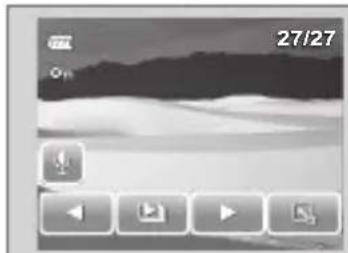


OSD Kapalı OSD Açık Tam
Not:
LCD ekran, aşağıdaki durumlarda değiştirilemez:
• Film veya ses kliplerini kaydetme
• Film veya ses kliplerini oynatma
• Slayt gösterisini oynatma
LCD EKRANIN KULLANILMASI
Hızlı Ayar Çubuğunun Kullanılması
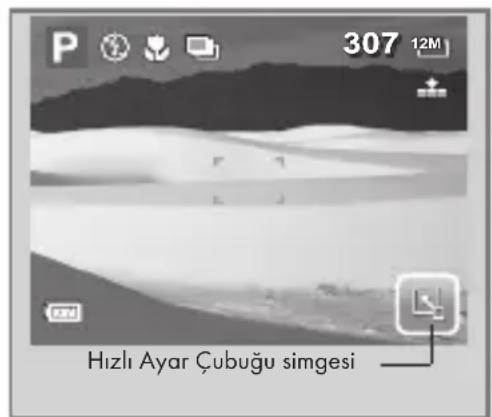
Hızlı Ayar Çubuğu, Kayıt ve Oynatma Modunda temel ayarları ayarlamada bir kısa yol menüsü olarak görev yapar. Menü simgeleri, her bir işlevin geçerli ayarlarını gösterir. Simgeler, seçilen moda ve modun ayarlarına göre değişir.
Hızlı Ayar Çubuğunu başlatmak için »« simgesine dokunun.
Hızlı Ayar Çubuğunu kapatmak için « simgesine dokunun.
Enstantane Resim Modu
Enstantane Resim modundaki Hızlı Ayar Çubuğu, üçü kullanıcı tanımlı olan dokuz menü seçeneği içerir.
Bazı menü fonksiyonlarının kullanılabilirliği, seçilen sahne moduna bağlıdır.
Kullanılamayan fonksiyonlar veya ön ayarlı fonksiyonlar, gri simgeler olarak görünür.

| No. | Öğe Açıklama | |
| 1 | Sahne Modu Sahne | modunu seçmek için dokunun. |
| 2 | Flaş Flaş ayarlarını değiştirmek için dokunun. | |
| 3 | Netleştirme Modu | Netleştirme modu ayarlarını değiştirmek için dokunun. |
| 4 | Denklanşör Modu | Denklanşör modu ayarlarını değiştirmek için dokunun. |
| 5 | Ana Menü | Enstantane Resim ve Ayarlar Menüsüne gitmek için dokunun. |
| 6 | Kısayol Tuşu | Seçilen fonksiyonun ayarlarını değiştirmek için dokunun. Uç kısayol tuşu, kullanıcı tarafından değiştirilebilir. “Kısayol Tuşunu Ayarlanması” konusuna bakın. |
| 7 | Kapat | Hızlı Ayar Çubuğunu kapatmak için dokunun. |
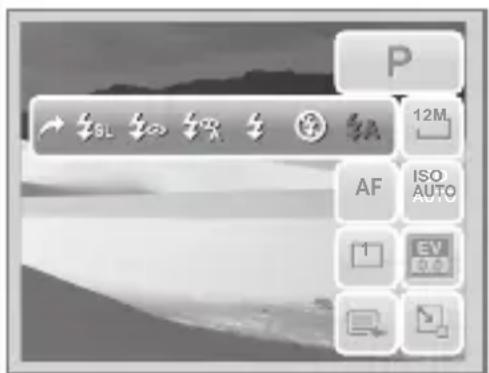
Fonksiyon alt menüsüne girmek için ilgili simgeye dokunun. Örneğin Flaş modu alt menüsüne erişmek için Flaş modu simgesine tıklayın, alt menü seçenekleri açılır. Soldaki çizime bakın.
Seçeneği seçmek için istenen ayarlar simgesine dokunun.
Alt menüden çıkmak için » « simgesine dokunun.
LCD EKRANIN KULLANILMASI
Video Kamera Modu
Video kameradaki Hızlı Ayar Çubuğu, 9 menü seçeneği içerir. Buradaki menü seçeneklerini kullanarak temel video ayarlarını kolayca yapabilirsiniz.
Ön ayarlı fonksiyonlar, gri simgeler olarak görünür. Fonksiyon alt menüsünü etkinleştirmek için fonksiyon simgesine dokunun.
Diğer video kamera ayarlarına erişmek için Main Menü (Ana Menü) simgesine dokunun.
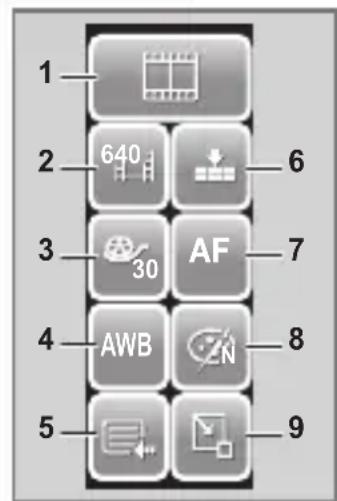
| No. | Öğe Açıklama | |
| 1 | Sahne Modu Sahne | modunu seçmek için dokunun. |
| 2 | Film Boyutu | Boyut ayarlarını değiştirmek için doku-nun. |
| 3 | Kare Hızı | Kare hızı ayarlarını değiştirmek için dokunun. |
| 4 | Beyaz Dengesi | Beyaz dengesini ayarlamak için doku-nun. |
| 5 | Ana Menü | Video Kamera ve Ayarlar Menüsüne git-mek için dokunun. |
| 6 | Kalite | Kalite ayarlarını değiştirmek için doku-nun. |
| 7 | Netleştirme Modu | Netleştirme modu ayarlarını değiştirmek için dokunun. |
| 8 | Efekt Efekt eklemek | için dokunun. |
| 9 | Kapat | Hızlı Ayar Çubuğunu kapatmak için dokunun. |
Ses Kaydedici Modu
Ses Kaydedici modundaki Hızlı Ayar Çubuğu, üç menü seçeneği içerir.
Ayarlar menüsüne erişmek için Main Menü (Ana Menü) simgesine dokunun.

| No. | Öğe | Açıklama |
| 1 | Sahne Modu | Sahne modunu değiştirmek için dokunun. |
| 2 Ana Menü Ayarlar Menüsüne gitmek için dokunun. | ||
| 3 | Kapat Hızlı Ayar Çubuğunu kapatmak için dokunun. | |
LCD EKRANIN KULLANILMASI
Playback (Oynatma) Modu
Oynatma modundaki Hızlı Ayar Çubuğu, 10 menü seçeneği içerir. Kullanılamayan fonksiyonlar veya ön ayarlı fonksiyonlar, gri simgeler olarak görünür.
Fonksiyon alt menüsünü etkinleştirmek için fonksiyon simgesine dokunun.
Diğer oynatma ayarlarına erişmek için Main Menü (Ana Menü) simgesine dokunun.

| No. | Öğe Açıklama | |
| 1 | Efekt Resme efekt eklemek için dokunun. | |
| 2 | Döndür Resmi döndürmek için dokunun. | |
| 3 | Z Aydınlatma | Z aydınlatma ayarlarını ayarlamak için dokunun. |
| 4 | Koru Resmi kilitlemek için dokunun. | |
| 5 | Ana Menü Ana Menüye gitmek için dokunun. | |
| 6 | Kısa Not Ekle | Resme bir kısa not diyalogu eklemek için dokunun. |
| 7 | FotoğrafÇerçevesi | Resme fotoğraf çerçevesi eklemek için dokunun. |
| 8 | DPOF | Resmi yazdırmak üzere işaretlemek için dokunun. |
| 9 | Silme | Resmi silmek için dokunun. |
| 10 | Kapat | Hızlı Ayar Çubuğunu kapatmak için dokunun. |
FOTOĞRAFLARIN, VİDEOLARIN VE SESLERİN KAYDEDİLMESİ
Fotoğraf Çekme

Artık fotoğraf makinenize aşına olduğunuza göre fotoğraf çekmeye hazırsınız demektir.
Fotoğraf makinenizle fotoğraf çekmek çok kolaydır.
- Power (Güç) düğmesine basarak fotoğraf makinesini açın. Bu şekilde fotoğraf makineniz aynı zamanda Kayıt moduna da ayarlanır.
- LCD ekrandaki netleştirme braketini kullanarak görüntü mercuryceveleyin. Sağdaki çizime bakın.
-
Deklanşöre yarım basın. Fotoğraf makinesi otomatik olarak netleştirmeyi ve pozlamayı ayarlar. Fotoğraf maki- nesi fotoğrafı çekmeye hazır olduğunda çerçeve bra- keti yeşile döner ve deklansör hızıyla diyafram değeri görüntülenir.
-
Resmi çekmek için deklanşöre tam basın.
Sallanma uyarı simgesi » 🔍 göründüğünde bulanık resimleri engellemek için kollarınız ya nda olacak şekilde fotoğraf makinesini dengeli tutun veya bir üçayak kullanın
Sabitleyicinin Kullanılması
Sabitleyici fonksiyonu, sallanmadan kaynaklanan bulanık resimleri önler.
Bu fonksiyon sadece ISO Auto (Otomatik) olarak ayarlandığında kullanılabilir. ISO ayarlarını nasıl yapacağınıı öğrenmek için "ISO" konusuna bakın.
Sabitleyici düğmesi
Sabitleyiciyi etkinleştirmek için
- Sabitleyiciyi etkinleştirmek/devre dışı bırakmak için fotoğraf makinenizin üstündeki Stabilizer (Sabitleyici) düğmesine basın.
Yakınlaştırma/Uzaklaştırma Kumandasının Ayarlanması
Fotoğraf makineniz, 3x optik yakınlaştırma ve 5x dijital yakınlaştırmaya sahiptir. Optik yakınlaştırma, merceğin mekanik
Yakınlaştırmak için basın.
olarak ayarlanması ile elde edilir. Dijital yakınlaştırma ise menü ayarlarından etkinleştirilir. Dijital yakınlaştırmanın nasıl kurulacağı ile ilgili
Uzaklaştırmak için basın.
bilgi için lütfen "Dijital Yakınlaştırma Ayarı konusuna bakın.



FOTOĞRAFLARIN, VİDEOLARIN VE SESLERİN KAYDEDİLMESİ
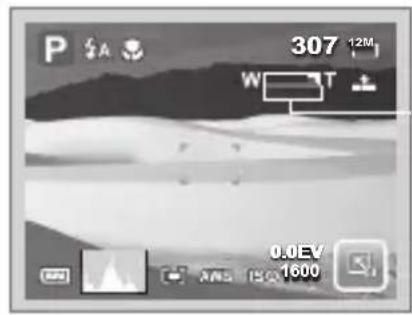
Optik Yakınlaştırmayı Ayarlamak İçin:
- Bir resmi yakınlaştırmak ya da uzaklaştırmak için Zoom (yakinlaştırma) düğmelerine basın.
- LCD ekranda yakınlaştırma göstergesi görünür.

Optik yakınlaştırma

Dijital Yakınlaştırmayı Ayarlamak İçin:
- Dijital yakınlaştırmayı etkinleştirin. "Filmlerin Kaydedilmesi" başlıklı konuya bakın.
- Duruncaya kadar maksimum değere optik olarak yakınlaştırmak için T düğmesine basın.
- Düğmeyi bırakın.
- Otomatik olarak dijital yakınlaştırmaya geçmek için tekrar T düğmesine basın. Yakınlaştırma devam eder.

Dijital yakınlaştırma
Sahne Modunun Ayarlanması
Scene (Sahne) modunun ayarlanması, sahne veya ortama göre önceden yapılan ayarlarla resim çekmenize olanak tanır.

-
Sahne Modu alt menüsünü başlatmak için » P « simgesine dokunun.
-
Seçmek istediğiniz sahneye dokunun.
Not:
- Sahne Modu simgesi, geçerli ayarlara bağlı olarak değişebilir.
| Simge | Öğe | Açıklama |
| AUTO | Otomatik | Temel görüntüleri çekmenin en kolay yoludur. Ayarlar otomatik olarak yapılır. |
| Program | Fotoğraf makinesi, deklanşör hızı ve diyafram açıklığı gibi en uygun çekim ayarlarını manuel yapmasına olanak tanır. | |
| Akıllı Sahne | Fotoğraf makinesi çekim koşullarını algılar ve otomatik olarak uygun sahne moduna geçer. “Akıllı Sahne Modunun Kullanılması” başlıklı konuya bakın. | |
| Portre | Fotoğraf makinesi, nesne üzerine odaklanmak için arka planı bulanıklastırır. | |
| Manzara | Bu özellik, geniş manzara görünümlerini vurgulamak için kullanılır. |
FOTOĞRAFLARIN, VİDEOLARIN VE SESLERİN KAYDEDİLMESİ
| SimgeÖğe Açıklama | ||
 | Günbatımı | Bu özellik, günbatımı görüntülerini kaydetmek için kırmızı tonu iyileştirir. |
 | Arka ışık | Bu özellik, ölçümü değiştirerek bir arka plan nesnesinin resmini çekmede kullanılır. |
 | Çocuklar | Bu özellik, hareketli çocukların sabit resimlerini çekmek için kullanılır. |
 | Gece Sahnesi | Bu özellik, arka planda gece sahnesi olan resimleri çekmek için kullanılır. |
 | Havai fişek | Bu özellik, havai fişeklerin patlamasını çekmek için deklanşör hızını yavaşlatır. |
 | Kar Bu özellik, karlı havalarda sabit resim çekimi için kullanılır. | |
 | Spor Bu özellik, sabit görüntüleri yüksek hızda çeker. | |
 | Parti | Bu özellik düğün veya kapalı mekandaki parti ortamları için kullanılır. |
 | Mum ışığı Bu | özellik, sıcak mum ışığı efektlerini çekmek için kullanılır. |
 | Gece Portresi | Bu özellik, gece veya karanlık arka planı olan portre resimleri çekmek için kullanılır. |
 | Yumuşak Cilt | Bu özellik cilt tonunu iyileştirir, bu şekilde yüz daha pürüzsüz görünür. |
 | Yavaş Akan Su | Bu özellik su veya ipek gibi akıcı efektleri iyileştirir. |
 | Yiyecek | Bu özellik, yiyecek resimlerini çekmek için kullanılır. Bu moddaki daha yüksek doygunluk, çekilen resmin daha cazip olmasını sağlar. |
 | Bina Bu özellik, çekilen resmin kenarlarını iyileştirir. | |
 | Metin | Bu özellik, metin resimlerini çekerken normalde kullanılan siyah ve beyaz kontrastını iyileştirir. |
 | Müzayede | Müzayede modunda çekilen resimler, otomatik olarak “_AUCT” isimli bir klasöre kaydedilir. Daha fazla bilgi için “Klasör Yapısı” konusuna bakın. |
 | Gülümseme Algılama | Bu özellik, çekilecek yüzleri otomatik olarak algılamak için gülümseme izlemeyi kullanır. Gülümseme algılandığında sürekli olarak resmi çeker. “Gülümseme Algılama Modunun Kullanılması” başlıklı konuya bakın. |
 | Göz Kırpma Algılama | Bu özellik, resim çekilirken çekilen kişinin gözünü kırpması durumunu algılar ve kullanıcıya bu resmi kaydedip kaydetmeme seçeneğini sunar. “Göz Kırpma Algılama Modunun Kullanılması” başlıklı konuya bakın. |
 | Video kamera | Bu mod, film kliplerini kaydetmek için kullanılır. |
 | Ses Kaydedici | Bu mod, ses kliplerini kaydetmek için kullanılır. |
FOTOĞRAFLARIN, VİDEOLARIN VE SESLERİN KAYDEDİLMESİ
Akıllı Sahne Modunun Kullanılması
Akıllı sahne simgesi.
Fotoğraf makinesi çekim koşullarını algıladıktan sonra bu simge, algılanan sahne modunu gösterecek şekilde değişir.
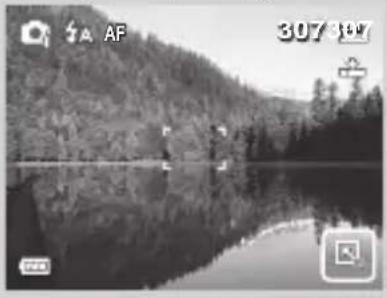
Akıllı Sahne Modu ile fotoğraf makinesi otomatik olarak çekim şartlarını algılar ve resmi çekilecek nesne hedeflendiğinde uygun sahne ve ayarlara geçer. Bu özellik, genellikle temel fotoğrafçılık bilgilerine sahip olmayan yeni kullanıcıların mükemmel resimler kekebilmesi açısından kullanışlıdır.
Akıllı Sahne Modunu etkinleştirmek için
-
Çekilecek nesneyi odaklamak için deklanşöre yarıya kadar basın. Odak ayarının yapıldığını gösterecek şekilde çerçevenin rengi yeşile döner.
-
Fotoğrafı çekmek için deklanşöre basın.
-
Sahne Modu alt menüsünden » « öğesini sein.
- Fotoğraf makinesini resmi çekilecek nesne üzerine odaklayın.
- Fotoğraf makinesi çekim koşullarını algılar ve uygun bir sahne moduna geçer.
Portre Modu Simgesi
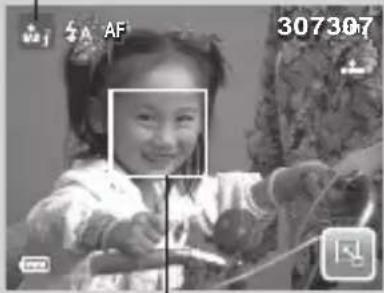
Bir yüz algılandığında fotoğraf makinesinde beyaz bir çerçeve görüntülenir.
Aşağıdaki tabloda Akıllı sahnenin desteklediği modlar gösterilmektedir:
| SimgeOğe Açıklama | ||
 | Portre Bu mod bir yüz algılandığında ayarlanır. | |
 | Arka ışık | Bu mod, EV ayarı 2,5'ten büyükken bir yüz algılandığında ayarlanır. |
 | Manzara | Bu mod aşağıdaki durumlarda ayarlanır:Yüz algılanmamıştır.Odak mesafesi 1,5 metreden fazladır.EV ayarı 11 veya 10,5'ten büyüktür. |
 | Makro | Bu mod aşağıdaki durumlarda ayarlanır:Yüz algılanmamıştırOdak mesafesi makro aralığı dahilindedir. Bu mod yalnızca deklanşöre yarım bastığınızda algılanabilir. |
 | Gece Sahnesi | Bu mod aşağıdaki durumlarda ayarlanır:Yüz algılanmamıştır.Odak mesafesi 1,5 metreden fazladır.EV ayarı 5 veya 4,5'ten küçüktür. |
FOTOĞRAFLARIN, VİDEOLARIN VE SESLERİN KAYDEDİLMESİ
Gülümseme Algılama Modunun Kullanılması
Gülümseme Algılama modu, resimleri otomatik olarak çekmek için gülümseme izlemeyi kullanır. Deklanşöre basılması, bir gülümseme algılandığı anda fotoğraf makinesinin sürekli olarak çekim yapmasını sağlar. Bu özellik, hareket halindeki kişilerin farklı açılarını ve gülümsemelerini çekmede çok kullanışlıdır. Birden fazla kişinin olduğu bir resim çekilirken fotoğraf makinesi ekranın üzerindeki en yakın kişinin gülümsemesini algılar.

Gülümseme Algılamayı etkinleştirmek için
- Sahne Modu alt menüsünden »😊« öğesini seçin.
- Fotoğraf makinesini resmi çekilecek nesne üzerine odaklayın. Bir yüz algılandığında beyaz bir çerçeve görünür.
- Gülümseme algılamayı başlatmak için deklanşöre basın. Bir yüz algılandığında beyaz çerçeve yeşile döner ve gülümseme algılama simgesi, fotoğraf makinesinin faaliyetini göstermek üzere her saniyede bir yanıp söner.
- Gülümseme algılandığında fotoğraf makinesi çekilecek nesneye odaklanır ve sarı çerçeve yeşile döner. Fotoğraf makinesi otomatik olarak görüntün resmini çeker. Ne zaman bir cosmese algılansa sürekli olarak çekim yapacaktır.
- Çekimi durdurmak için tekrar deklanşöre basın. Gülümse-me algılama simgesi, fotoğraf makinesinin faaliyetinin durduğunu göstermek üzere yanıp sönmesini durdurur.
Not:
- Birden fazla yüzün olduğu bir görüntünen resmini çekerken, yüz izleme fonksiyonunun ilk seferde yüzleri izlemesi daha uzun sürebilir.
Göz Kırpma Algılama Modunun Kullanılması
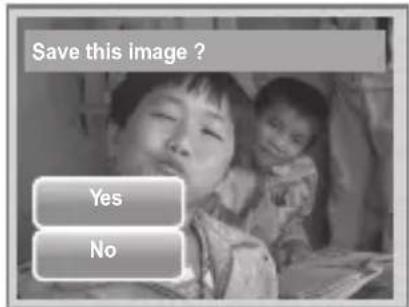
Göz Kırpma modunun yüzleri izler ve çekilen kişilerin göz kırptığı resimleri algılar. Resim çekildikten sonra fotoğraf makinesi çekilen kişinin gözünü kırptığını algılarsa, kullanıcıya resmi kaydetmek isteyip istemediğini soran bir menü seçeneği belirir. Bu özellik, belleğe kaydedilecek veya bellekten silinecek fotoğrafların yönetilmesi açısından zaman kazandırır.
FOTOĞRAFLARIN, VİDEOLARIN VE SESLERİN KAYDEDİLMESİ

Göz Kırpma Algılamayı etkinleştirmek için
-
Sahne Modu alt menüsünden » 😊!« öğesini seçin.
-
Çekilecek nesneyi odaklamak için deklanşöre yarıya kadar basın. Odak ayarının yapıldığını gösterecek şekilde çerçevenin rengi yeşile döner.
-
Fotoğrafı çekmek için deklanşöre basın. Fotoğraf herhangi bir kişinin gözünü kırptığını algılamazsa resim otomatik olarak kaydedilir. Bu durumda sağdaki ekran görüntülenir.
-
Resmi Kaydetmek için Yes'i (Evet), silmek için No'yu (Hayır) seçin.
Flaşın Ayarlanması
Zor aydınlatma koşullarında resim çekerken doğru pozlamayı elde etmek için Flaşı kullanın. Bu fonksiyon film kaydında veya sürekli çekimde etkinleştirilemez.


-
» « > Flaş modu simgesine dokunun.
-
İstediğiniz flaş moduna dokunun. Fotoğraf makineniz, altı flaş modu ile donatılmıştır:
»ŞA« Otomatik flaş. Ekstra aydınlatmanın gerekli olduğu her durumda flaş otomatik olarak patlar.
» «Flaşsız çekim. Flaş kapalıdır.
»✗✗ Flaşlı çekim. Aydınlatma koşulları ne olursa olsun deklanşöre her bastığınızda flaş patlar.
»◀ Otomatik Kırmızı Göz. Gerektiğinde kırmızı göz etkisini azaltmak için flaş iki kez patlar.
»« Flaşlı Kırmızı göz düzeltmesi. Kırmızı göz et- kisini azaltmak için flaş iki kez patlar.
»SL« Yavaş senkron. Flaş yavaş deklanşör hızında patlar
FOTOĞRAFLARIN, VİDEOLARIN VE SESLERİN KAYDEDİLMESİ
Enstantane Resim Menüsünün Ayarlanması
Enstantane menüsü, diğer çekim ayarlarını yapmanıza olanak tanır. Geçerli sahne moduna bağlı olarak bazı menü fonksiyonları devre dışı olabilir.

Enstantane resim modunda,
- » A « > » B « > » « öğelerine dokunun.
- Sonraki/önceki menü seçenekleri sayfasına gitmek için »▲« veya »▼« öğesine dokunun.
- Seçmek istediğiniz ögenin simgesine dokunun.
- Alt menü ayarlarını değiştirmek için istenen ayarın simgesine dokunun.
- Alt menüden çıkmak için » « simgesine dokunun.
Çözünürlük
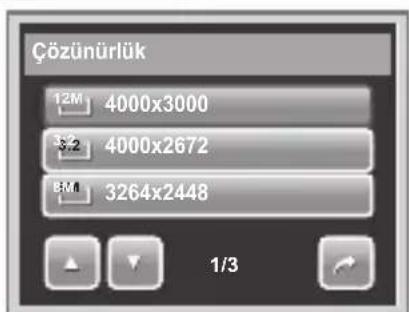
Çözünürlük fonksiyonu, resmi çekmeden önce çözünürlüğü ayarlamak için kullanılır. Çözünürlüğün değiştirilmesi, bellek kartına kaydedilebilecek resimlerin sayısını etkiler. Çözünürlük ne kadar yüksekse o kadar bellek alanı gerekir.
Aşağıdaki tablo sabit resimler için çözünürlük değerlerini gösterir
| Simge | Piksel Boyutu | Yazdırma Boyutu Önerisi | Simge | Piksel Boyutu | Yazdırma Boyutu Önerisi |
| 12M | 4000 x 3000 | A2 Boyut | 3M | 2048 x 1536 | 4" x 6" |
| 3:2 | 4000 x 2672 | A2 Boyut | 16:9HD | 1920 x 1080 | HDTV |
| 8M | 3264 x 2448 | A3 Boyut | VGA | 640 x 480 | E-posta |
| 5M | 2592 x 1944 | A4 Boyut |
Kalite

Kalite fonksiyonu, çekmeden önce fotoğraflarınızın kalite ayarlarını yapmanıza olanak tanır. Kalite, fotoğraflarınıza uygulanan sıkıştırma miktarını belirler. Daha az sıkıştırma, daha ayrıntılı bir görüntü sağlar. Ancak, kalite ne kadar yüksekse bellek kartınızda o kadar alan gerekir.
Sabit görüntüler için mevcut ayarlar şunlardır:
»↓« Çok iyi, »↓« İyi ve »↓« Normal.
FOTOĞRAFLARIN, VİDEOLARIN VE SESLERİN KAYDEDİLMESİ
ISO
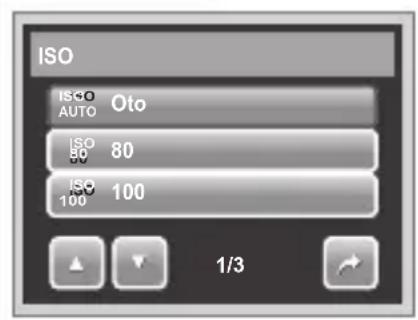
ISO fonksiyonu, çevrenizdeki aydınlatma seviyesine bağlı olarak sabit görüntülerin kaydında ISO hassaslığını ayarlamanızı sağlar.
- Loş ortamlarda daha yüksek bir ISO ayarı ve parlak durumlarda daha düşük bir ISO ayarı kullanın.
- Kullanılabilir ayarlar şunlardır: Otomatik, 80, 100, 200, 400, 800, 1600 ve 3200.
Metraj

Metraj fonksiyonu, fotoğraf makinesinin sabit görüntüleri veya filmleri kaydetmek için ölçüğu ışıkta nesne veya çerçevenin alanını seçmenize olanak tanır.
| Simge | Öğe Açıklama | |
 | Çoklu | Fotoğraf makinesi, nesne alanındaki birçok noktadan pozlama değerlerini ölçer. |
 | Merkez | Fotoğraf makinesi, tüm çerçeveden ortalama ışığı ölçer, ancak ortaya yakın yerlere daha fazla önem verir. |
 | Spot | Fotoğraf makinesi, resminizin merkezine göre pozlama değerini seçer. |
Beyaz Dengesi
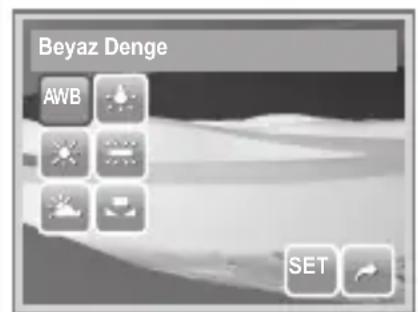
Beyaz Dengesi fonksiyonu, sabit resimleri ve filmleri kayd-ederken beyaz ışığa göre fotoğraf makinesi ayarlarınızy yapmanıza olanak tanır.
- Bir seçeneğe dokunduğunuzda LCD ekranda ön izlemeyi eşzamanlı olarak görebilirsiniz.
- Ayarları kaydedip uygulamak için SET (AYAR) seçeneğine dokunun.
| Simge | Öğe Açıklama | |
| AWB | Otomatik | Fotoğraf makinesi otomatik olarak beyaz dengesini ayarlar. |
 | Gündüz İdeal olarak parlak güneşli durumlarda kullanılır. | |
 | Bulutlu İdeal olarak bulutlu durumlarda kullanılır. | |
 | Ampul | Ideal olarak tungsten ya da halojen aydınlatmalı kapalı mekan fotoğraflarını flaşsız çekmek için kullanılır. |
 | Flüoresan | İdeal olarak flüoresan aydınlatma koşullarında kapalı mekan fotoğrafları için kullanılır. |
 | Özel | Işık kaynağı belirlenemediğinde kullanılır. Kullanıcı bu simgeye dokunduğunda WB simgesi görünür. |
 B B | Beyaz Denge | Beyaz dengesini Manuel olarak ölçmek için kullanılır. |
FOTOĞRAFLARIN, VİDEOLARIN VE SESLERİN KAYDEDİLMESİ
Efekt

Efekt fonksiyonu, sabit resimleri veya filmleri kaydetmenize ve daha sanatsal bir etki için farklı renkler veya tonlar uygulamanıza olanak tanır.
- LCD ekrandaki etkisini görüntülemek için bir seçeneğe dokunun.
- Ayarları kaydedip uygulamak için SET (AYAR) seçeneğine dokunun
| Simge | Öğe Açıklarına | |
 | Normal Fotoğraf makinesi normal şekilde kaydeder. | |
 | Vivid(Canlı) | Fotoğraf makinesi canlı renklere vurgu yaparak görüntü yü daha kontrast ve doygunlukla çeker. |
 | Sepia(Sepya) | Görüntüler sepya tonlarında çekilir. |
 | B&W(Siyah/Beyaz) | Resmi siyah/beyaz çeker. |
 | Vivid Red(Parlak Kırmızı) | Çekilen resimler kırmızılaşır. Ideal olarak çiçek ve otomobil gibi resimleri daha canlı yaparak kaydetmek için kullanılır. |
 | Vivid green(Parlak Yeşil) | Çekilen resimler yeşilleşir. Ideal olarak dağ ve bahçe gibi resimleri daha canlı yaparak kaydetmek için kullanılır. |
 | Vivid Blue(Parlak Mavi) | Çekilen resimler mavileşir. Ideal olarak gökyüzü ve okyanus gibi resimleri daha canlı yaparak kaydetmek için kullanılır. |
AF Alanı
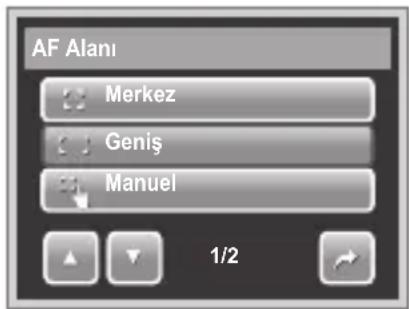
Otomatik Netleştirme (AF), fotoğraf makinesinin odaklandığı alanı belirler.
Aşağıdaki tablo, mevcut AF alanı ayarlarını gösterir.
| Simge | Öğe Açıklama | |
 | Center (Merkez) | Ödak alanı, merkeze sabitlenmiştir. |
 | Wide (Geniş) | Fotoğraf makinesi otomatik olarak geniş çerçeve içinde odak alanını seçer. |
 | Manual(Manuel) | Kullanıcılar odak alanını Manuel olarak belirler. |
 | Touch Shot(Dokunarak Çekim) | Kullanıcılar, deklanşöre basmaksızın odak alanını manüel olarak belirler ve resmi çeker. |
 | Face Tracking(Yüz İzleme) | Fotoğraf makinesi otomatik olarak bir yüzün konu-munu belirler ve odağı ayarlar. |
FOTOĞRAFLARIN, VİDEOLARIN VE SESLERİN KAYDEDİLMESİ


Manuel ve Dokunarak Çekim AF Alanı modlarının kullanılması
Manuel modu seçtikten sonra menüden çıktığınızda LCD ekranda Sarı bir odak çerçevesi görünür.
- Talimat çerçevesini görüntülemek için Sarı odak çerçevesine dokunun.
- Odak nesnesini manuel olarak seçmek için sarı odak çerçevesini talimat çerçevesi içine sürükleyin.
- Resmi çekin.
- Manüel modunda, parmağınızı çekin ve ardından resmi cekmek için deklansöre basın.
- Dokunarak Çekim modunda parmağınızı çekin, fotoğraf makinesi resmi otomatik olarak cekecektir.
Resmi çektikten sonra sarı odak çerçevesi parmağınızı çektiğiniz andaki konumda kalır.
Flaş Yoğunluğu
Flaş Yoğunluğu fonksiyonu, kullanıcıının daha parlak veya daha loş bir etkiyle resim çekmesi için flaş yoğunluğunu ayarlamasına olanak tanır. Aşağıdaki tablo, mevcut ayarları gösterir
| Simge | Öğe Açıklama | |
| Yüksek Resimleri daha parlak ışıkla çeker. | ||
| Normal Normal aydınlatma uygulanır. | ||
| Düşük | Resimleri daha loş ışıkla çeker. | |
EV Dengeleme
Kötü aydınlatma koşullarında fotoğraf makinenizin otomatik pozlama fonksiyonu yanlış değerler verecek şekilde yanlış yönlenebilir. Pozlama Değeri (EV) fonksiyonu pozlama değerini ayarlamanıza ve görüntülerinizi doğru şekilde pozlamanıza olanak tanır. Sadece sabit resimler için kullanılabilir.

- EV ayarlarını yapmak için » - « ve » + « öğelerine dokunun, değeri arttırmak/azaltmak için kaydırmalı çubuğu sürükleyin veya çubuğa dokunun. Ayarları yaparken LCD ekran eşzamanlı olarak EV ayarlarını uygulayarak resmi gösterir.
- Değişiklikleri kaydedip uygulamak için SET (AYAR) seceneğine dokunun.
- Kullanılabilir ayarlar şunlardır: +2.0EV, +1.7EV, +1.3EV, +1.0EV, +0.7EV, +0.3EV, 0EV, -0.3EV, -0.7EV, -1.0EV, -1.3EV, -1.7EV ve -2.0EV.
FOTOĞRAFLARIN, VİDEOLARIN VE SESLERİN KAYDEDİLMESİ
Fotoğraf Karesi

Fotoğraf çerçevesi fonksiyonu daha vurgulu bir etki için kullanıcıların resmi kapalı bir çerçevede çekmesine olanak tanır.
Fotoğraf Çerçevesini etkinleştirmek için:
- On (Açık) seçeneğine dokunun.
- LCD ekran çerçeveyi gösterir. Diğer çerçeve seçenekleri arasında dolaşmak için »◀« veya »▶« öğesine dokunun.
- Seçilen çerçeveyle resmi çekmek için deklanşöre basın.
Netlik
Bu fonksiyon fotoğraflarınızın ince detaylarını iyileştirmenize veya yumuşatmanıza olanak tanır. Aşağıdaki tablo, mevcut Keskinlik ayarlarını gösterir.
| Simge | Öğe Açıklama | |
 | High (Yüksek) | Görüntüyü keskinleştirir. |
 | Normal Normal keskinlik. | |
 | Low (Düşük) | Resmi yumuşatır. |
Doygunluk
Doygunluk fonksiyonu fotoğraflarınızdaki renk doygunluğunu ayarlamanıza olanak tanır. Zengin renkler için daha yüksek bir doygunluk ve daha doğal tonlar için daha düşük bir doygunluk ayarı kullanın.
Aşağıdaki tablo, mevcut Doygunluk ayarlarını gösterir
| Simge | Oğe Açıklama | |
 | High (Yüksek) | Doygunluğu arttırır. |
 | Normal Normal doygunluk uygulanır. | |
 | Low (Düşük) | Doygunluğu azaltır. |
Karşitlik
Bu fonksiyon fotoğraflarınızın kontrastını ayarlamanıza olanak tanır. Aşağıdaki tablo, mevcut Kontrast ayarlarını gösterir.
| Simge | Öğe Açıklama | |
| 1+ | High (Yüksek) | Kontrastı arttırır. |
| 1± | Normal | Normal kontrast. |
| 1- | Low (Düşük) | Kontrastı azaltır. |
FOTOĞRAFLARIN, VİDEOLARIN VE SESLERİN KAYDEDİLMESİ
Kayıtlı Tarih ve Saat
Tarih Etiketi fonksiyonu fotoğraflarınıza kayıtlı tarih ve saati eklemenize olanak tanır.
Kayıtlı tarih ve saat, fotoğraf makinenizin saat ayarlarına göredir.
Tarih ve saat fotoğrafa işaretlendikten sonra silinemez veya düzenlenemez.
Tarih Etiketi fonksiyonlarının sınırlamaları şunlardır:
- Sadece sabit resimler için kullanılabilir.
- Tarih Etiketi, AEB/Seri Çekim modunda etkinleştirildiğinde AEB/sürekli çekimi yavaşlatabilir.
- Dikey veya döndürülmüş resimlerde fotoğraflarınızdaki tarih ve saat hala yatay görünür.
Kullanılabilir ayarlar şunlardır: » - « Tarih, » - « Tarih ve Saat, » OKFıpalı.
Odak Modu
Bu fonksiyon kullanıcıların resmi çekmek için kullanılacak netleştirme türünü belirlemesine olanak tanır.
Aşağıdaki tablo, mevcut ayarları gösterir.
| Simge | Öğe Açıklama | |
| AF | Otomatik Odak | Fotoğraf makinesi otomatik olarak belirli bir nesneye odaklanır. |
 | Makro | Fotoğraf makinesi çok yakın bir görüntün ayrintısına ve keskinliğine odaklanır. Mak-ro etkinleştirilmişse LCD ekranında makro simgesi görüntülenir. |
| PF | Panoramik Odak | Fotoğraf makinesi bütün nesnelere odaklanır. |
| INF | Sonsuzluk | Fotoğraf makinesi uzaktaki nesnelere odaklanır. |
Zamanlayıcı
Fotoğraf makinenizde deklansör modu fonksiyonunda ayarlanabilen Otomatik Zamanlayıcı ve Seri çekim özellikleri vardır. Otomatik Zamanlayıcı, fotoğrafları önceden belirlenen bir gecikme sonrası çekmenize imkan tanır. Seri çekimse birbiri ardına çekim yapmanızı sağlar. Bu fonksiyon yalnızca sabit resimlerin kaydında kullanılabilir. Fotoğraf makinesini kapattığınızda Sürüş modu ayarı otomatik olarak kapanır.
Aşağıdaki tablo, mevcut Sürüş modu ayarlarını gösterir.
| Simge | Öğe Açıklama | |
| Kapalı Zaman gecikmesi olmadan resmi çeker. | ||
| 10 Saniyelik Zamanlayıcı | Deklansöre bastıktan sonra resmi çekmek için 10 saniyelik bir gecikme ayarlar. | |
FOTOĞRAFLARIN, VİDEOLARIN VE SESLERİN KAYDEDİLMESİ
| Simge | Öğe Açıklama | |
 | 2 Saniyelik Zamanlayıcı | Deklanşöre bastıktan sonra resmi çekmek için 2 saniyelik bir gecikme ayarlar. |
 | Burst (Seri Çekim) | Deklanşöre basıldığında sürekli çekim yapar. Deklanşör bırakıldığında çekimi durdurur. |
 | AEB | Otomatik Pozlama Braketi (AEB) aynı resmi üç farklı pozlama ayarıyla çeker: standart, az pozlama ve fazla pozlama. |
 | Hızlı Seri Çekim | Aynı görüntünen resmini durmaksızın 12 kez çeker. |
AF Lamba

AF lambası fonksiyonu, karanlık ortamlarda bile resim çekmenize olanak tanır.
AF Lambası Otomatik olarak ayarlanırsa deklanşöre yarım basıldığında "Önden Görünüm" başlığında göreceğiniz gibi fotoğraf makinesinin önünde yer alan AF lambası kırmızı bir ışık yayarak fotoğraf makinesinin kolayca odaklanmasına olanak tanır. Kullanılabilir ayarlar şunlardır: Otomatik ve Kapalı
Filmlerin Kaydedilmesi
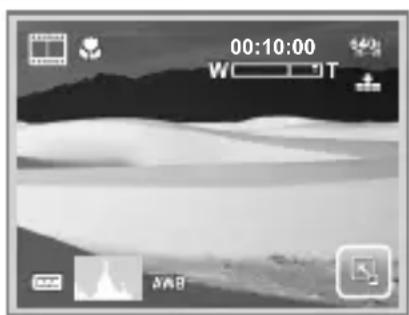
Fotoğraf makinesiyle film kaydedebilirsiniz, kayıt süresi, bellek kartının kapasitesine bağlıdır. Maksimum bellek kapasitesine ulaşılana dek videolar kaydedilebilir. Ancak fotoğraf makinesinin modeline bağlı olarak tek bir videonun uzunluğu sınırlanabilir.
- Video kamera modunu seçmek için Sahne Modu menüsünden » «Õğesine dokunun.
- Fotoğraf makinenizi çekmek istediğiniz nesneye odaklayın.
- Kaydı başlatmak için deklanşöre basın.
- Görüntüyü yakınlaştırmak ya da uzaklaştırmak için »« kumandasını kullanın.
- Kaydı durdurmak için Deklanşöre basın.
Not:
- Bellek kapasitesi bitince, fotoğraf makinesi otomatik olarak kayıt işlemini durdurur.
- Tek bir video için maksimum kapasiteye ulaşıldığında, kaydetmeye devam etmek için sadece deklanşöre basmanız yeterlidir.
• »« kumandasına basarken ses kaydı yapılamaz.
FOTOĞRAFLARIN, VİDEOLARIN VE SESLERİN KAYDEDİLMESİ

Fotoğraf Makinesinin Film Kaydına Ayarlanması
Fotoğraf makinesi video ayarlarını değiştirmek için Hızlı Ayar Çubuğunu kullanın. Hızlı Ayar Çubuğu, aşağıdaki menü seçeneklerini içerir: Kalite, Film Boyu, Kare Hızı, Netleştirme Modu, Beyaz Denge, Efekt ve Ana Menü.
Bir alt menüyü seçmek için simgeye dokunun.
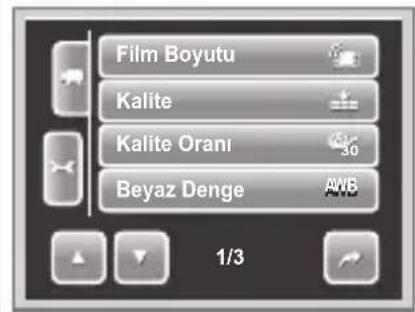
Yandakiler gibi diğer ayarları değiştirmek için Video Kamera Menüsünü kullanın: Keskinlik, Doygunluk, Kontrast, Netleştirme Modu, Video Kamera Menüsüne erişmek için Hızlı Ayar Çubuğundan Ana Menüyü açmak üzere » « simgesine dokunun.
Film Boyutunun Ayarlanması

Film Boyutu fonksiyonu simgesi sadece Film Modunda görünür. Film kliplerinin çözünürlüğünü ve kalitesini ayarlamak için bu fonksiyonu kullanın.
Aşağıdaki tablo, mevcut boyutları ve ilgili resim kalitesi ayarlarını gösterir
| Simge | Çerçeve Boyutu Resim | Kalitesi |
| 640 | 640 x 480 Normal | |
| 16:9 | 848 x 480 | Yüksek |
| 320 | 320 x 240 | Düşük |
| 480 x 234 | YouTube Modu | |
YouTube Modu
YouTube Modu, YouTube web sitenize kolayca yüklemek için önceden belirlenen video ayarlarıyla filmleri kaydetmenize olanak tanır.
YouTube, iki dosya yükleme standardını destekler:
- Tek Dosya Yükleyici. Maksimum film dosyası boyutu 100 MB'a kadardır.
- YouTube Yükleyici. Maksimum film dosyası boyutu 1 GB'a kadardır.
FOTOĞRAFLARIN, VİDEOLARIN VE SESLERİN KAYDEDİLMESİ
Yüklenen çoğu filmin uzunluğu 5 dakikaya kadardır, ama maksimum 10 dakika uzunluğunda bir filmi yükleyebilirsiniz.
Bu şekilde YouTube modunu kullanarak kayıt yaptığınızda aşağıdaki standartlar takip edilir:
- Kaydedilen filmler, YouTube standart çözünürlüğü olan 480 X 234'e ayarlanır.
- Dosya 100 MB'a ulaştığında kayıt otomatik olarak durur.
YouTube modunda kaydedilen filmler DCF kuralını takip ederek saklanır, ancak filmler "UTUBE" isimli özel klasöre kaydedilir. Daha fazla bilgi için lütfen "Klasör Yapısı" bölümüne bakın.
- Bir YouTube filmini kaydetmek için Film Boyu fonksiyonundan
Bir YouTube filmi için mevcut kayıt süresi maksimum 10 dakikadır
Kare Hızının Ayarlanması

Kare Hızı fonksiyonu sadece Video Kamera modunda görünür. Saniyede çekilecek kare sayısını (fps) belirlemek için bu fonksiyonu kullanın. Kare hızı ne kadar yüksekse film oynatımı da o kadar akıcı olacaktır. Kullanılabilir ayarlar
»15fps ve » 30« 30fps'dir.
Kare hızını ayarlamak üzere Hızlı Ayar Çubuğunu başlatmak için » simgesine dokunun. Kare hızı simgesine dokunup seçeneği seçin.
White Balance (Beyaz Dengesi) Ayarı
Beyaz Dengesi ayarını yapmak üzere Hızlı Ayar Çubuğunu başlatmak için » « simgesine dokunun. Beyaz dengesi ekranını görüntülemek için » « simgesine dokunun.
"Beyaz Dengesi" başlıklı konuya bakın.
Kalite, filme uygulanan sıkıştırma miktarını belirler. Daha az sıkıştırma, daha ayrıntılı bir görüntü sağlar. Ancak, kalite ne kadar yüksekse bellek kartınızda o kadar alan gerekir.
Kaliteyi ayarlamak üzere Hızlı Ayar Çubuğunu başlatmak
için » « simgesine dokunun. Kalite simgesine dokunup bir seçeneği seçin.
Kullanılabilir ayarlar şunlardır:
»↓« Çok iyi, »↓« İyi ve »↓« Normal.
FOTOĞRAFLARIN, VİDEOLARIN VE SESLERİN KAYDEDİLMESİ
Odak Modu Ayarı
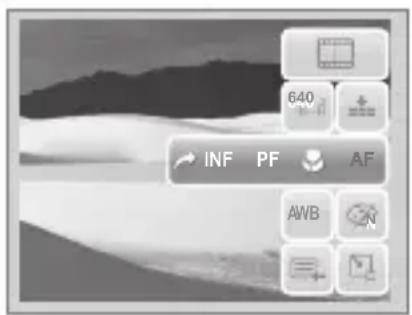
Bu fonksiyon, kullanıcıların, filmleri kaydederken kullanılacak netleştirme türünü belirlemesine olanak tanır.
Odak modunu ayarlamak üzere Hızlı Ayar Çubuğunu başlatmak için » « simgesine dokunun.
Odak modu simgesine dokunup seçeneği seçin.
Aşağıdaki tablo, mevcut ayarları gösterir.
| Simge | Öğe Açıklama | |
 | Otomatik Odak | Fotoğraf makinesi otomatik olarak belirli bir nesneye odaklanır. |
 | Makro | Fotoğraf makinesi çok yakın bir görüntünen ayrıntısına ve keskinliğine odaklanır. Makro etkinleştirilmişse LCD ekranında makro simgesi görüntülenir. |
 | Panoramik Odak | Fotoğraf makinesi bütün nesnelere odaklanır. |
 | Sonsuz | Fotoğraf makinesi uzaktaki nesnelere odaklanır. |
Efekt Ayarı
Bir efekt ayarlamak üzere Hızlı Ayar Çubuğunu başlatmak için
» « simgesine dokunun. Efekt ekranının görüntülenmesi için
» « simgesine dokunun.
"Efekt" konusuna bakın.
Seslerin Kaydedilmesi
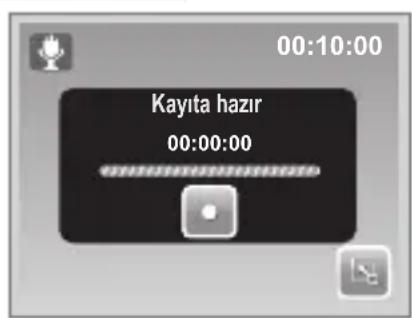
- Video Kayıt modunu seçmek için Sahne Modu menüsünden »öğesine dokunun. LCD ekranda Ses Kaydı Hızlı Ayar Çubuğu görüntülenir.
- Ses kaydı ekran yerleşimini görüntülemek için Hızlı Ayar Çubuğunu kapatın. Soldaki resme bakın.
- Kaydı başlatmak için » « simgesine dokunun veya Deklanşöre basın.
- Kaydı durdurmak için » « simgesine dokunun veya tekrar Deklanşöre basın.
Not:
Maksimum bellek kapasitesi dolunca ses kaydı otomatik olarak durur.
OYNATMA
Fotoğraf makinenizin Oynatma modundan resimleri, videoları ve ses kayıtlarını görüntüleyin.
Tekli Dolaşmada Görüntüleme
Tekli dolaşım modu, resimleri LCD ekranda tek tek görüntüler. Resimleri/videoları/ses kayıtlarını görüntülemek için aşağıdaki adımları takip edin.
- Fotoğr af makinenizi Oynatma moduna ayarlamak veya bu modda açmak için Oynatma » İfüğmesine basın.
- LCD ekran bir resmi gösterir. Ekrandaki simgeleri ve diğer bilgileri anlamak için lütfen "Oynatma Modu Ekran Yerleşimi" başlıklı konuya bakın.

Ses KlipiSabit Görüntü Filr
-
Bir önceki/sonraki resme/videoya/ses kaydına gitmek için »« veya »▶« öğesine dokunun.
-
Hızlı Ayar Çubuğuna erişmek için » « simgesine dokunun.
-
Bir videoyu veya ses kaydını oynatmak için LCD ekranda herhangi bir yere dokunun. Daha fazla bilgi için "Filmlerin Oynatılması" ve "Ses Kaydının Çalınması" başlıklı konulara bakın
Slayt Gösteriminde Görüntüleme
Slayt Gösterisi fonksiyonu kayıtlı tüm resim/video kayıtlarını kesintisiz bir sıralamada sabit resim formatında görüntülemenize olanak tanır.
Slayt gösterisini izlemek için » « simgesine dokunun.
Slayt gösterisini durdurmak için LCD ekranda herhangi bir yere dokunun.
Sürükle ve Oynat Modunda Görüntüleme
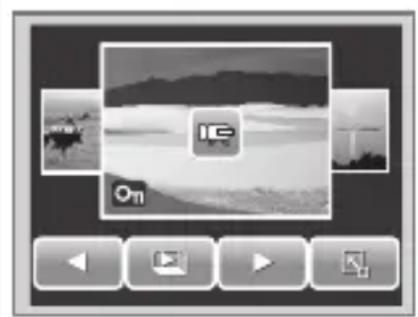
- Dosyaları Sürükle ve Oynat modunda görüntülemek için »W« düğmesine basın.
- Ekranı bir önceki/sonraki dosyaya değiştirmek için parmağınızı sola/sağa gezdirin veya »◀« ya da »▶« simgesine dokunun.
- Normal şekilde görüntülemek/oynatmak için resme/videoya/ses kaydına dokunun.
OYNATMA
Küçük Resimlerin Görüntülenmesi
- Tekli dolaşım modundan 12 küçük resmi görüntülemek için iki kez W düğmesine basın.
- Bir önceki/sonraki sayfayı görüntülemek için »◀« veya »▶« öğesine dokunun.
- Normal şekilde görüntülemek için küçük resme dokunun.

Küçük Resimlerin Görüntülenmesi
Küçük resimleri görüntülerken bazı resimlerde simgeler olabilir. Bu simgeler dosya veya kayıt türünü gösterir.
| Simgeler | Tür Açıklama | |
 | Sesli Kısa Not | Resme bir şesli kısa notun ekli olduğunu gösterir. |
 | Film | Kayıtlı bir filmi gösterir. Görüntülenen resim, film klipinin ilk çerçevesidir. |
 | Kilitli Dosya | Resmin kilitli olduğunu gösterir.Kilitli dosyalar düzenlenemez veya silinemez. |
| Ses Kaydı | Bir ses kaydı dosyasını gösterir. | |
 | DPOF Dosyası | Dosyanın yazdırma için işaretlendiğini gösterir. |
 | Dosya Hatası | Bir hata dosyasını gösterir. |
Resimlerin Büyütlmesi

Yakınlaştırılmış görüntü fonksiyonu sadece sabit resimlerde çalışır.
Normal görünümde yakınlaştırma fonksiyonunu etkinleştirmek için T düğmesine basın, aşağıdaki resme bakın.
Bir resmi 1 kattan 12 kata kadar büyüterek görüntüleyebilirsiniz. İstenen yakınlaştırma görünümünü elde etmek için yakınlaştırmayı arttırmak üzere ardı ardına »T« düğmesine basın. Yakınlaştırmayı azaltmak için »W« düğmesine basın.
Aynı zamanda yakınlaştırma değerini azaltmak/arttırmak için » - « veya » + « simgesine de dokunabilirsiniz.
Seçilen yakınlaştırma görünümüne göre bir resmi kesmek için » « simgesine dokunun.
Yakınlaştırma fonksiyonundan çıkmak için »« simgesine dokunun.
Resmin Kesilmesi
Kesme fonksiyonu resmi başka bir resim boyutuna kesmenize olanak tanır. Bu fonksiyon yalnızca sabit resimler için geçerlidir.
- Kesilecek resmi görüntüleyin.
- Yakınlaştırma fonksiyonunu etkinleştirmek için »T« düğmesine basın.
- İstenen resim kesilecek görüntüde oluncaya kadar ardı ardına »T/W« düğmesine veya » — « ya da » + « simgesine basın.
- Resmi kesmek için » « simgesine dokunun.
- Kesimi onaylayıp aşağıdaki seçeneklerden birisini seçin:
- Evet: Değişiklikleri yeni bir dosyaya kaydeder.
- Hayır: Değişiklikleri göz ardı eder.
- Üzerine yaz: Değişiklikleri geçerli dosyaya kaydeder ve uygular.
Filmlerin Oynatılması


- Oynatılacak videoyu seçin. Ekranda video simgesi olan bir video dosyası görüntülenir. Soldaki resme bakın.
- Videoyu oynatmak için LCD ekranda herhangi bir yere dokunun.
- Oynatma sırasında video araç çubuğunu görüntülemek için LCD ekranda herhangi bir yere dokunun.
- Oynatma sırasında sesi kontrol etmek için »« simgesini kullanın. Sesi arttırmak/azaltmak için »T/W« düğmesine basın.
- Filmi hızlı geri ya da ileri sarmak için » ◀◀« veya » ▶▶« simgesine ya da kaydırma çubuğuna dokunun ve kaydırın.
- Oynatmayı duraklatmak için » « simgesine dokunun. Oynatmayı yeniden başlatmak için » « simgesine dokunun.
- Oynatmayı durdurmak için » « simgesine dokunun. LCD ekran film çerçevesi görüntüsünü Tekli dolaşım modunda gösterir.
Ses Kaydının Çalınması

- Çalınacak ses kaydı dosyasını seçin.
- Kaydı çalmak için LCD ekranda herhangi bir yere dokunun.
- Çalma sırasında sesi kontrol etmek için »« simgesini kullanın. Sesi arttırmak/azaltmak için »T/W« düğmesine basın.
-
Ses kaydını hızlı geri ya da ileri sarmak için »◀◀« veya »▶▶« simgesine ya da kaydırma çubuğuna dokunun ve kaydırın.
-
Çalmayı duraklatmak için » « simgesine dokunun. Çalmayı yeniden başlatmak için » « simgesine dokunun.
- Çalmayı durdurmak için » « simgesine dokunun. LCD ekran film çerçevesi görüntüsünü Tekli dolaşım modunda gösterir.
Sesli Notun Çalınması
Sesli kısa not kaydedilip çekilen bir resme ayrı olarak eklenir. Sesli kısa notun nasıl kaydedileceği hakkında bilgi için "Sesli Kısa Not" başlıklı konuya bakın.


- Sesli kısa notu olan bir resim seçin. Sesli kısa notlu olan resim dosyası, LCD ekranın sol tarafından yer alan bir sesli kısa not simgesine sahiptir.
- Sesli kısa notu çalmak için sesli kısa not simgesine dokunun.
- Çalma sırasında sesi kontrol etmek için » simgesini kullanın. Sesi arttırmak/ azaltmak için »T/W« düğmesine basın.
- Ses kaydını hızlı geri ya da ileri sarmak için » ◀◀« veya » ▶▶« simgesine ya da kaydırma çubuğuna dokunun ve kaydırın.
- Çalmayı duraklatmak için » Ⅱ « simgesine dokunun. Çalmayı yeniden başlatmak için » ① « simgesine dokunun.
- Çalmayı durdurmak için » « simgesine dokunun. LCD ekran film çerçevesi görüntü Tunisia Tekli dolaşım modunda gösterir.
Çizimlerim Öğesinin Kullanılması
Çizimlerim fonksiyonu, sabit resimlere serbest çizim yapmanızı ve başka duvar resimleri eklemenizi sağlar. Bu fonksiyon VGA 3:2 ve 16:9 HD çözünürlükte çekilen resimlerde kullanılamaz.

- Çizim eklemek için resimleri görüntüleyin.
- » « > » « öğelerine dokunun. LCD ekranında My Drawing (Çizimlerim) araç çubuğu görüntülenir.
- Fonksiyonu kullanmak için bir simgeye dokunun. Örneğin resme serbest çizim yapmak için kalem simgesine dokunun.
- Araç çubuğunu saklamak için Display (Ekran) düğmesine basın.
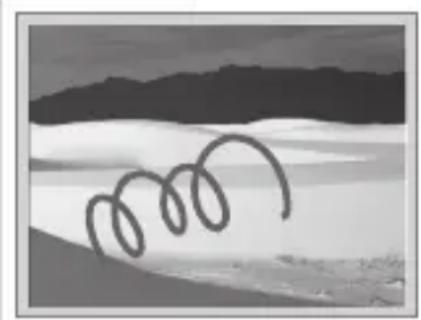
- Resme çizmeye başlayın. Soldaki resme bakın.
- Tamamladığınızda araç çubuğunu görüntülemek için Display (Ekran) düğmesine basın.
- Değişiklikleri kaydetmek için » simgesine dokunun.
-
Aşağıdakilerden birisini seçin:
-
Evet: Değişiklikleri yeni bir dosyaya kaydeder.
- Hayır: Değişiklikleri göz ardı eder.
- Üstüne yaz: Değişiklikleri geçerli dosyaya kaydeder ve uygular.
Çizimlerim Araç Çubuğunun Kullanılması
Araç çubuğu simgeleri, seçilen fonksiyona bağlı olarak değişebilir.
| Simge | Açıklama Simge Açıklama | ||
 | Fotoğrafa serbest çizim yapmak için dokunun. | Rengi seçmek için dokunun. | |
 | Fotoğrafa not eklemek için dokunun. | Son işlemi geri almak/yeniden yapmak için dokunun. | |
 | Fotoğraftaki çizimleri silmek için dokunun. | Tüm işlemleri sıfırlamak için dokunun. | |
| [KSTX] | Kalem vuruşunu seçmek için dokunun. | Değişiklikleri kaydetmek için dokunun. | |
 | Damga vuruşunu seçmek için dokunun. | Çizimlerin fonksiyonundan çıkmak için dokunun. |
Bir Resme Not Eklenmesi
Not Ekleme fonksiyonu sabit bir resme bir not eklemenize olanak tanır. Bu fonksiyon VGA ve 16:9 HD çözünürlükte çekilen resimlerde kullanılamaz.
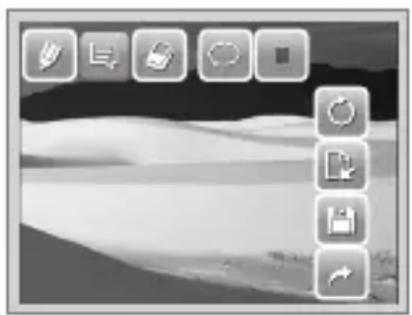
- Not eklenecek resmi görüntüleyin.
- »» « > »» « öğelerine dokunun. LCD ekranında My Drawing (Çizimlerim) araç çubuğu görüntülenir.
- Not ekleme fonksiyonunu kullanmak için » « simgesine dokunun. Diyalog vuruşunu seçmek için » « simgesine dokunun.
- Araç çubuğunu saklamak için Display (Ekran) düğmesine basın.

- Not diyalogunu eklemek üzere LCD ekranda konuma dokunun. Soldaki resme bakın.
- Tamamladığınızda araç çubuğunu görüntülemek için Display (Ekran) düğmesine basın.
-
Değişiklikleri kaydetmek için »« simgesine dokunun.
-
Aşağıdakilerden birisini seçin:
-
Evet: Değişiklikleri yeni bir dosyaya kaydeder.
- Hayır: Değişiklikleri göz ardı eder.
- Üzerine yaz: Değişiklikleri geçerli dosyaya kaydeder ve uygular.
Resimlerin Döndürülmesi
Döndürme fonksiyonu kaydedilen bir fotoğrafın yönünü değiştirmenize olanak tanır. Bu fonksiyon yalnızca sabit resimler için geçerlidir. Döndürülen resimler, geçerli dosya olarak kaydedilir.

-
Döndürülecek resmi görüntüleyin.
-
» [1] « > » [2] « öğelerine dokunun.
-
Resmi saatin tersi yönde/saat yönünde 90° döndürmek için »»« veya »»« simgesine dokunun. İstenen yön elde edilinceye kadar simgelere ardı ardına dokunun. LCD ekrandaki ön izleme eşzamanlı olarak değişir.
-
Değişiklikleri uygulayıp kaydetmek için SET (AYAR) seçeneğine dokunun.
Fotoğraf Çerçevesi Eklenmesi
Daha sanatsal bir etki için Fotoğraf Çerçevesi fonksiyonunu kullanarak sabit resimlerinizi çerçeveleyebilirsiniz. Bu fonksiyon yalnızca sabit resimler için geçerlidir. Ancak 16:9 HD çözünürlükte çekilen resimler için fotoğraf çerçevesi kullanılamaz.

- Fotoğraf çerçevesi eklemek istediğiniz resmi görüntüleyin.
- »◀« > »◀◀ oğelerine dokunun. LCD ekranda çerçevelenen resim gösterilir.
- Fotoğraf çerçevesi seçenekleri arasında dolaşmak için »◀« veya »▶« öğesine dokunun.

-
Seçilen fotoğraf çerçevesini eklemek için SET (AYAR) öğesine dokunun.
-
Aşağıdakilerden birisini seçin:
• Evet: Resmi yeni bir dosyaya kaydeder.
- Hayır: Değişiklikleri göz ardı eder.
- Üzerine yaz: Değişiklikleri geçerli dosyaya kaydeder ve uygular.
Z-Aydınlatmanın Ayarlanması
Z Aydınlatma fonksiyonu yetersiz aydınlatma koşullarını telafi etmek için pozlamayı manuel olarak ayarlamanıza olanak tanır. Bu fonksiyon yalnızca sabit resimler için geçerlidir. Düzenlenen resim yeni bir dosya olarak kaydedilebilir.

- Aydınlatmayı ayarlamak için resmi görüntüleyin.
- » 📄 « > » ⚙*« öğelerine dokunun.
- Değeri arttırmak/azaltmak için »-« veya »+« simgesine ya da kaydırma çubuğuna dokunun. Ayarları yaparken LCD ekran eşzamanlı olarak yeni ayarları uygulayarak resmi gösterir.
-
Kullanılabilir ayarlar şunlardır: 0.0, 1.0, 2.0, 3.0 ve 4.0.
-
Devam etmek için SET (AYAR) seçeneğine dokunun.
-
Aşağıdakilerden birisini seçin:
-
Evet: Başka bir dosya olarak kaydeder.
- Hayır: Değişiklikleri göz ardı eder.
- Üzerine yaz: Değişiklikleri geçerli dosyaya kaydeder ve uygular.

DPOF Ayari
Dijital Yazdırma Sırası Formatı (DPOF) fonksiyonu, bellek kartınızdaki resimleri yazdırmak üzere işaretlemenize ve daha ileri bir tariht yazdırmak istediğiniz kopya sayısını belirlemenize olanak tanır. Yazdırılacak tüm resimler işaretlendiğinde bellek kartınızı bir dijital yazdırma servisine götürün veya DPOF uyumlu bir yazıcı kullanın.

Tek Bir Dosyada DPOF Ayarlamak İçin
- DPOF ayarlamak istediğiniz resmi LCD ekranda görüntüleyin.
- »◀« > »◀◀ öğelerine dokunun. Aşağıdaki resme bakın.
- O anda görüntülenen dosyada DPOF ayarlamak Evet seçeneğine dokunun.
OYNATMA

- Kopya sayısını ve tarih damgasını açık/kapalı olarak ayarlayın. Ayarları değiştirmek için yukarı/aşağı tuşlarına dokunun.
- Ayarları kaydetmek için SET (AYAR) seçeneğine doku- nun.
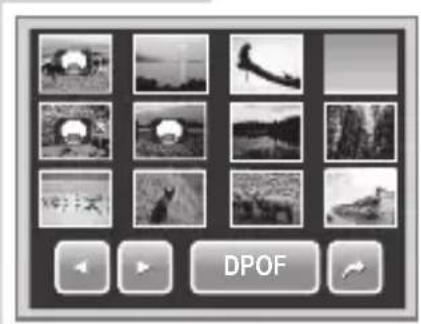
Birden Çok Dosyada DPOF Ayarlamak İçin
- »◀«>»◀◀ oğelerine dokunun.
- Seç seçeneğine dokunun. LCD ekran dosyaları küçük resim görüntüsünde gösterir.
- Dosyayı yazdırmak üzere işaretlemek için bir küçük resme dokunun. Küçük resim üstünde DPOF simgesi görünür.
- Devam etmek için DPOF seçeneğine dokunun.
- Korumayı onaylamak için Yes (Evet) öğesini seçin.
- Kopya sayısını ve tarih damgasını açık/kapalı olarak ayarlayın.
- Ayarları kaydetmek için SET (AYAR) seçeneğine doku- nun.
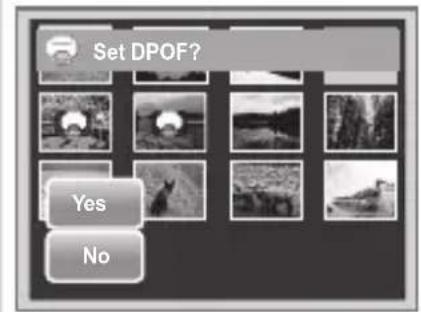
Tüm Dosyalarda DPOF Ayarlamak İçin
- »◀«>»◀ öğelerine dokunun.
- Tümü seçeneğine dokunun.
- Tüm dosyalarda DPOF ayarlamak için onaylayın.
- Kopya sayısını ve tarih damgasını açık/kapalı olarak ayarlayın.
- Ayarları kaydetmek için SET (AYAR) seçeneğine dokunun.
DPOF'u Kapatmak İçin
Yazdırma için işaretlenen dosyalar, yukarıdaki prosedürleri izleyerek kapalı olarak ayarlanabilir.
Not:
- Fotoğraf makinesi küçük resim modundaysa » 153 « > » simgelerine dokunulması, birden çok DPOF arayüzünü görüntüler.
- DPOF için 30 adede kadar kopya belirleyebilirsiniz. 0 kopya belirtirseniz o resmin DPOF ayarı otomatik olarak devre dışı kalır.
OYNATMA
Dosyaların Korunması/Korumanın Kaldırılması
Koruma fonksiyonu bir dosyayı değiştirmeye veya yanlışlıkla silmeye karşı kilitlemenizi sağlar. Korumalı bir dosyanın Oynatma modunda görüntülendiğinde bir kilit simgesi vardır.
Not:
Fotoğraf makinesi küçük resim modundaysa » « > » Oπ« simgelerine dokunulması, birden çok dosya koruma arayüzünü görüntüler.
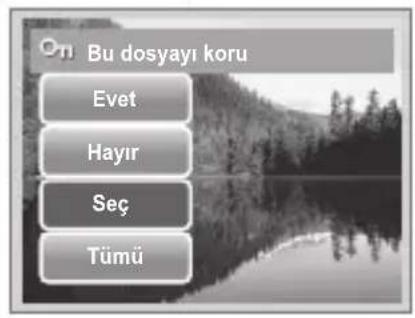
Bir Dosyayı Korumak İçin
Birden Çok Dosyayı Korumak İçin
- »Q« >»Oπ« öğelerine dokunun.
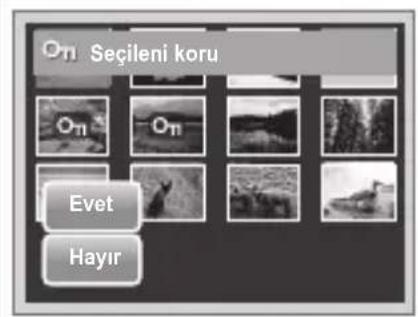
- Seç seçeneğine dokunun. LCD ekran dosyaları küçük resim görüntüsünde gösterir.
- Dosyayı korumak üzere işaretlemek için bir küçük resme dokunun. Küçük resim üstünde koruma simgesi görünür.
- İşaretli dosyaları korumak için Koru öğesine dokunun.
- Korumayı onaylamak için Evet öğesini seçin.
Tüm Dosyaları Korumak İçin
Dosyaların Korumasını Kaldırmak İçin
Dosyaların koruması yukarıdaki aynı prosedürü takip ederek kaldırılabilir. »E« > »O« öğelerine dokunulması, koruma kaldırma onay mesajını gösterir. Soldaki resme bakın.
OYNATMA
Dosyaların Silinmesi
Silme fonksiyonu, dahili bellekteki veya bellek kartınızdaki isten-meyen dosyaları kaldırmanızı sağlar.
Not:
Korumalı dosyalar silinemez. Devam etmeden önce dosyanın korumalı olmadığından emin olun. Bir dosyanın korumasını kaldırmak için "Dosyaların korumasını kaldırmak için" başlıklı konuya bakın. Fotoğraf makinesi küçük resim modundaysa » « > » simgel- erine dokunulması, birden çok dosya silme arayüzünü görüntüler.
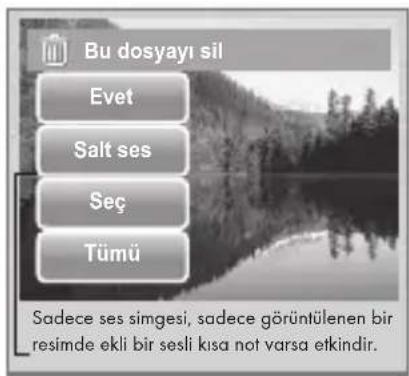

Bir Dosyayı Silmek İçin
- Silmek istediğiniz resmi/videoyu/ses kaydını LCD ekranda görüntüleyin.
- »◀«>»◀ öğelerine dokunun. Soldaki resme bakın.
- O anda görüntülenen dosyayı silmek için Evet seçeneğine dokunun.
Bir Sesli Notu Silmek İçin
Birden Çok Dosyayı Silmek İçin
- »» « > »»« öğelerine dokunun.
- Seç seçeneğine dokunun. LCD ekran dosyaları küçük resim görüntüsünde gösterir.
- Dosyayı silmek üzere işaretlemek için bir küçük resme dokunun. Küçük resim üstünde çöp kutusu simgesi görünür.
- İşaretli dosyaları silmek için Sil öğesine dokunun.
- Silme işlemini onaylamak için Evet öğesini seçin.
Tüm Dosyaları Silmek İçin
- » 📋 << >> 📋« öğelerine dokunun.
- Tümü seçeneğine dokunun.
- Tüm dosyaları silmek için onaylayın.
OYNATMA
Oynatma Menüsünün Ayarlanması
Oynatma menüsü, resimleri düzenlemenizi, dosyaları silmenizi, sesli kısa not kaydetmenizi ve diğer oynatma ayarlarını yapmanızı sağlar.

Oynatma Menüsüne Gitmek İçin:
- » N « > » E: « > » F « öğelerine dokunun.
- Menü seçeneklerin sonraki/önceki sayfasına gitmek için »▲« veya »▼« öğesine dokunun.
- Bir öğeyi seçmek için simgeye dokunun.
- Alt menü ayarlarını değiştirmek için istenen ayarın simgesine dokunun.
- Alt menüden çıkmak için » « simgesine dokunun.
Yeniden Boyutlandırma
Yeniden Boyutlandırma fonksiyonu büyük resimlerin görüntü çözünürlüğünü daha küçüklere değiştirmenize olanak tanır. Bu fonksiyon yalnızca sabit resimler için geçerlidir.
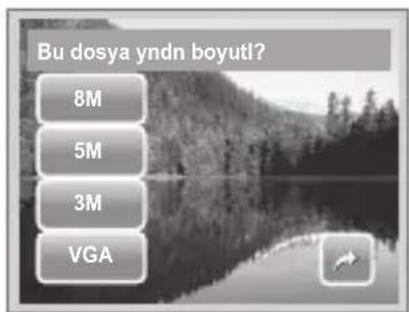
Bir Resmi Yeniden Boyutlandırmak İçin:
- Yeniden boyutlandırılacak resmi LCD ekranda görüntüleyin.
- Oynatma menüsünden Yeniden boyutlandır seçeneğine dokunun.
- İstenen boyuta dokunun. Seçenekler şunlardır: 8M, 5M, 3M ve VGA. Kullanılabilecek boyut ayarları, orijinal görüntü boyutuna bağlı olarak değişebilir. Kullanılamayan ayarlar, gri simgeler olarak görünür.
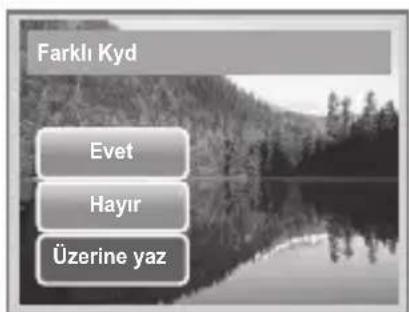
- Boyutu seçtikten sonra aşağıdakidakilerden birisini onaylamak üzere dokunun:
- Evet: Yeni dosyayı yeni olarak kaydeder.
- Hayır: Yeniden boyutlandırmayı göz ardı eder.
- Üzerine yaz: Geçerli dosyaya değişiklikleri uygular ve kaydeder.
Not:
Yeniden boyutlandırma fonksiyonu, görüntü boyutu VGA 3:2 ve 16:9 olarak ayarlanan fotoğraflarda kullanılamaz.
Sesli Not
Sesli Kısa Not fonksiyonu kayıtlı bir resme sesli kısa not kaydedip eklemenize olanak tanır. Resim başına maksimum 20 saniyelik bir Sesli kısa notu kaydedebilirsiniz. Bu fonksiyon yalnızca sabit resimler için geçerlidir.

Sesli Not Kaydetmek İçin:
- Sesli not eklenecek resmi LCD ekranda görüntüleyin.
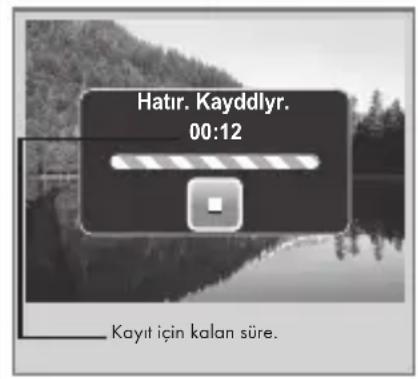
- Oynatma menüsünden Sesli Not seçeneğine dokunun. LCD ekranda ses kaydı arayüzü gösterilir.
- Kayda başlamak için » « simgesine dokunun.
- Kaydı durdurmak için » « simgesine dokunun. Sesli not otomatik olarak kaydedilip resme eklenir.

Mevcut Sesli Kısa Notu Olan Bir Resme Sesli Not Eklemek İçin:
- Sesli kısa not ekli bir resmi LCD ekranda görüntüleyin.
- Oynatma menüsünden Sesli Not seçeneğine dokunun.
- Üzerine yazma onay mesajı görünür. Aşağıdakilerden birisini seçmek üzere dokunun:
- Evet: Mevcut olanın yerini alacak başka bir sesli not kaydeder.
- Hayır: Mevcut sesli kısa not tutulur ve fonksiyondan çıkılır.
- Evet seçeneğini seçtiğiniz zaman LCD ekranda Kısa not kayıt arayüzü gösterilir. Sesli kısa notu kaydetmek için yukarıda açıklanan prosedürü izleyin.
Kırmızı Göz Düzeltme
Kırmızı Göz Düzeltme fonksiyonu, çekilen resimlerdeki kırmızı gözü azaltmak için kullanılır. Bu fonksiyon yalnızca sabit resimler için geçerlidir. Kırmızı göz düzeltme bir resme birkaç kez yapılabilir, ama kalite kademeli olarak bozulur.
Kırmızı Göz Düzeltmeyi Etkinleştirmek İçin:

- Resmi LCD ekranda görüntüleyin.
- Oynatma menüsünden Red-eye Correction (Kırmızı Göz Düzeltme) seçeneğine dokunun.
- Resim LCD ekranda kırmızı göz düzeltilmiş şekilde gösterilir.
- Kırmızı göz düzeltmeyi uygulamak için SET (AYAR) seçeneğine dokunun.
- Aşağıdakilerden birisini seçmek üzere dokunun:
• Evet: Resmi yeni bir dosyaya kaydeder.
- Hayır: Kırmızı göz düzeltmeyi göz ardı eder.
- Üzerine yaz: Mevcut dosyaya değişiklikleri uygular ve kaydeder.
Efekt
Efekt fonksiyonu, daha sanatsal bir etki için farklı renkler veya tonlar uygulamak üzere sabit resimleri düzenlemenize olanak tanır.
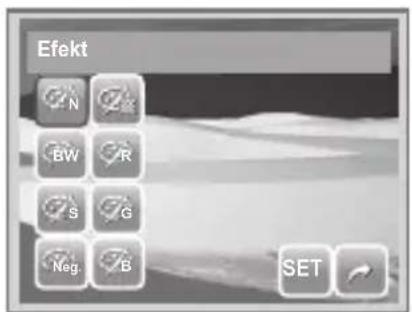
Efekt Eklemek İçin:
- Resmi LCD ekranda görüntüleyin.
- Oynatma menüsünden Efekt seçeneğine dokunun. Efekt simgesi görünür.
- Efekti LCD ekranda görüntülemek için istenen ayarlara dokunun. Daha fazla bilgi için tabloya bakın.
- Devam etmek için SET (AYAR) seçeneğine dokunun.
- Aşağıdakilerden birisini seçmek üzere dokunun:
• Evet: Resmi yeni bir dosyaya kaydeder.
- Hayır: Değişiklikleri göz ardı eder.
- Üzerine yaz: Mevcut dosyaya değişiklikleri uygular ve kaydeder.
Aşağıdaki tablo, mevcut ayarları gösterir.
| Simge | Öğe Açıklama | |
| Normal Görüntüye herhangi bir efekt eklenmez. | ||
| Sepia (Sepya) Resim sepya tonunda kaydedilir. | ||
| B&W (Siyah/Beyaz) Resim siyah/beyaz kaydedilir. | ||
| Negatif | Resim, orijinal görüntüntersi olarak görünür. | |
| Mosaic (Mozaik) Resim mozaik karolarla kaydedilir. | ||
| Vivid Red (Parlak Kırmızı) | Resim kırmızımsı tonda kaydedilir. | |
| Vivid gren (Parlak Yeşil) | Resim yeşilimsi tonda kaydedilir. | |
| Vivid Blue (Parlak Mavi) | Resim mavimsi tonda kaydedilir. | |
AYAR MENÜSÜNÜN KULLANILMASI
Ayarlar menüsüne Kayıt veya Oynatma menüsünden erişebilirsiniz. Ayarlar menüsü, genel fotoğraf makinesi ayarlarını yapılandırmanıza olanak tanır. Geçerli moda bağlı olarak alt menü seçenekleri değişebilir. Kullanılamayanlar gösterilmez.
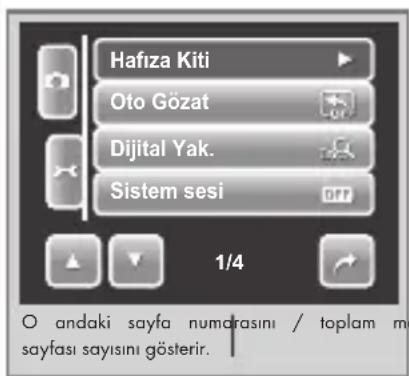
Ayarlar Menüsüne Gitmek İçin:
-
» « > » « > » » « öğelerine dokunun.
-
Menü seçeneklerin sonraki/önceki sayfasına gitmek için »▲« veya »▼« öğesine dokunun.
-
Alt menü ayarlarını değiştirmek için bir alt menü seçeneğine dokunun.
-
Alt menüden çıkmak için » « simgesine dokunun
Bellek Kitinin Ayarlanması

Dahili belleğin veya bellek kartının içeriğini yönetmek için bu fonksiyonu kullanın.
Kullanılabilir ayarlar şunlardır:
- Biçim: Kullanılan belleği formatlamak için seçin.
- Karta Kopyala: Dahili bellekte kayıtlı tüm dosyaları bellek kartına kopyalamak için seçin.
Not:
- Bellek kartı yuvasına bellek kartı takılmışsa, fotoğraf makinesi tüm dosyaları otomatik olarak bellek kartına kaydeder.
- Bellek kartı yoksa veya dahili bellek boşsa Karta Kopyala fonksiyonu etkin değildir.
Otomatik Gözden Geçirmenin Ayarlanması
Otomatik Gözden Geçirme fonksiyonu, çektikten hemen sonra çektiğiniz resmi görüntülemenize olanak tanır.
Kullanılabilir ayarlar şunlardır: Kapalı, 1 saniye, 2 saniye, 3 saniye ve 5 saniye.

Otomatik Gözden Geçirmeyi Ayarlamak İçin
- Ayarlar menüsünden Otomatik Gözat öğesine dokunun.
- İstenen ayarları uygulamak için dokunun.
Bu fonksiyon video kamera modunda kullanılamaz.
AYAR MENÜSÜNÜN KULLANILMASI
Dijital Yakınlaştırmanın Ayarlanması
Bu özellik fotoğraf makinenizin dijital yakınlaştırma modunu ku-manda eder.
Fotoğraf makineniz önce optik yakınlaştırmayı kullanarak resmi büyütür. Yakınlaştırma ölçeği 3x'i aştığında fotoğraf makinesi dijital yakınlaştırmayı kullanır.
Dijital Yakınlaştırmayı Ayarlamak İçin
-
Ayarlar menüsünden Digital Zoom (Dijital Yakınlaştırma) öğesine dokunun.
-
İstenen ayarları uygulamak için dokunun.
Aşağıdaki tablo, mevcut Dijital Yakınlaştırma ayarlarını gösterir.
| Simge | Öğe Açıklama | |
 | Anlık Zoom | Resmi dijital olarak hemen hiç bir bozulma olmadan büyütür. |
 | Standart Zoom | Tüm resim boylarını maksimum 12x büyütür, ama resim kalitesi bozulur. |
 | Kapalı Sadece | optik yakınlaştırmayı kullanır. |
Not:
Maksimum Akıllı yakınlaştırma ölçeği, resim türüne ve çözünürlüğüne bağlı olarak değişir.
Sistem Sesinin Ayarlanması

Bir düğmeye basıldığında veya dokunulduğunda sesi etkinleştirmek/kapatmak için Ses menüsü fonksiyonunu kullanın. Kullanılabilir ayarlar şunlardır: Açık, Kapalı.
- Ayarlar menüsünden Sistem Sesi öğesini seçin.
- İstenen ayarları uygulamak için dokunun.
Ses Düzeyinin Ayarlanması
Fotoğraf makinesinin çıkarttığı sesi kontrol etmek için Ses fonksiyonunu kullanın. Kullanılabilir ayarlar şunlardır: Ses 0 (Kapalı), Ses 1, Ses 2, Ses 3, Ses 4, Ses 5.
- Ayarlar menüsünden Ses Seviyesi öğesini seçin.
- İstenen ayarları uygulamak için dokunun.
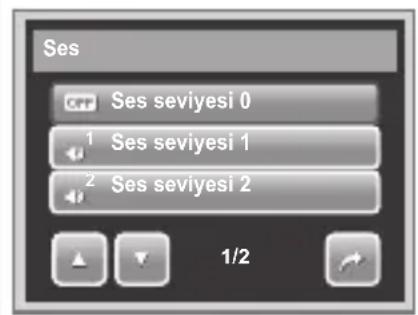
AYAR MENÜSÜNÜN KULLANILMASI
LCD Parlaklığının Ayarlanması
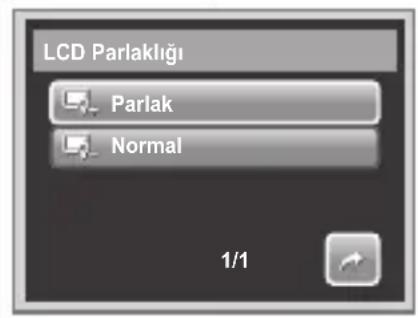
LCD parlaklığını kontrol etmek için LCD Parlaklık fonksiyonunu kullanın. Kullanılabilir ayarlar şunlardır:
• » « Parlak: LCD parlaklığını arttırır.
• » « Normal: Normal LCD parlaklığı.
Güç Tasarrufunun Ayarlanması
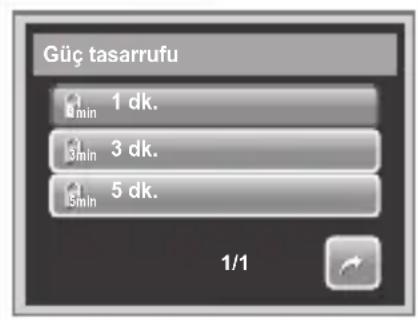
Güç Tasarrufu fonksiyonu, fotoğraf makinesinin güç tasarrufu yapmak üzere otomatik olarak uyku moduna geçeceği süreyi ayarlamanıza olanak tanır. Bir dakikalık uyku modundan sonra fotoğraf makinesi gücü kapatır.
Kullanılabilir ayarlar şunlardır: 1 dakika, 3 dakika ve 5 dakika
Bu fonksiyon aşağıdaki durumlarda kullanılamaz:
• Bir film veya ses dosyasını kaydederken
- Bir slayt gösterisi/film/ ses dosyasını oynatırken
• USB konektörü kullanırken.
Tarih ve Saatin Ayarlanması

Fotoğraf makinenizin tarih ve saatini ayarlamak için Tarih ve Saat fonksiyonunu kullanın. Bu fonksiyon çekilen resimlere tarih etiketi eklemede kullanışlıdır. Fotoğraf maki- neniz 24 saatlik formatı kullanır.
- Tarih ve saat değerini ayarlamak için »▲« veya »▼« öğesine dokunun.
- Değişiklikleri uygulamak için SET (AYAR) seçeneğine dokunun.
TV Çıkışının Ayarlanması

Farklı bölgesel ayarları kullanabilmek için video çıkış sinyalini ayarlamak üzere TV çıkışı fonksiyonunu kullanın. TV çıkış doğru ayarlanmazsa resim televizyonda düzgün şekilde görüntülenmeyebilir.
Kullanılabilir ayarlar şunlardır:
- »NTSC« NTSC. Japonya, ABD, Kanada, Tayvan ve başka ülkelerde geçerlidir.
- » PAL « PAL. Avrupa, Asya (Tayvan hariç), Okyanusya ve diğer ülkelerde geçerlidir.
AYAR MENÜSÜNÜN KULLANILMASI
Kısa Yol Tuşunun Ayarlanması
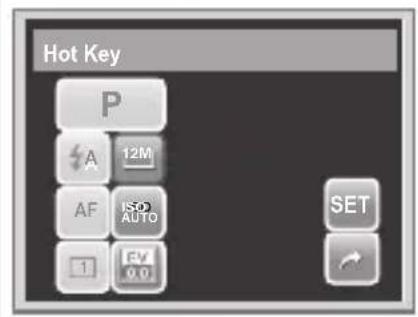
Kısa Yol fonksiyonu, sadece enstantane modda mevcuttur. Bu fonksiyon Enstantane Mod Hızlı Ayar Çubuğunda üç kısa yol simgesi tanımlamanıza olanak tanır.
- Ayarlar menüsünden Hot Key (Kısa Yol Tuşu) öğesine dokunun. Kısa yol tuşu arayüzü görünür.
- Değiştirmek üzere Hızlı Ayar Çubuğundaki bir simgeye dokunun. Seçenekler açılır.
- İstenen alt menüye dokunun.
- Diğer simgeleri değiştirmek için 2-3 adımlarını tekrarlayın.
- Değişiklikleri kaydedip uygulamak için SET (AYAR) seçeneğine dokunun.

Başlangıç Görüntüsünün Ayarlanması

Başlangıç Görüntüsü fonksiyonu, fotoğraf maki- nenizi açtığınızda görüntülenecek başlangıç resmini ayarlamanıza olanak tanır.
- Ayarlar menüsünden Startup Image Giriş Resmi öğesine dokunun. Mod seçenekleri görünür.
-
Seçeneği seçmek için dokunun:
-
Kapalı: Başlangıç görüntü}sünü devreden çıkarır.
- Sistem: Fotoğraf makinesi varsayılan görüntüsünü kullanır.
-
Resmim: Bellek kartındaki resimlerden resim seçer. Küçük resimleri görüntülemek ve resmi seçmek için bu seçeneğe dokunun.
-
Değişiklikleri uygulamak için SET (AYAR) seçeneğine dokunun.

AYAR MENÜSÜNÜN KULLANILMASI
Sifirlama
Sıfırlama fonksiyonu fotoğraf makinesini ilk varsayılan ayarlarına sıfırlamak ve resim/video/ses kayıtlarını kaydederken dosya numaralandırmasını sıfırlamak için kullanılır.

Sifirlamak İçin
- Ayarlar menüsünden Sıfırla öğesini seçin.
- Seçeneğe dokunun:
- Dosya No Sifirla: Dosya numaralandırmasını sıfırlamak için dokunun. Fotoğraf makinenizin klasör ve dosya yapısını anlamak için "Klasör ve Dosya Adları Hakkında" başlıklı konuya bakın.
- Sifirla: Fotoğraf makinesini ilk varsayılan ayarlarına sıfırlamak için dokunun.
- Bir onay mesajı görünür. Sıfırlamak için Evet seçeneğine dokunun. Alt menüden çıkmak için Hayır simgesine dokunun.
Dilin Ayarlanması

Dil fonksiyonu ekran görüntü Sü OSD menü dilini seçmenize olanak tanır.
- Ayarlar menüsünden Dil öğesine dokunun.
- İstenen dili uygulamak için dokunun.
BAĞLANTILARIN YAPILMASI
Fotoğraf makinenizi aşağıdaki dilere bağlayabilirsiniz:
• TV
• Bilgisayar
- Yazici
Fotoğraf Makinesinin Televizyona Bağlanması

Fotoğraf makinenizi televizyona bağlamak için
- Fotoğraf makinesini açın.
- TV çıkışını televizyonun video çıkış formatına uyacak şekilde ayarlayın. "TV Çıkışının Ayarlanması" başlıklı konuya bakın.
- USB/3 fonksiyonlu kabloyu fotoğraf maki- nenizin tabanındaki USB bağlantısına bağlayın.
- Kablonun diğer ucunu televizyonun AV giriş soketine bağlayın.
- LCD ekran kararır ve tüm resimlerle video klipleri televizyonda görüntülenir.
Fotoğrafları Görüntülemek İçin
- Fotoğraflar arasında dolaşmak için » Öğesini kullanın. Önceki fotoğrafa gitmek için T düğmesine ve sonraki fotoğrafa gitmek için W düğmesine basın.
- Slayt gösterisi için başlatmak ve durdurmak üzere Playback (Oynatma) düğmesine basın.
- Televizyon ekranında fonksiyon tuşlarını görüntülemek/gizlemek için Display (Ekran) düğmesine basın.
BAĞLANTILARIN YAPILMASI
Fotoğraf Makinesinin Bilgisayara Bağlanması

Fotoğraflarınızı, videolarınızı ve ses dosyalarınızı bilgisayarınıza aktarabilirsiniz.
-
USB kablosunu kullanarak fotoğraf makinesini bilgisayara bağlayın.
-
Fotoğraf makinesini açın.
-
Bilgisayar bağlantı algılar. Fotoğraf maki-nesinin dahili belleği ve bellek kartı, dosya yöneticisinde çıkartılabilir sürücüler olarak görünür. LCD ekranda hiçbir resim görüntülenmez.
Not:
Fotoğraf makinenizin bellek kartı içeriğine erişmek için bir kart okuyucusu da kullanabilirsiniz.
Fotoğraf Makinesinin Yazıcıya Bağlanması
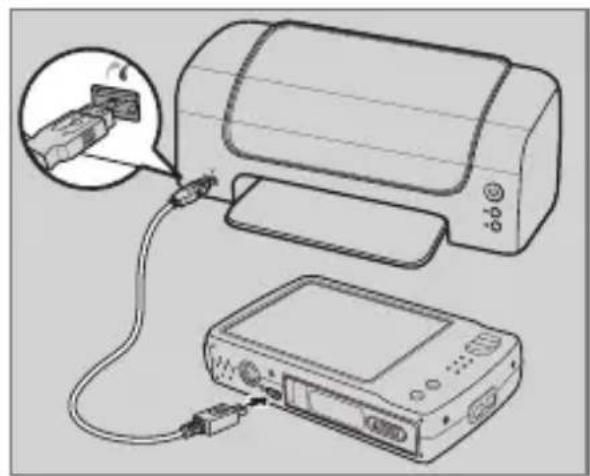
PictBridge uyumlu bir yazıcı kullanarak fotoğraflarınızı doğrudan yazdırabilirsiniz. PictBridge fotoğraf makinenizi bilgi-sayara bağlamadan çektiğiniz resim-leri yazdırmanıza olanak tanır. Resimleri doğrudan PictBridge uyumlu bir yazıcıyla yazdırın.
- Fotoğraf makinesini açın.
- USB kablosunu kullanarak fotoğraf makinesini yazıcıya bağlayın.
- Fotoğraf makinesi bağlantı algılar ve USB moduna geçer. Printer (Yazıcı) seçeneğine dokunun.
- Yazdırma ayarlarını seçip fotoğrafların yazımını onaylayın.

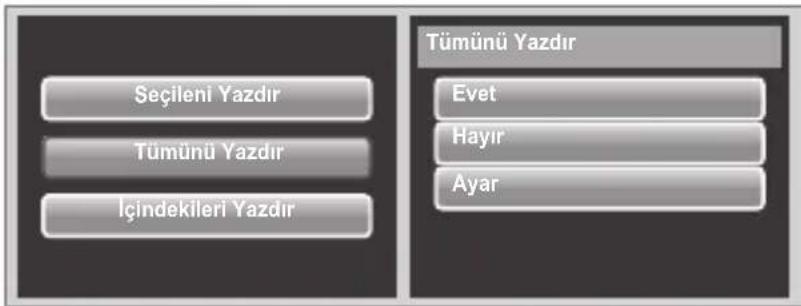
BAĞLANTILARIN YAPILMASI
PictBridge Menüsünün Ayarlanması

O andaki sayfa numarasını / toplam menü sayfası sayısını gösterir.
Yazdırılan fotoğrafların kaliteli olmasını sağlamak için yazdırma ayarlarını yapmak üzere PictBridge menüsünü açın.
PictBridge menüsüne erişmek için fotoğrafları yazdırmadan önce onay seçiminden Setup (Kurulum) öğesine dokunun.
Aşağıdaki tablo, PictBridge alt menü seçeneklerini ve kullanılabilecek ayarlarını gösterir.
| Alt menü Kullanılabilir Ayarlar | |
| Kalite Varsayılan, Hassas, Normal, Taslak | |
| Yerleşim Varsayılan, 2, 4, 6, 12, Tam | |
| Kağıt Boyutu Varsayılan, Kartpostal, Mektup, A4, 4"x 6" | |
| Kağıt Türü Varsayılan, Düz, Fotoğraf, Hızlı Fotoğraf | |
| Tarih Etiketi Varsayılan, Açık, Kapalı | |
| Dosya adı Varsayılan, Açık, Kapalı |
KLASÖR VE DOSYA ADLARI HAKKINDA
Dijital fotoğraf makineniz çekilen resimleri, videoları ve ses dosyalarını düzenlemek üzere dahili belleğinde veya bellek kartlarında belirli klasör dizinleri yaratır.
Klasör Yapısı
Fotoğraf makineniz üç dizin adı oluşturur:
- DICAM. Müzayede veya YouTube modunu kullanarak kaydedilenler hariç çekilen tüm resimler, videolar ve ses dosyaları bu klasöre kaydedilir.
- _AUCT. Müzayede modu kullanılarak çekilen resimler bu klasöre kaydedilir.
- UTUBE. YouTube modunu kullanarak çekilen videolar bu klasöre kaydedilir.
- Klasör isimleri 100 ila 999 arasında 3 haneli bir sayı ile başlar ve "DICAM", " _AUCT" veya "UTUBE" olarak devam eder. Her bir klasör 9999 dosya alır. Yeni dosyalar kaydedilmişse sıralamaya göre isimlendirilen yeni bir klasör otomatik olarak yaratılır.

Dosya Adlandırma
Dosya adları "DSCI" ile başlar ve sırayla artan 4 haneli bir raka-mla devam eder. Dosya numaralama yeni bir klasör yaratıldığında 0001'den başlar.
En yüksek klasör numarası 999 ise ve en yüksek dosya numarası 9999'u geçerse, fotoğraf makinesinde "Folder cannot be created" (Klasör yaratılamıyor) uyarı mesajı gösterilir. Bu görünüğü zaman, aşağıdakilerden birini deneyin:
- Dosya numarasını sıfırlayın. "Sifirlama" konusuna bakın.
- Yeni bir bellek kartı takın.
Dikkat:
Bilgisayarınızı kullanarak bellek kartı içindeki klasör ve dosya adlarını değiştirmeyin. Aksi takdirde, fotoğraf makinesi kullanılarak veriler oynatılamaz.
| Sorun Sebep ve/veya İşlem | |
| Fotoğraf makinesi açılmıyor. | Piller bitmiş olabilir. Pilleri şarj edin veya değiştirin. |
| Fotoğraf makinesi otomatik olarak kapanıyor. | Fotoğraf makinesini açmak için Güç düğmesi dışında herhangi bir düğmeye basın. |
| LCD kararıyor. | LCD'yi açmak için Güç düğmesi dışında herhangi bir düğmeye basın. |
| LCD'de boş pil simgesi görünüyor, ardından fotoğraf makinesi kapanıyor. | Piller bitmiştir, lütfen değiştirin veya şarj edin. |
| LCD ekran "No image" (Resim yok) gösteriyor. | Bellek kartındaki resim dosyası. Resim dosyası formatı desteklenmiyor olabilir. |
| LCD ekran "Not available for this file" (Bu dosya için mevcut değil) gösteriyor. | Fonksiyon sadece belirli dosya türleri için geçerlidir. Dosya formatı desteklenmemektedir. |
| LCD ekran "Memory full" (Bellek dolu) gösteriyor. | Bellek kartı doludur. Bellek kartını yenisiyle değiştirin veya gereksiz resimleri silin. |
| LCD ekran "File locked" (Dosya kilitli) gösteriyor. | Dosya kilitlidir. Dosyanın kilidini açın. "Dosyaların Koruması/Korumanın Kaldırılması" konusuna bakın. |
| LCD ekran "Card locked" (Kart kilitli) gösteriyor. | Bellek kartı korumalıdır. Kartı çıkartın ve yazma koruma anahtarını açık konuma kaydırın. |
| LCD ekran "Format error" (Format hatası) gösteriyor. | Bellek kartı korumalıdır. Kartı çıkartın ve yazma koruma anahtarını açık konuma kaydırın. |
| LCD ekran "Copy error" (Kopyalama hatası) gösteriyor. | Bellek kartı korumalıdır. Kartı çıkartın ve yazma koruma anahtarını açık konuma kaydırın.Bellek kartı doludur. Kartı değiştirin veya gereksiz dosyaları silin. |
| TV ekranında görüntü yok | Yanlış TV çıkış tipi seçilmiştir. Televizyon sisteminize uygun doğru TV çıkış tipini seçin. |
| Objektif kilitlendi. | Yerine sokmak amacıyla objektifi zorlamayın. Kullanılan pil tipi yanlış olabilir veya pil güç seviyesi çok düşüktür. Fotoğraf makinesini kullanmadan önce pili değiştirin veya şarj edin. |
| Sensör 12 Mega | Piksel CCD, Boyut: 1/2,3 |
| Mercek | Odk Uzunluğu: f = 6.3 -18.9 mm, 3X optik yakınlaştırma, 5x dijital yakınlaştırma |
| LCD Ekranı Ekranı | 3,0 inç renkli LCD |
| Odak Aralığı | 0,4 m - Sonsuz (Tam yakınlaşma adımı)0,1 m - Sonsuz (Sadece genişte) |
| Diyafram F = 3,1 | 5,6 |
| Deklanşör | Otomatik: 1 - 1/2000 sn.Manüel mod 15 - 1/2000 sn. Gece: 15 - 1/2000 sn. Havai fişek: 8 saniye |
| Dosya Formatı | Hareketsiz Görüntü: EXIF 2.2 uyumlu format (JPEG sıkıştırma)Video: AVI (MJPEG) Ses: WAV |
| ISO Otomatik, 80 | 100, 200, 400, 800, 1600, 3200 |
| Pozlama Dengelenme | -2EV ila + 2EV (1/3EV adım) |
| Ölçüm Çoklu, Nokta, Merkez ağırlıklı, Yüz Algılama AE ve AF | |
| Flaş modu | Otomatik, Flaşsız, Flaşlı, Otomatik Kırmızı Göz Düzeltme, Flaşlı Kırmızı Göz Düzeltme, Yavaş Senkron |
| Deklanşör modu: sürekli, 3 resim çekme (OEV, -0.3EV, +0.3EV) | |
| Zamanlayıcı 10 sn, 2 sn | |
| Sahne Modu | Otomatik, Program, Akıllı Sahne, Portre, Manzara, Günbatımı, Arka Işık, Çocuklar, Gece Sahnesi, Havai Fişek, Kar, Spor, Parti, Mum Işığı, Gece Portresi, Yumuşak Cilt, Yavaş Akan Su, Yiyecek, Bina, Metin, Müzayede, Gülüş Yakalama, Göz Kırpması Algılama, Film, Ses Kaydı |
| Çözünürlük | Hareketsiz Görüntü: 12M (4000 X 3000), 3:2 (4000 X 2672), 8M (3264 X 2448), 5M (2592 X 1944), 3M (2048 X 1536), HD (1920 x 1080), VGA (640 X 480) |
| Film Klipi Boyut: 1 | 6:9, 640 X 480, 320 X 240, YouTube |
| Beyaz Dengesi | Manüel (Manüel seçimde 5 mod: Günışığı, Bulutlu, Ampul - Sarı ışık, Flüoresan, Özel) |
| Efekt | Ön izleme: Normal, Canlı, Sepya, Siyah-Beyaz, Kırmızı, Yeşil, MaviOynatma: Normal, Sepya, Siyah-Beyaz, Negatif Sanat, Mozaik, Kırmızı, Yeşil, Mavi |
| Saklama | 32MB flaş bellek, yığın depolama için gerçek boyut 10MB SD (maksimum boyut 4GB),SDHC kart (maksimum boyut 16GB) |
| TV sistemi NTSC, PAL | |
| Ara birim USB / AV OUT | |
| Pil Lityum iyon pil | |
| Çalışma Sıcaklığı | 0°C - 40°C |
| Çalışma Nemi %0 | -%90 |
| Mikrofon Dahili | |
| Hoparlör Dahili | |
| Boyutlar | Maks. 97,5 X 56,7 X 21,5 mmNormal: 95,5 X 56,7 X 21,5 mm |
| Ağırlık | 130 g (pil ve SD kart hariç) |
3-4 PREFACE
Garanti Konusunda Dikkat Edilmesi Gereken Hususlar
Garanti Kapsamı:
Grundig tarafından verilen bu garanti, Dijital Fotoğraf makinesi normalin dışında kullanılmasından doğacak arızaların giderilmesini ve aşağıdaki durumları kapsamamaktadır.
- Kullanma hatalarından meydana gelen hasar ve arızalar.
- Ürünün müşteriye tesliminden sonraki yükleme, boşaltma ve taşıma sırasında oluşan hasar ve arızalar.
- Voltaj düşüklüğü veya fazlalığı; hatalı elektrik tesisatı; ürünün etiketinde yazılı voltajdan farklı voltajda kullanma nedenlerinden meydana gelecek hasar ve arızalar,
- Yangın ve yıldırım düşmesi ile meydana gelecek arızalar ve hasarlar.
- Ürünün kullanım kılavuzlarında yer alan hususlara aykırı kullanılmasından kaynaklanan arızalar.
Yukarıda belirtilen arızaların giderilmesi garanti kapsamı dışında olup, ücret karşılığında yapılmaktadır.
Ürünün kullanım yerine montajı ve nakliyesi ürün fiyatına dahil değildir.
Garanti belgesinin tekemmül ettirilerek tüketiciye verilmesi sorumluluğu, tüketicinin malı satın aldığı satıcı, bayi, acente ya da temsilciliklere aittir.
Garanti belgesi üzerinde tahrifat yapıldığı, ürün üzerindeki orijinal seri numarası kaldırıldığı veya tahrif edildiği takdirde bu garanti geçersizdir.
Müşteri Hizmetleri:
Tüm sorularınız için Grundig Hizmet Merkezi'ni haftanın 7 günü 24 saat aşağıdaki numaradan arayabilirsiniz.
Grundig Hizmet Merkezi 444 9 888
(Sabit telefonlardan veya cep telefonlarından alan kodu çevirmeden *)
Diğer numara 0 216 423 22 07
* Sabit telefonlardan yapılan aramalarda şehir içi arama tarifesi üzerinden, cep telefonu ile yapılan aramalarda ise GSM-GSM tarifesi üzerinden ücretlendirme yapılmaktadır.
Hizmet Merkezimize ayrıca www.grundig.com.tr adresinden, 0216 423 22 07 nolu telefonu arayarak ya da 0216 423 23 53 nolu hattımıza fax çekerek de ulaşabilirsiniz.
Yazılı başvurular için adresimiz: Grundig Hizmet Merkezi, Arçelik A.Ş. Ankara Asfaltı Yanı, 34950 Tuzla/İSTANBUL
Öneriler:
Garanti hizmetinden en iyi şekilde faydalanabilmeniz için aşağıdaki önerilere uymanızı rica ederiz.
- Ürününüzü aldığınızda garanti belgesini yetkili saticınıza onaylatınız.
- Ürününüzü kullanım kılavuzu esaslarına göre kullanınız.
- Urününizle ilgili hizmet talebiniz olduğunda yukarıdaki telefon numarasından Grundig Hizmet Merkezi'ne başvurunuz.
- Hizmet için gelen teknisyene "Teknisyen Kimlik Kartı" nı sorunuz.
- Servis hizmeti bittikten sonra, servis teknisyeninden hizmet fişi istemeyi unutmayınız. Alacağını hizmet fişi ileride ürününüzde meydana gelebilecek herhangi bir sorunda size yarar sağlayacaktır.
- Ürünün kullanım ömrü boyunca fonksiyonunu yerine getirebilmesi için gerekli yedek parça bulundurma süresi 10 yıldır.
İmalatçı/İthalatçı: Arçelik A.Ş.
Adres: Genel Müdürlüğü Karaağaç Caddesi No:2-6 Sütlüce 34445 İstanbul-Türkiye
GARANTI BELGESI
ÜRÜNÜNÜZ 2 (İKİ) YIL SÜRE İLE GARANTI EDİLMİŞTİR.
Garanti süresi Grundig Dijital Fotoğraf makinesinin, kullanım kılavuzunda gösterildiği şekilde kullanılması ve Grundig'in yetkili kıldığı servis elemanları dışındaki şahıslar tarafından bakım, onarım veya başka bir nedenle müdahale edilmemiş olması şartıyla, malın bütün parçaları dahil olmak üzere tamamen malzeme, işçilik ve üretim hatalarına karşı ürünün tesliminden itibaren başlar.
Ürünün kullanım kılavuzunda yer alan hususlara aykırı kullanılmasından kaynaklanan arızalar garanti kapsamı dışındadır. Malın garanti süresi içerisinde gerek malzeme ve işçilik, gerekse montaj hatalarından dolayı arızalanması halinde işçilik masrafı, değiştirilen parça bedeli ya da herhangi bir ad altında hiçbir ücret talep edilmeksizin tamiri yapılacaktır. Garanti süresi içerisinde, servis istasyonları tarafından yapılmasının zorunlu olduğu, imalatçı ya da ithalatçı tarafından şart koşulan periyodik bakımlarda; verilen hizmet karşılığında tüketiciden işçilik ücreti veya benzeri bir ücret talep edilmez. Garanti süresi içinde yapılacak onarımlarda geçen süre, garanti süresine ilave edilir. Tamir süresi en fazla 30 iş günüdür. Bu süre mala ilişkin arızanın yetkili servis atölyelerimize, yetkili servis atölyelerimizin bulunmaması durumunda yetkili saticılarımıza, ithalatçısına veya firmamıza bildirildiği tarihten itibaren başlar.
Sanayi malının arızasının 15 iş günü içerisinde giderilmemesi halinde, imalatçı ya da ithalatçının; malın tamiri tamamlanıncaya kadar benzer özellikleri sehip başka bir sanayi malını tüketicinin kullanımına tahsis etmesi zorunludur.
Arızanın giderilmesi konusunda uygulanacak teknik yöntemlerin tespiti ile değiştirilecek parçaların saptanması tamamen firmamıza aittir. Arızanın giderilmesi ürünün bulunduğu yerde veya yetkili servis atölyelerinde yapılabilir. Bu konuda müşteri onayı alınması zorunludur.
Ancak;
-Ürünün teslim tarihinden itibaren garanti süresi içinde kalmak kaydıyla bir yıl içerisinde, aynı arızayı ikiden fazla tekrarlaması; farklı arızaların dörtten fazla ortaya çıkması veya belirlenen garanti süresi içerisinde farklı arızaların toplamının altıdan fazla olması sonucu üründen yararlanamamanın süreklilik kazanması,
-Ürünün tamiri için gereken azami sürenin aşılması,
-Yetkili Servis atölyelerince; mevcut olmaması halinde sırasıyla yetkili satıcımız, bayi, acente temsilciliği, ithalatçı ya da imalatçıdan birisinin bölgeye en yakın servis yetkilisiyle birlikte veya firmamız yetkilisince düzenlenecek raporla arızanın tamirinin mümkün bulunmadığının belirlenmesi durumunda, tüketici malın ücretsiz değiştirilmesini, bedel iadesi veya ayıp oranında indirimi talep edebilir.
Garanti belgesi ile ilgili olarak çıkabileceği sorunlar için Sanayi ve Ticaret Bakanlığı, Tüketicinin ve Rekabetin Korunması Genel Müdürlüğü'ne başvurulabilir. Bu belgenin kullanılmasına; 4077 sayılı Tüketicinin Korunması Hakkında Kanun ve bu kanuna dayanılarak yürürlüğe konulan Garanti Belgesi Uygulama Esaslarına Dair Tebliğ uyarınca, T.Ç. Sanayi ve Ticaret Bakanlığı Tüketicinin ve Rekabetin Korunması Genel Müdürlüğü tarafından izin verilmiştir.
Arçelik A.Ş.

GENEL MÜDÜR

GENEL MÜDÜR YRD.
Seri No:
Tip:
Teslim Tarihi, Yeri:
Fatura Tarihi, No:
Satici Firma Unvan;
Adres:
TelFaks:
Salici Firma (Kase ve Imza):
- DİJİTAL FOTOĞRAF MAKİNESİ KULLANIM KILAVUZU
- ÖNSÖZ
- 5-6 GÜVENLİK TALİMATLARI
- 7-11 GİRİŞ
- 12-15 BAŞLARKEN
- 16-22 LCD EKRANIN KULLANILMASI
- 23-38 FOTOĞRAFLARIN, VİDEOLARIN VE SESLERİN KAYDEDİLMESİ
- iÇİNDEKİLER
- 39-51 OYNATMA
- 52-56 AYAR MENÜSÜNÜN KULLANILMASI
- 57-59 BAĞLANTILARIN YAPILMASI
- KLASÖR VE DOSYA ADLARI HAKKINDA
- SORUN GİDERME
- ÖZELLİKLER
- ÖNSÖZ
- Telif Hakki
- Uyarı:
- Ticari Marka Bilgisi
- GÜVENLİK TALİMATLARI
- Pil Kullanımı Hakkında Bilgiler
- Pil İçin Uyarı!
- WEEE Elektronik Atıkların Bertarafı:
- Yasaklı Madde Kullanımının Kısıtlanmasına Uyum :
- PCB Uygunluğu:
- Enerji Tasarrufu İçin Yapılması Gerekenler
- GİRİŞ
- Sistem Gereklilikleri
- Windows için:
- Macintosh için:
- Ana Özellikler
- Ambalaj Kutusunda Bulunan Parçalar
- Fotoğraf Makinesi Görünümleri
- Önden Görünüm
- Arkadan Görünüm
- Üstten Görünüm
- Soldan Görünüm
- Aski halkası
- Fotoğraf Makinesi Düğmeleri
- Bildirimler
- Led Göstergeleri
- Çalışma Sesi
- Fotoğraf Makinesi Belleği
- Dahili Bellek
- Harici Depolama
- Not:
- BAŞLARKEN
- Bilek Askısının Takılması
- Pilin Takılması
- Bir SD/SDHC Bellek Kartının Takılması
- Pilin Şarj Edilmesi
- Cihazı Açma ve Kapatma
- Başlangıç Ayarları
- Dilin Ayarlanması
- Tarih ve Saatin Ayarlanması
- Modlar
- Kayit Modu
- Oynatma Modu
- Kayıt Modu ile Oynatma Modu Arasında Geçiş
- Kayıt Modu Seçeneklerinin Seçilmesi
- LCD EKRANIN KULLANILMASI
- LCD Ekran Yerleşimi
- Oynatma Modu Ekran Yerleşimi
- LCD Ekran Görüntüsünün Değiştirilmesi
- Hızlı Ayar Çubuğunun Kullanılması
- Enstantane Resim Modu
- Video Kamera Modu
- Ses Kaydedici Modu
- Playback (Oynatma) Modu
- FOTOĞRAFLARIN, VİDEOLARIN VE SESLERİN KAYDEDİLMESİ
- Fotoğraf Çekme
- Sabitleyicinin Kullanılması
- Yakınlaştırma/Uzaklaştırma Kumandasının Ayarlanması
- Optik Yakınlaştırmayı Ayarlamak İçin:
- Dijital Yakınlaştırmayı Ayarlamak İçin:
- Sahne Modunun Ayarlanması
- Akıllı Sahne Modunun Kullanılması
- Akıllı sahne simgesi.
- Akıllı Sahne Modunu etkinleştirmek için
- Gülümseme Algılama Modunun Kullanılması
- Gülümseme Algılamayı etkinleştirmek için
- Göz Kırpma Algılama Modunun Kullanılması
- Göz Kırpma Algılamayı etkinleştirmek için
- Flaşın Ayarlanması
- Enstantane Resim Menüsünün Ayarlanması
- Çözünürlük
- Kalite
- ISO
- Metraj
- Beyaz Dengesi
- Efekt
- AF Alanı
- Manuel ve Dokunarak Çekim AF Alanı modlarının kullanılması
- Flaş Yoğunluğu
- EV Dengeleme
- Fotoğraf Karesi
- Netlik
- Doygunluk
- Karşitlik
- Kayıtlı Tarih ve Saat
- Odak Modu
- Zamanlayıcı
- AF Lamba
- Filmlerin Kaydedilmesi
- Fotoğraf Makinesinin Film Kaydına Ayarlanması
- Film Boyutunun Ayarlanması
- YouTube Modu
- Kare Hızının Ayarlanması
- White Balance (Beyaz Dengesi) Ayarı
- Odak Modu Ayarı
- Efekt Ayarı
- Seslerin Kaydedilmesi
- OYNATMA
- Tekli Dolaşmada Görüntüleme
- Slayt Gösteriminde Görüntüleme
- Sürükle ve Oynat Modunda Görüntüleme
- Küçük Resimlerin Görüntülenmesi
- Resimlerin Büyütlmesi
- Resmin Kesilmesi
- Filmlerin Oynatılması
- Ses Kaydının Çalınması
- Sesli Notun Çalınması
- Çizimlerim Öğesinin Kullanılması
- Çizimlerim Araç Çubuğunun Kullanılması
- Bir Resme Not Eklenmesi
- Resimlerin Döndürülmesi
- Fotoğraf Çerçevesi Eklenmesi
- Z-Aydınlatmanın Ayarlanması
- DPOF Ayari
- Tek Bir Dosyada DPOF Ayarlamak İçin
- Birden Çok Dosyada DPOF Ayarlamak İçin
- Tüm Dosyalarda DPOF Ayarlamak İçin
- DPOF'u Kapatmak İçin
- Dosyaların Korunması/Korumanın Kaldırılması
- Bir Dosyayı Korumak İçin
- Birden Çok Dosyayı Korumak İçin
- Tüm Dosyaları Korumak İçin
- Dosyaların Korumasını Kaldırmak İçin
- Dosyaların Silinmesi
- Bir Dosyayı Silmek İçin
- Bir Sesli Notu Silmek İçin
- Birden Çok Dosyayı Silmek İçin
- Tüm Dosyaları Silmek İçin
- Oynatma Menüsünün Ayarlanması
- Oynatma Menüsüne Gitmek İçin:
- Yeniden Boyutlandırma
- Bir Resmi Yeniden Boyutlandırmak İçin:
- Sesli Not
- Sesli Not Kaydetmek İçin:
- Mevcut Sesli Kısa Notu Olan Bir Resme Sesli Not Eklemek İçin:
- Kırmızı Göz Düzeltme
- Kırmızı Göz Düzeltmeyi Etkinleştirmek İçin:
- Efekt Eklemek İçin:
- AYAR MENÜSÜNÜN KULLANILMASI
- Ayarlar Menüsüne Gitmek İçin:
- Bellek Kitinin Ayarlanması
- Otomatik Gözden Geçirmenin Ayarlanması
- Otomatik Gözden Geçirmeyi Ayarlamak İçin
- Dijital Yakınlaştırmanın Ayarlanması
- Dijital Yakınlaştırmayı Ayarlamak İçin
- Sistem Sesinin Ayarlanması
- Ses Düzeyinin Ayarlanması
- LCD Parlaklığının Ayarlanması
- Güç Tasarrufunun Ayarlanması
- TV Çıkışının Ayarlanması
- Kısa Yol Tuşunun Ayarlanması
- Başlangıç Görüntüsünün Ayarlanması
- Sifirlama
- Sifirlamak İçin
- BAĞLANTILARIN YAPILMASI
- Fotoğraf Makinesinin Televizyona Bağlanması
- Fotoğraf makinenizi televizyona bağlamak için
- Fotoğrafları Görüntülemek İçin
- Fotoğraf Makinesinin Bilgisayara Bağlanması
- Fotoğraf Makinesinin Yazıcıya Bağlanması
- PictBridge Menüsünün Ayarlanması
- KLASÖR VE DOSYA ADLARI HAKKINDA
- Klasör Yapısı
- Dosya Adlandırma
- Dikkat:
- 3-4 PREFACE
- Garanti Konusunda Dikkat Edilmesi Gereken Hususlar
- Garanti Kapsamı:
- Müşteri Hizmetleri:
- Grundig Hizmet Merkezi 444 9 888
- Diğer numara 0 216 423 22 07
- Öneriler:
- GARANTI BELGESI
- Ancak;
Marka : GRUNDIG
Model : GSC 510
Kategori : Fotoğraf makinesi