
GSC 110 - Fotoğraf makinesi GRUNDIG - Ücretsiz kullanım kılavuzu
Cihazın kılavuzunu ücretsiz bulun GSC 110 GRUNDIG PDF formatında.


Kullanıcıların soruları hakkında GSC 110 GRUNDIG
0 soru bu cihaz hakkında. Bildiklerinizi cevaplayın veya kendinizinki sorun.
Bu cihaz hakkında yeni bir soru sor
Cihazınız için talimatları indirin Fotoğraf makinesi PDF formatında ücretsiz! Kılavuzunuzu bulun GSC 110 - GRUNDIG ve elektronik cihazınızı yeniden ele alın. Bu sayfada cihazınızın kullanımı için gerekli tüm belgeler yayınlanmaktadır. GSC 110 markasının GRUNDIG.
KULLANIM KILAVUZU GSC 110 GRUNDIG
5 GÜVENLİK TALİMATLARI
6 GİRİŞ
6 Sistem Gereklilikleri
6 Ambalaj Kutusunda Bulunan Parçalar
6 Ana Özellikler
7 DİJITAL FOTOĞRAF MAKİNENİZİ TANIYIN
7 Fotoğraf Makinesi Görünümleri
8 LED Göstergeleri
8 Fotoğaf Makinesi Düğmeleri
16 FOTOĞRAF MAKİNESİ KURULUMU
16 Bilek Askısının Takılması
16 Pillerin Takılması
17 SD/SDHC Bellek Kartı Takılması
18 Açma
18 ilk Kullanım
19 BAŞLARKEN
19 Fotoğraf Çekme
25 Frame Composite (Çerçeve) Modunun Kullanılması
25 Video Kaydetme
26 Ses Dosyalarının Kaydedilmesi
26 Sesli Kısa Not Kaydetme
27 FOTOĞRAF ÇEKME AYARLARI
27 Capture (Fotoğraf Çekme) Menüsü
32 Video Capture (Video Çekme) Menüsü
iÇİNDEKİLER
33 SES FOTOĞRAF VE VIDEO OYNATILMASI
33 Playback Mode (Oynatma Modu) Ekrani
34 Video/Resimlere LCD Ekranda Bakılması
36 Fotoğraf/Videolara TV'de Bakılması
36 Oynatma Sırasında Büyükme/Küçültme
36 Fotoğraf/Video/Ses Silinmesi
37 Playback (Oynatma) Menüsünün Kullanılması
43 Fotoğraf/Videoların PC'ye Aktarılması
44 FOTOĞRAF MAKİNESİ AYARLARI
44 Setup (Ayar) Menüsü
50 PictBridge Print (PTP) (PictBridge Yazdirma)
54 ÖZELLİKLER
56 SORUN GİDERME
ÖNSÖZ
Ticari Marka Bilgisi
■ Microsoft® ve Windows®, Microsoft Corporation'un ABD'de tescilli markalarıdır.
Pentium®, Intel Corporation' in tescilli markasıdır.
Macintosh, Apple, Inc.'nin ticari bir markasıdır.
SD™ ticari bir markadır.
SDHC™ ticari bir markadır.
Diğer isimler ve ürünler, kendi ilgili sahiplerinin ticari markaları veya tescilli ticari markaları olabilir.
Ürün Bilgileri
■ Fotoğraf makinesini kendi başınıza sökmeyi veya bakım yapmayı denemeyin.
■ Fotoğraf makinesini neme veya yüksek sıcaklıklara maruz bırakmayın.
Düşük sıcaklıklardan yüksek sıcaklıklara geçerken fotoğraf makinesinin ısınmasını bekleyin.
■ Fotoğraf makinesi objektifine dokunmayın. Objektifin temizliği için hava pompası ile tozu uzaklaştirdiktan sonra bu iş için yapılmış mikro fiber bez veya lens temizleme kalemini kullanabilirsiniz.
Objektifi uzun süre doğrudan güneş ışığına maruz bırakmayın.
Ürünü temizlemek için aşındırıcı kimyasallar, temizlik çözeltileri veya güçlü determinantlar kullanmayın.
Ürünü nemli yumuşak bir bezle hafifçe silin.
Pil Bilgileri
Pili takmadan veya çıkartmadan önce fotoğraf makinesini kapatın.
AA alkalin, AA lityum veya AA Ni-MH pillerin kullanılması önerilir. Başka türde pil kullanılması donanıma hasar verebilir ve garantiyi geçersiz kılart.
Pilin cihaza doğru kutup işaretlerine göre takıldığından emin olun. Yanlış takıldığında ürün zarar görebilir veya yangın çıkabilir.
■ Fotoğraf makinesini uzun bir süre kullanmayacaksanız tüm resimleri bilgisayarınıza kaydedin ve pili fotoğraf makinesinden çıkartın.
GÜVENLİK TALİMATLARI
Ambalaj İçin Uyarı:
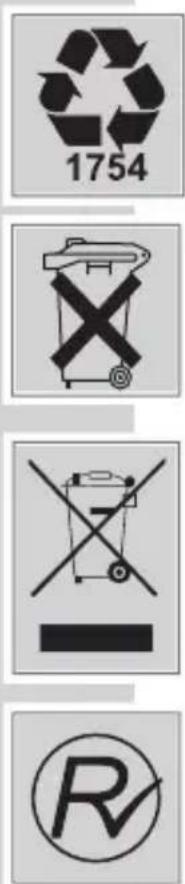
Ulusal Çevre Mevzuatımız gereği Ambalajlar,geri dönüştürülebilir malzemelerden üretilmiştir. Ambalajların normal ev çöpüne atılmaması, yerel otoritenin belirttiği ambalaj toplama noktalarına atılması sağlanmalıdır.
Pil İçin Uyarı:
Ulusal Çevre Mevzuatımız gereği Üründe bulunan Pil uygun şekilde geri dönüştürülmeli veya yerel otoritenin belirttiği atık pil kutusuna atılmalıdır. Pili kullanım kılavuzunda belirtildiği şekilde şarj ediniz veya değiştiriniz. Pili geri dönüştürmek için lütfen yerel yetkili servise başvurun.
WEEE Elektronik Atıkların Bertarafı:
Bu ürün, geri dönüşümlü ve tekrar kullanılabilir yüksek kaliteli malzeme ve parçalardan üretilmiştir. Bu sebepten, artık kullanılamayacak duruma geldiğinde, normal ev çöpüne atılmamalı, elektrikli ve elektronik cihazların geri dönüşümü için kullanılan bir toplama noktasına verilmelidir. Bu durum, ürün üzerinde, kullanım kılavuzunda veya ambalajda bulunan yanda görünen sembol ile belirtilir. Bu toplama yerlerini, lütfen bulunduğuunuz yöredeki yerel yönetime sorunuzEski cihazları geri kazanıma vererek, çevre korumasına önemli bir katkıda bulunursunuz.
Yasaklı Madde Kullanımının Kısıtlanmasına Uyum :
EEE Yönetmeliğine Uygundur. Aldığınız ürün, T.C.Çevre ve Orman Bakanlığı tarafından 30.05.2008 tarih ve 26891 sayılı Resmi Gazete'de yayımlanan Elektrikli ve Elektronik Eşyalarda Bazı Zararlı Maddelerin Kullanımının Sınırlandırılmasına Dair Yönetmelikte belirtilen zararlı ve yasaklı maddeleri içermez.
PCB Uygunluğu:
"PCB (Poliklorlubifenil) içermez."
Enerji Tasarrufu İçin Yapılması Gerekenler
Güç tasarrufu amacıyla Güneşli ortamlarda flaşı devreden çıkarınız. Zoom fonksiyonunun güç tüketimi pil performansını etkileyeceğinden gereksiz kullanımından kaçınız.
Aralıklı kullanımlarda tekrar cihazın kapanıp açılması zoom motorunun güç tüketimine yol açacağını Güç Tasarrufunu yüksek dakikaya ayarlayınız.
Cihazınızda alkalin veya lityum pil kullanıyorsanız bittiğinde pili atmayı düşük güçle çalışan El feneri Uzaktan kumanda vb ürünlerde değerlendirebilirsiniz.
Menşei: P.R.C.
GİRİŞ
Satın aldığınız yeni dijital fotoğraf makineniz için sizi tebrik ederiz. Bu kılavuz, fotoğraf makinenizi nasıl kullanacağını hakkında adım adım talimatlar içerir ve sadece başvuru için kullanılmak üzere hazırlanmıştır.
Sistem Gereklilikleri
■ Fotoğraf makinenizi en iyi şekilde kullanabilmek için bilgisayarınızın aşağıdaki sistem gereksinimlerini karşılaması gerekir:
İşletim Sistemi: Windows 2000/XP/Vista
Bellek: 128 MB veya üstü
HDD alanı: 40 MB veya üstü
USB bağlantı noktası
Ambalaj Kutusunda Bulunan Parçalar
■ Fotoğraf makinesi ambalajında bulunan parçaları kontrol edin. Kutuda şu parçalar bulunmalıdır:
Dijital fotoğraf makinesi ■
USB/AV 3'ü 1 arada kablo
Bilek askısı
Kullanım Kılavuzu ■
CD-ROM
Ana Özellikler
12,0 Mega piksel çözünürlük ■
15x yakınlaştırma (3x optik yakınlaştırma ve 5x dijital yakınlaştırma)
■1/2,33 inç CDD görüntü sensörü
2,7 inç TFT LCD monitor
16MB dahili Flash bellek, 16GB'a kadar SD/SDHC hafıza kartı desteği
Zarif ve ince tasarım
Kolay kullanımlı menü arayüzü ve ergonamik tuşlar
DİJİTAL FOTOĞRAF MAKİNENİZİ TANIYIN
Fotoğraf Makinesi Görünümleri

A Deklansör
B Flaş
C Zamanlayıcı LED'i
D ON/OFF (Açma / Kapama) düğmesi
E Yakınlaştırma Objektifi
F Mikrofon
G PC/AV bağlantı noktası

H LCD ekran
I Çoklu menü yön düğmesi
J OK düğmesi
K Oynatma düğmesi
L Zoom düğmesi
M Hoparlör
N Tripod soketi
Pil/SD kart yuvası
P MENU (MENÜ) düğmesi
Q SCENE (SAHNE) düğmesi
R Bilek askısı ilmeği
DİJİTAL FOTOĞRAF MAKİNENİZİ TANIYIN
LED Göstergeleri
| LED LED Durumu Fotoğraf Makinesi Durumu | ||
| Zamanlayıcı LED'i | Off (Kapalı) | Zamanlayıcı kapalı. |
| Kırmızı (yanıp sönen) (10 sn) | Zamanlayıcı geri sayar, 10 saniye sonra flaş çalışır | |
| Kırmızı (yanıp sönen) (2 sn) | Zamanlayıcı geri sayar, 2 saniye sonra flaş çalışır | |
Fotoğraf Makinesi Düğmeleri
Düğmelerin İşlevleri
Çok yönlü menü yön düğmeleri ve OK düğmesi Ekran Göstergesi (OSD) menüsündeki farklı seçeneklere erişim sağlar. Fotoğraf ve videolarınızda en iyi sonucu elde edebilmek için geniş bir seçenek aralığını yapılandırabilirsiniz.
| Simge Düğme Fonksiyon | ||
| OK/ [IMAGE] | OK/Sallanmaya karşı koruma | 1. OSD menülerini kullanırken seçimi onaylayın2. Capture (Fotoğraf Çekme) modunda:■ Auto (Otomatik) modda sallanmaya karşı koruma-yı etkinleştirmek/devre dışı bırakmak için basınSELECTED AREA (SEÇİLMİŞ ALAN), FOCUS ZONE ’dayken (ODAK ■ BÖLGESİ) AF alan seçimini etkinleştir3. Video modunda:■ Sallanmaya karşı korumayı etkinleştirmek/devre dışı bırakmak için basın4. Playback (Oynatma) modunda:Video oynatmayı başlatıp duraklatmak için basın ■Ses çalmayı başlatıp duraklatmak için basın ■Sesli kısa not çalmayı durdurmak için basın ■5. USB modunda:MSDC: YOK ■PTP: Seçimi onaylamak için basın ■ |
DİJİTAL FOTOĞRAF MAKİNENİZİ TANIYIN
| Simge Düğme Fonksiyon | ||
| Yukarı/Flaş/Silme | 1. OSD menülerinde yukarı doğru gidin2. Capture (Fotoğraf Çekme) modunda:■ Flaş modu seçenekleri arasında gezinin ( Auto(Oto), Off(Kapalı), Fill and Red-eye Reduction (Doldurma ve Kırmızı Göz Azaltma))AF alan seçiminde yukarı kaydırmak için basın. ■■ LCD ekranda işareti varken silmek için basin. (QUCIK VIEWQV(Hızlı Bakış QV), (Kurulum) modunda“ON”olarak ayarlanmış olmalıdır.3. Playback (Oynatma) modunda:Zoom in (yakınlaştırma) modunda yukarı kaydırmak için basın ■Küçük resim ekranında yukarı gitmek için basin ■Resmi (resimleri) silmek için basin ■4. USB modunda:MSDC: Yok ■PTP: Bir menüde yukarı kaymak için basın ■ | |
| Sağ/Kendinden Zamanlayıcı/Seri Çekim modu | 1. OSD menülerinde sağa doğru gidin2. Capture (Fotoğraf Çekme) modunda:■ Self-timer/Burst/Multi-Burst (Zamanlayıcı/Seri Çekim/Çoklu Seri Çekim) modları arasında gezinmek için basın■ AF alan seçiminde sağa kaydırmak için basın.3. Video modunda:■ Self-timer(Zamanlayıcı) seçenekleri arasında gezinmek için basın4. Playback (Oynatma) modunda:■ Zoom in (yakınlaştırma) modunda sağa kaymak için basın■ Tek resim gösteriminde bir sonraki resme gitmek için basın■ Küçük resim ekranında sağa gitmek için basın■Pause(Duraklatma) modunda video oynatırken ileri sarmak için basın5. USB modunda:MSDC: Yok ■■ PTP: This Image (Bu Resim) Alt menüsünde bir sonraki resmi seçmek için basın | |
DİJİTAL FOTOĞRAF MAKİNENİZİ TANIYIN
| Simge Düğme Fonksiyon | ||
 | AşağıEkran/ Yüz algılama/Gülümseme algılama | 1. OSD menülerinde aşağı doğru gidin2. Fotoğraf Çekme modunda:■ Aşağıdaki fonksiyonları etkinleştirmek için basın dolu simge, histogramlı dolu simge, yüz algılama, gülümseme algılama, ve basit ekran mod simgesi dışındaki tüm simgeleri saklayın LCD ekrandaki tüm simgeleri açmak için tekrar basın.Not:Spor, Manzara, Gece Manzarası,Havai Fisek, Kopya, Bitki, Akvaryum ve Video Modlarında yüz ve gülümseme fonksiyonları kullanılamaz.3. Video modunda:■ LCD ekrandaki ekstra simgeleri kapatmak için basın, tüm simgeleri açmak için tekrar basın4. Oynatma modunda:Yakınlaştırma modunda aşağı kaydırmak için basın ■Küçük resim ekranında aşağı gitmek için basın ■Dosya bilgisini göstermek için basın ■5. USB modunda:MSDC: Yok ■PTP: Bir menüde aşağı kaymak için basın ■ |
 | Sol/Makro | 1. OSD menülerinde sola doğru gidin2. OSD menülerinde önceki üst seviyeye gidin3. Fotoğraf Çekme modunda:■ Macro (Makro) modunu etkinleştirmek için basın. LCD ekranda Makro simgesi gösterilir4. Oynatma modunda:■ Yakınlaştırma modunda sola kaydırmak için basın■ Tek resim gösteriminde bir önceki resme gitmek için basın■ Küçük resim ekranında sola gitmek için basın■ Duraklatma OD modunda video oynatırken geri sarmak için basın5. USB modunda:■ MSDC: Yok■ PTP:THIS IMAGE(Bu Resim) alt menüsünde bir önceki resmi seçmek için basın |
DİJİTAL FOTOĞRAF MAKİNENİZİ TANIYIN
SCENE (SAHNE) Düğmesi
Fotoğraf makinesinde farklı modlar arasında kaymanızı ve farklı sahne seçenekleri seçebileceğiniz SAHNE menüsüne götüren kullanışlı bir SAHNE düğmesi vardır. Çoklu menü yön düğmelerini istenilen moda geçmek ve OK düğmesini seçim yapmak için kullanın. SAHNE düğmesini aşağıdakişler için kullanın:
| Mod Tipi Simge Mod Tipi Simge | |||
| Otomatik |  | Havai fişek gösterisi |  |
| Program Modu |  | Plaj |  |
| Spor Parti |  |  | |
| Manzara Yaprak |  |  | |
| Gece Manzarasi |  | Akvaryum |  |
| Portre Çocuk ve Evcil Hayvanlar |  |  | |
| Kendi Portren Kopyalama |  |  | |
| Gece Portresi Arka ışık |  |  | |
| Müze Çerçeve Oluşturma |  |  | |
| Kar Ses |  |  | |
| Günbatımı Video |  |  |
DİJİTAL FOTOĞRAF MAKİNENİZİ TANIYIN
Fonksiyon Düğmeleri
| Simge Düğme Fonksiyon | ||
| MENU | Menü Menü seçeneklerini görüntülemek için basın | |
 | Oynatma | Dahili bellek veya hafıza kartına kaydedilmiş fotoğraf/video/ses kliplerini izlemek için basın |
 | Büyütme | Fotoğraf Çekme modunda:Çekilecek nesneyi büyütmek için basın Oynatma modunda ■Kaydedilmiş fotoğrafları büyütmek için basın ■ |
 | Küçültme | Fotoğraf Çekme modunda:Çekilecek nesneyi küçültmek için basın Oynatma modunda: ■Kaydedilmiş fotoğrafları küçültmek için basın ■■ Kaydedilmiş tüm geçerli ortam küçük resimlerin görmek için basın |
LCD Ekran
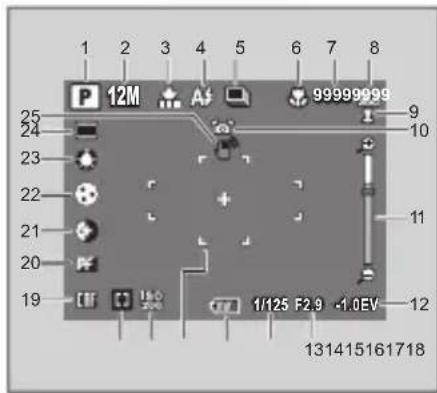
2,7 inç TFT ekran, fotoğraf veya videonuzun görsel görüntüsünün yanında fotoğraf makinesi ayarları ile ilgili tüm önemli bilgileri gösterir.
SCENE(SAHNE) düğmesini ekran modları arasında geçiş yapmak için kullanın. Histogramlı ve histogramsız Tam ekran, Yüz algılama, Gülümseme algılama veya Basit ekran (diğer simgeler saklanırken yalnızca mod simgesi ve odak alanı gösterilir) arasında geçiş yapmak için Aşağı/Ekran»/Yüz Algılama»/Gülümseme Algılama» düğmesine basın.
DİJİTAL FOTOĞRAF MAKİNENİZİ TANIYIN
Fotoğraf Çekme/Video Modu Ekrani
Fotoğraf Çekme Modu

Video Modu

| 1.Sahne göstergesi | |
| Otomatik | [A6K2] |
| P-Modu |  |
| Spor | [DSZ] |
| Manzara |  |
| Gece Manzarasi |  |
| Portre |  |
| Kendi Portren | [W445] |
| Gece Portresi |  |
| Müze |  |
| Kar |  |
| Günbatımı |  |
| Havai Fışek | [YA36] |
| Plaj |  |
| Parti |  |
| Yaprak |  |
| Akvaryum |  |
| Çocuk ve Evcil Hayvanlar |  |
| Kopyalama | [W026] |
| Arka ışık | [ZTO6] |
| Çerçeve Oluşturma |  |
| Ses |  |
| Video | [7068] |
| 2.Fotoğraf Çözünürlüğü | |
| 12M |  |
| 8M |  |
| 5M | [3Y5S] |
| 3M |  |
| 2.1M 16:9 |  |
| 2M |  |
| VGA |  |
| 3.Fotoğraf Kalitesi | |
| En iyi |  |
| Daha iyi |  |
| İyi | [864S] |
| 4.Flaş | |
| Otomatik Flaş |  |
| Flaş Kapalı |  |
| Flaşı Doldur |  |
| Kırmızı Göz Giderme | [CY3S] |
DİJİTAL FOTOĞRAF MAKİNENİZİ TANIYIN
Fotoğraf Çekme Modu

Video Modu

| 5. Zamanlayıcı/Seri çekim Modu | |
| Zamanlayıcı | |
| 10 Saniye | [WDZ4] |
| 2 Saniye | [SC43] |
| Seri Çekim Modu |  |
| Çoklu Seri Çekim Modu |  |
| 6 Makro göstergesi | |
| Makro Modu | [790C] |
| 7. Fotoğraf Sayacı | |
| Fotoğraf Çekme Modu | |
| Miktar 9999 | |
| Video Modu | |
| Saat 00:00 | |
| 8. Hafıza Arabirim | |
| SD Kart | [SD] |
| Dahili Bellek | |
| 9. Tarih Etiketi | [4277] |
| 10. Sallanmaya Karşı Koruma |  |
| 11. Yakınlaştırma Çubuğu | |
| 12. Pozometre |  |
| 13. Diyafram Değeri |  |
| 14. Deklanşör Hızı |  |
| 15. Pil Göstergesi | |
| Pil Dolu | [AOTO] |
| Pil Yarım |  |
| Pil Zayıf | [STYY] |
| Pil Yetersiz | [YOZO] |
| 16. AF Çerçevesi | |
DİJİTAL FOTOĞRAF MAKİNENİZİ TANIYIN
Fotoğraf Çekme Modu
Video Modu

| 17. ISO Hızı) | |
| Otomatik |  |
| ISO 80 |  |
| ISO 100 | [OGK5] |
| ISO 200 |  |
| ISO 400 |  |
| ISO 800 | [ADZ0] |
| ISO 1600 | [CBOX] |
| ISO 3200 | [57ZZ] |
| 18. Odak Alanı | |
| Çoklu Alanı |  |
| Merkez |  |
| Seçili Alan |  |
| 19. Sürekli Otomatik Odak |  |
| 20. Keskinlik | |
| Yüksek |  |
| Normal | [K007] |
| Düşük |  |
| 21. Kontrast | |
| Yüksek |  |
| Normal |  |
| Düşük | [2H5S] |
| 22. Doygunluk | |
| Yüksek |  |
| Normal |  |
| Düşük | [5WW0] |
| 23.Beyaz Dengesi | |
| Otomatik |  |
| Güneşli |  |
| Sarı Işık | [TOZZ] |
| Floresan | [87OK] |
| Bulutlu | [68KZ] |
| 24. AE Ölçümü | |
| Matris |  |
| Merkez Ağırlıklı | [9WDY] |
| Spot | [9AXX] |
| 25. FotoğrafMakinesini SarsmayınUyarısı | [426S] |
FOTOĞRAF MAKİNESİ KURULUMU
Bilek Askısının Takılması
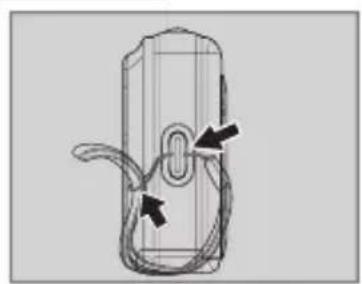
Kolay taşımak üzere bilek askısını fotoğraf makinenize takmak için aşağıdaki talimatları izleyin:
-
Askının kısa ilmeğini askı halkasına yerleştirin.
-
Askıyı Fotoğraf Makinesine takmak için askının uzun ilmeğini kısa ilmekten geçirin ve sıkıca çekin.
Pillerin Takılması
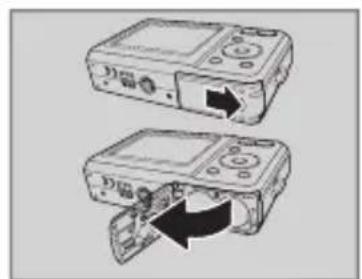
Pilleri pil bölmesine takmak için bu talimatları izleyin.
- Fotoğraf makinesinin alt tarafından pil bölmesini açın.

- Kutuplarına dikkat ederek pilleri bölmeye yerleştirin.
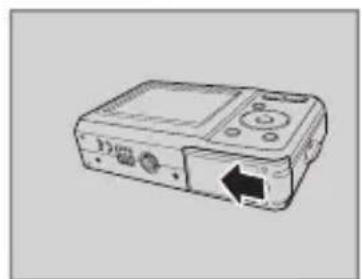
- Pil bölmesini kapatın.
Not:
Bu fotoğraf makinesi iki AA alkalin, AA lityum veya AA Ni-MH pil kullanır. Burada belirtilenler dışında pil kullanmayın.
FOTOĞRAF MAKİNESİ KURULUMU
SD/SDHC Bellek Kartı Takılması
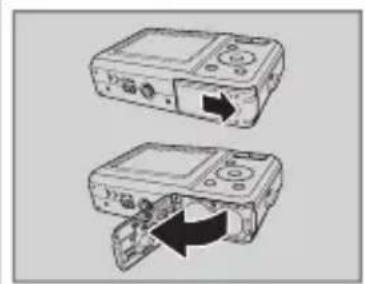
Fotoğraf makinesi Yaklaşık 16 MB dahili flaş bellek içerir ancak ek depolama alanı için isteğe bağlı SD/SDHC bellek kartı da kullanabilirsiniz. SD/SDHC kartı yerleştirmek için aşağıdaki talimatları izleyin.
- Fotoğraf makinesinin alt tarafından pil bölmesini açın.

- SD/SDHC kartı bellek yuvasına gösterildiği şekilde takın. (Etiketli taraf yukarı gelir)

- Pil bölmesini kapatın.
SD/SDHC
Kartı çıkartmak için yerinden çıkıncaya kadar hafifçe itin. Kartı dikkatle çekip çıkartın.
Not:
İlk kullanımdan önce bellek kartlarını Fotoğraf Makinesi'ni kullanarak biçimlendirin, başka bir bilgisayar veya cihazda kullandıktan sonra tekrar biçimlendirdiğinizden emin olun.
Cihazınız piyasadaki bazı oem firmaların üretmiş olduğu bellek kartlarını okuyamayabilir bellek kartındaki resim ve videoların zarar görmemesi için mümkün olduğunca kaliteli ve orjinal ekipmanlar kullanmaya dikkat edin.
FOTOĞRAF MAKİNESİ KURULUMU
Açma
Fotoğraf makinesini açmak için On/Off(Açma-Kapama) düğmesini basılı tutun. Fotoğraf Makinesini kapatmak için On/Off(Açma-Kapama) düğmesine tekrar basın.
ilk Kullanım
Sayfa 7'de gösterildiği gibi On/Off(Açma-Kapama) düğmesine basın, kısa bir süre için LCD ekranda bir açılış ekranı görülür.

Fotoğraf makinesi ilk kez açıldığında, Dil menüsü otomatik olarak açılır. OK düğmesine basıp Çoklu menü yön düğmeleri ile Yukarı/Aşağı istenen dili seçin, daha sonra onaylamak için OK düğmesine basın.
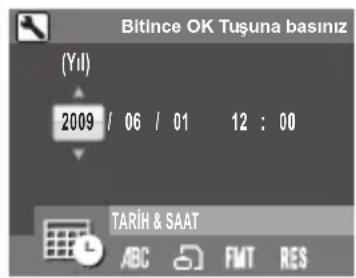
İstenen dil seçildikten Tarih ve Saat sonra menüsü açılır. OK (SAHNE) düğmesine basın. Çoklu menü yön tularıyla yukarı/aşağı düğmelerini kullanarak geçerli tarih ve saati ayarlayınız. Onaylamak için tekrar OK düğmesine basın.
Not:
Tarih ve saat sıfırlanmışsa (Pil bitmiş veya çıkarılmışsa ve fotoğraf makinesi uzun bir süre kullanılmamışsa), Date and Time (Tarih ve Saat) ayar ekranı otomatik olarak açılır.
BAŞLARKEN
Artık fotoğraf makinesi yerleşimi hakkında bilgi sahibi olduğunuza göre, fotoğraf ve film çekmeye hazırsınız demektir.
Fotoğraf Çekme
Fotoğraf makinesiyle fotoğraf çekmek çok kolaydır.
Fotoğraf makinesini açıp (SCENE)SAHNE düğmesine basarak Otomatik »« moduna geçin.
- Resmi LCD ekran üzerindeki çerçeveye yerleştirip Deklanşör düğmesine yarıya kadar basın. Fotoğraf makinesi otomatik olarak netleştirmeyi ve pozlamayı ayarlar. AF Çerçevesi hazır olduğunda yeşile döner.
- Resmi çekmek için Deklanşör düğmesine tam olarak basıp düğmeyi basılı tutun.
Fotoğraf makinesini sabit tutun uyarı simgesi» » belirdiğinde, pozun gerektirdiği kadar fotoğraf makinesini olabildiğince sabit tutun.

Sallanmaya Karşı Koruma Fonksiyonu
Bu fonksiyon Otomatik » « ve Video »çekme modlarında geçerlidir. Sallanmaya karşı koruma fonksiyonunu etkinleştirmek veya devre dışı bırakmak için OK düğmesine basın. Fonksiyon etkinleştirildiğinde LCD ekranda Anti - Shake » (Sallanmaya Karşı Koruma) simgesi görülür.
Makro Modunun Kullanılması
Macro (Makro) modu yakından fotoğraf çekmek içindir, resmini çekmek istediğiniz nesne fotoğraf makinesine çok yakın olduğunda bile tüm ayrıntıları ćekebilir. Sol Makro »« gezinme düğmesine basın. LCD ekranda Makro simgesi »« gösterilir
Not:
Fotoğraf makinesi elle odaklama modu seçilmese bile Otomatik/P-modu daha geniş odaklama aralığını mümkün kılan kusursuz AF'yi destekler.
BAŞLARKEN
- Otomatik/P-modu Makro modu» « ile ayar: AF 70 cm'den objektife kadar olan nesneleri tarar (geniş: 10cm 10cm, Tele: 35cm). Makro taramasını bitirdiğinde, Makro aralığında bir nesneye odaklanmamışsa, AF normal taramaya geçer.
- Otomatik/P-modu Makro modu »« ayarı kullanmadan ayar: AF önce sonsuz ve normal mesafe (0,6 m) aralığındaki nesneleri tarar. AF birinci aşamada odağı ayarlayamazsa, taramaya normal aralıktan en yakın odak mesafesine devam eder.
Makro modu
Kusursuz AF'nin yararı odak noktasının daha büyük aralıklarda otomatik olarak belirlenmesidir. Bununla birlikte, daha geniş bir alanın taranmasına bağlı olarak, daha uzun tarama zamanı gerekebileceğini de unutmayın.
Flaş Modu Ayarı
Farklı ışıklandırma şartlarına uygun dört flaş modu arasında seçim yapabiliris-iniz.LCD ekran üzerindeki Çoklu menü yön tuşunu Yukarı/Flaş) »« / Sil »» yön düğmesine basın. Yukarda açıklandığı şekilde siz değiştirene kadar flaş ayarı daha sonra çekilecek fotoğraflar içinde aynı kalır.
| Otomatik flaş: Flaş gerektiğinide otomatik olarak patlar. | |
| Flaşsız çekim: Flaş kapalıdır. | |
| Dolu Flaş: Flaş her zaman patlar. | |
| Kırmızı Göz Düzeltmesi: Kırmızı göz etkisini azaltmak için flaş iki kez patlar. |
BAŞLARKEN
Yakınlaştırma/Uzaklaştırma Fonksiyonu
Fotoğraf makinesinde dezeceğiniz nesneyi büyütüp küçültmenizi sağlayan 3x optik ve 5x dijital yakınlaştırma vardır.
Yakınlaştırmayı kullanmak için:
- Çekeceğiniz nesneyi yakınlaştırmak için » düğmesinin sağ tarafına basın.
- Çekeceğiniz nesneyi uzaklaştırmak için W« düğmesinin sol tarafına basın.
Zamanlayıcının ve Seri Çekimin Kullanılması
Fotoğraf makinesinde fotoğrafları önceden belirlenen bir gecikme sonrası çekmenizi sağlayan bir otomatik zamanlayıcı vardır. Seri çekim fotoğraf özelliği Deklanşör düğmesinin basılı tutularak birden çok ardışık fotoğraflar çekmenizi sağlar. Çoklu seri çekim fotoğraf özelliği Deklanşör düğmesine bir kez basılarak birden çok (16) ardışık VGA fotoğraf çekilmesini sağlar.
Zamanlayıcı/seri çekim modunu ayarlamak için:
-
LCD ekran üzerindeki zamanlayıcı »« veya »« ve seri çekim fotoğraf seçenekleri »■« veya »M« arasında gezinmek için Sağ/Zamanlayıcı »♡« /Seri çekim modu »■« çoklu yön düğmesine basın.
-
Seçim yaptıktan sonra, fotoğrafınızı çekin. Zamanlayıcı modunda, simge süre bitinceye kadar yanıp söner ve sonra fotoğraf çekilir.
-
Fotoğraf çekildikten sonra, Zamanlayıcı otomatik olarak kapanır. Bu fonksiyonları bir sonraki fotoğraf için kullanmak isterseniz Sağ/Zamanlayıcı »/Seri çekim modu »« çoklu yön düğmesine basarak fonksiyonu etkinleştirin
| Not | |
 | Seri Çekim Modu Deklanşör bırakılana veya bellek dolana kadar fotoğraf çeker. |
 | Çoklu Seri Çekim Modu Deklanşöre bir kez basılmasıyla 16 ardışık fotoğraf çekilmesi. |
BAŞLARKEN
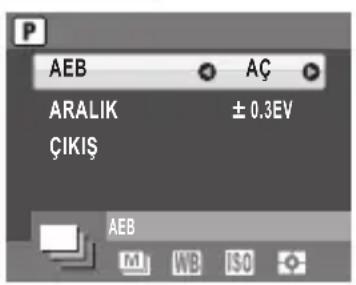
AEB (Otomatik Pozlama Braketi) Fonksiyonu
AEB fonksiyonunu kullanılırken, deklansöre bir kez basılmasıyla fotoğraf makinesi farklı pozlamalı ardışık 3 fotoğraf çeker. Örneğin
Geçerli EV dengeleme değeri +0,3 EV ve AEB braketi aralık değeri ±0,3 olsun, fotoğraf makinesi 3 farklı poz seviyesi için fotoğraf çeker:-0,3 EV, 0 EVve+0,3 EV.
Bu fonksiyon yalnızca Otomatik ve P-Modu modlarında geçerlidir. AEB modunu ayarlamak için:
- Menü seçeneklerini göstermek için MENU (MENÜ) düğmesine basın.
- AEB ayarını seçmek için Sol/Sağ çoklu menü yön düğmelerine basın.
- Geçerli seçeneklerden seçim yapmak için Yukarı/Aşağı çoklu menü yön düğmelerine basın.
AEB: AEB fonksiyonunu etkinleştirmek için AÇIK'ı, devre dışı bırakmak için KAPALI'yı seçin.
ARALIK: Braket aralık değerini ±0,30 - ±2,0 EV veya 0,3 - 0,4 EV artışlarında ayarlamak için seçin
ÇIKIŞ: Yeni ayarları uygulamak ve ayar menüsüne dönmek için seçin.
Not
- AEB çekimi yaparken, fotoğraf makinesini sabit tutun.En iyi sonuç için, tripod kullanın.
- AEB fonksiyonu etkinken Flaş, Seri Çekim ve Çoklu Seri Çekim modlarına izin verilmez.
BAŞLARKEN
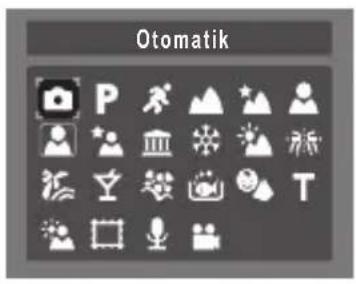
SAHNE Modunun Ayarlanması
Fotoğraf makinesi farklı ortam ve şartlarda fotoğraf çekilmesini sağlayan çeşitli ön ayarlı modları destekler. Her ayar fotoğraf makinesi tarafından otomatik olarak yapılandırılır.
Sahne modunu seçmek için:
Sahne menüsü seçeneklerini gösteren SAHNE menüsüne ulaşmak için SCENE düğmesine basın.
-
Modlar arasında geçiş yapmak ve istenilen moda geçmek için çoklu menü yön düğmelerini kullanın.
-
Seçimi onaylamak için OK düğmesine basın.
 | Otomatik Havai fişek |  | |
 | P-Modu Plaj |  | |
 | Spor Parti |  | |
 | Manzara Yaprak |  | |
 | Gece Manzarası Akvaryum |  | |
 | Portre Çocuk ve Evcil Hayvanlar |  | |
 | Kendi Portren Kopyalama |  | |
 | Gece Portresi Arka ışık |  | |
 | Müze Çerçeve Kompozit |  | |
 | Kar Ses |  | |
 | Günbatımı Video |  |
BAŞLARKEN

Yüz ve Gülümseme algılama AF/AE Fonksiyonu
Yüz algılama Modunun Kullanılması:
- Çoklu menü yön düğmesini Aşağı iki kez alt köşede »« ikonu görüntülenene kadar basın.
- Fotoğraf makinenızın objektifini resmi çekilecek yüze veya nesneye doğru çevirin.
- Yüz algılandığında ekranda beyaz çerçeve görüntülenecektir. Deklanşör düğmesine yarıya kadar basıldığında çerçeve yeşile döner. Bu esnada fotoğraf makineniz optimum odak noktasını ve poz değerini otomatik olarak ayarar.
- Algılanmış yüzün resmini çekmek için deklanşöre tamamen basın.
Gülümseme Algılama modunun kullanılması:
- Çoklu menu yön düğmesini Aşağı üç kez ekranda alt köşede »« ikonu görüntülenene kadar basın.
- Fotoğraf makinenizin objektifini resmi çekilecek yüze doğru çevirin.
- Yüz algılandığında ekranda beyaz çerçeve görüntülenecektir.
- Gülümseme algılandığında ise fotoğraf makineniz otomatik olarak resim çeker. Deklanşör otomatik olarak çalıştığı için düğmeye basılmasına gerek yoktur.
Not:
Gülümseme modu Algılanan yüzün belirgin olarak gülümsemesi ile orantılı çalışır ayrıca ortamdaki ışık koşulları bu fonksiyonun kararlı çalışmasını etkileyebilir.
Kendi Portren Modunun Kullanılması
Güncel Kendi Portren fonksiyonu kendi portre fotoğraflarınızı çekmenizi sağlar. Kendi Portren fonksiyonu etkinleştiginde, otomatik olarak yüzünüzü izleyen beyaz bir algılama çerçevesi ortaya çıkar. Odaklandıktan sonra, Deklanşör düğmesine basmaksızın bir fotoğraf kececektir.
Kendi Portren fotoğrafı çekmek için:
- SCENE Düğmesine basın ve »(Kendi Portren) modunu seçip onaylamak için OK düğmesine basın. LCD ekranda kendi portren »simgesi gösterilir.
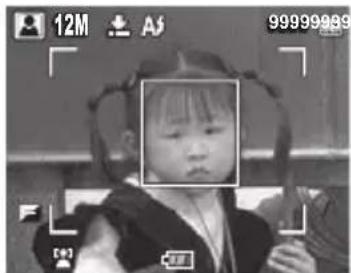
- Fotoğraf makinesi objektifini yüzünüze doğru çevirin.
- Fotoğraf makinesi otomatik olarak bir resim çekecektir. Bu fonksiyon tüm flaş modlarında geçerlidir.
Not
- Kendi Portren modu etkinleştirildiğinde Deklanşör, Makro modu, Zamanlayıcı ve Seri çekim fonksiyonları kullanılamaz. Ayrıca, Aşağı yön tuşu yalnızca Basit ve Yüz modları arasında geçiş yapmak için kullanılabilir.
- Beyaz odak çerçevesi yalnızca etkili sarı çerçeve içinde çalışır.
Çerçeve Oluşturma Modunun Kullanılması

Çerçeve Oluşturma »□« Modunu seçmek için SCENE düğmesine basın ve çoklu menü yön düğmelerine basarak çerçeveleri seçin. Daha sonra, seçimi onaylamak ve Çerçeve Oluşturma canlı görünüm ekranına geçmek için OK düğmesine basın.

Fotoğraf makinesi ile video klipleri de kaydedebilirsiniz. Video klip kaydetmek için:
- Fotoğraf makinesini açıp SCENE düğmesine basın.Video »« Modunu bulmak için çok yönlü menü düğmelerine basın. Seçmek için OK düğmesine basın.
BAŞLARKEN
- LCD ekranı kullanarak hedefinizi çerçeveye alın ve kaydetmeye başlamak için Deklanşör düğmesine basın. Zamanlayıcı LED'i kaydetme işleminin sürdüğünü göstermek için sürekli yanar.
- Kaydetme işlemini durdurmak için Deklanşör düğmesine tekrar basın.
- Oynatma modunda ▶« düğmesine basın, videoyu oynatmak için OK düğmesine basın. Gerektiğinde kaydı silmek için çoklu menü yön Yukarı/Flaş »/Sil »« düğmesine basın.
Ses Dosyalarının Kaydedilmesi
Fotoğraf makinesi ile ses dosyaları da kaydedebilirsiniz. Bir ses dosyası kaydetmek için:
- SCENE Düğmesine basın ve çoklu menü yön düğmelerini kullanarak Ses »« modunu seçip onaylamak için OK düğmesine basın.
- Kaydı başlatmak için Deklanşör düğmesine basın. Ses kaydı sırasında bir zaman sayıcı gösterilir.
- Kaydı durdurmak ve bir sonraki kayda hazır olmak için Deklanşör düğmesine tekrar basın.
- Oynatma modunda ▶▶« düğmesine basın, sesi çalmak için OK düğmesine basın. Gerektiğinde kaydı silmek için çoklu menü yön Yukarı/Flaş »◀/Sil »◀« düğmesine basın.
Sesli Not Kaydetme
Sesli not kaydetme, başlangıçta AYAR menüsünün alt menüsü SESLİ NOT menüsünde etkinleştirilmelidir AÇIK. Fotoğraf Çekme modunda:
Çekildikten hemen sonra bir resme 20 sn. sesli kısa not ekleyebilirsiniz.
- Kayıt işlemine başlamak için Deklanşör düğmesine basın kayıt işlemini durdurmak için Deklanşör düğmesine tekrar basın.
- Kayıt sırasında, çekilmiş resim ve kayıt zamanı LCD ekranda gösterilir.
- Çalmak için ▶ düğmesine basın, sesli kısa notun çalınması otomatik olarak başlar.
- Tekrar çalmak için OK düğmesine bir kez basın.Oynatma modunda:
FOTOĞRAF ÇEKME AYARLARI
Bu bölüm fotoğraf ve video klipleri çekerken daha iyi sonuçlar almak için değiştirebileceğiniz çeşitli ayarları anlatmaktadır.
Fotoğraf Çekme Menüsü
Fotoğraf Çekme menüsüne ulaşmak için:
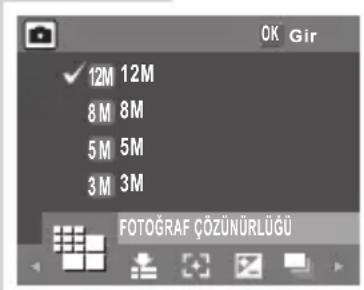
- SAHNE düğmesine basın. İhtiyacınız olan çekim modunu seçmek için çoklu menü yön düğmelerini kullanın.
- Menü seçeneklerini göstermek için MENÜ düğmesine ve ihtiyacınız olan fonksiyonu seçmek için Sol/Sağ yön düğmelerine basıp seçili fonksiyonu girmek için OK düğmesine basın.
- Bir seçeneği vurgulamak için gezinme Yukarı/Aşağı yön düğmelerine basın ve OK düğmesine basarak onaylayın.
Her ayarın daha ayrıntılı bilgisi için aşağıdaki bölümlere başvurun.
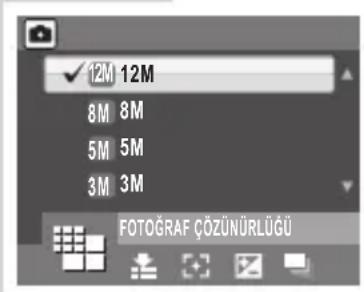
Bu bölümde gösterilen seçenekler seçili moda göre değişebilir
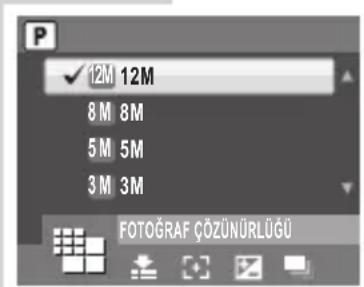
Fotoğraf Çözünürlüğü
Fotoğraf Çözünürlüğü ayarı resmin büyüklüğünü piksel sayısı açısından gösterir. Seçim yapmak için Yukarı/Aşağı yön düğmelerini kullanın.
Resim çözünürlüğü için yedi ayar geçerlidir:
12M (4000x3000) (varsayılan)
8M (3264×2448)
5M (2576×1932)
3M(2048×1536)
2,1M (1920×1080) (16:9)
2M (1600x1200)
VGA (640X480)
FOTOĞRAF ÇEKME AYARLARI

Fotoğraf Kalitesi
Fotoğraf Kalitesi ayarı JPG sıkıştırma oranını gösterir.
Resim kalitesi ne kadar yüksekse o kadar bellek alanı gerekir. Seçenekler arasında seçim yapmak için Yukarı/Aşağı yön düğmelerini kullanın. Resim kalitesi için üç ayar geçerlidir:
EN İYİ (varsayılan)
DAHA İYİ
¡Yi ■
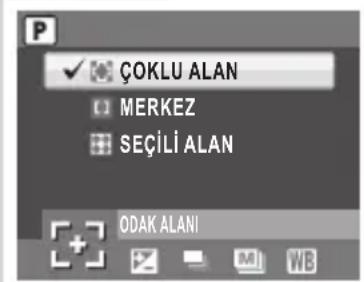
Odak Alanı
Odak Alanı Ayarı fotoğraf çekerken fotoğraf makinesinin odaklanacağı bölge sayısı konusunda seçim yapmanız sağlar. Seçim yapmak için Yukarı/AŞağı yön düğmelerini kullanın. Odak belgesi için üç ayar geçerlidir:
ÇOKLU-ALAN (varsayılan)
Merkez
SEÇİLİ ALAN Odaklanma alanını AF alan noktalarından birine ayarlar.
Not:
Otomatik Modda, Seçili Alan öğesi yoktur.
Pozometre
Pozometre menüsü fotoğraf veya video çekerken pozu veya objektife girecek ışık miktarını ayarlamanızı sağlar. Bu özelliği bilinçli olarak fazla veya az pozlu resimler çekmek istediğinizde kullanın.
Değeri değiştirmek için Yukarı/Aşağı yön düğmelerini kullanın. Parlaklığı artırmak için, pozitif (+) bir değer seçin. Koyuluğu artırmak için, negatif (-) bir değer kullanın. Bu ayar -2,0 EV - +2,0 EV aralığında 1/3 EV oranında (artırma/eksiltme) değiştirilebilir.

AEB
Daha ayrıntılı bilgi için bkz. sayfa 22 "AEB (Otomatik Pozlama Braketi) fonksiyonunun kullanımı"
FOTOĞRAF ÇEKME AYARLARI
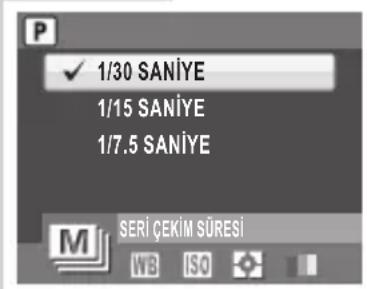
Çoklu Seri Çekim Aralığı
M-Burst (Çoklu Seri Çekim Aralığı) ayarı çoklu seri çekim fonksiyonu etkinleştirildiğinde seri çekim aralığını ayarlamanızı sağlar. Seçim yapmak için Yukarı/Aşağı yön düğmelerini kullanın. Çoklu Seri Çekim Aralığı için üç seçenek geçerlidir:
1/30 SN (varsayılan)
1/15 SN
1/7.5 SN

Beyaz Dengesi
Beyaz Dengesi ayarı çekim sırasında fotoğraf makinesi ayarını ortamdaki beyaz ışığa göre ayarlamanızı sağlar. Beyaz dengesi ışığın renk sıcaklığını gösterir. Işıkta bir miktar sarı veya kırmızımsı ton varsa, sıcak; mavimsi bir ton varsa soğuk denir. Seçiminizi onaylamadan önce ayarı seçip ekranda ön izleme yapabilirsiniz. Seçim yapmak için Yukarı/Aşağı yön düğmelerini kullanın. Beyaz dengesi için beş ayar geçerlidir:
OTOMATİK (varsayılan)
GÜNEŞLİ
SARI IŞIK
FLÜORESAN
BULUTLU

ISO Hizi
ISO Hızı Ayarı CCD ışık hassaslığını ayarlamanızı sağlar. Seçim yapmak için Yukarı/Aşağı yön düğmelerini kullanın. Sekiz ISO ayarı geçerlidir:
OTOMATİK (varsayılan)
ISO 80 Parlak günışığında açık hava fotoğrafları için.
ISO 100 Parlak günışığında açık hava fotoğrafları için.
ISO 200 Parlak ışıkta açık hava veya iç mekan fotoğrafları için.
ISO 400 İç mekan veya az ışıklı ortam fotoğrafları için.
FOTOĞRAF ÇEKME AYARLARI
ISO 800 Hareketli nesne fotoğrafları veya az ışıklı ortamlarda flaş kullanmamak için.
ISO 1600 Hareketli nesne fotoğrafları veya az ışıklı ortamlarda flaş kullanmamak için.
ISO 3200 Hareketli nesne fotoğrafları veya az ışıklı ortamlarda flaş kullanmamak için.
AE Ölçümü
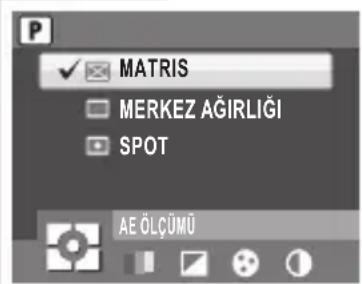
AE Ölçümü hedef alanı veya fotoğraf makinesinin ışığı ölçmek için kullandığı çerçeveyi seçmeyi sağlar. Seçim yapmak için Yukarı/Aşağı yön düğmelerini kullanın. AE ölçümü için üç ayar geçerlidir:
MATRİS (varsayılan) Fotoğraf makinesi ölçümü, değerlendirme için çerçeve içindeki akıllı ağırlık ölçümlü 16 nesne bölgesine ayarlanmıştır.
MERKEZ AĞIRLIKLI: Ölçüm tüm sahneye bakarken resim merkezine daha fazla vurgu yapar.
TEK NOKTALI: Fotoğraf makinesi ölçümü çerçevenin merkezindeki tek bir nesnenin parlaklığına ayarlanmıştır.
Renk
Renk ayarı fotoğraf çekmenizi ve sanatsal bir etki için farklı renk veya renk tonları uygulamanızı sağlar. Seçim yapmak için Yukarı/Aşağı yön düğmelerini kullanın. Dört renk ayarı geçerlidir:

SEPYA

FOTOĞRAF ÇEKME AYARLARI

Keskinlik
Keskinlik ayarı fotoğraflarınızın ince ayrıntılarını geliştirmenizi sağlar. Çok keskin fotoğraflar için daha yüksek ve yumuşak tonlu fotoğraflar için de daha düşük bir değer kullanın. Seçim yapmak için Yukarı/Aşağı yön düğmelerini kullanın. Üç keskinlik değeri geçerlidir:


Doygunluk ayarı fotoğraflardaki renklerin doygunluğunu ayarlamanızı sağlar. Zengin renkler için yüksek bir doygunluk ve daha doğal tonlar için daha düşük bir doygunluk ayarı kullanın. Yukarı Aşağı yön düğmelerini seçim yapmak için kullanın. Üç doygunluk ayarı geçerlidir:

Kontrast
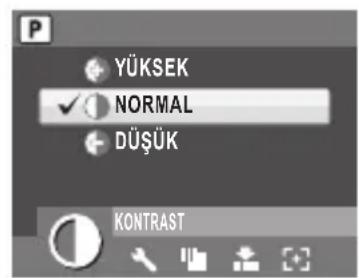
Kontrast ayarı fotoğraflarınızın kontrastını ayarlamanızı sağlar.
Yukarı/Aşağı yön düğmelerini seçim yapmak için kullanın. Üç kontrast ayarı geçerlidir:

Ayar
Ayar menüsü seçenekleri hakkında daha fazla ayrıntı için bkz. Sayfa 44. Ayar Menüsü".
FOTOĞRAF ÇEKME AYARLARI
Video Çekme Menüsü

Video menüsüne ulaşmak için:
- SAHNE Düğmesine basın, Video moduna geldikten sonra OK düğmesine basarak Video fonksiyonunu etkinleştirin. Sallanmaya karşı korumayı etkinleştirmek için tekrar basın.
- Menü seçeneklerini göstermek için MENU düğmesine basın.
- Her ayar için daha ayrıntılı bilgi için aşağıdaki bölümlere başvurun.
Video Çözünürlüğü
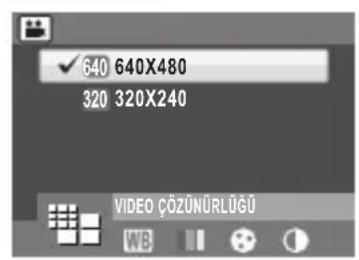
Video Çözünürlüğü ayarı videolarınızın kaydedileceği çözünürlüğü ayarlamanızı sağlar. İki video büyüklüğü ayarı geçerlidir:
640X480 (varsayılan) ■ 320X240 ■
Beyaz Dengesi
Ayar menüsü seçenekleri hakkında daha fazla ayrıntı için bkz. Sayfa 29 "Beyaz Dengesi".
Renk
Ayar menüsü seçenekleri hakkında daha fazla ayrıntı için bkz. Sayfa 30 "Renk".
Doygunluk
Ayar menüsü seçenekleri hakkında daha fazla ayrıntı için bkz. Sayfa 31 "Doygunluk".
Kontrast
Ayar menüsü seçenekleri hakkında daha fazla ayrıntı için bkz. Sayfa 31 "Kontrast".
Not:
Fotoğraf Çekme Menüsünde gösterilen seçenekler seçili moda göre değişebilir.
SES FOTOĞRAF VE VIDEO OYNATILMASI
Playback Mode (Oynatma Modu) Ekrani
Oynatma modunda Aşağı/ Ekran »IOI« yön düğmesine basın.
Fotoğraf Gösterimi

Video Gösterimi

| 1. Playback modu | [7606] | |
| 2. Fotoğraf Çözünürlüğü | Fotoğraf modu: | ### ## ## ## ## ## ## ## ## |
| Video modu: | 640 (640x480), | |
| 320 (320x240) | ||
| 3. Koruma | Dusnul | |
| 4. Keskinlik | Dusnul | |
| 5. Flaş modu | Fotoğraf modu: | A0 0 0 0 |
| Video modu: 00:00:00 | ||
| (Video klip uzunluğu.) | ||
| 6. Renk modu | Dusnul | |
| 7.y sayıda dosyanın x numaralı dosyası | x/y | |
| 8. SD kart/ Dahili bellek | Dusnul | |
| 9. Histogram |  | |
| 10. Dosya Adı | Fotoğraf modu: | ALIM0123.JPG |
| Video modu: ALIM0124.AVI | ||
| 11. Tarih ve Saat | 2009/06/0100:00:00 | |
| 12. Sonraki Bir sonraki resme gidin | ||
| 13. Pil durumu | Dusnul | |
SES FOTOĞRAF VE VIDEO OYNATILMASI
Fotoğraf Gösterimi

Video Gösterimi
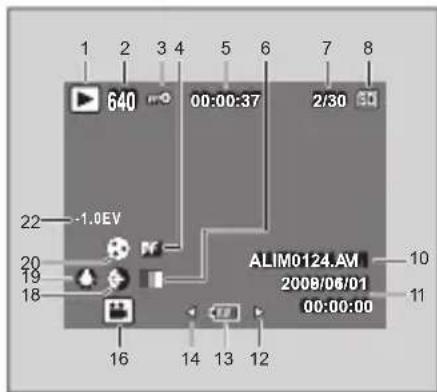
| 14.Önceki Bir önceki resme gidin | |
| 15.Sesli kısa not | |
| 16.Mod simgeleri | Lütfen ayrıntılı bilgi için bkz. sayfa 13"Fotograf Çekme/Video". |
| 17.ISO Hızı | |
| 18.Kontrast | |
| 19.Beyaz dengesi | |
| 20.Doygunluk | |
| 21.AE Ölçümü | |
| 22.Pozometre +2.0EV | ~ -2.0EV |
| 23.Deklanşör hızı 1/20 | sec. ~ 2 sec. |
| 24.Diyafram değeri F2,9 | ~ F5,2 |
| 25.Resim kalitesi |
Video/Resimlere LCD Ekranda Bakılması
Resim ve video dosyalarına LCD ekranda bakmak için:
- Oynatma düğmesine▶« basin. En son fotoğraf veya video klip gösterilir.
- Fotoğraf ve video klipler arasında kaymak için Sol/Sağ yön düğmelerini kullanın.
- Bir video klipin oynatılması için OK düğmesine basın.
- Çalma sırasında herhangi bir anda sonraki/önceki fotoğraf veya video'ya geçmek için Sol/Sağ yön düğmelerine basın.
- Video oynatma sırasında önce OK düğmesine sonra Sol/Sağ yön düğmelerine basarak ileri/geri sarın.
SES FOTOĞRAF VE VIDEO OYNATILMASI
- Oynatma sırasında herhangi bir anda videoyu duraklatmak için OK düğmesine basın.
- Video klipin oynatılması bitince, LCD ekran klipin ilk karesini gösterir.
Çoklu Seri Çekim Fotoğraflara Bakılması
Çoklu seri çekim fotoğraflara LCD ekranda bakmak için
- Oynatma düğmesine ▶ « basin.En son fotoğraf veya video klip gösterilir.
- Fotoğraflar arasında kaymak için Sol/Sağ yön düğmelerini kullanın.
- Çoklu seri çekim resimlere bakılırken, resimler 1. kareden 16. kareye kadar bir sunum gibi saniyede 2 kare şeklinde gösterilir.
- Çoklu seri çekim sunumunu durdurmak için, Sol/Sağ yön düğmelerine basın ve önceki/sonraki resme geçin.
Ses Dosyalarının Dinlenmesi
Ses dosyalarını dinlemek için:
- Oynatma düğmesine»▶« basin. En son fotoğraf veya video klip gösterilir.
- Dosyalar arasında geçiş için Sol/Sağ yön düğmelerini kullanın.
- Bir dosyasının çalınması için OK düğmesine basın.
- Çalma sırasında herhangi bir anda sonraki/önceki ses dosyasına geçmek için Sol/Sağ yön düğmelerine basın.
- Ses oynatma sırasında önce OK düğmesine sonra Sol/Sağ yön düğmelerine basarak ileri/geri sarın.
- Çalma sırasında herhangi bir anda duraklatmak için OK düğmesine basın.
Sesli Kısa Not Dinlenmesi
Sesli kısa not, sesli kısa notla kaydedilmiş bir görüntü oynatılırken aynı anda çalmaya başlar. Bir görüntü izlenirken sesli kısa notu durdurmak için, OK düğmesine basın. Sonraki/önceki görüntüye geçmek için, Sol/Sağ yön düğmelerine basın.
SES FOTOĞRAF VE VIDEO OYNATILMASI
Fotoğraf/Videolara TV'de Bakılması
Fotoğraf makinenizde kayıtlı görüntüleri TV'nizde izlemek için, fotoğraf makinesinin yanındaki PC\AV bağlantı noktası ile
bağlamanız gerekir. Fotoğraf makinenizi televizyona bağlamak için:

- Fotoğraf makinenizi açın ve fotoğraf makinesinin video çıkış formatının TV ile aynı olduğundan emin olun. Daha fazla bilgi için bkz. Sayfa 47 "Video Çıkışı".
- USB/AV 3 fonksiyonlu kabloyu fotoğraf makinenizin PC\AV bağlantı noktasına bağlayın.
- Kablonun diğer ucunu televizyonun AV giriş soketine bağlayın.
- LCD ekran kararır ve tüm resimler ve video klipler televizyon ekranında görüntülenir. Sayfa 34'deki "Video/Resimlere LCD Ekranda Bakılması" ile aynı adımları izleyin.
Oynatma Sırasında Büyükme/Küçültme
Fotoğraf makinesinin büyütme özelliği oynatma sırasında da kullanılabilir. Bu özellik fotoğrafları daha ayrıntılı görüntülemenizi sağlar.
Kaydedilmiş fotoğrafları büyütüp/küçültmek için:
- Fotoğrafı büyütmek için Zoom düğmesinin PQ« sağ tarafına ve küçültmek içinde Zoom düğmesinin W »sol yanına basın.
- Resmi kaydırmak için çoklu menü yön düğmelerine basın.
- Bir resmi kırpmak için, fotoğraf büyütlümsken OK düğmesine basın. Kırpılmış resim yeni bir isimle kaydedilir. Küçültme maksimumdayken, LCD ekran tüm resim ve videoları bir dizi küçük resim halinde gösterir.
Fotoğraf/Video/Ses Silinmesi
Sil fonksiyonu dahili veya bellek kartına kaydedilmiş istenmeyen dosyaların silinmesini sağlar.
Bir resmi/videoyu silmek için:
- Oynatma modunda, Sil menüsünü göstermek için Yukarı/Flaş »«/Sil »« yön düğmesine basın.
SES FOTOĞRAF VE VIDEO OYNATILMASI

- Geçerli dört seçenek arasında seçim yapmak için Yukarı/Aşağı yön düğmelerine ve OK düğmesine basın.
İPTAL: Eylemi iptal edip ana menüye dönmek için seçin.
■ SESLİ NOT (yalnızca sesli not ile kaydedilmiş resimler için geçerli): Sesli notu silmek için seçin.
BU RESİM/VIDEO/SES: Geçerli resim/video/ses'i silmek için seçin.
TÜM RESİMLER: Tüm dosyaları silmek için seçin.
Oynatma Menüsünün Kullanılması
Oynatma menüsüne daha fazla bilgi görmek, yazıcı ayarı yapılandırmak, bir sunuma bakmak veya fotoğraf ve filmleri silmek için erişin.
Oynatma menüsüne ulaşmak için:
- Oynatma düğmesine ▶ basin.
- Menü seçeneklerini göstermek için MENU düğmesine basın. Sol/Sağ yön düğmelerini menüden fonksiyon seçmek için kullanın giriş için OK düğmesine basın.
- Bir seçeneği vurgulamak için Yukarı/Aşağı yön düğmelerine basın ve OK düğmesine basarak onaylayın.
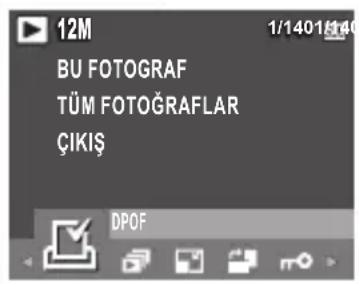
DPOF
DPOF (Dijital Yazdırma Sıra Formatı) daha sonraki bir tarihte yazdırmak istediğiniz belirli bir resmin kopya sayısını belirlemenizi sağlar. Bu fonksiyonu bellek kartınıza kaydedilmiş resimleri yazdırma bilgisiyle etiketlemek için kullanın. Tüm resimleri veya yalnızca geçerli resmi etiketleyebilirsiniz. Ayrıca kaç kopya yazdırabileceğinizi de seçebilirsiniz
DPOF'u ayarlamak için
- Oynatma modunda menüden DPOF'u seçmek için MENU düğmesine basın, ardından DPOF fonksiyonuna girmek için OK düğmesine basın.
- Geçerli dört seçenek arasında seçim yapmak için Yukarı/Aşağı yön düğmelerine ve OK düğmesine basın.
BU FOTOĞRAF: Geçerli resmi yazdırmak için seçin.
TÜM FOTOĞRAFLAR: Tüm resimleri bastırmak için seçin.
ÇIKİŞ: Ana menüye çıkmak için seçin.

- Yazdırmak istediğiniz kopya sayısını ayarlamak için Yukarı/Aşağı yön düğmelerini kullanın.
Slayt gösterisi
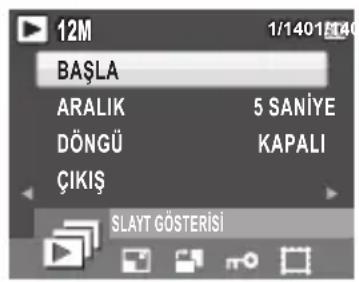
Slayt gösterisi fonksiyonu kayıtlı tüm fotoğrafları ardışık sırayla izlemenizi sağlar. Bir slayt gösterisi izlemek için:
- Menüden SLAYT GÖSTERİSİ'ni seçmek için MENU düğmesine basın, Slayt gösterisi fonksiyonuna girmek için OK düğmesine basın.
- Geçerli dört seçenek arasında seçim yapmak için Yukarı/Aşağı yön düğmelerine ve OK düğmesine basın.
BAŞLA: Slayt gösterisini başlatmak için seçin.
ARALIK: Slayt gösterisi sırasında fotoğraflar arasındaki aralık zamanını ayarlamak için seçin. Sol/Sağ yön düğmelerini kullanarak değeri saniye olarak ayarlayın. Varsayılan ayar 5 saniyedir.
DÖNGÜ: Slayt gösterisi sürekli döngüsünü etkinleştirmek/geçersiz kılmak için seçin. Alt menüden AÇIK veya KAPALI (varsayılan) seçin. ÇIKIŞ: Ana menüye çıkmak için seçin.
Tekrar Boyutlandırma
Tekrar boyutlandırma fonksiyonu resim çözünürlüğünü değiştirmenizi sağlar. Bir resim boyutunu değiştirmek için:
- Menüden TEKRAR BOYUTLANDIRMA'yi seçmek için MENU düğmesine basın, Tekrar boyutlandırma fonksiyonuna girmek için OK düğmesine basın.
- İhtiyacınız olan yeniden boyutlandırma oranını seçmek için Yukarı/Aşağı gezinme düğmelerine ve OK düğmesine basın: 6M, 4M, 2M, 1M, VGA ve ÇIKIŞ.
- Ana menüye dönmek için ÇIKİŞİ seçin.
SES FOTOĞRAF VE VIDEO OYNATILMASI
Not:
Yalnızca fotoğraf çözünürlüğünü azaltmak mümkündür. Geçerli fotoğraf çözünürlüğü VGA ise, Tekrar boyutlandırma alt menüsünde bu öğe devre dışı bırakılmıştır. Yeniden boyutlandırmadan sonra resim oranı (3:2 veya 16:9) değişmez.
Bu fonksiyon yalnızca bu fotoğraf makinesiyle çekilmiş fotoğrafları destekler. Kırpılmış fotoğraflar yeniden boyutlandırılamaz ■
Yeterli saklama alanı yoksa fotoğraflar yeniden boyutlandırılamaz.
SD/SDHC kart kilitliyse, fotoğraflar yeniden boyutlandırılamaz.
VGA fotoğraflar tekrar boyutlandırılamaz
Döndür
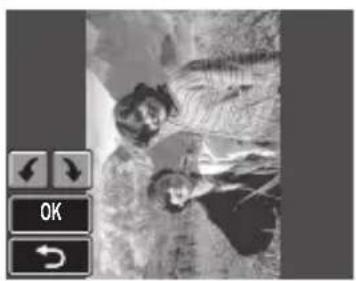
Döndür fonksiyonu kaydedilen bir fotoğrafın yönünü değiştirmenizi sağlar. Bir resmi döndürmek için:
- Menüden DÖNDÜR'ü seçmek için MENU düğmesine basın. Giriş için OK düğmesine basın.
- Seçili resmi döndürmek için Sol/Sağ yön düğmesine basın.
- OK veya » simgelerini seçmek için Yukarı/Aşağı yön düğmelerini kullanın.
OK Seçimi onaylayıp resmi kaydedin.
« Değişiklikleri iptal edip ana menüye dönün.
- İstediğinizi onaylamak için OK düğmesine basın.
Bir resmi veya videoyu yanlışlıkla silinmesini önlemek için kilitleyebilirsiniz. Bir resmi/videoyu kilitlemek için:
- Menüden Koruma'yi seçmek için MENU düğmesine basın, giriş yapmak için OK düğmesine basın.
- Yukarı/Aşağı yön düğmelerini Kilitle »« veya Çıkış arasında seçim yapmak için kullanın, daha sonra istediğinizi onaylamak için OK düğmesine basın.
- Kilitle « Simgesi ekranın üst kısmında bir resim/video'nun artık kilitli olduğunu belirtmek için görünür.
- Bir fotoğraf veya video'nun kilidini açmak için, 1. ve 2. adımları tekrarlayın.

Kırmızı Göz Giderme fonksiyonu kaydedilmiş bir fotoğrafta kırmızı göz düzeltme işlemini sağlar.
Bir fotoğrafaki kırmızı gözü gidermek için:

- Menüden Kırmızı Göz Giderme seçmek için MENU düğmesine basın, giriş yapmak için OK düğmesine basın.
- Sol/Sağ yön düğmelerini resim seçmek için kullanın ve dengeleme işlemini başlatmak için Yes 'i seçin.
- Geçerli üç seçenek arasında seçim yapmak için Yukarı/Aşağı yön düğmelerine ve OK düğmesine basın.
YENİ DOSYA: Düzeltilmiş resmi yeni bir dosyaya kaydetmek için seçin.
ÜSTÜNE YAZ: Orijinal resmin üzerine yazmak için seçin.
ÇIKIŞ: Resimde yapılmış değişiklikleri iptal edip ana menüye dönmek için seçin.

SES FOTOĞRAF VE VIDEO OYNATILMASI
Not:
Kırmızı göz bulunamazsa, ekranda "Düzgün bir biçimde işlemden geçirilemiyor." görülür.
Çerçeve Oluşturma
Çerçeve Oluşturma fonksiyonu çekilmiş resimlerinizi daha komik bir hale getirmek için 9 farklı süsleme çerçevesi destekler. Çerçeve uygulamak istediğiniz resmin çözünürlüğünün 3M'den daha büyük olması gerektiğini lütfen unutmayın.
Resminize çerçeve eklemek için:


- Menüden FOTOĞRAF ÇÖZÜNÜRLÜĞÜ'nü seçmek için MENU düğmesine basın. Geçerli çözünürlüğün 3M'den daha büyük olduğundan emin olduktan sonra OK düğmesine basın.
- Resim çektikten sonra, Oynatma düğmesine ▶« basıp çerçeve uygulamak istediğiniz resmi seçin.
- Menüden ÇERÇEVE OLUŞTURMA'yi seçmek için tekrar MENU düğmesine basın ve Sol/Sağ yön düğmelerini kullanın onaylamak için OK düğmesine basın.
- Çoklu menü yön düğmesini hoşlandığınız çerçeve tipini seçmek için kullanın ve OK düğmesine basın.
- Fooğrafı YENİ DOSYA olarak kaydetmek için veya orijinal dosya üzerine yazmak için ÜZERİNE YAZ düğmesine basıp tekrar OK düğmesine basın.
- İşlem sırasında önceki menüye dönmek için MENU düğmesine basabilirsiniz.
Not:
- Fonksiyon saklama alanı yeterli olmadığında kullanılamaz.
- Çektiğiniz fotografların büyüklüğü 3M'tan daha büyük olsa bile, Çerçeve Oluşturma fonksiyonu uygulandıktan sonra tüm fotografların büyüklüğü 3M olarak değiştirilecektir.
- Fonksiyon kırpılmış veya döndürülmüş fotografları desteklemez.
SES FOTOĞRAF VE VIDEO OYNATILMASI

Fotoğraf Hareket
Fotoğraf Hareket fonksiyonu dahili belleğe kaydedilmiş resimleri hafıza kartına taşımanızı sağlar.
Bir resmi taşımak için:
- Menüden Fotoğraf Hareket'i seçmek için MENU düğmesine basın.
- Geçerli üç seçenek arasında seçim yapmak için Yukarı/Aşağı yön düğmelerine ve OK düğmesine basın.
BU FOTOĞRAF: Geçerli resmi bir bellek kartına taşımak için seçin.
TÜM FOTOĞRAF: Tüm resimleri bir bellek kartına taşımak için seçin.
ÇIKİŞ (varsayılan): Ana menüye çıkmak için seçin.
Not:
Fotoğraf Hareket fonksiyonu yalnızca dahili bellek saklama alanı olarak seçilmişse ve fotoğraf makinesine bir SD kart takılmışsa geçerlidir.
Bölme
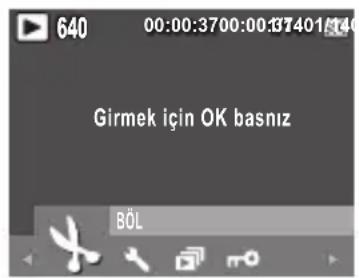
Bölme)Fonksiyonu bir videoun gereksiz bölümlerini kesmenizi sağlar.
Bu özellik bellek kapasitesi yetersiz veya kullanıcı video klipleri kırpmak isterse yararlıdır.
Bir videoyu bölmek için:
- Menüden BÖLME'yi seçmek için MENU düğmesine basın.
- Düzenleme moduna giriş için OK düğmesine basın.
- Yukarı/Aşağı yön düğmelerini kullanarak videonun silmek istediğiniz bölümünü seçin.
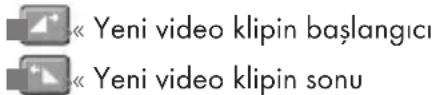
- Sol/Sağ yön düğmelerine basıp basılı tutarak yeni video klipin başını ve sonunu belirtin ve durmak istediğiniz karede düğmeyi bırakarak durdurun.

SES FOTOĞRAF VE VIDEO OYNATILMASI
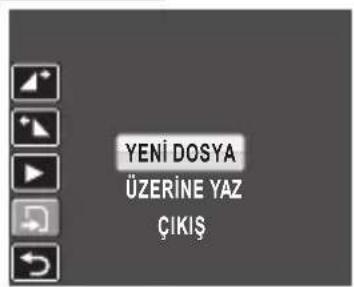
- Aşağıdaki seçenekler arasında seçim yapmak için Yukarı/Aşağı yön düğmelerine ve OK düğmesine basın:
«Kırpılmış video klipi izlemek için seçin.
Kırpılmış video klipi yeni bir video klip olarak kaydetmek veya orijinal video klip üzerine yazmak için seçin. Değişiklikleri iptal etmek için ÇIKIŞ'ı seçin.
» Ana menüye dönmek için seçin.
Not:
Bölme fonksiyonu yalnızca bir video dosyası seçili olduğunda geçerlidir. 1 Saniyeden daha kısa video klipler düzenlenemezler.
Fotoğraf/Videoların PC'ye Aktarılması
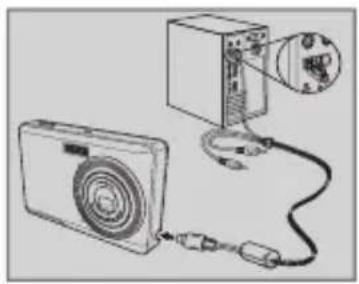
Fotoğraf ve videolarınızı PC'ye aktarmak için, önce USB modunu MSDC olarak ayarlamanız gerekir. Kurulumu tamamlamak için ekrandaki talimatları izleyin:
Fotoğraf makinesinin PC\AV bağlantı noktasını USB kabloyu kullanarak PC'nizdekibos bir USB bağlantı noktasına takın.
Fotoğraf makinesinin dahili belleği ve/veya SD/SDHC bellek kartı, dosya yöneticisinde çıkartılabilir sürücüler olarak görünür. Sürücülerdeki dosyaları PC'nizdeki dizine kopyalayın.
Fotoğraf ve videoları izlemek veya düzenlemek için sırasıyla ArcSoft PhotoImpression ve ArcSoft VideoImpression (Yazılım CD'sinde sağlanan) yazılımlarını kullanın.
FOTOĞRAF MAKİNESİ AYARLARI
Ayar Menüsü
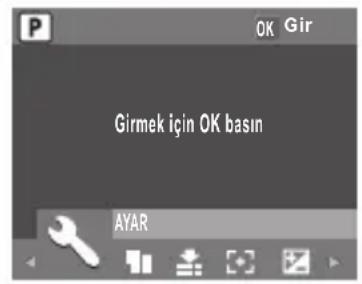
Ayar menüsü fotoğraf çekme ve oynatma modlarında geçerlidir ve tercihinize göre fotoğraf makinesinin genel ayarlarını değiştirmenizi sağlar.
Ayar menüsüne ulaşmak için:
- Oynatma veya herhangi bir fotoğraf çekme modundayken MENU düğmesine basın.
- Menüden AYAR'ı seçin. Giriş yapmak için OK'e basın, daha sonra alt menü görünür.
- Seçenekler arasında kaymak için Sol/Sağ yön düğmelerini kullanın ve alt menülere geçmek ve seçimlerinizi onaylamak için OK düğmesine basın. Her ayar için daha ayrıntılı bilgi için aşağıdaki bölümlere başvurun.

LCD Parlaklığı ayarı LCD arka ışığını aydınlatıp ve karartmanızı sağlar. Giriş için OK düğmesine basın. Sağ/Sol gezinme düğmelerini parlaklığı artırmak veya azaltmak için kullanın.

Dosya Numarası ayarı fotoğraf makinesi yeni bir dizin yarattığında dosya numarasını 0001'e sıfırlamanızı sağlar. Aksi halde, sonraki dosya numarası kullanılır. Sifırlamak için SIFIRLA veya dosya numaralarına sıralı olarak devam etmek için DEVAM seçeneğini seçin.
FOTOĞRAF MAKİNESİ AYARLARI

Dijital Zoom ayarı dijital yaklaştırma fonksiyonunun açılıp kapanmasını sağlar. Onaylamak için OK düğmesine basın. Fonksiyonu etkinleştirmek için AÇIK'ı veya devreden çıkarmak için KAPALI' yı (varsayılan) seçin.

Hızlı Bakış
Hızlı Bakış ayarı yeni çekmiş olduğunuz fotoğrafı izlemenizi sağlar. Fotoğrafınızı çektiğinize, LCD ekranda görülür. Sonuçtan memnun kalmadığınızda, fotoğrafı hemen silmek için »« seçeneğine basabilirsiniz. Onaylamak için OK düğmesine basın. Fonksiyonu etkinleştirmek için AÇIK'ı (varsayılan) veya devreden çıkarmak için KAPALI'yı seçin.
Not:
Hızlı Bakış fonksiyonu Çoklu Seri Çekim modlarında kullanılamaz.

Sürekli Otomatik Odak
Sürekli Otomatik Odak ayarı sürekli otomatik odaklama fonksiyonunu AÇIK veya KAPALI olarak ayarlamanızı sağlar. Giriş yapmak için OK düğmesine basın. Fonksiyonu etkinleştirmek için AÇIK'u veya devreden çıkarmak için KAPALI'yi (varsayılan) seçin.
FOTOĞRAF MAKİNESİ AYARLARI
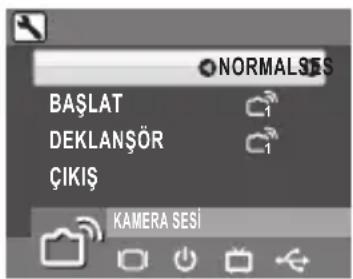
Kamera Sesi
Kamera Sesi ayarı fotoğraf makinesi ses seviyesini ayarlamanızı sağlar.
Fotoğraf makinesi açıldığında ve Deklanşör düğmesine basıldığında çıkan, başlangıç ve deklansör sesini de ayarlayabilirsiniz. Kullanılabilir seçenekler aşağıdaki gibidir:
■ SES: KAPALI, DÜŞÜK, NORMAL (varsayılan), YÜKSEK
BAŞLANGIÇ: Sound 1 (varsayılan), Sound 2, Sound 3
SHUTTER (DEKLANŞÖR): Sound 1 (varsayılan), Sound 2, Sound 3
- ÇIKİŞ: Ana menüye çıkmak için seçin.
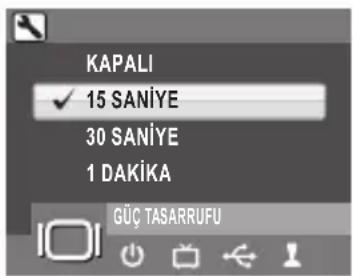
Güç Tasarrufu
Güç Tasarrufu ayarı LCD ekranın pil gücünü korumak için sönükleşeceği zaman uzunluğunu ayarlamanızı sağlar. Dört seçenek mevcuttur:
Kapalı
15 SN (varsayılan)
30 SN
2 DK

Otomatik Kapanma
Otomatik Kapanma ayarı aktif olmadığında fotoğraf makinesinin kapanacağı zaman uzunluğunu ayarlamanızı sağlar. Menüde seçenekler arasında seçim yapmak için Yukarı/Aşağı yön düğmelerini kullanın. İki seçenek mevcuttur:
5 DK (varsayılan)
2 DK
FOTOĞRAF MAKİNESİ AYARLARI
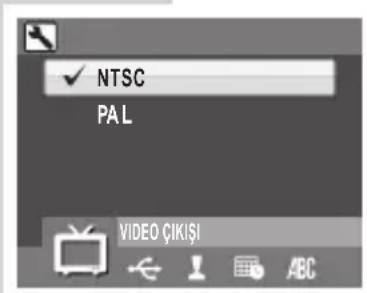
Video Çıkışı
Video Çıkışı ayarı TV'nizin tipine göre video çıkışını ayarlamanızı sağlar. Menü seçeneklerinden seçim yapmak için Yukarı/Aşağı yön düğmelerini kullanın. İki seçenek mevcuttur:
NTSC (varsayılan)
PAL

USB Mod
USB Modu ayarı fotoğraf makineniz ve PC'niz arasındaki aktarım yöntemini seçmenizi sağlar. İki seçenek mevcuttur:
PTP (PictBridge Print) (PictBridge Yazdırma): Fotoğraf makinesi Pictbridge'i destekleyen bir yazıcıya USB kablo ile bağlandığında, ortam üzerinde kaydedilmiş resimleri doğrudan yazdırabilir. PTP fonksiyonu hakkında ayrıntılar için lütfen bkz. sayfa 50 PictBridge Yazdırma (PTP)
MSDC (varsayılan): Fotoğraf makinesi yalnızca fotoğraf makineniz ve PC'niz arasında dosya aktarımına izin veren, yığın depolama cihazı olarak ayarlanmıştır.

Tarih Damgasi
Tarih Damgası ayarı her fotoğraf üzerinde çıkacak olan tarih formatını ayarlamanızı sağlar. İstemeniz halinde bu fonksiyonu kapatabilirsiniz. Tarih etiketi ayarlamak kolay sıralamayı sağlar ve yazdırıldığında fotoğraf üzerinde görülür. Onaylamak için OK düğmesine basın. Menü seçeneklerinden seçim yapmak için Yukarı/Aşağı yön düğmelerini kullanın.
Dört seçenek mevcuttur:
KAPALI (varsayılan) ■ YYYY MM DD: yıl-ay-gün formatı ■ MM DD YYYY: ay-gün-yıl formatı ■ DD MM YYYY: gün-ay-yıl formatı ■
FOTOĞRAF MAKİNESİ AYARLARI

Tarih ve Saat ayarı fotoğraf makinenizdeki tarih ve zamanı ayarlamanızı sağlar. Tarih ve zamanı ayarlamak için:
Onaylamak için OK düğmesine basın.
Yıl Alanını seçmek için Sol/Sağ yön düğmelerine basın.
Yıl Alanını ayarlamak için Yukarı/Aşağı yön düğmelerine basın.
Aynı şekilde, Ay, Gün, Saat ve Dakika alanlarını seçip uygun şekilde ayarlayın.

Dil
Dil ayarı OSD (ekran üzerindeki gösterge) menüsünün hangi dili kullanacağını seçmenizi sağlar. Listede aşağı doğru kayıp dilinizi seçin. Onaylamak için OK düğmesine basın. Menü seçeneklerinden seçim yapmak için Yukarı/Aşağı yön düğmelerini kullanın.
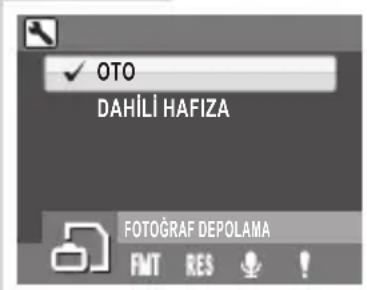
Fotoğraf Depolama ayarı fotoğraf ve video kliplerin nereye kaydedileceğini belirtmenizi sağlar. Fotoğraf makinesi Yaklaşık 11 MB dahili bellek içerir fakat siz de bir SD/SDHC kart takabilirsiniz (daha fazla ayrıntı için bkz. sayfa 17 "SD/SDHC Bellek Kartı Takılması") İki seçenek mevcuttur:
OTOMATİK (varsayılan): Seçildiğinde, fotoğraf makinesi saklama ortamını otomatik olarak seçer. Fotoğraf makinesine bir SD/SDHC takıldığında, tüm fotoğraf ve videolar kart üzerinde saklanır. Bir harici kart algılanmazsa, tüm fotoğraf ve videolar dahili bellekte saklanır.
DAHİLİ HAFIZA: Tüm fotoğraf ve videolar dahili bellekte saklanır.
FOTOĞRAF MAKİNESİ AYARLARI

Format
Format ayarı dahili bellek veya SD/SDHC kart üzerindeki tüm veriyi silmenizi sağlar. Onaylamak için OK düğmesine basın. Menüde seçenekler arasında seçim yapmak için Yukarı/Aşağı yön düğmelerini kullanın. Üç seçenek mevcuttur:
HAFIZA KARTI (varsayılan): SD/SDHC üzerindeki tüm veri formatlanacaktır.
■ DAHİLİ BELLEK: Dahili bellek üzerindeki tüm veri formatlanacaktır. ÇIKİŞ: Format eylemini iptal edin. ■
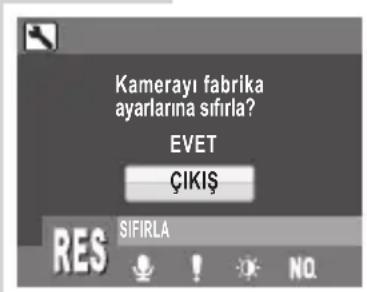
Sifirla
Sifirla ayarı tarih ve zaman, dil ve video çıkış formatı dışında fotoğraf makinesini orijinal fabrika varsayılan ayarlarına sıfırlamanızı sağlar. Bu, fotoğraf makinesi ayarlarında yaptığınız tüm değişikliklerin silineceği anlamına gelir. Seçildiğinde, Reset (Sifırlama) ekranı bir onay mesajı gösterir. Seçim fonksiyonuna girmek için OK düğmesine, SIFIRLAMA ile devam etmek için EVET düğmesine veya iptal etmek için ÇIKIŞ düğmesine basın.

SESLİ NOT ayarı bir fotoğraf çekildiğinde veya oynatma modunda iken sesli kısa not kaydetmenizi sağlar. Sesli Not fonksiyonunu etkinleştirmek için AÇIK'ı veya devreden çıkarmak için KAPALI'yı (varsayılan) seçin.

Hakkında
Hakkında ekranı fotoğraf makinesinin geçerli bellenim sürümünü kontrol etmenizi sağlar.
FOTOĞRAF MAKİNESİ AYARLARI
PTP PictBridge Yazdırma
PTP fonksiyonu fotoğraf makinesi ile çektiğiniz fotoğrafları fotoğraf makinesini bir PC'ye bağlamaksızın doğrudan yazdırmanızı sağlar.
Fotoğraf makinesi PTP uyumlu bir yazıcıya bağlı değilse, LCD ekranda bir hata mesajı görülür. PTP Fonksiyonunu etkinleştirmek için, ayrıntılı bilgi için bkz. sayfa 47 "USB Modu". PTP'de USB modu ayarlanmamışsa, LCD ekranda bir hata mesajı görülür.
Fotoğraf makinesine PTP uyumlu bir yazıcı takıldığında, LCD ekranda Yazıcı bağlanıyor görülür. Yazdırma menüsü otomatik olarak açılır.
Bir seçeneği seçmek için Sol/Sağ yön düğmelerine basın ve giriş için OK düğmesine basın.

DPOF resmin seçilebilmesi için DPOF ayarları yapılmalıdır. Ayrıntılı bilgi için bkz. sayfa 37 "DPOF Resmi".
Fotoğraf Depolama
Ayrıntılı bilgi için bkz. sayfa 48 "Fotoğraf Depolama".
FOTOĞRAF MAKİNESİ AYARLARI

Seçili resmi geçerli ayarla yazdır.
- Seçenekler arasında BU RESİM'i seçmek için Sol/Sağ yön düğmelerini kullanın ve giriş için OK düğmesine basın. Sol/Sağ yön düğmelerini önceki/sonraki dosyayı seçmek için kullanın. Kopya sayısını ayarlamak için Yukarı/Aşağı yön düğmelerine basın. Kopya sayısı seçildikten sonra, Kağıt Boyutu ekranına geçmek için OK düğmesine basın.

- Kağıt boyutunu seçmek için Yukarı/Aşağı yön düğmelerine tekrar basın. STANDART BOYUT (varsayılan)

- İşlemi sürdürmek veya iptal etmek için Yukarı/Aşağı yön düğmelerine tekrar basın.


Dizin Yazdırma
Bu fonksiyonu tüm resimleri dizin formatında yazdırmak için kullanın.
FOTOĞRAF MAKİNESİ AYARLARI
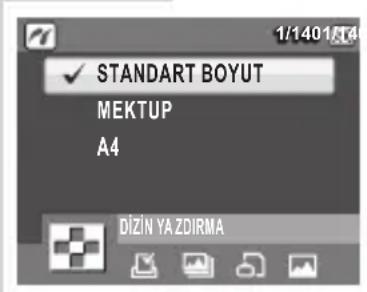
- Kağıt boyutunu seçmek için Yukarı/Aşağı yön düğmelerine basın.
STANDART BOYUT (varsayılan)
MEKTUP
A4
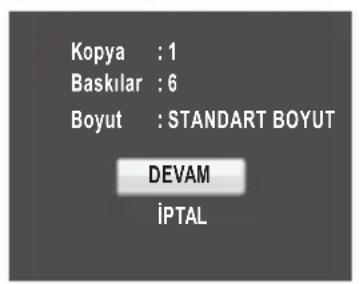
- İşlemi sürdürmek veya iptal etmek için Yukarı/Aşağı yön düğmelerine tekrar basın.

DPOF Fotoğrafi
DPOF fotoğrafları yazdırın. Kopya sayısı ayarı hazır, seçili DPOF fotoğraflar varsa, kağıt boyutu seçim alt menüsüne geçmek için DPOF FOTOĞRAF seçimini onaylamak için OK düğmesine basın. (Bellekte seçilmiş DPOF FOTOĞRAFI yoksa, DPOF FOTOĞRAFI öğesi kaybolur.)

- Kağıt boyutunu seçmek için Yukarı/Aşağı yön düğmelerine basın.
STANDART BOYUT
4" × 6"
MEKTUP
A4
Sonra, Yazıcı Onay ekranına geçmek için OK düğmesine basın.
FOTOĞRAF MAKİNESİ AYARLARI
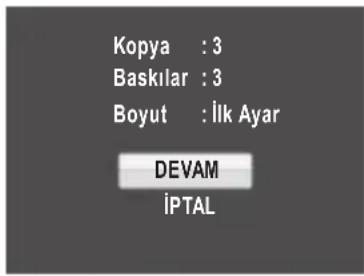
Not:
Yalnızca bağlı yazıcının desteklediği kağıt boyutu öğelerinin gösterileceğini lütfen unutmayın.
- Sürdürmek veya iptal etmek için (Yukarı/Aşağı) yön düğmelerine basın. Yazdırma bittikten sonra üzerinde DPOF RESMİ simgesi olan Yazdırmaya Geri Git simgesi büyütlülmüştür.
Tüm Fotoğraflar
Hafızaya kayıtlı tüm resimleri yazdır.

- TÜM FOTOĞRAFLAR arasında seçim yapmak için Sol/Sağ yön düğmelerine basın ve onaylamak için OK düğmesine basın. Kopya sayısını ayarlamak için Yukarı/Aşağı yön düğmelerine basın. Kağıt boyutu ekranına geçmek için OK düğmesine basın.

- Kağıt boyutunu ayarlamak için Yukarı/Aşağı yön düğmelerine basın. Yazıcı Onaylama Ekranı geçmek için OK düğmesine basın.
STANDART BOYUT (varsayılan)
4" × 6"
MEKTUP
A4
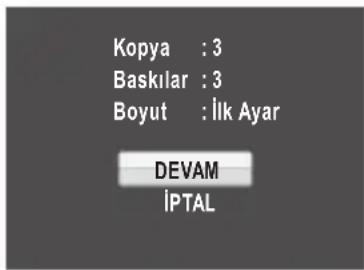
- İşlemi sürdürmek veya iptal etmek için Yukarı/Aşağı yön düğmelerine tekrar basın.
| Genel | Çözünürlük / Resim Tipi 12M Piksel / 1/2.33CCD | |
| LCD Ekran 2,7 inç TFT, 230,000 Piksel | ||
| Boyutlar 93,5 x 60,4 x 23,7 | ||
| Dış Mahfaza Plastik kapak + Plastik tepe bandı | ||
| Optik | Diyafram Geniş Açı: F2.9, Tele: F5,2 | |
| Optik Yakınlaştırma 3x'e kadar | ||
| Dijital Yakınlaştırma 5x'e kadar | ||
| Odak Uzunluğu f=5,7 mm (W), 17,1 mm (T), (f=31 mm ~ 93 mm, 35 mm eşdeğeri) | ||
| Fotografik Aralık | Normal: 0,6 m ~ sonsuz | |
| Makro: 10 ~ 70 cm (Geniş Açı), 35 ~ 70 cm (Tele) | ||
| Manzara: Sonsuz | ||
| Auto/P-mode/MACRO'da (Otomatik, P-modu, MAKRO) kusursuz AF desteği | ||
| Deklanşör Hızı 2 | ~ 1/2000 san. | |
| Vizör Yok | ||
| Fotoğraf Makinesi Özellikleri | Otomatik Kapanma Süresi Var | |
| ISO Eşdeğeri | Otomatik,ISO80/100/200/400/800/1600/3200 | |
| Harici bellek: 32 MB'tan 16 GB'a SD/SDHC desteği | ||
| Flaş Modu | Otomatik, Kapalı, Dolu, Kırmızı göz | |
| Sahne Modu | Otomatik, P-Modu, Spor, Manzara, Gece Manzarası, Portre, Kendi Portren, Gece Portresi, Müze, Kar, Günbatımı, Havai Fışek, Plaj, Parti, Bitki, Akvaryum, Çocuklar ve Evcil Hayvanlar, Arka ışık, Çerçeve Kompozit, Ses, Video | |
| Tripod soketi | Standart 1/4 inç | |
| Makro | Var | |
| Resim Çözünürlüğü | Resim Dosya Formatları | Hareketsiz Görüntü: JPEG(EXIF2.2, DCF1.1, DPOF1.1) |
| Resim Kalitesi Modu | Hareketsiz Görüntü: 12M (4000x3000), 8M (3264x2448), | |
| 5M (2576x1932), 3M (2048x1536), | ||
| 16:9 (1920x1080), 2M (1600x1200), | ||
| VGA (640x480) | ||
| Film Modu: 30fps'de 640x480, 30fps'de 320x240 | ||
| Kalite Seviyeleri | En iyi, Daha iyi, İyi | |
| FotoğrafÇekmeÖzellikleri | DPOF Sürüm 1,1 | |
| Silme Koruması Var | ||
| Poz Dengeleme 0.33 EV adınıyla seçilebilir +/-2,0 EV | ||
| Keskinlik Yüksek / Normal / Düşük | ||
| Renk Parlak, Renkli, Siyah Beyaz, Sepya | ||
| AE Ölçümü Matris, Merkez ağırlıklı, Spot | ||
| Oidak Çoklu Bölge, Merkez, Seçili alan | ||
| Flaş Aralığı | Geniş Açı: ISO Otomatik'te 0,6 ~ 3,5 m , | |
| Tele: ISO Otomatik'te 0,6 ~ 2,1 m | ||
| Sallanmaya Karşı Koruma Var | Yüksek ISO | |
| Sürüş Modu | Tekli Mod, Seri Çekim Modu, Çoklu Seri Çekim(16 çekimde VGA) | |
| Hızlı Silme Var | ||
| Hızlı Görüntüleme Var | ||
| Zamanlayıcı 2-10 saniye | ||
| Oynatma Büyükme 6X'e kadar (0,5 adım) | ||
| Beyaz Dengesi | Otomatik, Bulutlu, Ampul - Sarı ışık, Flüoresan -Beyaz Işık | |
| Video | Video Çıkışı PAL/NTSC | |
| Hoparlör | Mono | |
| Film Dosya Formatı | AVI (Sesli Film JPEG) | |
| Film Uzunluğu | 80 dk.'ya yakın En büyük dosya boyu 4G | |
| Mikrofon | Mono | |
| Ses Kaydı | Dalga formatı | |
| Güç | Pil | AA x 2 |
| Pil Ömrü CIPA 100 resim | ||
| Bağlantı | Fotoğraf Makinesi Arabirimi | USB 2.0 (yüksek hızlı) |
| Platform | Windows 2000/XP/Vista | |
| Standartlar | Çalışma Sıcaklığı | 0°C ~ 40°C |
| Dil | İngilizce/ Almanca/ Fransızca/ İtalyanca/ İspanyolca/ Portekizce(Brezilya)/ Japonca/ Geleneksel Çince/ Basitleştirilmiş Çince/ Rusça/Arapça/Türkçe/ Felemenkçe/ Çekçe/ Lehçe/ Macarca/ Yunanca/ Bulgarca/ Rumence/ Danca/ Slovence | |
SORUN GİDERME
| Sorun Eylem | |
| Fotoğraf makinesi açılmıyor. | Piller bitmiş olabilir. Pilleri şarj edin veya değiştirin.Piller doğru takılmamış. Kutuplara dikkat ederek pilleri tekrar takın. |
| Fotoğraf makinesi otomatik olarak kapanıyor. | Kamerayı açmak için “GÜÇ” düğmesine tekrar basın. |
| LCD otomatik olarak sönüyor | POWER SAVING (GÜÇ KORUMA) ayarı (30 SN veya 1 DK) açıkken LCD ekranı açmak için herhangi bir düğmeye basın. |
| LCD’de boş pil simgesi görünüyor, ardından fotoğraf makinesi kapanıyor. | Piller bitmiş. Pilleri şarj edin veya değiştirin. |
| LCD ekran “Card Requires Formatting” (Kartın formatlanması gerekiyor) gösteriyor. | Hafıza kartı formatı tanınmamış. Hafıza kartını yeniden formatlayın. |
| LCD ekran “Card is Full” (Kart Dolu) gösteriyor. | Bellek kartı doludur. Bellek kartını yenisiyle değiştirin veya mevcut karttaki gereksiz resimleri silin. |
| LCD ekran “Card is Locked” (Kart Kilitli) gösteriyor. | Kart bir anahtar mekanizmasıyla korunmuştur. Anahtarı açık konumuna getirin. |
| İsteği yerine getirmek için yetersiz bellek alanı. | Bir resmi döndürmek veya videoyu bölmek için yetersiz hafıza alanı. Gereksiz resim ve videoları silin. |
| TV ekranında görüntü yok | Yanlış TV çıkış tipi seçilmiştir. Televizyon sisteminize uygun doğru TV çıkış tipini ayarlayın. |
| Kartta yetersiz alan Gereksiz görüntüleri silin. | |
| Fotoğraf makinası dijital zoomda sürekli odaklama yaparken LCD ekranda parlama oluyor. | CAF (Sürekli otomatik odak)zözelliği açık olabilir.Kapatmak için sayfa 45’de Sürekli Otomatik odak açıklamasına bakınız. |
ENGLISH
CONTENT
59 PREFACE
Dikkat Edilmesi Gereken Hususlar
Garanti Kapsamı:
Grundig tarafından verilen bu garanti, Dijital Fotoğraf Makinesinin normalin dışında kullanılmasından doğacak arızaların giderilmesini ve aşağıdaki durumları kapsamamaktadır.
- Kullanma hatalarından meydana gelen hasar ve arızalar.
- Ürünün müşteriye tesliminden sonraki yükleme, boşaltma ve taşıma sırasında oluşan hasar ve arızalar.
- Voltaj düşüklüğü veya fazlalığı; hatalı elektrik tesisatı; ürünün etiketinde yazılı voltajdan farklı voltajda kullanma nedenlerinden meydana gelecek hasar ve arızalar,
- Yangın ve yıldırım düşmesi ile meydana gelecek arızalar ve hasarlar.
- Ürünün kullanım kılavuzlarında yer alan hususlara aykırı kullanılmasından kaynaklanan arızalar.
Yukarıda belirtilen arızaların giderilmesi garanti kapsamı dışında olup, ücret karşılığında yapılmaktadır.
Ürünün kullanım yerine montajı ve nakliyesi ürün fiyatına dahil değildir.
Garanti belgesinin tekemmül ettirilerek tüketiciye verilmesi sorumluluğu, tüketicinin malı satın aldığı satıcı, bayi, acente ya da temsilciliklere aittir.
Garanti belgesi üzerinde tahrifat yapıldığı, ürün üzerindeki orijinal seri numarası kaldırıldığı veya tahrif edildiği takdirde bu garanti geçersizdir.
Müşteri Hizmetleri:
Tüm sorularınız için Grundig Hizmet Merkezi'ni haftanın 7 günü 24 saat aşağıdaki numaradan arayabilirsiniz.
Grundig Hizmet Merkezi 444 9 888
(Sabit telefonlardan veya cep telefonlarından alan kodu çevirmeden *)
Diğer numara 0 216 423 22 07
* Sabit telefonlardan yapılan aramalarda şehir içi arama tarifesi üzerinden, cep telefonu ile yapılan aramalarda ise GSM-GSM tarifesi üzerinden ücretlendirme yapılmaktadır.
Hizmet Merkezimize ayrıca www.grundig.com.tr adresinden, 0216 423 22 07 nolu telefonu arayarak ya da 0216 423 23 53 nolu hattımıza fax çekerek de ulaşabilirsiniz.
Yazılı başvurular için adresimiz: Grundig Hizmet Merkezi, Arçelik A.Ş. Ankara Asfaltı Yanı, 34950 Tuzla/İSTANBUL
Öneriler:
Garanti hizmetinden en iyi şekilde faydalanabilmeniz için aşağıdaki önerilere uymanızı rica ederiz.
- Ürününüzü aldığınızda garanti belgesini yetkili satıcınıza onaylatınız.
- Ürününüzü kullanım kılavuzu esaslarına göre kullanınız.
- Ürününüzle ilgili hizmet talebiniz olduğunda yukarıdaki telefon numarasından Grundig Hizmet Merkezi'ne başvurunuz.
- Hizmet için gelen teknisyene "Teknisyen Kimlik Kartı"ni sorunuz.
- Servis hizmeti bittikten sonra, servis teknisyeninden hizmet fişi istemeyi unutmayınız. Alacağını hizmet fişi ileride ürününüzde meydana gelebilecek herhangi bir sorunda size yarar sağlayacaktır.
- Ürünün kullanım ömrü boyunca fonksiyonunu yerine getirebilmesi için gerekli yedek parça bulundurma süresi 10 yıldır.
İmalatçı/İthalatçı: Arçelik A.Ş.
Adres: Genel Müdürlüğü Karaağaç Caddesi No:2-6 Sütlüce 34445 İstanbul-Türkiye
GARANTI BELGESI
ÜRÜNÜNÜZ 2 (İKİ) YIL SÜRE İLE GARANTI EDİLMİŞTİR.
Garanti süresi Dijital Fotoğraf Makinesinin, kullanım kılavuzunda gösterildiği şekilde kullanılması ve Grundig'in yetkili kıldığı servis elemanları dışındaki şahıslar tarafından bakım, onarım veya başka bir nedenle müdahale edilmemiş olması şartıyla, malın bütün parçaları dahil olmak üzere tamamen malzeme, işçilik ve üretim hatalarına karşı ürünün tesliminden itibaren başlar.
Ürünün kullanım kılavuzunda yer alan hususlara aykırı kullanılmasından kaynaklanan arızalar garanti kapsamı dışındadır. Malın garanti süresi içerisinde gerek malzeme ve işçilik, gerekse montaj hatalarından dolayı arızalanması halinde işçilik masrafı, değiştirilen parça bedeli ya da herhangi bir ad altında hiçbir ücret talep edilmeksizin tamiri yapılacaktır. Garanti süresi içerisinde, servis istasyonları tarafından yapılmasının zorunlu olduğu, imalatçı ya da ithalatçı tarafından şart koşulan periyodik bakımlarda; verilen hizmet karşılığında tüketiciden işçilik ücreti veya benzeri bir ücret talep edilmez. Garanti süresi içinde yapılacak onarımlarda geçen süre, garanti süresine ilave edilir. Tamir süresi en fazla 30 iş günüdür. Bu süre mala ilişkin arızanın yetkili servis atölyelerimize, yetkili servis atölyelerimizin bulunmaması durumunda yetkili saticılarımıza, ithalatçısına veya firmamıza bildirildiği tarihten itibaren başlar.
Sanayi malının arızasının 15 iş günü içerisinde giderilmemesi halinde, imalatçı ya da ithalatçının; malın tamiri tamamlanıcaya kadar benzer özellikleri sahip başka bir sanayi malını tüketicinin kullanımına tahsis etmesi zorunludur.
Arızanın giderilmesi konusunda uygulanacak teknik yöntemlerin tespiti ile değiştirilecek parçaların saptanması tamamen firmamıza aittir. Arızanın giderilmesi ürünün bulunduğu yerde veya yetkili servis atölyelerinde yapılabilir. Bu konuda müşteri onayı alınması zorunludur.
Ancak;
-Ürünün teslim tarihinden itibaren garanti süresi içinde kalmak kaydıyla bir yıl içerisinde, aynı arızayı ikiden fazla tekrarlaması; farklı arızaların dörtten fazla ortaya çıkması veya belirlenen garanti süresi içerisinde farklı arızaların toplamının altıdan fazla olması sonucu üründen yararlanamamanın süreklilik kazanması,
-Ürünün tamiri için gereken azami sürenin aşılması,
-Yetkili Servis atölyelerince; mevcut olmaması halinde sırasıyla yetkili satıcımız, bayi, acente temsilciliği, ithalatçı ya da imalatçıdan birisinin bölgeye en yakın servis yetkilisiyle birlikte veya firmamız yetkilisince düzenlenecek raporla arızanın tamirinin mümkün bulunmadığının belirlenmesi durumunda, tüketici malın ücretsiz değiştirilmesini, bedel iadesi veya ayıp oranında indirimi talep edebilir.
Garanti belgesi ile ilgili olarak çıkabilecek sorunlar için Sanayi ve Ticaret Bakanlığı, Tüketicinin ve Rekabetin Korunması Genel Müdürlüğü'ne başvurulabilir. Bu belgenin kullanılmasına; 4077 sayılı Tüketicinin Korunması Hakkında Kanun ve bu kanuna dayanılarak yürürlüğe konulan Garanti Belgesi Uygulama Esaslarına Dair Tebliğ uyarınca, T.C. Sanayi ve Ticaret Bakanlığı Tüketicinin ve Rekabetin Korunması Genel Müdürlüğü tarafından izin verilmiştir.
Arçelik A.Ş.

GENEL MÜDÜR
GENEL MÜDÜR YRD.
Seri No: Tip:
Teslim Tarihi, Yeri: Fatura Tarihi, No: Salici Firma Unvanı:
Adres: TelFaks:
Salıcı Firma (Kase ve Imza):
Bu belge, Sanayi ve Ticaret Bakanlığı'nın 63889 no'lu ve 24.12.2008 izin tarihli belgesine göre düzenlenmiştir.
Bu bölümü, ürünü aldığınız Yetkili Satıcı imzalayacak ve kaşeleyecektir
- GÜVENLİK TALİMATLARI
- GİRİŞ
- DİJITAL FOTOĞRAF MAKİNENİZİ TANIYIN
- FOTOĞRAF MAKİNESİ KURULUMU
- BAŞLARKEN
- FOTOĞRAF ÇEKME AYARLARI
- iÇİNDEKİLER
- SES FOTOĞRAF VE VIDEO OYNATILMASI
- FOTOĞRAF MAKİNESİ AYARLARI
- ÖZELLİKLER
- SORUN GİDERME
- ÖNSÖZ
- Ticari Marka Bilgisi
- Ürün Bilgileri
- Pil Bilgileri
- GÜVENLİK TALİMATLARI
- Ambalaj İçin Uyarı:
- Pil İçin Uyarı:
- WEEE Elektronik Atıkların Bertarafı:
- Yasaklı Madde Kullanımının Kısıtlanmasına Uyum :
- PCB Uygunluğu:
- Enerji Tasarrufu İçin Yapılması Gerekenler
- GİRİŞ
- Sistem Gereklilikleri
- Ambalaj Kutusunda Bulunan Parçalar
- Ana Özellikler
- DİJİTAL FOTOĞRAF MAKİNENİZİ TANIYIN
- Fotoğraf Makinesi Görünümleri
- LED Göstergeleri
- Fotoğraf Makinesi Düğmeleri
- SCENE (SAHNE) Düğmesi
- LCD Ekran
- FOTOĞRAF MAKİNESİ KURULUMU
- Bilek Askısının Takılması
- Pillerin Takılması
- Not:
- SD/SDHC Bellek Kartı Takılması
- Açma
- ilk Kullanım
- BAŞLARKEN
- Fotoğraf Çekme
- Sallanmaya Karşı Koruma Fonksiyonu
- Makro Modunun Kullanılması
- Makro modu
- Flaş Modu Ayarı
- Yakınlaştırma/Uzaklaştırma Fonksiyonu
- Zamanlayıcının ve Seri Çekimin Kullanılması
- AEB (Otomatik Pozlama Braketi) Fonksiyonu
- Not
- SAHNE Modunun Ayarlanması
- Yüz ve Gülümseme algılama AF/AE Fonksiyonu
- Kendi Portren Modunun Kullanılması
- Çerçeve Oluşturma Modunun Kullanılması
- Ses Dosyalarının Kaydedilmesi
- Sesli Not Kaydetme
- FOTOĞRAF ÇEKME AYARLARI
- Fotoğraf Çekme Menüsü
- Fotoğraf Çözünürlüğü
- Fotoğraf Kalitesi
- Odak Alanı
- Pozometre
- AEB
- Çoklu Seri Çekim Aralığı
- Beyaz Dengesi
- ISO Hizi
- OTOMATİK (varsayılan)
- AE Ölçümü
- Renk
- Keskinlik
- Kontrast
- Ayar
- Video Çekme Menüsü
- Video Çözünürlüğü
- Doygunluk
- SES FOTOĞRAF VE VIDEO OYNATILMASI
- Playback Mode (Oynatma Modu) Ekrani
- Video/Resimlere LCD Ekranda Bakılması
- Çoklu Seri Çekim Fotoğraflara Bakılması
- Ses Dosyalarının Dinlenmesi
- Sesli Kısa Not Dinlenmesi
- Fotoğraf/Videolara TV'de Bakılması
- Oynatma Sırasında Büyükme/Küçültme
- Fotoğraf/Video/Ses Silinmesi
- Oynatma Menüsünün Kullanılması
- DPOF
- DPOF'u ayarlamak için
- Slayt gösterisi
- Tekrar Boyutlandırma
- Döndür
- Çerçeve Oluşturma
- Fotoğraf Hareket
- Bölme
- Fotoğraf/Videoların PC'ye Aktarılması
- FOTOĞRAF MAKİNESİ AYARLARI
- Ayar Menüsü
- Hızlı Bakış
- Sürekli Otomatik Odak
- Kamera Sesi
- Güç Tasarrufu
- Otomatik Kapanma
- Video Çıkışı
- USB Mod
- Tarih Damgasi
- Dil
- Format
- Sifirla
- Hakkında
- PTP PictBridge Yazdırma
- Fotoğraf Depolama
- Dizin Yazdırma
- DPOF Fotoğrafi
- Tüm Fotoğraflar
- SORUN GİDERME
- ENGLISH
- CONTENT
- PREFACE
- Dikkat Edilmesi Gereken Hususlar
- Garanti Kapsamı:
- Müşteri Hizmetleri:
- Diğer numara 0 216 423 22 07
- Öneriler:
- GARANTI BELGESI
Marka : GRUNDIG
Model : GSC 110
Kategori : Fotoğraf makinesi