D-919 - Dvd oynatıcı GoldMaster - Ücretsiz kullanım kılavuzu
Cihazın kılavuzunu ücretsiz bulun D-919 GoldMaster PDF formatında.


Kullanıcıların soruları hakkında D-919 GoldMaster
0 soru bu cihaz hakkında. Bildiklerinizi cevaplayın veya kendinizinki sorun.
Bu cihaz hakkında yeni bir soru sor
Cihazınız için talimatları indirin Dvd oynatıcı PDF formatında ücretsiz! Kılavuzunuzu bulun D-919 - GoldMaster ve elektronik cihazınızı yeniden ele alın. Bu sayfada cihazınızın kullanımı için gerekli tüm belgeler yayınlanmaktadır. D-919 markasının GoldMaster.
KULLANIM KILAVUZU D-919 GoldMaster
Güvenlik Uyarıları 2
Ürün Özellikleri 3
Disklerin Özellikleri 4
Parçaların Özellikleri 5
Sistem Bağlantısı 8
Menü İşleyişi 11
Sistem Ayarları 15
Pratik Çözümler 21
Teknik Özellikler 22
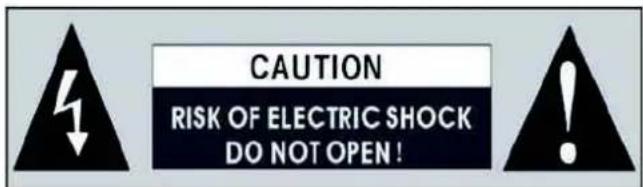
Uyarı: Lütfen cihazın üst kapağını kendiniz açmayınız! Elektrik çarpmasına neden olabilir ; Cihazı Sıvı ile temas ettirmeyiz, nemli ortamda

Üçgen içerisinde gösterilen yıldırım işareti "Tehlikeli Voltaj" ı sembol eder. Kullanıcılar için Elektrik çarpmasına neden olabilecek tehlikeyi ifade eder.

Üçgen içerisinde gösterilen Önlem ; Kullanıcılar için uyarının önemli olduğunu ve Kullanma klavuzundaki bilgilere dikkat edilmesi gerektiğini ifade eder.
Tedbir Notları:
1) Cihazı kullanmadan önce kullanma klavuzunu dikkatlice okuyunuz.
2) Kullanma klavuzunu saklayınız.
3) Tüm güvenlik uyarlarına uyunuz.
4) Cihazı suya yakın ortamlardan uzak tutunuz.
5) Cihazı sadece temiz kuru bir bez ile siliniz.
6) Cihazın havalandırma deliklerini kapatmayınız.
Fabrika talimatlarına göre kullanınız.
7) Cihazı asla radyatör, ısı regulatörü ,fırın veya aşırı ısı veren cihazların yakınında tutmayınız.
8) Cihazın kendi kablo ve fışı dışında herhangi bir
kabloyu cihaza monte etmeyiniz. Bu cihaz kendisi için en uygun fiş ve kablo seçilmiştir.
9) Sadece fabrikanın kullanma kulavuzunda belirtilen aksesuarları(kablo/fiş/kumanda gibi) kullanınız.
10) Yıldırım düşme tehlikesi olan günlerde veya cihazı uzun süreli kullanmadığınızda cihazın fişini prizden çıkarınız.
11) Tüm bakım ve onarımlar yetkili personellerce yapılması gerekmektedir. Cihazda herhangi bir arıza olduğunda, güç kablosundan kaynaklanan bir arıza olduğunda, Ekran zarar gördüğünde, Tuştakımları zarar gördüğünde en yakın servis ile bağlantıya geçiniz.
12) Taşıma esnasında, Cihazı sarsmadan ve üst tarafı yukarı gelecek şekilde taşıyınız. Birden fazla cihazı üst üste koymayınız. Taşıma sırasında cihazı ambalajında muhafaza ediniz.
LASER İLE İLGİLİ ÖNEMLİ BİLGİLER
- CLASS 1 LASER KULLANIMİŞTIR
- TEHLIKE
Arızalarda veya bağlantı sırasında lazer ışını direk yayılabilir. Bu durumda panel kapağını kapalı tutunuz.
- UYARI
Asla üst kapağı açmayınız. Kullanıcıların tamir edebileceği hiç bir parça yoktur. Cihaz herzaman yetkili servis tarafından açılmalıdır. Aksi durum cihazı garanti dışı bırakacaktır.

UYARI !!
- DVD player'ınızı ilk açtığınızda öncelikle setup (kurulum) ayarlarını yapmalısınız. Aksi takdirde DVD'nize bağlı olan ses sisteminden doğru ses alamayabilirisiniz. Örneğin bazı hoparlörlerden ses gelmemesi gibi bir durum oluşabilir.
- DVD player'ınızın setup (kurulum) ayarlarını yapabilmeniz için DVD player'ınızı mutlaka TV 'ye bağlananız gerekmektedir. Aksi takdirde DVD player'ınızın setup ayarlarını doğru bir şekilde yapamazısınız.
Ürünümüzü seçtiğiniz için teşekkür ederiz. Aşağıdaki bilgiler bu ürünü daha iyi kullanmanız için size referans olacaktır.
Ana Özellikler :
- Ince plastik panel
- Uyumlu formatlar MPEG4/DivX3.11/ DivX4/DivX5 above, and Xvid,
● Advanced MDDi ^TM Progressive scan output - Karaoke özelliği
- Tam özellikli uzaktan kumanda
- Otomatik ekran koruyucu
- Çocuk kilidi
- NTSC/PAL/AUTO özelliği
● Genel güç desteği: AC110V-240V 50/60HZ
- Desteklenen formatlar DVD/VCD/CD/MP3/ PICTURE-CD/CD-R/CD-RW/DVD-R/DVD-RW/DVD+R/DVD+RW/HDCD
İşlevsel Özellikler:
- 32 dil altyazıyı ve 8 farklı ses destekleyebilir
● Memory durdurma, Memory oynatma, A-B oynatma özelliği - Büyütme ve mobile resim, Yüksek kaliteli resim zoom özelliği
- Multi-kademeli hızlı yada yavaş oynatma, Multi-açılı oynatma özelliği
- Uyumlu ekran boyutlama (4:3 or 16:9) özelliği
- FWD/FFD, geçme, yavaş oynatma ve tek basamaklı oynatma özelliği
- Durdurma/ Hafızadan oynatma özelliği
- Programlı oynatma ve tekrar oynatma özelliği
Output Özellikleri:
Not: Bu cihaz sadece belirtilen formattaki diskleri destekleyebilir. Diğer formatları desteklemeyebilir.
Disk Kullanımı
1. Disk in kullanımı
- Asla diskin ön yüzüne dokunmayınız.
- Asla diske kağıt veya etiket yapıştırmayınız.
- Asla diskleri güneşin direkt temas ettiği yerlere bırakmayınız veya onları güneşin direkt temas edebileceği arabanın içerisinde bırakmayınız.
- Asla diski suya veya toza yakın yerlere bırakmayınız.
2. Disklerin temizlenmesi
- Benzin, tiner, gibi çözücü olan veya anti statik spreyi kesinlikle temizlemek için kullanmayınız.
- Üzerinde yapışkan madde olan veya mürekkep olan ikinci el veya kiralık CD' leri kullanmayınız. Üzerinde soyulmaya başlamış etiketler olan eski CD' leri kullanmayınız. Soyulmaya başlayan etiketler CD' leri üzerinde iz bırakırlar.


Parçaların Tanıtımı
Ön Panel
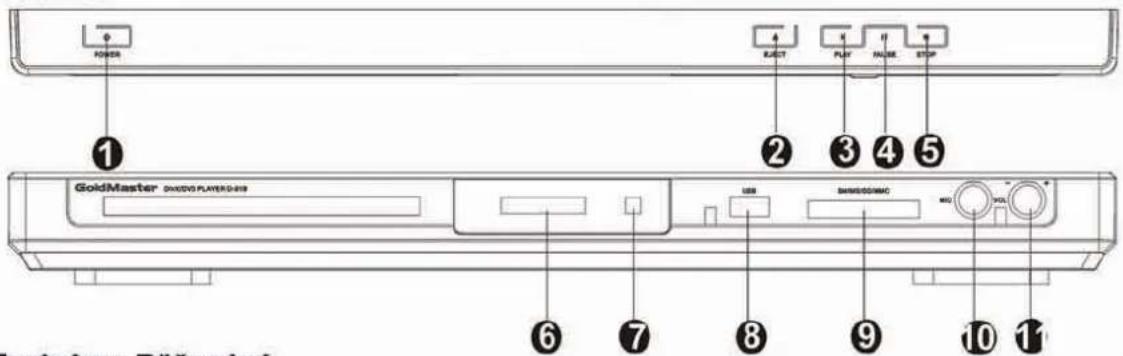
Fonksiyon Düğmeleri
1 Power: Cihazı Açmak/Kapatmak için basınız.
2 Eject: Disk tablasını Açmak/Kapatmak için basınız.
3 Play: Diski oynatmak için basınız.
4 Pause: Oynatımı bekletmek için basıniz.
5 Stop: Oynatımı durdurmak için basınız.
6 Cihaz ekranı.
7 Uzaktan kumanda algılayıcı sensörü.
8 USB: A USB konnektörü.
9 Kart Okuyucu: MS/SD/MMC kartlarla uyumlu.
10 MIC: Mikrofon bağlamak için kullanınız.
11 VOL: Mikrofon sesini ayarlamak için kullanınız.
Cihaz Ekranı
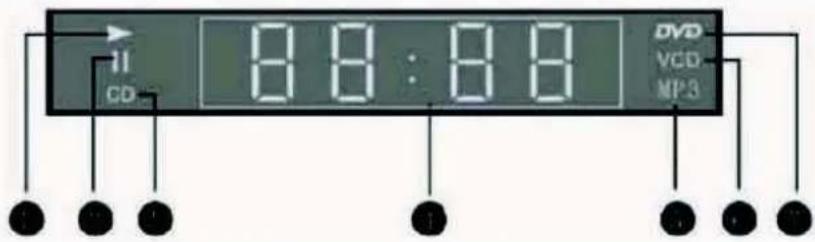
Ekrandaki simgelerin tanımları
1 Oynatma Durumu göstergesi
2 Bekleme Durumu göstergesi
3 CD Disk göstergesi
4 Oynatım süresi göstergesi
5 MP3 Disk göstergesi
6 VCD Disk göstergesi
7 DVD Disk göstergesi
Arka Panel

1 Güç Kablosu
2 5.1CH Audio Çıkışı
3 Sol/ Sağ Audio Çıkışı
4 Kompozit Video Çıkışı
5 YPbPr/YCbCr Video Çıkışı
6 S-Video Çıkışı
7 Koaksiyel Dijital Çıkışı
8 Optik Dijital Çıkışı
9 VGA ÇIKIŞI
10 SCART ÇIKIŞI
Uzaktan kumanda talimatı
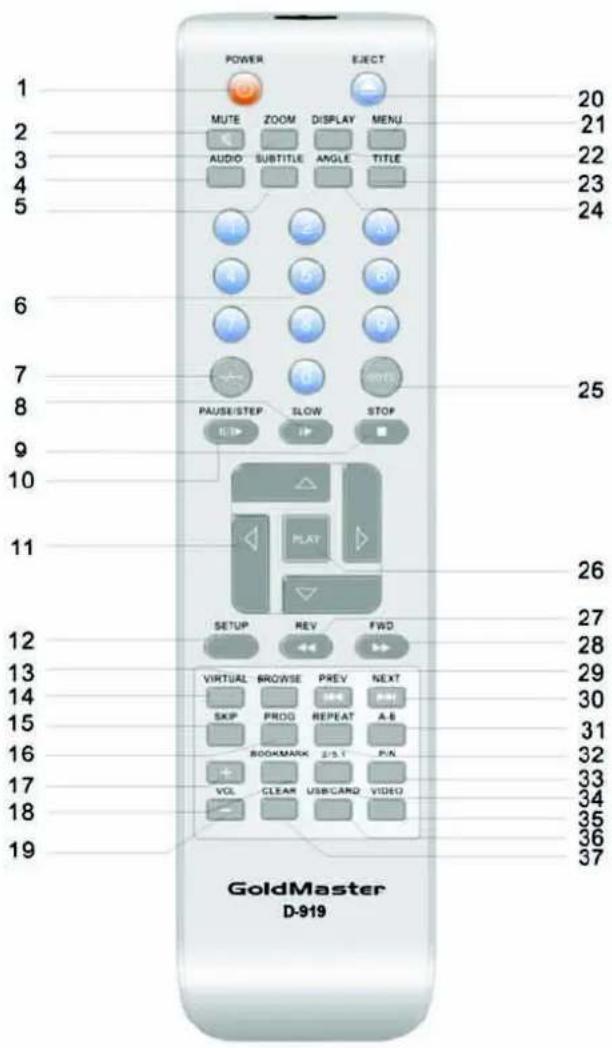
- POWER - Cihazı açmaya/kapamaya yarar
- MUTE – Ses kesme modu
- Zoom –Yakın çekim yapmaya yarar
- AUDIO – Desteklenen ses dilleri seçilebilir
- SUBTITLE – Desteklenen altyazı dilleri seçilebilir
- TUŞ TAKIMI
- -/-- - Parça no su 10 un üzerindeki parçalar bu tuş ile seçilebilir.
- Slow - Görüntüyü yavaş oynatmaya yarar
- STOP – Durdurma tuşu
- PAUSE/STEP – Duraklatma ve basamak tuşudur.
- YÖN TUŞLARI (◀/▶▲/▼/) – Menü de ilerleme yarar
- SETUP – Ayarlar Menüsü görünür
- Browse – Ön bilgi tuşu
- VIRTUAL – Tuşların aktif olmasını sağlar
- SKIP – Dick içeriğini es geçmeye yarar
- PROG – Diskin proglanmış play modunu gösterir
- VOL+ - Ses seviyesini arttırır
- BOOKMARK – Hafızalanmış menüyü gösterir
- VOL-- Ses seviyesini azaltır
- EJECT – Disk kapağını açar/kapar
- MENU – Menüyü gösterir
- DISPLAY – Kalan süreyi veya parça ismini gösterir
- TITLE – Display başlığını gösterir
- ANGLE – Kamera açısı değiştirilir
- GOTO – İstenilen zamana/parçaya/başlığa gitme tuşu
- PLAY – Oynatma tuşu
- REV - Hızlı Geri gelme tuşu
- FWD – Hızlı ilerleme tuşu
- PREV – Önceki bölüme geçilir
- NEXT – Sonraki bölüme geçilir
- A-B- Bölümler arasında tekrar tuşu
- REPEAT – Bölüm, Başlık, Parça tekrarları için bu tuş kullanılır
- P/N - PAL/NTSC/AUTO geçişleri yapılır
- 2/5.1 - 2 li ch den 5+1 ch ye geçişi sağlar
- VIDEO – Video moduna geçmek için kullanılır
- USB/CARD- Bu tuş ile USB veya KART i kullanabilirsini
- CLEAR – Yapmış olduğunuz sayı hatalarını siler
Uzaktan kumanda talimatları
- 60°lik açı ve 7 metrelik mesafe ile Uzaktan kumanda en iyi şekilde kullanılabilir.
- Pil seviyesi düşük kumandalarda kullanım verimi az olacaktır.
- 2 adet "AAA" pil normal şartlarda 6 ay kadar kullanılmaktardır.
- Bu süre aşıldığında eğer kumanda iyi şekilde çalışmıyor ise yeni 2 adet "AAA" pil takınız.
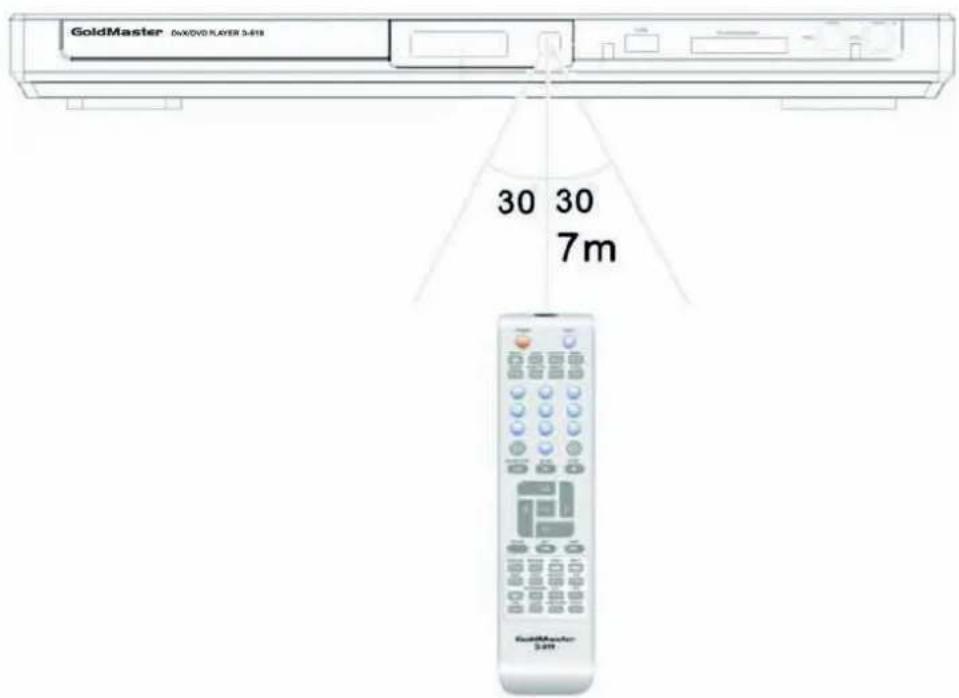
Uyarı: Tüm bağlantıların doğru şekilde yapıldığına emin olmadan cihazı açmayınız.
Önemli Hatırlatma: Klavuzlardaki resimler cihazınızla aynı olmayabilir. Bunlar sadece size yol göstermesi için seçilmiş standart resimlerdir.
TV ye bağlantı
Video output konnector = CVBS Video output, S-video output, Y/PbCb/PrCr output, SCART yada VGA output (opsiyonel). Bu bağlantılardan herhangi birini seçerek başarılı bir bağlantı yapabilirsiniz. Bağlantı şekli aşağıdaki şekilde gösterilmiştir.
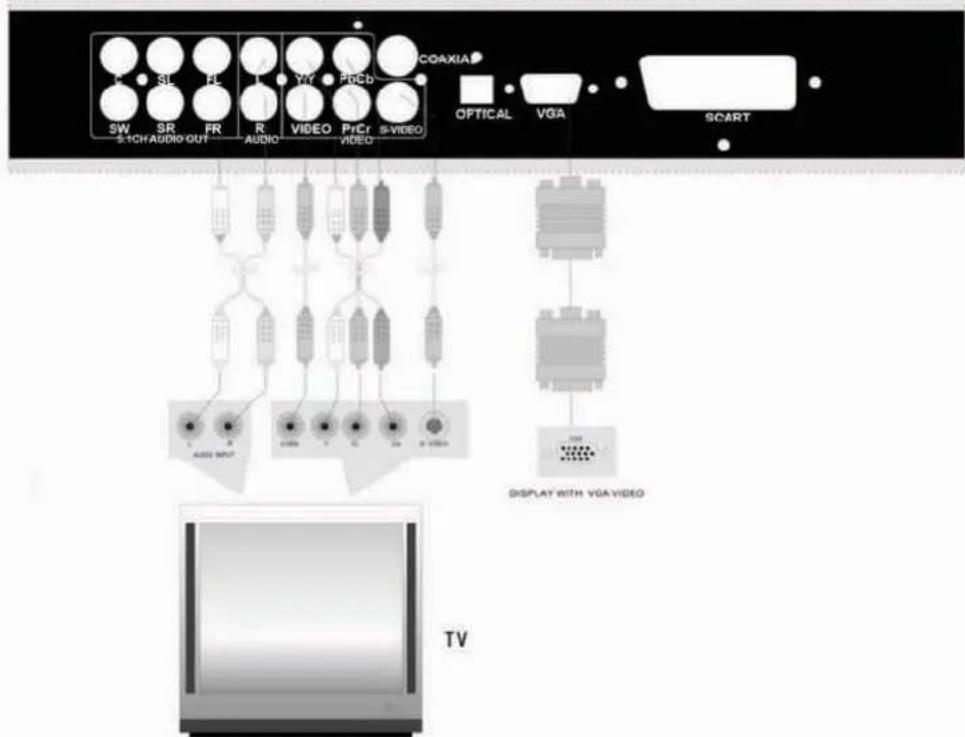
DVD Oynaticı Video çıkış modu
- DVD player video output modu ayarı direk TV sistemine yapılır. Önce kumanda üzerindeki P/N butonuna basınız ve uygun "PAL/NTSC/AUTO" modunu seçiniz
Örneğin : Eğer TV sisteminiz NTSC ise P/N butonuna basınız ve "NTSC" modunu seçiniz
S-Video bağlantısı
DVD Player üzerindeki S-Video output jack ini Display daki S-video input jack e S-video kablosunun bağlanması ile gerçekleştirilir.
Y/Cb/Cr video bağlantısı
DVD Player üzerindeki Y/Cb/Cr output jackini Display daki Y/Cb/Cr input jack e Y/Cb/Cr kablosu ile bağlanması ile gerçekleştirilir. Kumanda üzerindeki VIDEO-düğmesine basılarak geçiş yapılır.
Y/Pb/Pr video bağlantısı
DVD Player üzerindeki Y/Pb/Pr output jackini Display daki Y/Pb/Pr input jack e Y/Pb/Pr kablosu ile bağlanması ile gerçekleştirilir. Kumanda üzerindeki VIDEO-düğmesine basılarak geçiş yapılır.
Sistem Bağlantısı
VGA bağlantısı (Bu bağlantı sadece bu özelliği destekleyen cihazlarda ve doğru konnektör ile kullanılabilir) VGA kablosu ile VGA output olan cihazlara bağlanır.
SCART bağlantısı (Bu bağlantı sadece bu özelliği destekleyen cihazlarda ve doğru konnektör ile kullanılabilir) DVD Player üzerindeki SCART output jackını Display daki SCART output jackı SCART kablosu ile bağlanır. Bunun dışında menüden başka bir ayara gerek yoktur. NOT: Bazı cihazlarda SCART&VGA konnektörü olmayabilir.
Ses çıkış Konnektör
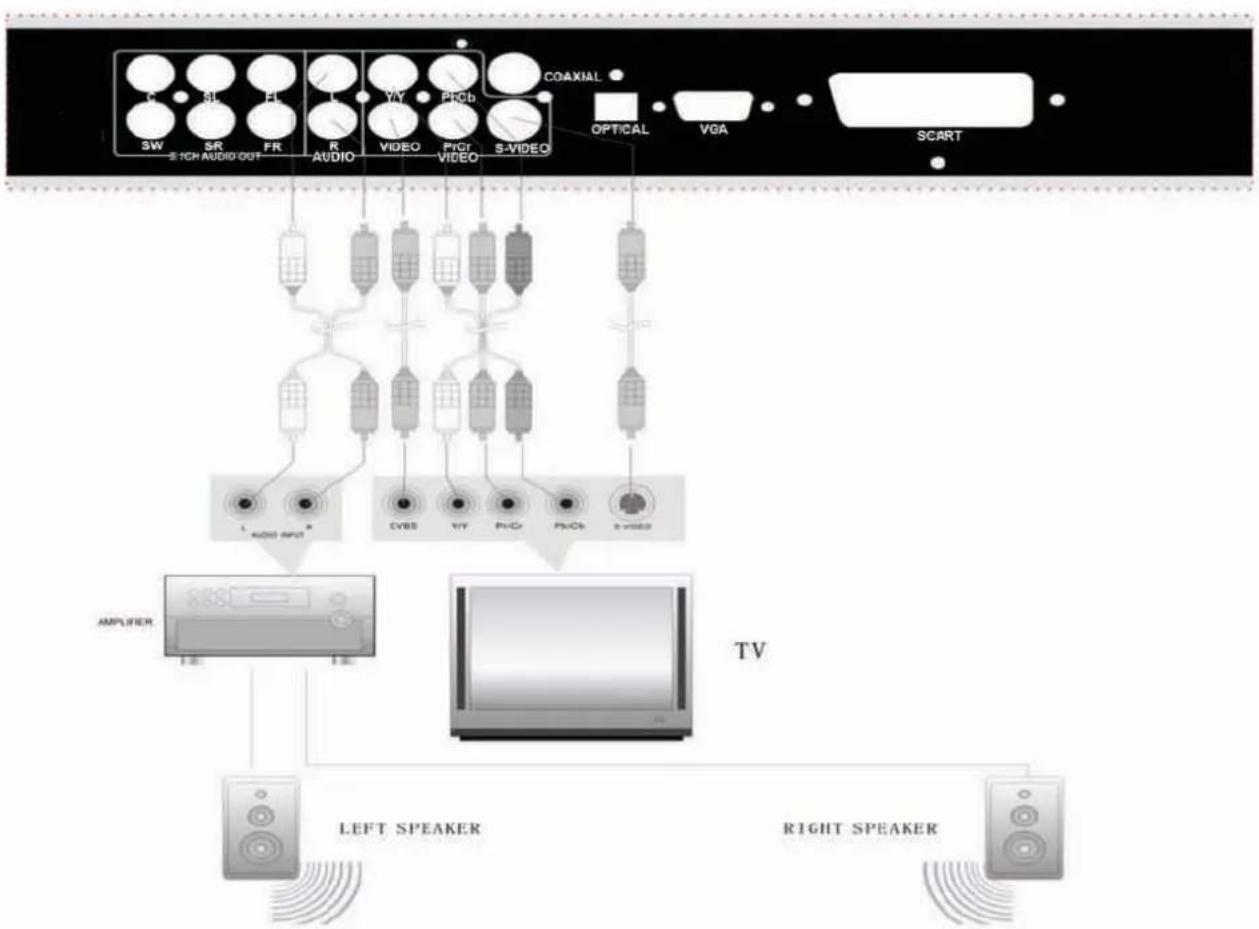
Audio bağlantısı için İki adet 2CH "L/R" analog audio output, 5.1CH output, optical output, coaxial digital audio output kullanılır
Amplifikatör bağlantısı
Amplifier e doğru bağlantı aşağıdaki resimde gösterildiği gibi yapılır.
flowchart
graph TD
    A["TV"] --> B["Left Speaker"]
    A --> C["Right Speaker"]
    B --> D["AMPLIFIER"]
    C --> E["COAXIAL"]
    D --> F["SW"]
    D --> G["SR"]
    D --> H["PR"]
    D --> I["R"]
    D --> J["AUDIO"]
    D --> K["VIDEO"]
    D --> L["VIDEO"]
    D --> M["S-VIDEO"]
    E --> N["OPTICAL"]
    E --> O["VGA"]
    E --> P["SCART"]
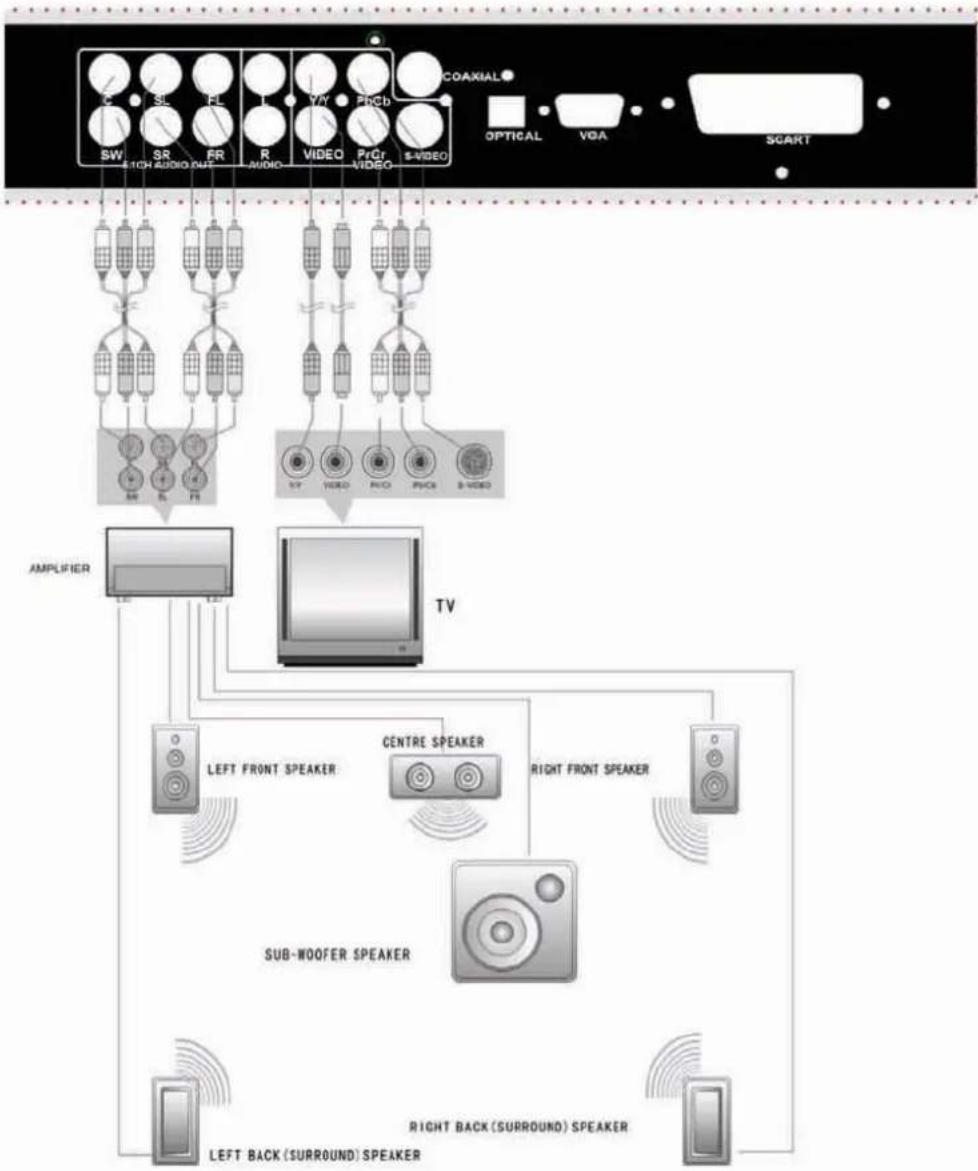
Amplifikatör ile 5.1 CH Ses Sinema Sistemi bağlantı
Amplifier e 5.1 CH Audio Output un doğru bağlantısı aşağıdaki resimde gösterildiği gibi yapılır.
flowchart
graph TD
    A["COAXIAL"] --> B["VIDEO"]
    A --> C["VIDEO"]
    A --> D["VIDEO"]
    A --> E["VIDEO"]
    A --> F["VIDEO"]
    A --> G["VIDEO"]
    A --> H["VIDEO"]
    A --> I["VIDEO"]
    A --> J["VIDEO"]
    A --> K["VIDEO"]
    A --> L["VIDEO"]
    A --> M["VIDEO"]
    A --> N["VIDEO"]
    A --> O["VIDEO"]
    A --> P["VIDEO"]
    A --> Q["VIDEO"]
    A --> R["VIDEO"]
    A --> S["VIDEO"]
    A --> T["VIDEO"]
    A --> U["VIDEO"]
    A --> V["VIDEO"]
    A --> W["VIDEO"]
    A --> X["VIDEO"]
    A --> Y["VIDEO"]
    A --> Z["VIDEO"]
    A --> AA["VIDEO"]
    A --> AB["VIDEO"]
    A --> AC["VIDEO"]
    A --> AD["VIDEO"]
    A --> AE["VIDEO"]
    A --> AF["VIDEO"]
    A --> AG["VIDEO"]
    A --> AH["VIDEO"]
    A --> AI["VIDEO"]
    A --> AJ["VIDEO"]
    A --> AK["VIDEO"]
    A --> AL["VIDEO"]
    A --> AM["VIDEO"]
    A --> AN["VIDEO"]
    A --> AO["VIDEO"]
    A --> AP["VIDEO"]
    A --> AQ["VIDEO"]
    A --> AR["VIDEO"]
    A --> AS["VIDEO"]
    A --> AT["VIDEO"]
    A --> AU["VIDEO"]
    A --> AV["VIDEO"]
    A --> AW["VIDEO"]
    A --> AX["VIDEO"]
    A --> AY["VIDEO"]
    A --> AZ["VIDEO"]
    A --> BA["VIDEO"]
    A --> BB["VIDEO"]
    A --> BC["VIDEO"]
    A --> BD["VIDEO"]
    A --> BE["VIDEO"]
    A --> BF["VIDEO"]
    A --> BG["VIDEO"]
    A --> BH["VIDEO"]
    A --> BI["VIDEO"]
    A --> BJ["VIDEO"]
    A --> BK["VIDEO"]
    A --> BL["VIDEO"]
    A --> BM["VIDEO"]
    A --> BN["VIDEO"]
    A --> BO["VIDEO"]
    A --> BP["VIDEO"]
    A --> BQ["VIDEO"]
    A --> BR["VIDEO"]
    A --> BS["VIDEO"]
    A --> BT["VIDEO"]
    A --> BU["VIDEO"]
    A --> BV["VIDEO"]
    A --> BW["VIDEO"]
    A --> BX["VIDEO"]
    A --> BY["VIDEO"]
    A --> BZ["VIDEO"]
    A --> CA["VIDEO"]
    A --> CB["VIDEO"]
    A --> CC["VIDEO"]
    A --> CD["VIDEO"]
    A --> CE["VIDEO"]
    A --> CF["VIDEO"]
    A --> CG["VIDEO"]
    A --> CH["VIDEO"]
    A --> CI["VIDEO"]
    A --> CJ["VIDEO"]
    A --> CK["VIDEO"]
    A --> CL["VIDEO"]
    A --> CM["VIDEO"]
    A --> CN["VIDEO"]
    A --> CO["VIDEO"]
    A --> CP["VIDEO"]
    A --> CQ["VIDEO"]
    A --> CR["VIDEO"]
    A --> CS["VIDEO"]
    A --> CT["VIDEO"]
    A --> CU["VIDEO"]
    A --> CV["VIDEO"]
    A --> CW["VIDEO"]
    A --> CX["VIDEO"]
    A --> CY["VIDEO"]
    A --> CZ["VIDEO"]
    A --> DA["VIDEO"]
    A --> DB["VIDEO"]
    A --> DC["VIDEO"]
    A --> DD["VIDEO"]
    A --> DE["VIDEO"]
    A --> DF["VIDEO"]
    A --> DG["VIDEO"]
    A --> DH["VIDEO"]
    A --> DI["VIDEO"]
    A --> DJ["VIDEO"]
    A --> DK["VIDEO"]
Disk yükleme
Sistem bağlantılarının doğru şekilde yapıldığından emin olduktan sonra Power düğmesine basıp, aşağıdaki adımları izleyiniz.
1. Cihazı açmak
POWER düğmesine basıldığı zaman cihaz otomatik olarak açılacaktır.
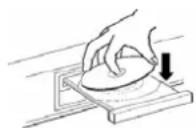
3. Diski çıkarmak
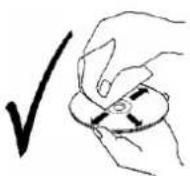
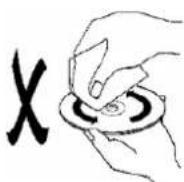
Resimde görüldüğü gibi disk tutularak çıkarıl-malıdır.
2. Disk kapağını çıkarmak
Disk kapağını çıkarmak için EJECT düğmesine basmak yeterli olacaktır.
- EJECT düğmesine tekrar basılmasıyla beraber kapak tekrar içeri girecek ve görüntü oynamaya başlayacaktır.
NOT: Lütfen Disk e CD koymadan önce formatına bakınız. Cihazın desteklemediği CD ler açılmayacaktır. Ayrıca kötü veya hasarlı Diskler cihazda önemli sorunlara ve hatta cihazınızın garanti kapsamı dışında kalmasına neden olabilir.
Fonksiyonların Tanıtımı
PLAY
PLAY butonuna basılarak start verilmiş olur. Ekranı standby a almak için kumanda daki POWER düğmesine basmanız yeterli olacaktır ve tekrar basıldığında görüntü tekrar oynayacaktır. Eğer uzun bir süre bir işlem gerçekleşmez ise otomatik olarak ekran koruyucu devreye girecektir.
STOP
Görüntü oynar iken kumanda üzerindeki STOP düğmesine basıldığında görüntü duracaktır. Eğer PLAY düğmesine basılırsa görüntü duraklanan yerden tekrar başlamayarak devam edecektir.
PAUSE
PAUSE butonu görüntü yü duraklatmak için kullanılır. Tekrar basıldığında görüntü devam edecektir.
REPEAT
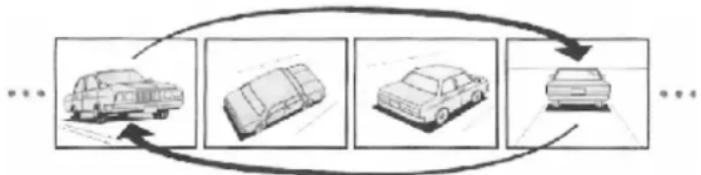
- REPEAT butonuna basılarak bir başlık, bölüm veya parça tekrar başlatılabilir. İptal etmek için tekrar düğmeye basınız.
- A-B butonuna basarak tekrar özelliği A dan B ye geçer. Tek basışta A ya ikinci basışta B ye üçüncü basışta ise iptal devreye geçer.
(NOT: Bazı diskler bu özelliği desteklemeyebilir.)
VOLUME
VOL+ butonu ses seviyesini arttırır, VOL- butonu ise ses seviyesini düşürür.
« ve » butonları görüntüün hızlı bir şekilde ilerlemesini veya geri dönmesini sağlar.
YAVAŞ İLERLEME & GERİ GELME
▶ butonları görüntü n yavaş bir şekilde ilerlemesini veya geri dönmesini sağlar. Not: CD ve MP3 diskslerde yavaş veya hızlı ilerleme veya geri dönme özelliği yoktur.
DISK BİLGİ EKRANI
Uzaktan kumanda ki DISPLAY butonuna basarak display bilgisi ekrana gelecektir.
İSTENİLEN ZAMANI BULMA
Uzaktan kumanda üzerindeki GOTO butonuna basarak istemiş olduğunu zamanı ayarlayabilirsiniz. DVD oynarken, GOTO butonuna bir kez basarak TV ekranında başlık, bölüm belirecektir. Tuş takımı kullanarak istemiş olduğunu zamanın yazılması yeterli olacaktır.
Not: Bazı DVD diskleri bu özellige sahip olmayabilir.
ZOOM
Uzaktan kumanda üzerindeki ZOOM butonuna basılarak, zoom aktif olur.
Zoom kademeleri:
Zoom uzak kademesi: ×2, ×3, ×4;
Zoom yakın kademesi: ×1/2, ×1/3, ×1/4;
Uzaktan kumanda üzerindeki ZOOM butonuna basılarak görüntü normal halini alacaktır.
DVD OYNATICI
MENU
DVD disk oynadığı zaman, genellikle bir menü ortaya çıkacaktır. Yön tuşlarını kullanarak istemiş olduğunu bölüm Enter tuşuna basılarak seçilebilir.
BAŞLIK & BÖLÜMLER
Genellikle bir DVD diskinde birden fazlabaşlık ve bölüm vardır. Bunlardan herhangibirini tuş takımlarını kullanarak hızlı bir şekilde seçebilirsiniz.
DİL SEÇİMİ
Bir DVD diskinde 8 farklı audio dili mevcuttur. Multi-Dil seçenekli bir DVD diskte, uzaktan kumanda üzerindeki AUDIO butonuna basılarak dil seçimi yapılabilir.
(Not: Bu özellik sadece bu desteği veren Disklerde geçerlidir.)
ALTYAZI
Bu DVD player 32 farklı dil altyazıyı destekleyebilir. Multi-altyazılı bir diskte, uzaktan kumanda üzerindeki SUBTITLE butonuna basaral altyazı seçimi yapılabilir.
(Not: Bu özellik sadece bu desteği veren Disklerde geçerlidir.)
AÇI
Bu DVD player multi-açı görüntüü destekleyebilir. Uzaktan kumanda üzerindeki ANGLE butonuna basarak farklı açılardan görüntü izlenebilir.
(Not: Bu özellik sadece bu desteği veren Disklerde geçerlidir.)

- Karaoke disk ini yükleyip play a basınız ve ses seviyesini en sona getiriniz.
- Microfonu MIC jack 1 yada 2 ye takınız ve MIC power i açınız.
- Ses seviyesini ayarladıktan sonra çalmasını istediğiniz parça seçimini önpanelden veya uzaktan kumanda ile yapınız.
- Şarkı bittiği zaman, MlC poweri kapatınız ve Mikrafonu çıkarınız.
(Not: Eğer Şarkı söyleme aşamasında inleme/uğultu olursa, mikrofonun hoparlörlerden uzaklaştırın ve MIC power i kapatınız.)
MP3 OYNATICI
MP3 üçüncü ses sistemlerini ifade eden uluslararası MPED standartlarında hazırlanmış bir formatır. Ses sinyalinin değeri 12:1 dür ve MP3 formatını kullanır. Bir diske 600 dakidan fazla Müzik yüklenebilir. Ancak Diskler farklılık gösterebilir.
Genellikle, bir MP3 diski birçok dosya ve her dosyada çoksayıda klasör(Şarkı) içerebilir.
“◀ / ▶” butonlarını sessiz olarak hızlı ileri geri sarma tuşudur. Her basisınızda sarma hızı artacaktır. En sonunda ise normal oynatmaya geri döner. ( x1, x2, x3, x4 kademeleri)
" / "butonlarını ileri geri atlatma yapabilirsiniz.
HDCD/CD OYNATICI
Bu cihaz HDCD yada CD disklerini destekleyebilir. ◀ ve ▶ (Geri/İleri Atlama) butonlarını yada tuş takımını kullanarak parçaları seçebilirsiniz.
RESİM CD OYNATICI
JPEG Resim Oynatma İşleyişi
1. Normal Oynatici
JPEG formatlı bir disk oynattığız zaman ekranda "SMART NAVI" veya "ROOT" görünecektir. Sol kısımda önceki menüyü, sağ kısımda ise sonraki menüyü göreceksiniz. ENTER a basarak ve ◀/▶ butonunu kullanarak alt menüleri, ▲/▼ butonlarını kullanarak direk menü ye ulaşabilirsiniz.
(NOT: Bazı JPEG formatındaki diskler bu özelliği desteklemeyebilir.)
2. Resimleri Döndürme
İki çeşit resim döndürme modeli vardır. Sola Döndürme ve Sağa Döndürme. Aşağıdaki butonları kullanarak işlemi gerçekleştirebilirsiniz.:
◀" Sol buton ---- Sola Döndürme
"▶" Sağ buton ---- Sağa döndürme
(NOT: Bazı JPEG formatındaki diskler bu özelliği desteklemeyebilir.)
3. Zoom
ZOOM butonuna basarak Zoom özelliği aktif hale gelir. Aktif hale getirdikten sonra ve butonlarını kullanarak zoom yapabilirsiniz.◀/▶,▲/▼ tuşları ile görüntüde hareket edebilirsiniz. Tekrar Zoom butonuna basarak resim eski haline gelecektir. Menü düğmesi ile de ana Menü ye dönüş yapabilirsiniz.
Ayar Menüsü
Dikkat: Bazı menüler kulandığınız DVD PLAYER den farklı olabilir, Ayar Menüsü size referans olması için hazırlanmıştır.
Kumanda üzerindeki SETUP butonuna bastığınız zaman, TV ekranında bir ana menü görünecektir.
İçeriği;
- Genel Ayar Sayfası.
- Ses Ayar Sayfası,
- Video Ayar Sayfası,
- Tercih Ayarı (Bu sayfa sadece görüntü durduğu zaman aktif olabilir.)
- Şifre Ayar Sayfası
İstediğiniz seçimleri nasıl yapacaksınız ?
- SETUP butonuna basarak SETUP menü ye giriniz,
- "▶/◀" oklarını kullanarak istediğiniz seçime geliniz.
- ENTER butonuna basarak altmenüye geliniz.
-
Press the SETUP button to exit from the setup menu.
-
“▲ / ▼” butonlarını kullanarak istediğiniz seçim altmenüde yapılabilir “▶” butonuna basarak ilerliyebilirsiniz.
-
“◀” butonu ile geridönüşü gerçekleştirebilir, önceki menüye ve sonrada Ana sayfaya dönebilirsiniz.
Ana Menü Ayarları
Dil seçimi, TV modu, Resim cetveli yada ebebeyn kontrolü, dijital çıkış, audio çıkışı, dinamik, hoparlör tipleri ve diğer disk playerin desteklediği ayarlar.
Uzaktan kumanda üzerindeki SETUP butonuna basarak TV de Ana Menü aşağıdaki gibi göreceksiniz ve "▶/◀" tuşlarını kullanarak ayarsayfasında ilerliyebilirsiniz. SETUP butonuna tekrar basarak menüden
çıkabilirsiniz.
| -- Genel Ayar Sayfası -- | |
| TV Ekranı | PS |
| Açı İşareti | ON |
| Ekran Dili | ENG |
| Açıklamalı Altyazı | Off |
| Ekran Koruyucu | ON |
| Son Bellek | Off |
| Panel Işığı | ON |
| Ana sayfaya dönüş | |
Genel Ayar Sayfası
“▲/▼” tuşları ile “TV Display” seçiniz, ve “▶” tuşu ile sol menüye atlayarak enter a basmanız yeterli olacaktır.
| -- Genel Ayar Sayfası -- | |
| TV Ekranı | PS |
| Açı İşareti | ON |
| Ekran Dili | ENG |
| Açıklamalı Altyazı | Off |
| Ekran Koruyucu | ON |
| Son Bellek | Off |
| Panel Işığı | ON |
| TV Display Modu | |
Genel Ayar İçeriği
- TV EKRANI: TV sisteminizi: "NORMAL/PS", "NORMAL/LB", "WIDE" and "Wide aspect ratios" yapar.
- AÇI İŞARETİ
Açı işaretini "ON" or "OFF" yaparak ekranda görüntü yü değişik bir açıdan seyredebilirsiniz.
- EKRAN DİLİ: OSD menüsünü İnglizce veya diğer dillere çevirir.
- AÇIKLAMALI ALTYAZI
Bazı DVD disklerin de gizli bölümler olabilmektedir. Bu özellik ile gizli bölümleri ortaya çıkarabilir ve kullanabilirsiniz.
- EKRAN KORUYUCU
Ekran koruyucuyu "ON" veya "OFF" yapabilirsiniz. "ON" yaptığınız zaman cihazda belli bir süre hareket olmadığı zaman ekran koruyucu otomatik olarak devreye girecektir.
- SON BELLEK
Önceki hafıza modunu "ON" veya 'OFF' yapabilirsiniz. "ON" yaptığınız zaman cihaz açıldığın da en son durdurulan veya kalan görüntüden oynamaya başlayacaktır.
- PANEL IŞIĞI: Bu özellik ön panel önündeki panel ışığını açıp kapamaya yarar.
Ses Ayar Sayfası
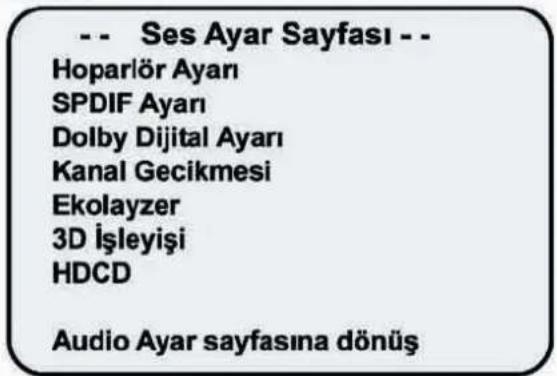
Genel ayarlar bittiği zaman ◀ butonuna basıp ve Ana menü ye geri gelin ve “▶” tuşuna basarak audio ayar özelliklerine enter a basarak girebilirsiniz yada ▼ butonuna basarak audio ayarlar sayfasına geçiş yapabilisiniz ve aşağıdaki menüyü kullanabilirsiniz:
1. Hoparlör Ayar Sayfası
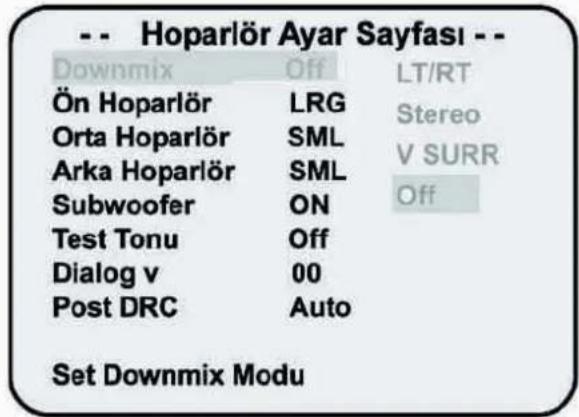
▲/▼ yön butonlarını kullanarak "Audio Ayar Sayfası" ndan "Hoparlör Ayarı" seçeneğine ulaşabilirsiniz.
Audio çıkış modu ,ön hoparlör, orta hoparlör,arka hoparlör, sub-woofer, sound ve output dynamic compress ve diğerleri.
Sistem Ayarları
- Downmix: Değişik Audio çıkış modu
"LT/RT": Sol ve Sağ CH audio efekt.
"V SURR": Audio çıkışının surround signalini gösterir.
"5.1ch": 5.1CH çıkışı.
- Ön Hoparlör : To choose "Large/Small" for the front speaker output
- Orta Hoparlör : "Domnmix Off" modunun altında, "Large/Small yada off" çıkışını seçebilirsiniz.
- Arka Hoparlör: "Domnmix Off" modunun altında, "Large/Small yada off" çıkışını seçebilirsiniz.
- Subwoofer: "On/off" modunu seçerek subwoofer i devreye sokabilirsiniz.
- Test Tonu : "On" modunu seçerek ses 5 CHs hoparlör de test edilerek döner.
- Dialog : 5.1CH disk oynatılırken hoparlörden sesi dialog şeklinde ayarlıyabilirsiniz.
- Post DRC: Bu özellik dinamik ses çıkışı düşük olan sesleri bastırabilir.
SPDIF Ayar Sayfası
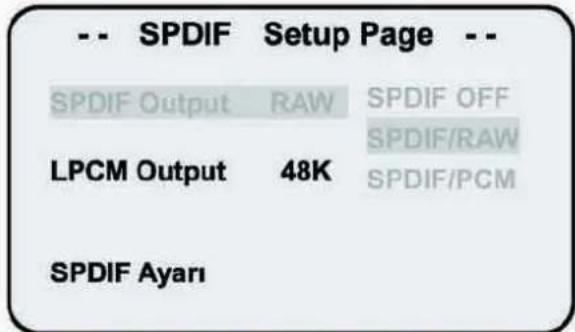
▲/▼ yön tuşları ile audio ayar menüsündeki menü sayfasına ulaşılabilirsiniz. "SPDIF Ayar Sayfası" gelip Enter a basınız.
Dolby Dijital Ayarı
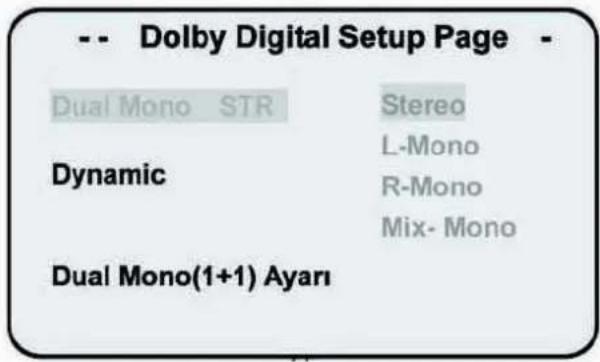
“◀” yön tuşuna basarak audio ayar sayfasından ,▲/▼ yön tuşları yardımı ile “ Dolby dijital ayarları ” yapabilirsiniz.
Dual Mono, Dynamic item.
-Kanal Gecikme Ayar Sayfası
Ana Menüden "Kanal Gecikmesi" ni seçebilirsiniz.
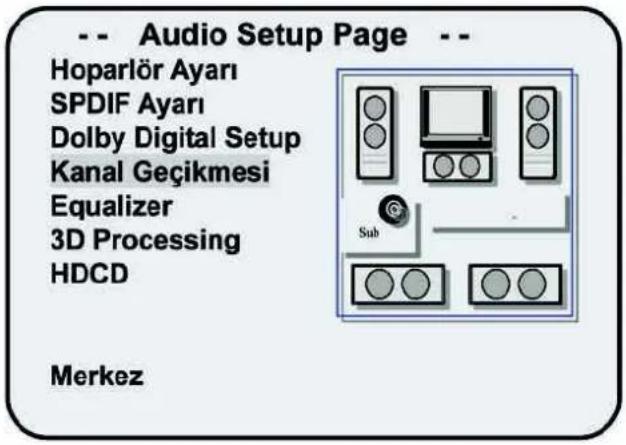
Bu özellik sayesinde daha yakın sound efektlerini test edebilirsiniz.
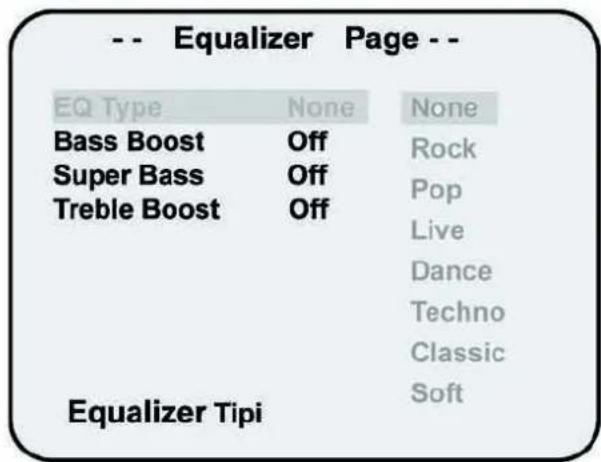
Ekolayzer Ayar Sayfası
Ana Menüden "Ekolayzer" özelliğini kullanabilirsiniz.
3D İşleyiş Sayfası
Ana Menüden "3D İşleyiş Sayfası" na girebilirsiniz.
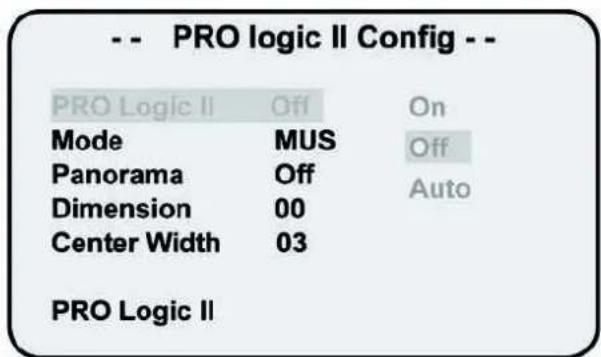
Bu özellik sayesinde daha etkili sound efektleri alabilirsiniz.
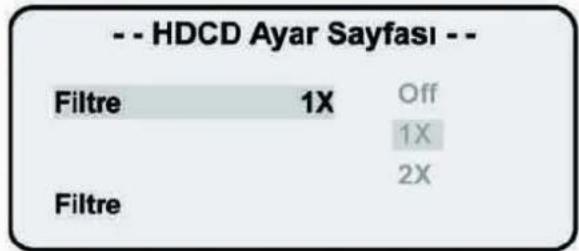
HDCD Ayar Sayfası
Ana Menüden "HDCD"na girebilirsiniz.
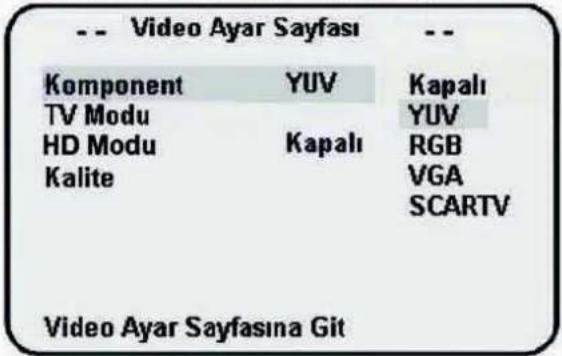
Video Ayar Sayfası
Uzaktan kumanda üzerindeki "Setup" butonuna basıniz ve "▶" yön tuşu ile "Video Ayar Sayfası" na geliniz ve Enter a basarak veya ▼ işaret tuşunu kullanarak Video Ayar Sayfasının içeriğine ulaşabilirsiniz.
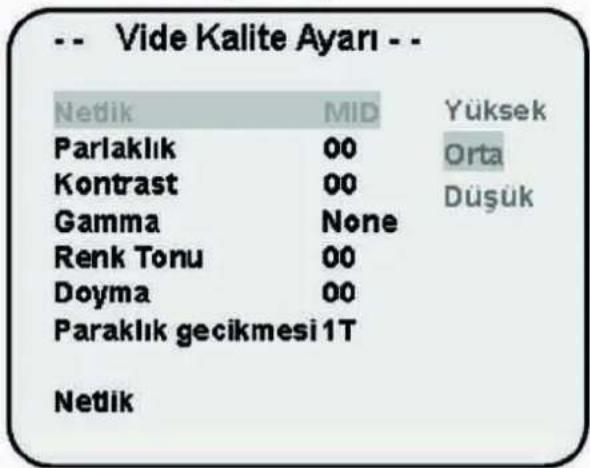
- Video Kalitesi
Video Ayar sayfası içinden "Video Kalitesi" özelliğine ulaşabilirsiniz.
Tercih Sayfası
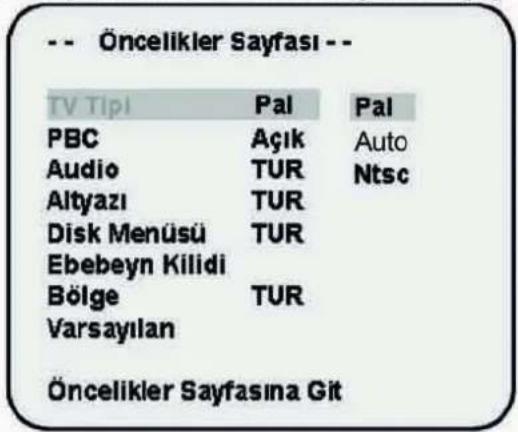
Cihazı tam olarak durdurduktan sonra uzaktan kumanda üzerinden "Setup" butonuna basarak ana menüye geçiş yapınız.▶ butonuna basarak "Tercih sayfası" özelliğini seçiniz ve tercihinize göre TV Tipi, Audio, Altyazı, Disk Menü, Ebebeyn kilidi, Ükle Codu, Password ve Default ayarlarını yapabilirsiniz.
-TV Modu Ayari
"TV Tipi" ni seçin:"PAL, Auto, NTSC". TV sisteminize ve Disck içeriğine bağlı olarak seçin.
-PBC Ayari
PBC yi açık veya kapalı olarak ayarlayın.Kapalı ayarı PBC fonksiyonun kullanılamayacağını gösterir.
-Ses Ayari
Farklı ses (konuşma) dillerinden birini seçiniz:"English, French, Spanish, Chinese, Japanese, Korean, Turkish, Thai diğer". Sadece çoklu dil desteği veren disklerde.
-Altyazı Ayarı
Farklı altyazı dillerinden birini seçiniz: "English, French, Spanish, Chinese, Japanese, Korean, Turkish, Thai diğer". Sadece çoklu dil desteği veren disklerde.
-Disk Menüsü Ayarı
Farklı disk menü dillerinden birini seçiniz:"English, French, Spanish, Chinese, Japanese, Korean, Turkish, Thai diğer".
-Ebeveyn Kilidi Ayan
Şifre ayarını Kapalı konumuna getirdikten sonra "Ebeveyn" seviyesini ayarlayabilirsiniz. Ayarlama bittikten sonra şifre ayar sayfasına dönüp şifreyi Açık konumuna alınız.
-Bölge Ayarı
Farklı ülkeler farklı DVD disk bölgelerine dahildir. Doğru bölgeyi seçiniz: (Çin, Japonya, Türkiye, ABD vs.)
-Varsayılan Ayarı: Seçilirse sistem başlangıçtaki "Fabrika Ayarları"na dönecektir.
(Not:Öncelikler sayfası Full Stop(iki defa stop a basılır) modunda açılabilir.)
Şifre Ayar Sayfası
Menu Ayar Sayfasının altından Şifre ayar sayfasına ulaşabilirsiniz
-- Şifre Ayar Sayfası --
Şifre Modu
Off
Şifre
Değiştir
Şifre değiştirme
Şifre Değiştirme
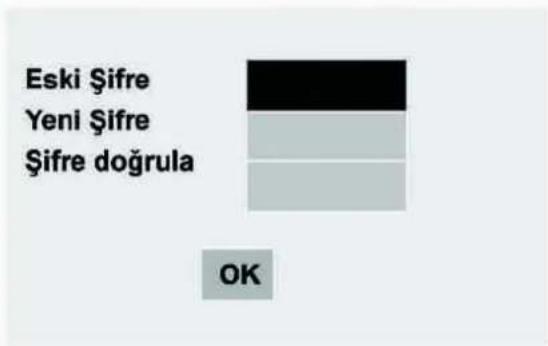
Fabrika şifresi 136900 dir. Aşağıdaki basamakları kullanrak şifrenizi değiştirebilirsiniz.
1, Eski şifre hanesine altı haneli eski şifreyi yazınız.
2, Yeni şifre hanesine altı haneli yeni şifrenizi yazınız.
3, Şifre doğrula hanesine yeni şifrenizi tekrar yazınız.
4, Enter butonuna basarak yeni şifreniz başarılı bir şekilde girilmiş olacaktır.
OK
| Durum Sebep | |
| Cihaz Çalışmıyor. | -Disk doğru yerleştirilmemiş olabilir-Disk ters konmuş olabilir-Disk kirli veya hasarlı olabilir-Diske Su temas etmiş olabilir-Eğer su teması var ise diski çıkarınız ve cihazı fişten çekip bir kaçsaat çalıştırmayınız.. |
| Ses yok. | -Sistem bağlantıları doğru yapılmamış olabilir-DVD disk doğru formatta yüklenmemiş olabilir-Disk kirli veya hasarlı olabilir-Eğer kirli ise temiz kuru bir bezle nazikçe siliniz |
| Resim yok | -TV video bağlantısı yanlış yapılmış olabilir-Sistem bağlantıları doğru yapılmamış olabilir |
| Zayıf AV Performansı | -Disk kirli veya hazarlı olabilir |
| Play yapmaz veya bir bölümü tekrar oynatırsa | -A-B tekrar özelliği aktif olabilir-Eğer evet ise A-B butonuna tekrar basarak özelliği iptal ediniz-Disk kirli veya hazarlı olabilir-Eğer kirli ise temiz kuru bir bezle nazikçe siliniz |
| Uzaktan Kumanda çalışmıyor. | -Cihaz ile kumanda arasında çok fazla mesafe olabilir-Pil güç seviyesi düşük olabilir-Eğer doğru ise yeni bir AAA pil takınız |
Uyarı: Bu belirtilen arızaların çözüme kavuşmaması veya bu arızaların dışında farklı arızaların görülmesi durumunda, lütfen cihazı en yakın servis noktasına götürünüz. Tüm ciddi sorunlar teknik servisler tarafından kontrol edilmeli ve giderilmelidir. Aksi durumda cihazınız garanti kapsamı dışında kalabilir. Lütfen kullanma kılavuzunda belirtilen tüm uyarılara dikkat ediniz.