55FA8500 - Televizyon VESTEL - Ücretsiz kullanım kılavuzu
Cihazın kılavuzunu ücretsiz bulun 55FA8500 VESTEL PDF formatında.


Kullanıcıların soruları hakkında 55FA8500 VESTEL
0 soru bu cihaz hakkında. Bildiklerinizi cevaplayın veya kendinizinki sorun.
Bu cihaz hakkında yeni bir soru sor
Cihazınız için talimatları indirin Televizyon PDF formatında ücretsiz! Kılavuzunuzu bulun 55FA8500 - VESTEL ve elektronik cihazınızı yeniden ele alın. Bu sayfada cihazınızın kullanımı için gerekli tüm belgeler yayınlanmaktadır. 55FA8500 markasının VESTEL.
KULLANIM KILAVUZU 55FA8500 VESTEL
Öncelikle doğa ve teknoloji dostu ürünümüzü tercih ettiğiniz için sizi kutlarız. Beklentilerinizin üzerinde ürün sunmayı amaç edinerek, modern tesislerde özenle üretilen, titiz kalite kontrollerinden geçirilen televizyonunuz kullanımınıza sunulmaktadır.
Bu kullanım kılavuzu size cihazınızın kullanımında yol gösterecektir; cihazınızın en ileri teknolojik çözümler içerldiğini ve kullanımının son derece kolay olduğunu göreceksiniz.
Cihazınız, gerekli olan özeni ve bakımı sağladığınız takdirde size uzun yıllar hizmet edecektir. Cihazınızı kullanırken keyif almanızı diliyoruz.
Bu ürün, çevreye saygılı VESTEL ELEKTRONİK A.Ş. tesislerinde doğaya zarar vermeden üretilmiştir.
Güvenlikle İlgili Önemli Bilgiler
Cihazınızı hızlı bir biçimde tanımak ve tüm fonksiyonlarından eksiksiz faydalanmak için, lütfen bu kılavuzdaki talimatları dikkatli bir şekilde okuyun ve ileride tekrar incelemek için saklayın.
Bu kullanım kılavuzu, cihazınızın ilk kullanımı, kurulumu, güvenliği, kul- lanım amaçları, temizliği ve bakımı, sorun giderme ile ilgili önemli bil giler içermektedir.
Kullanım kılavuzundaki talimatlara uyun.

UYARI: Ciddi yaralanma veya ölüm tehlikesi.

ELEKTRİK ÇARPMA TEHLİKESİ: Tehlikeli voltaj.

DİKKAT: Yaralanma veya eşyalara zarar gelme riski.

ÖNEMLİ: Sistemi düzgün biçimde çalıştırma.

UYARI: Ek notlar işaretlenmiştir.
İçindekiler
Değerli Müşterimiz,....1
Güvenlikle İlgili Önemli Bilgiler....1
Güvenlik Bilgileri....6
Ürün üzerindeki İşaretler 7
Temizlik ve Bakımda Dikkat Edilmesi Gereken Güvenlik Bilgileri....8
Taşıma ve Nakliye Sırasında Dikkat Edilmesi Gereken Güvenlik Bilgileri 8
Piller....9
UYARI 9
Sorumluluk Sınırlaması 9
Özellikler....9
Dahil olan Aksesuarlar....10
Bekleme Bildirileri 10
TV Kontrol Tuşları ve Çalıştırma....10
Uzaktan Kumandayla Çalıştırma 10
Giriş Seçimi 10
Kanal Değiştirme ve Ses Ayarlama 10
Pilleri Uzaktan Kumandanıza Yerleştiriniz....11
Elektrik Bağlantısı 11
Anten Bağlantısı....11
Bilgi....12
Teknik Özellikler....12
Uzaktan Kumanda 13
Bağlantılar ....15
TV'yi Açmak için 16
Televizyonu Kapatmak için....16
Yayın Tipinin Seçilmesi Hakkında 16
Digiturk Seçeneği....16
TKGS (Türksat Kanal Güncelleme Sistemi) kurulumu....17
SatcoDX özelliğinin kullanılması....18
USB Girişi yoluyla Medya Oynatma....19
Ortam Tarayıcı Menüsü ....19
Özel Açılış Logosu 19
FollowMe TV(Varsa) 20
CEC ve CEC RC Doğrudan Geçiş ....20
Sistem Ses Kontrolü 20
E-Kilavuz....21
TV Menüsü İçeriği....22
Kanal Listesinin Kullanılması 26
Favori Listesinin Yönetilmesi 26
Ebeveyn Ayarlarını Yapılan-dırma....26
Elektronik Program Rehberi (EPG)...... 27
Zaman Çizelgesi....27
Liste Çizelgesi(*)....27
Şimdi/Sonra Çizelgesi 28
Program Seçenekleri....28
Gelişmiş EPG ve Genişletilmiş Program Bilgisi Afişi 28
Genişletilmiş Bilgi Şeridi 28
Teletekst Servisleri....28
Dijital Teletekst 28
Yazılım Yükseltme....29
Kullanıcı arayüzüyle yazılım yükseltme araması 29
03:00 arama ve yükseltme modu 29
3D Modu....29
3D izlerken dikkat edilecekler....29
Güvenliğiniz için ; 3D fonksiyonunu kullanmadan önce bu güvenlik tedbirlerini dikkatle okuyunuz. ......29
Işiga Duyarlı Tutukluk Uyarısı 30
3D Modunu Kullanma 30
Gözlüklerin Kullanımı 31
3D gözlüklerin temizlenmesi ve bakımı 31
3D görüntülerin izlenmesi 31
Opsiyon Menüsünden 3D formatının değiştirilmesi (modele göre değişir) ...... 31
3D görüntülerin 2D formatında izlenmesi.... 31
2D görüntülerin 3D formatında izlenmesi....31
Sol ve sağ görüntülerin yer değiştirilmesi 32
3D Ayarları 32
3D İzleme bilgileri....32
Bir Kablolu Ağa Bağlanmak 33
Kablolu Cihaz Ayarlarının Yapılandırılması....34
Ağ Tipi....34
Internet Hız Testi 34
Gelişmiş Ayarlar....34
Kablosuz Bağlantı 34
Bir Kablosuz Ağa Bağlanmak....34
Kablosuz Cihaz Ayarlarının Yapılandırılması 35
Diğer Bilgiler 35
Mobil cihazınıza WiFi aracılığıyla bağlantı kurmak....35
Mobil cihazlar ile kullanarak 36
Kablosuz Ağ Kullanılamıyor 36
Bağlantı Yavaş 37
Oynatım sırasında kesinti veya yavaş tepkiler 37
İnternet Bağlantısı Kullanılamıyor / Ses ve Video Paylaşımı Çalışmıyor ......37
Geçersiz Alan Adı 37
-
Nero Media Home Kurulumu ....37
-
Bir Kablolu ya da Kablosuz Ağa Bağlanmak 38
-
Ortam Tarayıcısı ile Paylaşılan Dosyaların Oynatılması 38
Internet Portalı 39
AKILLI TAVSİYELER....39
Internet Tarayıcısı 41
Smart Center 43
Başlangıç......43
Mobil Cihaz ekranı 43
Detay Sayfası 44
FollowMe TV Özelliği (Varsa) 44
Medya Paylaşım Sayfası......44
Portal Başlatıcı 45
Akıllı Uzaktan Kumanda Özelliği 45
Ses Tanima 45
Klavye Sayfası 45
Hızlı Bekletme (Opsiyonel)...... 45
Gereklilikler 45
Temizlik ve Bakım......46
Sorun Giderme....46
Bilgi 49
PC Girişi Tipik Ekran Modları 49
AV ve HDMI sinyal uyumu 49
USB Modunda Desteklenen Video Dosyası Biçimleri 50
USB Modunda Desteklenen Resim Dosyası Biçimleri 50
USB Modunda Desteklenen Ses Dosyası Biçimleri....51
USB Modunda Desteklenen Altyazı Dosyası Biçimleri....53
Desteklenen DVI Çözünürlükleri....53
Cihazınız ve Pilin Çevreye Uygun Bir Şekilde Atilması....54
Enerji Tasarrufu için Öneriler 54
Değerli Müşterimiz, 55
ÖNEMLİ UYARILAR!......56
-
Üretici tarafından saklı tutulan haklar: 56
-
Ekran Teknolojisi hakkında uyarılar: 56
-
Ekranda sürekli sabit bir görüntü: 56
-
Full HD ürünlerde; 56
-
Cihazın çalışma gürültüsü hakkında: 56
-
Cihazınızın panelinin (ekran) asla harici bir mekanik darbeye maruz kalmamasını sağlayınız: 57
-
Cihazın kullanımı hakkında: 57
Müşteri'nin Seçimlik Hakları 58
Güvenlik Bilgileri

DİKKAT: Elektrik çarpma riskini azaltmak için kapağı (veya arka kısmı) çıkarmayınız. İçeride kullanıcı tarafından bakım yapılabilecek herhangi bir parça bulunmamaktadır. Servis işlemlerini uzman servis personeline yaptırınız.
TV'nizi aşırı ortam koşullarında çalıştırmayınız, bu ortamlar TV'nize zarar verebilir.

Aşırı hava koşullarında (fırtinalar, yıldırımlar) ve uzun süre kullanılmama durumunda (tatil), TV'nin fişini çekiniz. Elektrik kablosu TV setinin elektrik şebekesi ile olan bağlantısının kesilmesi için kullanılır, dolayısı ile hali hazırlda işleyebilir kalacaktır.

Bu işaret, cihazla birlikte verilen kılavuzların içinde çok önemli çalıştırma ve bakım bilgileri olduğunu gösterir.
NOT: Özellikleri kullanmak için ekranda verilen talimatları izleyiniz.
Ürün üzerindeki
işaretler
Aşağıdaki semboller ürün üzerinde sınırlamalar ve önlemler ile güvenlik talimatları için işaretçi olarak kullanılmaktadır. Buradaki açıklamaların her biri, sadece ürünün ilgili işareti taşıması durumunda değerlendirilmelidir. Bu bilgilere güvenlik açısından dikkat ediniz.
Sınıf II Ekipman: Bu cihaz, güvenli bir

elektriksel topraklama bağlantısı gerektirmeyecek şekilde tasarlanmıştır.
İşlevsel Topraklama ile Sınıf II Ekipman:

Bu cihaz, güvenli bir elektriksel topraklama bağlantısı gerektirecek şekilde tasarlanmıştır, topraklama bağlantısı işlevsel amaçlar içindir.
Koruyucu Topraklama Bağlantısı: Bu

işaret besleme kablosu ile ilişkili koruyucu topraklama iletkeninin bağlanması için amaçlanmıştır.
Tehlikeli Canlı Klemens: İşaretlenmiş

klemens(ler) normal çalışma koşulları altında elektrik içerdiği için tehlikelidir.
Dikkat, Bakınız Kullanım Açıklamaları:

İşaretlenmiş alan(lar) kullanıcı tarafından değiştirilebilecek pul veya düzme tipi pil(ler) içermektedir.
Sınıf 1 Lazer Ürün: Bu ürün, öngörülen

çalışma koşullarında makul ölçüde güvenli olan Sınıf 1 lazer kaynağı içermektedir.
UYARI
- Televizyon setini asla sabit olmayan bir yere yerleştirmeyiniz. Televizyon seti düşebilir, ciddi yaralanmalara veya ölüme neden ola-bilir. Özellikle çocukların maruz kalabileceği birçok yaralanma aşağıdaki kiler gibi basit tedbirler alınarak önlenebilir:
- Televizyonun üreticisi tarafından tavsiye edilen sehpaların veya standların kullanıl-ması.
- Sadece televizyonu güvenli bir şekilde destekleyebilecek mobilyaların kullanılması.
- Televizyonun destek aldığı mobilyanın kenarından sarkmamasının sağlanması.
- Televizyonun yüksek mobilyalar (örneğin dolaplar veya kitaplıklar) üstüne hem mobilyayı hem de televizyonu uygun bir desteğe monte etmeden yerleştirilmemesi.
- Televizyona veya başka kontrol aygıtlarına ulaşmak için mobilyaların üstüne çıkmanın tehlikeleri hakkında çocukların bilgilendirilmesi.
- Eğer mevcut televizyon setiniz yerinden sökülecek veya yeri değiştirilecekse, yukarıda belirtilen aynı tedbirlerin uygulanması gereklidir.
ÖNEMLİ - Kurulum veya Çalıştırma Öncesinde Bu Talimatları Tam Olarak Okuyunuz
⚠️ UYARI: Fiziksel, algısal veya zihinsel olarak yetersiz veya deneyimsiz kişiler (çocuklar dahil) güvenliklerinden sorumlu olan bir kişinin gözetimi olmadan elektrikli bu cihazı kullanmamalıdır.
- Havalandırma amacıyla alet etrafında en az 10 cm boş alan bırakınız.
- Hiçbir havalandırma deliğini engelleme-yiniz.
- TV'yi eğimli veya dengesiz yüzeylere koymayınız; TV devrilebilir.
- Bu cihazı ilıman iklimlerde kullanınız.
- Güç kablosu kolaylıkla erişilebilir olmalıdır. Güç kablosu üzerine TV, mobilya, vs. yerleştirmeyiniz veya kabloyu bükmeyiniz. Hasar görmüş bir güç kablosu/fiş yangına veya elektrik çarpmasına neden olabilir. Güç kablosunu fişten tutunuz, kablodan çekerek prizden çıkarmayınız. Güç kablosuna/fişe asla ıslak ellerle dokunmayınız; bunu yapmak kısa devreye veya elektrik çarpmasına neden olabilir. Güç kablosunu asla düğümlemeyiniz veya başka kablolarla birlikte bağlamayınız. Hasar gördüğünde, yalnızca yetkili personel tarafından değiştirilmelidir.
- Başka bir amaçla kullanmayınız. TV'yi doğrudan sıvıya maruz bırakmayınız. Eğer kabinin üzerine sıvı dökülecek olursa, TV'nin fişini çekiniz ve tekrar çalıştırmadan önce vasıflı eleman tarafından kontrol ettiriniz.
- TV'yi direkt güneş ışığına, ateşe maruz bırakmayın, elektrikli ıstıcılar gibi ısı kaynaklarının yakınına yerleştirmeyin.
- Kulaklıkları yüksek seviyeleriyle kullanmak, duyma kaybına neden olabilir.
- TV'nin üzerine, yanan mumlar gibi hiçbir çıplak ateş kaynağının koyulmadığından emin olunuz.
- Yaralanmaları önlemek için, kurulum talimatlarına uygun olarak sağlam şekilde duvara tutturulmalıdır (bu seçenek mevcutsa).
- Ara sıra ekranda sabit noktalar halinde mavi, yeşil veya kırmızı bir kaç ölü piksel belirebilir. Lütfen bunun ürününüzün çalışmasını etkilemediğini göz önünde bulundurunuz. Ekranı tırnaklarınızla veya sert cisimlerle çizmemeye özen gösteriniz.
- Ürünün montajı tüketici veya yetkili servis tarafından yapılabilir.
Temizlik ve Bakımda Dikkat Edilmesi Gereken Güvenlik Bilgileri
- Temizlik ve bakım işlemine başlamadan önce cihazın fişini her zaman prizden çekiniz.
- Cihazın kapalı olduğundan ve tüm elektrik çıkışları ile bağlantısının kesildiğinden emin olunuz.
- Kabini kuru yumuşak bir bez ile siliniz.
- Islak bez, alkol, amonyak, aşındırıcı içeren temizlik sıvısı veya tiner gibi yanıcı maddeler kullanmayınız.
- Hoparlör izgaralarına veya diğer boşluk lara sıvı dökülmesine veya yabancı cisim girmesine izin vermeyiniz.
Taşıma ve Nakliye Sırasında Dikkat Edilmesi Gereken Güvenlik Bilgileri
- Taşıma ve nakliye sırasında cihazınız, aksamlarına zarar gelmemesi için orijinal kutusunda tutulmalıdır.
- Taşıma sırasında ürünü normal konumunda tutunuz.
- Cihazı nakliye sırasında düşürmeyin ve darbelere karşı koruyunuz.
- Ürünün müşteriye tesliminden sonra taşıma sırasında oluşan arızalar ve hasarlar garanti kapsamına girmez.
Piller
- Pilleri doğrudan güneş ışığı, ateş vb. etkenlere veya aşırı sıcağa maruz bırakmayınız.
- Biten pili uzaktan kumanda ya pillerin yerleştirilmesi bölümünde anlatıldığı şekil ve tipteki pille değiştiriniz.
- Şarj edilebilir pil kullanmayınız.
- Pilin akmış olması halinde uzak tan kuman-dayı kullanmayınız.
- Pilden akan sıvıya temas etme yiniz. Temas halinde suyla yıkayınız.
UYARI
- Pili yutmayınız, Kimyasal Yanma tehlikesi
- (Birlikte verilen aksesuarlar veya) Bu ürün bir pul/düğme tipi pil içerebilir. Eğer düğme tipi pil yutulursa, sadece 2 saat içerisinde vücudunuzun içinde ciddi yanmalara ve ölüme neden olabilir.
- Yeni ve kullanılmış pilleri çocuklardan uzak tutunuz.
- Eğer pil yuvası düzgün bir şekilde kapanmıyorsa, ürünü kullanmayınız ve çocuklardan uzak tutunuz.
- Eğer pillerin yutulduğunu veya vücudunuzda bulunduğunu düşünüyorsanız, derhal tıbbi destek alınız.
Sorumluluk Sınırlaması
Bu kılavuzda yer alan tüm teknik bilgiler, kullanım talimatları, cihazın çalıştırılması ve bakımı, cihazınızla ilgili son bilgileri içerir. Üretici firma, bu kullanım kılavuzundaki talimatlara uyulmaması, cihazın kullanım amacının dışında kullanılması, yetkili olmayan onarım işlemleri, cihaz üzerinde izin verilmeyen değişiklikler yapılması ve üretici firma tarafından onaylanmamış yedek parçaların kullanılması nedeniyle oluşabilecek hasar ve yaralanmalar için herhangi bir sorumluluk kabul etmez.
Özellikler
- 3D Görüntüleme: Bu ürün Yüksek Çözünürlüklü Uydu Alıcıları veya Blu-ray Oynaticı cihazlardan HDMI, PC, YPBPR, USB girişleri aracılığıyla ya da alınabilen bir yayındaki 3D içeriği görüntülemeyi desteklemektedir. Portal uygulamalarından/hizmetlerinden sağlanan 3D içerik de desteklenir.
• Uzaktan kumandalı renkli TV. - Tam entegre dijital karasal yayın/kablolu yayın/uydu yayını alicılı TV (DVB-T/C/S-S2).
- HDMI soketli diğer cihazları bağlayabilmek için HDMI girişleri.
- USB girişi.
- OSD menüsü sistemi.
- Harici aygıtlar için skart soketi vardır.(DVD oynaticılar, PVR, video oyunları, vb.).
- Stereo ses sistemi.
- Teletekst.
- Kulaklık bağlantısı.
- Otomatik Programlama Sistemi.
- Manuel ayarlama.
- Sekiz saate kadar otomatik kapanma.
- Uyku zamanlayıcısı.
- Çocuk kilidi.
- İletim yokken otomatik ses kısma.
- NTSC oynatma.
• AVL (Otomatik Ses Sınırlama). - PLL (Frekans Arama).
• PC girişi.
• Oyun Modu (Opsiyonel).
• Görüntü kapalı fonksiyonu.
- Pixellence (Opsiyonel).
- Internet bağlantısı ve hizmeti için Ethernet (LAN).
• 802.11 a/b/g/n tümleşik WiFi Desteği.

- Ses ve Video Paylaşımı.
• HbbTV.
Dahil olan Aksesuarlar
- Uzaktan Kumanda
- Piller: 2 × AAA
- Kullanma Kilavuzu
• 3D Gözlük x 2
• Duvara Montaj Kiti
Bekleme Bildirileri
TV 5 dakika boyunca hiç giriş sinyali almazsa (örn. anten veya HDMI kaynağından), bekleme moduna geçer. Bir sonraki açılışta, aşağıdaki mesaj görüntülenecektir: "Uzun bir süre boyunca sinyal alınamadığı için TV otomatik olarak bekleme moduna geçti." Devam etmek için OK tuşuna basınız.
Eğer TV açık ise ve bir süre boyunca kumanda tuşlarına basılmamışsa bekleme moduna geçecektir. Bir sonraki açılışta, aşağıdaki mesaj görüntülenecektir. "Uzun bir süre boyunca işlem yapılmadığı için TV otomatik olarak bekleme moduna geçti." Devam etmek için OK tuşuna basınız.
TV Kontrol Tuşları ve Çalıştırma
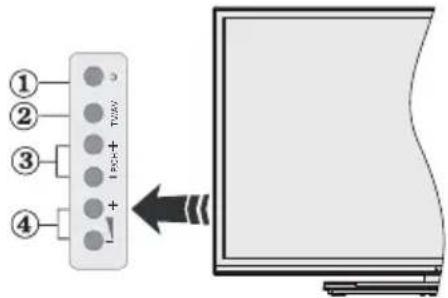
text_image
① ② ③ ④ T280 + + + -- Bekleme/Açma tuşu
- Kaynak tuşu
- Program + / - tuşları
- Ses +/- tuşları
Ana menüyü görüntülemek için Ses +/- tuşlarına aynı anda basınız ve seçenekler arasında gezinmek için Program +/- tuşlarını ve değerleri değiştirmek için Ses +/- tuşlarını kullanınız.
NOT: Kontrol tuşlarının konumu modele bağlı olarak farklılık gösterebilir.
Uzaktan Kumandayla Çalıştırma
Ana menü ekranını görmek için uzaktan kumandadaki Menü tuşuna basınız. Bir menü sekmesi seçmek için Sol veya Sağ tuşlarını kullanınız ve girmek için OK tuşuna basınız. Bir ögeyi seçmek veya ayarlamak için yeniden yön tuşlarını kullanınız. Bir menü ekranından çıkmak için Return/Back veya Menü tuşlarını kullanınız.
Giriş Seçimi
Harici sistemleri TV'nize bağladıktan sonra farklı giriş kaynaklarına geçebilirsiniz. Farklı kaynaklar seçmek için uzaktan kumandada bulunan Source tuşuna arka arkaya basınız.
Kanal Değiştirme ve Ses Ayarlama
Uzaktan kumandadaki Ses +/- tuşları ile ses seviyesini, Program +/- tuşları ile de kanalı değiştirebilirsiniz.
Pilleri Uzaktan Kumandanıza Yerleştiriniz
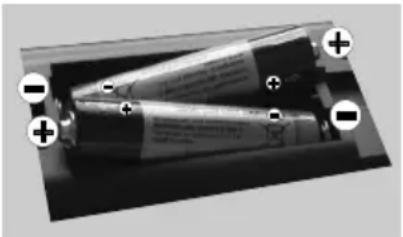
Kumandanın arkasındaki kapakçığı nazikçe kaldırınız. İki adet AAA pil yerleştiriniz. (+) ve (-) işaretlerinin uyduğundan emin olunuz (Doğru kutuplara dikkat edin). Kapağı yerine takınız.
ÖNEMLİ: Bu TV, 220-240V AC, 50 Hz yuvası ile çalışacak şekilde tasarlanmıştır. Kutuyu açtıktan sonra elektrik şebekesine bağlamadan önce TV'nin oda sıcaklığına kadar çıkmasını bekleyiniz. Güç kablosunu, ana soket çıkışına takınız.
Anten Bağlantısı
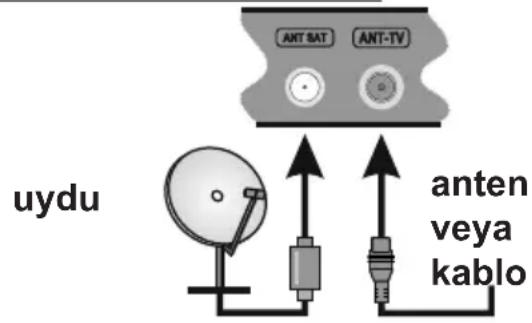
Anten veya kablolu TV ucunu TV'nin arkasındaki ANTEN GİRİŞ (ANT-TV) soketine ya da uydu girişini TV'nin arka tarafından bulunan UYDU GİRİŞ (ANT SAT) bağlayınız.
TV'nin arkasında alt kısım
text_image
ANT BAT ANT-TV uydu anten veya kabloBilgi
TiCARi MARKA BilGisi
HDMI ve High Definition Multi Media Interface terimleri ile HDMI logosu, Amerika Birleşik devletlerinde ve diğer ülkelerde HDMI Licensing LLC firmasının ticari markaları veya tescilli markalarıdır.

HIGH-DEFINITION MULTIMEDIA INTERFACE
Dolby Laboratories'in lisansı ile üretilmiştir. "Dolby" ve çift D-sembölü, Dolby Laboratories'in ticari markalarıdır.

DOLBY. DIGITAL PLUS
YouTube ve YouTube logosu Google Inc ticari markalarıdır.

Bu ürün 2004/108/AT (Elektromanyetik Uyumluluk Yönetmeliği) ve 2006/95/AT (Alçak Gerilim (LVD) yönetmeliği) sayılı Avrupa CE Direktiflerine uygundur.

Bu cihaz, Atık Elektrikli ve Elektronik Eşyaların Kontrolü Yönetmeliği'ne uygundur. AEEE Yönetmeliğine uygundur.
Teknik Özellikler
| TV Yayını | PAL BG/DK/II'SECAM BG/DK |
| Alınan Kanallar | VHF (BANT I/III)- UHF (BANT U) -HİPERBANT |
| Dijital Alış | Tam entegre dijitalkarasal-kablolu-uyduyayınları alan TV(DVB-T-C)(DVB-S2 uyumlu) |
| Kayıtlı KanallarınSayısı | 10,000 |
| Kanal Göstergesi Ekran | Görüntüsü |
| RF Anten Girişi 75 Ohm | (dengesiz) |
| Çalışma voltajı 220-240 | V AC, 50Hz. |
| Ses | German+Nicam Stereo |
| Ses Çıkış Gücü(WRMS.) (%10 THD) | 2x10W |
| Güç Tüketimi (W) | 140W |
| Ağırlık (Kg) | 24,20 |
| TV Boyutları DxGxY(ayak ile) (mm) | 344 x 1240 x 780 |
| TV Boyutları DxGxY(ayak olmadan) (mm) | 38(min)/47(max) x 1240x 716 |
| Görüntü | 55” |
| İşletim sıcaklığı venemi | 0°C ila 40°C, %85maksimum bağlı nem |
Uzaktan Kumanda
text_image
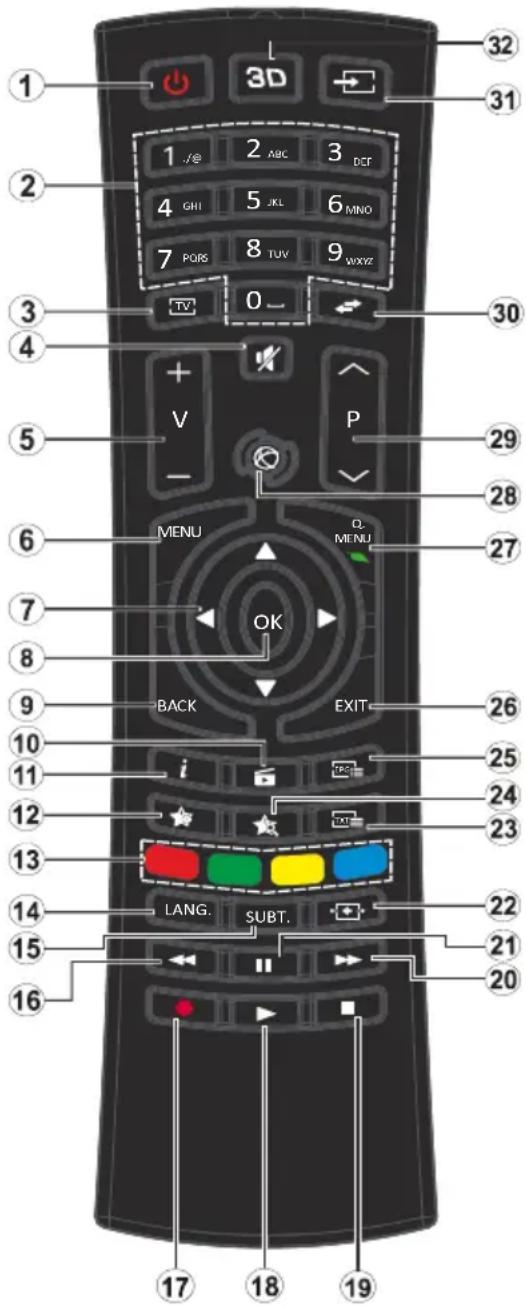
1 2 3 4 5 6 7 8 9 TV 0 V P MENU Q. MENU OK BACK EXIT i TPC LANG. SUBT. 21 20 17 18 19 30 31 32(\*) TUŞUM 1 VE TUŞUM 2:
Modele bağlı olarak bu tuşlar varsayılan fonksiyonlara sahip olabilir. Ancak, istenilen kaynak veya kanal üzerinde bu tuşlara beş saniye boyunca basılı tutarsanız özel bir fonksiyon ayarlayabilirsiniz. Ekranda bir onaylama mesajı görüntülenecektir. Artık seçilen TUŞUM, seçilen fonksiyon ile ilişkili olacaktır.
İlk Kurulum yapıyorsanız TUŞUM 1 ve TUŞUM 2'nin varsayılan fonksiyonuna geri döneceğini unutmayınız.
- Bekleme: TV'nin Açma / Kapama düğmesi.
- Nümerik tuşlar: Kanal değiştirir, ekrandaki bir metin kutusuna rakam veya sayı girişi yapar.
- TV: Kanal listesini görüntüler / TV kaynağına geçiş yapar-
- Sessiz: TV'nin sesini tamamen kapatır.
- Ses +/-
- Menü: TV menüsünü görüntüler.
- Yön tuşları: Menülerde, içeriklerde vb. gezinmeye yarımcı olur ve Sağa veya Sola basıldığında TXT modunda alt sayfaları görüntüler.
- OK: Kullanıcı seçimlerini onaylar, sayfayı tutar (TXT modunda), kanal listesini gösterir (DTV modu).
- Geri / Geri dön: Bir önceki ekrana döner, indeks sayfasını açar (TXT modunda).
- Ortam Tarayıcı: Medya tarama ekranını açar.
- Bilgi: Ekrandaki içerik hakkında bilgi görüntüler, gizli bilgileri gösterir (göster - TXT modunda).
- Tuşum 1 (*)
- Renkli Tuşlar: Renkli tuşların fonksiyonları için ekran üzerindeki açıklamaları izleyiniz.
- Dil: Ses modları (analog TV) ve görüntüler arasında geçiş yapar ve ses/altyazı dilini (dijital TV, mevcut olduğu durumlarda) değiştirir.
- Altyazılar: Altyazıları açar ve kapatır (mevcut olan durumlarda).
- Hızlı geri sar: Film gibi ortamlarda kareleri geri oynatır.
- İşlev yok
- Oynat: Seçilen ortamı oynatmaya başlar.
-
Durdur: Oynatılmakta olan ortamı durdurur.
-
Hızlı ileri sar: Film gibi ortamlarda kareleri ileri oynatır.
- Duraklat: Oynatılmakta olan ortamı duraklatır, zaman kaymalı kaydetmeyi başlatır.
- Ekran: Ekranın en-boy oranını değiştirir.
- Tekst: Teleteksti (olan yerlerde) görüntüler, tekrar basarak teleteksti normal yayın görüntüsü üzerine oturtabilirsiniz (karışık).
- Tuşum 2 (*)
- EPG (Elektronik Program Rehberi): Elektronik program rehberini görüntüler.
- Çık: Gösterilen menüleri kapatır ve menülerden çıkar, veya bir önceki ekrana döner.
- Hızlı Menü: Hızlı erişim için bir menüler listesi görüntüler.
- İnternet: Portal sayfasını açar, buradan birçok ağ tabanlı uygulamaya ulaşabiliirsiniz.
- Program +/-
- Değiştir: Önceki kanal veya kaynak ile mevcut kanal veya kaynak arasında çabuk geçiş sağlar.
- Kaynak: Tüm mevcut yayın ve içerik kaynaklarını gösterir.
- 3D tuşu: 3D ayar seçeneklerini görüntüler.
Bağlantılar
| Konektör Tip | Kablolar Cihaz | ||
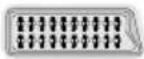 | Skart Bağlantısı (arka) | 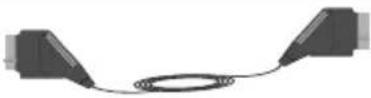 |  |
YPBPR    / Video / Video | YPbPr Video Bağlantısı (arka) | 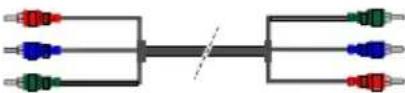 YPbPr Bağlantı Kablosu YPbPr Bağlantı Kablosu | |
 | HDMI Bağlantısı (alt ve yan) | 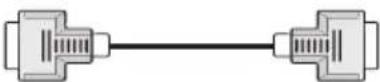 | |
 | VGA Bağlantısı (alt) |  | 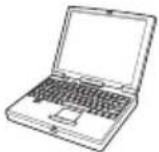 |
AUDIO IN   | PC/YPbPr/ Arka AV Ses Bağlantısı (arka) |  YPbPr/PC Ses Kablosu YPbPr/PC Ses Kablosu | |
 | SPDIF (Optik Çıkış) Bağlantısı (alt) |  | 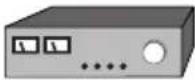 |
| ARKA AV Pr R Pb L Y / Video | Yan AV (Ses/Video) Bağlantısı (arka) | 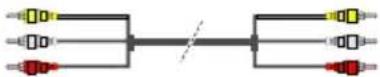 Ses Video Kablosu Ses Video Kablosu | 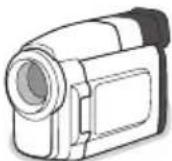 |
| KULAKLIK [X5RY] | Kulaklık Bağlantısı (yan) |  | |
 | USB Bağlantısı (arka ve yan) |  | [740H] |
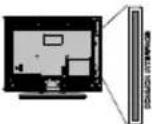 | CI Bağlantısı (yan) |  | 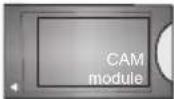 |
LAN  | Ethernet Bağlantısı (alt) |  LAN/Ethernet Kablosu LAN/Ethernet Kablosu |  |
 | Subwoofer Bağlantısı (arka)(*) |  |  |
YPbPr/PC Ses Kablosu
LAN
NOT: YPbPr veya Arka AV girişleri yoluyla bir cihaz bağlarken, bağlantıyı gerçekleştirebilmek için, bağlantı kablolarını kullanmalısınız. Sol taraftaki resimlere bakınız. | PC/YPbPr sesi etkinleştirmek için, ses bağlantısında YPbPr/PC ses kablosu ile yan ses girişlerini kullanmanız gerekir. | SKART soketi yoluyla harici bir cihaz bağlanmışsa, Tv otomatik olarak AV moduna geçer. | DTV kanalları (Mpeg4 H.264) alırken veya Ortam Tarayıcı modundayken, çıkış skart soketinden mümkün olmayacaktır. | Duvara montaj kiti (eger birlikte verilmemişse, piyasadan üçüncü taraf bir malzeme temin edilebilir) kullanılırken, duvara montaj yapmadan önce tüm kablolarınızı TV'nin arkasına takmanızı öneririz. | Cl modülünü sadece TV KAPALI konumdayken takınız veya çıkartınız. Ayarlarla ilgili ayrıntılar için modül talimatları kılavuzuna başvurunuz | Digiturk veya D-Smart abonesi olarak Koşullu Erişim Modülü'nü (CAM) ve Görüntüleme kartını edinin. | Televizyonunuzun her bir USB girişi, 500mA'ya kadar cihazları destekler. 500mA üzeri akıma sahip cihazların bağlanması televizyonunuza zarar verebilir. | TV'nize bir HDMI kablosu bağlarken, yayılan parazit frekanslarına karşı yeterli koruma sağlamak için sadece blendajlı bir HDMI kablosu kullanmanız gerekir.
Eğer TV'nize bir cihaz bağlamak isterseniz, herhangi bir bağlantı yapmadan önce hem TV'nin hem de cihazın kapalı olduğundan emin olunuz. Bağlantı yapıldıktan sonra, üniteleri açabilir ve kullanabilirsiniz.
Açma/Kapatma
TV'yi Açmak için
Elektrik kablosunu, elektrik prizi gibi bir güç kaynağına bağlayınız (220-240V AC, 50 Hz).
Bekleme konumundan çıkıp TV'yi açabilmek için aşağıdaki dakerden birini yapınız:
Bekleme tuşuna, Program +/- tuşuna veya kumanda üzerindeki bir rakam tuşuna basıniz.
TV üzerinde bulunan Bekleme tuşuna veya Program +/- tuşlarına basınız.
Televizyon açılacaktır.
Televizyonu Kapatmak için
TV'nin kapanması için uzaktan kumanda üzerindeki Bekleme tuşuna veya TV üzerindeki Bekleme tuşuna basılı tutunuz, TV bekleme moduna geçecektir.
Televizyonu tamamen kapatmak için elektrik fişini prizden çekiniz.
NOT: TV bekleme moduna getirildiğinde, bekleme LED'i Bekleme Modunda Arama, Uydudan Otomatik Yazılım İndirme ya da Zamanlayıcı gibi özelliklerin aktif olduğunu belirtmek için yanıp söner. LED, TV'yi bekleme modundan açtığınızda da yanıp sönebilir.
İlk Kurulum
İlk defa açılırken, dil seçimi menüsü görünür. Lütfen bir dil seçimi yaparak OK tuşuna basınız.
Bir sonraki ekranda, yön tuşlarını kullanarak tercihlerinizi ayarlayınız.
NOT: Bu noktada Ülke seçimine bağlı olarak, bir PIN ayarlamanız ve doğrulamanız istenebilir. Seçilen PIN 0000 olamaz. Daha sonra herhangi bir menü işlemi için PIN girmeniz istendiğinde, bunu girmeniz gerekecektir.
Yayın Tipinin Seçilmesi Hakkında
Dijital Anten: Eğer Dijital Anten yayını arama seçeneği açılırsa, ilk ayarlar tamamlandıktan sonra TV dijital karasal yayınları arayacaktır.
Dijital Kablo: Eğer Dijital Kablolu yayın arama seçeneği açılırsa, ilk ayarlar tamamlandıktan sonra TV dijital kablolu yayınları arayacaktır. Diğer tercihlerinize bağlı olarak, aramaya başlamadan önce bir doğrulama mesajı görüntülenebilir. EVET seçimini yapınız ve devam etmek için OK tuşuna basınız. İşlemi iptal etmek için HAYIR seçimini yapıp OK tuşuna basınız. Ağ seçimi veya Frekans, Ağ ID ve Arama Adımı gibi değerleri seçebilirsiniz. Bittiğinde, OK tuşuna basınız.
NOT: Arama süresi, seçilen Arama Adımına bağlı olarak değişiklik gösterecektir.
Uydu: Eğer Uydu yayını arama seçeneği açılırsa, ilk ayarlar tamamlandıktan sonra TV dijital uydu yayınları arayacaktır. Uydu araması yapılmadan önce bazı ayarların yapılması gerekir.
Digiturk Seçeneği
İstenirse, Digiturk kanalları aranıp kaydedilebilir. Uydu arama başlamadan önce, Digiturk kanallarının kurulumunu seçmeniz için bir menü görünecektir. Kurulum Tipi seçimini Operatör olarak ve sonra ilgili Uydu Operatörü seçimini yapınız.
Eğer operatör olarak Digiturk seçimini yaparsanız, bir sonraki menü ögesi Uydu Seçimi olacaktır. Uydu seçimini yapın ve devam etmek için OK tuşuna basın.
Eğer Kurulum Tipi seçimini Standart olarak yaparsanız, OK tuşuna bastığınızda, önce Anten Tipi menüsü gösterilecektir. Anten Tipi seçimini Doğrudan, Tek Uydu Kablosu
veya DiSEqC anahtarı arasından seçmek için “◀ veya “▶tuşlarını kullanabilirsiniz.
- Doğrudan: Tek bir alıcınız ve doğrudan alıcıya bağlı bir uydu çanağınız varsa bu anten tipini seçiniz. Devam etmek için OK tuşuna basınız. Uygun bir uyduyu seçiniz ve sonraki ekranda servis araması yapmak için OK tuşuna basınız.
- Tek Uydu Kablosu: Eğer birden çok alıcınız ve tek uydu kablolu sisteminiz varsa bu anten tipini seçiniz. Devam etmek için OK tuşuna basınız. Ekranda verilen açıklamaları takip ederek ayarları yapılandırınız. Servis araması yapmak için OK tuşuna basınız.
- DiSEqC anahtarı: Birden çok uydu çanağınız ve bir DiSEqC anahtarınız varsa bu anten tipini seçiniz. Devam etmek için OK tuşuna basınız. Sonraki ekranda DiSEqC seçeneklerini (varsa) ayarlayabilirsiniz. Listede birinci sırada olan uyduda arama yapmak için OK tuşuna basınız.
TKGS (Türksat Kanal Güncelleme Sistemi) kurulumu
Eğer istenirse, Uydu yayını arama seçeneği aktif edildiğinde TKGS Kurulumu başlatılabilir. Uydu arama başlamadan önce, TKGS Kurulumu başlatabilmeniz için bir menü görünecektir. Kurulum Tipi seçimini Operatör olarak ve sonra Uydu Operatörü seçimini TKGS olarak yapınız. Sonra TKGS Kurulumu başlatmak için OK tuşuna basınız. Anten tipini aşağıda açıklandığı gibi ayarlayınız. Kurulum sırasında HD veya SD kanal seçimi yapabilirsiniz. Bu seçim Kurulum>TKGS Kurulumu menüsü altında bulunan Tercih Edilen Liste seçeneğinden daha sonra yapılabilir. TV kapatılıp açıldıktan sonra veya aşağıda anlatılan şekilde manuel güncelleme yapıldıktan sonra seçim etkinleştirilir.
İstendiği takdirde TKGS Kurulumu İlk Kurulum sonrasında da manuel olarak uygulanabilir. Menü tuşuna basınız. Kurulum ögesini seçip OK tuşuna basınız. Alt menüde Uydu Ayarları seçimini yapınız ve OK tuşuna basınız. Ardından Anten Kurulumu ögesini seçiniz. Anten tipi seçildikten ve diğer uydu ayarları yapıldıktan sonra, TKGS Kurulumu başlatmak için KIRMIZI tuşa basınız.
İlk Kurulum ardından TKGS Kurulumu manuel başlatmanın yapmanın ikinci yolu güncelleme yapmaktır. Bunu yapmak için Menü tuşuna basınız ve Kurulum>TKGS Kurulumu>Güncelleme Başlat seçimini yapınız. Ancak bu işlemin yapılabilmesi için, önce Uydu Ayarları yapılmalıdır.
TKGS güncelleme seçeneklerinin kullanılması
TKGS özelliği uydu kanalı listelerinizin güncel kalmasını üç farklı şekilde sağlar.
Bekleme: Bekleme moduna geçerken, TV TKGS tablosu versiyon numarasını kontrol ederek versiyonun güncel olup olmadığını denetler. Herhangi bir değişiklik tespit edilirse, TV güncelleme yapmaya başlar. Bir sonraki açılışta, değişikliklerle ilgili kullanıcıyı uyarmak amacıyla ekrana bir mesaj gelir.
Arka plan: TKGS kanal listelerinde tanımlanmamış bir kanal açıldığında, TV TKGS tablosu versiyon numarasını kontrol ederek son versiyon olup olmadığını denetler. Herhangi bir değişiklik tespit edilirse, TV güncelleme yapmaya başlar. Güncelleme tamamlandığında değişikliklerle ilgili kullanıcıyı uyarmak amacıyla ekrana bir mesaj gelir.
Manuel: İstendiği zaman manuel olarak da güncelleme yapılabilir. Menü tuşuna basınız. Kurulum ögesini seçip OK tuşuna basınız. Alt menüde TKGS Kurulumu seçimini yapınız ve OK tuşuna basınız. Daha sonra Güncellemeyi Başlat seçimini yapınız ve OK tuşuna basınız.
Analog: Eğer Analog yayın arama seçeneği açılırsa, ilk ayarlar tamamlandıktan sonra TV analog yayınları arayacaktır.
Ayrıca, bir yayın türünü favoriniz olarak ayarlayabilirsiniz. Arama işlemi sırasında, seçilen yayın türüne öncelik verilecek ve bu tür yayın yapan kanallar Kalan Listesinin üst sıralarında listelenecektir. Bittiğinde, devam etmek için OK tuşuna basınız.
Bu noktada Mağaza Modu seçeneğini etkinleştirebilirsiniz. Bu seçenek TV'nizin ayarlarını saklama ortamına uygun olarak ayarlayacak ve kullanılmakta olan TV modeline bağlı olarak TV tarafından desteklenen özellikler ekranın üzerinde bilgi mesajı olarak görüntülenecektir. Bu seçenek sadece mağazada kullanılmak için tasarlanmıştır. Evde kullanım için Ev Modu seçeneğini seçmeniz tavsiye edilir. Bu seçenek Sistem>Ayarlar>Diğer Ayarlar menüsünde bulunur ve daha sonra açılabilir/kapatılabilir.
Devam etmek için uzaktan kumandanın OK tuşuna basınız, eğer önceden gösterilen ve ağ ayarlarını yapmak isteyip istemediğinizi soran mesajı onayladıysanız, Ağ/İnternet Ayarları menüsü görüntülenecektir. Kablolu veya kablosuz bir bağlantı yapılandırmak için lütfen Bağlanabilirlik bölümüne bakınız. Ayarlar tamamlandıktan sonra, devam etmek için OK tuşuna basınız. Ağ ayarlarını yapak isteyip istemediğinizi soran mesaj görüntülendiği zaman herhangi bir şey yapmadan sonraki adıma geçmek için Hayır seçimini yapınız ve OK tuşuna basınız.
İlk ayarlar tamamlandıktan sonra, TV seçilen yayın türlerinde kullanılabilir yayınları aramaya başlayacaktır.
Mevcut tüm kanallar kaydedildikten sonra, ekranda arama sonuçları görüntülenecektir. Devam etmek için OK tuşuna basınız. Sonra Kanal Listesini Düzenle menüsü görüntülenecektir. Kanal listesini tercihlerinize göre düzenleyebilir veya Menu tuşuna basarak TV izleyebilirsiniz.
Arama devam ederken, kanalları LCN'ye (*) göre sıralamak isteyip istemediğinizi soran bir mesaj görüntülenir. Evet seçimini yapınız ve OK tuşu ile onaylayınız.
(*) LCN, mevcut yayınları tanınabilir bir kanal numarası sırasına (varsa) göre düzenleyen Mantıklı Kanal Numarası sistemidir.
NOT: İlk kurulum başlatılırken TV'yi kapatmayınız. Ülke seçiminize bağlı olarak bazı seçenekler mevcut olmayabilir.
TKGS sisteminde, kanallar hizmet sağlayıcısı tarafından engellenebilir ve bu nedenle bu kanallarda Ses/Video iletimi yapılmaz.
SatcoDX özelliğinin kullanılması
Kurulum>Uydu Ayarları menüsünü kullanarak SatcoDX işlemlerini gerçekleştirilebilirsiniz. SatcoDX menüsünde, SatcoDX ile ilgili iki seçenek bulunmaktadır.
SatcoDX verilerini indirebilir ya da yükleyebilirsiniz. Bu fonksiyonları yapabilmek için TV'nize bir USB cihaz bağlanınız gereklidir.
Geçerli servisleri ve ilgili uydular ile şifre çözücüleri TV'ye, bir USB cihazına yükleyebilirsiniz.
Ayrıca USB cihazda bulunan SatcoDX dosyalarından birini TV'nize yükleyebilirsiniz. Bu dosyalardan birini seçtiğinizde, bu dosyadaki tüm servisler ve ilgili uydularla şifre çözücüler, TV'ye kaydedilir. Eğer kurulu karasal, kablolu ve/veya analog servisler varsa, bunlar saklanacak ve sadece uydu servisleri kaldırılacaktır.
Bundan sonra, anten ayarlarını kontrol edin ve gerekli değişiklikleri gerçekleştiriniz.
Eğer anten ayarları düzgün bir şekilde yapılmazsa “Sinyal Yok” şeklinde bir mesaj görüntülenebilir.
USB Girişi yoluyla Medya Oynatma
TV'nizin USB girişlerini kullanarak 2.5" ve 3.5" (harici güç kaynağına sahip hdd) harici sabit diskler ya da USB bellekleri TV'nize bağlayabilirsiniz.
ÖNEMLİ! TV'nize bağlamadan önce depolama aygıtınızda bulunan dosyaları yedekleyiniz. Üretici herhangi bir dosya hasarından veya veri kaybindan sorumlu tutulamaz. Belirli USB cihazı türlerinin bu TV ile uyumlu olmaması olası bir durumdur (ör. MP3 Çalarlar). TV FAT32 ve NTFS disk formatlarını destekler.
1TB (Terra Bayt) depolama kapasitesinden daha büyük USB belleklerin biçimlendirilmesi sırasında, biçimlendirme işlemi sırasında bazı sorunlar yaşayabilirsiniz.
Oynaticı halen dosyaları okuyor olabileceği için, her söküp takma öncesinde bir süre bekleyiniz. Aksi takdirde, USB oynaticıda ve USB cihazın kendisinde fiziksel hasara yol açabilirsiniz. Bir dosyayı oynatırken belleği çekip çıkarmayınız.
TV'nizin USB girişlerinde USB çoklayıcılar kullanabilirsiniz. Bu gibi bir durumda harici güç alan USB çoklayıcılar önerilmektedir.
Eğer bir USB hard disk bağlayacaksanız, TV'nin USB giriş(ler)ini doğrudan kullanmanız önerilir.
NOT: Bağlanmış olan USB cihazındaki görüntü dosyalarını görüntülerken Ortam Tarayıcı menüsü sadece bağlantısı yapılmış cihazda bulunan 1000 görüntü dosyasını görüntüleyebilir.
Ortam Tarayıcı Menüsü
İçinde fotoğraf, müzik ve film dosyaları kayıtlı olan bir USB diskini TV'nize takarak bu dosyaları çalabilirsiniz. TV'nin yanındaki USB girişlerinden birine bir USB disk takın. Ortam Tarayıcısı modundayken Menü tuşuna basıldığında, Resim, Ses ve Ayarlar menü seçeneklerine erişilecektir. Menü tuşuna tekrar basıldığında bu ekrandan çıkılır. Ayarlar menüsü kullanarak Ortam Tarayıcısı tercihlerini ayarlayabilirsiniz.
| Yeniden Çal/Karıştır Modunda Çalışma | |
| Oynat tuşu ile oynatmayı başlatın ve etkinleştirin | Listede bulunan tüm dosyalar orijinal sıralaması ile sürekli oynatılacaktır |
| OK tuşu ile oynatmayı başlatın ve etkinleştirin | Aynı dosya yeniden oynatılır (tekrarlama) |
| Oynat tuşu ile oynatmayı başlatın ve etkinleştirin | Listede bulunan tüm dosyalar rastgele bir sıralama oynatılacaktır |
| Play tuşu ile oynatmayı başlatın ve etkinleştirin | Listede bulunan tüm dosyalar rastgele sıralamayla sürekli oynatılacaktır. |
Özel Açılış Logosu
TV'nin her açılışında ekranda görüntülenmesi için favori bir görüntünüzü ya da fotoğrafınızı ekleyerek TV'nizi kişiselleştirebilirsiniz. Bunu yapmak için, favori görüntü dosyalarınızı bir USB bellek içine kopyalayın ve bunları Medya Tarayıcı menüsünde açınız. İstediğiniz görüntü seçtiğinizde, bunu vurgulayın ve tam ekranda görüntülemek için OK tuşuna basın OK tuşuna basınız. Görüntüyü özel logo olarak seçmek için OK tuşuna yeniden basınız. Bir onay mesajı görüntülenecektir. Evet seçimini yapın ve tekrar OK tuşuna
basınız. Eğer görüntü uygunsa(*) TV'nizin bir sonraki açılışında ekranda görüntülenecektir.
NOT: Eğer İlk Kurulum işlemini tekrarlarsanız, TV'niz yeniden varsayılan logoyu kullanmaya başlayacaktır.
(*) Görüntülerin en-boy oranının 16:9 olması ve .jpg, .jpeg ya da .jpe dosya biçimlerinde olması gereklidir. Yalnızca 300KB boyutundan daha büyük olmayan dosyalar desteklenmektedir. Görüntü, çözünürlüğü bilgi sembolünde görüntülenmeyen açılış logosu olarak ayarlanamaz.
FollowMe TV(Varsa)
Mobil cihazınız ile akıllı TV'nizde bir yayını FollowMe TV özelliğini kullanarak başlatabilirsiniz. Mobil cihazınıza uygun Smart Center uygulamasının kurulumunu yapın. Uygulamayı başlatın
Bu özellik hakkında detaylı bilgiler için, kullandığınız uygulamanın açıklamalarına bakınız.
NOT: Bu uygulama tüm mobil cihazlar ile uyumlu değildir. HD kanallar desteklen-memektedir ve her iki cihazın da aynı ağa bağlanmış olması gereklidir.
CEC ve CEC RC Doğrudan Geçiş
Bu fonksiyon, HDMI portları aracılığıyla bağlanmış olan CEC-özelliği etkin cihazların TV'nin uzaktan kumandası kullanılarak kontrol edilebilmesine olanak sağlar.
Öncelikle Sistem>Ayarlar>Tüm Seçenekler menüsünden CEC seçeneğinin Etkinleştirilmiş olması gereklidir. Kaynak tuşuna basınız ve Kaynak Listesi menüsünden bağlanmış olan CEC cihazın HDMI girişimi seçiniz. Yeni bir CEC kaynak cihazı bağlandığında, bu cihaz kaynak listesinde bağlandığı HDMI portunun adı yerine kendi adıyla listelenecektir (DVD Oynatici, Kaydedici 1, vb.).
Bağlanmış olan HDMI kaynağı seçildikten sonra TV uzaktan kumandası başlıca fonksiyonları çalıştırabilecektir.
Bu işlemi sonlandırmak ve TV'yi yeniden uzaktan kumanda ile kontrol etmek için, uzaktan kumandada bulunan Quick Menu tuşuna basın, CEC RC Geçiş seçimini vurgulayın ve Sol veya Sağ tuşlarına basarak Kapalı olarak ayarlayınız. Bu özellik Sistem>Ayarlar>Tüm Seçenekler menüsünden de etkinleştirilebilir veya devre dışı bırakılabilir.
TV, ARC (Ses Dönüş Kanalı) özelliğini de desteklemektedir. Bu özellik, TV ile ses sistemleri (A/V alıcı veya hoparlör sistemi) arasındaki kablo bağlantılarının yerine kullanılan bir ses bağlantısıdır.
ARC aktif olduğunda, TV diğer ses çıkışlarını otomatik olarak sessiz moda almaz. Bu yüzden, eğer sadece bağlanmış olan ses cihazından gelen sesi duymak istiyorsanız, TV sesini manuel olarak kısmanız gerekir (diğer optik ve koaksiyel dijital ses çıkışlarında olduğu gibi). Bağlanmış cihazın ses seviyesini değiştirmek isterseniz, cihazı kaynak listesinden seçmeniz gereklidir. Bu durumda, ses kontrol tuşları bağlanmış olan ses cihazına yönlendirilir.
NOT: ARC sadece HDMI3 girişi aracılığıyla desteklenir.
Sistem Ses Kontrolü
TV ile Amplifikatör/Alici kullanılmasına imkan verir. Ses düzeyi TV'nin uzaktan kumandası kullanılarak kontrol edilebilir. Bu özelliği etkinleştirmek için Sistem>Ayarlar>Tüm Seçenekler menüsünde Hoparlörler seçeneğini Amplifikatör olarak ayarlayın. TV hoparlörlerinin sesi kısılir ve izlenen kaynağın sesi bağlı ses sisteminden verilir.
NOT: Ses cihazı Sistem Ses Kontrolü özelliğini desteklemeli ve CEC seçeneği Etkin olarak ayarlanmış olmalıdır.
E-Kılavuz
TV'nizin özellikleri hakkında açıklamaları E*Kılavuzda bulabilirsiniz.
E-Kılavuzu kullanmak için ekranda ana menü görüntülenirken Info tuşuna basınız veya Quick Menu tuşuna bastıktan sonra Kullanım Kılavuzu öğesini seçiniz ve OK tuşuna basınız.
Gezinme tuşlarını kullanarak istediğiniz kategoriyi seçiniz. Her kategoride farklı başlıklar bulunmaktadır. Bir başlık seçiniz ve açıklamaları okumak için OK tuşuna basınız. E-Kılavuz ekranından çıkmak için Exit veya Menü tuşuna basınız.
NOT: E-Kılavuz içeriği modele bağlı olarak değişebilir.
TV Menüsü İçeriği
| Sistem - Resim Menüsü İçeriği | ||
| 3D Ayarları | 3D Ayarlarını görüntülemek için basınız. | |
| Mod | Tercihlerinize ya da gerekliliklere uyması için resim modunu değiştirebilirsiniz. Resim modu aşağıdaki seçeneklerden herhangi birisine ayarlanabilir: Sinema, Oyun, Spor, Dinamik ve Doğal. Pixellence Tanıtım Modu: Mod seçeneği seçili hale getirildiğinde, Pixellence demosu menü ekranının altında görüntülenecektir. Pixellence işlevi TV'nin video ayarlarını optimize eder ve daha iyi bir görüntü kalitesi alınmasını sağlar. Pixellence kalitesini yaşamak için Pixellence Tanıtım Modunu başlatmak üzere OK tuşuna basınız. İptal etmek için OK tuşuna basınız (Oyun modu hariç). | |
| Kontrast | Ekranın aydınlık ve karanlık değerlerini ayarlar. | |
| Parlaklık Ekranın parlaklık değerlerini ayarlar. | ||
| Keskinlik | Ekranda görüntülenen cisimlerin keskinlik değerini ayarlar. | |
| Renk Renk değerini girer, renkleri ayarlar. | ||
| Enerji Tasarrufu | Enerji Tasarrufu ayarını Özel, Minimum, Ortalama, Maksimum, Otomatik, Görüntü Kapalı veya Kapalı olarak ayarlamak içindir.NOT: Seçilen Moda bağlı olarak kullanılabilir seçenekler farklı olabilir. | |
| Arka Aydınlatma | Bu ayar, arka aydınlatma seviyesini kontrol eder. Eğer Enerji Tasarrufu seçiminde Özel dışında bir ayar yapılmışsa, arka aydınlatma fonksiyonu pasif olacaktır. | |
| Gelişmiş Ayarlar | ||
| Dinamik Kontrast | Dinamik kontrast oranını istediğiniz değere değiştirebilirsiniz. | |
| Gürültü Azaltma | Eğer yayın sinyali zayıfsa ve görüntü karlı ise, düzeltmek için Gürültü Azaltma ayarını kullanınız. | |
| Renk Sıcaklığı | İstenen renk sıcaklığı değerini ayarlar. Serin, Normal, Sıcak ve Özel seçenekleri kullanılabilir. | |
| Beyaz Nokta | Eğer Renk Sıcaklığı seçeneği Özel olarak ayarlanmışsa, bu ayar kullanılabilir. Sol veya Sağ tuşlara basarak görüntün 'sicaklığını' veya 'serinliğini' artırabilirsiniz. | |
| Görüntü Yakınlaştırma | İstenilen görüntü ölçüsü biçimini ayarlar. | |
| Film Modu | Filmler normal televizyon programlarından farklı sayıda saniye başına düşen kare miktarına sahiptir. Bu özelliği, hızlı hareketleri net bir şekilde görmek istediğiniz filmleri izlerken açınız. | |
| Ten Rengi Tonu | Ten rengi tonu -5 ile 5 arasında değiştirilebilir. | |
| Renk Geçisi İstenen renk tonunu ayarlar. | ||
| HDMI Tam Aralık | Bu özellik HDMI kaynağından görüntü izlerken görünebilir. Görüntüdeki siyahlığı iyileştirmek için bu özelliği kullanabilirsiniz. | |
| PC Konumu | Sadece giriş kaynağı VGA/PC olarak ayarlanmış olduğunda görünür. | |
| Otomatik Konumlandırma | Ekranı otomatik olarak en uygun hale getirir. En uygun hale getirmek için OK tuşuna basınız. | |
| Y Konum Bu özellik, görüntüky ekranın sağ veya sol tarafına yatay olarak kaydırır. | ||
| D Konum Bu özellik, görüntüky ekranın üstüne veya altına doğru dikey olarak kaydırır. | ||
| Nokta Saati | Nokta Saati ayarlamaları, hesap çizelgesi gibi yoğun nokta içeren sunumlar veya küçük karakterlerin kullanıldığı paragraflar ya da metinlerde dikey şerit olarak görünen paraziti düzeltir. | |
| Faz | Giriş kaynağına bağlı olarak (bilgisayar, vb.) ekranda net olmayan veya parazitli görüntüler görünebilir. Deneyerek daha net bir görüntü almak üzere fazı kullanabilirsiniz. | |
| Sifırlama | Görüntü ayarlarını fabrika ayarlarına sıfırlar (Oyun modu dışında). | |
| VGA (PC) modunda, Görüntü menüsündeki bazı öğeler kullanılamaz. Bunun yerine, PC moduna Görüntü Ayarları menüsüne VGA modu ayarları eklenecektir. | ||
| Sistem - Ses Menüsü İçeriği | ||
| Ses Sesi seviyesini ayarlar. | ||
| Ekolayzır | Ekolayzır modunu seçer. Özel ayarlar sadece Kullanıcı modunda yapılabilir. | |
| Balans Sesin sol veya sağ hoparlörden gelmesini ayarlar. | ||
| Kulaklık | Kulaklık sesini ayarlar.İşitme hasarı yaşamamak için, kulaklığı kullanmadan önce, kulaklığın ses seviyesinin düşük bir ayara ayarlandığından emin olunuz. | |
| Ses Modu Bir ses modu | seçebilirsiniz (eger izlenen kanal destekliyorsa). | |
| Ses Bağlantısı (Opsiyonel) | Ses Bağlantısı menüsü ekranını açmak için OK tuşuna basınız. Bu ekranı kullanarak ses cihazlarını bulabilir ve TV'nize kablosuz bir şekilde bağlayabilirsiniz. | |
| AVL (Otomatik Ses Sınırlama) | Programlar arasında sabit bir ses çıkışı elde edilebilmesine olanak sağlar. | |
| Kulaklık/Ses Çıkışı | Kulaklık jakını kullanarak televizyona harici bir amplifikatör bağlarsanız, bu seçeneği Ses Çıkışı olarak seçebilirsiniz. Eğer televizyona kulaklık bağlarsanız, bu seçeneği Kulaklık olarak seçiniz.Kulaklık kullanmadan önce, bu menü ögesinin Kulaklık olarak ayarlandığından emin olunuz. Bu ayar Ses Çıkışı olarak ayarlanırsa, kulaklık soketindeki çıkış maksimum seviyeye ayarlanır, bu da işletme hasarına neden olabilir. | |
| Dinamik Bas Dinamik | bası etkinleştirir veya devre dışı bırakır. | |
| Surround ses | Surround ses Açık veya Kapalı olarak ayarlanabilir. | |
| Dijital Çıkış Dijital çıkış | ses türünü ayarlar. | |
| Sistem - Ayarlar Menüsü İçeriği | ||
| Koşullu Erişim Mevcut olması halinde koşullu erişim modüllerini kontrol eder. | ||
| Dil | Yayıncıya ya da ülkeye bağlı olarak farklı bir dil ayarlayabilirsiniz. | |
| Yetişkin | Çocuk kilidi ayarlarını değiştirmek için doğru parolayı giriniz. Bu menüden,Menü Kilidi,Yetişkin Kilidi,Çocuk Kilidi veyaRehberözelliklerini kolaylıkla ayarlayabilirsiniz. İlgili seçenekleri kullanarak yeni birPINayarlayabilir veyaVarsayılan CICAM PIN kodunu değiştirebilirsiniz.NOT:İlk Kurulum sırasında yaptığınız seçiminize bağlı olarak bazı seçenekler mevcut olmayabilir.Varsayılan PIN 0000 veya 1234 olarak ayarlanabilir. Eğerİlk Kurulum sırasında PIN tanımlaması yaptıysanız (ülke seçiminize bağlı olarak talep edilmesi halinde), tanımladığınız PIN numarasını giriniz. | |
| Zamanlayıcılar | TV'nizi belirli bir süre sonunda kapatmak için uyku zamanlayıcısını ayarlar. Seçilen programlar için zamanlayıcıları ayarlar. | |
| Tarih/Saat Tarih ve zamanı ayarlar. | ||
| Kaynaklar | Seçilen kaynak seçeneklerini etkinleştirir veya devre dışı bırakır. | |
| Ağ/İnternet AyarlarıAğ/İnternet ayarlarını görüntüler. | ||
| Erişebilirlik TV'nin erişilebilirlik seçeneklerini görüntüler. | ||
| İşitme Zorluğu | Yayıncıdan gönderilen özel bir yayını etkinleştirir. | |
| Sesli Açıklama | Görme engelli izleyiciler için bir anlatım oynatılacaktır. Kullanılabilir tümSesli Açıklamamenü seçeneklerini görmek içinOKtuşuna basınız. Bu özellik sadece yayıncının desteklemesi durumunda kullanılabilir. | |
| Tüm Seçenekler | TV setinin diğer ayar seçeneklerini görüntüler. | |
| Menü Zaman Aşımı | Menü ekranlarının zaman aşımı süresini değiştirir. | |
| HBBTV | Bu özelliği etkinleştirmek veya devre dışı bırakmak için ayarınıAçıkveya Kapalı yapabilirsiniz. | |
| Yazılım Yükseltme | TV'nizin en son yazılıma sahip olmasını sağlar. Menü seçeneklerini görmek içinOKtuşuna basınız. | |
| Uygulama Sürümü Geçerli yazılım sürümünü gösterir. | ||
| Altyazı Modu | Bu seçenek, eğer her ikisi de mevcutsa ekranda hangi altyazı modunun(DVB altyazısı /Teletekst altyazısı) görüntüleneceğini seçer. Varsayılan değerDVB altyazısıdır. Bu özellik sadece ülke seçimi Norveç olarak yapıldığında kullanılabilir. | |
| Otomatik TVKapama | Çalıştırılmadığı zamanlarda TV'nin otomatik olarak bekleme moduna geçmesi için istenilen süreyi ayarlar. | |
| Biss Anahtarı | Biss, bazı yayınlarda kullanılan bir uydu sinyali şifreleme sistemidir. Eğer bir yayın için Biss anahtarını girmeniz gerekirse, bu ayarı kullanabilirsiniz. Anahtarı girmek için istediğiniz yayın üzerindeykenBiss Anahtarını seçiniz veOKtuşuna basınız. | |
| Mağaza Modu | Bu modu mağazada teşhir amacıyla seçiniz.Mağaza Modu etkin olduğunda, TV menüsünde bulunan bazı öğeler kullanılamayabilir. | |
| Ses ve VideoPaylaşımı | Ses ve Video Paylaşımı özelliği, akıllı telefonlarınızda veya Tablet PC'nizde saklanan dosyaları paylaşmanızı sağlar. Eğer DLNA uyumlu bir akıllı telefonunuz veya Tablet PC'niz varsa ve bu cihazlara uygun yazılım kurulumu yapılmışsa, TV'nizde fotoğraflar görüntüleyebilir/ paylaşabilirsiniz. Daha fazla bilgi için paylaşım yazılımınızın talimatlarına bakınız.Ses ve Video Paylaşımı modu internet portal özelliği ile birlikte çalışmaz. | |
| Açılma Modu | Bu ayar güçlendirme modu tercihlerini yapılandırır. Son Durum ve Bekleme seçenekleri kullanılabilir. | |
| Sanal Uzaktan Kumanda | Sanal uzaktan kumanda özelliğini etkinleştirir veya devre dışı bırakır. | |
| CEC | Bu ayarlar ile CEC fonksiyonunu tamamen etkinleştirebilir veya devre dışı bırakabilirsiniz. Bu özelliği etkinleştirmek veya devre dışı bırakmak için Sol veya Sağ tuşa basınız. | |
| CEC Otomatik Açma | Bu fonksiyon, bağlanmış olan HDMI-CEC uyumlu cihazın TV’yi açmasını ve giriş kaynağını otomatik olarak değiştirmesini sağlamaktadır. Bu özelliği etkinleştirmek veya devre dışı bırakmak için Sol veya Sağ tuşa basınız. | |
| Hoparlörler | TV’nin sesini bağlantısı yapılmış uyumlu bir ses cihazından almak için Amplifikatör olarak ayarlayınız. Ses cihazının sesini kontrol etmek için TV’nin kumandasını kullanabilirsiniz. | |
| Akıllı Uzaktan Kumanda | Akıllı Uzaktan Kumanda menüsü ekranını açmak için OK tuşuna basınız. Bu ekranı kullanarak uzaktan kumanda cihazlarını bulabilir ve TV’nize kablosuz olarak bağlayabilirsiniz. | |
| Hızlı Bekleme (Opsiyonel) | Bu özellik aktifken TV, Smart Center uygulamasındaki sanal uzaktan kumanda ile kapatılmışsa aynı şekilde yeniden açılabilir. Bu özelliği etkinleştirmek veya devre dışı bırakmak için Sol veya Sağ tuşa basınız. | |
| Kurulum Menüsü İçeriği | |
| TKGS Kurulumu | TKGS Kurulumu menü seçeneklerini görüntüler.İlk Kurulumsırasında yapılan Uydu Operatörü seçimine bağlı olarak bu seçenek kullanılamayabilir. Eğer kullanılamıyorsa,İlk Kurulumutekrar yapınız ve Uydu Operatörü seçimini TKGS olarak yapınız. |
| Otomatik kanal arama (Yeniden ayarlama) | Otomatik kanal arama seçeneklerini görüntüler.Dijital Anten:Havadan yayınlanan DVB kanallarını arar ve hafızaya alır.Dijital Kablo:Kablodan yayınlanan DVB kanallarını arar ve hafızaya alır.Analog:Analog kanalları arar ve hafızaya alır.Uydu:Uydu kanallarını arar ve hafızaya alır. |
| Manuel kanal arama | Bu özellik doğrudan yayın girişi için kullanılabilir. |
| Ağ kanallarını arama | Yayın sistemindeki bağlantı kanalları arar.Dijital Anten:Karasal ağ kanallarını arar.Dijital Kablo:Kablo ağı kanallarını arar. |
| Analog ince ayar | Bu ayarı, analog kanalların ince ayarını yapmak için kullanabilirsiniz. Bu özellik, kaydedilen analog kanal yoksa mevcut değildir. |
| Uydu ayarları | Uydu ayarlarını gösterir.Uydu listesi:Kullanılabilir uyduları görüntüler. Bu listeye uydu Ekleme,Silme veya uydu Düzenleme yapabilirsiniz.Anten kurulumu:Uydu anteni ayarlarını değiştirebilir ve/veya yeni bir uydu araması başlatabilirsiniz.SatcoDX:İlgili seçenekleri kullanarak SatcoDX verilerini yükleyebilir veya indirebilirsiniz. |
| Kurulum Ayarları | Kurulum ayarları menüsünü görüntüler.Bekleme Modunda Arama (Opsiyonel):TV'niz bekleme modunda iken yeni veya eksik kanallar için arama yapacaktır. Yeni bulunan yayınlar gösterilecektir. |
| Servis Listesini Temizle | Kaydedilmiş kanalları silmek için bu ayarı kullanınız. Bu ayar,Ülke seçeneği Danimarka,İsveç,Norveç ya da Finlandiya olarak ayarlandığında görüntülenebilir. |
| Aktif Ağ Seçimi | Bu ayar, kanal listesinde sadece seçilen ağın yayınlarını seçebilmenize olanak sağlar. Bu özellik sadece ülke seçimi Norveç olarak yapıldığında kullanılabilir. |
| İlk kurulum | Kayıtlı tüm kanalları ve ayarları siler, TV'yi fabrika ayarlarına sıfırlar. Eğer daha önde Digiturk kurulumu yapmışsanız,İlk Kurulumubaşlatmak için bir PIN kodu girmeniz istenecektir.NOT:Varsayılan PIN 0000 veya 1234 olarak ayarlanabilir. Eğer İlk Kurulum sırasında PIN tanımlaması yaptıysanız (ülke seçiminize bağlı olarak talep edilmesi halinde), tanımladığınız PIN numarasını giriniz. |
TV'nin Genel Kullanımı
Kanal Listesinin Kullanılması
TV Kanal Listesinde yer alan tüm kaydedilmiş istasyonları sıralar. Kanal Listesi seçeneklerini kullanarak bu kanal listesini düzenleyebilirsiniz, favorileri ayarlayabilirsiniz veya listelenecek etkin istasyonlar ayarlayabilirsiniz. Kanal Listesini açmak için OK/TV tuşuna basınız. Mavi tuşa basarak listelenmiş kanalları filtreleyebilir veya mevcut listede ileri düzey değişiklikler yapmak için Yeşil tuşa basarak Kanal Listesini Düzenle menüsünü açabilirsiniz.
NOTLAR:
TKGS Kurulumu menüsünde yapılan Çalışma Modu seçimine bağlı olarak Kanal Listesini Düzenle menüsünde bulunan Taşı, Sil ve İsmi Düzenle komutları kullanılamayabilir. Kurulum menüsündeki tüm kısıtlamaları kaldırmak için bu seçeneği TKGS Kapalı olarak ayarlayınız. Eğer bu seçim Özelleştirilebilir olarak yapılmışsa Taşı ile İsmi Düzenle komutları kullanılabilecektir.
Eğer Digiturk kurulumu yaparsanız, Kanal Listesi Düzenle menüsünde Taşı, Sil ve İsmi Düzenle komutları kullanılamayacaktır.
Favori Listesinin Yönetilmesi
Favori kanallarınız için dört farklı liste oluşturabilirsiniz. Kanal Listesini Düzenle menüsünü açmak için ana menüden Kanal Listesine giriniz veya Kanal Listesi görüntülenirken Yeşil tuşa basınız. Listeden istediğiniz kanalı seçiniz. Sarı tuşuna basarak çok sayıda seçim yapabilirsiniz. Sonra Kanal Düzenleme Seçenekleri menüsünü açmak için OK tuşuna basınız ve Favori Ekle/Çıkar seçimini yapınız. OK tuşuna yeniden basınız. İstediğiniz liste seçeneğini Açık olarak ayarlayınız. Seçilen kanallar listeye eklenecektir. Favori listesinden bir veya birden fərla kanalı silmek için aynı adımları takip ediniz ve istenilen liste seçeneğini Kapalı olarak ayarlayınız.
Tercihlerinize bağlı olarak Kanal Listesinde bulunan kanalları filtrelemek için Kanal Listesini Düzenle menüsünde Filtre fonksiyonunu kullanabilirsiniz. Bu Filtre seçeneğinin kullanılmasıyla, favori kanallarınızdan bir tanesinin Kanal Listesi her açıldığında görüntülenmesini sağlayabilirsiniz. Kanal Listesi menüsünde filtreleme fonksiyonu, bir kanalı bulmak veya ayarlamak amacıyla sadece o sırada görüntülenen Kanal Listesinde filtreleme yapabilir. Bu değişik-likler, Kanal Listesi yeniden açıldığında geçerli olmayacaktır.
Ayrıca, Kanal listesi filtresi menüsünü kullanarak kanalları kategorilerine göre filtreleyebilirsiniz. Favoriler seçimini yapınız ve sol/sağ yön tuşlarını kullanarak dilediğiniz kanal kategorisini seçiniz. Seçilen kategorilere göre kanallar filtrelenecektir.
Ebeveyn Ayarlarını Yapılan- dırma
Ebeveyn Ayarları menü seçenekleri, kullanıcıların bazı programları ve kanalları izlemesini ve menüleri kullanmasını engellemek için kullanılabilir. Bu ayarlar Sistem>Ayarlar>Ebeveyn menüsünde bulunmaktadır.
Ebeveyn kilit menü seçeneklerini göstermek için PIN numarası girilmelidir. Doğru PIN kodu girildikten sonra, Ebeveyn Ayarları menüsü görüntülenir.
Menü Kilidi: Tüm menülere veya TV kurulum menülerine erişimi etkinleştirir veya devre dışı bırakır.
Yetişkin Kilidi: Bu seçenek ayarlandığında, TV yayından yetişkin bilgisi alınır ve yetişkin
seviyesinin devre dışı bırakılması halinde görüntü ve ses alınmaz.
NOT: Eğer İlk Kurulum sırasında ülke seçimi Fransa, İtalya veya Avusturya olarak yapılmışsa, Yetişkin Kilidi değeri otomatik olarak 18 yaşa ayarlanacaktır.
Çocuk Kilidi: Çocuk kilidi Açık olarak ayarlandığında, televizyonunuz yalnızca uzaktan kumanda aleti ile kumanda edilebilir. Bu durumda, TV üzerindeki kumanda tuşları çalışmaz.
İnternet Kilidi (Opsiyonel): Bu seçenek AÇIK olarak ayarlıysa, portalda açık tarayıcındaki uygulama devre dışı kalır. Uygulamayı yeniden bırakmak için KAPALI konumuna getiriniz.
PIN Ayarlama: Yeni bir PIN numarası tanımlar.
Varsayılan CICAM PIN: Eğer TV'nin CI yuvasına bir CI modül takılmamışsa, bu seçenek grileştirilmiş şekilde görüntülenecektir. CI CAM varsayılan PIN kodunu bu seçeneği kullanarak değiştirebilirsiniz.
NOT: Varsayılan PIN 0000 veya 1234 olarak ayarlanabilir. Eğer İlk Kurulum sırasında PIN tanımlaması yaptıysanız (ülke seçiminize bağlı olarak talep edilmesi halinde), tanımladığınız PIN numarasını giriniz.
İlk Kurulum sırasında yaptığınız seçiminize bağlı olarak bazı seçenekler mevcut olmayabilir.
Elektronik Program Rehberi (EPG)
Bazı kanallar yayın programları hakkında bilgiler gönderir. Program Rehberi menüsünü görüntülemek için EPG tuşuna basınız.
3 farklı program düzeni bulunmaktadır, Zaman Çizelgesi, Liste Çizelgesi ve Şimdi/ Sonra Çizelgesi. Aralarında geçiş yapmak için, ekranın alt kısmında verilen açıklamaları takip ediniz.
Zaman Çizelgesi
Yakınlaştırma (Sarı tuş): Etkinlikleri daha geniş bir zaman aralığında görmek için Sarı tuşa basınız.
Filtre (Mavi tuş): Filtreleme seçeneklerini gösterir.
Program Türü Seçimi (Altyazılar tuşu): Program Türü Seçimi menüsünü açar. Bu özelliği kullanarak seçilen konuyla ilgili olarak program rehberi veri tabanında arama yapabilirsiniz. Program rehberinde mevcut olan bilgi aranacak ve kriterlerinize uyan sonuçlar vurgulanacaktır.
Seçenekler (OK tuşu): Program seçeneklerini görüntüler.
Program Detayları (Bilgi tuşu): Seçilen programlar hakkında detaylı bilgiler görüntüler.
Sonraki/Önceki Gün (Program +/- tuşları): Önceki veya sonraki günün programlarını görüntüler.
Arama (Tekst tuşu): Rehber Arama menü- sünü görüntüler.
Şimdi (Değiştir tuşu): Vurgulanan kanaldaki geçerli etkinliği görüntüler.
Liste Çizelgesi(\*)
(*) Bu düzen seçeneğinde, sadece vurgulanan kanalın programları listelenecektir.
Önceki Zaman Dilimi (Kırmızı tuş): Önceki zaman diliminin programlarını görüntüler.
Sonraki/Önceki Gün (Program +/- tuşları): Önceki veya sonraki günün programlarını görüntüler.
Program Detayları (Bilgi tuşu): Seçilen programlar hakkında detaylı bilgiler görüntüler.
Filtre (Tekst tuşu): Filtreleme seçeneklerini gösterir.
Sonraki Zaman Dilimi (Yeşil tuş): Sonraki zaman diliminin programlarını görüntüler.
Seçenekler (OK tuşu): Program seçeneklerini görüntüler.
Şimdi/Sonra Çizelgesi
Gezinme (Yön tuşları): Kanal ve program listesinde dolaşmak için Yön tuşlarına basınız.
Seçenekler (OK tuşu): Program seçeneklerini görüntüler.
Program Detayları (Bilgi tuşu): Seçilen programlar hakkında detaylı bilgiler görün-tüler.
Filtre (Mavi tuş): Filtreleme seçeneklerini gösterir.
Program Seçenekleri
Bir programı seçmek için dolaşım tuşlarını kullanınız ve Program Seçenekleri menüsünü görüntülemek için OK tuşuna basınız. Aşağıdaki seçenekleri mevcuttur.
Kanal Seçimi: Bu seçeneği kullanarak, seçilen kanalı açabilirsiniz.
Program zamanlayıcı ayarı / Program zamanlayıcıyı silme: EPG menüsünde programı seçtikten sonra, OK tuşuna basınız.
Program Zamanlayıcısı seçimini yapınız ve OK tuşuna basınız. Gelecek programlar için bir zamanlayıcı ayarlayabilirsiniz. Önceden ayarlanmış hatırlatmayı iptal etmek için, programı işaretleyip OK tuşuna basınız. Sonra Program Zamanlayıcı silme seçimini yapınız. Zamanlayıcı iptal olacaktır.
NOTLAR: Mevcut kanal üzerinde aktif bir kayıt varsa, her hangi başka bir kanalı veya kaynağı açamazsınız.
Aynı zaman aralığındaki iki veya daha fazla farklı zamanlayıcı ayarlamak mümkün değildir.
Gelişmiş EPG ve Genişletilmiş Program Bilgisi Afişi
TV'niz bir ağa bağlıysa, uzaktan kumandadaki EPG tuşuna basılarak Gelişmiş EPG ekranı görüntülenir. EPG uygulamasının bu gelişmiş modunda, programlar hakkındaki tüm bilgiler İnternet veri tabanından toplanır.
Her biri için tanımlanmış kısa yollar üzerinden renkli tuşları kullanarak uygulamada gezinebilirsiniz. Ekrandaki talimatları takip ediniz.
Genişletilmiş Bilgi Şeridi
Genişletilmiş bilgi şeridine erişmek için bir ağ bağlantısına da ihtiyaç vardır. Genişletilmiş bilgi çubuğunu açmak için, uzaktan kumandadaki Info tuşuna iki kez basınız. Sağ veya sol tuşları kullanarak izlenmekte olan kanalda yayınlanmış olan veya yayınlanacak programı görebilirsiniz. Program türü, kanal adı vb bilgiler bilgi afişinde görülebilir.
Teletekst Servisleri
Girmek için Text tuşuna basınız. Karma modunu etkinleştirmek için yeniden basınız, bu şekilde teletekst sayfası ve TV yayınını aynı anda görüntüleyebilirsiniz. Çıkmak için bir kez daha basınız. Eğer mevcutsa, bir teletekst sayfasındaki bölümler renk kodlu olur ve renkli tuşlara basılarak seçilebilir. Teletekst ekranında görüntülenen talimatları takip ediniz.
Dijital Teletekst
Dijital teletekst bilgisini görmek için Tekst tuşuna basınız. Renkli tuşları, imleç tuşlarını ve OK tuşunu kullanınız. Kullanım yöntemi, dijital teletekstin içeriğine bağlı olarak farklılık gösterebilir. Dijital teletekst ekranında görüntülenen talimatları takip ediniz. Tekst tuşuna basıldığında TV televizyon yayınına geri döner.
Yazılım Yükseltme
TV'niz yayın sinyali veya internet üzerinden otomatik olarak yazılım bulabilir ve güncelleme yapabilir.
Kullanıcı arayüzüyle yazılım yükseltme araması
Ana menüden Sistem>Ayarlar ögesini ve ardından Tüm Seçenekler ögesini seçiniz. Yazılım güncelleme seçimini yapınız ve OK tuşuna basınız. Güncelleme Seçenekleri menüsünde Güncellemeleri ara seçimini yapınız ve yeni bir yazılım güncellemesini kontrol etmek için OK tuşuna basınız.
Eğer yeni bir yükseltme bulunursa, yükseltme indirilmeye başlayacaktır. İndirme tamamlandıktan sonra TV'nizin yeniden başlatılıp başlatılmayacağını ilişkin soruyu OK tuşuna basarak onaylayınız.
03:00 arama ve yükseltme modu
Eğer Yükseltme Seçenekleri menüsünden Otomatik tarama seçeneği Etkinleştirilmişse ve TV bir anten sinyaline veya Internet'e bağlanmışsa, TV'niz saat 03:00'te yeni yükseltmeler için arama yapacaktır. Yeni bir yazılım bulunursa ve başarılı bir şekilde indirilirse, TV'nin bir sonraki açılışında kurulur.
NOT: Yeniden başlatma işlemi sırasında led yanıp sönüyorsa, güç kablosunu fişten çekmeyiniz. Eğer yükseltme sonrasında TV'niz açılmazsa, fişini çekin, iki dakika bekleyin ve sonra fişi yeniden takınız.
3D Modu
3D içerik veya programları 3D modunda izlemek için, Bluetooth™ kablosuz teknolojisini destekleyen aktif 3D gözlükler kullanmanız gereklidir. Bu TV'nin 3D özelliğinin yalnızca kendi belirli 3D gözlükleri ile çalıştığına dikkat ediniz.
3D izlerken dikkat edilecekler
Güvenliğiniz için ; 3D fonksiyonunu kullanmadan önce bu güvenlik tedbirlerini dikkatle okuyunuz.
- Hamile kadınlar, yaşlı kişiler, kalp sorunu olan kişiler veya sıkça başı dönen kişiler 3D izlememelidirler.
- Lütfen 5 yaşın altındaki çocuklara 3D izletmeyiniz. Bu çocukların görme gelişimini etkileyebilir.
- Bu belirtiler gibi 3D görüntü etkilerine karşı daha duyarlı olduklarıından ilk öğretim ve lise çağındakiler dahil olmak üzere çocuklarınıza 3D TV izlerken göz kulak olunuz. Eğer çocuklar yukarıda anlatılan rahatsızlıklara benzer sorunlar yaşarsa, hemen 3D izlemelerini engelleyiniz.
- 3D görüntüleri izlerken rahatsızlık, baş ağrısı veya baş dönmesi yaşayabilirsiniz. Eğer bunun gibi semptomlar yaşarsanız, 3D gözlüğüüzü çıkarmalı ve 3D Modunu izlemeyi kesmelisiniz.
- Uzun süreyle 3D modunu izlemeyiniz. Arada sırada dinleniniz. İzleme sırasında, eğer gözlerinizin yorulması, baş ağrısı ya da baş dönmesi gibi rahatsızlıklar hissederseniz; 3D gözlükleri çıkarın ve 3D modunda izlemeyi bırakınız. Eğer rahatsızlığınız devam ederse, bir doktora başvurunuz.
- 3D gözlükleri başka bir amaçla kullanmayınız. 3D Gözlükleri sadece 3D video izlemek için
kullanınız. 3D Gözlükleri güneş gözlüğü veya okuma gözlüğü olarak kullanmayınız.
- 3D izlerken çevrenizdeki eşyalara dikkat ediniz. 3D izlerken ve gözlükler gözlerinizde iken yürümeyin, görüş alanınız değişken olabilir ve yaralanmanıza neden olabilecek şekilde ev eşyalarına çarpabilir, takılabilir veya düşebilirsiniz.
- Bazı 3D içerikler izleyicilerin irkilme, sıçrama gibi ani refleks hareketleri yapmasına neden olabilir; bu yüzden televizyonun yakınlarında kırılabilir nesneler bulundurulmamalıdır.
- 3D gözlükler kullanılıyorken kullanıcı ile ekran arasındaki mesafe doğru algılanamayabilir. TV ekranına çarpmamaya dikkat ediniz.
- Bazı kişiler 3D izledikten sonra yönlerini şaşırabilirler. Bu yüzden 3D izledikten sonra hareket etmeden önce bilincinizi yeniden kazanmak için bir an bekleyiniz.
Işığa Duyarlı Tutukluk Uyarısı
- Sizde veya ailenizin bir üyesinde epilepsi veya felç geçmişi varsa lütfen 3D TV izlemeden önce doktorunuza danışınız. Bazı izleyiciler yanıp TV'de veya video oyunlarında sönen ışıklar veya görüntüler gibi belli durumlara maruz kaldığında felç veya epilepsi geçirebilir.
- Bazen önceden felç veya epilepsi geçirmemiş olsanız bile belli semptomlar önceden belli olmayan koşullarda ortaya çıkabilir. Bu gibi bir durumda, eğer aşağıdaki belirtilerden herhangi birini hissederseniz, derhal 3D TV izlemeyi durdurunuz ve bir doktora başvurunuz: görüntü değişimi, göz veya kas seçirmesi gibi görme veya yüz dengesizliği, baş dönmesi veya ışıktan bağ ağrıması, görsel geçiş veya bilinçsiz hareketler, kasılma, bilinç kaybı, kafa karışıklığı veya yönelim bozukluğu, yön hissi kaybı, kramp veya bulantı.
Aşağıdaki önlemleri alarak görsel duyarlılık felci riskini azaltabilirsiniz:
• 3D TV izlerken sık sık ara veriniz.
- Eğer görme sorunları yaşıyorsanız (miyop / hipermetrop, astigmatizm, sol ve sağ gözlerde farklı görme oranı), 3D gözlükleri kullanmadan önce doktorunuza danışınız.
- TV'yi çok yakından izlemeyin ve her zaman televizyonu göz hizasında tutmaya karar veriniz. Yorgun veya hastayken 3D TV izlemeyiniz. Uzun süre boyunca 3D TV izlemeyiniz.
3D Modunu Kullanma
Uzaktan kumandadaki MENU tuşuna basınız ve Sistem>Görüntü ikonunu seçiniz. Görüntü Ayarları menüsünü görüntülemek için OK tuşuna basınız. Yukarı veya Aşağı tuşlarını kullanarak 3D Ayarları seçimini yapınız ve görüntülemek için OK tuşuna basınız. 3D Ayarları menüsüne hızlı erişim için sadece uzaktan kumandada bulunan 3D tuşuna basınız.
NOTLAR:
- İzlemeden önce uygun 3D Modunu seçmelisiniz. Eğer uygun mod seçilmezse, 3D görüntüler düzgün görüntülenmeyebilir.
- Yoğun ışığın bulunduğu durumlarda izlerken 3D görüntü görüneyebilir veya bozuk görünebilir.
- Eğer kötü ışıklandırmalı bir yerde 3D görüntüleri izlerken ekran titremesi ile karşılaşırsanız, lambayı kapatmalı veya ışığı azaltmalısınız.
- Bluetooth™ ve Kablosuz LAN cihazları aynı frekans aralığında çalıştiğından birbirine karışabilir. Eğer Bluetooth™ ve Kablosuz LAN cihazlarını aynı anda kullanıyorsanız, ara sıra optimum ağ performansına ulaşamayabilirsiniz. 3D gözlükleri diğer
Bluetooth™ veya Kablosuz LAN cihazlardan parazit almayacak yerlerde kullanınız.3D
Gözlüklerin Kullanımı
Detaylı bilgiler ve kullanım açıklamaları için lütfen kullanmadan önce 3D gözlüklerin kılavuzuna başvurunuz.
Kullanmadan önce gözlüğün TV ile eşleştirilmesi gereklidir. Açmak için gözlüğün üzerinde bulunan açma/kapama tuşuna basınız. Artık 3D gözlükile 3D görüntülerin tadına varabilirsiniz. Kullandıktan sonra gözlüğü kapatınız.
3D gözlükler, izleme aralığının dışında düzgün çalışmayabilir. 3D gözlükleri izleme aralığı içinde kullanınız. TV ile 3D gözlükler arasında veya çevrede herhangi engelleyici nesne bulunması durumunda izleme aralığı kısalabilir.
3D gözlüklerin temizlenmesi ve bakımı
- 3D gözlüklerinyüzeyine doğrudan temizleyici püskürtmeyiniz. Bu yüzden yüzey üstünde matlaşma ve çizikler meydana gelebilir ve görüntü ekranı soyulabilir.
- Temizlik için kullanacağını bezin yumuşak olmasını ve üzerinde herhangi bir yabancı madde ya da toz olmamasını sağlayınız. Kirli bir bez kullanılması durumunda 3D gözlükleriniz zarar görür.
- 3D gözlüklerinizi düşürmeyiniz veya bükmeyiniz.
3D görüntülerin izlenmesi
Gelen video sinyalleri 2D veya 3D formatında olabilir. 2D sinyal, ister 2D ister 3D modunda ve 3D sinyal de ister 2D ister 3D modunda izlenebilir. Eğer 3D Modu seçeneği 3D Ayarları menüsünde Otomatik olarak ayarlanmışsa, TV 3D sinyalini algılayıp, otomatik olarak 3D moduna geçebilir. Aksi takdirde, görüntüleme modunu 3D Ayarları menüsünden değiştirebilirsiniz. Uzaktan kumandadaki (varsa) 3D tuşuna basarak 3D Ayarları menüsüne hızlı erişim sağlayabilirsiniz.
3D sinyalinin formatı ya Yan Yana (SBS) veya Üst Alt (TB) olabilir. Eğer TV otomatik olarak tespit edemiyorsa, 3D Modu seçeneğini kullanarak doğru formatı seçmeniz gerekebilir. Ayrıca, 2D görüntüleri izlerken Sanal 3D seçeneğini 3D Ayarları menüsünden etkinleştirerek, 2D görüntüleri 3D görüntülere dönüştürebilirsiniz.
| 3D formatı | çıklama |
| Yan Yana (SBS) | Sol ve sağ gözün görebileceği görüntüler yan-yana yerleştirilir. |
| Üst Alt (TB) | Sol ve sağ gözün görebileceği görüntüler ekranın üst ve alt kısımlarına yerleştirilir. |
Opsiyon Menüsünden 3D formatının değiştirilmesi (modele göre değişir)
Opsiyon Menüsünü açmak için, uzaktan kumandadaki (varsa) Quick Menü tuşuna basınız. 3D Modu seçimini yapınız ve istediğiniz gibi ayarlayınız.
3D görüntülerin 2D formatında izlenmesi
Öncelikle TV 3D modunda olmalıdır. Uzaktan kumandadaki (varsa) 3D tuşuna basarak 3D Ayarları menüsüne hızlı erişim sağlayınız. 3D Ayarları menüsünde Yukarı veya Aşağı tuşlarını kullanarak Sadece 2D seçimini yapınız. 2D modunu Sol, Sağ veya Kapalı olarak ayarlamak için Sol veya Sağ tuşları kullanınız.
2D görüntülerin 3D formatında izlenmesi
Uzaktan kumandadaki (varsa) 3D tuşuna basarak 3D Ayarları menüsüne hızlı erişim sağlayınız. 3D Ayarları menüsünde Yukarı veya Aşağı tuşlarını kullanarak Sanal 3D seçimini yapınız. Ayarlamak için Sol veya Sağ tuşlarını kullanınız.
Sol ve sağ görüntülerin yer değiştirilmesi
Gözlüklerin sol ve sağ kapatma süre ayarları yer değiştirilebilir. Eğer 3D görüntüler bulanık görünürse, 3D görüntünün sol ve sağ taraflarını yer değiştiriniz.
Uzaktan kumandadaki (varsa) 3D tuşuna basarak 3D Ayarları menüsüne hızlı erişim sağlayınız. Yukarı veya Aşağı tuşlarını kullanarak Sol/Sağ Değiştirme seçimini yapınız. Sol/Sağ veya Sağ/Sol olarak ayarlamak için Sol veya Sağ tuşları kullanınız.
3D Ayarları
3D Modu
3D mod ayarlarını en iyi izleme deneyimini sağlayacak şekilde kişiselleştirebilirsiniz. 3D görüntü izleme deneyimi için aşağıdaki modlardan birini seçiniz:
Otomatik: Bir dijital yayın ya da bir HDMI kaynağından 3D bilgisi algılandığında otomatik olarak 3D moduna geçer.
Yan Yana: Orijinal olarak yan yana şekilde olan 3D içeriği görüntüler.
Yukarı-aşağı: Orijinal olarak üst ve alt şekilde olan 3D içeriği görüntüler.
Kapalı: 3D fonksiyonu kapanır.
Sadece 2D
Eğer içerik 3D ise ancak siz 2D olarak izlemek istiyorsanız, Sadece 2D moduna geçebilirsiniz. Hangi tür içerikleri 2D olarak izlemek istediğinizi seçebileceğiniz 2 seçenek (SOL ve SAG) vardır.
Sanal 3D
2D'den 3D'ye dönüştürmedir. Bu özelliği etkinleştirmek veya devre dışı bırakmak için ayarını Açık veya Kapalı yapabilirsiniz. Veya modele bağlı olarak derinlik düzeyini dilediğiniz gibi ayarlayabilir ya da kapatabilirsiniz.
Sol/Sağ Değiştir
Bu seçeneği kullanarak 3D sol/sağ yayın fazını değiştirebilirsiniz.
3D Derinlik Hissi (modele bağlı olarak)
Bu ayar 3D derinliğini kontrol etmenizi sağlar.
3D İzleme bilgileri
3D deneyimini en iyi şekilde yaşamak için boyut / mesafe rehberine başvurunuz.
Görüntüleme Mesafesi
| Boyut (inç) | 23 26 | 32 37 | 39 40 | 42 46 | 47 48 | 50 55 | 65 | ||||||
| İzleme mesafesi (m) | 1,30 | 1,50 | 1,90 | 2,20 | 2,30 | 2,40 | 2,50 | 2,75 | 2,80 | 2,85 | 3,00 | 3,25 | 3,85 |
Yatay Görüntüleme Açısı
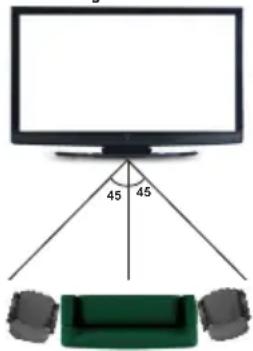
text_image
45 45Dikey Görüntüleme Açısı
İzleyicinin göz hizasının TV'nin merkezi ile aynı yükseklikte olması şiddetle tavsiye edilmektedir. Eğer bu mümkün değilse, TV'yi standında ya da duvara montaj aparatında eğiniz. Eğer izleme açısından içinde kalmazsanız, görüntü görüneyebilir veya karanlık görünebilir.
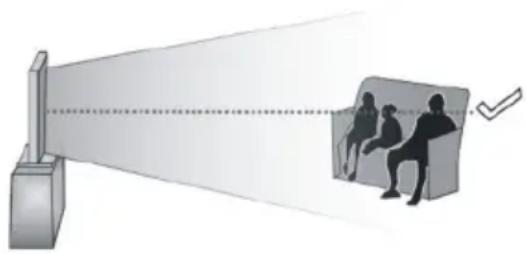
Desteklenen 3D İçerik Çözünürlükleri
| HDMI, MBV | MBP, DTV | DIĞER | |
| 1080p@24 FP | Desteklenir Desteklenmez Desteklenmez | ||
| 720p@50 FP | Desteklenir Desteklenmez Desteklenmez | ||
| 720p@60 FP | Desteklenir Desteklenmez Desteklenmez | ||
| 1080p FC | SBS, TB SBS, TB SBS, TB | ||
| 720p FC | SBS, TB SBS, TB SBS, TB | ||
| 1080i FC | SBS SBS SBS | ||
| DIĞER | Desteklenmez (*) | Desteklenmez | |
Eğer 720p FC TB girişini kullanacaksanız lütfen not ediniz;resim, ekranın ortasındaki orijinal boyuttan daha küçük ölçeklenir.
SBS: Yan Yana
TB: Yukarıdan aşağıya
MBP: Ortam Tarayıcı Resmi
MBV: Ortam Tarayıcı Videosu
FC: Çerçeve Uyumlu
FP: Çerçeve Paketi
MBP'de: Sadece görüntü'nün yüksekliği 2'nin katlarıyla ve görüntü'nün genişliği 16'nın katlarıyla ve görüntü genişliği panel genişliğine veya eşit veya daha genişse desteklenir.
DTV'de: Sadece görüntü'n yüksekliği 1700 ile 1900 arasındaya ve görüntü'n genişliği 1280 veya 720'ye eşitse desteklenir.
(*): Görüntü 1080i çözünürlük sağlıyorsa desteklenmez.
Bağlanabilirlik
Kablolu Bağlantı
Bir Kablolu Ağa Bağlanmak
- Aktif geniş bant bağlantısına sahip bir modem/yönlendirici bulunması gereklidir.
- Nero Media Home yazılımının bilgisayarınızda yüklü olduğundan emin olunuz (Ses ve Video Paylaşımı için). “Nero Media Home Kurulumu” bölümüne bakınız.
- PC'nizi modeminize/yönlendiricinize bağlayınız. Bu kablolu ya da kablosuz bağlantı olabilir.
- Bir ethernet kablosu aracılığıyla TV'nizi modeminize/yönlendiricinize bağlayınız. TV'nizin arka tarafından bir LAN bağlantı ucu bulunmaktadır.
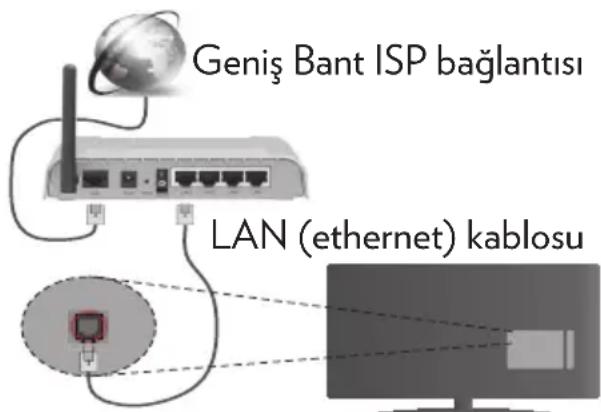
text_image
Geniş Bant ISP bağlantısı LAN (ethernet) kablosuTV'nin arka tarafından bulunan LAN girişi
- Paylaşılan dosyalara erişim için Ortam Tarayıcısını seçmelisiniz. Menü tuşuna basın ve Ortam Tarayıcı seçimini yapınız. Devam etmek için OK tuşuna basınz. Lütfen istenilen dosya türünü seçiniz ve OK tuşuna basınz. Paylaşılan ağ dosyasına erişmek ve bu dosyaları oynatmak için her zaman Ortam Tarayıcısı ekranını kullanmanız gerekmektedir.
- PC/HDD/Ortam Oynaticısı ya da uyumlu diğer cihazlar, daha yüksek oynatım kalitesi için kablolu bağlantı ile kullanılmalıdır.
Kablolu ayarlarının konfigürasyonu için, lütfen Sistem>Ayarlar Menüsünde Ağ/İnternet Ayarları bölümüne başvurunuz.
- Ağ yapılandırmasına bağlı olarak TV'nizi LAN ağınıza bağlayabilirsiniz. Bu durumda TV'nizi doğrudan şebeke duvar prizine bağlamak için bir Ethernet kablosu kullanınız.
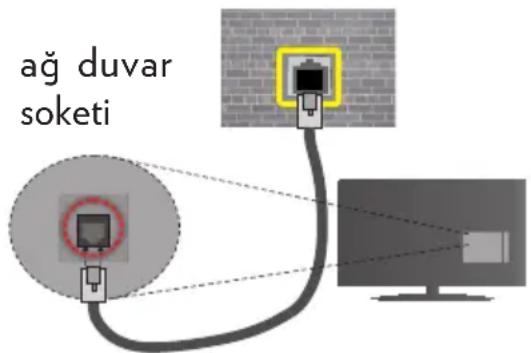
text_image
ağ duvar soketiTV'nin arka tarafından bulunan LAN girişi
Kablolu Cihaz Ayarlarının Yapılandırılması
Ağ Tipi
Ağ tipi, TV setinin aktif bağlantısına uygun olarak Kablolu Cihaz, Kablosuz Cihaz veya Devre Dışı olarak seçilebilir. Ethernet aracılığıyla bağlanıyorsanız Kablolu Cihaz olarak seçim yapınız.
İnternet Hız Testi
İnternet Hız Testi seçimini yapınız ve OK tuşun basınız. TV internet bağlantısının bant genişliğini kontrol edecek ve işlem tamam-landığı zaman sonuçları görüntüleyecektir.
Gelişmiş Ayarlar
Gelişmiş Ayarlar seçimini yapınız ve OK tuşuna basınız. Sonraki ekranda TV'nin IP ve DNS ayarlarını değiştirebilirsiniz. İstediğiniz ayarı seçiniz ve Otomatik ayarı Manuel olarak değiştirmek için Sol veya Sağ tuşa basınız. Şimdi Manuel IP ve / veya Manuel DNS değerleri girebilirsiniz. Aşağı doğru açılan menüden ilgili ögeyi seçiniz ve uzaktan kumandanın rakam tuşlarını kullanarak yeni değerleri giriniz. İşlem tamamlandığında ayarları kaydetmek için OK tuşun basınız.
Kablosuz Bağlantı
Bir Kablosuz Ağa Bağlanmak
TV, gizli SSID sahip ağlara bağlanamaz. Modeminizin SSID'sini görünür yapmak için SSID ayarlarını modemin yazılımı aracılığıyla değiştirmelisiniz.
Kablosuz bir LAN ağına bağlantı için aşağıdaki adımları gerçekleştirmelisiniz:
- Nero Media Home yazılımının bilgisayarınızda yüklü olduğundan emin olunuz (Ses ve Video Paylaşımı için).
- Kablosuz ağ ayarlarını yapmak için lütfen Sistem>Ayarlar Menüsünde ilgili Ağ Ayarları bölümüne bakınız.
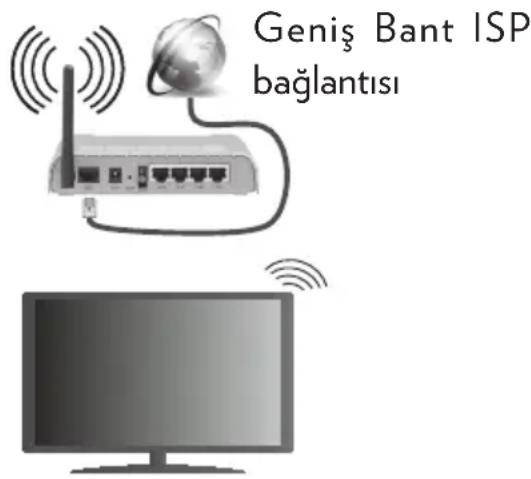
text_image
Geniş Bant ISP bağlantısıBant genişliğini artırmak için aynı anda 2.4 ve 5 GHz bantlarına sahip bir Kablosuz-N router (IEEE 802.11a/b/g/n) tasarlanmıştır Daha düzgün ve hızlı HD video akışı dosya transferleri ve kablosuz oyunlar için optimize edilmiştir.
- Bilgisayar gibi diğer cihazlar arasında daha hızlı dosya paylaşımı için LAN bağlantısını kullanınız.
- Frekans ve kanal, bölgeye göre değişebilir.
- Aktarım hızları, aktarım yapan ürünlerin sayısına ve bu ürünler arasındaki mesafelere, bu ürünlerin yapılandırmalarına, radyo dalgası
koşullarına, hat trafiğine ve kullandığınız ürünlere göre farklılık gösterebilir. Aktarımlar ayrıca radyo dalgası koşullarına, DECT telefonlara ya da diğer WiFi 11b cihazlarına bağlı olarak kesilebilir. Aktarım hızlarının standart değerleri, kablosuz standartlar için teorik maksimum değerlerdir. Bunlar veri aktarımının gerçek hızları değildir.
- Aktarımın en etkili olduğu konum, kullanım ortamına göre değişir.
- TV'nin Kablosuz özelliği 802.11 a,b,g & n tipi modemleri destekler. Video izlerken sorun yaşamamak için IEEE 802.11n iletişim protokolünü kullanmanız önerilir.
- Etrafta SSID'si aynı olan başka modem-ler varsa modeminizin SSID'sini değiştirmelisiniz. Aksi durumda bağlantı sorunlarıyla karşılaşabilirsiniz. Eğer kablosuz bağlantıda sorunlar yaşarsanız bunun yerine kablolu bağlantıyı kullanınız.
Kablosuz Cihaz Ayarlarının Yapılandırılması
Ağ/İnternet Ayarları menüsünü açınız ve bağlanma işlemine başlamak için Ağ Tipini Kablosuz Cihaz olarak seçiniz.
TV kablosuz ağları otomatik olarak arayacaktır. Kullanılabilir ağların bir listesi görüntülenecektir. Lütfen listeden istediğiniz ağı seçiniz.
NOT: Eğer modem N modunu destekliyorsa, N modu için ayar yapmalısınız.
Eğer seçilen ağ bir şifre ile korunuyorsa lütfen sanal klavyeyi kullanarak doğru şifreyi giriniz. Bu klavyeyi gezinme tuşları aracılığıyla kullanabilir ve uzaktan kumandadaki OK tuşuna basabilirsiniz.
IP adresi ekranda görüntülenene kadar bekleyiniz.
Bu, bağlantının kurulduğu anlamına gelir. Bir kablosuz ağ bağlantısını kesmek için Ağ Tipi seçimini yapınız ve Sol veya Sağ tuşa basarak Devre Dışı olarak ayarlayınız.
İnternet bağlantı hızını kontrol etmek için İnternet Hız Testi seçimini yapınız ve OK tuşuna basınız. Gelişmiş yarlar menüsünü açmak için Gelişmiş Ayarlar seçimini yapınız ve OK tuşun basınız. Bir değer girmek için yön tuşlarını veya rakam tuşları kullanınız. İşlem tamamlandığında ayarları kaydetmek için OK tuşun basınız.
Diğer Bilgiler
Bağlantı durumu Bağlı veya Bağlı Değil olarak görüntülenirken, geçerli IP adresi görüntülenecektir (bağlantı kurulduysa).
Mobil cihazınıza WiFi aracılığıyla bağlantı kurmak
- Eğer mobil cihazınız WiFi özelliğine sahipse, cihazınızda bulunan içeriğe erişmek için, bir yönlendirici aracılığıyla TV'nize bağlantı kurabilirsiniz. Bunun için, mobil cihazınızda uygun bir paylaşım yazılımı yüklü olmalıdır.
- Yukarıda bulunan Kablosuz Bağlantı bölümünde belirtilen adımları izleyerek yönlendiricinizi bağlayabilirsiniz.
- Bundan sonra mobil cihazınızı yönlendiriciye bağlayın ve mobil cihazınızdaki paylaşım yazılımını çalıştırınız. Sonra, TV'niz ile paylaşmak istediğiniz dosyaları seçiniz.
- Eğer bağlantı düzgün bir şekilde kurulursa, TV'nizin Ortam Tarayıcısı aracılığıyla mobil cihazınızın paylaşılan dosyalarına erişebilirsiniz.
- Ortam Tarayıcısı menüsüne giriniz, oynatım cihaz seçimi OSD menüsü görüntülenir. Mobil cihazınızı seçin ve devam etmek için OK tuşuna basınız.
- Eğer mümkünse, mobil cihazınızın uygulama sağlayıcısının sunucusundan sanal bir uzaktan kumanda uygulaması indirebilirsiniz.
NOT: Bu özellik bazı mobil cihazlarca desteklenmeyebilir.
Kablosuz Ekran
Kablosuz Ekran, Wi-Fi Alliance tarafından sunulan, video ve ses akışı için bir standarttır. Bu özellik TV'nizi bir görüntüleme cihazı olarak kullanabilmenize olanak sağlar.
Mobil cihazlar ile kullanarak
Grafik, video ve ses dahil olmak üzere mobil cihazınız ve TV'niz arasındaki ekran paylaşımlarına imkan veren farklı standartlar mevcuttur.
Eğer TV'niz dahili WiFi özelliğine sahip değilse, önce kablosuz USD dongle cihazını TV'nize takınız.
Sonra uzaktan kumanda üzerindeki Kaynak tuşuna basın ve Kablosuz Ekran kaynağına geçiş yapınız.
TV'nizin bağlantıya hazır olduğunu gösteren bir ekran görünecektir.
Mobil cihazınızda bulunan paylaşım yazılımını açınız. BU uygulamalar her marka için farklı isimlere sahiptir, detaylı bilgiler için lütfen mobil cihazınızın kullanım kılavuzuna başvurun.
Cihazları taratın. TV'nizi seçtikten ve bağlandıktan sonra, cihazınızın ekranı TV'nizde görüntülenecektir.
NOT: Bu özellik sadece mobil cihaz bu özelliği desteklediği takdirde kullanılabilir. Tarama ve bağlanma işlemleri kullandığınız programa bağlı olarak farklılık gösterebilir. Android tabanlı mobil cihazlarda yazılım versiyonu olarak V4.2.2. veya üzeri bulunmalıdır.
Başka Kablosuz Cihazların Bağlanması
TV'niz başka bir kısa menzilli kablosuz bağlantı teknolojisini de desteklemektedir. TV setinizle bu tür kablosuz cihazları kullanmadan önce eşleştirme yapılması gerekir. Cihazınızın TV ile eşleştirmek için aşağıdakiakiler yapmalısınız:
- Cihazı eşleştirme moduna ayarlayınız
- TV'de cihaz aramayı çalıştırınız
NOT: Cihazın eşleştirme moduna nasıl alınacağını öğrenmek için kablosuz cihazın kullanım kılavuzunu inceleyiniz.
Ses aygıtlarını veya uzaktan kumandaları kablosuz olarak TV'nize bağlayabilirsiniz. Kablosuz bağlantı özelliğinin düzgün çalışması için bağlı ses aygıtlarını fişten çekiniz veya kapatınız. Ses cihazları için Sistem>Ses menüsündeki Ses Bağlantısı seçeneğini, uzaktan kumandalar için Sistem>Ayarlar>Tüm Seçenekler menüsündeki Akıllı Uzaktan Kumanda seçeneğini kullanmalısınız. Menü seçeneğini seçiniz ve ilgili menüyü açmak için OK tuşuna basınız. Bu menüyü kullanarak, aynı kablosuz teknolojiyi kullanan cihazları keşfedebilir, bağlantısını yapabilir ve kullanmak üzere çalıştırabilirsiniz. Ekrandaki talimatları takip ediniz. Cihaz aramayı çalıştırınız. Mevcut kablosuz cihazları içeren bir liste görüntülenir. Listeden bağlanmak istediğiniz cihazı seçiniz ve bağlanmak için OK tuşuna basınız. "Cihaz bağlı" mesajı görüntülenirse, bağlantı başarılı bir şekilde kurulmuştur. Bağlantı koparsa tekrar deneyiniz.
NOT: Kablosuz cihazlar aynı radyo frekansı aralığı içinde çalışabilir ve birbirleriyle çıkışabilirler. Kablosuz cihazınızın performansını iyileştirmek için, başka kablosuz cihazların en az 1 metre uzağına yerleştiriniz.
Bağlantı Sorunlarını Giderme Kablosuz Ağ Kullanılamıyor
- Ağıınızdaki güvenlik duvarlarının TV'nin kablosuz bağlantısına izin verdiğini den emin olunuz.
- Ağ/İnternet Ayarları menü ekranını kullanarak kablosuz ağları yeniden aramayı deneyiniz.
Eğer kablosuz ağ düzgün bir şekilde çalışmazsa, evinizde kablolu ağ kullanmayı deneyiniz. İşlem hakkında daha fazla bilgi almak için Kablolu Bağlantı bölümünden yardım alabilirsiniz.
Eğer kablolu bağlantı kullanılarak TV çalıştırılamazsa, modemi (yönlendiriciyi) kontrol ediniz. Eğer router'da bir sorun yoksa, modeminizin internet bağlantısını kontrol ediniz.
Bağlantı Yavaş
İç mekan hizmet kapsamı, bağlantı hızı, sinyal kalitesi ve diğer ayarlar hakkında bilgi almak için kablosuz modeminizin kullanıcı kılavuzuna bakınız. Modeminiz için yüksek hızlı bir bağlantıya sahip olmalısınız.
Oynatım sırasında kesinti veya yavaş tepkiler
Bu durumda şunları deneyebilirsiniz:
Cihazı, mikrodalga fırınlardan, cep telefonlarından, bluetooth cihazlarından veya diğer Wi-Fi uyumlu cihazlardan en az üç metre uzak tutunuz. WLAN yönlendiricinin aktif kanalını değiştirmeyi deneyiniz.
İnternet Bağlantısı Kullanılamıyor / Ses ve Video Paylaşımı Çalışmıyor
Eğer PC'nizin ya da modeminizin MAC adresi (benzersiz bir tanımlama numarası) kalıcı olarak kaydedilmişse, TV'nizin internete bağlanmaması söz konusu olabilir. Bu gibi bir durumda MAC adresi için internete her bağlandığınızda kimlik doğrulaması yapılır. Bu izinsiz erişime karşı bir önlemdir. TV'nizin kendine ait bir MAC adresi olduğundan, internet servis sağlayıcınız TV'nizin MAC adresini doğrulayamaz. Bu neden, TV'niz internete bağlanamaz. İnternet servis sağlayıcınızla iletişim kurarak TV gibi farklı bir cihazı nasıl internete bağlayacağını hakkında bilgi alınız.
Bağlantının bir güvenlik duvarı sebebiyle kullanılamaması da mümkündür. Eğer durumun bu olduğunu düşünüyorsanız internet servis sağlayıcınıza danışınız. Bir güvenlik duvarı, TV Ses ve Video Paylaşımı modunda kullanılırken ya da Ses ve Video Paylaşımı aracılığıyla tarama yapılırken bağlantı ve tespit sorunlarının nedeni olabilir.
Geçersiz Alan Adı
PC'nizde yetkili bir kullanıcı adı/şifre ile oturum açmış olduğunuzdan ve alan adınızın aktif olduğundan, PC'nizde kurulu olan DLNA sunucusu programınızdaki dosyalara erişmeden önce emin olunuz. Eğer alan adı geçersizse, bu durum Ses ve Video Paylaşımı modunda dosyaları tararken sorunlara neden olabilir.
Ses ve Video Paylaşımı Ağ Servisinin Kullanımı
Ses ve Video Paylaşımı dijital elektronik cihazlarının görüntüleme işlemini kolaylaştıran ve bunları bir ev ağında daha rahat kullanılabilir yapan bir standarttır.
Medya paylaşımı standardı ev ağınıza bağlı medya sunucusunda kayıtlı bulunan fotoğraf, müzik ve videoyu görüntülemenize ve oynatmanıza olanak verir.
1. Nero Media Home Kurulumu
Sunucu programı PC'nizde yüklü değilse Ses ve Video Paylaşımı özelliği kullanılamaz. Lütfen verilen Nero Media Home programını PC'nize yükleyiniz. Kurulum hakkında daha fazla bilgi için, lütfen “Nero Media Home Kurulumu” bölümüne bakınız.
2. Bir Kablolu ya da Kablosuz Ağa Bağlanmak
Ayrıntılı yapılandırma bilgileri için Kablolu/Kablosuz Bağlantı bölümlerine bakınız.
3. Ortam Tarayıcısı ile Paylaşılan Dosyaların Oynatılması
Ana menüden yön tuşlarını kullanarak Ortam Tarayıcısını seçiniz ve OK tuşuna basınız. Ortam tarayıcısı görüntülenir.
Ses ve Video Paylaşımı
Ses ve Video Paylaşımı desteği sadece Ortam Tarayıcısı Klasör modunda geçerlidir. Klasör modunu etkinleştirmek için ana ortam tarayıcısı ekranında Ayarlar sekmesine gidiniz ve OK tuşuna basınız. Ayar seçeneklerinde Görünüm Biçimi seçimini yapınız ve Sol veya Sağ tuşu kullanarak Klasör olarak değiştiriniz. İstenen medya türünü seçiniz ve OK seçeneğine basınız.
Eğer paylaşım yapılandırmaları düzgün bir şekilde ayarlanmışsa, istenilen ortam tipi seçildikten sonra Cihaz Seçim mesajı görüntülenecektir. Kullanılabilir ağlar bulunursa bu ekranda listelenir. Yukarı veya Aşağı tuşlarını kullanarak bağlamak istediğiniz ortam sunucusunu veya ağı seçiniz ve OK tuşuna basınız. Cihaz listesini yenilemek istiyorsanız Yeşil tuşa basınız. Çıkış için Menü tuşuna basabilirsiniz.
Ortam türünü Videolar olarak seçiniz ve seçim menüsünden bir cihaz seçiniz. Sonra içinde video dosyalarının bulunduğu klasörü seçiniz, kullanılabilir videolar listelenecektir.
Bu ekrandan diğer ortam türlerini izlemek için Ortam Tarayıcısı ekranına geri gitmelisiniz ve istenilen şekilde ortam türünü seçtikten sonra ağ seçimini yeniden yapmalısınız. Dosya oynatımı ile ilgili daha fazla bilgi için Ortam Tarayıcısı menüsü bölümüne bakınız.
Videoyu Ses ve Video Paylaşımı özelliği aracılığıyla ağdan izliyorsanız alt yazı dosyaları çalışmaz.
Bir ağa sadece bir televizyon bağlayabilirsiniz. Eğer bir sorun olursa, lütfen televizyonunuzu kapatınız ve fişini prizden çıkarınız ve sonra yeniden takınız. Ses ve Video Paylaşımı özelliği ile hızlı mod ve atlama desteklenmez.
NOT: Yönetici ve güvenlik ayarlarından dolayı bazı PC'lerde Ses ve Video Paylaşımı özelliği kullanılamayabilir (iş bilgisayarları gibi).
Bu TV'de en iyi ev ağı akışı için Nero yazılımı yüklenmelidir.
Nero MediaHome Kurulumu
Nero Media Home yazılımını yüklemek için lütfen aşağıdakileri yapınız:
NOT: Ses ve Video Paylaşımı özelliğini kullanmak için, bu yazılım PC'ye kurulmalıdır.
-
Ağ tarayıcınızın adres çubuğuna aşağıdaki linkin tamamını giriniz. http://www.nero.com/mediahome-tv
-
Açılış sayfasındaki İndir tuşuna tıklayınız. Kurulum dosyası bilgisayarınıza indirilecektir.
-
İndirme işlemi tamamlandıktan sonra, kurulumu başlatmak için kurulum dosyasına çift tıklayınız. Kurulum sihirbazı, kurulum sürecinde size yardımcı olacaktır.
-
İlk olarak dil seçim ekranı görüntülenir. Kurulum sihirbazı PC'nizde gerekli olan üçüncü taraf yazılımın kullanılabilirliğini kontrol eder. Eksik olan uygulamalar listelenir ve bunların kuruluma devam etmeden önce yüklenmeleri gereklidir.
-
Yükle tuşuna tıklayınız. Aşağıdaki menü görüntülenecektir. Lütfen gösterilen seriyi değiştirmeyiniz.
-
İleri tuşuna tıklayınız. Lisans Koşulları (EULA) ekranı gösterilir. Lütfen lisans
anlaşmasını dikkatli bir şekilde okuyun ve anlaşmanın şartlarını kabul ediyorsanız uygun işaret kutusunu seçiniz. Bu anlaşma olmadan kurulum yapılamaz.
- İleri tuşuna tıklayınız. Sonraki ekranda kurulum tercihlerinizi seçebilirsiniz.
- Yükle tuşuna tıklayınız. Kurulum otomatik olarak başlayacak ve sonra erecektir. Bir ilerleme çubuğu kurulum işleminin ilerleyişi hakkında bilgi verir.
- Sonlandır tuşuna tıklayınız. Kurulum tamamlandı. Nero yazılımı internet sitesine yönlendirileceksiniz.
- Şimdi masaüstünüzde ilgili kısayolu görebilirsiniz.
Tebrikler! Nero MediaHome yazılımını PC'nize başarıyla yüklediniz.
Kısayol simgesine tıklayarak Nero MediaHome yazılımını çalıştırınız.
Internet Portalı
İPUCU: Yüksek kalite görüntü için geniş bant internet bağlantısı gereklidir. İnternet portalının düzgün çalışabilmesi için, İlk Kurulumda ülke seçimini doğru ayarlamanız gereklidir.
Portal özelliği TV'nize, İnternet üzerinde bir sunucuya ve İnternet bağlantınız üzerinden bir sunucu tarafından sağlanan içeriğe bağlanma özelliği ekler. Portal özelliği, belirlenmiş kısa yollarla müzik, video, klip veya web içeriğini görüntülemenizi sağlar. Bu içeriği kesintisiz görüntüleyebilmeniz, İnternet hizmet sağlayıcınızın sağladığı hızba bağlıdır.
İnternet portalı sayfasını açmak için uzaktan kumandadaki İnternet tuşuna basınız. Portal ekranında mevcut uygulamaların ve hizmetlerin ikonlarını görebilirsiniz. İstediğinizi seçmek için uzaktan kumanda üzerindeki yön tuşlarına basınız. Seçtikten sonra OK tuşuna basarak istenen içeriği görüntüleyebilirsiniz.
Önceki ekrana dönmek için Back/Return tuşuna basınız.
Üstelik uzaktan kumandanızdaki renkli veya sayı tuşları için tanımlanmış kısa yolları kullanarak da bazı özellikleriere erişebilirsiniz.
Internet portal modundan çıkmak için Çıkış tuşuna basınız.
PIP Pencere (portal hizmetine göre değişir)
Eğer herhangi bir aktif kaynaktan görüntü izlerken portal moduna geçerseniz, mevcut içerik PIP pencerede görüntülenecektir.
Eğer TV kanallarını izlerken portal moda geçerseniz, mevcut kanal PIP pencerede görüntülenecektir.
NOTLAR:
Uygulamaya bağlı olası sorunların nedeni içerik servis sağlayıcı olabilir.
Portal hizmet içeriği ve arayüz, önceden bildirim yapılmaksızın herhangi bir zamanda değiştirilebilir.
Üçüncü taraf İnternet servisleri herhangi bir zaman değiştirilebilir, kapatılabilir veya kısıtlanabilir.
AKILLI TAVSİYELER
Akıllı Tavsiyeler, izleme alışkanlıklarınıza uygun TV programları hakkında kullanıcıya tavsiyelere bulunan bir uygulamadır. Bu uygulama, tavsiyelerde bulunmak için izlenen programlar hakkında veriler toplar. Bu tür veri toplama işlemi, kullanıcıının onayına bağlıdır.
Bu uygulama aşağıdaki seçeneklerden birine bağlı olarak TV programları hakkında tavsi-yelerde bulunur:
- Popüler TV programları
- Kullanıcının izleme alışkanlıklarına uygun halihazırda yayınlanan programlar
- Prime-time süresince yayınlanacak programlar
Akıllı Tavsiye uygulaması portal üzerinde ve Gelişmiş EPG ekranında bulunabilir. Seçilen program için zamanlayıcı ayarlanabilir. Zamanlayıcı ayarları TV'nin Sistem>Ayar-lar menüsünde bulunan Zamanlayıcılar menüsünden değiştirilebilir.
İnternet Tarayıcısı
İnternet tarayıcısını kullanmak için, lütfen portal bölümünden internet tarayıcısı logosunu seçiniz.
Tarayıcının logosunun görünümü farklı olabilir
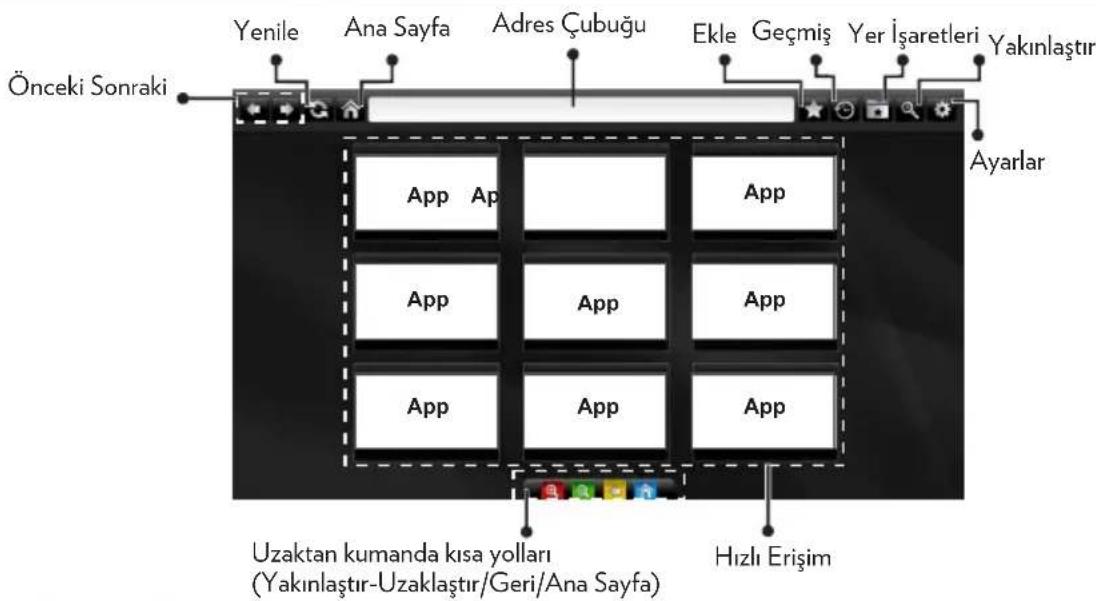
text_image
Yenile Ana Sayfa Adres Çubuğu Ekle Geçmiş Yer İşaretleri Yakınlaştır Önceki Sonraki App App App App App App App App App App App App App App App App App App App App App App App App App App App App App App App App App App App App App App App App App App App App App App App App App App App App Uzaktan kumanda kısa yolları (Yakınlaştır-Uzaklaştır/Geri/Ana Sayfa) Hızlı Erişim- Web tarayıcısında gezinmek için uzaktan kumandadaki ok tuşları kullanınız. Devam etmek için OK tuşuna basınız.
- Tarayıcının erişim sayfasında önceden tanımlanmış web siteleri ve logolar görüntülenir (bkz. yukarıdaki resim). Hızlı erişim bağlantılarına istediğiniz bir internet sitesini eklemek için, eklemek istediğiniz sitedeyken imleci Ekle simgesinin üzerine getiriniz ve tıklayınız (veya OK tuşuna basınız). Daha sonra Hızlı Erişim simgesine tıklayınız.
- Yer işareti eklemek istedi-ğiniz takdirde ekranda istediğiniz internet sitesi görüntülenirken imleci Yer İşaretleri simgesinin Yer İşaretleri Hızlı Erişim üzerine getiriniz ve simgeyi tıklayınız.
- İnternet tarayıcısını kullanarak internet sitelerini aramak veya ziyaret etmek için çeşitli yollar bulunmaktadır.
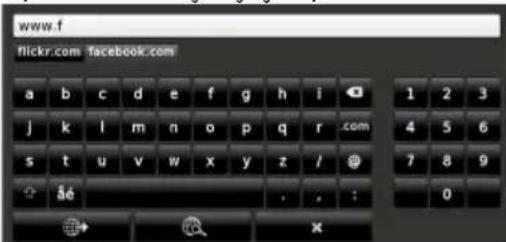
text_image
www.f flickr.com facebook.com a b c d e f g h i 1 2 3 j k l m n o p q r .com 4 5 6 s t u v w x y z / ? âé . . : 0- Adres çubuğuna internet sitesinin adresini (URL) giriniz ve giriş yapmak için şüşuna basınız.
-
İlgili internet sitelerini aramak için adres çubuğuna anahtar sözcüğü/sözcükleri giriniz ve tuşuna tıklayınız.
-
İlgili internet sitelerini ziyaret etmek için bağlantıları tıklayınız.
- İmleci ekranın ortasına getirdiğinizde, uzaktan kumandadaki renkli tuşlara atanmış kısa yollar görüntülenir. Bu kısa yolları tıklayarak veya kumandadaki ilgili renkli tuşa basarak yakınlaştırma/uzaklaştırma yapabilir, önceki sayfaya dönebilir veya ana sayfaya gidebilirsiniz.
- Ayarlar bölümünden tüm çerezleri veya tarayıcı verilerini silebilirsiniz.
- TV'niz USB farelerle uyumludur. Farenizi veya kablosuz farenizin adaptörünü, TV'nizin USB girişine takınız.
- Tarama geçmişini görüntülemek için geçmiş simgesine basınız. Buradan tarama geçmişinizi de silebilirsiniz.
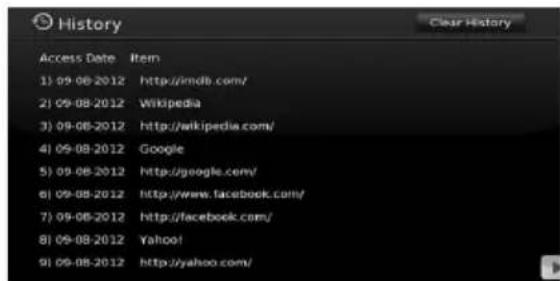
text_image
History Access Date Item 1) 09-08-2012 Http://imdb.com/ 2) 09-08-2012 Wikipedia 3) 09-08-2012 Http://wikipedia.com/ 4) 09-08-2012 Google 5) 09-08-2012 Http://google.com/ 6) 09-08-2012 Http://www.facebook.com/ 7) 09-08-2012 Http://facebook.com/ 8) 09-08-2012 Yahoo! 9) 09-08-2012 Http://yahoo.com/• Tarayıcı, birden fazla sekmeyi desteklemez.
- Bazı internet sayfalarında flaş içerikleri bulunur. Bunlar tarayıcınız tarafından desteklenmez.
- TV'niz, internet tarayıcınızdan herhangi bir dosya indirme işlemini desteklemez.
HBBTV Sistemi
HbbTV (Hibrit Yayın Geniş Bant TV) yayınlarla sağlanan TV servislerini geniş bantla sağlanan servislerle kusursuz bir şekilde birleştiren ve aynı zamanda TV ve set üstü kutu kullanan tüketiciler için sadece internet servislerine erişim sağlayan yeni bir endüstri standardıdır. HbbTV aracılığıyla sağlanan servisler geleneksel yayını TV kanallarını, bilgilendirme servislerini, talebe bağlı video görüntülemeyi, EPG'yi, etkileşimli reklamı, kişiselleştirmeyi, oylamayı, oyunları, sosyal ağları ve diğer çoklu ortam uygulamalarını kapsar.
HbbTV uygulamaları yayıncı tarafından sinyallerini verildiği kanallarda kullanılabilir. Yayıncı bir uygulamayı “otomatik başlat” olarak işaretler ve bu uygulama platform tarafından otomatik olarak başlatılır. Otomatik başlat uygulamaları genellikle o kanalda bir HbbTV uygulaması olduğu konusunda kullanıcıyı bilgilendirmek için görüntülenen küçük, kırmızı bir düğme ikonu ile başlatılır. Uygulama sayfasını açmak için kırmızı tuşa basınız. Sayfa gösterildikten sonra kullanıcı kırmızı tuşa yeniden basarak ilk kırmızı tuş simgesine geri:dönebilir. Kullanıcı kırmızı tuşa basarak kırmızı tuş simgesi modu ile uygulamanın tam UI modu arasında geçiş yapabilir. Kırmızı tuşun değiştirme özelliğinin uygulama tarafından verildiğini ve bu özelliğin bazı uygulamalarda farklı olabileceğini unutmayınız.
Kullanıcı HbbTV uygulaması etkinken (kırmızı tuş simgesi modunda veya tam Ul modunda) başka bir kanala geçerse aşağıdaki senaryolar devreye girebilir.
- Uygulama çalışmaya devam edebilir.
- Uygulama sonlandırılabilir.
- Uygulama sonlandırılabilir ve başka bir kırmızı tuş uygulaması başlatılabilir.
HbbTV, uygulamaların hem geniş banttan hem de yayından geri alınmasına izin verir. Yayıncı her iki yolu veya sadece birisini etkinleştirebilir. Platformda işletimsel geniş bant bağlantısı yoksa platform yayında iletilen uygulamaları başlatmaya devam edebilir.
Otomatik başlatma kırmızı tuş uygulamaları genellikle başka uygulamalara bağlantılar sağlar. Bunun bir örneği aşağıda gösterilmiştir. Kullanıcı daha sonra sağlanan bağlantıları kullanarak başka uygulamalara geçebilir. Uygulamalar kendilerini sonlandırmak için bir yol sağlarlar, bunun için genellikle Exit tuşu kullanılır.
Şekil a: Başlatma çubuğu uygulaması
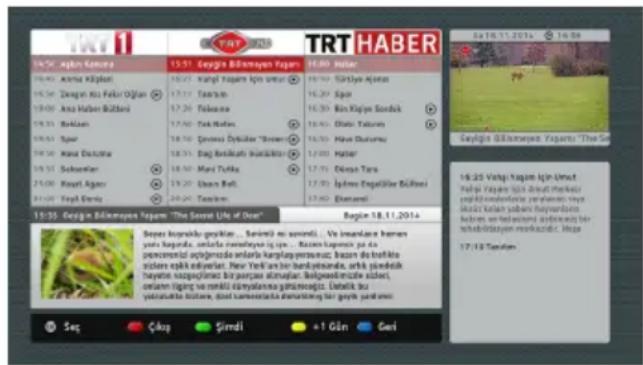
text_image
1 TRT HABER 15:31 Geçin Börsenyen Yapam 16:00 Haier 16:25 Yangi Yapam için umir 16:30 Şapor 16:30 Bin Kapı Sordak 16:30 Chao Tavun 16:30 Çemese Dübiler "Ösner" 16:30 Mar Durumur 16:31 Zagı Büküli bilirilir 16:31 Haier 16:31 Mei Tukla 16:31 Üşimi Tanı 16:31 Üşimi Üşimi Üşimi 17:00 Diamand 17:00 Diamand 17:00 Diamand 17:00 Diamand 17:00 Diamand 17:00 Diamand 17:00 Diamand 17:00 Diamand 17:00 Diamand 17:00 Diamand 17:00 Diamand 17:00 DiamandŞekil b: EPG uygulaması, yayınlanan video ekranın sağ üst köşesinde görüntülenir.
Hbb TV uygulamaları kullanıcıyla etkileşim için uzaktan kumanda üstündeki tuşları kullanır. Bir Hbb TV uygulaması başlatıldığında bazı tuşların kontrolü uygulamaya geçer. Örneğin rakamların teletekst sayfalarını gösterdiği bir
teletekst uygulamasında sayısal kanal seçimi çalışmayabilir.
HbbTV, platform için AV akış özelliğine sahiptir. VOD (talebe bağlı video görüntüleme) ve TV bilgilendirme servisleri sağlayan çok sayıda uygulama vardır. Kullanıcı AV içeriğiyle etkileşim kurmak için uzaktan kumanda üstündeki oynat, duraklat, durdur ileri sar ve geri sar tuşlarını kullanabilir.
NOT: Bu özelliği Sistem>Ayarlar menüsündeki Tüm Seçenekler menüsünden etkinleştirebilir ya da devre dışı bırakabilirsiniz.
Smart Center
Smart Center, iOS ve Android platform-larında çalışan mobil bir uygulamadır. Akıllı tabletiniz veya telefonunuz ile favori canlı şovlarınızı ve programlarını zı kolaylıkla smart TV'nizden izleyebilirsiniz. Ayrıca; portal uygulamalarınızı da çalıştırabilir; tabletinizi TV'nizin uzaktan kumandası olarak kullanabilir ve fotoğraflarınızı paylaşabilirsiniz.
NOT: Bu uygulamanın tüm fonksiyonlarının kullanılabilmesi TV'nizin özelliklerine bağlıdır.
Başlangıç
Smart Center özelliklerini kullanmak için bağlantıların düzgün yapılmış olması gereklidir. TV'nizde wifi özelliği bulunmuyorsa, ağınıza kablosuz olarak bağlanmak için Wi-Fi dongle cihazını USB bağlantı noktalarından birine bağlayınız. İnternet bağlantı özellikleri kullanabilmek için, modeminiz/routerınız İnternet'e bağlı olmalıdır.
ÖNEMLİ: TV ve mobil cihazınızın aynı ağa bağlı olduğundan emin olunuz.
Medya paylaşım özelliği için Ses ve Video Paylaşım seçeneği (varsa) etkin olmalıdır. Uzaktan kumandadaki Menü tuşuna basınız, Sistem>Ayarlar>Tüm Seçenekler menüsünü seçiniz ve OK tuşuna basınız. Ses ve Video
Paylaşım öğesini vurgulayın ve Etkin olarak değiştiriniz. TV'niz mobil cihazınıza bağlanmaya şimdi hazırldır.
Mobil cihazınıza Smart Center uygulamasını kurunuz.
Smart Center uygulamasını başlatınız. Eğer tüm bağlantılar düzgün ayarlanmışsa, mobil cihazınızda TV'nizin ismini görebilirsiniz. TV'nizin ismi listede görünmüşorsa, bir süre bekleyiniz ve sonra Yenile simgesine dokununuz. Listeden TV'nizi seçiniz.
Mobil Cihaz ekranı
Ana ekranda çeşitli özellikleri ulaşabileceğiniz sekmeler bulabilirsiniz.
Uygulama, ilk çalışmaya başladığında, anlık kanal listesini TV'den alır.
KANALLARIM: TV'den alınan kanal listesinin ilk dört kanalının programları gösterilir. Listelenen kanalları değiştirebilirsiniz. Kanal küçük resmine basılı tutunuz. Kanal listesi görüntülenecektir, buradan değiştirilmesini istediğiniz kanalları seçebilirsiniz.
TV: TV sekmesi aracılığıyla yayınları izleyebilirsiniz. Bu modda TV'nizden alınan kanal listesinde gezebilir ve detay sayfalarını görmek için küçük resimlere dokunabilirsiniz.
EPG: Bu sekme aracılığıyla seçilen kanal listelerinin yayın programlarını görüntüleyebilirsiniz. EPG tablosunda seçilen kanala gelerek kanallar arasında gezinti de yapabilirsiniz. Ağınızın ve ağ hizmetleri sağlayıcınızın hizmet kalitesine bağlı olarak EPG bilgilerinin güncellenmesinin / yenilenmesinin biraz zaman alabileceği unutmayınız.
NOT: WEB tabanlı EPG bilgileri için İnternet bağlantısı gereklidir.
PORTAL: Bu sekme, kaydırılabilir bir görünüm ile Portal uygulamalarını görüntüler.
FollowMeTV (varsa) etkin değilse, seçilen uygulama TV ekranınızda görüntülenir.
NOT: İnternet bağlantısı gereklidir. Bu sekme, portal sayfası kullanıyorsa etkindir.
AYARLAR: Zevkinize göre uygulamaları yapılandırınız. Şunları değiştirebilirsiniz;
Otomatik-kilitleme (Sadece IOS ile): Belirli bir süre sonunda cihazın ekranı otomatik olarak kapanır. Varsayılan değer kapalıdır; ekranın sürekli açık kalacağı anlamına gelir.
Otomatik olarak etkin FollowMeTV: FollowMeTV fonksiyonu (varsa) bu ayar etkinken otomatik olarak başlatılır. Varsayılan değer devre dışıdır.
TV'ye otomatik bağlantı: Etkinleştirildiğinde mobil cihazınız daha önce bağlanılmış olan TV'lere otomatik olarak bağlanacak ve TV arama ekranına geçiş yapılacaktır.
TV değiştir (Sadece IOS ile): Bağlanılan TV'yi gösterir. Farklı bir TV seçmek için "TV arama" ekranına gitmek için bunu kullanabilirsiniz.
Özel kanal listesini düzenleme: Bu ayarı kullanarak özel kanal listesini düzenleyebilirsiniz.
Kanal listesi kaynağının seçimi: Uygulamada kullanılacak kanal listesinin kaynağını seçebilirsiniz. Seçenekler "TV Listesi" ve "Özel Liste" dir. Ayrıca, seçilen kanal listesini sabit olarak ayarlamak için "Seçimimi hatırla" seçeneğini etkinleştirebilirsiniz. Bu durumda, eğer seçilen kaynak kullanılabilir ise uygulamada bu kaynak kullanılacaktır.
Sürüm No: Geçerli uygulama sürümünü gösterir.
Detay Sayfası
Ayrıntı sayfasını açmak için bir programa dokununuz. Detay sayfası ekranında, seçtiğiniz programların detaylı bilgilerini görebilirsiniz. Bu sayfada "Detaylar", "Oyuncular ve Ekip" ile "Videolar" sekmeleri bulunmaktadır.
DETAYLAR: Bu sekme seçilen program hakkında özet ve bilgi sağlar. Ayrıca, seçilen programın Facebook ve Twitter sayfalarına bağlantılar bulunur.
OYUNCULAR ve EKIP: Programa katkı yapan tüm kişileri gösterir.
VIDEOLAR: Seçilen programla ilgili Youtube videolarını gösterir.
NOT: Bazı fonksiyonlar için İnternet bağlantısı gerekebilir.
FollowMe TV Özelliği (Varsa)
FollowMe TV özelliğinin düzenini değiştirmek için mobil cihazınızın sol alt köşesinde bulunan FOLLOW ME TV simgesine dokununuz.
TV'den alınan içeriği mobil cihazınızda oynatmak için oynat simgesine dokununuz. Sadece mobil cihazınızın yönlendiricinizin çalışma aralığında olması durumunda kullanılabilir.
NOTLAR:
Sadece dijital(DVB-T/C/S) ve SD kanalların desteklendiğine dikkat ediniz.
Çoklu dil ses desteği ve alt yazı açık/kapalı özellikleri çalışmaz.
Bağlantınızın kalitesine bağlı olarak görüntü performansı farklılık gösterebilir.
Medya Paylaşım Sayfası
Medya Paylaşımı sekmesine ulaşmak için ekranın sağ alt köşesinde bulunan Yukarı OK tuşuna dokununuz.
Eğer Medya Paylaşım simgesine basılırsa, TV'nizle paylaşmak için seçim yapmanız
amacıyla medya dosyalarının tiplerinin bulunduğu bir ekran görüntülenir.
NOT: Tüm görüntü dosyası biçimleri desteklenmemektedir. Otomatik Video Paylaşımı özelliği desteklenmiyorsa bu fonksiyon çalışmaz.
Portal Başlatıcı
Portal Başlatıcı (5) sekmesine ulaşmak için ekranın sağ alt köşesinde bulunan Yukarı-OK tuşuna dokununuz.
Portal sayfasına Portal Başlatıcı simgesine dokunarak ulaşabilirsiniz.
NOT: Internet bağlantısı gereklidir. Portal sayfası kullanılmıyorsa bu fonksiyon çalışmaz.
Akıllı Uzaktan Kumanda Özelliği
TV'nize bağlandıktan sonra mobil cihazınızı TV'nizin uzaktan kumandasıymış gibi kullanabilirsiniz. Akıllı uzaktan kumandanın tüm özelliklerini kullanmak için ekranın sağ alt köşesinde bulunan Yukarı-OK tuşuna dokununuz.
Ses Tanima
Mikrofon (☐) simgesi üzerine dokunarak uygulamalarınızı “Portal!”(Portal), “Volume Up/Down!!”(Sesi Aç/Kıs!), “Programme Up/Down!”(Program Yukarı/Aşağı!) gibi sesli komutlarla yönetebilirsiniz.
NOT: Bu özellik sadece android işletim sistemine sahip cihazlar içindir
Klavye Sayfası
Klavye sayfası iki şekilde açılabilir; uygulama ekranındaki Klavye (☐) simgesi üzerine dokunarak veya TV'den alınan bir komut ile otomatik olarak.
Hızlı Bekletme (Opsiyonel)
Eğer TV Smart Center uygulamasında bulunan sanal uzaktan kumanda ile kapatılmışsa, aynı şekilde yeniden açılabilir. Bu özellik TV'nin Sistem>Ayarlar>Tüm
Seçenekler menüsünde bulunan Hızlı Bekletme ayarı ile etkinleştirilebilir veya devre dışı bırakılabilir.
Gereklilikler
-
Smart TV
-
Ağ bağlantısı
-
Android veya iOS platformuna sahip Mobil Cihaz (Android İşletim Sistemi 4,0 veya üzeri; IOS 6 veya üzeri)
-
Smart Center uygulaması (Android ve iOS platformları için uygulama mağazalarında bulunabilir)
-
Router modem
-
FAT32 formatında USB depolama aygıtı (varsa PVR özelliği için gerekli)
NOTLAR:
Android cihazlar için, Normal(mdpi), Büyük(hdpi) ve Ekstra Büyük(xhdpi) ekran ölçüler desteklenmektedir. 3" veya daha küçük ekranlı cihazlar desteklenmemektedir.
iOS cihazlar için, tüm ekran ölçüler desteklenmektedir.
Cihazınızda kurulumu yapılmış olan uygulama sürümüne bağlı olarak Smart Center kullanıcı arayüzü farklı görünebilir.
Temizlik ve Bakım
- Temizlik ve bakıma başlamadan önce her zaman cihazın fişini çekiniz.
- Temizlik ve Bakımda Dikkat Edilmesi Gereken Güvenlik Bilgileri bölümünde belirtilen açıklamalara dikkat edin.
- Üründe alkol, solvent içeren kimyasallar, tiner gibi yüzey temizleme maddeleri, böcek ilaçları, hava temizleyiciler, yağlayıcılar veya temizlik deterjanları kullanmayınız. Bu kimyasallar ürünün yüzeylerinin solmasına veya çatlamasına ya da etiketlerin veya açıklamaların silinmesine neden olabilir.
- Yüzeyler ve lenslerde kolaylıkla çatlaklar oluşabileceği için, süper ince fiber veya pamuklu bez gibi yumuşak bir bez kullanarak ürünü temizleyiniz. Ürün yabancı maddeler ile kolaylıkla çizilebileceği için, bezi kullanmadan önce tozları temizleyiniz.
Sorun Giderme
Cihazınızda normal olmayan bir durum tespit ettiğinizde, tablodaki açıklamalar doğ rultusunda sorunu çözmeye çalışabilirsiniz.
Cihazınız hala normal çalışmasına devam etmiyorsa Vestel İletişim Merkezi ile irtibata geçiniz. Yetkili servis listesine ve iletişim bilgilerine web sitesinden ulaşabilirsiniz.
| SORUN SEBEBİ ÇÖZÜM | ||
| Cihaz açılmıyor. | Elektrik kablosunun fişi duvar prizine takılı olmayabilir. | Fişin duvar prizine takılı olduğundan emin olun. |
| Uzaktan kumandanın pilleri bitmiş olabilir. | Kumandanın pillerini yenisi ile değiştirin.TV’deki Açma/kapama düğmesine basın. | |
| Görüntü kötü. | Doğru TV sistemi seçilmemiş olabilir. | Doğru TV sistemi seçtiğinizden emin olun. |
| Sinyal seviyesi düşük olabilir. | Düşük sinyal seviyesi resimde bozulmaya neden olabilir. Lütfen anten bağlantısını kontrol edin. | |
| Eğer manual arama yapıyorsanız, kanal frekansı doğru girilmemiş olabilir. | Kanal frekansını doğru girdiğinizden emin olun. | |
| Anten, aynı anda iki harici cihaza bağlıdır. | Cihazlardan birinin bağlantısını kesin. | |
| Görüntüde gölge, yansıma var. | Kanal ayarı yapılmamış olabilir. | Otomatik veya manuel kanal ayarı/ince ayar yapılmalı. |
| Görüntüde kontrast, parlaklık ve renk düşük. | Görüntü ayarları yanlış ayarlanmış olabilir. | Kontrast, parlaklık ve renk ayarını yapın. |
| Görüntü yok. | TV'nizin herhangi bir yayın almadığı anlamına gelmektedir. | TV'nize yayın geldiğinden emin olun. |
| Anten doğru takılmamış olabilir. | Antenin doğru takıldığından emin olun. | |
| Anten kablosu hasarlı olabilir. | Anten kablosunun hasarlı olmadığından emin olun. | |
| Anteni bağlamak için doğru bağlantı elemanları kullanılmamış olabilir. | Anten bağlantısının doğru şekilde yapıldığını yetkili bir kişiye kontrol ettirin. | |
| Uzaktan kumandada doğru tuşlara basılmamış olabilir. | Uzaktan kumandada doğru tuşlara bastığınızdan emin olarak tekrar deneyin. | |
| Doğru giriş kaynağı seçilmemiş olabilir. | Doğru giriş kaynağı seçtiğinizden emin olun. | |
| Görüntü var, ses yok. | TV sessiz olarak ayarlanmış olabilir. | Sessiz seçeneğini iptal etmek için sessiz tuşuna basın veya sesi yükseltin. |
| Görüntü bilgisayar modunda kötü. | Bilgisayardaki görüntü çözünürlüğü ve ayarı TV ile uyumsuz olabilir. | Bilgisayarınızdaki çözünürlük bilgisini değiştirin. |
| Ses, hoparlörler-in sadece birinden geliyor. | Denge ayarı uçlardan birisine ayarlanmış olabilir. | Ses menüsü kısmından kontrol edin. |
| Uzaktan kumanda çalışmıyor. | Piller bitmiş olabilir. Pilleri yenisi ile değiştirin. | |
| Piller yanlış takılmış olabilir. | Pilleri yönlerine dikkat ederek doğru bir şekilde taktığınızdan emin olun. | |
| Uzaktan kumanda ile TV arasında bir engel olabilir. | Engeli kaldırın. | |
| Giriş kaynakları seçilemiyor. | Hiçbir cihaz bağlı olmayabilir. TV'nize cihaz bağlı olduğundan emin olun. | |
| Eğer bir cihazı bağlamayı denediyseniz, AV kabloları ve bağlantılar doğru olmayabilir. | AV kablolarının ve bağlantıların doğru olduğundan emin olun. | |
| Ses ve Vid- eo Paylaşımı medya sunucusu bulunamıyor. | Ses ve Video Paylaşımı medya sunucusu açık değil ya da başlatılmamış | Ses ve Video Paylaşımı medya sunucusunun açık ve çalışır durumda olduğuna emin olun. |
| Ağ bağlantı ayarları yapılmamış olabilir. | Ağ ayarlarını kontrol edin. | |
| Kablolu veya kablosuz Internet bağlantısında video uygulama- larında videolar takılarak oynuyor. | Internet bağlantı hızı düşük. | Internet servis sağlayıcınızla iletişime geçin.Ya internet paketiniz yetersizdir ya da in-ternet altyapısında sorun vardır. |
| Bağlantı so- runları ile ilgili uyarılar ekranda görülmektedir. | Kablolu bağlantıda ağ kablosu takılı olmayabilir. | Ağ kablosunun takılı olduğundan emin olun. |
| TV kablosuz internete bağlı olmayabilir. | Kablosuz internete bağlı olduğunu kontrol edin. | |
| Modem internet bağlantısı ol- mayabilir ya da sorunlu olabilir. | İnternetin sorunsuz çalıştığından emin olun.Başka bir cihazla kontrol edebilirsiniz. | |
Bilgi
Televizyonunuza bir cihaz takmadan önce, tüm cihazları ve Televizyonunuzu güç tuşlarını kullanarak kapatınız. Eğer güç tuşu bulunmuyorsa, cihazların fislerini çekiniz.
PC Girişi Tipik Ekran Modları
Aşağıdaki tablo bazı tipik video ekran konumlarının bir örneğidir. TV'niz tüm çözünürlükleri desteklemiyor olabilir.
| 41 | 1600x1200 | 60Hz |
| 42 | 1680x1050 | 60Hz |
| 43 | 1920x1080 | 60Hz |
| 44 | 1920x1200 | 60Hz |
| İçindekiler Çözünürlük Frekans | ||
| 1 | 640x350 85Hz | |
| 2 | 640x400 70Hz | |
| 3 | 640x480 60Hz | |
| 4 | 640x480 66Hz | |
| 5 | 640x480 72Hz | |
| 6 | 640x480 75Hz | |
| 7 | 640x480 85Hz | |
| 8 | 800x600 56Hz | |
| 9 | 800x600 60Hz | |
| 10 | 800x600 70Hz | |
| 11 | 800x600 72Hz | |
| 12 | 800x600 75Hz | |
| 13 | 800x600 85Hz | |
| 14 | 832x624 75Hz | |
| 15 | 1024x768 60Hz | |
| 16 | 1024x768 66Hz | |
| 17 | 1024x768 70Hz | |
| 18 | 1024x768 72Hz | |
| 19 | 1024x768 75Hz | |
| 20 | 1024x768 85Hz | |
| 21 | 1152x864 60Hz | |
| 22 | 1152x864 70Hz | |
| 23 | 1152x864 75Hz | |
| 24 | 1152x864 85Hz | |
| 25 | 1152x870 75Hz | |
| 26 | 1280x768 60Hz | |
| 27 | 1360x768 60Hz | |
| 28 | 1280x768 75Hz | |
| 29 | 1280x768 85Hz | |
| 30 | 1280x960 60Hz | |
| 31 | 1280x960 75Hz | |
| 32 | 1280x960 85Hz | |
| 33 | 1280x1024 60Hz | |
| 34 | 1280x1024 75Hz | |
| 35 | 1280x1024 85Hz | |
| 36 | 1400x1050 | 60Hz |
| 37 | 1400x1050 75Hz | |
| 38 | 1400x1050 | 85Hz |
| 39 | 1440x900 | 60Hz |
| 40 | 1440x900 75Hz | |
AV ve HDMI sinyal uyumu
| Kaynak | Desteklenen Sinyaller | Mevcut | |
| HARİCİ (SKART) | PAL | O | |
| SECAM | O | ||
| NTSC4.43 | O | ||
| NTSC3.58 | O | ||
| RGB 50/60 | |||
| YAN AV | PAL | O | |
| SECAM | O | ||
| NTSC4.43 | O | ||
| NTSC3.58 | |||
| S-VIDEO 50Hz (PAL) | |||
| S-VIDEO 60Hz (NTSC) | |||
| YPbPr | 480i, 480p | 60Hz | O |
| 576i, 576p | 50Hz | O | |
| 720p | 50Hz,60Hz O | ||
| 1080i | 50Hz,60Hz O | ||
| HDMI | 480i, 480p | 60Hz | O |
| 576i, 576p | 50Hz | O | |
| 720p | 50Hz,60Hz O | ||
| 1080i | 50Hz,60Hz O | ||
| 1080p | 24Hz, 25Hz, 30Hz, 50Hz, 60Hz | O | |
(X: Mevcut değil, O: Mevcut)
Bazı durumlarda TV sinyali düzgün görüntülenemeyebilir. Sorun, kaynak ekipmandaki standartlarla uyumsuzluk olabilir (DVD, Uydu-alıcısı, vb.). Eğer böyle bir sorun yaşarsanız, satıcınızla ve de kaynak cihazın üretici firmasıyla irtibata geçiniz.
USB Modunda Desteklenen Video Dosyası Biçimleri
| Uzatma Video | Şifrelemesi | SPEC (Çözünürlük) ve Bit Değeri |
| .dat, vob MPEG1/2 | 1080P@30fps - 40 Mbps | |
| .mpg, .mpeg MPEG1/2, MPEG4 | ||
| .ts, .trp, .tp | MPEG1/2, H.264, AVS, MVC | H.264: 1080Px2@30fps - 62.5 Mbps, 1080P@60fps - 62.5 Mbps MVC: 1080P@30fps - 62.5 Mbps Diğer: 1080P@30fps - 40Mbps |
| .mp4, .mov, .3gpp, .3gp | MPEG1/2, MPEG4, H.263, H.264, Motion JPEG | H.264: 1080Px2@30fps - 62.5 Mbps, 1080P@60fps - 62.5 Mbps Motion JPEG: 640x480@30fps - 10 Mbps Diğer: 1080P@30fps - 40 Mbps |
| .avi MPEG1/2, MPEG4, Sorenson H.263, H.263, H.264, WMV3, Motion JPEG | ||
| .mkv MPEG1/2, MPEG4, H.263, H.264, WMV3, Motion JPEG | ||
| .asf Sorenson H.263, | H.264, WMV3, Motion JPEG | |
| .flv WMV3 1080P@30fps - 40 Mbps | ||
| .swf RV30/RV40 1080P@30fps - 40 Mbps | ||
| .wmv | ||
USB Modunda Desteklenen Resim Dosyası Biçimleri
| Resim Fotoğraf | Çözünürlük (genişlik x yükseklik) | NOT | |
| JPEG | Taban-çizgisi 1536 | 0x8640 | Maksimum çözünürlük limiti DRAM boyutuna bağlıdır |
| Kademeli tarama 1 | 024x768 | ||
| PNG | binişmesiz | 9600x6400 | |
| binişmeli | 1200x800 | ||
| BMP | 9600x6400 | ||
USB Modunda Desteklenen Ses Dosyası Biçimleri
| Uzatma | Ses Şifrelemesi Bit değeri Örnek oranı | ||
| .mp3, | MPEG1/2 Katman1 32Kbps | 448Kbps | |
| MPEG1/2 Katman2 8Kbps | 384Kbps | ||
| MPEG1/2 Katman3 8Kbps | 320Kbps | ||
| .avi | MPEG1/2 Katman1 32Kbps | 448Kbps | |
| MPEG1/2 Katman2 8Kbps | 384Kbps | ||
| MPEG1/2 Katman3 8Kbps | 320Kbps | ||
| AC3 32Kbps ~ 640Kbps 32KHz, 44,1KHz, 48KHz | |||
| AAC, HEAAC 8KHz ~ 48KHz | |||
| WMA 128bps ~ 320Kbps 8KHz ~ 48KHz | |||
| WMA 10 Pro M0 < 192kbps | 48KHz | ||
| WMA 10 Pro M1 < 384kbps | 48KHz | ||
| WMA 10 Pro M2 < 768kbps | 96KHz | ||
| LPCM 64Kbps ~ 1.5Mbps | 8KHz ~ 48KHz | ||
| IMA-ADPCM, MS-ADPCM | 384Kbps | ||
| G711 A/mu-law | 64Kbps ~ 128Kbps | ||
| .asf | MPEG1/2 Katman1 32Kbps | 448Kbps | |
| MPEG1/2 Katman2 8Kbps | 384Kbps | ||
| MPEG1/2 Katman3 8Kbps | 320Kbps | ||
| WMA 128bps ~ 320Kbps 8KHz ~ 48KHz | |||
| WMA 10 Pro M0 < 192kbps | 48KHz | ||
| WMA 10 Pro M1 < 384kbps | 48KHz | ||
| WMA 10 Pro M2 < 768kbps | 96 KHz | ||
| .mkv, mka | MPEG1/2 Katman1 32Kbps | 448Kbps | |
| MPEG1/2 Katman2 8Kbps | 384Kbps | ||
| MPEG1/2 Katman3 8Kbps | 320Kbps | ||
| AC3 32Kbps ~ 640Kbps 32KHz, 44,1KHz, 48 KHz | |||
| AAC, HEAAC 8KHz ~ 48KHz | |||
| WMA 128bps ~ 320Kbps 8KHz ~ 48KHz | |||
| WMA 10 Pro M0 < 192kbps | 48KHz | ||
| WMA 10 Pro M1 < 384kbps | 48KHz | ||
| .VOBIS | VORBIS | ||
| LPCM 64Kbps ~ 1.5Mbps | 8KHz ~ 48KHz | ||
| IMA-ADPCM,MS-ADPCM | 384Kbps | ||
| G711 A/mu-law | 64Kbps ~ 128Kbps | ||
| FLAC < 1.6Mbps 8KHz ~ 96KHz | |||
| .ts, trp, tp, dat,.vob, .mpg,.mpeg | MPEG1/2 Katman1 32Kbps | 448Kbps | |
| MPEG1/2 Katman2 8Kbps | 384Kbps | ||
| MPEG1/2 Katman3 8Kbps | 320Kbps | ||
| AC3 32Kbps ~ 640Kbps 32KHz, 44,1KHz, 48kHz | |||
| EAC3 | 32Kbps ~ 6Mbps | ||
| AAC, HEAAC 8KHz ~ 48KHz | |||
| LPCM 64Kbps ~ 1.5Mbps | 8KHz ~ 48KHz | ||
| Ses Şifrelemesi Bit değeri Örnek oranı | |||
| .wav | MPEG1/2 Katman1 32Kbps | - 448Kbps | 16KHz ~ 48KHzMPEG1/2 Katmar |
| MPEG1/2 Katman3 8Kbps | - 320Kbps | ||
| LPCM 64Kbps ~ 1.5Mbps 8 | KHz ~ 48KHz | ||
| IMA-ADPCM, MS-ADPCM | 384Kbps 8KHz ~ 48KHz | ||
| G711 A/mu-law 64Kbps ~ 12 | 8Kbps 8KHz | ||
| .3gpp, .3gp, .mp4, .mov, .m4a | MPEG1/2 Katman3 8Kbps | - 320Kbps 16KHz ~ 48KHz | |
| AC3 32Kbps ~ 640Kbps 32K | KHz, 44,1KHz, 48KHz | ||
| EAC3 | 32Kbps ~ 6Mbps | 32KHz, 44,1KHz, 48KHz | |
| AAC, HEAAC | 8KHz ~ 48KHz | ||
| VORBIS | 48KHz'e kadar | ||
| LPCM 64Kbps ~ 1.5Mbps 8 | KHz ~ 48KHz | ||
| IMA-ADPCM, MS-ADPCM | 384Kbps 8KHz ~ 48KHz | ||
| G711 A/mu-law 64Kbps ~ 12 | 8Kbps 8KHz | ||
| .flv | MPEG1/2 Katman3 8Kbps | - 320Kbps 16KHz ~ 48KHz | |
| AAC, HEAAC | 8KHz ~ 48KHz | ||
| .ac3 | AC3 32Kbps ~ 640Kbps 32K | KHz, 44,1KHz, 48KHz | |
| AAC, HEAAC | 8KHz ~ 48KHz | ||
| .swf | MPEG1/2 Katman3 8Kbps | - 320Kbps 16KHz ~ 48KHz | |
| .ec3 | EAC3 | 32Kbps ~ 6Mbps | 32KHz, 44,1KHz, 48KHz |
| .rm, .rmvb, .ra | AAC, HEAAC | 8KHz ~ 48KHz | |
| LBR (cook) | 6Kbps ~ 128Kbps | 8KHz, 11.025KHz, 22.05KHz, 44.1KHz | |
| .wma, .wmv | WMA | 128bps ~ 320Kbps | 8KHz ~ 48KHz |
| WMA 10 Pro M0 | < 192kbps | 48KHz | |
| WMA 10 Pro M1 | < 384kbps | 48KHz | |
| WMA 10 Pro M2 | < 768kbps | 96KHz | |
| .webm | VORBIS | 48KHz'e kadar | |
2 8Kbps \~ 384Kbps
USB Modunda Desteklenen Altyazı Dosyası Biçimleri
Dahili Altyazılar
| Uzatma Taşıyıcı Altyazı | Kodu | |
| dat, mpg, mpeg, vob MPG, MPE | G DVD Altyazısı | |
| ts, trp, tp TS DVB Altyazısı | ||
| mp4 MP4 | DVD AltyazısıUTF-8 Düz Metin | |
| mkv MKV | ASSSSAUTF-8 Düz MetinVobSubDVD Altyazısı |
Harici Altyazılar
| Uzatma Altyazı Ayrıştrici NOT | ||
| .srt Subrip | ||
| .ssa/.ass SubStation Alpha | ||
| .smi | SAMI | |
| .sub | SubViewerMicroDVDDVDSusbtitleSystemSubIdx (VobSub) | SubViewer 1.0 & 2.0 Yalnızca |
| .txt | TMPlayer | |
Desteklenen DVI Çözünürlükleri
Cihazı DVI dönüştürme kablosu (DVI - HDMI kablosu - tedarik edilmemiştir) ile TV'nizin konektörüne bağladığınızda, aşağıdaki çözüm bilgilerine başvurabilirsiniz.
| 56Hz | 60Hz | 66Hz | 70Hz | 72Hz | 75Hz | |
| 640x400 | ☑ | |||||
| 640x480 | ☑ | ☑ | ☑ | ☑ | ||
| 800x600 | ☑ | ☑ | ☑ | ☑ | ☑ | |
| 832x624 | ☑ | |||||
| 1024x768 | ☑ | ☑ | ☑ | ☑ | ☑ | |
| 1152x864 | ☑ | ☑ | ☑ | |||
| 1152x870 | ☑ | |||||
| 1280x768 | ☑ | ☑ | ||||
| 1360x768 | ☑ | |||||
| 1280x960 | ☑ | ☑ | ||||
| 1280x1024 | ☑ | ☑ | ||||
| 1400x1050 | ☑ | ☑ | ||||
| 1440x900 | ☑ | ☑ | ||||
| 1600x1200 | ☑ | |||||
| 1680x1050 | ☑ | |||||
| 1920x1080 | ☑ | |||||
| 1920x1200 | ☑ |
Cihazın ve Pilin Çevreye Uygun Bir Şekilde Atilması

Ürün veya paketi üzerindeki bu sembol, ürünün ev atığı gibi muamele görmemesi gerektiğini gösterir. Bunun yerine elektrikli ve elektronik donanımın geri dönüşümünü yapan geçerli toplama noktasına teslim edilmelidir. Bu ürünün doğru şekilde imha edilmesini sağlayarak, ürünün yanlış atık muamelesi kaynaklı çevre ve insan sağlığı ile ilgili potansiyel olumsuz sonuçlarını önlemeye yardımcı olursunuz. Malzemelerin geri dönüşümü, doğal kaynakları korumaya yardımcı olacaktır. Bu ürünün geri dönüşümü ile ilgili daha ayrıntılı bilgi için lütfen yerel belediye, ev atıkları imha servisi veya ürünü satın aldığınız mağaza ile temasa geçin.

Pil
Pili bertaraf etmek istiyorsanız lütfen uygun geri dönüşüm için toplama sistemlerini veya tesislerini kullanın. Bu saye de çevre ve insan sağlığında meydana gelebilecek potan siyel zararların engellenmesi ne katkıda bulunmuş olursunuz.
DİKKAT: Pilin kurşun içermesi durumunda, piller için “tekerlekli konteyner şekil” altında “Pb” işareti yer alır.
Ambalaj Bilgisi
Ürünün ambalajı, geri dönüştürülebilir malzemelerden üretilmiştir. Ambalaj atığını evsel veya diğer atıklarla birlikte atmayın, yerel yönetimin belirttiği ambalaj toplama noktalarına atın.
Enerji Tasarrufu için Öneriler Çevresel Bilgi
Bu televizyon çevrenin korunmasına yardımcı olmak için daha az enerji tüketecek şekilde tasarlanmıştır. Enerji tüketimini düşürmek için aşağıdaki adımları izleyebilirsiniz:
- Eğer Güç Tasarruf Modunu Eko olarak ayarlarsanız, TV enerji tasarruf moduna geçecektir. Güç Tasarruf Modu ayarları, ana Menünün 'Görüntü' bölümünde bulunabilir. Bu durumda görüntü ayarlarının kullanılamayacağını ve ayar yapılamayacağını unutmayınız.
Görüntü Kapalı fonksiyonu seçiliyse, “Ekran 3 saniye sonra kapanacak” mesajı ekranda görüntülenir. DEVAM ET seçimini yapınız ve devam etmek için OK tuşuna basınız. Ekran hemen kapanacaktır.
- Kullanılmadığı zamanlarda TV'yi kapatınız ve fişini prizden çekiniz. Bu da enerji tüketimini azaltacaktır.
- Cihazı kullanmadığınız zamanlarda, bekleme durumuna alarak cihazı kapatınız. Eğer cihazı uzun bir süre kullanmayacaksanız, cihazın fişini prizden çekiniz.
- Cihazınızın ses, kontrast ve parlaklık ayarlarını düşük tutunuz, aksi takdirde tüketilen enerji artacaktır. Cihazı daha düşük ses seviyesinde kullanmak için çevredeki gürültü seviyesini düşürebilirsiniz; televizyonunun konumunu gün ışığı arkada kalacak şekilde ayarlayınız.
Değerli Müşterimiz,
Bu cihaz TFT-LCD Ekran teknolojisi ile imal edilmiştir.
TFT-LCD cihazlarda görüntüler, LED pikseli adı verilen ışıklı renk noktaları ile oluşturulur. Her piksel 3 alt pikselden oluşur [sabit renkli (kırmızı, yeşil, mavi) ışık noktaları].
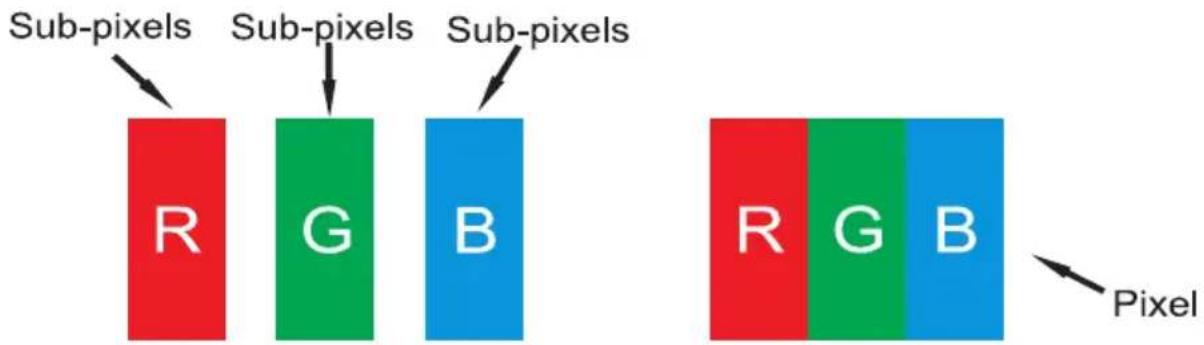
Üretim teknolojisinin bir gerekliliği olarak, yukarıda belirtilen alt pikseller "alt-piksel hatalarına" neden olabilir; ışık sürekli yanabilir ya da hiç yanmayabilir. Olası bir alt piksel hatası için lütfen aşağıdaki açıklamaları dikkate alınız. Bu sorunla üretim aşamasında karşılaşılacığı gibi, kullanım sırasında da karşılaşılabilir.
Genellikle 2 tür alt piksel hatası oluşur.
Tip 1: Alt piksel sürekli yanar (kırmızı, yeşil veya mavi ışık olabilir)
Tip 2: Alt piksel sürekli sönük kalır (siyah görünür)
ISO 13406-2 standardına göre belirlenen alt piksel hataları aşağıdaki tabloda verilmiştir.
| Tip Açıklama Miktar NOT | |||
| Tip 1 | Rastlantısal (5mm veya daha yüksek aralıklarda) | 2 | Kriterler kapsamı içinde, müdahale edilmeden |
| Yan yana 2 piksel 1 | Kriterler kapsamı içinde, müdahale edilmeden | ||
| Yan yana 3 veya daha fazla piksel | Kriterler dışında | ||
| Tip 2 | Rastlantısal (5mm veya daha yüksek aralıklarda) | 7 | Kriterler kapsamı içinde, müdahale edilmeden |
| Yan yana 2 piksel 2 | Kriterler kapsamı içinde, müdahale edilmeden | ||
| Yan yana 3 veya daha fazla piksel | Kriterler kapsamı içinde, müdahale edilmeden | ||
| Tip 1 ve Tip 2 Toplam | 7 | Kriter Dahilidir, müdahale edilmez. | |
ÖNEMLİ UYARILAR!
1. Üretici tarafından saklı tutulan haklar:
Üretici, teknolojideki gelişmeler ile gerekli gördüğü zaman, üründe ve ürünün kullanım kılavuzunda belirtilen özellikleri herhangi bir bildirim yapmadan değiştirme hakkını saklı tutar.
2. Ekran Teknolojisi hakkında uyarılar:
TFT ve Plazma teknolojiler dolayısıyla, ekranda aktif olmayan ya da sürekli beyaz, kırmızı ya da mavi renklerde ışık veren pikseller olabilir. Bu durum ürünün performansını etkilemez ve bir arıza değildir. Bu konu ile ilgili detaylar kullanım kılavuzunun ilgili sayfalarında verilmiştir. Üretici kriterlerin anlaşılamaması durumunda herhangi bir sorumluluk kabul etmez.
3. Ekranda sürekli sabit bir görüntü:
TFT ve Plazma teknolojiler dolayısıyla, ekranda uzun süreyle sabit bir görüntü izlenmesi, aynı arkaplanın sürekli görüntülenmesi veya 16:9 en-boy oranına sahip bir televizyonda uzun süreyle 4:3 görüntü izlenmesi durumunda “yanma” etkisi oluşabilir. Bu etkinin oluşmaması için, aşağıdaki dilere uymanız tavsiye edilir.
- Sabit bir görüntüyü sürekli ekranda tutmayınız.
- 16:9 biçimini destekleyen televizyonunuzda 4:3 biçiminde video görüntüleri izlemeyiniz.
- Kontrast ve parlaklık seviyelerini minimum düzeyde kullanmayı deneyiniz.
4. Full HD ürünlerde;
Yüksek çözünürlük anlamında başka cihazlar tarafından desteklenmeyen TV yayınlarında, uydu alicılarından alınan yayınlarda, DVD oynaticılarda ya da kablolu televizyon yayınlarında beklenen performans elde edilemeyebilir, görüntüde mozaikleşme oluşabilir, görüntün keskinliği ve çözünürlüğü düşük olabilir, ekranda bazı yansımalar oluşabilir. Bu bir arıza değildir. Full-HD teknolojinin bir gerekliliği olarak yüksek çözünürlükte (1920x1080) yüksek performansla çalışabilmeyi destekleyen TV'nizde yüksek çözünürlüklü yayınları izlemeniz tavsiye edilir. Yüksek çözünürlük anlamında başka cihazlar tarafından desteklenmeyen TV yayınlarında, uydu alicılarından alınan yayınlarda, DVD oynaticılarda ya da kablolu televizyon yayınlarında beklenen performans elde edilemeyebilir, görüntüde mozaikleşme oluşabilir, görüntün keskinliği ve çözünürlüğü düşük olabilir, ekranda bazı yansımalar oluşabilir. Zu bir arıza değildir. Eğer cihazınız yüksek çözünürlüğü destekliyorsa, yüksek çözünürlük (HD) teknolojisinin bir gerekliliği olan yüksek ekran performansını elde edebilmek için yüksek çözünürlüklü yayın yapan kaynakları izleyiniz.
5. Cihazın çalışma gürültüsü hakkında:
Çekilen akıma bağlı olarak cihazınız çalışırken ya da bekleme durumundayken, teknolojisinin bir gerekliliği olarak cihazınızın elektronik devrelerinde bir çalışma sesi oluşabilir. Her ne kadar standartlara uygun olsa da, bazı durumlarda bu gürültü, insanların kulaklarının hassasiyetine bağlı olarak, izleme mesafesinden duyulabilir. Bu ses ürünün performansını etkilemez ve bir arıza değildir.
6. Cihazınızın panelinin (ekran) asla harici bir mekanik darbeye maruz kalmamasını sağlayınız:
TFT-LCD televizyonların panelleri (akranları) sadece camdan oluşmamaktadır, camın arka kısmında çeşitli katmanlar bulunmaktadır. Eğer cihazınızın paneli (ekranı) ön kısımdan harici bir darbe alırsa, dış ortama en yakın olan katmanda herhangi bir çatlama / kırılma olmasa dahi ekranın içindeki katmanlar gözle görülmeyecek şekilde kırılabilir / çatlayabilir. Bu durum yetkili servisler tarafından teknik inceleme ile tespit edilebilir. Bu yüzden, cihazınızın panelinin (ekran) asla harici bir mekanik darbeye maruz kalmamasını sağlayınız. Aksi takdirde, hasar “harici bir darbe sonucu” oluştuğu için kullanım hatası olarak değerlendirilecek ve üreticinin herhangi bir yasal yükümlülüğü bulunmayacaktır.
7. Cihazın kullanımı hakkında:
Satın almış olduğunuz cihaz ev tipi kullanım içindir ve sadece evde belirtilen amaçlar için kullanılabilir, ticari amaçlı olarak ya da toplu kullanım için uygun değildir. Ev harici kullanım durumunda, üretici ve bayi Tüketicilerin Korunması Kanununda belirtilen garanti süresinde oluşabilecek arızalardan ve bu arızaların ücretsiz onarımından sorumlu olmayacaklardır.
Müşteri'nin Seçimlik Hakları
Tüketici, malın tüketiciye teslim tarihinden itibaren iki yıl geçerli olacak, malın ayıplı olması durumunda, arızası daha sonradan bulunacak olsa dahi, 6502 sayılı Tüketiciyi Koruma Kanunu hükümleri gereğince müşteri isteğe bağlı haklarını kullanabilir;
- Sözleşmeyi sonlandırarak, satılan malı iade etmeye hazır olduğunu belirtebilir,
- Ayıplı malı elinde tutabilir ve bunun karşılığında satış fiyatı üzerinden Satıcıdan ek iskonto talep edebilir;
- Eğer onarım maliyetleri çok yüksek değilse, tüm onarım maliyetleri satıcı tarafından karşılanmak üzere, satılan malın onarımının yapılmasını talep edebilir,
- Eğer mümkünse, satılan malın ayıplı olmayan başka bir malla değiştirilmesini satıcıdan, imalatçıdan veya ithalatçıdan talep edebilir.
Eğer ücretsiz onarım veya malın ayıplı olmayan bir malla değiştirilmesi orantısız zorluklar çıkarıyor ise Tüketici sözleşmeyi sona erdirme veya ayıp karşılığında fiyattan indirim talep etme hakkını kullanabilir.
Şikayetleri ve sorunları ile ilgili olarak Tüketici, Tüketici Mahkemelerine ve Uzlaştırma Komitelerine başvuru yapabilir.
Dear Customer,
text_image
1 TRT HABER 15:51 Georgi Börsenyen Yagari 16:01 Haayi Topans İçim ürml 16:21 Hanlı Topans İçim ürml 17:23 Tanı Son 17:24 Tseküne 18:01 Yerik Son 18:34 Zemisi Önkülşler "Bresun" 18:35 Dajı Ruklalı Sonkülşler 19:01 Pater 19:34 Öndiyı Tara 20:00 Raavi Şirigi 20:20 Şirkim 15:35 Georgi Börsenyen Yagari. "The Secret Life of Deep" Beşte kuyarlıkı gürkıları. Svenin ve sorindi... Ve imizandanı hemen yeri hangada. Sonlarda nevelteşinin je lje... Raman yapası po da personesi ağırlızında onlarda kampapaservek. Kazan de fehlirks azlans peki edmeler. New York bir benilyesinde, artuk pürdelik hayatın napeşilmes bir parçası atamplar. Galpasi mizda sideri, ortanın låging ve mereli cányalama futrancağıla. Odetik bu yaksutunda hildura, durin hanyantarda domestierung bir peoplei permanlı. Sog Çıkış Şimdı +1 Gün Gei 5u 18.11.2014 1u 08 PF Seyişlja Börsenyen Yagari? "The Se 19:25 Vaayi Yaqun İçin Ürnek. Fahli Yaqun İçim Ürnek Marksi yagi mehdeleme vatalanan, seye İzkala bilkan yakarı hanyanlarım belkret ve inatirimli uzydansbir bir albahtalam mehdeleme. Hope 12:13 TandamSatış sonrası en iyi hizmeti sunabilmek için buradayız.

text_image
BURADAYIZ- Vestel Müşteri Hizmetleri tüm kanallardan iletilen taleplerinizi alır.
- Talebinizle ilgili gerekli incelemeleri ve analizini gerçekleştirilir.
• Talebiniz hakkında sizi bilgilendirir.
- Talebiniz doğrultusunda memnuniyet hedefiyle hizmet verilmesini sağlar.*
- Talebinizi teşekkür alma hedefiyle sonuçlandırır.
MÜŞTERİ HIZMETLERİ
0850 222 4 123
vestel.com.tr
vmh@vestel.com.tr
text_image
VESTEL iLETİŞIM MERKEZIVESTEL
MOBİL ASİSTAN

Capcanlı
Destek
iOSANDROID
* Tüketici 4. adımda memnun kalmadığı takdirde 2. adıma geri dönülür. Süreç tekrar gerçekleştirilir, 2. adımdan devam edilir.
VESTEL
GARANTI BELGESi
MALIN
Cinsi TELEVIZYON
Markası VESTEL
Modeli ____
Seri No ____
Teslim Tarihi ve Yeri ____
Azami Tamir Süresi 20 İşgünü
Garanti Süresi 2 Yıl
SATICI FİRMANIN
Unvanı ____
Adresi
Tel-Faks
E-posta
Fatura Tarihi
Fatura No ____
Kaşe ve İmza
ALICININ
Adı, Soyadı
Adresi
Tel ____
Genel Müdür
Ergün Güler

ÜRETICI FIRMA:
Vestel Elektronik Sanayi ve Ticaret A.S.
Organize Sanayi Bölgesi 45030
Manisa - Türkiye
Tel: 0850 222 4 123
Web: www.vestel.com.tr/destek
E-posta: vmh@vestel.com.tr
TÜRKİYE GENEL DAGITICISI:
Vestel Ticaret A.S.
Levent 199 Büyükdere Cad. No:199 34394
Şişli/İstanbul - Türkiye
Tel: 0850 222 4 123
Web: www.vestel.com.tr/destek
E-posta: vmh@vestel.com.tr

Zorlu Holding kuruluşudur.
VESTEL
GARANTI ŞARTLARI
-
Garanti süresi malın teslim tarihinden itibaren baslar ve 2 yıldır.
-
Malın bütün parçaları dahil olmak üzere tamamı firmamız garantisi kapsamındadır.
-
Malin garanti süresi içerisinde anzalanması durumunda, tamirde geçen süre garanti süresine eklenir. Malin tamir süresi en fazla 20 iş gürüdür. Bu süre mala ilişkin arızanın servis istasyonuna, servis istasyonunun olmarnası durumunda, malin saticısı, bayii, acentası, temsilciliği, ithalatçısı veya üreticisinden birisine bildirim tarihinden itibaren başlar. Malın arızasının, 10 iş günü içinde giderilmemesi halinde; üretici veya ithalatçı, malin tamiri tamamlanıncaya kadar, benzer özelliklere sahip başka bir mali tüketicinin kullanımına tahsis etmek zorundadır.
-
Malın garanti süresi içinde, gerek malzeme ve işçilik, gerekse montaj hatalarından dolayı anzalanması halinde, işçilik masrafi, değiştirilen parça bedeli ya da başka herhangi bir ad altında hiçbir ücret talep edilmeksizin tamiri yapılacaktır.
-
Tüketicinin tamir hakkını kullanmasına rağmen malin; a) Garanti süresi içinde tekrar anzalanması,
b) Tamiri için gereken azami sürenin aşılması,
) Tamirinin mümkün olmadığını, yetkili servis istasyonu, satıcı, üretici veya ilthalatçı tarafından bir raporla belirlenmesi, durumlarında; tüketici malin bedel iadesini, ayıp oranında bedel indirimini veya malın ayıpsız misli ile değiştirilmesini satırdan talep edebilir. Satıcı, tüketicinin talebini reddedemez. Bu talebin yerine getirilmemesi durumunda satıcı, üretici ve ilthalatçı müteselsilen sorumludur.
-
Malın kullanma kılavuzunda yer alan hususlara aykırı kullanılmasından kaynaklanan arızalar garanti kapsamı dışındadır.
-
Garanti belgesi ile ilgili olarak çıkabilecek sorunlar için T.C. Gümruk ve Ticaret Bakanlığı Tüketicinin Korunması ve Piyasa Gözetimi Genel Müdürlüğü'ne başvurulabilir.
GARANTI YÜKÜMLÜLÜĞÜ - MÜŞTERİNİN DİKKAT ETMESİ GEREKEN HUSUSLAR
-
Garanti Belgesi üzerinde mamulün orijinal seri numarasında tahrifat yapıldığı hallerde garanti geçersizdir.
-
Garanti yükümlülüğünün geçerli olabilmesi için, VESTEL yetkili personelinden ya da yetkili servislerinden başka hiçbir kimsenin, hiçbir şekilde cihazın tamir ve tadiline müdahale etmemesi gerekmektedir.
-
Arızalı cihazın tamir yerini (cihazın kullanıldığı yer veya servis atölyesi) ve şeklini yetkili servis belirler.
-
Aşağıda açıklanan koşullarda arızalı cihaz garanti kapsamına girmez:
a) Cihaza bağlanan dış donanımdan (regülatör, kesintisiz güç kaynağı vb.) kaynaklanan arızalar,
b) Anormal voltaj düşüklüğü veya fazlalığından, hatalı elektrik tesisatından, cihazın etiketinde belirtilenden farklı bir şebeke gerilimine bağlanmasıyla oluşan arızalar,
c) Malin tesliminden sonraki nakiller ve yerleştirme sonucu (düşme, aşırı sarsılma, darbe vs.) oluşabilecek anzalar,
d) Cihazın kullanım hatalarından meydana gelen dış ve iç yüzeylerdeki bozulma, çizilme, kınılmalar ve anzalar,
e) Doğa olaylarının (yıldırım, sel, su baskını, deprem, yangın vs.) yol açacağı arızalar.
Bu gibi durumlarda arızalı cihaz, VESTEL yetkili uzmanları tarafından tamir edilecek, standart tamir ücreti alınacaktır.
- Garanti Belgesi'nin tekemmül ettirilerek tüketiciye verilmesi sorumluluğu tüketicinin mali satın aldığı yetkili satıca, acente ya da temsilciliklere aittir. Garanti Belgesi, satın alınan
mala ilişkin faturanın tarihi ve sayısı ile seri numarasını içermek zorundadır.
MÜŞTERİ'NİN SEÇİMLİK HAKLARI
Müşteri; malin 6502 sayılı Tüketicinin Korunması Hakkında Kanun hükümleri uyarınca ayıplı olduğunu anlaşılması durumunda, ayıp daha sonra ortaya çıkmış olsa bile, malin müşteriye teslim tarihinden itibaren iki yıllık zamanasımı süresi içinde;
-
Satılanı geri vermeye hazır olduğunu bildirerek sözleşmeden dönme.
-
Satılanı alkoyup ayıp oranında satış bedelinden indirim isteme, seçimlik haklarından birini Satıcıya karşı;
-
Aşırı bir masraf gerektirmediği takdirde, bütün masrafları satıcıya ait olmak üzere satılanın ücretsiz onarılması isteme,
-
İmkân varsa, satılarının ayıpsız bir misli ile değiştirilmesini isteme, seçimlik haklarından birini ise Satıcıya, üretici veya ithalatçıya karşı kullanılabilir.
Ücretsiz onarım veya malın ayıpsız misli ile değiştirilmesinin satıcı için orantrisiz güçlükleri beraberinde getirecek olması hâlinde tüketici, sözleşmeden dönme veya ayıp oranında bedelden indirim haklarından birini kullanabilir.
Müşteri, sıkâyet ve itirazları konusundaki başvurularını Tüketici Mahkemelerine ve Tüketici Hakem Heyetlerine yapabilir.

Zorlu Holding kuruluşudur.
VESTEL
0850 222 4 123
www.vestel.com.tr

Cihazınızın T.C. Gümrük ve Ticaret Bakanlığı Tüketicinin Korunması ve Piyasa Gözetimi Genel Müdürlüğü'nce tespit ve ilan edilen kullanım ömrü (cihazın fonksiyonlarını yerine getirebilmesi için gerekli yedek parça bulundurma süresi) 10 yıldır.

Geri dönüştürülebilir kağıt kullanarak doğaya katkımızı sürdürüyoruz.

Zorlu Holding kuruluşudur.

50337784
Üretici Firma:
Vestel Elektronik Sanayi ve Ticaret A.Ş.
Organize Sanayi Bölgesi 45030
Manisa - Türkiye
Tel: 0850 222 4 123
Web: www.vestel.com.tr/destek
E-posta: vmh@vestel.com.tr