
32FA9950B - Televizyon VESTEL - Ücretsiz kullanım kılavuzu
Cihazın kılavuzunu ücretsiz bulun 32FA9950B VESTEL PDF formatında.


Kullanıcıların soruları hakkında 32FA9950B VESTEL
0 soru bu cihaz hakkında. Bildiklerinizi cevaplayın veya kendinizinki sorun.
Bu cihaz hakkında yeni bir soru sor
Cihazınız için talimatları indirin Televizyon PDF formatında ücretsiz! Kılavuzunuzu bulun 32FA9950B - VESTEL ve elektronik cihazınızı yeniden ele alın. Bu sayfada cihazınızın kullanımı için gerekli tüm belgeler yayınlanmaktadır. 32FA9950B markasının VESTEL.
KULLANIM KILAVUZU 32FA9950B VESTEL
Öncelikle, çevre ve teknoloji dostu örünümüzü seçtiğiniz için sizi tebrik ederiz. Beklentilerinizin ötesinde ürünler sunmayı kendimize amaç edinerek, modern tesislerimizde büyük bir özenle imal ettiğimiz ve katı kalite kontrol sistemleri uyguladığımız televizyonumuzu kullanımınıza sunuyoruz.
Bu kullanım kılavuzu cihazınızın kullanımı hakkında size kılavuzluk sağlayacaktır; cihazınızın son teknoloji ürünü çözümlere sahip olduğunu ve kullanımının çok kolay olduğunu fark edeceksiniz.
Gerekli temizlik ve bakımı gösterdiğiniz sürece, cihazınız size uzun yıllar boyunca hizmet verecektir. Cihazınızı zevkle kullanacağını ümit ediyoruz.
Gerekli temizlik ve bakımı gösterdiğiniz sürece, cihazınız size uzun yıllar boyunca hizmet verecektir. Cihazınızı zevkle kullanacağını ümit ediyoruz.
Bu ürün, çevreyle dost VESTEL ELEKTRONİK A.Ş. tesislerinde doğaya zarar verilmeden imal edilmiştir.
Önemli Güvenlik Bilgileri
Cihazınızı hızlı bir şekilde öğrenmek ve tüm fonksiyonlarını kullanabilmek için lütfen bu kılavuzu dikkatlice okuyunuz ve daha sonra başvurmak üzere saklayınız.
Bu kullanım kılavuzu, cihazınızın kullanımı, kurulumu, güvenliği, kullanım amaçları, temizliği ve bakımı ile sorun giderme hakkında önemli bilgiler içermektedir.
Kullanım kılavuzunda belirtilen açıklamalara uygun hareket ediniz.

DİKKAT: Ciddi yaralanma veya ölüm tehlikesi.

ELEKTRİK ÇARPMASI RİSKİ: Tehlikeli gerilim.

BAKIM: Önemli bakım bileşeni
İçindekiler
Değerli Müşterimiz, 1
Güvenlik Bilgileri ....3
Ürün Üzerindeki İşaretler ......4
Taşıma ve Nakliye Sırasında Dikkat Edilmesi Gereken Güvenlik Bilgileri..7
Piller 7
Uyarı 7
Dahil olan aksesuarlar ....8
Özellikler....9
Anten Bağlantısı 10
Diğer Bağlantılar 11
TV'nin açılması/kapatılması ......12
TV Kontrolü ve Çalışması .....14
Uzaktan Kumanda ....16
Başlangıç Ayarları Sihirbazı ......18
Açılış Ekranı ......26
Kanallar 28
TV Seçenekleri ......28
Ayarlar 31
Kanallar ....31
Kanal Kurulum Modu 37
Otomatik Kanal Güncelleme .....38
Kanal Güncelleme Mesajı ......38
Yetişkin Kontrolleri ......38
Uygulamalar....39
Son açılan uygulamalar ......39
İzinler 39
Cihaz Tercihleri ....40
Bluetooth Kumandaları ve Aksesuarları 48
Kanal Listesi 49
Program Rehberi ....50
İnternete bağlanma .....51
Multi Medya Oynatici ....53
USB Bağlantısından .....57
USB Otomatik Oynatma Özelliği (isteğe bağlı) 57
CEC 58
Google Cast ....59
HBBTV Sistemi 60
Yazılım Güncellemesi ......61
Temizlik ve Bakım ......61
VGA Girişi Tipik Ekran Modları .....64
AV ve HDMI Sinyal Uyumu ......65
USB Modunda Desteklenen Dosya Formatlari ....66
Video Kod Çözücüsü ......66
Video Şifreleyici ......67
Görüntü 69
Özellikleri 71
Lisanslar ....73
Bertaraf Bilgileri 74
Cihazın Çevreye Duyarlı Şekilde Bertaraf Edilmesi 74
Enerji Tasarrufu için Tavsiyeler .....75
Çevresel Bilgi .....75 ÖNEMLİ
UYARILAR 76
Müşterinin İsteğe Bağlı
Haklari 78

ELEKTRİK ÇARPMA RİSKİ: AÇMAYIN

Aşırı hava koşullarında (fırtinalar, yıldırımlar) ve uzun süre kullanılmama durumunda (tatil), TV'nin fişini çekin.
Elektrik kablosu TV setinin elektrik şebekesi ile olan bağlantısının kesilmesi için kullanılır, dolayısı ile hali hazırlda işleyebilir kalacaktır. Eğer TV seti elektrik şebekesinden ayrılmazsa, bekleme modunda olduğunda ve hatta kapatıldığında dahi her durumda halen enerji çekmeye devam edecektir.
Not: İlgili özellikleri kullanmak için ekranda verilen talimatları izleyin.
Ürün Üzerindeki İşaretler
Sınırlamalar ve önlemler ile güvenlik talimatları için ürün üzerinde aşağıdaki semboller kullanılmaktadır. Buradaki açıklamaların her biri, sadece ürünün ilgili işareti taşıması durumunda değerlendirilmelidir. Bu bilgilere güvenlik açısından dikkat ediniz.
Sınıf II Ekipman: Bu cihaz, elektriksel

topraklamaya bir emniyet bağlantısı yapılmasını gerektirmeyecek şekilde tasarlanmıştır.
Dikkat, Bakınız Kullanım Talimatları:

İşaretli alan(lar) kullanıcı tarafından değiştirilebilecek pul veya düğme tipi pilleri içermektedir.
Sınıf 1 Lazer Ürün: Bu ürün, öngörülen

çalışma koşullarında makul ölçüde güvenli olan Sınıf 1 lazer kaynağı
içermektedir.
UYARI
Televizyon düşmesi durumunda ciddi yaralanmalara veya ölüme neden olabilir. Özellikle çocukların maruz alabileceği birçok yaralanma aşağıdaki kiler gibi basit tedbirler alınarak önlenebilir:
DAİMA televizyonun üreticisi tarafından önerilen kabinleri veya sehpaları veya montaj yöntemlerini kullanın.
DAİMA televizyonu güvenli bir şekilde destekleyebilecek mobilyalar kullanın.
DAİMA televizyonun destek aldığı mobilyanın kenarından sarkmamasını sağlayın.
DAİMA televizyona veya başka kontrol aygıtlarına ulaşmak için mobilyaların üstüne çıkmanın tehlikeleri hakkında çocukları bilgilendirin.
DAİMA televizyona bağlı kabloların üzerine basılmayacak, çekilmeyecek veya tutulamayacak şekilde yerleştirildiğinden emin olun.
ASLA televizyonu sabit olmayan bir yere yerleştirmeyin.
ASLA televizyonu yüksek mobilyalar (örneğin dolaplar veya kitaplıklar) üstüne hem mobilyayı hem de televizyonu uygun bir desteğe monte etmeden yerleştirmeyin.
ASLA televizyonu televizyon ile taşıyan mobilya arasına yerleştirilmiş kıyafetlerin veya başka malzemelerin üstüne koymayın.
ASLA oyuncaklar veya uzaktan kumandalar gibi çocuklarda tırmanma isteği uyandıran nesneleri televizyon veya televizyonun üzerine yerleştirildiği mobilyanın üzerine yerleştirmeyin.
Ekipman sadece 2 m'nin altındaki yüksekliklere monte edilmeye uygundur.
Eğer mevcut televizyonunuz yerinden sökülecek veya yeri değiştirilecekse, yukarıda belirtilen tedbirlerin aynılarının uygulanması gereklidir.
UYARI
ELEKTRİK bağlantısı yoluyla veya koruyucu topraklamaya bağlantısı bulunan başka bir cihaz aracılığıyla binanın koruyucu topraklamasına bağlanan ve koaksiyel kablo kullanılarak bir televizyon dağıtım sistemine bağlanan cihaz, bazı koşullarda yangın tehlikesi oluşturabilir. Bu nedenle belirli bir frekans aralığının altında elektriksel izolasyon sağlayan bir aygıt yoluyla bir televizyon dağıtım sistemine bağlantı sağlanmalıdır (galvanik izolatör).
ÖNEMLİ - Kurulum veya çalıştırma öncesinde bu talimatları tamamıyla okuyunuz.
⚠️ UYARI: Fiziksel, algısal veya zihinsel olarak yetersiz veya deneyimsiz kişiler (çocuklar dahil) güvenliklerinden sorumlu olan bir kişinin gözetimi olmadan elektrikli bu cihazı kullanmamalıdır.
- Bu TV setini deniz seviyesinden 5000 metreden düşük bir rakımda, kuru yerlerde ve ortalama ya da tropikal iklimlere sahip bölgelerde kullanın.
- Bu TV seti ev ve benzeri iç mekan kullanımlar için uygundur, ancak topluma açık alanlarda da kullanılabilir.
- Havalandırma amacıyla, TV'nin çevresinde en az 5cm açıklık bırakılması gereklidir.
- Havalandırma açıklıkları, gazete, masa örtüsü, perde gibi nesneler ile kapatılmamalı veya engellenmemelidir.
- Güç adaptörü kablo fişi kolaylıkla erişilebilir olmalıdır. Güç adaptörü kablosunun üzerine TV, mobilya, vb. yerleştirmeyiniz. Hasar görmüş bir güç adaptörü kablosu/fiş yangına veya elektrik çarpmasına neden ola-bilir. Güç adaptörü kablosunu fişten tutunuz, güç adaptörü kablosunu kablodan çekerek prizden çıkarma-yın. Güç adaptörü kablosuna/fişe asla ıslak ellerle dokunmayınız; bunu yapmak kısa devreye veya elektrik çarpmasına neden olabilir. Güç adaptörü kablosunu asla düğümle-meyin veya başka kablolarla birlikte bağlamayın. Hasar gördüğünde,
yalnızca yetkili personel tarafından değiştirilmelidir.
• TV'nin damlayan veya sıçrayan sıvilara maruz kalmasına veya vazo, kupa, vb. gibi içi sıvı dolu kapların TV üzerine yerleştirilmesine (örn. TV üzerindeki raflara) izin vermeyin.
- TV'nin doğrudan güneş ışığına maruz kalmasına izin vermeyiniz veya yanan mumlar gibi açık alevleri TV'nin üzerine veya yakınlarına yerleştirmeyin.
- TV setinin yanına elektrikli ısıticılar, radyatörler, vb. gibi ısı kaynakları yerleştirmeyin.
- TV'yi yere veya eğimli yüzeylere yerleştirmeyin.
- Boğulma tehlikesine karşı, plastik ambalaj malzemelerini bebeklerin, küçük çocukların ve evcil hayvanların ulaşamayacağı yerlerde saklayın.
- Bu TV karavanlar, motorlu evler, yatlar, vb. gibi araçlarda mobil kullanım için tasarlanmıştır. Ancak sürücü tarafından görülebilecek veya aracın güvenli kullanılmış olumsuz etkileyebilecek şekilde monte edilmemesi gerekir.
- Ürünün arka tarafından bulunan delikler ürünün devrilmesini engellemek ve sabitlemek içindir. Duvar montaj aparatı takılarak ürünün asılması uygun değildir.
- Birlikte verilen AC Adaptör sadece ürün ile kullanılması içindir, başka herhangi bir amaç için kullanmayınız.
- Ürün şarj edilebilir bir dahili batarya içermektedir ve bu bataryayı
uygun olmayan bir batarya türüyle değiştirmek güvenliği devre dışı bırakabilir (örneğin, bazı lityum türü bataryalarla). Bataryayı çıkarmak veya değiştirmek yetkili servis personeli tarafından gerçekleştirilmelidir.
- Bataryanın çalışır durumda olduğu sıcaklık koşulları şarj edilirken 0 – 45°C, deşarj edilirken ise -10 – 50°C aralığında olmalıdır.
- TV kullanımda değilken, TV'deki ana kumanda düğmesinin kapalı olduğundan emin olun. Ana kumanda düğmesi kapalı olsa dahi, bataryanın boşalmasını engellemek için güç adaptörünü çıkarmamanız tavsiye edilmektedir.
- Ürünü uzun süre muhafaza ederken, senede en az bir kez bataryayı tamamen şarj ettiğinizden emin olun.
- Bataryanın ömrü kullanım şekline bağlı olarak değişiklik göstermektedir.
- Bataryayı oldukça yüksek sıcaklığa sahip olan bir ortamda bırakmak veya oldukça düşük hava basıncına maruz bırakmak bir patlamaya veya yanıcı sıvı veya gaz sızıntısına neden olabilir.
- Uygun olmayan şekilde yerleştirilen bataryalar bir sızıntiya veya patlamaya ve fiziksel yaralanmaya neden olabilir.
- Bataryayı sökmeyin, ezmeyin veya delmeyin, bağlantıları kısa devre yaptırmayın; ateşe veya suya maruz bırakmayın.
- Şarj edilebilir bataryalar uygun olmayan şekilde dokunulduğunda
yangına ve kimyasal yanıklara neden olabilir.
- Bataryada sızıntı, renk değişimi, deformasyon varsa veya batarya normalde olduğu gibi görünmüşorsa bataryayı kullanmayın veya şarjetmeyin.
Temizlik ve Bakım Sırasında Uyulması Gereken Güvenlik Bilgileri
- Temizlik ve bakıma başlamadan önce her zaman cihazın fişini çekiniz.
- Cihazın kapalı olduğundan ve tüm elektrik bağlantılarından ayrıldığından emin olunuz.
- Kabini kuru bir yumuşak bezle temizleyiniz.
- Islak bez, alkol, amonyak ile temizlik sıvıları gibi aşındırıcı maddeler veya tiner gibi yanıcı maddeler kullanmayınız.
- Hoparlör ızgaralarına veya diğer açıklıklara herhangi bir sıvı veya yabancı madde girmesine izin vermeyiniz.
Taşıma ve Nakliye Sırasında Dikkat Edilmesi Gereken Güvenlik Bilgileri
- Nakliye ve sevkiyat sırasında aksesuarlarının zarar görmemesi için ciha-zınızın orijinal ambalajında tutulması gereklidir.
- Taşıma sırasında ürünü normal pozisyonda tutunuz.
- Taşıma sırasında cihazı düşürmeyiniz ve darbelere karşı koruyunuz.
- Cihazın müşteriye sevkıyatı sonrasında ta şima sırasında oluşan hasarlar ve arızalar garanti kapsamına girmemektedir.
Piller
- Pilleri doğrudan güneş ışığına, ateşe, v ya da aşırı sıcaklıklara maruz bırakmayınız.
- Boşalmış pilleri, "uzaktan kumandaya pille rin takılması" bölümünde açıklandığı şekilde değiştiriniz.
- Eğer pillerden bir sızıntı varsa, uzaktc kumandayı kullanmayınız.
- Pillerden sızan sıviya dokunmayınız. Temas halinde bol su ile yıkayınız.
Uyari
- Pilleri yutmayınız, Kimyasal Yanma Riski
- (Birlikte verilen aksesuarlar veya) Bu ürü - nün içinde düğme tipi pil bulunabilir. Eğer düğme tipi pil yutulursa, vücudunuzda ciddi yanıklara ve sadece 2 saat içinde ölüm neden olabilir.
- Yeni ve kullanılmış pilleri çocuklardan uzak tutunuz.
- Eğer pil yuvası düzgün kapanmıyorsa, ürünü kullanmayınız ve çocuklardan uzak tutunuz.
- Eğer pillerin yutulduğunu veya vücuda girdiğini düşünüyorsanız, derhal tıbbi mü - dahale alınız.
Sorumluluk Sinirlaması
Bu kılavuzda yer alan tüm bilgiler, kullanım talimatları, cihazın çalıştırılması ve bakımı, cihazınızla ilgili son bilgileri içerir. firma, bu kullanım kılavuzund talimatlarauyulmaması, cihazın kullanım amacının dışında kullanılması, yetkili olmayan onarım işlemleri, cihaz üzerinde izin verilmeyen değişiklikler yapılması ve üretici firma tarafından onaylanmamış yedek parçaların kullanılması nedeniyle oluşabilecek hasar ve yaralanmalar çin herhangi bir sorumluluk kabul etmez.
Bu kullanım açıklamalarında verilen şekiller ve çizimler sadece referans amacıyla sağlanmıştır ve ürünün gerçek görüntüünden farklı olabilir. Ürün tasarımı ve teknik özellikleri önceden bildirim yapılmaksızın değiştirilebilir.
Dahil olan aksesuarlar
te kuziktan Kumanda
- Kullanım Talimatları
- Hızlı Başlangıç Kılavuzu retici
KiGüç Kablosu
Özellikler
• Uzaktan kumandalı renkli TV
- Android ^M işletim sistemi
- Google Cast
- Sesli Arama (opsiyonel)
- Tam entegre dijital karasal yayın/kablolu yayın/uydu yayını alicılı TV (DVB-T-T2/C/S-S2)
- HDMI soketli diğer cihazları bağlayabilmek için HDMI girişleri
- USB girişi
- Harici cihazlar için kompozit girişler (DVD Oynaticılar, PVR, video oyunları vb.)
- Stereo ses sistemi
- Teletext
- Kulaklık bağlantısı
- Otomatik Programlama Sistemi
- Manüel ayarlama
- Otomatik Kapanma
- Açılma/Kapanma zamanlayıcısı
- Kapatma zamanlayıcısı
- Görüntü kapalı işlevi
- Sinyal yok otomatik kapanma işlevi
• VGA girişi
- İnternet bağlantısı ve hizmeti için Ethernet (LAN)
- 802.11 a/b/g/n/ac tümleşik WLAN Desteği
• HbbTV
Yüksek Dinamik Aralık (HDR) / Hibrit Kayıt-Gama (HLG)
Bu özelliğin kullanılmasıyla, TV birkaç farklı poz yakalayarak ve bunları birleştirerek daha geniş bir dinamik aralıkta parlaklık üretebilir. HDR/HLG daha parlak, daha gerçekçi vurgular, daha gerçekçi renkler ve diğer iyileştirmeler ile daha iyi resim kalitesi vaat eder. Film yapımcalarının elde etmek istedikleri görünümü sağlar, karanlık gölgelerin gizli bölgelerini ve güneş ışığını tam netlikte, renkte ve detaylı biçimde gösterir. HDR/HLG içeriği, özgün veya piyasa uygulamaları, HDMI, USB girişleri ve DVB-S yayınları üzerinden desteklenir. HDR/HLG içeriği HDMI girişi yoluyla alınıyorsa, giriş kaynağı ilgili HDMI girişine ayarlıyken Menü tuşuna basın ve HDR/HLD içeriğini seyredebilmek için TV Seçenekleri>Ayarlar>Cihaz Seçenekleri>Girişler menüsündeki HDMI EDID Sürümü seçeneğini EDID 2.1 veya Oto EDID olarak ayarlayın. Bu durumda kaynak cihazın en azından HDMI 2.0a uyumlu olması gereklidir.
Anten Bağlantısı
“Anten” veya “kablolu TV” ucunu TV’nin arkasındaki ANTEN GİRİŞİ (ANT.) soketine ya da uydu girişini TV’nin arka tarafından bulunan UYDU GİRİŞİNE (LNB) bağlayınız.
TV'nin Arka kısmı
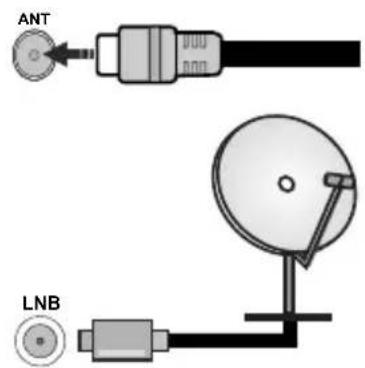

Eğer TV'nize bir cihaz bağlamak isterseniz, herhangi bir bağlantı yapmadan önce hem TV'nin hem de cihazın kapalı olduğundan emin olun. Bağlantı yapıldıktan sonra, üniteleri açabilir ve kullanabilirsiniz.
Diğer Bağlantılar

TV'nize bir cihaz bağlamak isterseniz, herhangi bir bağlantı yapmadan önce hem TV'nin hem de cihazın kapalı olduğundan emin olun. Bağlantı yapıldıktan sonra, üniteleri açabilir ve kullanabilirsiniz.
| Konnektör Tip | Kablolar Cihaz | ||
 | HDMI Bağlantısı(arka ve yan) | 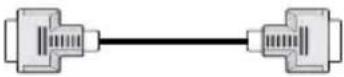 |  |
 | VGA Bağlantısı(arka) |  |  |
S   | VGA Ses Bağlantısı(arka) |  VGA Ses Kablosu VGA Ses Kablosu | |
  | SPDIF (Optik Çıkış)Bağlantısı(arka) |  |  |
| KOMPOZİT | Kompozit(Ses/Video)Bağlantı(arka) | 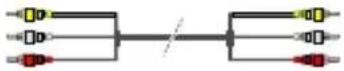 Ses Video Kablosu Ses Video Kablosu |  |
KULAKLIK | Kulaklık Bağlantısı(yan) | 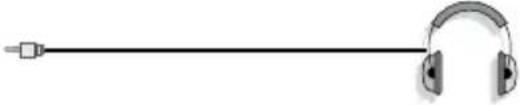 | |
 | USB Bağlantısı(yan) |  | 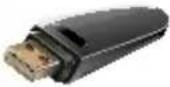 |
 | CI Bağlantısı(yan) |  | [6AXT] |
LAN | Ethernet Bağlantısı(arka) |  LAN/Ethernet Kablosu LAN/Ethernet Kablosu | 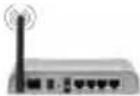 |
 | 24V DC Bağlantı(arka) |  | |
VGA sesini etkinleştirmek için, arka ses girişlerini ses bağlantısı için VGA ses kablosuyla kullanmanız gerekir. Duvara montaj kiti (eğer birlikte verilmemişse, bir tane satın almak için bayinize başvurun) kullanılırken, duvara montaj yapmadan önce tüm kablolarınızı TV'nin arkasına takmanızı öneririz. Cl modülünü sa-dece TV KAPALI konum-dayken takın veya çıkartın. Ayarlarla ilgili ayrıntılar için modül talimatları kılavuzu-na başvurun. TV'deki USB girişleri 500mA'ya kadar cihazları destekler. 500mA üzeri akıma sahip cihazların bağlanması televizyonunu-za zarar verebilir. TV'nize bir HDMI kablosu kullanarak ekipman bağlarken, parazit frekans radyasyonuna kar-şin yeterli koruma ve yüksek tanımlı sinyallerin sorunsuz bir şekilde aktarılmasını sağlamak için ferritli yük-sek hızlı, korumalı (yüksek seviye) bir HDMI kablosu kullanın.
TV'nin açılması/kapatılması
Kutuyu açtıktan sonra elektrik şebekesine bağlamadan önce TV'nin oda sıcaklığına kadar çıkmasını bekleyiniz.
TV Bataryasının Şarj Edilmesi
Televizyon seti batarya ile çalışmak üzere tasarlanmıştır. TV'ye güç sağlamak için yeterli şarja sahip olmayabileceğinden, ilk kez kullanmadan önce TV'nizin bataryasını şarj etmeniz gerekebilir. TV'yi ilk kez çalıştırmadan önce bataryayı tamamen şarj edin. Televizyonunuzun bataryasını şarj etmek için, güç adaptörünü televizyonun arka kısmında yer alan güç adaptörü giriş yerine takın. Verilen adaptör 24 V voltaj sağlamaktadır. Güç adaptörü, harici bir güç kaynağına bağlanır bağlanmaz batarya şarj olmaya başlayacaktır. Güç adaptörü bağlantı noktasının yanındaki kırmızı LED, aktif şarji belirtmek için yanacaktır. Pil tamamen şarj olduğunda LED sönecektir. TV pili boşalmışsa, adaptörü 100-240V AC, 50/60Hz sağlayan bir sisteme bağlayın.
TV üzerinde bulunan “☐”anahtarını “|” konumuna alınız. TV bekleme moduna geçecek ve bekleme LED'i yanacaktır.
Not: Ana anahtarın konumu modele bağlı olarak farklılık gösterebilir.
Önemli güvenlik bilgileri
Bağlantıyı düzgün şekilde toprakladığınızdan emin olun.
AC adaptörünün topraklama terminalini, verilen güç adaptörü kablosunu kullanarak, elektrik prizinde sağlanan topraklama terminaline bağlayın. Eğer ürünle birlikte sağlanan fiş, prizinize uymazsa, eski prizin değiştirilmesi için bir elektrikçiye başvurun.

Topraklama kablosunu mutlaka bağlayın.
TV'nin bekleme konumundan açılması
Eğer TV bekleme modunda ise bekleme LED ışığı yanar. Bekleme konumundan çıkıp TV'yi açabilmek için aşağıdakiakilerden birini yapın:
- Uzaktan kumandadaki Bekleme tuşuna basıniz.
- TV'deki kontrol tuşunun ortasına bastırın.
Televizyon açılacaktır.
TV'yi bekleme moduna geçirmek için
TV, kontrol tuşuyla bekleme moduna alınamaz. Uzaktan kumandadaki
Bekleme tuşuna basılı tutun. Gücü kapat diyalog penceresi ekranda görüntülenecektir. OK seçeneğini vurgulayın ve OK tuşuna basın. TV bekleme moduna geçecektir.
TV'yi kapatmak için
TV üzerinde bulunan “■” anahtarını
2 konumuna alınız. TV kapanacaktır.
Hızlı Bekleme Modu
TV'yi hızlı bekleme moduna geçirmek için;
- Uzaktan kumandadaki Bekleme tuşuna basın.
Çalışma moduna geri dönmek için tuşa yeniden basın.
- TV'deki kontrol tuşunun ortasına bastırın.
Çalışma moduna geri dönmek için tuşa yeniden basın.
TV'niz, güncellemeleri düzenli olarak kontrol ettiği için hızlı bekleme modunda çalışmaya devam eder. Bu bir arıza değildir, enerji tüketimi gereksinimlerini karşılar. Enerji tüketimini en aza indirmek için yukarıda açıklandığı gibi TV'nizi bekleme moduna alın.
TV Kontrolü ve Çalışması
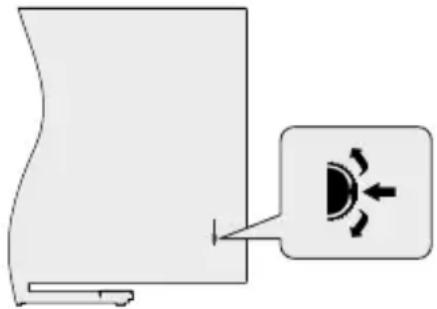
Kontrol tuşu, TV'nin Program ve Hızlı Bekleme işlevlerini kontrol etmenizi sağlar.
Not: Kumanda tuşunun konumu modele bağlı olarak farklılık gösterebilir.
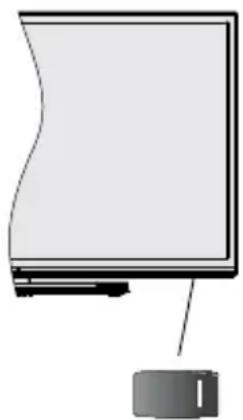
tuşu TV'yi açmak ya da kapatmak için kullanılır.
Not: Açma-Kapama tuşunun konumu modele bağlı olarak farklılık gösterebilir.
Canlı TV modunda kanal değiştirmek için: Kontrol anahtarının ortasına bastığınızda, bilgi başlığı ekranda görünecektir. Kontrol çubuğunu aşağı ve yukarı iterek kayıtlı kanallar arasında gezinin.
TV'yi kapatmak için (Hızlı Bekleme):
Kontrol çubuğunun ortasına basın ve birkaç saniye basılı tutun, TV bekleme moduna geçecektir.
TV'yi kapatmak için (Hızlı Bekleme): TV, kontrol tuşuyla bekleme moduna alınamaz.
TV'yi açmak için: Kontrol çubuğunun ortasına basın, TV açılacaktır.
Not: Canlı TV ayarlarında Canlı TV ayarları menüsü OSD kontrol tuşu üzerinden görüntülenemez.
Uzaktan Kumandayla Çalıştırma
Canlı TV modunda Canlı TV Ayarları menü ekranını görmek için, uzaktan kumandada bulunan Menü tuşuna basın. Android TV'nin Ana Ekranını görüntülemek veya bu ekrana geri dönmek için Ana Sayfa tuşuna basın. Yön tuşlarını istediğiniz ayarları seçmek, ilerlemek, bazı ayarları yapmak için kullanın ve değişiklikleri yapmak için OK tuşuna basın, ayrıca tercihlerinizi ayarlayabilir, bir alt menüye girebilir, bir uygulama başlatabilir vb. işlemler yapabilirsiniz. Önceki menü ekranına geri dönmek için Geri Dön/Geri tuşuna basın.
Giriş Seçimi
Harici sistemleri TV'nize bağladıktan sonra farklı giriş kaynaklarına geçebilirsiniz. Uzaktan kumandanızın Source tuşuna ardı ardına basınız veya farklı kaynaklara geçiş yapmak için yön tuşlarını kullanınız ve ardından OK tuşuna basınız. Veya Ana Ekrandaki Girişler menüsüne girin, listeden istediğiniz kaynağı seçin ve OK tuşuna basın.
Kanal Değiştirme ve Ses Seviyesi Ayarlama
Ses düzeyini ayarlamak için uzaktan kumandanın Volume +/- tuşlarını kullanabilir ve Canlı TV modunda iken Program +/- tuşlarını kullanarak kanalı değiştirebilirsiniz.
Uzaktan Kumanda
ÖNEMLİ - Uzaktan kumandayı ilk kez kullanmadan önce, Bekleme tuşunu yaklaşık 3 saniye basılı tutarak etkinleştirin.
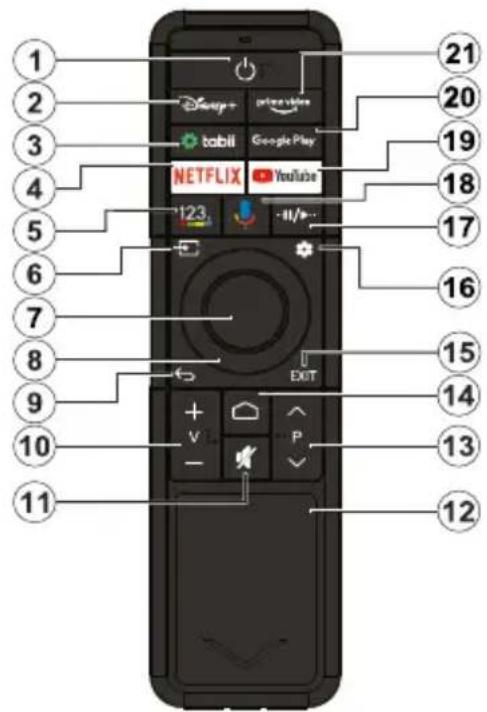
-
Bekleme: Hızlı Bekleme / Bekleme / Açık
-
Disney+: Disney+ uygulamasını başlatır
-
Tabii: Tabii uygulamasını başlatır
-
Netflix: Netflix uygulamasını başlatır
-
Sanal uzaktan kumanda (*): Sanal uzaktan kumandayı açar
-
Kaynak: Mevcut tüm yayın ve içerik kaynaklarını gösterir, ayrıca uzaktan kumandanın eşleştirme işleminde kullanılır.
-
OK: Seçimleri onaylar, alt menülere girer, kanal listesini görüntüler (Canlı TV modunda)
-
Yön tuşları: Menüler, ayar seçenekleri arasında gezinir, odağı veya imleci hareket ettirir ve Sağ
veya Sola basıldığında Canlı TV-Teletext modundaki alt sayfaları görüntüler. Ekrandaki talimatları takip edin
Not: Yön tuşları, OK tuşunun etrafında dairesel olarak yerleştirilmiştir.
-
Geri/Geri Dön: Önceki menü ekranına geri döner, bir adım geri gider, açık pencereleri kapatır, teletekst'i kapatır (Canlı TV-Teleteks modunda)
-
Ses seviyesi +/-: Sesi açar/kışar
-
Sessiz: TV'nin sesini tamamen kapatır
-
Güneş Paneli: Güneş ışığı ve iç mekan ışıklarıyla şarj olur
-
Program +/-: Canlı TV modunda kanal sayısını arttırır/azaltır
-
Ana Sayfa: Ana Ekranı açar
-
Çıkış: Ana ayarlar menülerini kapatır ve çıkar (Android TV Ana Sayfası dışındaki kaynaklarda), Ana Ekranı kapatır ve en son ayarlanan kaynağa geçer, çalışan herhangi bir uygulamadan veya menüden ya da OSD başlığından çıkar
-
Ayarlar: Canlı TV Ayarları menüsünü görüntüler (Canlı TV modunda), ses ve resim gibi mevcut ayar seçeneklerini görüntüler
-
Duraklat: Oynatılmakta olan medyayı duraklatır
Oynat: Seçilen medyayı oynatmaya başlar
-
Mikrofon: Uzaktan kumanda önceden TV ile eşleşmişse uzaktan kumandadaki mikrofonu etkinleştirir
-
YouTube: YouTube uygulamasını başlatır
- Google Play: Google Play Store uygulamasını başlatır
- Prime Video: Amazon Prime Video uygulamasını başlatır
Bekleme Tuşu
Uzaktan kumandadaki Bekleme tuşuna basılı tutun. Gücü kapat diyalog penceresi ekranda görüntülenecektir. OK seçeneğini vurgulayın ve OK tuşuna basın. TV bekleme moduna geçecektir. TV'yi hızlı bekleme moduna almak veya TV hızlı bekleme veya bekleme modundayken açmak için bekleme tuşuna kısa süre basıp bırakın.
Uzaktan kumandayı TV ile eşleştirmek için
TV ilk kez açıldığında, başlangıç ayar-larından önce aksesuarlar için bir arama yapılacaktır. Bu adımda uzaktan kumandanızı TV'nizle eşleştirmeniz gerekir.
Uzaktan kumanda üzerindeki Kaynak tuşuna basın ve kumandadaki LED yanıp sönmeye başlayana kadar basılı tutun, daha sonra Kaynak tuşunu serbest bırakın. Bu, uzaktan kumandanın eşleştirme modunda olduğu anlamına gelir.
Şimdi uzaktan kumandayı bulması için TV'yi beklemelisiniz. Kumandanızın adını seçin ve TV ekranında görünüğünde OK tuşuna basın.
Eşleştirme işlemi başarılı olduğunda, uzaktan kumandadaki LED sönecektir. Eşleştirme işlemi başarısız olursa, uzaktan kumanda 30 saniye sonra uyku moduna geçecektir.
Kumandanızı daha sonra eşleştirmek için, Ayarlar menüsüne giderek Bluetooth Kumandaları ve Aksesuarları seçeneğini vurguladıktan sonra OK tuşuna basarak aksesuar araması başlatabilirsiniz.
Uzaktan kumandanızı şarj etmek için Güneş paneli ile - Uzaktan kuman- danız dışarıda güneş altında şarj edilebilirken, iç mekan ışıklarınızla da şarj edilebilir. Uzaktan kumandayı şarj etmek için kumandayı güneş paneli yukarı bakacak şekilde yer- leştirin. Bunu oturma odanızda ışik- larınız açıklken yapabilir veya doğal güneş ışığına maruz kalması için bir pencerenin yanına yerleştirebilirsiniz.
USB-C kablosu ile - Uzaktan kuman-danızı hemen şarj etmeniz gerekiyorsa, bir USB-C şarj kablosu (ürünle birlikte verilmez) kullanabilirsiniz. Kablonun bir ucunu uzaktan kumandanın şarj bağ-lantı noktasına, diğer ucunu ise TV'deki bir USB bağlantı noktasına veya bir şarj adaptörüne takın.
(\*) Sanal Uzaktan Kumanda Tuşları
Sanal kumanda üzerinde kullanmak istediğiniz tuşu seçiniz ve OK tuşuna basıniz.
Sayı tuşları: Canlı TV modunda kanal değiştirir, ekrandaki bir metin kutusuna rakam girişi yapar
Rehber: Canlı TV modunda elektronik program rehberini görüntüler
Metin: Teletext'i açar ve kapatır (Canlı TV modunda mevcut olduğu durumlarda)
Çıkış: Sanal uzaktan kumandayı kapatır. Sanal uzaktan kumandayı kapatmak için uzaktan kumandadaki Geri/Geri Dön düğmesine de basabilirsiniz.
Geri Sarma: Medyalarda kareleri geri sarar.
Oynat: Seçilen medyayı oynatmaya başlar
Hızlı ileri sarma: Medyalarda kareleri ileri sarar.
Kayıt: Canlı TV modunda programları kaydeder (**)
Duraklat: Oynatılmakta olan ortamı duraklatır, Canlı TV modunda zaman kaymalı kaydetmeyi başlatır (**)
Durdur: Oynatılmakta olan medyayı durdurur
Renkli Tuşlar: Renkli tuşların işlevleri için ekran üzerindeki açıklamaları izleyin
(**) TV modelinize bağlı olarak çalışmayabilir
Başlangıç Ayarları Sihirbazı
Not: İlk kurulum işlemini tamamlamak için ekrandaki verilen açıklamaları uygulayın. Seçim yapmak, ayarlamak, onaylamak ve ilerlemek için yön tuşlarını ve OK tuşunu kullanın.
İlk defa açıldığında, karşılama ekranı görüntülenecektir. Dilinizi seçin ve OK tuşuna basın. TV'nizi ayarlamak ve kanalları kurmak için ekrandaki talimatları takip edin. Kurulum sihirbazı kurulum sürecince size rehberlik edecektir.
Ayarlar>Cihaz Tercihleri>Hakkında menüsündeki Fabrika ayarlarına sıfırla seçeneğini kullanarak istediğiniz zaman ilk kurulumu gerçekleştirebilirsiniz. Ayarlar menüsüne Ana Ekrandan veya Canlı TV modunda TV seçenekleri menüsünden erişebilirsiniz.
1. Karşılama Mesajı ve Dil Seçimi
Ekranda listelenen dil seçim seçenekleriyle birlikte “Hoş Geldiniz” mesajı görüntülenecektir. Listeden cihazı seçin ve devam etmek için OK tuşuna basın.
2. Bölge/Ülke
Bir sonraki adımda listeden bölgenizi veya ülkenizi seçin ve devam etmek için OK tuşuna basın.
Burada seçilen seçeneğe bağlı olarak, aşağıdaki adımların sırası değiştirilebilir ve/veya bazı adımlar atlanabilir.
3. İlk Kurulum
Bölge/ülke seçiminden sonra ilk kurulum sihirbazını başlatabilirsiniz. Devam et seçeneğini işaretleyin ve
devam etmek için OK tuşuna basın. Devam ettikten sonra geri dönüp dili ve bölgeyi/ülkeyi değiştiremeyeceksiniz. Bu adımdan sonra dil veya bölge/ülke seçiminizi değiştirmeniz gerekirse, TV'yi bekleme moduna geçirmeniz gerekir, böylece TV'yi bir sonraki açışınızda kurulum işlemi baştan başlar. Bunu yapmak için Beklet tuşuna basılı tutun. Bir diyalog görüntülenir. OK seçeneğini vurgulayın ve OK tuşuna basın.
4. Akseuar arayin
İlk kurulum başladıktan sonra bir aksesuar araması yapılacaktır. Uzaktan kumandanızı (uzaktan kumanda modeline bağlıdır) ve diğer kablosuz aksesuarları TV'nizle eşleştirmek için ekran üzerindeki talimatları takip edin. Aksesuar eklemeyi sonlandırmak ve devam etmek için Geri/Geri Dön tuşuna basın.
5. Hızlı Kurulum
TV'nizi daha önce Ethernet üzerinden İnternet'e bağlamadıysanız, Android telefonunuzun WLAN ağını ve Google Hesabınızı TV'nize aktarabileceği bir ekran görüntülenir. Devam et seçeneğini işaretleyin ve devam etmek için OK tuşuna basın. İşlemi tamamlamak için TV'nizdeki ve telefonunuzdaki ekran talimatlarını takip edin. Atla seçeneğini seçerek bu adımı atlayabilirsiniz. Bu adımda yapılan ayarlara bağlı olarak bazı adımlar atlanabilir.
TV'nizi daha önce Ethernet üzerinden İnternet'e bağladığısanız, bağlandığınızı belirten bir mesaj görüntülenir. Kablolu bağlantıya devam etmeyi veya ağı değiştirmeyi seçebilirsiniz. Ağı değiştir seçeneğini işaretleyin ve kablolu bağlantı yerine kablosuz bağlantı kullanmak istiyorsanız, OK tuşuna basın.
6. Ağ Bağlantısı
TV'nizi burada Ethernet üzerinden internete bağlarsanız otomatik olarak bir sonraki adıma yönlendirilirsiniz. Eğer kullanılamıyorsa, çevrede kullanılabilir kablosuz ağlar aranacak ve bir sonraki ekranda listelenecektir. Listeden WLAN ağınızı seçin ve bağlanmak için OK tuşuna basın. Eğer ağ parola korumalı ise sanal klavyeyi kullanarak parolayı giriniz. Eğer bağlanmak istediğiniz ağ gizli bir SSID'ye (ağ adı) sahipse, listeden Diğer ağ opsiyonunu seçiniz. Eğer bu noktada İnternet bağlantısı kurmayı tercih etmezseniz, Atla opsiyonunu kullanarak bu adımı atlayabilirsiniz. Daha sonra Ana Ekrandan Ayarlar menüsündeki Ağ ve İnternet menüsü seçeneklerini veya Canlı TV modunda TV seçenekleri menüsünden internete bağlanabilirsiniz.
Önceki adımda bir internet bağlantısı kurulduysa, bu adım atlanacaktır.
7. Google hesabınızda oturum açın
Eğer bağlantı başarılı olursa, bir sonraki ekranda Google hesabınızda oturum açabilirsiniz. Google servislerini kullanmak için bir Google hesabı oturum açmanız gereklidir.
Önceki adımda internet bağlantısı kurulmadıysa veya Hızlı Kurulum adımında Google hesabınıza daha önce giriş yaptıysanız, bu adım atlanacaktır. Oturum açarak, Google Play'de video, müzik ve oyunlar için yeni uygulamalar keşfedebilir; YouTube gibi uygulamalardan kişiselleştirilmiş öneriler alabilir; Google Play Filmler ve TV'den en yeni filmleri ve şovları satın alabilir veya kiralayabilir; eğlenceli içeriklere erişebilir, medyanızı kontrol edebilirsiniz. Oturum Aç'ı seçin ve devam etmek için OK tuşuna basın. E-posta adresinizi veya telefon numaranızı ve şifrenizi girerek Google hesabınıza giriş yapabilir veya yeni bir hesap oluşturabilirsiniz.
Eğer bu noktada Google hesabınızda oturum açmayı tercih etmezseniz, Atla opsiyonunu kullanarak bu adımı atlayabilirsiniz.
8. Hizmet Şartları
Ardından Hizmet Şartları ekranı görüntülenecektir. Devam ederek, Google Hizmet Şartlarını, Google Gizlilik Politikasını ve Google Play Hizmet Şartlarını kabul edersiniz. Kabul et seçeneğini vurgulayın ve onaylamak ve devam etmek için uzaktan kumandadaki OK tuşuna basın. Ayrıca bu ekranda Hizmet Koşullarını, Gizlilik Politikasını ve Play Hizmet Koşullarını da görüntüleyebilirsiniz. Bu içerikleri görüntülemek için bir internet bağlantısı gereklidir. Eğer internet bağlantısı bulunmuyorsa, bu bilgilerin görüntülenebileceği internet adresini belirten bir mesaj görüntülenecektir.
9. Google Hizmetleri
Daha sonra nasıl açılıp kapatılacağı gibi her hizmet hakkında daha fazla bilgi edinmek için her birini seçin. Veriler, Google'ın Gizlilik İlkesine göre kullanılacaktır. Kabul Et seçeneğini vurgulayın ve bu Google hizmet ayarları seçiminizi onaylamak için OK tuşuna basın.
Kullanıcı konumu
Google ve üçüncü taraf uygulamaların TV'nizin konum bilgilerini kullanmasına izin verebilir veya bu izni vermeyebilirsiniz. Ayrıntılı bilgileri görüntülemek ve bu özelliği açmak veya kapatmak için Konumu kullan seçeneğini vurgulayın ve OK tuşuna basın. Bu ayarı daha sonra Ayarlar>Cihaz Tercihleri>Ko-num menüsündeki Konum durumu seçeneğini kullanarak değiştirebilirsiniz.
Android'in geliştirilmesine yardımcı olun
Cihazınızdaki ve uygulamalarınızdaki kilitlenme raporları ve kullanım verileri gibi tanılama bilgilerini otomatik olarak Google'a gönderin. Ayrıntılı bilgileri görüntülemek ve bu özelliği açmak veya kapatmak için Android'in geliştirilmesine yardımcı olun seçeneğini vurgulayın ve OK tuşuna basın. Bu ayarı daha sonra Ayarlar>Cihaz Tercihleri>Kullanım ve Tanılama me-nüsünü kullanarak değiştirebilirsiniz.
Hizmetler ve gizlilik durumunuz
Google Asistan, konuştuğunuz hizmetlere benzersiz bir kod gönderir. Bu şekilde hizmetler, konuşmalar sırasındaki tercihleriniz gibi şeyleri hatırlayabilir. Asistan mobil uygulamasının Keşfet bölümündeki her hizmet sayfasında hizmetlere gönderilen verileri görüntüleyebilir, yönetebilir ve sıfırlayabilirsiniz. g.co/assistant/idreset adresinden daha fazla bilgi edinin.
10. Google Asistan
Önceki adımlarda Google hesabınızda oturum açtıysanız, istendiğinde ilgili seçenekleri belirleyerek TV'nizin uygulamaları ile taleplerinizi paylaşabilir ve Asistan için kişisel sonuçları da açabilirsiniz. Devam etmek için art arda OK tuşuna basın.
Daha sonra Google hizmetleri ve TV'nizin bazı özellikleri ile ilgili bilgiler görüntülenecektir.
11. Parola
Önceki adımlarda yaptığınız ülke seçimine bağlı olarak, bu adımda 4 haneli bir parola (PIN) tanımlamanız istenebilir. İlerlemek için OK tuşuna basın. Seçilen PIN 0000 olamaz. Bu PIN, bazı menülere ve içeriklere erişmek veya kilitli kanalları, kaynakları vb. açmak için gerekli olacaktır. Daha sonra da herhangi bir menü işlemi için PIN girmeniz istenirse gerekli olacaktır.
12. TV Modunu Seçme
İlk kurulumun sonraki adımlarında, TV'nin çalışma modunu Ev veya
Mağaza olarak seçebilirsiniz. Mağaza seçeneği TV'nizin ayarlarını mağaza ortamına göre yapılandıracaktır. Bu seçenek sadece mağazada kullanılmak için tasarlanmıştır. Evde kullanım için Ev seçeneğini seçmeniz tavsiye edilir.
13. Dahili Google Cast her zaman mevcut
Google Cast bulunabilirlik tercihinizi seçin. Bu seçenek Açık olarak seçilirse, TV'niz bir Google Cast cihazı olarak tespit edilebilecek ve Google Asistanı ve diğer hizmetlerin bekleme modunda olsa ve ekran kapalı olsa bile TV'nizi Cast komutlarına yanıt vermek için uyandırmaları mümkün olacaktır.
14. Alici Modu
Sonraki adım, alıcı modunun seçilmesidir. Canlı TV işlevi için kanalların kurulumunu yapmak üzere alıcı tercihinizi seçin. Anten, Kablo ve Uydu seçenekleri mevcuttur. Ortamınıza karşılık gelen seçeneği işaretleyiniz ve ilerlemek için OK veya Sağ yön tuşuna basın. Bir alıcı taraması yapmak istemiyorsanız, ileri seçeneğini vurgulayın ve OK tuşuna basın.
Seçilen alicı ile kanal taraması tamamlandığında kurulum sihirbazı sizi bu adıma geri getirecektir. Kanalları başka bir alicı ile taramaya devam etmek isterseniz aşağıda anlatıldığı gibi ilerleyebilirsiniz. Devam etmek ve kurulumu bitirmek istemiyorsanız, ileri seçeneğini vurgulayın ve OK tuşuna basın.
Anten
Anten seçimi yapılırsa, dijital karasal ve analog yayınları arayabilirsiniz. Bir sonraki ekranda istediğiniz seçeneği vurgulayın ve aramayı başlatmak için OK tuşuna basın ya da bir arama yapmadan devam etmek için Aramayı
Atla seçimini yapın.
Not: Seçilen ülkede analog yayın yoksa analog kanallar aranmayabilir.
Kablo
Kablo seçimi yapılırsa, dijital kablo ve analog yayınları arayabilirsiniz. Eğer varsa, kullanılabilir operatör seçenekleri Operatör Seçimi ekranında listelenecektir. Aksi takdirde bu adım atlanacaktır. Listeden sadece bir operatör seçebilirsiniz. İstediğiniz operatörü seçin ve ilerlemek için OK veya Sağ yön tuşuna basın. Bir sonraki ekranda istediğiniz seçeneği vurgulayın ve aramayı başlatmak için OK tuşuna basın ya da bir arama yapmadan devam etmek için Aramayı Atla seçimini yapın. Dijital kanal arama seçeneklerinden biri seçilirse bir yapılandırma ekranı görüntülenecektir. Arama Modu, Frekans (KHz), Modülasyon, Sembol Oranı (Ksym/s), Ağ Kimliği seçeneklerinin ayarlanması gerekebilir. Tam bir arama yapmak için, eğer kullanılabiliyorsa, Arama Modu ayarını Gelişmiş, Hızlı veya Tam olarak yapınız. Seçilen operatöre ve/veya Arama Moduna göre bazı seçenekler ayarlama yapmak için kullanılamayabilir.
Not: Seçilen ülkede analog yayın yoksa analog kanallar aranmayabilir.
D-Smart Kurulumu
D-Smart kablo kanallarını arayabilir ve saklayabilirsiniz. Alici Modunu Kablo olarak ayarlayın ve ardından OK veya Sağ yön tuşuna basın. Sonraki ekranda operatörü buna bağlı olarak ayarlayın. İlerlemek için OK tuşuna ya da Sağ yön tuşuna basın.
Ayarlanabilir seçenekleri tamamladıktan sonra, ilerlemek için Sağ yön tuşuna basın. TV, kullanılabilir yayınları aramaya başlayacaktır.
Uydu
Uydu seçimi yapılırsa, daha sonra Antan Tipi ekranı görüntülenecektir. Direkt uydu sisteminiz varsa buradan Sonraki seçenek öğesini seçerek hızlı bir şekilde bir sonraki adıma geçebilirsiniz. Anten tipini manuel olarak ayarlamak için Diğer seçeneğini vurgulayın ve OK tuşuna basın. Tek, Tone Burst, DiSEqC ve Unicable seçenekleri mevcuttur. Uydu sisteminize uygun anten tipini vurgulayın ve bir sonraki adıma geçmek için OK veya Sağ yön tuşuna basın.
Bir sonraki ekran Operatör Seçimi ekranı olacaktır. Listeden sadece bir operatör seçebilirsiniz. İstediğiniz operatörü seçin ve ilerlemek için OK veya Sağ yön tuşuna basın. Aşağıdaki adımlarda yer alan seçeneklerden bazıları önceden ayarlanmış olabilir ve/veya bu adımda seçilen operatöre bağlı olarak ilave adımlar eklenebilir veya bazı adımlar atlanabilir. İlerlemeden önce her adımdaki parametreleri
kontrol edin ve eğer gerekirse ayarlayın. Normal uydu kurulumuna devam etmek için Genel seçeneğini vurgulayabilir ve OK veya Sağ yön tuşuna basabilirsiniz.
D-Smart Kurulumu
D-Smart uydu kanallarını arayabilir ve saklayabilirsiniz. Alicı Modunu Uydu olarak ayarlayın. Bir sonraki ekranda anten türünü yukarıda belirtildiği gibi ayarlayın. Ardından Operatör Seç ekranı görüntülenecektir. Operatörü buna uygun olarak ayarlayın ve devam etmek için OK veya Sağ yön tuşuna basın.
TKGS Kurulumu
Not: TKGS, Türksat Kanal Güncelleme Sistemi'nin kısaltmasıdır. İlk kurulum sürecinin önceki adımlarında ülke seçeneği Türkiye olarak belirlenmelidir.
•Alici Modunu Uydu olarak ayarlayın.
- Anten Tipini yukarıda belirtildiği gibi uydu sisteminize göre ayarlayın.
- Operatörü TKGS olarak ayarlayın.
- İlk uydu seçeneğinin parametreleri Turksat için yapılandırılacaktır, LNB Yapılandırmaları seçeneği altında uydu sisteminize karşılık gelen doğru DiSEqC portunu seçmeniz yeterlidir. Turksat seçeneğini vurgulayın ve ayarlamak için OK veya Sağ yön tuşuna basın. Bazı parametreler önceden ayarlanmıştır ve değiştirilemez. Gerekirse diğer parametreleri uydu sisteminize uygun olarak ayarlayın.
- Geri/Geri Dön tuşuna basın, LNB Listesi ekranında İleri seçeneğini vurgulayın ve devam etmek için OK veya Sağ yön tuşuna basın.
- Ara seçeneğini vurgulayın ve aramayı başlatmak için OK veya Sağ yön tuşuna basın.
- Arama işleminin belirli bir noktasında Tercih Edilen Servis Listesi ekranı görüntülenecektir. HD ve SD seçenekleri kullanılabilir. İstediğinizi seçin ve ilerlemek için OK tuşuna basın.
- Ekranda TKGS kanal listesi sürüm tarihini belirten bir mesaj görüntülenecektir, mesaj penceresini kapatmak için OK tuşuna basın.
Daha sonra LNB Listesi ekranı görüntülenecektir. Önceki adımlarda seçilen ülkeye, anten tipine ve operatöre bağlı olarak farklı uyduları kurabilirsiniz. İstediğiniz uydu seçeneğini vurgulayın ve parametreleri ayarlamak için OK veya Sağ yön tuşuna basın. İlk uydu seçiminde Uydu Durumu seçimini Açık olarak yapın. Uyduda kanal tarama işlemini etkinleştirmek için öncelikle bu seçeneğin Açık olarak ayarlanması gerekir.
Aşağıdaki uydu parametreleri mevcuttur. Önceki seçimlere bağlı olarak tüm ayarları değiştiremeyebilirsiniz.
Uydu Durumu: Seçilen uyduda kanal arama işlevini etkinleştirmek için durum seçeneğini Açık olarak ayarlayın. Bu seçeneği vurgulayın ve
durumu değiştirmek için OK tuşuna basın.
Uydu Seçimi: Kanal araması yapmak istediğiniz uyduyu seçin.
Tarama Modu: Arama modu tercihinizi ayarlayın. Tam ve Ağ seçenekleri mevcut olacaktır. Bir ağ taramasından geçecekseniz, Uydu Alicı-Vericisi seçeneğinin altında Frekans, Sembol Hızı (Ksym/s) ve Polarizasyon parametrelerini doğru ayarladığınızdan emin olun.
Tarama Tipi: Yalnızca ücretsiz veya şifreli kanallar için tarama yapabilirsiniz. Sadece Ücretsiz Kanallar seçeneği seçilirse şifreli kanallar kurulmayacaktır. Tüm kanalları taramak için Tümü öğesini seçin.
Kaydetme Türü: TV kanallarını (menüde 'Dijital Kanallar' olarak anılır) veya yalnızca radyo kanallarını kaydetmeyi seçebilirsiniz. Tüm kanalları kaydetmek için Tümü öğesini seçin.
Transponder: Gerekirse seçilen uydu için Frekans, Sembol Hızı (Ksym/s) ve Polarizasyon parametrelerini ayarlayın.
LNB Yapilandirması: LNB parametrelerini ayarlayın. DiSEqC anten tipi için uydu sisteminize karşılık gelen doğru DiSEqC portunu seçin. Gerekirse diğer parametreleri uydu sisteminize uygun olarak ayarlayın.
Sinyal Kalitesi: Sinyal kalitesi durumu yüzde olarak görüntülenir.
Sinyal Seviyesi: Sinyal seviyesi durumu yüzde olarak görüntülenir.
Geri/Geri Dön tuşuna basın ve ayarlamak istediğiniz bir sonraki uyduyu seçin. Yapılandırma değişikliklerini tamamladıktan sonra LNB Listesi ekranında İleri öğesini seçin ve OK veya Sağ yön tuşuna basarak devam edin.
Önceki adımda Ön Ayar Listesini Yükle seçeneği seçilirse, sonraki adımlar atlanacak ve ön ayarlı kanal listesi kurulumu başlayacaktır. SatcoDX kurulumu için doğru uydu seçilmemişse, ekranda bir uyarı diyaloğu görüntülenecektir. Seçilebilecek uydu / uydular listelenecektir. Diyaloğu kapatmak için OK tuşuna basın ve ardından uyduyu buna göre ayarlayın.
Sonra Kanal Arama ekranı görüntülenecektir. Bir arama yapmadan ilerlemek için Aramayı Atla seçimini yapın ve ilk kurulumu tamamlayın. Ara seçeneğini seçin ve aramayı başlatmak için OK veya Sağ yön tuşuna basın.
Arama devam ederken, aramayı durdurmak için Back/Return tuşuna basabilir, Taramayı Atla seçeneğini vurgulayabilir ve OK tuşuna veya Sağ yan tuşuna basabilirsiniz. Arama sırasında bulunan kanallar, kanal listesine kaydedilecektir.
İlk kurulum tamamlandığında bir mesaj görüntülenecektir. Kurulumu OKlamak için OK tuşuna basın.
Bilgilerinizin toplanması için onayınız alınacaktır. Detaylı bilgi için ekrandaki metni okuyun. Onaylamak ve devam etmek için Kabul Et seçeneğini vurgulayın ve OK tuşuna basın. Onay vermeden devam etmek için İleri ögesini seçin. Bu ayarı daha sonra Ayarlar>Cihaz Tercihleri>Üretici Kullanımı ve Tanılama menüsünü kullanarak değiştirebilirsiniz. Ana Ekran görüntülenecektir. Canlı TV moduna geçmek ve TV kanallarını izlemek için uzaktan kumandadaki Çıkış tuşuna basabilirsiniz.
Açılış Ekranı
Android TV'nizin avantajlarının tadını çıkarmak için TV'nizin internete bağlanması gereklidir. TV'nizi yüksek hızlı internet bağlantısına sahip bir ev ağına bağlayın. TV'nizi modeme/yönlendiriciye kablosuz veya kablolu olarak bağlayabilirsiniz. TV'nizin internete nasıl bağlanacağı hakkında detaylı bilgiler için Ağ ve İnternet ve İnternet Bağlantısı bölümlerine bakın.
Açılış ekranı TV'nizin merkez noktasıdır. Açılış Ekranı menüsünden tüm uygulamaları başlatabilir, bir TV kanalına geçiş yapabilir, bir film izleyebilir veya bağlanmış olan bir cihaza geçiş yapabilirsiniz. Açılış Ekranını görüntülemek için Ana Sayfa tuşuna basın. Açılış Ekranına geçmek için Girişler menüsünden Android TV Home seçeneğini de seçebilirsiniz. Girişler menüsünü açmak için TV Canlı TV modundayken uzaktan kumandadaki Kaynak tuşuna veya uzaktan kumandadaki Menü tuşuna basın, TV seçenekleri menüsünde Kaynak seçeneğini vurgulayın ve OK tuşuna basın. İlk kurulum sırasında yaptığınız TV ayarlarınıza ve ülke seçimize bağlı olarak, Açılış Ekranı menüsü farklı öğeler içerebilir.
Açılış Ekranının kullanılabilir seçenekleri sıralar halinde yerleştirilmiştir. Açılış Ekranı seçenekleri arasında dolaşmak için uzaktan kumandanın yön tuşlarını kullanın. Uygulamalar, YouTube, Google Play Filmler ve TV, Google Play
Müzik ve Google Play ile ilgili satırlar ve yüklediğiniz uygulamaların satırları bulunabilir. Bir sıra seçiniz ve sırada bulunan istediğiniz bir ögeye odaklanmak için hareket edin. Bir seçim yapmak veya bir alt menüye girmek için OK tuşuna basın.
Ekranın sol üst köşesinde, arama araçları bulunacaktır. Sanal klavye aracılığıyla bir kelime girerek bir arama başlatabilir ya da eğer uzaktan kumandanızda tümleşik bir mikrofon bulunuyorsa, aramayı başlatmak için sesli arama seçeneğini kullanabilirsiniz. İstediğiniz ögeye odaklanmak için hareket edin ve ilerlemek için OK tuşuna basın.
Ekranın sağ üst kısmında Bildirimler, Girişler, Batarya (batarya simgesi), Ayarlar ve geçerli saat görüntülenecektir. Ayarlar>Cihaz Tercihleri menüsünden Tarih ve Saat menü seçeneklerini kullanarak tarih ve saat tercihlerinizi yapılandırabilirsiniz. İlk satır Uygulamalar satırı olacaktır. Diğer favori uygulamalarla birlikte Canlı TV ve Multi Media Oynaticı uygulamaları da bulunacaktır. Bu uygulama mevcut değilse, Uygulamalar satırında Uygulamayı favorilere ekle seçeneğini (artı işareti) seçin ve OK tuşuna basın. Ardından eklemek istediğiniz uygulamayı seçin ve OK tuşuna basın. Bu işlemi her uygulama için tekrarlayın. Canlı TV öğesini seçin ve Canlı TV moduna geçmek için uzaktan kumandadaki OK
tuşuna veya Çıkış tuşuna basın. Kaynak önceden Anten, Kablo, Uydu veya ATV dışında bir seçeneğe ayarlanmışa canlı TV kanallarını izlemek için Kaynak tuşuna basın ve bu seçeneklerden birini ayarlayın. Bağlanan USB cihazlarına göz atmak ve yüklü medya içeriğini TV'de oynatmak/görüntülemek için Multi Medya Oynaticıyı seçin ve OK tuşuna basın. Ses dosyaları TV'nin hoparlörleri aracılığıyla veya TV'ye bağlanmış olan hoparlör sistemi aracılığıyla oynatılabilir. İnternette arama yapmak için bir internet tarayıcı uygulaması gereklidir. Arama yapın veya Google Play Store uygulamasını çalıştırın, bir tarayıcı bulun ve indirin. Bazı ülkelerde, Ana Ekran birkaç sekme halinde düzenlenecektir. Ana Sayfa, Keşfet ve Uygulamalar sekmeleri mevcut olacak. Yön düğmelerini kullanarak sekmeler arasında gezinebilirsiniz. Her sekmenin üst kısmında öne çıkan bir içerik satırı bulunur. Ana Sayfa sekmesinde favori uygulamalar, en son Canlı TV programları ve akış uygulamalarından öneriler için satırlar olacaktır. Keşfet sekmesinde akış hizmetlerinden öneriler görüntülenecektir. Uygulamalar sekmesinde, TV'nizde yüklü olan tüm uygulamalar görüntülenecektir ve ilgili seçeneği kullanarak Play Store'dan daha fazlasını yükleyebilirsiniz. İlk kurulum sırasında yaptığınız TV ayarlarınıza ve ülke seçimize bağlı olarak, Ana Ekrandaki sekmeler farklı öğeler içerebilir.
Batarya Menüsü
Batarya menüsüne erişmek için, uzaktan kumandadaki yön tuşlarını kullanarak Ana Ekranın sağ üst köşesindeki batarya simgesine gidin ve OK tuşuna basın.
Batarya Modu: Batarya Modu tercihinizi ayarlayın. Normal, Eco Mod ve Eco Plus seçenekleri mevcuttur. Güç adaptörü bağlıysa, TV normal modda, herhangi bir kısıtlama olmaksızın çalışacaktır.
Normal: TV herhangi bir kısıtlama olmaksızın çalışacaktır.
Eco Mod: Arka ışık 12 (72lum) seviyesine ayarlanacaktır.
Eco Plus: Arka ışık 0 (50Nit) seviyesine ayarlanacak ve ses seviyesi değeri maksimum 50 seviyesiyle sınırlandırılacaktır.
Kalan Şarj: TV'nin kalan batarya ömrünü görüntüler.Canlı TV Modu Menü İçeriği
Canlı TV menü seçeneklerini görmek için önce TV'yi Canlı TV moduna geçirin ve ardından Menü tuşuna basın. Canlı TV moduna geçmek için Çıkış tuşuna basabilir veya Ana Ekrandaki Uygulamalar satırından Canlı TV uygulamasını seçebilir ve OK tuşuna basabilirsiniz.
Kanallar
Program Rehberi: Elektronik program rehberini açar. Ayrıntılı bilgi için Program Rehberi bölümüne bakın.
Kanal Dışarı Aktarma/İçeri Aktarma
Bu TV'nin uydu kanal listesi verilerini bağlı bir USB cihazına aktarın veya daha önce dışa aktarılan verileri bağlı bir USB cihazından bu TV'ye aktarın. Kanal Dışa Aktarma ve Kanal İçe Aktarma seçenekleri mevcut olacaktır. TV'ye bir USB cihazı (*) bağlayın ve devam etmek istediğiniz seçeneği vurgulayıp OK tuşuna basın. Giriş kaynağı Uydu olarak ayarlanmadıysa Kanal Dışa /İçe Aktarma seçeneği kullanılamaz.
(*)USB aygıtı, FAT32 dosya sistemiyle biçimlendirilmelidir.
Kanal: Kanal menüsünü açar. Yayın kanallarını aramak için Kanallar menüsü seçeneklerini kullanabilirsiniz. Daha fazla bilgi için Kanal bölümüne bakın.
TV Seçenekleri
Kaynak: Giriş kaynakları listesini görüntüler. İstediğiniz birini seçin ve bu kaynağa geçmek için OK tuşuna basın.
Görüntü: Görüntü menüsünü açar. Ayrıntılı bilgi için Cihaz Tercihleri bölümüne bakın.
Ses: Ses menüsünü açar. Ayrıntılı bilgi için Cihaz Tercihleri bölümüne bakın.
Güç
Uyku Zamanlayıcısı: TV'nizin otomatik olarak uyku moduna
girmesini istediğiniz bir süre tanımlayın. Devre dışı bırakmak için Kapalı olarak ayarlayın.
Görüntü kapalı: Bu seçeneği seçin ve ekranı kapatmak için OK tuşuna basın. Ekranı yeniden açmak için uzaktan kumanda veya TV üzerindeki bir tuşa basın. Ekranı Ses Düzeyi +/-, Sessiz ve Bekleme tuşları ile açamayacağınıı unutmayın. Bu tuşlar normal şekilde çalışacaktır.
Sinyal Yok Otomatik Kapanma:
Ayarlanan giriş kaynağından hiçbir sinyal gelmediğinde, TV'nin davranışını ayarlayın. TV'nizin kendini kapatmasını veya devre dışı bırakmak için Kapalı olarak ayarlamasını istediğiniz bir zaman tanımlayın.
Otomatik Uyku: TV'nizin otomatik olarak uyku moduna girmesini istediğiniz bir bekleme (boşta kalma) süresi tanımlayın. 4 Saat, 6 Saat ve 8 Saat seçenekleri kullanılabilir. Hiçbir zaman devre dışı bırakma olarak ayarlayın.
CI Kartı: Kullanılan CI kartının kullanılabilir menü seçeneklerini görüntüler. Bu öge giriş kaynağı ayarına bağlı olarak kullanılamayabilir.
Gelişmiş Seçenekler
Bu menünün seçenekleri, seçilen giriş kaynağına bağlı olarak değişebilir ve/veya aktif olmayabilir.
Ses Dili: Ses için dil tercihinizi ayarlayın. Bu öge giriş kaynağı ayarına bağlı olarak kullanılamayabilir.
İkincil Ses Dili: İkinci ses dili tercihi olarak, listelenmiş dil seçeneklerinden birini ayarlar.
Film Müzikleri: Varsa, film müziği tercihinizi ayarlayın.
Mavi Sessiz: Bu işlevi tercihinize göre açın/kapatın. Açırken, sinyal alınmadığında ekranda mavi arka plan görüntülenir.
Varsayılan Kanal: Varsayılan başlangıç kanalı tercihinizi ayarlayın. Seçim Modu Kullanıcı Seçimi olarak ayarlandığında, Kanalları Göster seçeneği kullanılabilir duruma gelir. Kanal listesini görmek için seçin ve OK tuşuna basın. Bir kanalı işaretleyin ve seçim yapmak için OK tuşuna basın. Seçilen kanal, TV herhangi bir bekleme modundan çıkıp her açıldığında görüntülenir. Seçim Modu Son Durum olarak ayarlanmışsa, izlenen son kanal görüntülenecektir.
Etkileşim Kanalı: Etkileşim Kanalı işlevini açın veya kapatın. Bu özellik yalnızca İngiltere ve İrlanda'da kullanışlıdır.
MHEG PIN Koruması: MHEG PIN koruma işlevini açın veya kapatın. Bu ayar MHEG uygulamalarının bazılarına erişimi etkinleştirir veya devre dışı bırakır. Devre dışı bırakılan uygulamalar doğru PIN girilerek serbest bırakılabilir. Bu özellik
yalnızca İngiltere ve İrlanda'da kullanışlıdır.
HBBTV Ayarları
HBBTV Desteği: HBBTV işlevini açın veya kapatın.
İzleme: HBBTV servisleri için izleme davranışına ilişkin tercihinizi ayarlayın.
Çerez Ayarları: HBBTV servisleri için çerez ayar tercihinizi ayarlayın.
Kalıcı Depolama: Kalıcı Depolama işlevini açın veya kapatın. Açık olarak ayarlanırsa, çerezler TV'nin kalıcı belleğinde son tarihi ile birlikte saklanır.
İzleyen Siteleri Engelle: İzleyen Siteleri Engelle işlevini açın veya kapatın.
Cihaz Kimliği: Cihaz Kimliği işlevini açın veya kapatın.
Cihaz Kimliğini Sıfırla: HBBTV servisleri için cihaz kimliğini sıfırlayın. Onay diyaloğu görüntülenir. Devam etmek için OK'e, iptal etmek için Geri'ye basın.
Alt yazı
Analog Alt Yazı: Bu seçeneği Kapalı, Açık veya Sessiz olarak ayarlayın. Eğer Sessiz seçimi yapılırsa, ekranda analog altyazı görüntülenecek, ancak bu sırada hoparlörlerden ses gelmeyecektir. Dijital Alt Yazı: Bu seçeneği Kapalı veya Açık olarak ayarlayın.
Alt Yazı Parçaları: Varsa, alt yazı parçası tercihinizi ayarlayın.
Dijital Alt Yazı Dili: İlk dijital alt yazı dili tercihi olarak, listelenmiş dil seçeneklerinden birini ayarlar.
İkinci Dijital Alt Yazı Dili: İkinci dijital alt yazı dili tercihi olarak, listelenmiş dil seçeneklerinden birini ayarlar. Eğer Dijital Altyazı Dili seçeneğinde seçilen dil kullanılamıyorsa, altyazılar bu dilde görüntülenecektir.
Alt Yazı Tipi: Bu seçeneği Normal veya İşitme Engelli olarak yapın. Eğer İşitme Engelli seçimi yapılırsa, hiç işitmeyen veya işitmede güçlük çeken izleyiciler için, alt yazı hizmetleri ek açıklamalar ile sağlanır.
Teletext
Dijital Teletext Dili: Dijital yayınlar için teletext dilini ayarlar.
Kod Çözme Sayfası Dili: Teletext gösterimi için kod çözme sayfasının dilini ayarlar.
BISS Anahtarı: “Biss Anahtarı Eklemek için Tıklayın” mesajı görüntülenecektir. Bir biss anahtarı eklemek için OK tuşuna basın. Frekans, Sembol Oranı (KSym/s), Polarizasyon, Program Kimliği ve CW Şifresi parametreleri ayarlanabileceği. Ayarlar tamamlandıktan sonra Anahtarı Kaydet seçeneğini işaretleyin ve OK tuşuna basarak biss anahtarını kaydedip ekleyin. Giriş kaynağı Uydu olarak ayarlanmadıysa bu seçenek kullanılamaz. Kullanılabilir
seçenekler, ilk kurulum işlemi sırasında seçilen ülkeye göre değişcektir.
TKGS
Çalışma Modu: Bu seçeneği Otomatik, Özelleştirilebilir veya TKGS Kapalı olarak ayarlayabilirsiniz. Otomatik olarak ayarlanırsa, Ayarlar>Kanal>Kanallar menüsü altındaki Kanal Değiştirme, Kanal Taşıma, Kanal Düzenleme ve Kanal Silme seçenekleri kullanılamaz. Bu durumda kanal yerlerini değiştiremez, bir kanalı silemez ve kanalın numarasını ya da adını değiştiremezsiniz. Kanal listesi düzenleme kısıtlamalarını kaldırmak için bu seçeneği TKGS Kapalı veya Özelleştirilebilir olarak ayarlayın.
TKGS Konum Belirleyici Listesi: "Konum Belirleyici Eklemek için Tıklayın" mesajı görüntülenecektir. Bir konum belirleyici eklemek için OK tuşuna basın. Frekans, Sembol Oranı (KSym/s), Polarizasyon ve Program Kimliği parameterleri ayarlanabileceği. Ayarlar tamamlandıktan sonra, Konum Belirleyiciyi Kaydet seçeneğini işaretleyin ve konum belirleyiciyi kaydetmek ve eklemek için OK tuşuna basın.
Tablo Sürümünü Sıfırla: Bir doğrulama mesajı görüntülenecektir, tablo sürümünün sıfırlanmasına devam etmek için OK tuşuna basın. Çıkmak için iptal'i seçin.
Tercih Edilen Liste: Kanal listesi tercihlerinizi değiştirin. HD ve SD seçenekleri kullanılabilir.
Sistem Bilgileri: Mevcut kanalda Sinyal Seviyesi, Sinyal Kalitesi, Frekans vb. ayrıntılı sistem bilgilerini görüntüleyin.
Ayarlar
Ayarlar menüsüne Ana Ekrandan veya Canlı TV modunda TV seçenekleri menüsünden erişebilirsiniz.
Ağ ve İnternet
TV'nizin ağ ayarlarını bu menünün seçeneklerini kullanarak yapılandırabilirsiniz.
Wi-Fi: Kablosuz LAN (WLAN) işlevini kapatır ve açar.
Kullanılabilir ağlar
WLAN işlevi açıldığında, kullanılabilir kablosuz ağlar listelenir. Tüm ağları görüntülemek için Tümünü gör ögesini işaretleyin ve OK tuşuna basın. Birini seçiniz ve bağlanmak için OK tuşuna basın. Seçilen ağın parola korumalı olması durumunda, bu ağa bağlanmak için bir parola girmeniz istenebilir.
Diğer seçenekler
Yeni ağ ekleme: Gizli SSID'lere (ağ adı) ağlar ekleyin.
Tarama her zaman kullanılabilir: WLAN işlevi kapalı olsa bile konum hizmetinin ve diğer uygulamaların ağları
taramasına izin verebilirsiniz. Açmak ve kapatmak için OK tuşuna basın.
Wow: Bu işlevi açın ve kapatın. WLAN üzerinden uyandırma işlevini TV'nizin kablosuz ağ aracılığıyla açılmasına veya uyandırılmasına olanak sağlar.
Wol: Bu işlevi açın ve kapatın. LAN üzerinden uyandırma işlevini TV'nizin ağ üzerinden açılmasına veya uyandırılmasına olanak sağlar.
Ethernet
Bağlı/Bağlı değil: Ethernet, IP ve MAC adresleri aracılığıyla internet bağlantı- sının durumunu görüntüler.
Proxy ayarları: Tarayıcı için manuel HTTP proxy ayarlamanızı sağlar. Bu proxy diğer uygulamalar tarafından kullanılamaz.
IP ayarları: TV'nizin IP ayarlarını ya- pılandırın.
Kanal
Bu menünün içeriği, seçilen giriş kay-ına ve kanal kurulumunun tamamlanıp tamamlanmadığına bağlı olarak değişebilir.
Kanallar
Bu menünün seçenekleri, giriş kaynağına ve Kanal Kurulum Modu seçimine bağlı olarak değişebilir veya devre dışı kalabilir.
Giriş Kaynağı - Anten
Kanal Arama: Dijital karasal kanalları aramaya başlayın. Aramayı iptal
etmek için Geri/Geri Dön tuşuna basabilirsiniz. Arama sırasında bulunan kanallar, kanal listesine kaydedilecektir.
Güncelleme Araması: Güncellemeleri arayın. Önceden eklenmiş kanallar silinmeyecek, ancak yeni bulunan kanallar kanal listesine eklenecektir.
Tek RF Arama: Sağ/Sol yön tuşlarını kullanarak RF Kanalı seçin. Seçilen kanalın Sinyal Seviyesi ve Sinyal Kalitesi gösterilecektir. Seçilen RF kanalında arama başlatmak için OK tuşuna basın. Bulunan kanallar kanal listesine kaydedilecektir.
Manuel Hizmet Güncellemesi: Manuel hizmet güncellemesini başlatın.
LCN: LCN tercihinizi ayarlayın. LCN, mevcut yayınları tanınabilir bir kanal numarası sırasına (varsa) göre düzenleyen Mantıklı Kanal Numarası sistemidir.
Kanal Tarama Türü: Arama türü tercihinizi ayarlayın.
Kanal Hafızası Türü: Hafıza türü tercihinizi ayarlayın.
Favori Ağ Seçimi: Favori ağınızı seçin. Bu menü seçeneği, birden fazla şebeke bulunuyorsa kullanılabilecektir.
Kanal Atlama: Uzaktan kumandanın Program +/- tuşları aracılığıyla kanalları değiştirirken atlanacak kanalları ayarlar. Listeden istenilen kanalı/kanalları seçin ve seçim yapmak/seçimi kaldırmak için OK tuşuna basın.
Kanal Geçisi: Kanal listesinde seçilen iki kanalın yerlerini değiştirir. Listeden istenilen kanalları seçin ve seçim yapmak için OK tuşuna basın. İkinci kanal seçildiği zaman, bu kanalın yeri birinci kanalın yeri ile değiştirilecektir.
Sarı tuşa basıp seçmek istediğiniz kanalın numarasını girebilirsiniz. Ardından OK tuşunu seçin ve o kanala gitmek için OK tuşuna basın. Bu özelliği etkinleştirmek için LCN seçeneğini Kapalı olarak ayarlamanız gerekebilir.
Kanal Taşıma: Bir kanalı başka bir kanalın konumuna taşıyın. Taşımak istediğiniz kanalı seçin ve seçmek için OK tuşuna basın. Ardından ikinci bir kanal için aynısını yapın. İkinci kanal seçildiğinde, Mavi tuşa basarsanız ilk seçilen kanal o kanalın konumuna taşınır. Onay diyaloğu görünüğünde, EVET'i seçin ve OK tuşuna basın. Sarı tuşa basıp seçmek istediğiniz kanalın numarasını girebilirsiniz. Ardından OK tuşunu seçin ve o kanala gitmek için OK tuşuna basın. Bu özelliği etkinleştirmek için LCN seçeneğini Kapalı olarak ayarlamanız gerekebilir.
Kanal Düzenleme: Kanal listesindeki kanalları düzenler. Seçili kanalın adını ve kanal numarasını (*) düzenleyin ve varsa o kanalla ilgili Ağ Adı, Kanal Tipi ve Frekans bilgilerini görüntüleyin. Kanala bağlı olarak diğer seçenekler de düzenlenebilir. Vurgulanan kanalı düzenlemek için OK tuşuna veya Sarı tuşa basın. Seçilen kanalı silmek için Mavi tuşa basabilirsiniz.
(*) Seçilen kanal numarası kanal listesindeki başka bir kanal için kullanılmamalıdır. Kanal numarasını değiştirmek için LCN seçeneğini Kapalı olarak ayarlamanız gerekebilir.
Kanal Silme: Listeden istenilen kanalı/kanalları seçin ve seçim yapmak/seçimi kaldırmak için OK tuşuna veya Sarı tuşa basın. Ardından seçilen kanalı/kanalları silmek için Mavi tuşa basabilirsiniz. Onay diyaloğu görünüğünde, EVET'i seçin ve OK tuşuna basın.
Kanal Listesini Silme: Kanal listesinde kayıtlı tüm kanalları silin. Onay için bir diyalog görüntülenecektir. OK seçeneğini işaretleyin ve devam etmek için OK tuşuna basın. İptal seçeneğini işaretleyin ve iptal etmek için OK tuşuna basın.
Giriş Kaynağı - Kablo
Kanal Arama: Dijital kablo kanallarını aramaya başlayın. Eğer varsa, operatör seçenekleri listelenecektir. Dilediğiniz birini seçin ve OK tuşuna basın. Arama Modu, Frekans ve Şebeke Kimliği seçenekleri kullanılabilir. Bu seçenekler, operatöre ve Arama Modu seçimlerine bağlı olarak değişiklik gösterebilir. Diğer seçeneklerin nasıl ayarlanacağını bilmiyorsanız, Arama Modu ayarını Tam olarak yapın. Tarama seçeneğini vurgulayın ve taramayı başlatmak için OK veya Sağ yön tuşuna basın. Aramayı iptal etmek için Geri/ Geri Dön tuşuna basabilirsiniz. Arama sırasında bulunan kanallar, kanal listesine kaydedilecektir.
Tek RF Arama: Frekans değerini girin. Seçilen Frekansın Sinyal Seviyesi ve Sinyal Kalitesi gösterilecektir. Tarama seçeneğini vurgulayın ve taramayı başlatmak için OK veya Sağ yön tuşuna basın. Bulunan kanallar kanal listesine kaydedilecektir.
LCN: LCN tercihinizi ayarlayın. LCN, mevcut yayınları tanınabilir bir kanal numarası sırasına (varsa) göre düzenleyen Mantıklı Kanal Numarası sistemidir.
Kanal Tarama Türü: Arama türü tercihinizi ayarlayın.
Kanal Hafızası Türü: Hafıza türü tercihinizi ayarlayın.
Favori Ağ Seçimi: Favori ağınızı seçin. Bu menü seçeneği, birden fazla şebeke bulunuyorsa kullanılabilecektir. İlk kurulum işlemi sırasında seçilen ülkeye bağlı olarak bu seçenek kullanılamayabilir.
Kanal Atlama: Uzaktan kumandanın Program +/- tuşları aracılığıyla kanalları değiştirirken atlanacak kanalları ayarlar. Listeden istenilen kanalı/kanalları seçin ve seçim yapmak/seçimi kaldırmak için OK tuşuna basın.
Kanal Geçisi: Kanal listesinde seçilen iki kanalın yerlerini değiştirir. Listeden istenilen kanalları seçin ve seçim yapmak için OK tuşuna basın. İkinci kanal seçildiği zaman, bu kanalın yeri
birinci kanalın yeri ile değiştirilecektir.
Sarı tuşa basıp seçmek istediğiniz kanalın numarasını girebilirsiniz. Ardından OK tuşunu seçin ve o kanala gitmek için OK tuşuna basın. Bu özelliği etkinleştirmek için LCN seçeneğini Kapalı olarak ayarlamanız gerekebilir.
Kanal Taşıma: Bir kanalı başka bir kanalın konumuna taşıyın. Taşımak istediğiniz kanalı seçin ve seçmek için OK tuşuna basın. Ardından ikinci bir kanal için aynısını yapın. İkinci kanal seçildiğinde, Mavi tuşa basarsanız ilk seçilen kanal o kanalın konumuna taşınır. Onay diyaloğu görünüğünde, EVET'i seçin ve OK tuşuna basın. Sarı tuşa basıp seçmek istediğiniz kanalın numarasını girebilirsiniz. Ardından OK tuşunu seçin ve o kanala gitmek için OK tuşuna basın. Bu özelliği etkinleştirmek için LCN seçeneğini Kapalı olarak ayarlamanız gerekebilir.
Kanal Düzenleme: Kanal listesindeki kanalları düzenler. Seçili kanalın adını ve kanal numarasını (*) düzenleyin ve o kanalla ilgili Ağ Adı, Kanal Tipi, Frekans, Modülasyon ve Sembol Hızı bilgilerini görüntüleyin. Kanala bağlı olarak diğer seçenekler de düzenlenebilir. Vurgulanan kanalı düzenlemek için OK tuşuna veya Sarı tuşa basın. Seçilen kanalı silmek için Mavi tuşa basabilirsiniz.
(*) Seçilen kanal numarası kanal listesindeki başka bir kanal için kullanılmamalıdır. Kanal numarasını değiştirmek için LCN seçeneğini Kapalı olarak ayarlamanız gerekebilir.
Kanal Silme: Listeden istenilen kanalı/kanalları seçin ve seçim yapmak/seçimi kaldırmak için OK tuşuna veya Sarı tuşa basın. Ardından seçilen kanalı/kanalları silmek için Mavi tuşa basabilirsiniz. Onay diyaloğu görünüğünde, EVET'i seçin ve OK tuşuna basın.
Kanal Listesini Silme: Kanal listesinde kayıtlı tüm kanalları silin. Onay için bir diyalog görüntülenecektir. OK seçeneğini işaretleyin ve devam etmek için OK tuşuna basın. İptal seçeneğini işaretleyin ve iptal etmek için OK tuşuna basın.
Giriş Kaynağı - Uydu
Yeniden Uydu Arama: Anten seçim ekranından başlayarak bir uydu taraması başlatın. Bu arama seçeneği tercih edildiği zaman, bazı arama konfigürasyonları kullanılamayacak ve bu nedenle ilk kurulum işlemi sırasında yaptığınız tercihler değiştirilemeyecektir.
Genel Uydu kanalı kurulum modu için SatcoDX Tarama seçeneği burada da mevcut olabilir. Standart kurulum için Normal tara seçeneğini seçin. SatcoDX kurulumu için SatcoDX Tarama seçeneğini seçin ve ilgili sdx dosyasını bir USB depolama cihazının kök dizinine kopyalayın ve TV'nize bağlayın. Bu seçeneği işaretleyin ve OK tuşuna basın. SatcoDX İndir seçeneği işaretlenecektir, devam etmek
için OK tuşuna basın. Sonraki ekranda bağlanan USB bellek cihazından sdx dosyasını seçin ve OK tuşuna basın. Uydu seçimi ekranı görünecektir. İlk uydu seçeneğinin durumu Açık olarak görüntülenecektir. Uydu seçeneğini vurgulayın ve OK tuşuna basın. Sisteminize ve doğru uyduya karşılık gelen parametreleri ayarlayın ve uydu seçim ekranına dönmek için Geri/Geri Dön tuşuna basın. SatcoDX kanal listesi kurulumuna devam etmek için İleri seçeneğini vurgulayın ve OK tuşuna basın. SatcoDX kurulumu için seçilen uydu doğru değilse, ekranda bir uyarı diyaloğu görüntülenecektir. Seçilebilecek uydu / uydular listelenecektir. Diyalog kutusunu kapatmak için OK tuşuna basın ve uydu seçim ekranına dönmek için Geri/Geri Dön tuşuna basın. Ardından uyduyu uygun şekilde ayarlayın.
Uydu Ekleme: Uydu ekler ve bir uydu araması yapar. Bu menü seçeneği Kanal Kurulum Modu, Genel Uydu olarak ayarlanmışsa aktif hale gelecektir.
Uydu Güncelleme: Önceki aramayı aynı ayarlar ile tekrarlayarak güncellemeleri arar. Bu ayarların konfigürasyonunu arama öncesinde de yapabilirsiniz. Eğer Kanal Kurulum Modu Tercih Edilen Uydu olarak ayarlandıysa, mevcut servislere bağlı olarak bu seçenek farklı adlandırılabilir. Uyduyu işaretleyin ve detaylı uydu parametrelerinin konfigürasyonu için OK tuşuna basın. Ardından uydu
seçim ekranına dönmek için Geri/Geri Dön tuşuna basın. İleri seçeneğini işaretleyin ve devam etmek için OK tuşuna basın.
Uydu Manuel Ayarlama: Manüel bir uydu araması başlatır. Uyduyu işaretleyin ve detaylı uydu parametrelerinin konfigürasyonu için OK tuşuna basın. Ardından İleri seçeneğini işaretleyin ve devam etmek için OK tuşuna basın.
Favori Ağ Seçimi: Favori ağınızı seçin. Bu menü seçeneği, birden fazla şebeke bulunuyorsa kullanılabilecektir. İlk kurulum işlemi sırasında seçilen ülkeye bağlı olarak bu seçenek kullanılamayabilir.
Kanal Atlama: Uzaktan kumandanın Program +/- tuşları aracılığıyla kanalları değiştirirken atlanacak kanalları ayarlar. Listeden istenilen kanalı/kanalları seçin ve seçim yapmak/seçimi kaldırmak için OK tuşuna basın.
Kanal Geçisi: Kanal listesinde seçilen iki kanalın yerlerini değiştirir. Listeden istenilen kanalları seçin ve seçim yapmak için OK tuşuna basın. İkinci kanal seçildiği zaman, bu kanalın yeri birinci kanalın yeri ile değiştirilecektir. Sarı tuşa basıp seçmek istediğiniz kanalın numarasını girebilirsiniz. Ardından OK tuşunu seçin ve o kanala gitmek için OK tuşuna basın.
Kanal Taşıma: Bir kanalı başka bir kanalın konumuna taşıyın. Taşımak istediğiniz kanalı seçin ve seçmek için OK tuşuna basın. Ardından ikinci bir
kanal için aynısını yapın. İkinci kanal seçildiğinde, Mavi tuşa basarsanız ilk seçilen kanal o kanalın konumuna taşınır. Onay diyaloğu görünüğünde, EVET'i seçin ve OK tuşuna basın. Sarı tuşa basıp seçmek istediğiniz kanalın numarasını girebilirsiniz. Ardından OK tuşunu seçin ve o kanala gitmek için OK tuşuna basın.
Kanal Düzenleme: Kanal listesindeki kanalları düzenler. Seçili kanalın adını ve kanal numarasını (*) düzenleyin ve varsa o kanalla ilgili Ağ Adı, Kanal Tipi ve Frekans bilgilerini görüntüleyin. Kanala bağlı olarak diğer seçenekler de düzenlenebilir. Vurgulanan kanalı düzenlemek için OK tuşuna veya Sarı tuşa basın. Seçilen kanalı silmek için Mavi tuşa basabilirsiniz.
(*) Seçilen kanal numarası kanal listesindeki başka bir kanal için kullanılmamalıdır.
Kanal Silme: Listeden istenilen kanalı/kanalları seçin ve seçim yapmak/seçimi kaldırmak için OK tuşuna veya Sarı tuşa basın. Ardından seçilen kanalı/kanalları silmek için Mavi tuşa basabilirsiniz. Onay diyaloğu görünüğünde, EVET'i seçin ve OK tuşuna basın.
Kanal Listesini Silme: Kanal listesinde kayıtlı tüm kanalları silin. Onay için bir diyalog görüntülenecektir. OK seçeneğini işaretleyin ve devam etmek için OK tuşuna basın. İptal seçeneğini işaretleyin ve iptal etmek için OK tuşuna basın.
Giriş Kaynağı - ATV
Kanal Arama: Analog kanallar için arama başlatın. Aramayı iptal etmek için Geri/Geri Dön tuşuna basabilirsiniz. Arama sırasında bulunan kanallar, kanal listesine kaydedilecektir.
Güncelleme Araması: Güncellemeleri arayın. Önceden eklenmiş kanallar silinmeyecek, ancak yeni bulunan kanallar kanal listesine eklenecektir.
Analog Manuel Arama: Manuel kanal arama başlatın. İlk olarak, arama için başlangıç frekansını girin. Ardından Arama yönünü seçin ve taramayı başlatmak için OK veya Sağ yön tuşuna basın. Bulunan kanallar kanal listesine kaydedilecektir.
Kanal Atlama: Uzaktan kumandanın Program +/- tuşları aracılığıyla kanalları değiştirirken atlanacak kanalları ayarlar. Listeden istenilen kanalı/kanalları seçin ve seçim yapmak/seçimi kaldırmak için OK tuşuna basın.
Kanal Geçisi: Kanal listesinde seçilen iki kanalın yerlerini değiştirir. Listeden istenilen kanalları seçin ve seçim yapmak için OK tuşuna basın. İkinci kanal seçildiği zaman, bu kanalın yeri birinci kanalın yeri ile değiştirilecektir.
Sarı tuşa basıp seçmek istediğiniz kanalın numarasını girebilirsiniz. Ardından OK tuşunu seçin ve o kanala gitmek için OK tuşuna basın.
Kanal Taşıma: Bir kanalı başka bir kanalın konumuna taşıyın. Taşımak istediğiniz kanalı seçin ve seçmek için
OK tuşuna basın. Ardından ikinci bir kanal için aynısını yapın. İkinci kanal seçildiğinde, Mavi tuşa basarsanız ilk seçilen kanal o kanalın konumuna taşınır. Onay diyaloğu görünüğünde, EVET'i seçin ve OK tuşuna basın. Sarı tuşa basıp seçmek istediğiniz kanalın numarasını girebilirsiniz. Ardından OK tuşunu seçin ve o kanala gitmek için OK tuşuna basın.
Kanal Düzenleme: Kanal listesindeki kanalları düzenler. Seçili kanalın kanal numarasını (*) düzenleyin ve varsa o kanalla ilgili Ağ Adı ve Kanal Tipi bilgilerini görüntüleyin. Vurgulanan kanalı düzenlemek için OK tuşuna veya Sarı tuşa basın. Seçilen kanalı silmek için Mavi tuşa basabilirsiniz.
(*) Seçilen kanal numarası kanal listesindeki başka bir kanal için kullanılmamalıdır.
Kanal Silme: Listeden istenilen kanalı/kanalları seçin ve seçim yapmak/seçimi kaldırmak için OK tuşuna veya Sarı tuşa basın. Ardından seçilen kanalı/kanalları silmek için Mavi tuşa basabilirsiniz. Onay diyaloğu görünüğünde, EVET'i seçin ve OK tuşuna basın.
Analog Kanal İnce Ayarı: Listeden ayarlamak istediğiniz kanalı seçiniz ve OK tuşuna basınız. Ardından en uygun algılamayı bulmak için Sol/ Sağ yön tuşlarını kullanarak frekansı değiştirin. Kaydedip çıkmak için Geri/ Geri dön tuşuna basın. Onay diyaloğu göründüğünde, OK ögesini seçin ve OK tuşuna basın.
Kanal Listesini Silme: Kanal listesinde kayıtlı tüm kanalları silin. Onay için bir diyalog görüntülenecektir. OK seçeneğini işaretleyin ve devam etmek için OK tuşuna basın. İptal seçeneğini işaretleyin ve iptal etmek için OK tuşuna basın.
Not: Operatör seçimine ve operatörle ilgili ayarlara bağlı olarak bazı seçenekler mevcut olmayabilir ve gri gö-rünebilir. TKGS kurulumu yaptıysanız, TV seçenekleri > Gelişmiş Seçenekler > TKGS menüsündeki Çalışma Modu seçeneğini kullanarak kanal listesinin yapılandırma kısıtlamalarını kaldırabilirsiniz. Kanal listesi yapılandırmasını etkinleştirmek için bu seçeneği TKGS Kapalı veya Özelleştirilebilir olarak ayarlayın.
Kanal Kurulum Modu
Bu seçeneği Tercih Edilen Uydu veya Genel Uydu olarak ayarlayabilirsiniz. Burada seçilen seçeneğe bağlı olarak kanal listesi de değişecektir. İstediğiniz uydudaki kanalları izleyebilmeniz için bu seçeneğin buna göre seçilmesi gerekmektedir. Operatör kurulumu yaptıysanız, operatör kanallarını izlemek için Tercih Edilen Uydu seçeneğini ayarlayın. Normal bir kurulum yaptıysanız, diğer uydu kanallarını izlemek için Genel Uydu seçeneğini ayarlayın.
Otomatik Kanal Güncelleme
Otomatik kanal güncelleme işlevini açar veya kapatır.
Kanal Güncelleme Mesajı
Kanal güncelleme mesajı işlevini açar veya kapatır.
Yetişkin Kontrolleri
(*) Bu menüye girmek için, önce PIN girilmelidir. İlk Kurulum işlemleri sırasında tanımladığınız PIN kodunu kullanın. PIN'i ilk kurulumdan sonra değiştirdiyseniz, bu PIN'i kullanın. İlk kurulum sırasında bir PIN ayarlamadıysanız, varsayılan PIN'i kullanabilirsiniz. Varsayılan PIN 1234'tür. İlk kurulum sırasında yaptığınız seçiminize bağlı olarak bazı seçenekler kullanılamayabilir veya farklı seçenekler bulunabilir. Kanal kurulumu tamamlanmamışsa ve hiçbir kanal kurulmamışsa bu menünün ilgili seçenekleri kullanılamayabilir veya gri görünebilir veya görüntülenmeyebilir.
Kanal Engelleme: Kanal listesinden engellenecek kanalı/kanalları seçin. Bir kanalı işaretleyiniz ve seçim yapmak/seçimi kaldırmak için OK tuşuna basın. Engellenmiş bir kanalı izlemek için, önce PIN girilmesi gereklidir.
Program Kısıtlamaları: Programlar ile yayınlanan yaş sınıflandırması bilgilerine göre programları engeller. Bu menü seçeneklerini kullanarak kısıtlamaları açabilir veya kapatabilir, sansür sistemlerini, yaş sınırlarını ayarlayabilir ve sansürsüz programları engelleyebilirsiniz.
Giriş Engelleme: Seçilen giriş kaynağının içeriklerine erişimi engeller. İstediğiniz giriş seçeneğini işaretleyin ve OK tuşuna basarak seçim yapın/seçimi kaldırın. Engellenmiş bir girişe geçiş yapmak için önce PIN girilmesi gerekir.
PIN Değiştirme: İlk kurulum sırasında tanımladığınız PIN kodunu değiştirin. Bu seçeneği işaretleyin ve OK tuşuna basın. Önce mevcut PIN'i girmeniz gerekir. Ardından yeni PIN giriş ekranı görüntülenecektir. Doğrulamak için yeni PIN'i iki kez girin.
Açık Kaynak Lisansları
Açık Kaynak Yazılımı lisans bilgilerini görüntüler.
Hesaplar ve Oturum Açma
Bu seçeneği vurgulayın ve Google hesabınızda oturum açmak için OK tuşuna basın. Google hesabınız ile oturum açtığınız takdirde aşağıdaki seçenekleri kullanabilirsiniz.
Google: Veri senkronizasyonu tercihlerinizi yapılandırabilir veya kayıtlı hesabınızı TV'den kaldırmayı seçebilirsiniz. Senkronize edilen uygulamaları seç bölümünde listelenen bir servisi vurgulayın ve veri senkronizasyonunu etkinleştirmek/ devre dışı bırakmak için OK tuşuna basın. Etkin duruma alınmış tüm servisleri bir seferde senkronize etmek
için Şimdi senkronize et seçeneğini işaretleyiniz ve OK tuşuna basın.
Hesap ekleme: Oturum açarak mevcut hesaplara yeni bir tane ekleyin.
Uygulamalar
Bu menüde bulunan seçenekleri kullanarak, TV'nizin uygulamalarını yönetebilirsiniz.
Son açılan uygulamalar
Son açılan uygulamaları görüntüleyebilirsiniz. TV'nizde yüklü olan tüm uygulamaları görmek için Tüm uygulamaları gör seçeneğini seçin ve OK düğmesine basın. İhtiyaç duydukları depolama alanı miktarı da görüntülenecektir. Uygulamanın sürümünü görebilir, uygulamayı açabilir veya çalışmasını durdurabilir, indirilen bir uygulamayı kaldırabilir, izinleri görebilir ve açıp kapatabilir, bildirimleri açıp kapatabilir ve verileri ve ön belleği temizleyebilirsiniz. Mevcut seçenekleri görmek için uygulamayı işaretleyin ve OK tuşuna basın.
Bir uygulamanın saklama konumunu değiştirme
TV'nizin saklama kapasitesini arttırmak için önceden depolama cihazı olarak USB depolama cihazınıza format attıysanız, uygulamayı bu cihaza taşıyabilirsiniz. Daha fazla bilgi için, Ayarlar>Cihaz Tercihleri menüsünde Depolama bölümüne bakın.
Taşımak istediğiniz uygulamaya dokunun ve kullanılabilir seçenekleri
görmek için OK tuşuna basın. Ardından Kullanılan depolama seçeneğini işaretleyin ve OK tuşuna basın. Seçilen uygulama uyguna, saklanacak bu uygulama için USB depolama cihazınızı uygun bir seçenek olarak görürsünüz. Bu seçeneği vurgulayın ve uygulamayı taşımak için OK tuşuna basın.
Bağlı USB depolama cihazına taşınan uygulamaların cihazın bağlantısı kesildiğinde kullanılamayacağını unutmayın. Ve çıkarılabilir depolama cihazı olarak TV'nizle birlikte bu cihaza format atarsanız, ilgili seçeneği kullanarak uygulamayı yedeklemeyi unutmayın. Aksi halde, bu cihazda saklanan uygulamalar formattan sonra kullanılamaz. Daha fazla bilgi için, Ayarlar>Cihaz Tercihleri menüsünde Depolama bölümüne bakın.
İzinler
Uygulama izinlerini ve diğer bazı özelliklerini yönetim.
Uygulama izinleri: Uygulamalar izin türü kategorilerine göre sıralanacaktır. Uygulamalar için izinleri bu kategorilerden etkinleştirebilir veya devre dışı bırakabilirsiniz.
Özel uygulama erişimi: Bazı uygulama özelliklerini ve özel izinleri yapılandırın.
Güvenlik ve kısıtlamalar: Google Play Store dışında başka kaynaklardan uygulamaların kurulumuna izin verebilir veya kısıtlayabilirsiniz.
Cihaz Tercihleri
Hakkında: Sistem güncellemelerini kontrol edin, cihazın adını değiştirin, TV ayarlarını fabrika varsayılan değerlerine sıfırlayın ve ağ adresleri, seri numaraları, sürümler gibi sistem bilgilerini görüntüleyin. Ayrıca yasal bilgileri görüntüleyebilir, reklamları yönetebilir, reklam kimliğinizi görüntüleyebilir ve sıfırlayabilir ve ilgi alanlarınıza göre kişiselleştirilmiş reklamları açabilir/kapatabilirsiniz.
Fabrika ayarları: Tüm TV ayarlarını fabrika varsayılan değerlerine sıfırlar. Fabrika ayarlarına sıfırla ögesini vurgulayın ve OK tuşuna basın. Bu işlemdeki bilgi görüntülenir; sıfırlama işlemine devam etmek için Fabrika ayarlarına sıfırla seçeneğini seçin. Başka bilgiler görüntülenir; TV ayarlarını fabrika ayarlarına döndürmek için Her şeyi sil seçeneğini seçin. Önce TV kapanıp yeniden açılacak ve ilk kurulum başlatılacaktır. Çıkmak için iptal ögesini seçin.
Not: Sıfırlama işlemine devam etmek için bir PIN girmeniz istenebilir. İlk kurulum sırasında tanımladığınız PIN kodunu girin. İlk kurulum sırasında bir PIN ayarlamadıysanız, varsayılan PIN'i kullanabilirsiniz. Varsayılan PIN 1234'tür.
Netflix ESN: ESN numaranızı görüntüler. ESN numarası, Netflix için eşsiz bir kimlik numarasıdır, TV'nizin tanınması için özellikle oluşturulur.
TV Kullanım Ömrü: TV'nizin kullanım ömrüne ait bilgiler görüntülenir.
Tarih ve Saat: TV'nizin tarih ve saat seçeneklerini ayarlar. TV'nizin ağ ya da yayınlar üzerinden tarih ve saat bilgisini otomatik olarak güncellemesini ayarlayabilirsiniz. Ortamınıza ve tercihlerinize uygun ayarlar yapın. Eğer tarih ve saat ayarlarını elle değiştirmek isterseniz, Kapalı olarak ayarlayıp devre dışı bırakın. Ardından tarih, saat, saat dilimi ve saat formatı seçeneklerini ayarlayın.
Zamanlayıcı
Açılma Zamanı Türü: TV'nizi kendi kendine açılacak şekilde ayarlayın. Açma zaman ayarının yapılabilmesi için, bu seçeneği Açık veya Bir kez olarak, devre dışı bırakmak için ise Kapalı olarak ayarlayın. Eğer Bir kez seçeneği ayarlanırsa, TV aşağıda açıklanan Zaman ayarı seçeneğinde tanımlanan zamanda sadece bir kez açılacaktır.
Otomatik Açılma Zamanı: Sadece Açılma Zaman Ayarı etkin duruma getirilmişse kullanılabilir. Yön tuşlarını kullanarak TV'nizin bekleme modundan açılması için istediğiniz zamanı ayarlayın ve yeni ayarlanan bu zamanı kaydetmek için OK tuşuna basın.
Kapanma Zamanı Türü: TV'nizi kendi kendine kapanacak şekilde ayarlayın. Kapatma zaman ayarının yapılabilmesi için, bu seçeneği Açık veya Bir kez olarak, devre dışı bırak-
mak için ise Kapalı olarak ayarlayın. Eğer Bir kez seçeneği ayarlanırsa, TV aşağıda açıklanan Zaman ayarı seçeneğinde tanımlanan zamanda sadece bir kez kapanacaktır.
Otomatik Kapanma Zamanı: Sa- dece Kapanma Zaman Ayarı etkin duruma getirilmişse kullanılabilir. Yön tuşlarını kullanarak TV'nizin bekle- me moduna geçmesi için istediğiniz zamanı ayarlayın ve yeni ayarlanan bu zamanı kaydetmek için OK tuşuna basın.
Dil: Dil tercihinizi ayarlar.
Klavye: Klavye türünü seçin ve klavye ayarlarını yönetim.
Girişler: Bir giriş terminalini gösterin veya gizleyin, bir giriş terminalinin adını değiştirin ve HDMI CEC (Tüketici Elektroniği Kontrolü) işlevi için seçenekleri yapılandırın ve CEC cihazı listesini görüntüleyin.
Güç
Uyku Zamanlayıcısı: TV'nizin oto-matik olarak uyku moduna girmesini istediğiniz bir süre tanımlayın. Devre dışı bırakmak için Kapalı olarak ayarlayın.
Görüntü Kapalı: Bu seçeneği seçin ve ekranı kapatmak için OK tuşuna basın. Ekranı yeniden açmak için uzaktan kumanda veya TV üzerindeki bir tuşa basın. Ekranı Ses Düzeyi +/-, Sessiz ve Bekleme tuşları ile açamayacağını unutmayın. Bu tuşlar normal şekilde çalışacaktır.
Sinyal Yok Otomatik Kapanma: Ayarlanan giriş kaynağından hiçbir
sinyal gelmediğinde, TV'nin davranışını ayarlayın. TV'nizin kendini kapatmasını veya devre dışı bırakmak için Kapalı olarak ayarlamasını istediğiniz bir zaman tanımlayın.
Otomatik Uyku: TV'nizin otomatik olarak uyku moduna girmesini is- tediğiniz bir bekleme (boşta kalma) süresi tanımlayın. 4 Saat, 6 Saat ve 8 Saat seçenekleri kullanılabilir.
Hiçbir zaman devre dışı bırakma seçeneğini ayarlayın.
Görüntü
Bu menüde yapılan değişiklikler mevcut görüntü moduna uygulanır. Tüm seçenekleri fabrika varsayılan ayarlarına sıfırlamak için Varsayılan Sıfırla seçeneğini kullanabilirsiniz
Resim Modu: Tercihlerinize ya da gerekliliklere uyması için görüntü modunu ayarlayabilirsiniz. Resim modu aşağıdaki seçeneklerden herhangi birisine ayarlanabilir: Standart, Canlı, Spor, Film ve Oyun.
Görüntü ayarlarının bazıları seçilen görüntü moduna göre ayarlanacaktır.
Otomatik Arka Işık: Otomatik arka ışık tercihinizi ayarlayın. Kapalı, Düşük, Orta ve Eko seçenekleri mevcut olacaktır. Devre dışı bırakmak için Kapalı olarak ayarlayın.
Arka Işık: Ekranın arka ışık seviyesini manuel ayarlayın. Bu öge, Otomatik Arka Işık Kapalı olarak ayarlanmadığında kullanılamaz.
Parlaklık: Ekranın parlaklık değerlerini ayarlar.
Kontrast: Ekranın kontrast değerlerini ayarlar.
Renk: Ekranın renk doygunluğu değerlerini ayarlar.
RENK TONU: Ekranın Renk tonu değerlerini ayarlar.
Keskinlik: Ekranda görüntülenen cisimlerin keskinlik değerini ayarlar.
Gama: Gama tercihinizi ayarlayın.
Koyu, Orta ve Parlak seçenekler mevcut olacaktır.
Renk Sıcaklığı: Renk sıcaklığı terci-hinizi ayarlayın. Kullanıcı, Soğuk, Standart ve Sıcak seçenekleri mevcut olacaktır. Manuel olarak kırmızı, yeşil ve mavi kazanım değerlerini ayarlayabilirsiniz. Bu değerlerden biri manuel olarak değiştirilirse, daha önce Kullanıcı olarak ayarlanmadıy-sa, Renk Sıcaklığı seçeneği Kullanıcı olarak değiştirilecektir.
Ekran Modu: Ekranın en-boy oranını ayarlar. Tercihinize göre önceden tanımlanmış seçeneklerden birini seçin. Gelişmiş Video
DNR: Dinamik Gürültü Azaltma (Dynamic Noise Reduction, DNR) dijital veya analog sinyallerdeki gürültüyü azaltma işlemidir. DNR tercihinizi Düşük, Orta, Güçlü, Otomatik olarak ayarlayın veya Kapalı olarak ayarlayarak kapatın.
MPEG NR: MPEG Gürültü Azaltma hatlar etrafındaki blok gürültüsünü
ve arka plandaki gürültüyü temizler. MPEG NR tercihinizi Düşük, Orta, Güçlü olarak ayarlayın veya Kapalı olarak ayarlayarak kapatın.
Maks Canlı: Kontrast ve renk algısını ayarlar, temel olarak Standart Dinamik Aralık görüntüsünü Yüksek Dinamik Aralık görüntüsüne dönüştürür. Etkinleştirmek için Açık olarak ayarlayın.
Uyarlamalı Luma Kontrolü: Uyarlamalı Luma Kontrolü daha derin siyah ve daha parlak beyaz algısı sağlamak için kontrast ayarlarını içerik histogramına göre genel olarak ayarlar. Adaptive Luma Control tercihinizi Düşük, Orta, Güçlü olarak ayarlayın veya Kapalı olarak ayarlayarak kapatın.
Lokal Kontrast Kontrolü: Lokal kontrast kontrolü her bir çerçeveyi önceden tanımlanmış küçük bölgelere ayırır ve her bir bölge için bağımsız kontrast ayarları uygulama olanağı sağlar. Bu algoritma ince detayları iyileştirir ve daha iyi bir kontrast algısı sağlar. Herhangi bir detay kaybı olmadan koyu ve parlak alanları iyileştirerek daha yüksek derinlik izlenimi sağlar. Lokal Kontrast Kontrolü tercihinizi Düşük, Orta, Yüksek olarak ayarlayın veya Kapalı olarak ayarlayarak kapatın.
Ten Rengi: Ten rengi parlaklığını ayarlar. Tercihinizi Düşük, Orta veya Yüksek olarak ayarlayın. Dev-
re dışı bırakmak için Kapalı olarak ayarlayın.
DI Film Modu: 24 fps film içeriği için 3:2 veya 2:2 ölçü tespitini sağlayan işlevdir ve bu küçültme yöntemlerinin neden olduğu yan etkileri (geçmeli tarama etkisi veya titreşim) iyileştirir. DI Film Modu tercihinizi Otomatik olarak ayarlayın veya Kapalı olarak ayarlayarak kapatın. Oyun Modu veya PC Modu açıksa bu öge kullanılamaz.
Mavi Uzatma: İnsan gözü daha soğuk beyazları daha parlak beyaz olarak algılar, Mavi Uzatma özelliği orta-yüksek gri seviyelerindeki Beyaz dengesini daha soğuk bir renk sıcaklığına getirir. Mavi Streç işlevini açın veya kapatın.
Oyun Modu: Oyun modu yüksek çerçeve hızlarına sahip olan oyunların hızına yetişmek için bazı resim işleme algoritmalarını kapatır. Oyun Modu işlevini açın veya kapatın.
ALLM: ALLM (Otomatik Düşük Gecikme Modu) işlevi, oynatma içeriğine bağlı olarak TV'nin düşük gecikme ayarlarını etkinleştirmesini veya devre dışı bırakmasını sağlar. Bu seçeneği vurgulayın ve ALLM işlevini açmak ya da kapatmak için OK tuşuna basın.
PC Modu: PC Modu sinyal tipinin olduğu gibi kalmasını sağlamak için bazı resim işleme algoritmalarını kapatır. Özellikle RGB girişler için
yararlı olabilir. PC Modu işlevini açın veya kapatın.
HDMI RGB Gami: Bu ayar, HDMI kaynağındaki giriş RGB sinyali aralığına göre ayarlanmalıdır. Sınırlı aralık (16-235) veya tam aralık (0-255) olarak seçilebilir. HDMI RGB aralığı tercihinizi ayarlayın.
Otomatik, Tam ve Sınırlı seçenekleri mevcuttur. Giriş kaynağı HDMI olarak ayarlanmadıysa bu öge kullanılamaz.
Düşük Mavi Işık: Elektronik cihaz ekranları, göz yorgunluğuna neden olabilecek ve zamanla göz sorunlarına yol açabilecek mavi ışık yayar. Mavi ışığın etkisini azaltmak için tercihinizi Düşük, Orta veya Yüksek olarak ayarlayın. Devre dışı bırakmak için Kapalı olarak ayarlayın.
Renk Alanı: TV ekranınızda görün- tülenen renk aralığını ayarlamak için bu seçeneği kullanabilirsiniz.
Açık olarak ayarlandığında, renkler kaynak sinyale göre ayarlanır.
Otomatik olarak ayarlandığında TV, kaynak sinyal tipine göre bu işlevi dinamik olarak açık veya kapalı olarak ayarlamaya karar verir. Kapalı olarak ayarlandığında, TV'nin maksimum renk kapasitesi varsayılan olarak kullanılır.
Renk Ayarlayıcı: Daha canlı ve daha doğal bir görüntü elde etmek için kırmızı, yeşil, mavi, camgöbeği, magenta, sarı ve cilt rengi (ten rengi)
için renk doygunluğu, ton, parlaklar değerleri ayarlanabilir. Ton, Renk, Parlaklık, Ofset ve Kazanç değerlerini manuel olarak ayarlayın. Etkinleştir seçeneğini vurgulayın ve bu işlevi açmak için OK tuşuna basın.
11 Noktalı Beyaz Dengesi Düzeltme: Beyaz dengesi özelliği ayrıntılı gri seviyelerinde TV renk sıcaklığı değerlerini kalibre eder. Görsel olarak veya ölçüm yoluyla, gri ölçeğinin homojenliği iyileştirilebilir. Kırmızı, Yeşil, Mavi renklerin gücünü ve Kazanç değerini manuel olarak ayarlayın. Etkinleştir seçeneğini vurgulayın ve bu işlevi açmak için OK tuşuna basın.
VGA: VGA kaynağındaki görüntü ayarlamak için bu ayarları kullanabilirsiniz.
Otomatik ayarlama: Görüntü VGA modunda merkezlenmemişse, görüntünün konumunu otomatik olarak ayarlamak için bu seçeneği kullanın. Otomatik ayarlamayı başlatmak için OK tuşuna basın.
H konumu: Görüntüyü ekranın sağ veya sol tarafına yatay olarak kaydırır.
V konumu: Görüntüyü ekranın üstüne veya altına doğru dikey olarak kaydırır.
Faz: Ekranda bulanık veya parazitli bir görüntü görebilirsiniz. Deneyerek daha net bir görüntü almak üzere fazı kullanabilirsiniz.
Saat: Hesap çizelgesi gibi yoğun nokta içeren sunumlar veya küçük karakterlerin kullanıldığı paragraflar ya da metinlerde dikey şerit olarak görünen paraziti düzeltir.
Varsayılan Özelliklere Sıfırlama:
Video ayarlarını fabrika varsayılan ayarlarına sıfırlar.
Not: Ayarlanan giriş kaynağına bağlı olarak bazı menü seçenekleri mevcut olmayabilir.
Ses
Sistem sesleri: Sistem sesleri, TV ekranı üzerinde gezinirken ya da nesneleri seçerken çıkan seslerdir. Bu seçeneği vurgulayın ve bu işlevi açmak ya da kapatmak için OK tuşuna basın.
Ses Stili: Kolay ses ayarı için önceden ayarlanmış bir ayar seçebilirsiniz. Kullanıcı, Standart, Canlı, Spor, Film, Müzik ve Haber seçenekleri mevcuttur. Ses ayarları, seçilen ses stiline göre ayarlanacaktır. Seçime bağlı olarak bazı diğer ses seçenekleri kullanılamayabilir.
Balans: Hoparlörler ve kulaklıklar için sol ve sağ ses dengesini ayarlar.
Surround Ses: Çevresel ses özelliğini açın veya kapatın.
Ekolayzer Detayları: Ekolayzer değerlerini tercihlerinize göre ayarlayın.
Hoparlörlerde Gecikme: Hoparlörler için gecikme değerini ayarlayın.
Dijital Çıkış: Dijital ses çıkışı tercihini ayarlayın. Otomatik, Bypass, PCM, Dolby Digital Plus ve Dolby Digital
seçenekleri mevcut olacaktır. Tercih ettiğiniz seçeneği vurgulayın ve ayar-lamak için OK tuşuna basın.
Dijital Çıkışta Gecikme: Dijital çıkış gecikme değerini ayarlar.
Otomatik Ses Düzeyi Kontrolü Otomatik Ses Kontrolü ile, TV'yi ani ses seviyesi farklılıklarını otomatik olarak ayarlayacak şekilde ayarlayabilirsiniz. Genellikle reklamların başlarken veya kanalları değiştirirken. OK tuşuna basarak bu seçeneği açın/kapatın.
Alt Karma Modu: Çok kanallı ses sinyallerini iki kanallı ses sinyallerine dönüştürmek için tercihinizi ayarlayın. Seçenekleri görmek ve ayarlamak için OK tuşuna basın. Stereo ve Surround seçenekleri mevcut olacaktır. Tercih ettiğiniz seçeneği vurgulayın ve ayarlamak için OK tuşuna basın.
DTS DRC: Dinamik Aralık Kontrolü, hem düşük, hem de yüksek oynatma seviyelerinde uygun ses düzeyi aralığını korumak için kaynakta kazanım ayarı yapar. OK tuşuna basarak bu seçeneği açın/kapatın.
Dolby Ses İşleme: Dolby Ses İşleme ile TV'nizin ses kalitesini yükseltebilirsiniz. Seçenekleri görmek ve ayarlamak için OK tuşuna basın. Diğer bazı ses seçenekleri kullanılamayabilir ve burada yapılan ayarlara bağlı olarak gri renkte görünebilir. Bu ayarları değiştirmek isterseniz Dolby Ses İşleme seçeneğini kapatın.
Dolby Ses İşleme: Bu seçeneği vurgulayın ve bu işlevini açmak/kapatmak için OK tuşuna basın. Bu seçenek açık değilse bazı seçenekler kullanılamayabilir.
Ses Modu: Dolby Ses İşleme seçeneği açıksa, Ses Modu seçeneği ayarlanabileceği. Ses Modu seçeneğini vurgulayın ve önceden ayarlanmış ses modlarını görmek için OK tuşuna basın. Oyun, Film, Müzik, Haberler, Stadyum Akıllı ve Kullanıcı seçenekleri mevcuttur. Tercih ettiğiniz seçeneği vurgulayın ve ayarlamak için OK tuşuna basın. Bu seçenek Kullanıcı olarak ayarlanmazsa bazı seçenekler kul- lanılamayabilir.
Ses Seviyesi Ayarlayıcısı: Ses se-viyelerini dengelemenizi sağlar. Bu sayede anormal ses yükselme ve düşmelerinden minimum düzeyde etkilenirsiniz. OK tuşuna basarak bu özelliği açın/kapatın.
Diyalog Geliştirici: Bu özellik, diyalog geliştirme için işlem sonrası seçenekleri sunar. Kapalı, Düşük, Orta ve Yüksek seçenekleri kullanılabilir olacaktır. Tercihinize göre ayarlayın. Not: Bu özellik yalnızca giriş ses formatı AC-4 ise veya dolby ses işleme etkinse bir etkiye sahiptir. Bu etki yalnızca TV hoparlör çıkışı için geçerlidir.
DTS Virtual:X: Bu özellik, TV'nizin hoparlörlerinden surround hoparlör sanallaştırması sağlayarak ses dene-yiminizi güçlendirecektir. Virtual:X seçeneğini vurgulayın ve OK öğesine basın. TruBass seçeneği kullanılabilir
hale gelecektir. TruBass, düşük frekanslı sinyalleri yönetim ve geliştirir. Bu seçeneği vurgulayın ve bu işlevi açmak ya da kapatmak için OK tuşuna basın. Diğer bazı seçenekler kullanılamayabilir ve burada yapılan ayarlara bağlı olarak gri renkte görünebilir. Dolby Ses İşleme seçeneği açıksa bu öge kullanılamaz.
Varsayılan Özelliklere Sıfırlama:
Ses ayarlarını fabrika ayarlarına sıfırlar.
Depolama: TV'nin ve varsa bağlı cihazların toplam depolama alanı durumunu görüntüleyin. Kullanım bilgileriyle ilgili ayrıntılı bilgileri görmek için Vurgulayın ve OK tuşuna basın. Ayrıca depolama cihazı olarak bağlı USB depolama cihazlarını çıkarma ve kurulumunu yapma seçenekleri de olacaktır.
Çıkarma: İçeriğin güvenliğini sağlamak için, TV'nizden çekmeden önce USB depolama cihazınızı çıkarın.
Silme ve cihaz depolama alanı olarak biçimlendirme: TV'nizin depolama kapasitesini artırmak için bağlı USB depolama cihazını kullanabilirsiniz. Bunu yaptıktan sonra, bu cihaz yalnızca TV ile birlikte kullanılır. Ekrandaki talimatları takip edin ve devam etmeden önce ekranda görüntülenen bilgileri okuyun.
Not: Bağlanmış cihazın biçimlendirilmesi durumunda üzerinde bulunan tüm veriler silinecektir. Cihazı formatlamaya devam etmeden önce, saklamak istediğiniz dosyaları yedekleyin.
Silme ve kaldırılabilir depolama olarak biçimlendirme: Depolama cihazı olarak USB depolama cihazınıza önceden format attıysanız, yalnızca TV'nizle birlikte kullanılacaktır. Başka cihazlarla birlikte kullanmak üzere tekrar format atmak için bu seçeneği kullanın. Format atma işlemine devam etmeden önce, cihazınızdaki verileri Uygulamaları yedekle seçeneğini kullanarak TV'nizin dahili belleğine ya da başka bir USB depolama cihazına yedeklemeyi deneyebilirsiniz. Aksi halde, format işleminden sonra bazı uygulamalar düzgün çalışmayabilir. Ekrandaki talimatları takip edin ve devam etmeden önce ekranda görüntülenen bilgileri okuyun.
Not: Bağlanmış cihazın biçimlendirilmesi durumunda üzerinde bulunan tüm veriler silinecektir. Cihazı formatlamaya devam etmeden önce, saklamak istediğiniz dosyaları yedekleyin.
Mevcut seçenekleri görmek için, USB cihazınızı TV'nize bağladıktan sonra Açılış Ekranındaki Bildirimler bölümüne de gidebilirsiniz. Bağlı USB cihazınızla ilgili bildirimleri vurgulayın ve OK tuşuna basın.
Gözatma: Depolama menüsünü açar.
Cihaz depolama alanı olarak kurma: Yukarıda açıklanan Silme ve depolama cihazı olarak biçimlendirme ile aynı işleve sahiptir.
Çıkarma: Yukarıda açıklandığı gibidir.
Ana Ekran: Ana Ekranınızı özelleştirin. Ana ekranda görüntülenecek kanalları seçin, video ve ses ön izlemelerini etkinleştirin/devre dışı bırakın. Uygulamaları ve oyunları düzenleyin, sıralarını değiştirin veya daha fazlasını alın. Açık kaynak lisanslarını görüntüleyin.
Bazı ülkelerde, Ana Ekran birkaç sekme halinde düzenlenecektir ve bu menü, bu sekmelerin içeriğini özelleştirmek için ek seçenekler içerecektir. Bir Google hesabında oturum açmak için Kurulum'u vurgulayın ve OK tuşuna basın, böylece Ana Ekrandaki Keşfet sekmesinde o hesap için kişiselleştirilmiş önerilere göz atabilirsiniz. Oturum açtıktan sonra, bu menüdeki ilgili seçenekleri kullanarak hesap hareket kontrollerinizi ve izinlerinizi görüntüleyebilir, hizmetleri özelleştirebilir ve daha iyi öneriler almak için içerik tercihlerini tanımlayabilirsiniz.
Mağaza Modu: Mağaza modu seçeneğini vurgulayın ve OK tuşuna basın. Onayınızı isteyen bir diyalog kutusu görüntülenecektir. Açıklamayı okuyun, Devam'i vurgulayın ve devam etmek istiyorsanız OK tuşuna basın. Ardından etkinleştirmek için Açık'i, devre dışı bırakmak için Kapalı'yi vurgulayın ve OK tuşuna basın. Mağaza modunda, TV'nizin ayarları mağaza ortamı için yapılandırılacak ve desteklenen özellikler ekranda görüntülenecektir. Etkinleştirildiğinde, Mağaza Mesajı ayarları geçerli olacaktır. Tercihlerinize göre ayarlayın. Ev kullanımı için mağaza modunun etkinleştirilmemesi önerilir.
Google Asistanı: Açık seçeneğini vurgulayın ve bu özelliği açmak ya da kapatmak için OK tuşuna basın. Aktif hesabınızı seçin, izinleri görüntüleyin, arama sonuçlarına hangi uygulamaları dahil edeceğinizi seçin, güvenli arama filtresini etkinleştirin ve açık kaynak lisanslarını görüntüleyin.
Dahili Google Cast: Uzaktan kumanda bildirim tercihinizi ayarlayın. Başkalarının yayın medyanızı kontrol etmesine izin verin seçeneğini vurgulayın ve OK tuşuna basın. Her Zaman, Yayınlanırken ve Hiçbir Zaman seçenekleri mevcuttur. Hakkında bölümünde açık kaynak lisanslarını ve sürüm numarası ile seri numarasını görüntüleyebilirsiniz.
Ekran Koruyucu: TV'niz için ekran koruyucu seçeneklerini ayarlayın. Bir ekran koruyucu seçebilir, ekran koruyucu için bekleme süresini ayarlayabilir veya ekran koruyucuyu çalıştırabilirsiniz.
Enerji Tasarrufu: Enerji tasarrufu için TV'nizin kapanmasını istediğiniz bir süre belirleyin. Hiçbir zaman devre dışı bırakma seçeneğini ayarlayın.
Konum: Konumu tahmin etmek için kablosuz bağlantının kullanımına izin verebilir, son konum isteklerini görebilir ve listelenen uygulamaların konum bilgilerinizi kullanmasına izin verebilir veya kısıtlayabilirsiniz.
Kullanım ve Tanılama: Kullanım ve-rilerini ve tanılama bilgilerini Google'a otomatik olarak gönderin. Tercihinize göre ayarlarını yapıın.
Üretici Kullanım ve Tanılama: Kabul ederseniz, TV'niz cihazınızdan İrlanda'da bulunan bir sunucuya kişisel veriler (MAC adresi, ülke, dil, yazılım ve aygıt yazılım sürümleri, bootloader sürümü, ve TV kaynağı ve markası ve bağlantı türü gibi) gönderir. Bu veriler, cihazınızın düzgün şekilde çalışmasını sağlamak için toplanır ve depolanır.
Erişilebilirlik: Ses Türü, Görme Engelli, Altyazılar, Metin Okuma ayarlarını yapılandırın ve/veya Yüksek Kontrastlı Metin özelliğini açın/kapatın. Bazı başlık ayarları uygulanamayabilir.
Görme Engeli: Bu seçeneği etkinleştirmek için Ses Türünü Sesli Açıklama olarak ayarlayın. Dijital TV kanalları, görme engelli kişiler için ekran üzerindeki hareketleri, vücut dilini, ifadeleri ve insanların hareketlerini açıklayan özel sesli açıklamalar yayınlanayabilmektedir.
Hoparlör: Sesli anlatımları TV hoparlörleri aracılığıyla dinlemek isterseniz, bu seçeneği açık durumuna alın.
Kulaklık: Sesli anlatımları TV kulaklık çıkışı aracılığıyla dinlemek isterseniz, bu seçeneği açık durumuna alın.
Ses düzeyi: Sesli anlatımların ses düzeyini ayarlar.
Bölme ve Zayıflatma: Yayın üzerinde sesli yorum olduğunda daha net duyabilmek için bu seçeneği açın.
Görme Engelliler için Ses: Görme engelliler için ses türünü ayarlayın. Kullanılabilir seçenekler seçilen Maintına bağlı olacaktır.
Zayıflatıcı Kontrolü: Ana TV sesi (Ana) ve sesli yorum (AD) arasındaki ses dengesini ayarlayın.
Yeniden başlat: Bir doğrulama mesajı görüntülenecektir, sıfırlamaya devam etmek için Yeniden başlat tuşuna basınız. İlk olarak TV kapanır/açılır. Çıkmak için iptal öğesini seçiniz.
Bluetooth Kumandaları ve Aksesuarları
Android TV'nizde uzaktan kumandanız (uzaktan kumandanızın modeline bağlıdır), kulaklık, klavye veya oyun kumandası gibi Bluetooth aksesuarlarını kullanabilirsiniz. TV'niz ile birlikte kullanmak için cihazlar ekleyebilirsiniz. Ayarlar menüsünden Bluetooth Uzaktan Kumandalar ve Aksesuarlar seçeneğini seçin ve TV'nizle eşleştirmek üzere kullanılabilir cihazları aramaya başlamak için OK tuşuna basın. Varsa Aksesuar ekle seçeneğini işaretleyin ve aramayı başlatmak için OK tuşuna basın. Cihazı eşleştirme moduna ayarlayın. Mevcut cihazlar tanınacak ve listelenecek veya eşleştirme isteği görüntülenecektir. Eşleştirmeyi başlatmak için listeden
cihazınızı seçin ve OK tuşuna basın veya OK seçeneğini vurgulayın ve eşleştirme isteği görünüğünde OK tuşuna basın.
Bağlı cihazlar da burada listelenecektir. Cihazı vurgulayın ve kullanılabilir uygulamaları görmek için OK tuşuna basın. Bir cihazın eşleştirmesini sonlandırmak için, Eşleştirmeyi Kaldır seçeneğini vurgulayın ve OK tuşuna basın. Ardından OK seçimini yapın ve cihazın TV ile arasındaki eşleştirmeyi sonlandırmak için OK tuşuna yeniden basın. Bağlı bir cihazın adını da değiştirebilirsiniz. Ad değiştir seçeneğini vurgulayın ve OK tuşuna basın. Aygıtin adını değiştirmek için sanal klavyeyi kullanarak tekrar OK tuşuna basın. Cihaz bunu destekliyorsa, cihazın mevcut kalan pil ömrü bilgisi de burada görüntülenecektir.
Kanal Listesi
TV Kanal Listesinde yer alan kaydedilmiş tüm kanalları sıralar. Canlı TV modunda Kanal Listesini açmak için OK tuşuna basın. Listeyi sayfa sayfa kaydırmak için sol yön tuşuna veya aşağı kaydırmak için sağ yön tuşuna basabilirsiniz.
Kanalı sıralamak veya kanal listesinde bir kanal bulmak için Yeşil tuşa basarak Kanal İşlem seçeneklerini görüntüleyin. Mevcut seçenekler Sırala ve Bul'dur. Sıralama seçeneği ilk kurulum işlemi sırasında seçilen ülkeye bağlı olarak kullanılamayabilir. Kanalları sıralamak için Sırala ögesini işaretleyin ve OK tuşuna basın. Mevcut seçeneklerden birini seçin ve tekrar OK'e basın. Kanallar seçimize göre sıralanacaktır. Bir kanal bulmak için Bul ögesini işaretleyin ve OK tuşuna basın. Sanal klavye görüntülenecektir. Bulmak istediğiniz kanalın adının veya numarasının OKını veya bir kısmını girin, klavyedeki onay işaretini seçin ve OK tuşuna basın. Eşleşen sonuçlar listelenecektir.
Kanalları filtrelemek için Sarı tuşa basın. Tür Seç seçenekleri görüntülenecektir. Kanal listesini filtrelemek için Kategoriler, Dijital, Radyo, Ücretsiz, Şifreli ve Favoriler seçeneklerinden birini seçebilir veya kanal listesinde kurulu tüm kanalları görmek için Tüm kanallar seçeneğini seçebilirsiniz. Kullanılabilir seçenekler, operatör seçimine bağlı olarak farklı olabilir.
Not: Tür Seç menüsünde Tüm kanallar dışında herhangi bir seçenek seçiliyse, uzaktan kumandadaki Program +/- düğmelerini kullanarak yalnızca kanal listesinde listelenen kanallar arasında gezebilirsiniz.
Kanalların ve Kanal Listesinin Düzenlenmesi
Kanalları ve Kanal Listesini, Ayarlar>-Kanal>Kanallar menüsündeki Kanal Atlama, Kanal Değiştirme, Kanal Taşıma, Kanal Düzenleme ve Kanal Silme seçeneklerini kullanarak düzenleyebilirsiniz. Ayarlar menüsüne Ana
Ekrandan veya Canlı TV modunda TV seçenekleri menüsünden erişebilirsiniz.
Not: Operatör seçimine ve operatörle ilgili ayarlara bağlı olarak Kanal Değiş-tirme, Kanal Taşıma, Kanal Düzenleme ve ve Kanal Silme seçenekleri kullanı-lamayabilir ve aktif görün meyebilir. Kanal düzenlenmesini engellediğinden, LCN ayarını Ayarlar>Kanal>Kanallar menüsünden kapatabilirsiniz. İlk kuru-lum işlemi sırasında seçilen ülkeye bağlı olarak bu seçenek varsayılan olarak Açık olarak ayarlanmış olabilir. TKGS kurulumu yaptıysanız, TV seçenekleri >Gelişmiş Seçenekler >TKGS menü-sündeki Çalışma Modu seçeneğini kul-lanarak kanal listesinin yapılandırma kısıtlamalarını kaldırabilirsiniz. Kanal listesi yapılandırmasını etkinleştirmek için bu seçeneği TKGS Kapalı veya Özelleştirilebilir olarak ayarlayın.
Favori Kanallar Listesini Yönetme
Favori kanallarınız için dört farklı liste oluşturabilirsiniz. Bu listeler sadece sizin tarafından dan belirtilen kanalları içerir. Kanal listesini görüntülemek için OK tuşuna basın.
Favori listelerinden birine kanal eklemek için kanal listesinde o kanalı vurgulayın ve Mavi tuşa basın. Favori listesi seçim menüsü görüntülenecektir. Kanalın eklenmesini istediğiniz listeyi/listeleri vurgulayın ve OK tuşuna basın. Kanal, seçilen favoriler listesine/listelerine eklenecektir.
Favori listesinden bir kanalı çıkarmak için, kanal listesinde o kanalı vurgulayın ve Mavi tuşa basın. Favori listesi seçim menüsü görüntülenecektir. Kanalın silinmesini istediğiniz listeyi/listeleri vurgulayın ve OK tuşuna basın. Bu kanal seçilen favori listesinden/listelerinden kaldırılacaktır.
Favori kanal listelerinizden birini ana kanal listesi olarak ayarlamak için Sarı tuşa basın ve Tür Seç seçeneğini Favoriler olarak ayarlayın. Ardından istediğiniz favori listesini vurgulayın ve OK tuşuna basın. Favori listesindeki bir kanalın konumunu değiştirmek için Yeşil tuşa basın, ardından Taşı seçeneğini vurgulayın ve OK tuşuna basın. Ardından Yukarı ve Aşağı yön tuşlarına basarak kanalı istediğiniz pozisyona getirin ve OK tuşuna basın. Favori listesinden bir kanal silmek için Yeşil tuşa basın, ardından Sil seçeneğini vurgulayın ve OK tuşuna basın.
Program Rehberi
TV'nizin Elektronik Program Rehberi (EPG) işlevi aracılığıyla, kanal listenizde kurulumu yapılmış olan kanalların program saatlerini araştırabilirsiniz. Bu özelliğin desteklenmesi ilgili yayına bağlıdır.
Elektronik Program Rehberi, Canlı TV modunda kullanılabilir. Canlı TV moduna geçmek için Çıkış tuşuna basabilir veya Ana Ekrandaki Uygulamalar satırından Canlı TV uygulamasını seçebilir ve OK tuşuna basabilirsiniz. Bazı ülkelerde, Canlı
TV uygulaması Ana Ekrandaki Ana Sayfa sekmesinde yer alacak ve bu uygulamanın bulunduğu satır Favori Uygulamalar olarak adlandırılacaktır. Elektronik Program Rehberine erişmek için uzaktan kumandadaki Rehber tuşuna basın.
Program rehberinde gezinmek için yön tuşlarını kullanın. Listede bir önceki/sonraki kanala geçiş yapmak için Yukarı/Aşağı yön tuşlarını ya da Program +/- tuşlarını ve halihazırda işaretlenmiş kanalda istenilen bir programı seçmek için Sol/Sağ yön tuşlarını kullanabilirsiniz. Eğer kullanılabilir durumda ise vurgulanan programın tam adı, başlangıç-bitiş zamanı ve tarihi, türü ve program hakkında kısa bir bilgi ekranda görüntülenecektir.
Programları filtrelemek için Mavi tuşa basın. Çok çeşitli filtre seçenekleri sayesinde, istenilen tipte programları daha çabuk bulabilirsiniz. Vurgulanan olaylar hakkında ayrıntılı bilgi görmek için Sarı tuşa basın. Önceki ve sonraki günün olaylarını görmek için Kırmızı ve Yeşil tuşlarını da kullanabilirsiniz. İşlevler, kullanılabilir hale geldiğinde uzaktan kumandadaki renkli tuşlara atanır. Doğru tuş fonksiyonları hakkında bilgiler için ekran üzerinde verilen açıklamaları izleyin.
İnternete bağlanma
Bir geniş bant sistemine bağlayarak, TV'niz aracılığıyla İnternet erişimi sağ- layabilirsiniz. Çeşitli canlı içeriklerin ve İnternet uygulamalarının tadını çıkarmak için ağ ayarlarınızın konfigürasyonunu yapmanız gerekir. Bu ayarlar Ayarlar>Ağ ve İnternet menüsünden yapılandırılabilir. Daha fazla bilgi için, Ayarlar başlığı altındaki Ağ ve Internet bölümüne bakın.
Kablolu bağlantı
Bir ethernet kablosu aracılığıyla TV'nizi modeminize/yönlendiricinize bağlayın. TV'nizin arka tarafından bir LAN bağlantısı portu bulunmaktadır.
Ağ ve İnternet menüsündeki Ethernet bölümünün altındaki bağlantı durumu, Bağlı değil'den Bağlandı'ya değişecektir.
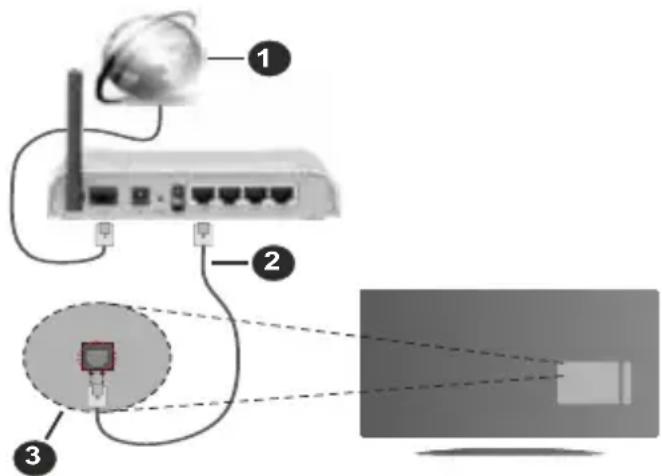
- Geniş Bant ISP bağlantısı
- LAN (Ethernet) kablosu
- TV'nin arka tarafından bulunan LAN girişi
Ağınızın konfigürasyonuna bağlı olarak TV'nizi bir ağ prizine bağlayabilirsiniz. Bu durumda, bir Ethernet kablosu kullanarak, TV'nizi doğrudan ağa bağlayabilirsiniz.
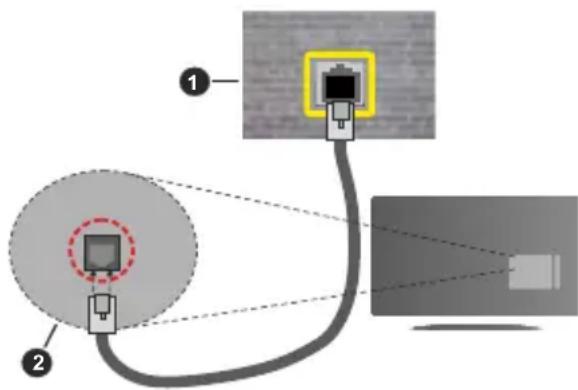
- Ağ duvar soketi
- TV'nin arka tarafından bulunan LAN girişi
Kablosuz Bağlantı
TV'yi kablosuz LAN aracılığıyla İnternete bağlamak için bir kablosuz LAN modem/yönlendirici gereklidir.
Ağ ve İnternet menüsündeki Wi-Fi seçeneğini vurgulayın ve kablosuz bağlantıyı etkinleştirmek için OK tuşuna basın. Kullanılabilir ağlar listelenecektir. Birini seçiniz ve bağlanmak için OK tuşuna basın. Daha fazla bilgi için, Ayarlar başlığı altındaki Ağ ve İnternet bölümüne bakın.
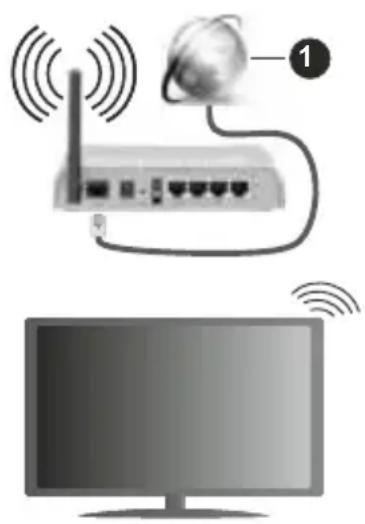
1. Geniş Bant ISP bağlantısı
Gizli SSID'ye (ağ adı) sahip bir ağ, diğer cihazlar tarafından algılanamaz.
Gizli SSID'ye sahip bir ağa bağlanmak istiyorsanız, Ağ ve İnternet menüsünde Yeni ağ ekle seçeneğini vurgulayın ve OK tuşuna basın. Adını ve güvenlik türünü elle girerek ağın adını ekleyin. İş yeri gibi yerlerdeki bazı ağlar ikinci kez giriş yapmanızı gerektiren bir kimlik onay sistemi kullanıyor olabilir. Böyle bir durumda, bağlanmak istediğiniz kablosuz ağa bağlandıktan sonra Ana Ekran'ın sağ üstünde yer alan Bildirimler'i vurgulayın ve OK tuşuna basın. Ardından Kablosuz Ağa Giriş Yapın bildirimini vurgulayın ve OK'a basın. Giriş yapmak için kullanıcı bilgilerinizi girin.
Bant genişliğini artırmak için aynı anda 2.4 ve 5 GHz bantlarına sahip bir Kablosuz-N yönlendirici (IEEE 802.11a/b/g/n/ac) tasarlanmıştır. Daha düzgün ve hızlı HD video akışı dosya transferleri ve kablosuz oyunlar için optimize edilmiştir.
Bilgisayar gibi diğer cihazlar arasında daha hızlı veri aktarımı için LAN bağlantısını kullanın.
Aktarım hızları, aktarım yapan ürünlerin sayısına ve bu ürünler arasındaki mesafelere, bu ürünlerin yapılandırmalarına, radyo dalgası koşullarına, hat trafiğine ve kullandığınız ürünlere göre farklılık gösterebilir. Aktarımlar ayrıca radyo dalgası koşullarına, DECT telefonlara ya da diğer WLAN 11b cihazlarına bağlı olarak kesilebilir. Aktarım hızlarının standart değerleri, kablosuz
standartlar için teorik maksimum değerlerdir. Bunlar veri aktarımının gerçek hızları değildir.
Aktarımın en etkili olduğu konum, kullanım ortamına göre değişir.
TV'nin Kablosuz özelliği 802.11 a,b,g,n ve ac tipi modemleri destekler. Video izlerken sorun yaşamamak için IEEE 802.11n iletişim protokolünü kullanmanız önerilir.
Etrafta SSID'si aynı olan başka modemler varsa modeminizin SSID'sini değiştirmelisiniz. Aksi durumda bağlantı sorunlarıyla karşılaşabilirsiniz. Eğer kablosuz bağlantıda sorunlar yaşarsanız bunun yerine kablolu bağlantıyı kullanın.
Canlı içeriklerin oynatılması için kararlı bir bağlantı hızı gereklidir. Kablosuz LAN hızı kararlı değilse, bir Ethernet bağlantısı kullanın.
Multi Medya Oynatici
Ana Ekrandan Uygulamalar satırına ilerleyin, Multi Medya Player (MMP) seçeneğini seçin ve başlatmak için OK tuşuna basın. Bu uygulama mevcut değilse, Uygulamalar satırında Uygulamayı favorilere ekle seçeneğini (artı işareti) seçin ve OK tuşuna basın. Ardından Multi Media Player (MMP) uygulamasını seçin ve eklemek için OK'e basın. Bazı ülkelerde, Multi Media Player uygulaması, Ana Ekrandaki Ana Sayfa sekmesinde yer alacak ve bu uygulamanın bulunduğu
satır, Favori Uygulamalar olarak adlandırılacaktır.
Ana medya oynaticı ekranında medya türünü seçin. Odak bir klasörde veya bir medya dosyasındayken, bir sonraki ekranda, menü seçenekleri listesine erişmek için Menü tuşuna basabilirsiniz. Bu menüde bulunan seçenekleri kullanarak medya tipini değiştirebilir, dosyaları sıralayabilir, küçük resim boyutunu değiştirebilir ve TV'nizi dijital bir fotoğraf çerçevesine dönüştürebilirsiniz. TV'ye FAT32 biçimli bir USB depolama cihazı bağlıysa, bu menünün ilgili seçeneklerini kullanarak medya dosyalarını kopyalayabilir, yapıştırabilir ve silebilirsiniz. Ayrıca izleme biçimini ya Normal Ayrıştırma ya da Tekrarlanan Ayrıştırma olarak seçebilirsiniz. Normal Ayrıştırma modunda, eğer mümkünse, dosyalar klasörler ile görüntülenecektir. Böylece kök klasörde veya seçilen klasörde bulunan sadece seçilen medya dosyaları görüntülenecektir. Eğer seçilen tipte herhangi bir medya dosyası bulunmuyorsa, klasör boş olarak varsayılacaktır. Tekrarlanan Ayrıştırma modunda, seçilen tipte kullanılabilir tüm medya dosyaları için kaynak aranacak ve bulunan dosyalar listelenecektir. Bu menüden çıkmak için Geri/Geri dön tuşuna basın.
Fotoğraf karesi özelliğini etkinleştirmek için medya türü olarak Fotoğraf ögesini seçin. Ardından Menü tuşuna basın, Fotoğraf Karesi ögesini vurgulayın ve OK tuşuna basın. One Photo
mode seçeneğini seçip OK tuşuna basarsanız, fotoğraf karesi özelliği etkinleştirildiğinde daha önce fotoğraf karesi görüntüsü olarak ayarladığınız görüntü görüntülenir. USB depolama aygıtı seçeneğini seçerseniz, ilk dosya (Recursive Parser (Özyineli Ayrıştırma) modunda) görüntülenir. Fotoğraf karesi görüntüsünü ayarlamak için, seçtiğiniz fotoğraf dosyası görüntülenirken Menü tuşuna basın, Fotoğraf Karesi Görüntüsünü vurgulayın ve OK tuşuna basın.
Ek olarak Mavi tuşa basarak tarama modları arasında geçiş yapabilirsiniz (isteğe bağlı). Liste Görünümü ve Izgara Görünümü modları mevcuttur. Video, fotoğraf ve metin dosyalarına göz atarken tarama modu Liste Görünümü olarak ayarlanmışsa, seçili dosyanın bir önizlemesi ekranın sol tarafından küçük bir pencerede görüntülenecektir. Görüntüleme tarzı Izgara Görünümü olarak ayarlanmışsa, doğrudan ilk ve son klasöre veya dosyaya atlamak için Program +/- düğmelerini de kullanabilirsiniz.
Ayrıca, USB Auto Play (Otomatik Oynatma) özelliğini Sarı butona basarak etkinleştirebilir veya devre dışı bırakabilirsiniz (isteğe bağlı). Bu özelliği kullanarak TV'nizi, bağlı bir USB depolama cihazına yüklü medya içeriğini otomatik olarak oynatmaya başlatacak şekilde ayarlayabilirsiniz. Daha fazla bilgi için, USB Otomatik Oynatma Özelliği bölümüne bakınız.
Video Dosyaları
Vurgulanan video dosyasını oynatmak için OK tuşuna basın.
Bilgi: Bilgi çubuğunu görüntüleyin. Genişletilmiş bilgileri ve sonraki dosyayı görüntülemek için iki kez basın.
Duraklat/Oynat: Oynatmayı duraklatır ve devam ettirir.
Geri Sarma (isteğe bağlı): Geri oynatmayı başlatır. Geri sarma hızını ayarlamak için arka arkaya basın.
Hızlı İleri Sar (isteğe bağlı): Hızlı ileri oynatmayı başlatır. Hızlı ileri sarma hızını ayarlamak için arka arkaya basın.
Durdur (isteğe bağlı): Oynatmayı durdurun.
Program +: Sonraki dosyaya geçin.
Program -: Önceki dosyaya geçin.
Geri/Geri dön: Medya oynaticı ekranına geri dönün.
Müzik Dosyaları
Vurgulanan müzik/ses dosyasını oynatmak için OK tuşuna basın.
Bilgi: Genişletilmiş bilgileri ve sonraki dosyayı görüntüleyin.
Duraklat/Oynat: Oynatmayı duraklatır ve devam ettirir.
Geri Sarma (isteğe bağlı): Geri sarmak için basın ve basılı tutun.
Hızlı İleri Sar (isteğe bağlı): Hızlı ileri sarmak için basın ve basılı tutun.
Durdur (isteğe bağlı): Oynatmayı durdurun.
Program +: Sonraki dosyaya geçin.
Program -: Önceki dosyaya geçin.
Geri/Geri dön: Medya oynaticı ekranına geri dönün.
Önce oynatmayı durdurmadan Geri/Geri dön tuşuna basarsanız, multimedya oynaticıda gezinirken oynatma devam eder. Oynatmayı kontrol etmek için medya oynaticı tuşlarını kullanabilirsiniz. Medya oynaticıdan çıkarsanız veya medya türünü Video olarak değiştirirseniz oynatma durur.
Fotoğraf Dosyaları
Vurgulanan fotoğraf dosyasını oynatmak için OK tuşuna basın. OK tuşuna ikinci kez bastığınızda, slayt gösterisi başlar ve mevcut klasördeki veya depolama aygıtındaki tüm fotoğraf dosyaları, görüntüleme stiline bağlı olarak sırayla görüntülenir. Repeat (Tekrarlama) seçeneği None (Yok) olarak ayarlanırsa, yalnızca vurgulanan ile son listelenen arasındaki dosyalar görüntülenir. Slayt gösterisini duraklatmak veya devam ettirmek için OK veya Duraklat/Oynat tuşuna basın. Listelenen son dosya görüntülendikten sonra slayt gösterisi duracak ve medya oynaticı ekranı görüntülenecektir.
Bilgi: Bilgi çubuğunu görüntüleyin. Genişletilmiş bilgileri ve sonraki dosyayı görüntülemek için iki kez basın.
OK veya Oynat/Duraklat: Slayt gösterisini duraklatın veya devam ettirin.
Yeşil tuş (Döndürme/Süre) (isteğe bağlı): Görüntüyü döndürün/slaytlar arasındaki geçiş süresini ayarlayın.
Sarı tuş (Yakınlaştır/Efekt) (isteğe bağlı): Görüntüyü yakınlaştırın/slayt gösterisine çeşitli efektler uygulayın.
Program +: Sonraki dosyaya geçin.
Program -: Önceki dosyaya geçin.
Geri/Geri dön: Medya oynaticı ekranına geri dönün.
Metin Dosyaları
OK tuşuna bastığınızda, slayt gösterisi başlar ve mevcut klasördeki veya depolama aygıtındaki tüm metin dosyaları, görüntüleme stiline bağlı olarak sırayla görüntülenir. Repeat (Tekrarlama) seçeneği None (Yok) olarak ayarlanırsa, yalnızca vurgulanan ile son listelenen arasındaki dosyalar görüntülenir. Slayt gösterisini duraklatmak veya devam ettirmek için OK veya Duraklat/Oynat tuşuna basın. Listelenen son dosya görüntülendikten sonra slayt gösterisi duracak ve medya oynaticı ekranı görüntülenecektir.
Bilgi: Bilgi çubuğunu görüntüleyin. Genişletilmiş bilgileri ve sonraki dosyayı görüntülemek için iki kez basın.
OK veya Oynat/Duraklat: Slayt gösterisini duraklatın veya devam ettirin.
Program +: Sonraki dosyaya geçin.
Program -: Önceki dosyaya geçin.
Yön tuşları (Aşağı veya Sağ/ Yukarı veya Sol): Bir sonraki sayfaya geçin / Bir önceki sayfaya geçin.
Geri/Geri dön: Slayt gösterisini durdurun ve medya oynaticı ekranına geri dönün.
Menü Seçenekleri
Medya dosyalarını oynatırken veya görüntülerken kullanabileceğiiniz seçenekleri görmek için Menü tuşuna basın. Bu menünün içeriği medya dosyası türüne göre değişir.
Duraklat/Oynat: Oynatmayı veya slayt gösterisini duraklatın veya devam ettirin.
Tekrarla: Tekrarlama seçeneğini ayarlayın. Bir seçeneği vurgulayın ve ayarları değiştirmek için OK tuşuna basın. Birini Tekrarlama seçeneği seçilirse, mevcut medya dosyası tekrar oynatılır veya görüntülenir. Tümünü Tekrarlama seçeneği seçilirse, mevcut klasördeki veya depolama aygıtındaki aynı türdeki tüm medya dosyaları görüntüleme stiline bağlı olarak, tekrar oynatılır veya görüntülenir.
Karışık Çalma Açık/Kapalı: Karışık oynatma özelliğini açın veya kapatın. Ayarı değiştirmek için OK tuşuna basın.
Süre: Slaytlar arasındaki geçiş süresini ayarlayın. Bir seçeneği vurgulayın ve ayarları değiştirmek için OK tuşuna basın. Ayarlamak için Yeşil tuşa da basabilirsiniz (isteğe bağlı). Slayt gösterisi duraklatılmışa bu seçenek kullanılamaz.
Döndür: Görüntüyü döndürün. OK tuşuna her bastığınızda görüntü saat yönünde 90 derece döndürülür. Döndürmek için Yeşil tuşa da basabilirsiniz (isteğe bağlı). Slayt gösterisi duraklatılmamışsa bu seçenek kullanılamaz.
Efekt: Slayt gösterisine çeşitli efektler uygulayın. Bir seçeneği vurgulayın ve ayarları değiştirmek için OK tuşuna basın. Ayarlamak için Sarı tuşa da basabilirsiniz (isteğe bağlı). Slayt gösterisi duraklatılmışa bu seçenek kullanılamaz.
Yakınlaştırma: O anda görüntülenmekte olan görüntüyü yakınlaştırın. Bir seçeneği vurgulayın ve ayarları değiştirmek için OK tuşuna basın. Yakınlaştırmak için Sarı tuşa da basabilirsiniz (isteğe bağlı). Slayt gösterisi duraklatılmamışsa bu seçenek kullanılamaz.
Font: Yazı tipi seçeneklerini ayarlayın. Boyut, stil ve renk, tercihlerinize göre ayarlanabilir.
Bilgileri Göster: Genişletilmiş bilgileri görüntüler.
Fotoğraf Karesi Görüntüsü: Görüntülenmekte olan görüntüyy fotoğraf karesi görüntüsü olarak ayarlayın. Fotoğraf karesi özelliği etkinleştirilirken bağlı depolama aygıtı yerine One Photo mode seçeneği seçilirse bu görüntü görüntülenir.
Spektrumu Gizle/Göster: Varsa spektrumu gizleyin veya gösterin.
Lyric Options: Varsa şarkı sözü seçeneklerini görüntüleyin.
Görüntü Kapalı: TV'nizin güç menüsüne girin. Ekranı kapatmak için buradaki Picture off (Resim kapalı) seçeneğini kullanabilirsiniz. Ekranı yeniden açmak için uzaktan kumanda veya TV üzerindeki bir tuşa basın.
Ekran Modu: En boy oranı seçeneğini ayarlayın.
Görüntü Ayarları: Resim ayarları menüsünü görüntüleyin.
Ses Ayarları: Ses ayarları menüsünü görüntüleyin.
Film Müzikleri: Birden fazla mevcutsa film müziği seçeneğini ayarlayın.
Son Bellek: Aynı video dosyasının bir sonraki açısındanzdaki oynatımını durdurulduğu konumdan devam ettirmek istiyorsanız Time olarak ayarlayın. Kapalı olarak ayarlanırsa oynatma en baştan başlar. Bir seçeneği vurgulayın ve ayarları değiştirmek için OK tuşuna basın.
Ara: Video dosyasının belirli bir zamanına atlayın. Saati girmek için sayısal ve yön tuşlarını kullanın ve OK tuşuna basın.
Alt Yazı Kodlama: Varsa alt yaz kodlama seçeneklerini görüntüleyin.
USB Bağlantısından
ÖNEMLİ! TV'nize bağlamadan önce USB depolama aygıtınızda bulunan dosyaları yedekleyin. Üretici herhangi bir dosya hasarından veya veri kaybindan sorumlu tutulamaz. Belirli USB cihazı türlerinin veya USB sabit disklerin/belleklerin bu TV ile uyumlu
olmaması olası bir durumdur (ör. MP3 Çalarlar). TV hem FAT32 hem de NTFS formatlı sürücüleri algılar, ancak NTFS formatlı sürücülere kaydı desteklemez (TV'nizin modeline bağlı olarak kayıt işlevi kullanılamayabilir). Depolama kapasitesi 2 TB'tan büyük olan cihazlar desteklenmez. 4 GB'den büyük dosyalar desteklenmez.
Bağlanmış olan bir USB depolama cihazında bulunan fotoğraflarınızı ve metin dosyalarınızı TV'nizde izleyebilir veya müzik ve video dosyalarınızı oynatabilirsiniz. USB depolama aygıtını TV'deki USB girişlerinden birine (birden fazla giriş varsa) takın.
Ana medya oynaticı ekranında istediğiniz medya türünü seçin. Sonraki ekranda, kullanılabilir medya dosyaları listesinden bir dosyanın adını seçiniz ve OK tuşuna basın. Kullanılabilir tuşların işlevleri hakkında bilgi için ekran üzerinde verilen açıklamaları izleyin.
Not: Oynaticı halen dosyaları okuyor olabileceği için, her söküp takma öncesinde bir süre bekleyin. Aksi takdirde, USB oynaticıda ve USB cihazın kendisinde fiziksel hasara yol açabilirsiniz. Bir dosya oynatılırken sürücünüzü çıkarmayın.
USB Otomatik Oynatma Özelliği (isteğe bağlı)
Bu özellik, çıkarılabilir bir cihaza yüklenmiş medya içeriğini otomatik olarak başlatmak için kullanılır. Multi Medya Oynaticı uygulamasını kullanır. Medya içerik tipleri farklı oynatma önceliklerine sahiptir. Azalan öncelik sıralaması Fotoğraf, Video ve Ses'dir. Bu, çıkarılabilir cihazın kök dizininde Fotoğraf içeriği varsa, Multi Media Oynaticı Video veya Ses dosyaları
yerine bir dizi halinde (dosya adı sırasında) Fotoğrafları oynatacektir. Aksi takdirde, Video içeriği ve son olarak Ses dosyası kontrol edilecektir.
USB Otomatik Oynatma özelliğini Multi Medya Oynaticı uygulamasından etkinleştirebilirsiniz. Uygulamayı Ana Ekranda başlatın ve bu özelliği etkinleştirmek veya devre dışı bırakmak için uzaktan kumanda üzerindeki Sarı tuşa basın. Özellik, USB aygıtı bağlıyken etkinleştirilirse, özelliği etkinleştirmek için aygıtın fişini çekin ve ardından tekrar takın.
Bu özellik sadece aşağıdaki koşulların tamamı oluştuğu zaman çalışacaktır:
- USB Otomatik Oynatma özelliği etkinleştirilmiştir
- USB cihazı takılıdır
- USB cihazında oynatılabilir içerik kuruludur
TV'ye birden fazla USB cihazı bağlıysa, takılan son cihaz bir içerik kaynağı olarak kullanılacaktır.
CEC
TV'nizin CEC işlevi ile TV'nin uzaktan kumandasını kullanarak bağlanmış bir cihazı çalıştırabilirsiniz. Bu işlev, bağlanmış cihazlar ile iletişim kurmak için HDMI CEC (Tüketici Elektroniği Kontrolü) kullanır. Cihazların HDMI CEC desteklemesi ve bir HDMI bağlantısı ile bağlanmış olmaları gereklidir.
CEC işlevinden yararlanmak için menüdeki ilgili seçenek açılmalıdır. CEC işlevini kontrol etmek, açmak veya kapatmak için aşağıdaki adımları takip edin:
- Ana Ekrandaki Ayarlar>Cihaz Tercihleri>Girişler menüsüne veya Canlı TV modunda TV seçenekleri>Ayarlar>Cihaz Tercihleri>Girişler menüsüne girin.
- Aşağı kaydırarak Tüketici Elektronik Kontrolü (CEC) bölümüne gidin. HDMI kontrol seçeneğinin açılıp açılmadığını kontrol edin.
- HDMI kontrolü seçeneğini vurgula- yın ve açıp kapatmak için OK tuşuna basın.
Bağlanmış olan CEC cihazda tüm CEC ayarlarının düzgün yapıldığından emin olun. CEC işlevi, farklı markalarda değişik isimlerle anılmaktadır. CEC işlevi tüm cihazlar ile çalışmayabilir. TV'nize HDMI CEC destekli bir cihaz bağlarsanız, ilgili HDMI giriş kaynağı, bağlı cihazın adı ile yeniden adlandırılır. Bağlı olan CEC cihazını çalıştırmak için Ana Ekranda bulunan Girişler menüsünden ilgili HDMI girişi kaynağını seçin. Veya Kaynak tuşuna basın ve listeden ilgili HDMI giriş kaynağını seçin. Bu işlemi sonlandırmak ve TV'yi yeniden uzaktan kumanda ile çalıştırmak için uzaktan kumandada halen çalışır durumda olan Kaynak tuşuna basın ve başka bir kaynağa geçin.
Bağlanmış olan HDMI kaynağı seçildikten sonra TV uzaktan
kumandası otomatik olarak bu cihazı kontrol edebilir. Ancak tüm tuşların işlevleri cihaza yönlendirilmeyecektir. Sadece CEC Uzaktan Kumanda işlevini destekleyen cihazlar TV uzaktan kumandasına yanıt verecektir.
TV, ARC (Ses Dönüş Kanalı) özelliğini de desteklemektedir. Bu özellik, TV ile ses sistemleri (A/V alıcı veya hoparlör sistemi) arasındaki kablo bağlantılarının yerine kullanılan bir ses bağlantısıdır. ARC özelliğini etkin duruma getirmek için ses sistemini TV'nin HDMI2 girişine bağlayınız.
ARC aktif olduğunda, TV diğer ses çıkışlarını otomatik olarak sessiz moda alır. Böylece sadece bağlı olan ses cihazından ses duyacaksınız. Uzaktan kumandanın ses kontrol tuşları bağlı ses cihazına yönlendirilecek ve bağlı cihazın ses seviyesini TV'nizin uzaktan kumandasıyla kontrol edebileceksiniz.
Not: ARC sadece HDMI2 girişi aracılığıyla desteklenir.
Google Cast
Tümleşik Google Cast teknolojisi ile mobi cihazınızda bulunan içerikleri doğrudan TV'nizde yayınlayabilirsiniz. Eğer mobil cihazınız Google Cast özelliğine sahipse, cihazınızın ekranınız TV'nize kablosuz bir şekilde yansıtabilirsiniz. Android cihazınızda Ekran yansıtma seçimini yapın. Kullanılabilir cihazlar algılanacak ve listelenecektir. TV'nizi listeden seçiniz ve yansıtma işlemini başlatmak için üzerine dokunun. TV'nizin ağ adını, Giriş ekranından Ayarlar>Cihaz Tercihleri>Hakkında
menüsünden alabilirsiniz. Cihaz adı gösterilen seçeneklerden biri olacaktır. TV'nizin adını da değiştirebilirsiniz. Cihaz adını işaretleyin ve OK tuşuna basın. Ardından Değiştiri işaretleyin ve yeniden OK tuşuna basın. Önceden tanımlanmış bir adı seçebilir veya özel bir ad girebilirsiniz.
Cihazınızın ekranını TV ekranına yansıtmak için...
- Android cihazınızda, bildirim panelinden veya ana ekrandan 'Ayarlar'a gidin
- 'Cihaz Bağlantısı'na dokunun
- 'Kolay yansıtma'ya dokunun ve 'Kablosuz yansıtma'yi etkinleştirin. Kullanılabilir cihazlar listelenecektir
- Ekranı yansıtmak istediğiniz TV'yi seçin
veya
- Bildirim panelini aşağı kaydırın
- 'Kablosuz yansıtma'ya dokunun
- Ekranı yansıtmak istediğiniz TV'yi seçin
YouTube, Dailymotion, Netflix gibi yansıtmayı destekleyen mobil uygulamaları TV ekranınıza yansıtabilirsiniz. Mobil uygulamada, Google Cast simgesini arayın ve üzerine dokunun. Kullanılabilir cihazlar algılanacak ve listelenecektir. TV'nizi listeden seçiniz ve yansıtma işlemini başlatmak için üzerine dokunun.
Bir uygulamanın TV ekranına yansıtılması...
- Akıllı telefonunuz veya tabletinizde, Google Cast destekleyen bir uygulama açın
- Google Cast simgesine dokunun
- Ekranı yansıtmak istediğiniz TV'yi seçin
- Seçmiş olduğunuz uygulama TV ekranında oynatılmaya başlayacaktır
Notlar:
Google Cast, Android ve iOS ile çalışır. Mobil cihazın TV'niz ile aynı ağa bağlanmış olduğundan emin olun. Android cihazınızdaki Google Cast fonksiyonu için menü seçenekleri ve isimler markadan markaya farklılık gösterebilir ve zamanla değişebilir. Google Cast fonksiyonu hakkında en son bilgiler için cihazınızın kullanım kılavuzuna bakın.
HBBTV Sistemi
HbbTV (Hibrit Yayın Geniş Bant TV) yayınlarla sağlanan TV servislerini geniş bantla sağlanan servislerle kusursuz bir şekilde birleştiren ve aynı zamanda TV ve set üstü kutu kullanan tüketiciler için sadece internet servislerine erişim sağlayan bir standarttır. HbbTV aracılığıyla sağlanan servisler geleneksel yayını TV kanallarını, bilgilendirme servislerini, talebe bağlı video görün-tülemeyi, elektronik program rehberini, etkileşimli reklamı, kişiselleştirmeyi, oy-lamayı, oyunları, sosyal ağları ve diğer çoklu ortam uygulamalarını kapsar.
HbbTV uygulamaları yayıcı tarafından sinyallerini verildiği kanallarda kullanılabilir.
HbbTV uygulamaları genellikle uzaktan kumandadaki renkli bir düğmeye basılarak başlatılır. Genel olarak, kul- lanıcıya bu kanalda HbbTV uygulaması olduğunu bildirmek için ekranda küçük bir kırmızı düğme simgesi görünür. Uygulamayı başlatmak için ekranda görünen düğmeye basın.
HbbTV uygulamaları, kullanıcıyla etkileşim için uzaktan kumandadaki tuşları kullanır. Bir HbbTV uygulaması başlatıldığında bazı tuşların kontrolü uygulamaya geçer. Örneğin rakamların teletekst sayfalarını gösterdiği bir teletekst uygulamasında sayısal kanal seçimi çalışmayabilir.
HbbTV, platform için AV akış özelliğine sahiptir. VOD (talebe bağlı video görüntüleme) ve TV bilgilendirme servisleri sağlayan çok sayıda uygulama vardır. AV içeriğiyle etkileşime girmek için uzaktan kumandadaki OK (oynat ve duraklat), Durdur, İleri Sar ve Geri Sar tuşları kullanılabilir.
Not: Bu özelliği Canlı TV modunda TV Seçenekleri> Gelişmiş Seçenekler> HBBTV Ayarları menüsünden etkinleştirebilir veya devre dışı bırakabilirsiniz.
Hızlı Bekleme Arama
Eğer daha önceden bir otomatik arama yapılmışsa, TV'niz hızlı bekleme modunda iken her sabah saat 05:00'te yeni veya eksik dijital kanallar için arama yapacaktır.
Ayarlar>Kanal menüsündeki Otomatik Kanal Güncelleme seçeneği etkinleştirildiyse TV hızlı bekleme moduna geçtikten ve kanal aradıktan sonra 5 dakika içinde uyanacaktır. Bu süreçte bekleme LED'i yanıp sönecektir. Bek-
leme LED'i yanıp sönmeyi biraktığında arama süreci tamamlanmıştır. Bulunan yeni kanallar kanal listesine eklenir. Kanal listesi güncellendiye, televizyonu tekrar açtığınızda değişiklikler belirtilecektir.
Yazılım Güncellemesi
TV'niz İnternet üzerinden otomat olarak yazılım bulma ve güncelleme özelliğine sahiptir.
TV'nizi en iyi şekilde kullanmak ve en yeni iyileştirmelerden faydalanmak için sisteminizin güncel olmasını sağlayın.
İnternet üzerinden yazılım güncellemesi
Android sistem sürümünüzü güncellemek için Ana Ekranda Ayarlar>Cihaz Tercihleri>Hakkında menüsüne girin. Sistem güncelleme seçeneğine odaklanmak için hareket edin ve OK tuşuna basın. Sistem durumu hakkında bilgilendirileceksiniz ve cihazın bir güncelleme kontrolünü en son ne zaman yaptığı görüntülenecektir. Güncellemeyi kontrol et seçeneği işaretlenecekti eğer kullanılabilir bir güncelleme olup olmadığını kontrol etmek istiyorsanız OK tuşuna basın.
Not: Yeniden başlatma sürecinded t ışığı yanıp sönerken Tv'nin kapanmasını engellemek için t tgüç adaptörünün bağlı olduğundan emin olun. Eğ yükseltme sonrasında TV'niz açılmazsa, fişini çekin, iki dakika bekleyin ve sonra fişi yeniden takın.
Temizlik ve Bakım
- Temizlik ve bakıma başlamadan önce her zaman cihazın fişini çekiniz.
- “Temizlik ve Bakım sırasında Uyulacak Güvenlik Bilgileri” bölümünde belirtilen yorumlara dikkat ediniz.
- Üründe alkol, solvent içeren kimya-sallar, tiner gibi yüzey temizleme ikmaddeleri, böcek ilaçları, hava te-mizleyiciler, yağlayıcılar veya temizlik deterjanları kullanmayınız. Bu kimya-sallar ürünün yüzeylerinin solmasına veya çatlamasına ya da etiketlerin veya açıklamaların silinmesine neden olabilir.
- Yüzeyler ve lenslerde kolaylıkla çatlaklar oluşabileceği için, süper ince fiber veya pamuklu bez gibi yumuşak bir bez kullanarak ürünü temizleyiniz. Ürün yabancı maddeler ile kolaylıkla çizilebileceği için, bezi kullanmadan önce tozları temizleyiniz.
Sorun giderme
Eğer cihazınızda herhangi bir anormal durum tespit ederseniz, aşağıdaki tabloda verilen açıklamalara göre bu sorunu kendiniz çözebilirsiniz.
Eğer bu işlemlerden sonra cihazınız normal çalışmaya dönmüyorsa, Vestel Çağrı Merkezi ile iletişime geçiniz.
Yetkili servis listesini ve iletişim bilgilerini internet sitesinde bulabilirsiniz.
Yetkili servise ait tüm bilgiler, Bakanlık tarafından hazırlanmış Servis Bilgi Sistemi'nde yer almaktadır.
| SORUN SEBEP YAPILACAKLAR | ||
| Cihaz açılmıyor. | TV bataryası tükenmiş olabilir. | Yeterli batarya gücü bulunduğundan emin olun. |
| Ana güç anahtarı kapalı | TV'nin arka kısmında bulunan ana güç anahtarının açık olduğundan emin olun. | |
| Güç adaptörü bağlanmamış olabilir. | Güç adaptörünün bağlı olduğundan emin olun. | |
| Uzaktan kumanda etkinleştirilmemiş olabilir veya pili bitmiş olabilir. | Uzaktan kumandayı etkinleştirmek için Bekleme tuşuna yaklaşık 3 saniye basılı tutun. Sorun devam ederse, uzaktan kumandayı bir USB-C şarj kablosu (birlikte verilmez) kullanarak şarj edin. TV'deki Açma/kapama tuşuna basınız. | |
| Görüntü kalitesi kötü. | Doğru TV sistemi seçilmemiş olabilir. | Doğru TV sisteminin seçildiğinden emin olunuz. |
| Sinyal seviyesi düşük olabilir. | Düşük sinyal seviyesi görüntüde bozulmaya neden olabilir. Lütfen anten bağlantısını kontrol ediniz. | |
| Eğer manuel arama yapıyorsanız, kanalın frekans ayarı doğru olmayabilir. | Frekans ayarlarını doğru girdiğinizden emin olunuz. | |
| Anten aynı anda iki harici cihaza bağlanmış olabilir. | Cihazlardan birini ayırınız. | |
| Görüntüde gölgeler, yansımalar var. | İnce ayarlar yapılmamış olabilir. | Otomatik ve manuel ayarlama/ince ayarlama yapılmalıdır. |
| Görüntü kontrastı, parlaklığı ve rengi düşük. | Görüntü ayarları yanlış olabilir. Kontrast, parlaklık ve renk ayarı yapınız. | |
| SORUN SEBEP YAPILACAKLAR | ||
| Görüntü yok. | TV'nizin herhangi bir yayın almadığı anlamına gelir. | TV'nizin yayın aldığından emin olunuz. |
| Anten bağlantısı yanlış olabilir. | Anten bağlantısının doğru şekilde yapıldığından emin olunuz. | |
| Anten kablosu zarar görmüş olabilir. | Anten kablosunun zarar görmediğinden emin olunuz. | |
| Anten bağlantısı için yanlış konektörler kullanılmış olabilir. | Yetkili bir kişinin anten bağlantısının düzgün yapıldığını kontrol etmesini sağlayınız. | |
| Uzaktan kumandada yanlış tuşlara basılmış olabilir. | Yeniden deneyiniz ve doğru tuşlara bastığınızdan emin olunuz. | |
| Doğru giriş kaynağı seçilmemiş olabilir. | Doğru giriş kaynağı seçtiğinizden emin olunuz. | |
| Görüntü var, ses yok. | TV sessize alınmış olabilir. | Sessiz seçimini iptal etmek için, tuşa basınız veya sesi açınız. |
| Bilgisayar modunda görüntü kötü. | Ekran çözünürlüğü veya bilgisayarın ayarları TV ile uyumsuz olabilir. | Bilgisayarınızın çözünürlüğünü değiştiriniz. |
| Sadece bir hoparlörden ses geliyor. | Denge ayarı bir yöne ayarlanmış olabilir. | Ses menüsü bölümünde kontrol ediniz. |
| Uzaktan kumanda çalışmıyor. | Uzaktan kumanda etkinleştirilmemiş olabilir veya pili bitmiş olabilir. | Uzaktan kumandayı etkinleştirmek için Bekleme tuşuna yaklaşık 3 saniye basılı tutun. Sorun devam ederse, uzaktan kumandayı bir USB-C şarj kablosu (birlikte verilmez) kullanarak şarj edin. |
| Giriş seçenekleri seçilemiyor. | Bağlı bir cihaz olmayabilir. | TV'nize bir cihaz bağlanmış olduğundan emin olunuz. |
| Eğer bir cihaz bağlamayı denediyseniz, AV kablolarını ve bağlantıları kontrol ediniz. | AV kablolarının ve bağlantılarının doğru olduğundan emin olunuz. | |
| İzleme yerine ve konumuna göre (yukarı / aşağı / sağ / sol) panelin parlaklığında ve renginde farklılık olabilir. | Panelin özelliği nedeniyle bu durum oluşur. | Bir sorun değildir. Cihazın performansını etkilemez. |
VGA Girişi Tipik Ekran Modları
Aşağıdaki tablo bazı tipik video ekran konumlarının bir örneğidir. TV'niz tüm çözünürlükleri desteklemiyor olabilir.
| Dizin Çözünürlük Frekans | ||
| 1 640x480 60Hz | ||
| 2640x480 72Hz | ||
| 3640x480 75Hz | ||
| 4800x600 56Hz | ||
| 5 800x600 60Hz | ||
| 6 800x600 72Hz | ||
| 7800x600 75Hz | ||
| 81024x768 60Hz | ||
| 91024x768 70Hz | ||
| 10 1024x768 75Hz | ||
| 11 1152x864 75Hz | ||
| 12 1280x768 60Hz | ||
| 13 1280x768 75Hz | ||
| 14 | 1280x960 | 60Hz |
| 15 | 1280x960 75Hz | |
| 16 | 1280x1024 | 60Hz |
| 17 | 1280x1024 | 75Hz |
| 18 1360x768 | 60Hz | |
| 19 1366x768 | 60Hz | |
| 20 | 1400x1050 | 59Hz |
| 21 | 1400x1050 | 60Hz |
| 22 | 1400x1050 | 75Hz |
| 23 | 1440x900 60Hz | |
| 24 | 1440x900 | 75Hz |
| 25 | 1600x1200 | 60Hz |
| 26 | 1680x1050 | 59Hz |
| 27 | 1680x1050 | 60Hz |
| 28 | 1920x1080 | 60Hz |
AV ve HDMI Sinyal Uyumu
| Kaynak Desteklenen Sinyaller | ||
| Kompozit / Arka AV | PAL | |
| SECAM | ||
| NTSC4.43 | ||
| NTSC3.58 | ||
| HDMI | 480i 60Hz | |
| 480p 60Hz | ||
| 576i, 576p 50Hz | ||
| 720p 50Hz,60Hz | ||
| 1080i 50Hz,60Hz | ||
| 1080p | 24Hz, 25Hz, 30Hz, 50Hz, 60Hz | |
Bazı durumlarda TV sinyali düzgün görüntülenemeyebilir. Sorun, kaynak ekipmandaki standartlarla uyumsuzluk olabilir (DVD, Uydu-alıcısı, vb.). Eğer böyle bir sorun yaşarsanız, satıcınızla ve de kaynak cihazın üretici firmasıyla irtibata geçin.
USB Modunda Desteklenen Dosya Formatları
Video Kod Çözücüsü
| Video Şifrelemesi | Çözünürlük Bit değeri | Profil Taşıyıcı | ||
| VP9 4096x2176@60fps | 100Mbps | Profil 0 (420 8-bit)Profil 2, (420, 10-bit) | MKV (.mkv), WebM (.webm) | |
| HEVC/H.265 4096x2176@60fps | 100Mbps | Ana (8-bit)/Ana10(10-bit)Profil, Yüksek Kademe @Seviye 5.1 | MP4 (.mp4, .mov), 3GPP (.3gpp, .3gp),MPEG aktarma akışı (.ts, .trp, .tp), MKV(.mkv), FLV (.flv), AVI (.avi), H265 (.265) | |
| MPEG1/2 1920x1080@60fps | 80Mbps MP@HL | MPEG program akışı (.DAT, .VOB, .MPG,.MPEG), MPEG aktarma akışı (.ts, .trp, .tp),MP4 (.mp4, .mov), 3GPP (.3gpp, .3gp),AVI (.avi), MKV (.mkv), ASF (.asf), WMV(.wmv), OGM (.ogm) | ||
| MPEG4 1920x1080@60fps | 40Mbps | • Basit Profil• Gelişmiş Basit Profil @Seviye 5• GMC desteklenmez | MP4 (.mp4, .mov), 3GPP (.3gpp, .3gp),AVI (.avi), MKV (.mkv), ASF (.asf), WMV(.wmv),FLV (.flv), OGM (.ogm), MPEGaktarma akışı (.ts, .trp, .tp),MPEG programakışı (.DAT, .VOB, .MPG, .MPEG) | |
| Sorenson H.263 1920x1080@60fps | 40Mbps | FLV (.flv), AVI (.avi) | ||
| H.263 | 1920x1080@60fps | 40Mbps Yalnızca Temel Profil | FLV (.flv), MP4 (.mp4, .mov), 3GPP (.3gpp,.3gp), AVI (.avi), ASF (.asf), WMV (.wmv) | |
| H.264 | 4096x2304@60fps | 135Mbps | Ana ve seviye 5.2'ye kadar yüksek profil | FLV (.flv), MP4 (.mp4, .mov), 3GPP (.3gpp,.3gp), MPEG aktarma akışı (.ts, .trp, .tp),ASF (.asf), WMV (.wmv), AVI (.avi), MKV(.mkv), OGM (.ogm), MPEG program akışı(.DAT, .VOB, .MPG, .MPEG), H264 (.264) |
| AVS | 1920x1080@60fps | 50Mbps | Jizhun profil @Seviye 6.0 | MPEG aktarma akışı (.ts, .trp, .tp), MP4(.mp4, .mov), AVS (.avs) |
| AVS+ | 1920x1080@60fps | 50Mbps | Yayın Profili @Seviye6.0.1.08.60 | MPEG aktarma akışı (.ts, .trp, .tp)AVS(.avs) |
| AVS2 | 4096x2176@60fps | 100Mbps | Ana (8-bit)/Ana10(10-bit)Profil @Seviye 60 | MPEG aktarma akışı (.ts, .trp, .tp), AVS2(.avs2) |
| WMV3 | 1920x1080@60fps | 40Mbps | ASF (.asf), AVI (.avi), MKV (.mkv), WMV(.wmv), 3GPP (.3gpp, .3gp), MP4 (.mp4,.mov), OGM (.ogm) | |
| VC1 | 1920x1080@60fps | 40Mbps | • Gelişmiş Profil @Seviye 3• Basit Profil• Ana Profil | MPEG taşıma akışı (.ts, .trp, .tp), ASF (.asf),WMV (.wmv), AVI (.avi), MKV (.mkv), 3GPP(.3gpp, .3gp), MP4 (.mp4, .mov), VC1 (.vc1) |
| Hareketli JPEG 1920x1080@30fps | 40Mbps | AVI (.avi), 3GPP (.3gpp, .3gp), MP4 (.mp4,.mov), MKV (.mkv), FLV (.flv), OGM (.ogm) | ||
| VP8 1920x1080@60fps | 50Mbps | MKV (.mkv), WebM (.webm), FLV (.flv),3GPP (.3gpp, .3gp), MP4 (.mp4, .mov), AVI(.avi), OGM (.ogm) | ||
| RV30/RV40 | 1920x1080@60fps | 40Mbps RM (.rm, .rmvb), MKV (.mkv) | ||
| AV1 | 4096x2176@60fps | 100Mbps | Ana Profil @Seviye 5.1 | MP4 (.mp4, .mov), 3GPP (.3gpp, .3gp),MKV (.mkv), WebM (.webm) |
Video Şifreleyici
| Video Şifrelemesi | Maks. Çözünürlük | Maks. Bit Hızı | Profil Not | |
| H.264 1920x1080@30fps | 12Mbps Ana profil, | seviye 4.1 Donanım video şifreleyici |
Ses
| Ses Şifrelemesi Örnek oranı Kanal Bit değeri Taşıyıcı Not | |||||
| MPEG1/2 Katman1 16KHz ~ 48KHz 2'ye kadar | 32Kbps ~ 448Kbps | MP3 (.mp3), AVI (.avi), ASF (.asf), WMV (.wmv), MKV (.mkv, .mka), 3GPP (.3gpp, .3gp), MP4 (.mp4, .mov, m4a), MPEG aktarma akışı (.ts, .trp, .tp), MPEG program akışı (.DAT, .VOB, .MPG, .MPEG), FLV (.flv), WAV (.wav), OGM (.ogm) | |||
| MPEG1/2 Katman2 16KHz ~ 48KHz 2'ye kadar | 8Kbps ~ 384Kbps | MP3 (.mp3), AVI (.avi), ASF (.asf), WMV (.wmv), MKV (.mkv, .mka), 3GPP (.3gpp, .3gp), MP4 (.mp4, .mov, m4a), MPEG aktarma akışı (.ts, .trp, .tp), MPEG program akışı (.DAT, .VOB, .MPG, .MPEG), FLV (.fl v), WAV (.wav), OGM (.ogm) | |||
| MPEG1/2/2.5 Katman3 | 8KHz ~ 48KHz 2'ye kadar | 8Kbps ~ 320Kbps | MP3 (.mp3), AVI (.avi), ASF (.asf), WMV (.wmv), MKV (.mkv, .mka), 3GPP (.3gpp, .3gp), MP4 (.mp4, .mov, m4a), MPEG aktarma akışı (.ts, .trp, .tp), MPEG program akışı (.DAT, .VOB, .MPG, .MPEG), FLV (.fl), WAV (.wav), OGM (.ogm) | ||
| AC3(DD) | 32KHz, 44.1KHz, 48KHz | 5,1'e kadar | 32Kbps ~ 640Kbps | AC3 (.ac3), AVI (.avi), MKV (.mkv, .mka), 3GPP (.3gpp, .3gp), MP4 (.mp4, .mov, m4a), MPEG aktarma akışı (.ts, .trp, .tp), MPEG program akışı (.DAT, .VOB, .MPG, .MPEG), WMV (.wmv), ASF (.asf), OGM (.ogm) | |
| EAC3(DDP) | 32KHz, 44.1KHz, 48KHz | 5,1'e kadar 32Kbps ~ 6Mbps | EAC3 (.ec3), AVI (.avi), MKV (.mkv, .mka), 3GPP (.3gpp, .3gp), MP4 (.mp4, .mov, m4a), MPEG aktarma akışı (.ts, .trp, .tp), MPEG program akışı (.DAT, .VOB, .MPG, .MPEG), WMV (.wmv), ASF (.asf), OGM (.ogm) | ||
| AAC-LC, HEAAC 8KHz ~ 48KHz 5,1'e kadar | AAC-LC: 12Kbps~ 576Kbps V1 6Kbps ~ 288Kbps V2: 3Kbps ~ 144Kbps | AAC (.aac), AVI (.avi), MKV (.mkv, .mka), 3GPP (.3gpp, .3gp), MP4 (.mp4, .mov, m4a), MPEG taşıma akışı (.ts, .trp, .tp), MPEG program akışı (.DAT, .VOB, .MPG, .MPEG), FLV (.fl), RM (.rm, .rmvb, .ra), WAV (.wav), WMV (.wmv), ASF (.asf), OGM (.ogm) | |||
| WMA | 8KHz ~ 48KHz 2'ye kadar | 128Kbps ~ 320Kbps | ASF (.asf), WMV (.wma, .wmv), AVI (.avi), MKV (.mkv, .mka), 3GPP (.3gpp, .3gp), MP4 (.mp4, .mov) | WMA 7, WMA 8, WMA 9 Standart | |
| WMA 10 Pro M0 | 8KHz ~ 48KHz 2'ye kadar < 192Kbps | ASF (.asf), WMV (.wma, .wmv), AVI (.avi), 3GPP (.3gpp, .3gp), MP4 (.mp4, .mov) | |||
| Ses Şifrelemesi Örnek oranı Kanal Bit | değeri Taşıkı Not | |||
| WMA 10 Pro M1 8KHz | ~ 48KHz 5,1'e kadar < 384Kbps | ASF (.asf), WMV (.wma, .wmv), AVI (.avi), 3GPP (.3gpp, .3gp), MP4 (.mp4, .mov) | ||
| WMA 10 Pro M2 8KHz | ~ 96KHz 5,1'e kadar < 768Kbps | ASF (.asf), WMV (.wma, .wmv), AVI (.avi), 3GPP (.3gpp, .3gp), MP4 (.mp4, .mov) | ||
| VORBIS 48KHz'e kadar 2'ye kadar | MKV (.mkv, .mka), WebM (.webm), 3GPP (.3gpp, .3gp), MP4 (.mp4, .mov, m4a), Ogg (.ogg), WMV (.wmv), ASF (.asf), AVI (.avi) | Yalnızca stereo kod çözme desteklenir | ||
| "DTS" 48KHz'e kadar 5,1'e kadar | < 1.5Mbps (Pure DTS core) | MPEG taşıma (.ts, .trp, .tp), MPEG program akışı (.DAT, .VOB, .MPG, .MPEG), WAV (.wav), MKV (.mkv, .mka), 3GPP (.3gpp, .3gp), MP4 (.mp4, .mov, m4a), AVI (.avi), OGM (.ogm), DTS (.dts) | ||
| DTS LBR | 12KHz, 22KHz, 24KHz, 44,1KHz, 48KHz | 5,1'e kadar 2 Mbps'ye kadar | MP4 (.mp4, .mov), 3GPP (.3gpp, .3gp), MPEG aktarma akışı (.ts, .trp, .tp) | |
| DTS XLL 96KHz'e kadar 6'ya kadar | 6.123Mbps'ye kadar | MPEG aktarma akışı (.ts, .trp, .tp), MP4 (.mp4, .mov), 3GPP (.3gpp, .3gp) | ||
| DTS Master Audio | 48KHz'e kadar 6'ya kadar | 24.537Mbps'ye kadar | MPEG aktarma akışı (.ts, .trp, .tp), MP4 (.mp4, .mov), 3GPP (.3gpp, .3gp) | yalnızca DTS çekirdeğini çözme |
| LPCM 8KHz ~ 48KHz | Mono, Stereo, 5.1 | 64Kbps ~ 1.5Mbps | WAV (.wav), AVI (.avi), MKV (.mkv, .mka), 3GPP (.3gpp, .3gp), MP4 (.mp4, .mov, m4a), MPEG taşıma akışı (.ts, .trp, .tp), MPEG program akışı (.DAT, .VOB, .MPG, .MPEG), WMV (.wmv), ASF (.asf), FLV (.flv), OGM (.ogm) | |
| IMA-ADPCM MS-ADPCM | 8KHz ~ 48KHz 2'ye kadar | 32Kbps~ 384Kbps | WAV (.wav), AVI (.avi), MKV (.mkv, .mka), OGM (.ogm) | |
| G711 A/mu-law | 8KHz | 1 | 64Kbps | WAV (.wav), AVI (.avi), MKV (.mkv, .mka), FLV (.flv) |
| LBR (cook) | 8KHz, 11.025KHz, 22.05KHz, 44.1KHz | 5,1'e kadar | 6Kbps ~ 128Kbps | RM (.rm, .rmvb, .ra) |
| FLAC | 8KHz~96KHz | 7,1'e kadar | < 1,6Mbps | MKV (.mkv, .mka), FLAC (.flac) |
| OPUS 8KHz ~ 48KHz | 6'ya kadar | 6Kbps ~ 510Kbps | MKV (.mkv, .mka), WebM (.webm) | |
| AC4 | 44,1KHz, 48KHz | 5.1'e kadar (MS12 v1.x)7.1'e kadar (MS12 v2.x) | Her Sunum için 1521Kbps'ye kadar | MPEG aktarma akışı (.ts, .trp, .tp), 3GPP (.3gpp, .3gp), MP4 (.mp4, .mov, m4a), AC4 (.ac4) |
| Fraunhofer MPEG-H TV Audio System | 32KHz, 44,1KHz, 48KHz | 16 çekirdek kanala kadar5.1 Kanal Çıkışına kadar | ~1.2 Mbps | 3GPP (.3gpp, .3gp), MP4 (.mp4, .mov, m4a) |
| AMR-NB | 8KHz | 1 | 4.75~ 12.2Kbps | 3GPP (.3gpp, .3gp), MP4 (.mp4, .mov, m4a) |
| AMR-WB | 16KHz | 1 | 6,6 ~ 23,85Kbps | 3GPP (.3gpp, .3gp), MP4 (.mp4, .mov, m4a) |
Görüntü
| Resim Fotoğraf Çözünürlük (genişlik x yükseklik) | ||
| JPEG | Taban-çizgisi 15360 x 8640 | |
| Kademeli 1024 x 768 | ||
| PNG 9600 x 6400 | ||
| BMP 9600 x 6400 | ||
| GIF 6400 x 4800 | ||
| WebP 3840 x 2160 | ||
| HEIF 4000 x 3000 | ||
Alt yazı
Dahili
| Dosya Uzantısı Taşıyıcı | Alt yazı Codec | |
| ts, trp, tp TS | DVB Alt yazıTeletextCC(EIA608)PGS | |
| mp4 MP4 | VobSubPGSTX3G | |
| mkv MKV | ASSSSASRTVobSubPGS |
Harici
| Dosya Uzantısı | Alt Yazı Ayrıştırıcı Not | |
| .srt | SubRip | |
| .ssa/.ass | SubStation Alpha Advanced SubStation Alpha | |
| .smi SAMI | ||
| .sub | MicroDVD Subldx (VobSub) | |
| .txt | TMPlayer |
Desteklenen DVI Çözünürlükleri
Cihazı DVI dönüştürme kablosu (DVI - HDMI kablosu - tedarik edilmemiştir) ile TV'nizin konektörüne bağladığınızda, aşağıdaki çözünürlük bilgilerine başvurabilirsiniz.
| 56Hz 60Hz | 66Hz 70Hz | 72Hz 75Hz | ||||
| 640x480 | x | x | ||||
| 800x600 | x x x | |||||
| 1024x768 | x x x | |||||
| 1280x768 | x | x | ||||
| 1280x960 | x | |||||
| 1360x768 | x | |||||
| 1366x768 | x | |||||
| 1280x1024 | x x x | |||||
| 1400x1050 | x | |||||
| 1600x900 | x | |||||
Özellikleri
| TV Yayını | PAL BG/I/DK/SECAM BG/DK |
| Alınan Kanallar | VHF (BANT I/III) - UHF (BANT U) - HİPERBANT |
| Dijital Alış | Tam entegre dijital karasalkablolu-uydu yayınları alan TV (DVB-T-C-S)(DVB-T2, DVB-S2 uyumlu) |
| Kayıtlı Kanalların Sayısı 12 | 200 |
| Kanal Göstergesi Ekran Gör Tunisia | |
| RF Anten Girişi 75 Ohm (dengesiz) | |
| Çalışma voltajı 100-240V AC, 50/60Hz. | |
| Ses | DTS Virtual:X DTS HD |
| Ses Çıkış Gücü (WRMS.) (%10 THD) | 2 x 6 |
| Güç Tüketimi (W) 75W | |
| Ağa Bağlı Bekleme Konumunda Elektrik Tüketimi (W) | < 2 |
| TV Boyutları DxUxY (ayak olmadan) (mm) | 125 x 734 x 467 |
| Ekran 32" | |
| İşletim sıcaklığı ve nemi | 0 °C ile 40 °C arası, maksimum %85 nem |
Kablosuz LAN İletici Özellikleri
| Frekans Aralıkları | Maksimum Çıkış Gücü |
| 2400 - 2483,5 MHz (CH1 - CH13) < 100 mW | |
| 5150 - 5250 MHz (CH36 - CH48) < 200 mW | |
| 5250 - 5350 MHz (CH52 - CH64) < 200 mW | |
| 5470 - 5725 MHz (CH100 - CH140) < 200 mW |
Ülke Kısıtlamaları
Kablosuz LAN ekipmanı, tüm AB ülkelerinde, İngiltere ve Kuzey İrlanda'da (ve ilgili AB ve/veya İngiltere direktifine uyan diğer ülkelerde) ev ve ofis kullanımı için tasarlanmıştır. 5.15 - 5.35 GHz bandı, yalnızca AB ülkeleri, Birleşik Krallık ve Kuzey İrlanda'da (ve ilgili AB ve/veya Birleşik Krallık direktifini izleyen diğer ülkelerde) iç mekan işlemleriyle sınırlıdır. Genel kullanım, ilgili hizmet sağlayıcısının genel yetkilendirmesine tabidir.
| Ülke Kısıtlama | |
| Rusya Federasyonu | Sadece bina içinde kullanım içindir |
Herhangi bir ülke için gereklilikler bazı zamanlarda değişebilir. Kullanıcıların 2.4 GHz ve 5 GHz kablosuz LAN'ların her ikisi için de mevcut durumu bölgesel yetkililerden kontrol etmeleri tavsiye edilir.
AC Adaptörü Teknik Özellikleri
| Üretici Adı SHENZHEN HUNTKEY ELECTRIC | CO., LTD |
| Model Tanımlayıcı HKA12024038-6B | |
| Giriş Voltajı (V) 100-240 | |
| Giriş AC Frekansı (Hz) 50-60 | |
| Çıkış Voltajı (V) 24,0 | |
| Çıkış Akımı (A) 3,75 | |
| Ortalama Aktif Verimlilik % 88,0 | |
| Düşük Yükte Verimlilik (%10) % 85,0 | |
| Yüksüz Güç Tüketimi (W) 0,21 |
Batarya Ozellikleri
| SüreYaklaşık 2,5 saat(*) | |
| Pil Tipi Li-Ion 21700 (4900mAh) |
(*) Batarya Modu menüsündeki Batarya Modu ayarına bağlı olarak, çalışma süresi 4 saate kadar uzatılabilir. Batarya Modu menüsünü açmak için Ana ekranda batarya simgesini vurgulayın ve OK tuşuna basın.
Lisanslar
HDMI ve HDMI High-Definition Multi-media Interface terimleri, HDMI ticari takdim şekli ve HDMI Logoları, HDMI Licensing Administrator, Inc. şirketinin ticari markaları veya tescilli ticari markalarıdır.

Dolby Laboratories'in lisansı ile üretilmiştir. Dolby, Dolby Audio ve çift D-sembolü, Dolby Laboratories Licensing Corporation firmasının ticari markalarıdır.
Google, Android, Android TV, Google Cast, Google Play ve YouTube, Google LLC ticari markalarıdır.
DTS patentleri için, http://patents.dts.com adresine bakın. DTS Licensing Limited lisansı altında üretilmiştir. DTS, DTS-HD, Virtual:X ve DTS-HD logosu DTS Inc.'nin Amerika Birleşik Devletleri ve/veya diğer ülkelerdeki tescilli ticari markaları veya ticari markalarıdır. © 2022 DTS, Inc. TÜM HAKLARI SAKLIDIR.
dts HD.
Bu ürün, Microsoft'un bazı fikri mülkiyet haklarına tabi teknoloji içermektedir. Microsoft'un yazılı izni olmadan bu teknolojinin bu ürün dışında kullanılması veya dağıtımının yapılmasına izin verilmez.
İçerik sahipleri, telif hakkı bulunan içerikler dahil olmak üzere, kendi fikri mülkiyet haklarını korumak için
Microsoft PlayReady™ içerik erişimi teknolojisini kullanır. Bu cihaz PlayReady korumalı içerik ve/veya WMDRM korumalı içerikleri okumak için PlayReady teknolojisini kullanır. Eğer bu cihaz, içerik kullanımı üzerindeki kısıtlamaları uygulamada başarısız olursa, içerik sahiplerinin Microsoft'tan cihazın PlayReady korumalı içerikleri oynatma yeteneğini geri almasını talep etmeleri gerekebilir. Bu geri alma korunmayan içerikleri veya başka içerik erişimi teknolojileri ile korunan içerikleri etkilemeyecektir. İçerik sahipleri, içeriğe erişim sağlamаниз için PlayReady yükseltmesi yapmanızı gerekli kılabilir. Eğer bir yükseltmeyi kabul etmezseniz, yükseltmeyi gerektiren içeriklere erişim sağlayamazsınız.
“CI Plus” Logosu, CI Plus LLP ticari markasıdır.
Bu ürün, Microsoft Corporation'ın bazı fikri hakları tarafından korunmaktadır. Microsoft veya yetkili bir Microsoft iştirakinin yazılı izni olmadan bu teknolojinin bu ürün dışında kullanılması veya dağıtımının yapılmasına izin verilmez.
Bertaraf Bilgileri
[Avrupa Birliği]
Bu semboller, elektrikli ve elektronik cihazların ve bu sembol ile belirtilen pillerin genel ev atığı gibi atılmaması gerektiğini gösterir. Bunun yerine ürün, düzgün değerlendirilmesi için ulusal kanunlara ve Direktif 2012/19/AB ile 2013/56/AB'ye uygun olarak elektrikli ve elektronik cihazların ve pillerin geri dönüşümünü sağlayan uygun toplama noktalarına teslim edilmelidir.
Bu ürünleri doğru bir biçimde elden çıkartarak, doğal kaynakların korunmasına, çevre ve insan sağlığı üzerine olası negatif etkileri engellemeye katkıda bulunuyorsunuz.
Bu ürünlerin geri dönüşümüyle ve toplama noktalarıyla ilgili daha fazla bilgi almak için, lütfen yerel şehir büronuza, atık idaresi hizmetlerinize veya ürünleri almış olduğunuz mağazaya baş vurun.
Ulusal kanunlar doğrultusunda, bu atığın yanlış şekilde elden çıkarılması ceza teşkil edebilir.
[İşletme kullanıcıları]
Bu ürünü elden çıkartmak istiyorsanız lütfen tedarikçinizle iletişime geçin ve satın alma sözleşmesinin hüküm ve koşullarını kontrol edin.
[Avrupa Birliği Dışındaki Ülkeler]
Bu semboller yalnızca Avrupa Birliği için geçerlidir.
Elden çıkartma ile geri dönüşüm hakkında bilgi edinmek için yerel yetkililerle iletişime geçin.
Ürün ve ambalaj geri dönüşüm için yerel toplama noktasına götürülmelidir.
Bazı toplama noktaları ürünleri ücretsiz olarak almaktadır.
![VESTEL 32FA9950B - [Avrupa Birliği Dışındaki Ülkeler] - 1](/content/2026/06/1234690/images/b9d10fbe52b4426bd57bb0a2f4efc6c9d21cf8dd8051d7182170d91194bc701d.jpg)
![VESTEL 32FA9950B - [Avrupa Birliği Dışındaki Ülkeler] - 2](/content/2026/06/1234690/images/36928779537ec3d4a36e38f5d724652543a76e04489a4a2471fe903a661a903e.jpg)
"AEEE Yönetmeliğine uyumluluk."
Cihazın Çevreye Duyarlı Şekilde Bertaraf Edilmesi

Ürünün veya ambalajının üzerinde bulunan bu sembol, ürüne evsel atık işlemi yapılmaması gerektiğini belirtmektedir. Bunun yerine, elektrikli ve elektronik ekipman-
ların geri dönüştürüldüğü geçerli bir toplama noktasına teslim edilmelidir. Bu ürünün doğru şekilde bertaraf edildiğinden emin olarak, uygunsuz atık bertarafından kaynaklanan çevre ve insan sağlığı için olası olumsuz sonuçların önlenmesine yardımcı olacaksınız. Malzemelerin geri dönüştürülmesi do-
ğal kaynakların korunmasına yardımcı olur. Bu ürünün geri dönüşümüyle ilgili daha fazla bilgi almak için lütfen bölgenizdeki belediye ofislerine, atık idaresi hizmetlerinize veya ürünü almış olduğunu mağazaya başvurunuz.
Ambalaj Bilgileri
Ürünün ambalajı geri dönüştürülebilir malzemelerden imal edilmiştir. Ambalaj atıklarını evsel atıklar veya başka atıklar ile birlikte bertaraf etmeyin, bölgenizdeki yerel makamların belirlediği ambalaj toplama noktalarına teslim edin.
Enerji Tasarrufu için Tavsiyeler
Çevresel Bilgi
Bu TV çevrenin korunmasına yardımcı olmak için daha az enerji tüketecek şekilde tasarlanmıştır. Enerji tüketimini düşürmek için aşağıdaki adımları izleyebilirsiniz:
Eğer Enerji Tasarrufu ayarını Düşük veya Orta olarak (mevcutsa) ayarlarsanız, TV enerji tüketimini uygun şekilde ayarlayacaktır. Bu ayarı kapatmak için Kapalı olarak ayarlayın. Eğer arka ışık değerini sabit sabit bir değere ayarlamak isterseniz Arka Işık/ OLED Aydınlatma (modele göre değişiklik gösterir) seçeneğini vurgulayınız ve uzaktan kumandanın Sol veya Sağ yön tuşlarını kullanarak manuel olarak ayarlayınız.
Enerji Tasarrufu ve Arka Işık seçenekleri Ayarlar > Cihaz Tercihleri
Görüntü menüsünde bulunur. Ana Ekrandan Ayarlar menüsüne erişebilirsiniz.
Sadece sesi dinlemek istiyorsanız ve izlemek istemiyorsanız Ayarlar > Cihaz Tercihleri > Güç menüsünden Ekran Kapalı seçeneğini kullanarak ekranı kapatabilirsiniz. Ekranı tekrar açmak için Ses +/- , Sessiz ve Bekleme düğmelerinin dışında kumandada herhangi bir düğmeye basın. Bu tuşlar normal şekilde çalışacaktır.
Kullanılmadığı zamanlarda TV'yi kapatın ve fişini prizden çekin. Bu ayrica enerji tüketimini azaltacak veya durduracaktır.
Cihazın ses, kontrast ve parlaklık ayarlarını düşük tutunuz, aksi takdirde tüketilen enerji artacaktır. Cihazı daha düşük ses seviyesinde kullanmak için çevredeki gürültü seviyesini azaltabilir ve televizyonunun konumunu gün ışığı arkada kalacak şekilde ayarlayabilirsiniz.
ÖNEMLİ UYARILAR
1. Üretici tarafından saklı tutulan haklar:
Üretici, teknolojideki gelişmeler ile gerekli gördüğü zaman, üründe ve ürünün kullanım kılavuzunda belirtilen özellikleri herhangi bir bildirim yapmadan değiştirme hakkını saklı tutar.
2. Ekran Teknolojisi hakkında uyarılar:
LCD ekranlarda, teknolojisine paralel olarak, yüksek duyarlılıklı milyonlarca piksel bulunur. Panel üzerinde siyah ve/veya parlak kırmızı, mavi veya yeşil küçük noktalar görülebilir. Bu durum ürünün arızalı olduğunu göstermez. Ürünün performansını ve güvenilirliğini de etkilemez. Bu panelin yapısal bir özelliğidir, bir arıza değildir. Bu durum üçüncü taraflara ait ürünlerde de geçerli olabilir ve ürünün değiştirilmesine veya geri ödeme yapılmasına tabi değildir. Bu durum üretim sırasında olduğu gibi günlük kullanım sırasında da gözlemlenebilir.
- LED teknolojisine paralel olarak karanlık ekranda (siyah arkaplan) ışık huzmeleri görülebilir, bu ürünün performansını etkilemez ve bir arıza değildir.
- Panel ile çerçeve arasında yaklaşık 2,5 mm boşluk vardır, bu ürünün performansını etkilemez ve bir arıza değildir.
3. Ekranda sürekli sabit bir görüntü:
TFT ve Plazma teknolojiler dolayısıyla, ekranda uzun süreyle sabit bir görüntü izlenmesi, aynı arkaplanın sürekli görüntülenmesi veya 16:9 en-boy oranına sahip bir televizyonda uzun süreyle 4:3 görüntü izlenmesi durumunda “yanma” etkisi oluşabilir. Bu etkinin oluşmaması için, aşağıdaki dilere uymanız tavsiye edilir.
- Sabit bir görüntüyü sürekli ekranda tutmayınız.
- 16:9 biçimini destekleyen televizyonunuzda 4:3 biçiminde video görüntüleri izlemeyiniz.
- Kontrast ve parlaklık seviyelerini minimum düzeyde kullanmayı deneyiniz.
4. Full HD ürünlerde;
Yüksek çözünürlük anlamında başka cihazlar tarafından desteklenmeyen TV yayınlarında, uydu alicılarından alınan yayınlarda, DVD oynaticılarda ya da kablolu televizyon yayınlarında beklenen performans elde edilemeyebilir, görüntüde mozaikleşme oluşabilir, görüntün keskinliği ve çözünürlüğü düşük olabilir, ekranda bazı yansımalar oluşabilir. Bu bir arıza değildir. Full-HD teknolojinin bir gerekliliği olarak yüksek çözünürlükte (1920x1080) yüksek performansla çalışabilmeyi destekleyen TV'nizde yüksek çözünürlüklü yayınları
izlemeniz tavsiye edilir. Yüksek çözünürlük anlamında başka cihazlar tarafından desteklenmeyen TV yayınlarında, uydu alicalarından alınan yayınlarda, DVD oynaticılarda ya da kablolu televizyon yayınlarında beklenen performans elde edilemeyebilir, görüntüde mozaikleşme oluşabilir, görüntün keskinliği ve çözünürlüğü düşük olabilir, ekranda bazı yansımalar oluşabilir. Bu bir arıza değildir. Eğer cihazınız yüksek çözünürlüğü destekliyorsa, yüksek çözünürlük (HD) teknolojisinin bir gerekliliği olan yüksek ekran performansını elde edebilmek için yüksek çözünürlüklü yayın yapan kaynakları izleyiniz.
5. Cihazın çalışma gürültüsü hakkında:
Çekilen akıma bağlı olarak cihazınız çalışırken ya da bekleme durumundayken, teknolojisinin bir gerekliliği olarak cihazınızın elektronik devrelerinde bir çalışma sesi oluşabilir. Her ne kadar standartlara uygun olsa da, bazı durumlarda bu gürültü, insanların kulaklarının hassasiyetine bağlı olarak, izleme mesafesinden duyulabilir. Bu ses ürünün performansını etkilemez ve bir arıza değildir.
TV izlerken veya kapatırken çıtırdama sesi duyulabilir. Bu ses, ısı ve nemden dolayı gevşeyen ve büzülen termal plastikten gelmektedir. “Çırtırtı” sesi dışında güvenilirliği veya performansı etkilemez.
6. Cihazınızın panelinin (ekran) asla harici bir mekanik darbeye maruz kalmamasını sağlayınız:
TFT-LCD televizyonların panelleri (akranları) sadece camdan oluşmamaktadır, camın arka kısmında çeşitli katmanlar bulunmaktadır. Eğer cihazınızın paneli (ekranı) ön kısımdan harici bir darbe alırsa, dış ortama en yakın olan katmanda herhangi bir çatlama / kırılma olmasa dahi ekranın içindeki katmanlar gözle görülmeyecek şekilde kırılabilir / çatlayabilir. Bu durum yetkili servisler tarafından teknik inceleme ile tespit edilebilir. Bu yüzden, cihazınızın panelinin (ekran) asla harici bir mekanik darbeye maruz kalmamasını sağlayınız. Aksi takdirde, hasar “harici bir darbe sonucu” oluştuğu için kullanım hatası olarak değerlendirilecek ve üreticinin herhangi bir yasal yükümlülüğü bulunmayacaktır.
7. Cihazın kullanımı hakkında:
Satın almış olduğunuz cihaz ev tipi kullanım içindir ve sadece evde belirtilen amaçlar için kullanılabilir, ticari amaçlı olarak ya da toplu kullanım için uygun değildir. Ev harici kullanım durumunda, üretici ve bayi Tüketicilerin Korunması Kanununda belirtilen garanti süresinde oluşabilecek arızalardan ve bu arızaların ücretsiz onarımından sorumlu olmayacaklardır.
Müşterinin İsteğe Bağlı Hakları
Tüketici, malın tüketiciye teslim tarihinden itibaren iki yıl geçerli olacak, malın ayıplı olması durumunda, arızası daha sonradan bulunacak olsa dahi, 6502 sayılı Tüketiciyi Koruma Kanunu hükümleri gereğince müşteri isteğe bağlı haklarını kullanabilir;
- Sözleşmeyi sonlandırarak, satılan malı iade etmeye hazır olduğunu belirtebilir,
- Ayıplı malı elinde tutabilir ve bunun karşılığında satış fiyatı üzerinden Satıcıdan ek iskonto talep edebilir;
- Eğer onarım maliyetleri çok yüksek değilse, tüm onarım maliyetleri satıcı tarafından karşılanmak üzere, satılan malın onarımının yapılmasını talep edebilir,
- Eğer mümkünse, satılan malın ayıplı olmayan başka bir malla değiştirilmesini satıcıdan, imalatçıdan veya ithalatçıdan talep edebilir.
Eğer ücretsiz onarım veya malın ayıplı olmayan bir malla değiştirilmesi orantısız zorluklar çıkarıyor ise Tüketici sözleşmeyi sona erdirme veya ayıp karşılığında fiyattan indirim talep etme hakkını kullanabilir.
Tüketiciler şikayetleri ve sorunları ile ilgili olarak Tüketici Mahkemelerine ve Uzlaştırma Komitelerine başvuru yapabilir.
TR: İşbu belgede; VESTEL Elektronik Sanayi ve Ticaret HI A.Ş., telsiz ekipmanı tipi TFT IDTV'nin 2014/53/AB sayılı direktife uygun olduğunu beyan eder. AB uygunluk beyanının tam metni internet adresinde mevcuttur: doc.vosshub.com
Ürününüzü iyi günlerde kullanmanızı diliyoruz.
Bize dilediğiniz zaman aşağıdaki iletişim kanallarımızdan ulaşabilirsiniz.
Aradığınız pek çok cevabı destekmerkezi.vestel.com.tr internet sitemizde bulabilirsiniz.
Sorunlarla ilgili çözüm ve bilgilendirici içeriklere ulaşabilir, yetkili servis kaydı açabilir, kaydınızı takip edebilir ve ürününüze ait güncel bilgilere, teknik belgelere ve yazılımlara erişebilirsiniz.
SORULARINIZ VE ÖNERİLERİNİZ İÇİN BİZE ULAŞABİLİRSİNİZ.

Vestel Asistan 0850

222 4 123 vestel.com.tr



musterihizmetleri @vestel.com.tr
Vestel Destek Merkezi
VESTELE

| MATLIN | SATICI FIRMAINI | ALICININ | |
| Cinisi TELEVISION | Unvanı | Adı, Soyadı | |
| Markası | VESTEL | Adresi | Adresi |
| Modeli | |||
| Seri No | TeleFaks | Tel | |
| E-posta | |||
| Fatura Tarihi | |||
| Fatura No | |||
| Kase ve Imza | |||
| Azamı Tàmir Suresi 20 Isgunu | |||
| Garantı Suresi 2 Yil | |||
| Vestel Şirkelter Grübu İrçá Kurulu Bøşkənir | |||
| EREGUN GÜLER | |||
Turkiye GENET DAQITICISI:
| Vestel Elektronik Sanganı ve Ticaret A.5. | Vestel Ticaret A.5. |
| Organoize Sannya Bölgesi 45030 | Levent 199 Buylačene Cod. No: 199 34394 |
| Manisa - Turkiye | Sijisi/İstanbul - Turkiye |
| Tel: 0850 222 4 123 | Tel: 0850 222 4 123 |
| Web: www.vestel.com.tr/destek | Web: www.vestel.com.tr/destek |
| E-posto: musterhižmetleni TVestel.com.tr | E-posto: musterhižmetleni TVestel.com.tr |
| WhatsApp: 0850 222 4 123 | WhatsApp: 0850 222 4 123 |
URTECIFIRMMA:
| Vestel Elektronik Sonorı ve Ticaret A.5. |
| Organize Sonorı Bolgesi 45030 |
| Manisa - TürkiyeTel.: 0850 222 4 123 |
| Web: www.vestel.com.tr/destek |
| E-posto: musterilizmetler@vestel.com |
| WhatsApp: 0850 222 4 123 |
GARANTI BELGESI
Zorlu Holding Kurulşudur.

MUSTERI.NIN SEÇIMLIK HAKLARİ
GARANTI YUKUMULUCU - MÜSTERIIN DİKAKT ETMESI GERKEH HUSUSTAR
Mysters; malin 6502 soul Teketkin Kormamas Halknada Kaun ayip doha sonra ortaya çıkmış olsa bile, malin musterve teslim torhiniden libaren ik yıllük zomangşimi sterisi grinde; Mysters; malin 6502 soul Teketkin Kormamas Halknada Kaun
yetkil personinden yo da yetkil servisinden böşka higbir klimşinin, higbir şelikde cihazın tamir ve todiline mudahole etmemesi gerekmektedir.
-
Anzoli cihazin tomir yerini (cihazin kullanidgi yer veya servis atolyesi) ve şeklini yetkili servis belirler.
-
Asygida oklanon koşullarda orizali chiuz gorge mit kapsamına girmrez:
a) Chloza boglion dîs dominidon (regulator, hatal elektrik tesitindan, chinzin et<|ref_end|>lande hatal volatı duşukugı yevo fazoligindan, b) Anormol voltol daşukugı yevo fazoligindan,
belirtilenden farklı bir şebake gerlimine boğlionmasıyla olugun arizalar,
(c) Malin teslimiden sonraki nakiller ve yerleştirme sonucu (dışme, qşirin sorslima, dorabe vs.) oluşabilecek arizalar, (d) Chizan Kulılam hatalarindan meyanda gelen dış ve
iğ yüzey/erdeki bozulıma, gizilme, kirmalar ve azılar, e) Dışqa olaylanın (yıldırım, sel., su baskın, depsen, yanqın v.s.), yol oscillator anıdarı.
- Carolot België'nin tercemuli ettirilek tuketische verlinne torsionan tomir edelcek, standard tomir ucreli azincacki torsionan tomir edelcek, standard tomir ucreli azincacki
sorumlugu tuketkinin moli satin odiigi yebelli sotica, gente yao dol temsilicilidere afitir. Gɔrɔnti Bælgesi, satin oliann mola ilskin faturanin tanhii ve sovisi ile
sen numaroslui igermek zorudodir.
GARANTI SARITLARI
- Garanti suresi malin tesliim tachlindeh ibloren boslor ve 2 yildir.
- Malin butuin parqalon dohil olmak uzere tamami firamiz
- Malin garanti suresi igersinde arzolangasi durumido,
tomide gegen süre garant statue elekter. Main tomir suresi en fazlo 20 ins gundur. Bu sure mola ilsskin anzianin servis istasyonna, servis istasyonnu olomarsi
duremunda, malin satici, bayii, acentasi, temsilicligi,
thalatgisi veya urticisinden birisine bildirim tarihiniden tibaren baslar. Maliin azazsanı, 10 iş genu izinde
- Maiin gorenturi suresi iodide, gerek malzeme ve 1891; ger tur mobil ituketikini kullanimina tahisi etmek zorundar, bir modi tuketikini kullanimina tahisi etmek zorundar. tamomolancaya kodor, berzer azelliklere shipi baska gidirlemementi halinde; urticis vyo thalatja; maiin tami
montaj hotoclamdon dolayi orizolomasi halinde, işşikl 5. Trekshticin tamir hakkini kullonmosing regimen madin; altindo higbir ucret tolep edilmekszin tamir yaplicakhir. montaj hotoclamdon dolayi orizolomasi halinde, işşikl
b) Dimmir için gereken azımlı şürdenin osılması,
(c) Tamarinin mumukun olmodigün, yetkili servis istasyonu, satik, uritici veyo iholatgi tarihdadan bir raporla
belilemenesi, durumlonda; tuketici mailin bedel iodesini, ayip oranida bedel indirimini veya malin ayıpsz misi bille değişilmesi saticdan talp edabiliir. Sotci, tuketiciin
talubini reddedemez. Bu talubin yerine getirilmemesi durumunda satiic, urtic di ve thalotgi muteselisen
sorumludur.
- Mulin kullamoa kiloavzunda yer alon hystulara aykin
Kullonlimasindan kayaklanan orizalar garanti kapsami disindadir.
- Goranti belgesi ile ilgili olorok gakobilicek sorvular igiri T.C. Gumruk ve Ticaret Bokanlıgi Trekitcini Korumması ve Pyvaso
Gozetimi Genel Mudurluguje basvulabilir.
0850 222 4 123
www.vestel.com.tr

0850 222 4 123

50740021

Cihazınızın T.C. Gümrük ve Ticaret Bakanlığı Tüketicinin Korunması ve Piyasa Gözetimi Genel Müdürlüğü'nce tespit ve ilan edilen kullanım ömrü (cihazın fonksiyonlarını yerine getirebilmesi için gerekli yedek parça bulundurma süresi) 10 yıldır.

Geri dönüştürülebilir kağıt kullanarak doğaya katkımızı sürdürüyoruz.
ÜRETİCİ FİRMA:
Vestel Elektronik Sanayi ve Ticaret A.Ş.
Organize Sanayi Bölgesi 45030
Manisa - Türkiye
Tel: 0850 222 4 123
Web: www.vestel.com.tr/destek
E-posta: musterihizmetleri@vestel.com.tr
WhatsApp: 0850 222 4 123


- İçindekiler
- ELEKTRİK ÇARPMA RİSKİ: AÇMAYIN
- Ürün Üzerindeki İşaretler
- UYARI
- ÖNEMLİ - Kurulum veya çalıştırma öncesinde bu talimatları tamamıyla okuyunuz.
- Temizlik ve Bakım Sırasında Uyulması Gereken Güvenlik Bilgileri
- Taşıma ve Nakliye Sırasında Dikkat Edilmesi Gereken Güvenlik Bilgileri
- Piller
- Sorumluluk Sinirlaması
- Dahil olan aksesuarlar
- Özellikler
- Yüksek Dinamik Aralık (HDR) / Hibrit Kayıt-Gama (HLG)
- Anten Bağlantısı
- Diğer Bağlantılar
- TV'nin açılması/kapatılması
- TV Bataryasının Şarj Edilmesi
- Önemli güvenlik bilgileri
- Bağlantıyı düzgün şekilde toprakladığınızdan emin olun.
- TV'nin bekleme konumundan açılması
- TV'yi bekleme moduna geçirmek için
- TV'yi kapatmak için
- Hızlı Bekleme Modu
- TV Kontrolü ve Çalışması
- TV'yi kapatmak için (Hızlı Bekleme):
- Giriş Seçimi
- Kanal Değiştirme ve Ses Seviyesi Ayarlama
- Uzaktan Kumanda
- Bekleme Tuşu
- Uzaktan kumandayı TV ile eşleştirmek için
- (\*) Sanal Uzaktan Kumanda Tuşları
- Başlangıç Ayarları Sihirbazı
- Karşılama Mesajı ve Dil Seçimi
- Bölge/Ülke
- İlk Kurulum
- Akseuar arayin
- Hızlı Kurulum
- Ağ Bağlantısı
- Google hesabınızda oturum açın
- Hizmet Şartları
- Google Hizmetleri
- Kullanıcı konumu
- Android'in geliştirilmesine yardımcı olun
- Hizmetler ve gizlilik durumunuz
- Google Asistan
- Parola
- TV Modunu Seçme
- Dahili Google Cast her zaman mevcut
- Alici Modu
- Anten
- Atla seçimini yapın.
- Kablo
- D-Smart Kurulumu
- Uydu
- TKGS Kurulumu
- Açılış Ekranı
- Batarya Menüsü
- Kanallar
- Kanal Dışarı Aktarma/İçeri Aktarma
- TV Seçenekleri
- Güç
- Sinyal Yok Otomatik Kapanma:
- Gelişmiş Seçenekler
- HBBTV Ayarları
- Alt yazı
- Teletext
- TKGS
- Ayarlar
- Ağ ve İnternet
- Kullanılabilir ağlar
- Diğer seçenekler
- Ethernet
- Kanal
- Kanal Kurulum Modu
- Otomatik Kanal Güncelleme
- Kanal Güncelleme Mesajı
- Yetişkin Kontrolleri
- Açık Kaynak Lisansları
- Hesaplar ve Oturum Açma
- Uygulamalar
- Son açılan uygulamalar
- Bir uygulamanın saklama konumunu değiştirme
- İzinler
- Cihaz Tercihleri
- Zamanlayıcı
- Görüntü
- Varsayılan Özelliklere Sıfırlama:
- Ses
- Bluetooth Kumandaları ve Aksesuarları
- Kanal Listesi
- Favori Kanallar Listesini Yönetme
- Program Rehberi
- İnternete bağlanma
- Kablolu bağlantı
- Kablosuz Bağlantı
- Geniş Bant ISP bağlantısı
- Multi Medya Oynatici
- Müzik Dosyaları
- Fotoğraf Dosyaları
- Metin Dosyaları
- Menü Seçenekleri
- USB Bağlantısından
- USB Otomatik Oynatma Özelliği (isteğe bağlı)
- CEC
- Google Cast
- Cihazınızın ekranını TV ekranına yansıtmak için...
- veya
- Bir uygulamanın TV ekranına yansıtılması...
- HBBTV Sistemi
- Hızlı Bekleme Arama
- Yazılım Güncellemesi
- İnternet üzerinden yazılım güncellemesi
- Temizlik ve Bakım
- Sorun giderme
- VGA Girişi Tipik Ekran Modları
- AV ve HDMI Sinyal Uyumu
- USB Modunda Desteklenen Dosya Formatları
- Desteklenen DVI Çözünürlükleri
- Özellikleri
- Ülke Kısıtlamaları
- Lisanslar
- dts HD.
- Bertaraf Bilgileri
- [Avrupa Birliği]
- [İşletme kullanıcıları]
- [Avrupa Birliği Dışındaki Ülkeler]
- Cihazın Çevreye Duyarlı Şekilde Bertaraf Edilmesi
- Ambalaj Bilgileri
- Enerji Tasarrufu için Tavsiyeler
- Çevresel Bilgi
- ÖNEMLİ UYARILAR
- Üretici tarafından saklı tutulan haklar:
- Ekran Teknolojisi hakkında uyarılar:
- Ekranda sürekli sabit bir görüntü:
- Full HD ürünlerde;
- Cihazın çalışma gürültüsü hakkında:
- Cihazınızın panelinin (ekran) asla harici bir mekanik darbeye maruz kalmamasını sağlayınız:
- Cihazın kullanımı hakkında:
- Müşterinin İsteğe Bağlı Hakları
- VESTELE
- GARANTI BELGESI
- Zorlu Holding Kurulşudur.
- MUSTERI.NIN SEÇIMLIK HAKLARİ
- GARANTI YUKUMULUCU - MÜSTERIIN DİKAKT ETMESI GERKEH HUSUSTAR
- GARANTI SARITLARI
- ÜRETİCİ FİRMA:
Marka : VESTEL
Model : 32FA9950B
Kategori : Televizyon