
70QG9840 - Televizyon VESTEL - Ücretsiz kullanım kılavuzu
Cihazın kılavuzunu ücretsiz bulun 70QG9840 VESTEL PDF formatında.


Kullanıcıların soruları hakkında 70QG9840 VESTEL
0 soru bu cihaz hakkında. Bildiklerinizi cevaplayın veya kendinizinki sorun.
Bu cihaz hakkında yeni bir soru sor
Cihazınız için talimatları indirin Televizyon PDF formatında ücretsiz! Kılavuzunuzu bulun 70QG9840 - VESTEL ve elektronik cihazınızı yeniden ele alın. Bu sayfada cihazınızın kullanımı için gerekli tüm belgeler yayınlanmaktadır. 70QG9840 markasının VESTEL.
KULLANIM KILAVUZU 70QG9840 VESTEL
| Sayın Müşterimiz,Öncelikle, çevre ve teknoloji dostu ürünümüzü seçtiğiniz için sizi tebrik ederiz. ÇBeklentilerinizin Çötesinde Çürünler Çsunmayı Çkendimize Çamaç edinerek, modern tesislerimizde büyük bir özenle imal ettiğimiz ve katı kalite Çkontrol Çsistemleri Çuyguladığımız Çtelevizyonumuzu Çkullanımınıza sunuyoruz.Bu Çkullanım Çılavuzu Çcihazınızın Çkullanımı Çhakkında Çsize Çkilavuzluk sağlayacaktır; cihazınızın son teknoloji ürünü çözümlere sahip olduğunu ve kullanımının çok kolay olduğunu fark edeceksiniz.Gerekli Çtemizlik Çve Çbakımı Çgösterdiğiniz Çsürece, Çcihazınız Çsize u z u n yıllar boyunca hizmet verecektir. Cihazınızı zevkle kullanacağını ümit ediyoruz.Gerekli Çtemizlik Çve Çbakımı Çgösterdiğiniz Çsürece, Çcihazınız Çsize u z u n yıllar boyunca hizmet verecektir. Cihazınızı zevkle kullanacağını ümit ediyoruz.Bu ürün, çevreyle dost VESTEL ELEKTRONİK A.Ş. tesislerinde doğaya zarar verilmeden imal edilmiştir.Önemli Güvenlik BilgileriCihazınızı hızlı bir şekilde öğrenmek ve tüm fonksiyonlarını kullanabilmek için lütfen Çbu Çılavuzu Çdikkatlice okuyunuz Çve daha Çsonra Çbaşvurmak üzere saklayınız.Bu kullanım kılavuzu, cihazınızın kullanımı, kurulumu, güvenliği, kullanım amaçları, temizliği ve bakımı ile sorun giderme hakkında önemli bilgiler içermektedir.Kullanım kılavuzunda belirtilen açıklamalara uygun hareket ediniz. | İçindekilerGüvenlik Bilgileri ......3Ürün Üzerindeki İşaretler ......4Taşıma ve Nakliye sırasında UyulmasıGereken Güvenlik Bilgileri ......6Uzaktan Kumanda ......6UYARI ......6Sorumluluğun Sınırlandırılması ......7Dahil olan aksesuarlar ......7Özellikler......7Sehpa Kurulumu ve Duvara Montaj 8Anten Bağlantısı ......9TV'nin açılması/kapatılması ......Ç11TV Kontrolü ve Çalışması ......12Uzaktan Kumanda ......13Başlangıç Ayarları Sihirbazı ......15Açılış Ekranı ......23Canlı TV Modu Menü İçeriği ......Ç24Kanallar ......24TV seçenekleri ......28Ayarlar ......32Kanallar ve Girişler ......32Ekran ve Ses ......35Ağ & İnternet ......41Hesaplar ve Oturum Açma ......42Gizlilik ......42Uygulamalar ......Ç43Sistem ......Ç44Uzaktan Kumanda veAksesuarlar ......Ç47Yardım ve geri bildirim ......Ç47 | Kanal Listesi ......Ç47Program Rehberi ......Ç49İnternete bağlanma ......Ç49Multi Medya Oynatıcı ......51USB Bağlantısından ......55USB Otomatik Oynatma Özelliği 56CEC ......56Google Cast ......58HBBTV Sistemi ......59Hızlı Bekleme Arama ......59Yazılım Güncellemesi ......59Temizlik ve Bakım ......60Sorun giderme ......60HDMI Sinyali Uyumluluğu ......64USB Modunda Desteklenen Dosya Formatları ......65Video Kod Çözücü ......65Video Şifreleyici ......66Ses ......66Görüntü ......68Alt yazı ......69Desteklenen DVI Çözünürlükleri ......70Özellikleri ......71Lisanslar ......72Bertaraf Bilgileri ......73Cihazın Çevreye Duyarlı ŞekildeBertaraf Edilmesi ......73Enerji Tasarrufu için Tavsiyeler ......Ç74Çevresel Bilgi ......Ç74ÖNEMLİ UYARILAR ......75Müşterinin İsteğe Bağlı Hakları ......Ç77 |
| DİKKAT: Ciddi yaralanma veya ölüm tehlikesi.⚠ ELEKTRİK ÇARPMASI RİSKİ: Tehlikeli gerilim.⚠ BAKIM: Önemli bakım bileşeni | Türkçe - 2 - | |
| Ürün Üzerindeki İşaretlerSınırlamalar ve önlemler ile güvenlik talimatları için ürün Çüzerinde Çaşağıdaki semboller kullanılmaktadır. Buradaki açıklamaların her biri, sadece ürünün ilgili Çişareti Çtaşıması Çdurumund değerlendirilmelidir. Bu Çbilgilere güvenlik açısından dikkat ediniz. | üstü çıkmanın Çtehlikeleri Çhakkında çocukları bilgilendirin.DAİMA televizyona Çbağlı Çkabloların üzerine basılmayacak, çekilmeyecek veya tutulamayacak şekilde yerleştirildiğinden emin olun.ASLA televizyonu sabit olmayan bir Çyere yerleştirmeyin.ASLA televizyonu yüksek Çmobilyalar (ërneğin dolaplar veya kitaplıklar) üstüne hem mobilyayı hem de televizyonu uygun bir desteğe monte etmeden yerleştirmeyin.ASLA televizyonu televizyon ile taşıyan mobilya arasına yerleştirilmiş Çkıyafetlerin veya başka malzemelerin üstüne koymayın.ASLA oyuncaklar veya uzaktan kumandalar gibi çocuklarda tırmanma isteği uyandıran nesneleri televizyon veya televizyonun | |
| Sınıf II ÇEkipman: ÇBu Çcihaz, Çelektrikse topraklamaya bir emniyet bağlantısı yapılmasını gerektirmeyecek şekilde tasarlanmıştır. | ||
| Tehlikeli Elektrikli Klemens: İşaretlenmiş klemens(ler) normal çalışma koşulları altında Çelektrik Çiçerdiği Çiğine tehlikelidir. | ||
| Dikkat, Bakınız ÇKullanım ÇTalimatları: İşaretli alan(lar) kullanıcı tarafından değiştirilebilecek pul Çveya Çdüğme tipi pilleri içermektedir. | üzerine yerleştirildiği mobilyanın Çüzerine yerleştirmeyin.Ekipman Çsadece Ç2 Çm’nin Çaltındaki yüksekliklere monte edilmeye uygundur.Eğer mevcut televizyonunuz yerinden sökülecek veya yeri değiştirilecekse, yukarıda belirtilen Çtedbirlerin Çayınlarının uygulanması gereklidir. | |
| CLASS 1 LASER PRODUCTSınıf 1 Lazer Ürün: Bu ürün, Çöngörülen çalışma koşullarında makul ölçüde güvenli olan Sınıf 1 lazer kaynağı içermektedir. | ||
| UYARITelevizyon düşmesi Çdurumunda Çiddi diyaralanmalara veya ölüme neden olabilir.Özellikle çocukların maruz alabileceği birçok yaralanma aşağıdaki gibi basit tedbirler alınarak önlenebilir:DAİMA televizyonun Çüreticisi Çtarafından önerilen kabinleri veya Çsehpaları Çveya montaj yöntemlerini kullanın.DAİMA televizyonu Çgüvenli Çbir Çşekilde destekleyebilecek mobilyalar kullanın.DAİMA televizyonun destek aldığı mobilyanın kenarından sarkmamasını sağlayın.DAİMA televizyona Çveya Çbaşka kontral aygıtlarına ulaşmak için mobilyaların | DUVARA MONTAJ UYARILARITV'nizi duvara monte etmeden önce, bu açıklamaları okuyun.Duvara Çmontaj Çseti Çopsiyoneldir.Televizyonunuzla birlikte Çverilmemişse (ücretli olup olmadığı televizyon modeline göre değişmektedir) bölgenizdeki yetkili servisten temin edebilirsiniz.TV'yi Çtavana Çya Çda Çeğimli Çbir Çduvara monte etmeyin.Belirtilen duvara montaj vidalarını ve diğer aksesuarları kullanın.TV'nin Çdüşmemesi Çiçin Çduvara Çmontaj vidalarını gerektiği kadar sıkın. Vidalari aşırı sıkmayın. | |
Güvenlik Bilgileri


DİKKAT: ELEKTRİK ÇARPMASI RİSKİNİ AZALTMAK İÇİN KAPAĞI
(VEYA ARKA KISMI) ÇIKARMAYIN. İÇİNDE KULLANICI TARAFINDAN BAKIM YAPILABİLECEK HERHANGİ BİR PARÇA BULUNMAMAKTADIR. SERVİS İŞLEMLERİNİ UZMAN SERVİS PERSONELİNE YAPTIRIN.
Aşırı hava koşullarında (fırtinalar, yıldırımlar) ve uzun süre kullanılmama durumunda (tatil), TV'nin fişini çekin.
Elektrik kablosu ÇTV Çsetinin elektrik şebekesi ile olan Çbağlantısının kesilmesi için kullanılır, dolayısı ile hali hazırlda işleyebilir kalacaktır. Eğer TV seti elektrik şebekesinden ayrılmazsa, bekleme Çmodunda olduğunda ve hatta Çkapatıldığında dahi her durumda halen enerji
çekmeye devam edecektir. Not: İlgili özellikleri kullanmak için ekranda verilen talimatları izleyin.
Ürün Üzerindeki İşaretler
| Kabini kuru bir yumuşak bezle temizleyiniz. Islak bez, alkol, amonyak ile temizlik sıvı-ları gibi aşındırıcı maddeler veya tiner gibi yanıcı maddeler kullanmayınız.Hoparlör izgaralarına veya diğer açıklık-lara herhangi bir sıvı veya yabancı madde girmesine izin vermeyiniz. | Uzaktan kumandayı doğrudan güneş ışığına, ateşe, vb ya da aşırı sıcaklıklara maruz bırakmayınız.Uzaktan kumandayı çok nemli veya yağ-murlu koşullarda kullanmayın.Kullanım esnasında kumandanın düşür-meyin.UYARI:Cihazın uzaktan kumandası yalnızca USB-C şarj kablosuyla (ürünle birlikte verilmez) şarj edilebilir. Uzaktan kumandayı adaptör veya uyumlu USB portuna sahip elektronik cihazlar kullanarak şarj edebilirsiniz. Gerektiğinde AC gücünü kesmek için adaptör kullanılabilir.Yalnızca kılavuzda belirtilen uyumlu kablo ve adaptörle şarj edin.Tavsiye edilen adaptör voltaj bilgileri aşağıda verilmiş olup, belirtilen değerler dışındaki cihazların kullanımından doğa-bilecek sorunlardan üretici firma sorumlu değildir.Adaptör BilgileriGiriş:100-240V AC, 50/60HZÇıkış:5,0V 2,0A 10WUYARIPilleri yutmayınız, Kimyasal Yanma Riski(Birlikte verilen aksesuarlar veya) Bu ürünü nün içinde düğme tipi pil bulunabilir. Eğer düzğme tipi pil yutulursa, vücudunuzda ciddi yanıklara ve sadece 2 saat içinde ölümene neden olabilir.Yeni ve kullanılmış pilleri çocuklardan uzak tutun.Eğer pil yuvası düzgün kapanmıyorsa, ürünü kullanmayınız ve çocuklardan uzak tutunuz.Eğer pillerin yutulduğunu veya vücuda girdiğini düşünüyorsanız, derhal tıbbi müdahale alınız. |
| Taşıma ve Nakliye sırasında Uyulması Gereken GüvenLİ BilgileriTaşıma ve nakliye sırasında aksesuarlarını nın zarar görmemesi için cihazınızın orijinal ambalajında tutulması gereklidir.Taşıma sırasında ürünü normal pozisyon-da tutunuz.Taşıma sırasında cihazı düşürmeyin ve darbelere karşı koruyun.Cihazın müşteriye sevkiyatı sonrasında taşıma sırasında oluşan hasarlar ve arı-zalar garanti kapsamına girmemektedir.Uzaktan KumandaCihazın uzaktan kumandası şarj edilebilir özelliktedir. Uzaktan kumandanın pili çıkarılamaz. Entegredir.Uzaktan kumandanın pil bölmesi açıla-maz.Uzaktan kumandayı sökmeyin. İçerisinde kullanıcı tarafından onarılabilecek par-çalar yoktur.Uzaktan kumandada ve pilde bir sorun meydana geldiğinde gerekli tamir ve pil değişimi mutlaka yetkili servis tarafından yapılmalıdır.Uzaktan kumandayı sert cisimlerin üzerine düşürmeyin, sürtmeyin veya sıkıştırmayın; bu durum uzaktan kumandanın yüzeyinde hasara, entegre pilin gevşemesine veya hasar görmesine neden olabilir. |
Türkçe - 6 -
| UYARIELEKTRİK bağlantısı yoluyla veya koruyucu topraklamaya bağlantısı bulunan başka bir cihaz aracılığıyla binanın koruyucu topraklamasına bağlanan ve koaksiyel kablo kullanılarak bir televizyon dağıtım sistemine bağlanan cihaz, bazı koşullarda yangın tehlikesi oluşturabilir. Bu nedenle belirli bir frekans aralığının altında elektriksel izolasyon sağlayan bir aygıt yoluyla bir televizyon dağıtım sistemine bağlantı sağlanmalıdır (galvanik izolatör).ÖNEMLİ - ÇKurulum Çveya Çalıştırma öncesinde bu Çtalimatları Çtamamıyla okuyunuz.⚠ UYARI: Fiziksel, algısal veya zihinsel olarak yetersiz veya deneyimsiz kişiler (çocuklar Çdahil) Çgüvenliklerinden sorumlu olan bir kişinin gözetimi olmadan elektrikli bu cihazı kullanmamalıdır.· Bu TV setini deniz seviyesinden 5000 metreden düşük bir rakımda, kuru yerlerde ve ortalama ya da tropikal iklimlere sahip bölgelerde kullanın.· Bu TV seti ev ve benzeri iç mekan kullanımlar için uygundur, ancak topluma açık alanlarda da kullanılabilir.· Havalandırma amacıyla, TV'nin çevresinde en az 5cm açıklık bırakılması gereklidir.· Havalandırma açıklıkları, gazete, masa örtüsü, perde gibi nesneler ile kapatılmalı veya engellenmemelidir.· Güç kablosu kolaylıkla erişilebilir olmalıdır. Güç kablosu üzerine TV, mobilya, vs. yerleştirmeyiniz veya kabloyu bükmeyiniz. Hasar görmüş bir güç kablosu/fiş yangına veya elektrik çarpmasına neden olabilir. | Güç kablosunu fişten tutunuz, kablodan çekerek prizden çıkarmayın. Güç kablosuna/fişe asla ıslak ellerle dokunmayınız; bunu yapmak kısa devreye veya elektrik çarpmasına neden olabilir. Güç kablosunu asla düğümlemeyiniz veya başka kablolarla birlikte bağlamayınız. Hasar gördüğünde, yalnızca yetkili personel tarafından değiştirilmelidir.· TV'nin damlayan veya sıçrayan sıvılarar maruz kalmasına veya vazo, kupa, vb. gibi içi sıvı dolu kapların TV üzerine yerleştirilmesine (örn. TV üzerindeki raflara) izin vermeyin.· TV'nin doğrudan güneş ışığına maruz kalmasına izin vermeyiniz veya yanan mumlar gibi açık alevleri TV'nin üzerine veya yakınlarına yerleştirmeyin.· TV setinin yanına elektrikli ısıticaclar, radyatörler, vb. gibi ısı kaynakları yerleştirmeyin.· TV'yi yere veya eğimli yüzeylere yerleş- tirmeyin.· Boğulma tehlikesine karşı, plastik ambalaj malzemelerini bebeklerin, küçük çocukla- rin ve evcil hayvanların ulaşamayacağı yerlerde saklayın.· Standı TV'ye dikkatli bir şekilde monte edin. Eğer stand ile birlikte vidalar ver- rilmişse, TV'nin herhangi bir yöne eğimli durmaması için vidaları sıkın. Vidalari aşırı sıkmayınız ve sadece stand kauçuklarını düzgün bir şekilde takın.Temizlik Çve ÇBakım sırasında ÇUyulması Gereken Güvenlik Bilgileri· Temizlik ve bakıma başlamadan önce her zaman cihazın fisini çekiniz.· Cihazın kapalı olduğundan ve tüm elekt- rik bağlantılarından ayrıldığından emin olunuz. |
Türkçe - 5 -
| 2.0, EDID 2.1 veya Oto EDID olarak ayarlayın. Bu durumda kaynak cihazın en azından HDMI 2.0a uyumlu olması gereklidir.Dolby VisionDolby VisionTM Çeğlenceyi Çgerçeğe taşıyan muazzam Çbir Çgörsel deneyim, muhteşem parlaklık, rakipsiz kontrast ve sürükleyici renkler sunar. Bu harika görüntü kalitesini devrim niteliğindeki HDR ve geniş renk gamı görüntüleme teknolojilerinden yararlanarak sağlar. Orijinal sinyalin parlaklığını artıran ve daha dinamik renk ve kontrast aralığı kullanan Dolby Vision TV’lerdeki diğer görüntü sonrası işleme teknolojilerinin sağlayamadığı muazzam Çayrintılarla inanılmaz, Çgerçek Çgibi Çgörüntüler sunar. Dolby ÇVision Çyerel ve porta uygulamaları, HDMI Çve ÇUSB portları üzerinden desteklenir. Dolby Vision içeriği HDMI girişi yoluyla alınıyorsa, giriş kaynağı ilgili HDMI girişine ayarlıykenMenü tuşuna Çbasın Çve Dolby ÇVision içeriğini seyredebilmek için ÇTV Seçnekleri>Ayarlar>Kanallar&Girişler>Girişler menüsündeki HDMI EDID Sürümü seçeneğini EDID 2.0, EDID 2.1 veya Oto EDID olarak ayarlayın. ÇBu durumda kaynak cihazın en Çazından HDMI 2.0a Çuyumlu Çolması gereklidir Dolby Vision içeriği algılandığında, Görüntü Modu menüsünde üç ön tanımlı görüntü modu kullanılabilir: Dolby Vision Parlak, Dolby Vision Karanlık ve Dolby Vision Canlı. Tümü yaratıcının, farklı ortam Çaydınlatma Çkoşulları ile aslında niyet ettiği şekilde kullanıcının | içeriği deneyimlemesine olanak sağlar.Görüntü Modu ayarını değiştirmek için Dolby Vision Çiçeriğini Çizlerken Menü tuşuna basın Çve ÇGörüntü Çmenüsüne gidin. Dolby ÇVision Çiçeriğini YouTube, Netflix ve Multi Media Player hariç bir uygulama aracılığıyla izlerken Görüntü menüsüne erişemez ve Görüntü Modunu ayarlayamazısınız.Sehpa Kurulumu ve Duvara MontajSehpanın Takılması / Sökülmesi HazırlıklarSehpayı/sehpaları ve TV'yi ambalajdan çıkarın ve TV'yi ekran paneli temiz ve yumuşak bir Çbeze Ç(battaniye, vb.) gelecek şekilde Çbir Ççalışma masasına koyun.• TV'den daha büyük düz ve sağlam bir masa kullanın.• Ekran panelini ucundan tutmayın.TV Çekranını Ççizmemeye Çveya kırmamaya dikkat edin.Sehpanın Takılması1. Sehpayı/sehpaları ÇTV'nin arkasındaki montaj Çşablonuna/ şablonlarına yerleştirin.2. Verilen Çdört Çvidayı Çyerleştirin ve sehpa/sehpalar tamamen takılana kadar vidaları yavaşça sıkın.Sehpanın TV'den sökülmesiDuvara montaj aparatı kullanılması veya TV'nin yeniden Çambalajına konulması durumunda Çsehpanın sökülmesi gereklidir. |
Türkçe - 8 -
| Sorumluluğun SınırlandırılmasıBu kılavuz; cihazınızla ilgili tüm teknik bilgileri, kullanım talimatlarını, çalıştırılması ile bakımını ve cihazınız hakkında en yeni bilgileri içermektedir. Üretici şirket Çbu kılavuzdaki talimatların takip edilmemesi, cihazın kullanım amacı dışında kullanılması, yetkisiz onarımlar, cihaz üzerinde yetkisiz değişiklikler ve üreticinin onaylamadığı yedek parçaların kullanılması durumunda oluşabilecek hasar ve yaralanmalardan sorumlu olmayacaktır.Bu kullanım açıklamalarında verilen şekiller ve çizimler sadece referans amacıyla sağlanmıştır ve ürünün gerçek görüntümları olabilir. Ürün tasarımı ve teknik özellikleri önceden bildirim yapılmaksızın değiştirilebilir. | 802.11 a/b/g/n/ac tümleşik ÇWLAN DesteğiUltra HD (UHD)TV, 3840 x Ç2160 Ç(4K:2K) çözünürlük sağlayan Ultra HD Ç(Ultra ÇYüksek Çözünürlük - aynı zamanda 4K olarak bilinir) içerikleri desteklemektedir. Full HD TV piksel sayısını hem yatay, hem de dikey olarak iki katına çıkararak Full HD TV'nin 4 katı çözünürlüğe eşittir. Ultra HD içerik yerel ve portal uygulamaları, HDMI, İnternet Çüzerinden Çerişilen (OTT) bazı hizmetler, USB girişleri ve DVB-T2 ve DVB-S2 yayınları üzerinden desteklenmektedir.Yüksek Dinamik Aralık (HDR) / Hibrit Kayıt-Gama (HLG)Bu özelliğin kullanılmasıyla, TV birkaç farklı poz yakalayarak ve bunları birleştirerek daha geniş bir dinamik aralıkta parlaklık üretebilir. HDR/HLG daha parlak, daha gerçekçi vurgular, daha gerçekçi renkler ve diğer iyileştirmeler ile daha iyi resim kalitesi vaat eder. Film yapımcılarının elde etmek istedikleri görünümü sağlar, karanlık gölgelerin gizli bölgelerini ve güneş ışığını tam netlikte, renkte ve detaylı Çbişimde Çgösterir. HDR/HLG içeriği, özgün Çveya Çpiyasa uygulamaları, HDMI, ÇUSB Çgirişleri ve DVB-S yayınları üzerinden desteklenir. HDR/HLG içeriği HDMI Çgirişi Çyoluyla alınıyorsa, giriş kaynağı ilgili ÇHDMI girişine ayarlıyken Menü tuşuna basın ve HDR/HLD Çiçeriğini Çseyredebilmek için TV Seçenekleri>Ayarlar>Kanal-lar&Girişler>Girişler menüsündeki HDMI EDID Sürümü seçeneğini EDID |
| Dahil olan aksesuarlarUzaktan KumandaKullanım TalimatlarıHızlı Başlangıç KılavuzuGüç KablosuDuvara Montaj KitiÖzellikler4K UHD Google TVAndroidTM işletim sistemiGoogle CastSes AramaTam entegre dijital karasal/kablolu/uydu TV (DVB-T-T2/C/S-S2).İnternet bağlantısı Çve Çhizmeti iç Ethernet (LAN) |
Diger Baglantlar
Eiger TV rizze bir chioz boglomok iesterzni, haringi bir Boglott yopomdo since hem TV in hem de chlozin Kopoli oligundon emin olunuz. Bogliotni yaplikdion sonra, uhtelen aktiver ve kulladibirshinz. Eiger TV rizze bir chioz boglomok iesterzni, haringi bir Boglott yopomdo since hem TV in hem de chlozin Kopoli oligundon
te verilmemisse, bir tane saitin
almak için bayınız bayasuren)
kullalikson duvera monta!
ayniliar için module teilmation
Klavozona dovoronoz 14 deki
masi telvizyonunuza zarci ve-
rebell. TV nize bir HDMI kablosu
Kullancak ekipman baglarken,
parazit frekans radiyasyonua
Karson veteleti korunge ve 4k qibl
yuksek tanımlı sinyallerin so-
Runsuz bir sekilde aktarilmagni
saglarmak için fertitli yüksek bizli.
Korumadı (vüksek seviye) bir HDMI
Kablosy kullain.
| KonkctorTip | GKabelolorCinbox | |
| HOMI | ||
| Bogilonishi (oriko ve yon) | ||
| SPDIF (Optik Čigas) (oriko) | ||
| SPDIF (Optik Čigas) (ogilonishi) | ||
| Kulakuk | Kulakuk | |
| USB (yon) | USB (yon) | |
| Cl (yon) | Cl (yon) | |
| Ethernet (orko) | Ethernet (orko) |
Anten Baglantisi
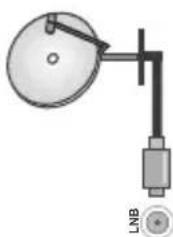
Anten veya kabolu TV fisi, TV'nin sol
soketime ya da yudu girişini TV'nin arka
turfinding bulungun yvdu girisi (LNB)
soketime baglaryinz.
TVnin sol tarafi
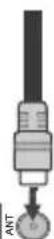
TV'nin Arka Kisi
Egef TV'ize bir chihoz boglomok interesenz, hehangj bil bogałyn yapmadaon once hem TV'nin hem de cihazin kapal oluğunad emin olun. Bogłaty yaplikat Sonra, inteler osabilir ve kullanoblirsilniz.

„uzerine koyun. Sehpayi/sehpalari
Yüzeyin kenarindan gikacak şekilde
birakin.
• Sehpayi/sehpalari sabitleyen vidaları
sokun.
• Sehpayi/sehpalari çıkari n.
Duvara montaj ayaginin kullandigi
ubwbz
TV'niiz VESA yummu bir duvara montali
ayagü kullaniming da hazırlir. Eğer
TV'niz ile birlikte verlimemisse, tavisye
edilen duvara aski ayogini satin alimak
İşin bölgenizdeki boyiye basvurün.
Duvara montaj ayar deliker ve ofgümler;
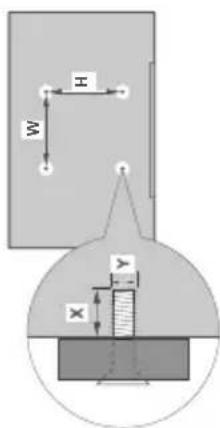
| VISAS DUVARA MONTAJ TEDBIRLETI | ||
| Delik Düzeti Olsüker (mm) | 400 200 | |
| Vida Olsüleri | ||
| Uzunluk (x) | min. (mm) 7 | |
| Diy (y) | maxs. (mm) 10 | |
TV'yi bekleme moduna geçirmek için
TV, kontrol tuşuyla Çbekleme Çmoduna alınamaz. Uzaktan Çkumandadaki
Bekleme tuşuna basılı Çtutun. ÇGücü ik kapat Çdiyalog Çpenceresi Çekranda
görüntülenecektir. OK Çseçeneğini vurgulayın ve ÇOK Çtuşuna basın. ÇTV
bekleme moduna geçecektir.
TV'yi kapatmak için
Televizyonu tamamen kapatmak için elektrik fişini prizden çekin.
Hızlı Bekleme Modu TV'yi hızlı Çbekleme moduna geçirmek
için;
- Uzaktan kumandadaki ÇBekleme tuşuna basın.
ÇÇalışma moduna Çgeri Çdönmek Çiçin tuşa yeniden basın.
• TV'deki kontrol tuşuna basın.
ÇÇalışma moduna Çgeri Çdönmek Çiçin kontrol tuşuna yeniden basın.
TV'niz, güncellemeleri düzenli olarak kontrol ettiği için hızlı bekleme modunda
tseşmaya devam eder. Bu bir arıza değildir, enerji tüketimi gereksinimlerini
karşilar. Enerji tüketimini en aza indirmek için yukarıda açıklandığı gibi TV'niz bekleme moduna alın.
TV'nin açılması/kapatılması
Güç bağlantısını yapma
ÖNEMLİ: TV Çseti Ç220-240V ÇA 50 Hz prizde çalışacak şekilde
tasarlanmıştır.
Kutuyu Çaçtıktan Çsonra Çelektr şebekesine bağlamadan önce TV'nin oda sıcaklığına ulaşmasını bekleyin.
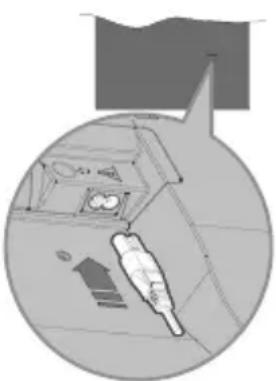
Sağlanan güç kablosunun bir ucunu (iki delikli fiş) TV'nin arka tarafındani güç
kablosu girişine Çyukarıda gösterildiği gibi takınız. ÇGüç Çkablosunun diğer ucundaki fişi ana soket çıkışına takınız.
TV otomatik olarak açılacaktır. Not: Güç kablosu girişinin konumu modele bağlı olarak farklılık gösterebilir.
TV'nin Çbekleme Çkonumunda
açılması
Eğer ÇTV Çbekleme Çmodunda Çbekleme LED ÇışıĞI Çyanar. ÇBekler konumundan çıkıp TV'yi açabilmek için
aşağıdakilerden birini yapın: ÖNEMLİ - ÇUzaktan Çkumand
kez kullanmadan Çönce, Bekleme tuşunu yaklaşık 3 saniye basılı tutarak etkinleştirin.
- Uzaktan kumandadaki ÇBekleme tuşuna basıniz.
TV Kontrolü ve Çalışması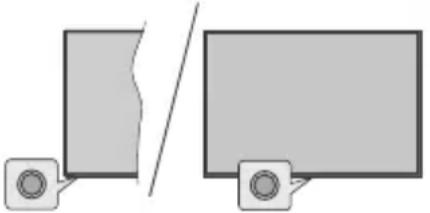 Kontrol Çtuşu, ÇTV'nin ÇHızlı ÇBekleme işlevlerini kontrol etmenizi sağlar.Not: Kumanda tuşunun konumu modele bağlı olarak farklılık gösterebilir.TV'yi kapatmak için (Hızlı Bekleme): TV'yi hızlı Çbekleme moduna geçirmek için kontrol tuşuna basın.TV'yi kapatmak için (Hızlı Bekleme): TV, kontrol tuşuyla Çbekleme Çmoduna alınamaz.TV'yi Çaçmak Çiçin: ÇKumanda Çtuşunbasın, TV açılacaktır.Not: Canlı TV ayarlarında Canlı TV ayarları menüsü OSD kontrol tuşu üzerinden görüntülenemez.Uzaktan Kumandayla ÇalıştırmaCanlı TV Çmodunda Canlı TV Ayarları menü ekranını Çgörmek Çiçin, uzaktan kumandada bulunan ÇMenü Çtuşuna basın. Google ÇTV'nin Ana ÇEkranını görüntülemek veya Çbu Çekrana geri dönmek içinAna Sayfatuşuna basın.Yön tuşlarını istediğiniz ayarları seçmek, ilerlemek, bazı Çayarları Çyapmak Çiçin kullanın ve Çdeğişiklikleri Çyapmak ÇiçinOK tuşuna basın, Çayrica tercihlerinizi ayarlayabilir, bir alt menüye girebilir, bir uygulama başlatabilir vb. işlemler yapabilirsiniz. Önceki Çmenü Çekranına Kontrol Çtuşu, ÇTV'nin ÇHızlı ÇBekleme işlevlerini kontrol etmenizi sağlar.Not: Kumanda tuşunun konumu modele bağlı olarak farklılık gösterebilir.TV'yi kapatmak için (Hızlı Bekleme): TV'yi hızlı Çbekleme moduna geçirmek için kontrol tuşuna basın.TV'yi kapatmak için (Hızlı Bekleme): TV, kontrol tuşuyla Çbekleme Çmoduna alınamaz.TV'yi Çaçmak Çiçin: ÇKumanda Çtuşunbasın, TV açılacaktır.Not: Canlı TV ayarlarında Canlı TV ayarları menüsü OSD kontrol tuşu üzerinden görüntülenemez.Uzaktan Kumandayla ÇalıştırmaCanlı TV Çmodunda Canlı TV Ayarları menü ekranını Çgörmek Çiçin, uzaktan kumandada bulunan ÇMenü Çtuşuna basın. Google ÇTV'nin Ana ÇEkranını görüntülemek veya Çbu Çekrana geri dönmek içinAna Sayfatuşuna basın.Yön tuşlarını istediğiniz ayarları seçmek, ilerlemek, bazı Çayarları Çyapmak Çiçin kullanın ve Çdeğişiklikleri Çyapmak ÇiçinOK tuşuna basın, Çayrica tercihlerinizi ayarlayabilir, bir alt menüye girebilir, bir uygulama başlatabilir vb. işlemler yapabilirsiniz. Önceki Çmenü Çekranına | geri dönmek içinGeri Dön/Geri tuşuna basın.Giriş SeçimiHarici sistemleri ÇTV'nize Çbağladıktan sonra Çfarklı Çgiriş Çkaynaklarına geçebilirsiniz. Uzaktan Çkumandanızın Kaynak tuşuna ardı Çardına basın veya Canlı ÇTV modunda Çiken farklı kaynaklara geçiş yapmak Çiçin Çyön tuşlarını kullanın Çve Çardından OK tuşuna Çbasın. ÇVeya ÇGösterge PanosundakiGirişler menüsüne girin, listeden istediğiniz kaynağı seçin ve OK tuşuna basın.Kanal Değiştirme Çve ÇSes ÇSeviyesi AyarlamaSes düzeyini Çayarlamak Çiçin Çuzaktan kumandanınVolumeÇ+/- Çtuşlarını kullanabilir ve ÇCanlı ÇTV Çmodunda ikenProgram+/- tuşlarını kullanarak kanalı değiştirebilirsiniz. |
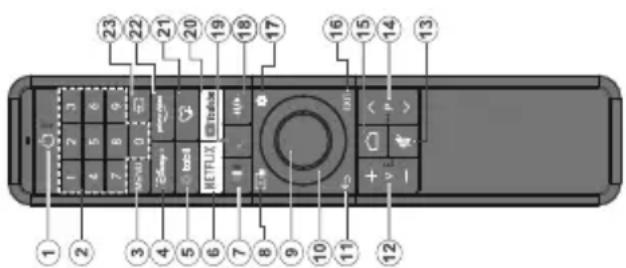
| uygulamadan veya menüden ya da OSD başlığından çıkar | tuşunu vurgulayın ve tuşa basın. Bunun ardından, Benim ÇTuşum1 düğmesine basarak seçilen uygulamayı baslatabilirsiniz. Aynı şekilde, bu düğmenin işlevini daha sonra her zaman değiştirebilirsiniz. |
| 17. Ayarlar: Gösterge Panosunu açar | İlk kurulumu gerçekleştiriyorsanız (Fabrika ayarlarına sıfırla / Sıfırla), Benim Tuşum1 varsayılan işlevine geri dönecektir. |
| 18. Duraklat: Oynatılmakta olan medyayı duraklatır | Üzaktan Çkumandayı ÇTV Çile eşleştirmek için TV ilk kez açıldığında, başlangıç ayar- larından önce uzaktan kumanda için bir arama yapılacaktır. Bu adımda uzaktan kumandanızı TV'nizle eşleş- tirmeniz gerekir. |
| ÇOynat: Seçilen medyayı oynatmaya başlar | |
| 19. Mikrofon: ÇUzaktan kumano önceden TV ile eşleşmişse uzaktan kumandadaki mikrofonu etkinleştirir Aksi takdirde bu düğmeye basıldığında uzaktan kumandanızı TV ile eşleştirebileceğinin aksesuarlar aranmaya başlanır | |
| 20. YouTube: YouTube uygulamasını başlatır | |
| 21. Tuşum 1 (**): Mevcut kaynaklarda resim modu ayar menüsünü açar | |
| 22. Prime Video: Amazon Prime Video uygulamasını başlatır | |
| 23. Kaynak: Tüm mevcut yayın ve içerik kaynaklarını gösterir | Uzaktan kumanda üzerindeki Açılış Ekranı ve Geri/Döntuşuna basın ve kumandadaki LED yanıp sönmeye başlayan kadar basılı tutun, daha sonra tuşları serbest bırakın. Bu, uzaktan kumandanın eşleştirme modunda olduğu anlamına gelir. |
| (*) Bekleme Tuşu | |
| Uzaktan kumandadaki Bekleme tuşuna basılı tutun. Gücü kapat diyalog penceresi ekranda görüntülenecektir. OK seçeneğini vurgulayın ve OK tuşuna basın. TV bekleme moduna geçecektir. TV'yi hızlı bekleme moduna almak veya TV hızlı bekleme veya bekleme modundayken açmak için bekleme tuşuna kısa süre basıp bırakın. | Şimdi uzaktan kumandayı bulması için TV'yi beklemelisiniz. Eşleştirme işlemi başarılı olduğunda, uzaktan kumandadaki LED sönecek ve TV ekranında yeşil bir onay işareti görünecektir. Eşleştirme işlemi başarısız olursa, uzaktan kumanda 30 saniye sonra uyku moduna geçecektir. |
| (**) Benim Tuşum 1 | Kumandanızı daha sonra eşleştirmek için, Ayarlar> Bluetooth ÇKuman- daları ve ÇAksesuarları seçeneğine giderek Aksesuarı Eşleştir seçeneğini vurguladıktan sonra OK tuşuna basa- rak aksesuar araması başlatabilirsiniz. |
| Bu düzğme bir uygulama için kısıayol tuşu olarak atanabilir. Düğmeyi basılı tutun, mevcut uygulamalar ekranda görüntülenecektir. OK |
Uzaktan Kumanda
ÖNEMLİ - Uzaktan kumandayı ilk kez kullanmadan önce, Bekleme tuşunu yaklaşık 3 saniye basılı tutarak 7. Sanal uzaktan Çkumanda Ç(*): Sanal uzaktan kumandayı açar 8. Rehber: Canlı TV kanalları için
elektronik program rehberini görüntüler 9. OK: Seçimleri onaylar, alt menülere girer, kanal listesini görüntüler (Canlı TV modunda)
-
Yön Çtuşları: Menüler, ayar seçenekleri arasında gezinir, odağı veya imleci hareket ettirir ve Sağ veya Sola basıldığında Canlı TV-Teletext modundaki alt sayfaları görüntüler. Ekrandaki talimatları takip edin
-
Geri/Geri Dön: Bir önceki menüye döner ekran bir adım geri gider, açık pencereleri kapatır, Teletekstikapatır (Canlı TV-Teletek modunda), uzaktan kumandanın eşleştirme işleminde de kullanılır
-
Ses seviyesi +/-: Sesi açar/kışar
-
Bekleme Modu (*): Hızlı Bekleme / 13. Sessiz: TV'nin sesini tamamen Bekleme / Açık kapatır
- Sayı tuşları: Canlı TV modunda 14. Program +/-: Canlı TV modunda kanal değiştirir, ekrandaki bir metin kanal sayısını arttırır/azaltır
kutusuna rakam girişi yapar 15. Ana ÇSayfa: Açılış Ekranını açar, 3. Menü: Ana ayarlar menüsünü uzaktan kumandanın eşleştirme görüntüler (Google TV Ana Sayfası dışında), ses ve resim gibi mevcut işleminde de kullanılır. Gösterge Panosunu açmak için basılı tutun ayar seçeneklerini görüntüler 16. Çıkış: Ana ayarlar menülerini 4. Disney+: Disney+ uygulamasını başlatır kapatır ve çıkar (Google TV Ana Sayfası dışındaki kaynaklarda), Ana Tabii: Tabii uygulamasını başlatır Ekranı kapatır ve en son ayarlananNetflix: Netflix uygulamasını kaynağa geçer, çalışan herhangi bir başlatır
| İlk kurulum sürecinin bazı adımları, heradımda seçilen seçeneklere bağlı olarakfarklılık gösterebilir veya atlanabilir.1.Uzaktan kumandanın eşleştirilmesiTV ilk kez açıldığında uzaktan kumanda için bir arama yapılacaktır. Uzaktankumandanızı (uzaktan kumandanınmodeline bağlıdır) TV'nizle eşleştirmek için ekrandaki talimatları izleyin.Eşleştirme işlemi başarılı olursa,ekranda yeşil bir onay işareti görüntülenecektir.Bu noktada uzaktan kumandanızı TVile eşleştirmek istemiyorsanız, atlamak için Geri/Dön düğmesine basabilirsiniz.2.Karşılama Mesajı ve Dil SeçimiEkranda listelenen dil seçm seçenekleriyle birlikte “Hoş Geldiniz” mesajı görüntülenecektir. Listedenistediğiniz dili seçin ve devam etmek için OK tuşuna basın.3.Bölge/ÜlkeBir sonraki adımda listeden bölgenizi veya ülkenizi seçin ve devam etmek için OK tuşuna basın.4.TV kurulum seçimiBu noktada Google TV veya teme TV kurulumuna devam etmeyi seçebilirsiniz. Tercihinize göre seçin ve devam etmek için OK tuşuna basın.5.Google ÇHome Çuygulaması ÇiirkurulumÜlke seçimine bağlı olarak, Androidtelefonunuzun Google HesabınTV'nize aktarmak için Google Homermayı tercih etmezseniz, Atla uygulamasını kullanabilirsiniz. | Uygulamada yeni cihaz ekleme seçeneğini seçin ve talimat verildiğinde QR kodunu tarayın. Google Home uygulamasıyla işlemi tamamlamak için TV'nizdeki ve telefonunuzdaki ekran talimatlarını izleyin. Google TV kurulumu Home uygulaması kullanılarak gerçekleştirilirse TV'deki ilk kurulumun aşağıdaki adımlarından bazıları atlanacaktır.TV'nizde kuruluma devam etmek için Aşağı yön düğmesine basın ve ardından bu ekranda OK düğmesine basın.6.Ağ BağlantısıTV'nizi daha önce Ethernet üzerinden Internet'e bağladığısanız, bağlandığınızı belirten bir mesaj görüntülenir. Kablolu bağlantıya devam etmeyi veya ağı değiştirmeyi seçebilirsiniz. Ağı değiştir seçeneğini işaretleyin ve kablolu bağlantı yerine kablosuz bağlantı kullanmak istiyorsanız, OK tuşuna basın.İnternet bağlantısı daha önce Ethernet üzerinden kurulmamışsa, mevcut kablosuz ağlar aranacak ve bir sonraki ekranda listelenecektir. Listeden WLAN ağınızı seçin ve bağlanmak için OK tuşuna basın. Eğer ağı parola korumalı ise sanal klavyeyi kullanarak parolayı giriniz. Eğer bağlanmak istediğiniz ağı gizli bir SSID'ye (ağı adı) sahipse, listeden Diğer ağ opsiyonunu seçiniz.Eğer bu noktada İnternet bağlantısı kermayı tercih etmezseniz, Atla opsiyonunu kullanarak bu adımı Türkçe - 16 - |
| Uzaktan Kumandanın USB-C ile şarj edilmesiUzaktan kumandanızda, diğer uzaktan kumandaların aksine değiştirilebilir piller bulunmamaktadır. Kumanda-nızın içinde bir adet şarj edilebilir pil bulunmaktadır. Uzaktan kumanda-nızı şarj etmeniz gerekiyorsa, bir şarj kablosu (ürünle birlikte verilmez) kullanabilirsiniz. Kablonun USB-C ucunu uzaktan kumandanın alt kısmındaki şarj bağlantısına, diğer ucunu ise TV üzerindeki bir yuvaya veya bir güç adaptörüne (ürünle birlikte verilmez) takın. Şarj işlemi esnasında yön tuşla-rının etrafındaki ledler yanar. Uzaktan kumandanızı şarj işlemi esnasında da kullanmaya devam edebilirsiniz.(*) Sanal Uzaktan Kumanda TuşlarıSanal kumanda üzerinde kullanmak istediğiniz tuşu seçiniz ve OK tuşuna basınız.Sayı tuşları:Canlı TV modunda kanal değiştirir, ekrandaki bir metin kutusuna rakam girişi yaparRehber:Canlı TV modunda elektronik program rehberini görüntülerMetin:Teletext'i açar ve kapatır (Canlı TV modunda mevcut olduğu durumlarda)Çıkış:Sanal uzaktan kumandayı kapatır. Sanal uzaktan kumandayı kapatmak için uzaktan kumandadaki Geri/Geri ÇDön düğmesine basabilirsiniz.Geri Sarma:Medyalarda kareleri geri sarar. | Oynat:Seçilen medyayı oynatmaya başlarHızlı ileri sarma:Medyalarda kareleri ileri sarar.Kayıt:Canlı TV modunda programları kaydeder (**)Duraklat:Oynatılmakta olan ortamı duraklatır, Canlı TV modunda zaman kaymalı kaydetmeyi başlatır (**)Durdur:Oynatılmakta olan medyayı durdururRenkli Tuşlar:Renkli tuşların işlevleri için ekran üzerindeki açıklamaları izleyin (**) TV modelinize bağlı olarak çalışmayabilirBaşlangıç Ayarları SihirbazıNot:İlk kurulum işlemini tamamlamak için ekrandaki verilen açıklamaları uygulayın. Seçim yapmak, ayarlamak, onaylamak ve ilerlemek için yön tuşlarını ve OK tuşunu kullanın.TV'yi ilk kez açtıığınızda, uzaktan ku-manda eşleştirme ekranı görüntülenir. Uzaktan kumandanızı TV ile talimatla-ra uygun şekilde eşleştirdikten sonra, bir sonraki ekranda kullanmak istediğiniz dili seçin ve OK tuşuna basın. TV'nizi ayarlamak ve kanalları kurmak için ekrandaki talimatları takip edin. Kurulum sihirbazı kurulum sürecince size rehberlik edecektir. Ayarlar>Sistem>Hakkında>Sıfırla menüsündeki Sıfırla seçeneğini Çkullanarak Çilk kurulumu istediğiniz zaman gerçek-leştirebilirsiniz. Ayarlar menüsüne Ana ekrandaki Gösterge Panosundan veya Canlı TV modunda TV seçenekleri menüsünden erişebilirsiniz. |
| Google ve üçüncü taraf uygulamaların TV'nizin konum bilgilerini kullanmasına izin verebilir veya bu izni vermeyebilir-siniz. Ayrıntılı bilgileri görüntülemek ve bu özelliği açmak veya kapatmak için Konumu kullan seçeneğini vurgulayın ve OK tuşuna basın. Bu ayarı daha sonra Ayarlar>Gizlilik>Konum me-nüsündeki Konum durum seçeneğini kullanarak değiştirebilirsiniz.Help improve Google TVCihazınızdaki ve uygulamalarınızdaki kilitlenme raporları ve kullanım verileri gibi tanılama bilgilerini otomatik olarak Google'a gönderin. Ayrıntılı bilgileri görüntülemek ve bu özelliği açmak veya kapatmak için Google TV'in gele- listedirmesine yardımcı olun seçeneğini vurgulayın ve OK tuşuna basın. Bu ayarı daha sonra Ayarlar>Gizlilik>-Kullanım ve Tanılama menüsünü kullanarak değiştirebilirsiniz.TavsiyelerGoogle TV, önerilerinizi iyileştirmek için diğer Google ürün ve hizmetlerindeki aktivitelerinizden faydalanır. Google TV'deki aktiviteleriniz, diğer Google ürünlerindeki önerilerinizi iyileştirmek için de kullanılacaktır. Google ürünleri arasında paylaşılan verileri metin içinde verilen adresten görüntüleyebilir ve kontrol edebilirsiniz. Ayrıca cihaz ayarlarından yalnızca uygulamalar modunu etkinleştirerek Google TV'deki kişiselleştirilmiş önerileri gizleyebilirsiniz.Hizmetler ve gizlilik durumunuz | Google Asistan, konuştuğunuz hizmetlere benzersiz bir kod gönderir. Bu şekilde hizmetler, konuşmalar sırasında tercihleriniz gibi şeyleri hatırlayabilir. Asistan mobil uygulamasının Keşfet bölümündeki diğer hizmet sayfasında hizmetlere gönderilen verileri görüntüleyebilir, yönetebilir ve sıfırlayabilirsiniz. g.co/assistant/idreset adresinden daha fazla bilgi edinin.Önceki adımlarda Google hesabınızda oturum açtıysanız, Asistan için kişisel sonuçları da etkinleştirebilir ve istendiğinde ilgili seçenekleri belirleyerek Asistan'ın tüm TV uygulamalarınızda arama yapmasına izin verebilirsiniz.11.ParolaÖnceki adımlarda yaptığınız ülke seçimine bağlı olarak, bu adımda 4 haneli bir parola (PIN) tanımlamanız istenebilir. İlerlemek için OK tuşuna basın. Seçilen PIN 0000 olamaz. Bu PIN, bazı menülere ve içeriklere erişmek veya kilitli kanalları, kaynakları vb. açmak için gerekli olacaktır. Daha sonra da herhangi bir menü işlemi için PIN girmeniz istenirse gerekli olacaktır.12.Yetişkin KontrolleriÖnceki adımlarda yaptığınız ülke seçimine bağlı olarak ebeveyn kontrolleri ekranı görüntülenebilir. İstediğiniz ebeveyn kısıtlaması seçeneğini vurgulayın ve seçmek ve devam etmek için OK düğmesine basın. TV, yayından yetişkin bilgisi alınır ve yetişkin seviyesinin devre dışı |
Türkçe - 18 -
| atlayabilirsiniz. Daha sonra Görüntü Panosunda Ana Ekrandan Ayarlar menüsündeki Ağ ve İnternet menüsü seçeneklerini veya Canlı TV modunda TV seçenekleri menüsünden internete bağlanabilirsiniz.Güç tasarrufu ipuçları diyalogü görüntülendiğinde kablosuz bağlantıya devam etmek için OK öğesini vurgulayın ve OK tuşuna basın.7. Ağ Gizlilik İlkesi:Ardından Ağ Gizlilik İlkesi ekranı görüntülenecektir. Ekranda görüntülenen ilgili açıklamaları okuyun. Metnin tamamında gezinmek okumak için Yukarı ve Aşağı yön tuşların kullanabilirsiniz. Kabul et seçeneğini vurgulayın ve onaylamak ve devam etmek için uzaktan kumandadaki OK tuşuna basın. Bu ayarı daha sonra Ayarlar>Ağ ve İnternet menüsündeki Ağ Gizlilik İlkesi seçeneğini kullanarak değiştirebilirsiniz.8. Google hesabınızda oturum açınAğ bağlantısı başarıyla kurulursa,, bir sonraki ekranda Google hesabınızda oturum açabilirsiniz. Google servislerini kullanmak için bir Google hesabında oturum açmanız gereklidir. İnternet bağlantısı kurulmamışsa veya ilk kurulumun önceki adımlarında Android telefonunuzla Google hesabınızda zaten oturum açtıysanız bu adım atlanır.Oturum açarak, Google Play'de video, müzik ve oyunlar için yeni uygulamalar keşfedebilir; YouTube | gibi uygulamalardan kişiselleştirilmiş öneriler alabilir; Google Play Filmler ve TV'den en yeni filmleri ve şovları satın alabilir veya kiralayabilir; eğlenceli içeriklere erişebilir, medyanızı kontrol edebilirsiniz. Oturum Aç'ı seçin ve devam etmek için OK tuşuna basın. E-posta adresinizi veya telefon numaranızı ve şifrenizi girerek Google hesabınıza giriş yapabilir veya yeni bir hesap oluşturabilirsiniz.9. Hizmet ŞartlarıArdından Hizmet Şartları ekranı görüntülenecektir. Devam ederseniz, Google Servis Hükümleri, Google Play Servis Hükümleri ve Google Gizlilik Politikasını kabul etmiş olursunuz. Kabul et seçeneğini vurgulayın ve onaylamak ve devam etmek için uzaktan kumandadaki OK tuşuna basın. Bu ekranda Servis Hükümleri Play Servis Hükümleri ile Gizlilik Politikasını da görüntüleyebilirsiniz. Bu içerikleri görüntülemek için bir internet bağlantısı gereklidir. Eğer internet bağlantısı bulunmuyorsa, bu bilgilerin görüntülenebileceği internet adresini belirten bir mesaj görüntülenecektir.10. Google HizmetleriDaha sonra nasıl açılıp kapatılacağı gibi her hizmet hakkında daha fazla bilgi edinmek için her birini seçin. Veriler, Google'ın Gizlilik İlkesine göre kullanılacaktır. Kabul Et seçeneğini vurgulayın ve bu Google hizmet ayarları seçiminizi onaylamak için OK tuşuna basın.Kullanıcı konumu |
Türkçe - 17 -
| Şebeke Kimliği seçenekleriniinriçin Diğer seçeneğini vurgulayın ve OK ayarlanması gerekebilir. Tam arama yapmak için, eğer kullanılabiliyorsa Arama Modu ayarını Tam veya Gelişmiş olarak yapın. Seçilen operatöre ve/veya Arama Moduna göre bazı seçenekler ayarlama yapmak için kullanılamayabilir.Not: Seçilen ülkede analog yayın yoksa analog kanallar aranmayabilir.D-Smart KurulumuD-Smart kablo kanallarını arayabilir ve saklayabilirsiniz. Alicı Modunu Kablo olarak ayarlayın ve ardından OK veya Sağ yön tuşuna bas Sonraki ekranda operatörü buna bağlı olarak ayarlayın. İlerlemek için OK tuşuna ya da Sağ yön tuşuna basin.Ayarlanabilir seçenekleri tamamladıktan sonra, ilerlemek için Sağ yön tuşuna basin. TV, kullanılabilir yayınları aramaya başlayacaktır.Arama devam ederken, aramayı iptal etmek için Geri tuşuna basabilirsiniz. Aramayı Geç seçeneğini vurgulayın ve kurulumu tamamlamak için veya Sağ yön tuşuna basin. Araması sırasında bulunan kanallar, kanal listesine kaydedilecektir.UyduUydu seçimi yapılırsa, daha sonra Antan Tipi ekranı görüntülenecektir Direkt uydu sisteminiz varsa buradan Sonraki seçenek öğesini seçerek hızlı bir şekilde bir sonraki adıma geçebilirsiniz. Anten tipini manuel olarak ayarlamak | Tuşuna basın. Tek, Tone Burst, DiSEqC ,ve Unicable seçenekleri mevcuttur. Uydu sisteminize uygun anten tipini renurgulayın ve bir sonraki adıma geçmek için OK veya Sağ yön tuşuna basin.Bir sonraki ekran Operatör Seçimi ekranı olacaktır. Listeden sadece bir operatör seçebilirsiniz. İstediğiniz operatörü seçin ve ilerlemek için OK veya Sağ yön tuşuna basin. Aşağıdaki adımlarda yer alan seçeneklerden bazıları önceden ayarlanmış olabilir ve/ veya bu adımda seçilen operatöre bağlı olarak ilave adımlar eklenebilir veya bazı adımlar atlanabilir. İlerlemeden önce her adımdaki parametreleri kontrol edin ve eğer gerekirse ayarlayın. Normal uydu kurulumuna devam etmek için Genel seçeneğini vurgulayabilir ve OK veya Sağ yön tuşuna basabilirsiniz. Daha sonra LNB Listesi ekranı görüntülenecektir. Önceki adımlarda seçilen ülkeye, anten tipine ve operatöre bağlı olarak farklı uyduları kurabilirsiniz. İstediğiniz uydu seçeneğini vurgulayın ve parametreleri ayarlamak için OK veya Sağ yön tuşuna basin. İlk uydu seçiminde Uydu Durumu seçimini Açık olarak yapın. Uyduda kanal tarama işlemini etkinleştirmek için öncelikle bu seçeneğin Açık olarak ayarlanması gerekir.Aşağıdaki uydu parametreleri mevcuttur. Önceki seçimlere bağlı |
| Türkçe - 20 - | |
| birakılması halinde yayın alınmaz.Ebeveyn kısıtlamalarını etkinleştirmekistemiyorsanız Kapalı seçeneğinivurgulayabilir ve OK düğmesinebasabilirsiniz.13.TV Modunu Seçmeİlk kurulumun sonraki adımlarındaTV'nin çalışma modunu Ev vey Mağaza olarak seçebilirsiniz. Mağazaseçeneği TV'nizin ayarlarını mağazortamına göre yapılandıracaktır. Bu seçenek sadece mağazada kullanılmak için tasarlanmıştır. Evde kullanım içinEv seçeneğini seçmeniz tavsiye edilir.14.Dahili Google Cast her zama mevcutGoogle Cast bulunabilirlik tercihinizi seçin. Bu seçenek Açık olarak seçilirse,TV'niz bir Google Cast cihazı olarak tespit edilebilecek ve Google Asistanı ve diğer hizmetlerin bekleme modunda olsa ve ekran kapalı olsa bile TV'niziCast komutlarına yanıt vermek için uyandırmaları mümkün olacaktır.15.Alicı ModuSonraki adım, alıcı modun seçilmesidir. Canlı TV işlevi kanalların kurulumunu yapmak üzere alıcı tercihinizi seçin. Anten, Kablo ve Uydu seçenekleri mevcuttuOrtamınıza karşılık gelen seçeneği işaretleyiniz ve ilerlemek için OK veyaSağ yön tuşuna basın. Bir alıcı taraması yapmak istemiyorsanız, İleri seçeneğini vurgulayın ve OK tuşuna basın. | Seçilen alıcı ile kanal taraması tamamlandığında kurulum sihirbazı sizi bu adıma geri getirecektir. Kanalları başka bir alıcı ile taramaya devam etmek isterseniz aşağıda anlatıldığı gibi ilerleyebilirsiniz.AntenAnten seçimi yapılırsa, dijital karasal ve analog yayınları arayabilirsiniz. Bir sonraki ekranda istediğiniz seçeneği vurgulayın ve aramayı başlatmak için OK tuşuna basın.Arama devam ederken, aramayı iptal etmek için Geri tuşuna basabilirsiniz.Aramayı Geç seçeneğini vurgulayın ve kurulumu tamamlamak için OK veyaSağ yön tuşuna basın. Arama sırasında bulunan kanallar, kanal listesine kaydedilecektir.Not: Seçilen ülkede analog yayın yoksa analog kanallar aranmayabilir.KabloKablo seçimi yapılırsa, dijital kablo ve analog yayınları arayabilirsiniz. Eğer varsa, kullanılabilir operatör seçenekleri Operatör Seçimi ekranında listelenecektir. Aksi takdirde bu adım icin atlanacaktır. Listeden sadece bir operatör seçebilirsiniz. İstediğiniz operatörü seçin ve ilerlemek için OK veyaSağ yön tuşuna basın. Bir sonraki ekranda istediğiniz seçeneği vurgulayın ve aramayı başlatmak için OK tuşuna basın. Dijital kanal arama seçeneklerinden biri seçilirse bir yapılandırma ekranı görüntülenecektir. Arama Modu, Frekans (KHz) veTürkçe - 19 - |
| olarak tüm ayarları değiştire meyebilirsiniz.Uydu Durumu:Seçilen uyduda kanal arama işlevini etkinleştirmek için durum seçeneğini Açık olarak ayarlayın. Bu seçeneği vurgulayın ve durumu değiştirmek için OK tuşuna basın.Uydu Seçimi:Kanal araması yapmak istediğiniz uyduyu seçin.Tarama Modu:Arama mo tercihinizi ayarlayın. Ağ ve Tam seçenekleri mevcut olacaktır. Bir ağ taramasından geçecekseniz, Uydu Alicı-Vericisi seçeneğinin altında Frekans, Sembol Hızı (Ksym/s) ve Polarizasyon parametrelerini doğru ayarladığından emin olun.Tarama Tipi:Yalnızca ücret veya şifreli kanallar için taram yapabilirsiniz. Sadece Ücretsiz Kanallar seçeneği seçilirse şifreli kanallar kurulmayacaktır. Tüm kanalları taramak için Tümü ögesini seçin.Kaydetme Türü:TV kanallarını (menüde 'Dijital Kanallar' olarak anılır) veya yalnızca radyo kanallarını kaydetmeyi seçebilirsiniz. Tüm kanalları kaydetmek için Tümü ögesini seçin.Transponder:Gerekirse seçilen uydu için Frekans, Sembol Hızı (Ksym/s) ve Polarizasyon parametrelerini ayarlayın. | LNB Yapılandryması:LNB parametrelerini ayarlayın. DiSEqC anten tipi için uydu sisteminize karşılık gelen doğru DiSEqC portunu seçin. Gerekirse diğer parametreleri uydu sisteminize uygun olarak ayarlayın.Sinyal Kalitesi:Sinyal kalitesi durumu yüzde olarak görüntülenir.Sinyal Seviyesi:Sinyal seviyesi durumu yüzde olarak görüntülenir.Geri/Geri Dön tuşuna basın ve ayarlamak istediğiniz bir sonraki uyduyu seçin. Yapılandırma değişikliklerini tamamladıktan sonra LNB Listesi ekranında İleri ögesini seçin ve OK veya Sağ yön tuşuna basarak devam edin.Önceki adımda Ön Ayar Listesini Yükle seçeneği seçilirse, sonraki adımlar atlanacak ve ön ayarlı kanal listesi kurulumu başlayacaktır. SatcoDX kurulumu için doğru uydu seçilmemişse, ekranda bir uyarı diyaloğu görüntülenecektir. Seçilebilecek uydu / uydular listelencektir. Diyaloğu kapatmak için OK tuşuna basın ve ardından uyduyu buna göre ayarlayın. Sonra Kanal Arama ekrani görüntülenecektir. Bir arama yapmadan ilerlemek için Aramayı Atla seçimini yapın ve ilk kurulumu tamamlayın. Ara seçeneğini seçin ve aramayı başlatmak için OK veya Sağ yön tuşuna basın. Arama devam ederken, aramayı iptal etmek için Geri tuşuna basabilirsiniz. Aramayı Geç seçeneğini vurgulayın ve kurulumu | tamamlamak için OK veya Sağ yön tuşuna basın. Arama sırasında bulunan kanallar, kanal listesine kaydedilecektir.D-Smart KurulumuD-Smart uydu kanallarını arayabilir ve saklayabilirsiniz. Alicı Modunu Uydu olarak ayarlayın. Bir sonraki ekranda anten türünü yukarıda belirtildiği gibi ayarlayın. Ardından Operatör Seçekranı görüntülenecektir. Operatörü buna uygun olarak ayarlayın ve devam etmek için OK veya Sağ yön tuşuna basın.TKGS KurulumuNot:TKGS, Türksat Kanal Güncelleme Sistemi'nin kısaltmasıdır. İlk kurulum sürecinin önceki adımlarında ülke seçeneği Türkiye olarak belirlenmelidir.Alicı Modunu Uydu o lara ayarlayın.Anten Tipini yukarıda belirtildiği gibi uydu sisteminize göre ayarlayın.Operatörü TKGS olarak ayarlayın.İlk uydu seçeneğinin parametreleri Turksat için yapılandırılacaktır, LNB Yapılandırmaları seçeneği altında uydu sisteminize karşılık gelen doğru DiSEqC portunu seçmeniz yeterlidir. Turksat uydu seçeneğini vurgulayın ve ayarlamak için OK veya Sağ yön tuşuna basin. Bazı parametreler önceden ayarlanmıştır ve değiştirilemez. Gerekirse diğer parametreleri uydu sisteminize uygun olarak ayarlayın.Geri/Geri Dön tuşuna basın, LNB Listesi ekranında İleri seçeneğini | vurgulayın ve devam etmek için OK veya Sağ yön tuşuna basın.Ara seçeneğini vurgulayın ve aramayı başlatmak için OK veya Sağ yön tuşuna basın.Arama işleminin belirli bir noktasında Tercih Edilen Servis Listesi ekrani görüntülenecektir. HD ve SD seçenekleri kullanılabilir. İstediğinizi seçin ve ilerlemek için OK tuşuna basın.Ekranda TKGS kanal listesi sürüm tarihini belirten bir mesaj görüntülenecektir, mesaj penceresini kapatmak için OK tuşuna basın.Ilk kurulum tamamlandığında bir mesaj görüntülenecektir. Kurulumu tamamlamak için OK tuşuna basın.Bilgilerinizin toplanması için onayınız alınacaktır. Detaylı bilgi için ekrandaki metni okuyun. Onaylamak ve devam etmek için Kabul Et seçeneğini vurgulayın ve OK tuşuna basın.Onay vermeden devam etmek için İleri ögesini seçin. Bu ayarı daha sonra Ayarlar>Gizlilik>Kullanım ve Tanılama menüsünü kullanarak değiştirebilirsiniz.Uygulamalarınız yüklenecek ve son dokunuşlar yapılacaktır. Google TV hazır olduğunda, ekranda TV'nin hazır olduğuna dair bir mesaj ve Keşfetmeye başla tuşu görüntülenecektir. Devam etmek için OK tuşuna basın.Ana Ekran görüntülenecektir. Canlı TV moduna geçmek ve TV kanallarını |
| Kaynak seçeneğini vurgulayın ve OK tuşuna basın. İlk kurulum sırasında yaptığınız TV ayarlarınıza ve ülke seçimize bağlı olarak, Açılış Ekranı menüsü farklı öğeler içerebilir.Canlı ÇTV öğesini seçin ve Canlı TV moduna geçmek için uzaktan TV sugunaya OK tuşuna veya Çıkış tuşuna basın. Kaynak önceden Anten, Kablo, Uydu veya ATV dışında bir seçeneğe ayarlanmışsa canlı TV kanallarını izlemek için Kaynak tuşuna basın ve bu seçeneklerden birini ayarlayın. Bağlanan USB cihazlarına göz atmak ve yüklü medya içeriğini TV’de oynatmak/görüntülemek için Multi Medya Oynaticıyı seçin ve OK tuşuna basın. Ses dosyaları TV’nin hoparlörleri aracılığıyla veya TV’ye bağlanmış olan hoparlör sistemi aracılığıyla oynatılabilir.Google TV Açılış EkranıAçılış Ekranı birkaç sekme halinde dü- enlenencektir. Açılış Ekranı, Keşfet ve Kütüphane sekmeleri mevcut olacak. Bu sekmelerin kullanılabilir seçenekleri sıralar halinde yerleştirilmiştir. Açılış Ekranı seçenekleri arasında dolaşmak için uzaktan kumandanın yön tuşlarını kullanın. Bir sekme ve ardından bir satır seçin, odağı satırdaki istenen öğeye taşıyın. Bir seçim yapmak veya bir alt menüye girmek için OK tuşuna basın.Ekranın sol üst köşesinde, arama araçları bulunacaktır. Sanal klavye aracılığıyla bir kelime girerek bir arama başlatabilir ya da eğer uzaktan | kumandanızda tümleşik bir mikrofon bulunuyorsa, aramayı başlatmak için sesli arama seçeneğini kullanabilirsiniz. Odağı arama aracına getirin ve düğmesine basın veya devam etmek için uzaktan kumandadaki Mikrofon düğmesine basın ve konuşun.Önceden bir Google hesabına giriş yaptıysanız, Açılış Ekranının sağ üst kısmında etkin hesabın logos görülecektir.Gösterge Panosunu görüntülemek için Ayarlar düğmesine basin veya uzaktan kumandadaki Ana ÇEkran düğmesini basılı tutun ya da Ana Ekranda Sağ yön düğmesine art arda basın. Gösterge Panosunda Google TV hesapları, ekran koruyucu ve Ayarlar, , Girişler, , Görüntü ve Bildirimler seçenekleri mevcut olacak.İnternette arama yapmak için bir internet tarayıcı uygulaması gereklidir.Açılış Ekranında veya Uygulamalar sekmesinde bir arama yapın, bir tarayıcı bulun ve indirin.Temel TV Açılış EkranıAçılış Ekranının kullanılabilir seçenekleri sıralar halinde yerleştirilmiştir. Açılış Ekranı seçenekleri arasında dolaşmak için uzaktan kumandanın yön tuşlarını kullanın. Bir sıra seçiniz ve sırada bulunan istediğiniz bir ögye odaklanmak için hareket edin. Bir seçim yapmak veya bir alt menüye girmek için OK tuşuna basın.Gösterge Panosunu görüntülemek için Ayarlar düğmesine basın veya | uzaktan kumandadaki Açılış Ekranı düğmesini basılı tutun ya da Ana ekranda Gösterge ÇPanosu öğesini Keçin ve OK düğmesine basın. Gösterge Panosunda ekran koruyucu ve Ayarlar, , Girişler, , Görüntü ve Bildirimler seçenekleri mevcut olacak.Canlı TV Modu Menü İçeriğiCanlı TV menü seçeneklerini görmek için önce TV’yi Canlı TV moduna geçirin ve ardından Menü tuşuna basın.Canlı TV moduna geçmek için Çıkış tuşuna basabilir veya Ana Ekrandaki Uygulamalar seçeneğinden Canlı TV uygulamasını seçebilir ve OK tuşuna basabilirsiniz.KanallarProgram Rehberi: Elektronik program rehberini açar. Ayrıntılı bilgi için Program Rehberi bölümüne bakın.Kanal ÇDışıarı ÇAktarma/İçeri Aktarma: Bu TV’nin uydu kanal listesi verilerini bağlı bir USB depolama cihazına aktarın veya daha önceden dışarı aktarılmış verileri bağlı bir USB depolama cihazından bu TV’ye aktarın.Kanal Dışıarı Aktarma ve Kanal İçeri Aktarma seçenekleri mevcuttur. TV’ye bir USB depolama cihazı bağlayın (*), devam etmek istediğiniz seçeneği vurgulayın ve OK tuşuna basın. Giriş Kaynağı Uydu olarak ayarlanmadıysa, Kanal Dışıarı Aktarma/İçeri Aktarma seçeneği kullanılamaz.(*)USB aygıtı, FAT32 dosya sistemiyle biçimlendirilmelidir. | |
| izlemek için kumandadaki Exit (Çıkış)düğmesine basabilir veya Canlı TVuygulamasını vurguladıktan sonra OK düğmesine basabilirsiniz.Açılış EkranıGoogle TV'nizin avantajlarındanyararlanmak için, TV'nizin kurulumu sırasında temel kurulumu yerine Google TV kurulumu gerçekleştirilmelidir. Ayrıca Google hesabınızda oturum açmış olmanız ve TV'nizin internete bağlı olması gerekir. İlk kurulumdan sonra Google TV kurulumunu gerçekleştirmek için menüde aşağı doğru giderek Google TV'yi ÇKur seçeneğini seçin OK düğmesine basabilirsiniz. TV'nizi yüksek hızlı internet bağlantısına sahip bir ev ağına bağlayın. TV'nizin internete nasıl bağlanacağı hakkında detaylı bilgiler için Ağı & İnternet veInternet Bağlantısı bölümlerine bakın.Açılış ekranı TV'nizin merk noktasıdır. Açılış Ekranı menüsünden tüm uygulamaları başlatabilir, bir TV kanalına geçiş yapabilir, bir film izleyebilir veya bağlanmış olan bir cihaza geçiş yapabilirsiniz. Açılış Ekranını görüntülemek için Ana Sayfa tuşuna basın. Açılış Ekranına geçmek için Girişler menüsünden Google TV Home seçeneğini de seçebilirsiniz.Girişler menüsünü açmak için TV Canlı TV modundayken uzaktan kumandadaki Kaynak tuşuna veya uzaktan kumandadaki Menü tuşuna basın, TV Çseçenekleri menüsünde |
| işaretleyin ve iptal etmek için OK tuşuna basın. | Kanallar>Kanal>Kablo Kapalı olarak ayarlamanız gerekebilir. |
| Giriş Kaynağı - Kablo Kanal Atlama: Uzaktan kumandanın Program +/- tuşları aracılığıyla kanalları değiştirirken atlanacak kanalları ayarlar. Listeden istenilen kanalı/kanalları seçin ve seçim yapmak/seçimi kaldırmak için OK tuşuna basın. | Kanal Düzenleme: Kanal listesindeki kanalları düzenler. Seçili kanalın adını ve kanal numarasını (*) düzenleyin ve o kanalla ilgili Ağ Adı, Kanal Tipi, Frekans, Modülasyon ve Sembol Hızı bilgilerini görüntüleyin. Kanala bağlı olarak diğer seçenekler de düzenlenebilir. Vurgulanan kanalı düzenlemek için OK tuşuna veya Sarı tuşa basın. Seçilen kanalı silmek için Mavi tuşa basabilirsiniz. |
| Kanal Geçisi: Kanal listesinde seçilen iki kanalın yerlerini değiştirir. Listeden istenilen kanalları seçin ve seçim yapmak için OK tuşuna basın. İkinci kanal seçildiği zaman, bu kanalın yeri birinci kanalın yeri ile değiştirilecektir. Sarı tuşa basıp seçmek istediğiniz kanalın numarasını girebilirsiniz. Ardından OK tuşunu seçin ve o kanala gitmek için OK tuşuna basın. Bu özelliği etkinleştirmek için LCN seçeneğini Kanallar>Kanal>Kablo Kapalı olarak ayarlamanız gerekebilir. | (*)Seçilen kanal numarası kanal listesindeki başka bir kanal için kullanılmamalıdır. Kanal numarasını değiştirmek için LCN seçeneğini Kapalı olarak ayarlamanız gerekebilir. |
| Kanal Taşıma: Bir kanalı başka bir kanalın konumuna taşıyın. Taşımak istediğiniz kanalı seçin ve seçmek için OK tuşuna basın. Ardından ikinci kanal için aynısını yapın. İkinci karı seçildiğinde, Mavi tuşa basarsanız ilk seçilen kanal o kanalın konumuna taşınır. Onay diyaloğu görünüğünde, Devam ögesini seçin ve OK tuşuna basın. Sarı tuşa basıp seçmek istediğiniz kanalın numarasını girebilirsiniz. Ardından OK tuşunu seçin ve o kanala gitmek için OK tuşuna basın. Bu özelliği etkinleştirmek için LCN seçeneğini | Kanal Silme: Listeden istenilen kanalı/kanalları seçin ve seçim yapmak/seçimi kaldırmak için OK tuşuna veya Sarı tuşa basın. Ardından seçilen kanalı/kanalları silmek için Mavi tuşa basabilirsiniz. Onay diyaloğu görünüğünde, Devam ögesini seçin ve OK tuşuna basın. |
| Kanal Listesini Silme: Kanal listesinde kıyıtlı tüm kanalları silin. Onay için bir diyalog görüntülenecektir. Devam et seçeneğini işaretleyin ve devam etmek için OK tuşuna basın. İptal seçeneğini işaretleyin ve iptal etmek için OK tuşuna basın. | |
| Giriş Kaynağı - Uydu Kanal Atlama: Uzaktan kumandanın Program +/- tuşları aracılığıyla kanalları değiştirirken atlanacak kanalları ayarlar. Listeden istenilen kanalı/ka- |
| Kanal: Kanal menüsünü açın.Yayın kanallarını aramak için Menu seçeneklerini kullanabilirsiniz. Daha fazla bilgi için Kanal bölümüne bakın.Kanal Yönetimi: Bu menüde seçenekleri kullanarak kanalları ve kanal listesini düzenleyebilirsiniz.Seçilen giriş kaynağına, operatöre ve kanal kurulumunun tamamlanıp tamamlanmadığına bağlı olarak mevcut seçenekler değişebilir veya menü devre dışı kalabilir.Giriş Kaynağı - AntenKanal Atlama: Uzaktan kumandanın Program +/- tuşları aracılığıyla kanalları değiştirirken atlanacak kanalları ayarlar. Listeden istenilen kanalı/kanalları seçin ve seçim yapmak/seçimi kaldırmak için OK tuşuna basın.Kanal Geçisi: Kanal listesinde seçilen iki kanalın yerlerini değiştirir. Listeden istenilen kanalları seçin ve seçim yapmak için OK tuşuna basın. İkinci kanal seçildiği zaman, bu kanalın yeri birinci kanalın yeri ile değiştirilecektir. Sarı tuşa basıp seçmek istediğiniz kanalın numarasını girebilirsiniz. Ardından OK tuşunu seçin ve o kanala gitmek için OK tuşuna basın. Bu özelliği etkinleştirmek için LCN seçeneğini Kanallar>Kanal>Anten menüsündeKapalı olarak ayarlamanız gerekebilir.Kanal Taşıma: Bir kanalı başka bir kanalın konumuna taşıyın. Taşımak istediğiniz kanalı seçin ve seçmek için OK tuşuna basın. Ardından ikinci kanal için aynısını yapın. İkinci kanal | seçildiğinde, Mavi tuşa basarsanız ilk seçilen kanal o kanalın konumuna taşınır. Onay diyaloğu göründüğünde, Devam ögesini seçin ve OK tuşuna basın. Sarı tuşa basıp seçmek istediğiniz kanalın numarasını girebilirsiniz. Ardından OK tuşunu seçin ve o kanala gitmek için OK tuşuna basın. Bu özelliği etkinleştirmek için LCN seçeneğini Kanallar>Kanal>Anten menüsünde-Kapalı olarak ayarlamanız gerekebilir.Kanal Düzenleme: Kanal listesindeki kanalları düzenler. Seçili kanalın adını ve kanal numarasını (*) düzenleyin ve varsa o kanalla ilgili Ağ Adı, Kanal Tipi ve Frekans bilgilerini görüntüleyin. Kanala bağlı olarak diğer seçenekler de düzenlenebilir. Vurgulanan kanalı düzenlemek için OK tuşuna veya Sarı tuşa basın. Seçilen kanalı silmek için Mavi tuşa basabilirsiniz.(*)Seçilen kanal numarası kanal listesindeki başka bir kanal için kullanılmamalıdır. Kanal numarasını değiştirmek için LCN seçeneğini Kapalı olarak ayarlamanız gerekebilir.Kanal Silme:Listeden istenilen kanalı/kanalları seçin ve seçim yapmak/seçimi kaldırmak için OK tuşuna veya Sarı tuşa basın. Ardından seçilen kanalı/kanalları silmek için Mavi tuşa basabilirsiniz. Onay diyaloğu göründüğünde, Devam ögesini seçin ve OK tuşuna basın.Kanal Listesini Silme: Kanal listesinde kayıtlı tüm kanalları silin. Onay için bir diyalog görüntülenecektir. Devam et seçeneğini işaretleyin ve devam etmek için OK tuşuna basın. İptal seçeneğini |
| nalları seçin ve seçim yapmak/seçimikaldırmak için OK tuşuna basın.Kanal Geçi: Kanal listesinde seçileniki kanalın yerlerini değiştirir. Listedenistenilen kanalları seçin ve seçim yapmak için OK tuşuna basın. İkinci kanalseçildiği zaman, bu kanalın yeri birincikanalın yeri ile değiştirilecektir. Sarıtuşa basıp seçmek istediğiniz kanalınnumarasını girebilirsiniz. Ardından OKtuşunu seçin ve o kanala gitmek içinOK tuşuna basın.Kanal Taşıma: Bir kanalı başka birkanalın konumuna taşıyın. Taşımakistediğiniz kanalı seçin ve seçmek içinOK tuşuna basın. Ardından ikinci birkanal için aynısını yapın. İkinci kanalseçildiğinde, Mavi tuşa basarsanızilk seçilen kanal o kanalın konumunataşınır. Onay diyaloğu görünüğünde,Devam ögesini seçin ve OK tuşunabasın. Sarı tuşa basıp seçmek istediğiniz kanalın numarasını girebilirsiniz.Ardından OK tuşunu seçin ve o kanalgitmek için OK tuşuna basın.Kanal Düzenleme: Kanal listesindeki kanalları alınanı program +/- tuşları aracılığıyla kanalları değiştirirken atlanacak kanalları ayarlar. Listeden istenilen kanalı/ka-nalları seçin ve seçim yapmak/seçimikaldırmak için OK tuşuna basın.Kanal Geçi: Kanal listesinde seçileniki kanalın yerlerini değiştirir. Listeden istenilen kanalları seçin ve seçim yapmak için OK tuşuna basın. İkinci kanalseçildiği zaman, bu kanalın yeri birincikanalın yeri ile değiştirilecektir. Sarıtuşa basıp seçmek istediğiniz kanalınnumarasını girebilirsiniz. Ardından OKtuşunu seçin ve o kanala gitmek içinOK tuşuna basın.Kanal Taşıma: Bir kanallı başka birkanalın konumuna taşıyın. Taşımakistediğiniz kanalı seçin ve seçmek içinOK tuşuna basın. Ardından ikinci birkanal için aynısını yapın. İkinci kanal | Kanal Silme:Listeden istenilen kanalı/kanalları seçin ve seçim yapmak/seçimikaldırmak için OK tuşuna veya Sarıtuşa basın. Ardından seçilen kanalı/kanalları silmek için Mavi tuşa basabi-lirsiniz. Onay diyaloğu görünüğünde,Devam ögesini seçin ve OK tuşunabasın.Kanal Listesini Silme: Kanal listesinde kayıtlı tüm kanalları silin. Onay için birdiyalog görüntülenecektir. Devam etseçeneğini işaretleyin ve devam etmek için OK tuşuna basin. İptal seçeneğiniisaretleyin ve iptal etmek için OK tu-şuna basin.Giriş Kaynağı - ATVKanal Atlama: Uzaktan kumandanınProgram +/- tuşları aracılığıyla kanalları değiştirirken atlanacak kanalları ayarlar. Listeden istenilen kanalı/ka-nalları seçin ve seçim yapmak/seçimikaldırmak için OK tuşuna basin.Kanal Geçi: Kanal listesinde seçileniki kanalın yerlerini değiştirir. Listeden istenilen kanalları seçin ve seçim yapmak için OK tuşuna basin. İkinci kanalseçildiği zaman, bu kanalın yeri birincikanalın yeri ile değiştirilecektir. Sarıtuşa basıp seçmek istediğiniz kanalınnumarasını girebilirsiniz. Ardından OKtuşunu seçin ve o kanala gitmek içinOK tuşuna basin.Analog Kanal İnce Ayarı:Listeden ayarlamak istediğiniz kanalı seçiniz ve OK tuşuna basın. Ardından en uygun algılamayı bulmak için Sol/Sağ yön tuşlarını kullanarak frekansı değiştirin. Kaydedip çıkmak için Geri/Geri döntuşuna basin. Onay diyaloğugöründüğünde, OK ögesini seçin ve OKtuşuna basin.Kanal Listesini Silme: Kanal listesinde kayıtlı tüm kanalları silin. Onay için bir | seçildiğinde, Mavi tuşa basarsanızilk seçilen kanal o kanalın konumuna taşınır. Onay diyaloğu görünüğünde,Devam ögesini seçin ve OK tuşunabasın. Sarı tuşa basıp seçmek istediğiniz kanalın numarasını girebilirsiniz. Ardından OK tuşunu seçin ve o kanalagitmek için OK tuşuna basin.Kanal Düzenleme: Kanal listesindeki kanalları düzenler. Seçili kanalın kanal numarasını (*) düzenleyin ve varsa o kanalla ilgili Ağ Adı ve Kanal Tipibilgilerini görüntüleyin. Vurgulanan kanalı düzenlemek için OK tuşuna veyaSarı tuşa basın. Seçilen kanalı silmek için Mavi tuşa basabilirsiniz.(*)Seçilen kanal numarası kanal listesindeki başka birkanal için kullanılmamalıdır.Kanal Silme:Listeden istenilen kanalı/kanalları seçin ve seçim yapmak/seçimikaldırmak için OK tuşuna veya Sarıtuşa basın. Ardından seçilen kanalı/kanalları silmek için Mavi tuşa basabi-lirsiniz. Onay diyaloğu görünüğünde,Devam ögesini seçin ve OK tuşunabasın.Analog Kanal İnce Ayarı:Listeden ayarlamak istediğiniz kanalı seçiniz ve OK tuşuna basın. Ardından en uygun algılamayı bulmak için Sol/Sağ yön tuşlarını kullanarak frekansı değiştirin. Kaydedip çıkmak için Geri/Geri döntuşuna basin. Onay diyaloğugöründüğünde, OK ögesini seçin ve OKtuşuna basın.Kanal Listesini Silme: Kanal listesinde kayıtlı tüm kanalları silin. Onay için bir | diyalog görüntülenecektir. Devam etseçeneğini işaretleyin ve devam etmek için OK tuşuna basin. İptal seçeneğiniisaretleyin ve iptal etmek için OK tu-şuna basin.TV seçenekleriKaynak: Giriş kaynakları listesini görüntüler. İstediğiniz birini seçin ve bu kaynağa geçmek için OK tuşuna basin.Görüntü: Görüntü menüsünü açar.Ayrıntılı bilgi için Ekran & Ses bölümüne bakın.Screen (Ekran): Ekranın en-boy oranını ayarlar. Tercihinize göre önceden tanımlanmış seçeneklerden birini seçin.Ses: Ses menüsünü açar. Ayrıntılı bilgi için Ekran & Ses bölümüne bakın.GüçUyku Zamanlayıcısı: TV'nizin otomatik olarak uyku moduna girmesini istediğiniz bir süre tanımlayın. Devre dışı bırakmak içinKapalı olarak ayarlayın.Görüntü kapalı: Bu seçeneği seçin ve ekrani kapatmak için OK tuşunabasın. Ekrani yeniden açmak için uzaktan kumanda veya TV üzerindeki bir tuşa basin. Ekrani Ses Düzeyi +/-, Sessiz ve Bekleme tuşları ile açamayacağını unutmayın. Bu tuşlar normal şekilde çalışacaktır.Otomatik Uyku: TV'nizin otomatik olarak uyku moduna girmesiniistediğiniz bir bekleme (boşta kalma) süresi tanımlayın. 4 Saat, 6 Saat ve 8 Saat seçenekleri kullanılabilir. |
| Türkçe - 27 -Hiçbir zaman devre dışı bırakma seçeneğini ayarlayın.Yetişkin Kontrolleri(*) Bu menüye girmek için, önce PIN girilmelidir.İlk Kurulum islemleri sırasında tanımladığınız PIN kodunu kullanın. PIN’ı ilk kurulumdan sonra değiş- tirdiyseniz, bu PIN’ı kullanın. İlk kurulum sırasında bir PIN ayorlamadysanız, varsayılan PIN’ı kullan- abilirsiniz. Varsayılan PIN 1234’tür. İlk kurulum sırasında yaptığınız seçiminize bağlı olarak bazı seçenekler kullanılamayabilir veya farklı seçenekler bulunabilir. Kanal kurulumu tamamlanmamışsa ve hiçbir kanal kurulmamışsa bu menünün içeriği görüntülenmeyebilir.Kanal Engelleme: Kanal listesinden engellenecek kanalı/kanalları seçin. Bir kanalı işaretleyiniz ve seçim yapmak/seçimi kaldırmak için OK tuşuna basin. Engellenmiş bir kanalı izlemek için, önce PIN girilmesi gereklidir.Program Kısıtlamaları: Programlar ile yayınlanan yaş sınıflandırması bilgilerine göre programları engeller. Bu menü seçeneklerini kullanarak kısıtlamaları açabilir veya kapatabilir, sansür sistemlerini, yaş sınırlarını ayarlayabilir ve sansürsüz programları engelleyebilirsiniz.Giriş ÇEngelleme: ÇSeçilen giriş kaynağının içeriklerine erişimi engeller. İstediğiniz giriş seçeneğini işaretleyin ve OK tuşuna basarak seçim yapın/seçimi kaldırın. Engellenmiş bir girişe geçiş yapmak için önce PIN girilmesi gerekir.PIN Değiştirme: İlk kurulum sırasında tanımladığınız PIN kodunu değiştirin. Bu seçeneği işaretleyin ve OK tuşuna basın. Önce mevcut PIN’ı girmeniz | Türkçe - 28 -gerekir. Ardından yenipIN giriş ekranı görüntülenecektir. Doğrulamak için yeni PIN’ı iki kez girin.CI ÇKartı: Kullanılan CI kartının kullanılabilir menü seçeneklerini görüntüler. Bu öge giriş kaynağı aparına bağlı olarak kullanılamayabilir.Gelişmiş SeçeneklerBu menünün seçenekleri, seçilen giriş kaynağına bağlı olarak değişebilir ve/veya aktif olmayabilir.SesSes Dili: Ses için dil tercihinizi ayarlayın. Bu öge giriş kaynağı aparına bağlı olarak kullanılamayabilir.İkincil ÇSes ÇDili: İkinci ses dili tercihi olarak, listelenmiş dil seçeneklerinden birini ayarlar.Müzik Parçaları: Varsa, film müziği tercihinizi ayarlayın.Ses Türü: Ses türü tercihinizi ayarlayın.Görme Engeli: ÇBu seçeneği et- kinleştirmek için Ses Türünü Sesli Açıklama olarak ayarlayın. Dijital TV kanalları, görme engelli kişiler için ekran üzerindeki hareketleri, vücut dilini, ifadeleri ve insanların hareketlerini açıklayan özel sesli açıklamalar yayınlayabilmektedir.Hoparlör: Sesli anlatımları TV hoparlörleri aracılığıyla dinlemek isterseniz, bu seçeneği açık durumuna alın.Kulaklık: Sesli anlatımları TV kulaklık çıkışı aracılığıyla dinlemek | isterseniz, bu seçeneği açık durumuna alın.Ses düzeyi: Sesli anlatımların ses düzeyini ayarlar.Kaydırma ve ÇKarartma: ÇYayın üzerinde sesli yorum olduğunda daha net duyabilmek için bu seçeneği açın.Görme Engelliler için Ses: Görme engelliler için ses türünü ayarlayın. Kullanılabilir seçenekler seçilen yayına bağlı olacaktır.Zayıflatıcı Kontrolü: Ana TV sesi (Ana) ve sesli yorum (AD) arasındaki ses dengesini ayarlayın.AltyazıAnalog Alt ÇYazı: Bu seçeneği Kapalı, Açık veya Sessiz olarak ayarlayın. Eğer Sessiz seçimi yapılrsa, ekranda analog altyazı görüntülenecek, ancak bu sırada hoparlörlerden ses gelmeyecektir.Dijital Alt Yazı: Bu seçeneği Kapalı veya Açık olarak ayarlayın.Alt Yazı Parçaları: Varsa, alt yazı parçası tercihinizi ayarlayın.Dijital Alt ÇYazı ÇDili: İlk dijita yazı dili tercihi olarak, listelenmiş dil seçeneklerinden birini ayarlar.İkinci Dijital ÇAltyazı ÇDili: Çiki dijital alt yazı dili tercihi olarak, listelenmiş dil seçeneklerinden birini ayarlar. Eğer Dijital Altyazı Dili Çseçeneğinde seçilen kullanılamıyorsa, altyazılar bu dilde görüntülenecektir. | Alt Yazı Tipi: Bu seçeneği Normal veya İşitme ÇEngelli olarak yapın. Eğer İşitme Engelli seçimi yapılrsa, hiç işitmeyen veya işitmede güçlük çeken izleyiciler için, alt yazı hizmetleri ek açıklamalar ile sağlanır.TeletextDijital Teletext Dili: Dijital yayınlar için teletext dilini ayarlar.Kod Çözme Sayfası ÇDili: Teletext gösterimi için kod çözme sayfasının dilini ayarlar.Mavi Sessiz: Bu işlevi tercihinize göre açın/kapatın. Açıkken, sinyal alınmadığında ekranda mavi arka plan görüntülenir.Sinyal Yok Otomatik ÇKapanma: Ayarlanan giriş kaynağından hiçbir sinyal gelmediğinde, TV’nin davranışını ayarlayın. TV’nizin kendini kapatmasını veya devre dışı bırakmak için Kapalı olarak ayarlamasını istediğiniz bir zaman tanımlayın.Varsayılan ÇKanal: Varsayılan başlangıç kanalı tercihinizi ayarlayın.Seçim Modu Kullanıcı Seçimi olarak ayarlandığında, Kanalları Göster seçeneği kullanılabilir duruma gelir.Kanal listesini görmek için seçin ve OK tuşuna basın. Bir kanalı işaretleyin ve seçim yapmak için OK tuşuna basın. Seçilen kanal, TV dilherhangi bir bekleme modundan çıkıp her açıldığında görüntülenir.Seçim Modu Son Durum olarak |
| Türkçe - 29 - | Türkçe - 30 - | ||
| ayarlanmışsa, izlenen son kanal görüntülenecektir.HBBTV AyarlarıHBBTV Desteği: HBBTV işlevini açın veya kapatın.İzleme: HBBTV servisleri Çiçin izleme davranışına ilişkin tercihinizi ayarlayın.Çerez Ayarları: HBBTV servisleri için çerez ayar tercihinizi ayarlayın.Kalıcı Depolama: Kalıcı Depolama işlevini açın veya kapatın. Açık olarak ayarlanırsa, çerezler TV'nin kalıcı belleğinde son tarihi ile birlikte saklanır.İzleyen Siteleri ÇEngelle: ÇİZleyen Siteleri Engelle işlevini açın veya kapatın.Cihaz Kimliği: Cihaz Kimliği işlevini açın veya kapatın.Cihaz Kimliğini ÇSıfırla: HBBTV servisleri için cihaz kimliğini sıfırlayın. Onay diyaloğu görüntülenir. Devam etmek için Ok'ye, iptal etmek için Geri'ye basın.BISS Anahtarı: Ç“Biss ÇAnahtarı Eklemek Çiçin ÇTıklayın” Çmesajı görüntülenecektir. Bir biss anahtarı eklemek için ÇOK Çtuşuna Çbasın. Frekans, Sembol Oranı (KSym/s), Polarizasyon, ÇProgram Kimliği ve ÇCW ÇŞifresi Çparametreleri ayarlanabileceği. ÇAyarlar tamamlandıktan sonra Anahtarı Kaydet seçeneğini Çişaretleyin Çve OK tuşuna basarak biss anahtarını | kaydedip ekleyin. ÇGiriş Çkaynağı Uydu olarak ayarlanmadıya bu seçenek kullanılamaz. Kullanılabilir seçenekler, ilk kurulum işlemi sırasında seçilen ülkeye göre değişecektir.TKGSÇalışma Modu: Bu seçeneği Otomatik, Özelleştirilebilir veya TKGS Kapalı olarak Çayarlayabilirsiniz. Otomatik olarak ayarlanırsa, Kanallar>Kanal Yönetimi menüsü kullanılamayacaktır. Bu durumda kanal yerlerini değiştiremez, bir kanalı silemez ve kanalın numarasını ya da adını değiştiremezsiniz. Kanal listesi düzenleme kısıtlamalarını kaldırmak için Çbu Çseçeneği ÇTKGS Kapalı veya Özelleştirilebilir olarak ayarlayın.TKGS Konum Belirleyici Listesi: “Konum Belirleyici Eklemek için Tiklayın” mesajı görüntülenecektir. Bir konum belirleyici eklemek için OK tuşuna basın. Frekans, ÇSembol Oranı (KSym/s), Polarizasyon ve Program Kimliği parameterleri ayarlanabileceği. Ayarlar tamamlandıktan sonra, Konum Belirleyiciyi Kaydet seçeneğini Çişaretleyin ve konum belirleyiciyi Çkaydetmek ve eklemek için OK tuşuna basın.Tablo Sürümünü Sıfırla: Bir doğrulama mesajı görüntülenecektir, tablo sürümünün sıfirlanmasına devam etmek için OK tuşuna basın. Çıkmak için İptal'i seçin. | Tercih ÇEdilen ÇListe: ÇKanal listesi tercihlerinizi değiştirin. HD ve SD seçenekleri kullanılabilir.Sistem Bilgileri: ÇMevcut Çkanalda Sinyal Seviyesi, Sinyal Kalitesi, Frekans vb. ayrıntılı sistem bilgilerini görüntüleyin.Aşık Kaynak Lisansları: Açık Kaynak Yazılımı lisans bilgilerini görüntüler.AyarlarAyarlar Çmenüsüne ÇGösterge Panosundan veya Canlı TV modunda TV Çseçenekleri Çmenüsünden erişebilirsiniz. Gösterge Panosunu görüntülemek için Ayarlar düğmesine basın veya uzaktan kumandadaki Ana Ekran düğmesini basılı tutun ya da Ana Ekranda Sağ yön düğmesine art arda basın. İlk kurulum sırasında Temel ÇTV Çkurulumu Çğerkeleştirilirse, Ana Ekranda Gösterge Panosu öğesini vurgulayın ve OK düğmesine basın. Menü ağacında gezinmek için Sağ ve Sol yön düğmelerini, OK ve Geri/Dön düğmelerini kullanabilirsiniz.Kanallar ve GirişlerBu menünün içeriği, seçilen giriş kaynağına ve kanal kurulumunun tamamlanıp tamamlanmadığına bağlı olarak değişebilir.KanallarAnalogKanal Arama: ÇAnalog Çkanallar için arama başlatın. Aramayı iptal etmek için ÇOK Çveya ÇGeri/Geri | Dön tuşuna basabilirsiniz. Çıkış yapmak için OK veya Geri/Geri dön tuşuna basın. Arama sırasında bulunan kanallar, kanal Çlistesine kaydedilecektir.Güncelleme Ç Araması: Güncellemeleri arayın. Önceden eklenmiş kanallar silinmeyecek, ancak yeni bulunan kanallar kanal listesine eklenecektir. Aramayı iptal etmek için OK veya Geri/Geri Dön tuşuna basabilirsiniz. Çıkış yapmak için OK veya Geri/Geri dön tuşuna basın.Analog Manuel ÇArama: Manuel kanal arama Çbaşlatın. Çİlk Çolarak, arama için başlangıç frekansını girin. Ardından Arama yönünü seçin ve taramayı başlatmak için OK veya Sağ yön tuşuna basın. Bulunan kanallar kanal Çlistesine kaydedilecektir. Aramayı Çiptal etmek için ÇGeri/Geri ÇDön Çtuşuna basabilirsiniz. Ardından Geri/Geri Dön düğmesine tekrar basın veya Bitir seçeneğini vurgulayın ve çıkmak için OK düğmesine basin.AntenKanal Arama: Dijital karasal kanalları aramaya başlayan. Aramayı iptal etmek için ÇOK Çveya ÇGeri/Geri Dön tuşuna basabilirsiniz. Çıkış yapmak için OK veya Geri/Geri dön tuşuna basin. Arama sırasında bulunan kanallar, kanal Çlistesine kaydedilecektir.Türkçe - 31 - |
| Kanal Tarama Türü: ÇArama Çtürü tercihinizi ayarlayın.Kanal Hafızası Türü: Hafıza türü tercihinizi ayarlayın.Favori Ağ Seçimi: ÇFavori ağınızı seçin. Bu menü seçeneği, birden fazla Çşebeke Çbulunuyorsa kullanılabilecektir. İlk kurulum işlemi sırasında seçilen ülkeye bağlı olarak bu seçenek kullanılamayabilir.JyduKanal Kurulum Modu Bu seçeneğiTercih Edilen Uydu veya Genel Uydu olarak ayarlayabilirsiniz. Burada seçilen seçeneğe bağlı olarak kanal listesi de değişecektir. İstediğiniz yududaki kanalları izleyebilmeniz için bu seçeneğin buna göre seçilmesi gerekmektedir. Operatör kurulumu yaptıysanız, operatör kanallarını izlemek içinTercih Edilen Uydu seçeneğini ayarlayın. Normal bir kurulum yaptıysanız, diğer uydu kanallarını izlemek içinGenel Uydu seçeneğini ayarlayın.Yeniden Uydu Arama: Antenlistelenecektir. Diyaloğu kapatmak seçim ekranından başlayarak bir uydu taraması başlatın. Bu arama seçeneği tercih edildiği zaman, bazı Çarama Çkonfigürasyonları kullanılamayacak ve bu nedenleÇilk kurulum işlemi sırasında yaptığınız tercihler değiştirilemeyecektir.Genel Uydu kanalı kurulum modu içinSatcoDX Tarama seçeneği burada da mevcut olabilir. Standart kurulum içinNormal tara seçeneğini seçin. | SatcoDX kurulumu Çiçin ÇSatcoDXTarama seçeneğini seçin ve ilgili sdx dosyasını bir USB depolama cihazının kök dizinine kopyalayın ve ÇTV'nize bağlayın. Bu seçeneğini vurgulayın ve ÇOK Çveya ÇSağ Çyön Çtuşuna basın.SatcoDX İndir Çseçeneği işaretlenecektir, devam etmek Çiçin OK veya Sağ yön tuşuna basın. Bağlı USB depolama aygıtından sdx dosyasını seçin ve OK tuşuna basın.Uydu seçimi ekranı görünecektir.İlk uydu seçeneğinin durumu Açık olarak görüntülenecektir. Uydu seçeneğini vurgulayın ve OK tuşuna basın. Sisteminize ve doğru uyduya karşılık gelen parametreleri ayarlayın ve uydu seçim ekranına dönmek içinGeri/Geri Dön tuşuna Çbasın. SatcoDX kanal listesi kurulumuna devam etmek içinİleri seçeneğini vurgulayın ve OK Çtuşuna Çbasın. SatcoDX kurulumu Çiçin Çseçilen uydu doğru değilse, ekranda bir uyarı diyaloğu görüntülenecektir.Seçilebilecek Çuydu Ç/ Çuydular |
| Uydu Ekleme: Kanal Çtaraması yapmak istediğiniz uydu/uyduları ekleyin. Bu menü seçeneğiKanal Kurulum Modu, Genel Uydu olarak ayarlanmışsa aktif hale gelecektir.Uydu Güncelleme: Önceki aramayı aynı Çayarlar Çile ÇtekrarlayarakTürkçe - 34 - |
| Güncelleme Araması:Güncellemeleri arayın. Önceden eklenmiş kanallar silinmeyecek, ancak yeni bulunan kanallar kanal listesine eklenecektir. Aramayı iptal etmek için OK veya Geri/Geri Dön tuşuna basabilirsiniz. Çıkış yapmak için OK veya Geri/Geri dün tuşuna basın.Tek RF Arama: Sağ/Sol yön tuşlarını kullanarak RF Kanalı ayarlayınız. Seçilen kanalın Sinyal Seviyesi ve Sinyal Kalitesi gösterilecektir. Seçilen ÇRF Çkanalında Çarama başlatmak için OK tuşuna basınız. Bulunan kanallar kanal Çlistesine kaydedilecektir. Aramayı iptal etmek için Geri/Geri Dön Çtuşuna basabilirsiniz. Ardından Geri/Geri Dön düğmesine tekrar basın veya Bitir seçeneğini vurgulayın ve çıkmak için OK düğmesine basın.Manuel Hizmet Güncellemesi: Manuel Çhizmet Çgüncellemesini başlatın. Aramayı iptal etmek için OK veya Geri/Geri Dön tuşuna basabilirsiniz. Çıkış yapmak için OK veya Geri/Geri dün tuşuna basın.LCN: LCN Çtercihinizi ayarlayın. LCN, mevcut yayınları tanınabilir bir kanal numarası sırasına (varsa) göre düzenleyen Mantıklı Kanal Numarası sistemidir.Kanal Tarama Türü: ÇArama Çtürü tercihinizi ayarlayın.Kanal Hafızası Türü: Hafıza türü tercihinizi ayarlayın. | Favori Ağ Seçimi: ÇFavori ağınızı seçin. Bu menü seçeneği, birden fazla Çşebeke Çbulunuyorsa kullanılabilecektir.KabloluKanal Arama: Dijital kablo kanallarını aramaya başlayan. Eğer varsa, operatör seçenekleri Çlistelenecektir. Dilediğiniz birini seçin ve OK tuşuna basın. ÇArama Modu, ÇFrekans ve ÇŞebeke Kimliği Çseçenekleri kullanılabilir. ÇBu Çseçenekler, operatöre Çve ÇArama Modu seçimlerine bağlı olarak değişiklik gösterebilir. Diğer seçeneklerin nasıl ayarlanacağını bilmiyorsanız, Arama Modu ayarını Tam olarak yapınız. Tarama seçeneğini vurgulayın ve taramayı başlatmak için ÇOK Çveya Sağ yön tuşuna basın. Aramayı iptal etmek için Geri/Geri Dön Çtuşuna basabilirsiniz. Arama sırasında bulunan kanallar, kanal listesine kaydedilecektir.Tek RF Arama: Frekans değerini girin. Seçilen Frekansın Sinyal Seviyesi ve Sinyal Kalitesi gösterilir. Tarama Çseçeneğini Çvurgulayın Çve taramayı başlatmak için OK veya Sağ yön tuşuna basın. Bulunan kanallar kanal listesine kaydedilecektir.LCN: LCN tercihinizi Çayarlayın. LCN, mevcut yayınları tanınabilir bir kanal numarası sırasına (varsa) göre düzenleyen Mantıklı Kanal Numarası sistemidir. |
| güncellemeleri arar. Bu ayarların konfigürasyonunu arama öncesinde de yapabilirsiniz. Kanal Kurulum Modu ayarına bağlı olarak, bu seçenek mevcut olmayabilir veya mevcut hizmetlere bağlı olarak farklı adlandırilabilir. Uyduyu işaretleyin ve detaylı uydu parametrelerinin konfigürasyonu için OK tuşuna basin. Ardından uydu seçim ekranına dönmek için Geri/Geri Dön tuşuna basin. İleri seçeneğini işaretleyin ve devam etmek için OK tuşuna basin. Uydu Manuel Ayarlama: Manuel bir uydu araması başlatır. ÇUyduyu işaretleyin Çve Çdetaylı Çuy parametrelerinin konfigürasyonu için OK tuşuna basin. Ardından İleri seçeneğini işaretleyin ve Çdevam etmek için OK tuşuna basin.Favori Ağ Seçimi: Favori ağınızı seçin. Bu menü seçeneği, birden fazla Çsebeke Çbulunuyorsa kullanılabilecektir. İlk kurulum işlemi sırasında seçilen ülkeye bağlı olarak bu seçenek kullanılamayabilir.Not: TKGS kurulumu yaptıysanız, TV seçenekleri > Gelişmiş Seçenekler > TKGS menüsündeki Çalışma Modu seçeneğini kullanarak kanal listesinin yapı- landırma kısıtlamalarını kaldırabilirsiniz. Kanal listesi yapılandırmasını etkinleştirmek için bu seçeneği TKGS Kapalı veya Özelleştirilebilir olarak ayarlayın.Otomatik Kanal GüncellemeOtomatik kanal güncelleme Çişlevini açar veya kapatır.Kanal Güncelleme Mesajı ÇKanal güncelleme mesajı işlevini açar veya kapatır. | Not: Operatör seçimine ve operatörle ilgili ayarlara bağlı olarak bazı Çşecenekler Çmevcut olmayabilir ve gri görünebilir.GirişlerBir giriş terminalini gösterin veya gizleyin, bir giriş terminalinin adını değiştirin ve HDMI CEC (Tüketici Elektroniği Kontrolü) işlevi için seçenekleri yapılandırın ve CEC cihazı listesini görüntüleyin.Ekran ve SesResimResim Modu: Tercihlerinize Çya Çda gerekliliklere uyması için görüntü modunu ayarlayabilirsiniz. Resim modu aşağıdaki seçeneklerden herhangi birisine ayarlanabilir:Standart, Canlı, Spor, Film ve Oyun.Dolby Vision Modları: ÇDolby ÇVision Çiçeriği Çtespit edilirse, diğer görüntü modlan yerine Dolby Vision Parlak, Dolby Vision Karanlık ve Dolby Vision Canlı görüntü modu seçenekleri mevcut olacaktır.Arka Işık,Parlaklık, Kontrast, Renk, Ton, Keskinlik ayarları seçilen görün- tü moduna göre yapılacaktır.Otomatik Arka Işık: Otomatik arka ışık tercihinizi ayarlayın. Kapalı, Düşük, Orta ve Eko seçenekleri mevcut olacaktır. Devre dışı Çbirakmak Çiçin Kapalı olarak ayarlayın.Arka Işık: Ekranın arka ışık seviyesini manuel ayarlayın. Bu öğe, Otomatik Arka Işık Kapalı olarak ayarlanmadığında kullanılamaz.Parlaklık: Ekranın parlaklık değerlerini ayarlar.Kontrast: Ekranın kontrast değerlerini ayarlar. | Renk: Ekranın renk doygungluğu değerlerini ayarlar.RENK TONU: Ekranın ÇRenk Çtonu değerlerini ayarlar.Keskinlik: Ekranda görüntülenen cisimlerin keskinlik değerini ayarlar.Gelişmiş AyarlarRenk Sıcaklığı: Renk sıcaklığı terci- hinizi ayarlayın. Kullanıcı, Soğuk, Standart Çve ÇSıcak seçenekleri mevcut olacaktır. Manuel olarak kırmızı, yeşil ve mavi kazanım değerlerini ayarlayabilirsiniz. Bu değerlerden biri Çmanuel Çolarak değiştirilirse, daha Çönce ÇKullanıcı olarak ayarlanmadısa, Renk Sıcaklığı seçeneği Kullanıcı olarak değiştirilecektir.Dolby Vision Bildirim: Dolby Vision içeriği için bildirim görünüm terci- hinizi ayarlayın. Açıldığında Dolby Vision içeriği tespit edilirse ekranda Dolby Vision logosu görüntülenir.DNR: Dinamik Gürültü Azaltma (Dynamic Noise Reduction, DNR) dijital veya analog sinyallerdeki gürültüyü azaltma işlemidir. DNR tercihinizi Düşük, Orta, Güçlü, Otomatik olarak ayarlayın veya Kapalı olarak ayarlayarak kapatın.MPEG NR: MPEG Gürültü Azaltma hatlar etrafındaki blok gürültüsünü ve arka plandaki gürültüyü temizler. MPEG NR tercihinizi Düşük, Orta, Güçlü olarak ayarlayın veya Kapalı olarak ayarlayarak kapatın. | Maks Canlı: Kontrast ve renk algısını ayarlar, temel olarak Standart Dinamik Aralık görüntüsünü Yüksek Dinamik Aralık görüntüne dönüştürür. Etkinleştirmek için Açık olarak ayarlayın.Uyarlamalı Luma Kontrolü: Uyar- lamalı Luma Kontrolü Çdaha Çderin siyah ve daha parlak beyaz algısı sağlamak için kontrast Çayarlarını içerik histogramına göre genel olarak ayarlar. Adaptive Luma Control tercihinizi Düşük, Orta, Güçlü olarak ayarlayın Çveya ÇKapalı olarak ayarlayarak kapatın.Lokal Kontrast Kontrolü: Lokal kontrast kontrolü her bir çerçeveyi önceden tanımlanmış küçük bölgelere ayırır Çve Çher Çbir Çbölge Çiçin bağımsız kontrast Çayarları Çuygu- lama olanağı sağlar. Bu algoritma ince detayları iyileştirir ve daha iyi bir kontrast algısı sağlar. Herhangi bir detay kaybı olmadan Çkoyu ve parlak alanları iyileştirerek daha yüksek derinlik izlenimi sağlar. Lokal Kontrast Kontrolü tercihinizi Düşük, Orta, Yüksek Çolarak Çayarlayın veya Kapalı olarak ayarlayarak kapatın.Film Yapımcısı Modu (isteğe bağlı): Film Yapımcısı Modu ve Tam Mod Çseçimleri Çyapılabilir. Bir seçeneği etkinleştirmek veya devre dışı bırakmak için vurgulayın ve OK düğmesine basın. |
| Türkçe - 35 - | Türkçe - 36 - | ||
| MJC etkinliği görüntülenirken, diğer ekranda TV ekranı için normal ayar-lar görüntülenir. Tanıtım Bölümü seçeneği Tümü olarak ayarlanmış-sa, her iki taraf da MJC etkinliğini görüntüler.HDMI RGB Gami: Bu ayar, HDMI kaynağındaki giriş RGB sinyali aralığına göre ayarlanmalıdır. Sınırlı aralık (16-235) veya tam aralık (0-255) olarak seçilebilir. HDMI RGB aralığı tercihinizi ayarlayın.Otomatik, Tam ve Sınırlı seçenek-leri mevcuttur. Giriş kaynağı HDMI olarak ayarlanmadıysa bu öge kullanılamaz.Düşük Mavi Işık: Elektronik cihaz ekranları, göz yorgunluğuna neden olabilecek ve zamanla göz sorunlarına yol açabilecek mavi ışık yayar. Mavi ışığın etkisini azaltmak için tercihinizi Düşük, Orta veya Yüksek olarak ayarlayın. Devire dışı bırakmak için Kapalı olarak ayarlayın.Renk Alanı: TV ekranınızda görün-tülenen renk aralığını ayarlamak için bu seçeneği kullanabilirsiniz. Açık olarak ayarlandığında, renk-ler kaynak sinyale göre ayarlanır.Otomatik olarak ayarlandığında TV, kaynak sinyal tipine göre pou işlevi dinamik olarak açık veya kapalı olarak ayarlamaya karar verir. Kapalı olarak ayarlandığında, TV'nin maksimum renk kapasitesi | O to mat ik P l a y b a c kOptimizasyonu: Otomatik playback optimizasyonu özelliğini açın veya kapatın.Dolby Vision PQ Kalibrasyonu: Bu seçeneği vurgulayın ve kullanılabilir uygulamaları görmek için OK tuşuna basın. Görünüm Modu ve Son Kullanıcı Kalibrasyonu seçenekleri seçilebilir. Son değiştirilme zamanı bilgisini de buradan görüntüleyebilirsiniz.Işık algılama: Işık algılama özelliğini açın veya kapatın..Renk Ayarlayıcı: Daha canlı ve daha doğal bir görüntü elde etmek için kırmızı, yeşil, mavi, camgöbeği, magenta, sarı ve cilt rengi (ten rengi) için renk doygunluğu, ton, parlaklar değerleri ayarlanabilir.Ton, Renk, Parlaklık, Ofset ve Kazanç değerlerini manuel olarak ayarlayın. Etkinleştir seçeneğini vurgulayın ve bu işlevi açmak için OK tuşuna basın.11 Noktalı Beyaz Dengesi Düzelt-me: Beyaz dengesi özelliği ayrıntılı gri seviyelerinde TV renk sıcaklığı değerlerini kalibre eder. Görsel olarak veya ölçüm yoluyla, gri ölçeğinin homojenliği iyileştirilebilir. Kırmızı, Yeşil, Mavi renklerin gücünü ve Kazanç değerini manuel olarak ayarlayın. Etkinleştir seçeneğini vurgulayın ve bu işlevi açmak için OK tuşuna basın. |
Türkçe - 38 -
| Ten Rengi: Ten rengi parlaklığını ayarlar. Tercihinizi Düşük, Orta veya Yüksek olarak ayarlayın. Devre dışı bırakmak için Kapalı olarak ayarlayın.DI Film Modu: 24 fps film içeriği için 3:2 veya 2:2 ölçü tespitini sağlayan işlevdir ve bu küçültme yöntemlerinin neden olduğu yan etkileri (geç-meli tarama etkisi veya titreşim) iyileştirir. DI Film Modu tercihinizi Otomatik olarak ayarlayın veya Kapalı olarak ayarlayarak kapatın.Oyun Modu veya PC Modu açıksa bu öge kullanılamaz.Mavi Uzatma: İnsan gözü daha soğuk beyazları daha parlak beyaz olarak algılar, Mavi Uzatma özelliği orta-yüksek gri seviyelerindeki Beyaz dengesini daha soğuk bir renk sıcaklığına getirir. Mavi Streç işlevini açın veya kapatın.Gama: Gama tercihinizi ayarlayın. Koyu, Orta ve Parlak seçenekler mevcut olacaktır.Oyun Modu: Oyun modu yüksek çerçeve hızlarına sahip olan oyun-ların hızına yetişmek için bazı resim işleme algoritmalarını kapatır. Oyun Modu işlevini açın veya kapatın.Not: Oyun modu Netflix ve YouTube için kullanılamaz. Multi Media Player veya HDMI kaynağı için oyun modunu kullanmak istiyorsanız, MJC seçeneğini Off olarak ayarlamanız gerekir.ALLM: ALLM (Otomatik Düşük Gecikme Modu) işlevi, oynatma içeriğine bağlı olarak TV'nin düşükされme, ayarlayırı etkilenştirməşini | veya devre dışı bırakmasını sağlar. Bu seçeneği vurgulayın ve ALLM işlevini açmak ya da kapatmak için OK tuşuna basın.PC Modu: PC Modu sinyal tipinin olduğu gibi kalmasını sağlamak için bazı resim işleme algoritmalarını kapatır. Özellikle RGB girişler için yararlı olabilir. PC Modu işlevini açın veya kapatın.De-Contour: Düşük çözünürlüklü içeriklerde ve otomatik akış hizmetlerinde kontur etkilerini azaltacaktır. Tercihinizi Düşük, Orta veya Yüksek olarak ayarlayın. Devre dışı bırakmak için Kapalı olarak ayarlayın.MJC: Daha kaliteli ve daha seçilebilir hareketli görüntü elde edebilmek için, bu özellik sayesinde televizyonun görüntü ayarları hareketli görüntüler için en iyi hale getirilecektir. Bu seçeneği vurgulayın ve kullanılabilir uygulamaları görmek için OK tuşuna basın. Efekt, Tanıtım Bölümü, ve Tanıtım seçenekleri kullanılabilir. MJC işlevini etkinleştirmek için Efekt seçeneğini Düşük, Orta veya Yüksek olarak ayarlayın. Tanıtım Bölümü seçeneğini vurgulayıp OK tuşuna basarak tercihinizi ayarlayın. Tümü, Sağ ve Sol seçenekleri kullanılabilir. Tanıtım seçeneğini vurgulayıp OK tuşuna basarak tanıtım modunu aktif hale getiriniz. Tanıtım konumu etkinken ekran ikiye bölünür, birinde |
| Varsaylanlara Sifirla: Video ayar-larını fabrika varsayılan ayarlarına sıfırlar.Not: Ayarlanan giriş kaynağına bağlı olarak Çbazı menü seçenekleri mevcut olmayabilir.EkranEkranın Çen-boy Çoranını Çayarlar.Tercihinize göre önceden tanımlanmış seçeneklerden birini seçin.SesSes Stili: Kolay ses ayarı için önceden ayarlanmış bir ayar seçebilirsiniz.Kullanıcı, Standart, Canlı, Spor, Film, Müzik ve Haber seçenekleri mevcuttur. Ses ayarları, seçilen ses stiline göre Çayarlanacaktır. ÇSeçime bağlı olarak bazı diğer ses seçenekleri kullanılamayabilir.Balans: Hoparlörler ve kulaklıklar için sol ve sağ ses dengesini ayarlar.Surround Ses: Çevresel ses özelliğini açın veya kapatın.Ekolayzer Detayları: Ekolayzer değerlerini tercihlerinize göre ayarlayın.Hoparlör Gecikmesi: ÇHoparlörler için gecikme değerini ayarlayın.eARC: ÇeARC Çtercihinizi ayarlayın.Kapalı ve ÇOtomatik seçenekleri kullanılabilir. Devre dışı bırakmak için Kapalı olarak ayarlayın.Dijital Çıkış: Dijital ses çıkışı tercihini ayarlayın.Otomatik, Bypass, PCM, Dolby Digital Plus ve Dolby Digital seçenekleri mevcut olacaktır. Tercih ettiğiniz seçeneği vurgulayın ve ayar-lamak için OK tuşuna basın. | Dijital Çıkışta Gecikme: Dijital çıkış gecikme değerini ayarlar.Otomatik Ses ÇDüzeyi ÇKontrolü: Otomatik Ses Kontrolü ile, TV'yi ani ses seviyesi Çfarklılıkları Çotomatik olarak ayarlayacak Çşekilde Çayarla-yabilirsiniz. Genellikle Çreklamların başlarken veya Çkanalları değiştirir-ken. OK tuşuna basarak bu seçeneği açın/kapatın.Alt Karma Modu: ÇÇok Çkanallı Çses sinyallerini iki kanallı ses sinyallerine dönüştürmek için Çtercihinizi Çayarla- yın. Seçenekleri Çgörmek Çve Çayarla-mak için OK tuşuna basin. Stereo ve Surround Çseçenekleri Çmevcut olacaktır. Tercih ettiğiniz seçeneği vurgulayın ve Çayarlamak Çiçin ÇOK tuşuna basin.DTS DRC: Dinamik ÇAralık ÇKontrolü, hem düşük, hem de yüksek oynatma seviyelerinde uygun ses düzeyi arali-ğını korumak için kaynakta kazanım ayarı yapar. OK tuşuna basarak bu seçeneği açın/kapatın.Dolby Ses İşleme: Dolby Ses İşleme ile TV'nizin ses kalitesini yükseltebilir- siniz. Seçenekleri görmek ve ayarla-mak için OK tuşuna basın. Diğer bazı ses seçenekleri kullanılamayabilir ve burada yapılan ayarlara bağlı olarak gri renkte görüştirmek isterseniz Dolby Ses İşleme seçeneğini kapatın.Dolby Ses Çişleme: ÇBu Çseçeneği vurgulayın ve Çbu Çişlevini Çaçmak/ kapatmak için OK tuşuna basın. Bu | seçenek açık değilse bazı seçenekler kullanılamayabilir.Ses Modu: ÇDolby ÇSes ÇİŞleme seçeneği açıksa, Ses ÇModu seçe- negi ayarlanabileceği. Ses Modu seçeneğini vurgulayın ve önceden ayarlanmış ses Çmodlarını Çgörmek için OK tuşuna basın. Oyun, Film, Müzik, Haberler, Stadyum Akıllı ve Kullanıcı seçenekleri mevcuttur. Tercih ettiğiniz seçeneği vurgula- yın ve Çayarlamak Çiçin ÇOK Çtuşunda basın. Bu seçenek Kullanıcı olarak ayarlanmazsa bazı seçenekler kul- lanılamayabilir.Ses Düzeyi ÇAyarlayıcı: Ses sevi- yelerini dengelemenizi Çsağlar. ÇBu sayede anormal Çses Çyükselme Çve düşmelerinden minimum düzeyde etkilenirsiniz. OK Çtuşuna Çbasarak bu özelliği açın/kapatın.Surround Sanallaştırıcı: ÇÇevre- sel ses sanallaştırıcıаци açın Çveya kapatın.Dolby Atmos: TV'niz Dolby Atmos teknolojisini desteklemektedir. ÇBu teknoloji sayesinde ses üç boyutlu alanda hareket eder, böylece aksi- yonun içindeymiş gibi hissedersiniz. Giriş ses Çbit Çakışı ÇAtmos ise en Çiyi deneyimi yaşarsanız. ÇOK tuşuna basarak bu seçeneği açın/kapatın.Diyalog Geliştirici: Bu özellik, diya- log geliştirme için işlem sonrası seçe- nekleri sunar. Kapalı, Düşük, Orta ve Yüksek seçenekleri kullanılabilir olacaktır. Tercihinize göre ayarlayın. | Not: Bu özellik yalnızca giriş ses formatı AC-4 ise veya dolby ses işleme etkinse bir Çetkiye sahiptir. Bu etki yalnızca TV hoparlör çıkışı için geçerlidir.Dolby Atmos Bildirimi Dolby Atmos içeriği için bildirim görünüm tercihinizi ayarlayın. Açıldığında Dolby ÇAtmos içeriği tespit Çedilirse Çekranda Dolby Atmos logosu görüntülenir.DTS Virtual:X: ÇBu Çözellik, ÇTV'nizin hoparlörlerinden surround hoparlör sanallaştırması sağlayarak ses dene- yiminizi güçlendirecektir. Virtual:X seçeneğini vurgulayın ve OK öğesine basin. TruBass seçeneği kullanılabilir hale gelecektir. TruBass, düşük fre- kanslı sinyalleri yönetim ve geliştirir. Bu seçeneği vurgulayın ve bu işlevi aşmak ya da kapatmak için ÇOK tuşuna basın. Diğer bazı seçenekler kullanılamayabilir ve burada yapılan ayarlara bağlı olarak gri renkte görünebilir. Dolby Ses İşleme seçeneği açıksa bu öge kullanılamaz.Varsayılanlara Sifirla: Ses ayarla- rını fabrika ayarlarına sıfırlar.Ses ÇıkışıDijital Çıkış: Dijital ses çıkışı tercihini ayarlayın. Otomatik, Bypass, PCM, Dolby Digital Plus ve Dolby Digital seçenekleri mevcut olacaktır. Tercih ettiğiniz seçeneği vurgulayın ve ayar- lamak için OK tuşuna basın.Dijital Çıkışta Gecikme: Dijital çıkış gecikme değerini ayarlar. | |
| Ağ & InternetTV'nizin ağ ayarlarını bu menünün seçeneklerini kullanarak yapılandırabilirsiniz.Wi-Fi: Kablosuz LAN (WLAN) işlevini kapatır ve açar.Kullanılabilir ağılarWLAN işlevi açıldığında, kullanılabilir kablosuz ağılar listelenir. Tüm ağılar görüntülemek için Tümünü gör ögesini işaretleyin ve OK tuşuna basın. Birini seçiniz ve bağlanmak için OK tuşuna basın. Seçilen ağın parola koruma olması durumunda, bu ağa bağlanmak için bir parola girmeniz istenebilir. Ayrıca, ilgili seçenekleri kullanarak yeni ağılar ekleyebilirsiniz.Diğer seçeneklerYeni ağ ekleme: SSID'si gizli olan ağları ekleyin.Veri Tasarrufu: Veri Tasarrufu fonksiyonunu kapatın ve açın. Bu fonksiyon, daha az mobil veri kullanmak için video kalitesini otomatik olarak ayarlar. Veri Tasarrufu açıldığında ağ trafiğinizi izler ve sınırlar.Veri Çkullanımı Çve Çuyarılar: TV'niz- deki veri kullanımını izlemek için uyarı bildirimleri alın. Ayrıca mevcut günde kullanılan veri miktarını da görebilirsiniz. Veri uyarılarını vurgulayın ve kullanılabilir uygulamaları görmek için OK tuşuna basın. Bu seçeneği devre dışı bırakmak için Kapalı olarak ayarlayabilirsiniz. | Tarama her zaman Çkullanılabilir: WLAN işlevi kapalı olsa bile konum hizmetinin ve diğer uygulamaların ağıları taramasına izin verebilirsiniz. Açmak ve kapatmak için OK tuşuna basın.EthernetBağlı/Bağlı değil: Ethernet, IP ve MAC adresleri aracılığıyla internet bağlantı- sının durumunu görüntüler.Proxy Çayarları: Tarayıcı için manuel HTTP proxy ayarlamanızı sağlar. Bu proxy diğer uygulamalar tarafından kullanılamaz.IP ayarları: TV'nizin IP ayarlarını yapılandırın.DiğerleriAğ Gizlilik İlkesi: Ağ gizlilik ilkesi gö- rüntülenir. Metnin tamamında gezinmek ve okumak için Yukarı ve Aşağı yön tuşlarını kullanabilirsiniz. Onaylamak için Kabul Et seçeneğini vurgulayın ve OK tuşuna basın.Uyandırma konfigürasyonlarıWow: Bu işlevi açın ve kapatın. WLAN üzerinden uyandırma işlevini TV'nizin kablosuz ağ aracılığıyla açıl- masına veya uyandırılmasına olanak sağlar.Wol: Bu işlevi açın ve kapatın. LAN üzerinden uyandırma işlevini TV'nizin ağ üzerinden açılmasına veya uyandırılmasına olanak sağlar.WoC: Bu işlevi açın ve kapatın. Go- ogle Cast üzerinden uyandırma işle- vini TV'nizin ağ üzerinden açılmasına | veya uyandırılmasına olanak sağlar. Bu seçenek, WoW veya Wol seçeneği açıksa kullanılabilir olacaktır.Hesaplar ve Oturum AçaGoogle hesabınızda oturum açmak için Google TV kurulumu ilk kurulum sırasında gerçekleştirilmelidir. Google TV kurulumunu ilk kurulumdan sonra gerçekleştirmek için aşağı kaydırarak Ana Ekran'a gidebilir, Google ÇTV'yi Kur seçeneğini vurgulayabilir ve OK düğmesine basabilirsiniz. Gösterge Panelini görüntülemek için Ayarlar düğmesine basabilir veya uzaktan kumandadaki Ana Ekran düğmesini basılı tutabilirsiniz. Sonraki adımda, hesaplar arasında geçiş yapmak için Google hesabı seçeneğini kullanabilir veya bu menüyü açabilirsiniz.Google hesabınız ile oturum açtığını takdirde aşağıdaki seçenekleri kullanabilirsiniz.Google TV HesabıMevcut seçenekleri kullanarak etkin hesabın ayarlarını yönetebilir veya kayıtlı bir hesabı kaldırabilirsiniz.Çocuk HesabıMevcut seçenekleri kullanarak etkin hesabın ayarlarını yönetebilir veya kayıtlı bir hesabı kaldırabilirsiniz. Ayarlara erişmek için çocuk hesabı eklerken tanımladığınız PIN kodunu girmeniz gerekecektir. | Çocuk ekle: Kontrolün sizde kalması için seçtiğiniz içerik ve araçlara erişebileceğiniz şekilde çocuğunuz için kişiselleştirilmiş bir alan oluşturulun. İşlemi tamamlamak için ekranda verilen açıklamaları uygulayın.Diğer HesaplarYouTube gibi Google uygulamalarında diğer hesapları kullanabilirsiniz, ancak Google TV ana ekranında bu hesaplar için geçerli önerileri göremezsiniz.Başka hesap Çekle: Oturum açarak mevcut hesaplara yeni bir tane ekleyin.Gizlilik"Cihaz Ayarları"KonumKonum durumu: Konumu tahmin etmek için kablosuz bağlantının kullanılmasına izin verebilirsiniz.Tarama her zaman Çkullanılabilir: WLAN işlevi kapalı olsa bile konum hizmetinin ve diğer uygulamaların ağıları taramasına izin verebilirsiniz. Açmak ve kapatmak için OK tuşuna basın.Son konum istekleri: Son konum isteklerini görebilir ve listelenen uygulamaların konum bilgilerinizi kullanmasına izin verebilir veya kısıtlayabilirsiniz.Kullanım ve Tanlama: Kullanım ve- rilerini ve tanılama bilgilerini Google'a otomatik olarak gönderin. Tercihinize göre ayarlarını yapıın. |
| Türkçe - 41 - | Türkçe - 42 - | ||
| saklanan uygulamalar formattan sonra kullanılamaz. Daha fazla bilgi için, Ayarlar>Sistem menüsünde Depolama bölümüne bakın.İzinlerUygulama izinlerini ve diğer bazı özelliklerini yönetim.Uygulama izinleri: Uygulamalar izin türü kategorilerine göre sıralanacaktır. Uygulamalar için izinleri bu kategorilerden etkinleştirebilir veya devre dışı bırakabilirsiniz.Özel uygulama erişimi: Bazı uygulama özelliklerini ve özel izinleri yapılandırın. Güvenlik ve kısıtlamalar: Google Play Store dışında başka kaynaklardan uygulamaların kurulumuna izin verebilir veya kısıtlayabilirsiniz.SistemErişilebilirlik: Başlıkları, Metin okumayı ayarlarını yapılandırabilir ve/veya Yüksek kontrastlı metin ve Erişilebilirlik kısayoluözelliğini açıp kapatabilirsiniz. Bazı başlık ayarları uygulanamayabilir.Hakkında: Sistem güncellemelerini kontrol edebilir, cihaz adını değiştirebilir, TV'yi fabrika ayarlarına döndürebilir ve ağ adresleri, seri numaraları, sürümler vb. gibi sistem bilgilerini görüntüleyebilirsiniz. Yasal bilgileri de yine buradan görüntüleyebilirsiniz.Sıfırla: Tüm ÇTV Çayarlarını Çfabrika varsayılan değerlerine Çsıflar. Sıfırla ögesini vurgulayın ve OK düğmesine basın. Bir onay Çmesajı Çgörüntüle- | necektir; sıfırlama işlemine Çdevam etmek için Sıfırla öğesini seçiniz. Bir onay mesajı daha Çgörüntülenir; ÇTV ayarlarını fabrika ayarlarına döndürmek için Her şeyi sil seçeneğini seçin. Önce TV kapanıp yeniden açılacak ve ilk kurulum başlatılacaktır. Çikmak için iptal'i seçin.Not: Sıfırlama işlemine devam etmek için bir PIN girmeniz istenebilir. İlk kurulum sırasında tanımladığınız PIN kodunu girin. İlk kurulum sırasında bir PIN ayarlamadıysanız, varsayılan PIN'i kullanabilirsiniz. Varsayılan PIN 1234'tür.Netflix ESN: ESN numaranızı gö-rüntüler. ESN numarası, Netflix için eşsiz bir kimlik numarasıdır, TV'nizin tanınması için özellikle oluşturulur.Tarih ve Saat: TV'nizin tarih ve saat seçeneklerini ayarlar. TV'nizin ağ ya da yayınlar üzerinden tarih ve saat bilgisini otomatik olarak güncellemesini ayarlayabilirsiniz. Ortamınıza ve tercihlerinize uygun ayarlar yapın. Eğer tarih ve saat ayarlarını elle değiştirmek isterseniz, Kapalı olarak ayarlayıp devre dışı bırakın. Ardından tarih, saat, saat dilimi ve saat formatı seçeneklerini ayarlayın.Dil: Dil tercihinizi ayarlar.Klavye: Klavye türünü seçin ve klavye ayarlarını yönetim.Depolama: TV'nin ve varsa bağlı cihazların toplam depolama alanı durumunu görüntüleyin. Kullanım bil-gileriyle ilgili ayrıntılı bilgileri görmek için Vurgulayın ve OK tuşuna basın. Ayrıca depolama cihazı olarak bağlı USB depolama cihazlarını çıkarma |
Türkçe - 44 -
| Reklam: "Reklam kimliğinizi sıfırlamak gibi reklam ayarlarını yönetin."Hesap AyarlarıGoogle Asistanı: Ses kontrolünü açma veya kapatma gibi Google Asistan ayarınızı yönetim.Ödeme ve Satın Alma İşlemleri:Yetkisiz satın alımları önlemek için, bu TV'de Google Play hesabınız üzerinden yapılan uygulama içi satın alımlar da dahil olmak üzere tüm satın alımlar için kimlik doğrulaması isteyebilirsiniz."Uygulama Ayarları"Uygulama izinleri: Uygulamalar izin türü kategorilerine gö sıralanacaktır. Uygulamalar için izinleri bu kategorilerden etkinleştirebilir veya devre dışı bırakabilirsiniz.Özel uygulama erişimi: Bazı uygulama özelliklerini ve özel izinleri yapılandırın. Güvenlik ve kısıtlamalar: Google Play Store dışında başka kaynaklardan uygulamaların kurulumuna izin verebilir veya kısıtlayabilirsiniz.UygulamalarBu menüde bulunan seçenek kullanarak, TV'nizin uygulamalarını yönetebilirsiniz.Son açılan uygulamalarSon açılan uygulamaları görüntüleyebilirsiniz. TV'nizde yüklü olan tüm uygulamaları görmek için Tüm uygulamaları gör seçeneğini seçin ve OK düğmesine basın. İhtiyaç duydukları depolama alanı miktarı | da görüntülenecektir. Uygulamanın sürümünü görebilir, uygulamayı açabilir veya çalışmasını durdurabilir, indirilen bir uygulamayı kaldırabilir, izinleri görebilir ve açıp kapatabilir, bildirimleri açıp kapatabilir ve verileri ve ön belleği temizleyebilirsiniz. Mevcut seçenekleri görmek için uygulamayı işaretleyin ve OK tuşuna veya Sağ Yön tuşuna basın.Bir uygulamanın saklama konumunu değiştirmeTV'nizin saklama kapasitesini arttırmak için önceden depolama cihazı olarak USB depolama cihazınıza format rettiysanız, uygulamayı bu cihaza taşıyabilirsiniz. Daha fazla bilgi için, Ayarlar>Sistem menüsünde Depolama bölümüne bakın.Taşımak istediğiniz uygulamaya dokunun ve kullanılabilir seçenekleri görmek için OK tuşuna basın. Ardından Kullanılan depolama seçeneğini işaretleyin ve OK tuşuna basın. Seçilen uygulama uygunsa, saklanacak bu uygulama için USB depolama cihazınızı uygun bir seçenek olarak görürsünüz.Bu seçeneği vurgulayın ve uygulamayı taşımak için OK tuşuna basın.Bağı USB depolama cihazına taşınan uygulamaların cihazın bağlantısı kesildiğinde kullanılamayacağını unutmayın. Ve çıkarılabilir depolama cihazı olarak TV'nizle birlikte bu cihaza format atarsanız, ilgili seçeneği kullanarak uygulamayı yedeklemeyi unutmayın. Aksi halde, bu cihazda |
| deki bir tuşa basın. Ekranı Ses Düzeyi +/-, Sessiz ve Bekleme tuşları ile açamayacağını unutmayın. Bu tuşlar normal şekilde çalışacaktır.Otomatik Uyku: TV'nizin otomatik olarak uyku moduna girmesini istediğiniz bir bekleme (boşta kalma) süresi tanımlayın. 4 Saat, 6 Saat ve 8 Saat seçenekleri kullanılabilir.Hiçbir zaman Çdevre dışı bırakma seçeneğini ayarlayın.ZamanlayıcıAçılma Zamanı Türü: TV'nizi kendi kendine açılacak şekilde ayarlayın. Açma zaman ayarının yapılabilmesi için, bu seçeneği Açık veya Bir kez olarak, devre dışı bırakmak için ise Kapalı olarak ayarlayın. Eğer Bir kez seçeneği ayarlanırsa, TV aşağıda açıklanan Zaman Çayarı seçeneğinde tanımlanan zamanda sadece bir kez açılacaktır.Otomatik Açılma Zamanı: Sadece Açılma Zaman Ayarı etkin duruma getirilmişse kullanılabilir. Yön tuşlarını kullanarak TV'nizin bekleme modundan açılması için istediğinin zamanı ayarlayın ve yeni ayarlanı banu zamanı kaydetmek için OK tuşuna basın.Kapanma Zamanı Türü: ÇTV'nizi kendi kendine kapanacak şekilde ayarlayın. Kapatma zaman ayarının yapılabilmesi için, bu seçeneği Açık veya Bir kez olarak, devre dışı bırakmak için ise Kapalı olarak ayarlayın. Eğer Bir Çkez seçeneği | ayarlanırsa, TV aşağıda açıklanan Zaman ayarı seçeneğinde tanımlanan zamanda sadece bir kez kapanacaktır.Otomatik Kapanma Zamanı: Sadece Kapanma Zaman Ayarı etkin duruma getirilmişse kullanılabilir. Yön tuşlarını kullanarak TV'nizin bekleme moduna geçmesi için istediğiniz zamanı ayarlayın ve yeni ayarlanan bu zamanı kaydetmek için OK tuşuna basın.Cast: Wi-Fi'nize bağlı tüm Android cihazlarda bir bildirim göstermek için uzaktan kumanda bildirim tercihinizi ayarlayın ve bu cihazda medya yainlama işlemlerini yönetmelerine izin verin. Her Zaman, Yayınlanırken ve Hiçbir Zaman seçenekleri mevcuttur.Sistem sesleri: Sistem sesleri, TV ekranı üzerinde gezinirken ya da nesneleri seçerken çıkan seslerdir. Bu seçeneği vurgulayın ve bu işlevi açmak ya da kapatmak için OK tuşuna basın.-Depolama Modu: Mağaza modu seçeneğini vurgulayın ve OK tuşuna bazısın. Onayınızı isteyen bir diyalog kutusu slowingülenecektir. Aşıklamayı okuyun, Devam'ı vurgulayın ve devam etmek istiyorsanız OK tuşuna basın. Ardından etkinleştirmek için Açıkı, devre dışı bırakmak için Kapalı'yı vurgulayın ve OK tuşuna basın. Mağaza modunda, TV'nizin ayarları mağaza ortamı için yapılandırılacak ve desteklenen özellikler ekranda görüntülenecektir. Etkinleştirildiğinde, Mağaza Mesajı |
Türkçe - 46 -
| ve kurulumunu yapma seçenekleri de olacaktır.Çıkarma: İçeriğin güvenliğini sağlamak için, TV'nizden çekmeden önce USB depolama cihazınızı çıkarın.Cihaz depolama alanı olarak kurma: TV'nizin depolama kapasitesini artırmak için bağlı USB depolama cihazını kullanabilirsiniz. Bunu yaptıktan sonra, bu cihaz yalnızca TV ile birlikte kullanılır. Ekrandaki talimatları takip edin ve devam etmeden önce ekranda görüntülenen bilgileri okuyun.Not: Bağlanmış cihazın biçimlendirilmesi durumunda üzerinde bulunan tüm veriler silinecektir. Cihazı formatlamaya devam etmeden önce, saklamak istediğiniz dosyaları yedekleyin.Kaldırılabilir depolama olarak kur: Depolama cihazı olarak USB depolama cihazınıza önceden format attıysanız, yalnızca TV'nizle birlikte kullanılacaktır. Başka cihazlarla birlikte kullanmak üzere tekrar format atmak için bu seçeneği kullanın. Format atma işlemine devam etmeden önce, cihazınızdaki verileri Uygulamaları yedekle Çseçeneğini kullanarak TV'nizin dahili belleğine ya da başka bir USB depolama cihazına yedeklemeyi deneyebilirsiniz. Aksi halde, format işleminden sonra bazı uygulamalar düzgün çalışmayabilir. Ekrandaki talimatları takip edin ve devam etmeden önce ekranda görüntülenen bilgileri okuyun.Not: Bağlanmış cihazın biçimlendirilmesi durumunda üzerinde bulunan tüm veriler silinecektir. Cihazı | formatlamaya devam etmeden önce, saklamak istediğiniz dosyaları yedekleyin.Mevcut seçenekleri görmek için, USB cihazınızı TV'nize bağladıktan sonra Gösterge Panosundaki Bildirimler bölümüne de gidebilirsiniz. Bağlı USB cihazınızla ilgili bildirimleri vurgulayın ve OK tuşuna basın.Gözatma: Depolama menüsünü açar.Cihaz depolama alanı olarak kurma: Yukarıda açıklandığı gibidir.da Çıkarma: Yukarıda açıklandığı gibidir.Ortam modu: TV'niz kullanılmadığında, Google TV Ortam Modu boş ekranı bir dizi fotoğrafa dönüştürerek alanınızı aydınlatabilir.Büç & EnerjiAçılış davranışı: ÇTelevizyonunuzu açın. Seçiminize bağlı olarak, TV açıldığında Google TV açılış ekranına veya son kullanılan girişe dönecektir.Enerji tasarrufu: ÇEnerji tasarrufu için TV'nizin kapanmasını idediğiniz bir süre belirleyin. Hiçbir zaman devre dışı bırakma seçeneğini ayarlayın.GüçUyku Zamanlayıcısı: TV'nizin oto-matik olarak uyku moduna girmesini idediğiniz bir süre tanımlayın. Devre dışı bırakmak için Kapalı olarak ayarlayın.Görüntü Kapalı: Bu seçeneği seçin ve ekranı kapatmak için OK tuşuna basın. Ekranı yeniden açmak için uzaktan kumanda veya TV üzerin- |
| Bulmak istediğiniz kanalın adının veya numarasının OKını veya bir kısmını girin, klavyedeki onay işaretini seçin ve OK tuşuna basın. Eşleşen sonuçlar listelenecektir.Kanalları filtrelemek Çiçin Sarı tuşa basın. Tür Seç menü seçenekleri görüntülenecektir. Kanal listesini filtrelemek için TV, Radyo, Ücretsiz,Şifreli ve Favoriler seçeneklerinden birini seçebilir veya kanal listesinde kurulu tüm kanalları görmek için Tüm kanallar seçeneğini Çseçebilirsiniz. Kullanılabilir seçenekler, operatör seçimine bağlı olarak farklı olabilir.Not: Tür ÇSeç Çmenüsünde Tüm Çkanallar Çalışında herhangi bir seçenek seçiliyse, uzaktan kumandadaki Program +/- düğmelerini kullanarak yalnızca kanal listesinde listelenen kanallar arasında gezebilirsiniz. Kanalların ve Kanal Listesinin DüzenlenmesiKanal Ayarları menüsüne erişmek için uzaktan kumandadaki Kırmızı düğmeye basınız. Bu menüdeki seçenekleri kullanarak kanalları ve Çkanal listesini düzenleyebilirsiniz. Kanal Atlama, Kanal Değiştirme, Kanal Taşıma, Kanal Düzenleme ve Kanal Silme seçenekleri mevcut olabilir. Kanal Yönetimi menüsüne Canlı TV Çmodunda ÇKanalla menüsünden de erişebilirsiniz.Not: Operatör seçimine ve operatörle ilgili ayarlara bağlı olarak Kanal Değiştirme, Kanal Taşıma, Kanal Düzenleme ve ve Kanal Silme veya Kanal Yönetimise- çenekleri kullanılamayabilir veya aktif görüneyebilir. Kanal düzenlemesini engellediğinden, LCN & ayarını Ayarlar>Kanallar Girişler>Kanallar menüsünden kapatabilirsiniz. İlk Çurulum işlemi Çsırasında Çseçilenülkeye bağlı olarak bu seçenek varsayılan olarak Açık olarak ayarlanmış Çolabilir. ÇTKGS Çkurulumu yaptırı- saniz, TV seçenekleri > Gelişmiş Seçenekler > TKGS menüsündeki Çalışma ÇModu Çseçeneğini kullanarak kanal listesinin yapılandırma kısıtlamalarını Çkaldıra- | bilirsiniz. Kanal listesi yapılandırmasını etkinleştirmek için bu Çseçeneği ÇTKGS Kapalı veya Özelleştirilebilir olarak ayarlayın.Favori Kanallar Listesini YönetmeFavori kanallarınız için dört farklı liste oluşturabilirsiniz. Bu Çlisteler Çsadece sizin tarafından dan belirtilen kanalları içerir. Kanal listesini görüntülemek için OK tuşuna basın.Favori listelerinden birine kanal eklemek için kanal listesinde o kanalı vurgulayın ve Mavi tuşa basın. Favori listesi seçim menüsü görüntülenecektir. Kanalın eklenmesini istediğiniz listeyi/listeleri vurgulayın ve OK tuşuna basın. Kanal, seçilen favoriler listesine/listelerine eklenecektir.Favori Çlistesinden Çbir Çkanalı çıkarmak için, kanal listesinde o kanalı vurgulayın ve Mavi tuşa basın. Favori Çlistesi seçim menüsü görüntülenecektir. Kanalın silinmesini Çistediğiniz Çlisteyi/listeleri vurgulayın ve OK tuşuna basın. Bu kanal seçilen Çfavori Çlistesinden/listelerinden kaldırılacaktır.Favori Çkanal listelerinizden birini ana kanal listesi Çolarak Çayarlamak Çiçin Sarı tuşa basın ve Tür Seç seçeneğini Favoriler olarak ayarlayın. Ardından istediğiniz favori listesini vurgulayın ve OK tuşuna basın. Favori listesindeki bir kanalın konumunu değiştirmek için Yeşil tuşa basın, ardından Taşı seçeneğini vurgulayın ve OK tuşuna basın. Ardından Yukarı ve Aşağı yön tuşlarına basarak kanalı istediğiniz pozisyona getirin ve OK tuşuna basın. Favori Çlistesinden Çbir Çkanal silmek |
Türkçe - 48 -
| ayarları geçerli olacaktır. Tercihinize göre ayarlarınızı yapın. Ev kullanımı için mağaza modunun etkinleştirilmemesi önerilir.Yeniden başlat: Bir doğrulama mesajı görüntülenecektir, sıfırlamaya devam etmek için Yeniden başlat tuşuna basıniz. İlk olarak TV Çkapanır/açılır. Çikmak için İptal'i seçin.Uzaktan Kumanda ve AksesuarlarGoogle TV'nizde uzaktan kumandanız (uzaktan kumandanızın modeline bağlıdır), kulaklık, klavye veya oyun kumandası gibi kablosuz aksesuarları kullanabilirsiniz. TV'niz Çile Çbirlikte kullanmak için cihazlar ekleyebilirsiniz. Bu seçeneği seçin ve kullanılabilir uygulamaları görmek için OK Çtuşuna basın. Aksesuarı eşleştir seçeneğini vurgulayın ve TV'nizle eşleştirmek üzere mevcut cihazları aramaya başlamak için OK düğmesine basın. Cihazı eşleştirme moduna ayarlayın. Mevcut cihazlar tanınacak ve listelenecek veya eşleştirme isteği görüntülenecektir. Eşleştirmeyi başlatmak için listeden cihazınızı seçin ve OK tuşuna basın veya OK seçeneğini vurgulayın ve eşleştirme isteği görünüğünde ÇOK tuşuna basın. Bağlı cihazlar da burada listelenecektir. Bir cihazın eşleşmesini kaldırmak için, onu seçin ve OK tuşuna basın veya Sağ yön tuşuna basın. Ardından Unut seçeneğini işaretleyin ve OK Çtuşuna basın. Ardından OK seçimini yapın ve cihazın TV Çile Çarasındaki Çeşleştirmeyi | sonlandırmak için OK tuşuna yeniden basın. TV'nizle eşleştirilmiş birden fazla cihazınız varsa, kullanmadıklarınızın bağlantısını kesmek için ÇBağlantıyı Kes Çseçeneğini Çkullanabilirsiniz. ÇBağlı bir cihazın adını da değiştirebilirsiniz.Yeniden Adlandır seçeneğini işaretleyin ve OK tuşuna basın. Aygıtin adını değiştirmek için sanal klavyeyi kullanarak tekrar OK tuşuna basın.Yardım ve geri bildirimÜrün Çgeri Çbildiriminizi ÇGoogle'a göndermek için Geri bildirim gönder seçeneğini kullanabilirsiniz.Kanal ListesiTV ÇKanal ÇListesinde Çyer Çalan kaydedilmiş tüm kanalları sıralar. Canlı TV Çmodunda ÇKanal Listesini açmak için OK tuşuna basın. Listeyi sayfa kaydırmak için Çsol Çyön Çtuşuna Çveya aşağı kaydırmak için Çsağ Çyön Çtuşuna basabilirsiniz.Kanalı sıralamak veya kanal listesinde bir Çkanal bulmak Çiçin ÇYeşil tuşa basarak Kanal İşlem Çseçeneklerini görüntüleyin. Mevcut Çseçenekler Sırala ve Bul'dur. Sıralama seçeneği ilk kurulum işlemi sırasında seçilen ülkeye bağlı olarak kullanılamayabilir. Kanalları sıralamak için Sırala ögesini işaretleyin ve OK tuşuna basın. Mevcut seçeneklerden birini seçin ve tekrar OK'e basın. Kanallar seçiminize Çgöre sıralanacaktır. Bir kanal bulmak Çiçin Bul ögesini işaretleyin ve OK tuşuna basın. Sanal klavye görüntülenecektir. |
| için Yeşil tuşa basın, ardından Sil seçeneğini vurgulayın ve OK tuşuna basın. | olaylar hakkında ayrıntılı bilgi görmek için Sarı tuşa basın. Önceki ve sonraki günün olaylarını görmek için Kırkınlı ve Yeşil tuşlarını Çda kullanabilirsiniz. İşlevler, kullanılabilir hale geldiğinde iuzaktan kumandadaki renkli tuşlara atanır. ÇDoğru Çtus Çfonksiyonları hakkında bilgiler için ekran üzerinde verilen açıklamaları izleyin.DTV Çgiriş Çkaynağı ÇCanlı ÇTV modunda TV ÇSeçenekleri>Ebeveyn Kontrolleri>Engellenen ÇGirişler Temüsünden engellendiye, rehber görüntülenemez.Internete bağlanmaBir geniş bant sistemine bağlayarak, TV'niz aracılığıyla İnternet erişimi sağlayabilirsiniz. Çeşitli canlı içeriklerin ve İnternet uygulamalarının tadını çıkarmak için ağ ayarlarının konfigürasyonunu yapmanız gerekir. Bu ayarlar Ayarlar>Ağ ve Internet menüsünden yapılandırılabilir. Daha fazla bilgi için, Ayarlar başlığı altındaki Ağ ve Internet bölümüne bakın.Kablolu bağlantıBir Çethernet Çkablosu Çaracılığıyla TV'nizi Çmodeminize/yönlendiricinize bağlayın. TV'nizin Çarka tarafından bir LAN bağlantısı portu bulunmaktadır.Ağ ve Internet menüsündeki Ethernet bölümünün Çaltındaki Çbağlantı durumu, Bağlı değil den Bağlandı'ya değişcektir. | 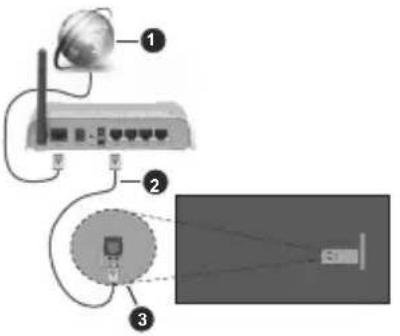 1. Geniş Bant ISP bağlantısı2. LAN (Ethernet) kablosu3. TV'nin arka tarafından bulunan LAN girişiAğınızın konfigürasyonuna bağlı olarak TV'nizi bir ağ prizine bağlayabilirsiniz. Bu durumda, bir Ethernet kablosu kullanarak, TV'nizi doğrudan Çağa bağlayabilirsiniz. 1. Geniş Bant ISP bağlantısı2. LAN (Ethernet) kablosu3. TV'nin arka tarafından bulunan LAN girişiAğınızın konfigürasyonuna bağlı olarak TV'nizi bir ağ prizine bağlayabilirsiniz. Bu durumda, bir Ethernet kablosu kullanarak, TV'nizi doğrudan Çağa bağlayabilirsiniz.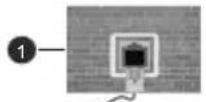 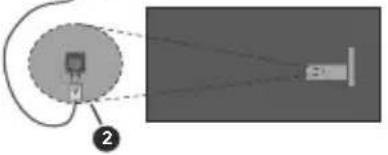 1. Ağ duvar soketi2. TV'nin arka tarafından bulunan LAN girişiKablosuz BağlantıTV'yi Çkablosuz PLAN Çaracılığıyla İnternete bağlamak için bir kablosuz LAN modem/yönlendirici gereklidir.Ağ ve Çinternet Çmenüsündeki ÇWi-seçeneğini vurgulayın ve Çkablosuz 1. Ağ duvar soketi2. TV'nin arka tarafından bulunan LAN girişiKablosuz BağlantıTV'yi Çkablosuz PLAN Çaracılığıyla İnternete bağlamak için bir kablosuz LAN modem/yönlendirici gereklidir.Ağ ve Çinternet Çmenüsündeki ÇWi-seçeneğini vurgulayın ve Çkablosuz | bağlantıyı etkinleştirmek için ÇOK tuşuna basın. Kullanılabilir ağılar listelenecektir. ÇBirini Çseçiniz Çve bağlanmak için OK tuşuna basın. Daha fazla bilgi için, Ayarlar başlığı altındaki Ağ ve Internet bölümüne bakın.[IMAGE]1. Geniş Bant ISP bağlantısıGizli SSID'ye (ağ adı) sahip bir ağı, diğer cihazlar tarafından algılanamaz. Gizli SSID'ye sahip bir ağa bağlanmak istiyorsanız, Ağ ve Internet menüsünde Yeni ağı Çekle Çseçeneğini Çvurgulayın ve OK tuşuna basın. İlgili seçeneği kullanarak ağın adını elle ekleyin.İş yeri gibi yerlerdeki bazı Çağlar ikinci kez giriş Çyapmanızı Çgerektiren bir kimlik onay sistemi kullanıyor olabilir. Bu durumda, bağlanmak istediğiniz kablosuz ağa bağlandıktan sonra Gösterge ÇTablosunda Çyer Çalan Bildirimler öğesini vurgulayın ve ÇOK düğmesine basın. Ardından Kablosuz Ağa Giriş Yapın bildirimini vurgulayın ve OK tuşuna basın. Giriş yapmak için kullanıcı bilgilerinizi girin.Bant genişliğini artırmak Çiçin Çayını dında 2.4 Çve 5 GHz Çbantlarına Çsahip bir Kablosuz-N yönlendirici Ç(IEEE |
| Program RehberiTV'nizin ÇElektronik ÇProgram Rehber (EPG) işlevi aracılığıyla, kanal listenizde kurulumu yapılmış olan kanalların program saatlerini araştırabilirsiniz. Bu özelliğin desteklenmesi ilgili yayına bağlıdır.Elektronik Program ÇRehberi, ÇCanı TV Çmodunda Çkullanılabilir. ÇCanlı moduna geçmek için Çıkış tuşuna basabilir Çveya ÇAna ÇEkrandaki Uygulamalar seçeneğinden Canlı TV uygulamasını seçebilir ve OK tuşuna basabilirsiniz. Elektronik Program Rehberine Çerişmek Çiçin Çuzaktı kumandadaki Rehber tuşuna basın.Program Çrehberinde Çgezinmek Çiçön tuşlarını kullanın. Listede bir önceki/sonraki kanala geçiş yapmak için Yukarı/Aşağı yön tuşlarını ya da Program +/- tuşlarını ve halihazırda işaretlenmiş kanalda Çistenilen bir programı seçmek Çiçin ÇSol/Sağ Çytuşlarını Çkullanabilirsiniz. ÇEğer kullanılabilir durumda ise vurgulanan programın tam Çadı, Çbaşlangıç-bitiz zamanı ve tarihi, türü ve program hakkında Çkısa Çbir Çbilgi Çekran görüntülenecektir.Programları filtrelemek için Mavi tuşa basın. Çok çeşitli filtre seçenekleri sayesinde, istenilen tipte programları daha çabuk bulabilirsiniz. Vurgulanan | |||
| 802.11a/b/g/n/ac) tasarlanmıştır.Daha düzgün ve hızlı HD video akışıdosya transferleri ve kablosuz oyunlar için optimize edilmiştir.Bilgisayar gibi diğer cihazlar arasında daha hızlı veri aktarımı için LAN bağlantısını kullanın.Aktarım hızları, aktarım yapürünlerin sayısına ve bu ürünler arasındaki mesafelere, bu ürünlerin yapılandırmalarına, radyo dalgası koşullarına, hat trafiğine kullandığınız ürünlere göre farklılık gösterebilir. Aktarımlar ayrıca radyo dalgası koşullarına, DECT telefonlara ya da diğer WLAN 11b cihazlarına bağlı olarak kesilebilir. Aktarım hızlarının standart değerleri, kablosuz standartlar için teorik maksimum değerlerdir. Bunlar veri aktarımının gerçek hızları değildir.Aktarımın en etkili olduğu konum, kullanım ortamına göre değişir.TV'nin Kablosuz özelliği 802.11 a,b,g,n ve ac tipi modemleri destekler. Video izlerken sorun yaşamamak iç IEEE 802.11n iletişim protokolünü kullanmanız önerilir.Etrafta SSID'si aynı olan ba modemler varsa modeminizin SSID'sini değiştirmelisiniz. Aksi durumd bağlantı sorunlarıyla karşılaşabilirsiniz. Eğer kablosuz bağlantıda sorunlar yaşarsanız bunun yerine kablolu bağlantıyı kullanın.Canlı içeriklerin oynatılması için kararlı bir bağlantı hızı gereklidir. Kablosuz | LAN hızı kararlı değilse, bir Ethernet bağlantısı kullanın.Multi Medya OynaticıAna Ekranda Multi Media Player'(MMP) seçin ve başlatmak için OK düğmesine basın. Ana medya oynaticı ekranında medya türünü seçin. Odak bir klasörde veya bir medya dosyasındayken, bir sonraki ekranda, menü seçenekleri listesine erişmek için Menü tuşuna basabilirsiniz. Bu menüde bulunan seçenekleri kullanarak medya tipini değiştirebilir, dosyaları sıralayabilir, küçük resim boyutunu değiştirebilir ve TV'nizi dijital bir fotoğraf çerçevesine dönüştürebilirsiniz. TV'ye FAT32 biçimli bir USB depolama cihazı bağlıysa, bu menünün ilgili seçeneklerini kullanarak medya dosyalarını kopyalayabilir, yaptıtırabilir ve silebilirsiniz. Ayrıca izleme biçimini ya Normal Ayrıştırma ya da Tekrarlanan Ayrıştırma olarak seçebilirsiniz. Normal Ayrıştırma modunda, eğer mümkünse, dosyaları Klasörler ile görüntülenecektir. Böylece kök klasörde veya seçilen klasörde bulunan sadece seçilen medya dosyaları görüntülenecektir. Eğer seçilen tipte herhangi bir medya dosyası bulunmuyorsa, klasör boş olarak varsayılacaktır. Tekrarlanan Ayrıştırma modunda, seçilen tipte kullanılabilir tüm medya dosyaları için kaynak aranacak ve bulunan dosyalar listelenecektir. Bu menüden çıkmak için Geri/Geri dön tuşuna basın. | Fotoğraf karesi özelliğini etkinleştirmek için medya türü olarak Fotoğraf节省i seçin. Ardından Menü tuşuna basın, Fotoğraf Karesi节省i vurgulayın ve OK tuşuna basın. Bir Fotoğraf Modu seçeneğini seçip OK tuşuna basarsanız, fotoğraf karesi özelliği etkinleştirildiğinde daha önce fotoğraf karesi görüntüslü olarak ayarladığınız görüntülemler. USB depolama aygıtı seçeneğini seçerseniz, ilk dosya (Recursive Parser (Özyineli Ayrıştırma) modunda) görüntülenir. Fotoğraf karesi görüntüslü ayarlamak için, seçtiğiniz fotoğraf dosyası görüntülenirken Menü tuşuna basın, Fotoğraf Karesi Görüntüsünü vurgulayın ve OK tuşuna basın.Ek olarak Mavi tuşa basarak tarama modları arasında geçiş yapabilirsiniz. Liste Görünümü ve İzgara Görünümü modları mevcuttur. Video, fotoğraf ve metin dosyalarına göz atarken tarama modu Liste Görünümü olarak ayarlanmışsa, seçili dosyanın bir önzlemesi ekranın sol tarafından küçük bir pencerede görüntülenecektir. Görüntüleme tarzia İzgara Görünümü olarak ayarlanmışsa, doğrudan ilk ve son klasöre veya dosyaya atlama için Program +/- düğmelerini de kullanabilirsiniz.Ayrica, USB Auto Play (Otomatik Oynatma) özelliğini Sarı butona basarak etkinleştirebilir veya devre dışı bırakabilirsiniz. Bu özelliği kullan Donald TV'nizi, bağlı bir USB depolam hizlu tedma içeriğini otomatik | olarak oynatmaya başlatacak şekilde ayarlayabilirsiniz. Daha fazla bilgi için, USB Otomatik Oynatma Özelliği nebölümüne bakınız.Video DosyalarıVurgulanan video dosyasını oynatmak için OK tuşuna basın.Bilgi: Bilgi çubuğunu görüntüleyin. Genişletilmiş bilgileri ve sonraki dosyayı görüntülemek için iki kez basın.Duraklat/Oynat: Oynatmayı duraklatır ve devam ettirir.Geri Sarma: Geri oynatmayı başlatır. Geri sarma hızını ayarlamak için arka arkaya basın.Hızlı İleri Sarma: Hızlı ileri oynatmayı başlatır. Hızlı ileri sarma hızını ayarlamak için arka arkaya basın.Durdur: Oynatmayı durdurun.Program +: Sonraki dosyaya geçin.Program -: Önceki dosyaya geçin.Geri/Geri Dön: Medya oynaticı ekranına geri dönün.Müzik DosyalarıVurgulanan müzik/ses dosyasını oynatmak için OK tuşuna basın.Bilgi: Genişletilmiş bilgileri ve sonraki dosyayı görüntüleyin.Duraklat/Oynat: Oynatmayı duraklatır ve devam ettirir.Geri Sarma: Geri sarmak için basın ve basılı tutun.Hızlı İleri Sarma: Hızlı ileri sarmak için vası tutun.Durdur: Oynatmayı durdurun. |
| Türkçe - 51 - | Türkçe - 52 - | ||
| Program +: Sonraki dosyaya geçin.Program -: Önceki dosyaya geçin.Geri/Geri ÇDön: Medya oynatılc ekranına geri dönün.Önce oynatmayı durdurmadanGeri/Geri döntuşuna basarsanız, multimedya oynaticıda gezinirken oynatma devam eder. Oynatmayı kontrol etmek için medya oynaticı tuşlarını kullanabilirsiniz. Medya oynaticıdan çıkarsanız veya medya türünüVideoolarak değiştirirseniz oynatma durur.Fotograf DosyalarıVurgulanan fotoğraf dosyasın oynatmak içinOKtuşuna basın. OKtuşuna ikinci kez bastığınızda, slayt gösterisi başlar ve mevcut klasördeki veya depolama aygıtındaki tüm fotoğraf dosyaları, görüntüleme stiline bağlı olarak sırayla görüntülenir.Repeat(Tekrarlama) seçeneği None(Yok) olarak ayarlanırsa, yalnızca vurgulanan ile son listelenen arasındaki dosyalar görüntülenir. Slayt gösterisini duraklatmak veya devam ettirmek için OK veyaDuraklat/Oynattuşuna basin. Listelenen son dosya görüntülendikten sonra slayt gösterisi duracak ve medya oynaticı ekranı görüntülenecektir.Bilgi:Bilgi çubuğunu görüntüleyin. Genişletilmiş bilgileri ve sonraki dosyayı görüntülemek için iki kez basın.OK veyaÇOynat/Duraklat:Slayt gösterisini duraklatın veya devam ettirin. | Yeşil Çtüş Ç(Rotate/Duration): Görüntüyü döndürün/slaytlar arasındaki geçiş süresini ayarlayın.Sarı Çtüş Ç(Yakınlastır/Efekt): Görüntüyü yakınlastırın/slayt gösterisine çeşitli efektler uygulayın.Program +: Sonraki dosyaya geçin.Program -: Önceki dosyaya geçin.Geri/Geri ÇDön: Medya oynaticı ekranına geri dönün.Metin DosyalarıOK düğmesine bastığınızda, slayt gösterisi başlar ve mevcut klasördeki veya depolama aygıtındaki tüm metin dosyaları, görüntüleme stilne bağlı olarak sırayla görüntülenir.Repeat(Tekrarlama) seçeneği None(Yok) olarak ayarlanırsa, yalnızca vurgulanan ile son listelenen arasındaki dosyalar görüntülenir. Slayt gösterisini duraklatmak veya devam ettirmek için OK veyaDuraklat/Oynattuşuna basin. Listelenen son dosya görüntülendikten sonra slayt gösterisi duracak ve meda oynaticı ekranı görüntülenecektir.Bilgi:Bilgi çubuğunu görüntüleyin. Genişletilmiş bilgileri ve sonraki dosyayı görüntülemek için iki kez basın.OK veyaÇOynat/Duraklat:Slayt gösterisini duraklatın veya devam ettirin.Program +: Sonraki dosyaya geçin.Program -: Önceki dosyaya geçin. | Yön tuşları (Aşağı veya Sağ/ Yukarı veya Sol): Bir sonraki sayfaya geçin / Bir önceki sayfaya geçin.Geri/Geri Dön: Slayt gösterisini durdurun ve medya oynaticı ekranına geri dönün.Menü SeçenekleriMedya dosyalarını oynatırken veya görüntülerken kullanabileceğiin seçenekleri görmek içinMenü tuşuna basın. Bu menünün içeriği medya dosyası türüne göre değişir.Duraklat/Oynat: Oynatmayı veya slayt gösterisini duraklatın veya devam ettirin.Tekrarla: Tekrarlama seçeneğin ayarlayın. Bir seçeneği vurgulayın ve ayarları değiştirmek içinOKtuşuna basın.Birini ÇTekrarlama seçeneği seçilirse, mevcut medya dosyası tekrar oynatılır veya görüntülenir.TümünüTekrarlama seçeneği seçilirse, mevcut klasördeki veya depolama aygıtındaki ayını türdeki tüm medya dosyaları görüntüleme stilne bağlı olarak, tekrar oynatılır veya görüntülenir.Karışık Çalma ÇAçık/Kapalı: Karışık oynatma özelliğini açın veya kapatın.Ayarı değiştirmek içinOKtuşuna basın.Süre: Slaytlar arasındaki geçiş süresini ayarlayın. Bir seçeneği vurgulayın ve ayarları değiştirmek içinOKtuşuna basın. Ayarlamak içinYeşiltuşa da basabilirsiniz. Slayt gösterisi duraklatılmışsa bu seçenek kullanılamaz. | Döndür: Görüntüyü döndürün.OKtuşuna her bastığınızda görüntü saat yönünde 90 derece döndürülür. Döndürmek içinYeşil tuşa da basabilirsiniz. Slayt gösterisi duraklatılmamışsa bu seçenek kullanılamaz.Efekt: ÇSlayt gösterisine çeşitli efektler uygulayın. Bir seçeneği vurgulayın ve ayarları değiştirmek içinOKtuşuna basın. Ayarlamak içinSarıtuşa da basabilirsiniz. Slayt gösterisi duraklatılmışsa bu seçenek kullanılamaz.Yakınlaştırma:ÇOanda görüntülenmekte olan görüntüyü yakınlastırın. Bir seçeneği vurgulayın ve ayarları değiştirmek içinOKtuşuna basın. Yakınlaştırmak içinSarıtuşa da basabilirsiniz. Slayt gösterisi duraklatılmamışsa bu seçenek kullanılamaz.Font: Yazı tipi seçeneklerini ayarlayın. Boyut, stil ve renk, tercihlerinize göre ayarlanabilir.Bilgileri Göster:Genişletilmiş bilgileri görüntüler.Fotograf ÇKaresi ÇGörüntüsü: Görüntülenmekte olan görüntüyü fotoğraf karesi görüntüsü olarak ayarlayın. Fotoğraf karesi özelliği etkinleştirilirken bağlı depolama aygıtyerineOne ÇPhoto mode seçeneği seçilirse bu görüntü görüntülenir.Spektrumu Gizle/Göster:Varsa spektrumu gizleyin veya gösterin. |
| Türkçe - 53 - | Türkçe - 54 - | ||
| Lyric Options: Varsa şarkı sözü seçeneklerini görüntüleyin.Görüntü Kapalı: ÇTV'nizin Çg menüsüne girin. Ekranı kapatmak için buradaki Picture off Ç(Resim kapalı) seçeneğini kullanabilirsiniz. ÇEkranı yeniden açmak için uzaktan kumanda veya TV üzerindeki bir tuşa basın.Ekran Modu: En boy oranı seçeneğini ayarlayın.Görüntü Ayarları: Resim ayarları menüsünü görüntüleyin.Ses Ayarları: Ses ayarları menüsünü görüntüleyin.Film Müzikleri: Birden fazla mevcutsa film müziği seçeneğini ayarlayın.Son Bellek: Aynı video Çdosyasının bir sonraki Çaçışınızdaki Çoynatımını durdurulduğu Çkonumdan devam ettirmek istiyorsanız Time Çolarak ayarlayın. Kapalı olarak Çayarlanırsa oynatma en baştan başlar. Bir seçeneği vurgulayın ve ayarları değiştirmek için OK tuşuna basın.Ara: Video Çdosyasının Çbelirli Çbir zamanına atlayın. ÇSaati Çgirmek Çicin sayısal ve yön tuşlarını kullanın ve OK tuşuna basın.Alt Yazı: Altyazıyı Çetkinleştirir Çveya devre dışı Çbirakır. Etkinleştirmek Çiçin listelenen altyazı dosyalarından birini seçin.Alt Yazı Kodlama: Varsa Çalt Çyazı kodlama seçeneklerini görüntüleyin. | USB BağlantısındanÖNEMLİ! TV'nize bağlamadan Çönce USB depolama Çaygıtınızda Çbulunan dosyaları yedekleyin. Üretici herhangi bir Çdosya Çhasarından Çveya veri kaybindan sorumlu Çtutulamaz. Belirli USB cihazı Çtürlerinin Çveya ÇUSB sabit disklerin/belleklerin bu TV ile uyumlu olmaması olası Çbir Çdurumdur Ç(ör. MP3 Çalarlar). ÇTV hem ÇFAT32 Çhem de NTFS Çformatlı Çsürücüleri Çalgılar, ancak NTFS formatlı sürücülere kaydı desteklemez (TV'nizin modeline Çbağlı olarak kayıt işlevi Çkullanılamayabilir). Depolama kapasitesi 2 ÇTB'tan Çbüyük olan cihazlar desteklenmez. 4 GB'den büyük dosyalar desteklenmez.Bağlanmış olan Çbir ÇUSB Çdepolama cihazında bulunan Çfotoğraflarınızı Çve metin dosyalarınızı TV'nizde izleyebilir veya müzik Çve Çvideo Çdosyalarınızı oynatabilirsiniz. USB depolama cihazını TV'nin USB girişlerinden birine takın.Ana Çmedya Çoynaticı Çekranında istediğiniz medya türüni seçin. Sonraki ekranda, kullanılabilir medya dosyaları listedinden bir dosyanın adını seçiniz ve OK tuşuna basın. Kullanılabilir tuşların işlevleri hakkında Çbilgi Çiçin Çekran üzerinde verilen açıklamaları izleyin.Not: Oynaticı halen Çdosyaları okuyor olabileceği için, Çher Çsöküp Çtakma öncesinde bir Çsüre Çbekleyin. Aksi takdirde, USB Çoynaticıda Çve USB cihazın kendisinde Çfiziksel hasara Çyol açabilirsiniz. Bir Çdosya Çoynatılırken sürücünüzü çıkarmayın. | USB Otomatik Oynatma ÖzelliğiBu özellik, Ççıkarılabilir bir Çcihaba yüklenmiş medya Çiçeriğini Çotomatik olarak başlatmak Çiçin Çkullanılır. Multi Medya Oynaticı uygulamasını kullanır. Medya içerik Çtipleri Çfarklı Çoynatrıncöneliklerine sahiptir. ÇAzalan Çöncelik sıralaması Fotoğraf, Video ve Ses'dir. Bu, çıkarılabilir cihazda Fotoğraf içeriği varsa, Multi Media Oynaticı Video veya Ses dosyaları Çyerine Çbir Çdizi halinde (dosya adı Çsırasında) ÇFotoğrafları oynatacektir. Aksi Çtakdirde, ÇVide içeriği ve son olarak Ses dosyası kontrol edilecektir.USB Otomatik ÇOynatma Bezelliğini Multi Medya Oynaticı uygulamasından etkinleştirebilirsiniz. Ana Ekranda uygulamayı başlatın Çve Çbu Çözelligi etkinleştirmek veya devre dışı bırakmak için, Çuzaktan Çkumandadaki ÇS butonuna basın. USB cihazı halihazırdaba bağlıyken, özellik etkinleştirilirse, cihazı çıkarın ve sonra özelliği etkinleştirmek için geri takın.Bu özellik sadece aşağıdaki koşulların tamamı oluştuğu zaman çalışacaktır:• USB Otomatik ÇOynatma Bezelliği etkinleştirilmiştir• USB cihazı takıldır• USB Çcihabında Çoynatılabilir Çiçerik kuruludurTV'ye birden fazla USB cihazı bağlıysa, takılan son Çcihab Çbir Çiçerik kaynog olarak kullanılacaktır. | CECTV'nizin CEC işlevi ile TV'nin uzaktan kumandasını kullanarak Çbağlanmış bir cihazı Çalıştırabilirsiniz. Bu Çişlev, bağlanmış cihazlar ile iletişim kurmak için HDMI ÇCEC Ç(Tüketici Elektroniği Kontrolü) kullanır. Cihazların HDMI CEC desteklemesi ve bir HDMI bağlantısı ile bağlanmış olmaları gereklidir.CEC işlevinden Çyararlanmak Çiçin de menüdeki ilgili Çseçenek Çaçılmalıdır. CEC işlevini Çkontrol etmek, Çaçmak veya kapatmak için aşağıdaki adımları takip edin:• Gösterge Panelinde Ayarlar>Kanal-lar ve Girişler>Girişler Çmenüsüne veya Canlı TV modunda TV seçenek-leri>Ayarlar>Kanallar ve Girişler>-Girişler menüsüne girin.• Aşağı kaydırarak Tüketici Elektronik Kolesterol (CEC) Çbölümüne gidin. HDMI kontrol seçeneğinin açılıp açılmadığını kontrol edin.• HDMI kontrolü seçeneğini vurgula-yın ve açıp kapatmak için OK tuşuna basın.Bağlanmış olan CEC cihazda tüm CEC ayarlarının düzgün yapıldığından emin olun. CEC Çişlevi, Çfarklı Çmarkalarda değişik isimlerle Çanılmaktadır. ÇCEC İşlevi tüm Çcihablar Çile Çalışmayabilir. TV'nize ÇHDMI ÇCEC destekli Çbir Çcihağı, bağlılcı cihazın adı ile yeniden adlandırılır. Bağlı olan CEC cihazını çalıştırmak için Gösterge Panelinde bulunan Girişler |
| Türkçe - 55 - | Türkçe - 56 - | ||
| Not: eARC sadece HDMI2 girisi aracılığıyla desteklenir. | |
| Google Cast | |
| Tümleşik Google Cast teknolojisi ile mobil cihazınızda bulunan içerikleri doğrudan TV'nizde yayınlayabilirsiniz. Eğer mobil cihazınız Google Cast özelliğine sahipse, cihazınızın ekranınız TV'nize kablosuz bir şekilde yansıtabilirsiniz. Android cihazınızda Ekran yansıtmal seçimini yapın. Kullanılabilir cihazlar algılanacak ve listelenecektir. TV'nizi listeden seçiniz ve yansıtmal işlemini başlatmak için üzerine dokunun. TV'nizin ağ adını Gösterge Panosundaki Ayarlar>Sistem>Hakkında menüsünden öğrenebilirsiniz. Cihaz adı gösterilen seçeneklerden biri olacaktır. TV'nizin adını da değiştirebilirsiniz. Cihaz adını işaretleyin ve OK tuşuna basın. Ardından Değiştiri işaretleyin ve yeniden OK tuşuna basın. Önceden tanımlanmış bir adı seçebilir veya özel bir ad girebilirsiniz. Cihazınızın ekranını TV ekranına yansıtmak için... | |
| 1. Android cihazınızda, bildirim panelinden veya ana ekrandan 'Ayarlar'a gidin | |
| 2. 'Cihaz Bağlantısı'na dokunun | |
| 3. 'Kolay yansıtmal'ya dokunun ve 'Kablosuz yansıtmal'yi etkinleştirin. Kullanılabilir cihazlar listelenecektir | |
| 4. Ekranı yansıtmak istediğiniz TV'yi seçin | |
| veya | |
| 1. Bildirim panelini aşağı kaydırın |
| menüsünden ilgili HDMI girişi kaynağını seçin. Veya TV Canlı TV modunda ise Kaynak tuşuna basın ve listeden ilgili HDMI giriş kaynağını seçin. Bu işlemi sonlandırmak ve TV'yi yeniden uzaktan kumanda ile çalıştırmak için uzaktan kumandada halen çalışır durumda olan Kaynak tuşuna basın ve başka bir kaynağa geçin.Bağlanmış olan HDMI kaynağı seçildikten sonra TV uzakta kumandası otomatik olarak bu cihazı kontrol edebilir. Ancak tüm tuşların işlevleri cihaza yönlendirilmeyecektir. Sadece CEC Uzaktan Kumanda işlevini destekleyen cihazlar TV uzaktan kumandasına yanıt verecektir.TV, eARC (Gelişmiş Ses Dönüş Kanalı) özelliğini de desteklemektedir. ARC'ye benzer şekilde, eARC özelliği HDMI kablosu aracılığıyla dijital ses akışının TV'nizden bağlanan bir ses cihazına aktarılmasını sağlar. eARC özelliğinin ARC geliştirilmiş versiyonudur. Önceki versiyondan çok daha yüksek bant genişliğine sahiptir. Bant genişliği aynı anda aktarılan frekans aralıklarını veya veri miktarını temsil eder. Daha yüksek bant genişliği, daha yüksek miktarda veri aktarılabilmesi anlamına gelir. Daha yüksek bant genişliği aynı zamanda dijital ses sinyalinin sıkıştırılması gerekmediği ve daha ayrıntılı, zengin ve canlı olacağı anlamına gelir.Ses menüsünden eARC özelliği etkinleştirildiğinde, TV önce eARC | bağlantısını kurmaya çalışır. Bağlanan cihaz eARC özelliğini destekliyorsa, çıkış eARC moduna geçer ve bağlanan cihazın ekran OSD'sinde “eARC” göstergesi görülebilir. Bir eARC bağlantısı kurulamıyorsa (örneğin bağlanan cihazı eARC'yi desteklemiyor, sadece ARC'yi destekliyorsa) veya ses menüsünden eARC özelliği devre dışı bırakılmışsa, TV ARC özelliğini başlatır.ARC özelliğini aktif hale getirmek için eARC seçeneği Otomatik olarak ayarlanmalıdır. Bu seçeneğe Canlı TV modunda TV seçenekleri>Ses menüsünden veya Gösterge Pano-sunda Ayarlar>Görüntü ve Ses>Ses menüsünden erişebilirsiniz. eARC aktif olduğunda, TV diğer ses çıkışlarını otomatik olarak sessiz moda alır. Böylece sadece bağlı olan ses cihazından ses duyacaksınız. Uzaktan kumandanın ses kontrol tuşları bağlı ses cihazına yönlendirilecek ve bağlı cihazın ses se-viyesini TV'nizin uzaktan kumandasıyla kontrol edebileceksiniz.eARC özelliğinin düzgün çalışması için;• Bağlanan ses cihazı eARC'yı desteklemelidir.• Bazı HDMI kabloları yüksek bit oranlı ses kanallarını taşımak için yeterli bant genişliğine sahip değildir, eARC desteğine sahip bir HDMI kablosu kullanın (Ethernetlli HDMI Yüksek Hız Kabloları veya yeni Ultra Yüksek Hızlı HDMI Kablosu - en yeni bilgiler için hdmi.org adresini kontrol edin).Türkçe - 57 - |
| ekranda görüntülenecek ve ardından kaybolacaktır. İlgili Çbilgileri Çgörmek için Gösterge ÇPanosundaki bildirimler bölümünü kontrol edebilirsiniz.İndirilen yazılım, TV'nin Çbir Çsonraki açılışında otomatik olarak yüklenecektir. Ayrıca Ayarlar>Sistem>Hakkında menüsüne gidebilir, Şimdi yeniden başlat seçeneğini vurgulayabilir ve kurulumu hemen gerçekleştirmek için OK düğmesine basabilirsiniz.Bir güncellemeyi manuel olarak kontrol etmek için Ayarlar>Sistem>Hakkında menüsüne girin. TV herhangi bir güncellemenin mevcut olup olmadığını kontrol edecektir. ÇTamamlandığında, mevcut sistem durumu ve cihazın bir güncelleme kontrolünü en son ne zaman yaptığı hakkında bilgilendirileceksiniz. Güncelleme Durumunu Kontrol Et seçeneği vurgulanmış olacaktır. Tekrar kontrol etmek Çisterseniz OK düğmesine basın.Not: Yazılım güncelleme işlemi sırasında enerji Çkablosunun Çfişini Çprizden çekmeyin. Eğer yükseltme sonrasında TV'niz açılmazsa, fişini çekin, iki dakika bekleyin ve sonra fışı yeniden takın.Temizlik ve Bakım• Temizlik ve bakıma başlamadan önce her zaman cihazın fişini çekiniz.• “Temizlik ve Bakım sırasında Uyulacak Güvenlik Bilgileri” bölümünde belirtilen yorumlara dikkat ediniz.• Üründe alkol, solvent Çiçeren Çkimyo-sallar, tiner gibi yüzey temizleme maddeleri, böcek ilaçları, hava te- | mizleyiciler, yağlayıcılar veya temizlik deterjanları kullanmayınız. Bu kimya-sallar ürünün yüzeylerinin solmasına veya çatlamasına ya da etiketlerin veya açıklamaların silinmesine neden olabilir.• Yüzeyler ve lenslerde kolaylıkla çat-laklar oluşabileceği için, süper ince fiber veya pamuklu bez gibi yumuşak bir bez kullanarak ürünü temizleyiniz. Ürün yabancı maddeler ile kolaylıkla çizilebileceği için, bezi kullanmadan önce tozları temizleyiniz.Sorun gidermeEğer cihazınızda herhangi bir anormal durum tespit ederseniz, aşağıdaki tabloda verilen açıklamalara göre bu sorunu kendiniz çözebilirsiniz.Eğer bu işlemlerden sonra Çcihazınız normal çalışmaya dönmüyorsa, Vestel Çağrı Merkezi ile iletişime geçiniz.Yetkili servis listesini ve iletişim bilgilerini internet sitesinde bulabilirsiniz.Yetkili servise ait tüm bilgiler, Bakanlık tarafından hazırlanmış ÇServis ÇBilgi Sistemi'nde yer almaktadır. |
Türkçe - 60 -
| HBBTV Sistemi | |
| HbbTV (Hibrit Yayın Geniş Bant TV) yayınlarla sağlanan TV servislerini geniş bantla sağlanan servislerle kusursuz bir şekilde birleştiren ve aynı zamanda TV ve set üstü kutu kullanan tüketiciler için sadece internet servislerine erişim sağlayan bir standarttır. HbbTV aracılığıyla sağlanan servisler geleneksel yayını TV Çkanallarını, bilgilendirme servislerini, talebe bağlı video görün-tülemeyi, elektronik program rehberini, etkileşimli reklamı, kişiselleştirmeyi, oylamayı, oyunları, sosyal ağları ve diğer çoklu ortam uygulamalarını kapsar.HbbTV Çuygulamaları Çyayıncı Çtaraf dan sinyallerini verildiği kanallarda kullanılabilir.HbbTV Çuygulamaları Çgenellikle Çuzak tan kumandadaki renkli Çbir düğmeye basılarak başlatılır. Genel olarak, kullanıcıya bu kanalda HbbTV uygulaması olduğunu bildirmek için ekranda küçük bir kırmızı düğme simgesi görünür.Uygulamayı başlatmak için ekranda görünen düğmeye basın.HbbTV Çuygulamaları, Çkullanıcıyla etkileşim için uzaktan kumandadaki tuşları kullanır. Bir HbbTV uygulaması başlatıldığında bazı tuşların kontrolü uygulamaya geçer. Örneğin rakamların teletekst Çsayfalarını gösterdiği bir teletekst uygulamasında sayısal kanal seçimi çalışmayabilir.HbbTV, platform için AV akış özelliği-ne sahiptir. VOD (talebe Çbağlı Çvideo görüntüleme) ve TV bilgilendirme ser- | visleri sağlayan çok sayıda uygulama vardır. AV içeriğiyle etkileşime girmek için uzaktan kumandadaki OK (oynat ve duraklat),Durdur,İleri Sar ve Geri Sar tuşları kullanılabilir.Not: Bu özelliği Canlı TV modunda TV Seçenekleri>Gelişmiş Seçenekler>ÇHBBTV ÇAyarları menüsünden etkinleştirebilir veya devre dışı bırakabilirsiniz.Hızlı Bekleme AramaAyarlar> Kanallar & Girişler>Kanallar menüsündeki Otomatik KanalGüncelleme seçeneği etkinleştirildiyse TV hızlı bekleme moduna geçtikten ve kanal aradıktan sonra 5 dakika içinde uyanacaktır. Bu süreçte bekleme LED'i yanıp sönecektir. Bekleme LED'i yanıp sönmeyi bıraktığıında arama süreci tamamlanmıştır. Bulunan yeni kanallar kanal listesine eklenir. Kanal listesi güncellendiye, televizyonu tekrar açtığınızda değişiklikler belirtilecektir.Yazılım GüncellemesiTV'niz Çİnternet Çüzerinden Çotomatik olarak yazılım bulma ve güncelleme özelliğine sahiptir.TV'nizi en iyi şekilde kullanmak ve en yeni iyileştirmelerden faydalanmak için sisteminizin güncel olmasını sağlayın.İnternet üzerinden yazılım güncellemesiTV'niz Çherhangi Çbir Çgüncelleme olup olmadığını görmek için Google Server'ı kontrol edecektir (GOTA). Yeni bir yazılım bulunursa, arka planda otomatik olarak indirilecektir. İndirme işlemi tamamlandığında, yeni yazılımı belirten bir mesaj birkaç saniye boyunca |
| SORUN SEBEP YAPILACAKLAR | ||
| Görüntü yok. | TV'nizin herhangi bir yayın almadığı anlamına gelir. | TV'nizin yayın aldığından emin olunuz. |
| Anten bağlantısı yanlış olabilir. | Anten bağlantısının doğru şekilde yapıldığından emin olunuz. | |
| Anten kablosu zarar görmüş olabilir. | Anten kablosunun zarar görmediğinden emin olunuz. | |
| Anten bağlantısı için yanlış konektörler kullanılmış olabilir. | Yetkili bir kişinin anten bağlantısının düzgün yapıldığını kontrol etmesini sağlayınız. | |
| Uzaktan kumandada yanlış tuşlara basılmış olabilir. | Yeniden deneyiniz ve doğru tuşlara bastığınızdan emin olunuz. | |
| Doğru giriş kaynağı seçilmemiş olabilir. | Doğru giriş kaynağını seçtiğinizden emin olunuz. | |
| Görüntü var, ses yok. | TV sessize alınmış olabilir. | Sessiz seçimini iptal etmek için, tuşa basınız veya sesi açınız. |
| Bilgisayar modunda görüntü kötü. | Ekran çözünürlüğü veya bilgisayarın ayarları TV ile uyumsuz olabilir. | Bilgisayarınızın çözünürlüğünü değiştiriniz. |
| SORUN SEBEP YAPILACAKLAR | ||
| Cihaz açılmıyor. | Güç kablosunun fişi prizetakılmamış olabilir. | Fişin prize takıldığından emin olunuz. |
| Uzaktan kumandaetkinleştirilmemiş olabilirveya pili bitmiş olabilir. | Uzaktan kumandayı etkinleştirmek içinBekleme tuşuna yaklaşık 3 saniye basıltutun. Sorun devam ederse, uzaktankumandayı bir USB-C şarj kablosu(birlikte verilmez) kullanarak şarj edin.TV’deki Açma/kapama tuşuna basınız. | |
| Görüntükalitesi kötü. | Doğru TV sistemi seçilmemiş olabilir. | Doğru TV sisteminin seçildiğinden emin olunuz. |
| Sinyal seviyesi düşük olabilir. | Düşük sinyal seviyesi görüntüdebozulmaya neden olabilir. Lütfenan tanen bağlantısını kontrol ediniz. | |
| Eğer manuel aramayapıyorsanız, kanalın frekansayarı doğru olmayabilir. | Frekans ayarlarını doğrugirdiğinizden emin olunuz. | |
| Anten aynı anda iki haricicihaza bağlanmış olabilir. | Cihazlardan birini ayırınız. | |
| Görüntüdegölgeler,yansımalar var. | İnce ayarlar yapılmamış olabilir. | Otomatik ve manuel ayarlama/ince ayarlama yapılmalıdır. |
| Görüntü kontrastı,parlaklığı verengi düşük. | Görüntü ayarları yanlış olabilir. | Kontrast, parlaklık ve renk ayarı yapınız. |
HDMI Sinyali Uyumluluğu
| Kaynak Desteklenen Sinyaller | ||
| HDMI | 480i 60Hz | |
| 480p 60Hz | ||
| 576i, 576p 50Hz | ||
| 720p 50Hz,60Hz | ||
| 1080i 50Hz,60Hz | ||
| 1080p | 24Hz, 25Hz, 30Hz, 50Hz, 60Hz | |
| 3840x2160p | 24Hz, 25Hz, 30Hz, 50Hz, 60Hz | |
| 4096x2160p | 24Hz, 25Hz, 30Hz, 50Hz, 60Hz | |
Bazı durumlarda TV sinyali düzgün
görüntülenemeyebilir. Sorun, kaynak
ekipmandaki standartlarla uyumsuzluk
olabilir (DVD, Uydu-alıcısı, vb.). Eğer
böyle bir sorun yaşarsanız, saticınızla
ve de kaynak cihazın üretici firmasıyla
irtibata geçiniz.
| SORUN SEBEP YAPILACAKLAR | ||
| Sadece bir hoparlörden ses geliyor. | Denge ayarı bir yöne ayarlanmış olabilir. | Ses menüsü bölümünde kontrol ediniz. |
| Uzaktan kumanda çalışmıyor. | Uzaktan kumanda etkinleştirilmemiş olabilir veya pili bitmiş olabilir. | Uzaktan kumandayı etkinleştirmek için Bekleme tuşuna yaklaşık 3 saniye basılı tutun. Sorun devam ederse, uzaktan kumandayı bir USB-C şarj kablosu (birlikte verilmez) kullanarak şarj edin. |
| Giriş seçenekleri seçilemiyor. | Bağlı bir cihaz olmayabilir. | TV'nize bir cihaz bağlanmış olduğundan emin olunuz. |
| Eğer bir cihaz bağlamayı denediyseniz, AV kablolarını ve bağlantıları kontrol ediniz. | AV kablolarının ve bağlantılarının doğru olduğundan emin olunuz. | |
| İzleme yerine ve konumuna göre (yukarı / aşağı / sağ / sol) panelin parlaklığında ve renginde farklılık olabilir. | Panelin özelliği nedeniyle bu durum oluşur. | Bir sorun değildir. Cihazın performansını etkilemez. |
USB Modunda Desteklenen Dosya Formatları
| Video Şifrelemesi | Maks. Çözünürlük | Maks. Bit Hızı | Profil | Not |
| H.264 | 1920x1080@30fps | 12Mbps | Ana profil, seviye 4.1 | Donanım video şifreleyici |
Ses
| Ses Şifrelemesi | Örnek oranı | Kanal | Bit değeri | Taşıyıcı | Not |
| MPEG1/2 Layer1 | 16KHz ~ 48KHz | 2'ye kadar | 32Kbps ~ 448Kbps | MP3 (.mp3), AVI (.avi), ASF (.asf), WMV (.wmv), MKV (.mkv, .mka), 3GPP (.3gpp, .3gp), MP4 (.mp4, .mov, m4a), MPEG aktarma akışı (.ts, .trp, .tp), MPEG program akışı (.DAT, .VOB, .MPG, .MPEG), FLV (.flv), WAV (.wav), OGM (.ogm) | |
| MPEG1/2 Layer2 | 16KHz ~ 48KHz | 2'ye kadar | 8Kbps ~ 384Kbps | MP3 (.mp3), AVI (.avi), ASF (.asf), WMV (.wmv), MKV (.mkv, .mka), 3GPP (.3gpp, .3gp), MP4 (.mp4, .mov, m4a), MPEG aktarma akışı (.ts, .trp, .tp), MPEG program akışı (.DAT, .VOB, .MPG, .MPEG), FLV (.flV), WAV (.wav), OGM (.ogm) | |
| MPEG1/2/2.5 Layer3 | 8KHz ~ 48KHz | 2'ye kadar | 8Kbps ~ 320Kbps | MP3 (.mp3), AVI (.avi), ASF (.asf), WMV (.wmv), MKV (.mkv, .mka), 3GPP (.3gpp, .3gp), MP4 (.mp4, .mov, m4a), MPEG aktarma akışı (.ts, .trp, .tp), MPEG program akışı (.DAT, .VOB, .MPG, .MPEG), FLV (.flY), WAV (.wav), OGM (.ogm) | |
| AC3(DD) | 32KHz, 44.1KHz, 48KHz | 5,1'e kadar | 32Kbps ~ 640Kbps | AC3 (.ac3), AVI (.avi), MKV (.mkv, .mka), 3GPP (.3gpp, .3gp), MP4 (.mp4, .mov, m4a), MPEG aktarma akışı (.ts, .trp, .tp), MPEG program akışı (.DAT, .VOB, .MPG, .MPEG), WMV (.wmv), ASF (.asf), OGM (.ogm) | |
| EAC3(DDP) | 32KHz, 44.1KHz, 48KHz | 5,1'e kadar | 32Kbps ~ 6Mbps | EAC3 (.ec3), AVI (.avi), MKV (.mkv, .mka), 3GPP (.3gpp, .3gp), MP4 (.mp4, .mov, m4a), MPEG aktarma akışı (.ts, .trp, .tp), MPEG program akışı (.DAT, .VOB, .MPG, .MPEG), WMV (.wmv), ASF (.asf), OGM (.ogm) | |
| AAC-LC, HEAAC 8KHz ~ 48KHz | 5,1'e kadar | AAC-LC: 12Kbps~ 576Kbps V1 6Kbps ~ 288Kbps V2: 3Kbps ~ 144Kbps | AAC (.aac), AVI (.avi), MKV (.mkv, .mka), 3GPP (.3gpp, .3gp), MP4 (.mp4, .mov, m4a), MPEG aktarma akışı (.ts, .trp, .tp), MPEG program akışı (.DAT, .VOB, .MPG, .MPEG), FLV (.flV), RM (.rm, .rmvb, .ra), WAV (.wav), WMV (.wmv), ASF (.asf), OGM (.ogm) | ||
| WMA | 8KHz ~ 48KHz | 2'ye kadar | 128Kbps ~ 320Kbps | ASF (.asf), WMV (.wma, .wmv), AVI (.avi), MKV (.mkv, .mka), 3GPP (.3gpp, .3gp), MP4 (.mp4, .mov) | WMA 7, WMA 8, WMA 9 Standart |
| WMA 10 Pro M0 8KHz ~ 48KHz | 2'ye kadar | < 19 | 2Kbps | ASF (.asf), WMV (.wma, .wmv), AVI (.avi), 3GPP (.3gpp, .3gp), MP4 (.mp4, .mov) |
Video Kod Çözücüsü
| Video Şifrelemesi ÇözünürlükÇBit değeri ÇProfilÇTaşıyı | ||||
| VP9 4096x2176@60fps 100Mbps | Profil 0 (420 8-bit)Profil 2, (420, 10-bit) | MKV (.mkv), WebM (.webm) | ||
| HEVC/H.265 4096x2176@60fps 100Mbps | Ana (8-bit)/Ana10(10-bit)Profil, Yüksek Kademe @Seviye 5.1 | MP4 (.mp4, .mov), 3GPP (.3gpp, .3gp),MPEG aktarma akışı (.ts, .trp, .tp), MKV(.mkv), FLV (.flv), AVI (.avi), H265 (.265) | ||
| MPEG1/2 1920x1080@60fps 80Mbps MP@HL | MPEG program akışı (.DAT, .VOB, .MPG,.MPEG), MPEG aktarma akışı (.ts, .trp, .tp),MP4 (.mp4, .mov), 3GPP (.3gpp, .3gp),AVI (.avi), MKV (.mkv), ASF (.asf), WMV(.wmv), OGM (.ogm) | |||
| MPEG4 1920x1080@60fps 40Mbps | • Basit Profil• Gelişmiş Basit Profil @Seviye 5• GMC desteklenmez | MP4 (.mp4, .mov), 3GPP (.3gpp, .3gp),AVI (.avi), MKV (.mkv), ASF (.asf), WMV(.wmv),FLV (.flv), OGM (.ogm), MPEGaktarma akışı (.ts, .trp, .tp),MPEG programakışı (.DAT, .VOB, .MPG, .MPEG) | ||
| Sorenson H.263 1920x1080@60fps 40Mbps FLV (.flv), AVI (.avi) | ||||
| H.263 1920x1080@60fps 40Mbps Yalnızca Temel Profil | FLV (.flv), MP4 (.mp4, .mov), 3GPP (.3gpp,.3gp), AVI (.avi), ASF (.asf), WMV (.wmv) | |||
| H.264 4096x2304@60fps 135Mbps | Ana ve seviye 5.2'ye kadar yüksek profil | FLV (.flv), MP4 (.mp4, .mov), 3GPP (.3gpp,.3gp), MPEG aktarma akışı (.ts, .trp, .tp),ASF (.asf), WMV (.wmv), AVI (.avi), MKV(.mkv), OGM (.ogm), MPEG program akışı(.DAT, .VOB, .MPG, .MPEG), H264 (.264) | ||
| AVS 1920x1080@60fps 50Mbps Jizhun profil @Seviye 6.0 | MPEG aktarma akışı (.ts, .trp, .tp)AVS(.avs) | |||
| AVS+ | 1920x1080@60fps 50Mbps | Yayın Profili @Seviye6.0.1.08.60 | MPEG aktarma akışı (.ts, .trp, .tp)AVS(.avs) | |
| AVS2 | 4096x2176@60fps 100Mbps | Ana (8-bit)/Ana10(10-bit)Profil @Seviye 8.0.60 | MPEG aktarma akışı (.ts, .trp, .tp), AVS2(.avs2) | |
| WMV3 | 1920x1080@60fps 40Mbps | ASF (.asf), AVI (.avi), MKV (.mkv), WMV(.wmv), 3GPP (.3gpp, .3gp), MP4 (.mp4,.mov), OGM (.ogm) | ||
| VC1 | 1920x1080@60fps 40Mbps | • Gelişmiş Profil @Seviye 3• Basit Profil• Ana Profil | MPEG taşıma akışı (.ts, .trp, .tp), ASF (.asf),WMV (.wmv), AVI (.avi), MKV (.mkv), 3GPP(.3gpp, .3gp), MP4 (.mp4, .mov), VC1 (.vc1) | |
| Hareketli JPEG 1920x1080@30fps 40Mbps | AVI (.avi), 3GPP (.3gpp, .3gp), MP4 (.mp4,.mov), MKV (.mkv), FLV (.flv), OGM (.ogm) | |||
| VP8 1920x1080@60fps 50Mbps | MKV (.mkv), WebM (.webm), FLV (.flv),3GPP (.3gpp, .3gp), MP4 (.mp4, .mov), AVI(.avi), OGM (.ogm) | |||
| RV30/RV40 | 1920x1080@60fps 40Mbps RM (.rm, .rmvb), MKV (.mkv) | |||
| AV1 | 4096x2176@60fps 100Mbps Ana Profil @Seviye 5.1 | MP4 (.mp4, .mov), 3GPP (.3gpp, .3gp),MKV (.mkv), WebM (.webm) | ||
| Ses Şifrelemesi ÇÖrnek oranıÇKanalÇBit değeriCTaşıyıcıÇNot | |||||
| Fraunhofer MPEG-HTV Audio System | 32KHz, 44,1KHz,48KHz | 16 çekirdekkanalakadar5.1 KanalÇıkışınakadar | ~1.2 Mbps | 3GPP (.3gpp, .3gp), MP4 (.mp4, .mov,m4a) | |
| AMR-NBÇ8KHzÇI 4.75~ 12.2Kbps | 3GPP (.3gpp, .3gp), MP4 (.mp4, .mov,m4a) | ||||
| AMR-WB | 16KHz | 1 6.6 ~ 23.85 Kbps | 3GPP (.3gpp, .3gp), MP4 (.mp4, .mov,m4a) | ||
Görüntü
| Resim | Fotoğraf | Çözünürlük (genişlik x yükseklik) |
| JPEG | Taban-çizgisi | 15360 x 8640 |
| KademeliÇ1024 x 768 | ||
| PNG | 9600 x 6400 | |
| BMP | 9600 x 6400 | |
| GIF | 6400 x 4800 | |
| WebP | 3840 x 2160 | |
| HEIF | 4000 x 3000 |
| Ses Şifrelemesi Çörnek oranıÇKanalÇBit değeriCTaşıyıcÇNet | |||||
| WMA 10 Pro M1Ç8KHz ~ 48KHzÇ5,1'e kadarÇ< 384Kbps | ASF (.asf), WMV (.wma, .wmv), AVI (.avi), 3GPP (.3gpp, .3gp), MP4 (.mp4, .mov) | ||||
| WMA 10 Pro M2Ç8KHz ~ 96KHzÇ5,1'e kadarÇ< 768Kbps | ASF (.asf), WMV (.wma, .wmv), AVI (.avi), 3GPP (.3gpp, .3gp), MP4 (.mp4, .mov) | ||||
| VORBISÇ48KHz'e kadarÇ2'ye kadar | MKV (.mkv, .mka), WebM (.webm), 3GPP (.3gpp, .3gp), MP4 (.mp4, .mov, m4a), Ogg (.ogg), WMV (.wmv), ASF (.asf), AVI (.avi) | Yalnızca stereo kod çözme desteklenir | |||
| "DTS" 48KHz'e kadarÇ5,1'e kadar | < 1.5Mbps (Pure DTS core) | MPEG taşıma (.ts, .trp, .tp), MPEG program akışı (.DAT, .VOB, .MPG, .MPEG), WAV (.wav), MKV (.mkv, .mka), 3GPP (.3gpp, .3gp), MP4 (.mp4, .mov, m4a), AVI (.avi), OGM (.ogm), DTS (.dts) | |||
| DTS LBR | 12KHz, 22KHz, 24KHz, 44,1KHz, 48KHz | 5,1'e kadarÇ2 | Mbps'ye kadar | MP4 (.mp4, .mov), 3GPP (.3gpp, .3gp), MPEG aktarma akışı (.ts, .trp, .tp) | |
| DTS XLLÇ96KHz'e kadarÇ6'ya kadar | 6.123Mbps'ye kadar | MPEG aktarma akışı (.ts, .trp, .tp), MP4 (.mp4, .mov), 3GPP (.3gpp, .3gp) | |||
| DTS Master AudioÇ4 | 8KHz'e kadarÇ6'ya kadar | 24.537Mbps'ye kadar | MPEG aktarma akışı (.ts, .trp, .tp), MP4 (.mp4, .mov), 3GPP (.3gpp, .3gp) | yalnızca DTS şekirdeğini çözme | |
| LPCMÇ8KHz ~ 48KHz | Mono, Stereo, 5.1 | 64Kbps ~ 1.5Mbps | WAV (.wav), AVI (.avi), MKV (.mkv, .mka), 3GPP (.3gpp, .3gp), MP4 (.mp4, .mov, m4a), MPEG taşıma akışı (.ts, .trp, .tp), MPEG program akışı (.DAT, .VOB, .MPG, .MPEG), WMV (.wmv), ASF (.asf), FLV (.flv), OGM (.ogm) | ||
| IMA-ADPCM MS-ADPCM | 8KHz ~ 48KHzÇ2 | ye kadar | 32Kbps~ 384Kbps | WAV (.wav), AVI (.avi), MKV (.mkv, .mka), OGM (.ogm) | |
| G711 A/mu-lawÇ8KHzÇ1 64Kbps | WAV (.wav), AVI (.avi), MKV (.mkv, .mka), FLV (.flv) | ||||
| LBR (cook) | 8KHz, 11.025KHz, 22.05KHz, 44.1KHz | 5,1'e kadarÇ6 | Kbps ~ 128Kbps RM (.rm, .rmvb, .ra) | ||
| FLAC | 8KHz~96KHz | 7,1'e kadar | < 1.6Mbps | MKV (.mkv, .mka), FLAC (.flac) | |
| OPUS | 8KHz ~ 48KHz | 6'ya kadar | 6Kbps ~ 510Kbps | MKV (.mkv, .mka), WebM (.webm) | |
| AC4 | 44,1KHz, 48KHz | 5.1'e kadar (MS12 v1.x) 7.1'e kadar (MS12 v2.x) | Her Sunum İçin 1521Kbps'ye kadar | MPEG aktarma akışı (.ts, .trp, .tp), 3GPP (.3gpp, .3gp), MP4 (.mp4, .mov, m4a), AC4 (.ac4) | |
Alt yazi
Dahili
Cihazı DVI dönüştürme kablosu (DVI - HDMI kablosu - tedarik edilmemiştir) ile TV'nizin konektörüne bağladığınızda, aşağıdaki çözünürlük bilgilerine başvurabilirsiniz.
| 56Hz 60Hz 66Hz 70Hz 72Hz 75Hz | ||||||
| 640x480 | × | × | ||||
| 800x600 | × | × | × | |||
| 1024x768 | × | × | × | |||
| 1280x768 | × | × | ||||
| 1280x960 | × | |||||
| 1360x768 | × | |||||
| 1366x768 | × | |||||
| 1280x1024 | × | × | × | |||
| 1400x1050 | × | |||||
| 1600x900 | × | |||||
| Dosya UzantısıÇTaşıyah ÇAlt yazı Codec | ||
| ts, trp, tp TS | DVB Alt yazıTeletextCC(EIA608)PGS | |
| mp4 MP4 | VobSubPGSTX3G | |
| mkv MKV | ASSSSASRTVobSubPGS | |
Harici
| Dosya UzantısıÇAlt Yazı AyrıştırıcıÇNot | |
| .srt SubRip | |
| .ssa/.ass | SubStation AlphaAdvanced SubStation Alpha |
| .smi SAMI | |
| .sub | MicroDVDSubldx (VobSub) |
| .txt TMPlayer |
Özellikleri
Kablosuz LAN İletici Özellikleri
| Frekans Aralıkları | Maksimum Çıkış Gücü |
| 2400 - 2483,5 MHz (CH1 - CH13) < 100 mW | |
| 5150 - 5250 MHz (CH36 - CH48) < 200 mW | |
| 5250 - 5350 MHz (CH52 - CH64) < 200 mW | |
| 5470 - 5725 MHz (CH100 - CH140) < 200 mW | |
Ülke Kısıtlamaları
| ÜlkeÇSınırlama | |
| Rusya Federasyonu | Sadece bina içinde kullanım içindir |
| Herhangi bir ülke için gereklilikler bazı zamanlarda değişebilir. Kullanıcıların 2.4 GHz ve 5 GHz kablosuz LAN'ların her ikisi için de mevcut durumu bölgesel yetkililerden kontrol etmeleri tavsiye edilir. | |
| TV Yayınlı | PAL BG/I/DK/SECAM BG/DK |
| Alınan Kanallar | VHF (BANT I/III) - UHF (BANT U) - HİPERBANT |
| Dijital Alış | Tam entegre dijital karasal-kablolu-uydu yayınları alan TV (DVB-T-C-S)(DVB-T2, DVB-S2 uyumlu) |
| Kayıtlı Kanalların SayısıÇ12 | 200 |
| Kanal GöstergesiÇEkran Görüntüsü | |
| RF Anten GirişiÇ75 Ohm (dengesiz) | |
| Çalışma voltajıÇ220-240V | AC, 50Hz. |
| Ses | DTS Virtual:XDTS XDolby Atmos |
| Ses Çıkış Gücü (WRMS.) (%10 THD) | 2 × 12 |
| Güç Tüketimi (W)Ç250W | |
| Ağa Bağlı Bekleme Konumunda Elektrik Tüketimi (W) | < 2 |
| TV Boyutları DxUxY (ayak ile) (mm) | 303 X 1575 X 920 |
| TV Boyutları DxUxY (ayak olmadan) (mm) | 44/72 X 1575 X 881 |
| EkranÇ70" | |
| İşletim sıcaklığı ve nemi | 0 ircC ile 40 ircC arası, maksimum %85 nem |
Lisanslar
| HDMI ve HDMI High-Definition Multi-media Interface terimleri, HDMI ticari takdim şekli ve HDMI Logoları, HDI Licensing Administrator, Inc. şirketinin ticari markaları veya tescilli ticari markalarıdır. |

Dolby Vision·Atmos
Google, Android, Google TV, Google Cast, Google Play ve YouTube, Google LLC ticari markalarıdır. DTS patentleri için, http://patents.dts.com adresine bakın. DTS Licensing Limited lisansı altında üretilmiştir. DTS, DTS:X, Virtual:X ve DTS:X logosu DTS Inc.'nin Amerika Birleşik Devletleri ve/veya diğer ülkelerdeki tescilli ticar markaları veya ticari markalarıdır. © 2022 DTS, Inc. TÜM HAKLAR SAKLIDIR.
dtsx
Bu ürün, Microsoft'un bazı fikri mülkiyet haklarına tabi teknoloji içermektedir. Microsoft'un yazılı izni olmadan bu teknolojinin bu ürün dışında kullanılması

Türkçe - 72 -
| Ambalaj BilgileriÜrünün ambalajı geri dönüştürülebilir malzemelerden imal edilmiştir. Ambalaj atıklarını evsel atıklar veya başka atıklar ile birlikte bertaraf etmeyin, bölgenizdeki yerel makamların belirlediği ambalaj toplama noktalarına teslim edin.Enerji Tasarrufu için TavsiyelerÇevresel BilgiBu TV çevrenin korunmasına yardımcı olmak için daha az enerji tüketecek şekilde tasarlanmıştır. Enerji tüketimini düşürmek için aşağıdaki adımları izleyebilirsiniz:Eğer Enerji ÇTasarrufu ayarını Düşük veya Orta olarak (mevcutsa) ayarlarsanız, TV enerji tüketimini uygun şekilde ayarlayacaktır. Bu ayarı kapatmak için Kapalı olarak ayarlayın. Eğer arka ışık değerini sabit bir değere ayarlamak isterseniz Arka Işık/ OLED Aydınlatma (modele göre değişiklik gösterir) seçeneğini vurgulayınız ve uzaktan kumandanın Sol veya Sağ yön tuşlarını kullanarak manuel olarak ayarlayınız.Enerji ÇTasarrufu ve Arka ÇIşık seçenekleri Ayarlar > Ekran ve Ses >ÇGörüntü menüsünde bulunur Gösterge Panelinden Ayarlar menüsüne erişebilirsiniz. Gösterge Panelini görüntülemek için Ayarlar düğmesine basabilir veya uzaktan kumandadaki Ana ÇEkran düğmesine basılı tutabilirsiniz. | Sadece sesi dinlemek istiyorsanız ve izlemek istemiyorsanız Ayarlar >ÇSistem > ÇGüç Çve ÇEnerji Ç> Güç menüsünden Ekran Kapalı seçeneğini kullanarak ekranı kapatabilirsiniz. Ekranı tekrar açmak için Ses Ç+/- Ç, Sessiz ve Bekleme düğmelerinin dışında kumandada herhangi bir düğmeye basın. Bu tuşlar normal şekilde çalışacaktır.Kullanılmadığı zamanlarda TV’yi kapatın ve fişini prizden çekin. Bu ayrıca enerji tüketimini azaltacak veya durduracaktır.Cihazın ses, kontrast ve parlaklık ayarlarını düşük tutunuz, aksi takdirde tüketilen enerji artacaktır. Cihazı daha düşük ses seviyesinde kullanmak için çevredeki gürültü seviyesini azaltabilir ve televizyonunun konumunu gün ışığı arkada kalacak şekilde ayarlayabilirsiniz. |
| Türkçe - 74 - | |
| Bertaraf Bilgileri[Avrupa Birliği]Bu semboller, elektrikli ve elektronik cihazların ve bu sembol ile belirtilen pillerin genel ev atığı gibi atılmaması gerektiğini gösterir. Bunun yerine ürün, düzgün değerlendirilmesi için ulusal kanunlara ve Direktif 2012/19/AB ile 2013/56/AB'ye uygun olarak elektrikli ve elektronik cihazların ve pillerin geri dönüşümünü sağlayan uygun toplama noktalarına teslim edilmelidir.Bu ürünleri doğru bir biçimde elden çıkartarak, doğal kaynakların korunmasına, çevre ve insan sağlığı üzerine olası negatif etkileri engellemeye katkıda bulunuyorsunuz. Bu ürünlerin geri dönüşümüyle ve toplama noktalarıyla ilgili daha fazla bilgi almak için, lütfen yerel şehir büronuza, atık idaresi hizmetlerinize veya ürünleri almış olduğunu mağazaya baş vurun.Ulusal kanunlar doğrultusunda, bu atığın yanlış şekilde elden çıkarılması ceza teşkil edebilir.[İşletme kullanıcıları]Bu ürünü elden çıkartmak istiyorsanız lütfen tedarikçinizle iletişime geçin ve satın alma sözleşmesinin hüküm ve koşullarını kontrol edin.[Avrupa Birliği Dışındaki Ülkeler]Bu semboller yalnızca Avrupa Birliği için geçerlidir. | Elden çıkartma ile geri dönüşüm hakkında bilgi edinmek için yerel yetkililerle iletişime geçin.Ürün ve ambalaj geri dönüşüm için yerel toplama noktasına götürülmelidir.Bazı toplama noktaları ürünleri ücretsiz olarak almaktadır."AEEE Yönetmeliğine uyumluluk."Cihazın Çevreye Duyarlı Şekilde Bertaraf EdilmesiÜrünün veya ambalajının üzerinde bulunan bu sembol, ürüne evsel atık işlemi yapılmaması gerektiğini belirtmektedir. Bunun yerine, elektrikli ve elektronik ekipmanların geri dönüştürüldüğü geçerli bir toplama noktasına teslim edilmelidir. Bu ürünün doğru şekilde bertaraf edildiğinden emin olarak, uygunsuz atık bertarafından kaynaklanan çevre ve insan sağlığı için olası olumsuz sonuçların önlenmesine yardımcı olacaksınız. Malzemelerin geri dönüştürülmesi doğal kaynakların korunmasına yardımcı olur. Bu ürünün geri dönüşümüyle ilgili daha fazla bilgi almak için lütfen bölgenizdeki belediye ofislerine, atık idaresi hizmetlerinize veya ürünü almış olduğunu mağazaya başvurunuz. |
izlemeniz tavsiye edilir. Yüksek çözünürlük anlamında başka cihazlar tarafından desteklenmeyen TV Çyayınlarında, Çuydu Çalıcılarından Çalınan Çyayınlarda, DVD oynaticılarda ya da kablolu televizyon yayınlarında beklenen performans elde edilemeyebilir, görüntüde mozaikleşme oluşabilir, görüntün keskinliği Çve çözünürlüğü düşük olabilir, ekranda bazı Çyansımalar Çoluşabilir. ÇBu Çbir Çarıza değildir. Eğer cihazınız Çyüksek Ççözünürlüğü Çdestekliyorsa, yüksek çözünürlük (HD) teknolojisinin bir gerekliliği olan yüksek ekran performansını elde edebilmek için yüksek çözünürlüklü yayın yapan kaynakları izleyiniz.
-
Cihazın çalışma gürültüsü hakkında: Çekilen akıma bağlı olarak cihazınız çalışırken ya da bekleme durumundayken, teknolojisinin bir gerekliliği olarak cihazınızın elektronik devrelerinde bir çalışma sesi oluşabilir. Her ne kadar standartlara uygun olsa da, bazı durumlarda bu gürültü, insanların kulaklarının hassasiyetine bağlı olarak, izleme mesafesinden duyulabilir. Bu ses ürünün performansını etkilemez ve bir arıza değildir. TV izlerken veya kapatırken çıtırdama sesi duyulabilir. Bu ses, ısı ve nemden dolayı gevşeyen ve büyülen termal plastikten gelmektedir. “Çırtirti” sesi dışında güvenilirliği veya performansı etkilemez.
-
Cihazınızın panelinin (ekran) asla harici bir mekanik darbeye maruz kalmamasını sağlayınız: TFT-LCD televizyonların panelleri (akranları) sadece camdan oluşmamaktadır, camın arka kısmında çeşitli katmanlar bulunmaktadır. Eğer cihazınızın paneli (ekranı) ön kısımdan harici bir darbe alırsa, dış ortama en yakın olan katmanda herhangi bir çatlama / kırılma olmasa dahi ekranın içindeki katmanlar gözle görülmeyecek şekilde kırılabilir / çatlayabilir. Bu durum yetkli servisler tarafından teknik inceleme ile tespit edilebilir. Bu yüzden, cihazınızın panelinin (ekran) asla harici bir mekanik darbeye maruz kalmamasını sağlayınız. Aksi takdirde, hasar “harici bir darbe sonucu” oluştuğu için kullanım hatası olarak değerlendirilecek ve üreticinin herhangi bir yasal yükümlülüğü bulunmayacaktır.
-
Cihazın kullanımı hakkında: Satın almış olduğunuz cihaz ev tipi kullanım içindir ve sadece evde belirtilen amaçlar için kullanılabilir, ticari amaçlı olarak ya da toplu kullanım için uygun değildir. Ev harici kullanım durumunda, üretici ve bayi Tüketicilerin Korunması Kanununda belirtilen garanti süresinde oluşabilecek arızalardan ve bu arızaların ücretsiz onarımından sorumlu olmayacaklardır.
Türkçe - 76 -
ÖNEMLİ UYARILAR
1. Üretici tarafından saklı tutulan haklar:
Üretici, teknolojideki gelişmeler ile gerekli gördüğü zaman, üründe ve ürünün kullanım kılavuzunda belirtilen Çözellikleri herhangi bir Çbildirim yapmadan değiştirme hakkını saklı tutar.
2. Ekran Teknolojisi hakkında uyarılar:
LCD ekranlarda, teknolojisine paralel olarak, yüksek duyarlılıklı milyonlarca piksel bulunur. Panel üzerinde siyah ve/veya parlak kırmızı, mavi veya yeşil küçük noktalar görülebilir. Bu durum ürünün arızalı olduğunu göstermez. Ürünün performansını ve güvenilirliğini de etkilemez. Bu panelin yapısal bir özellikidir, bir arıza değildir. Bu durum üçüncü taraflara ait ürünlerde de geçerli olabilir ve ürünün değiştirilmesine veya geri ödeme yapılmasına tabi değildir. Bu durum üretim sırasında olduğu gibi günlük kullanım sırasında da gözlemlenebilir.
- LED teknolojisine paralel olarak karanlık ekranda (siyah arkaplan) ışık huzmeleri görülebilir, bu ürünün performansını etkilemez ve bir arıza değildir.
- Panel ile Ççerçeve arasında yaklaşık Ç2,5 Çmm Çboşluk Çvardır, Çbu ürünün performansını etkilemez ve bir arıza değildir.
3. Ekranda sürekli sabit bir görüntü:
TFT ve Plazma teknolojiler dolayısıyla, ekranda uzun süreyle sabit bir görüntü izlenmesi, aynı arkaplanın sürekli Çgörüntülenmesi Çveya Ç16:9 Çen-boy oranına sahip bir televizyonda uzun süreyle 4:3 görüntü izlenmesi durumunda “yanma” etkisi oluşabilir. Bu etkinin oluşmaması için, aşağıdaki dilere uymanız tavsiye edilir. - Sabit bir görüntüyü sürekli ekranda tutmayınız.
- 16:9 biçimini Çdestekleyen Çtelevizyonunuzda Ç4:3 Çbiçiminde Çvideo görüntüleri izlemeyiniz. - Kontrast ve parlaklık seviyelerini minimum düzeyde kullanmayı deneyiniz.
4. Full HD ürünlerde;
Yüksek Ççözünürlük Çanlamında başka cihazlar tarafından desteklenmeyen TV yayınlarında, uydu alicalarından alınan yayınlarda, DVD oynaticılarda ya Çda kablolu televizyon Çyayınlarında Çbeklenen Çperformans Çelde Çedilemeyebilir, görüntüde mozaikleşme oluşabilir, görüntün keskinliği ve Ççözünürlüğü düşük olabilir, ekranda bazı yansımalar oluşabilir. Bu bir arıza değildir. Full-HD teknolojinin bir gerekliliği olarak yüksek çözünürlükte (1920x1080) yüksek performansla çalışabilmeyi destekleyen TV'nizde yüksek çözünürlüklü yayınları
Müşterinin İsteğe Bağlı Hakları
Tüketici, malın tüketiciye teslim tarihinden itibaren iki yıl geçerli olacak, malın ayıplı olması durumunda, arızası daha sonradan bulunacak olsa dahi, 6502 sayılı Tüketiciyi Koruma Kanunu hükümleri gereğince müşteri isteğe bağlı haklarını kullanabilir; 1. Sözleşmeyi sonlandırarak, satılan malı iade etmeye hazır olduğunu belirtebilir,
-
Ayıplı malı elinde tutabilir ve bunun karşılığında satış fiyatı üzerinden Satıcıdan ek iskonto talep edebilir;
-
Eğer onarım maliyetleri çok yüksek değilse, tüm onarım maliyetleri satıcı tarafından karşılanmak üzere, satılan malın onarımının yapılmasını talep edebilir,
-
Eğer mümkünse, satılan malın ayıplı olmayan başka bir malla değiştirilmesini satıcıdan, imalatçıdan veya ithalatçıdan talep edebilir.
Eğer ücretsiz onarım veya malın ayıplı olmayan bir malla değiştirilmesi orantisız zorluklar çıkarıyor ise Tüketici sözleşmeyi sona erdirme veya ayıp karşılığında fiyattan indirim talep etme hakkını kullanabilir.
Tüketiciler şikayetleri ve sorunları ile ilgili olarak Tüketici Mahkemelerine ve Uzlaştırma Komitelerine başvuru yapabilir.
TR: İşbu belgede; VESTEL Elektronik Sanayi ve Ticaret H A.Ş., telsiz ekipmanı tipi TFT IDTV'nin 2014/53/AB sayılı direktife uygun olduğunu beyan eder. AB uygunluk beyanının tam metni internet adresinde mevcuttur: doc.vosshub.com
Ürününüzü iyi günlerde kullanmanızı diliyoruz.
Bize dilediğiniz zaman aşağıdaki iletişim kanallarımızdan ulaşabilirsiniz.
Aradığınız pek çok cevabı destekmerkezi.vestel.com.tr internet sitemizde bulabilirsiniz.
Sorunlarla ilgili çözüm ve bilgilendirici içeriklere ulaşabilir, yetkili servis kaydı açabilir, kaydınızı takip edebilir ve ürününüze ait güncel bilgilere, teknik belgelere ve yazılımlara erişebilirsiniz.
SORULARINIZ VE ÖNERİLERİNİZ İÇİN BİZE ULAŞABİLİRSİNİZ.

Vestel Asistan

0850 222 4 123


vestel.com.tr

vmh@vestel.com.tr

Vestel Destek Merkezi
GARANTI BELGESI
MALIN
SATICI FİRMANIN
ALICININ
Cinsi TELEVIZYON
Unvani
| Adi, Soyadi | |
| Adresi | |
| Tel |
Teslim Tarihi ve Yeri
[Non-Text]
Azami Tamir Süresi 20 İş günü
Garanti Süresi 2 Yıl
ÜRETİCİ FİRMA:
Vestel Elektronik Sanayi ve Ticaret A.Ş.
Organize Sanayi Bölgesi 45030
Manisa - Türkiye
Tel: 0850 222 4123
Web: www.vestel.com.tr/destek
E-posta: vmh@vestel.com.tr
WhatsApp: 0850 222 4 123
TÜRKİYE GENEL DAĞITICISI:
Vestel Ticaret A.Ş.
Levent 199 Büyükdere Cad. No: 199 34394
Şişli/İstanbul - Türkiye
Tel: 0850 222 4 123
Web: www.vestel.com.tr/destek
E-posta: vmh@vestel.com.tr
WhatsApp: 0850 222 4 123
Zorlu Holding kuruluşudur.

VESTEL
MUSTERI'NI SEGIMLIK HAKLARI
Musteri: malin 6502 syvili Tuketicini Korumosi Hokkında Kaunuhukumen yurancsa ayupli olugunun anlagilmasi durumado,ayip dolha sonra ortova gikimis alsa bile, malin musstyne teslimtorkinden tibarden ikı yıllık zomangısmi stresi sgrade;
- Satioli geri vermeye hozir odlugunu bildirerek szüşmeden d o n m e,
-
Satioli ollkoyup ovip oranıda sotis bedeliaden indirim isteme, seçimlik hakorinodan birini Satiyo kɔrși;
-
Asin bir masrat gerelirmedigi takirdde, boutun masroftan satiya at olomak izure satilain ucrtesiz onmilmasni isteme, imkan varsa, satilain ovipsi zir misl ile değişlimesi isteme, segimlik halokandon birini ise Satiya, urteci veya ithalotgya karsi kullanlıdibir.
Ükrtizin onzim veyo madim oylpisz misti iledegisfilmmesinin sotici İşin organizis QUICKlen berabendde getircek olması halinde turketici, sözleşmeden domne veyo ápiv oranıda bedelen Indiana halkorindan birni kullangabilir.
Mugsten: Şikayet ve İtirazlan konusundaki bayvularni Tuketici Mahkemelerine ve Tuketici Hokem Heyterine Yoropoblir.
Vestel için kişisel ventilenizi kormak önemildir. Reshmi internet itemizde yövindigimiz Aydınlato Metni (https://www.vestel.com.tr/conten/kiselsverlenišmenesi) ile bu suriecte sizerden topladigimiz kişisel verlere išskin detayli bilgire uqəsoblirsinz.
GARANTI YUKUMULUCU - MUSTERINIIN DIKAKAT ETIMESI GERKEK HUSUSTAR
- Garanti Belgesi uzernide mamlun oriinal seri numorasında tahraf yapidigy hollerde garanti gegresizir.
- Garanti yukumluqununı şegeri olabilmesi izin, VESTELE yetkili personelinden ya da yetkili servisleriden baska higbir kimsenin, higbir şekilde chaozin tamir ve todaliine mudohale etmemesi gerakmektedir.
- Anzoli chaozin tamir yerti (chaozin kulaniidigi yer veya servis otolyesi) ve şekiini yetkili servis belifer.
- Aşogıda çıkıdanı koşullırdı ancıli chıoz garantı képsamına
9 ! r m e z :
(0) Cihazı bağlanı dias đơnımdan (regulator,
keşinlızıreb karyngı vb.) kayıkdıran anızalar,
b) Anormal voltolı dusüklüğü veya faziliğindan,
4). Aşogıda çıkıdanı koşullırdı ancıli chıoz garantı képsamına
hakti elektrik tesistindon, cihozin etiketinde belittenden Farkli bir Şebake gerilimine baglansmaysıla olusşan arzalar,
(c) Maini testimiden sonraki nakiller ve yeresthime soncui (dusme, qüün sarsilma, darbe vs.) oluşdellecek anzolar, d) Chizun kullanim hotalonidan meyanda gelen dies ve
İğYouzylerdeki bozulma, gizilme, kirmolar ve orizolar, e) Doga olaylanın (yıldırım, sel, su boskını, dæpem, Yançın v.s.), yol ogracqi arizalar. Bü gidi durumlarda anzahl chiroz, VESTEL yetkil uzmonlon
Tarihinidan tamir edilicek, standard tamir icereti alnacakhir.
sorumulugy tuketicinii mali sotin aldigi yextili sotici, acente yao da temsilicilksire afitir. Goranti Belgesi, sotin aldian mola ijsikin futuranin tarhi vi sayisi ile
seri nuomarasiin igermek zorudadir.
GARANTI SARITLARI
- Garanti suresi malin teslim torkinden ibildaren baskar ve
-
Malin butun parzalan dohli olmak uzere tomori birnomiz garantisi kapsomindari. 2.
-
Moliin garanti suresi ingeriinde anzolammasi durumuda, tamide gegen sure garanti suresine elektr. Moliin tamir surgeries en fozla 20 is gunder. Bu sure mola iliskin anzan servis istasyonuna, servis istasyonunu olmamasi durumuda, moliin satiscis bayii, centosa, temsilcikil,
thalcalgisi vya urticisinden birsine bildirim tormihiden
tiboroen baskor. Main aronzain, 10 ys yguni iginde
gidirilmesi halinde; urlei vya iholatgi, main tam
tomomlancayo kador, benzer ozellikere sship bosa ka
bir maii lutekicin kullaniming tohis etmek zorzudoir
4. Molin garant suresi yinde, gerek molizeme ve işglik, gerekse montaj hotolondan dolay orzolamasi halande, işglik mascoh, degisirilen porso bedeli yo da bogsko herhangi bir od altrida higbir ubert talep edilmekizin tomin voplicacokir.
5. Tuketicinin tamir hakkini kullanimasimo regimen molin:
(d) Garanti suresi iznide teker azizanması, (b) Tamarin im generen azomi surenin azilması, (c) Tamarinin mumukun olmodiginin, yetkil servis istosyony, belifermentsi, durumlaranda; tüketi malin bedel iodesini, satici, ureti de vya italoqta torifandan bir raporta
ayip oranlada bedel indirimilin veya malinMagniz misli ile degisirimisi solicidan tolep edebiler. Sotci, tuketimin talbini reddemez. Bu talbini yerine getilmemesi
sorumludur.
- Maolin kullanma kilavuzundo yer olan husstara oykin
dışlı dadi r. kullamilmsından kayakkıdan azıdar garantı kapsami
Gurantı belgesi İle ilgili olorak gikobilicek sorvular için T.C. Gumruk ve Ticaret Bakonligi Tuketichin Koruması ve Piyasa
Gozetimi Genel Muduruguje basvurlabilir.
0850 222 4 123
www.vestel.com.tr

0850 222 4 123

50738049

Cihazınızın T.C. Gümrük ve Ticaret Bakanlığı Tüketicinin Korunması ve Piyasa Gözetimi Genel Müdürlüğü'nce tespit ve ilan edilen kullanım ömrü (cihazın fonksiyonlarını yerine getirebilmesi için gerekli yedek parça bulundurma süresi) 10 yıldır.

Geri dönüştürülebilir kağıt kullanarak doğaya katkımızı sürdürüyoruz.
ÜRETİCİ FİRMA:
Vestel Elektronik Sanayi ve Ticaret A.Ş.
Organize Sanayi Bölgesi 45030
Manisa - Türkiye
Tel: 0850 222 4 123
Web: www.vestel.com.tr/destek
E-posta: vmh@vestel.com.tr
WhatsApp: 0850 222 4 123


- Güvenlik Bilgileri
- Ürün Üzerindeki İşaretler
- Diger Baglantlar
- Anten Baglantisi
- TV'nin Arka Kisi
- Duvara montaj ayaginin kullandigi
- ubwbz
- TV'nin açılması/kapatılması
- Uzaktan Kumanda
- Dolby Vision·Atmos
- dtsx
- ÖNEMLİ UYARILAR
- Üretici tarafından saklı tutulan haklar:
- Ekran Teknolojisi hakkında uyarılar:
- Ekranda sürekli sabit bir görüntü:
- Full HD ürünlerde;
- Müşterinin İsteğe Bağlı Hakları
- GARANTI BELGESI
- MALIN
- SATICI FİRMANIN
- ALICININ
- ÜRETİCİ FİRMA:
- TÜRKİYE GENEL DAĞITICISI:
- Zorlu Holding kuruluşudur.
- VESTEL
- MUSTERI'NI SEGIMLIK HAKLARI
- GARANTI YUKUMULUCU - MUSTERINIIN DIKAKAT ETIMESI GERKEK HUSUSTAR
- GARANTI SARITLARI
Marka : VESTEL
Model : 70QG9840
Kategori : Televizyon