
32FX5020F - Televizyon Finlux - Ücretsiz kullanım kılavuzu
Cihazın kılavuzunu ücretsiz bulun 32FX5020F Finlux PDF formatında.


| Ürün Türü | 32 inç LED TV |
| Ekran Boyutu | 32 inç (16:9 en boy oranı) |
| Boyutlar (standlı) | 770 x 520 x 203 mm |
| Ağırlık (standlı) | 10.10 kg |
| Boyutlar (standsız) | 770 x 480 x 40 mm |
| Ağırlık (standsız) | 9.70 kg |
| Güç Kaynağı | 220-240V AC, 50 Hz |
| Güç Tüketimi (maks) | 135 W |
| Ses Çıkış Gücü | 2 x 6 W RMS (10% THD) |
| TV Sistemi | PAL/SECAM B/G D/K K' I/I' L/L' |
| Dijital TV | DVB-T MPEG2 |
| Ön Ayar Kanalları Sayısı | 1000 (analog + dijital) |
| Bağlantılar | 2 x HDMI, SCART, VGA, USB, RF, SPDIF Çıkış, Kulaklık, Yan AV |
| USB Oynatma | Video (MPEG, AVI, Xvid), Müzik (MP3), Fotoğraf (JPEG, BMP), Altyazı (SRT, SUB) |
| Uzaktan Kumanda | Kızılötesi, yaklaşık 7 m menzil |
| Enerji Tasarrufu | Güç Tasarrufu Modu |
| Güvenlik Özellikleri | Çocuk Kilidi, Ebeveyn Kontrolü (PIN), Otomatik Kapanma |
| Temizlik | Temizlemeden önce fişi çekin; yumuşak kuru bez kullanın |
| Onarım Bilgisi | Servis için kalifiye personele başvurun; üretici tarafından belirtilen yedek parçaları kullanın |
| Yedek Parça Bulunabilirliği | Yetkili servise başvurun; yalnızca belirtilen parçaları kullanın |
| Genel Bilgi | Yalnızca iç mekan kullanımı; ılıman iklimler; her tarafta 10 cm havalandırma boşluğu |
Sık sorulan sorular - 32FX5020F Finlux
Kullanıcıların soruları hakkında 32FX5020F Finlux
0 soru bu cihaz hakkında. Bildiklerinizi cevaplayın veya kendinizinki sorun.
Bu cihaz hakkında yeni bir soru sor
Cihazınız için talimatları indirin Televizyon PDF formatında ücretsiz! Kılavuzunuzu bulun 32FX5020F - Finlux ve elektronik cihazınızı yeniden ele alın. Bu sayfada cihazınızın kullanımı için gerekli tüm belgeler yayınlanmaktadır. 32FX5020F markasının Finlux.
KULLANIM KILAVUZU 32FX5020F Finlux
Güvenlik Önlemleri 2
Ayarlayıcıdan bir televizyon dağıtım sistemine
(Kablo TV vb.) bağlantı 3
Paket İçeriği 4
Çevresel Bilgiler 5
Onarım Bilgileri 5
Uzaktan Kumanda Tuşları 6
LED TV ve Çalışma Tuşları 7
Arka Yan Konektörler 7
Bağlantılar – Yan Konektörler 8
Güç Bağlantısı 8
Anten Bağlantısı 8
USB Bellek Bağlantısı....9
Yan AV Konektörlere Bağlama 9
HDMI Üzerinden DVD Çalara Bağlama...... 9
DVD Çalara Bağlama 10
Uzaktan Kumanda 10
Pillerin Takılması 10
TV'yi Açma/Kapama 10
TV'yi Açmak için.... 10
TV'yi kapatmak için 10
Giriş Seçimi 11
Temel İşlemler 11
TV Üzerindeki Tuşlarla İşletim .....11
Ses Ayari 11
Program Seçimi 11
Ana Menü Görüntüleme 11
AV Modu 11
Uzaktan Kumandayla İşletim 11
Ses Ayari 11
Program Seçimi (Önceki veya Sonraki
Program)....11
Program Seçimi (Doğrudan Erişim)) ......11
Elektronik Program Rehberini Görüntüleme (EPG) 11
Dijital Teleteks ( ^** sadece İngiltere için) ..... 12
Analog Teletekst 12
İlk Kurulum.... 12
Kurulum 13
Otomatik Kanal Tarama (Tekrar Ayarlama)
Menüsü 13
Elle Arama 14
Analog Manüel Kanal Arama 14
Analog İnce Ayar 14
Kanal Yönetimi: Kanal Listesi 14
Kanal Listesinin İşletilmesi 14
Bir Kanal Taşıma 14
Bir Kanal Silme 15
Kanal Adını Değiştirme 15
Kanal Kilitleme 15
Kanal Yönetimi: Sık Kullanılanlar 15
Tuş Fonksiyonları 15
Kanal Yönetimi: Kanal Listesini Sıralama 15
Ekran Bilgileri.... 16
Ortam Tarayıcı Kullanarak Medya Oynaticı ...... 16
USB Üzerinden Video Görüntüleme 16
USB Üzerinden Fotoğraf Görüntüleme ...... 16
Slayt Gösterisi Seçenekleri 17
USBÜzerindenMüzikÇalma 17
Ortam Tarayıcı Ayarları 17
Görüntü Boyutunu Değiştirme: Resim Formatları 18
Görüntü Ayarlarını Yapılandırma 19
Görüntü Ayarları Menü Öğelerini Kullanma ..... 19
Görüntü Ayarları Menü Öğeleri 19
PC Görüntü Ayarları 20
Ses Ayarlarını Yapılandırma 20
Ses Ayarları Menü Öğelerini Kullanma ...... 20
Ses Ayarları Menü Öğeleri 20
TV Ayarlarını Yapılandırma 21
Ayarlar Menüsü Öğelerini Kullanma 21
Ayarlar Menüsü Öğeleri 21
Koşullu Erişim Modülünü Kullanma 21
Dil Tercihlerini Yapılandırma 21
Dil Ayarları 22
Ebeveyn Kontrolü 22
Ebeveyn Ayarları Menüsü 22
Zamanlayıcılar 23
Otomatik Kapanma Ayarı 23
Program Zamanlayıcıları Ayarlama 23
Bir Zamanlayıcı Ekleme 23
Bir Zamanlayıcıyı Düzenleme 23
Bir Zamanlayıcıyı Silme 23
Tarih/Saat Ayarlarını Yapılandırma: 23
Kaynak Ayarlarını Yapılandırma 24
Diğer Ayarları Yapılandırma 24
Çalıştırma 24
Diğer Özellikler 25
Teleteks 25
Ek A: PC Girişi Tipik Ekran Modları 27
Ek B: AV ve HDMI Sinyal Uyumluluğu (Giriş Sinyal Tipleri) 27
Ek C: Desteklenen DVI Çözülümleri 28
Ek E : USB Modunda Desteklenen Dosya
Formatlari 29
Teknik Özellikler.... 30
Özellikler
Uzaktan kumandalı renkli LED TV.
Tam entegre Karasal dijital TV (DVB-T - MPEG2) •
Dijital görüntü ve ses için HDMI konektörleri. Bu bağlantı yüksek çözünürlüklü sinyalleri kabul edecek şekilde tasarlanmıştır.
USB girişi.
1000 program (analog+dijital).
OSD menüsü sistemi.
Entegre ayarlayıcı MPEG2 uyumlu.
Harici aygıtlar için scart soketi vardır.(video, video • oyunları, ses aygıtları, vb.)
Stereo ses sistemi. (Almanca+Nicam)•
Teleteks, Hızlı Metin (Fastext), ÜST Metin (TOP • text).
Kulaklık bağlantısı.•
Otomatik Programlama Sistemi.
- Manüel ileri ve geri arama.
- Otomatik kapanma / Çocuk kilidi.
- Yayın olmadığında otomatik sessizlik.
- NTSC oynatma.
• AVL (Otomatik Ses Sınırlama). - Otomatik güç kesme.
- PLL (Frekans Arama).
• PC girişi.
Windows 98, ME, 2000, XP, Vista, Windows 7 için • Tak & Çalıştır.
- Oyun Modu.
- Fullpix
Giriş
Lütfen bu kitapçıkta yer alan ilgili talimatları, elektronik cihazlar konusunda genel bilgi sahibi olsanız bile, cihazın ilk kullanımından önce okuyunuz. Özellikle de GÜVENLİK ÖNLEMLERİ bölümüne önem gösterin.
Kitapçığı gelecekteki kullanımınız için saklayın. Cihazı bir başkasına satarken veya verirken bu kullanım talimatlarını da mutlaka birlikte verin.
Bu ürünü seçtiğiniz için teşekkür ederiz. Bu kılavuz
TV'nizi doğru çalıştırmak için sizi yönlendirecektir. TV'yi çalıştırmadan önce, lütfen bu kılavuzu tamamen okuyunuz. Lütfen ileride de başvurmak üzere bu kılavuzu saklayınız.

Bu cihaz TV programlarını almak ve görüntülemek üzere tasarlanmıştır. Farklı bağlantı seçenekleri, alım ve olası kaynaklar için ilave bir genişletme sunar (alıcı, DVD oynaticı, DVD kaydedici, VCR, PC vs.). Bu cihaz sadece kuru mekanlarda çalışmaya uygundur. Bu cihaz yalnızca özel ev kullanımı için üretilmiştir ve sanayi ve ticari amaçlarla kullanılamaz. Eğer cihaz kullanım amacının dışında kullanılırsa veya üzerinde izinsiz değişiklikler yapılırsa prensip olarak cihazdaki sorumluluğumuz kalkar. LED-TV'nizi aşırı ortam koşullarında çalıştırmak cihaza zarar verebilir.
Hazırlık
Havalandırma için alet etrafında en az 10 cm boş alan bırakınız. Bir hata oluşumunu önlemek ve güvenli olmayan bir durumdan korunmak için cihazın üzerine lütfen herhangi bir nesne koymayınız. Bu cihazı ilıman iklimlerde kullanınız.
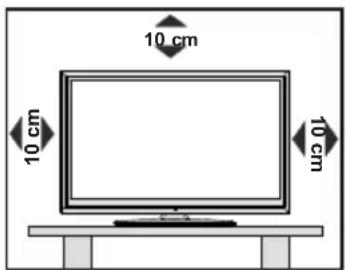
Güvenlik Önlemleri
Kendi güvenliğiniz için aşağıdaki güvenlik önlemlerini okuyun.
Güç Kaynağı
Televizyon, yalnızca 220-240V AC 50 Hz çıkışla çalıştırılmalıdır. Kullanım kolaylığınız için doğru voltajı seçtiğinizden emin olunuz.
Güç Kablosu
Güç kablosu (elektrik kablosu) üzerine TV, mobilya, vs. yerleştirmeyiniz veya kabloyu bükmeyiniz. Elektrik kablosunu fişten tutarak çekiniz. Cihazın fişini güç kablosundan çekerek çıkarmayınız ve güç kablosuna asla elleriniz ıslakken dokunmayınız; bu kısa devreye
veya elektrik çarpmasına neden olabilir. Kabloyu asla düğümlemeyiniz veya başka kablolarla birlikte bağlamayınız. Güç kabloları, üzerine basılmayacak şekilde yerleştirilmelidir. Hasar görmüş bir güç kablosu yangına veya elektrik çarpmasına neden olabilir. Kablo hasar gördüğünde ve değiştirilmesi gerektiğinide, bu işlem vasifli personel tarafından yapılmalıdır.
Nem ve Su
Bu cihazı nemli ve ıslak yerlerde kullanmayınız (banyoda, mutfak la va bo su ve bulaşık ma kinesi yakınlarında kullanmaktan kaçınınınız). Tehlike yaratabileceğinden, bu aleti yağmura veya suya maruz bırakmayınız ve üzerine vazo gibi sıvı içeren nesneler koymayınız. Su damlatmaktan veya sıçratmaktan kaçınınınız.
Eğer kabinin üzerine herhangi sert bir nesne düşecek veya sıvı dökülecek olursa, TV'nin fişini çekiniz ve tekrar çalıştırmadan önce vasifli eleman tarafından kontrol ettiriniz.
Temizlik
Temizlemeden önce TV'nin fişini prizden çekiniz. Sıvı veya sprey temizleyiciler kullanmayınız. Yumuşak ve kuru bir bez kullanınız.

TV seti üzerindeki yuva ve delikler havalandırma ve güvenli çalışma için yapılmışlardır. Aşırı ısınmadan kaçınmak için bu delikler hiçbir şekilde engellenmeme veya kapatılmamalıdır.
Isı ve Ateş Kaynakları
Cihaz, çıplak alevlerin veya elektrikli ısıtıcı gibi yoğun ısı kaynaklarının yakınına yerleştirilmemelidir. TV'nin üzerine, yanan mumlar gibi hiçbir çıplak ateş kaynağının koyulmadığından emin olunuz. Pillerin güneş ışığı, ateş veya benzeri türde aşırı ısıya maruz bırakılmaması gerekmektedir.
Yıldırım
Fırtına ve yıldırım halinde veya tatile çıkarken güç kablosunu prizden çıkarınız.
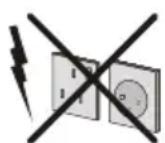
Yedek Parçalar
Yedek parça gerektiğinide, servis teknisyeninin üretici tarafından belirtilen veya aslıyla aynı teknik özellikleri sahip parçalar kullandığından emin olunuz. Yan sanayi parçalarla değişim yapılması halinde yangın çıkabilir, elektrik çarpabilir veya başka tehlikelere neden olunabilir.
Servis İşlemleri
Lütfen bütün servis işlemleri için yetkili personele danışınız. Elektrik çarpmasına neden olabileceğinden, kapağı kendiniz çıkartmayınız.

Atıkların yok edilmesi
Atıkların yok edilmesi için talimatlar•
Paketler ve paketleme yardımcıları ger dönüşümlüdür ve ilke olarak geri dönüştürülmelidir. Folyo poşet gibi paketleme malzemeleri çocuklardan uzak tutulmalıdır. Pillerin, ağır metal içermeyenler de dâhil olmak üzere, evsel atıklar ile birlikte atılmaması gerekir. Lütfen kullanılmış pilleri çevreye saygılı bir şekilde yok ediniz. Bulunduğunuz bölgede geçerli olan yasal yönetmelikler hakkında bilgi edininiz.
Pilleri yeniden şarj etmeyi denemeyin. Patlama • tehlikesi vardır. Pilleri sadece aynı veya dengi tür pillerle değiştirin.
Cihazı Prizden Çıkarma
Elektrik kablosu TV' setinin elektrik şebekesi ile olan bağlantısının kesilmesi için kullanılır, dolayısı ile hali hazırlda işleyebilir kalacaktır.
Kulaklık Sesi
Kulaklıklardan gelen aşırı ses basıncı duyma kaybına yol açabilir.

Kurulum
Yaralanmaları önlemek için, bu cihaz duvara monte edilirken kurulum talimatlarına uygun olarak, sağlam şekilde duvara tutturulmalıdır (bu seçenek mevcutsa).
LCD Ekran
Bu LCD paneli, yaklaşık bir milyon ince film transistorörü içeren, ince görüntü detaylarını sağlayan son derece yüksek bir teknoloji ürünüdür. Ara sıra ekranda sabit noktalar halinde mavi, yeşil veya kırmızı bir kaç ölü piksel belirebilir. Lütfen bunun ürününüzün çalışmasını etkilemediğini göz önünde bulundurunuz.
Uyarı! Evden ayrılırken TV'nizi bekleme konumunda veya çalışır halde bırakmayınız.
Ayarlayıcıdan bir televizyon dağıtım sistemine (Kablo TV vb.) bağlantı
Elektrik bağlantısı yoluyla veya koruyucu topraklamaya bağlantısı bulunan başka bir cihaz aracılığıyla binanın koruyucu topraklamasına bağlanan ve koaksiyal kablo kullanılarak bir televizyon dağıtım sistemine bağlanan cihaz, bazı koşullarda yangın tehlikesi oluşturabilir.
Bu nedenle belirli bir frekans aralığının altında elektriksel izolasyon sağlayan bir aygıt yoluyla bir kablo dağıtım sistemine bağlantı sağlanmalıdır (galvanik yalıtıcı, bkz EN 60728-11).
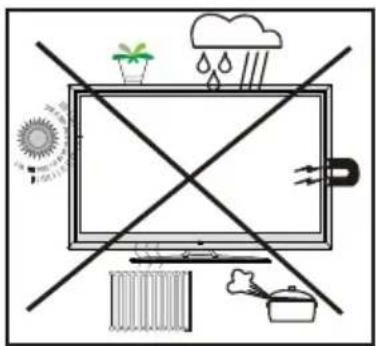
Elektrikli Cihazlar Çocuklardan Uzak Tutulmalı
Elektrikli cihazların çocuklar tarafından kullanılmasına hiçbir zaman izin verilmemelidir. Çocuklar muhtemel tehlikeleri her zaman farkına varamazlar. Piller / akümülatörler yutulduğunda ölüm tehlikesi oluşturabilir. Pilleri küçük çocukların erişemeyeceği bir yerde saklayın. Bir pilin yutulması durumunda derhal tıbbi yardım aranmalıdır. Ayrıca ambalaj malzemelerini de çocuklardan uzak tutun. Boğulma tehlikesi vardır.
Bekleme Açma/Kapama düğmesi, bu cihazın bağlantısını şebeke elektriğinden tamamen kesmez. Dahası, cihaz bekleme konumunda iken de elektrik tüketir. Cihazın şebeke elektriği bağlantısını tamamen kesmek için fişi prizden çekilmelidir. Herhangi bir acil durumda fişinin derhal çekilebilmesi için cihaz, cihaz ile elektrik fişi arasında herhangi bir engel olmayacak şekilde yerleştirilmelidir. Yangın tehlikesini önlemek için, cihaz uzun bir süre kullanılmayacaksa (tatil vb.) elektrik kabloları prizden çıkarılmalıdır.
TiCARI MARKA BİLGİSİ
"Dolby" ve çift D-sembolü, Dolby Laboratories'in ticari markalarıdır.

DIGITAL PLUS
Lisans Bildirimi (opsiyonel)
Dolby Laboratories'in lisansı ile üretilmiştir.
Paket İçeriği
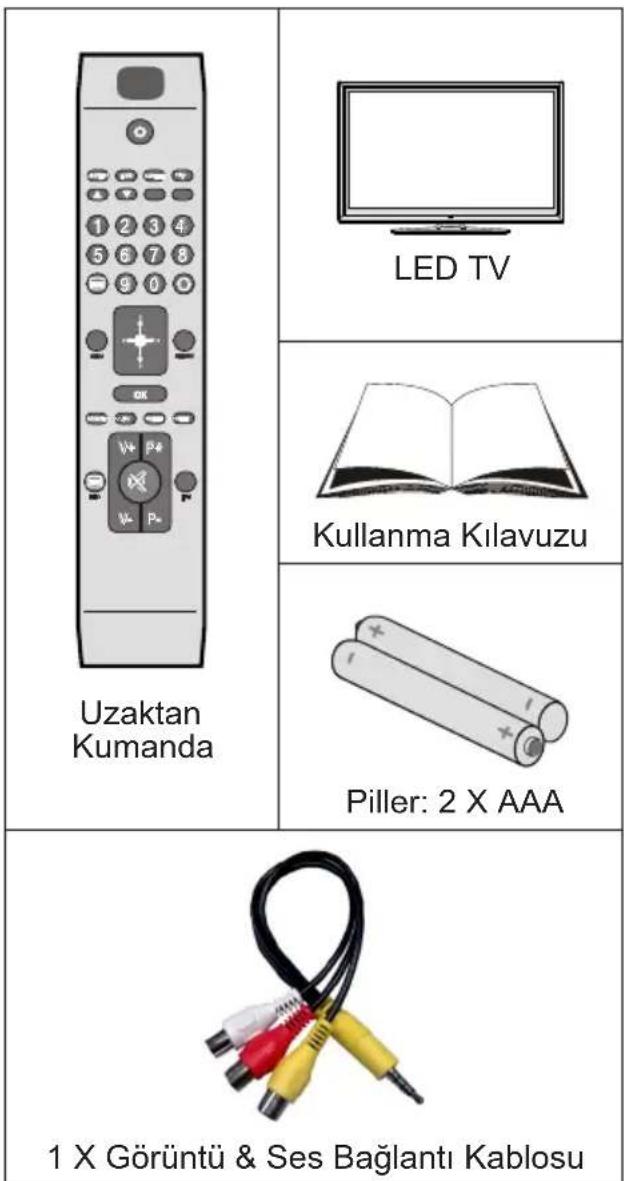
Not: Satın aldıktan sonra aksesuarları kontrol etmelisiniz. Aksesuarların eksiksiz olduğundan emin olun.
Not: PC ile TV arasındaki HDMI bağlantısı radyo parazitine sebep olabilir. Bu durumda VGA (DSUB-15) bağlantısının kullanılması tavsiye edilir.
Çevresel Bilgiler
Bu televizyon çevreyi korumak için daha az enerji tüketecek şekilde tasarlanmıştır.
Bu TV'nin enerji tasarrufu özelliği sayesinde sadece çevrenin korunmasına yardımcı olmakla kalmaz, aynı zamanda elektrik faturanızı düşürerek para tasarrufu da yapabilirsiniz. Enerji tüketimini azaltmak için aşağıdaki adımları gerçekleştirmelisiniz:
Diğer Ayarlar menüsünde bulunan Güç Tasarrufu Modunu kullanabilirsiniz. Güç Tasarrufu Modunu açarsanız, TV enerji tasarrufu moduna geçecek ve TV'nin parlaklığı optimum seviyeye indirilecektir. TV Güç Tasarrufu Modunda olduğunda bazı görüntü ayarlarının değiştirilemeyeceğine dikkat ediniz.
Enerji Tasarrufu

Kullanılmadığında TV'yi kapatınız ve fişini prizden çekiniz. Bu da enerji tüketimini azaltacaktır.
Uzun süre uzakta kalacaksanız prizden çıkarınız.
Yıllık olarak, TV'nizi Güç Tasarrufu Modunda kullanmanın TV'nizi prizden çekmek yerine bekleme modunda • tutmaya göre daha fazla verimlilik sağladığıını unutmayınız. Bu yüzden yıllık güç tüketiminizi azaltmak için Güç Tasarruf Modu ayarlarını etkinleştirmeniz şiddetle önerilir. Ayrıca kullanmadığınızda daha fazla enerji tasarrufu sağlamak için TV'nin fişini prizden çekmeniz tavsiye edilir.
- Bu adımları izleyerek çevreyi korumamıza yardımcı olunuz.
Onarım Bilgileri
Lütfen bütün servis işlemleri için yetkili personele danışınız. TV'yi sadece kalifiye personel onarmalıdır. Daha fazla bilgi için bu TV'yi satın aldığınız yerel bayiinize başvurunuz.
Uzaktan Kumanda Tuşları
Bekleme1.
Mono-Stereo /Dual I-II / Mevcut dil (DTV 2. kanalları)
Görüntü boyutu 3.
Yeşil Tuş4.
Kırmızı tuş5.
Numara Tuşları6.
Teleteks /Mix (TXT modunda) 7.
İmleç Sola 8.
Menü açık / kapalı9.
AV / Kaynak seçimi10.
- Favori Mod Seçimi (DVB kanallarında)
- Ses Seviyesini Artırmı
- Bilgi/Göster (TXT modunda)
- Sessiz
- Ses Seviyesini Azaltma
- Program aşağı / Sayfa yukarı (DTV kanalları)
- Elektronik program kılavuzu (DVB kanallarında)
- Program yukarı / Sayfa aşağı (DTV kanalları)
- Otomatik Kapanma
- Resim modu seçimi.
- Tamam (Onayla) / Tut (TXT modunda)/ Kanal Listesini Düzenle
- İmleç Aşağı
- Çık/Geri dön /Dizin Sayfaları (TXT modunda)
- İmleç Sağa / Alt sayfa (TXT modunda)
- İmleç Yukarı
- Önceki Program
- Sarı tuş
- Mavi tuş İşlev Yok29.
- Altyazı açık-kapalı (DVB kanallarında)

LED TV ve Çalışma Tuşları
| ÖN ve ARKA GÖRÜNÜŞ | Kontrol anahtarı GÖRÜNÜŞÜ | Kontrol Anahtarı |
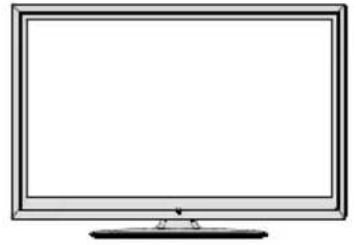 [IMAGE] [IMAGE] |  | 1. Bekleme / Açma düğmesi2. TV/AV tuşu3. Program Yukarı/Aşağı tuşları4. Ses Artırma/Azaltma tuşlarıNot: Ana menüyü görüntülemek için “vor tuşların aynı zamanda basın. |
Arka Yan Konektörler
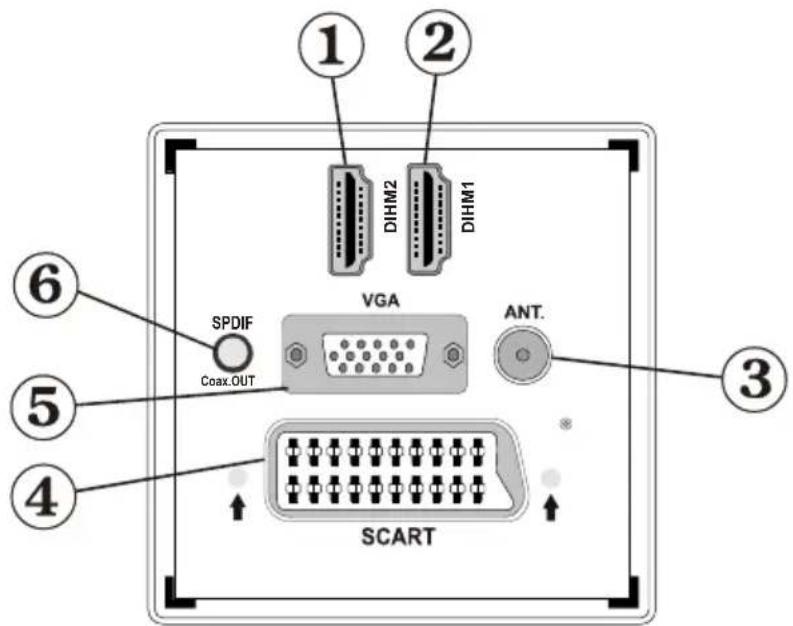
HDMI Girişleri HDMI soketine sahip bir cihazı bağlamak içindir. LED TV'niz, Yüksek Çözünürlüklü Uydu Alicısı veya DVD çalardan gelen Yüksek Çözünürlüklü resimleri gösterme yeteneğine sahiptir. Bu cihazlar, HDMI soketleri veya Bileşen Soketi aracılığıyla bağlanmalıdır. Yuvalar 720p veya 1080i sinyallerinin her ikisini de kabul edebilir. Bir HDMI'den HDMI bağlantısı için ses bağlantısına gerek yoktur.
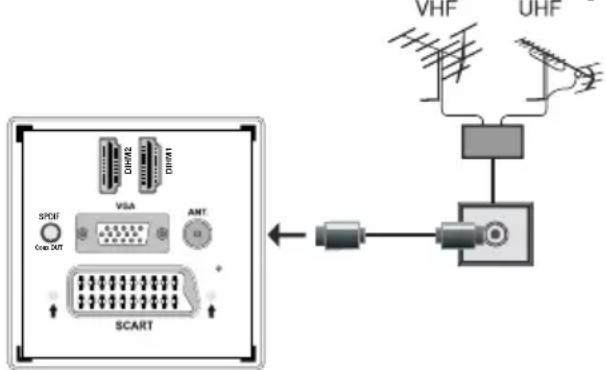
RF Girişi3. , bir hava anten sistemine bağlantı kurar.
Eğer bir şifre çözücü veya medya kaydedicisi kullanıyorsanız, cihaz yoluyla anten kablosunu, uygun bir anten kablosu ile aşağıdaki sayfalarda bulunan çizimde gösterildiği gibi televizyona bağlamanız gerektiğini unutmayınız.
-
SKART harici cihazlar için giriş veya çıkış sağlar. SCART kablosunu, TV'niz üzerinde bulunan SCART soketine ve harici aygıtınızdaki (şifre çözücü, VCR veya DVD çalar) SCART soketine bağlayınız. Not : Eğer SKART yuvaları aracılığıyla harici bir aygıt bağlanmışsa, TV otomatik olarak AV moduna geçecektir. Not: S-VHS sinyali, skart soketi aracılığıyla desteklenir.
-
VGA Girişi kişisel bir bilgisayarı TV setine bağlamak içindir
PC kablosunu, TV üzerinde bulunan PC GİRİŞİNE ve PC'niz üzerinde bulunan PC çıkışına bağlayınız Not: VGA girişi aracılığıyla YPbPr sinyalini etkinleştirmek için YPbPr – VGA kablosunu (cihazla birlikte verilmez) kullanbilirsiniz.
- SPDIF çıkışları, izlenen kaynağın ses sinyallerini aktarmak için kullanılır. Ses sinyallerini SPDIF girişi olan bir cihaza aktarmak için bir SPDIF kablo kullanınız.
Bağlantılar – Yan Konektörler
- CI Yuvası, CI kartını yerleştirmek için kullanılır. CI kartı, abone olduğunu bütün kanalları görmenizi sağlar. Daha fazla bilgi için, "Koşullu Erişim" kısmına bakınız.
Yan USB girişi.2.
Yan ses-video bağlantısı girişi3. , harici cihazların video ve ses sinyallerini bağlamak içi kullanılır. Video bağlantısı için cihazla birlikte verilen AC bağlantı kablosunu kullanmanız gerekir. Öncelikle, kablonun tek ucunu TV'nin Yan AV soketine takın. Sonra, video kablonuzun (cihazla birlikte verilmez) konektörünü cihazla birlikte verilmiş olan AV bağlantı kablosunun SARI (tek tarafta) girişine takın. Bağlanan uçların renkleri mutlaka uyuşmalıdır.
Ses bağlantısı için AV bağlantı kablosunun KIRMIZI ve BEYAZ girişlerini kullanmalısınız. Daha sonra, cihazınızın bileşik ses kabloların bağlantılarını cihazla birlikte verilen yan AV bağlantı kablosunun KIRMIZI ve BEYAZ jakına takın. Bağlanan uçların renkleri mutlaka uyuşmalıdır.
Not : PC ya da BİLEŞİK VİDEO girişini kullanarak TV'nize bir cihaz bağladığınızda, ses bağlantısını etkinleştirmek için yan AV bağlantı kablosunun (KIRMIZI & BEYAZ) ses girişlerini kullanmalısınız.
Kulaklık girişi harici bir kulaklığı sisteme bağlamak için kullanılır. TV'yi kulaklıklardan 4. dinlemek için KULAKLIK yuvasına bağlayınız (opsiyonel).

Güç Bağlantısı
Anten Bağlantısı
- Antenin fişini veya kablosunu TV'nin arka tarafından bulunan ANTEN GİRİŞ (ANT) yuvasına bağlayınız.
ÖNEMLİ: Bu TV, 220-240V AC, 50 Hz'de çalışacak şekilde tasarlanmıştır.
- Kutuyu açtıktan sonra elektrik şebekesine bağlamadan önce TV'nin oda sıcaklığına kadar çıkmasını bekleyiniz. Güç kablosunu, ana soket çıkışına takınız.
USB Girişi Kullanımı
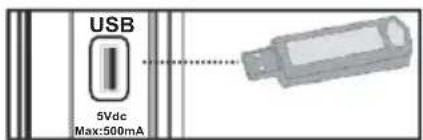
TV'deki USB girişini kullanarak TV'nize USB cihazlarını bağlayabilirsiniz. Bu özellik USB belleğinizde saklanmakta olan JPG, video ve MP3 dosyalarını görüntülemenizi/oynatmanızı sağlar.
Belirli USB cihazı türlerinin bu TV ile uyumlu • olmaması olası bir durumdur (ör. MP3 Çalarlar).
Herhangi bir olası veri kaybını önlemek • amacıyla TV setine bir bağlantı yapmadan önce dosyalarınızı yedekleyiniz.. Üreticinin herhangi bir dosya hasarından veya veri kaybindan sorumlu olmayacağını unutmayınız.
Bir dosyayı oynatırken USB kartını çekip • çıkarmayınız.
DİKKAT: USB cihazların hızlı bir şekilde takılması ve çıkarılması çok zararlı bir işlemdir. Özellikle tekrar tekrar hızlı bir şekilde sürücüyü takıp çıkarmayınız. Bu USB oynaticıda ve özellikle USB cihazın kendisinde fiziksel hasara yol açar.
YANDAN GÖRÜNÜM USB BELLEK
USB Bellek Bağlantısı
ÖNEMLİ: Bir USB aygıt takarken ya da çıkartırken TV kapatılmış olmalıdır. USB cihazlarını zı TV'nin USB girişine takınız. TV'deki USB girişini kullanarak TV'nize bir USB cihazı bağlayabilirsiniz.
Not : Bazı hard disk sürücülerin desteklenmiyor olması mümkündür.
LED TV'yi PC'ye Bağlama
Bilgisayarınızın ekran görüntüsünü LED TV'nizde göstermek için, bilgisayarınızı TV setinize bağlayabilirsiniz. Herhangi bir bağlantı yapmadan önce bilgisayarı ve ekranı kapatınız. PC'yi LED TV'ye bağlamak için 15-pimli D-sub bir ekran kablosu kullanınız. Bağlantı yapıldıktan sonra, PC kaynağını seçiniz. Giriş seçimi bölümüne bakınız. Görüntüleme gerekliliklerinize uygun olan çözünürlüğü ayarlayınız. Çözünürlük bilgisi, Ekler bölümünde bulunabilir.
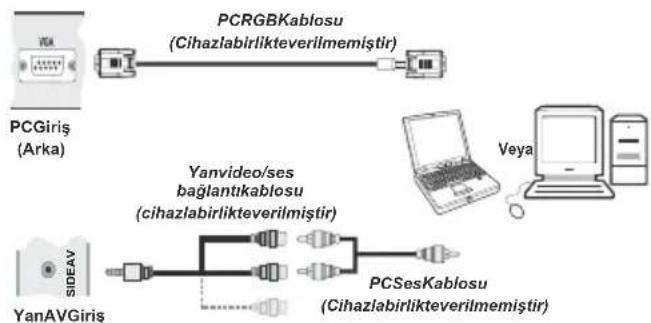
flowchart
graph TD
    A["PCGiriş (Arka)"] --> B["PCRGBKablosu (Cihazlabirlikteverilmemiştir)"]
    B --> C["Yanvideo/ses bağlantı kablosu (cihazlabirlikteverilmemiştir)"]
    C --> D["PCsesKablosu (Cihazlabirlikteverilmemiştir)"]
    D --> E["Vaya"]
    F["YanAVGiriş"] --> G["PCsesKablosu (Cihazlabirlikteverilmemiştir)"]
    G --> H["PCsesKablosu (Cihazlabirlikteverilmemiştir)"]
Not : Eğer HDMI bağlantısı kullanarak TV'ye bir PC bağlantsanız, radyo parazitleri oluşabilir. Bu yüzden bu bağlantı türü önerilmez. Bunun yerine VGA bağlantısı kullanmalısınız.
Yan AV Konektörlere Bağlama
TV'nin yan konektörlerini kullanarak LED TV'nize bir dizi opsiyonel ekipman bağlayabilirsiniz.
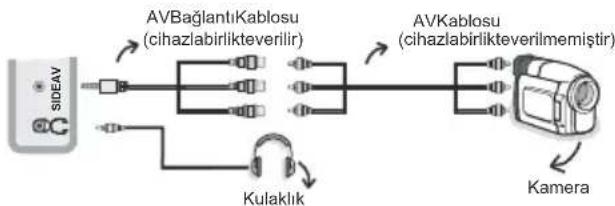
Video kamera veya fotoğraf makinesi bağlamak için, YAN AV soket (yan) kullanmalısınız. Bunun için, tedarik edilen görüntü/ses bağlantı kablosu kullanmalısınız. Öncelikle, kablonun tek ucunu TV'nin AV IN soketine takın (yan). Daha sonra, fotoğraf makinesinin kablolarının (tedarik edilmemiştir) bağlantılarını görüntü/ses bağlantı kablosunun çoğul bölümüne yerleştirin. Bağlanan uçların renkleri mutlaka uyuşmalıdır. Aşağıda yer alan örneğe bakınız.
Daha sonra, • Yan AV kaynağına geçmelisiniz. Daha fazla bilgi için, aşağıdaki bölümlerde yer alan giriş seçme bölümüne bakınız.
flowchart
graph LR
    A["AVBaglantıKablosu (cihazlabirlikteverilir)"] --> B["AVKablosu (cihazlabirlikteverilmemiştir)"]
    C["Kulaklik"] --> B
    D["Kamera"] --> B
    E["SIDEAV"] --> A
    F["External Component"] --> A
    F --> C
    style A fill:#f9f,stroke:#333
    style B fill:#ccf,stroke:#333
    style C fill:#cfc,stroke:#333
    style D fill:#fcc,stroke:#333
    style E fill:#cff,stroke:#333
    style F fill:#ffc,stroke:#333
- TV sesini kulaklıktan dinlemek için, KULAKLIK ucunu kullanarak yukarıda gösterildiği gibi kulaklıkları TV'ye bağlamalısınız.
HDMI Üzerinden DVD Çalara Bağlama
Lütfen daha fazla bilgi için DVD çalarınızın talimat kıtabına bakınız. Herhangi bir bağlantı yapmadan önce hem TV hem de cihazınızı kapatınız.
Not : Resimde gösterilen kabloların tedarik edildiğini unutmayınız.
- Eğer DVD çalarınızın HDMI yuvası varsa, daha iyi görüntü ve ses kalitesi için HDMI üzerinden bağlantı yapabilirsiniz.
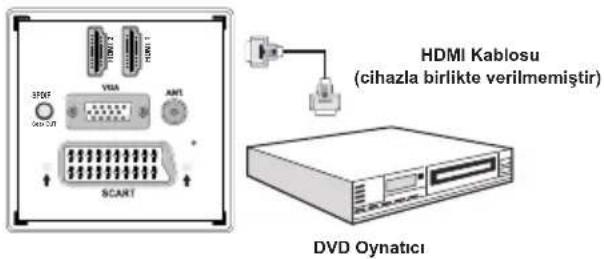
DVD çalarınızı resimde gösterildiği gibi bağladığınızda, • bağlı HDMI kaynağına geçiniz. Kaynakları değiştirme ile ilgili daha fazla bilgi için, Giriş Seçme bölümüne bakınız.
Bileşik Soketler (YPbPr) veya Skart Kablosu Üzerinden DVD Çalar Bağlantısı
Bazı DVD çalarlar BİLEŞEN SOKETLERİ aracılığı • ile bağlanır (YPbPr). YPbPr sadece YPbPr çıkışı bir cihazı PC girişiniz aracılığı ile YPbPr kablosunu PC kablosuna bağladığınızda kullanılabilir (YPbPr kablosu cihazla birlikte verilmez).
Bağlantı yapıldıktan sonra, YPbPr kaynağını seçiniz. "Giriş seçimi" bölümüne bakınız.
Ses bağlantısı için, VGA/Bileşik Ses Kablosunu kullanmalısınız. Öncelikle, kablonun tek ucunu TV'ye takın. Daha sonra, DVD çalarınızın ses kablolarının bağlantılarını cihazla birlikte verilen VGA/Bileşik ses bağlantı kablosunun çoğul bölümüne yerleştirin (aşağıdaki örneğe bakınız). Bağlanan uçların renkleri mutlaka uyuşmalıdır (KIRMIZI ve BEYAZ)

flowchart
graph LR
    A["AVBağlantıKablosu (cihazlabirlikteverilmiştir)"] --> B["SesKablosu (cihazlabirlikteverilmiştir)"]
    C["DVDOynaticinin SesÇıkışına"] --> B
Bağlantı yapıldıktan sonra, YPbPr kaynağını seçiniz "Giriş seçimi" bölümüne bakınız.
SCART girişi ile de bağlantı yapılabilir.
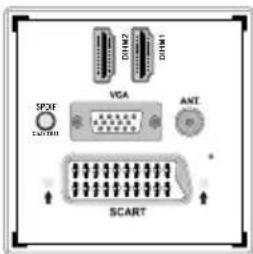
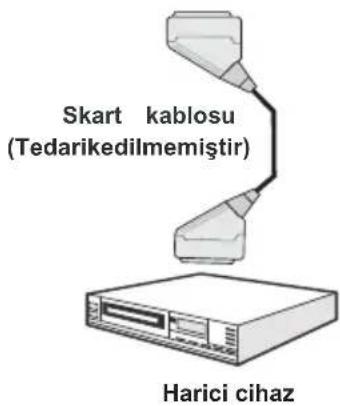
Not : Bu üç bağlantı yöntemi, farklı kalite seviyelerinde aynı işlevi gerçekleştirir. Üç yöntemin hepsiyle bağlantı gerçekleştirmek gerekli değildir.
Uzaktan Kumanda
Pillerin Takılması
Kumandanın arkasında yer alan pil kapağını • gösterilen kısımdan nazikçe geriye çekerek çıkartınız.
- İçine iki AAA/R3 veya eşdeğer tip piller yerleştiriniz. Pilleri takarken kutuplandırmayı (+/-) doğru yapın ve pil kapağını değiştirin.
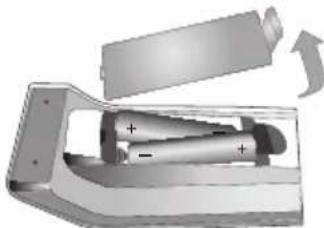
Not : Uzaktan kumanda aleti uzun süre kullanılmayacağı zaman pilleri aletten çıkarınız. Aksi takdirde, pillerin akması nedeniyle hasar görebilir. Kumanda mesafesi yaklaşık olarak 7m/23ft'dir.
TV'yi Açma/Kapama
.TV'yi Açmak için
Güç kablosunu 220-240V AC, 50 Hz'e bağlayınız. • Sonra, bekleme LED'i yanar. (LED, bekleme Açma /Kapama sırasında yanıp sönecektir)
Bekleme konumundan çıkıp TV'yi açabilmek için • aşağıdakilerden birini yapınız:
Uzaktan kumanda üzerinde bulunan “•” tuşuna, P+ / P- veya bir nümerik tuşa basıniz.
TV üzerindeki “tuşuna ya da, - veya + tuşuna basın. TV açılacaktır.
Not : TV'nizi kumanda ya da TV üzerinde bulunan CH+ veya CH- tuşlarından birini kullanarak açarsanız en son izlediğiniz kanal ekrana gelecektir.
Her iki yöntem ile de TV açılacaktır.
TV'yi kapatmak için
TV'nin bekleme moduna geçmesi için uzaktan • kumanda üzerindeki “tuşuna basınız veya TV'nin üzerindeki kontrol anahtarına TV kapanana kadar basılı tutunuz.
TV'yi tamamen kapatmak için elektrik fişini • prizden çekiniz.
Not : TV bekleme moduna getirildiğinde, bekleme LED'i Bekleme Modunda Arama, Uydudan Otomatik Yazılım İndirme ya da Zamanlayıcı gibi özelliklerin aktif olduğunu belirtmek için yanıp söner.
Giriş Seçimi
Harici sistemleri TV'nize bağladıktan sonra farklı giriş kaynaklarına geçebilirsiniz. Kaynakları doğrudan değiştirebilmek için kumanda üzerindeki "SOURCE" tuşuna basınız.

Temel İşlemler
TV Üzerindeki Tuşlarla İşletim
Ses Ayari
Sesi azaltmak için “-” tuşuna veya sesi artırmak için ▲+ tuşuna bastığınızda ekranda bir ses düzeyi ölçeği (kaydırıcı) görüntülenir.
Program Seçimi
- Bir sonraki programı seçmek için "P/CH +" tuşuna, bir önceki programı seçmek için "P/CH -" tuşuna basıniz.
Ana Menü Görüntüleme
- Ana menüyü görüntülemek için "V+"/"V-" tuşlarına aynı anda basınız. Ana menüde "AV" tuşunu kullanarak alt menüyü seçiniz ve “-◀” veya “◀+” tuşlarını kullanarak alt menüye giriniz. Menülerin kullanımını öğrenmek için menü Sistemi bölümlerine bakınız.
AV Modu
AV modları arasında geçiş yapmak için TV üzerindeki • kumanda panelinde bulunan "AV" tuşuna basınız.
Uzaktan Kumandayla İşletim
Televizyonunuzun uzaktan kumanda aleti, seçtiğiniz • modelin bütün işlevlerini kumanda etmek üzere tasarlanmıştır. Fonksiyonlar, TV'nin menü sistemine uyumlu olarak açıklanacaktır.
Ses Ayari
- Sesi açmak için "V+" tuşuna basınız. Sesi kısmak için "V-" tuşuna basınız. Ekran üzerinde bir ses seviyesi skalası (kaydırıcı) görüntülenecektir.
Program Seçimi (Önceki veya Sonraki Program)
- P- tuşuna basarak bir önceki programı seçiniz.
- P+ tuşuna basarak bir sonraki programı seçiniz.
Program Seçimi (Doğrudan Erişim))
0 ila 9 arasındaki programları seçmek için uzaktan • kumanda üzerindeki sayı tuşlarına basınız. Televizyon seçilen programa geçecektir. Aradaki programları seçmek için, sayı tuşlarına sırasıyla basınız. İkinci sayı tuşuna basma süresi dolduğunda, sadece ilk sayıya ait program gösterilir. Tek haneli program numaralarını seçmek için doğrudan program numarasına basınız.
Elektronik Program Rehberini Görüntüleme (EPG)
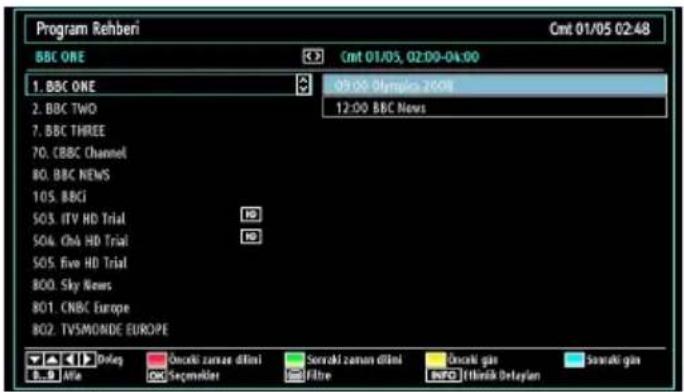
Elektronik program rehberini (EPG) mevcut programlar hakkındaki bilgileri görüntülemek için kullanabilirsiniz. EPG menüsünü görüntülemek için lütfen uzaktan kumanda üzerindeki EPG düğmesine basınız.
- Kanallar arasında dolaşmak için“▼”/“▲ tuşlarını kullanın.
- Program listesinde gezinmek için“◀”/“▶tuşlarına basınız.
EPG menüsü, tüm kanallar hakkındaki mevcut bilgileri • görüntüler.
TV programı bilgilerinin otomatik olarak güncellendiğini unutmayınız. Kanallarda program bilgi verilerinin bulunmaması halinde, EPG boş olarak görüntülenir.

▼/▲/◄:Dolaşım
OK (Seçenekler): "Kanal Seç" seçeneği de dahil olmak üzere program seçeneklerini görüntüler.
Mavi tuş (Filtre): Filtreleme seçeneklerini gösterir.
INFO (Olay Ayrıntıları): Programları detaylı olarak gösterir.
Yeşil tuş Program çizelgesi listelenecektir.
Sarı tuş: Programlama zamanlamasına göre EPG bilgi görüntülenir.
Dolaşim
Kırmızı tuş (Önceki Zaman Dilimi): Önceki zaman diliminin programlarını görüntüler.
Yeşil tuş (Sonraki Zaman Dilimi): Sonraki zaman diliminin programlarını görüntüler.
Sarı tuş (Önceki Gün): Önceki günün programlarını görüntüler.
MAVI tuş (Sonraki gün): Sonraki günün programlamalarını gösterir.
TXT tuşu (Filtre): Filtreleme seçeneklerini gösterir.
Rakam tuşları (Atla): istenen kanala sayısal düğmeler aracılığıyla doğrudan gider.
OK (Seçenekler): "Kanal Seç" seçeneği de dahil olmak üzere program seçeneklerini görüntüler.
INFO (Ayrıntılar): Programları detaylı olarak gösterir.
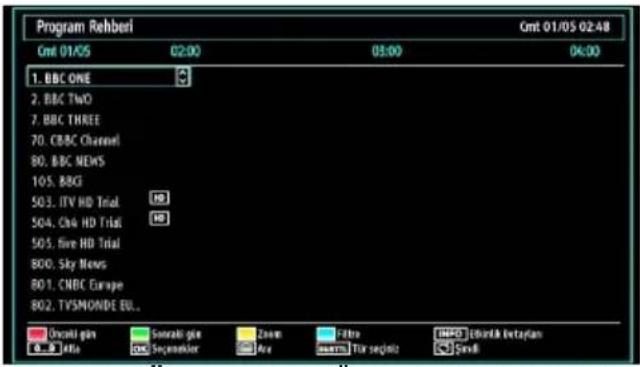
Kırmızı tuş (Önceki Gün): Önceki günün programlarını görüntüler.
Yeşil tuş (Sonraki gün): So nрак i günün programlamalarını gösterir.
Sari tuş (Yakınlaştırma): Program bilgilerini genişletir.
Mavi tuş (Filtre): Filtreleme seçeneklerini gösterir.
Rakam tuşları (Atla): istenen kanala sayısal düğmeler aracılığıyla doğrudan gider.
INFO (Ayrıntılar): Programları detaylı olarak gösterir.
OK (Seçenekler): "Kanal Seç" seçeneği de dahil olmak üzere program seçeneklerini görüntüler.
Metin (Arama): "Rehber Arama" menüsünü görüntüler.
ALTYAZI: Tür Seç menüsünü görüntülemek için SUBTITLE tuşuna basınız. Bu özelliği kullanarak program rehberi veri tabanında seçilen türle ilgili arama yapabilirsiniz. Program rehberinde mevcut olan bilgi aranacak ve kriterlerinize uyan sonuçlar listelenecektir.
DEĞİŞTİRME (Şimdi): Mevcut programı gösterir.
Dijital Teleteks ( ^** sadece İngiltere için)
• taşuna basıniz.
Dijital teleteks bilgileri görüntülenir.
Renkli tuşları, imleç tuşlarını ve OK tuşunu kullanarak çalıştırınız.
Kullanım yöntemi, dijital teletekstin içeriğine bağlı olarak farklılık gösterebilir.
Dijital teleteks ekranında görüntülenen talimatları takip ediniz.
"Tuşuna basıldığında, TV televizyon yayınına geri döner.
Dijital yayında (DVB-T), normal yayınla birlikte dijital teleteks yayını yapan kanallara ilave olarak, sadece dijital teleteks yayını yapan kanallar da vardır.
- Yalnızca dijital teleteks yayını yapan bir kanalı izlerkenki görüntü oranı (resim şekli), daha önceki görüntüdeki izleme oranı ile aynıdır.
"tuşuna yeniden bastığınızda, dijital teleteks ekranı görüntülenir.
Analog Teletekst
Teleteks kullanımı ve fonksiyonları analog tekst sistemine benzerdir. Lütfen "TELETEKS" açıklamalarına bakınız.
İlk Kurulum
ÖNEMLİ: İlk kurulum için TV'yi açmadan önce antenin veya kablonun bağlı olduğundan ve bir Ortak Arabirim modülünün takılmamış olduğundan emin olunuz.
TV ilk kez çalıştırıldığında, kurulum sihirbazı sizi işlem boyunca yönlendirecektir. İlk olarak dil seçim ekranı görüntülenir:
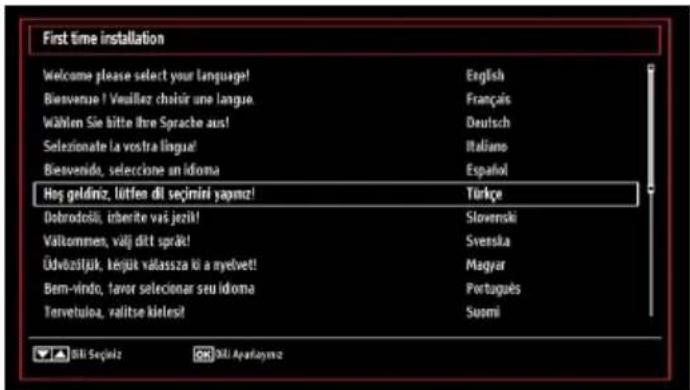
Dilinizi seçmek için “▼” veya “▲ışlarını kullanınız ve seçilen dili ayarlamak ve devam etmek için OK tuşuna basınız.
- Dili seçtikten sonra, sizden Ülke, Teletekst Dili ve "Şifreli Tarama" seçeneklerini girmenizi isteyen, "Hoş geldiniz!" ekranı görüntülenecektir.
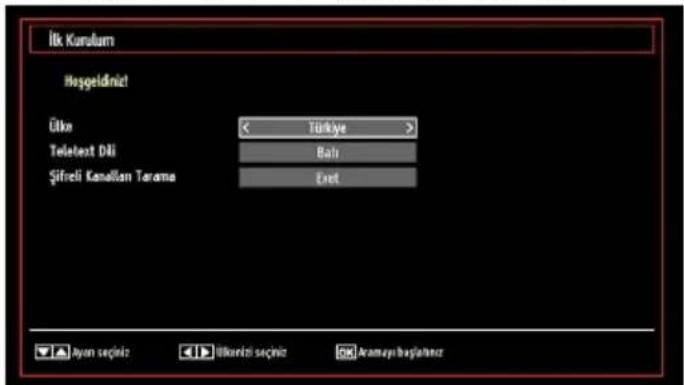
- “◀” veya “▶” tuşlarına basarak, istediğiniz ülkeyi seçiniz ve Teleteks Dili seçeneğini işaretlemek için “▼ tuşuna basınz. “◀” veya “▶” tuşuyla istediğiniz Teleteks Dilini seçiniz.
- Teleteks Dili seçeneğini ayarladıktan sonra “tuşuna basıniz. Şifreli Tarama seçeneği işaretlenecektir. Şifreli kanalları taramak istiyorsanız, “Şifreli Tarama” seçeneğini Evet olarak seçebilirsiniz. Sonra, istediğiniz Teletekst Dilini seçiniz.
- Lütfen uzaktan kumanda üzerinde OK tuşuna basınız, aşağıdaki mesaj ekranda görünecektir:
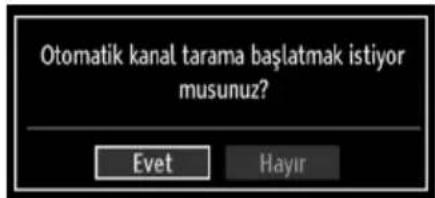
"Evet" veya "Hayır" seçeneklerinden birini seçmek için, "◀" veya "▶" tuşlarını kullanarak öğeyi belirginleştiriniz ve TAMAM (OK) tuşuna basınız.
Bundan sonra ekranda şu OSD görüntülenecek ve dijital televizyon dijital karasal TV yayınları için arama yapacaktır.
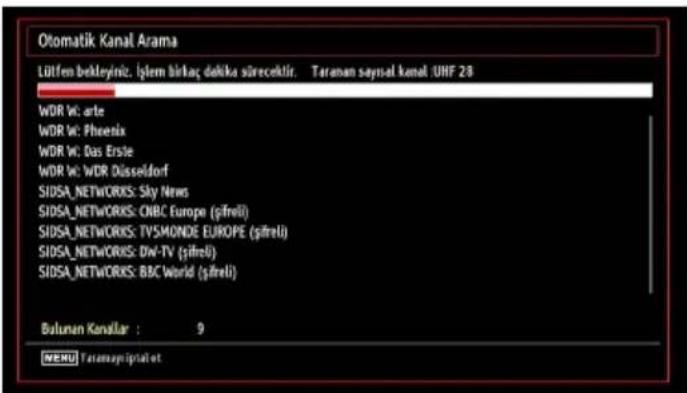
Not : İptal etmek için "MENU" tuşuna basabilirsiniz.
Tüm mevcut kanallar kaydedildikten sonra, ekranda • Kanal Listesi görüntülenecektir. Eğer kanalları LCN'ye göre sıralamak isteseniz "Evet" seçeneğini seçiniz ve sonra "Tamam" tuşuna basınız.
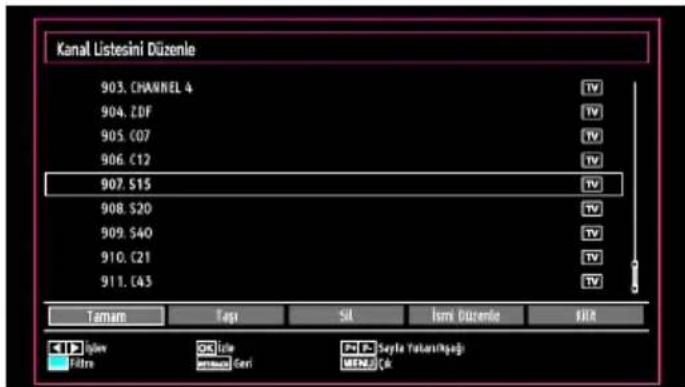
Kanal listesinden çıkmak ve TV'yi seyretmek için OK • tuşuna basınız.
Kurulum
Uzaktan kumanda üzerindeki “MENU” tuşuna basınız ve◀” veya “▶”tuşunu kullanarak Kurulum simgesini seçiniz . OK tuşuna basınız, aşağıdaki menü görüntülenecektir.

“▼”▲uşlarını kullanarak Otomatik Kanal Tarama seçeneğini seçiniz ve OK tuşuna basınız. Otomatik Kanal Tarama seçeneği görüntülenecektir. “▼”/“▲” ve OK tuşlarını kullanarak, Dijital Anten, Analog veya Dijital Anten-Analog ayarlamayı seçebilirsiniz.
Otomatik Kanal Tarama (Tekrar Ayarlama) Menüsü
Dijital: Havasal DVB istasyonları arar ve hafızaya alır.
Analog: Analog kanalları arar ve hafızaya alır.
Tam: Hem analog hem de havasal DVB kanalları arar ve hafizaya alır.
Bir otomatik arama tipi seçtiğinizde ve • OK tuşuna bastığınızda, ekranda bir doğrulama ekranı belirecektir. Kurulum sürecini başlatmak için, ” veya “▶tuşlarını kullanarak Evet, iptal etmek için Hayır seçeneğini seçiniz ve daha sonra OK tuşuna basınız.
Otomatik kanal tarama tipi seçilip doğrulandıktan • sonra, kurulum işlemi başlayacak ve ilerleme çubuğu görüntülenecektir. İşlemi iptal etmek için “MENU” tuşuna basınız. Böyle bir durumda, bulunan kanallar hafızaya alınacaktır.
Manuel Ayarlama
IPUCU: Bu özellik doğrudan yayın girişi için kullanılır.
- “/” ve OK tuşlarını kullanarak, Kurulum menüsünden “Manuel Kanal Tarama” seçeneğini seçiniz. Manuel Kanal Tarama seçeneği görüntülenecektir.
- veya “tuşunu kullanarak, Arama Tipi'ni seçiniz. Manüel arama seçenekleri buna uygun şekilde değişcektir. Bir öğeyi vurgulamak için ▼“▲tuşuna basınız ve daha sonra ayarlamak için ” veya “▶”kullanınız. İptal etmek için “MENU” tuşuna basabilirsiniz.
Elle Arama
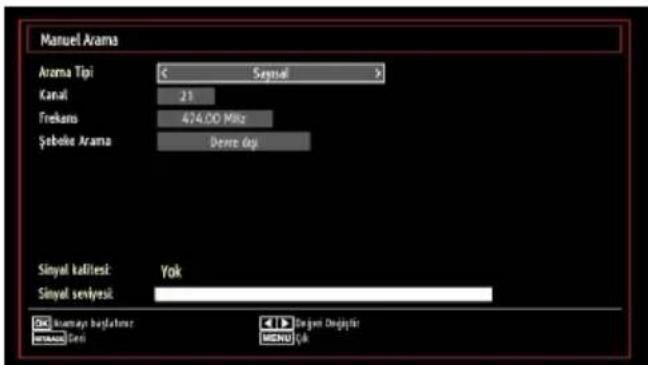
El ile kanal taramada, multipleks veya frekans numarası elle girilir ve kanallar için yalnızca bu multipleks veya frekans aranır. Arama tipi Dijital olarak seçildikten sonra, sayı tuşlarını kullanarak multipleks veya frekans numarasını girebilirsiniz, aramak için OK tuşuna basınız.
Analog Manüel Kanal Arama
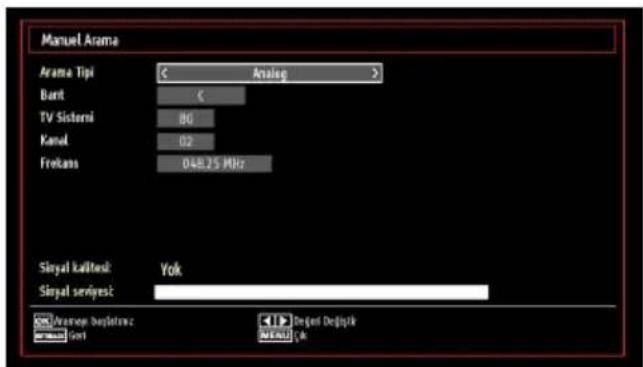
Arama tipi Analog olarak seçildikten sonra, bir öğeyi vurgulamak için “ taşuna basınız ve daha sonra ayarlamak için veya “ kullanınız.
Sayı tuşlarını kullanarak multipleks veya frekans numarasını giriniz. Aramak için OK tuşuna basabilirsiniz. Kanal bulunduktan sonra, listede bulunmayan yeni kanallar kaydedilecektir.
Analog İnce Ayar
- “▼” veya “▲veya OK tuşlarını kullanarak, Kurulum menüsünden “Analog İnce Ayar” seçeneğini seçiniz. Analog ince ayar ekranı görüntülenecektir.
Kayıtlı analog kanal, dijital kanal ve harici kaynaklar yok ise, Analog İnce Ayar özelliği bulunmayacaktır. İlerlemek için, • OK tuşuna basınız. İnce Ayarı ayarlamak için ◀ veya “▶tuşlarını kullanınız. Bittiğinde, OK tuşuna tekrar basınız.
Kanal Yönetimi: Kanal Listesi
TV, hafızaya alınan kanalları, Kanal Listesinde sıraları. Kanal Listesi seçeneklerini kullanarak, bu kanal listesini düzenleyebilir, en sevilenleri girebilir veya listelenecek aktif kanalları seçebilirsiniz.
Ana menüyü görüntülemek için • “MENU” tuşuna basınız. ◀veya “tuşuna basarak Kanal Listesi öğesini seçiniz. Menü içeriğini görmek için OK tuşuna basınız.
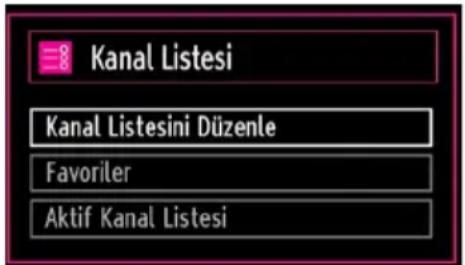
Tüm kayıtlı kanalları yönetmek için “Kanal Listesini Düzenle” seçeneğini seçiniz. Kanal Listesini Düzenle seçeneğini seçmek için ◀ veya “▶e OK tuşlarını kullanın.
Kanal Listesinin İşletilmesi
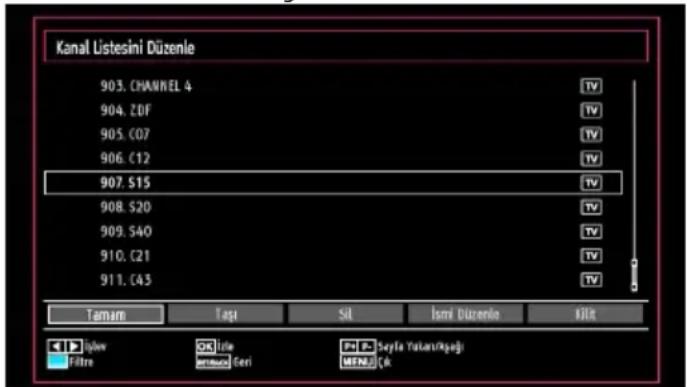
İşleme tabi tutulacak olan kanalı seçmek için veya “tuşuna basınız. Kanal Listesi menüsünde bir fonksiyon seçmek için” veya tuşuna basınız.
- Sayfayı yukarı veya aşağı hareket ettirmek için CH+/CH-tuşlarını kullanınız.
- Filtreleme Seçeneklerini görüntülemek için MAVİ tuşa basınız.
- Çıkmak için “MENU” tuşuna basınız.
Bir Kanal Taşıma
- İlk olarak taşımak istediğiniz kanalı seçiniz. Kanal listesinde Taşı seçeneğini seçip, OK tuşuna basıniz.
- Numara Düzenleme ekranı görüntülenecektir. Uzaktan kumanda üzerindeki rakam tuşlarını kullanarak istediğiniz kanal numarasını giriniz. Bu kanal numarası üzerinde daha önce kaydedilmiş bir kanal mevcut ise, bir uyarı ekranı görüntülenecektir. Kanalı taşımak istiyorsanız Evet'i seçip, OK tuşuna basınız.
- İlerlemek için, OK tuşuna basınız. Seçilen kanal artık taşınmıştır.
Bir Kanal Silme
Tüm kanalları işaretlemek/işaretini kaldırmak için YEŞİL tuşuna basabilirsiniz; SARI tuş kanalı işaretler/işaretini kaldırır.
- Silmek istediğiniz kanalı seçip, Sil seçeneğini seçiniz. Devam etmek için, OK tuşuna basınız.
- Bir uyarı ekranı belirecektir. Silmek için Evet, silme işlemini iptal etmek için Hayır seçeneğini seçiniz. Devam etmek için, OK tuşuna basınız.
Kanal Adını Değiştirme
Yeniden adlandırmak istediğiniz kanalı seçiniz ve Ad Düzenleme seçeneğini seçiniz. Devam etmek için, OK tuşuna basınız.
- ◀” veya ▶tuşuna basıldığında, bir önceki/ bir sonraki karaktere geçilir.▼” veya “▲tuşlarına basılması o andaki karakterin değişmesine neden olur, örneğin ‘b’▼ tuşuyla ‘a’, “▲ tuşuyla ‘c’ haline dönüşür. ‘0…9’ Sayı tuşlarına basmak, vurgulanmış karakteri, tuşa her basıldığında birer birer tuş üzerinde yazılı karakter ile değiştirir.
- Bittiğinde, kaydetmek için OK tuşuna basınız. İptal etmek için “MENU” tuşuna basınız.
Kanal Kilitleme
Tüm kanalları işaretlemek/işaretini kaldırmak için YEŞİL tuşuna basabilirsiniz; SARI tuş tek bir kanalı işaretler/işaretini kaldırır.
- Kilitlemek istediğiniz kanalı seçip, Kilitle seçeneğini seçiniz. Devam etmek için, OK tuşuna basınız.
- Ebeveyn kontrol PIN numarasını girmeniz istenecektir. Varsayılan PIN numarası 0000 olarak girilir. PIN numarasını giriniz.
Not : Eğer ülke kodu Fransa olarak ayarlanmışsa, varsayılan kod olarak 4725'yi kullanabilirsiniz.
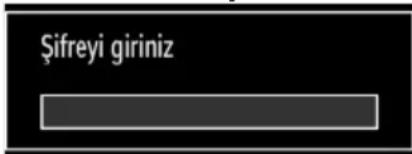
Kilitlemek/Kilidini açmak istediğiniz kanal • işaretlendiğinde OK tuşuna basınız. Seçilen kanalın yanında bir kilit sembolü gösterilecektir.
Kanal Yönetimi: Sık Kullanılanlar
Bir sık kullanılan programlar listesi oluşturabilirsiniz.
Ana menüyü görüntülemek için • “MENU” tuşuna basınız. ◀veya “tuşuna basarak Kanal Listesi öğesini seçiniz. Menü içeriğini görmek için OK tuşuna basınız.
Sık kullanılanlar listesini yönetmek için • Sık Kullanılanlar'ı seçiniz. Sık Kullanılanlar seçeneğini seçmek için ▼' ve OK tuşlarını kullanınız.
Çeşitli kanalları favori kanallarınız olarak • belirleyebilir, böylece yalnızca bu kanallar arasında gezinebilirsiniz.
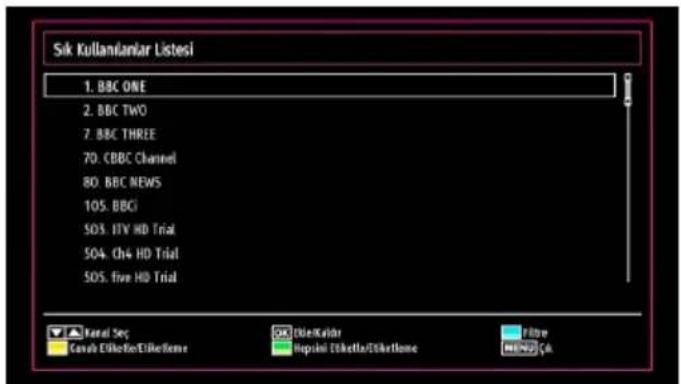
- ▼veya “tuşlarını kullanarak bir kanal seçiniz. Seçilen kanalı sık kullanılanlar listesine eklemek için OK tuşuna basınız. Sık kullanılanlar listesinden çıkartmak için, OK tuşuna tekrar basınız.
Tuş Fonksiyonları
- OK: Bir kanal ekler/çıkartır.
- SARI: Bir kanalı işaretler/işaretini kaldırır.
- YEŞİL: Tüm kanalları işaretler/işaretini kaldırır.
- MAVİ: Filtreleme seçeneklerini gösterir.
Kanal Yönetimi: Kanal Listesini Sıralama
Kanal listesinde listelenecek yayınları seçebilirsiniz. Belirli yayın türlerini görüntülemek için, Aktif kanal listesi ayarını kullanmalısınız.
◀" veya "tuşunu kullanarak, Kanal listesi menüsünden Aktif Kanal Listesini seçiniz. Devam etmek için, OK tuşuna basınız.
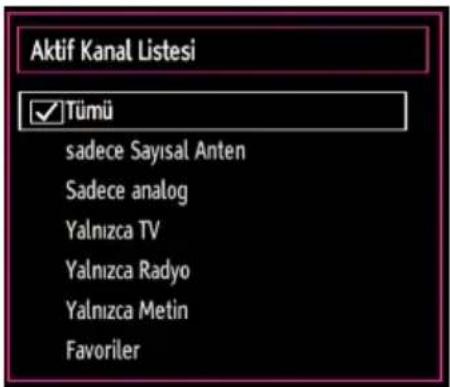
▼"/"▲ ve OK tuşlarını kullanarak, listeden bir yayın tipi seçeneği seçebilirsiniz.
Ekran Bilgileri
Ekran bilgilerini görüntülemek için "INFO" tuşuna basabilirsiniz. Kanal ve mevcut programa ilişkin ayrıntılar bilgi şeridinde görüntülenecektir.

Bilgi şeridi, seçilen kanal ve izlenmekte olan programlar hakkında bazı bilgiler verir. Kanal adı kanal liste numarası ile birlikte görüntülenir.
İpucu: Program verilerini bütün kanallar yayınlamaz. Program adı ve zamanı mevcut değilse bilgi başlığı boş görüntülenir.
Seçilen kanal kilitli ise, kanalı görüntülemek için dört basamaklı rakamsal kodu girmeniz gerekir (varsayılan kod 0000'dır). Ekranda PIN giriniz iletisi görüntülenecektir.
Not : Eğer ülke kodu Fransa olarak ayarlanmışsa, varsayılan kod olarak 4725'yi kullanabilirsiniz.
Ortam Tarayıcı Kullanarak Medya Oynaticı
Eğer USB bellek kapatma/açma veya İlk Kurulum sonrası algılanmazsa USB belleği çıkartınız ve TV'yi kapatınız/açınız. Ardından USB cihazını tekrar takınız.
Ortam Tarayıcı penceresini görüntülemek için uzaktan kumanda üzerindeki "MENU" tuşuna, ardından veya "tuşuna basarak Ortam Tarayıcısı'ni seçiniz. Devam etmek için, OK tuşuna basınız. Ortam Tarayıcısı menü seçenekleri görüntülenecektir.
Ayrıca, bir USB cihazı takıldığında ortam tarayıcı ekranı otomatik olarak görüntülenecektir:

Bağlı bir USB bellekten müzik, resim ve video dosyalarını oynatabilirsiniz. Video, Resim, Müzik veya Ayarları seçmek için ◀ veya “Laşunu kullanınız.
USB Üzerinden Video Görüntüleme

Ana seçeneklerden Videoları seçtiğinizde, mevcut video dosyaları bu ekranda listelenecektir. Bir video dosyası seçmek için “veya” tuşunu kullanın ve videoyu oynatmak için OK tuşuna basın. Bir alt yazı dosyası seçer ve OK tuşuna basarsanız, alt yazı dosyasını seçebilir ya da seçimini iptal edebilirsiniz. Bir video dosyası oynatılırken aşağıdaki menü görüntülenecektir:
Atla (Rakam tuşları): TV, uzaktan kumandanızdaki rakam tuşlarıyla girdiğiniz harfle başlayan dosyaya atlar.
Bunu Oynat (OK tuşu) : Seçilen dosyayı oynatır.
Oynat (Yeşil tuş) : Seçili olandan başlayarak tüm ortam dosyalarını oynatır.
Dil (Oynatma Görünümü): Seçili dosyayı küçük bir ön görünüm ekranında gösterir.
BİLGİ: Filtre seçeneklerini değiştirir.
FAV: Dosyaları isme göre sıralar.

Oynat (Kırmızı tuş) : Video oynatımını başlatır.
Durdur (MAVİ tuş) : Video oynatımını durdurur.
Duraklat (OK tuşu): Video oynatımını duraklatır.
Geri Sar (tuş): Geriye doğru sarar.
İleri (▶tuş) : İleri sarar.
Altyazı/Ses (DİL tuşu): Altyazıyı/Sesi ayarlar.
Sari: Alt yazı zaman düzeltme menüsünü açar.
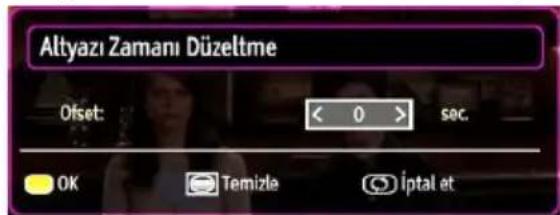
Bir önceki menüye dönmek için RETURN (GERİ DÖNÜŞ) tuşuna basınız.
USB Üzerinden Fotoğraf Görüntüleme
Ana seçeneklerden Fotoğrafları seçtiğinizde, mevcut resim dosyaları bu ekranda listelenecektir.
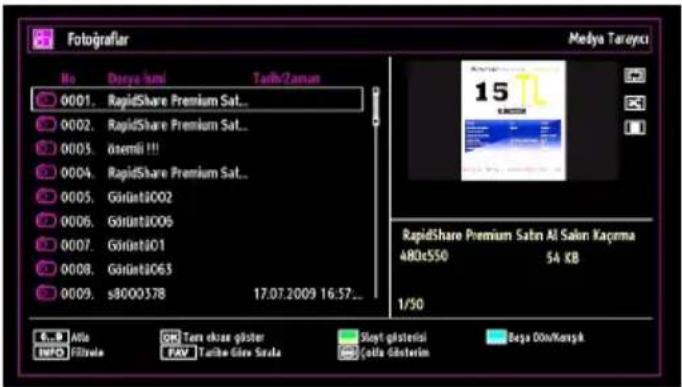
Atlama (Rakam tuşları): Rakam tuşları kullanılarak seçilen dosyaya atlanır.
Atla fonksiyonu rakam tuşlarıyla (0...9) yapılabilir: Atla.
OK: Seçilen resmi tam ekran olarak görüntüler.
Slayt gösterisi (Yeşil tuş) : Tüm resimlerin slayt gösterisini başlatır.
Döngü/Karıştırma (Mavi tuş): Döngüyü etkinleştirmek için bir kez basınız. Hem Döngü hem de Karıştırma'yı etkinleştirmek için tekrar basınız. Yalnızca Karıştırma'yı etkinleştirmek için bir kez daha basınız. Tümünü devre dışı bırakmak için tekrar basınız. Devre dışı bırakılan işlevleri simgelerin değişimi ile takip edebilirsiniz.
FAV: Dosyaları tarih olarak sıralar.
Klasör stilinde. TV tarihe göre sıralama yapamadığından tarihi almaz.
METİN: Küçük resimlerde görüntüleri görüntüler.
BİLGİ: Filtre seçeneklerini değiştirir.
Slayt Gösterisi Seçenekleri

Duraklat (Sari tuş): Slayt gösterisini duraklatır.
Devam et (Yeşil tuş) : Slayt gösterisini devam ettirir.
Yakınlaştır (KIRMIZI tuş): Resme odaklanır.
Not: Bir resim küçültülürse / tam ekranda gösterilirse resimde Yukarı/Aşağı/Sol/Sağ tuşlarını kullanarak dolaşamazsınız.
Önceki/Sonraki (Sol/Sağ tuşları): Slayt gösterisindeki önceki veya sonraki dosyaya atlar.
Döndür (Yukarı/Aşağı tuşları): Yukarı/aşağı tuşları ile resmi döndürür.
Döndür özelliği yakınlaştırma modu etkinken çalışmaz.
Döngü/Karıştırma (Mavi tuş): Döngüyü devre dışı bırakmak için bir kez basınız. Hem Döngü hem de Karıştırma'yı devre dışı bırakmak için tekrar basınız. Yalnızca Karıştırma'yı etkinleştirmek için bir kez daha basınız. Tümünü etkinleştirmek için tekrar basınız. Devre dışı bırakılan işlevleri simgelerin değişimi ile takip edebilirsiniz.
RETURN (GERİ): Dosya listesine geri döner.
BİLGİ: Yardım ekranını gösterir.
USB Üzerinden Müzik Çalma
Ana seçeneklerden Müzik seçtiğinizde, mevcut ses dosyaları bu ekranda listelenecektir.
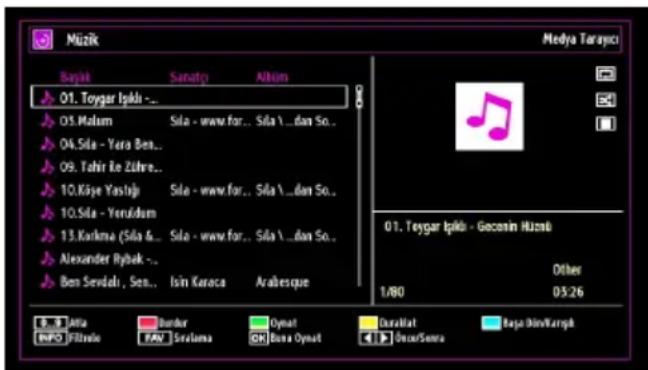
0..9 (Rakam Tuşları): TV, uzaktan kumandanızdaki rakam tuşlarıyla girdiğiniz harfle başlayan dosyaya atlar.
Bunu Oynat (OK tuşu) : Seçilen dosyayı oynatır.
Oynat (Yeşil tuş) : Seçili olandan başlayarak tüm ortam dosyalarını oynatır.
Durdur (Kırmızı tuş) : Oynatımı durdurur.
Duraklat (Sarı tuş): Seçili oynatımı duraklatır.
Önceki/Sonraki (Sol/Sağ tuşları): Oynatılacak olan önceki veya sonraki dosyaya atlar.
FAV: Dosyaları başlığa, sanatçıya veya albüme göre sıralar.
Not : Görünüm Stili Ortam Tarayıcı Ayarlarında Klasör olarak ayarlanırsa Müzik klasörü sıralanmış şekilde gösterilir ve FAV düğmesine basarak dosyaları yeniden sıralamaya gerek kalmaz.
BİLGİ: Filtre seçeneklerini değiştirir.
Döngü/Karıştırma (Mavi tuş): Döngüyü devre dışı bırakmak için bir kez basınız. Hem Döngü hem de Karıştırma'yi devre dışı bırakmak için tekrar basınız. Yalnızca Karıştırma'yi etkinleştirmek için bir kez dah
basınız. Tümünü etkinleştirmek için tekrar basınız. Devre dışı bırakılan işlevleri simgelerin değişimi ile takip edebilirsiniz.
Ortam Tarayıcı Ayarları
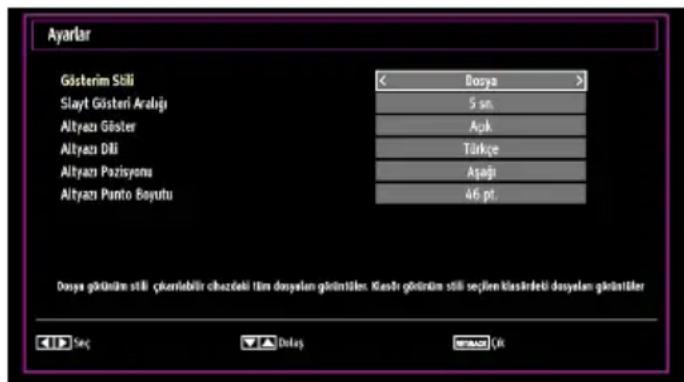
Ayarlar iletişim kutusunu kullanarak Ortam Tarayıcısı tercihlerini ayarlayabilirsiniz. Bir öğeyi vurgulamak için“▼ veya “ ▲uşuna basınız ve ayarlamak için ◀ ” veya “tuşunu kullanınız.
Görünüm Stili: Varsayılan görünüm modunu ayarlar.
Slayt Gösterisi Aralığı: Slayt gösterisi zaman aralığını ayarlar.
Alt Yazı Göster: Altyazıyı etkinleştirme tercihlerini ayarlar.
Alt Yazı Dili: Desteklenen altyazı dilini ayarlar.
Alt Yazı Konumu: Alt yazı konumunu yukarı ya da aşağı ayarlar.
Alt Yazı Boyutu: Alt yazı, yazı boyutunu ayarlar (maks. 54 punto).
Görüntü Boyutunu Değiştirme: Resim Formatları
Farklı yakınlaştırma (zoom) modlarında resim • görüntülemek için TV'nin görünüm oranını (resim boyutunu) değiştirebilirsiniz.
- Resim boyutunu değiştirmek için “SCREEN” butonuna tekrar tekrar basınız. Mevcut yakınlaştırma modları aşağıda listelenmiştir.
Otomatik
OTOMATİK seçildiğinde ekranın en/boy oranı seçilen kaynak tarafından (mevcutsa) sağlanan bilgiler tarafından ayarlanır.
Otomatik modda gösterilen format yayın sinyalinde veya harici bir cihazdan gelen sinyalde bulunabilen WSS bilgisinden tamamen bağımsızdır.
Not: Otomatik mod sadece HDMI, YPbPr ve DTV kaynaklarında kullanılabilir.
16:9
Normal bir görüntüün (4:3) sol ve sağ yanlarını geniş ekran TV'ye uydurur.
Normal bir görüntüye (4:3 görünüm oranı) sıkıştırılmış • 16:9 görünüm oranlı görüntülerde 16:9 modunu kullanarak görüntüyü orijinal şekline döndürünüz.
Alt Yazi
Geniş ekran (16:9 görünüm oranı) altyazılı görüntü ty tam ekran yapar.
Not : Resim yakınlaştırma modu, 14:9, Sinema veya Altyazı olarak seçiliyken, ▼/▲ tuşlarına basarak ekranı yukarı veya aşağı kaydırabilirsiniz.
14:9
Geniş ekran (14:9) görüntüfü tam ekran yapar.
Bu seçenek görüntüyü 14:9 oranında yakınlaştırır.
4:3
Normal bir görüntüyü (4:3 görünüm oranı) orijinal boyutunda görmek için kullanınız.

Sinema
Geniş resmi (16:9 görünüm oranı) tam ekran yapar.
Görüntü Ayarlarını Yapılandırma
Farklı görüntü ayarları kullanabilirsiniz.
"MENU" tuşuna basınız ve "◀" veya ▶ tuşunu kullanarak Resim ikonunu seçiniz. Görüntü Ayarları menüsünü görüntülemek için OK tuşuna basınız.
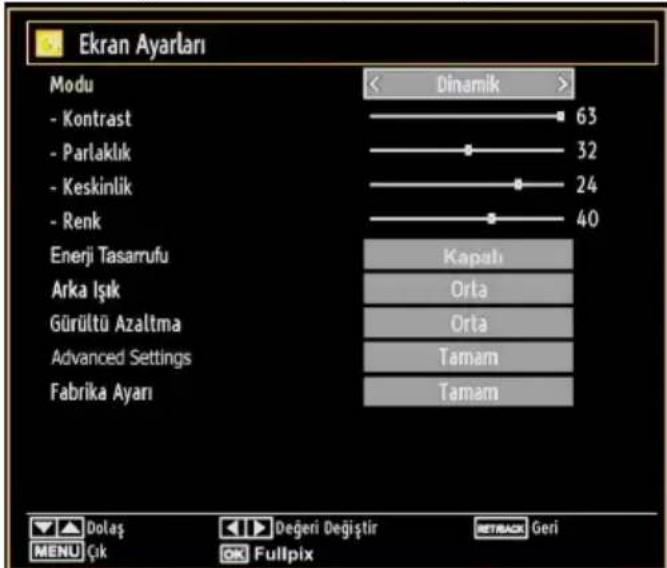
Fullpix Tanıtım Modu: Görüntü menüsünde Mod seçeneği vurgulanırken Pixellence tanıtım modu menü ekranının altında gösterilecektir.
Fullpix Tanıtım Modu fonksiyonu TV'nin video ayarlarını optimize eder ve daha iyi bir görüntü kalitesinin elde edilmesine yardım eder. Bu şekilde Fullpix Tanıtım Modu ten tonu tespiti boyunca kontrastı, keskinliği, renk iyileştirmesini ve ten tonu düzeltmesini kapsar.
Pixellence kalitesini yaşamak için Fullpix Tanıtım Modunu başlatmak için OK tuşuna basın. Tanıtım modunda ekran biri Pixellence II aktif alanını gösteren, diğeriyse normal yayını gösteren iki bölüme ayrılır. Tanıtım modunu iptal etmek için OK tuşuna basın.
Görüntü Ayarları Menü Öğelerini Kullanma
- Bir menü öğesini vurgulamak için “▼” veya “▲ tuşlarına basınız.
Bir öğe ayarlamak için◀ " veya▶" tuşunu kullanınız.
- Çıkmak için "MENU" tuşuna basınız.
Görüntü Ayarları Menü Öğeleri
Mod: Görüntüleme gereksinimleriniz için, ilgili mod seçeneğini girebilirsiniz. Görüntü modu aşağıdaki seçeneklerden herhangi birisine ayarlanabilir: Sinema, Oyun, Dinamik ve Doğal
Kontrast: Ekranın aydınlık ve karanlık değerlerini ayarlar.
Parlaklık: Ekranın parlaklık değerini ayarlar.
Keskinlik: Ekranda görüntülenen cisimlerin keskinlik değerini ayarlar.
Renk: Renk değerini girer, renkleri ayarlar.
Güç Tasarrufu Modu: Güç Tasarrufu Modunu seçmek için ▼ veya “ ” ▲uşunu kullanın. “ ” veya “ tuşuna basarak Güç Tasarrufu Modunu Açık veya Kapalı olarak ayarlayınız. Güç Tasarrufu Modu hakkında ayrıntılı bilgi için bu kılavuzun “Çevre Bilgileri” başlıklı kısmına bakınız.
Not: Güç Tasarrufu Modu açık olduğunda, arka aydınlatma özelliği etkinleştirilemez.
Arka Işığı (Opsiyonel): Bu ayar, arka ışık seviyesini kontrol eder ve Auto, Maksimum, Minimum, Medium ve Eco modlarında ayarlanabilir (opsiyonel).
Not: VGA veya Ortam Tarayıcısı modunda ya da görüntü modu Oyun olarak ayarlandığında arka ışık etkinleştirilemez.
Gürültü Azaltma: Eğer yayın sinyali zayıfsa ve görüntü karlı ise, düzeltmek için, “Gürültü Azaltma” ayarını kullanınız. Gürültü Azaltma aşağıdaki seçeneklerden herhangi birisine ayarlanabilir: Düşük, Orta, Yüksek veya Kapalı.
Advanced Settings
Renk Sıcaklığı• : İstenen renk tonunu belirler.
Soğuk seçeneğinin ayarlanması beyaz renklere hafif mavi bir vurgu verir.
Normal renkler için, Normal seçeneğini seçiniz.
Sıcak seçeneğinin ayarlanması beyaz renklere hafif kırmızı bir vurgu verir.
- Görüntü yakınlaştırma: Görüntü boyutunu Otomatik, 16:9, Altyazı, 14:9, 14:9 Yakınlaştırma, 4:3 veya Sinema olarak ayarlar.
HDMI Gerçek Siyah (opsiyonel): • TV HDMI kaynaktan izlenirken bu özellik Görüntü Ayarları menüsünde gösterilecektir. Görüntünün siyahlığını iyileştirmek için bu özelliği kullanabilirsiniz. HDMI Gerçek Siyah modunu etkinleştirmek için bu özelliği "Açık" olarak ayarlayabilirsiniz.
- Film Konumu (opsiyonel): Filmler normal televizyon programlarından farklı sayıda saniye başına düşen kare miktarına sahiptir. Film Konumu seçimini seçmek için “▼ ya da “ ▲” tuşuna basın. Bu özelliği açmak veya kapatmak için ◀ ” veya ▶” tuşuna
basınız. Film seyrederken hızlı hareketli ekranları net görebilmek için bu özelliği açın.
- Renk Geçisi: İstenen renk tonunu ayarlar.
Sifirlama: Görüntü ayarlarını varsayılan fabrika ayarlarına geri döndürür.
VGA (PC) modunda, Görüntü menüsündeki bazı öğeler kullanılmaz. Bunun yerine, VGA mod ayarları, PC moddayken Görüntü Ayarlarına eklenecektir.
PC Görüntü Ayarları
PC görüntü öğelerini ayarlamak için aşağıda anlatılanları yapınız:
Resim simgesini seçmek için◀ " veya▶" tuşuna basınız. Ekranda görüntü menüsü belirir.
Bu menüdeki Parlaklık, Zıtlık Renk, Renk Sıcaklığı ve Resim Yakınlaştırma ayarları, “Analog TV Menü Sistemi”ndeki TV görüntü menüsünde tanımlı ayarlar ile aynıdır.
Ses, Özellikler ve Kaynak ayarları ana menü siteminde açıklanan ayarlarla aynıdır.
PC Konumu: PC konumu menü öğelerini görüntülemek için bunu seçiniz.
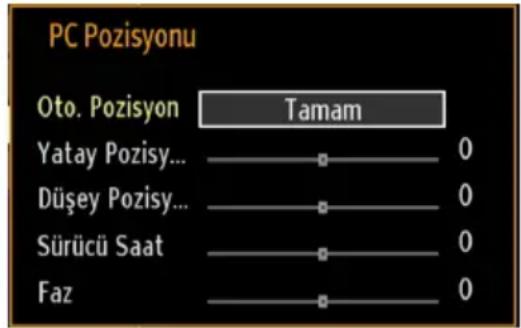
Otomatik Konumlandırma: Ekranı otomatik olarak en uygun hale getirir. En uygun hale getirmek için OK tuşuna basınız.
H Konumu: Bu özellik, görüntüyü ekranın sağ veya sol tarafına yatay olarak kaydırır.
V Konumu: Bu özellik, görüntü yü ekranın üstüne veya altına doğru dikey olarak kaydırır.
Nokta Saati: Nokta Saati ayarlamaları, hesap çizelgesi gibi yoğun nokta içeren sunumlar veya küçük karakterlerin kullanıldığı paragraflar ya da metinlerde dikey şerit olarak görünen paraziti düzeltir.
Faz: TV setine girdiğiniz çözünürlüğe ve tarama sıklığına bağlı olarak ekranda bulanık veya gürültülü bir görüntü görebilirsiniz. Böyle bir durumda, deneme yanılma yöntemiyle daha net bir görüntü almak için bu özelliği kullanabilirsiniz.
Ses Ayarlarını Yapılandırma
Ses ayarları kişisel tercihlerinize göre yapılandırılabilir.
“MENU” tuşuna basınız ve ◀” veya “▶” tuşunu kullanarak Ses simgesini seçiniz. Ses Ayarları menüsünü görüntülemek için OK tuşuna basınız.
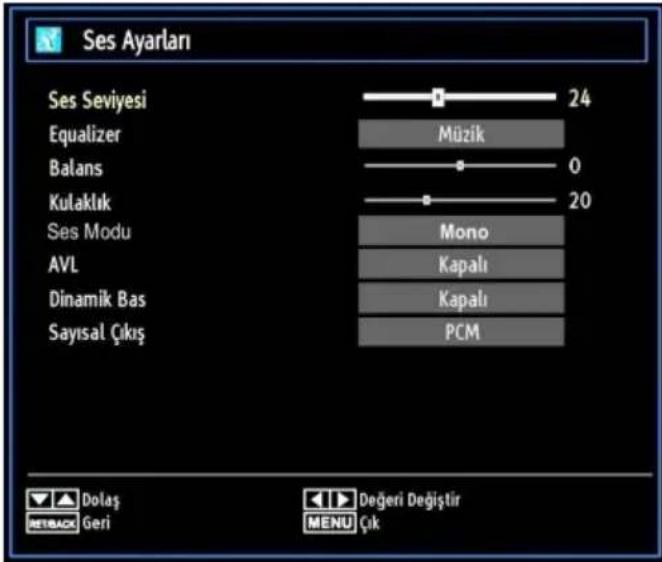
Ses Ayarları Menü Öğelerini Kullanma
Bir menü öğesini vurgulamak için ▼• ” veya▲“ tuşlarına basınız.
Bir öğe ayarlamak için◀ ” veya▶ tuşunu kullanınız.
Çıkmak için • “MENU” tuşuna basınız.
Ses Ayarları Menü Öğeleri
Ses seviyesi: Ses seviyesini ayarlar.
Ekolayzır: Ekolayzır alt menüsünü görüntülemek için OK tuşuna basınız.
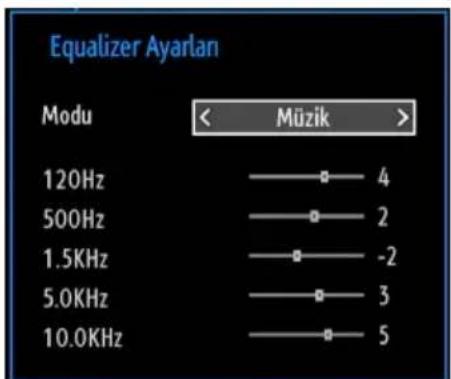
Ekolayzır menüsünde önceden belirlenmiş ayarlar Müzik, Film, Konuşma, Normal, Klasik ve Kullanıc olarak değiştirilebilir. Önceki menüye geri dönmek için “MENU” tuşlarına basınız.
Not : Ekolayzır menüsü ayarları sadece Ekolayzır, Kullanıcı Konumunda olduğu zaman manüel olarak değiştirilebilir.
Balans: Bu ayar, sol veya sağ hoparlör dengesini belirtmek için kullanılır.
Kulaklık: Kulaklık ses seviyesini ayarlar.
Ses Modu: “▼” veya “▲” tuşuna basarak Ses Modunu seçiniz “◀” veya “▶” tuşuna basarak, Mono, Stereo,
Dual I veya Dual II modunu, sadece seçilen kanal o modu destekliyorsa seçebilirsiniz.
AVL: Otomatik Ses Sınırlama (AVL) işlevi, programlar arasında sabit bir çıkış seviyesi elde etmek için sesi ayarlar (Örneğin reklamların ses seviyesi, genellikle programlardan daha yüksektir).
Dinamik Bas: Dinamik Bas TV cihazının bas efektini arttırmak için kullanılır.
Dijital Çıkış: Dijital çıkış ses tipini ayarlar.
TV Ayarlarını Yapılandırma
Ayrıntılı TV ayarları kişisel tercihlerinize uygun şekilde yapılandırılabilir.
“MENU” tuşuna basınız ve◀ veya “▶ tuşunu kullanarak Ayarlar simgesini seçiniz. Ayarlar menüsünü görüntülemek için OK tuşuna basınız.
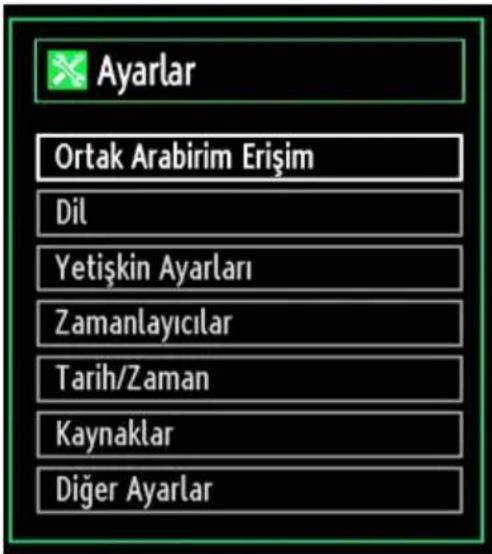
Ayarlar Menüsü Öğelerini Kullanma
- Bir menü öğesini vurgulamak için “▼” veya “▲ tuşlarına basınız.
- Bir öğe seçmek için, OK tuşuna basınız. Çıkmak için • “MENU” tuşuna basınız
Ayarlar Menüsü Öğeleri
Koşullu Erişim: Mevcut olması halinde koşullu erişim modüllerini kontrol eder.
Dil: Dil ayarlarını yapılandırır.
Ebeveyn: Ebeveyn ayarlarını yapılandırır.
Zamanlayıcılar: Seçilen programlar için zamanlayıcıları ayarlar.
Tarih/Saat: Tarih ve saati ayarlar.
Kaynaklar: Seçilen kaynak seçeneklerini etkinleştirir veya devre dışı bırakır.
Diğer Ayarlar: TV setinin diğer ayar seçeneklerini görüntüler.
Koşullu Erişim Modülünü Kullanma
ÖNEMLİ: CI modülünü sadece TV KAPALİ konumdayken takınız veya çıkartınız.
Belirli dijital kanalları seyredebilmek için, bir koşullu erişim modülü (CAM) gereklidir. Bu modül TV'nizin CI yuvasına takılır.
Bir ödemeli kanal şirketine abone olarak Koşullu Erişim Modülü'nü (CAM) ve Görüntüleme kartını edinin, ardından aşağıdaki işlem sırasını izleyerek bunları TV'nize takınız.
Koşullu Erişim Modülünü (CAM), ardından, görüntüleme kartını TV'nin sol tarafından bulunan uçbirim kapağında yer alan yuvaya takınız.
CAM'ın doğru biçimde takılması gerekir, ters olması halinde tamamen takılması imkânsızdır. Eğer CAM zorla takılacak olursa, CAM veya TV terminali hasar görebilir.
TV'nin fişini prize takınız, TV'yi açınız, ardından kart etkinleştirilinceye dek birkaç dakika bekleyiniz.
Herhangi bir modül takılı olmadığında, ekranda "Ortak Arayüz modülü saptanmamıştır" şeklinde bir mesaj görüntülenir.
Ayarlarla ilgili ayrıntılar için modül talimatları kılavuzuna başvurunuz
Koşullu Erişim Menüsünü Görüntüleme (\*)
(*) Bu menü ayarları servis sağlayıcısına bağlı olarak değişebilir.
"MENU" tuşuna basıniz ve ◀" veya "▶ tuşunu kullanarak simgeyi seçiniz. Ayarlar menüsünü görüntülemek için tuşuna basıniz. Koşullu Erişim'i vurgulamak için ▼" veya "▲uşuna basıniz ve menü öğelerini görüntülemek için OK tuşuna basıniz.
Dil Tercihlerini Yapılandırma
Bu menüyü kullanarak TV'nizin dil ayarlarını yapılandırabilirsiniz.
“MENU” tuşuna basınız ve ◀ veya “▶tuşunu kullanarak Ayarlar simgesini seçiniz. Ayarlar menüsünü görüntülemek için OK tuşuna basınız. Dil’i vurgulamak için ▼ veya “ ”▲uşuna basınız ve devam etmek için OK tuşuna basınız:
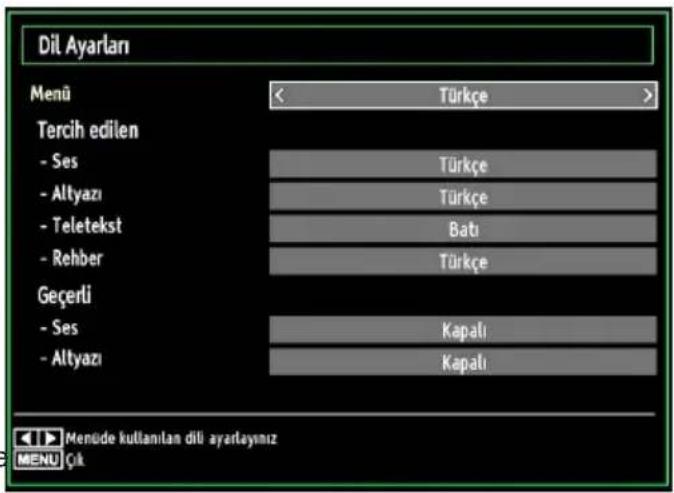
Bir öğe ayarlamak için▼ veya “▲ışunu kullanınız. Ayarlar otomatik olarak kaydedilir.
Menü: Sistem dilini görüntüler.
Tercih edilen
Mevcut olması halinde bu ayarlar kullanılır. Aksi halde o andaki ayarlar kullanılacaktır.
Ses: • Tercih edilen ses dilini ayarlar.
- Altyazı: Altyazı dilini ayarlar. Seçilen dil altyazılarda görüntülenecektir.
• Teleteks: Teleteks dilini ayarlar. - Rehber: Tercih edilen Rehber dilini ayarlar.
Mevcut (\*)
(*) Bu ayarlar sadece yayıncının desteklemesi halinde değiştirilebilir. Aksi halde ayarlar değiştirilmek üzere mevcut olmaz.
OŞes: Mevcut kanal için ses dilini değiştirir.
Altyazı: Mevcut kanal için altyazı dilini ayarlar.
Not : Ülke ayarı Danimarka, İsveç, Norveç veya Finlandiya'dan birine yapılmışsa, dil ayarları menüsü aşağıda anlatıldığı şekilde işleyecektir.
Dil Ayarları

Yapılandırma menüsünde,▼ veya “ ▲ışuna basarak Dil Ayarları maddesini belirginleştiriniz. TAMAM (OK) tuşuna basınız ve Dil Ayarları alt menüsü ekranda görünecektir:
Ayarlamak istediğiniz menü öğesini işaretlemek için ▼” veya “tuşlarını kullanınız ve ayarlamak için ▲” veya “tuşlarına basınız.
Notlar:
Sistem Dili, ekran üzerindeki menünün dilini • belirler.
Konuşma Dili • bir kanalın ses sitemini seçmek için kullanılır.
İlk sıradaki ayarlar, yayında birden fazla seçenek • kullanılabilir durumda olduğunda birincil öncelikte olan ayarlardır. İkinci sıradaki ayarlar ise birinci ayarlar kullanılabilir durumda olmadığında alternatif teşkil ederler
Ebeveyn Kontrolü
Belirli kanalların izlenmesini engellemek üzere, ebeveyn kontrol sistemi kullanılarak, kanallar ve menüler kilitlenebilir.
Bu işlev, menü koruma sistemini etkinleştirir veya iptal eder ve PIN kodunun değiştirilmesini sağlar.
"MENU" tuşuna basınız ve "veya "tuşunu kullanarak Ayarlar simgesini seçiniz. Ayarlar menüsün görüntülemek için OK tuşuna basınız. Ebeveyn'i vurgulamak için, veya "tuşuna basınız ve devam etmek için OK tuşuna basınız
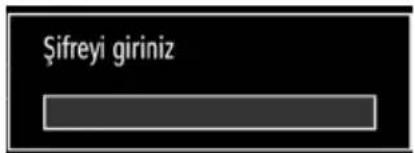
Ebeveyn kilidi menü seçeneklerini görüntülemek için, PIN numarası girilmelidir. Varsayılan PIN numarası 0000'dır.
Not : Eğer ülke kodu Fransa olarak ayarlanmışa varsayılan kod olarak 4725'yi kullanabilirsiniz.
Doğru PIN numarasını girdikten sonra ebeveyn menüsü görüntülenir:
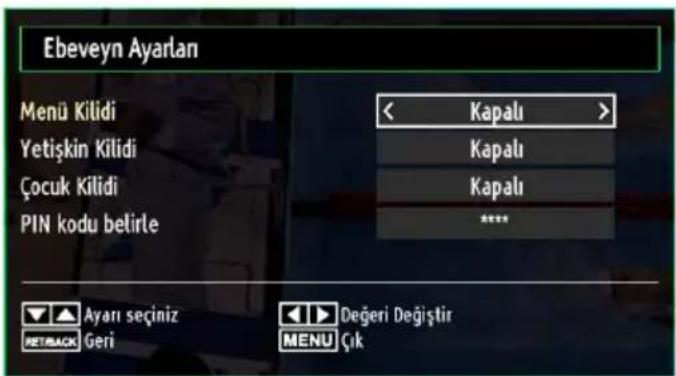
Ebeveyn Ayarları Menüsü
„▼” veya “▲uşuna basarak bir öğe seçiniz.
- Bir öğe ayarlamak için◀" veya "▶tuşunu kullanınız.
Daha fazla seçenek görüntülemek için OK tuşuna • basınız.
Menü Kilidi: Menü kilidi ayarı menü erişimini etkinleştirir veya devre dışı bırakır. Kurulum menüsüne ya da tüm menü sistemine erişimi engelleyebilirsiniz.
Erişkinlik Kilidi: Bu seçenek ayarlandığında, yayından erişkin bilgisi alınır ve erişkin seviyesinin devre dışı bırakılması halinde görüntü ve ses alınmaz.
Çocuk Kilidi: Çocuk kilidi ayarlandığında, televizyonunuz yalnızca uzaktan kumanda aleti ile kumanda edilebilir. Bu durumda, kumanda paneli tuşları işlemez. Dolayısıyla, bu tuşlardan birine basılırsa, menü ekranda değilken ekranda “Çocuk Kilidi Açık” mesajı görüntülenir.
PIN ayarlama: Yeni bir PIN numarası tanımlar. Yeni bir PIN numarası girmek için rakamsal tuşları kullanınız Doğrulama maksadıyla yeni PIN numarasını ikinci kez girmeniz istenecektir.
ÖNEMLİ: Fabrika varsayılan PIN kodu 0000'dır; PIN kodunu değiştirmeniz halinde bunu bir yere yazdığınızdan ve güvenli bir şekilde muhafaza ettiğinizden emin olunuz.
üNot : Eğer ülke kodu Fransa olarak ayarlanmışsa, varsayılan kod olarak 4725'yi kullanabilirsiniz.
Zamanlayıcılar
Zamanlayıcılar menüsünü görüntülemek için, "MENU" tuşuna basınız ve ◀ veya "tuşunu kullanarak Ayarlar simgesini seçiniz. Ayarlar menüsünü görüntülemek için OK tuşuna basınız. Zamanlayıcıları vurgulamak için ▼ veya "tuşuna basınız ve devam etmek için OK tuşuna basınız:
Otomatik Kapanma Ayarı
Bu ayar sayesinde TV belirli bir süre sonra otomatik olarak kapanır.
- Otomatik Kapanma'yı vurgulamak için ▼” veya “▲ tuşuna basınız
- Bu özelliği ayarlamak için◀" veya "▶" tuşlarını kullanınız. Zamanlayıcı, 30 dakikalık adımlarla, Kapalı ile 2,00 saat (120 dakika) arasında programlanabilir.
Program Zamanlayıcıları Ayarlama
Bu özelliği kullanarak program zamanlayıcıları belirli bir program için ayarlayabilirsiniz..
Zamanlayıcıyı belirli bir olaya ayarlamak için tuşuna basınız. Program zamanlayıcı fonksiyon tuşları ekranda görüntülenecektir.
Bir Zamanlayıcı Ekleme
Bir zamanlayıcı eklemek için uzaktan kumanda • üzerindeki SARI tuşa basınız. Ekranda aşağıdaki menü görüntülenir:
Kanal: ◀ veya “▶tuşlarını kullanarak ağ tipini değiştirir.
Zamanlayıcı Tipi: Bu özellik ayarlanamaz.
Tarih: Rakamsal tuşları kullanarak bir tarih giriniz.
Başlangıç: Rakamsal tuşları kullanarak bir başlatma zamanı giriniz.
Bitiş: Rakamsal tuşları kullanarak bir bitirme zamanı giriniz.
Süre: Başlatma ve bitirme arasındaki süreyi görüntüler.
Tekrar : Bir kez, Günlük veya Haftalık olarak tekrarlanan bir zamanlayıcı ayarlar. Bir seçenek seçmek için " veya
"tuşunu kullanınız.
Zamanlayıcıyı kaydetmek için • YEŞİL tuşa basınız İptal etmek için KIRMIZI tuşa basınız.
Değiştir/ Sil : Zamanlayıcılardaki ebeveyn ayarlarını kontrol eder.
Bir Zamanlayıcıyı Düzenleme
- ▼veya “ taşuna basarak düzenlemek istediğiniz zamanlayıcıyı seçiniz.
- YEŞİL tuşa basınız. Zamanlayıcı Düzenleme menüsü ekranı görüntülenecektir.
- Düzenleme işlemi bittiğinde, kaydetmek için YEŞİL tuşa basınız. İptal etmek için "MENU" tuşuna basabilirsiniz.
Bir Zamanlayıcıyı Silme
- ▼” veya “▲tuşuna basarak silmek istediğiniz zamanlayıcıyı seçiniz.
- KIRMIZI tuşa basıniz.
- “ veya ” tuşunu kullanarak Evet'i seçiniz. İptal etmek için Hayır tuşuna basınız.
Tarih/Saat Ayarlarını Yapılandırma:
Tarih/Saat ayarlarını yapılandırmak için Ayarlar menüsünde Tarih/Saat'i seçiniz. OK tuşuna basınız.
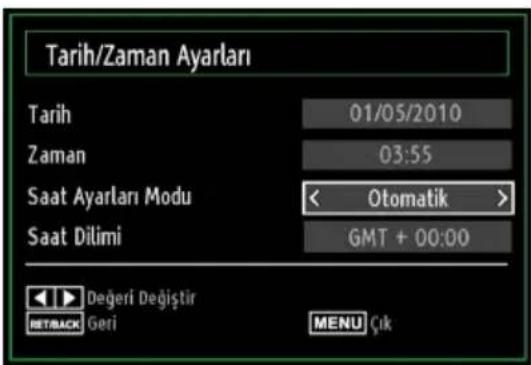
- Tarih veya Saati işaretlemek için▼” veya “▲tuşlarını kullanınız.
•Tarih, Zaman, Zaman Ayarları Modu ve Saat Dilimi Ayarı mevcuttur. - Zaman Ayarları Modunu işaretlemek için ▼” veya “▲ tuşlarını kullanınız. Zaman Ayarları Modu ▼veya “▲ tuşları kullanılarak ayarlanır. OTOMATİK veya MANÜEL olarak ayarlanabilir.
OTOMATİK seçildiğinde, Tarih / Zaman ve Zaman Dilimi • seçeneklerini ayarlamak mümkün olmayacaktır. Eğer Saat Dilimi Ayarı olarak MANÜEL seçilirse, Saat Dilimi değiştirilebilir:
- •◀" veya "▶ tuşuna basarak, Zaman Dilimi seçeneğini seçiniz.
- Zaman Diliminin GMT-12 veya GMT+12 arasında değiştirmek için ▼veya “tuşlarını kullanınız. Menü listesinin en üstünde duran Tarih/Zaman seçilen Zaman Dilimine göre değişceektir.
Değişiklikler otomatik olarak kaydedilir. Çıkmak için • "MENU" tuşuna basınız.
Kaynak Ayarlarını Yapılandırma
Seçilen kaynak seçeneklerini etkinleştirebilir ya da devre dışı bırakabilirsiniz. "MENU" tuşuna basıldığında TV devre dışı bırakılan kaynak seçeneklerine geçmeyecektir.
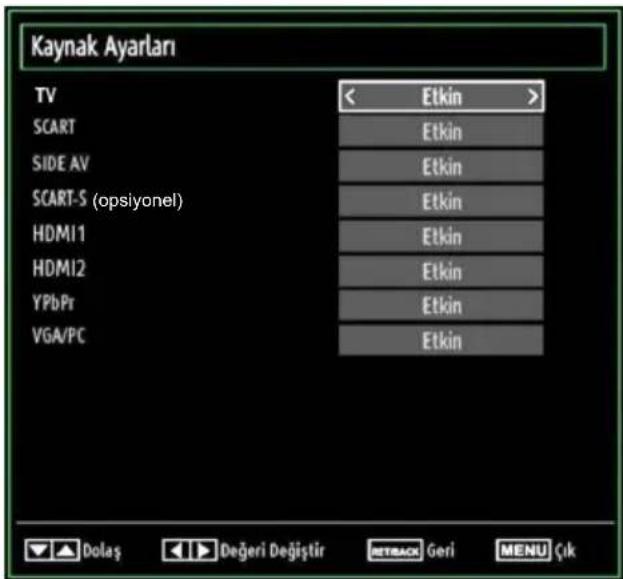
Ayarlar menüsünde Kaynaklar'ı seçiniz ve OK tuşuna • basınız.
- Bir kaynak seçmek için ▼” veya “▲ tuşlarına basınız.
- Seçilen kaynağı etkinleştirmek veya devre dışı bırakmak için ◀” veya “tuşunu kullanınız. Değişiklikler otomatik olarak kaydedilir.
Diğer Ayarları Yapılandırma
Genel yapılandırma tercihlerini görüntülemek için, Ayarlar menüsünde Diğer Ayarlar seçeneğini seçiniz ve OK tuşuna basınız.
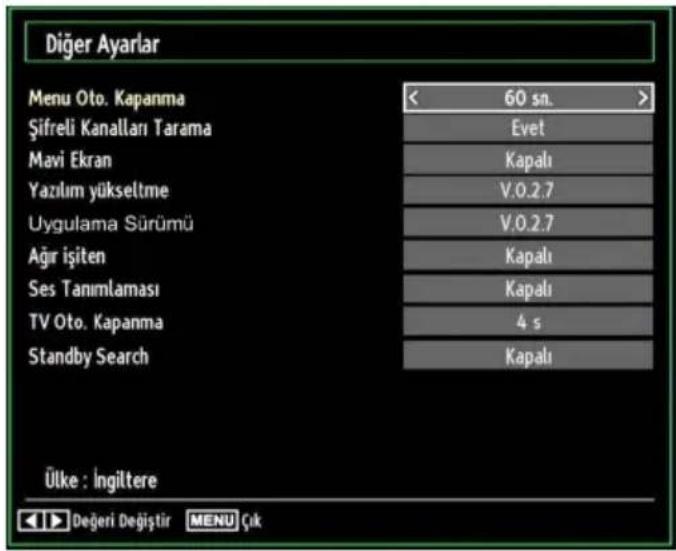
Çalıştırma
Bir öğe seçmek için ▼” veya “▲tuşuna basınız.
- Bir seçenek seçmek için ◀" veya "▶ tuşunu kullanınız.
Alt menüyü görüntülemek için OK tuşuna basınız.
Menü Zaman Aşımı: Menü ekranları için zaman aşım süresini değiştirir.
Şifreli Tarama: Bu ayardayken, arama işlemi şifreli kanalları da tespit edecektir. Kapalı olarak ayarlanırsa şifreli kanallar otomatik ya da manüel tarama esnasında tespit edilemeyecektir.
Mavi Arka plan (opsiyonel): Sinyal zayıf veya yokken mavi arka plan sistemini etkinleştirir veya devre dışı bırakır.
Yazılım Yükseltme: TV'nizin daima en son güncelleme bilgisine sahip olmasını temin etmek üzere, bu ayarı kullanabilirsiniz. Doğru işlem için, TV'nin bekleme modunda olduğuna emin olunuz.
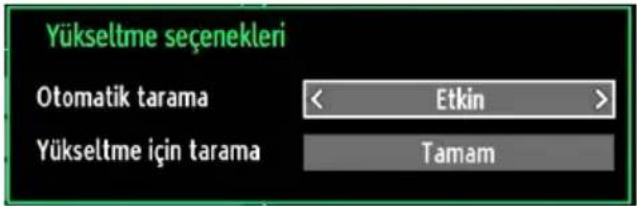
Otomatik Tarama seçeneğini ayarlayarak, otomatik yükseltme işlevini etkinleştirebilir veya devre dışı bırakabilirsiniz.
Yükseltme için Tara seçeneğini seçerek manüel olarak yeni yazılım araştırabilirsiniz.
Uygulama sürümü: Geçerli uygulama sürümünü görüntüler.
İşitme Zorluğu: Yayından sesi de içeren bir takım özel sinyaller geliyorsa, bu tür sinyalleri alabilmek için ayarı Açık konuma getiriniz
Ses Tanımlama: Sesli açıklama, televizyon ve filmleri de içeren görsel medyada kör ve görme engelli izleyiciler için ek bir anlatımı ifade eder. Anlatıcı, sunum boyunca ekranda neler olup bittiğini ses ortamındaki doğal aralar esnasında anlatır (gerek görüldüğü takdirde anlatım, bazen konuşma esnasında da yapılabilir). Bu özelliği yalnızca yayıncının ek anlatımı desteklemesi halinde kullanabilirsiniz.
Otomatik TV Kapama: Otomatik kapama özelliğinin zaman aşımı değerini ayarlayabilirsiniz. Zaman aşımı değerine ulaşıldığında ve seçilen süre boyunca TV kullanılmadığında, TV otomatik olarak kapanacaktır.
Yayın Tipi (opsiyonel)
İstenilen yayın tipini ◀" veya "tuşlarını kullanarak ayarladığınızda televizyon ilgili kanal listesini gösterecektir. Eğer ilgili kaynak hiçbir kayıtlı kanalı içermezse, ekranda "Bu tip için hiçbir kanal bulunamamıştır" mesajı gösterilecektir.
Bekleme Modunda Arama (opsiyonel): Bekleme Modunda Arama ayarını seçebilmek için ▼ veya “
▲” tuşlarını kullanınız ve Açık ya da Kapalı konuma getirebilmek için ◀” veya “▶” tuşlarına basınız. Eğer Bekleme Aramasını Kapalı olarak ayarlarsanız bu fonksiyon kullanılamayacaktır. Bekleme aramasını kullanmak için Bekleme Aramasını Açık olarak ayarlamanız gerekmektedir.
Eğer TV bekleme modunda iken Bekleme Araması Açık olarak ayarlanmışsa, mevcut kanallar aranacaktır. Eğer TV herhangi bir yeni ya da eksik yayın bulursa, bir menü ekranı görüntülenir ve size bu değişiklileri uygulamak isteyip istemediğinizi sorar.
Diğer Özellikler
TV Bilgisi Gösterme: Yeni bir program girildiğinde veya "INFO" tuşuna basıldığında, ekranda Program Numarası, Program Adı, Ses Göstergesi, Saat, Teleteks, Kanal tipi ve çözünürlülük bilgileri görüntülenir.
Sessiz İşlevi Sesi devre dışı bırakmak için tuşuna basınız. Ekranın üst tarafından sessiz göstergesi belirir. Sessiz seçeneğini iptal etmek için iki alternatif vardır: Birincisi, "☒" tuşlarına basmak, ikincisi ise ses seviyesini yükseltip alçaltmaktır.
Görüntü Modu Seçimi: PRESETS (ÖN AYAR) tuşuna basarak Resim Modu ayarını görüntüleme gereksinimlerinize uygun olarak değiştirebilirsiniz. Mevcut seçenekler Dinamik, Doğal, Sinema ve Oyun'dur.
Altyazı Gösterimi Uzaktan kumanda üzerindeki ALTYAZI düğmesine basarak altyazıları etkinleştirebilirsiniz. Altyazı fonksiyonunu devre dışı bırakmak için ALTYAZI düğmesine tekrar basın.
"Altyazı" seçeneği Açıksa ̣ạışuna basılınca ekranda aşağıdaki uyarı mesajı görüntülenir (** sadece İngiltere için)

Teleteks
Teleteks sistemi, TV'nize haber, spor ve hava durumu gibi bilgileri gönderir. Kötü hava koşullarında sinyal zayıflayabilir, bazı metin hataları oluşabilir ya da teleteks modu bozulabilir.
Teletekst işlev tuşları aşağıda listelenmiştir:
"Teleteks /Mix: Bir kere basıldığında teleteks modu etkinleşir. Teleteks ekranını programa yerleştirmek için tekrar basınız (mix). Tekrar basmak teleteks modundan çıkacaktır.
"RETURN" (Geri Dön) - Dizin Teleteks dizin sayfasını seçer.
"INFO" Göster Gizli bilgileri gösterir (ör. oyun çözümleri).
"OK" Tut: Uygun olduğunda bir metin sayfasını tutar. Geri almak için tekrar basınız.
“◀”/“▶” Alt kod Sayfaları: Teleteks etkinleştirildiğinde, eğer mevcutsa, alt kod sayfalarını seçer.
P+ veya P- ve sayılar (0-9): Sayfayı seçmek için basınız.
Not : Pek çok TV istasyonu, dizin sayfaları için 100 kodunu kullanır.
Renkli Tuşlar (KIRMIZI/YEŞİL/SARI/MAVI)
TV'niz hem FASTEKST hem de TOP tekst sistemlerini destekler. Bu sistemler mevcut olduğunda, sayfalar gruplara veya konulara göre bölünür. FASTEXT sistemi mevcut olduğunda, bir teleteks sayfasındaki bölümler renk kodlu olur ve renkli tuşlara basılarak seçilebilir. İsteğinize uygun olan renkli tuşa basınız. Renkli yazılar, TOP text gönderimi bulunduğunda, hangi renkli tuşların kullanılacağını size göstermek için görünecektir "veya " komutlarına basmak, sırasıyla sonraki veya önceki sayfayı getirecektir.
İpuçları
Ekran Bakımı Ekranı hafif nemli, yumuşak bir bezle temizleyiniz. TV ekranının kaplama tabakasına zarar verebileceğinden, aşındırıcı çözücüler kullanmayınız. Güvenliğiniz için, seti temizlerken elektrik kablosunun fişini çekiniz. TV'yi taşırken, alt tarafından düzgün bir şekilde tutunuz.
Görüntü Sürekliliği: İz bırakan bir görüntü görüntülendiğinde gölgelenme oluşabilir. LED TV'nin iz bırakan görüntüsü kısa bir süre sonra kaybolabilir. Bir süreliğine TV'yi kapatmayı deneyiniz.
Bunu engellemek için, ekranı uzun süre boyunca hareketsiz görüntüde bırakmayınız.
Güç Yok: Eğer TV sisteminizde elektrik yoksa lütfen ana güç kablosunu ve elektrik prizi bağlantısını kontrol ediniz.
Kötü Görüntü: Doğru TV sistemini seçtiniz mi? TV setiniz veya ev anteniniz topraklanmamış ses cihazlarına veya neon ışıklarına vs. yakın mı yerleştirilmiş? Dağlar ve yüksek binalar çift görüntülere veya hayalet resimlere neden olabilir. Bazen anten yönünü değiştirerek görüntü kalitesini arttırabilirsiniz. Görüntü veya teleteks fark edilmiyor mu? Doğru frekansı girip girmediğinizi kontrol ediniz. Kanalları tekrar ayarlayınız. İki çevresel donanımı televizyona aynı anda bağladığınızda görüntü kalitesi düşebilir. Böyle bir durumda çevresel donanımlardan birinin bağlantısını kesiniz.
Görüntü Yok: Anten doğru takılmış mı? Fisler anten girişine sıkıca bağlanmış mı? Anten kablosu hasarlı mı? Anteni bağlamak için doğru fisler kullanılmış mı? Süpheniz varsa bayiinize danışınız. Görüntü Yok'un anlamı TV'nizin herhangi bir yayın almadığıdır. Uzaktan kumandada doğru tuşlara bastınız mı? Bir kez daha deneyiniz. Ayrıca, doğru giriş kaynağının seçili olduğundan emin olunuz.
Ses: Ses duyamıyorsunuz. X tuşuna basarak sesi kesmiş olabilir misiniz? Yalnızca bir hoparlörden ses geliyor. Balans tamamen bir yöne mi dönük? Ses Menüsüne bakınız.
Uzaktan Kumanda: TV uzaktan kumandaya artık yanıt vermiyor. Muhtemelen piller bitmiştir. Bu durumda TV üzerindeki lokal tuşları kullanabilirsiniz.
Giriş Kaynakları: Eğ er bir giri ş ka ynağı seçemiyorsanız, hiçbir cihazın bağlı olmaması olasıdır. Eğe bir cihaz bağlamayı denediyseniz, AV kablolarını ve bağlantıları kontrol ediniz.
Ek A: PC Girişi Tipik Ekran Modları
Ekranın 1920 x 1200 maksimum çözünürlüğü vardır. Aşağıdaki tablo, genel video gösterim modlarından bazılarını gösterir. TV'niz farklı çözünürlükleri desteklemiyor olabilir. Desteklenen çözünürlük konumları aşağıda listelenmiştir. Eğer PC'nizi desteklenmeyen bir konuma geçirirseniz, bir uyarı yazısı ekranda görünecektir.
| Dizin | Çözünürlük | Frekans |
| 1 | 640x350 85 Hz | |
| 2 | 640x400 70 Hz | |
| 3 | 640x480 | 60Hz-66Hz-72Hz-75Hz-85Hz |
| 4 | 800x600 | 56Hz-60Hz-70Hz-72Hz-75Hz-85Hz |
| 5 | 832x624 75 Hz | |
| 6 | 1024x768 | 60Hz-66Hz-70Hz-72Hz-75Hz |
| 7 | 1152x864 | 60Hz-70Hz-75Hz-85 Hz |
| 8 | 1280x768 60 HzA | |
| 9 | 1280x768 60 HzB | |
| 10 | 1280x768 75 Hz-85Hz | |
| 11 | 1280x960 | 60Hz-75Hz-85Hz |
| 12 | 1280x1024 | 60Hz-75Hz-85Hz |
| 13 | 1360x768 60 Hz | |
| 14 | 1400x1050 60 HzA | |
| 15 | 1400x1050 60 HzB | |
| 16 | 1400x1050 | 75Hz-85Hz |
| 17 | 1400x900 | 65Hz-75Hz |
| 18 | 1600x1200 60 Hz | |
| 19 | 1680x1050 60 Hz | |
| 20 | 1920x1080 60 HzA | |
| 21 | 1920x1080 60 HzB | |
| 22 | 1920x1200 60 HzA | |
| 23 | 1920x1200 60 Hz |
Ek B: AV ve HDMI Sinyal Uyumluluğu (Giriş Sinyal Tipleri)
| Kaynak | Desteklenen Sinyaller | Mevcut | |
| EXT (SCART) | PAL 50/60 O | ||
| NTSC 60 O | |||
| RGB 50 | O | ||
| RGB 60 | O | ||
| Side AV | PAL 50/60 O | ||
| NTSC 60 O | |||
| YPbPr | 480I | 60Hz | O |
| 480P | 60Hz | O | |
| 576I | 50Hz | O | |
| 576P | 50Hz | O | |
| 720P | 50Hz | O | |
| 720P | 60Hz | O | |
| 1080I | 50Hz | O | |
| 1080I | 60Hz | O | |
| 1080P | 50Hz | O | |
| 1080P | 60Hz | O | |
| HDMI1 HDMI2 | 480I | 60Hz | O |
| 480P | 60Hz | O | |
| 576I | 50Hz | O | |
| 576P | 50Hz | O | |
| 720P | 50Hz | O | |
| 720P | 60Hz | O | |
| 1080I | 50Hz | O | |
| 1080I | 60Hz | O | |
| 1080P | 24Hz | O | |
| 1080P | 25Hz | O | |
| 1080P | 30Hz | O | |
| 1080P | 50Hz | O | |
| 1080P | 60Hz | O | |
(X: Mevcut değil, O: Mevcut)
Bazı durumlarda LED TV sinyali düzgün görüntülenemeyebilir. Sorun kaynak ekipmandaki standartlarla uyumsuzluk olabilir (DVD, Alicı, vb...) Eğer böyle bir sorun yaşarsanız, satıcınızla ve de kaynak cihazın üretici firmasıyla irtibata geçiniz.
Ek C: Desteklenen DVI Çözülümleri
Cihazları DVI – HDMI kabloları (tedarik edilmemiştir) ile TV' nizin konektörüne bağladığınızda, aşağıdaki çözülüm bilgilerine başvurabilirsiniz.
| Dizin | Çözünürlük | Frekans |
| 1 | 640x400 | 70Hz |
| 2 | 640x480 | 60Hz-66Hz-72Hz-75Hz |
| 3 | 800x600 | 56Hz-60Hz-70Hz-72Hz -75Hz |
| 4 | 832x624 | 75 Hz |
| 5 | 1024x768 | 60Hz-66Hz-70Hz-72Hz -75Hz |
| 6 | 1152x864 | 60Hz-70Hz-75Hz |
| 7 | 1152x870 | 75Hz |
| 8 | 1280x768 | 60 Hz |
| 9 | 1280x768 | 75Hz |
| 10 | 1280x960 | 60Hz-75Hz |
| 11 | 1280x1024 | 60Hz-75Hz |
| 12 | 1360x768 | 60 Hz |
| 13 | 1400x1050 | 60 Hz |
| 14 | 1400x1050 | 75Hz |
| 15 | 1400x900 | 65Hz-75Hz |
| 16 | 1600x1200 | 60 Hz |
| 17 | 1680x1050 | 60 Hz |
| 18 | 1920x1080 | 60 Hz |
| 19 | 480i-480p | 60Hz |
| 20 | 576i-576p | 50Hz |
Ek D: Yazılım Yükseltme
Televizyonunuz, yayınlar üzerinden yeni yazılım güncellemelerini bularak yükleyebilir.
- Yayın kanallarını aramak için, TV ayarlarınızda bulunan kanalları arayacaktır. Dolayısıyla, yazılım yükseltme araması yapmadan önce, otomatik arama yapmanız ve mevcut bütün kanalları güncelleştirmeniz önerilir.
1) Kullanıcı Arayüzü Üzerinden Yazılım Yükseltme Araması
- Eğer TV ayarlarınız için yeni bir yazılım yükseltme varsa, bunu manüel olarak kontrol edebilirsiniz.
- Ana menü üzerinde kolayca gelir. Ayarlar'ı seçin ve Diğer Ayarlar menüsünü seçin. Diğer Ayarlar menüsü Yazılım Yükseltme maddesine geçecektir ve Yükseltme Seçenekleri menüsünü açmak için OK tuşuna basın.
- Yükseltme seçenekleri menüsünde Yükseltmek için tara seçeneğini seçin ve OK tuşuna basın.
- Yeni bir yükseltme bulunduğu zaman, onu indirmeye başlayacaktır. Bir ilerleme çubuğu ile kalan yükleme işlemi gösterilir. Yükleme başarı ile tamamlandığında yeni yazılımı aktive etmek için yeniden başlatma mesajı görünür. Yeniden başlatma operasyonunun devamı için OK tuşuna basın.
2) 3.AM arama ve yükseltme modu
- Eğer Yükseltme Seçenekleri menüsünde Otomatik Tarama varsa, TV 03:00 'de açılır ve yeni yazılım yükseltmeleri için yayın kanallarını arar. Eğer yeni bir yazılım bulunur ve başarıyla yüklenirse, TV bir sonraki açılışında yeni yazılım versiyonuyla çalışır.
Yeniden başlatma işlemi için not: Yeniden başlatma işlemi, yeni yazılım başarı ile yüklendiği zaman, yazılım yükseltme işlemindeki en son basamaktır. Yeniden başlatma sırasında TV son başlatma hazırlıklarını yapar. Yeniden başlatma esnasında ekran kapanır ve ön led yanıp sönerek işlemi haber verir. Yaklaşık 5 dakika sonra TV yeni yazılım ile tekrar çalışmaya başlar.
- Eğer TV'niz 10 dakika içinde açılmazsa, 10 dakikalığına TV'nin fişini çekin ve sonra tekrar takın. TV yeni yazılımla güvenli bir şekilde çalışmaya başlamalıdır. Eğer TV hala çalışmıyorsa, lütfen fişini çekme ve takma işlemini birkaç defa tekrarlayın. Eğer hala çalışmıyorsa, problemi çözmek için lütfen servis görevlisine haber verin.
Dikkat: Yeniden başlatma sırasında LED yanıp soneyorsa, TV'nin fişini çekmeyin. Böyle bir durumda TV tekrar açılmayabilir ve sorun sadece servis görevlisi tarafından giderilebilir.
Ek E : USB Modunda Desteklenen Dosya Formatları
| Ortam | Dosya Uzantısı | Format | Açıklamalar | |
| Video | Ses | (Maksimum çözünürlük/Bit oranı vb.) | ||
| Film | .mpg, .mpeg | MPEG1, 2 MPEG Layer | 1/2/3 | MAKS 1920x1080 @ 30P 20Mbit/sn |
| .dat MPEG1, 2 | G1, 2 | MPEG2 | ||
| .vob MPEG2 | ||||
| .avi | MPEG2 PCM/MP3 | MAKS 1920x1080 @ 30P 20Mbit/sn | ||
| Xvid 1.00, Xvid 1.01, Xvid 1.02, Xvid 1.03, Xvid 1.10-beta1/2 | PCM | |||
| Müzik .mp3 - | MPEG 1 Layer 1 / 2 (MP3) | 32Kbps ~ 320Kbps(Bit oranı)32KHz ~ 48KHz(Örnekleme oranı) | ||
| Fotoğraf | .jpg .jpeg | Alt Çizgi JPEG maks GxY = 15360x8640 4147200bayt | ||
| Aşamalı JPEG maks GxY = 1024x768 6291456bayt | ||||
| .bmp - maks GxY = 9600x6400 3840000bayt | ||||
| Altyazı | .sub | - | - | |
| .srt | ||||
Teknik Özellikler
TV YAYINI
16:9 görüntü, 32" Ekran Boyutu
BOYUTLAR (mm)
BxUxY (Ayaklı): 203 x 770 x 520
Ağırlık (Kg): 10,10
BxUxY (Ayaksız): 40 x 770 x 480
Ağırlık (Kg): 9,70
***EEE yönetmeliğine uygundur.
| Dijital Alış DVB-T | CİHAZIIISO/IEC 13522-5 cihazı ile uyumludur. | İngiltere içinÜrün ISO/I |
| Frekans aralığı Sadece İngiltere modelleri için 474-850 MHz | ||
| Sadece Avrupa Birliği modelleri için 170-862 MHz | ||
| İletim standartları: DVB-T. MPEG-2 | ||
| Ayar bozma: 2K/8K FFT modu ile COFDMFEC: | ||
| FEC: Bütün DVB modları için | ||
| Video: MP@ML, PAL, 4:3/16:9 | ||
| Ses: MPEG çözücüsü I&II 32/44.148Khz. | ||
Sayın Müşterimiz;
Bu üründe TFT LED Display teknolojisi kullanılmıştır.
TFT-LED ürünlerde görüntü piksel adı verilen renkli ışık noktaları ile oluşturulur.
Her bir piksel 3 adet alt-pikselden [sabit renkli (kırmızı, yeşil, mavi) ışık noktası] oluşmaktadır.
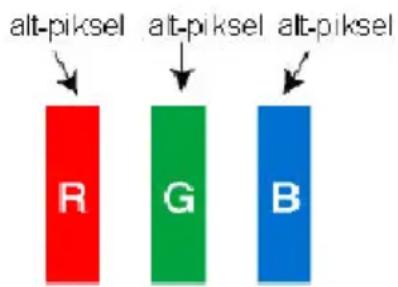
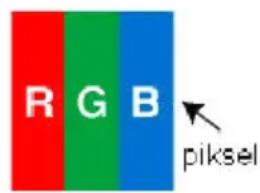
Üretim teknolojileri gereği söz konusu alt-pikseller sürekli yanık ya da sürekli olarak sönük kalmak şeklinde “alt-piksel hatasına” neden olabilirler.
Olası bir alt piksel hatası ile ilgili aşağıdaki açıklamayı dikkate almanızı rica ederiz.
Bu problem ile ürünün üretimi aşamasında karşılaşılacığı gibi, kullanım sürecinde de karşılaşılabilinir.
Alt-piksel hataları 2 ana çeşitir.
Tip 1 : Sürekli yanan alt-piksel (kırmızı, yeşil veya mavi olabilir)
Tip 2 : Sürekli sönük alt-piksel (siyah bir şekilde görünür)
ISO 13406-2 standardına göre aşağıdaki özet tablo alt-piksel hataları için belirlenmiştir.
| Tipi Açıklama Adet Not | |||
| Tip1 | Rastgele (5 mm ya da daha fazla aralıklı) 2 adet Kriter dahilidir, müdahale edilmez | ||
| Bitişik 2 pixel 1 adet Kriter dahilidir, müdahale edilmez | |||
| Bitişik 3 ya da daha fazla pixel Kriter haricidir | |||
| Tip2 | Rastgele (5 mm ya da daha fazla aralıklı) 7 adet Kriter dahilidir, müdahale edilmez | ||
| Bitişik 2 pixel 2 adet Kriter dahilidir, müdahale edilmez | |||
| Bitişik 3 ya da daha fazla pixel Kriter haricidir | |||
| Tip1 ve Tip2 Toplam 7 adet Kriter dahilidir, müdahale edilmez | |||
ÖNEMLİ UYARILAR
1. Üreticinin saklı bulundurduğu haklar:
Üretici firma, üründe ya da ürünün kullanım kılavuzunda belirtilen özellikleri, teknolojideki ilerlemenin gereği olarak, herhangi bir bilgilendirme yapmadan değiştirme hakkını saklı tutar.
2. Ekran Teknolojisi ile İlgili Uyarılar:
TFT ve Plazma teknolojisi gereği, ekranda aktif olmayan ya da sürekli parlayan beyaz, kırmızı ya da mavi noktacıklar (pixeller) bulunabilir. Bu ürünün performansını etkilemez, bu bir arıza değildir. Bununla ilgili detaylar kullanım kılavuzunun ilgili sayfalarında belirtilmiştir. Kriterler dahilindeki durumlarda üretici firma herhangi bir sorumluluk taşımaz.
3. Ekranda sürekli sabit görüntünün kalması:
TFT ve Plazma teknolojisi gereği, ekranda sürekli sabit görüntü nün kalması, sürekli aynı arka planın ekranda gösterilmesi ya da 16:9 bir televizyonda, uzun süre 4:3 görüntü izlenmesi sonrası, ekranda “yanma” etkisi meydana gelebilir. Bu etkinin oluşmaması için aşağıdaki dilere uymanız önemli tavsiye edilir.
- Sürekli sabit görüntü izlemeyiniz.
- 16:9 formattaki televizyonunuzda 4:3 formatta görüntü izlemeyiniz.
- Kontrast ve parlaklığı en düşük seviyede kullanmaya çalışınız.
4. Full HD ürünlerde;
TV yayını yada diğer kaynaklardan verilen yüksek çözünürlük desteği olmayan uydu alıcısı, DVD player ya da kablolu kanal yayınlarında beklenen performans alınamayabilir ve bu yayınlarda resimde mozaiklenme veya resim netlik ve keskinliği az, görüntüde ekranda bazı efektler oluşabilir. Bu bir arıza değildir. Yüksek çözünürlüğü (1920x1080) destekleyen TV'nizin iyi bir performans ile çalışabilmesi için Full HD teknolojisi gereği, yüksek çözünürlüklü yayın (HD yayın) ile izlenilmesi tavsiye edilir. TV yayını ya da diğer kaynaklardan verilen yüksek çözünürlük desteği olmayan uydu alıcısı, DVD player ya da kablolu kanal yayınlarında beklenen performans alınamayabilir ve bu yayınlarda resimde mozaiklenme veya resim netlik ve keskinliği az, görüntüde ekranda bazı efektler oluşabilir. Bu bir arıza değildir. Eğer ürününüz yüksek çözünürlüğü destekleyen bir ürün ise, iyi bir görüntü performansı alabilmeniz için; yüksek çözünürlük (HD) teknolojisi gereği; yüksek çözünürlüklü yayın kaynağı kullanmanız tavsiye edilir.
5. Cihazın çalışma sesi hakkında:
Cihazınızdaki elektronik devrelerde, teknolojisi gereği; çalışma ya da standby durumunda, üzerinden geçen akıma bağlı olarak bir çalışma sesi oluşabilmektedir. Oluşan bu ses, standartlar dahilinde olsa dahi, insan kulağının hassasiyetine ve izleme mesafesine göre bazen duyulabilir. Duyulan bu ses, cihazınızın performansını etkilemez ve bu bir arıza değildir.
6. Cihazınızın paneline (ekranına) dışarıdan hiçbir şekilde mekanik bir darbe uygulanmamasına dikkat ediniz:
TFT-LED televizyonların panelleri (ekranlar) yekpare bir cam parçası değildir ve katmanlardan oluşmaktadır. Cihazınız, dışarıdan uygulanan bir darbe sonucu ön kısım olan panelen (ekrandan) darbe alırsa, ekranın dış dünyaya en yakın katmanında kırılma/çatlama oluşmadan içerisindeki katman kırılabilir/çatlayabilir ve bu durumun yetkili servis tarafından teknik olarak tespiti mümkündür. Bu nedenle, cihazınızın paneline (ekranına) dışarıdan hiçbir şekilde mekanik bir darbe uygulanmamasına dikkat ediniz. Aksi halde, “dış kaynaklı bir darbe sonucu meydana gelen” bir hasar, kullanım hatası sayılacağından, üretici firmanın hukuken hiçbir sorumluluğu olmayacaktır.
7. Cihaz kullanımı hakkında:
Aldığınız cihaz, ev tipi kullanım için üretilmiş olup, sadece evde ve belirtilen amaçlar için kullanılabilir. Ticari ya da toplu kullanıma uygun değildir. Tüketicinin buna aykırı kullanımında, TKHK hükümlerinde belirlenmiş, ücretsiz onarım ve garanti süresi içinde arızalardan üretici ve satıcının mesuliyetinin kalktığını önemle belirtiriz.
Contents
Features 34
Preparation 34
Üretici firma: Vestel Elektronik Sanayi ve Ticaret A.Ş.
Adres: Organize Sanayi Bölgesi 45030 Manisa
Tel: 0236 233 01 31
Fax: 0236 233 25 85
FINLUX
Üretici firma: Vestel Elektronik Sanayi ve Ticaret A.Ş.
Adres: Organize Sanayi Bölgesi 45030 Manisa
Tel: (0236) 233 01 31
Fax: (0236) 233 25 85
Türkiye Genel Dağıtıcı
Vestel Dayanıklı Tüketim Malları Pazarlama A.Ş.
Zorlu Plaza Avcılar 34310 İstanbul - TÜRKİYE
Tel: (0212) 456 22 00 ()030 hat
Fax: (0212) 422 02 03
- Özellikler
- Giriş
- Hazırlık
- Güvenlik Önlemleri
- Güç Kaynağı
- Güç Kablosu
- Nem ve Su
- Temizlik
- Isı ve Ateş Kaynakları
- Yıldırım
- Yedek Parçalar
- Servis İşlemleri
- Atıkların yok edilmesi
- Cihazı Prizden Çıkarma
- Kulaklık Sesi
- Kurulum
- LCD Ekran
- Ayarlayıcıdan bir televizyon dağıtım sistemine (Kablo TV vb.) bağlantı
- Elektrikli Cihazlar Çocuklardan Uzak Tutulmalı
- TiCARI MARKA BİLGİSİ
- DIGITAL PLUS
- Lisans Bildirimi (opsiyonel)
- Paket İçeriği
- Çevresel Bilgiler
- Enerji Tasarrufu
- Onarım Bilgileri
- Uzaktan Kumanda Tuşları
- Bağlantılar – Yan Konektörler
- Güç Bağlantısı
- Anten Bağlantısı
- USB Girişi Kullanımı
- USB Bellek Bağlantısı
- LED TV'yi PC'ye Bağlama
- Yan AV Konektörlere Bağlama
- HDMI Üzerinden DVD Çalara Bağlama
- Bileşik Soketler (YPbPr) veya Skart Kablosu Üzerinden DVD Çalar Bağlantısı
- Uzaktan Kumanda
- Pillerin Takılması
- TV'yi Açma/Kapama
- .TV'yi Açmak için
- TV'yi kapatmak için
- Giriş Seçimi
- Temel İşlemler
- TV Üzerindeki Tuşlarla İşletim
- Ses Ayari
- Program Seçimi
- Ana Menü Görüntüleme
- AV Modu
- Uzaktan Kumandayla İşletim
- Program Seçimi (Önceki veya Sonraki Program)
- Program Seçimi (Doğrudan Erişim))
- Elektronik Program Rehberini Görüntüleme (EPG)
- ▼/▲/◄:Dolaşım
- Dolaşim
- Dijital Teleteks ( ** sadece İngiltere için)
- • taşuna basıniz.
- "Tuşuna basıldığında, TV televizyon yayınına geri döner.
- Analog Teletekst
- İlk Kurulum
- Otomatik Kanal Tarama (Tekrar Ayarlama) Menüsü
- Manuel Ayarlama
- Analog İnce Ayar
- Kanal Yönetimi: Kanal Listesi
- Bir Kanal Taşıma
- Bir Kanal Silme
- Kanal Adını Değiştirme
- Kanal Kilitleme
- Kanal Yönetimi: Sık Kullanılanlar
- Tuş Fonksiyonları
- Kanal Yönetimi: Kanal Listesini Sıralama
- Ekran Bilgileri
- Ortam Tarayıcı Kullanarak Medya Oynaticı
- USB Üzerinden Video Görüntüleme
- USB Üzerinden Fotoğraf Görüntüleme
- Slayt Gösterisi Seçenekleri
- USB Üzerinden Müzik Çalma
- Ortam Tarayıcı Ayarları
- Görüntü Boyutunu Değiştirme: Resim Formatları
- Otomatik
- 16:9
- Alt Yazi
- 14:9
- 4:3
- Sinema
- Görüntü Ayarlarını Yapılandırma
- Görüntü Ayarları Menü Öğelerini Kullanma
- Görüntü Ayarları Menü Öğeleri
- Advanced Settings
- PC Görüntü Ayarları
- Ses Ayarlarını Yapılandırma
- Ses Ayarları Menü Öğelerini Kullanma
- Ses Ayarları Menü Öğeleri
- TV Ayarlarını Yapılandırma
- Ayarlar Menüsü Öğelerini Kullanma
- Ayarlar Menüsü Öğeleri
- Koşullu Erişim Modülünü Kullanma
- Koşullu Erişim Menüsünü Görüntüleme (\*)
- Dil Tercihlerini Yapılandırma
- Tercih edilen
- Mevcut (\*)
- Dil Ayarları
- Ebeveyn Kontrolü
- Ebeveyn Ayarları Menüsü
- Zamanlayıcılar
- Otomatik Kapanma Ayarı
- Program Zamanlayıcıları Ayarlama
- Bir Zamanlayıcı Ekleme
- Bir Zamanlayıcıyı Düzenleme
- Bir Zamanlayıcıyı Silme
- Tarih/Saat Ayarlarını Yapılandırma:
- Kaynak Ayarlarını Yapılandırma
- Diğer Ayarları Yapılandırma
- Çalıştırma
- Yayın Tipi (opsiyonel)
- Diğer Özellikler
- Teleteks
- Renkli Tuşlar (KIRMIZI/YEŞİL/SARI/MAVI)
- İpuçları
- Ek A: PC Girişi Tipik Ekran Modları
- Ek C: Desteklenen DVI Çözülümleri
- Ek D: Yazılım Yükseltme
- 1) Kullanıcı Arayüzü Üzerinden Yazılım Yükseltme Araması
- 2) 3.AM arama ve yükseltme modu
- Teknik Özellikler
- TV YAYINI
- BOYUTLAR (mm)
- Alt-piksel hataları 2 ana çeşitir.
- ÖNEMLİ UYARILAR
- Üreticinin saklı bulundurduğu haklar:
- Ekran Teknolojisi ile İlgili Uyarılar:
- Ekranda sürekli sabit görüntünün kalması:
- Full HD ürünlerde;
- Cihazın çalışma sesi hakkında:
- Cihazınızın paneline (ekranına) dışarıdan hiçbir şekilde mekanik bir darbe uygulanmamasına dikkat ediniz:
- Cihaz kullanımı hakkında:
- Contents
- FINLUX
Marka : Finlux
Model : 32FX5020F
Kategori : Televizyon