42PF5040 - Televizyon VESTEL - Ücretsiz kullanım kılavuzu
Cihazın kılavuzunu ücretsiz bulun 42PF5040 VESTEL PDF formatında.


Kullanıcıların soruları hakkında 42PF5040 VESTEL
0 soru bu cihaz hakkında. Bildiklerinizi cevaplayın veya kendinizinki sorun.
Bu cihaz hakkında yeni bir soru sor
Cihazınız için talimatları indirin Televizyon PDF formatında ücretsiz! Kılavuzunuzu bulun 42PF5040 - VESTEL ve elektronik cihazınızı yeniden ele alın. Bu sayfada cihazınızın kullanımı için gerekli tüm belgeler yayınlanmaktadır. 42PF5040 markasının VESTEL.
KULLANIM KILAVUZU 42PF5040 VESTEL
Güvenlik Önlemleri 1
Hazırlık....1
Kullanım Amacı.... 1
Güç kaynağı.... 1
TV'nin Konumlandırılması.... 1
Güç kablosu ve fiş 2
Nem ve Su....2
Havalandırma 2
Isı Kaynakları ve Ateş 2
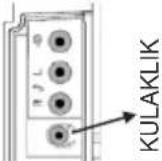
Kulaklık Sesi 2
Duvara Montaj (Opsiyonel) 2
LCD Ekran 2
Temizlik....2
Çevresel Bilgi 3
Onarım Bilgileri 3
Dahil olan aksesuarlar.... 3
TV - Özellikler 3
TV Kontrol Tuşu ve Çalıştırma.... 4
TV Üzerindeki Tuşlarla İşletim 4
Uzaktan Kumandayla İşletim 4
Giriş Seçimi.... 4
Kanal Değiştirme ve Ses Ayarlama 4
TV'nin Görüntülenmesi 4
Uzaktan kumandanın görüntülenmesi -TV ...... 5
Bağlantılara Bakış 6
Uzaktan kumandaya pil yerleştirilmesi 7
Güç ve Anten/Kablo/Uydu Bağlanması 7
Açma/Kapatma 7
TV'yi Açmak için.... 7
Televizyonu kapatmak için 7
İlk Kurulum....7
USB Girişi yoluyla Medya Oynatma 9
Görüntü Boyutunu Değiştirme: Resim Formatları... 9
Kanal Listesinin Kullanılması 9
Kanal Listesini Sıralama 9
Menü Özellikleri ve İşlevleri.... 10
Menü Özellikleri ve İşlevleri....11
Menü Özellikleri ve İşlevleri 12
Menü Özellikleri ve İşlevleri.... 13
Elektronik Program Rehberi (EPG) 14
Program Kaydetme.... 14
Zaman Kaydırmalı Kayıt 15
Anında Kayıt 15
Kayıtlı Programları İzleme 15
Kayıt Yapılandırma 15
Teleteks 15
Yazılım Yükseltme 16
Sorun Giderme ve İpuçları.... 16
USB Modunda Desteklenen Dosya Formatları..... 18
Güvenlik Önlemleri
Kurulum veya çalıştırma öncesinde bu talimatları tam olarak okuyunuz.
Hazırlık
Cihazı sert ve dengeli bir yüzeye koyunuz.
Havalandırma için alet etrafında en az 10 cm boş alan bırakınız. Bir hata oluşumunu önlemek ve güvenli olmayan bir durumdan korunmak için cihazın üzerine lütfen herhangi bir nesne koymayınız. Cihazı ilıman iklimlerde kullanınız. Çalıştırma sıcaklığı ve nemi: 5°C ila 45°C, maks. %85 bağlı nem (havalandırma açıklıklarını tıkamayacak).
Kullanım Amacı
Bu cihaz TV programlarını almak ve görüntülemek için. Farklı bağlantı seçenekleri, olası kaynakların alımı ve görüntülenmesi için ilave genişletme sunar (çeşitli harici cihazlar). Bu cihaz sadece kuru mekanlarda çalışmaya uygundur. Bu cihaz yalnızca özel ev kullanımı için üretilmiştir ve sanayi ve ticari amaçlarla kullanılamaz. Eğer cihaz kullanım amacının dışında kullanırsa veya üzerinde izinsiz değişiklikler yapılırsa prensip olarak cihazdaki sorumluluğumuz kalkar. LCD-TV'nizi aşırı ortam koşullarında çalıştırmak cihaza zarar verebilir.
⚠️ UYARI: Fiziksel, algısal veya zihinsel olarak yetersiz veya deneyimsiz kişiler (çocuklar dahil) güvenliklerinden sorumlu olan bir kişinin gözetimi olmadan bu elektrikli cihazı kullanmamalıdır!
Çocuklar tehlikelerin farkında olmayabilir! Pillerin yutulması ölümcül olabilir. Pilleri küçük çocukların erişemeyeceği yerlerde saklayın.
Piller yutulursa, derhal tıbbi yardım alınız.
Ambalaj malzemelerini çocukların erişebileceği yerlerden uzak tutunuz. Boğulma tehlikesi vardır.
Güç kaynağı
- TV yalnızca 220-240 V AC, 50 Hz çıkışla çalıştırılmalıdır.
- Uyarı: Evden ayrlırken TV'nizi bekleme konumunda veya çalışır halde bırakmayınız.
TV'nin Konumlandırılması
Havalandırma için TV etrafında en az 10cm boş alan bırakınız.
Hiçbir havalandırma deliğini• engellemeyiniz.
TV'yi eğimli veya dengesiz yüzeylere • koymayınız; TV devrilebilir.
TV'nin zarar görmesini engellemek için, TV üzerine herhangi bir nesne koymayınız.
- Yalnızca ilıman iklimlerde kullanınız.
Güç kablosu ve fiş
Güç kablosu kolaylıkla erişilebilir olmalıdır. Fırtına • veya yıldırım düşmesi durumunda, tatile giderken veya TV uzun bir sure boyunca kullanılmayacaksa, güç kablosunu prizden çekin.
Elektrik kablosu TV setinin elektrik şebekesi ile olan bağlantısının kesilmesi için kullanılır, dolayısı ile halı hazırlda işleyebilir kalacaktır.
Güç kablosu üzerine TV, mobilya, vs. yerleştirmeyin veya kabloyu bükmeyiniz.
Güç kablosunu fişten tutunuz, kablodan çekerek prizden çıkarmayınız.
Güç kablosuna/fişe asla ıslak ellerle dokunmayınız; bunu yapmak kısa devreye veya elektrik çarpmasına neden olabilir.
Güç kablosunu asla düğümlemeyiniz veya başka kablolarla birlikte bağlamayınız.
Güç kabloları, üzerine basılmayacak veya • üzerinden geçilmeyecek şekilde yerleştirilmelidir.
- Hasar görmüş bir güç kablosu/fiş yangına veya elektrik çarpmasına neden olabilir. Hasar gördüğüünde, yalnızca yetkili personel tarafından değiştirilmelidir.
Nem ve Su
Bu TV'yi nemli veya ıslak yerlerde kullanmayınız (banyoda, mutfak lavabosu ve bulaşık makinesi yakınlarında kullanmaktan kaçınınınız).
TV'yi yağmura veya suya maruz bırakmak tehlikeli olabilir.
Tehlike yaratabileceğinden bu aleti yağmura veya • suya maruz bırakmayınız ve setin üzerine vazo gibi sıvı içeren nesneler koymayınız.
Eğer kabinin üzerine herhangi sert bir nesne • düşecek veya sıvı dökülecek olursa, TV'nin fişini çekiniz ve tekrar çalıştırmadan önce vasıflı eleman tarafından kontrol ettiriniz.
Havalandırma
TV seti üzerindeki yuva ve delikler havalandırma ve güvenli çalışma için yapılmışlardır.
Aşırı ısınmadan kaçınmak için bu delikler hiçbir şekilde engellenmemeli veya kapatılmamalıdır.
Isı Kaynakları ve Ateş
TV'yi doğrudan güneş ışığına • veya diğer ısı kaynaklarına maruz bırakmayınız.
TV, çıplak alevlerin veya elektrikli • ısıtıcı gibi yoğun ısı kaynaklarının yakınına yerleştirilmemelidir.
TV'nin üzerine, yanan mumlar • gibi hiçbir çıplak ateş kaynağının koyulmadığından emin olunuz.


Kulaklık Sesi
Kulaklıklardan gelen aşırı ses basıncı • duyma kaybına yol açabilir; lütfen dikkatli olunuz.

Duvara Montaj (Opsiyonel)
Yaralanmaları önlemek için, kurulum talimatlarına • uygun olarak sağlam şekilde duvara tutturulmalıdır (bu seçenek mevcutsa).
LCD Ekran
Ara sıra ekranda sabit noktalar halinde mavi, yeşil • veya kırmızı birkaç ölü piksel belirebilir. Lütfen bunun ürününüzün çalışmasını etkilemediğini göz önünde bulundurunuz.
Ekranı tırnaklarınızla veya sert cisimlerle çizmemeye • özen gösteriniz.
Temizlik
Temizlemeden önce TV'nin fişini prizden çekiniz. •
- Sıvı veya sprey temizleyiciler kullanmayınız. Yalnızca yumuşak ve kuru bir kumaş kullanınız.
Çevresel Bilgi
Bu televizyon çevreyi korumak için daha az enerji tüketecek şekilde tasarlanmıştır. Bu TV'nin enerji tasarrufu özelliği sayesinde sadece çevrenin korunmasına yardımcı olmakla kalmaz, aynı zamanda elektrik faturanızı düşürerek para tasarrufu da yapabilirsiniz. Enerji tüketimini azaltmak için aşağıdaki adımları gerçekleştirmelisiniz:
Görüntü Özellikleri menüsünde bulunan Güç Tasarrufu Modunu kullanabilirsiniz. Eğer Güç Tasarrufu Modunu Eco olarak ayarlarsanız, TV enerji tasarrufu moduna geçecek ve TV'nin parlaklığı optimum seviyeye indirilecektir. TV Güç Tasarrufu modunda olduğunda bazı görüntü ayarlarının değiştirilemeyeceğine dikkat ediniz.
Enerji Tasarrufu
< Kapali

Eğer güç tasarruf Modunu Görüntü kapalı olarak ayarlarsanız, ekranda bir mesaj görüntülenecek ve arka ışık üç saniye içinde kapanacaktır. Görüntüyü tekrar etkinleştirmek için uzaktan kumandadaki herhangi bir tuşa basabilirsiniz.
Kullanılmadığında TV'yi kapatınız ve fişini prizden çekiniz. Bu da enerji tüketimini azaltacaktır.
Uzun süre uzakta kalacaksanız prizden çıkarınız.
Yıllık güç tüketiminizi azaltmak için Güç Tasarruf Modu ayarlarını etkinleştirmeniz şiddetle önerilir. Ayrıca kullanmadığınızda daha fazla enerji tasarrufu sağlamak için TV'nin fişini prizden çekmeniz tavsiye edilir.
Bu adımları izleyerek çevreyi korumamıza yardımcı olunuz.
Onarım Bilgileri
Lütfen bütün servis işlemleri için yetkili personele danışınız. TV'yi sadece kalifiye personel onarmalıdır. Daha fazla bilgi için bu TV'yi satın aldığınız yerel bayinize başvurunuz.
Dahil olan aksesuarlar
Uzaktan Kumanda
Piller: 2 x AAA
Kullanma Kılavuzu
Duvar Askı Aparatı
TV - Özellikler
Tam entegre dijital/kablolu TV (DVB-T/C/S-S2).
Dijital görüntü ve ses için HDMI konektörleri. • USB girişi.
- Program Kaydı.
- Program süre değişimi. 10000 program.
OSD menüsü sistemi.
Harici cihazlar için skart yuvası.
Stereo ses sistemi.
Teletekst, Hızlı Metin (Fastext), ÜST Metin (TOP • text).
- Kulaklık bağlantısı.
- Otomatik Programlama Sistemi.
- Manüel ileri ve geri arama.
- Altı saate kadar otomatik kapanma.
- Otomatik Kapanma
- Çocuk kilidi.
- İletim yokken otomatik ses kısma.
- NTSC oynatma.
• AVL (Otomatik Ses Sınırlama).
- PLL (Frekans Arama).
• PC girişi.
Plug&Play Windows 98, ME, 2000, XP, Vista; Windows 7 esetén.
- Oyun Modu (opsiyonel).
• Görüntü Kapalı fonksiyonu. - Pixellence.
TV'nin Görüntülenmesi
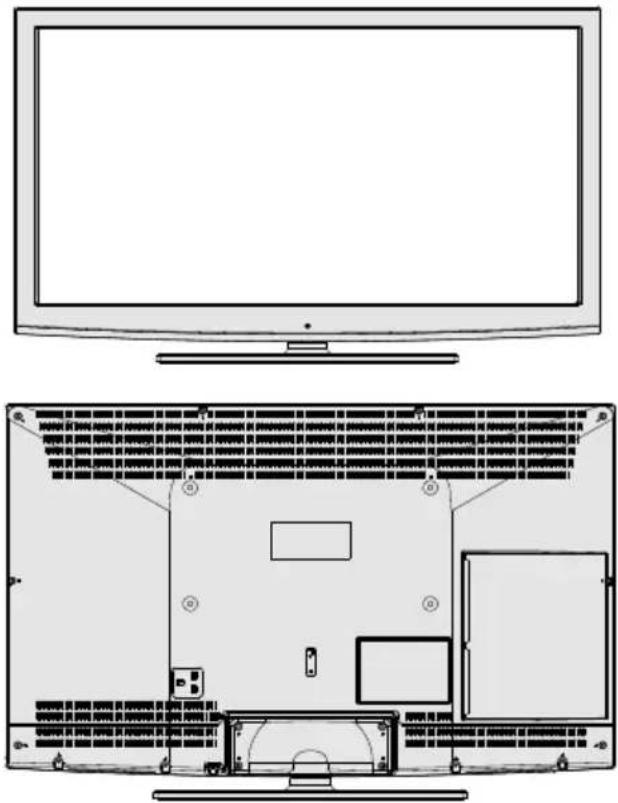
TV Kontrol Tuşu ve Çalıştırma
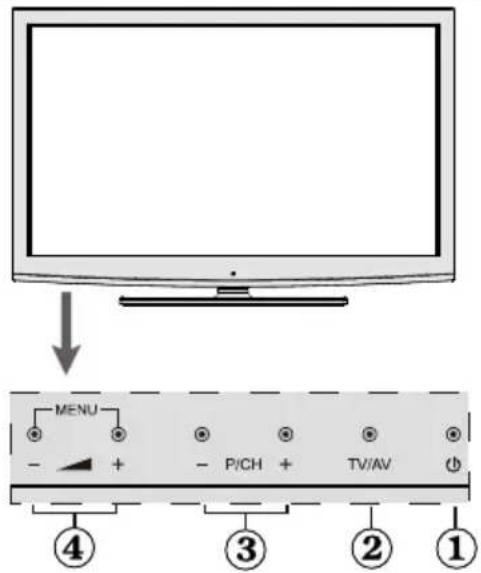
text_image
MENU - + - P/CH + TV/AV ④ ③ ② ①-
Bekleme/Açma tuşu
-
TV/AV tuşu
-
Program Yukarı/Aşağı tuşları
-
Ses Arttırma/Azaltma tuşları
TV Üzerindeki Tuşlarla İşletim
Sesi azaltmak için tuşuna veya sesi artırmak için tuşuna bastığınızda ekranda bir ses düzeyi ölçeği (kaydırıcı) görüntülenir. Bir sonraki programı seçmek için P/CH + tuşuna veya bir önceki programı seçmek için P/CH - tuşuna basınız.
Ana menüyü görüntülemek için veya tuşlarına aynı anda basınız. Ana menüde TV/AV" tuşunu kullanarak alt menüyü seçiniz ve veya teşlarını kullanarak alt menüye giriniz.
Menülerin kullanımını öğrenmek için Menü Sistemi bölümlerine bakınız. AV modları arasında geçiş yapmak için TV üzerindeki kumanda panelinde bulunan "TV/AV" tuşuna basınız.
Uzaktan Kumandayla İşletim
Ana menü ekranını görmek için, uzaktan kumandadaki MENÜ tuşuna basınız. Bir menü sekmesi seçmek için Sol veya Sağ tuşlarını kullanın ve girmek için OK tuşuna basınız. Bir öğeyi seçmek veya kaydetmek için Sol / Sağ / Yukarı / Aşağı tuşlarını kullanınız. Bir menü ekranından çıkmak için RETURN veya MENU tuşlarını kullanın.
Giriş Seçimi
Harici sistemleri TV'nize bağladıktan sonra farklı giriş kaynaklarına geçebilirsiniz. Farklı kaynaklar seçmek için, uzaktan kumandanızdaki “” tuşuna arka arkaya basıniz.
Kanal Değiştirme ve Ses Ayarlama
Uzaktan kumandadaki V^/v tuşları ile ses seviyesini, CH^/v tuşları ile de kanalı değiştirebilirsiniz. Aynı zamanda, TV'nizin ön panelindeki tuşları kullanarak da kanal değiştirebilirsiniz.
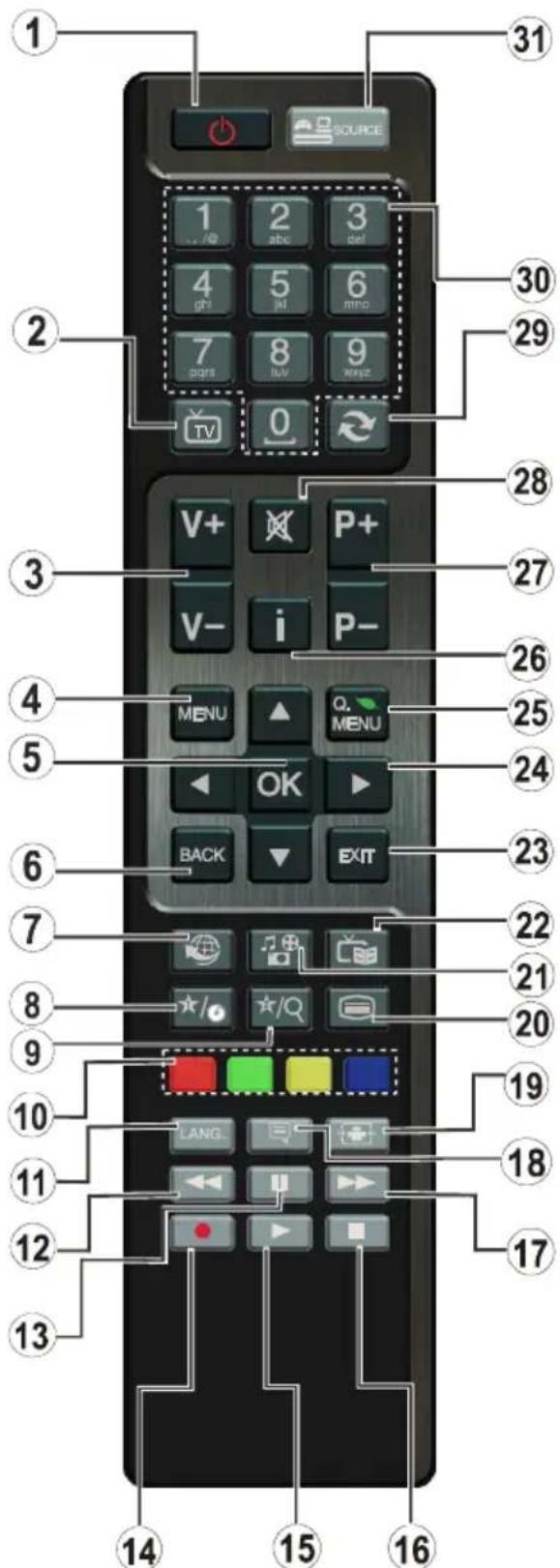
Uzaktan kumandanın görüntülenmesi -TV
Bekleme / Açma1.
Kanal listesi (Channel List)2.
Ses Yukarı /Aşağı3.
Menü açık / kapalı4.
OK / Onayla5.
Dönme/geri6.
İşlev yok7.
TUŞUM 1(**)8.
TUŞUM 2: Dijital/kablo/uydu yayınları arasında 9. geçiş yapar.
Renkli Tuşlar (Kırmızı/Yeşil/Sarı/Mavi)10.
Mono-Stereo Dual I-II / Mevcut dil11.
Hızlı Geri Sar (ortam tarayıcı video modunda)12.
Duraklat / Zaman kaydırmalı kayıt13.
Program kaydı14.
- Oynat (ortam tarayıcı video modunda)
- Durdur (ortam tarayıcı video modunda)
- Hızlı İleri Sar (ortam tarayıcı video modunda)
- Altyazı açık-kapalı (**) /Altyazı (ortam tarayıcı videom odunda)
- Resim Boyutu
- Teleteks -Miks
- Ortam Tarayıcı
- Elektronik Program Rehberi
- Çıkış
- Yön Tuşları
- Hızlı Menü
- Bilgi/Göster (TXT modunda)
- Program Yukarı / Aşağı
- Sessiz
- Bir önceki program / Şimdi (EPG modunda)
- Rakam tuşları
- AV / Kaynak.
(**) TUŞUM 1: İstenilen bir kaynak, kanal veya bağlantı üstünde ekranda "TUŞUM AYARLANDI" mesajı gösterilene kadar beş saniye boyunca TUŞUM 1'e basın. Bu sayede seçilen TUŞUM'un artık seçilen fonksiyonla eşleştirildiği doğrulanır.
(**)MY BUTTON 2: Bu tuşun ana fonksiyonu DVB-T, DVB-C ve DVB-S yayınları arasında geçiş yapmaktır. Ancak, TUŞUM 2'ye beş saniye boyunca basarsanız bir fonksiyonu Tuşum 1'de açıklanan şekilde buna ayarlayabilirsiniz.
text_image
1 2 3 4 5 6 7 8 9 TV 0 V+ P+ V- i P- MENU Q. MENU OK BACK EXIT 6 7 8 9 10 11 12 13 14 15 16 17 18 19 20 21 22 23 24 25 26 27 28 29 30 31 SOURCEİlk kurulumu yapıyorsanız TUŞUM 2'nin varsayılan fonksiyona geri dönerek DVB-T, DVB-C ve DVB-S yayınları arasında geçiş yapacağını unutmayın.
Bağlantılara Bakış
| KonektörTipKablolar | Cihaz | |||
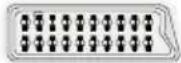 | Skart Bağlantısı(arka) |  (IMAGE) (IMAGE) | 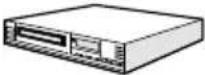 | |
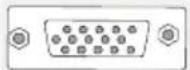 | VGA Bağlantısı(arka) |  (IMAGE) (IMAGE) | 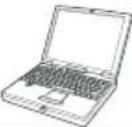 | |
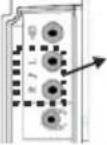 | PC/YPbPr Audio Bağlantısı(yan) |  (IMAGE) (IMAGE) |  | |
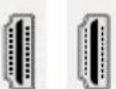 | HDMI Bağlantısı(arka) |  (IMAGE) (IMAGE) |  | |
 SPDIFF SPDIFF | SPDIFF Bağlantısı(arka) |  (IMAGE) (IMAGE) |  | |
 | Yan AV Bağlantısı(yan) |  (IMAGE) (IMAGE) |  | |
 | Hoparlör Bağlantısı(yan) |  | ||
 | USB Bağlantısı(yan) |  | 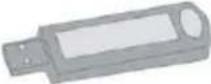 | |
 | CI Bağlantısı(yan) |  | 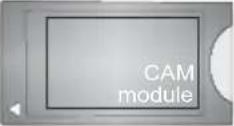 | |

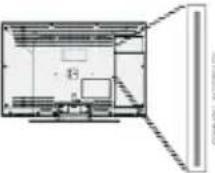
NOT: Yan AV girişi yoluyla bir cihaz bağlarken, bağlantıyı gerçekleştirebilmek için, verilen bağlantı kablolarını kullanmalısınız. Yukarıdaki çizimlere bakınız. | PC sesini devreye sokmak için, YAN AV BAĞLANTISI kablosunun BEYAZ ve KIRMIZI girişlerini kullanmalısınız. | SCART soketi yoluyla harici bir cihaz bağlanmışsa, Tv otomatik olarak AV moduna geçer. | DTV kanalları (Mpeg4 H.264) alırken veya Ortam Tarayıcı modundayken, çıkış skart soketinden mümkün olmayacaktır. | Duvara montaj kiti (opsiyonel) kullanılırken, duvara montaj yapmadan önce tüm kablolarınızı TV'nin arkasına takmanızı öneririz. CI modülünü sadece TV KAPALI konumdayken takınız veya çıkartınız. Ayarlarla ilgili ayrıntılar için modül talimatları kılavuzuna başvurunuz. Bir YPbPr aygıtı bağlamak için VGA girişini kullanabilirsiniz. Bunu yapmak için YPbPr'den PC'ye dönüştürme kablosu gerekir (cihazla birlikte verilmemiştir).
Uzaktan kumandaya pil yerleştirilmesi
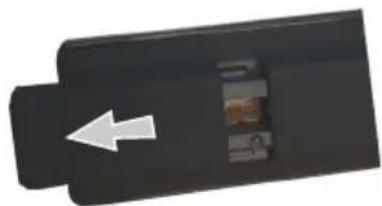
- Kumandanın arkasındaki kapakçığı nazikçe yukarı doğru kaldırınız.
- İki adet AAA pil yerleştiriniz. Pilin + ve – uçları ile pi bölmesindekilerin eşleştiginden emin olunuz (doğru kutuplara dikkat ediniz).
- Kapağı yerine takınız.
Güç ve Anten/Kablo/Uydu Bağlanması
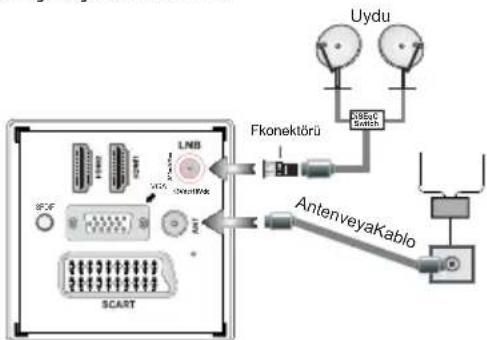
ÖNEMLİ: Bu TV, 220-240V AC, 50 Hz yuvası ile çalışacak şekilde tasarlanmıştır. Kutuyu açıktan sonra elektrik şebekesine bağlamadan önce TV'nin oda sıcaklığına kadar çıkmasını bekleyiniz. Güç kablosunu ana soket çıkışına takınız.
text_image
SCART LNB Fkonektörü AntenveyaKablo UyduTV'nizle birlikte verilen bir F soketi varsa, bu soketi LNB kablosunu bağlarken kullanmanız gerekir. (Yukarıda gösterildiği gibi) (opsiyonel).
Açma/Kapatma
TV'yi Açmak için
Güç kablosunu 220-240V AC, 50 Hz'e bağlayınız. Tuşuna basınız. Bekleme LED'i yanacaktır.
Bekleme konumundan çıkıp TV'yi açabilmek için aşağıdakilerden birini yapınız:
- Uzaktan kumanda üzerinde bulunan “tuşuna, P+ / P- veya bir sayı tuşuna basıniz.
Televizyonu kapatmak için
TV'nin kapanması için uzaktan kumanda üzerindeki"tuşuna veya TV üzerindeki kontrol düğmesine basılı tutunuz. Böylece TV bekleme moduna geçer (Modele göre değişir).
Televizyonu tamamen kapatmak için elektrik fişini prizden çekiniz.
Not: TV bekleme moduna getirildiğinde, bekleme LED'i Bekleme Modunda Arama, Uydudan Otomatik Yazılım İndirme ya da Zamanlayıcı gibi özelliklerin aktif olduğunu belirtmek için yanıp söner. LED, TV'yi bekleme modundan açtığınızda da yanıp sönebilir.
İlk Kurulum
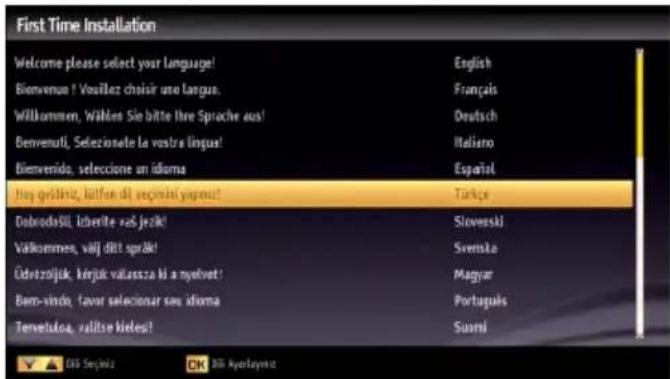
İlk defa açılırken, “dil seçimi” menüsü görünür. Alfabetik olarak sıralanmış bütün dil seçeneklerinde “Hoş geldiniz, lütfen dilinizi seçiniz!”
text_image
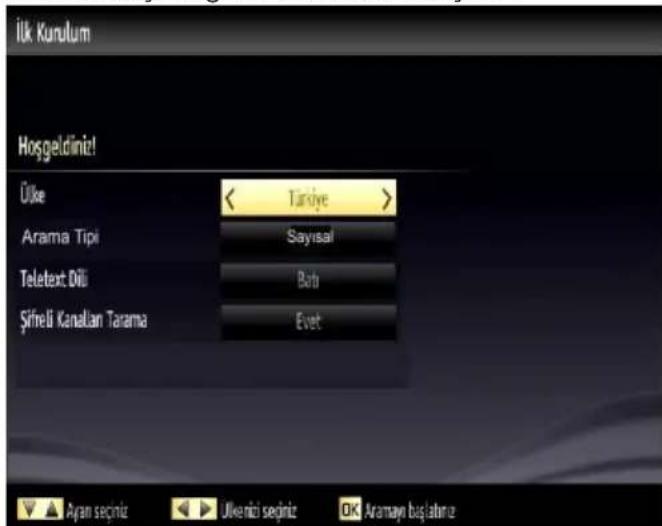
First Time Installation Welcome please select your language! Bienvenue! Voullez choisir une langue. Wilkommen, Willes Sie bitte Ihre Sprache aus! Denvenuti, Selezionete la vostra lingus! Bienvenido, selezione en idioma Huy grälöniz, kliffen dit seçininli yaprısı! Türkçe Dobrodsil, lüberite vaš jezik! Välkommen, välj ditt språk! Üdvozoljak, kirjük valassza ki a myelvet! Bern-vindo, favor seleccionar seu idioma Tervetuloa, vallise kielos! Slovenski Svenske Magyar Portugals Suomi ÜG Seyaniz CK DGI Ayorlaymizİstenen dili belirgin hale getirmek için “” veya “” tuşlarına basınız; seçmek için OK tuşuna basınız. “İlk Kurulum” görüntülenir. İstenen ülkeyi ayarlamak için “<” veya“” tuşlarını kullanın ve “” Arama Türü'nü, (opsiyonel) seçmek için tuşuna basın.
İstenen arama türünü ayarlamak için “” veya >” kullanın. Mevcut arama türleri Dijital ve Analog, sadece dijital ve sadece analog'dur.
Ayarladıktan sonra, Teletekst dilini seçmek için √basın. “<” veya “>” tuşuyla Teletekst Dilini seçiniz. Şifreli kanalları taramak istiyorsanız, Şifreli Kanalları Tarama seçeneğini Evet olarak seçiniz.
text_image
İlk Kurulum Hoşgeldiniz! Ülke < Türkiye > Arama Tipi Sayısal Teletext Dili Bolu Şifreli Kanalan Tarama Evet Ayan seçiniz Ülivenici seçiniz OK Aramaya başlatınızLütfen uzaktan kumanda üzerinde OK tuşuna basınız, aşağıdaki mesaj ekranda görünecektir.
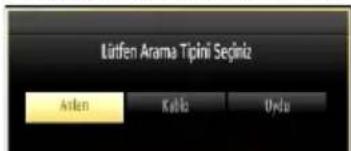
text_image
Lütfen Arama Tipini Seğiniz Aslen Kalı Üyluİstenen kaynaktan yayın almak ve saklamak için bir arama türü seçmelisiniz.
Anten kurulumu
Arama seçeneği ekranında ANTEN seçeneğini seçerseniz televizyon, dijital karasal televizyon yayını arayacaktır.
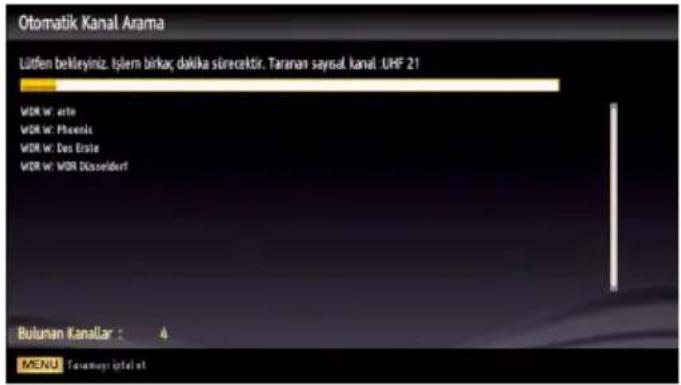
text_image
Otomatik Kanal Arama Lüfen bekleyinz. İşlem birkar, dakika särecektir. Taranan saysal kanal. UHF 2! VDR w: arte VDR w: Piceis VDR w: Des Erste VDR w: VDR Düsseldorf Bulunan Kanalar : 4 MENU: tanamaya iatalat
NOT: İptal etmek için MENU tuşuna basabilirsiniz.
Tüm mevcut kanallar kaydedildikten sonra, ekranda Kanal Listesi görüntülenecektir. Eğer kanalları LCN'ye (*) göre sıralamak isteseniz "Evet" seçeneğini seçiniz ve sonra OK tuşuna basınız.
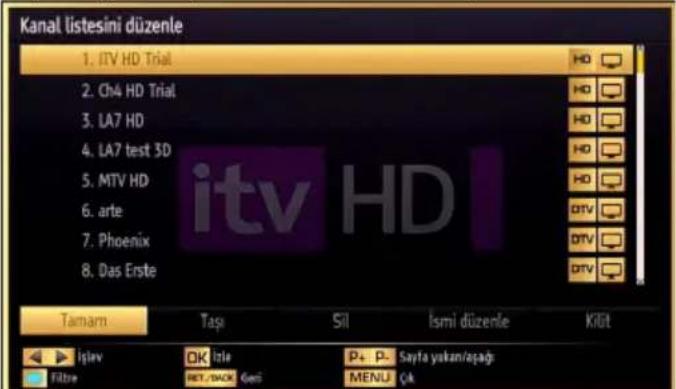
text_image
Kanal listesini düzenleme 1. ITV HD Trial 2. Ch4 HD Trial 3. LA7 HD 4. LA7 test 3D 5. MTV HD 6. arte 7. Phoenix 8. Das Erste itv HD Tamam Tasi Sil İsmi düzenleme Kitit İşiv OK inle P+ P- Sayta yukarı/azagi Filtre RET, BACK Geni MENU ÇkKanal listesinden çıkmak ve TV'yi seyretmek için OK tuşuna basınız.
(*) LCN, mevcut yayınları tanınabilir bir kanal sırasına göre düzenleyen Mantıklı Kanal Sayı sistemidir.
Kablo Kurulumu
Devam etmek için KABLO seçeneğini seçin uzaktan kumanda üzerindeki OK tuşuna basınız, aşağıdaki mesaj ekranda görünecektir:
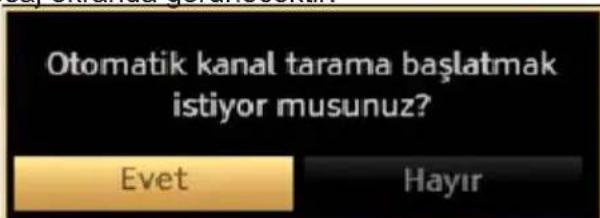
text_image
Otomatik kanal tarama başlatmak istiyor musunuz? Evet HayırDevam etmek için lütfen EVET seçimini yapıp OK tuşuna basınız. İşlemi iptal etmek için HAYIR seçimini yapıp OK tuşuna basınız.
text_image
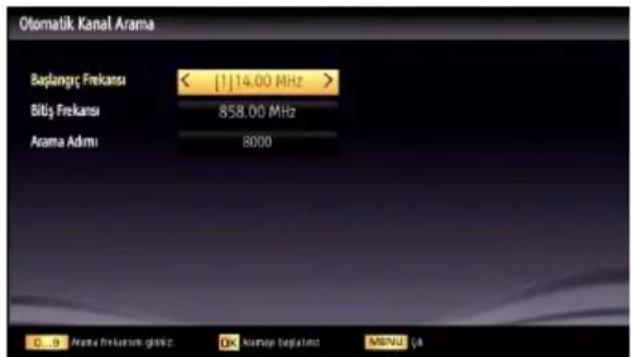
Otomatik Kanal Arama Baplangı Frekansı < [1]14.00 MHz > Bitiş Frekansı 858.00 MHz Arama Adımı 8000 C O Arama Frekuamı gliküz OK Kusemap beplatanı MENU ŞçkFrekans aralığını bu ekrandan seçebilirsiniz. Gördüğünüz satırları vurgulamak için “√veya”“düğmesini kullanınız.
Uzaktan kumanda üzerinde bulunan rakam tuşlarını kullanarak da frekans aralığını manüel olarak girebilirsiniz.
Başlangıç ve Bitiş frekansını uzaktan kumanda üzerinde bulunan rakam tuşlarını kullanarak ayarlayabilirsiniz.
Bu uygulamadan sonra Arama Aşamasını 8000 kHz ya da 1000 kHz olarak ayarlayabilirsiniz.
1.000 KHz'ı seçerseniz televizyon arama işlemini detaylı olarak yapacaktır. Bu nedenle arama süresi de bu doğrultuda artacaktır. Bittiğinde, Otomatik aramayı başlatmak için TAMAM (OK) tuşuna basınız. TV mevcut yayınları arar ve saklar.
Uydu Kurulumu
Arama Tipi ekranından Uydu seçeneğini seçerseniz bir uydu ayarlayıp uydu kanallarını izleyebilirsiniz. Uydu kurulumunu seçtiğinizde, Anten Türü menüsü görüntülenir.
Üç tür anten seçimi vardır. “∧ veya “ ” tuşları arasında geçiş yaparak Anten Türünü Doğrudan, Tek kablolu veya DiSEqC olarak“<” veya “>” seçebilirsiniz.
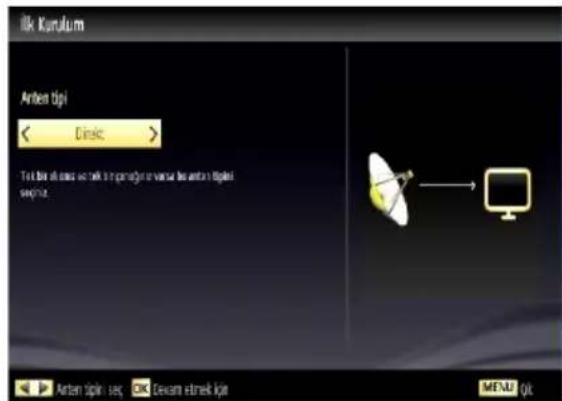
Doğrudan: Tek bir alıcınız ve doğrudan uydu çanağınız varsa bu anten tipini seçiniz. Doğrudan seçeneğini seçikten sonra başka bir menü ekranı gösterilecektir. Uygun bir uyduyu seçiniz ve servis taraması yapmak için OK tuşuna basınız.
Tek Kablolu: Birden çok alıcınız ve tek kablolu sisteminiz varsa bu anten tipini seçiniz. Devam etmek için OK tuşuna basınız. Ekrandaki talimatları takip ederek ayarları yapılandırınız. Servis taraması
yapmak için OK tuşuna basınız.
DiSEqC anahtarı: Birden çok uydu çanağınız ve bir DiSEqC anahtarınız varsa bu anten tipini seçiniz. DiSEqC anahtar seçeneğini seçtikten sonra başka bir menü ekranı gösterilecektir. Dört DiSEqC seçeneği (varsa) ayarlayabilirsiniz. Tüm uyduları taramak için YEŞİL tuşa basınız veya sadece vurgulanan uyduyu taramak için SARI tuşa basınız. Kaydedip çıkmak için OK tuşuna basınız.
Hızlı Menü
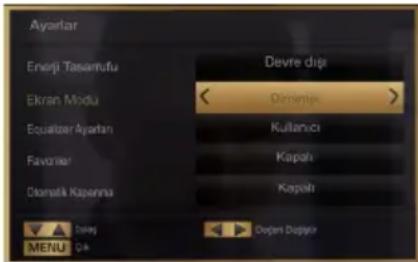
Hızlı Ayarlar menüsü, bazı seçeneklere hızlı bir şekild ulaşabilmenizi sağlar. Bu menüde, Güç Tasarruf Modu, Resim Modu, Ekolayzır Ayarları, Favoriler ve Otomatik Kapanma seçenekleri vardır. Hızlı menüyü görmek için uzaktan kumandadaki Q.MENU tuşuna basınız. Listelenen özelliklerin ayrıntıları için sonraki bölümlere bakınız.
text_image
Ayarlar Enerji Tasamufu Ekran Modu Equalizer Ayarlar Favorlar Darmatik Kapanma Devre dpi Dimenki Kullanci Kapah Kapah Delay OK Dogni Duglalir MENUUSB Girişi yoluyla Medya Oynatma
TV'nizin USB girişlerini kullanarak, bir USB hard disk sürücüsü veya USB hafıza kartı bağlayabilirsiniz. Bu özellik, USB sürücüsünde saklanan dosyaları oynatmanızı sağlar. 2.5" ve 3.5" inç (haricigüç kaynağı olan hdd) harici disk sürücüleri desteklenir.
ÖNEMLİ!Herhangi bir olası veri kaybını önlemek amacıyla TV setine bir bağlantı yapmadan önce dosyalarınızı yedekleyiniz. Üretici herhangi bir dosya hasarından veya veri kaybından sorumlu tutulamaz. Belirli USB cihazı türlerinin bu TV ile uyumlu olmaması olası bir durumdur (ör. MP3 Çalarlar).TV FAT32 ve NTFS disk formatlarını destekler fakat NTFS formatlı disklerle kayıt mümkün olmayacaktır. Not : 1TB (Terabayt) ya da daha fazla dosya kapasitesine sahip bir USB hard diski formatlarken, formatlama süreci ile ilgili problemler yaşayabilirsiniz.
USB cihazların hızlı bir şekilde takılması ve çıkarılmas çok zararlı bir işlemdir. Tekrar tekrar hızlı bir şekilde sürücüyü takıp çıkarmayınız. Bu USB oynaticıda ve USB cihazın kendisinde fiziksel hasara yol açar. Bir dosyayı oynatırken USB kartını çekip çıkarmayınız.
Ortam Tarayıcı Menüsü
USB diski TV'nize bağlayıp Ortam Tarayıcısı ekranını kullanarak, USB içinde saklanan fotoğraf, müzik ve film dosyalarını oynatabilirsiniz. Bunu yapmak için aşağıdaki adımları izleyin: TV'nin yanındaki USB girişlerinden birine bir USB disk takın.
TV'nize iki USB aygıtı bağlayabilirsiniz. Eğer USB aygıtlarınızın her ikisi de müzik, resim veya video dosyaları içeriyorsa, USB seçimi menüsü görüntülenecektir. TV'ye ilk bağlanan USB aygıtı USB Sürücüsü 1 olarak adlandırılacaktır. " veya " düğmelerini kullanıp OK düğmesine basarak bir aygıt seçin.
MENU tuşuna basıniz ve Sol / Sağ veya OK tuşunu kullanarak Ortam Tarayıcısı sekmesini seçiniz. Ortam tarayıcısı ana ekranı görüntülenecektir. Video, Müzik veya Resim sekmesini seçerek ilgili içeriği görüntüleyebilirsiniz. Her bir ortam oynatma özellikleri ekran menüsü altındaki tuş göstergelerini izleyiniz.
e Ayarlar iletişim kutusunu kullanarak Ortam Tarayıcısı tercihlerini ayarlayabilirsiniz.
Görüntü Boyutunu Değiştirme: Resim Formatları
Programlar alınan yayına bağlı olarak farklı resim formatlarında izlenebilir. Farklı yakınlaştırma (zoom) modlarında resim görüntülemek için TV'nin görünüm oranını (resim boyutunu) değiştirebilirsiniz. Resim boyutunu değiştirmek için tuşuna üst üste basınız. 14:9 Zoom, Sinema veya Altyazı seçiliyken, “ ” veya“” tuşlarına basarak ekranı yukarı veya aşağı kaydırabilirsiniz.
Kanal Listesinin Kullanılması
text_image
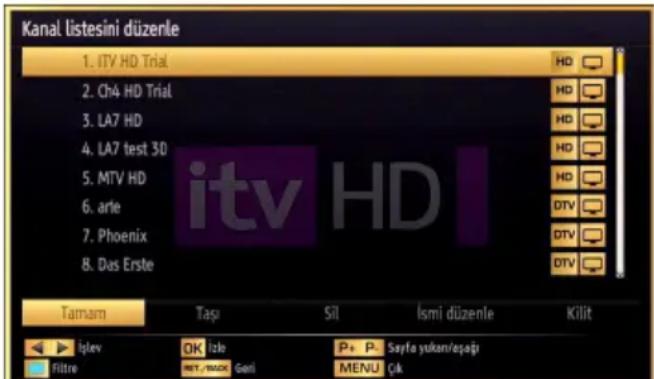
Kanal listesini düzenleme 1. ITV HD Trial 2. Ch4 HD Trial 3. LA7 HD 4. LA7 test 3D 5. MTV HD 6. arte 7. Phoenix 8. Das Erste itv HD Tarnam Taşı Sil İsmi düzenleme Kilit İşlev OK İsole P+ P- Sayla yukan/apaşi Filtre WIT/BACK Geni MENU ÇıkTV, Kanal Listesinde yer alan tüm kaydedilmiş istasyonları sıralar. Kanal Listesi seçeneklerini kullanarak bu kanal listesini düzenleyebilirsiniz, favorileri ayarlayabilirsiniz veya listelenecek etkin istasyonlar ayarlayabilirsiniz. Ana menüyü görüntülemek için MENU tuşuna basınız. Sol veya Sağ tuşuna basarak Kanal Listesi öğesini seçiniz. Menü içeriğini görmek için OK tuşuna basınız. Tüm kayıtlı kanalları yönetmek için Kanal Listesini Düzenle seçeneğini seçiniz. Kanal Listesini Düzenle seçeneğini seçmek için Yukarı veya Aşağı veya OK tuşlarını kullanınız. İşlem yapılacak kanalı seçmek için Yukarı veya Aşağı tuşuna basınız. Kanal Listesi menüsünde bir fonksiyon seçmek için Sol veya Sağ tuşuna basınız. Sayfayı yukarı veya aşağı hareket ettirmek için P+/P- tuşlarını kullanınız. Çıkmak için MENU tuşuna basınız.
Kanal Listesini Sıralama
Kanal listesinde listelenecek olan yayınları seçebilirsiniz. Belirli yayın türlerini görüntülemek için, Aktif kanal listesi ayarını kullanmalısınız.
“ ” veya “ ” tuşunu kullanarak, Kanal listesi menüsünden Aktif Kanal Listesini seçiniz. Devam etmek için, OK tuşlarına basınız. “ < ” veya “ > ” ve OK tuşlarını kullanarak, listeden bir ağ türü seçeneği seçebilirsiniz.
Menü Özellikleri ve İşlevleri
| Resim Menüsü İçeriği | |
| Mod | Görüntüleme gereksinimleriniz için, ilgili mod seçeneğini girebilirsiniz. Resim modu aşağıdaki seçeneklerden herhangi birisine ayarlanabilir: Sinema, Oyun, Dinamik ve Doğal |
| Kontrast | Ekranın aydınlık ve karanlık değerlerini ayarlar. |
| Parlaklık | Ekranın parlaklık değerini ayarlar. |
| Keskinlik | Ekranda görüntülenen cisimlerin keskinlik değerini ayarlar. |
| Renk | Renk değerini girer, renkleri ayarlar. |
| Güç Tasarrufu Modu | Güç Tasarrufu Modunu Eco, Resim Kapalı veya Devre dışı olarak ayarlar. Güç Tasarrufu Modu hakkında ayrıntılı bilgi için bu kılavuzun “Çevresel Bilgi” başlıklı kısmına bakınız. |
| Arka Işığı (Opsiyonel) | Bu ayar, arka ışık seviyesini kontrol eder ve Otomatik, Maksimum, Minimum ve Ekonomik olarak ayarlanabilir. Arkadan aydınlatma fonksiyonu Güç Tasarruf Modu açıksa etkin olmaz. Arka ışık, VGA veya Ortam Tarayıcısı modunda veya resim modu Oyun olarak ayarlanmışsa etkinleştirilemez. |
| Gürültü Azaltma | Eğer yayın sinyali zayıfsa ve görüntü karlı ise, düzeltmek için, “Gürültü Azaltma” ayarını kullanınız. Gürültü Azaltma aşağıdaki seçeneklerden herhangi birisine ayarlanabilir: Düşük, Orta, Yüksek veya Kapalı. |
| Gelişmiş Ayarlar | |
| Dinamik Kontrast | Dinamik kontrast fonksiyonu ile kontrast oranını değiştirebilirsiniz. Dinamik kontrast aşağıdaki seçeneklerden herhangi birisine ayarlanabilir: Düşük, Orta, Yüksek veya Kapalı. |
| Renk Sıcaklığı | İstenen renk tonunu ayarlar. |
| Görüntü Yakınlaştırma | Görüntü boyutunu Otomatik, 16:9, Altyazı, 14:9, 14:9 Yakınlaştırma, 4:3 veya Sinema olarak ayarlar. |
| HDMI True Black (opsiyonel): | HDMI kaynağından izlerken bu özellik Görüntü Ayarları menüsünde gösterilecektir. Görüntüdeki siyahlığı iyileştirmek için bu özelliği kullanabilirsiniz. |
| Sinema Konumu (opsiyonel) | Filmler normal televizyon programlarından farklı sayıda saniye başına düşen kare miktarına sahiptir. Bu özelliği, hızlı hareketleri net bir şekilde görmek istediğiniz filmleri izlerken açınız. |
| Dış Görünüm Rengi | İstenen dış görünüm rengini ayarlar. |
| Renk Geçisi | İstenen renk tonunu ayarlar. |
| RGB Kazanç | RGB Kazanç ayarlarını düzenlemek için OK tuşuna basınız. RGB Kazanç özelliğini kullanarak renk sıcaklıklarını ayarlayabilirsiniz. |
| Sıfırlama | Resim ayarlarını fabrika ayarlarına sıfırlar. |
| Pixellence Tanıtım Modu | Görüntü menüsünde Mod seçeneği vurgulanırken Pixellence tanıtım modu menü ekranının altında gösterilecektir.Pixelence Tanıtım Modu fonksiyonu TV’nin video ayarlarını optimize eder ve daha iyi bir görüntü kalitesinin elde edilmesine yardım eder. Bu şekilde Pixellence Tanıtım Modu ten tonu tespiti boyunca kontrastı, keskinliği, renk iyileştirmesini ve ten tonu düzeltmesini kapsar.Pixelence kalitesini yaşamak için Pixellence Tanıtım Modunu başlatmak için OK tuşuna basın. Tanıtım modunda ekran biri Pixellence II aktif alanını gösteren, diğeriye normal yayını gösteren iki bölüme ayrılır. Tanıtım modunu iptal etmek için OK tuşuna basın.. |
Menü Özellikleri ve İşlevleri
| OtomatikKonumlandırma(PC modunda) | Ekranı otomatik olarak en uygun hale getirir. En uygun hale getirmek için OK tuşuna basınız. |
| H Konumu (PC modunda) | Bu özellik, görüntüy ekranın sağ veya sol tarafına yatay olarak kaydırır. |
| V Konumu (PC modunda) | Bu özellik, görüntüy ekranın üstüne veya altına doğru dikey olarak kaydırır. |
| Nokta Saati (PC modunda) | Dot Clock (Nokta Saati) ayarlamaları, hesap çizelgesi gibi yoğun nokta içeren sunumlar veya küçük karakterlerin kullanıldığı paragraflar ya da metinlerde dikey şerit olarak görünen paraziti düzeltir. |
| Faz (PC modunda) | TV setine girdiğiniz çözünürlüğe ve tarama sıklığına bağlı olarak ekranda bulanık veya gürültülü bir görüntü görebilirsiniz. Böyle bir durumda, deneme yanılma yöntemiyle daha net bir görüntü almak için bu özelliği kullanabilirsiniz. |
| VGA (PC) modunda, Görüntü menüsündeki bazı öğeler kullanılmaz. Bunun yerine, VGA mod ayarları, PC moddayken Görüntü Ayarlarına eklenecektir. | |
Menü Özellikleri ve İşlevleri
| Ses Menüsü İçeriği | |
| Ses | Ses seviyesini ayarlar. |
| Ekolayzır: | Ekolayzır menüsünde önceden belirlenmiş ayarlarMüzik, Film, Konuşma, Normal, Klasik ve Kullanıcı olarak değiştirilebilir. Önceki menüye geri dönmek için “MENU” tuşlarına basınız. Ekolayzır menüsü ayarları sadeceEkolayzır, Kullanıcı Konumunda olduğu zaman manüel olarak değiştirilebilir. |
| Balans | Bu ayar, sol veya sağ hoparlör dengesini belirtmek için kullanılır. |
| Kulaklık | Kulaklık sesini ayarlar. |
| Ses Modu | Seçilen kanalın o modu desteklemesi halinde Mono, Stereo, Dual I veya Dual II modlarını seçebilirsiniz. |
| AVL | Otomatik Ses Sınırlama (AVL) işlevi, programlar arasında sabit bir çıkış seviyesi elde etmek için sesi ayarlar (Örneğin reklamların ses seviyesi genellikle programlardan daha yüksektir). |
| Dinamik Bas (opsiyonel) | Dinamik bası etkinleştirir veya devre dışı bırakır. |
| Dijital Çıkış | Dijital çıkış ses türünü ayarlar. |
| Kurulum ve Geri Dönüş Menüsü İçeriği | |
| Otomatik Kana Arama | Otomatik kanal arama seçeneklerini görüntüler.Dijital Anten:Havadan yayınlanan DVB kanallarını arar ve hafızaya alır.Dijital Kablo:Kablodan yayınlanan DVB kanallarını arar ve hafızaya alır.Analog:Analog kanalları arar ve hafızaya alır.Dijital Anten ve Analog:Havadan yayınlanan DVB kanallarını ve analog kanalları arar ve hafızaya alır.Dijital Kablo ve Analog:Kablolu DVB kanallarını ve analog kanalları arar ve hafızaya alır.Uydu:Uydu kanallarını arar ve hafızaya alır. |
| El ile Kanal Tarama | Bu özellik doğrudan yayın girişi için kullanılabilir. |
| Ağ Kanallarını Tarama | Yayın sistemindeki bağlantı kanalları arar. |
| Analog İnce Ayar | Bu ayarı, analog kanalların ince ayarını yapmak için kullanabilirsiniz. Bu özellik, kaydedilen analog kanal yoksa mevcut değildir. |
| İlk Kurulum | Kaydedilen tüm kanalları ve ayarları siler, TV’yi fabrika ayarlarına geri döndürür ve ilk kurulumu başlatır. Bu süreçle ilgili daha fazla bilgi için İlk Kurulum bölümündeki talimatları takip edebilirsiniz. |
Menü Özellikleri ve İşlevleri
| Ayarlar Menüsü İçeriği | |
| Koşullu Erişim | Mevcut olması halinde koşullu erişim modüllerini kontrol eder. |
| Dil | Dil ayarlarını yapılandırır. |
| Ebeveyn | Ebeveyn ayarlarını yapılandırır. |
| Zamanlayıcılar | Seçilen programlar için zamanlayıcıları ayarlar. |
| Kayıt Yapılandırma | Kayıt yapılandırma menüsünü görüntüler. |
| Tarih/Saat | Tarih ve zamanı ayarlar. |
| Kaynaklar | Seçilen kaynak seçeneklerini etkinleştirir veya devre dışı bırakır. |
| Uydu ayarları | Uydu ayarlarını gösterir. |
| Diğer Ayarlar: TV setinin diğer ayar seçeneklerini görüntüler | |
| Menü Zaman Aşımı | Menü ekranlarının zaman aşımı süresini değiştirir. |
| Şifreli Tarama | Bu ayardayken, arama işlemi şifreli kanalları da tespit edecektir. Kapalı olarak ayarlanırsa, şifreli kanallar otomatik ya da manüel tarama esnasında tespit edilemeyecektir. |
| Mavi Arkaplan | Sinyal zayıfsa veya yoksa mavi arka plan sistemini etkinleştirir veya devre dışı bırakır. |
| Yazılım Yükseltme | TV'nizin daima en son güncelleme bilgisine sahip olmasını temin etmek üzere, bu ayarı kullanabilirsiniz. Doğru işlem için, TV'nin bekleme modunda olduğuna emin olunuz. |
| Uygulama sürümü | Uygulama sürümünü görüntüler. |
| İşitme Zorluğu | Yayından sesi de içeren bir takım özel sinyaller geliyorsa, bu tür sinyalleri alabilme için ayarı Açık konuma getiriniz |
| Sesli Açıklama | Sesli açıklama, televizyon ve filmleri de içeren görsel medyada kör ve görme enge izleyiciler için ek bir anlatımı ifade eder. Bu özelliği yalnızca yayıncının ek anlatımı desteklemesi halinde kullanabilirsiniz. |
| Otomatik TV Kapama | Otomatik kapama özelliğinin zaman aşımı değerini ayarlayabilirsiniz. Zaman aşımı değerine ulaşıldığında ve seçilen süre boyunca TV kullanılmadığında, TV otomatik olarak kapanacaktır. |
| Biss Anahtarı | Biss, bazı yayınlarda kullanılan bir uydu sinyali şifreleme sistemidir. Eğer bir yayın BISS anahtarını girmeniz istenirse, Diğer Ayarlar menüsündeki Biss Anahtarı ayar kullanabilirsiniz. Anahtarı girmek için istediğiniz yayın üzerindeyken Biss Anahtarın seçin ve Ok tuşuna basın. |
| Bekleme Modunda Arama (opsiyonel) | Eğer Bekleme Modunda Arama kapalı konuma getirilirse, bu işlev kullanılamaz. Bekleme araması yapmak için lütfen Bekleme Aramasını Açık olarak seçiniz. Eğer TV bekleme modunda iken Bekleme Konumda Arama açık olarak ayarlanmışsa, mevcut yayınlar aranacaktır. TV yeni veya eksik yayınları bulursa, bu değişiklikleri uygulamak isteyip istemediğinizi soran bir menü ekranı görüntülenecektir. Bu süreçten sonra kanal listesi güncellenecek ve değiştirilecektir. Yayıncının yayın frekansını, yayın tanımını ve benzer değişiklikleri otomatik olarak güncellemek için TV'nizi açtığınızda Bekleme modunda arama ayarını aktif hale getiriniz. |
Elektronik Program Rehberi (EPG)
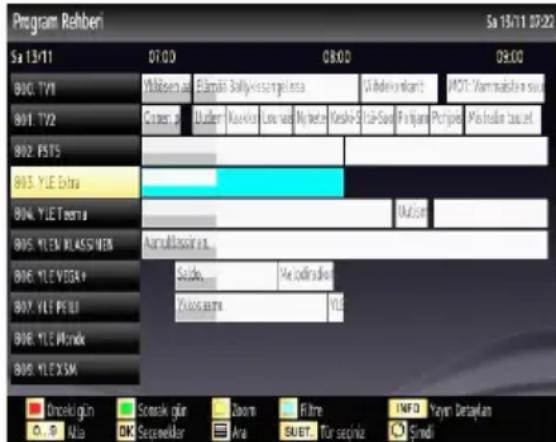
Kanalların bazıları, o andaki ve sıradaki programlarla ilgili bilgileri gönderirler. EPG menüsünü görüntülemek için tınguna basınız.
text_image
Program Rehberi 5a 13/11 07:22 Sa 13/11 07:00 08:00 09:00 B00. TVI B01. TV2 B02. FSTS B03. YLE Extra B04. YLE Teema B05. YLEN MLASSWER B06. YLE VIGA B07. YLE PEBI B08. YLE Msnok B09. YLE SM Dineki gün Okl Soreak gün DK Secawelker Ela Zoom Filtre SUBT. Tor secink INFD Yeyin Detaylan SindiBilgi çubuğu komutları:
KIRMIZI Tuşu: Önceki gün.
YEŞİL tuş: Sonraki gün.
SARI tuş: Seçilen programa yakınlaştırır.
MAVI tuş - Sonraki gün: Filtreleme seçeneklerini gösterir.
MAVI: Filtreleme seçeneklerini gösterir.
(KAYIT): TV seçilen programı kaydedecektir. Kaydı durdurmak için bir kez daha basabilirsiniz.
ÖNEMLİ: Bir program kaydetmek için, TV'nize, kapalı durumdayken, bir USB diski bağlamalısınız. Sonra, kayıt özelliğini etkinleştirmek için TV'nizi açmalısınız. Aksi takdirde, kayıt özelliği etkin olmayacaktır.
Not: Kayıt sırasında farklı yayın veya kaynağı açmak uygun değildir.
Program Seçenekleri
EPG menüsünde, Program Seçenekleri menüsüne geçmek için OK tuşuna basınız.
Kanal Seçimi
EPG menüde, bu seçeneği kullanarak, seçilen kanalı açabilirsiniz.
Kayıt/ Kayıt Zamanlayıcıyı Sil
EPG menüde bir program seçikten sonra, OK tuşuna basınız; Seçenekler ekranı görüntülenecektir. "Kayıt" seçeneğini seçiniz ve OK tuşuna basınız. Bu işlemden sonra, kayıt seçilen programa ayarlanmış olur.
Önceden ayarlanan kaydı iptal etmek için, programı işaretleyiniz, OK tuşuna basınız ve "Kaydı Sil" seçeneğini seçiniz. Zamanlayıcı". Kayıt iptal olacaktır.
Zamanlayıcı Ayarı / Zamanlayıcıyı Sil
EPG menüde bir program seçtikten sonra, OK tuşuna basınız; Seçenekler ekranı görüntülenecektir. "Zaman veya Program Ayarlayıcı" seçeneğini seçiniz
ve OK tuşuna basınız. Gelecek programlar için bir zamanlayıcı ayarlayabilirsiniz. Önceden ayarlanmış zamanlayıcıyı iptal etmek için, programı işaretleyip OK tuşuna basınız. Sonra “Zamanlayıcı Sil” seçeneğini seçiniz. Zamanlayıcı iptal olacaktır.
Not: Aynı zaman aralığındaki iki veya daha fazla farklı programı kaydetmek veya zamanlayıcı ayarlamak mümkün değildir.
Program Kaydetme
ÖNEMLİ: Yeni bir USB hard disk sürücüsü kullanırken, öncelikle TV'nizin "Disk Formatı" seçeneğini kullanarak yapmanız tavsiye edilir.
Bir program kaydetmek için, TV'nize , kapalı durumdayken, bir USB diski bağlamalısınız. Sonra, kayıt özelliğini etkinleştirmek için TV'nizi açmalısınız.
Kayıt fonksiyonunu kullanmak için, TV'ye USB diski veya bir harici hard disk sürücüsü bağlamalısınız; bağlanan USB diski en az 1GB kapasitesinde ve 2.0 hızına uygun olmalıdır. Bağlanan USB cihazı 2.0 hızını desteklemiyorsa, bir hata mesajı belirir.
Not: Kaydedilen programlar bağlı USB disk içine kaydedilirler. İsterseniz kayıtları bir bilgisayara depolayabilir/kopyalayabilirsiniz ama bu dosyalar bilgisayarda gösterilemez. Kayıtları sadece TV'nizden oynatabilirsiniz.
Not: Lip Sync gecikmesi zaman değişmesi sırasında meydana gelebilir. Radyo kaydı desteklenmez. TV on saate kadar program kaydı yapabilir.
Kaydedilen programlar 4 GB boyutundaki bölümlere ayrılır.
Bağlı USB diskin yazma hızı yeterli değilse, kayıt başarısız olabilir ve süre değişimi özelliği kullanılamayabilir.
HD programların kayıtları, yayının çözünürlüğüne bağlı olarak, USB diskte daha büyük bir yer kaplayabilir. Bu nedenle, HD programların kaydı için USB hard disk sürücüleri kullanılması önerilir.
USB ya da HDD'yi kayıt esnasında çıkarmayınız. Bu işlem bağlı USB ya da HDD'ye zarar verebilir.
Çoklu bölme desteği vardır. Maksimum iki farklı bölme desteklenir. Diskin ikiden fazla bölmesi varsa çalışma olabilir. PVR hazır özellikleri için USB diskin ilk bölmesi kullanılır. PVR hazır özellikleri için kullanılmak üzere birincil bölme olarak da desteklenmelidir.
Bazı akış paketleri sinyal problemlerinden dolayı kaydedilmeyebilir, yani oynatma sırasında video donabilir.
Kaydet, Oynat, Duraklat, Göster (Play List Dialog için) tuşları teleteks açıkken kullanılamaz. Teleteks açıkken zamanlayıcıdan kayıt başlarsa, teleteks otomatik olarak kapatılır. Ayrıca, bir kayıt ya da oynatma işlemi devam ediyorken teleteks kullanımı devre dışıdır.
Zaman Kaydırmalı Kayıt
Bir yayını izlerken süre değişimi moduna geçmek için ■■ (PAUSE) tuşuna basınız. Süre değişimi modunda, program duraklatılır ve aynı anda bağlı olan USB diske kaydedilir. Duraklatılan programı durdurulduğu yerden izlemek için ▶(OYNAT) tuşuna yeniden basınız. Bilgi çubuğunda, zaman kaydırması yapılan programla gerçek yayın arasındaki süre farkı görüntülenir.
Anında Kayıt
Bir program izlerken ani bir durum kaydına başlamak için (KAYIT) tuşuna basınız. EPG üzerindeki bir sonraki olayı kaydetmek için kumandanızda bulunan (KAYIT) düğmesine yeniden basınız. Bu durumda OSD kayıt için programlanmış olayları görüntüler. Kaydı iptal etmek için ■(DURDURMA) tuşuna basınız. Kayıt sırasında farklı yayın veya kaynağı açmak ve Ortam tarayıcısını görüntülemek uygun değildir.
Kayıtlı Programları İzleme
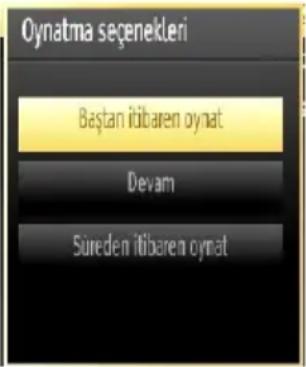
Ana menüde, Ortam Tarayıcısı'ını seçmek için “◀ veya” ▶tuşlarını kullanınız. “ ”◀veya” ”▶tuşlarını kullanarak Kayıt Kütüphanesini işaretleyiniz ve giriş yapmak için OK tuşuna basınız. Kayıt Kütüphanesi görüntülenecektir. “▼” / “▲” tuşlarını kullanarak listeden bir kayıt öğesi seçiniz. ( önceden kaydedilmişse) Oynatma seçenekleri görüntülemek için OKtuşuna basınız. “▼/ ”◀veya OK tuşlarını kullanarak bir seçenek seçiniz.
text_image
Oynatma seçenekleri Bastan itübaren oynat Devam Süreden itübaren oynatUygun oynatma seçenekleri:
Baştan oynat: Kaydı en baştan oynatır.
- Devam: Kayıtları yeniden başlatır.
- Taşmadan oynatım: Oynatma noktası belirler.
Not : Oynatım sırasında ana menü ve menü öğeleri görüntülenemez
Oynatımı durdurmak için ■(STOP) tuşuna basınız ve kayıt kütüphanesine dönünüz.
Yavaş ileri oynatma
Kaydedilen programı izlerken (PAUSE) tuşuna basarsanız yavaş ileri oynatma özelliği uygun olur. Yavaş ileri oynatım için ▶▶ tuşuna basınız. ▶▶ tuşuna basarak yavaş ileri oynatma hızını değiştirebilirsiniz.
Kayıt Kütüphanesi
Kayıtların listesini görüntülemek için “Kayıt Kütüphanesi”ni seçiniz ve OK düğmesine basınız. Kayıt Kütüphanesi mevcut kayıtlarla birlikte görüntülenecektir. Bütün kayıtlar, kayıt kütüphanesindeki listede tutulur.
(Devam): Kayıtları yeniden başlatır.
KIRMIZI tuş (Sil): Seçilen kaydı siler.
YEŞİL tuş (Düzelt): Seçili kayıta değişiklikler yapar.
MAVI tuş (Sort): Kayıt sırasını değiştirir. Buradan çeşitli sıralama seçeneklerinden birini seçebilirsiniz.
OK tuşu: Oynatma seçenekleri menüsünü etkinleştirir.
INFO (Details): Kısaltılmış program bilgisi ayrıntılarını gösterir.
Kayıt Yapılandırma
Kaydetme ayarlarını yapılandırmak için Ayarlar menüsünden Kayıt Yapılandırma öğesini seçin.
Disk Formatlama: Bağlı olan USB diskini formatlamak için Disk Formatlama özelliğini kullanabilirsiniz. ÖNEMLİ: Bu özelliği etkinleştirirseniz, USB diskinizde saklanan bütün verileri kaybedeceğinizi ve disk formatının FAT32' ye dönüşceğini unutmayınız. USB diskiniz arızalanırsa, USB diski formatlamayı da deneyebilirsiniz. Bir çok durumda USB diski normal işletimde saklanacaktır ; ancak, bu durumda USB diskinde saklanan bütün veriler kaybolacaktır.
Not: Kayıt işlemine başlarken ekranda "USB çok yavaş" mesajı beliriyorsa, kaydı yeniden başlatmayı deneyiniz. Hala aynı mesajı alıyorsanız, USB diskinizin hız gerekliliklerini karşılamadığı olası bir ihtimaldir. Başka bir USB diski bağlamayı deneyiniz.
Teleteks
“TXT” Teleteks /Mix: Bir kere basıldığında teleteks modu etkinleşir. Teletekst ekranını programa yerleştirmek için tekrar basınız (mix). Tuşa tekrar basıldığında teleteks modundan çıkılır.
"RETURN" (Geri Dön) - Dizin: Teleteks dizin sayfasını seçer.
"INFO" Göster: Gizli bilgileri gösterir (ör. oyun çözümleri).
"OK" Tut: Uygun metin sayfasını tutar. Geri almak için tekrar basınız.
“◀”/“▶” Alt kod Sayfaları: Teleteks etkinleştirildiğinde, eğer mevcutsa, alt kod sayfalarını seçer.
P+ / P- ve rakamlar (0-9): Sayfayı seçmek için basınız.
Not: Pek çok TV istasyonu, dizin sayfaları için 100 kodunu kullanır.
TV'niz hem FASTEXT hem de TOP text sistemlerini destekler. Bu sistemler mevcut olduğunda sayfalar
gruplara veya başlıklara bölünür. FASTEXT sistemi mevcut olduğunda, bir teleteks sayfasındaki bölümler renk kodlu olur ve renkli tuşlara basılarak seçilebilir. İsteğinize uygun olan renkli tuşa basınız. Renkli yazılar, TOP text gönderimi bulunduğu, hangi renkli tuşların kullanılacağını size göstermek için görünecektir. ▼ veya “▲komutlarına basmak, sırasıyla sonraki veya önceki sayfayı getirecektir.
Dijital Teleteks (Mevcutsa)
- “TXT” tuşuna basınız. Dijital teletekst bilgileri gösterilir. Renkli tuşları, imleç tuşlarını ve OK tuşunu kullanınız.
Kullanım yöntemi, dijital teletekstin içeriğine bağlı olarak farklılık gösterebilir. Dijital teletekst ekranında görüntülenen talimatları takip ediniz.
“TXT” tuşuna basıldığında, TV televizyon yayınına geri döner.
Yazılım Yükseltme
Televizyonunuz, yayınlar üzerinden yeni yazılım güncellemelerini bularak yükleyebilir. Yayın kanallarını aramak için, TV ayarlarınızda bulunan kanalları arayacaktır. Yazılım yükseltme aramasından önce otomatik arama yapıp tüm geçerli kanalların güncellenmesi tavsiye edilir.
1) Kullanıcı arayüzüyle yazılım yükseltme araması
- Eğer TV ayarlarınız için yeni bir yazılım yükseltme varsa, bunu manüel olarak kontrol edebilirsiniz.
- Ana menüye geliniz. Ayarlar'ı seçin ve Diğer Ayarlar menüsünü seçin. Diğer Ayarlar menüsü Yazılım Yükseltme maddesine geçecektir ve Yükseltme Seçenekleri menüsünü açmak için OK tuşuna basın.
- Yükseltme seçenekleri menüsünde Yükseltmek için tara seçeneğini seçin ve OK tuşuna basın.
- Yeni bir yükseltme bulunduğu zaman, onu indirmeye başlayacaktır. Bir ilerleme çubuğunda kalan indirme durumu gösterilir. Yükleme başarı ile tamamlandığında yeni yazılımı aktive etmek için yeniden başlatma mesajı görünür. Yeniden başlatma operasyonunun devamı için OK tuşuna basın.
2) Arkaplan arama ve yükseltme modu
- TV internete bağlandığı zaman, önemli yazılım yükseltmeleri için arka planda arama yapar. Önemli bir yazılım yükseltmesi bulunduğu zaman yükseltme hemen yüklenir. Yükleme başarı ile tamamlandığında yeni yazılımı aktive etmek için yeniden başlatma mesajı görünür. Yeniden başlatma operasyonunun devamı için OK tuşuna basın.
3) 3.AM arama ve yükseltme modu
- Eğer Yükseltme Seçenekleri (Upgrade Options) menüsünde Otomatik Tarama varsa, TV 03:00
'de açılır ve yeni yazılım yükseltmeleri için yayın kanallarını arar. Yeni yazılım bulunursa ve indirme başarılı olursa TV sonraki açılmasında yeni yazılım sürümyle açılacaktır.
Yeniden başlatma işlemi için not: Yeniden başlatma yeni yazılım başarılı bir şekilde indirildikten sonra yazılım yükseltme işleminin son adımıdır. Yeniden başlatma sırasında TV son başlatma hazırlıklarını yapar. Yeniden başlatmada sıra panel gücü kapatılır ve ön led yanıp sönerek işlemin yapıldığını gösterir. Yaklaşık 5 dakika sonra TV yeni yazılımı etkinleştirerek yeniden başlatılır.
- Eğer TV'niz 10 dakika içinde açılmazsa, 10 dakikalığına TV'nin fişini çekin ve sonra tekrar takın. TV yeni yazılımı güvenli bir şekilde açmalıdır. TV'niz yine de çalışmıyorsa lütfen nazik bir şekilde birkaç defa fişini takıp çıkarınız. Eğer hala çalışmıyorsa, problemi çözmek için lütfen servis görevlisine haber verin.
Dikkat: Yeniden başlatma sırasında led yanıp sönerken TV'nin gücünü fişten çekmeyiniz. Böyle bir durumda TV tekrar açılmayabilir ve sorun sadece servis görevlisi tarafından giderilebilir.
Sorun Giderme ve İpuçları
Görüntü Sürekliliği - gölgelenme
Devamlı bir görüntüyü (durağan veya durdurulmuş görüntü) gösterirken gölgelenmenin meydana gelebileceğini lütfen unutmayınız. LCD TV'lerinin görüntü sürekliliği kısa bir süre sonra yok olabilir. Bir süreliğine TV'yi kapatmayı deneyiniz. Bunu engellemek için, ekranı uzun süre boyunca hareketsiz görüntüde bırakmayınız.
Güç yok
TV'ye güç gitmiyorsa, güç kablosunun prize takını olduğundan emin olunuz.
Kötü görüntü
- Doğru TV sistemini seçtiniz mi?
- TV setiniz veya ev anteniniz topraklanmamış bir ses ekipmanın veya neon ışıklarının, vb. yakınlarına yerleştirilmiş?.
- Dağlar ve yüksek binalar çift resimlere veya gölgeli görüntülere neden olabilir. Bazen anten yönünü değiştirerek görüntü kalitesini arttırabilirsiniz. Görüntü veya teleteks fark edilmiyor mu?.
- Doğru frekansı girip girmediğinizi kontrol ediniz.
- Kanalları tekrar ayarlayınız.
- İki cihazı televizyona aynı anda bağladığınızda görüntü kalitesi düşebilir. Böyle bir durumda cihazlardan birinin bağlantısını kesiniz.
Görüntü yok
-
Görüntü Yok'un anlamı TV'nizin herhangi bir yayın almamasıdır. Uzaktan kumandada doğru tuşlara bastınız mı? Bir kez daha deneyiniz. Ayrıca, doğru giriş kaynağının seçili olduğundan emin olunuz.
-
Anten doğru takılmış mı?
- Fisler anten girişine sıkıca bağlanmış mı?
- Anten kablosu hasarlı mı?
- Anteni bağlamak için doğru fisler kullanılmış mı?
- Şüpheniz varsa bayiinize danışınız.
Ses yok
- TV sessiz olarak mı ayarlandı? Sessiz seçeneğini iptal etmek için tuşuna basın veya sesi yükseltin.
- Ses, hoparlörlerin sadece birinden geliyor. Denge ayarı uçlardan birisine mi ayarlanmış? Ses Menüsü kısmına bakınız.
Uzaktan kumanda aleti çalışmıyor.
TV uzaktan kumandaya artık yanıt vermiyor. Piller bitmiş olabilir; durum buysa, halen TV üzerindeki kontrol tuşlarını kullanabilirsiniz. (* Yalnızca, ebeveyn kontrolü ile engellenmediğinde mümkündür.)
Giriş kaynakları - seçilemez
- Eğer bir giriş kaynağı seçemiyorsanız, hiçbir cihazın bağlı olmaması olasıdır.
- Eğer bir cihaz bağlamayı denediyseniz, AV kablolarını ve bağlantıları kontrol ediniz.
Kayıt Bulunmuyor
Bir program kaydetmek için, TV'nize, kapalı durumdayken, bir USB diski bağlamalısınız. Sonra, kayıt özelliğini etkinleştirmek için TV'nizi açmalısınız. Aksi takdirde, kayıt özelliği etkin olmayacaktır. Kayıt yapamıyorsanız, TV'yi kapatıp USB'yi yeniden takmayı deneyiniz
USB Çok Yavaş
Kayıt işlemine başlarken ekranda “USB çok yavaş” mesajı beliriyorsa, kaydı yeniden başlatmayı deneyiniz. Hala aynı mesajı alıyorsanız, USB diskinizin hız gerekliliklerini karşılamadığı olası bir ihtimaldir. Başka bir USB diski bağlamayı deneyiniz. Dolby Laboratories’in lisansı ile üretilmiştir.
TiCARI MARKA BİLGİSİ
"Dolby" ve çift D-sembolü, Dolby Laboratories'in ticari markalarıdır.

DIGITAL PLUS
Kullanıcılar için Eski Donatım ve Pillerin Atılması Üzerine Bilgi
[Sadece Avrupa Birliği]
Bu sembollere sahip donanım sıradan ev atıklarıyla aynı şekilde bertaraf edilmemelidir. Ürünü veya pili bertaraf etmek istiyorsanız lütfen uygun geri dönüşüm için toplama sistemlerini veya tesislerini kullanınız.
Dikkat: Pillerde sembolün altındaki Pb işareti bu pilin kurşun içerğini gösterir.

Aşağıdaki tablo bazı tipik video ekran konumlarının bir örneğidir. TV'niz tüm çözünürlükleri desteklemiyor olabilir. TV'niz 1920x1080'e kadar desteklemektedir.
| Dizin | Çözünürlük | Frekans |
| 1 | 640x350p 60 | Hz |
| 2 | 640x400p 60 | Hz |
| 3 | 1024x768 60 | Hz |
| 4 | 1280x768 60 | Hz |
| 5 | 1360x768 60 | Hz |
| 6 | 720x400 60 | Hz |
| 7 | 800x600 56 | Hz |
| 8 | 800x600 60 | Hz |
| 9 | 1024x768 60 | Hz |
| 10 | 1024x768 66 | Hz |
| 11 | 1280x768 60 | Hz |
| 12 | 1360x768 60 | Hz |
| 13 | 1280x1024 60 | Hz |
| 14 | 1280x960 60 | Hz |
| 15 | 1280x1024 60 | Hz |
| 16 | 1400x1050 60 | Hz |
| 17 | 1920x1080 60 | Hz |
| 18 | 1600x1200 60 | Hz |
Özellikler
TV YAYINI
"AEEE Yönetmeliğine uygundur."
USB Modunda Desteklenen Dosya Formatları
| Media | Dosya Uzantısı | Format | Açıklamalar | |
| Video | Audio | (Maksimum çözünürlük/Bit değeri vs.) | ||
| Film | .mpg .mpeg | MPEG1,2 | MPEG Layer 1/2/3 | MAX 1920x1080 @ 30P 20Mbit/sec |
| .dat | MPEG1,2 | MPEG2 | ||
| .vob | MPEG2 | |||
| .mkv | H.264, MPEG1,2,4 | EAC3/ AC3 | ||
| .mp4 | MPEG4Xvid 1.00,Xvid 1.01, Xvid 1.02, Xvid 1.03,Xvid 1.10-beta1/2H.264 | PCM/MP3 | ||
| .avi | MPEG2, MPEG4 | |||
| Xvid 1.00,Xvid 1.01, Xvid 1.02, Xvid 1.03,Xvid 1.10-beta1/2H.264 | PCM | |||
| Müzik | .mp3 | - | MPEG 1 Layer 1 /2 (MP3) | 32Kbps ~ 320Kbps(Bit oranı)32KHz ~ 48KHz(Örnekleme oranı) |
| Fotoğraf | .jpg .jpeg | Temel JPEG | - | max WxH = 15360x8640 4147200byte |
| . | İleri JPEG | - | max WxH = 9600x6400 3840000byte | |
| .bmp | - | - | max WxH = 9600x6400 3840000byte | |
| Altyazı | .sub .srt | - | - | - |
Sayın Müşterimiz;
Bu üründe TFT LCD Display teknolojisi kullanılmıştır.
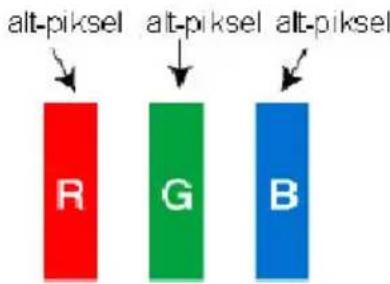
TFT-LCD ürünlerde görüntü piksel adı verilen renkli ışık noktaları ile oluşturulur.
Her bir piksel 3 adet alt-pikselden [sabit renkli (kırmızı, yeşil, mavi) ışık noktası] oluşmaktadır.
text_image
alt-piksel alt-piksel alt-piksel R G B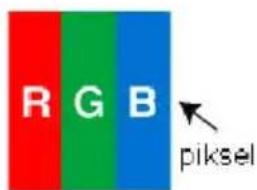
text_image
R G B pikselÜretim teknolojileri gereği söz konusu alt-pikseller sürekli yanık ya da sürekli olarak sönük kalmak şeklinde “alt-piksel hatasına” neden olabilirler.
Olası bir alt piksel hatası ile ilgili aşağıdaki açıklamayı dikkate almanızı rica ederiz.
Bu problem ile ürünün üretimi aşamasında karşılaşılacığı gibi, kullanım sürecinde de karşılaşılabilinir.
Alt-piksel hataları 2 ana çeşitir.
Tip 1 : Sürekli yanan alt-piksel (kırmızı, yeşil veya mavi olabilir)
Tip 2 : Sürekli sönük alt-piksel (siyah bir şekilde görünür)
ISO 13406-2 standardına göre aşağıdaki özet tablo alt-piksel hataları için belirlenmiştir.
| Tipi Açıklama Adet Not | |||
| Tip1 | Rastgele (5 mm ya da daha fazla aralıklı) 2 adet Kriter dahilidir, müdahale edilmez | ||
| Bitişik 2 pixel 1 adet Kriter dahilidir, müdahale edilmez | |||
| Bitişik 3 ya da daha fazla pixel Kriter haricidir | |||
| Tip2 | Rastgele (5 mm ya da daha fazla aralıklı) 7 adet Kriter dahilidir, müdahale edilmez | ||
| Bitişik 2 pixel 2 adet Kriter dahilidir, müdahale edilmez | |||
| Bitişik 3 ya da daha fazla pixel Kriter haricidir | |||
| Tip1 ve Tip2 Toplam 7 adet Kriter dahilidir, müdahale edilmez | |||
ÖNEMLİ UYARILAR
1. Üreticinin saklı bulundurduğu haklar:
Üretici firma, üründe ya da ürünün kullanım kılavuzunda belirtilen özellikleri, teknolojideki ilerlemenin gereği olarak, herhangi bir bilgilendirme yapmadan değiştirme hakkını saklı tutar.
2. Ekran Teknolojisi ile İlgili Uyarılar:
TFT ve Plazma teknolojisi gereği, ekranda aktif olmayan ya da sürekli parlayan beyaz, kırmızı ya da mavi noktacıklar (pixeler) bulunabilir. Bu ürünün performansını etkilemez, bu bir arıza değildir. Bununla ilgili detaylar kullanım kılavuzunun ilgili sayfalarında belirtilmiştir. Kriterler dahilindeki durumlarda üretici firma herhangi bir sorumluluk taşımaz.
3. Ekranda sürekli sabit görüntünün kalması:
TFT ve Plazma teknolojisi gereği, ekranda sürekli sabit görüntünün kalması, sürekli aynı arka planın ekranda gösterilmesi ya da 16:9 bir televizyonda, uzun süre 4:3 görüntü izlenmesi sonrası, ekranda “yanma” etkisi meydana gelebilir. Bu etkinin oluşmaması için aşağıdaki dilere uymanız önemli tavsiye edilir.
- Sürekli sabit görüntü izlemeyiniz.
- 16:9 formattaki televizyonunuzda 4:3 formatta görüntü izlemeyiniz.
- Kontrast ve parlaklığı en düşük seviyede kullanmaya çalışınız.
4. Full HD ürünlerde;
TV yayını yada diğer kaynaklardan verilen yüksek çözünürlük desteği olmayan uydu alicısı, DVD player ya da kablolu kanal yayınlarında beklenen performans alınamayabilir ve bu yayınlarda resimde mozaiklenme veya resim netlik ve keskinliği az, görüntüde ekranda bazı efektler oluşabilir. Bu bir arıza değildir. Yüksek çözünürlüğü (1920x1080) destekleyen TV'nizin iyi bir performans ile çalışabilmesi için Full HD teknolojisi gereği, yüksek çözünürlüklü yayın (HD yayın) ile izlenilmesi tavsiye edilir. TV yayını ya da diğer kaynaklardan verilen yüksek çözünürlük desteği olmayan uydu alicısı, DVD player ya da kablolu kanal yayınlarında beklenen performans alınamayabilir ve bu yayınlarda resimde mozaiklenme veya resim netlik ve keskinliği az, görüntüde ekranda bazı efektler oluşabilir. Bu bir arıza değildir. Eğer ürününüz yüksek çözünürlüğü destekleyen bir ürün ise, iyi bir görüntü performansı alabilmeniz için; yüksek çözünürlük (HD) teknolojisi gereği; yüksek çözünürlüklü yayın kaynağı kullanmanız tavsiye edilir.
5. Cihazın çalışma sesi hakkında:
Cihazınızdaki elektronik devrelerde, teknolojisi gereği; çalışma ya da standby durumunda, üzerinden geçen akıma bağlı olarak bir çalışma sesi oluşabilmektedir. Oluşan bu ses, standartlar dahilinde olsa dahi, insan kulağının hassasiyetine ve izleme mesafesine göre bazen duyulabilir. Duyulan bu ses, cihazınızın performansını etkilemez ve bu bir arıza değildir.
6. Cihazınızın paneline (ekranına) dışarıdan hiçbir şekilde mekanik bir darbe uygulanmamasına dikkat ediniz:
TFT-LCD televizyonların panelleri (ekranlar) yekpare bir cam parçası değildir ve katmanlardan oluşmaktadır. Cihazınız, dışarıdan uygulanan bir darbe sonucu ön kısım olan panelden (ekrandan) darbe alırsa, ekranın dış dünyaya en yakın katmanında kırılma/çatlama oluşmadan içerisindeki katman kırılabilir/çatlayabilir ve bu durumun yetkili servis tarafından teknik olarak tespiti mümkündür. Bu nedenle, cihazınızın paneline (ekranına) dışarıdan hiçbir şekilde mekanik bir darbe uygulanmamasına dikkat ediniz. Aksi halde, “dış kaynaklı bir darbe sonucu meydana gelen” bir hasar, kullanım hatası sayılacağından, üretici firmanın hukuken hiçbir sorumluluğu olmayacaktır.
7. Cihaz kullanımı hakkında:
Aldığınız cihaz, ev tipi kullanım için üretilmiş olup, sadece evde ve belirtilen amaçlar için kullanılabilir. Ticari ya da toplu kullanıma uygun değildir. Tüketicinin buna aykırı kullanımında, TKHK hükümlerinde belirlenmiş, ücretsiz onarım ve garanti süresi içinde arızalardan üretici ve satıcının mesuliyetinin kalktığını önemle belirtiriz.
Contents
Üretici firma: Vestel Elektronik Sanayi ve Ticaret A.Ş.
Adres: Organize Sanayi Bölgesi 45030 Manisa
Tel: 0236 233 01 31
Fax: 0236 233 25 85
GARANTI BELGESi
MALIN
Cinsi TELEVIZYON
Markası VESTEL
Modeli ____
Seri No ____
SATICI FIRMANIN
Unvanı ____
Adresi ____
Tel-Faks ____
Fatura Tarihi ____
Fatura No ____
Kaşe ve İmza ____
Teslim Tarihi ve Yeri
Azami Tamir Süresi 20 İşgünü
Garanti Süresi 2 Yıl
URETICI/ITHALATCI FIRMA:
Vestel Elektronik Sanayi ve Ticaret A.S.
Adres:Organize Sanayi Bölgesi 45030 Manisa
Tel: 44 44 123 Faks: (0212) 321 17 90
www.vestel.com.tr
TURKIYE GENEL DAGITICISI:
Vestel Ticaret A.S.
Zorlu Plaza Avcılar 34310 İstanbul - TÜRKİYE
Tel: 44 44 123 Faics: (0212) 321 17 90
www.vestel.com.tr
ALICININ
Adi, Soyadi ____
Adresi ____
Tel ____
Genel Müdür
Ergün Güler

İşbu Garanti Belgesi, T.C. Gümruk ve Ticaret Bakanlığı Tüketicinin ve Rekabetin Korunması ve Piyasa Gözetimi Genel Müdürlüğü tarafından, 08.10.2010 tarihli 92036 numaralı belgeyle onaylanmıştır.
VESTEL
ZORLU
GARANTI ŞARTLARI
- Garanti süresi malın teslim tarihinden itibaren başlar ve 2 yıldır.
- Malın bütün parçaları dahil olmak üzere tamamı firmamız garantisi kapsamındadır.
- Malin garanti süresi içerisinde anzalanması durumunda, tamirde geçen süre garanti süresine eklenir. Malin tamir süresi en fazla 20 iş günüdır. Bu süre mala ilişkin anzanın servis istasyonuna, servis istasyonunun olmaması durumunda, malin saticısı, bayii, acentası, temsiliciliği, ithalatçı veya imalatósından birisine bildirim tarihinden itbaren başlar. Malin arzasının, 10 iş günü içinde giderilmemesi halinde; imalatçı veya ithalatçı, malin tamiri tamamlanıncaya kadar, benzer oscilliklere sahip başka bir mali tüketicinin kullanımına tahsis etmek zorundadır.
-
Malın garanti süresi içinde, gerek malzeme ve işçilik, gerekse montaj hatalarından dolayı anzalanması halinde, işçilik masrafi, değiştirilen parça bedeli ya da başka herhangi bir ad altında hiçbir ücret talep edilmeksizin tamiri yapılacaktır.
-
Tüketicinin tamir hakkını kullanmasına rağmen malın;
a) Tüketiciye teslim edildiği tarihten itibaren, garanti süresi içinde kalmak kaydıyla, bir yıl içerisinde en az dört defa veya imalatçı-üretici ve/veya ithalatçı tarafından belirlenen garanti süresi içerisinde altı defa anzalarınmasının yanı sıra, bu anzaların maldan yararlanamamayı sürekli kalması,
b) Tamiri için gereken azamı sürenin aşılması,
c) Firmanin servis istasyonunun, servis istasyonunun mevcut olmaması halinde sırasıyla şatıcısı, bayii, acentası, temsilciligi, ithalatçı veya imalatçından birisinin düzenleyeceği raporla anzanan tamini mückün bulunmadığının belirlenmesi durumlarında tüketici malin ücretsiz değiştirmesini, bedel iadesini veya ayıp oranında bedel indirimini talep edebilir.
-
Malın kullanma kılavuzunda yer alan hususlara aykırı kullanılmasından kaynaklanan anzalar garanti kapsamı dışındadır.
-
Garanti belgesi ile ilgili olarak çıkabilecek sorunlar için T.C. Gümruk ve Ticaret Bakanlığı Tüketicinin Korunması ve Piyasa Gözetimi Genel Müdürlüğü'ne başvurulabilir.
-
Bu belgenin kullanılmasına; 4822 sayılı kanunla değişik 4077 sayılı Tüketicinin Korunması Hakkında ve bu Kanun'a dayanılarak yürürlüğe konulan Garanti Belgesi Uygulama Esaslarına Dair Tebliğ yönetmelik uyarınca, T.C. Gümrük ve Ticaret Bakanlığı Tüketicinin Korunması ve Piyasa Gözetimi Genel Müdürlüğü tarafından izin verilmiştir.
GARANTİ YÜKÜMLÜLÜĞÜ – MÜSTERİNİN DİKKAT ETMESİ GEREKEN HUSUSLAR
- Garanti Belgesi üzerinde mamulün orijinal seri numarasında tahrifat yapıldığı hallerde garanti geçersizdir.
-
Garanti yükümlülüğünün geçerli olabilmesi için, VESTEL yetkili personelinden ya da yetkili servislerinden başka hiçbir kimsenin, hiçbir şekilde cihazın tarnır ve tadiline müdahale etmemesi gerekmektedir.
-
Arızalı cihazın tamir yerini (cihazın kullanıldığı yer veya servis atölyesi) ve şeklini yetkili servis belirler.
-
Aşağıda açıklanan koşullarda anızalı cihaz garanti kapsamına girmez:
a) Cihaza bağlanan dış donanımdan (regülatör, kesintisiz güç kaynağı vb.) kaynaklanan anzalar,
b) Anormai voltaj düşüklüğü veya fazlalığından, hatalı elektrik tesisatından, cihazın etiketinde belirtilenden farklı bir şebeke gerilimine bağlanmasıyla oluşan anzalar,
c) Malın tesliminden sonraki nakiller ve yerleştirme sonucu (düşme, aşırı sarsılma, darbe vs.) oluşabilecek arızalar,
d) Cihazın kullanım hatalarından meydana gelen dış ve iç yüzeylerdeki bozulma, çizilme, kınılmalar ve anzalar,
e) Doğa olaylarının (yıldırım, sel, su baskını, deprem, yangın vs.) yol açacağı arızalar.
Bu gibi durumlarda anzalı cihaz, VESTEL yetkili uzmanları tarafından tamir edilecek, standart tamir ücreti alınacaktır.
- Garanti Belgesi'nin tekemmül ettirilerek tüketiçye verilmesi sorumluluğu tüketicinin malı satın aldığı yetkili satıcı, acente ya da temsilciliklere aittir. Garanti Belgesi, satın alınan mala ilişkin faturanın tarihi ve sayısı ile seri numarasını içermek zorundadır.
ZORLU

text_image
VESTELDANIŞMA MERKEZI:
44 44 123
www.vestel.com.tr
Vestel Danışma Hattı'ni arayarak;
Ürüninizle ilgili tüm soru ve taleplerinizi Vestel Danışma
hattına iletebilir, şikayet, dilek, önerileriniz ve Vestel Şirketler
Grubu ile ilgili sorularınızı ilgili birimlere aktarabilirsiniz.
E-mail başvurularınız için; tuketichizmetleri@vestel.com.tr

50243308

Cihazınızın T.C. Gümrük ve Ticaret Bakanlığı Tüketicinin Korunması ve Piyasa Gözetimi Genel Müdürlüğü'nce tespit ve ilan edilen kullanım ömrü (cihazın fonksiyonlarını yerine getirebilmesi için gerekli yedek parça bulundurma süresi) 10 yıldır.