
Z 5 - กล้องถ่ายรูป NIKON - คู่มือผู้ใช้ฟรี
ค้นหาคู่มืออุปกรณ์ฟรี Z 5 NIKON ในรูปแบบ PDF.


คำถามของผู้ใช้เกี่ยวกับ Z 5 NIKON
0 คำถาม เกี่ยวกับอุปกรณ์นี้ ตอบคำถามที่คุณรู้หรือถามของคุณเอง
ถามคำถามใหม่เกี่ยวกับอุปกรณ์นี้
ดาวน์โหลดคำแนะนำสำหรับ กล้องถ่ายรูป ในรูปแบบ PDF ฟรี! ค้นหาคู่มือของคุณ Z 5 - NIKON และนำอุปกรณ์อิเล็กทรอนิกส์ของคุณกลับมาใช้งาน ในหน้านี้มีเผยแพร่เอกสารทั้งหมดที่จำเป็นสำหรับการใช้งานอุปกรณ์ของคุณ Z 5 ของแบรนด์ NIKON.
คู่มือผู้ใช้ Z 5 NIKON
คู่มืออ้างอิงการใช้งาน
กล้องนี้มีการอัปเดตเฟิร์มแวร์พร้อมฟังก์ชันที่เพิ่มเข้ามา สำหรับข้อมูลเพิ่มเติม โปรดดูที่ “การเปลี่ยนแปลงที่เกิดขึ้นผ่านการอัปเดตเฟิร์มแวร์” (หน้า 742)
- โปรดอ่านคู่มือนี้ให้ถี่ถ้วนก่อนใช้กล้อง
- โปรดอ่าน "เพื่อความปลอดภัยของท่าน" สำหรับวิธีการใช้ กล้องที่ถูกต้อง (หน้า xxxv)
- หลังจากอ่านเสร็จแล้ว โปรดเก็บคู่มือนี้ไว้เพื่ออ้างอิงในอนาคต
เตรียมพร้อมการใช้งาน
1 ใส่แบตเตอรี่ (36)
สำหรับข้อมูลเกี่ยวกับการชาร์จแบตเตอรี่ โปรดดู "การชาร์จแบตเตอรี่" (34)
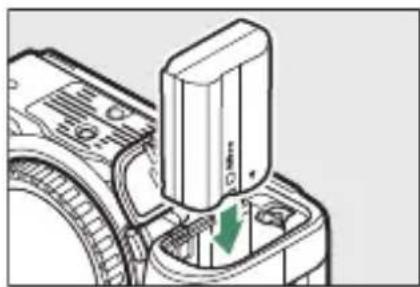
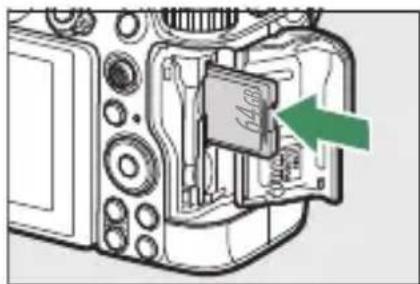
2 ใส่การ์ดหน่วยความจำ (📖 38)
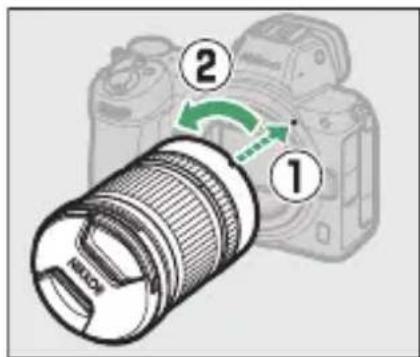
- จัดตำแหน่งจุดสีขาวบนเลนส์ให้ตรงกับจุดสีขาวบนตัวกล้อง (①) แล้วหมุนเลนส์ตามทิศทางที่แสดง (②)
- สามารถร้อยสายคล้องไว้ที่กล้องได้ สำหรับข้อมูลเพิ่มเติม โปรดดูที่ “การร้อยสายคล้อง” (33)
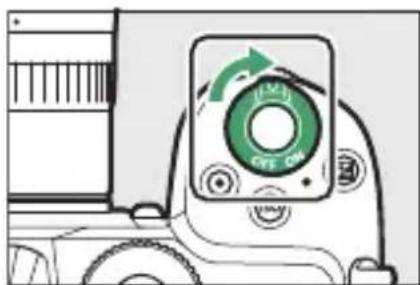
4 เปิดกล้อง จากนั้นเลือกภาษาแล้วตั้งนาฬิกา ( 44)
ถ่าย (48) และดู (58) ภาพ
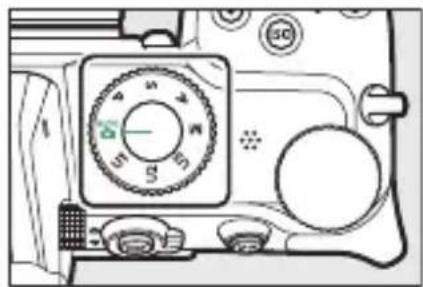
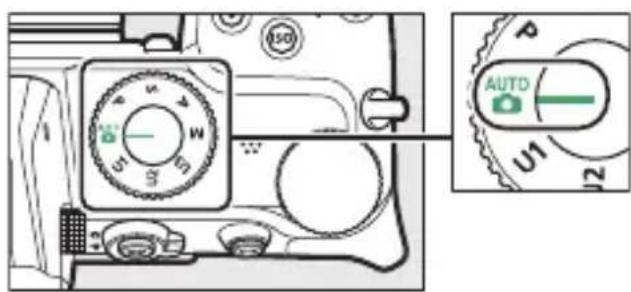
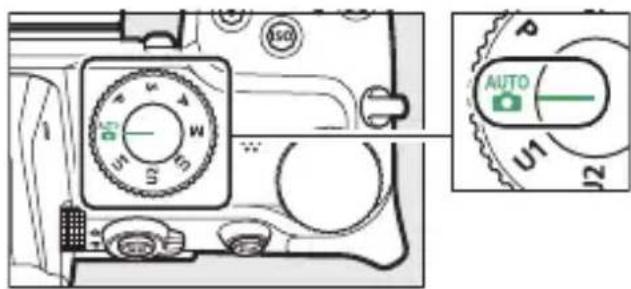
1 หมุนแป้นหมุนเลือกโหมดไปที่ AUTO
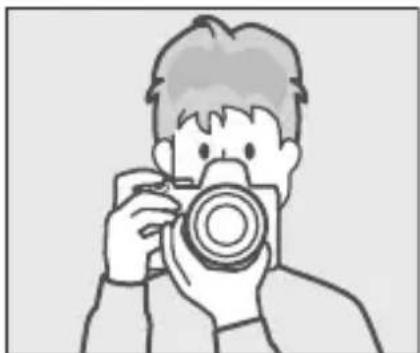
2 ในการโฟกัส ให้กดปุ่มกดชัตเตอร์ลงครึ่งหนึ่ง (เช่น กดปุ่มกดชัตเตอร์เบา ๆ แล้วหยุดเมื่อกดลงครึ่งหนึ่ง)
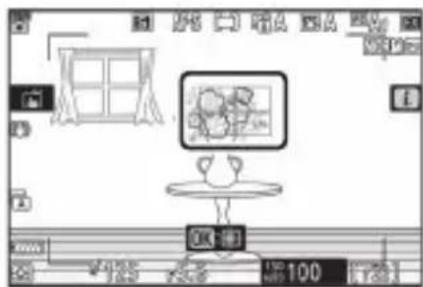
3 กดปุ่มชัตเตอร์ลงจนสุดเพื่อถ่ายภาพ โดยไม่ยกนิ้วของท่านออกจากปุ่มชัตเตอร์
รายการอุปกรณ์ในบรรจุภัณฑ์
ตรวจสอบให้แน่ใจว่ารายการอุปกรณ์ทั้งหมดที่ระบุไว้ในที่นี้ได้ให้มาพร้อมกับกล้อง
กล้อง
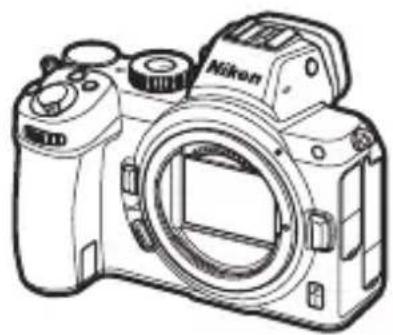
ฝาปิดตัวกล้อง BF-N1
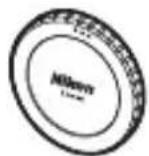
□ ขอบยางรองตา DK-29 (ติดมาพร้อมกับกล้อง, 651)

□ แบตเตอรี่ลิเธียมไอออนแบบรีชาร์จ EN-EL15c พร้อมฝาครอบขั้วต่อแบตเตอรี่ เครื่องชาร์จแบตเตอรี่ MH-25a (ให้มาพร้อมกับอะแดปเตอร์ AC สำหรับเสียบผนังหรือสายไฟอย่างใดอย่างหนึ่ง โดยประเภทและรูปร่างอาจแตกต่างกันไปตามประเทศหรือภูมิภาคที่จำหน่าย) สายคล้อง (33) ใบรับประกัน คู่มือการใช้งาน สาย USB UC-E24 (552) ฝาครอบช่องเสียบอุปกรณ์เสริม BS-1 (653)
- การ์ดหน่วยความจำมีแยกจำหน่ายต่างหาก ผู้ที่ซื้อกล้องพร้อมชุดเลนส์ควรตรวจสอบว่ามีเลนส์อยู่ภายในบรรจุภัณฑ์ด้วย อาจมีคู่มือสำหรับเลนส์ด้วย

ศูนย์กลางดาวน์โหลดของ Nikon
สามารถเยี่ยมชมศูนย์กลางดาวน์โหลดของ Nikon เพื่อดาวน์โหลดอัปเดตเฟิร์มแวร์ NX Studio และซอฟต์แวร์อื่นๆ ของ Nikon และคู่มือสำหรับผลิตภัณฑ์ของ Nikon รวมถึงกล้อง เลนส์ NIKKOR และชุดแสดงผล
https://downloadcenter.nikonimglib.com/
เกี่ยวกับคู่มือฉบับนี้
สัญลักษณ์
สัญลักษณ์และเครื่องหมายต่อไปนี้จะใช้ในคู่มือการใช้งานนี้ ใช้เพื่อช่วยค้นหาข้อมูลที่ท่านต้องการ
 | สัญลักษณ์นี้แสดงถึงหมายเหตุ ซึ่งเป็นข้อมูลที่ควรอ่านก่อนใช้ผลิตภัณฑ์นี้ |
 | สัญลักษณ์นี้แสดงถึงเกริดน่ารู้ต่างๆ ซึ่งเป็นข้อมูลเพิ่มเติมที่อาจมีประโยชน์ต่อท่านในการใช้ผลิตภัณฑ์นี้ |
 | สัญลักษณ์นี้แสดงถึงการอ้างอิงไปยังส่วนอื่นๆ ในคู่มือฉบับนี้ |
เครื่องหมาย
- กล้องนี้ใช้การ์ดหน่วยความจำ SD, SDHC และ SDXC ซึ่งอ้างถึงในคู่มือนี้ว่า “การ์ดหน่วยความจำ” บางครั้ง SD, SDHC และ SDXC อาจเรียกว่า “การ์ดหน่วยความจำ SD”
- ในคู่มือฉบับนี้ เครื่องชาร์จแบตเตอรี่จะเรียกว่า “เครื่องชาร์จแบตเตอรี่” หรือ “เครื่องชาร์จ”
- ในคู่มือฉบับนี้ ภาพที่ปรากฏในจอภาพและช่องมองภาพของกล้องขณะที่ถ่ายภาพจะเรียกว่า “การแสดงผลการถ่ายภาพ” ส่วนใหญ่แล้ว ภาพประกอบจะมาจากจอภาพของกล้อง
- ในคู่มือฉบับนี้ สมาร์ทโฟนและแท็บเล็ตจะเรียกว่า “สมาร์ทดีไวซ์”
- ในคู่มือฉบับนี้ คำว่า “ค่าที่ตั้งจากโรงงาน” ใช้เพื่ออ้างถึงการตั้งค่าที่ใช้ในการจัดส่ง คำอธิบายในคู่มือการใช้งานนี้จะใช้ค่าที่ตั้งจากโรงงาน
⚠️ เพื่อความปลอดภัยของท่าน
“เพื่อความปลอดภัยของท่าน” มีคำแนะนำเกี่ยวกับความปลอดภัยที่สำคัญ ตรวจสอบให้แน่ใจว่าได้อ่านก่อนใช้งานกล้อง สำหรับข้อมูลเพิ่มเติม โปรดดูที่ “เพื่อความปลอดภัยของท่าน” (☐ xxxv)
สารบัญ
เตรียมพร้อมสำหรับการถ่ายภาพ...... ii
รายการอุปกรณ์ในบรรจุภัณฑ์…… iv
เกี่ยวกับคู่มือฉบับนี้…… vi
รายการเมนู.... xxviii
เพื่อความปลอดภัยของท่าน...... XXXV
คำชี้แจง.... x|
ส่วนต่างๆ ของกล้อง 1
ส่วนประกอบต่างๆ ของกล้อง....1
ตัวกล้อง....1
จอภาพและช่องมองภาพของกล้อง....6
ปุ่มควบคุมการทำงานของกล้อง......9
ช่องมองภาพ 9
ปุ่ม |□| (โหมดจอภาพ) 10
แป้นหมุนเลือกโหมด 11
แป้นหมุนเลือกคำสั่ง..... 12
ISO 12
ปุ่ม 2 (การชดเชยแสง) 14
การควบคุมตัวระบบสัมผัส 15
DISP 21
ปุ่ม ⊕ และ 🔒 (?) 23
ปุ่มเลือกคำสั่งย่อย 23
ปุ่ม AF-ON 24
เมนู 24
ปุ่ม i (เมนู i) ......29
ปุ่ม Fn1 และ Fn2 3
การร้อยสายคล้อง 33
การชาร์จแบตเตอรี่ 34
การใส่แบตเตอรี่......36
การนำแบตเตอรี่ออก.... 36
ระดับพลังงานแบตเตอรี่ 37
การใส่การ์ดหน่วยความจำ.... 38
การนำการ์ดหน่วยความจำออก 38
จำนวนภาพที่สามารถบันทึกได้.... 39
การประกอบเลนส์ 42
การถอดเลนส์.....43
เลือกภาษาและตั้งวันที่และเวลา.... 44
การถ่ายภาพและการแสดงภาพขั้นพื้นฐาน 48
การถ่ายภาพ (โหมด AUTO) 48
การถ่ายภาพยนตร์ (โหมด AUTO) 53
การถ่ายภาพในโหมดภาพยนตร์....56
แสดงภาพ 58
การดูภาพ 58
การดูภาพยนตร์....59
การลบภาพที่ไม่ต้องการ....61
การตั้งค่าพื้นฐาน 63
โฟกัส 63
โหมดโฟกัส 63
โหมดพื้นที่ AF 66
การกดชัตเตอร์โดยการสัมผัสหน้าจอ....76
แมนวลโฟกัส 78
ไวต์บาลานซ์....81
การปรับไวต์บาลานซ์ 81
ถ่ายภาพแบบไม่มีเสี่ยง....87
ให้คะแนนภาพ....89
การป้องกันไม่ให้ลบภาพ.... 91
ปุ่มควบคุมการถ่ายภาพ 93
แป้นหมุนเลือกโหมด 93
การใช้แป้นหมุนเลือกโหมด....93
P (โปรแกรมอัตโนมัติ) 94
S (อัตโนมัติปรับชัดเตอร์เอง)......95
A (อัตโนมัติปรับรู้รับแสง) 96
M (ปรับเอง) 97
U1, U2 และ U3 (โหมดตั้งค่าผู้ใช้) 102
ISO 105
ปรับค่าความไวแสง (ISO) 105
การควบคุมความไวแสง (ISO) อัตโนมัติ 107
ปุ่ม ๒ (การชดเชยแสง) 109
การปรับการชดเชยแสง 109
ปุ่ม ๑/๒ (โหมดลั่นซัตเตอร์/ตั้งเวลาถ่าย) 111
การเลือกโหมดลั่นซัตเตอร์ 111
ตั้งเวลาถ่าย....115
ปุ่มเลือกคำสั่งย่อย 117
การเลือกจุดโฟกัส 117
การล็อกค่าแสง....117
การล็อกโฟกัส.....117
การล็อกโฟกัสและค่าแสง 118
i 120
ภาพนิ่ง 122
ตั้งค่า Picture Control.... 123
ไวต์บาลานซ์.....129
คุณภาพของภาพ 136
ขนาดภาพ....138
โหมดแฟลช....139
ระบบวัดแสง....140
การเชื่อมต่อ Wi-Fi 141
ดูข้อมูลของการ์ดหน่วยความจำ.... 141
โหมดลั่นชัตเตอร์ 142
ระบบลดภาพสั่นไหว....143
โหมดพื้นที่ AF 145
โหมดโฟกัส....146
ภาพยนตร์....147
ตั้งค่า Picture Control 149
ไวต์บาลานซ์....149
ขนาดและอัตราเฟรม/คุณภาพของภาพ 150
ความไวของไมโครโฟน 152
เลือกพื้นที่ภาพ 153
ระบบวัดแสง....155
การเชื่อมต่อ Wi-Fi 155
ปลายทาง 155
VR แบบอิเล็กทรอนิกส์..... 156
ระบบลดภาพสั่นไหว....156
โหมดพื้นที่ AF 157
โหมดโฟกัส....157
การดูภาพ.... 158
การแสดงภาพเต็มจอ 158
การแสดงภาพขนาดย่อ 159
การแสดงภาพแบบปฏิทิน....160
ข้อมูลภาพถ่าย....162
ข้อมูลไฟล์ 163
ข้อมูลค่าแสง 164
แสดงไฮไลท์ 164
กราฟ RGB ฮิสโตแกรม 165
ข้อมูลการถ่ายภาพ.... 167
ข้อมูลบอกตำแหน่ง 170
ภาพรวม 170
ปุ่ม i (โหมดแสดงภาพ).... 172
ภาพถ่าย 172
ภาพยนตร์ 175
ภาพยนตร์ (หยุดเล่นชั่วคราว) 175
การซูมแสดงภาพ 183
การใช้การซูมแสดงภาพ.... 183
การลบภาพ 185
การใช้ปุ่มลบ 185
การลบภาพพร้อมกันหลายภาพ 187
ค่าเริ่มต้น....191
ค่าเริ่มต้นของเมนูแสดงภาพ 191
ค่าเริ่มต้นของเมนูถ่ายภาพ 192
ค่าเริ่มต้นของเมนูถ่ายภาพยนตร์....196
ค่าเริ่มต้นของเมนูการตั้งค่าแบบกำหนดเอง 198
ค่าที่ตั้งจากโรงงานของเมนูตั้งค่า 204
▶ เมนูแสดงภาพ: การจัดการภาพ.... 208
ลบ....209
ฟิลเตอร์แสดงภาพ....209
ตัวเลือกหน้าจอแสดงภาพ 210
ช่องที่จะแสดงภาพเมื่อบันทึกสองรูปแบบ....210
แสดงภาพทันทีที่ถ่าย 211
หลังจากลบ....212
หมู่นแนวตั้ง……212
คัดลอกภาพ 213
คัดลอกภาพ 213
ฉายสไลด์....220
การดูการฉายสไลด์.... 221
ให้คะแนน....222
เมนูถ่ายภาพ: ตัวเลือกการถ่ายภาพ....223
รีเซ็ตเมนูถ่ายภาพ....224
ฟิลเตอร์จัดเก็บข้อมูล....225
การเปลี่ยนชื่อโพลเตอร์....225
เลือกโพลเตอร์ตามหมายเลข 227
เลือกโพลเตอร์จากรายการ.... 229
การตั้งชื่อไฟล์ 231
หน้าที่ของการ์ดในช่องที่ 2 232
การลบสำเนา 233
เลือกพื้นที่ภาพ 234
คุณภาพของภาพ 234
ขนาดภาพ....235
การบันทึก NEF (RAW)......236
การบีบอัดภาพ NEF (RAW) 236
ความลึกบิทสีของ NEF (RAW) 236
ตั้งค่าความไวแสง (ISO)......237
ไวต์บาลานซ์....239
เมนูไวต์บาลานซ์: การปรับอย่างละเอียด.... 239
เมนูไวต์บาลานซ์: การเลือกอุณหภูมิสี....242
ตั้งค่าเอง: การคัดลอกค่าไวต์บาลานซ์จากภาพ 244
ตั้งค่า Picture Control 247
การแก้ไข Picture Control จากเมนู 247
จัดการ Picture Control....250
การสร้าง Picture Control แบบกำหนดเอง 250
พื้นที่สี....254
ลดนอยส์เมื่อเปิดรับแสงนาน....257
ลดนอยส์ที่ความไวแสงสูง....258
ควบคุมขอบมีด 259
ชดเชยการเลี้ยวเบน....260
ควบคุมความผิดเพี้ยนอัตโนมัติ.....260
ลดการกะพริบขณะถ่ายภาพ 261
ระบบวัดแสง 262
การควบคุมแฟลช 263
โหมดควบคุมแฟลช.... 264
ตัวเลือกการใช้แฟลชไร้สาย.... 265
การควบคุมแฟลชในโหมด....266
ข้อมูลแฟลชในโหมดแบบใช้คลื่นวิทยุ.... 266
โหมดแฟลช....267
ชดเชยแสงแฟลช 267
โหมดโฟกัส 267
โหมดพื้นที่ AF 268
ระบบลดภาพสั่นไหว....268
ถ่ายคร่อมอัตโนมัติ 269
การถ่ายคร่อมค่าแสงและแฟลช 270
การถ่ายคร่อมไวต์บาลานซ์ 275
การถ่ายคร่อม ADL 278
การถ่ายภาพซ้อน 281
การสร้างภาพซ้อน 284
การถ่ายแบบเว้นช่วงเวลา....297
การถ่ายภาพแบบเว้นช่วงเวลา 300
ภาพยนตร์เหลื่อมเวลา 311
การบันทึกภาพยนตร์เหลื่อมเวลา 313
ถ่ายภาพแบบเลื่อนโฟกัส....322
การถ่ายภาพแบบเลื่อนโฟกัส 324
ถ่ายภาพแบบไม่มีเสียง 332
เมนูถ่ายภาพยนตร์: ตัวเลือกถ่ายภาพยนตร์.... 333
รีเซ็ตเมนูถ่ายภาพยนตร์ 334
การตั้งชื่อไฟล์ 334
ปลายทาง 334
เลือกพื้นที่ภาพ 335
ขนาดเฟรม/อัตราเฟรม 335
คุณภาพภาพยนตร์ 335
ประเภทไฟล์ภาพยนตร์....335
ตั้งค่าความไวแสง (ISO) 336
ไวต์บาลานซ์....337
ตั้งค่า Picture Control 337
จัดการ Picture Control....337
ลดนอยซ์ที่ความไวแสงสูง....338
ควบคุมขอบมีด....339
ชดเชยการเลี้ยวเบน 339
ควบคุมความผิดเพี้ยนอัตโนมัติ……339
ลดการกะพริบ....340
ระบบวัดแสง 340
โหมดโฟกัส 341
โหมดพื้นที่ AF 341
ระบบลดภาพสั่นไหว....341
VR แบบอิเล็กทรอนิกส์....341
ความไวของไมโครโฟน 342
ลดความไวไมโครโฟน 343
การตอบสนองความถี่……343
ลดเสียงรบกวนจากลม 344
ความดังของหูฟัง 344
ไทม์โค้ด 345
การตั้งค่าแบบกำหนดเอง: การตั้งค่ากล้องอย่างละเอียด.... 347
รีเซ็ตการตั้งค่าแบบกำหนดเอง....351
a: ป้องกันอัตโนมัติ.... 351
a1: เลือกสิ่งที่สำคัญเมื่อใช้ AF-C 351
a2: เลือกสิ่งที่สำคัญเมื่อใช้ AF-S......352
a3: ติดตามระยะโฟกัสพร้อมล็อค.....352
a4: หาหน้า/ตาขณะ AF พื้นที่โฟกัสอัตโนมัติ 353
a5: จุดโฟกัสที่ใช้ 354
a6: บันทึกจุดโฟกัสตามการหมุนกล้อง....355
a7: เปิดใช้ AF....357
ลั่นชัตเตอร์นอกระยะโฟกัส 357
a8: จำกัดการเลือกใหม่ของพื้นที่ AF....358
a9: จุดโฟกัสแบบวนรอบ 358
a10: ตัวเลือกจุดโฟกัส....359
โหมดแผนโฟกัส.... 359
ไฟช่วยหา AF แบบปรับพื้นที่โฟกัส 359
a11: AF ขณะแสงน้อย....360
a12: ไฟช่วยหา AF ในตัวกล้อง....361
a13: วงจรปรับแผนโฟกัสในโหมด AF....362
b: การวัดแสง/ค่าแสง.... 363
b1: ระดับ EV สำหรับควบคุมค่าแสง....363
b2: ชดเชยแสงอย่างง่าย....363
b3: บริเวณที่เน้นกลางภาพ....364
b4: ชดเชยแสงอย่างละเอียด....364
c: ตั้งเวลา/ล็อก AE.... 365
c1: ล็อก AE เมื่อกดชัดเตอร์....365
c2: ตั้งเวลาถ่าย 365
c3: หน่วงเวลาปิด 366
d: การถ่ายภาพ/แสดงผล 367
d1: ความเร็วการถ่ายในโหมด CL 367
d2: ถ่ายต่อเนื่องสูงสุด....367
d3: ตัวเลือกโหมดลั่นชัตเตอร์พร้อมกัน.....368
d4: โหมดหน่วงเวลาถ่าย 368
d5: ประเภทชัดเตอร์....369
d6: การเรียงหมายเลขไฟล์.....370
d7: นำการตั้งค่าไปใช้กับไลฟ์วิว....372
d8: แสดงเส้นตารางสำหรับจัดภาพ 372
d9: ไฮไลท์เส้นขอบที่เข้าโฟกัส....373
ระดับการแสดงโฟกัสด้วยเส้นขอบ.... 373
สีไฮไลท์ของเส้นขอบที่เข้าโฟกัส.... 373
d10: ดูทั้งหมดในโหมดถ่ายภาพต่อเนื่อง....373
e: การถ่ายคร่อม/แฟลช.... 374
e1: ความเร็วสัมพันธ์กับแฟลช 374
e2: ความไวชัตเตอร์ของแฟลช 376
e3: การชดเชยแสงเมื่อใช้แฟลช....376
e4: ควบคุมความไวแสง ตั้งอัตโนมัติ 377
e5: โมเดลลิ่งแฟลช....377
e6: ถ่ายคร่อมอัตโนมัติ (โหมด M) 378
e7: ลำดับการถ่ายคร่อม ....379
f: การควบคุม 380
f1: ปรับแต่งเมนู 380
ดูข้อมูลของการ์ดหน่วยความจำ 381
การเชื่อมต่อหูฟัง 381
f2: กำหนดการควบคุมเอง ....382
f3: ปุ่ม OK....394
โหมดถ่ายภาพ.... 394
โหมดแสดงภาพ 395
f4: ล็อกความไวชัตเตอร์และรูรับแสง ....396
f5: แป้นหมุนเลือกคำสั่ง....397
หมุนแบบย้อนกลับ.... 397
สลับหลัก/รอง 397
เมนูและการแสดงภาพ 398
การเลื่อนภาพด้วยแป้นหมุนย่อย.... 399
f6: ปล่อยปุ่มเพื่อใช้แป้นหมุน....400
f7: แสดงค่ากลับด้าน.....401
g: ภาพยนตร์ 402
g1: ปรับแต่งเมนู i 402
g2: กำหนดการควบคุมเอง 403
g3: ปุ่ม OK 410
g4: ความเร็วของ AF....411
g5: ความไวในการติดตามของ AF 411
g6: แสดงไฮไลท์.....412
รูปแบบการแสดงผล…… 412
เกณฑ์การแสดงไฮไลท์ 412
เมนูตั้งค่า: การตั้งค่ากล้อง 413
ฟอร์แมตการ์ดหน่วยความจำ....415
บันทึก User Settings 415
รีเซ็ต User Settings 415
ภาษา(Language) 416
โซนเวลาและวันที่……416
ความสว่างของจอภาพ....417
สมดุลของสีบนจอภาพ....418
ความสว่างของช่องมองภาพ....419
สมดุลของสีในช่องมองภาพ 420
จำกัดการเลือกโหมดจอภาพ....420
การแสดงผลข้อมูลการถ่ายภาพ....421
ตัวเลือกการปรับ AF อย่างละเอียด....422
การสร้างและการบันทึกค่าการปรับอย่างละเอียด 424
การเลือกค่าการปรับอย่างละเอียดเริ่มต้น.....425
ข้อมูลเลนส์ที่ไม่มี CPU 426
ทำความสะอาดเซ็นเซอร์ 426
ภาพอ้างอิงสำหรับลบฝุ่น....427
การรับข้อมูลอ้างอิงภาพลบฝุ่น...... 427
สร้างแผนที่พิกเซล 430
คำอธิบายภาพ 432
ใส่คำอธิบาย.... 432
แนบคำอธิบาย.... 432
ข้อมูลลิขสิทธิ์ 433
ชื่อช่างภาพ/ลิขสิทธิ์ 433
แนบข้อมูลลิขสิทธิ์……433
ตัวเลือกเสียงเตือน 435
เปิด/ปิดเสียงเตือน 435
ความดัง 436
ความสูงต่ำ....436
การควบคุมด้วยระบบสัมผัส 436
เปิดใช้/ไม่ใช้การควบคุมด้วยระบบสัมผัส 436
แตะเร็วฯ เพื่อแสดงภาพเต็มจอ 436
HDMI....437
ข้อมูลบอกตำแหน่ง....437
ตัวเลือกควบคุมระยะไกลไร้สาย (WR)....438
1 W LED 438
โหมดลิงก์ 439
กำหนดปุ่ม Fn บนรีโมต (WR)......441
โหมดเครื่องบิน 441
เชื่อมต่อกับอุปกรณ์สมาร์ท....442
จับคู่ (บลูทูธ) 442
เลือกเพื่อส่ง (บลูทูธ) 443
การเชื่อมต่อ Wi-Fi 443
ส่งขณะปิด 444
ข้อมูลบอกตำแหน่ง (อุปกรณ์สมาร์ท) 444
เชื่อมต่อกับ PC 445
การเชื่อมต่อ Wi-Fi 445
ตั้งค่าเครือข่าย.....445
ตัวเลือก 447
MAC Address.... 448
สัญลักษณ์แสดงความสอดคล้อง 448
ข้อมูลแบตเตอรี่ 449
จ่ายไฟผ่าน USB 450
ประหยัดพลังงาน....452
ล็อกชัตเตอร์เมื่อไม่ใส่การ์ด....453
บันทึก/โหลดการตั้งค่าเมนู.....454
บันทึกการตั้งค่าเมนู 458
โหลดการตั้งค่าเมนู 458
รีเซ็ตการตั้งค่าทั้งหมด....459
รุ่นเฟิร์มแวร์.....459
√ เมนูรีทัช: การสร้างสำเนาภาพรีทัช 460
การสร้างสำเนาภาพรีทัช....461
โปรแกรมสภาพ NEF (RAW): การแปลงภาพ NEF (RAW) เป็น JPEG....464
ตัดส่วน.....469
ย่อขนาด 470
ย่อขนาดหลายภาพพร้อมกัน 470
D-Lighting 475
แก้ไขตาแดง....476
ปรับภาพตรง....477
ควบคุมความผิดเพิ่ยน....478
ปรับสัดส่วนภาพ....479
โทนสีเดียว 480
การข้อนภาพ....481
481
เฉพาะส่วนสว่างและทำให้มีดลง 486
ตัดภาพยนตร์ 490
≡ ≡ เมนูของฉัน ① ค่าที่เพิ่งตั้ง.... 491
≡ เมนูของฉัน: การสร้างเมนูแบบกำหนดเอง.... 491
ค่าที่เพิ่งตั้ง: การเข้าถึงการตั้งค่าที่เพิ่งใช้งาน.... 496
ตัวเลือกเครือข่าย 497
การเชื่อมต่อกับคอมพิวเตอร์ผ่าน Wi-Fi 498
Wi-Fi สามารถทำอะไรได้บ้าง..... 498
โหมด Infrastructure และ Access Point 499
การเชื่อมต่อในโหมด Access Point....501
การเชื่อมต่อในโหมด Infrastructure...... 507
อัปโผลดภาพ....516
การตัดการเชื่อมต่อและการเชื่อมต่ออีกครั้ง.....520
การเชื่อมต่อกับสมาร์ทดีไวช์....522
Snow SnapBridge 522
ประโยชน์จากการใช้ SnapBridge 523
การเชื่อมต่อไร้สาย....524
การเชื่อมต่อผ่าน Wi-Fi (โหมด Wi-Fi) 525
การเชื่อมต่อผ่านบลทุธ....534
ปัญหาและวิธีการแก้ไข....551
การเชื่อมต่อกับคอมพิวเตอร์และอุปกรณ์ HDMI ด้วยสายเคเบิล 552
การเชื่อมต่อกับคอมพิวเตอร์ผ่าน USB....552
การติดตั้ง NX Studio 553
คัดลอกภาพไปยังคอมพิวเตอร์โดยใช้ NX Studio 554
การเชื่อมต่อกับอุปกรณ์ HDMI....557
โทรทัศน์ 558
เครื่องบันทึก 559
“บนตัวกล้อง”เทียบกับ “รีโมด” 561
ชุดแฟลชที่ติดตั้งกับกล้อง 561
การถ่ายภาพด้วยแฟลชรีโมต 562
การใช้งานแฟลชบนตัวกล้อง....563
โหมดควบคุมแฟลช....566
โหมดแฟลช 569
ชดเชยแสงแฟลช....572
ล้อค่าแสงแฟลช....573
ข้อมูลแฟลชสำหรับชุดแฟลชในตัวกล้อง 576
จอแสดงผลใหม่ควบคุมแฟลช.... 576
การถ่ายภาพด้วยแฟลชรีโมต 579
อะไรคือการถ่ายภาพด้วยแฟลชรีโมต? 579
การใช้ชุดแฟลชรีโมต 580
AWL แบบใช้คลื่นวิทยุ....581
การสร้างการเชื่อมต่อไร้สาย....581
การถ่ายภาพด้วยแฟลชรีโมต 586
การใส่ชุดแฟลชที่ติดตั้งกับกล้อง....594
AWL แบบออปติคอล.... 595
การใช้ AWL แบบออปติคอลกับ SB-5000 หรือ SB-500...... 596
AWL แบบออปติคอล/ใช้คลื่นวิทยุ....606
ข้อมูลแฟลชสำหรับชุดรีโมต 607
จอแสดงผลใหม่ควบคุมแฟลช....607
ก่อนติดต่อฝ่ายบริการลูกค้า.... 610
ปัญหาและวิธีแก้ไข 612
แบตเตอรี่/การแสดงผล……612
การถ่ายภาพ 613
แสดงภาพ 618
การเชื่อมต่อและ Wi-Fi (เครือข่ายไร้สาย)...... 620
เบ็ดเตล็ด 620
การแจ้งเตือนและข้อความผิดพลาด 621
การแจ้งเตือน....621
ข้อความผิดพลาด 624
หมายเหตุทางเทคนิค 628
อุปกรณ์เสริมและเลนส์ที่รองรับ......628
การแสดงผลของกล้อง....629
จอภาพ 629
ช่องมองภาพ 636
ชุดแฟลชที่รองรับ 640
อุปกรณ์เสริมอื่นๆ ที่รองรับ....648
อะแดปเตอร์ AC สำหรับชาร์จแบตเตอรี่……654
การเสียบปลั๊กต่ออะแดปเตอร์ AC และอะแดปเตอร์ AC...... 657
ซอฟต์แวร์ 659
การดูแลรักษากล้อง 661
การเก็บรักษา 661
การทำความสะอาด 662
การทำความสะอาดเซ็นเซอร์ภาพ....663
การทำความสะอาดด้วยตนเอง 665
การดูแลรักษากล้องและแบตเตอรี่: ข้อควรระวัง....667
การดูแลรักษากล้อง 667
การดูแลรักษาแบตเตอรี่……671
การใช้เครื่องชาร์จ 674
การใช้อะแดปเตอร์ AC สำหรับชาร์จแบตเตอรี่……674
ข้อมูลจำเพาะ 675
กล้องดิจิทัล Nikon Z 5....675
การ์ดหน่วยความจำที่ได้รับการรับรอง....690
เครื่องชาร์จแบบพกพา (พาวเวอร์แบงค์)....691
ความจุการ์ดหน่วยความจำ....692
ความทนทานของแบตเตอรี่……694
ไผช่วยหา AF 696
เครื่องหมายการค้าและใบอนุญาต 697
บลูกรและ Wi-Fi (เครือข่ายไร้สาย)...... 701
คู่มือการใช้งานเลนส์ NIKKOR Z 24-70mm f/4 S 705
การใช้เลนส์....705
ข้อควรระวังสำหรับการใช้งาน.... 710
การดูแลรักษาเลนส์....711
อุปกรณ์เสริม....712
ข้อมูลจำเพาะ....713
คู่มือการใช้งานเลนส์ NIKKOR Z 24-200mm f/4-6.3 VR 714
การใช้เลนส์....714
ข้อควรระวังสำหรับการใช้งาน....720
การดูแลรักษาเลนส์....721
อุปกรณ์เสริม 722
ข้อมูลจำเพาะ....723
คู่มือการใช้งานเลนส์ NIKKOR Z 24-50mm f/4-6.3....725
การใช้เลนส์....725
ข้อควรระวังสำหรับการใช้งาน.... 731
การดูแลรักษาเลนส์....732
อุปกรณ์เสริม 733
ข้อมูลจำเพาะ....734
ดัชนี 735
การเปลี่ยนแปลงที่เกิดขึ้นผ่านการอัพเดทเฟิร์มแวร์ 742
ข้อมูลรุ่นเฟิร์มแวร์....742
คุณสมบัติที่สามารถใช้ได้ในเฟิร์มแวร์ “C” รุ่น 1.10....743
การบันทึกตำแหน่งโฟกัส.... 743
รายการเมนู
กล้องจะมีเมนูให้เลือกตั้งต่อไปนี้ สำหรับคำอธิบายที่สมบูรณ์ยิ่งขึ้นของรายการเมนูแต่ละรายการ โปรดดูที่บท "คำแนะนำเมนู" ในคู่มือออนไลน์
| เมนูแสดงภาพ |
| ลบ |
| โพลเตอร์แสดงภาพ |
| ตัวเลือกหน้าจอแสดงภาพ |
| ช่องที่จะแสดงภาพเมื่อบันทึกสองรูปแบบ |
| แสดงภาพทันที่ที่ถ่าย |
| หลังจากลบ |
| หมุนแนวดั้ง |
| คัดลอกภาพ |
| ฉายสไลด์ |
| ให้คะแนน |
| เมนูถ่ายภาพ |
| รีเซิตเมนูถ่ายภาพ |
| โฟลเตอร์จัดเก็บข้อมูล |
| การตั้งซี่อไฟล์ |
| หน้าที่ของการดในช่องที่ 2 |
| เลือกพื้นที่ภาพ |
| คุณภาพของภาพ |
| ขนาดภาพ |
| การบันทึก NEF (RAW) |
| ตั้งค่าความไวแสง (ISO) |
| ไวต์บาลานซ์ |
| ตั้งค่า Picture Control |
| จัดการ Picture Control |
| พื้นที่สี |
| Active D-Lighting |
| ลดน้อยซ์เมื่อเปิดรับแสงนาน |
| ลดน้อยซ์ที่ความไวแสงสูง |
| ควบคุมขอบมีด |
| เมนูถ่ายภาพ | เมนูถ่ายภาพยนตร์ |
| ชดเชยการเลี้ยวเบน | วีเซ็ดเมนูถ่ายภาพยนตร์ |
| ควบคุมความผิดเพี้ยนอัตโนมัติ | การตั้งซื่อไฟล์ |
| ลดการกะพริบขณะถ่ายภาพ | ปลายทาง |
| ระบบวัดแสง | เลือกพื้นที่ภาพ |
| การควบคุมแพลช | ขนาดเฟรม/อัตราเฟรม |
| โหมดแพลช | คุณภาพภาพยนตร์ |
| ชดเชยแสงแพลช | ประเภทไฟล์ภาพยนตร์ |
| โหมดโพกัส | ตั้งค่าความไวแสง (ISO) |
| โหมดพื้นที่ AF | ไวต์บาลานซ์ |
| ระบบลดภาพสันไหว | ตั้งค่า Picture Control |
| ถ่ายคร่อมอัตโนมัติ | จัดการ Picture Control |
| การถ่ายภาพช้อน | Active D-Lighting |
| HDR (High Dynamic Range) | ลดน้อยซ์ที่ความไวแสงสูง |
| การถ่ายแบบเว้นช่วงเวลา | ควบคุมชอบมีด |
| ภาพยนตร์เหลื่อมเวลา | ชดเชยการเลี้ยวเบน |
| ถ่ายภาพแบบเลื่อนโพกัส | ควบคุมความผิดเพี้ยนอัตโนมัติ |
| ถ่ายภาพแบบไม่มีเสียง | ลดการกะพริบ |
| เมนูถ่ายภาพยนตร์ |
| ระบบวัดแสง |
| โหมดโพกัส |
| โหมดพื้นที่ AF |
| ระบบลดภาพสั่นไหว |
| VR แบบอิเล็กทรอนิกส์ |
| ความไวของไมโครโฟน |
| ลดความไวไมโครโฟน |
| การตอบสนองความมี |
| ลดเสียงรบกวนจากลม |
| ความตั้งของหูพัง |
| ไหมได้ด |
| เมนูการตั้งค่าแบบกำหนดเอง | ||
| รีเช็ดการตั้งค่าแบบกำหนดเอง | ||
| a โพกัสอัตโนมัติ | ||
| a1 | เลือกสิ่งที่สำคัญเมื่อใช้ AF-C | |
| a2 | เลือกสิ่งที่สำคัญเมื่อใช้ AF-S | |
| a3 | ติดตามระยะโพกัสพร้อมลือค | |
| a4 | หาหน้า/ตาขณะ AF พื้นที่โพกัสอัตโนมัติ | |
| a5 | จุดโพกัสที่ใช้ | |
| a6 | บันทึกจุดโพกัสตามการหมุนกล้อง | |
| a7 | เปิดใช้ AF | |
| a8 | จำกัดการเลือกโหมดพื้นที่ AF | |
| a9 จุดโพกัสแบบวนรอบ | ||
| a10 | ตัวเลือกจุดโพกัส | |
| a11 AF | ขณะแสงน้อย | |
| a12 | ไฟช่วยหา AF ในตัวกล้อง | |
| a13 | วงแหวนปรับแมนวลโพกัสในโหมด AF | |
เมนูการตั้งค่าแบบกำหนดเอง
b การวัดแสง/ค่าแสง
| b1 | ระดับ EV สำหรับควบคุมค่าแสง |
| b2 | ชดเชยแสงอย่างง่าย |
| b3 | บริเวณที่เน้นกลางภาพ |
| b4 | ชดเชยแสงอย่างละเอียด |
c ตั้งเวลา/ล็อค AE
| c1 | ลือค AE เมื่อกดชัดเตอร์ |
| c2 ตั้งเวลาถ่าย | |
| c3 หน่วงเวลาปิด | |
เมนูการตั้งค่าแบบกำหนดเอง
d การถ่ายภาพ/แสดงผล
| d1 | ความเร็วการถ่ายในโหมด CL |
| d2 | ถ่ายต่อเนื่องสูงสุด |
| d3 | ตัวเลือกโหมดล่นชัดเตอร์พร้อมกัน |
| d4 | โหมดหน่วงเวลาถ่าย |
| d5 | ประเภทชัดเตอร์ |
| d6 การเรียงหมายเลขไฟล์ | |
| d7 | นําการตั้งค่าไปใช้กับไลฟวิว |
| d8 | แสดงเส้นตารางสำหรับจัดภาพ |
| d9 | ไฮไลท์เส้นขอบที่เข้าโพกัส |
| d10 | ดูทั้งหมดในโหมดถ่ายภาพต่อเนื่อง |
เมนูการตั้งค่าแบบกำหนดเอง
e การถ่ายคร่อม/แฟลช
| e1 | ความเร็วสัมพันธ์กับแพลช |
| e2 | ความไวชัดเตอร์ของแพลช |
| e3 การชัดเชยแสงเมื่อใช้แพลช | |
| e4 | ควบคุมความไวแสง ซั่งอัตโนมัติ |
| e5 โมเดลลิ่งแพลช | |
| e6 | ถ่ายคร่อมอัตโนมัติ (โหมด M) |
| e7 | ลําดับการถ่ายคร่อม |
เมนูการตั้งค่าแบบกำหนดเอง
f การควบคุม
| f1 | ปรับแต่งเมนู |
| f2 | กำหนดการควบคุมเอง |
| f3 ปุ่ม OK | |
| f4 | ล้อความไวชัตเตอร์และรู้รับแสง |
| f5 | แป้นหมุนเลือกคำสิ่ง |
| f6 | ปล่อยปุ่มเพื่อใช้แป้นหมุน |
| f7 | แสดงค่ากลับด้าน |
g ภาพยนตร์
| g1 | ปรับแต่งเมนูi |
| g2 | กำหนดการควบคุมเอง |
| g3 ปุ่ม OK | |
| g4 ความเร็วของ AF | |
| g5 | ความไว้ในการติดตามของ AF |
| g6 แสดงไอลลท์ | |
| เมนูตั้งค่า | เมนูตั้งค่า |
| ฟอร์แมตการ์ดหน่วยความจำ | ตัวเลือกเสียงเตือน |
| บันทึก User Settings | การควบคุมด้วยระบบสัมผัส |
| รีเซ็ด User Settings | HDMI |
| ภาษา (Language) | ข้อมูลบอกตําแหน่ง |
| โซนเวลาและวันที่ | ตัวเลือกควบคุมระยะไกลไร้สาย (WR) |
| ความสว่างของจอภาพ | กำหนดปุ่ม Fn บนรีโมต (WR) |
| สมดุลของสืบนจอภาพ | โหมดเครื่องบิน |
| ความสว่างของช่องมองภาพ | เซื่อมต่อกับอุปกรณ์สมาร์ท |
| สมดุลของสีในช่องมองภาพ | เซื่อมต่อกับ PC |
| จํากัดการเลือกโหมดจอภาพ | สัญลักษณ์แสดงความสอดคล้อง |
| การแสดงผลข้อมูลการถ่ายภาพ | ข้อมูลแบตเตอรี่ |
| ตัวเลือกการปรับ AF อย่างละเอียด | จ่ายไฟผ่าน USB |
| ข้อมูลเลนส์ที่ไม่มี CPU | ประหยัดพลังงาน |
| ทำความสะอาดเซ็นเซอร์ | ลือคซัตเตอร์เมื่อไม่ใส่การ์ด |
| ภาพอ้างอิงสำหรับลบุ่น | บันทึก/โหลดการตั้งค่าเมนู |
| สร้างแผนที่พิกเซล | รีเซ็ดการตั้งค่าทั้งหมด |
| คําอธิบายภาพ | รุ่นเพิร์มแวร์ |
| ข้อมูลลิขสิทธิ์ |
| เมนูรีทัช |
| โปรแกรมภาพ NEF (RAW) |
| ตัดส่วน |
| ย่อขนาด |
| D-Lighting |
| แก้ไขตาแดง |
| ปรับภาพตรง |
| ควบคุมความผิดเพื่อน |
| ปรับสัดส่วนภาพ |
| โทนสีเดียว |
| การช้อนภาพ |
| ตัดภาพยนตร์ |
| เมนูของฉัน |
| เพิ่มรายการ |
| ลบรายการ |
| จัดลำดับ |
| เลือกแท็บ |
เพื่อความปลอดภัยของท่าน
เพื่อป้องกันความเสียหายกับทรัพย์สินหรือการบาดเจ็บต่อตัวท่านเองหรือผู้อื่น โปรดอ่าน "เพื่อความปลอดภัยของท่าน" ทั้งหมด ก่อนการใช้งานผลิตภัณฑ์นี้
เก็บคำแนะนำเกี่ยวกับความปลอดภัยเหล่านี้ไว้ในที่ซึ่งผู้ใช้ผลิตภัณฑ์นี้สามารถอ่านได้
อันตราย: หากไม่ปฏิบัติตามข้อควรระวังเหล่านี้ที่จะแสดงด้วยสัญลักษณ์นี้ซึ่งมีความหมายว่ามีความเสี่ยงต่อการเสียชีวิตสูงหรือการได้รับบาดเจ็บรุนแรง
⚠️ คำเตือน: หากไม่ปฏิบัติตามข้อควรระวังเหล่านี้ที่จะแสดงด้วยสัญลักษณ์นี้อาจทำให้เสียชีวิตหรือได้รับบาดเจ็บรุนแรง
ข้อควรระวัง: หากไม่ปฏิบัติตามข้อควรระวังเหล่านี้ที่จะแสดงด้วยสัญลักษณ์นี้อาจทำให้ได้รับบาดเจ็บหรือทรัพย์สินเสียหาย
⚠️ คำเตือน
ห้ามใช้ขณะเดินหรือขับขี่ยานยนต์
การไม่ปฏิบัติตามข้อควรระวังนี้อาจก่อให้เกิดอุบัติเหตุหรือบาดเจ็บได้
ห้ามถอดแยกชิ้นส่วนหรือดัดแปลงผลิตภัณฑ์นี้ ห้ามจับชิ้นส่วนด้านในที่เปิดออกเนื่องจากการตกหล่นหรืออุบัติเหตุอื่น ๆ
การไม่ปฏิบัติตามข้อควรระวังเหล่านี้อาจทำให้เกิดไฟฟ้าช็อตหรืออาการบาดเจ็บอื่นๆ ได้
ถ้าคุณสังเกตเห็นความผิดปกติใด ๆ เช่น มีกลิ่นผิดปกติ ความร้อน หรือควันออกมาจากผลิตภัณฑ์ ให้ถอดแบตเตอรี่หรือแหล่งจ่ายไฟออกทันที
การใช้งานต่อไปอาจทำให้เกิดไฟไหม้ แผลไหม้ หรือการบาดเจ็บได้
เก็บไว้ในที่แห้ง อย่าจับอุปกรณ์ขณะมือเปียก อย่าจับปลั๊กหรือเครื่องชาร์จขณะมือเปียก
การไม่ปฏิบัติตามข้อควรระวังเหล่านี้อาจทำให้เกิดไฟลุกไหม้หรือไฟฟ้าช็อตได้
อย่าให้ผิวหนังของคุณสัมผัสกับผลิตภัณฑ์นี้เป็นเวลานานเกินไปขณะที่เครื่องทำงานหรือเสียบสายไฟอยู่ หากไม่ปฏิบัติตามข้อควรระวังนี้ อาจทำให้เกิดแผลไหม้ระดับไม่รุนแรงได้
ห้ามใช้ผลิตภัณฑ์นี้ใกล้ประกายไฟหรือก๊าซ เช่น ก๊าซหุงต้ม น้ำมันเชื้อเพลิง หรือแอโรซอล การไม่ปฏิบัติตามข้อควรระวังนี้อาจก่อให้เกิดการระเบิดหรือไฟไหม้ได้
ห้ามมองพระอาทิตย์หรือแหล่งกำเนิดแสงสว่างอื่นผ่านเลนส์โดยตรง การไม่ปฏิบัติตามข้อควรระวังนี้ อาจทำให้เกิดความพิการทางสายตาได้
อย่าหันแฟลชหรือไฟช่วยหา AF ไปทางผู้ขับขี่ยานพาหนะ การไม่ปฏิบัติตามข้อควรระวังนี้อาจก่อให้เกิดอุบัติเหตุได้
เก็บผลิตภัณฑ์นี้ให้พ้นมือเด็ก การไม่ปฏิบัติตามข้อควรระวังนี้อาจก่อให้เกิดอาการบาดเจ็บหรือผลิตภัณฑ์เสียหายได้ นอกจากนี้ โปรดระวังชิ้นส่วนขนาดเล็กติดคอ หากเด็กกลืนชิ้นส่วนของผลิตภัณฑ์นี้เข้าไป ให้รีบไปพบแพทย์ทันที
ห้ามพัน มัด หรือหมุนสายคล้องคอรอบคอของคุณ การไม่ปฏิบัติตามข้อควรระวังนี้อาจก่อให้เกิดอุบัติเหตุได้
ห้ามใช้แบตเตอรี่ เครื่องชาร์จ หรืออะแดปเตอร์ AC ที่ไม่ได้ถูกออกแบบมาเพื่อการใช้งานกับผลิตภัณฑ์นี้ เมื่อใช้แบตเตอรี่ เครื่องชาร์จ หรืออะแดปเตอร์ AC ที่ถูกออกแบบมาเพื่อการใช้งานกับผลิตภัณฑ์นี้ ห้ามทำดังต่อไปนี้:
- สร้างความเสียหาย ดัดแปลง รวมถึงดึงหรืองอสายไฟหรือสายเคเบิลแรง ๆ ห้ามวางของหนักทับสายไฟ ห้ามสัมผัสกับเปลวไฟ หรือความร้อน
- ใช้กับอะแดปเตอร์หรือตัวแปลงไฟฟ้าสำหรับนักเดินทาง เพื่อแปลงความต่างศักย์ไฟฟ้าจากโวลต์หนึ่งไปเป็นอีกโวลต์หนึ่ง หรือห้ามใช้กับตัวแปลงไฟฟ้า DC เป็น AC การไม่ปฏิบัติตามข้อควรระวังเหล่านี้อาจทำให้เกิดไฟลุกไหม้หรือไฟฟ้าช็อตได้
ห้ามจับปลั๊กไฟขณะที่ผลิตภัณฑ์กำลังชาร์จไฟ หรือใช้อะแดปเตอร์ AC ขณะที่มีพายุฟ้าคะนอง
หากไม่ปฏิบัติตามข้อควรระวังนี้ อาจทำให้เกิดไฟฟ้าช็อตได้
ห้ามจับด้วยมือเปล่าในสถานที่ที่มีอุณหภูมิสูงหรือต่ำจัด
การไม่ปฏิบัติตามข้อควรระวังนี้อาจก่อให้เกิดผิวไหม้หรือความเย็นกัดได้

ข้อควรระวัง
อย่าปล่อยให้เลนส์หันเข้าหาดวงอาทิตย์หรือแหล่งกำเนิดแสงสว่างจ้าอื่น ๆ
แสงที่ถูกโฟกัสโดยเลนส์สามารถทำให้เกิดไฟไหม้หรือสร้างความเสียหายต่อชิ้นส่วนภายในกล้อง เมื่อถ่ายวัตถุที่ย้อนแสง ให้กันดวงอาทิตย์ออกจากกรอบภาพ แสงแดดที่รวมโฟกัสเข้าไปในกล้อง เมื่อดวงอาทิตย์อยู่ใกล้กรอบภาพ อาจเป็นสาเหตุให้เกิดไฟได้
ปิดผลิตภัณฑ์นี้เมื่อมีการห้ามใช้งาน ปิดการใช้งานคุณสมบัติไร้สายเมื่อมีการห้ามใช้งานอุปกรณ์ไร้สาย
คลื่นความถี่วิทยุที่ส่งออกมาจากผลิตภัณฑ์อาจสร้างความขัดข้องต่ออุปกรณ์บนเครื่องบินหรือในโรงพยาบาลหรือศูนย์บริการทางการแพทย์อื่น ๆ
ถอดแบตเตอรี่และตัดการเชื่อมต่ออะแดปเตอร์ AC ถ้าจะไม่มีการใช้งานผลิตภัณฑ์นี้เป็นเวลานาน
การไม่ปฏิบัติตามข้อควรระวังนี้อาจก่อให้เกิดอาการบาดเจ็บหรือผลิตภัณฑ์เสียหายได้
ห้ามยิงแฟลชเมื่อกล้องอยู่ใกล้หรือติดกับผิวหนังหรือวัตถุ
การไม่ปฏิบัติตามข้อควรระวังนี้อาจก่อให้เกิดผิวไหม้หรือไฟไหม้ได้
ห้ามทิ้งผลิตภัณฑ์ไว้ในที่ที่มีอุณหภูมิสูงเกินเป็นเวลานาน เช่น ในรถที่ปิดอยู่หรือการถูกแสงแดดโดยตรง
การไม่ปฏิบัติตามข้อควรระวังนี้อาจก่อให้เกิดอาการบาดเจ็บหรือผลิตภัณฑ์เสียหายได้
ห้ามมองไฟช่วยหา AF โดยตรง
การไม่ปฏิบัติตามข้อควรระวังนี้อาจก่อให้เกิดผลเสียต่อการมองเห็นได้
ห้ามขนย้ายกล้องหรือเลนส์ที่ต่อขาดั้งกล้องหรืออุปกรณ์เสริมที่คล้ายกันไว้
การไม่ปฏิบัติตามข้อควรระวังนี้อาจก่อให้เกิดอาการบาดเจ็บหรือผลิตภัณฑ์เสียหายได้

อันตราย (แบตเตอรี่)
ห้ามใช้แบตเตอรี่ในทางที่ผิด
หากไม่ปฏิบัติตามข้อควรระวังนี้อาจทำให้แบตเตอรี่ร่วง เกิดความร้อนจัด เกิดการแสดง หรือไฟติดขึ้นได้
- ใช้เฉพาะแบตเตอรี่ที่ผ่านการรับรองให้ใช้กับอุปกรณ์นี้
- อย่าให้แบตเตอรี่สัมผัสกับเปลวไฟ หรือความร้อนสูง
- ห้ามถอดแยกชิ้นส่วน
- ห้ามลัดวงจรชั่วต่อโดยการสัมผัสกับสร้อยคอ กิบติดผม หรือวัตถุโลหะอื่น
- ห้ามกักเก็บแบตเตอรี่หรือผลิตภัณฑ์อื่น ในที่ที่เครื่องจะได้รับแรงกระแทกอย่างรุนแรง
- ห้ามเหยียบแบตเตอรี่ เจาะด้วยตะปู หรือทุบด้วยค้อน
ชาร์จตามที่ระบุไว้เท่านั้น
หากไม่ปฏิบัติตามข้อควรระวังนี้อาจทำให้แบตเตอรี่ร่วง เกิดความร้อนจัด เกิดการแตก หรือไฟติดขึ้นได้
หากของเหลวจากแบตเตอรี่สัมผัสโดนดวงตา ให้ล้างด้วยน้ำสะอาดและพบแพทย์ทันที
หากล่าช้าอาจทำให้เกิดอาการบาดเจ็บต่อดวงตา
ปฏิบัติตามคำแนะนำของเจ้าหน้าที่สายการบิน
แบตเตอรี่ที่ไม่ได้รับการดูแลที่อยู่ในระดับความสูงในสภาพแวดล้อมที่ไม่มีแรงดันอาจรั่ว, ความร้อนสูงเกินไป, แตก หรือติดไฟได้

คำเตือน (แบตเตอรี่)
เก็บแบตเตอรี่ให้พ้นมือเด็ก
หากเด็กกลืนแบตเตอรี่เข้าไป ให้รีบไปพบแพทย์ทันที
เก็บแบตเตอรี่ให้พ้นจากสัตว์เลี้ยงในบ้านและสัตว์อื่น ๆ
แบตเตอรี่อาจรั่ว เกิดความร้อนจัด เกิดการแสดง หรือติดไฟหากลูกกัด เดี้ยว หรือได้รับความเสียหายจากสัตว์
อย่าจุ่มแบตเตอรี่ ในน้ำหรือให้สัมผัสกับฝน
การไม่ปฏิบัติตามข้อควรระวังนี้อาจก่อให้เกิดอาการบาดเจ็บหรือผลิตภัณฑ์เสียหายได้ ให้เช็ดผลิตภัณฑ์ให้แห้งทันทีด้วยผ้าเช็ดตัวหรือสิ่งอื่นที่คล้ายกันถ้าผลิตภัณฑ์เปียก
ให้หยุดใช้งานทันที หากสังเกตพบการเปลี่ยนแปลงใด ๆ ของแบตเตอรี่ เช่น สีตกหรือรูปร่างผิดเพี้ยน ให้หยุดชาร์จแบตเตอรี่
EN-EL15c แบบรีชาร์จได้ หากแบตเตอรี่ไม่ชาร์จในเวลาที่กำหนด
หากไม่ปฏิบัติตามข้อควรระวังเหล่านี้ อาจทำให้แบตเตอรี่ร่วง เกิดความร้อนจัด เกิดการแตกหรือไฟติดขึ้นได้
เมื่อไม่ต้องการแบตเตอรี่แล้ว ให้ติดเทปที่ขั้วทั้งสองข้าง
หากมีวัตถุโลหะเข้ามาสัมผัสขั้วแบตเตอรี่อาจทำให้เกิดไฟไหม้ มีความร้อนสูง หรือแตกได้
ถ้าหากของเหลวในแบตเตอรี่ออกมาสัมผัสกับผิวหนังของคนหรือเสื้อผ้า ให้ล้างบริเวณที่สัมผัสออกด้วยน้ำสะอาดปริมาณมากโดยทันที
หากไม่ปฏิบัติตามข้อควรระวังนี้ อาจทำให้ผิวหนังระคายเคือง
คำชี้แจง
- ห้ามนำส่วนใดๆ ของคู่มือที่ให้มากับผลิตภัณฑ์นี้ไปทำการคัดลอก ถ่ายทอดต่อ บันทึกไว้เพื่อถ่ายทอดต่อ เก็บไว้ในระบบซึ่งเรียกค้นดื่นออกมาใช้ได้อีกหรือแปลเป็นภาษาอื่น ไม่ว่าจะในรูปแบบใดหรือเพื่อจุดประสงค์ใดก็ตาม โดยไม่ได้รับอนุญาตเป็นลายลักษณ์อักษรจาก Nikon ก่อน
- Nikon ขอสงวนสิทธิ์ในการเปลี่ยนแปลงรูปลักษณ์หรือรายละเอียดของฮาร์ดแวร์และซอฟต์แวร์ที่ได้กล่าวไว้ในคู่มือเหล่านี้ได้ตลอดเวลา โดยไม่ต้องแจ้งให้ทราบล่วงหน้า
- Nikon จะไม่รับผิดชอบต่อความเสียหายใดๆที่เกิดจากการใช้ผลิตภัณฑ์นี้
- เราได้พยายามอย่างเต็มที่จนแน่ใจว่าข้อมูลในคู่มือฉบับนี้ถูกต้องและครบถ้วน อย่างไรก็ตามเราขอขอบคุณหากท่านพบและแจ้งข้อผิดพลาดหรือข้อบกพร่องใดๆ ไปยังตัวแทนของ Nikon ในเขตพื้นที่ของท่าน (ตามที่อยู่ซึ่งแจ้งไว้ต่างหาก)
● คำเตือนเกี่ยวกับการห้ามทำสำเนาหรือผลิตซ้ำ
โปรดทราบไว้ว่าการมีเอกสารซึ่งผ่านการทำสำเนาหรือผลิตซ้ำโดยกระบวนการทางดิจิตอลผ่านเครื่องสแกนเนอร์ กล้องดิจิตอล หรือด้วยอุปกรณ์อื่นๆ ไว้ในครอบครอง อาจต้องระวางโทษทางกฎหมายได้
- สิ่งที่ห้ามทำสำเนาหรือผลิตซ้ำตามกฎหมาย
ห้ามทำสำเนาหรือผลิตซ้ำธนบัตร เหรียญกษาปณ์ ใบหุ้น พันธบัตรรัฐบาล หรือพันธบัตรรัฐบาลท้องถิ่น ถึงแม้จะมีการประทับตรา “ตัวอย่าง” บนสำเนาหรือสิ่งผลิตซ้ำแล้วก็ตาม
ห้ามทำสำเนาหรือผลิตซ้ำธนบัตร เหรียญกษาปณ์หรือใบหุ้นที่ใช้หมุนเวียนในต่างประเทศ
ห้ามทำสำเนาหรือผลิตซ้ำดวงตราไปรษณียากรหรือไปรษณียบัตรที่ไม่ใช้แล้วซึ่งออกโดยรัฐบาล ยกเว้นได้รับการอนุญาตล่วงหน้าจากรัฐบาล
ห้ามทำสำเนาหรือผลิตซ้ำตราประทับที่ออกโดยรัฐบาลหรือเอกสารรับรองทางกฎหมาย
- ข้อควรระวังในการทำสำเนาและผลิตซ้ำเอกสารบางประเภท
รัฐบาลได้ประกาศข้อควรระวังในการทำสำเนาหรือผลิตซ้ำใบตราสารต่างๆ ที่ออกโดยบริษัทเอกชน (เช่น ใบตราสารหุ้น ตั๋วเงิน เช็ค เช็คของขวัญ เป็นต้น) ใบอนุญาตเข้าเมือง หรือตั๋วคูปองทุกชนิด ยกเว้นแต่เป็นการทำสำเนาตามจำนวนน้อยที่สุด ซึ่งบริษัทมีความจำเป็นต้องใช้งานในธุรกิจ นอกจากนี้ ห้ามทำสำเนาหรือผลิตซ้ำหนังสือเดินทางที่ออกโดยรัฐบาล ใบอนุญาตที่ออกโดยหน่วยงานภาครัฐหรือภาคเอกชน บัตรประจำตัว และตั๋วต่างๆ เช่น บัตรผ่านและคูปองรับประทานอาหาร
- ปฏิบัติให้ถูกต้องตามกฎหมายลิขสิทธิ์
ภายใต้กฎหมายลิขสิทธิ์ไม่สามารถใช้ภาพถ่ายหรือบันทึกของผลงานที่มีลิขสิทธิ์ที่สร้างขึ้นจากกล้องโดยไม่ได้รับอนุญาตจากผู้ถือลิขสิทธิ์ ยกเว้นการใช้งานส่วนบุคคล แต่โปรดทราบว่าการใช้งานส่วนบุคคลอาจมีข้อจำกัดในกรณีที่เป็นภาพถ่ายหรือบันทึกของการแสดงนิทรรศการหรือการแสดง
ใช้เฉพาะอุปกรณ์เสริมยี่ห้อ Nikon เท่านั้น
กล้อง Nikon ได้รับการออกแบบด้วยมาตรฐานสูงสุดและประกอบด้วยวงจรอิเล็กทรอนิกส์ที่ซับซ้อน มีเพียงเฉพาะอุปกรณ์เสริมอิเล็กทรอนิกส์ยี่ห้อ Nikon (รวมถึงเลนส์ เครื่องชาร์จ แบตเตอรี่ อะแดปเตอร์ AC และอุปกรณ์เสริมเกี่ยวกับแฟลช) ซึ่งได้รับการรับรองจาก Nikon ให้ใช้กับกล้องดิจิตอลของ Nikon โดยเฉพาะเท่านั้นที่ผลิตขึ้นและผ่านการทดสอบรับรองแล้วว่าสามารถทำงานได้ตามข้อกำหนดด้านการปฏิบัติงานและความปลอดภัยของวงจรอิเล็กทรอนิกส์
การใช้อุปกรณ์เสริมอิเล็กทรอนิกส์ที่ไม่ใช่ของ Nikon อาจทำให้กล้องเสียหายและทำให้เงื่อนไขการรับประกันของ Nikon สิ้นสุดลง การใช้แบตเตอรี่ลิเธียมไอออนแบบรีชาร์จของบริษัทอื่นที่ไม่มีแผ่นซีลฮอโลแกรมของ Nikon ดังภาพด้านขวามือ อาจรบกวนการทำงานปกติของกล้องหรือทำให้แบตเตอรี่ร้อนเกินไป เกิดประกายไฟ โป่งบวมหรือรั่วได้
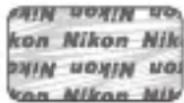
สำหรับข้อมูลเพิ่มเติมเกี่ยวกับอุปกรณ์เสริมยี่ห้อ Nikon กรุณาติดต่อผู้แทนจำหน่าย Nikon ที่ได้รับการแต่งตั้งในเขตพื้นที่
√ ก่อนถ่ายภาพสำคัญ
ก่อนถ่ายภาพในโอกาสสำคัญ (เช่น งานแต่งงาน หรือก่อนพกพากล้องไประหว่างเดินทางท่องเที่ยว) ให้ทดลองถ่ายภาพยนตร์ก่อน เพื่อให้แน่ใจว่ากล้องทำงานเป็นปกติ Nikon จะไม่รับผิดชอบต่อความเสียหายหรือการสูญเสียผลประโยชน์ที่อาจมีสาเหตุมาจากการทำงานผิดปกติของผลิตภัณฑ์
การเรียนรู้ตลอดชีวิต
Nikon เชื่อใน "การเรียนรู้ตลอดชีวิต" จึงให้การสนับสนุนด้านผลิตภัณฑ์และการศึกษาเรียนรู้อย่างต่อเนื่อง โดยท่านสามารถค้นหาข้อมูลต่างๆ ที่อัปเดตอยู่เสมอผ่านทางเว็บไซต์ต่อไปนี้:
- สำหรับลูกค้าในสหรัฐอเมริกา: https://www.nikonusa.com/
- สำหรับลูกค้าในยุโรป: https://www.europe-nikon.com/support/ • สำหรับลูกค้าในเอเชีย โอเชียเนีย ตะวันออกกลาง และแอฟริกา: https://www.nikon-asia.com/
ขอแนะนำให้เยี่ยมชมเว็บไซต์เหล่านี้เพื่อรับทราบข้อมูลล่าสุดของผลิตภัณฑ์ เกร็ดความรู้ต่างๆ คำถามที่พบบ่อย (FAQ) และคำแนะนำทั่วไปเกี่ยวกับการผลิตภาพและการถ่ายภาพดิจิทัล ข้อมูลเพิ่มเติมสามารถขอได้จากตัวแทนของ Nikon ในเขตพื้นที่ของท่าน โปรดดูข้อมูลสถานที่ติดต่อได้จาก URL ต่อไปนี้: https://imaging.nikon.com/
ส่วนต่างๆ ของกล้อง
ส่วนประกอบต่างๆ ของกล้อง
ตัวกล้อง
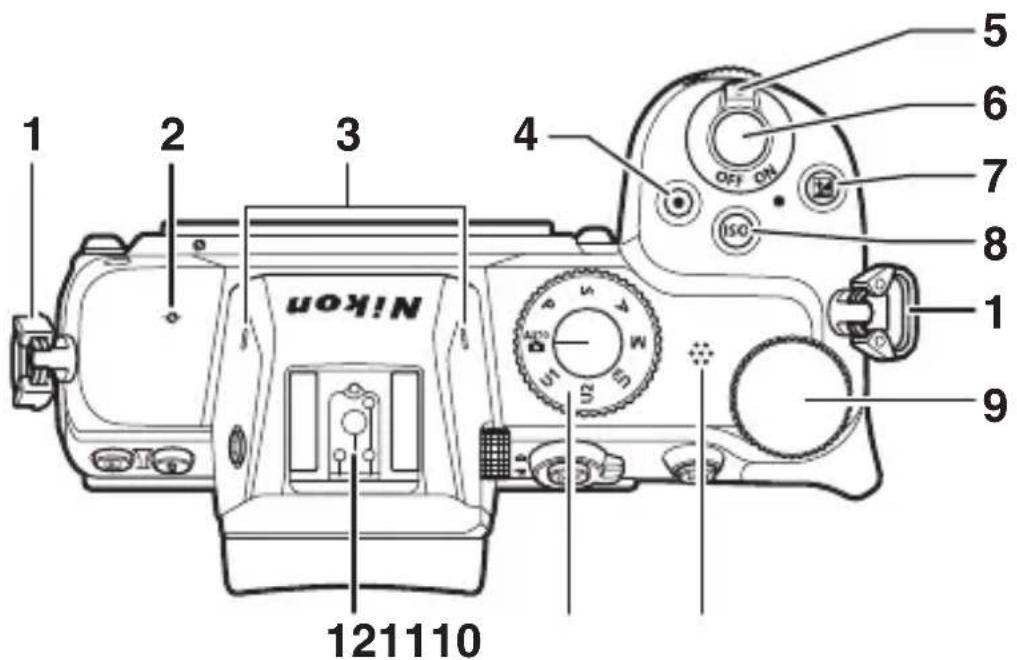
1 ช่องร้อยสายคล้องกล้อง (□33) 2 - (เครื่องหมายระนาบโฟกัส; 80) 3 ไมโครโฟนสเตอริโอ (53) 4 ปุ่มบันทึกภาพยนตร์ (□53) 5 สวิตช์เปิดปิดการทำงาน (□44, 48) 6 ปุ่มกดชัตเตอร์ (□48)
7 ปุ่ม (14, 109) 8 ISO (12, 105) 9 แป้นหมุนเลือกคำสั่งหลัก (12) 10 ลำโพง (60) 11 แป้นหมุนเลือกโหมด (11, 93) 12 ช่องเสียบอุปกรณ์เสริม (สำหรับชุดแฟลชเสริมภายนอก; 563, 640)
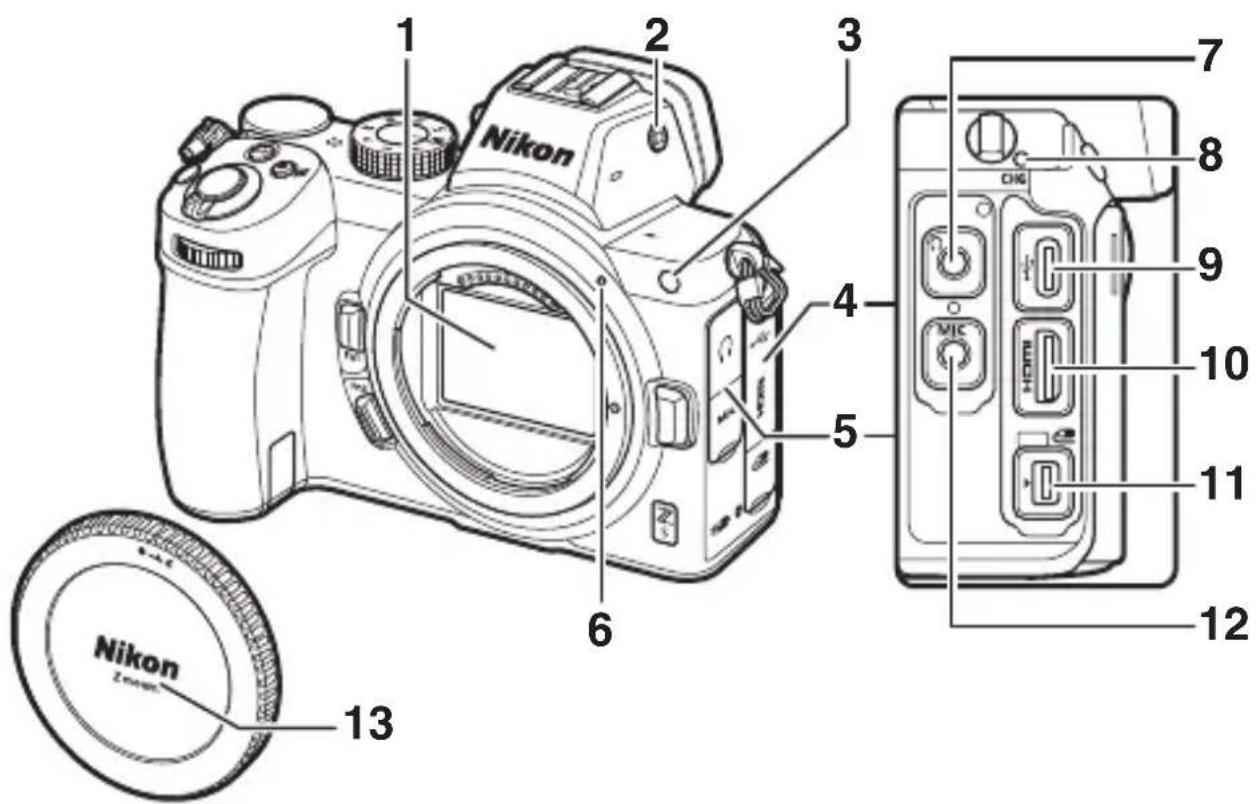
1 เซ็นเซอร์ภาพ (663) 2 ปุ่ม |ロ| (10, 420) 3 ไฟช่วยหา AF (□51, 361) ไฟช่วยลดตาแดง (139, 569) ไฟสัญญาณตั้งเวลาถ่าย (115) 4 ฝาปิดช่องต่ออุปกรณ์เสริมและสาย USB และ HDMI 5 ฝาปิดช่องเสียบหูฟังและไมโครโฟน
6 เครื่องหมายแสดงตำแหน่งติดตั้งเมาท์เลนส์ (42) 7 ช่องเสียบหูฟัง (□344) 8 ไฟสถานะการชาร์จ (□654) 9 ช่องต่อสาย USB (450, 552) 10 ช่องต่อสาย HDMI (☐ 557) 11 ขั้วต่ออุปกรณ์เสริม 12 ช่องต่อสำหรับไมโครโฟนภายนอก (□651) 13 ฝาปิดตัวกล้อง (□42)
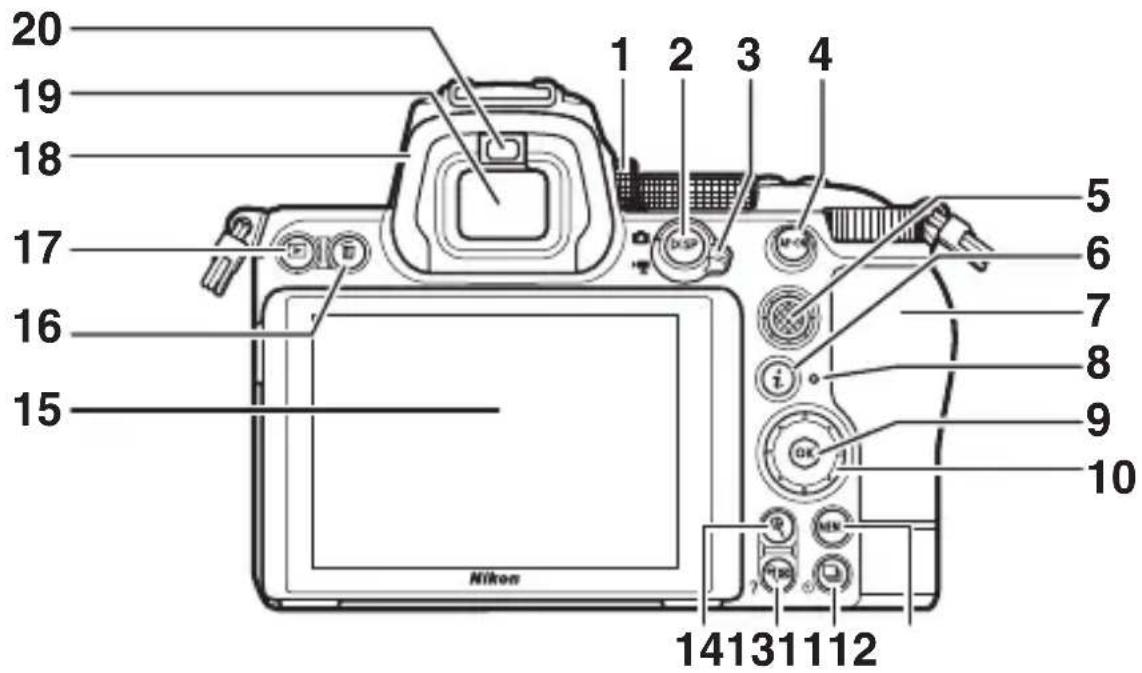
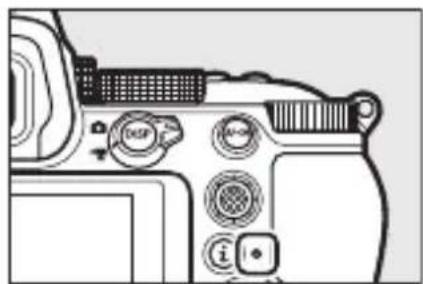
1 ปุ่มปรับแก้สายตา (□9) 2 DISP (21) 3 ตัวเลือกถ่ายภาพ/ภาพยนตร์ (48, 53) 4 AF-ON (24) 5 ปุ่มเลือกคำสั่งย่อย (□23, 117) 6 ปุ่ม i (□29, 120) 7 ฝาปิดช่องบรรจุแผ่นการ์ดหน่วยความจำ (□38) 8 ไฟแสดงการเข้าถึงการ์ดหน่วยความจำ (□52, 55) 9 ปุ่ม OK (25)
10 ปุ่มเลือกคำสั่ง (□25)
11 MENU (24, 191)
12 ปุ่ม ( ) ( 111, 115)
13 ปุ่ม 🔒 ( ? ( 23, 28, 158, 183)
14 ปุ่ม (+)(23,78,158,183)
15 จอภาพ (15,76)
16 ปุ่ม (61, 185)
17 ปุ่ม ▶ (58, 158)
18 ขอบยางรองตา (📖 651)
19 ช่องมองภาพ ( 9)
20 เข็นเซอร์ตรวจจับสายตา (□9)
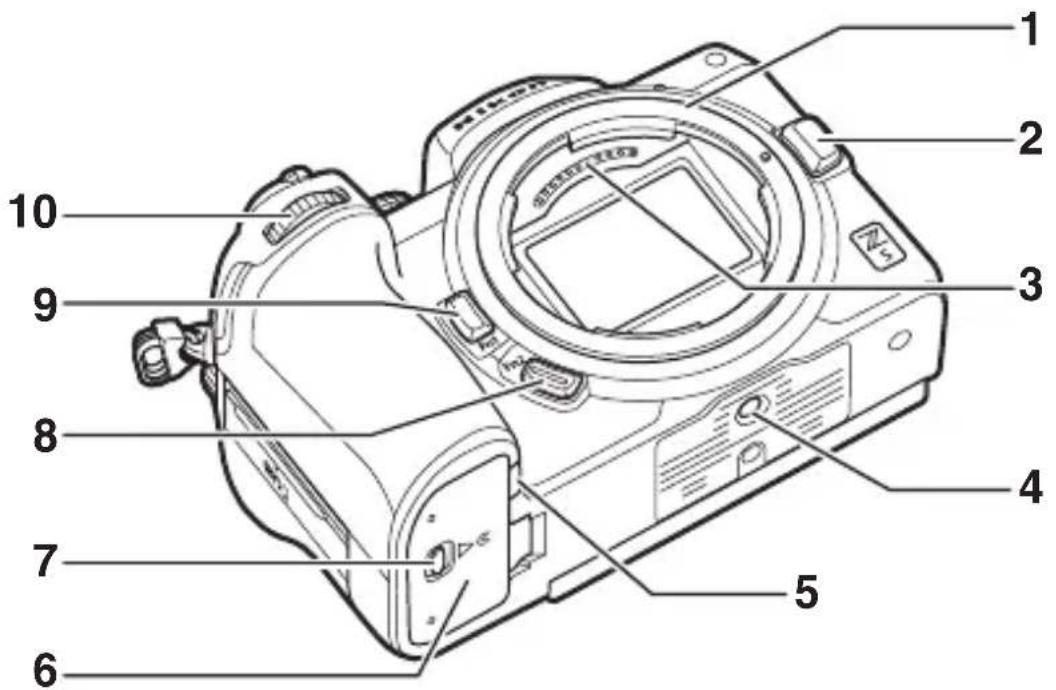
1 Meatheleunsi (42,80) 2 ปุ่มถอดเลนส์ (□43) 3 ชั่ว CPU 4 ช่องต่อชาตั้งกล้อง 5 ผ่าปิดปลักต่ออะแคปเตอร์ AC (□ 657)
6 ผ่าปิดช่องบรรจุแบตเตอรี่ 7 ก้านล้อคฝาปิดช่องบรรจุแบตเตอรี่ 8 ปุ่ม Fn2 (31, 63) 9 ปุ่ม Fn1 (□□ 31, 81) 10 แป้นหมุนเลือกคำสั่งย่อย (□12)
อย่าสัมผัสกับเซ็นเซอร์ภาพ
อย่าใช้แรงกดเช็นเซอร์ภาพ กดด้วยเครื่องมือทำความสะอาด หรือใช้เครื่องเป้าลมเป้าด้วยกำลังแรงไม่ว่าในกรณีใดฯ การกระทำเช่นนี้ อาจทำให้เกิดรอยชีดช่วนหรือทำให้เซ็นเซอร์เสียหายได้ สำหรับรายละเอียดการทำความสะอาดเซ็นเซอร์ภาพให้ดูที่ “การทำความสะอาด เซ็นเซอร์ภาพ” (□663)
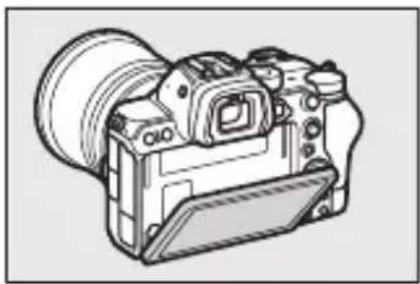
หมายเหตุเกี่ยวกับจอภาพ
ระดับมุมของจอภาพสามารถปรับได้
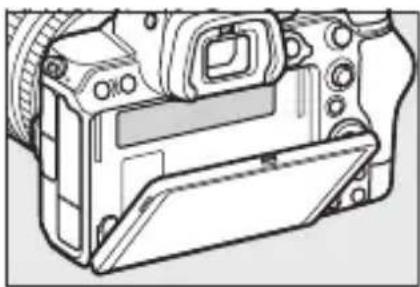
หมายเลขรุ่นผลิตภัณฑ์
สามารถดูหมายเลขรุ่นของผลิตภัณฑ์นี้ได้โดยการเปิดจอภาพออก
ตามค่าที่ตั้งจากโรงงาน สัญลักษณ์ตั้งต่อไปนี้จะปรากฏในจอภาพ และช่องมองภาพ; สามารถดูรายการทั้งหมดของสัญลักษณ์ได้ที่ “การแสดงผลของกล้อง” (629) ใน “หมายเหตุทางเทคนิค”
จอภาพ ช่องมองภาพ
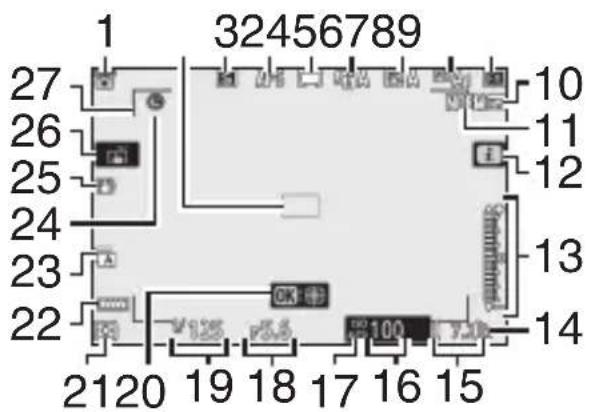
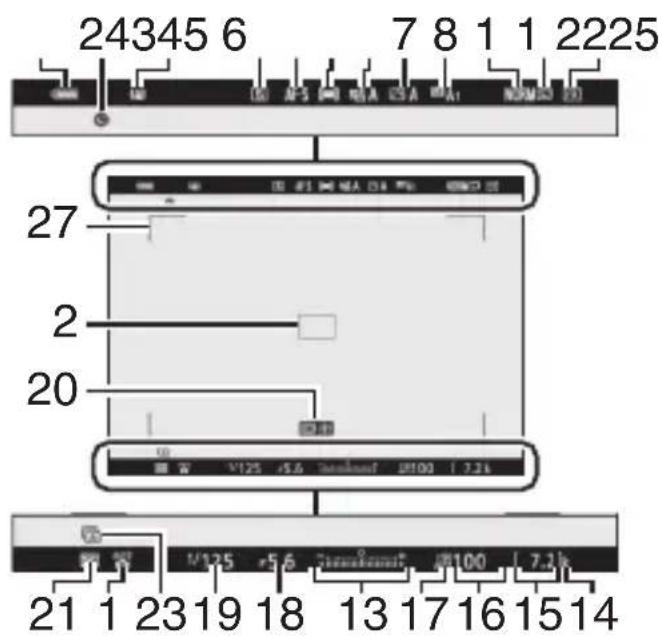
| 1 | โหมดถ่ายภาพ (93) |
| 2 | จุดโพกัส (66) |
| 3 | โหมดลั่นชัดเตอร์ (111) |
| 4 | โหมดโพกัส (63) |
| 5 | โหมดพื้นที่ AF (66) |
| 6 | Active D-Lighting (255) |
| 7 | Picture Control (123, 247) |
| 8 | ไวต์บาลานซ์ (81, 129, 239) |
| 9 | พื้นที่ภาพ (234) |
| 10 | ขนาดภาพ (138) |
| 11 | คุณภาพของภาพ (136) |
| 12 | สัญลักษณ์i (120) |
| 13 | สัญลักษณ์แสดงค่าแสงค่าแสง (98)การชดเชยแสง (109) |
| 14 | อักษร “k” (ปรากฏขึ้นเมื่อเหลือหน่วยความจำสำหรับการถ่ายภาพมากกว่า 1000 ภาพ; (39) |
| 15 | จํานวนภาพที่สามารถบันทึกได้ (39, 692) |
| 16 | ค่าความไวแสง (ISO) (105) |
| 17 | สัญลักษณ์แสดงค่าความไวแสง (ISO) (105)สัญลักษณ์แสดงความไวแสง ISO อัตโนมัติ (107) |
| 18 | รู้รับแสง (96, 97) |
| 19 | ความไวชัดเตอร์ (95, 97) |
| 20 | AF ติดตามวัตถุ (74) |
| 21 | ระบบวัดแสง (140) |
| 22 | สัญลักษณ์แสดงระดับพลังงานแบตเตอรี่ (37) |
| 23 | ประเภทชัดเตอร์ (369) |
| 24 | สัญลักษณ์แสดง "ยังไม่ได้ตั้งเวลา" (47) |
| 25 | สัญลักษณ์ระบบลดภาพสั่นไหว (143) |
| 26 | ถ่ายภาพแบบสัมผัส (76) |
| 27 | กรอบพื้นที่ AF (66) |
จอภาพ ช่องมองภาพ
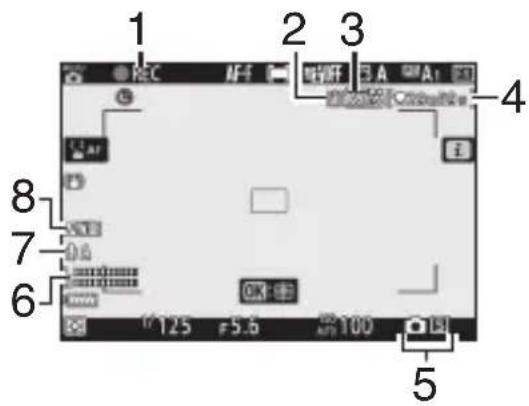
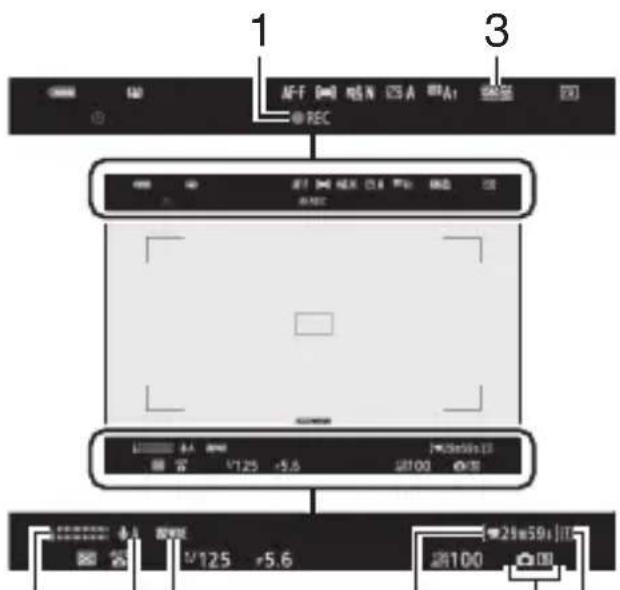
586724
1 สัญลักษณ์แสดงการบันทึก (□ 53)
สัญลักษณ์แสดง "No movie" (56)
2 ปลายทาง (155)
3 ขนาดและอัตราเฟรม/คุณภาพของภาพ (150)
4 เวลาที่เหลือ (53)
5 โหมดลั่นชัตเตอร์ (การถ่ายภาพนิ่ง; 114)
6 ระดับเสียง (152)
7 ความไวของไมโครโฟน (152)
8 การตอบสนองความถี่ (□ 343)
ปุ่มควบคุมการทำงานของกล้อง
ช่องมองภาพ
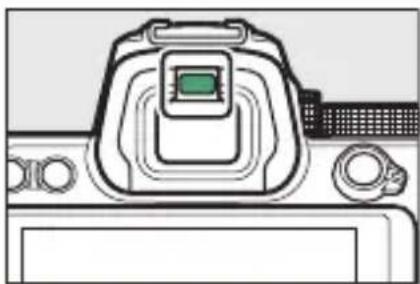
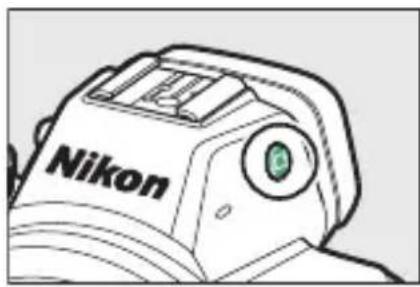
- การแนบตาที่ช่องมองภาพจะทำให้เซ็นเซอร์ตรวจจับสายตาทำงานและเปลี่ยนการแสดงผลจากจอภาพไปที่ช่องมองภาพแทน โปรดทราบว่าเซ็นเซอร์ตรวจจับสายตาจะตอบสนองต่อวัตถุอื่น เช่น นิ้วมือ ได้เช่นกัน
- สามารถใช้ช่องมองภาพเพื่อดูเมนูต่างๆ และแสดงภาพได้ตามต้องการ
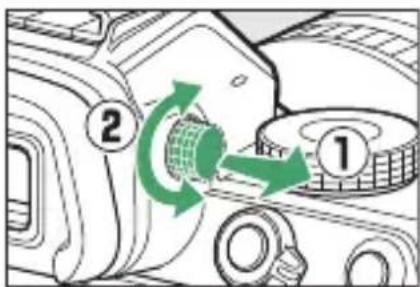
- ช่องมองภาพสามารถโฟกัสได้โดยการยกและหมุนปุ่มปรับแก้สายตา • ระวังเล็บหรือนิ้วมือเข้าตา
- หลังปรับปุ่มปรับแก้สายตาแล้ว กดปุ่มปรับแก้สายตากลับเข้าตำแหน่งเดิม
การใช้งานเป็นเวลานาน
ในกรณีที่ใช้งานช่องมองภาพเป็นเวลานาน ท่านสามารถเลือก [ปิด] สำหรับการตั้งค่าแบบกำหนดเอง d7 [เช่น ตั้งค่าไปใช้กับไลฟ์วิว] เพื่อให้สามารถปรับความสว่างและเฉดสีของช่องมองภาพได้เพื่อความสะดวกในการมองภาพ
ปุ่ม |□| (โหมดจอภาพ)
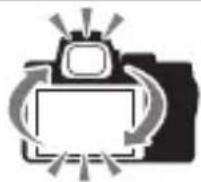
กดปุ่ม |□| เพื่อสลับไปมาระหว่างการแสดงผลช่องมองภาพและจอภาพ
กดปุ่ม |□| เพื่อหมุนไปตามการแสดงผลดังนี้
เซ็นเซอร์ตรวจจับสายตา
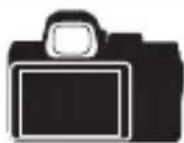
[เฉพาะช่องมองภาพ]: จอภาพจะไม่แสดงผลใดๆ ใช้งานช่องมองภาพสำหรับการถ่ายภาพ เมนู และการแสดงภาพ
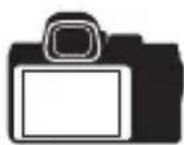
[เฉพาะจอภาพ]: ใช้งานจอภาพสำหรับการถ่ายภาพ เมนู และการแสดงภาพ ช่องมองภาพจะไม่แสดงผลใดๆ แม้ว่าท่านจะแนบตาไว้ที่ช่องมองภาพก็ตาม
[ช่องมองภาพเป็นหลัก]: กล้องนี้จะมีฟังก์ชันที่ใช้งานได้ใกล้เคียงกับกล้องดิจิตอล SLR ที่มีอยู่ในปัจจุบัน
- ระหว่างอยู่ในโหมดถ่ายภาพ การแนบตาของท่านไปที่ช่องมองภาพจะเปิดช่องมองภาพ; จอภาพยังคงปิดอยู่หลังจากที่ท่านเกอนตาออกไป
- ระหว่างอยู่ในโหมดภาพยนตร์หรือการแสดงภาพหรือขณะที่แสดงเมนูอยู่ กล้องจะสลับระหว่างช่องมองภาพ และจอภาพโดยอัตโนมัติตามข้อมูลจากเซ็นเซอร์ตรวจสอบจับสายตา
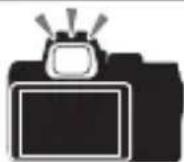

โหมดจอภาพ
ท่านสามารถจำกัดตัวเลือกที่ใช้ได้ของโหมดจอภาพโดยใช้รายการ [จำกัดการเลือกโหมดจอภาพ] ในเมนูตั้งค่าได้
แป้นหมุนเลือกโหมด
หมุนแป้นหมุนเลือกโหมดเพื่อเลือกโหมดถ่ายภาพ
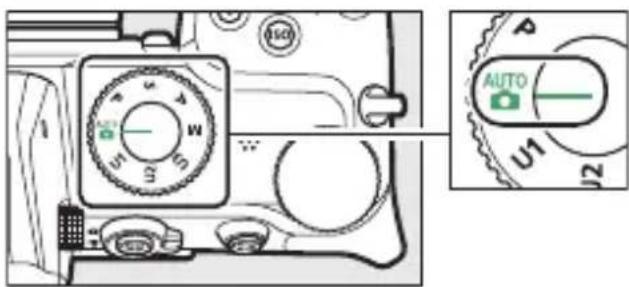
| โหมด คําอธิบาย | ||
| AUTO | อัตโนมัติ | โหมด “เล้งแล้วถ่าย” ที่ใช้งานง่ายซึ่งปล่อยให้กล้องทำการตั้งค่าเอง (48, 53) |
| P | โปรแกรมอัตโนมัติ | กล้องจะตั้งค่าความไวชัตเตอร์และรูรับแสงเพื่อให้ได้ค่าแสงที่ดีที่สุด |
| S | อัตโนมัติปรับชัดเตอร์เอง | ท่านเลือกความไวชัตเตอร์; กล้องจะเลือกค่ารูรับแสงที่ดีที่สุดให้เอง |
| A | อัตโนมัติปรับรูรับแสง | ท่านเลือกค่ารูรับแสง; กล้องจะเลือกความไวชัตเตอร์ที่ดีที่สุดให้เอง |
| M | ปรับเอง | ท่านควบคุมได้เองทั้งความไวชัตเตอร์และรูรับแสง |
| U1 | โหมดตั้งค่าผู้ใช้ | กำหนดการตั้งค่าที่ใช้บ่อยให้กับตําแหน่งเหล่านี้เพื่อให้สามารถเรียกใช้ได้อย่างรวดเร็ว |
| U2 | ||
| U3 | ||
แป้นหมุนเลือกคำสั่ง
หมุนแป้นหมุนเลือกคำสั่งเพื่อเลือกการตั้งค่าสำหรับความไวชัตเตอร์, รูรับแสง หรือฟังก์ชันที่กำหนดให้กับปุ่มควบคุมอื่นของกล้อง
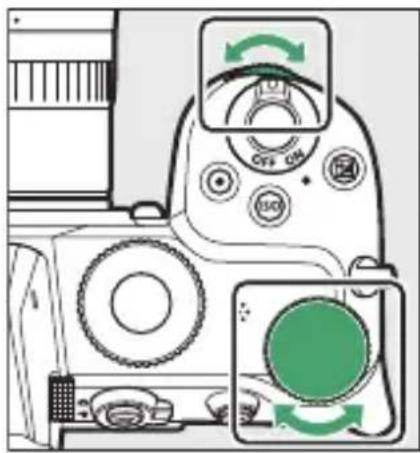
ปรับค่าความไวแสงของกล้องให้สว่าง (ค่าความไวแสง (ISO)) ได้ตามสภาพแสง
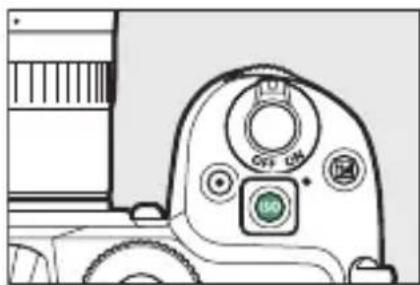
สามารถปรับค่าความไวแสง (ISO) ได้โดยกดปุ่ม ISO ค้างไว้แล้วหมุนแป้นหมุนเลือกคำสั่งหลัก
- ในโหมด P, S, A และ M ท่านสามารถกดปุ่ม ISO ค้างไว้แล้วหมุนแป้นหมุนเลือกคำสั่งย่อยเพื่อเลือกจาก “ISO AUTO” (เปิดใช้การควบคุมความไวแสง (ISO) อัตโนมัติ) หรือ “ISO” (ปิดใช้การควบคุมความไวแสง (ISO) อัตโนมัติ)
- ในโหมด AUTO จะเลือก “ISO AUTO” (เปิดใช้การควบคุมความไวแสง (ISO) อัตโนมัติ) ไว้ตามค่าเริ่มต้น กดปุ่ม ISO ค้างไว้แล้วหมุนแป้นหมุนเลือกคำสั่งหลักเพื่อสลับไปมาระหว่าง “ISO AUTO” และ “ISO” (เปิดใช้การควบคุมความไวแสง (ISO) อัตโนมัติ)
โหมดภาพยนตร์
สามารถปรับค่าความไวแสง (ISO) ได้โดยกดปุ่ม ISO ค้างไว้แล้วหมุนแป้นหมุนเลือกคำสั่งหลัก สามารถปรับค่าความไวแสง (ISO) สำหรับการบันทึกภาพยนตร์ได้ในโหมด M เท่านั้น
- ค่าที่เลือกไว้สำหรับ [ตั้งค่าความไวแสง (ISO)] > [ค่าความไวแสง (โหมด M)] จะใช้เมื่อเลือก [ปิด]ไว้สำหรับ [ตั้งค่าความไวแสง (ISO)] > [ควบคุมความไวแสงอัตโนมัติ (โหมด M)]
- ท่านสามารถเลือกกระท่วง "ISO AUTO" (เปิดใช้การควบคุมความไวแสง (ISO) อัตโนมัติ) และ "ISO" (ปิดใช้การควบคุมความไวแสง (ISO) อัตโนมัติ) ได้โดยการกดปุ่ม ISO ค้างไว้และหมุนแป้นหมุนเลือกคำสั่งย่อย
ปุ่ม (การชดเชยแสง)
ปรับค่าแสงให้ต่างจากที่กล้องแนะนำ การชดเชยแสงสามารถใช้เพื่อทำให้ภาพสว่างขึ้นหรือมืดลง
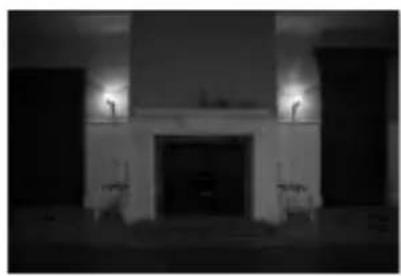
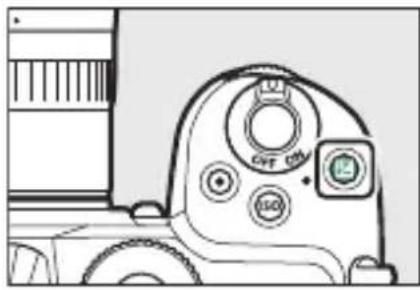
- สามารถปรับการชดเชยแสงได้โดยกดปุ่ม ✉ ค้างไว้แล้วหมุนแป้นหมุน เลือกคำสั่งอย่างใดอย่างหนึ่ง
- ค่าสูงขึ้นจะให้ภาพที่สว่างขึ้น ค่าต่ำลงจะให้ภาพที่มืดลง
การควบคุมด้วยระบบสัมผัส
จอภาพที่ไวต่อการสัมผัสให้ความหลากหลายในการควบคุมที่สามารถใช้งานได้โดยการสัมผัสหน้าจอด้วยนิ้วของท่าน ระหว่างการถ่ายภาพโดยใช้ช่องมองภาพ การควบคุมด้วยระบบสัมผัสจะปิดใช้งานและไม่สามารถใช้สำหรับการโฟกัสหรือสิ่งอื่นที่คล้ายกันได้
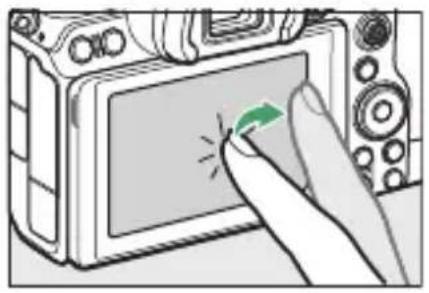
การโฟกัสและการลั่นชัตเตอร์
- แตะที่จอภาพเพื่อโฟกัสบนจุดที่เลือก (สัมผัส AF)
- ในโหมดถ่ายภาพ ชัตเตอร์จะลั่นเมื่อท่านยกนิ้วมือออกจากหน้าจอ (ชัตเตอร์สัมผัส)
- สามารถปรับการตั้งค่าชัตเตอร์สัมผัส/การตั้งค่า AF ได้โดยการแตะที่สัญลักษณ์ 📁 (76)
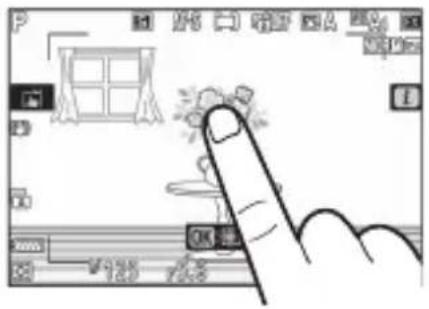
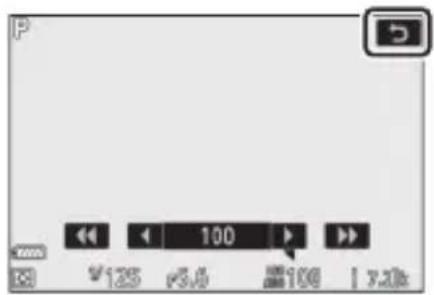
- แตะการตั้งค่าที่ไฮไลต์ไว้ในจอแสดงผล
- ท่านจะสามารถเลือกตัวเลือกที่ต้องการโดยแตะที่สัญลักษณ์หรือแถบเลื่อน
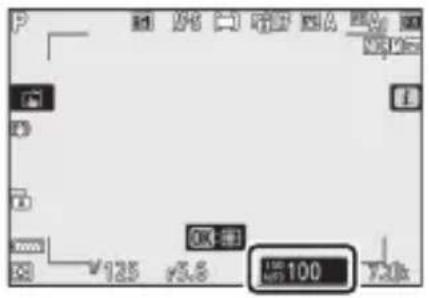
- แตะปุ่ม ← หรือกดปุ่ม OK เพื่อเลือกตัวเลือกที่เลือกไว้แล้วกลับไปยังการแสดงผลก่อนหน้า
แสดงภาพ
- ปัดนิ้วไปทางซ้ายหรือขวาเพื่อดูภาพอื่นๆ ระหว่างที่กำลังแสดงภาพเต็มจอ
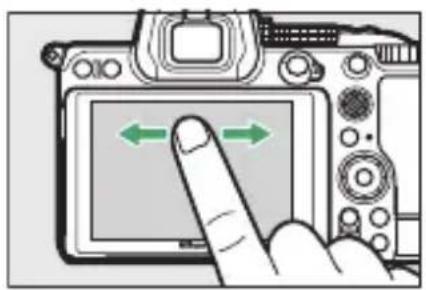
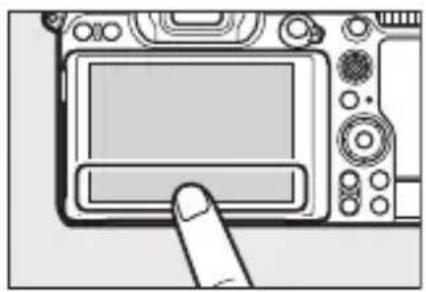
- ในการแสดงภาพเต็มจอ การแตะที่ด้านล่างของหน้าจอจะทำให้แถบเลื่อนภาพปรากฏขึ้นมา เลื่อนนิ้วมือไปทางซ้ายหรือขวาเพื่อเลื่อนดูภาพอื่นๆ อย่างรวดเร็ว
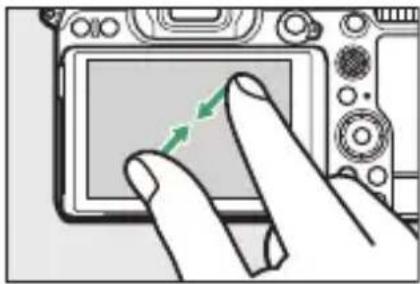
- การซูมเข้าในรูปภาพที่แสดงระหว่างการแสดงภาพเต็มจอ ให้ใช้การขยับนิ้ว หรือแตะจอแสดงผลสองครั้งอย่างรวดเร็ว ท่านสามารถปรับอัตราการซูม โดยใช้การถ่างนิ้วเพื่อซูมเข้าและปีบนิ้วเข้าเพื่อซูมออก
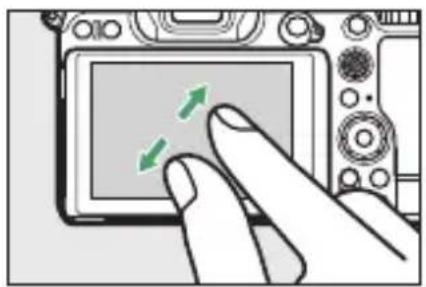
- ใช้การเลื่อนนิ้วเพื่อดูส่วนอื่นๆ ของภาพระหว่างการซูม
- การแตะจอแสดงผลสองครั้งอย่างรวดเร็วขณะซูมจะเป็นการยกเลิกการซูม
- หากต้องการ "ซูมออก" เพื่อดูภาพขนาดย่อ ให้ใช้การปีบนิ้วระหว่างการแสดงภาพเต็มจอ ใช้การปีบนิ้วเข้าและการกางนิ้วออกเพื่อเลือกจำนวนภาพที่จะแสดงตั้งแต่ 4, 9 และ 72 ภาพ
- ใช้การปีบนิ้วเข้าเมื่อแสดง 72 ภาพในการเลือกแสดงภาพแบบปฏิทิน ใช้การถ่างนิ้วเพื่อกลับไปยังการแสดงผลแบบ 72 ภาพ
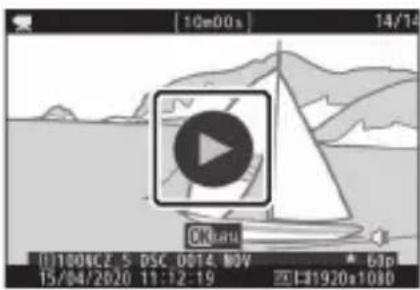
- ภาพยนตร์จะแสดงด้วยสัญลักษณ์ ▶ แตะที่ภาพเพื่อเริ่มแสดงภาพ
- แตะที่หน้าจอเพื่อหยุดชั่วคราว แตะอีกครั้งเพื่อเล่นต่อ
- แตะปุ่ม ← เพื่อออกไปที่การแสดงภาพเต็มจอ
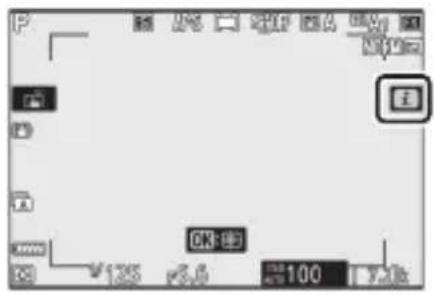
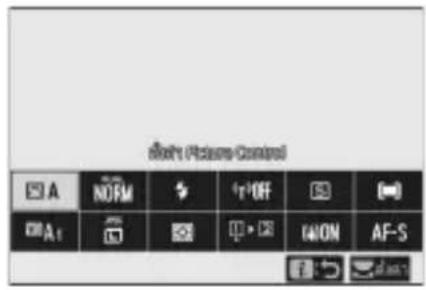
- แตะที่สัญลักษณ์ i เพื่อแสดงเมนู i ระหว่างการถ่ายภาพ (29, 120)
- แตะที่รายการเพื่อดูและเปลี่ยนตัวเลือก
การป้อนข้อความ
- เมื่อแป้นพิมพ์แสดงอยู่ ท่านสามารถป้อนข้อความโดยการแตะตัวอักษร
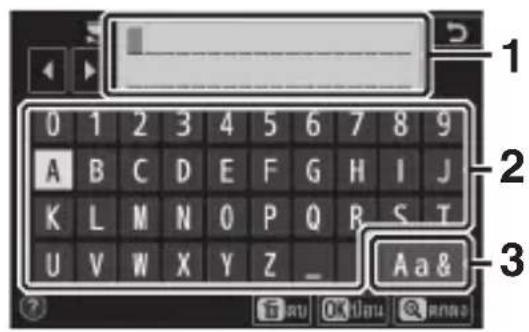
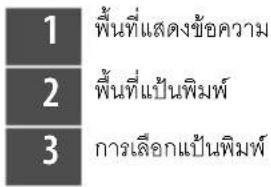
- ในการวางตำแหน่งเคอร์เซอร์ให้แตะ ◀ หรือ ▶ หรือแตะในพื้นที่แสดงข้อความโดยตรง
- ในการสลับแป้นพิมพ์เป็นตัวอักษรพิมพ์ใหญ่และพิมพ์เล็ก และสัญลักษณ์ ให้แตะปุ่มการเลือกแป้นพิมพ์
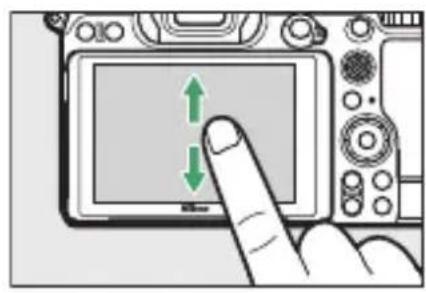
การค้นหาเมนู
- เลื่อนขึ้นหรือลงเพื่อเลื่อนหน้าจอ
- แตะสัญลักษณ์เมนูเพื่อเลือกเมนู
- แตะรายการเมนูเพื่อแสดงตัวเลือก ท่านจะสามารถเลือกตัวเลือกที่ต้องการโดยแตะที่สัญลักษณ์หรือแถบเลื่อน
- หากต้องการออกโดยไม่เปลี่ยนการตั้งค่า ให้แตะปุ่ม
- หน้าจอสัมผัสจะตอบสนองต่อไฟฟ้าสถิต อาจไม่ตอบสนองเมื่อใช้เล็บหรือใส่ถุงมือสัมผัส
- อย่าสัมผัสหน้าจอด้วยวัตถุที่แหลมคม
- อย่าใช้แรงมากเกินไป
- หน้าจออาจไม่ตอบสนองเมื่อติดฟิล์มป้องกันของผู้ผลิตรายอื่น
- หน้าจออาจไม่ตอบสนองเมื่อสัมผัสหลายที่พร้อมกัน

เปิดหรือปิดใช้งานการควบคุมด้วยระบบสัมผัส
ท่านสามารถเปิดหรือปิดใช้งานการควบคุมด้วยระบบสัมผัสได้โดยใช้รายการ [การควบคุมด้วยระบบสัมผัส] ในเมนูตั้งค่า
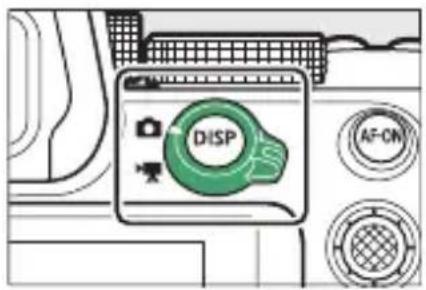
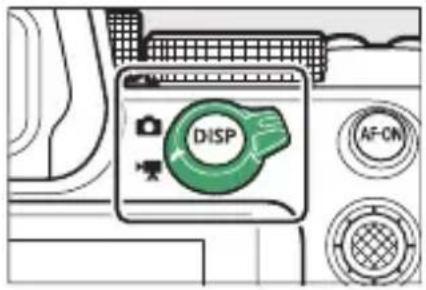
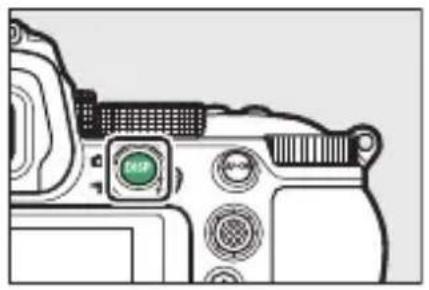
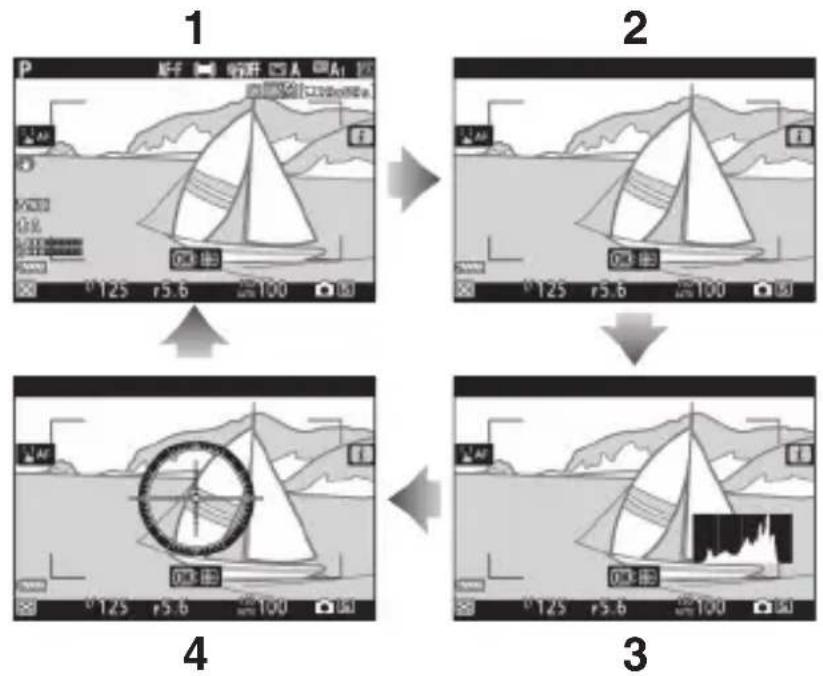
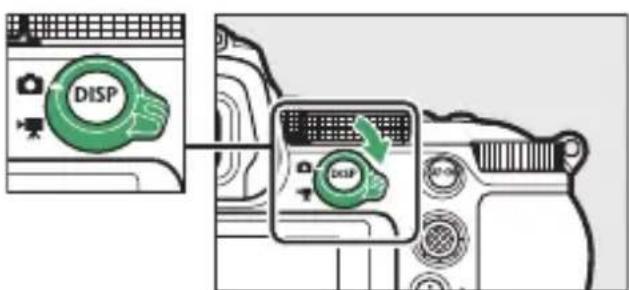
ใช้ปุ่ม DISP เพื่อสลับระหว่างจอแสดงผลต่อไปนี้:
2 การแสดงผลอย่างง่าย
3 กราฟฮิสโตแกรม 1.2
4 ระนาบกล้อง
5 การแสดงผลข้อมูลการถ่ายภาพ (□ 629)
6 ข้อมูลแฟลช (□576, 607) 3
1 แสดงเมื่อเลือก [เปิด] ไว้สำหรับการตั้งค่าแบบกำหนดเอง d7 [ตั้งค่าไปใช้กับไลฟ์วิว] 2 ไม่แสดงหากเลือก [เปิด] ไว้สำหรับ [การซ้อนภาพขณะถ่าย] ระหว่างการถ่ายภาพซ้อน
3 แสดงผลเมื่อติดตั้งชุดแฟลชเสริมภายนอก SB-5000, SB-500, SB-400 หรือ SB-300 เข้ากับช่องเสียบอุปกรณ์เสริม หรือใช้รีโมตคอนโทรลแบบใช้สาย WR-R10 สั่งการทำงานชุดแฟลชด้วยการควบคุมแฟลชแบบใช้คลื่นวิทยุ
ช่องมองภาพ
ปุ่ม DISP ยังสามารถใช้เพื่อเลือกข้อมูลที่แสดงในช่องมองภาพ อย่างไรก็ตาม โปรดทราบว่า ข้อมูลที่แสดงและข้อมูลแฟลชจะไม่ปรากฏในช่องมองภาพ
โหมดภาพยนตร์
1 แสดงสัญลักษณ์ 2 การแสดงผลอย่างง่าย 3 กราฟฮิสโตแกรม 4 ระนาบกล้อง
ปุ่ม ⊕ และ ☑ (?)
ซูมหน้าจอเข้าหรือออกระหว่างการถ่ายภาพหรือการแสดงภาพ
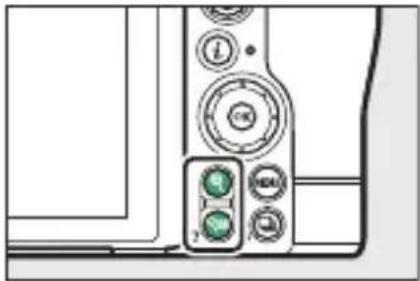
กดปุ่ม ⊕ เพื่อซูมเข้าภาพผ่านเลนส์ระหว่างการถ่ายภาพ กดปุ่ม ⊕ เพื่อเพิ่มอัตราการซูม ② (?) เพื่อซูมออก
แสดงภาพ
กดปุ่ม ⊕ เพื่อซูมภาพเข้าระหว่างการแสดงภาพเต็มจอ กดปุ่ม ⊕ เพื่อเพิ่มอัตราการซูม ⊙ (?) เพื่อซูมออก การกดปุ่ม ⊙ (?) เมื่อภาพแสดงแบบเต็มจอ “ซูมออก” ไปยังรายการภาพขนาดย่อ การกดปุ่ม ⊙ (?) เมื่อแสดง 72 ภาพในการเลือกแสดงภาพแบบปฏิทิน
ปุ่มเลือกคำสั่งย่อย
กดปุ่มเลือกคำสั่งย่อย ขึ้น ลง ซ้าย หรือขวาเพื่อเลือกจุดโฟกัส กดปุ่มเลือกคำสั่งตรงกลางค้างไว้เพื่อล็อกโฟกัสและค่าแสง (117)
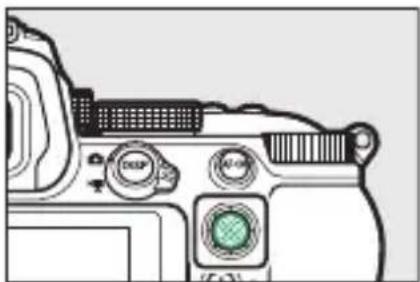
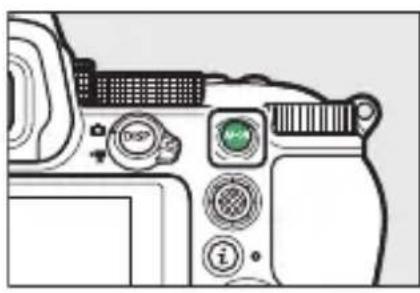
ปุ่ม AF-ON สามารถใช้เพื่อโฟกัสในโหมดโฟกัสอัตโนมัติ
MENU
กดปุ่ม MENU เพื่อดูเมนู
* ท่านสามารถเลือกเมนูที่แสดง ค่าเริ่มต้นคือ [เมนูของฉัน]
1 [เมนูแสดงภาพ] (208) 2 [เมนูถ่ายภาพ] (223) 3 [เมนูถ่ายภาพยนตร์] (□ 333) 4 [เมนูการตั้งค่าแบบกำหนดเอง] (347) 5 [เมนูตั้งค่า] (413) 6 [เมนูรีทัช] (460) 7 ≡ [เมนูของฉัน]/ [ค่าที่เพิ่งตั้ง] * (491) 8 สัญลักษณ์ ⑦ วิธีใช้ (□28) 9 การตั้งค่าปัจจุบัน
การใช้เมนู
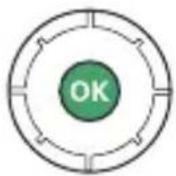
ท่านสามารถค้นหาเมนูต่างๆ โดยใช้ปุ่มเลือกคำสั่งและปุ่ม OK
![graph TD A["1"] --> B["OK"] C["2"] --> B D["3"] --> B E["4"] --> B F["5"] --> B](/content/2026/05/880697/images/ed741366815b23d30956f2cc53e7a0217cdf1c46f8c255528886288863c454b8.jpg)
1 เลื่อนเคอร์เซอร์ขึ้น 2 เลือกรายการที่ไฮไลท์ 3 แสดงเมนูย่อย เลือกรายการที่ไฮไลท์ หรือเลื่อนเคอร์เซอร์ไปด้านขวา 4 เลื่อนเคอร์เซอร์ลง 5 ยกเลิกและกลับไปยังเมนูก่อนหน้า หรือเลื่อนเคอร์เซอร์ไปด้านซ้าย
1 ไฮไลท์สัญลักษณ์สำหรับเมนูปัจจุบัน
กดปุ่ม 📋 เพื่อวางเคอร์เซอร์ไว้ในพื้นที่การเลือกเมนู
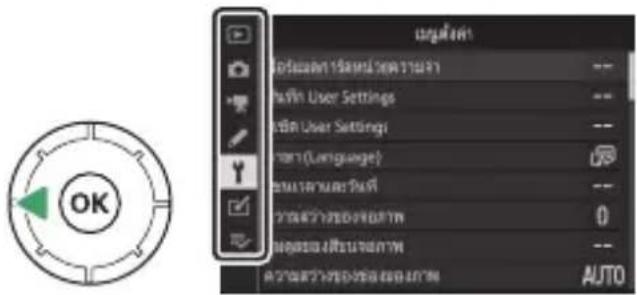
2 เลือกเมนู
กดปุ่ม หรือ เพื่อเลือกเมนูที่ต้องการ
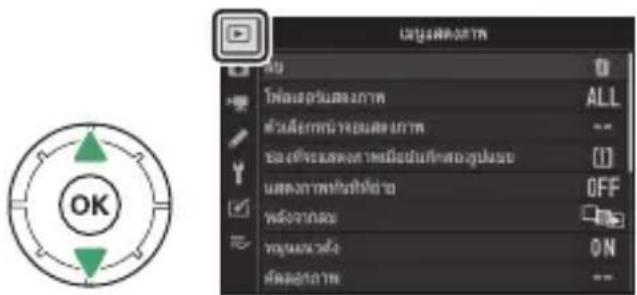
3 วางตำแหน่งเคอร์เซอร์ไว้ในเมนูที่เลือก
กดปุ่ม ⬆ เพื่อวางตำแหน่งเคอร์เซอร์ไว้ในเมนูที่เลือก
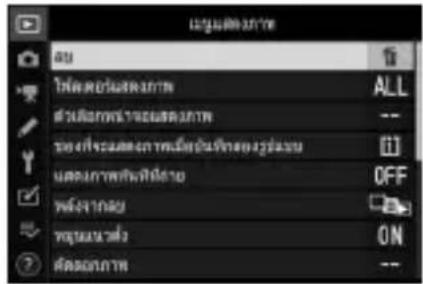
กดปุ่ม หรือ เพื่อไฮไลท์รายการเมนู

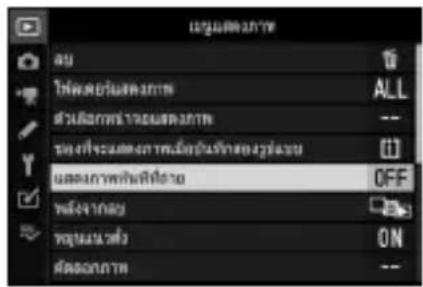
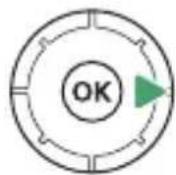
5 แสดงตัวเลือก
กดปุ่ม ⬆ เพื่อแสดงตัวเลือกสำหรับรายการเมนูที่เลือกไว้

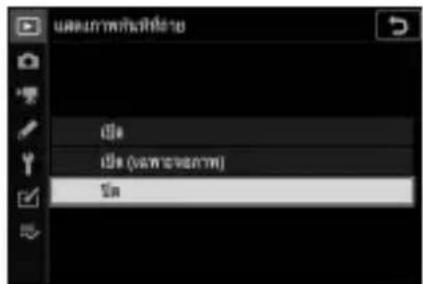
กดปุ่ม หรือ เพื่อไฮไลท์ตัวเลือก

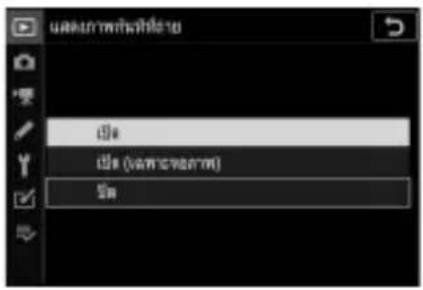
7 เลือกตัวเลือกที่ไฮไลท์
• กดปุ่ม OK เพื่อเลือกตัวเลือกที่ไฮไลท์ - หากต้องการออกจากเมนูโดยไม่เลือกรายการใดๆ ให้กดปุ่ม MENU - หากต้องการออกจากเมนูและกลับไปยังโหมดถ่ายภาพ ให้กดปุ่มชัตเตอร์ลงครึ่งหนึ่ง
ว รายการปรากฏเป็นสีเทา
รายการและตัวเลือกเมนูบางรายการอาจไม่สามารถใช้งานได้ขึ้นอยู่กับโหมดและสถานะของกล้อง รายการที่ไม่สามารถใช้งานได้จะแสดงเป็นสีเทา
สัญลักษณ์ ⑦ (วิธีใช้)
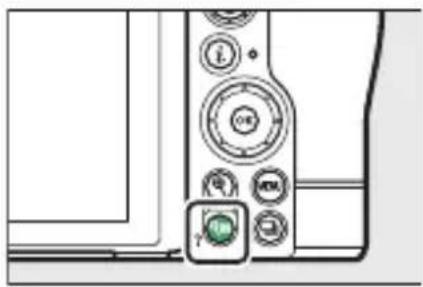
- ในที่ที่สามารถใช้ได้ คำอธิบายของรายการที่เลือกในปัจจุบันสามารถดูได้โดยกดปุ่ม ?
- กดปุ่ม หรือ เพื่อเลื่อน
- กดปุ่ม ② ( ? ) อีกครั้งเพื่อกลับสู่เมนู
การควบคุมด้วยระบบสัมผัส
นอกจากนี้ ท่านยังสามารถค้นหาเมนูต่างๆ ได้โดยใช้การควบคุมด้วยระบบสัมผัส (□ 15)
ปุ่ม i (เมนู i)
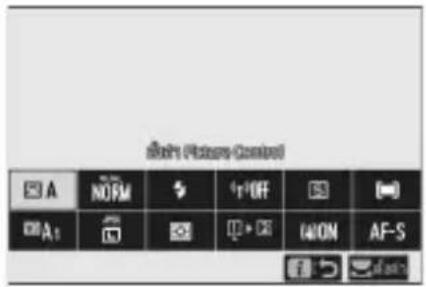
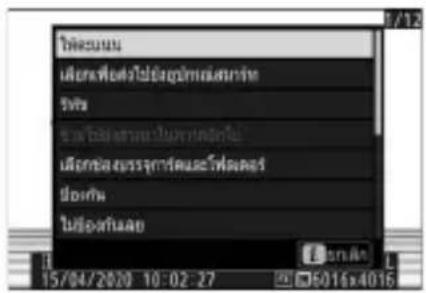
หากต้องการเข้าถึงการตั้งค่าที่ใช้บ่อยได้อย่างรวดเร็ว ให้กดปุ่ม i หรือแตะสัญลักษณ์ ■ เพื่อดูเมนู i
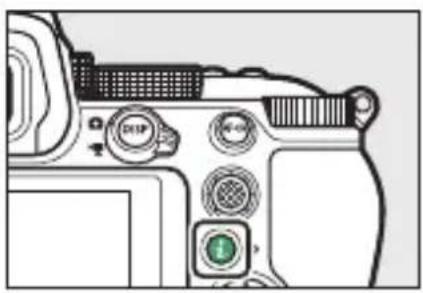
- เมนูที่แตกต่างกันจะแสดงขึ้นระหว่างการถ่ายภาพและการบันทึกวิดีโอ
- สามารถดูตัวเลือกได้โดยการแตะที่รายการในหน้าจอหรือโดยการไฮไลต์รายการแล้วกดปุ่ม OK ; หลังจากนั้นสามารถเลือกได้โดยใช้ปุ่มเลือกคำสั่ง
- รายการที่แสดงบนหน้าจอที่กล้องแสดงสามารถปรับได้โดยไฮไลต์ที่เมนู i แล้วหมุนแป้นหมุนเลือกคำสั่ง ในบางกรณี สามารถทำการปรับได้โดยใช้ทั้งแป้นหมุนเลือกคำสั่งหลักและย่อย
การกดปุ่ม i ในระหว่างการแสดงภาพจะเป็นการเปิดเมนูที่เปลี่ยนตามบริบทการใช้งานเมนู i ของตัวเลือกการแสดงภาพที่ใช้งานบ่อย
การปรับแต่งเมนู i
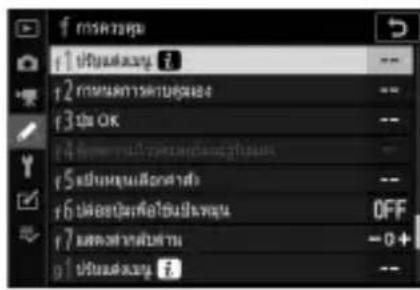
สามารถเลือกรายการที่แสดงอยู่ในเมนู i ของโหมดถ่ายภาพได้โดยใช้การตั้งค่าแบบกำหนดเอง f1 หรือ g1 [ปรับแต่งเมนู i]
1 ไฮไลต์การตั้งค่าแบบกำหนดเอง f1 หรือ g1
[ปรับแต่งเมนู i] แล้วกดปุ่ม OK
โปรดดู "ปุ่ม MENU" (24) สำหรับข้อมูลเกี่ยวกับการใช้เมนู
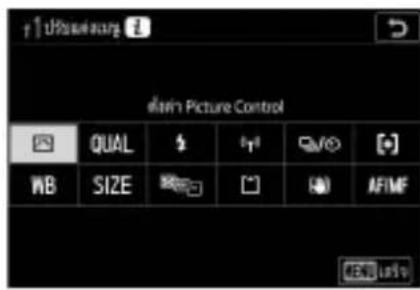
2 ไฮไลต์ตำแหน่งที่ท่านต้องการเปลี่ยนแปลงแล้วกดปุ่ม
OK
รายชื่อของตัวเลือกที่สามารถใช้ได้สำหรับตำแหน่งที่เลือกจะปรากฏขึ้น
3 ไฮไลต์รายการที่ต้องการแล้วกดปุ่ม OK
- รายการจะถูกกำหนดให้กับตำแหน่งที่เลือกและตัวเลือกที่แสดงในขั้นตอนที่ 2 จะปรากฏขึ้น
- ทำซ้ำขั้นตอนที่ 2 และ 3 ตามต้องการ
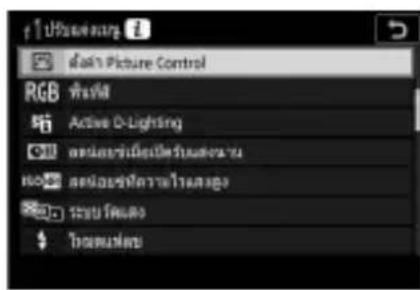
การเปลี่ยนแปลงจะถูกบันทึกและเมนูการตั้งค่าแบบกำหนดเองจะปรากฏขึ้น
ปุ่ม Fn1 และ Fn2
ใช้ปุ่ม Fn1 หรือ Fn2 เพื่อเรียกใช้การตั้งค่าที่เลือกไว้ได้อย่างรวดเร็ว
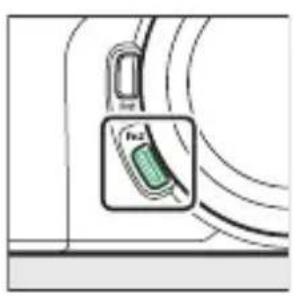
- ตามค่าเริ่มต้นปุ่ม Fn1 จะถูกกำหนดให้เป็นไวต์บาลานซ์ (81) และปุ่ม Fn2 เป็นการเลือกโหมดโฟกัสและการเลือกโหมดพื้นที่ AF (63)
- การตั้งค่าที่กำหนดไว้สามารถปรับได้โดยกดปุ่ม Fn1 หรือ Fn2 ค้างไว้แล้วหมุนแป้นหมุนเลือกคำสั่ง ในบางกรณี สามารถทำการปรับได้โดยใช้ทั้งแป้นหมุนเลือกคำสั่งหลักและย่อย
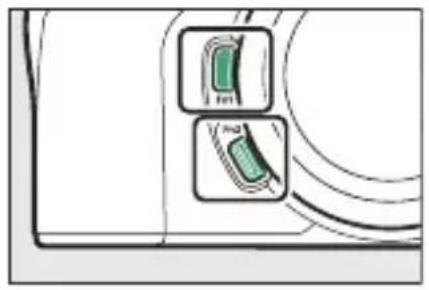
การเลือกหน้าที่ของปุ่ม Fn1 และ Fn2
สามารถเลือกหน้าที่ของปุ่ม Fn1 และ Fn2 ได้โดยใช้การตั้งค่าแบบกำหนดเอง f2 หรือ g2 [กำหนดการควบคุมเอง] > [ปุ่ม Fn1] และ [ปุ่ม Fn2]
1 ไฮไลต์การตั้งค่าแบบกำหนดเอง f2 หรือ g2 [กำหนดการควบคุมเอง] แล้วกดปุ่ม OK โปรดดู "ปุ่ม MENU" (24) สำหรับข้อมูลเกี่ยวกับการใช้เมนู
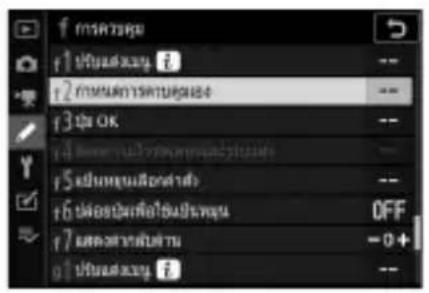
2 ไฮไลต์ตัวเลือกที่ต้องการจากนั้นกดปุ่ม OK รายชื่อของรายการที่สามารถใช้ได้สำหรับปุ่มที่เลือกจะปรากฏขึ้น
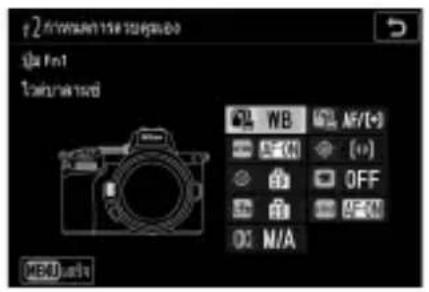
3 ไฮไลต์รายการที่ต้องการแล้วกดปุ่ม OK
- รายการจะถูกกำหนดให้กับปุ่มที่เลือกและตัวเลือกที่แสดงในขั้นตอนที่ 2 จะปรากฏขึ้น
- ทำซ้ำขั้นตอนที่ 2 และ 3 เพื่อกำหนดหน้าที่ให้กับปุ่มที่เหลือ
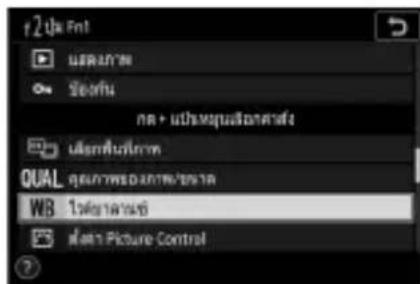
4 กดปุ่ม MENU
การเปลี่ยนแปลงจะถูกบันทึกและเมนูการตั้งค่าแบบกำหนดเองจะปรากฏขึ้น
ขั้นตอนแรก
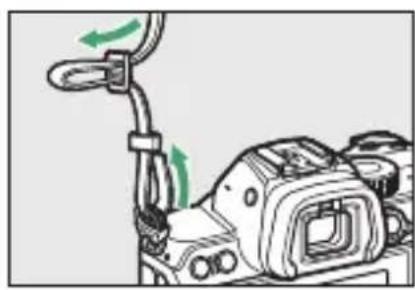
การร้อยสายคล้อง
ในการร้อยสายคล้อง (ไม่ว่าจะเป็นสายคล้องที่ให้มาหรือซื้อแยกต่างหาก):
ชาร์จแบตเตอรี่ EN-EL15c ในเครื่องชาร์จแบตเตอรี่ MH-25a ที่ให้มาก่อนใช้งาน ในแบตเตอรี่และเสียบเครื่องชาร์จ (ขึ้นอยู่กับประเทศหรือภูมิภาค เครื่องชาร์จอาจให้มาพร้อมกับอะแดปเตอร์ AC เสียบผนัง หรือสายไฟอย่างใดอย่างหนึ่ง)

แบตเตอรี่และเครื่องชาร์จ
อ่านและทำตามคำเตือนและข้อควรระวังใน “เพื่อความปลอดภัยของท่าน” (□ xxxv) และ “การดูแลรักษากล้องและแบตเตอรี่: ข้อควรระวัง” (□ 667)
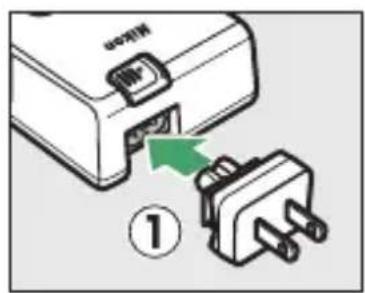
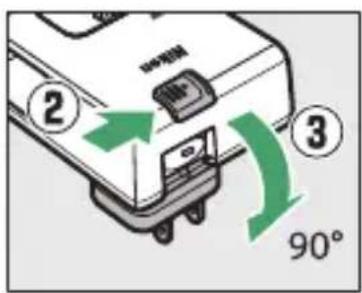
- อะแดปเตอร์ AC เสียบผนัง: หลังจากเสียบอะแดปเตอร์ AC แบบเสียบผนังเข้ากับช่องเสียบ AC ของเครื่องชาร์จ (①) ให้เลื่อนก้านล็อกอะแดปเตอร์ AC แบบเสียบผนังตามที่แสดงในภาพ (②) แล้วหมุนอะแดปเตอร์ 90° เพื่อให้อยู่ในตำแหน่ง (③)
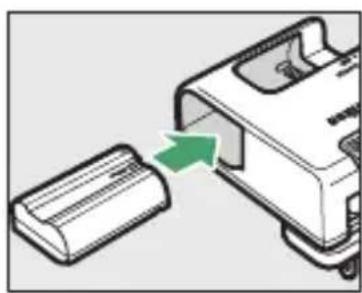
- สายไฟ: หลังจากต่อสายไฟเข้ากับปลั๊กตามทิศทางที่แสดงแล้ว ให้ใส่แบตเตอรี่แล้วเสียบปลั๊กสายไฟ
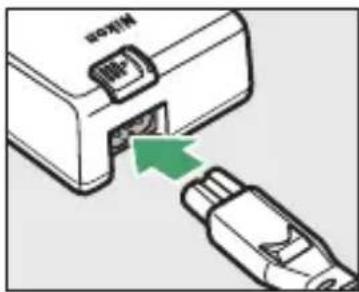
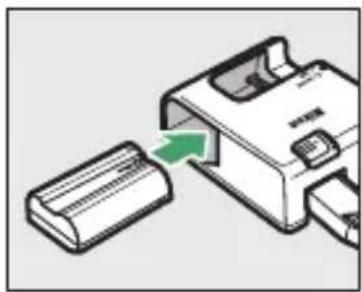
- แบตเตอรี่ที่ไม่มีไฟเหลือจะใช้เวลาชาร์จจนเต็มประมาณ 2 ชั่วโมง 35 นาที
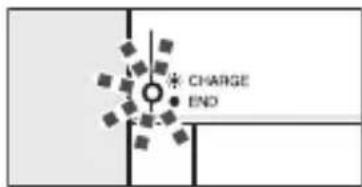
กำลังชาร์จแบตเตอรี่ (กะพริบ)
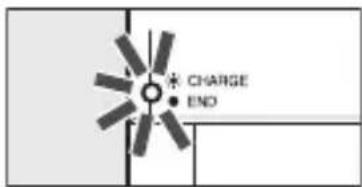
การชาร์จเสร็จสมบูรณ์ (หยุดนิ่ง)
ไฟสถานะ CHARGE (การชาร์จ) กะพริบอย่างรวดเร็ว
หากไฟสถานะ CHARGE (การชาร์จ) กะพริบอย่างรวดเร็ว (8 ครั้งต่อวินาที):
- การชาร์จแบตเตอรี่เกิดข้อผิดพลาด: ถอดปลั๊กเครื่องชาร์จและนำแบตเตอรี่ออกแล้วใส่กลับเข้าไปใหม่
- อุณหภูมิแวดล้อมร้อนเกินไปหรือเย็นเกินไป: ใช้เครื่องชาร์จแบตเตอรี่ที่อุณหภูมิภายในช่วงอุณหภูมิที่กำหนด (0-40 °C)
หากยังมีปัญหาอยู่ ให้ถอดปลั๊กเครื่องชาร์จและหยุดการชาร์จ นำแบตเตอรี่และเครื่องชาร์จไปที่ตัวแทนบริการของ Nikon ที่ได้รับการแต่งตั้ง
การใส่แบตเตอรี่
- ปิดกล้องก่อนใส่แบตเตอรี่หรือนำแบตเตอรี่ออก
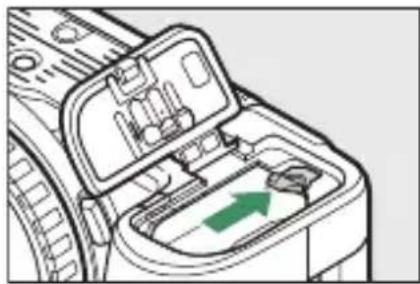
- ใช้ก้านล็อกแบตเตอรี่เลื่อนไปอีกด้านหนึ่ง เลื่อนแบตเตอรี่ในช่องบรรจุแบตเตอรี่จนกระทั่งก้านล็อกได้ล็อกเข้าที่
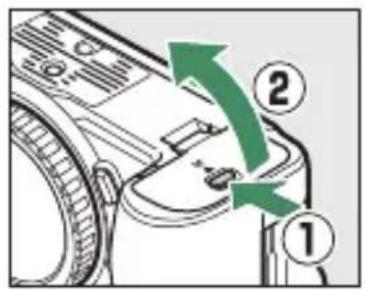
ในการถอดแบตเตอรี่ ให้ปิดการทำงานกล้อง แล้วเปิดฝาปิดช่องบรรจุแบตเตอรี่ กดก้านล็อกแบตเตอรี่ตามทิศทางของลูกศรที่แสดงในภาพ เพื่อปลดล็อกแบตเตอรี่ แล้วใช้มือดึงแบตเตอรี่ออก
ระดับพลังงานแบตเตอรี่
- ระดับพลังงานของแบตเตอรี่จะแสดงอยู่ที่การแสดงผลการถ่ายภาพในขณะที่เปิดกล้อง
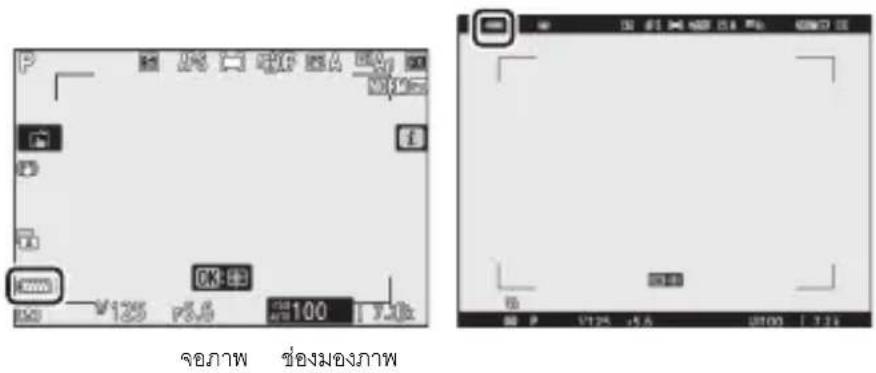
- ระดับพลังงานของแบตเตอรี่ที่แสดงอยู่จะเปลี่ยนไปเมื่อระดับพลังงานของแบตเตอรี่ลดลง จาก ไปเป็น , , และ เมื่อระดับพลังงานในแบตเตอรี่ลดลงจนถึง ให้หยุดการถ่ายภาพแล้ว ชาร์จแบตเตอรี่หรือเปลี่ยนไปใช้แบตเตอรี่สำรอง
- หากข้อความ [ไม่สามารถลั่นชัตเตอร์ได้ โปรดชาร์จแบตเตอรี่ก่อน] ปรากฏขึ้น ให้ชาร์จหรือเปลี่ยนแบตเตอรี่
การใส่การ์ดหน่วยความจำ
- ปิดกล้องทุกครั้งก่อนใส่หรือถอดการ์ดหน่วยความจำ
- กล้องมีช่องบรรจุการ์ดหน่วยความจำสองช่อง: ช่องที่ 1 (①) และช่องที่ 2 (②) สามารถใช้การ์ดหน่วยความจำสองใบ หากท่านต้องการใช้การ์ดหน่วยความจำเพียงการ์ดเดียว ให้ใส่การ์ดลงในช่องที่ 1
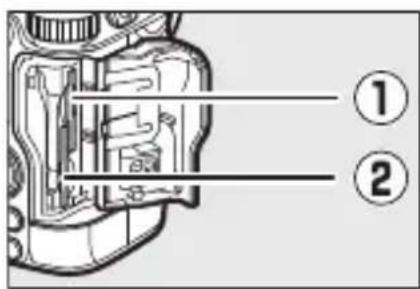
- ถือการ์ดหน่วยความจำตามแนวที่แสดงในภาพแล้วสอดเข้าไปในช่องจนคลิกเข้าที่
การนำการ์ดหน่วยความจำออก
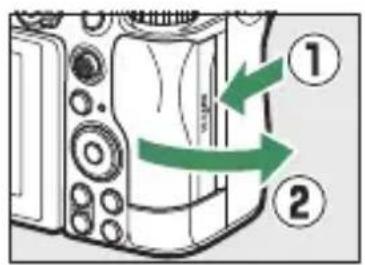
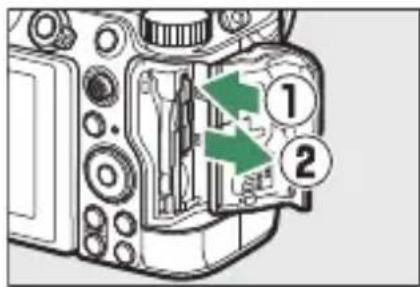
หลังจากไฟแสดงการเข้าถึงการ์ดหน่วยความจำดับลง ให้ปิดการทำงานของกล้อง จากนั้น เปิดฝาปิดช่องบรรจุการ์ดหน่วยความจำ แล้วกดการ์ดลงเพื่อให้การ์ดดีดตัวออก (①) จากนั้นจึงสามารถดึงการ์ดออกด้วยมือได้ (②)
จำนวนภาพที่สามารถบันทึกได้
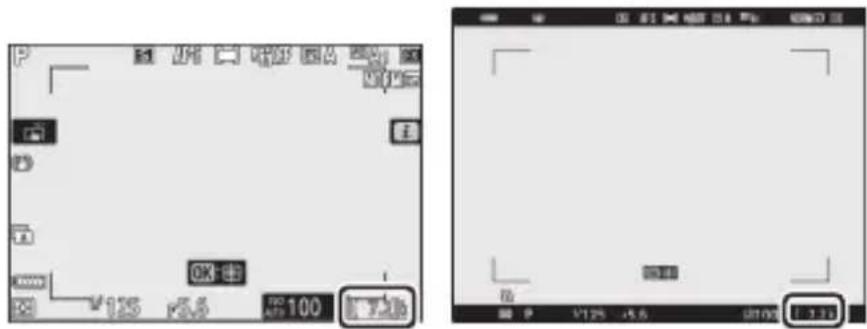
- เมื่อเปิดกล้อง การแสดงผลการถ่ายภาพจะแสดงจำนวนภาพที่สามารถบันทึกได้ในการตั้งค่าปัจจุบัน
- ตามค่าที่ตั้งจากโรงงาน [ภาพที่เกินมา] จะเลือกไว้สำหรับ [หน้าที่ของการ์ดในช่องที่ 2] ในเมนูถ่ายภาพ เมื่อใส่การ์ดหน่วยความจำสองใบ ภาพจะถูกบันทึกลงในการ์ดในช่องที่ 1 ก่อน แล้วจึงเปลี่ยนเป็นช่องที่ 2 เมื่อการ์ดในช่องที่ 1 เต็ม
- หากใส่การ์ดหน่วยความจำสองใบ กล้องจะแสดงจำนวนของภาพที่สามารถบันทึกเพิ่มได้ในการ์ดในช่องที่ 1 เมื่อการ์ดในช่องที่ 1 เต็ม หน้าจอจะแสดงจำนวนภาพที่สามารถบันทึกได้ในการ์ดในช่องที่ 2
- ค่าที่เกิน 1000 จะถูกปัดเศษลงเป็นจำนวนเต็มร้อยที่ใกล้เคียงที่สุด ตัวอย่างเช่น ค่าระหว่าง 1500 ถึง 1599 จะแสดงเป็น 1.5 k
- การ์ดหน่วยความจำอาจเกิดความร้อนหลังการใช้งาน ปฏิบัติตามข้อควรระวังในการถอดการ์ดหน่วยความจำออกจากกล้อง
- ห้ามปฏิบัติดังต่อไปนี้ในระหว่างการฟอร์แมตหรือขณะกำลังบันทึก ลบ หรือคัดลอกข้อมูลไปยังคอมพิวเตอร์หรืออุปกรณ์อื่นๆ การไม่ปฏิบัติตามข้อควรระวังนี้อาจทำให้ข้อมูลสูญหาย หรือทำให้กล้องหรือการ์ดชำรุดเสียหายได้
- ห้ามถอดหรือใส่การ์ดหน่วยความจำ
- ห้ามปิดกล้อง
- ห้ามถอดแบตเตอรี่ออก
- ห้ามถอดอะแดปเตอร์ AC
- อย่าใช้นิ้วมือหรือวัตถุที่เป็นโลหะสัมผัสกับขั้วต่อการ์ด
- อย่าใช้แรงมากเกินไปเมื่อใช้งานการ์ดหน่วยความจำ การไม่ปฏิบัติตามข้อควรระวังนี้อาจทำให้การ์ดชำรุดเสียหายได้
- อย่าหักงอหรือทำการ์ดหน่วยความจำตกหล่น หรือปล่อยให้มีการกระแทกอย่างรุนแรง
- อย่าให้การ์ดหน่วยความจำสัมผัสกับน้ำ ความร้อน หรือแสงแดดโดยตรง
- อย่าฟอร์แมตการ์ดหน่วยความจำในคอมพิวเตอร์
ไม่ได้ใส่การ์ดหน่วยความจำ
ถ้าไม่ได้ใส่การ์ดหน่วยความจำไว้ สัญลักษณ์ “ไม่มีการ์ดหน่วยความจำ” และ [-E-] จะปรากฏในการแสดงผลการถ่ายภาพ
สวิตช์ป้องกันการบันทึกข้อมูลทับ
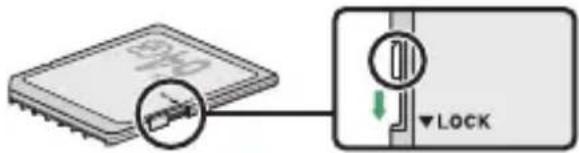
- การ์ดหน่วยความจำ SD จะมีสวิตช์ป้องกันการบันทึกข้อมูลทับ เลื่อนสวิตช์ไปที่ตำแหน่ง "lock" จะป้องกันการบันทึกข้อมูลทับ ป้องกันข้อมูลที่มีอยู่
- สัญลักษณ์ “——” และการเตือน [Card] ปรากฏขึ้นในการแสดงผลการถ่ายภาพเมื่อใส่การ์ดที่ป้องกันการบันทึกข้อมูลทับ
- หากท่านพยายามลั่นชัตเตอร์ในขณะที่ใส่การ์ดที่ป้องกันการบันทึกข้อมูลทับ คำเตือนจะปรากฏขึ้นและจะไม่มีการบันทึกภาพ ปลดล็อตการ์ดหน่วยความจำก่อนที่จะถ่ายหรือลบภาพ
- กล้องสามารถใช้ได้กับเลนส์ Z เมาท์ เลนส์ที่ใช้เป็นภาพประกอบในคู่มือเล่มนี้คือ NIKKOR Z 24–70mm f/4 S
- ระวังอย่าให้ฝุ่นเข้าไปในกล้อง
- ตรวจสอบว่าปิดการทำงานกล้องก่อนทำการประกอบเลนส์
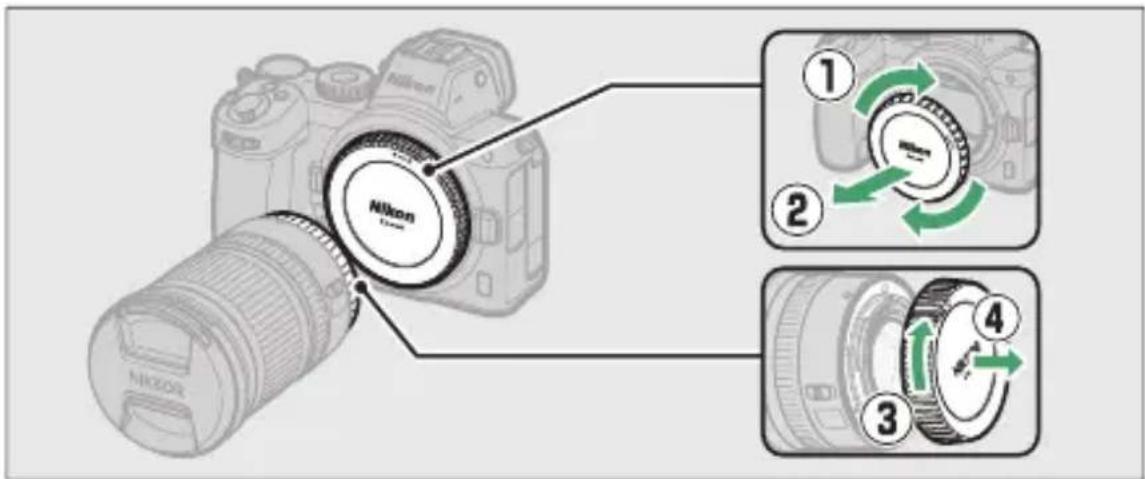
- ถอดฝาปิดตัวกล้อง (①, ②) และฝาปิดเลนส์ด้านหลัง (③, ④)
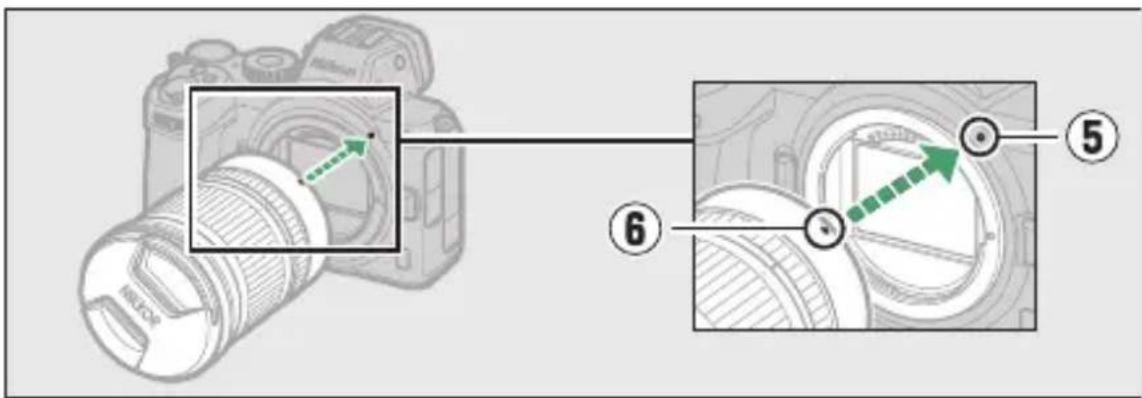
- จัดเครื่องหมายแสดงตำแหน่งติดตั้งบนตัวกล้อง (⑤) และเลนส์ (⑥) ให้ตรงกัน อย่าสัมผัสกับเซ็นเซอร์ภาพหรือช่องเชื่อมต่อเลนส์
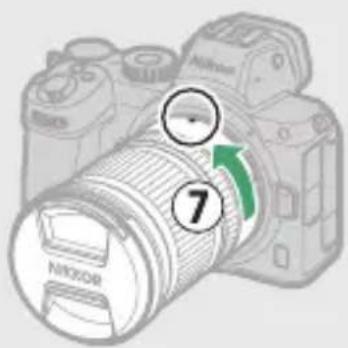
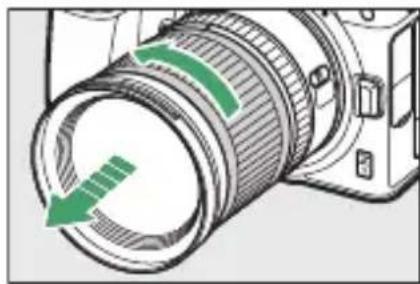
- หมุนเลนส์ตามที่แสดงจนคลิกเข้าที่ (7)
- ถอดฝาปิดหน้าเลนส์ด้านหน้าออกก่อนถ่ายภาพ

เลนส์ F เมาท์
- ตรวจสอบให้แน่ใจว่าเสียบเมาท์อะแดปเตอร์ FTZ แล้ว (มีแยกจำหน่ายต่างหาก) ก่อนการใช้เลนส์ F เมาท์
- การพยายามใส่เลนส์ F เมาท์เข้ากับกล้องโดยตรงอาจทำให้เลนส์หรือเซ็นเซอร์ภาพชำรุดเสียหายได้
การถอดเลนส์
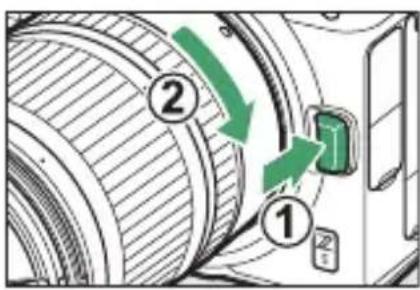
- หลังจากปิดกล้อง ให้กดปุ่มถอดเลนส์ (①) ค้างไว้ขณะหมุนเลนส์ไปตามทิศทางที่แสดงในภาพ (②)
- หลังถอดเลนส์แล้ว ให้ใส่ฝาปิดหน้าเลนส์และฝาปิดตัวกล้องกลับเข้าที่
เลือกภาษาและตั้งวันที่และเวลา
ตัวเลือกภาษาในเมนูตั้งค่าจะถูกไฮไลท์โดยอัตโนมัติเมื่อเปิดเมนูครั้งแรก เลือกภาษาและตั้งนาฬิกาในกล้อง
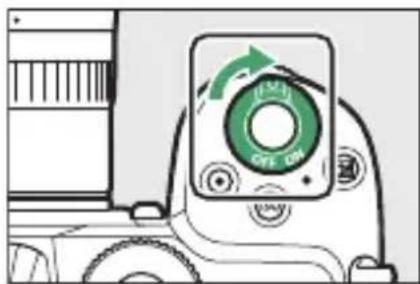
1 เปิดกล้อง
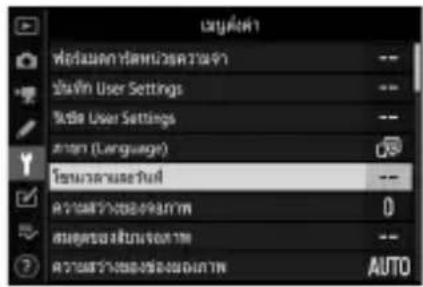
2 ไฮไลท์ [ภาษา (Language)] ในเมนูตั้งค่าแล้วกดปุ่ม
![NIKON Z 5 - ไฮไลท์ [ภาษา (Language)] ในเมนูตั้งค่าแล้วกดปุ่ม - 1](/content/2026/05/880697/images/14149e60e684a723390c9e086a4f5ccf1bb70eabf2e87251df5fa33943dd8709.jpg)
- รายการ [ภาษา (Language)] จะถูกไฮไลท์โดยอัตโนมัติในเมนูตั้งค่าในครั้งแรกที่กดปุ่ม MENU หลังจากซื้อ
- สำหรับข้อมูลเกี่ยวกับการใช้เมนู โปรดดูที่ “การใช้เมนู” (25)
![NIKON Z 5 - ไฮไลท์ [ภาษา (Language)] ในเมนูตั้งค่าแล้วกดปุ่ม - 2](/content/2026/05/880697/images/227619dd173e772594eccbd2d268f38a4d304f2bc1e500d971f20d467505182b.jpg)
กดปุ่ม หรือ เพื่อไฮไลท์ภาษาที่ต้องการแล้วกดปุ่ม OK (ภาษาที่มีให้เลือกจะขึ้นอยู่กับประเทศไทยหรือภูมิภาค ที่ซื้อกล้อง)
4 ไฮไลท์ [ตั้งเวลาและวันที่] แล้วกดปุ่ม
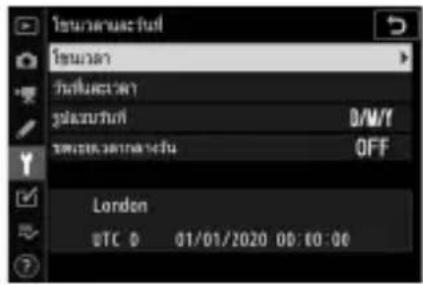
5 เลือกโซนเวลา
- เลือก [โซนเวลา] ในจอแสดงผล [โซนเวลาและวันที่]
- ไฮไลต์โซนเวลาในจอแสดงผล [โซนเวลา] แล้วกดปุ่ม OK
- จอแสดงผลจะแสดงแผนที่โซนเวลาที่แสดงเมืองที่เลือกไว้ใน เขตที่เลือกและความแตกต่างของเวลาในเขตที่เลือกเปรียบเทียบ กับ UTC
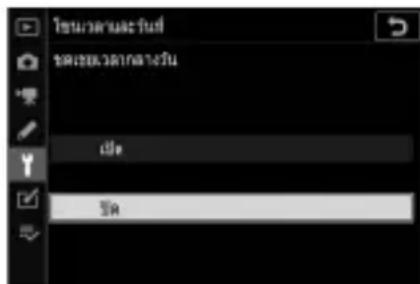
6 เปิดหรือปิดชดเชยเวลากลางวัน
- เลือก [ชดเชยเวลากลางวัน] ในจอแสดงผล [โซนเวลาและวันที่]
- ไฮไลต์ [เปิด] (เปิดชดเชยเวลากลางวัน) หรือ [ปิด] (ปิดชดเชยเวลากลางวัน) แล้วกดปุ่ม OK
- การเลือก [ปิด] จะทำให้นาฬิกาเพิ่มเวลาขึ้นหนึ่งชั่วโมง; หากต้องการยกเลิก ให้เลือก [ปิด]
7 ตั้งวันที่และเวลา
- เลือก [วันที่และเวลา] ในจอแสดงผล [โซนเวลาและวันที่]
- กดปุ่ม OK หลังใช้ปุ่มเลือกคำสั่งเพื่อตั้งนาฬิกาไปที่วันที่และเวลาในโซนเวลาที่เลือกไว้ (โปรดทราบว่ากล้องจะใช้นาฬิกาแบบ 24 ชั่วโมง)
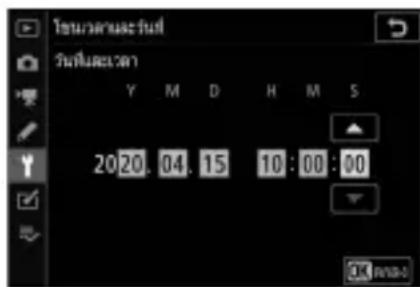
8 เลือกรูปแบบวันที่
- เลือก [รูปแบบวันที่] ในจอแสดงผล [โซนเวลาและวันที่]
- ไฮไลต์การแสดงลำดับวันที่ที่ต้องการ (ปี, เดือน และวัน) แล้วกดปุ่ม OK
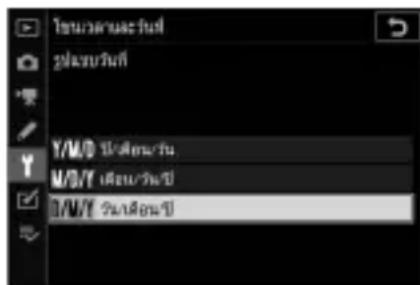

ออกจากเมนู
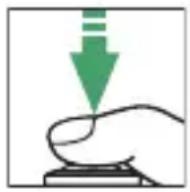
กดปุ่มกดชัตเตอร์ลงครึ่งหนึ่งเบาๆ เพื่อออกไปยังโหมดถ่ายภาพ

สัญลักษณ์
สัญลักษณ์ ② จะกะพริบในการแสดงผลการถ่ายภาพ แสดงว่านาฬิกาของกล้องถูกตั้งไม่ถูกต้อง วันที่และเวลาที่บันทึกกับภาพที่ถ่ายใหม่จะไม่ถูกต้อง ให้ใช้ตัวเลือก [โซนเวลาและวันที่] > [วันที่และเวลา] ในเมนูตั้งค่าเพื่อตั้งค่านาฬิกาให้เป็นเวลาและวันที่ที่ถูกต้อง นาฬิกาในกล้องจะได้รับพลังงานจากแบตเตอรี่นาฬิกาแยกต่างหาก แบตเตอรี่นาฬิกาจะชาร์จเมื่อใส่แบตเตอรี่หลักเข้าไปในกล้อง ใช้เวลาประมาณ 2 วันในการชาร์จ เมื่อชาร์จจนเต็มแล้วจะทำให้นาฬิกาใช้งานได้ประมาณหนึ่งเดือน

SnapBridge
ใช้แอพ SnapBridge เพื่อซิงค์นาฬิกาของกล้องให้ตรงกับนาฬิกาของสมาร์ทโฟนหรือแท็บเล็ต (สมาร์ทดีไวซ์) สำหรับรายละเอียด โปรดดูวิธีใช้ออนไลน์ของ SnapBridge
การถ่ายภาพและการแสดงภาพขั้นพื้นฐาน
การถ่ายภาพ (โหมด AUTO)
เลือกโหมด AUTO (อัตโนมัติ) สำหรับการถ่ายภาพแบบ “เล็งแล้วถ่าย” อย่างง่ายๆ
√ เลนส์ที่มีปุ่มยืดหดกระบอกเลนส์
เลนส์ที่มีปุ่มยืดหดกระบอกเลนส์จะต้องยืดกระบอกเลนส์ออกให้สุดก่อนที่จะใช้งาน หมุนวงแหวนปรับระยะซูมตามที่แสดงในภาพจนกว่าเลนส์จะคลิกเข้าที่จุดที่ยืดที่สุด
2 เลือกโหมดถ่ายภาพโดยการหมุนตัวเลือก การถ่ายภาพ/ภาพยนตร์ไปที่
3 หมุนแป้นหมุนเลือกโหมดไปที่ AUTO
4 เตรียมกล้องให้พร้อม
จับมือจับของกล้องด้วยมือขวาและประคองตัวกล้องหรือเลนส์ด้วยมือซ้าย วางข้อศอกของท่านตรงข้างหน้าอก
- การจัดองค์ประกอบภาพในช่องมองภาพ:
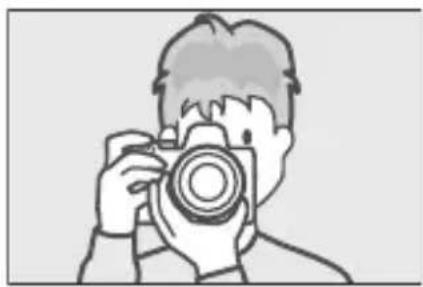
ทิศทางแนวนอน (กว้าง)
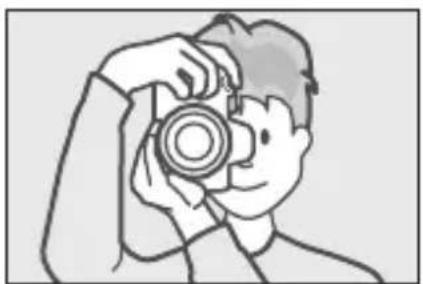
- การจัดองค์ประกอบภาพในจอภาพ:
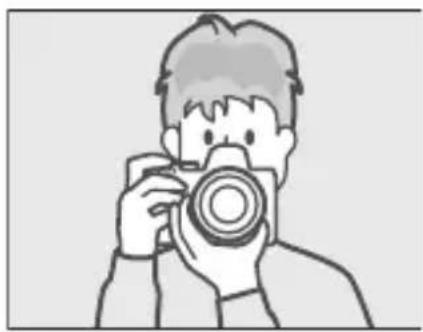
ทิศทางแนวนอน (กว้าง)
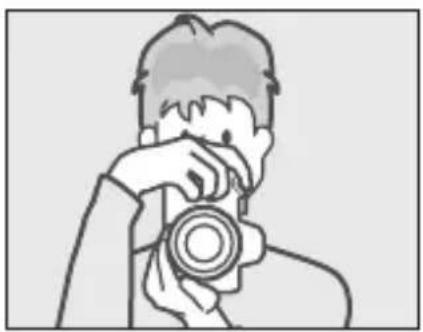
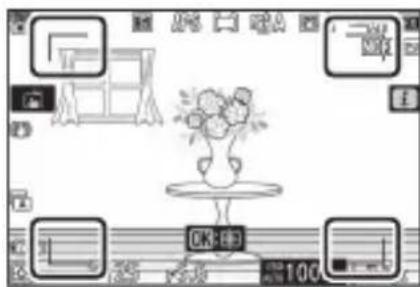
5 จัดองค์ประกอบภาพถ่าย
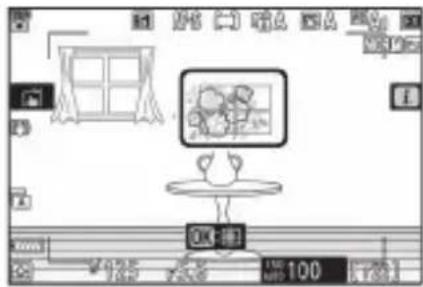
จัดตำแหน่งวัตถุหลักให้อยู่ในกรอบพื้นที่ AF
6 กดปุ่มชัตเตอร์ลงครึ่งหนึ่งเพื่อโฟกัสภาพ
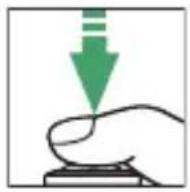
- จุดโฟกัสจะแสดงเป็นสี่เหลี่ยมสีเขียวเมื่อกล้องโฟกัส หากกล้องไม่สามารถโฟกัสได้ กรอบพื้นที่ AF จะกะพริบ
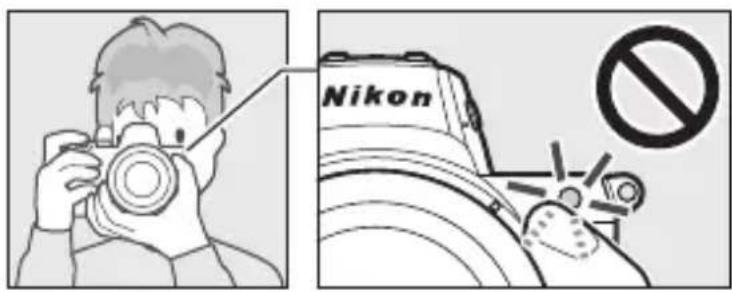
- ไฟช่วยหา AF อาจติดขึ้นเพื่อช่วยโฟกัสภาพถ้าวัตถุมีแสงไม่เพียงพอ
- ท่านยังสามารถโฟกัสได้โดยกดปุ่ม AF-ON
อย่าบังแสงไฟช่วยหา AF เมื่อไฟติดอยู่
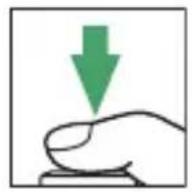
7 ค่อย ๆ กดปุ่มชัตเตอร์ที่เหลือลงจนสุดเพื่อถ่ายภาพ
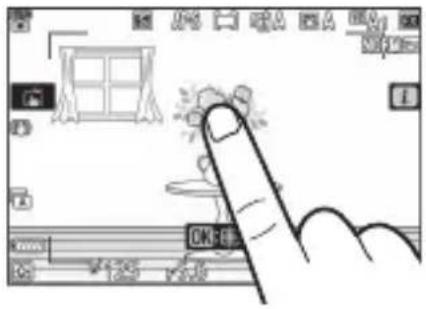
- ท่านสามารถถ่ายภาพได้ด้วยการแตะที่จอภาพได้เช่นกัน และแตะที่วัตถุของท่านเพื่อโฟกัสและยกนิ้วขึ้นเพื่อกดชัตเตอร์
ไฟแสดงการเข้าถึงการ์ดหน่วยความจำ
ไฟแสดงการเข้าถึงการ์ดหน่วยความจำจะติดสว่างเมื่อกำลังบันทึกภาพ ห้ามถอดการ์ดหน่วยความจำหรือแบตเตอรี่
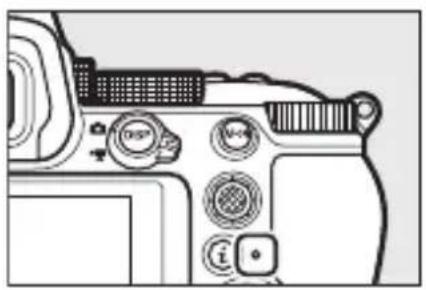
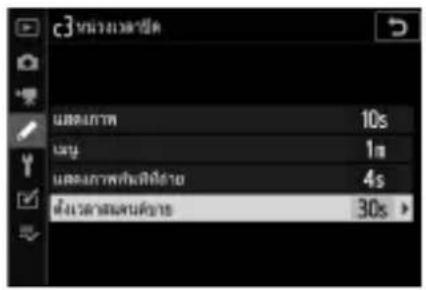
กล้องใช้การตั้งเวลาสแตนด์บายเพื่อช่วยลดการสิ้นเปลืองแบตเตอรี่ หากไม่มีการดำเนินการใด ๆ เป็นเวลาประมาณ 30 วินาที ฟังก์ชันตั้งเวลาสแตนด์บายจะสิ้นสุดลง แล้วจอภาพและช่องมองภาพจะปิด ไม่กี่วินาทีก่อนจอภาพจะปิด หน้าจอจะมืดลง สามารถเปิดหน้าจอกลับมาได้โดยกดปุ่มชัตเตอร์ลงครึ่งหนึ่ง ท่านสามารถเลือกระยะเวลาก่อนที่ตั้งเวลาสแตนด์บายจะหมดลงอัตโนมัติได้โดยใช้การตั้งค่าแบบกำหนดเอง c3 [หน่วงเวลาปิด] > [ตั้งเวลาสแตนด์บาย]
การถ่ายภาพยนตร์ (โหมด AUTO)
ท่านสามารถใช้งานโหมด AUTO (อัตโนมัติ) สำหรับบันทึกภาพยนตร์ด้วยการ “เล็งแล้วถ่าย” แบบง่ายๆ ได้
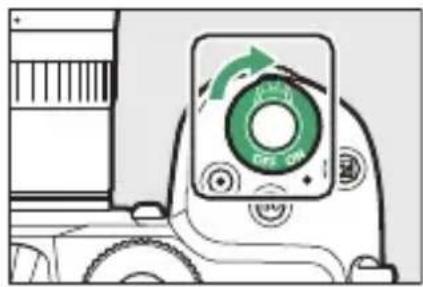
1 เปิดกล้อง
จอภาพจะเปิด
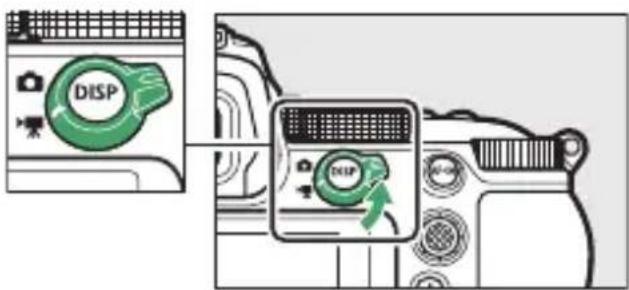
2 เลือกโหมดภาพยนตร์โดยการหมุนตัวเลือก การถ่ายภาพ/ภาพยนตร์ไปที่ 果
โปรดทราบว่า ไม่สามารถใช้ชุดแฟลชซึ่งเป็นอุปกรณ์เสริมได้เมื่อกล้องอยู่ในโหมดภาพยนตร์
3 หมุนแป้นหมุนเลือกโหมดไปที่ AUTO
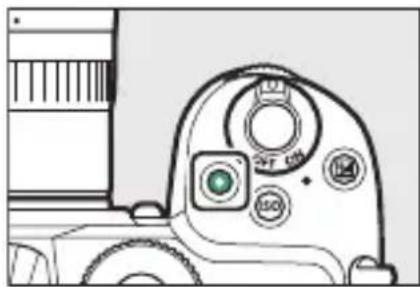
4 กดปุ่มบันทึกภาพยนตร์เพื่อเริ่มต้นการบันทึก
- สัญลักษณ์แสดงการบันทึกจะแสดงในจอภาพ จอภาพยังแสดงเวลาที่เหลือด้วย หรืออีกนัยหนึ่งคือจำนวนโดยประมาณของส่วนหนึ่งของภาพยนตร์ใหม่ที่สามารถบันทึกลงในการ์ดหน่วยความจำ
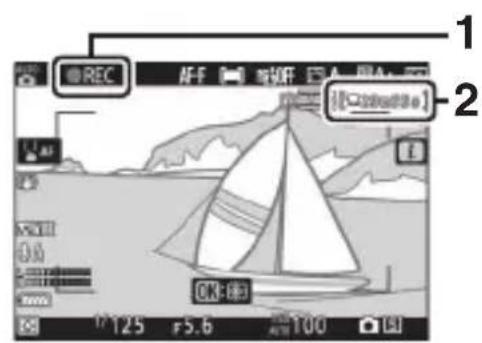
1 สัญลักษณ์แสดงการบันทึก 2 เวลาที่เหลือ
- กล้องสามารถปรับโฟกัสใหม่ได้ระหว่างการบันทึกโดยการกดปุ่ม AF-ON
- เสียงจะถูกบันทึกโดยไมโครโฟนในตัวกล้อง ห้ามบังไมโครโฟนระหว่างการบันทึก
- หากท่านแตะที่วัตถุในจอภาพระหว่างการบันทึก จุดโฟกัสจะติดตามที่วัตถุในขณะที่เคลื่อนที่ผ่านกรอบภาพ (74)
5 กดปุ่มบันทึกภาพยนตร์อีกครั้งเพื่อสิ้นสุดการบันทึก
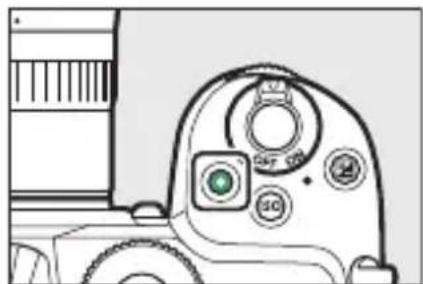
ไฟแสดงการเข้าถึงการ์ดหน่วยความจำ
ไฟแสดงการเข้าถึงการ์ดหน่วยความจำจะติดสว่างเมื่อกำลังบันทึกภาพ ห้ามถอดการ์ดหน่วยความจำหรือแบตเตอรี่
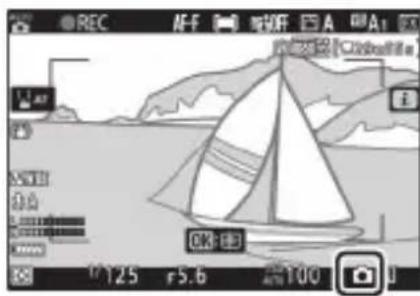
การถ่ายภาพในโหมดภาพยนตร์
ท่านสามารถถ่ายภาพในโหมดภาพยนตร์ได้โดยกดปุ่มกดชัตเตอร์ลงจนสุด โหมดลั่นชัตเตอร์ (ถ่ายทีละภาพหรือถ่ายต่อเนื่อง) สามารถเลือกได้ก่อนที่จะเริ่มถ่ายภาพโดยใช้ปุ่ม 📁
- สัญลักษณ์จะกะพริบในหน้าจอเมื่อมีการถ่ายภาพ
- ความเร็วในการถ่ายภาพสำหรับโหมดลั่นชัตเตอร์ [ถ่ายต่อเนื่อง] จะแตกต่างกันไปตามตัวเลือกที่เลือกไว้สำหรับ [ขนาดเฟรม/อัตราเฟรม]
- สามารถถ่ายภาพได้ขณะที่กำลังบันทึก การถ่ายภาพจะไม่ขัดขวางการบันทึกภาพยนตร์ โปรดทราบว่า อย่างไรก็ตาม กล้องจะถ่ายภาพเพียงหนึ่งภาพทุกครั้งที่กดปุ่มกดชัตเตอร์ แม้ว่าจะเลือก [ถ่ายต่อเนื่อง] ไว้ในโหมดลั่นชัตเตอร์ก็ตาม
สัญลักษณ์จะแสดงว่าไม่สามารถบันทึกภาพยนตร์ได้
การบันทึกภาพยนตร์
- การบันทึกภาพยนตร์จะสิ้นสุดลงโดยอัตโนมัติหาก:
- บันทึกถึงความยาวสูงสุด
- เลือกโหมดอื่นไว้
- หมุนตัวเลือกการถ่ายภาพ/ภาพยนตร์ไปที่
- ถอดเลนส์ออก
- เสียงที่เกิดจากกล้องอาจได้ยินได้ในส่วนหนึ่งของภาพยนตร์ที่บันทึกไว้:
- ขณะใช้โฟกัสอัตโนมัติ
- ขณะใช้ระบบลดภาพสั่นไหว
- เมื่อใช้การปรับรูรับแสงด้วยไฟฟ้า
การถ่ายภาพในโหมดภาพยนตร์
- การตั้งค่าการถ่ายภาพจะใช้ไม่ได้กับภาพถ่ายที่ถ่ายในโหมดภาพยนตร์
- ในการถ่ายภาพยนตร์แต่ละครั้งจะสามารถถ่ายภาพได้สูงสุด 40 ภาพ
- โปรดทราบว่าท่านสามารถถ่ายภาพได้แม้กล้องจะยังโฟกัสวัตถุไม่ได้
- ภาพจะถูกบันทึกเป็นขนาดที่เลือกไว้ในปัจจุบันสำหรับขนาดเฟรมภาพยนตร์
- ภาพจะถูกบันทึกในรูปแบบ [JPEG Fine★] ไม่ว่าจะเลือกตัวเลือกใดไว้สำหรับคุณภาพของภาพ
- ภาพถ่ายที่ถ่ายระหว่างการบันทึกภาพยนตร์จะถูกบันทึกลงในการ์ดหน่วยความจำในช่องที่เลือกไว้สำหรับ [ปลายทาง] ในเมนูถ่ายภาพยนตร์หรือในเมนู i สำหรับโหมดภาพยนตร์
- สัญลักษณ์ จะแสดงว่าไม่สามารถถ่ายภาพได้
การถ่ายภาพและการบันทึกภาพยนตร์
- ท่านอาจสังเกตเห็นสิ่งต่อไปนี้ในการแสดงผลการถ่ายภาพ ลักษณะเหล่านี้จะปรากฏในภาพหรือส่วนหนึ่งของภาพยนตร์ใดๆ ที่บันทึกด้วยกล้องตัวนี้
- การกะพริบหรือแลบในฉากที่มีแสงจากหลอดฟลูออเรสเซนต์ หลอดไอปรอท หรือหลอดโซเดียม วัตถุที่เคลื่อนไหวในจอแสดงผลจะผิดเพี้ยน (วัตถุแต่ละอย่าง เช่น รถไฟหรือรถยนต์ที่เคลื่อนที่ด้วยความเร็วสูงผ่านกรอบภาพอาจผิดเพี้ยน หรือทั้งกรอบภาพอาจผิดเพี้ยนเมื่อแพนกล้องในแนวนอน)
- ขอบหยัก สีผิดเพี้ยน สีเหลื่อม และจุดสว่างอาจปรากฏในจอแสดงผล บริเวณหรือแถบว่างอาจปรากฏขึ้นในฉากจากแสงไฟกะพริบและแหล่งกำเนิดแสงสว่างเป็นช่วงๆ หรือเมื่อวัตถุได้รับแสงจ้าจากแสงแฟลชหรือแหล่งกำเนิดแสงสว่างจ้าชั่วขณะ
- การกะพริบถี่จะเกิดขึ้นได้เมื่อใช้การปรับรูรับแสงด้วยไฟฟ้าขณะที่กำลังบันทึกภาพยนตร์
- โปรดทราบว่าอาจเกิดสัญญาณรบกวน (จุดพิกเซลสว่างแสดงสัญญาณรบกวน ผ้า หรือเส้น) และสีที่ผิดเพี้ยนอาจเกิดขึ้นได้หากท่านใช้ปุ่ม ⊕ เพื่อซูมเข้าภาพผ่านทางเลนส์ระหว่างถ่ายภาพยนตร์
- ขณะทำการบันทึก ให้หลีกเลี่ยงการหันกล้องเข้าหาดวงอาทิตย์หรือแหล่งกำเนิดแสงจ้าอื่นๆ การไม่ปฏิบัติตามข้อควรระวังนี้ อาจทำให้วงจรภายในกล้องเสียหาย
แสดงภาพ
กดปุ่ม ▶ เพื่อดูภาพถ่ายและภาพยนตร์ที่บันทึกด้วยกล้อง
การดูภาพ
สามารถดูภาพได้ตามขั้นตอนด้านล่าง
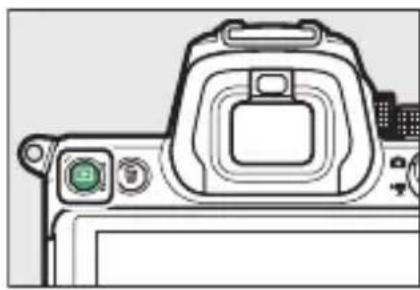
1 กดปุ่ม ▶
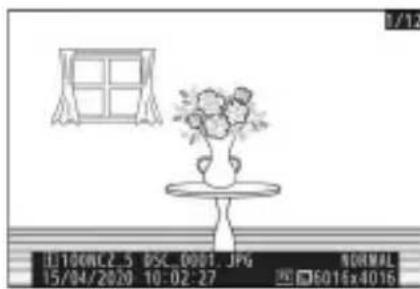
- ภาพถ่ายจะแสดงในจอภาพหรือช่องมองภาพ
- การ์ดหน่วยความจำที่มีภาพที่กำลังแสดงอยู่จะปรากฏเป็นสัญลักษณ์
2 กดปุ่ม หรือ เพื่อดูภาพเพิ่มเติม
- เมื่อภาพถ่ายแสดงอยู่บนจอภาพ ท่านสามารถดูภาพอื่นได้ โดยการปัดนิ้วบนหน้าจอไปทางซ้ายหรือขวา
- หากต้องการหยุดการแสดงภาพและกลับไปยังโหมดถ่ายภาพ ให้กดปุ่มชัตเตอร์ลงครึ่งหนึ่ง
ภาพยนตร์จะแสดงด้วยสัญลักษณ์ 果 แตะสัญลักษณ์ enclosed ในหน้าจอหรือกดปุ่ม OK เพื่อเริ่มแสดงภาพ (ความคืบหน้าจะแสดงตำแหน่งโดยประมาณของท่านในภาพยนตร์)
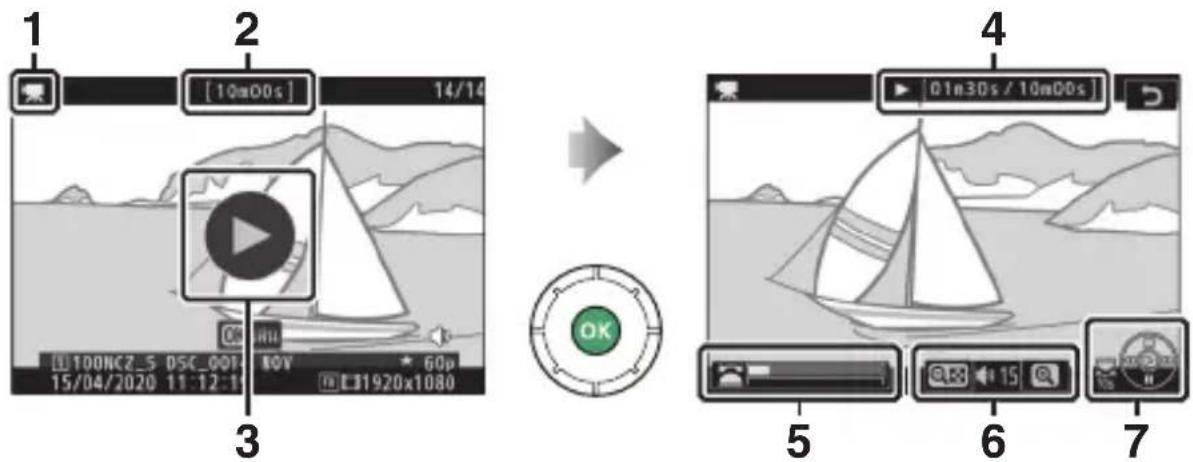
1 สัญลักษณ์ 2 ความยาว 3 สัญลักษณ์ 4 ตำแหน่งปัจจุบัน/ความยาวทั้งหมด 5 แถบสถานะ 6 ความดัง 7 คำแนะนำ
การเล่นภาพยนตร์
| การใช้งาน คําอธิบาย | |
| หยุดชั่วคราว | กดปุ่ม ➕ เพื่อหยุดการแสดงภาพชั่วคราว |
| เล่นต่อ | กดปุ่ม OK เพื่อแสดงภาพยนตร์ต่อหลังจากที่หยุดชั่วคราว หรือระหว่างย้อนกลับ/เดินหน้า |
| ย้อนกลับ/เดินหน้า | • กดปุ่ม ➕ เพื่อย้อนกลับ และกดปุ่ม ➕ เพื่อไปข้างหน้า ความเร็วจะเพิ่มขึ้นทุกครั้งที่กดปุ่ม จาก 2 เท่า เป็น 4 เท่า เป็น 8 เท่า เป็น 16 เท่า• กดปุ่ม ➕ หรือ ➕ ค้างไว้เพื่อข้ามไปยังเพรมแรกหรือเพรมสุดท้ายตามลำดับ• เพรมแรกจะแสดงด้วย ➕ ที่มุ่มบนขวาของจอแสดงผล ส่วนเพรมสุดท้ายจะแสดงด้วย ➕ |
| เริ่มการเล่นภาพโสลวโมชัน | กดปุ่ม ➕ ขณะที่หยุดเล่นภาพยนตร์ชั่วคราวเพื่อเริ่มการเล่นภาพโสลวโมชัน |
| ย้อนกลับ/เดินหน้าซ้าๆ | • กดปุ่ม ➕ หรือ ➕ ขณะที่หยุดเล่นภาพยนตร์ชั่วคราวเพื่อย้อนกลับหรือเดินหน้าครั้งละหนึ่งเพรม• กดปุ่ม ➕ หรือ ➕ ค้างไว้เพื่อย้อนกลับหรือเดินหน้าอย่างต่อเนื่อง |
| ข้าม 10 วินาที | หมุนแป้นหมุนเลือกคําสั่งหลักหนึ่งขันเพื่อข้ามไปข้างหน้าหรือช้างหลัง 10 วินาที |
| ข้ามไปยังภาพสุดท้ายหรือภาพแรก | หมุนแป้นหมุนเลือกคําสั่งย่อยเพื่อข้ามไปยังภาพสุดท้ายหรือภาพแรก |
| ปรับความตั้ง | กดปุ่ม ➕ เพื่อเพิ่มเสียง กดปุ่ม 🔒 (?) เพื่อลดเสียง |
| ตัดภาพยนตร์ | หากต้องการแสดงเมนู [ตัดต่อภาพยนตร์] ให้หยุดการแสดงภาพชั่วคราวแล้วกดปุ่ม i |
| ออก กดปุ่ม | ➤ หรือ ➕ เพื่อออกไปยังการแสดงภาพเต็มจอ |
| ออกไปยังโหมดถ่ายภาพ | กดปุ่มกดชัตเตอร์ลงครั่งหนึ่งเพื่อหยุดแสดงภาพ |
สามารถลบภาพได้ตามที่ได้อธิบายไว้ด้านล่าง โปรดทราบว่าเมื่อลบภาพไปแล้วจะไม่สามารถกู้คืนได้
1 แสดงภาพ
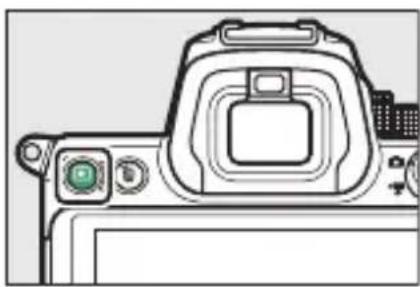
- กดปุ่ม ▶ เพื่อเริ่มแสดงภาพ แล้วกดปุ่ม ◀ หรือ ▶ จนกว่าภาพที่ต้องการจะแสดงขึ้น
- ตำแหน่งของภาพปัจจุบันจะแสดงด้วยสัญลักษณ์ที่มุมล่างซ้ายของหน้าจอ
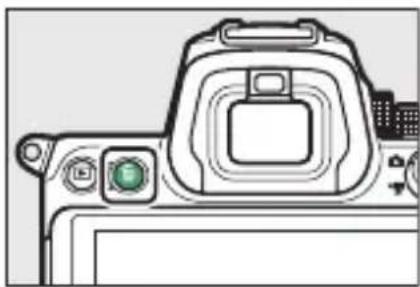
- กดปุ่ม ๑๒; ข้อความยืนยันจะปรากฏขึ้น กดปุ่ม ๑๓ อีกครั้งเพื่อลบภาพแล้วกลับไปที่การแสดงภาพ
- หากต้องการออกจากเมนูโดยไม่ลบภาพ ให้กดปุ่ม
รายการเมนูแสดงภาพ [ลบ]
ใช้ [ลบ] ในเมนูแสดงภาพเพื่อ:
- ลบพร้อมกันหลายภาพ
- ลบภาพทั้งหมดในวันที่ที่เลือกไว้
- ลบภาพทั้งหมดในโฟลเดอร์ที่เลือกไว้
การตั้งค่าพื้นฐาน
โฟกัส
โหมดโฟกัส
เลือกวิธีหาโฟกัสของกล้อง
การเลือกโหมดโฟกัส
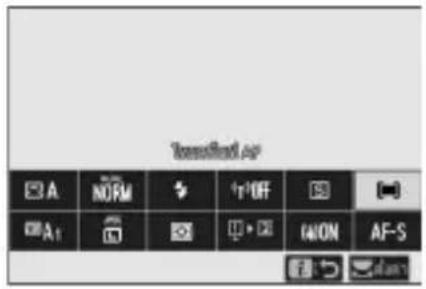
- สามารถเลือกโหมดโฟกัสได้โดยใช้รายการ [โหมดโฟกัส] ในเมนู i และเมนูถ่ายภาพและภาพยนตร์ (146, 267, 341)
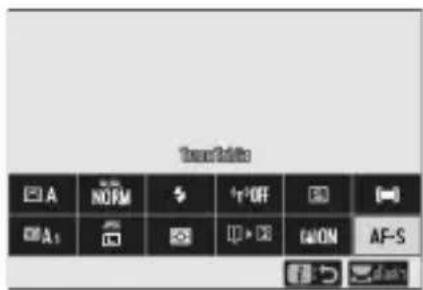
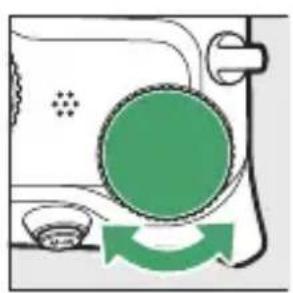
- ตามค่าที่ตั้งจากโรงงาน ท่านยังสามารถเลือกโหมดโฟกัสได้โดยการกดปุ่ม Fn2 ค้างไว้แล้วหมุนแป้นหมุนเลือกคำสั่งหลัก (31)
| ตัวเลือก คําอธิบาย | ||
| AF-S | [AF ครั้งเดียว] | ใช้กับวัตถุที่อยูนิ่งกับที่ เมื่อท่านกดปุ่มกดชัดเตอร์ลงครึ่งหนึ่งเพื่อโพกัส จุดโพกัสจะเปลี่ยนจากสีแดงเป็นสีเขียวและโพกัสจะล้อด ถ้ากล้องไม่สามารถโพกัสได้ จุดโพกัสจะกะพริบเป็นสีแดงและปุ่มกดชัดเตอร์จะไม่ทำงานตามค่าที่ตั้งจากโรงงาน จะล่นชัดเตอร์ได้เมื่อกล้องสามารถโพกัสได้เท่านั้น (เน้นโพกัส) |
| AF-C | [AF ต่อเนื่อง] | สำหรับวัตถุที่เคลื่อนที่ กล้องจะปรับโพกัสอย่างต่อเนื่องเพื่อตามการเปลี่ยนแปลงระยะของวัตถุที่ต้องการถ่าย ในขณะที่กดปุ่มกดชัดเตอร์ลงครึ่งหนึ่งตามค่าที่ตั้งจากโรงงาน กล้องจะสามารถล่นชัดเตอร์ได้ไม่ว่าวัตถุจะอยู่ในโพกัสหรือไม่ (เน้นการล่นชัดเตอร์) |
| AF-F | [AF ตลอดเวลา] | กล้องจะปรับโพกัสอย่างต่อเนื่องเพื่อตามการเคลื่อนไหวของวัตถุหรือมีการเปลี่ยนแปลงองค์ประกอบภาพเมื่อกดปุ่มกดชัดเตอร์ลงครึ่งหนึ่ง จุดโพกัสจะเปลี่ยนจากสีแดงเป็นสีเขียวและโพกัสจะล้อคตัวเลือกนี้ใช้ได้ในโหมดภาพยนตร์ |
| MF | [แมนวลโพกัส] | ปรับโพกัสด้วยตนเอง (78) สามารถล่นชัดเตอร์ได้ไม่ว่าวัตถุจะอยู่ในโพกัสหรือไม่ |

โฟกัสอัตโนมัติ
- กล้องอาจโฟกัสไม่ได้หาก:
- วัตถุมีเส้นที่ขนานกับเส้นขอบด้านยาวของกรอบภาพ
- วัตถุไม่มีคอนทราสต์
- วัตถุที่อยู่ในจุดโฟกัสมีพื้นที่ที่มีความสว่างซึ่งมีคอนทราสต์สูง
- จุดโฟกัสมีแสงสปอตไลท์เวลากลางคืนหรือป้ายนีออนหรือแหล่งกำเนิดแสงอื่นๆ ที่มีการเปลี่ยนแปลงความสว่าง
- มีการกะพริบหรือแฟลชเมื่อถ่ายภาพให้แสงจากหลอดฟลูออเรสเซนต์ หลอดไอปรอท หลอดไอโซเดียม หรือแสงในลักษณะคล้ายกันนี้
- มีการใช้ฟิลเตอร์แฟลช (ประกายดาว) หรือฟิลเตอร์พิเศษอื่นๆ
- วัตถุเล็กกว่าจุดโฟกัส
- วัตถุที่ต้องการถ่ายมีรูปทรงเรขาคณิตที่สม่ำเสมอซ้ำอยู่ (เช่น มู่ลี่หรือบานหน้าต่างที่เรียงติดกันเป็นแถวบนตึกสูง)
- วัตถุเคลื่อนที่
- จอภาพอาจสว่างขึ้นหรือมืดลงได้ขณะที่กล้องโฟกัสภาพ
- บางกรณี จุดโฟกัสอาจปรากฏเป็นสีเขียวเมื่อกล้องไม่สามารถโฟกัสได้

การปิดกล้อง
ปิดฝาเลนส์แล้วเปิดใหม่หลังการโพกัส
โหมดพื้นที่ AF
เลือกวิธีที่กล้องเลือกจุดโฟกัสสำหรับโฟกัสอัตโนมัติ
- ในโหมดอื่นนอกเหนือจาก [AF แบบเลือกพื้นที่โฟกัสอัตโนมัติ] สามารถจัดตำแหน่งจุดโฟกัสได้โดยใช้ปุ่มเลือกคำสั่งย่อย (117) หรือปุ่มเลือกคำสั่ง
การเลือกโหมดพื้นที่ AF
- สามารถเลือกโหมดพื้นที่ AF ได้โดยใช้รายการ [โหมดพื้นที่ AF] ในเมนู i และเมนูถ่ายภาพและภาพยนตร์ (145, 268, 341)
- ตามค่าที่ตั้งจากโรงงาน ท่านสามารถเลือกโหมดพื้นที่ AF ได้โดยกดปุ่ม Fn2 ค้างไว้แล้วหมุนแป้นหมุนเลือกคำสั่งย่อย (31)
| ตัวเลือก | คําอธิบาย | |
| [๐]PIN | [AF แบบจุดเช็ม] | ด้วยพื้นที่โพกัสที่เล็กกว่าที่ใช้สำหรับ AF จุดเดียว, AF แบบจุดเช็มะใช้สำหรับการโพกัสที่จุดเล็กๆ บนจุดที่เลือกในกรอบภาพการโพกัสอาจซ้างเมื่อใช้ AF จุดเดียวแนะนําสำหรับการถ่ายภาพที่เกี่ยวข้องกับวัตถุที่อยูนิ่ง เช่น อาคาร, การถ่ายภาพผลิตภัณฑ์ ในสตูดิโอ หรือการถ่ายภาพพระยะใกล้ตัวเลือกนี้ใช้ได้เฉพาะเมื่อเลือกโหมดถ่ายภาพและเลือก [AF ครั้งเดียว] สำหรับ [โหมดโพกัส] |
| [๔] | [AF จุดเดียว] | กล้องจะโพกัสไปยังจุดที่ผู้ใช้เลือกไว้ใช้กับวัตถุที่อยูนิ่งกับที่ |
| [๕] | [AF แบบปรับเปลี่ยนพื้นที่โพกัส] | กล้องจะโพกัสไปยังจุดที่ผู้ใช้เลือกไว้ หากวัตถุเคลื่อนออกจากจุดที่เลือกเป็นเวลาสั้นๆกล้องจะโพกัสโดยอาศัยข้อมูลจากจุดโพกัสที่อยูรอบๆใช้สำหรับถ่ายภาพนักกีฟ้าและวัตถุที่เคลื่อนไหวอื่นๆ ชึ่งยากต่อการจัดกรอบภาพโดยใช้ AF จุดเดียวตัวเลือกนี้ใช้ได้เฉพาะเมื่อเลือกโหมดถ่ายภาพและเลือก [AF ต่อเนื่อง] สำหรับโหมดโพกัส |
| WIDE-S | [AF พื้นที่กว้าง (เล็ก)] | เหมือนกับ AF จุดเดียว เว้นแต่กล้องจะโพกัสบนพื้นที่ที่กว้างกว่าเลือกสำหรับภาพนิ่ง วัตถุที่กําลังเคลื่อนไหว และวัตถุอื่นๆ ที่ยากต่อการถ่ายภาพโดยใช้ AF จุดเดียวระหว่างการบันทึกภาพยนตร์ สามารถใช้ AF พื้นที่กว้างเพื่อการโพกัสที่ราบรื่นเมื่อทำการแผนหรือเอียงภาพหรือถ่ายภาพยนตร์วัตถุที่เคลื่อนไหวหากพื้นที่โพกัสที่เลือกมีวัตถุในระยะที่แตกต่างจากกล้อง กล้องจะให้ความสำคัญ กับวัตถุที่อยูใกล้ที่สุดพื้นที่โพกัสของ [AF พื้นที่กว้าง (ใหญ่)] จะใหญ่กว่าของ [AF พื้นที่กว้าง (เล็ก)] |
| WIDE-L | [AF พื้นที่กว้าง (ใหญ่)] | |
| [■] | [AF แบบเลือกพื้นที่โพกัสอัตโนมัติ] | กล้องจะตรวจหาวัตถุที่ต้องการถ่ายและเลือกพื้นที่โพกัสอย่างอัตโนมัติใช้ในโอกาสที่ท่านไม่มีเวลาเลือกจุดโพกัสด้วยตัวเอง สําหรับถ่ายภาพบุคคล หรือสําหรับภาพนิ่งและภาพที่ถ่ายโดยไม่ได้เตรียมตัวอื่นๆเส้นขอบสีเหลืองที่ระบุจุดโพกัสจะปรากฏรอบใบหน้าของมนุษย์ที่ตรวจสอบโดยกล้องหากตรวจสอบดวงตา จุดโพกัสสีเหลืองจะปรากฏขึ้นบนดวงตาข้างใดช้างหนึ่งของบุคคลนั้นแทน (AF ตรวจสอบใบหน้าและดวงตา) ซึ่งจะช่วยให้ท่านสามารถมีสมาชิไปกับการจัดองค์ประกอบภาพและการแสดงอารมณ์ของวัตถุในขณะที่ถ่ายภาพวัตถุภาพบุคคล (□70)หากเลือก [เปิดระบบหาสัตว์] ไว้สําหรับการตั้งค่าแบบกำหนดเอง a4 [หาหน้า/ตาขณะ AFพื้นที่โพกัสอัตโนมัติ] จุดโพกัสสีเหลืองจะปรากฏขึ้นบนใบหน้าของสุนัชหรือแมวลที่ตรวจสอบโดยกล้อง หากตรวจสอบดวงตา จุดโพกัสสีเหลืองจะปรากฏขึ้นบนดวงตาข้างใดช้างหนึ่งของสัตว์นั้นแทน (AF ระบบจับภาพสัตว์, □72)สามารถเริ่มใช้งานการติดตามวัตถุ (□74) ได้โดยกดปุ่ม Ⓧการตั้งค่าแบบกำหนดเอง f2 หรือ g2 [กําหนดการควบคุมเอง] สามารถใช้เพื่อกําหนดค่าปุ่ม Fn1 หรือ Fn2 เพื่อเริ่ม AF ติดตามวัตถุ (□382, 403) นอกจากนี้ยังสามารถกําหนด AF ติดตามวัตถุให้กับปุ่ม Fn หรือ Fn2 ของเลนส์ได้โดยใช้การตั้งค่าแบบกําหนดเอง f2 [กําหนดการควบคุมเอง] |
: จุดโฟกัสกึ่งกลาง
ในโหมดพื้นที่ AF ทั้งหมดยกเว้น [AF แบบเลือกพื้นที่โฟกัสอัตโนมัติ] จะมีจุดปรากฏขึ้นในจุดโฟกัสเมื่อจุดโฟกัสอยู่กึ่งกลางกรอบภาพ
การเลือกจุดโฟกัสอย่างรวดเร็ว
- สำหรับการเลือกจุดโฟกัสอย่างรวดเร็ว ให้เลือก [จุดเว้นจุด] สำหรับการตั้งค่าแบบกำหนดเอง a5 [จุดโฟกัสที่ใช้] เพื่อใช้เพียงหนึ่งในสี่ของจุดโฟกัสที่ใช้งานได้ จำนวนของจุดโฟกัสที่ใช้ได้สำหรับ [AF แบบจุดเข็ม] และ [AF พื้นที่กว้าง (ใหญ่)] จะไม่เปลี่ยน
- หากท่านต้องการใช้ปุ่มเลือกคำสั่งย่อยเพื่อเลือกจุดโฟกัส ท่านสามารถเลือก [เลือกจุดโฟกัสกึ่งกลาง] สำหรับการตั้งค่าแบบกำหนดเอง f2 [กำหนดการควบคุมเอง] > [ปุ่มเลือกคำสั่งย่อยตรงกลาง] เพื่ออนุญาตให้ใช้ตรงกลางของปุ่มเลือกคำสั่งย่อยในการเลือกจุดโฟกัสกึ่งกลางได้อย่างรวดเร็ว
การโฟกัสที่ใบหน้าหรือดวงตาของภาพบุคคล (AF ตรวจสอบใบหน้าและดวงตา)
เมื่อถ่ายภาพบุคคลด้วย [AF แบบเลือกพื้นที่โฟกัสอัตโนมัติ] ให้ใช้การตั้งค่าแบบกำหนดเอง a4 [หาหน้า/ตาขณะ AF พื้นที่โฟกัสอัตโนมัติ] เพื่อเลือกว่าจะให้กล้องตรวจจับทั้งใบหน้าและดวงตา (AF ตรวจจับใบหน้าและดวงตา) หรือเฉพาะใบหน้า (AF ตรวจจับใบหน้า)
![AF ชีวิตที่มี [●] ประดับทางหน่วยต่อ ON ประดับทางหน่าย [√] ระบทางคํา OFF 5m การ下面ดับทางหน่ายต่อประดับทางคํา [●]](/content/2026/05/880697/images/60cabc371465c2d88a22ace228128fc2eaa3f424ccd1329bdc181a87007d97b2.jpg)
- หากเลือก [เปิดระบบหาใบหน้าและดวงตา] ไว้และตรวจสอบภาพบุคคล เส้นขอบสีเหลืองที่ระบุจุดโฟกัสจะปรากฏรอบใบหน้าของวัตถุ หากกล้องตรวจพบดวงตา จุดโฟกัสสีเหลืองจะปรากฏขึ้นบนดวงตาข้างใดข้างหนึ่งแทน
- ใบหน้าที่ตรวจสอบเมื่อเลือก [เปิดระบบหาใบหน้า] จะถูกระบุ ในลักษณะเดียวกันด้วยจุดโฟกัสสีเหลือง
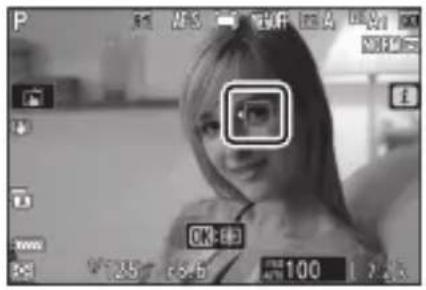
- หากเลือก AF-C ไว้สำหรับโหมดโฟกัส จุดโฟกัสจะสว่างเป็นสีเหลืองเมื่อตรวจสอบใบหน้าหรือดวงตา
- หากเลือก AF-S ไว้สำหรับโหมดโฟกัส จุดโฟกัสจะเปลี่ยนเป็นสีเขียวเมื่อกล้องโฟกัส
- หากตรวจสอบวัตถุภาพบุคคลมากกว่าหนึ่งคนหรือมากกว่าหนึ่งดวงตา สัญลักษณ์ ◀ และ ▶ จะปรากฏขึ้นบนจุดโฟกัส ท่านจะสามารถวางตำแหน่งจุดโฟกัสบนใบหน้าหรือดวงตาที่แตกต่างกันได้โดยกดปุ่ม 📋 หรือ
- หากวัตถุมองไปทางอื่นหลังจากตรวจสอบใบหน้าแล้ว จุดโฟกัสจะเคลื่อนที่เพื่อติดตามการเคลื่อนไหว
- ระหว่างการแสดงภาพ ท่านสามารถซูมเข้าที่ใบหน้าหรือดวงตาที่ใช้สำหรับการโฟกัสได้โดยกดปุ่ม OK

AF ตรวจสอบใบหน้าและดวงตา
- การตรวจจับดวงตาจะใช้ไม่ได้ในโหมดภาพยนตร์
- การตรวจจับดวงตาและใบหน้าอาจไม่ทำงานอย่างที่คาดไว้หาก:
- ใบหน้าของวัตถุมีสัดส่วนของกรอบภาพที่ใหญ่หรือเล็กมาก
- ใบหน้าของวัตถุสว่างหรือมืดเกินไป
- วัตถุสวมแว่นตาหรือแว่นกันแดด
- ใบหน้าหรือดวงตาของวัตถุถูกบังด้วยเส้นผมหรือวัตถุอื่น หรือ
- วัตถุเคลื่อนไหวมากเกินไประหว่างการถ่ายภาพ
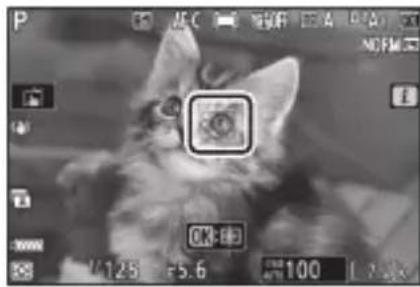
การโฟกัสที่ใบหน้าหรือดวงตาของสัตว์ (AF ระบบจับภาพสัตว์)
หากเลือก [เปิดระบบหาสัตว์] ไว้สำหรับการตั้งค่าแบบกำหนดเอง a4 [หาหน้า/ตาขณะ AF พื้นที่โฟกัสอัตโนมัติ] กล้องจะตรวจพบใบหน้าและดวงตาของสุนัขและแมว (จับภาพของสัตว์)
![AF ตีวมกิจิตวัฒน์ OFF สูงบะดับที่มี [ ] ตีวมกิจิตวัฒน์ [ ] ตีวมกิจิตวัฒน์ [ ] ตีวมกิจิตวัฒน์ [ ] ตีวมกิจิตวัฒน์ [ ] ตีวมกิจิตวัฒน์ [ ] ตีวมกิจิตวัฒน์ [ ] ตีวมกิจิตวัณฑ์ [ ] ตีวมกิจิตวัฒน์ [ ] ตีวมกิจิตวัฒน์ [ ] ตีวมกิจิตวัฒน์ [ ] ตีวมกิจิตวัฒน์ [ ] ตีวมกิจิตวัฒน์ [ ] ตีวมกิจิตวันที่มี [ ] ตีวมกิจิตว…](/content/2026/05/880697/images/503402573654902a6bdad218a73a86eec777b68df8d11ca48f90e1a96d9b23d8.jpg)
- เมื่อกล้องตรวจพบสุนัขหรือแมว เส้นขอบสีเหลืองที่ระบุจุดโฟกัส จะปรากฏขึ้นรอบใบหน้าของสุนัขหรือแมวนั้น หากกล้องตรวจพบดวงตา จุดโฟกัสสีเหลืองจะปรากฏขึ้นบนดวงตาข้างใดข้างหนึ่งแทน
- หากเลือก AF-C ไว้สำหรับโหมดโฟกัส จุดโฟกัสจะสว่างเป็นสีเหลืองเมื่อตรวจพบใบหน้าหรือดวงตา
- ในขณะที่หากเลือก AF-S ไว้ จุดโฟกัสจะเปลี่ยนเป็นสีเขียวเมื่อกล้องโฟกัส
- หากตรวจพบสัตว์มากกว่าหนึ่งตัวหรือมากกว่าหนึ่งดวงตา สัญลักษณ์ ◀ และ ▶ จะปรากฏขึ้นบนจุดโฟกัส ท่านจะสามารถวางตำแหน่งจุดโฟกัสบนใบหน้าหรือดวงตาที่แตกต่างกันได้โดยกดปุ่ม 📋 หรือ
- ระหว่างการแสดงภาพ ท่านสามารถซูมเข้าที่ใบหน้าหรือดวงตาที่ใช้สำหรับการโฟกัสได้โดยกดปุ่ม OK
- การตรวจจับดวงตาของสัตว์จะใช้ไม่ได้ในโหมดภาพยนตร์
- การตรวจจับใบหน้าและดวงตาของสัตว์อาจไม่ทำงานอย่างที่คาดไว้หาก:
- ใบหน้าของวัตถุมีสัดส่วนของกรอบภาพที่ใหญ่หรือเล็กมาก
- ใบหน้าของวัตถุสว่างหรือมืดเกินไป
- ใบหน้าของวัตถุถูกบังด้วยขนหรือวัตถุอื่น
- ดวงตาของวัตถุมีสีใกล้เคียงกับใบหน้า หรือ
- วัตถุเคลื่อนไหวมากเกินไประหว่างการถ่ายภาพ
- ขึ้นอยู่กับสภาพการถ่ายภาพ กล้องอาจไม่สามารถหาใบหน้าและดวงตาของสัตว์บางสายพันธุ์ได้หากเปิดใช้งาน [เปิดระบบหาสัตว์] อยู่ หรือกล้องอาจแสดงเส้นขอบรอบๆ วัตถุที่ไม่ใช่ใบหน้าหรือดวงตาของสุนัขหรือแมว
- แสงจากไฟช่วยหา AF อาจส่งผลเสียต่อดวงตาของสัตว์บางชนิด; เราขอแนะนำให้ท่านเลือก [ปิด] สำหรับการตั้งค่าแบบกำหนดเอง a12 [ไฟช่วยหา AF ในตัวกล้อง]
AF ติดตามวัตถุ
เมื่อเลือก [AF แบบเลือกพื้นที่โฟกัสอัตโนมัติ] ไว้สำหรับโหมดพื้นที่ AF กล้องจะสามารถติดตามวัตถุในจุดโฟกัสที่เลือกได้
- กดปุ่ม OK เพื่อเปิดใช้การติดตามระยะโฟกัส; จุดโฟกัสจะเปลี่ยนไปเป็นกรอบเล็งวัตถุ
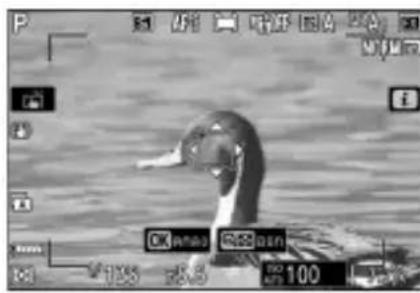
- จัดเส้นระบุวัตถุให้ตรงกับเป้าหมายที่จะถ่าย จากนั้นกดปุ่ม AF-ON หรือกดปุ่ม OK อีกครั้งเพื่อเริ่มการติดตาม; จุดโฟกัสจะติดตามวัตถุที่เลือกไว้ขณะที่วัตถุเคลื่อนที่ผ่านกรอบภาพ หากต้องการสิ้นสุดการติดตามและเลือกจุดโฟกัสกึ่งกลาง ให้กดปุ่ม OK อีกครั้ง ในโหมดถ่ายภาพ หากการติดตามวัตถุเริ่มต้นในโหมดโฟกัส AF-C โดยกดปุ่มกดชัตเตอร์ลงครึ่งหนึ่งหรือโดยการกดปุ่ม AF-ON กล้องจะติดตามวัตถุในขณะที่กดปุ่มไว้เท่านั้น; การปล่อยปุ่มจะเป็นการสิ้นสุดการติดตามและเรียกคืนจุดโฟกัสที่เลือกไว้ก่อนเริ่มการติดตาม
- หากต้องการออกจากโหมดติดตามวัตถุ ให้กดปุ่ม 🔒 (?)

ติดตามวัตถุ
กล้องอาจไม่สามารถติดตามวัตถุหากวัตถุ:
- มีสีหรือความสว่างที่คล้ายกับสีพื้นหลัง - เปลี่ยนขนาด สี หรือความสว่างจนเห็นได้ชัด
- ใหญ่หรือเล็กเกินไป
- สว่างหรือมืดเกินไป
- เคลื่อนที่อย่างรวดเร็ว หรือ หลุดออกจากกรอบภาพ หรือมีวัตถุอื่นบดบัง
การกดชัตเตอร์โดยการสัมผัสหน้าจอ
แตะที่หน้าจอเพื่อโฟกัสบนจุดที่เลือก ชัตเตอร์จะลั่นเมื่อท่านยกนิ้วออกจากหน้าจอ
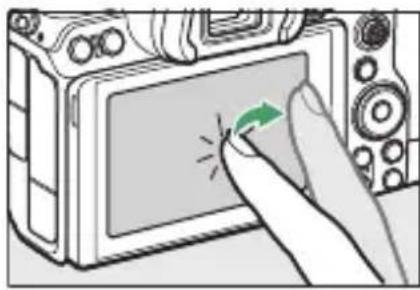
แตะสัญลักษณ์ที่แสดงในภาพเพื่อเลือกการดำเนินการที่จะทำโดยการแตะหน้าจอ
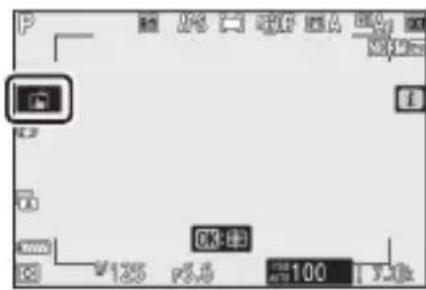
| ตัวเลือก | คําอธิบาย |
 | แตะหน้าจอเพื่อโพกสบนจุดที่เลือกไว้แล้วยกนั่วขึ้นเพื่อล่นชัดเตอร์ หากเลือกตัวเลือกอื่นนอกจาก [ปิด]ไว้ลําหรับการตั้งค่าแบบกำหนดเอง a4 [หาหน้า/ตาขณะ AF พื้นที่โพกสอัตโนมัติ]และกล้องตรวจจบใบหน้าหรือดวงตาของบุคคลหรือใบหน้าหรือดวงตาของสุนัชหรือแมวกล้องจะโพกสที่ใบหน้าหรือดวงตา ที่อยู่ใกล้กับจุดที่เลือกไว้มากที่สุดใช้งานได้ในโหมดถ่ายภาพเท่านั้น |
 | แตะที่หน้าจอเพื่อโพกสบนจุดที่เลือก ยกนั่วขึ้นจากหน้าจอจะไม่ได้เป็นการล้นชัดเตอร์ถ้าเลือก AF แบบเลือกพื้นที่โพกสอัตโนมติสำหรับโหมดพื้นที่ AF กล้องจะติดตามวัตถุที่เลือกไว้ขณะที่วัตถุเคลื่อนที่ภายในกรอบภาพ หากต้องการเปลี่ยนวัตถุที่ติดตาม ให้แตะวัตถุที่จะเปลี่ยน ในหน้าจอหากเลือกตัวเลือกอื่นนอกจาก [ปิด] ไว้ลําหรับการตั้งค่าแบบกําหนดเอง a4 [หาหน้า/ตาขณะ AFพื้นที่โพกสอัตโนมัติ] และกล้องตรวจจบใบหน้าหรือดวงตาของบุคคลหรือใบหน้าหรือดวงตาของสุนัชหรือแมวกล้องจะโพกสและติดตามที่ใบหน้าหรือดวงตา ที่อยู่ใกล้กับจุดที่เลือกไว้มากที่สุด |
| [ADY8] | ปิดใช้งานชัดเตอร์สมผัส |
| [ ] | แต่ที่หน้าจอเพื่อจัดตําแหน่งจุดโพกัส กล้องจะไม่โพกัสและการยกนั่วขึ้นจากหน้าจอจะไม่ได้เป็นการลั่นขัตเตอร์ถ้าเลือก AF แบบเลือกพื้นที่โพกัสอัตโนมติสำหรับโหมดพื้นที่ AF กล้องจะติดตามวัตถุที่เลือกไว้ขณะที่วัตถุ เดลื่อนที่ภายในกรอบมาพ หากต้องการเปลี่ยนวัตถุที่ติดตาม ให้แตะวัตถุที่จะเปลี่ยนในหน้าจอหากเลือกตัวเลือกอื่นนอกจาก [ปิด] ไว้สำหรับการตั้งค่าแบบกำหนดเอง a4 [หาหน้า/ตาขณะ AF พื้นที่โพกัสอัตโนมติ] และกล้องตรวจจับใบหน้าหรือดวงตาของบุคคลหรือใบหน้าหรือดวงตาของสุนัชหรือแม่ว กล้องจะติดตามใบหน้าหรือดวงตา ที่อยู่ใกล้กับจุดที่เลือกไว้มากที่สุด |
* เมื่อเลือกดวงตาโดยใช้การควบคุมด้วยระบบสัมผัส โปรดทราบว่ากล้องอาจไม่โฟกัสที่ดวงตาที่คุณต้องการ ใช้ปุ่มเลือกคำสั่งเพื่อเลือกดวงตาที่ต้องการ
การถ่ายภาพโดยใช้ตัวเลือกถ่ายภาพแบบสัมผัส
- การควบคุมด้วยระบบสัมผัสไม่สามารถใช้สำหรับแมนวลโฟกัสได้
- สามารถใช้ปุ่มกดชัตเตอร์เพื่อถ่ายภาพได้เมื่อสัญลักษณ์ [IMAGE] ปรากฏขึ้น
- การควบคุมด้วยระบบสัมผัสไม่สามารถใช้เพื่อถ่ายภาพระหว่างการบันทึกภาพยนตร์
- ระหว่างการถ่ายภาพต่อเนื่องเป็นชุด การควบคุมด้วยระบบสัมผัสสามารถใช้เพื่อถ่ายภาพครั้งละหนึ่งภาพเท่านั้น ใช้ปุ่มกดชัตเตอร์เพื่อถ่ายภาพต่อเนื่องเป็นชุด
- ในโหมดตั้งเวลาถ่าย โฟกัสจะล็อคที่วัตถุที่เลือกเมื่อท่านสัมผัสหน้าจอ และชัตเตอร์จะลั่นหลังจากท่านยกนิ้วออกจากหน้าจอได้ประมาณ 10 วินาที หากจำนวนภาพที่เลือกไว้มากกว่า 1 ภาพ ภาพที่เหลือจะถูกถ่ายในการถ่ายต่อเนื่องหนึ่งชุด
แมนวลโฟกัส
แมนวลโฟกัสสามารถใช้ได้ในโหมดแมนวลโฟกัส ใช้แมนวลโฟกัสเมื่อ ตัวอย่างเช่น โฟกัสอัตโนมัติไม่ให้ผลตามต้องการในการถ่ายภาพ
- จัดตำแหน่งจุดโฟกัสให้ตรงกับวัตถุและหมุนวงแหวนปรับโฟกัสหรือวงแหวนควบคุมจนกว่าวัตถุจะอยู่ในโฟกัส
- หากต้องการให้มีความแม่นยำมากขึ้น ให้กดปุ่ม ⚠ เพื่อซูมเข้าภาพผ่านเลนส์
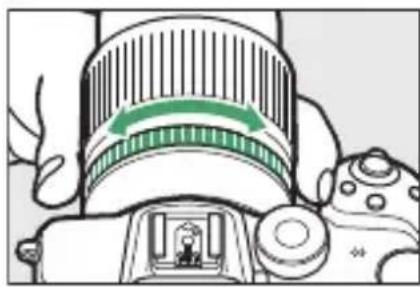
- สามารถใช้สัญลักษณ์แสดงโฟกัส (●) ในการแสดงผลการถ่ายภาพเพื่อตรวจสอบว่าวัตถุในจุดโฟกัสที่เลือกนั้นอยู่ในโฟกัสหรือไม่ (การวัดระยะแบบอิเล็กทรอนิกส์) จุดโฟกัสยังจะสว่างเป็นสีเขียวเมื่อวัตถุอยู่ในระยะโฟกัส
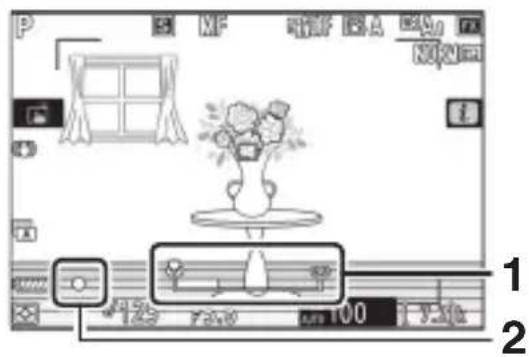
1 สัญลักษณ์แสดงสถานะระยะโฟกัส 2 สัญลักษณ์แสดงสถานะการโฟกัส
| สัญลักษณ์แสดงสถานะการโพกัส | คําอธิบาย |
| (หยุดนิ่ง) | วัตถุอยู่ในโพกัส |
| (หยุดนิ่ง) | จุดโพกัสอยู่ด้านหน้าวัตถุ |
| (หยุดนิ่ง) | จุดโพกัสอยู่ด้านหลังวัตถุ |
| (กะพริบ) | กล้องโพกัสภาพไม่ได้ |
เมื่อใช้แมนวลโฟกัสกับวัตถุที่ไม่เหมาะสมสำหรับโฟกัสอัตโนมัติ โปรดทราบว่าสัญลักษณ์แสดงว่าอยู่ในโฟกัส (●) อาจแสดงขึ้นมาแม้ว่าวัตถุจะไม่อยู่ในโฟกัสก็ตาม ตรวจสอบผ่านเลนส์และตรวจสอบโฟกัส ควรใช้ขาตั้งกล้องเมื่อมีปัญหาในการโฟกัส
√ เลนส์ที่มีตัวเลือกโหมดโฟกัส
ท่านสามารถเลือกโหมดแมนวลโฟกัสใดก็ได้ โดยใช้ปุ่มควบคุมการเลือกโหมดโฟกัสบนเลนส์ (หากมี)
เครื่องหมายระนาบโฟกัสและระยะจากหน้าแปลนถึงด้านหลัง
ระยะโฟกัสจะวัดจากเครื่องหมายระดับโฟกัส ซึ่งจะแสดงตำแหน่งของระนาบโฟกัสภายใต้ผลใช้ของเครื่องหมายนี้เมื่อวัดระยะห่างไปยังวัตถุโฟกัสหรือภาพมาโคร ระยะห่างระหว่างระนาบโฟกัสกับเลนส์เรียกว่าระยะจากหน้าแปลน ข้อมูลเพิ่มเติม: ระยะจากหน้าแปลนถึงด้านหลังคือ 16 มม.
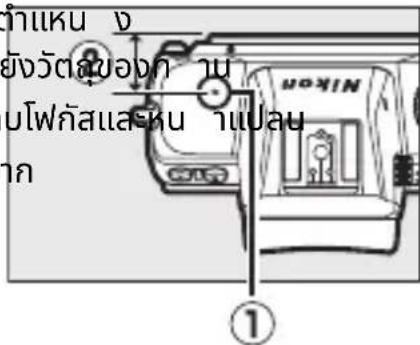
ไฮไลท์เส้นขอบที่เข้าโฟกัส (การโฟกัสด้วยเส้นขอบ)
- หากเลือกตัวเลือกอื่นนอกจาก [ปิด] สำหรับการตั้งค่าแบบกำหนดเอง d9 [ไฮไลท์เส้นขอบที่เข้าโฟกัส] วัตถุที่อยู่ในโฟกัสจะแสดงด้วยเส้นขอบสีที่ปรากฏขึ้นเมื่อปรับโฟกัสด้วยตนเอง (การโฟกัสด้วยเส้นขอบ)
- โปรดทราบว่าเส้นขอบที่เข้าโฟกัสอาจไม่ปรากฏขึ้นหากกล้องไม่สามารถตรวจสอบจับเส้นขอบใดได้ ตรวจสอบโฟกัสในการแสดงผลการถ่ายภาพ
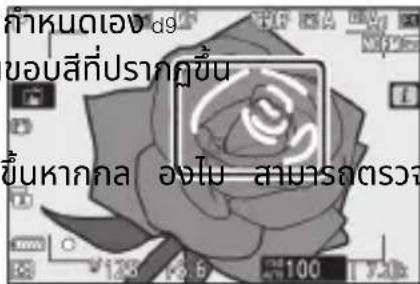
ไวต์บาลานซ์
ไวต์บาลานซ์จะช่วยให้วัตถุสีขาวปรากฏเป็นสีขาว รวมถึงไม่ได้รับผลกระทบจากสีของแหล่งกำเนิดแสง แนะนำให้ใช้ค่าที่ตั้งจากโรงงาน (ไวต์บาลานซ์อัตโนมัติ หรือ WB A1) กับแหล่งกำเนิดแสงส่วนใหญ่ หากไม่ได้ผลตามที่ต้องการเมื่อใช้ไวต์บาลานซ์อัตโนมัติ ให้เลือกตัวเลือกอื่นตามที่อธิบายไว้ด้านล่าง
การปรับไวต์บาลานซ์
- สามารถเลือกไวต์บาลานซ์ได้โดยใช้รายการ [ไวต์บาลานซ์] ในเมนู i และเมนูถ่ายภาพและภาพยนตร์ (129, 239, 337)
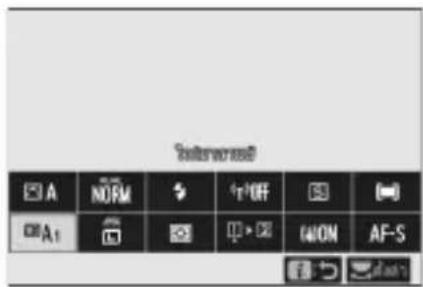
- ตามค่าที่ตั้งจากโรงงาน ท่านสามารถเลือกไวต์บาลานซ์ได้โดยการกดปุ่ม Fn1 ค้างไว้แล้วหมุนแป้นหมุนเลือกคำสั่งหลัก (31)
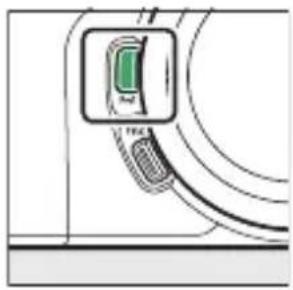
- เมื่อเลือก WB A [อัตโนมัติ] หรือ [ฟลูออเรสเซนต์] ท่านสามารถเลือกตัวเลือกย่อยได้โดยการกดปุ่ม Fn1 ค้างไว้แล้วหมุนแป้นหมุนเลือกคำสั่งย่อย
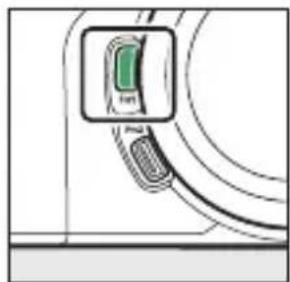
| ตัวเลือก อุณหภูมิสี | คําอธิบาย | ||
| WB A [อัตโนมัติ] | กล้องจะปรับไวต์บาลนซ์ให้โดยอัตโนมัติเพื่อให้ได้ผลลัพธ์ที่ดีที่สุดสําหรับแหล่งกําเนิดแสงส่วนใหญ่ เมื่อใช้ชุดแพลซเสริมภายนอกไวต์บาลนซ์จะถูกปรับตามเงื่อนไขที่มีผลเมื่อยิงแพลซ | ||
| WB A0[รักษาสีขาว (ลดโทนสือบอุ่น)] | ประมาณ3500-8000 K | กําจัดโทนสือบอุ่นที่เกิดจากไฟของหลอดได้ | |
| WB A1[รักษาบรรยายกาศโดยรวม] | ประมาณ3500-8000 K | รักษาโทนสือบอุ่นที่เกิดจากไฟของหลอดได้ไว้เล็กน้อย | |
| WB A2[รักษาสภาพแสงโทนสือบอุ่น] | ประมาณ3500-8000 K | รักษาโทนสือบอุ่นที่เกิดจากไฟของหลอดได้ | |
| [A [ปรับแสงธรรมชาติอัตโนมัติ] | ประมาณ4500-8000 K | เมื่อใช้ภายใต้แสงธรรมชาติแทนที่ WB A [อัตโนมัติ] ตัวเลือกนี้จะสร้างสีที่ใกล้เคียงกับสีที่สามารถมองเห็นได้ด้วยตาเปล่าที่สุด | |
| [แสงอาทิตย์] | ประมาณ 5200 K | ใช้กับวัตถุที่ได้รับแสงอาทิตย์โดยตรง | |
| [เมฆมาก] | ประมาณ 6000 K | ใช้ถ่ายภาพตอนกลางวันในสภาพท้องฟ้ามีเมฆมากหรือมีดครึ่ม | |
| [ไนร่ม] | ประมาณ 8000 K | ใช้ถ่ายภาพเวลากลางวันเมื่อวัตถุอยู่ในร่วมเงา | |
| [หลอดไส้] | ประมาณ 3000 K | ใช้ภายใต้แสงไฟแบบหลอดไส้ | |
| [ฟลูออเรสเซนต์] | ใช้ภายใต้แสงฟลูออเรสเซนต์; เลือกชนิดของหลอดไฟตามประเภทของแหล่งกําเนิดแสง | ||
| [หลอดไอโซเดียม] | ประมาณ 2700 K | ||
| [วอร์มไวต์ฟลูออเรสเซนต์] | ประมาณ 3000 K | ||
| [ไวต์ฟลูออเรสเซนต์] | ประมาณ 3700 K | ||
| [คูลไวต์ฟลูออเรสเซนต์] | ประมาณ 4200 K | ||
| [เคยไวต์ฟลูออเรสเซนต์] | ประมาณ 5000 K | ||
| [เคยไลต์ฟลูออเรสเซนต์] | ประมาณ 6500 K | ||
| [ไอปรอทุณหภูมิสูง] | ประมาณ 7200 K | ||
| ตัวเลือก อุณหภูมิสี | - | คําอธิบาย |
| WB [แพลช] | ประมาณ 5400 K | ใช้สำหรับการถ่ายภาพด้วยแพลช |
| K [เลือกอุณหภูมิสี] | ประมาณ2500–10000 K | เลือกอุณหภูมิสีโดยตรงในการเลือกอุณหภูมิสี ให้กดปุ่ม Fn1 ค้างไว้แล้วหมุนแป้นหมุนเลือกคําสั่งย่อย |
| PRE [ตั้งค่าเอง] | วัดค่าไวต์บาลานซ์ของวัตถุหรือแหล่งกําเนิดแสงหรือคัดลอกไวต์บาลานซ์จากภาพถ่ายอื่นในการเลือกไว ต์บาลานซ์ที่ตั้งเอง ให้กดปุ่ม Fn1 ต้างไว้แล้วหมุนแป้นหมุนเลือกคําสั่งย่อยในการเข้าโหมดการวัดโดยตรง ให้กดปุ่ม Fn1 ค้างไว้ (132) | |
* ค่าเมื่อตั้งค่าการปรับอย่างละเอียดเป็น 0
A [ปรับแสงธรรมชาติอัตโนมัติ]
A [ปรับแสงธรรมชาติอัตโนมัติ] อาจไม่ให้ผลลัพธ์ที่ท่านต้องการภายใต้แสงประดิษฐ์ เลือก WB A [อัตโนมัติ] หรือตัวเลือกที่ตรงกับแหล่งกำเนิดแสง
การปรับไวต์บาลานซ์แบบละเอียด
ที่การตั้งค่าอื่นนอกเหนือจาก K [เลือกอุณหภูมิสี] ไวต์บาลานซ์สามารถปรับแต่งอย่างละเอียดได้ ใช้รายการ [ไวต์บาลานซ์] ในเมนู i และเมนูถ่ายภาพและภาพยนตร์ (130, 239)
√ แสงแฟลชสตูดิโอ
WB A [อัตโนมัติ] อาจไม่ให้ผลลัพธ์ที่ต้องการเมื่อใช้กับชุดแฟลชสตูดิโอขนาดใหญ่ โปรดใช้ไวต์บาลานซ์ที่ตั้งค่าเองหรือตั้งค่าไวต์บาลานซ์ไปที่ WB [แฟลช] แล้วใช้การปรับอย่างละเอียดเพื่อปรับค่าไวต์บาลานซ์
WB A [อัตโนมัติ]
- ข้อมูลภาพสำหรับภาพที่ถ่ายโดยใช้ WB A [อัตโนมัติ] ที่แสดงอุณหภูมิสีที่เลือกโดยกล้องในขณะที่มีการถ่ายภาพ ท่านสามารถใช้ข้อมูลดังกล่าวเป็นข้อมูลอ้างอิงเมื่อเลือกค่าสำหรับ K [เลือกอุณหภูมิสี]
- เพื่อดูข้อมูลการถ่ายภาพในระหว่างการแสดงภาพ ให้เลือก [ตัวเลือกหน้าจอแสดงภาพ] > [ข้อมูลภาพถ่ายเพิ่มเติม] ในเมนูแสดงภาพ แล้วทำเครื่องหมายถูก (☑) ถัดจาก [ข้อมูลการถ่ายภาพ]
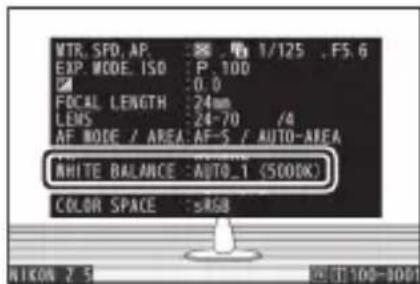
อุณหภูมิสี
สีที่เห็นจากแหล่งกำเนิดแสงจะแตกต่างกันออกไปตามสายตาของผู้มอง; บางคนอาจเห็นเป็นโทนสีแดงในขณะที่คนอื่นๆ เห็นเป็นโทนสีน้ำเงิน อุณหภูมิสีคือการวัดเชิงวัตถุของสีจากแหล่งกำเนิดแสง โดยแสดงเป็นเคลวิน (Kelvin (K)) ยิ่งอุณหภูมิสีต่ำลงเท่าใดภาพยิ่งเป็นโทนสีแดง (①); ยิ่งอุณหภูมิสีสูงขึ้นเท่าใด ภาพยิ่งเป็นโทนสีน้ำเงิน (②)
![① ← 3000 4000 5000 6000 8000 10000 [ ] ② K ]](/content/2026/05/880697/images/c68e19d98149e2e810c2313c026d305a58bba8b08dfe3fc53969cf99b936bea8.jpg)
การเลือกอุณหภูมิสี
โดยทั่วไป ให้เลือกค่าที่ต่ำลงถ้าภาพถ่ายของท่านมีสีไปทางโทนสีแดงหรือต้องการให้สีของภาพเป็นโทนสีน้ำเงิน เลือกค่าที่สูงขึ้นถ้าภาพของท่านมีสีไปทางโทนสีน้ำเงินหรือต้องการให้สีของภาพเป็นโทนสีแดง
ถ่ายภาพแบบไม่มีเสียง
ในการเปิดชัตเตอร์แบบอิเล็กทรอนิกส์และกำจัดเสียงรบกวนรวมไปถึงการสั่นที่เกิดจากการทำงานของชัตเตอร์แบบกลไก ให้เลือก [เปิด] สำหรับ [ถ่ายภาพแบบไม่มีเสียง] ในเมนูถ่ายภาพ
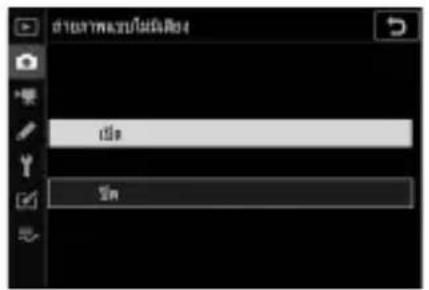
- สัญลักษณ์จะปรากฏขึ้นขณะใช้งานถ่ายภาพแบบไม่มีเสียง
- โปรดทราบว่าจะใช้ชัตเตอร์แบบอิเล็กทรอนิกส์โดยไม่คำนึงถึงตัวเลือกที่เลือกไว้สำหรับการตั้งค่าแบบกำหนดเอง d5 [ประเภทชัตเตอร์]
- จอแสดงผลจะมืดไปชั่วขณะเมื่อลั่นชัตเตอร์ เป็นการส่งสัญญาณว่าถ่ายภาพแล้ว
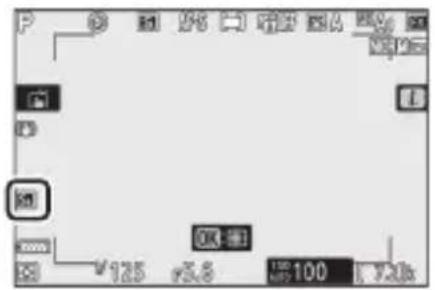
ไม่ว่าจะเลือกการตั้งค่าใดสำหรับ [ตัวเลือกเสียงเตือน] ในเมนูตั้งค่า จะไม่มีเสียงเตือนเมื่อกล้องโฟกัสหรือในขณะที่ตั้งเวลาถ่ายกำลังนับถอยหลัง
การเปิดใช้งานถ่ายภาพแบบไม่มีเสียงจะเป็นการเปิดใช้งานคุณสมบัติบางอย่าง รวมถึง:
แฟลช, การลดสัญญาณรบกวนเมื่อเปิดรับแสงนาน, การลดการกะพริบ และค่าความไวแสง (ISO) สูง (Hi 0.3–Hi 1.0)
ถ่ายภาพแบบไม่มีเสียง
- การเลือก [เปิด] สำหรับ [ถ่ายภาพแบบไม่มีเสียง] จะไม่ปิดเสียงกล้องอย่างสมบูรณ์ อาจยังคงได้ยินเสียงของกล้องอยู่ เช่นระหว่างที่โฟกัสอัตโนมัติหรือปรับรูรับแสง ในกรณีหลังจะได้ยินชัดที่สุดที่รูรับแสงแคบกว่า (เช่น ที่ค่ารูรับแสงสูงขึ้น) f/5.6
- ท่านอาจสังเกตเห็นสิ่งต่อไปนี้ในภาพถ่ายและในการแสดงผลการถ่ายภาพ:
- การกะพริบหรือแถบในฉากที่มีแสง จากหลอดฟลูออเรสเซนต์ หลอดไอปรอท หรือหลอดโซเดียม
- การผิดเพี้ยนที่มาจากการเคลื่อนไหว (วัตถุที่เคลื่อนไหวอาจผิดเพี้ยน หรือทั้งภาพอาจผิดเพี้ยนหากกล้องขยับระหว่างการถ่ายภาพ)
- ขอบหยัก สีผิดเพี้ยน สีเหลื่อม และจุดสว่างในจอแสดงผล บริเวณหรือแถบสว่างในฉากจากแสงไฟกะพริบและแหล่งกำเนิดแสงสว่างเป็นช่วงๆ หรือเมื่อวัตถุได้รับแสงจ้าจากแสงแฟลชหรือแหล่งกำเนิดแสงสว่างจ้าชั่วขณะ ความเร็วในการถ่ายภาพสำหรับการถ่ายภาพต่อเนื่องเป็นชุดเปลี่ยนเมื่อเลือก [เปิด] ไว้สำหรับ [ถ่ายภาพแบบไม่มีเสียง] (113)
- หากเลือกตัวเลือกอื่นนอกจาก [ปิด] ไว้สำหรับ [ระบบลดภาพสั่นไหว] ในเมนูถ่ายภาพ อาจได้ยินเสียงที่เกิดจากกล้องเมื่อกดปุ่ม MENU หรือ ▶
- การถ่ายภาพแบบไม่มีเสียงจะปิดเสียงชัตเตอร์ แต่สิ่งนี้ไม่ได้ช่วยให้ช่างภาพไม่ต้องเคารพความเป็นส่วนตัวและสิทธิ์ในภาพของตัวแบบ
ให้คะแนนภาพ
ท่านสามารถให้คะแนนภาพที่เลือกหรือทำเครื่องหมายเป็นภาพในกลุ่มสำหรับลบทั้งภายหลังได้ สามารถดูการให้คะแนนได้ใน NX Studio ภาพที่ป้องกันไว้จะไม่สามารถให้คะแนนได้
1 กดปุ่ม ▶ เพื่อเริ่มแสดงภาพ
2 เลือกภาพที่ต้องการแล้วกดปุ่ม i เมนูแสดงภาพ i จะปรากฏขึ้น
3 ไฮไลต์ [ให้คะแนน] แล้วกดปุ่ม OK
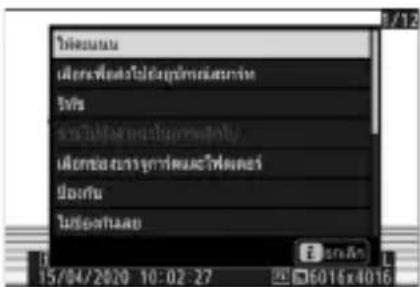
4 เลือกให้คะแนน
- หมุนแป้นหมุนเลือกคำสั่งหลักเพื่อเลือกการให้คะแนนภาพจากศูนย์ถึงห้าดาว หรือเลือก ★ เพื่อทำเครื่องหมายภาพไว้เป็นกลุ่มสำหรับลบทั้งภายหลัง
- กดปุ่ม OK เพื่อเลือกตัวเลือกที่ไฮไลต์
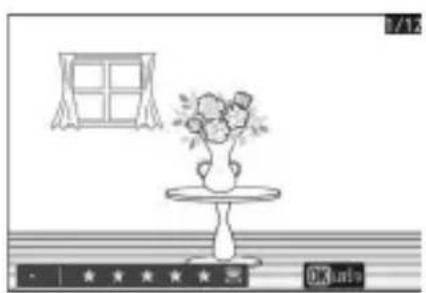
การป้องกันไม่ให้ลบภาพ
สามารถป้องกันภาพเพื่อไม่ให้ลบโดยไม่ตั้งใจ อย่างไรก็ตาม ภาพที่ป้องกันจะถูกลบเมื่อฟอร์แมตการ์ดหน่วยความจำ
1 กดปุ่ม ▶ เพื่อเริ่มแสดงภาพ
2 เลือกภาพที่ต้องการแล้วกดปุ่ม i เมนูแสดงภาพ i จะปรากฏขึ้น
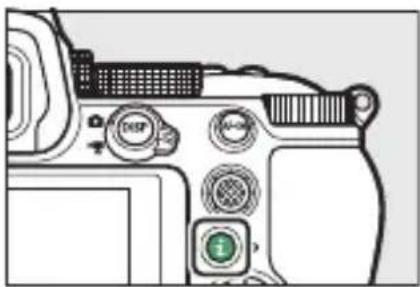
3 ไฮไลต์ [ป้องกัน] แล้วกดปุ่ม Ⓞ
- ภาพที่ป้องกันไว้จะมีสัญลักษณ์ 📋 กำกับไว้
- ในการยกเลิกการป้องกัน ให้แสดงภาพหรือไฮไลต์ภาพแล้วเลือก [ป้องกัน] อีกครั้ง
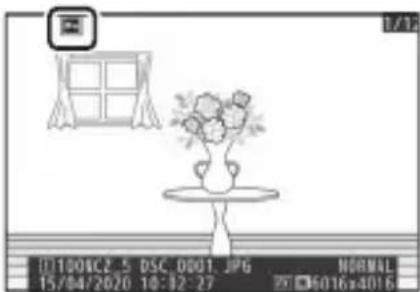
นำการป้องกันออกจากภาพทุกภาพ
หากต้องการนำการป้องกันออกจากภาพทั้งหมดในโฟลเดอร์หรือโฟลเดอร์ที่เลือกไว้สำหรับ [โฟลเดอร์แสดงภาพ] ในเมนูแสดงภาพ ให้เลือก [ไม่ป้องกันเลย] ในเมนู i
ปุ่มควบคุมการถ่ายภาพ
แป้นหมุนเลือกโหมด
ใช้แป้นหมุนเลือกโหมดเพื่อเลือกว่าจะสามารถปรับความไวชัตเตอร์และ/หรือรูรับแสงได้ด้วยตนเองหรือตั้งค่าอัตโนมัติโดยกล้อง
การใช้แป้นหมุนเลือกโหมด
ใช้แป้นหมุนเลือกโหมดเพื่อเลือกโหมดถ่ายภาพ
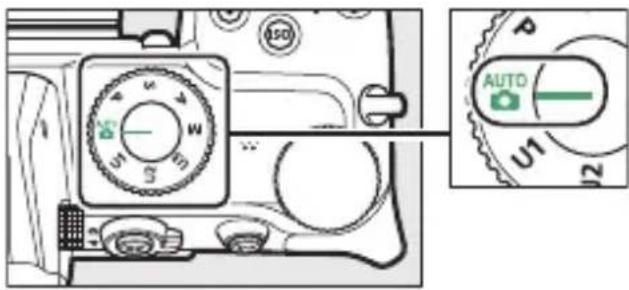
| โหมด คําอธิบาย | ||
| AUTO | อัตโนมัติ | โหมด “เล็งแล้วถ่าย” ที่ใช้งานง่ายซึ่งปล่อยให้กล้องทำการตั้งค่าเอง (□48, 53) |
| P | โปรแกรมอัตโนมัติ | กล้องจะตั้งค่าความไวชัตเตอร์และรูรับแสงเพื่อให้ได้ค่าแสงที่ดีที่สุด |
| S | อัตโนมัติปรับชัดเตอร์เอง | ใช้เพื่อนยุดหรือเบลอการเคลื่อนไหว ท่านเลือกความไวชัตเตอร์; กล้องจะเลือกค่ารูรับแสงที่ดีที่สุดให้เอง |
| A | อัตโนมัติปรับรูรับแสง | ใช้เพื่อทำให้พื้นหลังเบลอหรือให้ทั้งพื้นหน้าและพื้นหลังอยู่ในระยะโพกัส ท่านเลือก ค่ารู้รับแสง; กล้องจะเลือกความไวชัตเตอร์ที่ดีที่สุดให้อง |
| M ปรับเอง | ท่านควบคุมได้เองทั้งความไวชัตเตอร์และรูรับแสง ตั้งความไวชัตเตอร์เป็น “การเปิดชัดเตอร์ค้าง” หรือ “เวลา” เพื่อการเปิดรับแสงเป็นเวลานาน | |
| U1U2U3 | โหมดตั้งค่าผู้ใช้ | กำหนดการตั้งค่าที่ใช้ปอยให้กับตําแหน่งเหล่านี้ การตั้งค่าสามารถเรียกใช้ได้อย่างง่ายตาย โดยหมุนแป้นหมุนเลือกโหมด |
P (โปรแกรมอัตโนมัติ)
- ในโหมดนี้ กล้องจะปรับความไวชัตเตอร์และรูรับแสงโดยอัตโนมัติตามโปรแกรมในกล้องเพื่อให้ได้ค่าแสงที่ดีที่สุดในสถานการณ์ส่วนใหญ่
- สามารถเลือกความไวชัตเตอร์และรูรับแสงผสมผสานกันในรูปแบบต่างๆ ที่สร้างออกมาเป็นค่าแสงเดียวได้โดยหมุนแป้นหมุนเลือกคำสั่งหลัก ("โปรแกรมแบบยืดหยุ่น")
- ขณะที่ใช้งานโปรแกรมแบบยืดหยุ่น สัญลักษณ์โปรแกรมแบบยืดหยุ่น (∗) จะปรากฏ
- หากต้องการเรียกคืนค่าความไวชัตเตอร์และรูรับแสงที่ตั้งมาจากโรงงาน ให้หมุนแป้นหมุนเลือกคำสั่งหลักจนกระทั่งสัญลักษณ์หายไป โปรแกรมแบบยืดหยุ่นยังจะสิ้นสุดเมื่อหมุนแป้นหมุนเลือกโหมดไปที่การตั้งค่าอื่นหรือปิดกล้อง
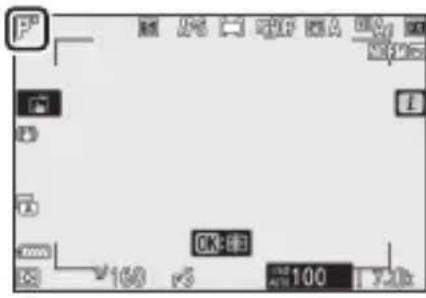
S (อัตโนมัติปรับชัตเตอร์เอง)
- ในโหมดอัตโนมัติปรับชัตเตอร์เอง ท่านสามารถเลือกความไวชัตเตอร์ ขณะที่กล้องปรับรูรับแสงโดยอัตโนมัติเพื่อให้ได้ค่าแสงที่ดีที่สุด เลือกความไวชัตเตอร์สูงเพื่อ "หยุด" การเคลื่อนไหว ความไวชัตเตอร์ทำเพื่อทำให้เกิดการเคลื่อนไหวโดยการเบลอวัตถุที่กำลังเคลื่อนที่
- หมุนแป้นหมุนเลือกคำสั่งหลักเพื่อตั้งค่าความไวชัตเตอร์
- สามารถตั้งความไวชัตเตอร์เป็นค่าระหว่าง 1/8000 วินาที และ 30 วินาที หรือ x200
- สามารถล็อกความไวชัตเตอร์เป็นค่าที่เลือกไว้ได้ (📖 396)
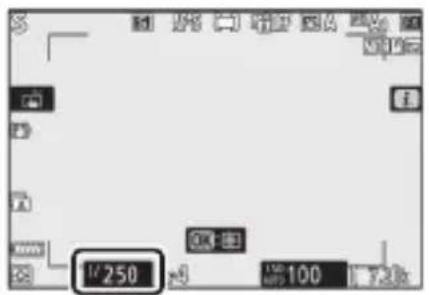
A (อัตโนมัติปรับรูรับแสง)
- ในโหมดอัตโนมัติปรับรูรับแสง ท่านสามารถเลือกค่ารูรับแสง ขณะที่กล้องปรับความไวชัตเตอร์โดยอัตโนมัติเพื่อให้ได้ค่าแสงที่ดีที่สุด
- สามารถปรับรูรับแสงได้โดยหมุนแป้นหมุนเลือกคำสั่งย่อย
- ค่ารูรับแสงต่ำสุดและสูงสุดจะแตกต่างกันขึ้นอยู่กับเลนส์
- สามารถล็อกรูรับแสงเป็นค่าที่เลือกไว้ได้ (396)
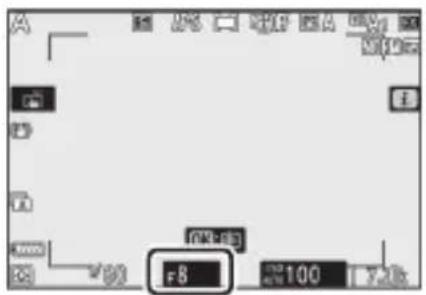
การตั้งค่าแสงสำหรับภาพยนตร์
การตั้งค่าถ่ายภาพยนตร์ต่อไปนี้สามารถปรับตั้งได้ระหว่างถ่ายภาพยนตร์:
| โหมด | รู้รับแสง | ความเร็ว | ค่าความไวแสง (ISO) |
| P, S1 | — | — | —2 |
| A | √ | — | —2 |
| M | √ | √ | √3 |
1 การควบคุมค่าแสงในโหมดถ่ายภาพ S จะเหมือนกับในโหมด P 2 สามารถเลือกขีดจำกัดค่าสูงสุดสำหรับค่าความไวแสง (ISO) โดยใช้รายการ [ตั้งค่าความไวแสง (ISO)] > [ความไวแสงสูงสุด] ในเมนูถ่ายภาพยนตร์ 3 หากเลือก [เปิด] ไว้สำหรับ [ตั้งค่าความไวแสง (ISO)] > [ควบคุมความไวแสงอัตโนมัติ (โหมด M)] ในเมนูถ่ายภาพยนตร์ ท่านสามารถเลือกขีดจำกัดค่าสูงสุดของค่าความไวแสง (ISO) ได้โดยใช้ [ความไวแสงสูงสุด]
M (ปรับเอง)
- ท่านควบคุมได้เองทั้งความไวชัตเตอร์และรูรับแสง เลือกโหมดนี้สำหรับการเปิดรับแสงเป็นเวลานานของวัตถุ เช่นดอกไม้ไฟหรือท้องฟ้าตอนกลางคืน (การถ่ายภาพ "Bulb" (การเปิดชัตเตอร์ค้าง) หรือ "Time" (เวลา), 📖 99)
- สามารถปรับความไวชัตเตอร์และรูรับแสงโดยอ้างอิงกับสัญลักษณ์แสดงค่าแสงโดยหมุนแป้นหมุนเลือกคำสั่ง
- หมุนแป้นหมุนเลือกคำสั่งหลักเพื่อเลือกความไวชัตเตอร์ สามารถตั้งความไวชัตเตอร์เป็นค่าระหว่าง 1/8000 วินาที และ 30 วินาที เป็น "Bulb" (การเปิดชัตเตอร์ค้าง) หรือ "Time" (เวลา) หรือเป็น x200
- สามารถปรับรูรับแสงได้โดยหมุนแป้นหมุนเลือกคำสั่งย่อย
- ค่ารูรับแสงต่ำสุดและสูงสุดจะแตกต่างกันขึ้นอยู่กับเลนส์
- สามารถล็อกความไวชัตเตอร์และรูรับแสงเป็นค่าที่เลือกไว้ได้ (396)
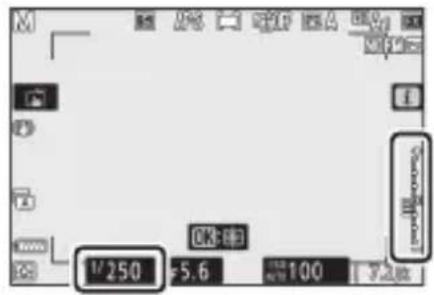
สัญลักษณ์แสดงค่าแสงบนหน้าจอและช่องมองภาพจะแสดงว่าภาพมีแสงน้อยเกินไปหรือมากเกินไปเมื่อใช้การตั้งค่าในขณะนั้น สัญลักษณ์แสดงค่าแสงสามารถอ่านได้ดังต่อไปนี้ (จอแสดงผลจะแตกต่างกันไปตามตัวเลือกที่เลือกไว้สำหรับการตั้งค่าแบบกำหนดเอง 61 [ระดับ EV สำหรับควบคุมค่าแสง]):
| การแสดงผล | เลือก [1/3 สต็อบ] ไว้สำหรับ [ระดับ EV สำหรับควบคุมค่าแสง] | ||
| ค่าแสงที่ดีที่สุด | เปิดรับแสงน้อยเกินไปราว 1/3 EV | เปิดรับแสงมากเกินไปเกินราว 31/3 EV | |
| จัยภาพ |  |  |  |
| ช่องมองภาพ | -......0......+ | -......0......+ | -......0......+ |
การเตือนค่าแสง
หน้าจอจะกะพริบหากการตั้งค่าที่เลือกเกินขีดจำกัดของระบบวัดแสง
ควบคุมความไวแสง (ISO) อัตโนมัติ (โหมด M)
หากเปิดใช้งานควบคุมความไวแสง (ISO) อัตโนมัติ (□107) อยู่ ค่าความไวแสง (ISO) จะถูกปรับโดยอัตโนมัติเพื่อให้ได้ค่าแสงที่ดีที่สุดที่ความไวชัตเตอร์และรูรับแสงในขณะนั้น
การเปิดรับแสงเป็นเวลานาน
กล้องมีสองตัวเลือกสำหรับการเปิดรับแสงเป็นเวลานาน: “การเปิดชัตเตอร์ค้าง” และ “เวลา” การเปิดรับแสงเป็นเวลานานสามารถใช้สำหรับถ่ายภาพดอกไม้ไฟ, ทิวทัศน์ยามค่ำคืน, ดวงดาว หรือการเคลื่อนที่ของแสงไฟ
การถ่ายภาพค่าแสง 35 วินาทีที่ความไวชัตเตอร์เป็น “การเปิดชัตเตอร์ค้าง” และค่ารูรับแสง f/25
| ความไวชัดเตอร์ | คําอธิบาย |
| การเปิดชัดเตอร์ค้าง | การเปิดชัดเตอร์ค้างไว้ในขณะที่กดปุ่มกดชัดเตอร์ลงค้างไว้ |
| เวลา | กล้องจะเริ่มถ่ายภาพเมื่อกดปุ่มกดชัดเตอร์และจะลิ่นสุดเมื่อกดปุ่มนี้เป็นครั้งที่สอง |
1 รักษากล้องให้นิ่ง เช่น ใช้ขาตั้งกล้อง
2 หมุนแป้นหมุนเลือกโหมดไปที่ M
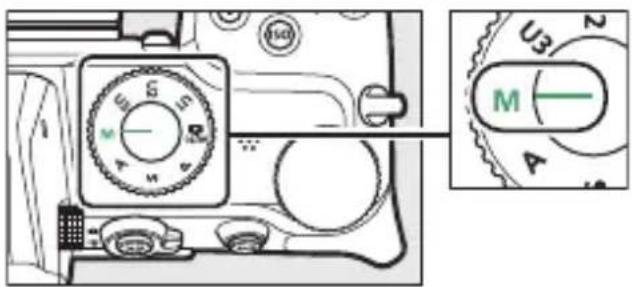
3 หมุนแป้นหมุนเลือกคำสั่งหลักเพื่อเลือกความไวชัตเตอร์เป็นการเปิดชัตเตอร์ค้าง ("Bulb") หรือ เวลา ("Time")
4 โฟกัสและเริ่มถ่ายภาพ
- “Bulb” (การเปิดชัตเตอร์ค้าง): กดปุ่มกดชัตเตอร์ลงจนสุดเพื่อเริ่มถ่ายภาพ กดปุ่มกดชัตเตอร์ค้างไว้ระหว่างการถ่ายภาพ
- "Time" (เวลา): กดปุ่มกดชัตเตอร์ลงจนสุดเพื่อเริ่มถ่ายภาพ
5 สิ้นสุดการถ่ายภาพ
- “Bulb” (การเปิดชัตเตอร์ค้าง): ยกนิ้วของท่านออกจากปุ่มกดชัตเตอร์
- “Time” (เวลา): กดปุ่มกดชัตเตอร์ลงจนสุดเป็นครั้งที่สอง

การเปิดรับแสงเป็นเวลานาน
- โปรดทราบว่าอาจเกิด “สัญญาณรบกวน” (จุดสว่าง, จุดพิกเซลสว่างแสดงสัญญาณรบกวน หรือฝ้า) จากการเปิดรับแสงเป็นเวลานาน
- สามารถลดจุดสว่างและฝ้าโดยเลือก [เปิด] สำหรับ [ลดนอยส์เมื่อเปิดรับแสงนาน] ในเมนูถ่ายภาพ
- Nikon ขอแนะนำให้ใช้แบตเตอรี่ที่ชาร์จไว้เต็มแล้ว จะแคปเตอร์ AC สำหรับชาร์จแบตเตอรี่ซึ่งเป็นอุปกรณ์เสริม หรือจะแคปเตอร์ AC และปลั๊กต่อจะแคปเตอร์ AC ซึ่งเป็นอุปกรณ์เสริม เพื่อป้องกันไม่ให้สูญเสียพลังงานระหว่างการเปิดรับแสงเป็นเวลานาน
- แนะนำให้ใช้ขาตั้งกล้องหรืออุปกรณ์ เช่น รีโมทคอนโทรลแบบไร้สายซึ่งเป็นอุปกรณ์เสริม เพื่อป้องกันไม่ให้ภาพสั่นไหว
U1, U2 และ U3 (โหมดตั้งค่าผู้ใช้)
สามารถกำหนดการตั้งค่าที่ใช้งานบ่อยให้การตั้งค่าผู้ใช้ตำแหน่งที่ U1 ถึง U3 และเรียกใช้ในภายหลังได้โดยง่ายเพียงหมุนแป้นหมุนเลือกโหมด
■ บันทึก User Settings
1 ปรับการตั้งค่า
การตั้งค่าที่สามารถบันทึกได้ได้แก่:
- ตัวเลือกเมนูถ่ายภาพ,
- ตัวเลือกเมนูถ่ายภาพยนตร์,
- การตั้งค่าแบบกำหนดเอง และ
- โหมดถ่ายภาพ, ความไวชัดเตอร์ (โหมด S และ M), รูรับแสง (โหมด A และ M), โปรแกรมแบบยืดหยุ่น (โหมด P), การชดเชยแสง และการชดเชยแสงแฟลช
2 ไฮไลต์ [บันทึก User Settings] ในเมนูตั้งค่า
ไฮไลต์ [บันทึก User Settings] ในเมนูตั้งค่าแล้วกดปุ่ม
![NIKON Z 5 - ไฮไลต์ [บันทึก User Settings] ในเมนูตั้งค่า - 1](/content/2026/05/880697/images/27b61854e853641fca2ca4a8dd10019a671b9e556edee65ed5d8d3dec756a236.jpg)
ไฮไลต์ [บันทึกลง U1], [บันทึกลง U2] หรือ [บันทึกลง U3] แล้วกดปุ่ม
4 บันทึก User Settings
ไฮไลต์ [บันทึกการตั้งค่า] โดยใช้ปุ่ม 🔒 หรือ 🔑 แล้วกดปุ่ม OK เพื่อกำหนดการตั้งค่าปัจจุบันให้กับตำแหน่งที่เลือกไว้
5 ถ่ายภาพโดยใช้การตั้งค่าที่บันทึกไว้
การหมุนแป้นหมุนเลือกโหมดไปที่ U1, U2 หรือ U3 จะเรียกใช้การตั้งค่าที่เพิ่งบันทึกไว้ในตำแหน่งนั้น
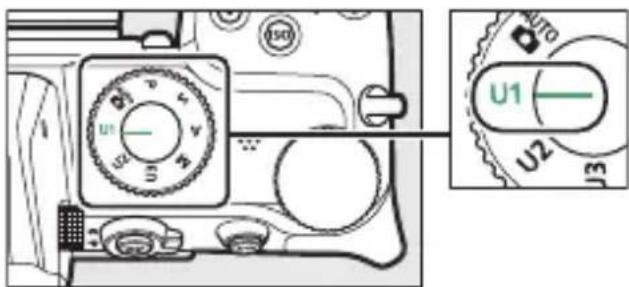
การตั้งค่าผู้ใช้ U1, U2 และ U3
ไม่ได้บันทึกโหมดลั่นชัตเตอร์ นอกจากนี้ การตั้งค่าต่อไปนี้จะไม่ถูกบันทึก
- เมนูถ่ายภาพ
- [ฟิลเตอร์จัดเก็บข้อมูล]
- [เลือกพื้นที่ภาพ]
- [จัดการ Picture Control]
- [การถ่ายภาพช้อน]
- [การถ่ายแบบเว้นช่วงเวลา]
- [ภาพยนตร์เหลือมเวลา]
- [ถ่ายภาพแบบเลื่อนโฟกัส]
- เมนูถ่ายภาพยนตร์
- [เลือกพื้นที่ภาพ]
- [จัดการ Picture Control]
การรีเซ็ตการตั้งค่าผู้ใช้
1 ไฮไลต์ [รีเซ็ต User Settings] ในเมนูตั้งค่า ไฮไลต์ [รีเซ็ต User Settings] ในเมนูตั้งค่าแล้วกดปุ่ม
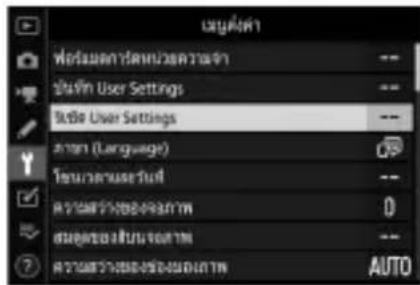
ไฮไลต์ [รีเซ็ต U1], [รีเซ็ต U2] หรือ [รีเซ็ต U3] แล้วกดปุ่ม
3 รีเซ็ต User Settings
ไฮไลต์ [รีเซ็ต] แล้วกดปุ่ม OK เพื่อเรียกคืนค่าที่ตั้งจากโรงงานสำหรับตำแหน่งที่เลือก (กล้องจะทำงานในโหมด P)
ISO
สามารถปรับค่าความไวแสงของกล้อง (ค่าความไวแสง (ISO)) ให้สว่างได้ตามปริมาณแสงสว่างที่มี โดยทั่วไป การเลือกค่าที่สูงขึ้นจะช่วยให้ความไวชัตเตอร์เร็วขึ้นในรูรับแสงเดียวกัน
ปรับค่าความไวแสง (ISO)
- กดปุ่ม ISO ค้างไว้แล้วหมุนแป้นหมุนเลือกคำสั่งหลัก
- เลือกจากค่าได้ตั้งแต่ ISO 100 ถึง 51200 สามารถเลือกใช้ค่าความไวแสงต่ำกว่า ISO 100 ได้ตั้งแต่ประมาณ 0.3 ถึง 1 EV และค่าความไวแสงเกิน ISO 51200 ได้ตั้งแต่ 0.3 ถึง 1 EV AUTO ยังมีตัวเลือก ISO AUTO
- ตัวเลือกที่เลือกไว้ในปัจจุบันจะแสดงอยู่บนหน้าจอในขณะที่ถ่ายภาพ
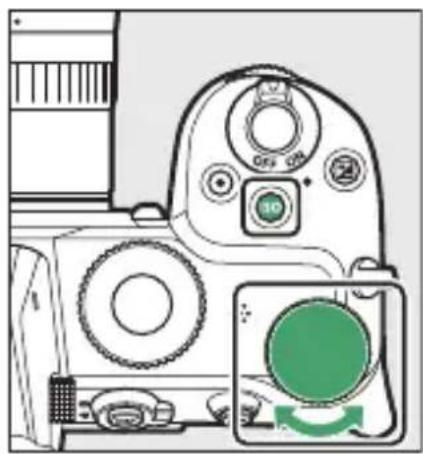
ค่าความไวแสง (ISO) สูง
ค่าความไวแสง (ISO) ยิ่งสูง ยิ่งต้องการแสงน้อยลงสำหรับการถ่ายภาพ ช่วยให้ถ่ายภาพได้เมื่อสภาพแสงไม่ดีและช่วยป้องกันไม่ให้ภาพพร่ามัวเมื่อวัตถุเคลื่อนไหว อย่างไรก็ตาม โปรดทราบว่ายิ่งค่าความไวแสงสูง ภาพก็ยิ่งมีโอกาสมากขึ้นที่จะได้รับผลกระทบจาก "สัญญาณรบกวน" ในรูปแบบของจุดพิกเซลสว่างแสดงสัญญาณรบกวน ฝ้า หรือเส้น
Hi 0.3–Hi 1.0
การตั้งค่าของ [Hi 0.3] ตรงกับค่าความไวแสง (ISO) ที่สูงกว่า ISO 51200 (ISO 64000) ประมาณ 0.3 EV และ [Hi 1.0] ค่าความไวแสง (ISO) ที่สูงกว่าประมาณ 1 EV (ISO 102400) โปรดทราบว่าภาพที่ถ่ายด้วยการตั้งค่าเหล่านี้มักจะมี “สัญญาณรบกวน” ในรูปแบบจุดพิกเซลสว่างแสดงสัญญาณรบกวน ฝ้า หรือเส้น
Lo 0.3–Lo 1.0
[Lo 0.3] ตรงกับค่าความไวแสง (ISO) 0.3 EV ต่ำกว่า ISO 100 (เทียบเท่ากับ ISO 80) [Lo 1.0] อยู่ที่ประมาณ 1 EV ต่ำกว่า ISO 100 (ISO 50) ใช้สำหรับรูรับแสงขนาดใหญ่หรือความไวชัตเตอร์ช้าลงเมื่อมีแสงสว่างจ้า ส่วนที่สว่างอาจสว่างมากเกินไป ในกรณีทั่วๆ ไป แนะนำให้ใช้ค่าความไวแสง (ISO) ISO [100] หรือสูงกว่า
การควบคุมความไวแสง (ISO) อัตโนมัติ
การควบคุมความไวแสง (ISO) อัตโนมัติจะปรับค่าความไวแสง (ISO) โดยอัตโนมัติหากค่าที่ผู้ใช้เลือกนั้นไม่สามารถสร้างค่าแสงที่ดีที่สุดได้ในโหมด P, S, A และ M ท่านสามารถเลือกค่าจำกัดสูงสุดสำหรับการควบคุมความไวแสง (ISO) อัตโนมัติ (200–Hi 1.0) เพื่อป้องกันค่าความไวแสง (ISO) สูงเกินไป
- กดปุ่ม ISO ค้างไว้แล้วหมุนแป้นหมุนเลือกคำสั่งย่อยเพื่อเลือกจาก ISO AUTO (เปิดใช้การควบคุมความไวแสง (ISO) อัตโนมัติ) และ ISO (เปิดใช้การควบคุมความไวแสง (ISO) อัตโนมัติ)
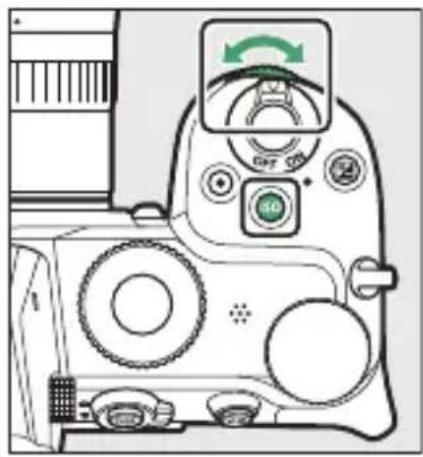
- เมื่อเปิดใช้ควบคุมความไวแสง (ISO) อัตโนมัติ การแสดงผลการถ่ายภาพ จะแสดง ISO AUTO เมื่อค่าความไวแสงเปลี่ยนแปลงไปจากค่าที่ผู้ใช้เลือก ค่าความไวแสง (ISO) จะแสดงขึ้นในหน้าจอ
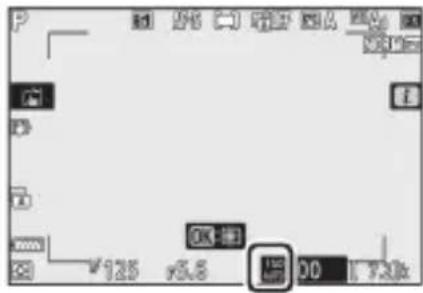
- สามารถปรับความไวแสงสูงสุดได้โดยใช้รายการ [ตั้งค่าความไวแสง (ISO)] ในเมนูถ่ายภาพ
การควบคุมความไวแสง (ISO) อัตโนมัติ
- หากค่าที่เลือกไว้ในปัจจุบันสำหรับ [ตั้งค่าความไวแสง (ISO)] สูงกว่าค่าที่เลือกไว้สำหรับ [ความไวแสงสูงสุด] ค่าที่เลือกไว้สำหรับ [ตั้งค่าความไวแสง (ISO)] จะถูกใช้เป็นค่าจำกัดสูงสุดสำหรับการควบคุมความไวแสง (ISO) อัตโนมัติ
- ระหว่างการถ่ายภาพโดยใช้แฟลช ความไวชัตเตอร์จะถูกจำกัดตามช่วงที่กำหนดโดยค่าที่เลือกไว้สำหรับการตั้งค่าแบบกำหนดเอง e1 [ความเร็วสัมพันธ์กับแฟลช] และ e2 [ความไวชัตเตอร์ของแฟลช]
ปุ่ม (การชดเชยแสง)
ใช้ปุ่มนี้เพื่อปรับค่าแสงจากค่าที่กล้องแนะนำ การชดเชยแสงสามารถใช้เพื่อทำให้ภาพสว่างขึ้นหรือมืดลง
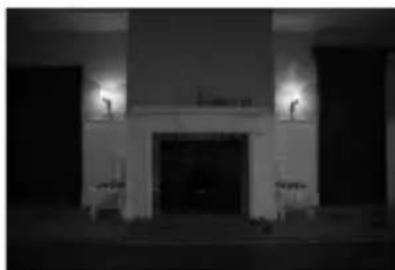
- กดปุ่มค้างไว้แล้วหมุนแป้นหมุนเลือกคำสั่งหลัก
- เลือกค่าระหว่าง -5 EV (เปิดรับแสงน้อยเกินไป) ถึง +5 EV (เปิดรับแสงมากเกินไป) สามารถใช้ค่าระหว่าง -3 EV และ +3 EV ได้ในโหมดภาพยนตร์
- ตามค่าที่ตั้งจากโรงงาน จะเปลี่ยนได้ครั้งละ 1/3 EV ระดับการเพิ่มสามารถเปลี่ยนได้โดยการใช้การตั้งค่าแบบกำหนดเอง b1 [ระดับ EV สำหรับควบคุมค่าแสง] เป็น 1/2 EV
- ค่าสูงขึ้นจะทำให้วัตถุสว่างขึ้น ค่าต่ำลงจะให้ภาพที่มืดลง
- ไม่สามารถใช้การชดเชยแสงได้ในโหมด AUTO
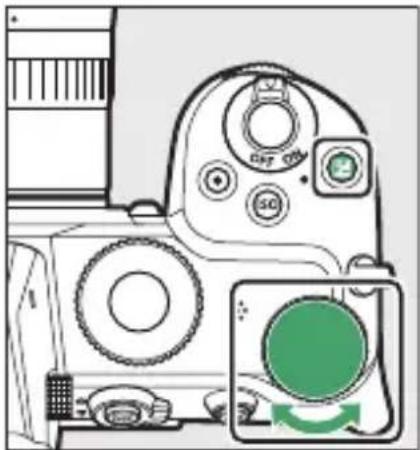
- สามารถเรียกคืนค่าแสงปกติได้โดยการตั้งค่าการชดเชยแสงเป็น ±0 กล้องจะไม่รีเซ็ตการชดเชยแสงเมื่อปิดการทำงานของกล้อง
- สำหรับค่าอื่นๆ นอกเหนือจาก ±0.0 กล้องจะแสดงสัญลักษณ์ ☒ (โหมดภาพยนตร์) หรือสัญลักษณ์ ☒ และสัญลักษณ์แสดงค่าแสง (โหมดถ่ายภาพ) หลังจากที่ท่านปล่อยปุ่ม ☒ สามารถตรวจสอบค่าการชดเชยแสงปัจจุบันได้ โดยกดปุ่ม ☒
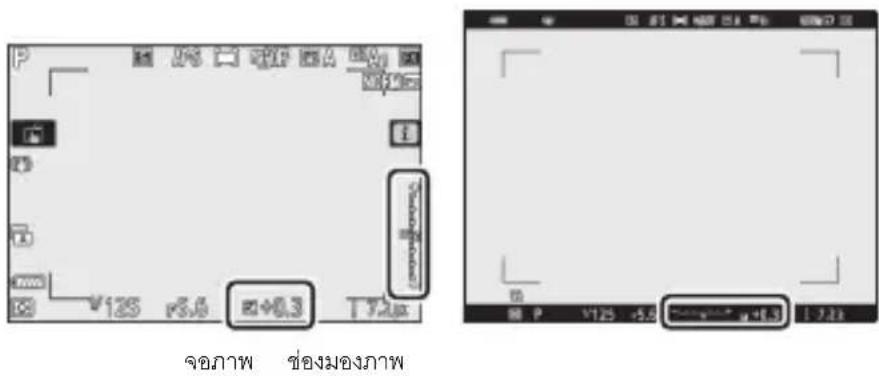
ในโหมด M
- ในโหมดถ่ายภาพ M การชดเชยแสงจะมีผลต่อสัญลักษณ์แสดงค่าแสงเท่านั้น; ความไวชัตเตอร์และรูรับแสงจะไม่เปลี่ยนแปลง
- สามารถแสดงสัญลักษณ์แสดงค่าแสงและค่าการชดเชยแสงปัจจุบันได้โดยกดปุ่ม
- เมื่อการควบคุมความไวแสง (ISO) อัตโนมัติ (□ 107) ทำงานอยู่ ค่าความไวแสง (ISO) จะถูกปรับโดยอัตโนมัติตามค่าที่เลือกไว้สำหรับการชดเชยแสง
การใช้แฟลช
เมื่อใช้ชุดแฟลชเสริมภายนอก การชดเชยแสงจะมีผลต่อระดับแฟลชและค่าแสง การเปลี่ยนความสว่างของวัตถุหลักและพื้นหลัง การตั้งค่าแบบกำหนดเอง e3 [การชดเชยแสงเมื่อใช้แฟลช] สามารถใช้จำกัดให้การชดเชยแสงมีผลต่อพื้นหลังเท่านั้น
ปุ่มลั่นชัตเตอร์/ตั้งเวลาถ่าย (ใหม่)
เลือกการทำงานเมื่อลั่นชัตเตอร์
การเลือกโหมดลั่นชัตเตอร์
- หลังจากกดปุ่ม ( ) ให้ไฮไลท์โหมดลั่นชัตเตอร์โดยใช้ปุ่มเลือกคำสั่ง จากนั้นกดปุ่ม OK เพื่อเลือกตัวเลือกที่ไฮไลท์ไว้
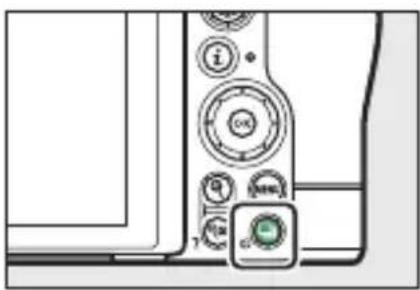
- ตัวเลือกที่เลือกไว้ในปัจจุบันจะแสดงอยู่บนหน้าจอในขณะที่ถ่ายภาพ
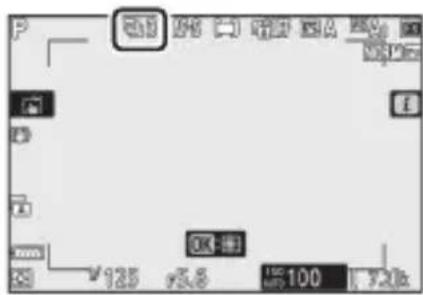
โหมดถ่ายภาพ
| ตัวเลือก | คําอธิบาย | |
| [5] | [ถ่ายที่ละภาพ] | กล้องจะถ่ายภาพหนึ่งภาพแต่ละครั้งที่กตปุ่มกดชัดเตอร์ |
| [IMAGE] | [ถ่ายต่อเนื่องซ้า] | กล้องจะถ่ายภาพในอัตราที่เลือกเมื่อกดปุ่มกดชัดเตอร์สามารถเลือกอัตราเพรมได้โดยการกดปุ่ม [ถ่ายต่อเนื่องซ้า] ไว้ในเมนูใหม่ลั่นชัดเตอร์เลือกจากอัตราตั้งแต่ 1 ถึง 4 ภาพต่อวินาที |
| [IMAGE] | [ถ่ายต่อเนื่องเร็ว] | กล้องจะถ่ายภาพประมาณ 4.5 ภาพต่อวินาที ขณะที่กดปุ่มกดชัดเตอร์ |
| [IMAGE] | [ตั้งเวลาถ่าย] | ถ่ายภาพโดยใช้การตั้งเวลาถ่าย (115) |
แสดงผลการถ่ายภาพ
ในโหมดถ่ายภาพต่อเนื่องความเร็วต่ำและการถ่ายภาพต่อเนื่องความเร็วสูง หน้าจอจะอัพเดทตามเวลาจริงแม้ว่าจะอยู่ในขั้นตอนการถ่ายภาพก็ตาม

ความเร็วในการถ่ายภาพ
ความเร็วในการถ่ายภาพจะแตกต่างไปตามการตั้งค่าของกล้อง
| โหมดลั่นชัดเตอร์ | คุณภาพของภาพ | ความลักษิบทสีของ NEF (RAW) | ถ่ายภาพแบบไม่มีเสียง | |
| ปิด เปิด | ||||
| [ถ่ายต่อเนื่องซ้า] | JPEG — | ความเร็วในการถ่ายภาพ ที่ผู้เช้าเลือก | ความเร็วในการถ่ายภาพ ที่ผู้เช้าเลือก | |
| NEF (RAW) | 12 บิท | |||
| 14 บิท | ||||
| [ถ่ายต่อเนื่องเร็ว] | JPEG — | ประมาณ 4.5 ภาพต่อวินาที | ประมาณ 2.5 ภาพต่อวินาที | |
| NEF (RAW) | 12 บิท | |||
| 14 บิท | ||||
*ความเร็วเมื่อเลือก 3 ภาพต่อวินาทีหรือเร็วกว่าคือประมาณ 2.5 ภาพต่อวินาที

การถ่ายภาพต่อเนื่องเป็นชุด
- ไฟแสดงการเข้าถึงการ์ดหน่วยความจำอาจสว่างเป็นเวลาตั้งแต่ไม่กี่สิบวินาทีไปจนถึงราวหนึ่งนาที ทั้งนี้ขึ้นอยู่กับสภาวะการถ่ายภาพและประสิทธิภาพของการ์ดหน่วยความจำ อย่านำการ์ดหน่วยความจำออกขณะที่ไฟแสดงการเข้าถึงการ์ดหน่วยความจำติดสว่างอยู่ ไม่เพียงแต่ภาพที่ยังไม่ได้บันทึกไว้จะสูญหาย แต่กล้องหรือการ์ดหน่วยความจำอาจเสียหายได้
- ถ้าปิดสวิตช์กล้องขณะที่ไฟแสดงการเข้าถึงหน่วยความจำติดสว่างอยู่ กล้องจะไม่ปิดการทำงานจนกว่าจะเสร็จสิ้นการบันทึกภาพทั้งหมดที่อยู่ในบัฟเฟอร์
- ถ้าแบตเตอรี่หมดขณะยังมีภาพเหลืออยู่ในบัฟเฟอร์ ปุ่มกดชัตเตอร์จะไม่ทำงานและกล้องจะโอนย้ายภาพไปไว้ในหน่วยความจำ
หน่วยความจำบัฟเฟอร์
- ขณะกดปุ่มกดชัตเตอร์ลงครึ่งหนึ่ง หน้าจอแสดงจำนวนภาพจะแสดงจำนวนภาพถ่ายที่สามารถเก็บไว้ในหน่วยความจำบัฟเฟอร์ขึ้นมา
- เมื่อบัฟเฟอร์เต็ม หน้าจอจะแสดง r00 และอัตราเฟรมจะลดลง
- หมายเลขที่แสดงนั้นเป็นค่าโดยประมาณ จำนวนภาพถ่ายที่สามารถเก็บในหน่วยความจำบัฟเฟอร์ได้จริงจะแตกต่างกันตามการตั้งค่ากล้องและสภาพการถ่ายภาพ
ภายนอก
ในโหมดภาพยนตร์ ท่านสามารถเลือกการดำเนินการเมื่อกดปุ่มกดชัตเตอร์ได้ (56)
| ตัวเลือก | คําอธิบาย | |
| [ถ่ายที่ละภาพ] | กล้องจะถ่ายภาพหนึ่งภาพแต่ละครั้งที่กดปุ่มกดชัดเตอร์ ในการถ่ายภาพยนตร์แต่ละครั้งจะสามารถถ่ายภาพได้สูงสุด 40 ภาพ | |
| [ถ่ายต่อเนื่อง] | กล้องจะถ่ายภาพประมาณ 3 วินาที ขณะที่กดปุ่มกดชัดเตอร์อัตราเพรมจะแตกต่างกันไปตามตัวเลือกที่เลือกสำหรับ [ขนาดเฟรม/อัตราเฟรม]ในเมนูถ่ายภาพยนตร์ขณะที่กําลังถ่ายภาพยนตร์ กล้องจะถ่ายภาพเพียงหนึ่งภาพทุกครั้งที่กดปุ่มกดชัดเตอร์ | |
ตั้งเวลาถ่าย
ในโหมดตั้งเวลาถ่าย กดปุ่มกดชัตเตอร์เพื่อเริ่มตั้งเวลาถ่าย และกล้องจะถ่ายภาพเมื่อหมดเวลาที่ตั้งไว้
1 กดปุ่ม 📋 (Tunisia) ไฮไลต์ [ตั้งเวลาถ่าย] โดยใช้ปุ่มเลือกคำสั่ง แล้วกดปุ่ม ⚙️
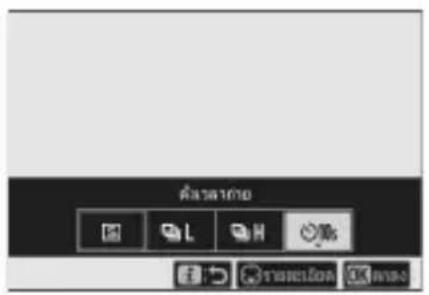
2 เลือกการหน่วงเวลาลั่นชัตเตอร์และจำนวนภาพที่ต้องการ โดยใช้ปุ่มเลือกคำสั่ง
กดปุ่ม OK เพื่อเลือกตัวเลือกที่ไฮไลต์
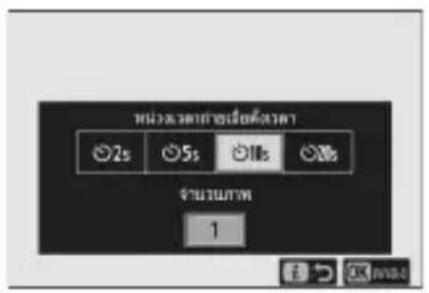
3 จัดองค์ประกอบภาพและโฟกัสภาพ
การตั้งเวลาจะไม่เริ่มต้นหากไม่สามารถลั่นชัตเตอร์ได้ อย่างเช่นในกรณีที่กล้องไม่สามารถโฟกัสได้เมื่อเลือก AF-S ไว้สำหรับโหมดโฟกัส
4 เริ่มการตั้งเวลา
- สัญลักษณ์ จะปรากฏในการแสดงผลการถ่ายภาพเมื่อเปิดใช้การตั้งเวลาถ่าย
- กดปุ่มกดชัตเตอร์ลงจนสุดเพื่อเริ่มการตั้งเวลา; ไฟสัญญาณตั้งเวลาถ่ายจะเริ่มกะพริบ ไฟสัญญาณจะหยุดกะพริบก่อนหมดเวลาสองวินาที
การถ่ายภาพหลายภาพ
จำนวนภาพที่จะถ่ายและช่วงเวลาห่างระหว่างภาพสามารถเลือกได้โดยใช้การตั้งค่าแบบกำหนดเอง c2 [ตั้งเวลาถ่าย]
ปุ่มเลือกคำสั่งย่อย
ใช้ปุ่มเลือกคำสั่งย่อยเพื่อเลือกจุดโฟกัส ปุ่มเลือกคำสั่งย่อยตรงกลางสามารถใช้เพื่อล็อกค่าแสงและโฟกัสได้
สามารถใช้ปุ่มเลือกคำสั่งย่อยเพื่อเลือกจุดโฟกัสได้เมื่อเลือกตัวเลือกอื่นที่ไม่ใช่ AF แบบเลือกพื้นที่โฟกัสอัตโนมัติไว้สำหรับโหมดพื้นที่ AF (66)
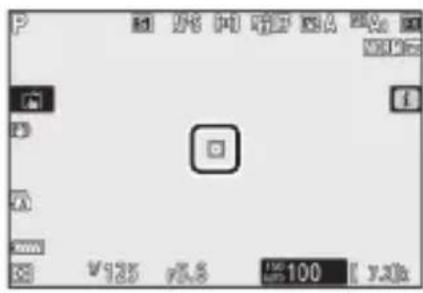
การล็อกค่าแสง
- สามารถใช้การล็อกค่าแสงเพื่อจัดองค์ประกอบภาพใหม่หลังจากวัดค่าแสงของวัตถุที่ไม่อยู่ในพื้นที่โฟกัสที่เลือกไว้ในการถ่ายจริง
- การล็อกค่าแสงจะมีประสิทธิภาพเป็นพิเศษเมื่อใช้กับระบบวัดแสงเฉพาะจุดและแบบเน้นกลางภาพ
การล็อกโฟกัส
- ใช้การล็อกโฟกัสเพื่อล็อกโฟกัสกับวัตถุปัจจุบันเมื่อเลือก AF-C ไว้สำหรับโหมดโฟกัส
- เมื่อใช้การล็อกโฟกัส ให้เลือกโหมดพื้นที่ AF อื่นที่ไม่ใช่ AF แบบเลือกพื้นที่โฟกัสอัตโนมัติ
1 วางตำแหน่งวัตถุไว้ในจุดโฟกัสที่เลือกแล้วกดปุ่มกดชัตเตอร์ลงครึ่งหนึ่งเพื่อตั้งโฟกัสและค่าแสง
2 กดปุ่มเลือกคำสั่งย่อยตรงกลาง
- โฟกัสและค่าแสงจะล็อกขณะที่กดปุ่มเลือกคำสั่งย่อยตรงกลาง ค่าแสงจะไม่เปลี่ยนแปลงแม้มีการเปลี่ยนแปลงองค์ประกอบ
- สัญลักษณ์ AE-L จะแสดงขึ้นในจอภาพ
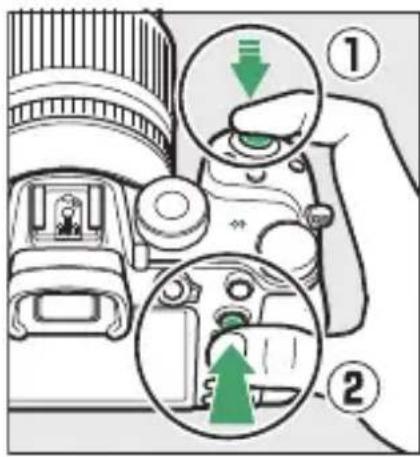
3 กดปุ่มเลือกคำสั่งย่อยตรงกลางค้างไว้ จัดองค์ประกอบภาพใหม่แล้วถ่ายภาพ
อย่าเปลี่ยนระยะห่างระหว่างกล้องกับวัตถุ หากระยะห่างจากวัตถุ เปลี่ยนไป ให้ปล่อยล็อกแล้วโฟกัสอีกครั้งที่ระยะใหม่
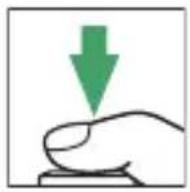
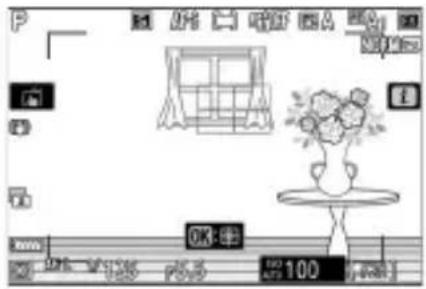
ล็อกโฟกัสเมื่อเลือก AF-S ไว้สำหรับโหมดโฟกัส
โฟกัสจะล็อกเมื่อกดปุ่มกดชัตเตอร์ลงครึ่งหนึ่ง ท่านยังสามารถล็อกโฟกัสได้โดยการกดปุ่มเลือกคำสั่งย่อยตรงกลาง
การล็อกค่าแสงด้วยปุ่มกดชัตเตอร์
หากเลือก [เปิด (กดลงครึ่งหนึ่ง)] ไว้สำหรับการตั้งค่าแบบกำหนดเอง c1 [ล็อก AE เมื่อกดชัตเตอร์] ค่าแสงจะล็อกในขณะที่กด ปุ่มกดชัตเตอร์ลงครึ่งหนึ่ง
การถ่ายหลายภาพในระยะโฟกัสเดียวกัน
- หากท่านล็อกโฟกัสด้วยการกดปุ่มเลือกคำสั่งย่อยตรงกลาง โฟกัสจะยังคงล็อกอยู่ระหว่างการถ่ายภาพหากท่านกดปุ่มเลือกคำสั่งย่อยตรงกลางค้างไว้
- โฟกัสจะยังคงล็อกอยู่ระหว่างการถ่ายภาพแต่ละภาพหากท่านยังกดปุ่มกดชัตเตอร์ลงครึ่งหนึ่งแล้วค้างไว้
i
เมนู i
เมนูนี้ใช้สำหรับเข้าถึงการตั้งค่าที่ใช้บ่อยอย่างรวดเร็ว หากต้องการดูเมนู ให้กดปุ่ม i
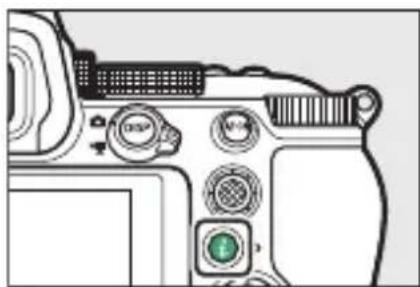
- ไฮไลท์รายการโดยใช้ปุ่มเลือกคำสั่งแล้วกดปุ่ม OK เพื่อดูตัวเลือก ไฮไลท์ตัวเลือกที่ต้องการแล้วกดปุ่ม OK เพื่อเลือกแล้วกลับไปยังเมนู i
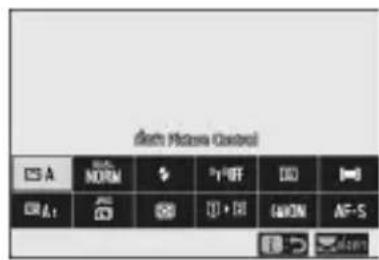
- หากต้องการยกเลิกแล้วกลับสู่การแสดงผลก่อนหน้า ให้กดปุ่ม i
แป้นหมุนเลือกคำสั่ง
- ในบางกรณี การตั้งค่าสำหรับรายการที่ถูกไฮไลท์อยู่ในเมนู i สามารถเลือกได้โดยการหมุนแป้นหมุนเลือกคำสั่งหลัก หากมีตัวเลือกสำหรับการตั้งค่าที่เลือก สามารถเลือกได้โดยหมุนแป้นหมุนเลือกคำสั่งย่อย
- บางรายการสามารถปรับโดยหมุนแป้นหมุนได้
- กดปุ่ม OK เพื่อบันทึกการเปลี่ยนแปลง ท่านสามารถบันทึกการเปลี่ยนแปลงได้โดยกดปุ่มชัดเตอร์ลงครึ่งหนึ่งหรือไฮไลท์รายการอื่น
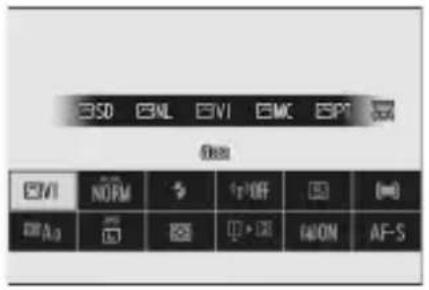
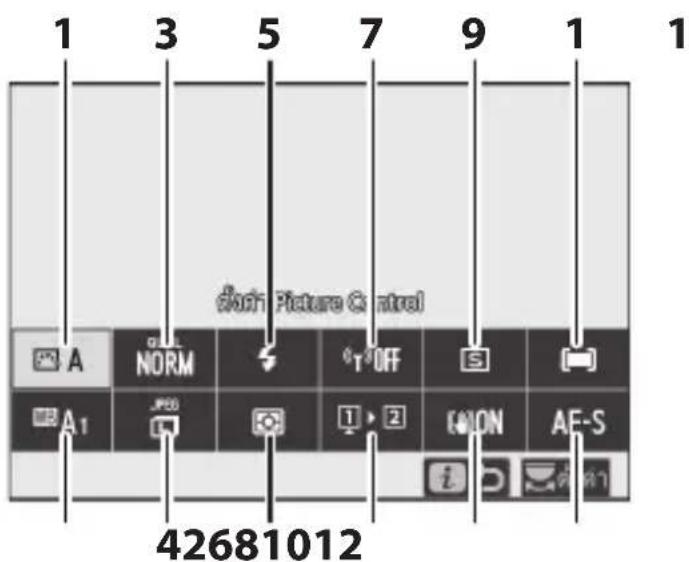
1 ตั้งค่า Picture Control ( 123) 2 ไวต์บาลานซ์ (□129) 3 คุณภาพของภาพ (□ 136) 4 ขนาดภาพ (138) 5 โหมดแฟลช (139) 6 ระบบวัดแสง (□140)
7 การเชื่อมต่อ Wi-Fi (141) 8 ดูข้อมูลของการ์ดหน่วยความจำ (□141) 9 โหมดลั่นชัตเตอร์ (□ 142) 10 ระบบลดภาพสั่นไหว (□143) 11 โหมดพื้นที่ AF ( 145) 12 โหมดโฟกัส (□146)
เลือกตัวเลือกการประมวลผลภาพ ("Picture Control") สำหรับภาพใหม่ตามฉากหรือความคิดสร้างสรรค์ของท่าน
| ตัวเลือก | คําอธิบาย | |
| A | [อัตโนมัติ] | กล้องจะปรับเจดสีและโทนสีโดยอัตโนมัติตามค่า Picture Control [มาตรฐาน]ลักษณะผิวของวัตถุภาพบุคคลจะดูนุ่มนวลกว่าในภาพที่ถ่ายด้วยค่า Picture Control [มาตรฐาน]ในภาพถ่ายภายนอกอาคาร วัตถุภาพ เช่น ใบไม้กับท้องฟ้าจะมีสีสดมากกว่าในภาพที่ถ่ายด้วยค่า Picture Control [มาตรฐาน] |
| SD | [มาตรฐาน] | ประมวลผลแบบมาตรฐานเพื่อให้ได้ภาพที่สมดุล แนะนําสําหรับสถานการณ์ส่วนใหญ่ |
| NL | [สิธรรมชาติ] | ประมวลผลน้อยที่สุดเพื่อความเป็นธรรมชาติของภาพ เลือกใช้สําหรับภาพถ่ายที่จะนําไปประมวลผลหรือรีทัชในภายหลัง |
| VI | [สีสด] | ปรับแต่งภาพให้สีสันสดใสเหมาะสมำหรับภาพพิมพ์ เลือกใช้เพื่อเน้นสีสันตั้งเติมของภาพถ่าย |
| MC | [โทนสีเดียว] | ถ่ายภาพโทนสีเดียว |
| PT | [ภาพบุคคล] | ผิวเรียบเนียนเพื่อภาพบุคคลที่ดูเป็นธรรมชาติ |
| LS | [ทิวทัศน์] | ถ่ายภาพทิวทัศน์และภาพในเมืองที่มีสีสันสดใส |
| FL | [แฟลด] | รักษารายละเอียดไว้ในช่วงโทนแสงที่กว้าง ตั้งแต่งส่วนที่สว่างจนถึงส่วนที่เป็นเงา เลือกใช้สําหรับภาพถ่ายที่ต้องการนําไปประมวลผลหรือรีทัชอีกในภายหลัง |
| 201-20 | [Creative Picture Control](Picture Controlแบบสร้างสรรค์) | Creative Picture Controls (Picture Controls แบบสร้างสรรค์) จะมีความเฉพาะตัวของเจดสี, โทนสี, ความอิ่มตัวของสี และการตั้งค่าอื่นๆ เพื่อให้เหมาะสมกับเอ็ฟเพิกต์ที่ใช้งานเลือกประเภทจาก [ความผัน], [ยามเข้า], [สีลูดลาด], [วันอาทิตย์], [มีดมน], [碟าม่า], [เงียบสงัด], [เคร่ง chrีม], [ซืมเศร้า], [บริสุทธิ], [ยืนส์], [ของเล่น], [ซีเปีย], [ฟ้า], [แดง], [ชมฟู], [ชาร์โคล], [กราไฟต์], [ไบนารี] หรือ [คาร์บอน] |
- หากต้องการดูการตั้งค่าของ Picture Control ให้ไฮไลท์ Picture Control แล้วกดปุ่ม ➕ การเปลี่ยนแปลงตัวเลือกการปรับอย่างละเอียด จะแสดงตัวอย่างอยู่ในหน้าจอ (125)
- ตัวเลือกที่เลือกไว้ในปัจจุบันจะแสดงอยู่บนหน้าจอในขณะที่ถ่ายภาพ
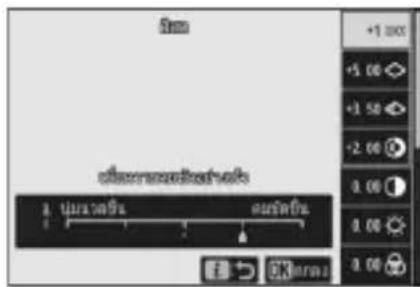
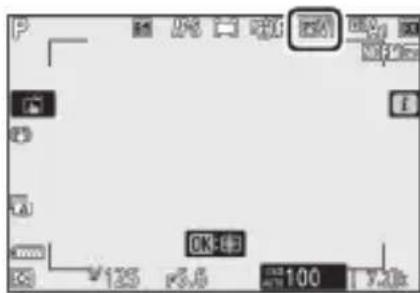
การแก้ไข Picture Control
ไฮไลท์ [ตั้งค่า Picture Control] ในเมนู i แล้วกดปุ่ม OK จะแสดงรายการ Picture Control ไฮไลท์ Picture Control แล้วกดปุ่ม 🍒 เพื่อดูตัวอย่างเอฟเฟกต์บนหน้าจอ
- กดปุ่ม 🔒 หรือ ➤ เพื่อไฮไลท์การตั้งค่า กดปุ่ม 🔑 หรือ ➤ เพื่อเลือกค่า โดยเพิ่มขึ้นครั้งละ 1 หรือหมุนแป้นหมุนเลือกคำสั่งย่อยเพื่อเลือกค่า โดยเพิ่มขึ้นครั้งละ 0.25
- ตัวเลือกที่ใช้ได้จะแตกต่างกันไปตาม Picture Control ที่เลือก
- หากต้องการยกเลิกการเปลี่ยนแปลงทั้งหมดแล้วเริ่มต้นใหม่จากค่าที่ตั้งจากโรงงาน ให้กดปุ่ม
- กดปุ่ม OK เพื่อบันทึกการเปลี่ยนแปลงแล้วกลับไปที่เมนู
- Picture Control ที่ได้รับการแก้ไขจากค่าที่ตั้งจากโรงงานจะมีเครื่องหมายดอกจัน ("*") กำกับไว้
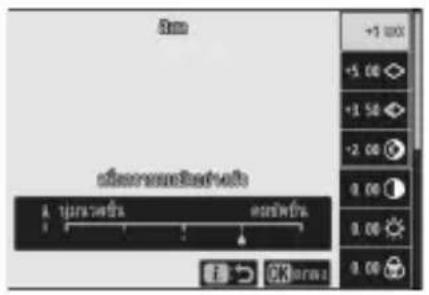
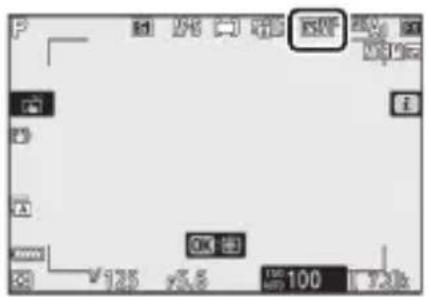
สัญลักษณ์ △
สัญลักษณ์ △ ที่อยู่ใต้การแสดงผลค่าในเมนูตั้งค่า Picture Control จะบอกค่าตั้งเดิมสำหรับการตั้งค่า
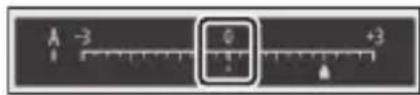
[A] (อัตโนมัติ)
- การเลือกตัวเลือก A (อัตโนมัติ) ที่มีให้สำหรับการตั้งค่าบางอย่างช่วยให้กล้องปรับการตั้งค่าโดยอัตโนมัติ
- ผลลัพธ์จะแตกต่างกันไปตามค่าแสงและตำแหน่งของวัตถุในกรอบภาพ
Picture Control "A อัตโนมัติ"
สามารถปรับการตั้งค่าได้ในช่วง [A-2] ถึง [A+2]
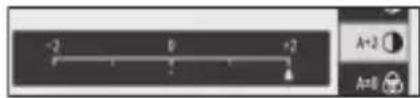
| ตัวเลือก คําอธิบาย | |
| [ระดับเอ็ฟเฟ็กต์] | |
| [เพิ่มความคมชัดอย่างเร็ว] | |
| [ความคมชัด] | |
| [ความคมชัดช่วงกลาง] | |
| [ความชัดเจน] | |
| [คอนทราสต์] | |
| [ความสว่าง] | |
| [ความอิ่มตัวของสี] | |
| [เฉดสี] | |
| [เอ็ฟเฟ็กต์จากฟิลเตอร์] | |
| [โทนภาพ] | |
| [โทนภาพ](Creative Picture Control(Picture Controlแบบสร้างสรรค์)) |

[เอ็ฟเฟ็กต์จากฟิลเตอร์]
เลือกจาก [เอ็ฟเฟ็กต์จากฟิลเตอร์] ต่อไปนี้:
| ตัวเลือก | คําอธิบาย |
| [Y] (สีเหลือง) * | ตัวเลือกเหล่านี้จะเพิ่มคอนทราสต์และสามารถใช้ลดแสงสว่างของท้องฟ้าในภาพทิวทัศน์ สีส้ม [O]จะทำให้เกิดคอนทราสต์มากกว่าสีเหลือง [Y], สีแดง [R] จะเกิดคอนทราสต์มากกว่าสีส้ม |
| [O] (สีส้ม) * | |
| [R] (สีแดง) * | |
| [G] (สีเขียว) * | สีเขียวจะช่วยปรับสีผิวให้นุ่มนวลขึ้น ใช้สำหรับถ่ายภาพบุคคลและอื่นๆ ที่คล้ายกัน |
* คำในวงเล็บคือชื่อของฟิลเตอร์สีของผู้ผลิตรายอื่นที่เกี่ยวข้องสำหรับการถ่ายภาพขาวดำ
ไวต์บาลานซ์
ปรับไวต์บาลานซ์ สำหรับข้อมูลเพิ่มเติม โปรดดูที่ "การตั้งค่าพื้นฐาน" ภายใต้ "ไวต์บาลานซ์" (81)
| ตัวเลือก | ตัวเลือก | ||
| WB A [อัตโนมัติ] | [ฟลูออเรสเซนต์] | ||
| WB A0 [รักษาสีขาว (ลดโทนสือบอุ่น)] | [หลอดไอโซเดียม] | ||
| WB A1 [รักษาบรรยายภาศโดยรวม] | [วอร์มไวต์ฟลูออเรสเซนต์] | ||
| WB A2 [รักษาสภาพแสงโทนสือบอุ่น] | [ไวต์ฟลูออเรสเซนต์] | ||
| ☀A [ปรับแสงธรรมชาติอัตโนมัติ] | [คูลไวต์ฟลูออเรสเซนต์] | ||
| ☀ [แสงอาทิตย์] | [เตย์ไวต์ฟลูออเรสเซนต์] | ||
| 💡 [เมฆมาก] | [เตย์ไลต์ฟลูออเรสเซนต์] | ||
| 💡 [ไนร่ม] | [ไอปรอทอุณหภูมิสูง] | ||
| 💡 [หลอดใส้] | WB [แฟลช] | ||
| K [เลือกอุณหภูมิสี] | |||
| PRE [ตั้งค่าเอง] | |||
- การกดปุ่ม ⚙ เมื่อไฮไลต์ WB A [อัตโนมัติ] หรือ ⚙ [ฟลูออเรสเซนต์] ไว้จะแสดงตัวเลือกย่อยสำหรับรายการที่ไฮไลต์ไว้
- ตัวเลือกที่เลือกไว้ในปัจจุบันจะแสดงอยู่บนหน้าจอในขณะที่ถ่ายภาพ
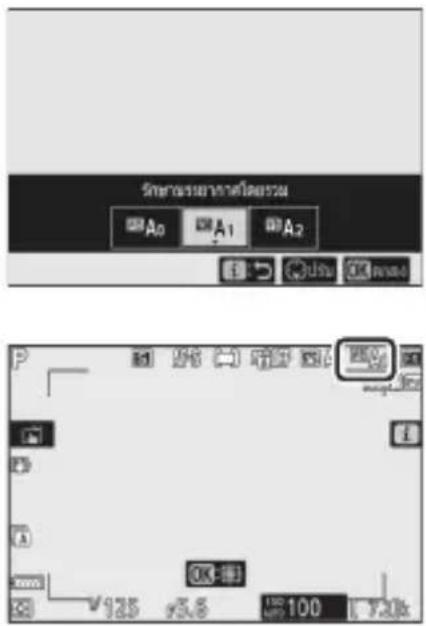
การปรับไวต์บาลานซ์แบบละเอียด
การกดปุ่ม OK เมื่อไฮไลต์ [ไวต์บาลานซ์] ไว้ในเมนู i จะแสดงรายการของตัวเลือกไวต์บาลานซ์ หากไฮไลต์ตัวเลือกอื่นนอกจาก K [เลือกอุณหภูมิสี] จะสามารถแสดงตัวเลือกการปรับอย่างละเอียดได้โดยกดปุ่ม 🤐 การเปลี่ยนแปลงตัวเลือกการปรับอย่างละเอียดจะแสดงตัวอย่างอยู่ในหน้าจอ
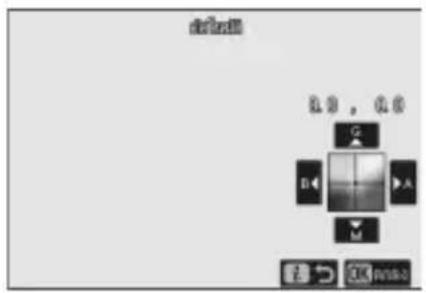
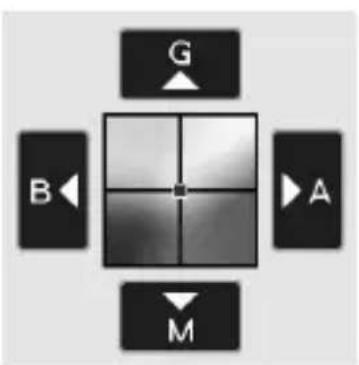
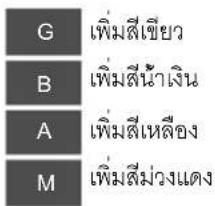
- แตะที่ลูกศรในจอแสดงผลหรือใช้ปุ่มเลือกคำสั่งเพื่อปรับไวต์บาลานซ์แบบละเอียด
- กดปุ่ม OK เพื่อบันทึกการเปลี่ยนแปลงแล้วกลับไปที่เมนู i
- หากไวต์บาลานซ์ได้รับการปรับอย่างละเอียด เครื่องหมายดอกจัน (*) จะปรากฏขึ้นในสัญลักษณ์ไวต์บาลานซ์
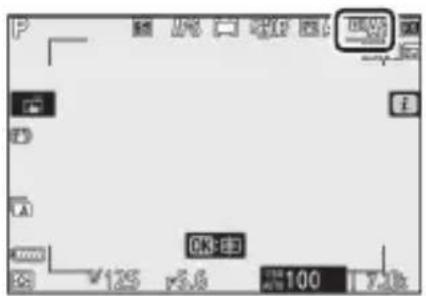
การเลือกอุณหภูมิสี
การกดปุ่ม Ⓚ เมื่อไฮไลต์ [ไวต์บาลานซ์] ไว้ในเมนู i จะแสดงรายการของตัวเลือกไวต์บาลานซ์ เมื่อไฮไลต์ K [เลือกอุณหภูมิสี] ไว้ ท่านสามารถดูตัวเลือกอุณหภูมิสีได้โดยการกดปุ่ม ⚙
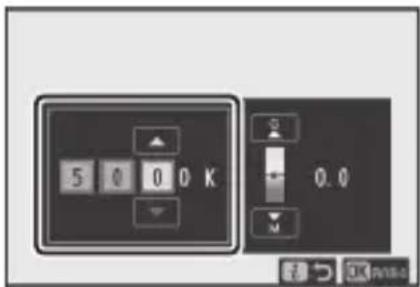
ค่าสำหรับแกนสีเหลือง A-สีน้ำเงิน B

ค่าสำหรับแกนสีเขียว G-สีม่วงแดง M
- กดปุ่ม ① หรือ ② เพื่อไฮไลต์ตัวเลขบนแกน A-B (สีเหลือง–สีน้ำเงิน) ท่านยังสามารถไฮไลต์แกน G-M (สีเขียว–สีม่วงแดง) ได้ • กดปุ่ม หรือ เพื่อแก้ไขรายการที่เลือกไว้
- กดปุ่ม OK เพื่อบันทึกการเปลี่ยนแปลงแล้วกลับไปที่เมนู i
- หากเลือกค่าอื่นที่ไม่ใช่ 0 สำหรับแกนสีเขียว (G)-สีม่วงแดง (M) เครื่องหมายดอกจัน (“*”) จะปรากฏขึ้นในสัญลักษณ์ไวต์บาลานซ์
การเลือกอุณหภูมิสี
- อย่าใช้การเลือกอุณหภูมิสีกับแสงจากหลอดฟลูออเรสเซนต์ ให้ใช้ตัวเลือก [ฟลูออเรสเซนต์] แทน
- เมื่อใช้การเลือกอุณหภูมิสีกับแหล่งกำเนิดแสงอื่นๆ ให้ถ่ายภาพทดสอบเพื่อพิจารณาว่าค่าที่เลือกเหมาะสมหรือไม่
ตั้งค่าเอง
การตั้งค่าไวต์บาลานซ์ เช่น WB A [อัตโนมัติ], ๔ [หลอดไส้] และ K [เลือกอุณหภูมิสี] อาจไม่สามารถให้ผลลัพธ์ที่ต้องการภายใต้แสงผสมหรือแสงที่มีสีเข้ม หากเกิดเหตุการณ์นี้ขึ้น สามารถตั้งค่าไวต์บาลานซ์เป็นค่าที่วัดได้ภายใต้แหล่งกำเนิดแสงที่ใช้ในภาพจริง กล้องสามารถบันทึกค่าสำหรับไวต์บาลานซ์ที่ตั้งค่าเองได้หลายค่า
1 เลือก [ไวต์บาลานซ์] ในเมนู i จากนั้นไฮไลท์ PRE [ตั้งค่าเอง] แล้วกดปุ่ม

2 เลือกค่าที่ตั้งเอง
- เลือกค่าที่ตั้งเองจาก [d-1] ถึง [d-6]
- กดปุ่ม OK เพื่อบันทึกการเปลี่ยนแปลงแล้วกลับไปที่เมนู i
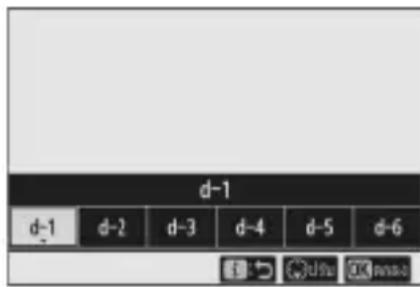
3 ไฮไลท์ [ไวต์บาลานซ์] ในเมนู i แล้วกดปุ่ม Ⓞ ค้างไว้เพื่อเริ่มโหมดการวัดโดยตรง
- สัญลักษณ์ PRE จะกะพริบในการแสดงผลการถ่ายภาพ
- เป้าหมายไวต์บาลานซ์ (□) ปรากฏที่ตรงกลางของกรอบภาพ
![NIKON Z 5 - ไฮไลท์ [ไวต์บาลานซ์] ในเมนู i แล้วกดปุ่ม Ⓞ ค้างไว้เพื่อเริ่มโหมดการวัดโดยตรง - 1](/content/2026/05/880697/images/e4edfe11de4b509f547b1b862020b8dbaddc7d65d6e1081146342ed8bd7f9387.jpg)
4 วางตำแหน่งเป้าหมายไวต์บาลานซ์ (□) บนวัตถุสีขาว หรือสีเทาและวัดค่าสำหรับไวต์บาลานซ์ที่ตั้งค่าเอง
- วางตำแหน่งเป้าหมาย (□) โดยใช้ปุ่มเลือกคำสั่ง
- ในการวัดค่าไวต์บาลานซ์ ให้กดปุ่มกดชัตเตอร์ลงจนสุดหรือกดปุ่ม OK
- ท่านยังสามารถวางตำแหน่งเป้าหมายและวัดค่าไวต์บาลานซ์ได้โดยการแตะที่หน้าจอ
- จะไม่สามารถทำการเลือกเป้าหมายได้หากติดตั้งชุดแฟลชเสริมภายนอกไว้ จัดองค์ประกอบภาพเพื่อให้วัตถุอ้างอิงสีขาวหรือสีเทาอยู่กึ่งกลางของหน้าจอ
- หากกล้องไม่สามารถวัดค่าไวต์บาลานซ์ได้ จะปรากฏข้อความขึ้น และกล้องจะกลับสู่โหมดการวัดโดยตรง ลองวัดค่าไวต์บาลานซ์อีกครั้ง ตัวอย่างเช่น วางตำแหน่งเป้าหมาย (□) ในบริเวณอื่นของวัตถุ
5 กดปุ่ม i เพื่อออกจากโหมดการวัดโดยตรง
เมนูไวต์บาลานซ์ที่ตั้งค่าเอง
สามารถเข้าถึงไวต์บาลานซ์ที่ตั้งค่าเองได้โดยการเลือก [ไวต์บาลานซ์] > PRE [ตั้งค่าเอง] ในเมนูถ่ายภาพ เมนูไวต์บาลานซ์ที่ตั้งค่าเองมีตัวเลือกสำหรับการคัดลอกค่าสำหรับไวต์บาลานซ์ที่ตั้งค่าเองจากภาพที่มีอยู่ หรือเพิ่มคำอธิบายภาพหรือป้องกันไวต์บาลานซ์ที่ตั้งเอง
ค่าที่ตั้งเองที่มีการป้องกัน
ไวต์บาลานซ์ที่ตั้งเองที่มีสัญลักษณ์ Omni กำกับไว้จะถูกป้องกันและไม่สามารถเปลี่ยนแปลงได้
ตั้งค่าเอง: การเลือกค่าที่ตั้งเอง
- ขณะจัดส่ง ค่าที่ตั้งเอง d-1 ถึง d-6 ถูกตั้งไว้ที่ 5200 K เทียบเท่ากับตัวเลือกไวต์บาลานซ์ [แสงอาทิตย์]
- สามารถดูไวต์บาลานซ์ที่ตั้งเองได้โดยการเลือก [ไวต์บาลานซ์] > PRE [ตั้งค่าเอง] ในเมนูถ่ายภาพ หากต้องการเรียกใช้ค่าที่เก็บไว้ ให้เลือกค่าที่ตั้งเองโดยใช้ ปุ่มเลือกคำสั่งแล้วกดปุ่ม OK
โหมดการวัดโดยตรงจะสิ้นสุดลงหากไม่มีการใช้งานตามเวลาที่กำหนดไว้ในการตั้งค่า แบบกำหนดเอง c3 [หน่วงเวลาปิด] > [ตั้งเวลาสแตนด์บาย]
การวัดค่าไวต์บาลานซ์
ไม่สามารถวัดค่าไวต์บาลานซ์ที่ตั้งค่าเองได้ในระหว่างการถ่ายภาพซ้อน:
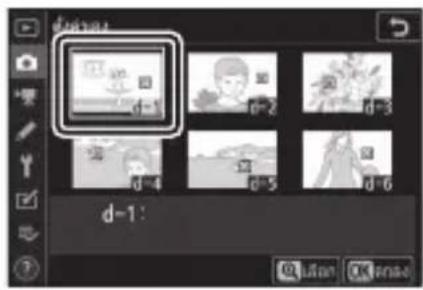
เลือกรูปแบบไฟล์ของภาพถ่าย
| ตัวเลือก | คําอธิบาย |
| [NEF (RAW) + JPEG Fine ★] | บันทึกภาพแต่ละภาพเป็นสองภาพ: ภาพ NEF (RAW) และสําเนภาพ JPEGสําหรับสําเนภาพ JPEG ท่านสามารถเลือกจากตัวเลือกว่าจะให้ความสําคัญกับคุณภาพของภาพหรือขนาดไฟล์ เลือกตัวเลือกที่มีดาว (“★”) เพื่อเพิ่มคุณภาพของภาพสูงสุด เลือกตัวเลือกที่ไม่มีดาว (“★”) เพื่อให้สําเนภาพ JPEG ทุกภาพมีขนาดเท่ากันหรือขนาดไฟล์ไม่แตกต่างกันมากจนเกินไปขณะแสดงภาพจะแสดงเฉพาะสําเนภาพ JPEG เท่านั้น สามารถดูสําเนภาพ NEF (RAW) ได้ในคอมพิวเตอร์เท่านั้นการลบสําเนภาพ JPEG ในกล้องจะเป็นการลบภาพ NEF (RAW) ไปด้วย |
| [NEF (RAW) + JPEG Fine] | |
| [NEF (RAW) + JPEG Normal] | |
| [NEF (RAW) + JPEG Basic ★] | |
| [NEF (RAW) + JPEG Basic] | |
| [NEF (RAW)] | บันทึกภาพในรูปแบบ NEF (RAW) |
| [JPEG Fine ★] | บันทึกภาพในรูปแบบ JPEG “Fine” ให้ภาพที่มีคุณภาพสูงกว่า “Normal” และ “Normal”ให้ภาพที่มีคุณภาพสูงกว่า “Basic”เลือกตัวเลือกที่มีดาว (“★”) เพื่อเพิ่มคุณภาพของภาพสูงสุด เลือกตัวเลือกที่ไม่มีดาว (“★”) เพื่อให้สําเนภาพ JPEG ทุกภาพมีขนาดเท่ากันหรือขนาดไฟล์ไม่แตกต่างกันมากจนเกินไป |
| [JPEG Fine] | |
| [JPEG Normal ★] | |
| [JPEG Normal] | |
| [JPEG Basic ★] | |
| [JPEG Basic] |
ตัวเลือกที่เลือกไว้ในปัจจุบันจะแสดงอยู่บนหน้าจอในขณะที่ถ่ายภาพ
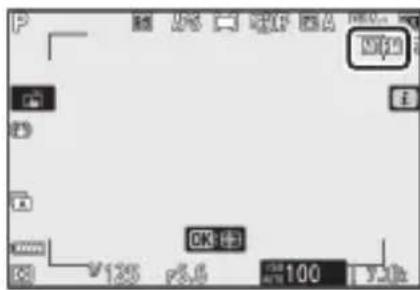
NEF (RAW)
- ไฟล์ NEF (RAW) มีนามสกุล “*.nef”
- กระบวนการแปลงภาพ NEF (RAW) ไปเป็นรูปแบบอื่นที่ใช้งานได้สะดวก เช่น JPEG เรียกว่า “โปรเซสภาพ NEF (RAW)” ระหว่างขั้นตอนนี้ สามารถปรับ Picture Control และการตั้งค่าต่างๆ เช่น การชดเชยแสงและไวต์บาลานซ์ได้อย่างอิสระ
- ข้อมูล RAW จะไม่ได้รับผลกระทบจากการโปรเซสภาพ NEF (RAW) และคุณภาพจะไม่เปลี่ยนแปลงแม้ว่าภาพจะได้รับการประมวลผลหลายครั้งในการตั้งค่าที่ต่างกัน
- โปรเซสภาพ NEF (RAW) สามารถทำได้ในกล้องโดยใช้รายการ [โปรเซสภาพ NEF (RAW)] ในเมนูรีทัช หรือบนคอมพิวเตอร์โดยใช้ซอฟต์แวร์ NX Studio ของ Nikon สามารถดาวน์โหลด NX Studio ได้ฟรีจากศูนย์กลางดาวน์โหลดของ Nikon
“NEF (RAW) + JPEG”
- กล้องจะแสดงเฉพาะสำเนาภาพ JPEG ของภาพที่บันทึกที่การตั้งค่าคุณภาพของภาพแบบ “NEF (RAW) + JPEG” เท่านั้น หากใส่การ์ดหน่วยความจำไว้ในกล้องเพียงหนึ่งใบขณะบันทึกภาพ จะสามารถดูภาพ NEF (RAW) ได้โดยใช้คอมพิวเตอร์เท่านั้น
- ในกรณีของภาพที่บันทึกโดยใส่การ์ดหน่วยความจำเพียงหนึ่งใบ การลบสำเนาภาพ JPEG ในกล้องจะเป็นการลบภาพ NEF (RAW) ด้วย
- หากเลือก [RAW ช่องที่ 1 - JPEG ช่องที่ 2] ไว้สำหรับ [หน้าที่ของการ์ดในช่องที่ 2] สำเนาภาพ NEF (RAW) จะถูกบันทึกลงในการ์ดในช่องที่ 1 และสำเนาภาพ JPEG จะบันทึกลงในการ์ดในช่องที่ 2 (0 232)
ขนาดภาพ
เลือกขนาดของภาพถ่ายที่จะบันทึก ตัวเลือกที่เลือกไว้ในปัจจุบันจะแสดงอยู่บนหน้าจอในขณะที่ถ่ายภาพ
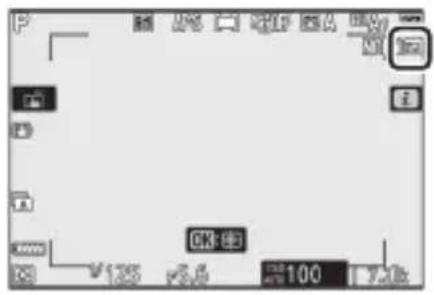
ขนาดภาพเทียบกับจำนวนพิกเซล
ขนาดจริงของภาพถ่ายในหน่วยพิกเซลจะแตกต่างกันไปตามตัวเลือกที่เลือกไว้สำหรับ [เลือกพื้นที่ภาพ] ในเมนูถ่ายภาพ
| พื้นที่ภาพ | ขนาดภาพ | ||
| ใหญ่ กลาง เล็ก | |||
| [FX (36×24)] 6016 × 4016 4512 × 3008 3008 × 2008 | |||
| [DX (24×16)] 3936 × 2624 2944 × 1968 1968 × 1312 | |||
| [1:1 (24×24)] 4016 × 4016 3008 × 3008 2000 × 2000 | |||
| [16:9 (36×20)] 6016 × 3384 4512 × 2536 3008 × 1688 | |||
โหมดแฟลช
เลือกโหมดแฟลชสำหรับแฟลชเสริมภายนอก ตัวเลือกที่ใช้งานได้จะแตกต่างกันไปตามโหมดถ่ายภาพ
| ตัวเลือก | ใช้งานได้ใน | |
| [แพลชลบเงา] | AUTO, P, S, A, M | |
| [ลดตาแดง] | AUTO, P, S, A, M | |
| SLOW | [แพลชสัมพันธ์ความไวต่ํา] | P, A |
| SLOW | [แพลชสัมพันธ์ความไวต่ํา + ตาแดง] | P, A |
| REAR | [แพลชสัมพันธ์ม่านชัดเตอร์ชุดที่สอง] | P, S, A, M |
| [ปิดแพลช] | AUTO, P, S, A, M | |
ตัวเลือกที่เลือกไว้ในปัจจุบันจะแสดงบนหน้าจอขณะถ่ายภาพ
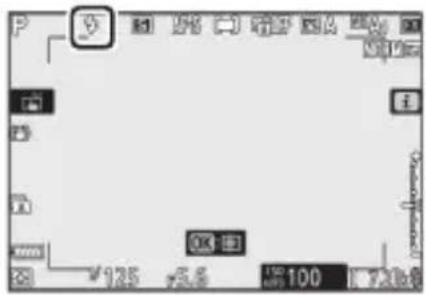
ระบบวัดแสงจะกำหนดการวัดค่าแสงของกล้อง
| ตัวเลือก คําอธิบาย | ||
| [วัดแสงเฉลี่ยทั้งภาพ] | กล้องจะวัดแสงเป็นบริเวณกว้างในกรอบภาพแล้วตั้งค่าแสงตามการกระจายโทนสี, สี,องค์ประกอบภาพ และระยะห่าง ผลที่ได้จะใกล้เคียงกับภาพที่สามารถเห็นได้ด้วยตาเปล่า | |
| [วัดแสงเน้นกลางภาพ] | กล้องจะกำหนดน้ําหนักส่วนใหญ่ให้อยู่บริเวณกลางกรอบภาพ สามารถใช้กับวัตถุที่มีผลต่องค์ประกอบ ตัวอย่างเช่นแนะนําให้ใช้วัดแสงเน้นกลางภาพเมื่อใช้ฟิลเตอร์ร่วมกับปัจจัยกำหนดค่าแสง(ฟิลเตอร์แพคเตอร์) เกิน 1 เท่าขนาดของพื้นที่ที่กำหนดน้ําหนักมากที่สุดสามารถเลือกได้โดยใช้การตั้งค่าแบบกำหนดเองb3 [บริเวณที่เน้นกลางภาพ] | |
| [วัดแสงเฉพาะจุด] | กล้องจะวัดแสงพื้นที่วงกลมที่มีเส้นผ่านศุนย์กลาง 4 มม. (เทียบเท่าประมาณ 1.5%ของกรอบภาพ) ซึ่งทําให้ม่นใจได้ว่าวัตถุจะได้รับค่าแสงที่ถูกต้อง แม้ว่าพื้นหลังมีแสงจํากว่าหรือมีตกว่าอย่างมากพื้นที่ที่ถูกวัดแสงจะอยู่กึ่งกลางของจุดโพกัสปัจจุบัน ถ้าใช้งาน AF แบบเลือกพื้นที่โพกัสอัตโนมัติ (66) อยู่ กล้องจะวัดแสงจุดโพกัสกึ่งกลางแทน | |
| [ระบบวัดแสงที่เน้นไชไลท์] | กล้องจะกำหนดเน้นน้ําหนักมากที่สุดในส่วนที่ไชไลท์ ใช้ตัวเลือกนี้เพื่อลดการสูญเสียรายละเอียดในส่วนที่ไชไลท์ เช่น เมื่อก่ายภาพที่มีแสงบนเวที | |
ตัวเลือกที่เลือกไว้ในปัจจุบันจะแสดงบนหน้าจอขณะถ่ายภาพ
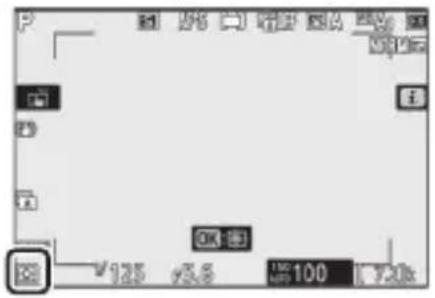
การเชื่อมต่อ Wi-Fi
เปิดหรือปิดใช้งาน Wi-Fi
- เปิดใช้งาน Wi-Fi เพื่อสร้างการเชื่อมต่อแบบไร้สายกับคอมพิวเตอร์ หรือระหว่างกล้องกับสมาร์ทโฟนหรือแท็บเล็ต (สมาร์ทดีไวซ์) ที่ใช้แอป SnapBridge (525)
- กล้องจะแสดงสัญลักษณ์ Wi-Fi เมื่อเปิดใช้งาน Wi-Fi
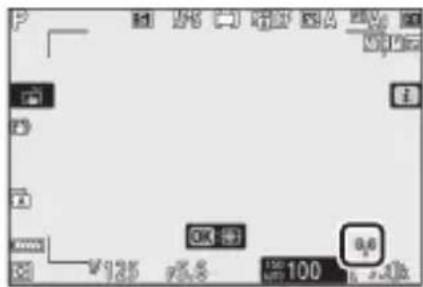
- หากต้องการปิดใช้งาน Wi-Fi ให้เลือก [การเชื่อมต่อ Wi-Fi] ในเมนู i แล้วกดปุ่ม OK; หากเปิดใช้งาน Wi-Fi อยู่ การแจ้งเตือน [ปิดการเชื่อมต่อ Wi-Fi] จะปรากฏขึ้น กดปุ่ม OK เพื่อสิ้นสุดการเชื่อมต่อ
ดูข้อมูลของการ์ดหน่วยความจำ
ดูช่องที่เลือกเป็นปลายทางปัจจุบันสำหรับภาพใหม่ และหน้าที่ของการ์ดในช่องที่ 2 เมื่อใส่การ์ดหน่วยความจำสองใบ ตัวเลือกนี้ใช้เพื่อดูเท่านั้น ไม่สามารถเปลี่ยนตัวเลือกที่เลือกไว้ได้
- หน้าที่ของการ์ดในช่องที่ 2 สามารถเลือกได้โดยใช้ [หน้าที่ของการ์ดในช่องที่ 2] ในเมนูถ่ายภาพ
โหมดลั่นชัตเตอร์
เลือกการทำงานเมื่อลั่นชัตเตอร์ สำหรับข้อมูลเพิ่มเติม โปรดดูที่ “ปุ่ม 📁/心 (โหมดลั่นชัตเตอร์/ตั้งเวลาถ่าย)” (111)
| ตัวเลือก | |
| S | [ถ่ายทีละภาพ] |
| ML | [ถ่ายต่อเนื่องซ้า] |
| ตัวเลือก | |
| MH | [ถ่ายต่อเนื่องเร็ว] |
| ∅ | [ตั้งเวลาถ่าย] |
- การกดปุ่ม Ⓤ เมื่อไฮไลต์ [ถ่ายต่อเนื่องช้า] ไว้จะแสดงตัวเลือก ความเร็วในการถ่ายภาพ
- การกดปุ่ม 📋 เมื่อไฮไลท์ [ตั้งเวลาถ่าย] ไว้จะแสดงตัวเลือกสำหรับการหน่วงเวลาลั่นชัตเตอร์และจำนวนภาพที่ถ่ายเมื่อหมดเวลา
- ตัวเลือกที่เลือกไว้ในปัจจุบันจะแสดงอยู่บนหน้าจอในขณะที่ถ่ายภาพ
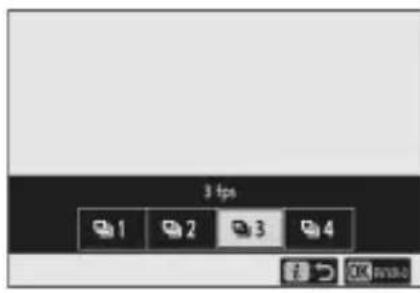
เลือกว่าจะเปิดใช้งานระบบลดภาพสั่นไหวหรือไม่ ตัวเลือกที่ใช้การได้จะต่างกันไปตามชนิดของเลนส์
| ตัวเลือก | คําอธิบาย | |
| 《อน》 | [เปิด] | เลือกเพื่อเพิ่มระบบลดภาพสั่นไหวเมื่อก่ายภาพวัตถุที่หยุดนิ่ง |
| [Normal] | ||
| 《SPT》 | [Sport] | เลือกเมื่อก่ายภาพนักกีฬาและวัตถุอื่นที่เคลื่อนที่อย่างรวดเร็วและความ deformationไม่ได้ |
| 《OFF》 | [ปิด] | ปิดใช้งานระบบลดภาพสั่นไหว |
ตัวเลือกอื่นนอกจาก [ปิด] จะแสดงโดยสัญลักษณ์ในหน้าจอระหว่างการถ่ายภาพ
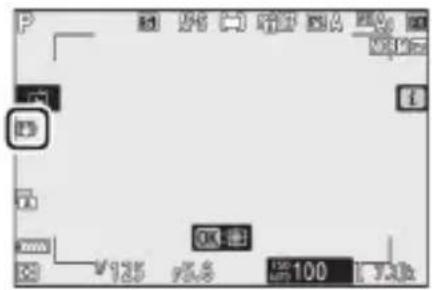
การใช้ระบบลดภาพสั่นไหว: หมายเหตุ
- ระบบลดภาพสั่นไหวอาจจะใช้งานไม่ได้กับเลนส์บางรุ่น
- เราขอแนะนำให้ท่านรอจนกระทั่งภาพในหน้าจอหยุดนิ่งก่อนที่จะถ่ายภาพ
- ทั้งนี้ขึ้นอยู่กับเลนส์ที่ใช้ เมื่อระบบลดภาพสั่นไหวทำงาน ภาพในช่องมองภาพอาจจะตกหลังจากลั่นชัตเตอร์ แต่ไม่ได้เป็นสัญญาณการทำงานผิดปกติ
- แนะนำให้ใช้ [Sport] หรือ [เปิด] เพื่อถ่ายภาพแบบแพนกล้อง ในโหมด [Sport], [Normal] และ [เปิด] ระบบลดภาพสั่นไหวจะทำงานเฉพาะกับการเคลื่อนไหวที่ไม่ได้เป็นส่วนหนึ่งของการแพน หากแพนกล้องไปตามแนวนอน ตัวอย่างเช่น ระบบลดภาพสั่นไหวจะทำงานเฉพาะเมื่อมีการสั่นในแนวตั้ง
- เพื่อป้องกันผลที่อาจเกิดโดยไม่ได้ตั้งใจ เลือก [ปิด] เมื่อติดตั้งกล้องไว้บนขาตั้งกล้อง โปรดทราบว่าการตั้งค่าสำหรับเลนส์ VR อาจแตกต่างกัน; โปรดดูคู่มือเลนส์สำหรับข้อมูลเพิ่มเติม โปรดทราบว่า อย่างไรก็ตาม ขอแนะนำให้เลือก [Normal], [Sport] หรือ [ปิด] หากส่วนหัวของขาตั้งกล้องไม่มั่นคงหรือเมื่อติดตั้งกล้องไว้บนขาตั้งแบบขาเดียว
โหมดพื้นที่ AF
โหมดพื้นที่ AF จะควบคุมวิธีที่กล้องเลือกจุดโฟกัสสำหรับโฟกัสอัตโนมัติ สำหรับข้อมูลเพิ่มเติม โปรดดูที่ “โฟกัส” ภายใต้ “โหมดพื้นที่ AF” ใน “การตั้งค่าพื้นฐาน” (□□66)
| ตัวเลือก | |
| [๐]PIN | [AF แบบจุดเช็ม] |
| [๘] | [AF จุดเดียว] |
| [๗] | [AF แบบปรับเปลี่ยนพื้นที่ไฟกัส] |
| ตัวเลือก | |
| WIDE-S | [AF พื้นที่กว้าง (เล็ก)] |
| WIDE-L | [AF พื้นที่กว้าง (ใหญ่)] |
| [AF แบบเลือกพื้นที่ไฟกัสอัตโนมัติ] | |
ตัวเลือกที่เลือกไว้ในปัจจุบันจะแสดงอยู่บนหน้าจอในขณะที่ถ่ายภาพ
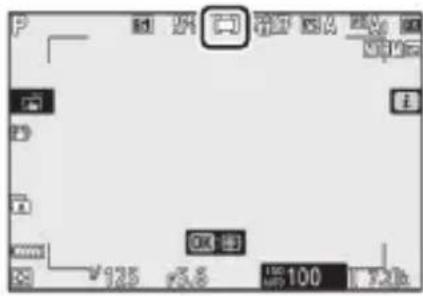
โหมดโฟกัส
โหมดโฟกัสจะควบคุมวิธีการโฟกัสของกล้อง สำหรับข้อมูลเพิ่มเติม โปรดดูที่ “โฟกัส” ภายใต้ “โหมดโฟกัส” ใน “การตั้งค่าพื้นฐาน” (□63)
| ตัวเลือก | |
| AF-S | [AF ครั้งเดียว] |
| AF-C | [AF ต่อเนื่อง] |
| MF | [แมนวลโพกัส] |
ตัวเลือกที่เลือกไว้ในปัจจุบันจะแสดงอยู่บนหน้าจอในขณะที่ถ่ายภาพ
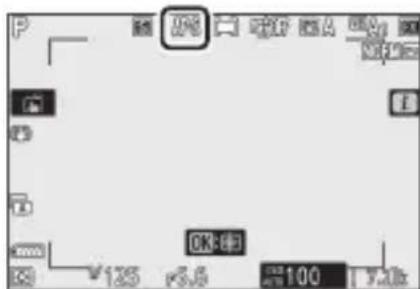
1 ตั้งค่า Picture Control (149) 2 ไวต์บาลานซ์ (149) 3 ขนาดและอัตราเฟรม/คุณภาพของภาพ (150) 4 ความไวของไมโครโฟน (152) 5 เลือกพื้นที่ภาพ (153) 6 ระบบวัดแสง (155)
7 การเชื่อมต่อ Wi-Fi (155) 8 ปลายทาง (155) 9 VR แบบอิเล็กทรอนิกส์ (156) 10 ระบบลดภาพสั่นไหว (156) 11 โหมดพื้นที่ AF (157) 12 โหมดโฟกัส (157)
[เหมือนกับการตั้งค่าภาพถ่าย]
หากเลือก [เหมือนกับการตั้งค่าภาพถ่าย] ไว้สำหรับ [ตั้งค่า Picture Control], [ไวต์บาลานซ์], [Active D-Lighting] หรือ [ระบบลดภาพสั่นไหว] ในเมนูถ่ายภาพยนตร์ สัญลักษณ์ 📄 📊 อาจปรากฏที่มุมซ้ายบนของเมนู i การเปลี่ยนแปลงการตั้งค่าจากเมนู i ในโหมดถ่ายภาพจะมีผลในโหมดภาพยนตร์และใช้ในทางกลับกันได้
![NIKON Z 5 - [เหมือนกับการตั้งค่าภาพถ่าย] - 1](/content/2026/05/880697/images/3c0dbe0fb4e8a1fbcb9f467183a134190945672bf2ccba219435e808a3f67b37.jpg)
ตั้งค่า Picture Control
เลือก Picture Control สำหรับการบันทึกภาพยนตร์ สำหรับข้อมูลเพิ่มเติม โปรดดูที่ “ภาพนิ่ง” (123)
ไวต์บาลานซ์
ปรับไวต์บาลานซ์สำหรับการบันทึกภาพยนตร์ สำหรับข้อมูลเพิ่มเติม โปรดดูที่ “ภาพนิ่ง” (129)
ขนาดและอัตราเฟรม/คุณภาพของภาพ
เลือกขนาดเฟรมภาพยนตร์ (ในหน่วยพิกเซล), อัตราเฟรม และคุณภาพภาพยนตร์
คุณภาพภาพยนตร์
เลือกจาก [คุณภาพสูง] และ [ปกติ] ดาว ("★") จะปรากฏในสัญลักษณ์สำหรับ [ขนาดเฟรม/อัตราเฟรม] เมื่อเลือก [คุณภาพสูง] ไว้ บางตัวเลือกของขนาด/อัตราเฟรมรองรับเฉพาะ [คุณภาพสูง] เท่านั้น
ขนาดเฟรม/อัตราเฟรม
อัตราบิตและเวลาบันทึกสูงสุดสำหรับตัวเลือก [ขนาดเฟรม/อัตราเฟรม] แต่ละตัวเลือกจะแสดงด้านล่าง อัตราบิตจะแตกต่างกันไปตามตัวเลือกที่เลือกไว้สำหรับคุณภาพภาพยนตร์
| ตัวเลือก1 | อัตราบิทสูงสุด | เวลาในการบันทึกสูงสุด | ||
| คุณภาพสูง | ปกติ | |||
| 2160 P*50 | [3840×2160; 30p]2 | 144 Mbps — | 3 | 29 นาที 59 วินาที 4 |
| 2160 P*25 | [3840×2160; 25p]2 | |||
| 2160 P*24 | [3840×2160; 24p]2 | |||
| 1080 P*50/1080 P50 | [1920×1080; 60p] | 56 Mbps 28 Mbps | ||
| 1080 P*50/1080 P50 | [1920×1080; 50p] | |||
| 1080 P*50/1080 P50 | [1920×1080; 30p] | 28 Mbps 14 Mbps | ||
| 1080 P*25/1080 P25 | [1920×1080; 25p] | |||
| 1080 P*24/1080 P24 | [1920×1080; 24p] | |||
1 อัตราเฟรมสำหรับ 60p, 50p, 30p, 25p และ 24p คือ 59.94 เฟรมต่อวินาที, 50 เฟรมต่อวินาที, 29.97 เฟรมต่อวินาที, 25 เฟรมต่อวินาที และ 23.976 เฟรมต่อวินาทีตามลำดับ 2 ภาพยนตร์จะถูกบันทึกเป็น 4K UHD 3 คุณภาพภาพยนตร์จะถูกกำหนดไว้ที่ [คุณภาพสูง] 4 ภาพยนตร์แต่ละเรื่องอาจบันทึกได้สูงสุด 8 ไฟล์ แต่ละไฟล์อาจมีขนาดได้สูงสุด 4 GB จำนวนไฟล์และความยาวของแต่ละไฟล์จะแตกต่างกันไปตามตัวเลือกที่เลือกไว้สำหรับ [ขนาดเฟรม/อัตราเฟรม] และ [คุณภาพภาพยนตร์] ภาพยนตร์ที่บันทึกไปยังการ์ดหน่วยความจำที่ฟอร์แมตในกล้องจะถูกบันทึกเป็นไฟล์เดียวโดยไม่คำนึงถึงขนาดหากการ์ดนั้นมีความจุมากกว่า 32 GB
ตัวเลือกที่เลือกไว้ในปัจจุบันสำหรับ [ขนาดและอัตราเฟรม/คุณภาพของภาพ] จะแสดงอยู่บนหน้าจอในขณะที่ถ่ายภาพ
เปิดหรือปิดไมโครโฟนในตัวกล้องหรือไมโครโฟนภายนอก หรือปรับค่าความไวของไมโครโฟน
| ตัวเลือก | คําอธิบาย |
| [A] | ปรับความไวของไมโครโฟนโดยอัตโนมัติ |
| [ปิดไมโครโฟน] | ปิดการบันทึกเสียง |
| 1 - 20 | เลือกความไวของไมโครโฟนด้วยตนเอง เลือกจากค่าได้ตั้งแต่ [1] ถึง [20] ค่ายิ่งสูง ความไวอยิ่งสูงชิ้น;ค่ายิ่งต่ํา ความไวอยิ่งต่ําลง |
- ในการตั้งค่าอื่นนอกเหนือจาก A ตัวเลือกที่เลือกไว้ในปัจจุบันจะแสดงบนหน้าจอ
- ถ้าระดับเสียงที่แสดงเป็นสีแดง แสดงว่าระดับเสียงสูงเกินไป ให้ลดความไวของไมโครโฟนลง
ภาพยนตร์ที่บันทึกโดยเลือก [ปิดไมโครโฟน] ไว้สำหรับความไวของไมโครโฟน จะมีสัญลักษณ์ (இ) กำกับไว้
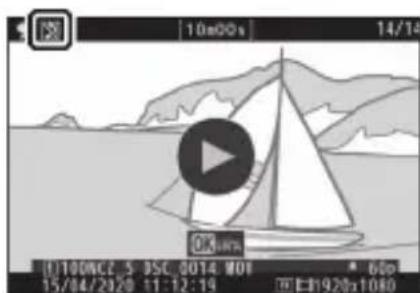
เลือกพื้นที่ภาพ
เลือกการตัดส่วนภาพยนตร์จาก [FX] และ [DX] เลือก [FX] เพื่อถ่ายภาพยนตร์ในรูปแบบที่เรียกว่า “รูปแบบภาพยนตร์ยืดตามเลนส์ FX” และเลือก [DX] เพื่อถ่ายใน “รูปแบบภาพยนตร์ขึ้นตามเลนส์ DX” การตัดส่วนภาพยนตร์จะถูกล็อกไว้ที่ 1.7 เท่าที่ขนาดเฟรม 3840 × 2160 ความแตกต่างแสดงในภาพประกอบด้านล่าง
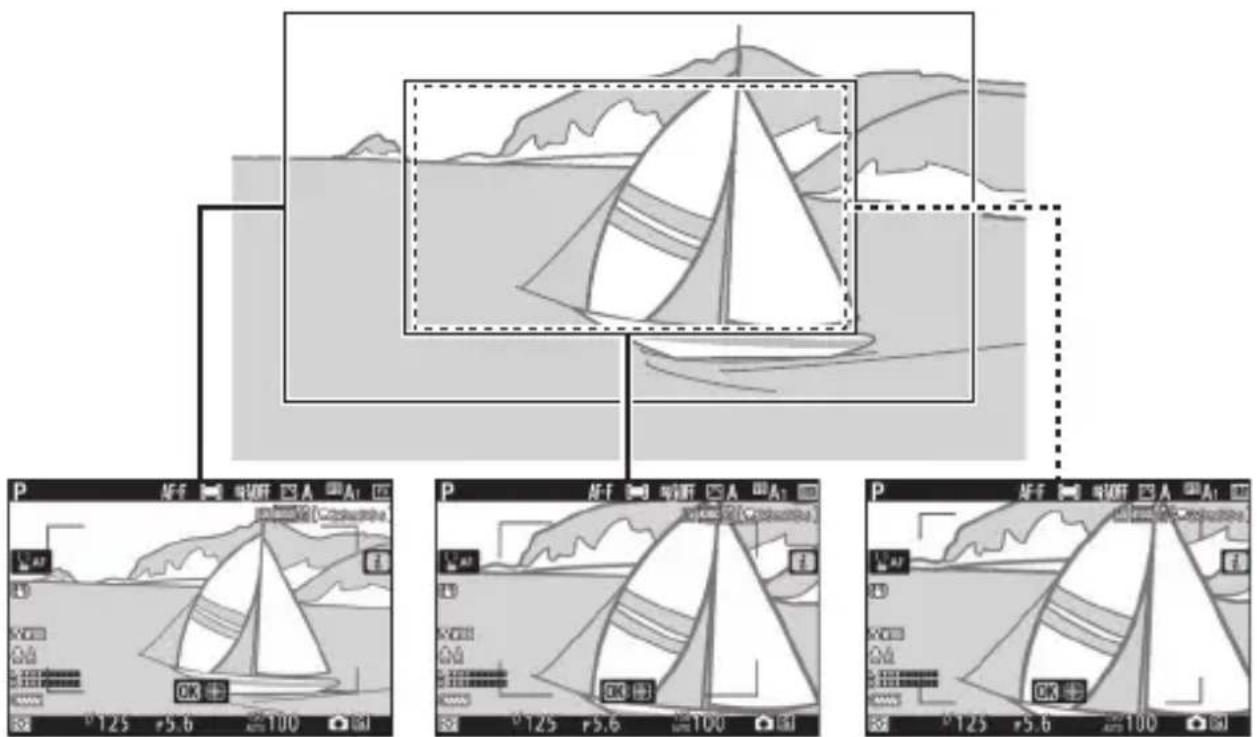
- ขนาดของพื้นที่ที่บันทึกด้วยรูปแบบภาพยนตร์ยืดตามเลนส์ FX และ DX จะแตกต่างกัน ความแตกต่างแสดงอยู่ด้านล่าง
| ขนาดภาพ | รูปแบบ | พนทบทนทก |
| 3840 × 2160 — | ^ | ประมาณ 22.4 × 12.6 มม. |
| 1920 × 1080 | FX | ประมาณ 35.9 × 20.2 มม. |
| DX | ประมาณ 23.5 × 13.2 มม. |
* พื้นที่ภาพจะถูกล็อกโดยไม่คำนึงถึงตัวเลือกที่เลือกไว้สำหรับ [เลือกพื้นที่ภาพ]
- ตัวเลือกที่เลือกไว้ในปัจจุบัน (FX, DX) หรือ (1.7x) จะปรากฏในพื้นที่ภาพ

ระบบวัดแสง
ไม่สามารถใช้ [วัดแสงเฉพาะจุด] ได้ในโหมดภาพยนตร์
การเชื่อมต่อ Wi-Fi
เปิดหรือปิดใช้งาน Wi-Fi สำหรับข้อมูลเพิ่มเติม โปรดดูที่ “ภาพนิ่ง” (141) หรือเปลี่ยนเป็น “คำแนะนำเมนู” แล้วดู “เชื่อมต่อกับอุปกรณ์สมาร์ท” ภายใต้หัวข้อ “การเชื่อมต่อ Wi-Fi” (443)
ปลายทาง
เลือกช่องที่จะใช้บันทึกภาพยนตร์เมื่อใส่การ์ดหน่วยความจำสองใบ
- เมนูจะแสดงเวลาที่เหลืออยู่ของการ์ดแต่ละใบ
- การบันทึกจะสิ้นสุดลงโดยอัตโนมัติเมื่อไม่มีเวลาที่เหลืออยู่
VR แบบอิเล็กทรอนิกส์
เลือกว่าจะเปิดใช้งานระบบลดภาพสั่นไหวแบบอิเล็กทรอนิกส์ในโหมดภาพยนตร์หรือไม่
| ตัวเลือก | คําอธิบาย |
| [เปิด] | เปิดใช้งานระบบลดภาพสั่นไหวแบบอิเล็กทรอนิกส์ระหว่างการบันทึกภาพยนตร์ระบบลดภาพสั่นไหวแบบอิเล็กทรอนิกส์ไม่สามารถใช้ได้ที่ขนาดเพรม 3840 × 2160โปรดทราบว่าเมื่อเลือก [เปิด]ไว้ มุ่มมองของภาพจะลดลง ทางยาวโพกัสที่ปรากฏจะเพิ่มขึ้นเล็กน้อย |
| [ปิด] | ปิดใช้งานระบบลดภาพสั่นไหวแบบอิเล็กทรอนิกส์ |
สัญลักษณ์จะปรากฏบนหน้าจอเมื่อเลือก [เปิด] ไว้
เลือกว่าจะเปิดใช้งานระบบลดภาพสั่นไหวในโหมดภาพยนตร์หรือไม่ สำหรับข้อมูลเพิ่มเติม โปรดดูที่ “ภาพนิ่ง” (143)
โหมดพื้นที่ AF
โหมดพื้นที่ AF จะควบคุมวิธีที่กล้องเลือกจุดโฟกัสสำหรับโฟกัสอัตโนมัติ สำหรับข้อมูลเพิ่มเติม โปรดดูที่ “โฟกัส” ภายใต้ “โหมดพื้นที่ AF” ใน “การตั้งค่าพื้นฐาน” (66)
| ตัวเลือก | |
| [ตร] | [AF จุดเดียยว] |
| EJWIDE-S | [AF พื้นที่กว้าง (เล็ก)] |
| ตัวเลือก | |
| WIDE-L | [AF พื้นที่กว้าง (ใหญ่)] |
| [AF แบบเลือกพื้นที่ไฟกัสอัตโนมัติ] | |
โหมดโฟกัส
โหมดโฟกัสจะควบคุมวิธีการโฟกัสของกล้อง สำหรับข้อมูลเพิ่มเติม โปรดดูที่ “โฟกัส” ภายใต้ “โหมดโฟกัส” ใน “การตั้งค่าพื้นฐาน” (63)
| ตัวเลือก | |
| AF-S | [AF ครั้งเตี้ยว] |
| AF-C | [AF ต่อเนื่อง] |
| ตัวเลือก | |
| AF-F | [AF ตลอดเวลา] |
| MF [แมนวลโพกัส] | |
แสดงภาพ
การดูภาพ
การแสดงภาพเต็มจอ
กดปุ่ม ▶ เพื่อดูภาพล่าสุดแบบเต็มจอในจอแสดงผล
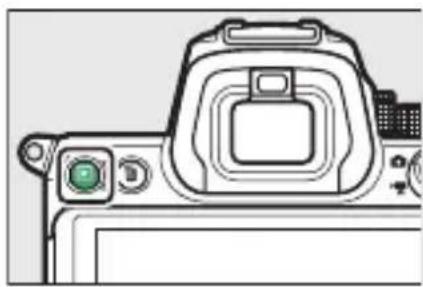
- กดปุ่ม ◆ เพื่อกลับไปยังเฟรมก่อนหน้านี้ หรือกดปุ่ม ▶ เพื่อข้ามไปยังเฟรมถัดไป
- กดปุ่ม ⚠️, ⚡ หรือ DISP เพื่อดูข้อมูลเพิ่มเติมเกี่ยวกับภาพปัจจุบัน (162)
การแสดงภาพขนาดย่อ
การดูหลายภาพพร้อมกัน ให้กดปุ่ม ? ( ? ) ขณะที่ภาพแสดงเต็มหน้าจอ
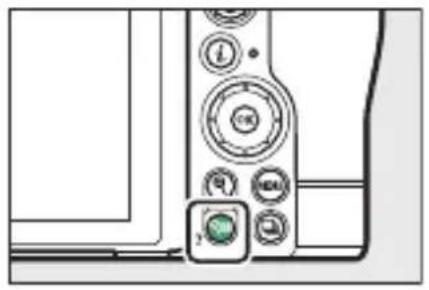
- จำนวนภาพที่แสดงบนจอภาพสามารถเพิ่มจำนวนได้ตั้งแต่ 4 ถึง 9 ถึง 72 ทุกครั้งที่กดปุ่ม ☑ (?) และสามารถลดจำนวนได้ทุกครั้งที่กดปุ่ม ⊕
- เลือกภาพโดยใช้ปุ่ม ⚠️, ⚡️, ⚣️ หรือ ⚠️
การแสดงภาพแบบปฏิทิน
การดูภาพที่ถ่ายในวันที่เลือก ให้กดปุ่ม 🔒 (?) เมื่อภาพ 72 ภาพปรากฏ
![graph LR A["Document Display"] -->|?"| B["Image Processing"] B -->|?"| C["System Monitoring"] C -->|1| D["User Interface Panel"] D -->|2| E["Final Display"]](/content/2026/05/880697/images/4ac5b74fa9df2e8f44ad53970f8b14f4f5b88f5696d8c203c681f9bf62ba0a30.jpg)
- ใช้ปุ่มเลือกคำสั่ง (▲, ▼, ◆ หรือ ▶) เพื่อไฮไลต์วันที่ในรายการวันที่ (①) แล้วกดปุ่ม 🔒 (?) เพื่อวางเคอร์เซอร์ในรายการภาพขนาดย่อ (②) กดปุ่ม ▲ หรือ ▼ เพื่อไฮไลต์ภาพในรายการภาพขนาดย่อ ในการกลับสู่รายการวันที่ให้กดปุ่ม 🔒 (?) อีกครั้ง
- ในการซูมเข้าภาพที่ไฮไลต์ไว้ในรายการภาพขนาดย่อ ให้กดปุ่ม ⊕ ค้างไว้
- ในการออกจากการแสดงภาพขนาดย่อ ให้กดปุ่ม ⚠ เมื่อเคอร์เซอร์อยู่ในรายการวันที่
การควบคุมด้วยระบบสัมผัส
สามารถใช้การควบคุมด้วยระบบสัมผัสได้เมื่อภาพแสดงขึ้นในจอภาพ (□ 16)
หมุนแนวตั้ง
หากต้องการแสดงภาพถ่ายแนวตั้ง (ทิศทางภาพบุคคล) ในทิศทางแนวตั้ง ให้เลือก [เปิด] สำหรับ [หมุนแนวตั้ง] ในเมนูแสดงภาพ
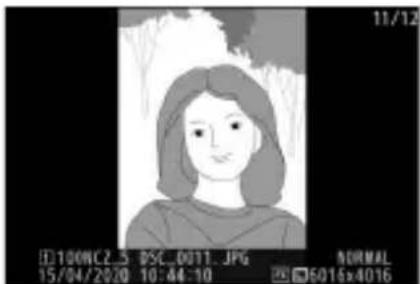
แสดงภาพทันทีที่ถ่าย
เมื่อเลือก [เปิด] ไว้สำหรับ [แสดงภาพทันทีที่ถ่าย] ในเมนูแสดงภาพ ภาพจะแสดงขึ้นโดยอัตโนมัติหลังการถ่ายภาพ โดยไม่ต้องกดปุ่ม ▶
- หากเลือก [เปิด (เฉพาะจอภาพ)] ภาพจะไม่ปรากฏในช่องมองภาพ
- ในโหมดถ่ายภาพต่อเนื่อง การแสดงภาพจะเริ่มขึ้นเมื่อถ่ายภาพเสร็จ โดยเริ่มจากภาพแรกในชุดภาพต่อเนื่องปัจจุบัน
- ภาพจะไม่หมุนเองโดยอัตโนมัติในระหว่างแสดงภาพทันทีที่ถ่าย แม้ว่าจะเลือก [เปิด] ไว้สำหรับ [หมุนแนวตั้ง] ในเมนูแสดงภาพ
ข้อมูลภาพถ่าย
ข้อมูลภาพถ่ายจะปรากฏซ้อนทับบนภาพที่แสดงเต็มจอ กดปุ่ม ⚠️, ⚡️ หรือ DISP เพื่อสลับดูข้อมูลภาพตามที่แสดงด้านล่าง
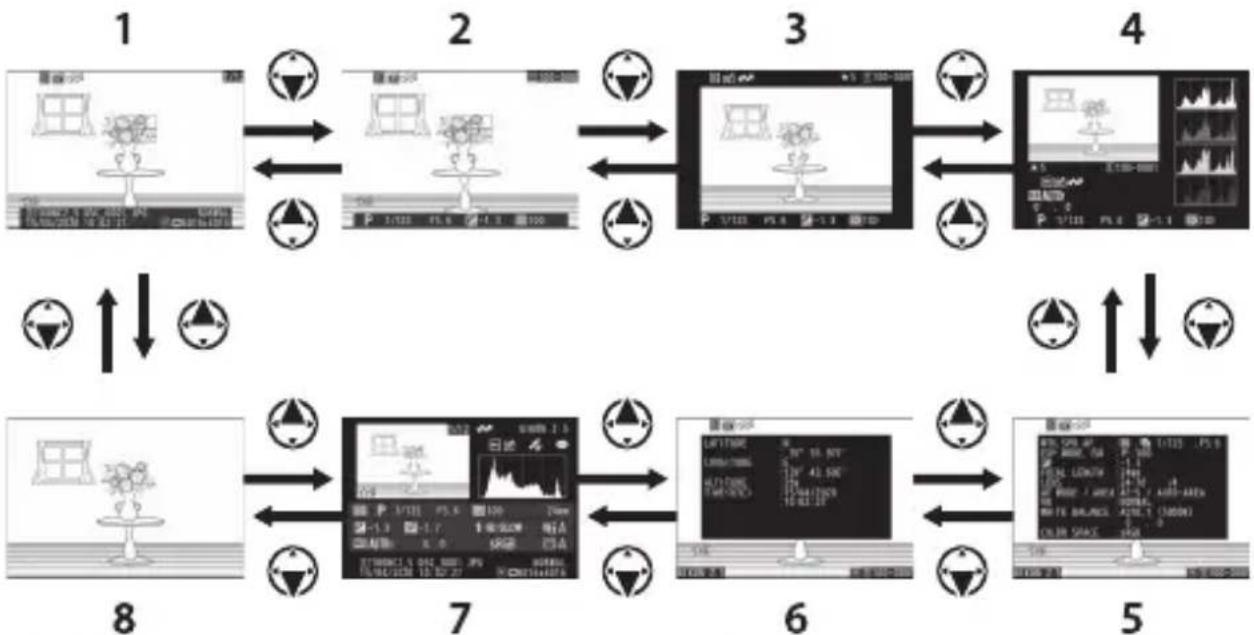
1 ข้อมูลไฟล์ 2 ข้อมูลค่าแสง 1 3 แสดงไฮไลท์¹ 4 กราฟ RGB ฮิสโตแกรม 1
5 ข้อมูลการถ่ายภาพ 1.2 6 ข้อมูลบอกตำแหน่ง³ 7 ข้อมูลภาพรวม¹ 8 ไม่แสดง (เฉพาะรูปภาพ)
1 แสดงเฉพาะเมื่อเลือกตัวเลือกที่สัมพันธ์กันสำหรับ [ตัวเลือกหน้าจอแสดงภาพ] ในเมนูแสดงภาพ 2 รายการข้อมูลการถ่ายภาพมีหลายหน้า ซึ่งสามารถดูได้โดยกดปุ่ม ⑨ หรือ ⑪ 3 ข้อมูลบอกตำแหน่งจะแสดงเฉพาะเมื่อฝังอยู่ในภาพขณะที่ถ่ายเท่านั้น
ข้อมูลไฟล์
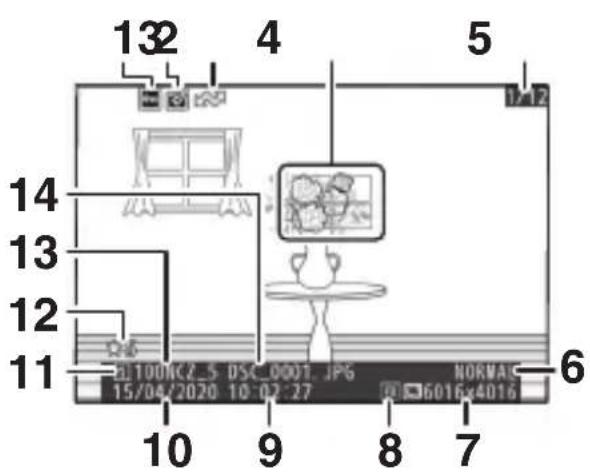
1 สถานะป้องกัน (📖 91) 2 สัญลักษณ์แสดงการรีทัช (460) 3 เครื่องหมายอัปโหลด (176) 4 จุดโฟกัส (□48) 5 จำนวนเฟรม/จำนวนเฟรมทั้งหมด 6 คุณภาพของภาพ (136) 7 ขนาดภาพ (138) 8 พื้นที่ภาพ (234) 9 เวลาในการบันทึก (416) 10 วันที่บันทึก (416) 11 ช่องบรรจุแผ่นการ์ดหน่วยความจำปัจจุบัน 12 ให้คะแนน (89) 13 ชื่อฟิลเตอร์ (□225) 14 ชื่อไฟล์ (□231)
* แสดงเฉพาะเมื่อเลือก [จุดโฟกัส] ไว้สำหรับ [ตัวเลือกหน้าจอแสดงภาพ] ในเมนูแสดงภาพ
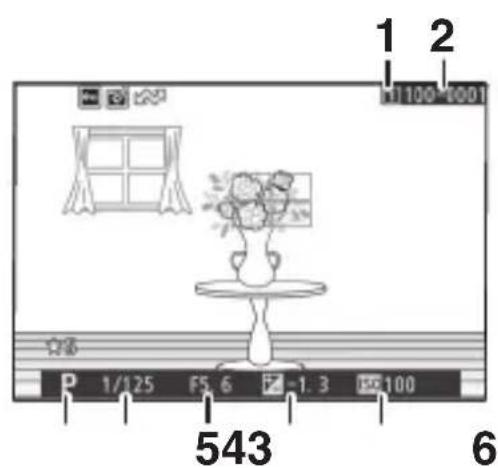
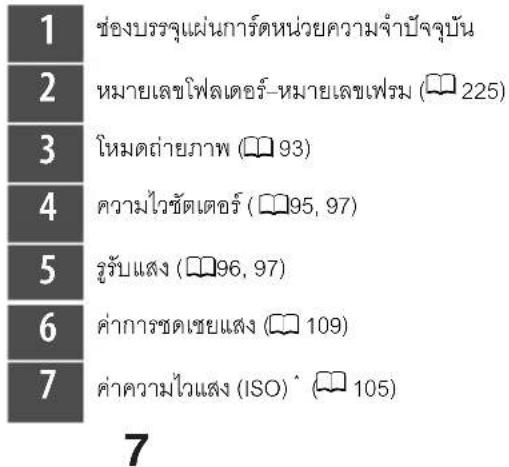
* แสดงเป็นสีแดงหากถ่ายภาพในโหมด P, S, A หรือ M โดยเปิดใช้การควบคุมความไวแสง (ISO) อัตโนมัติ
แสดงไฮไลท์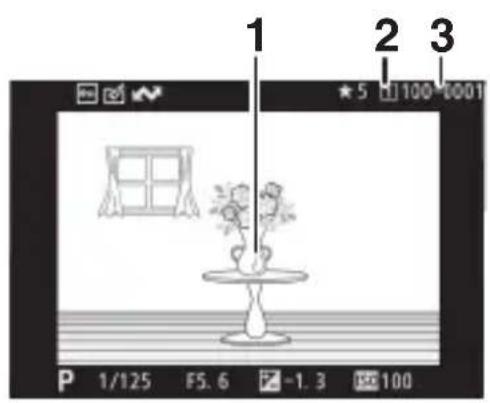
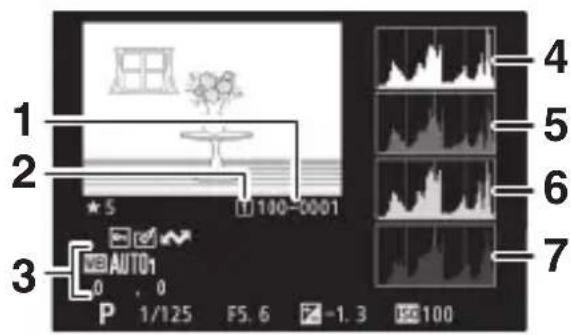
การซูมแสดงภาพ
หากต้องการซูมเข้าภาพขณะแสดงกราฟฮิสโตแกรม ให้กดปุ่ม ⊕ กราฟฮิสโตแกรมจะอัปเดตเพื่อแสดงเฉพาะข้อมูลของภาพในส่วนที่มองเห็นบนจอภาพ ใช้ปุ่มเลือกคำสั่งเพื่อเลื่อนไปยังพื้นที่อื่นๆ ของกรอบภาพที่มองไม่เห็นบนจอภาพ กดปุ่ม ? (?) เพื่อซูมออก
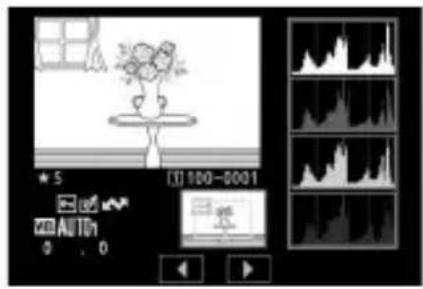
กราฟฮิสโตแกรมจะแสดงการกระจายโทนสี ความสว่างของพิกเซล (โทนสี) จะอยู่บนแกนแนวนอนและจำนวนพิกเซลจะอยู่บนแกนแนวตั้ง
- หากภาพมีวัตถุที่มีช่วงความสว่างหลากหลาย การกระจายโทนสีจะค่อนข้างสม่ำเสมอ

- หากภาพมืด การกระจายจะเลื่อนไปทางซ้ายมือ
- หากภาพสว่าง การกระจายจะเลื่อนไปทางขวามือ
การเพิ่มการชดเชยแสงจะเลื่อนการกระจายโทนสีไปทางขวา ในขณะที่การลดการชดเชยแสงจะเลื่อนการกระจายโทนสีไปทางซ้าย กราฟฮิสโตแกรมสามารถให้แนวคิดคร่าวๆ ของแสงโดยรวมเมื่อแสงในบรรยากาศโดยรอบที่สว่างทำให้ยากที่จะเห็นภาพในจอภาพ

การแสดงกราฟฮิสโตแกรม
- กราฟ RGB ฮิสโตแกรมจะแสดงการกระจายโทนสี
- กราฟฮิสโตแกรมของกล้องอาจแตกต่างจากกราฟฮิสโตแกรมในแอปพลิเคชันภาพถ่ายอื่นๆ ใช้เพื่อเป็นแนวทางในการกระจายโทนสีจริง
ข้อมูลการถ่ายภาพพื้นฐาน
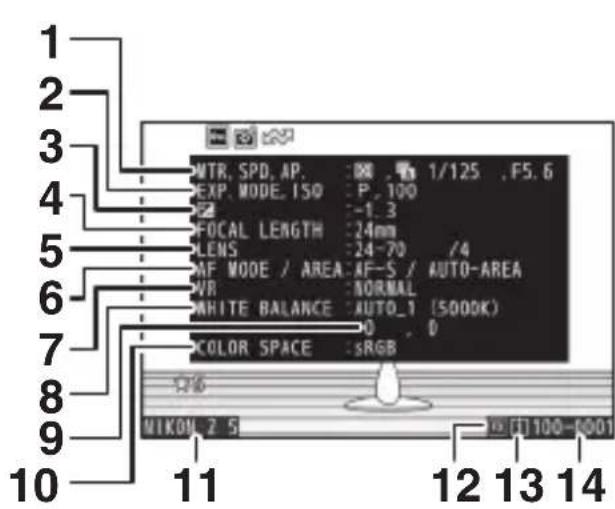
1
ระบบวัดแสง (140)
ประเภทชัดเตอร์ (B69)
ความไวชัตเตอร์ (□ 95, 97)
การรับแสง (□96, 97)
2
โหมดถ่ายภาพ ( 93)
ค่าความไวแสง (ISO) 1 (105)
3
ค่าการชดเชยแสง (109)
ปรับค่าแสงที่ดีที่สุด 2 (364)
4
ทางยาวโฟกัส
5
ข้อมูลเลนส์
6
โหมดโฟกัส (□63)
โหมดพื้นที่ AF (□66)
7
ระบบลดภาพสั่นไหว (143)
8
ไวต์บาลานซ์3 (81, 129, 239)
9
การปรับไวต์บาลานซ์แบบละเอียด (130)
10
พื้นที่สี (254)
11
ชื่อกล้อง
12
พื้นที่ภาพ (234)
13
ช่องบรรจุแผ่นการ์ดหน่วยความจำปัจจุบัน
14
หมายเลขไฟลเตอร์-หมายเลขเฟรม (225)
1 แสดงเป็นสีแดงหากถ่ายภาพในโหมด P, S, A หรือ M โดยใช้การควบคุมความไวแสง (ISO) อัตโนมัติ 2 แสดงเมื่อได้กำหนดการตั้งค่าแบบกำหนดเอง b4 [ชดเชยแสงอย่างละเอียด] เป็นค่าอื่นที่ไม่ใช่ศูนย์สำหรับระบบวัดแสง 3 รวมถึงอุณหภูมิสีสำหรับภาพที่ถ่ายโดยใช้ WBA [อัตโนมัติ]
ข้อมูลแฟลช
ข้อมูลแฟลชจะแสดงเฉพาะเมื่อถ่ายภาพโดยใช้ชุดแฟลชเสริมภายนอกเท่านั้น (561, 579)
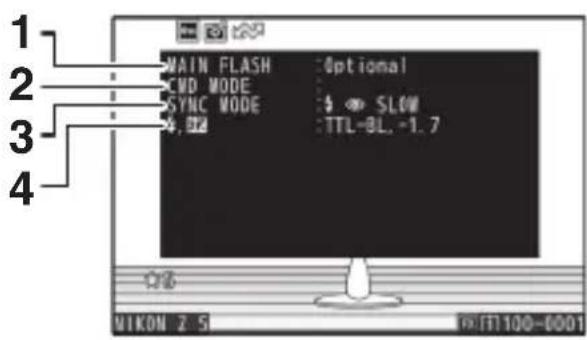
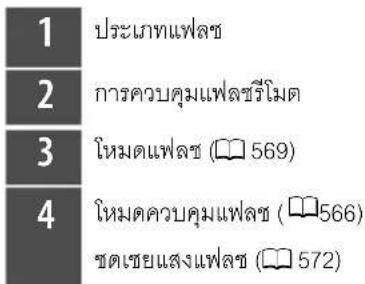
ข้อมูล Picture Control
รายการที่แสดงจะแตกต่างกันไปตาม Picture Control ที่ใช้งานเมื่อถ่ายภาพ
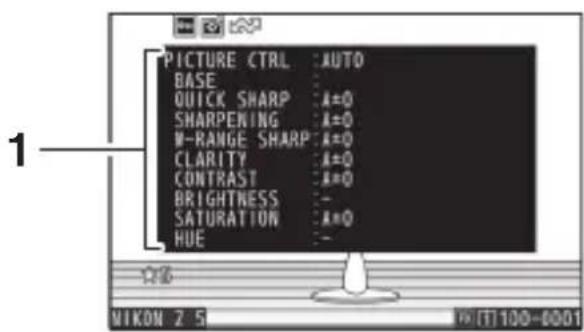

ข้อมูลการถ่ายภาพอื่น ๆ
![1 2 3 4 5 6 NOISE REDUC. :WI ISO, NORM ACT, D-LIGHT. :AUTO HDR VIGNETTE CTRL :NORMAL RETOUCH :D-LIGHTING COMMENT :SPRING HAS COWE. NIKON 2 5 [1] 100-0001](/content/2026/05/880697/images/f0916c6c1fdc3598f187edb7f0f619f5553796701a5858749dfa9571e0b4799d.jpg)
1 การลดสัญญาณรบกวนที่ความไวแสงสูง (258) การลดสัญญาณรบกวนเมื่อเปิดรับแสงนาน (257) 2 Active D-Lighting (255) 3 ความแตกต่างของค่าแสง HDR (291) ความเนียนภาพ HDR (291) 4 ควบคุมชอบมีด (259) 5 ประวัติการรีทัช (460) การเปลี่ยนแปลงจะระบุไว้ในลำดับที่ใช้ 6 คำอธิบายภาพ (432)
ข้อมูลลิขสิทธิ์
ข้อมูลลิขสิทธิ์จะแสดงเฉพาะเมื่อบันทึกโดยใช้รายการ [ข้อมูลลิขสิทธิ์] ในเมนูตั้งค่าในขณะที่ถ่ายภาพ
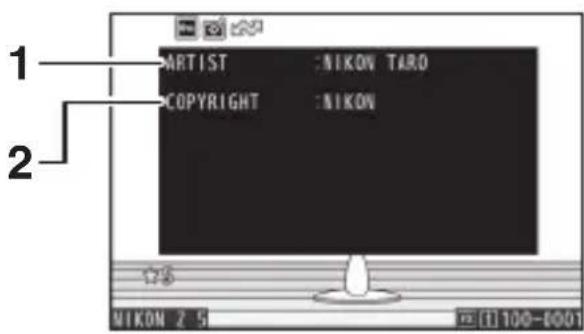
1 ช่างภาพ (433)
2 เจ้าของลิขสิทธิ์ (433)
ข้อมูลบอกตำแหน่ง
หน้าข้อมูลบอกตำแหน่งแสดงรายการละติจูด, ลองจิจูด และข้อมูลบอกตำแหน่งอื่นๆ ที่ดาวน์โหลดจากสมาร์ทโฟน, แท็บเล็ต หรืออุปกรณ์ GPS ซึ่งเป็นอุปกรณ์เสริม
- รายการที่แสดงจะแตกต่างกันไปตามอุปกรณ์ที่รับข้อมูลบอกตำแหน่ง
- ข้อมูลบอกตำแหน่งที่แสดงกับภาพยนตร์เป็นข้อมูลที่รายงานเมื่อเริ่มต้นการบันทึก
ภาพรวม
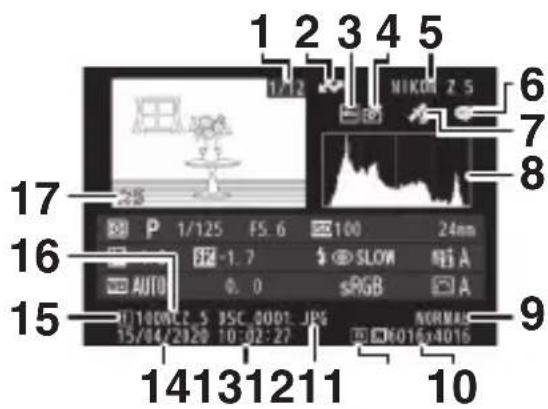
1 จำนวนเฟรม/จำนวนเฟรมทั้งหมด 2 เครื่องหมายอัปโหลด (176) 3 สถานะป้องกัน (□91) 4 สัญลักษณ์แสดงการรีทัช ( 460) 5 ชื่อกล้อง 6 สัญลักษณ์แสดงคำอธิบายภาพ ( 432) 7 สัญลักษณ์แสดงข้อมูลบอกตำแหน่ง 8 กราฟฮิสโตแกรม (166) 9 คุณภาพของภาพ (136)
10 ขนาดภาพ (138) 11 พื้นที่ภาพ (234) 12 ชื่อไฟล์ (231) 13 เวลาในการบันทึก (416) 14 วันที่บันทึก (416) 15 ช่องบรรจุแผ่นการ์ดหน่วยความจำปัจจุบัน 16 ชื่อโฟลเดอร์ (□225) 17 ให้คะแนน (89)
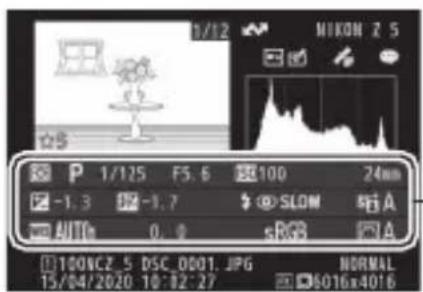
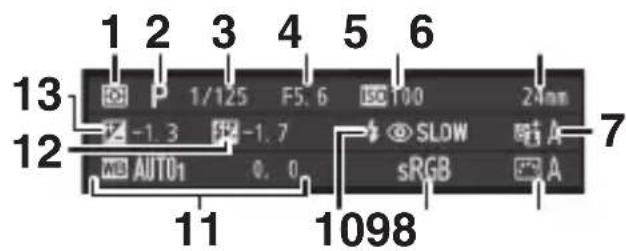
1 ระบบวัดแสง (□ 140) 2 โหมดถ่ายภาพ (□□ 93) 3 ความไวชัตเตอร์ (□ 95, 97) 4 รูรับแสง (□96, 97) 5 ค่าความไวแสง (ISO) 1 (105) 6 ทางยาวโฟกัส 7 Active D-Lighting (255) 8 Picture Control (123, 247)
9 พื้นที่สี (□254) 10 โหมดแฟลช 2 (□569) 11 ไวต์บาลานซ์ ( 81, 129, 239) อุณหภูมิสี (131) ตั้งค่าเอง (132) การปรับไวต์บาลานซ์แบบละเอียด (130) 12 ชดเชยแสงแฟลช 2 (572) โหมดแฟลช 2 13 ค่าการชดเชยแสง (109)
1 แสดงเป็นสีแดงหากถ่ายภาพในโหมด P, S, A หรือ M โดยเปิดใช้การควบคุมความไวแสง (ISO) อัตโนมัติ
2 ข้อมูลแฟลชจะแสดงเฉพาะเมื่อถ่ายภาพโดยใช้ชุดแฟลชเสริมภายนอกเท่านั้น (561, 579)
1 แสดงเป็นสีแดงหากถ่ายภาพในโหมด P, S, A หรือ M โดยเปิดใช้การควบคุมความไวแสง (ISO) อัตโนมัติ 2 ข้อมูลแฟลชจะแสดงเฉพาะเมื่อถ่ายภาพโดยใช้ชุดแฟลชเสริมภายนอกเท่านั้น (561, 579)
ปุ่ม i (โหมดแสดงภาพ)
การกดปุ่ม i ระหว่างการซูมแสดงภาพหรือการแสดงภาพเต็มจอหรือภาพขนาดย่อจะเป็นการแสดงเมนู i สำหรับโหมดแสดงภาพ ไฮไลต์รายการแล้วกดปุ่ม OK หรือ ▶ เพื่อเลือก
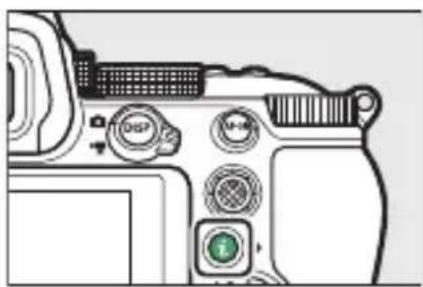
กดปุ่ม i อีกครั้งเพื่อกลับไปยังการแสดงภาพ
- ระหว่างการแสดงภาพแบบปฏิทิน สามารถดูเมนู i ได้โดยการกดปุ่ม i เมื่อภาพขนาดย่อปรากฏขึ้น
ภาพถ่าย
| ตัวเลือก | คําอธิบาย |
| [ตัดภาพด่วน]1 | บันทึกสําเนาของภาพปัจจุบันที่ตัดตามพื้นที่ที่มองเห็นในจอแสดงผล ตัวเลือกนี้จะไม่มีให้เลือกเมื่อแสดงกราฟ RGB อิสโตแกรม (165) |
| [ให้คะแนน] | ให้คะแนนภาพปัจจุบัน (89) |
| [เลือกเพื่อสงไปยังอุปกรณ์สมาร์ท] | เลือกภาพปัจจุบันเพื่ออับโหลด (176) ตัวเลือกที่แสดงจะแตกต่างกันไปตามชนิดของอุปกรณ์ที่เชื่อมต่อ |
| [เลือกเพื่อสงไปคอมพิวเตอร์] | |
| [รีทัช] | สร้างสําเนาภาพรีทัชของภาพปัจจุบัน (□□ 460) |
| [ข้ามไปยังสําเนาในการ์ตอีกใบ] | หากมาพบัจจุบันเป็นหนึ่งในดู่ของมาพที่สร้างด้วยการเลือก [สํารอง] หรือ[RAW ช่องที่ 1 - JPEG ซ่องที่ 2] ไว้สำหรับ [หน้าที่ของการดในช่องที่ 2] การเลือกตัวเลือกนี้จะแสดงสําเนาบนการ์ดในช่องบรรจุการ์ดอื่นๆ |
| [เลือกช่องบรรจุการ์ดและFlowเดอร์] | เลือกช่องบรรจุการ์ดและFlowเดอร์สําหรับแสดงภาพ ไอไลท์ช่องบรรจุการ์ด แล้วกดปุ่ม ⚠เพื่อแสดงรายการFlowเดอร์ในการดหน่วยความจำของช่องบรรจุการ์ดที่เลือก จากนั้นท่านสามารถไอไลท์Flowเดอร์แล้วกดปุ่ม ⏻ เพื่อดูภาพที่มื่อยู่ |
| [ป้องกัน] | เพิ่มการป้องกันหรือลบการป้องกันออกจากมาพบัจจุบัน (□□91) |
| [ไม่ป้องกันเลย]2 | ลบการป้องกันออกจากมาพบั้งหมดในFlowเดอร์ที่เลือกไว้ในปัจจุบันสำหรับ[Flowเดอร์แสดงภาพ] ในเมนูแสดงภาพ |
| [เปรียบเทียบภาพลูกัน]3 | เปรียบเทียบสําเนาภาพรีทัชกับภาพต้นฉบับ |
1 ใช้ได้ระหว่างการซูมแสดงภาพเท่านั้น 2 ใช้ไม่ได้ระหว่างการซูมแสดงภาพ 3 ใช้ได้เฉพาะเมื่อเลือกสำเนาภาพรีทัช (แสดงด้วยสัญลักษณ์) หรือเลือกรูปภาพต้นฉบับไว้สำหรับสำเนาภาพรีทัช
[เปรียบเทียบภาพคู่กัน]
เลือก [เปรียบเทียบภาพคู่กัน] เพื่อเปรียบเทียบสำเนาภาพรีทัชกับภาพต้นฉบับที่ไม่ได้รีทัช
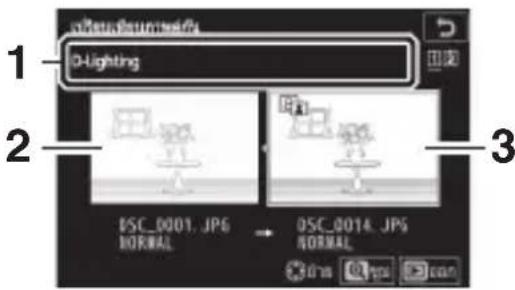
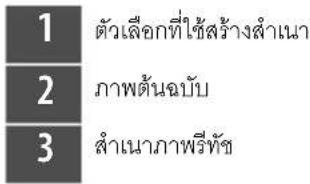
- ภาพต้นฉบับจะปรากฏทางด้านซ้าย ส่วนสำเนาภาพรีทัชจะแสดงทางด้านขวา
- ตัวเลือกที่ใช้ในการสร้างสำเนาแสดงไว้ที่ด้านบนของหน้าจอ
- กดปุ่ม หรือ เพื่อเปลี่ยนไปมาระหว่างภาพต้นฉบับและสำเนาภาพรีทัช
- หากสำเนาคือภาพซ้อนที่สร้างจากภาพต้นฉบับหลายภาพ ให้กดปุ่ม หรือ เพื่อดูภาพอื่น
- ถ้าต้นฉบับถูกคัดลอกหลายครั้ง ให้กดปุ่ม ⚠️ หรือ ⚡️ เพื่อดูภาพอื่น
- ในการดูภาพที่ไฮไลท์แบบเต็มจอ ให้กดปุ่ม ⚠ ค้างไว้ • กดปุ่ม OK เพื่อกลับไปที่การแสดงภาพโดยมีภาพที่ไฮไลท์ไว้ปรากฏแบบเต็มจอ
- หากต้องการออกไปที่การแสดงภาพ ให้กดปุ่ม
- ภาพต้นฉบับจะไม่ปรากฏขึ้นถ้าสำเนาสร้างจากภาพที่มีการป้องกันในปัจจุบัน
- ภาพต้นฉบับจะไม่ปรากฏขึ้นถ้าสำเนาสร้างจากภาพที่ถูกลบไปแล้ว
ภาพยนตร์
| ตัวเลือก คําอธิบาย | |
| [ไห้คะแนน] | ให้คะแนนภาพปัจจุบัน (89) |
| [เลือกเพื่อส่งไปคอมพิวเตอร์] | เลือกภาพปัจจุบันเพื่ออัปโหลด (176) |
| [ปรับระดับเสียง] | ปรับระดับเสียงการเล่น |
| [ตัดภาพยนตร์] | ตัดบางส่วนจากภาพยนตร์ปัจจุบันและบันทึกสําเนาที่แก้ไขแล้วเป็นไฟลใหม่ (178) |
| [เลือกช่องบรรจุการ์ดและFlowเดอร์] | เลือกช่องบรรจุการ์ดและFlowเดอร์สําหรับแสดงภาพ ไฮไลท์ช่องบรรจุการ์ด แล้วกดปุม เพื่อแสดงรายการFlowเดอร์ในการดหน่วยความจำของช่องบรรจุการ์ดที่เลือก จากนั้น ท่านสามารถไฮไลท์Flowเดอร์แล้วกดปุม เพื่อดูภาพที่มือยู |
| [ป้องกัน] | เพิ่มการป้องกันหรือลบการป้องกันออกจากภาพปัจจุบัน (91) |
| [ไม่ป้องกันเลย] | ลบการป้องกันออกจากภาพทั้งหมดในFlowเดอร์ที่เลือกไว้ในปัจจุบันสําหรับ [Flowเดอร์แสดงภาพ] ในเมนูแสดงภาพ |
ภาพยนตร์ (หยุดเล่นชั่วคราว)
| ตัวเลือก คําอธิบาย | ||
| [เลือกจุดเริ่มต้น/จุดสิ้นสุด] | ตัดบางส่วนจากภาพยนตร์ปัจจุบันและบันทึกสําเนาที่แก้ไขแล้วเป็นไฟลใหม่ (178) | |
| [บันทึกเพรมปัจจุบัน] | บันทึกเพรมที่เลือกเป็นภาพนิ่ง JPEG (182) | |
|| เลือกเพื่อส่ง
ทำตามขั้นตอนต่อไปนี้เพื่อเลือกภาพปัจจุบันสำหรับอัปโหลดไปยังสมาร์ทดีไวซ์หรือคอมพิวเตอร์
- รายการเมนู i ใช้เพื่อเลือกภาพสำหรับอัปโหลดจะแตกต่างกันไปตามชนิดของอุปกรณ์ที่เชื่อมต่อ:
- [เชื่อมต่อกับอุปกรณ์สมาร์ท] ในเมนูตั้งค่า ( 442)
- [เลือกเพื่อส่งไปคอมพิวเตอร์]: แสดงเมื่อกล้องเชื่อมต่อกับคอมพิวเตอร์ผ่าน Wi-Fi ในตัวกล้องโดยใช้ [เชื่อมต่อกับ PC] ในเมนูตั้งค่า (☐445)
- ไม่สามารถเลือกภาพยนตร์สำหรับอัปโหลดเมื่อเชื่อมต่อกล้องกับสมาร์ทดีไวซ์ผ่านแอพ SnapBridge
- ขนาดไฟล์สูงสุดสำหรับภาพยนตร์ที่จะอัปโหลดโดยวิธีอื่นๆ คือ 4 GB
1 เลือกภาพที่ต้องการแล้วกดปุ่ม i
2 ไฮไลท์ เลือกเพื่อส่งไปยังอุปกรณ์สมาร์ท หรือ [เลือกเพื่อส่งไปคอมพิวเตอร์] แล้วกดปุ่ม OK
ภาพจะมีสัญลักษณ์ ↗ กำหนด
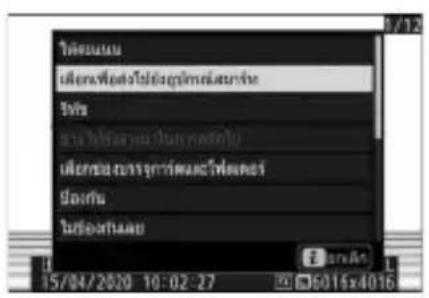
การลบเครื่องหมายอัปโหลด
ในการลบเครื่องหมายอัปโหลด ให้ทำซ้ำขั้นตอนที่ 1 และ 2
เลือกจุดเริ่มต้น/จุดสิ้นสุด
ตัดบางส่วนจากภาพยนตร์ปัจจุบันและบันทึกสำเนาที่แก้ไขแล้วเป็นไฟล์ใหม่
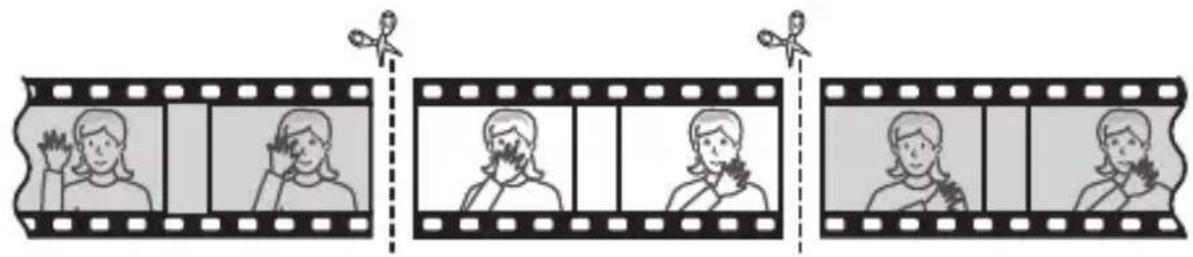
1 แสดงภาพยนตร์แบบเต็มจอ
2 หยุดภาพยนตร์ไว้ชั่วคราวตรงเฟรมที่เปิดใหม่
- กดปุ่ม OK เพื่อเริ่มแสดงภาพยนตร์ กดปุ่ม ⚙️ เพื่อหยุดไว้ชั่วคราว
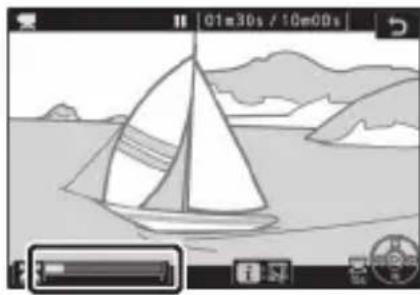
- กดปุ่ม ④ หรือ ⑤ หรือหมุนแป้นหมุนเลือกคำสั่งหลักเพื่อเลือกเฟรมที่ต้องการ
3 เลือก [เลือกจุดเริ่มต้น/จุดสิ้นสุด]
กดปุ่ม i ไฮไลต์ [เลือกจุดเริ่มต้น/จุดสิ้นสุด] แล้วกดปุ่ม OK
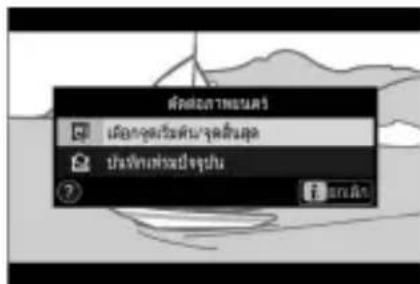
4 เลือกจุดเริ่มต้น
การสร้างสำเนาที่เริ่มจากเฟรมปัจจุบัน ให้ไฮไลต์ [จุดเริ่มต้น] แล้วกดปุ่ม OK
![คุณฑ์ลางานตำเริ่มเท่านเป็น จุดเวิ่มต่อสหัวอุตสินนด จุดเริ่มต่อ จุดสินนด [ ] วันเข้าที่ ข้อ วันเข้าที่ ข้อ วันเข้าที่ ข้อ วันเข้าที่ ข้อ วันเข้าที่ ข้อ วันเข้าที่ ข้อ วันเข้าที่ ข้อ วันเข้าที่ ข้อ วันเข้าที่ ข้อ วันเข้าที่ ข้อมูลที่ ข้อมูลที่ ข้อมูลที่ ข้อมูลที่ ข้อมูลที่ ข้อมูลที่ ข้อมูลที่ ข้อมูลที…](/content/2026/05/880697/images/271eb697dd20a025d6c1a7d98564a7785f30535c1c648052e318f60b721c3045.jpg)
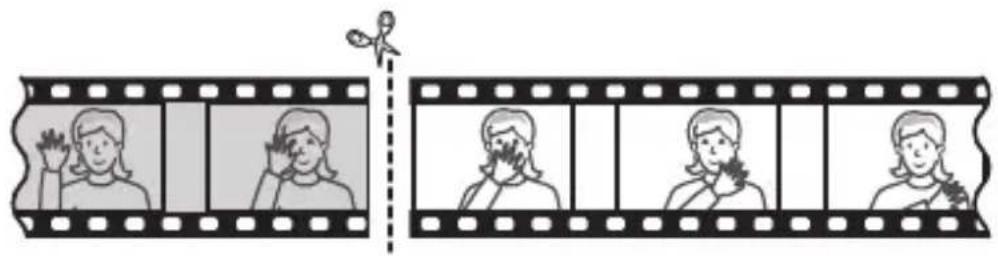
5 ยืนยันจุดเริ่มต้นใหม่
- หากเฟรมที่ต้องการไม่ปรากฏขึ้นในขณะนั้น ให้กดปุ่ม 🔒 หรือ ⬆ เพื่อเดินหน้าหรือย้อนกลับ
- หมุนแป้นหมุนเลือกคำสั่งหลักหนึ่งขั้นเพื่อข้ามไปข้างหน้าหรือข้างหลัง 10 วินาที
- หมุนแป้นหมุนเลือกคำสั่งย่อยเพื่อข้ามไปยังภาพสุดท้ายหรือภาพแรก
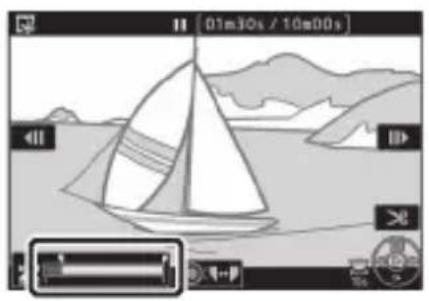
กดปุ่มเลือกคำสั่งย่อยตรงกลางเพื่อสลับไปที่จุดสิ้นสุดเครื่องมือการเลือก (๖) จากนั้นเลือกเฟรมปิด (๖) ตามที่อธิบายในขั้นตอนที่ 5
7 กดปุ่ม ⚠ เพื่อสร้างสำเนา
8 ดูตัวอย่างสำเนา
- การดูตัวอย่างสำเนา ให้ไฮไลต์ [ดูตัวอย่าง] แล้วกดปุ่ม Ⓑ (หากต้องการหยุดการดูตัวอย่างและกลับไปยังเมนูตัวเลือกบันทึก ให้กดปุ่ม ⚠)
- หากต้องการยกเลิกสำเนาปัจจุบันแล้วย้อนกลับไปยังขั้นตอนที่ 5 ให้ไฮไลต์ [ยกเลิก] แล้วกดปุ่ม OK

เลือกตัวเลือกการบันทึก
- เลือก [บันทึกเป็นไฟล์ใหม่] แล้วกดปุ่ม OK เพื่อบันทึกสำเนาที่แก้ไขแล้วเป็นไฟล์ใหม่
- หากต้องการแทนที่ภาพยนตร์ต้นฉบับด้วยสำเนาที่แก้ไขแล้ว ให้ไฮไลท์ [เขียนทับไฟล์เดิม] กดปุ่ม OK จากนั้นไฮไลท์ [ใช่] แล้วกดปุ่ม OK

การตัดส่วนของภาพยนตร์
- กล้องจะไม่ทำการบันทึกสำเนาถ้าการ์ดหน่วยความจำมีพื้นที่ว่างไม่เพียงพอ
- ภาพยนตร์ที่มีความยาวต่ำกว่าสองวินาทีไม่สามารถตัดต่อได้โดยใช้ [เลือกจุดเริ่มต้น/จุดสิ้นสุด]
- ไฟล์สำเนาจะมีวันที่และเวลาที่สร้างเหมือนกันกับไฟล์ต้นฉบับ

การลบจากส่วนที่เปิดหรือปิดเรื่อง
- หากต้องการลบเฉพาะส่วนปิดจากภาพยนตร์ ให้เลือก [จุดสิ้นสุด] ในขั้นตอนที่ 4 เลือกเฟรมปิดแล้วดำเนินการในขั้นตอนที่ 7 โดยไม่ต้องกดตรงกลางของปุ่มเลือกคำสั่งย่อยในขั้นตอนที่ 6
- หากต้องการลบเฉพาะส่วนเปิด ให้ดำเนินการในขั้นตอนที่ 7 โดยไม่ต้องกดตรงกลางของปุ่มเลือกคำสั่งย่อยในขั้นตอนที่ 6

ตัวเลือก [ตัดภาพยนตร์] (เมนูรีทัช)
สามารถตัดต่อภาพยนตร์ได้โดยใช้รายการ [ตัดภาพยนตร์] ในเมนูรีทัช
บันทึกเฟรมปัจจุบัน บันทึกเฟรมที่เลือกเป็นภาพนิ่ง JPEG
1 หยุดภาพยนตร์ไว้ชั่วคราวตรงเฟรมที่ต้องการ
- กดปุ่ม ⚙️ เพื่อหยุดการเล่นไว้ชั่วคราว
- กดปุ่ม 🔒 หรือ 🔒 เพื่อเลือกเฟรมที่ต้องการ
2 เลือก [บันทึกเฟรมปัจจุบัน]
กดปุ่ม i จากนั้นไฮไลต์ [บันทึกเฟรมปัจจุบัน] แล้วกดปุ่ม OK เพื่อสร้างสำเนาภาพ JPEG ของเฟรมปัจจุบัน
[บันทึกเฟรมปัจจุบัน]
- ภาพนิ่งจะถูกบันทึกในขนาดที่เลือกไว้สำหรับ [ขนาดเฟรม/อัตราเฟรม] ในเมนูถ่ายภาพยนตร์เมื่อภาพยนตร์ถูกบันทึก
- ไม่สามารถรีทัชภาพได้
- ไม่สามารถแสดงข้อมูลของภาพถ่ายบางประเภทได้ในระหว่างการเล่น
การซูมแสดงภาพ
กดปุ่ม ⊕ หรือ Ⓑ เพื่อซูมเข้าภาพที่แสดงในการแสดงภาพเต็มจอ ภาพรูปแบบ [FX (36×24)] สามารถซูมเข้าได้สูงสุดประมาณ 33 เท่า (ภาพขนาด [ใหญ่]), 25 เท่า ([กลาง]) หรือ 17 เท่า ([เล็ก])
| ไปที่ คําอธิบาย | ||
| ชุมเข้า/ชุมออก | กดปุม ⊕ หรือใช้การทางนั่วเพื่อชุมเข้าหากต้องการชุมออก ให้กดปุม(?) หรือใช้การปีบนั่วเข้า | 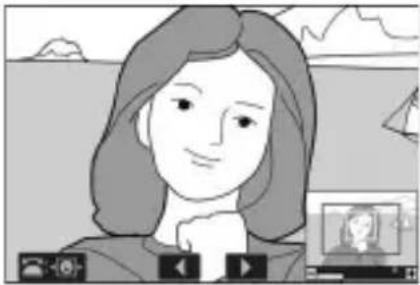 หน้าจอนําทางจะปรากฏชั้นระหว่างการเปลี่ยนแปลงอัตราการชุม โดยพื้นที่ที่มองเห็นขณะนั้นจะมีขอบสีเหลืองกํากับแลบด้านล่างหน้าจอนําทางแสดงอัตราการชุม จะกลายเป็นสีเซียวที่ 1:1 หน้าจอนําทางจะหายไปจากจอแสดงผลหลังจากผ่านไปสองสามวินาที หน้าจอนําทางจะปรากฏชั้นระหว่างการเปลี่ยนแปลงอัตราการชุม โดยพื้นที่ที่มองเห็นขณะนั้นจะมีขอบสีเหลืองกํากับแลบด้านล่างหน้าจอนําทางแสดงอัตราการชุม จะกลายเป็นสีเซียวที่ 1:1 หน้าจอนําทางจะหายไปจากจอแสดงผลหลังจากผ่านไปสองสามวินาที |
| ดูพื้นที่อื่น ๆ ของภาพ | ใช้ปุ่มเลือกคําสั่งหรือการเลื่อนนั่วเพื่อดูพื้นที่อื่นๆ ของภาพที่มองไม่เห็นบนจอภาพ กดปุ่มเลือกคําสั่งด้างไว้เพื่อเลื่อนไปยังพื้นที่อื่นๆ ของภาพอย่างรวดเร็ว | |
| เลือกใบหน้า | ใบหน้าที่ตรวจสอบได้ในระหว่างการซุมจะมีขอบสีขาวกํากับในหน้าจอนําทาง หมุนแป้นหมุนเลือกคําสั่งย่อยหรือแตะคําแนะนําบนจอภาพเพื่อดูใบหน้าอื่นๆ | 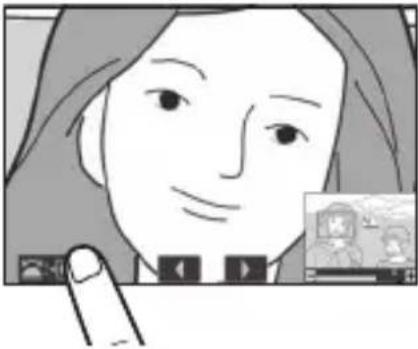 |
| ดูภาพอื่น ๆ | หมุนแป้นหมุนเลือกคําสั่งหลักเพื่อดูตําแหน่งเดียวกันในมาพอื่นโดยไม่เปลี่ยนอัตราการซุม(การเลือกภาพยนตร์จะเป็นการยกเลิกการซุม) ท่านยังสามารถดูภาพอื่นๆ ได้โดยการแตะที่สัญลักษณ์◀ หรือ ▶ ที่ด้านล่างของหน้าจอ | |
| ออกไปยังโหมดล่ายภาพ | กดปุ่มกดชัตเตอร์ลงศริ่งหนึ่งหรือกดปุ่ม ▶ เพื่อออก | |
| ดูเมนู กตปุ่ม | MENU เพื่อดูเมนู | |
การลบภาพ
ทำตามขั้นตอนด้านล่างเพื่อลบภาพออกจากหน่วยความจำ โปรดทราบว่าเมื่อลบภาพไปแล้วจะไม่สามารถกู้คืนได้ อย่างไรก็ตาม ภาพที่ได้รับการป้องกันไว้จะไม่สามารถลบได้
การใช้ปุ่มลบ
กดปุ่ม West เพื่อลบภาพปัจจุบัน
1 เลือกภาพที่ต้องการด้วยปุ่มเลือกคำสั่งแล้วกดปุ่ม ซิ้น
- ข้อความยืนยันจะปรากฏขึ้น
- หากต้องการออกโดยไม่ลบภาพ ให้กดปุ่ม
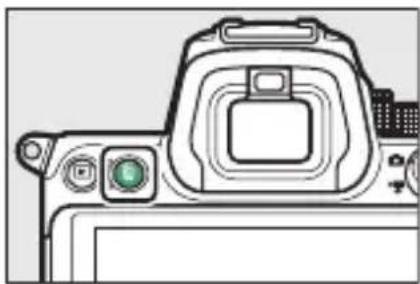
ระหว่างการแสดงภาพแบบปฏิทิน ท่านสามารถลบภาพทั้งหมดที่ถ่ายในวันที่เลือกโดยการไฮไลท์วันที่ในรายการวันที่และกดปุ่ม ขึ้น
การลบสำเนา
หากภาพที่เลือกในหน้าจอแสดงภาพเมื่อกดปุ่ม ซิลลูกบันทึกด้วยการ์ดหน่วยความจำสองใบที่ใส่ไว้แล้วเลือก [สำรอง] หรือ [RAW ช่องที่ 1 - JPEG ช่องที่ 2] ไว้สำหรับ [หน้าที่ของการ์ดในช่องที่ 2] ท่านจะได้รับข้อความเตือนให้เลือกว่าจะลบทั้งสองสำเนาหรือเฉพาะสำเนาในการ์ดในช่องใส่การ์ดปัจจุบัน (□233)
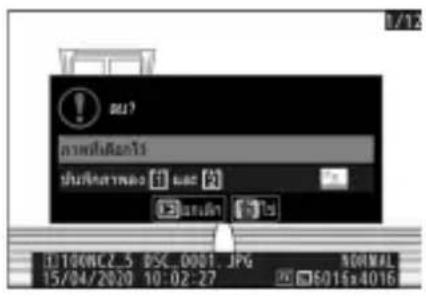
การลบภาพพร้อมกันหลายภาพ
ใช้ [ลบ] ในเมนูแสดงภาพเพื่อลบพร้อมกันหลายภาพ โปรดทราบว่าบางครั้งท่านอาจต้องลบภาพออก ทั้งนี้ขึ้นอยู่กับจำนวนภาพ
| ตัวเลือก | คําอธิบาย | |
| [ภาพที่เลือกไว้] | ลบภาพที่เลือก | |
| DATE | [ภาพที่ถ่ายในวันที่เลือก] | ลบภาพทั้งหมด ในวันที่เลือกไว้ (189) |
| ALL | [ภาพทั้งหมด] | ลบภาพทั้งหมดออกจากการดหน่วยความจำที่เลือก เฉพาะภาพ ในโพลเตอร์ที่เลือกไว้ในปัจจุบันสำหรับ [โพลเตอร์แสดงภาพ] ในเมนูแสดงภาพเท่านั้นที่จะมีผล |
1 เลือกภาพ
- ไฮไลท์ภาพโดยใช้ปุ่มเลือกดำสั่งแล้วกดปุ่ม ? เพื่อเลือก; ภาพที่เลือกจะมีสัญลักษณ์ ท๊ กำกับไว้สามารถยกเลิกการเลือกภาพที่เลือกไว้ได้โดยกดปุ่ม ? อีกครั้ง
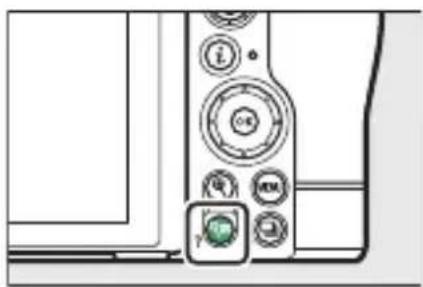
- ทำซ้ำจนกระทั่งภาพที่ต้องการทั้งหมดถูกเลือก
- ในการดูภาพที่ไฮไลท์แบบเต็มจอ ให้กดปุ่ม ⊕ ค้างไว้
2 ลบภาพ
- กดปุ่ม OK; ข้อความยืนยันจะปรากฏขึ้น
- ไฮไลต์ [ใช่] แล้วกดปุ่ม OK เพื่อลบภาพที่เลือกไว้
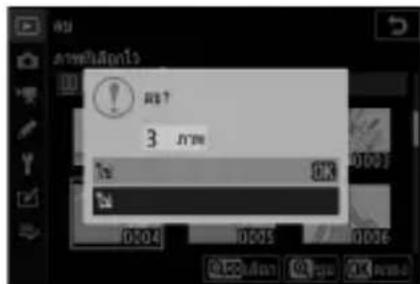
1 เลือกวันที่
- ไฮไลต์วันที่โดยใช้ปุ่มเลือกคำสั่ง แล้วกดปุ่ม ➤ เพื่อเลือก; วันที่เลือกจะมีสัญลักษณ์ ☑ กำกับไว้ สามารถยกเลิกการเลือกวันที่เลือกไว้ได้โดยกดปุ่ม ➤ อีกครั้ง
- ทำซ้ำจนกระทั่งท่านได้เลือกวันที่ทั้งหมดที่ต้องการ
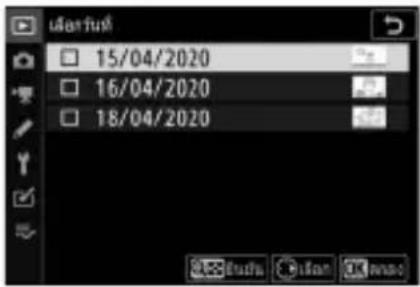
2 ลบภาพ
- กดปุ่ม OK; ข้อความยืนยันจะปรากฏขึ้น
- ไฮไลต์ [ใช่] แล้วกดปุ่ม OK เพื่อลบทั้งหมดที่ถ่ายในวันที่เลือก
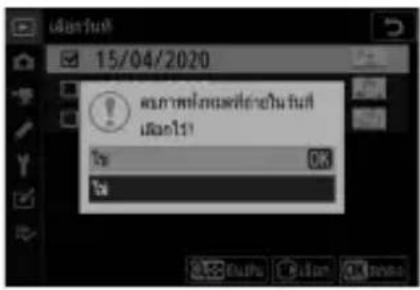
1 เลือกการ์ดหน่วยความจำ
กดปุ่ม หรือ เพื่อไฮไลต์ช่องที่มีการ์ดหน่วยความจำที่จะลบภาพ แล้วกดปุ่ม OK
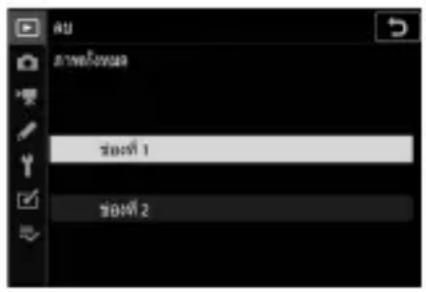
2 ลบภาพ
- ข้อความยืนยันจะปรากฏขึ้นโดยแสดงชื่อไฟล์เดอร์ที่มีภาพที่จะลบ ไฮไลต์ [ใช่] แล้วกดปุ่ม OK เพื่อลบภาพทั้งหมดจากไฟล์เดอร์ ไฟล์เดอร์ถูกเลือกไว้ก่อนหน้านี้ผ่าน [ไฟล์เดอร์แสดงภาพ] ในเมนูแสดงภาพ
- โปรดทราบว่าบางครั้งท่านอาจต้องลบภาพออก ทั้งนี้ขึ้นอยู่กับจำนวนภาพ
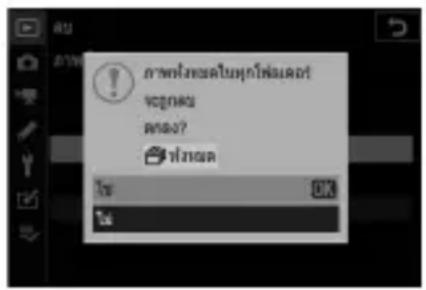
คำแนะนำเมนู
ค่าเริ่มต้น
ค่าเริ่มต้นสำหรับการแสดงภาพ, การถ่ายภาพ, การถ่ายภาพยนตร์, การตั้งค่าแบบกำหนดเอง และเมนูตั้งค่าจะแสดงอยู่ด้านล่าง
ค่าเริ่มต้นของเมนูแสดงภาพ
| ตัวเลือกเมนูแสดงภาพ | ค่าเริ่มต้น | |
| [ลบ] | — | |
| [ไฟลเตอร์แสดงภาพ] | ทั้งหมด | |
| [ตัวเลือกหน้าจอแสดงภาพ] | ||
| [จุดโพกัส] | □ | |
| [ข้อมูลค่าแสง] | □ | |
| [ไซไลท์] | □ | |
| [กราฟ RGB อิสโตแกรม] | □ | |
| [ข้อมูลการถ่ายภาพ] | □ | |
| [ภาพรวม] | □ | |
| [ไม่แสดง (เฉพาะรูปภาพ)] | □ | |
| [ช่องที่จะแสดงภาพเมื่อบันทึกสองรูปแบบ] | ช่องที่ 1 | |
| [แสดงภาพทันทีที่ถ่าย] | ปิด | |
| [หลังจากลบ] | แสดงภาพถัดไป | |
| [หมุนแนวตั้ง] | เปิด | |
| [คัดลอกภาพ] | — | |
| [ฉายสไลด์] | ||
| [ประเภทของภาพ] | ภาพนิ่งและภาพยนตร์ | |
| [ช่วงเวลาระหว่างภาพ] | 2 วินาที | |
| [ไห้คะแนน] | — | |
ค่าเริ่มต้นของเมนูถ่ายภาพ
| ตัวเลือกเมนูถ่ายภาพ | ค่าเริ่มต้น | |
| [รีเซ็ดเมนูถ่ายภาพ] | — | |
| [ไฟลเตอร์จัดเก็บข้อมูล] | ||
| [เปลี่ยนชื่อ] | NCZ_5 | |
| [เลือกไฟลเตอร์ตามหมายเลข] | 100 | |
| [เลือกไฟลเตอร์จากรายการ] | — | |
| [การตั้งชื่อไฟล์] | DSC | |
| [หน้าที่ของการดในช่องที่ 2] | ภาพที่เกินมา | |
| [เลือกพื้นที่ภาพ] | FX (36×24) | |
| [คุณภาพของภาพ] | J | |
| [ขนาดภาพ]ใหญ่ | ||
| [การบันทึก NEF (RAW)] | ||
| [การบืบอัดภาพ NEF (RAW)] | ปีบอัดแบบไม่สูญเสียคุณภาพ | |
| [ความลึกบิทสีของ NEF (RAW)] | 14 บิท | |
| ตัวเลือกเมนูถ่ายภาพ | ค่าเริ่มต้น | ||
| [ตั้งค่าความไวแสง (ISO)] | |||
| [ค่าความไวแสง (ISO)] | AUTO: ชัดโนมัติP, S, A, M: 100 | ||
| [ควบคุมความไวแสงอัตโนมัติ] | เปิด | ||
| [ความไวแสงสูงสุด] | 51200 | ||
| [ตั้งค่าความไวแสงสูงสุดด้วย] | เหมือนกับไม่ใช้เพลง | ||
| [ความไวชัดเตอร์ตําสุด] | อัตโนมัติ | ||
| [ไวต์บาลานซ์] | WB A1: รักษาบรรยายกาศโดยรวม | ||
| [ปรับอย่างละเอียด] | A-B: 0, G-M: 0 | ||
| [เลือกอุณหภูมิสี] | 5000 K | ||
| [ตั้งค่าเอง] | d | ||
| [ตั้งค่า Picture Control] | อัตโนมัติ | ||
| [จัดการ Picture Control] | — | ||
| [พื้นที่สี] | s | ||
| [Active D-Lighting] ปิด | |||
| [ลดน้อยซ์เมื่อเปิดรับแสงนาน] | ปิด | ||
| [ลดน้อยซ์ที่ความไวแสงสูง] | ปกติ | ||
| [ควบคุมชอบมีด] | ปกติ | ||
| [ชดเชยการเลี้ยวเบน] | เปิด | ||
| [ควบคุมความผิดเพื่อนอัตโนมัติ] | เปิด | ||
| [ลดการกะพริบขณะถ่ายภาพ] | ปิด | ||
| [ระบบวัดแสง] | วัดแสงเฉลี่ยหังภาพ | ||
| ตัวเลือกเมนูถ่ายภาพ | ค่าเริ่มต้น | |
| [การควบคุมแพลซ] | ||
| [โหมดควบคุมแพลซ] | TTL | |
| [ตัวเลือกการใช้แพลซไร้สาย] | ปิด | |
| [การควบคุมแพลซรีโมต] | กลุ่มชุดแพลซ | |
| [โหมดแพลซ] แพลซลบเงา | ||
| [ชดเชยแสงแพลซ] | 0 | |
| [โหมดโพกัส] | AF ครั้งเตียว | |
| [โหมดพื้นที่ AF] | AF แบบเลือกพื้นที่โพกัสอัตโนมัติ | |
| [ระบบลดภาพสั่นไหว] | (แปรเปลี่ยนไปตามเลนส์) | |
| [ถ่ายคร่อมอัตโนมัติ] | ||
| [ตั้งค่าการถ่ายคร่อมอัตโนมัติ] | การถ่ายคร่อม AE และแพลซ | |
| [จํานวนภาพ] | 0 | |
| [ระดับการเพิ่ม] | 1.0 | |
| [การถ่ายภาพช้อน] | ||
| [โหมดการถ่ายภาพช้อน] | ปิด | |
| [จํานวนภาพ] | 2 | |
| [โหมดช้อนภาพ] | เฉลี่ย | |
| [บันทึกแยกแต่ละภาพด้วย (NEF)] | เปิด | |
| [การช้อนภาพขณะถ่าย] | เปิด | |
| [เลือกภาพแรก (NEF)] | — | |
| [HDR (High Dynamic Range)] | ||
| [โหมด HDR] | ปิด | |
| [ความแตกต่างของค่าแสง] | อัตโนมัติ | |
| [ความเนียน] | ปกติ | |
| [บันทึกแยกแต่ละภาพด้วย (NEF)] | ปิด | |
| ตัวเลือกเมนูถ่ายภาพ | ค่าเริ่มต้น | ||
| [การถ่ายแบบเว้นช่วงเวลา] | |||
| [เสือกวัน/เวลาเริ่ม] | ทันที่ | ||
| [ช่วงเวลาห่าง] | 1 นาที | ||
| [จํานวนครั้ง × จํานวนชื่อต/ช่วงเวลา] | 0001×1 | ||
| [ปรับค่าแสงทุกภาพให้เท่ากัน] | เปิด | ||
| [ถ่ายภาพแบบไม่มีเสียง] | เปิด | ||
| [เน้นช่วงเวลาห่าง] | ปิด | ||
| [โพกัสก่อนถ่ายแต่ละภาพ] | ปิด | ||
| [ตัวเลือก] ปิด | |||
| [โพลเตอร์จัดเก็บข้อมูลเริ่มต้น] | |||
| [โพลเตอร์ใหม่] | □ | ||
| [รีเซ็ดหมายเลขไฟล์] | □ | ||
| [ภาพยนตร์เหลื่อมเวลา] | |||
| [ช่วงเวลาห่าง] | 5 วินาที | ||
| [ระยะเวลาในการถ่ายภาพ] | 25 นาที | ||
| [ปรับค่าแสงทุกภาพให้เท่ากัน] | เปิด | ||
| [ถ่ายภาพแบบไม่มีเสียง] | เปิด | ||
| [เลือกพื้นที่ภาพ] | FX | ||
| [ขนาดเฟรม/อัตราเฟรม] | 1920×1080; 60p | ||
| [เน้นช่วงเวลาห่าง] | ปิด | ||
| [โพกัสก่อนถ่ายแต่ละภาพ] | ปิด | ||
| [ปลายทาง] | ช่องที่ 1 | ||
| [ถ่ายภาพแบบเลื่อนโพกัส] | |||
| [ภาพที่ถ่ายไป] | 100 | ||
| [ระดับการเลื่อนโพกัสแต่ละชั้น] | 5 | ||
| [ช่วงเวลาห่างจากภาพถัดไป] | 0 | ||
| [ล็อคค่าแสงจากภาพแรก] | เปิด | ||
| [ถ่ายภาพแบบไม่มีเสียง] | เปิด | ||
| [โพลเตอร์จัดเก็บข้อมูลเริ่มต้น] | |||
| [โพลเตอร์ใหม่] | □ | ||
| [รีเซ็ดหมายเลขไฟล์] | □ | ||
| [ถ่ายภาพแบบไม่มีเสียง] | ปิด | ||
ค่าเริ่มต้นของเมนูถ่ายภาพยนตร์
| ตัวเลือกเมนูถ่ายภาพยนตร์ | ค่าเริ่มต้น | |
| [รีเซ็ดเมนูถ่ายภาพยนตร์] | — | |
| [การตั้งซื้อไฟล์] | DSC | |
| [ปลายทาง] | ช่องที่ 1 | |
| [เลือกพื้นที่ภาพ] | FX | |
| [ขนาดเฟรม/อัตราเฟรม] | 1920×1080; 60p | |
| [คุณภาพภาพยนตร์] | คุณภาพสูง | |
| [ประเภทไฟล์ภาพยนตร์] | MOV | |
| [ตั้งค่าความไวแสง (ISO)] | ||
| [ความไวแสงสูงสุด] | 25600 | |
| [ควบคุมความไวแสงอัตโนมัติ (โหมด M)] | เปิด | |
| [ค่าความไวแสง (โหมด M)] | 100 | |
| [ไวต์บาลานซ์] | เหมือนกับการตั้งค่าภาพถ่าย | |
| [ปรับอย่างละเอียด] | A-B: 0, G-M: 0 | |
| [เลือกอุณหภูมิสี] | 5000 K | |
| [ตั้งค่าเอง] | d | |
| [ตั้งค่า Picture Control] | เหมือนกับการตั้งค่าภาพถ่าย | |
| [จัดการ Picture Control] | — | |
| [Active D-Lighting] ปิด | ||
| [ลดน้อยช์ที่ความไวนแสงสูง] | ปกติ | |
| [ควบคุมชอบมีด] | ปกติ | |
| [ชดเชยการเลี้ยวเบน] | เปิด | |
| [ควบคุมความผิดเพื่อนอัตโนมัติ] | เปิด | |
| [ลดการกะพริบ] | อัตโนมัติ | |
| [ระบบวัดแสง] | วัดแสงเฉลี่ยทั้งภาพ | |
| [โหมดไฟกัส] | AF ตลอดเวลา | |
| [โหมดพื้นที่ AF] | AF แบบเลือกพื้นที่ไฟกัสอัตโนมัติ | |
| [ระบบลดภาพสันไหว] | เหมือนกับการตั้งค่าภาพถ่าย | |
| [VR แบบอิเล็กทรอนิกส์] | ปิด | |
| [ความไวของไมโครโฟน] | อัตโนมัติ | |
| [ลดความไวโมโครโฟน] | ไม่ใช้ | |
| [การตอบสนองความถี่] | ช่วงกร้าง | |
| [ลดเสียงรบกวนจากลม] | ปิด | |
| [ความดังของหูฟัง] | 15 | |
| [ไหมโคัด] | ||
| [บันทึกไหมโคัด] | ปิด | |
| [วิธีนับเวลา] | นับเวลาขณะบันทึก | |
| [จุดเริ่มต้นไหมโคัด] | — | |
| [ชดเชยเฟรม] | เปิด | |
ค่าเริ่มต้นของเมนูการตั้งค่าแบบกำหนดเอง
| ตัวเลือกเมนูการตั้งค่าแบบกำหนดเอง | ค่าเริ่มต้น | ||
| [รีเซ็ดการตั้งค่าแบบกำหนดเอง] | — | ||
| a1 | [เลือกสิ่งที่สำคัญเมื่อใช้ AF-C] | การถ่าย | |
| a2 | [เลือกสิ่งที่สำคัญเมื่อใช้ AF-S] | โพกัส | |
| a3 | [ติดตามระยะโพกัสพร้อมล็อด] | 3 | |
| a4 | [หาหน้า/ตาขณะ AF พื้นที่โพกัสอัตโนมัติ] | เปิดระบบหาใบหน้าและดวงตา | |
| a5 | [จุดโพกัสที่ใช้] | ทุกจุด | |
| a6 | [บันทึกจุดโพกัสตามการหมุนกล้อง] | ไม่ | |
| a7 | [เปิดใช้ AF] | ชัดเตอร์/AF-ON | |
| a8 | [จํากัดการเลือกโหมดพื้นที่ AF] | ||
| [AF แบบจุดเข็ม] | ☑ | ||
| [AF จุดเดียว] | √ (ไม่สามารถยกเลิกการเลือกได้) | ||
| [AF แบบปรับเปลี่ยนพื้นที่โพกัส] | ☑ | ||
| [AF พื้นที่กว้าง (เล็ก)] | ☑ | ||
| [AF พื้นที่กว้าง (ใหญ่)] | ☑ | ||
| [AF แบบเลือกพื้นที่โพกัสอัตโนมัติ] | ☑ | ||
| a9 | [จุดโพกัสแบบวนรอบ] | ไม่วน | |
| a10 | [ตัวเลือกจุดโพกัส] | ||
| [โหมดแมนวลโพกัส] | เปิด | ||
| [ไฟช่วยหา AF แบบปรับพื้นที่โพกัส] เปิด | |||
| a11 | [AF ขณะแสงน้อย] | เปิด | |
| a12 | [ไฟช่วยหา AF ในตัวกล้อง] | เปิด | |
| a13 | [วงแหวนปรับแมนวลโพกัสในโหมด AF] | เปิดใช้ | |
| b1 | [ระดับ EV สําหรับควบคุมค่าแสง] | 1/3 สตื้อป | |
| b2 | [ชดเชยแสงอย่างง่าย] | ปิด | |
| b3 | [บริเวณที่เน้นกลางภาพ] | 12 มม. | |
| b4 | [ชดเชยแสงอย่างละเอียด] | ||
| [วัดแสงเฉลี่ยทั้งภาพ] | 0 | ||
| [วัดแสงเน้นกลางภาพ] | 0 | ||
| [วัดแสงเฉพาะจุด] | 0 | ||
| [ระบบวัดแสงที่เน้นไฮไลท์] | 0 | ||
| c1 | [ล็อด AE เมื่อกดชัดเตอร์] | ปิด | |
| c2 | [ตั้งเวลาถ่าย] | ||
| [หน่วงเวลาถ่ายเมื่อตั้งเวลา] | 10 วินาที | ||
| [จํานวนภาพ] | 1 | ||
| [ช่วงเวลาห่างระหว่างภาพ] | 0.5 วินาที | ||
| c3 | [หน่วงเวลาปิด] | ||
| [แสดงภาพ] | 10 วินาที | ||
| [เ Menu] | 1 นาที | ||
| [แสดงภาพทันทีที่ถ่าย] | 4 วินาที | ||
| [ตั้งเวลาสแดนด์บาย] | 30 วินาที | ||
| d1 | [ความเร็วการถ่ายในโหมด CL] | 3 ภาพต่อวินาที | |
| d2 | [ถ่ายต่อเนื่องสูงสุด] | 100 | |
| d3 | [ตัวเลือกโหมดลั่นชัดเตอร์พร้อมกัน] | พร้อมกัน | |
| d4 | [โหมดหน่วงเวลาถ่าย] | ปิด | |
| d5 | [ประเภทชัดเตอร์] | อัตโนมัติ | |
| d6 | [การเรียงหมายเลขไฟล์] | เปิด | |
| d7 | [นําการตั้งค่าไปใช้กับไลฟีวิว] | เปิด | |
| d8 | [แสดงเส้นตารางสำหรับจัดภาพ] | ปิด | |
| d9 | [ไฮไลท์เส้นขอบที่เข้าโพกัส] | ||
| [ระดับการแสดงโพกัสด้วยเส้นขอบ] | ปิด | ||
| [สีไอไลท์ของเส้นขอบที่เข้าโพกัส] | แดง | ||
| d10 | [ดูทั้งหมดในโหมดถ่ายภาพต่อเนื่อง] | เปิด | |
| e1 | [ความเร็วสัมพันธ์กับแพลช] | 1/200 วินาที | |
| e2 | [ความไวชัดเตอร์ของแพลช] | 1/60 วินาที | |
| e3 | [การชดเชยแสงเมื่อใช้แพลช] | ทั้งภาพ | |
| e4 | [ควบคุมความไวแสง ๔ อัตโนมัติ] | ตัวแบบและพื้นหลัง | |
| e5 | [โมเดลลิ่งแพลช] | เปิด | |
| e6 | [ถ่ายคร่อมอัตโนมัติ (โหมด M)] | แพลช/ความเร็ว | |
| e7 | [ลําดับการถ่ายคร่อม] | MTR > ขันเตอร์ > โอเวอร์ | |
| f1 | [ปรับแต่งเมนู [IMAGE] | ตั้งค่า Picture Control,ไวต์บาลานช์,คุณภาพของภาพ,ขนาดภาพ,โหมดแพลช,ระบบวัดแสง,การเชื่อมต่อ Wi-Fi,ดูข้อมูลของการ์ดหน่วยความจำ,โหมดลันชัดเตอร์,ระบบลดภาพสั่นไหว,โหมดพื้นที่ AF,โหมดโพกัส | |
| ตัวเลือกเมนูการตั้งค่าแบบกำหนดเอง | ค่าเริ่มต้น | |||
| f2 | [กำหนดการควบคุมเอง] | |||
| [ปุ่ม Fn1] | ไวต์บาลานซ์ | |||
| [ปุ่ม Fn2] | โหมดโพกัส/โหมดพื้นที่ AF | |||
| [ปุ่ม AF-ON] | A | |||
| [ปุ่มเลือกคําสั่งย่อย] | เลือกจุดโพกัส | |||
| [ปุ่มเลือกคําสั่งย่อยตรงกลาง] | ล้อค AE/AF | |||
| [ปุ่มบันทึกภาพยนตร์] | ไม่มี | |||
| [ปุ่ม Fn บนเลนส์] | ล้อค AE/AF | |||
| [ปุ่ม Fn2 บนเลนส์] | AF-ON | |||
| [วงแหวนควบคุมเลนส์] | (แปรเปลี่ยนไปตามเลนส์) | |||
| f3 [ปุ่ม OK] | ||||
| [โหมดถ่ายภาพ] | เลือกจุดโพกัสกึ่งกลาง | |||
| [โหมดแสดงภาพ] | เปิด/ปิดซุม | |||
| [เปิด/ปิดซุม] | 1:1 (100%) | |||
| f4 | [ล็อคความไวชัตเตอร์และรู้รับแสง] | |||
| [ล็อคความไวชัตเตอร์] | ปิด | |||
| [ล็อครูรับแสง] ปิด | ||||
| ตัวเลือกเมนูการตั้งค่าแบบกำหนดเอง | ค่าเริ่มต้น | |||||
| f5 | [แป้นหมุนเลือกคําสั่ง] | |||||
| [หมุนแบบย้อนกลับ] | ชดเชยแสง: □,ความไวชัดเตอร์/รู้รับแสง: □ | |||||
| [สลับหลัก/รอง] | การปรับค่าแสง: ปิด,การโพกัสอัตโนมัติ: ปิด | |||||
| [เมนูและการแสดงภาพ] | ปิด | |||||
| [การเลื่อนภาพด้วยแป้นหมุนย่อย] | 10ภาพ | |||||
| f6 | [ปล่อยปุ่มเพื่อใช้แป้นหมุน] | ไม่ | ||||
| f7 | [แสดงค่ากลับด้าน] | - | ||||
| g1 | [ปรับแต่งเมนู [IMAGE] ตั้งค่า Picture Control, | ไวต์บาลานซ์,ขนาดและอัตราเพรม/คุณภาพของภาพ,ความไวของไมโครโฟน,เลือกพื้นที่ภาพ,ระบบวัดแสง,การเชื่อมต่อ Wi-Fi,ปลายทาง,VR แบบอิเล็กทรอนิกส์,ระบบลดภาพสั่นไหว,โหมดพื้นที่ AF,โหมดโพกัส | ||||
| g2 | [กำหนดการควบคุมเอง] | |||||
| [ปุ่ม Fn1] | ไวต์บาลานซ์ | |||||
| [ปุ่ม Fn2] | โหมดโพกัส/โหมดพื้นที่ AF | |||||
| [ปุ่ม AF-ON] | A | |||||
| [ปุ่มเลือกคําสั่งย่อยตรงกลาง] | ล้อค AE/AF | |||||
| [ปุ่มกดชัดเตอร์] | ถ่ายภาพ | |||||
| [วงแหววนควบคุมเสนส์] | (แปรเปลี่ยนไปตามレンส์) | |||||
| g3 | [ปุ่ม OK] | เลือกจุดโพกัสกึ่งกลาง | ||||
| g4 | [ความเร็วของ AF] | 0 | ||||
| [ช่วงที่มีผล] | ตลอดเวลา | |||||
| g5 | [ความไวในการติดตามของ AF] | 4 | ||||
| g6 [แสดงไอไลห์] | ||||||
| [รูปแบบการแรงฯ] ปิด | ||||||
| [เกณฑ์การแสดงไอไลห์] | 248 | |||||
ค่าที่ตั้งจากโรงงานของเมนูตั้งค่า
| ตัวเลือกเมนูตั้งค่า | ค่าเริ่มต้น | |
| [ฟอร์แมตการ์ดหน่วยความจํา] | — | |
| [บันทึก User Settings] | — | |
| [รีเซ็ด User Settings] | — | |
| [ภาษา(Language)] | (ค่าที่ตั้งจากโรงงานอาจแตกต่างกันขึ้นอยู่กับประเทศที่จําหน่ายผลิตภัณฑ์) | |
| [โขนเวลาและวันที่] | ||
| [โขนเวลา] | (ค่าที่ตั้งจากโรงงานอาจแตกต่างกันขึ้นอยู่กับประเทศที่จําหน่ายผลิตภัณฑ์) | |
| [วันที่และเวลา] | — | |
| [รูปแบบวันที่] | (ค่าที่ตั้งจากโรงงานอาจแตกต่างกันขึ้นอยู่กับประเทศที่จําหน่ายผลิตภัณฑ์) | |
| [ชดเชยเวลากลางวัน] ปิด | ||
| [ความสามารถของจอภาพ] | 0 | |
| [สมดุลของสืบนจอภาพ] | A-B: 0, G-M: 0 | |
| [ความสามารถของช่องมองภาพ] | อัตโนมัติ | |
| [สมดุลของสืในช่องมองภาพ] | A-B: 0, G-M: 0 | |
| [จํากัดการเลือกโหมดจอภาพ] | ||
| [สลับจอ้อตโนมัติ] | ☑ | |
| [เฉพาะช่องมองภาพ] | ☑ | |
| [เฉพาะจอภาพ] | ☑ | |
| [ช่องมองภาพเป็นหลัก] | ☑ | |
| [การแสดงผลข้อมูลการถ่ายภาพ] | พื้นหลังสว่าง | |
| [ตัวเลือกการปรับ AF อย่างละเอียด] | ||
| [เปิด/ปิดการปรับ AF ละเอียด] | ปิด | |
| [ปรับอย่างละเอียดและบันทึกเลนส์] | — | |
| [ค่าเริ่มต้น] | — | |
| [แสดงค่าที่บันทึกไว้] | — | |
| [ข้อมูลเลนส์ที่ไม่มี CPU] | ||
| [หมายเลขเลนส์] | 1 | |
| [ทางยาวโพกัส (มม.)] | — | |
| [ค่ารู้รับแสงสูงสุด] | — | |
| [ทําความสะอาดเซ็นเซอร์] | ||
| [ทําความสะอาดอัตโนมัติ] | ทําความสะอาดเมื่อปิด | |
| [ภาพอ้างอิงสําหรับลบฝุ่น] | — | |
| [สร้างแผนที่พิกเซล] | — | |
| [คําอธิบายภาพ] | ||
| [แนบคําอธิบาย] | □ | |
| [ข้อมูลลิขสิทธิ์] | ||
| [แนบข้อมูลลิขสิทธิ์] | □ | |
| [ตัวเลือกเสียงเตือน] | ||
| [เปิด/ปิดเสียงเตือน] | ปิด | |
| [ความดัง] | 2 | |
| [ความสูงต่ํา] | ตํา | |
| [การควบคุมด้วยระบบสัมผัส] | ||
| [เปิดใช้ไม่ใช้การควบคุมด้วยระบบสัมผัส] | เปิดใช้ | |
| [แตะเร็วๆ เพื่อแสดงภาพเต็มจอ] | ช้าย → ขวา | |
| ตัวเลือกเมนูตั้งค่า | ค่าเริ่มต้น | ||
| [HDMI] | |||
| [ความละเอียดของสัญญาณ] | อัตโนมัติ | ||
| [ขันสูง] | |||
| [ความละเอียดของสัญญาณภาพ] | อัตโนมัติ | ||
| [ควบคุมการบันทึกของอุปกรณ์ภายนอก] | ปิด | ||
| [ข้อมูลบอกตําแหน่ง] | |||
| [ตั้งเวลาสแดนด์บาย] | เปิดใช้ | ||
| [ตําแหน่ง] | — | ||
| [ตั้งนาฬิกาตามดาวเทียม] | ใช้ | ||
| [ตัวเลือกควบคุมระยะไกลไร้สาย (WR)] | |||
| [ไฟ LED] | เปิด | ||
| [โหมดลิงก์] | จับคู่ | ||
| [กําหนดปุ่ม Fn บนรีโมต (WR)] | ไม่มี | ||
| [โหมดเครื่องบิน] | ไมใช้ | ||
| [เชื่อมต่อกับอุปกรณ์สมาร์ท] | |||
| [จับคู่ (บลูทูธ)] | |||
| [การเชื่อมต่อบลูทูธ] | ไมใช้ | ||
| [เลือกเพื่อส่ง (บลูทูธ)] | |||
| [เลือกเพื่อส่งอัตโนมัติ] | ปิด | ||
| [การเชื่อมต่อ Wi-Fi] | — | ||
| [ส่งขณะปิด] | เปิด | ||
| [ข้อมูลบอกตําแหน่ง (อุปกรณ์สมาร์ท)] | |||
| [ละติจุด] | — | ||
| [ลองจิจุด] | — | ||
| [ความสูง] | — | ||
| [UTC] | — | ||
| [เซื่อมต่อกับ PC] | |||
| [การเซื่อมต่อ Wi-Fi] | ไม่ใช้ | ||
| [ตั้งค่าเครือข่าย] | — | ||
| [ตัวเลือก] | |||
| [ส่งอัตโนมัติ] ปิด | |||
| [ลบหลังจากส่ง] | ไม่ | ||
| [ส่งไฟล์ในรูปแบบ] | NEF (RAW) + JPEG | ||
| [ไม่เลือกเลย?] | — | ||
| [MAC Address] | — | ||
| [สัญลักษณ์แสดงความสอดคล้อง] | — | ||
| [ข้อมูลแบตเตอรี่] | — | ||
| [จ่ายไฟผ่าน USB] | เปิดใช้ | ||
| [ประหยัดพลังงาน] | เปิดใช้ | ||
| [ล็อคชัตเตอร์เมื่อไม่ใส่การ์ด] | กดชัตเตอร์ได้ | ||
| [บันทึก/โหลดการตั้งค่าเมนู] | — | ||
| [รีเซ็ดการตั้งค่าทั้งหมด] | — | ||
| [รุ่นเพิร์มแวร์] | — | ||

เมนูแสดงภาพ: การจัดการภาพ
ในการแสดงเมนูแสดงภาพ ให้เลือกแท็บ ▶ (เมนูแสดงภาพ) ในเมนูกล้อง
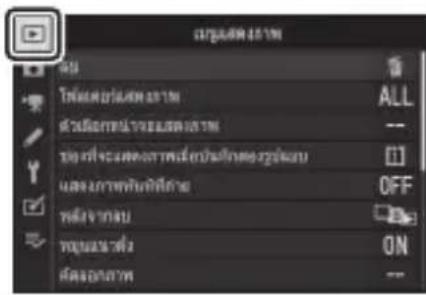
เมนูแสดงภาพมีรายการดังต่อไปนี้:
| รายการ | |
| [ลบ] | 2 |
| [ไฟลเตอร์แสดงภาพ] | 209 |
| [ตัวเลือกหน้าจอแสดงภาพ] | 210 |
| [ช่องที่จะแสดงภาพเมื่อบันทึกสองรูปแบบ] | 210 |
| [แสดงภาพทันที่ที่ถ่าย] | 211 |
| รายการ | ||
| [หลังจากลบ] | 0 | 212 |
| [หมุนแนวตั้ง] | 212 | |
| [คัดลอกภาพ] | 2 | |
| [ฉายสไลด์] | 2 | |
| [ไห้คะแนน] | 2 | |

โปรดอ่าน
"ค่าเริ่มต้นของเมนูแสดงภาพ" (191)
ลบพร้อมกันหลายภาพ สำหรับข้อมูลเพิ่มเติม โปรดดูที่ "การลบพร้อมกันหลายภาพ" (187)
| ตัวเลือก | คําอธิบาย | |
| ■□□□□■ | [ภาพที่เลือกไว้] | ลบภาพที่เลือก |
| DATE | [ภาพที่ถ่ายในวันที่เลือก] | ลบภาพทั้งหมด ในวันที่เลือกไว้ |
| ALL | [ภาพทั้งหมด] | ลบทุกภาพในโพลเตอร์ที่เลือกไว้ในปัจจุบันสำหรับ [โพลเตอร์แสดงภาพ] ในเมนูแสดงภาพ• ถ้าใส่การ์ดหน่วยความจำสองใบ ท่านสามารถเลือกการ์ดจากภาพที่จะลบได้ |
โฟลเดอร์แสดงภาพ
ปุ่ม MENU → เมนูแสดงภาพ
เลือกโฟลเดอร์สำหรับแสดงภาพ
| ตัวเลือก | คําอธิบาย |
| (ชื่อโพลเตอร์) | ภาพในโพลเตอร์ทั้งหมดที่มีชื่อที่เลือกไว้จะปรากฏขณะแสดงภาพ สามารถเปลี่ยนชื่อโพลเตอร์โดยใช้ตัวเลือก [โพลเตอร์จัดเก็บข้อมูล] > [เปลี่ยนชื่อ] ในเมนูถ่ายภาพ |
| [ทั้งหมด] | ภาพในโพลเตอร์ทั้งหมดจะปรากฏขณะแสดงภาพ |
| [ปัจจุบัน] | เฉพาะภาพในโพลเตอร์ปัจจุบันเท่านั้นที่จะปรากฏชื่นขณะแสดงภาพ |
ตัวเลือกหน้าจอแสดงภาพ
ปุ่ม MENU → เมนูแสดงภาพ
เลือกว่าจะแสดงจุดโฟกัสที่ใช้เมื่อถ่ายภาพในระหว่างการแสดงภาพเต็มจอหรือไม่ ท่านยังสามารถเลือกประเภทของข้อมูลภาพถ่ายที่สามารถดูได้ระหว่างการแสดงภาพเต็มจอ
- ไฮไลท์ตัวเลือกแล้วกดปุ่ม ⬆ เพื่อเลือก (☑) หรือไม่เลือก (☐)
- เพื่อดำเนินการให้เสร็จสมบูรณ์ ให้กดปุ่ม OK
ช่องที่จะแสดงภาพเมื่อบันทึกสองรูปแบบ
ปุ่ม MENU → เมนูแสดงภาพ
เลือกช่องที่จะแสดงภาพสำหรับภาพที่บันทึกสองรูปแบบโดยเลือก [RAW ช่องที่ 1 - JPEG ช่องที่ 2] ไว้สำหรับ [หน้าที่ของการ์ดในช่องที่ 2] ในเมนูถ่ายภาพ
เลือกว่าจะให้ภาพปรากฏโดยอัตโนมัติบนจอภาพทันทีที่ถ่ายภาพเสร็จหรือไม่
| ตัวเลือก | คําอธิบาย |
| [เปิด] | ภาพจะปรากฏในการแสดงที่เลือกไว้ในปัจจุบัน (จอภาพหรือช่องมองภาพ) ทันที่ที่ถ่าย |
| [เปิด (เฉพาะจอภาพ)] | ภาพจะแสดงหลังจากถ่ายเฉพาะเมื่อใช้จอภาพในการถ่ายภาพภาพจะไม่แสดงในช่องมองภาพเมื่อเลือก [เฉพาะช่องมองภาพ] ไว้สำหรับใหมดจอภาพ |
| [ปิด] | สามารถดูภาพได้เฉพาะเมื่อกดปุ่ม ▶ |
เลือกภาพที่จะแสดงหลังจากลบภาพ
| ตัวเลือก | คําอธิบาย | |
| [แสดงภาพถัดไป] | แสดงภาพในลําดับถัดไปหากภาพสุดท้ายคือภาพที่ลบไปแล้ว จะแสดงภาพในลําดับก่อนหน้าแทน | |
| [แสดงภาพก่อนหน้า] | แสดงภาพในลําดับก่อนหน้าหากภาพแรกคือภาพที่ลบไปแล้ว จะแสดงภาพในลําดับถัดไปแทน | |
| [แสดงต่อจากเดิม] | หากท่านเลื่อนดูภาพตามลําดับการบันทึก ภาพในลําดับถัดไปจะแสดงตามที่ได้อธิบายไว้สําหรับ [แสดงภาพถัดไป]หากท่านเลื่อนดูภาพย้อนหลัง ภาพในลําดับถัดไปจะแสดงตามที่ได้อธิบายไว้สําหรับ [แสดงภาพก่อนหน้า] | |
หมุนแนวตั้ง
ปุ่ม MENU → เมนูแสดงภาพ
เมื่อเลือก [เปิด] ไว้ ภาพ “แนวตั้ง” (ทิศทางภาพบุคคล) จะหมุนโดยอัตโนมัติในระหว่างการแสดงภาพ
หมุนแนวตั้ง
ภาพจะไม่หมุนเองโดยอัตโนมัติในระหว่างแสดงภาพทันทีที่ถ่ายแม้ว่าจะเลือก [เปิด] ไว้สำหรับ [หมุนแนวตั้ง]
คัดลอกภาพจากการ์ดหน่วยความจำหนึ่งไปยังอีกการ์ดหนึ่งเมื่อใส่การ์ดหน่วยความจำสองใบ
| ตัวเลือก | คําอธิบาย |
| [เลือกต้นทาง] | เลือกการ์ดจากภาพที่จะถูกคัดลอก |
| [เลือกภาพ] | เลือกภาพที่จะคัดลอก |
| [เลือกโฟลเตอร์ปลายทาง] | เลือกโฟลเตอร์ปลายทางบนการ์ดที่เหลือ (การ์ดที่ไม่ได้เลือกไว้สำหรับ [เลือกต้นทาง]) |
| [คัดลอกภาพ?] | คัดลอกภาพ |
คัดลอกภาพ
1 เลือก [เลือกต้นทาง]
ไฮไลต์ [เลือกต้นทาง] แล้วกดปุ่ม ⚠ เพื่อแสดงกรอบข้อความ [เลือกต้นทาง]
2 เลือกการ์ดที่มีภาพที่จะคัดลอก
ไฮไลต์ช่องใส่การ์ดสำหรับการ์ดที่มีภาพที่จะคัดลอก แล้วกดปุ่ม OK เพื่อเลือกช่องที่ไฮไลต์ไว้ แล้วกลับไปยังเมนู [คัดลอกภาพ]
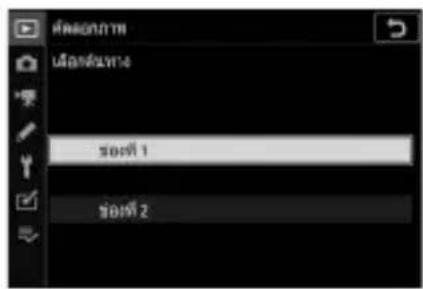
3 เลือก [เลือกภาพ]
ไฮไลต์ [เลือกภาพ] แล้วกดปุ่ม ⬆ เพื่อดูหน้าจอ [เลือกภาพ]
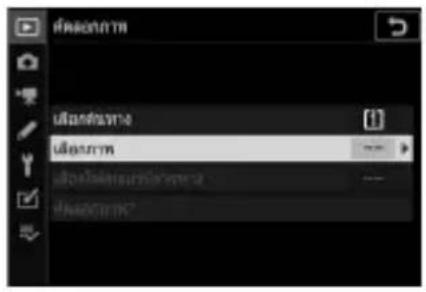
4 เลือกโฟลเดอร์ต้นทาง
- ไฮไลต์โฟลเดอร์ที่มีภาพที่จะคัดลอก แล้วกดปุ่ม ⚙ เพื่อเลือกโฟลเดอร์ที่ไฮไลต์ไว้ แล้วแสดงเมนู [ภาพที่เลือกเป็นค่าเริ่มต้น]
- ในการคัดลอกรูปภาพทั้งหมดจากการ์ดในช่องที่เลือก ให้ไฮไลต์ [ทุกภาพในช่องบรรจุ] แล้วกดปุ่ม OK และดำเนินการไปยังขั้นตอนที่ 10
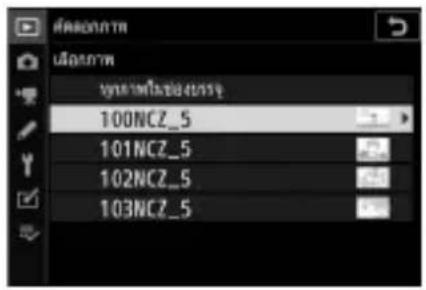
5 ทำการเลือกเบื้องต้น
เลือกภาพที่จะถูกเลือกโดยค่าเริ่มต้น
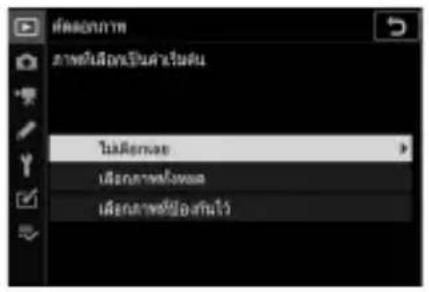
| ตัวเลือก | คําอธิบาย |
| [ไม่เลือกเลย] | ภาพในโฟลเตอร์ที่เลือกจะไม่ถูกเลือกโดยค่าเริ่มต้น• เลือกตัวเลือกนี้เมื่อท่านต้องการเลือกภาพที่ละภาพ |
| [เลือกภาพทั้งหมด] | ภาพทั้งหมดในโฟลเตอร์ที่เลือกจะถูกเลือกโดยค่าเริ่มต้น• เลือกตัวเลือกนี้หากท่านต้องการคัดลอกภาพทั้งหมดหรือส่วนใหญ่ในโฟลเตอร์ |
| [เลือกภาพที่ป้องกันไว้] | เฉพาะภาพที่ป้องกันไว้ในโฟลเตอร์จะถูกเลือกโดยค่าเริ่มต้น |
6 เลือกภาพเพิ่มเติม
- ไฮไลต์ภาพแล้วกดปุ่ม ๑(?) เพื่อเลือก; ภาพที่เลือกไว้จะมีสัญลักษณ์ √ กำกับไว้ หากต้องการยกเลิกการเลือกภาพปัจจุบัน ให้กดปุ่ม ๑(?) อีกครั้ง; สัญลักษณ์ √ จะหายไป
- ในการดูภาพที่ไฮไลต์แบบเต็มจอ ให้กดปุ่ม ✝ ค้างไว้
- หลังจากตรวจสอบว่าภาพทั้งหมดที่ต้องการคัดลอกมีเครื่องหมาย √ ให้กดปุ่ม OK เพื่อกลับไปยังเมนู [คัดลอกภาพ]
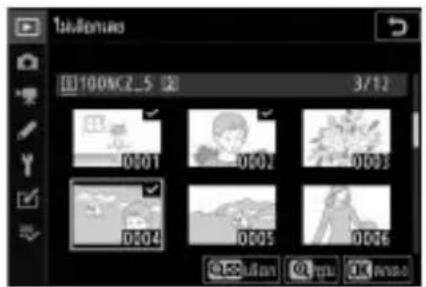
7 เลือก [เลือกโฟลเดอร์ปลายทาง]
ไฮไลต์ [เลือกโฟลเดอร์ปลายทาง] แล้วกดปุ่ม OK เพื่อแสดงตัวเลือก [เลือกโฟลเดอร์ปลายทาง]
![ยงค์ส่งซื้อ [1] ยงค์ส่งซื้อ 100 ยงค์ส่งซื้อ 101 ต่อซ้ำซับซื้อ ต่อซ้ำซับซื้อ ต่อซ้ำซับซื้อ ต่อซ้ำซับซื้อ ต่อซ้ำซับซื้อ ต่อซ้ำซับซื้อ ต่อซ้ำซับซื้อ ต่อซ้ำซับซื้อ ดังนี้ 2000 ดังนี้ 2001 ดังนี้ 2002 ดังนี้ 2003 ดังนี้ 2004 ดังนี้ 2005 ดังนี้ 2006 ดังนี้ 2007 ดังนี้ 2008 ดังนี้ 2009 ดังนี้ 2010 ดังนี้ 2…](/content/2026/05/880697/images/68cd01dba879022b0bddc15723a43ed4394bef31e870907ef7c562fe0885d3e0.jpg)
![NIKON Z 5 - เลือก [เลือกโฟลเดอร์ปลายทาง] - 2](/content/2026/05/880697/images/4997e1445b2b558b67c711e045761017f48cc22eca93c6cd8be35f0c19a48e04.jpg)
เลือกโฟลเดอร์ปลายทาง
เลือกหนึ่งในตัวเลือกต่อไปนี้แล้วกดปุ่ม
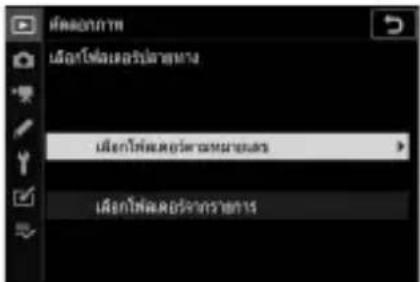
| ตัวเลือก | คําอธิบาย | |
| [เลือกไฟลเตอร์ตามหมายเลข] | ป้อนหมายเลขของไฟลเตอร์ปลายทาง(227) ถ้าไม่ปรากฏไฟลเตอร์ตามหมายเลขที่เลือกไว้ ไฟลเตอร์ใหม่จะถูกสร้างขั้น |  |
| [เลือกไฟลเตอร์จากรายการ] | เลือกไฟลเตอร์ปลายทางจากรายการไฟลเตอร์ที่มีอยู่ | 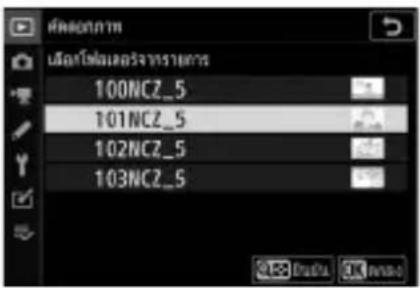 |
9 เลือกโฟลเดอร์
หลังจากป้อนหมายเลขโฟลเดอร์หรือไฮไลต์ชื่อโฟลเดอร์ ให้กดปุ่ม OK เพื่อเลือกโฟลเดอร์แล้วกลับไปยังเมนู [คัดลอกภาพ]
10 เลือก [คัดลอกภาพ?]
ไฮไลต์ [คัดลอกภาพ?] แล้วกดปุ่ม OK เพื่อแสดงข้อความยืนยัน
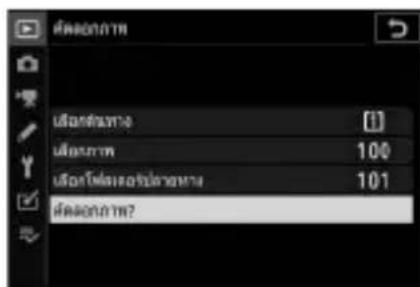
11 เลือก [ใช่]
- กล้องจะแสดงข้อความ “[คัดลอก?]” พร้อมกับจำนวนภาพที่จะถูกคัดลอก
- ไฮไลต์ [ใช่] แล้วกดปุ่ม OK เพื่อคัดลอกภาพที่เลือกไว้
- กดปุ่ม OK อีกครั้งเพื่อออกเมื่อการคัดลอกเสร็จสมบูรณ์
![NIKON Z 5 - เลือก [ใช่] - 1](/content/2026/05/880697/images/da1eb1bfd2b30574276ddabc6af64c66c2d16860db173242ae5adfec2ca952a2.jpg)
- จะคัดลอกภาพไม่ได้หากการ์ดปลายทางมีพื้นที่ไม่เพียงพอ
- หากโฟลเดอร์ปลายทางมีไฟล์ที่มีชื่อเดียวกับภาพที่จะคัดลอก ข้อความยืนยันจะปรากฏขึ้น เลือก [แทนที่ภาพที่มีอยู่แล้ว] หรือ [แทนที่ทุกภาพ] เพื่อแทนที่ไฟล์เดิม ไฟล์ที่ป้องกันในโฟลเดอร์ปลายทางจะไม่ถูกแทนที่ เลือก [ข้าม] เพื่อดำเนินการต่อโดยไม่แทนที่ไฟล์เดิม เลือก [ยกเลิก] เพื่อออกโดยไม่ต้องคัดลอกภาพเพิ่มเติม
- การให้คะแนนและสถานะการป้องกันจะถูกคัดออกไปพร้อมกับรูปภาพ
- เพื่อป้องกันการสูญเสียพลังงานในขณะที่กำลังคัดออก ตรวจสอบให้แน่ใจว่าได้ชาร์จแบตเตอรี่จนเต็มหรือเชื่อมต่ออะแดปเตอร์ AC สำหรับชาร์จแบตเตอรี่ซึ่งเป็นอุปกรณ์เสริม หรืออะแดปเตอร์ AC และปลั๊กต่ออะแดปเตอร์ AC ซึ่งเป็นอุปกรณ์เสริมก่อนทำการคัดออก ภาพยนตร์

ฉายสไลด์
ปุ่ม MENU → เมนูแสดงภาพ
ดูการฉายสไลด์ ภาพจะแสดงตามลำดับที่บันทึก ภาพในโฟลเดอร์ที่เลือกไว้ในปัจจุบันสำหรับ [โฟลเดอร์แสดงภาพ] (209) จะแสดงที่หน้าจอตามลำดับที่บันทึกไว้
| ตัวเลือก | คําอธิบาย |
| [เริ่ม] | เริ่มฉายสไลด์ |
| [ประเภทของภาพ] | เลือกประเภทของภาพที่แสดงเลือก [ตามคะแนน] เพื่อดูเฉพาะภาพที่มีการให้คะแนนที่เลือกไว้ ไชไลล์การให้คะแนนแล้วกดปุ่ม ➤ เพื่อเลือก (☑) หรือไม่เลือก (□) |
| [ช่วงเวลาระหว่างภาพ] | เลือกระยะเวลาในการแสดงภาพแต่ละภาพ |
การดูการฉายสไลด์
ในการเริ่มฉายสไลด์ ให้ไฮไลต์ [เริ่ม] แล้วกดปุ่ม OK สามารถดำเนินการต่อไปนี้ได้ในขณะแสดงภาพ:
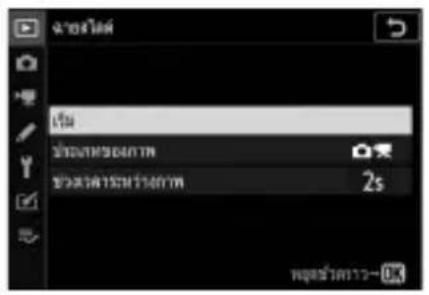
| ไปที่ คําอธิบาย | |
| ข้ามไปช้างหลัง/ข้ามไปช้างหน้า | กดปุ่ม ◆เพื่อกลับไปยังเพรมก่อนหน้านี้ ◆เพื่อข้ามไปยังเพรมช้างหน้า |
| ดูข้อมูลภาพถ่ายเพิ่มเติม | กดปุ่ม ◆หรือ ◆เพื่อเลือกข้อมูลภาพถ่ายที่แสดงในการซ่อนข้อมูลภาพถ่ายให้เลือก[ไม่แสดง (เฉพาะรูปภาพ)] |
| หยุดชั่วคราว | กดปุ่ม OKเพื่อหยุดการฉายสไลด์ชั่วคราวหากต้องการเริ่มใหม่ให้อไลท์ [เริ่มใหม่]แล้วกดปุ่ม OK |
| ปรับความดัง | กดปุ่ม ✉เพื่อเพิ่มเสียงกดปุ่ม ✉(?)เพื่อลดเสียง |
| ออกไปยังเมนูแสดงภาพ | กดปุ่ม MENUเพื่อสิ้นสุดการฉายสไลด์และกลับไปที่เมนูแสดงภาพ |
| ออกไปยังโหมดแสดงภาพ | กดปุ่ม ▶เพื่อสิ้นสุดการฉายสไลด์และกลับไปที่เมนูแสดงภาพ |
| ถ่ายภาพต่อ | กดปุ่มกดชัดเตอร์ลงครึ่งหนึ่งเพื่อกลับไปที่โหมดถ่ายภาพ |
ข้อความจะแสดงเมื่อฉายสไลด์เสร็จสิ้น หากต้องการเริ่มใหม่ ให้ไฮไลต์ [เริ่มใหม่] แล้วกดปุ่ม OK หากต้องการสิ้นสุดการฉายสไลด์ ให้ไฮไลต์ [ออก] แล้วกดปุ่ม OK
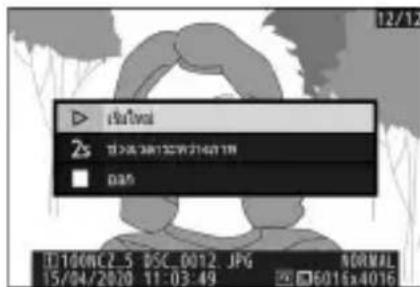
ให้คะแนน
ปุ่ม MENU → เมนูแสดงภาพ
ให้คะแนนภาพ
- ไฮไลต์ภาพโดยใช้ปุ่มเลือกคำสั่ง ◄ หรือ ►
- กดปุ่ม หรือ เพื่อเลือกจากการให้คะแนนภาพเป็นดาวศูนย์ถึงห้าดวง หรือเลือก ซั้ง เพื่อทำเครื่องหมายภาพไว้เป็นกลุ่มสำหรับลบทั้งภายหลัง
- ในการดูภาพที่ไฮไลต์แบบเต็มจอ ให้กดปุ่ม ✝ ค้างไว้
- กดปุ่ม OK เพื่อบันทึกการเปลี่ยนแปลง
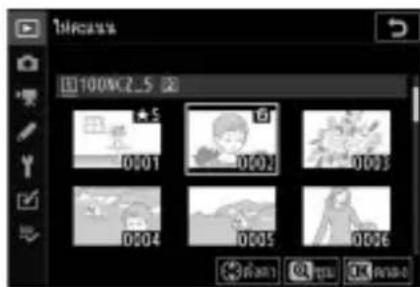

เมนูถ่ายภาพ: ตัวเลือกการถ่ายภาพ
หากต้องการดูเมนูถ่ายภาพ ให้เลือกแท็บ ในเมนูกล้อง
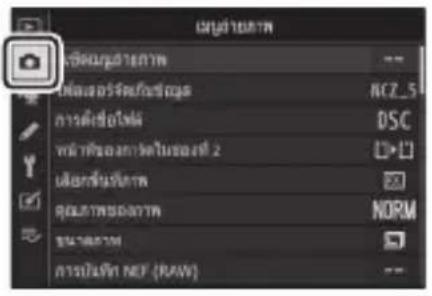
เมนูถ่ายภาพประกอบด้วยรายการต่อไปนี้:
| รายการ | [IMAGE] |
| [รีเซ็ดเมนูถ่ายภาพ] | 224 |
| [โฟลเตอร์จัดเก็บข้อมูล] | 225 |
| [การตั้งซื่อไฟล์] | 231 |
| [หน้าที่ของการดในช่องที่ 2] | 232 |
| [เลือกพื้นที่ภาพ] | 234 |
| [คุณภาพของภาพ] 234 | |
| [ขนาดภาพ] 235 | |
| [การบันทึก NEF (RAW)] | 236 |
| [ตั้งค่าความไวแสง (ISO)] | 237 |
| [ไวต์บาลานซ์] | 239 |
| [ตั้งค่า Picture Control] | 247 |
| [จัดการ Picture Control] | 250 |
| [พื้นที่สี] 254 |
| รายการ | |
| [Active D-Lighting] | 2 |
| [ลดน้อยซ์เมื่อเปิดรับแสงนาน] | 257 |
| [ลดน้อยซ์ที่ความไวแสงสูง] | 258 |
| [ควบคุมขอบมีต] | 259 |
| [ชดเชยการเลี้ยวเบน] | 260 |
| [ควบคุมความผิดเพี้ยนอัตโนมัติ] | 260 |
| [ลดการกะพริบขณะถ่ายภาพ] | 261 |
| [ระบบวัดแสง] | 262 |
| [การควบคุมแพลซ] | 263 |
| [โหมดแพลซ] | 267 |
| [ชดเชยแสงแพลซ] | 267 |
| [โหมดโพกัส] | 267 |
| [โหมดพื้นที่ AF] | 268 |
| [ระบบลดภาพสั่นไหว] | 268 |
| [ถ่ายคร่อมอัตโนมัติ] | 269 |
| [การถ่ายภาพช้อน] | 281 |
| [HDR (High Dynamic Range)] | 2 |
| [การถ่ายแบบเว้นซ่วงเวลา] | 297 |
| รายการ | |
| [ภายนตร์เหลื่อมเวลา] | 311 |
| [ถ่ายภาพแบบเสื่อนโพกัส] 1 | 322 |
| [ถ่ายภาพแบบไม่มีเสียง] | 332 |

โปรดอ่าน
"ค่าเริ่มต้นของเมนูถ่ายภาพ" (192)
รีเซ็ตเมนูถ่ายภาพ
ปุ่ม MENU → เมนูถ่ายภาพ
คืนค่าตัวเลือกเมนูถ่ายภาพให้กลับไปเป็นค่าที่ตั้งจากโรงงาน
- ขณะกำลังถ่ายภาพซ้อนจะรีเซ็ตเมนูถ่ายภาพไม่ได้
โฟลเดอร์จัดเก็บข้อมูล
ปุ่ม MENU → เมนูถ่ายภาพ
เลือกโฟลเดอร์เพื่อจัดเก็บภาพถ่ายต่อไป
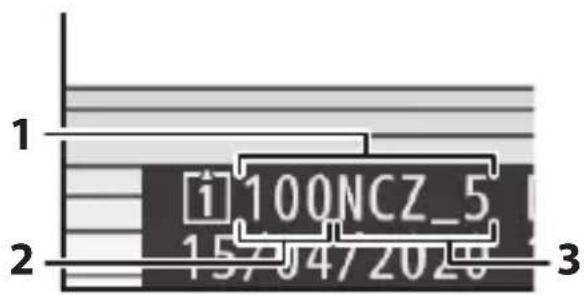
1 โฟลเดอร์ 2 หมายเลขโฟลเดอร์ 3 ชื่อโฟลเดอร์
การเปลี่ยนชื่อโฟลเดอร์
ชื่อไฟเดอร์เริ่มต้น ซึ่งปรากฏหลังหมายเลขไฟเดอร์คือ “NCZ_5” หากต้องการเปลี่ยนชื่อของไฟเดอร์ใหม่ ให้เลือก [เปลี่ยนชื่อ]
- ชื่อไฟลเดอร์ที่มีอยู่แล้วไม่สามารถเปลี่ยนได้
- หากต้องการ สามารถกู้คืนชื่อเริ่มต้นสำหรับไฟลเดอร์ต่อๆ ไปได้โดยการกดปุ่ม ๑๒ ค้างไว้ขณะที่แป้นพิมพ์ปรากฏขึ้น

การป้อนข้อความ
แป้นพิมพ์จะปรากฏหน้าจอเมื่อต้องการป้อนข้อความ
- แตะตัวอักษรบนหน้าจอเพื่อแทรกไว้ที่ตำแหน่งเคอร์เซอร์ปัจจุบัน ท่านยังสามารถป้อนตัวอักษรโดยไฮไลต์ที่ได้ด้วยปุ่มเลือกคำสั่งแล้วกดปุ่ม OK
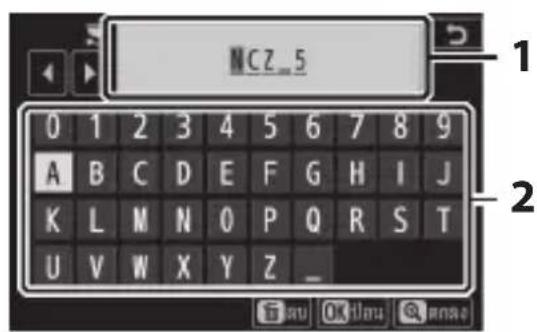
- หากต้องการเลื่อนเคอร์เซอร์ไปยังตำแหน่งใหม่ ให้แตะหน้าจอหรือหมุนแป้นหมุนเลือกคำสั่งหลัก
- หากป้อนตัวอักษรเมื่อพื้นที่แสดงข้อความเต็ม ตัวอักษรด้านขวาสุดจะถูกลบ
- ในการลบตัวอักษรด้านล่างเคอร์เซอร์ให้กดปุ่ม ๒
- ในการป้อนให้เสร็จสมบูรณ์ ให้กดปุ่ม
- หากต้องการออกโดยไม่ป้อนข้อความ ให้กดปุ่ม MENU
เลือกโฟลเดอร์ตามหมายเลข
โฟลเดอร์เพื่อจัดเก็บภาพถ่ายต่อๆ ไป สามารถเลือกได้ตามหมายเลข ถ้ายังไม่มีโฟลเดอร์ตามหมายเลขที่ระบุอยู่ กล้องจะสร้างโฟลเดอร์ใหม่ขึ้นมา
1 เลือก [เลือกโฟลเดอร์ตามหมายเลข]
- ไฮไลต์ [เลือกโฟลเดอร์ตามหมายเลข] แล้วกดปุ่ม เพื่อแสดงกรอบโต้ตอบ [เลือกโฟลเดอร์ตามหมายเลข]
- การที่จะสร้างโฟลเดอร์ใหม่จะถูกขีดเส้นใต้ในพื้นที่แสดงช่องบรรจุการ์ดที่มุมบนขวาของกรอบโต้ตอบ
[เลือกโฟลเดอร์ตามหมายเลข] การ์ดที่ใช้สำหรับโฟลเดอร์ใหม่จะขึ้นอยู่กับตัวเลือกที่เลือกไว้ในปัจจุบันสำหรับ [หน้าที่ของการ์ดในช่องที่ 2] ในเมนูถ่ายภาพ
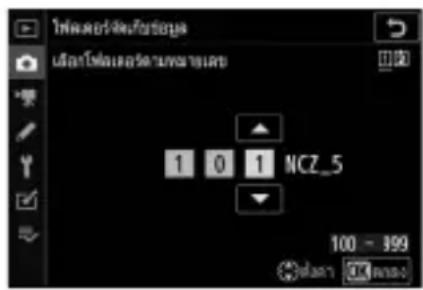
2 เลือกหมายเลขโฟลเดอร์
- กดปุ่ม 📋 หรือ ⬆ เพื่อไฮไลท์ตัวเลข
- ในการเปลี่ยนตัวเลขที่ไฮไลท์ไว้ ให้กดปุ่ม ⚠️ หรือ ⚡️
3 บันทึกการเปลี่ยนแปลงและออกจากเมนู
- หากมีโฟลเดอร์ที่มีหมายเลขที่เลือกไว้อยู่แล้ว สัญลักษณ์ □, หรือ จะแสดงขึ้นที่ด้านซ้ายของหมายเลขโฟลเดอร์ กดปุ่ม OK เพื่อดำเนินการให้เสร็จสมบูรณ์แล้วกลับไปยังเมนูหลัก; หากท่านเลือกโฟลเดอร์ที่มีสัญลักษณ์ หรือ โฟลเดอร์จะถูกเลือกเป็นโฟลเดอร์สำหรับภาพใหม่
- หากท่านเลือกหมายเลขโฟลเดอร์ที่ยังไม่มีอยู่ โฟลเดอร์ใหม่จะถูกสร้างขึ้นด้วยหมายเลขนั้นเมื่อท่านกดปุ่ม OK
- ในกรณีใดกรณีหนึ่ง ภาพถ่ายต่อๆ มาจะถูกจัดเก็บไว้ในโฟลเดอร์ที่เลือก
- หากต้องการออกโดยไม่เปลี่ยนโฟลเดอร์จัดเก็บข้อมูล ให้กดปุ่ม MENU
สัญลักษณ์โฟลเดอร์
โฟลเดอร์ในกรอบโต้ตอบ [เลือกโฟลเดอร์ตามหมายเลข] จะแสดงโดย ว่าง โดย เต็ม (มีภาพถ่าย 5000 ภาพ หรือ หมายเลขภาพถ่ายคือ 9999) หรือโดย มีข้อมูลอยู่บางส่วน สัญลักษณ์ จะแสดงว่าไม่สามารถจัดเก็บภาพลงในโฟลเดอร์นี้ได้อีก
เลือกโฟลเดอร์จากรายการ
ในการเลือกจากรายการของโฟลเดอร์ที่มีอยู่แล้ว:
1 เลือก [เลือกโฟลเดอร์จากรายการ]
ไฮไลท์ [เลือกโฟลเดอร์จากรายการ] แล้วกดปุ่ม ⚠ เพื่อแสดงกรอบใต้ตอบ [เลือกโฟลเดอร์จากรายการ]
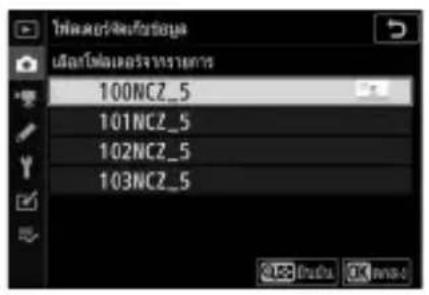
2 ไฮไลท์โฟลเดอร์
กดปุ่ม หรือ เพื่อไฮไลท์โฟลเดอร์
3 เลือกโฟลเดอร์ที่ไฮไลท์
- กดปุ่ม OK เพื่อเลือกโฟลเดอร์ที่ไฮไลท์ แล้วกลับไปที่เมนูหลัก
- ภาพถ่ายหลังจากนี้จะถูกจัดเก็บไว้ในโฟลเดอร์ที่เลือก
หมายเลขโฟลเดอร์และหมายเลขไฟล์
- เมื่อหมายเลขโฟลเดอร์ถึง 999 แล้ว กล้องจะหยุดสร้างโฟลเดอร์ใหม่โดยอัตโนมัติและจะไม่สามารถสั่นชัตเตอร์ได้หาก:
- โฟลเดอร์ปัจจุบันมี 5000 ภาพ (นอกจากนี้ กล้องจะปิดใช้งานการบันทึกภาพยนตร์หากกล้องคำนวณแล้วว่าจำนวนไฟล์ที่จำเป็นต้องใช้ในการบันทึกภาพยนตร์ด้วยความยาวสูงสุดจะทำให้มีไฟล์ในโฟลเดอร์เกิน 5000 ไฟล์) หรือ
- โฟลเดอร์ปัจจุบันมีภาพหมายเลข 9999 อยู่ (นอกจากนี้ กล้องจะปิดใช้งานการบันทึกภาพยนตร์หากกล้องคำนวณแล้วว่า จำนวนไฟล์ที่จำเป็นต้องใช้ในการบันทึกภาพยนตร์ด้วยความยาวสูงสุดจะทำให้มีไฟล์ภาพเกินหมายเลข 9999)
- หากมีพื้นที่บนการ์ดหน่วยความจำ ท่านจะยังคงสามารถถ่ายภาพต่อได้โดย:
- สร้างโฟลเดอร์ที่มีหมายเลขน้อยกว่า 999 แล้วเลือกเป็นโฟลเดอร์จัดเก็บข้อมูล หรือ -เปลี่ยนตัวเลือกที่เลือกไว้สำหรับ [ขนาดเฟรม/อัตราเฟรม] และ [คุณภาพภาพยนตร์] ก่อนการบันทึกภาพยนตร์
เวลาในการเปิดกล้อง
เวลาในการเปิดกล้องอาจนานขึ้น หากการ์ดหน่วยความจำมีไฟล์หรือโฟลเดอร์อยู่เป็นจำนวนมาก
ภาพจะถูกบันทึกโดยใช้ชื่อไฟล์ที่ขึ้นต้นด้วย “DSC_” ตามด้วยตัวเลขสี่หลักและนามสกุลเป็นตัวอักษรสามตัว ใช้ [การตั้งชื่อไฟล์] เพื่อเลือกตัวอักษรสามตัวที่จะใช้แทนส่วน “DSC” ของชื่อไฟล์ สำหรับข้อมูลเกี่ยวกับการป้อนข้อความ โปรดดูที่ “การป้อนข้อความ” (226)
ชื่อไฟล์
- ชื่อไฟล์จะอยู่ในรูปแบบ “DSC_nnnn.xxx” โดยที่ nnnn คือตัวเลขตั้งแต่ 0001 ถึง 9999 และ xxx คือหนึ่งในนามสกุลต่อไปนี้ ซึ่งกำหนดตามตัวเลือกที่เลือกสำหรับคุณภาพของภาพและประเภทไฟล์:
- NEF: ภาพ NEF (RAW)
- JPG: ภาพ JPEG (Fine, Normal หรือ Basic)
- MOV: ภาพยนตร์ MOV
- MP4: ภาพยนตร์ MP4
- NDF: ข้อมูลอ้างอิงสำหรับการลบ
- ภาพที่สร้างโดยเลือก [Adobe RGB] ไว้สำหรับ [พื้นที่สี] จะมีชื่อไฟล์ในรูปแบบ “_DSCnnnn.xxx”
- ในภาพถ่ายแต่ละคู่ที่บันทึกด้วยการตั้งค่าคุณภาพของภาพเป็น NEF (RAW)+JPEG ภาพ NEF และภาพ JPEG จะมีชื่อไฟล์เดียวกันแต่ต่างนามสกุลกัน
หน้าที่ของการ์ดในช่องที่ 2
ปุ่ม MENU → เมนูถ่ายภาพ
เลือกหน้าที่ของการ์ดในช่องที่ 2 เมื่อใส่การ์ดหน่วยความจำสองใบลงในกล้อง
| ตัวเลือก | คําอธิบาย | |
| [IMAGE] | [ภาพที่เกินมา] | จะใช้การ์ดในช่องที่ 2 เฉพาะเมื่อการ์ดในช่องที่ 1 เต็ม |
| [IMAGE]+[IMAGE] | [สำรอง] | แต่ละภาพจะได้รับการบันทึกสองครั้ง ครั้งแรกลงในการ์ดในช่องที่ 1 และอีกครั้งลงในการ์ดในช่องที่ 2 |
| [IMAGE]+[IMAGE] | [RAW ช่องที่ 1 - JPEG ช่องที่ 2] | • สำเนาภาพ NEF (RAW) ที่ถ่ายจากการตั้งค่า NEF (RAW) + JPEG จะถูกบันทึกลงในการ์ดในช่องที่ 1 เท่านั้น ส่วนสำเนาภาพ JPEG ไปยังการ์ดในช่องที่ 2 เท่านั้น• ภาพที่ถ่ายด้วยการตั้งค่าคุณภาพของภาพอื่นจะได้รับการบันทึกสองครั้งที่การตั้งค่าเดียวกัน ครั้งแรกลงในการ์ดในช่องที่ 1 และอีกครั้งลงในการ์ดในช่องที่ 2 |
[RAW ช่องที่ 1 - JPEG ช่องที่ 2]
หากเลือก [เปิด] ไว้สำหรับ [การถ่ายภาพซ้อน] > [บันทึกแยกแต่ละภาพด้วย (NEF)] ในเมนูถ่ายภาพ หรือหากเลือก [เปิด] ไว้สำหรับ [HDR (High Dynamic Range)] > [บันทึกแยกแต่ละภาพด้วย (NEF)] ในเมนูถ่ายภาพ สำเนาภาพ NEF (RAW) แต่ละภาพที่ยังไม่ได้ประมวลผลที่ใช้สร้างภาพซ้อนหรือภาพ HDR จะถูกบันทึกลงในการ์ดหน่วยความจำทั้งสองใบพร้อมกับคอมโพสิต JPEG โดยไม่คำนึงถึงตัวเลือกที่เลือกไว้สำหรับคุณภาพของภาพ
[สำรอง] และ [RAW ช่องที่ 1 - JPEG ช่องที่ 2]
ปุ่มกดชัตเตอร์จะไม่ทำงานเมื่อการ์ดใดการ์ดหนึ่งเต็ม
การดูภาพสองรูปแบบ
- ใช้รายการ [ช่องที่จะแสดงภาพเมื่อบันทึกสองรูปแบบ] ในเมนูแสดงภาพเพื่อเลือกช่องที่จะทำการแสดงภาพสองรูปแบบ
- เมื่อดูภาพสองรูปแบบ ท่านสามารถดูสำเนาอื่นได้โดยใช้ [ข้ามไปยังสำเนาในการ์ดอีกใบ] ในเมนู i
การลบสำเนา
เมื่อลบภาพที่บันทึกโดยใช้ [สำรอง] หรือ [RAW ช่องที่ 1 - JPEG ช่องที่ 2] ท่านมีตัวเลือกในการลบทั้งสองสำเนา หรือเฉพาะสำเนาในการ์ดในช่องใส่การ์ดปัจจุบัน
- การกดปุ่ม ๓ เมื่อภาพที่สร้างขึ้นโดยใช้ตัวเลือกใดตัวเลือกหนึ่งเหล่านี้ที่เลือกไว้ระหว่างการแสดงภาพจะแสดงข้อความยืนยัน
- ในการลบเฉพาะสำเนาในการ์ดในช่องใส่การ์ดปัจจุบัน ให้ไฮไลท์ [ภาพที่เลือกไว้] แล้วกดปุ่ม ซิ้น อีกครั้ง สำเนาในการ์ดที่เหลือจะไม่ถูกลบ
- ในการลบทั้งสองสำเนา ให้ไฮไลท์ [บันทึกภาพลง ①] และ ②] แล้วกดปุ่ม ๕
กล้องจะมีพื้นที่ภาพต่างๆ ให้เลือกดังต่อไปนี้:
| ตัวเลือก | คําอธิบาย | |
| FX | [FX (36×24)] | การบันทึกภาพในรูปแบบ FX ด้วยมุ่มมองภาพเทียบเท่ากับกล้องรูปแบบ 35 มม.ใช้ตัวเลือกนี้เมื่อถ่ายภาพด้วยเลนส์ NIKKOR สำหรับกล้องรูปแบบ 35 มม. |
| DX | [DX (24×16)] | ภาพจะถูกบันทึกในรูปแบบ DX ในการคำนวณทางยาวโพกัสของเลนส์โดยประมาณในรูปแบบ 35 มม. ให้คูณด้วย 1.5การเลือกพื้นที่ภาพจะถูกจํากัดอยู่ที่ [DX (24×16)] เมื่อติดตั้งเลนส์ DX |
| 1:1 | [1:1 (24×24)] | ภาพจะถูกบันทึกด้วยสัดส่วนภาพ 1:1 |
| 16:9 | [16:9 (36×20)] | ภาพจะถูกบันทึกด้วยสัดส่วนภาพ 16:9 |
คุณภาพของภาพ
ปุ่ม MENU → เมนูถ่ายภาพ
เลือกรูปแบบไฟล์ของภาพถ่าย สำหรับข้อมูลเพิ่มเติม โปรดดูที่ “เมนู i” ภายใต้ “คุณภาพของภาพ” (136)
เลือกขนาดของภาพที่บันทึกด้วยกล้องตัวนี้เป็นพิกเซล โปรดทราบว่าขนาดภาพจะแตกต่างกันตามตัวเลือกที่ได้เลือกไว้สำหรับพื้นที่ภาพ
| พื้นที่ภาพ | ขนาดภาพ | ขนาดเมื่อพิมพ์ที่ 300 dpi |
| [FX (36×24)] | ใหญ่ (6016 × 4016 พิกเซล) | ประมาณ 50.9 × 34.0 ซม. |
| กลาง (4512 × 3008 พิกเซล) | ประมาณ 38.2 × 25.5 ซม. | |
| เล็ก (3008 × 2008 พิกเซล) | ประมาณ 25.5 × 17.0 ซม. | |
| [DX (24×16)] | ใหญ่ (3936 × 2624 พิกเซล) | ประมาณ 33.3 × 22.2 ซม. |
| กลาง (2944 × 1968 พิกเซล) | ประมาณ 24.9 × 16.7 ซม. | |
| เล็ก (1968 × 1312 พิกเซล) | ประมาณ 16.7 × 11.1 ซม. | |
| [1:1 (24×24)] | ใหญ่ (4016 × 4016 พิกเซล) | ประมาณ 34.0 × 34.0 ซม. |
| กลาง (3008 × 3008 พิกเซล) | ประมาณ 25.5 × 25.5 ซม. | |
| เล็ก (2000 × 2000 พิกเซล) | ประมาณ 16.9 × 16.9 ซม. | |
| [16:9 (36×20)] | ใหญ่ (6016 × 3384 พิกเซล) | ประมาณ 50.9 × 28.7 ซม. |
| กลาง (4512 × 2536 พิกเซล) | ประมาณ 38.2 × 21.5 ซม. | |
| เล็ก (3008 × 1688 พิกเซล) | ประมาณ 25.5 × 14.3 ซม. |
*ขนาดพิมพ์หน่วยเป็นนิ้วเท่ากับขนาดของภาพเป็นพิกเซลหารด้วยความละเอียดของเครื่องพิมพ์ในจุดต่อนิ้ว (dpi; 1 นิ้ว = 2.54 ซม.)
เลือกชนิดการบีบอัดภาพและความลึกบิตสีของรูปภาพ NEF (RAW)
การบีบอัดภาพ NEF (RAW)
| ตัวเลือก | คําอธิบาย | |
| ON | [บีบอัดแบบไม่สูญเสียคุณภาพ] | ภาพ NEF จะถูกบืบอัดด้วยอัลกรอิทีมแบบเปลี่ยนกลับได้ไฟล์ที่ได้จะมีขนาดประมาณ60% ถึง 80% ของภาพที่ไม่มีการบืบอัด |
| ON | [บีบอัด] | ภาพ NEF จะถูกบืบอัดด้วยอัลกรอิทีมแบบเปลี่ยนกลับไม่ได้ไฟล์ที่ได้จะมีขนาดประมาณ45% ถึง 65% ของภาพที่ไม่มีการบืบอัด |
ความลึกบิตสีของ NEF (RAW)
| ตัวเลือก | คําอธิบาย | |
| 12-bit | [12 บิท] | ภาพ NEF (RAW) จะได้รับการบันทึกด้วยความลึกบิทสี 12 บิท |
| 14-bit | [14 บิท] | ภาพ NEF (RAW) จะได้รับการบันทึกด้วยความลึกบิทสี 14 บิทไฟล์ที่บันทึกด้วยความลึกบิทสี 14 บิทจะมีข้อมูลสี่มากกว่าภาพที่บันทึกโดยใช้ [12 บิท]ไฟล์ที่บันทึกด้วยความลึกบิทสี 14 บิทยังจะใหญกว่าภาพที่บันทึกโดยใช้ [12 บิท] |
ตั้งค่าความไวแสง (ISO)
ปุ่ม MENU → เมนูถ่ายภาพ
ปรับการตั้งค่าความไวแสง (ISO) ของภาพถ่าย
| ตัวเลือก | คําอธิบาย |
| [ค่าความไวแสง (ISO)] | เลือกจากค่าระหว่าง ISO 100 และ 51200 สามารถเลือกใช้ค่าความไวแสงต่ํากว่า ISO 100 ได้ตั้งแต่ประมาณ 0.3 ถึง 1 EV และค่าความไวแสงเกิน ISO 51200 ได้ตั้งแต่ 0.3 ถึง 1 EV AUTO ยังมีตัวเลือก ISO AUTO |
| [ควบคุมความไวแสงอัตโนมัติ] | ไฮไลท์ [เปิด] แล้วกดปุ่ม OK เพื่อเปิดการควบคุมความไวแสง (ISO) อัตโนมัติ หากเลือก [ปิด] ไว้[ค่าความไวแสง (ISO)] จะถูกล็อตไว้ตามค่าที่ผู้ใช้เลือกไว้ ตัวเลือกต่อไปนี้จะมีให้เลือกเมื่อเลือก [เปิด] ไว้[ความไวแสงสูงสุด]: เลือกชีดจํากัดบนสำหรับค่าความไวแสง (ISO) เพื่อบ้องกันไม่ให้เพิ่มขึ้นมากเกินไป[ตั้งค่าความไวแสงสูงสุดด้วย 7]: เลือกชีดจํากัดบนสำหรับค่าความไวแสง (ISO) สำหรับภาพที่ถ่ายโดยใช้ชุดแพลเซสริมภายนอก[ความไวชัดเตอร์ตําสุด]: เลือกความไวชัดเตอร์ที่ตํากว่าค่าที่การควบคุมความไวแสง (ISO) อัตโนมัติจะสงผลเพื่อบ้องกันไม่ให้มีแสงน้อยเกินไปในโหมด P และ A หากเลือก [อัตโนมัติ] ไว้ กล้องจะเลือกความไวชัดเตอร์ตําสุดตามทางยาวโพกัสของเลนส์ ตัวอย่างเช่น กล้องจะเลือกความไวชัดเตอร์ตําสุดให้เร็วขึ้นโดยอัตโนมัติเพื่อบ้องกันภาพพร่ามัวจากการสั่นสะเทือนของกล้องเมื่อติดตั้งเลนส์ยาว- หากต้องการดูตัวเลือกการเลือกความไวชัดเตอร์อัตโนมัติ ให้ไฮไลท์ [อัตโนมัติ] แล้วกดปุ่ม ⚠สามารถปรับการเลือกความไวชัดเตอร์อัตโนมัติอย่างละเอียดได้โดยการเลือกค่าต่ําสุดให้เร็วขึ้นหรือข้าลง การตั้งค่าที่เร็วขึ้นสามารถใช้เพื่อลดความพร่ามัมเมื่อถ่ายภาพวัตถุที่เคลื่อนที่เร็ว- ความไวชัดเตอร์อาจจะลดลงต่ํากว่าค่าต่ําสุดที่เลือกไว้หากไม่สามารถใช้ค่าแสงที่ดีที่สุดที่ค่าความไวแสง (ISO) ที่เลือกไว้ลําหรับ [ความไวแสงสูงสุด] |
ไวต์บาลานซ์
ปุ่ม MENU → เมนูถ่ายภาพ
ปรับไวต์บาลานซ์ให้ตรงกับสีของแหล่งกำเนิดแสง สำหรับข้อมูลเพิ่มเติม โปรดดูที่ "การตั้งค่าพื้นฐาน" ภายใต้ "ไวต์บาลานซ์" (81) และ "เมนู i" ภายใต้ "ไวต์บาลานซ์" (129)
เมนูไวต์บาลานซ์: การปรับอย่างละเอียด
1 เลือก [ไวต์บาลานซ์] ในเมนูถ่ายภาพ ไฮไลต์ตัวเลือกที่ต้องการ แล้วกดปุ่ม ➤ เท่าที่จำเป็นเพื่อแสดงตัวเลือกปรับอย่างละเอียด
สำหรับข้อมูลเกี่ยวกับการปรับละเอียดไวต์บาลานซ์ PRE [ตั้งค่าเอง] โปรดดูที่ "การปรับไวต์บาลานซ์ที่ตั้งค่าเองแบบละเอียด" (246)
2 การปรับไวต์บาลานซ์แบบละเอียด
- สามารถใช้ปุ่มเลือกคำสั่งเพื่อเลื่อนเคอร์เซอร์ได้สูงสุดหกระดับจากกึ่งกลางของเส้นตารางไปตามแกน A (สีเหลือง)-B (สีน้ำเงิน) และ G (สีเขียว)-M (สีม่วงแดง) ค่าที่เลือกจะปรากฏทางขวาของเส้นตาราง
- แกน A (สีเหลือง)-B (สีน้ำเงิน) จะสอดคล้องกับอุณหภูมิสีและถูกกำหนดให้เพิ่มขึ้นขั้นละ 0.5 การเปลี่ยนแปลง 1 ลำดับชั้นเทียบเท่าประมาณ 5 ไมเรด
- แกน G (สีเขียว)-M (สีม่วงแดง) มีผลฟิลเตอร์ชดเชยสีที่คล้ายกันและถูกกำหนดให้เพิ่มขึ้นขั้นละ 0.25 การเปลี่ยนแปลง 1 ลำดับขั้นเทียบเท่าประมาณ 0.05 หน่วยความหนาแน่นแบบแพร่กระจาย
3 บันทึกการเปลี่ยนแปลง
• กดปุ่ม OK เพื่อบันทึกการเปลี่ยนแปลงแล้วออกไปยังเมนู - หากไวต์บาลานซ์ได้รับการปรับอย่างละเอียด เครื่องหมายดอกจัน (**) จะปรากฏขึ้นในสัญลักษณ์
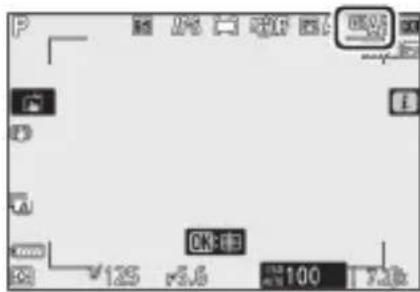
การปรับไวต์บาลานซ์แบบละเอียด
การปรับแบบละเอียดเป็นสีเชิงสัมพัทธ์ไม่ใช่สีตายตัว การเลือกสีมากขึ้นบนแกนที่กำหนดนั้นไม่ได้หมายความว่าสีนั้นจะปรากฏในภาพ ตัวอย่างเช่น การเลื่อนเคอร์เซอร์ไปที่ B (สีน้ำเงิน) เมื่อเลือกการตั้งค่าไวต์บาลานซ์เป็น “สีอุ่น” เช่น [หลอดไส้] จะทำให้ภาพดู “เย็นลง” เล็กน้อย แต่จะไม่ทำให้กลายเป็นสีน้ำเงิน
"ไมเรด"
ค่าไมเรดคำนวณโดยการนำ 10^6 คูณกับส่วนกลับของอุณหภูมิสีนั้น การเปลี่ยนแปลงใดๆ ที่ทำต่ออุณหภูมิสีจะสร้างความแตกต่างที่อุณหภูมิสีต่ำได้มากกว่าที่อุณหภูมิสีสูง ตัวอย่างเช่น การเปลี่ยนแปลงอุณหภูมิไป 1000 K จะทำให้เกิดความแตกต่างในสีที่ 3000 K ได้มากกว่าที่ 6000 K มาก ไมเรดคือการวัดอุณหภูมิสีที่ได้คำนึงถึงความแปรผันดังกล่าวนี้ ดังนั้นจึงเป็นหน่วยที่ใช้ในฟิลเตอร์ชดเชยอุณหภูมิสี
ตัวอย่าง: การเปลี่ยนอุณหภูมิสี (เป็นเคลวิน): ค่าเป็นไมเรด
- 4000 K - 3000 K = 1000 K: 83 ไมเรด
- 7000 K - 6000 K = 1000 K: 24 ไมเรด
เมนูไวต์บาลานซ์: การเลือกอุณหภูมิสี
เลือกอุณหภูมิสีโดยป้อนค่าสำหรับแกน A (สีเหลือง)-B (สีน้ำเงิน) และ G (สีเขียว)-M (สีม่วงแดง)
1 เลือก [ไวต์บาลานซ์] ในเมนูถ่ายภาพ จากนั้นไฮไลต์ K [เลือกอุณหภูมิสี] แล้วกดปุ่ม
2 เลือกอุณหภูมิสี
- กดปุ่ม 🔒 หรือ ▶ เพื่อไฮไลต์ตัวเลขบนแกน A-B (สีเหลือง–สีน้ำเงิน) ท่านยังสามารถไฮไลต์แกน G-M (สีเขียว–สีม่วงแดง) ได้
- กดปุ่ม หรือ เพื่อแก้ไขรายการที่เลือกไว้
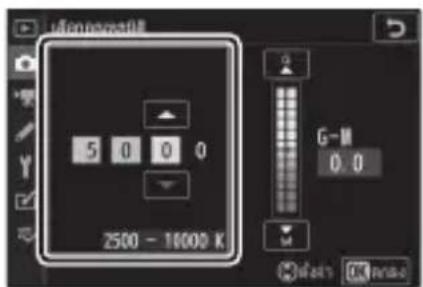
แกน A-B (สีเหลือง-สีน้ำเงิน)
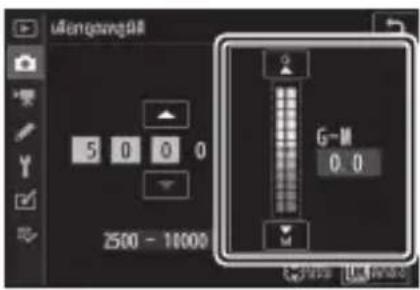
แกน G-M (สีเขียว-สีม่วงแดง)
3 บันทึกการเปลี่ยนแปลง
- กดปุ่ม OK เพื่อบันทึกการเปลี่ยนแปลงแล้วออกไปยังเมนู
- หากเลือกค่าอื่นที่ไม่ใช่ 0 สำหรับแกนสีเขียว (G)-สีม่วงแดง (M) เครื่องหมายดอกจัน ("*") จะปรากฏขึ้นในสัญลักษณ์
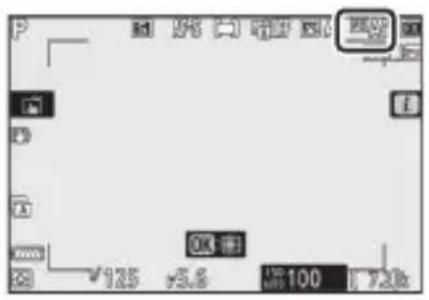
การเลือกอุณหภูมิสี
- อย่าใช้การเลือกอุณหภูมิสีกับแสงจากหลอดฟลูออเรสเซนต์;ให้ใช้ตัวเลือก [ฟลูออเรสเซนต์] แทน
- เมื่อใช้การเลือกอุณหภูมิสีกับแหล่งกำเนิดแสงอื่นๆ ให้ถ่ายภาพทดสอบเพื่อพิจารณาว่าค่าที่เลือกเหมาะสมหรือไม่
ตั้งค่าเอง: การคัดลอกค่าไวต์บาลนซ์จากภาพ
สามารถคัดลอกค่าไวต์บาลนซ์สำหรับภาพที่มีอยู่ไปยังค่าที่ตั้งเองได้ สำหรับข้อมูลเกี่ยวกับการวัดค่าใหม่สำหรับไวต์บาลนซ์ที่ตั้งค่าเอง โปรดดูที่ “ตั้งค่าเอง” (☐ 132)
1 เลือก [ไวต์บาลนซ์] ในเมนูถ่ายภาพ จากนั้นไฮไลท์ PRE [ตั้งค่าเอง] แล้วกดปุ่ม
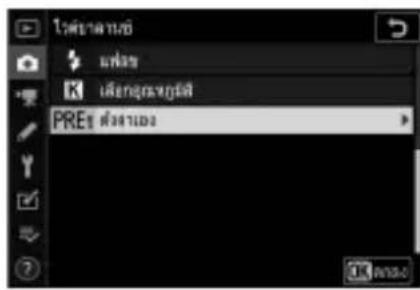
- ใช้ปุ่มเลือกคำสั่งไฮไลท์ค่าที่ตั้งเองปลายทาง (d-1 ถึง d-6)
- กดปุ่ม ⊕; ข้อความยืนยันจะปรากฏขึ้น
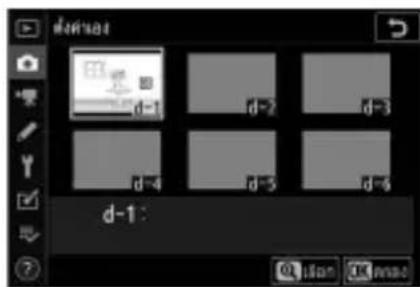
3 เลือก [เลือกภาพ]
ไฮไลต์ [เลือกภาพ] แล้วกดปุ่ม ⚠ เพื่อดูภาพในหน่วยความจำปัจจุบัน
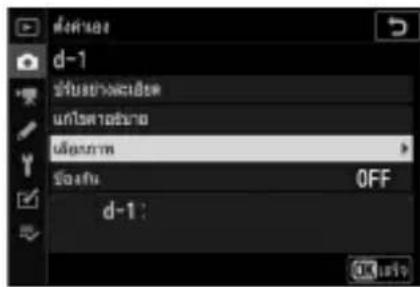
4 ไฮไลต์ภาพต้นฉบับ
- ใช้ปุ่มเลือกคำสั่งเพื่อไฮไลต์ภาพที่ต้องการ
- ในการดูภาพที่ไฮไลต์แบบเต็มจอ ให้กดปุ่ม ⊕ ค้างไว้
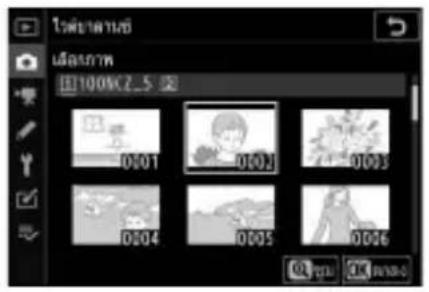
5 คัดลอกไวต์บาลานซ์
- กดปุ่ม OK เพื่อคัดลอกค่าไวต์บาลานซ์สำหรับภาพถ่ายที่ไฮไลต์ไว้ไปยังค่าที่ตั้งเองที่เลือกไว้
- ถ้าภาพถ่ายที่ไฮไลต์มีคำอธิบาย คำอธิบายจะถูกคัดลอกไปยังคำอธิบายของค่าที่ตั้งเองที่เลือกไว้
การปรับไวต์บาลานซ์ที่ตั้งค่าเองแบบละเอียด
ค่าที่ตั้งเองที่เลือกไว้สามารถปรับอย่างละเอียดได้โดยเลือก [ปรับอย่างละเอียด] ในเมนูไวต์บาลานซ์ที่ตั้งค่าเอง (239)
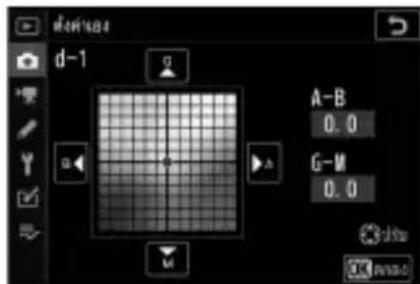
“แก้ไขคำอธิบาย”
การป้อนคำอธิบายรายละเอียดสูงสุดถึง 36 ตัวอักษร สำหรับไวต์บาลานซ์ที่ตั้งเองในปัจจุบัน ให้เลือก [แก้ไขคำอธิบาย] ในเมนูไวต์บาลานซ์ที่ตั้งค่าเอง
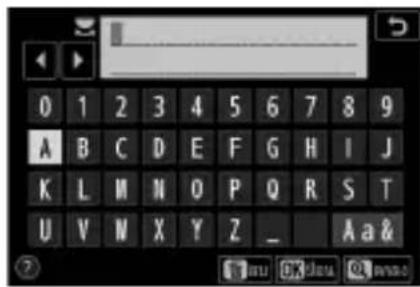
หากต้องการป้องกันไวต์บาลานซ์ที่ตั้งเองในปัจจุบัน ให้เลือก [ป้องกัน] ในเมนูไวต์บาลานซ์ที่ตั้งค่าเอง ไฮไลต์ [เปิด] แล้วกดปุ่ม Ⓧ: ไวต์บาลานซ์ที่ตั้งเองในปัจจุบันจะได้รับการป้องกัน ไม่สามารถแก้ไขค่าที่ตั้งเองที่มีการป้องกันได้
ตั้งค่า Picture Control
ปุ่ม MENU → เมนูถ่ายภาพ
เลือกตัวเลือกการประมวลผลภาพ ("Picture Control") สำหรับภาพใหม่ตามฉากหรือความคิดสร้างสรรค์ของท่าน สำหรับข้อมูลเพิ่มเติม โปรดดูที่ "เมนู i" ภายใต้ "ตั้งค่า Picture Control" (□123)
การแก้ไข Picture Control จากเมนู
สามารถปรับเปลี่ยน Picture Control ที่ตั้งค่าเองหรือแบบกำหนดเองที่มีอยู่เดิมเพื่อให้เหมาะสมกับภาพหรือตามความคิดสร้างสรรค์ของผู้ใช้
1 เลือก Picture Control
ไฮไลท์ Picture Control ที่ต้องการจากรายการ Picture Control แล้วกดปุ่ม
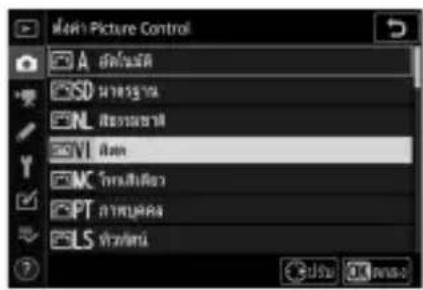
2 แก้ไข Picture Control ที่เลือกไว้
- กดปุ่ม ◄ หรือ ► เพื่อไฮไลท์การตั้งค่าที่ต้องการ (127)
- กดปุ่ม ▲ หรือ ▼ เพื่อเลือกค่าโดยเพิ่มขึ้นครั้งละ 1 หรือหมุน
- แป้นหมุนเลือกค่าส่งย่อยเพื่อเลือกค่าโดยเพิ่มขึ้นครั้งละ 0.25
- ตัวเลือกที่ใช้ได้จะแตกต่างกันไปตาม Picture Control ที่เลือก
- หากต้องการปรับระดับ [ความคมชัด], [ความคมชัดช่วงกลาง] และ [ความชัดเจน] ให้สมดุลอย่างรวดเร็ว ให้ไฮไลท์ [เพิ่มความคมชัดอย่างเร็ว] แล้วกดปุ่ม ◄ หรือ ▶
- หากต้องการยกเลิกการเปลี่ยนแปลงทั้งหมดแล้วเริ่มต้นใหม่จากค่าที่ตั้งจากโรงงานให้กดปุ่ม ▲
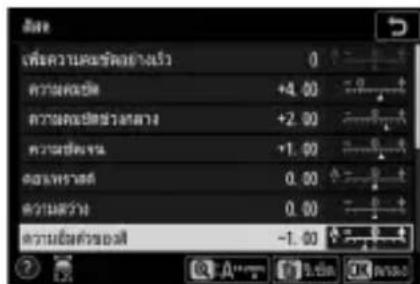
3 บันทึกการเปลี่ยนแปลงและออกจากเมนู
กดปุ่ม OK เพื่อบันทึกการเปลี่ยนแปลง
i
- หากต้องการเลือก Picture Control ในเมนู i ให้ไฮไลท์ [ตั้งค่า Picture Control] แล้วกดปุ่ม OK
- กดปุ่ม และ เพื่อเลือก Picture Control แล้วกดปุ่ม เพื่อแสดงการตั้งค่า Picture Control สามารถดูตัวอย่างผลของการเปลี่ยนแปลงได้ที่หน้าจอ
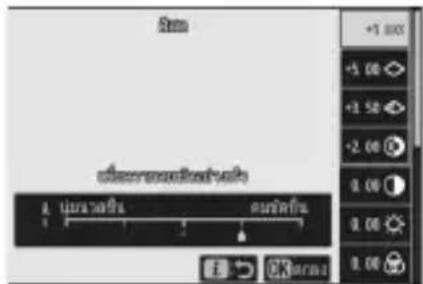
จัดการ Picture Control
สามารถบันทึกการแก้ไข Picture Control ที่มีอยู่ได้โดยใช้รายการ [จัดการ Picture Control] ในเมนูถ่ายภาพหรือภาพยนตร์ สร้าง Picture Control แบบกำหนดเองที่สามารถคัดลอกไปยังการ์ดหน่วยความจำและใช้ในซอฟต์แวร์ที่รองรับหรือแชร์ระหว่างกล้องหลายตัวในรุ่นเดียวกันได้
จัดการ Picture Control
ปุ่ม MENU → เมนูถ่ายภาพ
บันทึก Picture Control ที่แก้ไขไว้เป็น Picture Control แบบกำหนดเอง
| ตัวเลือก | คําอธิบาย |
| [บันทึก/แก้ไข] | สร้าง Picture Control แบบกำหนดเองใหม่จากการตั้งค่าเองหรือ Picture Control แบบกำหนดเองที่มีอยู่ หรือแก้ไข Picture Control แบบกำหนดเองที่มีอยู่ |
| [เปลี่ยนชื่อ] | เปลี่ยนชื่อ Picture Control แบบกำหนดเอง |
| [ลบ] | ลบ Picture Control แบบกำหนดเอง |
| [โหลด/บันทึก] | ศัด洛克 Picture Control แบบกำหนดเองไปยังและจากการดหน่วยความจำ |
การสร้าง Picture Control แบบกำหนดเอง
1 เลือก [บันทึก/แก้ไข]
ไฮไลต์ [บันทึก/แก้ไข] แล้วกดปุ่ม ⚫ เพื่อดูตัวเลือก [เลือก Picture Control]
![NIKON Z 5 - เลือก [บันทึก/แก้ไข] - 1](/content/2026/05/880697/images/fb00477d32604774aada615c27b5c515da1049fca2fbacd49b4298b2071fc862.jpg)
2 เลือก Picture Control
- ไฮไลต์ Picture Control ที่มีอยู่ แล้วกดปุ่ม ⬆ เพื่อแสดงตัวเลือกการแก้ไข
- ในการบันทึกสำเนาของ Picture Control ที่ไฮไลต์ไว้โดยไม่แก้ไขเพิ่มเติม ให้กดปุ่ม OK ตัวเลือก [บันทึกเป็น] จะปรากฏขึ้น; ดำเนินการไปยังขั้นตอนที่ 4
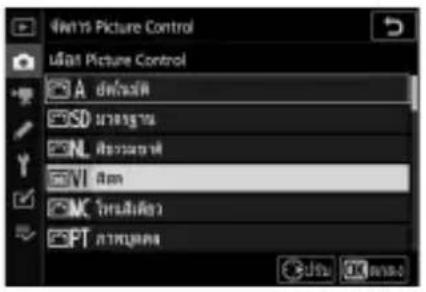
3 แก้ไข Picture Control ที่เลือกไว้
- การตั้งค่าที่ใช้งานได้และเทคนิคต่างๆ ในการแก้ไขนั้นเหมือนกับ [ตั้งค่า Picture Control]
- กดปุ่ม OK เพื่อแสดงตัวเลือก [บันทึกเป็น] เมื่อตั้งค่าเสร็จสมบูรณ์
- หากต้องการยกเลิกการเปลี่ยนแปลงทั้งหมดแล้วเริ่มต้นใหม่จากค่าที่ตั้งจากโรงงาน ให้กดปุ่ม ๒๓
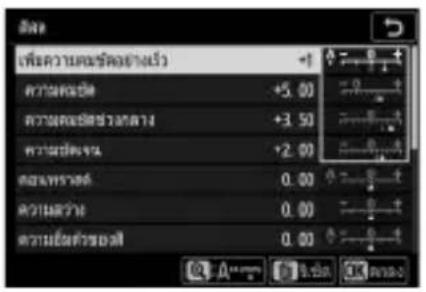
เลือกปลายทางสำหรับ Picture Control แบบกำหนดเอง (C-1 ถึง C-9)
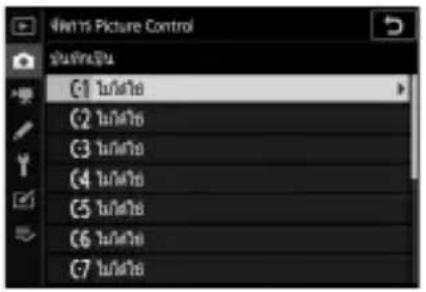
5 ตั้งชื่อ Picture Control
- การกดปุ่ม ⬆ เมื่อไฮไลท์ปลายทางไว้ในขั้นตอนก่อนหน้านี้จะแสดงหน้าจอการป้อนข้อความ [เปลี่ยนชื่อ]
- โดยค่าเริ่มต้น Picture Control ที่บันทึกใหม่จะได้รับการตั้งชื่อโดยการใส่ตัวเลขสองหลักต่อท้ายชื่อของ Picture Control ที่มีอยู่ ตัวเลขสองหลักจะถูกกำหนดโดยอัตโนมัติ
- ชื่อของ Picture Control แบบกำหนดเองมีความยาวได้ไม่เกินสิบเก้าตัวอักษร ตัวอักษรใหม่จะเพิ่มที่ตำแหน่งเคอร์เซอร์
- ในการสลับแป้นพิมพ์เป็นตัวอักษรพิมพ์ใหญ่และพิมพ์เล็กและสัญลักษณ์ ให้แตะปุ่มการเลือกแป้นพิมพ์
- สำหรับข้อมูลเกี่ยวกับการแก้ไขชื่อ Picture Control โปรดดู “การป้อนข้อความ” (226)
- เมื่อป้อนข้อความเสร็จสิ้น ให้กดปุ่ม ⚠ เพื่อบันทึก Picture Control ใหม่ • Picture Control ที่บันทึกใหม่จะเพิ่มไปในรายการ Picture Control
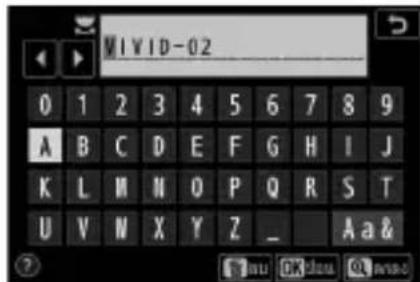
สัญลักษณ์แสดง Picture Control ต้นฉบับ
Picture Control ที่ตั้งค่าเองที่เป็นต้นฉบับในการสร้าง Picture Control แบบกำหนดเอง จะมีสัญลักษณ์ปรากฏอยู่ในหน้าจอแก้ไข
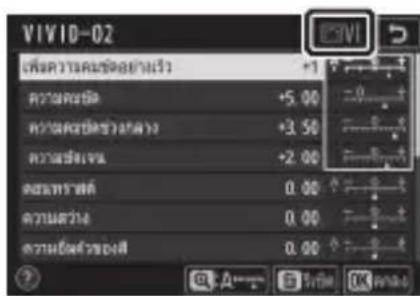
ตัวเลือก Picture Control แบบกำหนดเอง
ตัวเลือกที่มีให้สำหรับ Picture Control แบบกำหนดเองจะเหมือนกับตัวเลือกของ Picture Control แบบกำหนดเองต้นฉบับที่ใช้สร้าง
√ โหลด/บันทึก
รายการ [โหลด/บันทึก] ในเมนู [จัดการ Picture Control] สามารถใช้เพื่อคัดลอก Picture Control แบบกำหนดเองจากกล้องไปยังการ์ดหน่วยความจำ ท่านยังสามารถลบ Picture Control แบบกำหนดเองหรือคัดลอกจากการ์ดหน่วยความจำไปยังกล้อง (ต้องใส่การ์ดหน่วยความจำในช่องที่ 1 การ์ดหน่วยความจำที่ใส่ในช่องที่ 2 จะตรวจไม่พบ)
- [คัดลอกไปกล้อง]: คัดลอก (นำเข้า) Picture Control แบบกำหนดเองจากการ์ดหน่วยความจำไปยังกล้อง Picture Control จะถูกคัดลอกไปยัง Picture Control แบบกำหนดเอง C-1 ถึง C-9 ที่อยู่ในกล้องโดยสามารถตั้งชื่อได้ตามต้องการ
- [ลบจากการ์ด]: ลบ Picture Control แบบกำหนดเองที่เลือกออกจากการ์ดหน่วยความจำ
- [คัดลอกไปการ์ด]: คัดลอก (ส่งออก) Picture Control แบบกำหนดเองจากกล้องไปยังการ์ดหน่วยความจำ ไฮไลท์ปลายทาง (1 ถึง 99) สำหรับ Picture Control ที่เลือกแล้วกดปุ่ม OK เพื่อส่งออกไปยังการ์ดหน่วยความจำ
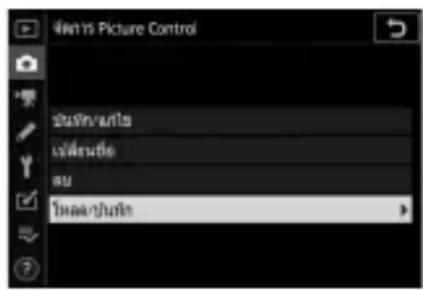
พื้นที่สี
ปุ่ม MENU → เมนูถ่ายภาพ
พื้นที่สีจะกำหนดช่วงของสีที่ใช้ได้สำหรับการปรับปรุงคุณภาพสี แนะนำให้ใช้ [sRGB] สำหรับการพิมพ์และการแสดงผลเพื่อวัตถุประสงค์ในการใช้งานทั่วไป [Adobe RGB] เป็นตัวเลือกที่ดีกว่าสำหรับสิ่งพิมพ์ระดับมืออาชีพและการพิมพ์เชิงพาณิชย์ ด้วยช่วงสีที่กว้างกว่า [sRGB]
พื้นที่สี
พื้นที่สีที่เลือกไว้อาจดูเขียนทับเมื่อเปิดภาพในซอฟต์แวร์ของบริษัทอื่น NX Studio สามารถเปิดภาพในพื้นที่สีที่เลือกไว้ในกล้องได้
Adobe RGB
สำหรับการปรับปรุงคุณภาพสีที่แม่นยำ ภาพ Adobe RGB จะต้องใช้แอพพลิเคชั่น, จอแสดงผล และเครื่องพิมพ์ที่รองรับการจัดการสี
Active D-Lighting
ปุ่ม MENU → เมนูถ่ายภาพ
เก็บรายละเอียดของส่วนที่สว่างและส่วนที่มืดในการสร้างภาพที่มีคอนทราสต์แบบธรรมชาติ ใช้สำหรับการถ่ายภาพที่มีคอนทราสต์สูง เช่น การถ่ายภาพทิวทัศน์กลางแจ้งที่มีแสงจ้าผ่านบานประตูหรือหน้าต่าง หรือการถ่ายภาพวัตถุที่อยู่ในร่มในวันที่แดดจัด Active D-Lighting จะมีประสิทธิภาพสูงสุดเมื่อใช้กับระบบวัดแสงเฉลี่ยทั้งภาพ
| ตัวเลือก | ค่าอธิบาย | |
| Az A | [อัตโนมัติ] | กล้องจะปรับ Active D-Lighting โดยอัตโนมัติตามสภาพการถ่ายภาพ |
| Az H* | [สูงมาก] | เลือกปริมาณของ Active D-Lighting ที่จะแสดงจาก [สูงมาก], [สูง], [ปกติ] และ [ต่ํา] |
| Az H | [สูง] | |
| Az N | [ปกติ] | |
| Az L | [ต่ํา] | |
| Az OFF | [ปิด] ปิด Active D-Lighting | |
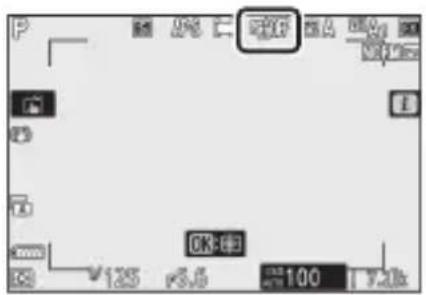
Active D-Lighting
- “สัญญาณรบกวน” ในรูปแบบของจุดพิกเซลสว่างแสดงสัญญาณรบกวน ฝ้าหรือเส้น อาจเกิดขึ้นในภาพที่ถ่ายด้วย Active D-Lighting
- ในโหมด M [A ตันน้ำ] จะเทียบเท่ากับ N ปกติ]
- อาจมองเห็นแสงที่ไม่สม่ำเสมอในวัตถุที่ต้องการถ่ายบางวัตถุ
- ไม่สามารถใช้ฟังก์ชั่นนี้กับค่าความไวแสง (ISO) สูง (Hi 0.3–Hi 1.0) รวมถึงความไวแสงสูงที่เลือกผ่านการควบคุมความไวแสง (ISO) อัตโนมัติ
ลดน้อยลงเมื่อเปิดรับแสงนาน
ปุ่ม MENU → เมนูถ่ายภาพ
ลด “สัญญาณรบกวน” (จุดสว่างหรือฝ้า) ในภาพที่ถ่ายด้วยความไวชัตเตอร์ต่ำ
| ตัวเลือก | คําอธิบาย |
| [เปิด] | ลดสัญญาณรบกวนโนมาพที่ถ่ายด้วยความไวชัตเตอร์ตํากว่า 1 วินาที |
| [ปิด] | ปิดใช้การลดสัญญาณรบกวนเมื่อเปิดรับแสงนาน |
การลดสัญญาณรบกวนเมื่อเปิดรับแสงนานจะทำงานหลังจากถ่ายภาพแล้ว ระหว่างการประมวลผล [กำลังลดนอยซ์] จะปรากฏขึ้นในการแสดงผล การถ่ายภาพ ไม่สามารถถ่ายภาพได้จนกว่าข้อความจะหายไปจากหน้าจอ เวลาที่ใช้ในการประมวลผลภาพหลังถ่ายภาพอาจนานขึ้นเป็นสองเท่า
การลดสัญญาณรบกวนเมื่อเปิดรับแสงนาน
หากปิดกล้องก่อนการประมวลผลเสร็จสมบูรณ์ภาพจะถูกบันทึกโดยที่ไม่ได้ลดสัญญาณรบกวน
ลดนอยซ์ที่ความไวแสงสูง
ปุ่ม MENU → เมนูถ่ายภาพ
ภาพที่ถ่ายด้วยค่าความไวแสง (ISO) สูง จะสามารถประมวลผลเพื่อลด “สัญญาณรบกวน” (จุดพิกเซลสว่างแสดง สัญญาณรบกวน) ได้
| ตัวเลือก | คําอธิบาย |
| [สูง] | ลดสัญญาณรบกวนในมาพที่ถ่ายที่ทุกค่าความไวแสง (ISO) ยิ่งค่าความไวแสงสูง เอ็ฟเพ็กดิ่งมีผลมากเลือกระดับการลดสัญญาณรบกวนจาก [สูง], [ปกติ] และ [ต่ํา] |
| [ปกติ] | |
| [ต่ํา] | |
| [ปิด] | การลดสัญญาณรบกวนเป็นการทำงานเฉพาะเมื่อต้องการระดับการลดสัญญาณรบกวนจะต่ํากว่าเสมอหากเลือก [ต่ํา]ไว้ |
ควบคุมขอบมีด
ปุ่ม MENU → เมนูถ่ายภาพ
ควบคุมขอบมีด จะช่วยลด “ขอบมีด” คือความสว่างที่จางลงบริเวณขอบภาพ โดยมีปริมาณที่แตกต่างกันไปตามเลนส์แต่ละเลนส์ จะเห็นผลกระทบได้ชัดเมื่อใช้ค่ารูรับแสงสูงสุด
| ตัวเลือก | คําอธิบาย | |
| H | [สูง] | เลือกปริมาณของควบคุมชอบมีดจาก (ตามลำดับจากสูงไปหาต่ํา) [สูง], [ปกติ] และ [ต่ํา] |
| N | [ปกติ] | |
| L | [ต่ํา] | |
| [ปิด] | ปิดใช้การควบคุมชอบมีด | |

ควบคุมขอบมีด
ทั้งนี้ขึ้นอยู่กับสภาพการถ่ายภาพ และชนิดของเลนส์ บนภาพ JPEG อาจเกิด “สัญญาณรบกวน” (ฝ้า) หรือการประมวลผลมากเกินไปที่ขอบของภาพที่มีความสว่างผิดปกติ นอกจากนี้ ฟังก์ชัน Picture Control แบบกำหนดเองและ Picture Control ที่ตั้งค่าเองที่มีการปรับค่าจากค่าที่ตั้งจากโรงงานอาจทำให้ได้ภาพที่ไม่ตรงตามที่ต้องการ ถ่ายภาพทดสอบแล้วดูผลที่ได้ในจอภาพ
ชดเชยการเลี้ยวเบน
ปุ่ม MENU → เมนูถ่ายภาพ
เลือก [เปิด] เพื่อลดการเลี้ยวเบนที่รูรับแสงแคบ (ค่ารูรับแสงสูง)
ควบคุมความผิดเพี้ยนอัตโนมัติ
ปุ่ม MENU → เมนูถ่ายภาพ
เลือก [เปิด] ตามที่จำเป็นเพื่อลดภาพบิดเบี้ยวที่มีลักษณะเว้าออก เมื่อถ่ายภาพด้วยเลนส์มุมกว้าง และเพื่อลดภาพบิดเบี้ยวที่มีลักษณะโค้งเข้าเมื่อถ่ายภาพด้วยเลนส์ระยะไกล โปรดทราบว่า [เปิด] อาจถูกเลือกโดยอัตโนมัติกับเลนส์บางชนิด ในกรณีเช่นนี้ รายการจะเป็นสีเทาและไม่สามารถเลือกได้
เมื่อเลือก [เปิด] ไว้ จะเป็นการลดผลที่เกิดจากการกะพริบของแหล่งกำเนิดแสง เช่น หลอดฟลูออเรสเซนต์หรือหลอดไอปรอท
- การกะพริบอาจทำให้เกิดการรับแสงที่ไม่สม่ำเสมอหรือ (ในภาพที่ถ่ายด้วยโหมดถ่ายภาพต่อเนื่อง) การเปิดรับแสงหรือการใช้สีที่ไม่คงที่
- โปรดทราบว่าอัตราเฟรมสำหรับการถ่ายภาพต่อเนื่องเป็นชุดอาจตกลงหรือไม่แน่นอนเมื่อเลือก [เปิด] ไว้
√ ลดการกะพริบขณะถ่ายภาพในเมนูถ่ายภาพ
- การลดการกะพริบอาจหน่วงเวลาการตอบสนองของชัตเตอร์ลงเล็กน้อย ขึ้นอยู่กับแหล่งกำเนิดแสง
- การลดการกะพริบสามารถตรวจสอบจับการกะพริบได้ที่ 100 และ 120 Hz (ซึ่งเกี่ยวข้องกับแหล่งจ่ายไฟ AC 50 และ 60 Hz ตามลำดับ) ท่านอาจไม่ได้ภาพตามที่ต้องการหากมีการเปลี่ยนแปลงความถี่ของแหล่งจ่ายไฟระหว่างการถ่ายภาพต่อเนื่องเป็นชุด
- อาจตรวจสอบการกะพริบไม่ได้หรือภาพที่ถ่ายออกมาอาจไม่เป็นไปตามต้องการ ขึ้นอยู่กับแหล่งกำเนิดแสงและสภาวะการถ่ายภาพ ตัวอย่างเช่น จากที่มีแสงจ้าหรือพื้นหลังมีสีเข้ม
- อาจไม่ได้ผลลัพธ์ตามที่ต้องการในภาพการแสดงแสงประดับและแสงที่ไม่ได้มาตรฐานอื่นๆ
[ลดการกะพริบขณะถ่ายภาพ] ในเมนูถ่ายภาพ: ข้อจำกัด
รายการ [ลดการกะพริบขณะถ่ายภาพ] ในเมนูถ่ายภาพจะไม่มีผลภายใต้บางเงื่อนไข รวมถึงเมื่อ:
- เลือก [เปิด] ไว้สำหรับ [ถ่ายภาพแบบไม่มีเสียง] ในเมนูถ่ายภาพ
- เลือก [เปิด] ใช้สำหรับ [ถ่ายภาพแบบไม่มีเสียง] ในเมนูย่อยที่เกี่ยวข้องระหว่างการถ่ายภาพแบบเว้นช่วงเวลา การบันทึกภาพยนตร์ เหลื่อมเวลา หรือการเลื่อนโฟกัส
- เปิดใช้งาน HDR
- โหมดหน่วงเวลาถ่ายเปิดอยู่
ระบบวัดแสง
ปุ่ม MENU → เมนูถ่ายภาพ
ระบบวัดแสงจะกำหนดการวัดค่าแสงของกล้อง สำหรับข้อมูลเพิ่มเติม โปรดดูที่ “เมนู i” ภายใต้ “ระบบวัดแสง” (140)
การควบคุมแฟลช
ปุ่ม MENU → เมนูถ่ายภาพ
ปรับการตั้งค่าสำหรับชุดแฟลชรีโมตแบบไร้สายหรือชุดแฟลชเสริมภายนอกที่ติดตั้งไว้กับช่องเสียบอุปกรณ์เสริมของกล้อง
- สำหรับข้อมูลเกี่ยวกับการปรับการตั้งค่าสำหรับชุดแฟลชเสริมภายนอกที่ติดตั้งไว้กับช่องเสียบอุปกรณ์เสริมของกล้อง โปรดดูที่ “การถ่ายภาพโดยติดตั้งแฟลชบนตัวกล้อง” (561)
- สำหรับข้อมูลเกี่ยวกับการปรับการตั้งค่าสำหรับชุดแฟลชรีโมตแบบไร้สาย โปรดดูที่ “การถ่ายภาพด้วยแฟลชรีโมต” (579)
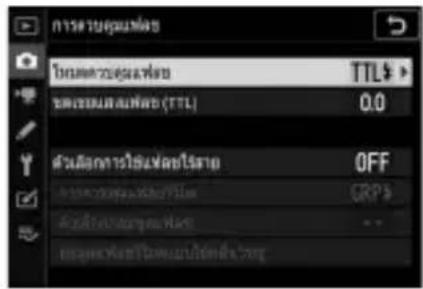
โหมดควบคุมแฟลช
เลือกโหมดควบคุมแฟลชและระดับแฟลช และปรับการตั้งค่าอื่นๆ สำหรับชุดแฟลช SB-5000, SB-500, SB-400 หรือ SB-300 ที่ติดตั้งไว้กับช่องเสียบอุปกรณ์เสริมของกล้อง
- ตัวเลือกที่มีในการแสดงผลการควบคุมแฟลชจะแตกต่างกันไปตามตัวเลือกที่เลือกไว้สำหรับ [โหมดควบคุมแฟลช]
- การตั้งค่าของชุดแฟลชอื่นที่ไม่ใช่ SB-5000, SB-500, SB-400 และ SB-300 จะสามารถปรับได้โดยใช้ปุ่มควบคุมบนชุดแฟลชเท่านั้น
- การตั้งค่าสำหรับ SB-5000 ที่ติดตั้งไว้กับช่องเสียบอุปกรณ์เสริมสามารถปรับโดยใช้ปุ่มควบคุมบนชุดแฟลชได้เช่นกัน
| ตัวเลือก | คําอธิบาย |
| [TTL] | กําลังแพลซจะปรับโดยอัตโนมัติตามสภาพการถ่ายภาพ |
| [แฟลชภายนอกอัตโนมัติ] | แสงจากแพลซจะสะห้อนจากวัตถุไปยังเข็นเซอร์แพลซภายนอกอัตโนมัติและปรับกำลังแพลซโดยอัตโนมัติ |
| [ควบคุมแพลซเองโดยกำหนดระยะทาง] | เลือกระยะทางถึงวัตถุ; กําลังแพลซจะถูกปรับอัตโนมัติ |
| [ปรับเอง] | เลือกระดับแพลซด้วยตนเอง |
| [การยิงแพลซช้ํา] | แพลซจะยิงข้ําขณะที่ชัดเตอร์เปิดออก ทำให้เกิดเอ็ฟเพิกต์การถ่ายภาพช้อน |
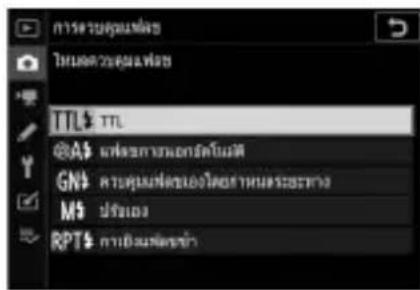
ตัวเลือกการใช้แฟลชไร้สาย
ปรับการตั้งค่าสำหรับการควบคุมแบบไร้สายของชุดแฟลชรีโมตหลายชุดพร้อมกัน ตัวเลือกนี้จะใช้ได้เฉพาะเมื่อติดตั้งชุดแฟลช SB-5000 หรือ SB-500 หรือรีโมตคอนโทรลแบบไร้สาย WR-R10 บนกล้อง
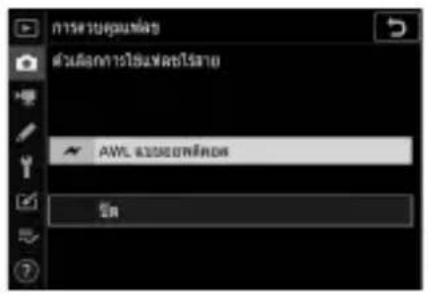
| ตัวเลือก | คําอธิบาย | |
| [AWL แบบออพติคอล] | ชุดแฟลซีโมと同じถูกควบคุมโดยใช้แฟลซความเข้มแสงต่ําที่ถูกปล่อยมาจากแฟลชหลัก(595) | |
| [AWL แบบออพติคอล/ใช้คลื่นวิทยุ] | เลือกตัวเลือกนี้เมื่อใช้ทั้งชุดแฟลซแบบออพติคอลและแบบใช้คลื่นวิทยุ (606) | |
| [AWL แบบใช้คลื่นวิทยุ] | ชุดแฟลซีโมと同じถูกควบคุมโดยสัญญาณวิทยุจาก WR-R10 ที่ต่อเข้ากับกล้อง (581) | |
| [ปิด] ปิดใช้งา | นการถ่ายภาพด้วยแฟลซีโมต | |
การควบคุมแฟลชรีโมต
เลือกโหมดการควบคุมแฟลชรีโมต ตัวเลือกแฟลชสามารถปรับได้ในการแสดงผลการควบคุมแฟลช; ตัวเลือกที่มีจะแตกต่างกันไปตามตัวเลือกที่เลือกไว้สำหรับ [การควบคุมแฟลชรีโมต]
| ตัวเลือก | คําอธิบาย |
| [กลุ่มชุดแพลซ] | เลือกโหมดควบคุมแพลซของชุดแพลซรีโมตแต่ละกลุ่มแยกจากกัน ( 586, 596) |
| [ควบคุมไร้สายแบบลัด] | เลือกความสมดุลระหว่างกลุ่ม A และ B และปรับกำลังแพลซสำหรับกลุ่ม C ด้วยตนเอง ( 589, 599) |
| [การยิงแพลซรีโมตซ้ํา] | ชุดแพลซจะยิงข้าขณะที่ชัดเตอร์เปิดออก ทำให้เกิดเอ็ฟเพิกต์การถ่ายภาพช้อน ( 592, 602) |
ข้อมูลแฟลชรีโมตแบบใช้คลื่นวิทยุ
ดูชุดแฟลชที่ถูกควบคุมโดย AWL แบบใช้คลื่นวิทยุอยู่ในขณะนั้น
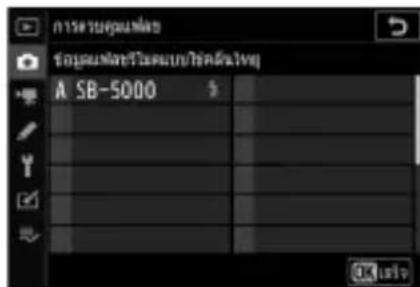
โหมดแฟลช
ปุ่ม MENU → เมนูถ่ายภาพ
เลือกใช้แฟลชสำหรับชุดแฟลชเสริมภายนอก สำหรับข้อมูลเพิ่มเติม โปรดดูที่ “การถ่ายภาพโดยติดตั้งแฟลชบนตัวกล้อง” ภายใต้ “โหมดแฟลช” (☐ 569)
ชดเชยแสงแฟลช
ปุ่ม MENU → เมนูถ่ายภาพ
ปรับกำลังแฟลชเพื่อควบคุมความสว่างของวัตถุหลักที่สัมพันธ์กับพื้นหลัง สามารถปรับเพิ่มกำลังแฟลชเพื่อให้วัตถุหลักสว่างขึ้น ปรับลดลงเพื่อป้องกันการเกิดแสงจ้า หรือปรับอย่างละเอียดเพื่อให้ได้ผลลัพธ์ที่ต้องการ (☐ 572)
โหมดโฟกัส
ปุ่ม MENU → เมนูถ่ายภาพ
โหมดโฟกัสจะควบคุมวิธีการโฟกัสของกล้อง สำหรับข้อมูลเพิ่มเติม โปรดดูที่ “โฟกัส” ภายใต้ “โหมดโฟกัส” ใน “การตั้งค่าพื้นฐาน” (☐ 63)
โหมดพื้นที่ AF
ปุ่ม MENU → เมนูถ่ายภาพ
เลือกวิธีที่กล้องจะเลือกจุดโฟกัสสำหรับโฟกัสอัตโนมัติ สำหรับข้อมูลเพิ่มเติม โปรดดูที่ “โฟกัส” ภายใต้ “โหมดพื้นที่ AF” ใน “การตั้งค่าพื้นฐาน” (☐ 66)
ระบบลดภาพสั่นไหว
ปุ่ม MENU → เมนูถ่ายภาพ
เลือกว่าจะเปิดใช้ระบบลดภาพสั่นไหวหรือไม่ สำหรับข้อมูลเพิ่มเติม โปรดดูที่ “เมนู i” ภายใต้ “ระบบลดภาพสั่นไหว” (☐ 143)
ถ่ายคร่อมอัตโนมัติ
ปุ่ม MENU → เมนูถ่ายภาพ
ปรับค่าแสง, ระดับแฟลช, Active D-Lighting (ADL) หรือไวต์บาลนซ์ให้เล็กน้อยโดยอัตโนมัติในแต่ละภาพ กล่าวคือเป็นการ “คร่อม” ค่าปัจจุบัน สามารถใช้การถ่ายคร่อมในสถานการณ์ที่ตั้งค่าให้ถูกต้องได้ยาก และไม่มีเวลาตรวจสอบผลลัพธ์และปรับตั้งค่าให้กับการถ่ายภาพแต่ละภาพ หรือใช้เพื่อทดลองใช้การตั้งค่าแบบต่างๆ กับวัตถุเดียวกัน
| ตัวเลือก | คําอธิบาย |
| [ตั้งค่าการถ่ายคร่อมอัตโนมัติ] | เลือกการตั้งค่าหรือค่าที่ต้องการถ่ายคร่อมเมื่อใช้การถ่ายคร่อมอัตโนมัติ[การถ่ายคร่อม AE และแฟลซ]: ทําการถ่ายคร่อมทั้งค่าแสงและระดับแฟลซ[ถ่ายคร่อม AE]: คร่อมค่าแสงเท่านั้น[การถ่ายคร่อมแฟลซ]: ทําการถ่ายคร่อมระดับแฟลซเท่านั้น[ถ่ายคร่อมไวต์บาลนซ์]: ทําการถ่ายคร่อมไวต์บาลนซ์[ถ่ายคร่อม ADL]: ทําการถ่ายคร่อมโดยใช้ Active D-Lighting |
| [จํานวนภาพ] | เลือกจํานวนภาพที่จะถ่ายในลําดับการถ่ายคร่อม |
| [ระดับการเพิ่ม] | เลือกจํานวนการตั้งค่าที่เลือกที่แตกต่างกันไปในแต่ละภาพเมื่อเลือกตัวเลือกอื่นที่ไม่ใช่[ถ่ายคร่อม ADL] ไว้สําหรับ [ตั้งค่าการถ่ายคร่อมอัตโนมัติ] |
| [จํานวน] | เลือกว่าจะให้ Active D-Lighting แตกต่างกันไปในแต่ละภาพเท่าใดเมื่อเลือก[ถ่ายคร่อม ADL] ไว้สําหรับ [ตั้งค่าการถ่ายคร่อมอัตโนมัติ] |
1 เลือก [การถ่ายคร่อม AE และแฟลช], [ถ่ายคร่อม AE] หรือ [การถ่ายคร่อมแฟลช] สำหรับ [ตั้งค่าการถ่ายคร่อมอัตโนมัติ]
ตัวเลือก [จำนวนภาพ] และ [ระดับการเพิ่ม] จะปรากฏขึ้น
2 เลือกจำนวนภาพ
- ไฮไลต์ [จำนวนภาพ] แล้วกดปุ่ม 📋 หรือ ⬇ เพื่อเลือกจำนวนภาพในลำดับการถ่ายคร่อม
- ที่การตั้งค่าอื่นนอกเหนือจาก [OF] สัญลักษณ์การถ่ายคร่อม จะปรากฏในหน้าจอ
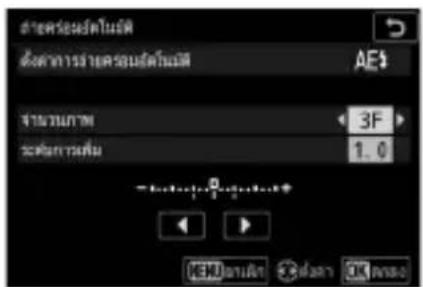
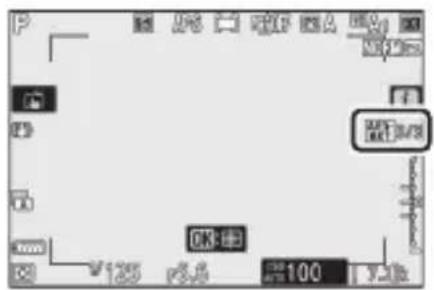
3 เลือกระดับการเพิ่มค่าแสง
- ไฮไลต์ [ระดับการเพิ่ม] แล้วกดปุ่ม 📋 หรือ ⬆ เพื่อเลือกระดับการถ่ายคร่อม
- เมื่อเลือก [1/3 สต็อป] ไว้สำหรับการตั้งค่าแบบกำหนดเอง b1 [ระดับ EV สำหรับควบคุมค่าแสง] ระดับการเพิ่มค่าจะสามารถเลือกได้ระหว่าง 0.3 (¹/³), 0.7 (²/³), 1.0, 2.0 และ 3.0 EV โปรแกรมการถ่ายคร่อมที่มีระดับขั้นการเพิ่ม 2.0 หรือ 3.0 EV สามารถถ่ายได้ 5 ภาพ หากเลือกค่า 7 หรือ 9 ในขั้นตอนที่ 2 จำนวนภาพจะถูกตั้งค่าเป็น 5 โดยอัตโนมัติ
- โปรแกรมการถ่ายคร่อมที่มีระดับขั้นการเพิ่มเท่ากับ 0.3 EV มีดังต่อไปนี้
| [จํานวนภาพ] | สัญลักษณ์แสดงการถ่ายคร่อมค่าแสงและแฟลช | ภาพที่ถ่ายไป | ลําดับการถ่ายคร่อม (EV) |
| 0F 0 | -1...1...1...0...0...1...1+ | ||
| +3F 3 0/+0.3/-0.1 | -1...1...1...0...1...1...1+ | ||
| -3F 3 0/-0.7/-0.3 | -1...1...1...0...1...1...1+ | ||
| +2F 2 | -1...1...1...0...1...1...1+ | / | + |
| -2F 2 | -1...1...1...0...1...1...1+ | / | - |
| 3F 3 0/-0.3/+0.3 | -1...1...1...0...1...1...1+ | ||
| 5F 5 0/-0.7/-0.3/+0.3 | -1...1...1...0...1...1...1+ | ||
| 7F 7 | -1...1...1...0...1...1...1+ | 0/-1.0/-0.7/-0.3/+0.3/+0.7/+1.0 | |
| 9F 9 | -1...1...1...0...1...1...1+ | 0/-1.3/-1.0/-0.7/-0.3/+0.3/+0.7/+1.0/+1.3 |
4 ถ่ายภาพ
- ถ่ายภาพตามจำนวนในโปรแกรมการถ่ายคร่อม
- ค่าที่แก้ไขแล้วสำหรับความไวชัตเตอร์และรูรับแสงจะแสดงในหน้าจอ
- ขณะการถ่ายคร่อมกำลังดำเนินการอยู่ หน้าจอจะแสดงสัญลักษณ์การถ่ายคร่อม และแสดงสถานะการถ่ายคร่อมและจำนวนภาพที่จะถ่ายในลำดับการถ่ายคร่อม ส่วนหนึ่งของสัญลักษณ์จะหายไปหลังจากการถ่ายภาพแต่ละภาพและจำนวนภาพที่เหลือจะลดลงทีละหนึ่ง
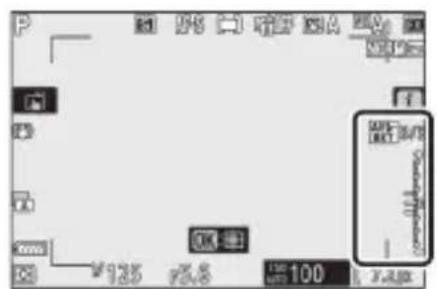
จำนวนภาพ: 3 ขั้นการเพิ่ม/ลด: 0.7
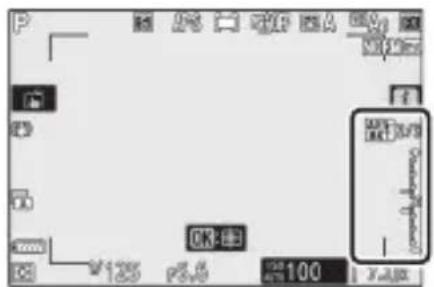
การแสดงผลหลังจากถ่ายภาพแรก
- ค่าแสงเปลี่ยนแปลงเนื่องจากการถ่ายคร่อมลูกเพิ่มในภาพที่มีการชดเชยค่าแสง
การยกเลิกการถ่ายคร่อม
ในการยกเลิกการถ่ายคร่อม ให้เลือก [OF] สำหรับ [จำนวนภาพ]
ตัวเลือกการถ่ายคร่อม
เมื่อเลือก [การถ่ายคร่อม AE และแฟลซ] ไว้ กล้องจะเปลี่ยนทั้งค่าแสงและระดับแฟลซ เลือก [ถ่ายคร่อม AE] เพื่อเปลี่ยนเฉพาะค่าแสง [การถ่ายคร่อมแฟลซ] เพื่อเปลี่ยนเฉพาะระดับแฟลซ โปรดทราบว่าการถ่ายคร่อมแฟลซจะใช้ได้เฉพาะในหมดควบคุมแฟลซ i-TTL และปรับรู้รับแสงอัตโนมัติ (A) ที่รองรับเท่านั้น (565, 640)
การถ่ายคร่อมค่าแสงและแฟลช
- ในโหมดการถ่ายภาพต่อเนื่อง กล้องจะหยุดชั่วขณะหลังจากถ่ายภาพครบตามจำนวนที่ระบุไว้ในโปรแกรมการถ่ายคร่อม กล้องจะถ่ายภาพต่อไปเมื่อมีการกดปุ่มกดชัตเตอร์อีกครั้ง
- ถ้ากล้องถูกปิดการทำงานก่อนจะถ่ายภาพครบทุกภาพ การถ่ายคร่อมจะเริ่มถ่ายภาพต่อจากภาพแรกเมื่อเปิดกล้อง
- ถ้าการ์ดหน่วยความจำเต็มก่อนที่กล้องจะถ่ายภาพครบทุกภาพ กล้องจะสามารถถ่ายภาพต่อจากภาพล่าสุดได้หลังจากเปลี่ยนการ์ดหน่วยความจำ

การถ่ายคร่อมค่าแสง
การตั้งค่า (ความไวชัตเตอร์และ/หรือรูรับแสง) เปลี่ยนแปลงระหว่างการถ่ายคร่อมค่าแสงแตกต่างกันไปตามโหมดถ่ายภาพ
| โหมด การตั้งค่า | |
| P | ความไวชัดเตอร์และรู้รับแสง1 |
| S รู้รับแสง | 1 |
| A ความไวชัดเตอร์ | 1 |
| M ความไวชัดเตอร์ | 2.3 |
1 หากเลือก [เปิด] ไว้สำหรับ [ตั้งค่าความไวแสง (ISO)] > [ควบคุมความไวแสงอัตโนมัติ] ในเมนูถ่ายภาพ กล้องจะปรับค่าความไวแสง (ISO) โดยอัตโนมัติให้ได้แสงที่เหมาะสมที่สุดเมื่อระบบค่าแสงของกล้องเกินขีดจำกัด 2 หากเลือก [เปิด] ไว้สำหรับ [ตั้งค่าความไวแสง (ISO)] > [ควบคุมความไวแสงอัตโนมัติ] ในเมนูถ่ายภาพ กล้องจะใช้การควบคุมความไวแสง (ISO) อัตโนมัติเป็นอันดับแรกเพื่อให้ได้ค่าแสงใกล้เคียงกับค่าที่ดีที่สุด จากนั้นจะคร่อมค่าแสงนี้โดยการเปลี่ยนความไวชัตเตอร์ 3 ใช้การตั้งค่าแบบกำหนดเอง e6 [ถ่ายคร่อมอัตโนมัติ (โหมด M)] เพื่อเลือกว่ากล้องจะเปลี่ยนความไวชัตเตอร์, รูรับแสง หรือทั้งความไวชัตเตอร์และรูรับแสง
1 เลือก [ถ่ายคร่อมไวต์บาลานซ์] สำหรับ [ตั้งค่าการถ่ายคร่อมอัตโนมัติ] ตัวเลือก [จำนวนภาพ] และ [ระดับการเพิ่ม] จะปรากฏขึ้น
2 เลือกจำนวนภาพ
- ไฮไลต์ [จำนวนภาพ] แล้วกดปุ่ม หรือ เพื่อเลือกจำนวนภาพในลำดับการถ่ายคร่อม
- ที่การตั้งค่าอื่นนอกเหนือจาก [OFF] สัญลักษณ์การถ่ายคร่อม จะปรากฏในหน้าจอ
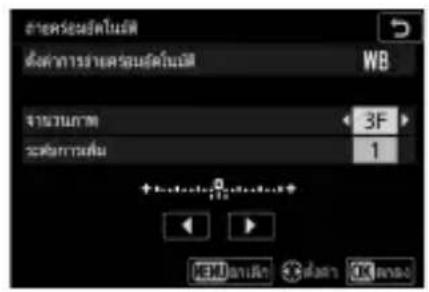
3 เลือกระดับการเพิ่มไวต์บาลานซ์
- ไฮไลต์ [ระดับการเพิ่ม] แล้วกดปุ่ม ① หรือ ② เพื่อเลือกระดับการถ่ายคร่อม
- ระดับการเพิ่มค่าจะสามารถเลือกได้จาก 1 (1 ขั้น), 2 (2 ขั้น) หรือ 3 (3 ขั้น)
- แต่ละขั้นจะเทียบเท่ากับ 5 ไมเรด ค่า “A” ที่สูงขึ้นจะสอดคล้องกับปริมาณสีเหลืองที่เพิ่มขึ้น ค่า “B” ที่สูงขึ้นจะสอดคล้องกับปริมาณสีนํ้าเงินที่เพิ่มขึ้น
- โปรแกรมการถ่ายคร่อมที่มีระดับขั้นการเพิ่มเท่ากับ 1 มีดังต่อไปนี้
| [จํานวนภาพ] | สัญลักษณ์แสดงการถ่ายคร่อมไวต์บาลานซ์ | ภาพที่ถ่ายไป | ระดับการเพิ่มไวต์บาลานซ์ | ลําดับการถ่ายคร่อม |
| 0F 0 | +1...1...0...1...1+ | 0 | ||
| B3F 3 | +1...1...0...1...B...1+ | 0 | / B | |
| A3F 3 | +1...1...0...1...A...1+ | 0 | / A | |
| B2F 2 | +1...1...0...1...B...1+ | 0 | / B | |
| A2F 2 | +1...1...0...1...A...1+ | 0 | / A | |
| 3F 3 1A, 1B 0/A1/B1 | +1...1...0...1...1...1+ | |||
| 5F 5 1A, 1B 0/A2/A1/B1/B2 | +1...1...0...1...1...1+ | |||
| 7F 7 1A, 1B 0/A3/A2/A1/B1/B2/B3 | +1...1...0...1...1...1+ | |||
| 9F 9 | +1...1...0...1...1...1+ | , | 1 B | 0/A4/A3/A2/A1/B1/B2/B3/B4 |
4 ถ่ายภาพ
- กล้องจะประมวลผลแต่ละภาพเพื่อสร้างสำเนาเป็นจำนวนตามที่ระบุไว้ในโปรแกรมการถ่ายคร่อม โดยแต่ละสำเนาจะมีไวต์บาลานซ์ที่แตกต่างกัน
- การปรับไวต์บาลานซ์จะดำเนินการเพิ่มเติมจากค่าไวต์บาลานซ์ที่ปรับไว้ในการปรับไวต์บาลานซ์แบบละเอียด
- ถ้าจำนวนภาพถ่ายในโปรแกรมการถ่ายคร่อมสูงกว่าจำนวนภาพที่สามารถบันทึกได้ ปุ่มกดชัตเตอร์จะไม่ทำงาน กล้องจะถ่ายภาพได้อีกครั้งเมื่อใส่การ์ดหน่วยความจำใหม่ลงไป
การยกเลิกการถ่ายคร่อม
ในการยกเลิกการถ่ายคร่อม ให้เลือก [OFF] สำหรับ [จำนวนภาพ]
ข้อจำกัดการถ่ายคร่อมไวต์บาลานซ์
การถ่ายคร่อมไวต์บาลานซ์จะเลือกใช้ไม่ได้เมื่อใช้การตั้งค่าคุณภาพของภาพ NEF (RAW) หรือ NEF (RAW) + JPEG
การถ่ายคร่อมไวต์บาลานซ์
- การถ่ายคร่อมไวต์บาลานซ์จะมีผลกับอุณหภูมิสีเท่านั้น (แกนสีเหลือง–สีน้ำเงินในหน้าจากการปรับไวต์บาลานซ์แบบละเอียด) แต่จะไม่มีการปรับเปลี่ยนใดๆ บนแกนสีเขียว–สีม่วงแดง
- ถ้ากล้องถูกปิดการทำงานขณะที่ไฟแสดงการเข้าถึงการ์ดหน่วยความจำติดสว่างอยู่ กล้องจะปิดการทำงานเฉพาะเมื่อภาพถ่ายทั้งหมดถูกบันทึกแล้ว
- ในโหมดตั้งเวลาถ่าย เมื่อกดปุ่มกดชัตเตอร์แต่ละครั้ง กล้องจะสร้างสำเนาตามจำนวนที่ระบุไว้ในขั้นตอนที่ 2 ของ “การถ่ายคร่อมไวต์บาลานซ์” (275) ไม่ว่าจะเลือกตัวเลือกใดไว้สำหรับการตั้งค่าแบบกำหนดเอง c2 [ตั้งเวลาถ่าย] > [จำนวนภาพ]
1 เลือก [ถ่ายคร่อม ADL] สำหรับ [ตั้งค่าการถ่ายคร่อมอัตโนมัติ]
ตัวเลือก [จำนวนภาพ] และ [จำนวน] จะปรากฏขึ้น
2 เลือกจำนวนภาพ
- ไฮไลต์ [จำนวนภาพ] แล้วกดปุ่ม 📋 หรือ ⬆ เพื่อเลือกจำนวนภาพในลำดับการถ่ายคร่อม
- ที่การตั้งค่าอื่นนอกเหนือจาก [OF] สัญลักษณ์การถ่ายคร่อม จะปรากฏในหน้าจอ
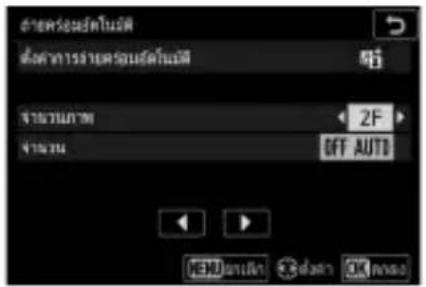
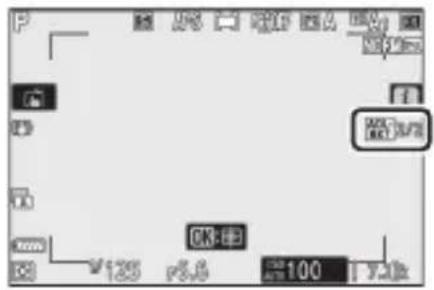
- จำนวนภาพที่กำหนดในลำดับการถ่ายคร่อม:
| ภาพที่ถ่ายไป | ลําดับการถ่ายคร่อม |
| 2 | [ → ค่าที่ปัตถูกไว้ในขั้นตอนที่ 3 |
| 3 | [ → [ตําปิตร] [ปกติ] |
| 4 | [ → [ตําปิตร] [ปกติ] → [สูง] |
| 5 | [ → [ตําปิตร] [ปกติ] → [สูง] → [สูงมาก] |
- หากท่านเลือกมากกว่าสองภาพ ให้ดำเนินการตามขั้นตอนที่ 4
3 หากท่านเลือก 2 ภาพไว้ให้เลือกปริมาณ Active D-Lighting
- เมื่อจำนวนภาพคือ 2 ภาพ ท่านสามารถเลือกการตั้งค่า Active D-Lighting สำหรับการถ่ายภาพที่สองได้โดยการไฮไลต์ [จำนวน] แล้วกดปุ่ม 🏻 หรือ 🔒
- ตัวเลือกที่ใช้ได้มีดังต่อไปนี้
| [จำนวน] | ลําดับการถ่ายคร่อม |
| OFF L [ปิด] | → [ตํา] |
| OFF N [ปิด] | → [ปกติ] |
| OFF H [ปิด] | → [สูง] |
| OFF H+ | [ปิด] → [สูงมาก] |
| OFF AUTO [ปิด] | → [อัตโนมัติ] |
4 ถ่ายภาพ
- ถ่ายภาพตามจำนวนในโปรแกรมการถ่ายคร่อม
- ขณะการถ่ายคร่อมกำลังดำเนินการอยู่ หน้าจอจะแสดงสัญลักษณ์ การถ่ายคร่อม ADL และจำนวนภาพที่จะถ่ายในลำดับ การถ่ายคร่อม จำนวนภาพที่เหลือจะลดลงทีละหนึ่งหลังจากถ่ายภาพแต่ละภาพ
การยกเลิกการถ่ายคร่อม ADL
ในการยกเลิกการถ่ายคร่อม ให้เลือก [OFF] สำหรับ [จำนวนภาพ]
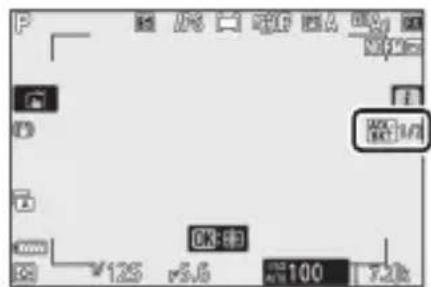

การถ่ายคร่อม ADL
- ในโหมดการถ่ายภาพต่อเนื่อง กล้องจะหยุดชั่วขณะหลังจากถ่ายภาพครบตามจำนวนที่ระบุไว้ในโปรแกรมการถ่ายคร่อม กล้องจะถ่ายภาพต่อไปเมื่อมีการกดปุ่มกดชัตเตอร์อีกครั้ง
- ถ้ากล้องถูกปิดการทำงานก่อนจะถ่ายภาพครบทุกภาพ การถ่ายคร่อมจะเริ่มถ่ายภาพต่อจากภาพแรกเมื่อเปิดกล้อง
- ถ้าการ์ดหน่วยความจำเต็มก่อนที่กล้องจะถ่ายภาพครบทุกภาพ กล้องจะสามารถถ่ายภาพต่อจากภาพล่าสุดได้หลังจากเปลี่ยนการ์ดหน่วยความจำ
บันทึกภาพถ่าย NEF (RAW) สองถึงสิบภาพเป็นภาพถ่ายภาพเดียว
| ตัวเลือก | คําอธิบาย |
| [โหมดการถ่ายภาพช้อน] | [เปิด (ถ่ายเป็นชุด)]: ถ่ายภาพช้อนเป็นชุด หากต้องการสั้นสุดการถ่ายภาพช้อน ให้เลือก [โหมดการถ่ายภาพช้อน] อีกครั้งแล้วเลือก [ปิด] [เปิด (ถ่ายภาพเดียว)]: สร้างภาพช้อนหนึ่งภาพ [ปิด]: สั้นสุดการถ่ายภาพช้อน |
| [จํานวนภาพ] | เลือกจํานวนภาพที่ต้องการรวมเพื่อสร้างเป็นภาพเดียว |
| [โหมดข้อนภาพ] | [เพิ่ม]: การถ่ายภาพจะช้อนกันโดยไม่ได้ปรับแต่ง; ไม่มีการปรับค่าเกน[เฉลี่ย]: ค่าเกณดูกปรับก่อนที่จะมีการช้อนภาพ ค่าเกณลําหรับแต่ละภาพจะเท่ากับ 1 หารด้วยจํานวนภาพที่ถ่าย ตัวอย่างเช่น ในภาพถ่ายที่สร้างจากการรวมภาพสองภาพ ค่าเกณสําหรับแต่ละภาพจะกําหนดค่าเป็น 1/2 ในขณะที่ภาพที่ได้จากการรวมภาพสามภาพ ค่าเกนจะกําหนดค่าเป็น 1/3 [เฉพาะส่วนสว่าง]: กล้องจะเปรียบเทียบพิกเซลในภาพถ่ายแต่ละภาพและใช้ภาพที่สว่างที่สุด + +   [ทําให้มีดลง]: กล้องจะเปรียบเทียบพิกเซลในภาพถ่ายแต่ละภาพและใช้ภาพที่มีดที่สุด [ทําให้มีดลง]: กล้องจะเปรียบเทียบพิกเซลในภาพถ่ายแต่ละภาพและใช้ภาพที่มีดที่สุด + +   |
| [บันทึกแยกแต่ละภาพด้วย(NEF)] | [เปิด]: บันทึกทั้งการถ่ายภาพช้อนและภาพเดี่ยวที่ใช้สร้างภาพช้อน; ภาพจะถูกบันทึกในรูปแบบ NEF (RAW)[ปิด]: ทั้งภาพเดี่ยวทุกภาพและบันทึกไว้เฉพาะภาพช้อนเท่านั้น |
| [การช้อนภาพขณะถ่าย] | • [เปิด]: ภาพที่ถ่ายก่อนหน้าจะปรากฏข้อนทับอยู่บนมุมมองผ่านเลนส์ ภาพที่ถ่ายก่อนหน้าจะช่วยจัดองค์ประกอบของภาพถัดไป • [ปิด]: ภาพที่ถ่ายก่อนหน้าจะไม่แสดงขณะกำลังถ่ายภาพ |
| [เสือกภาพแรก (NEF)] | เลือกภาพแรกจากภาพ NEF (RAW) ในการ์ดหน่วยความจำ |
1 ไฮไลต์ [การถ่ายภาพซ้อน] ในเมนูถ่ายภาพ แล้วกดปุ่ม
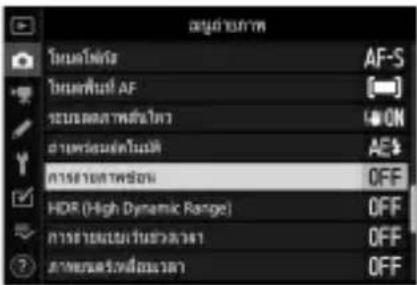
2 เลือกตัวเลือกสำหรับ [โหมดการถ่ายภาพซ้อน]
- ไฮไลต์ [โหมดการถ่ายภาพซ้อน] แล้วกดปุ่ม
- ไฮไลต์โหมดการถ่ายภาพซ้อนโดยใช้ปุ่ม ⚠ หรือ ⚡ แล้วกดปุ่ม Ⓞ OK
- ถ้าเลือก [เปิด (ถ่ายเป็นชุด)] หรือ [เปิด (ถ่ายภาพเดียว)] ไว้ สัญลักษณ์จะปรากฏในหน้าจอ
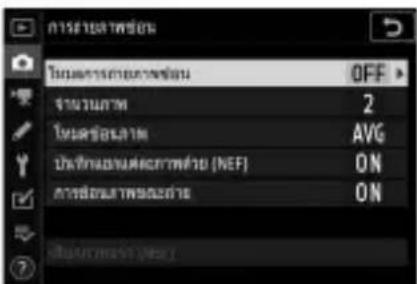
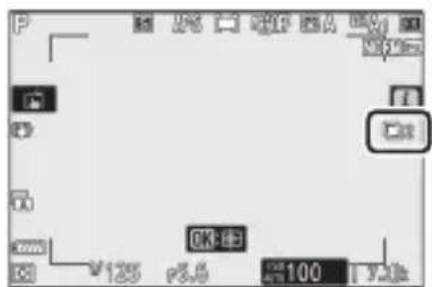
3 เลือกค่าสำหรับ [จำนวนภาพ] (จำนวนภาพที่ถ่าย)
- ไฮไลท์ [จำนวนภาพ] แล้วกดปุ่ม
- เลือกจำนวนภาพที่ถ่ายโดยใช้ปุ่ม หรือ แล้วกดปุ่ม OK
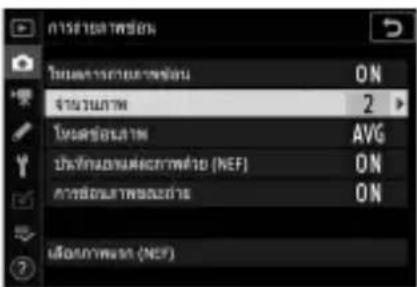
4 เลือกตัวเลือกสำหรับ [โหมดช้อนภาพ]
- ไฮไลท์ [โหมดช้อนภาพ] แล้วกดปุ่ม
- ไฮไลท์ตัวเลือกโดยใช้ปุ่ม ⚠ หรือ ⚡ แล้วกดปุ่ม OK
![NIKON Z 5 - เลือกตัวเลือกสำหรับ [โหมดช้อนภาพ] - 1](/content/2026/05/880697/images/bc120551a8c0ac5b72b61c7d9596b72ea9b9005aa770fb37b0c04759d17b6dfa.jpg)
5 เลือกการตั้งค่าสำหรับ [บันทึกแยกแต่ละภาพด้วย (NEF)]
- ไฮไลท์ [บันทึกแยกแต่ละภาพด้วย (NEF)] แล้วกดปุ่ม
- ไฮไลท์ตัวเลือกโดยใช้ปุ่ม ⚠ หรือ ⚡ แล้วกดปุ่ม OK
- ในการบันทึกทั้งภาพช้อนและภาพเดี่ยวทุกภาพที่ใช้สร้างภาพช้อน
![NIKON Z 5 - เลือกการตั้งค่าสำหรับ [บันทึกแยกแต่ละภาพด้วย (NEF)] - 1](/content/2026/05/880697/images/f8de3cc6b08f596f6a869f8746db5c9ae27900875125f1b328526ff0cb2de497.jpg)
ให้เลือก [เปิด]; ภาพเดี่ยวจะถูกบันทึกในรูปแบบ NEF (RAW) ในการบันทึกเฉพาะภาพช้อนเท่านั้น ให้เลือก [ปิด]
6 เลือกตัวเลือกสำหรับ [การช้อนภาพขณะถ่าย]
- ไฮไลท์ [การช้อนภาพขณะถ่าย] แล้วกดปุ่ม
- ไฮไลท์ตัวเลือกโดยใช้ปุ่ม ⚠ หรือ ⚡ แล้วกดปุ่ม OK
- เลือก [เปิด] เพื่อช้อนทับภาพก่อนหน้าในมุมมองผ่านเลนส์ ท่านสามารถใช้ภาพก่อนหน้าเป็นแนวทางในการจัด องค์ประกอบภาพต่อไป
![NIKON Z 5 - เลือกตัวเลือกสำหรับ [การช้อนภาพขณะถ่าย] - 1](/content/2026/05/880697/images/cf6b057ec25abb50efda6b3284df18f23a890ecd5773a9cf9968f758b2728be3.jpg)
7 เลือกตัวเลือกสำหรับ [เลือกภาพแรก (NEF)]
- ในการเลือกภาพแรกจากภาพ NEF (RAW) ที่มีอยู่ ให้ไฮไลต์ [เลือกภาพแรก (NEF)] แล้วกดปุ่ม
- ใช้ปุ่มเลือกคำสั่งเพื่อไฮไลต์ภาพที่ต้องการ
- ในการดูภาพที่ไฮไลต์แบบเต็มจอ ให้กดปุ่ม ⚠ ค้างไว้
- หลังจากไฮไลต์ภาพที่ต้องการแล้ว ให้กดปุ่ม OK
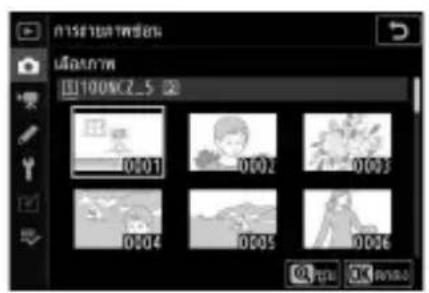
8 เริ่มต้นถ่ายภาพ
- ถ่ายภาพตามจำนวนที่เลือกไว้ หากท่านใช้ [เลือกภาพแรก (NEF)] เพื่อเลือกภาพ NEF (RAW) ที่มีอยู่แล้วเป็นภาพแรกในขั้นตอนที่ 7 การถ่ายภาพจะเริ่มต้นจากภาพที่สอง
- เมื่อท่านถ่ายภาพตามจำนวนที่เลือกไว้ ภาพจะถูกซ้อนเพื่อสร้างภาพซ้อน ภาพซ้อนจะถูกบันทึกในรูปแบบ JPEG ไม่ว่าจะเลือกตัวเลือกใดไว้สำหรับคุณภาพของภาพ
- หากเลือก [เปิด (ถ่ายเป็นชุด)] ไว้สำหรับ [โหมดการถ่ายภาพซ้อน] ท่านจะสามารถถ่ายภาพซ้อนเพิ่มได้ จนกว่าจะเลือก [ปิด]
- หากเลือก [เปิด (ถ่ายภาพเดียว)] ไว้ กล้องจะออกจากโหมดการถ่ายภาพซ้อนเมื่อถ่ายภาพตามจำนวนภาพที่เลือกไว้ในขั้นตอนที่ 3 แล้ว
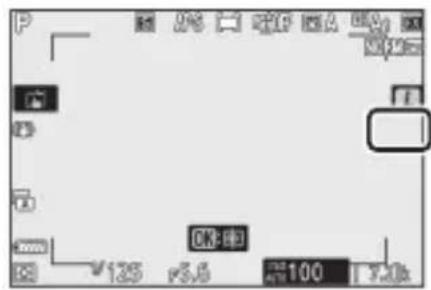
สามารถดูภาพได้โดยกดปุ่ม ▶ ขณะที่กำลังถ่ายภาพซ้อน ภาพล่าสุดของการถ่ายภาพซ้อนจะถูกระบุด้วยสัญลักษณ์
; การกดปุ่ม i เมื่อสัญลักษณ์นี้ปรากฏขึ้นจะแสดงเมนูการถ่ายภาพซ้อน i
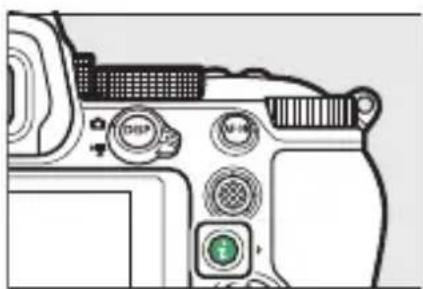
- ไฮไลต์รายการแล้วกดปุ่ม OK เพื่อเลือก
- ท่านยังสามารถมีตัวเลือกในการใช้การควบคุมด้วยระบบสัมผัสหลังจากกดปุ่ม i
| ตัวเลือก | คําอธิบาย |
| [ดูความคืบหน้า] | ดูตัวอย่างที่สร้างขึ้นจากภาพที่บันทึกไว้จนถึงจุดปัจจุบัน |
| [ถ่ายภาพสุดท้ายอีกครั้ง] | ถ่ายภาพล่าสุดอีกครั้ง |
| [บันทึกแล้วออก] | สร้างภาพช้อนจากภาพที่ถ่ายไว้จนถึงจุดปัจจุบัน |
| [ที่ยังแล้วออก] | ออกโดยไม่บันทึกภาพช้อน• หากเลือก [เปิด] ไว้สำหรับ [บันทึกแยกแต่ละภาพด้วย (NEF)] ภาพเดี่ยวจะถูกบันทึกแยกไว้ |

การถ่ายภาพซ้อน
- หากท่านใช้เมนูหรือดูภาพบนหน้าจอในขณะที่ถ่ายภาพซ้อน โปรดจำไว้ว่าการถ่ายภาพจะสิ้นสุดลงและการถ่ายภาพซ้อนจะถูกบันทึก หากไม่มีการดำเนินการใดๆ เป็นเวลาประมาณ 40 วินาที (หรือในกรณีของเมนู ประมาณ 90 วินาที) ท่านสามารถขยายช่วงเวลาที่ใช้ได้สำหรับบันทึกภาพถัดไปได้โดยการเลือกเวลาที่นานกว่าเวลาในการตั้งค่าแบบกำหนดเอง c3 [หน่วงเวลาปิด] > [แสดงภาพ] หรือ [เมนู]
- การถ่ายภาพช้อนอาจจะมี "สัญญาณรบกวน" ในรูปแบบของจุดพิกเซลสว่างแสดงสัญญาณรบกวน ฝ้า หรือเส้น
- ในโหมดถ่ายภาพต่อเนื่อง กล้องจะบันทึกภาพทั้งหมดในการถ่ายภาพต่อเนื่องหนึ่งชุด หากเลือก [เปิด (ถ่ายภาพเดียว)] ไว้ การถ่ายภาพช้อนจะสิ้นสุดลงหลังจากบันทึกการถ่ายภาพช้อนครั้งแรกเสร็จแล้ว หากเลือก [เปิด (ถ่ายเป็นชุด)] ไว้ ภาพช้อนจะถูกบันทึกเพิ่มในแต่ละครั้งที่กดปุ่มกดชัตเตอร์
- ในโหมดตั้งเวลาถ่าย ช่วงเวลาท่างระหว่างแต่ละภาพในการถ่ายภาพจะถูกเลือกโดยใช้การตั้งค่าแบบกำหนดเอง c2 [ตั้งเวลาถ่าย] > [ช่วงเวลาท่างระหว่างภาพ] ไม่ว่าจะเลือกค่าใดสำหรับตัวเลือก c2 [จำนวนภาพ] การถ่ายภาพจะสิ้นสุดลงหลังจากถ่ายภาพครบตามจำนวนภาพที่เลือกไว้สำหรับการถ่ายภาพช้อน
- การถ่ายภาพช้อนอาจสิ้นสุดลงหากการตั้งค่าเปลี่ยนไปขณะที่กำลังถ่ายภาพ
- การตั้งค่าการถ่ายภาพและข้อมูลภาพถ่ายสำหรับการถ่ายภาพช้อนเป็นการตั้งค่าสำหรับภาพแรก
- อย่าลบหรือเปลี่ยนการ์ดหน่วยความจำในขณะที่กำลังถ่ายภาพช้อน
- ไม่สามารถฟอร์แมตการ์ดหน่วยความจำได้ในขณะที่กำลังถ่ายภาพช้อน บางรายการเมนูจะเป็นสีเทาและไม่พร้อมใช้งาน

การถ่ายภาพช้อน: ข้อจำกัด
ไม่สามารถใช้การถ่ายภาพช้อนร่วมกับคุณสมบัติบางอย่างของกล้อง รวมถึง:
- โหมดอื่นๆ นอกเหนือจากโหมด P, S, A และ M
- การบันทึกภาพยนตร์
- การถ่ายคร่อม • HDR (High Dynamic Range)
- การถ่ายภาพแบบเว้นช่วงเวลา
- การบันทึกภาพยนตร์เหลื่อมเวลา และ
- การเลือนโฟกัส
การสิ้นสุดการถ่ายภาพช้อน
หากต้องการสิ้นสุดการถ่ายภาพช้อนก่อนที่กล้องจะถ่ายภาพครบตามจำนวนที่กำหนดไว้ ให้เลือก [ปิด] สำหรับโหมดการถ่ายภาพช้อน การถ่ายภาพช้อนจะถูกสร้างขึ้นจากภาพที่บันทึกไว้จนถึงจุดนั้น (หากเลือก [เฉลี่ย] ไว้สำหรับ [โหมดช้อนภาพ] ค่าเกนจะปรับเพื่อแสดงให้เห็นจำนวนภาพที่บันทึกจริง) การถ่ายภาพช้อนยังจะสิ้นสุดด้วยหาก:
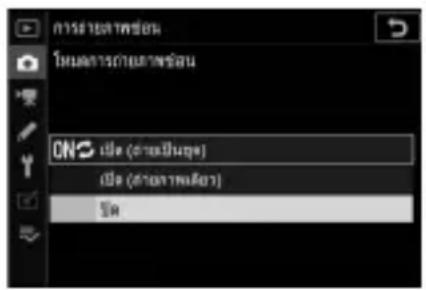
- การตั้งเวลาสแตนด์บายจะหมดลงหลังจากที่ถ่ายภาพแรก หรือ
- ท่านกดปุ่ม ▶ แล้วตามด้วยปุ่ม i แล้วเลือก [บันทึกแล้วออก] หรือ [ทิ้งแล้วออก] อย่างใดอย่างหนึ่ง

ปุ่ม MENU → เมนูถ่ายภาพ
ใช้กับวัตถุที่มีคอนทราสต์สูง HDR (High Dynamic Range) จะช่วยเก็บรายละเอียดในส่วนที่สว่างที่สุดและมืดของวัตถุโดยนำภาพสองภาพที่ถ่ายด้วยค่าแสงต่างกันมารวมเข้าด้วยกัน ใช้กับวัตถุที่มีคอนทราสต์สูงเพื่อเก็บช่วงรายละเอียดที่กว้าง ตั้งแต่ส่วนที่สว่างจนถึงส่วนที่มืด
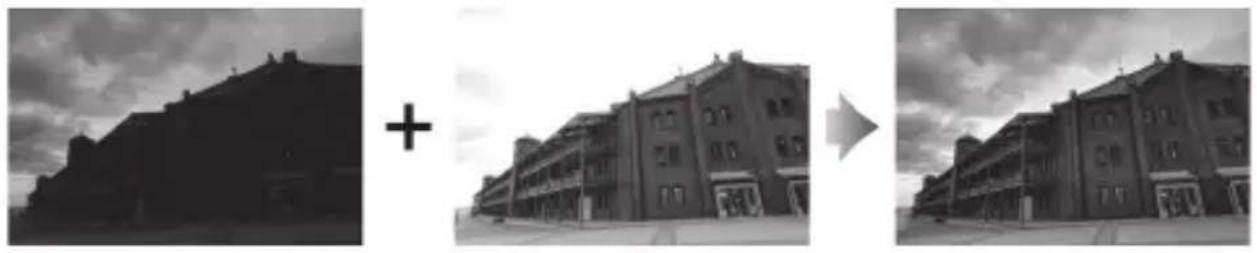
| ตัวเลือก | คําอธิบาย |
| [โหมด HDR] | [เปิด (ถ่ายเป็นชุด)]: ถ่ายภาพ HDR เป็นชุด หากต้องการสิ้นสุดการถ่ายภาพ HDR ให้เลือก [โหมด HDR] อีกครั้งแล้วเลือก [ปิด][เปิด (ถ่ายภาพเดียว)]: ถ่ายภาพ HDR ภาพเดียว[ปิด]: สิ้นสุดการถ่ายภาพ HDR |
| [ความแตกต่างของค่าแสง] | เลือกความแตกต่างของค่าแสงระหว่างสองภาพ ยิ่งค่าสูง Dynamic Range ยิ่งมีผสมมาก หากเลือก [อัตโนมัติ] ไว้ กล้องจะปรับความแตกต่างของค่าแสงโดยอัตโนมัติเพื่อให้เข้ากับฉาก |
| [ความเนียน] | เลือกระดับความเนียนของขอบภาพระหว่างภาพสองภาพ |
| [บันทึกแยกแต่ละภาพด้วย (NEF)] | เลือก [เปิด] เพื่อบันทึกภาพเดี่ยวแต่ละภาพที่ใช้เพื่อสร้างภาพ HDR; ภาพจะถูกบันทึกในรูปแบบ NEF (RAW) |
1 ไฮไลท์ [HDR (High Dynamic Range)] ในเมนูถ่ายภาพแล้วกดปุ่ม
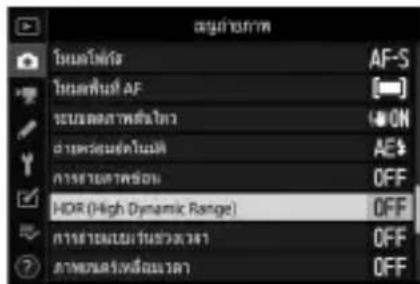
2 เลือก [โหมด HDR]
- ไฮไลท์ [โหมด HDR] แล้วกดปุ่ม
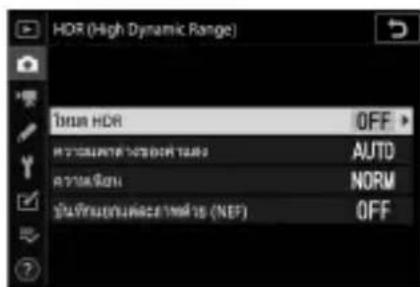
- ไฮไลท์หนึ่งในตัวเลือกต่อไปนี้โดยใช้ปุ่ม ⚠ หรือ ⚡ แล้วกดปุ่ม OK
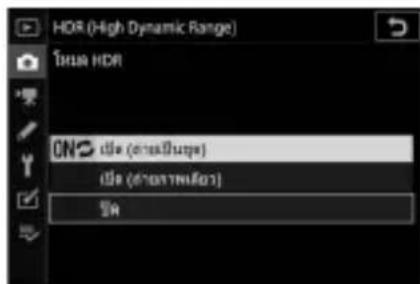
| ตัวเลือก | คําอธิบาย | |
| ON | [เปิด (ถ่ายเป็นชุด)] | ถ่ายภาพ HDR เป็นชุด การถ่ายภาพ HDR จะตําเนินต่อไปจนกว่าท่านเลือก [ปิด]สําหรับ [โหมด HDR] |
| [เปิด (ถ่ายภาพเดียว)] | กล้องจะเริ่มถ่ายภาพปกติหลังจากท่านถ่ายภาพ HDR ภาพเดียวเสร็จ | |
| [ปิด] | ดําเนินการต่อโดยไม่ถ่ายภาพ HDR เพิ่ม | |
- ถ้าเลือก [เปิด (ถ่ายเป็นชุด)] หรือ [เปิด (ถ่ายภาพเดียว)] ใช้ สัญลักษณ์จะปรากฏในหน้าจอ
![NIKON Z 5 - เลือก [โหมด HDR] - 3](/content/2026/05/880697/images/5cc9234472b1cb91d262489828d59fc412d5b5fce02c83444b029ef1dea1e746.jpg)
3 เลือกค่าสำหรับ [ความแตกต่างของค่าแสง]
- ไฮไลท์ [ความแตกต่างของค่าแสง] แล้วกดปุ่ม
![NIKON Z 5 - เลือกค่าสำหรับ [ความแตกต่างของค่าแสง] - 1](/content/2026/05/880697/images/135202274a39751904c37b5a2228dd8e09aa2227048f8cecc4757c5581276c28.jpg)
- ไฮไลท์ตัวเลือกโดยใช้ปุ่ม หรือ แล้วกดปุ่ม OK
- เลือกค่าสูงขึ้นสำหรับวัตถุที่มีคอนทราสต์สูง
- โปรดทราบว่า อย่างไรก็ตาม การเลือกค่าสูงกว่าค่าที่ต้องการ อาจไม่ให้ผลลัพธ์ตามที่ต้องการ จับคู่ตัวเลือกของท่านกับระดับความคมชัดในฉาก
- หากเลือก [อัตโนมัติ] ไว้ กล้องจะปรับความแตกต่างของค่าแสงโดยอัตโนมัติเพื่อให้เข้ากับฉาก
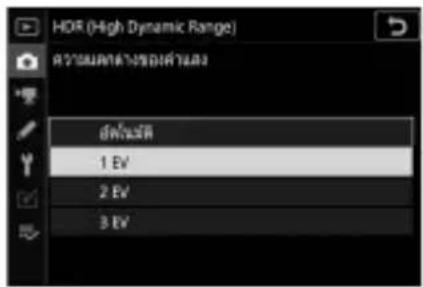
4 ปรับ [ความเนียน]
- เลือก [ความเนียน] และกดปุ่ม
![NIKON Z 5 - ปรับ [ความเนียน] - 1](/content/2026/05/880697/images/7b87532d1d822f4c063e43e76fafe8eb2ce211f8d00a932a52e6de79d477caa5.jpg)
- เลือกตัวเลือกและกดปุ่ม ตัวเลือกที่เลือกไว้จะแสดงระดับความเนียนของขอบภาพสองภาพ
- ค่าที่สูงขึ้นจะทำให้ภาพที่ตัดกันเนียนขึ้น
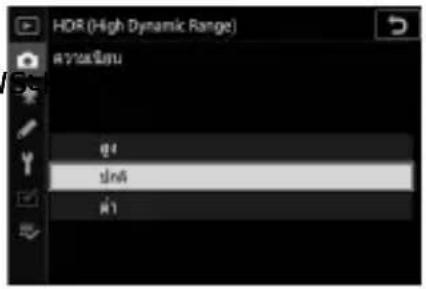
5 เลือกการตั้งค่าสำหรับ [บันทึกแยกแต่ละภาพด้วย (NEF)]
- เลือก [บันทึกแยกแต่ละภาพด้วย (NEF)] และกดปุ่ม
- เลือกตัวเลือกที่ต้องการ
- เลือก [เปิด] เพื่อบันทึกภาพเดี่ยวแต่ละภาพที่ใช้ HDR; ภาพจะถูกบันทึกในรูปแบบ NEF (RAW)
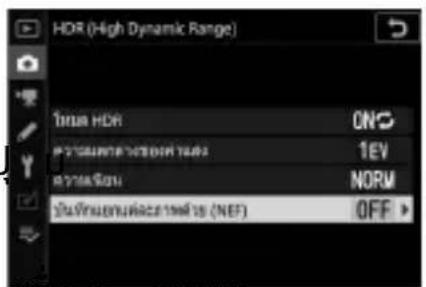
6 จัดองค์ประกอบภาพ โฟกัส แล้วถ่ายภาพ
- กล้องจะถ่ายภาพสองภาพเมื่อกดปุ่มกดชัตเตอร์ลงจนสุด
- หากเลือก [เปิด (ถ่ายเป็นชุด)] ไว้สำหรับ [โหมด HDR] ท่านจะสามารถถ่ายภาพ HDR ต่อได้จนกว่าจะเลือก [ปิด]
- หากเลือก [เปิด (ถ่ายภาพเดียว)] ไว้ HDR จะปิดเองโดยอัตโนมัติหลังจากถ่ายภาพหนึ่งภาพ
- การถ่ายภาพ HDR จะถูกบันทึกในรูปแบบ JPEG ไม่ว่าจะเลือกตัวเลือกใดสำหรับคุณภาพของภาพ

การถ่ายภาพ HDR
- ขอบภาพจะถูกตัดออก
- ท่านอาจไม่ได้ภาพตามที่ต้องการหากมีการขยับกล้องหรือวัตถุเคลื่อนที่ขณะถ่ายภาพ ควรใช้ขาตั้งกล้อง
- ทั้งนี้ขึ้นอยู่กับฉาก ท่านอาจสังเกตเห็นแสงเงาปรากฏอยู่รอบๆ วัตถุที่มีแสงจ้าหรือมีแสงรอบๆ วัตถุที่มีด สามารถลดเอฟเฟกต์ลงได้ โดยใช้ [ความเนียน]
- อาจมองเห็นแสงที่ไม่สม่ำเสมอในวัตถุที่ต้องการถ่ายบางวัตถุ
- ในระบบวัดแสงเฉพาะจุดหรือแบบเน้นกลางภาพ [ความแตกต่างของค่าแสง] ของ [อัตโนมัติ] จะเทียบเท่ากับ [2 EV]
- ชุดแฟลชเสริมภายนอกจะไม่ยิง
- ในโหมดลั่นชัตเตอร์ต่อเนื่อง กล้องจะถ่ายภาพหนึ่งภาพเมื่อกดปุ่มกดชัตเตอร์ลงจนสุดแต่ละครั้ง
- ความไวชัตเตอร์ “Bulb” (การเปิดชัตเตอร์ค้าง) และ “Time” (เวลา) ไม่สามารถใช้ได้

ข้อจำกัดของ HDR
HDR ไม่สามารถใช้ร่วมกับคุณสมบัติบางอย่างของกล้อง รวมถึง:
- โหมดอื่นๆ นอกเหนือจากโหมด P, S, A และ M
- ลดการกะพริบ
- การถ่ายคร่วม
- การถ่ายภาพช้อน
- การถ่ายภาพแบบเว้นช่วงเวลา
- การบันทึกภาพยนตร์เหลื่อมเวลา และ
- การเลื่อนโฟกัส
การถ่ายแบบเว้นช่วงเวลา
ปุ่ม MENU → เมนูถ่ายภาพ
ถ่ายภาพที่ช่วงเวลาที่เลือกจนกระทั่งได้บันทึกตามจำนวนภาพที่ระบุ เมื่อใช้การถ่ายแบบเว้นช่วงเวลา ให้เลือกโหมดลั่นชัตเตอร์ที่ไม่ใช่ √
| ตัวเลือก | คําอธิบาย |
| [เริ่ม] | เริ่มการถ่ายแบบเว้นช่วงเวลา การถ่ายภาพจะเริ่มต้นหลังจาก 3 วินาที (เลือก [ทันที] ไว้สำหรับ [เลือกวัน/เวลาเริ่ม]) หรือในวันที่และเวลาที่เลือก ([เลือกวัน/เวลา]) การถ่ายภาพจะดําเนินต่อไป ตามช่วงเวลาห่างที่เลือกไว้จนกระทั่งกล้องถ่ายภาพทั้งหมด |
| [เลือกวัน/เวลาเริ่ม] | เลือกตัวเลือกในการเริ่ม เลือก [ทันที] เพื่อเริ่มต้นถ่ายภาพทันที หรือเลือก [เลือกวัน/เวลา] เพื่อถ่ายภาพ ในวันที่และเวลาที่เลือก |
| [ช่วงเวลาห่าง] | ระบุช่วงเวลาห่างระหว่างการถ่ายภาพเป็นชั่วโมง, นาที และวินาที |
| [จํานวนครั้ง × จำนวนซื้อต/ช่วงเวลา] | เลือกจํานวนครั้งและจํานวนซื้อตต่อช่วงเวลา |
| [ปรับค่าแสงทุกภาพ ให้เท่ากัน] | การเลือก [ปิด] ทำให้กล้องสามารถปรับค่าแสงให้เข้ากับภาพที่ถ่ายก่อนหน้าการเปลี่ยนแปลงความสว่างอย่างฉับพดันระหว่างการถ่ายภาพอาจทำให้ภาพที่ปรากฏแตกต่างออกไป ซึ่งสามารถแก้ไขได้โดยการลดช่วงเวลาห่างระหว่างภาพปรับค่าแสงทุกภาพให้เท่ากันจะไม่มีผลในโหมด M หากเลือก [ปิด] ไว้สำหรับ [ตั้งค่าความไวแสง (ISO)] > [ควบคุมความไวแสงอัตโนมัติ] ในเมนูถ่ายภาพ |
| [ถ่ายภาพแบบไม่มีเสียง] | เลือก [เปิด] เพื่อปิดเสียงขัตเตอร์และกําจัดการสั่นที่เกิดขึ้นระหว่างการถ่ายภาพการเลือก [เปิด] จะไม่ปิดเสียงกล้องอย่างสมบูรณ์ อาจยังคงได้ยินเสียงของกล้องอยู่ เช่นระหว่างที่โพกัสอัตโนมัติหรือปรับรู้รับแสง ในกรณีหลังจะสังเกตได้ขัตที่สุดที่รู้รับแสงที่แคบกว่า (หมายถึงคํารู้รับแสงสูงขึ้น) f/5.6 |
| [เน้นช่วงเวลาห่าง] | [เปิด]: เปิดใช้น En ช่วงเวลาห่างเพื่อให้กล้องถ่ายภาพตามช่วงเวลาห่างที่เลือกไว้ในโหมด P และ A - เลือก [การถ่าย] ลําหรับการตั้งค่าแบบกําหนดเอง a2 [เลือกสิ่งที่สําคัญเมื่อใช้ AF-S] เมื่อเลือก AF-S ไว้สําหรับโหมดโพกัสและสําหรับการตั้งค่าแบบกําหนดเอง a1 [เลือกสิ่งที่สําคัญเมื่อใช้ AF-C] เมื่อเลือก AF-C ไว้-เวลาที่เลือกไว้สําหรับ [ตั้งค่าความไว้แสง (ISO)] > [ควบคุมความไว้แสงอัตโนมัติ] > [ความไว้ขัตเตอร์ตําสุด] ควรสั้นกว่าช่วงเวลาห่าง[ปิด]: ปิดใช้น En ช่วงเวลาห่างเพื่อให้กล้องถ่ายภาพตามปกติ |
| [โพกัสก่อนถ่ายแต่ละภาพ] | หากเลือก [เปิด] ไว้ กล้องจะโพกัสระหว่างการถ่ายภาพ |
| [ตัวเลือก] | รวมการถ่ายภาพแบบเว้นช่วงเวลาเข้ากับตัวเลือกอื่นๆ[ถ่ายคร่อม AE]: ถ่ายคร่อมค่าแสงระหว่างการถ่ายภาพแบบเว้นช่วงเวลา[ภาพยนตร์เหลื่อมเวลา]: ใช้ภาพที่ถ่ายระหว่างการถ่ายภาพแบบเว้นช่วงเวลาเพื่อสร้างภาพยนตร์เหลื่อมเวลาด้วยสัดส่วนภาพ 16:9- กล้องบันทึกทั้งภาพถ่ายและภาพยนตร์เหลื่อมเวลา- การเลือก [1:1 (24×24)] สำหรับ [เลือกพื้นที่ภาพ] ในเมนูถ่ายภาพจะทำให้ม่สามารถลั่นชัดเตอร์ได้- ภา พยนตร์ที่สร้างขึ้นโดยใช้ [ภาพยนตร์เหลื่อมเวลา] จะถูกบันทึกในพื้นที่สีแบบ [sRGB] โดยไมขึ้นกับตัวเลือกที่เลือกไว้สำหรับ [พื้นที่สี] ในเมนูถ่ายภาพ[ปิด]: ห้ามดำเนินการเพิ่มเติมะหว่างการถ่ายภาพแบบเว้นช่วงเวลา |
| [โฟลเตอร์จัดเก็บข้อมูลเริ่มต้น] | ไฮไลท์ตัวเลือกใดตัวเลือกหนึ่งต่อใบนี้แล้วกดปุ่ม ⬆ เพื่อเลือก (☑) หรือยกเลิกการเลือก (☐)[โฟลเตอร์ใหม่]: โฟลเตอร์ใหม่จะถูกสร้างขึ้นสําหรับภาพใหม่แต่ละชุด[รีเช็ดหมายเลขไฟล์]: หมายเลขไฟล์จะถูกรีเช็ดเป็น 0001 ทุกครั้งที่มีการสร้างไฟลเตอร์ใหม่ |
ก่อนการถ่ายภาพ
- ลองถ่ายภาพด้วยการตั้งค่าปัจจุบัน
- ก่อนดำเนินการ ให้เลือก [โซนเวลาและวันที่] ในเมนูตั้งค่าและโปรดแน่ใจว่านาฬิกาในกล้องถูกตั้งเป็นเวลาและวันที่ถูกต้อง
- เพื่อให้แน่ใจว่ากล้องจะไม่หยุดถ่ายภาพกลางคัน ให้ใช้แบตเตอรี่ที่ชาร์จเต็มแล้ว จะใช้แอดแดปเตอร์ AC สำหรับชาร์จแบตเตอรี่ซึ่งเป็นอุปกรณ์เสริม หรือจะใช้แอดแดปเตอร์ AC และปลั๊กต่อแอดแดปเตอร์ AC ซึ่งเป็นอุปกรณ์เสริม
1 ไฮไลต์ [การถ่ายแบบเว้นช่วงเวลา] ในเมนูถ่ายภาพ
![NIKON Z 5 - ไฮไลต์ [การถ่ายแบบเว้นช่วงเวลา] ในเมนูถ่ายภาพ - 1](/content/2026/05/880697/images/bd11172e273f60963a5bf9c7306b89b94d18f67a55b2112bffc0f8b965452e69.jpg)
กดปุ่ม ➤ เพื่อเลือกรายการที่ไฮไลต์ไว้และดูตัวเลือกการถ่ายแบบเว้นช่วงเวลา
![NIKON Z 5 - ไฮไลต์ [การถ่ายแบบเว้นช่วงเวลา] ในเมนูถ่ายภาพ - 2](/content/2026/05/880697/images/dcea4b66ba572543cafe3f0f9e3eebd1014dc8ea53eca3cceb1e44bc68230a24.jpg)
2 ปรับการตั้งค่าแบบเว้นช่วงเวลา
- เลือกวันและเวลาเริ่ม
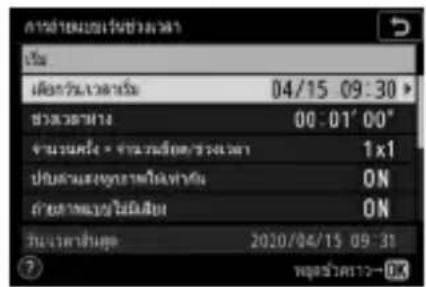
ไฮไลท์ [เลือกวัน/เวลาเริ่ม] แล้วกดปุ่ม
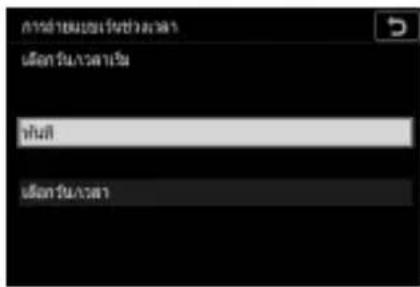
ไฮไลท์ตัวเลือก แล้วกดปุ่ม OK
- การเริ่มถ่ายภาพทันที ให้เลือก [ทันที]
- การเริ่มถ่ายภาพในวันที่และเวลาที่เลือกไว้ ให้เลือก [เลือกวัน/เวลา] เลือกวันที่และเวลา แล้วกดปุ่ม OK
- เลือกช่วงเวลาห่างระหว่างภาพ
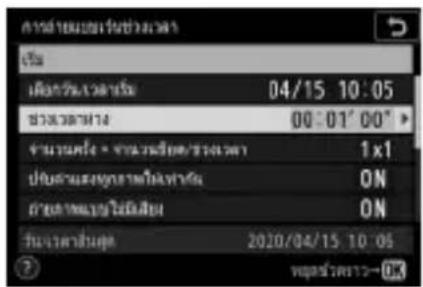
ไฮไลท์ [ช่วงเวลาห่าง] แล้วกดปุ่ม
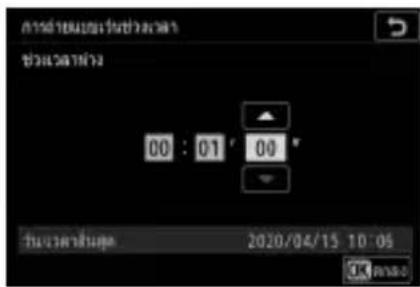
เลือกช่วงเวลาห่าง (เป็นชั่วโมง, นาที และวินาที) แล้วกดปุ่ม OK
- เลือกจำนวนภาพต่อช่วงเวลา
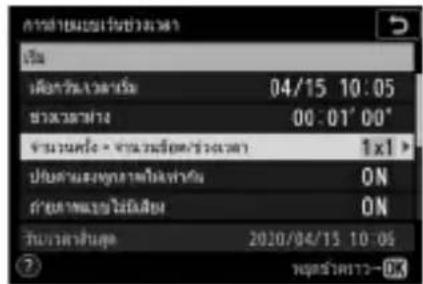
ไฮไลท์ [จำนวนครั้ง × จำนวนช็อต/ช่วงเวลา] แล้วกดปุ่ม
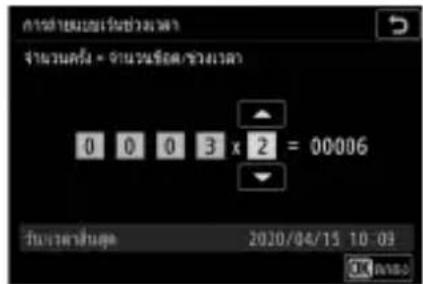
เลือกจำนวนครั้งและจำนวนช็อตต่อช่วงเวลา แล้วกดปุ่ม OK
- ในโหมดถ่ายทีละภาพ ภาพถ่ายสำหรับแต่ละช่วงเวลาจะถูกถ่ายด้วยอัตราสำหรับโหมดถ่ายภาพต่อเนื่องความเร็วสูง
- เมื่อเลือก [ปิด] ไว้สำหรับ [ถ่ายภาพแบบไม่มีเสียง] จำนวนครั้งสูงสุดจะแตกต่างกันตามจำนวนช็อตต่อช่วงเวลา
- เปิดหรือปิดใช้งานปรับค่าแสงทุกภาพให้เท่ากัน
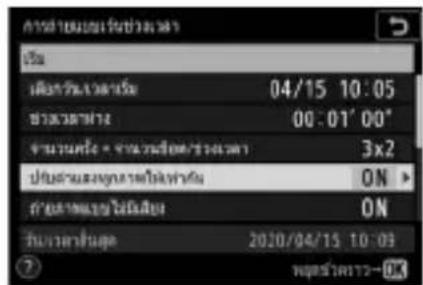
ไฮไลท์ [ปรับค่าแสงทุกภาพให้เท่ากัน] แล้วกดปุ่ม
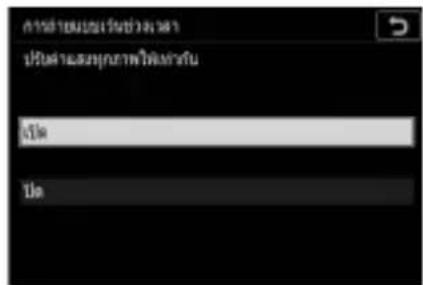
ไฮไลท์ตัวเลือก แล้วกดปุ่ม OK
- การเลือก [เปิด] ทำให้กล้องสามารถปรับค่าแสงให้เข้ากับภาพที่ถ่ายก่อนหน้า
- เปิดหรือเปิดใช้การถ่ายภาพแบบไม่มีเสียง
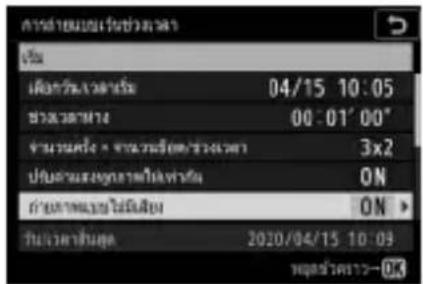
ไฮไลท์ [ถ่ายภาพแบบไม่มีเสียง] แล้วกดปุ่ม
ไฮไลท์ตัวเลือก แล้วกดปุ่ม OK
- เลือกตัวเลือกเน้นช่วงเวลาห่าง
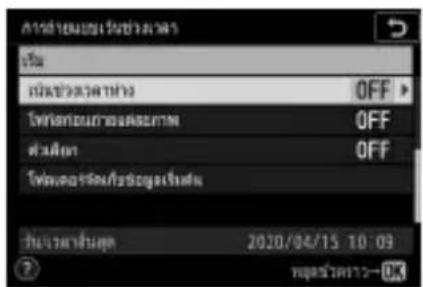
ไฮไลท์ [เน้นช่วงเวลาห่าง] แล้วกดปุ่ม
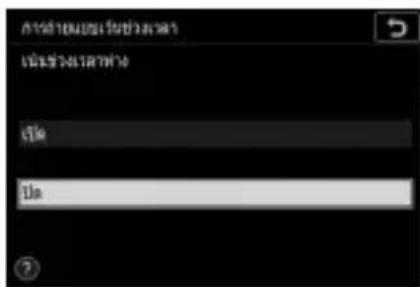
ไฮไลท์ตัวเลือก แล้วกดปุ่ม OK
- เลือกว่าจะให้กล้องโฟกัสระหว่างการถ่ายภาพ
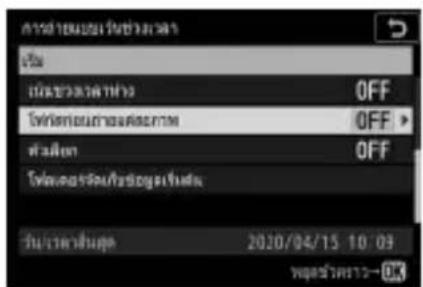
ไฮไลท์ [โฟกัสก่อนถ่ายแต่ละภาพ] แล้วกดปุ่ม
ไฮไลท์ตัวเลือก แล้วกดปุ่ม OK
- เลือกตัวเลือกเพิ่มเติม
ไฮไลท์ [ตัวเลือก] แล้วกดปุ่ม
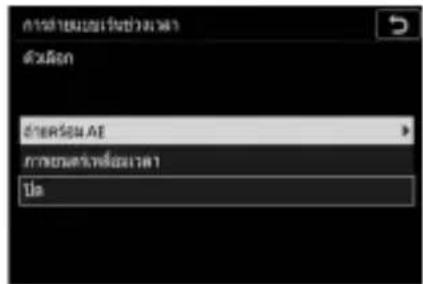
ไฮไลท์ [ถ่ายคร่อม AE] หรือ [ภาพยนตร์เหลื่อมเวลา] แล้วกดปุ่ม OK
- หากท่านเลือก [ถ่ายคร่อม AE] ไว้ เลือกค่าสำหรับ [จำนวนภาพ] และ [ระดับการเพิ่ม]; หากท่านเลือก [ภาพยนตร์เหลื่อมเวลา] ไว้ เลือกการตั้งค่าสำหรับ [ขนาดเฟรม/อัตราเฟรม] และ [ปลายทาง]
- เลือกตัวเลือกโพลเตอร์เริ่มต้น
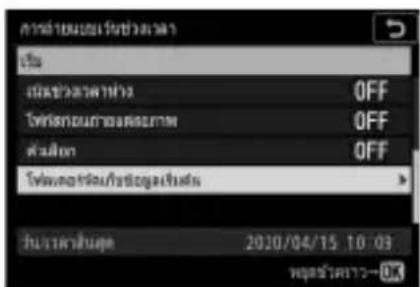
ไฮไลท์ [โพลเตอร์จัดเก็บข้อมูลเริ่มต้น] แล้วกดปุ่ม
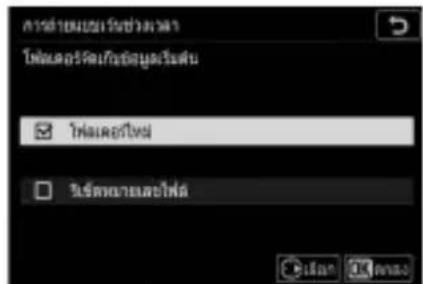
เลือกตัวเลือกที่ต้องการแล้วกดปุ่ม OK เพื่อดำเนินการต่อ
3 ไฮไลท์ [เริ่ม] แล้วกดปุ่ม OK
- หากเลือก [ทันที] ไว้สำหรับ [เลือกวัน/เวลาเริ่ม] ในขั้นตอนที่ 2 การถ่ายภาพจะเริ่มหลังจากสามวินาที
- มิฉะนั้น การถ่ายภาพจะเริ่มในเวลาที่เลือกไว้สำหรับ [เลือกวัน/เวลาเริ่ม] > [เลือกวัน/เวลา]
- หน้าจอจะปิดขณะถ่ายภาพ
- การถ่ายภาพจะดำเนินต่อไปตามช่วงเวลาห่างที่เลือกไว้จนกระทั่งกล้องถ่ายภาพทั้งหมด
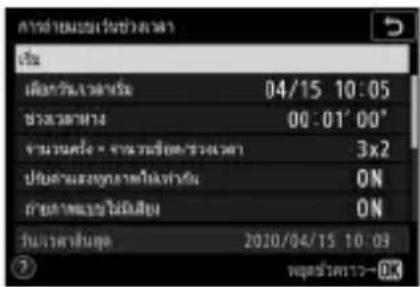
ขนาดลำดับภาพ
- ในระหว่างการถ่ายภาพแบบเว้นช่วงเวลา ไฟแสดงการเข้าถึงการ์ดหน่วยความจำจะกะพริบ
- หากหน้าจอเปิดขึ้นโดยการกดปุ่มชัตเตอร์ลงครึ่งหนึ่ง ข้อความ [การถ่ายแบบเว้นช่วงเวลา] จะปรากฏขึ้นและไอคอน INTVL จะกะพริบ
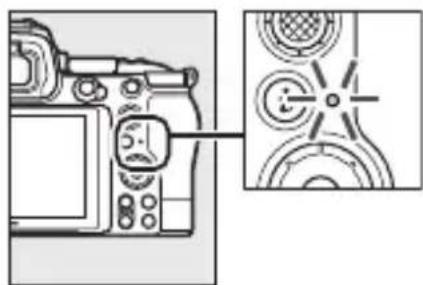
การหยุดการถ่ายภาพแบบเว้นช่วงเวลาชั่วคราว
สามารถหยุดการถ่ายภาพแบบเว้นช่วงเวลาไว้ชั่วคราวระหว่างช่วงเวลาห่างได้โดยการกดปุ่ม OK หรือโดยการเลือก [การถ่ายแบบเว้นช่วงเวลา] ในเมนูถ่ายภาพ ให้ไฮไลท์ [หยุดชั่วคราว] แล้วกดปุ่ม OK โปรดทราบว่าเมนูอาจไม่ปรากฏขึ้นเมื่อกดปุ่ม MENU หากเวลาที่เลือกไว้สำหรับ [ช่วงเวลาห่าง] นั้นสั้นมาก
- หากเลือก [ภาพยนตร์เหลื่อมเวลา] ไว้สำหรับ [ตัวเลือก] การกดปุ่ม OK ระหว่างช่วงเวลาห่างจะสิ้นสุดการถ่ายภาพแบบเว้นช่วงเวลา
การถ่ายแบบเว้นช่วงเวลาต่อ
สามารถถ่ายแบบเว้นช่วงเวลาต่อได้ตามที่อธิบายด้านล่าง
- ในการถ่ายภาพต่อทันที:
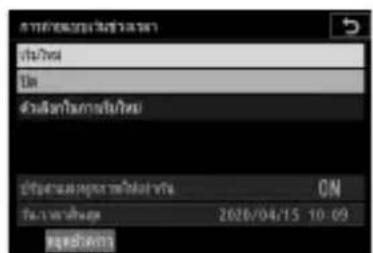
ไฮไลต์ [เริ่มใหม่] แล้วกดปุ่ม OK
- ในการถ่ายภาพต่อในเวลาที่กำหนด:
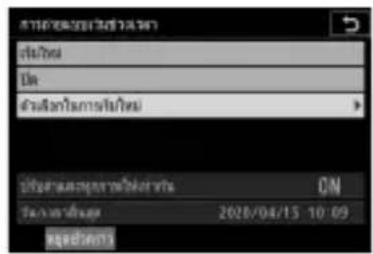
เลือก [ตัวเลือกในการเริ่มใหม่] ไฮไลต์ [เลือกวัน/เวลา] แล้วกดปุ่ม
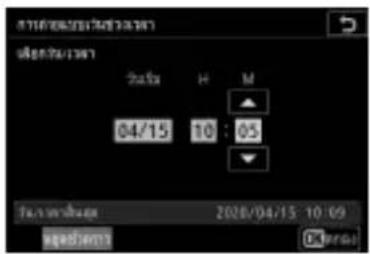
เลือกวันและเวลาเริ่ม แล้วกดปุ่ม OK
ไฮไลต์ [เริ่มใหม่] แล้วกดปุ่ม OK
การสิ้นสุดการถ่ายแบบเว้นช่วงเวลา
หากต้องการสิ้นสุดการถ่ายภาพแบบเว้นช่วงเวลาก่อนที่จะถ่ายภาพทั้งหมด ให้เลือก [การถ่ายแบบเว้นช่วงเวลา] ในเมนูถ่ายภาพ ไฮไลต์ [ปิด] แล้วกดปุ่ม OK โปรดทราบว่าเมนูอาจไม่ปรากฏขึ้นเมื่อกดปุ่ม MENU หากเวลาที่เลือกไว้สำหรับ [ช่วงเวลาห่าง] นั้นสั้นมาก ในกรณีนี้ท่านจะต้องกดปุ่ม OK เพื่อหยุดการถ่ายภาพแบบเว้นช่วงเวลาไว้ชั่วคราว จากนั้นเลือก [การถ่ายแบบเว้นช่วงเวลา] ในเมนูถ่ายภาพ ให้ไฮไลต์ [ปิด] แล้วกดปุ่ม OK

การถ่ายภาพแบบเว้นช่วงเวลา
- เลือกช่วงเวลาห่างให้นานกว่าเวลาถ่ายภาพตามจำนวนที่เลือกไว้ด้วยความไวชัตเตอร์ที่คาดการณ์ไว้ โปรดทราบว่าระหว่างการถ่ายภาพแบบเว้นช่วงเวลาจริง กล้องจะต้องไม่เพียงถ่ายภาพตามช่วงเวลาที่เลือกเท่านั้น แต่ต้องมีเวลาเพียงพอในการถ่ายภาพและดำเนินการต่างๆ เช่น การประมวลผลภาพ หากช่วงเวลาห่างสั้นเกินไปที่จะถ่ายภาพให้ได้ตามจำนวนที่เลือก กล้องอาจข้ามไปที่ช่วงเวลาถัดไป โดยไม่ถ่ายภาพ
- หากช่วงเวลาห่างสั้นเกินไป จำนวนภาพที่ถ่ายทั้งหมดอาจน้อยกว่าที่เลือกไว้สำหรับ [จำนวนครั้ง × จำนวนซือด/ช่วงเวลา]
- หากท่านใช้แฟลช โปรดเลือกช่วงเวลาห่างให้นานกว่าเวลาที่จำเป็นสำหรับชาร์จแฟลช หากช่วงเวลาห่างสั้นเกินไป แฟลชอาจยิงด้วยกำลังน้อยกว่าที่ต้องใช้สำหรับการรับแสงเต็มส่วน
- หากไม่สามารถถ่ายภาพได้ด้วยการตั้งค่าปัจจุบัน เช่น หากตั้งความไวชัตเตอร์เป็น "Bulb" (การเปิดชัตเตอร์ค้าง) หรือ "Time" (เวลา) [ช่วงเวลาห่าง] เป็น [00:00'00"] หรือเวลาเริ่มต้นน้อยกว่าหนึ่งนาที การแจ้งเตือนจะปรากฏบนจอภาพ
- การถ่ายภาพแบบเว้นช่วงเวลาจะไม่เริ่มต้นหากเลือก [เปิด] ไว้สำหรับทั้ง [ถ่ายภาพแบบไม่มีเสียง] และ [เน้นช่วงเวลาห่าง] และเลือก [00:00'0.5"] ไว้สำหรับ [ช่วงเวลาห่าง]
- หากเลือก [เปิด] ไว้สำหรับ [ถ่ายภาพแบบไม่มีเสียง] หรือเลือก [ภาพยนตร์เหลื่อมเวลา] ไว้สำหรับ [ตัวเลือก] ฟังก์ชันตั้งเวลา สแตนด์บายจะไม่สิ้นสุดลงระหว่างการถ่ายภาพแบบเว้นช่วงเวลา โดยไม่ขึ้นกับตัวเลือกที่เลือกไว้สำหรับการตั้งค่าแบบกำหนดเอง c3 [หน่วงเวลาปิด] > [ตั้งเวลาสแตนด์บาย]
- ถ้าการ์ดหน่วยความจำเต็ม การถ่ายแบบเว้นช่วงเวลาจะยังคงทำงานอยู่ แต่ภาพจะไม่ถูกถ่าย ใส่การ์ดหน่วยความจำอันใหม่แล้วถ่ายภาพต่อ (☐306)
- การถ่ายแบบเว้นช่วงเวลาจะหยุดชั่วคราวหาก:
กล้องจะปิดแล้วเปิดอีกครั้ง (เมื่อปิดกล้อง สามารถเปลี่ยนแบตเตอรี่และการ์ดหน่วยความจำได้โดยไม่ทำให้การถ่ายภาพแบบเว้นช่วงเวลาสิ้นสุดลง)
- เลือกไว้สำหรับโหมดลั่นชัตเตอร์
- การเปลี่ยนการตั้งค่าของกล้องในขณะที่การถ่ายแบบเว้นช่วงเวลาทำงานอยู่นั้นจะทำให้การถ่ายภาพหยุดลงได้
โหมดลั่นชัตเตอร์
ไม่ว่าจะเลือกโหมดลั่นชัตเตอร์หรือไม่ กล้องจะถ่ายภาพตามจำนวนที่ระบุไว้ในแต่ละช่วงเวลา
การปรับการตั้งค่าระหว่างการถ่ายภาพ
สามารถดูภาพและสามารถปรับการตั้งค่าการถ่ายภาพและเมนูได้ โปรดทราบว่า อย่างไรก็ตาม จอภาพจะปิดและจะกลับมาถ่ายภาพต่อสองถึงสามวินาทีก่อนที่จะถ่ายภาพต่อไป
การถ่ายภาพแบบเว้นช่วงเวลา: ข้อจำกัด
การถ่ายภาพแบบเว้นช่วงเวลาไม่สามารถใช้ร่วมกับคุณสมบัติบางอย่างของกล้อง รวมถึง:
- การบันทึกภาพยนตร์
- การเปิดรับแสงเป็นเวลานาน ("Bulb" (การเปิดชัตเตอร์ค้าง) หรือ "Time" (เวลา))
- ตั้งเวลาถ่าย
- การถ่ายคร่อม • HDR (High Dynamic Range)
- การถ่ายภาพช้อน และ
- การเลื่อนโฟกัส
√ เมื่อเลือก [เปิด] ไว้สำหรับ [ถ่ายภาพแบบไม่มีเสียง]
การเลือก [เปิด] สำหรับ [ถ่ายภาพแบบไม่มีเสียง] จะปิดใช้งานคุณสมบัติบางอย่างของกล้อง รวมถึง:
- ค่าความไวแสง (ISO) Hi 0.3 ถึง Hi 1.0
- การถ่ายภาพด้วยแฟลช
- การลดสัญญาณรบกวนเมื่อเปิดรับแสงนาน และ
- ลดการกะพริบ
การตั้งค่าการเว้นช่วงเวลา
การปิดกล้องหรือการเลือกใหม่คลื่นชัตเตอร์ใหม่จะไม่มีผลต่อการตั้งค่าการถ่ายภาพแบบเว้นช่วงเวลา
กล้องจะถ่ายภาพที่ช่วงเวลาที่เลือกโดยอัตโนมัติเพื่อสร้างภาพยนตร์เหลื่อมเวลา
| ตัวเลือก | คําอธิบาย |
| [เริ่ม] | เริ่มนัทีกแบบเหลื่อมเวลา การถ่ายภาพจะเริ่มต้นหลังจากประมาณ 3 วินาที และถ่ายต่อในช่วงเวลาห่างที่เลือกไว้สําหรับ [ช่วงเวลาห่าง] สำหรับเวลาที่เลือกไว้สําหรับ[ระยะเวลาในการถ่ายภาพ] |
| [ช่วงเวลาห่าง] | เลือกช่วงเวลาห่างระหว่างภาพ เป็นนาทีและวินาที |
| [ระยะเวลาในการถ่ายภาพ] | เลือกระยะเวลาที่กล้องจะถ่ายภาพต่อ เป็นชั่วโมงและนาที |
| [ปรับค่าแสงทุกภาพให้เท่ากัน] | การเลือก [เปิด] ทำให้กล้องสามารถเปลี่ยนค่าแสงทันที่ได้อย่างราบริ่นการเปลี่ยนแปลงความสว่างของวัตถุอย่างฉับพลันระหว่างการถ่ายภาพอาจทำให้ภาพที่ปรากฏแตกต่างออกไป ซึ่งสามารถแก้ไข่ได้โดยการลดช่วงเวลาห่างระหว่างภาพปรับค่าแสงทุกภาพให้เท่ากันจะไม่มีผลในโหมด M หากเลือก [ปิด] ไว้สําหรับ [ตั้งค่าความไว้แสง (ISO)] > [ควบคุมความไว้แสงอัตโนมัติ] ในเมนูถ่ายภาพ |
| [ถ่ายภาพแบบไม่มีเสียง] | เลือก [เปิด] เพื่อปิดเสียงขัดเตอร์และกําจัดการสั่นที่เกิดขึ้นระหว่างการถ่ายภาพการเลือก [เปิด] จะไมปิดเสียงกล้องอย่างสมบูรณ์ อาจยังคงได้ยินเสียงของกล้องอยู่ เช่น ระหว่างที่ไฟกัสอัตโนมัติหรือปรับรู้รับแสง ในกรณีหลังจะสังเกตได้ขัดที่สุดที่รู้รับแสงที่แคบกว่า (หมายถึงค่ารู้รับแสงสูงขึ้น) f/5.6 |
| ตัวเลือก คําอธิบาย | |
| [เลือกพื้นที่ภาพ] | เลือกพื้นที่ภาพสำหรับภาพยนตร์เหลื่อมเวลาจาก [FX] และ [DX] |
| [ขนาดเฟรม/อัตราเฟรม] | เลือกขนาดเฟรมและอัตราเฟรมสำหรับภาพยนตร์ |
| [เน้นช่วงเวลาห่าง] | • [เปิด]: เปิดใช้น En ช่วงเวลาห่างเพื่อให้กล้องถ่ายภาพตามช่วงเวลาห่างที่เลือกไว้ในโหมด P และ A - เลือก [การถ่าย] สำหรับการตั้งค่าแบบกำหนดเอง a2 [เลือกสิ่งที่สำคัญเมื่อใช้ AF-S] เมื่อเลือก AF-S ไว้สำหรับโหมดโพกัสและสำหรับการตั้งค่าแบบกำหนดเอง a1 [เลือกสิ่งที่สำคัญเมื่อใช้ AF-C] เมื่อเลือก AF-C ไว้ - หากเลือก [เปิด] ไว้สำหรับ [ตั้งค่าความไวแสง (ISO)] > [ควบคุมความไวแสงอัตโนมัติ] และเวลาที่เลือกไว้สำหรับ [ความไวชัดเตอร์ตําสุด] นานกว่าช่วงเวลาห่าง เวลาที่เลือก สำหรับช่วงเวลาห่างจะมีลําดับความสําคัญสูงกว่าความไวชัดเตอร์ที่เลือก • [ปิด]: เปิดใช้นEn ช่วงเวลาห่างเพื่อให้กล้องถ่ายภาพตามปกติ |
| [โพกัสก่อนถ่ายแต่ละภาพ] | หากเลือก [เปิด] ไว้ กล้องจะโพกัสระหว่างการถ่ายภาพ |
| [ปลายทาง] | เลือกช่องที่จะใช้บันทึกภาพยนตร์เหลื่อมเวลาเมื่อใส่การ์ดหน่วยความจำสองใบ |
ก่อนการถ่ายภาพ
- กล้องจะถ่ายภาพยนตร์เหลื่อมเวลาโดยใช้การตัดส่วนภาพยนตร์
- ถ่ายภาพทดสอบแล้วตรวจดูผลที่ได้ในจอภาพ
- ก่อนดำเนินการ ให้เลือก [โซนเวลาและวันที่] ในเมนูตั้งค่าและตรวจสอบให้แน่ใจว่านาฬิกาในกล้องถูกตั้งเป็นเวลาและวันที่ถูกต้อง
- เพื่อให้แน่ใจว่ากล้องจะไม่หยุดถ่ายมาพกลางคัน ให้ใช้แบตเตอรี่ที่ชาร์จเต็มแล้ว จะแคปเตอร์ AC สำหรับชาร์จแบตเตอรี่ซึ่งเป็นอุปกรณ์เสริม หรือจะแคปเตอร์ AC และปลั๊กต่อจะแคปเตอร์ AC ซึ่งเป็นอุปกรณ์เสริม
1 ไฮไลต์ [ภาพยนตร์เหลื่อมเวลา] ในเมนูถ่ายภาพ
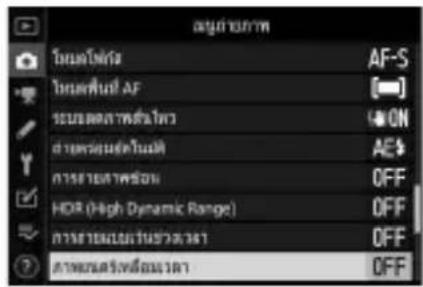
กดปุ่ม ▶ เพื่อเลือกรายการที่ไฮไลต์ไว้และดูเมนู [ภาพยนตร์เหลื่อมเวลา]
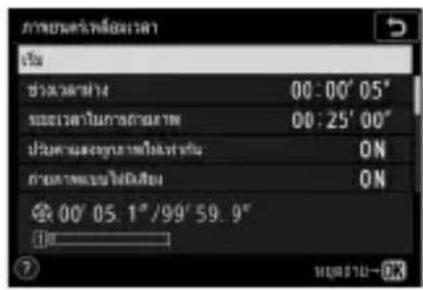
2 การปรับการตั้งค่าภาพยนตร์เหลือมเวลา
- เลือกช่วงเวลาท่างระหว่างภาพ
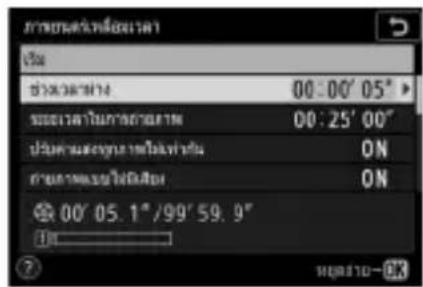
ไฮไลต์ [ช่วงเวลาห่าง] แล้วกดปุ่ม
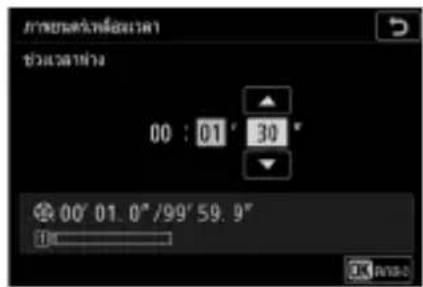
เลือกช่วงเวลาห่าง (เป็นนาทีและวินาที) แล้วกดปุ่ม OK
- เลือกช่วงเวลาห่างให้นานกว่าความไวชัตเตอร์ที่ใช้เป็นค่าเริ่มต้น
- เลือกระยะเวลาในการถ่ายภาพทั้งหมด
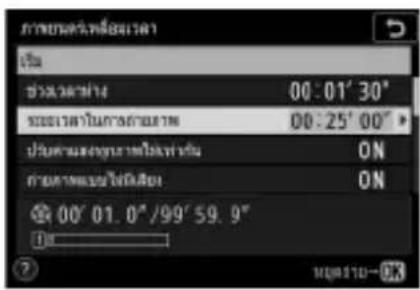
ไฮไลต์ [ระยะเวลาในการถ่ายภาพ] แล้วกดปุ่ม
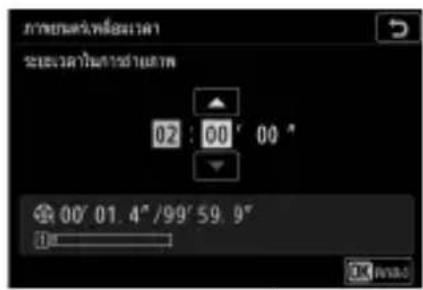
เลือกเวลาการถ่ายภาพ (เป็นชั่วโมงและนาที) แล้วกดปุ่ม OK
- เวลาในการถ่ายภาพสูงสุดคือ 7 ชั่วโมง 59 นาที
- เปิดหรือปิดใช้งานปรับค่าแสงทุกภาพให้เท่ากัน
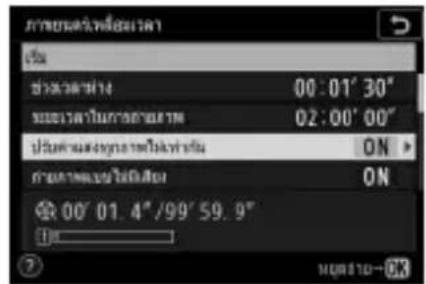
ไฮไลต์ [ปรับค่าแสงทุกภาพให้เท่ากัน] แล้วกดปุ่ม
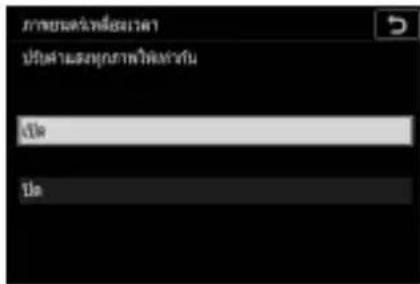
ไฮไลต์ตัวเลือก แล้วกดปุ่ม OK
- การเลือก [เปิด] ทำให้กล้องสามารถเปลี่ยนค่าแสงได้ทันทีอย่างราบรื่น
- เปิดหรือเปิดใช้งานถ่ายภาพแบบไม่มีเสียง
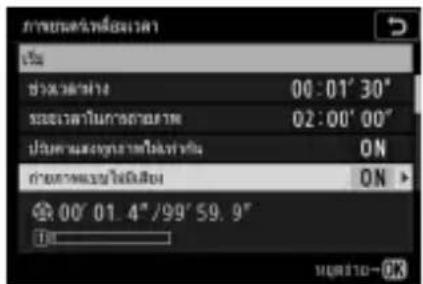
ไฮไลต์ [ถ่ายภาพแบบไม่มีเสียง] แล้วกดปุ่ม
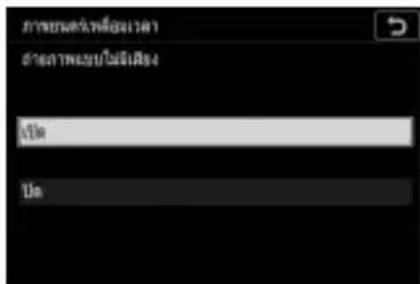
ไฮไลต์ตัวเลือก แล้วกดปุ่ม OK
- เลือกพื้นที่ภาพ
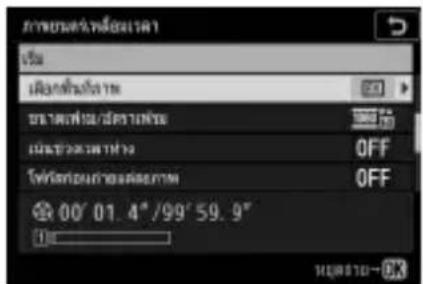
ไฮไลต์ [เลือกพื้นที่ภาพ] แล้วกดปุ่ม
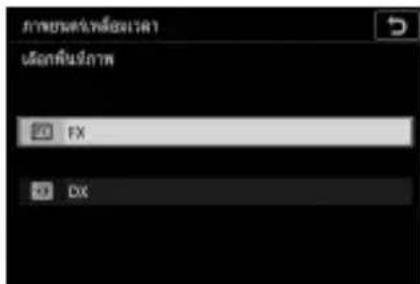
ไฮไลต์ตัวเลือก แล้วกดปุ่ม OK
- เลือกขนาดเฟรมและอัตราเฟรม
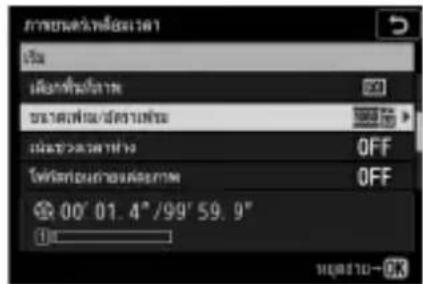
ไฮไลต์ [ขนาดเฟรม/อัตราเฟรม]
แล้วกดปุ่ม
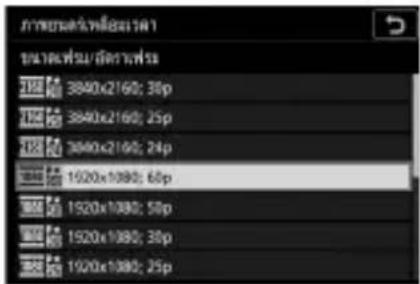
ไฮไลต์ตัวเลือก แล้วกดปุ่ม OK
- เลือกตัวเลือกเน้นช่วงเวลาห่าง
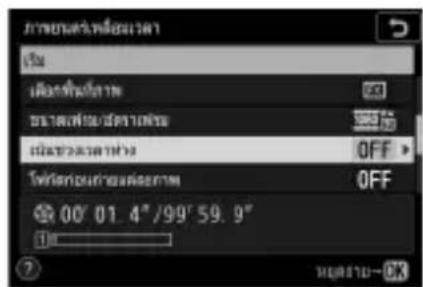
ไฮไลต์ [เน้นช่วงเวลาห่าง] แล้วกดปุ่ม
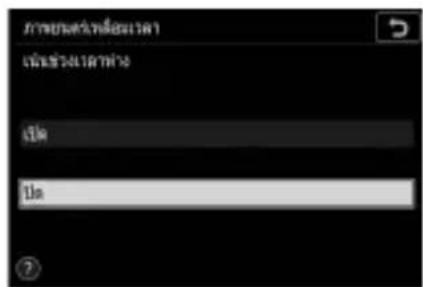
ไฮไลต์ตัวเลือก แล้วกดปุ่ม OK
- เลือกว่าจะให้กล้องโฟกัสระหว่างการถ่ายภาพ
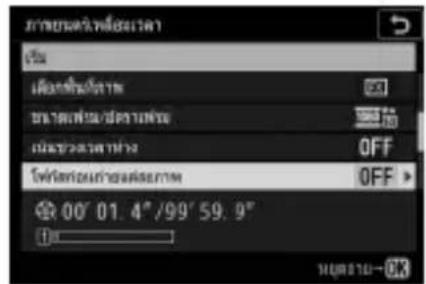
ไฮไลท์ [โฟกัสก่อนถ่ายแต่ละภาพ] แล้วกดปุ่ม
ไฮไลท์ตัวเลือก แล้วกดปุ่ม OK
- หากเลือก [เปิด] ไว้สำหรับ [โฟกัสก่อนถ่ายแต่ละภาพ] กล้องจะโฟกัสก่อนการถ่ายแต่ละภาพตามตัวเลือกที่เลือกไว้ในโหมดโฟกัสในขณะนั้น
- เลือกปลายทาง
ไฮไลท์ [ปลายทาง] แล้วกดปุ่ม
ไฮไลท์ช่องที่จะใช้บันทึกภาพยนตร์เหลื่อมเวลาเมื่อใส่การ์ดหน่วยความจำสองใบ แล้วกดปุ่ม OK
3 ไฮไลท์ [เริ่ม] แล้วกดปุ่ม Ⓞ
- เริ่มต้นถ่ายภาพหลังจากประมาณ 3 วินาที
- หน้าจอจะปิดขณะถ่ายภาพ
- กล้องจะถ่ายภาพในช่วงเวลาห่างที่เลือกไว้สำหรับ [ช่วงเวลาห่าง] สำหรับเวลาที่เลือกไว้สำหรับ [ระยะเวลาในการถ่ายภาพ] ในขั้นตอนที่ 2
![NIKON Z 5 - ไฮไลท์ [เริ่ม] แล้วกดปุ่ม Ⓞ - 1](/content/2026/05/880697/images/2f60d216655b583f2ee1e54309a9406e47203fdc88a452d16879cbd39cbadb79.jpg)
การสิ้นสุดการถ่ายภาพ
ในการสิ้นสุดการถ่ายภาพก่อนที่จะถ่ายภาพทั้งหมด ให้กดปุ่ม OK หรือเลือก [ภาพยนตร์เหลื่อมเวลา] ในเมนูถ่ายภาพให้ไฮไลท์ [ปิด] แล้วกดปุ่ม OK โปรดทราบว่าเมนูอาจไม่ปรากฏขึ้นเมื่อกดปุ่ม MENU หากเวลาที่เลือกไว้สำหรับ [ช่วงเวลาห่าง] นั้นสั้นมาก
- ภาพยนตร์จะสร้างจากเฟรมที่ถ่ายไปจนถึงจุดที่การถ่ายภาพสิ้นสุดลง จากนั้นจะกลับมาถ่ายภาพปกติ
การคำนวณความยาวของภาพยนตร์
- จำนวนเฟรมทั้งหมดในภาพยนตร์สามารถคำนวณได้โดยหารระยะเวลาในการถ่ายภาพที่เลือกไว้ในขั้นตอนที่ 2 ด้วยช่วงเวลาห่าง ปัดเศษ แล้วบวกขึ้น 1
- ความยาวของภาพยนตร์จะสามารถคำนวณได้โดยหารจำนวนภาพด้วยอัตราการบันทึกภาพที่เลือกไว้สำหรับ [ขนาดเฟรม/อัตราเฟรม] (ตัวอย่างเช่น ภาพยนตร์ 48 เฟรมที่บันทึกด้วยการเลือก [1920×1080; 24p] ไว้สำหรับ [ขนาดเฟรม/อัตราเฟรม] จะมีความยาวประมาณสองวินาที) • ความยาวสูงสุดของภาพยนตร์เหลื่อมเวลาคือ 20 นาที
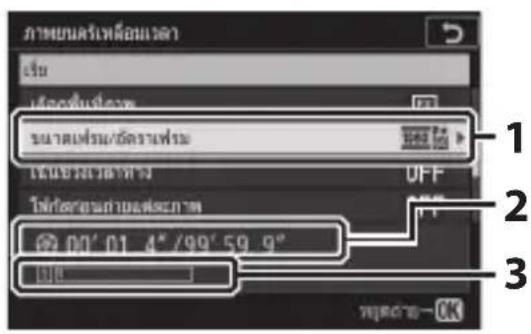
ขนาดเฟรม/อัตราเฟรม 2 ความยาวที่บันทึกไว้/ความยาวสูงสุด 3 สัญลักษณ์แสดงการ์ดหน่วยความจำ
แสดงภาพทันทีที่ถ่าย
ปุ่ม ▶ ไม่สามารถใช้ดูภาพได้ในขณะกำลังถ่ายภาพ เฟรมปัจจุบันจะปรากฏหลังจากถ่ายภาพแต่ละภาพไปสองสามวินาทีหากเลือก [เปิด] หรือ [เปิด (เฉพาะเจอภาพ)] ไว้สำหรับ [แสดงภาพทันทีที่ถ่าย] ในเมนูแสดงภาพ โปรดทราบว่ากล้องไม่สามารถแสดงภาพอื่นๆ ได้ในขณะที่แสดงภาพดังกล่าวบนหน้าจอ เฟรมปัจจุบันอาจไม่ปรากฏขึ้นหากช่วงเวลาห่างสั้นมาก

ภาพยนตร์เหลื่อมเวลา
- ภาพยนตร์เหลื่อมเวลาที่บันทึกไม่มีเสียง
- ความไวชัตเตอร์และเวลาที่ใช้ในการบันทึกภาพไปยังการ์ดหน่วยความจำอาจแตกต่างกันไปในการถ่ายแต่ละภาพ เป็นผลให้ช่วงเวลาห่างระหว่างภาพที่ถูกบันทึกและเวลาเริ่มต้นของภาพต่อไปอาจแตกต่างกัน
- กล้องจะไม่เริ่มถ่ายภาพหากไม่สามารถบันทึกภาพยนตร์เหลื่อมเวลาตามการตั้งค่าปัจจุบันได้ เช่น หาก:
- ค่าที่เลือกไว้สำหรับ [ช่วงเวลาห่าง] นานกว่าค่าที่เลือกไว้สำหรับ [ระยะเวลาในการถ่ายภาพ]
- เลือก [00:00'00"] ไว้สำหรับ [ช่วงเวลาห่าง] หรือ [ระยะเวลาในการถ่ายภาพ]
- เลือก [เปิด] ไว้สำหรับทั้ง [ถ่ายภาพแบบไม่มีเสียง] และ [เน้นช่วงเวลาห่าง] และเลือก [00:00'0.5"] ไว้สำหรับ [ช่วงเวลาห่าง]
- การ์ดหน่วยความจำเต็ม
- ปุ่ม ▶ ไม่สามารถใช้ดูภาพได้ในขณะกำลังบันทึกแบบเหลื่อมเวลา
- สำหรับการใช้สีที่คงที่ให้เลือกการตั้งค่าไวต์บาลานซ์อื่นที่ไม่ใช่ WBA [อัตโนมัติ] หรือ Solar A [ปรับแสงธรรมชาติอัตโนมัติ] เมื่อบันทึกภาพยนตร์เหลื่อมเวลา
- ไม่ว่าจะเลือกตัวเลือกใดสำหรับการตั้งค่าแบบกำหนดเอง c3 [หน่วงเวลาปิด] > [ตั้งเวลาสแตนด์บาย] การตั้งเวลาสแตนด์บายจะไม่สิ้นสุดลงในขณะที่กำลังบันทึก
- การถ่ายภาพอาจสิ้นสุดลงหากใช้ปุ่มควบคุมของกล้อง เปลี่ยนการตั้งค่า หรือเชื่อมต่อสาย HDMI ภาพยนตร์จะสร้างจากเฟรมที่ถ่ายไปจนถึงจุดที่การถ่ายภาพสิ้นสุดลง
- สิ่งต่อไปนี้จะสิ้นสุดการถ่ายภาพโดยไม่มีเสียงเตือนหรือการบันทึกภาพยนตร์:
- หยุดการเชื่อมต่อกับแหล่งพลังงาน
- ดึงการ์ดหน่วยความจำออก

ขณะถ่ายภาพ
ไฟแสดงการเข้าถึงการ์ดหน่วยความจำจะติดสว่างขณะกำลังถ่ายภาพ

การปรับการตั้งค่าระหว่างการถ่ายภาพ
สามารถปรับการตั้งค่าการถ่ายภาพและเมนูได้ระหว่างถ่ายภาพ โปรดทราบว่า อย่างไรก็ตาม จอภาพจะปิดประมาณ 2 วินาที ก่อนที่จะถ่ายภาพต่อไป

ภาพยนตร์เหลื่อมเวลา: ข้อจำกัด
การบันทึกภาพยนตร์เหลื่อมเวลาไม่สามารถใช้ร่วมกับคุณสมบัติบางอย่างของกล้อง รวมถึง:
- การบันทึกภาพยนตร์
- การเปิดรับแสงเป็นเวลานาน ("Bulb" (การเปิดชัตเตอร์ค้าง) หรือ "Time" (เวลา))
- ตั้งเวลาถ่าย
- การถ่ายคร่อม • HDR (High Dynamic Range)
- การถ่ายภาพซ้อน
- การถ่ายภาพแบบเว้นช่วงเวลา และ
- การเลื่อนโฟกัส

เมื่อเลือก [เปิด] ไว้สำหรับ [ถ่ายภาพแบบไม่มีเสียง]
การเลือก [เปิด] สำหรับ [ถ่ายภาพแบบไม่มีเสียง] จะปิดใช้งานคุณสมบัติบางอย่างของกล้อง รวมถึง:
- ค่าความไวแสง (ISO) Hi 0.3 ถึง Hi 1.0
- การถ่ายภาพด้วยแฟลช
- โหมดหน่วงเวลาถ่าย
- การลดสัญญาณรบกวนเมื่อเปิดรับแสงนาน และ
- ลดการกะพริบ
ถ่ายภาพแบบเลื่อนโฟกัส
ปุ่ม MENU → เมนูถ่ายภาพ
การเลื่อนโฟกัสจะปรับโฟกัสโดยอัตโนมัติในการถ่ายภาพชุดหนึ่ง ใช้เพื่อถ่ายภาพที่ภายหลังจะถูกรวมโดยใช้การซ้อนโฟกัสเพื่อสร้างภาพเดียวพร้อมทำให้ระยะชัดลึกยาวขึ้น การจะใช้การเลื่อนโฟกัส ให้เลือกโหมดโฟกัส AF-S หรือ AF-C และโหมดลั่นชัตเตอร์อื่นที่ไม่ใช่
| ตัวเลือก | คําอธิบาย |
| [เร็ม] | เริ่มต้นถ่ายภาพ กล้องจะถ่ายภาพตามจำนวนภาพที่เลือกไว้ เปลี่ยนระยะไฟกัสตามจำนวนที่เลือกไว้ในแต่ละภาพ |
| [ภาพที่ถ่ายไป] | เลือกจํานวนภาพ (สูงสุด 300) |
| [ระดับการเลื่อนโพกัสแต่ละชั้น] | การเลื่อนโพกัสจะแตกต่างกันไปตามระยะโพกัสในการถ่ายภาพชุดหนึ่ง เลือกปริมาณระยะโพกัสที่จะเปลี่ยนในการถ่ายแต่ละครั้ง |
| [ช่วงเวลาห่างจากภาพถัดไป] | เวลาระหว่างภาพ เป็นวินาที• เลือก [00] เพื่อถ่ายภาพที่ความเร็วสูงสุดประมาณ 3 ภาพต่อวินาที• เพื่อให้ค่าแสงถูกต้องเมื่อใช้แฟลซ โปรดเลือกช่วงเวลาห่างที่มากพอสำหรับชาร์จแฟลซ |
| [ล้อคค่าแสงจากภาพแรก] | • [เปิด]: กล้องจะล้อคค่าแสงสำหรับทุกภาพที่การตั้งค่าสำหรับภาพแรก• [ปิด]: กล้องจะปรับค่าแสงก่อนการถ่ายแต่ละภาพ |
| [ถ่ายภาพแบบไม่มีเสียง] | เลือก [เปิด] เพื่อกําจัดเสียงชัตเตอร์ระหว่างการถ่ายมาพการเลือก [เปิด] จะไม่ปิดเสียงกล้องอย่างสมบูรณ์ อาจยังคงได้ยินเสียงของกล้องอยู่ เช่นระหว่างที่โพกสอัตโนมัติหรือปรับรู้รับแสง ในกรณีหลังจะสังเกตได้ชัดที่สุดที่รู้รับแสงที่แคบทว่า (หมายถึงคํารู้รับแสงสูงขึ้น) f/5.6 |
| [โพลเตอร์จัดเก็บข้อมูลเริ่มต้น] | ไฮไลห์ตัวเลือกไตตัวเลือกหนึ่งต่อไปนี้แล้วกดปุ่ม▶ เพื่อเลือก (☑) หรือยกเลิกการเลือก (□)[โพลเตอร์ไหม]: โพลเตอร์ไหมจะถูกสร้างขึ้นสำหรับภาพใหม่แต่ละชุด[รีเซ็ดหมายเลขไฟล์] : หมายเลขไฟล์จะถูกกรีเซ็ดเป็น 0001 ทุกครั้งที่มีการสร้างโพลเตอร์ใหม่ |
ก่อนการถ่ายภาพ
- ลองถ่ายภาพด้วยการตั้งค่าปัจจุบัน
- เพื่อให้แน่ใจว่ากล้องจะไม่หยุดถ่ายภาพกลางคัน ให้ใช้แบตเตอรี่ที่ชาร์จเต็มแล้ว จะแคปเตอร์ AC สำหรับชาร์จแบตเตอรี่ซึ่งเป็นอุปกรณ์เสริม หรือจะแคปเตอร์ AC และปลั๊กต่อจะแคปเตอร์ AC ซึ่งเป็นอุปกรณ์เสริม
1 โฟกัส
- ระหว่างการเลื่อนโฟกัส กล้องจะถ่ายภาพชุดหนึ่งโดยเริ่มจากจุดโฟกัสที่เลือกไว้และต่อไปยังระยะอนันต์ เนื่องจากการถ่ายภาพจะสิ้นสุดลงเมื่อถึงระยะอนันต์ ตำแหน่งโฟกัสเริ่มต้นควรอยู่ด้านหน้า (เช่น ใกล้กับกล้อง มากกว่า) ของจุดที่ใกล้ที่สุดของวัตถุเล็กน้อย
- ห้ามขยับกล้องหลังการโฟกัส
2 ไฮไลท์ [ถ่ายภาพแบบเลื่อนโฟกัส] ในเมนูถ่ายภาพ
![NIKON Z 5 - ไฮไลท์ [ถ่ายภาพแบบเลื่อนโฟกัส] ในเมนูถ่ายภาพ - 1](/content/2026/05/880697/images/7de81a992554e444191f8a04bd54d624a0f4ec4a851ca045e9a17dcd8b2416e3.jpg)
กดปุ่ม ➤ เพื่อเลือกรายการที่ไฮไลท์ไว้และแสดงการตั้งค่า การเลื่อนโฟกัส
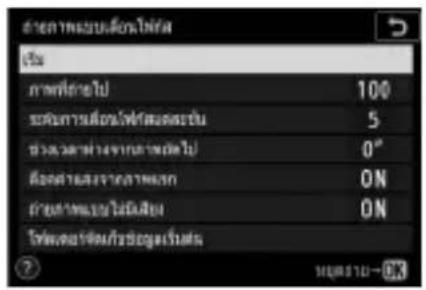
3 ปรับการตั้งค่าการเลื่อนโฟกัส
- เลือกจำนวนภาพ
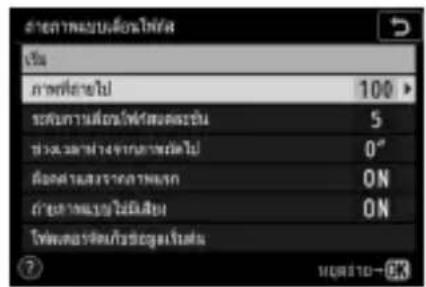
ไฮไลท์ [ภาพที่ถ่ายไป] แล้วกดปุ่ม
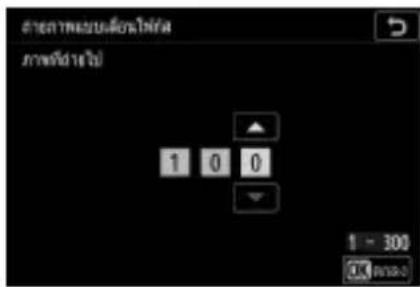
เลือกจำนวนภาพ แล้วกดปุ่ม OK
- จำนวนภาพสูงสุดคือ 300
- เราขอแนะนำให้ถ่ายภาพมากกว่าที่ท่านคิดว่าท่านต้องการ ท่านสามารถเลือกภาพเหล่านั้นออก ขณะทำการซ้อนโฟกัส
- อาจจำเป็นต้องใช้ภาพมากกว่า 100 ภาพสำหรับแมลงหรือวัตถุขนาดเล็กอื่นๆ ในทางกลับกัน ต้องถ่ายภาพ ทิวทัศน์เพียงไม่กี่ภาพจากด้านหน้าไปด้านหลังด้วยเลนส์มุมกว้าง
- เลือกปริมาณระยะโฟกัสที่จะเปลี่ยนในการถ่ายแต่ละครั้ง
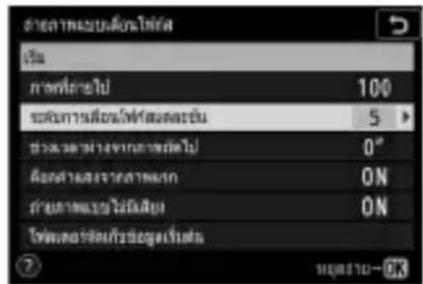
ไฮไลท์ [ระดับการเลื่อนโฟกัสแต่ละขั้น] แล้วกดปุ่ม
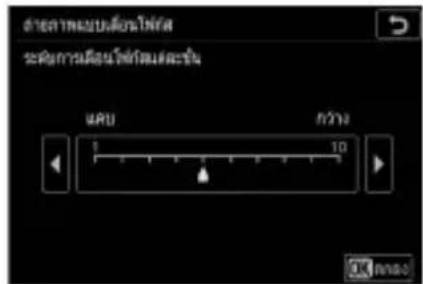
เลือกระดับการเลื่อนโฟกัสแต่ละขั้น แล้วกดปุ่ม OK
- กดปุ่ม ⚙ เพื่อเลือกระดับการเลื่อนโฟกัสแต่ละขั้น และกดปุ่ม ⚙ เพื่อเพิ่มระดับ
- โปรดทราบว่าการตั้งค่าที่สูงจะเพิ่มความเสี่ยงที่บางพื้นที่อาจไม่อยู่ในโฟกัสเมื่อนำภาพมาซ้อนกัน แนะนำให้ใช้ค่า 5 หรือน้อยกว่า
- ลองทำการทดลองด้วยการตั้งค่าที่แตกต่างกันก่อนการถ่ายภาพ
- เลือกช่วงเวลาห่างจากภาพถัดไป
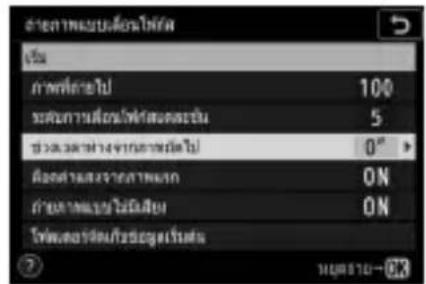
ไฮไลต์ [ช่วงเวลาห่างจากภาพถัดไป] แล้วกดปุ่ม
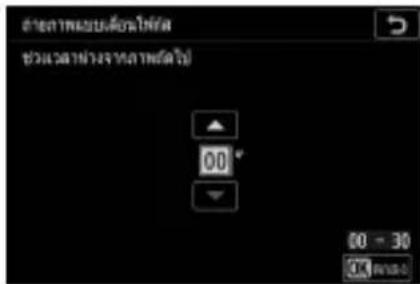
เลือกช่วงเวลาห่างระหว่างภาพแล้วกดปุ่ม OK
- เลือกช่วงเวลาห่างระหว่างภาพ เป็นวินาที
- เลือก [00] เพื่อถ่ายภาพที่ความเร็วสูงสุดประมาณ 3 ภาพต่อวินาที
- เพื่อให้ค่าแสงถูกต้องเมื่อใช้แฟลช โปรดเลือกช่วงเวลาห่างที่มากพอสำหรับชาร์จแฟลช แนะนำให้ตั้งค่า [00] เมื่อถ่ายภาพโดยไม่ใช้แฟลช
- เปิดหรือเปิดใช้งานล็อกค่าแสงจากภาพแรก
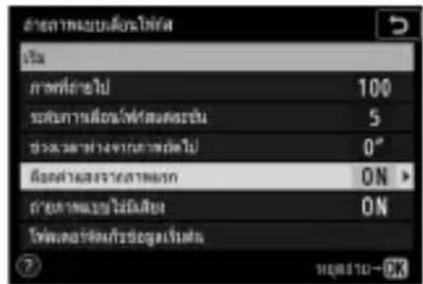
ไฮไลต์ [ล็อกค่าแสงจากภาพแรก] แล้วกดปุ่ม
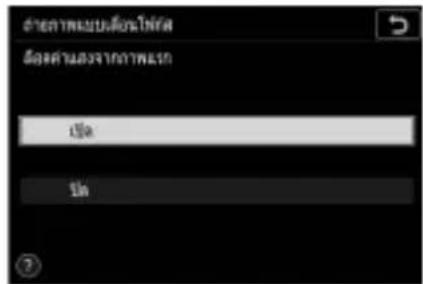
ไฮไลต์ตัวเลือก แล้วกดปุ่ม OK
- แนะนำให้ใช้ [ปิด] หากแสงและสภาพแวดล้อมอื่นๆ ไม่เปลี่ยนแปลงระหว่างการถ่ายภาพ ใช้ [ปิด] เมื่อถ่ายภาพทิวทัศน์และสิ่งที่คล้ายกันภายใต้แสงที่แปรปรวน
- การเลือก [ปิด] จะล็อกค่าแสงตามค่าที่ใช้ในภาพแรก เพื่อให้แน่ใจว่าภาพทั้งหมดมีค่าแสงเดียวกัน การเปลี่ยนแปลงความสว่างอย่างฉับพลันระหว่างการถ่ายภาพอาจทำให้ภาพที่ปรากฏแตกต่างออกไป ซึ่งสามารถแก้ไขได้โดยการเลือก [ปิด]
- เปิดหรือเปิดใช้งานถ่ายภาพแบบไม่มีเสียง
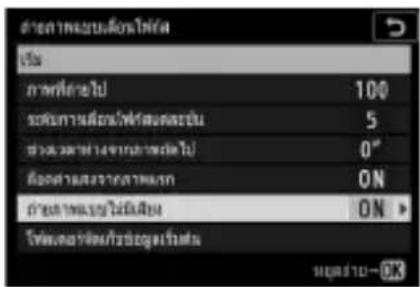
ไฮไลท์ [ถ่ายภาพแบบไม่มีเสียง] แล้วกดปุ่ม ⬆
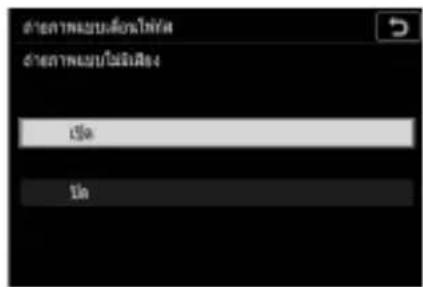
ไฮไลท์ตัวเลือก แล้วกดปุ่ม OK
- เลือกตัวเลือกไฟลเตอร์เริ่มต้น
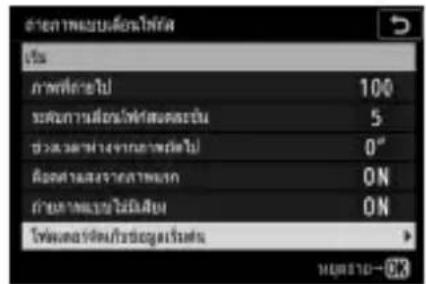
ไฮไลท์ [ไฟลเตอร์จัดเก็บข้อมูลเริ่มต้น] แล้วกดปุ่ม
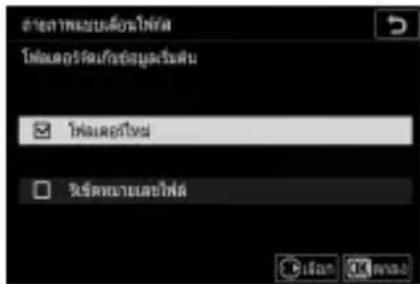
เลือกตัวเลือกที่ต้องการแล้วกดปุ่ม OK เพื่อดำเนินการต่อ
- ไฮไลท์ตัวเลือกใดตัวเลือกหนึ่งต่อไปนี้แล้วกดปุ่ม ➕ เพื่อเลือก; รายการที่เลือกจะมีเครื่องหมายถูก (☑) กำกับไว้ หากต้องการยกเลิกการเลือก (ลบเครื่องหมายถูกออกจาก: □) ตัวเลือกที่เลือกไว้ ให้ไฮไลท์แล้วกดปุ่ม ➕ อีกครั้ง -ทำเครื่องหมายถูก (☑) ถัดจาก [โฟลเตอร์ใหม่] เพื่อสร้างโฟลเตอร์ใหม่สำหรับภาพใหม่แต่ละชุด
- ทำเครื่องหมายถูก (☑) ถัดจาก [ริเซิตหมายเลขไฟล์] เพื่อรีเซ็ตหมายเลขไฟล์เป็น 0001 ทุกครั้งที่มีการสร้างโฟลเตอร์ใหม่
4 ไฮไลท์ [เริ่ม] แล้วกดปุ่ม OK
- เริ่มต้นถ่ายภาพหลังจากประมาณ 3 วินาที
- หน้าจอจะปิดขณะถ่ายภาพ
- กล้องจะถ่ายภาพตามช่วงเวลาที่เลือกไว้ โดยเริ่มจากระยะโฟกัสที่เลือกไว้ตอนเริ่มถ่ายภาพและจะดำเนินการต่อไปจนถึงระยะอนันต์ตามระยะของระดับขั้นการเลื่อนโฟกัสของแต่ละภาพ
- การถ่ายภาพจะสิ้นสุดลงเมื่อถ่ายภาพได้ถึงจำนวนภาพถ่ายที่เลือกไว้ หรือเมื่อโฟกัสถึงระยะอนันต์
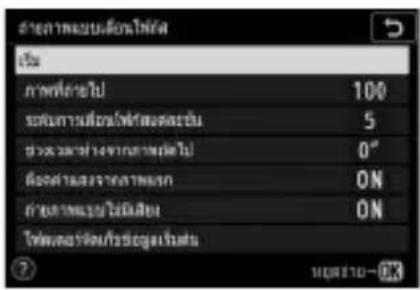
การสิ้นสุดการถ่ายภาพแบบเลื่อนโฟกัส
หากต้องการสิ้นสุดการถ่ายภาพก่อนจะถ่ายภาพครบตามจำนวน ให้:
- เลือก [ถ่ายภาพแบบเลื่อนโฟกัส] ในเมนูถ่ายภาพ ไฮไลท์ [ปิด] แล้วกดปุ่ม OK หรือ • กดปุ่มกดชัตเตอร์ลงครึ่งหนึ่งหรือกดปุ่ม OK ระหว่างการถ่ายภาพ
รูรับแสง
เนื่องจากถ่ายภาพด้วยรูรับแสงแคบมาก (ค่ารูรับแสงสูง) อาจขาดความคมชัด เราขอแนะนำให้ท่านเลือกรูรับแสงที่กว้างกว่า (ค่ารูรับแสงต่ำกว่า) f/8–f/11
ขณะถ่ายภาพ
ไฟแสดงการเข้าถึงการ์ดหน่วยความจำจะกะพริบขณะกำลังถ่ายภาพ
การถ่ายภาพแบบเลื่อนโฟกัส
- ความไวชัตเตอร์และเวลาที่ใช้ในการบันทึกภาพอาจแตกต่างกันไปในการถ่ายแต่ละภาพ เป็นผลให้ช่วงเวลาห่างระหว่างภาพที่ถูกบันทึก และเวลาเริ่มต้นของภาพต่อไปอาจแตกต่างกัน
- การถ่ายภาพจะสิ้นสุดลงเมื่อโฟกัสถึงระยะอนันต์ ด้วยเหตุนี้ การถ่ายภาพอาจสิ้นสุดลงก่อนที่จะถ่ายภาพได้ตามจำนวนที่เลือก ขึ้นอยู่กับตำแหน่งโฟกัสขณะเริ่มถ่ายภาพ
- ไม่ว่าจะเลือกตัวเลือกใดสำหรับการตั้งค่าแบบกำหนดเอง c3 [หน่วงเวลาปิด] > [ตั้งเวลาสแตนด์บาย] การตั้งเวลาสแตนด์บายจะไม่สิ้นสุดลงขณะกำลังถ่ายภาพ
- หากท่านใช้แฟลช โปรดเลือกช่วงเวลาห่างให้นานกว่าเวลาที่จำเป็นสำหรับแฟลชจะชาร์จ หากช่วงเวลาห่างสั้นเกินไป แฟลชอาจยิงด้วยกำลังน้อยกว่าที่ต้องใช้สำหรับการรับแสงเต็มส่วน
- หากไม่สามารถถ่ายภาพได้ด้วยการตั้งค่าปัจจุบัน เช่น เนื่องจากตั้งความไวชัตเตอร์เป็น “Bulb” (การเปิดชัตเตอร์ค้าง) หรือ “Time” (เวลา) คำเตือนจะปรากฏขึ้น
- การเปลี่ยนการตั้งค่าของกล้องขณะที่การถ่ายภาพแบบเลื่อนโฟกัสทำงานอยู่จะทำให้การถ่ายภาพหยุดลงได้
การถ่ายภาพแบบเลื่อนโฟกัส: ข้อจำกัด
การถ่ายภาพแบบเลื่อนโฟกัสไม่สามารถใช้ร่วมกับคุณสมบัติบางอย่างของกล้อง รวมถึง:
- การบันทึกภาพยนตร์
- การเปิดรับแสงเป็นเวลานาน (“Bulb” (การเปิดชัตเตอร์ค้าง) หรือ “Time” (เวลา)) • ตั้งเวลาถ่าย
- การถ่ายคร่อม • HDR (High Dynamic Range)
- การถ่ายภาพซ้อน
- การถ่ายภาพแบบเว้นช่วงเวลา และ
- การบันทึกภาพยนตร์เหลือมเวลา
√ เมื่อเลือก [เปิด] ไว้สำหรับ [ถ่ายภาพแบบไม่มีเสียง]
การเลือก [เปิด] สำหรับ [ถ่ายภาพแบบไม่มีเสียง] จะปิดใช้งานคุณสมบัติบางอย่างของกล้อง รวมถึง:
- ค่าความไวแสง (ISO) Hi 0.3 ถึง Hi 1.0
- การถ่ายภาพด้วยแฟลช
- โหมดหน่วงเวลาถ่าย
- การลดสัญญาณรบกวนเมื่อเปิดรับแสงนาน และ
- ลดการกะพริบ
ถ่ายระยะใกล้
เนื่องจากความลึกของโฟกัสจะลดลงที่ระยะโฟกัสสั้น เราขอแนะนำให้ท่านเลือกระดับขั้นการเลื่อนโฟกัสให้น้อยลงและเพิ่มจำนวนภาพที่ถ่ายเมื่อจะถ่ายภาพวัตถุที่อยู่ใกล้กับกล้อง
กำจัดเสียงชัตเตอร์ระหว่างการถ่ายภาพ (87)
| ตัวเลือก | คําอธิบาย |
| [เปิด] | กําจัดการสั่นที่เกิดจากชัดเตอร์ ใช้สําหรับภาพทิวทัศน์ ภาพหุ่นนิ่ง และวัตถุที่อยู่นิ่งอื่นๆ ควรใช้ชาตั้งกล้องการเลือก [เปิด] สำหรับ [ถ่ายภาพแบบไม่มีเสียง] จะไม่ปิดเสียงกล้องอย่างสมบูรณ์ อาจยังคงได้ยินเสียงของกล้องอยู่ เช่น ระหว่างที่โพกสอัตโนมติหรือปรับรู้รับแสง ในกรณีหลังจะสังเกตได้ชัดที่สุดที่รู้รับแสงที่แคบทว่า (หมายถึงค่ารู้รับแสงสูงขึ้น) f/5.6ปิดใช้งานการถ่ายภาพโดยใช้เพลงปิดใช้การแสดงการลดัญญาณรบกวนเมื่อเปิดรับแสงนานจะใช้ชัดเตอร์แบบอิเล็กทรอนิกส์ โดยไม่ดํานิ่งถึงตัวเลือกที่เลือกไว้สําหรับการตั้งค่าแบบกำหนดเอง d5 [ประเภทชัดเตอร์]ไม่ว่าการตั้งค่าใดที่เลือกไว้สําหรับ [ตัวเลือกเสียงเตือน] ในเมนูตั้งค่า จะไม่มีเสียงเตือนเมื่อกล้องโพกัสหรือในขณะที่ตั้งเวลาถ่ายกำลังทำงานการเปิดใช้การถ่ายภาพแบบไม่มีเสียงจะเปลี่ยนความเร็วในการถ่ายภาพของโหมดถ่ายภาพต่อเนื่อง (□113) |
| [ปิด] | ปิดใช้การถ่ายภาพแบบไม่มีเสียง |

เมนูถ่ายภาพยนตร์: ตัวเลือกถ่ายภาพยนตร์
หากต้องการดูเมนูถ่ายภาพยนตร์ ให้เลือกแท็บ 果 ในเมนูกล้อง
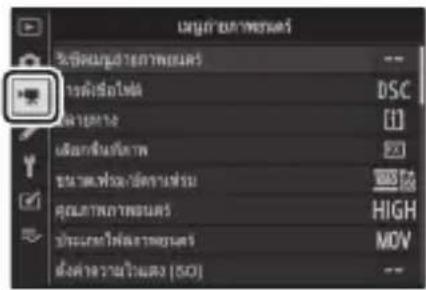
เมนูถ่ายภาพยนตร์ประกอบด้วยรายการต่อไปนี้:
| รายการ | [IMAGE] |
| [รีเซ็ดเมนูถ่ายภาพยนตร์] | 334 |
| [การตั้งซื้อไฟล์] | 334 |
| [ปลายทาง] 334 | |
| [เลือกพื้นที่ภาพ] | 335 |
| [ขนาดเฟรม/อัตราเฟรม] | 335 |
| [คุณภาพภาพยนตร์] 335 | |
| [ประเภทไฟล์ภาพยนตร์] | 335 |
| [ตั้งค่าความไวแสง (ISO)] | 336 |
| [ไวต์บาลานช์] | 337 |
| [ตั้งค่า Picture Control] | 337 |
| [จัดการ Picture Control] | 337 |
| [Active D-Lighting] 338 | |
| [ลดน้อยซ์ที่ความไวแสงสูง] | 338 |
| [ควบคุมขอบมีด] | 339 |
| รายการ | [IMAGE] |
| [ชดเชยการเสี้ยวเบน] | 339 |
| [ควบคุมความผิดเพื่อนอัตโนมัติ] | 339 |
| [ลดการกะพริบ] | 340 |
| [ระบบวัดแสง] | 340 |
| [โหมดโพกัส] | 341 |
| [โหมดพื้นที่ AF] | 341 |
| [ระบบลดภาพสั่นไหว] | 341 |
| [VR แบบอิเล็กทรอนิกส์] | 341 |
| [ความไวของไมโครโฟน] | 342 |
| [ลดความไวไมโครโฟน] | 343 |
| [การตอบสนองความถี่] | 343 |
| [ลดเสี่ยงรบกวนจากลม] | 344 |
| [ความดังของหูฟัง] | 344 |
| [ไหม intakeด] | 345 |

โปรดอ่าน
"ค่าเริ่มต้นของเมนูถ่ายภาพยนตร์" (196)
รีเซ็ตเมนูถ่ายภาพยนตร์
ปุ่ม MENU→果 เมนูถ่ายภาพยนตร์
เลือก [ใช่] แล้วกดปุ่ม OK เพื่อคืนค่าตัวเลือกเมนูถ่ายภาพยนตร์ให้กลับไปเป็นค่าที่ตั้งจากโรงงาน (196)
การตั้งชื่อไฟล์
ปุ่ม MENU→果 เมนูถ่ายภาพยนตร์
เลือกตัวอักษรสามตัวในคำนำหน้าชื่อที่ใช้ในการตั้งชื่อไฟล์รูปภาพที่ใช้จัดเก็บภาพยนตร์; ค่าเริ่มต้นคำนำหน้าชื่อคือ "DSC" (231)
ปลายทาง
ปุ่ม MENU→果 เมนูถ่ายภาพยนตร์
เลือกช่องที่จะใช้บันทึกภาพยนตร์เมื่อใส่การ์ดหน่วยความจำสองใบ
- เมนูจะแสดงเวลาที่เหลืออยู่ของการ์ดแต่ละใบ
- การบันทึกจะสิ้นสุดลงโดยอัตโนมัติเมื่อไม่มีเวลาที่เหลืออยู่ในการ์ดปัจจุบัน
เลือกพื้นที่ภาพ
ปุ่ม MENU → เมนูถ่ายภาพยนตร์
เลือกการตัดส่วนภาพยนตร์ (พื้นที่ภาพ) จาก FX หรือ DX
ขนาดเฟรม/อัตราเฟรม
ปุ่ม MENU → เมนูถ่ายภาพยนตร์
เลือกขนาดเฟรมภาพยนตร์ (ในหน่วยพิกเซล) และอัตราเฟรม สำหรับข้อมูลเพิ่มเติม โปรดดูที่ “เมนู i” ภายใต้ “ขนาดและอัตราเฟรม/คุณภาพของภาพ” (150)
คุณภาพภาพยนตร์
ปุ่ม MENU → เมนูถ่ายภาพยนตร์
เลือกจาก [คุณภาพสูง] และ [ปกติ] สำหรับข้อมูลเพิ่มเติม โปรดดูที่ “เมนู i” ภายใต้ “ขนาดและอัตราเฟรม/คุณภาพของภาพ” (150)
ประเภทไฟล์ภาพยนตร์
ปุ่ม MENU → เมนูถ่ายภาพยนตร์
บันทึกภาพยนตร์ในรูปแบบ MOV หรือ MP4
- รูปแบบการบันทึกเสียงแตกต่างกันไปตามรูปแบบไฟล์ภาพยนตร์ ใช้ Linear PCM สำหรับไฟล์ MOV และ AAC สำหรับไฟล์ MP4
ตั้งค่าความไวแสง (ISO)
ปุ่ม MENU → เมนูถ่ายภาพยนตร์
ปรับการตั้งค่าความไวแสง (ISO) ต่อไปนี้สำหรับใช้ในโหมดภาพยนตร์
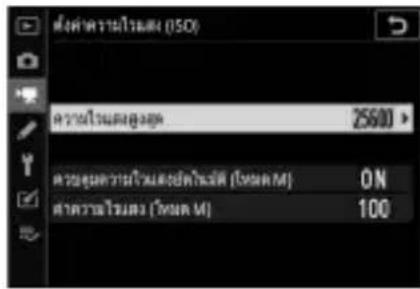
| ตัวเลือก | คําอธิบาย |
| [ความไวแสงสูงสุด] | เลือกจำกัดค่าสูงสุดสำหรับการควบคุมความไวแสง (ISO) ยัตโนมัติจากค่าระหว่าง ISO 200 และ 25600ค่าที่เลือกทำหน้าที่เป็นชีดจํากัดค่าสูงสุดสำหรับค่าความไวแสง (ISO) ในโหมด P, S และ A และเมื่อเลือก [เปิด] ไว้สำหรับ [ควบคุมความไวแสงอัตโนมัติ (โหมด M)] ในโหมด M |
| [ควบคุมความไวแสงอัตโนมัติ (โหมด M)] | [เปิด]: เปิดใช้การควบคุมความไวแสง (ISO) ยัตโนมัติในโหมด M[ปิด]: ใช้ค่าที่เลือกไว้สำหรับ [ค่าความไวแสง (โหมด M)]ไม่ว่าจะเลือกตัวเลือกได้ว้ การควบคุมความไวแสง (ISO) ยัตโนมัติจะใช้ในโหมดอื่นที่ไม่ใช่โหมด M |
| [ค่าความไวแสง(โหมด M)] | เลือกค่าความไวแสง (ISO) สำหรับโหมด M จากค่าระหว่าง ISO 100 และ 25600 |
การควบคุมความไวแสง (ISO) อัตโนมัติ
- ที่ค่าความไวแสง (ISO) สูง “สัญญาณรบกวน” (จุดพิกเซลสว่างแสดงสัญญาณรบกวน ผ้า หรือเส้น) อาจเพิ่มขึ้น
- ที่ค่าความไวแสง (ISO) สูง กล้องอาจโฟกัสภาพได้ยาก
- สิ่งที่กล่าวมาสามารถป้องกันได้โดยการเลือกค่าที่ต่ำกว่าสำหรับ [ตั้งค่าความไวแสง (ISO)] > [ความไวแสงสูงสุด]
ไวต์บาลานซ์
ปุ่ม MENU → เมนูถ่ายภาพยนตร์
เลือกไวต์บาลานซ์สำหรับภาพยนตร์ เลือก [เหมือนกับการตั้งค่าภาพถ่าย] เพื่อใช้ตัวเลือกที่เลือกล่าสุดสำหรับรูปภาพ (□239)
ตั้งค่า Picture Control
ปุ่ม MENU → เมนูถ่ายภาพยนตร์
เลือก Picture Control สำหรับภาพยนตร์ เลือก [เหมือนกับการตั้งค่าภาพถ่าย] เพื่อใช้ตัวเลือกที่เลือกล่าสุดสำหรับรูปภาพ (247)
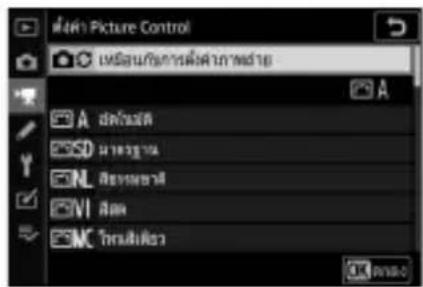
จัดการ Picture Control
ปุ่ม MENU → เมนูถ่ายภาพยนตร์
บันทึก Picture Control ที่บันทึกไว้เป็น Picture Control แบบกำหนดเอง (250)
Active D-Lighting
ปุ่ม MENU → เมนูถ่ายภาพยนตร์
เก็บรายละเอียดของส่วนที่สว่างและส่วนที่มืดในการสร้างภาพยนตร์ที่มีคอนทราสต์แบบธรรมชาติ เลือก [เหมือนกับการตั้งค่าภาพถ่าย] เพื่อใช้ตัวเลือกที่เลือกล่าสุดสำหรับรูปภาพ (255)
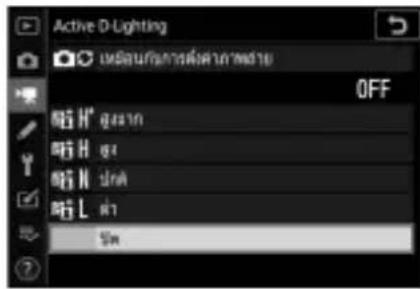
[เหมือนกับการตั้งค่าภาพถ่าย]
โปรดทราบว่าหากเลือก [เหมือนกับการตั้งค่าภาพถ่าย] ไว้สำหรับ Active D-Lighting ในเมนูภาพยนตร์ และเลือก [อัตโนมัติ] ไว้ในเมนูถ่ายภาพ กล้องจะถ่ายภาพยนตร์ที่การตั้งค่าเทียบเท่ากับ [ปกติ]
ลดสัญญาณรบกวนที่ความไวแสงสูง
ปุ่ม MENU → เมนูถ่ายภาพยนตร์
ลด "สัญญาณรบกวน" (จุดพิกเซลสว่างแสดงสัญญาณรบกวน) ในภาพยนตร์ที่บันทึกด้วยค่าความไวแสง (ISO) สูง (258)
ควบคุมขอบมืด
ปุ่ม MENU → เมนูถ่ายภาพยนตร์
ลดขอบมืดในภาพยนตร์ เลือก [เหมือนกับการตั้งค่าภาพถ่าย] เพื่อใช้ตัวเลือกที่เลือกล่าสุดสำหรับรูปภาพ (259)
ชดเชยการเลี้ยวเบน
ปุ่ม MENU → เมนูถ่ายภาพยนตร์
ลดการเลี้ยวเบนในภาพยนตร์ (260)
ควบคุมความผิดเพี้ยนอัตโนมัติ
ปุ่ม MENU → เมนูถ่ายภาพยนตร์
ลดภาพบิดเบี้ยวที่มีลักษณะนูนออกและภาพบิดเบี้ยวที่มีลักษณะเว้าเข้าในภาพยนตร์ (260)
ลดการกะพริบ
ปุ่ม MENU → เมนูถ่ายภาพยนตร์
ลดการกะพริบถี่และแถบเมื่อถ่ายภาพใต้แสงไฟฟลูออเรสเซนต์หรือแสงจากหลอดไอปรอทในระหว่างการบันทึกภาพยนตร์ เลือก [อัตโนมัติ] เพื่อให้กล้องเลือกความถี่ที่ถูกต้องโดยอัตโนมัติ หาก [อัตโนมัติ] ไม่ให้ผลลัพธ์ตามที่ต้องการ ให้เลือก [50 Hz] หรือ [60 Hz] ตามค่าความถี่ของแหล่งจ่ายไฟที่ใช้ในพื้นที่นั้น เลือก [50 Hz] สำหรับพื้นที่ที่ใช้แหล่งจ่ายไฟ 50 Hz [60 Hz] สำหรับพื้นที่ที่ใช้แหล่งจ่ายไฟ 60 Hz
ลดการกะพริบในเมนูถ่ายภาพยนตร์
- หาก [อัตโนมัติ] ไม่ให้ผลลัพธ์ตามที่ต้องการ และท่านไม่แน่ใจเกี่ยวกับค่าความถี่ของแหล่งจ่ายไฟที่ใช้ในพื้นที่นั้น ให้ทดสอบตัวเลือกค่าความถี่ 50 และ 60 Hz แล้วเลือกค่าที่ให้ผลที่ดีที่สุด
- การลดการกะพริบอาจไม่ให้ผลลัพธ์ที่ต้องการก็ได้หากวัตถุสว่างมากเกินไป หากเป็นกรณีนี้ ให้ลองใช้ค่ารูรับแสงแคบลง (ค่ารูรับแสงสูงขึ้น)
- การลดการกะพริบอาจไม่ให้ผลลัพธ์ที่ต้องการในโหมดอื่นที่ไม่ใช้โหมด M หากเป็นกรณีนี้ ให้เลือกโหมด M แล้วเลือกความไวชัตเตอร์ที่ปรับให้เหมาะสมกับความถี่ของแหล่งจ่ายไฟที่ใช้ในพื้นที่นั้น:
- 50 Hz: 1/100 วินาที, 1/50 วินาที, 1/25 วินาที
- 60 Hz: 1/125 วินาที, 1/60 วินาที, 1/30 วินาที
ระบบวัดแสง
ปุ่ม MENU → เมนูถ่ายภาพยนตร์
เลือกวิธีที่กล้องจะวัดแสงในโหมดภาพยนตร์ ไม่สามารถใช้ [วัดแสงเฉพาะจุด] ได้ในเมนูถ่ายภาพยนตร์ (140)
โหมดโฟกัส
ปุ่ม MENU→果 เมนูถ่ายภาพยนตร์
เลือกโหมดโฟกัสสำหรับการบันทึกภาพยนตร์ (63)
โหมดพื้นที่ AF
ปุ่ม MENU→果 เมนูถ่ายภาพยนตร์
เลือกวิธีที่กล้องโฟกัสภาพในโหมดภาพยนตร์ (66)
ระบบลดภาพสั่นไหว
ปุ่ม MENU→果 เมนูถ่ายภาพยนตร์
ปรับการตั้งค่าระบบลดภาพสั่นไหวสำหรับโหมดภาพยนตร์ เลือก [เหมือนกับการตั้งค่าภาพถ่าย] เพื่อใช้ตัวเลือกที่เลือกล่าสุดสำหรับรูปภาพ (143)
VR แบบอิเล็กทรอนิกส์
ปุ่ม MENU→果 เมนูถ่ายภาพยนตร์
เลือกว่าจะเปิดใช้งานระบบลดภาพสั่นไหวแบบอิเล็กทรอนิกส์ในโหมดภาพยนตร์หรือไม่ (156)
ความไวของไมโครโฟน
ปุ่ม MENU→果 เมนูถ่ายภาพยนตร์
เปิดหรือปิดไมโครโฟนในตัวกล้องหรือไมโครโฟนภายนอก หรือปรับค่าความไวของไมโครโฟน
| ตัวเลือก | คําอธิบาย | |
| [อัตโนมัติ] | ปรับความไวของไมโครโฟนโดยอัตโนมัติ | |
| [ปรับเอง] | ปรับความไวของไมโครโฟนด้วยตนเอง เลือกจากค่าได้ตั้งแต่ [1] ถึง [20] ค่าอยิ่งสูง ความไวอยิ่งสูงขึ้น; ค่ายิ่งต่ําความไวอยิ่งต่ําลง | 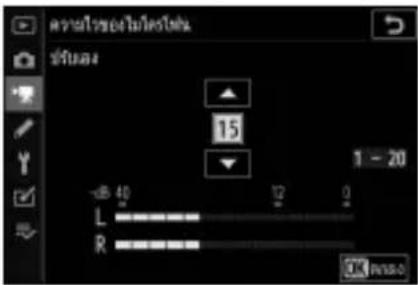 |
| [ปิดไมโครโฟน] | ปิดการบันทึกเสียง | |
ภายนตร์ไม่มีเสียง
ภาพยนตร์ที่บันทึกโดยเลือก [ปิดไมโครโฟน] ไว้สำหรับ [ความไวของไมโครโฟน] จะมีสัญลักษณ์ (இ) กำกับไว้
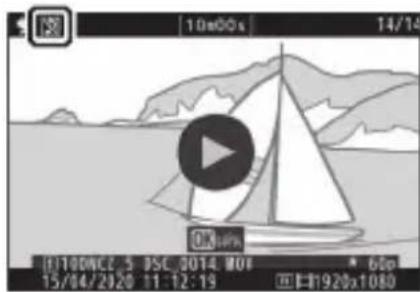
ปุ่ม MENU → เมนูถ่ายภาพยนตร์
เลือก [เปิดใช้] เพื่อลดอัตราขยายของไมโครโฟนและป้องกันไม่ให้เสียงเพี้ยนขณะบันทึกภาพยนตร์ในสภาพแวดล้อมที่มีเสียงดัง
การตอบสนองความถี่
ปุ่ม MENU → เมนูถ่ายภาพยนตร์
เลือกช่วงความถี่ที่ไมโครโฟนในตัวกล้องและไมโครโฟนภายนอกจะตอบสนอง
| ตัวเลือก | คําอธิบาย | |
| WWIDE | [ช่วงกว้าง] | บันทึกช่วงความถี่กร้าง เลือกสําหรับทุกลิ่งตั้งแต่เสียงดนตรีไปจนถึงเสียงจอเจบนถนนในเมือง |
| VOICE | [ช่วงเสียงพูด] | เลือกสําหรับเสียงของคน |
ลดเสียงรบกวนจากลม
ปุ่ม MENU → เมนูถ่ายภาพยนตร์
เลือก [เปิด] เพื่อเปิดใช้งานวงจร low-cut filter ของไมโครโฟนในตัวกล้อง โดยลดสัญญาณรบกวนที่เกิดจากลมพัดผ่านไมโครโฟน โปรดทราบว่าอาจมีผลกระทบต่อเสียงอื่นๆ ด้วย
การเลือก [เปิด] สำหรับ [ลดเสียงรบกวนจากลม] จะไม่ส่งผลต่อไมโครโฟนสเตอริโอซึ่งเป็นอุปกรณ์เสริม การลดเสียงรบกวนจากลมสำหรับไมโครโฟนสเตอริโอซึ่งเป็นอุปกรณ์เสริมที่รองรับคุณสมบัตินี้ สามารถเปิดหรือปิดใช้งานโดยใช้ปุ่มควบคุมไมโครโฟนได้
ความดังของหูฟัง
ปุ่ม MENU → เมนูถ่ายภาพยนตร์
กดปุ่ม หรือ เพื่อปรับความดังของหูฟัง
ปุ่ม MENU → เมนูถ่ายภาพยนตร์
เลือกว่าจะให้กล้องบันทึกไหม้โค้ดที่มีชั่วโมง, นาที, วินาที และหมายเลขเฟรมสำหรับแต่ละเฟรมเมื่อถ่ายภาพยนตร์หรือไม่ เลือกไหม้โค้ดได้เฉพาะเมื่อบันทึกภาพยนตร์ในรูปแบบ MOV
| ตัวเลือก | คําอธิบาย |
| [บันทึกไหม intakeด] | [เปิด]: บันทึกไหม intakeด ไหม intakeดจะปรากฏในการแสดงผลการถ่ายภาพ[เปิด (พร้อมสัญญาณ HDMI)]: ไหม intakeดจะรวมอยู่กับส่วนหนึ่งของภาพยนตร์ที่บันทึกไปยังเครื่องบันทึกภายนอกที่เชื่อมต่อกับกล้องผ่านสาย HDMI กล้องรองรับอุปกรณ์บันทึกแบบมีจอภาพ Atomos SHOGUN, NINJA และ SUMO ซีรีส)[ปิด]: ไม่บันทึกไหม intakeด |
| [วิธีนับเวลา] | [นับเวลาขณะบันทึก]: ไหม intakeดจะเพิ่มขึ้นเฉพาะในขณะที่กำลังบันทึก[นับเวลาตลอด): ไหม intakeดจะเพิ่มขึ้นอย่างต่อเนื่อง ไหม intakeดยังคงเพิ่มขึ้นอย่างต่อเนื่องแม่ปิดกล้องอยู่ |
| [จุดเริ่มต้นไหมมิค้ด] | [รีเซ็ด] : รีเซ็ดไหมมิค้ดเป็น 00:00:00.00[ป้อนเอง] : ป้อนชั่วโมง, นาที, วินาที และหมายเลขเพรมด้วยตนเอง[เวลาปัจจุบัน] : ตั้งไหมมิค้ดเป็นเวลาปัจจุบันตามเวลาที่รายงานโดยนาพิกากล้อง ก่อนดำเนินการให้เลือก [โชนเวลาและวันที่] ในเมนูตั้งค่าและโปรดแน่ใจว่านาพิกาในกล้องถูกตั้งเป็นเวลาและวันที่ถูกต้อง |
| [ชดเชยเพรม] | เลือก [เปิด] เพื่อช ดเชยความตลาดเคลื่อนระหว่างจํานวนเพรมและเวลากการบันทึกจริงที่อัตราเพรม 30 และ 60 เพรมต่อวินาที |
อุปกรณ์ HDMI
การเลือก [เปิด (พร้อมสัญญาณ HDMI)] สำหรับ [บันทึกไหม้โค้ด] อาจทำให้ส่วนหนึ่งของภาพยนตร์ที่ส่งไปยังอุปกรณ์ HDMI หยุดชะงักได้

การตั้งค่าแบบกำหนดเอง: การตั้งค่ากล้องอย่างละเอียด
หากต้องการดูการตั้งค่าแบบกำหนดเอง ให้เลือกแท็บ ในเมนูกล้อง
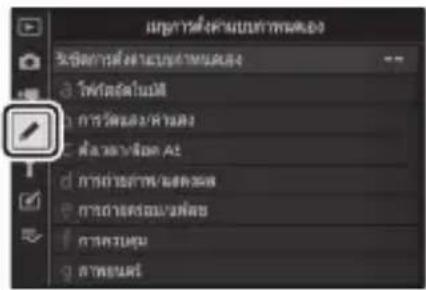
การตั้งค่าแบบกำหนดเองใช้เพื่อปรับแต่งการตั้งค่ากล้องให้เหมาะสมตามความต้องการของผู้ใช้ เมนูการตั้งค่าแบบกำหนดเองแบ่งออกเป็นสองระดับ
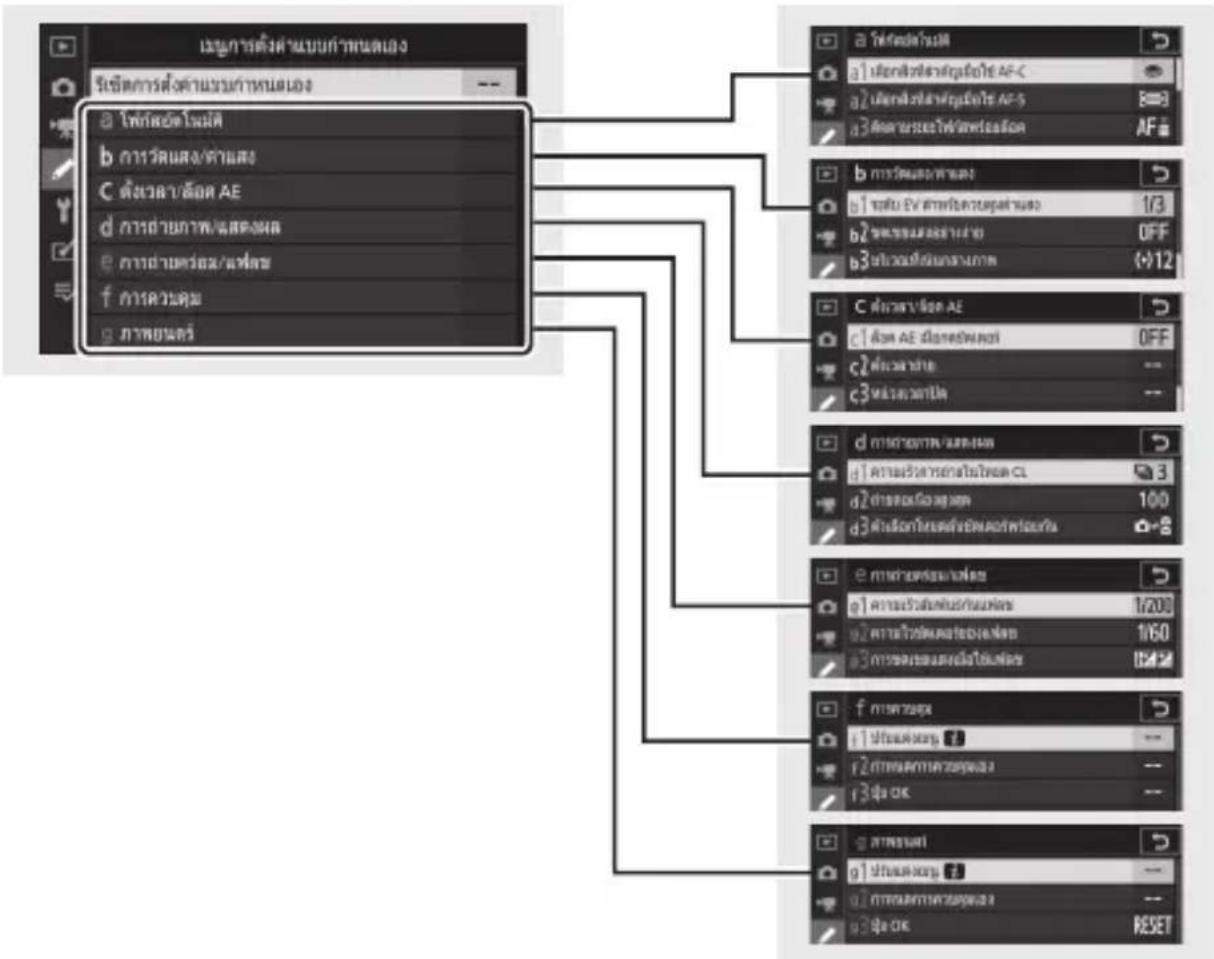
การตั้งค่าแบบกำหนดเองมีให้เลือกใช้ดังต่อไปนี้: 1
| รายการ | ||
| [รีเซ็ตการตั้งค่าแบบกำหนดเอง] | 351 | |
| a [ไฟกัสอัตโนมัติ] | ||
| a1 | [เลือกสิ่งที่สำคัญเมื่อใช้ AF-C] | 351 |
| a2 | [เลือกสิ่งที่สำคัญเมื่อใช้ AF-S] | 352 |
| a3 | [ติดตามระยะไฟกัสพร้อมลือด] | 352 |
| a4 | [หาหน้า/ตาขณะ AF พื้นที่ไฟกัสอัตโนมัติ] | 353 |
| a5 | [จุดโพกัสที่ใช้] | 354 |
| a6 | [บันทึกจุดโพกัสตามการหมุนกล้อง] | 355 |
| a7 | [เปิดใช้ AF] | 357 |
| a8 | [จำกัดการเลือกโหมดพื้นที่ AF] | 358 |
| a9 | [จุดโพกัสแบบวนรอบ] | 358 |
| a10 [ตัว.ลือกจุดโพกัส] | 359 | |
| a11 | [AF ขณะแสงน้อย] | 360 |
| a12 | [ไฟช่วยหา AF ในตัวกล้อง] | 361 |
| a13 | [วงแหวนปรับแมนวลโพกัสในโหมด AF] 2 | 362 |
| รายการ | ||
| b [การวัดแสง/ค่าแสง] | ||
| b1 | [ระดับ EV สําหรับควบคุมค่าแสง] | 363 |
| b2 | [ชดเชยแสงอย่างง่าย] | 363 |
| b3 | [บริเวณที่เน้นกลางภาพ] | 364 |
| b4 | [ชดเชยแสงอย่างละเอียด] | 364 |
| c [ตั้งเวลา/ล็อค AE] | ||
| c1 | [ล็อค AE เมื่อกดชัตเตอร์] | 365 |
| c2 | [ตั้งเวลาถ่าย] | 365 |
| c3 | [หน่วงเวลาปิด] | 366 |
| d [การถ่ายภาพ/แสดงผล] | ||
| d1 | [ความเร็วการถ่ายในโหมด CL] | 367 |
| d2 | [ถ่ายต่อเนื่องสูงสุด] | 367 |
| d3 | [ตัวเลือกโหมดลั่นชัดเตอร์พร้อมกัน] | 368 |
| d4 | [โหมดหน่วงเวลาถ่าย] | 368 |
| d5 | [ประเภทชัดเตอร์] | 369 |
| d6 | [การเรียงหมายเลขไฟล์] | 370 |
| d7 | [นําการตั้งค่าไปใช้กับไลฟีวิว] | 372 |
| d8 | [แสดงเส้นตารางสำหรับจัดภาพ] | 372 |
| d9 | [ไอไลท์เส้นขอบที่เข้าโพกัส] | 373 |
| d10 | [ดูทั้งหมดในโหมดถ่ายภาพต่อเนื่อง] | 373 |
| รายการ | ||
| e [การถ่ายคร่อม/แฟลซ] | ||
| e1 | [ความเร็วสัมพันธ์กับแฟลซ] | 374 |
| e2 | [ความไวชัดเตอร์ของแฟลซ] | 376 |
| e3 | [การชดเชยแสงเมื่อใช้แฟลซ] | 376 |
| e4 | [ควบคุมความไวแสง ๑ อัตโนมัติ] | 377 |
| e5 | [โมเฉลลี่งแฟลซ] | 377 |
| e6 | [ถ่ายคร่อมอัตโนมัติ (โหมด M)] | 378 |
| e7 | [ลําดับการถ่ายคร่อม] | 379 |
| f [การควบคุม] | ||
| f1 | [ปรับแต่งเมนู 7] | 380 |
| f2 | [กำหนดการควบคุมเอง] | 382 |
| f3 [ปุ่ม OK] | 3 | |
| f4 | [ล็อดความไวชัตเตอร์และรู้รับแสง] | 396 |
| f5 | [แป้นหมุนเลือกคำสั่ง] | 397 |
| f6 | [ปล่อยปุ่มเพื่อใช้แป้นหมุน] | 400 |
| f7 | [แสดงค่ากลับด้าน] | 401 |
| รายการ | ||
| g [ภาพยนตร์] | ||
| g1 | [ปรับแต่งเฝนูi] | 402 |
| g2 | [กำหนดการควบคุมเอง] | 403 |
| g3 [ปุ่ม OK] | 9 4 | 4 |
| g4 | [ความเร็วของ AF] | 411 |
| g5 | [ความไวในการติดตามของ AF] | 411 |
| g6 [แสดงไอไลท์] | 4 | |
1 รายการที่มีการแก้ไขจากค่าเริ่มต้นจะมีเครื่องหมายดอกจัน ("*) กำกับไว้
2 ใช้ได้กับเลนส์ที่รองรับเท่านั้น
โปรดอ่าน
"ค่าเริ่มต้นของเมนูการตั้งค่าแบบกำหนดเอง" (198)
รีเซตการตั้งค่าแบบกำหนดเอง
ปุ่ม MENU → เมนูการตั้งค่าแบบกำหนดเอง
เรียกคืนการตั้งค่าแบบกำหนดเองเป็นค่าที่ตั้งจากโรงงาน
a: โฟกัสอัตโนมัติ
a1: เลือกสิ่งที่สำคัญเมื่อใช้ AF-C
ปุ่ม MENU → เมนูการตั้งค่าแบบกำหนดเอง
เลือกว่าจะถ่ายภาพก่อนที่กล้องจะโฟกัสเมื่อเลือก AF-C หรือไม่
| ตัวเลือก | คําอธิบาย | |
| [การถ่าย] | สามารถถ่ายภาพเมื่อกดปุ่มกดชัดเตอร์ (เน้นการสันชัดเตอร์) | |
| [โพกัส] | สามารถถ่ายภาพได้เฉพาะเมื่อกล้องโพกัสภาพได้ (เน้นโพกัส) | |
a2: เลือกสิ่งที่สำคัญเมื่อใช้ AF-S
ปุ่ม MENU → √ เมนูการตั้งค่าแบบกำหนดเอง
เลือกว่าจะถ่ายภาพก่อนที่กล้องจะโฟกัสเมื่อเลือก AF-S หรือไม่
| ตัวเลือก | คําอธิบาย | |
| [การถ่าย] | สามารถถ่ายภาพเมื่อกดปุ่มกดชัตเตอร์ (เน้นการลั่นชัตเตอร์) | |
| [ไฟกัส] | สามารถถ่ายภาพได้เฉพาะเมื่อกล้องไฟกัสภาพได้ (เน้นไฟกัส) | |
a3: ติดตามระยะโฟกัสพร้อมล็อก
ปุ่ม MENU → √ เมนูการตั้งค่าแบบกำหนดเอง
เลือกว่าจะให้โฟกัสตอบสนองรวดเร็วเท่าใดหากมีสิ่งใดผ่านระหว่างวัตถุและกล้องเมื่อเลือก AF-C ไว้สำหรับโหมดโฟกัส
- เลือก [5 (หน่วงเวลา)] เพื่อช่วยรักษาโฟกัสของวัตถุดิมของท่าน
- เลือก [1 (เร็ว)] เพื่อให้เปลี่ยนโฟกัสไปยังวัตถุที่ข้ามขอบเขตของภาพได้ง่ายกว่า
- หากเลือก AF แบบเลือกพื้นที่โฟกัสอัตโนมัติไว้สำหรับโหมดพื้นที่ AF การตอบสนองของ AF เมื่อมีวัตถุขวางจะทำงานในโหมด [3] เมื่อเลือก [2] หรือ [1 (เร็ว)] ไว้
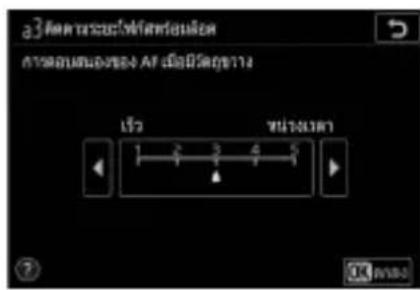
a4: หาหน้า/ตาขณะ AF พื้นที่โฟกัสอัตโนมัติ
ปุ่ม MENU → √ เมนูการตั้งค่าแบบกำหนดเอง
เลือกว่ากล้องตรวจจับและโฟกัสที่ใบหน้าหรือดวงตา ทั้งของภาพบุคคลหรือของสุนัขและแมว เมื่อเลือก
[AF แบบเลือกพื้นที่โฟกัสอัตโนมัติ]ไว้สำหรับโหมดพื้นที่ AF หรือไม่
| ตัวเลือก | คําอธิบาย |
| [เปิดระบบหาใบหน้าและดวงตา] | เมื่อกล้องตรวจพบใบหน้าของบุคคล กล้องจะโพกัสไปที่ดวงตาของบุคคลใดบุคคลหนึ่งโดยอัตโนมัติหากตรวจไม่พบดวงตา กล้องจะโพกัสไปที่ใบหน้าแทน |
| [เปิดระบบหาใบหน้า] | เมื่อกล้องตรวจพบใบหน้าของบุคคล กล้องจะโพกัสที่ใบหน้าของบุคคลโดยอัตโนมัติ |
| [เปิดระบบหาสัตว์] | เมื่อกล้องตรวจพบใบหน้าของสุนัชหรือแมว กล้องจะโพกัสไปที่ดวงตาของสัตว์ตัวใดตัวหนึ่งโดยอัตโนมัติหากตรวจไม่พบดวงตา กล้องจะโพกัสไปที่ใบหน้าแทน |
| [ปิด] ปิดใช้งาน | ระบบหาใบหน้าและดวงตา |
a5: จุดโฟกัสที่ใช้
ปุ่ม MENU → √ เมนูการตั้งค่าแบบกำหนดเอง
เลือกจำนวนจุดโฟกัสที่ใช้ได้สำหรับการเลือกจุดโฟกัสแบบแมนวลเมื่อเลือกตัวเลือกอื่นที่ไม่ใช่
[AF แบบเลือกพื้นที่โฟกัสอัตโนมัติ]ไว้สำหรับโหมดพื้นที่ AF
| ตัวเลือก | คําอธิบาย | |
| ALL | [ทุกจุด] | สามารถเลือกจุดโพกัสที่มีในโหมดพื้นที่ AF ในปัจจุบันได้ทุกจุด จำนวนจุดที่ใช้ได้จะแตกต่างกันไปตามโหมดพื้นที่ AF |
| 1/2 | [จุดเว้นจุด] | จํานวนจุดโพกัสที่ใช้ได้จะลดลงเหลือหนึ่งในสี่ของจํานวนที่ใช้ได้เมื่อเลือก [ทุกจุด]ไว้ใช้สำหรับเลือกจุดโพกัสอย่างรวดเร็ว จำนวนของจุดโพกัสที่ใช้ได้ในโหมด [AF แบบจุดเข็ม] และ [AF พื้นที่กว้าง (ใหญ่)] จะไม่เปลี่ยนแปลง |
a6: บันทึกจุดโฟกัสตามการหมุนกล้อง
ปุ่ม MENU → √ เมนูการตั้งค่าแบบกำหนดเอง
สามารถเลือกโดยแยกจุดโฟกัสสำหรับการถ่ายภาพในแนว “กว้าง” (แนวนอน), สำหรับทิศทางแนว “ตั้ง” (แนวตั้ง) โดยหมุนกล้องตามเข็มนาฬิกา 90° และสำหรับทิศทางแนว “ตั้ง” โดยหมุนกล้องทวนเข็มนาฬิกา 90°
- เลือก [ไม่] เพื่อใช้จุดโฟกัสเดียวกันไม่ว่าจะหมุนกล้องไปในทิศทางใด
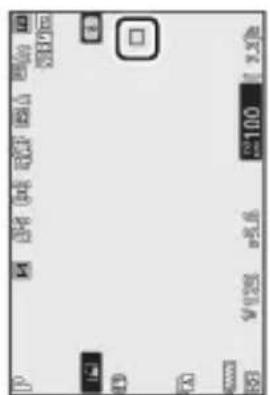
หมุนกล้องทวนเข็มนาฬิกา 90°
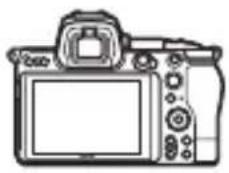
ทิศทางแนวนอน (กว้าง)

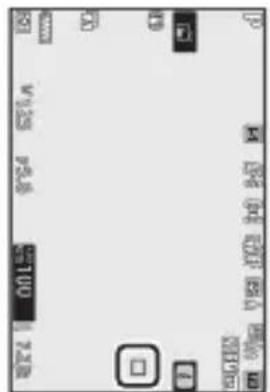
หมุนกล้องตามเข็มนาฬิกา 90°
- เลือก [ใช่] เพื่อเปิดใช้การเลือกโดยแยกจุดโฟกัส
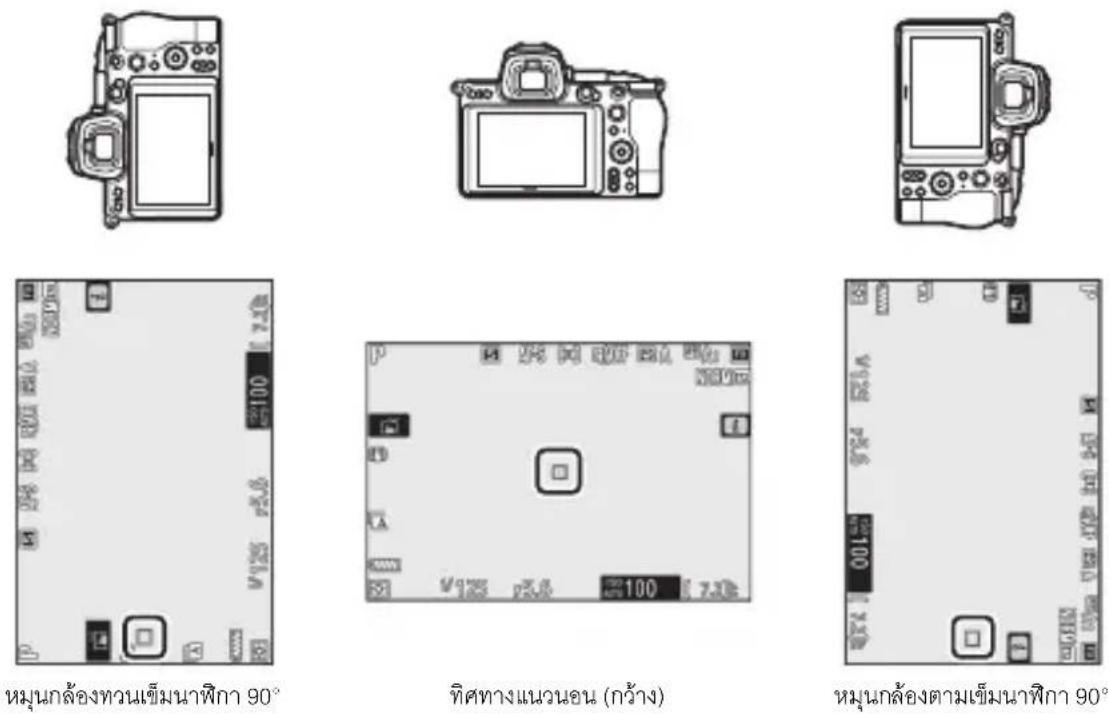
a7: เปิดใช้ AF
ปุ่ม MENU → √ เมนูการตั้งค่าแบบกำหนดเอง
เลือกว่าจะสามารถใช้ปุ่มกดชัตเตอร์ในการโฟกัสได้หรือไม่ หากเลือก [AF-ON เท่านั้น] ไว้ กล้องจะไม่โฟกัสเมื่อกดปุ่มกดชัตเตอร์ลงครึ่งหนึ่ง สามารถปรับโฟกัสได้โดยใช้ปุ่ม AF-ON หรือปุ่มควบคุมอื่นๆ ที่กำหนดให้เป็น AF-ON โดยใช้การตั้งค่าแบบกำหนดเอง f2 [กำหนดการควบคุมเอง] เท่านั้น
ลั่นชัตเตอร์นอกระยะโฟกัส
ในการเลือกว่าจะสามารถลั่นชัตเตอร์ได้หรือไม่แม้ในสถานการณ์ที่ปกติจะถูกปิดใช้งาน ให้เลือกการตั้งค่าแบบกำหนดเอง a7 [เปิดใช้ AF] ไฮไลท์ [AF-ON เท่านั้น] แล้วกดปุ่ม ➕ การเลือก [เปิดใช้] จะสามารถลั่นชัตเตอร์ได้ตลอดเวลา
| ตัวเลือก | คําอธิบาย |
| [เปิดใช้] | สามารถสั่นชัดเตอร์ได้ |
| [ไม่ใช้] | ไม่สามารถสั่นชัดเตอร์ได้ |
a8: จำกัดการเลือกโหมดพื้นที่ AF
ปุ่ม MENU → √ เมนูการตั้งค่าแบบกำหนดเอง
เลือกโหมดพื้นที่ AF ที่สามารถเลือกได้โดยใช้เมนู i หรือกำหนดการควบคุมเอง
- ไฮไลท์ตัวเลือกใดตัวเลือกหนึ่งต่อไปนี้แล้วกดปุ่ม ➤ เพื่อเลือก (☑) หรือยกเลิกการเลือก (☐) โหมดที่มีเครื่องหมายถูก (☑) กำกับไว้ จะสามารถเลือกได้ผ่านแป้นหมุนเลือกคำสั่งย่อย
- เพื่อดำเนินการให้เสร็จสมบูรณ์ ให้กดปุ่ม OK
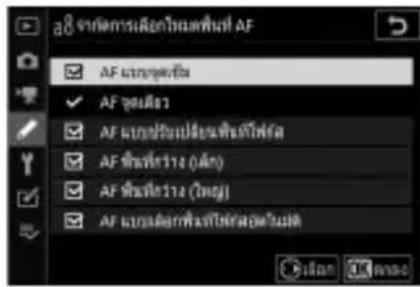
a9: จุดโฟกัสแบบวนรอบ
ปุ่ม MENU → √ เมนูการตั้งค่าแบบกำหนดเอง
เลือกว่าต้องการให้การเลือกจุดโฟกัส “วนรอบ” จากขอบด้านหนึ่งของหน้าจอไปยังอีกขอบหนึ่งหรือไม่ หากเลือก [วนรอบ] ไว้ การเลือกจุดโฟกัสจะ “วนรอบ” จากบนลงล่าง, ล่างขึ้นบน, ขวาไปซ้ายและซ้ายไปขวา เป็นต้น ตัวอย่างเช่น การกดปุ่มเลือกคำสั่งย่อยทางขวาเมื่อจุดโฟกัสที่ขอบขวาของการแสดงผลในช่องมองภาพถูกไฮไลท์ จะเป็นการเลือกจุดโฟกัสตรงขอบซ้ายของหน้าจอ
a10: ตัวเลือกจุดโฟกัส
ปุ่ม MENU → √ เมนูการตั้งค่าแบบกำหนดเอง
เลือกจากตัวเลือกการแสดงจุดโฟกัสด้านล่าง
โหมดแมนวลโฟกัส
| ตัวเลือก | คําอธิบาย |
| [เปิด] | จุดโพกสจะปรากฏตลอดเวลาในโหมดแมนวลโพกส |
| [ปิด] | จุดโพกสจะปรากฏระหว่างการเลือกจุดโพกสเท่านั้น |
ไฟช่วยหา AF แบบปรับพื้นที่โฟกัส
เลือกว่าจะให้ทั้งจุดโฟกัสที่เลือกไว้และจุดโฟกัสที่อยู่รอบๆ แสดงขึ้นในโหมด AF แบบปรับเปลี่ยนพื้นที่โฟกัสหรือไม่
| ตัวเลือก | คําอธิบาย |
| [เปิด] | แสดงทั้งจุดโพกัสที่เลือกไว้และจุดโพกัสที่อยู่รอบๆ |
| [ปิด] | แสดงเฉพาะจุดโพกัสที่เลือกไว้ |
a11: AF ขณะแสงน้อย
ปุ่ม MENU → √ เมนูการตั้งค่าแบบกำหนดเอง
เลือก [เปิด] สำหรับโฟกัสที่แผ่นยาชั้นภายใต้สภาวะแสงน้อยเมื่อเลือก AF-S ไว้สำหรับโหมดโฟกัส
- ในโหมดถ่ายภาพ ตัวเลือกนี้จะมีผลเฉพาะในโหมด P, S, A และ M เท่านั้น
- ในโหมด AUTO [AF ขณะแสงน้อย] จะถูกจำกัดอยู่ที่ [เปิด]
- AF ขณะแสงน้อยจะใช้ไม่ได้ระหว่างการถ่ายภาพแบบเว้นช่วงเวลาหรือการบันทึกภาพยนตร์เหลื่อมเวลา
- กล้องอาจต้องใช้เวลามากขึ้นเพื่อโฟกัสเมื่อเลือก [เปิด] ไว้
- ขณะที่ใช้งาน AF ขณะแสงน้อยอยู่ "Low-light" (แสงน้อย) จะปรากฏบนหน้าจอ อัตรารีเฟรชหน้าจออาจลดลง
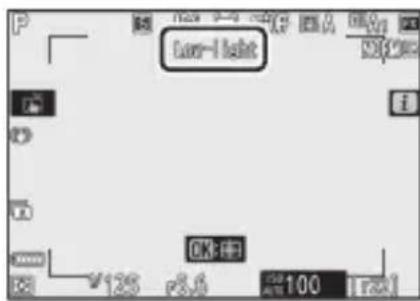
a12: ไฟช่วยหา AF ในตัวกล้อง
ปุ่ม MENU → √ เมนูการตั้งค่าแบบกำหนดเอง
เลือกว่าจะเปิดไฟช่วยหา AF ในตัวกล้องเพื่อช่วยโฟกัสภาพในโหมดถ่ายภาพเมื่อมีแสงน้อยหรือไม่
| ตัวเลือก | คําอธิบาย |
| [เปิด] | ในโหมดถ่ายภาพ ต้องมีไฟช่วยหาเมื่อเลือก AF-S ไว้สำหรับโหมดโพกัส |
| [ปิด] | ไฟจะไม่สว่างเพื่อช่วยโพกัสภาพ กล้องอาจไม่สามารถโพกัสภาพได้หากแสงไม่เพียงพอ |

ไฟช่วยหา AF
- ไฟช่วยหา AF มีระยะประมาณ 1-3 เมตร
- ให้อดเลนส์ออกเมื่อใช้ไฟช่วยหา
- อย่าบังแสงไฟช่วยหา AF เมื่อไฟติดอยู่
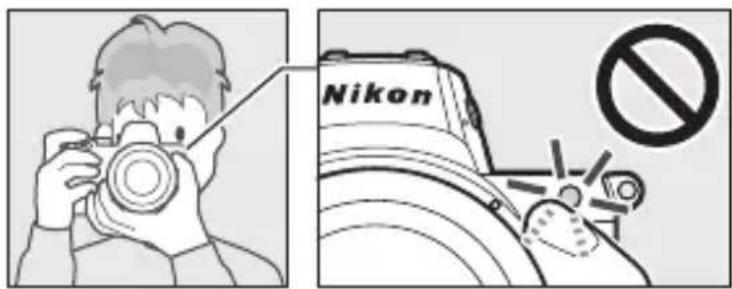
a13: วงแหวนปรับแมนวลโฟกัสในโหมด AF
ปุ่ม MENU → เมนูการตั้งค่าแบบกำหนดเอง
เลือกว่าจะใช้วงแหวนปรับโฟกัสของเลนส์สำหรับแมนวลโฟกัสในโหมดโฟกัสอัตโนมัติหรือไม่
| ตัวเลือก | คําอธิบาย |
| [เปิดใช้] | สามารถใช้การโพกัสอัตโนมัติแทนได้โดยการหมุนวงแหวนปรับโพกัสของเลนส์ (โพกัสอัตโนมัติพร้อมปรับโพกัสแมนวล) สามารถใช้วงแหวนปรับโพกัสสำหรับแมนวลโพกัสในขณะที่กดปุ่มกดชัตเตอร์ลงครึ่งหนึ่งหากต้องการปรับโพกัสภาพใหม่โดยใช้โพกัสอัตโนมัติ ให้ยกนิวออกจากปุ่มกดชัตเตอร์แล้วกดลงตรึ่งหนึ่งอีกครั้ง |
| [ไม่ใช้] | วงแหวนปรับแมนวลโพกัสของเลนส์จะไม่สามารถใช้สำหรับแมนวลโพกัสเมื่อเลือกโมมดโพกัสอัตโนมัติ |
b: การวัดแสง/ค่าแสง
b1: ระดับ EV สำหรับควบคุมค่าแสง
ปุ่ม MENU → เมนูการตั้งค่าแบบกำหนดเอง
เลือกการเพิ่มที่ใช้สำหรับการปรับความไวชัตเตอร์, รูรับแสง, ค่าความไวแสง (ISO), การถ่ายคร่อมและการชดเชยค่าแสงและแฟลช
b2: ชดเชยแสงอย่างง่าย
ปุ่ม MENU → เมนูการตั้งค่าแบบกำหนดเอง
เลือกว่าจะต้องใช้ปุ่มในการชดเชยแสงหรือไม่
| ตัวเลือก | คําอธิบาย |
| [เปิด (ออโตรีเซ็ด)] | สามารถปรับการชดเชยแสงได้โดยใช้แป้นหมุนเลือกคําสั่งเท่านั้น การตั้งค่าที่เลือกด้วยแป้นหมุนเลือกคําสั่งจะถูกรีเซิตเมื่อกล้องปิดอยู่หรือหมดเวลาสแตนต์บาย |
| [เปิด] | สามารถปรับการชดเชยแสงได้โดยใช้แป้นหมุนเลือกคําสั่งเท่านั้น การชดเชยแสงจะไม่ถูกรีเซิตเมื่อกล้องปิดอยู่หรือหมดเวลาสแตนต์บาย |
| [ปิด] | การชดเชยแสงจะถูกตั้งค่าจากการกดปุ่ม ☑ และหมุนแป้นหมุนเลือกคําสั่งหลัก |
- ตัวเลือกนี้จะมีผลในโหมด P, S และ A การชดเชยแสงอย่างง่ายจะไม่สามารถใช้ได้ในโหมดอื่น
- แป้นหมุนเลือกคำสั่งที่ใช้จะแตกต่างกันไปตามโหมดถ่ายภาพ
b3: บริเวณที่เน้นกลางภาพ
ปุ่ม MENU → √ เมนูการตั้งค่าแบบกำหนดเอง
เมื่อเลือก [วัดแสงเน้นกลางภาพ] ไว้ กล้องจะกำหนดน้ำหนักมากที่สุดที่กึ่งกลางของการแสดงผลการถ่ายภาพ เมื่อตั้งค่าแสง จะใช้เมนูการตั้งค่าแบบกำหนดเอง b3 [บริเวณที่เน้นกลางภาพ] เพื่อเลือกขนาดของพื้นที่ที่จะให้น้ำหนัก มากที่สุดเมื่อเลือก [วัดแสงเน้นกลางภาพ] ไว้
b4: ชดเชยแสงอย่างละเอียด
ปุ่ม MENU → √ เมนูการตั้งค่าแบบกำหนดเอง
ใช้ตัวเลือกนี้เพื่อปรับค่าแสงอย่างละเอียดที่กล้องเลือก; สามารถปรับค่าแสงอย่างละเอียดแยกตามวิธีวัดแสงแต่ละแบบได้ สามารถปรับค่าแสงขึ้นสำหรับค่าแสงที่สว่างขึ้นหรือปรับลงสำหรับค่าแสงที่มืดลงในช่วง +1 ถึง -1 EV โดยปรับขั้นละ 1/6 EV ค่าเริ่มต้นคือ 0
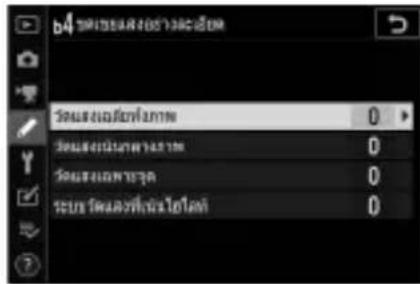
ปรับค่าแสงอย่างละเอียด
ไม่ว่าจะเลือกตัวเลือกใดสำหรับการตั้งค่าแบบกำหนดเอง b4 [ชดเชยแสงอย่างละเอียด] สัญลักษณ์การชดเชยแสง (☑) จะไม่ปรากฏขึ้น วิธีเดียวที่จะกำหนดค่าแสงว่าจะให้เปลี่ยนแปลงมากน้อยเท่าใดคือการดูค่าในเมนูการปรับอย่างละเอียดสำหรับการตั้งค่าแบบกำหนดเอง b4
c1: ล็อก AE เมื่อกดชัตเตอร์
ปุ่ม MENU → √ เมนูการตั้งค่าแบบกำหนดเอง
เลือกว่าจะให้ค่าแสงล็อกหรือไม่เมื่อกดปุ่มกดชัตเตอร์
| ตัวเลือก | คําอธิบาย | |
| ⊥ON | [เปิด (กดลงครึ่งหนึ่ง)] | การกดปุ่มกดชัตเตอร์ลงครึ่งหนึ่งจะล้อคค่าแสง |
| ⊥ON | [เปิด (โหมดถ่ายภาพต่อเนื่องเป็นชุด)] | ล้อคค่าแสงเฉพาะเมื่อกดปุ่มกดชัตเตอร์ลงจนสุด |
| [ปิด] | การกดปุ่มกดชัตเตอร์จะไม่ล้อคค่าแสง | |
c2: ตั้งเวลาถ่าย
ปุ่ม MENU → √ เมนูการตั้งค่าแบบกำหนดเอง
เลือกระยะเวลาในการหน่วงเวลาก่อนชัตเตอร์ จำนวนภาพที่ต้องการถ่าย และช่วงเวลาห่างระหว่างภาพในโหมด ตั้งเวลาถ่าย
| ตัวเลือก | คําอธิบาย |
| [หน่วงเวลาถ่ายเมื่อตั้งเวลา] | เลือกระยะเวลาในการหน่วงเวลาลั่นชัดเตอร์ |
| [จำนวนภาพ] | กดปุ่ม และ เพื่อเลือกจำนวนภาพที่จะถ่ายทุกครั้งที่กดปุ่มกดชัดเตอร์; เลือกจากค่าได้ตั้งแต่ 1ถึง 9 |
| [ช่วงเวลาห่างระหว่างภาพ] | เลือกช่วงเวลาห่างระหว่างภาพเมื่อ [จำนวนภาพ]มากกว่า 1 |
c3: หน่วงเวลาปิด
ปุ่ม MENU → √ เมนูการตั้งค่าแบบกำหนดเอง
เลือกว่าจะให้จอภาพหรือช่องมองภาพปรากฏอยู่นานเท่าใด เมื่อไม่ได้ใช้งานกล้อง
- สามารถเลือกการตั้งค่าที่แตกต่างกันได้สำหรับ [แสดงภาพ], [เมนู], [แสดงภาพทันทีที่ถ่าย] และ [ตั้งเวลาสแตนด์บาย]
- [ตั้งเวลาสแตนด์บาย] กำหนดระยะเวลาที่จอภาพหรือช่องมองภาพยังคงติดอยู่หลังจากกดปุ่มกดชัตเตอร์ลงครึ่งหนึ่ง จอภาพและช่องมองภาพจะมืดลงสองถึงสามวินาทีก่อนที่การตั้งเวลาสแตนด์บายจะหมดลง หากเลือก [10 วินาที] ไว้ ตัวตั้งเวลาจะเพิ่มเป็น 20 วินาทีในขณะที่เมนู i ปรากฏขึ้น
- ด้วยข้อยกเว้นของ [แสดงภาพทันทีที่ถ่าย] การหน่วงเวลาปิดของแต่ละรายการจะเพิ่มขึ้นหนึ่งนาทีในโหมดตั้งเวลาถ่าย
- การหน่วงเวลาปิดที่นานขึ้นจะทำให้แบตเตอรี่หมดเร็วขึ้น
d: การถ่ายภาพ/แสดงผล
d1: ความเร็วการถ่ายในโหมด CL
ปุ่ม MENU → √ เมนูการตั้งค่าแบบกำหนดเอง
เลือกความเร็วในการถ่ายภาพสำหรับโหมดถ่ายภาพต่อเนื่องความเร็วต่ำ; ช่วงตัวเลือกมีตั้งแต่ [4 fps] ถึง [1 fps]
d2: ถ่ายต่อเนื่องสูงสุด
ปุ่ม MENU → √ เมนูการตั้งค่าแบบกำหนดเอง
จำนวนภาพสูงสุดที่สามารถถ่ายได้ในการถ่ายภาพต่อเนื่องหนึ่งชุดในโหมดถ่ายภาพต่อเนื่องสามารถตั้งค่าได้ระหว่าง 1 ถึง 100
- โปรดทราบว่าไม่ว่าจะเลือกตัวเลือกใดก็ตาม กล้องจะไม่จำกัดจำนวนภาพที่สามารถถ่ายได้ในการถ่ายภาพต่อเนื่องหนึ่งชุด เมื่อเลือกความไวชัตเตอร์ 1 วินาทีหรือช้ากว่าในโหมด S หรือ M
หน่วยความจำบัฟเฟอร์
ใช้การตั้งค่าแบบกำหนดเอง d2 [ถ่ายต่อเนื่องสูงสุด] เพื่อเลือกจำนวนภาพที่สามารถถ่ายได้ในการถ่ายภาพต่อเนื่องหนึ่งชุด จำนวนภาพที่สามารถถ่ายได้ก่อนหน่วยความจำบัฟเฟอร์จะเต็มและการถ่ายภาพจะช้าลง จะแตกต่างกันไปตามคุณภาพของภาพและการตั้งค่าอื่นๆ เมื่อบัฟเฟอร์เต็ม กล้องจะแสดง "r00" และความเร็วในการถ่ายภาพจะลดลง
d3: ตัวเลือกโหมดลั่นชัตเตอร์พร้อมกัน
ปุ่ม MENU → เมนูการตั้งค่าแบบกำหนดเอง
เลือกว่าจะให้ชัตเตอร์บนกล้องระยะไกลและชัตเตอร์บนกล้องหลักลั่นพร้อมกันหรือไม่เมื่อใช้รีโมตคอนโทรลแบบไร้สายซึ่งเป็นอุปกรณ์เสริม
d4: โหมดหน่วงเวลาถ่าย
ปุ่ม MENU → เมนูการตั้งค่าแบบกำหนดเอง
ในสถานการณ์ที่การสั่นของกล้องเพียงเล็กน้อยทำให้ภาพเบลอ กล้องจะหน่วงเวลาลั่นชัตเตอร์จนถึงหลังจากที่กดปุ่มกดชัตเตอร์แล้วประมาณ 0.2 ถึง 3 วินาที
d5: ประเภทชัตเตอร์
ปุ่ม MENU → เมนูการตั้งค่าแบบกำหนดเอง
เลือกประเภทของชัตเตอร์ที่ใช้ในการถ่ายภาพ
| ตัวเลือก | คําอธิบาย | |
| [A] | [อัตโนมัติ] | กล้องจะเลือกประเภทชัดเตอร์โดยอัตโนมัติตามความไวชัดเตอร์ ใช้ม่านชัดเตอร์ชุดแรกแบบอิเล็กทรอนิกส์เพื่อลดความพร่วม้วจากการสั่นสะเทือนของกล้องที่ความไวชัดเตอร์ตํา |
| [B] | [ชัดเตอร์แบบกลไก] | กล้องใช้ชัดเตอร์แบบกลไกสำหรับภาพถ่ายทั้งหมด |
| [C] | [ม่านชัดเตอร์ชุดแรกแบบอิเล็กทรอนิกส์] | กล้องใช้ม่านชัดเตอร์ชุดแรกแบบอิเล็กทรอนิกส์สำหรับภาพถ่ายทั้งหมด |
ชัตเตอร์แบบกลไก
[ชัตเตอร์แบบกลไก] ใช้ไม่ได้กับเลนส์บางชนิด
ม่านชัตเตอร์ชุดแรกแบบอิเล็กทรอนิกส์
ความเร็วชัตเตอร์ที่เร็วที่สุดที่สามารถใช้ได้เมื่อเลือก [ผ่านชัตเตอร์ชุดแรกแบบอิเล็กทรอนิกส์] คือ 1/2000 วินาที
d6: การเรียงหมายเลขไฟล์
ปุ่ม MENU → √ เมนูการตั้งค่าแบบกำหนดเอง
เลือกตัวเลือกหมายเลขไฟล์
| ตัวเลือก | คําอธิบาย |
| [เปิด] | เมื่อสร้างโพลเตอร์ใหม่ขึ้นหรือเมื่อใส่การ์ดหน่วยความจำใหม่ลงในกล้อง กล้องจะใช้หมายเลขไฟล์ต่อจากหมายเลขสุดท้ายที่ใช้วิธีนี้ช่วยให้การจัดการไฟล์ง่ายขึ้นโดยลดการซ้ําของชื่อไฟล์เมื่อใช้การ์ดหลายใบ |
| [ปิด] | เมื่อสร้างโพลเตอร์ใหม่ขึ้นหรือเมื่อใส่การ์ดหน่วยความจำใหม่ หมายเลขไฟล์จะเริ่มใหม่จาก 0001หากโพลเตอร์ปัจจุบันมีภาพอยู่แล้ว กล้องจะใช้หมายเลขไฟล์ต่อจากหมายเลขไฟล์สูงสุดในโพลเตอร์ปัจจุบันแทนหากท่านเลือก [ปิด] หลังจากที่เลือก [ปิด] กล้องจะเก็บหมายเลขไฟล์ปัจจุบัน หมายเลขไฟล์จะนับต่อจากค่าที่เก็บไว้ก่อนหน้านี้ในครั้งถัดไปที่เลือก [ปิด] |
| [รีเช็ด] | รีเช็ดหมายเลขไฟล์สําหรับ [ปิด] หากโพลเตอร์ปัจจุบันว่างเปล่า หมายเลขไฟล์จะเริ่มต้นใหม่จาก 0001ในการถ่ายภาพถัดไป หากโพลเตอร์ปัจจุบันมีภาพอยู่ ภาพถัดไปจะถูกตั้งหมายเลขไฟล์โดยการเพิ่มเข้าไปหนึ่งลําดับจากหมายเลขไฟล์ที่มากที่สุดในโพลเตอร์ปัจจุบัน |
การเรียงหมายเลขไฟล์
- หากถ่ายภาพเมื่อไฟลเตอร์ปัจจุบันมีภาพหมายเลข 9999 อยู่ กล้องจะสร้างไฟลเตอร์ใหม่และหมายเลขไฟล์จะเริ่มใหม่จาก 0001
- เมื่อหมายเลขโพลเตอร์ปัจจุบันถึง 999 กล้องจะไม่สามารถสร้างโพลเตอร์ใหม่และปุ่มกดชัดเตอร์จะไม่ทำงานหาก:
- ไฟลเตอร์ปัจจุบันมี 5000 ภาพ (นอกจากนี้ กล้องจะปิดใช้งานการบันทึกภาพยนตร์หากกล้องคำนวณแล้วว่าจำนวนไฟล์ที่จำเป็นต้องใช้ในการบันทึกภาพยนตร์ด้วยความยาวสูงสุดจะทำให้มีไฟล์ในโพลเตอร์เกิน 5000 ไฟล์) หรือ
- ไฟลเดอร์ปัจจุบันมีภาพหมายเลข 9999 อยู่ (นอกจากนี้ กล้องจะเปิดใช้งานการบันทึกภาพยนตร์หากกล้องคำนวณแล้วว่าจำนวนไฟล์ที่จำเป็นต้องใช้ในการบันทึกภาพยนตร์ด้วยความยาวสูงสุดจะทำให้มีไฟล์ภาพเกินหมายเลข 9999) หากต้องการถ่ายภาพต่อ เลือก [รีเซ็ต] สำหรับการตั้งค่าแบบกำหนดเอง d6 [การเรียงหมายเลขไฟล์] จากนั้น ฟอร์แมตการ์ดหน่วยความจำปัจจุบันหรือใส่การ์ดหน่วยความจำใหม่
หมายเลขไฟลเตอร์
- หากถ่ายภาพเมื่อโฟลเตอร์ปัจจุบันมี 5000 ภาพหรือมีภาพหมายเลข 9999 อยู่ กล้องจะสร้างโฟลเตอร์ใหม่และเลือกเป็นโฟลเตอร์ปัจจุบัน
- ไฟลเตอร์ใหม่จะถูกกำหนดหมายเลขที่สูงกว่าหมายเลขไฟลเตอร์ปัจจุบันหนึ่งลำดับ หากมีไฟลเตอร์ที่มีหมายเลขนั้นอยู่แล้ว ไฟลเตอร์ใหม่จะถูกกำหนดเป็นหมายเลขไฟลเตอร์ที่ต่ำที่สุด
d7: นำการตั้งค่าไปใช้กับไลฟ์วิว
ปุ่ม MENU → √ เมนูการตั้งค่าแบบกำหนดเอง
เลือกว่าจะให้กล้องปรับการแสดงตัวอย่างในช่องมองภาพหรือจอภาพเพื่อแสดงการตั้งค่าการถ่ายภาพที่ส่งผลต่อเฉดสีและความสว่างของภาพสุดท้าย ไม่ว่าจะเลือกตัวเลือกใด เอ็ฟเฟ็กต์การตั้งค่ากล้องจะแสดงในโหมดภาพยนตร์ตลอด
| ตัวเลือก | คําอธิบาย |
| [เปิด] | ผลของการเปลี่ยนแปลงการตั้งค่า เช่น ไวต์บาลานซ์, Picture Control และการชดเชยแสงจะแสดงในการแสดงผลการถ่ายภาพ |
| [ปิด] | • ผลของการเปลี่ยนแปลงการตั้งค่า เช่น ไวต์บาลานซ์, Picture Control และการชดเชยแสงจะไม่แสดงในการแสดงผลการถ่ายภาพ สามารถปรับเอตสีและความสว่างของหน้าจอเพื่อความสะดวกในการมองภาพในขณะถ่ายภาพเป็นเวลานาน • สัญลักษณ์ VIEW จะปรากฏในการแสดงผลการถ่ายภาพ |
d8: แสดงเส้นตารางสำหรับจัดภาพ
ปุ่ม MENU → √ เมนูการตั้งค่าแบบกำหนดเอง
เลือกว่าจะแสดงเส้นตารางสำหรับอ้างอิงเมื่อจัดองค์ประกอบภาพหรือไม่
ไฮไลท์เส้นขอบที่เข้าโฟกัส
ปุ่ม MENU → เมนูการตั้งค่าแบบกำหนดเอง
เมื่อเปิดใช้เส้นขอบที่เข้าโฟกัสในโหมดแมนวลโฟกัส วัตถุที่อยู่ในโฟกัสจะมีเส้นขอบสีกำกับในหน้าจอ ท่านสามารถเลือกสีได้
ระดับการแสดงโฟกัสด้วยเส้นขอบ
เลือกจาก [3 (ความไวสูง)], [2 (มาตรฐาน)], [1 (ความไวต่ำ)] และ [ปิด] ค่ายิ่งสูง ความลึกที่แสดงในขณะโฟกัสก็จะยิ่งมากขึ้น
สีไฮไลท์ของเส้นขอบที่เข้าโฟกัส
เลือกสีไฮไลท์
d10: ดูทั้งหมดในโหมดถ่ายภาพต่อเนื่อง
ปุ่ม MENU → เมนูการตั้งค่าแบบกำหนดเอง
หากเลือก [ปิด] หน้าจอจะว่างเปล่าระหว่างการถ่ายภาพต่อเนื่องเป็นชุด
e: การถ่ายคร่อม/แฟลช
e1: ความเร็วสัมพันธ์กับแฟลช
ปุ่ม MENU → เมนูการตั้งค่าแบบกำหนดเอง
เลือกความเร็วสัมพันธ์กับแฟลช
| ตัวเลือก | คําอธิบาย |
| [1/200 วินาที(Auto FP)] | แฟลชสัมพันธ์ที่ความไวชัตเตอร์สูงอัตโนมัติจะเปิดใช้กับชุดแฟลชที่รองรับและความเร็วสัมพันธ์สูงสุดสำหรับชุดแฟลชอื่นจะถูกตั้งเป็น V200 วินาทีเมื่อกล้องแสดงความไวชัตเตอร์ที่ 1/200 วินาทีในโหมด P หรือ A แฟลชสัมพันธ์ที่ความไวชัตเตอร์สูงอัตโนมัติจะทำงานถ้าความไวชัตเตอร์จริงเร็วกว่า 1/200 วินาที หากแฟลชรองรับแฟลชสัมพันธ์ที่ความไวชัตเตอร์สูงอัตโนมัติ กล้องสามารถเลือกความไวชัตเตอร์เร็วเท่ากับ 1/8000 วินาทีในโหมด S และ M ผู้ใช้สามารถเลือกความไวชัตเตอร์เร็วเท่ากับ 1/8000 วินาทีเมื่อใช้ชุดแฟลชที่รองรับแฟลชสัมพันธ์ที่ความไวชัตเตอร์สูงอัตโนมัติ |
| [1/200 วินาที] | ความเร็วสัมพันธ์กับแฟลชถูกตั้งตามค่าที่เลือกไว้ ซึ่งสามารถเลือกได้จาก /200 ถึง 1/60 วินาที |
| [1/160 วินาที] | |
| [1/125 วินาที] | |
| [1/100 วินาที] | |
| [1/80 วินาที] | |
| [1/60 วินาที] |
ความไวชัตเตอร์แบบตายตัวจะถูกตั้งเป็นขีดจำกัดความเร็วสัมพันธ์กับแฟลช
ในโหมด S และ M ความไวชัตเตอร์สามารถกำหนดไว้ที่ค่าที่เลือกไว้สำหรับการตั้งค่าแบบกำหนดเอง e1 [ความเร็วสัมพันธ์กับแฟลช] โดยการเลือกความไวชัตเตอร์ค่าถัดไปต่อจากความไวชัตเตอร์ช้าสุดที่เป็นไปได้ (30 วินาทีหรือ “Time” (เวลา)) X (สัญลักษณ์แสดงการสัมพันธ์กับแฟลช) จะปรากฏในการแสดงผลการถ่ายภาพร่วมกับความเร็วสัมพันธ์กับแฟลช
แฟลชสัมพันธ์ที่ความไวชัตเตอร์สูงอัตโนมัติ
- แฟลชสัมพันธ์ที่ความไวชัตเตอร์สูงอัตโนมัติช่วยให้ใช้แฟลชที่รองรับที่ความไวชัตเตอร์สูงสุดที่กล้องรองรับได้ เมื่อเลือก [1/200 วินาที (Auto FP)] ไว้ กล้องจะเปิดใช้งานแฟลชสัมพันธ์ที่ความไวชัตเตอร์สูงอัตโนมัติที่ความไวชัตเตอร์ที่เร็วกว่าความเร็วสัมพันธ์กับแฟลชโดยอัตโนมัติ ทำให้สามารถเลือกรูรับแสงสูงสุดเพื่อลดระยะชัดลึกแม้วัตถุอยู่ในตำแหน่งย้อนแสง ภายใต้แสงแดดจ้า
- หน้าจอแสดงข้อมูลแฟลชจะแสดง "FP" เมื่อเลือก [1/200 วินาที (Auto FP)] ไว้
e2: ความไวชัตเตอร์ของแฟลช
ปุ่ม MENU → √ เมนูการตั้งค่าแบบกำหนดเอง
เลือกความไวชัตเตอร์ช้าสุดที่ใช้กับแฟลชได้ในโหมด P หรือ A
ไม่ว่าจะเลือกการตั้งค่าใดไว้สำหรับการตั้งค่าแบบกำหนดเอง e2 [ความไวชัตเตอร์ของแฟลช] ความไวชัตเตอร์ซึ่งอาจจะช้า 30 วินาที ในโหมด S และ M หรือการตั้งค่าแฟลชสัมพันธ์ที่ความไวชัตเตอร์ต่ำ, แฟลชสัมพันธ์ม่านชัตเตอร์ชุดที่สองที่ความไวชัตเตอร์ต่ำ หรือการลดตาแดงด้วยแฟลชสัมพันธ์ที่ความไวชัตเตอร์ต่ำ
e3: การชดเชยแสงเมื่อใช้แฟลช
ปุ่ม MENU → √ เมนูการตั้งค่าแบบกำหนดเอง
เลือกวิธีที่จะให้กล้องปรับระดับแฟลชเมื่อใช้การชดเชยแสง
| ตัวเลือก | คําอธิบาย | |
| [ทั้งภาพ] | กล้องปรับทั้งระดับแพลซและค่าแสง ซึ่งจะเปลี่ยนค่าแสงสำหรับทั้งภาพ | |
| [ฉากหลังเท่านั้น] | ปรับการชดเชยแสงสำหรับพื้นหลังเท่านั้น | |
e4: ควบคุมความไวแสง (ISO) อัตโนมัติ
ปุ่ม MENU → √ เมนูการตั้งค่าแบบกำหนดเอง
เลือกวิธีที่จะให้กล้องปรับระดับแฟลชเมื่อเปิดใช้การควบคุมความไวแสง (ISO) อัตโนมัติ
| ตัวเลือก | คําอธิบาย | |
| [ตัวแบบและพื้นหลัง] | กล้องจะพิจารณาทั้งวัตถุหลักและแสงพื้นหลังโดยรอบเมื่อปรับค่าความไวแสง (ISO) | |
| [ตัวแบบเท่านั้น] | จะปรับเฉพาะค่าความไวแสง (ISO) เพื่อให้นแน่ใจว่าวัตถุหลักได้รับแสงอย่างถูกต้อง | |
e5: โมเดลลิ่งแฟลซ
ปุ่ม MENU → เมนูการตั้งค่าแบบกำหนดเอง
ถ้าเลือก [เปิด] เมื่อใช้กล้องกับชุดแฟลชเสริมภายนอกที่รองรับระบบ Nikon Creative Lighting system การกดปุ่มควบคุมที่กำหนดให้เป็น [ดูตัวอย่าง] ไว้โดยใช้การตั้งค่าแบบกำหนดเอง f2 [กำหนดการควบคุมเอง] จะยิงโมเดลลิ่งแฟลช
e6: ถ่ายคร่อมอัตโนมัติ (โหมด M)
ปุ่ม MENU → เมนูการตั้งค่าแบบกำหนดเอง
การตั้งค่าที่ได้รับผลกระทบเมื่อเปิดใช้การถ่ายคร่อมในโหมด M จะกำหนดจากตัวเลือกที่เลือกไว้สำหรับ [ถ่ายคร่อมอัตโนมัติ] > [ตั้งค่าการถ่ายคร่อมอัตโนมัติ] ในเมนูถ่ายภาพและตัวเลือกที่เลือกไว้สำหรับ การตั้งค่าแบบกำหนดเอง e6 [ถ่ายคร่อมอัตโนมัติ (โหมด M)]
| การตั้งค่าแบบกำหนดเอง e6[ถ่ายคร่อมอัตโนมัติ (โหมด M)] | เมนูถ่ายภาพ[ตั้งค่าการถ่ายคร่อมอัตโนมัติ] | ||
| การถ่ายคร่อม AE และแฟลซ* | ถ่ายคร่อม AE * | ||
| ‡+○ | [แฟลซ/ความเร็ว] | ความไวชัดเตอร์และระดับแฟลซ | ความไวชัดเตอร์ |
| ‡⊕ | [แฟลซ/ความเร็ว/รูรับแสง] | ความไวชัดเตอร์, รูรับแสงและระดับแฟลซ | ความไวชัดเตอร์และรูรับแสง |
| ‡+⊗ | [แฟลซ/รูรับแสง] | รูรับแสงและระดับแฟลซ | รูรับแสง |
| ‡ | [แฟลซเท่านั้น] | ระดับแฟลซ | — |
* หากไม่ใช้แฟลชเมื่อเลือก [เปิด] ไว้สำหรับ [ควบคุมความไวแสงอัตโนมัติ] และ [แฟลช/ความเร็ว], [แฟลช/ความเร็ว/รูรับแสง] หรือเลือก [แฟลช/รูรับแสง] ไว้สำหรับ e6 [ถ่ายคร่อมอัตโนมัติ (โหมด M)] ค่าความไวแสง (ISO) จะใช้ค่าคงที่ตามที่เข็นภาพแรก ที่ถ่ายในแต่ละลำดับการถ่ายคร่อม
การถ่ายคร่อมแฟลช
การถ่ายคร่อมแฟลชจะใช้งานได้เฉพาะกับการควบคุมแฟลช i-TTL หรือ ⒽA (ปรับรู้รับแสงอัตโนมัติ) เท่านั้น
e7: ลำดับการถ่ายคร่อม
ปุ่ม MENU → เมนูการตั้งค่าแบบกำหนดเอง
เลือกลำดับการถ่ายภาพในโปรแกรมการถ่ายคร่อม
| ตัวเลือก | คําอธิบาย | |
| [MTR > อันเตอร์ > โอเวอร์] | ภาพที่ไม่มีการแก้ไขจะลูกถ่ายก่อน ตามด้วยภาพที่มีค่าต่ําสุด ตามด้วยภาพที่มีค่าสูงสุด | |
| →+ | [อันเตอร์ > MTR > โอเวอร์] | การถ่ายภาพจะดําเนินตามลำดับจากค่าต่ําสุดจนถึงค่าสูงสุด |
- การตั้งค่าแบบกำหนดเอง e7 [ลำดับการถ่ายคร่อม] จะไม่มีผลกับลำดับของการถ่ายภาพเมื่อเลือก [ถ่ายคร่อม ADL] ไว้สำหรับ [ถ่ายคร่อมอัตโนมัติ] > [ตั้งค่าการถ่ายคร่อมอัตโนมัติ] ในเมนูถ่ายภาพ
f1: ปรับแต่งเมนู i
ปุ่ม MENU → เมนูการตั้งค่าแบบกำหนดเอง
เลือกรายการที่อยู่ในเมนู i ที่แสดงเมื่อกดปุ่ม i ในโหมดถ่ายภาพ
- ไฮไลต์ตำแหน่งในเมนู i กดปุ่ม OK แล้วเลือกรายการที่ต้องการ
- สามารถกำหนดรายการเหล่านี้ให้กับเมนู i
| รายการ | ||
| [เลือกพื้นที่ภาพ] | 234 | |
| QUAL | [คุณภาพของภาพ] | 1 |
| SIZE | [ขนาดภาพ] | 1 |
| [ดูข้อมูลของการ์ดหน่วยความจำ] | 381 | |
| [ชดเชยแสง] | 1 | |
| ISO | [ตั้งค่าความไวแสง (ISO)] | 105 |
| WB | [ไวต์บาลานซ์] | 81 |
| [ตั้งค่า Picture Control] | 123 | |
| RGB | [พื้นที่สี] | 2 |
| [Active D-Lighting] | 2 | |
| [ลดน้อยซ์เมื่อเปิดรับแสงนาน] | 257 | |
| ISO NR | [ลดน้อยซ์ที่ความไวแสงสูง] | 258 |
| รายการ | [IMAGE] | |
| [ระบบวัดแสง] | 140 | |
| [โหมดแพลซ]6 | 5 | |
| [ชดเชยแสงแพลซ] | 5 | |
| GRP↓ | [ตัวเลือกกลุ่มชุดแพลซ]0 | 586,9596 |
| AF/MF | [โหมดโพกัส] | 6 |
| [+] | [โหมดพื้นที่ AF] | 66 |
| [ระบบลดภาพสั่นไหว] | 143 | |
| BKT | [ถ่ายคร่อมอัตโนมัติ] | 269 |
| [การถ่ายภาพช้อน]5 | 281 | |
| HDR | [HDR (High Dynamic Range)] | 291 |
| [การถ่ายแบบเว้นช่วงเวลา] | 297 | |
| [ภาพยนตร์เหลื่อมเวลา] | 311 | |
| รายการ | ||
| [ถ่ายภาพแบบเสื่อนโพกัส] | 322 | |
| [ถ่ายภาพแบบไม่มีเสียง] | 87 | |
| [โหมดลั่นชัดเตอร์] | 111 | |
| [กำหนดการควบคุมเอง] | 382 | |
| [โหมดหน่วงเวลาถ่าย] | 368 | |
| [ประเภทชัดเตอร์] | 369 | |
| รายการ | ||
| [นําการตั้งค่าไปใช้กับไลฟ์วิว] | 372 | |
| PEAK | [ไอไลท์เส้นขอบที่เข้าโพกัส] | 373 |
| [ความสว่างของจอภาพ/ช่องมองภาพ] | 417, 419 | |
| [การเชื่อมต่อลูทูธ] | 442 | |
| (7) | [การเชื่อมต่อ Wi-Fi] | 141 |
ดูข้อมูลของการ์ดหน่วยความจำ
ดูช่องที่เลือกเป็นปลายทางในปัจจุบันสำหรับภาพใหม่และหน้าที่ของการ์ดในช่องที่ 2 เมื่อใส่การ์ดหน่วยความจำสองใบ ตัวเลือกนี้สามารถใช้เพื่อดูแต่ไม่สามารถเปลี่ยนตัวเลือกที่เลือกไว้ได้
- หน้าที่ของการ์ดในช่องที่ 2 สามารถเลือกได้โดยใช้ [หน้าที่ของการ์ดในช่องที่ 2] ในเมนูถ่ายภาพ
การเชื่อมต่อบลูทูธ
เปิดใช้หรือไม่ใช้บลูทูธ
f2: กำหนดการควบคุมเอง
ปุ่ม MENU → √ เมนูการตั้งค่าแบบกำหนดเอง
เลือกการทำงานในโหมดถ่ายภาพโดยใช้ปุ่มควบคุมกล้องหรือเลนส์หรือโดยการกดปุ่มควบคุมกล้องแล้วหมุนแป้นหมุน เลือกคำสั่ง
- เลือกหน้าที่ของปุ่มควบคุมด้านล่างไฮไลต์การควบคุมที่ต้องการแล้วกดปุ่ม OK
| ตัวเลือก | |
| [ปุ่ม Fn1] | |
| [ปุ่ม Fn2] | |
| [ปุ่ม AF-ON] | |
| [ปุ่มเลือกคําสั่งย่อย] | |
| [ปุ่มเลือกคําสั่งย่อยตรงกลาง] | |
| [ปุ่มบันทึกภาพยนตร์] | |
| [ปุ่ม Fn บนเลนส์] | |
| [ปุ่ม Fn2 บนเลนส์] | |
| [วงแหวนควบคุมเลนส์] | |
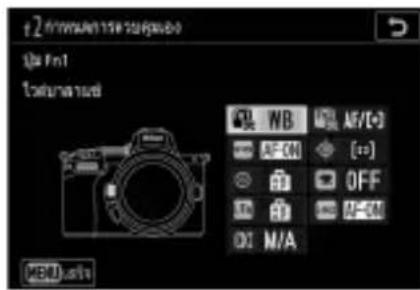
- หน้าที่ที่สามารถกำหนดไปยังปุ่มควบคุมเหล่านี้มีดังต่อไปนี้:
| ตัวเลือก | Fn1Fn2AFON | AFON | LFn | Fn2( ) | ||||||
| RESET | [เลือกจุดโพกส์กิ่งกลาง] | — | — | √ | — | √ | — | — | — | — |
| AFON | [AF-ON] | √ | √ | √ | — | √ | — | √ | √ | — |
| AF | [ล็อก AF เท่านั้น] | √ | √ | √ | — | √ | — | √ | √ | — |
| AE | [ล็อก AE (ค้าง)] | √ | √ | √ | — | √ | √ | √ | √ | — |
| AE | [ล็อก AE (รีเซ็ดเมื่อลั่นชัดเตอร์)] | √ | √ | √ | — | √ | √ | √ | √ | — |
| AE | [ล็อก AE เท่านั้น] | √ | √ | √ | — | √ | — | √ | √ | — |
| AE | [ล็อก AE/AF] | √ | √ | √ | — | √ | — | √ | √ | — |
| FL | [ล็อกค่าแสงแพลช] | √ | √ | — | — | √ | — | √ | √ | — |
| 3/4 | [ฟไมใช้/เปิดใช้] | √ | √ | — | — | √ | — | √ | √ | — |
| ◎ | [ดูตัวอย่าง] | √ | √ | — | — | √ | √ | √ | √ | — |
| ◎ | [วัดแสงเฉลี่ยหังภาพ] | √ | √ | — | — | √ | — | √ | √ | — |
| ◎ | [วัดแสงเน้นกลางภาพ] | √ | √ | — | — | √ | — | √ | √ | — |
| ◎ | [วัดแสงเฉพาะจุด] | √ | √ | — | — | √ | — | √ | √ | — |
| ◎* | [ระบบวัดแสงที่เน้นไฮไลท์] | √ | √ | — | — | √ | — | √ | √ | — |
| BKT | [ถ่ายต่อเนื่องแบบคร่อม] | √ | √ | — | — | √ | — | √ | √ | — |
| +RAW | [ + NEF(RAW)] | √ | √ | — | — | √ | √ | √ | √ | — |
| ตัวเลือก | Fn1Fn2Fn3Fn4Fn5Fn6Fn7Fn8Fn9Fn10Fn11Fn12Fn13Fn14Fn15Fn16Fn17Fn18Fn19Fn20Fn21Fn22Fn23Fn24Fn25Fn26Fn27Fn28Fn29Fn30Fn31Fn32Fn33Fn34Fn35Fn36Fn37Fn38Fn39Fn40Fn41Fn42Fn43Fn44Fn45Fn46Fn47Fn48Fn49Fn50Fn51Fn52Fn53Fn54Fn55Fn56Fn57Fn58Fn59Fn60Fn61Fn62Fn63Fn64Fn65Fn66Fn67Fn68Fn69Fn70Fn71Fn72Fn73Fn74Fn75Fn76Fn77Fn78Fn79Fn80Fn81Fn82Fn83Fn84Fn85Fn86Fn87Fn88Fn89Fn90Fn91Fn92Fn93Fn94Fn95Fn96Fn97Fn98Fn99Fn100Fn101Fn102Fn103Fn104Fn105Fn106Fn107Fn108Fn109Fn110Fn111Fn112Fn113Fn114Fn115Fn116Fn117Fn118Fn119Fn120Fn121Fn122Fn123Fn124Fn125Fn126Fn127Fn128Fn129Fn130Fn131Fn132Fn133Fn134Fn135Fn136Fn137Fn138Fn139Fn140Fn141Fn142Fn143Fn144Fn145Fn146Fn147Fn148Fn149Fn150Fn151Fn152Fn153Fn154Fn155Fn156Fn157Fn158Fn159Fn160Fn161Fn162Fn163Fn164Fn165Fn166Fn167Fn168Fn169Fn170Fn171Fn172Fn173Fn174Fn175Fn176Fn177Fn178Fn179Fn180Fn181Fn182Fn183Fn184Fn185Fn186Fn187Fn188Fn189Fn190Fn191Fn192Fn193Fn194Fn195Fn196Fn197Fn198Fn199Fn200Fn201Fn202Fn203Fn204Fn205Fn206Fn207Fn208Fn209Fn210Fn211Fn212Fn213Fn214Fn215Fn216Fn217Fn218Fn219Fn220Fn221Fn222Fn223Fn224Fn225Fn226Fn227Fn228Fn229Fn230Fn231Fn232Fn233Fn234Fn235Fn236Fn237Fn238Fn239Fn240Fn241Fn242Fn243Fn244Fn245Fn246Fn247Fn248Fn249Fn250Fn251Fn252Fn253Fn254Fn255Fn256Fn257Fn258Fn259Fn260Fn261Fn262Fn263Fn264Fn265Fn266Fn267Fn268Fn269Fn270Fn271Fn272Fn273Fn274Fn275Fn276Fn277Fn278Fn279Fn280Fn281Fn282Fn283Fn284Fn285Fn286Fn287Fn288Fn289Fn290Fn291Fn292Fn293Fn294Fn295Fn296Fn297Fn298Fn299Fn300Fn301Fn302Fn303Fn304Fn305Fn306Fn307Fn308Fn309Fn310Fn311Fn312Fn313Fn314Fn315Fn316Fn317Fn318Fn319Fn320Fn321Fn322Fn323Fn324Fn325Fn326Fn327Fn328Fn329Fn330Fn331Fn332Fn333Fn334Fn335Fn336Fn337Fn338Fn339Fn340Fn341Fn342Fn343Fn344Fn345Fn346Fn347Fn348Fn349Fn350Fn351Fn352Fn353Fn354Fn355Fn356Fn357Fn358Fn359Fn360Fn361Fn362Fn363Fn364Fn365Fn366Fn367Fn368Fn369Fn370Fn371Fn372Fn373Fn374Fn375Fn376Fn377Fn378Fn379Fn380Fn381Fn382Fn383Fn384Fn385Fn386Fn387Fn388Fn389Fn390Fn391Fn392Fn393Fn394Fn395Fn396Fn397Fn398Fn399Fn400Fn401Fn402Fn403Fn404Fn405Fn406Fn407Fn408Fn409Fn410Fn411Fn412Fn413Fn414Fn415Fn416Fn417Fn418Fn419Fn420Fn421Fn422Fn423Fn424Fn425Fn426Fn427Fn428Fn429Fn430Fn431Fn432Fn433Fn434Fn435Fn436Fn437Fn438Fn439Fn440Fn441Fn442Fn443Fn444Fn445Fn446Fn447Fn448Fn449Fn450Fn451Fn452Fn453Fn454Fn455Fn456Fn457Fn458Fn459Fn460Fn461Fn462Fn463Fn464Fn465Fn466Fn467Fn468Fn469Fn470Fn471Fn472Fn473Fn474Fn475Fn476Fn477Fn478Fn479Fn480Fn481Fn482Fn483Fn484Fn485Fn486Fn487Fn488Fn489Fn490Fn491Fn492Fn493Fn494Fn495Fn496Fn497Fn498Fn499Fn500Fn501Fn502Fn503Fn504Fn505Fn506Fn507Fn508Fn509Fn510Fn511Fn512Fn513Fn514Fn515Fn516Fn517Fn518Fn519Fn520Fn521Fn522Fn523Fn524Fn525Fn526Fn527Fn528Fn529Fn530Fn531Fn532Fn533Fn534Fn535Fn536Fn537Fn538Fn539Fn540Fn541Fn542Fn543Fn544Fn545Fn546Fn547Fn548Fn549Fn550Fn551Fn552Fn553Fn554Fn555Fn556Fn557Fn558Fn559Fn560Fn561Fn562Fn563Fn564Fn565Fn566Fn567Fn568Fn569Fn570Fn571Fn572Fn573Fn574Fn575Fn576Fn577Fn578Fn579Fn580Fn581Fn582Fn583Fn584Fn585Fn586Fn587Fn588Fn589Fn590Fn591Fn592Fn593Fn594Fn595Fn596Fn597Fn598Fn599Fn600Fn601Fn602Fn603Fn604Fn605Fn606Fn607Fn608Fn609Fn610Fn611Fn612Fn613Fn614Fn615Fn616Fn617Fn618Fn619Fn620Fn621Fn622Fn623Fn624Fn625Fn626Fn627Fn628Fn629Fn630Fn631Fn632Fn633Fn634Fn635Fn636Fn637Fn638Fn639Fn640Fn641Fn642Fn643Fn644Fn645Fn646Fn647Fn648Fn649Fn650Fn651Fn652Fn653Fn654Fn655Fn656Fn657Fn658Fn659Fn660Fn661Fn662Fn663Fn664Fn665Fn666Fn667Fn668Fn669Fn670Fn671Fn672Fn673Fn674Fn675Fn676Fn677Fn678Fn679Fn680Fn681Fn682Fn683Fn684Fn685Fn686Fn687Fn688Fn689Fn690Fn691Fn692Fn693Fn694Fn695Fn696Fn697Fn698Fn699Fn700Fn701Fn702Fn703Fn704Fn705Fn706Fn707Fn708Fn709Fn710Fn711Fn712Fn713Fn714Fn715Fn716Fn717Fn718Fn719Fn720Fn721Fn722Fn723Fn724Fn725Fn726Fn727Fn728Fn729Fn730Fn731Fn732Fn733Fn734Fn735Fn736Fn737Fn738Fn739Fn740Fn741Fn742Fn743Fn744Fn745Fn746Fn747Fn748Fn749Fn750Fn751Fn752Fn753Fn754Fn755Fn756Fn757Fn758Fn759Fn760Fn761Fn762Fn763Fn764Fn765Fn766Fn767Fn768Fn769Fn770Fn771Fn772Fn773Fn774Fn775Fn776Fn777Fn778Fn779Fn780Fn781Fn782Fn783Fn784Fn785Fn786Fn787Fn788Fn789Fn790Fn791Fn792Fn793Fn794Fn795Fn796Fn797Fn798Fn799Fn800Fn801Fn802Fn803Fn804Fn805Fn806Fn807Fn808Fn809Fn810Fn811Fn812Fn813Fn814Fn815Fn816Fn817Fn818Fn819Fn820Fn821Fn822Fn823Fn824Fn825Fn826Fn827Fn828Fn829Fn830Fn831Fn832Fn833Fn834Fn835Fn836Fn837Fn838Fn839Fn840Fn841Fn842Fn843Fn844Fn845Fn846Fn847Fn848Fn849Fn850Fn851Fn852Fn853Fn854Fn855Fn856Fn857Fn858Fn859Fn860Fn861Fn862Fn863Fn864Fn865Fn866Fn867Fn868Fn869Fn870Fn871Fn872Fn873Fn874Fn875Fn876Fn877Fn878Fn879Fn880Fn881Fn882Fn883Fn884Fn885Fn886Fn887Fn888Fn889Fn890Fn891Fn892Fn893Fn894Fn895Fn896Fn897Fn898Fn899Fn900Fn901Fn902Fn903Fn904Fn905Fn906Fn907Fn908Fn909Fn910Fn911Fn912Fn913Fn914Fn915Fn916Fn917Fn918Fn919Fn920Fn921Fn922Fn923Fn924Fn925Fn926Fn927Fn928Fn929Fn930Fn931Fn932Fn933Fn934 Fn935 Fn936 Fn937 Fn938 Fn939 Fn940 Fn941 Fn942 Fn943 Fn944 Fn945 Fn946 Fn947 Fn948 Fn949 Fn950 Fn951 Fn952 Fn953 Fn954 Fn955 Fn956 Fn957 Fn958 Fn959 Fn960 Fn961 Fn962 Fn963 Fn964 Fn965 Fn966 Fn967 Fn968 Fn969 Fn970 Fn971 Fn972 Fn973 Fn974 Fn975 Fn976 Fn977 Fn978 Fn979 Fn980 Fn981 Fn982 Fn983 Fn984 Fn985 Fn986 Fn987 Fn988 Fn989 Fn990 Fn991 Fn992 Fn993 Fn994 Fn995 Fn996 Fn997 Fn998 Fn999 Fn1000 Fn1001 Fn1002 Fn1003 Fn1004 Fn1005 Fn1006 Fn1007 Fn1008 Fn1009 Fn1010 Fn1011 Fn1012 Fn1013 Fn1014 Fn1015 Fn1016 Fn1017 Fn1018 Fn1019 Fn1020 Fn1021 Fn1022 Fn1023 Fn1024 Fn1025 Fn1026 Fn1027 Fn1028 Fn1029 Fn1030 Fn1031 Fn1032 Fn1033 Fn1034 Fn1035 Fn1036 Fn1037 Fn1038 Fn1039 Fn1040 Fn1041 Fn1042 Fn1043 Fn1044 Fn1045 Fn1046 Fn1047 Fn1048 Fn1049 Fn1050 Fn1051 Fn1052 Fn1053 Fn1054 Fn1055 Fn1056 Fn1057 Fn1058 Fn1059 Fn1060 Fn1061 Fn1062 Fn1063 Fn1064 Fn1065 Fn1066 Fn1067 Fn1068 Fn1069 Fn1070 Fn1071 Fn1072 Fn1073 Fn1074 Fn1075 Fn1076 Fn1077 Fn1078 Fn1079 Fn1080 Fn1081 Fn1082 Fn1083 Fn1084 Fn1085 Fn1086 Fn1087 Fn1088 Fn1089 Fn1090 Fn1091 Fn1092 Fn1093 Fn1094 Fn1095 Fn1096 Fn1097 Fn1098 Fn1099 Fn1100 Fn1101 Fn1102 Fn1103 Fn1104 Fn1105 Fn1106 Fn1107 Fn1108 Fn1109 Fn1110 Fn1111 Fn1112 Fn1113 Fn1114 Fn1115 Fn1116 Fn1117 Fn1118 Fn1119 Fn1120 Fn1121 Fn1122 Fn1123 Fn1124 Fn1125 Fn1126 Fn1127 Fn1128 Fn1129 Fn1130 Fn1131 Fn1132 Fn1133 Fn1134 Fn1135 Fn1136 Fn1137 Fn1138 Fn1139 Fn1140 Fn1141 Fn1142 Fn1143 Fn1144 Fn1145 Fn1146 Fn1147 Fn1148 Fn1149 Fn1150 Fn1151 Fn1152 Fn1153 Fn1154 Fn1155 Fn1156 Fn1157 Fn1158 Fn1159 Fn1160 Fn1161 Fn1162 Fn1163 Fn1164 Fn1165 Fn1166 Fn1167 Fn1168 Fn1169 Fn1170 Fn1171 Fn1172 Fn1173 Fn1174 Fn1175 Fn1176 Fn1177 Fn1178 Fn1179 Fn1180 Fn1181 Fn1182 Fn1183 Fn1184 Fn1185 Fn1186 Fn1187 Fn1188 Fn1189 Fn1190 Fn1191 Fn1192 Fn1193 Fn1194 Fn1195 Fn1196 Fn1197 Fn1198 Fn1199 Fn1200 Fn1201 Fn1202 Fn1203 Fn1204 Fn1205 Fn1206 Fn1207 Fn1208 Fn1209 Fn1210 Fn1211 Fn1212 Fn1213 Fn1214 Fn1215 Fn1216 Fn1217 Fn1218 Fn1219 Fn1220 Fn1221 Fn1222 Fn1223 Fn1224 Fn1225 Fn1226 Fn1227 Fn1228 Fn1229 Fn1230 Fn1231 Fn1232 Fn1233 Fn1234 Fn1235 Fn1236 Fn1237 Fn1238 Fn1239 Fn1240 Fn1241 Fn1242 Fn1243 Fn1244 Fn1245 Fn1246 Fn1247 Fn1248 Fn1249 Fn1250 Fn1251 Fn1252 Fn1253 Fn1254 Fn1255 Fn1256 Fn1257 Fn1258 Fn1259 Fn1260 Fn1261 Fn1262 Fn1263 Fn1264 Fn1265 Fn1266 Fn1267 Fn1268 Fn1269 Fn1270 Fn1271 Fn1272 Fn1273 Fn1274 Fn1275 Fn1276 Fn1277 Fn1278 Fn1279 Fn1280 Fn1281 Fn1282 Fn1283 Fn1284 Fn1285 Fn1286 Fn1287 Fn1288 Fn1289 Fn1290 Fn1291 Fn1292 Fn1293 Fn1294 Fn1295 Fn1296 Fn1297 Fn1298 Fn1299 Fn1300 Fn1301 Fn1302 Fn1303 Fn1304 Fn1305 Fn1306 Fn1307 Fn1308 Fn1309 Fn1310 Fn1311 Fn1312 Fn1313 Fn1314 Fn1315 Fn1316 Fn1317 Fn1318 Fn1319 Fn1320 Fn1321 Fn1322 Fn1323 Fn1324 Fn1325 Fn1326 Fn1327 Fn1328 Fn1329 Fn1330 Fn1331 Fn1332 Fn1333 Fn1334 Fn1335 Fn1336 Fn1337 Fn1338 Fn1339 Fn1340 Fn1341 Fn1342 Fn1343 Fn1344 Fn1345 Fn1346 Fn1347 Fn1348 Fn1349 Fn1350 Fn1351 Fn1352 Fn1353 Fn1354 Fn1355 Fn1356 Fn1357 Fn1358 Fn1359 Fn1360 Fn1361 Fn1362 Fn1363 Fn1364 Fn1365 Fn1366 Fn1367 Fn1368 Fn1369 Fn1370 Fn1371 Fn1372 Fn1373 Fn1374 Fn1375 Fn1376 Fn1377 Fn1378 Fn1379 Fn1380 Fn1381 Fn1382 Fn1383 Fn1384 Fn1385 Fn1386 Fn1387 Fn1388 Fn1389 Fn1390 Fn1391 Fn1392 Fn1393 Fn1394 Fn1395 Fn1396 Fn1397 Fn1398 Fn1399 Fn200F201F202F203F204F205F206F207F208F209F210F211F212F213F214F215F216F217F218F219F220F221F222F223F224F225F226F227F228F229F230F231F232F233F234F235F236F237F238F239F240F241F242F243F244F245F246F247F248F249F250F251F252F253F254F255F256F257F258F259F260F261F262F263F264F265F266F267F268F269F270F271F272F273F274F275F276F277F278F279F280F281F282F283F284F285F286F287F288F289F290F291F292F293F294F295F296F297F298F299F300F301F302F303F304F305F306F307F308F309F310F311F312F313F314F315F316F317F318F319F320F321F322F323F324F325F326F327F328F329F330F331F332F333F334F335F336F337F338F339F340F341F342F343F344F345F346F347F348F349F350F351F352F353F354F355F356F357F358F359F36 | |
1 ใช้ได้กับเลนส์ที่รองรับเท่านั้น 2 ไม่ว่าจะเลือกตัวเลือกใดในโหมดโฟกัสจะสามารถใช้วงแหวนควบคุมสำหรับปรับโฟกัสเท่านั้น
- ตัวเลือกที่ใช้ได้มีดังต่อไปนี้:
| หน้าที่ คําอธิบาย | ||
| RESET | [เลือกจุดโพกัสกึ่งกลาง] | กดปุ่มควบคุมเพื่อเลือกจุดโพกัสกึ่งกลาง |
| AF-ON | [AF-ON] | การกดปุ่มควบคุมจะเริ่มต้นโพกัสอัตโนมัติ เป็นการทำช้ําฟังก์ชั่นของปุ่ม AF-ON |
| AF | [ล็อก AF เท่านั้น] | โพกัสจะถูกล็อดเมื่อกดปุ่มควบคุม |
| AE | [ล็อก AE (ค้าง)] | ค่าแสงจะถูกล็อดเมื่อกดปุ่มควบคุม การล็อดค่าแสงจะไม่สิ้นสุดลงเมื่อลิ่นขัดเตอร์ค่าแสงยังคงล็อดไว้จนกว่าจะกดปุ่มควบคุมนี้อีกครั้งหรือหมดเวลาสแตนด์บาย |
| AE | [ล็อก AE (รีเซ็ดเมื่อลิ่นขัดเตอร์)] | ค่าแสงจะถูกล็อดเมื่อกดปุ่มควบคุม ค่าแสงยังคงล็อดไว้จนกว่าจะกดปุ่มควบคุมนี้อีกครั้ง สิ่นขัดเตอร์ หรือหมดเวลาสแตนด์บาย |
| AE | [ล็อก AE เท่านั้น] | ค่าแสงจะถูกล็อดเมื่อกดปุ่มควบคุม |
| AE | [ล็อก AE/AF] | กล้องจะล็อดโพกัสและค่าแสงเมื่อกดปุ่มควบคุม |
| ⚡L | [ล็อกค่าแสงแพลซ] | กดปุ่มควบคุมเพื่อล็อกค่าแสงแพลซสําหรับชุดแพลซเสริมภายนอก; กดอีกครั้งเพื่อยกเลิกการล็อกค่าแสงแพลซ |
| ⚡/⚡ | [⚡ไมใช้/เปิดใช้] | หากแพลซในปัจจุบันเปิดอยู่ แพลซจะปิดลงเมื่อกดปุ่มควบคุม หากแพลซในปัจจุบันปิดอยู่ กล้องจะเลือกแพลซส้มพันธ์ม่านชัตเตอร์ชุดแรกเมื่อกดปุ่มควบคุม |
| [ดูตัวอย่าง] | กดปุ่มควบคุมค้างไว้เพื่อดูตัวอย่างสี, ค่าแสง และระยะชัดลึกของภาพ | |
| [วัดแสงเฉลี่ยทั้งภาพ] | [วัดแสงเฉลี่ยทั้งภาพ] จะทํางานเมื่อกดปุ่มควบคุม | |
| [วัดแสงเน้นกลางภาพ] | [วัดแสงเน้นกลางภาพ] จะทํางานเมื่อกดปุ่มควบคุม | |
| [วัดแสงเฉพาะจุด] | [วัดแสงเฉพาะจุด] จะทํางานเมื่อกดปุ่มควบคุม | |
| [ระบบวัดแสงที่เน้นไอไลท์] | [ระบบวัดแสงที่เน้นไอไลท์] จะทํางานเมื่อกดปุ่มควบคุม | |
| BKT马 | [ถ่ายต่อเนื่องแบบคร่อม] | หากกตบุ่มควบคุมเมื่อเลือกตัวเลือกอื่นที่ไม่ใช่ [ถ่ายคร่อมไวต์บาลนซ์] ไว้สําหรับ [ถ่ายคร่อมอัตโนมัติ] > [ตั้งค่าการถ่ายคร่อมอัตโนมัติ] ในเมนูถ่ายภาพในโหมดถ่ายภาพต่อเนื่อง กล้องจะถ่ายภาพทุกภาพที่ใช้โปรแกรมถ่ายคร่อมในขณะนั้นและจะถ่ายต่อเนื่องแบบคร่อมเมื่อกดปุ่มกดชัตเตอร์ ในโหมดถ่ายที่ละภาพ การถ่ายภาพจะสิ้นสุดลงหลังจากการถ่ายต่อเนื่องแบบคร่อมครั้งแรกหากเลือก [ถ่ายคร่อมไวต์บาลนซ์] ไว้สําหรับ [ตั้งค่าการถ่ายคร่อมอัตโนมัติ] กล้องจะถ่ายภาพในขณะที่กคปุ่มกดชัตเตอร์แล้วใช้การถ่ายคร่อมไวต์บาลนซ์กับแต่ละภาพ |
| +RAW | [+ NEF (RAW)][ติดตามวัตถุ] | หากตัวเลือก JPEG ที่เลือกล่าสุดสําหรับคุณภาพของภาพแล้ว “RAW” จะปรากฏ และสําเนวภาพ NEF (RAW) จะถูกบันทึกไว้กับภาพถัดไปหลังจากที่กดปุ่มควบคุม การตั้งค่าคุณภาพของภาพต้นฉบับจะถูกเรียกคืนเมื่อท่านเอานี้วออกจากปุ่มกดชัตเตอร์หรือกดปุ่มควบคุมอีกครั้ง โดยจะเป็นการยกเลิก [+ NEF (RAW)]สําเนวภาพ NEF (RAW) จะถูกบันทึกไว้ที่การตั้งค่าปัจจุบันที่เลือกไว้สําหรับ [การบันทึก NEF (RAW)] ในเมนูถ่ายภาพการกตปุ่มควบคุมระหว่าง AF แบบเลือกพื้นที่ไฟกัสอัตโนมัติจะเปิดใช้งานการติดตามวัตถุ; จุดไฟกัสจะเปลี่ยนเป็นเส้นระบุวัตถุและจอภาพและช่องมองภาพจะแสดงผลการติดตามวัตถุ• หากต้องการสิ้นสุด AF ติดตามวัตถุ ใหักดปุ่มควบคุมอีกครั้งหรือกตปุ่ม ซู(?) |
| [แสดงเส้นตารางสำหรับจัดภาพ] | กดปุ่มควบคุมเพื่อแสดงการแสดงเส้นตาราง กดปุ่มควบคุมอีกครั้งเพื่อปิดการแสดงผล | |
| [เปิด/ปิดซูม] | กดปุ่มควบคุมเพื่อซูมเข้าหน้าจอในพื้นที่รอบๆ จุดไฟกัสบัจจุบัน กดอีกครั้งเพื่อยกลิกการซูม | |
| [เมนูของฉัน] | กดปุ่มควบคุมเพื่อแสดง “เมนูของฉัน” | |
| [ไปรายการบนสุดในเมนูของฉัน] | กดปุ่มควบคุมเพื่อข้ามไปยังรายการบนสุดใน “เมนูของฉัน” เลือกตัวเลือกนี้เพื่อให้เรียกใช้งานรายการเมนูที่ใช้ป่อยได้อย่างรวดเร็ว | |
| [แสดงภาพ] กตป | ผ่มควบคุมเพื่อเริ่มแสดงภาพ | |
| [ป้องกัน] | กดปุ่มควบคุมระหว่างที่แสดงภาพเพื่อป้องกันภาพปัจจุบัน | |
| [เลือกพื้นที่ภาพ] | กดปุ่มควบคุมแล้วหมุนแป้นหมุนเลือกคําสั่งเพื่อเลือกพื้นที่ภาพ | |
| QUAL | [คุณภาพของภาพ/ขนาด] | กดปุ่มควบคุมแล้วหมุนแป้นหมุนเลือกคําสั่งหลักเพื่อเลือกตัวเลือกคุณภาพของภาพและแป้นหมุนเลือกคําสั่งย่อยเพื่อเลือกขนาดภาพ |
| WB | [ไวด์บาลนซ์] | ในการเลือกตัวเลือกไวต์บาลนซ์ ให้กตปุ่มค้างไว้แล้วหมุนแป้นหมุนเลือกคําสั่งหลักตัวเลือกบางตัวมีตัวเลือกย่อยที่สามารถเลือกได้โดยการหมุนแป้นหมุนเลือกคําสั่งย่อย |
| [ตั้งค่า Picture Control] | กดปุ่มควบคุมแล้วหมุนแป้นหมุนเลือกคําสั่งเพื่อเลือก Picture Control | |
| [Active D-Lighting] | กดปุ่มควบคุมแล้วหมุนแป้นหมุนเลือกคําสั่งเพื่อปรับค่า Active D-Lighting | |
| [ระบบวัดแสง] | กดปุ่มควบคุมแล้วหมุนแป้นหมุนเลือกคําสั่งเพื่อเลือกตัวเลือกระบบวัดแสง | |
| [โหมดแพลช/การชดเชย] | กดปุ่มควบคุมแล้วหมุนแป้นหมุนเลือกคําสั่งหลักเพื่อเลือกโหมดแพลชและแป้นหมุนเลือกคําสั่งย่อยเพื่อปรับกําลังแพลช | |
| AF/[+] | [โหมดโพกัส/โหมดพื้นที่ AF] | กดปุ่มควบคุมค้างไว้แล้วหมุนแป้นหมุนเลือกคําสั่งหลักเพื่อเลือกโหมดโพกัสแป้นหมุนเลือกคําสั่งย่อยเพื่อเลือกโหมดพื้นที่ AF |
| BKT | [ถ่ายคร่อมอัตโนมัติ] | กดปุ่มควบคุมแล้วหมุนแป้นหมุนเลือกคําสั่งหลักเพื่อเลือกจํานวนภาพและแป้นหมุนเลือกคําสั่งย่อยเพื่อเลือกการเพิ่มระดับการถ่ายคร่อมหรือปริมาณ Active D-Lighting |
| [การถ่ายภาพช้อน] | กดปุ่มควบคุมแล้วหมุนแป้นหมุนเลือกคําสั่งหลักเพื่อเลือกโหมด และแป้นหมุนเลือกคําสั่งย่อยเพื่อเลือกจํานวนภาพที่ถ่าย | |
| HDR | [HDR (High Dynamic Range)] | กดปุ่มควบคุมแล้วหมุนแป้นหมุนเลือกคําสั่งหลักเพื่อเลือกโหมด และแป้นหมุนเลือกคําสั่งย่อยเพื่อเลือกคําแสงที่แตกต่างกัน |
| DLY | [โหมดหน่วงเวลาถ่าย] | กดปุ่มควบคุมแล้วหมุนแป้นหมุนเลือกคําสั่งเพื่อเลือกการหน่วงของการล่นชัดเตอร์ |
| ผู้ ⊕ L | [ล็อคความไวชัตเตอร์และรูรับแสง] | กดปุ่มควบคุม แล้วหมุนแป้นหมุนเลือกคําสั่งหลักเพื่อล็อดความไวชัตเตอร์(โหมด S และ M) หากต้องการล็อครูรับแสง (โหมด A และ M) ให้กดปุ่มควบคุมแล้วหมุนแป้นหมุนเลือกคําสั่งย่อย |
| PEAK | [ไชไลท์เส้นขอบที่เข้าโพกัส] | กดปุ่มควบคุมแล้วหมุนแป้นหมุนเลือกคําสั่งหลักเพื่อเลือกระดับการแสดงโพกัสด้วยเล้นขอบ และแป้นหมุนเลือกคําสั่งย่อยเพื่อเลือกสีของเส้นขอบ |
| ★ | [ให้คะแนน] | หากต้องการให้คะแนนภาพปัจจุบันในโหมดแสดงภาพ ให้กดปุ่มควบคุมแล้วหมุนแป้นหมุนเลือกคําสั่งหลัก• ในการดูตัวเลือกการให้คะแนน ให้ไฮไลท์ [ให้คะแนน] แล้วกดปุ่ม ➤หากเลือกตัวเลือกอื่นที่ไม่ใช [ไม่มี] ไว้ สามารถกำหนดคะแนนที่เลือกให้กับภาพได้โดยง่ายเพียงกดปุ่มควบคุมที่เลือกไว้ กดปุ่มควบคุมอีกครั้งจะเป็นการเลือก “ไม่มีดาว” |
| Non-CPU | [เลือกหมายเลขเจนส์ที่ไม่มี CPU] | กดปุ่มควบคุม แล้วหมุนแป้นหมุนเลือกคําสั่งเพื่อเลือกหมายเลขเจนส์ที่บันทึก โดยใช้รายการ [ข้อมูลเลนส์ที่ไม่มี CPU] ในเมนูตั้งค่า |
| = ⚫ | [เหมือนกับปุ่มเลือกคําสั่ง] | การกดปุ่มเลือกคําสั่งย่อยขึ้น, ลง, ช้าย หรือขวาระหว่างการถ่ายภาพหรือแสดงภาพจะมีผลเมื่อกดปุ่ม ⚫, ⚫, ⚫ หรือ ⚫ บนปุ่มเลือกคําสั่ง ในการเลือกหน้าที่ของปุ่มเลือกคําสั่งย่อยระหว่างซุมโพกัสหรือแสดงภาพ ให้ไฮไลห์[เหมือนกับปุ่มเลือกคําสั่ง] แล้วกดปุ่ม ⚫➤ เลือก [เลื่อน] เพื่อใช้ปุ่มเลือกคําสั่งย่อยเพื่อเลื่อนหน้าจอ➤ เลือก [แสดงเฟรมถัดไป/ก่อนหน้า] เพื่อใช้ปุ่มเลือกคําสั่งย่อยเพื่อเลื่อนดูภาพโดยไม่เปลี่ยนอัตราการซุม |
| [๓] | [เลือกจุดโพกัส] | ใช้ปุ่มควบคุมเพื่อเลือกจุดโพกัส การใช้ปุ่มควบคุมระหว่างการแสดงภาพจะทำให้การแสดงภาพสิ้นสุดและเปิดใช้การเลือกจุดโพกัส |
| M/A | [โพกัส (M/A)] | สามารถใช้การโพกัสอัตโนมัติแทนได้โดยการหมุนวงแหวนควบคุมเลนส์ (โพกัสอัตโนมัติพร้อมปรับโพกัสแมนวล) สามารถใช้วงแหวนควบคุมสําหรับแมนวลโพกัส ในขณะที่กดปุ่มกดชัดเตอร์ลงครึ่งหนึ่ง หากต้องการปรับโพกัสสภาพใหม่โดยใช้โพกัสอัตโนมัติให้ยกนี้วออกจากปุ่มกดชัดเตอร์แล้วกดลงครึ่งหนึ่งอีกครั้ง |
| ⊗ | [รูรับแสง] | หมุนวงแหวนควบคุมเลนส์เพื่อปรับรูรับแสง |
| ∅ | [ชดเชยแสง] | หมุนวงแหวนควบคุมเลนส์เพื่อปรับการชดเชยแสง |
| ISO | [ค่าความไวแสง (ISO)] | หมุนวงแหวนควบคุมเลนส์เพื่อปรับค่าความไวแสง (ISO) |
| [ไม่มี] | ปุ่มควบคุมจะไม่มีผลใดๆ | |
f3: ปุ่ม OK
ปุ่ม MENU → √ เมนูการตั้งค่าแบบกำหนดเอง
เลือกหน้าที่ที่กำหนดให้กับปุ่ม OK ในโหมดถ่ายภาพและระหว่างการแสดงภาพ
ไม่ว่าจะเลือกตัวเลือกใดไว้ เมื่อเลือก AF แบบเลือกพื้นที่โฟกัสอัตโนมัติไว้สำหรับโหมดพื้นที่ AF ปุ่มจะทำงานเฉพาะการเริ่ม AF ติดตามวัตถุเท่านั้น ( 74)
| หน้าที่ ค่าอธิบาย | ||
| RESET | [เลือกจุดโพกสักง์กลาง] | การกดปุ่ม Ⓧจะเลือกจุดโพกสักง์กลาง |
| ⓧ | [เปิด/ปิดชูม] | กดปุ่ม Ⓧเพื่อชุมเข้าหน้าจอในพื้นที่รอบๆ จุดโพกสัปจุบัน กดปุ่ม Ⓧอีกครั้งเพื่อกลับไปยังการแสดงผลก่อนหน้า ในการเลือกอัตราการชุม ให้อไLETท์ [เปิด/ปิดชูม] แล้วกดปุ่ม ⚠ |
| [ไม่มี] | การกดปุ่ม Ⓧระหว่างการถ่ายภาพจะไม่มีผลใดๆ | |
โหมดแสดงภาพ
โดยไม่ขึ้นอยู่กับตัวเลือกที่เลือกไว้ การกดปุ่ม OK เมื่อเล่นภาพยนตร์แบบเต็มจะเป็นการเริ่มเล่นภาพยนตร์
| หน้าที่ คําอธิบาย | ||
| [เปิด/ปิดภาพขนาดย่อ] | กดปุ่ม OK สลับไปมาระหว่างการแสดงภาพเต็มจ้อ 4, 9 หรือ 72 เพรม การแสดงภาพขนาดย่อ และการแสดงภาพแบบปฏิทิน | |
| [ดูกราฟอิสโตแกรม] | กราฟอิสโตแกรมจะปรากฏขณะที่กดปุ่ม OK การแสดงกราฟอิสโตแกรม สามารถใช้ได้ทั้งในการแสดงภาพแบบเต็มจ้อและการแสดงภาพขนาดย่อ | |
| [เปิด/ปิดชุม] | กดปุ่ม OK เพื่อชุมเข้าหน้าจอในพื้นที่รอบๆ จุดโพกัสที่ใช้ กดปุ่ม OK อีกครั้ง เพื่อกลับไปยังการแสดงผลก่อนหน้า • ในการเลือกอัตราการชุม ให้ไฮไลท์ [เปิด/ปิดชุม] แล้วกดปุ่ม ➕ • การชุมสามารถใช้ได้ทั้งในการแสดงภาพแบบเต็มจ้อและการแสดงภาพ ขนาดย่อ | |
| [เลือกช่องบรรจุการ์ตและโพลเตอร์] | กดปุ่ม OK เพื่อแสดงกรอบใต้ตอบ [เลือกช่องบรรจุการ์ตและโพลเตอร์] ซึ่งท่านสามารถเลือกช่องบรรจุการ์ตและโพลเตอร์ลําหรับการแสดงภาพ | |
f4: ล็อคความไวชัตเตอร์และรูรับแสง
ปุ่ม MENU → √ เมนูการตั้งค่าแบบกำหนดเอง
การเลือก [เปิด] สำหรับ [ล็อคความไวชัตเตอร์] จะล็อคความไวชัตเตอร์เป็นค่าที่เลือกไว้ในปัจจุบันในโหมด S หรือ M การเลือก [เปิด] สำหรับ [ล็อครูรับแสง] จะล็อครูรับแสงเป็นค่าที่เลือกไว้ในปัจจุบันในโหมด A หรือ M
- เมื่อล็อคความไวชัตเตอร์หรือล็อครูรับแสงกำลังส่งผล สัญลักษณ์ ๖ จะแสดงขึ้น
- ไม่สามารถล็อคความไวชัตเตอร์และรูรับแสงได้ในโหมดถ่ายภาพ P
f5: แป้นหมุนเลือกคำสั่ง
ปุ่ม MENU → √ เมนูการตั้งค่าแบบกำหนดเอง
กำหนดการทำงานของแป้นหมุนเลือกคำสั่งหลักและย่อย
หมุนแบบย้อนกลับ
ย้อนกลับทิศทางของแป้นหมุนเลือกคำสั่งสำหรับการทำงานที่เลือกไว้
- ไฮไลต์ [ชดเชยแสง] หรือ [ความไวชัตเตอร์/รูรับแสง] แล้วกดปุ่ม ⚠️ เพื่อเลือก (☑) หรือไม่เลือก (□)
- กดปุ่ม OK เพื่อบันทึกการเปลี่ยนแปลงแล้วออก
สลับหลัก/รอง
สลับหน้าที่ของแป้นหมุนเลือกคำสั่งหลักและย่อย
| ตัวเลือก | คําอธิบาย |
| [การปรับค่าแสง] | หากเลือก [เปิด] ไว้ แป้นหมุนเลือกคําสั่งหลักจะควบคุมค่ารู้บแสงและแป้นหมุนเลือกคําสั่งย่อยจะควบคุมความไวชัดเตอร์ หากเลือก [เปิด (โหมด A)] ไว้ แป้นหมุนเลือกคําสั่งหลักจะใช้กําหนดค่ารู้บแสงในโหมด Aเท่านั้น |
| [การโพกัสอัตโนมัติ] | หากเลือก [เปิด] ไว้และกําหนด [โหมดโพกัส/โหมดพื้นที่ AF] ให้กับปุ่มควบคุมโดยใช้การตั้งค่าแบบกําหนดเอง f2 [กําหนดการควบคุมเอง] ท่านสามารถเลือกโหมดพื้นที่ AF ได้โดยการกดปุ่มควบคุมค้างไว้แล้วหมุนแป้นหมุนเลือกคําสั่งหลักและโหมดโพกัสโดยการกดปุ่มควบคุมค้างไว้แล้วหมุนแป้นหมุนเลือกคําสั่งย่อย |
เลือกหน้าที่ของปุ่มเลือกคำสั่งและแป้นหมุนเลือกคำสั่งระหว่างการแสดงภาพและการค้นหาเมนู
| ตัวเลือก | คําอธิบาย | |
| [เปิด] | แสดงภาพ: • แป้นหมุนเลือกคําสั่งหลักสามารถใช้เพื่อเลือกภาพที่แสดงระหว่างการแสดงภาพแบบเต็มจ่อ แป้นหมุนเลือกคําสั่งย่อยสามารถใช้เพื่อข้ามไปข้างหน้าหรือข้างหลังตามตัวเลือกที่เลือกไว้สําหรับ [การเลื่อนภาพด้วยแป้นหมุนย่อย] • ระหว่างการแสดงภาพขนาดย่อ สามารถใช้แป้นหมุนเลือกคําสั่งหลักเพื่อไอไลท์ภาพขนาดย่อและแป้นหมุนเลือกคําสั่งย่อยเพื่อเลื่อนหน้าชั้นหรือลง เมนู : ใช้แป้นหมุนเลือกคําสั่งหลักเพื่อไอไลท์รายการเมนู หมุนแป้นหมุนเลือกคําสั่งย่อย ไปทางขวาจะแสดงเมนูย่อยของตัวเลือกที่ไอไลท์ไว้ หมุนไปทางช้ายจะแสดงเมนูก่อนหน้า | |
| ON◎ | [เปิด (ยกเว้นเมื่อ แสดงภาพทันทีที่ถ่าย)] | เหมือนกับ [เปิด] เว้นแต่แป้นหมุนเลือกคําสั่งไม่สามารถใช้สําหรับการแสดงภาพได้ระหว่าง แสดงภาพทันทีที่ถ่าย |
| [ปิด] | ใช้ปุ่มเลือกคําสั่งเพื่อเลือกภาพที่จะแสดงระหว่างการแสดงภาพแบบเต็มจอหรือเพื่อไอไลท์ รูปภาพหรือรายการเมนู | |
* แป้นหมุนเลือกคำสั่งย่อยไม่สามารถใช้เพื่อเลือกรายการที่ไฮไลต์ไว้ได้ ในการเลือกรายการที่ไฮไลต์ไว้ ให้กดปุ่ม OK หรือ
การเลื่อนภาพด้วยแป้นหมุนย่อย
เลือกจำนวนภาพที่จะสามารถข้ามได้โดยหมุนแป้นหมุนเลือกคำสั่งย่อยในระหว่างการแสดงภาพแบบเต็มจอ ตัวเลือกนี้จะมีผลเฉพาะเมื่อเลือก [เปิด] หรือ [เปิด (ยกเว้นเมื่อแสดงภาพทันทีที่ถ่าย)] ไว้สำหรับ [เมนูและการแสดงภาพ] เท่านั้น
| ตัวเลือก | คําอธิบาย | |
| [10 ภาพ] | ข้ามไปช้างหน้าหรือข้างหลังครั้งละ 10 ภาพ | |
| [50 ภาพ] | ข้ามไปช้างหน้าหรือข้างหลังครั้งละ 50 ภาพ | |
| ★ | [ให้คะแนน] | ข้ามไปยังภาพถัดไปหรือก่อนหน้าด้วยการให้คะแนนที่เลือกไว้ ในการเลือกการให้คะแนนให้ไฮไลท์ [ให้คะแนน] แล้วกดบุ่ม ⚠️ |
| [ป้องกัน] | ข้ามไปยังภาพที่มีการป้องกันถัดไปหรือก่อนหน้า | |
| [เฉพาะภาพนึ่ง] | ข้ามไปยังภาพถัดไปหรือก่อนหน้า | |
| [เฉพาะภาพยนตร์] | ข้ามไปยังภาพยนตร์ถัดไปหรือก่อนหน้า | |
| [โฟลเตอร์] | หมุนแป้นหมุนเลือกคําสั่งย่อยเพื่อเลือกโฟลเตอร์ | |
f6: ปล่อยปุ่มเพื่อใช้แป้นหมุน
ปุ่ม MENU → √ เมนูการตั้งค่าแบบกำหนดเอง
การเลือก [ใช่] จะทำให้เปลี่ยนการปรับจากการกดค้างไว้ที่ปุ่มแล้วหมุนแป้นหมุนเลือกคำสั่ง ซึ่งเป็นการปรับแบบปกติ เป็นการหมุนแป้นหมุนเลือกคำสั่งหลังจากที่ปล่อยปุ่มแล้ว โดยจะสิ้นสุดลงเมื่อกดปุ่มอีกครั้ง เมื่อกดปุ่มกดชัตเตอร์ลงครั้งหนึ่ง หรือเมื่อหมดเวลาสแตนด์บาย
• [ปล่อยปุ่มเพื่อใช้แป้นหมุน] จะใช้กับปุ่ม ✝ และ ISO - ยังใช้ [ปล่อยปุ่มเพื่อใช้แป้นหมุน] ได้กับปุ่มควบคุมที่จะกำหนดหน้าที่โดยใช้การตั้งค่าแบบกำหนดเอง f2 หรือ g2 [กำหนดการควบคุมเอง]: [เลือกพื้นที่ภาพ], [คุณภาพของภาพ/ขนาด], [ไวต์บาลานซ์], [ตั้งค่า Picture Control], [Active D-Lighting], [ระบบวัดแสง], [โหมดแฟลช/การชดเชย], [โหมดโฟกัส/โหมดพื้นที่ AF], [ถ่ายคร่อมอัตโนมัติ], [การถ่ายภาพซ้อน], [HDR (High Dynamic Range)], [โหมดหน่วงเวลาถ่าย], [ล็อคความไวชัตเตอร์และรูรับแสง], [ไฮไลต์เส้นขอบที่เข้าโฟกัส], [เลือกหมายเลขเลนส์ที่ไม่มี CPU] และ [ความไวของไมโครโฟน].
f7: แสดงค่ากลับด้าน
ปุ่ม MENU → √ เมนูการตั้งค่าแบบกำหนดเอง
เลือกว่าจะให้สัญลักษณ์แสดงค่าแสงแสดงด้วยค่าลบที่ด้านซ้ายและค่าบวกที่ด้านขวา หรือด้วยค่าบวกที่ด้านซ้ายและค่าลบที่ด้านขวา
| ตัวเลือก | คําอธิบาย | |
| +0- |  | สัญลักษณ์แสดงค่าแสงจะแสดงค่าบวกที่ด้านช้ายและค่าบที่ด้านขวา |
| -0+ |  | สัญลักษณ์แสดงค่าแสงจะแสดงค่าบที่ด้านช้ายและค่าบวกที่ด้านขวา |
g1: ปรับแต่งเมนู i
ปุ่ม MENU → เมนูการตั้งค่าแบบกำหนดเอง
เลือกรายการที่อยู่ในเมนู i ที่แสดงเมื่อกดปุ่ม i ในโหมดภาพยนตร์
- ไฮไลต์ตำแหน่งในเมนู i กดปุ่ม OK แล้วเลือกรายการที่ต้องการ
- สามารถกำหนดรายการเหล่านี้ให้กับเมนู i
| รายการ | ||
| [เลือกพื้นที่ภาพ] | 153 | |
| QUAL | [ขนาดและอัตราเพรม/คุณภาพของภาพ] | 150 |
| [ปลายทาง] | 1 | |
| [ชดเชยแสง] | 1 | |
| ISO | [ตั้งค่าความไวแสง (ISO)] | 105 |
| WB | [ไวต์บาลานซ์] | 149 |
| [ตั้งค่า Picture Control] | 149 | |
| [Active D-Lighting] | 2 | |
| [ระบบวัดแสง] | 155 | |
| AF/MF | [โหมดโพกัส] | 1 |
| [+] | [โหมดพื้นที่ AF] | 157 |
| [ระบบลดภาพสั่นไหว] | 156 | |
| รายการ | ||
| [VR แบบอิเล็กทรอนิกส์] | 156 | |
| [ความไวของไมโครโฟน] | 1 | |
| ATT | [ลดความไว้มโครโฟน] | 3 |
| [การตอบสนิ่งความถี่] | 35 | |
| [ลดเสียงรับกวนจากลม] | 9 344 | |
| [ความดังของหูฟัง] | 344 | |
| PEAK | [ไอไลท์เส้นขอบที่เข้าโพกัส] | 373 |
| [แสดงไอไลท์] | 412 | |
| 55[ความสว่างของจอภาพ/ช่องมองภาพ] | 417,419 | |
| [การเชื่อมต่อลูทูธ] | 7 442 | |
| [การเชื่อมต่อ Wi-Fi] | 141,155 | |
g2: กำหนดการควบคุมเอง
ปุ่ม MENU → เมนูการตั้งค่าแบบกำหนดเอง
เลือกการทำงานในโหมดภาพยนตร์โดยใช้ปุ่มควบคุมกล้องหรือเลนส์ หรือโดยการกดปุ่มควบคุมกล้องแล้วหมุนแป้นหมุน เลือกคำสั่ง
- เลือกหน้าที่ของปุ่มควบคุมด้านล่าง ไฮไลต์การควบคุมที่ต้องการแล้วกดปุ่ม OK
| ตัวเลือก | |
| Fn1 | [ปุ่ม Fn1] |
| Fn2 | [ปุ่ม Fn2] |
| AF-ON | [ปุ่ม AF-ON] |
| ◎ | [ปุ่มเลือกคําสั่งย่อยตรงกลาง] |
| [ปุ่มกดชัดเตอร์] | |
| 01 | [วงแหวนควบคุมเลนส์] |
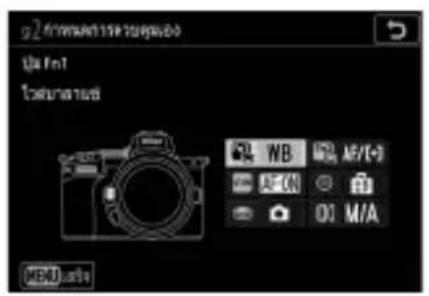
- หน้าที่ที่สามารถกำหนดไปยังปุ่มควบคุมเหล่านี้มีดังต่อไปนี้:
1 ใช้ได้กับเลนส์ที่รองรับเท่านั้น 2 ไม่ว่าจะเลือกตัวเลือกใดไว้ ในโหมดแมนวลโฟกัสจะสามารถใช้วงแหวนควบคุมสำหรับปรับโฟกัสเท่านั้น
- ตัวเลือกที่ใช้ได้มีดังต่อไปนี้:
| หน้าที่ คําอธิบาย | ||
| [ปรับรู้รับแสงด้วยไฟฟ้า (เปิด)] | รู้รับแสงจะกว้างขึ้นขณะกดปุ่ม Fn1 ใช้ร่วมกับการตั้งค่าแบบกำหนดเอง g2 [กําหนดการควบคุมเอง] > [ปุ่ม Fn2] > [ปรับรู้รับแสงด้วยไฟฟ้า (ปิด)] สําหรับการปรับรู้รับแสงแบบใช้ปุ่มควบคุม | |
| [ปรับรู้รับแสงด้วยไฟฟ้า (ปิด)] | รู้รับแสงจะแคบลงขณะกดปุ่ม Fn2 ใช้ร่วม กับการตั้งค่าแบบกำหนดเอง g2 [กําหนดการควบคุมเอง] > [ปุ่ม Fn1] > [ปรับรู้รับแสงด้วยไฟฟ้า (เปิด)] สําหรับการปรับรู้รับแสงแบบใช้ปุ่มควบคุม | |
| [ชดเชยแสง +] | การชดเชยแสงจะเพิ่มขึ้นในขณะที่กดปุ่ม Fn1 ใช้ร่วมกับการตั้งค่าแบบกำหนดเอง g2 [กําหนดการควบคุมเอง] > [ปุ่ม Fn2] > [ชดเชยแสง -] สําหรับการปรับการชดเชยแสงแบบใช้ปุ่มควบคุม | |
| [ชดเชยแสง -] | การชดเชยแสงจะลดลงในขณะที่กดปุ่ม Fn2 ใช้ร่วมกับการตั้งค่าแบบกำหนดเอง g2 [กําหนดการควบคุมเอง] > [ปุ่ม Fn1] > [ชดเชยแสง +] สําหรับการปรับการชดเชยแสงแบบใช้ปุ่มควบคุม | |
| [ติดตามวัตถุ] | การกดปุ่มควบคุมระหว่าง AF แบบเลือกพื้นที่โพกัสอัตโนมัติจะเปิดใช้งานการติดตามวัตถุ;จุดโพกัสจะเปลี่ยนเป็นเส้นระบุวัตถุและจอภาพและช่องมองภาพจะแสดงผลการติดตามวัตถุ• หากต้องการสิ้นสุด AF ติดตามวัตถุ ให้กดปุ่มควบคุมอีกครั้งหรือกดปุ่ม ?(?) | |
| [แสดงเส้นตารางสำหรับจัดภาพ] | กดปุ่มควบคุมเพื่อแสดงการแสดงเส้นตาราง กดปุ่มควบคุมอีกครั้งเพื่อบิดการแสดงผล | |
| OT | [ป้องกัน] | กดปุ่มระหว่างที่แสดงภาพเพื่อบ้องกันภาพปัจจุบัน |
| RESET | [เลือกจุดโพกัสกึ่งกลาง] | กดปุ่มควบคุมเพื่อเลือกจุดโพกัสกึ่งกลาง |
| AF-ON | [AF-ON] | การกดปุ่มควบคุมจะเริ่มต้นโพกัสอัตโนมัติ เป็นการทำช้ําฟังก์ชั่นของปุ่ม AF-ON |
| AF | [ล็อค AF เท่านั้น] | โพกัสจะถูกล้อคเมื่อกดปุ่มควบคุม |
| AE | [ล็อค AE (ค้าง)] | ค่าแสงจะถูกล้อคเมื่อกดปุ่มควบคุม การล้อคค่าแสงจะไมสิ้นสูดลงเมื่อลิ่นชัตเตอร์ค่าแสงยังคงล้อคไว้จนกว่าจะกดปุ่มควบคุมนี้อีกครั้งหรือหมดเวลาสแตนด์บาย |
| AE | [ล็อค AE เท่านั้น] | ค่าแสงจะถูกล้อคเมื่อกดปุ่มควบคุม |
| AE | [ล็อค AE/AF] | กล้องจะล้อคโพกัสและค่าแสงเมื่อกดปุ่มควบคุม |
| ∅ | [เปิด/ปิดซูม][ถ่ายภาพ] | กดปุ่มควบคุมเพื่อซูมเข้าหน้าจอในพื้นที่รอบๆ จุดโพกัสปัจจุบัน(เลือกอัตราการซูมไว้ล่วงหน้า) กดอีกครั้งเพื่อยกลิกการซูมกดปุ่มกดชัดเตอร์ลงทั้งหมดจนสุดเพื่อถ่ายภาพด้วยสัดส่วนภาพ 16:9 |
| [บันทึกภาพยนตร์] | กดปุ่มควบคุมเพื่อเริ่มการบันทึก กดอีกครั้งเพื่อสั้นสุดการบันทึก | |
| [เลือกพื้นที่ภาพ] | กดปุ่มควบคุมแล้วหมุนแป้นหมุนเลือกคําสั่งเพื่อเลือกพื้นที่ภาพสำหรับภาพยนตร์โปรดทราบว่าไม่สามารถเปลี่ยนพื้นที่ภาพได้ในขณะที่กำลังบันทึก | |
| WB | [ไวด์บาลนซ์] | กดปุ่มควบคุมค้างไว้แล้วหมุนแป้นหมุนเลือกคําสั่งหลักเพื่อปรับไวต์บาลนซ์ достาหรับภาพยนตร์ ตัวเลือกบางตัวมีตัวเลือกย่อยที่สามารถเลือกได้โดยการหมุนแป้นหมุนเลือกคําสั่งย่อย |
| [ตั้งค่า Picture Control] | กดปุ่มควบคุมแล้วหมุนแป้นหมุนเลือกคําสั่งเพื่อเลือก Picture Control | |
| [Active D-Lighting] | กดปุ่มควบคุมแล้วหมุนแป้นหมุนเลือกคําสั่งเพื่อปรับคํา Active D-Lightingสําหรับภาพยนตร์ | |
| [ระบบวัดแสง] | กดปุ่มควบคุมแล้วหมุนแป้นหมุนเลือกคําสั่งเพื่อเลือกตัวเลือกระบบวัดแสงของภาพยนตร์ | |
| AF/[+] | [โหมดโพกัส/โหมดพื้นที่ AF] | กดปุ่มควบคุมค้างไว้แล้วหมุนแป้นหมุนเลือกคําสั่งหลักเพื่อเลือกโหมดโพกัส แป้นหมุนเลือกคําสั่งย่อยเพื่อเลือกโหมดพื้นที่ AF |
| [ความไวของไมโครโฟน] | กดปุ่มควบคุม แล้วหมุนแป้นหมุนเลือกคําสั่งเพื่อปรับคําความไวของไมโครโฟน | |
| PEAK | [ไฮไลท์เส้นขอบที่เข้าโพกัส] | กดปุ่มควบคุมแล้วหมุนแป้นหมุนเลือกคําสั่งหลักเพื่อเลือกระดับการแสดงโพกัสด้วยเส้นขอบ และแป้นหมุนเลือกคําสั่งย่อยเพื่อเลือกสีของเส้นขอบ |
| ★ | [ให้คะแนน] | หากต้องการให้คะแนนภาพปัจจุบันในโหมดแสดงภาพ ให้กดปุ่มควบคุมแล้วหมุนแป้นหมุนเลือกคําสั่งหลัก Inการดูตัวเลือกการให้คะแนน ให้ไฮไลท์ [ให้คะแนน] แล้วกดปุ่ม Whatกลือกตัวเลือกอื่นที่ไม่ใช่ [ไม่มี] ไร้ สามารถกําหนดคะแนนที่เลือกให้กับภาพได้โดยง่ายเพียงกดปุ่มควบคุมที่เลือกไว้ กดปุ่มควบคุมอีกครั้งจะเป็นการเลือก “ไม่มีดาว” |
| M/A | [โพกัส (M/A)] | สามารถใช้วงแหวนควบคุมเลนส์สําหรับแผนวลโพกัสได้ไม่ว่าจะเลือกตัวเลือกได้วす้าหรับโหมดโพกัส หากต้องการปรับโพกัสภาพใหม่โดยใช้โพกัสอัตโนมัติ ให้กดปุ่มกดชัดเตอร์ลงครึ่งหนึ่งหรือกดปุ่มควบคุมที่กำหนดให้เป็น AF-ON ไว้ |
| ∅ | [ปรับรูรับแสงด้วยไฟฟ้า] | หมุนวงแหวนควบคุมเลนส์เพื่อบรับรูรับแสง |
| ∅ | [ชดเชยแสง] | หมุนวงแหวนควบคุมเลนส์เพื่อบรับการชดเชยแสง |
| ISO | [ค่าความไวแสง (ISO)] | หมุนวงแหวนควบคุมเลนส์เพื่อบรับค่าความไวแสง (ISO) |
| [ไม่มี] | ปุ่มควบคุมจะไม่มีผลใดๆ | |
ปรับรู้รับแสงด้วยไฟฟ้า
- ปรับรู้รับแสงด้วยไฟฟ้าใช้ได้เฉพาะในโหมด A และ M เท่านั้น
- สัญลักษณ์ ในการแสดงผลการถ่ายภาพจะแสดงว่าไม่สามารถใช้งานการปรับรู้รับแสงด้วยไฟฟ้าได้
- หน้าจออาจจะกะพริบถี่ๆ ขณะปรับรู้รับแสง
g3: ปุ่ม OK
ปุ่ม MENU → √ เมนูการตั้งค่าแบบกำหนดเอง
เลือกหน้าที่ที่กำหนดให้กับปุ่ม OK ในโหมดภาพยนตร์ ไม่ว่าจะเลือกตัวเลือกใดไว้ ก็สามารถใช้ปุ่ม OK เพื่อติดตามโฟกัส (74) เมื่อเลือก AF แบบเลือกพื้นที่โฟกัสอัตโนมัติไว้สำหรับโหมดพื้นที่ AF

| หน้าที่ คําอธิบาย | ||
| RESET | [เลือกจุดโพกัสกึ่งกลาง] | การกดปุ่ม OK จะเลือกจุดโพกัสกึ่งกลาง |
| ∅ | [เปิด/ปิดซูม] | กดปุ่มOK เพื่อซูมเข้าหน้าจอในพื้นที่รอบๆ จุดโพกัสที่ใช้ กดปุ่ม OK อีกครั้งเพื่อกลับไปยังการแสดงผลก่อนหน้าในการเลือกอัตราการซูม ให้ไฮไลห์ [เปิด/ปิดซูม] แล้วกดปุ่ม ◆ |
| 果 | [บันทึกภาพยนตร์] | กดปุ่มOK เพื่อเริ่มการบันทึก กดปุ่ม OK อีกครั้งเพื่อสื้นสุดการบันทึกภาพยนตร์ |
| [ไม่มี] | การกดปุ่ม OK ระหว่างการถ่ายภาพจะไม่มีผลใดๆ | |
g4: ความเร็วของ AF
ปุ่ม MENU → √ เมนูการตั้งค่าแบบกำหนดเอง
เลือกความเร็วการโฟกัสสำหรับโหมดภาพยนตร์
ใช้ [ช่วงที่มีผล] เพื่อเลือกว่าจะใช้ตัวเลือกที่เลือกไว้เมื่อใด
| ตัวเลือก | คําอธิบาย | |
| ALWAYS | [ตลอดเวลา] | กล้องจะโพกสที่ความเร็วที่เลือกไว้ตลอดเวลาในโหมดภาพยนตร์ |
| REC | [ขณะบันทึกเท่านั้น] | โพกสลูกปรับไปที่ความเร็วที่เลือกเฉพาะระหว่างการบันทึกภาพยนตร์ ในช่วงเวลาอื่นความเร็วการโพกสจะเท่ากับ “+5” หรือเร็วที่สุดเท่าที่จะเป็นไปได้ |
g5: ความไวในการติดตามของ AF
ปุ่ม MENU → √ เมนูการตั้งค่าแบบกำหนดเอง
ท่านสามารถตั้งค่าความไวในการติดตามของ AF สำหรับโหมดภาพยนตร์เป็นค่าได้ตั้งแต่ 1 ถึง 7
- เลือก [7 (ต่ำ)] เพื่อช่วยรักษาโฟกัสของวัตถุเดิมของท่าน
- หากวัตถุออกจากพื้นที่โฟกัสที่เลือกเมื่อเลือก [1 (สูง)] ไว้ กล้องจะตอบสนองโดยการเปลี่ยนโฟกัสอย่างรวดเร็วไปยังวัตถุใหม่ในพื้นที่เดียวกัน
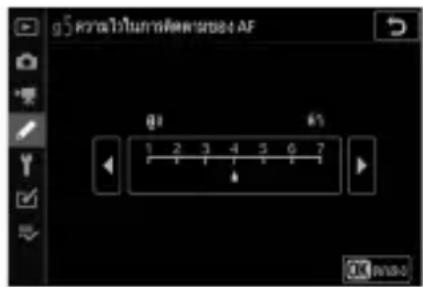
g6: แสดงไฮไลท์
ปุ่ม MENU → √ เมนูการตั้งค่าแบบกำหนดเอง
เลือกว่าจะใช้แสงเงาเพื่อแสดงไฮไลท์หรือไม่ (พื้นที่สว่างของกรอบภาพ) ระหว่างการบันทึกภาพยนตร์
รูปแบบการแสดง
ในการเปิดใช้การแสดงไฮไลท์ ให้เลือก [รูปแบบที่ 1] หรือ [รูปแบบที่ 2]
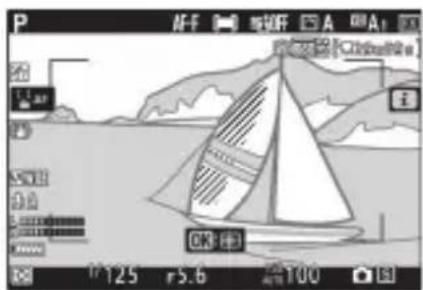
เลือกความสว่างที่จำเป็นต่อการเริ่มการแสดงไฮไลท์ภาพยนตร์ เมื่อค่ายิ่งต่ำลง ช่วงความสว่างจะยิ่งเพิ่มขึ้น ซึ่งจะแสดงเป็นไฮไลท์ หากเลือก [255] ไว้ การแสดงไฮไลท์จะแสดงเฉพาะพื้นที่ที่อาจมีแสงสว่างมากเกินไป
แสดงไฮไลท์
หากเปิดใช้งานทั้งการแสดงไฮไลท์และไฮไลท์เส้นขอบที่เข้าโฟกัส เฉพาะไฮไลท์เส้นขอบที่เข้าโฟกัสเท่านั้นที่จะปรากฏในโหมดแมนวลโฟกัส ในการดูการแสดงไฮไลท์ในโหมดแมนวลโฟกัส ให้เลือก [ปิด] สำหรับการตั้งค่าแบบกำหนดเอง d9 [ไฮไลท์เส้นขอบที่เข้าโฟกัส] > [ระดับการแสดงโฟกัสด้วยเส้นขอบ]

เมนูตั้งค่า: การตั้งค่ากล้อง
หากต้องการดูเมนูตั้งค่า ให้เลือกแท็บ ในเมนูกล้อง
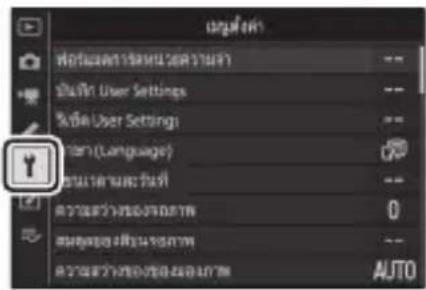
เมนูตั้งค่ามีรายการดังต่อไปนี้:
| รายการ | [IMAGE] |
| [ฟอร์แมตการ์หน่วยความจำ] | 415 |
| [บันทึก User Settings] | 415 |
| [รีเซ็ด User Settings] | 415 |
| [ภาษา (Language)] 416 | |
| [โซนเวลาและวันที่] | 416 |
| [ความสว่างของจอภาพ] | 417 |
| [สมดุลของสืบนจอภาพ] | 418 |
| [ความสว่างของช่องมองภาพ] | 419 |
| [สมดุลของสีในช่องมองภาพ] | 420 |
| [จำกัดการเลือกโหมดจอภาพ] | 420 |
| [การแสดงผลข้อมูลการถ่ายภาพ] | 421 |
| รายการ | [IMAGE] |
| [ตัวเลือกการปรับ AF อย่างละเอียด] | 422 |
| [ข้อมูลเลนส์ที่ไม่มี CPU] | 426 |
| [ทำความสะอาดเซ็นเซอร์] | 426 |
| [ภาพอ้างอิงสำหรับลบปุ่น] | 427 |
| [สร้างแผนที่พิกเซล] | 430 |
| [คำอธิบายภาพ] | 432 |
| [ข้อมูลลิขสิทธิ์] | 433 |
| [ตัวเลือกเสียงเตือน] | 435 |
| [การควบคุมด้วยระบบสัมผัส] | 436 |
| [HDMI] | 437 |
| [ข้อมูลบอกตําแหน่ง]^ | 437 |
| [ตัวเลือกควบคุมระยะไกลไร้สาย (WR)] | 438 |
| [กำหนดปุ่ม Fn บนรีโมต (WR)] | 441 |
| [โหมดเครื่องบิน] | 441 |
| [เชื่อมต่อกับอุปกรณ์สมาร์ท] | 442 |
| [เชื่อมต่อกับ PC] | 445 |
| [สัญลักษณ์แสดงความสอดคล้อง] | 448 |
* แสดงเฉพาะเมื่อเชื่อมต่อกับอุปกรณ์ GPS
| รายการ | |
| [ข้อมูลแบตเตอรี่] | 449 |
| [จ่ายไฟผ่าน USB] | 450 |
| [ประหยัดพลังงาน] | 452 |
| [ล็อคชัตเตอร์เมื่อไม่ใส่การ์ด] | 453 |
| [บันทึก/โหลดการตั้งค่าเมนู] | 454 |
| [รีเซ็ดการตั้งค่าทั้งหมด] | 459 |
| [รุ่นเพิร์มแวร์] | 459 |

โปรดอ่าน
"ค่าเริ่มต้นของเมนูตั้งค่า" (□204)
ฟอร์แมตการ์ดหน่วยความจำ
ปุ่ม MENU → ¥ เมนูตั้งค่า
ฟอร์แมตการ์ดหน่วยความจำ ในการเริ่มต้นการฟอร์เมต ให้เลือกช่องบรรจุแผ่นการ์ดหน่วยความจำและเลือก [ไช่] โปรดทราบว่าการฟอร์เมตจะลบภาพและข้อมูลอื่นๆ ทั้งหมดในการ์ดถาวร ก่อนฟอร์เมต โปรดแน่ใจว่าได้สำรองข้อมูลที่ต้องการไว้แล้ว

ขณะฟอร์แมต
อย่าปิดกล้องหรือนำการ์ดหน่วยความจำออกจนกว่าข้อความ [ฟอร์แมตการ์ดหน่วยความจำ] หายไปจากหน้าจอ
บันทึก User Settings
ปุ่ม MENU → 丫 เมนูตั้งค่า
สามารถกำหนดการตั้งค่าที่ใช้บ่อยให้กับตำแหน่ง U1 ถึง U3 บนแป้นหมุนเลือกโหมดได้ (102)
รีเซ็ต User Settings
ปุ่ม MENU → ¥ เมนูตั้งค่า
รีเซ็ตการตั้งค่าสำหรับ U1 ถึง U3 ไปเป็นค่าที่ตั้งจากโรงงาน (104)
ภาษา (Language)
ปุ่ม MENU → 2 เมนูตั้งค่า
เลือกภาษาสำหรับข้อความและเมนูในกล้อง ภาษาที่สามารถใช้งานได้จะขึ้นอยู่กับประเทศหรือภูมิภาคที่ซื้อกล้อง
โซนเวลาและวันที่
ปุ่ม MENU→ 2 เมนูตั้งค่า
เปลี่ยนโซนเวลาและตั้งนาฬิกาในกล้อง เราแนะนำให้ปรับนาฬิกาในกล้องเป็นประจำ
| ตัวเลือก | คําอธิบาย |
| [โซนเวลา] | เลือกโซนเวลา [วันที่และเวลา] จะถูกตั้งค่าให้ตรงกับเวลาในโซนใหม่โดยอัตโนมัติ |
| [วันที่และเวลา] | ตั้งนาฟิกาในกล้องเป็นเวลาใน [โซนเวลา] ที่เลือกไว้ |
| [รูปแบบวันที่] | เลือกล่าดับการแสดงวัน, เดือน และปี |
| [ชดเชยวลากลางวัน] | เลือก [เปิด] เพื่อเปิดชดเชยวลากลางวัน หรือ [ปิด] เพื่อบิด การเลือก [เปิด] จะทำให้นภาพิกาเพิ่มเวลาชั้นหนึ่งชั่วโมงโดยอัตโนมัติ ค่าที่ตั้งจากโรงงานคือ [ปิด] |
สัญลักษณ์ ⊕ ที่กะพริบในการแสดงผลการถ่ายภาพแสดงว่ายังไม่ได้ตั้งนาฬิกา
กดปุ่ม หรือ เพื่อปรับความสว่างของจอภาพ เลือกค่าสูงขึ้นหากต้องการความสว่างเพิ่มขึ้น และค่าต่ำลงหากต้องการลดความสว่าง
- [ความสว่างของจอภาพ] จะสามารถปรับได้เฉพาะเมื่อใช้จอภาพในการแสดงผลอยู่เท่านั้น ไม่สามารถปรับได้เมื่อเลือก [เฉพาะช่องมองภาพ] ไว้สำหรับหมดจอภาพหรือเมื่อท่านแนบตาไว้ที่ช่องมองภาพ
- ค่ายิ่งสูงจะยิ่งทำให้แบตเตอรี่หมดเร็ว
ปรับสมดุลของสีบนจอภาพได้ตามความชอบของท่าน
- [สมดุลของสีบนจอภาพ] จะสามารถปรับได้เฉพาะเมื่อใช้จอภาพในการแสดงผลอยู่เท่านั้น ไม่สามารถปรับได้เมื่อเลือก [เฉพาะช่องมองภาพ] ไว้สำหรับหมดจอภาพหรือเมื่อท่านแนบตาไว้ที่ช่องมองภาพ
- ปรับสมดุลของสีโดยใช้ปุ่มเลือกกำลัง กดปุ่ม ⚠️, ⚠️, ⚠️ หรือ ⚠️ เพื่อปรับสมดุลของสีตามที่แสดงด้านล่าง กดปุ่ม Ⓞ เพื่อบันทึกการเปลี่ยนแปลง
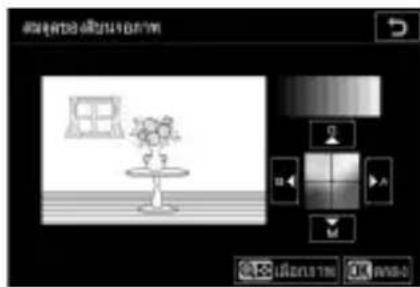
1 เพิ่มสีเขียว 2 เพิ่มสีเหลือง 3 เพิ่มสีม่วงแดง 4 เพิ่มสีน้ำเงิน
- สมดุลของสีบนจอภาพจะมีผลในการแสดงผลเมนู, การแสดงภาพ และการถ่ายภาพเท่านั้น; โดยจะไม่มีผลกับภาพและภาพยนตร์ที่ถ่ายด้วยกล้อง
- ภาพอ้างอิงเป็นภาพที่ถ่ายไว้ล่าสุดหรือในโหมดแสดงภาพ ภาพจะเป็นที่แสดงล่าสุด หากการ์ดหน่วยความจำไม่มีภาพ กรอบภาพว่างจะแสดงขึ้นแทน
- หากต้องการเลือกภาพอื่น ให้กดปุ่ม ? (?) ไฮไลท์ภาพที่ต้องการ แล้วกดปุ่ม OK เพื่อเลือกเป็นภาพอ้างอิง
- หากต้องการดูภาพที่ไฮไลท์แบบเต็มจอ ให้กดปุ่ม ✝ ค้างไว้
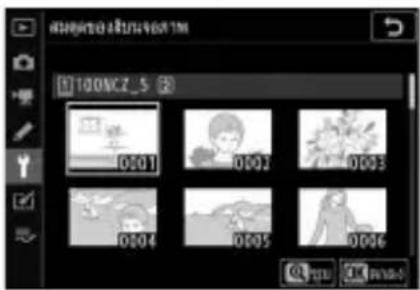
ความสว่างของช่องมองภาพ
ปุ่ม MENU → เมนูตั้งค่า
- ปรับความสว่างของช่องมองภาพ [ความสว่างของช่องมองภาพ] จะสามารถปรับได้เฉพาะเมื่อใช้ช่องมองภาพในการแสดงผลอยู่เท่านั้น ไม่สามารถปรับได้เมื่อเปิดจอภาพอยู่หรือเมื่อเลือก [เฉพาะจอภาพ] ไว้สำหรับโหมดจอภาพ
- ค่ายิ่งสูงจะยิ่งทำให้แบตเตอรี่หมดเร็ว
| ตัวเลือก | คําอธิบาย |
| [อัตโนมัติ] | กล้องจะปรับความสว่างของช่องมองภาพโดยอัตโนมัติตามสภาพแสง |
| [ปรับเอง] | กดปุ่ม 🔒 หรือ ⚫ เพื่อบรับความสว่างด้วยตนเอง เลือกค่าสูงขึ้นหากต้องการความสว่างเพิ่มขึ้น,ค่าตําลงหากต้องการลดความสว่าง |
สมดุลของสีในช่องมองภาพ
ปุ่ม MENU → เมนูตั้งค่า
ปรับสมดุลของสีในช่องมองภาพได้ตามความชอบของท่าน [สมดุลของสีในช่องมองภาพ] จะสามารถปรับได้เฉพาะเมื่อใช้ช่องมองภาพในการแสดงผลอยู่เท่านั้น ไม่สามารถปรับได้ในจอภาพหรือเมื่อเลือก [เฉพาะจอภาพ] ไว้สำหรับโหมดจอภาพ มิฉะนั้น ขั้นตอนจะเหมือนกับสำหรับ [สมดุลของสีบนจอภาพ] (☐418)
จำกัดการเลือกโหมดจอภาพ
ปุ่ม MENU → เมนูตั้งค่า
เลือกโหมดจอภาพที่สามารถเลือกได้โดยใช้ปุ่ม |□|
- ไฮไลท์ตัวเลือกแล้วกดปุ่ม ➕ เพื่อเลือก (☑) หรือไม่เลือก (☐) ตัวเลือกที่มีเครื่องหมายถูก (☑) สามารถเลือกได้
- เพื่อดำเนินการให้เสร็จสมบูรณ์ ให้กดปุ่ม OK
การแสดงผลข้อมูลการถ่ายภาพ
ปุ่ม MENU → เมนูตั้งค่า
ปรับลักษณะที่ปรากฏของการแสดงผลข้อมูลการถ่ายภาพตามสภาพแสง
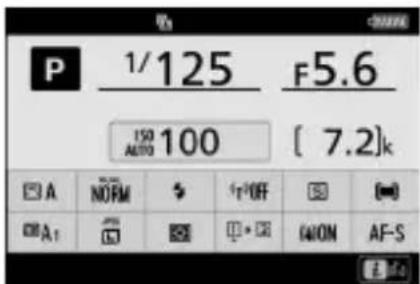
| ตัวเลือก | คําอธิบาย | |
| B | [พื้นหลังสว่าง] | เพื่อให้การแสดงผลอ่านง่ายขึ้นในที่สว่าง จอภาพจะสว่างขึ้นและตัวอักษณะแสดงเป็นสีดํา |
| W | [พื้นหลังมีด] | เพื่อให้การแสดงผลอ่านง่ายขึ้นในที่มีด จอภาพจะหรี่ลงและตัวอักษณะแสดงเป็นสีขาว |
ตัวเลือกการปรับ AF อย่างละเอียด
ปุ่ม MENU → 2 เมนูตั้งค่า
ปรับโฟกัสอย่างละเอียดสำหรับเลนส์ปัจจุบัน
- ใช้เมื่อจำเป็นเท่านั้น
- เราขอแนะนำให้ท่านปรับละเอียดที่ระยะโฟกัสที่ใช้งานบ่อย ตัวอย่างเช่น หากท่านทำการปรับโฟกัสที่ระยะโฟกัสสั้น ท่านอาจพบว่าระยะโฟกัสที่ยาวกว่าจะมีประสิทธิภาพน้อยลง
| ตัวเลือก | คําอธิบาย |
| [เปิด/ปิดการปรับ AF ละเอียด] | • [เปิด]: เปิดการปรับ AF อย่างละเอียด• [ปิด]: ปิดการปรับ AF อย่างละเอียด |
| [ปรับอย่างละเอียดและบันทึกเลนส์] | ปรับโพกสอย่างละเอียดสําหรับเลนส์ปัจจุบัน กดปุ่ม 🕒 หรือ💡 เพื่อไลไลท์รายการแล้วกดปุ่ม 🔒 หรือ play buttonเพื่อเลือกจากค่าระหว่าง +20 และ -20• ค่าการปรับอย่างละเอียดอย่างมาก จุดโพกสอย่างไกลจากเลนส์มากขึ้น; ค่ายิ่งน้อย จุดโพกสอย่างใกล้หน้าจะแสดงค่าปัจจุบันและค่าก่อนหน้ากล้องสามารถจัดเก็บค่าสําหรับเลนส์ได้ถึง 40 แบบค่าใหม่จะเขียนทับค่าที่มีอยู่ |
| [ค่าเริ่มต้น] | เลือกค่าการปรับอย่างละเอียดสําหรับเลนส์ซึ่งไม่มีการบันทึกค่าก่อนหน้าโดยใช้[ปรับอย่างละเอียดและบันทึกเลนส์] กดปุ่ม 🔒 หรือ play buttonเพื่อเลือกจากค่าระหว่าง +20 และ -20 |
| ตัวเลือก | คําอธิบาย | |
| [แสดงค่าที่บันทึกไว้] | บันทึกค่าวายการโดยใช้[ปรับอย่างละเอียดและบันทึกเลนส์]การใช้ไลท์เลนส์ในรายการแล้วกดปุ่ม ⚠จะแสดงกรอบโต้ตอบ [เลือกหมายเลขเลนส์]ใช้กรอบโต้ตอบ [เลือกหมายเลขเลนส์]เพื่อเลือกตัวระบุเลนส์ในกรณีของเลนส์ Z เมาท์และเลนส์ F เมาท์บางรุ่น หมายเลขรุ่นเลนส์จะถูกป้อนโดยอัตโนมัติ | 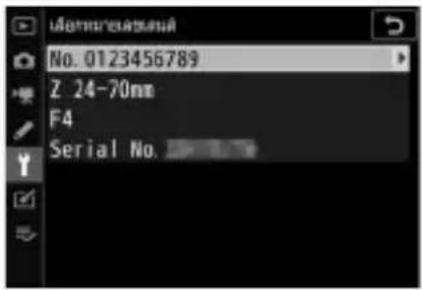 |
การลบค่าที่บันทึกไว้
ในการลบค่าที่บันทึกไว้โดยใช้ [ปรับอย่างละเอียดและบันทึกเลนส์] ให้ไฮไลต์ที่เลนส์ที่ต้องการในรายการ [แสดงค่าที่บันทึกไว้] แล้วกดปุ่ม 1
1 ติดตั้งเลนส์เข้ากับกล้อง
2 เลือก [ตัวเลือกการปรับ AF อย่างละเอียด] ในเมนูตั้งค่า จากนั้นไฮไลต์ [ปรับอย่างละเอียดและบันทึกเลนส์] แล้วกดปุ่ม กรอบโต้ตอบการปรับ AF อย่างละเอียดจะปรากฏขึ้น
3 กดปุ่ม 4 หรือ 5 เพื่อปรับโฟกัสอัตโนมัติอย่างละเอียด
- เลือกค่าระหว่าง +20 และ -20
- ค่าปัจจุบันจะแสดงโดย ▲ ค่าที่เลือกไว้ก่อนหน้าแสดงโดย △
- หากติดตั้งเลนส์ซูมไว้ ท่านสามารถเลือกค่าการปรับอย่างละเอียดสำหรับมุมกว้างสุด (WIDE) และซูมสูงสุด (TELE) แยกกันได้ ใช้ ▲ และ ▼ เพื่อเลือกระหว่างสองตัวเลือก
- ค่าการปรับอย่างละเอียดยิ่งมาก จุดโฟกัสยิ่งไกลจากเลนส์มากขึ้น; ค่ายิ่งน้อย จุดโฟกัสยิ่งใกล้
4 กดปุ่ม OK เพื่อบันทึกค่าใหม่
1 เลือก [ตัวเลือกการปรับ AF อย่างละเอียด] ในเมนูตั้งค่า จากนั้นไฮไลต์ [ค่าเริ่มต้น] แล้วกดปุ่ม 2 กดปุ่ม ▲ หรือ ▼ เพื่อปรับโฟกัสอัตโนมัติอย่างละเอียด
- เลือกค่าระหว่าง +20 และ -20
- ค่าปัจจุบันจะแสดงโดย ▲ ค่าที่เลือกไว้ก่อนหน้าแสดงโดย △
- ยิ่งค่าการปรับละเอียดมากเท่าใด จุดโฟกัสยิ่งไกลจากเลนส์มากเท่านั้น; ยิ่งค่าน้อย จุดโฟกัสยิ่งใกล้
3 กดปุ่ม OK เพื่อบันทึกค่าใหม่
ข้อมูลเลนส์ที่ไม่มี CPU
ปุ่ม MENU → เมนูตั้งค่า 2
บันทึกข้อมูลสำหรับเลนส์ที่ไม่มี CPU โดยใช้เมาท์อะแดปเตอร์ซึ่งเป็นอุปกรณ์เสริม การบันทึกทางยาวโฟกัสและค่ารูรับแสงสูงสุดของเลนส์ที่ไม่มี CPU ช่วยให้ใช้งานได้กับคุณสมบัติบางอย่างของกล้องที่สำรองไว้ปกติสำหรับเลนส์ CPU เช่น ระบบลดภาพสั่นไหวของเลนส์
| ตัวเลือก | คําอธิบาย |
| [หมายเลขเลนส์] | เลือกตัวระบุเลนส์ |
| [ทางยาวโพกัส (มม.)] | ป้อนทางยาวโพกัส |
| [ค่ารู้รับแสงสูงสุด] | ป้อนค่ารู้รับแสงสูงสุด |
ทำความสะอาดเซ็นเซอร์
ปุ่ม MENU → หมู่ตั้งค่า
ฝุ่นหรือผงที่เข้ามาในกล้องระหว่างที่เปลี่ยนเลนส์หรือถอดฝาปิดตัวกล้องอาจติดอยู่ในเซ็นเซอร์ภาพและส่งผลกระทบต่อรูปภาพของท่าน ตัวเลือก “ทำความสะอาดเซ็นเซอร์” จะสั่นเซ็นเซอร์ให้ฝุ่นออก
| ตัวเลือก | คําอธิบาย |
| [ทำความสะอาดทันที่] | ให้ทำความสะอาดเซ็นเซอร์ภาพทันที่ |
| [ทำความสะอาดอัตโนมัติ] | • [ทำความสะอาดเมื่อปิด]: กล้องจะทำความสะอาดเซ็นเซอร์ภาพโดยอัตโนมัติในขณะ ปิดการทำงานทุกครั้งที่ปิดกล้อง • [ไม่ต้องทำความสะอาด]: ปิดการทำความสะอาดเซ็นเซอร์ภาพโดยอัตโนมัติ |
ข้อมูลอ้างอิงสำหรับตัวเลือกภาพลบฝุ่นใน NX Studio ภาพลบฝุ่นจะประมวลผลภาพ NEF (RAW) เพื่อลดผลกระทบที่เกิดจากฝุ่นที่ติดอยู่ที่ด้านหน้าของเซ็นเซอร์ภาพของกล้อง สำหรับข้อมูลเพิ่มเติม ให้ดูในวิธีใช้ออนไลน์ของ NX Studio
การรับข้อมูลอ้างอิงภาพลบฝุ่น
1 เลือกตัวเลือกในการเริ่ม
- ไฮไลท์ [เริ่ม] แล้วกดปุ่ม OK เพื่อแสดงกรอบโต้ตอบ [ภาพอ้างอิงสำหรับลบฝุ่น] ทันที
- ไฮไลท์ [ทำความสะอาดเซ็นเซอร์ก่อนเริ่ม] แล้วกดปุ่ม Ⓤ เพื่อทำความสะอาดเซ็นเซอร์ภาพก่อนเริ่ม กรอบโต้ตอบ [ภาพอ้างอิงสำหรับลบฝุ่น] จะแสดงเมื่อการทำความสะอาดเซ็นเซอร์ภาพเสร็จสมบูรณ์
- ในการออกโดยไม่รับข้อมูลอ้างอิงภาพลบฝุ่น ให้กดปุ่ม MENU
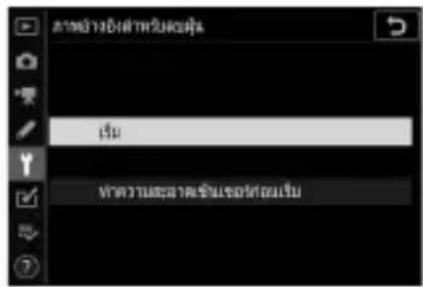
2 จัดองค์ประกอบกล้องโดยตั้งระยะเลนส์ให้ห่างจากวัตถุสีขาวที่ไม่มีลวดลายและมีแสงเพียงพอประมาณสิบเซนติเมตร เพื่อที่ภาพวัตถุจะเต็มหน้าจอ จากนั้นกดปุ่มกดชัตเตอร์ลงครึ่งหนึ่ง
- ในโหมดโฟกัสอัตโนมัติ กล้องจะกำหนดค่าระยะโฟกัสเป็นระยะอนันต์โดยอัตโนมัติ
- ในโหมดแมนวลโฟกัส กำหนดค่าระยะโฟกัสเป็นระยะอนันต์ด้วยตนเอง
3 กดปุ่มกดชัตเตอร์ส่วนที่เหลือลงจนสุดเพื่อรับข้อมูลอ้างอิงสำหรับภาพลบฝุ่น
- จอภาพปิดเมื่อกดปุ่มกดชัตเตอร์
- ถ้าวัตถุอ้างอิงสว่างหรือมืดเกินไป กล้องอาจไม่สามารถรับข้อมูลอ้างอิงสำหรับภาพลบฝุ่นและข้อความจะปรากฏขึ้น แล้วกล้องจะกลับไปยังการแสดงผลที่แสดงในขั้นตอนที่ 1 เลือกวัตถุอ้างอิงอื่นแล้วกดปุ่มกดชัตเตอร์อีกครั้ง
การทำความสะอาดเซ็นเซอร์ภาพ
ไม่สามารถนำข้อมูลอ้างอิงสำหรับการลบฝุ่นที่บันทึกไว้ก่อนทำความสะอาดเซ็นเซอร์ภาพมาใช้กับภาพที่ถ่ายหลังจากทำความสะอาดเซ็นเซอร์ภาพแล้ว เลือก [ทำความสะอาดเซ็นเซอร์ก่อนเริ่ม] เท่านั้นหากไม่ต้องการใช้ข้อมูลอ้างอิงภาพลบฝุ่นกับภาพที่มีอยู่

การรับข้อมูลอ้างอิงภาพลบฝุ่น
- แนะนำให้ใช้เลนส์รูปแบบ FX ที่มีทางยาวโฟกัสอย่างน้อย 50 มม.
- เมื่อใช้เลนส์ซูม ให้ซูมภาพเข้ามาจนสุด
- ไม่สามารถดูภาพอ้างอิงโดยใช้ซอฟต์แวร์ภาพสำหรับคอมพิวเตอร์
- รูปแบบเส้นตารางจะปรากฏเมื่อดูภาพอ้างอิงจากกล้อง
- ข้อมูลอ้างอิงรายการเดียวกันสามารถใช้กับภาพที่ถ่ายด้วยเลนส์ต่างชนิดกันหรือภาพที่ใช้ค่ารู้รับแสงต่างกัน
ตรวจสอบการสร้างแผนที่พิกเซลและปรับเซ็นเซอร์ภาพของกล้องให้เหมาะสมที่สุด หากท่านสังเกตเห็นจุดที่มีแสงจ้าผิดปกติปรากฏในภาพที่ถ่ายด้วยกล้อง ให้ทำการสร้างแผนที่พิกเซลตามที่อธิบายไว้ด้านล่าง
- การสร้างแผนที่พิกเซลสามารถใช้งานได้เฉพาะเมื่อติดเลนส์ Z เมาท์หรือเมาท์อะแดปเตอร์ FTZ ซึ่งเป็นอุปกรณ์เสริมเท่านั้น
- เพื่อป้องกันการสูญเสียพลังงานโดยไม่คาดคิด ให้ใช้แบตเตอรี่ที่ชาร์จเต็มแล้วหรืออะแดปเตอร์ AC สำหรับชาร์จแบตเตอรี่ซึ่งเป็นอุปกรณ์เสริม หรืออะแดปเตอร์ AC และปลั๊กต่ออะแดปเตอร์ AC
1 เลือก [สร้างแผนที่พิกเซล] ในเมนูตั้งค่า เปิดกล้อง กดปุ่ม MENU แล้วเลือก [สร้างแผนที่พิกเซล] ในเมนูตั้งค่า
2 เลือก [เริ่ม] การสร้างแผนที่พิกเซลจะเริ่มต้น ข้อความจะปรากฏขึ้นในขณะอยู่ในระหว่างดำเนินการ
3 ปิดการทำงานของกล้องเมื่อสร้างแผนที่พิกเซลเสร็จสมบูรณ์

สร้างแผนที่พิกเซล
- อย่าพยายามใช้งานกล้องขณะที่กำลังทำการสร้างแผนที่พิกเซลอยู่ อย่าปิดการทำงานของกล้อง หรือถอดหรือตัดการเชื่อมต่อแหล่งพลังงาน
- การสร้างแผนที่พิกเซลอาจไม่สามารถใช้ได้หากอุณหภูมิภายในกล้องสูงขึ้น
เพิ่มคำอธิบายลงในภาพใหม่เมื่อถ่ายภาพ สามารถดูคำอธิบายได้ในแท็บ [Info] (ข้อมูล) ของ NX Studio
ใส่คำอธิบาย
ใส่คำอธิบายภาพได้สูงสุด 36 ตัวอักษร ไฮไลต์ [ใส่คำอธิบาย] แล้วกดปุ่ม ➤ เพื่อแสดงหน้าจอการป้อนข้อความ สำหรับข้อมูลเกี่ยวกับการป้อนข้อความ โปรดดูที่ "การป้อนข้อความ" (226)
แนบคำอธิบาย
ในการแนบคำอธิบายลงในภาพที่ถ่ายต่อๆ มา ให้ไฮไลต์ [แนบคำอธิบาย] กดปุ่ม ▶ แล้วตรวจสอบว่ามีเครื่องหมายถูก (☑) ปรากฏในกล่องเครื่องหมายที่อยู่ติดกัน กดปุ่ม Ⓞ เพื่อบันทึกการเปลี่ยนแปลงแล้วออก; คำอธิบายจะแนบลงในภาพที่ถ่ายหลังจากนั้นทั้งหมด
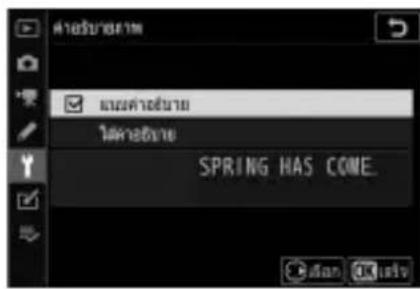
สามารถดูคำอธิบายภาพได้ในหน้าข้อมูลการถ่ายภาพ ซึ่งอยู่ในส่วนการแสดงผลข้อมูลการถ่ายภาพ
เพิ่มข้อมูลลิขสิทธิ์ลงในภาพใหม่เมื่อถ่ายภาพ สามารถดูข้อมูลลิขสิทธิ์ได้ในแท็บ [Info] (ข้อมูล) ของ NX Studio
ชื่อช่างภาพ/ลิขสิทธิ์
ป้อนชื่อของช่างภาพ (สูงสุด 36 ตัวอักษร) และเจ้าของลิขสิทธิ์ (สูงสุด 54 ตัวอักษร) โดยเลือก [ชื่อช่างภาพ] หรือ [ลิขสิทธิ์] แล้วกดปุ่ม ⬆ เพื่อแสดงหน้าจอการป้อนข้อความ สำหรับข้อมูลเกี่ยวกับการป้อนข้อความ โปรดดูที่ “การป้อนข้อความ” (☐ 226)
แนบข้อมูลลิขสิทธิ์
ในการแนบข้อมูลลิขสิทธิ์ลงในภาพที่ถ่ายต่อๆ มา ให้ไฮไลท์ [แนบข้อมูลลิขสิทธิ์] แล้วกดปุ่ม ⚠ และตรวจสอบว่ามีเครื่องหมายถูก (☑) ปรากฏในกล่องกาเครื่องหมายที่อยู่ติดกัน กดปุ่ม Ⓞ เพื่อบันทึกการเปลี่ยนแปลงแล้วออก; ข้อมูลลิขสิทธิ์จะแนบลงในภาพที่ถ่ายหลังจากนั้นทั้งหมด
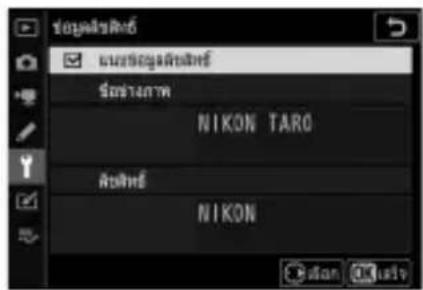
ข้อมูลลิขสิทธิ์
- เพื่อป้องกันการใช้งานที่ไม่ได้รับอนุญาตของชื่อช่างภาพหรือเจ้าของลิขสิทธิ์ โปรดตรวจสอบว่าไม่ได้เลือก [แนบข้อมูลลิขสิทธิ์] ก่อนที่จะให้ยืมหรือโอนย้ายกล้องให้กับผู้อื่น ท่านต้องตรวจสอบให้แน่ใจว่าช่องชื่อช่างภาพและลิขสิทธิ์ได้เว้นว่างไว้
- Nikon จะไม่รับผิดชอบต่อความเสียหายหรือการเรียกร้องใดๆ จากการใช้งานตัวเลือก [ข้อมูลลิขสิทธิ์]
ข้อมูลภาพถ่าย
ข้อมูลลิขสิทธิ์จะรวมอยู่ในข้อมูลการถ่ายภาพ ซึ่งอยู่ในส่วนการแสดงผลข้อมูลการถ่ายภาพ
เปิด/ปิดเสียงเตือน
เปิดหรือปิดเสียงเตือน
- หากเลือก [เปิด] ไว้สำหรับ [เปิด/ปิดเสียงเตือน] เสียงเตือนจะดังเมื่อ:
- การตั้งเวลาถ่ายกำลังนับถอยหลัง
- การถ่ายภาพแบบเว้นช่วงเวลา, การบันทึกภาพยนตร์เหลื่อมเวลา หรือการเลื่อนโฟกัสสิ้นสุดลง
- กล้องโฟกัสในโหมดถ่ายภาพ (โปรดทราบว่าจะไม่สามารถใช้ได้หากเลือก AF-C ไว้สำหรับโหมดโฟกัส หรือหากเลือก [การถ่าย] ไว้สำหรับการตั้งค่าแบบกำหนดเอง a2 [เลือกสิ่งที่สำคัญเมื่อใช้ AF-S]) - ใช้การควบคุมด้วยระบบสัมผัส หรือ
- กดปุ่มกดชัตเตอร์เมื่อใส่การ์ดหน่วยความจำที่ป้องกันการบันทึกข้อมูลทับไว้ในกล้อง
- เลือก [ปิด (เฉพาะระบบสัมผัส)] เพื่อไม่ใช้เสียงเตือนสำหรับการควบคุมด้วยระบบสัมผัสขณะที่เปิดใช้สำหรับจุดประสงค์อื่นๆ
- เมื่อเลือก [เปิด] ไว้สำหรับ [ถ่ายภาพแบบไม่มีเสียง] ในเมนูถ่ายภาพ จะไม่มีเสียงเตือนเมื่อกล้องโฟกัสหรือในขณะที่ตั้งเวลาถ่ายกำลังทำงาน ไม่ว่าจะเลือกการตั้งค่าใดไว้สำหรับ [ตัวเลือกเสียงเตือน]
การควบคุมด้วยระบบสัมผัส
ปุ่ม MENU → ¥ เมนูตั้งค่า
ปรับการตั้งค่าสำหรับการควบคุมด้วยระบบสัมผัสบนภาพ
เปิดใช้/ไม่ใช้การควบคุมด้วยระบบสัมผัส
เปิดใช้หรือไม่ใช้การควบคุมด้วยระบบสัมผัส เลือก [เฉพาะขณะแสดงภาพ] เพื่อเปิดใช้การควบคุมด้วยระบบสัมผัสเฉพาะในโหมดแสดงภาพเท่านั้น
แตะเร็ว ๆ เพื่อแสดงภาพเต็มจอ
เลือกว่าจะแสดงภาพต่อไปแบบเต็มจอด้วยการแตะไปทางซ้ายหรือทางขวา
| ตัวเลือก | คําอธิบาย | |
| ← | [ช้าย ←ขวา] | แต่ไปทางช้ายเพื่อแสดงภาพถัดไป |
| → | [ช้าย →ขวา] | แต่ไปทางขวาเพื่อดูภาพถัดไป |
HDMI
ปุ่ม MENU → ¥ เมนูตั้งค่า
ปรับการตั้งค่าสำหรับการเชื่อมต่อไปยังอุปกรณ์ HDMI (559)
ข้อมูลบอกตำแหน่ง
ปุ่ม MENU → ¥ เมนูตั้งค่า
ปรับการตั้งค่าสำหรับใช้เมื่อเชื่อมต่อกล้องเข้ากับตัวรับสัญญาณ GPS
| ตัวเลือก | คําอธิบาย |
| [ตั้งเวลาสแดนด์บาย] | หากเลือก [เปิดใช้] ไว้เมื่อเชื่อมต่อตัวรับสัญญาณ GPS การตั้งเวลาสแดนด์บายจะสิ้นสุดลงหากไม่มีการทํางานเป็นเวลาตามที่เลือกไว้สำหรับการตั้งค่าแบบกำหนดเอง c3 [หน่วงเวลาปิด] > [ตั้งเวลาสแดนด์บาย] เลือกตัวเลือกนี้เพื่อช่วยลดการสิ้นเปลืองแบตเตอรี่ |
| [ตําแหน่ง] | ดูข้อมูลบอกตําแหน่งที่ได้รับมาจากตัวรับสัญญาณ GPS รายการที่แสดงจะแตกต่างกันไปตามอุปกรณ์ |
| [ตั้งนาฬิกาตามดาวเทียม] | เลือก [ใช่] เพื่อตั้งนาฬิกาของกล้องกับเวลาที่อุปกรณ์ GPS รายงานให้ทำงานพร้อมกัน |
ตัวเลือกควบคุมระยะไกลไร้สาย (WR)
ปุ่ม MENU → 2 เมนูตั้งค่า
ปรับสถานะ LED และโหมดลิงก์สำหรับรีโมตคอนโทรลแบบไร้สาย WR-R10 ซึ่งเป็นอุปกรณ์เสริม ท่านยังสามารถเลือกโหมดลิงก์สำหรับการเชื่อมต่อกับชุดแฟลชที่ควบคุมด้วยวิทยุซึ่งเป็นอุปกรณ์เสริมที่รองรับการควบคุมการทำงานแฟลชแบบไร้สาย
y W LED
เปิดใช้งานหรือปิดใช้งานสถานะ LED บนรีโมตคอนโทรลแบบไร้สาย WR-R10 ที่ติดตั้งบนกล้อง สำหรับข้อมูลเพิ่มเติมโปรดดูเอกสารที่ให้มาพร้อมกับรีโมตคอนโทรลแบบไร้สาย
โหมดลิงก์
เลือกโหมดลิงก์สำหรับรีโมตคอนโทรลแบบไร้สาย WR-R10 ที่ติดตั้งบนกล้องตัวอื่น หรือชุดแฟลชที่ควบคุมด้วยวิทยุที่รองรับการควบคุมการทำงานแฟลชแบบไร้สาย ตรวจสอบให้แน่ใจว่าเลือกโหมดเดียวกันสำหรับอุปกรณ์อื่นๆ
| ตัวเลือก | คําอธิบาย |
| [จับคู่] | กล้องจะเชื่อมต่อเฉพาะกับอุปกรณ์ที่เคยจับคู่มาก่อนเท่านั้น กดปุ่มจับคู่บนรีโมตคอนโทรลแบบไร้สาย WR-R10 ที่เชื่อมต่อกับกล้องเพื่อจับคู่กับอุปกรณ์อื่นเนื่องจากกล้องจะไม่สื่อสารกับอุปกรณ์ที่ยังไม่ได้จับคู่กัน ตัวเลือกนี้สามารถใช้เพื่อบ้องกัน สัญญาณรบกวนจากอุปกรณ์อื่นๆ ในบริเวณใกล้เคียงเนื่องจากแต่ละอุปกรณ์ต้องทำการจับคู่แยกกัน อย่างไรก็ตาม แนะน่าให้ใช้ PIN เมื่อเชื่อมต่อกับ อุปกรณ์จำนวนมาก |
| ตัวเลือก | คําอธิบาย | |
| [PIN] | การสื่อสารถูกใช้ว่วมกันระหว่างอุปกรณ์ทั้งหมดที่มีรหัส PIN เป็นตัวเลขสี่ตัวเหมือนกัน เชื่อมต่อด้วยPIN เป็นตัวเลขสี่ตัว กดปุม ➕ หรือ ➕ เพื่อไอไลท์ตัวเลข แล้วกดปุม ➕ หรือ ➕ เพื่อเปลี่ยนค่ากดปุม OK เพื่อบ้อนและแสดง PIN ที่เลือกตัวเลือกนี้เป็นทางเลือกที่ดีสำหรับการถ่ายภาพที่มีอุปกรณ์ระยะไกลจำนวนมากหากมีกล้องหลายตัวที่ใช้ PIN เดียวกัน ชุดแฟลซจะอยู่ภายใต้การควบคุมของกล้องที่เชื่อมต่อก่อนเพื่อบ้องกันกล้องอื่นๆ ทั้งหมดจากการเชื่อมต่อ (ไฟ LED บน WR-R10 ที่เชื่อมต่อกับกล้องที่ได้รับผลกระทบจะกะพริบ) |  |
- ไม่ว่าจะเลือกตัวเลือกใดไว้สำหรับ [โหมดลิงก์] WR-R10 จะได้รับสัญญาณจากรีโมตคอนโทรลแบบไร้สายที่เป็นคู่กันเสมอ ผู้ใช้รีโมตคอนโทรลแบบไร้สาย WR-1 จะต้องเลือกคู่ในโหมดลิงก์ของ WR-1
รีโมตคอนโทรลแบบไร้สาย WR-R10
ตรวจสอบให้แน่ใจว่าอัพเดตเฟิร์มแวร์สำหรับ WR-R10 ไปเป็นรุ่นล่าสุดแล้ว (รุ่น 3.0 หรือใหม่กว่า) สำหรับข้อมูลเกี่ยวกับการอัพเดตเฟิร์มแวร์ โปรดดูในเว็บไซต์ Nikon ในพื้นที่ของท่าน
กำหนดปุ่ม Fn บนรีโมต (WR)
ปุ่ม MENU → ¥ เมนูตั้งค่า
เลือกหน้าที่ของปุ่ม Fn บนอุปกรณ์เสริมรีโมตคอนโทรลแบบไร้สายที่มีปุ่ม Fn โปรดดูการตั้งค่าแบบกำหนดเอง f2 [กำหนดการควบคุมเอง] สำหรับข้อมูลเพิ่มเติม
| ตัวเลือก | |
| AF-ON | [AF-ON] |
| AF | [ล็อด AF เท่านั้น] |
| AE | [ล็อด AE (รีเซ็ดเมื่อลั่นชัดเตอร์)] |
| AE | [ล็อด AE เท่านั้น] |
| AE | [ล็อด AE/AF] |
| ตัวเลือก | |
| ⚡L | [ล็อค่าแสงแพลซ] |
| ⚡/⚡ | [⚡ไมใช้/เปิดใช้] |
| [ดูตัวอย่าง] | |
| +RAW | [+ NEF (RAW)] |
| [ไม่มี] | |
โหมดเครื่องบิน
กดปุ่ม MENU → เลือกเมนูตั้งค่า
เลือก [เปิดใช้] เพื่อปิดฟังก์ชันบลูทูธและ Wi-Fi ในตัวกล้อง
ฟังก์ชันโรมมิ่งของอุปกรณ์ต่อพ่วงซึ่งเป็นอุปกรณ์เสริมที่เชื่อมต่ออยู่กับกล้องสามารถปิดใช้ได้โดยการถอดการเชื่อมต่อกับอุปกรณ์
เชื่อมต่อกับอุปกรณ์สมาร์ท
ปุ่ม MENU → เมนูตั้งค่า
เชื่อมต่อกับสมาร์ทโฟนหรือแท็บเล็ต (สมาร์ทดีไวซ์) ผ่านบลูทูธหรือ Wi-Fi
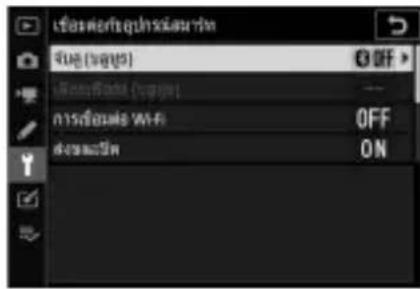
จับคู่ (บลูทูธ)
จับคู่หรือเชื่อมต่อกับสมาร์ทดีไวซ์ที่ใช้บลูทูธ
| ตัวเลือก | คําอธิบาย |
| [เร็มจับคู่] | จับคู่กล้องกับสมาร์ทดีไวช์ ( 534) |
| [อุปกรณ์ที่จับคู่] | ระบุสมาร์ทดีไวช์ที่จับคู่ ในการเชื่อมต่อ เลือกอุปกรณ์จากรายการ |
| [การเชื่อมต่อบลูทูธ] | เลือก [เปิดใช้] เพื่อเปิดใช้บลูทูธ |
เลือกเพื่อส่ง (บลูทูธ)
เลือกภาพสำหรับอัปโหลดไปยังสมาร์ทดีไวซ์ ท่านสามารถเลือกที่จะอัปโหลดภาพได้ในทันทีที่ถ่าย
| ตัวเลือก | คําอธิบาย |
| [เลือกเพื่อส่งอัตโนมัติ] | เลือก [เปิด] เพื่อทำเครื่องหมายภาพสำหรับอับโหลดทันที่ที่ถ่าย ภาพจะอับโหลดในรูปแบบ JPEG ที่ขนาด 2 เมกะพิกเชล แม้ว่าจะเลือกตัวเลือกขนาดและรูปแบบการอับโหลดอื่นไว้ด้วยกล้องก็ตาม ภาพที่ถ่ายในโหมดภาพยนตร์จะไม่ลูกอับโหลด ต้องอับโหลดภาพด้วยตนเอง |
| [เลือกเพื่อส่งเอง] | อับโหลดภาพที่เลือก สัญลักษณโอนย้ายปรากฏนาภาพที่เลือก |
| [ไม่เลือกเลย] | ลบเครื่องหมายการถ่ายโอนออกจากรูปภาพทั้งหมด |
การเชื่อมต่อ Wi-Fi
เชื่อมต่อกับสมาร์ทดีไวซ์ผ่าน Wi-Fi
เชื่อมต่อ Wi-Fi
เริ่มการเชื่อมต่อ Wi-Fi กับสมาร์ทดีไวซ์
- กล้องจะแสดง SSID และรหัสผ่าน หากต้องการเชื่อมต่อ ให้เลือก SSID ของกล้องบนสมาร์ทดีไวซ์แล้วป้อนรหัสผ่าน (หน้า 525)
- เมื่อสร้างการเชื่อมต่อแล้ว ตัวเลือกนี้จะเปลี่ยนเป็น [ปิดการเชื่อมต่อ Wi-Fi]
- ใช้ [ปิดการเชื่อมต่อ Wi-Fi] เพื่อสิ้นสุดการเชื่อมต่อเมื่อต้องการ
การตั้งค่าการเชื่อมต่อ Wi-Fi
เข้าสู่การตั้งค่า Wi-Fi ต่อไปนี้:
| ตัวเลือก | คําอธิบาย |
| [SSID] | เลือก SSID ของกล้อง |
| [การพิสูจน์ตัวตน/การเข้ารหัส] | เลือก [OPEN] หรือ [WPA2-PSK-AES] |
| [รหัสผ่าน] | เลือกรหัสผ่านของกล้อง |
| [ช่องสัญญาณ] | เลือกช่องสัญญาณ• เลือก [อัตโนมติ] เพื่อให้กล้องเลือกช่องสัญญาณโดยอัตโนมติ• เลือก [ปรับเอง] เพื่อเลือกช่องสัญญาณด้วยตนเอง |
| [การตั้งค่าปัจจุบัน] | ดูการตั้งค่า Wi-Fi ปัจจุบัน |
| [รีเซ็ดการตั้งค่าการเชื่อมต่อ] | เลือก [ไซ] เพื่อรี่เซ็ดการตั้งค่า Wi-Fi เป็นค่าที่ตั้งจากโรงงาน |
ส่งขณะปิด
หากเลือก [เปิด] การอัปโหลดภาพไปยังสมาร์ทดีไวซ์ที่เชื่อมต่อผ่านบลูทูธจะดำเนินต่อไปแม้จะปิดกล้อง
ข้อมูลตำแหน่ง (อุปกรณ์สมาร์ท)
แสดงข้อมูลละติจูด ลองจิจูด ความสูง และ UTC (เวลาสากลเชิงพิกัด) ที่ดาวน์โหลดมาจากสมาร์ทดีไวซ์
เชื่อมต่อกับคอมพิวเตอร์ผ่าน Wi-Fi
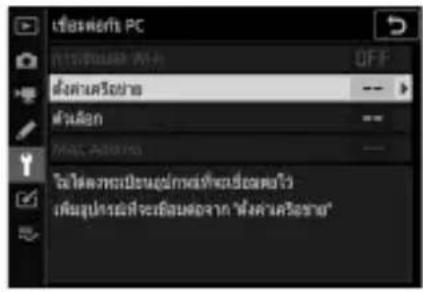
เลือก [เปิดใช้] เพื่อเชื่อมต่อโดยใช้การตั้งค่าปัจจุบันที่เลือกไว้สำหรับ [ตั้งค่าเครือข่าย]
ตั้งค่าเครือข่าย
เลือก [สร้างโปรแกรมไฟล์] เพื่อสร้างโปรแกรมไฟล์เครือข่ายใหม่ (หน้า 501, 507)
- หากมีโปรแกรมไฟล์มากกว่าหนึ่งโปรแกรม ท่านสามารถกดปุ่ม OK เพื่อเลือกโปรแกรมไฟล์จากรายการ
- ในการแก้ไขโปรแกรมไฟล์ที่มีอยู่แล้ว ให้ไฮไลต์แล้วกดปุ่ม
| ตัวเลือก | คําอธิบาย |
| [ทั่วไป] | • [ชื่อโปรแกรม์] : เปลี่ยนชื่อโปรแกรม์ ชื่อโปรแกรม์เริ่มต้นจะเหมือนกับ SSID ของเครือข่าย• [ป้องกันด้วยรหัสผ่าน] : เลือก [เปิด] หากต้องการกำหนดให้ป้อนรหัสผ่านก่อนที่จะสามารถเปลี่ยนโปรแกรม์ได้ หากต้องการเปลี่ยนรหัสผ่าน ให้ไฮไลท์ [เปิด] แล้วกดปุ่ม ➕ |
| [ไร้สาย] | โหมด Infrastructure: ปรับการตั้งค่าสําหรับการเชื่อมต่อกับเครื่อข่ายผ่านเราเตอร์- [SSID]: ป้อน SSID ของเครื่อข่าย- [ช่องสัญญาณ]: เลือกโดยอัตโนมัติ- [การพิสูจน์ตัวตน/การเข้ารหัส]: เลือก [OPEN] หรือ [WPA2-PSK-AES]- [รหัสผ่าน]: ป้อนรหัสผ่านของเครื่อข่ายโหมด Access Point: ปรับการตั้งค่าสําหรับการเชื่อมต่อไร้สายโดยตรงกับกล้อง- [ SSED]: เลือก SSID ของกล้อง- [ช่องสัญญาณ]: เลือก [อัตโนมัติ] หรือ [ปรับเอง]- [การพิสูจน์ตัวตน/การเข้ารหัส]: เลือก [OPEN] หรือ [WPA2-PSK-AES]- [รหัสผ่าน]: หากเลือก [WPA2-PSK-AES] ไว้สําหรับ [การพิสูจน์ตัวตน/การเข้ารหัส] ท่านยังสามารถเลือกรหัสผ่านของกล้องได้ |
| [TCP/IP] | ปรับการตั้งค่า TCP/IP สําหรับการเชื่อมต่อ Infrastructure ต้องมีที่อยู่ IPหากเลือก [เปิดใช้] ไว้สําหรับ [ดึงข้อมูลอัตโนมัติ] ที่อยู่ IP และซับเน็ตมาสก์สําหรับการเชื่อมต่อใหมด Infrastructure จะได้รับผ่านเชิร์ฟเวอร์ DHCP หรือที่อยู่ IP อัตโนมัติเลือก [ไม่ใช้] เพื่อบ้อนที่อยู่ IP ([แอดเตรส]) และซับเน็ตมาสก์ ([มาสก์]) ด้วยตนเอง |
ส่งอัตโนมัติ
เลือก [เปิด] เพื่ออัปโหลดภาพใหม่ทันทีที่ถ่าย
- การอัปโหลดจะเริ่มต้นหลังจากบันทึกภาพลงในการ์ดหน่วยความจำแล้วเท่านั้น โปรดแน่ใจว่าได้ใส่การ์ดหน่วยความจำในกล้อง
- ภาพยนตร์และภาพที่ถ่ายในโหมดภาพยนตร์จะไม่ถูกอัปโหลดโดยอัตโนมัติเมื่อการบันทึกเสร็จสมบูรณ์ โดยจะต้องอัปโหลดจากหน้าจอแสดงภาพ (📖 516)
|| ลบหลังจากส่ง
เลือก [ใช่] เพื่อลบภาพออกจากการ์ดหน่วยความจำกล้องโดยอัตโนมัติเมื่ออัปโหลดข้อมูลเสร็จสมบูรณ์
- ไฟล์ที่เลือกไว้เพื่อถ่ายโอนข้อมูลก่อนที่ท่านจะเลือก [ใช่] ไว้จะไม่ถูกลบ
- การลบอาจหยุดหรือถูกระงับไว้ชั่วคราวขณะที่ใช้งานกล้องบางฟังก์ชั่น
■ ส่งไฟล์ในรูปแบบ
เมื่ออัปโหลดภาพ NEF + JPEG ให้เลือกว่าจะอัปโหลดทั้งไฟล์ NEF (RAW) และ JPEG หรือเฉพาะสำเนาภาพ JPEG เท่านั้น
- เมื่อเลือก [RAW ช่องที่ 1 - JPEG ช่องที่ 2] ไว้สำหรับ [หน้าที่ของการ์ดในช่องที่ 2] ในเมนูถ่ายภาพ ตัวเลือกที่เลือกไว้สำหรับ [ส่งไฟล์ในรูปแบบ] จะมีผลเฉพาะกับภาพที่อัปโหลดโดยอัตโนมัติจากการเลือก [เปิด] สำหรับ [ส่งอัตโนมัติ]
ไม่เลือกเลย?
เลือก [ใช่] เพื่อลบเครื่องหมายการถ่ายโอนออกจากรูปภาพทั้งหมด การอัปโหลดภาพที่มีสัญลักษณ์ “กำลังส่ง” จะสิ้นสุดลงทันที
MAC Address
MAC address
สัญลักษณ์แสดงความสอดคล้อง
ปุ่ม MENU → หมูติ้งค่า
ดูมาตรฐานที่สอดคล้องกับกล้อง
ดูข้อมูลแบตเตอรี่ปัจจุบันที่ใส่อยู่ในกล้อง
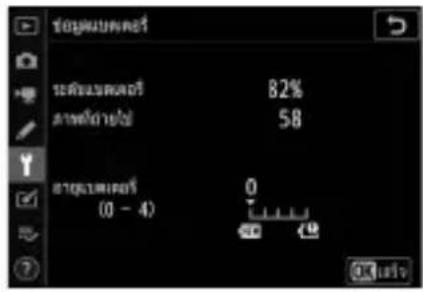
| ตัวเลือก | คําอธิบาย |
| [ระดับแบตเตอรี่] | ระดับพลังงานแบตเตอรี่ปัจจุบันจะแสดงค่าเป็นเปอร์เซ็นต์ |
| [ภาพที่ถ่ายไป] | จํานวนครั้งที่สั่นซัดเตอร์นับตั้งแต่เวลาที่ชาร์จแบตเตอรี่ไวล่าสุด |
| [อายุแบตเตอรี่] | แสดงอายุแบตเตอรี่บนหน้าจอเป็นห้าระดับ• ค่า “0” (NEW) แสดงว่าประสิทธิภาพของแบตเตอรี่ยังไม่เสื่อม• ค่า “4” (1) แสดงว่าแบตเตอรี่สิ้นสุดอายุการชาร์จแล้ว เปลี่ยนแบตเตอรี่ |
จำนวนภาพ
[ภาพที่ถ่ายไป] แสดงจำนวนครั้งที่ลั่นชัตเตอร์ โปรดทราบว่าบางครั้งกล้องอาจลั่นชัตเตอร์โดยไม่บันทึกภาพ ตัวอย่างเช่น เมื่อวัดไวต์บาลนซ์ที่ตั้งค่าเอง
การชาร์จแบตเตอรี่ที่อุณหภูมิต่ำ
โดยทั่วไปแบตเตอรี่จะมีความจุลดลงที่อุณหภูมิแวดล้อมต่ำ แม้ว่าแบตเตอรี่ใหม่ที่ชาร์จในอุณหภูมิต่ำกว่า 5 °C โดยประมาณอาจแสดงอายุการใช้งานเพิ่มจาก "0" เป็น "1" ชั่วคราวในค่าที่แสดงสำหรับ [อายุแบตเตอรี่] แต่การแสดงผลอายุแบตเตอรี่จะกลับเป็นปกติเมื่อชาร์จแบตเตอรี่อีกครั้งที่อุณหภูมิประมาณ 20 °C หรือสูงกว่า
จ่ายไฟผ่าน USB
ปุ่ม MENU → 2 เมนูตั้งค่า
เลือกว่าจะสามารถใช้อะแดปเตอร์ AC สำหรับชาร์จแบตเตอรี่ซึ่งเป็นอุปกรณ์เสริมหรือคอมพิวเตอร์ที่เชื่อมต่อผ่าน USB เพื่อให้พลังงานกับกล้องได้หรือไม่ (จ่ายไฟผ่าน USB) การจ่ายไฟผ่าน USB ทำให้สามารถใช้งานกล้องได้ในขณะที่จำกัดการสูญเสียพลังงานแบตเตอรี่
| ตัวเลือก | คําอธิบาย |
| [เปิดใช้] | กล้องจะดึงพลังงานจากอุปกรณ์ที่เชื่อมต่อขณะเปิดอยู่ อุปกรณ์ที่เชื่อมต่ Outerจะจ่ายไฟเมื่อปิดกล้องหากกําลังอับโหลดผ่านบลูทูธหรือไฟแสดงการเข้าถึงการ์ดหน่วยความจำติดอยู่ |
| [ไม่ใช้] | กล้องไม่ได้ดึงพลังงานจากอุปกรณ์ที่เชื่อมต่ Outerยูตลอดเวลา |
- จะจ่ายพลังงานให้กับกล้องเมื่อใส่แบตเตอรี่อยู่เท่านั้น
- สัญลักษณ์การจ่ายไฟผ่าน USB จะปรากฏขึ้นในการแสดงผลการถ่ายภาพเมื่อกล้องใช้พลังงานจากแหล่งภายนอก
- สำหรับข้อมูลเพิ่มเติม โปรดดูที่ "อะแดปเตอร์ AC สำหรับชาร์จแบตเตอรี่" (654)
การจ่ายไฟผ่าน USB ของคอมพิวเตอร์
- ก่อนที่จะใช้คอมพิวเตอร์เพื่อจ่ายพลังงานให้กับกล้อง ตรวจสอบว่าคอมพิวเตอร์มีช่องต่อ USB ประเภท C ใช้สาย USB UC-E25 (มีแยกจำหน่ายต่างหาก) เพื่อเชื่อมต่อกล้องเข้ากับคอมพิวเตอร์
- คอมพิวเตอร์บางเครื่องจะไม่จ่ายกระแสไฟเพื่อให้พลังงานกับกล้อง ทั้งนี้ขึ้นอยู่กับรุ่นและข้อกำหนดของผลิตภัณฑ์
"การจ่ายไฟ" เทียบกับ "การซาร์จ"
การจ่ายพลังงานสำหรับการทำงานของกล้องจะเรียกว่า “การจ่ายไฟ” ในขณะที่คำว่า “การซาร์จ” จะใช้เมื่อจ่ายพลังงานเพื่อซาร์จแบตเตอรี่กล้องเท่านั้น เงื่อนไขว่าการจ่ายพลังงานจากอุปกรณ์ภายนอกใช้ในการจ่ายพลังงานให้กับกล้องหรือซาร์จแบตเตอรี่แสดงอยู่ด้านล่าง
| ตัวเลือกที่เลือกไว้สำหรับ[จ่ายไฟผ่าน USB] | กล้อง | ใช้แหล่งพลังงานภายนอกสำหรับ |
| [เปิดใช้] | เปิด 1 | การจ่ายไฟ |
| ปิด | ก 2 | |
| [ไม่ใช้] | เปิด 1 | — |
| ปิด | ก 2 |
1 รวมถึงกรณีที่สวิตช์เปิดปิดการทำงานอยู่ในตำแหน่ง “ปิด” แต่กำลังอัปโหลดผ่านบลูทูธหรือไฟแสดงการเข้าถึงการ์ดหน่วยความจำติดอยู่ 2 แบตเตอรี่ EN-EL15c และ EN-EL15b ที่ใส่อยู่ในกล้องจะชาร์จเมื่อเชื่อมต่อกล้องกับอะแดปเตอร์ AC สำหรับชาร์จแบตเตอรี่ซึ่งเป็นอุปกรณ์เสริมหรือผ่าน USB ไปยังคอมพิวเตอร์
ประหยัดพลังงาน
ปุ่ม MENU→ 2 เมนูตั้งค่า
ในโหมดถ่ายภาพ การแสดงผลการถ่ายภาพจะมีดลงเพื่อประหยัดพลังงานประมาณ 15 วินาทีก่อนที่การตั้งเวลาสแตนด์บายจะหมดลง
| ตัวเลือก | คําอธิบาย |
| [เปิดใช้] | เปิดใช้การประหยัดพลังงาน ยัตราเร็พร่หน้าจออาจลดลง |
| [ไม่ใช้] | ปิดใช้การประหยัดพลังงาน โปรดทราบว่าการเลือก [ไม่ใช้] จะไม่หยุดการหรี่ของการแสดงผลการถ่ายภาพชั่วขณะก่อนที่การสัตนด์บายจะหมดลง |
ว ประหยัดพลังงาน
- โปรดทราบว่าแม้เมื่อเลือก [เปิดใช้] ไว้ การประหยัดพลังงานจะไม่ทำงาน:
- หากเลือก [ไม่จำกัด] ไว้สำหรับการตั้งค่าแบบกำหนดเอง c3 [หน่วงเวลาปิด] > [ตั้งเวลาสแตนด์บาย] หรือหากการหน่วงเวลาที่เลือกน้อยกว่า 30 วินาที
- ระหว่างการซูม
- ในขณะที่กล้องเชื่อมต่อกับอุปกรณ์อื่นผ่าน HDMI
- ในขณะที่กล้องเชื่อมต่อและแลกเปลี่ยนข้อมูลกับคอมพิวเตอร์ผ่าน USB หรือ
- ในขณะที่กล้องเชื่อมต่อกับอะแดปเตอร์ AC
- การเลือก [ไม่ใช้] จะยิ่งทำให้แบตเตอรี่หมดเร็ว
ล็อคชัตเตอร์เมื่อไม่ใส่การ์ด
ปุ่ม MENU → เมนูตั้งค่า
เลือกว่าต้องการให้ลั่นชัตเตอร์ได้หรือไม่เมื่อไม่ได้ใส่การ์ดหน่วยความจำในกล้อง
| ตัวเลือก | คําอธิบาย | |
| LOCK | [ล็อคชัตเตอร์] | ไม่สามารถลั่นชัตเตอร์ได้เมื่อไม่ได้ใส่การดหน่วยความจำ |
| OK | [กดชัตเตอร์ได้] | สามารถลั่นชัตเตอร์ได้เมื่อไม่ได้ใส่การดหน่วยความจำ ไม่มีการบันทึกภาพ; ระหว่าง การแสดงภาพ กล้องจะแสดง [ตัวอย่าง] |
บันทึก/โหลดการตั้งค่าเมนู
ปุ่ม MENU → เมนูตั้งค่า
บันทึกการตั้งค่าเมนูกล้องปัจจุบันลงในการ์ดหน่วยความจำ ท่านยังสามารถโหลดการตั้งค่าที่บันทึกไว้ เป็นการอนุญาตให้เซ็ตการตั้งค่าเมนูระหว่างกล้องหลายตัวในรุ่นเดียวกันได้
- หากใส่การ์ดหน่วยความจำสองใบ การตั้งค่าจะถูกบันทึกไปยังการ์ดในช่องที่ 1
- การตั้งค่าที่บันทึกไว้มีดังต่อไปนี้:
| การตั้งค่าที่สามารถบันทึกและโหลดได้ | |
| เมนูแสดงภาพ | [ตัวเลือหน้าจอแสดงภาพ] |
| [ช่องที่จะแสดงภาพเมื่อบันทึกสองรูปแบบ] | |
| [แสดงภาพทันที่ที่ถ่าย] | |
| [หลังจากลบ] | |
| [หมุนแนวตั้ง] | |
| เมนูถ่ายภาพ | [การตั้งชื่อไฟล์] |
| [หน้าที่ของการด์ในช่องที่ 2] | |
| [เลือกพื้นที่ภาพ] | |
| [คุณภาพของภาพ] | |
| [ขนาดภาพ] | |
| [การบันทึก NEF (RAW)] | |
| [ตั้งค่าความไวแสง (ISO)] | |
| [ไวต์บาลนซ์] | |
| [ตั้งค่า Picture Control] (บันทึก Picture Control แบบกําหนดเองเป็น [อัตโนมัติ]) | |
| [พื้นที่สี] | |
| [Active D-Lighting] | |
| [ลดน้อยซ์เมื่อเปิดรับแสงนาน] | |
| [ลดน้อยซ์ที่ความไวแสงสูง] | |
| [ควบคุมชอบมีด] | |
| [ชดเชยการเลี้ยวเบน] | |
| [ควบคุมความผิดเพี้ยนอัตโนมัติ] | |
| [ลดการกะพริบขณะถ่ายภาพ] | |
| [ระบบวัดแสง] | |
| [การควบคุมแพลซ] | |
| [โหมดแพลซ] | |
| [ชดเชยแสงแพลซ] | |
| [โหมดไฟกัส] | |
| [โหมดพื้นที่ AF] | |
| [ระบบลดภาพสั่นไหว] (ตัวเลือกที่ใช้งานได้จะต่างกันไปตามชนิดของเลนส์) | |
| [ถ่ายคร่อมอัตโนมัติ] | |
| เมนูถ่ายภาพยนตร์ | [การตั้งชื่อไฟล์] |
| [ปลายทาง] | |
| [เลือกพื้นที่ภาพ] | |
| [ขนาดเฟรม/อัตราเฟรม] | |
| [คุณภาพภายนตร์] | |
| [ประเภทไฟล์ภายนตร์] | |
| [ตั้งค่าความไวแสง (ISO)] | |
| [ไวต์บาลนซ์] | |
| [ตั้งค่า Picture Control] (บันทึก Picture Control แบบกําหนดเองเป็น [อัตโนมัติ]) | |
| [Active D-Lighting] | |
| [ลดน้อยช์ที่ความไวแสงสูง] | |
| [ควบคุมขอบมีต] | |
| [ชดเชยการเลี้ยวเบน] | |
| [ควบคุมความผิดเพื่อนอัตโนมัติ] | |
| [ลดการกะพริบ] | |
| [ระบบวัดแสง] | |
| [โหมดไฟกัส] | |
| [โหมดพื้นที่ AF] | |
| [ระบบลดภาพสั่นไหว] (ตัวเลือกที่ใช้งานได้จะต่างกันไปตามชนิดของเลนส์) | |
| [VR แบบอิเล็กทรอนิกส์] | |
| [ความไวของไมโครโฟน] | |
| [ลดความไวไมโครโฟน] | |
| [การตอบสนองความถี่] | |
| [ลดเสียงรบกวนจากลม] | |
| [ความตังของหูฟัง] | |
| [ไหม์โค้ด] (ยกเว้น [จุดเริ่มต้นไหม์โค้ด]) | |
| เมนูการตั้งค่าแบบกำหนดเอง | ทุกรายการ |
| เมนูตั้งค่า | [ภาษา(Language)] |
| [โขนเวลาและวันที] (ยกเว้น [วันที่และเวลา]) | |
| [จำกัดการเลือกโหมดจอภาพ] | |
| [การแสดงผลข้อมูลการถ่ายภาพ] | |
| [ข้อมูลเลนส์ที่ไม่มี CPU] | |
| [ทำความสะอาดเซ็นเซอร์] | |
| [คำอธิบายภาพ] | |
| [ข้อมูลลิขสิทธิ์] | |
| [ตัวเลือกเสียงเตือน] | |
| [การควบคุมด้วยระบบสัมผัส] | |
| [HDMI] | |
| [ข้อมูลบอกตําแหน่ง] (ยกเว้น [ตําแหน่ง]) | |
| [ตัวเลือกควบคุมระยะไกลไรสาย (WR)] | |
| [กำหนดปุ่ม Fn บนรีโมต (WR)] | |
| [จ่ายไฟผ่าน USB] | |
| [ประหยัดพลังงาน] | |
| [ล็อคชัดเตอร์เมื่อไม่ใส่การ์ด] | |
บันทึกการตั้งค่าเมนู
บันทึกการตั้งค่าไปยังการ์ดหน่วยความจำ หากการ์ดเต็ม ข้อความแสดงข้อผิดพลาดจะปรากฏขึ้นและการตั้งค่าจะไม่ถูกบันทึก การตั้งค่าที่บันทึกไว้สามารถใช้ได้กับกล้องหลายตัวในรุ่นเดียวกันได้
โหลดการตั้งค่าเมนู
โหลดการตั้งค่าที่บันทึกไว้จากการ์ดหน่วยความจำ โปรดทราบว่า [โหลดการตั้งค่าเมนู] จะใช้ได้เมื่อใส่การ์ดหน่วยความจำที่มีการตั้งค่าที่บันทึกไว้เท่านั้น
การตั้งค่าที่บันทึกไว้
การตั้งค่าจะถูกบันทึกไว้ในไฟล์ชื่อ “NCSET****” “****” คือตัวระบุที่จะแตกต่างกันไปในแต่ละกล้อง กล้องจะไม่สามารถโหลดการตั้งค่าหากมีการเปลี่ยนแปลงชื่อไฟล์
รีเซ็ตการตั้งค่าทั้งหมด
ปุ่ม MENU → เมนูตั้งค่า
รีเซ็ตการตั้งค่าทั้งหมดยกเว้น [ภาษา (Language)] และ [โซนเวลาและวันที่] ไปเป็นค่าที่ตั้งจากโรงงาน ข้อมูลลิขสิทธิ์ และการป้อนข้อมูลทั่วไปของผู้ใช้จะถูกรักษาไว้ เมื่อรีเซ็ต การตั้งค่าจะไม่สามารถกู้คืนได้ เราแนะนำให้บันทึกการตั้งค่าโดยใช้รายการ [บันทึก/โหลดการตั้งค่าเมนู] ในเมนูตั้งค่าก่อนดำเนินการรีเซ็ต
รุ่นเฟิร์มแวร์
ปุ่ม MENU → เมนูตั้งค่า
ดูรุ่นเฟิร์มแวร์ปัจจุบันของกล้อง

เมนูรีทัช: การสร้างสำเนาภาพรีทัช
หากต้องการดูเมนูรีทัช ให้เลือกแท็บ ในเมนูกล้อง
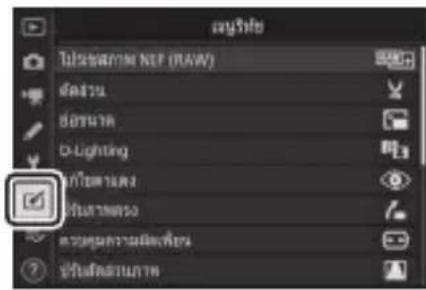
รายการในเมนูรีทัชสามารถใช้ตัดส่วนหรือรีทัชภาพที่มีอยู่
- เมนูรีทัชจะปรากฏเฉพาะเมื่อเสียบการ์ดหน่วยความจำที่มีภาพเข้าในกล้อง
- สำเนาภาพรีทัชจะถูกบันทึกเป็นไฟล์ใหม่ แยกต่างหากจากภาพต้นฉบับ
- เมนูรีทัชมีรายการดังต่อไปนี้:
| รายการ | ||
| [โปรแกรมภาพ NEF (RAW)] | 464 | |
| [ตัดส่วน] | 4 | |
| [ย่อขนาด] | 4 | |
| [D-Lighting] | 4 | |
| [แก้ไขตาแดง] | 476 | |
| [ปรับภาพตรง] | 477 | |
| รายการ | ||
| [ควบคุมความผิดเพื่อน] | 478 | |
| [ปรับสัดส่วนภาพธ์] | 479 | |
| [โทนสีเดียว] 7 | 480 | |
| [การช้อนภาพ]7 | 481 5 | |
| [ตัดภาพยนตร์] | 4 | |
* ไม่ปรากฏขึ้นเมื่อเลือก [รีทัช] ไว้ในเมนูแสดงภาพ i
1 เลือกรายการในเมนูรีทัช
กดปุ่ม หรือ เพื่อใช้ไลท์รายการ แล้วกดปุ่ม เพื่อเลือก
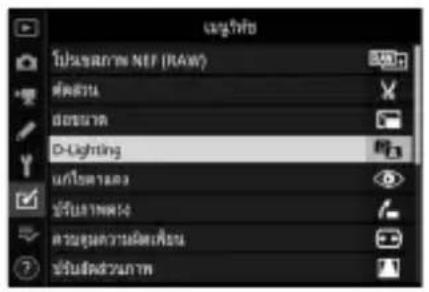
- ไฮไลท์ภาพโดยใช้ปุ่มเลือกคำสั่ง
- ในการดูภาพที่ไฮไลท์แบบเต็มจอ ให้กดปุ่ม ⊕ ค้างไว้
- กดปุ่ม OK เพื่อเลือกภาพที่ไฮไลท์
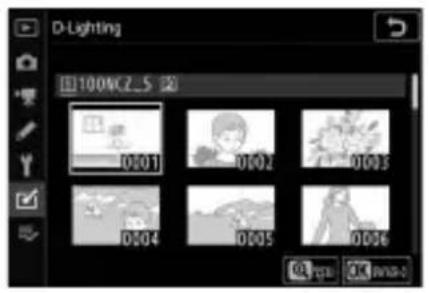
3 เลือกตัวเลือกรีทัช
- สำหรับข้อมูลเพิ่มเติม ดูในส่วนของรายการที่เลือก
- หากต้องการออกโดยไม่สร้างสำเนาภาพรีทัช ให้กดปุ่ม MENU เมนูรีทัชจะปรากฏขึ้น
4 สร้างสำเนาภาพรีทัช
- กดปุ่ม OK เพื่อสร้างสำเนาภาพรีทัช
- ภาพรีทัชแล้วจะมีสัญลักษณ์กำกับไว้
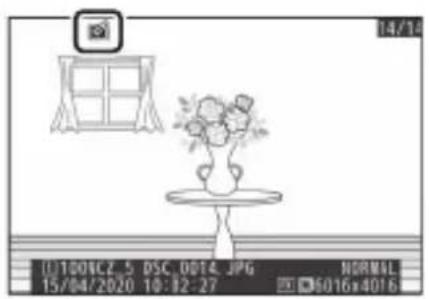
หากต้องการสร้างสำเนาภาพรีทัชของภาพปัจจุบัน ให้กดปุ่ม i แล้วเลือก [รีทัช]
รีทัช
- กล้องอาจไม่สามารถแสดงหรือรีทัชภาพที่ถ่ายหรือรีทัชโดยใช้กล้องอื่นหรือที่ถูกรีทัชบนคอมพิวเตอร์
- หากไม่มีการใช้งานกล้องในชั่วขณะหนึ่ง หน้าจอจะดับลงและการเปลี่ยนแปลงใดๆ ที่ยังไม่ได้บันทึกไว้จะหายไป ในการเพิ่มช่วงเวลาให้เปิดหน้าจอไว้ ให้เลือกเวลาในการแสดงผลเมนูที่นานขึ้นสำหรับการตั้งค่าแบบกำหนดเอง c3 [หน่วงเวลาปิด] > [เมนู]
การสร้างภาพรีทัช
- รายการส่วนใหญ่จะสามารถใช้กับภาพใหม่ที่สร้างจากตัวเลือกรีทัชอื่น แม้ว่าการแก้ไขภาพหลายครั้งอาจส่งผลให้คุณภาพของภาพลดลงหรือสีจางลง
- ยกเว้น [ตัดภาพยนตร์] รายการแต่ละรายการจะใช้ได้เพียงครั้งเดียว
- บางรายการอาจใช้ไม่ได้ ทั้งนี้ขึ้นอยู่กับรายการที่ใช้ในการสร้างสำเนา
- รายการที่ไม่สามารถใช้กับภาพปัจจุบันจะปรากฏเป็นสีเทาและไม่สามารถใช้งานได้

คุณภาพของภาพ
- สำเนาที่สร้างจากภาพ NEF (RAW) จะถูกบันทึกที่ [คุณภาพของภาพ] แบบ [JPEG Fine ★]
- สำเนาที่สร้างจากภาพ JPEG นั้น จะมีคุณภาพเหมือนต้นฉบับ
- ในกรณีที่บันทึกภาพที่บันทึกสองรูปแบบไปยังการ์ดหน่วยความจำเดียวกันที่การตั้งค่าคุณภาพของภาพ NEF + JPEG กล้องจะรีทัชสำเนาภาพ NEF (RAW) เท่านั้น

ขนาดภาพ
ยกเว้นในกรณีของสำเนาที่สร้างด้วย [โปรเชสภาพ NEF (RAW)], [ตัดส่วน] และ [ย่อขนาด] สำเนาจะมีขนาดเท่ากันกับภาพต้นฉบับ
โปรแกรมสภาพ NEF (RAW): การแปลงภาพ NEF (RAW) เป็น JPEG
ปุ่ม MENU → เมนูรีทัช
กระบวนการแปลงภาพ NEF (RAW) ไปเป็นรูปแบบอื่น เช่น JPEG เรียกว่า “โปรเชลภาพ NEF (RAW)” สำเนาภาพ JPEG ของภาพ NEF (RAW) สามารถสร้างบนกล้องได้ตามที่อธิบายไว้ด้านล่าง
1 เลือก [โปรแกรม NEF (RAW)] ในเมนูรีทัช ไฮไลต์ [โปรแกรม NEF (RAW)] แล้วกดปุ่ม
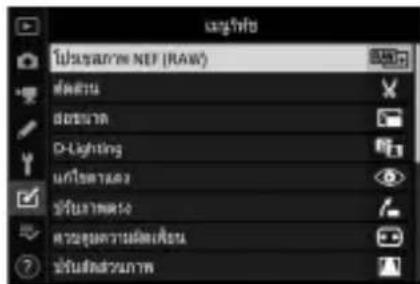
2 เลือกปลายทาง
- หากใส่การ์ดหน่วยความจำสองใบ ให้ไฮไลต์ [เลือกปลายทาง] แล้วกดปุ่ม
- [เลือกปลายทาง] จะใช้ไม่ได้เมื่อใส่การ์ดหน่วยความจำไว้เพียงใบเดียว ดำเนินการต่อตามขั้นตอนที่ 3
- กดปุ่ม 🔒 หรือ ⬇ เพื่อไฮไลท์ช่องบรรจุแผ่นการ์ด แล้วกดปุ่ม OK
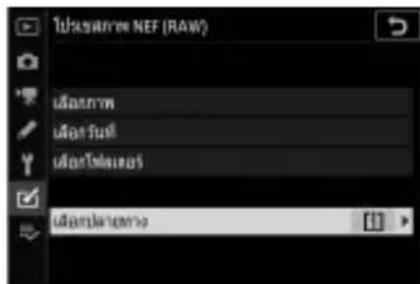
3 เลือกวิธีการเลือกรูปภาพ
| ตัวเลือก | คําอธิบาย |
| [เลือกภาพ] | สร้างสําเนาภาพ JPEG จากภาพ NEF (RAW)ที่เลือกไว้ สามารถเลือกภาพ NEF (RAW)ได้นลายภาพ |
| [เลือกวันที่] | สร้างสําเนาภาพ JPEG ของภาพ NEF (RAW) ทั้งหมดที่เก่ายในวันที่เลือก |
| [เลือกไฟลเตอร์] | สร้างสําเนาภาพ JPEG ของภาพ NEF (RAW) ทั้งหมดในไฟลเตอร์ที่เลือก |
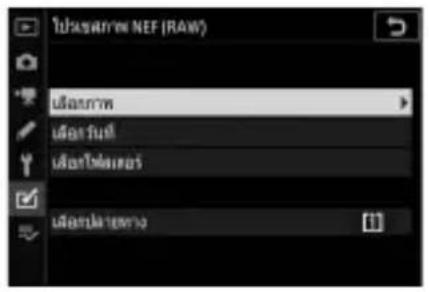
หากท่านเลือก [เลือกภาพ] ให้ดำเนินการต่อในขั้นตอนที่ 5
4 เลือกช่องบรรจุแผ่นการ์ต้นทาง
- ไฮไลท์ช่องบรรจุแผ่นการ์ดที่มีภาพ NEF (RAW) แล้วกดปุ่ม
- ท่านจะไม่ได้รับข้อความเตือนให้เลือกช่องบรรจุแผ่นการ์ดหากใส่การ์ดหน่วยความจำเพียงใบเดียว
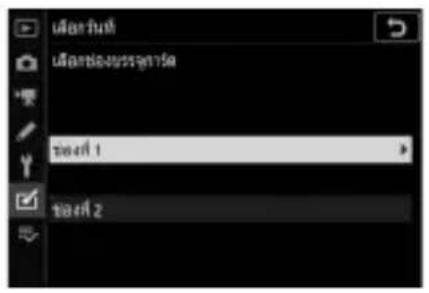
5 เลือกภาพ
หากท่านเลือก [เลือกภาพ]:
- ไฮไลท์ภาพโดยใช้ปุ่มเลือกคำสั่ง
- ในการดูภาพที่ไฮไลท์แบบเต็มจอ ให้กดปุ่ม ✝ ค้างไว้
- หากต้องการเลือกภาพที่ใช้แลที่ไว้ ให้กดปุ่ม ?ภาพที่เลือกไว้ จะมีสัญลักษณ์ √ กำกับ หากต้องการยกเลิกการเลือกภาพปัจจุบัน ให้กดปุ่ม ?อีกครั้ง สัญลักษณ์ √ จะหายไป ภาพทั้งหมดจะถูกประมวลผลโดยใช้การตั้งค่าเดียวกัน
- กดปุ่ม OK เพื่อดำเนินการต่อเมื่อการเลือกเสร็จสมบูรณ์
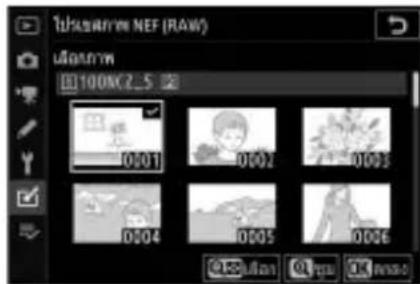
หากท่านเลือก [เลือกวันที่]:
- ไฮไลท์วันที่โดยใช้ปุ่มเลือกคำสั่งแล้วกดปุ่ม ⚠ เพื่อเลือก (☑) หรือยกเลิกการเลือก (☐)
- ภาพทั้งหมดที่ถ่ายในวันที่มีเครื่องหมายถูก (☑) จะถูกประมวลผลโดยใช้การตั้งค่าเดียวกัน
- กดปุ่ม OK เพื่อดำเนินการต่อเมื่อการเลือกเสร็จสมบูรณ์
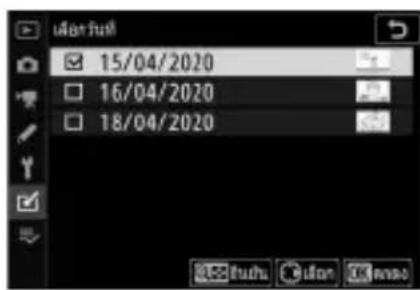
หากท่านเลือก [เลือกโฟลเดอร์]:
ไฮไลท์โฟลเดอร์แล้วกดปุ่ม OK เพื่อเลือก; ภาพทั้งหมดในโฟลเดอร์ที่เลือกจะถูกประมวลผลโดยใช้การตั้งค่าเดียวกัน
6 เลือกการตั้งค่าสำหรับสำเนาภาพ JPEG
- การตั้งค่าที่มีผลเมื่อถ่ายภาพปรากฏได้ภาพตัวอย่าง
- ในการใช้การตั้งค่าที่จะมีผลเมื่อถ่ายภาพ หากมี ให้เลือก [ต้นฉบับ]
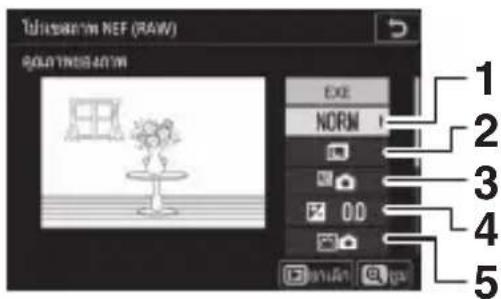
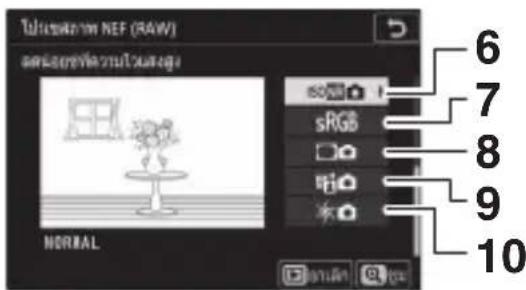
1 คุณภาพของภาพ (□234)
2 ขนาดภาพ (□235)
3 ไวต์บาลานซ์ (239)
4 ชดเชยแสง (109)
5 ตั้งค่า Picture Control (247)
6 ลดนอยส์ที่ความไวแสงสูง (□258)
7 พื้นที่สี (□254)
8 ควบคุมขอบมีด (259)
9 Active D-Lighting (255)
10 ชดเชยการเลี้ยวเบน (260)
- หากต้องการออกจากเมนูโดยไม่คัดลอกภาพ ให้กดปุ่ม
7 คัดลอกภาพ
- ไฮไลต์ [EXE] แล้วกดปุ่ม OK เพื่อสร้างสำเนาภาพ JPEG จากภาพที่เลือกไว้
- หากเลือกหลายภาพ ข้อความยืนยันจะปรากฏขึ้นหลังจากท่านไฮไลต์ [EXE] แล้วกดปุ่ม OK; ไฮไลต์ [ใช่] แล้วกดปุ่ม OK เพื่อสร้างสำเนาภาพ JPEG จากภาพที่เลือกไว้
- หากต้องการยกเลิกการทำงานก่อนที่จะสร้างสำเนาทั้งหมด ให้กดปุ่ม MENU; เมื่อข้อความยืนยันปรากฏขึ้น ให้ไฮไลต์ [ใช่] แล้วกดปุ่ม OK
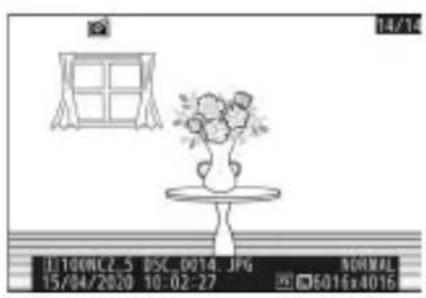
√ โปรแกรมสภาพ NEF (RAW)
- โปรแกรมภาพ NEF (RAW) จะใช้ได้เฉพาะกับภาพ NEF (RAW) ที่สร้างจากกล้องตัวนี้เท่านั้น ภาพในรูปแบบอื่นและภาพ NEF (RAW) ที่ถ่ายด้วยกล้องอื่นหรือด้วย Camera Control Pro 2 ไม่สามารถเลือกได้
- สามารถตั้งค่า [ชดเชยแสง] ได้ระหว่าง -2 ถึง +2 EV เท่านั้น
สร้างสำเนาภาพตัดครอบที่เลือกไว้ ภาพจะปรากฏบนจอภาพ โดยส่วนตัดครอบที่เลือกไว้จะแสดงในกรอบสีเหลือง; สร้างสำเนาภาพตัดครอบตามที่ได้อธิบายไว้ด้านล่าง
| ไปที่ คําอธิบาย | |
| ตั้งขนาดการตัดครอบ | กดปุ่ม ⊕ หรือ ⊖ (?) เพื่อเลือกขนาดการตัดครอบ |
| การเปลี่ยนสัดส่วนการตัดครอบ | หมุนแป้นหมุนเลือกคําสั่งหลักเพื่อเลือกสัดส่วนภาพ |
| การจัดตําแหน่งการตัดครอบ | ใช้ปุ่มเลือกคําสั่งเพื่อจัดตําแหน่งการตัดครอบ |
| บันทึกการตัดครอบ | กดปุ่ม ⊕ เพื่อบันทึกภาพตัดครอบปัจจุบันเป็นไฟล์ใหม่ |

ภาพที่ตัดครอบ
- ขึ้นอยู่กับขนาดของสำเนาภาพตัดครอบ การซูมแสดงภาพอาจไม่สามารถใช้ได้เมื่อแสดงสำเนาภาพตัดครอบ
- ขนาดการตัดครอบจะปรากฏอยู่ด้านบนซ้ายของการแสดงผลการตัดครอบ ขนาดของสำเนาจะแตกต่างไปตามขนาดการตัดครอบและสัดส่วนภาพ
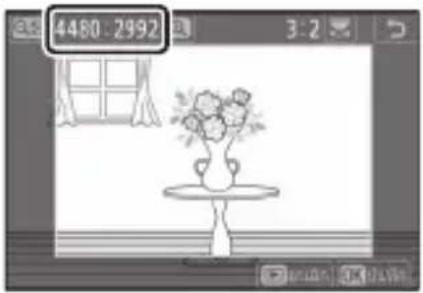
สร้างสำเนาขนาดเล็กของภาพที่เลือกไว้ หากมีการ์ดหน่วยความจำสองใบ ท่านสามารถเลือกการ์ดที่จะใช้เพื่อจัดเก็บสำเนาที่ย่อขนาด
ย่อขนาดหลายภาพพร้อมกัน
หากท่านเข้าถึงเมนูรีทัชผ่านปุ่ม MENU ท่านสามารถย่อขนาดภาพที่เลือกหลายภาพ
1 เลือก [ย่อขนาด] ในเมนูรีทัช
ไฮไลต์ [ย่อขนาด] แล้วกดปุ่ม
![NIKON Z 5 - เลือก [ย่อขนาด] ในเมนูรีทัช - 1](/content/2026/05/880697/images/e75227442747ea3bde271f42c27b026302a17f906bf42dfb0135ca1296441f3a.jpg)
- หากใส่การ์ดหน่วยความจำสองใบ ให้ไฮไลต์ [เลือกปลายทาง] แล้วกดปุ่ม
- [เลือกปลายทาง] จะใช้ไม่ได้เมื่อใส่การ์ดหน่วยความจำไว้เพียงใบเดียว ดำเนินการต่อตามขั้นตอนที่ 3
- กดปุ่ม หรือ เพื่อไฮไลต์ช่องบรรจุแผ่นการ์ด แล้วกดปุ่ม OK
![NIKON Z 5 - เลือก [ย่อขนาด] ในเมนูรีทัช - 2](/content/2026/05/880697/images/d2c6dc03f9c1b9f1d148d9a57ed33514b35907dd56b2a4b668884b46b568aea1.jpg)
- ไฮไลต์ [เลือกขนาด] แล้วกดปุ่ม
- ไฮไลต์ขนาดที่ต้องการ (ความยาวเป็นพิกเซล) โดยใช้ปุ่ม และ แล้วกดปุ่ม OK
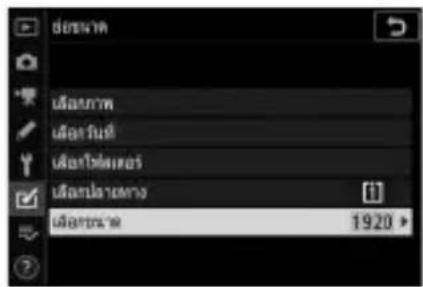
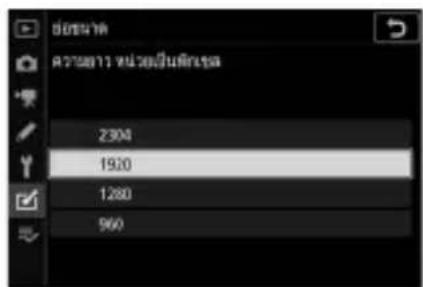
4 เลือกวิธีการเลือกรูปภาพ
| ตัวเลือก | คําอธิบาย |
| [เลือกภาพ] | ย่อขนาดภาพที่เลือก สามารถเลือกได้นลายภาพ |
| [เลือกวันที่] | ย่อขนาดภาพทั้งหมดในวันที่เลือกไว้ |
| [เลือกไฟลเตอร์] | ย่อขนาดภาพทั้งหมดในไฟลเตอร์ที่เลือกไว้ |
หากท่านเลือก [เลือกภาพ] ให้ดำเนินการต่อในขั้นตอนที่ 6
5 เลือกช่องบรรจุแผ่นการ์ดต้นทาง
- ไฮไลต์ช่องบรรจุแผ่นการ์ดที่มีภาพที่ต้องการแล้วกดปุ่ม
- ท่านจะไม่ได้รับข้อความเตือนให้เลือกช่องบรรจุแผ่นการ์ดหากใส่การ์ดหน่วยความจำเพียงใบเดียว
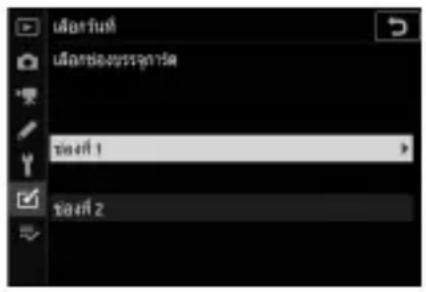
6 เลือกภาพ
หากท่านเลือก [เลือกภาพ]:
- ไฮไลท์ภาพโดยใช้ปุ่มเลือกคำสั่ง
- ในการดูภาพที่ไฮไลท์แบบเต็มจอ ให้กดปุ่ม ⊕ ค้างไว้
- หากต้องการเลือกภาพที่ไฮไลท์ไว้ ให้กดปุ่ม 🔒 (?) ภาพที่เลือกไว้จะมีสัญลักษณ์ ㎡ กำกับไว้ หากต้องการยกเลิกการเลือกภาพปัจจุบัน ให้กดปุ่ม 🔒 (?) อีกครั้ง สัญลักษณ์ ㎡ จะหายไป ภาพที่เลือกไว้จะถูกคัดลอกตามขนาดที่เลือกในขั้นตอนที่ 3
- กดปุ่ม OK เพื่อดำเนินการต่อเมื่อการเลือกเสร็จสมบูรณ์
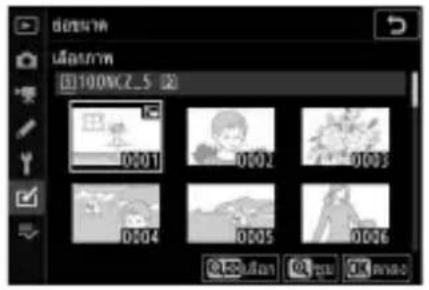
หากท่านเลือก [เลือกวันที่]:
- ไฮไลท์วันที่โดยใช้ปุ่มเลือกคำสั่ง แล้วกดปุ่ม ⚫ เพื่อเลือก (☑) หรือยกเลิกการเลือก (☐)
- ภาพทั้งหมดที่ถ่ายในวันที่มีเครื่องหมายถูก (☑) จะถูกคัดลอกที่ขนาดที่เลือกไว้ในขั้นตอนที่ 3
- กดปุ่ม OK เพื่อดำเนินการต่อเมื่อการเลือกเสร็จสมบูรณ์
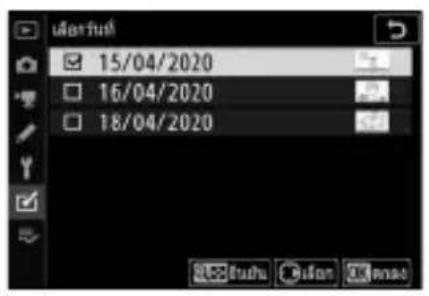
หากท่านเลือก [เลือกโฟลเดอร์]:
ไฮไลท์โฟลเดอร์แล้วกดปุ่ม OK เพื่อเลือก ภาพทั้งหมดในโฟลเดอร์ที่เลือกจะถูกคัดลอกที่ขนาดที่เลือกไว้ในขั้นตอนที่ 3
7 บันทึกสำเนาภาพที่ย่อขนาด
- ข้อความยืนยันจะปรากฏบนจอภาพ ไฮไลท์ [ใช่] แล้วกดปุ่ม OK เพื่อบันทึกสำเนาภาพที่ย่อขนาดแล้ว
- หากต้องการยกเลิกการทำงานก่อนที่จะสร้างสำเนาทั้งหมด ให้กดปุ่ม MENU เมื่อข้อความยืนยันปรากฏขึ้น ให้ไฮไลท์ [ใช่] แล้วกดปุ่ม OK
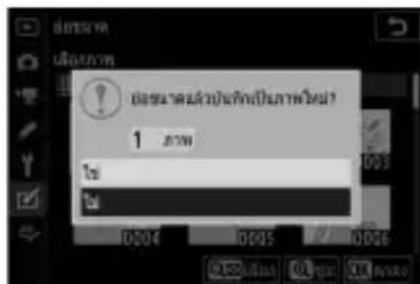
√ ย่อขนาด
ขึ้นอยู่กับขนาดของสำเนา การซูมแสดงภาพอาจไม่สามารถใช้ได้เมื่อแสดงสำเนาภาพที่ย่อขนาด
D-Lighting
ปุ่ม MENU → เมนูรีทัช
D-Lighting จะทำให้ส่วนที่เป็นเงามืดสว่างขึ้น เหมาะสำหรับรูปภาพที่มีดหรือภาพย้อนแสง
หน้าจอการแก้ไขจะแสดงก่อนและหลังภาพ
- กดปุ่ม ① หรือ ② เพื่อเลือกจำนวนจุดที่จะแก้ไข ท่านสามารถดูตัวอย่างภาพได้บนหน้าจอแก้ไข
- กดปุ่ม OK เพื่อบันทึกสำเนาภาพรีทัช
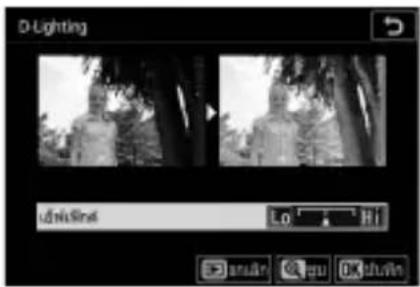
แก้ไข “ตาแดง” ที่เกิดจากแสงแฟลชที่สะท้อนจากเรตินาของวัตถุภาพบุคคล
- การแก้ไขตาแดงจะใช้ได้เฉพาะเมื่อถ่ายภาพโดยใช้แฟลช
- ตาแดงที่กล้องไม่สามารถตรวจสอบได้จะไม่ถูกแก้ไข
- กดปุ่ม OK เพื่อบันทึกสำเนาภาพรีทัช

แก้ไขตาแดง
- โปรดจดจำสิ่งต่อไปนี้ การแก้ไขตาแดงอาจไม่ให้ผลลัพธ์ตามที่คาดหวังทุกครั้ง
- ในบางสถานการณ์ซึ่งเกิดขึ้นน้อยมาก การแก้ไขตาแดงอาจถูกนำไปใช้กับส่วนอื่นของภาพที่ไม่ได้รับผลกระทบจากการเกิดตาแดง
- ตรวจสอบตัวอย่างภาพให้ละเอียดก่อนดำเนินการ
หมุนภาพให้ตรงได้สูงสุด ±5° โดยเพิ่มขึ้นครั้งละ 0.25° โดยประมาณ
- ท่านสามารถตัวอย่างภาพได้บนหน้าจอแก้ไข
- ยิ่งหมุนมาก ขอบยิ่งถูกตัดส่วนเพิ่มขึ้น
- กดปุ่ม ◀ หรือ ▶ เพื่อเลือกปริมาณการปรับให้ตรง
- กดปุ่ม OK เพื่อบันทึกสำเนาภาพรีทัช
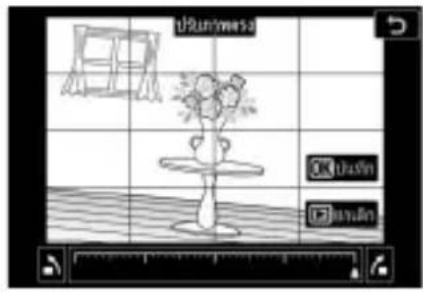
ปุ่ม MENU → เมนูรีทัช
สร้างภาพใหม่โดยลดความผิดเพี้ยนของภาพ เพื่อลดภาพบิดเบี้ยวที่มีลักษณะเว้าออกในภาพที่ถ่ายด้วยเลนส์มุมกว้าง หรือภาพบิดเบี้ยวที่มีลักษณะโค้งเข้าในภาพที่ถ่ายด้วยเลนส์เทเลโฟโต เลือก [อัตโนมัติ] เพื่อให้กล้องแก้ความผิดเพี้ยนโดยอัตโนมัติแล้วจึงปรับความละเอียดโดยใช้ปุ่มเลือกคำสั่ง เลือก [ปรับเอง] เพื่อลดความผิดเพี้ยนด้วยตนเอง
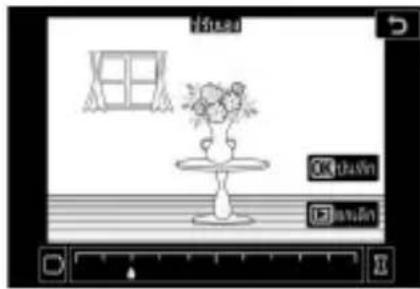
- ท่านสามารถตัวอย่างภาพได้บนหน้าจอแก้ไข
- โปรดทราบว่าต้องใช้ [ปรับเอง] กับสำเนาที่สร้างโดยใช้ตัวเลือก [อัตโนมัติ] และกับการถ่ายภาพโดยใช้ตัวเลือก [ควบคุมความผิดเพี้ยนอัตโนมัติ] ในเมนูถ่ายภาพ การควบคุมความผิดเพี้ยนด้วยตนเองไม่สามารถใช้ได้กับสำเนาที่สร้างขึ้นโดยใช้ [ปรับเอง]
- กดปุ่ม ◀ เพื่อลดอาการภาพบิดเบี้ยวที่มีลักษณะโค้งเข้า กดปุ่ม ▶ เพื่อลดอาการภาพบิดเบี้ยวที่มีลักษณะเว้าออก
- กดปุ่ม OK เพื่อบันทึกสำเนาภาพรีทัช
ควบคุมความผิดเพี้ยน
โปรดทราบว่ายิ่งค่าการควบคุมความผิดเพี้ยนมากขึ้นภาพที่ได้จะยิ่งถูกตัดครอบออกไปมาก
ปรับสัดส่วนภาพ
ปุ่ม MENU → เมนูรีทัช
สร้างภาพใหม่ที่ลดความผิดเพี้ยนของสัดส่วนของภาพที่ถ่ายจากด้านล่างของวัตถุที่สูงมาก
- ท่านสามารถดูตัวอย่างภาพได้บนหน้าจอแก้ไข
- โปรดทราบว่ายิ่งค่าการปรับสัดส่วนภาพมากขึ้น ภาพที่ได้จะยิ่งถูกตัดครอบออกไปมาก
- ใช้ปุ่มเลือกคำสั่ง (▲, ▼, ◀ หรือ ▶) เพื่อปรับสัดส่วนภาพ • กดปุ่ม OK เพื่อบันทึกสำเนาภาพรีทัช
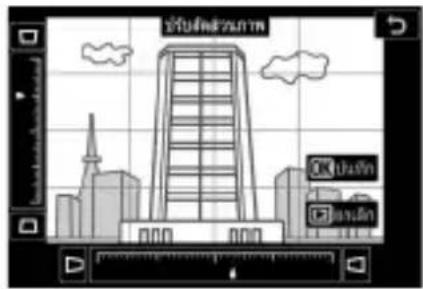
ปุ่ม MENU → √ เมนูรีทัช
คัดลอกภาพเป็นโทนสีเดียว [โทนสีเดียว] ให้ท่านเลือกเฉดสีโทนสีเดียวต่อไปนี้:
| ตัวเลือก | คําอธิบาย |
| [ชาวdale] | คัดลอกภาพเป็นสีขาวdale |
| [ชีเปีย] | คัดลอกภาพเป็นสีซีเปีย |
| [โทนสน้ําเงิน] | คัดลอกภาพเป็นสีโทนขาวและน้ําเงิน |
- ท่านสามารถดูตัวอย่างภาพได้บนหน้าจอแก้ไข
- ในกรณีของ [ซีเปีย] หรือ [โทนสีน้ำเงิน] สามารถปรับความอิ่มตัวของสี โดยใช้ปุ่มเลือกคำสั่ง กดปุ่ม ⚠️ เพื่อเพิ่ม หรือกดปุ่ม ⚡️ เพื่อลด การเปลี่ยนแปลงจะแสดงในภาพตัวอย่าง
- กดปุ่ม OK เพื่อบันทึกสำเนาภาพรีทัช
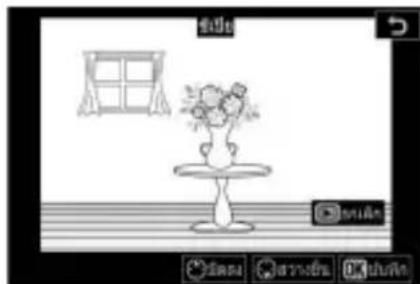
การซ้อนภาพจะรวมภาพถ่ายที่มีอยู่ เพื่อสร้างภาพเดี่ยวหนึ่งภาพที่บันทึกแยกต่างหากจากภาพต้นฉบับ ภาพ NEF (RAW) หนึ่งภาพสามารถซ้อนทับกันได้โดยใช้การรวมภาพโดยการเพิ่มเข้าไป ([เพิ่ม]) หรือสามารถรวมภาพหลายภาพได้โดยใช้การรวมภาพแบบ [เฉพาะส่วนสว่าง] หรือ [ทำให้มืดลง]
เพิ่ม
ซ้อนภาพ NEF (RAW) สองภาพเพื่อสร้างสำเนาภาพ JPEG ใหม่หนึ่งภาพ
+
1 เลือก [การซ้อนภาพ] ในเมนูรีทัช ไฮไลท์ [การซ้อนภาพ] แล้วกดปุ่ม
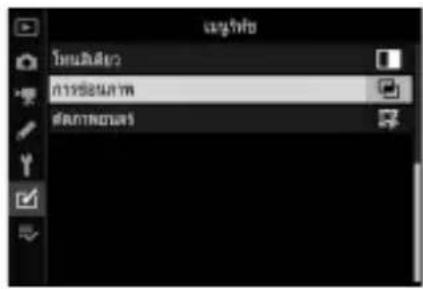
2 เลือก [เพิ่ม]
![NIKON Z 5 - เลือก [เพิ่ม] - 1](/content/2026/05/880697/images/17dc9e4a1f8dd9af850bd7f6fb8d54a1aaa388c0c3f474cc1a9cadd7b8eb7bad.jpg)
ไฮไลท์ [เพิ่ม] แล้วกดปุ่ม ⬆ เพื่อแสดงตัวเลือกการซ้อนภาพ โดยไฮไลท์ [ภาพที่ 1] ไว้
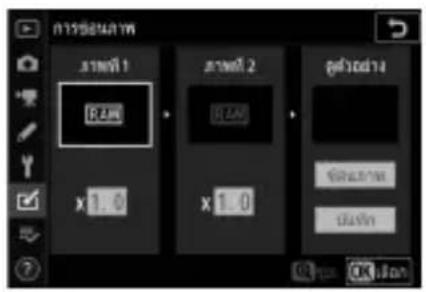
3 ไฮไลท์ภาพแรก
- กดปุ่ม OK เพื่อแสดงกรอบโต้ตอบการเลือกภาพซึ่งจะมีเฉพาะภาพ NEF (RAW) ซึ่งท่านสามารถใช้ปุ่มเลือกคำสั่งเพื่อไฮไลท์ภาพแรกที่ใช้ในการซ้อนภาพ
- ในการดูภาพที่ไฮไลท์แบบเต็มจอ ให้กดปุ่ม ⚠ ค้างไว้
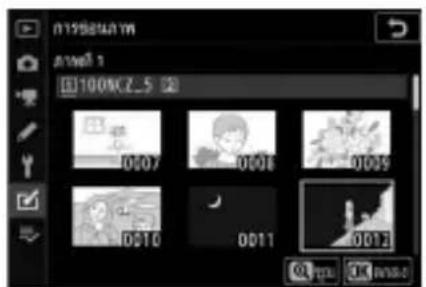
4 เลือกภาพแรก
กดปุ่ม OK เพื่อเลือกภาพที่ไฮไลท์ไว้และกลับไปยังการแสดงตัวอย่างภาพ; ภาพที่เลือกจะปรากฏเป็น [ภาพที่ 1]
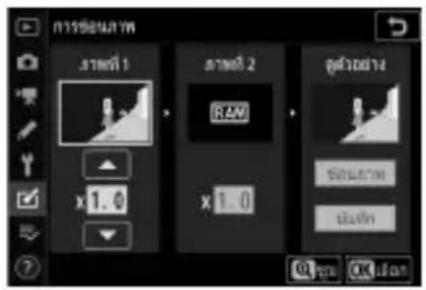
กดปุ่ม ➤ แล้วเลือก [ภาพที่ 2] จากนั้นเลือกภาพที่สองตามที่อธิบายในขั้นตอนที่ 3 และ 4
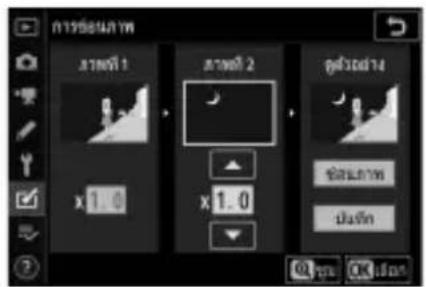
6 ปรับค่าเกน
- ภาพซ้อนของ [ภาพที่ 1] และ [ภาพที่ 2] สามารถดูตัวอย่างได้ในคอลัมน์ “ดูตัวอย่าง” ไฮไลท์ [ภาพที่ 1] หรือ [ภาพที่ 2] และปรับค่าแสงที่ดีที่สุดสำหรับภาพซ้อนโดยการกดปุ่ม ⚠️ หรือ ⚡️ เพื่อปรับค่าเกน
- เลือกจากค่าระหว่าง 0.1 ถึง 2.0 โดยเพิ่มขึ้นครั้งละ 0.1
- ผลของเอฟเฟกต์จะสัมพันธ์กับค่าที่ตั้งจากโรงงานที่ 1.0 (ไม่มีเกน) ตัวอย่างเช่น เลือก 0.5 เพื่อลดค่าเกนลงครึ่งหนึ่ง
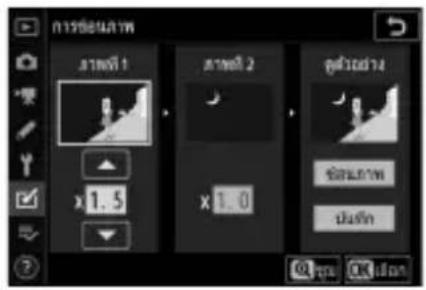
7 เลือกคอลัมน์ “ดูตัวอย่าง”
- กดปุ่ม ◀ หรือ ▶ เพื่อวางเคอร์เซอร์ไว้ในคอลัมน์ “ดูตัวอย่าง”
- ในการดำเนินการต่อโดยไม่ดูตัวอย่างภาพซ้อน ให้ไฮไลท์ [บันทึก] แล้วกดปุ่ม OK
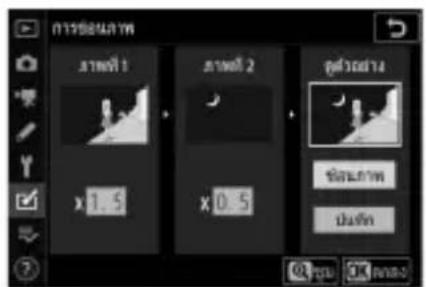
- หากต้องการดูตัวอย่างภาพซ้อน ให้ไฮไลท์ [ซ้อนภาพ] แล้วกดปุ่ม OK
- ในการเลือกภาพใหม่หรือปรับตำแหน่ง ให้กดปุ่ม ? (?) ท่านจะกลับไปยังขั้นตอนที่ 6
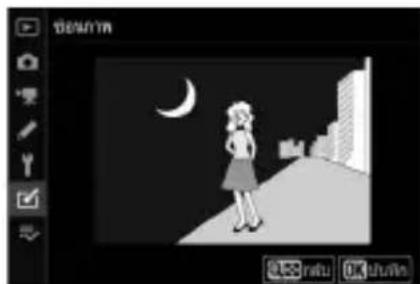
กดปุ่ม OK ในขณะที่ตัวอย่างปรากฏเพื่อบันทึกภาพซ้อนและแสดงภาพที่ได้
- สีและความสว่างในภาพตัวอย่างอาจแตกต่างจากภาพจริง
- การซ้อนภาพจะใช้ได้เฉพาะกับภาพ NEF (RAW) ที่สร้างจากกล้องตัวนี้เท่านั้น ภาพที่สร้างจากกล้องอื่นหรืออยู่ในรูปแบบอื่น จะไม่สามารถเลือกได้
- ภาพซ้อนจะบันทึกที่ [คุณภาพของภาพ] แบบ [JPEG Fine ★]
- สามารถรวมภาพ NEF (RAW) เฉพาะเมื่อสร้างด้วยตัวเลือกเดียวกันกับที่เลือกไว้สำหรับ:
- [เลือกพื้นที่ภาพ]
- [การบันทึก NEF (RAW)] > [ความลึกบิตสีของ NEF (RAW)]
- ภาพซ้อนจะมีข้อมูลภาพ (รวมถึงวันที่บันทึก, ระบบวัดแสง, ความไวชัตเตอร์, รูรับแสง, โหมดถ่ายภาพ, การชดเชยแสง, ทางยาวโฟกัส และการปรับทิศทางภาพ) ค่าไวต์บาลานซ์และ Picture Control เหมือนกันกับภาพที่เลือกไว้ใน [ภาพที่ 1] อย่างไรก็ตาม ข้อมูลลิขสิทธิ์ จะไม่ถูกคัดลอกไปที่ภาพใหม่ด้วย ความคิดเห็นจะไม่ถูกคัดลอกเช่นเดียวกัน; แต่หากมีความคิดเห็นที่ใช้งานอยู่บนกล้องจะถูกเพิ่มลงไปด้วย
เฉพาะส่วนสว่างและทำให้มืดลง
กล้องจะเปรียบเทียบภาพที่เลือกไว้หลายภาพและเลือกเฉพาะพิกเซลที่สว่างที่สุดหรือมืดที่สุดในแต่ละจุดของภาพ เพื่อสร้างสำเนาภาพ JPEG ใหม่หนึ่งภาพ
1 เลือก [เฉพาะส่วนสว่าง] หรือ [ทำให้มืดลง]
หลังจากเลือก [การซ้อนภาพ] ในเมนูรีทัช ให้ไฮไลต์ [เฉพาะส่วนสว่าง] หรือ [ทำให้มืดลง] แล้วกดปุ่ม
- [เฉพาะส่วนสว่าง]: กล้องจะเปรียบเทียบพิกเซลในภาพถ่ายแต่ละภาพและใช้ภาพที่สว่างที่สุดเท่านั้น
![NIKON Z 5 - เลือก [เฉพาะส่วนสว่าง] หรือ [ทำให้มืดลง] - 1](/content/2026/05/880697/images/f71dd4f8e12164057d78cc9e610ebd3c85318b64658b3cfe554ef4d16da28c51.jpg)
- [ทำให้มืดลง]: กล้องจะเปรียบเทียบพิกเซลในภาพถ่ายแต่ละภาพและใช้ภาพที่มืดที่สุดเท่านั้น
![NIKON Z 5 - เลือก [เฉพาะส่วนสว่าง] หรือ [ทำให้มืดลง] - 2](/content/2026/05/880697/images/38c709f02b6ad13203db412fe4ffd394865dbc442db25ddd308a31631f55b536.jpg)
2 เลือกวิธีการเลือกรูปภาพ
| ตัวเลือก | คําอธิบาย |
| [เลือกทีละภาพ] | เลือกภาพสำหรับภาพข้อนที่ละภาพ |
| [เลือกหลายภาพต่อเนื่องกัน] | เลือกสองภาพ;ภาพข้อนจะรวมภาพส่องภาพและภาพทั้งหมดระหว่างนั้น |
| [เลือกไฟลเตอร์] | ภาพข้อนจะรวมภาพทั้งหมดในไฟลเตอร์ที่เลือก |
3 เลือกช่องบรรจุแผ่นการ์ดต้นทาง
- ไฮไลต์ช่องบรรจุแผ่นการ์ดที่มีภาพที่ต้องการ แล้วกดปุ่ม
- ท่านจะไม่ได้รับข้อความเตือนให้เลือกช่องบรรจุแผ่นการ์ด หากใส่การ์ดหน่วยความจำเพียงใบเดียว
4 เลือกภาพ
หากท่านเลือก [เลือกทีละภาพ]:
- ไฮไลต์ภาพโดยใช้ปุ่มเลือกคำสั่ง
- ในการดูภาพที่ไฮไลต์แบบเต็มจอ ให้กดปุ่ม ⊕ ค้างไว้
- หากต้องการเลือกภาพที่ไฮไลต์ไว้ ให้กดปุ่ม ? ( ) ภาพที่เลือกไว้จะมีสัญลักษณ์ √ กำกับ หากต้องการยกเลิกการเลือกภาพปัจจุบัน ให้กดปุ่ม ? ( ? อีกครั้ง; สัญลักษณ์ √ จะหายไป ภาพที่เลือกไว้จะถูกรวม โดยใช้ตัวเลือกที่เลือกในขั้นตอนที่ 1
- กดปุ่ม OK เพื่อดำเนินการต่อเมื่อการเลือกเสร็จสมบูรณ์
หากท่านเลือก [เลือกหลายภาพต่อเนื่องกัน]:
- ภาพทั้งหมดในช่วงที่เลือกไว้โดยใช้ปุ่มเลือกคำสั่งจะถูกรวมโดยใช้ตัวเลือกที่เลือกไว้ในขั้นตอนที่ 1 -ใช้ปุ่ม 🔒 (?) เพื่อเลือกภาพแรกและภาพสุดท้ายในช่วงที่ต้องการ -ภาพแรกและภาพสุดท้ายจะมีสัญลักษณ์ √ กำหนดไว้ ส่วนภาพระหว่างภาพเหล่านั้นจะมีสัญลักษณ์ √
- ท่านสามารถเปลี่ยนการเลือกของท่านได้โดยใช้ปุ่มเลือกคำสั่งเพื่อไฮไลต์ภาพอื่นเพื่อใช้เป็นภาพแรกหรือภาพสุดท้าย กดปุ่มเลือกคำสั่งย่อยตรงกลางเพื่อเลือกภาพปัจจุบันเป็นจุดเริ่มต้นหรือจุดสิ้นสุดใหม่
- ในการดูภาพที่ไฮไลต์แบบเต็มจอ ให้กดปุ่ม ⚠ ค้างไว้
- กดปุ่ม OK เพื่อดำเนินการต่อเมื่อการเลือกเสร็จสมบูรณ์
หากท่านเลือก [เลือกโฟลเดอร์]:
ไฮไลท์โฟลเดอร์ที่ต้องการแล้วกดปุ่ม OK เพื่อเลือกภาพทั้งหมดในโฟลเดอร์โดยใช้ตัวเลือกที่เลือกในขั้นตอนที่ 1
5 บันทึกภาพช้อน
- ข้อความยืนยันจะปรากฏบนจอภาพ; ไฮไลท์ [ใช่] แล้วกดปุ่ม OK เพื่อบันทึกภาพช้อนและแสดงภาพที่ได้
- ในการหยุดกระบวนการไว้กลางคันและแสดงข้อความยืนยันก่อนที่การดำเนินการจะเสร็จสมบูรณ์ ให้กดปุ่ม MENU; หากต้องการบันทึกภาพช้อนปัจจุบัน “ตามที่เป็นอยู่” โดยไม่เพิ่มภาพที่เหลืออยู่ ให้ไฮไลท์ [บันทึกแล้วออก] แล้วกดปุ่ม OK หากต้องการออกโดยไม่สร้างภาพช้อน ให้ไฮไลท์ [ทิ้งแล้วออก] แล้วกดปุ่ม OK
[เฉพาะส่วนสว่าง]/[ทำให้มืดลง]
- ภาพช้อนจะรวมเฉพาะภาพที่สร้างด้วยกล้องนี้ ภาพที่สร้างขึ้นจากกล้องอื่นๆ จะไม่สามารถเลือกได้
- ภาพช้อนจะรวมเฉพาะภาพที่สร้างด้วยตัวเลือกเดียวกันกับที่เลือกไว้สำหรับ:
- [เลือกพื้นที่ภาพ]
- [ขนาดภาพ]
- การตั้งค่าคุณภาพของภาพสำหรับภาพช้อนที่เสร็จสมบูรณ์จะเหมือนกับภาพที่มีคุณภาพของภาพสูงที่สุดในภาพช้อน
- ภาพช้อนที่มีภาพ NEF (RAW) จะถูกบันทึกด้วยคุณภาพของภาพแบบ [JPEG Fine★]
- ขนาดของภาพช้อนที่รวมทั้งภาพ NEF (RAW) และ JPEG จะถูกกำหนดโดยภาพ JPEG
ตัดภาพยนตร์
ปุ่ม MENU → เมนูรีเซ็ต
สร้างสำเนาที่ตัดส่วนหนึ่งของภาพยนตร์ที่ไม่ต้องการออกไป (178)
≡ √ เมนูของฉัน / ≡ ค่าที่เพิ่งตั้ง
หากต้องการดู [เมนูของฉัน] ให้เลือกแท็บ ≡ ในเมนูกล้อง
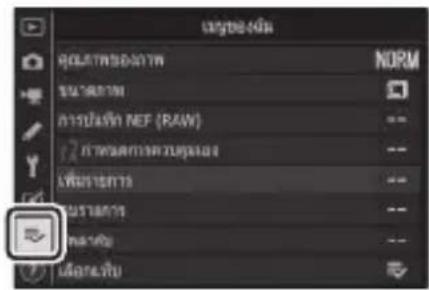
≡ ≡ เมนูของฉัน: การสร้างเมนูแบบกำหนดเอง
เมนูของฉันสามารถใช้เพื่อสร้างและแก้ไขรายการที่กำหนดค่าไว้สูงสุด 20 รายการจากเมนูแสดงภาพ, เมนูถ่ายภาพ, เมนูถ่ายภาพยนตร์, เมนูการตั้งค่าแบบกำหนดเอง, เมนูตั้งค่า และเมนูรีทัช ตัวเลือกสามารถเพิ่ม, ลบ และจัดลำดับใหม่ได้ตามที่อธิบายไว้ด้านล่าง
การเพิ่มรายการลงในเมนูของฉัน
1 เลือก [เพิ่มรายการ] ใน [≡ √ เมนูของฉัน]
ไฮไลต์ [เพิ่มรายการ] แล้วกดปุ่ม
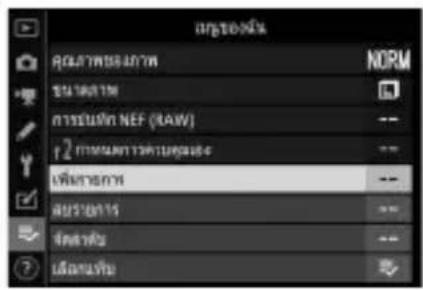
เลือกชื่อเมนูที่มีรายการที่ท่านต้องการเพิ่มแล้วกดปุ่ม
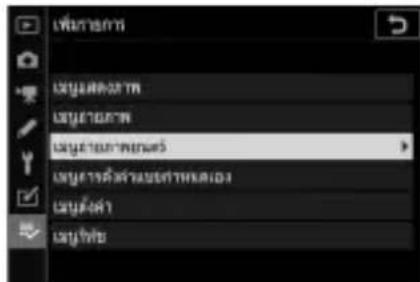
ไฮไลต์รายการเมนูที่ต้องการแล้วกดปุ่ม OK
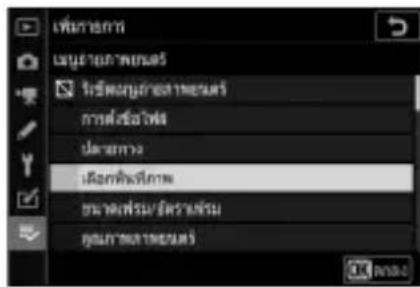
4 วางตำแหน่งรายการใหม่
กดปุ่ม หรือ เพื่อจัดตำแหน่งรายการใหม่แล้วกดปุ่ม OK เพื่อเพิ่มไปยังเมนูของฉัน
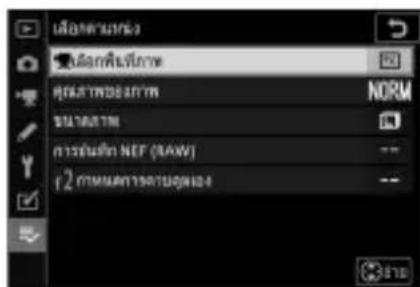
5 เพิ่มรายการอื่น ๆ
- รายการที่แสดงอยู่ในเมนูของฉันในขณะนั้นจะมีเครื่องหมายถูก (√) กำกับไว้
- รายการที่มีสัญลักษณ์ ☑ กำกับไว้จะเลือกใช้ไม่ได้
- ทำขั้นตอนที่ 1–4 ซ้ำเพื่อเลือกรายการเพิ่ม
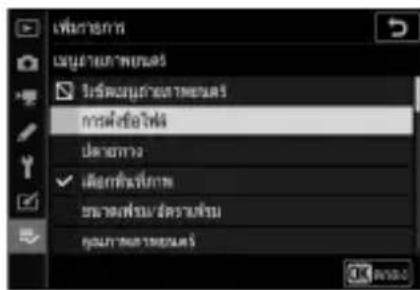
1 เลือก [ลบรายการ] ใน [≡ √ เมนูของฉัน]
ไฮไลต์ [ลบรายการ] แล้วกดปุ่ม
2 เลือกรายการ
- ไฮไลต์รายการแล้วกดปุ่ม ⚙️ เพื่อเลือก (☑) หรือยกเลิกการเลือก
- ดำเนินการต่อจนกระทั่งเลือกรายการทั้งหมดที่ท่านต้องการลบ (√)
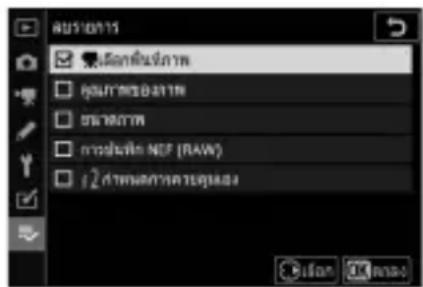
3 ลบรายการที่เลือก
กดปุ่ม OK; ข้อความยืนยันจะปรากฏขึ้น กดปุ่ม OK อีกครั้งเพื่อลบ รายการที่เลือกไว้
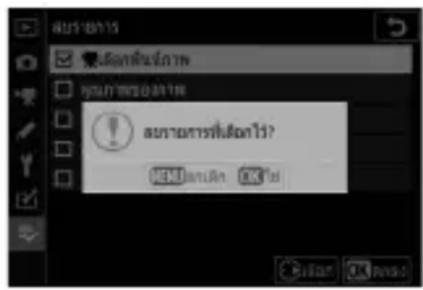
การลบรายการขณะอยู่ในเมนูของฉัน
สามารถลบรายการได้โดยการไฮไลต์ใน [≡ ≡ เมนูของฉัน] แล้วกดปุ่ม Ⓥ; ข้อความยืนยันจะปรากฏขึ้น กดปุ่ม Ⓥอีกครั้งเพื่อลบรายการ ที่เลือกไว้
การเรียงลำดับรายการในเมนูของฉัน
1 เลือก [จัดลำดับ] ใน [≡ √ เมนูของฉัน]
ไฮไลต์ [จัดลำดับ] แล้วกดปุ่ม
2 เลือกรายการ
ไฮไลต์รายการที่ท่านต้องการย้ายแล้วกดปุ่ม OK
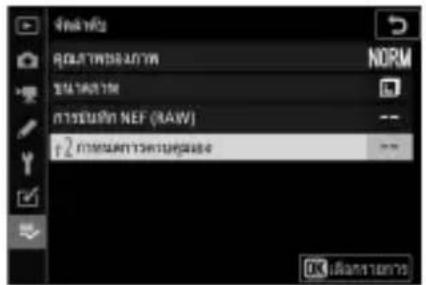
3 ว่างตำแหน่งรายการ
- กดปุ่ม 🔒 หรือ ⚙ เพื่อย้ายรายการขึ้นหรือลงในเมนูของฉัน แล้วกดปุ่ม OK
- ทำซ้ำขั้นตอนที่ 2–3 เพื่อวางตำแหน่งรายการที่เพิ่มใหม่
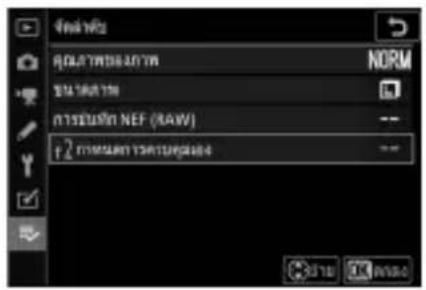
4 ออกไปยัง [≡ ≡ เมนูของฉัน]
กดปุ่ม MENU เพื่อกลับไปยัง [≡ ≡ เมนูของฉัน]
![NIKON Z 5 - ออกไปยัง [≡ ≡ เมนูของฉัน] - 1](/content/2026/05/880697/images/1fd707b596a7cbeeb35cda2b90f800835216b271df2201324ced31437e55bada.jpg)
การแสดง [ค่าที่เพิ่งตั้ง]
1 เลือก [เลือกแท็บ] ใน [≡ ∨ เมนูของฉัน]
ไฮไลท์ [เลือกแท็บ] แล้วกดปุ่ม
![NIKON Z 5 - เลือก [เลือกแท็บ] ใน [≡ ∨ เมนูของฉัน] - 1](/content/2026/05/880697/images/c6d20ccf35263fd4a83addbc855ef8e77df41362b5a2ad83ab67d578398c6d07.jpg)
2 เลือก [๔ ค่าที่เพิ่งตั้ง]
- ไฮไลท์ [๔ ค่าที่เพิ่งตั้ง] ในเมนู [เลือกแท็บ] แล้วกดปุ่ม OK
- ชื่อของเมนูจะเปลี่ยนจาก [เมนูของฉัน] เป็น [ค่าที่เพิ่งตั้ง]
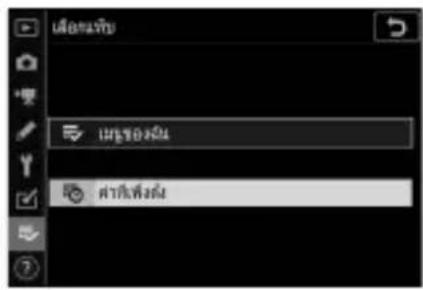
วิธีเพิ่มรายการลงใน [ค่าที่เพิ่งตั้ง]
รายการเมนูถูกเพิ่มเข้าในด้านบนของเมนู [ค่าที่เพิ่งตั้ง] เมื่อถูกใช้งาน การตั้งค่าที่ใช้ล่าสุดยี่สิบรายการจะแสดง
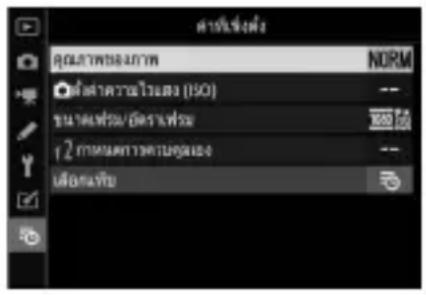
การลบรายการออกจากเมนูค่าที่เพิ่งตั้ง
ในการลบรายการออกจากเมนู [ค่าที่เพิ่งตั้ง] ให้ไฮไลท์รายการ แล้วกดปุ่ม ซิ้น ข้อความยืนยันจะปรากฏขึ้น กดปุ่ม ซิ้น อีกครั้งเพื่อลบรายการที่เลือกไว้
แสดงเมนูของฉัน
การเลือก [เลือกแท็บ] ในเมนู [ค่าที่เพิ่งตั้ง] จะแสดงรายการที่แสดงในขั้นตอนที่ 2 ของ "การแสดง [ค่าที่เพิ่งตั้ง]" (495) ไฮไลต์ [≡ เมนูของฉัน] แล้วกดปุ่ม Ⓤ เพื่อดูเมนูของฉัน
การสร้างการเชื่อมต่อแบบไร้สายกับคอมพิวเตอร์ หรือสมาร์ทดีไวซ์
ตัวเลือกเครือข่าย
กล้องสามารถ:
- เชื่อมต่อกับคอมพิวเตอร์ผ่าน Wi-Fi (498) หรือ
![graph TD A["Camera"] -->|Green Arrow| B["Laptop"] C["Image Image"] -->|Arrow Up/Down| B](/content/2026/05/880697/images/17fff6f3069a748a6bb78e5ecbcd6ef86172e697210f0981f7ca963d08f2fe49.jpg)
- สร้างการเชื่อมต่อไร้สายกับสมาร์ทโฟนหรือแท็บเล็ต (สมาร์ทดีไวซ์; 522)
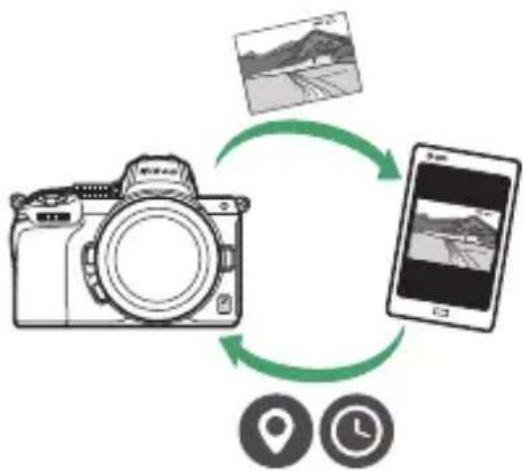
การเชื่อมต่อกับคอมพิวเตอร์ผ่าน Wi-Fi
Wi-Fi สามารถทำอะไรได้บ้าง
เชื่อมต่อโดยใช้ Wi-Fi ในตัวกล้องเพื่ออัปโหลดภาพที่เลือกไปยังคอมพิวเตอร์
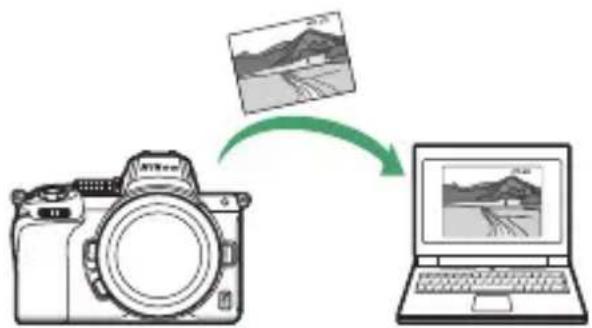
ก่อนที่ท่านจะสามารถอัปโหลดรูปภาพผ่าน Wi-Fi ได้ ท่านจะต้องจับคู่กล้องกับคอมพิวเตอร์โดยใช้ซอฟต์แวร์ Wireless Transmitter Utility ของ Nikon
- เมื่อจับคู่อุปกรณ์แล้ว ท่านจะสามารถเชื่อมต่อกับคอมพิวเตอร์จากกล้องได้
- สามารถดาวน์โหลด Wireless Transmitter Utility ได้จากศูนย์กลางดาวน์โหลดของ Nikon ตรวจสอบให้แน่ใจว่าได้ดาวน์โหลดรุ่นล่าสุดหลังจากอ่านบันทึกประจำรุ่นและความต้องการของระบบ https://downloadcenter.nikonimglib.com/
โหมด Infrastructure และ Access Point
สามารถใช้วิธีใดวิธีหนึ่งจากสองวิธีต่อไปนี้เพื่อสร้างการเชื่อมต่อไร้สายระหว่างกล้องและคอมพิวเตอร์
การเชื่อมต่อไร้สายโดยตรง (โหมด Access Point)
กล้องและคอมพิวเตอร์เชื่อมต่อผ่านการเชื่อมต่อไร้สายโดยตรง กล้องทำหน้าที่เป็น Access Point ของ LAN ไร้สาย ให้ท่านสามารถเชื่อมต่อเมื่อทำงานกลางแจ้งและในสถานการณ์อื่นที่คอมพิวเตอร์ไม่ได้เชื่อมต่อกับเครือข่าย

ไร้สายและไม่จำเป็นต้องปรับการตั้งค่าที่ซับซ้อน คอมพิวเตอร์ไม่สามารถเชื่อมต่อกับอินเทอร์เน็ตได้ในขณะที่เชื่อมต่อกับกล้อง
- หากต้องการสร้างโปรแกรมไฟล์โฮสต์ใหม่ ให้เลือก [เชื่อมต่อโดยตรงกับ PC] ในตัวช่วยเชื่อมต่อ
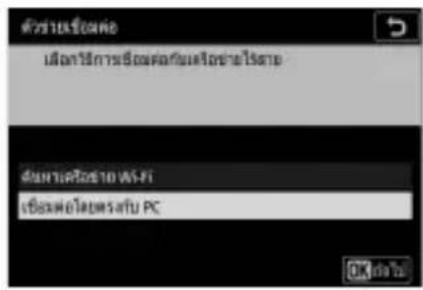
โหมด Infrastructure
กล้องเชื่อมต่อกับคอมพิวเตอร์บนเครือข่ายที่มีอยู่ (รวมถึงเครือข่ายในบ้าน) ผ่านเราเตอร์ไร้สาย คอมพิวเตอร์ยังสามารถเชื่อมต่อกับอินเทอร์เน็ตได้ในขณะที่เชื่อมต่อกับกล้อง
- หากต้องการสร้างโปรแกรมไฟล์เครือข่ายใหม่ ให้เลือก [ค้นหาเครือข่าย Wi-Fi] ในตัวช่วยเชื่อมต่อ
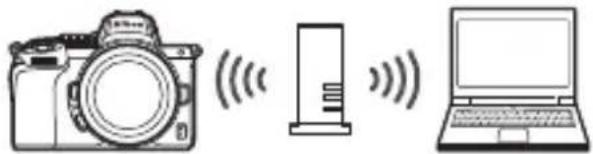
โหมด Infrastructure
- คู่มือฉบับนี้จะถือว่าท่านได้เชื่อมต่อผ่านเครือข่ายไร้สายที่มีอยู่
- ไม่รองรับการเชื่อมต่อกับคอมพิวเตอร์นอกเหนือจากเครือข่ายในพื้นที่ ท่านสามารถเชื่อมต่อกับคอมพิวเตอร์ในเครือข่ายเดียวกันเท่านั้น
1 เลือก [เชื่อมต่อกับ PC] ในเมนูตั้งค่ากล้อง จากนั้นไฮไลท์ [ตั้งค่าเครือข่าย] แล้วกดปุ่ม
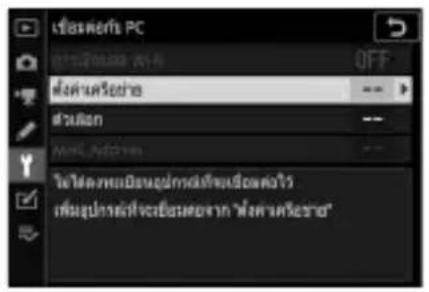
2 ไฮไลท์ [สร้างโปรไฟล์] แล้วกดปุ่ม Ⓞ
![ดำเนินส่งส่ง สร้างต่อวันต์ [1] 7024-0](/content/2026/05/880697/images/be70961b6bff00e397e03e71e88e7b988a1578f0bc4caf852fafa9ca272ea28d.jpg)
3 ไฮไลท์ [เชื่อมต่อโดยตรงกับ PC] แล้วกดปุ่ม OK
กล้องจะแสดง SSID และคีย์เข้ารหัสจะปรากฏขึ้น
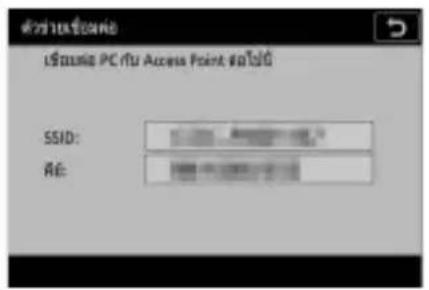
4 การสร้างการเชื่อมต่อกับกล้อง
Windows:
- คลิกที่สัญลักษณ์ LAN ไร้สายในทาสก์บาร์
- เลือก SSID ที่กล้องแสดงในขั้นตอนที่ 3
- เมื่อมีข้อความปรากฏให้ป้อนรหัสความปลอดภัยเครือข่าย ให้ป้อนคีย์เข้ารหัสที่กล้องแสดงในขั้นตอนที่ 3 คอมพิวเตอร์จะเริ่มทำการเชื่อมต่อกับกล้อง
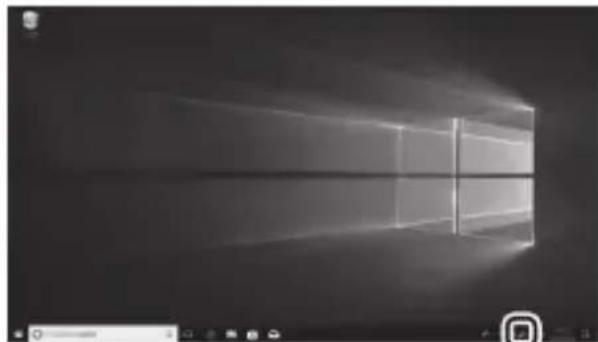
- คลิกที่สัญลักษณ์ LAN ไร้สายในเมนูบาร์
- เลือก SSID ที่กล้องแสดงในขั้นตอนที่ 3
- เมื่อมีข้อความปรากฏให้ป้อนรหัสความปลอดภัยเครือข่าย ให้ป้อนคีย์เข้ารหัสที่กล้องแสดงในขั้นตอนที่ 3 คอมพิวเตอร์จะเริ่มทำการเชื่อมต่อกับกล้อง
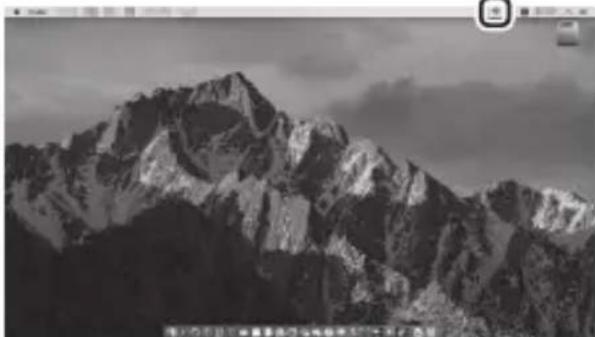
เมื่อมีข้อความปรากฏ ให้เข้าใช้ Wireless Transmitter Utility บนคอมพิวเตอร์
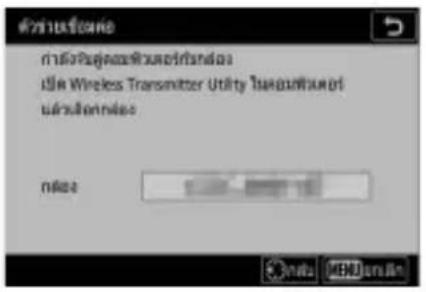
6 เลือกกล้องใน Wireless Transmitter Utility เลือกชื่อที่กล้องแสดงในขั้นตอนที่ 5 แล้วคลิก [Next] (ถัดไป)
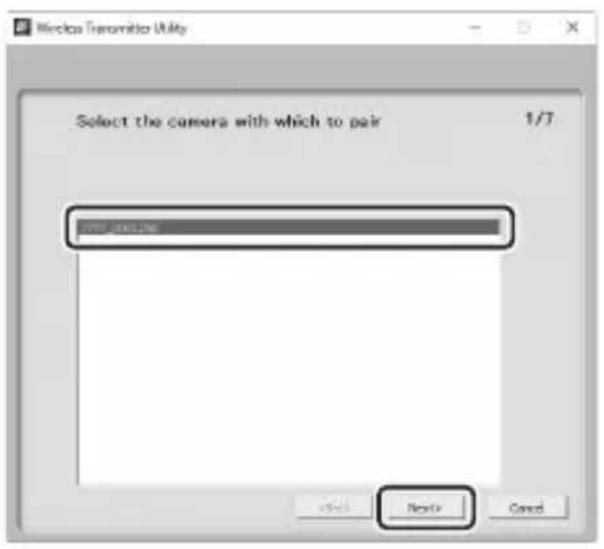
7 ป้อนรหัสระบบความปลอดภัยที่กล้องแสดงใน Wireless Transmitter Utility
- กล้องจะแสดงรหัสระบบความปลอดภัย
- ป้อนรหัสระบบความปลอดภัยในกรอบข้อความที่แสดงโดย Wireless Transmitter Utility แล้วคลิก [Next] (ถัดไป)
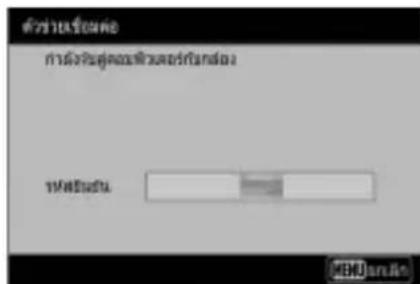
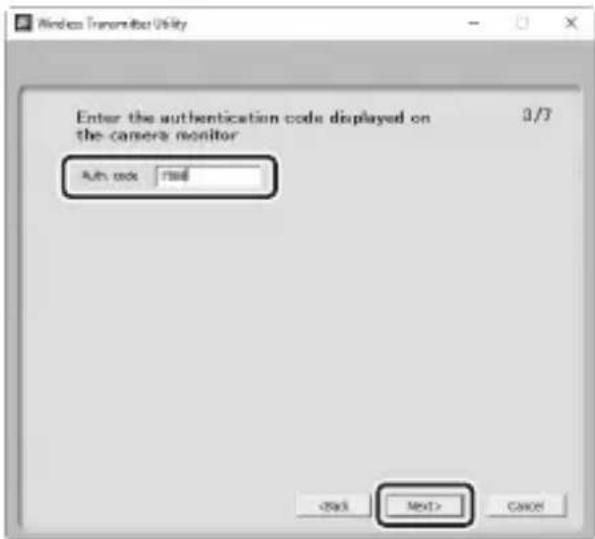
8 เสร็จสิ้นกระบวนการจับคู่
- เมื่อกล้องแสดงข้อความที่ระบุว่าการจับคู่เสร็จสมบูรณ์แล้ว ให้กดปุ่ม OK
- คลิก [Next] (ถัดไป) ใน Wireless Transmitter Utility; ท่านจะได้รับข้อความเตือนให้เลือกโฟลเดอร์ปลายทาง สำหรับข้อมูลเพิ่มเติม โปรดดูวิธีใช้ออนไลน์สำหรับ Wireless Transmitter Utility
- การเชื่อมต่อไร้สายจะถูกสร้างขึ้นระหว่างกล้องกับคอมพิวเตอร์เมื่อการจับคู่เสร็จสิ้น
9 ตรวจสอบการเชื่อมต่อ
เมื่อสร้างการเชื่อมต่อแล้ว SSID ของเครือข่ายจะปรากฏเป็นสีเขียวในเมนู [เชื่อมต่อกับ PC] ของกล้อง
- หาก SSID ของกล้องไม่แสดงเป็นสีเขียว ให้เชื่อมต่อกับกล้องผ่านรายการเครือข่ายไร้สายบนคอมพิวเตอร์ของท่าน
การเชื่อมต่อไร้สายจะถูกสร้างขึ้นระหว่างกล้องกับคอมพิวเตอร์
ภาพที่ถ่ายด้วยกล้องจะสามารถอัปโหลดไปยังคอมพิวเตอร์ได้ตามที่อธิบายไว้ใน “อัปโหลดภาพ” (□516)
1 เลือก [เชื่อมต่อกับ PC] ในเมนูตั้งค่ากล้อง จากนั้นไฮไลท์ [ตั้งค่าเครือข่าย] แล้วกดปุ่ม ⬆
2 ไฮไลท์ [สร้างโปรแกรมไฟล์] แล้วกดปุ่ม Ⓞ
![กำหนดวันส่งน้ำ สร้างต่อใหม่ [1] 702-0](/content/2026/05/880697/images/ffec430d07f40e4f400ee5438e9dd053dd3f24d1e476298087ff8f8f52f90ab3.jpg)
3 ไฮไลท์ [ค้นหาเครือข่าย Wi-Fi] แล้วกดปุ่ม OK
กล้องจะค้นหาเครือข่ายที่ใช้งานอยู่ในบริเวณใกล้เคียงและแสดงรายการด้วยชื่อ (SSID)
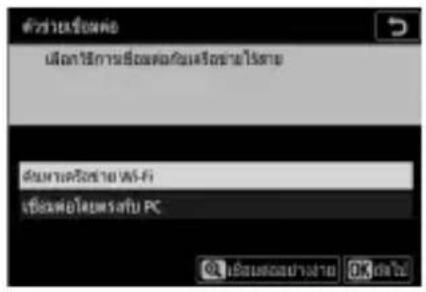
[เชื่อมต่ออย่างง่าย]
- ในการเชื่อมต่อโดยไม่ต้องป้อน SSID หรือคีย์เข้ารหัส ให้กดปุ่ม ⚙ ในขั้นตอนที่ 3 จากนั้นกดปุ่ม OK แล้วเลือกจากตัวเลือกต่อไปนี้:
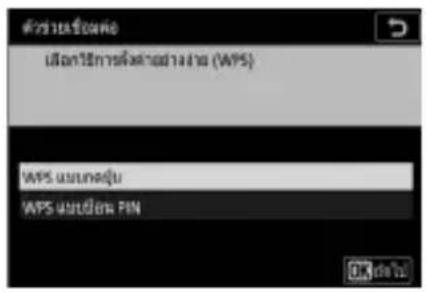
| ตัวเลือก | คําอธิบาย |
| [WPS แบบกดปุ่ม] | สำหรับเราเตอร์ที่รองรับ WPS แบบกดปุ่ม กดปุ่ม WPS บนเราเตอร์แล้วกดปุ่ม OK ที่กล้องเพื่อเชื่อมต่อ |
| [WPS แบบป้อน PIN] | กล้องจะแสดง PIN ใช้คอมพิวเตอร์เพื่อบ้อน PIN บนเราเตอร์ สำหรับข้อมูลเพิ่มเติม โปรดดูเอกสารที่ให้มาพร้อมกับเราเตอร์ |
- หลังจากเชื่อมต่อแล้ว ไปที่ขั้นตอนที่ 6
4 เลือกเครือข่าย
- ไฮไลท์ SSID ของเครือข่าย แล้วกดปุ่ม OK
- เครือข่ายที่เข้ารหัสไว้จะแสดงด้วยสัญลักษณ์ 🔒 หากเครือข่ายที่เลือกถูกเข้ารหัส จะมีการแจ้งให้ท่านป้อนคีย์เข้ารหัส หากเครือข่ายไม่ถูกเข้ารหัสไว้ ให้ดำเนินการไปยังขั้นตอนที่ 6
- หากเครือข่ายที่ต้องการไม่ปรากฏขึ้น ให้กดปุ่ม ⊕ เพื่อค้นหาอีกครั้ง
![ข้อมูลตัวข้อมูล ข้อมูลตัวข้อมูลไปด้วย [0] 13-4-8-5469 [1] [2] [3] [4] [5] [6] [7] [8] [9] [10] [11] [12] [13] [14] [15] [16] [17] [18] [19] [20] [21] [22] [23] [24] [25] [26] [27] [28] [29] [30] [31] [32] [33] [34] [35] [36] [37] [38] [39] [40] [41] [42] [43] [44] [45] [46] [47] [48] [49] [50] [51]…](/content/2026/05/880697/images/b414653248c3b2ec52071b3033bf6ced8f8552b4d0d1301f505d42d3d4d05ae2.jpg)
SSID ที่ปกปิด
เครือข่ายที่ปกปิด SSID จะแสดงด้วยช่องว่างในรายการเครือข่าย
- ในการเชื่อมต่อกับเครือข่ายที่ปกปิด SSID ให้ไฮไลท์ช่องว่างแล้วกดปุ่ม OK จากนั้น กดปุ่ม OK; กล้องจะแจ้งให้ท่านป้อน SSID
- ป้อนชื่อเครือข่ายแล้วกดปุ่ม ⊕ กดปุ่ม ⊕ อีกครั้ง; กล้องจะแจ้งให้ท่านป้อนคีย์เข้ารหัส
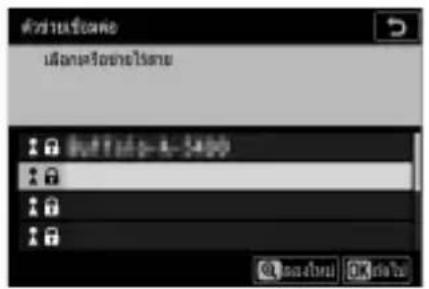
5 ป้อนคีย์เข้ารหัส
- กดปุ่ม OK แล้วป้อนคีย์เข้ารหัสสำหรับเราเตอร์ไร้สาย
- สำหรับข้อมูลเพิ่มเติม โปรดดูเอกสารสำหรับเราเตอร์ไร้สาย • กดปุ่ม ✉ เมื่อป้อนเสร็จสมบูรณ์
- กดปุ่ม ⊕ อีกครั้งเพื่อเริ่มการเชื่อมต่อ ข้อความจะปรากฏขึ้นสองสามวินาทีเมื่อสร้างการเชื่อมต่อแล้ว
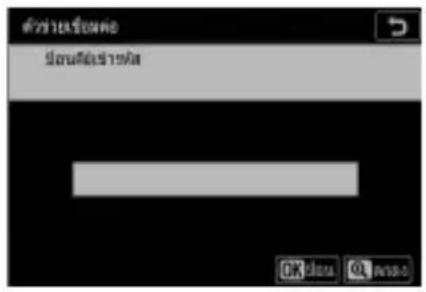
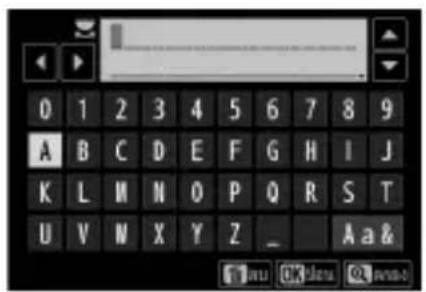
6 ดึงข้อมูลหรือเลือกที่อยู่ IP
- ไฮไลท์หนึ่งในตัวเลือกต่อไปนี้แล้วกดปุ่ม OK
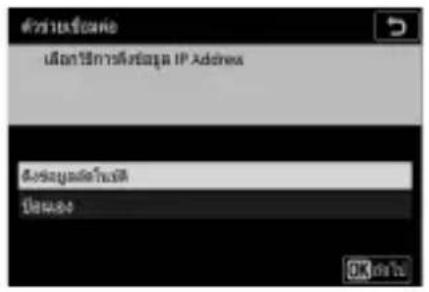
| ตัวเลือก | คําอธิบาย |
| [ดึงข้อมูลอัตโนมัติ] | เลือกตัวเลือกนี้หากได้กำหนดค่าเครือช่ายให้ใช้ที่อยู่ IP โดยอัตโนมัติ ข้อความ “การกำหนดค่าเสร็จสมบูรณ์” จะปรากฏขึ้นเมื่อมีการกำหนดที่อยู่ IP |
| [ป้อนเอง] | ป้อนที่อยู่ IP และซับเน็ตมาสก์ด้วยตนเองหมุนแป้นหมุนเลือกคําสั่งหลักเพื่อไฮไลท์เชกเมนต์กดปุ่ม 🔒 หรือ ➕เพื่อเปลี่ยนเชกเมนต์ที่ไฮไลท์ไว้แล้วกดปุ่ม OK เพื่อบันทึก การเปลี่ยนแปลงจากนั้น กดปุ่ม ⊕ ; ข้อความ "การกำหนดค่าเสร็จสมบูรณ์" จะปรากฏขึ้น กดปุ่ม ⊕ อิกครั้งเพื่อแสดงซับเน็ตมาสก์กดปุ่ม 🔒 หรือ ➕เพื่อแก้ไขซับเน็ตมาสก์แล้วกดปุ่ม OK , ข้อความ “การกำหนดค่าเสร็จสมบูรณ์” จะปรากฏขึ้น |
- กดปุ่ม OK เพื่อดำเนินการต่อเมื่อข้อความ “การกำหนดค่าเสร็จสมบูรณ์” ปรากฏขึ้น
7 เริ่มจับคู่
เมื่อมีข้อความปรากฏ ให้เข้าใช้ Wireless Transmitter Utility บนคอมพิวเตอร์
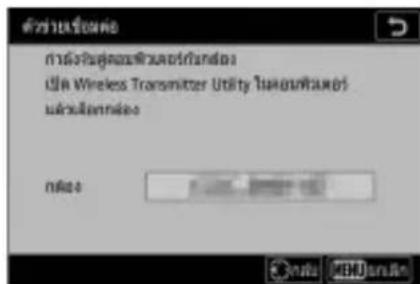
8 เลือกกล้องใน Wireless Transmitter Utility เลือกชื่อที่กล้องแสดงในขั้นตอนที่ 7 แล้วคลิก [Next] (ถัดไป)
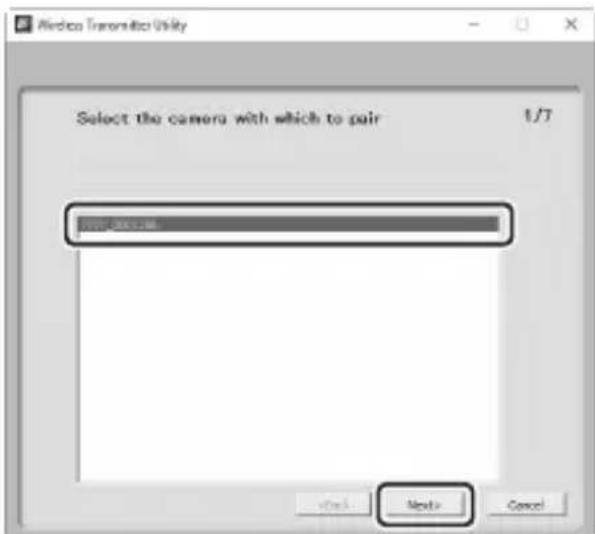
9 ป้อนรหัสระบบความปลอดภัยที่กล้องแสดงใน Wireless Transmitter Utility
- กล้องจะแสดงรหัสระบบความปลอดภัย
- ป้อนรหัสระบบความปลอดภัยในกรอบข้อความที่แสดงโดย Wireless Transmitter Utility แล้วคลิก [Next] (ถัดไป)
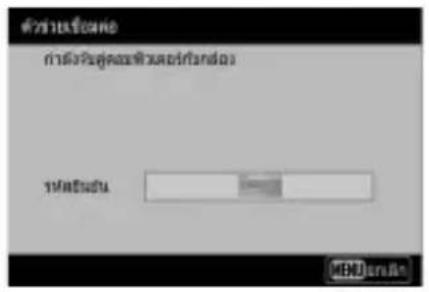
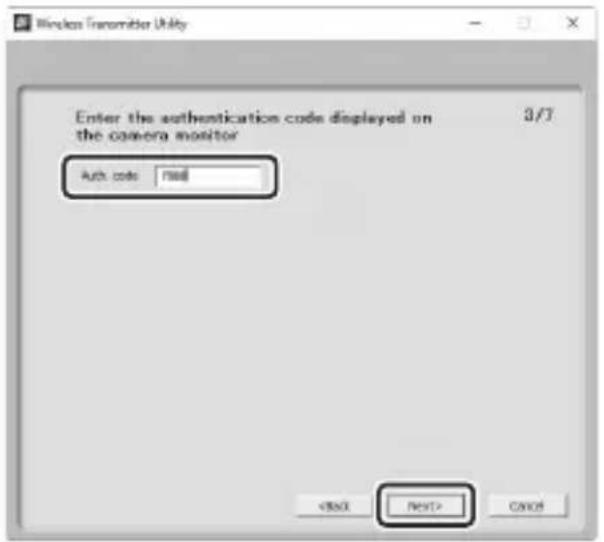
10 เสร็จสิ้นกระบวนการจับคู่
- เมื่อกล้องแสดงข้อความที่ระบุว่าการจับคู่เสร็จสมบูรณ์แล้ว ให้กดปุ่ม OK
![รายการหมายเลขรายการ [1] ปีวศน์ [2] ปีวศน์ [3] ปีวศน์ [4] ปีวศน์ [5] ปีวศน์ [6] ปีวศน์ [7] ปีวศน์ [8] ปีวศน์ [9] ปีวศน์ [10] ปีวศน์ [11] ปีวศน์ [12] ปีวศน์ [13] ปีวศน์ [14] ปีวศน์ [15] ปีวศน์ [16] ปีวศน์ [17] ปีวศน์ [18] ปีวศน์ [19] ปีวศน์ [20] ปีวศน์ [21] ปีวศน์ [22] ปีวศน์ [23] ปีวศน์ [24] ปีวศน์ […](/content/2026/05/880697/images/f882d0a14d514c66c2b3075550b0ee4e30d9366bf32619e43f34311289476ac2.jpg)
- คลิก [Next] (ถัดไป) ใน Wireless Transmitter Utility; ท่านจะได้รับข้อความเตือนให้เลือกโฟลเดอร์ปลายทาง สำหรับข้อมูลเพิ่มเติม โปรดดูวิธีใช้ออนไลน์สำหรับ Wireless Transmitter Utility
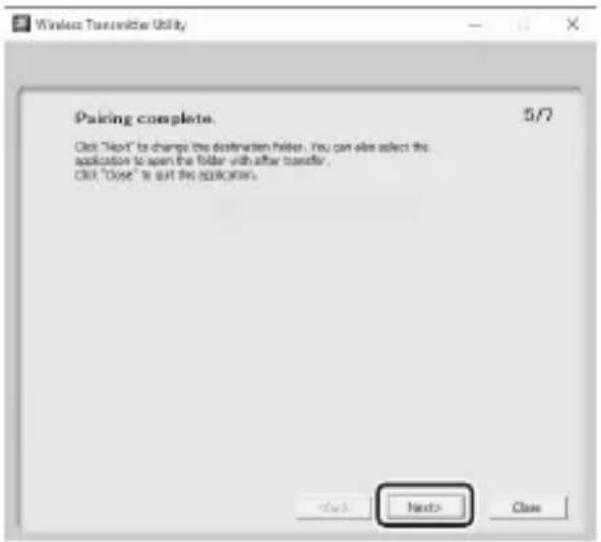
- การเชื่อมต่อไร้สายจะถูกสร้างขึ้นระหว่างกล้องกับคอมพิวเตอร์เมื่อการจับคู่เสร็จสิ้น
11 ตรวจสอบการเชื่อมต่อ
เมื่อสร้างการเชื่อมต่อแล้ว SSID ของเครือข่ายจะปรากฏเป็นสีเขียวในเมนู [เชื่อมต่อกับ PC] ของกล้อง
- หาก SSID ของกล้องไม่แสดงเป็นสีเขียว ให้เชื่อมต่อกับกล้องผ่านรายการเครือข่ายไร้สายบนคอมพิวเตอร์ของท่าน
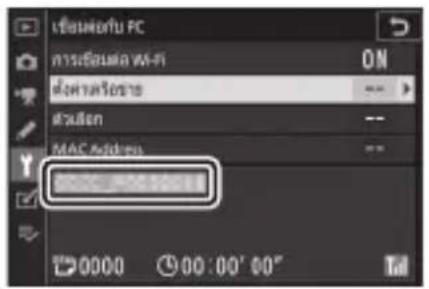
การเชื่อมต่อไร้สายจะถูกสร้างขึ้นระหว่างกล้องกับคอมพิวเตอร์
ภาพที่ถ่ายด้วยกล้องจะสามารถอัปโหลดไปยังคอมพิวเตอร์ได้ตามที่อธิบายไว้ใน “อัปโหลดภาพ” (หน้า 516)
สามารถเลือกภาพเพื่ออัปโหลดได้ระหว่างการแสดงภาพ สามารถอัปโหลดภาพได้ทันทีที่ถ่ายโดยอัตโนมัติ
ไฟลเตอร์ปลายทาง
ตามค่าเริ่มต้น ภาพจะถูกอัปโหลดไปยังโฟลเดอร์ต่อไปนี้:
- Windows: \Users\[ชื่อผู้ใช้]\Pictures\Wireless Transmitter Utility
- macOS: /Users/[ชื่อผู้ใช้]/Pictures/Wireless Transmitter Utility
คุณสามารถเลือกโฟลเดอร์ปลายทางได้โดยใช้ Wireless Transmitter Utility สำหรับข้อมูลเพิ่มเติม โปรดดูวิธีใช้ออนไลน์สำหรับ Wireless Transmitter Utility
โหมด Access Point
คอมพิวเตอร์ไม่สามารถเข้าถึงอินเทอร์เน็ตได้ในขณะที่เชื่อมต่อกับกล้องในโหมด Access Point หากต้องการเข้าถึงอินเทอร์เน็ต ให้ยกเลิกการเชื่อมต่อกับกล้องแล้วเชื่อมต่อกับเครือข่ายอีกครั้งที่มีการเข้าถึงอินเทอร์เน็ต
การเลือกภาพถ่ายสำหรับอัปโหลด
1. กดปุ่ม ▶ บนกล้องแล้วเลือกการแสดงภาพแบบเต็มจอหรือการแสดงภาพขนาดย่อ 2. เลือกภาพแล้วกดปุ่ม i
3. ไฮไลต์ [เลือกเพื่อส่งไปคอมพิวเตอร์] แล้วกดปุ่ม OK
- สัญลักษณ์ “ส่ง” สีขาวจะปรากฏบนภาพ หากปัจจุบันกล้องเชื่อมต่อกับเครือข่าย การอัปโหลดจะเริ่มขึ้นทันทีและสัญลักษณ์จะเปลี่ยนเป็นสีเขียว
- มิฉะนั้น การอัปโหลดจะเริ่มขึ้นเมื่อสร้างการเชื่อมต่อ
- ทำขั้นตอนที่ 2-3 ซ้ำเพื่ออัปโหลดภาพเพิ่ม
![NIKON Z 5 - ไฮไลต์ [เลือกเพื่อส่งไปคอมพิวเตอร์] แล้วกดปุ่ม OK - 1](/content/2026/05/880697/images/63286d7df643d1cac24ad30f4f05d51a2ecb21ec721165d1862b92046846626b.jpg)
การลบเครื่องหมายอัปโหลด
- ทำขั้นตอนที่ 2-3 ซ้ำเพื่อลบเครื่องหมายการถ่ายโอนออกจากภาพที่เลือก
- ในการลบสัญลักษณ์โอนย้ายออกจากภาพทั้งหมด ให้เลือก [เชื่อมต่อกับ PC] > [ตัวเลือก] > [ไม่เลือกเลย] ในเมนูตั้งค่า
อัปโหลดภาพทันทีที่ถ่าย
ในการอัปโหลดภาพใหม่ทันทีที่ถ่าย ให้เลือก [เปิด] สำหรับ [เชื่อมต่อกับ PC] > [ตัวเลือก] > [ส่งอัตโนมัติ] ในเมนูตั้งค่า
- การอัปโหลดจะเริ่มต้นหลังจากบันทึกภาพลงในการ์ดหน่วยความจำแล้วเท่านั้น โปรดแน่ใจว่าได้ใส่การ์ดหน่วยความจำในกล้อง
- ภาพยนตร์และภาพที่ถ่ายในโหมดภาพยนตร์จะไม่ถูกอัปโหลดโดยอัตโนมัติเมื่อการบันทึกเสร็จสมบูรณ์ โดยจะต้องอัปโหลดจากหน้าจอแสดงภาพ
สัญลักษณ์โอนย้ายภาพ
สถานะการอัปโหลดจะถูกระบุด้วยสัญลักษณ์โอนย้ายภาพ
(สีขาว): ส่ง
เลือกภาพเพื่ออัปโหลดโดยอัตโนมัติแล้วแต่ยังไม่เริ่มอัปโหลด
(สีเขียว): กำลังส่ง
กำลังดำเนินการอัปโหลด
(สีน้ำเงิน): ส่งแล้ว
อัปโหลดเสร็จสมบูรณ์
จอแสดงผล [เชื่อมต่อกับ PC] แสดงดังต่อไปนี้:
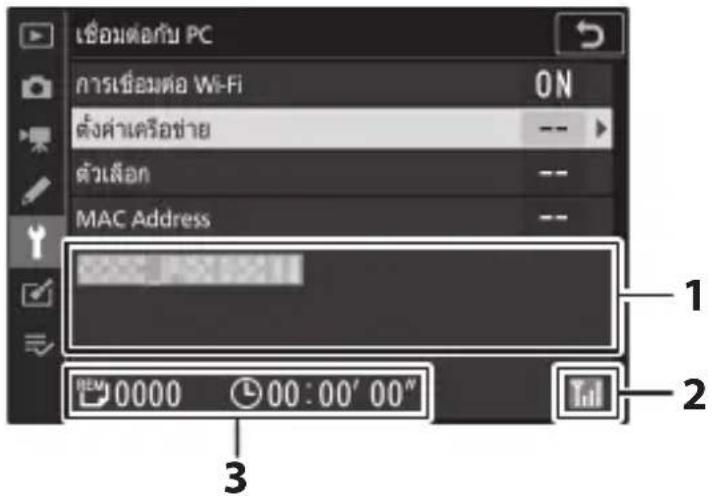
1
สถานะ: สถานะการเชื่อมต่อกับโฮสต์ ชื่อโฮสต์จะปรากฏเป็นสีเขียวเมื่อสร้างการเชื่อมต่อ ขณะโอนย้ายไฟล์ การแสดงสถานะ “กำลังส่ง” จะปรากฏบนหน้าจอโดยนำหน้าด้วยชื่อของไฟล์ที่กำลังส่ง ข้อผิดพลาดจะปรากฏที่นี่เช่นกัน
ความแรงของสัญญาณ: ความแรงของสัญญาณไร้สาย ภาพ/เวลาที่เหลือ: จำนวนภาพที่เหลือและเวลาที่ใช้ในการส่ง เวลาที่เหลือเป็นการประมาณการเท่านั้น

สัญญาณขาดหาย
การส่งข้อมูลแบบไร้สายอาจหยุดกลางคันหากสัญญาณขาดหาย การอัปโหลดภาพที่มีเครื่องหมาย "ส่ง" สามารถกลับมาดำเนินการต่อได้ โดยปิดกล้องแล้วเปิดใหม่อีกครั้งเมื่อสัญญาณได้รับการสร้างขึ้นใหม่
การตัดการเชื่อมต่อ
ท่านสามารถสิ้นสุดการเชื่อมต่อได้โดย:
- ปิดกล้อง
- การเลือก [ไม่ใช้] สำหรับ [เชื่อมต่อกับ PC] > [การเชื่อมต่อ Wi-Fi] ในเมนูตั้งค่า
- การเลือก [การเชื่อมต่อ Wi-Fi] > [ปิดการเชื่อมต่อ Wi-Fi] ในเมนูถ่ายภาพ หรือ
- เชื่อมต่อกับสมาร์ทดีไวซ์ผ่าน Wi-Fi หรือบลูทูธ
√ โหมด Access Point
ข้อผิดพลาดจะเกิดขึ้นหากการเชื่อมต่อไร้สายของคอมพิวเตอร์ถูกปิดใช้งานก่อนกล้อง ให้ปิดใช้งาน Wi-Fi ของกล้องก่อน
การเชื่อมต่ออีกครั้ง
หากต้องการเชื่อมต่อกับเครือข่ายที่มีอยู่อีกครั้ง:
- เลือก [เปิดใช้] สำหรับ [เชื่อมต่อกับ PC] > [การเชื่อมต่อ Wi-Fi] ในเมนูตั้งค่า หรือ
- เลือก [การเชื่อมต่อ Wi-Fi] > [เชื่อมต่อ Wi-Fi กับ PC] ในเมนูโหมดถ่ายภาพ i
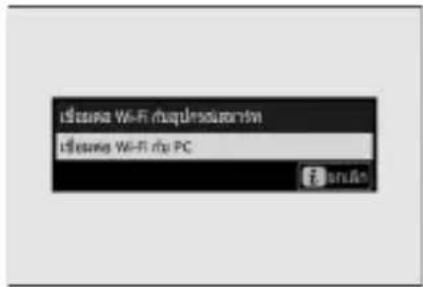
โหมด Access Point
เปิดใช้งาน Wi-Fi ของกล้องก่อนเชื่อมต่อ
โปรไฟล์เครือข่ายหลายรายการ
หากกล้องมีโปรไฟล์เครือข่าย กล้องจะเชื่อมต่อกับเครือข่ายที่ใช้งานล่าสุดอีกครั้ง สามารถเลือกเครือข่ายอื่นได้โดยใช้ตัวเลือก [เชื่อมต่อกับ PC] > [ตั้งค่าเครือข่าย] ในเมนูตั้งค่า
การเชื่อมต่อกับสมาร์ทดีไวซ์
แอป SnapBridge
ใช้แอป SnapBridge สำหรับการเชื่อมต่อไร้สายระหว่างกล้องและสมาร์ทโฟนหรือแท็บเล็ตของท่าน ("สมาร์ทดีไวซ์")

- สามารถดาวน์โหลดแอป SnapBridge ได้จาก Apple App Store® หรือจาก Google Play™

- โปรดเยี่ยมชมเว็บไซต์ Nikon สำหรับข่าว SnapBridge ล่าสุด
ประโยชน์จากการใช้ SnapBridge
สิ่งที่สามารถดำเนินการได้โดยใช้แอป SnapBridge แสดงไว้ด้านล่าง สำหรับรายละเอียด โปรดดูวิธีใช้ออนไลน์ของแอป SnapBridge:
https://nikonimglib.com/snbr/onlinehelp/en/index.html
การดาวน์โหลดภาพจากกล้อง
ดาวน์โหลดภาพที่มีอยู่ไปยังสมาร์ทดีไวซ์ของท่าน สามารถอัปโหลดภาพได้ทันทีที่ถ่าย
การถ่ายภาพจากระยะไกล
ควบคุมกล้องและถ่ายภาพจากสมาร์ทดีไวซ์
การเชื่อมต่อไร้สาย
ใช้แอป SnapBridge สำหรับการเชื่อมต่อไร้สายระหว่างกล้องและสมาร์ทดีไวซ์ของท่าน ท่านสามารถเชื่อมต่อได้ผ่านทั้ง Wi-Fi (□525) หรือบลูทูธ (□534) การเชื่อมต่อโดยใช้แอป SnapBridge ช่วยให้ท่านตั้งนาฬิกากล้องและอัปเดตข้อมูลตำแหน่งโดยใช้ข้อมูลที่ได้รับจากสมาร์ทดีไวซ์ การเชื่อมต่อโดยใช้บลูทูธจะทำให้สามารถอัปโหลดภาพโดยอัตโนมัติทันทีที่ถ่าย
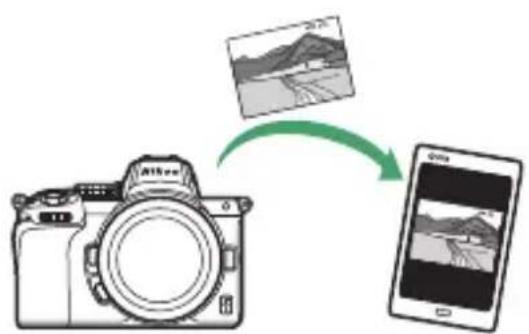
- เปิดใช้งาน Wi-Fi บนสมาร์ทดีไวซ์ สำหรับรายละเอียด โปรดดูเอกสารที่ให้มาพร้อมกับอุปกรณ์
- ตรวจสอบให้แน่ใจว่าแบตเตอรี่ในกล้องและสมาร์ทดีไวซ์ชาร์จเต็มแล้วเพื่อป้องกันไม่ให้อุปกรณ์ปิดโดยไม่คาดคิด
- ตรวจสอบว่ามีพื้นที่ว่างในหน่วยความจำของกล้อง
1 สมาร์ทดีไวซ์: เข้าใช้แอป SnapBridge
- หากนี่เป็นครั้งแรกที่ท่านเข้าใช้แอป ให้แตะ [Connect to camera] (เชื่อมต่อกับกล้อง) และดำเนินการไปยังขั้นตอนที่ 2
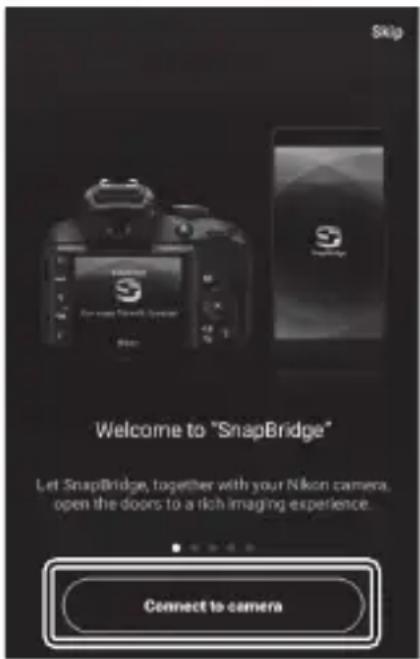
- หากท่านเคยเข้าใช้แอปมาก่อน ให้เปิดแท็บ แล้วเลือก > [Wi-Fi mode] (โหมด Wi-Fi) ก่อนที่จะดำเนินการไปยังขั้นตอนที่ 3
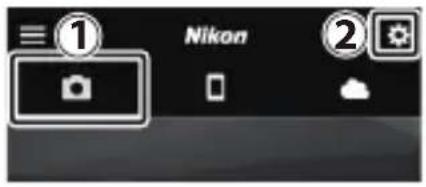
2 สมาร์ทดีไวซ์: เมื่อมีข้อความปรากฏให้เลือกประเภทกล้อง ให้แตะ
[mirrorless camera] (กล้องไร้กระจก) จากนั้นแตะ [Wi-Fi connection] (การเชื่อมต่อ Wi-Fi)
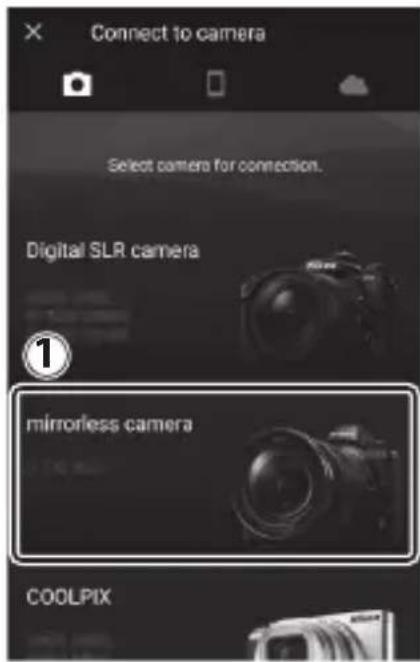
3 กล้อง/สมาร์ทดีไวซ์: เปิดกล้องเมื่อได้รับข้อความ
ห้ามแตะ [Next] (ถัดไป) จนกว่าท่านจะเสร็จสิ้นขั้นตอนถัดไป
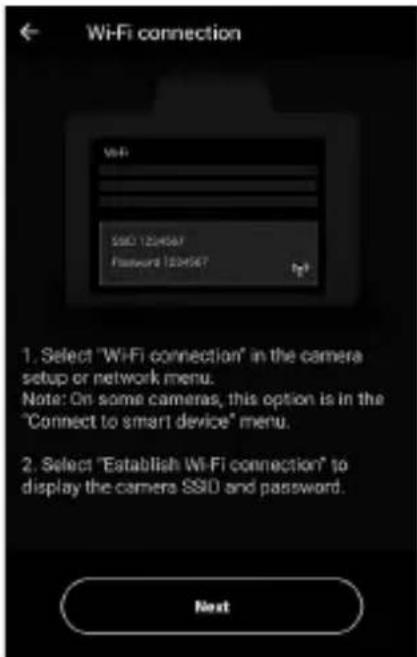
4 กล้อง: เลือก [เชื่อมต่อกับอุปกรณ์สมาร์ท] > [การเชื่อมต่อ Wi-Fi] ในเมนูตั้งค่า จากนั้นไฮไลต์ [เชื่อมต่อ Wi-Fi] แล้วกดปุ่ม OK
กล้องจะแสดง SSID และรหัสผ่าน
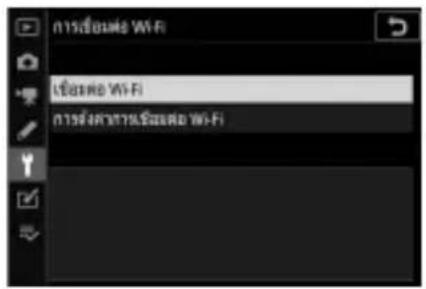
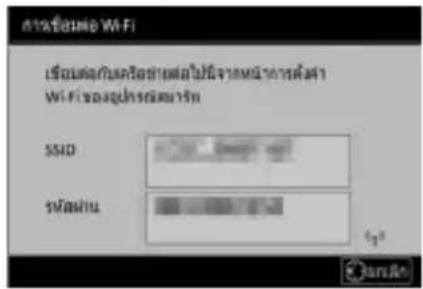
เปิดใช้งาน Wi-Fi
ท่านยังสามารถเปิดใช้งาน Wi-Fi ได้โดยเลือก [การเชื่อมต่อ Wi-Fi] > [เชื่อมต่อ Wi-Fi กับอุปกรณ์สมาร์ท] ในเมนู i สำหรับโหมดถ่ายภาพ
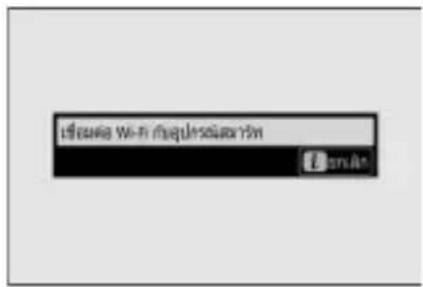
5 สมาร์ทดีไวซ์: กลับไปที่สมาร์ทดีไวซ์แล้วแตะ [Next] (ถัดไป)
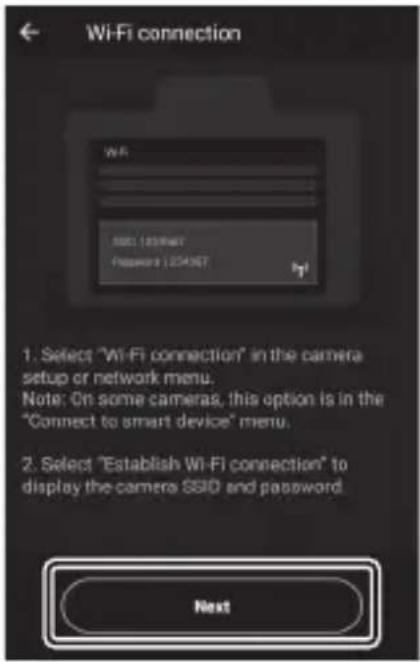
6 สมาร์ทดีไวซ์: หลังจากอ่านคำแนะนำที่แสดงโดยสมาร์ทดีไวซ์ ให้แตะ [Open the device settings app] (เปิดแอปการตั้งค่าอุปกรณ์)
- อุปกรณ์ Android: การตั้งค่า Wi-Fi จะปรากฏขึ้น
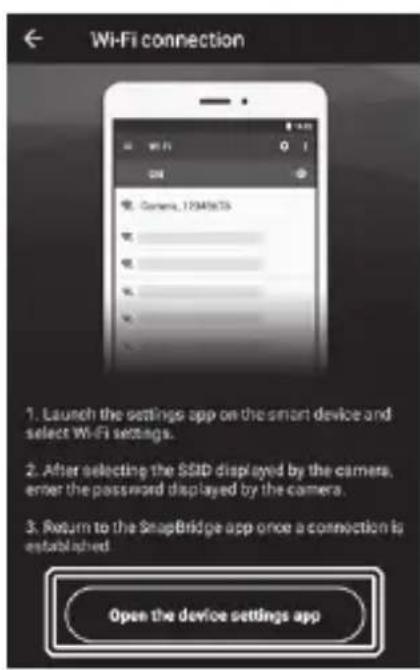
- อุปกรณ์ iOS: แอป “การตั้งค่า” จะเปิดขึ้นมา แตะ [< Settings] (< การตั้งค่า) เพื่อเปิด [Settings] (การตั้งค่า) จากนั้นเลื่อนขึ้นแล้วแตะ [Wi-Fi] ซึ่งท่านจะพบใกล้กับด้านบนของรายการการตั้งค่า
7 สมาร์ทดีไวซ์: ป้อน SSID และรหัสผ่านที่กล้องแสดงในขั้นตอนที่ 4
- การแจ้งเตือนที่แสดงโดยอุปกรณ์จะแตกต่างกันไปตามรุ่นและระบบปฏิบัติการ - อุปกรณ์ Android:
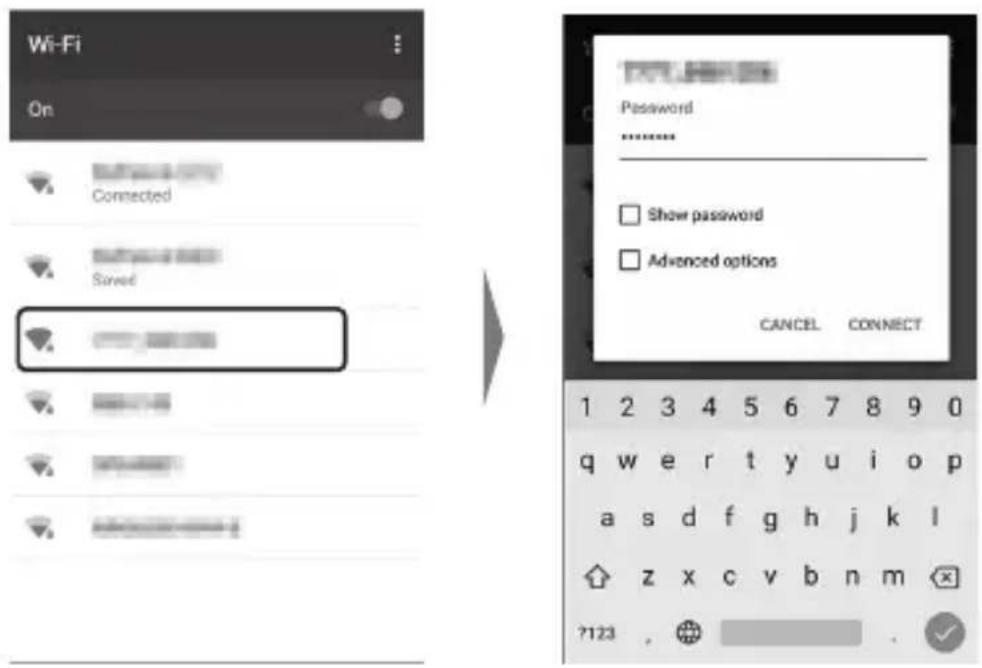
- อุปกรณ์ iOS:
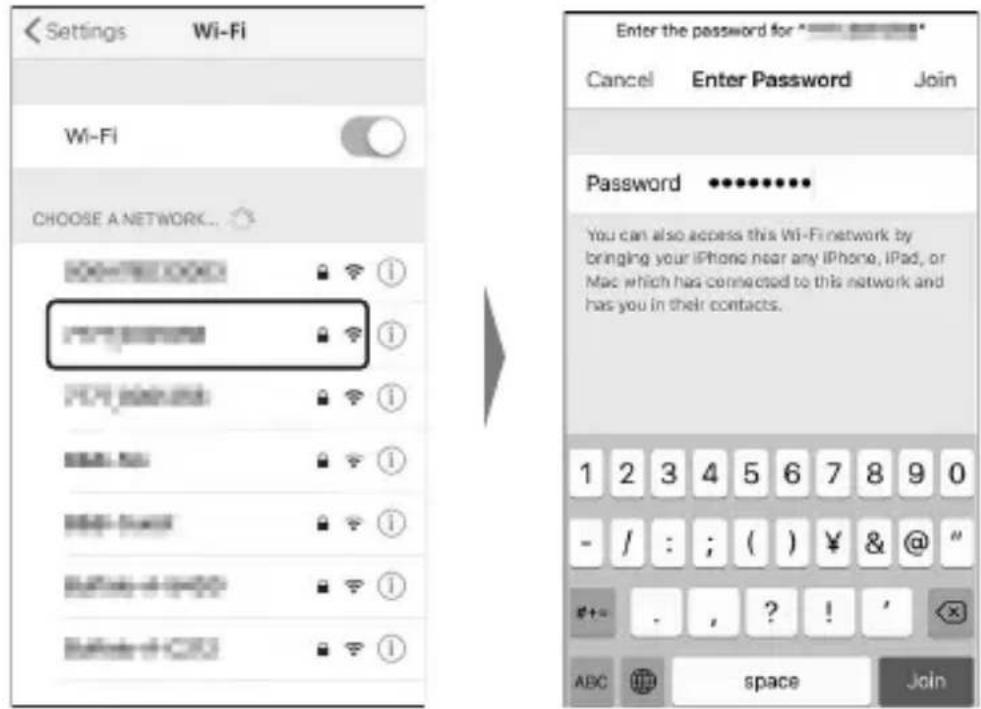
- ท่านไม่จำเป็นต้องป้อนรหัสผ่านเมื่อท่านเชื่อมต่อกับกล้องในครั้งถัดไป
8
สมาร์ทดีไวซ์: กลับไปที่แอป SnapBridge
- เมื่อสร้างการเชื่อมต่อ Wi-Fi แล้ว ตัวเลือกโหมด Wi-Fi จะปรากฏขึ้น
- ดูข้อมูลเกี่ยวกับการใช้งานแอพ SnapBridge ได้ที่วิธีใช้ออนไลน์
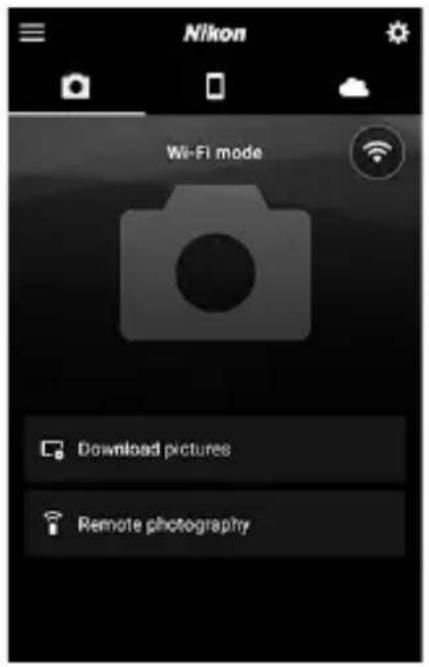
ในการสิ้นสุดการเชื่อมต่อ Wi-Fi ให้แตะ เมื่อสัญลักษณ์เปลี่ยนเป็น
ให้แตะ แล้วเลือก [Exit Wi-Fi mode] (ออกจากโหมด Wi-Fi)

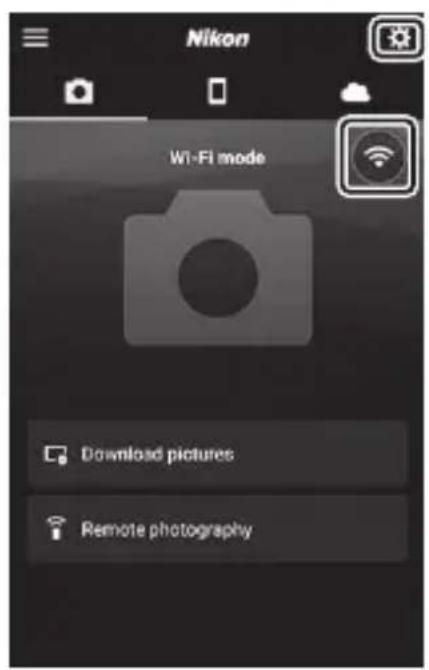
การเชื่อมต่อผ่านบลูทูธ
ก่อนที่จะเชื่อมต่อผ่านบลูทูธเป็นครั้งแรก ท่านจะต้องจับคู่กล้องและสมาร์ทดีไวซ์ตามที่อธิบายไว้ด้านล่าง ขั้นตอนสำหรับ iOS จะแตกต่างจากอุปกรณ์ Android เล็กน้อย
ก่อนการจับคู่
- เปิดใช้งานบลูทูธบนสมาร์ทดีไวซ์ สำหรับรายละเอียด โปรดดูเอกสารที่ให้มาพร้อมกับอุปกรณ์
- ตรวจสอบให้แน่ใจว่าแบตเตอรี่ในกล้องและสมาร์ทดีไวซ์ชาร์จเต็มแล้วเพื่อป้องกันไม่ให้อุปกรณ์ปิดโดยไม่คาดคิด
- ตรวจสอบว่ามีพื้นที่ว่างในการ์ดหน่วยความจำของกล้อง
การเชื่อมต่อกับอุปกรณ์ Android เป็นครั้งแรก: การจับคู่
สำหรับข้อมูลเกี่ยวกับการเชื่อมต่อกับอุปกรณ์ iOS โปรดดู “การเชื่อมต่อกับอุปกรณ์ iOS เป็นครั้งแรก: การจับคู่” (541)
1 กล้อง: เลือก [เชื่อมต่อกับอุปกรณ์สมาร์ท] > [จับคู่ (บลูทูธ)] ในเมนูตั้งค่า จากนั้นไฮไลท์ [เริ่มจับคู่] แล้วกดปุ่ม Ⓤ
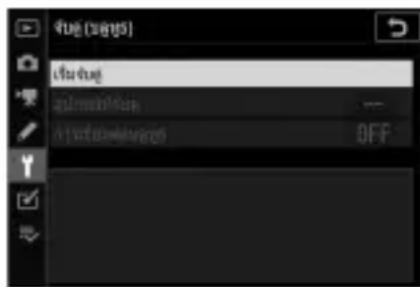
ชื่อกล้องจะแสดงในจอภาพ
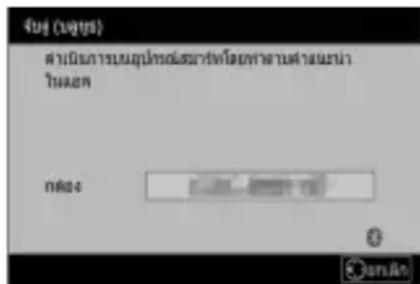
2 อุปกรณ์ Android: เข้าใช้แอพ SnapBridge
- หากนี่เป็นครั้งแรกที่ท่านเข้าใช้แอพ ให้แตะ [Connect to camera] (เชื่อมต่อกับกล้อง)
- หากท่านเคยเข้าใช้แอพมาก่อน ให้เปิดแท็บ [●] แล้วแตะ [Connect to camera] (เชื่อมต่อกับกล้อง)
3 อุปกรณ์ Android: แตะ [mirrorless camera] (กล้องไร้กระจก) จากนั้นแตะ [Pairing (Bluetooth)] (จับคู่ (บลูทูธ))
- สามารถข้ามขั้นตอนนี้ได้เมื่อมีการจับคู่อุปกรณ์แล้ว
- ท่านต้องให้สิทธิ์การเข้าถึงข้อมูลตำแหน่งเมื่อใช้บลูทูธ หากมีข้อความแจ้งให้อนุญาตเข้าถึงข้อมูลตำแหน่ง ให้ทำตามคำแนะนำที่ปรากฏบนหน้าจอ
![NIKON Z 5 - อุปกรณ์ Android: แตะ [mirrorless camera] (กล้องไร้กระจก) จากนั้นแตะ [Pairing (Bluetooth)] (จับคู่ (บลูทูธ)) - 1](/content/2026/05/880697/images/0098b194e5e9ea28557c3280a1978e312967d96bc811d594e084cd76a06b418d.jpg)
4 อุปกรณ์ Android: แตะซื้อกล้อง
![NIKON Z 5 - อุปกรณ์ Android: แตะ [mirrorless camera] (กล้องไร้กระจก) จากนั้นแตะ [Pairing (Bluetooth)] (จับคู่ (บลูทูธ)) - 2](/content/2026/05/880697/images/5cf91b7fe4cbb5e0b2f81abe0098c56ca45e26f688a37e9e7882c7dfc9cc752a.jpg)
5 กล้อง/อุปกรณ์ Android: ตรวจสอบว่ากล้องและอุปกรณ์ Android แสดงรหัสระบบ ความปลอดภัยเหมือนกัน
รหัสระบบความปลอดภัยจะแสดงในวงกลมในภาพประกอบ
![NIKON Z 5 - อุปกรณ์ Android: แตะ [mirrorless camera] (กล้องไร้กระจก) จากนั้นแตะ [Pairing (Bluetooth)] (จับคู่ (บลูทูธ)) - 3](/content/2026/05/880697/images/73f9424a69799b2a5e297134b1a03be878b9271e73d6f7f19524bddce044728a.jpg)
6 กล้อง/อุปกรณ์ Android: เริ่มการจับคู่
- กล้อง: กดปุ่ม OK
- อุปกรณ์ Android: แตะปุ่มที่ระบุในภาพประกอบ ปุ่มใน ภาพประกอบจะระบุว่า [PAIR] (จับคู่) แต่อาจแตกต่างกันไป ขึ้นอยู่กับประเภทของอุปกรณ์และรุ่นของ Android ที่ท่านใช้
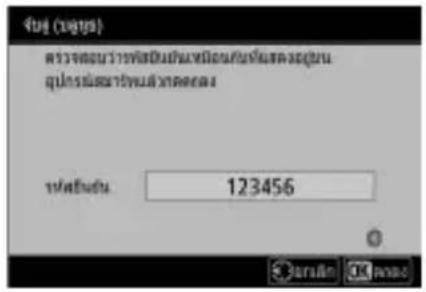
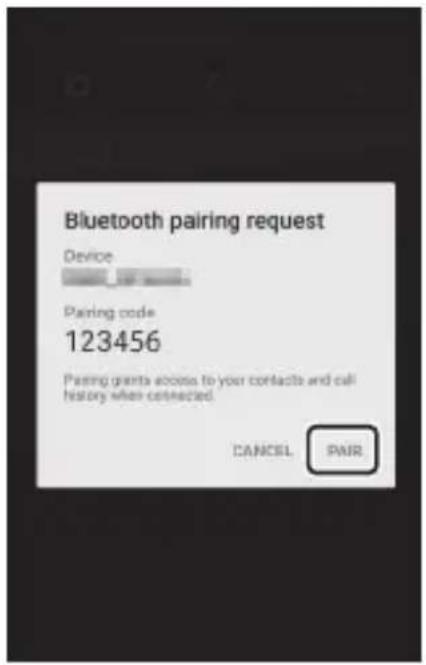
หากท่านใช้เวลานานเกินไประหว่างที่กดปุ่มบนกล้องและแตะปุ่มบนอุปกรณ์ Android อุปกรณ์จะแสดงข้อความผิดพลาด และการจับคู่จะล้มเหลว และ [OK] (ตกลง) แล้วกลับไปขั้นตอนที่ 2
7 กล้อง/อุปกรณ์ Android: ทำตามคำแนะนำที่ปรากฏหน้าจอเพื่อเสร็จสิ้นการจับคู่
- กล้อง: กดปุ่ม OK กล้องจะแสดงข้อความที่แสดงในภาพประกอบ เมื่อเสร็จสิ้นการจับคู่
- อุปกรณ์ Android: การจับคู่เสร็จสมบูรณ์ แตะ [OK] (ตกลง) เพื่อออกไปที่แท็บ

√ จับคู่เป็นครั้งแรก
- ครั้งแรกที่ท่านจับคู่อุปกรณ์ Android กับกล้องหลังจากติดตั้งแอพ SnapBridge ท่านจะได้รับข้อความให้เลือกตัวเลือกเชื่อมต่ออัตโนมัติ (อัปโหลดอัตโนมัติและนาฬิกาอัตโนมัติและการซิงโครไนซ์ตำแหน่ง)
- ข้อความนี้จะไม่ปรากฏเป็นครั้งที่สอง สามารถเข้าถึงการตั้งค่าการเชื่อมต่ออัตโนมัติได้ตลอดเวลาโดยใช้ [Auto link] (เชื่อมต่ออัตโนมัติ) ในแท็บ
การปิดใช้งานบลูทูธ
หากต้องการปิดใช้งานบลูทูธ ให้เลือก [ไม่ใช้] สำหรับ [เชื่อมต่อกับอุปกรณ์สมาร์ท] > [จับคู่ (บลูทูธ)] > [การเชื่อมต่อบลูทูธ] ในเมนูตั้งค่ากล้อง
การเชื่อมต่อกับอุปกรณ์ iOS เป็นครั้งแรก: การจับคู่
สำหรับข้อมูลเกี่ยวกับการเชื่อมต่อกับอุปกรณ์ Android โปรดดู “การเชื่อมต่อกับอุปกรณ์ Android เป็นครั้งแรก: การจับคู่” (□ 534)
1 กล้อง: เลือก [เชื่อมต่อกับอุปกรณ์สมาร์ท] > [จับคู่ (บลูทูธ)] ในเมนูตั้งค่า จากนั้นไฮไลท์ [เริ่มจับคู่] แล้วกดปุ่ม OK
ชื่อกล้องจะแสดงในจอภาพ
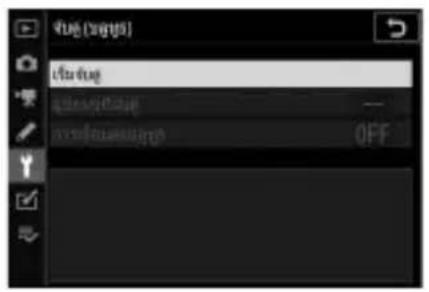

2 อุปกรณ์ iOS: เข้าใช้แอพ SnapBridge
- หากนี่เป็นครั้งแรกที่ท่านเข้าใช้แอพ ให้แตะ [Connect to camera] (เชื่อมต่อกับกล้อง)
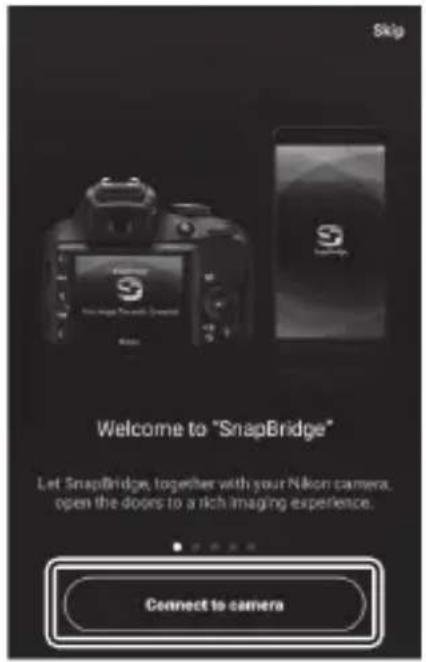
- หากท่านเคยเข้าใช้แอพมาก่อน ให้เปิดแท็บ แล้วแตะ [Connect to camera] (เชื่อมต่อกับกล้อง)
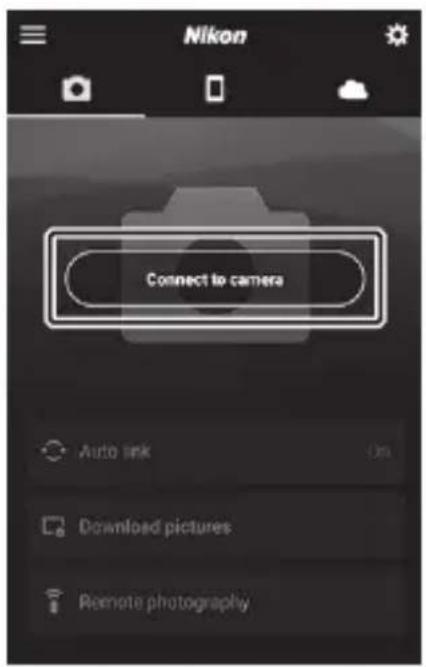
3 อุปกรณ์ iOS: แตะ [mirrorless camera] (กล้องไร้กระจก) จากนั้นแตะ [Pairing (Bluetooth)] (จับคู่ (บลูทูธ))
- สามารถข้ามขั้นตอนนี้ได้เมื่อมีการจับคู่อุปกรณ์แล้ว
- ท่านต้องให้สิทธิการเข้าถึงข้อมูลบอกตำแหน่งเมื่อใช้บลูทูธ หากมีข้อความแจ้งให้อนุญาตเข้าถึงข้อมูลบอกตำแหน่ง ให้ทำตามคำแนะนำที่ปรากฏหน้าจอ
![NIKON Z 5 - อุปกรณ์ iOS: แตะ [mirrorless camera] (กล้องไร้กระจก) จากนั้นแตะ [Pairing (Bluetooth)] (จับคู่ (บลูทูธ)) - 1](/content/2026/05/880697/images/77957acc7cf51b264ba0f3e9418e69ec337af13418400248d5003f526a5451ff.jpg)
4 อุปกรณ์ iOS: แตะซื้อกล้อง
![NIKON Z 5 - อุปกรณ์ iOS: แตะ [mirrorless camera] (กล้องไร้กระจก) จากนั้นแตะ [Pairing (Bluetooth)] (จับคู่ (บลูทูธ)) - 2](/content/2026/05/880697/images/87979d12fd72d3bdcb3e63c723026514566a67e4731c976f8c893aa72a84a751.jpg)
5 อุปกรณ์ iOS: จำนวนคำแนะนำการจับคู่
คำแนะนำการจับคู่จะปรากฏขึ้น จำนวนคำแนะนำการจับคู่อย่างละเอียดแล้วแตะ [Understood] (เข้าใจ)
![NIKON Z 5 - อุปกรณ์ iOS: แตะ [mirrorless camera] (กล้องไร้กระจก) จากนั้นแตะ [Pairing (Bluetooth)] (จับคู่ (บลูทูธ)) - 3](/content/2026/05/880697/images/33f5de18e24b34be6531b5d613f8316d194cf507ceed921372686ce47e1106a1.jpg)
6 อุปกรณ์ iOS: แตะซื้อกล้องอีกครั้ง
อุปกรณ์ iOS จะแสดงข้อความให้ท่านเลือกอุปกรณ์เสริม แตะซี่อกล้องอีกครั้ง
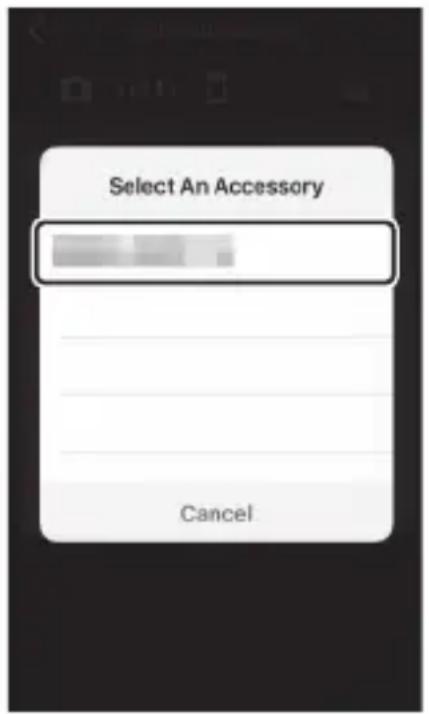
7 กล้อง/อุปกรณ์ iOS: เริ่มการจับคู่
• กล้อง: กดปุ่ม OK
- อุปกรณ์ iOS: แตะปุ่มที่ระบุในภาพประกอบ ปุ่มในภาพประกอบจะระบุว่า [Pair] (จับคู่) แต่อาจแตกต่างกันไปขึ้นอยู่กับรุ่นของ iOS ที่ท่านใช้
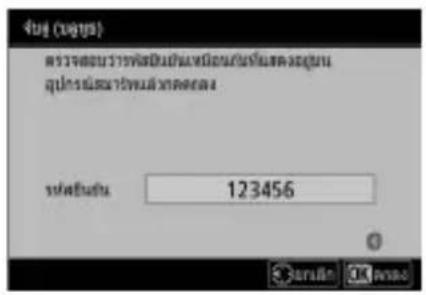
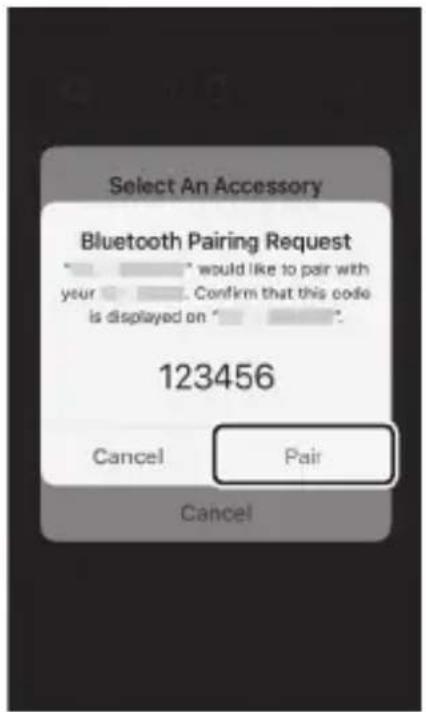
หากท่านใช้เวลานานเกินไประหว่างที่กดปุ่มบนกล้องและแตะปุ่มบนอุปกรณ์ iOS อุปกรณ์จะแสดงข้อความผิดพลาด และการจับคู่จะล้มเหลว ปิดแอพ SnapBridge แล้วตรวจสอบว่าไม่ได้ทำงานอยู่พื้นหลัง จากนั้นเปิดแอพ "การตั้งค่า" ของ iOS และทำให้ iOS "ลืม" กล้องก่อนกลับไปยังขั้นตอนที่ 1 ทำให้ "ลืม" กล้องโดยใช้แอพ "การตั้งค่า" ของ iOS
![graph LR A["Settings"] --> B["Airplane Mode"] B --> C["Wi-Fi Not Connected"] C --> D["Bluetooth Qs"] E["Settings"] --> F["Bluetooth"] F --> G["Non disconnectible at"] G --> H["MY devices"] H --> I["Not Connecter"] I --> J["Bluetooth Forget This Device"]](/content/2026/05/880697/images/477af4f4b7d8b009987cdf43cd1e85b7d063d555708b9bb5aaa63204d2e1cd49.jpg)
8 กล้อง/อุปกรณ์ iOS: ทำตามคำแนะนำที่ปรากฏหน้าจอเพื่อเสร็จสิ้นการจับคู่
- กล้อง: กดปุ่ม OK กล้องจะแสดงข้อความที่แสดงในภาพประกอบเมื่อเสร็จสิ้นการจับคู่
- อุปกรณ์ iOS: การจับคู่เสร็จสมบูรณ์ แตะ [OK] (ตกลง) เพื่อออกไปที่แท็บ

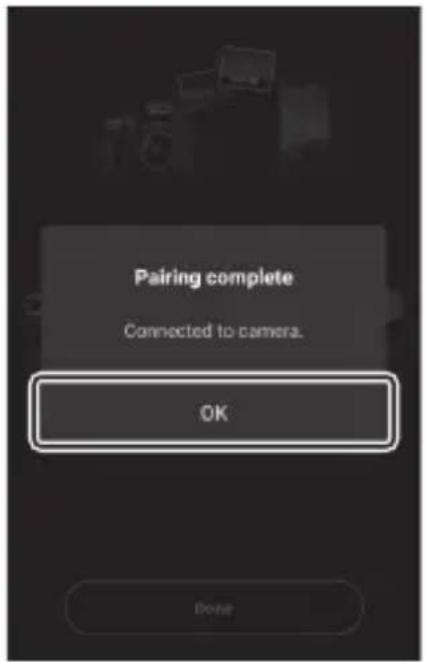
- ครั้งแรกที่ท่านจับคู่อุปกรณ์ iOS กับกล้องหลังจากติดตั้งแอพ SnapBridge ท่านจะได้รับข้อความให้เลือกตัวเลือกเชื่อมต่ออัตโนมัติ (อัปโหลดอัตโนมัติและนาฬิกาอัตโนมัติและการซิงโครไนซ์ตำแหน่ง)
- ข้อความนี้จะไม่ปรากฏเป็นครั้งที่สอง สามารถเข้าถึงการตั้งค่าการเชื่อมต่ออัตโนมัติได้ตลอดเวลาโดยใช้ [Auto link] (เชื่อมต่ออัตโนมัติ) ในแท็บ
การปิดใช้งานบลูทูธ
หากต้องการปิดใช้งานบลูทูธ ให้เลือก [ไม่ใช้] สำหรับ [เชื่อมต่อกับอุปกรณ์สมาร์ท] > [จับคู่ (บลูทูธ)] > [การเชื่อมต่อบลูทูธ] ในเมนูตั้งค่ากล้อง
การเชื่อมต่อกับอุปกรณ์ที่จับคู่ การเชื่อมต่อกับสมาร์ทดีไวซ์ที่จับคู่กับกล้องแล้วทำได้ง่ายและรวดเร็ว
1 กล้อง: ในเมนูตั้งค่า เลือก [เชื่อมต่อกับอุปกรณ์สมาร์ท] > [จับคู่ (บลูทูธ)] > [การเชื่อมต่อบลูทูธ] จากนั้นเลือก [เปิดใช้] แล้วกดปุ่ม OK
![ไม่ [ช่วงบุล] การเรียนต่อสูงบุล ไม่ ไม่](/content/2026/05/880697/images/7c8894acf529039f2b8dd56b5c224ea2266a352abb7111f4f2eefbc091baea3e.jpg)
2 สมาร์ทดีไวซ์: เข้าใช้แอป SnapBridge การเชื่อมต่อบลูทูธจะสร้างขึ้นโดยอัตโนมัติ
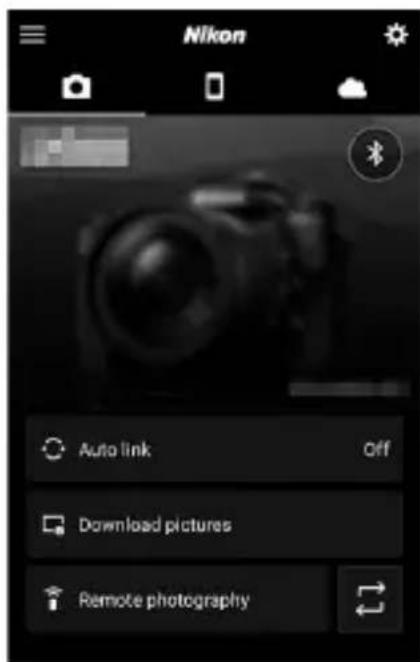
ปัญหาและวิธีการแก้ไข
วิธีแก้ไขสำหรับปัญหาทั่วไปบางอย่างอยู่ในรายการต่อไปนี้
- ข้อมูลการแก้ไขปัญหาสำหรับแอป SnapBridge สามารถหาได้จากวิธีใช้ออนไลน์ของแอป ซึ่งสามารถดูได้ที่: https://nikonimglib.com/snbr/onlinehelp/en/index.html
- สำหรับข้อมูลเกี่ยวกับ Wireless Transmitter Utility โปรดดูวิธีใช้ออนไลน์ของ Utility
| ปัญหา วิธีแก้ไข | |
| กล้องแสดงข้อมิดพลาด TCP/IP | การตั้งค่าการเชื่อมต่อจำเป็นต้องมีการปรับเปลี่ยน ตรวจสอบการตั้งค่าคอมพิวเตอร์โฮสต์หรือเราเตอร์ไร้สายแล้วปรับการตั้งค่ากล้องให้เหมาะสม (445) |
| กล้องแสดงข้อมิดพลาด “ไม่มีการ์ดหน่วยความจำ” | ใส่การ์ดหน่วยความจำไม่ถูกต้องหรือไม่ได้ใส่ ตรวจสอบว่าใส่การ์ดหน่วยความจำถูกต้อง (38) |
| การอัปโหลดหยุดกลางคันและไม่สามารถ ดําเนินการต่อได้ | การอัปโหลดจะดําเนินการต่อหากปิดกล้อง แล้วเปิดใหม่อีกครั้ง (516) |
| การเชื่อมต่อไม่มั่นคง | หากเลือก [อัตโนมัติ] ไว้สำหรับ [ช่องสัญญาณ] เมื่อท่านเชื่อมต่อกับสมาร์ทดีไวซ์ ให้เลือก [ปรับเอง] แล้วเลือกช่องสัญญาณด้วยตนเอง (443) |
| หากกล้องเชื่อมต่อกับคอมพิวเตอร์ในโหมด Infrastructure ให้ตรวจสอบว่าเราเตอร์ถูกตั้งค่าเป็นช่องสัญญาณระหว่าง 1 ถึง 8 (445) |
การเชื่อมต่อกับคอมพิวเตอร์และอุปกรณ์ HDMI ด้วยสายเคเบิล
การเชื่อมต่อกับคอมพิวเตอร์ผ่าน USB
เชื่อมต่อกล้องโดยใช้สาย USB ที่ให้มา จากนั้นท่านสามารถใช้ซอฟต์แวร์ NX Studio ของ Nikon เพื่อคัดลอกภาพไปยังคอมพิวเตอร์เพื่อดูและแก้ไข สำหรับข้อมูลเพิ่มเติมเกี่ยวกับการสร้างการเชื่อมต่อไร้สายกับคอมพิวเตอร์ โปรดดู “การเชื่อมต่อกับคอมพิวเตอร์ผ่าน Wi-Fi” (498) ใน “การสร้างการเชื่อมต่อไร้สายกับคอมพิวเตอร์หรือสมาร์ทดีไวซ์”
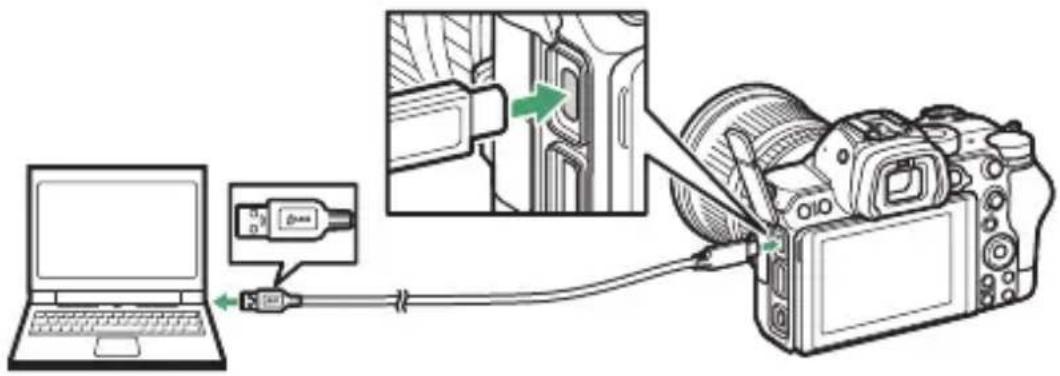
การติดตั้ง NX Studio
ท่านจะต้องเชื่อมต่ออินเทอร์เน็ตเมื่อติดตั้ง NX Studio โปรดเยี่ยมชมเว็บไซต์ Nikon สำหรับข้อมูลล่าสุด รวมถึงความต้องการของระบบ
- ดาวน์โหลดตัวติดตั้ง NX Studio ล่าสุดจากเว็บไซต์ด้านล่างแล้วทำตามขั้นตอนคำแนะนำบนหน้าจอเพื่อติดตั้งให้เสร็จสมบูรณ์ https://downloadcenter.nikonimglib.com/
- โปรดทราบว่าท่านอาจไม่สามารถดาวน์โหลดภาพจากกล้องโดยใช้ NX Studio รุ่นก่อนๆ ได้
ดูวิธีใช้ออนไลน์สำหรับคำแนะนำอย่างละเอียด
1 เชื่อมต่อกล้องเข้ากับคอมพิวเตอร์
หลังจากปิดกล้องและตรวจสอบว่าใส่การ์ดหน่วยความจำแล้ว ให้เชื่อมต่อสาย USB ที่ให้มาตามภาพประกอบ
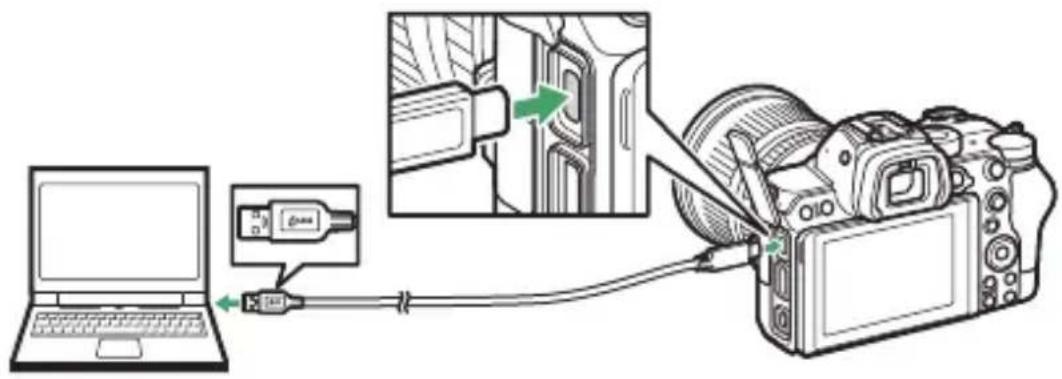
สามารถคัดลอกภาพจากการ์ดหน่วยความจำที่ใส่อยู่ในตัวอ่านการ์ดของบริษัทอื่นได้ อย่างไรก็ตาม ท่านควรตรวจสอบว่าการ์ดสามารถใช้งานร่วมกับตัวอ่านการ์ดได้หรือไม่
2 เปิดกล้อง
- คอมโพเนนต์ Nikon Transfer 2 ของ NX Studio จะเริ่มต้นขึ้น ซอฟต์แวร์โอนย้ายภาพ Nikon Transfer 2 ได้รับการติดตั้งเป็นส่วนหนึ่งของ NX Studio
- หากมีข้อความเตือนให้ท่านเลือกโปรแกรม ให้เลือก Nikon Transfer 2
- หาก Nikon Transfer 2 ไม่เริ่มต้นโดยอัตโนมัติ ให้เปิด NX Studio แล้วคลิกสัญลักษณ์ “Import (นำเข้า)”
3 คลิก [Start Transfer] (เริ่มโอนย้าย)
ภาพในการ์ดหน่วยความจำจะถูกคัดลอกไปยังคอมพิวเตอร์
![NIKON Z 5 - คลิก [Start Transfer] (เริ่มโอนย้าย) - 1](/content/2026/05/880697/images/3fba5eaa02607e64f1882cd024396b28049956651606aa0e96db74107d17189c.jpg)
ถอดสาย USB เมื่อการโอนย้ายเสร็จสิ้น
Windows 10 และ Windows 8.1
Windows 10 และ Windows 8.1 อาจแสดง AutoPlay ทันทีเมื่อเชื่อมต่อกล้อง
คลิกข้อความ จากนั้นคลิก [Nikon Transfer 2] เพื่อเลือก Nikon Transfer 2
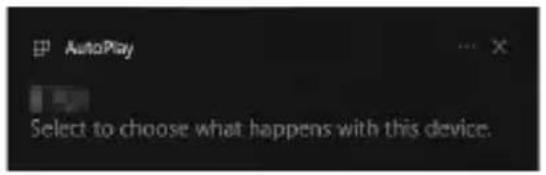
หาก Nikon Transfer 2 ไม่เริ่มต้นโดยอัตโนมัติ ให้ตรวจสอบว่าเชื่อมต่อกล้องแล้ว จากนั้นให้เปิดใช้ Image Capture (แอพพลิเคชั่นที่มาพร้อมกับ macOS) แล้วเลือก Nikon Transfer 2 เป็นแอพพลิเคชั่นที่เปิดเมื่อตรวจพบกล้อง
ข้อควรระวัง: การโอนย้ายวิดีโอ
อย่าพยายามโอนย้ายวิดีโอจากการ์ดหน่วยความจำในขณะที่เสียบการ์ดไว้ในกล้องของผู้ผลิตหรือรุ่นอื่น การกระทำเช่นนั้นจะส่งผลให้วิดีโอถูกลบโดยที่ยังไม่ได้ย้าย
ข้อควรระวัง: การเชื่อมต่อกับคอมพิวเตอร์
- อย่าปิดกล้องหรือถอดสาย USB ออกขณะโอนย้ายข้อมูล
- อย่าเสียบขั้วแรงๆ หรือเสียบขั้วโดยเอียงเข้าไป ตรวจสอบให้แน่ใจว่าขั้วต่อตรงขณะที่ถอดสายออก
- ให้ปิดกล้องทุกครั้งก่อนเชื่อมต่อหรือถอดสาย
- เพื่อป้องกันไม่ให้การถ่ายโอนข้อมูลหยุดชะงักกลางคัน ต้องตรวจสอบให้แน่ใจว่าได้ชาร์จแบตเตอรี่ของกล้องจนเต็มแล้ว
√ อั้ม USB
เชื่อมต่อกล้องเข้ากับคอมพิวเตอร์โดยตรง; อย่าเชื่อมต่อสายผ่านฮับ USB หรือแป้นพิมพ์ เชื่อมต่อกล้องเข้ากับพอร์ต USB ที่ติดตั้งไว้ก่อน
การเชื่อมต่อกับอุปกรณ์ HDMI
กล้องสามารถเชื่อมต่อกับโทรทัศน์ เครื่องบันทึก และอุปกรณ์อื่นๆ ที่มีช่องเสียบ HDMI ใช้สาย HDMI ซึ่งเป็นอุปกรณ์เสริม (□650) หรือสาย HDMI ประเภท C ของผู้ผลิตรายอื่น รายการเหล่านี้จะต้องซื้อแยกต่างหาก ให้ปิดการทำงานของกล้องทุกครั้งก่อนถอดหรือเชื่อมต่อสาย HDMI
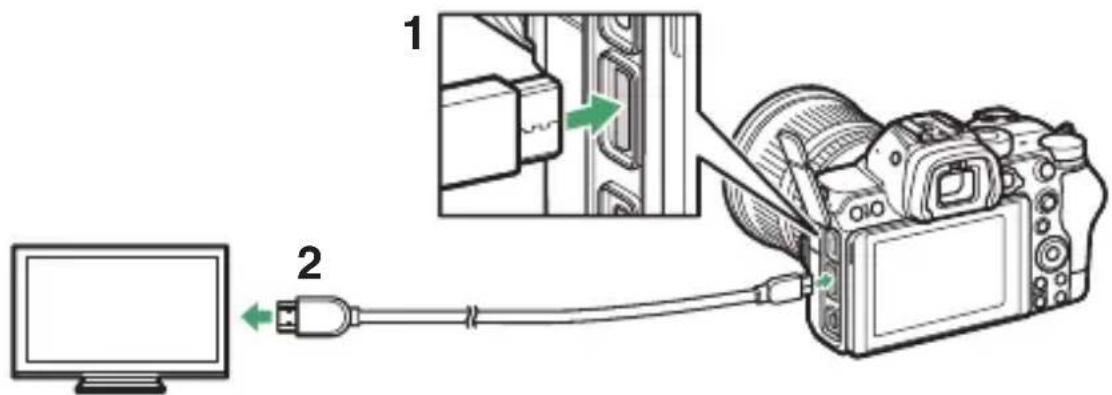
1 ช่องต่อสาย HDMI สำหรับการเชื่อมต่อกับกล้อง 2 ช่องต่อสาย HDMI สำหรับการเชื่อมต่อกับอุปกรณ์ภายนอก
* เลือกสายที่มีตัวช่องต่อที่ตรงกับช่องต่อของอุปกรณ์ HDMI
โทรทัศน์
- หลังจากปรับโทรทัศน์เป็นช่อง HDMI ขาเข้า ให้เปิดกล้องแล้วกดปุ่ม ▶ เพื่อดูภาพบนหน้าจอโทรทัศน์
- สามารถปรับระดับเสียงการเล่นได้โดยใช้ปุ่มควบคุมบนโทรทัศน์ ไม่สามารถใช้งานปุ่มควบคุมของกล้องได้
- หากกล้องจับคู่กับสมาร์ทดีไวซีที่เปิดแอป SnapBridge อุปกรณ์นั้นจะสามารถใช้เพื่อควบคุมการแสดงภาพจากระยะไกลได้ในขณะที่กล้องเชื่อมต่อกับโทรศัพท์ สำหรับรายละเอียด โปรดดูวิธีใช้ออนไลน์ของแอป SnapBridge
เครื่องบันทึก
กล้องสามารถบันทึกวิดีโอไปยังเครื่องบันทึก HDMI ที่เชื่อมต่อไว้ได้โดยตรง ใช้รายการ [HDMI] ในเมนูตั้งค่าเพื่อปรับการตั้งค่าสำหรับสัญญาณ HDMI เครื่องบันทึกบางชนิดสามารถเริ่มและหยุดการบันทึกได้ตามปุ่มควบคุมของกล้อง
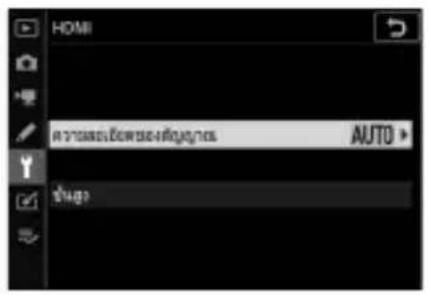
ความละเอียดของสัญญาณ
เลือกรูปแบบภาพที่ส่งไปยังอุปกรณ์ HDMI หากเลือก [อัตโนมัติ] ไว้ กล้องจะเลือกรูปแบบที่เหมาะสมโดยอัตโนมัติ
ขั้นสูง
ปรับการตั้งค่าสำหรับการเชื่อมต่อไปยังอุปกรณ์ HDMI
| ตัวเลือก | คําอธิบาย |
| [ความละเอียดของสัญญาณภาพ] | ช่วงความละเอียดของสัญญาณวิตีโอ RGB จะแตกต่างกันไปตามอุปกรณ์ HDMI ควรใช้ [อัตโนมัติ] ซึ่งตรงกับช่วงสัญญาณออกไปยังอุปกรณ์ HDMI สําหรับสถานการณ์ส่วนใหญ่ หากกล้องไม่สามารถกำหนดช่วงความละเอียดของสัญญาณวิตีโอ RGB ที่ลูกต้องสำหรับอุปกรณ์ HDMI ได้ ท่านสามารถเลือกตัวเลือกต่อไปนี้:[จํากัดความละเอียด]: สำหรับอุปกรณ์ที่มีช่วงความละเอียดของสัญญาณวิตีโอ RGB 16 ถึง 235 เลือกตัวเลือกนี้หากท่านพบเห็นการสูญเสียรายละเอียดในเงา[เต็มความละเอียด]: สำหรับอุปกรณ์ที่มีช่วงความละเอียดของสัญญาณวิตีโอ RGB 0 ถึง 255 เลือกตัวเลือกนี้หากท่านพบเห็นเงา “เลื่อนไป” หรือสว่างเกินไป |
| [ควบคุมการบันทึกของอุปกรณ์ภายนอก] | การเลือก [เปิด] จะทำให้สามารถใช้ปุ่มควบคุมของกล้องในการเริ่มหรือหยุดการบันทึกได้มื่อเชื่อมต่อกล้องผ่าน HDMI เข้ากับอุปกรณ์บันทึกของผู้ผลิตรายอื่นที่รองรับ Atomos Open Protocolการควบคุมการบันทึกของอุปกรณ์ภายนอกสามารถใช้ได้กับอุปกรณ์บันทึกแบบมีจอภาพ Atomos SHOGUN, NINJA และ SUMO ซีรัส สำหรับข้อมูลเพิ่มเติมเกี่ยวกับคุณสมบัติและการทำงานของอุปกรณ์ โปรดติดต่อบริษัทผู้ผลิตหรืออ้างอิงจากเอกสารที่ให้มาพร้อมกับอุปกรณ์บันทึกหน้าจอกล้องจะดับลงโดยอัตโนมัติเมื่อหมดเวลาที่เลือกไว้สําหรับการตั้งค่าแบบกำหนดเอง c3 [หน่วงเวลาปิด] > [ตั้งเวลาสแตนต์บาย] จะเป็นการสิ้นสุดการส่งสัญญาณ HDMI เมื่อบันทึกภาพยนตร์ไปยังอุปกรณ์ภายนอก ให้เลือก [ตั้งเวลาสแตนต์บาย] แล้วเลือก [ไม่จำกัด] หรือเวลาที่นานกว่าเวลานันทึกที่จะใช้งานสัญลักษณ์จะแสดงบนจอภาพของกล้องเมื่อเลือก [เปิด] ไว้: →STBY จะแสดงระหว่างการถ่ายภาพยนตร์ และ →REC ขณะกําลังบันทึกภาพยนตร์ ระหว่างการบันทึก โปรดตรวจสอบอุปกรณ์บันทึกและหน้าจอของอุปกรณ์บันทึกเพื่อให้นใจว่ากําลังบันทึกส่วนหนึ่งของภาพยนตร์ไว้ในอุปกรณ์แล้วโปรดทราบว่าการเลือก [เปิด] อาจทำให้ส่วนหนึ่งของภาพยนตร์ที่ส่งไปยังอุปกรณ์หยุดชะงักได้ |
ไม่มีสัญญาณ HDMI
จะไม่มีสัญญาณ HDMI เมื่อกล้องอยู่ในโหมดภาพยนตร์และเชื่อมต่อกับคอมพิวเตอร์ที่ใช้ Camera Control Pro 2
ซูม
ภาพยนตร์ที่บันทึกไว้ที่ขนาดเพิ่ม 3840 × 2160 จะแสดงขนาดเพิ่มที่ 1920 × 1080 ระหว่างการซูม
การถ่ายภาพโดยติดตั้งแฟลชบนตัวกล้อง
“บนตัวกล้อง” เทียบกับ “รีโมต”
ท่านสามารถถ่ายภาพโดยใช้ชุดแฟลชเสริมภายนอกที่ติดตั้งบนช่องเสียบอุปกรณ์เสริมของกล้องหรือชุดแฟลชรีโมตหนึ่งชุดขึ้นไป
- เมื่อใช้แฟลช ให้เลือก [ปิด] สำหรับ [ถ่ายภาพแบบไม่มีเสียง] ในเมนูถ่ายภาพ
ชุดแฟลชที่ติดตั้งกับกล้อง
ถ่ายภาพโดยใช้ชุดแฟลชที่ติดตั้งไว้บนกล้อง โปรดดูหน้าต่อไปนี้สำหรับข้อมูลเพิ่มเติม
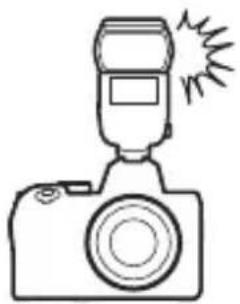
การถ่ายภาพด้วยแฟลชรีโมต
ถ่ายภาพด้วยชุดแฟลชรีโมตหนึ่งชุดขึ้นไปโดยใช้การควบคุมแฟลชไร้สาย (การควบคุมการทำงานแฟลชแบบไร้สาย หรือ AWL) สำหรับข้อมูลเพิ่มเติม โปรดดูที่ “การถ่ายภาพด้วยแฟลชรีโมต” (☐579)
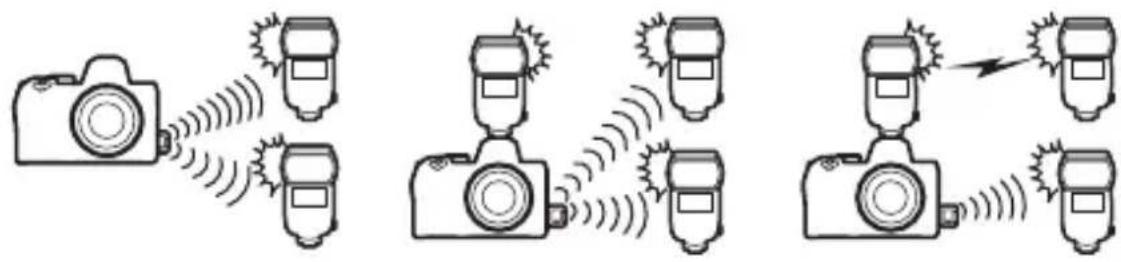
1 ติดตั้งชุดแฟลชเข้ากับช่องเสียบอุปกรณ์เสริมของกล้อง
โปรดดูรายละเอียดต่างๆ จากคู่มือที่ให้มากับชุดแฟลช
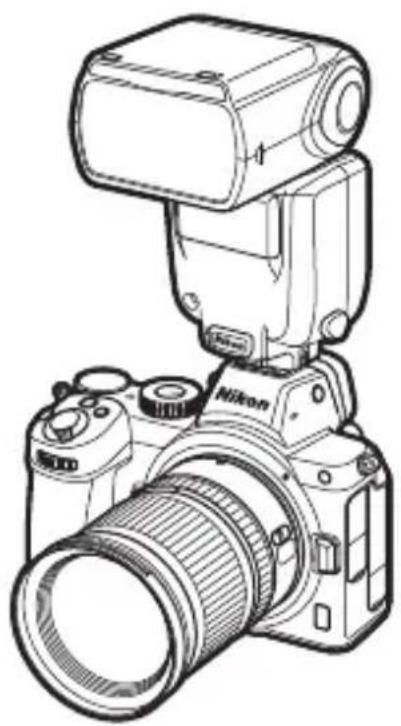
2 เปิดกล้องและชุดแฟลช
แฟลชจะเริ่มชาร์จ; สัญลักษณ์แสดงแฟลชพร้อมทำงาน (↓) จะปรากฏในการแสดงผลการถ่ายภาพเมื่อชาร์จเสร็จแล้ว
3 เลือกโหมดควบคุมแฟลช (566) และโหมดแฟลช (569)
4 ปรับความไวชัตเตอร์และรูรับแสง
5 ถ่ายภาพ

ความไวชัตเตอร์
เมื่อใช้ชุดแฟลชเสริมภายนอก จะสามารถตั้งค่าความไวชัตเตอร์ได้ดังนี้:
| โหมด ความไวชัดเตอร์ | |
| AUTO | กล้องตั้งค่าเองโดยอัตโนมัติ ( 1/200 วินาที่- 1/60 วินาที) |
| P, A | กล้องตั้งค่าเองโดยอัตโนมัติ ( 1/200 วินาที่- 1/60 วินาที) |
| S | 1/200 วินาที่-30 วินาที |
| M | 1/200 วินาที่-30 วินาที, Bulb, Time |
ความไวชัตเตอร์อาจถูกตั้งค่าให้ต่ำลง 30 วินาที หากเลือกโหมดแฟลชเป็นแฟลชสัมพันธ์ที่ความไวชัตเตอร์ต่ำ, แฟลชสัมพันธ์ม่านชัตเตอร์ชุดที่สองที่ความไวชัตเตอร์ต่ำ หรือแฟลชสัมพันธ์ที่ความไวชัตเตอร์ต่ำพร้อมระบบลดตาแดง

ชุดแฟลชของผู้ผลิตรายอื่น
ไม่สามารถใช้กล้องกับชุดแฟลชที่ใช้แรงดันไฟฟ้าเกิน 250 โวลต์กับหน้าสัมผัส X ของกล้องหรือหน้าสัมผัสวงจรบนช่องเสียบอุปกรณ์เสริม การใช้ชุดแฟลชดังกล่าวไม่เพียงแต่ทำให้กล้องทำงานผิดปกติ แต่ยังสามารถทำลายวงจรซิงค์แฟลชของกล้องและ/หรือแฟลชได้อีกด้วย

การควบคุมแฟลช i-TTL
เมื่อชุดแฟลชเสริมภายนอกที่รองรับระบบ Nikon Creative Lighting System ถูกติดตั้งและตั้งค่าเป็น TTL กล้องจะใช้การควบคุมแฟลชนำสำหรับการควบคุมแฟลช "แฟลชสมดุล i-TTL" เพื่อความสมดุลหรือแบบมาตรฐาน การควบคุมแฟลช i-TTL จะใช้งานไม่ได้กับชุดแฟลชที่ไม่รองรับระบบ Nikon Creative Lighting System กล้องรองรับการควบคุมแฟลช i-TTL ในลักษณะต่างๆ ต่อไปนี้:
| การควบคุมแพลซ | คําอธิบาย |
| แพลซลบเงเพื่อความสมดุลแบบ i-TTL | กล้องใช้การควบคุมแพลซ “แพลซลบเงเพื่อความสมดุลแบบ i-TTL” ให้มีความสมดุลตามธรรมชาติระหว่างวัตถุหลักและแสงฟื้นหลังโดยรอบ หลังจากกดปุ่มกดชัตเตอร์และทันที่ก่อนที่จะปล่อยแสงแพลซหลัก ชุดแพลซจะปล่อยแสงแพลขนําที่กล้องใช้เพื่อปรับแสงแพลซให้เหมาะสมเพื่อความสมดุลระหว่างวัตถุหลักและแสงฟื้นหลังโดยรอบ |
| แพลซลบเง ia -TTLมาตรฐาน | กล้องจะปรับกำลังแพลซเพื่อปรับแสงของเพรมให้อยู่ในระดับมาตรฐาน; โดยไม่คำนึงถึงความสว่างพื้นหลัง แนะนําสำหรับการถ่ายภาพที่เน้นวัตถุหลักในรายละเอียดของฟื้นหลังหรือเมื่อใช้การชดเชยแสง |
- แฟลชสมดุล i-TTL มาตรฐานจะทำงานโดยอัตโนมัติเมื่อมีการเลือก [วัดแสงเฉพาะจุด]
โหมดควบคุมแฟลช
เมื่อติดตั้งชุดแฟลชที่รองรับการผนวกการควบคุมแฟลช (SB-5000, SB-500, SB-400 หรือ SB-300) ไว้กับกล้อง จะสามารถปรับโหมดควบคุมแฟลช ระดับแฟลช และการตั้งค่าแฟลชอื่นๆ ได้โดยใช้รายการ [การควบคุมแฟลช]
[โหมดควบคุมแฟลช] ในเมนูถ่ายภาพ โหมดควบคุมแฟลชที่ใช้ได้จะแตกต่างกันไปตามแฟลชที่ใช้ ตัวเลือกที่มีในการแสดงผลการควบคุมแฟลชจะแตกต่างกันไปตามตัวเลือกที่เลือกไว้สำหรับ

[โหมดควบคุมแฟลช]
- การตั้งค่าของชุดแฟลชอื่นที่ไม่ใช่ SB-5000, SB-500, SB-400 และ SB-300 จะสามารถปรับได้โดยใช้ปุ่มควบคุมบนชุดแฟลชเท่านั้น
- การตั้งค่าสำหรับ SB-5000 ที่ติดตั้งไว้กับช่องเสียบอุปกรณ์เสริมสามารถปรับโดยใช้ปุ่มควบคุมบนชุดแฟลชได้เช่นกัน
| ตัวเลือก | คําอธิบาย |
| [TTL] | • แพลจะปรับโดยอัตโนมัติตามสภาพการถ่ายภาพ• กําลังแพลสามารถปรับได้โดยใช้ [ชดเชยแสงแพลซ (TTL)] ในกรณีของ SB-500, SB-400 และ SB-300 ท่านสามารถปรับการชดเชยแสงแพลซได้โดยใช้รายการ [ชดเชยแสงแพลซ] ในเมนูถ่ายภาพ |
| [แพลชภายนอกอัตโนมัติ] | แสงจากแพลซจะสะท้อนจากวัตถุไปยังเซ็นเซอร์แพลชภายนอกอัตโนมัติและปรับกำลังแพลซโดยอัตโนมัติกําลังแพลซสามารถปรับได้โดยใช้ [การซดเชยแสงแพลซภายนอกอัตโนมัติ]แพลชภายนอกอัตโนมัติจะรองรับโหมด “ปรับรู้รับแสงอัตโนมัติ” (A) และ “อัตโนมัติที่ไม่ใช่ TTL“(A) โปรดดูรายละเอียดในคู่มือของชุดแพลซ |
| [ควบคุมแพลซเองโดยกำหนดระยะทาง] | เลือกระยะทางถึงวัตถุ; กําลังแพลซจะถูกปรับอัตโนมัติระยะทางถึงวัตถุกลือกโดยใช้ [เลือกควบคุมแพลซเองโดยกำหนดระยะ] > [ระยะทาง]ในขณะที่สามารถปรับกำลังแพลซได้โดยใช้ [ชดเชยแสงแพลซ] |
| [ปรับเอง] | เลือกระดับแพลซด้วยตนเองกําลังแพลซจะถูกเลือกโดยใช้ [กำหนดค่าแสงแพลซเอง] |
| [การยิงแพลซช้ํา] | แพลซจะยิงช้ําขณะที่ชัดเตอร์เปิดออก ทำให้เกิดเอ็ฟเฟิกต์การถ่ายภาพข้อนใช้ [การยิงแพลซช้ํา] > [กําลังแพลซ] เพื่อบรับกำลังแพลซและ [จํานวนครั้ง] เพื่อลือก จำนวนครั้งที่ชุดแพลซจะยิง [ความถี่] จะควบคุมความถี่ที่ชุดแพลซจะยิงต่อวินาที โดยวัดเป็น Hzจำนวนครั้งสูงสุดที่ชุดแพลซยิงจะแตกต่างกันไปตาม [กําลังแพลซ] และ [ความถี่] โปรดดูรายละเอียดในคู่มือของชุดแพลซ |
![NIKON Z 5 - [โหมดควบคุมแฟลช] - 1](/content/2026/05/880697/images/13bd8e9dad56058e4fdb2a29a6000c27413900123f417eb1149c60c28b674f41.jpg)
ผนวกการควบคุมแฟลช
การผนวกการควบคุมแฟลชจะทำให้กล้องและชุดแฟลชใช้การตั้งค่าร่วมกันได้ การเปลี่ยนแปลงที่กระทำต่อการตั้งค่าแฟลช ไม่ว่าจะกระทำในกล้องหรือในชุดแฟลช จะส่งผลในอุปกรณ์ของทั้งสองเครื่อง เช่นเดียวกับความเปลี่ยนแปลงที่กระทำโดยการใช้ซอฟต์แวร์เสริม Camera Control Pro 2 ชุดแฟลชต้องรองรับการผนวกการควบคุมแฟลช
โหมดแฟลช
ใช้รายการ [โหมดแฟลช] ในเมนูถ่ายภาพเพื่อเลือกเอฟเฟกต์ที่มาจากแฟลช ตัวเลือกที่เรียกใช้ได้จะแตกต่างกันไปตามโหมดถ่ายภาพ
| ตัวเลือก | คําอธิบาย | ใช้งานได้ใน | |
| ♣ | [แพลชลบเงา](แพลซัมพันธ์กับม่านซัดเตอร์ ชุดแรก) | ควรใช้โหมดนี้กับสถานการณ์ทั่วๆไป ในโหมด P และ A กล้องจะปรับความไวซัดเตอร์โดยอัตโนมัติไปเป็นค่าระหว่าง 1/200 วินาที(หรือ 1/5000 วินาที เมื่อใช้แพลซัมพันธ์ที่ความไวซัดเตอร์สูง อัตโนมัติ) และ 1/60 วินาที | AUTO, P, S, A, M |
| ♣◇ | [ลดตาแดง] | ใช้ลําหรับถ่ายภาพบุคคล ไฟลดตาแดงที่กล้องหรือชุดแฟลซจะสว่างขึ้นก่อนแฟลจะยิง เป็นการลด “ตาแดง”ต้องใช้ชุดแฟลซที่มีฟังก์ชิ่นลดตาแดงท่านอาจไม่ได้ภาพตามที่ต้องการหากวัตถุเคลื่อนที่หรือขยับกล้องก่อนที่จะลั่นซัดเตอร์ (ไม่แนะนําให้ใช้การตั้งค่านี้กับวัตถุที่เคลื่อนไหวหรือในสถานการณ์ที่ต้องใช้การตอบสนองของชัตเตอร์อย่างรวดเร็ว) | AUTO, P, S, A, M |
| ⚡SLOW | [แพลชสัมพันธ์ความไวต่ํา](แพลชสัมพันธ์ที่ความไวชัดเตอร์ตํา) | เหมือนกับ “แพลชลบเงา” ยกเว้นความไวชัดเตอร์จะลดลงโดยอัตโนมัติเพื่อจับแสงพื้นหลังในช่วงเวลากลางคืนหรือในสภาพที่มีแสงน้อย overlays โปรดทราบว่าภาพอาจพร่ามัวเนื่องจากกล้องสั่นขณะใช้ความไวชัดเตอร์ตําควรใช้ชาตั้งกล้อง | P, A |
| ⚡️💡SLOW | [แพลชสัมพันธ์ความไวต่ํา + ตาแดง](การลดตาแดงด้วยแพลชสัมพันธ์ที่ความไวชัดเตอร์ตํา) | ใช้เพื่อใส่แสงพื้นหลังในการถ่ายภาพบุคคล ลดตาแดงจะรวมกับความไวชัดเตอร์ตําเพื่อจับแสงพื้นหลังในช่วงเวลากลางคืนหรือในสภาพที่มีแสงน้อย overlays โปรดทราบว่าภาพอาจพร่ามัวเนื่องจากกล้องสั่นขณะใช้ความไวชัดเตอร์ตําควรใช้ชาตั้งกล้อง | P, A |
| ⚡️REAR | [แพลชสัมพันธ์ม่านชัดเตอร์ชุดที่สอง] | กล้องจะยิงแพลชก่อนชัดเตอร์ปิดเพียงเล็กน้อย ทำให้เกิดแสงไฟสลัวด้านหลังของแหล่งกําเนิดแสงที่กําลังเคลื่อนที่ overlays การเลือก P หรือ A หลังจากเลือกตัวเลือกนี้จะตั้งใหมดแพลชเป็นแพลชสัมพันธ์ที่ความไวชัดเตอร์ตํา overlays โปรดทราบว่าภาพอาจพร่ามัวเนื่องจากกล้องสั่นขณะใช้ความไวชัดเตอร์ตําควรใช้ชาตั้งกล้อง | P, S, A, M |
| ⚡ | [ปิดแพลซ] | แพลซไม่ทำงาน | AUTO , P, S, A, M |

แสงแฟลชสตูดิโอ
เพลงซิงค์ม่านชัตเตอร์ชุดที่สองจะไม่สามารถใช้ร่วมกับระบบเพลงซิงค์สตูดิโอได้ เพราะจะทำให้การซิงค์เพลงไม่ถูกต้อง
ชดเชยแสงแฟลช
การชดเชยแสงแฟลชใช้เพื่อเปลี่ยนกำลังแฟลชอย่างตั้งใจ ตัวอย่างเช่น หากต้องการเปลี่ยนความสว่างของวัตถุให้สัมพันธ์กับพื้นหลัง สามารถปรับเพิ่มกำลังแฟลชเพื่อให้วัตถุหลักสว่างขึ้น ปรับลดลงเพื่อป้องกันการเกิดแสงจ้า หรือปรับอย่างละเอียดเพื่อให้ได้ผลลัพธ์ที่ต้องการ ผ่านรายการ [ชดเชยแสงแฟลช] ในเมนูถ่ายภาพ
- เลือกจากค่าได้ตั้งแต่ -3 ถึง +1
- ตามค่าเริ่มต้น จะเปลี่ยนได้ครั้งละ 1/3 EV ระดับการเพิ่มสามารถเปลี่ยนได้โดยการใช้การตั้งค่าแบบกำหนดเอง b1 [ระดับ EV สำหรับควบคุมค่าแสง] เป็น 1/2 EV
- ค่าสูงขึ้นจะทำให้วัตถุสว่างขึ้น ค่าต่ำลงจะให้ภาพที่มืดลง
- ที่ค่าอื่นนอกเหนือจาก ±0.0 สัญลักษณ์ จะปรากฏขึ้นในการแสดงผลการถ่ายภาพ
- ท่านสามารถเรียกคืนค่ากำลังแฟลชปกติได้โดยตั้งค่าการชดเชยแสงแฟลชเป็น ±0.0 กล้องจะไม่รีเซ็ตการชดเชยแสงแฟลชเมื่อปิดกล้อง
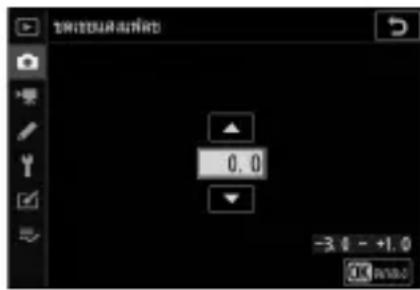
คุณสมบัตินี้จะใช้เพื่อล็อกกำลังแฟลชสำหรับชุดแฟลชที่รองรับ CLS ให้ท่านสามารถถ่ายหลายภาพหรือจัดองค์ประกอบภาพใหม่โดยไม่เปลี่ยนระดับแฟลช วัตถุของท่านไม่จำเป็นต้องอยู่กึ่งกลางกรอบภาพ ทำให้ท่านมีอิสระมากขึ้นเมื่อจัดองค์ประกอบภาพ
- กำหนดแฟลชจะถูกปรับโดยอัตโนมัติเมื่อมีการเปลี่ยนแปลงใดๆ ต่อค่าความไวแสง (ISO) และค่ารับแสง
- ล็อกค่าแสงแฟลชจะไม่มีในโหมด AUTO
1 กำหนด [ล็อกค่าแสงแฟลช] ให้กับปุ่มควบคุมโดยใช้การตั้งค่าแบบกำหนดเอง f2 [กำหนดการควบคุมเอง]
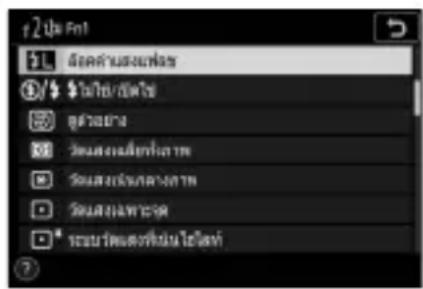
2 ติดตั้งชุดแฟลชที่รองรับระบบ CLS เข้ากับช่องเสียบอุปกรณ์เสริมของกล้อง
3 เปิดชุดแฟลชและเลือกโหมดควบคุมแฟลชของการควบคุมแฟลชนำ ⓍA หรือ A
- หากท่านติดตั้ง SB-5000, SB-500, SB-400 หรือ SB-300 เข้ากับช่องเสียบอุปกรณ์เสริมของกล้อง ให้เลือก [TTL] หรือ [แฟลชภายนอกอัตโนมัติ] สำหรับ [การควบคุมแฟลช] > [โหมดควบคุมแฟลช]
- สำหรับข้อมูลเกี่ยวกับชุดแฟลช โปรดดูในเอกสารที่ให้มาพร้อมกับชุดแฟลช
4 โฟกัส
วางตัวแบบให้อยู่ตรงกลางของกรอบภาพ แล้วกดปุ่มกดชัตเตอร์ลงครึ่งหนึ่งเพื่อโฟกัส
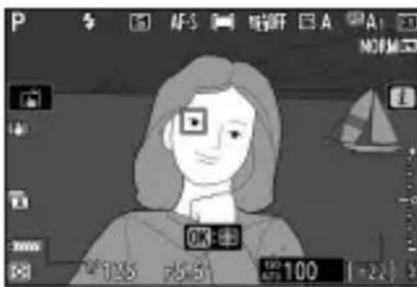
- หลังจากสัญลักษณ์แสดงแฟลชพร้อมทำงาน (⚡) ปรากฏในการแสดงผลการถ่ายภาพ ให้กดปุ่มควบคุม [ล็อคค่าแสงแฟลช]; ชุดแฟลชจะยิงแฟลชนำเพื่อตรวจสอบระดับแฟลชที่เหมาะสม
- ค่าแสงแฟลชจะถูกล็อค และสัญลักษณ์การล็อคค่าแสงแฟลช (FL) จะปรากฏในการแสดงผลการถ่ายภาพ
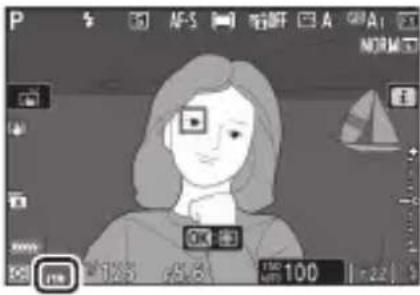
6 จัดองค์ประกอบภาพใหม่
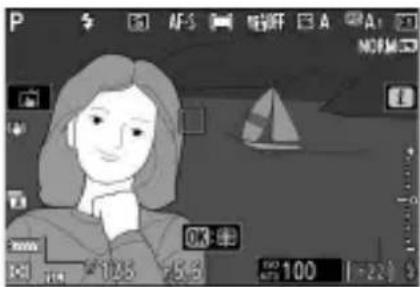
7 กดปุ่มกดชัตเตอร์ลงจนสุดเพื่อถ่ายภาพ
หากท่านต้องการถ่ายภาพเพิ่ม จะสามารถทำได้โดยไม่ต้องปลดล็อคค่าแสงแฟลช ทำขั้นตอนที่ 6 ถึง 7 ซ้ำเพื่อถ่ายภาพเพิ่ม
8 ปลดล็อคค่าแสงแฟลช
กดปุ่มควบคุม [ล็อคค่าแสงแฟลช] เพื่อปลดล็อคค่าแสงแฟลช แล้วตรวจสอบว่าสัญลักษณ์แสดงการล็อคค่าแสงแฟลช (FL) ไม่ปรากฏในการแสดงผลการถ่ายภาพอีกต่อไป
ข้อมูลแฟลชสำหรับชุดแฟลชในตัวกล้อง
เมื่อติดตั้งชุดแฟลชที่รองรับการผนวกการควบคุมแฟลช (SB-5000, SB-500, SB-400 หรือ SB-300) ไว้กับช่องเสียบอุปกรณ์เสริมของกล้อง สามารถดูข้อมูลแฟลชได้ในหน้าจอกล้อง หากต้องการดูข้อมูลแฟลช ให้กดปุ่ม DISP ในโหมดถ่ายภาพ (21)
จอแสดงผลควบคุมแฟลช
TTL
![21 3 4 TTL BL FP 5 -1.0 6 P 1/125 F5.6 ISO 100 7 +0.3 [7,2] 8](/content/2026/05/880697/images/b4188a0b31fc209f1cfb7782a647ab4ebe71bb01c3ad2c80ee027b788b21ad94.jpg)
1 สัญลักษณ์แสดงแฟลชพร้อมทำงาน (563) 2 สัญลักษณ์แสดงแสงแฟลชสะท้อน (จะแสดงหากหัวแฟลชเงยขึ้น) 3 ค่าเตือนตำแหน่งช่วงซูมส่วนหัว (จะแสดงหากตำแหน่งช่วงซูมส่วนหัวไม่ถูกต้อง) 4 โหมดควบคุมแฟลช (□566) สัญลักษณ์แสดง FP (374) 5 การชดเชยแสงแฟลช TTL (☐ 566) 6 โหมดแฟลช (□ 569) 7 สัญลักษณ์แสดงการล็อคค่าแสงแฟลช (□573) 8 ชดเชยแสงแฟลช (572)
แฟลชภายนอกอัตโนมัติ![1 2 A FP +2 -1.0 P 1/125 F5.6 ISO 100 AUTO 100 [7.2]k](/content/2026/05/880697/images/b7bcb044af6920a956cd8b43185f66c4e0a311373424ea95009f3c520715e313.jpg)
1 โหมดควบคุมแฟลช (☐ 566)
สัญลักษณ์แสดง FP (374)
2 การชดเชยแสงแฟลชภายนอกอัตโนมัติ (☐ 566)
ควบคุมแฟลชเองโดยกำหนดระยะทาง![1 GN FP 2 -1.0 3 2.0 m P 1/125 F5.6 150 AUTO 100 [7.2]k](/content/2026/05/880697/images/0206b8ea6495fce85906695f379eaf7f712acbff666887f1836ad6dd65e31009.jpg)
1 โหมดควบคุมแฟลช (☐ 566)
สัญลักษณ์แสดง FP (374)
2 ชดเชยแสงแฟลชแบบควบคุมแฟลชเองโดยกำหนด
ระยะทาง (566)
3 ระยะทาง (566)
ปรับเอง![1 M FP 2 1/1 P 1/125 F5.6 ISO 100 AUTO [7.2]k](/content/2026/05/880697/images/909d134d2e28c70602d134a46c170629ab74cac198b876661d66e44dac0f8f81.jpg)
1 โหมดควบคุมแฟลช (☐ 566)
สัญลักษณ์แสดง FP (374)
2 ระดับแฟลช (☐ 566)
การยิงแฟลช้ำ
![1 RPT 2 1/32 3 10 Times - 10 Hz P 1/125 F5.6 ISO 100 AUTO [7.2]k](/content/2026/05/880697/images/74479024c29518e27d9e05ad9bc935c566a6c908580a422ae1a81000350d0452.jpg)
1 โหมดควบคุมแฟลช (□566)
2 กำลังแฟลช (566)
3 จำนวนครั้ง (566)
ความถี่ (566)
ข้อมูลแฟลชและการตั้งค่ากล้อง
จอแสดงผลข้อมูลแฟลชแสดงการตั้งค่าของกล้องที่เลือก ได้แก่ โหมดถ่ายภาพ, ความไวชัตเตอร์, รูรับแสง และค่าความไวแสง (ISO)
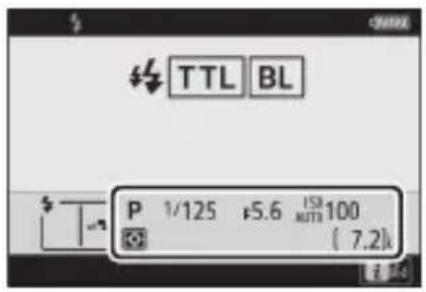
การเปลี่ยนการตั้งค่าแฟลช
ท่านสามารถเปลี่ยนการตั้งค่าแฟลชได้โดยการกดปุ่ม i ในจอแสดงผลข้อมูลแฟลช ตัวเลือกที่สามารถใช้งานได้จะแตกต่างกันตามชุดแฟลชและการตั้งค่าที่เลือกไว้ ท่านสามารถทดสอบยิงแฟลชได้เช่นกัน
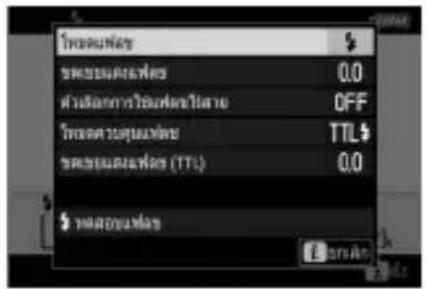
การถ่ายภาพด้วยแฟลชรีโมต
อะไรคือการถ่ายภาพด้วยแฟลชรีโมต?
ถ่ายภาพด้วยชุดแฟลชรีโมตหนึ่งชุดขึ้นไปโดยใช้การควบคุมแฟลชไร้สาย (การควบคุมการทำงานแฟลชแบบไร้สาย หรือ AWL) สำหรับข้อมูลเกี่ยวกับการใช้ชุดแฟลชที่ติดตั้งกับช่องเสียบอุปกรณ์เสริมของกล้อง โปรดดู “การถ่ายภาพ โดยติดตั้งแฟลชบนตัวกล้อง” (□561)
ในบทนี้ การใช้งานที่เกี่ยวข้องกับอุปกรณ์เสริมที่เชื่อมต่อกับกล้องจะแสดงด้วย 📄 การใช้งานที่เกี่ยวข้องกับชุดแฟลชรีโมตแสดงด้วย 📋 สำหรับข้อมูลเพิ่มเติมเกี่ยวกับการใช้ชุดแฟลชรีโมต ( ) โปรดดูในคู่มือที่ให้มาพร้อมกับชุดแฟลช
การใช้ชุดแฟลชรีโมต
สามารถควบคุมชุดแฟลชรีโมตได้ผ่าน:
- สัญญาณวิทยุ (□ 581),
- สัญญาณแบบออพติคอลจากชุดแฟลชที่ติดตั้งกับช่องเสียบอุปกรณ์เสริมของกล้อง (595),
- สัญญาณวิทยุ กับแสงสว่างเพิ่มเติมจากชุดแฟลชที่ติดตั้งกับกล้อง (□594) หรือ
- การรวมสัญญาณวิทยุและสัญญาณแบบออพติคอล (606)
* สามารถใช้การควบคุมแฟลชแบบใช้คลื่นวิทยุได้เฉพาะเมื่อเชื่อมต่อ WR-R10 เข้ากับกล้องเท่านั้น
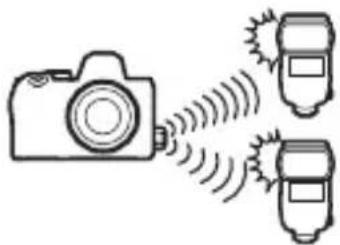
AWL แบบใช้คลื่นวิทยุ
ใช้การควบคุมแฟลชรีโมตผ่านสัญญาณวิทยุจาก WR-R10 ที่เชื่อมต่อกับกล้อง จะเรียกว่า “การควบคุมการทำงานแฟลชแบบไร้สายแบบใช้คลื่นวิทยุ” หรือ “AWL แบบใช้คลื่นวิทยุ” AWL แบบใช้คลื่นวิทยุที่ใช้ได้กับชุดแฟลช SB-5000
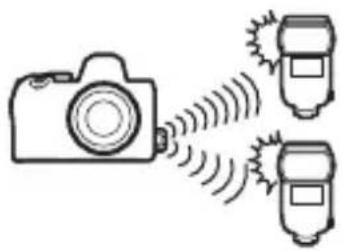
การสร้างการเชื่อมต่อไร้สาย
ก่อนการใช้ AWL แบบใช้คลื่นวิทยุ ให้สร้างการเชื่อมต่อไร้สายระหว่าง WR-R10 และชุดแฟลชรีโมต
รีโมตคอนโทรลแบบไร้สาย WR-R10
ตรวจสอบให้แน่ใจว่าได้อัปเดตเฟิร์มแวร์สำหรับรีโมตคอนโทรลแบบไร้สาย WR-R10 ซึ่งเป็นอุปกรณ์เสริมเป็นรุ่น 3.0 หรือใหม่กว่าก่อนใช้ AWL แบบใช้คลื่นวิทยุ สำหรับข้อมูลเกี่ยวกับการอัปเดตเฟิร์มแวร์ โปรดดูในเว็บไซต์ Nikon ในพื้นที่ของท่าน
1: เชื่อมต่อกับ WR-R10
สำหรับข้อมูลเพิ่มเติม โปรดดูเอกสารที่ให้มาพร้อมกับ WR-R10
2: เลือก [AWL แบบใช้คลื่นวิทยุ] สำหรับ [การควบคุมแฟลช] > [ตัวเลือกการใช้แฟลชไร้สาย] ในเมนูถ่ายภาพ
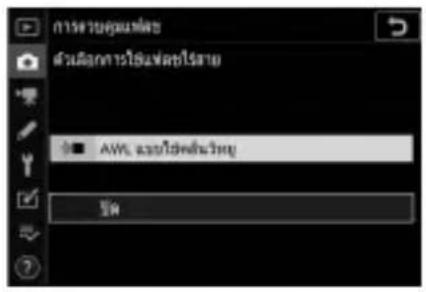
3: เลือกช่องสัญญาณสำหรับ WR-R10 ตั้งค่าตัวเลือกช่องสัญญาณ WR-R10 ไปยังช่องสัญญาณที่ต้องการ
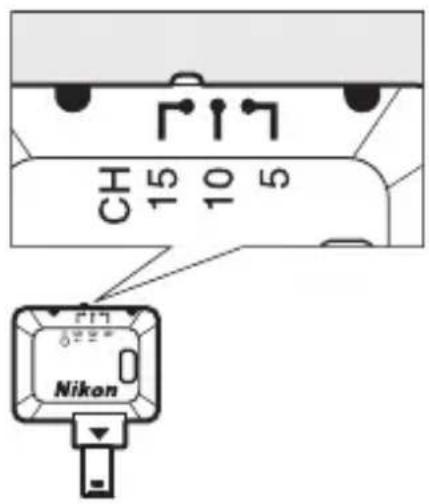
4
เลือก Holmesดิลิงก์สำหรับ WR-R10
เลือก [ตัวเลือกควบคุมระยะไกลไร้สาย (WR)] > [โหมดลิงก์] ในเมนูตั้งค่ากล้องแล้วเลือกจากตัวเลือกต่อไปนี้
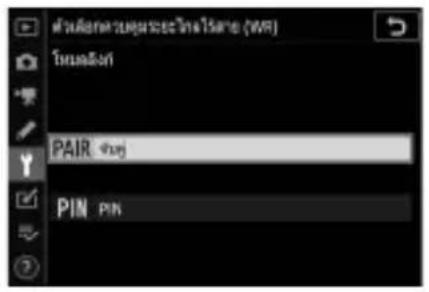
| ตัวเลือก | คําอธิบาย |
| [จับคู่] | กล้องจะเชื่อมต่อเฉพาะกับอุปกรณ์ที่เคยจับคู่มาก่อนเท่านั้นเนื่องจากกล้องจะไม่สื่อสารกับอุปกรณ์ที่ยังไม่ได้จับคู่กัน ตัวเลือกนี้สามารถใช้เพื่อบ้องกัน ตัญญาณรบกวนจากอุปกรณ์อื่นๆ ในบริเวณใกล้เคียงเนื่องจากแต่ละอุปกรณ์ต้องทำการจับคู่แยกกัน อย่างไรกิตาม แนะนําให้ใช้ PIN เมื่อเชื่อมต่อกับ อุปกรณ์จำนวนมาก |
| [PIN] | การสื่อสารถูกใช้มมกันระหว่างอุปกรณ์ทั้งหมดที่มีรหัส PIN เป็นตัวเลขสี่ตัวเหมือนกันตัวเลือกนี้เป็นทางเลือกที่ดีสำหรับการถ่ายภาพที่มีอุปกรณ์ระยะไกลจำนวนมากหากมีกล้องหลายตัวที่ใช้ PIN เดียวกัน ชุดแพลจะอยู่ภายใต้การควบคุมของกล้องที่เชื่อมต่อก่อน เพื่อบ้องกันกล้องอื่นๆ ทั้งหมดจากการเชื่อมต่อ (ไฟ LED บน WR-R10 ที่เชื่อมต่อกับกล้องที่ได้รับผลกระทบจะกะพริบ) |
5: สร้างการเชื่อมต่อไร้สายระหว่าง WR-R10 และชุดแฟลชรีโมต
- ตั้งค่าชุดรีโมตไปยังโหมดรีโมต AWL แบบใช้คลื่นวิทยุ
- ตั้งค่าชุดรีโมตไปยังช่องสัญญาณที่ท่านเลือกไว้สำหรับ WR-R10 ในขั้นตอนที่ 3
- จับคู่ชุดรีโมตแต่ละชุดกับ WR-R10 ตามตัวเลือกที่เลือกในขั้นตอนที่ 4:
- [จับคู่]: เริ่มการจับคู่บนชุดรีโมตแล้วกดปุ่มจับคู่ WR-R10 การจับคู่จะเสร็จสิ้นเมื่อไฟ LINK บน WR-R10 และชุดแฟลชจะกะพริบเป็นสีส้มและสีเขียว เมื่อสร้างการเชื่อมต่อแล้ว ไฟ LINK บนชุดแฟลชรีโมต จะสว่างเป็นสีเขียว
- [PIN]: ใช้ปุ่มควบคุมบนชุดแฟลชรีโมตเพื่อป้อน PIN ที่ท่านเลือกในขั้นตอนก่อนหน้า การจับคู่จะเริ่มต้นเมื่อป้อน PIN เมื่อสร้างการเชื่อมต่อแล้วไฟ LINK บนชุดแฟลชรีโมตจะสว่างเป็นสีเขียว
6: ทำขั้นตอนที่ 5 ซ้ำสำหรับชุดรีโมตที่เหลือ


ตรวจสอบว่าไฟแสดงแฟลชพร้อมทำงานสำหรับชุดแฟลชทั้งหมดติดสว่าง
ใน AWL แบบใช้คลื่นวิทยุ สัญลักษณ์แสดงแฟลชพร้อมทำงานจะติดสว่างในการแสดงผลข้อมูลการถ่ายภาพของกล้องหรือแฟลช เมื่อชุดแฟลชทั้งหมดพร้อมทำงาน

รายชื่อชุดแฟลชรีโมต
ในการดูชุดแฟลชที่ควบคุมล่าสุดโดยใช้ AWL แบบใช้คลื่นวิทยุ ให้เลือก [การควบคุมแฟลช] > [ข้อมูลแฟลชรีโมตแบบใช้คลื่นวิทยุ] ในเมนูถ่ายภาพของกล้อง
- สามารถเปลี่ยนตัวระบุ (ชื่อชุดแฟลชรีโมต) ของชุดแฟลชแต่ละตัวได้โดยใช้ตัวควบคุมชุดแฟลช
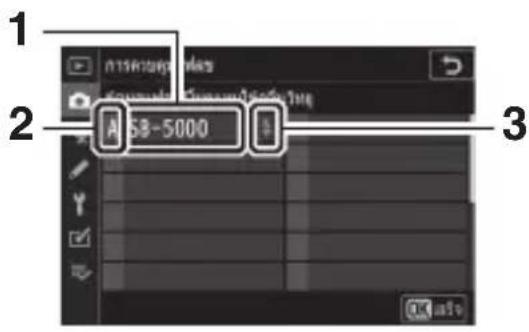
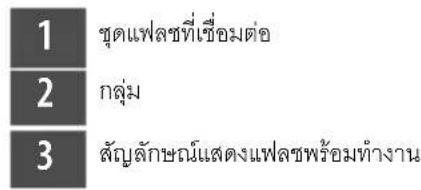

การเชื่อมต่ออีกครั้ง
ตราบเท่าที่ช่องสัญญาณ โหมดลิงก์ และการตั้งค่าอื่นๆ ยังคงเหมือนเดิม WR-R10 จะเชื่อมต่อกับชุดแฟลชที่จับคู่ก่อนหน้าโดยอัตโนมัติเมื่อท่านเลือกโหมดรีโมต และสามารถข้ามขั้นตอนที่ 3-6 ได้ ไฟ LINK ของชุดแฟลชสว่างเป็นสีเขียวเมื่อสร้างการเชื่อมต่อแล้ว
การถ่ายภาพด้วยแฟลชรีโมต
ปรับการตั้งค่าโดยใช้ [การควบคุมแฟลช] > [การควบคุมแฟลชรีโมต] ในเมนูถ่ายภาพ เลือกโหมดการควบคุมแฟลชรีโมตและถ่ายภาพตามที่อธิบายไว้ด้านล่าง
เลือกรายการนี้หากท่านต้องการปรับการตั้งค่าแยกต่างหากสำหรับชุดแฟลชในแต่ละกลุ่ม
1 : เลือก [กลุ่มชุดแฟลช] สำหรับ [การควบคุมแฟลช] > [การควบคุมแฟลชรีโมต]
2 : เลือก [ตัวเลือกกลุ่มชุดแฟลช] ในหน้าจอ [การควบคุมแฟลช] แล้วกดปุ่ม
3
: เลือกโหมดควบคุมแฟลชและระดับแฟลช
- เลือกโหมดควบคุมแฟลชและระดับแฟลชสำหรับชุดแฟลชในแต่ละกลุ่ม
- ตัวเลือกที่ใช้ได้มีดังต่อไปนี้:
| ตัวเลือก | คําอธิบาย |
| TTL | การควบคุมแพลช i-TTL |
| ⊗A | ปรับรู้รับแสงอัตโนมัติ ใช้ได้กับชุดแพลชที่รองรับ |
| M | เลือกระดับแพลชด้วยตนเอง |
| —(ปิด) | ชุดแพลซรีโมตะไมยิงแพลช ไม่สามารถปรับ [ชดเชย]ได้ |
4
: จัดกลุ่มชุดแฟลชรีโมต
- เลือกกลุ่ม (A-F) สำหรับชุดแฟลชรีโมตแต่ละตัว
- แฟลชหลักสามารถควบคุมชุดแฟลชได้สูงสุด 18 ตัว ในลำดับใดก็ได้
5: จัดองค์ประกอบภาพและจัดเรียงชุดแฟลช
- โปรดดูข้อมูลเพิ่มเติมในเอกสารที่ให้มาพร้อมกับชุดแฟลช
- ทดลองยิงชุดแฟลชและตรวจสอบว่าชุดแฟลชทำงานได้ตามปกติ ในการทดลองยิงชุดแฟลช ให้กดปุ่ม i ในจอแสดงผลข้อมูลแฟลช ไฮไลท์ [⚡ ทดสอบแฟลช] แล้วกดปุ่ม OK (☐ 609)
6: ถ่ายภาพ
ควบคุมไร้สายแบบลัด
เลือกรายการนี้เพื่อควบคุมความสมดุลระหว่างชุดแฟลชรีโมตในกลุ่ม A และ B แล้วปรับกำลังแฟลชสำหรับกลุ่ม C โดยกำลังแฟลชสำหรับกลุ่ม C จะปรับด้วยตนเอง
1: เลือก [ควบคุมไร้สายแบบลัด] สำหรับ [การควบคุมแฟลช] > [การควบคุมแฟลชรีโมต]
2: ไฮไลท์ [ตัวเลือกการควบคุมไร้สายแบบลัด] ในหน้าจอ [การควบคุมแฟลช] แล้วกดปุ่ม
3

: ปรับการตั้งค่าควบคุมไร้สายแบบลัด
- เลือกความสมดุลระหว่างกลุ่ม A และ B
- ปรับการชดเชยแสงแฟลชสำหรับกลุ่ม A และ B
- ปรับการตั้งค่าสำหรับกลุ่ม C:
- เลือก [M] เพื่อเปิดใช้หรือ [—] เพื่อเปิดใช้ชุดแฟลชในกลุ่ม C
- เมื่อเลือก [M] ไว้ ชุดแฟลชในกลุ่ม C จะยิงที่กำลังแฟลชที่เลือกไว้
4: จัดกลุ่มชุดแฟลชรีโมต
- เลือกกลุ่ม (A, B หรือ C)
- แฟลชหลักสามารถควบคุมชุดแฟลชได้สูงสุด 18 ตัว ในลำดับใดก็ได้
5: จัดองค์ประกอบภาพและจัดเรียงชุดแฟลช
- โปรดดูข้อมูลเพิ่มเติมในเอกสารที่ให้มาพร้อมกับชุดแฟลช
- ทดลองยิงชุดแฟลชและตรวจสอบว่าชุดแฟลชทำงานได้ตามปกติ ในการทดลองยิงชุดแฟลช ให้กดปุ่ม i ในจอแสดงผลข้อมูลแฟลช เลือก [⚡ ทดสอบแฟลช] แล้วกดปุ่ม OK (☐ 609)
6: ถ่ายภาพ
การยิงแฟลชรีโมตซ้ำ
ชุดแฟลชจะยิงซ้ำขณะที่ชัตเตอร์เปิดออก ทำให้เกิดเอ็ฟเฟ็กต์การถ่ายภาพซ้อน
1: เลือก [การยิงแฟลชรีโมตซ้ำ] สำหรับ [การควบคุมแฟลช] > [การควบคุมแฟลชรีโมต]
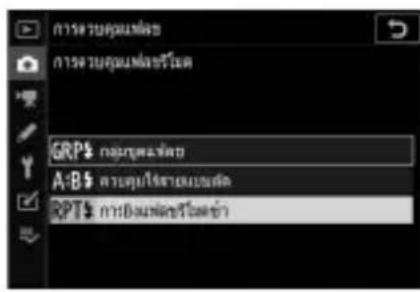
2: เลือก [ตัวเลือกการยิงแฟลชรีโมตซ้ำ] ในหน้าจอ [การควบคุมแฟลช] แล้วกดปุ่ม
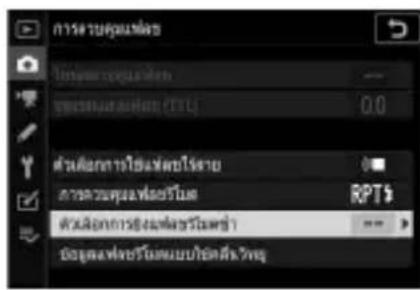
3: ปรับตัวเลือกการยิงแฟลชรีโมตซ้ำ
- ปรับ “กำลังแฟลช”, “จำนวนครั้ง” และ “ความถี่”
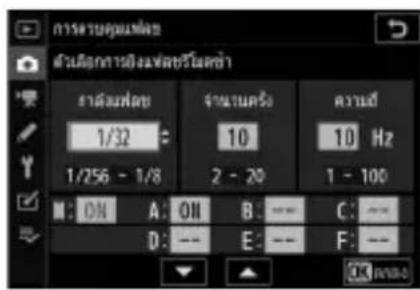
- เปิดใช้งานหรือปิดใช้งานกลุ่มที่เลือก - เลือก [ON] (เปิด) เพื่อเปิดใช้งานกลุ่มที่เลือก [--] เพื่อปิดใช้งานกลุ่มที่เลือก
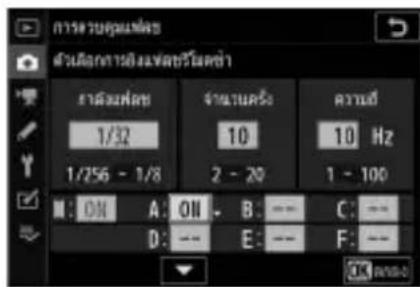
- เลือกกลุ่ม (A-F) สำหรับชุดแฟลชรีโมตแต่ละตัว
- แฟลชหลักสามารถควบคุมชุดแฟลชได้สูงสุด 18 ตัว ในลำดับใดก็ได้
5

: จัดองค์ประกอบภาพและจัดเรียงชุดแฟลช
- โปรดดูข้อมูลเพิ่มเติมในเอกสารที่ให้มาพร้อมกับชุดแฟลช
- ทดลองยิงชุดแฟลชและตรวจสอบว่าชุดแฟลชทำงานได้ตามปกติ ในการทดลองยิงชุดแฟลช ให้กดปุ่ม i ในจอแสดงผลข้อมูลแฟลช ไอลท์ [⚡ ทดสอบแฟลช] แล้วกดปุ่ม OK (☐ 609)
6

ถ่ายภาพ
การใส่ชุดแฟลชที่ติดตั้งกับกล้อง
สามารถใช้ชุดแฟลชที่ควบคุมแบบใช้คลื่นวิทยุ (581) ร่วมกับชุดแฟลชที่ติดตั้ง บนช่องเสียบอุปกรณ์เสริมของกล้องดังต่อไปนี้:
- SB-5000: ก่อนใส่ชุดแฟลช ให้ตั้งค่าไปยังโหมดแฟลชหลักที่ควบคุมแบบใช้ คลื่นวิทยุ (สัญลักษณ์ ๒(๔ จะปรากฏตรงมุมซ้ายบนของจอภาพ) และให้เลือก การควบคุมแฟลชแบบยิงแฟลชรีโมตซ้ำหรือกลุ่มแฟลช เมื่อต่อชุดแฟลชแล้ว
สามารถปรับการตั้งค่าได้จากเมนูกล้องหรือโดยใช้ปุ่มควบคุมบน SB-5000 ในกรณีของเมนูกล้อง ให้ใช้ตัวเลือก ที่ระบุไว้ภายใต้ [ตัวเลือกกลุ่มชุดแฟลช] > [แฟลชหลัก] หรือภายใต้ [M] ในหน้าจอ [ตัวเลือกการยิงแฟลชรีโมตซ้ำ]
- SB-910, SB-900, SB-800, SB-700, SB-600: กำหนดแฟลชให้เป็นแบบทำงานแยกอิสระ ใช้ปุ่มควบคุม บนชุดแฟลชเพื่อปรับการตั้งค่าแฟลช
- SB-500, SB-400, SB-300: ประกอบชุดแฟลชเข้ากับกล้อง ปรับการตั้งค่าโดยใช้รายการ [ตัวเลือกกลุ่มชุดแฟลช] > [แฟลชหลัก] ในเมนูกล้อง
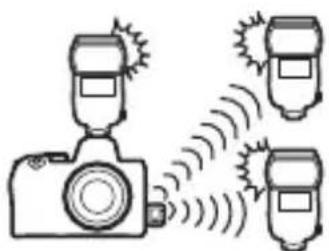
ท่านสามารถควบคุมชุดแฟลชรีโมตผ่านสัญญาณแบบออพติคอลจากชุดแฟลชเสริม ภายนอกที่ติดตั้งเข้ากับช่องเสียบอุปกรณ์เสริมของกล้องและจะทำงานเป็นแฟลชหลัก (AWL แบบออพติคอล) สำหรับข้อมูลเกี่ยวกับชุดแฟลชที่รองรับ โปรดดูที่ “คุณสมบัติ ที่สามารถใช้ได้กับชุดแฟลชที่รองรับระบบ CLS” (📖 640)
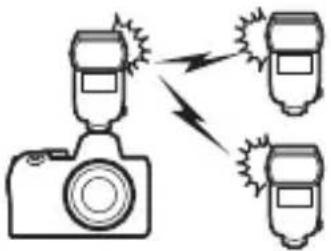
- หากชุดแฟลชดังกล่าวคือ SB-5000 หรือ SB-500 สามารถปรับการตั้งค่าได้จากกล้อง สำหรับข้อมูลเพิ่มเติม โปรดดู “การใช้ AWL แบบออปติคอลกับ SB-5000 หรือ SB-500” (☐596) โปรดดูข้อมูลเพิ่มเติมในเอกสารที่ให้มาพร้อมกับชุดแฟลช
- การตั้งค่าสำหรับชุดแฟลชอื่นๆ ต้องปรับโดยใช้ปุ่มควบคุมบนชุดแฟลชเท่านั้น สำหรับข้อมูลเพิ่มเติม โปรดดูเอกสารที่ให้มาพร้อมกับชุดแฟลชดังกล่าว
การใช้ AWL แบบออปติคอลกับ SB-5000 หรือ SB-500
ติดตั้งชุดแฟลชเข้ากับช่องเสียบอุปกรณ์เสริมของกล้อง เลือก [AWL แบบออปติคอล] สำหรับ [การควบคุมแฟลช] > [ตัวเลือกการใช้แฟลชไร้สาย] ในเมนูถ่ายภาพ แล้วเลือกโหมดการควบคุมแฟลชรีโมต (SB-500 รองรับเฉพาะ [กลุ่มชุดแฟลช]) เลือกโหมดการควบคุมแฟลชรีโมตและถ่ายภาพตามที่อธิบายไว้ด้านล่าง
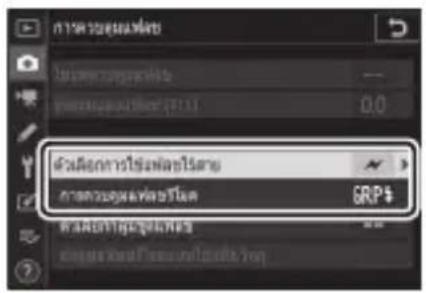
SB-5000
เมื่อติดตั้ง SB-5000 บนช่องเสียบอุปกรณ์เสริมของกล้อง การตั้งค่า [การควบคุมแฟลช] สามารถเปลี่ยนได้โดยใช้ปุ่มควบคุมบนชุดแฟลช
กลุ่มชุดแฟลช
เลือกรายการนี้หากท่านต้องการปรับการตั้งค่าแยกต่างหากสำหรับชุดแฟลชในแต่ละกลุ่ม
1: เลือก [กลุ่มชุดแฟลช] สำหรับ [การควบคุมแฟลช] > [การควบคุมแฟลชรีโมต]
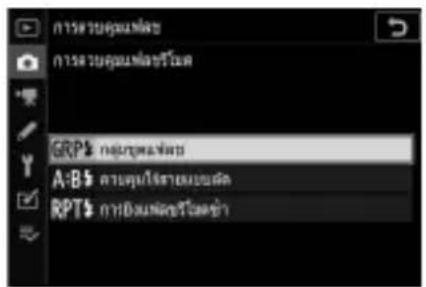
2: เลือก [ตัวเลือกกลุ่มชุดแฟลช] ในหน้าจอ [การควบคุมแฟลช] แล้วกดปุ่ม
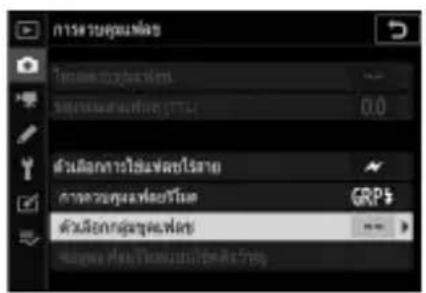
ปรับกำลังแฟลชแล้วเลือกช่องสัญญาณและ
โหมดควบคุมแฟลช
- เลือกโหมดควบคุมแฟลชและระดับแฟลชสำหรับแฟลชหลักและชุดแฟลชรีโมตในแต่ละกลุ่ม
- ตัวเลือกที่ใช้ได้มีดังต่อไปนี้:
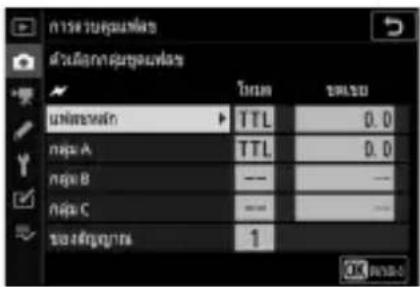
| ตัวเลือก | คําอธิบาย |
| TTL | การควบคุมแพลซ i-TTL |
| ⊗A | ปรับรู้รับแสงอัตโนมติ ใช้ได้กับชุดแพลซที่รองรับ |
| M | เลือกระดับแพลซด้วยตนเอง |
| —(ปิด) | ชุดแพลซรีโมตะไมยิงแพลซ ไม่สามารถปรับ [ชดเชย] ได้ |
- สำหรับ [ช่องสัญญาณ] เลือกช่องสัญญาณ (1–4) แฟลชหลักจะใช้สำหรับการควบคุมแฟลชรีโมตแบบออปติคอล
- หากชุดแฟลชรีโมตมี SB-500 ท่านต้องเลือกช่องสัญญาณ [3]
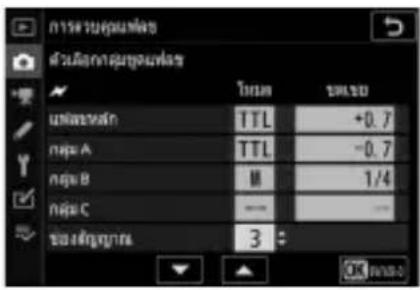
เลือกช่องสัญญาณสำหรับชุดแฟลชรีโมต
ตั้งค่าชุดแฟลชรีโมตไปยังช่องสัญญาณที่เลือกไว้สำหรับ [ช่องสัญญาณ] ในขั้นตอนที่ 3
5

จัดกลุ่มชุดแฟลชรีโมต
- เลือกกลุ่ม (A, B หรือ C)
- หากท่านใช้ SB-500 เป็นแฟลชหลัก ให้เลือกจากกลุ่ม A และ B
- จะไม่มีการจำกัดจำนวนของชุดแฟลชรีโมตที่อาจใช้ได้ อย่างไรก็ตาม จำนวนสูงสุดที่ใช้ได้จริงคือสามตัวต่อกลุ่ม เนื่องจากแสงแฟลชที่ปล่อยจากชุดแฟลชรีโมตจะรบกวนการทำงานหากใช้ชุดแฟลชเพิ่มขึ้น
6

: จัดองค์ประกอบภาพและจัดเรียงชุดแฟลช
- โปรดดูข้อมูลเพิ่มเติมในเอกสารที่ให้มาพร้อมกับชุดแฟลช
- ทดลองยิงชุดแฟลชและตรวจสอบว่าชุดแฟลชทำงานได้ตามปกติ ในการทดลองยิงชุดแฟลช ให้กดปุ่มทดลองยิงบนแฟลชหลักหรือกดปุ่ม i ในจอแสดงผลข้อมูลแฟลชแล้วเลือก [⚡ ทดสอบแฟลช] แล้วกดปุ่ม Ⓤ ( Book 609)
7

: ถ่ายภาพหลังจากที่ตรวจสอบแล้วว่าไฟแสดงแฟลชพร้อมทำงานสำหรับชุดแฟลชติดสว่าง
ควบคุมไร้สายแบบลัด (เฉพาะ SB-5000)
เลือกรายการนี้เพื่อควบคุมความสมดุลระหว่างชุดแฟลชรีโมตในกลุ่ม A และ B แล้วปรับกำลังแฟลชสำหรับกลุ่ม C โดยกำลังแฟลชสำหรับกลุ่ม C จะปรับด้วยตนเอง
1: เลือก [ควบคุมไร้สายแบบลัด] สำหรับ [การควบคุมแฟลช] > [การควบคุมแฟลชรีโมต]

2: ไฮไลต์ [ตัวเลือกการควบคุมไร้สายแบบลัด] ในหน้าจอ [การควบคุมแฟลช] แล้วกดปุ่ม
![12.56 ยงค์ ยงค์ 0.0 ตัวค่าการใช้เพื่อใช้สู่ กําดวะวุฒน์ที่อยู่ A:B ตัวค่าการใช้เพื่อใช้สู่ [0.0]](/content/2026/05/880697/images/cf5303ab6c7f4d311d71f21495814d882fa8f91b1c8cdb68e6bd7a8250561a33.jpg)
3

: ปรับการตั้งค่าควบคุมไร้สายแบบลัด
- เลือกความสมดุลระหว่างกลุ่ม A และ B
- ปรับการชดเชยแสงแฟลชสำหรับกลุ่ม A และ B
- ปรับการตั้งค่าสำหรับกลุ่ม C:
- เลือก [M] เพื่อเปิดใช้หรือ [—] เพื่อปิดใช้ชุดแฟลชในกลุ่ม C
- เมื่อเลือก [M] ไว้ ชุดแฟลชในกลุ่ม C จะอิงที่กำลังแฟลชที่เลือกไว้
- เลือกช่องสัญญาณ
- สำหรับ [ช่องสัญญาณ] เลือกช่องสัญญาณ (1–4) แฟลชหลัก จะใช้สำหรับการควบคุมแฟลชรีโมตแบบออปติคอล - หากชุดแฟลชรีโมตมี SB-500 ท่านต้องเลือกช่องสัญญาณ [3]
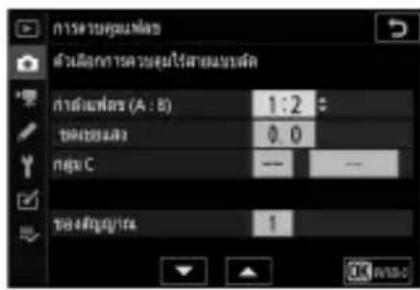
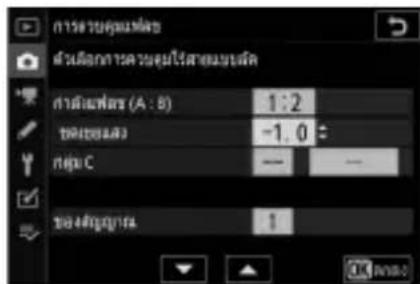
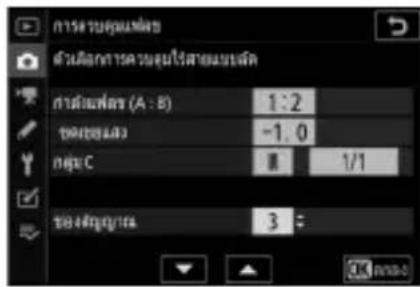
4

เลือกช่องสัญญาณสำหรับชุดแฟลชรีโมต
ตั้งค่าชุดแฟลชรีโมตไปยังช่องสัญญาณที่เลือกไว้สำหรับ [ช่องสัญญาณ] ในขั้นตอนที่ 3
5

จัดกลุ่มชุดแฟลชรีโมต
- เลือกกลุ่ม (A, B หรือ C)
- จะไม่มีการจำกัดจำนวนของชุดแฟลชรีโมตที่อาจใช้ได้ อย่างไรก็ตาม จำนวนสูงสุดที่ใช้ได้จริงคือสามตัวต่อกลุ่ม เนื่องจากแสงแฟลชที่ปล่อยจากชุดแฟลชรีโมตจะรบกวนการทำงานหากใช้ชุดแฟลชเพิ่มขึ้น
6

7: จัดองค์ประกอบภาพและจัดเรียงชุดแฟลช
- โปรดดูข้อมูลเพิ่มเติมในเอกสารที่ให้มาพร้อมกับชุดแฟลช
- ทดลองยิงชุดแฟลชและตรวจสอบว่าชุดแฟลชทำงานได้ตามปกติ ในการทดลองยิงชุดแฟลช ให้กดปุ่มทดลองยิงบนแฟลชหลักหรือกดปุ่ม i ในจอแสดงผลข้อมูลแฟลชแล้วเลือก [4 ทดสอบแฟลช] แล้วกดปุ่ม OK (609)
7

/ ?: ถ่ายภาพหลังจากที่ตรวจสอบแล้วว่าไฟแสดงแฟลชพร้อมทำงานสำหรับชุดแฟลชหมดติดสว่าง
การยิงแฟลชรีโมตซ้ำ (เฉพาะ SB-5000)
ชุดแฟลชจะยิงซ้ำขณะที่ชัตเตอร์เปิดออกทำให้เกิดเอ็ฟเฟ็กต์การถ่ายภาพซ้อน
1: เลือก [การยิงแฟลชรีโมตซ้ำ] สำหรับ [การควบคุมแฟลช] > [การควบคุมแฟลชรีโมต]
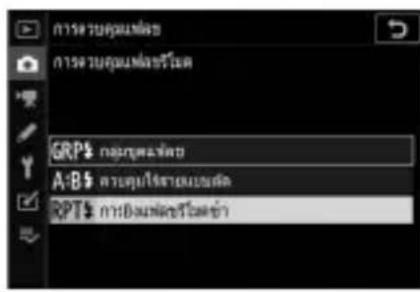
2: เลือก [ตัวเลือกการยิงแฟลชรีโมต] ในหน้าจอ [การควบคุมแฟลช] แล้วกดปุ่ม
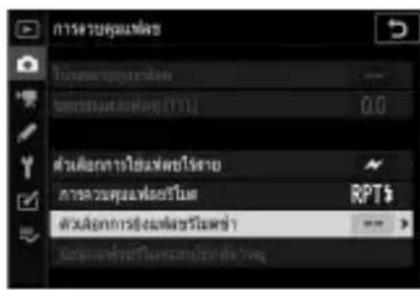
ปรับตัวเลือกการยิงแฟลชรีโมต
- ปรับ “กำลังแฟลช”, “จำนวนครั้ง” และ “ความถี่”
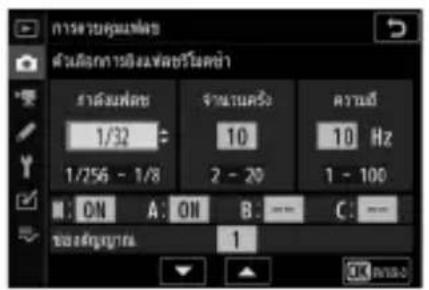
- เปิดใช้งานหรือปิดใช้งานกลุ่มที่เลือก
- เลือก [ON] (เปิด) เพื่อเปิดใช้งานกลุ่มที่เลือก [—] เพื่อปิดใช้งานกลุ่มที่เลือก
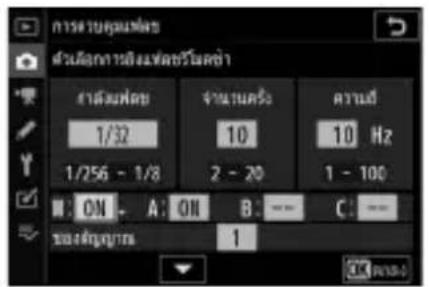
- เลือกช่องสัญญาณ
- สำหรับ [ช่องสัญญาณ] เลือกช่องสัญญาณ (1-4) แฟลชหลัก จะใช้สำหรับการควบคุมแฟลชรีโมตแบบออปติคอล
- หากชุดแฟลชรีโมตมี SB-500 ท่านต้องเลือกช่องสัญญาณ [3]
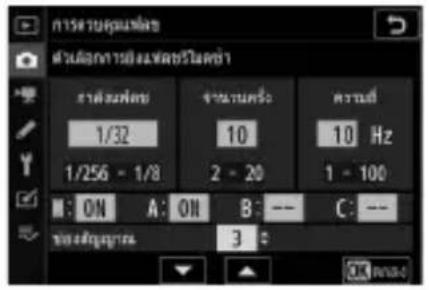
4: เลือกช่องสัญญาณสำหรับชุดแฟลชรีโมต
ตั้งค่าชุดแฟลชรีโมตไปยังช่องสัญญาณที่เลือกไว้สำหรับ [ช่องสัญญาณ] ในขั้นตอนที่ 3
5: จัดกลุ่มชุดแฟลชรีโมต
- เลือกกลุ่ม (A, B หรือ C)
- จะไม่มีการจำกัดจำนวนของชุดแฟลชรีโมตที่อาจใช้ได้ อย่างไรก็ตาม จำนวนสูงสุดที่ใช้ได้จริงคือสามตัวต่อกลุ่ม เนื่องจากแสงแฟลชที่ปล่อยจากชุดแฟลชรีโมตจะรบกวนการทำงานหากใช้ชุดแฟลชเพิ่มขึ้น
6: จัดองค์ประกอบภาพและจัดเรียงชุดแฟลช
- โปรดดูข้อมูลเพิ่มเติมในเอกสารที่ให้มาพร้อมกับชุดแฟลช
- ทดลองยิงชุดแฟลชและตรวจสอบว่าชุดแฟลชทำงานได้ตามปกติ ในการทดลองยิงชุดแฟลช ให้กดปุ่มทดลองยิงบนแฟลชหลักหรือกดปุ่ม i ในจอแสดงผลข้อมูลแฟลชแล้วเลือก [↓ ทดสอบแฟลช] แล้วกดปุ่ม Ⓤ
7: ถ่ายภาพหลังจากที่ตรวจสอบแล้วว่าไฟแสดงแฟลชพร้อมทำงานสำหรับชุดแฟลชทั้งหมดติดสว่าง

AWL แบบออพติคอล
- จัดตำแหน่งหน้าต่างเซ็นเซอร์ในชุดแฟลชรีโมตเพื่อรับแสงจากแฟลชหลัก ต้องระมัดระวังเป็นพิเศษหากติดแฟลชหลักในขณะที่ถือกล้องถ่าย
- ตรวจสอบให้แน่ใจว่าแสงโดยตรงหรือแสงสะท้อนจากชุดแฟลชรีโมตไม่เข้าสู่เลนส์กล้อง (ในโหมด [TTL]) หรือไฟใต้เซลล์ในชุดแฟลชรีโมต (โหมด [A]) มิฉะนั้นแสงจากชุดแฟลชอาจรบกวนค่าแสง
- แม้ว่าจะเลือก [—] ไว้สำหรับ [แฟลชหลัก] > [โหมด] แฟลชหลักอาจยิงแฟลชความเข้มแสงต่ำ แสงแฟลชนี้อาจปรากฏในภาพถ่ายที่ช่วงสั้นๆ ซึ่งสามารถป้องกันได้โดยการเลือกค่าความไวแสง (ISO) ต่ำหรือรูรับแสงแคบ (ค่ารูรับแสงสูง)
- หลังจากวางตำแหน่งชุดแฟลชรีโมต จะมีการยิงทดสอบและดูผลลัพธ์ในหน้าจอกล้อง
AWL แบบออพติคอล/ใช้คลื่นวิทยุ
สำหรับการใช้ AWL แบบออพติคอลและแบบใช้คลื่นวิทยุพร้อมกัน ให้ติดตั้ง WR-R10 แล้วประกอบ SU-800 หรือแฟลชหลักที่รองรับการควบคุมแฟลชแบบออพติคอล (SB-910, SB-900, SB-800, SB-700 หรือ SB-500) เข้ากับช่องเสียบอุปกรณ์เสริม
- สร้างการเชื่อมต่อระหว่าง WR-R10 และชุดแฟลชที่ควบคุมแบบใช้คลื่นวิทยุทั้งหมด
- หากติดตั้ง SB-500 เข้ากับช่องเสียบอุปกรณ์เสริมของกล้อง ให้เลือก [AWL แบบออพติคอล/ใช้คลื่นวิทยุ] สำหรับ [ตัวเลือกการใช้แฟลชไร้สาย] สำหรับชุดแฟลชอื่นหรือ SU-800 [ตัวเลือกการใช้แฟลชไร้สาย] จะตั้งค่าเป็น [AWL แบบออพติคอล/ใช้คลื่นวิทยุ] โดยอัตโนมัติ
- ตัวเลือกเดี่ยวที่เลือกใช้ได้สำหรับ [การควบคุมแฟลชรีโมต] คือ [กลุ่มชุดแฟลช]
- สามารถวางชุดแฟลชรีโมตได้สูงสุดหกกลุ่ม (A ถึง F) กำหนดให้ชุดแฟลชที่ควบคุมแบบออพติคอลอยู่ในกลุ่ม A ถึง C และให้ชุดแฟลชที่ควบคุมแบบใช้คลื่นวิทยุอยู่ในกลุ่ม D ถึง F ในการแสดงตัวเลือกของกลุ่ม D ถึง F ให้กดปุ่ม 🔒 หรือ 🔑 ในการแสดงผล [ตัวเลือกกลุ่มชุดแฟลช]
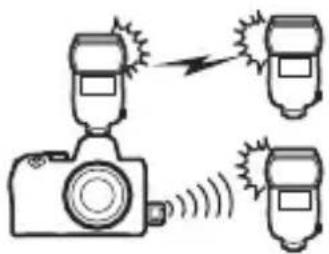
ข้อมูลแฟลชสำหรับชุดรีโมต
กล้องสามารถแสดงผลข้อมูลแฟลชสำหรับชุดแฟลช SB-5000 หรือ SB-500 ที่ติดตั้งกับช่องเสียบอุปกรณ์เสริมของกล้อง และถูกกำหนดให้เป็นแฟลชหลักสำหรับ AWL แบบออพติคอล รวมถึงสำหรับชุดแฟลชรีโมตที่ควบคุมผ่านทาง AWL แบบใช้คลื่นวิทยุ โดยใช้ WR-R10 หากต้องการดูข้อมูลแฟลช ให้กดปุ่ม DISP ในโหมดถ่ายภาพ
จอแสดงผลใหม่ควบคุมแฟลช
กลุ่มชุดแฟลช
![1 2 3 6 GRP FP IM: TTL +0.7 A: TTL -0.7 B: M 1/4 C: -- 4 P 1/125 F5.6 ISO 100 AUTO [7.2]k](/content/2026/05/880697/images/edb2edfa9f1dedc4b21dd550effdae257fe153d9295f27e967a97ab0bb608035.jpg)
1 สัญลักษณ์แฟลชพร้อมทำงาน¹ 2 การควบคุมแฟลชรีโมต (266) สัญลักษณ์แสดง FP (374) 3 ช่องสัญญาณ² (581, 596) 4 โหมดลิงก์³ (439) 5 โหมดการควบคุมกลุ่มชุดแฟลช 4 โหมดกลุ่มชุดแฟลช (586, 596) การชดเชยแสงแฟลช/ระดับแฟลช (586, 596) 6 โหมดการควบคุมแฟลชรีโมต² (265)
ควบคุมไร้สายแบบลัด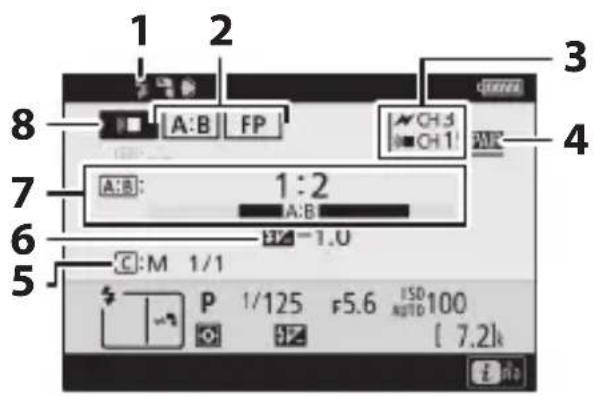
1 สัญลักษณ์แฟลชพร้อมทำงาน¹ 2 การควบคุมแฟลชรีโมต (266) สัญลักษณ์แสดง FP (374) 3 ช่องสัญญาณ² (581, 599) 4 โหมดลิงก์³ (439) 5 กลุ่ม C โหมดควบคุมแฟลชและระดับแฟลช (589, 599) 6 ชดเชยแสงแฟลช (589, 599) 7 สัดส่วน A:B (589, 599) 8 โหมดการควบคุมแฟลชรีโมต² (265)
การยิงแฟลชรีโมตซ้ำ![1 2 3 4 RPT 1/32 10 Times - 10 Hz M:ON A:ON B:--- C:--- 5 P 1/125 F5.6 ISO 100 AUTO [7.2k] L R2](/content/2026/05/880697/images/f904c3b7efab1a212c197167ec80bb108f7746d7f62b8c160ebcba5f633b2924.jpg)
1 สัญลักษณ์แฟลชพร้อมทำงาน¹ 2 การควบคุมแฟลชรีโมต (266) 3 ช่องสัญญาณ² (581, 602) 4 โหมดลิงก์³ (439) 5 สถานะกลุ่ม (เปิดใช้งาน/ปิดใช้งาน; 592, 602) 6 จำนวนครั้ง (592, 602) ความถี่ (592, 602) 7 โหมดการควบคุมแฟลชรีโมต² (265)
1 แสดงผลใน AWL แบบใช้คลื่นวิทยุ เมื่อชุดแฟลชทั้งหมดพร้อมใช้งาน 2 AWL แบบออพติคอลแสดงด้วยสัญลักษณ์ √, AWL แบบใช้คลื่นวิทยุแสดงด้วย ■ AWL แบบรวมออพติคอลและคลื่นวิทยุ แสดงด้วยทั้งสองสัญลักษณ์ ช่องสัญญาณ AWL แบบออพติคอลสำหรับ AWL แบบรวมออพติคอลและคลื่นวิทยุ จะปรากฏขึ้นเฉพาะเมื่อใช้ SB-500 เป็นแฟลชหลักเท่านั้น 3 แสดงเฉพาะเมื่อใช้ AWL แบบใช้คลื่นวิทยุหรือ AWL แบบรวมออพติคอลและคลื่นวิทยุ 4 สัญลักษณ์จะปรากฏสำหรับแต่ละกลุ่มเมื่อใช้ AWL แบบรวมออพติคอลและคลื่นวิทยุเท่านั้น
ข้อมูลแฟลชและการตั้งค่ากล้อง
ส่วนแสดงผลข้อมูลแฟลชจะแสดงการตั้งค่าของกล้องที่เลือกได้แก่โหมดถ่ายภาพ, ความไวชัตเตอร์, รูรับแสง และค่าความไวแสง (ISO)
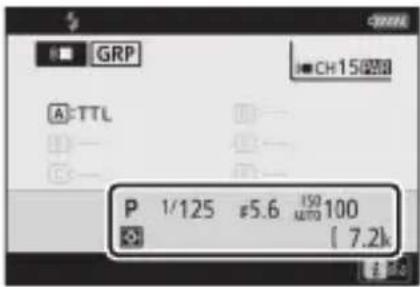
√ ปุ่ม i
ท่านสามารถเปลี่ยนการตั้งค่าแฟลชได้โดยการกดปุ่ม i ในจอแสดงผลข้อมูลแฟลช ตัวเลือกที่สามารถใช้งานได้จะแตกต่างกันตามชุดแฟลชและการตั้งค่าที่เลือกไว้ ท่านสามารถทดสอบยิงแฟลชได้เช่นกัน
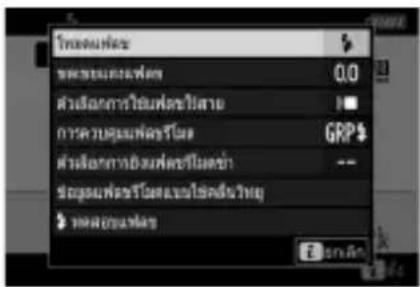
ปัญหาและวิธีการแก้ไข
ก่อนติดต่อฝ่ายบริการลูกค้า
ท่านอาจจะสามารถแก้ไขปัญหาใดๆ ที่เกิดกับกล้องได้โดยปฏิบัติตามขั้นตอนด้านล่าง ตรวจสอบรายการเหล่านี้ก่อนติดต่อผู้ขายหรือตัวแทนบริการของ Nikon ที่ได้รับการแต่งตั้ง
| ขั้นตอนที่ 1 | ตรวจสอบรายการปัญหาที่พบบ่อยปัญหาที่พบบ่อยและวิธีแก้ไขแสดงอยู่ในส่วนต่อไปนี้:“ปัญหาและวิธีแก้ไข” (□612)“การแจ้งเตือนและข้อความผิดพลาด” (□621) |
| ขั้นตอนที่ 2 | ปิดกล้องแล้วถอดแบตเตอรืออก จากนั้นรอบประมาณหนึ่งนาที ใส่แบตเตอรี่เข้าไปใหม่แล้วเปิดกล้อง√กล้องอาจเขียนข้อมูลลงในการ์ดหน่วยความจำต่อไปหลังจากถ่ายภาพ รอย่างน้อยหนึ่งนาที่ก่อนถอดแบตเตอรี่ |
| ขั้นตอนที่ 3 | ค้นหาในเว็บไซต์ของ Nikon•สำหรับข้อมูลสนับสนุนและ CPRตอบของ CPR归属ที่การสอบถามบ่อยๆ สามารถเยี่ยมชมได้ที่เว็บไซต์สำหรับประเทศหรือภูมิภาคของท่าน (□xlii)•ดาวน์โหลดเพิร์มแวร์ตัวล่าสุดสําหรับกล้องของท่านได้ที่:https://downloadcenter.nikonimglib.com/ |
| ขั้นตอนที่ 4 | ปรึกษาตัวแทนบริการของ Nikon ที่ได้รับการแต่งตั้ง |

การเรียกคืนค่าที่ตั้งจากโรงงาน
- ทั้งนี้ขึ้นอยู่กับการตั้งค่าของกล้อง บางรายการในเมนูและคุณสมบัติบางอย่างอาจไม่สามารถใช้งานได้ หากต้องการเข้าใช้งานรายการเมนูที่เป็นสีเทาหรือคุณสมบัติอื่นๆ ที่ใช้ไม่ได้ ให้ท่านลองเรียกคืนค่าที่ตั้งจากโรงงานโดยใช้รายการ [รีเซ็ตการตั้งค่าทั้งหมด] ในเมนูตั้งค่า
- อย่างไรก็ตาม โปรดทราบว่าโปรแกรมเครือข่ายไร้สาย ข้อมูลลิขสิทธิ์ และการป้อนข้อมูลทั่วไปของผู้ใช้จะถูกรีเซ็ตไปด้วย เมื่อรีเซ็ตการตั้งค่าแล้วจะไม่สามารถกู้คืนได้
ปัญหาและวิธีแก้ไข
วิธีแก้ไขสำหรับปัญหาทั่วไปบางอย่างอยู่ในรายการต่อไปนี้
แบตเตอรี่/การแสดงผล
กล้องเปิดอยู่แต่ไม่ตอบสนองการทำงาน:
- รอให้การบันทึกและการทำงานอื่นๆ เสร็จสิ้นก่อน
- หากยังคงมีปัญหาอยู่ ให้ปิดกล้อง
- หากปิดกล้องไม่ได้ ให้ถอดแบตเตอรี่ออกแล้วใส่ใหม่
- หากท่านใช้อะแดปเตอร์ AC ให้ถอดสายไฟออกแล้วเสียบสายไฟเชื่อมต่อกับอะแดปเตอร์ AC ใหม่ -ข้อมูลที่ทำการบันทึกในขณะนั้นจะสูญหาย -ข้อมูลที่บันทึกไว้แล้วจะไม่ได้รับผลกระทบจากการถอดหรือหยุดการเชื่อมต่อกับแหล่งพลังงาน
- ช่องมองภาพหรือจอภาพไม่ทำงาน:
- ท่านเปลี่ยนโหมดจอภาพแล้วหรือยัง? เลือกโหมดจอภาพอื่นโดยใช้ปุ่ม |0|
- ท่านได้จำกัดตัวเลือกที่ใช้ได้ของโหมดจอภาพโดยใช้รายการ [จำกัดการเลือกโหมดจอภาพ] ในเมนูตั้งค่าหรือไม่? ปรับการตั้งค่าตามที่จำเป็น
- ฝุ่นละอองเศษผ้า หรือสิ่งแปลกปลอมอื่นๆ ในเซ็นเซอร์ตรวจสอบจับสายตาอาจทำให้ไม่สามารถทำงานได้ตามปกติ ทำความสะอาดเซ็นเซอร์ตรวจสอบจับสายตาด้วยลูกยางเป่าลม
- ช่องมองภาพไม่อยู่ในโฟกัส
- หมุนปุ่มปรับแก้สายตาเพื่อปรับโฟกัสช่องมองภาพ
- หากการปรับโฟกัสช่องมองภาพไม่สามารถแก้ไขปัญหาได้ ให้ตั้งโหมดโฟกัสเป็น AF-S และโหมดพื้นที่ AF เป็น AF จุดเดียว จากนั้นเลือกจุดโฟกัสกึ่งกลาง เลือกวัตถุที่มีคอนทราสต์สูง แล้วโฟกัสโดยใช้โฟกัสอัตโนมัติ เมื่อกล้องปรับโฟกัสได้แล้ว ให้ใช้ปุ่มปรับแก้สายตาเพื่อทำให้วัตถุอยู่ในโฟกัสในช่องมองภาพ
● การแสดงผลในช่องมองภาพหรือจอภาพปิดโดยไม่มีการเตือน: เลือกการหน่วงเวลาให้นานขึ้นสำหรับการตั้งค่าแบบกำหนดเอง c3 [หน่วงเวลาปิด]
การถ่ายภาพ
กล้องใช้เวลานานในการเปิดการทำงาน: เวลาในการหาไฟล์อาจนานขึ้น หากการ์ดหน่วยความจำมีไฟล์หรือโฟลเดอร์อยู่เป็นจำนวนมาก ไม่สามารถลั่นชัตเตอร์ได้:
- ใส่การ์ดหน่วยความจำแล้วหรือยัง หากใส่แล้ว มีพื้นที่ว่างหรือไม่?
- การ์ดหน่วยความจำใช้การป้องกันการบันทึกข้อมูลทับหรือไม่?
- หากท่านเลือกโหมด S หลังจากเลือกความไวชัตเตอร์ "Bulb (การเปิดชัตเตอร์ค้าง)" หรือ "Time (เวลา)" ในโหมด M เลือกความไวชัตเตอร์อื่น
- เลือก [ล็อคชัตเตอร์] ไว้สำหรับ [ล็อคชัตเตอร์เมื่อไม่ใส่การ์ด] ในเมนูตั้งค่าหรือไม่?
กล้องตอบสนองต่อปุ่มกดชัตเตอร์ช้า: เลือก [ปิด] สำหรับการตั้งค่าแบบกำหนดเอง d4 [โหมดหน่วงเวลาถ่าย] - การถ่ายภาพต่อเนื่องเป็นชุดไม่สามารถใช้ได้: - การถ่ายภาพต่อเนื่องเป็นชุดไม่สามารถใช้ร่วมกับ HDR ได้ ● ภาพไม่อยู่ในโฟกัส:
- กล้องอยู่ในโหมดแมนวลโฟกัสหรือไม่? หากต้องการเปิดใช้งานโฟกัสอัตโนมัติ ให้เลือก AF-S, AF-C หรือ AF-F สำหรับโหมดโฟกัส
- โฟกัสอัตโนมัติจะทำงานได้ไม่ดีในสภาวะต่อไปนี้ ในกรณีเหล่านี้ ให้ใช้แมนวลโฟกัสหรือล็อคโฟกัส โฟกัสอัตโนมัติจะทำงานได้ไม่ดีหาก: ระหว่างวัตถุและพื้นหลังมีคอนทราสต์น้อยมากหรือไม่มีเลย, จุดโฟกัสมีวัตถุอยู่ในระยะห่างต่างๆ กันจากตัวกล้อง, วัตถุมีรูปทรงเรขาคณิตสม่ำเสมออยู่, จุดโฟกัสมีพื้นที่ที่มีความสว่างซึ่งมีคอนทราสต์สูง, วัตถุพื้นหลังดูมีขนาดใหญ่กว่าวัตถุหรือวัตถุมีรายละเอียดเล็กๆ น้อยๆ เป็นจำนวนมาก
- เสียงเตือนไม่ดัง:
- เลือก [เปิด] ไว้สำหรับ [ถ่ายภาพแบบไม่มีเสียง] ในเมนูถ่ายภาพหรือไม่?
- เสียงเตือนจะไม่ดังเมื่อกล้องโฟกัสโดยเลือก AF-C ไว้สำหรับโหมดโฟกัส
- เลือกตัวเลือกอื่นที่ไม่ใช่ [ปิด] สำหรับ [ตัวเลือกเสียงเตือน] > [เปิด/ปิดเสียงเตือน] ในเมนูตั้งค่า
- เสียงเตือนจะไม่ดังในโหมดภาพยนตร์
- ใช้ความไวชัตเตอร์ได้ไม่ครบทุกค่า:
การใช้แฟลชจะจำกัดช่วงความไวชัตเตอร์ที่ใช้ได้ ความเร็วซิงค์กับแฟลชสามารถตั้งค่าเป็น 1/200-1/60 วินาทีโดยใช้การตั้งค่าแบบกำหนดเอง e1 [ความเร็วซิงค์กับแฟลช] เมื่อใช้ชุดแฟลชที่รองรับแฟลชซิงค์ที่ความไวชัตเตอร์สูงอัตโนมัติ ให้เลือก [1/200 วินาที (Auto FP)] เพื่อให้ใช้ความไวชัตเตอร์ได้ทุกค่า
● โฟกัสไม่ล็อกเมื่อกดปุ่มกดชัตเตอร์ลงครึ่งหนึ่ง:
เมื่อเลือก AF-C สำหรับโหมดโฟกัส จะสามารถล็อกโฟกัสได้โดยการกดตรงกลางของปุ่มเลือกทิศทางย่อยได้
การเลือกจุดโฟกัสจะไม่สามารถทำได้:
การเลือกจุดโฟกัสจะไม่สามารถทำได้เมื่อเลือก AF แบบเลือกพื้นที่โฟกัสอัตโนมัติไว้สำหรับโหมดพื้นที่ AF
กล้องทำงานช้าในการบันทึกภาพถ่าย:
เลือก [เปิด] ไว้สำหรับ [ลดนอยซ์เมื่อเปิดรับแสงนาน] ในเมนูถ่ายภาพหรือไม่?
ภาพถ่ายและภาพยนตร์อาจจะมีค่าแสงไม่เหมือนกับที่แสดงการดูตัวอย่างภาพในหน้าจอแสดงภาพ:
- ผลของการเปลี่ยนแปลงการตั้งค่าที่มีผลต่อค่าแสงและสีจะไม่ปรากฏบนหน้าจอเมื่อเลือก [ปิด] ไว้สำหรับการตั้งค่าแบบกำหนดเอง d7 [นำการตั้งค่าไปใช้กับไลฟ์วิว]
- โปรดทราบว่าการเปลี่ยน [ความสว่างของจอภาพ] และ [ความสว่างของช่องมองภาพ] จะไม่มีผลต่อภาพที่บันทึกด้วยกล้อง
- มีการกะพริบถี่หรือแล็บในโหมดภาพยนตร์: เลือก [ลดการกะพริบ] ในเมนูถ่ายภาพยนตร์และเลือกตัวเลือกที่ตรงกับความถี่ของแหล่งจ่ายไฟ AC ในพื้นที่นั้น
- พื้นที่สว่างหรือแถบสว่างปรากฏ: พื้นที่สว่างหรือแถบสว่างอาจเกิดขึ้นหากวัตถุสว่างโดยแสงไฟกะพริบ แฟลช หรือแหล่งกำเนิดแสงอื่นๆ ในเวลาสั้นๆ
- รอยเปื้อนปรากฏในภาพถ่าย: - มีรอยเปื้อนที่ชิ้นส่วนเลนส์ด้านหน้าหรือด้านหลัง (ด้านเมาท์) หรือไม่? - มีสิ่งแปลกปลอมบนเซ็นเซอร์ภาพหรือไม่? ให้ทำความสะอาดเซ็นเซอร์
- โบเก้ผิดปกติ: ด้วยความไวชัตเตอร์สูงและ/หรือเลนส์ความไวสูง ท่านอาจสังเกตเห็นความผิดปกติในรูปร่างของโบเก้ สามารถลดเอฟเฟกต์ลงได้ โดยเลือกความไวชัตเตอร์ที่ช้าลงและ/หรือค่ารูรับแสงสูงขึ้น
ภาพได้รับผลกระทบจากแสงโกสต์หรือแสงแพร่แบบสังเกตเห็นได้: ท่านอาจสังเกตเห็นแสงโกสต์หรือแสงแพร่ในภาพที่มีดวงอาทิตย์หรือแหล่งกำเนิดแสงจ้าอื่นๆ สามารถลดเอฟเฟกต์เหล่านี้ลงได้โดยการติดเลนส์สุดหรือโดยการจัดองค์ประกอบภาพที่มีแหล่งกำเนิดแสงจ้าให้พ้นจากรอบภาพ ท่านยังสามารถลองใช้เทคนิคต่างๆ เช่น การถอดฟิลเตอร์เลนส์ การเลือกความไวชัตเตอร์อื่น หรือใช้การถ่ายภาพแบบไม่มีเสียง
- การถ่ายภาพสั้นสุดโดยไม่คาดคิดหรือไม่เริ่มทำงาน: - การถ่ายภาพอาจถูกหยุดโดยอัตโนมัติเพื่อป้องกันไม่ให้กล้องร้อนจัด ตัวอย่างเช่น หาก: - อุณหภูมิโดยรอบสูง - ใช้กล้องบันทึกภาพยนตร์มาเป็นเวลานาน - ใช้กล้องในโหมดถ่ายภาพต่อเนื่องเป็นเวลานาน - หากไม่สามารถถ่ายภาพได้เนื่องจากกล้องร้อน ให้ปิดกล้องแล้วรอให้กล้องเย็นลงก่อนที่จะลองถ่ายภาพอีกครั้ง โปรดทราบว่ากล้องอาจอุ่นเมื่อแตะ แต่ไม่ใช่การทำงานผิดปกติ
- สิ่งรบกวนภาพปรากฏในจอแสดงภาพระหว่างถ่ายภาพ:
- เพื่อลดสัญญาณรบกวน ให้ปรับการตั้งค่า อย่างเช่น ค่าความไวแสง (ISO), ความไวชัตเตอร์ หรือ Active D-Lighting
- ที่ค่าความไวแสง (ISO) สูง สัญญาณรบกวนอาจเห็นได้ชัดขึ้นในการเปิดรับแสงนานหรือการบันทึกภาพขณะที่กล้องมีอุณหภูมิสูง
- จุดพิกเซลสว่างแสดงสัญญาณรบกวน ผ้า หรือจุดสว่างอาจเกิดขึ้นเนื่องจากเป็นผลของอุณหภูมิที่เพิ่มขึ้นในวงจรภายในของกล้อง ปิดการทำงานของกล้องเมื่อไม่ใช้กล้อง
- จุดพิกเซลสว่างแสดงสัญญาณรบกวน ผ้า เส้น หรือสีที่ผิดเพี้ยนอาจปรากฏหากท่านกดปุ่ม ⊕ เพื่อซูมเข้าภาพผ่านทางเลนส์ระหว่างการถ่ายภาพ
- โปรดทราบว่าการแพร่กระจายของสัญญาณรบกวนในหน้าจออาจแตกต่างจากภาพที่ถ่ายออกมา
กล้องไม่สามารถวัดค่าสำหรับไวต์บาลานซ์ที่ตั้งค่าเอง:
วัตถุสว่างหรือมืดเกินไป
ภาพบางภาพไม่สามารถเลือกภาพเป็นแหล่งต้นทางสำหรับไวต์บาลานซ์ที่ตั้งค่าเองได้:
ภาพที่ถ่ายด้วยกล้องประเภทอื่นๆ ไม่สามารถใช้เป็นต้นทางสำหรับไวต์บาลานซ์ที่ตั้งค่าเองได้
- ไม่สามารถถ่ายคร่อมไวต์บาลานซ์ (WB):
- การถ่ายคร่อมไวต์บาลานซ์จะเลือกใช้ไม่ได้เมื่อเลือกตัวเลือก NEF (RAW) หรือ NEF + JPEG ไว้สำหรับคุณภาพของภาพ
- การถ่ายคร่อมไวต์บาลานซ์ไม่สามารถใช้ได้ในโหมดการถ่ายภาพซ้อนและโหมด HDR
- เอฟเฟกต์ของ [ตั้งค่า Picture Control] ของแต่ละภาพแตกต่างกัน: เลือก [อัตโนมัติ] ไว้สำหรับ [ตั้งค่า Picture Control] หรือเป็นพื้นฐานสำหรับสร้าง Picture Control แบบกำหนดเองโดยใช้ [จัดการ Picture Control] หรือเลือก [A] (อัตโนมัติ) ไว้สำหรับ [เพิ่มความคมชัดอย่างเร็ว], [คอนทราสต์] หรือ [ความอิ่มตัวของสี] เพื่อให้ได้ผลที่สม่ำเสมอกับภาพถ่ายทั้งชุด เมื่อเลือกการตั้งค่าอื่นที่ไม่ใช่ [A] (อัตโนมัติ)
ไม่สามารถเปลี่ยนแปลงตัวเลือกที่เลือกไว้สำหรับระบบวัดแสงได้: ไม่สามารถเปลี่ยนแปลงตัวเลือกที่เลือกไว้สำหรับระบบวัดแสงได้ขณะล็อกค่าแสง
- ไม่สามารถปรับการชดเชยแสงได้: การเปลี่ยนแปลงการชดเชยแสงในโหมด M จะมีผลเฉพาะกับสัญลักษณ์แสดงค่าแสงและไม่มีผลต่อความเร็วชัตเตอร์หรือรูรับแสง
- แสงเงาที่ไม่สม่ำเสมออาจปรากฏในภาพที่ถ่ายโดยใช้การเปิดรับแสงนาน: - แสงเงาที่ไม่สม่ำเสมออาจปรากฏในภาพที่ถ่ายโดยใช้การเปิดรับแสงนานที่ความเร็วชัตเตอร์ "Bulb (การเปิดชัตเตอร์ค้าง)" หรือ "Time (เวลา)" สามารถลดเอฟเฟกต์ลงได้โดยการเลือก [เปิด] สำหรับ [ลดนอยซ์เมื่อเปิดรับแสงนาน] ในเมนูถ่ายภาพ
- ไฟช่วยหา AF ไม่สว่าง: - เลือก [ปิด] ไว้สำหรับการตั้งค่าแบบกำหนดเอง a12 [ไฟช่วยหา AF ในตัวกล้อง] หรือไม่? - สัญญาณไฟจะไม่ติดขึ้นมาในโหมดภาพยนตร์ - สัญญาณไฟจะไม่ติดขึ้นมาเมื่อเลือก AF-C หรือ MF สำหรับโหมดโฟกัส
- ภาพยนตร์ที่บันทึกไม่มีเสียง: - เลือก [ปิดไมโครโฟน] ไว้สำหรับ [ความไวของไมโครโฟน] ในเมนูถ่ายภาพยนตร์หรือไม่? - บันทึกภาพยนตร์โดยเลือก [ปรับเอง] ไว้สำหรับ [ความไวของไมโครโฟน] ในเมนูถ่ายภาพยนตร์และเลือกความไวต่ำไว้หรือไม่?
- กล้องไม่เห็นภาพ NEF (RAW) ระหว่างการแสดงภาพ: กล้องแสดงเฉพาะสำเนาภาพ JPEG ที่ถ่ายโดยเลือก [NEF (RAW) + JPEG Fine★], [NEF (RAW) + JPEG Fine], [NEF (RAW) + JPEG Normal★], [NEF (RAW) + JPEG Normal], [NEF (RAW) + JPEG Basic★] หรือ [NEF (RAW) + JPEG Basic] ไว้สำหรับ [คุณภาพของภาพ]
ภาพที่ถ่ายด้วยกล้องอื่นจะไม่ปรากฏขึ้น: ภาพที่บันทึกด้วยกล้องประเภทอื่นอาจไม่สามารถแสดงภาพได้อย่างถูกต้อง
ไม่สามารถเห็นภาพทั้งหมดได้ระหว่างการแสดงภาพ: เลือก [ทั้งหมด] สำหรับ [โฟลเดอร์แสดงภาพ] ในเมนูแสดงภาพ
ภาพในทิศทาง "แนวตั้ง" (ภาพถ่ายบุคคล) แสดงใน "แนวนอน" (ภาพทิวทัศน์): - เลือก [ปิด] ไว้สำหรับ [หมุนแนวตั้ง] ในเมนูแสดงภาพหรือไม่? - การหมุนภาพอัตโนมัติไม่สามารถใช้ได้ในระหว่างที่แสดงภาพทันทีที่ถ่าย - การปรับทิศทางของกล้องอาจไม่ถูกบันทึกอย่างถูกต้องในภาพที่ถ่ายด้วยกล้องที่ชี้ขึ้นหรือลง
- ไม่สามารถลบภาพได้: - การ์ดหน่วยความจำใช้การป้องกันภาพหรือบันทึกข้อมูลทับหรือไม่? - มีการป้องกันภาพไว้หรือไม่?
- ไม่สามารถรีทัชภาพได้: - ไม่สามารถทำการแก้ไขภาพด้วยกล้องนี้ได้ - มีพื้นที่ในการ์ดหน่วยความจำไม่เพียงพอต่อการบันทึกสำเนาภาพรีทัช
กล้องแสดงข้อความ [ไม่มีภาพในโฟลเดอร์]: เลือก [ทั้งหมด] สำหรับ [โฟลเดอร์แสดงภาพ] ในเมนูแสดงภาพ
- ไม่สามารถพิมพ์ภาพ NEF (RAW) ได้: - พิมพ์สำเนาภาพ JPEG ของภาพที่สร้างโดยใช้เครื่องมือ เช่น รายการ [โปรแกรม NEF (RAW)] ในเมนูรีทัช - คัดลอกภาพไปยังคอมพิวเตอร์และพิมพ์โดยใช้ NX Studio หรือซอฟต์แวร์อื่นที่รองรับรูปแบบ NEF (RAW)
● ภาพไม่แสดงบนอุปกรณ์ HDMI: ตรวจสอบว่าได้เชื่อมต่อสาย HDMI อย่างถูกต้องหรือไม่
- เอาท์พุตของอุปกรณ์ HDMI ไม่สามารถทำงานได้อย่างปกติ: - ตรวจสอบว่าได้เชื่อมต่อสาย HDMI อย่างถูกต้องหรือไม่ - เลือก [เปิด] ไว้สำหรับ [HDMI] > [ขั้นสูง] > [ควบคุมการบันทึกของอุปกรณ์ภายนอก] ในเมนูตั้งค่าหรือไม่? - ภาพอาจแสดงได้อย่างถูกต้องหากกู้คืนค่าที่ตั้งจากโรงงานโดยใช้รายการ [รีเซ็ตการตั้งค่าทั้งหมด] ในเมนูตั้งค่า
- ตัวเลือกภาพลบฝุ่นใน NX Studio ไม่ให้ผลตามที่ต้องการ: การทำความสะอาดเซ็นเซอร์ภาพเปลี่ยนตำแหน่งฝุ่นและอองบนเซ็นเซอร์ภาพและจะไม่ได้ผลตามที่ต้องการหาก: - สามารถนำข้อมูลอ้างอิงภาพลบฝุ่นที่บันทึกไว้หลังจากทำความสะอาดเซ็นเซอร์ภาพมาใช้กับภาพที่ถ่ายก่อนทำความสะอาด - สามารถนำข้อมูลอ้างอิงภาพลบฝุ่นที่บันทึกไว้ก่อนทำความสะอาดเซ็นเซอร์ภาพมาใช้กับภาพที่ถ่ายหลังจากทำความสะอาด - เซ็นเซอร์ภาพแล้ว
- เอ็ฟเฟ็กต์ของ [ตั้งค่า Picture Control], [Active D-Lighting] หรือ [ควบคุมขอบมีด] ไม่สามารถมองเห็นได้: ในกรณีของภาพ NEF (RAW) สามารถดูเอ็ฟเฟ็กต์ได้โดยใช้ซอฟต์แวร์ของ Nikon เท่านั้น ดูภาพ NEF (RAW) โดยใช้ NX Studio
ไม่สามารถคัดลอกภาพไปยังคอมพิวเตอร์ได้: ท่านไม่สามารถอัปโหลดรูปภาพเมื่อเชื่อมต่อกล้องเข้ากับคอมพิวเตอร์ ทั้งนี้ขึ้นอยู่กับระบบปฏิบัติการที่ใช้ คัดลอกรูปภาพ จากการ์ดหน่วยความจำไปยังคอมพิวเตอร์โดยใช้ตัวอ่านการ์ดหรืออุปกรณ์อื่น
บลูทูธ และ Wi-Fi (เครือข่ายไร้สาย)
- สมาร์ทดีไวซ์ไม่แสดง SSID ของกล้อง (ชื่อเครือข่าย):
- ไปยังเมนูตั้งค่าและตรวจสอบทั้งสองอย่างว่าเลือก [ไม่ใช้] ไว้สำหรับ [โหมดเครื่องบิน] และเลือก [เปิดใช้] ไว้สำหรับ [เชื่อมต่อกับอุปกรณ์สมาร์ท] > [จับคู่ (บลูทูธ)] > [การเชื่อมต่อบลูทูธ]
- ตรวจสอบว่าได้เปิดใช้งาน [เชื่อมต่อกับอุปกรณ์สมาร์ท] > [การเชื่อมต่อ Wi-Fi] ในเมนูตั้งค่า
- ลองปิดใช้งานแล้วเปิดใช้งานคุณสมบัติเครือข่ายไร้สายบนสมาร์ทดีไวซ์อีกครั้ง
- ไม่สามารถเชื่อมต่อกล้องไปยังเครื่องพิมพ์และอุปกรณ์ไร้สายอื่น ๆ: กล้องไม่สามารถสร้างการเชื่อมต่อแบบไร้สายกับอุปกรณ์อื่น ๆ นอกเหนือจากสมาร์ทโฟน แท็บเล็ต และคอมพิวเตอร์
เบ็ดเตล็ด
วันที่ที่บันทึกภาพไม่ถูกต้อง: ตั้งนาฬิกากล้องถูกต้องหรือไม่? นาฬิกากล้องมีความเที่ยงตรงน้อยกว่านาฬิกาข้อมือและนาฬิกาในบ้านส่วนใหญ่; โปรดเทียบเวลา กับนาฬิกาที่มีความเที่ยงตรงอย่างสม่ำเสมอและตั้งเวลาใหม่หากจำเป็น
- ไม่สามารถเลือกรายการในเมนูได้: บางรายการอาจไม่สามารถใช้งานได้ในการตั้งค่าบางรูปแบบ
การแจ้งเตือนและข้อความผิดพลาด
เนื้อหาในส่วนนี้จะแสดงการแจ้งเตือนและข้อความผิดพลาดต่างๆ ที่ปรากฏในหน้าจอของกล้อง
การแจ้งเตือน
การแจ้งเตือนต่อไปนี้จะปรากฏในหน้าจอของกล้อง:
| การแจ้งเตือน | ปัญหา | วิธีแก้ไข |
| แบตเตอร์ใกล้หมด | เตรียมแบตเตอรี่สำรองให้พร้อม | |
| F-- | ติดตั้งเลนส์ไม่ถูกต้อง | ตรวจสอบให้นําใจว่าติดตั้งเลนส์ถูกต้องตรวจสอบให้นําใจว่าสามารถยืดเลนส์แบบยื่นหดได้สัญลักษณ์นี้จะปรากฏขึ้นเมื่อมีการติดตั้งเลนส์ชนิดไม่มี CPU ผ่านมาท์อะแคปเตอร์ แต่ในกรณีนี้ไม่จำเป็นต้อง 다เนินการใดๆ |
| Bulb(กะพริบ) | เลือก "Bulb (การเปิดชัดเตอร์ค้าง)"ในโหมด S | เปลี่ยนความไวชัดเตอร์เลือกโหมด M |
| Time(กะพริบ) | เลือก "Time (เวลา)" ในโหมด S | เปลี่ยนความไวชัดเตอร์เลือกโหมด M |
| (สัญลักษณ์แสดงค่าแสง ส่วนแสดงผลความไวชัดเตอร์หรือรู้รับแสงกะพริบ) | วัตถุสว่างเกินไป; เกินชีดจํากัดของ ระบบควบคุมการวัดค่าแสงของกล้อง | ลดค่าความไวแสง (ISO) ลงโหมดถ่ายภาพ P: ใช้ฟิลเตอร์ ND ของผู้ผลิต รายอื่น (ลดตอนแสง) (สามารถใช้ฟิลเตอร์ได้หาก การแจ้งเตือนยังคงปรากฏอยู่หลังจากการตั้งค่า ต่อไปนี้ถูกปรับในโหมด S หรือ A)โหมดถ่ายภาพ S: เลือกความไวชัดเตอร์สูงโหมดถ่ายภาพ A: เลือกรูรับแสงที่แคบลง (ค่ารู้รับแสงสูงขึ้น) |
| วัตถุมีดเกินไป; เกินชีดจํากัดของระบบ ควบคุมการวัดค่าแสงของกล้อง | เพิ่มค่าความไวแสง (ISO)โหมดถ่ายภาพ P: ใช้ชุดแพลซเสริมภายนอก (สามารถใช้แพลซได้หากการแจ้งเตือนยังคง ปรากฏอยู่หลังจากการตั้งค่าต่อไปนี้ถูกปรับ ในโหมด S หรือ A)โหมดถ่ายภาพ S: เลือกความไวชัดเตอร์ตําโหมดถ่ายภาพ A: เลือกรูรับแสงที่กว้างขึ้น (ค่ารู้รับแสงตําลง) | |
| (กะพริบ) | แพลชทํางานเต็มกำลัง | ภาพอาจมีดเกินไป ตรวจสอบระยะห่างของวัตถุและการตั้งค่า เช่น รู้รับแสง ช่วงแพลช และ ค่าความไวแสง (ISO) |
| วัตถุมีดและได้รับแสงน้อยเกินไป | ใช้ชุดแพลชเสริมภายนอก | |
| Full(กะพริบ) | หน่วยความจำไม่เพียงพอที่จะบันทึกภาพถ่ายได้อีกกล้องไม่มีหมายเลขไฟล์เหลืออยู่ | ลบภาพจากการ์ดหน่วยความจําจนกว่าจะมีที่ว่างสําหรับการบันทึกภาพเพิ่มเติม คัดลอกภาพที่ต้องการเก็บไว้ลงในคอมพิวเตอร์หรืออุปกรณ์อื่น ก่อนดำเนินการต่อใส่การ์ดหน่วยความจำใบใหม่ |
| Err(กะพริบ) | กล้องทํางานผิดปกติ | กดปุ่มกดชัดเตอร์ธีกครั้ง ถ้าปัญหายังคงมีอยู่หรือเกิดขึ้นป่อยครั้ง โปรดปรึกษาตัวแทนบริการของ Nikon ที่ได้รับการแต่งตั้ง |
| Card(กะพริบ) | การ์ดหน่วยความจำถูกป้องกันการบันทึกข้อมูลทับ ("ล้อค") | เลื่อนสวิทซ์ตัวล้อคไปที่ตําแหน่ง "เขียน" (□41) |
ข้อความผิดพลาด
ข้อความผิดพลาดต่อไปนี้อาจปรากฏในหน้าจอของกล้อง:
| ข้อความ | ปัญหา | วิธีแก้ไข |
| ไม่สามารถลั่นชัตเตอร์ได้โปรดซาร์จแบตเตอรี่ก่อน | แบตเตอรี่หมด | •เปลี่ยนเป็นแบตเตอรี่สํารอง• ชาร์จแบตเตอรี่ |
| ไม่สามารถใช้แบตเตอรี่นี้เนื่องจากติดต่อสื่อสารกับกล้องได้ไม่สมบูรณ์หากต้องการใช้งานกล้องอย่างปลอดภัยโปรดเลือกแบตเตอรี่ที่กำหนดมาสำหรับใช้กับกล้องนี้ | ข้อมูลแบตเตอรี่ไม่สามารถใช้งานได้ | • แบตเตอรี่ไม่สามารถใช้งานได้ ติดต่อตัวแทนบริการของ Nikon ที่ได้รับการแต่งตั้ง• ระดับแบตเตอรี่ตํามาก; ชาร์จแบตเตอรี่ |
| แบตเตอรี่ไม่สามารถให้ข้อมูลกับกล้องได้ | เปลี่ยนแบตเตอรี่ของผู้ผลิตอื่นด้วยแบตเตอรี่แท้ของNikon | |
| ไม่ได้ใส่การ์ดหน่วยความจำ | ไม่ได้ใส่หรือใส่การ์ดหน่วยความจำไม่ถูกต้อง | ตรวจสอบว่าใส่การ์ดถูกต้อง |
| ไม่สามารถเข้าถึงข้อมูลในการดหน่วยความจำนวนี้ โปรดใส่การดใบอื่น | การเข้าถึงการดหน่วยความจำผิดพลาด | • ตรวจสอบว่ากล้องรองรับการ์ตหน่วยความจำ• หากยังคงมีข้อผิดพลาดเกิดขึ้นหลังจากนําการ์ดออกและใส่เข้าไปใหม่ช้าฯ แสดงว่าการ์ดชํารุดโปรดติดต่อร้านค้าหรือตัวแทนบริการของ Nikonที่ได้รับการแต่งตั้ง |
| ไม่สามารถสร้างโพลเตอร์ใหม่ได้ | • ลบภาพจากการดหน่วยความจำจนกว่าจะมีที่ว่างสำหรับการบันทึกภาพเพิ่มเติม คัดลอกภาพที่ต้องการเก็บไว้ลงในคอมพิวเตอร์หรืออุปกรณ์อื่นก่อนดำเนินการต่อ• ใส่การ์ดหน่วยความจำใบใหม่ | |
| การ์ดหน่วยความจำฏกลือคอยุ่เลื่อนตัวลือคไปที่ตําแหน่ง “เขียน” | การ์ดหน่วยความจำฏกป้องกันการบันทึกข้อมูลทับ (“ลือค”) | เลื่อนสวิทย์ตัวลือคไปที่ตําแหน่ง “เขียน” (41) |
| ยังไม่ได้ฟอร์แมตการ์ดนี้โปรดฟอร์แมตการ์ด | การ์ดหน่วยความจำฟอร์แมตอย่างไม่ฏกต้อง | ฟอร์แมตการ์ดหน่วยความจำแทนที่ด้วยการ์ดหน่วยความจำที่ฟอร์แมตอย่างถูกต้อง |
| การบันทึกหยุดชะรัก โปรดรอสักครู | การ์ดหน่วยความจำไม่รองรับความเร็วในการเขียนภาพยนตร์ที่ต้องการ | ใช้การ์ดที่รองรับความเร็วในการเขียนที่ต้องการหรือเปลี่ยนตัวเลือกที่เลือกไว้สำหรับ[ขนาดเฟรม/อัตราเฟรม] ในเมนูถ่ายภาพยนตร์ |
| กล้องร้อนเกินไป โปรดรอให้เย็นลงก่อนแล้วค่อยใช้งานโปรดรอสักครู กล้องจะปิดตัวเอง | อุณหภูมิภายในกล้องสูงขึ้น | หยุดการถ่ายภาพยนกว่ากล้องจะเย็นลง |
| อุณหภูมิแบตเตอร์สูง | ทอดแบตเตอร์และรอจนแบตเตอร์เย็น | |
| ไม่มีภาพในโพลเตอร์ | ไม่มีภาพในโพลเตอร์ | ใส่การ์ดหน่วยความจำที่มีภาพ |
| ไม่มีภาพอยู่ในโพลเตอร์ที่เลือกไว้สำหรับแสดงภาพ | ใช้รายการ [โพลเตอร์แสดงภาพ] ในเมนูแสดงภาพเพื่อเลือกโพลเตอร์ที่มีภาพ | |
| ไม่สามารถแสดงไฟล์นี้ | • ไฟล์ถูกแก้ไขโดยใช้แอพพลิเคชั่นคอมพิวเตอร์หรือไม่เป็นไปตามมาตรฐานไฟล์ DCF• ไฟล์เสียหาย | ห้ามเขียนทับภาพโดยใช้แอพพลิเคชั่นคอมพิวเตอร์ |
| ไม่สามารถเลือกไฟส์นี้ | ไม่สามารถเร็ทัชภาพที่เลือกได้ | ตัวเลือกรีทัชใช้ได้เฉพาะกับภาพที่ถ่ายหรือรีทัชมาก่อนหน้าในกล้องนี้ |
| ไม่สามารถตัดต่อภาพยนตร์นี้ได้ | ไม่สามารถตัดต่อภาพยนตร์ที่เลือกได้ | • ภาพยนตร์ที่สร้างขึ้นโดยอุปกรณ์อื่นๆจะไม่สามารถตัดต่อได้• ภาพยนตร์ที่มีความยาวต่ํากว่าสองวินาที่ไม่สามารถตัดต่อได้ |
หมายเหตุทางเทคนิค
อุปกรณ์เสริมและเลนส์ที่รองรับ
กล้องสามารถใช้ได้กับเลนส์ Z เมาท์ทุกตัว
NIKKOR Z 24-70mm f/4 S
ตรวจสอบว่าชื่อเลนส์ม "NIKKOR Z"
เลนส์ F เมาท์ที่รองรับ
เลนส์ F เมาท์สามารถติดตั้งบนกล้อง Z เมาท์โดยใช้เมาท์อะแคปเตอร์ FTZ
- คุณสมบัติบางอย่างอาจไม่สามารถใช้ได้ขึ้นอยู่กับเลนส์ที่ใช้
ข้อมูลเกี่ยวกับเลนส์ F เมาท์ที่สามารถใช้งานได้กับกล้อง Z เมาท์และข้อจำกัดใดๆ ที่อาจมีสามารถหาได้ใน เลนส์ F เมาท์ที่รองรับหาได้จากศูนย์กลางดาวน์โหลดของ Nikon:
https://downloadcenter.nikonimglib.com/en/products/491/FTZ.html
การแสดงผลจะแสดงให้เห็นสัญลักษณ์ทั้งหมดที่ติดสว่างเพื่อจุดประสงค์ในการแสดงตัวอย่างเท่านั้น
โหมดถ่ายภาพ
![3 5 1 3 861 4 2 P U1 INTVL S AF-S A A WB A1 FX NORM 16 17 i 18 19 20 48 47 46 45 44 43 DLY A FLICKER OK ISO AUTO 100 AE L X V200 F5.6 [7.2]k 37 36 35 34 33 32 31 30 29 28 27 26 25 24 23 22](/content/2026/05/880697/images/c829655c9ef2b70321581f18dfea21b2119eb90f28fdefb861b505efdd60cbf5.jpg)
1 โหมดถ่ายภาพ (□ 93)
2 สัญลักษณ์แสดงโปรแกรมแบบยืดหยุ่น (94)
3 โหมดตั้งค่าผู้ใช้ (102)
4 กรอบพื้นที่ AF ( 66)
5 โหมดแฟลช (□569)
6 สัญลักษณ์แสดงการถ่ายแบบเว้นช่วงเวลา (297)
สัญลักษณ์ 📋 (47)
สัญลักษณ์แสดง "ไม่มีการ์ดหน่วยความจำ" (□38, 40)
| 7 | โหมดลั่นชัดเตอร์ (111, 142) |
| 8 | จุดโพกัส (48, 66) |
| 9 | โหมดโพกัส (63) |
| 10 | โหมดพื้นที่ AF (66) |
| 11 | Active D-Lighting (255) |
| 12 | Picture Control (123) |
| 13 | สัญลักษณ์แสดงการเชื่อมต่อบลูทูธ (442) |
| โหมดเครื่องบิน (441) | |
| 14 | ไวต์บาลานซ์ (81, 129, 239) |
| 15 | พื้นที่ภาพ (234) |
| 16 | ขนาดภาพ (138) |
| 17 | คุณภาพของภาพ (136) |
| 18 | สัญลักษณ์i (120) |
| 19 | สัญลักษณ์แสดงการถ่ายคร่อมค่าแสงและแฟพร (270) |
| สัญลักษณ์แสดงการถ่ายคร่อมไวต์บาลานซ์ (275) | |
| สัญลักษณ์แสดงการถ่ายคร่อม ADL (278) | |
| สัญลักษณ์แสดง HDR (292) | |
| สัญลักษณ์แสดงการถ่ายภาพช้อน (284) |
| 20 | จํานวนภาพที่จะถ่ายในการถ่ายคร่อมค่าแสงและ speลซ(□270)จํานวนภาพที่จะถ่ายในการถ่ายคร่อมไวต์บาลานซ์(□275)จํานวนภาพที่จะถ่ายในการถ่ายคร่อม ADL (□278)ความแตกต่างของค่าแสง HDR (□292)จํานวนการถ่ายภาพช้อน (□284) |
| 21 | สัญลักษณ์แสดงค่าแสงค่าแสง (□98)การชดเชยแสง (□109)ถ่ายคร่อมอัตโนมัติ (□269) |
| 22 | สัญลักษณ์แสดงแพลซพร้อมทำงาน (□563) |
| 23 | อักษร “k” (ปรากฏขึ้นเมื่อเหลือหน่วยความจำสำหรับการถ่ายภาพมากกว่า 1000 บาท; □39) |
| 24 | จํานวนภาพที่สามารถบันทึกได้ (□39, 692) |
| 25 | สัญลักษณ์แสดงการเชื่อมต่อ Wi-Fi (□141) |
| 26 | ค่าความไวแสง (ISO) (105) |
| 27 | สัญลักษณ์แสดงค่าความไวแสง (ISO) (105)สัญลักษณ์แสดงค่าความไวแสง (ISO) อัตโนมัติ (107) |
| 28 | สัญลักษณ์แสดงการชดเชยแสง (109) |
| 29 | สัญลักษณ์แสดงการชดเชยแสงแพลซ (572) |
| 30 | AF ติดตามวัตถุ (74) |
| 31 | รู้รับแสง (96, 97) |
| 32 | สัญลักษณ์การล้อครูรับแสง (396) |
| 33 | ความไวชัดเตอร์ (95, 97) |
| 34 | สัญลักษณ์แสดงการสัมพันธ์กับแพลซ (374) |
| 35 | สัญลักษณ์การล้อดความไวชัดเตอร์ (396) |
| 36 | สัญลักษณ์แสดงการล้อดค่าแสงแพลซ (573) |
| 37 | ระบบวัดแสง (140) |
| 38 | การล้อค่าแสงอัตโนมัติ (AE) (117) |
| 39 | สัญลักษณ์แสดงระดับพลังงานแบตเตอรี่ (37) |
| 40 | จ่ายไฟผ่าน USB (450) |
| 41 | ตรวจสอบการกะพริบ (261) |
| 42 | ประเภทชัดเตอร์ (369) |
| การถ่ายภาพแบบไม่มีเสียง (87) | |
| 43 | โหมดหน่วงเวลาถ่าย (368) |
| 44 | สัญลักษณ์แสดงสถานะการโพกัส (78) |
| 45 | สัญลักษณ์ระบบลดภาพสั่นไหว (143) |
| 46 | ถ่ายภาพแบบสัมผัส (15, 76) |
| 47 | สัญลักษณ์แสดงตัวอย่างไลฟวิว (372) |
| 48 | คําเตือนเกี่ยวกับอุณหภูมิ |
ค่าเตือนเกี่ยวกับอุณหภูมิ
- หากอุณหภูมิของกล้องสูงขึ้น คำเตือนเกี่ยวกับอุณหภูมิและเวลานับถอยหลังจะแสดงขึ้น เมื่อเวลานับถอยหลังถึงศูนย์ การแสดงผลการถ่ายภาพจะปิด
- เวลานับถอยหลังจะกลายเป็นสีแดงเมื่อเหลือเวลาสามสิบวินาที ในบางกรณี ตัวนับเวลาอาจจะแสดงขึ้นมาทันทีหลังจากเปิดกล้อง
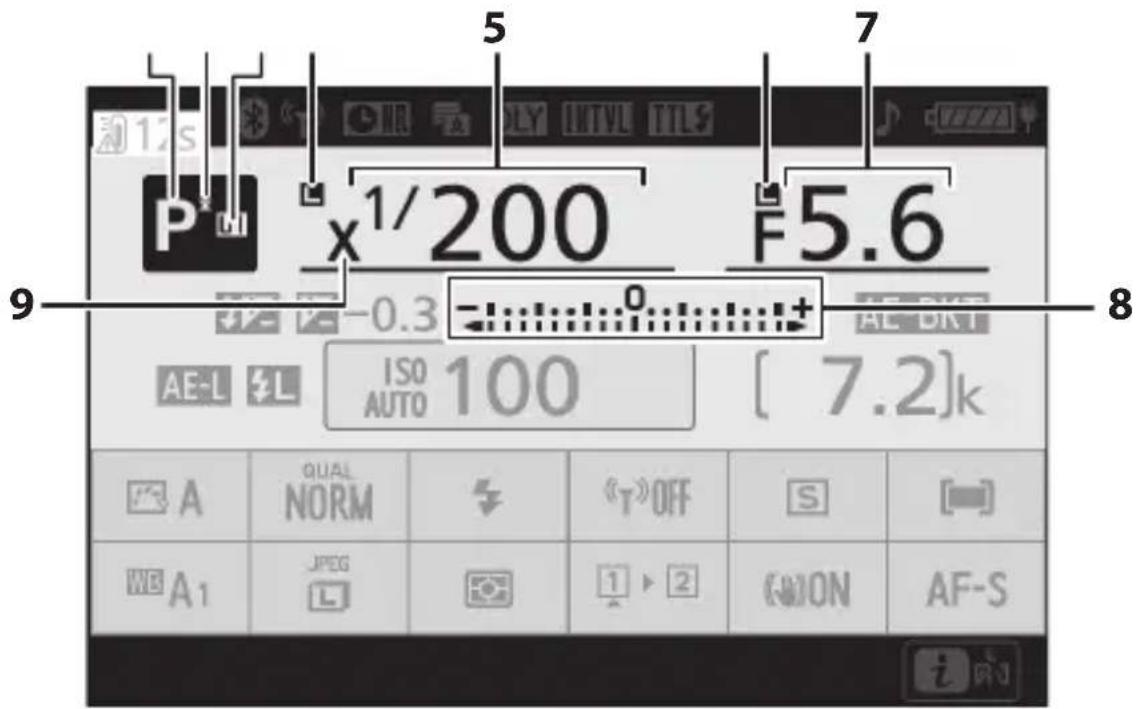
1 โหมดถ่ายภาพ (📖 93) 2 สัญลักษณ์แสดงโปรแกรมแบบยืดหยุ่น (□ 94) 3 โหมดตั้งค่าผู้ใช้ (□102) 4 สัญลักษณ์การล็อกความไวชัตเตอร์ ( 396) 5 ความไวชัตเตอร์ ( 95, 97) 6 สัญลักษณ์การล็อกรูรับแสง (396) 7 รูรับแสง (□96,97)
8 สัญลักษณ์แสดงค่าแสง
ค่าแสง (□ 98)
การชดเชยแสง (109)
การถ่ายคร่อมค่าแสงและแฟลช (□270)
การถ่ายคร่อมไวต์บาลานซ์ (275)
การถ่ายคร่อม ADL (278)
9 สัญลักษณ์แสดงการสัมพันธ์กับแฟลช ( 374)
![1 2 3 12s x1/200 F5.6 -0.3 AE-BKT 10 AE-L ISO AUTO 100 [7.2]k 4 9 5 8 7 QUAL NORM T OFF S WE A1 JPEG 1 > 2 ON AF-S i ตั้ง 6](/content/2026/05/880697/images/c9184003a4248b5a1cfda146a180eb59d65f61da4c376e1c651aa13db7691d07.jpg)
1 สัญลักษณ์แสดงการชดเชยแสงแฟลช ( page 572)
2 สัญลักษณ์แสดงการชดเชยแสง (109)
ค่าการชดเชยแสง (□ 109)
3 สัญลักษณ์แสดงการถ่ายคร่อมค่าแสงและแฟลช (270)
สัญลักษณ์แสดงการถ่ายคร่อมไวต์บาลานซ์ ( 275)
สัญลักษณ์แสดงการถ่ายคร่อม ADL (278)
สัญลักษณ์แสดง HDR (292)
สัญลักษณ์แสดงการถ่ายภาพซ้อน (284)
ตัวอักษร "k" (ปรากฏขึ้นเมื่อเหลือหน่วยความจำสำหรับการถ่ายภาพมากกว่า 1000 ภาพ; 39)
5 จำนวนภาพที่สามารถบันทึกได้ (□ 39, 692)
6 สัญลักษณ์ i (120)
7 ค่าความไวแสง (ISO) (105)
8 สัญลักษณ์แสดงค่าความไวแสง (ISO) (105)
สัญลักษณ์แสดงค่าความไวแสง (ISO) อัตโนมัติ (□ 107)
9 สัญลักษณ์แสดงการล็อกค่าแสงแฟลช (573)
10 การล็อกค่าแสงอัตโนมัติ (AE) (117)
![1 2 3 5 6 7 8 9 10 23 12s T GAR DLY IMVL TLC P* x1/200 F5.6 -0.3 AE-BKT AF-I ISO 100 [7.2] 2211 2112 2013 A QUAL NORM 《T》OFF S [ ] WB A1 JPEG 1 ▶ 2 ON AF-S 14 15 16](/content/2026/05/880697/images/e962a181ee82f0b2eca42a6e20add5ae126096743f088ae1719c9cd1c3298739.jpg)
1 สัญลักษณ์แสดงการเชื่อมต่อบลูทูธ (442) โหมดเครื่องบิน (441) 2 สัญลักษณ์แสดงการเชื่อมต่อ Wi-Fi (141) 3 สัญลักษณ์แสดงการลดนอยซ์เมื่อเปิดรับแสงนาน (257) 4 ประเภทชัตเตอร์ (369) การถ่ายภาพแบบไม่มีเสียง (87) 5 โหมดหน่วงเวลาถ่าย (368) 6 สัญลักษณ์แสดงการถ่ายแบบเว้นช่วงเวลา (297) สัญลักษณ์ (47) 7 โหมดควบคุมแพลตฟอร์ม (566) 8 สัญลักษณ์แสดงเสียง "บี๊บ" (□435) 9 สัญลักษณ์แสดงระดับพลังงานแบตเตอรี่ (□□37) 10 จ่ายไฟผ่าน USB (450)
11 การเชื่อมต่อ Wi-Fi (141) 12 โหมดลั่นชัตเตอร์ (111, 142) 13 โหมดพื้นที่ AF (66) 14 โหมดโฟกัส (63) 15 สัญลักษณ์ระบบลดภาพสั่นไหว (📖 143) 16 ดูข้อมูลของการ์ดหน่วยความจำ (141) 17 ระบบวัดแสง (140) 18 ขนาดภาพ (138) 19 ไวต์บาลานซ์ (81, 129, 239) 20 ตั้งค่า Picture Control (123) 21 คุณภาพของภาพ (136) 22 โหมดแฟลช (□569) 23 คำเตือนเกี่ยวกับอุณหภูมิ
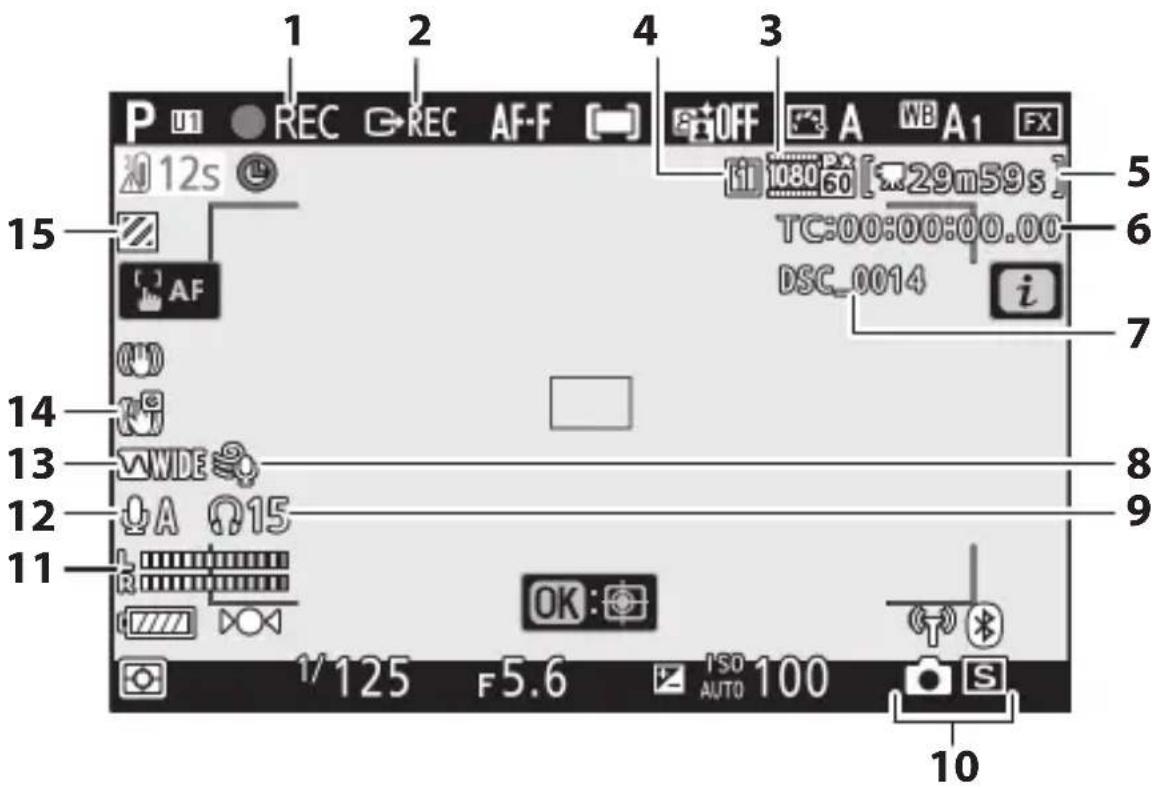
1 สัญลักษณ์แสดงการบันทึก (□ 53) สัญลักษณ์แสดง "No movie" (☐ 56) 2 ควบคุมการบันทึกของอุปกรณ์ภายนอก (559) 3 ปลายทาง (155) 4 ขนาดและอัตราเฟรม/คุณภาพของภาพ (150) 5 เวลาที่เหลือ (📖 53) 6 ไทม์โค้ด (345) 7 ชื่อไฟล์ (231) 8 ลดเสียงรบกวนจากลม (344)
9 ความดังของหูฟัง (344) 10 โหมดลั่นชัตเตอร์ (การถ่ายภาพนิ่ง; 114) 11 ระดับเสียง (152) 12 ความไวของไมโครโฟน (152) 13 การตอบสนองความถี่ (343) 14 สัญลักษณ์แสดง VR แบบอิเล็กทรอนิกส์ (□156) 15 แสดงไฮไลต์ (412)
โหมดถ่ายภาพ
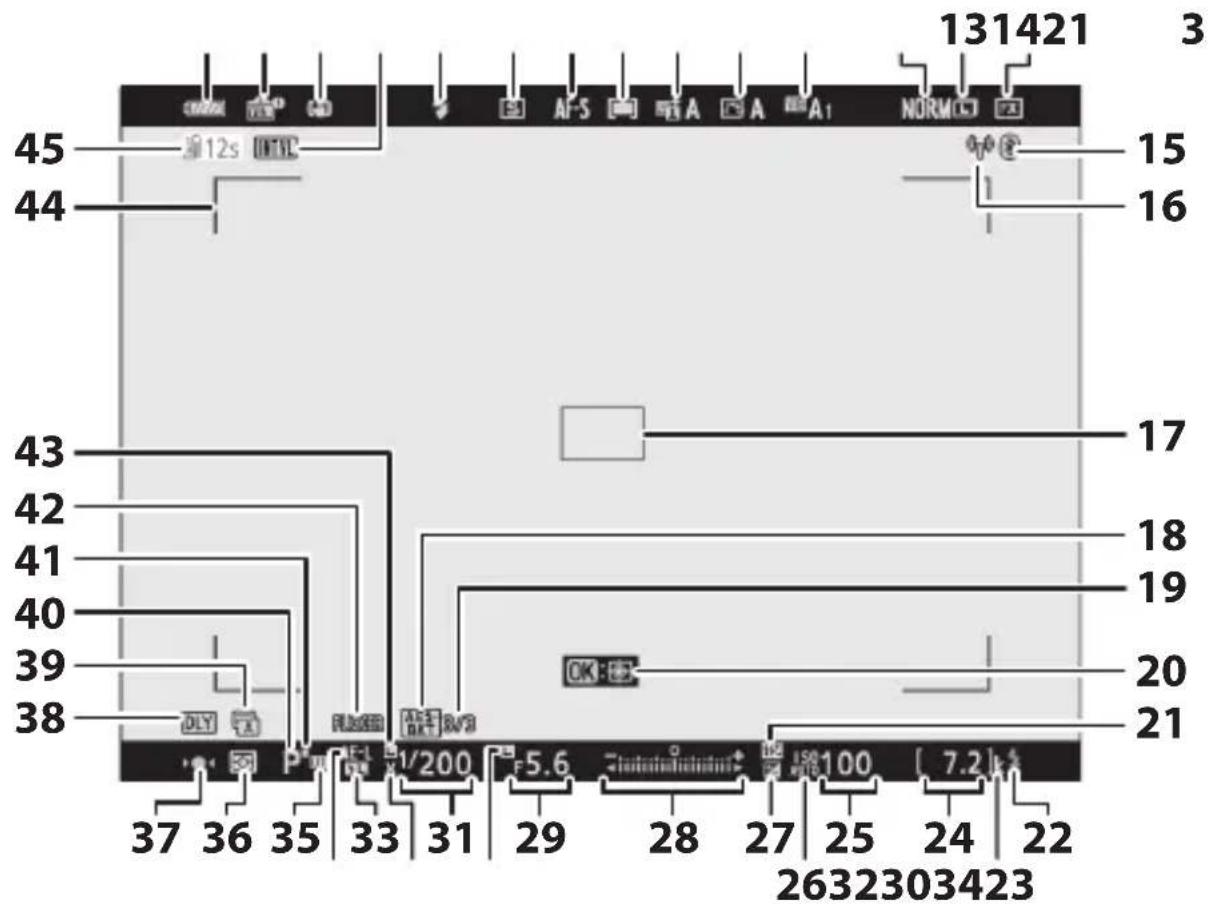
1 สัญลักษณ์แสดงระดับพลังงานแบตเตอรี่ (37) 2 สัญลักษณ์แสดงตัวอย่างไลฟ์วิว (372) 3 สัญลักษณ์ระบบลดภาพสั่นไหว (143) 4 สัญลักษณ์แสดงการถ่ายแบบเว้นช่วงเวลา (297) สัญลักษณ์ (47) สัญลักษณ์แสดง "ไม่มีการ์ดหน่วยความจำ" (38, 40) 5 โหมดแพลฯ (569)
6 โหมดลั่นชัตเตอร์ (111, 142) 7 โหมดโฟกัส (63) 8 โหมดพื้นที่ AF (66) 9 Active D-Lighting (255) 10 Picture Control (123) 11 ไวต์บาลานซ์ (81, 129, 239) 12 คุณภาพของภาพ (136) 13 ขนาดภาพ (138)
| 14 | พื้นที่ภาพ (234) |
| 15 | สัญลักษณ์แสดงการเชื่อมต่อบลุทูธ (442)โหมดเครื่องบิน (441) |
| 16 | สัญลักษณ์แสดงการเชื่อมต่อ Wi-Fi (141) |
| 17 | จุดโพกัส (48, 66) |
| 18 | สัญลักษณ์แสดงการถ่ายคร่อมค่าแสงและแฟลช(270)สัญลักษณ์แสดงการถ่ายคร่อมไวต์บาลานซ์ (275)สัญลักษณ์แสดงการถ่ายคร่อม ADL (278)สัญลักษณ์แสดง HDR (292)สัญลักษณ์แสดงการถ่ายภาพช้อน (284) |
| 19 | จํานวนภาพที่จะถ่ายในการถ่ายคร่อมค่าแสงและแฟลช(270)จํานวนภาพที่จะถ่ายในการถ่ายคร่อมไวต์บาลานซ์(275)จํานวนภาพที่จะถ่ายในการถ่ายคร่อม ADL (278)ความแตกต่างของค่าแสง HDR (292)จํานวนการถ่ายภาพช้อน (284) |
| 20 | AF ติดตามวัตถุ (74) |
| 21 | สัญลักษณ์แสดงการชดเชยแสงแฟลช (572) |
| 22 | สัญลักษณ์แสดงแพลซพร้อมทำงาน (563) |
| 23 | อักษร “k” (ปรากฏชิ้นเมื่อเหลือหน่วยความจำสำหรับการถ่ายภาพมากกว่า 1000 ภาพ; 39) |
| 24 | จํานวนภาพที่สามารถบันทึกได้ (39, 692) |
| 25 | ค่าความไวแสง (ISO) (105) |
| 26 | สัญลักษณ์แสดงค่าความไวแสง (ISO) (105)สัญลักษณ์แสดงค่าความไวแสง (ISO) อัตโนมัติ (107) |
| 27 | สัญลักษณ์แสดงการชดเชยแสง (109) |
| 28 | สัญลักษณ์แสดงค่าแสงค่าแสง (98)การชดเชยแสง (109)ถ่ายคร่อมอัตโนมัติ (269) |
| 29 | รู้รับแสง (96, 97) |
| 30 | สัญลักษณ์การล้อครูรับแสง (396) |
| 31 | ความไวชัดเตอร์ (95, 97) |
| 32 | สัญลักษณ์แสดงการสัมพันธ์กับแพลซ (374) |
| 33 | สัญลักษณ์แสดงการล้อคค่าแสงแพลซ (573) |
| 34 | การล้อคค่าแสงอัตโนมัติ (AE) (117) |
| 35 | โหมดตั้งค่าผู้ใช้ (102) |
| 36 | ระบบวัดแสง (140) |
สัญลักษณ์แสดงสถานะการโฟกัส (78)
โหมดหน่วงเวลาถ่าย (368)
ประเภทชัตเตอร์ (369)
การถ่ายภาพแบบไม่มีเสียง (87)
โหมดถ่ายภาพ (93)
สัญลักษณ์แสดงโปรแกรมแบบยืดหยุ่น (94)
ตรวจสอบการกะพริบ (261)
สัญลักษณ์การล็อกความไวชัตเตอร์ (396)
กรอบพื้นที่ AF (66)
คำเตือนเกี่ยวกับอุณหภูมิ
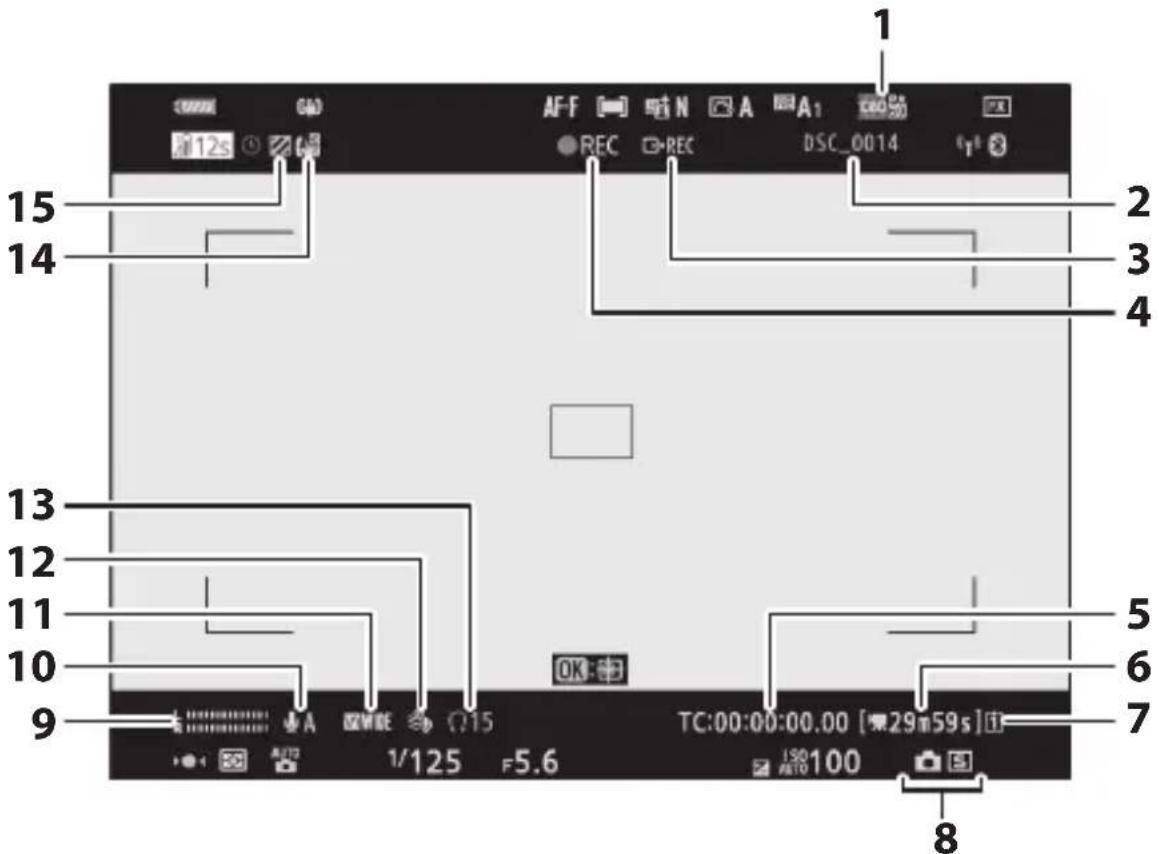
1 ขนาดและอัตราเฟรม/คุณภาพของภาพ (150) 2 ชื่อไฟล์ (231) 3 ควบคุมการบันทึกของอุปกรณ์ภายนอก (559) 4 สัญลักษณ์แสดงการบันทึก (53) สัญลักษณ์แสดง "No movie" (56) 5 ไทม์โค้ด (345) 6 เวลาที่เหลือ (53) 7 ปลายทาง (155) 8 โหมดลั่นชัตเตอร์ (การถ่ายภาพนิ่ง; 114)
9 ระดับเสียง (152) 10 ความไวของไมโครโฟน (152) 11 การตอบสนองความถี่ (343) 12 ลดเสียงรบกวนจากลม (344) 13 ความดังของหูฟัง (344) 14 สัญลักษณ์แสดง VR แบบอิเล็กทรอนิกส์ (156) 15 แสดงไฮไลต์ (412)
ชุดแฟลชที่รองรับ
ระบบ Creative Lighting System (CLS) ซึ่งเป็นเทคโนโลยีขั้นสูงของ Nikon รองรับคุณสมบัติที่หลากหลายด้วยการช่วยให้กล้องเชื่อมต่อกับชุดแฟลชที่รองรับได้ดียิ่งขึ้น
คุณสมบัติที่สามารถใช้ได้กับชุดแฟลชที่รองรับระบบ CLS
| คุณสมบัติที่ร้องรับ | ชุดแฟลช | ||||||||||||
| SB-5000 | SB-800 | SB-900/ | SB-910/ | SB-700 | SB-600 | SB-500 | SU-800 | SB-R200 | SB-400 | SB-300 | |||
| เมื่อเชียงมา | i-TTL | แพลซลบเงาเพื่อความสมดุลแบบ i-TTL 1 | √ | √ | √ | √ | — | √ | √ | ||||
| แพลซลบเงา i-TTLมาตรฐาน | √ 2 | √ 2 | √ | √ 2 | √ | — | — | √ | √ | ||||
| ⊗A | ปรับรู้รับแสงอัตโนมัติ | √ | √ 3 | — | — | — | — | — | — | — | |||
| A | อัตโนมัติที่ไม่ใช่ TTL | — | √ 3 | — | — | — | — | — | — | — | |||
| GN | ควบคุมแพลซเองโดยกำหนดระยะทาง | √ | √ | √ | — | — | — | — | — | — | |||
| M ปรับเอง | √ | √ | √ | √ 4 | √ | — | √ 4 | √ 4 | |||||
| RPT การยิ่งแพลซช้ํา | √ | √ | — | — | — | — | — | — | — | ||||
| การควบคุมการทํางานแพร่ด์สเปน้ําเรียดีดด | หลัก | การควบคุมแพร่ด์โงมต | √ | √ | √ | — | 4 | √ | — | — | — | ||
| i-TTL i-TTL | √ | √ | √ | — | 4 | — | — | — | — | ||||
| [A:B] | การควบคุมแพร่ด์ไร้สายแบบลัด | √ | — | √ | — | 5 | — | — | — | ||||
| A | ปรับรู้รับแสงอัตโนมัติ | √ | √ | — | — | — | — | — | — | ||||
| A | อัตโนมัติที่ไม่ใช่ TTL | — | — | — | — | — | — | — | — | ||||
| M ปรับเอง | √ | √ | √ | — | 4 | — | — | — | — | ||||
| RPT การยิ่งแพร่ด์ซ้ํา | √ | √ | — | — | — | — | — | — | — | ||||
| วิชาต | i-TTL i-TTL | √ | √ | √ | √ | —√ | √ | — | — | ||||
| [A:B] | การควบคุมแพร่ด์ไร้สายแบบลัด | √ | √ | √ | —√ | √ | — | — | |||||
| A/A | ปรับรู้รับแสงอัตโนมัติ/อัตโนมัติที่ไม่ใช่ TTL | 6 | 6 | — | — | — | — | — | — | ||||
| M ปรับเอง | √ | √ | √ | √ | √ | — | — | ||||||
| RPT การยิ่งแพร่ด์ซ้ํา | √ | √ | √ | √ | — | — | — | ||||||
| คุณสมบัติที่รองรับ | ชุดแพลช | ||||||||||||
| SB-5000 | SB-800 | SB-900/ | SB-910/ | SB-700 | SB-600 | SB-500 | SU-800 | SB-R200 | SB-400 | SB-300 | |||
| การควบคุมการทํางานแพลชแบบไร้สายที่ควบคุมด้วยสัญญาณวิทยุ | √ 7 | — | — | — | — | — | — | — | — | — | |||
| การส่งสัญญาณข้อมูลสี (แพลช) | √ | √ | √ | √ | √ | √ | — | √ | √ | ||||
| การส่งสัญญาณข้อมูลสี (ไฟ LED) | — | — | — | — | √ | — | — | — | — | ||||
| แพลชสัมพันธ์ที่ความไวชัดเตอร์สูงอัตโนมัติ 8 | √ | √ | √ | √ | √ | √ | √— | √ | |||||
| การล้อดค่าแสงแพลช 9 | √ | √ | √ | √ | √ | √ | √ | √ | √ | √ | |||
| การลดตาแดง | √ | √ | √ | √ | √ | √ | — | √ | — | ||||
| ไฟสองนําทิศทางแสงเงาของกล้อง | √ | √ | √ | √ | √ | √ | √— | √ | |||||
| ผนวกการควบคุมแพลช | √ | — | — | — | √ | — | — | √ | √ | ||||
| อัพเตทเพิร์มแวร์ชุดแพลชของกล้อง | √ | √ 10 | √ | — | √ | — | — | — | √ | ||||
1 ไม่สามารถใช้ได้กับระบบวัดแสงเฉพาะจุด
2 สามารถเลือกได้โดยชุดแฟลช
3 เลือกใหม่ได้โดยใช้การตั้งค่าแบบกำหนดเอง
4 สามารถเลือกได้โดยใช้รายการ [การควบคุมแฟลช] ในเมนูกล้อง
5 สามารถใช้ได้เฉพาะเมื่อถ่ายภาพระยะไกลเท่านั้น
6 ตัวเลือกของ A และ A จะขึ้นอยู่กับตัวเลือกที่เลือกไว้สำหรับแฟลชหลัก
7 รองรับคุณสมบัติเดียวกันกับชุดแฟลชรีโมตที่รองรับ AWL แบบออพติคอล
8 ใช้ได้ในโหมดควบคุมแฟลช i-TTL, ⓍA, A, GN และ M เท่านั้น
9 ใช้งานได้เฉพาะในโหมดควบคุมแฟลช i-TTL หรือเมื่อตั้งค่าแฟลชเพื่อปล่อยแฟลชนำก่อนการยิงแฟลชจริงในโหมดควบคุมแฟลช A หรือ A
10 สามารถอัพเดทเฟิร์มแวร์สำหรับ SB-910 และ SB-900 ได้จากกล้อง
ตัวสั่งงานแฟลชแบบไร้สาย SU-800
เมื่อติดตั้งกับกล้องที่รองรับ CLS จะสามารถใช้ SU-800 เป็นตัวสั่งงานสำหรับชุดแฟลช SB-5000, SB-910, SB-900, SB-800, SB-700, SB-600, SB-500 หรือ SB-R200 รองรับการควบคุมกลุ่มชุดแฟลชได้สูงสุดถึงสามกลุ่ม ทั้งนี้ SU-800 จะไม่มีแฟลชติดตั้งไว้
การถ่ายภาพด้วยแฟลช
การถ่ายภาพด้วยแฟลชไม่สามารถใช้ร่วมกับคุณสมบัติบางอย่างของกล้อง รวมถึง:
- การถ่ายภาพแบบไม่มีเสียง
- การบันทึกภาพยนตร์ และ HDR (High Dynamic Range)

ชุดแฟลชอื่น ๆ
สามารถใช้ชุดแฟลชต่อไปนี้ในโหมดอัตโนมัติที่ไม่ใช้ TTL (A) และโหมดปรับเอง ตัวเลือกที่ใช้ได้จะไม่ต่างกันไปตามชนิดของเลนส์ที่ใช้
| คุณสมบัติที่รองรับ | ชุดแฟลข | ||||
| SB-80DXSB-28DXSB-28SB-26SB-25SB-24 | SB-50DXSB-23SB-29SB-21BSB-29S | SB-30SB-271SB-22SSB-22SB-20SB-16BSB-15 | |||
| LDMAATURUS | A | อัตโนมัติที่ไม่ใช่ TTL | √ | — | √ |
| M ปรับเอง | √ | √ | √ | ||
| ### | การยิงแฟลซ์ํา | √ | — | — | |
| REAR 2 | แฟลซสัมพันธ์ม่านชัดเตอร์ชุดที่สอง | √ | √ | √ | |
1 การติดตั้ง SB-27 บนกล้องจะตั้งโหมดแฟลชเป็น TTL โดยอัตโนมัติ แต่การตั้งค่าโหมดแฟลชเป็น TTL จะไม่สามารถลดขัตเตอร์ได้ ตั้งค่า SB-27 เป็น A 2 ใช้ได้เมื่อใช้กล้องเลือกโหมดแฟลช

การใช้การล็อกค่าแสงแฟลชกับชุดแฟลชเสริมภายนอก
- ฟังก์ชั่นล็อกค่าแสงแฟลชสามารถเลือกใช้ร่วมกับชุดแฟลชเสริมภายนอกได้ในโหมด TTL และ (หากรองรับ) โหมดควบคุมแฟลชนำ ⚫A และแฟลชนำ A (โปรดดูข้อมูลเพิ่มเติมในคู่มือที่ให้มาพร้อมกับชุดแฟลช)
- โปรดทราบว่าเมื่อใช้การควบคุมการทำงานแฟลชแบบไร้สายเพื่อควบคุมชุดแฟลชรีโมท ท่านจะต้องตั้งค่าโหมดควบคุมแฟลชสำหรับ แฟลชหลักหรืออย่างน้อยแฟลชรีโมทหนึ่งกลุ่มให้กับ TTL, ⓍA หรือ A
พื้นที่ระบบวัดแสงสำหรับล็อกค่าแสงแฟลช
พื้นที่จะได้รับการวัดแสงเมื่อใช้การล็อกค่าแสงแฟลชกับชุดแฟลชเสริมภายนอกเป็นดังนี้
| ถ่ายภาพด้วย | โหมดควบคุมแพลซ | พื้นที่วัดแสง |
| ชุดแพลซเดี่ยว | i-TTL | วงกลมขนาด 6 มม. ตรงกลางกรอบภาพ |
| ปรับรู้รับแสงอัตโนมัติ (A) | พื้นที่วัดแสงด้วยระบบวัดแสงแพลซ | |
| ควบคุมชุดแพลซรีโมตผ่านการควบคุมการทํางานแพลซแบบไร้สาย | i-TTL ทั้งภาพ | |
| ปรับรู้รับแสงอัตโนมัติ (A) | พื้นที่วัดแสงด้วยระบบวัดแสงแพลซ | |
| อัตโนมัติที่ไม่ใช่ TTL (A) |
หมายเหตุเกี่ยวกับชุดแฟลชเสริมภายนอก
- โปรดอ่านคำแนะนำโดยละเอียดจากคู่มือชุดแฟลช
- ถ้าชุดแฟลชรองรับ CLS โปรดอ่านเนื้อหาส่วนของกล้องดิจิตอล SLR ที่รองรับ CLS กล้องตัวนี้ไม่รวมอยู่ในประเภท “ดิจิตอล SLR” ในคู่มือ SB-80DX, SB-28DX และ SB-50DX
- ถ้าสัญลักษณ์ (⚡) แสดงแฟลชพร้อมทำงานกะพริบเป็นเวลาประมาณสามวินาทีหลังจากถ่ายภาพในโหมด i-TTL หรืออัตโนมัติที่ไม่ใช้ TTL แสดงว่าแฟลชทำงานเต็มกำลังและภาพอาจได้รับแสงน้อยเกินไป (ใช้ได้กับชุด Date Florida 2015) CLS เท่านั้น)
- สามารถใช้การควบคุมแฟลช i-TTL ได้ที่ค่าความไวแสง (ISO) ระหว่าง 100 ถึง 12800
- ที่ค่าความไวแสง (ISO) สูงกว่า 12800 อาจไม่ได้ผลลัพธ์ตามที่ต้องการในบางระยะหรือในการตั้งค่ารูรับแสงบางค่า
- ในโหมด P รูรับแสงกว้างสุด (ค่ารูรับแสงต่ำสุด) ถูกจำกัดตามค่าความไวแสง (ISO) ดังที่แสดงไว้ด้านล่าง:
ค่ารูรับแสงสูงสุด (ค่ารูรับแสง) ที่เทียบเท่า ISO ของ:
| 100 200 400 800 1600 3200 6400 12800 | |||||||
| 4 | 5 | 5 | . | 6 | 7 | . | 1 |
* หากค่ารูรับแสงสูงสุดของเลนส์มีขนาดเล็กกว่าค่าที่กำหนดข้างต้น ค่าสูงสุดสำหรับรูรับแสงจะเป็นค่ารูรับแสงสูงสุดของเลนส์ - SB-5000, SB-910, SB-900, SB-800, SB-700, SB-600, SB-500 และ SB-400 สามารถใช้การลดตาแดงได้ในโหมดลดตาแดง และแฟลชสัมพันธ์ที่ความไวชัตเตอร์พร้อมระบบลดตาแดง - “สัญญาณรบกวน” ในรูปแบบของเส้นอาจปรากฏขึ้นในการถ่ายภาพด้วยชุดแบตเตอรี่เสริมสำหรับแฟลช SD-9 หรือ SD-8A ที่ต่อเข้ากับกล้องโดยตรง ลดค่าความไวแสง (ISO) หรือเพิ่มระยะทางระหว่างกล้องและชุดแบตเตอรี่ - กล้องมีไฟช่วยหา AF ให้ใช้ได้ตามต้องการ ไฟช่วยหา AF บนชุดแฟลชเสริมภายนอกจะไม่สว่าง - เมื่อใช้สายซิงค์ SC ซีรีส์ 17, 28 หรือ 29 สำหรับการถ่ายภาพโดยปิดแฟลชในตัวกล้อง อาจทำให้ไม่ได้ค่าแสงที่ถูกต้องในโหมด i-TTL เราขอแนะนำให้ท่านเลือกแฟลชลบเงา i-TTL มาตรฐาน ถ่ายภาพทดสอบแล้วดูผลที่ได้ในจอแสดงภาพของกล้อง - ใน i-TTL ห้ามใช้แผ่นปิดแฟลช (แผ่นกระจายแสง) รูปแบบใดๆ ก็ตามนอกเหนือจากแผ่นปิดแฟลชในตัวของชุดแฟลชหรืออะแดปเตอร์สะท้อนแสงแฟลชที่ให้มา การใช้แผ่นปิดแฟลชอื่นอาจทำให้ค่าแสงผิดพลาด
การชดเชยแสงแฟลชสำหรับชุดแฟลชเสริมภายนอก
ในโหมดควบคุมแฟลช i-TTL และปรับรูรับแสงอัตโนมัติ ( ⊕ A) การชดเชยแสงแฟลชที่เลือกด้วยชุดแฟลชเสริมภายนอกหรือรายการ [การควบคุมแฟลช] ของกล้องจะถูกเพิ่มเข้าไปในการชดเชยแสงแฟลชที่เลือกไว้ด้วยรายการ [ชดเชยแสงแฟลช] ในเมนูถ่ายภาพ
ไฟส่องนำทิศทางแสงเงา
- การกดปุ่มควบคุมที่กำหนดให้เป็น [ดูตัวอย่าง] โดยใช้การตั้งค่าแบบกำหนดเอง f2 [กำหนดการควบคุมเอง] จะทำให้ชุดแฟลชที่รองรับ CLS ยิงโมเดลลิ่งแฟลช
- คุณลักษณะนี้สามารถใช้กับการควบคุมการทำงานแฟลชแบบไร้สายเพื่อแสดงตัวอย่างการใช้แสงทั้งหมดที่ได้จากการใช้ชุดแฟลชหลายตัว
- การสังเกตเงาที่เกิดจากการฉายของแฟลชโดยตรงจะดีกว่าดูในการแสดงผลการถ่ายภาพ
- สามารถปิดไฟส่องนำทิศทางแสงเงาได้โดยเลือก [ปิด] สำหรับการตั้งค่าแบบกำหนดเอง e5 [โมเดลลิ่งแฟลช]
แสงแฟลชสตูดิโอ
ในการปรับสีและความสว่างของมุมมองผ่านเลนส์เพื่อให้การถ่ายภาพง่ายขึ้น ให้เลือก [ปิด] สำหรับการตั้งค่าแบบกำหนดเอง d7 [นำการตั้งค่าไปใช้กับไลฟ์วิว]
อุปกรณ์เสริมอื่น ๆ ที่รองรับ
อุปกรณ์เสริมหลายชนิดสามารถใช้งานได้กับกล้อง Nikon ของท่าน
อุปกรณ์เสริมที่รองรับ
- รายการที่มีอาจจะแตกต่างกันไปตามประเทศหรือภูมิภาค
- โปรดดูข้อมูลล่าสุดได้ที่โบรชัวร์หรือเว็บไซต์ของเรา
● แหล่งพลังงาน
- แบตเตอรี่ลิเธียมไอออนแบบรีชาร์จ EN-EL15c: แบตเตอรี่ EN-EL15c สามารถใช้ได้กับกล้องดิจิตอล Nikon Z 5
- สามารถใช้แบตเตอรี่ EN-EL15b/EN-EL15a/EN-EL15 ได้เช่นกัน อย่างไรก็ตาม โปรดทราบว่าในการชาร์จหนึ่งครั้งจะถ่ายภาพได้ในจำนวนที่น้อยกว่า EN-EL15c (☐694)
- เครื่องชาร์จแบตเตอรี่ MH-25a: สามารถใช้ MH-25a เพื่อชาร์จแบตเตอรี่ EN-EL15c ได้
- ชุดแบตเตอรี่ MB-N10: ชุดแบตเตอรี่สำหรับกล้องไร้กระจกของ Nikon ติดตั้งเข้ากับกล้อง จะทำให้สามารถใช้แบตเตอรี่ลิเธียมไอออนแบบรีชาร์จ EN-EL15c สองตัวเป็นแหล่งพลังงานได้
- แบตเตอรี่ EN-EL15b/EN-EL15a/EN-EL15 สามารถใช้แทน EN-EL15c ได้ จำนวนภาพที่สามารถถ่ายได้ต่อการชาร์จหนึ่งครั้ง (เช่น ความทนทานของแบตเตอรี่) จะลดลงเมื่อเทียบกับ EN-EL15c (694)
- แบตเตอรี่ที่ใส่อยู่ใน MB-N10 จะชาร์จเมื่อเชื่อมต่ออะแดปเตอร์ AC สำหรับชาร์จแบตเตอรี่ EH-7P เข้ากับช่องต่อการชาร์จของ MB-N10
- โปรดดูคู่มือที่มาพร้อมกับ MB-N10 สำหรับข้อมูลเกี่ยวกับการเชื่อมต่อและการถอดและคำแนะนำในการใช้และการดูแลรักษา
- อะแดปเตอร์ AC สำหรับชาร์จแบตเตอรี่ EH-7P: สามารถใช้ EH-7P เพื่อชาร์จแบตเตอรี่ที่ใช่อยู่ในกล้องได้
- แบตเตอรี่จะไม่ชาร์จเมื่อกล้องเปิดอยู่
- ใช้ชาร์จแบตเตอรี่ EN-EL15a/EN-EL15 ไม่ได้
- อะแดปเตอร์ AC สำหรับชาร์จแบตเตอรี่สามารถให้พลังงานกับกล้องได้; หากต้องการทำเช่นนั้น ให้เลือก [เปิดใช้] สำหรับ [จ่ายไฟผ่าน USB] ในเมนูตั้งค่า สำหรับข้อมูลเพิ่มเติม โปรดดูที่ “จ่ายไฟผ่าน USB” ( 450)
- ปลั๊กต่ออะแดปเตอร์ AC EP-5B, อะแดปเตอร์ AC EH-5d/EH-5c/EH-5b: ใช้อะแดปเตอร์ AC เพื่อจ่ายไฟให้กล้องได้นานขึ้น
- ต้องใช้ EP-5B ในการเชื่อมต่อ EH-5d/EH-5c/EH-5b เข้ากับกล้อง โปรดดูรายละเอียดที่ “การเสียบปลั๊กต่ออะแดปเตอร์ AC และอะแดปเตอร์ AC” (□657)
- ฟิลเตอร์
- สามารถใช้ฟิลเตอร์สีเป็นกลาง (NC) เพื่อปกป้องเลนส์
- ฟิลเตอร์อาจทำให้เกิดแสงโกสต์เมื่อวัตถุอยู่ภายใต้แสงจ้า หรือเมื่อมีแหล่งกำเนิดแสงจ้าอยู่ในกรอบภาพ สามารถนำฟิลเตอร์ออกได้หากเกิดแสงโกสต์ขึ้น
- การวัดแสงเฉลี่ยทั้งภาพอาจไม่ได้ผลลัพธ์ตามที่ต้องการด้วยฟิลเตอร์ที่มีปัจจัยกำหนดค่าแสง (ฟิลเตอร์แฟคเตอร์) เกิน 1 เท่า (Y44, Y48, Y52, O56, R60, X0, X1, C-PL, ND2S, ND4, ND4S, ND8, ND8S, ND400, A2, A12, B2, B8, B12); เราขอแนะนำให้เลือก [วัดแสงเน้นกลางภาพ] แทน ดูรายละเอียดในคู่มือของฟิลเตอร์
- ฟิลเตอร์สำหรับถ่ายภาพเอ็ฟเฟกต์พิเศษอาจรบกวนการทำงานของโฟกัสอัตโนมัติหรือสัญลักษณ์แสดงการอยู่ในโฟกัส (●)
- สายลั่นชัตเตอร์
สายลั่นชัตเตอร์ MC-DC2 (ความยาว 1 เมตร): เมื่อเชื่อมต่อกับช่องเสียบอุปกรณ์เสริมของกล้อง จะสามารถใช้สายลั่นชัตเตอร์ MC-DC2 เพื่อลั่นชัตเตอร์จากระยะไกลได้
- สาย USB
- สาย USB UC-E24: สาย USB ที่มีหัวต่อประเภท C สำหรับเชื่อมต่อกับกล้องถ่ายรูปและหัวต่อประเภท A สำหรับเชื่อมต่อกับอุปกรณ์ USB
- สาย USB UC-E25: สาย USB ที่เป็นหัวต่อเป็นประเภท C ทั้งสองหัว
● สาย HDMI
สาย HDMI HC-E1: สาย HDMI ที่มีหัวต่อประเภท C สำหรับเชื่อมต่อกับกล้องถ่ายรูปและหัวต่อประเภท A สำหรับเชื่อมต่อกับอุปกรณ์ HDMI
- ช่องต่อออกประสงค์
อะแดปเตอร์ขั้วต่อซิงค์ AS-15: ติดตั้ง AS-15 บนช่องต่อออกประสงค์ของกล้องเพื่อเชื่อมต่อไฟแฟลชสตูดิโอหรืออุปกรณ์แฟลชอื่นๆ ผ่านขั้วต่อซิงค์
- ฝาครอบช่องเสียบอุปกรณ์เสริม
ฝาครอบช่องเสียบอุปกรณ์เสริม BS-1: ฝาครอบใช้สำหรับป้องกันช่องเสียบอุปกรณ์เสริมเมื่อไม่มีชุดแฟลชติดตั้งอยู่
- ฝาปิดตัวกล้อง
ฝาปิดตัวกล้อง BF-N1: ฝาปิดตัวกล้องช่วยระบบป้องกันฝุ่นไม่ให้มีฝุ่นเกาะจับเมื่อไม่ได้ใส่เลนส์
อุปกรณ์เสริมยางรองช่องมองภาพ
ขอบยางรองตา DK-29: ขอบยางรองตาที่สามารถติดตั้งกับช่องมองภาพของกล้องได้ DK-29 จะทำให้ดูภาพบนช่องมองภาพได้ง่ายขึ้น ช่วยลดอาการเมื่อยล้าของดวงตา
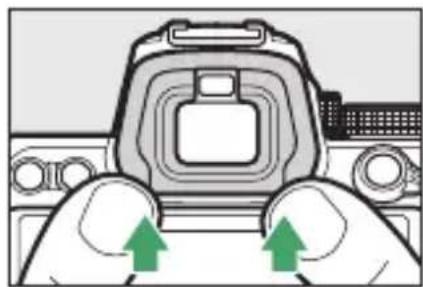
เมาท์อะแดปเตอร์ FTZ: อะแดปเตอร์ที่อนุญาตให้ใช้เลนส์ NIKKOR F เมาท์ร่วมกับกล้องดิจิตอลที่รองรับเลนส์ Z เมาท์ที่สามารถกดเปลี่ยนเลนส์ได้
- สำหรับข้อมูลเกี่ยวกับการใส่, การถอด, การบำรุงรักษา และการใช้เมาท์อะแดปเตอร์ FTZ โปรดดูจากคู่มือการใช้งานเมาท์อะแดปเตอร์
- ไมโครโฟน
- ไมโครโฟนสเตอริโอ ME-1: เสียบ ME-1 เข้ากับแจ็คไมโครโฟนของกล้องเพื่อบันทึกเสียงสเตอริโอ การใช้ไมโครโฟนภายนอก จะลดโอกาสการเกิดเสียงรบกวนจากอุปกรณ์ เช่น เสียงที่เกิดขึ้นระหว่างการบันทึกภาพยนตร์เมื่อโฟกัสโดยใช้โฟกัสอัตโนมัติ
- ไมโครโฟนไร้สาย ME-W1: ไมโครโฟนบลูทูธไร้สาย ใช้ ME-W1 สำหรับการบันทึกเสียงโดยไม่ใช้กล้อง
- รีโมตคอนโทรลแบบไร้สาย
- รีโมตคอนโทรลแบบไร้สาย WR-R10/รีโมตคอนโทรลแบบไร้สาย WR-T10
- เมื่อติดตั้งรีโมตคอนโทรลแบบไร้สาย WR-R10 เข้ากับช่องเสียบอุปกรณ์เสริม ท่านจะสามารถควบคุมกล้องได้จากระยะไกลโดยใช้รีโมตคอนโทรลแบบไร้สาย WR-T10
- ยังสามารถใช้ WR-R10 เพื่อควบคุมชุดแฟลชที่ควบคุมด้วยสัญญาณวิทยุ
- ในกรณีที่จะใช้สำหรับการลั่นชัตเตอร์พร้อมกันของกล้องหลายตัว ให้เตรียมกล้องหลายตัวที่จับคู่กับรีโมตคอนโทรลแบบไร้สาย WR-R10 แล้ว * ขณะกำลังเชื่อมต่อ WR-R10 ตรวจสอบให้แน่ใจว่าฝาปิดช่องเสียบอุปกรณ์เสริมและช่องเสียบ USB และ HDMI นั้นเปิดอยู่
- รีโมตคอนโทรลแบบไร้สาย WR-1: ใช้ชุด WR-1 กับรีโมตคอนโทรลแบบไร้สาย WR-R10 หรือ WR-T10 หรือกับรีโมตคอนโทรลแบบไร้สาย WR-1 อื่นๆ โดยชุด WR-1 ทำหน้าที่ได้ทั้งตัวส่งข้อมูลหรือตัวรับข้อมูล เมื่อ WR-R10 หรือ WR-1 ได้รับการกำหนดค่าให้เป็นตัวรับข้อมูล จะเชื่อมต่อกับช่องเสียบอุปกรณ์เสริมของกล้อง WR-1 เครื่องที่สองที่กำหนดค่าให้เป็นตัวส่งข้อมูลสามารถใช้เพื่อถ่ายภาพและปรับการตั้งค่ากล้องได้จากระยะไกล
* ตรวจสอบให้แน่ใจว่าอัปเดตเฟิร์มแวร์สำหรับ WR-R10 และ WR-1 ไปเป็นเวอร์ชันล่าสุดแล้ว (เฟิร์มแวร์ WR-R10 รุ่น 3.0 ขึ้นไปและเฟิร์มแวร์ WR-1 รุ่น 1.0.1 ขึ้นไป) สำหรับข้อมูลเกี่ยวกับการอัปเดตเฟิร์มแวร์ โปรดดูในเว็บไซต์ Nikon ในพื้นที่ของท่าน ปรึกษาตัวแทนบริการของ Nikon ที่ได้รับการแต่งตั้งเมื่ออัปเดตเฟิร์มแวร์สำหรับ WR-R10 จากรุ่นก่อนหน้าเป็นรุ่น 2.0 เป็นรุ่น 3.0 หรือใหม่กว่า
การติดและการถอดฝาครอบช่องเสียบอุปกรณ์เสริม
เลื่อนฝาครอบเข้าไปในช่องเสียบตามภาพที่แสดง หากต้องการถอดฝาครอบ โปรดจับกล้องให้แน่น กดฝาครอบลงด้วยนิ้วแล้วเลื่อนตามทิศทางในภาพที่แสดง
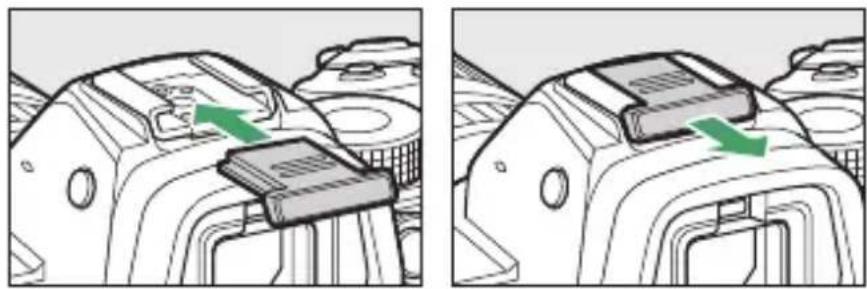
อะแดปเตอร์ AC สำหรับชาร์จแบตเตอรี่
เมื่อใส่แบตเตอรี่เข้าไปในกล้อง สามารถใช้อะแดปเตอร์ AC สำหรับชาร์จแบตเตอรี่ EH-7P ซึ่งเป็นอุปกรณ์เสริม เพื่อชาร์จแบตเตอรี่หรือให้พลังงานกับกล้อง
- ไม่สามารถชาร์จแบตเตอรี่ EN-EL15a หรือ EN-EL15 โดยใช้อะแดปเตอร์ AC สำหรับชาร์จแบตเตอรี่ได้ ให้ใช้เครื่องชาร์จแบตเตอรี่ MH-25a แทน
- หากเลือก [เปิดใช้] ไว้สำหรับ [ชาร์จไฟผ่าน USB] ในเมนูตั้งค่า อะแดปเตอร์ AC สำหรับชาร์จแบตเตอรี่สามารถให้พลังงานกับกล้องได้ แบตเตอรี่จะไม่ชาร์จเมื่อกล้องได้รับพลังงานจากแหล่งพลังงานภายนอกอยู่ สำหรับข้อมูลเพิ่มเติม โปรดดูที่ “การจ่ายไฟ” เทียบกับ ‘การชาร์จ’” (451)
1 ใส่แบตเตอรี่ EN-EL15c เข้าในกล้อง (📖 36)
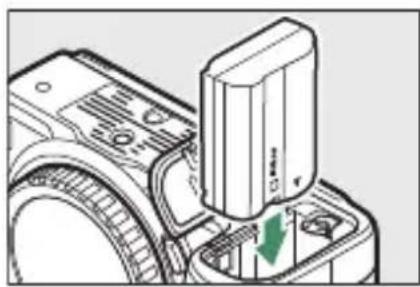
2 หลังจากที่ปิดกล้องเรียบร้อยแล้ว ให้เชื่อมต่ออะแดปเตอร์ AC สำหรับชาร์จแบตเตอรี่ (①) แล้วเสียบปลั๊กอะแดปเตอร์เข้าไป
เสียบปลั๊กให้ตรงขณะใส่และถอด
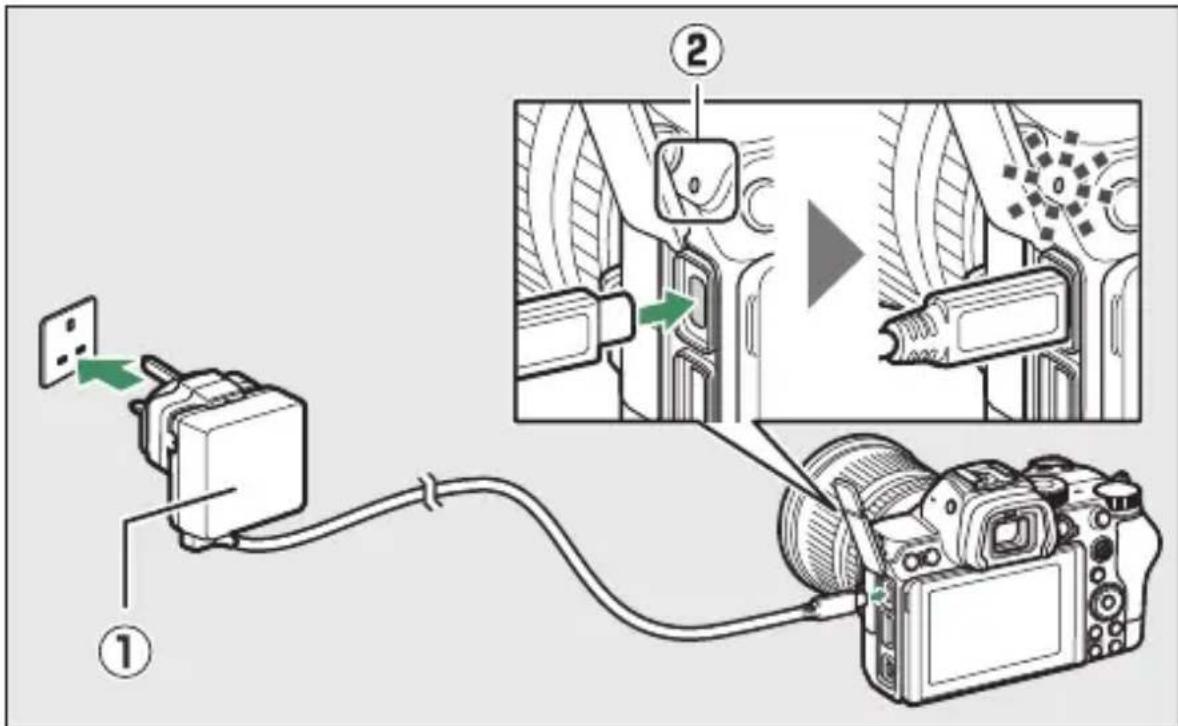
- แบตเตอรี่จะชาร์จขณะกล้องปิดอยู่
- ไฟสถานะการชาร์จของกล้อง (2) จะติดเป็นสีเหลืองตลอดในระหว่างที่กำลังชาร์จ ไฟสถานะจะดับลงเมื่อการชาร์จเสร็จสิ้นแล้ว
- แบตเตอรี่ที่ไม่มีไฟเหลือจะใช้เวลาชาร์จจนเต็มประมาณ 2 ชั่วโมง 45 นาที
การจ่ายพลังงาน
กล้องจะดึงพลังงานจากอะแดปเตอร์ขณะเปิดอยู่
3 ถอดปลั๊กอะแดปเตอร์ AC สำหรับชาร์จแบตเตอรี่เมื่อการชาร์จเสร็จสมบูรณ์หรือเมื่อไม่ต้องการจ่ายพลังงานให้กล้องอีกต่อไป
√ อะแดปเตอร์ AC สำหรับชาร์จแบตเตอรี่
ถ้าแบตเตอรี่ไม่สามารถชาร์จได้โดยใช้อะแดปเตอร์ AC สำหรับชาร์จแบตเตอรี่ อย่างเช่น กรณีที่ไม่รองรับแบตเตอรี่หรือกรณีที่อุณหภูมิของกล้องสูงเกินไป ไฟสถานะการชาร์จจะกะพริบอย่างรวดเร็วเป็นเวลาประมาณ 30 วินาที จากนั้นจะปิดการทำงาน ถ้าไฟสถานะการชาร์จปิดการทำงานและท่านไม่สามารถสังเกตการชาร์จแบตเตอรี่ได้ เปิดกล้องแล้วตรวจสอบระดับแบตเตอรี่
การจ่ายไฟผ่าน USB และการชาร์จแบตเตอรี่ของคอมพิวเตอร์
- คอมพิวเตอร์จะจ่ายกระแสไฟเพื่อให้พลังงานกับกล้องหรือชาร์จแบตเตอรี่เฉพาะเมื่อเชื่อมต่อผ่านสาย USB UC-E25 (มีแยกจำหน่ายต่างหาก) เท่านั้น ไม่สามารถใช้สาย USB ที่ให้มาสำหรับการใช้งานนี้ได้
- คอมพิวเตอร์บางเครื่องจะไม่จ่ายกระแสไฟเพื่อให้พลังงานกับกล้องหรือชาร์จแบตเตอรี่ ทั้งนี้ขึ้นอยู่กับรุ่นและข้อกำหนดของผลิตภัณฑ์
การเสียบปลั๊กต่ออะแดปเตอร์ AC และอะแดปเตอร์ AC
ปิดการทำงานของกล้องก่อนเสียบอุปกรณ์เสริมปลั๊กต่ออะแดปเตอร์ AC และอะแดปเตอร์ AC
1 เปิดฝาช่องบรรจุแบตเตอรี่ (①) และเปิดฝาปลั๊กต่ออะแดปเตอร์ AC (②)
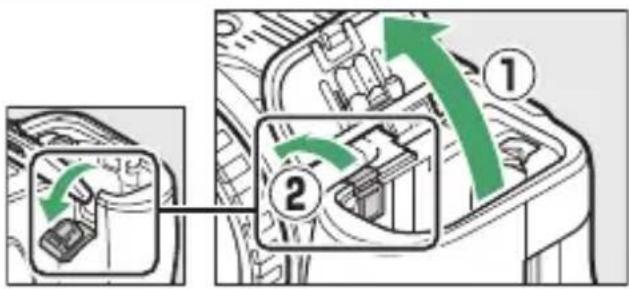
2 เสียบปลั๊กต่ออะแดปเตอร์ AC EP-5B
- โปรดตรวจสอบให้แน่ใจว่าได้ใส่ปลั๊กต่อในทิศทางที่ถูกต้อง
- ใช้ปลั๊กต่อต้นก้านล็อกแบตเตอรี่สีส้มไปอีกด้านหนึ่ง เลื่อนปลั๊กต่อเข้าไปในช่องบรรจุแบตเตอรี่จนกระทั่งก้านล็อกคล้องปลั๊กต่อเข้าที่
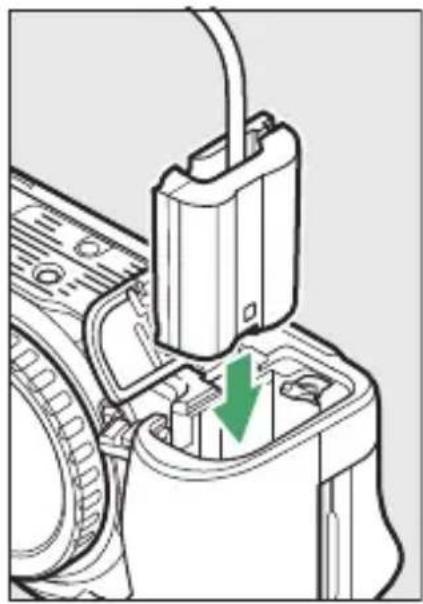
3 ปิดฝาปิดช่องบรรจุแบตเตอรี่
จัดสายปลั๊กต่ออะแดปเตอร์ AC ให้ลอดผ่านช่องปลั๊กต่ออะแดปเตอร์ AC แล้วปิดฝาปิดช่องบรรจุแบตเตอรี่
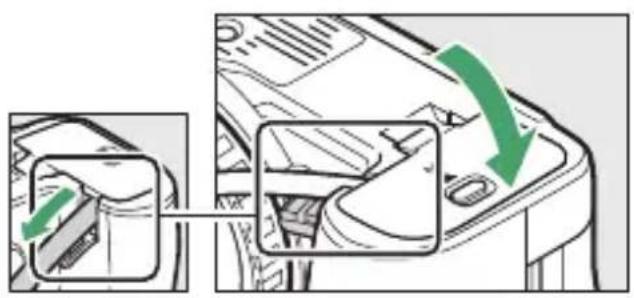
4 เชื่อมต่ออะแดปเตอร์ AC EH-5d/EH-5c/EH-5b เข้ากับปลั๊กต่ออะแดปเตอร์ AC EP-5B
- เสียบสายปลั๊กต่ออะแดปเตอร์ AC เข้ากับช่องต่อ AC ที่อะแดปเตอร์ AC (3)
- เสียบปลั๊ก DC เข้าไปในช่องต่อ DC IN (④)
- สัญลักษณ์ — จะปรากฏขึ้นบนหน้าจอเมื่อกล้องได้รับพลังงานจากอะแดปเตอร์ AC และปลั๊กต่ออะแดปเตอร์ AC
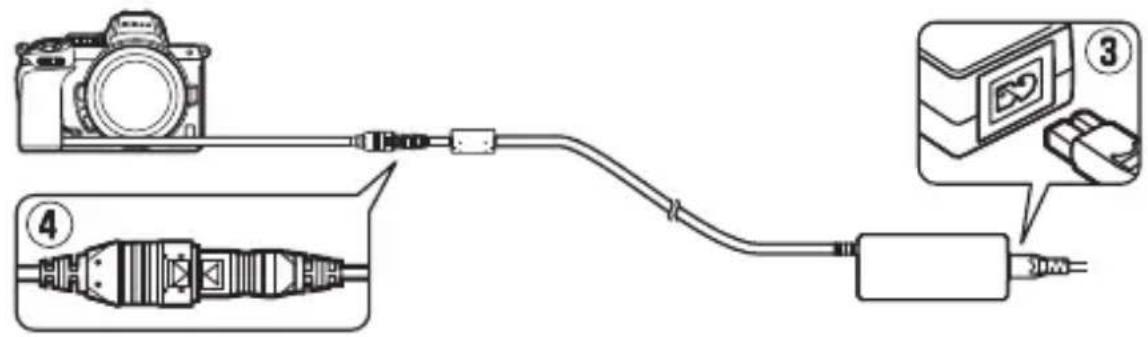
ซอฟต์แวร์ Nikon ต่อไปนี้สามารถใช้ร่วมกับกล้องได้:
- ซอฟต์แวร์คอมพิวเตอร์
สามารถดาวน์โหลดซอฟต์แวร์คอมพิวเตอร์ของ Nikon ได้จากศูนย์กลางดาวน์โหลดของ Nikon ตรวจสอบรุ่นและความต้องการของระบบ และตรวจสอบให้แน่ใจว่าได้ดาวน์โหลดรุ่นล่าสุด
https://downloadcenter.nikonimglib.com/
- Camera Control Pro 2 (สามารถหาซื้อได้): ควบคุมกล้องระยะไกลจากคอมพิวเตอร์และบันทึกภาพถ่ายลงในฮาร์ดดิสก์ของคอมพิวเตอร์โดยตรง
- NX Tether: ใช้สำหรับการถ่ายภาพโดยเชื่อมต่อกับคอมพิวเตอร์ เมื่อกล้องเชื่อมต่อกับคอมพิวเตอร์ สามารถปรับค่าแสง ไวต์บาลานซ์ และการตั้งค่ากล้องอื่นๆ ได้จากระยะไกลโดยใช้ปุ่มควบคุมบนหน้าจอคอมพิวเตอร์
- NX Studio: ดูแลแก้ไขภาพและวิดีโอที่ถ่ายด้วยกล้องดิจิตอล Nikon สามารถใช้ NX Studio เพื่อปรับไฟล์อย่างละเอียดในรูปแบบ NEF/NRW (RAW) เฉพาะของ Nikon และแปลงเป็นรูปแบบ JPEG หรือ TIFF (โปรแกรม NEF/RAW) ไม่เพียงแต่สามารถใช้ได้กับภาพ NEF/NRW (RAW) เท่านั้น แต่ยังรวมถึงภาพ JPEG และ TIFF ที่ถ่ายด้วยกล้องดิจิตอล Nikon สำหรับงานเช่น การแก้ไขเส้นเจิร์ฟของโทนสีและการเพิ่มความสว่างและคอนทราสต์ * ผู้ใช้ที่มีซอฟต์แวร์อยู่แล้วควรดาวน์โหลดรุ่นล่าสุดมาติดตั้ง เนื่องจากรุ่นก่อนหน้าอาจไม่สามารถดาวน์โหลดภาพจากกล้องหรือเปิดภาพ NEF (RAW) ได้
- Wireless Transmitter Utility: จำเป็นต้องใช้ Wireless Transmitter Utility หากจะเชื่อมต่อกล้องกับเครือข่าย จับคู่กล้องกับคอมพิวเตอร์และดาวน์โหลดรูปภาพผ่าน Wi-Fi
- แอพสมาร์ทโฟน (แท็บเล็ต)
SnapBridge: ดาวน์โหลดภาพถ่ายและภาพยนตร์จากกล้องไปยังสมาร์ทดีไวซ์ของท่านผ่านการเชื่อมต่อไร้สาย
- สามารถดาวน์โหลดแอพ SnapBridge ได้จาก Apple App Store® หรือจาก Google Play™
- โปรดเยี่ยมชมเว็บไซต์ Nikon สำหรับข้อมูลล่าสุดของแอพ SnapBridge
การดูแลรักษากล้อง
การเก็บรักษา
เมื่อไม่ได้ใช้กล้องเป็นเวลานาน นำแบตเตอรี่ออก ก่อนที่จะถอดแบตเตอรี่ ให้ตรวจสอบว่ากล้องปิดอยู่ อย่าเก็บกล้องไว้ในสถานที่ที่:
- ถ่ายเทระบายอากาศไม่ดีหรือมีความชื้นเกินกว่า 60%
- ใกล้กับอุปกรณ์ที่ให้กำเนิดสนามคลื่นแม่เหล็กไฟฟ้าแรงสูง เช่น โทรทัศน์หรือวิทยุ
- มีอุณหภูมิสูงกว่า 50 °C หรือต่ำกว่า -10 °C
การทำความสะอาด
ขั้นตอนจะแตกต่างกันไปตามชิ้นส่วนที่ต้องทำความสะอาด ขั้นตอนมีตามรายละเอียดด้านล่าง
- ห้ามทำความสะอาดด้วยแอลกอฮอล์ ทินเนอร์ หรือสารเคมีระเหยชนิดอื่นๆ
ตัวกล้อง
ใช้ลูกยางเป่าลมขจัดสิ่งสกปรกและฝุ่นละออง แล้วใช้ผ้าแห้งเนื้อนุ่มเช็ดเบาๆ หลังจากใช้กล้องตามชายหาดหรือริมทะเลแล้ว ให้ใช้ผ้าเนื้อนุ่มชุบน้ำสะอาดพอหมาดเช็ดผงทรายหรือคราบเกลือออกเบาๆ แล้วปล่อยให้กล้องแห้งสนิท ข้อสำคัญ: ฝุ่นผงหรือสิ่งแปลกปลอมอื่นๆ ที่หลุดเข้าไปภายในตัวกล้องอาจทำให้ผลิตภัณฑ์เสียหายได้ ความเสียหายเนื่องจากสิ่งแปลกปลอมที่หลุดเข้าไปภายในตัวกล้องไม่ถือว่าอยู่ในเงื่อนไขการรับประกัน
■ เลนส์และช่องมองภาพ
ชิ้นส่วนที่ทำจากแก้วเหล่านี้เสียหายได้ง่าย: ใช้ลูกยางเป่าลมขจัดสิ่งสกปรกและฝุ่นละอองออก ถ้าใช้สเปรย์ทำความสะอาด ให้ตั้งกระป๋องในแนวตั้งเพื่อป้องกันไม่ให้ของเหลวไหลออกมาที่อาจสร้างความเสียหายให้กับชิ้นส่วนที่ทำจากแก้วได้ ในการลบรอยนิ้วมือและความสกปรก ให้หยดน้ำยาทำความสะอาดเลนส์ปริมาณเล็กน้อยลงบนผ้านุ่มและค่อยๆ เช็ดทำความสะอาด
จอภาพ
ใช้ลูกยางเป่าลมขจัดสิ่งสกปรกและฝุ่นละอองออก ในการลบรอยนิ้วมือและคราบสกปรกอื่นๆ ให้ใช้ผ้านุ่มหรือผ้าซามัวร์เช็ดหน้าจอเบาๆ อย่าใช้แรงกด เนื่องจากอาจทำให้จอภาพเสียหายหรือทำงานผิดปกติ
การทำความสะอาดเซ็นเซอร์ภาพ
ฝุ่นหรือผงที่เข้ามาในกล้องระหว่างที่เปลี่ยนเลนส์หรือเมื่อถอดฝาปิดตัวกล้องอาจติดอยู่บนพื้นผิวของเซ็นเซอร์ภาพและส่งผลกระทบต่อรูปภาพของท่าน ตัวเลือก “ทำความสะอาดเซ็นเซอร์” จะสั่นเซ็นเซอร์ให้ฝุ่นออก
สามารถทำความสะอาดเซ็นเซอร์ภาพได้ตลอดเวลาจากเมนู หรือสามารถทำความสะอาดโดยอัตโนมัติเมื่อปิดกล้อง ถ้าการทำความสะอาดเซ็นเซอร์ภาพไม่สามารถแก้ปัญหาได้ โปรดติดต่อตัวแทนบริการของ Nikon ที่ได้รับการแต่งตั้ง
การใช้เมนู
- เพื่อให้ได้ผลสูงสุด ให้วางกล้องในทิศทางปกติ (ด้านฐานลง)
- เลือก [ทำความสะอาดเซ็นเซอร์] ในเมนูตั้งค่า จากนั้นเลือก [ทำความสะอาดทันที] แล้วกดปุ่ม OK เพื่อเริ่มทำความสะอาด
- ไม่สามารถใช้ปุ่มควบคุมที่ตัวกล้องได้ขณะที่กำลังทำความสะอาดอยู่ ห้ามถอดหรือตัดการเชื่อมต่อแหล่งพลังงาน
- เมนูตั้งค่าจะปรากฏขึ้นเมื่อการทำความสะอาดเสร็จสมบูรณ์
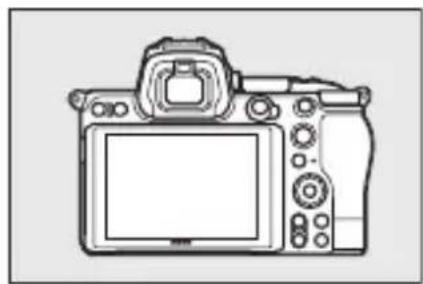
■ ทำความสะอาดเซ็นเซอร์ภาพเมื่อปิดกล้อง
| ตัวเลือก | คําอธิบาย | |
| OFF | [ทำความสะอาดเมื่อปิด] | กล้องจะทำความสะอาดเซ็นเซอร์ภาพโดยอัตโนมัติในขณะปิดการทำงานทุกครั้งที่ปิดกล้อง |
| [ไม่ต้องทำความสะอาด] | ปิดการทำความสะอาดเซ็นเซอร์ภาพโดยอัตโนมัติ | |
1 เลือก [ทำความสะอาดอัตโนมัติ] สำหรับ [ทำความสะอาดเซ็นเซอร์]
การกดปุ่ม ⚫ เมื่อไฮไลท์ [ทำความสะอาดอัตโนมัติ] ไว้จะแสดงตัวเลือก [ทำความสะอาดอัตโนมัติ]
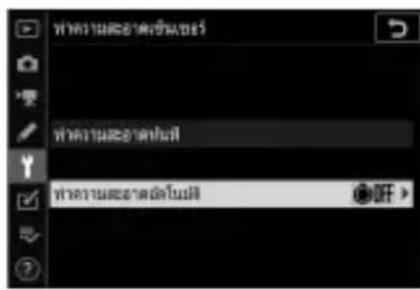
2 ไฮไลท์ตัวเลือก
กดปุ่ม OK เพื่อเลือกตัวเลือกที่ไฮไลท์
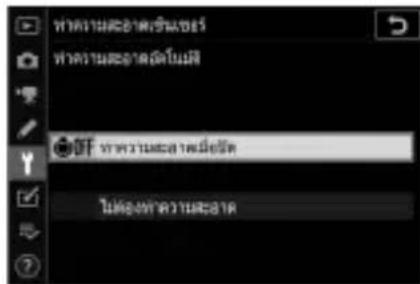
การทำความสะอาดเซ็นเซอร์ภาพ
- การใช้ปุ่มควบคุมของกล้องจะรบกวนการทำความสะอาดเซ็นเซอร์ภาพใดๆ ที่เริ่มขึ้นตามการทำงานของสวิทช์เปิดปิดการทำงาน
- ถ้ามีการทำความสะอาดเซ็นเซอร์ภาพติดๆ กันหลายครั้ง การทำความสะอาดเซ็นเซอร์ภาพอาจหยุดทำงานชั่วคราวเพื่อป้องกันวงจรภายในกล้อง โดยจะสามารถทำความสะอาดได้อีกครั้งหลังจากผ่านไปชั่วครู่
การทำความสะอาดด้วยตนเอง
ถ้าไม่สามารถขจัดสิ่งแปลกปลอมออกไปจากเซ็นเซอร์ภาพได้โดยใช้ทำความสะอาดเซ็นเซอร์ สามารถทำความสะอาดเซ็นเซอร์ได้ด้วยตนเองตามที่อธิบายด้านล่าง อย่างไรก็ตาม โปรดทราบว่า เซ็นเซอร์อาจเสียหายได้ง่าย จึงแนะนำให้เฉพาะตัวแทนบริการของ Nikon ที่ได้รับการแต่งตั้งเป็นผู้ดำเนินการทำความสะอาดด้วยตนเอง
1 ปิดการทำงานของกล้องและถอดเลนส์ออก
2 ถือกล้องเพื่อให้แสงไฟสามารถส่องไปในกล้องได้ ตรวจสอบเซ็นเซอร์ภาพว่ามีสิ่งสกปรกหรือฝุ่นละอองหรือไม่
ถ้าไม่พบวัตถุแปลกปลอม ให้ทำขั้นตอนที่ 4 ต่อไป
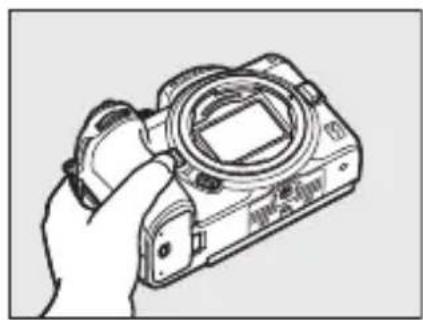
3 ใช้ลูกยางเป่าลมขจัดสิ่งสกปรกหรือฝุ่นละอองออกจากเซ็นเซอร์
- อย่าใช้แปรงของลูกยางเป่าลม ขนแปรงอาจทำให้เซ็นเซอร์เสียหาย
- ฝุ่นละอองที่ไม่สามารถขจัดออกด้วยลูกยางเป่าลมจะสามารถขจัดออกได้โดยเจ้าหน้าที่ศูนย์บริการของ Nikon ที่ได้รับการแต่งตั้งเท่านั้น ห้ามสัมผัสหรือเช็ดเซ็นเซอร์ไม่ว่าในกรณีใดๆ
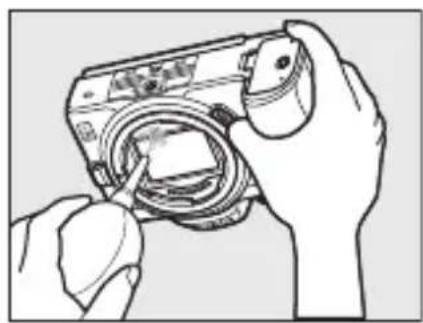
ใส่เลนส์หรือฝาปิดตัวกล้องที่ให้มากลับเข้าที่
สิ่งแปลกปลอมในเซ็นเซอร์ภาพ
อาจมีสิ่งแปลกปลอมที่เข้าไปในกล้องเมื่อถอดหรือเปลี่ยนเลนส์หรือฝาปิดตัวกล้อง (หรืออาจมีสารหล่อลื่นหรืออนุภาคเล็กๆ จากตัวกล้องเอง ซึ่งเป็นกรณีที่เกิดขึ้นได้น้อย) ติดอยู่ที่เซ็นเซอร์ภาพ ซึ่งอาจปรากฏเมื่อถ่ายภาพในบางสภาพ เพื่อป้องกันสิ่งแปลกปลอม เมื่อติดตั้งฝาปิดตัวกล้องหรือเปลี่ยนเลนส์ ให้หลีกเลี่ยงบริเวณที่มีฝุ่นละออง และตรวจสอบให้แน่ใจว่าได้จัดฝุ่นละอองและสิ่งแปลกปลอมอื่นๆ ที่อาจติดอยู่กับเมาท์กล้อง เมาท์เลนส์ หรือฝาปิดตัวกล้องออก เพื่อป้องกันกล้องขณะไม่ได้ใส่เลนส์ ตรวจสอบให้แน่ใจว่าได้ปิดฝาปิดตัวกล้องที่ให้มา หากท่านพบสิ่งแปลกปลอมที่ไม่สามารถขัดออกได้โดยใช้ตัวเลือกทำความสะอาดเซ็นเซอร์ (☐663) ทำความสะอาดเซ็นเซอร์ภาพตามที่อธิบายไว้ใน “การทำความสะอาดด้วยตนเอง” (☐665) หรือทำความสะอาดเซ็นเซอร์โดยเจ้าหน้าที่ศูนย์บริการของ Nikon ที่ได้รับการแต่งตั้ง สามารถรีทัชภาพถ่ายที่ได้รับผลจากสิ่งแปลกปลอมที่ติดอยู่บนเซ็นเซอร์ได้โดยใช้ตัวเลือกการทำความสะอาดภาพ ในแอพพลิเคชั่นรูปภาพบางชนิด
การใช้บริการตรวจสภาพกล้องและอุปกรณ์เสริม
กล้องเป็นอุปกรณ์ที่ใช้ความแม่นยำและต้องได้รับการตรวจสอบสภาพอย่างสม่ำเสมอ; Nikon แนะนำให้ท่านนำกล้องไปตรวจสอบภาพทุกหนึ่งถึงสองปีและรับบริการตรวจสอบสภาพทุกสามถึงห้าปี (โปรดทราบว่ามีค่าธรรมเนียมการบริการ)
- แนะนำให้นำกล้องเข้ารับการตรวจสอบและซ่อมบำรุงเป็นพิเศษหากใช้งานเป็นอาชีพ
- ควรนำอุปกรณ์เสริมต่างๆ ที่ใช้กับกล้องเป็นประจำ เช่น เลนส์หรือชุดแฟลชเสริมภายนอก เข้ารับการตรวจสอบหรือรับบริการตรวจสอบสภาพพร้อมกล้องด้วย
การดูแลรักษากล้องและแบตเตอรี่: ข้อควรระวัง
การดูแลรักษากล้อง
- อย่าทำการหล่น
อย่าทำกล้องหรือเลนส์ตกหรือถูกกระแทก การกระทบกระแทกหรือสั่นสะเทือนรุนแรงอาจทำให้ผลิตภัณฑ์ทำงานผิดปกติได้
- เก็บไว้ในที่แห้ง
รักษากล้องให้แห้งอยู่เสมอ หากกลไกภายในขึ้นสนิมที่เกิดจากการมีน้ำภายในกล้อง ไม่เพียงแต่จะมีค่าใช้จ่ายสูงในการซ่อม แต่อาจทำให้เกิดความเสียหายที่ไม่สามารถแก้ไขได้
หลีกเลี่ยงการเปลี่ยนแปลงของอุณหภูมิโดยฉับพลัน
การเปลี่ยนแปลงของอุณหภูมิโดยฉับพลัน เช่น การเข้าหรือออกจากอาคารที่เปิดเครื่องทำความร้อนในวันที่อากาศหนาว อาจเป็นสาเหตุการเกิดไอน้ำควบแน่นภายในอุปกรณ์ได้ เพื่อป้องกันการเกิดไอน้ำควบแน่นดังกล่าว ให้ใส่กล้องลงในกระเป๋ากล้องหรือในถุงพลาสติก ก่อนจะนำกล้องออกไปสัมผัสกับอุณหภูมิซึ่งมีการเปลี่ยนแปลงโดยฉับพลัน
- เก็บไว้ให้ห่างจากสนามแม่เหล็กแรงสูง
นอกจากนี้ไฟฟ้าสถิตหรือสนามแม่เหล็กที่เกิดจากอุปกรณ์ เช่น เครื่องส่งสัญญาณวิทยุ สามารถรบกวนการทำงานของจอภาพข้อมูล ทำให้หน่วยความจำเสียหาย หรือมีผลกระทบต่อวงจรไฟฟ้าภายในตัวผลิตภัณฑ์
- อย่าปล่อยให้เลนส์หันเข้าหาดวงอาทิตย์
อย่าปล่อยให้เลนส์หันเข้าหาดวงอาทิตย์หรือแหล่งกำเนิดแสงสว่างจ้าอื่นๆ เป็นเวลานาน แสงสว่างจ้าอาจทำให้เซ็นเซอร์ภาพเสียหาย หรือทำให้สีซีดจางหรือเกิด "เบิร์นอิน (burn in)" ได้ ภาพถ่ายที่ถ่ายด้วยกล้องอาจมีสีขาวฟุ้ง
- เลเซอร์และแหล่งกำเนิดแสงสว่างจ้าอื่น ๆ
ห้ามยิงเลเซอร์หรือแหล่งกำเนิดแสงสว่างจ้าที่สว่างมากอื่นๆ ไปยังเลนส์ เพราะอาจทำให้เซ็นเซอร์ภาพของกล้องเสียหายได้
การทำความสะอาด
ขณะทำความสะอาดตัวกล้อง ให้ใช้ลูกยางเป่าลมขจัดสิ่งสกปรกและฝุ่นละออง แล้วใช้ผ้าแห้งเนื้อนุ่มเช็ดเบาๆ หลังจากใช้กล้องตามชายทะเลหรือริมทะเลแล้ว ให้ใช้ผ้าเนื้อนุ่มชุบน้ำสะอาดพอหมาดเช็ดผงทรายหรือคราบเกลือออกเบาๆ แล้วปล่อยให้กล้องแห้งสนิท
การทำความสะอาดเลนส์และช่องมองภาพ
ชิ้นส่วนที่ทำจากแก้วเหล่านี้ชำรุดเสียหายได้ง่าย: ใช้ลูกยางเป่าลมขจัดสิ่งสกปรกและฝุ่นละอองออก ถ้าใช้สเปรย์ทำความสะอาด ให้ตั้งกระป๋องในแนวตั้งเพื่อป้องกันไม่ให้ของเหลวไหลออกมาที่อาจสร้างความเสียหายให้กับชิ้นส่วนที่ทำจากแก้วได้ ในการลบรอยนิ้วมือหรือคราบสกปรกอื่นๆ ออกจากเลนส์ ให้หยดน้ำยาทำความสะอาดเลนส์ปริมาณเล็กน้อยลงบนผ้านุ่มและค่อยๆ เช็ดทำความสะอาด
- อย่าสัมผัสกับเซ็นเซอร์ภาพ
อย่าใช้แรงกดเซ็นเซอร์ภาพ กดด้วยเครื่องมือทำความสะอาด หรือใช้เครื่องเป่าลมเป่าด้วยกำลังแรงไม่ว่าในกรณีใดๆ การกระทำเช่นนี้อาจทำให้เกิดรอยขีดข่วนหรือทำให้เซ็นเซอร์เสียหายได้
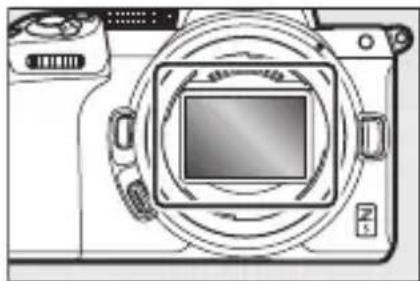
การทำความสะอาดเซ็นเซอร์ภาพ
สำหรับรายละเอียดการทำความสะอาดเซ็นเซอร์ภาพ ให้ดูที่ "การทำความสะอาดเซ็นเซอร์ภาพ" (หน้า 663) และ "การทำความสะอาดด้วยตนเอง" (หน้า 665)
หน้าสัมผัสเลนส์
รักษาให้น้ำสัมผัสเลนส์สะอาดอยู่เสมอ อย่าสัมผัสด้วยนิ้วมือ
- เก็บไว้ในที่ที่มีอากาศถ่ายเท
เก็บกล้องไว้ในที่แห้งและมีอากาศถ่ายเท เพื่อป้องกันการเกิดเชื้อรา ห้ามเก็บกล้องไว้กับลูกเหม็นหรือการบูร ติดกับอุปกรณ์ที่ผลิตสนามคลื่นแม่เหล็กไฟฟ้ากำลังสูง หรือไว้ในที่ที่มีอุณหภูมิสูงเกิน เช่น ใกล้เครื่องทำความร้อนหรือทิ้งไว้ในรถยนต์ในวันที่อากาศร้อน หากไม่ปฏิบัติตามข้อควรระวังเหล่านี้อาจทำให้ผลิตภัณฑ์ทำงานผิดปกติได้
การเก็บรักษาระยะยาว
เพื่อป้องกันการเสียหายที่เกิดจาก ตัวอย่างเช่น แบตเตอรี่รั่ว ให้ถอดแบตเตอรี่หากจะไม่มีการใช้งานผลิตภัณฑ์เป็นเวลานาน เก็บกล้องไว้ในถุงพลาสติกที่มีสารดูดซับความชื้น อย่างไรก็ตาม ห้ามเก็บกระเป๋ากล้องที่ทำจากหนังไว้ในถุงพลาสติกเนื่องจากอาจทำให้วัสดุเสื่อมสภาพ เก็บแบตเตอรี่ไว้ในที่แห้งและเย็น โปรดทราบว่าสารดูดความชื้นจะมีประสิทธิภาพในการดูดซับความชื้นลดลงเรื่อยๆ จึงควรเปลี่ยนใหม่เป็นระยะๆ เพื่อไม่ให้เกิดเชื้อรา ให้นำกล้องออกจากที่เก็บอย่างน้อยเดือนละครั้ง ใส่แบตเตอรี่แล้วลั่นชัตเตอร์สองสามครั้ง
- ปิดการทำงานของกล้องก่อนถอดหรือตัดการเชื่อมต่อแหล่งพลังงาน
การถอดหรือตัดการเชื่อมต่อแหล่งพลังงานในขณะที่กล้องเปิดอยู่อาจทำให้ผลิตภัณฑ์เสียหายได้ ควรระมัดระวังเป็นพิเศษในการไม่ถอดหรือตัดการเชื่อมต่อแหล่งพลังงานในขณะที่ภาพกำลังถูกบันทึกหรือลบ
- จอภาพ/ช่องมองภาพ
- จอภาพ (รวมถึงช่องมองภาพ) สร้างขึ้นโดยใช้ความแม่นยำสูงมาก; มีพิกเซลใช้งานได้จริงไม่ต่ำกว่า 99.99% โดยจะมีส่วนที่หายไปหรือไม่ทำงานน้อยกว่า 0.01% ดังนั้น จอภาพเหล่านี้จะมีเม็ดสีพิกเซลที่สว่าง (สีขาว, สีแดง, สีน้ำเงิน หรือสีเขียว) หรือดับ (สีดำ) อยู่เสมอ ซึ่งไม่ใช่การทำงานผิดปกติแต่อย่างใด ภาพที่บันทึกด้วยกล้องจะไม่ได้รับผลกระทบ ท่านควรทำความเข้าใจในเรื่องนี้
- อาจดูภาพบนจอภาพได้ลำบากเมื่ออยู่ในสถานที่ที่มีแสงสว่างจ้า
- ห้ามใช้แรงกดที่จอภาพ จอภาพอาจทำงานผิดปกติหรือได้รับความเสียหาย สามารถใช้ลูกยางเป่าลมขจัดสิ่งสกปรกหรือฝุ่นละอองบนจอภาพออกได้ สามารถขจัดคราบสกปรกได้โดยการเช็ดจอภาพเบาๆ ด้วยผ้านุ่มหรือผ้าซามัวร์ หากหน้าจอแตกกร้าว ควรระมัดระวังไม่ให้เศษกระจกบาด ระวังไม่ให้คริสตัลเหลวจากจอภาพสัมผัสถูกผิวหนังหรือเข้าตาหรือปาก
- หากท่านมีอาการเหล่านี้ขณะถ่ายภาพโดยใช้ช่องมองภาพ ให้หยุดการใช้งานทันทีจนกว่าอาการของท่านจะดีขึ้น:
- คลื่นไส้, ปวดตา, ดวงตาเมื่อยล้า
- เวียนศีรษะ, ปวดศีรษะ, ปวดตึงที่ต้นคอหรือไหล่
- มีอาการง่วงซึม สูญเสียการทำงานประสานกันระหว่างมือและตา หรือ
- การป่วยจากการเคลื่อนไหว
- หน้าจออาจกะพริบถี่ระหว่างการถ่ายภาพต่อเนื่องเป็นชุด การดูหน้าจอกะพริบอาจทำให้ท่านรู้สึกไม่สบาย ให้หยุดการใช้งานทันที จนกว่าอาการของท่านจะดีขึ้น
วัตถุที่สว่างจ้าและย้อนแสง
ในบางกรณีที่พบน้อยมาก อาจมีสัญญาณรบกวนที่เป็นเส้นปรากฏขึ้นในภาพที่ถ่ายจากวัตถุที่สว่างจ้าหรือย้อนแสง
- ข้อควรระวังสำหรับการใช้งาน
- หากใช้แบตเตอรี่ผิดวิธี แบตเตอรี่อาจแตกหรือรั่ว ทำให้ผลิตภัณฑ์เสียหายได้ ปฏิบัติตามข้อควรระวังต่อไปนี้ในการใช้งานแบตเตอรี่:
- ปิดเครื่องก่อนเปลี่ยนแบตเตอรี่
- แบตเตอรี่อาจร้อนหลังใช้งานเป็นเวลานาน - รักษาให้ขั้วต่อแบตเตอรี่สะอาดอยู่เสมอ - ใช้เฉพาะแบตเตอรี่ที่ผ่านการรับรองให้ใช้กับอุปกรณ์นี้
- ห้ามลัดวงจรหรือถอดแยกชิ้นส่วนแบตเตอรี่ หรือสัมผัสกับเปลวไฟหรือความร้อนสูง
- ปิดฝาครอบขั้วต่อเมื่อไม่ได้ใส่แบตเตอรี่ลงในกล้องหรือเครื่องชาร์จ
- หากแบตเตอรี่ร้อน ตัวอย่างเช่น ร้อนขึ้นทันทีหลังใช้งาน รอให้แบตเตอรี่เย็นตัวลงก่อนชาร์จ การพยายามชาร์จแบตเตอรี่ขณะที่อุณหภูมิภายในสูงจะทำให้ประสิทธิภาพของแบตเตอรี่ลดลง และอาจไม่สามารถชาร์จแบตเตอรี่ได้หรือชาร์จได้เพียงบางส่วน
- หากจะไม่ใช้งานแบตเตอรี่เป็นระยะหนึ่ง ให้ใส่แบตเตอรี่ลงในกล้องและใช้งานแบตเตอรี่หมดก่อน แล้วถอดแบตเตอรี่ออกจากกล้องเพื่อนำไปเก็บ ควรเก็บแบตเตอรี่ไว้ในที่เย็นและแห้ง โดยมีอุณหภูมิแวดล้อม 15 ℃ ถึง 25 ℃ หลีกเลี่ยงสถานที่ที่มีความร้อนหรือความเย็นสูง
- ควรทำการชาร์จแบตเตอรี่ภายในหกเดือนของการใช้งาน ระหว่างที่ไม่ได้ใช้งานเป็นเวลานาน ให้ชาร์จแบตเตอรี่แล้วใช้กล้องจนแบตเตอรี่หมดทุกๆ หลายเดือน ก่อนนำกลับไปเก็บในที่เย็น
- ถอดแบตเตอรี่ออกจากกล้องหรือเครื่องชาร์จเมื่อไม่ได้ใช้งาน กล้องและเครื่องชาร์จจะดึงกำลังไฟปริมาณเล็กน้อยแม้ปิดการทำงานอยู่ และอาจดึงไฟจากแบตเตอรี่ลงจนทำให้แบตเตอรี่ไม่สามารถใช้งานได้อีกต่อไป
- ห้ามใช้แบตเตอรี่เมื่ออุณหภูมิแวดล้อมต่ำกว่า 0 °C หรือสูงกว่า 40 °C การไม่ปฏิบัติตามข้อควรระวังนี้อาจทำให้แบตเตอรี่เกิดความเสียหายหรือมีประสิทธิภาพลดลงได้ ชาร์จแบตเตอรี่ในที่อุณหภูมิห้องระหว่าง 5 °C–35 °C แบตเตอรี่จะไม่ถูกชาร์จหากมีอุณหภูมิต่ำกว่า 0 °C หรือสูงกว่า 60 °C
- ความจุพลังงานอาจลดลงและเวลาในการชาร์จนานขึ้น หากแบตเตอรี่มีอุณหภูมิระหว่าง 0 °C ถึง 15 °C และระหว่าง 45 °C ถึง 60 °C
- โดยทั่วไปแบตเตอรี่จะมีความจุลดลงที่อุณหภูมิแวดล้อมต่ำ แม้ว่าแบตเตอรี่ใหม่ที่ชาร์จในอุณหภูมิต่ำกว่า 5 ℃ โดยประมาณอาจแสดงอายุการใช้งานเพิ่มจาก "0" เป็น "1" ชั่วคราวในเมนูตั้งค่า [ข้อมูลแบตเตอรี่] แต่การแสดงผลอายุแบตเตอรี่จะกลับเป็นปกติเมื่อชาร์จแบตเตอรี่อีกครั้งที่อุณหภูมิประมาณ 20 ℃ หรือสูงกว่า
- แบตเตอรี่มีความจุลดลงที่อุณหภูมิต่ำ การเปลี่ยนแปลงของความจุกับอุณหภูมิจะแสดงในการแสดงผลระดับแบตเตอรี่ของกล้อง เป็นผลให้การแสดงผลแบตเตอรี่อาจแสดงความจุที่ลดลงเมื่ออุณหภูมิต่ำลง แม้ว่าจะชาร์จแบตเตอรี่เต็มแล้วก็ตาม
- แบตเตอรี่อาจร้อนหลังใช้งาน ปฏิบัติตามข้อควรระวังในการถอดแบตเตอรี่ออกจากกล้อง
- ชาร์จแบตเตอรี่ก่อนใช้งาน
ชาร์จแบตเตอรี่ก่อนใช้งาน แบตเตอรี่ที่ให้มาขณะจัดส่งไม่ได้ชาร์จจนเต็ม
● เตรียมแบตเตอรี่สำรองให้พร้อม
ก่อนถ่ายภาพ ให้เตรียมแบตเตอรี่ก้อนสำรองให้พร้อมและชาร์จไฟไว้ให้เต็ม ขึ้นอยู่กับพื้นที่ที่อาศัยอยู่ ท่านอาจหาซื้อแบตเตอรี่ก้อนใหม่ได้ยากในเวลาฉุกเฉิน
● เตรียมแบตเตอรี่สำรองที่ชาร์จจนเต็มให้พร้อมในวันที่อากาศหนาวเย็น
แบตเตอรี่ที่ชาร์จจะไม่เต็มอาจใช้งานไม่ได้ในวันที่อากาศหนาวเย็น ในสภาพอากาศหนาวเย็น ให้ชาร์จแบตเตอรี่หนึ่งก้อนก่อนใช้งาน และเก็บไว้ในที่อบอุ่น เตรียมพร้อมที่จะเปลี่ยนตามความจำเป็น เมื่อเก็บแบตเตอรี่ที่เย็นให้อุ่นขึ้น อาจมีกำลังไฟกลับคืนมา
ระดับพลังงานแบตเตอรี่
- การเปิดปิดกล้องช้าลง เมื่อแบตเตอรี่คายประจุออกจนหมดจะทำให้อายุการใช้งานของแบตเตอรี่สั้นลง ท่านต้องชาร์จแบตเตอรี่ที่คายประจุออกจนหมดก่อนใช้งาน
- เมื่อเวลาในการใช้งานของแบตเตอรี่ที่ชาร์จจนเต็มลดลงอย่างมากเมื่อใช้งานที่อุณหภูมิห้อง แสดงว่าต้องเปลี่ยนแบตเตอรี่ ซื้อแบตเตอรี่แบบรีชาร์จใหม่
- อย่าพยายามชาร์จแบตเตอรี่ที่ชาร์จจนเต็มแล้ว
การชาร์จแบตเตอรี่ต่อไปหลังจากชาร์จจนเต็มแล้วอาจทำให้ประสิทธิภาพของแบตเตอรี่ลดลง
● นำแบตเตอรี่ใช้แล้วไปรีไซเคิล
รีไซเคิลแบตเตอรี่แบบรีชาร์จตามระเบียบข้อบังคับท้องถิ่น โปรดแน่ใจว่าได้ติดเทปที่ขั้วทั้งสองข้างแล้ว
การใช้เครื่องชาร์จ
- อย่าเคลื่อนย้ายเครื่องชาร์จหรือสัมผัสแบตเตอรี่ในขณะชาร์จ การไม่ปฏิบัติตามข้อควรระวังนี้ ในบางกรณีซึ่งพบได้น้อยมากอาจทำให้เครื่องชาร์จแสดงถึงการชาร์จเสร็จสมบูรณ์แล้ว ทั้งที่ชาร์จแบตเตอรี่ไปเพียงบางส่วนเท่านั้น ถอดแบตเตอรี่ออกแล้วใส่กลับเข้าไปใหม่เพื่อเริ่มชาร์จอีกครั้ง
- อย่าลัดวงจรเครื่องชาร์จ การไม่ปฏิบัติตามข้อควรระวังนี้อาจทำให้เกิดความร้อนสูงและทำให้เครื่องชาร์จเสียหายได้
- ถอดเครื่องชาร์จออกเมื่อไม่ได้ใช้งาน
- ใช้ MH-25a กับแบตเตอรี่ที่ใช้งานร่วมกันได้เท่านั้น
- อย่าใช้เครื่องชาร์จที่มีความเสียหายจนกระทั่งเห็นชิ้นส่วนด้านในหรือมีเสียงผิดปกติเมื่อใช้งาน
การใช้อะแดปเตอร์ AC สำหรับชาร์จแบตเตอรี่
- อย่าเคลื่อนย้ายกล้องหรือสัมผัสแบตเตอรี่ในขณะชาร์จ ในบางกรณีซึ่งพบได้น้อยมาก การไม่ปฏิบัติตามข้อควรระวังนี้อาจทำให้เครื่องชาร์จแสดงถึงการชาร์จเสร็จสมบูรณ์แล้ว ทั้งที่ชาร์จแบตเตอรี่ไปเพียงบางส่วนเท่านั้น ถอดอะแดปเตอร์ AC สำหรับชาร์จแบตเตอรี่ออกแล้วใส่กลับเข้าไปใหม่เพื่อเริ่มชาร์จอีกครั้ง
- อย่าลัดวงจรขั้วต่ออะแดปเตอร์ การไม่ปฏิบัติตามข้อควรระวังนี้อาจทำให้เกิดความร้อนสูงและทำให้เครื่องชาร์จเสียหายได้
- ถอดเครื่องชาร์จออกเมื่อไม่ได้ใช้งาน
- อย่าใช้อะแดปเตอร์ที่มีความเสียหายจนกระทั่งเห็นชิ้นส่วนด้านในหรือมีเสียงผิดปกติเมื่อใช้งาน
ข้อมูลจำเพาะ
กล้องดิจิทัล Nikon Z 5
| ประเภท | |
| ประเภท | กล้องดิจิตอลที่รองรับการถอดเปลี่ยนแลนส์ได้ |
| เมาท์เลนส์ | Nikon Z เมาท์ |
| เลนส์ | |
| เลนส์ที่รองรับ | • เลนส์ Z เมาท์ NIKKOR• เลนส์ F เมาท์ NIKKOR (จำเป็นต้องใช้เมาท์อะแคปเตอร์; อาจมีข้อจำกัดบางประการ) |
| พิกเซลใช้งานจริง | |
| พิกเซลใช้งานจริง | 24.3 ล้าน |
| เซ็นเซอร์ภาพ | |
| ประเภท | 35.9 × 23.9 มม. เซ็นเซอร์ CMOS (รูปแบบ Nikon FX) |
| พิกเซลรวม | 24.93 ล้าน |
| ระบบลดผืน | การทำความสะอาดเซ็นเซอร์ภาพ, ข้อมูลอ้างอิงภาพลบฝุ่น (ต้องใช้ NX Studio) |
| การเก็บรักษา | |
| ขนาดภาพ (พิกเชล) | เลือก [FX (36×24)] Bot สําหรับพื้นที่ภาพ:- 6016 × 4016 (ใหญ่: 24.2 ล้าน)- 4512 × 3008 (กลาง: 13.6 ล้าน)- 3008 × 2008 (เล็ก: 6.0 ล้าน)เลือก [DX (24×16)] Bot สําหรับพื้นที่ภาพ:- 3936 × 2624 (ใหญ่: 10.3 ล้าน)- 2944 × 1968 (กลาง: 5.8 ล้าน)- 1968 × 1312 (เล็ก: 2.6 ล้าน)เลือก [1:1 (24×24)] Bot สําหรับพื้นที่ภาพ:- 4016 × 4016 (ใหญ่: 16.1 ล้าน)- 3008 × 3008 (กลาง: 9.0 ล้าน)- 2000 × 2000 (เล็ก: 4.0 ล้าน)เลือก [9 (36×20)] Bot สําหรับพื้นที่ภาพ:- 6016 × 3384 (ใหญ่: 20.4 ล้าน)- 4512 × 2536 (กลาง: 11.4 ล้าน)- 3008 × 1688 (เล็ก: 5.1 ล้าน)ภาพที่ด วยขณะด วยภาพยนตร กี่ขนาดเฟรม 3840 × 2160: 3840 × 2160ภาพที่ด วยขณะด วยภาพยนตร กี่ขนาดเฟรมอื่น: 1920 × 1080 |
| รูปแบบไฟ(คุณภาพของภาพ) | NEF (RAW): 12 หรือ 14 บิท (ปีบอัดแบบไม่สูญเสียคุณภาพหรือปีบอัดภาพ)JPEG: ตรงตามมาตรฐาน JPEG-Baseline ด้วยการปีบอัดภาพระดับ Fine (ประมาณ 1:4), Normal (ประมาณ 1:8) หรือ Basic (ประมาณ 1:16); สามารถใช้การปีบอัดภาพแบบเน้นขนาดและเน้นคุณภาพNEF (RAW)+JPEG: ภาพถ่ายเดียวถูกบันทึกไว้ในรูปแบบของ NEF (RAW) และ JPEG |
| ระบบ Picture Control | อัตโนมัติ, มาตรฐาน, สีธรรมชาติ, สีสด, โทนสีเดียว, ภาพบุคคล, ทิวทัศน์, แฟลต, Creative Picture Controls (Picture Control แบบสร้างสรรค์) (ความฝัน, ยามเข้า, สีผูดฉาด, วันอาทิตย์, มีดมน, ตราม่า, เงียบสังด, เคร่งขร็ม, ชื่มเศร้า, บริสุทธิ์, ยืนส์, ของเล่น, ชีเปีย, ฟ้า, แดง, ชมพู, ชาร์โคล, กราไฟต์, ไบนารี, คาร์บอน);Picture Control ที่เลือกจะสามารถปรับแต่งได้; พื้นที่จัดเก็บ Picture Control แบบกำหนดเอง |
| สื่อบันทึกข้อมูล | การ์ดหน่วยความจำ SD (Secure Digital) และ UHS-II compliant SDHC และ SDXC |
| ช่องบรรจุการ์ดคู่ | สามารถใช้การ์ดในช่องที่ 2 สำหรับภาพที่เกินมาหรือสำรองข้อมูล หรือใช้เก็บภาพ NEF (RAW) และภาพ JPEG แยกจากกัน; สามารถคัดลอกภาพระหว่างการ์ดทั้งสองใบได้ |
| ระบบไฟล์ DCF 2.0, Exif 2.31 | |
| ช่องมองภาพ | |
| ช่องมองภาพ | 1.27 ชม./0.5 นิ้ว ช่องมองภาพยนธิเล็กทรอนิกส์ OLED ที่มีจำนวนจุดประมาณ 3690k (Quad VGA)พร้อมสมดุลสีและการควบคุมความสว่างแบบปรับเอง 11 ระดับและแบบอัตโนมัติ |
| การครอบคลุมการมองเห็นภาพ | ประมาณ 100% ในแนวนอนและ 100% ในแนวตั้ง |
| อัตราส่วนขยายขนาด | ประมาณ 0.8 เท่า (เลนส์ 50 มม. ที่ระยะอนันต์, -1.0 เมตร -1 ) |
| ระยะห่างระหว่างสายตากับช่องมองภาพ | 21 มม. (-1.0 เมตร -1 ; จากบริเวณกลางของเลนส์ช่องมองภาพ) |
| การปรับแก้สายตา | -4 - +2 เมตร -1 |
| เซ็นเซอร์ตรวจจับสายตา | สลับไปมาระหว่างจอภาพของกล้องกับช่องมองภาพโดยอัตโนมัติ |
| จอภาพ | |
| จอภาพ | 8 ชม./3.2 นิ้ว, จำนวนจุดประมาณ 1040k จอ LCD ไวต่อการสัมผัส TFT ด้วยมุมมอง 170°แบบปรับเอี่ยงได้ ครอบคลุมพื้นที่ของภาพประมาณ 100%และสมดุลสีและควบคุมความสว่างของจอภาพแบบปรับเอง 11 ระดับ |
| ชัดเตอร์ | |
| ประเภท | ชัดเตอร์กลไกระนาบโพกัสแบบเคลื่อนที่ในแนวดิ่งควบคุมแบบอิเล็กทรอนิกส์; ผ่านชัดเตอร์ชุดแรกแบบอิเล็กทรอนิกส์; ชัดเตอร์อิเล็กทรอนิกส์ |
| ความเร็ว | 1/9000 – 30 วินาที (เลือกจากขนาดขั้นละ 1/3 และ 1/2 EV), การเปิดชัดเตอร์ค้าง, เวลา, X200 |
| ความเร็วสัมพันธ์กับแพลซ | X=1/200 วินาที; สัมพันธ์กับชัดเตอร์ที่ความเร็ว 1/200 วินาที หรือช้ากว่า; รองรับแพลซสัมพันธ์ที่ความไวชัดเตอร์สูงอัตโนมัติ |
| การถ่าย | |
| โหมดลั่นชัดเตอร์ | ถ่ายที่ละภาพ, ถ่ายต่อเนื่องซ้า, ถ่ายต่อเนื่องเร็ว, ตั้งเวลาถ่าย |
| ความเร็วในการถ่ายภาพต่อเนื่องโดยประมาณ | ถ่ายต่อเนื่องซ้า: ประมาณ 1 – 4 ภาพต่อวินาทีถ่ายต่อเนื่องเร็ว: ประมาณ 4.5 ภาพต่อวินาที* ความเร็วสูงสุดของการถ่ายภาพต่อเนื่องที่วัดได้จากการทดสอบภายใน |
| ตั้งเวลาถ่าย | 2 วินาที, 5 วินาที, 10 วินาที, 20 วินาที; ถ่าย 1–9 ภาพโดยเว้นเช่วงตั้งแต่ 0.5, 1, 2 หรือ 3 วินาที |
| ค่าแสง | |
| ระบบวัดแสง | ระบบวัดแสง TTL โดยใช้เซ็นเซอร์ภาพของกล้อง |
| โหมดวัดแสง | วัดแสงเฉลี่ยทั้งภาพวัดแสงเน้นกลางภาพ:เน้น 75% กําหนดไว้เป็นวงกลม 12 มม. ตรงกลางกรอบภาพ;การให้นำหนักจะคิดจากค่าเฉลี่ยภาพทั้งกรอบภาพระบบวัดแสงเฉพาะจุด:วัดแสงเป็นวงกลม 4 มม.(ประมาณ 1.5% ของกรอบภาพ)โดยมีศูนย์กลางจากจุดโพกัสที่เลือกไว้ระบบวัดแสงที่เน้นไอไลท์ |
| ช่วง | -3 - +17 EV* ตัวเลขเป็นค่าสําหรับ ISO 100 และเลนส์ f/2.0 ที่ 20°C |
| โหมด | * ข้อ:อัตโนมัติ, P: โปรแกรมอัตโนมัติพร้อมโปรแกรมแบบยืดหยุ่น,S:อัตโนมัติปรับซัตเตอร์เอง,A:อัตโนมัติปรับรูรับแสง,M: ปรับเองU1,U2 และ U3: โหมดตั้งค่าผู้ใช้ |
| การชดเชยแสง | -5 - +5 EV (เลือกจากขนาดชั้นละ V3 และ 1/2 EV) ใช้ได้ในโหมด P,S,A และ M |
| การล็อคค่าแสง | ล็อคค่าแสงเป็นค่าที่วัดได้ |
| ค่าความไวแสง (ISO)(ดัชนีค่าแสงที่แนะนําให้ใช้) | ISO 100–51200 (เลือกจากขนาดชั้นละ V3 และ 1/2 EV); สามารถตั้งค่าให้อยู่ประมาณ 0.3,0.5,0.7หรือ 1 EV (เทียบเท่า ISO 50) ตํากว่า ISO 100 หรือประมาณ 0.3,0.5,0.7 หรือ 1 EV (เทียบเท่า ISO 102400) สูงกว่า ISO 51200; สามารถใช้การควบคุมความไวแสง (ISO) อัตโนมัติ |
| Active D-Lighting | อัตโนมัติ, สูงมาก, สูง, ปกติ, ตํา และปิด |
| การถ่ายภาพช้อน | เพิ่ม, เฉลี่ยแสง, สว่างขั้น, มีดลง |
| ตัวเลือกอื่น ๆ | HDR (high dynamic range), ลดการกะพริบใหมดเทายภาพ |
| โพกสอัตโนมัติ | |
| ประเภท | ไฮบริด ตรวจวัดระยะห่าง/คอนทราสต์ AF พร้อมไฟช่วยหา AF |
| ช่วงการตรวจจับ | -3 - +19 EV* ไม่ใช้ AF ขณะแสงน้อย: -2 - +19 EV* วัดในโหมดถ่ายภาพที่ ISO 100 และอุณหภูมิ 20 °C โดยใช้ AF ที่ละภาพ (AF-S)และเลนส์ที่มีค่ารู้รับแสงสูงสุด f/2.0 |
| เลนส์เซอร์ไว | • โพกสอัตโนมัติ (AF): AF ที่ละภาพ (AF-S); AF ต่อเนื่อง (AF-C); AF ตลอดเวลา (AF-F; ใช้งานได้เฉพาะในโหมดภาพยนตร์เท่านั้น); การโพกสติดตามวัตถุล่วงหน้า• แมนวลโพกัส (M): สามารถใช้การวัดระยะแบบอิเล็กทรอนิกส์ |
| จุดโพกัส | จุดโพกัส 273 จุด* จำนวนจุดโพกัสที่ใช้ได้ในโหมดถ่ายภาพด้วยการเลือก AF จุดเดียวไว้สําหรับโหมดพื้นที่ AFและเลือก FX ไว้สําหรับพื้นที่ภาพ |
| โหมดพื้นที่ AF | โพกัสแบบจุดเข็ม (ใช้ได้เฉพาะในโหมดถ่ายภาพเท่านั้น), โพกัสจุดเดียว และ AF แบบปรับเปลี่ยนพื้นที่โพกัส (ใช้ได้เฉพาะในโหมดถ่ายภาพเท่านั้น); AF พื้นที่กว้าง (เล็ก); AF พื้นที่กว้าง (ใหญ่); AF แบบเลือกพื้นที่โพกัสอัตโนมัติ |
| การลือคโพกัส | สามารถลือคโพกัสได้โดยกดปุ่มกดชัดเตอร์ลงครึ่งหนึ่ง (AF ที่ละภาพ/AF-S) หรือโดยกดปุ่มเลือกคําสั่งย่อยตรงกลาง |
| ระบบลดภาพสั่นไหว (VR) | |
| ระบบลดภาพสั่นไหวบนกล้อง | การปรับเข็นเซอร์ภาพหลักทั้ง 5 แกน |
| ระบบลดภาพสั่นไหวบนเลนส์ | ปรับเลนส์ (ใช้งานได้กับเลนส์ระบบลดภาพสั่นไหว) |
| แฟลช | |
| การควบคุมแฟลช | TTL: การควบคุมแฟลช i-TTL; สามารถใช้แฟลชลบเงาเพื่อความสมดุลแบบ i-TTL ได้ตัวยระบบวัดแสงเฉลี่ยทั้งภาพ เน้นกลางภาพและเน้นไชไลท์ สามารถใช้แฟลชลบเงา i-TTL มาตรฐานด้วยระบบวัดแสงเฉพาะจุด |
| โหมดแฟลช | แฟลชสัมพันธ์กับม่านขัตเตอร์ชุดแรก, แฟลชสัมพันธ์ที่ความไวขัตเตอร์ตํา, แฟลชสัมพันธ์ม่านขัตเตอร์ชุดที่สอง, การลดตาแดง, การลดตาแดงด้วยแฟลชสัมพันธ์ที่ความไวขัตเตอร์ตํา, ปิด |
| การชดเชยแสงแฟลช | -3 - +1 EV (เลือกจากขนาดขั้นละ 1/3 และ 1/2 EV) ใช้ได้ในโหมด P, S, A และ M |
| สัญลักษณ์แสดงแฟลชพร้อมทํางาน | สว่างขึ้นเมื่อชุดแฟลชเสริมภายนอกชาร์ไฟเต็ม; จะกะพริบเตือนเมื่อเปิดรับแสงน้อยเกินไปหลังจากยิงแฟลชเต็มกำลัง |
| ช่องเสียบอุปกรณ์เสริม | ช่องเสียบแฟลช ISO 518 พร้อมขั้วต่อซิงค์แฟลชและข้อมูลและก้านล็อด |
| Nikon Creative Lighting System (CLS) | การควบคุมแฟลช i-TTL, การควบคุมการทํางานแฟลชแบบไร้สายที่ควบคุมด้วยสัญญาณวิทยุ,การควบคุมการทํางานแฟลชแบบไร้สายออพติคอล, ไฟส่องนําทิศทางแสงเงา, การล็อดค่าแสงเฟลช,การส่งสัญญาณข้อมูลสี, แฟลชสัมพันธ์ที่ความไวขัตเตอร์สูงอัตโนมัติ, การผนวกการควบคุมแฟลช |
| ไวต์บาลานซ์ | |
| ไวต์บาลานซ์ | อัตโนมัติ (3 แบบ), ปรับแสงธรรมชาติอัตโนมัติ, แสงอาทิตย์, เมฆมาก, ในร่ม, หลอดใส้,ฟลูออเรสเซนต์ (7 แบบ), แฟลช, เลือกอุณหภูมิสี (2500 K–10,000 K), ตั้งค่าเอง (เก็บได้ถึง 6 ค่า)ทั้งหมดสามารถปรับแบบละเอียดได้ยกเว้นเลือกอุณหภูมิสี |
| การถ่ายคร่อม | |
| การถ่ายคร่อม | ค่าแสงและ/หรือแพลซ, ไวต์บาลานซ์ และ ADL |
| ภาพยนตร์ | |
| ระบบวัดแสง | ระบบวัดแสง TTL โดยใช้เข้นเซอร์ภาพของกล้อง |
| โหมดวัดแสง | เฉลี่ยทั้งภาพ, เน้นกลางภาพ หรือเน้นไอไลท์ |
| ขนาดเฟรม (พิกเซล)และอัตราเฟรม | 3840 × 2160 (4K UHD): 30p (โปรแกรมซีฟ)/25p/24p1920 × 1080: 60p/50p/30p/25p/24p* อัตราเฟรมตามจริงสําหรับ 60p, 50p, 30p, 25p และ 24p คือ 59.94, 50, 29.97, 25 และ 23.976 เพรมต่อวินาที ตามลําดับ* สามารถเลือกคุณภาพ (ปกติ/★) ได้ทุกขนาด ยกเว้น 3840 × 2160 เมื่อจำกัดคุณภาพอยู่ที่ ★ |
| รูปแบบไฟล์ MOV, MP4 | |
| การบืบอัตวิติโอ | การเข้ารหัสวิติโอขั้นสูง H.264/MPEG-4 |
| รูปแบบการบันทึกเสียง | Linear PCM (สําหรับภาพยนตร์ที่บันทึกในรูปแบบ MOV) หรือ AAC (สําหรับภาพยนตร์ที่บันทึก ในรูปแบบ MP4) |
| อุปกรณ์การบันทึกเสียง | ไมโครโฟนในตัวกล้องหรือไมโครโฟนภายนอกพร้อมตัวเลือกลดความไวโมใครโฟน;สามารถปรับความไวไได้ |
| การชดเชยแสง | -3 - +3 EV (เลือกจากขนาดขั้นละ 1/3 และ 1/2 EV) ใช้ได้ในโหมด P, S, A และ M |
| ภาพยนตร์ | |
| ค่าความไวแสง (ISO)(ดัชนีค่าแสงที่แนะนําให้ใช้) | M: การเลือกแบบแผนวล (ISO 100–25600; เลือกจากขนาดขั้นละ 1/3 และ 1/2 EV);ควบคุมความไวแสง (ISO) อัตโนมัติ (ISO 100–25600) สามารถใช้ได้กับการเลือกค่าจํากัดสูงสุดP, S, A: ควบคุมความไวแสง (ISO) อัตโนมัติ (ISO 100–25600) สามารถใช้ได้กับการเลือกค่าจํากัดสูงสุด[IMAGE]:ควบคุมความไวแสง (ISO) อัตโนมัติ (ISO 100–25600) |
| Active D-Lighting | เหมือนกับการตั้งค่าภาพถ่าย, สูงมาก, สูง, ปกติ, ตํา และ ปิด |
| ตัวเลือกอื่น ๆ | การบันทึกภาพยนตร์เหลื่อมเวลา, ระบบลดภาพสั่นไหวแบบอิเล็กทรอนิกส์, ไหมได้ด |
| แสดงภาพ | |
| แสดงภาพ | แสดงภาพเต็มจอและภาพขนาดย่อ (4, 9 หรือ 72 ภาพหรือแบบปฏิทิน) พร้อมชุมแสดงภาพ,ตัดครอบภาพชุมแสดงภาพ, เส่นภาพยนตร์, ฉายสไลด์ภาพนิ่งและ/หรือภาพยนตร์,แสดงกราพยิสโตแกรม, ไฮไลห์, ข้อมูลภาพถ่าย, แสดงข้อมูลบอกตําแหน่ง, หมุนภาพอัตโนมัติและให้คะแนนภาพ |
| อินเทอร์เฟส | |
| USB | สาย USB ที่ใช้กับช่องต่อประเภท C (SuperSpeed USB); แนะนําให้ใช้การเชื่อมต่อกับพอร์ต USBในตัว |
| สัญญาณออก HDMI | ช่องต่อ HDMI ประเภท C |
| ชั่วต่ออุปกรณ์เสริม | ติดมาในตัวกล้อง (สามารถใช้กับสายลั่นชัตเตอร์ MC-DC2 และอุปกรณ์เสริมอื่น) |
| สัญญาณเสียงเข้า | ช่องรับสัญญาณเสียงステอริโอขนาดเล็ก (เส้นผ่านศูนย์กลาง 3.5 มม.; รองรับการเสียบปลัก) |
| สัญญาณเสียงออก | ช่องรับสัญญาณเสียงステอริโอขนาดเล็ก (เส้นผ่านศูนย์กลาง 3.5 มม.) |
| Wi-Fi/บลูทูธ | |
| Wi-Fi | มาตรฐาน:- IEEE 802.11b/g/n (แอพริกา, เอเชีย, ใบลิเวีย, ยุโรป และโอเซียเนีย)- IEEE 802.11b/g/n/a/ac (สหรัฐอเมริกา, แคนาดา, เม็กซิโก)- IEEE 802.11b/g/n/a (ประเทศไทยื่นๆ ในทวีปอเมริกา)ความถี่ที่ใช้:- 2412-2462 MHz (ช่องสัญญาณ 11; แอพริกา, เอเชีย, ใบลิเวีย, ยุโรป และโอเซียเนีย)- 2412-2462 MHz (ช่องสัญญาณ 11) และ 5180-5825 MHz (สหรัฐอเมริกา, แคนาดา,เม็กซิโก)- 2412-2462 MHz (ช่องสัญญาณ 11) และ 5180-5805 MHz (ประเทศไทยื่นๆ ในทวีปอเมริกา)กําลังไฟสูงสุด (EIRP):- 0.7 dBm (2.4 GHz)- 6.2 dBm (5 GHz)ระบบความปลอดภัย: ระบบเปิด, WPA2-PSK |
| บลูทูธ | รูปแบบการสื่อสาร: Bluetooth จําเพาะ รุ่น 4.2ความถี่ที่ใช้:- บลูทูธ: 2402-2480 MHz- บลูทูธที่ใช้พลังงานต่ํา: 2402-2480 MHzกําลังไฟสูงสุด (EIRP):- บลูทูธ: -4.8 dBm- บลูทูธที่ใช้พลังงานต่ํา: -6.3 dBm |
| พิสัย (เส้นทางที่ปราศจากสิ่งก็ดขวาง) | ประมาณ 10 เมตร*ไม่มีการบทวน ระยะอาจแตกต่างกันด้วยความแรงของสัญญาณและการมีหรือไม่มีสิ่งก็ดขวาง |
| แหล่งพลังงาน | |
| แบตเตอรี่ | แบตเตอรี่ลิเรียมไอออนแบบรีชาร์จ EN-EL15c หนึ่งก้อน*สามารถใช้แบตเตอรี่ EN-EL15b/EN-EL15a/EN-EL15 ได้เช่นกัน อย่างไรก็ตาม โปรดทราบว่าในการชาร์จหนึ่งครั้งจะถ่ายภาพได้ในจํานวนที่น้อยกว่า EN-EL15c (☐694) จะแตปเตอร์ AC สําหรับชาร์จแบตเตอรี่ EH-7P สามารถใช้ชาร์จได้กับแบตเตอรี่ EN-EL15c/EN-EL15b เท่านั้น |
| ชุดแบตเตอรี่ | ชุดแบตเตอรี่ MB-N10 (มีแยกจำหน่ายต่างหาก); ใช้แบตเตอรี่ EN-EL15c * สองตัว* แบตเตอรี่ EN-EL15b/EN-EL15a/EN-EL15 สามารถใช้แทน EN-EL15c ได้ จำนวนภาพที่สามารถถ่ายได้ต่อการชาร์จหนึ่งครั้ง (เช่น ความทนทานของแบตเตอรี่) จะลดลงเมื่อเทียบกับ EN-EL15c (☐694) |
| อะแคปเตอร์ AC สําหรับชาร์จแบตเตอรี่ | อะแคปเตอร์ AC สําหรับชาร์จแบตเตอรี่ EH-7P |
| อะแคปเตอร์ AC | อะแคปเตอร์ AC รุ่น EH-5d/EH-5c/EH-5b; ต้องใช้ปลักต่อจะแตปเตอร์ AC รุ่น EP-5B (มีแยกจำหน่ายต่างหาก) |
| ช่องต่อชาตั้งกล้อง | |
| ช่องต่อชาตั้งกล้อง | 1/4 นิ้ว (ISO 1222) |
| ขนาด/น้ําหนัก | |
| ขนาด | ประมาณ 134 × 100.5 × 69.5 มม. (กว้าง × สูง × ลึก) |
| น้ําหนัก | ประมาณ 675 กรัม พร้อมแบตเตอรี่และการดหน่วยความจำ แต่ไม่รวมฝ่าปิดตัวกล้อง; ประมาณ 590 กรัม (เฉพาะตัวกล้อง) |
| สภาพแวดล้อมที่เหมาะสมกับการใช้งาน | |
| อุณหภูมิ 0 °C–40 °C | |
| ความชื่น | ไม่เกิน 85% (ไม่มีการควบแน่นของไอน้ำ) |
- เว้นแต่จะระบุไว้เป็นอย่างอื่น การวัดทั้งหมดจะดำเนินการตามคู่มือหรือมาตรฐานของสมาคมกล้องถ่ายภาพและผลิตภัณฑ์เกี่ยวกับการถ่ายภาพ (Camera and Imaging Products Association หรือ CIPA)
- ตัวเลขทั้งหมดเป็นค่าสำหรับกล้องที่ชาร์จแบตเตอรี่จนเต็ม
- ภาพตัวอย่างของจอแสดงภาพและภาพประกอบอื่นๆ ในคู่มือเล่มนี้ใช้เพื่อประกอบคำอธิบายเท่านั้น
- Nikon ขอสงวนสิทธิ์ในการเปลี่ยนแปลงรูปลักษณ์หรือรายละเอียดของฮาร์ดแวร์และซอฟต์แวร์ที่ได้กล่าวไว้ในคู่มือนี้ได้ตลอดเวลา โดยไม่ต้องแจ้งให้ทราบล่วงหน้า Nikon จะไม่รับผิดชอบต่อความเสียหายที่อาจเกิดจากความผิดพลาดใดๆ ที่อาจมีอยู่ในคู่มือฉบับนี้
เครื่องชาร์จแบตเตอรี่ MH-25a
| กระแสไฟฟ้าชาเช้า | AC 100 ถึง 240 V, 50/60 Hz, 0.23-0.12 A |
| กระแสไฟฟ้าชาออก DC 8.4 | V/1.2 A |
| แบตเตอรี่ที่รองรับ | แบตเตอรี่ลิเอียมไอออนแบบรีชาล์จ EN-EL15c/EN-EL15b/EN-EL15a/EN-EL15 |
| ระยะเวลาชาล์จ | ประมาณ 2 ชั่วโมง 35 นาที*เวลาในการซาร์จแบตเตอรี่ที่อุณหภูมิโดยรอบ 25 °C เมื่อไม่มีกําลังไฟเหลืออยู่ |
| อุณหภูมิที่เหมาะสมกับการใช้งาน | 0 °C-40 °C |
| ขนาด | ประมาณ 95 × 33.5 × 71 มม. (กว้าง × สูง × ลึก), ไม่รวมส่วนที่ยื่นออกมา |
| ความยาวของสายไฟ | ประมาณ 1.5 เมตร หากจัดมาให้ |
| น้ําหนัก | ประมาณ 115 กรัม ไม่รวมปลีกต่ออะแคปเตอร์ AC (สายไฟหรืออะแคปเตอร์ AC แบบเสียบผนัง) |
สัญลักษณ์บนผลิตภัณฑ์นี้จะแสดงดังต่อไปนี้: ~ไฟฟ้ากระแสสลับ, ===ไฟฟ้ากระแสตรง, □ระดับอุปกรณ์ Class II (โครงสร้างของผลิตภัณฑ์ที่เป็นฉนวนสองชั้น)
แบตเตอรี่ลิเธียมไอออนแบบรีชาร์จ EN-EL15c
| ประเภท | แบตเตอร์ลิเอียมไอออนแบบรีชาร์จ |
| ความจุกําลังไฟ | 7.0 V/2280 mAh |
| อุณหภูมิที่เหมาะสมกับการใช้งาน | 0 °C–40 °C |
| ขนาด | ประมาณ 40 × 56 × 20.5 มม. (กว้าง × สูง × ลึก) |
| น้ําหนัก | ประมาณ 80 กรัม ไม่รวมฝากอบขัวต่อแบตเตอรี่ |
การทิ้งและกำจัดอุปกรณ์เก็บข้อมูล
โปรดทราบว่าการลบภาพหรือการฟอร์แมตการ์ดหน่วยความจำหรืออุปกรณ์เก็บข้อมูลอื่นๆ จะไม่ลบข้อมูลภาพดั้งเดิมไปทั้งหมด บางครั้งไฟล์ภาพซึ่งถูกลบทั้งไปแล้วในอุปกรณ์เก็บข้อมูลที่ทิ้งไป สามารถเรียกกลับคืนได้ด้วยการใช้ซอฟต์แวร์ที่วางจำหน่ายอยู่ทั่วไป ทั้งนี้อาจส่งผลทำให้ข้อมูลภาพส่วนบุคคลถูกนำไปใช้ด้วยจุดประสงค์ที่มุ่งร้าย การรับประกันความเป็นส่วนบุคคลของข้อมูลนี้ เป็นความรับผิดชอบของผู้ใช้ ก่อนการทิ้งอุปกรณ์เก็บข้อมูล หรือเปลี่ยนเจ้าของ ให้ลบข้อมูลทั้งหมดโดยใช้โปรแกรมสำหรับการลบตามท้องตลาด หรือฟอร์แมตอุปกรณ์ จากนั้นให้ใส่รูปภาพที่ไม่มีข้อมูลส่วนบุคคล (เช่น รูปภาพท้องฟ้า) โปรดใช้ความระมัดระวังเพื่อหลีกเลี่ยงการบาดเจ็บ เมื่อใช้กำลังทำลายอุปกรณ์เก็บข้อมูล ก่อนการกำจัดทิ้งกล้องถ่ายรูปหรือเปลี่ยนเจ้าของให้กับบุคคลอื่น ท่านควรใช้รายการ [รีเซ็ตการตั้งค่าทั้งหมด] ในเมนูการตั้งค่ากล้องถ่ายรูปเพื่อลบการตั้งค่าเครือข่ายและข้อมูลส่วนตัวอื่นๆ

มาตรฐานที่รองรับ
- DCF รุ่น 2.0: กฎการออกแบบสำหรับระบบไฟล์กล้อง (Design Rule for Camera File System หรือ DCF) คือมาตรฐานที่ใช้กันอย่างกว้างขวางในอุตสาหกรรมกล้องดิจิทัล เพื่อให้มั่นใจว่ากล้องแต่ละยี่ห้อสามารถใช้ไฟล์ร่วมกันได้
- Exif รุ่น 2.31: กล้องเครื่องนี้รองรับรูปแบบไฟล์ภาพที่เปลี่ยนแปลงได้สำหรับกล้องถ่ายภาพนิ่งแบบดิจิทัล (Exchangeable Image File Format for Digital Still Cameras หรือ Exif) รุ่น 2.31 มาตรฐานที่นำเสนอโดยมีเป้าหมายเพื่อปรับปรุงการทำงานร่วมกันของเครื่องพิมพ์และกล้องดิจิทัล ทำให้การพิมพ์คุณภาพสูงง่ายขึ้น ข้อมูลที่เก็บไว้กับภาพถ่ายใช้สำหรับปรับปรุงคุณภาพสีให้ดีที่สุดเมื่อพิมพ์ภาพออกมาด้วยเครื่องพิมพ์ที่รองรับ Exif ดูรายละเอียดเพิ่มเติมจากคู่มือการใช้งานเครื่องพิมพ์
- HDMI: High-Definition Multimedia Interface คือมาตรฐานสำหรับการเชื่อมต่อมัลติมีเดียที่ใช้ในอุปกรณ์อิเล็กทรอนิกส์สำหรับผู้บริโภคและอุปกรณ์ AV มาตรฐานนี้จะทำให้มั่นใจได้ว่าข้อมูลภาพและเสียงรวมทั้งสัญญาณควบคุมสามารถส่งผ่านไปยังอุปกรณ์ที่รองรับ HDMI โดยผ่านสายสัญญาณที่เชื่อมต่ออยู่เพียงเส้นเดียว
การ์ดหน่วยความจำที่ได้รับการรับรอง
- สามารถใช้กล้องกับการ์ดหน่วยความจำ SD, SDHC และ SDXC ได้
- รองรับ UHS-I และ UHS-II
- แนะนำให้ใช้การ์ดระดับชั้น UHS Speed Class 3 หรือสูงกว่าสำหรับการบันทึกภาพยนตร์ และการแสดงภาพ การ์ดที่ช้ากว่าอาจทำให้การบันทึกหรือการแสดงภาพหยุดชะงักได้
- เมื่อเลือกการ์ดสำหรับใช้ในตัวอ่านการ์ด ควรตรวจสอบว่าการ์ดใช้งานร่วมกับอุปกรณ์นั้นได้
- โปรดติดต่อบริษัทผู้ผลิตสำหรับข้อมูลเกี่ยวกับคุณสมบัติ การทำงาน และข้อจำกัดในการใช้งาน

เครื่องชาร์จแบบพกพา (พาวเวอร์แบงค์)
เครื่องชาร์จแบบพกพาสามารถใช้เพื่อจ่ายกระแสไฟให้กับกล้องหรือชาร์จแบตเตอรี่กล้องได้ ตารางต่อไปนี้แสดงรายการเครื่องชาร์จแบบพกพาที่ผ่านการทดสอบและได้รับการรับรองการใช้งานแล้ว พร้อมกับจำนวนภาพที่สามารถถ่ายได้โดยประมาณ และจำนวนครั้งที่สามารถชาร์จแบตเตอรี่กล้องได้ตามแต่ละอุปกรณ์
| บริษัทผู้ผลิต | หมายเลขรุ่น | จํานวนภาพ1 | จํานวนการซาร์จ2 |
| Anker PowerCore+ 26800 PD 45W 2120 3 |
1 มาตรฐานสมาคมกล้องถ่ายภาพและผลิตภัณฑ์เกี่ยวกับการถ่ายภาพ (Camera and Imaging Products Association หรือ CIPA) เลือก [เฉพาะช่องมองภาพ] ไว้สำหรับการแสดงผล วัดผลที่ 23 ℃ (±2 ℃) ด้วยเลนส์ NIKKOR Z 24-70mm f/4 S ภายใต้เงื่อนไขการทดสอบดังนี้: ถ่ายภาพหนึ่งภาพด้วยค่าที่ตั้งจากโรงงานทุกๆ 30 วินาที “จำนวนภาพที่สามารถถ่ายได้” คือจำนวนภาพที่สามารถถ่ายได้เมื่อใช้เครื่องชาร์จแบบพกพาที่ชาร์จจนเต็มเพื่อจ่ายกระแสไฟให้กับกล้องด้วยแบตเตอรี่ที่ชาร์จจนเต็ม (EN-EL15c)
2 จำนวนครั้งที่สามารถชาร์จแบตเตอรี่กล้อง (EN-EL15c) จนเต็มโดยใช้เครื่องชาร์จแบบพกพาที่ชาร์จจนเต็ม
- แบตเตอรี่ที่สามารถชาร์จได้จากเครื่องชาร์จแบบพกพามีเฉพาะ EN-EL15c และ EN-EL15b เท่านั้น
- ดูเอกสารที่ให้มาพร้อมกับเครื่องชาร์จแบบพกพาสำหรับข้อมูลการใช้งาน
- ใช้สาย USB ที่เป็นหัวต่อประเภท C ทั้งสองหัวที่ให้มาพร้อมกับเครื่องชาร์จแบบพกพาเมื่อใช้งานอุปกรณ์เพื่อจ่ายกระแสไฟให้กับกล้องหรือชาร์จแบตเตอรี่กล้อง
- ข้อมูลล่าสุดเกี่ยวกับเครื่องชาร์จแบบพกพาสามารถดูได้ในเว็บไซต์ของบริษัทผู้ผลิต รายการที่มีอาจจะแตกต่างกันไปตามประเทศไทยหรือภูมิภาค
ความจุของการ์ดหน่วยความจำ
ตารางต่อไปนี้จะแสดงความจุของบัฟเฟอร์และจำนวนภาพโดยประมาณที่สามารถจัดเก็บไว้ในการ์ดขนาด 32 GB¹ ที่การตั้งค่าคุณภาพของภาพและขนาดภาพแตกต่างกันเมื่อเลือก [FX (36 × 24)] ไว้สำหรับ [เลือกพื้นที่ภาพ] ความจุที่แท้จริงจะแตกต่างกันไปตามสภาพการถ่ายภาพและชนิดของการ์ด
| คุณภาพของภาพขนาดภาพ | ขนาดไฟล์ | จํานวนภาพที่สามารถบันทึกได้ 2 | ความจุของบัฟเฟอร์ 2,3 | |
| NEF (RAW),ปีบอัดแบบไม่สูญเสียคุณภาพ, 12 บิท | — | ประมาณ 21.9 MB | 757 ภาพ | 100 ภาพ |
| NEF (RAW),ปีบอัดแบบไม่สูญเสียคุณภาพ, 14 บิท | — | ประมาณ 27.8 MB | 662 ภาพ | 100 ภาพ |
| NEF (RAW), บีบอัด, 12 บิท | — | ประมาณ 19.5 MB | 1000 ภาพ | 100 ภาพ |
| NEF (RAW), บีบอัด, 14 บิท | — | ประมาณ 24.0 MB | 856 ภาพ | 100 ภาพ |
| JPEG Fine 4 | ใหญ่ | ประมาณ 10.2 MB | 1800 ภาพ | 100 ภาพ |
| กลาง | ประมาณ 7.1 MB | 3000 ภาพ | 100 ภาพ | |
| เส็ก | ประมาณ 4.1 MB | 5800 ภาพ | 100 ภาพ | |
| คุณภาพของภาพขนาดภาพขนาดไฟล์ | จํานวนภาพที่สามารถบันทึกได้ 2 | ความจุของบัฟเฟอร์ 2,3 | ||
| JPEG Normal 4 ใหญ่ | ประมาณ 6.5 MB | 3600 ภาพ | 100 ภาพ | |
| กลางประมาน 4.0 MB | 6000 ภาพ | 100 ภาพ | ||
| เล็กประมาน 2.2 MB | 11100 ภาพ | 100 ภาพ | ||
| JPEG Basic 4 ใหญ่ | ประมาณ 2.5 MB | 7000 ภาพ | 100 ภาพ | |
| กลางประมาน 1.8 MB | 11500 ภาพ | 100 ภาพ | ||
| เล็กประมาน 1.2 MB | 20300 ภาพ | 100 ภาพ | ||
¹ ตัวเลขเป็นค่าสำหรับการ์ดหน่วยความจำ SanDisk SD UHS-II ขนาด 32 GB (SDSDXPK-032G-JNJIP – 32GB, วัดเมื่อเดือนมกราคม 2020) ² จำนวนภาพที่สามารถบันทึกลงในการ์ดหน่วยความจำหรือเก็บไว้ในหน่วยความจำแฟลชจะแตกต่างกันไปตามฉากที่บันทึก ³ จำนวนภาพสูงสุดที่สามารถจัดเก็บไว้ในหน่วยความจำบัฟเฟอร์ที่ ISO 100 อาจลดลงในบางกรณี รวมถึงเมื่อ:
- - เลือกตัวเลือกการบีบอัดคุณภาพ ([★]) JPEG ไว้สำหรับ [คุณภาพของภาพ]
- - เลือก [เปิด] ไว้สำหรับ [ควบคุมความผิดเพี้ยนอัตโนมัติ]
⁴ ตัวเลขเมื่อเลือกตัวเลือกเน้นขนาด (ตัวเลือกที่ไม่มีเครื่องหมาย [★]) ไว้สำหรับ [คุณภาพของภาพ] การเลือกตัวเลือกการบีบอัดคุณภาพ ([★]) จะเพิ่มขนาดไฟล์; จำนวนภาพและความจุบัฟเฟอร์ลดลง
ความทนทานของแบตเตอรี่
ส่วนหนึ่งของภาพยนตร์หรือจำนวนของภาพที่สามารถบันทึกได้ด้วยแบตเตอรี่ลิเธียมไอออนแบบรีชาร์จ EN-EL15c¹ ที่ชาร์จได้เต็มแล้วมีดังต่อไปนี้ ความทนทานตามจริงขึ้นอยู่กับปัจจัยต่างๆ เช่น สภาพของแบตเตอรี่ ช่วงเวลาห่างระหว่างภาพ และตัวเลือกที่เลือกในเมนูกล้อง
โหมดถ่ายภาพ: จำนวนภาพ²
- เลือก [เฉพาะช่องมองภาพ] ไว้สำหรับโหมดจอภาพ: ประมาณ 390 ภาพ
- เลือก [เฉพาะจอภาพ] ไว้สำหรับโหมดจอภาพ: ประมาณ 470 ภาพ
โหมดภาพยนตร์: ความยาวของส่วนหนึ่งของภาพยนตร์³
- เลือก [เฉพาะช่องมองภาพ] ไว้สำหรับหมดจอภาพ: ประมาณ 115 นาที
- เลือก [เฉพาะจอภาพ] ไว้สำหรับใหมดจอภาพ: ประมาณ 120 นาที
การใช้งานตั้งต่อไปนี้จะทำให้แบตเตอรี่หมดเร็วขึ้น:
- การกดปุ่มกดชัตเตอร์ลงครึ่งหนึ่งค้างไว้
- การใช้โฟกัสอัตโนมัติช้าๆ
- การถ่ายภาพ NEF (RAW)
- ความไวชัตเตอร์ต่ำ
- การใช้คุณสมบัติ Wi-Fi (LAN ไร้สาย) และบลูทูธของกล้อง
- การใช้กล้องกับอุปกรณ์เสริมอื่นๆ ที่เชื่อมต่อ
- หมุนวงแหวนซูมเข้าออกช้าๆ
- การถ่ายภาพที่อุณหภูมิแวดล้อมต่ำ
เพื่อให้มั่นใจว่าท่านใช้แบตเตอรี่แบบรีชาร์จ EN-EL15c ของ Nikon ให้ได้ประโยชน์สูงสุด:
- รักษาให้ขั้วแบตเตอรี่สะอาดอยู่เสมอ ขั้วแบตเตอรี่ที่สกปรกอาจทำให้ประสิทธิภาพของแบตเตอรี่ลดลง
- ใช้แบตเตอรี่ทันทีหลังจากชาร์จ หากไม่ได้ใช้งาน แบตเตอรี่จะสูญเสียพลังงานไป
1 สามารถใช้แบตเตอรี่ EN-EL15b/EN-EL15a/EN-EL15 ได้เช่นกัน อย่างไรก็ตาม โปรดทราบว่าในการชาร์จหนึ่งครั้ง จะถ่ายภาพได้ในจำนวนที่น้อยกว่า EN-EL15c 2 มาตรฐานสมาคมกล้องถ่ายภาพและผลิตภัณฑ์เกี่ยวกับการถ่ายภาพ (Camera and Imaging Products Association หรือ CIPA) วัดผลที่ 23 ℃ (±2 ℃) ด้วยเลนส์ NIKKOR Z 24–70mm f/4 S ภายใต้เงื่อนไขการทดสอบดังนี้: ถ่ายภาพหนึ่งภาพด้วยค่าที่ตั้งจากโรงงานทุกๆ 30 วินาที 3 ความทนทานตามจริงของแบตเตอรี่ที่วัดผลภายใต้เงื่อนไขการทดสอบที่กำหนดโดย CIPA วัดผลที่ 23 ℃ (±2 ℃) ด้วยเลนส์ NIKKOR Z 24–70mm f/4 S ทำการวัดผลที่ค่าที่ตั้งจากโรงงาน - แต่ละคลิปสามารถมีความยาวสูงสุด 29 นาที 59 วินาที - หากอุณหภูมิของกล้องเพิ่มขึ้น การบันทึกอาจสั้นลงก่อนที่จะถึงความยาวหรือขนาดสูงสุด
ไฟช่วยหา AF
ไฟช่วยหา AF มีระยะประมาณ 1.0-3.0 เมตร เลนส์บางชนิดอาจบดบังไฟช่วยหาที่ระยะโฟกัสบางค่า
- ให้ถอดเลนส์อุดออกเมื่อใช้ไฟช่วยหา
- เลนส์ต่อไปนี้รบกวนไฟช่วยหา AF:
| เลนส์ที่จำกัดระยะที่สามารถใช้ไฟช่วยหา AF สำหรับการโพกัสอัตโนมัติ | |
| NIKKOR Z 24–70mm f/2.8 S | ไม่สามารถใช้ไฟช่วยหา AF สำหรับโพกัสอัตโนมัติที่ระยะทางต่ํากว่า1.5 เมตร |
| NIKKOR Z 70–200mm f/2.8 VR S | ไม่สามารถใช้ไฟช่วยหา AF สำหรับโพกัสอัตโนมัติที่ระยะทางต่ํากว่า2.0 เมตร |
เครื่องหมายการค้าและใบอนุญาต
- โลโก้ SD, SDHC และ SDXC เป็นเครื่องหมายการค้าของ SD-3C, LLC
- Windows เป็นเครื่องหมายการค้าจดทะเบียนหรือเครื่องหมายการค้าของ Microsoft Corporation ในประเทศสหรัฐอเมริกาและ/หรือประเทศอื่นๆ
- Apple®, App Store®, โลโก้ Apple, iPhone®, iPad®, Mac และ macOS เป็นเครื่องหมายการค้าของ Apple Inc. ที่จดทะเบียนในประเทศสหรัฐอเมริกาและ/หรือประเทศอื่นๆ
- Android, Google Play และโลโก้ Google Play เป็นเครื่องหมายการค้าของ Google LLC หุ่นยนต์แอนดรอยด์ถูกทำซ้ำหรือดัดแปลงจากงานที่สร้างและใช้ร่วมกันโดย Google และใช้ตามเงื่อนไขที่ระบุไว้ในสัญญาอนุญาตครีเอทีฟคอมมอนส์ 3.0 (Creative Commons 3.0 Attribution License)
- IOS เป็นเครื่องหมายการค้าหรือเครื่องหมายการค้าจดทะเบียนของ Cisco Systems, Inc. ในประเทศสหรัฐอเมริกา และ/หรือประเทศไทย ที่ใช้ภายใต้การอนุญาตให้ใช้สิทธิ์
- HDMI, โลโก้ HDMI และ High-Definition Multimedia Interface เป็นเครื่องหมายการค้าหรือเครื่องหมายการค้าจดทะเบียนของ HDMI Licensing, LLC
HDMI
- Hospitality Lighting Technology® เป็นเครื่องหมายการค้าจดทะเบียนของ Bluetooth SIG, Inc. และการใช้งานใดๆ โดย Nikon นั้นได้รับการอนุญาตแล้ว
- Wi-Fi และโลโก้ Wi-Fi เป็นเครื่องหมายการค้าหรือเครื่องหมายการค้าจดทะเบียนของ Wi-Fi Alliance
- ชื่อทางการค้าอื่นๆ ทั้งหมดที่กล่าวถึงในคู่มือฉบับนี้หรือในเอกสารประกอบอื่นๆ ที่ให้มาพร้อมกับผลิตภัณฑ์ Nikon เป็นเครื่องหมายการค้าหรือเครื่องหมายการค้าจดทะเบียนของเจ้าของแต่ละราย
เนื้อหาส่วนนี้ของซอฟต์แวร์เป็นลิขสิทธิ์ของ © 2012 The FreeType Project (https://www.freetype.org) สงวนลิขสิทธิ์
MIT License (HarfBuzz)
เนื้อหาส่วนนี้ของซอฟต์แวร์เป็นลิขสิทธิ์ของ © 2018 The HarfBuzz Project (https://www.freedesktop.org/wiki/Software/HarfBuzz) สงวนลิขสิทธิ์

Unicode® Character Database License (Unicode® Character Database)
ซอฟต์แวร์สำหรับผลิตภัณฑ์นี้ใช้ซอฟต์แวร์โอเพนซอร์สภายใต้ Unicode® Character Database License เพื่อนไขของสิทธิการใช้งาน ซอฟต์แวร์มีดังต่อไปนี้:
COPYRIGHT AND PERMISSION NOTICE
ผลิตภัณฑ์นี้ได้รับสิทธิ์ใช้งานภายใต้ข้อกำหนด AVC (AVC Patent Portfolio License) สำหรับการใช้งานส่วนบุคคลและไม่ใช่ในทางการค้าของผู้บริโภคคนหนึ่งเพื่อ (i) เข้ารหัสวิดีโอตามมาตรฐาน AVC (“วิดีโอ AVC”) และ/หรือ (ii) ถอดรหัสวิดีโอ AVC ที่ได้รับการเข้ารหัสโดยผู้บริโภคผู้หนึ่งที่ดำเนินการเพื่อใช้งานส่วนบุคคลและไม่ใช่ในทางการค้าและ/หรือที่ได้รับมาจากผู้ให้บริการวิดีโอที่ได้รับสิทธิ์ให้สามารถให้บริการวิดีโอ AVC ได้ ทั้งนี้ไม่มีการให้สิทธิ์เพื่อใช้ในลักษณะอื่นใดทั้งสิ้น สามารถศึกษาข้อมูลเพิ่มเติมได้จาก MPEG LA, L.L.C. โปรดดูที่เว็บไซต์
https://www.mpegla.com
บลูทูธและ Wi-Fi (เครือข่ายไร้สาย)
ผลิตภัณฑ์นี้ควบคุมโดย United States Export Administration Regulations (EAR) ไม่จำเป็นต้องขออนุญาต จากรัฐบาลสหรัฐฯ เพื่อส่งออกไปยังประเทศต่างๆ ยกเว้นประเทศดังต่อไปนี้ซึ่งถูกสั่งห้ามหรือมีการควบคุมพิเศษ: คิวบา อิหร่าน เกาหลีเหนือ ซูดาน และซีเรีย (รายการนี้อาจมีการเปลี่ยนแปลงได้)
อาจมีการห้ามใช้อุปกรณ์ไร้สายในบางประเทศหรือบางภูมิภาค ให้ติดต่อตัวแทนบริการของ Nikon ที่ได้รับอนุญาตก่อนใช้คุณสมบัติไร้สายของผลิตภัณฑ์นี้นอกประเทศที่คุณซื้อผลิตภัณฑ์
ตัวส่งสัญญาณบลูทูธในอุปกรณ์ชิ้นนี้ทำงานที่ย่านความถี่ 2.4 GHz
คำชี้แจงสำหรับลูกค้าในประเทศไทย
เครื่องโทรคมนาคมและอุปกรณ์นี้ มีความสอดคล้องตามข้อกำหนดของ กสทช
คำชี้แจงสำหรับลูกค้าในยุโรปและในประเทศที่ปฏิบัติตามระเบียบเกี่ยวกับอุปกรณ์วิทยุ
ด้วยเหตุนี้ Nikon Corporation จึงประกาศว่าอุปกรณ์วิทยุชนิด Z 5 สอดคล้องกับ Directive 2014/53/EU

สามารถอ่านคำประกาศว่าด้วยความสอดคล้องของ EU ฉบับเต็มได้ตามที่อยู่อินเทอร์เน็ตต่อไปนี้: https://imaging.nikon.com/support/pdf/DoC_N1933.pdf.
ความปลอดภัย
แม้ว่าหนึ่งในประโยชน์ของผลิตภัณฑ์นี้ คือ การให้ผู้อื่นเชื่อมต่อเพื่อแลกเปลี่ยนข้อมูลแบบไร้สายได้ทุกที่ที่อยู่ในช่วงความถี่ดังกล่าวได้อย่างอิสระ กรณีต่อไปนี้อาจเกิดขึ้นได้ หากไม่ได้เปิดใช้การรักษาความปลอดภัย:
- การโจรกรรมข้อมูล: บุคคลที่สามที่มุ่งร้ายอาจสักดักันการส่งสัญญาณในระบบไร้สายเพื่อโดยรหัสผู้ใช้รหัสผ่านและข้อมูลส่วนตัวอื่นๆ
- การเข้าถึงโดยไม่ได้รับอนุญาต: ผู้ใช้ที่ไม่ได้รับอนุญาตอาจได้รับการเข้าถึงเครือข่าย และแก่ใช้ข้อมูลหรือการดำเนินการที่เป็นอันตรายอื่นๆ โปรดทราบว่า เนื่องจากการออกแบบของเครือข่ายระบบไร้สาย การโจมดี ที่มีความชำนาญพิเศษอาจทำให้มีการเข้าถึงโดยไม่ได้รับอนุญาตได้ แม้มีการใช้งานการรักษาความปลอดภัย ก็ตาม
- เครือข่ายที่ไม่ปลอดภัย: การเชื่อมต่อไปยังเครือข่ายเปิดอาจมีผลทำให้มีการเข้าถึงที่ไม่ได้รับอนุญาต ใช้เฉพาะเครือข่ายที่ปลอดภัย
สัญลักษณ์แสดงความสอดคล้อง
สามารถดูมาตรฐานที่สอดคล้องกับกล้องได้โดยใช้ตัวเลือก [สัญลักษณ์แสดงความสอดคล้อง] ในเมนูตั้งค่า
ใบรับรอง
- ประเทศไทย เครื่องโทรคมนาคมและอุปกรณ์นี้ มีความสอดคล้องตามข้อกำหนดของ กสทช • Maroc/
المغرب
คู่มือการใช้งานชุดเลนส์
คู่มือการใช้งานเลนส์ NIKKOR Z 24-70mm f/4 S
ในส่วนนี้จะอธิบายเกี่ยวกับการใช้งานเลนส์สำหรับลูกค้าที่ซื้อชุดเลนส์ NIKKOR Z 24-70mm f/4 S
โปรดจำไว้ว่าชุดเลนส์นี้อาจจะไม่มีจำหน่ายในบางประเทศหรือบางภูมิภาค
การใช้เลนส์
■ ส่วนประกอบต่างๆ ของเลนส์: ชื่อและฟังก์ชัน
ส่วนประกอบของ NIKKOR Z 24-70mm f/4 S แสดงดังรายการข้างล่างนี้
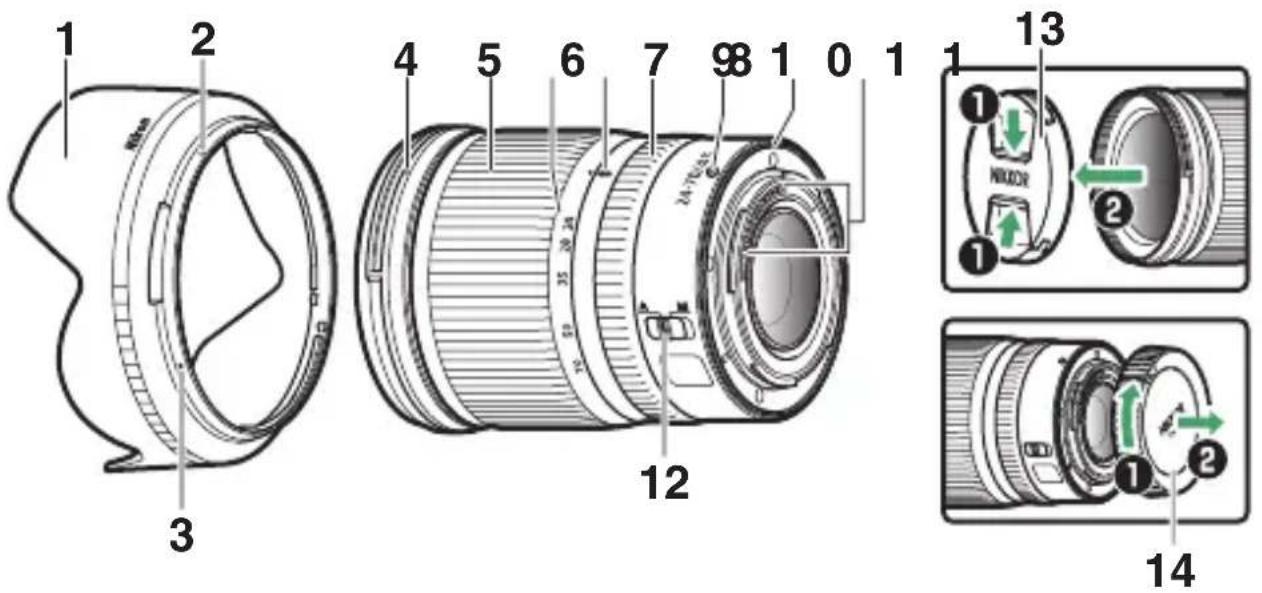
| 1 เสนส์สูด | เลนส์สูดจะบังไม่ให้มีแสงเล็ดลอดที่อาจทำให้เกิดแสงแพร่หรือแสงโกสต์ได้เลนส์สูดทําหน้าที่ปกป้องเลนส์เช่นกัน |
| 2 เครื่องหมายสือคตําแหน่งเลนส์สูด | ใช้เมื่อติดตั้งเลนส์สูด |
| 3 เครื่องหมายจัดตําแหน่งเลนส์สูด | |
| 4 เครื่องหมายแสดงตําแหน่งติดตั้งเลนส์สูด | |
| 5 วงแหวนปรับระยะชุม | หมุนเพื่อชุมเข้าหรือออก โปรดตรวจสอบให้นใจว่าสามารถยืดเลนส์ออกได้จนสุดก่อนการใช้งาน |
| 6 สเกลทางยาวโพกัส | ประมาณการทางยาวโพกัสของเลนส์ในขณะที่ชุมเข้าหรือออก |
| 7 เครื่องหมายบอกทางยาวโพกัส | |
| 8 วงแหวนควบคุม | เลือกโหมดโพกัสอัตโนมัติ: ในโหมดโพกัสอัตโนมัติ ท่านสามารถหมุนวงแหวนที่กําหนดเองได้นี้เพื่อใช้งานฟังก์ซันที่เลือกไว้กับกล้องเลือกโหมดแมนวลโพกัส: หมุนเพื่อโพกัส |
| 9 เครื่องหมายแสดงตําแหน่งติดตั้งเมาท์เลนส์ | ใช้เมื่อติดตั้งเลนส์เข้ากับตัวกล้อง |
| 10 ยางวางแผนเมาท์เลนส์ | — |
| 11 ข้าว CPU | ใช้สําหรับรับส่งข้อมูลกับตัวกล้อง |
| 12 สวิทซ์ปรับโหมดโพกัส | เลือก A สําหรับโพกัสอัตโนมัติ, M สําหรับแมนวลโพกัสปรดทราบว่าไม่ว่าจะเลือกการตั้งค่าใดไว้ ท่านจะต้องปรับโพกัสด้วยตนเองเมื่อเลือกโหมดแมนวลโพกัสโดยใช้ปุ่มควบคุมของกล้อง |
| 13 ฝาปิดเลนส์ต้านหน้า | — |
| 14 ฝาปิดเลนส์ต้านหลัง | — |
การประกอบและการถอด
การประกอบเลนส์
1 ปิดกล้อง ถอดฝาปิดตัวกล้อง และเปิดฝาปิดเลนส์ด้านหลังออก 2 จัดตำแหน่งเลนส์บนตัวกล้อง หมุนให้เครื่องหมายแสดงตำแหน่งติดตั้งบนตัวเลนส์ตรงกับเครื่องหมายแสดงตำแหน่งติดตั้งบนตัวกล้อง จากนั้นหมุนเลนส์ทวนเข็มนาฬิกาจนคลิกเข้าที่
การถอดเลนส์
1 ปิดกล้อง
2 ให้กดปุ่มถอดเลนส์ค้างไว้พร้อมหมุนเลนส์ไปตามเข็มนาฬิกา
ก่อนใช้งาน
เลนส์สามารถยืดหดได้และจะต้องยืดกระบอกเลนส์ออกให้สุดก่อนใช้งาน หมุนวงแหวนปรับระยะซูมตามที่แสดงในภาพจนกว่าเลนส์จะคลิกเข้าที่จุดที่ยืดที่สุด จะสามารถถ่ายภาพได้ก็ต่อเมื่อเครื่องหมายบอกทางยาวโฟกัสอยู่ในตำแหน่งระหว่าง 24 ถึง 70 ของสเกลทางยาวโฟกัส
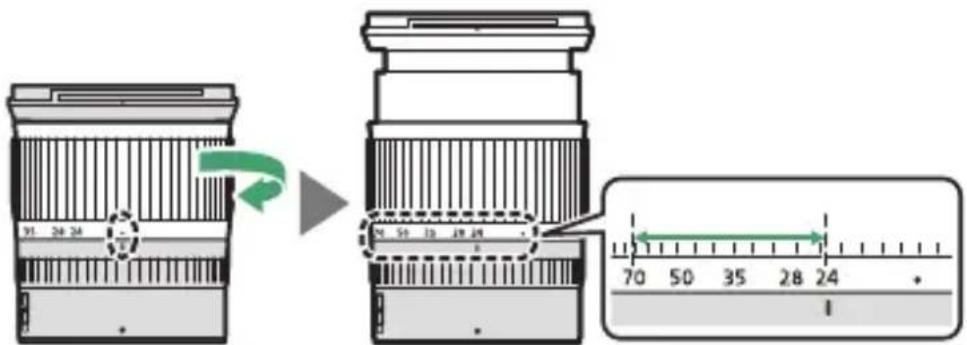
- การหดเลนส์ หมุนวงแหวนปรับระยะซูมไปในทิศทางตรงกันข้าม หยุดเมื่อถึงเครื่องหมาย (●) ของสเกลทางยาวโฟกัส
- หากเปิดกล้องโดยที่เลนส์หดอยู่ จะมีข้อความเตือนแสดงขึ้นมา โปรดตรวจสอบให้แน่ใจว่าสามารถยืดเลนส์ออกได้จนสุดก่อนการใช้งาน
การติดตั้งและการถอดเลนส์ชุด
จัดให้เครื่องหมายแสดงตำแหน่งติดเลนส์รูด (●) ตรงกับเครื่องหมายจัดตำแหน่งเลนส์รูด (●) จากนั้นหมุนรูด (②)
จนกระทั่งเครื่องหมาย ● ตรงกับเครื่องหมายล็อคตำแหน่งเลนส์อุด (○)
หากต้องการถอดยูด ให้ดำเนินการย้อนกลับขั้นตอนด้านบน
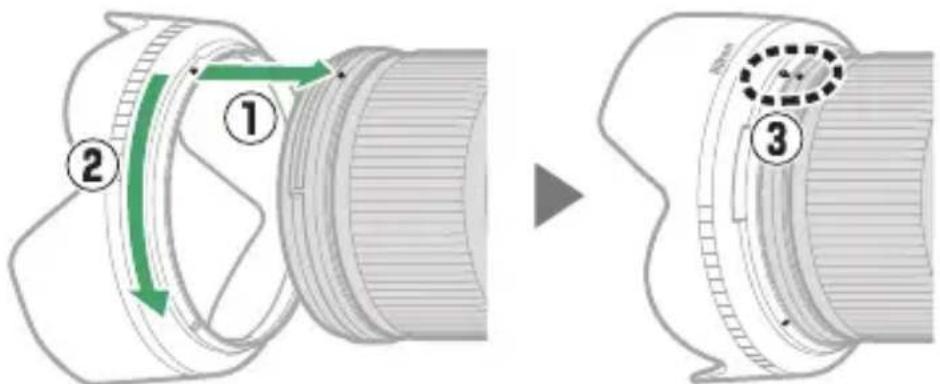
เมื่อติดหรือถอดสุด ถือให้ใกล้กับสัญลักษณ์ ● บนฐานและหลีกเลี่ยงการยืดที่แน่นเกินไป สามารถอดสุดและยืดบนเลนส์เมื่อไม่ใช้งาน
เมื่อเลนส์ยังติดอยู่กับกล้อง
ข้อควรระวังสำหรับการใช้งาน
- เมื่อใช้เลนส์ยุด อย่าหยิบหรือถือเลนส์หรือกล้องโดยจับเฉพาะที่ยูดเท่านั้น
- รักษาให้ขั้วต่อ CPU สะอาดอยู่เสมอ
- หากยางวงแหวนเมาท์เลนส์เสียหาย ให้หยุดการใช้งานในทันทีและนำเลนส์ไปให้ศูนย์บริการ Nikon ที่ได้รับการแต่งตั้งซ่อมแซม
- ปิดฝาปิดเลนส์เมื่อไม่ใช้เลนส์
- เพื่อป้องกันภายในตัวเลนส์ ควรเก็บให้ห่างจากแสงอาทิตย์
- รักษาเลนส์ให้แห้งอยู่เสมอ หากกลไกภายในเป็นสนิมจะทำให้เกิดความเสียหายและไม่สามารถซ่อมแซมได้
- การเก็บเลนส์ไว้ในบริเวณที่มีความร้อนสูงอาจทำให้ชิ้นส่วนที่ทำจากพลาสติกเสริมแรงเสียหายหรือบิดงอ
- การเปลี่ยนแปลงของอุณหภูมิอย่างรวดเร็วอาจทำให้เกิดไอน้ำเกาะที่ภายในและภายนอกของเลนส์ได้ เมื่อจะนำเลนส์ไปยังสถานที่ที่มีความแตกต่างของอุณหภูมิ ให้นำเลนส์ใส่กระเป๋าบรรจุเลนส์หรือถุงพลาสติกเพื่อให้อุณหภูมิของเลนส์เปลี่ยนอย่างช้าๆ
- เราแนะนำให้ท่านนำเลนส์ใส่กระเป๋าบรรจุเลนส์เพื่อป้องกันการขีดข่วนระหว่างการขนส่ง
การดูแลรักษาเลนส์
- การปัดฝุ่นถือว่าเพียงพอในการทำความสะอาดพื้นผิวที่เป็นแก้วของเลนส์
- สามารถเช็ดรอยเปื้อนและรอยนิ้วมือออกจากเลนส์ที่เคลือบด้วยฟลูออรีนโดยใช้ผ้าฝ้ายสะอาดเนื้อนุ่มหรือกระดาษเช็ดเลนส์ เช็ดทำความสะอาดโดยวนเป็นวงกลมจากจุดศูนย์กลางสู่ขอบเลนส์ ในการขจัดคราบที่เช็ดออกยาก ให้เช็ดเบาๆ โดยใช้ผ้านุ่มชุบน้ำสะอาด เอทานอล หรือน้ำยาทำความสะอาดเลนส์เล็กน้อย รอยหยดน้ำบนพื้นผิวที่กันน้ำและกันน้ำมันที่เหลือจากขั้นตอนนี้สามารถเช็ดออกได้ในภายหลังด้วยผ้าแห้ง
- เมื่อทำความสะอาดเลนส์ที่ไม่ได้เคลือบด้วยฟลูออรีน สามารถเช็ดรอยเปื้อนและรอยนิ้วมือโดยใช้ผ้าฝ้ายสะอาดเนื้อนุ่มหรือกระดาษเช็ดเลนส์ชุบเอทานอลหรือน้ำยาทำความสะอาดเลนส์เล็กน้อย เช็ดเป็นวงจากจุดกึ่งกลางเลนส์แล้วออก ระวังอย่าให้เกิดรอยเปื้อนหรือสัมผัสเลนส์ด้วยนิ้วมือ
- ห้ามใช้ตัวทำละลายอินทรีย์ เช่น ทินเนอร์ผสมสีหรือเบนซินในการทำความสะอาดเลนส์
- สามารถใช้ฟิลเตอร์สีเป็นกลาง (NC) (มีแยกจำหน่ายต่างหาก) และฟิลเตอร์ที่คล้ายกันเพื่อปกป้องเลนส์
- ถ้าไม่ต้องการใช้เลนส์เป็นเวลานาน ให้เก็บไว้ในที่แห้งและเย็นเพื่อป้องกันการเกิดเชื้อราและสนิม ห้ามเก็บให้โดนแสงอาทิตย์โดยตรง หรือเก็บไว้กับลูกเหม็นหรือการบูร
อุปกรณ์เสริมที่ให้มา
- ฝาปิดแบบหนีบหน้าเลนส์ LC-72B ขนาด 72 มม.
- ฝาปิดเลนส์ด้านหลัง LF-N1
- ชุดแบบมีเขียว HB-85
- กระเป๋าบรรจุเลนส์ CL-C1
การใช้กระเป๋าบรรจุเลนส์
- กระเป๋ามีไว้เพื่อป้องกันเลนส์จากรอยขีดข่วน ไม่ใช่จากการตกหล่นหรือการกระทบกระแทกทางกายภาพอื่นๆ • กระเป๋าไม่กันน้ำ
- วัสดุที่ใช้ทำกระเป๋าอาจซีด จาง หด หรือเปลี่ยนสีเมื่อสัมผัสบ่อยครั้งหรือเปียก
- ทำความสะอาดด้วยแปรงขนนุ่ม
- สามารถกำจัดน้ำและคราบสกปรกออกจากพื้นผิวได้ด้วยผ้านุ่มและแห้ง ห้ามทำความสะอาดด้วยแอลกอฮอล์ น้ำมันเบนซิน ทินเนอร์ หรือสารเคมีระเหยอื่นๆ
- อย่าเก็บในสถานที่ที่โดนแสงแดดโดยตรงหรือที่อุณหภูมิสูงหรือมีความชื้น
- อย่าใช้กระเป๋าเพื่อทำความสะอาดจอภาพหรือเลนส์
- ระวังอย่าให้เลนส์หล่นจากกระเป๋าระหว่างการขนส่ง วัสดุ: โพลีเอสเตอร์
อุปกรณ์เสริมที่รองรับ
ฟิลเตอร์แบบมีเกลียวขนาด 72 มม.
ฟิลเตอร์
ใช้ฟิลเตอร์ชิ้นเดี่ยวต่อการใช้งานแต่ละครั้ง ยอดเลนส์สุดออกก่อนจะใส่ฟิลเตอร์หรือฟิลเตอร์โพลาไรซ์แบบหมุนได้
ข้อมูลจำเพาะ
| เมาท์ | Nikon Z เมาท์ |
| ทางยาวโพกัส | 24 - 70 มม. |
| ค่ารูรับแสงสูงสุด | f/4 |
| โครงสร้างเลนส์ | เลนส์ 14 ชิ้น แป่งเป็น 11 กลุ่ม (รวมเลนส์ ED 1 ชิ้น, เลนส์แอสเฟอริคัล ED 1 ชิ้น, เลนส์แอสเฟอริคัล 3 ชิ้น, เลนส์ที่เคลื่อบด้วยนาโนคริสตัด และเลนส์ด้านหน้าที่เคลื่อบด้วยฟลูออรีน) |
| มุมมองภาพ | • รูปแบบ FX: 84° - 34° 20' • รูปแบบ DX: 61° - 22° 50' |
| สเกลทางยาวโพกัส | ไสระดับในหน่วยมิลลิเมตร (24, 28, 35, 50, 70) |
| ระบบโพกัส | ระบบโพกัสภายใน |
| ระยะโพกัสใกล้สุด | 0.3 เมตร จากระนาบโพกัสที่ทุกตําแหน่งซุม |
| จํานวนกลีบไตอะแพร่ม | 7 (รู้ iniciอะแพร่มแบบกลม) |
| ช่วงความกว้างรูรับแสง | f/4 - 22 |
| ขนาดฟิลเตอร์สำหรับติดตั้ง | 72 มม. (P = 0.75 มม.) |
| ขนาด | เส้นผ่านศูนย์กลางสูงสุดประมาณ 77.5 มม. × 88.5 มม. (ระยะห่างจากหน้าแปลนเมาท์ เลนส์กล้องเมื่อยืดเลนส์ออก) |
| น้ําหนัก | ประมาณ 500 กรัม |
Nikon ขอสงวนสิทธิ์ในการเปลี่ยนแปลงรูปลักษณ์ ข้อมูลจำเพาะ และประสิทธิภาพของผลิตภัณฑ์นี้ได้ตลอดเวลา โดยไม่ต้องแจ้งให้ทราบล่วงหน้า
คู่มือการใช้งานเลนส์ NIKKOR Z 24-200mm f/4-6.3 VR
ในส่วนนี้จะอธิบายเกี่ยวกับการใช้งานเลนส์สำหรับลูกค้าที่ซื้อชุดเลนส์ NIKKOR Z 24-200mm f/4-6.3 VR
โปรดจำไว้ว่าชุดเลนส์นี้อาจจะไม่มีจำหน่ายในบางประเทศหรือบางภูมิภาค
การใช้เลนส์
■ ส่วนประกอบต่างๆ ของเลนส์: ชื่อและฟังก์ชัน
ส่วนประกอบของ NIKKOR Z 24-200mm f/4-6.3 VR แสดงดังรายการข้างล่างนี้
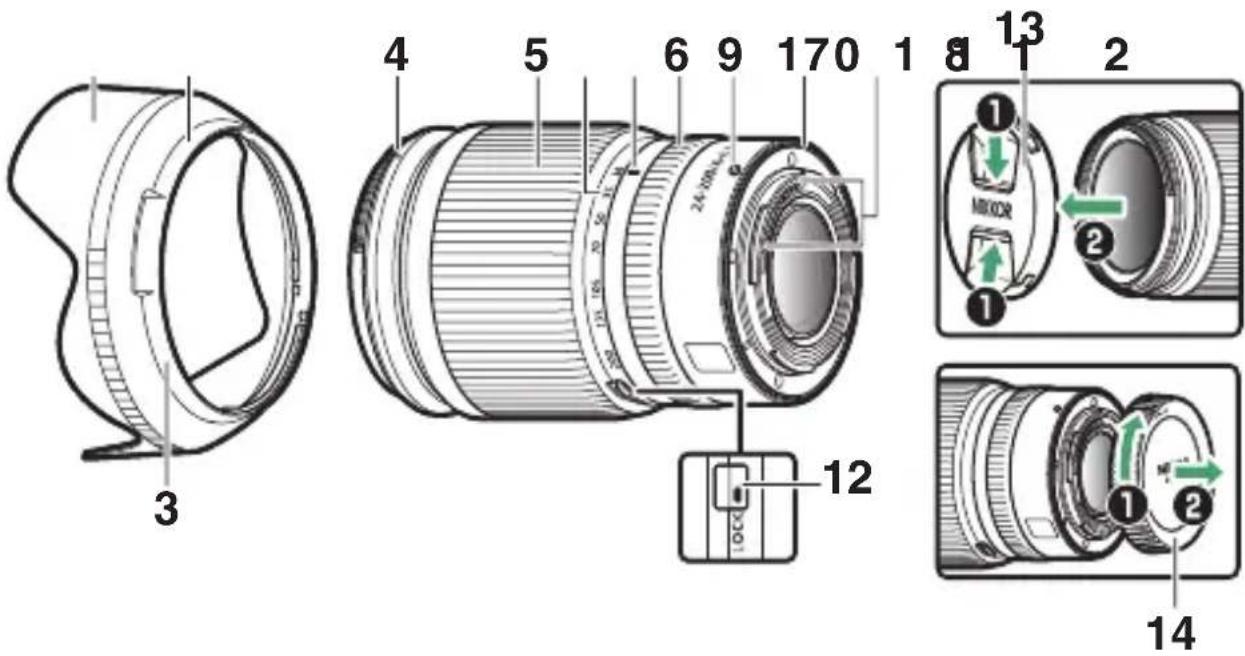
| 1 เลนส์สูด | เลนส์สูดจะบังไม่ให้มีแสงเล็ดลอดที่อาจทำให้เกิดแสงแพลร์หรือแสงโกสต์ได้เลนส์สูดทําหน้าที่ปกป้องเลนส์เช่นกัน |
| 2 เครื่องหมายล็อคตําแหน่งเลนส์สูด | ใช้เมื่อติดตั้งเลนส์สูด |
| 3 เครื่องหมายจัดตําแหน่งเลนส์สูด | |
| 4 เครื่องหมายแสดงตําแหน่งติดตั้งเลนส์สูด | |
| 5 วงแหวนปรับระยะชุม | หมุนเพื่อชุมเข้าหรือออก |
| 6 สเกลทางยาวโพกัส | ประมาณการทางยาวโพกัสของเลนส์ในขณะที่ชุมเข้าหรือออก |
| 7 เครื่องหมายบอกทางยาวโพกัส | |
| 8 วงแหวนควบคุม | เลือกโหมดโพกัสอัตโนมัติ: ในโหมดโพกัสอัตโนมัติ หมุนวงแหวนเพื่อปรับการตั้งค่า เช่น [โพกัส (M/A)] หรือ [รูรับแสง] ที่กําหนดโดยกล้องสําหรับข้อมูลเพิ่มเติม โปรดดูคําอธิบายของ [กําหนดการควบคุมเอง]/[กําหนดการควบคุมเอง (การถ่ายภาพ)] ในดู่มือการใช้งานกล้องเลือกโหมดแมนวลโพกัส: หมุนวงแหวนเพื่อโพกัส |
| 9 เครื่องหมายแสดงตําแหน่งติดตั้งเมาท์เลนส์ | ใช้เมื่อติดตั้งเลนส์เข้ากับตัวกล้อง |
| 10 ยางวงแหวนเมาท์เลนส์ | — |
| 11 ข้าว CPU | ใช้สําหรับรับสงข้อมูลกับตัวกล้อง |
| 12 | สวิทช์ลือคซุม | ในการสื่อคงงแหวนปรับระยะซุม ให้ซุมออกไปที่ตําแหน่ง 24 มม. แล้วเลื่อนสวิทช์ไปที่ LOCK นี่เป็นการป้องกันเลนสัยดออกเนื่องจากน้ำหนักของตัวเองในขณะที่ท่านเลือกล้อง |
| 13 | ฝ่าปิดหน้าเลนส์ (ฝ่าปิดต้านหน้า) | — |
| 14 | ฝ่าปิดหน้าเลนส์ (ฝ่าปิดต้านหลัง) | — |
การประกอบและการถอด การประกอบเลนส์
1 ปิดกล้อง ถอดฝาปิดตัวกล้อง และเปิดฝาปิดเลนส์ด้านหลังออก
2 จัดตำแหน่งเลนส์บนตัวกล้อง หมุนให้เครื่องหมายแสดงตำแหน่งติดตั้งบนตัวเลนส์ตรงกับเครื่องหมายแสดงตำแหน่งติดตั้งบนตัวกล้อง จากนั้นหมุนเลนส์ทวนเข็มนาฬิกาจนคลิกเข้าที่
การถอดเลนส์
1 ปิดกล้อง
2 ให้กดปุ่มถอดเลนส์ค้างไว้พร้อมหมุนเลนส์ไปตามเข็มนาฬิกา
การติดตั้งและการถอดเลนส์ฮูด
จัดให้เครื่องหมายแสดงตำแหน่งติดเลนส์ฮูดตรงกับเครื่องหมายจัดตำแหน่งเลนส์ฮูด (①) จากนั้นหมุนฮูด (②) จนกระทั่งเครื่องหมายตรงกับเครื่องหมายล็อคตำแหน่งเลนส์ฮูด (③) หากต้องการถอดฮูด ให้ดำเนินการย้อนกลับขั้นตอนด้านบน
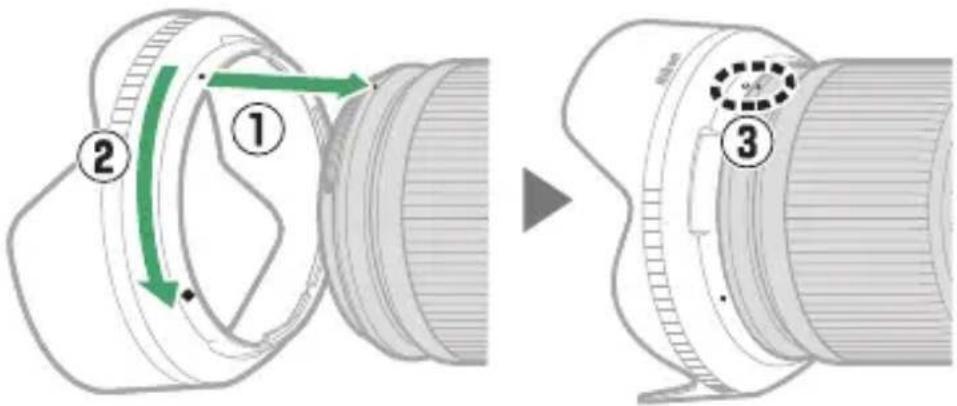
เมื่อติดหรือถอดฮูด ถือให้ใกล้กับเครื่องหมายจัดตำแหน่งเลนส์ฮูด (●) และหลีกเลี่ยงการจับบริเวณด้านหน้าฮูดแน่นเกินไป สามารถถอดฮูดและเก็บไว้บนเลนส์เมื่อไม่ใช้งาน
การใช้เลนส์กับกล้องที่มีแฟลชในตัวกล้อง
เงาอาจปรากฏในภาพถ่ายที่แสงจากแฟลชในตัวกล้องถูกบังด้วยเลนส์หรือเลนส์ฮูด ถอดเลนส์ฮูดออกก่อนถ่ายภาพ โปรดทราบว่า อย่างไรก็ตาม แม้ว่าจะถอดฮูดออกไปแล้ว เงาอาจยังคงปรากฏให้เห็นในบางทางยาวโฟกัสและระยะของวัตถุ
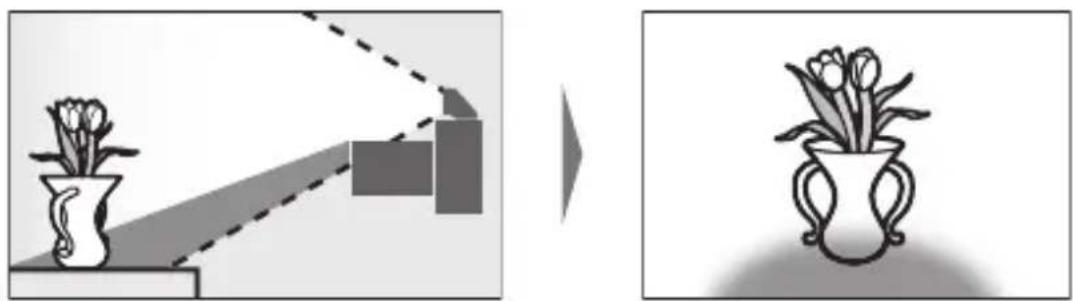
- เลนส์อาจทำให้เกิดเงาในภาพที่ถ่ายด้วยแฟลชในตัวกล้องเมื่อติดตั้งกับกล้องต่อไปนี้ ทางยาวโฟกัสและระยะของวัตถุต่ำสุดที่เงาจะไม่ปรากฏมีดังนี้:
| กล้อง1 | ทางยาวโพกัส | ระยะตําสุดที่ไม่เกิดเงา2 |
| Z 50 | 24 มม. | เกิดเงาขึ้นในทุกระยะของวัตถุ |
| 35 มม. | 1 . 5 | |
| 50 มม. | 1 . 0 | |
| 70 – 200 มม. | ไม่มีเงา |
1 ดูข้อมูลล่าสุดในคู่มือการใช้งานกล้อง
2 ถอดเลนส์ยูต
ระบบลดภาพสั่นไหว (VR)
ระบบลดภาพสั่นไหวของเลนส์สามารถเปิดใช้งานหรือปิดใช้งานได้โดยใช้ปุ่มควบคุมของกล้อง; โปรดดูคู่มือการใช้งานกล้องสำหรับรายละเอียด ด้วยการเลือก [Normal] ไว้สำหรับตัวเลือกระบบลดภาพสั่นไหวบนตัวกล้อง ระบบลดภาพสั่นไหวทำให้ใช้ความเร็วชัตเตอร์ได้ 5.0 สต็อบ * ต่ำกว่าที่ใช้ได้ ขยายช่วงของความเร็วชัตเตอร์ที่ใช้ได้
* วัดตามมาตรฐาน CIPA ค่าสำหรับเลนส์ที่รองรับรูปแบบ FX นั้นวัดจากกล้องไร้กระจกรูปแบบ FX และสำหรับเลนส์ DX บนกล้องไร้กระจกรูปแบบ DX ค่าสำหรับเลนส์ซูมจะวัดผลที่การซูมสูงสุด
ระบบลดภาพสั่นไหว
- เนื่องจากการออกแบบระบบลดภาพสั่นไหว เลนส์อาจมีเสียงเมื่อถูกสั่น ซึ่งไม่ใช่ความผิดปกติแต่อย่างใด
- เพื่อลดความพร่ามัวที่เกิดจากการสั่นของขาตั้งกล้อง ให้เลือก [Normal] หรือ [Sport] สำหรับตัวเลือกระบบลดภาพสั่นไหวบนตัวกล้อง เมื่อติดตั้งกล้องบนขาตั้งกล้อง โปรดทราบว่า อย่างไรก็ตาม ขึ้นอยู่กับประเภทของขาตั้งกล้องและเงื่อนไขการถ่ายภาพ อาจมีบางกรณีที่ [ปิด] เป็นตัวเลือกที่เหมาะสมกว่า
- แนะนำให้ใช้ [Normal] หรือ [Sport] เมื่อติดตั้งกล้องบนขาตั้งแบบขาเดียว
เมื่อเลนส์ยังติดอยู่กับกล้อง
ตำแหน่งโฟกัสอาจจะเปลี่ยนไปหากท่านปิดกล้องแล้วเปิดใหม่หลังการโฟกัส ถ้าท่านโฟกัสไปยังพื้นที่ใดเพื่อรอให้วัตถุ ที่จะถ่ายภาพปรากฏออกมา ขอแนะนำว่าไม่ควรปิดกล้องจนกว่าจะถ่ายภาพเสร็จ
ข้อควรระวังสำหรับการใช้งาน
- เมื่อใช้เลนส์ซูม อย่าหยิบหรือถือเลนส์หรือกล้องโดยจับเฉพาะที่ยูตเท่านั้น
- รักษาให้ขั้ว CPU สะอาดอยู่เสมอ
- หากยางวงแหวนเมาท์เลนส์เสียหาย ให้หยุดการใช้งานในทันทีและนำเลนส์ไปให้ศูนย์บริการ Nikon ที่ได้รับการแต่งตั้ง ซ่อมแซม
- ปิดฝาปิดเลนส์เมื่อไม่ใช้เลนส์
- เพื่อป้องกันภายในตัวเลนส์ ควรเก็บให้ห่างจากแสงอาทิตย์
- ห้ามวางเลนส์ไว้ในบริเวณที่มีความชื้นหรือในสถานที่ซึ่งอาจมีความชื้น หากกลไกภายในชื้นสนิมจะทำให้เกิดความเสียหายและไม่สามารถซ่อมแซมได้
- ห้ามวางเลนส์ไว้ใกล้กับเปลวไฟหรือในบริเวณที่ร้อนจัด ความร้อนสูงอาจทำให้ชิ้นส่วนภายนอกที่ทำจากพลาสติกเสริมแรงเสียหายหรือบิดงอได้
- การเปลี่ยนแปลงของอุณหภูมิอย่างรวดเร็วอาจทำให้เกิดไอน้ำเกาะที่ภายในและภายนอกของเลนส์ได้ เมื่อจะนำเลนส์ไปยังสถานที่ที่มีความแตกต่างของอุณหภูมิ ให้นำเลนส์ใส่กระเป๋ากล้องหรือกระเป๋าพลาสติกเพื่อให้อุณหภูมิของเลนส์เปลี่ยนอย่างช้าๆ
- เราแนะนำให้ท่านนำเลนส์ใส่กระเป๋าบรรจุเลนส์เพื่อป้องกันการขีดข่วนระหว่างการขนส่ง
การดูแลรักษาเลนส์
- แค่ปัดฝุ่นก็เพียงพอแล้วในการทำความสะอาดพื้นผิวแก้วของเลนส์
- เลนส์ด้านหน้าที่เคลือบด้วยฟลูออรีน สามารถทำความสะอาดได้ตามที่อธิบายไว้ด้านล่าง
- สามารถเช็ดรอยเปื้อน, รอยนิ้วมือ และคราบมันได้โดยใช้ผ้าฝ้ายสะอาดเนื้อนุ่มหรือกระดาษเช็ดเลนส์; เช็ดทำความสะอาดโดยวนเป็นวงกลมจากจุดศูนย์กลางสู่ขอบเลนส์
- ในการขจัดคราบที่เช็ดออกยาก ให้เช็ดเบาๆ โดยใช้ผ้านุ่มชุบน้ำสะอาด, เอทานอล หรือน้ำยาทำความสะอาดเลนส์เล็กน้อย
- รอยหยดน้ำบนพื้นผิวที่กันน้ำและกันน้ำมันที่เหลือจากขั้นตอนนี้สามารถเช็ดออกได้ในภายหลังด้วยผ้าแห้ง
- เมื่อทำความสะอาดเลนส์ที่ไม่ได้เคลือบด้วยฟลูออรีน สามารถเช็ดรอยเปื้อน, รอยนิ้วมือ และคราบมันโดยใช้ผ้าฝ้ายสะอาดเนื้อนุ่มหรือกระดาษเช็ดเลนส์ชุบเอทานอลหรือน้ำยาทำความสะอาดเลนส์เล็กน้อย เช็ดเป็นวงจากจุดกึ่งกลางเลนส์แล้วออก ระวังอย่าให้เกิดรอยเปื้อนหรือสัมผัสเลนส์ด้วยนิ้วมือ
- ห้ามใช้ตัวทำละลายอินทรีย์ เช่น ทินเนอร์ผสมสีหรือเบนซินในการทำความสะอาดเลนส์
- สามารถใช้ฟิลเตอร์สีเป็นกลาง (NC) (มีแยกจำหน่ายต่างหาก) และฟิลเตอร์ที่คล้ายกันเพื่อปกป้องเลนส์
- ถ้าไม่ต้องการใช้เลนส์เป็นเวลานาน ให้เก็บไว้ในที่แห้งและเย็นเพื่อป้องกันการเกิดเชื้อราและสนิม ห้ามเก็บให้โดนแสงอาทิตย์โดยตรง หรือเก็บไว้กับลูกเหม็นหรือการบูร
อุปกรณ์เสริมที่ให้มา
- ฝาปิดหน้าเลนส์ LC-67B (ฝาปิดด้านหน้า)
- ฝาปิดหลังเลนส์ LF-N1 (ฝาปิดด้านหลัง)
- เลนส์ฮูด HB-93
- กระเป๋าบรรจุเลนส์ CL-C1
การใช้กระเป๋าบรรจุเลนส์
- กระเป๋ามีไว้เพื่อป้องกันเลนส์จากรอยขีดข่วน ไม่ใช่จากการตกหล่นหรือการกระแทกทางกายภาพอื่นๆ • กระเป๋าไม่กันน้ำ
- วัสดุที่ใช้ทำกระเป๋าอาจซีด จาง ยืด หด หรือเปลี่ยนสีเมื่อสัมผัสบ่อยๆ หรือเปียก
- กำจัดฝุ่นด้วยแปรงขนนุ่ม
- สามารถกำจัดน้ำและคราบสกปรกออกจากพื้นผิวได้ด้วยผ้านุ่มและแห้ง ห้ามทำความสะอาดด้วยแอลกอฮอล์ น้ำมันเบนซิน ทินเนอร์ หรือสารเคมีระเหยอื่นๆ
- อย่าเก็บในสถานที่ที่โดนแสงแดดโดยตรงหรือที่อุณหภูมิสูงหรือมีความชื้น
- อย่าใช้กระเป๋าเพื่อทำความสะอาดจอภาพหรือเลนส์
- ระวังอย่าให้เลนส์หล่นจากกระเป๋าระหว่างการขนส่ง วัสดุ: โพลีเอสเตอร์
อุปกรณ์เสริมที่รองรับ
ฟิลเตอร์แบบมีเกลียวขนาด 67 มม.
ฟิลเตอร์
- ใช้ฟิลเตอร์ชิ้นเดียวต่อการใช้งานแต่ละครั้ง
- ถอดเลนส์ยูตออกก่อนจะใส่ฟิลเตอร์หรือฟิลเตอร์โพลาไรซ์แบบหมุนได้
ข้อมูลจำเพาะ
| เมาท์ | Nikon Z เมาท์ |
| ทางยาวโพกัส | 24 - 200 มม. |
| ค่ารู้รับแสงสูงสุด | 1/4 - 6.3 |
| โครงสร้างเลนส์ | เลนส์ 19 ชิ้น แป่งเป็น 15 กลุ่ม (รวมเลนส์ ED 2 ชิ้น, เลนส์แอสเฟอริคัล ED 1 ชิ้น, เลนส์แอสเฟอริคัล 2 ชิ้น และเลนส์ที่เคลื่อบด้วย ARNEO และเลนส์ด้านหน้าที่เคลื่อบด้วย ฟลูออรีน) |
| มุมมองภาพ | • รูปแบบ FX: 84° - 12° 20° • รูปแบบ DX: 61° - 8° |
| สเกลทางยาวโพกัส | ใส่ระดับในหน่วยมิลลิเมตร (24, 35, 50, 70, 105, 135, 200) |
| ระบบโพกัส | ระบบโพกัสภายใน |
| ระบบลดภาพสั่นไหว | ใช้วิธีการปรับเลนส์โดยใช้ voice coil motors (VCMs (วอยซ์ คอยล์ มอเตอร์)) |
| ระยะโพกัสใกล้สุด (วัดจากเครื่องหมายระนาบโพกัส) | • ตําแหน่งช่วงซุม 24 มม.: 0.5 เมตร • ตําแหน่งช่วงซุม 35 มม.: 0.54 เมตร • ตําแหน่งช่วงซุม 50 มม.: 0.55 เมตร • ตําแหน่งช่วงซุม 70 มม.: 0.58 เมตร • ตําแหน่งช่วงซุม 105 มม.: 0.65 เมตร • ตําแหน่งช่วงซุม 135 มม.: 0.68 เมตร • ตําแหน่งช่วงซุม 200 มม.: 0.7 เมตร |
| อัตราการขยายสูงสุด | 0.28 เท่า |
| จํานวนกลีบไตอะแพร่ม | 7 (รู้ไตอะแพร่มแบบกลม) |
| ช่วงความกว้างรู้รับแสง | • ตําแหน่งช่วงซูม 24 มม.: f/4–22• ตําแหน่งช่วงซูม 200 มม.: f/6.3–36ค่ารู้รับแสงแคบสุดที่แสดงอาจแตกต่างกันไปตามขนาดของการปรับเพิ่มค่าแสงที่กล้องเลือก |
| ขนาดฟิลเตอร์สำหรับติดตั้ง | 67 มม. (P = 0.75 มม.) |
| ขนาด | เส้นผ่านศูนย์กลางสูงสุดประมาณ 76.5 มม. × 114 มม.(ระยะห่างจากหน้าแปลนเมาท์เลนส์กล้อง) |
| น้ําหนัก | ประมาณ 570 กรัม |
Nikon ขอสงวนสิทธิ์ในการเปลี่ยนแปลงรูปลักษณ์ ข้อมูลจำเพาะ และประสิทธิภาพของผลิตภัณฑ์นี้ได้ตลอดเวลา โดยไม่ต้องแจ้งให้ทราบล่วงหน้า
คู่มือการใช้งานเลนส์ NIKKOR Z 24-50mm f/4-6.3
ในส่วนนี้จะอธิบายเกี่ยวกับการใช้งานเลนส์สำหรับลูกค้าที่ใช้ชุดเลนส์ NIKKOR Z 24-50mm f/4-6.3
โปรดจำไว้ว่าชุดเลนส์นี้อาจจะไม่มีจำหน่ายในบางประเทศหรือบางภูมิภาค
การใช้เลนส์
■ ส่วนประกอบต่างๆ ของเลนส์: ชื่อและฟังก์ชัน
ส่วนประกอบของ NIKKOR Z 24-50mm f/4-6.3 แสดงดังรายการข้างล่างนี้
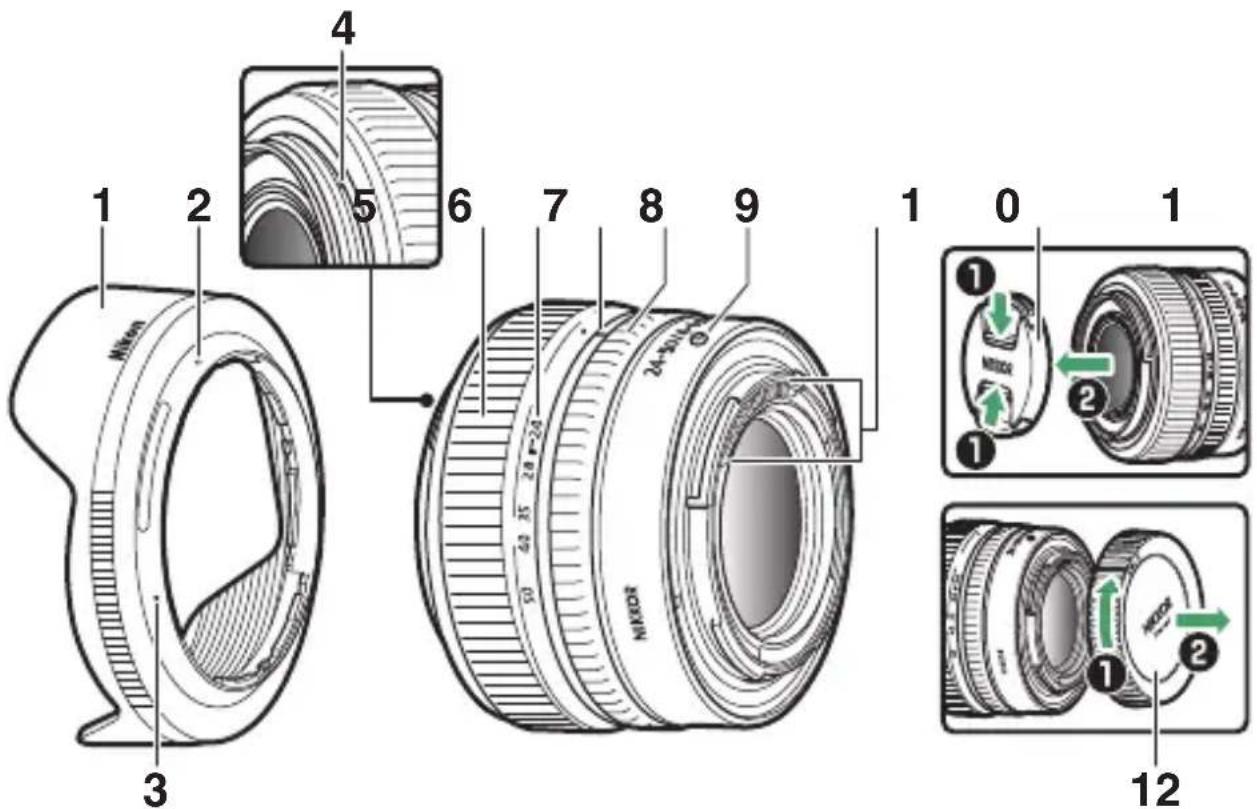
| 1 เลนส์ยูด | เลนส์ยูดจะบังไม่ให้มีแสงเล็ดลอดที่อาจทำให้เกิดแสงแฟอร์หรือแสงโกสต์ได้เลนส์ยูดทําหน้าที่ปกป้องเลนส์เซนกัน |
| 2 เครื่องหมายล็อคตําแหน่งเลนส์ยูด | ใช้เมื่อติดตั้งเลนส์ยูด |
| 3 เครื่องหมายจัดตําแหน่งเลนส์ยูด | |
| 4 เครื่องหมายแสดงตําแหน่งติดตั้งเลนส์ยูด | |
| 5 วงแหวนปรับระยะชุม | หมุนเพื่อชุมเข้าหรือออก |
| 6 สเกลทางยาวโพกัส | ประมาณการทางยาวโพกัสของเลนส์ในขณะที่ชุมเข้าหรือออก |
| 7 เครื่องหมายบอกทางยาวโพกัส | |
| 8 วงแหวนควบคุม | • เลือกโหมดโพกัสอัตโนมัติ: ในโหมดโพกัสอัตโนมัติ หมุนวงแหวนเพื่อปรับการตั้งค่า เช่น [โพกัส (M/A)] หรือ [รูรับแสง] ที่กำหนดโดยกล้องสําหรับข้อมูลเพิ่มเติม โปรดดูคําอธิบายของ [กําหนดการควบคุมเอง]/[กําหนดการควบคุมเอง (การถ่ายภาพ)] ในคู่มือการใช้งานกล้อง• เลือกโหมดแมนวลโพกัส: หมุนวงแหวนเพื่อโพกัส |
| 9 เครื่องหมายแสดงตําแหน่งติดตั้งเมาท์เลนส์ | ใช้เมื่อติดตั้งเลนส์เข้ากับตัวกล้อง |
| 10 ชั่ว CPU | ใช้สําหรับรับส่งข้อมูลกับตัวกล้อง |
| 11 ฝ่าปิดหน้าเลนส์ (ฝ่าปิดด้านหน้า) | — |
| 12 ฝ่าปิดหน้าเลนส์ (ฝ่าปิดด้านหลัง) | — |
* มีแยกจำหน่ายต่างหาก
การประกอบและการถอด
การประกอบเลนส์
1 ปิดกล้อง ถอดฝาปิดตัวกล้อง และเปิดฝาปิดเลนส์ด้านหลังออก 2 จัดตำแหน่งเลนส์บนตัวกล้อง หมุนให้เครื่องหมายแสดงตำแหน่งติดตั้งบนตัวเลนส์ตรงกับเครื่องหมายแสดงตำแหน่งติดตั้งบนตัวกล้อง จากนั้นหมุนเลนส์ทวนเข็มนาฬิกาจนคลิกเข้าที่
การถอดเลนส์
1 ปิดกล้อง
2 ให้กดปุ่มถอดเลนส์ค้างไว้พร้อมหมุนเลนส์ไปตามเข็มนาฬิกา
ก่อนใช้งาน
เลนส์สามารถยืดหดได้และจะต้องยืดกระบอกเลนส์ออกให้สุดก่อนใช้งาน หมุนวงแหวนปรับระยะซูมตามที่แสดงในภาพจนกว่าเลนส์จะคลิกเข้าที่จุดที่ยืดที่สุด จะสามารถถ่ายภาพได้ก็ต่อเมื่อเครื่องหมายบอกทางยาวโฟกัสอยู่ในตำแหน่งระหว่าง 24 ถึง 50 ของสเกลทางยาวโฟกัส
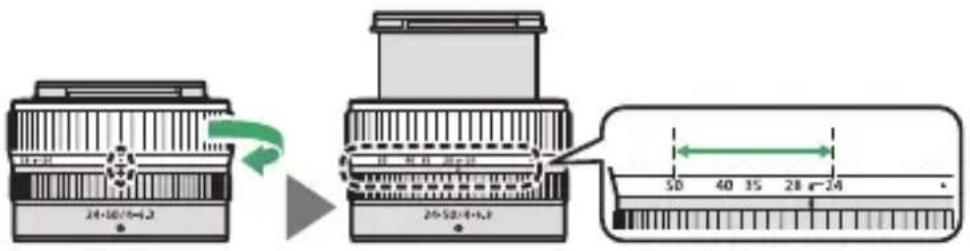
- การทดสอบส์ หมุนวงแหวนปรับระยะซูมไปในทิศทางตรงกันข้าม หยุดเมื่อถึงจุดสิ้นสุด (●) ของสเกลทางยาวโฟกัส
- หากเปิดกล้องโดยที่เลนส์หดอยู่ จะมีข้อความเตือนแสดงขึ้นมา โปรดตรวจสอบให้แน่ใจว่าสามารถยืดเลนส์ออกได้จนสุดก่อนการใช้งาน
การติดตั้งและการถอดเลนส์ชุด
จัดให้เครื่องหมายแสดงตำแหน่งติดเลนส์สุดตรงกับเครื่องหมายจัดตำแหน่งเลนส์สุด (①) จากนั้นหมุนสุด (②) จนกระทั่งเครื่องหมายตรงกับเครื่องหมายล็อคตำแหน่งเลนส์สุด (③) หากต้องการถอดสุด ให้ดำเนินการย้อนกลับขั้นตอนด้านบน
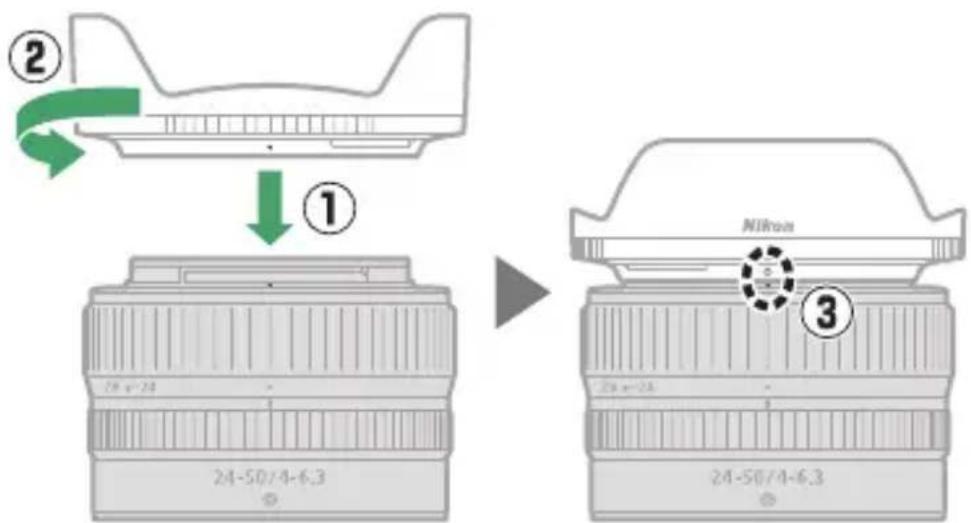
เมื่อติดหรือถอดสุด ให้ถือใกล้กับเครื่องหมายจัดตำแหน่งเลนส์สุด (●) และหลีกเลี่ยงการจับบริเวณด้านหน้าสุดแน่นเกินไป สามารถถอดสุดและยืดบนเลนส์เมื่อไม่ใช้งาน
การใช้เลนส์กับกล้องที่มีแฟลชในตัวกล้อง
เงาจะปรากฏในภาพถ่ายที่แสงจากแฟลชในตัวกล้องถูกบังด้วยเลนส์หรือเลนส์สุด ถอดเลนส์สุดออกก่อนถ่ายภาพ
เมื่อเลนส์ยังติดอยู่กับกล้อง
ตำแหน่งโฟกัสอาจจะเปลี่ยนไปหากท่านปิดกล้องแล้วเปิดใหม่หลังการโฟกัส ถ้าท่านโฟกัสไปยังพื้นที่ใดเพื่อรอให้วัตถุที่จะถ่ายภาพปรากฏออกมา ขอแนะนำว่าไม่ควรปิดกล้องจนกว่าจะถ่ายภาพเสร็จ
ข้อควรระวังสำหรับการใช้งาน
- เมื่อใช้เลนส์ อย่าหยิบหรือถือเลนส์หรือกล้องโดยจับเฉพาะที่ยึดเท่านั้น
- รักษาให้ชิ้นส่วน CPU สะอาดอยู่เสมอ
- ปิดฝาปิดเลนส์เมื่อไม่ใช้เลนส์
- เพื่อป้องกันภายในตัวเลนส์ ควรเก็บให้ห่างจากแสงอาทิตย์
- ห้ามวางเลนส์ไว้ในบริเวณที่มีความชื้นหรือในสถานที่ซึ่งอาจมีความชื้น หากกลไกภายในเป็นสนิมจะทำให้เกิดความเสียหายและไม่สามารถซ่อมแซมได้
- ห้ามวางเลนส์ไว้ใกล้กับเปลวไฟหรือในบริเวณที่ร้อนจัด ความร้อนสูงอาจทำให้ชิ้นส่วนภายนอกที่ทำจากพลาสติกเสริมแรงเสียหายหรือบิดงอได้
- การเปลี่ยนแปลงของอุณหภูมิอย่างรวดเร็วอาจทำให้เกิดไอน้ำเกาะที่ภายในและภายนอกของเลนส์ได้ เมื่อจะนำเลนส์ไปยังสถานที่ที่มีความแตกต่างของอุณหภูมิ ให้นำเลนส์ใส่กระเป๋าหรือถุงพลาสติกเพื่อให้อุณหภูมิของเลนส์เปลี่ยนอย่างช้าๆ
- เราแนะนำให้ท่านนำเลนส์ใส่กระเป๋าบรรจุเลนส์เพื่อป้องกันการขีดข่วนระหว่างการขนส่ง
การดูแลรักษาเลนส์
- แค่ปัดฝุ่นก็เพียงพอแล้วในการทำความสะอาดพื้นผิวแก้วของเลนส์
- รอยเปื้อน รอยนิ้วมือ และคราบมันอื่นๆ สามารถลบออกได้จากหน้าเลนส์ โดยหยดเอทานอล หรือน้ำยาทำความสะอาดเลนส์ปริมาณเล็กน้อยลงบนผ้าฝ้ายที่สะอาดและนุ่ม หรือบนกระดาษเช็ดเลนส์ เช็ดเป็นวงจากจุดกึ่งกลางเลนส์ออกไปด้านนอก ระวังอย่าให้เกิดรอยเปื้อนหรือสัมผัสเลนส์ด้วยนิ้วมือ
- ห้ามใช้ตัวทำละลายอินทรีย์ เช่น ทินเนอร์ผสมสีหรือเบนซินในการทำความสะอาดเลนส์
- สามารถใช้ฟิลเตอร์สีเป็นกลาง (NC) (มีแยกจำหน่ายต่างหาก) และฟิลเตอร์ที่คล้ายกันเพื่อปกป้องเลนส์
- ถ้าไม่ต้องการใช้เลนส์เป็นเวลานานให้เก็บไว้ในที่แห้งและเย็นเพื่อป้องกันการเกิดเชื้อราและสนิม ห้ามเก็บให้โดนแสงอาทิตย์โดยตรง หรือเก็บไว้กับลูกเหม็นหรือการบูร
อุปกรณ์เสริมที่ให้มา
- ฝาปิดหน้าเลนส์ LC-52B (ฝาปิดด้านหน้า)
- ฝาปิดหน้าเลนส์ LF-N1 (ฝาปิดด้านหลัง)
อุปกรณ์เสริมที่รองรับ
- เลนส์ฮูด HB-98
- กระเป๋าบรรจุเลนส์ CL-C4
- ฟิลเตอร์แบบมีเกลียวขนาด 52 มม.
ฟิลเตอร์
- ใช้ฟิลเตอร์ชิ้นเดียวต่อการใช้งานแต่ละครั้ง
- ควรถอดเลนส์ฮูดออกก่อนจะใส่ฟิลเตอร์หรือฟิลเตอร์โพลาไรซ์แบบหมุนได้
| เมาท์ | Nikon Zเมาท์ |
| ทางยาวโพกัส | 24-50 mm. |
| ค่ารูรับแสงสูงสุด | f/4-6.3 |
| โครงสร้างเลนส์ | เลนส์ 11 ชิ้น แบ่งเป็น 10 กลุ่ม (รวมเลนส์ ED 2 ชิ้น และเลนส์แอสเพอริคัล 3 ชิ้น) |
| มุมมองภาพ | • รูปแบบ FX: 84°-47°• รูปแบบ DX: 61°-31° 30' |
| สเกลทางยาวโพกัส | ไสระดับในหน่วยมิลลิเมตร (24, 28, 35, 40, 50) |
| ระบบโพกัส | ระบบโพกัสภายใน |
| ระยะโพกัสใกล้สุด | 0.35 เมตร จากระนาบโพกัสที่ทุกตําแหน่งชุม |
| อัตราการขยายสูงสุด | 0.17 เท่า (ตําแหน่งช่วงชุม 50 mm.) |
| จํานวนกลีบไตอะแพร่ม | 7 (รู้ ICOะแพร่มแบบกลม) |
| ช่วงความกว้างรู้รับแสง | • ตําแหน่งช่วงชุม 24 mm.: f/4-22• ตําแหน่งช่วงชุม 50 mm.: f/6.3-36 |
| ขนาดฟิลเตอร์สำหรับติดตั้ง | 52 mm. (P = 0.75 mm.) |
| ขนาด | เส้นผ่านศูนย์กลางสูงสุดประมาณ 73.5 mm. × 51 mm.(ระยะห่างจากหน้าแปลนเมาท์เลนส์กล้อง) |
| น้ําหนัก | ประมาณ 195 กรัม |
Nikon ขอสงวนสิทธิ์ในการเปลี่ยนแปลงรูปลักษณ์ ข้อมูลจำเพาะ และประสิทธิภาพของผลิตภัณฑ์นี้ได้ตลอดเวลา โดยไม่ต้องแจ้งให้ทราบล่วงหน้า
ดัชนี
สัญลักษณ์
AUTO (อัตโนมัติ) 48,53
P (โปรแกรมอัตโนมัติ)...... 94
S (อัตโนมัติปรับชัตเตอร์เอง)...... 95
A (อัตโนมัติปรับรูรับแสง) 96
M (ปรับเอง) 97
U1, U2, U3 (โหมดการตั้งค่าผู้ใช้)...... 102
S (ถ่ายทีละภาพ) 112, 114
L (ถ่ายต่อเนื่องช้า) 112
MH (ถ่ายต่อเนื่องเร็ว)......112
(ตั้งเวลาถ่าย)...... 112
(ถ่ายต่อเนื่อง)...... 114
SL (ถ่ายภาพแบบไม่มีเสียง) 87
(ม่านชัตเตอร์ชุดแรกแบบอิเล็กทรอนิกส์)......369
(ชัตเตอร์แบบกลไก) 369
[0] (AF แบบจุดเข็ม).... 66
[๓] (AF จุดเดี่ยว) 67
[◇] (AF แบบปรับเปลี่ยนพื้นที่โฟกัส)...... 67
WIDE-S (AF พื้นที่กว้าง (เล็ก)) 67
WIDE-L (AF พื้นที่กว้าง (ใหญ่)) 67
[■] (AF แบบเลือกพื้นที่โฟกัสอัตโนมัติ) 68
(วัดแสงเฉลี่ยทั้งภาพ) 140
(วัดแสงเน้นกลางภาพ) 140
(วัดแสงเฉพาะจุด) 140
* (ระบบวัดแสงที่เน้นไฮไลต์) 140
ปุ่ม |□| (โหมดจอภาพ) 10
MENU 24
ปุ่ม i 29,120
ปุ่ม ▶ 58
ปุ่ม 61
ปุ่ม ISO 105
ปุ่ม ② (การชดเชยแสง) 109
ปุ่ม 厦门 (โหมดลั่นชัตเตอร์)......111
ปุ่ม ⚙ (ตั้งเวลาถ่าย) 111
ปุ่ม 23
ปุ่ม ⊕ 23
⑦ วิธีใช้....28
เมนู 29,120
A
AF ขณะแสงน้อย....360
AF ครั้งเดี่ยว 64
AF จุดเดี่ยว....67
AF ตลอดเวลา....64
AF ต่อเนื่อง....64
AF ติดตามวัตถุ 74
AF แบบจุดเข็ม....66
AF แบบปรับเปลี่ยนพื้นที่โฟกัส....67
AF แบบเลือกพื้นที่โฟกัสอัตโนมัติ 68
AF พื้นที่กว้าง (เล็ก) 67
AF พื้นที่กว้าง (ใหญ่) 67
AF หาตา....70
AF หาหน้า....70
AF หาหน้า/ตาของสัตว์ 72
AF-C (AF ต่อเนื่อง) 64
AF-F (AF ตลอดเวลา) 64
AF-S (AF ครั้งเดียว)......64
B
Bulb (การเปิดซัตเตอร์ค้าง) 99
C
Creative Picture Control (Picture Control แบบสร้างสรรค์) 124
D
D-Lighting 475
H
HDMI....437,557
RAW ช่องที่ 1 - JPEG ช่องที่ 2 (หน้าที่ของการ์ดในช่องที่ 2) 232
S
SnapBridge.... 522
SSID 501,509
T
Time (เวลา)......99
V
VR แบบอิเล็กทรอนิกส์ 156,341
W
กดปุ่มกดชัตเตอร์ลงครึ่งหนึ่ง 51
กดปุ่มกดชัตเตอร์ลงจนสุด 52
กราฟอิสโตแกรม 21,22,165
การควบคุมความไวแสง (ISO) อัตโนมัติ..... 107
การควบคุมตัวยระบบสัมผัส 436
การควบคุมแฟลช 263
การชดเชย 572
การชดเชยแสง 109
การชดเชยแสงเมื่อใช้แฟลช 376
การซ้อนภาพ 481
การถ่ายคร่อม ADL 278
การถ่ายคร่อม AE และแฟลช 270
การถ่ายคร่อมแฟลช.... 270
การถ่ายแบบเว้นช่วงเวลา 297
การถ่ายภาพจากระยะไกล 523
การถ่ายภาพซ้อน 281
การถ่ายภาพด้วยแฟลชโมด 579
การถ่ายภาพแบบเลื่อนโฟกัส 322
การ์ดหน่วยความจำ.... 38,690
การตอบสนองความถี่ 343
การตั้งค่าแบบกำหนดเอง 347
การตั้งซื้อไฟล์ 231,334
การถอดเลนส์ 43
การบันทึก NEF (RAW) 236
การประกอบเลนส์ 42
การปรับแต่งเมนู i 30
การล็อกค่าแสงแฟลช 573
การล็อกโฟกัส 118
การแสดงข้อผิดพลาด (การเชื่อมต่อไร้สาย)...... 551
การแสดงผลข้อมูลการถ่ายภาพ....421
การแสดงผลข้อมูลแฟลช 576,607
การแสดงภาพแบบปฏิทิน 160
การแสดงภาพเต็มจอ 158
การเปิดรับแสงเป็นเวลานาน 99
การเรียงหมายเลขไฟล์ 370
การเลือกภาพถ่ายสำหรับอัปโหมด 176
การเชื่อมต่อ Wi-Fi......141, 155, 443, 445
กำหนดการควบคุมเอง 382,403
กำหนดปุ่ม Fn บนเริโมต (WR) 441
แก้ไขตาแดง 476
ข
ขนาดเพิ่ม/อัตราเพิ่ม 150,335
ขนาดภาพ 138,235
ข้อมูลการถ่ายภาพ 167
ข้อมูลแบตเตอรี่ 449
ข้อมูลเลนส์ที่ไม่มี CPU 426
ข้อมูลบอกทำแหน่ง 170,437
ข้อมูลไฟล์....163
ข้อมูลภาพถ่าย.... 162
ข้อมูลลิขสิทธิ์ 433
ควบคุมขอบมีด 259,339
ควบคุมความผิดเพี้ยน 478
ควบคุมความผิดเพี้ยนอัตโนมัติ 260,339
ควบคุมความไวแสงอัตโนมัติ 377
ความคมชัด (ตั้งค่า Picture Control) 127
ความคมชัดช่วงกลาง (ตั้งค่า Picture Control) 127
ความจุการ์ดหน่วยความจำ 692
ความชัดเจน (ตั้งค่า Picture Control) 127
ความดังของหูฟัง 344
ความอิ่มตัวของสี (ตั้งค่า Picture Control) 127
ความเร็วการถ่ายในโหมด CL 367
ความเร็วของ AF 411
ความเร็วสัมพันธ์กับแฟลช 374
ความไวของไมโครโฟน 152,342
ความไวชัตเตอร์ 95,97
ความไวชัตเตอร์ของแฟลช 376
ความไวต่ำ (Lo) 106
ความไวในการติดตามของ AF 411
ความไวสูง (Hi) 106
ความสว่าง (ตั้งค่า Picture Control) 127
ความสว่างของจอภาพ 417
ความสว่างของช่องมองภาพ 419
คอนทราสต์ (ตั้งค่า Picture Control) 127
ค่าความไวแสง (ISO)...... 105
ค่าที่เพิ่งตั้ง.....496
คัดลอกภาพ 213
คำอธิบายภาพ 432
คีย์เข้ารหัส 501,510
คุณภาพของภาพ 234
คุณภาพภาพยนตร์ 150,335
เครื่องชาร์จ 34
เครื่องชาร์จแบตเตอรี่ 34
เครื่องหมายระนาบโฟกัส.....80
ค้นหาเครือข่าย Wi-Fi....508
จัดการ Picture Control 250,337
จับคู่ (ปลดล็อก) 442
จำกัดการเลือกใหม่ของจอภาพ....420
จำกัดการเลือกโหมดพื้นที่ AF 358
จุดโฟกัสที่ใช้ 69,354
จุดโฟกัสแบบวนรอบ 358
จ่ายไฟผ่าน USB 450
ฉายสไลด์ 220
เฉดสี (ตั้งค่า Picture Control) 127
ชดเชยการเลื่อนเบน 260,339
ชดเชยแสงแฟลช 267,572
ชดเชยแสงอย่างง่าย 363
ชดเชยแสงอย่างละเอียด.... 364
ช่องที่จะแสดงภาพเมื่อบันทึกสองรูปแบบ....210
ช่องมองภาพ 9
ชัตเตอร์สัมผัส 76
ชุดแฟลชที่ติดตั้งกับกล้อง 561
เชื่อมต่อกับ PC 445
เชื่อมต่อกับสมาร์ทดีไวซ์ 534,550
เชื่อมต่อกับอุปกรณ์สมาร์ท 442
เชื่อมต่อโดยตรงกับ PC 501
เชื่อมต่ออย่างง่าย 508
โขนเวลาและวันที่ 44,416
ดูข้อมูลของการ์ดหน่วยความจำ 141
ดูทั้งหมดใน Holmes ถ่ายภาพต่อเนื่อง 373
ตั้งค่า Picture Control 123,247
ตั้งค่าความไวแสง (ISO) 107,237,336
ตั้งค่าเครือข่าย 445,501,507
ตั้งค่าเอง (ไวต์บาลานซ์) 84, 132, 244
ตั้งนาฬิกา 44
ตั้งเวลาถ่าย.... 112, 115, 365
ตั้งเวลาสแตนด์บาย 52
ตัดภาพด่วน 172
ตัดภาพยนตร์ 490
ตัดส่วน 469
ตัวเลือกการถ่ายภาพ/ภาพยนตร์.....49,53
ตัวเลือกการปรับ AF อย่างละเอียด 422
ตัวเลือกควบคุมระยะไกลไร้สาย (WR) 438
ตัวเลือกจุดโฟกัส 359
ตัวเลือกเสียงเตือน 435
ตัวเลือกหน้าจอแสดงภาพ 210
ตัวเลือกโหมดลั่นชัตเตอร์พร้อมกัน 368
ติดตามระยะโฟกัสพร้อมล็อก.... 352
ถ่ายคร่อม AE 270
ถ่ายคร่อมอัตโนมัติ 269
ถ่ายคร่อมอัตโนมัติ (โหมด M) 378
ถ่ายคร่อมไวต์บาลานซ์ 275
ถ่ายต่อเนื่อง 114
ถ่ายต่อเนื่องช้า 112
ถ่ายต่อเนื่องสูงสุด 367
ถ่ายต่อเนื่องเร็ว....112
ถ่ายที่จะภาพ.... 112, 114
ถ่ายภาพแบบไม่มีเสียง……87,332
ทำความสะอาดเซ็นเซอร์……426,663
ทิวทัศน์ (ตั้งค่า Picture Control) 123
ที่อยู่ IP 511
ทุกภาพ....190
โทนภาพ (ตั้งค่า Picture Control)...... 127
โทนสีเดี่ยว 480
โทนสีเดียว (ตั้งค่า Picture Control) 123
ไทยได้ 345
นำการตั้งค่าไปใช้กับไลฟ์วิว 372
ในร่ม (ไวต์บาลานซ์) 83
บริเวณที่เน้นกลางภาพ 364
ปุลทุร 534
บันทึก User Settings....102,415
บันทึก/โหลดการตั้งค่าเมนุ 454
บันทึกจุดโพกัสตามการหมุนกล้อง 355
บันทึกเพรมปัจจุบัน....182
แบบเตอรี่ 34.36
แบตเตอรี่ลิเรียมไอออนแบบรีชาล์จ 34
ประหยัดพลังงาน....452
ประเภทชัดเตอร์ 369
ประเภทไฟล์ภาพยนตร์ 335
ปรับภาพตรง....477
ปรับสัดส่วนภาพ 479
ปรับเอง (โหมดถ่ายภาพ)...... 97
ปรับแต่งเมนู i 380,402
ปรับแสงธรรมชาติอัตโนมัติ (ไวต์บาลานซ์) 83
ปลายทาง 155,334
ปล่อยปุ่มเพื่อใช้แป้นหมุน 400
ปลั๊กต่ออะแดปเตอร์ AC......657
ปุ่ม AF-ON 24
DISP 21
Fn1 31,81
Fn2 31,63
ปุ่ม OK 394,410
ปุ่มบันทึกภาพยนตร์ 54
ปุ่มปรับแก้สายตา……9
ปุ่มเลือกคำสั่งย่อย.... 23,117
ป้องกัน 91
ปิดแฟลช 139,570
เปิดใช้ AF 357
แป้นหมุนเลือกคำสั่ง 12,397
แป้นหมุนเลือกคำสั่งย่อย....12
แป้นหมุนเลือกคำสั่งหลัก....12
แป้นหมุนเลือกโหมด……11,49,93
โปรแกรมแบบยืดหยุ่น......94
โปรแกรมอัตโนมัติ 94
โปรแกรมสภาพ NEF (RAW) 464
พื้นที่สี 254
เพิ่มความคมชัดอย่างเร็ว (ตั้งค่า Picture Control) ...... 127
ฟลูออเรสเซนต์ (ไวต์บาลานซ์) 83
ฟอร์แมตการ์ดหน่วยความจำ 415
แฟลช (ไวต์บาลานซ์) 84
แฟลชลบเงา.... 139,569
แฟลชสัมพันธ์ความไวต่ำ....139,570
แฟลชสัมพันธ์ม่านชัตเตอร์ชุดที่สอง…… 139,570
แฟลต (ตั้งค่า Picture Control).... 123
ไฟล์เตอร์จัดเก็บข้อมูล 225
ไฟล์เตอร์แสดงภาพ....209
ไฟช่วยหา AF ในตัวกล้อง 361
ก
ภาพขนาดย่อ 159
ภาพที่เกินมา (หน้าที่ของการ์ดในช่องที่ 2)...... 232
ภาพที่ถ่ายในวันที่เลือก 189
ภาพที่เลือก....188
ภาพบุคคล (ตั้งค่า Picture Control) 123
ภาพยนตร์เหลือมเวลา 311
ภาพรวม 170
ภาพอ้างอิงสำหรับลบผุ่น.....427
ภาษา(Language) 416
N
มาตรฐาน (ตั้งค่า Picture Control)...... 123
เมฆมาก (ไวต์บาลนซ์) 83
เมนูของฉัน 491
เมนูตั้งค่า 413
เมนูถ่ายภาพ 223
เมนูถ่ายภาพยนตร์ 333
เมนูรีวิว.....460
เมนูแสงตั้งภาพ....208
แมนวลโฟกัส 64,78
โมเดลลิงแฟลช....377
ไมโครโฟนในตัวกล้อง 54
ย่อขนาด 470
ระดับ EV สำหรับควบคุมค่าแสง 363
ระดับเอ็ฟเฟิกต์ (ตั้งค่า Picture Control) 127
ระนาบกล้อง 21,22
ระบบลดภาพสั่นไหว 143
ระบบวัดแสง 140
ระบบวัดแสงที่เน้นไฮไลท์ 140
ระยะจากหน้าแปลนถึงด้านหลัง 80
รีเซ็ต User Settings 415
รีเซ็ตการตั้งค่าทั้งหมด 459
รีเซ็ตการตั้งค่าแบบกำหนดเอง…… 351
รีเซ็ตเมนูถ่ายภาพ 224
รีเซ็ตเมนูถ่ายภาพยนตร์ 334
รุ่นเฟิร์มแวร์ 459
รู้รับแสง 96,97
@
ลดการกะพริบ 261,340
ลดความไวไมโครโฟน 343
ลดตาแดง 139,569
ลดนอยส์ที่ความไวแสงสูง 258,338
ลดนอยส์เมื่อเปิดรับแสงนาน 257
ลดเสี่ยงรบกวนจากลม 344
61, 185, 209
ล็อก AE 118
ล็อก AE เมื่อกดชัตเตอร์ 365
ล็อกความไวชัตเตอร์และรู้รับแสง.... 396
ล็อกชัตเตอร์เมื่อไม่ใส่การ์ด 453
ลำดับการถ่ายคร่อม 379
เลือกจุดเริ่มต้น/จุดสิ้นสุด 178
เลือกพื้นที่ภาพ 153,234
เลือกเพื่อส่ง (บลูทูธ)...... 443
เลือกเพื่อส่งไปคอมพิวเตอร์ 517
เลือกอุณหภูมิสี (ไวต์บาลานซ์) 84
เลือกสิ่งที่สำคัญเมื่อใช้ AF-C 351
เลือกสิ่งที่สำคัญเมื่อใช้ AF-S 352
วงแหวนควบคุม....78
วงแหวนปรับโฟกัส 78
วงแหวนปรับแมนวลโฟกัสในโหมด AF 362
วัดแสงเฉพาะจุด 140
วัดแสงเฉลี่ยทั้งภาพ....140
วัดแสงเน้นกลางภาพ 140
ไวต์บาลานซ์.....81,129,239
สมดุลของสีในช่องมองภาพ 420
สมดุลของสีบนจอภาพ 418
สร้างแผนที่พิกเซล 430
ส่งขณะปิด 444
ส่งอัตโนมัติ 518
สัญลักษณ์แสดงความสอดคล้อง 448
สัญลักษณ์แสดงค่าแสง 98
สัญลักษณ์แสดงสถานะการโฟกัส 79
สาย USB...... iv
สำรอง (หน้าที่ของการ์ดในช่องที่ 2)......232
สีธรรมชาติ 123
สีสต (ตั้งค่า Picture Control).... 123
แสงอาทิตย์ (ไวต์บาลานซ์)......83
แสดงค่ากลับด้าน 401
แสดงภาพทั้นที่ที่ถ่าย 211
แสดงเส้นตารางสำหรับจัดภาพ 372
แสดงไธยไลท์ 412
หน่วงเวลาปิด 52,366
หน่วยความจำบัฟเฟอร์ 114
หน้าที่ของการ์ดในช่องที่ 2 232
หมุนแนวตั้ง 212
หลอดไล้ (ไวต์บาลานซ์) 83
หลังจากลบ.... 212
หาหน้า/ตาขณะ AF พื้นที่โฟกัสอัตโนมัติ 353
โหมด Access Point...... 499, 501
โหมด Infrastructure.... 500, 507
โหมด Wi-Fi 525
โหมดการตั้งค่าผู้ใช้ 102
โหมดควบคุมแฟลช 566
โหมดเครื่องบิน....441
โหมดพื้นที่ AF 66
โหมดแฟลช 139,569
โหมดโฟกัส 63,146,157
โหมดลั่นชัตเตอร์ 111,142
โหมดหน่วงเวลาถ่าย 368
ให้คะแนน....89,222
อะแดปเตอร์ AC 657
อะแดปเตอร์ AC สำหรับชาร์จแบตเตอรี่ 654
อัตโนมัติ (ตั้งค่า Picture Control) 123
อัตโนมัติ (ไวต์บาลานซ์) 82
อุณหภูมิสี....86,131,242
เอฟเฟกต์จากฟิลเตอร์ (ตั้งค่า Picture Control) 127
ไอไลท์ 164
ไฮไลท์เส้นขอบที่เข้าโฟกัส 80,373
การเปลี่ยนแปลงที่เกิดขึ้นผ่านการอัพเดตเฟิร์มแวร์
ข้อมูลรุ่นเฟิร์มแวร์
ในการดูรุ่นเฟิร์มแวร์ของกล้องหรืออัพเดตเฟิร์มแวร์ของกล้อง ให้เลือก [รุ่นเฟิร์มแวร์] ในเมนูตั้งค่า สามารถดาวน์โหลดเฟิร์มแวร์รุ่นล่าสุดสำหรับ Z 5 ได้จากศูนย์กลางดาวน์โหลดของ Nikon
ดาวน์โหลดเฟิร์มแวร์รุ่นล่าสุดสำหรับ Z 5 ได้จากศูนย์กลางดาวน์โหลดของ Nikon
https://downloadcenter.nikonimglib.com/
คุณสมบัติที่สามารถใช้ได้ในเฟิร์มแวร์ “C” รุ่น 1.10
คุณสมบัติใหม่ที่สามารถใช้ได้ในเฟิร์มแวร์ “C” รุ่น 1.10 ของกล้องอธิบายไว้ด้านล่าง
การบันทึกตำแหน่งโฟกัส
เพิ่มตัวเลือก [บันทึกตำแหน่งของจุดโฟกัส] ลงในเมนูตั้งค่า หากเลือก [เปิด] ไว้ ตำแหน่งโฟกัสที่ใช้เมื่อปิดกล้องจะถูกเรียกคืนเมื่อเปิดกล้องครั้งต่อไป
- ตำแหน่งโฟกัสอาจเปลี่ยนไปตามการปรับการซูมหรือความผันผวนของอุณหภูมิโดยรอบ
- ตัวเลือกนี้จะใช้เฉพาะเมื่อใช้กล้องกับเลนส์โฟกัสอัตโนมัติ Z เมาท์
- การเลือก [เปิด] อาจเพิ่มเวลาในการเปิดกล้อง
ห้ามทำการผลิตซ้ำทั้งหมดหรือส่วนใดส่วนหนึ่งของคู่มือการใช้งานเล่มนี้ (ยกเว้นการนำไปใช้เป็นคำอ้างอิงสั้นๆ ในบทความหรือบทวิจารณ์) โดยไม่ได้รับอนุญาตเป็นลายลักษณ์อักษรจาก NIKON CORPORATION

- เตรียมพร้อมการใช้งาน
- ใส่แบตเตอรี่ (36)
- ใส่การ์ดหน่วยความจำ (📖 38)
- เปิดกล้อง จากนั้นเลือกภาษาแล้วตั้งนาฬิกา ( 44)
- รายการอุปกรณ์ในบรรจุภัณฑ์
- ศูนย์กลางดาวน์โหลดของ NIKON
- เกี่ยวกับคู่มือฉบับนี้
- สัญลักษณ์
- เครื่องหมาย
- ⚠️ เพื่อความปลอดภัยของท่าน
- สารบัญ
- ส่วนต่างๆ ของกล้อง
- การถ่ายภาพและการแสดงภาพขั้นพื้นฐาน
- การตั้งค่าพื้นฐาน
- ปุ่มควบคุมการถ่ายภาพ
- เมนูถ่ายภาพยนตร์: ตัวเลือกถ่ายภาพยนตร์
- การเชื่อมต่อกับคอมพิวเตอร์และอุปกรณ์ HDMI ด้วยสายเคเบิล
- การถ่ายภาพด้วยแฟลชรีโมต
- หมายเหตุทางเทคนิค
- รายการเมนู
- เมนูการตั้งค่าแบบกำหนดเอง
- เพื่อความปลอดภัยของท่าน
- ⚠️ คำเตือน
- ห้ามใช้แบตเตอรี่ในทางที่ผิด
- ชาร์จตามที่ระบุไว้เท่านั้น
- คำเตือน (แบตเตอรี่)
- คำชี้แจง
- ● คำเตือนเกี่ยวกับการห้ามทำสำเนาหรือผลิตซ้ำ
- ใช้เฉพาะอุปกรณ์เสริมยี่ห้อ NIKON เท่านั้น
- √ ก่อนถ่ายภาพสำคัญ
- การเรียนรู้ตลอดชีวิต
- อย่าสัมผัสกับเซ็นเซอร์ภาพ
- หมายเหตุเกี่ยวกับจอภาพ
- หมายเลขรุ่นผลิตภัณฑ์
- ปุ่มควบคุมการทำงานของกล้อง
- ช่องมองภาพ
- การใช้งานเป็นเวลานาน
- ปุ่ม |□| (โหมดจอภาพ)
- โหมดจอภาพ
- แป้นหมุนเลือกโหมด
- แป้นหมุนเลือกคำสั่ง
- โหมดภาพยนตร์
- ปุ่ม (การชดเชยแสง)
- การควบคุมด้วยระบบสัมผัส
- การโฟกัสและการลั่นชัตเตอร์
- แสดงภาพ
- การป้อนข้อความ
- การค้นหาเมนู
- เปิดหรือปิดใช้งานการควบคุมด้วยระบบสัมผัส
- ปุ่ม ⊕ และ ☑ (?)
- ปุ่มเลือกคำสั่งย่อย
- MENU
- การใช้เมนู
- ไฮไลท์สัญลักษณ์สำหรับเมนูปัจจุบัน
- เลือกเมนู
- วางตำแหน่งเคอร์เซอร์ไว้ในเมนูที่เลือก
- แสดงตัวเลือก
- เลือกตัวเลือกที่ไฮไลท์
- ว รายการปรากฏเป็นสีเทา
- สัญลักษณ์ ⑦ (วิธีใช้)
- ปุ่ม I (เมนู I)
- การปรับแต่งเมนู I
- ไฮไลต์การตั้งค่าแบบกำหนดเอง F1 หรือ G
- ไฮไลต์ตำแหน่งที่ท่านต้องการเปลี่ยนแปลงแล้วกดปุ่ม
- ไฮไลต์รายการที่ต้องการแล้วกดปุ่ม OK
- ปุ่ม FN1 และ FN
- การเลือกหน้าที่ของปุ่ม FN1 และ FN
- กดปุ่ม MENU
- ขั้นตอนแรก
- การร้อยสายคล้อง
- แบตเตอรี่และเครื่องชาร์จ
- ไฟสถานะ CHARGE (การชาร์จ) กะพริบอย่างรวดเร็ว
- การใส่แบตเตอรี่
- ระดับพลังงานแบตเตอรี่
- การใส่การ์ดหน่วยความจำ
- การนำการ์ดหน่วยความจำออก
- จำนวนภาพที่สามารถบันทึกได้
- ไม่ได้ใส่การ์ดหน่วยความจำ
- สวิตช์ป้องกันการบันทึกข้อมูลทับ
- เลนส์ F เมาท์
- การถอดเลนส์
- เลือกภาษาและตั้งวันที่และเวลา
- เปิดกล้อง
- ไฮไลท์ [ภาษา (LANGUAGE)] ในเมนูตั้งค่าแล้วกดปุ่ม
- ไฮไลท์ [ตั้งเวลาและวันที่] แล้วกดปุ่ม
- เลือกโซนเวลา
- เปิดหรือปิดชดเชยเวลากลางวัน
- ตั้งวันที่และเวลา
- เลือกรูปแบบวันที่
- ออกจากเมนู
- SNAPBRIDGE
- √ เลนส์ที่มีปุ่มยืดหดกระบอกเลนส์
- เตรียมกล้องให้พร้อม
- จัดองค์ประกอบภาพถ่าย
- กดปุ่มชัตเตอร์ลงครึ่งหนึ่งเพื่อโฟกัสภาพ
- ค่อย ๆ กดปุ่มชัตเตอร์ที่เหลือลงจนสุดเพื่อถ่ายภาพ
- ไฟแสดงการเข้าถึงการ์ดหน่วยความจำ
- การถ่ายภาพยนตร์ (โหมด AUTO)
- เลือกโหมดภาพยนตร์โดยการหมุนตัวเลือก การถ่ายภาพ/ภาพยนตร์ไปที่ 果
- หมุนแป้นหมุนเลือกโหมดไปที่ AUTO
- กดปุ่มบันทึกภาพยนตร์เพื่อเริ่มต้นการบันทึก
- การถ่ายภาพในโหมดภาพยนตร์
- การบันทึกภาพยนตร์
- การถ่ายภาพและการบันทึกภาพยนตร์
- การดูภาพ
- กดปุ่ม
- กดปุ่ม หรือ เพื่อดูภาพเพิ่มเติม
- การเล่นภาพยนตร์
- รายการเมนูแสดงภาพ [ลบ]
- โฟกัส
- โหมดโฟกัส
- การเลือกโหมดโฟกัส
- โฟกัสอัตโนมัติ
- การปิดกล้อง
- โหมดพื้นที่ AF
- การเลือกโหมดพื้นที่ AF
- จุดโฟกัสกึ่งกลาง
- การเลือกจุดโฟกัสอย่างรวดเร็ว
- การโฟกัสที่ใบหน้าหรือดวงตาของภาพบุคคล (AF ตรวจสอบใบหน้าและดวงตา)
- AF ตรวจสอบใบหน้าและดวงตา
- การโฟกัสที่ใบหน้าหรือดวงตาของสัตว์ (AF ระบบจับภาพสัตว์)
- AF ติดตามวัตถุ
- ติดตามวัตถุ
- การกดชัตเตอร์โดยการสัมผัสหน้าจอ
- การถ่ายภาพโดยใช้ตัวเลือกถ่ายภาพแบบสัมผัส
- แมนวลโฟกัส
- ไวต์บาลานซ์
- การปรับไวต์บาลานซ์
- A [ปรับแสงธรรมชาติอัตโนมัติ]
- การปรับไวต์บาลานซ์แบบละเอียด
- √ แสงแฟลชสตูดิโอ
- WB A [อัตโนมัติ]
- อุณหภูมิสี
- การเลือกอุณหภูมิสี
- ถ่ายภาพแบบไม่มีเสียง
- ให้คะแนนภาพ
- เลือกให้คะแนน
- การป้องกันไม่ให้ลบภาพ
- นำการป้องกันออกจากภาพทุกภาพ
- การใช้แป้นหมุนเลือกโหมด
- P (โปรแกรมอัตโนมัติ)
- S (อัตโนมัติปรับชัตเตอร์เอง)
- A (อัตโนมัติปรับรูรับแสง)
- การตั้งค่าแสงสำหรับภาพยนตร์
- M (ปรับเอง)
- การเตือนค่าแสง
- ควบคุมความไวแสง (ISO) อัตโนมัติ (โหมด M)
- การเปิดรับแสงเป็นเวลานาน
- รักษากล้องให้นิ่ง เช่น ใช้ขาตั้งกล้อง
- หมุนแป้นหมุนเลือกโหมดไปที่ M
- U1, U2 และ U3 (โหมดตั้งค่าผู้ใช้)
- บันทึก USER SETTINGS
- ปรับการตั้งค่า
- ไฮไลต์ [บันทึก USER SETTINGS] ในเมนูตั้งค่า
- ถ่ายภาพโดยใช้การตั้งค่าที่บันทึกไว้
- การตั้งค่าผู้ใช้ U1, U2 และ U
- การรีเซ็ตการตั้งค่าผู้ใช้
- รีเซ็ต USER SETTINGS
- ISO
- ปรับค่าความไวแสง (ISO)
- ค่าความไวแสง (ISO) สูง
- HI 0.3–HI
- LO 0.3–LO
- การควบคุมความไวแสง (ISO) อัตโนมัติ
- ในโหมด M
- การใช้แฟลช
- ปุ่มลั่นชัตเตอร์/ตั้งเวลาถ่าย (ใหม่)
- การเลือกโหมดลั่นชัตเตอร์
- โหมดถ่ายภาพ
- แสดงผลการถ่ายภาพ
- ความเร็วในการถ่ายภาพ
- การถ่ายภาพต่อเนื่องเป็นชุด
- หน่วยความจำบัฟเฟอร์
- ภายนอก
- ตั้งเวลาถ่าย
- เริ่มการตั้งเวลา
- การถ่ายภาพหลายภาพ
- การล็อกค่าแสง
- การล็อกโฟกัส
- กดปุ่มเลือกคำสั่งย่อยตรงกลางค้างไว้ จัดองค์ประกอบภาพใหม่แล้วถ่ายภาพ
- ล็อกโฟกัสเมื่อเลือก AF-S ไว้สำหรับโหมดโฟกัส
- การล็อกค่าแสงด้วยปุ่มกดชัตเตอร์
- การถ่ายหลายภาพในระยะโฟกัสเดียวกัน
- I
- เมนู I
- การแก้ไข PICTURE CONTROL
- สัญลักษณ์ △
- [A] (อัตโนมัติ)
- PICTURE CONTROL "A อัตโนมัติ
- [เอ็ฟเฟ็กต์จากฟิลเตอร์]
- ตั้งค่าเอง
- เลือก [ไวต์บาลานซ์] ในเมนู I จากนั้นไฮไลท์ PRE [ตั้งค่าเอง] แล้วกดปุ่ม
- เลือกค่าที่ตั้งเอง
- ไฮไลท์ [ไวต์บาลานซ์] ในเมนู I แล้วกดปุ่ม Ⓞ ค้างไว้เพื่อเริ่มโหมดการวัดโดยตรง
- วางตำแหน่งเป้าหมายไวต์บาลานซ์ (□) บนวัตถุสีขาว หรือสีเทาและวัดค่าสำหรับไวต์บาลานซ์ที่ตั้งค่าเอง
- กดปุ่ม I เพื่อออกจากโหมดการวัดโดยตรง
- เมนูไวต์บาลานซ์ที่ตั้งค่าเอง
- ค่าที่ตั้งเองที่มีการป้องกัน
- ตั้งค่าเอง: การเลือกค่าที่ตั้งเอง
- การวัดค่าไวต์บาลานซ์
- NEF (RAW)
- NEF (RAW) + JPEG
- ขนาดภาพ
- ขนาดภาพเทียบกับจำนวนพิกเซล
- โหมดแฟลช
- การเชื่อมต่อ WI-FI
- ดูข้อมูลของการ์ดหน่วยความจำ
- โหมดลั่นชัตเตอร์
- การใช้ระบบลดภาพสั่นไหว: หมายเหตุ
- [เหมือนกับการตั้งค่าภาพถ่าย]
- ตั้งค่า PICTURE CONTROL
- ขนาดและอัตราเฟรม/คุณภาพของภาพ
- คุณภาพภาพยนตร์
- ขนาดเฟรม/อัตราเฟรม
- เลือกพื้นที่ภาพ
- ปลายทาง
- VR แบบอิเล็กทรอนิกส์
- การแสดงภาพเต็มจอ
- การแสดงภาพขนาดย่อ
- การแสดงภาพแบบปฏิทิน
- หมุนแนวตั้ง
- แสดงภาพทันทีที่ถ่าย
- ข้อมูลภาพถ่าย
- ข้อมูลไฟล์
- การซูมแสดงภาพ
- การแสดงกราฟฮิสโตแกรม
- ข้อมูลการถ่ายภาพพื้นฐาน
- ข้อมูลแฟลช
- ข้อมูล PICTURE CONTROL
- ข้อมูลการถ่ายภาพอื่น ๆ
- ข้อมูลลิขสิทธิ์
- ข้อมูลบอกตำแหน่ง
- ภาพรวม
- ปุ่ม I (โหมดแสดงภาพ)
- [เปรียบเทียบภาพคู่กัน]
- เลือกเพื่อส่ง
- เลือกภาพที่ต้องการแล้วกดปุ่ม I
- เลือกจุดเริ่มต้น/จุดสิ้นสุด
- แสดงภาพยนตร์แบบเต็มจอ
- หยุดภาพยนตร์ไว้ชั่วคราวตรงเฟรมที่เปิดใหม่
- เลือก [เลือกจุดเริ่มต้น/จุดสิ้นสุด]
- เลือกจุดเริ่มต้น
- ยืนยันจุดเริ่มต้นใหม่
- กดปุ่ม ⚠ เพื่อสร้างสำเนา
- ดูตัวอย่างสำเนา
- เลือกตัวเลือกการบันทึก
- การตัดส่วนของภาพยนตร์
- การลบจากส่วนที่เปิดหรือปิดเรื่อง
- ตัวเลือก [ตัดภาพยนตร์] (เมนูรีทัช)
- บันทึกเฟรมปัจจุบัน บันทึกเฟรมที่เลือกเป็นภาพนิ่ง JPEG
- หยุดภาพยนตร์ไว้ชั่วคราวตรงเฟรมที่ต้องการ
- เลือก [บันทึกเฟรมปัจจุบัน]
- [บันทึกเฟรมปัจจุบัน]
- การลบภาพ
- การใช้ปุ่มลบ
- เลือกภาพที่ต้องการด้วยปุ่มเลือกคำสั่งแล้วกดปุ่ม ซิ้น
- การลบสำเนา
- การลบภาพพร้อมกันหลายภาพ
- เลือกภาพ
- ลบภาพ
- เลือกวันที่
- เลือกการ์ดหน่วยความจำ
- คำแนะนำเมนู
- ค่าเริ่มต้น
- เมนูแสดงภาพ: การจัดการภาพ
- โฟลเดอร์แสดงภาพ
- คัดลอกภาพ
- เลือก [เลือกต้นทาง]
- เลือกการ์ดที่มีภาพที่จะคัดลอก
- เลือก [เลือกภาพ]
- เลือกโฟลเดอร์ต้นทาง
- ทำการเลือกเบื้องต้น
- เลือกภาพเพิ่มเติม
- เลือก [เลือกโฟลเดอร์ปลายทาง]
- เลือกโฟลเดอร์ปลายทาง
- เลือกโฟลเดอร์
- เลือก [คัดลอกภาพ?]
- เลือก [ใช่]
- ฉายสไลด์
- การดูการฉายสไลด์
- ให้คะแนน
- เมนูถ่ายภาพ: ตัวเลือกการถ่ายภาพ
- โฟลเดอร์จัดเก็บข้อมูล
- การเปลี่ยนชื่อโฟลเดอร์
- เลือกโฟลเดอร์ตามหมายเลข
- เลือก [เลือกโฟลเดอร์ตามหมายเลข]
- เลือกหมายเลขโฟลเดอร์
- บันทึกการเปลี่ยนแปลงและออกจากเมนู
- สัญลักษณ์โฟลเดอร์
- เลือกโฟลเดอร์จากรายการ
- เลือก [เลือกโฟลเดอร์จากรายการ]
- ไฮไลท์โฟลเดอร์
- เลือกโฟลเดอร์ที่ไฮไลท์
- หมายเลขโฟลเดอร์และหมายเลขไฟล์
- เวลาในการเปิดกล้อง
- ชื่อไฟล์
- หน้าที่ของการ์ดในช่องที่
- [RAW ช่องที่ 1 - JPEG ช่องที่ 2]
- ตั้งค่าความไวแสง (ISO)
- บันทึกการเปลี่ยนแปลง
- ไมเรด
- เมนูไวต์บาลานซ์: การเลือกอุณหภูมิสี
- เลือก [ไวต์บาลานซ์] ในเมนูถ่ายภาพ จากนั้นไฮไลต์ K [เลือกอุณหภูมิสี] แล้วกดปุ่ม
- เลือกอุณหภูมิสี
- ตั้งค่าเอง: การคัดลอกค่าไวต์บาลนซ์จากภาพ
- ไฮไลต์ภาพต้นฉบับ
- คัดลอกไวต์บาลานซ์
- การปรับไวต์บาลานซ์ที่ตั้งค่าเองแบบละเอียด
- แก้ไขคำอธิบาย
- การแก้ไข PICTURE CONTROL จากเมนู
- เลือก PICTURE CONTROL
- แก้ไข PICTURE CONTROL ที่เลือกไว้
- จัดการ PICTURE CONTROL
- การสร้าง PICTURE CONTROL แบบกำหนดเอง
- เลือก [บันทึก/แก้ไข]
- ตั้งชื่อ PICTURE CONTROL
- สัญลักษณ์แสดง PICTURE CONTROL ต้นฉบับ
- ตัวเลือก PICTURE CONTROL แบบกำหนดเอง
- √ โหลด/บันทึก
- พื้นที่สี
- ADOBE RGB
- ACTIVE D-LIGHTING
- ลดน้อยลงเมื่อเปิดรับแสงนาน
- การลดสัญญาณรบกวนเมื่อเปิดรับแสงนาน
- ลดนอยซ์ที่ความไวแสงสูง
- ควบคุมขอบมีด
- √ ลดการกะพริบขณะถ่ายภาพในเมนูถ่ายภาพ
- [ลดการกะพริบขณะถ่ายภาพ] ในเมนูถ่ายภาพ: ข้อจำกัด
- การควบคุมแฟลช
- โหมดควบคุมแฟลช
- ตัวเลือกการใช้แฟลชไร้สาย
- การควบคุมแฟลชรีโมต
- ข้อมูลแฟลชรีโมตแบบใช้คลื่นวิทยุ
- ชดเชยแสงแฟลช
- ถ่ายคร่อมอัตโนมัติ
- เลือกระดับการเพิ่มค่าแสง
- ถ่ายภาพ
- การยกเลิกการถ่ายคร่อม
- ตัวเลือกการถ่ายคร่อม
- การถ่ายคร่อมค่าแสงและแฟลช
- การถ่ายคร่อมค่าแสง
- เลือกระดับการเพิ่มไวต์บาลานซ์
- ข้อจำกัดการถ่ายคร่อมไวต์บาลานซ์
- การถ่ายคร่อมไวต์บาลานซ์
- เลือก [ถ่ายคร่อม ADL] สำหรับ [ตั้งค่าการถ่ายคร่อมอัตโนมัติ]
- เลือกจำนวนภาพ
- หากท่านเลือก 2 ภาพไว้ให้เลือกปริมาณ ACTIVE D-LIGHTING
- การยกเลิกการถ่ายคร่อม ADL
- การถ่ายคร่อม ADL
- เลือกตัวเลือกสำหรับ [โหมดช้อนภาพ]
- เลือกการตั้งค่าสำหรับ [บันทึกแยกแต่ละภาพด้วย (NEF)]
- เลือกตัวเลือกสำหรับ [การช้อนภาพขณะถ่าย]
- เลือกตัวเลือกสำหรับ [เลือกภาพแรก (NEF)]
- เริ่มต้นถ่ายภาพ
- การถ่ายภาพซ้อน
- การถ่ายภาพช้อน: ข้อจำกัด
- การสิ้นสุดการถ่ายภาพช้อน
- เลือก [โหมด HDR]
- เลือกค่าสำหรับ [ความแตกต่างของค่าแสง]
- ปรับ [ความเนียน]
- จัดองค์ประกอบภาพ โฟกัส แล้วถ่ายภาพ
- การถ่ายภาพ HDR
- ข้อจำกัดของ HDR
- การถ่ายแบบเว้นช่วงเวลา
- ก่อนการถ่ายภาพ
- ไฮไลต์ [การถ่ายแบบเว้นช่วงเวลา] ในเมนูถ่ายภาพ
- ปรับการตั้งค่าแบบเว้นช่วงเวลา
- เลือกวันและเวลาเริ่ม
- เลือกช่วงเวลาห่างระหว่างภาพ
- ไฮไลท์ [เริ่ม] แล้วกดปุ่ม OK
- ขนาดลำดับภาพ
- การหยุดการถ่ายภาพแบบเว้นช่วงเวลาชั่วคราว
- การถ่ายแบบเว้นช่วงเวลาต่อ
- การสิ้นสุดการถ่ายแบบเว้นช่วงเวลา
- การถ่ายภาพแบบเว้นช่วงเวลา
- การปรับการตั้งค่าระหว่างการถ่ายภาพ
- การถ่ายภาพแบบเว้นช่วงเวลา: ข้อจำกัด
- √ เมื่อเลือก [เปิด] ไว้สำหรับ [ถ่ายภาพแบบไม่มีเสียง]
- การตั้งค่าการเว้นช่วงเวลา
- ไฮไลต์ [ภาพยนตร์เหลื่อมเวลา] ในเมนูถ่ายภาพ
- การปรับการตั้งค่าภาพยนตร์เหลือมเวลา
- เลือกช่วงเวลาท่างระหว่างภาพ
- เลือกระยะเวลาในการถ่ายภาพทั้งหมด
- ไฮไลท์ [เริ่ม] แล้วกดปุ่ม Ⓞ
- การสิ้นสุดการถ่ายภาพ
- การคำนวณความยาวของภาพยนตร์
- ภาพยนตร์เหลื่อมเวลา
- ขณะถ่ายภาพ
- ภาพยนตร์เหลื่อมเวลา: ข้อจำกัด
- เมื่อเลือก [เปิด] ไว้สำหรับ [ถ่ายภาพแบบไม่มีเสียง]
- ถ่ายภาพแบบเลื่อนโฟกัส
- ไฮไลท์ [ถ่ายภาพแบบเลื่อนโฟกัส] ในเมนูถ่ายภาพ
- ปรับการตั้งค่าการเลื่อนโฟกัส
- การสิ้นสุดการถ่ายภาพแบบเลื่อนโฟกัส
- รูรับแสง
- การถ่ายภาพแบบเลื่อนโฟกัส
- การถ่ายภาพแบบเลื่อนโฟกัส: ข้อจำกัด
- ถ่ายระยะใกล้
- รีเซ็ตเมนูถ่ายภาพยนตร์
- การตั้งชื่อไฟล์
- ลดการกะพริบ
- ลดการกะพริบในเมนูถ่ายภาพยนตร์
- ระบบวัดแสง
- ความไวของไมโครโฟน
- ภายนตร์ไม่มีเสียง
- ลดเสียงรบกวนจากลม
- ความดังของหูฟัง
- อุปกรณ์ HDMI
- การตั้งค่าแบบกำหนดเอง: การตั้งค่ากล้องอย่างละเอียด
- A2: เลือกสิ่งที่สำคัญเมื่อใช้ AF-S
- A3: ติดตามระยะโฟกัสพร้อมล็อก
- A6: บันทึกจุดโฟกัสตามการหมุนกล้อง
- A7: เปิดใช้ AF
- ลั่นชัตเตอร์นอกระยะโฟกัส
- ไฟช่วยหา AF แบบปรับพื้นที่โฟกัส
- A11: AF ขณะแสงน้อย
- A12: ไฟช่วยหา AF ในตัวกล้อง
- ไฟช่วยหา AF
- A13: วงแหวนปรับแมนวลโฟกัสในโหมด AF
- B: การวัดแสง/ค่าแสง
- B1: ระดับ EV สำหรับควบคุมค่าแสง
- B2: ชดเชยแสงอย่างง่าย
- B3: บริเวณที่เน้นกลางภาพ
- B4: ชดเชยแสงอย่างละเอียด
- ปรับค่าแสงอย่างละเอียด
- C3: หน่วงเวลาปิด
- D: การถ่ายภาพ/แสดงผล
- D1: ความเร็วการถ่ายในโหมด CL
- D2: ถ่ายต่อเนื่องสูงสุด
- D3: ตัวเลือกโหมดลั่นชัตเตอร์พร้อมกัน
- D4: โหมดหน่วงเวลาถ่าย
- D5: ประเภทชัตเตอร์
- ชัตเตอร์แบบกลไก
- ม่านชัตเตอร์ชุดแรกแบบอิเล็กทรอนิกส์
- การเรียงหมายเลขไฟล์
- หมายเลขไฟลเตอร์
- D7: นำการตั้งค่าไปใช้กับไลฟ์วิว
- D8: แสดงเส้นตารางสำหรับจัดภาพ
- ระดับการแสดงโฟกัสด้วยเส้นขอบ
- สีไฮไลท์ของเส้นขอบที่เข้าโฟกัส
- ความไวชัตเตอร์แบบตายตัวจะถูกตั้งเป็นขีดจำกัดความเร็วสัมพันธ์กับแฟลช
- แฟลชสัมพันธ์ที่ความไวชัตเตอร์สูงอัตโนมัติ
- E2: ความไวชัตเตอร์ของแฟลช
- E3: การชดเชยแสงเมื่อใช้แฟลช
- E4: ควบคุมความไวแสง (ISO) อัตโนมัติ
- E5: โมเดลลิ่งแฟลซ
- E7: ลำดับการถ่ายคร่อม
- F1: ปรับแต่งเมนู I
- การเชื่อมต่อบลูทูธ
- F2: กำหนดการควบคุมเอง
- F3: ปุ่ม OK
- โหมดแสดงภาพ
- F4: ล็อคความไวชัตเตอร์และรูรับแสง
- F5: แป้นหมุนเลือกคำสั่ง
- หมุนแบบย้อนกลับ
- สลับหลัก/รอง
- การเลื่อนภาพด้วยแป้นหมุนย่อย
- F6: ปล่อยปุ่มเพื่อใช้แป้นหมุน
- F7: แสดงค่ากลับด้าน
- G1: ปรับแต่งเมนู I
- G2: กำหนดการควบคุมเอง
- ปรับรู้รับแสงด้วยไฟฟ้า
- G3: ปุ่ม OK
- รูปแบบการแสดง
- แสดงไฮไลท์
- เมนูตั้งค่า: การตั้งค่ากล้อง
- ฟอร์แมตการ์ดหน่วยความจำ
- ขณะฟอร์แมต
- ความสว่างของช่องมองภาพ
- สมดุลของสีในช่องมองภาพ
- จำกัดการเลือกโหมดจอภาพ
- ตัวเลือกการปรับ AF อย่างละเอียด
- การลบค่าที่บันทึกไว้
- ติดตั้งเลนส์เข้ากับกล้อง
- กดปุ่ม 4 หรือ 5 เพื่อปรับโฟกัสอัตโนมัติอย่างละเอียด
- กดปุ่ม OK เพื่อบันทึกค่าใหม่
- ข้อมูลเลนส์ที่ไม่มี CPU
- ทำความสะอาดเซ็นเซอร์
- การรับข้อมูลอ้างอิงภาพลบฝุ่น
- เลือกตัวเลือกในการเริ่ม
- จัดองค์ประกอบกล้องโดยตั้งระยะเลนส์ให้ห่างจากวัตถุสีขาวที่ไม่มีลวดลายและมีแสงเพียงพอประมาณสิบเซนติเมตร เพื่อที่ภาพวัตถุจะเต็มหน้าจอ จากนั้นกดปุ่มกดชัตเตอร์ลงครึ่งหนึ่ง
- กดปุ่มกดชัตเตอร์ส่วนที่เหลือลงจนสุดเพื่อรับข้อมูลอ้างอิงสำหรับภาพลบฝุ่น
- การทำความสะอาดเซ็นเซอร์ภาพ
- สร้างแผนที่พิกเซล
- ใส่คำอธิบาย
- แนบคำอธิบาย
- ชื่อช่างภาพ/ลิขสิทธิ์
- แนบข้อมูลลิขสิทธิ์
- เปิด/ปิดเสียงเตือน
- เปิดหรือปิดเสียงเตือน
- เปิดใช้/ไม่ใช้การควบคุมด้วยระบบสัมผัส
- แตะเร็ว ๆ เพื่อแสดงภาพเต็มจอ
- HDMI
- ตัวเลือกควบคุมระยะไกลไร้สาย (WR)
- Y W LED
- โหมดลิงก์
- รีโมตคอนโทรลแบบไร้สาย WR-R
- กำหนดปุ่ม FN บนรีโมต (WR)
- โหมดเครื่องบิน
- จับคู่ (บลูทูธ)
- เลือกเพื่อส่ง (บลูทูธ)
- เชื่อมต่อ WI-FI
- การตั้งค่าการเชื่อมต่อ WI-FI
- ส่งขณะปิด
- ข้อมูลตำแหน่ง (อุปกรณ์สมาร์ท)
- ตั้งค่าเครือข่าย
- ส่งอัตโนมัติ
- ลบหลังจากส่ง
- ส่งไฟล์ในรูปแบบ
- ไม่เลือกเลย
- MAC ADDRESS
- จำนวนภาพ
- การชาร์จแบตเตอรี่ที่อุณหภูมิต่ำ
- จ่ายไฟผ่าน USB
- การจ่ายไฟผ่าน USB ของคอมพิวเตอร์
- การจ่ายไฟ" เทียบกับ "การซาร์จ
- ประหยัดพลังงาน
- ว ประหยัดพลังงาน
- ล็อคชัตเตอร์เมื่อไม่ใส่การ์ด
- บันทึก/โหลดการตั้งค่าเมนู
- บันทึกการตั้งค่าเมนู
- โหลดการตั้งค่าเมนู
- การตั้งค่าที่บันทึกไว้
- เมนูรีทัช: การสร้างสำเนาภาพรีทัช
- เลือกรายการในเมนูรีทัช
- เลือกตัวเลือกรีทัช
- สร้างสำเนาภาพรีทัช
- รีทัช
- การสร้างภาพรีทัช
- คุณภาพของภาพ
- โปรแกรมสภาพ NEF (RAW): การแปลงภาพ NEF (RAW) เป็น JPEG
- เลือก [โปรแกรม NEF (RAW)] ในเมนูรีทัช ไฮไลต์ [โปรแกรม NEF (RAW)] แล้วกดปุ่ม
- เลือกปลายทาง
- เลือกวิธีการเลือกรูปภาพ
- เลือกช่องบรรจุแผ่นการ์ต้นทาง
- หากท่านเลือก [เลือกภาพ]
- หากท่านเลือก [เลือกวันที่]
- หากท่านเลือก [เลือกโฟลเดอร์]
- เลือกการตั้งค่าสำหรับสำเนาภาพ JPEG
- √ โปรแกรมสภาพ NEF (RAW)
- ภาพที่ตัดครอบ
- ย่อขนาดหลายภาพพร้อมกัน
- เลือก [ย่อขนาด] ในเมนูรีทัช
- เลือกช่องบรรจุแผ่นการ์ดต้นทาง
- บันทึกสำเนาภาพที่ย่อขนาด
- √ ย่อขนาด
- D-LIGHTING
- แก้ไขตาแดง
- ควบคุมความผิดเพี้ยน
- ปรับสัดส่วนภาพ
- เพิ่ม
- เลือก [เพิ่ม]
- ไฮไลท์ภาพแรก
- เลือกภาพแรก
- ปรับค่าเกน
- เลือกคอลัมน์ “ดูตัวอย่าง
- เฉพาะส่วนสว่างและทำให้มืดลง
- เลือก [เฉพาะส่วนสว่าง] หรือ [ทำให้มืดลง]
- หากท่านเลือก [เลือกหลายภาพต่อเนื่องกัน]
- บันทึกภาพช้อน
- [เฉพาะส่วนสว่าง]/[ทำให้มืดลง]
- ≡ √ เมนูของฉัน / ≡ ค่าที่เพิ่งตั้ง
- ≡ ≡ เมนูของฉัน: การสร้างเมนูแบบกำหนดเอง
- การเพิ่มรายการลงในเมนูของฉัน
- วางตำแหน่งรายการใหม่
- เพิ่มรายการอื่น ๆ
- เลือก [ลบรายการ] ใน [≡ √ เมนูของฉัน]
- เลือกรายการ
- ลบรายการที่เลือก
- การลบรายการขณะอยู่ในเมนูของฉัน
- การเรียงลำดับรายการในเมนูของฉัน
- เลือก [จัดลำดับ] ใน [≡ √ เมนูของฉัน]
- ว่างตำแหน่งรายการ
- ออกไปยัง [≡ ≡ เมนูของฉัน]
- การแสดง [ค่าที่เพิ่งตั้ง]
- เลือก [เลือกแท็บ] ใน [≡ ∨ เมนูของฉัน]
- เลือก [๔ ค่าที่เพิ่งตั้ง]
- วิธีเพิ่มรายการลงใน [ค่าที่เพิ่งตั้ง]
- การลบรายการออกจากเมนูค่าที่เพิ่งตั้ง
- แสดงเมนูของฉัน
- การสร้างการเชื่อมต่อแบบไร้สายกับคอมพิวเตอร์ หรือสมาร์ทดีไวซ์
- การเชื่อมต่อกับคอมพิวเตอร์ผ่าน WI-FI
- WI-FI สามารถทำอะไรได้บ้าง
- โหมด INFRASTRUCTURE และ ACCESS POINT
- การเชื่อมต่อไร้สายโดยตรง (โหมด ACCESS POINT)
- โหมด INFRASTRUCTURE
- การสร้างการเชื่อมต่อกับกล้อง
- WINDOWS
- ป้อนรหัสระบบความปลอดภัยที่กล้องแสดงใน WIRELESS TRANSMITTER UTILITY
- เสร็จสิ้นกระบวนการจับคู่
- ตรวจสอบการเชื่อมต่อ
- ไฮไลท์ [ค้นหาเครือข่าย WI-FI] แล้วกดปุ่ม OK
- [เชื่อมต่ออย่างง่าย]
- เลือกเครือข่าย
- SSID ที่ปกปิด
- ป้อนคีย์เข้ารหัส
- ดึงข้อมูลหรือเลือกที่อยู่ IP
- เริ่มจับคู่
- ไฟลเตอร์ปลายทาง
- โหมด ACCESS POINT
- การเลือกภาพถ่ายสำหรับอัปโหลด
- ไฮไลต์ [เลือกเพื่อส่งไปคอมพิวเตอร์] แล้วกดปุ่ม OK
- การลบเครื่องหมายอัปโหลด
- อัปโหลดภาพทันทีที่ถ่าย
- สัญลักษณ์โอนย้ายภาพ
- สัญญาณขาดหาย
- การตัดการเชื่อมต่อ
- √ โหมด ACCESS POINT
- การเชื่อมต่ออีกครั้ง
- การเชื่อมต่อกับสมาร์ทดีไวซ์
- แอป SNAPBRIDGE
- ประโยชน์จากการใช้ SNAPBRIDGE
- การดาวน์โหลดภาพจากกล้อง
- การถ่ายภาพจากระยะไกล
- การเชื่อมต่อไร้สาย
- สมาร์ทดีไวซ์: เข้าใช้แอป SNAPBRIDGE
- สมาร์ทดีไวซ์: เมื่อมีข้อความปรากฏให้เลือกประเภทกล้อง ให้แตะ
- กล้อง/สมาร์ทดีไวซ์: เปิดกล้องเมื่อได้รับข้อความ
- สมาร์ทดีไวซ์: ป้อน SSID และรหัสผ่านที่กล้องแสดงในขั้นตอนที่
- สมาร์ทดีไวซ์: กลับไปที่แอป SNAPBRIDGE
- การเชื่อมต่อผ่านบลูทูธ
- ก่อนการจับคู่
- การเชื่อมต่อกับอุปกรณ์ ANDROID เป็นครั้งแรก: การจับคู่
- อุปกรณ์ ANDROID: เข้าใช้แอพ SNAPBRIDGE
- อุปกรณ์ ANDROID: แตะ [MIRRORLESS CAMERA] (กล้องไร้กระจก) จากนั้นแตะ [PAIRING (BLUETOOTH)] (จับคู่ (บลูทูธ))
- กล้อง/อุปกรณ์ ANDROID: เริ่มการจับคู่
- กล้อง/อุปกรณ์ ANDROID: ทำตามคำแนะนำที่ปรากฏหน้าจอเพื่อเสร็จสิ้นการจับคู่
- √ จับคู่เป็นครั้งแรก
- การปิดใช้งานบลูทูธ
- การเชื่อมต่อกับอุปกรณ์ IOS เป็นครั้งแรก: การจับคู่
- อุปกรณ์ IOS: เข้าใช้แอพ SNAPBRIDGE
- อุปกรณ์ IOS: แตะ [MIRRORLESS CAMERA] (กล้องไร้กระจก) จากนั้นแตะ [PAIRING (BLUETOOTH)] (จับคู่ (บลูทูธ))
- อุปกรณ์ IOS: แตะซื้อกล้องอีกครั้ง
- กล้อง/อุปกรณ์ IOS: เริ่มการจับคู่
- กล้อง/อุปกรณ์ IOS: ทำตามคำแนะนำที่ปรากฏหน้าจอเพื่อเสร็จสิ้นการจับคู่
- ปัญหาและวิธีการแก้ไข
- การเชื่อมต่อกับคอมพิวเตอร์ผ่าน USB
- การติดตั้ง NX STUDIO
- เชื่อมต่อกล้องเข้ากับคอมพิวเตอร์
- คลิก [START TRANSFER] (เริ่มโอนย้าย)
- WINDOWS 10 และ WINDOWS
- ข้อควรระวัง: การโอนย้ายวิดีโอ
- ข้อควรระวัง: การเชื่อมต่อกับคอมพิวเตอร์
- √ อั้ม USB
- การเชื่อมต่อกับอุปกรณ์ HDMI
- โทรทัศน์
- เครื่องบันทึก
- ความละเอียดของสัญญาณ
- ขั้นสูง
- ไม่มีสัญญาณ HDMI
- ซูม
- การถ่ายภาพโดยติดตั้งแฟลชบนตัวกล้อง
- ชุดแฟลชที่ติดตั้งกับกล้อง
- ติดตั้งชุดแฟลชเข้ากับช่องเสียบอุปกรณ์เสริมของกล้อง
- เปิดกล้องและชุดแฟลช
- เลือกโหมดควบคุมแฟลช (566) และโหมดแฟลช (569)
- ปรับความไวชัตเตอร์และรูรับแสง
- ความไวชัตเตอร์
- ชุดแฟลชของผู้ผลิตรายอื่น
- การควบคุมแฟลช I-TTL
- [โหมดควบคุมแฟลช]
- ผนวกการควบคุมแฟลช
- เปิดชุดแฟลชและเลือกโหมดควบคุมแฟลชของการควบคุมแฟลชนำ ⓍA หรือ A
- จัดองค์ประกอบภาพใหม่
- กดปุ่มกดชัตเตอร์ลงจนสุดเพื่อถ่ายภาพ
- ปลดล็อคค่าแสงแฟลช
- ข้อมูลแฟลชสำหรับชุดแฟลชในตัวกล้อง
- จอแสดงผลควบคุมแฟลช
- TTL
- การยิงแฟลช้ำ
- ข้อมูลแฟลชและการตั้งค่ากล้อง
- การเปลี่ยนการตั้งค่าแฟลช
- อะไรคือการถ่ายภาพด้วยแฟลชรีโมต
- การใช้ชุดแฟลชรีโมต
- AWL แบบใช้คลื่นวิทยุ
- การสร้างการเชื่อมต่อไร้สาย
- เชื่อมต่อกับ WR-R
- สร้างการเชื่อมต่อไร้สายระหว่าง WR-R10 และชุดแฟลชรีโมต
- ทำขั้นตอนที่ 5 ซ้ำสำหรับชุดรีโมตที่เหลือ
- ตรวจสอบว่าไฟแสดงแฟลชพร้อมทำงานสำหรับชุดแฟลชทั้งหมดติดสว่าง
- รายชื่อชุดแฟลชรีโมต
- เลือกโหมดควบคุมแฟลชและระดับแฟลช
- จัดกลุ่มชุดแฟลชรีโมต
- จัดองค์ประกอบภาพและจัดเรียงชุดแฟลช
- ควบคุมไร้สายแบบลัด
- ปรับการตั้งค่าควบคุมไร้สายแบบลัด
- การยิงแฟลชรีโมตซ้ำ
- การใส่ชุดแฟลชที่ติดตั้งกับกล้อง
- กลุ่มชุดแฟลช
- ปรับกำลังแฟลชแล้วเลือกช่องสัญญาณและ
- ปรับตัวเลือกการยิงแฟลชรีโมต
- เลือกช่องสัญญาณสำหรับชุดแฟลชรีโมต
- ถ่ายภาพหลังจากที่ตรวจสอบแล้วว่าไฟแสดงแฟลชพร้อมทำงานสำหรับชุดแฟลชทั้งหมดติดสว่าง
- AWL แบบออพติคอล
- AWL แบบออพติคอล/ใช้คลื่นวิทยุ
- ข้อมูลแฟลชสำหรับชุดรีโมต
- จอแสดงผลใหม่ควบคุมแฟลช
- √ ปุ่ม I
- ก่อนติดต่อฝ่ายบริการลูกค้า
- การเรียกคืนค่าที่ตั้งจากโรงงาน
- ปัญหาและวิธีแก้ไข
- แบตเตอรี่/การแสดงผล
- กล้องเปิดอยู่แต่ไม่ตอบสนองการทำงาน
- ช่องมองภาพหรือจอภาพไม่ทำงาน
- ช่องมองภาพไม่อยู่ในโฟกัส
- การถ่ายภาพ
- เสียงเตือนไม่ดัง
- ใช้ความไวชัตเตอร์ได้ไม่ครบทุกค่า
- ● โฟกัสไม่ล็อกเมื่อกดปุ่มกดชัตเตอร์ลงครึ่งหนึ่ง
- การเลือกจุดโฟกัสจะไม่สามารถทำได้
- กล้องทำงานช้าในการบันทึกภาพถ่าย
- ภาพถ่ายและภาพยนตร์อาจจะมีค่าแสงไม่เหมือนกับที่แสดงการดูตัวอย่างภาพในหน้าจอแสดงภาพ
- สิ่งรบกวนภาพปรากฏในจอแสดงภาพระหว่างถ่ายภาพ
- กล้องไม่สามารถวัดค่าสำหรับไวต์บาลานซ์ที่ตั้งค่าเอง
- ภาพบางภาพไม่สามารถเลือกภาพเป็นแหล่งต้นทางสำหรับไวต์บาลานซ์ที่ตั้งค่าเองได้
- ไม่สามารถถ่ายคร่อมไวต์บาลานซ์ (WB)
- บลูทูธ และ WI-FI (เครือข่ายไร้สาย)
- เบ็ดเตล็ด
- การแจ้งเตือนและข้อความผิดพลาด
- การแจ้งเตือน
- ข้อความผิดพลาด
- เลนส์ F เมาท์ที่รองรับ
- ค่าเตือนเกี่ยวกับอุณหภูมิ
- ชุดแฟลชที่รองรับ
- ตัวสั่งงานแฟลชแบบไร้สาย SU
- การถ่ายภาพด้วยแฟลช
- ชุดแฟลชอื่น ๆ
- การใช้การล็อกค่าแสงแฟลชกับชุดแฟลชเสริมภายนอก
- พื้นที่ระบบวัดแสงสำหรับล็อกค่าแสงแฟลช
- หมายเหตุเกี่ยวกับชุดแฟลชเสริมภายนอก
- การชดเชยแสงแฟลชสำหรับชุดแฟลชเสริมภายนอก
- ไฟส่องนำทิศทางแสงเงา
- แสงแฟลชสตูดิโอ
- อุปกรณ์เสริมอื่น ๆ ที่รองรับ
- อุปกรณ์เสริมที่รองรับ
- ● แหล่งพลังงาน
- ฟิลเตอร์
- สายลั่นชัตเตอร์
- สาย USB
- ● สาย HDMI
- ช่องต่อออกประสงค์
- ฝาครอบช่องเสียบอุปกรณ์เสริม
- ฝาปิดตัวกล้อง
- อุปกรณ์เสริมยางรองช่องมองภาพ
- ไมโครโฟน
- รีโมตคอนโทรลแบบไร้สาย
- รีโมตคอนโทรลแบบไร้สาย WR-R10/รีโมตคอนโทรลแบบไร้สาย WR-T
- การติดและการถอดฝาครอบช่องเสียบอุปกรณ์เสริม
- อะแดปเตอร์ AC สำหรับชาร์จแบตเตอรี่
- หลังจากที่ปิดกล้องเรียบร้อยแล้ว ให้เชื่อมต่ออะแดปเตอร์ AC สำหรับชาร์จแบตเตอรี่ (①) แล้วเสียบปลั๊กอะแดปเตอร์เข้าไป
- การจ่ายพลังงาน
- ถอดปลั๊กอะแดปเตอร์ AC สำหรับชาร์จแบตเตอรี่เมื่อการชาร์จเสร็จสมบูรณ์หรือเมื่อไม่ต้องการจ่ายพลังงานให้กล้องอีกต่อไป
- √ อะแดปเตอร์ AC สำหรับชาร์จแบตเตอรี่
- การจ่ายไฟผ่าน USB และการชาร์จแบตเตอรี่ของคอมพิวเตอร์
- การเสียบปลั๊กต่ออะแดปเตอร์ AC และอะแดปเตอร์ AC
- เสียบปลั๊กต่ออะแดปเตอร์ AC EP-5B
- ปิดฝาปิดช่องบรรจุแบตเตอรี่
- เชื่อมต่ออะแดปเตอร์ AC EH-5D/EH-5C/EH-5B เข้ากับปลั๊กต่ออะแดปเตอร์ AC EP-5B
- ซอฟต์แวร์คอมพิวเตอร์
- แอพสมาร์ทโฟน (แท็บเล็ต)
- การดูแลรักษากล้อง
- การเก็บรักษา
- การทำความสะอาด
- ตัวกล้อง
- เลนส์และช่องมองภาพ
- จอภาพ
- ทำความสะอาดเซ็นเซอร์ภาพเมื่อปิดกล้อง
- เลือก [ทำความสะอาดอัตโนมัติ] สำหรับ [ทำความสะอาดเซ็นเซอร์]
- ไฮไลท์ตัวเลือก
- การทำความสะอาดด้วยตนเอง
- สิ่งแปลกปลอมในเซ็นเซอร์ภาพ
- การใช้บริการตรวจสภาพกล้องและอุปกรณ์เสริม
- การดูแลรักษากล้องและแบตเตอรี่: ข้อควรระวัง
- อย่าทำการหล่น
- เก็บไว้ในที่แห้ง
- หลีกเลี่ยงการเปลี่ยนแปลงของอุณหภูมิโดยฉับพลัน
- เก็บไว้ให้ห่างจากสนามแม่เหล็กแรงสูง
- อย่าปล่อยให้เลนส์หันเข้าหาดวงอาทิตย์
- หน้าสัมผัสเลนส์
- เก็บไว้ในที่ที่มีอากาศถ่ายเท
- การเก็บรักษาระยะยาว
- ปิดการทำงานของกล้องก่อนถอดหรือตัดการเชื่อมต่อแหล่งพลังงาน
- จอภาพ/ช่องมองภาพ
- วัตถุที่สว่างจ้าและย้อนแสง
- ข้อควรระวังสำหรับการใช้งาน
- ชาร์จแบตเตอรี่ก่อนใช้งาน
- ● เตรียมแบตเตอรี่สำรองให้พร้อม
- การใช้เครื่องชาร์จ
- การใช้อะแดปเตอร์ AC สำหรับชาร์จแบตเตอรี่
- ข้อมูลจำเพาะ
- การทิ้งและกำจัดอุปกรณ์เก็บข้อมูล
- มาตรฐานที่รองรับ
- การ์ดหน่วยความจำที่ได้รับการรับรอง
- เครื่องชาร์จแบบพกพา (พาวเวอร์แบงค์)
- ความจุของการ์ดหน่วยความจำ
- ความทนทานของแบตเตอรี่
- โหมดถ่ายภาพ: จำนวนภาพ²
- โหมดภาพยนตร์: ความยาวของส่วนหนึ่งของภาพยนตร์³
- เครื่องหมายการค้าและใบอนุญาต
- MIT LICENSE (HARFBUZZ)
- UNICODE® CHARACTER DATABASE LICENSE (UNICODE® CHARACTER DATABASE)
- บลูทูธและ WI-FI (เครือข่ายไร้สาย)
- ความปลอดภัย
- สัญลักษณ์แสดงความสอดคล้อง
- ใบรับรอง
- คู่มือการใช้งานชุดเลนส์
- การใช้เลนส์
- ส่วนประกอบต่างๆ ของเลนส์: ชื่อและฟังก์ชัน
- การประกอบและการถอด
- ก่อนใช้งาน
- การติดตั้งและการถอดเลนส์ชุด
- เมื่อเลนส์ยังติดอยู่กับกล้อง
- การดูแลรักษาเลนส์
- อุปกรณ์เสริมที่ให้มา
- การใช้กระเป๋าบรรจุเลนส์
- การติดตั้งและการถอดเลนส์ฮูด
- การใช้เลนส์กับกล้องที่มีแฟลชในตัวกล้อง
- ระบบลดภาพสั่นไหว (VR)
- ระบบลดภาพสั่นไหว
- ดัชนี
- A
- B
- C
- D
- H
- S
- T
- V
- W
- ข
- ก
- N
- การเปลี่ยนแปลงที่เกิดขึ้นผ่านการอัพเดตเฟิร์มแวร์
- คุณสมบัติที่สามารถใช้ได้ในเฟิร์มแวร์ “C” รุ่น
- การบันทึกตำแหน่งโฟกัส
แบรนด์ : NIKON
รุ่น : Z 5
หมวดหมู่ : กล้องถ่ายรูป