D6 - กล้องถ่ายรูป NIKON - คู่มือผู้ใช้ฟรี
ค้นหาคู่มืออุปกรณ์ฟรี D6 NIKON ในรูปแบบ PDF.


คำถามของผู้ใช้เกี่ยวกับ D6 NIKON
0 คำถาม เกี่ยวกับอุปกรณ์นี้ ตอบคำถามที่คุณรู้หรือถามของคุณเอง
ถามคำถามใหม่เกี่ยวกับอุปกรณ์นี้
ดาวน์โหลดคำแนะนำสำหรับ กล้องถ่ายรูป ในรูปแบบ PDF ฟรี! ค้นหาคู่มือของคุณ D6 - NIKON และนำอุปกรณ์อิเล็กทรอนิกส์ของคุณกลับมาใช้งาน ในหน้านี้มีเผยแพร่เอกสารทั้งหมดที่จำเป็นสำหรับการใช้งานอุปกรณ์ของคุณ D6 ของแบรนด์ NIKON.
คู่มือผู้ใช้ D6 NIKON
คุ่มืออ้างอิงการใช้งาน
กล้องนี้มีการอัปเดตเพิร์มแวร์พร้อมฟังก์ชั่นที่เพิ่มเข้ามา สำหรับข้อมูลเพิ่มเติม โปรดดูที่ “ฟังก์ชั่นที่เพิ่มเข้ามา” (หน้า 1142)
- โปรดอ่านคู่มีอนี้ให้ถึงนก่อนใช้กล้อง
- โปรดอ่าน "เพื่อความปลอดภัยของท่าน" สำหรับวิธีการใช้ กล้องที่ถูกต้อง (หน้า xli)
- หลังจากอ่านเสร็จแล้ว โปรดเก็บคู่มือนี้ไว้เพื่ออางอิงในอนาคต
รายการชิ้นส่วนในบรรจุภัณฑ์
ตรวจสอบให้นใจว่ารายการอุปกรณ์ทั้งหมดที่ระบุไว้ในที่นี้ได้ให้มาพร้อมกับกล้อง
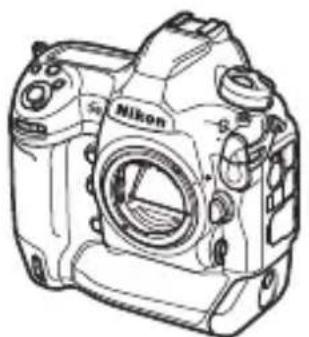
กล้อง
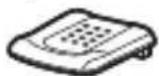
ฝ่าครอบช่องเสียบอุปกรณ์เสริม BS-3 (1066)
□ แบตเตอร์ลิเรียมไอออนแบบรีซาร์จ EN-EL18c พร้อมผ่าครอบขั้วต่อแบตเตอรี่
เครื่องซาร์จะแบตเตอรี่ MH-26a พร้อมสายไฟและ แผ่นปิดหน้าสัมผัสสองแผ่น (รูปร่างของสายไฟ ขึ้นอยู่กับประเทศไทยหรือภูมิภาคที่จำหน่าย)
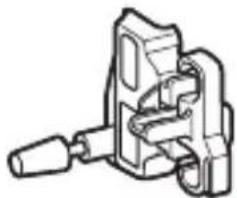
ตัวล็อคสาย HDMI/USB (1068)
การ์ดหน่วยความจำมีแยกจำหน่ายต่างหาก

ศูนย์กลางดาวน์โหลดของ Nikon
สามารถเยี่ยมชมศูนย์กลางดาวน์โหลดของ Nikon เพื่อดาวน์โหลดอัพเตทเพิร์มแวร์ ViewNX-i และซอฟต์แวร์ อื่นๆ ของ Nikon และคู่มือสำหรับผลิตภัณฑ์ของ Nikon รวมถึงกล้อง เลนส์ NIKKOR และชุดแพลช
https://downloadcenter.nikonimglib.com/
เกี่ยวกับคู่มือฉบับนี้
สัญลักษณ์
สัญลักษณ์และเครื่องหมายต่อไปนี้จะใช้ในคู่มือการใช้งานนี้ใช้เพื่อช่วยดันหาข้อมูลที่ท่านต้องการ
| [5770] | สัญลักษณ์นี้แสดงถึงหมายเหตุ ซึ่งเป็นข้อมูลที่ควรอ่านก่อนใช้ผลิตภัณฑ์นี้ |
| [72CX] | สัญลักษณ์นี้แสดงถึงเกร็ดน่ารู้ต่างๆ ซึ่งเป็นข้อมูลเพิ่มเติมที่อาจมีประโยชน์ต่อท่านในการใช้ผลิตภัณฑ์นี้ |
| [8078] | สัญลักษณ์นี้แสดงถึงการอ้างอิงไปยังส่วนอื่นๆ ในคู่มือฉบับนี้ |
เครื่องหมาย
- กล้องนี้ใช้การ์ดหน่วยความจำ CFexpress (ชนิด B) และ XQD จะเรียกการ์ดหน่วยความจำ CFexpress และ XQD เป็น “การ์ดหน่วยความจำ” ตลอดคู่มือการใช้งานฉบับนี้ คำว่า “การ์ด CFexpress” และ “การ์ด XQD” นั้นจะใช้ในกรณีที่จำเป็นเพื่อแยกความแตกต่างระหว่างการ์ดสองประเภทนี้
- ในคู่มือฉบับนี้ เครื่องซาร์จแบตเตอรี่จะเรียกว่า “เครื่องซาร์จแบตเตอรี่” หรือ “เครื่องซาร์จ”
- ในคู่มือฉบับนี้ สมาร์ทโฟนและแท็บเล็ดจะเรียกว่า “สมาร์ทดีไวซ์”
- ในคู่มือฉบับนี้ คำว่า “ค่าที่ตั้งจากโรงงาน” ใช้เพื่ออ้างถึงการตั้งค่าที่ใช้ขณะจัดส่ง คำอธิบายในคู่มือการใช้งานนี้จะใช้ค่าที่ตั้งจากโรงงาน

เพื่อความปลอดภัยของท่าน
“เพื่อความปลอดภัยของท่าน” มีคำแนะนําเกี่ยวกับความปลอดภัยที่สําคัญ ตรวจสอบให้แน่ใจว่าได้อ่านก่อนใช้งานกล้อง สำหรับข้อมูลเพิ่มเติม โปรดดูที่ “เพื่อความปลอดภัยของท่าน” (□ xli)
สารบัญ
รายการชิ้นส่วนในบรรจุภัณฑ์…… ii
เกี่ยวกับดุ่มือฉบับนี้…… iv
รายการเมฆ XXXV
เพื่อความปลอดภัยของท่าน...... xli
คำชี้แจง....xlix
ส่วนต่างๆ ของกล้อง 1
ส่วนประกอบต่างๆ ของกล้อง .... 1
ตัวกล้อง....1
สวิทซ์เปิดปิดการทำงาน 8
แผงควบคุมด้านบน....9
แผงควบคุมด้านหลัง 11
ช่องมองภาพ 12
จอแสดงผลไลฟวิว (ภาพถ่าย/ภาพยนตร์) 15
การควบคุมด้วยระบบสัมผัส 18
การเตรียมกล้องให้พร้อม 27
การร้อยสายคล้อง....27
การซาร์จแบตเตอรี่……28
การใส่แบตเตอรี่……32
การประกอบเลนส์ 35
การใส่การ์ดหน่วยความจำ 38
การตั้งค่ากล้อง....43
ระดับพลังงานแบตเตอรี่และจำนวนภาพที่สามารถบันทึกได้ 47
ระดับพลังงานแบตเตอรี่ 47
สัญลักษณ์แสดงการ์ดหน่วยความจำและจำนวนภาพที่สามารถบันทึกได้ 48
การถ่ายภาพและการแสดงภาพขันพื้นฐาน 50
การถ่ายภาพ....50
การจัดองค์ประกอบภาพในช่องมองภาพ (การถ่ายภาพโดยใช้ช่องมองภาพ) 50
การจัดองค์ประกอบภาพถ่ายในจอภาพ (ไลฟีวิว) 55
การบันที่กภาพยนตร์ 63
การถ่ายภาพขณะถ่ายภาพยนตร์ 70
เสดงภาพ 71
การดูภาพยนตร์....73
การลบภาพที่ไม่ต้องการ....76
อัปโหมดภาพ 77
การอัปโผลดภาพไปยังสมาร์ทดีไวช์....77
การอับโหลดภาพไปที่คอมพิวเตอร์หรือเซิร์ฟเวอร์ FTP.... 77
ปุ่มควบคุมการทำงานของกล้อง 80
MENU 80
การใช้เมนรู 81
ปุ่ม i (เงิน i ) 88
เมนรการถ่ายภาพนิ่ง i 90
เมนุภาพยนตร์ i 92
เมนุแสงงภาพ i 93
info 94
การถ่ายภาพโดยใช้ช่องมองภาพ 94
การถ่ายภาพไลฟวิว 95
ตัวเลือกโหมดไฟกัส 97
ปุ่มโหมด AF 98
การเลือกโหมด AF 98
การเลือกใหมดพื้นที่ AF 101
ปุ่ม AF-ON.... 107
MODE 108
การเลือกโหมดการถ่ายภาพ....108
ปุ่มแป้นเลือกโหมดลั่นชัตเตอร์และ 109
การเลือกโหมดลั่นซัตเตอร์ 109
ปุ่ม 111
การเลือกตัวเลือกระบบบวัดแสง 111
ปุ่ม BKT 113
ISO (FORMAT) 114
ปรับค่าความไวแสง (ISO) 114
เปิดใช้งานการควบคุมความไวแสง (ISO) อัตโนมัติ..... 116
ปุ่ม 117
การปรับการชดเชยแสง 117
QUAL 118
การปรับคุณภาพของภาพ.... 118
การเลือกขนาดภาพ 120
WB 121
การปรับไวต์บาลาณซ์ 121
ปั่ม O _n (☐/ ?) 125
การเลือก Picture Control 125
131
การเลือกโหมดแฟลซ 131
การปรับการชดเชยแสงแฟลซ 133
ปุ่ม Pv.... 134
ปุ่ม Fn1, Fn2, Fn3 (图标) และ Fn (แนวตั้ง) 135
ตัวเลือกค่าการบันทึกภาพ (พื้นที่, คุณภาพ และขนาดภาพ)...... 136
การปรับการตั้งค่าพื้นที่ภาพ.... 136
การปรับคุณภาพของภาพ.... 142
การเลือกขนาดภาพ 145
การเลือกวิธีหาโพกัสของกล้อง (โพกัส).... 148
การเลือกใหมดโพกส 148
โหมดไฟกัสอัตโนมัติ.... 149
โหมดพื้นที่ AF 153
การเลือกจุดโพกัส 164
กลุ่มโพกัสแบบกำหนดเอง 167
การล้อคโพกัส.... 170
แมนวลโพกัส 174
การตั้งค่าที่เกี่ยวข้องกับค่าแสง (ระบบวัดแสงและการชดเชยแสง) 178
เลือกวิธีวัตค่าแสงของกล้อง 178
การเลือกโหมดการถ่ายภาพ.... 182
การเปิดรับแสงเป็นเวลานาน (โหมด M เท่านั้น) 191
ล้อคความไวชัตเตอร์และรู้รับแสง 194
การล้อคค่าแสงอัตโนมัติ.... 196
การชดเชยแสง.... 199
การเลือกการทำงานเมื่อลั่นชัดเตอร์ (โหมดลั่นชัดเตอร์ )
เลือกโหมดลั่นชัตเตอร เช น ด ายที่ละภาพ, ด ายต อเนื่อง หรือลั่นชัตเต
ใช การตั้งเวสห์ด... ย. (..... 209
โหมดยกกระจกขึ้น (Mup) 211
การปรับค ความ İวแสงของกล องไห สว าง (ค ความ İวแสง (ISO)) ......
ค lacks any visual inspection (ISO) 213
ควบคุมความไวแสง (ISO) อัตโนมัติ 216
เพื่อไห โต สีที่แป นธรรมชาติจากแหล จกำเนิดแสงที่แตกต างคัน (โวต บาลานซ ).....
โวต บาลนช 221
การปรับโวต บาลนช แบบละเอียด......
การเลือกฤษหภูมิสี 231
ตั้งค าเอง 234
การปรับค แสงหรือводต บาลานช ในการด ายภาพชุดหนึ่ง (การด วยคร อม)......
הכלההעַרְשׁה 250
การด วยคร อมค าแสงและเพลฯ......
การด วยคร อมโวต บาลนช ....
การประมวลผลภาพ (Picture Control)...... 271
Picture Control.... 271
การแก้ไข Picture Control จากเมษู 274
Picture Control แบบกำหนดเอง 276
การเก็บรายละเอียดในส่วนที่ใช้ไลท์และงามืด (Active D-Lighting และ HDR) 281
การบันทึกและการตัดต่อภาพยนตร์ 292
พื้นที่ภาพ: การเลือกการตัดส่วนภาพยนตร์..... 292
ขนาดเพรม/อัตราเพรมและคุณภาพภาพยนตร์ 294
การตัดส่วนภาพยนตร์ 296
จุดที่ควรทราบเมื่อบันที่กภาพยนตร์ 297
การตัดต่อภาพยนตร์ 300
การตัดส่วนของภาพยนตร์ 301
การบันทึกเพรมที่เลือกเป็นภาพนิ่ง JPEG.... 306
การเพิ่มดัชนีในภาพยนตร์ 307
ตัวเลือกการถ่ายภาพอื่นๆ 308
การใช้การ์ดหน่วยความจำสองใบ.... 308
ลบสำเนา....311
การรีเซ็ตโดยกดสองปุ่ม: การเรียกคืนค่าที่ตั้งจากโรงงาน 312
เมนุถ่ายภาพ 313
เมนลถ่ายภาพยนตร์ 315
การตั้งค่าอื่นๆ.... 316
การรวมการถ่ายภาพช้อนในภาพถ่ายเดี่ยว (การถ่ายภาพช้อน) 318
ตัวเลือกการถ่ายภาพช้อน 318
การสร้างภาพช้อน 321
การใช้ปุ่ม i 329
การสินสุดการถ่ายภาพช้อน 330
การถ่ายภาพในช่วงเวลาที่กำหนด (การถ่ายแบบเว้นช่วงเวลา)...... 331
ตัวเลือกการถ่ายแบบเว้นซ่วงเวลา 331
การถ่ายภาพแบบเว้นซ่วงเวลา 336
การหยุดการถ่ายภาพแบบเว้นซ่วงเวลาชั่วคราว.... 345
การถ่ายแบบเว้นซ่วงเวลาต่อ 346
การสิ้นสุดการถ่ายแบบเว้นช่วงเวลา.... 347
การสร้างภาพยนตร์จากภาพถ่าย (ภาพยนตร์เหลือมเวลา) 348
ตัวเลือกภาพยนตร์เหลือมเวลา.... 348
การบันทึกภาพยนตร์เหลือมเวลา 350
การโพกัสที่แตกต่างกันไปตามภาพชุดหนึ่ง (ถ่ายภาพแบบเลื่อนโพกัส) 360
ตัวเลือกการถ่ายภาพแบบเลือนโพกัส 360
การถ่ายภาพแบบเลื่อนโพกัส 363
ชัตเตอร์แบบอิเล็กทรอนิกส์ (การถ่ายภาพไลฟวิวแบบไม่มีเสียง)...... 374
การปรับแต่งเมนู i: ปรับแต่งเมนู i 377
การใช้เลนส์ชนิดไม่มี CPU (ข้อมูลเลนส์ที่ไม่มี CPU)...... 379
การป้อนข้อมูลเลนส์……381
การเรียกใช้ข้อมูลเลนส์ที่ไม่มี CPU.... 383
ข้อมูลบอกทำแหน่ง 384
ตัวเลือกข้อมูลบอกทำแหน่ง 384
แสดงภาพ 390
การดูภาพ.... 390
การแสดงภาพเต็มจอ 390
การแสดงภาพขนาดย่อ 391
ปุ่มควบคุมการเล่น 392
ควบคุมการแสดงภาพด้วยระบบสัมผัส 395
i 399
ข้อมูลภาพถ่าย.... 405
ข้อมูลไฟล์ 406
ข้อมูลค่าแสง 407
ไชไลท์ 407
กราฟ RGB อิสโตแกรม 408
ข้อมูลการถ่ายภาพ.... 410
ภาพรวม 416
การซุมแสดงภาพ 418
การใช้การซุมแสดงภาพ.... 419
การป้องกันไม่ให้ลบภาพ....421
ให้คะแนนภาพ 423
การเลือกภาพถ่ายสำหรับอัปโหมด 425
แสดงภาพตามตัวกรอง....427
[เกณฑ์การแสดงภาพตามตัวกรอง]...... 427
การลบภาพ 429
การใช้ปุ่มลบ 429
การลบพร้อมกันหลายภาพ 431
ข้อความเสียง 436
การบันทึกข้อความเสียง 436
ระหว่างการแสดงภาพ 436
ขณะล่ายภาพ.... 438
การเล่นข้อความเสียง 443
การลบข้อความเสียง.....444
การเชื่อมต่อกับคอมพิวเตอร์และโทรทัศน์ 445
การเชื่อมต่อกับคอมพิวเตอร์ 445
การเชื่อมต่อผ่าน USB....445
อิเทอร์เน็ตและเครือข่ายไร้สาย (Wi-Fi)...... 451
การเชื่อมต่อกับอุปกรณ์ HDMI 453
โทรทัศน์ 454
เครื่องบันทึก 454
แผนภาพระบบกล้องและเครือข่าย..... 457
เชื่อมต่อกับสมาร์ทดีไวช์ 458
NEW SnapBridge 458
ประโยชน์จากการใช้ SnapBridge 459
การเชื่อมต่อไร้สาย 460
การเชื่อมต่อผ่าน Wi-Fi (โหมด Wi-Fi) 461
การเชื่อมต่อผ่านบลุทุธ 469
การเชื่อมต่อกับคอมพิวเตอร์ผ่าน Wi-Fi 485
Wi-Fi สามารถทำอะไรได้บ้าง.....485
โหมด Infrastructure และ Access Point 486
การเชื่อมต่อในโหมด Access Point...... 488
การเชื่อมต่อในโหมด Infrastructure...... 494
อัปโหมดภาพ....503
การตัดการเชื่อมต่อและการเชื่อมต่ออีกครั้ง.....510
ปัญหาและวิธีการแก้ไข Wi-Fi ในตัวกล้อง 512
การเชื่อมต่ออีเทอร์เน็ตและ WT-6....514
ประโยชน์จากการใช้อีเทอร์เน็ตและ WT-6 516
อัปโหมดไปที่เซิร์ฟเวอร์ FTP หรือคอมพิวเตอร์....516
การถ่ายภาพจากระยะไกลต้วยคอมพิวเตอร์ (โหมดควบคุมกล้อง) 517
การถ่ายภาพจากระยะเวลา getsด้วยเบาเชอร์ (โหมดเซิร์ฟเวอร์ HTTP)...... 517
การถ่ายภาพจากระยะไกลด้วยกล้อง (ลั่นชัดเตอร์พร้อมกัน)...... 518
การซิงใครไนซ์นาพิกา (เชื่อมต่อวันที่และเวลา)...... 518
การเชื่อมต่อสายอีเทอร์เน็ตหรือ WT-6 520
การเชื่อมต่อสายอีเทอร์เน็ต....520
การติดตั้ง WT-6 521
การสร้างโปรแกรมไฟล์เครือข่าย (อีเทอร์เน็ต)...... 522
โหมดโอนย้ายภาพและควบคุมกล้อง....523
โหมดเซิร์ฟเวอร์ HTTP 531
โหมดการอัปโผล FTP 536
การสร้างโปรแกรมไฟล์เครือข่าย (WT-6) 544
ตัวเลือกการเชื่อมต่อไร้สาย WT-6....545
โหมดโอนย้ายภาพและควบคุมกล้อง....546
โหมดเชิร์ฟเวอร์ HTTP 560
โหมดการอัปโหมด FTP 571
อัปโหมดไปยังคอมพิวเตอร์และเชิร์ฟเวอร์ FTP 585
การเชื่อมต่อกับคอมพิวเตอร์หรือเซิร์ฟเวอร์ FTP....585
ควบคุมกล้อง....595
การแสดงสถานะ [LAN แบบใช้สาย/WT]......598
เซิร์ฟเวอร์ HTTP 601
การแสดงสถานะ [LAN แบบใช้สาย/WT]......607
เว็บเบราเซอร์ของคอมพิวเตอร์, Android และ iPad 610
เว็บเบาเซอร์ของ iPhone.... 622
ลันชัดเตอร์พร้อมกัน 628
เกี่ยวกับการลั่นชัดเตอร์พร้อมกัน....628
การใช้การลั่นชัดเตอร์พร้อมกัน...... 629
การเชื่อมต่อนาพิกาของกล้อง 633
ปัญหาและวิธีการแก้ไขอี่เทอร์เน็ต/ตัวสงข้อมูลแบบไร้สาย 636
ปัญหาและวิธีแก้ไข 636
รหัสช้อผิดพลาด 638
“บนตัวกล้อง”เที่ยบกับ “รีโมต” 640
ชุดแพร่ที่ติดตั้งกับกล้อง.... 640
การถ่ายภาพด้วยแพลซรีโมต 640
การใช้งานแพลซบนตัวกล้อง....641
โหมดควบคุมแพลซ....645
โหมดแฟลซ 648
การเลือกโหมดแฟลซ 651
ชดเชยแสงแพลฯ 653
การปรับการชดเชยแสงแฟลซ 653
ล้อค่าแสงแฟลซ....655
ข้อมูลแฟลซสำหรับชุดแฟลฯในตัวกล้อง....659
จอแสดงผลใหมดควบคุมแพลฯ....660
การถ่ายภาพด้วยแฟลซีโมต 663
อะไรคือการถ่ายภาพด้วยแพลซีโมต?...... 663
การใช้ชุดแพลซีโมต....664
AWL แบบใช้คลื่นวิทยุ....665
การสร้างการเชื่อมต่อไร้สาย....665
การถ่ายภาพด้วยแพลซรีโมต 670
การใส่ชุดแพลซที่ติดตั้งกับกล้อง......679
AWL แบบออพติคอล 680
การใช้ AWL แบบออพติคอลกับ SB-5000 หรือ SB-500 681
AWL แบบออฟติคอล/ใช้คลื่นวิทยุ....694
ข้อมูลแฟลซสำหรับชุดรีโมต 695
จอแสดงผลใหมดควบคุมแพลซ....695
คำแนะนำเมนู 698
ค่าเริ่มต้น....698
ค่าเริ่มต้นของเมนูแสดงภาพ 698
ค่าเริ่มต้นของเมนูถ่ายภาพ 700
ค่าเริ่มต้นของเมนูถ่ายภาพยนตร์....707
ค่าเริ่มต้นของเมนูการตั้งค่าแบบกำหนดเอง 709
ค่าเริ่มต้นของเมนูตั้งค่า 722
▶ เมนูแสดงภาพ: การจัดการภาพ.... 730
ลป....731
โพลเตอร์แสดงภาพ....732
ตัวเลือกหน้าจอแสดงภาพ 733
ลบภาพจากทั้งสองช่อง 734
ช่องที่จะแสดงภาพเมื่อบันทึกสองรูปแบบ 735
เกณฑ์การแสดงภาพตามตัวกรอง 735
แสดงภาพทันที่ที่ถ่าย 735
หลังจากลบ....736
หลังจากถ่ายภาพต่อเนื่องเป็นชุด แสดง....737
หมู่นแนวตั้ง....738
คัดลอกภาพ 738
คัดลอกภาพ 739
ช่อนภาพ....746
ฉายสไลด์....748
การดูการฉายส์ไลด์....748
เมนูถ่ายภาพ: ตัวเลือกการถ่ายภาพ....750
ช่องเมนูถ่ายภาพ 752
การเปลี่ยนซื้อช่องเมนูถ่ายภาพ....753
การเรียกคืนค่าที่ตั้งจากโรงงาน 753
ช่องเมนูภาพถ่ายเพิ่มเติม 754
ไฟลเตอร์จัดเก็บข้อมูล....755
การเปลี่ยนซื่อโพลเตอร์....755
เลือกไฟลเตอร์ตามหมายเลข 756
เลือกโพลเตอร์จากรายการ.... 758
การตั้งซี่อไฟล์....760
หน้าที่ของการดในช่องที่ 2....761
พันที่ภาพ....761
คุณภาพของภาพ....761
ขนาดภาพ....762
การบันที่ก NEF (RAW)......762
การปีบอัดภาพ NEF (RAW) 763
ความลึกบิทสีของ NEF (RAW) 763
ตั้งค่าความไวแสง (ISO)....764
ไวต์บาลานซ์....764
ตั้งค่า Picture Control 764
จัดการ Picture Control 765
พันที่ส.....765
ลดน้อยช์เมื่อเปิดรับแสงนาน....767
ลดน้อยช์ที่ความไวแสงสูง....768
ควบคุมขอบมีด 769
ชดเชยการเลี้ยวเบน....770
ควบคุมความผิดเพี่ยนอัตโนมัติ....771
ลดการกะพริบ....772
การควบคุมแพลฯ 774
โหมดควบคุมแพลฯ....775
ตัวเลือกการใช้แฟลซไร้สาย....776
การควบคุมแพลซีโมต....777
ข้อมูลแพลซีโมตแบบใช้คลื่นวิทยุ 777
ถ่ายคร่อมอัตโนมัติ 778
การถ่ายภาพช้อน....779
การถ่ายแบบเว้นซ่วงเวลา....780
ภาพยนตร์เหลือมเวลา 780
ถ่ายภาพแบบเลื่อนโพกัส....780
การถ่ายภาพไลฟีวิวแบบไม่มีเสียง....781
果 เมนูถ่ายภาพยนตร์: ตัวเลือกล่ายภาพยนตร์ 782
รีเซ็ดเมนูถ่ายภาพยนตร์ 783
การตั้งซื้อไฟล์ 783
ปลายทาง....783
พันที่ภาพ 784
ตัดส่วน DX อัตโนมัติ.... 784
ขนาดเพรม/อัตราเพรม....784
คุณภาพภาพยนตร์....785
ประเภทไฟล์ภาพยนตร์....785
ตั้งค่าความไวแสง (ISO)....786
ไวต์บาลนซ์....787
ตั้งค่า Picture Control....788
จัดการ Picture Control....788
ลดน้อยซ์ที่ความไวแสงสูง....789
ชดเชยการเลี้ยวเบน....789
ลดการกะพริบ....790
VR แบบอิเล็กทรอนิกส์....791
ความไวของไมโครโฟน....792
ลดความไวโมโครโฟน 793
การตอบสนองความถี่ 793
ลดเสี่ยงระบบงานจากลม....794
ความดังของหูฟัง....794
ไทยได้ด....795
การตั้งค่าแบบกำหนดเอง: การตั้งค่ากล้องอย่างละเอียด 797
ช่องการตั้งค่าแบบกำหนดเอง....802
การเปลี่ยนชื่อช่องการตั้งค่าแบบกำหนดเอง 802
การเรียกคืนค่าที่ตั้งจากโรงงาน 803
a: โพกัสอัตโนมัติ....804
a1: เลือกสิ่งที่สำคัญเมื่อใช้ AF-C 804
a2: เลือกสิ่งที่สำคัญเมื่อใช้ AF-S......805
a3: ติดตามระยะโพกัสพร้อมล้อค....805
การตอบสนองของ AF เมื่อมีวัตถุขวาง....806
วัตถูเคลื่อนไหว....806
a4: จุดโพกัสที่ใช้.....807
a5: บันทึกจุดโพกัสตามการหมุนกล้อง....808
a6: เปิดใช้ AF......810
a7: พื้นที่สำหรับ AF จุดเดียว....811
a8: ระบบหาใบหน้าแบบติดตามระยะเวลาไฟกัส 3 มิติ ....811
a9:หาใบหน้าขณะ AF เลือกพื้นที่เป็นกลุ่ม 812
a10: จัดกลุ่มเอง (C1/C2).....812
a11:หาใบหน้าขณะ AF พื้นที่โฟกัสอัตโนมัติ....812
a12: จุดเริ่มต้นของ AF เลือกพื้นที่อัตโนมัติ....813
a13: การใช้จุดโพกัสเดิมที่เลือกไว้ 813
a14: จำกัดการเลือกโหมดพื้นที่ AF......814
a15: บังคับเลือกโหมดโพกัสอัตโนมัติ.....815
a16: จุดโพกัสแบบวนรอบ....815
a17: ตัวเลือกจุดโพกัส....815
โหมดแผนวลโพกัส.....816
ความสว่างของจุดโพกัส 816
ไฟช่วยหา AF แบบปรับพื้นที่โพกัส 816
a18: วงแหวนปรับแผนวลโพกัสในโหมด AF....817
b: การวัดแสง/ค่าแสง....818
b1: ระดับการเพิ่มค่าความไวแสง (ISO)......818
b2: ระดับ EV สำหรับควบคุมค่าแสง....818
b3: ระดับการชดเชยค่าแฟลซ/ค่าแสง....818
b4: ชดเชยแสงอย่างง่าย....819
b5: วัดแสงเฉลี่ยทั้งภาพ.....820
b6: บริเวณที่เน้นกลางภาพ....820
b7: ชดเชยแลงอย่างละเอียด.....821
c: ตั้งเวลา/ล้อค AE...... 822
c1: ล้อค AE เมื่อกดชัตเตอร์.....822
c2: ตั้งเวลาสแตนด์บาย....822
c3: ตั้งเวลาถ่าย.....823
c4: หน่วงเวลาปิดจอภาพ 823
d: การถ่ายภาพ/แสดงผล 824
d1:ความเร็วในการถ่ายภาพต่อเนื่อง....824
d2: ถ่ายต่อเนื่องสูงสุด....825
d3: จำกัดการเลือกใหมดลั่นชัตเตอร์.....826
d4: ตัวเลือกใหมดลั่นชัตเตอร์พร้อมกัน.....826
d5: โหมดหน่วงเวลาถ่าย .....827
d6: จำนวนชัตเตอร์ชุดแรกแบบอิเล็กทรอนิกส์ 827
d7: เพิ่มช่วงความไวชัตเตอร์ตําสุด (M) 828
d8: จำกัดพื้นที่ภาพที่เลือกได้....829
d9: การเรียงหมายเลขไฟล์.....830
d10: ไอลลท์เส้นขอบที่เข้าโพกส.....832
d11: แสดงเส้นตารางสำหรับจัดภาพ....832
d12: แผงควบคุมด้านหลัง 833
d13: ไฟหน้าจอ LCD 833
d14: ไลฟีวิวในโหมดถ่ายภาพต่อเนื่อง....835
d15: VR แบบออฟติคอล....835
e: การถ่ายคร่อม/แพลซ....836
e1: ความเร็วสัมพันธ์กับแฟลซ....836
e2:ความไวชัดเตอร์ของแฟลซ....838
e3: การชดเชยแสงเมื่อใช้แฟลซ....838
e4: ควบคุมความไวแสง ↗ อัตโนมัติ....839
e5: สิ่งที่เน้นเมื่อก่ายต่อเนื่องพร้อมแพลซ....840
e6: โมเดลลิ่งแฟลซ 840
e7: ถ่ายคร่อมอัตโนมัติ (โหมด M) 841
e8: ลําดับการถ่ายคร่อม 842
e9: ตัวเลือกการถ่ายต่อเนื่องแบบคร่อม 843
f: การควบคุม 844
f1: ปรับแต่งเมนูi 844
f2: ปรับแต่งเมนูi(Lv).....846
WB หน้าจอขณะถ่ายภาพด้วยไลฟวิว 848
ชุมแสดงภาพพร้อมกัน 2 พื้นที่....849
f3: กำหนดการควบคุมเอง 850
f4:ปุ่มเลือกคำสั่งตรงกลาง 863
การถ่ายภาพด้วยช่องมองภาพ.... 864
ไลฟวิว 865
โหมดแสดงภาพ....866
f5: ล้อคความไวชัตเตอร์และรู้รับแสง ....867
f6: แป้นหมุนเลือกคำสั่ง.....867
หมุนแบบย้อนกลับ....868
สลับหลัก/รอง 868
การตั้งค่ารู้รับแสง....869
เมนูและการแสดงภาพ 870
การเลื่อนภาพด้วยแป้นหมุนย่อย....871
f7: ปุ่มเลือกคำสั่ง....872
f8: ปล่อยปุ่มเพื่อใช้แป้นหมุน 872
f9: แสดงค่ากลับด้าน.....873
f10: ตัวเลือกสำหรับปุ่มไลฟวิว....874
f11: 874
f12: แตะเร็วฯ เพื่อแสดงภาพเต็มจุด....875
แตะขึ้นเร็วๆ/แตะลงเร็วๆ....875
ทิศทางการแตะเร็วๆ เพื่อไปข้างหน้า.....876
g: ภาพยนตร์....877
g1: ปรับแต่งเมนู i 877
ใช้ปุ่มเลือกคำสั่งเพื่อปรับรูรับแสงด้วยไฟฟ้า 878
ชดเชยแสงด้วยปุ่มเลือกคำสั่ง 878
g2: กำหนดการควบคุมเอง ....879
g3:ปุ่มเลือกคำสั่งตรงกลาง....884
g4: แสดงไส้ไลท์.....884
รู้แบบการแรงงาน 885
เกณฑ์การแสดงไฮไลท์ 885
เมนูตั้งค่า: การตั้งค่ากล้อง 886
ฟอร์แมตการ์ดหน่วยความจำ....887
הָרִיְה (Language) 888
โซนเวลาและวันที่......889
ความสว่างของจอภาพ....889
สมดุลของสืบนจอภาพ....890
ระนาบกล้อง....892
การแสดงผลข้อมูลการถ่ายภาพ....893
ตัวเลือกการปรับ AF อย่างละเอียด....894
การสร้างและการบันทึกค่าการปรับอย่างละเอียด.... 897
การเลือกค่าการปรับอย่างละเอียดเริ่มต้น......899
ปรับ AF อย่างละเอียดโดยอัตโนมัติ....900
ข้อมูลเลนส์ที่ไม่มี CPU 904
ทำความสะอาดเซ็นเซอร์……905
ยกกระจกเพื่อทำความสะอาด 906
ภาพอ้างอิงสำหรับลบผุ่น......906
การรับข้อมูลอ้างอิงภาพลบผืน......907
สร้างแผนที่พิกเซล 910
คําอธิบายภาพ 911
ใส่คำอธิบาย....911
แนบคำอธิบาย 912
ข้อมูลลิขนสิทธิ์ 912
ชื่อช่างภาพ/ลิขสิทธิ์......913
แนบข้อมูลลิขสิทธิ์……913
IPTC 914
การเปลี่ยนซื่อ การแก่ไข และการคัดลอกค่าที่ตั้งเอง.... 915
การลบค่าที่ตั้งเอง 915
การฝังค่าที่ตั้งเอง....916
การคัดลอกค่าที่ตั้งเองไปยังการ์ดหน่วยความจำ.... 916
การคัดลอกค่าที่ตั้งเองไปยังกล้อง.... 917
ตัวเลือกข้อความเสียง....920
ข้อความเสียง 920
บันทึกทับข้อความเสียง 921
การควบคุมข้อความเสียง 921
สัญญาณเสียงออก 922
ตัวเลือกเสียงเตือน 923
เปิด/ปิดเสียงเตือน 923
ความดัง 924
ความสูงตํา....924
การควบคุมด้วยระบบสัมผัส....924
เปิดใช้/ไม่ใช้การควบคุมด้วยระบบสัมผัส 924
โหมดถุงมือ 924
HDMI....925
ข้อมูลบอกทำแหน่ง (ในตัว) 925
ตัวเลือกควบคุมระยะไกลไร้สาย (WR)......925
1W LED....926
โหมดลิงก์ 926
กำหนดปุ่ม Fn บนรีโมต (WR)......928
โหมดเครื่องปิน 929
เชื่อมต่อกับอุปกรณ์สมาร์ท....929
จับคู่ (ปลูกบ) 930
เลือกเพื่อส่ง (บลูทุธ) 930
การเชื่อมต่อ Wi-Fi 931
ส่งขณะปิด 932
ข้อมูลบอกตําแหน่ง (อุปกรณ์สมาร์ท) 932
เชื่อมต่อกับ PC (Wi-Fi ในตัว)......932
การเชื่อมต่อ Wi-Fi 932
ตั้งค่าเครือข่าย....933
ตัวเลือก 935
MAC Address....936
LAN แบบใช้สาย/WT 937
ฟังก์ชั้น LAN แบบใช้สาย/WT 937
เลือกอาร์ดแวร์ 937
ตั้งค่าเครือข่าย....938
ตัวเลือก 945
สัญลักษณ์แสดงความสอดคล้อง 949
ข้อมูลแบตเตอรี่ 950
ล้อคชัตเตอร์เมื่อไม่ใส่การ์ด 951
บันทึก/โหลดการตั้งค่าเมนู.....952
บันทึกการตั้งค่าเมนู 956
โผลดการตั้งค่าเมนู 956
รีเซ็ตการตั้งค่าทั้งหมด....957
รุ่นเพิร์มแวร์....957
เมนูรีทัช: การสร้างสำเนาภาพรีทัช 958
การสร้างสำเนาภาพรีทัช.....959
โปรแกรมภาพ NEF (RAW): การแปลงภาพ NEF (RAW) เป็น JPEG 962
ตัดส่วน....967
ย่อขนาด....968
ย่อขนาดหลายภาพพร้อมกัน 968
D-Lighting 973
แก้ไขตาแดง....974
ปรับภาพตรง....975
ควบคุมความผิดเพี่ยน....976
ปรับสัดส่วนภาพ....978
โทนสีเดียว 979
การข้อนภาพ....980
^1 W2 980
เฉพาะส่วนสว่างและทำให้มีดลง 985
ตัดภาพยนตร์ 989
≡ ≡ เมนูของฉัน: การสร้างเมนูแบบกำหนดเอง.... 990
ค่าที่เพิ่งตั้ง: การเข้าถึงการตั้งค่าที่เพิ่งใช้งาน.... 997
ปัญหาและวิธีการแก้ไข 998
ก่อนติดต่อฝ่ายบริการลูกค้า 998
ปัญหาและวิธีแก้ไข....1000
แบตเตอรี่/การแสดงผล.....1000
การถ่ายภาพ 1002
แสดงภาพ 1009
บลทุธ และ Wi-Fi (เครือข่ายไร้สาย)...... 1011
เป็ดเตล็ด.... 1011
การแจ้งเตือนและข้อความผิดพลาด 1012
การแจ้งเตือน....1012
ข้อความผิดพลาด 1017
การแสดงผลของกล้อง.... 1021
ช่องมองภาพ 1021
การแสดงผลข้อมูลการถ่ายภาพ 1026
ไลฟีวิว (การถ่ายภาพนิ่ง/ภาพยนตร์) 1029
แผงควบคุมด้านบน.... 1033
แผงควบคุมด้านหลัง....1036
เลนส์ F เมาที่ที่รองรับ 1037
เลนส์ CPU 1037
เลนส์ชนิดไม่มี CPU และอุปกรณ์เสริมอื่นๆ.... 1045
การวัดระยะแบบอิเล็กทรอนิกส์..... 1049
ชุดแพลซที่รองรับ 1051
อุปกรณ์เสริมอื่นๆ ที่รองรับ....1060
การเสียบปลักต่ออะแคปเตอร์ AC และอะแคปเตอร์ AC...... 1069
ซอฟต์แวร์ 1071
การดูแล้วกษากล้อง 1073
การติ้งบรักษา 1073
การทำความสะอาด 1073
Low-Pass Filter.... 1075
การเปลี่ยนแบตเตอรี่นาพิกา 1083
การดูแลรักษากล้องและแบตเตอรี่: ข้อควรระวัง....1085
การดูแลรักษากล้อง 1085
การดูแลรักษาแบตเตอรี่……1089
การใช้เครื่องซาร์จ 1092
โปรแกรมวัดแสง....1093
ข้อมูลจำเพาะ....1094
กล้องติจิตอล Nikon D6 1094
การปรับเทียบแบตเตอร์……1114
การ์ดหน่วยความจำที่ได้รับการรับรอง.... 1119
ความจุการ์ดหน่วยความจำ.... 1120
เลือก [FX (36×24)] ไว้สำหรับพื้นที่ภาพ 1120
เลือก [DX (24×16)] ไว้สำหรับพื้นที่ภาพ.... 1122
ความทนทานของแบตเตอรี่ 1125
ข้อมูลบอกทำแหน่ง (GPS/GLONASS)...... 1128
เครื่องหมายการค้าและใบอนุญาต 1129
ดัชนี..... 1133
ฟังก์ชั่นที่เพิ่มเข้ามา 1142
การอัปเดตเพิร์มแวร์ของกล้อง.... 1142
คุณสมบัติที่สามารถใช้ได้ในเพิร์งแวร์ “C” รุ่น 1.30.... 1143
ความเร็วในการเลือกจุดโพกัส (C 1.20 ชิ้นไป)...... 1143
การรักษาค่าแสง (C 1.30 ชิ้นไป)...... 1144
การเรียกคืนฟังก์ชั่นการถ่ายภาพ (C 1.20 ชิ้นไป)..... 1145
ตัวเลือกปุ่มเลือกคำสั่งย่อยตรงกลางใหม่ (C 1.20 ขึ้นไป)...... 1146
ปรับ AF อย่างละเอียดโดยอัตโนมัติ (C 1.11 ชิ้นไป) 1147
การเลือกความถี่ (C 1.10 ขึ้นไป)...... 1148
รายการเมนู
กล้องจะมีเมนูให้เลือกตั้งต่อไปนี้ สำหรับค่าอธิบายที่สมบูรณยิ่งขึ้นของรายการเมนูแต่ละรายการ โปรดดูที่บท “คำแนะนำเมนู” ใน คู่มืออ้างอิงการใช้งาน บางรายการอาจไม่ปรากฏขึ้นทั้งนี้ชื้นอยู่กับการตั้งค่ากล้องหรือชนิดของเลนส์ ซุดแพลช หรืออุปกรณ์เสริมอื่นๆ ที่ติดตั้งอยู่
| เมนูแสดงภาพ | เมนูถ่ายภาพ |
| ลบ | ช่องเมนูถ่ายภาพ |
| โพลเตอร์แสดงภาพ | ช่องเมนูภาพถ่ายเพิ่มเติม |
| ตัวเลือกหน้าจอแสดงภาพ | โพลเตอร์จัดเก็บข้อมูล |
| ลบภาพจากทั้งสองช่อง | การตั้งชื่อไฟล์ |
| ช่องที่จะแสดงภาพเมื่อบันทึกสองรูปแบบ | หน้าที่ของการดในช่องที่ 2 |
| เกณฑ์การแสดงภาพตามตัวกรอง | พื้นที่ภาพ |
| แสดงภาพทันที่ที่ถ่าย | คุณภาพของภาพ |
| หลังจากลบ | ขนาดภาพ |
| หลังจากถ่ายภาพต่อเนื่องเป็นชุด แสดง | การบันทึก NEF (RAW) |
| หมุนแนวตั้ง | ตั้งค่าความไวแสง (ISO) |
| คัดลอกภาพ | ไวต์บาลานซ์ |
| ช่อนภาพ | ตั้งค่า Picture Control |
| ฉายสไลด์ | จัดการ Picture Control |
| เมนูถ่ายภาพ |
| ควบคุมขอบมีด |
| ชดเชยการเสี้ยวเบน |
| ควบคุมความผิดเพี่ยนอัตโนมัติ |
| ลดการกะพริบ |
| การควบคุมแพลซ |
| ถ่ายคร่อมอัตโนมัติ |
| การถ่ายภาพช้อน |
| HDR (High Dynamic Range) |
| การถ่ายแบบเว้นช่วงเวลา |
| ภาพยนตร์เหลื่อมเวลา |
| ถ่ายภาพแบบเลื่อนโพกัส |
| การถ่ายภาพไลฟวิวแบบไม่มีเสียง |
| เมนูถ่ายภาพยนตร์ |
| รีเช็ดเมนูถ่ายภาพยนตร์ |
| การตั้งชื่อไฟล์ |
| ปลายทาง |
| พื้นที่ภาพ |
| ขนาดเฟรม/อัตราเฟรม |
| คุณภาพภาพยนตร์ |
| ประเภทไฟล์ภาพยนตร์ |
| ตั้งค่าความไวแสง (ISO) |
| ไวต์บาลานซ์ |
| ตั้งค่า Picture Control |
| จัดการ Picture Control |
| Active D-Lighting |
| ลดน้อยซ์ที่ความไวแสงสูง |
| ชดเชยการเสี่ยวเบน |
| ลดการกะพริบ |
| VR แบบอิเล็กทรอนิกส์ |
| ความไวของไมโครโฟน |
| ลดความไวไมโครโฟน |
| การตอบสนองความถี่ |
| ลดเสียงรบกวนจากลม |
| ความดังของหูฟัง |
| ไหมได้ด |
เมนูการตั้งค่าแบบกำหนดเอง
ช่องการตั้งค่าแบบกำหนดเอง
a โพกัสอัตโนมัติ
| a1 | เลือกสิ่งที่สำคัญเมื่อใช้ AF-C |
| a2 | เลือกสิ่งที่สำคัญเมื่อใช้ AF-S |
| a3 | ติดตามระยะโพกัสพร้อมล้อค |
| a4 | จุดโพกัสที่ใช้ |
| a5 | บันทึกจุดโพกัสตามการหมุนกล้อง |
| a6 | เปิดใช้ AF |
| a7 | พื้นที่สำหรับ AF จุดเดียว |
| a8 | ระบบหาใบหน้าแบบติดตามระยะโพกัส 3 มิติ |
| a9 | หาใบหน้าขณะ AF เลือกพื้นที่เป็นกลุ่ม |
| a10 จัดกลุ่มเฉ ง (C1/C2) | |
| a11 | หาใบหน้าขณะ AF พื้นที่โพกัสอัตโนมัติ |
| a12 | จุดเริ่มต้นของ AF เลือกพื้นที่อัตโนมัติ |
| a13 | การใช้จุดโพกัสเดิมที่เลือกไว้ |
| a14 | จำกัดการเลือกโหมดพื้นที่ AF |
| a15 | บังคับเลือกโหมดโพกัสอัตโนมัติ |
| a16 จุดโพกัสแบบวนรอบ | |
| a17 | ตัวเลือกจุดโพกัส |
| a18 | วงแหวนปรับแมนวลโพกัสในโหมด AF |
เมนูการตั้งค่าแบบกำหนดเอง
b การวัดแสง/ค่าแสง
| b1 | ระดับการเพิ่มค่าความไวแสง (ISO) |
| b2 | ระดับ EV สำหรับควบคุมค่าแสง |
| b3 | ระดับการชดเชยค่าแพลซ/ค่าแสง |
| b4 | ชดเชยแสงอย่างง่าย |
| b5 | วัดแสงเฉลี่ยหั้งภาพ |
| b6 | บริเวณที่เน้นกลางภาพ |
| b7 | ชดเชยแสงอย่างละเอียด |
| b8 | รักษาค่าแสงเมื่อค่ารู้รับแสงเปลี่ยน |
c ตั้งเวลา/ล็อค AE
| c1 | ล้อด AE เมื่อกดชัตเตอร์ |
| c2 ตั้งเวลาสแดนด์บาย | |
| c3 ตั้งเวลาถ่าย | |
| c4 | หน่วงเวลาปิดจอภาพ |
เมนูการตั้งค่าแบบกำหนดเอง
d การถ่ายภาพ/แสดงผล
| d1 | ความเร็วในการถ่ายภาพต่อเนื่อง |
| d2 | ถ่ายต่อเนื่องสูงสุด |
| d3 | จํากัดการเลือกใหม่ดลั่นชัดเตอร์ |
| d4 | ตัวเลือกใหม่ดลั่นชัดเตอร์พร้อมกัน |
| d5 | ใหม่หน่วงเวลาถ่าย |
| d6 | ม่านชัดเตอร์ชุดแรกแบบอิเล็กทรอนิกส์ |
| d7 | เพิ่มช่วงความไวชัดเตอร์ตําสุด (M) |
| d8 | จํากัดพื้นที่ภาพที่เลือกได้ |
| d9 การเรียงหมายเลขไฟล์ | |
| d10 | ไฮไลล์เส้นขอบที่เช้าโพกัส |
| d11 | แสดงเส้นตารางสําหรับจัดภาพ |
| d12 | แผงควบคุมด้านหลัง |
| d13 | ไฟหน้าจอ LCD |
| d14 | ไลฟีวิวในโหมดถ่ายภาพต่อเนื่อง |
| d15 VR | แบบออพติคอล |
เมนูการตั้งค่าแบบกำหนดเอง
e การถ่ายคร่อม/แฟลซ
| e1 | ความเร็วสัมพันธ์กับแพลช |
| e2 | ความไวชัดเตอร์ของแพลช |
| e3 | การชดเชยแสงเมื่อใช้แพลช |
| e4 | ควบคุมความไวแสง ซ้อตโนมัติ |
| e5 | สิ่งที่เน้นเมื่อถ่ายต่อเนื่องพร้อมแพลช |
| e6 | โมเดลลิ่งแพลช |
| e7 | ถ่ายคร่อมอัตโนมัติ (โหมด M) |
| e8 | ลําดับการถ่ายคร่อม |
| e9 | ตัวเลือกการถ่ายต่อเนื่องแบบคร่อม |
| เมนูการตั้งค่าแบบกำหนดเอง | เมนูตั้งค่า | ||
| f การควบคุม | ฟอร์แมตการ์ดหน่วยความจํา | ||
| f1 | ปรับแต่งเมนูi | ภาษา(Language) | |
| f2 | ปรับแต่งเมนูi(Lv) | โขนเวลาและวันที่ | |
| f3 กำหนดการควบคุมเอง | ความสว่างของจอภาพ | ||
| f4 | ปุ่มเลือกคําสั่งตรงกลาง | สมดุลของสืบนจอภาพ | |
| f5 | ลือดความไวชัตเตอร์และรู้รับแสง | ระนาบกล้อง | |
| f6 | แป้นหมุนเลือกคําสั่ง | การแสดงผลข้อมูลการถ่ายภาพ | |
| f7 | ปุ่มเลือกคําสั่ง | ตัวเลือกการปรับ AF อย่างละเอียด | |
| f8 | ปล่อยปุ่มเพื่อใช้แป้นหมุน | ข้อมูลเลนส์ที่ไม่มีCPU | |
| f9 | แสดงค่ากลับต้าน | ทําความสะอาดเข็นเซอร์ | |
| f10 | ตัวเลือกสําหรับปุ่มไลฟีวิว | ยกกระจกเพื่อทําความสะอาด | |
| f11 ปุ่ม | ภาพอ้างอิงสําหรับลบปุ่น | ||
| f12 | แตะเร็วๆ เพื่อแสดงภาพเต็มจอ | สร้างแผนที่พิกเซล | |
| f13 | เน้นปุ่มเลือกคําสั่งย่อยตรงกลางก่อนลูกศร | คําอธิบายภาพ | |
| g ภาพยนตร์ | ข้อมูลลิขสิทธิ์ | ||
| g1 | ปรับแต่งเมนูi | IPTC | |
| g2 กํา | หนดการควบคุมเอง | ตัวเลือกข้อความเสียง | |
| g3 | ปุ่มเลือกคําสั่งตรงกลาง | ตัวเลือกเสียงเตือน | |
| g4 แสดงไอลลท์ | การควบคุมด้วยระบบสัมผัส | ||
| HDMI | |||
| ข้อมูลบอกตําแหน่ง (ในตัว) | |||
| เมนูตั้งค่า | เมนูรีทัช |
| ตัวเลือกควบคุมระยะไกลไรสาย (WR) | |
| กำหนดปุ่ม Fn บนรีโมต (WR) | |
| โหมดเครื่องบิน | |
| เชื่อมต่อกับอุปกรณ์สมาร์ท | |
| เชื่อมต่อกับ PC (Wi-Fi ในตัว) | |
| LAN แบบใช้สาย/WT | |
| สัญลักษณ์แสดงความสอดคล้อง | |
| ข้อมูลแบตเตอรี่ | |
| ล้อคชัตเตอร์เมื่อไม่ใส่การ์ด | |
| บันทึก/โหลดการตั้งค่าเมนู | |
| รีเซิตการตั้งค่าทั้งหมด | |
| รุ่นเพิร็มแวร์ | |
| โปรแกรมภาพ NEF (RAW) |
| ตัดส่วน |
| ย่อขนาด |
| D-Lighting |
| แก้ไขตาแดง |
| ปรับภาพตรง |
| ควบคุมความผิดเพื่อน |
| ปรับสัดส่วนภาพ |
| โทนสีเดี่ยว |
| การช้อนภาพ |
| ตัดภาพยนตร์ |
| เมษูของฉัน |
| เพิ่มรายการ |
| ลบรายการ |
| จัดลำดับ |
| เลือกแท็บ |
เพื่อความปลอดภัยของท่าน
เพื่อป้องกันความเสียหายกับทรัพย์สนหรือการบาดเจ็บต่อตัวท่านเองหรือผู้อื่น โปรดอ่าน "เพื่อความปลอดภัยของท่าน" ทั้งหมด ก่อนการใช้งานผลิตภัณฑ์นี้
เก็บดำเนะนำเกี่ยวกับความปลอดภัยเหล่านี้ไว้ในที่ซึ่งผู้ใช้ผลิตภัณฑ์นี้สามารถอ่านได้
อันตราย: หากไม่ปฏิบัติตามข้อควรระวังเหล่านี้ที่จะแสดงด้วยสัญลักษณ์นี้ชึ่งมีความหมายว่ามีความเสี่ยงต่อการเสี่ยวตัวสูงหรือการได้รับบาดเจ็บรุนแรง
⚠️ คำเตือน: หากไม่ปฏิบัติตามข้อควรระวังเหล่านี้ที่จะแสดงด้วยสัญลักษณ์นี้อาจทำให้เสียชีวิตหรือได้รับบาดเจ็บรุนแรง
ข้อควรระวัง: หากไม่ปฏิบัติตามข้อควรระวังเหล่านี้ที่จะแสดงด้วยสัญลักษณ์นี้เอาจทำได้รับบาดเจ็บหรือทรัพย์สินเสียหาย
⚠️ คำเตือน
ห้ามใช้ขณะเดินหรือขับชีรถยนต์
การไม่ปฏิบัติตามข้อควรระวังนี้อาจก่อให้เกิดอุบัติเหตุหรือบาดเจ็บได้
ห้ามถอดแยกส่วนประกอบหรือตัดแปลงผลิตภัณฑ์นี้ ห้ามจับชั้นส่วนด้านในที่เปิดออกเฉื่องจากการตกหล่นหรืออุบติเหตุอื่น ๆ
การไม่ปฏิบัติตามข้อควรระวังเหล่านี้ออาจทำให้เกิดไฟฟ้าชื่อหรืออาการบาดเจ็บอื่นๆ ได้
ถ้าคุณสังเกตเห็นความผิดปกติใด ๆ เช่น มีกลิ่นผิดปกติ ความร้อน หรือควันออกมาจากผลิตภัณฑ์ ให้ถอดแบตเตอรี่ หรือแหล่งจ่ายไฟออกทันที่
การใช้งานต่อไปอาจทำให้เกิดไฟไหม้ แผลไหม้ หรือการบาดเจ็บได้
เก็บไวในที่แห้ง อย่าจับอุปกรณ์ขณะมือเปียก อย่าจับปลักหรือเครื่องซาร์จขณะมือเปียก
การไม่ปฏิบัติตามข้อควรระวังเหล่านี้อาจทำให้เกิดไฟลูกไหมหัวไฟฟ้าชื่อตได้
อย่าให้ผิวหนังคุณสมผัสกับผลิตภัณฑ์นี้จนนานเกินไปขณะที่เครื่องทำงานหรือเสียบสายไฟอยู่
หากไม่ปฏิบัติตามข้อควรระวังนี้ อาจทำให้เกิดแผลใหมระดับไม่รุนแรงได้
ห้ามใช้ผลิตภัณฑ์นี้ใกล้ประกายไฟหรือก๊าซ เช่น ก๊าซหุุงต้ม น้ำมนเซื้อเพลิง หรือแอโรซอด
การไม่ปฏิบัติตามข้อควรระวังนี้อาจก่อให้เกิดการระเบิดหรือไฟใหม่ได้
ห้ามมองพระอาทิตย์หรือแหล่งกำเนิดแสงสว่างจำอื่นผ่านเลนส์หรือกล้องโดยตรง
การไม่ปฏิบัติตามข้อควรระวังนี้ อาจทำให้เกิดความพิกาลทางสายตาได้
อย่าหันแพลชหรือไฟช่วยหา AF ไปทางผู้ซับชี่ยวดยานพาหนะ
การไม่ปฏิบัติตามข้อควรระวังนี้อาจก่อให้เกิดอุบัติเหตุได้
เก็บผลิตภัณฑ์นี้ให้พันมือเด็ก
การไม่ปฏิบัติตามข้อควรระวังนี้อาจก่อให้เกิดอาการบาดเจ็บหรือผลิตภัณฑ์เสี่ยหายได้นอกจากนี้โปร centrังชั้นส่วนขนาดเล็กติดคอ
หากเด็กกลีนชิ้นส่วนของผลิตภัณฑ์นี้เข้าไป ให้รับไปพบแพทย์ทันที่
ห้ามพัน มัด หรือหมุนสายคล้องคอรอบคอของคุณ
การไม่ปฏิบัติตามข้อควรระวังนี้อาจก่อให้เกิดอุบัตเหตุได้
ห้ามใช้แบตเตอรี่เครื่องซาร์จ หรืออะแคปเตอร์ ACที่ไม่ได้ถูกออกแบบมาเพื่อการใช้งานกับผลิตภัณฑ์นี้ เมื่อใช้แบตเตอรี่ เครื่องซาร์จ หรืออะแคปเตอร์ ACที่ถูกออกแบบมาเพื่อการใช้งานกับผลิตภัณฑ์นี้ ห้ามทำดังต่อไปนี้:
- สร้างความเสียหาย ดัดแปลง รวมถึงดึงหรืองอสายไฟหรือสายเคเบิลแรงๆ ห้ามวางของหนักทับสายไฟ ห้ามสัมผัสกับเปลวไฟ หรือความร้อน
- ใช้กับอะแคปเตอร์หรือตัวแปลงไฟฟ้าสำหรับนักเดินทาง เพื่อแปลงความต่างศักย์ไฟฟ้าจากโวลต์หนึ่งไปเป็นอีกโวลต์หนึ่งหรือห้ามใช้กับตัวแปลงไฟฟ้า DC เป็น AC
การไม่ปฏิบัติตามข้อควรระวังเหล่านี้อาจทำให้เกิดไฟลูกใหม่หรือไฟฟ้าซื้อตได้
ห้ามจับปลักไฟขณะที่ผลิตภัณฑ์กำลังซาร์ไฟหรือใช้อะแคปเตอร์ AC ขณะที่มีพายูฟ้าคะนอง
หากไม่ปฏิบัติตามข้อควรระวังนี้ อาจทำให้เกิดไฟฟ้าซื้อตได้
ห้ามจับด้วยมือเปล่าในสถานที่ที่มีอุณหภูมิสูงหรือต่ำจัด
การไม่ปฏิบัติตามข้อควรระวังนี้อาจก่อให้เกิดผิวใหม่หรือความเย็นกัดได้

ข้อควรระวัง
อย่าปล่อยให้เลนส์หันเข้าหาดวงอาทิตย์หรือแหล่งกำหนดแสงสว่างจำอื่น ๆ
แสงที่ถูกโพกัสโดยเลนส์สามารถทำให้เกิดไฟลูกได้นหรือสร้างความเสียหายต่อขึ้นส่วนกายในกล้อง เมื่อถ่ายวัตถุที่ย้อนแสง ให้กัน ดวงอาทิตย์ออกจากรอบมาพ แสงแดดที่รวมโพกัสเข้าไปในกล้อง เมื่อดวงอาทิตย์อยู่ไกลAGRอบมาพ อาจเป็นสาเหตุให้เกิดไฟได้
ปิดผลิตภัณฑ์นี้เมื่อมีการห้ามใช้งาน ปิดใช้งานคุณสมบัติข้อมูลบอกทำแหน่ง ยกเลิกการติดตามตำแหน่ง
ปิดการใช้งานคุณสมบัติไร้สายเมื่อมีการห้ามใช้งานอุปกรณ์ไร้สาย
คลื่นความถี่วิทยุที่ส่งออกมาจากผลิตภัณฑ์อาจสร้างความขัดช้องต่ออุปกรณ์บนเครื่องบินหรือในโรงพยาบาลหรือศูนย์บริการทางการแพทย์อื่นๆ
ถอดแบตเตอรี่และตัดการเชื่อมต่ออะแคปเตอร์ AC ถ้าจะไม่มีการใช้งานผลิตภัณฑ์นี้เป็นเวลานาน
การไม่ปฏิบัติตามข้อคว ระวังนี้อาจก่อให้เกิดอาการบาดเจ็บหรือผลิตภัณฑ์เสียหายได้
ห้ามอิงแพลซเมื่อกล้องอยู่ใกล้หรือติดกับผิวหนังหรือวัตถุ
การไม่ปฏิบัติตามข้อควรระวังนี้อาจก่อให้เกิดผวใหม่หรือไฟใหม่ได้
ห้ามทั้งผลิตภัณฑ์ไว้นที่ที่มีอุณหภูมิสูงเกินเป็นเวลานาน เช่น ในรถที่ปิดอยู่หรือการถูกแสงแตกโดยตรง
การไม่ปฏิบัติตามข้อควรระวังนี้อาจก่อให้เกิดอาการบาดเจ็บหรือผลิตภัณฑ์เสียหายได้
ห้ามมองไฟช่วยหา AF โดยตรง
การไม่ปฏิบัติตามข้อควรระวังนี้อาจก่อให้เกิดผลเสียต่อการมองเห็นได้
ห้ามขนย้ายกล้องหรือเลนส์ที่ต่อขาดั้งกล้องหรืออุปกรณ์เสริมที่คล้ายกันไว้
การไม่ปฏิบัติตามข้อควรระวังนี้อาจก่อให้เกิดอาการบาดเจ็บหรือผลิตภัณฑ์เสียหายได้
อันตราย (แบตเตอรี่)
ห้ามใช้แบตเตอรี่ในทางที่ผิด
หากไม่ปฏิบัติตามข้อควรระวังนี้อาจทำให้แบตเตอรี่ร่วงเกิดความร้อนจัดเกิดการแตกหรือไฟติดชึ้นได้
- ใช้เฉพาะแบตเตอรี่ที่ผ่านการรับรองให้ใช้กับอุปกรณ์นี้
- อย่าให้แบตเตอรี่สัมผัสกับเปลวไฟ หรือความร้อนสูง
- ห้ามถอดแยกขิ้นส่วน
- ห้ามลัดวงจรขั๋วต่อโดยการสัมผัสกับสร้อยคอ กิบติดผม หรือวัตถุโลหะอื่น
- ห้างกักเก็บแบตเตอรี่หรือผลิตภัณฑ์อื่น ในที่ที่เครื่องจะได้รับแรงกระแทกอย่างรุ่นแรง
- ห้ามเหลี่ยบแบตเตอรี่ เจาะด้วยตะปุ หรือทุบด้วยค้อน
ซาร์จตามที่ระบุไว้เท่านั้น
หากไม่ปฏิบัติตามข้อควรระวังนี้อาจทำให้แบตเตอรี่ร่วงเกิดความร้อนจัดเกิดการแตกหรือไฟติดชึ้นได้
หากของเหลวจากแบตเตอรี่สัมผัสโดนดวงตา ให้ล้างด้วยน้ำสะอาดและพบแพทย์ทันที
หากล่าช้าอาจทำให้เกิดอาการบาดเจ็บต่อดวงตา
ปฏิบัติตามคำแนะนำของเจ้าหน้าที่สายการบิน
แบตเตอรี่ที่ไม่ได้รับการดูแลที่อยู่ในระดับความสูงในสภาพแวดล้อมที่ไม่มีแรงค้นอาจร่ว,ความร้อนสูงเกินไป,แตก หรืออิติดไฟได้

คำเตือน (แบตเตอรี่)
เก็บแบตเตอรี่ให้พันมือเด็ก
หากเด็กกลืนแบตเตอรี่เข้าไป ให้รับไปพบแพทย์ทันที่
เก็บแบตเตอรี่ให้พันจากสัตว์เลี้ยงในบ้านและสัตว์อื่น ๆ
แบตเตอร์อาจรั่ว เกิดความร้อนจัด เกิดการแสดง หรือติดไฟหากถูกกัด เคี้ยว หรือได้รับความเสียหายจากสัตว์
อย่าจุ่มแบตเตอรี่ ในน้ำหรือให้สัมผัสกับฝน
การไม่ปฏิบัติตามข้อควรระวังนี้อาจก่อให้เกิดอาการบาดเจ็บหรือผลิตภัณฑ์เสียหายได้ ให้เช็ดผลิตภัณฑ์ให้แห้งทันที่ด้วยผ้าเช็ดตัว หรือสิ่งอื่นที่คล้าย กันถ้าผลิตภัณฑ์เปียก
ให้หยุดใช้งานทันที หากสังเกตพบการเปลี่ยนแปลงใด ๆ ของแบตเตอรี่ เช่น สีตกหรือรูปร่างผิดเพื้ยน ให้หยุดซาร์จะแบตเตอรี่
EN-EL18c แบบรีชาร์จได้ หากแบตเตอรี่ไม่ชาร์จในเวลาที่กำหนด
หากไม่ปฏิบัติตามข้อควรระวังเหล่านี้ อาจทำให้แบตเตอรี่ร่วง เกิดความร้อนจัด เกิดการแตกหรือไฟติดขึ้นได้
เมื่อไม่ต้องการแบตเตอรี่แล้ว ให้ติดเทปที่ขั่วทั้งสองข้าง
หากมีวัตถุโลหะเข้ามาสัมผัสชั่วแบตเตอรี่ อาจทำให้เกิดไฟไหมม มีความร้อนสูง หรือแตกได้
ถ้าหากของเหลวในแบตเตอรี่ออกมาสัมผัสกับผิวหนังของคนหรือเสื้อผ้า ให้ล้างบริเวณที่สัมผัสออกด้วยน้ำสะอาด ปริมาณมากโดยทันที
หากไม่ปฏิบัติตามข้อควรระวังนี้ อาจทำให้ผิวหนังระดคายเคือง

อันตราย (แบตเตอรี่ลิเอียมสำหรับนาฬิกา CR1616)
ห้ามใช้แบตเตอรี่ในทางที่ผิด
หากไม่ปฏิบัติตามข้อควรระวังนี้อาจทำให้แบตเตอรี่ที่ไม่ใช่แบบรี่ชาร์จรั่ว เกิดความร้อนจัด เกิดการแตก หรือไฟติดขึ้นได้:
- อย่าพยายามรีชาร์จแบตเตอรี่ที่ไม่ใช่แบบรีชาร์จ
- อย่าให้แบตเตอรี่ที่ไม่ใช่แบบรีซาร์จสัมผัสกับเปลวไฟหรือความร้อนสูง
- ห้ามถอดแยกขิ้นส่วน
- ห้ามลัดวงจรขั๋วต่อโดยการสัมผัสกับสร้อยคอ กิบติดผม หรือวัตถุโลหะอื่น
- ห้ามกักเก็บแบตเตอรี่ที่ไม่ใช่แบบรี่ชาร์จหรือผลิตภัณฑ์อื่นในที่ที่เครื่องจะได้รับแรงกระแทกอย่างรุนแรง
ห้ามกลืนหรือกินแบตเตอร์
อันตรายจากการใหม่จากสารเคมี
ผลิตภัณฑ์นี้มีเซลล์แบตเตอรี่ลิเรียมแบบเหรียญ/กระดุมหนึ่งชิ้นชิ้นไป การกลืนเซลล์แบตเตอรี่ลิเรียมแบบเหรียญ/ กระดุมเข้าไปอาจทำให้เกิดการไหม้ายในร่างกายอย่างรุ่นแรงภายใน 2 ชั่วโมงและอาจทำให้เสียชีวิตได้ เก็บแบตเตอรี่ใหม่และที่ใช้แล้วให้พันมือเด็ก หากช่องใส่แบตเตอรี่ปิดไม่สนิท ให้หยุดใช้ผลิตภัณฑ์และเก็บให้พันมือเด็ก หากท่านคิดว่าอาจกลื่นแบตเตอรี่เข้าไปหรืออยู่ภายในร่างกาย ให้มีบไปพบแพทย์ทันที่
หากของเหลวจากแบตเตอรี่สัมผัสโดนดวงตา ให้ล้างด้วยน้ำสะอาดและพบแพทย์ทันที
หากล่าช้าสามารถสร้างอาการบาดเจ็บต่อดวงตา
ปฏิบัติตามคำแนะนำของเจ้าหน้าที่สายการบิน
แบตเตอรี่ที่ไม่ได้รับการดูแลที่อยู่ในระดับความสูงในสภาพแวดล้อมที่ไม่มีแรงดันอาจร่ว,ความร้อนสูงเกินไป,แตก หรือติดไฟได้
⚠️ คำเตือน (แบตเตอรี่ลิเอียมสำหรับนาฬิกา CR1616)
เก็บแบตเตอรี่ให้พันมือเด็ก
หากเด็กกลีนแบตเตอรี่เข้าไป ให้รับไปพบแพทย์ทันที่
อย่าฉุ่มแบตเตอรี่ในน้ำหรือให้สัมผัสกับฝน
การไม่ปฏิบัติตามข้อควรระวังนี้อาจก่อให้เกิดอาการบาดเจ็บหรือผลิตภัณฑ์เสียหายได้ ให้เช็ดผลิตภัณฑ์ให้แห้งทันที่ด้วยผ้าเช็ดตัว หรือสิ่งอื่นที่คล้ายกันล้าผลิตภัณฑ์เปียก
ให้หยุดใช้งานทันที่ หากสังเกตพบการเปลี่ยนแปลงใด ๆ ของแบตเตอรี่ที่ไม่ใช่แบบรีชาร์จ เช่น สิต克หรือรูปปรา่งผิดเพียนหากไม่ปฏิบัติตามข้อควรระวังนี้อาจทำาให้แบตเตอรี่ที่ไม่ใช่แบบรีชาร์จร่วง เกิดความร้อนจัด เกิดการแตก หรือไฟติดขึ้นได้
ใส่แบตเตอรี่ที่ไม่ใช่แบบรีชาร์จใน相处แหน่งที่ถูกต้อง
หากไม่ปฏิบัติตามข้อควรระวังนี้Locationทําให้แบตเตอรี่ที่ไม่ใช่แบบรีชาร์จรั่ว เกิดความร้อนจัด เกิดการแตก หรือไฟติดขึ้นได้
เมื่อไม่ต้องการแบตเตอรี่แล้ว ให้ติดเทปที่ขั่วหั้งสองข้าง
หากมีวัตถุโลหะเข้ามาสัมผัสชั่วแบตเตอรี่อาจทำให้เกิดไฟใหม่ มีความร้อนสูง หรือแตกได้
ถ้าหากของเหลวในแบตเตอร์ออกมาสัมผัสกับผิวหนังของคนหรือเสื้อผ้า ให้ล้างบริเวณที่สัมผัสออกด้วยน้ำสะอาด ปริมาณมากโดยทันที
หากไม่ปฏิบัติตามข้อควรระวังนี้ อาจทำให้มีวหนังระคายเคือง
คำซี้แจง
- ห้ามนำส่วนใดๆ ของคู่มือที่ให้มากับผลิตภัณฑ์นี้ไปทำการคัดลอก ถ่ายทอดต่อ บันทึกได้เพื่อถ่ายทอดต่อ เก็บไว้ในระบบซึ่งเรียกค้น ดื่นออกมาใช้ได้อีกหรือแปลเป็นภาษาอื่น ไม่ว่าจะในรูปแบบใดหรือเพื่อจุดประสงค์ใดก็ตาม โดยไม่ได้รับอนุญาตเป็นลายลักษณ์อักษร จาก Nikon ก่อน
- Nikon ขอสงวนสิทธิ์ในการเปลี่ยนแปลงรูปลักษณ์หรือรายละเอียดของฮาร์ดแวร์และซอฟต์แวร์ที่ได้กล่าวไว้ในคู่มือเหล่านี้ได้ตลอดเวลา โดยไม่ต้องแจ้งให้ทราบล่วงหน้า
- Nikon จะไม่รับผิดชอบต่อความเสียหายใดๆที่เกิดจากการใช้ผลิตภัณฑ์นี้
- เร้าได้พยาขามอย่างเต็มที่จนแน่ใจว่าข้อมูลในคู่มือฉบับนี้ถูกต้องและครบถ้วน อย่างไรก็ตามเราขอชอบคุณหากท่านพบและแจ้งข้อผิดพลาดหรือข้อบทพร่องใดฯ ไปยังตัวแทนของ Nikon ในเขตพื้นที่ของท่าน (ตามที่อยู่ซึ่งแจ้งไว้ต่างหาก)
● คำเตือนเกี่ยวกับการห้ามทำสำเนาหรือผลิตซ้ํา
โปรดทราบไว้ว่าการมีเอกสารซึ่งผ่านการทำสำเนาหรือผลิตซ้ําโดยกระบวนการทางดิจตอลผ่านเครื่องสแกนเนอร์กล้องดิจตอล หรือด้วยอุปกรณ์อื่นๆ ไว้ในครอบครอง อาจต้องระวางโทษทางกฎหมายได้
- สิ่งที่ห้ามทำสำเนาหรือผลิตช้ำตามกฎหมาย
ห้ามทำสำเนาหรือผลิตชั้นธนบัตร เหรียญกษาปณ์ ใบหุ้น พันธบัตรรัฐบาล หรือพันธบัตรรัฐบาลท้องถิ่น ถึงแม่จะมีการประทับตรา “ตัวอย่าง” บนสำเนาหรือสิ่งผลิตชั้นแล้วก็ตาม ห้ามทำสำเนาหรือผลิตชั้นธนบัตร เหรียญกษาปณ์หรือใบหุ้นที่ใช้หมุนเวียนในต่างประเทศ ห้ามทำสำเนาหรือผลิตชั้นดวงตราไประณียAACกรหรือไประณียบัตรที่ไม่ใช้แล้วซึ่งออกโดยรัฐบาลยกเว้นได้รับการอนุญาตล่วงหน้า จากรัฐบาล ห้ามทำสำเนาหรือผลิตชั้นตราประทับที่ออกโดยรัฐบาลหรือเอกสารรับรองทางกฎหมาย
- ข้อควรระวังในการทำสำเนาและผลิตช้ำเอกสารบางประเภท
รัฐบาลได้ประกาศข้อควรระวังในการทำสำเนาหรือผลิตช้าใบตราสารต่างๆ ที่ออกโดยบริษัทเอกชน (เช่น ใบตราสารหุ้น ตัวเงิน เช็ด เซ็คของขวัญ เป็นต้น)ใบอนุญาตเข้าเมือง หรือตัวคูปองทุกชนิด ยกเว้นแต่เป็นการทำสำเนาตามจำนวนน้อยที่สุด ซึ่งบริษัท มีความจำเป็นต้องใช้งานในธุรกิจ นอกจากนี้ ห้ามทำสำเนาหรือผลิตช้าหนังสื่อเดินทางที่ออกโดยรัฐบาลใบอนุญาตที่ออกโดย หน่วยงานภาครัฐหรือภาคเอกชน บัตรประจําตัว และตัวต่างๆ เช่น บัตรผ่านและคูปองรับประทานอาหาร
- ปฏิบัติให้ถูกต้องตามกฎหมายลิขสิทธิ์
ภายใต้กฎหมายลิขสิทธิ์ ไม่สามารถใช้ภาพถ่ายหรือบันทึกของผลงานที่มีลิขสิทธิ์ที่สว้างชั้นจากกล้องโดยไม่ได้รับอนุญาตจาก ผู้ถือลิขสิทธิ์ ยกเว้นการใช้งานส่วนบุคคล แต่โปรดทราบว่าการใช้งานส่วนบุคคลอาจมีข้อจำกัดในกรณีที่เป็นภาพถ่ายหรือบันทึกของการแสดงนิทรรศการหรือกําแสตงสด
ใช้เฉพาะอุปกรณ์เสริมยี่ห้อ Nikon เท่านั้น
กล้อง Nikon ได้รับการออกแบบด้วยมาตรฐานสูงสุดและประกอบด้วยวงจรอิเล็กทรอนิกส์ที่ซับช้อน มีเพียงเฉพาะอุปกรณ์เสริม อิเล็กทรอนิกส์ยี่ห้อ Nikon (รวมถึงเลนส์ เครื่องชาร์จ แบตเตอรี่ จะแคปเตอร์ AC และอุปกรณ์เสริมเกี่ยวกับแพลซ) ซึ่งได้รับการรับรองจาก Nikon ให้ใช้วมกับกล้องดิจิตอลของ Nikon โดยเฉพาะเท่านั้นที่ผลิตขึ้นและผ่านการทดสอบรับรองแล้วว่าสามารถทำงานได้ตามข้อกำหนด ด้านการปฏิบัติงานและความปลอดภัยของวงจรอิเล็กทรอนิกส์
การใช้อุปกรณ์เสริมอิเล็กทรอนิกส์ที่ไม่ใช่ของ Nikon อาจทำให้กล้องเสียหายและทำให้เงื่อนไขการรับประกันของ Nikon สิ้นสุดลง การใช้แบตเตอรี่ลิเรียมไอออนแบบรีชาร์จของบริษัทอื่นที่ไม่มีแผ่นซีลฮอลโลแกรมของ Nikon ดังภาพด้านขวามือ อาจรบกวนการทำงานปกติของกล้องหรือทำให้แบตเตอรี่ร้อนเกินไป เกิดประกายไฟ โปงบวมหรือร่ว่ได้
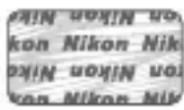
สำหรับข้อมูลเพิ่มเติมเกี่ยวกับอุปกรณ์เสริมย์ซื้อ Nikon กรุณาติดต่อผู้แทนจำหน่าย Nikon ที่ได้รับการแต่งตั้งในเขตพันที่
√ ก่อนถ่ายภาพสำคัญ
ก่อนเก่ายภาพในโอกาสสำคัญ (เซน งานแต่งงาน หรือก่อนพกพากล้องไประหว่างเดินทางท่องเที่ยว)ให้ทดลองเก่ายภาพดูก่อน เพื่อให้นแน่ใจว่ากล้องทำงานเป็นปกติ Nikon จะไม่รับผิดชอบต่อความเสียหายหรือการสูญเสียผลประโยชน์ที่อาจมีสาเหตุมาจากการทำงานผิดปกติของผลิตภัณฑ์
การเรียนรู้ทั้งชีวิต
Nikon เชื่อใน “การเรียนรู้ทั้งชีวิต” จึงให้การสนับสนุนด้านผลิตภัณฑ์และการศึกษาเรียนรู้อย่างต่อเนื่องโดยท่านสามารถค้นหาข้อมูลต่างๆ ที่อัพเด toothยูเสมอผ่านทางเว็บไซต์ต่อไปนี้:
- สำหรับลูกค้าในสหรัฐอเมริกา: https://www.nikonusa.com/
• สำหรับลูกค้าในยุโรป: https://www.europe-nikon.com/support/ - สำหรับลูกค้าในเอเซีย โอเซียเนีย ตะวันออกกลาง และแอฟริกา: https://www.nikon-asia.com/
ขอแนะนําให้เยี่ยมชมเร็บไซต์เหล่านี้เพื่อรับทราบข้อมูลล่าสุดของผลิตภัณฑ์ เกร็ดความรู้ต่างๆ destาถามที่พบบ่อย (FAQ) และคำแนะนํา ทั่วไปเกี่ยวกับการผลิตภาพและการถ่ายภาพดิจิตอลซ้อมูลเพิ่มเติมะขอได้จากตัวแทนของ Nikon ในเขตพื้นที่ของท่าน โปรดดูข้อมูล สถานที่ติดต่อได้จาก URL ต่อไปนี้: https://imaging.nikon.com/
ส่วนต่าง ๆ ของกล้อง
ส่วนประกอบต่าง ๆ ของกล้อง
ตัวกล้อง
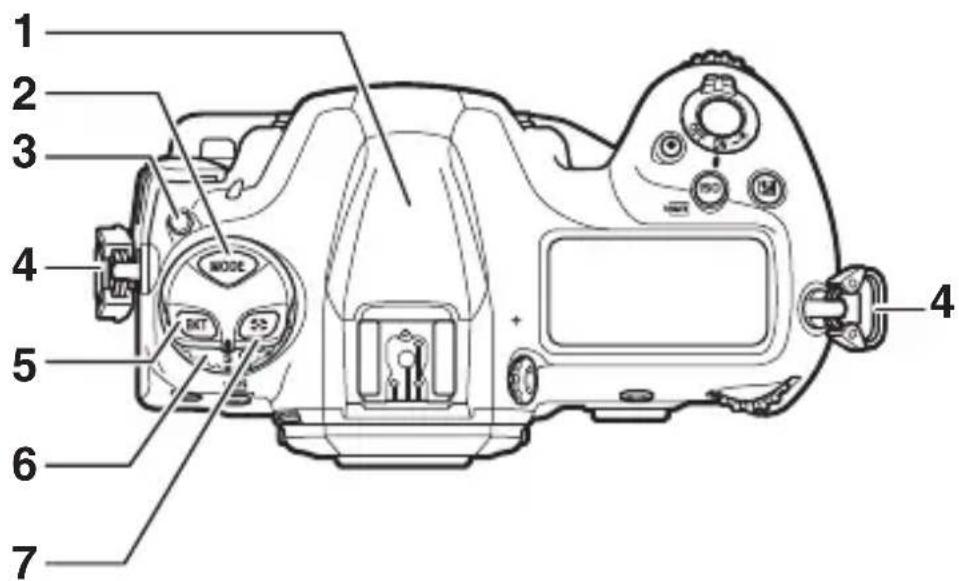
1 เสาอากาศ GNSS (☐ 384)
2 MODE (108)
3 ปุ่มปลดล้อคแป้นเลือกโหมดลั้นซัดเตอร์ (109, 203)
4 ช่องร้อยสายคล้องกล้อง (□27)
5 BKT (113, 251, 259, 265)
6 แป้นเลือกโหมดลั่นซัตเตอร์ (□109,203)
7 ปุ่ม (111, 178)
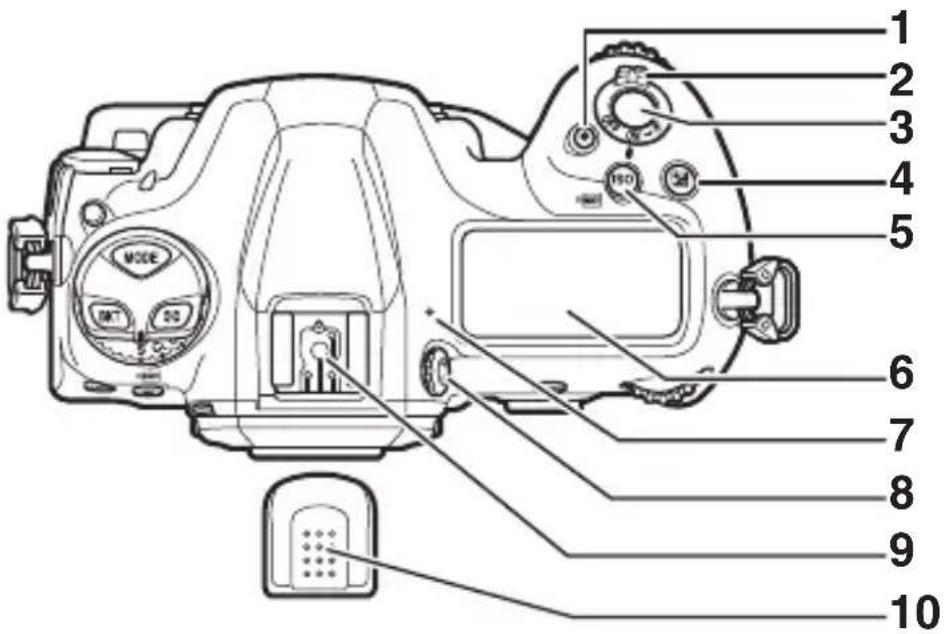
1 ปุ่มบันทึกภาพยนตร์ ( 63)
2 สวิทซ์เปิดปิดการทำงาน ( 8)
3 ปุ่มกดชัตเตอร์ ( 50)
4 ปุ่ม (117, 199)
5 ISO (FORMAT) 114, 213, 887)
6 แผงควบคุมด้านบน ( 9, 1033)
7 - (เครื่องหมายระนาบโพกัส; 177)
8 ปุ่มปรับแก้สายตา (14)
9 ช่องเสียบอุปกรณ์เสริม (สำหรับชุดแฟลชเสริมภายนอก;
641)
10 ผ่าครอบช่องเสียบอุปกรณ์เสริม (□ 1066)
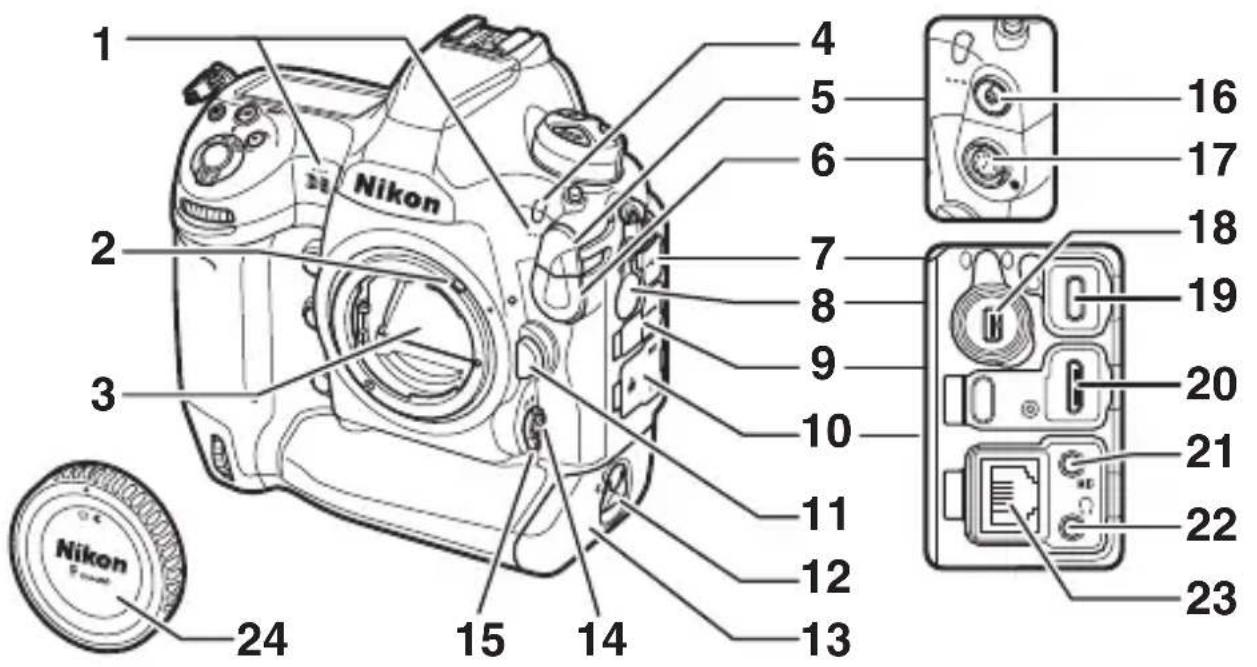
1 ไมโครโฟนสเตอร์โอ (สำหรับภาพยนตร์; 63)
2 ก้านเชื่อมต่อระบบวัดแสง
3 Status (63, 1078)
4 ไฟสัญญาณตั้งเวลาล่าย (209)
5 plaปิดขั้วต่อส้มพันธ์กับแพลซ
6 ฝาครอบชั่วต่อรีโมต 10-pin
7 plaปิดช่องต่อสาย USB
8 ผาบิดช่องต่ออุปกรณ์พ่วง
9 plaปิดช่องต่อสาย HDMI
10 pasบิดช่องเสียบไมโครโฟน หูฟัง และอีเทอร์เน็ต
11 ปุ่มถอดเลนส์ ( 37)
12 ก้านล้อคฝาปิดช่องบรรจุแบตเตอรี่ ( 32)
13 ผ่าบิดช่องบรรจุแบตเตอรี่ (□ 32)
14 ปุ่มโหมด AF (98, 152, 163)
15 ตัวเลือกโหมดโพกัส (97, 148, 174)
16 ขั้วต่อสัมพันธ์กับแพลซ (📖 644)
17 ขั้วต่อรีโมต 10-pin
18 ช่องต่ออุปกรณ์พ่วง (📖 521)
19 ช่องต่อสาย USB (445)
20 ช่องต่อสาย HDMI ( 453)
21 ช่องต่อสำหรับไมโครโฟนภายนอก ( 299)
22 ช่องเสียบหูฟัง (794)
23 ช่องต่ออิเทอร์เน็ต (□520)
24 placementsตัวกล้อง (35)
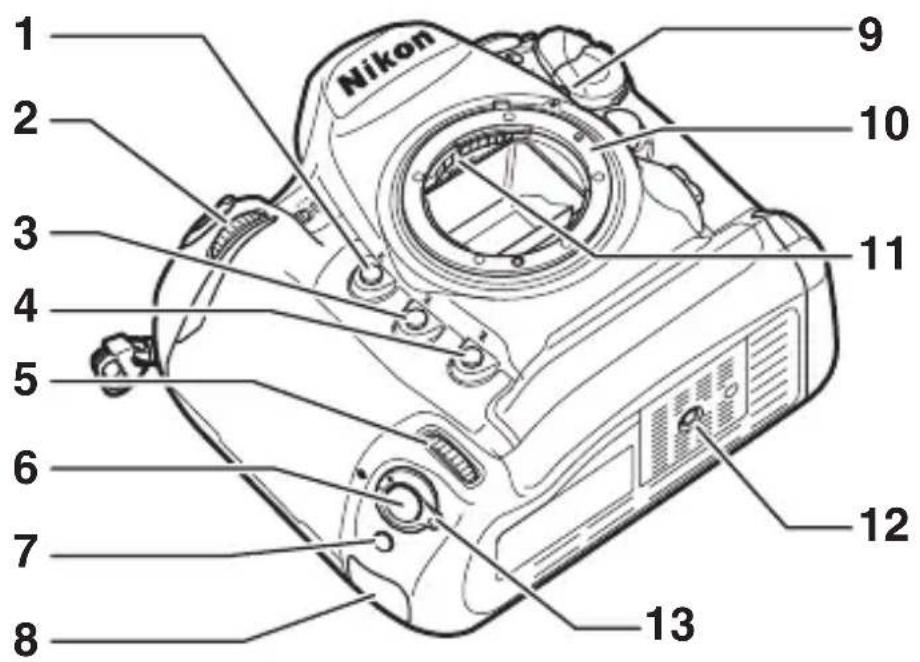
1 ปุ่ม Pv (62, 134, 187)
2 แป้นหมุนเลือกคําสั่งย่อย (☐ 867)
3 Fn1 (135)
4 Fn2 (135)
5 แป้นหมุนเลือกคําสั่งย่อยสำหรับการถ่ายภาพแนวตั้ง
(867)
6 ปุ่มกดชัตเตอร์สำหรับการถ่ายภาพแนวตั้ง
7 ปุ่ม Fn (แนวตั้ง: 135)
8 ช่องเสียบสายล็อด (สำหรับสายกันขโมย; 7)
9 เครื่องหมายแสดงตําแหน่งติดตั้งเมาท์เลนส์ ( 35)
10 ewhat leaves (35)
11 ชั่ว CPU
12 ช่องต่อชาตั้งกล้อง
13 ล้อคปุ่มกดชัตเตอร์สำหรับการถ่ายภาพแนวตั้ง (□ 54)
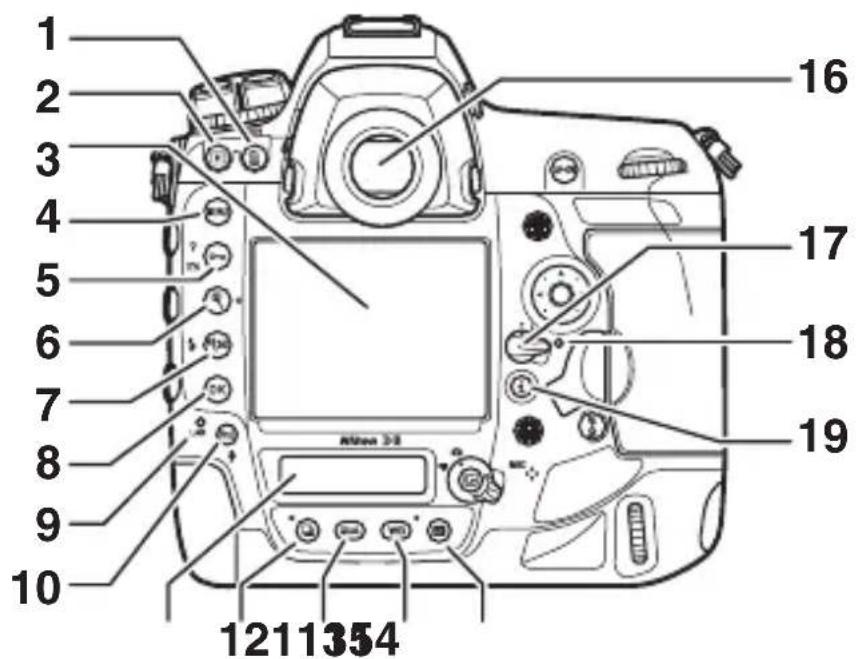
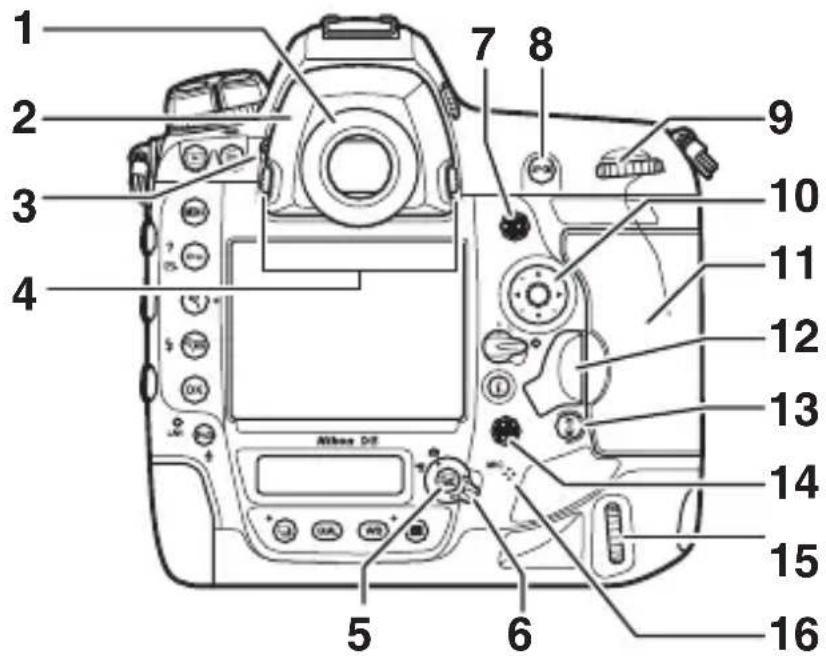
1 ยางรองช่องมองภาพ (1067)
2 อะแคปเตอร์ช่องมองภาพ (1067)
3 ก้านตัวเปิดปิดช่องมองภาพ ( 13)
4 ก้านล้อคณะกรรมการปเตอร์ช่องมองภาพ (1067)
5 ปุ่ม Lv (55, 63, 874)
6 ปุ่มเลือกไลฟวิว ( 55, 63)
7 ปุ่มเลือกคำสั่งย่อย (166, 170, 196)
8 ปุ่ม AF-ON(107,173)
9 แป้นหมุนเลือกค้าสั่งหลัก (☐ 867)
10 ปุ่มเลือกคําสัง (□ 81,393)
11 ฝาปิดช่องบรรจุแผ่นการ์ดหน่วยความจำ (📖 38)
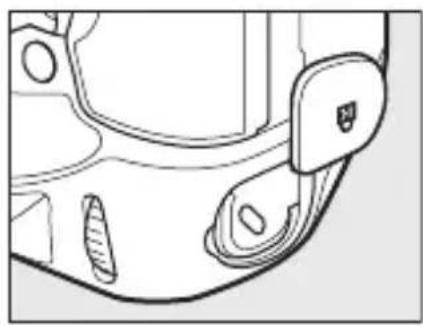
12 ฝาปิดปุ่มกดเปิดฝาปิดช่องบรรจุแผ่นการ์ด (38) ปุ่มกดเปิดฝาปิดช่องบรรจุแผ่นการ์ด (ด้านล่างฝาปิด; 38)
13 ปุ่ม AV (107)
14 ปุ่มเลือกคำสั่ง (แนวตั้ง; 166)
15 แป้นหมุนเลือกคำสั่งหลัก (แนวตั้ง; □867) ลำโพง
16 ไมโครโฟน (สำหรับข้อความเสียง; 436)
เส่าอากาศ GNSS
หากเป็นไปได้ ให้เปิดใช้งานอยู่เสมอเมื่อใชบริการข้อมูลบอก相处แห่ง ให้เสาอากาศชี้ไปที่ท้องฟ้าเพื่อการรับสัญญาณที่ดีที่ตุศ
väปิดช่องต่อสายภายนอก
ตรวจสอบให้นี่เจว่าได้ปิดผาปิดเมื่อไม่ใช้งานช่องต่อ ลิ่งแปลกปลอมในช่องต่ออาจเป็นสาเหตุให้ทำงานผิดปกติได้
√ ลำโพง
การวางใกล้กับลำโพงอาจทำให้ข้อมูลที่เก็บอยู่ในการด์แทบแม่เหล็กหรืออุปกรณ์จัดเก็บข้อมูลชนิดแม่เหล็กอื่นๆ เสียหาย เก็บอุปกรณ์ จัดเก็บข้อมูลชนิดแม่เหล็กไว้ห่างจากลำโพง
ช่องเสียบสายล็อค
ช่องเสียบสายล็อดเป็นที่สำหรับเสียบสายกันขโมยของของผู้ผลิตรายอื่น รองรับและ มีไว้สำหรับใช้กับสายล็อดของ Kensington สำหรับข้อมูลเพิ่มเติม โปรดดูเอกสาร ประกอบที่จัดมาให้กับสายล็อด
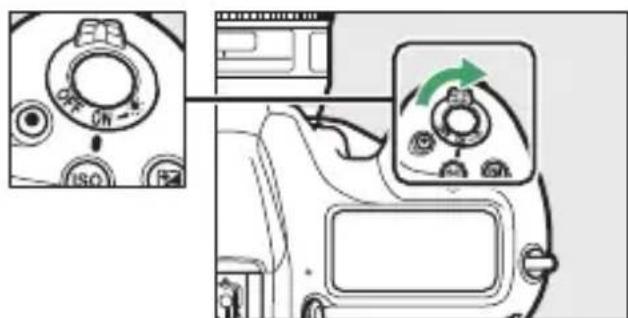
สวิทซ์เปิดปิดการทำงาน
หมุนสวิทซ์เปิดปิดการทำงานไปที่ตําแหน่ง “ON” ตามที่ แสดงในรูปเพื่อเปิดการทำงานของกล้อง หมุนกลับไปที่ ตําแหน่ง “OFF” เพื่อปิดการทำงานของกล้อง
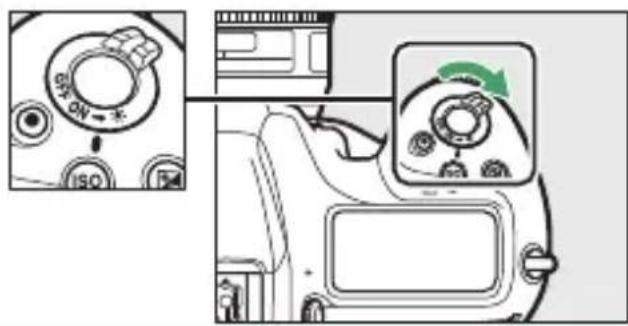
การหมุนสวิทซ์เปิดปิดการทำงานไปที่ ✧จะเป็นการเปิดใช้งาน ไฟแบี่คไลท์สำหรับปุ่มและแผงควบคุม (ไฟหน้าจอ LCD) ไฟแบี่คไลท์จะยังสองสว่างเป็นเวลาสองสามวินาทีหลังจาก ปล่อยสวิทซ์เปิดปิดการทำงาน ไฟแบี่คไลท์จะดับลงเมื่อ หมุนสวิทซ์ไปที่ ✧ เป็นครั้งที่สองหรือล้นชัดเตอร์ การเปิดใช้งาน ไฟปุ่มกดทำให้ใช้งานกล้องได้ง่ายชั้นในที่มีด
สัญลักษณ์เหล่านี้จะปรากฏชิ้นในแผงควบคุมด้านบนตามค่าที่ตั้งจากโรงงาน สำหรับรายการสัญลักษณ์ทั้งหมด ที่อาจปรากฏชิ้น โปรดดูที่ “การแสดงผลของกล้อง” (1033) ใน “หมายเหตุทางเทคนิค”
![1 2 P 125 F5.6 3 4 [1] AF-S SHOOT A ISO 1 2 14.4k CUSTOM A 100 11 12 13 14 15 16](/content/2026/05/877837/images/0f4c25365cd5510e43497b2d66c1072639db63a98e57e9d7178a6be6d23eac92.jpg)
1 ความไวชัตเตอร์ (185, 188)
2 โหมดการถ่ายภาพ (108, 182)
3 สัญลักษณ์แสดงใหมดพื้นที่ AF (□ 101, 163)
4 ระบบวัดแสง (111, 178)
5 ช่องเมนุล่ายภาพ (752)
6 ช่องการตั้งต่ําแบบกำหนดเอง (802)
7 โหมดไฟกัสอัตโนมัติ (98, 149)
8 สัญลักษณ์แสดงค่าความไวแสง (ISO) ( 114, 213)
9 ค่าความไวแสง (ISO) (114, 213)
10 รู้รับแสง (ค่ารู้รับแสง; 186, 188)
11 สัญลักษณ์แสดงค่าแสง
ค่าแสง (190)
การชดเชยแสง ( 117, 199)
12 สัญลักษณ์การ์ดหน่วยความจำ (ช่องที่ 2; 41, 48)
13 สัญลักษณ์แสดงระดับพลังงานแบตเตอรี่ (47)
14 อักษร "k" (ปรากฏชิ้นเมื่อเหลือหน่วยความจำสำหรับ
การถ่ายภาพมากกว่า 1000 บาท; 48)
15 จำนวนภาพที่สามารถบันทึกได้ (□48, 1120)
16 สัญลักษณ์การ์ดหน่วยความจำ (ช่องที่ 1; □41, 48)

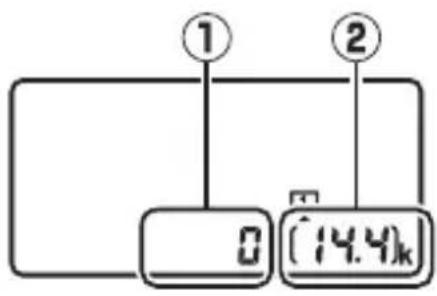
การแสดงผลเมื่อกล้องปิดการทำงาน
ถ้าปิดการทำงานของกล้องโดยใส่แบตเตอรี่และการดหน่วยความจำไว้ สัญลักษณ์ การดหน่วยความจำ จำนวนภาพในโพลเตอร์ปัจจุบัน (①) และจำนวนภาพที่สามารถ บันทึกได้ (②) จะปรากฏในแพงควบคุมด้านบน ขึ้นอยู่กับการดหน่วยความจำ ในบางกรณีซึ่งพบได้น้อยมาก กล้องอาจไม่แสดงข้อมูลนี้เมื่อใส่การด สามารถแก้ไขได้ โดยการเปิดกล้อง
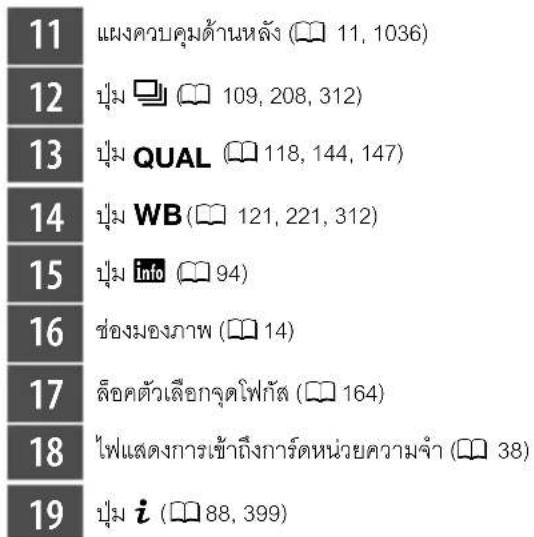
แผงควบคุมด้านหลัง
สัญลักษณ์เหล่านี้จะปรากฏขึ้นในแผงควบคุมด้านหลังตามค่าที่ตั้งจากโรงงาน สำหรับรายการสัญลักษณ์ทั้งหมด ที่อาจปรากฏขึ้น โปรดดูที่ “การแสดงผลของกล้อง” (1036) ใน “หมายเหตุทางเทคนิค”
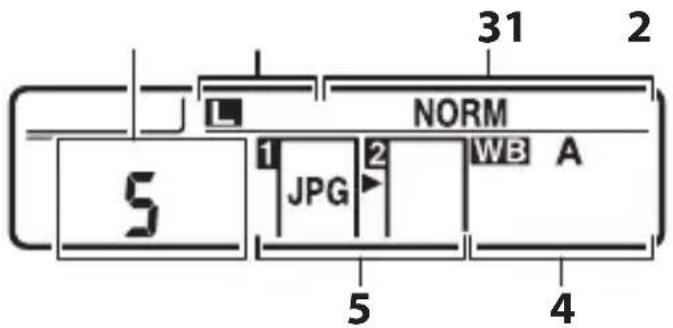
1 โหมดลั่นชัดเตอร์ (□ 109, 203)
2 ขนาด (ภาพ JPEG; 120, 145)
3 คุณภาพของภาพ (118, 144)
4 ไวต์บาลนซ์ (121,221)
5 หน้าที่ของการ์ดหน่วยความจำในช่องที่ 2 (308)
คุณภาพของภาพ (118, 144)
ช่องมองภาพ
สัญลักษณ์เหล่านี้จะปรากฏชื่นในช่องมองภาพตามค่าที่ตั้งจากโรงงาน สำหรับรายการสัญลักษณ์ทั้งหมดที่อาจปรากฏชื่น โปรดดูที่ “การแสดงผลของกล้อง” (1021) ใน “หมายเหตุทางเทคนิค”
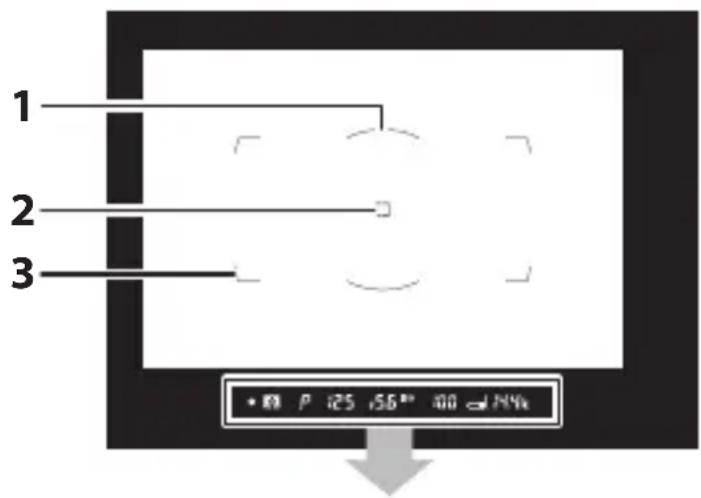
456789101213
11

1
พื้นที่วงกลมอ้างอิง 12 มม. สำหรับฟังก์ชั่นวัดแสง เน้นกลางภาพ (□ 111, 178)
2
จุดโพกัส ( 164)
3
กรอบฟันที่ AF ( 50, 164)
4
สัญลักษณ์แสดงสถานะการโพกัส (□ 50, 176)
5
ระบบวัดแสง (111, 178)
6
โหมดการถ่ายภาพ (□108, 182)
7
ความไวชัตเตอร์ ( 185, 188)
8
โหมดโพกัสอัตโนมัติ ( 98, 149)
รู้รับแสง (ค่ารู้รับแสง; 186, 188)
9
สัญลักษณ์แสดงค่าความไวแสง (ISO) ( 114, 213)
10
ค่าความไวแสง (ISO) (114, 213)
11
โหมดพื้นที่ AF (□101, 157)
12
สัญลักษณ์แสดงระดับพลังงานแบตเตอรี่ ( 47)
13
จำนวนภาพที่สามารถบันทึกได้ (48, 1120)
จำนวนภาพที่เหลือก่อนหน่วยความจำบัฟเฟอร์เต็ม (207, 1120)
อักษร “k” (ปรากฏขึ้นเมื่อเหลือหน่วยความจำสำหรับการถ่ายภาพมากกว่า 1000 ภาพ; 48)
ช่องมองภาพ
เมื่อแบตเตอร์หมุดหรือไม่ได้ใส่แบตเตอร์ การแสดงผลในช่องมองภาพจะมืด การแสดงผลจะกลับเป็นปกติเมื่อใส่แบตเตอร์
อุณหภูมิที่สูงหรือต่ำมาก
ความสว่างของแผงควบคุมและช่องมองภาพแตกต่างกันไปตามอุณหภูมิ และเวลาในการตอบสนองอาจลดลงเมื่ออุณหภูมิตํา; การแสดงผลกระทบสับสู่ปกติที่อุณหภูมิห้อง
ตัวเปิดปิดช่องมองภาพ
เพื่อบ้องกันไม่ให้แสงเข้าทางช่องมองภาพระบบการถ่ายภาพหรือต่ําแสง ให้ยกก้าน ตัวเปิดปิดช่องมองภาพเพื่อบิดตัวเปิดปิดช่องมองภาพเมื่อถ่ายภาพโดยไม่แนบตา ไว้ที่ช่องมองภาพ
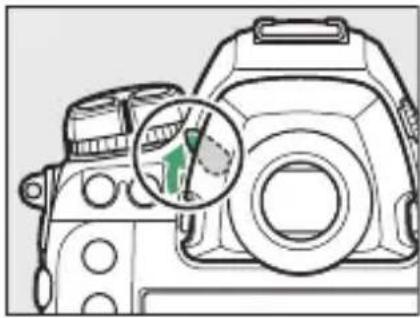
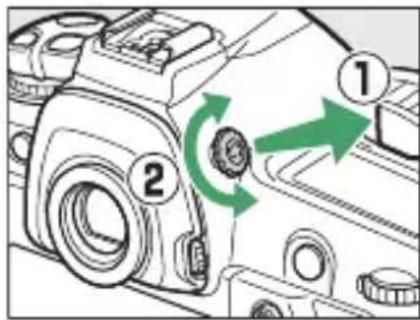
ช่องมองภาพสามารถโพกัสได้โดยการยกและหมุนปุ่มปรับแก้สายตา เมื่อแนบตาไว้กับ ช่องมองภาพ ให้หมุนปุ่มปรับแก้สายตาจนกระทั่งการแสดงผล ในช่องมองภาพ มีความคมชัด
- เสนธ์ปรับแก้สายตา (มีแยกจำหน่ายต่างหาก) สามารถนำมาใช้เพื่อปรับแก้สายตาของช่องมองภาพได้
- หลังปรับปุ่มปรับแก้สายตาแล้ว กตปุ่มปรับแก้สายตากลับเข้าตำแหน่งเดิม
ช่องมองภาพไม่ได้อยู่ในโพกัส
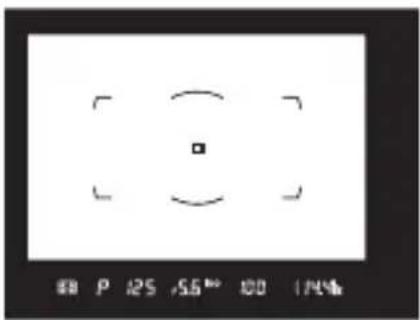
ช่องมองภาพอยู่ในโพกัส
จอแสดงผลไลฟีวิว (ภาพถ่าย/ภาพยนตร์)
กดปุ่ม LV เพื่อแสดงภาพผ่านเลนส์ในจอภาพ หมุ่นปุ่มเลือกไลฟ์วิไปที่ 📄 เพื่อถ่ายภาพหรือไปที่ ⚫ เพื่อบันทึก ภาพยนตร์
การถ่ายภาพไลฟีวิว
สัญลักษณ์ตั้งต่อไปนี้จะปรากฏขึ้นในจอภาพตามค่าที่ตั้งจากโรงงาน สำหรับรายการสัญลักษณ์ทั้งหมดที่อาจปรากฏขึ้น โปรดดูที่ "การแสดงผลของกล้อง" (1029) ใน "หมายเหตุทางเทคนิค"
![128435 6 7 P AFS BFE FBUF A WB A0 FX i 1/125 F 5.6 ISO 100 [14.4]k](/content/2026/05/877837/images/9a12745a901543f0345ce817ad124b98578c8de39cc4d255bf92e2a60deb50f0.jpg)
1 โหมดการถ่ายภาพ (108, 151)
2 จุดโพกัส (164)
3 โหมดไฟกัสอัตโนมัติ (□98, 151)
4 โหมดพื้นที่ AF (101, 160)
5 Active D-Lighting (281)
6 Picture Control (125, 271)
7 ไวต์บาลนซ์ (121, 221)
8 พื้นที่ภาพ (136)
![AFS 1 i 2 10 1/125 F5.6 ISO 100 [14.4]k 36879](/content/2026/05/877837/images/9dfe81c839aab7353a687f2be2a4bc99b0fca54af3aa7d63304ef74fd4048183.jpg)
1 การถ่ายภาพแบบสัมผัส ( 18)
2 สัญลักษณ์ i (88)
3 อักษร "k" (ปรากฏขึ้นเมื่อเหลือหน่วยความจำสำหรับ
การถ่ายภาพมากกว่า 1000 ภาพ; 48)
4 จำนวนภาพที่สามารถบันทึกได้ (48, 1120)
5 ค่าความไวแสง (ISO) (114, 213)
6 สัญลักษณ์แสดงค่าความไวแสง (ISO) (114, 213)
7 รู้รับแสง (□186, 188)
8 ความไวชัตเตอร์ (185, 188)
9 ระบบวัดแสง (111, 178)
10 สัญลักษณ์แสดงระดับพลังงานแบตเตอรี่ ( 47)
![1 2 3 P REC AF-S OFF A WB A0 FX 前播放 [ 29m59s ] 7 6 5 1/125 F 5.6 ISO 100 4](/content/2026/05/877837/images/90a0b3f8dd9ecb6c552fdbe2226929d5cba5affcd8fd27c6ac484876478e4ec3.jpg)
1 สัญลักษณ์แสดงการบันทึก (📖 63)
สัญลักษณ์แสดง "No movie" (297)
2 ขนาดและอัตราเพรม/คุณภาพของภาพ (□294)
3 เวลาที่เหลือ (□□ 63)
4 โหมดลั่นชัตเตอร์ (การถ่ายภาพนิ่ง; 70)
5 ระดับเสียง (□66)
6 ความไวของไมโครโฟน ( 792)
7 การตอบสนองความถี่ ( 793)
การควบคุมด้วยระบบสัมผัส
- จอภาพที่ไวต่อการสัมผัสให้ความหลากหลายในการควบคุมที่สามารถใช้งานได้โดยการสัมผัสหน้าจอด้วยนั่วของท่าน
- การควบคุมด้วยระบบสัมผัสสามารถใช้เพื่อ:
- โพกัสและลั่นชัตเตอร์ (19)
- ปรับการตั้งค่า (20)
- ดูภาพ ( 21)
-ดูภาพยนตร์( 23)
- เข้าใช้งานเมนู i (📖 23)
- ป้อนข้อความ ( 24)
- ค้นหาเมนู ( 25)
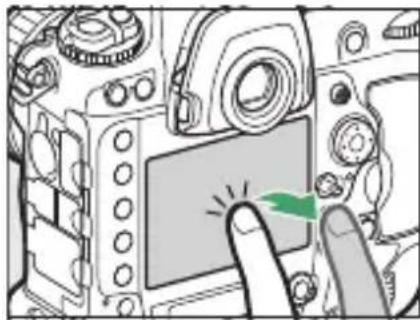
การโพกัสและการลั่นชัดเตอร์
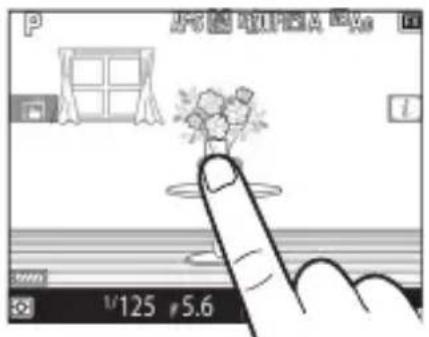
- แตะที่จ่อภาพระหว่างไลฟีวิวเพื่อโพกสบนฉุดที่เลือก (สัมผัส AF)
- ระหว่างการถ่ายภาพนิ่ง ชัดเตอร์จะล้นเมื่อท่านยกนี้วมือออกจากหน้าจอ (ชัดเตอร์สัมผัส)
- สามารถปรับการตั้งค่าส้มผัส AF ได้โดยการแตะที่สัญลักษณ์
![P 1/6 0.573 A 40%o 1/125 F5.6 100 [14.4]k](/content/2026/05/877837/images/b004f532843e5dba161ddea1c047df5bc2429d27debe5a25aec6040437e0ceb3.jpg)
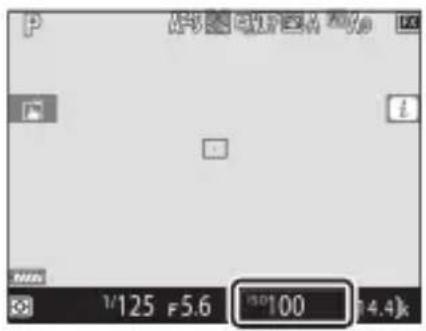
การปรับการตั้งค่า
- แตะการตั้งค่าที่ไฮไลท์ไว้ในจอแสดงผล
- ท่านจะสามารถเลือกตัวเลือกที่ต้องการโดยแตะที่สัญลักษณ์หรือแลบเลื่อน
- แตะปุ่ม ← หรือกดปุ่ม OK เพื่อเลือกตัวเลือกที่เลือกไว้ แล้วกลับไปยัง การแสดงผลก่อนหน้า
![P 100 1/125 5.6 ISO100 [14.4]k](/content/2026/05/877837/images/cdd7170d59b450d48a73b6690f89a27f98b447d6cc415ef5e0bbfa5a42698211.jpg)

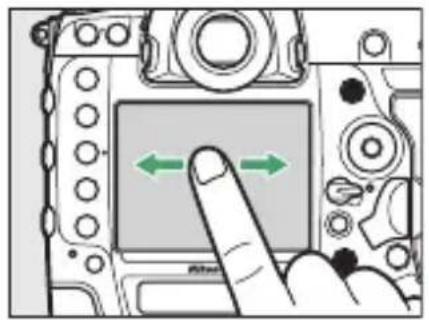
แสดงภาพ
- ปัดนี้วไปทางซ้ายหรือขวาเพื่อดูภาพอื่นๆ ระหว่างที่กำลังแสดงภาพเต็มจอ
- ในการแสดงภาพเต็มจอ การแตะที่ด้านล่างของหน้าจอจะทำให้ แบบการเลื่อนภาพปรากฏขึ้นมา เลื่อนนี้ว้มือไปทางช้ายหรือขวาบนแถบ เพื่อเลื่อนดูภาพอื่นๆ อย่างรวดเร็ว
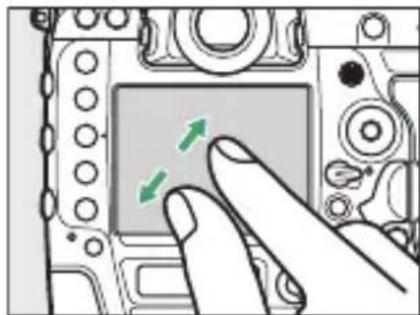
- การซูมเข้าในรูปภาพที่แสดงในการแสดงภาพเต็มจอ ให้เชการถ่างนิ้ว หรือแตะจอแสดงผลสองครั้งอย่างรวดเร็ว หลังจากซูมเข้า ท่านสามารถ ปรับอัตราการซูมโดยใช้การถ่างนิ้วเพื่อซูมเข้าและปีบนิ้วเข้าเพื่อซูมออก
- ใช้การเลื่อนนั่วเพื่อดูส่วนอื่นๆ ของภาพระหว่างการซุม
- การ解散จอแสดงผลสองครั้งอย่างรวดเร็วขณะชุมจะเป็นการยกเลิกการชุม
- หากต้องการ “ชุมออก” เพื่อดูภาพขนาดย่อ ให้ใช้การปีบนั่วในการ แสดงภาพเต็มจอ ใช้การปีบนั้วเข้าและการทางนั้วออกเพื่อเลือก จำนวนภาพที่จะแสดงตั้งแต่ 4, 9 และ 72 ภาพ
- ภาพยนตร์จะแสดงด้วยสัญลักษณ์ 果,แตะคำแนะ届毕业生จอภาพ เพื่อเริ่มแสดงภาพ
- แตะที่หน้าจอเพื่อหยุดชั่วคราว แตะอ๊กครั้งเพื่อเล่นต่อ
- แตะปุ่ม ← เพื่ออกไปที่การแสดงภาพเต็มจอ
i
เมื่อเมนู i (88) แสดงขึ้น ท่านสามารถแตะรายการเพื่อดูตัวเลือกได้
![[10m00s] 14/14 1100NC_06 DSC 501N-107 15/10/2019 11:12:19 60p 口1920x1080](/content/2026/05/877837/images/286e1a8026b74aad9c4167c8b0895779f6415fd9bfbbb6da862d0c6b6c74ed56.jpg)
![P 1/125 F5.6 Work1 Picture Control A SHOOYA # #WT AF-S AF# sRGB MISO.A OK 只OFF [+]](/content/2026/05/877837/images/ed5de81c33ae54e6d4f278c577d474929b6c4e001089206687b6e412b1c97d0d.jpg)
การป้อนข้อความ
- เมื่อแป้นพิมพ์แสดงอยู่ ท่านสามารถป้อนข้อความโดยการแตะตัวอักษร
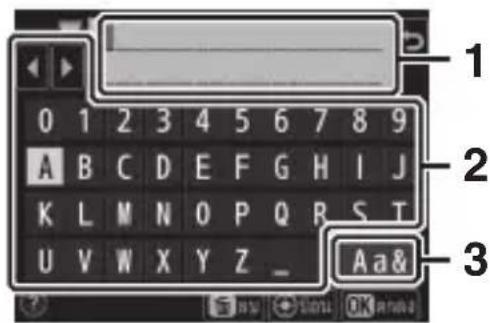
- ในการวางตําแหน่งเคอร์เซอร์ ให้แตะ ◀ หรือ ▶ หรือแตะในพื้นที่แสดงข้อความโดยตรง
- ในการสลับแป้นพิมพ์เป็นตัวอักษรพิมพ์ใหญ่และพิมพ์เล็ก และสัญลักษณ์ให้แตะปุ่มการเลือกแป้นพิมพ์
การค้นหาเมนู
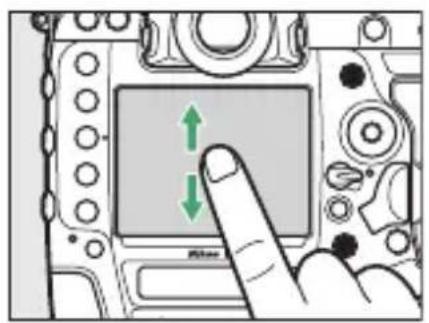
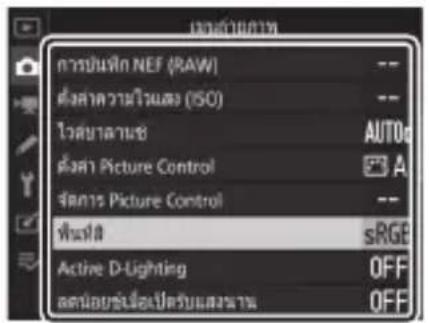
- หลังจากกดปุ่ม MENU เพื่อแสดงเมนู ท่านสามารถเลื่อนขั้นหรือลง เพื่อเลื่อนหน้าจอ
- แตะสัญลักษณ์เมนูเพื่อเลือกเมนู
- แตะรายการเมนูเพื่อแสดงตัวเลือก ท่านจะสามารถเลือกตัวเลือก ที่ต้องการโดยแตะที่สัญลักษณ์หรือ加倍เลือน
- หากต้องการออกโดยไม่เปลี่ยนการตั้งค่า ให้แตะปุ่ม
หน้าจอส้มผัส
- หน้าจอสัมผัสจะตอบสนองต่อไฟฟ้าสถิต อาจไม่ตอบสนองเมื่อใช้เล็บหรือใส่ถุงมือสัมผัส เพื่อบรับการตอบสนองให้ดีขึ้นเมื่อใช้ หน้าจอสัมผัสขณะส่วนถุงมือ ให้เลือก [เปิดใช้] สำหรับ [การควบคุมด้วยระบบสัมผัส] > [โหมดถุงมือ] ในเมนูตั้งค่า
- อย่าสัมผัสหน้าจอต้วยวัตถุที่แหลมคม
- อย่าใช้แรงมากเกินไป
- หน้าจออาจไม่ตอบสนองเมื่อติดฟิล์มป้องกันของผู้ผลิตรายอื่น
- หน้าจออาจไม่ตอบสนองเมื่อส้มผัสหลายที่พร้อมกัน
เปิดใช้หรือปิดใช้การควบคุมด้วยระบบสัมผัส
ท่านสามารถเปิดใช้หรือเปิดใช้การควบคุมด้วยระบบสัมผัสได้โดยใช้รายการ [การควบคุมด้วยระบบสัมผัส] ในเมนูตั้งค่า
ขั้นตอนแรก
การเตรียมกล้องให้พร้อม
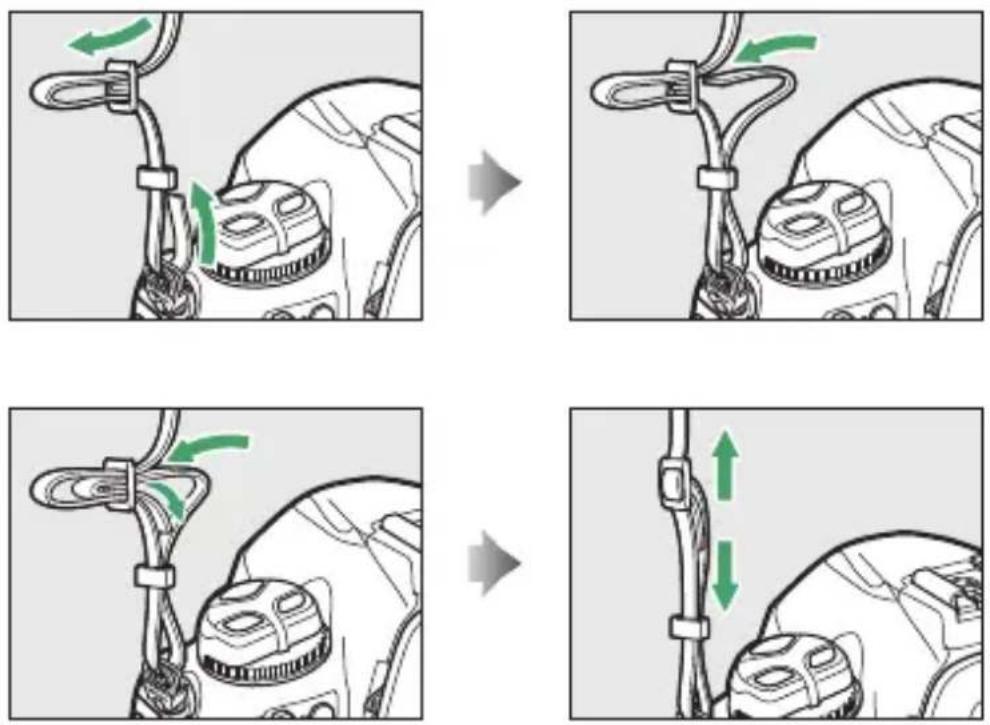
การร้อยสายคล้อง
ในการร้อยสายคล้อง (ไม่ว่าจะเป็นสายคล้องที่ให้มาหรือซื้อแยกต่างหาก):

การซาร์จแบตเตอรี่
ซาร์จแบตเตอรี่ EN-EL18c ในเครื่องซาร์จแบตเตอรี่ MH-26a ที่ให้มาก่อนใช้งาน แบตเตอรี่ที่หมดแล้วจะใช้เวลาซาร์จ จนเต็มประมาณสองชั่วโมง 35 นาที
แบบเตอรี่และเครื่องซาร์จ
อ่านและทำตามคำเตือนและข้อควรระวังใน "เพื่อความปลอดภัยของท่าน" (☐) xii) และ "การดูแลรักษากล้องและแบตเตอรี่: ข้อควรระวัง" (☐) 1085)
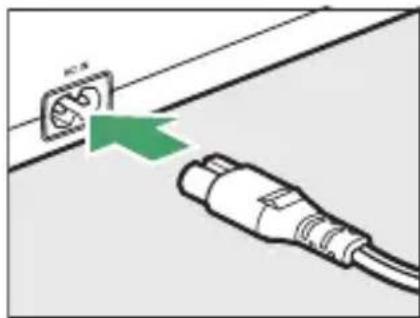
1 เสียบสายไฟเข้ากับเครื่องซาร์จ
2 เสียบปลักเครื่องซาร์จ
3 ถอดฝากรอบขั้วต่อแบตเตอรี่ออก
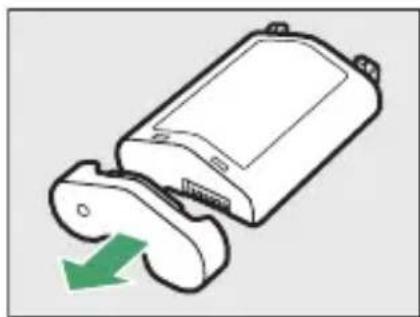
4 ถอดแผ่นปิดหน้าสัมผัส
เลื่อนแผ่นปิดหน้าส้มผัสออกจากเครื่องชาร์จตามที่แสดง
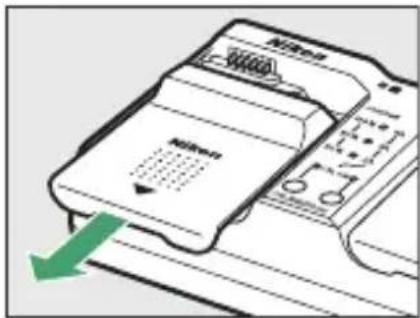
1 หน้าส้มผัส
2 คำแนะนำ
3 ไฟสถานะช่องบรรจุแบตเตอรี่
4 ไฟสถานะการซาร์จ (สีเขียว)
- ใสแบตเตอรี่ (เริ่มจากด้านชั่ว) โดยให้ด้านท้ายแบตเตอรี่ตรงกับเส้นไกด์ แล้วเลื่อนแบตเตอรี่ตามทิศทาง ที่กำหนดไว้จนคลิกเข้าตำแหน่ง
- ไฟสำหรับช่องที่บรรจุแบตเตอรี่อยู่ ("L" หรือ "R") จะเริ่มกะพริบเมื่อซาร์จ
- การชาร์จะเสร็จสิ้นเมื่อไฟสถานะช่องบรรจุแบตเตอรี่หยุดกะพริบ และไฟสถานะการชาร์จัดับ
- สถานะแบตเตอรี่จะแสดงโดยช่องบรรจุแบตเตอรี่และไฟสถานะการซาร์จ:
| สถานะการซาร์จ | |||||
| <50% | ≥50%, <80% | ≥80%, <100% 100% | |||
| ไฟสถานะช่องบรรจุแบตเตอรี่ | ✿ (กะพริบ) | ✿ (กะพริบ) | ✿ (กะพริบ) | ○ (เปิด) | |
| ไฟสถานะการซาร์จ | 100% | ● (ปิด) | ● (ปิด) | ✿ (กะพริบ) | ● (ปิด) |
| 80% | ● (ปิด) | ✿ (กะพริบ) | ○ (เปิด) | ● (ปิด) | |
| 50% | ✿ (กะพริบ) | ○ (เปิด) | ○ (เปิด) | ● (ปิด) | |
6 ถอดแบตเตอรี่ แล้วถอดปลักเครื่องซาร์จหลังจากการซาร์จเสร็จสิ้น
การปรับเทียบ
สำหรับข้อมูลเกี่ยวกับการปรับเทียบแบตเตอรี่เพื่อให้ม่นใจถึงความแผ่น你以为ของการแสดงผลระดับแบตเตอรี่โปรดดู “การปรับเทียบแบตเตอรี่” ( 114)
ไฟเตือน
หากช่องบรรจุแบตเตอรี่ MH-26a และไฟสถานะการซาร์จะพริบและดับลงตามลำดับ ให้ทำตามขั้นตอนที่อธิบายไว้ด้านล่าง
- หากไม่ได้ใส่แบตเตอรี่: เกิดปัญหากับเครื่องซาร์จ ถอดปลีกเครื่องซาร์จแล้วปรึกษาตัวแทนบริการของ Nikon ที่ได้รับการแต่งตั้ง
- หากใสแบตเตอรี่: เกิดปัญหากับแบตเตอรี่หรือเครื่องซาร์จในขณะซาร์จ 去过แบตเตอรี่ 去过ปลักเครื่องซาร์จ แล้วปรึกษาตัวแทนบริการของ Nikon ที่ได้รับการแต่งตั้ง
ปิดกล้องก่อนใส่แบตเตอรี่หร้อนำแบตเตอรี่ออก
1 ถอดฝาปิดช่องบรรจุแบตเตอรี่ BL-6
ยก้านล้อคฝาปิดช่องบรรจุแบตเตอรี่ ต้นไปที่ตําแหน่งเปิด (②) (①) แล้วยอดฝาปิดช่องบรรจุแบตเตอรี่ (②)
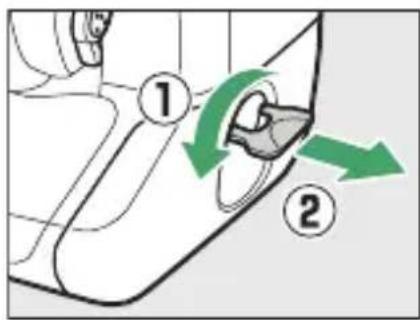
2 ประกอบ事先ได้กับแบตเตอร์
- หากตัวปลดแบตเตอรี่อยู่ใน tapาแหน่งที่มองเห็นลูกศร (◀) ให้เลื่อน ตัวปลดแบตเตอรี่เพื่อปิดทับลูกศร (◀)
- เสียบก้านทั้งสองบนแบตเตอรี่ในช่องที่ตรงกันในฝาปิดตามที่แสดง ตัวปลดแบตเตอรี่จะเลื่อนไปด้านข้างจนมองเห็นลูกศร์ทั้งหมด (◀)
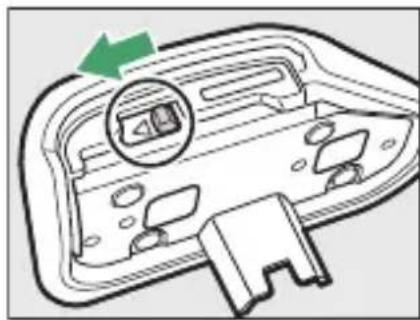
ใส่แบตเตอรี่จนสุดและมั่นคงดังที่แสดง
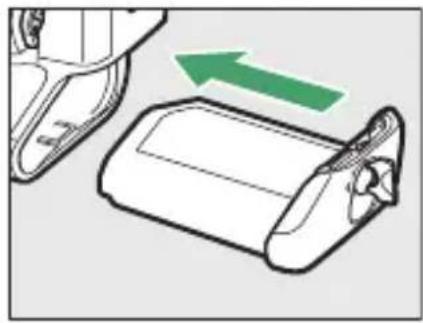
- หมุนก้านล้อคไปที่ตําแหน่งปิด (①) แล้วพับครึ่งตามภาพประกอบ (②)
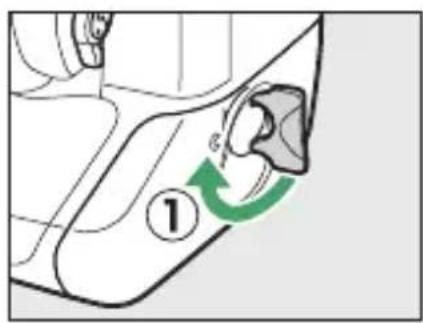
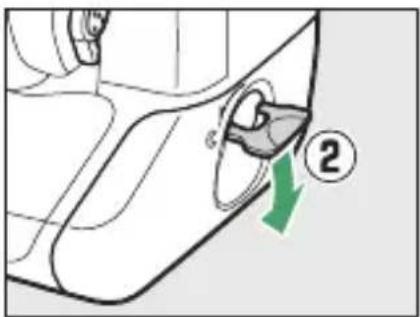
- โปรดแน่ใจว่าล้อคผาปิดแน่นดีแล้วเพื่อบ้องกันไม่ให้แบตเตอรี่เลื่อนออกมาในขณะใช้งาน
การนำแบตเตอรี่ออก
ก่อนจะถอดแบตเตอรี่ ให้ปิดกล้อง ยกก้านล้อคฝาปิดช่องบรรจุแบตเตอรี่ แล้วหมุนไปที่ทำแหน่งเปิด (B)
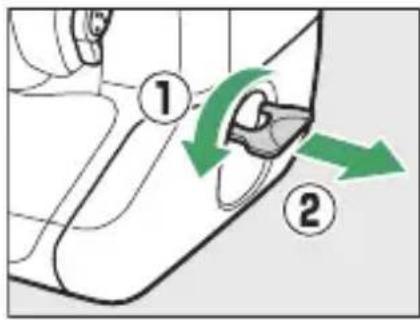
การถอดฝาปิดช่องบรรจุแบตเตอรี่
ในการปลดล้อคฝาปิดช่องบรรจุแบตเตอรี่เพื่อให้สามารถต่อฝาปิดออกจากแบตเตอรี่ได้ ให้เลื่อนตัวปลดแบตเตอรี่ตามทิศทางที่กํากับด้วย ลูกศร ( ◀ ) จนกว่าจะหยุด
ฝาปิดช่องบรรจุแบตเตอรี่
- ใช้เฉพาะฝาปิดช่องบรรจุแบตเตอรี่ BL-6 เท่านั้น: ฝาปิดช่องบรรจุแบตเตอร์อื่นไม่สามารถใช้กับกล้องนี้ได้น
- แบตเตอรี่สามารถซาร์จได้โดยติด事先ปิดไว้
- ในการป้องกันผุ่นไม่ให้เข้าไปในช่องบรรจุแบตเตอรี่ ให้ใส่ผาปิดช่องบรรจุแบตเตอรี่แนกล้องเมื่อไม่ได้ใส่แบตเตอรี่
การประกอบเลนส์
- เลนส์ที่ใช้ในคุ่มือนี้เพื่อแสดงภาพประกอบโดยทั่วไปคือ AF-S NIKKOR 50mm f/1.4G
- ระวังอย่าให้ผุ่นเข้าไปในกล้อง
- ตรวจสอบว่าปิดการทำงานกล้องก่อนทำการประกอบเลนส์
- ถอดฝาปิดตัวกล้อง (①, ②) และฝาปิดเลนส์ต้านหลัง (③, ④) ออก
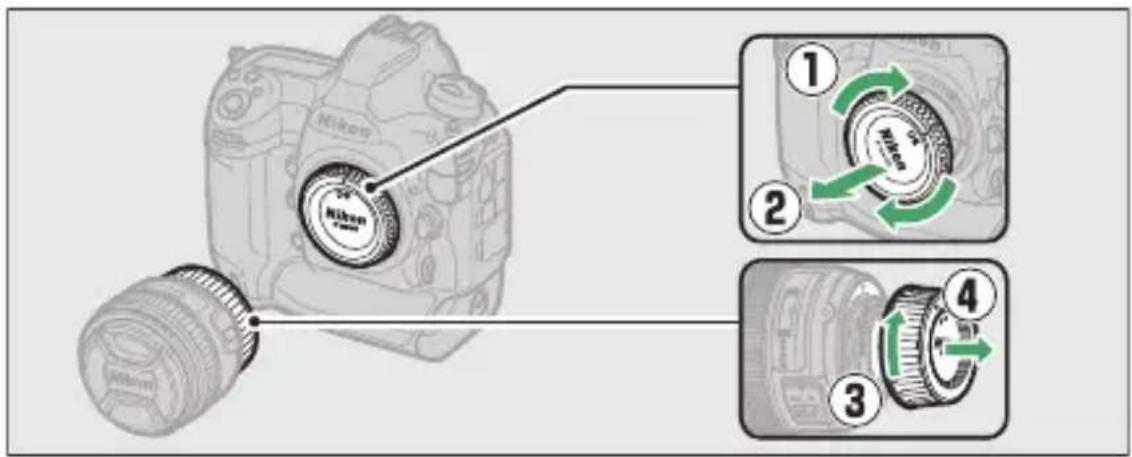
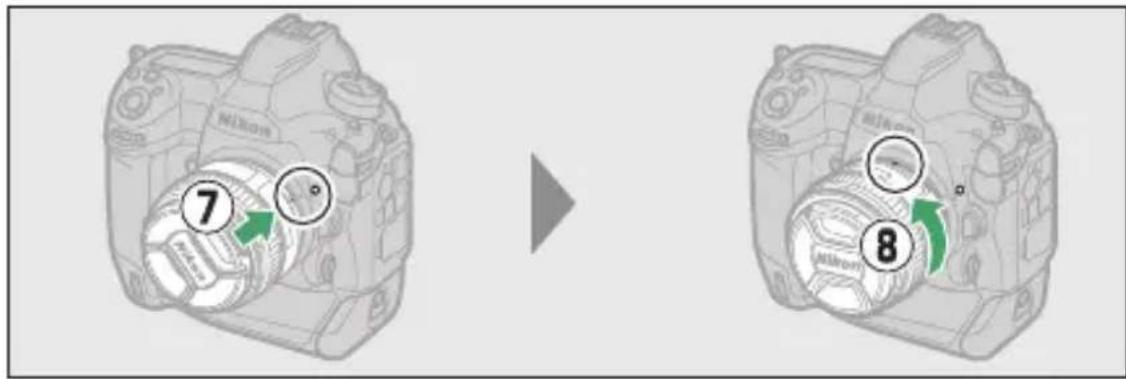
- จัดเครื่องหมายแสดงทำแหน่งติดตั้งบนตัวกล้อง (⑤) และเลนส์ (⑥) ให้ตรงกัน
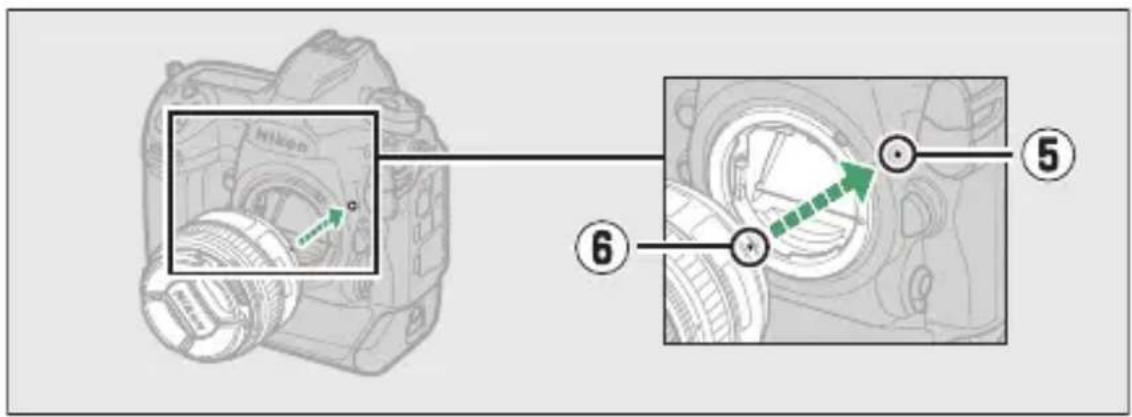
- หมุนเลนส์ตามภาพที่แสดงจนคลิกเข้าที่ (⑦, ⑧)
- ถอดฝาปิดหน้าเลนส็ออกก่อนถ่ายภาพ
√ เลนส์ CPU ที่มีวงศวนปรับรู้รับแสง
เมื่อใช้เลนส์ CPU ที่มีวงศวนปรับรู้รับแสง (1044) ให้อครูรับแสงไว้ที่การตั้งค่าน้อยที่สุด (ค่ารู้บแสงสูงสุด)
โหมดโพกัสเลนส์
หากเลนส์มีสวิทช์ปรับใหมดโพกัส ให้เลือกใหมดโพกัสอัตโนมัติ (A, M/A หรือ A/M)

พื้นที่ภาพรูปแบบ DX จะลูกเลือกโดยอัตโนมัติเมื่อประกอบเลนส์ DX เข้ากับกล้อง
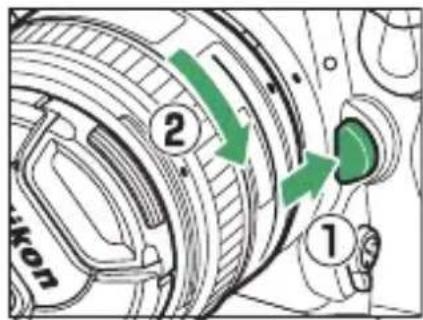
- หลังจากปิดกล้อง ให้กดปุ่มถอดเลนส์ (①) ค้างไว้ขณะหมุนเลนส์ไปตาม ทิศทางที่แสดงในภาพ (②)
- หลังกอดเลนส์แล้ว ให้ใส่事先ดหน้าเลนส์และ事先ปิดตัวกล้องกลับเข้าที่
การใส่การ์ตหน่วยความจำ
กล้องมีช่องบรรจุแผ่นการ์ดหน่วยความจำสองช่อง: ช่องที่ 1 (①) และ ช่องที่ 2 (②) สามารถใช้การ์ดหน่วยความจำสองใบพร้อมกัน
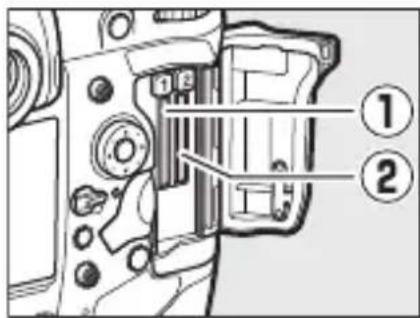
- ปิดกล้องทุกครั้งก่อนใส่หรือถอดการ์ดหน่วยความจำ
- ห้ามต้นการ์ดหน่วยความจำขณะที่กดปุ่มเปิด การไม่ปฏิบัติตามข้อควรระวังนี้อาจทำให้กล้องหรือการ์ดหน่วยความจำ ชํารุดเสียหาย
1 เปิด事先ปิดช่องบรรจุแผ่นการ์ด
เปิด事先ป้องกันปุ่มกดเปิด事先ปิดช่องบรรจุแผ่นการ์ด (①) แล้วกดปุ่ม ปลดล้อด (②) เพื่อเปิดช่องบรรจุแผ่นการ์ด (③)
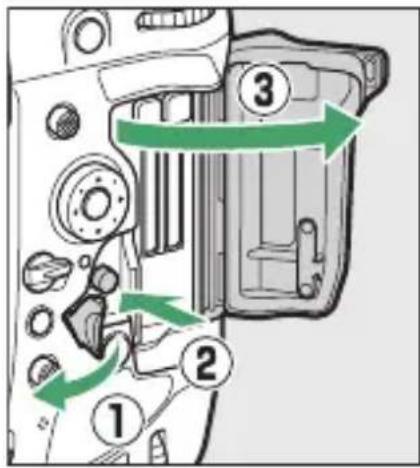
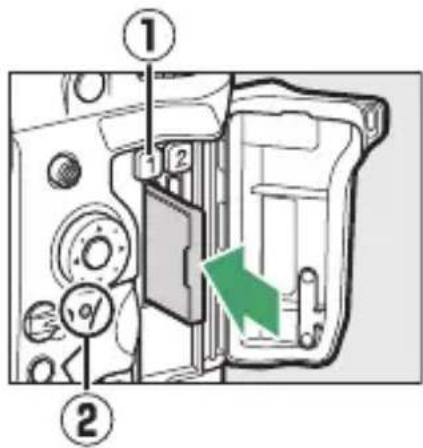
2 ใส่การ์ดหน่วยความจำ
การใส่การ์ดหน่วยความจำกลับด้านหรือผิดด้านอาจทำให้กล้องหรือการ์ดหน่วยความจำช่ารุตเสียหายได้ ตรวจสอบให้นแน่ใจว่าการ์ดอยู่ในทิศทางที่ถูกต้อง
จับการ์ดโดยห้นด้านที่ติดฉลากด้านหลังไปทางจอภาพ แล้วดันเข้าไป ในช่องบรรจุการ์ดจนสุด เมื่อใส่การ์ดหน่วยความจำเข้าไปจนสุด ปุ่มเปิด (①) จะติดขึ้น และไฟแสดงการเข้าถึงการ์ดหน่วยความจำ สีเขียว (②) จะสว่างขึ้นชั่วครู่
3 ปิด事先ปิดช่องบรรจุแผ่นการ์ด
หากใช้งานการ์ดน่วยความจำกับกล้องเป็นครั้งแรกหลังจากใช้ การ์ดหรือฟอร์แมตการ์ดในอุปกรณ์อื่น ให้ฟอร์แมตการ์ดด้วยกล้อง ก่อนดำเนินการต่อ
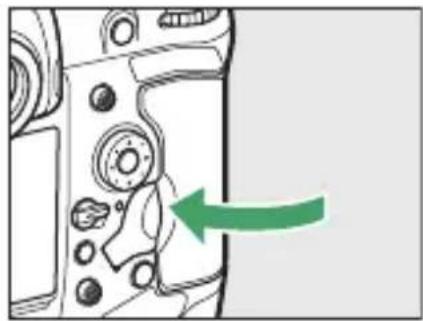
การ์ดหน่วยความจำสองใบ
เมื่อใส่การ์ดหน่วยความจำสองใบ (ช่องละใบในช่องที่ 1 และ 2) สามารถเลือกหน้าที่ของการดในช่องที่ 2 ได้โดยใช้ [หน้าที่ของการดในช่องที่ 2] ในเมนูถ่ายภาพ
- [ภาพที่เกินมา]: ภาพจะถูกบันที่กลางในการด์ในช่องที่ 2 เฉพาะเมื่อการด์ในช่องที่ 1 เด็ม
- [สำรอง]: บันทึก staffing needle เหมือนกันสอง supplementary ลงในการดหน่วยความจำแต่ละไปโดยทั้งสองภาพมีคุณภาพและขนาดภาพเท่ากัน
- [RAW ช่องที่ 1 - JPEG ช่องที่ 2]: สำเนาภาพ NEF (RAW) ที่ถ่ายจากการตั้งค่า NEF (RAW) + JPEG จะลูกบันที่กลางในการดในช่องที่ 1 เท่านั้น ส่วนสำเนาภาพ JPEG ไปยังการดในช่องที่ 2 เท่านั้น
- [JPEG ช่องที่ 1 - JPEG ช่องที่ 2]: บันทึกสําเนาภาพ JPEG สองสําเนา ลงในการดหน่วยความจำแต่ละใบ แต่มีขนาดต่างกัน
การนำการ์ตหน่วยความจำออก
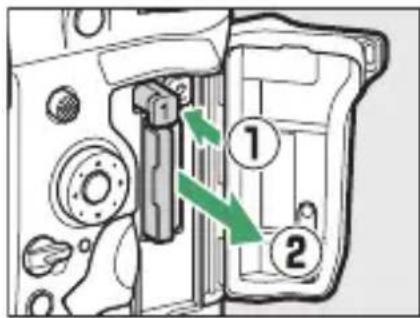
หลังจากไฟแสดงการเข้าถึงการ์ดหน่วยความจำตับลงแล้ว ให้ปิดกล้อง และเปิด事先ปิดช่องบรรจุแผ่นการ์ดหน่วยความจำ กดปุ่มเปิด (①) เพื่อให้ การ์ดดีดตัวออกมาส่วนหนึ่ง (②); จากนั้นจะสามารถดึงการ์ดหน่วยความจำออกด้วยมือได้
- การดหน่วยความจำอาจเกิดความร้อนหลังการใช้งาน ปฏิบัติตามข้อควรระวังในการกอดการดหน่วยความจำออกจากกล้อง - ห้ามปฏิบัติดังต่อไปนี้ในระหว่างการฟอร์แม่หรือขณะกำลังบันทึก, ลบ หรือคัดออกข้อมูลไปยังคอมพิวเตอร์หรืออุปกรณ์อื่นๆ การไม่ปฏิบัติตามข้อควรระวังนี้出差ทำให้ข้อมูลสูญหาย หรือทำให้กล้องหรือการดข่ารุดเสียหายได้
- ห้ามเกอดหรือใส่การ์ดหน่วยความจำ
- ห้ามปิดกล้อง
-ห้ามถ อดแบตเตอรี่ออก
- ห้ามถอดอะแตปเตอร์ AC
- อย่าใช้นี้วมือหรือวัตถุที่เป็นโลหะสัมผัสกับชั่วต่อการ์ด
- อย่าใช้แรงมากเกินไปเมื่อใช้งานการ์ดหน่วยความจำ การไม่ปฏิบัติตามข้อควรระวังนี้อาจทำให้การ์ดข้ารุดเสียหายได้
- อย่านักงอหรือทำการ์ตน่วยความจำตกหล่น หรือปล่อยให้มีการกระทอกอย่างรุนแรง
- อย่าให้การ์ตหน่วยความจำสัมผัสกับน้ำ ความร้อน หรือแสงแคดโดยตรง
- อย่าฟอร์แมตการ์ดหน่วยความจำในคอมพิวเตอร์
วัตถ์สัญลักษณ์การ์ดหน่วยความจำ
สัญลักษณ์การ์ดหน่วยความจำในแผงควบคุมด้านบนจะสว่างเมื่อใส่การ์ดหน่วยความจำแล้ว (ตัวอย่างในภาพประกอบแสดงจอแสดงผลเมื่อใส่การ์ดหน่วยความจำสองใบ) หากการ์ดหน่วยความจำเต็มหรือเกิดข้อนิตพลาดขึ้น สัญลักษณ์ของการ์ดตั้งกล่าวจะกะพริบ
![P 125 F5.6 [13]AF-S ISO 1 2 SHOO HA 100 (14.4)k CUSTOM HA](/content/2026/05/877837/images/2a3573dea7b29755a88074c4948891b486849763f958624e4e763ac1ba97b8af.jpg)
ไม่ได้ใส่การ์ดหน่วยความจำ
หากไม่ได้ใส่การ์ดหน่วยความจำไว้ การแสดงผลจำนวนภาพที่สามารถบันทึกได้ที่แสดงอยู่ในช่องมองภาพและแผงควบคุมด้านบนจะแสดง [-ξ-] หากปิดกล้องโดยมีแบตเตอรี่บบรรจุอยู่ภายในและไม่ได้ใส่การ์ดหน่วยความจำ [-ξ-] จะแสดงในแผงควบคุมด้านบน
![P 125 F5.6 [1]AF-S ISO SHOOTIA 100 (-E-)CUSOWA](/content/2026/05/877837/images/ff6975194edca7013e62e9f1814bbbe44d995bec61e5a87942f164a97f834d90.jpg)

ตัวเลือกภาษาในเมนูตั้งค่าจะถูกไฮไลท์โดยอัตโนมัติเมื่อเปิดเมนูครั้งแรก เลือกภาษาและตั้งนาพิกาในกล้อง
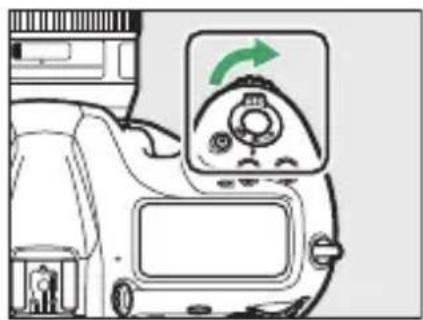
1 เปิดกล้อง
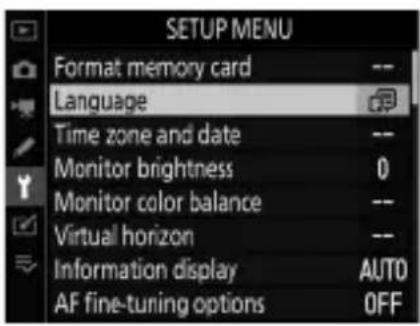
2 ไอไลท์ [ภาษา (Language)] ในเมนูตั้งค่าแล้วกดปุ่ม
![NIKON D6 - ไอไลท์ [ภาษา (Language)] ในเมนูตั้งค่าแล้วกดปุ่ม - 1](/content/2026/05/877837/images/d3cc509e86e9c0492c05715ac956fae0c6738c05f7324629472f176edc2c9f39.jpg)
- รายการ [ภาษา (Language)] จะลูกไอไลท์โดยอัตโนมิติในเมนู ตั้งค่าในครั้งแรกที่กดปุ่ม MENU หลังจากซื้อ
- สำหรับข้อมูลเกี่ยวกับการใช้มนู โปรดดูที่ “การใช้งานเมนู” (📖 81)
3 เลือกภาษา
กดปุ่ม หรือ เพื่อไฮไลท์ภาษาที่ต้องการ แล้วกดปุ่ม OK (ภาษาที่มีให้เลือกจะชั้นอยู่กับประเทศไทยหรือภูมิภาค ที่ชี้อกล้อง)
4 ไชไลท์ [โซนเวลาและวันที่] แล้วกดปุ่ม
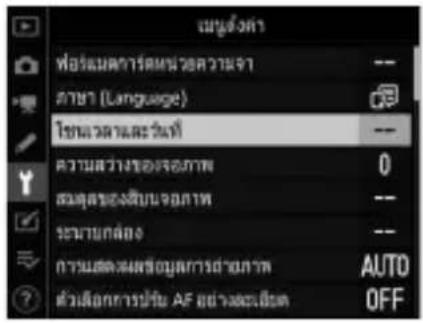
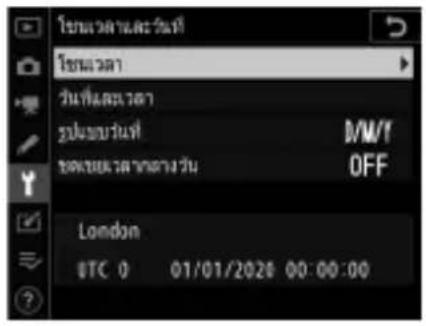
5 เลือกโซนเวลา
- เลือก [โซนเวลา] ในจอแสดงผล [โซนเวลาและวันที่]
- ไอไลท์โซนเวลาในจอแสดงผล [โซนเวลา] แล้วกดปุ่ม OK
- จอแสดงผลจะแสดงแผนที่โซนเวลาที่แสดงเมืองที่เลือกไว้ใน โซนที่เลือกและความแตกต่างของเวลาในโซนที่เลือกเปรียบเทียบ กับ UTC
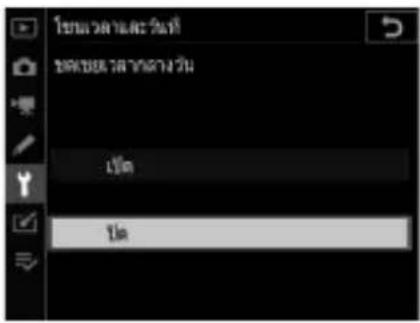
6 เปิดหรือปิดชดเชยเวลากลางวัน
- เลือก [ชดเชยเวลากลางวัน] ในจอแสดงผล [โซนเวลาและวันที่]
- ไยไลท์ [เปิด] (เปิดชดเชยเวลากลางวัน) หรือ [ปิด] (ปิดชดเชยเวลากลางวัน) แล้วกดปุ่ม OK
- การเลือก [ปิด] จะทำให้นาฟิกาเพิ่มเวลาขึ้นหนึ่งชั่วโมง; หากต้องการยกเลิก ให้เลือก [ปิด]
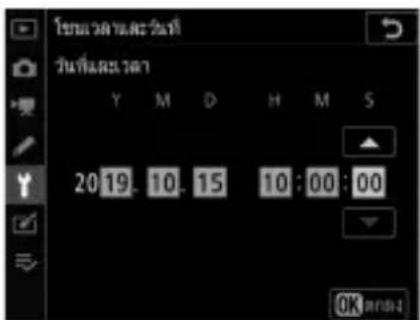
7 ตั้งนาฬิกา
- เลือก [วันที่และเวลา] ในจอแสดงผล [โซนเวลาและวันที่]
- กดปุ่ม OK หลังใช้ปุ่มเลือกกำสั่งเพื่อตั้งนาพิกาไปที่วันที่และเวลาในโซนเวลาที่เลือกไว้ (โปรดทราบว่ากล้องจะใช้นนาพิกาแบบ 24 ชั่วโมง)
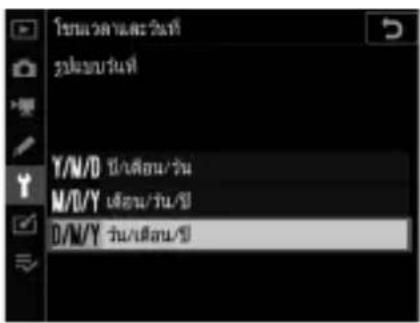
8 เลือกรูปแบบวันที่
- เลือก [รูปแบบวันที่] ในจอแสดงผล [โซนเวลาและวันที่]
- ไฮไลท์การแสดงลำดับวันที่ที่ต้องการ (ปี เดือน และวัน) แล้วกดปุ่ม OK
9 ออกจากเมนู
กดปุ่มกดชัตเตอร์ลงครึ่งหนึ่งเบาฯ เพื่อออกไปยังโหมดถ่ายภาพ
√ แบตเตอรี่นาฟิกา
นาฬิกาในกล้องได้รับพลังงานจากแบตเตอร์ลิเชี่ยม CR1616 ที่ไม่สามารถซาร์จัช้ําได้แยกต่างหากโดยมีอายุการใช้งานประมาณสองปี เมื่อระดับแบตเตอร์ตํา สัญลักษณ์ CLOCK จะปรากฏนแพงควบคุมด้านบน ขณะที่ฟังก์ชั่นตั้งเวลาสแดนต์บายทำงาน เป็นการแสดงว่า ถึงเวลาหาข้อเพื่อเปลี่ยนใหม่ สำหรับข้อมูลเกี่ยวกับการเปลี่ยนแบตเตอร์นําพิกา โปรดดู “การเปลี่ยนแบตเตอร์นําพิกา” (☐ 1083)
การตั้งนาฬิกาผ่าน GNSS
หากต้องการบันทึก Dentalแห่งของท่านและ UTC (Universal Coordinated Time (เวลาสากลเชิงพิกัด)) ในปัจจุบัน ให้เลือก [เปิด] สำหรับ [ข้อมูลบอกตําแหน่ง (ในตัว)] > [บันทึกข้อมูลบอกตําแหน่ง] ในการตั้งนาพิกาในกล้องตามเวลาที่ได้รับจากตัวรับสัญญาณ GNSS ในตัว ให้เลือก [ใช่] สำหรับ [ข้อมูลบอกตําแหน่ง (ในตัว)] > [ตั้งนาพิกาตามดาวเทียม]
SnapBridge
ใช้แอพ SnapBridge เพื่อซิงค์นาพิกาของกล้องให้ตรงกับนาพิกาของสมาร์ทโพนหรือแท็บเล็ด (สมาร์ทดีไวชี้) สำหรับรายละเอียด โปรดดูวิธีเชืออนไลน์ของ SnapBridge

ระดับพลังงานแบตเตอรี่และจำนวนภาพที่สามารถบันทึกได้
ก่อนถ่ายภาพ โปรดตรวจสอบระดับพลังงานแบตเตอรี่และจำนวนภาพที่สามารถบันทึกได้
ระดับพลังงานแบตเตอร์
โปรดตรวจสอบระดับพลังงานแบตเตอรี่ก่อนถ่ายภาพ ระดับพลังงานแบตเตอรี่จะแสดงในแพงควบคุมด้านบน และช่องมองภาพ
![P 125 F5.6 [1]AF-S ISO 1 SHOOT A 100 (14.9)k CUSTOMA](/content/2026/05/877837/images/d611f763ba02e7b3cfc8c2c4d914af49cf0ee02471cc9e4f01fbce2054b59fbb.jpg)

| แผงควบคุมต้านบน | ช่องมองภาพ | คําอธิบาย |
| — แบตเตอรี่เต็ม | ||
| — | พลังงานในแบตเตอรี่ถูกใช้ไปบางส่วน | |
| — | ||
| — | ||
| แบตเตอรี่ไกลั่มด ซาร์จแบตเตอรี่หรือเตรียมแบตเตอรี่สารองให้พร้อม | ||
| ไม่สามารถล่นชัดเตอรี่ได้ ซาร์จหรือเปลี่ยนแบตเตอรี่ | ||
| (กะพริบ) | (กะพริบ) |
สัญลักษณ์แสดงการ์ดหน่วยความจำและจำนวนภาพที่สามารถบันทึกได้
แผงควบคุมต้านบนและช่องมองภาพแสดงจำนวนของภาพที่สามารถถ่ายเพิ่มได้ในการตั้งค่าปัจจุบัน (เช่น จำนวนภาพ ที่สามารถบันทึกได้)
![P 125 F5.6 [1] AF-S ISO 1/2 (14.4)k SCH01A CUS01A 100](/content/2026/05/877837/images/0f5a911784e3bc9783c620eade5590d6f37cb5b2d661ab1156907aa2167f58e2.jpg)

- แผงควบคุมด้านบนจะแสดงช่องที่ใส่การ์ดหน่วยความจำอยู่ในปัจจุบัน (ตัวอย่างแสดงสัญลักษณ์ที่ปรากฏขึ้นเมื่อมีการใส่การ์ดทั้งสองช่อง)
- ตามค่าที่ตั้งจากโรงงาน [ภาพที่เกินมา] จะเลือกไว้สำหรับ [หน้าที่ของการดในช่องที่ 2] ในเมนูถ่ายภาพ เมื่อใส่การด
หน่วยความจำสองใบ ภาพจะถูกบันที่กลางในการด์ในช่องที่ 1 ก่อน แล้วจึงเปลี่ยนเป็นช่องที่ 2 เมื่อการด์ในช่องที่ 1 เต็ม
![P 125 F5.6 [1]AF-S ISO 12 SHODMA 100 (14.4)k CUSTOMA](/content/2026/05/877837/images/6d3be64b95b9d885249f7f529fe7b4f6929d14612461eaa1e8c5fd8fa4078772.jpg)
- หากใส่การ์ดหน่วยความจำสองใบ กล้องจะแสดงจำนวนของภาพที่สามารถบันทึกเพิ่มได้ในการ์ดในช่องที่ 1 เมื่อการ์ดในช่องที่ 1 เต็ม หน้าจอจะแสดงจำนวนภาพที่สามารถบันทึกได้ในการ์ดในช่องที่ 2
- ค่าที่เกิน 1000 จะถูกปัดเศษลงเป็นจำนวนเต็มร้อยที่ใกล้เคียงที่สุด ตัวอย่างเช่น ค่าที่ใกล้เคียง 1400 จะแสดงเป็น 1.4 k
- หากการ์ดหน่วยความจำเต็มหรือการ์ดเกิดข้อผิดพลาดชื่น สัญลักษณ์ของช่องดังกล่าวจะกะพริบ
การถ่ายภาพและการแสดงภาพข้นพื้นฐาน
การถ่ายภาพ
จัดองค์ประกอบภาพในช่องมองภาพ (การถ่ายภาพโดยใช้ช่องมองภาพ) หรือจดอกาฟได้ (การถ่ายภาพไลฟีวิว)
การจัดองค์ประกอบภาพในช่องมองภาพ (การถ่ายภาพโดยใช้ช่องมองภาพ)
1 เตรียมกล้องให้พร้อม
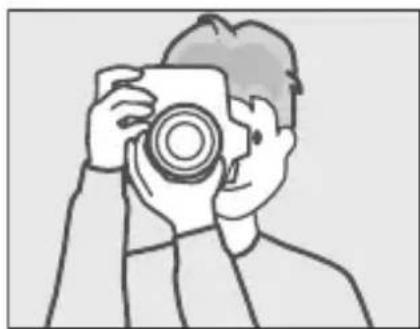
จับมือจับของกล้องด้วยมือขวาและประคองตัวกล้องหรือเลนส์ด้วยมือช้าย วางข้อศอกของท่านตรงช้างหน้าอก
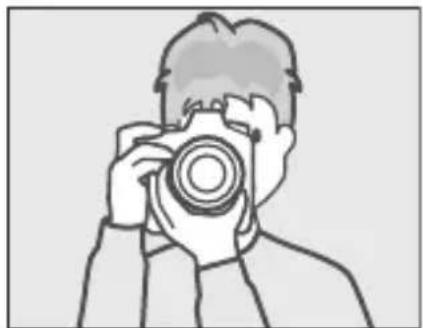
2 จัดองค์ประกอบภาพถ่าย
- การจัดองค์ประกอบภาพถ่ายในช่องมองภาพ
- จัดตําแหน่งวัตถุหลักให้อยู่ในกรอบพื้นที่ AF
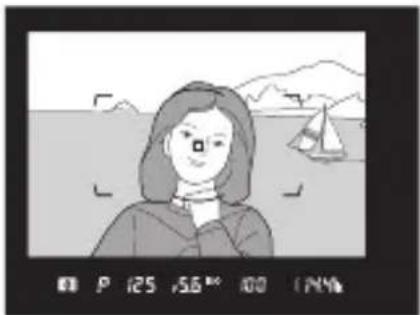
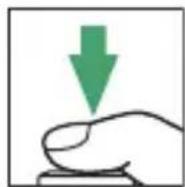
3 กดปุ่มกดชัดเตอร์ลงครึ่งหนึ่งเพื่อโพกัสภาพ
- สัญลักษณ์แสดงว่าอยู่ในโพกัส (●) จะปรากฏขึ้นในช่องมองภาพ เมื่อกล้องโพกัสภาพได้แล้ว
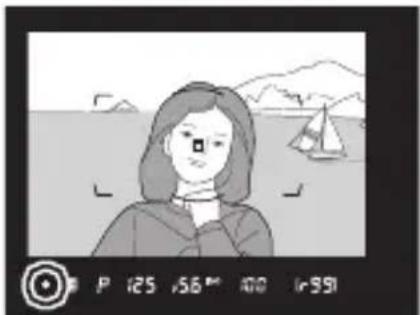
| การแสดงผลของช่องมองภาพ | คําอธิบาย |
| (หยุดนิ่ง) | วัตถุอยู่ในโพกัส |
| (หยุดนิ่ง) | จุดโพกัสอยู่ด้านหน้าวัตถุ |
| (หยุดนิ่ง) | จุดโพกัสอยู่ด้านหลังวัตถุ |
| (กะพริบ) | กล้องไม่สามารถโพกัสภาพโดยใช้โพกัสอัตโนมัติได้ |
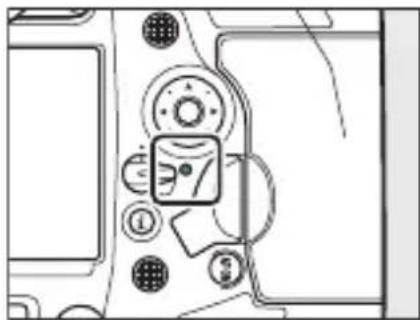
- ท่านยังสามารถโพกัสได้โดยกดปุ่ม AF-ON
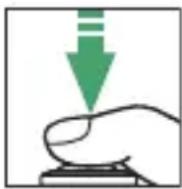
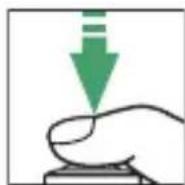
4 ค่อย ๆ กดปุ่มกดชัตเตอร์ที่เหลือลงจนสุดเพื่อถ่ายภาพ
ไฟแสดงการเข้าถึงการ์ดหน่วยความจำจะติดสว่างเมื่อกำลัง บันทึกภาพ อย่าน้ำการ์ดหน่วยความจำออก หรือออก หรือตัด การเชื่อมต่อแหล่งจ่ายพลังงานจนกว่าไฟจะดับและการบันทึก เสร็จสมบูรณ์
ตั้งเวลาสแตนด์บาย (การถ่ายภาพโดยใช้ช่องมองภาพ)
กล้องใช้การตั้งเวลาสแดนด์บายเพื่อช่วยลดการสิ้นเปลืองแบตเตอรี่ ตัวนับเวลาจะเริ่มต้นเมื่อกดปุ่มกคชัตเตอร์ลงครึ่งหนึ่งและจะหมดเวลาหากไม่มีการใช้งานใดๆ เป็นเวลาประมาณ 6 วินาที การแสดงผลในช่องมองภาพและความไวชัดเตอร์และสัญลักษณ์แสดงรู้รับแสง บนแพงควบคุมด้านบนจะปิดเมื่อหมดเวลาที่ตั้งไว้ หากต้องการตั้งตัวนับเวลาใหม่และเรียกคืนจอแสดงผล ให้กดปุ่มกคชัตเตอร์ลงครึ่งหนึ่ง เป็นครั้งที่สอง ท่านสามารถปรับระยะเวลาก่อนที่การตั้งเวลาสแดนด์บายจะหมดเวลาลงโดยใช้การตั้งค่าแบบกำหนดเอง c2 [ตั้งเวลาสแดนด์บาย]
![P 125 F5.6 [1]AF-S ISO 1 SHROOMA 100 (14.4)k CUSTOMA](/content/2026/05/877837/images/49e55c83703c947c42d17814a695c51b8f34012efefe6e4b178c4fe1a4ef1f37.jpg)
เปิดตั้งเวลาสแดนด์บาย
![P [1] AF-S ISO 1 SHROOMA 100 (14.4)k CUSTOMA](/content/2026/05/877837/images/668b5557e3320516745b81225531cbc4af977d6e5d58646eae6e7cbf393e4b8e.jpg)
ปิดตั้งเวลาสแดนด์บาย
การจัดองค์ประกอบภาพแนวตั้ง ("สูง")
กล้องจะมีปุ่มควบคุมสำหรับใช้ถ่ายภาพแนวตั้ง (“สูง”) และปุ่มกดชัตเตอร์สำหรับภาพแนวตั้ง, Fn และปุ่ม AF-ON แป้นหมุนเลือกคําสั่งหลักและคําสั่งย่อย รวมถึงปุ่มเลือกคําสั่ง
- หมุนล้อดปุ่มกดชัตเตอร์สำหรับการถ่ายภาพแนวตั้งไปที่ L เพื่อป้องกันไม่ให้ผลกระทบโดนปุ่มควบคุมเหล่านี้ในขณะที่ใช้กล้องในแนวนอน ("กว้าง")
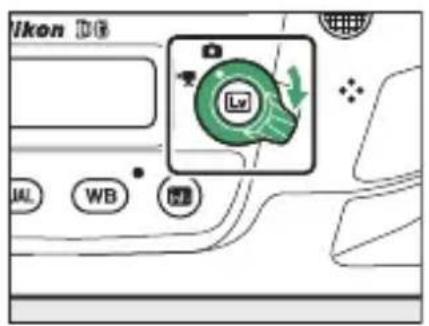
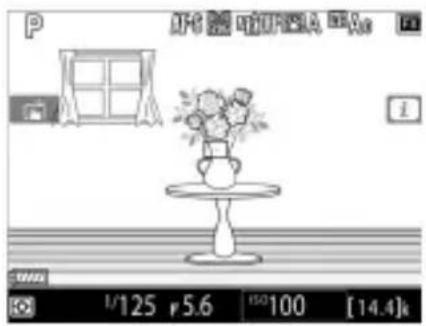
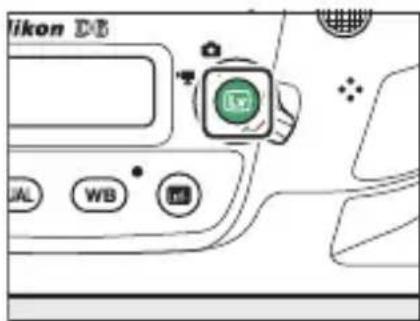
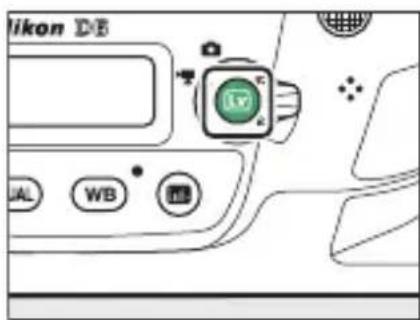
1 หมุนบุ่มเลือกไลฟ์วิวไปที่ (การถ่ายภาพไลฟ์วิว)
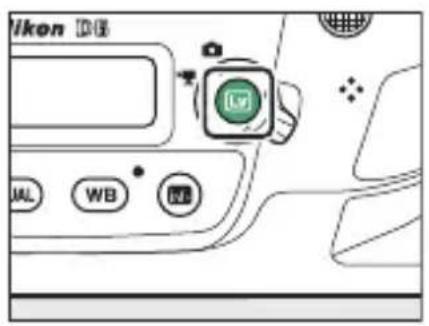
2 กดปุ่ม Lv
- กระจะยกขึ้นและไลฟวิวจะเริ่มทำงาน ช่องมองภาพจะมีตและ ภาพจะแสดงผ่านเลนส์ไปที่จ่อภาพ
- ระหว่างไลฟีวิว ค่าแสงสำหรับภาพยนตร์และภาพถ่ายสามารถ ดูได้ที่จ่อภาพ
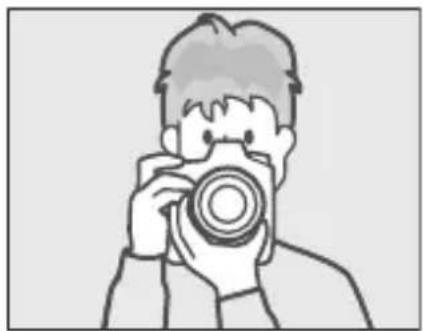
3 เตรียมกล้องให้พร้อม
จับมือจับของกล้องอย่างมั่นคงด้วยมือขวาของท่านและประคองตัวกล้องหรือเลนส์ด้วยมือช้ายของท่าน
4 จัดองค์ประกอบภาพถ่าย
จัดทำแหน่งวัตถุไว้ใกล้ตรงกลางกรอบภาพ
5 กดปุ่มกดชัดเตอร์ลงครึ่งหนึ่งเพื่อโพกัสภาพ
- โพกสจะลือคขณะกดปุ่มกดชัดเตอร์ลงครึ่งหนึ่ง
- หากกล้องสามารถโพกัสได้ จุดโพกัสจะแสดงเป็นสีเขียว หากกล้อง ไม่สามารถโพกัสได้ ตัวอย่างเช่น วัตถุอยู่ใกล้กับกล้องมากเกินไป จุดโพกัสจะกะพริบเป็นสีแดง
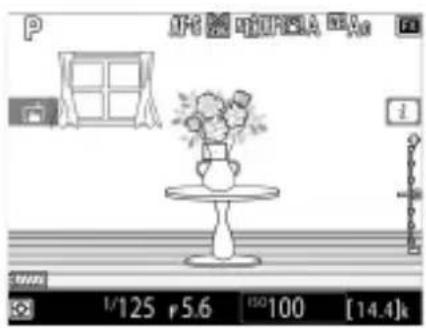
- ในการดูตัวอย่างค่าแสงในจอภาพตามที่แสดงในภาพประกอบ (ดูตัวอย่างค่าแสงที่ตั้งไว้) ให้กดปุ่ม OK ท่านสามารถดูตัวอย่างว่า การตั้งค่าที่เลือกไว้สำหรับความไวชัตเตอร์ รูรับแสง และ ค่าความไวแสง (ISO) มีผลต่อภาพระหว่างการถ่ายภาพอย่างไร สามารถปรับการชดเชยแสงได้ครั้งละ ±5 EV แม้ว่าค่าในช่วง -3 ถึง +3 EV เท่านั้นที่จะส่งผลต่อการแสดงภาพตัวอย่าง
6 กดปุ่มกดชัดเตอร์ที่เหลือลงจนสุดเพื่อถ่ายภาพ จอภาพจะปิดขณะถ่ายภาพ
7 กดปุ่ม Lv เพื่ออกจากไลฟ์วิว
- แม้ว่าเอ็ฟเฟิกต์เหล่านี้จะไม่ปรากฏในภาพที่ถ่าย otอกมาแล้ว แต่ระหว่างไลฟีวิวท่านอาจสังเกตเห็นสิ่งต่อไปนี้ในจอภาพ:
- วัตถุที่เคลื่อนไหวในจอแสดงผลจะผิดเพื่อน (วัตถุแต่ละอย่าง เช่น รถไฟหรือรถยนต์ที่เคลื่อนที่ด้วยความเร็วสูงผ่านกรอบภาพอาจผิดเพื่อน หรือทั้งกรอบภาพอาจผิดเพื่อนเมื่อแพนกล้องในแนวนอน)
- ขอบหยัก สีผิดเพิ่ยน สีเหลื่อม และจุดสว่างอาจปรากฏในจอแสดงผล
บริเวณหรือแลบสว่างอาจปรากฏขึ้นในฉากจากแสงไฟกะพริบและแหล่งกำหนดแสงสว่างเป็นช่วงๆ หรือเมื่อวัตถุได้รับแสงจำจากแสงแพลเซหรือแหล่งกําเนิดแสงสว่างจ้าชั่วขณะ - สามารถลดการกะพริบลี่และแลบที่ปรากฏนจอภาพเมื่อถ่ายภาพภายใต้แสงจากหลอดฟลูออเรสเซนต์ หลอดไอปรอท หรือหลอดโซเดียมได้โดยใช้รายการ [ลดการกะพริบ] ในเมนูถ่ายภาพยนตร์ แม้ว่าอาการดังกล่าวอาจปรากฏนภาพถ่ายเมื่อใช้ความไวชัตเตอร์บางค่า
- เพื่อป้องกันไม่ให้แสงเข้าทางช่องมองภาพรบกวนการถ่ายภาพหรือค่าแสง ให้ยกก้านตัวเปิดปิดช่องมองภาพเพื่อปิดตัวเปิดปิดช่องมองภาพ
- ขณะ頗่ายภาพในไลฟีวิว ให้หลักเสี่ยงการหันกล้องเข้าหาดวงอาทิตย์หรือแหล่งกำหนดแสงจําอื่นๆ การไม่ปฏิบัติตามข้อควรระวังนี้ อาจทำให้วงจรภายในกล้องเสียหาย
- ไม่ว่าจะเลือกตัวเลือกไดไว้สำหรับการตั้งค่าแบบกำหนดเอง c2 [ตั้งเวลาสแดนด์บาย] พังก์ชั่นตั้งเวลาสแดนด์บายจะไม่สิ้นสุดลงระหว่างไลฟวิว
หน้าจอนับถอยหลัง
ตัวนับถอยหลังจะปรากฏชื่นที่มุมข้ายบนของหน้าจอประมาณ 30 วินาที่ก่อนที่ไลฟ์วิวจะลั่นสุดลงโดยอัตโนมัติ
- หากตัวนับเวลาถูกสั่งให้เริ่มใช้งานโดยการตั้งค่าแบบกำหนดเอง c4 [หน่วงเวลาปิดจอภาพ] การนับลอยหลังจะปรากฏเป็นสี่ดำเนื่อเริ่มต้น 30 วินาทีก่อนจะหมดเวลาที่ตั้งไว้แล้วเปลี่ยนเป็นสีแดงเมื่อเหลือเวลาเพียง 5 วินาที หากเลือก [ไม่จำกัด] ไว้สำหรับ [หน่วงเวลาปิดจอภาพ] > [ไลฟ์วิว] กล้องอาจยังคงยุติไลฟ์วิวหากจำเป็นเพื่อบ้องกันวงจรภายในไม่ให้มีอุณหภูมิสูงและอื่นๆ ที่คล้ายกัน
- การนับลอยหลังจะปรากฏเป็นสีแดงเริ่มต้น 30 วินาที่ก่อนที่กล้องจะปิดลงเพื่อบ้องกันวงจรภายใน ชั้นอยู่กับสภาพการถ่ายภาพ ตัวนับเวลาอาจปรากฏชั้นทันที่เมื่อเลือกไลฟ์วิว
ดูตัวอย่างค่าแสงที่ตั้งไว้
- จะเปิดใช้คูตัวอย่างค่าแสงที่ตั้งไว้ไม่ได้นากเลือก ๒๖ ๕ (การเปิดชัดเตอร์ค้าง) หรือ - - (เวลา) เป็นความไวชัดเตอร์ ภาพตัวอย่าง อาจแสดงภาพที่ถ่ายออกมาได้ไม่แผ่นยาเมื่อ:
-ใช้แสงแพลซ - ใช้งาน [Active D-Lighting] หรือ [HDR (High Dynamic Range)] อยู่
- เลือก [A] (อัตโนมัติ) ใช้สำหรับค่าพารามิเตอร์ [คอนทราสต์] ของ Picture Control (128)
- เลือก x 250 เป็นความไวชัดเตอร์
- การถ่ายคร่อม กำสังดำเนินการอยู่
- หากวัตถุสว่างมากหรือมีดมาก สัญลักษณ์แสดงค่าแสงจะกะพริบเพื่อเตือนให้ทราบว่าภาพตัวอย่างอาจไม่สงผลต่อค่าแสงอย่างแผ่นยำ
การควบคุมด้วยระบบสัมผัส
การควบคุมด้วยระบบสัมผัสสามารถใช้แทนปุ่มกดชัดเตอร์เพื่อโพกสและถ่ายภาพระหว่างการถ่ายภาพไลฟวิว ( 19)
ดูตัวอย่างชุมไลฟ์วิว
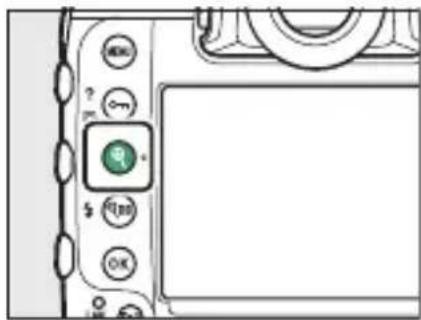
กดปุ่ม ⊕ เพื่อขยายมุมมองในจอภาพสูงสุดประมาณ 11 เท่า
• กดปุ่ม ✝ เพื่อซุมเข้า กดปุ่ม ✉ (↓) เพื่อซุมออก
- หน้าจอńำทางจะปรากฏในกรอบสีเทาที่มุมล่างขวาของหน้าจอ
- ใช้ตัวเลือกคำสั่งเพื่อเลื่อนไปยังพื้นที่อื่นๆ ของกรอบภาพที่มองไม่เห็นบนจอภาพ
การดูตัวอย่างโพกัสขณะถ่ายไลฟีวิว
การเลือกค่ํารู้รับแสงสูงสุดชั่วคราวเพื่อบรับปรุงการดูตัวอย่างโพกัสระหว่างการถ่ายไลฟีวว ให้กดปุ่ม Pv การดื่นค่ํารู้รับแสงไปเป็นค่าเดิมให้กดปุ่ม Pv อิกครั้งหรือโพกัสโดยใช้โพกัสอัตโนมัติ หากปุ่มกดชัดเตอร์ถูกกดลงจนสุดเพื่อถ่ายภาพระหว่างการดูตัวอย่างโพกัส รู้รับแสงจะกลับไปเป็นค่าเดิมก่อนที่จะถ่ายภาพ สัญลักษณ์ค่ํารู้รับแสงสูงสุด ( ) จะแสดง ชื่นในขณะที่เลือกรู้รับแสงสูงสุด
สามารถใช้ไลฟ์วิวในการบันทึกภาพยนตร์ได้
“ถ่ายภาพยนตร์”เทียบกับ “บันทึกภาพยนตร์”
ในดุ่มือเล่มนี้ คำว่า "ถ่ายภาพยนตร์" และ "บันทึกภาพยนตร์" จะใช้ตังนี้: "ถ่ายภาพยนตร์" จะใช้หากปุ่มเลือกไลฟีวิหมุนไปที่ 果 ขณะที่ "บันทึกภาพยนตร์" หมายถึงการถ่ายคลิปภาพยนตร์โดยใช้ปุ่มบันทึกภาพยนตร์
1 หมุนปุ่มเลือกไลฟ์วิวไปที่ 果 (ไลฟ์วิวของภาพยนตร์)
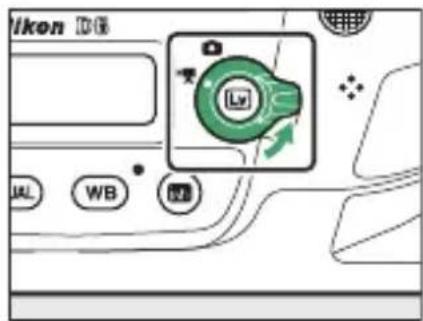
2 กดปุ่ม Lv
- กระจจะยกขึ้นและไลฟวิวจะเริ่มทำงาน ช่องมองภาพจะมืด และภาพจะแสดงผ่านเลนส์ไปที่จอภาพ
- ระหว่างไลฟีวิว ค่าแสงสำหรับภาพยนตร์และภาพถ่ายสามารถ ดูได้ที่จ่อภาพ
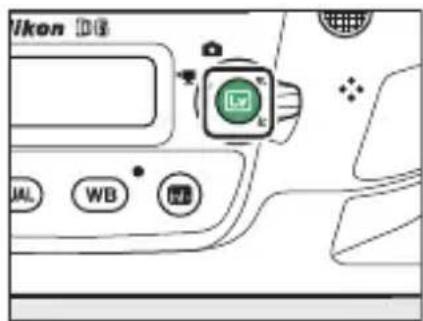
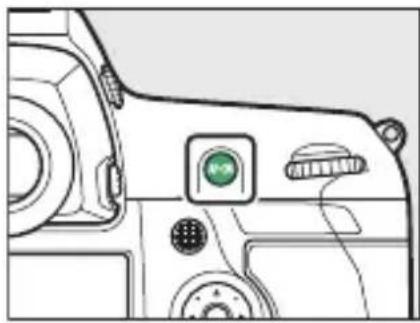
3 กดปุ่ม AF-ON เพื่อโพกัส
- โพกัสก่อนเริ่มต้นการบันทึก
- สามารถปรับโพกัสได้โดยการแตะวัตถุของท่านในจอภาพ
4 กดปุ่มบันทึกภาพยนตร์เพื่อเริ่มต้นการบันทึก
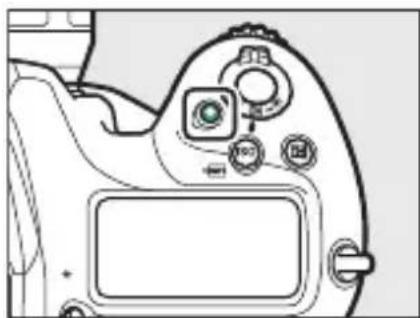
- สัญลักษณ์แสดงการบันทึกจะแสดงในจอภาพ จอภาพยังแสดงเวลาที่เหลือด้วย หรืออีกน้ยหนึ่งคือจำนวน โดยประมาณของส่วนหนึ่งของภาพยนตร์ใหม่ที่สามารถบันทึกลงในการด์หน่วยความจำ
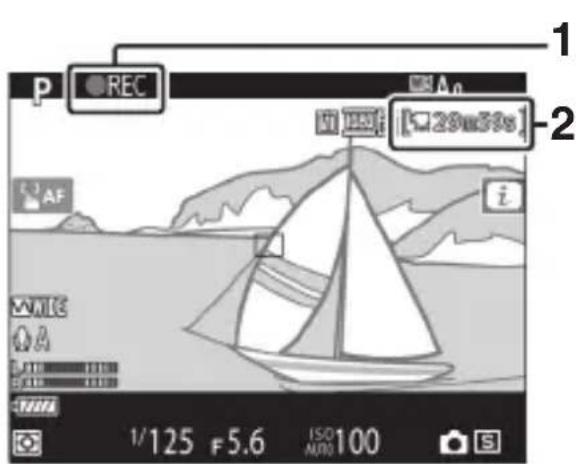
1 สัญลักษณ์แสดงการบันทึก 2 เวลาที่เหลือ
- กล้องสามารถปรับโพกัสใหม่ได้ระหว่างการบันทึกโดยการกดปุ่ม AF-ON หรือโดยการแตะวัตถุของท่านในจอภาพ
- เสียงจะถูกบันทึกโดยไมโครโฟนในตัวกล้องสำหรับการบันทึกภาพยนตร์ ห้ามบังไมโครโฟนระหว่างการบันทึก
- สามารถเปลี่ยนค่าแสงได้สูงถึง ±3 EV โดยใช้การชดเชยแสง
5 กดปุ่มบันทึกภาพยนตร์อีกครั้งเพื่อสิ้นสุดการบันทึก
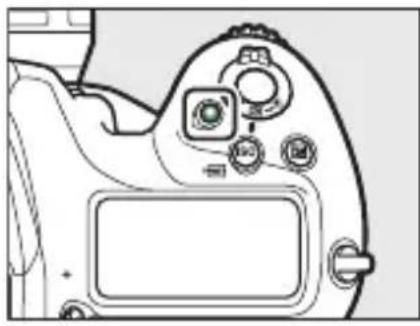
6 กดปุ่ม Lv เพื่ออกจากไลฟ์วิว
- เมื่อถ่ายภาพยนตร์ ท่านอาจสังเกตเห็นสิ่งต่อไปนี้ในจอแสดงผล ลักษณะเหล่านี้จะปรากฏในส่วนหนึ่งของภาพยนตร์ใดๆ ที่บันทึก ด้วยกล้องตัวนี้
-
การกะพรับหรือแบบในฉากที่มีแสงจากหลอดพลูออเรสเซนต์ หลอดไอปรอท หรือหลอดโซเดียม
การผิดเพิ่ยนที่มาจากการเคลื่อนไหว (วัตถุแต่ละอย่าง เช่น รถไฟหรือรถยนต์ที่เคลื่อนที่ด้วยความเร็วสูงผ่านกรอบภาพอาจผิดเพียน หรือทั้งกรอบภาพอาจผิดเพิ่ยนเมื่อแผนกล้องในแนวนอน) -
ขอบหยัก สีผิดเพ็ยน สีเหลือม และจุดสว่างในจอแสดงผล
- บริเวณหรือแลบสว่างในฉากจากแสงไฟกะพริบและแหล่งกำเนิดแสงสว่างเป็นช่วงๆ หรือเมื่อวัตถุได้รับแสงจำจากแสงแฟลหรือแหล่งกำเนิดแสงสว่างจ้าชั่วขณะ
-เกิดการกะพริบลี่ๆ ในขณะที่ใช้งานปรับรู้รับแสงด้วยไฟฟ้า
- โปรดทราบว่าอาจเกิดสัญญาณรบกวน (จุดพิกเชลสว่างแสดงสัญญาณรบกวน ผ้า หรือเส้น) และสีที่ผิดเพ็ยนอาจเกิดขึ้นได้หากท่านใช้ปุ่ม ✅ เพื่อซุมเข้าภาพผ่านทางเลนส์ (☐ 69) ระหว่างถ่ายภาพยนตร์
- การบันทึกภาพยนตร์จะสิ้นสุดลงโดยอัตโนมัติหาก:
- บันทึกถึงความยาวสูงสุด
- หมุนปุ่มเลือกไลฟวิวไปที่การตั้งค่าอื่น
- ถอดเลนส์ออก
- ขณะบันทึกภาพยนตร์ ให้หลีกเลี่ยงการหันกล้องเข้าหาดวงอาทิตย์หรือแหล่งกำเนิดแสงจําอื่นๆ การไม่ปฏิบัติตามข้อควรระวังนี้ อาจทำให้วงจรภายในกล้องเสียหาย
- เสียงที่เกิดจากกล้องอาจได้ยินได้ในส่วนหนึ่งของภาพยนตร์ที่บันทึกไว้:
- ขณะใช้โพกัสอัตโนมัติ
- เมื่อใช้การปรับรูรับแสงตัวไฟฟ้า
- ระหว่างการปรับรู้รับแสง
- เมื่อเปิดใช้งานระบบลดภาพสั้นไหวของเลนส์ที่มีระบบลดภาพสั้นไหว (VR)
- ถ้าระดับเสียงที่แสดงเป็นสีแดง แสดงว่าระดับเสียงสูงเกินไป ปรับความไวของไมโครโฟน
หน้าจอนับถอยหลัง
ตัวนับลอยหลังจะปรากฏชิ้นที่มุมข้ายบนของหน้าจอประมาณ 30 วินาที่ก่อนที่ไลฟ์วิจจะลิ้นสุดลงโดยอัตโนมัติ
- หากตัวนับเวลาถูกสั่งให้เริ่มใช้งานโดยการตั้งค่าแบบกำหนดเอง c4 [หน่วงเวลาปิดจอภาพ] การนับลอยหลังจะปรากฏเป็นสี่ดำเนื่อเริ่มต้น 30 วินาทีก่อนจะหมดเวลาที่ตั้งไว้แล้วเปลี่ยนเป็นสีแดงเมื่อเหลือเวลาเพียง 5 วินาที หากเลือก [ไม่จำกัด] ไว้สำหรับ [หน่วงเวลาปิดจอภาพ] > [ไลฟ์วิว] กล้องอาจยังคงยุติไลฟ์วิวหากจำเป็นเพื่อบ้องกันวงจรภายในไม่ให้มีอุณหภูมิสูงและอื่นๆ ที่คล้ายกัน
- การนับลอยหลังจะปรากฏเป็นสีแดงเริ่มต้น 30 วินาที่ก่อนที่กล้องจะปิดลงเพื่อบ้องกันวงจรภายใน ขึ้นอยู่กับสภาพการถ่ายภาพ ตัวนับเวลาอาจปรากฏชั้นทันที่เมื่อเลือกไลฟ์วิว
- โปรดทราบว่าไม่ว่าจะมีเวลาเท่าใด (แสดงที่มุมบนขวาของจอภาพ) ไลฟ์วิวและการบันทึกภาพยนตร์จะสื้นสุดลงโดยอัตโน มัติเมื่อตัวนับลอยหลังหมดเวลา
การปรับการตั้งค่าระหว่างการบันทึกภาพยนตร์
- ไม่สามารถปรับความดังของหูฟังขณะที่บันทึกได้
- หากเลือกตัวเลือกอื่นที่นอกเหนือจาก 📁 (ปิดไมโครโฟน) สามารถเปลี่ยนความไกการรับเสียงของไมโครโฟนขณะกำลังดำเนินการบันทึก * ไม่สามารถเลือกได้
การโพกัสระหว่างการบันทึกภาพยนตร์
สามารถปรับโพกัสได้โดยการกดปุ่มกดชัตเตอร์ลงครึ่งหนึ่ง
ดูตัวอย่างชุมไลฟ์วิว
กดปุ่ม ⊕ เพื่อซุมเข้าภาพในจอภาพ (61) สำหรับอัตราการซูม 100% ระหว่างการบันทึก ให้กดปุ่ม ⊕ กดปุ่ม ⊗ (⚡) เพื่อเรียกคืน อัตราการซูมก่อนหน้า
การถ่ายภาพขณะถ่ายภาพยนตร์
ท่านสามารถถ่ายภาพระหว่างถ่ายภาพยนตร์โดยกดปุ่มกดชัดเตอร์ลงจนสุด ภาพถ่ายที่ได้จะมีสัดส่วนภาพ 16:9
- สัญลักษณ์ จะกะพริบในหน้าจอเมื่อมีการถ่ายภาพ
- สามารถถ่ายภาพได้ขณะที่กำลังบันทึก การถ่ายภาพจะไม่ขัดขวางการบันทึกภาพยนตร์
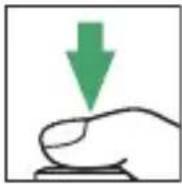
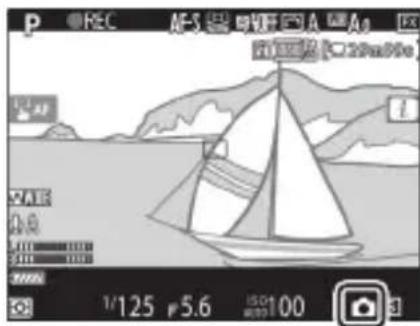
การถ่ายภาพขณะถ่ายภาพยนตร์
- โปรดทราบว่าท่านสามารถถ่ายภาพได้แม้กล้องจะยังโพกัสวัตถุโมได้
- ภาพจะถูกบันทึกเป็นขนาดที่เลือกไว้สำหรับขนาดเฟรมภาพยนตร์
- ภาพจะถูกบันทึกในรูปแบบ [JPEG Fine★] ไม่ว่าจะเลือกตัวเลือกได้วสำหรับคุณภาพของภาพ
- ภาพจะถูกบันที่กลางในการด์ในช่องที่เลือกไว้สำหรับ [ปลายทาง] ในเมนูถ่ายภาพยนตร์
- ความเร็วในการถ่ายภาพสำหรับใหมดถ่ายภาพต่อเนื่องจะแตกต่างกันไปตามตัวเลือกที่เลือกไว้ลำหรับ [ขนาดเฟรม/อัตราเฟรม] ขณะที่กำลังบันทึก กล้องจะถ่ายภาพเพียงหนึ่งภาพทุกครั้งที่กดปุ่มกดชัดเตอร์
- ในการถ่ายภาพยนตร์แต่ละครั้งจะสามารถถ่ายภาพได้สูงสุด 50 ภาพ
- ภาพที่ถ่ายระหว่างการถ่ายภาพยนตร์จะไม่แสดงโดยอัตโนมัติหลังการถ่ายภาพแม้ว่าจะเลือก [เปิด]ไว้สำหรับ [แสดงภาพทันที่ที่ถ่าย] ในเมนูแสดงภาพ
กดปุ่ม ▶ เพื่อดูภาพถ่ายและภาพยนตร์ที่บันทึกด้วยกล้อง
1 กดปุ่ม ▶
- ภาพถ่ายจะแสดงในจอภาพ
- การดหน่วยความจำที่มีภาพที่กำลังแสดงอยู่จะปรากฏเป็น สัญลักษณ์
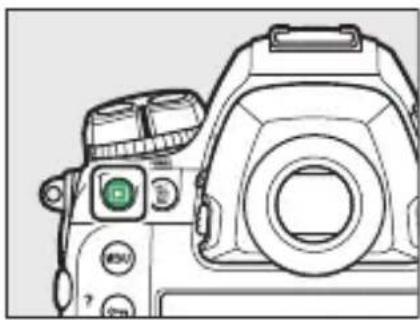
2 กดปุ่ม ◀ หรือ ▶ เพื่อดูภาพเพิ่มเติม
- สามารถแสดงรูปภาพเพิ่มเติมได้โดยการปัตนี้วไปทางช้ายหรือขว บนจอแสดงผล (21)
- หากต้องการหยุดการแสดงภาพและกลับไปยังโหมดถ่ายภาพ ใหักดปุ่มกดชัตเตอร์ลงครึ่งหนึ่ง
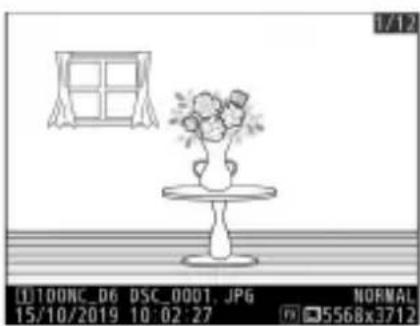
แสดงภาพทันที่ที่ถ่าย
เมื่อเลือก [ปิด] ไว้สำหรับ [แสดงภาพทันที่ที่ถ่าย] ในเมนูแสดงภาพ ภาพจะแสดงขึ้นโดยอัตโนมัติบนหน้าจอหลังการถ่ายภาพ โดยที่ผู้ใช้เมต้องกดปุ่ม
การดุภาพยนตร์
ภาพยนตร์จะแสดงด้วยสัญลักษณ์ ต่อ แตะสัญลักษณ์ enclosedในหน้าจอหรือกตบุ่มเลือกคำสั่งตรงกลางเพื่อเริ่มแสดงภาพ (แบบแสดงความคื้บหน้าจะแสดงた่าแหน่งโดยประมาณของท่านในภาพยนตร์)
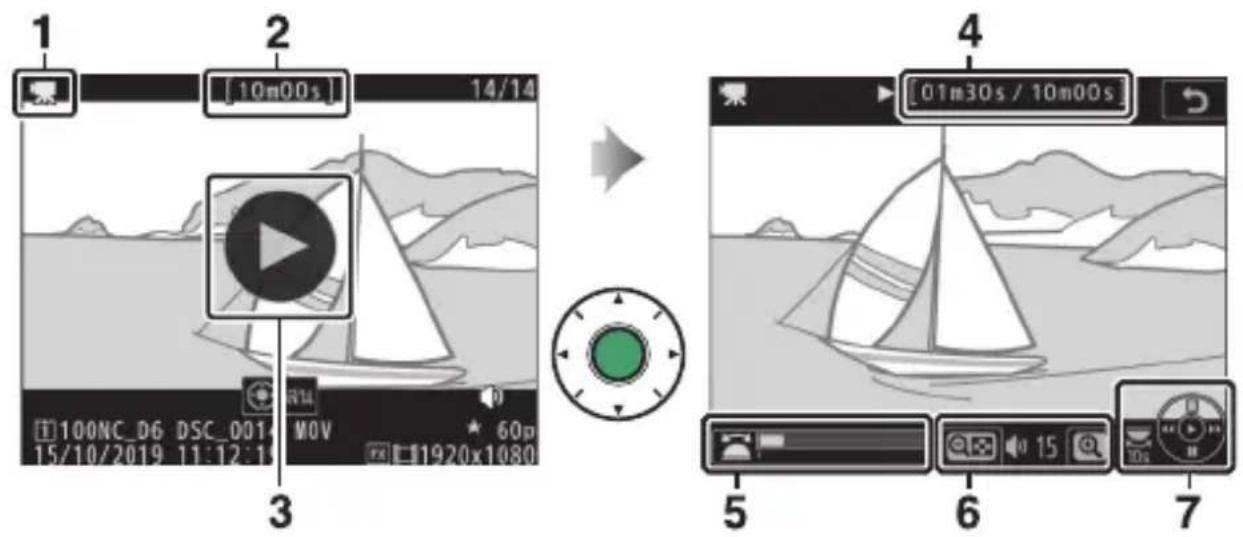
1 สัญลักษณ์
2 ความยาว
3 สัญลักษณ์
4 ตําแหน่งปัจจุบัน/ความยาวทั้งหมด
5 แลกสถานะ
6 ความดัง
7 คำแนะนำ
| ไปที่คําอธิบาย | |
| หยุดชั่วคราว | กดปุ่ม [IMAGE] เพื่อนยุดการแสดงภาพชั่วคราว |
| เล่นต่อ | กดปุ่มเลือกคําสั่งตรงกลางเพื่อแสดงภาพต่อไปหลังหยุดการแสดงภาพชั่วคราว หรือระหว่างย้อนกลับ/เดินหน้า |
| ย้อนกลับ/เดินหน้า | • กตปุ่ม [IMAGE] เพื่อย้อนกลับ และกตปุ่ม [IMAGE] เพื่อไปข้างหน้าความเร็วจะเพิ่มขึ้นทุกครั้งที่กดปุ่ม จาก 2 เท่า เป็น 4 เท่าเป็น 8 เท่า เป็น 16 เท่า • กตปุ่ม [IMAGE] หรือ [IMAGE] ด้างไว้เพื่อข้าม ไปยังเพรมแรกหรือเพรมสุดท้ายตามลําดับ• เพรมแรกจะแสดงด้วย [IMAGE] ที่มุมบนขวาของจอแสดงผลส่วนเพรมสุดท้ายจะแสดงด้วย [IMAGE] • กตปุ่ม [IMAGE] หรือ [IMAGE] ด้างไว้เพื่อข้าม ไปยังเพรมแรกหรือเพรมสุดท้ายตามลําดับ• เพรมแรกจะแสดงด้วย [IMAGE] ที่มุมบนขวาของจอแสดงผลส่วนเพรมสุดท้ายจะแสดงด้วย [IMAGE] |
| เริ่มการเล่นภาพโส mold์โมชัน | กดปุ่ม [IMAGE] ขณะที่หยุดเล่นภาพยนตร์ชั่วคราวเพื่อเริ่มการเล่นภาพโส mold์โมชัน |
| ย้อนกลับ/เดินหน้าซ้าๆ | • กตปุ่ม [IMAGE] หรือ [IMAGE] ขณะที่หยุดเล่นภาพยนตร์ชั่วคราวเพื่อย้อนกลับหรือเดินหน้าครั้งละหนึ่งเพรม• กตปุ่ม [IMAGE] หรือ [IMAGE] ด้างไว้เพื่อย้อนกลับหรือเดินหน้าอย่างต่อเนื่อง |
| ข้าม 10 วินาที | หมุนแป้นหมุนเลือกคําสั่งหลักหนึ่งขั้นเพื่อข้ามไปข้างหน้าหรือข้างหลัง 10 วินาที |
| ข้ามไปยังภาพสุดท้ายหรือภาพแรก | หากภาพยนตร์ไม่มีดัชนี ท่านสามารถข้ามไปที่เพรมแรกหรือเพรมสุดท้ายได้โดยการหมุนแป้นหมุนเลือกคําสั่งย่อย |
| ข้ามไปยังดัชนี | หากภาพยนตร์มีดัชนี การหมุนแป้นหมุนเลือกคําสั่งย่อยจะนำท่านไปยังดัชนีก่อนหน้าหรือถัดไป • สามารถเพิ่มหรือลบดัชนีได้จากเมนู [ตัดต่อภาพยนตร์] ซึ่งสามารถแสดงได้โดยหยุดการแสดงภาพ ชั่วคราวแล้วกดปุ่ม i |
| ปรับความดัง | กดปุ่ม ⊕ เพื่อเพิ่มเสียง กดปุ่ม ⓞ (4) เพื่อลดเสียง |
| ตัดภาพยนตร์ | หากต้องการแสดงเมนู [ตัดต่อภาพยนตร์] ให้หยุดการแสดงภาพชั่วคราวแล้วกดปุ่ม i |
| ออก กดปุ่ม | ⓧ หรือ ▶ เพื่ออกไปยังการแสดงภาพเต็มจอ |
| ออกไปยังใหมดถ่ายภาพ | กดปุ่มกดชัตเตอร์ลงครึ่งหนึ่งเพื่อออกจากการแสดงภาพ และกลับไปยังใหมดถ่ายภาพ |

ดัชนี
สามารถเพิ่มดัชนีได้เมื่อหยุดการแสดงภาพช่ววคราวโดยกดปุ่ม i แล้วเลือก [เพิ่มดัชนี] ท่านสามารถเข้ามไปยังตําแหน่งที่ทำดัชนีไว้ได้อย่างรวดเร็วระหว่างการแสดงภาพและ การแก้ไข ดัชนีจะแสดงด้วยสัญลักษณ์ In การแสดงภาพเต็มจอ
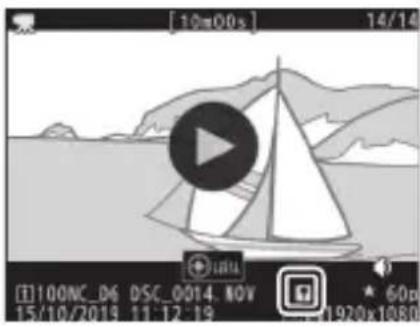
สามารถลบภาพได้ตามที่ได้อธิบายไว้ด้านล่าง โปรดทราบว่าเมื่อลขภาพไปแล้วจะไม่สามารถภูคืนได้
1 แสดงภาพ
- กดปุ่ม ▶ เพื่อเริ่มแสดงภาพ แล้วกดปุ่ม ◀ หรือ ◀ จนกระทั้ง ภาพที่ต้องการแสดงขึ้น
- ทำแหน่งของภาพปัจจุบันจะแสดงด้วยสัญลักษณ์ที่มุมล่างช้าย ของหน้าจอ
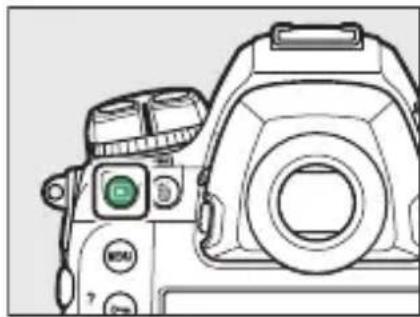
- กดปุ่ม (FORMAT); ข้อความยืนยันจะปรากฏชื้น กดปุ่ม (FORMAT) อีกครั้งเพื่อลบภาพแล้วกลับไปที่การแสดงภาพ
- หากต้องการออกจากเมนูโดยไม่ลบภาพ ให้กดปุ๋ม
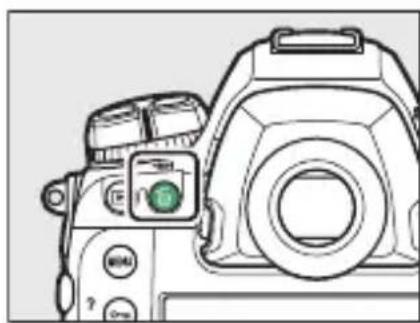
ท่านสามารถอับโหลดภาพของท่านไปยังสมาร์ทโฟนหรือแท็บเล็ต (สมาร์ทดีไวช์) หรือคอมพิวเตอร์ได้ โดยมีตัวเลือก ตามรายการด้านล่างนี้ สำหรับข้อมูลเพิ่มเติม โปรดดูต่อไปนี้ในคู่มืออ้างอิงการใช้งาน: “การเชื่อมต่อกับคอมพิวเตอร์ และโทรศัศน์” (445), “ระบบไร้สายในตัว” (457) และ “อีเทอร์เน็ต/WT-6” (514)
การอับโหลดภาพไปยังสมาร์ทดีไวซ์
การใช้แอพ SnapBridge เพื่ออับโหลดภาพโดยใช้ Wi-Fi หรือบลูทุธในตัวกล้อง

การอับโหลดภาพไปที่คอมพิวเตอร์หรือเซิร์ฟเวอร์ FTP
มีหลายตัวเลือกสำหรับการอับโหลดภาพไปยังคอมพิวเตอร์
Wi-Fi ในตัวกล้อง
ใช้ Wi-Fi ในตัวกล้องเพื่ออับโหลดภาพไปยังคอมพิวเตอร์ผ่านการเชื่อมต่อ ไร้สาย
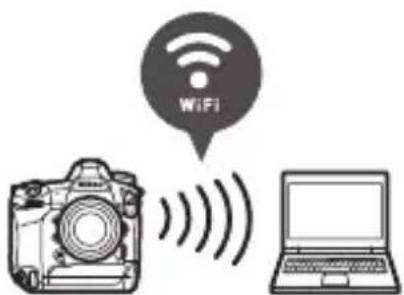
ตัวส่งข้อมูลแบบไร้สาย WT-6
ใช้ตัวส่งข้อมูลแบบไว้สาย WT-6 ซึ่งเป็นอุปกรณ์เสริมเพื่อเชื่อมต่อกับ เครื่อข่ายไร้สายและอัปโหลดภาพไปยังคอมพิวเตอร์หรือเซิร์ฟเวอร์ FTP WT-6 มีการเชื่อมต่อไร้สายที่เชื่อถือได้มากกว่า Wi-Fi ในตัวกล้อง
อีเทอร์เน็ต
เซื่อมต่อกับเครือข่ายโดยใช้สายอีเทอร์เน็ตที่ต่ออยู่กับตัวเซื่อมต่ออีเทอร์เน็ตของกล้องและอัปไหลดภาพไปยังคอมพิวเตอร์หรือเซิร์ฟเวอร์ FTP
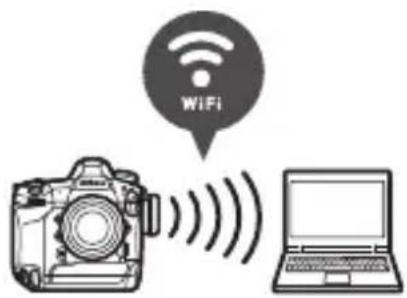
เซื่อมต่อกล้องเข้ากับคอมพิวเตอร์โดยใช้สาย USB แล้วถ่ายโอนภาพโดยใช้ แอฟพลิเคชั่นคอมพิวเตอร์ ViewNX-i
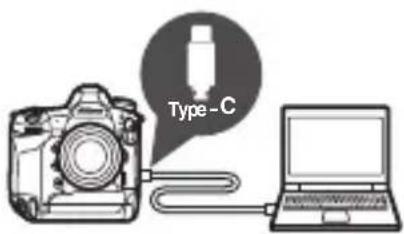

ท่านจะต้องใช้ซอฟต์แวร์คอมพิวเตอร์ Wireless Transmitter Utility เมื่ออัปโหลดภาพไปยังคอมพิวเตอร์ผ่าน Wi-Fi ในตัวกล้อง, WT-6 หรือการเชื่อมต่ออีเทอร์เน็ต

แอพ SnapBridge และแอพพลิเคชั่นคอมพิวเตอร์
- สามารถดาวน์โหลดแอพ SnapBridge ได้จาก Apple App Store® และจาก Google Play™
- สามารถดาวน์โหลดซอฟต์แวร์คอมพิวเตอร์ของ Nikon ได้จากศูนย์กลางดาวน์โหลดของ Nikon ตรวจสอบรุ่นและความต้องการของระบบและตรวจสอบให้นแน่ใจว่าได้ดาวน์โหลดรุ่นล่าสุด
https://downloadcenter.nikonimglib.com/
ปุ่มควบคุมการทำงานของกล้อง
MENU
กดปุ่ม MENU เพื่อดูเมนู
[เมนูการตั้งค่าแบบกำหนดเอง]
5
[เมนูตั้งค่า]
6
[เมนรีทัช]
7
[เมนูของฉัน] [ค่าที่เพิ่งตั้ง]
8
สัญลักษณ์แสดงวิธีใช้ ⑦
9
การตั้งค่าปัจจุบัน
* ท่านสามารถเลือกเมนูที่แสดง ค่าเริ่มต้นคือ [เมนูของฉัน]
การใช้เมนู
ท่านสามารถค้นหาเมนูต่างๆ โดยใช้ปุ่มเลือกคำสั่งและปุ่ม OK
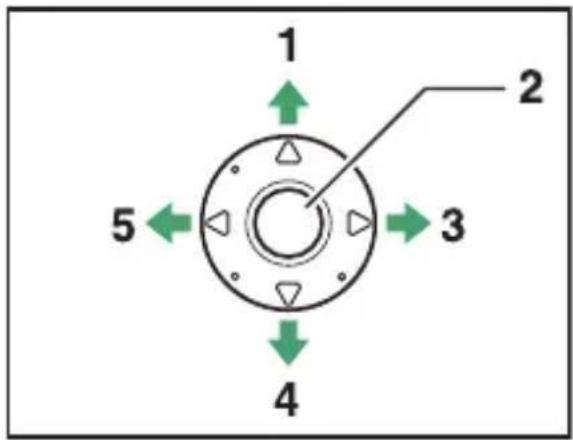
1 เลือน декอร์เซอร์ขึ้น
2 ปุ่มเลือกคำสั่งตรงกลาง: เลือกรายการที่ไอไลห์
3 แสดงเมนูย่อย เลือกรายการที่ไฮไลท์ หรือเลื่อนเคอร์เซอร์
ไปด้านขวา
4 เลือนเตอร์เซอร์ลง
5 ยกเลิกและกลับไปยังเมนูก่อนหน้า หรือเลื่อน decoร์เซอร์
ไปด้านช้าย
6 ปุ่ม OK: เลือกรายการที่ไฮไลห์
1 ไอไลท์สัญลักษณ์สำหรับเมนูปัจจุบัน
กดปุ่ม 📋 เพื่อไอไลท์สัญลักษณ์สำหรับเมนูปัจจุบัน
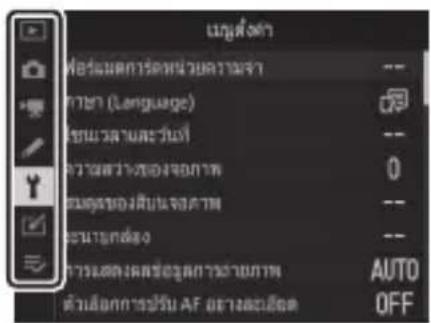
2 เลือกเมนู
กดปุ่ม หรือ เพื่อเลือกเมนูที่ต้องการ

3 วางตำแหน่งเคอร์เซอร์ไว้ในเมนูที่เลือก
กดปุ่ม ⬆ เพื่อวางตําแหน่งเคอร์เซอร์ไว้ในเมนูที่เลือก
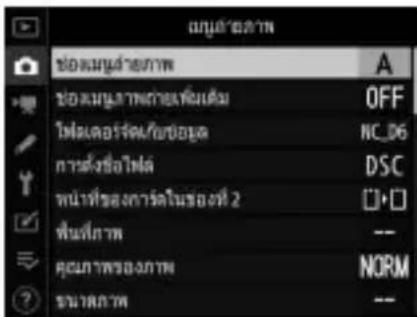
4 ไลล์รายการเมนู
กดปุ่ม หรือ เพื่อไฮไลท์รายการเมนู

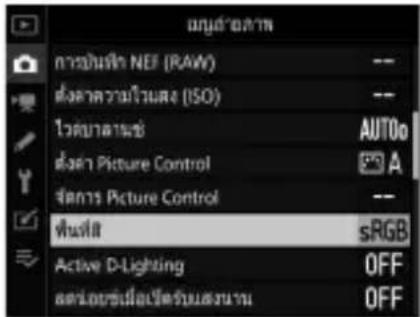
5 แสดงตัวเลือก
กดปุ่ม 🕒 เพื่อแสดงตัวเลือกสำหรับรายการเมนูที่เลือกไว้
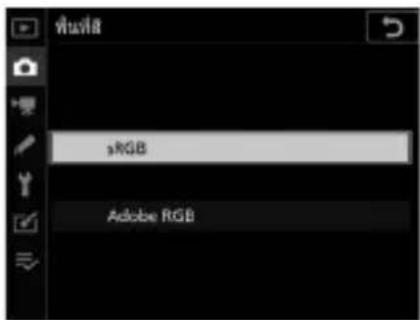
6 ไชไลท์ตัวเลือก
กดปุ่ม หรือ เพื่อไธไลท์ตัวเลือก
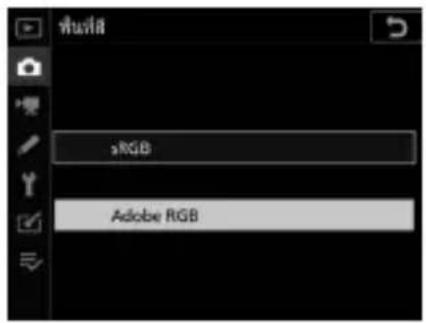
7 เลือกตัวเลือกที่ใช้ไลท์
• กดปุ่ม OK
- หากต้องการออกจากเมนูโดยไม่เลือกรายการใดๆ ให้กดปุ่ม MENU
- หากต้องการออกจากเมนูและกลับไปยังโหมดถ่ายภาพ ให้กด
ปุ่มกดชัดเตอร์ลงครึ่งหนึ่ง
ปุ่ม OK
แม้โดยทั่วไป การกดปุ่ม ⚠️ หรือการกดปุ่มเลือกดำเนื่อต่างกลางจะให้ผลเซ็นเดียวกับการกดปุ่ม Ⓧ แต่ในบางรายการจะสามารถ ทำการเลือกได้โดยกดปุ่ม Ⓧ เท่านั้น
ว รายการปรากฏเป็นสีเทา
- รายการและตัวเลือกเมนูบางรายการอาจไม่สามารถใช้งานได้ชั้นอยู่กับสถานะของกล้อง รายการที่ไม่สามารถใช้งานได้จะแสดงเป็นสีเทา
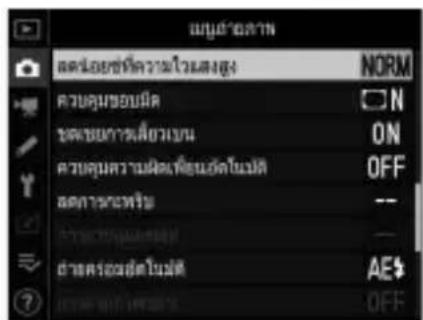
- ในบางกรณี การกดปุ่ม OK เมื่อไสไลท์รายการที่เป็นสีเทาไว้จะแสดงข้อความ อธิบายว่าทำไมรายการนั้นจึงไม่สามารถใช้ได้
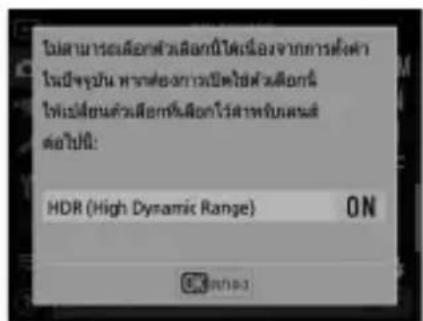

การป้อนข้อความ
แป้นพิมพ์จะปรากฏหน้าจอเมื่อต้องป้อนข้อความ ป้อนข้อความตามที่ได้อธิบายไว้ด้านล่าง
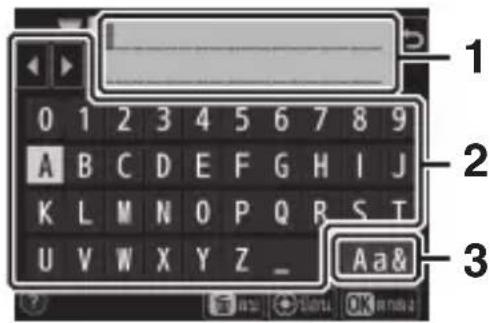
- ป้อนตัวอักษรที่ตําแหน่งบัจจุบันของเครอร์เซอร์โดยไสไลที่ได้ด้วยลูกศราชของปุ่มเลือกค่าสั่งแล้วกดปุ่มเลือกค่าสั่งตรงกลาง
- หากต้องการเลื่อนเครอร์เซอร์ไปทางช้ายหรือขวาในพื้นที่แสดงข้อความ ให้หมุนแป้นหมุนเลือกคําส่งหลัก
- หากต้องการการสลับแป้นพิมพ์เป็นตัวอักษรพิมพ์ใหญ่และพิมพ์เล็กและสัญลักษณ์ให้ไฮไลท์สัญลักษณ์การเลือกแป้นพิมพ์แล้วกดปุ่มเลือกคําสั่งตรงกลาง สัญลักษณ์การเลือกแป้นพิมพ์อาจไม่สามารถใช้ได้ในบางกรณี
- หากป้อนตัวอักษรเมื่อพื้นที่แสดงข้อความเต็ม ตัวอักษรด้านขวาสุดจะถูกลบ
- ในการลบตัวอักษะรด้านล่างเตอร์เซอร์ให้กดปุ่ม (FORMAT)
- ในการป้อนให้เสร็จสมบูรณ์ ให้กดปุ่ม OK
- หากต้องการออกโดยไม่ป้อนข้อความ ให้กดบุ่ม MENU
สัญลักษณ์ ⑦ (วิธีใช้)
- ในที่ที่สามารถใช้ได้ CPRอธิบายของการที่เลือกในปัจจุบันสามารถดูได้โดยกดปุ่ม 📄n 📋 (?)
- กตบุ่ม หรือ เพื่อเลือน
- กดปุม 📋 (图标?) ฮีกครั้งเพื่อกลับสู่เมนู
การควบคุมด้วยระบบสัมผัส
นอกจากนี้ ท่านยังสามารถค้นหาเมนูต่างๆ ได้โดยใช้การควบคุมด้วยระบบสัมผัส (□ 25)
ปุ่ม i (เมนู i)
หากต้องการเข้าถึงการตั้งค่าที่ใช้บ่อยได้อย่างรวดเร็ว ให้กดปุ่ม i หรือแตะสัญลักษณ์ ในจอแสดงผลไลฟีวิวเพื่อดูเมนู i
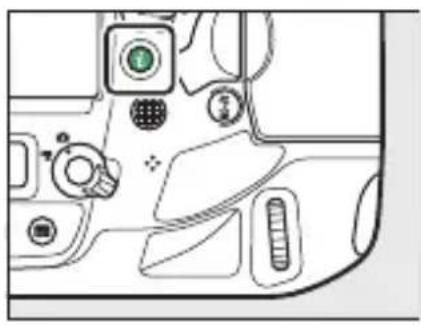
- ใช้เลท์รายการโดยใช้ปุ่มเลือกคําสั่งแล้วกดปุ่มเลือกคําสั่งตรงกลางเพื่อดูตัวเลือก ใช้เลท์ตัวเลือกที่ต้องการแล้วกดปุ่มเลือกคําสั่งตรงกลางเพื่อเลือกแล้วกลับไปยังเมนู i
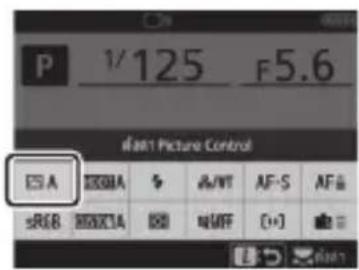
- หากต้องการยกเลิกแล้วกลับสู่การแสดงผลก่อนหน้า ให้กดปุ่ม i
- เมนูที่แตกต่างกันจะแสดงขึ้นระหว่างการถ่ายภาพโดยใช้ช่องมองภาพ, ไลฟวิว และการบันทึกภาพยนตร์

รายการปรากฏเป็นสีเทา
รายการและตัวเลือกเมนูบางรายการอาจไม่สามารถใช้งานได้ชั้นอยู่กับสถานะของกล้อง รายการที่ไม่สามารถใช้งานได้จะแสดงเป็นสีเทาและไม่สามารถเลือกได้
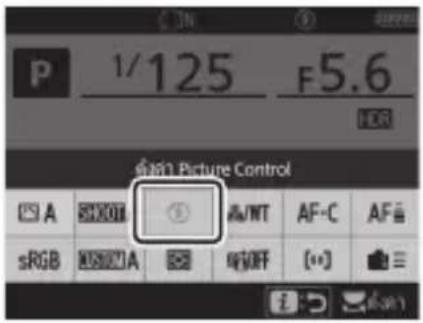
- แป้นหมุนเลือกคำสั่งหลักสามารถใช้เพื่อเลือกการตั้งค่าสำหรับรายการที่ถูกไฮไลท์ในปัจจุบันโนเมนู i หากมีตัวเลือกล้าหรับการตั้งค่าที่เลือก สามารถเลือกได้โดยหมุน แป้นหมุนเลือกคำสั่งย่อย
- บางรายการสามารถปรับโดยหมุนแป้นหมุนใดก็ได้
- กดปุ่ม OK เพื่อบันทึกการเปลี่ยนแปลง ท่านสามารถบันทึกการเปลี่ยนแปลงได้โดย กดปุ่มกดชัดเตอร์ลงครึ่งหนึ่งหรือไไลล์รายการอื่น
![A ISO NL VI 317R12574 ISO RGB A # #/W0 AF-S AF= sRGB RGB A # #/FF [+] ≡](/content/2026/05/877837/images/e1bf79145f8d98e4a7e3a2d5b05ef2ed1aedf3baf58ec87a4a68450c180aa47b.jpg)
เมนูการถ่ายภาพนิ่ง i
การกดปุ่ม i ระหว่างการถ่ายภาพนิ่งจะแสดงรายการตั้งต่อไปนี้ ไฮไลท์รายการที่ต้องการโดยใช้ปุ่มเลือกคำสั่งแล้วกดปุ่ม OK เพื่อดูตัวเลือก
![1 2 3 4 5 6 1/1 25 F5.6 #on! Picture Control CS A SODTA # wWT AF-S AF# sRGB WOYA # #WF [+] 7:5](/content/2026/05/877837/images/f24dcaac26068a799954e0ab6ce8b324ae0bfabd7545a38c689152d99e6b583d.jpg)
879101112
การถ่ายภาพโดยใช้ช่องมองภาพ
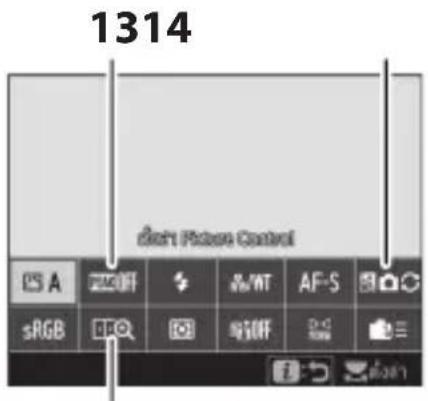
15
การถ่ายภาพไลฟีวิว
1 ตั้งค่า Picture Control
2 ช่องเมนูถ่ายภาพ¹
3 โหมดแพลซ
4 LAN แบบใช้สาย/WT
5 โหมดโพกัสอัตโนมัติ
6 ติดตามระยะไฟกัสพร้อมล้อค 1
7 พื้นที่ส
8 เลือกช่องการตั้งค่าแบบกำหนดเอง 1
9 ระบบวัดแสง
12 กำหนดการควบคุมเอง
13 ไยไลท์เส้นขอบที่เข้าโพกัส ^2
14 WB หน้าจอขณะถ่ายภาพด้วยไลฟีวิว 2
15 ชุมแสดงภาพพร้อมกัน 2 พื้นที่ ^2
1 แสดงขึ้นระหว่างการถ่ายภาพโดยใช้ช่องมองภาพเท่านั้น
2 แสดงขั้นระหว่างการถ่ายภาพไลฟีวิวเท่านั้น
การปรับแต่งเมนูi
เลือกรายการที่แสดงในเมนู i ใช้การตั้งค่าแบบกำหนดเอง f1 [ปรับแต่งเมนู i] และ f2 [ปรับแต่งเมนู i (Lv)] เพื่อเลือกรายการที่แสดงในการถ่ายภาพโดยใช้ของมองภาพและไลฟวิวตามลำดับ
เมนภาพยนตร์ i
การกดปุ่ม i ระหว่างการบันทึกภาพยนตร์จะแสดงรายการตั้งต่อไปนี้ไอลล์รายการที่ต้องการโดยใช้ปุ่มเลือกคำสั่งแล้วกดปุ่ม OK เพื่อดูตัวเลือก
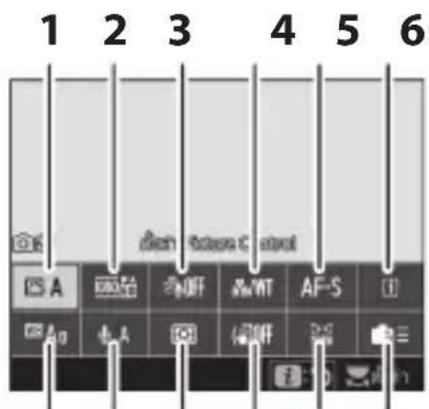
| 1 | ตั้งค่า Picture Control | 7 | ไวต์บาลานซ์ |
| 2 | ขนาดและอัตราเพรม/คุณภาพของภาพ | 8 | ความไวของไมโครโฟน |
| 3 | ลดเสียงรบกวนจากลม | 9 | ระบบวัดแสง |
| 4 | LAN แบบใช้สาย/WT | 10 | VR แบบอิเล็กทรอนิกส์ |
| 5 | โหมดโพกัสอัตโนมัติ | 11 | โหมดพื้นที่ AF |
| 6 | ปลายทาง | 12 | กำหนดการควบคุมเอง |
ปรับแต่งเมนู i
ใช้การตั้งค่าแบบกำหนดเอง g1 [ปรับแต่งเมนู i] เพื่อเลือกรายการที่แสดงในเมนูภาพยนตร์ i
เมนูแสดงภาพ i
การกดปุ่ม i ในระหว่างการแสดงภาพจะเป็นการเปิดเมนูที่เปลี่ยนตามบริบทการใช้งาน i ของตัวเลือกการแสดงภาพ ที่ใช้งานบ่อย
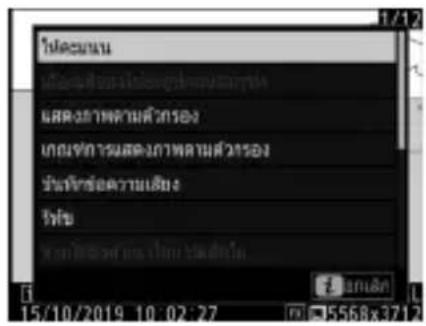
แสดงภาพ
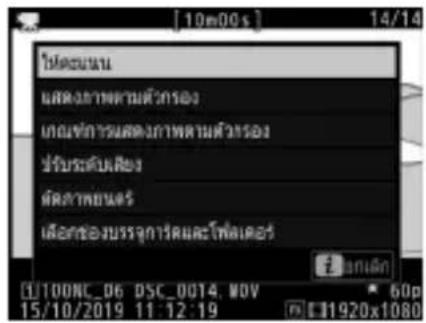
การเล่นไฟล์ภาพยนตร์
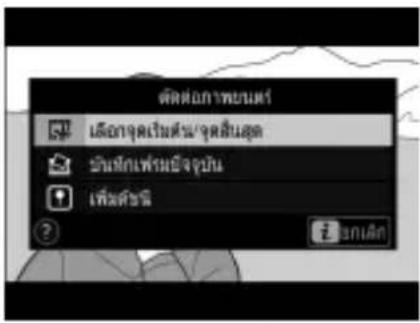
หยุดเล่นภาพยนตร์ชั่วคราว
info
ใช้ปุ่ม info เพื่อดูข้อมูลการถ่ายภาพหรือเลือกสัญลักษณ์ที่แสดง
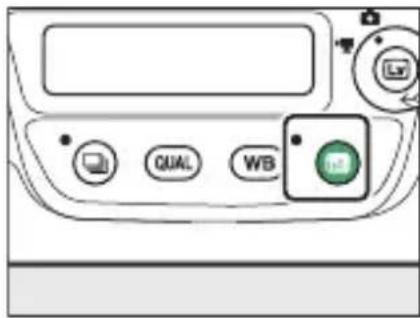
การถ่ายภาพโดยใช้ช่องมองภาพ
ระหว่างการถ่ายภาพโดยใช้ช่องมองภาพ ท่านสามารถกดปุ่ม info เพื่อดูการแสดงผลข้อมูลในจอภาพ หน้าจอแสดงรายการข้อมูล เช่น ความไวชัตเตอร์ รู้ับแสง จำนวนภาพที่สามารถบันทึกได้ และโหมดพื้นที่ AF
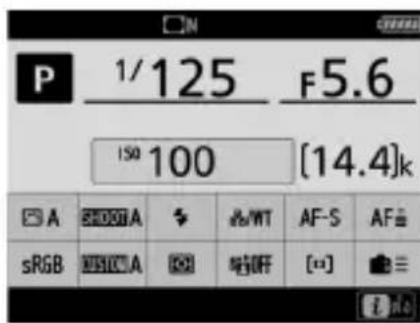
ใช้ปุ่ม info เพื่อสลับระหว่างจอแสดงผลต่อไปนี้:
หมุนปุ่มเลือกไลฟ์วิวไปที่
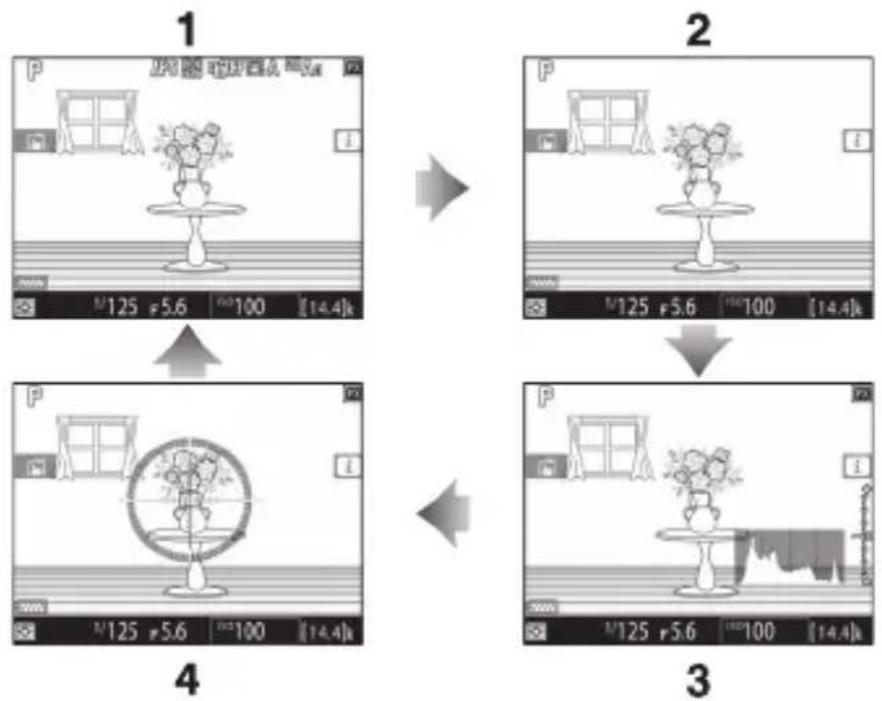
1 แสดงสัญลักษณ์
2 การแสดงผลอย่างง่าย
3 กราพธิสโตแกรม *
4 ระนาบกล้อง
* แสดงระหว่างดูตัวอย่างค่าแสงที่ตั้งไว้เท่านั้น
หมุนปุ่มเลือกไลฟ์วิวไปที่果
1
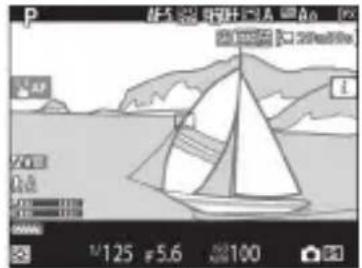
1 แสดงสัญลักษณ์
2 การแสดงผลอย่างง่าย
3 กราฟอิสโตแกรม
4 ระนาบกล้อง
ตัวเลือกโหมดโพกัส
เลือก AF สำหรับโพกัสอัตโนมัติ M สำหรับแผนวลโพกัส
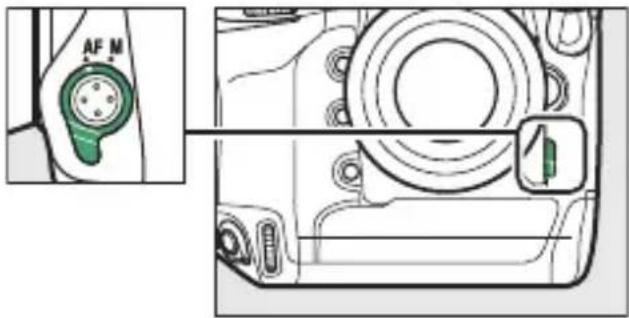
ปุ่มโหมด AF
เสือกโหมด AF และโหมดพื้นที่ AF โหมด AF กำหนดวิธีที่กล้องโพกัสในโหมดโพกัสอัตโนมติ ส่วนโหมดพื้นที่ AF กำหนดวิธีที่กล้องเลือกจุดโพกัสสำหรับโพกัสอัตโนมติ
การเลือก Holmes AF
กดปุ่มใหมด AF ค้างไว้แล้วหมุนแป้นหมุนเลือกคำสั่งหลัก ตัวเลือกที่ใช้การได้จะต่างกันไปตามการตั้งค่ากล้อง
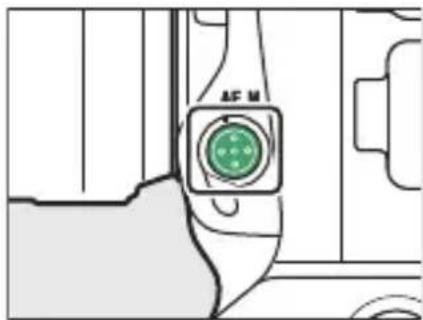
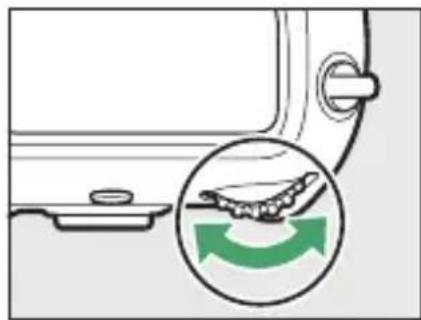
การถ่ายภาพโดยใช้ช่องมองภาพ
ระหว่างการถ่ายภาพโดยใช้ช่องมองภาพ โหมด AF ที่เลือกไว้จะปรากฏขึ้นในแผงควบคุมด้านบนและช่องมองภาพ
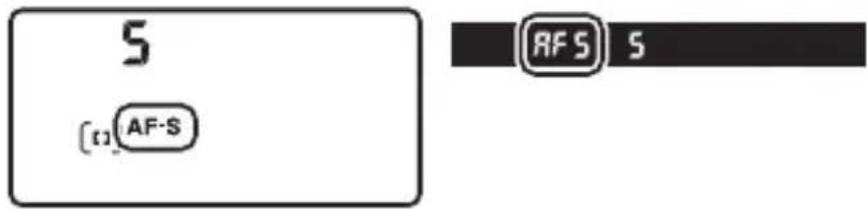
| ตัวเลือก | คําอธิบาย | |
| AF-S | [AF ครั้งเตี้ยว] | ใช้กับวัตถุที่อยู่นิ่งกับที่ โพกสจะล้อคขณะกดปุ่มกดชัตเตอร์ลงครึ่งหนึ่ง |
| AF-C | [AF ต่อเนื่อง] | สำหรับวัตถุที่เคลื่อนที่ กล้องจะปรับโพกสอย่างต่อเนื่องเพื่อตามการเปลี่ยนแปลงระยะของวัตถุที่ต้องการถ่าย ในขณะที่กดปุ่มกดชัตเตอร์ลงครึ่งหนึ่ง |
การถ่ายภาพไลฟ์วิวและถ่ายภาพยนตร์
ระหว่างการถ่ายภาพไลฟวิวและถ่ายภาพยนตร์ โหมด AF ที่เลือกไว้จะ ปรากฏชื่นในหน้าจอ
![P 1/25 F5.6 10:00 [14.4]k](/content/2026/05/877837/images/d83831d4f03c7c3613ebc519f768bffaa4556ecc399d846ee7b5b3ff480c0b51.jpg)
| ตัวเลือก | คําอธิบาย | |
| AF-S | [AF ครั้งเดียว] | ใช้กับวัตถุที่อยู่นิ่งกับที่ โพกสจะล้อขณะกดปุ่มกดชัดเตอร์ลงครึ่งหนึ่ง |
| AF-F | [AF ตลอดเวลา] | สำหรับวัตถุที่เคลื่อนที่ กล้องจะปรับโพกสอย่างต่อเนื่องเพื่อตามการเปลี่ยนแปลงระยะของวัตถุที่ต้องการถ่ายจนกระทั่งกดปุ่มกดชัดเตอร์ลงครึ่งหนึ่ง โพกสจะล้อขณะกดปุ่มกดชัดเตอร์ลงครึ่งหนึ่ง |
การเลือกใหมดพื้นที่ AF
กดปุ่มโมด AF ค้างไว้แล้วหมุนแป้นหมุนเลือกคำสั่งย่อย ตัวเลือกที่ใช้ได้จะแตกต่างกันไปตามโมด AF
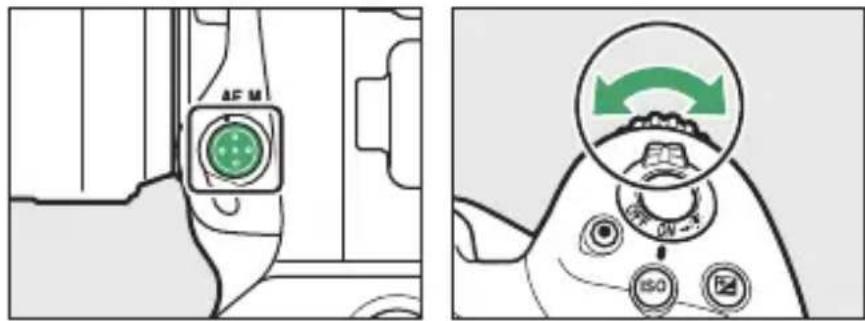
การถ่ายภาพโดยใช้ช่องมองภาพ
โหมดพื้นที่ AF ที่เลือกไว้จะปรากฏขึ้นในแผงควบคุมด้านบนและช่องมองภาพระหว่างการถ่ายภาพโดยใช้ช่องมองภาพ
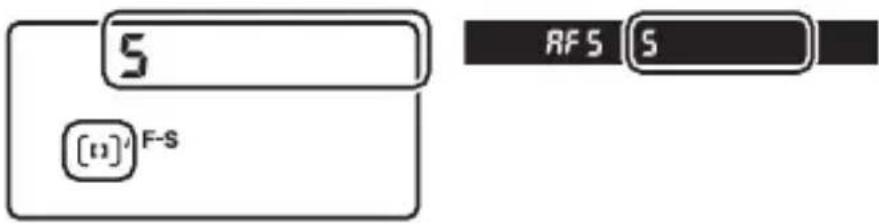
| ตัวเลือก | คําอธิบาย |
| [AF จุดเตียว] | กล้องจะโพกัสไปยังจุดที่ผู้ใช้เลือกไว้ใช้กับวัตถุที่อยู่นิ่งกับที่ |
| [AF แบบปรับเปลี่ยนพื้นที่โพกัส (9 จุด)]/[AF แบบปรับเปลี่ยนพื้นที่โพกัส (25 จุด)]/[AF แบบปรับเปลี่ยนพื้นที่โพกัส (49 จุด)]/[AF แบบปรับเปลี่ยนพื้นที่โพกัส (105 จุด)] | กล้องจะโพกัสไปยังจุดที่ผู้ใช้เลือกไว้; หากวัตถุออกจากจุดที่เลือกไว้ชั่วขณะ กล้องจะโพกัส โดยอาศัยข้อมูลจากจุดโพกัสที่อยู่รอบๆ AF แบบปรับเปลี่ยนพื้นที่โพกัสจะใช้ได้มื่อเลือก AF-C ไว้สำหรับโหมดโพกัสอัตโนมัติเลือกวัตถุที่เคลื่อนที่ในรูปแบบที่คาด deformationได้ จำนวนจุดโพกัสอยิงมาก พื้นที่ในการโพกัส ยิ่งกว้างขึ้น |
| [ติดตามระยะโพกัส 3 มิติ] | ผู้ใช้เลือกจุดโพกัส; ในขณะที่กดปุ่มกดชัตเตอร์ลงครึ่งหนึ่ง กล้องจะติดตามวัตถุที่ออกจากจุดโพกัสที่เลือกแล้วเลือกจุดโพกัสใหม่ตามต้องการ ติดตามระยะโพกัส 3 มิติจะใช้ได้มื่อเลือก AF-C ไว้สำหรับโหมดโพกัสอัตโนมัติใช้สำหรับวัตถุที่เคลื่อนที่อย่างรวดเร็วจากข้างหนึ่งไปอิกข้างหนึ่ง |
| [AF แบบเลือกพื้นที่ไฟกัสเป็นกลุ่ม]/[AF แบบเลือกพื้นที่ไฟกัสเป็นกลุ่ม (C1)]/ [AF แบบเลือกพื้นที่ไฟกัสเป็นกลุ่ม (C2)] | กล้องจะโพกัสโดยใช้กลุ่มจุดโพกัสที่ผู้ใช้เลือกเลือกสําหรับภาพนิ่ง วัตถุที่กําลังเคลื่อนไหว และวัตถุอื่นๆ ที่ยากต่อการถ่ายภาพโดยใช้[AF จุดเดียว]ใช้ [AF แบบเลือกพื้นที่ไฟกัสเป็นกลุ่ม (C1)] และ [AF แบบเลือกพื้นที่ไฟกัสเป็นกลุ่ม (C2)] เพื่อส ร้างกลุ่มแบบกําหนดเองซึ่งสามารถเลือกจํานวนจุดโพกัสในแต่ละขนาดได้โดยใช้บุ่มเลือกคําสั่ง ซึ่งสามารถใช้ได้ ตัวอย่างเช่น หากขนาดและรูปร่างของพื้นที่ที่ใช้สําหรับโพกัสสามารถกําหนดล่วงหน้าด้วยระดับความแม่นยําที่ดี |
| [AF แบบเลือกพื้นที่ไฟกัสอัตโนมัติ] | กล้องจะตรวจหาวัตถุและเลือกจุดโพกัสโดยอัตโนมัติ หากตรวจสอบใบหน้า กล้องจะให้ความสําคัญกับวัตถุภาพบุคคล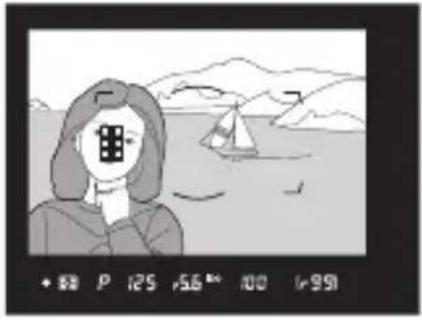 |
กลุ่มโพกัสแบบกำหนดเอง: [AF แบบเลือกพื้นที่โพกัสเป็นกลุ่ม (C1)]/[AF แบบเลือกพื้นที่โพกัสเป็นกลุ่ม (C2)]
- เมื่อไฮไลท์ [AF แบบเลือกพื้นที่โพกัสเป็นกลุ่ม (C1)] หรือ [AF แบบเลือกพื้นที่โพกัสเป็นกลุ่ม (C2)] ไว้ ท่านสามารถปรับความกว้างของกลุ่มโพกัสแบบกำหนดเองได้โดยกดปุ่มโหมด AF ค้างไว้แล้วกดปุ่ม ➕ หรือ ➕ กดปุ่ม ➕ หรือ ➕ เพื่อเลือกความสูงความสูงและความกว้างจะปรากฏนแห่งควบคุมด้านบน
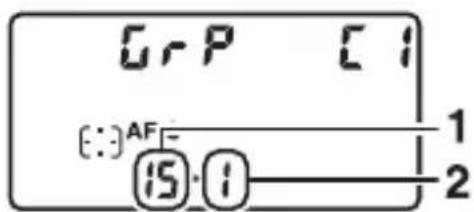
- หากท่านแนบตาไว้ที่ช่องมองภาพในขณะที่เลือกจำนวนจุดโพกัส ท่านสามารถ ดูตัวอย่างรูป่างของกลุ่มโพกัสแบบกำหนดเองที่เลือกไว้ได้
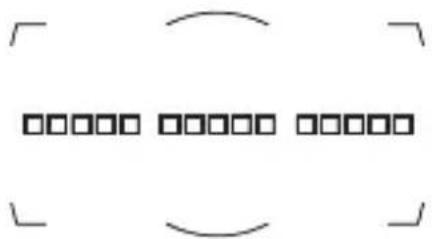
- จำนวนจุดไฟกัสยังสามารถเลือกได้โดยใช้การตั้งค่าแบบกำหนดเอง a10 [จัดกลุ่มเอง (C1/C2)]
การถ่ายภาพไลฟ์วิว/การบันทึกภาพยนตร์
โหมดพื้นที่ AF ที่เลือกไว้จะปรากฏขึ้นในจอภาพระหว่างการถ่ายภาพไลฟวิวและถ่ายภาพยนตร์
![P 1/125 F5.6 ISO100 [14.4]k](/content/2026/05/877837/images/92c50354fe7eeec0a7d037a7842a94f794157f2ccf78f2340dae7b72cb536f27.jpg)
| ตัวเลือก | คําอธิบาย | |
| [AF ใบหน้า] | กล้องจะตรวจหาและโพกสวัตถุภาพบุคคลโดยอัตโนมัติ; วัตถุที่เลือกไว้จะมีชอบสีเหลืองกํากับหากตรวจพบใบหน้าหลายใบหน้า (สูงสุด 16 ใบหน้า) ท่านสามารถเลือกใบหน้าที่ต้องการได้โดยใช้บุ่มเลือกคําสั่ง • ใช้สำหรับถ่ายภาพบุคคล | |
| [ E 3]WIDE | [AF พื้นที่กร้าง] | เหมือนกับ [AF พื้นที่ปกติ] เว้นแต่กล้องจะโพกสบนพื้นที่ที่กว้างกว่า |
| [ E 2]NORM | [AF พื้นที่ปกติ] | กล้องจะโพกสไปยังจุดที่ผู้ใช้เลือกไว้ |
| [AF ติดตามวัตถุ] | จัดตําแหน่งจุดโพกสที่ด้านบนวัตถุของท่านแล้วกดปุ่มเลือกคําสั่งตรงกลาง; จุดโพกสจะติดตามวัตถุที่เลือกไว้ขณะที่วัตถุเคลื่อนที่ผ่านกรอบภาพ หากต้องการยกเลิกการติดตามวัตถุ ให้กดปุ่มเลือกคําสั่งตรงกลางอีกครั้ง • ใช้เพื่อติดตามโพกสบนวัตถุที่เลือก | |
การเลือกจุดโพกัสแบบแมนวล
เมื่อเลือกตัวเลือกอื่นนอกเหนือจาก [AF แบบเลือกพื้นที่โพกสอัตโนมัติ], [AF ใบหน้า] หรือ [AF ติดตามวัตถุ] ไว้สำหรับโหมดพื้นที่ AF ท่านสามารถ เลือกจุดโพกสได้ด้วยตนเอง กดปุ่มเลือกค่าสั่ง ขึ้น, ลง, ช้าย หรือ ขวา (▲▼▶) หรือทแยงมุมเพื่อเลือกจุดโพกส
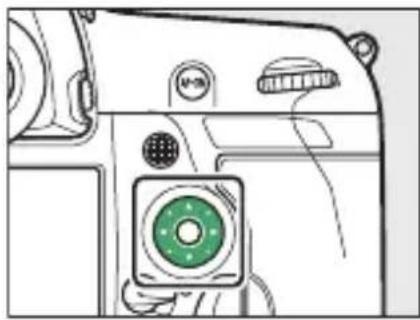
การล้อคการเลือกจุดโพกัส
การเลือกจุดโพกัสสามารถล้อคได้โดยหมุนล้อคตัวเลือกจุดโพกัส ไปที่ตําแหน่ง "L" การเลือกจุดโพกัสสามารถเปิดใช้งานได้อีกครั้ง โดยหมุนล้อคไปที่ ●
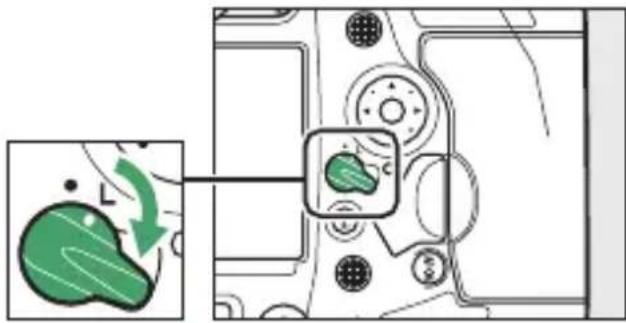
ปุ่ม AF-ON สามารถใช้เพื่อการโพกัสในโหมดโพกัสอัตโนมัติ
- ท่านสามารถเลือกหน้าที่ที่กำหนดให้กับปุ่ม AF-ON ใช้การตั้งค่า แบบกำหนดเอง f3 [กำหนดการควบคุมเอง] และ g2 [กำหนดการควบคุมเอง] ในเมนูการตั้งค่าแบบกำหนดเองเพื่อเลือก หน้าที่ของปุ่มระหว่างการถ่ายภาพและการบันทึกภาพยนตร์ตามลำดับ
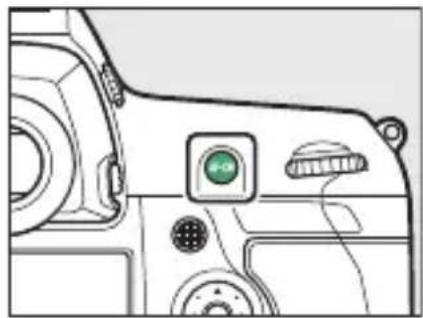
ปุ่ม AF-ON สำหรับการถ่ายภาพแนวตั้ง
ปุ่ม AF-ON ทำหน้าที่เหมือนกัน แต่จะใช้งานได้มือปลคล้อคล้อคปุ่มกดชัตเตอร์สำหรับการถ่ายภาพแนวตั้งแล้วเท่านั้น
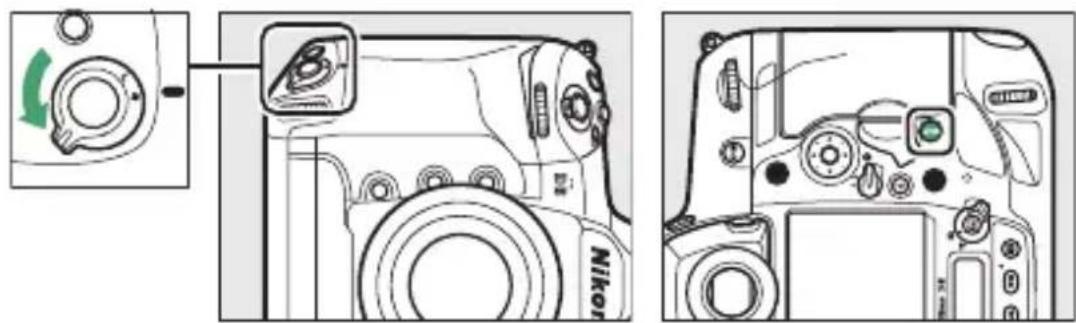
การเลือกใหมดการถ่ายภาพ
กดปุ่ม MODE ค้างไว้แล้วหมุนแป้นหมุนเลือกคำสั่งหลัก
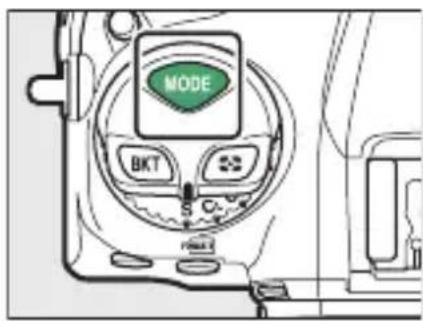
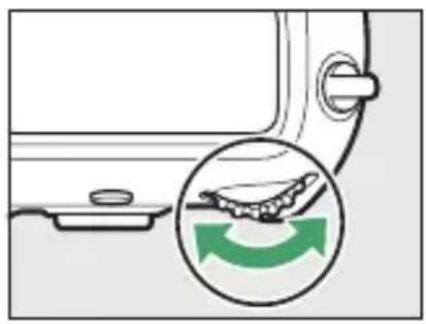
| โหมด คําอธิบาย | ||
| P | โปรแกรมอัตโนมัติ | กล้องจะตั้งค่าความไวชัตเตอร์และรู้รับแสงเพื่อให้ได้ค่าแสงที่ดีที่สุด |
| S | อัตโนมัติปรับชัตเตอร์เอง | ท่านเลือกความไวชัตเตอร์; กล้องจะเลือกค่ารู้รับแสงที่ดีที่สุดให้อง |
| A | อัตโนมัติปรับรูรับแสง | ท่านเลือกค่ารู้รับแสง; กล้องจะเลือกความไวชัตเตอร์ที่ดีที่สุดให้อง |
| M ปรับเอง | ท่านควบคุมได้องทั้งความไวชัตเตอร์และรู้รับแสง ตั้งความไวชัตเตอร์เป็น "การเปิดชัตเตอร์ค้าง" หรือ “เวลา” เพื่อการเปิดรับแสงเป็นเวลานาน | |
ปุ่มแป้นเลือกโหมดลั่นชัตเตอร์และ
หมุนแป้นเลือกใหมคลันชัดเตอร์เพื่อเลือกการทำงานเมื่อล่นชัดเตอร์
การเลือก Holmesลั่นชัตเตอร์
กดปุ่มปลดล้อคแป้นเลือกใหมดลั่นชัตเตอร์ที่ด้านบนของกล้องแล้วหมุน แป้นเลือกใหมดลั่นชัตเตอร์
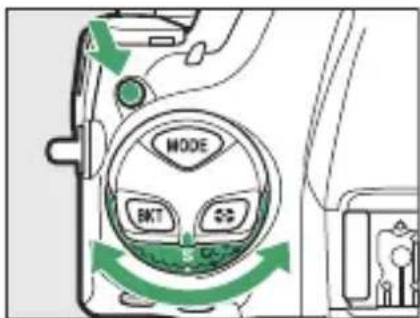
| โหมด คําอธิบาย | ||
| S | ถ่ายทีละภาพ | กล้องจะถ่ายภาพหนึ่งภาพแต่ละครั้งที่กตปุ่มกดชัดเตอร์ |
| C_L | การถ่ายภาพต่อเนื่องความเร็วต่ํา | กล้องจะถ่ายภาพในอัตราที่เลือกเมื่อกดปุ่มกดชัดเตอร์ สามารถเลือกอัตราเพรมจากค่าระหว่าง 1 และ 10 ภาพต่อวินาที |
| C_H | การถ่ายภาพต่อเนื่องความเร็วสูง | กล้องจะถ่ายภาพในอัตราที่เลือกเมื่อกดปุ่มกดชัดเตอร์ สามารถเลือกอัตราเพรมจากค่าระหว่าง 10 และ 14 ภาพต่อวินาที |
| โหมด ค่าอธิบาย | ||
| Q | ลั่นชัดเตอร์แบบเงียบ | ถ่ายภาพได้เจียบกว่าในโหมดถ่ายที่ละภาพ รองรับการถ่ายภาพต่อเนื่องเป็นชุดที่อัตรา1 ถึง 5 ภาพต่อวินาที |
| ตั้งเวลาถ่าย | ถ่ายภาพโดยใช้การตั้งเวลาถ่าย | |
| MUP | ยกกระจกขึ้น | กระจกยกขึ้นก่อนถ่ายภาพเพื่อลดความพร่ามัวที่เกิดจากกล้องสิ่น |
| การเลือกโหมดลั่นชัดเตอร์แบบเร็ว | สามารถเลือกโหมดลั่นชัดเตอร์ได้โดยกดปุ่ม ต้างไว้แล้วหมุนแป้นหมุนเลือกคําสั่งหลัก | |
ใช้ปุ่ม เพื่อเลือกว่ากล้องวัดแสงอย่างไรเมื่อตั้งค่าแสง
การเลือกตัวเลือกระบบวัดแสง
กดปุ่ม ด้างไว้แล้วหมุนแป้นหมุนเลือกคำสังหลัก
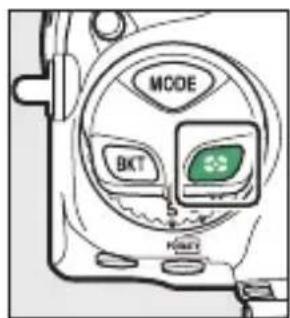
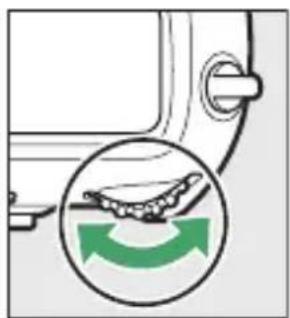
| ตัวเลือก | คําอธิบาย | |
| [วัดแสงเฉลี่ยทั้งภาพ] | วัดแสงเฉลี่ยทั้งภาพถูกปรับให้เหมาะสมกับวัตถุที่หลากหลาย โดยให้ภาพที่เป็นธรรมชาติ | |
| [วัดแสงเน้นกลางภาพ] | กล้องจะกำหนดน้ำหนักส่วนใหญ่ให้อยู่บริเวณกลางกรอบภาพ สามารถใช้กับวัตถุที่มีผลต่อองค์ประกอบ ตัวอย่างเช่น | |
| [วัดแสงเฉพาะจุด] | กล้องจะวัดพื้นที่วงกลมที่มีเส้นผ่านศูนย์กลาง 4 มม. (ประมาณ 1.5% ของกรอบภาพ)ใช้เพื่อเป็นตัวอย่างเพื่อวัดแสงในพื้นที่เฉพาะของกรอบภาพเมื่อวัตถุของท่านย้อนแสงหรือมีพื้นที่ที่มีคอนทราสต์สูง | |
| [ระบบวัดแสงที่เน้นไอลท์] | กล้องจะกำหนดเน้นน้ำหนักมากที่สุดในส่วนที่ไฮไลท์ ใช้ตัวเลือกนี้เพื่อลดการสูญเสียรายละเอียดในส่วนที่ไฮไลท์ เช่น เมื่อก่ายภาพที่มีแสงบนเวที | |
ปุँม BKT
ใช้ปุ่ม BKT เพื่อเลือกการเพิ่มระดับการถ่ายคร่อมและจำนวนภาพ ในโปรแกรมการถ่ายคร่อม การถ่ายคร่อมใช้เพื่อบรับค่าแสง ระดับแสงแพลซ ไวต์บาลนซ์ หรือ Active D-Lighting (ADL) ในการถ่ายภาพหนึ่งชุด
- หน้าที่ของปุ่ม BKT สามารถเลือกได้โดยใช้การตั้งค่าแบบกำหนดเอง f3 [กำหนดการควบคุมเอง]
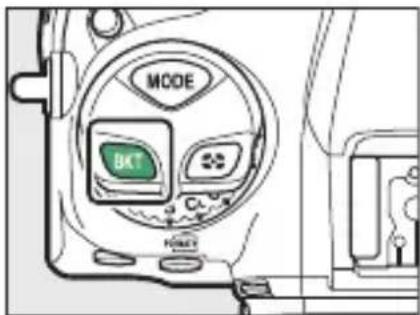
ปุ่ม ISO (FORMAT)
ใช้ปุ่ม ISO (FORMAT) เพื่อปรับค่าความไวแสงของกล้องให้สว่าง (ค่าความไวแสง (ISO)) ยิ่งค่าความไวแสง (ISO) สูงขึ้นเท่าใด ยิ่งต้องใช้แสงน้อยลงเท่านั้น จึงช่วยให้สามารถใช้ความไวชัดเตอร์ที่สูงขึ้นหรือรู้รับแสงที่เล็กลงได้ ท่านยังมีตัวเลือกในการเปิดใช้งานการควบคุมความไวแสง (ISO) อัตโนมัติ ซึ่งจะปรับความไวโดยอัตโนมัติ หากค่าที่ผู้ใช้เลือกนั้นไม่สามารถสร้างค่าแสงที่ดีที่สุดได้
ปรับค่าความไวแสง (ISO)
กดปุ่ม ISO (FORMAT) ค้างไว้แล้วหมุนแป้นหมุนเลือกคำสั่งหลัก
เลือกจากค่าได้ตั้งแต่ ISO 100 ถึง 102400 สามารถเลือกใช้ค่าความไวแสงต่ำกว่า ISO 100 ได้ตั้งแต่ประมาณ 0.3 ถึง 1 EV และค่าความไวแสงเกิน ISO 102400 ได้ตั้งแต่ 0.3 ถึง 5 EV

ค่าความไวแสง (ISO) สูง
ค่าความไวแสง (ISO) ยิ่งสูง ยิ่งต้องการแสงน้อยลงสำหรับการถ่ายภาพ ช่วยให้ถ่ายภาพได้เมื่อสภาพแสงไม่ดีและช่วยป้องกันไม่ให้ภาพ พร่ามัวเมื่อวัตถุเคลื่อนไหว อย่างไรก็ตาม โปรดทราบว่ายิ่งค่าความไวแสงสูง ภาพกี่ยิ่งมีโอกาสมากซื้นที่จะได้รับผลกระทบจาก "สัญญาณรบกวน" ในรูปแบบของจุดพิกเชลสว่างแสดงสัญญาณรบกวน ฝ้า หรือเส้น
เปิดใช้งานการควบคุมความไวแสง (ISO) อัตโนมัติ
กดปุ่ม ISO (FORMAT) ค้างไว้แล้วหมุนแป้นหมุนเลือกคำสั่งย่อยเพื่อเลือกว่าจะให้กล้องปรับค่าความไวแสง (ISO) อัตโนมัติหรือไม่หากค่าที่ผู้ใช้เลือกนั้นไม่สามารถสร้างค่าแสงที่ต้องการได้
- เมื่อเปิดใช้การควบคุมความไวแสง (ISO) ยัตโนมัติ สัญลักษณ์ ISO AUTO จะปรากฏในแพงควบคุมด้านบนและช่องมองภาพ เมื่อไฟแสดงสถานะเหล่านี้ติดสว่าง (ไม่กะพริบ) ภาพจะถูกถ่ายที่ความไวแสงที่เลือกไว้สำหรับ [ค่าความไวแสง (ISO)] เมื่อค่าความไวแสงเปลี่ยนแปลงไปจากค่าที่ผู้ใช้เลือก สัญลักษณ์ ISO AUTO จะกะพริบและค่าที่เปลี่ยนแปลงจะแสดงขึ้นในจอแสดงผล
ท่านสามารถเลือกค่าจำกัดสูงสุดสำหรับการควบคุมความไวแสง (ISO) อัตโนมัติเพื่อบ้องกันค่าความไวแสง (ISO) สูงเกินไป ค่าความไวแสง (ISO) สูงสุดสามารถเลือกได้โดยใช้รายการ [ตั้งค่าความไวแสง (ISO)] > [ควบคุมความไวแสงอัตโนมัติ] > [ความไวแสงสูงสุด] ในเมนูถ่ายภาพ
ปัลม
ใช้ปุ่ม (การชดเชยแสง) เพื่อปรับค่าแสงจากค่าที่กล้องแนะนำ การชดเชยแสงสามารถใช้เพื่อทำให้ภาพสว่างขึ้น หรือมีดลง
กดปุ่ม ต่างไว้แล้วหมุนแป้นหมุนเลือกคำสังหลัก
- ค่าสูงขึ้นจะทำให้วัตถุสว่างขึ้น ค่าต่ําลงจะให้ภาพที่มีดลง
- สามารถเรียกคืนค่าแสงปกติได้โดยการตั้งค่าการชดเชยแสงเป็น ±0.0 กล้องจะไมรีเซ็ตการชดเชยแสง เมื่อปิดการทำงานของกล้อง
PPLM QUAL
ปุ่ม QUAL ใช้เพื่อปรับคุณภาพของภาพและเลือกขนาดของภาพ JPEG
การปรับคุณภาพของภาพ
กดปุ่ม QUAL ค้างไว้แล้วหมุนแป้นหมุนเลือกคำสั่งหลัก
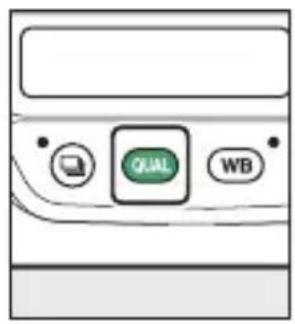
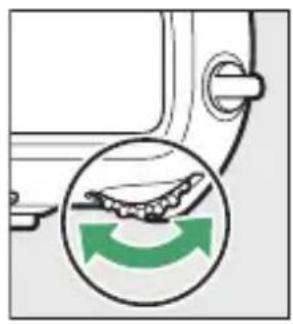
| ตัวเลือก | คําอธิบาย |
| [NEF (RAW) + JPEG Fine ★] | บันทึกภาพแต่ละภาพเป็นสองภาพ: ภาพ NEF (RAW) และสําเนนภาพ JPEG สำหรับสําเนนภาพ JPEG ท่านสามารถเลือกจากตัวเลือกว่าจะให้ความสำคัญ กับคุณภาพของภาพหรือขนาดไฟล์ ตัวเลือกที่มีดาว (“★”) จะให้ความสำคัญ กับคุณภาพของภาพ ตัวเลือกที่ไม่มีดาว (“★”) จะให้ความสำคัญกับขนาดไฟล์ |
| [NEF (RAW) + JPEG Fine] | |
| [NEF (RAW) + JPEG Normal ★] | |
| [NEF (RAW) + JPEG Normal] | |
| [NEF (RAW) + JPEG Basic ★] | |
| [NEF (RAW) + JPEG Basic] | |
| [NEF (RAW)] | บันทึกภาพในรูปแบบ NEF (RAW) |
| [JPEG Fine★] | บันทึกภาพในรูปแบบ JPEG คุณภาพของภาพจะสูงขึ้นตามคุณภาพตั้งแต่จากพื้นฐานถึงปกติไปจนถึงระดับดี ตัวเลือกที่มีดาว (“★”) จะให้ความสำคัญ กับคุณภาพของภาพ ตัวเลือกที่ไม่มีดาว (“★”) จะให้ความสำคัญกับขนาดไฟล์ |
| [JPEG Fine] | |
| [JPEG Normal★] | |
| [JPEG Normal] | |
| [JPEG Basic★] | |
| [JPEG Basic] |
การบันทึกสองรูปแบบ
- หากท่านเลือก [RAW ช่องที่ 1 - JPEG ช่องที่ 2] สำหรับ [หน้าที่ของการดในช่องที่ 2] ในเมนูถ่ายภาพเมื่อถ่ายภาพโดยเลือก ตัวเลือก NEF (RAW) + JPEG ไว้สำหรับคุณภาพของภาพ สำเนาภาพ NEF (RAW) จะถูกบันทึกลงในการดในช่องที่ 1 และ สำเนาภาพ JPEG จะบันทึกลงในการดในช่องที่ 2
- หากเลือกตัวเลือก JPEG ไว้สำหรับคุณภาพของภาพแล้วเลือก [JPEG ช่องที่ 1 - JPEG ช่องที่ 2] ไว้สำหรับ [หน้าที่ของการ์ดในช่องที่ 2] กล้องจะบันที่กภาพแต่ละภาพเป็นสองสําเนา ลงในการดหน่วยความจำแต่ละใบและแต่ละภาพ มีขนาดต่างกัน
กดปุ่ม QUAL ค้างไว้แล้วหมุนแป้นหมุนเลือกคำสั่งย่อย
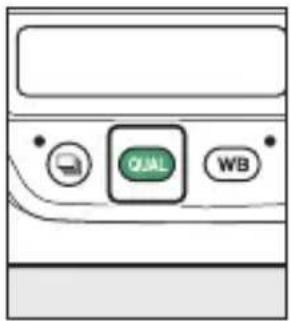
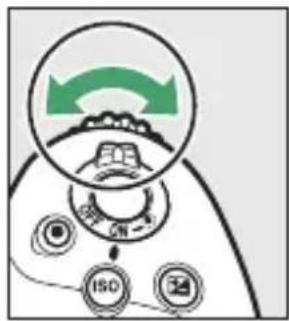
- เลือกจาก [ใหญ่], [กลาง] และ [เล็ก]; ตัวเลือกที่เลือกใช้กับภาพ JPEG ขนาดจริงของภาพถ่ายในหน่วยพิกเซลจะแตกต่างกันไปตามตัวเลือกที่เลือกไว้สำหรับพื้นที่ภาพ
| พื้นที่ภาพ | ขนาดภาพ | ||
| [ใหญ่] | [กลาง] | [เล็ก] | |
| [FX (36×24)] 5568×3712 4176×2784 2784×1856 | |||
| [1.2× (30×20)] 4640×3088 3472×2312 2320×1544 | |||
| [DX (24×16)] 3648×2432 2736×1824 1824×1216 | |||
| [5:4 (30×24)] 4640×3712 3472×2784 2320×1856 | |||
| [1:1 (24×24)] 3712×3712 2784×2784 1856×1856 | |||
| [16:9 (36×20)] 5568×3128 4176×2344 2784×1560 | |||
- ขนาดของภาพ NEF (RAW) สามารถเลือกได้โดยใช้รายการ [ขนาดภาพ] > [NEF (RAW)] ในเมนูถ่ายภาพ
ปุ่ม WB
ปุ่ม WB สามารถใช้เพื่อปรับไวด์บาลนซีได้ ไวด์บาลนซ์จะให้สีที่เป็นธรรมชาติด้วยแหล่งกำเนิดแสงของเจดสี ที่แตกต่างกัน
การปรับไวต์บาลาณซ์
กดปุ่ม WB ด้างไว้แล้วหมุนแป้นหมุนเลือกคำสั่งหลัก
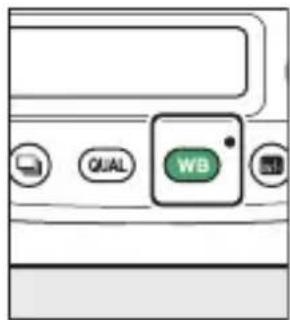
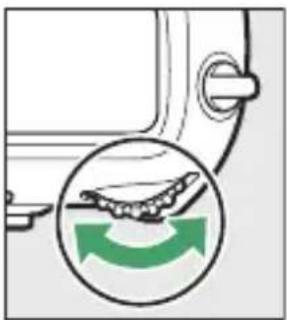
หากมีตัวเลือกสำหรับการตั้งค่าที่เลือก สามารถเลือกได้โดยกดปุ่ม WB ค้างไว้แล้วหมุนแป้นหมุนเลือกคำสั่งย่อย
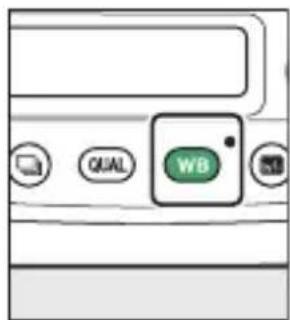
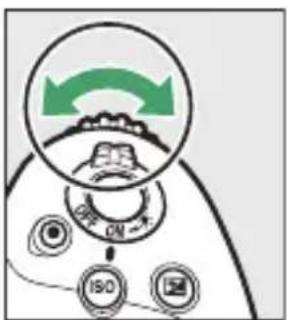
| ตัวเลือก คําอธิบาย | ||
| AUTO [อัตโนมัติ] | กล้องจะปรับไวต์บาลานซีให้โดยอัตโนมัติเพื่อให้ได้มลัพธ์ที่ดีที่สุดสำหรับแหล่งกําเนิดแสงส่วนใหญ่ | |
| AUTO0 [รักษาสีขาว (ลดโทนสือบอุ่น)] | กําจัดโทนสือบอุ่นที่เกิดจากไฟของหลอดได้ | |
| AUTO1 [รักษาบรรยากาศโดยรวม] | รักษาโทนสือบอุ่นที่เกิดจากไฟของหลอดได้ไว้เล็กน้อย | |
| AUTO2 [รักษาสภาพแสงโทนสือบอุ่น] | รักษาโทนสือบอุ่นที่เกิดจากไฟของหลอดได้ | |
| [A] [ปรับแสงธรรมชาติอัตโนมัติ] | เมื่อใช้ภายใต้แสงธรรมชาติแทนที่ [อัตโนมัติ] ตัวเลือกนี้จะสร้างสีที่เกล้าเคียงกับสีที่สามารถมองเห็นได้ด้วยตาเปล่าที่สุด | |
| [แสงอาทิตย์] | ใช้กับวัตถุที่ได้รับแสงอาทิตย์โดยตรง | |
| [เมชมมาก] | ใช้ก่ายภาพตอนกลางวันในสภาพท้องฟ้ามีเมชมมากหรือมีดครั้ม | |
| [ในร่วม] | ใช้ก่ายภาพเวลากลางวันเมื่อวัตถุอยู่ในร่วมเงา | |
| [หลอดไส้] | ใช้ภายใต้แสงไฟแบบหลอดไส้ | |
| ตัวเลือก | คําอธิบาย | |
| [ฟลูออเรสเซนต์] | ใช้ภายใต้แสงฟลูออเรสเซนต์; เลือกชนิดของหลอดไฟตามประเภทของแหล่งกำเนิดแสง | |
| [หลอดไอโซเดียม] | ||
| [วอร์มไวต์ฟลูออเรสเซนต์] | ||
| [ไวต์ฟลูออเรสเซนต์] | ||
| [คูลไวต์ฟลูออเรสเซนต์] | ||
| [เคยไวต์ฟลูออเรสเซนต์] | ||
| [เคยไวต์ฟลูออเรสเซนต์] | ||
| [ไอปรอทุณหภูมิสูง] | ||
| [แพลช] | ใช้สำหรับการถ่ายภาพด้วยแพลช | |
| K [เสือกอุณหภูมิสี] | เลือกอุณหภูมิสีโดยตรง | |
| PRE [ตั้งค่าเอง] | วัดค่าไวต์บาลานซ์ของวัตถุหรือแหล่งกำเนิดแสงหรือคัดออกไวต์บาลานซ์จากภาพถ่ายอื่น | |
การปรับไวต์บาลนซ์แบบละเอียด
หากต้องการปรับไวต์บาลนช์แบบละเอียด ให้ใช้ปุ่มเลือกคำสั่งขณะที่กดปุ่ม WB ค้างไว้
- เมื่อเลือกตัวเลือกอื่นนอกเหนือจาก [เลือกอุณหภูมิสี] หรือ [ตั้งค่าเอง] ท่านสามารถปรับไวต์บาลานซ์แบบละเอียด บนแกนสีเหลืองอําพัน-สิน้ําเงินด้วยการกดปุม หรือ และบนแกนสีเขียว-สิ่ม่วงแดงโดยการกดปุม หรือ
- เมื่อเลือก [เลือกอุณหวูมิสี] ไว้ ท่านสามารถตกปุม ◆ หรือ ▶ เพื่อไ Bot สท์ตัวเลข กดปุม ◆ หรือ ▽ เพื่อเปลี่ยน
- ปล่อยปุ่ม WB เพื่อกลับไปที่โหมดถ่ายภาพ
- เมื่อใช้ค่าอื่นที่ไม่ใช่ 0 เครื่องหมายดอกจัน ("*") จะปรากฏนแสงควบคุมด้านหลัง
- ในการดูค่าปัจจุบัน ให้กดปุ่ม WB ขณะที่ข้อมูลการถ่ายภาพปรากฏขึ้น
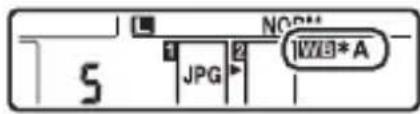
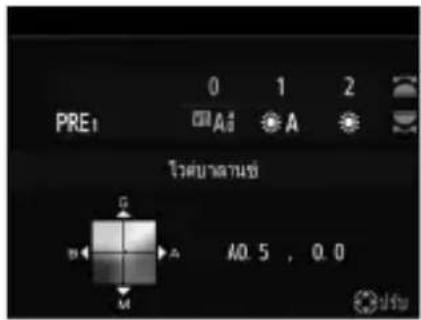



ให้ปุ่ม 07 (☐?) เพื่อเลือกตัวเลือกการประมวลผลภาพ (“Picture Control”) สำหรับภาพใหม่ตามจากหรือ ความคิดสร้างสรรค์ของท่าน
การเลือก Picture Control
การกดปุ่ม 📄 (✗/?) จะแสดงตัวเลือก Picture Control ไสไลท์ตัวเลือก โดยใช้ปุ่ม 🔒 หรือ 🔒 แล้วกดปุ่ม OK เพื่อเลือก
| ตัวเลือก | คําอธิบาย | |
| A | [อัตโนมัติ] | กล้องจะปรับเจดสีและโทนสีโดยอัตโนมัติตามค่า Picture Control [มาตรฐาน] |
| SD | [มาตรฐาน] | ประมวลผลแบบมาตรฐานเพื่อให้ได้ภาพที่สมดุล แนะนําสำหรับสถานการณ์ส่วนใหญ่ |
| NL | [สีธรรมชาติ] | ประมวลผลน้อยที่สุดเพื่อความเป็นธรรมชาติของภาพ เลือกใช้สำหรับภาพถ่ายที่จะนําไป ประมวลผลหรือรีทัชในภายหลัง |
| VI | [สีสด] | ปรับแต่งภาพให้สีสันสดใสเหมาะสำหรับภาพพิมพ์ เลือกใช้เพื่อเน้นสีสันตั้งเดิม ของภาพถ่าย |
| MC | [โทนสีเดียว] | ถ่ายภาพโทนสีเดียว |
| [ภาพบุคคล] | ผิวเรียบเนียนเพื่อภาพบุคคลที่ดูเป็นธรรมชาติ | |
| [ทิวทัศน์] | ถ่ายภาพทิวทัศน์และภาพในเมืองที่มีสัสนสดใส | |
| [แฟลด] | รักษารายละเอียดไว้ในช่วงโทนแสงที่กว้าง ตั้งแต่สวนที่สว่างจนถึงส่วนที่เป็นเงา เลือกใช้สำหรับภาพถ่ายที่ต้องการนำไปประมวลผลหรือรีทัชอีกในภายหลัง | |
| Creative Picture Control(Picture Controlแบบสร้างสรรค์) | Picture Control แบบสร้างสรรค์จะมีความเฉพาะตัวของเฉดสี โทน สี ความอิ่มตัวของสีและการตั้งค่าอื่นๆ เพื่อให้เหมาะสมกับเอ็ฟเฟ็กต์ที่เข้งาน เลือกจากตัวเลือกทั้งหมด20 ตัวเลือก รวมถึง [ความผัน] และ [ยามเช้า] | |
การแก้ไข Picture Control
หากต้องการแก้ไขการตั้งค่าของ Picture Control ให้อไลท์ Picture Control แล้วกดปุ่ม
- กตปุ่ม หรือ เพื่อไอไลท์การตั้งค่า กตปุ่ม หรือ เพื่อเลือกค่าโดยเพิ่มขึ้นครั้งละ 1 หรือหมุนแป้นหมุนเลือกคําสั่งย่อยเพื่อเลือกค่าโดยเพิ่มขึ้นครั้งละ 0.25
- ตัวเลือกที่ใช้ได้จะแตกต่างกันไปตาม Picture Control ที่เลือก
- สามารถเรียกคืนค่าที่ตั้งจากโรงงานได้โดยกดปุ่ม (FORMAT)
- กดปุ่ม OK เพื่อบันทึกการเปลี่ยนแปลง
- Picture Control ที่ได้รับการแก้ไขจากdaleที่ตั้งจากโรงงานจะมีเครื่องหมายดอกจัน ("*") กำกับไว้
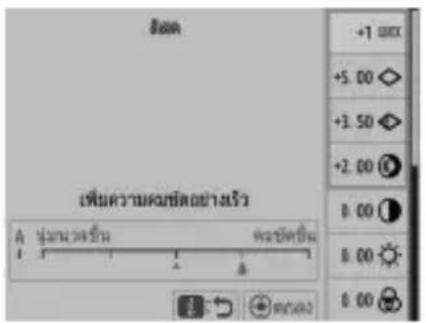
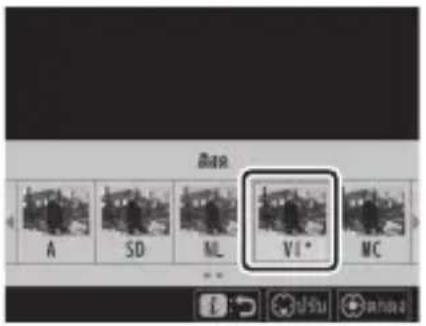
| ตัวเลือก คําอธิบาย | |
| [ระดับเอ็ฟเพ็กต์] | ปิดหรือเพิ่มระดับเอ็ฟเพ็กต์ของ Picture Control แบบสร้างสรรค์ |
| [เพิ่มความคมชัดอย่างเร็ว] | ปรับระดับความสมดุลของ [ความคมชัด], [ความคมชัดช่วงกลาง] และ [ความชัดเจน] อย่างรวดเร็ว พารามิเตอร์เหล่านี้สามารถปรับได้ที่ละรายการ |
| [ความคมชัด] | ควบคุมความคมชัดของรายละเอียดและเส้นขอบ |
| [ความคมชัดช่วงกลาง] | ปรับความคมชัดของรูปแบบและเส้นในช่วงระหว่าง [ความคมชัด] และ [ความชัดเจน] |
| [ความชัดเจน] | ปรับความคมชัดโดยรวมและความคมชัดของเส้นขอบโดยไม่ส่งผลต่อความสว่างหรือช่วงใดนามิก |
| [คอนทราสต์] | ปรับคอนทราสต์ |
| [ความสว่าง] | เพิ่มหรือลดความสว่างโดยไม่ให้สูญเสียรายละเอียดที่เป็นแสงสว่างหรือเงา |
| [ความอิ่มตัวของสี] | ควบคุมความมีชีวิตชีวาของสี |
| [เฉดสี] | ปรับเฉดสี |
| [เอ็ฟเพ็กต์จากฟิลเตอร์] | จำลองเอ็ฟเพ็กต์ของฟิลเตอร์สืบนภาพถ่ายโทนสีเดียว |
| [โทนภาพ] | เลือกโทนสีที่ใช้ในภาพถ่ายโทนสีเดียว กดปุ่ม ➤ เมื่อเลือกตัวเลือกอื่นไว้นอกเหนือจาก [B&W] (ขาวดํา) สำหรับแสดงตัวเลือกความอิ่มตัวของสี |
| [โทนภาพ] (Picture Control แบบสร้างสรรค์) | เลือกเฉดสีที่เข้าแหนับ Picture Control แบบสร้างสรรค์ |
ว สัญลักษณ์ △
สัญลักษณ์ △ ที่อยู่ได้การแสดงผลค่าในเมนูตั้งค่า Picture Control จะบอกค่าตั้งเติม สำหรับการตั้งค่า
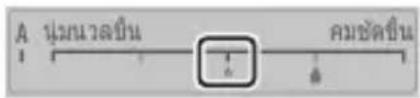
[A] (อัตโนมัติ)
- การเลือกตัวเลือก [A] (อัตโนมัติ) ที่มีให้สำหรับการตั้งค่าบางอย่างช่วยให้กล้องปรับการตั้งค่าโดยอัตโนมัติ
- ผลลัพธ์จะแตกต่างกันไปตามค่าแสงและตําแหน่งของวัตถุในกรอบภาพ
[เอ็ฟฟ็กต์จากฟิลเตอร์]
เลือกจาก [เอ็ฟเฟ็กต์จากฟลเตอร์] ต่อไปนี้:
| ตัวเลือก คําอธิบาย | |
| [Y](สีเหลือง) | ตัวเลือกเหล่านี้จะเพิ่มคอนทราชต์และสามารถใช้ลดแสงสว่างของห้องฟ้าในภาพทิวทัศน์ สีส้ม [O]จะทำให้เกิดคอนทราชต์มากกว่าสีเหลือง [Y], สีแดง [R] จะเกิดคอนทราชต์มากกว่าสีส้ม |
| [O](สีส้ม) | |
| [R](สีแดง) | |
| [G](สีเขียว) | สีเขียวจะช่วยปรับสีผิวให้นุ่มนวลขึ้น ใช้สำหรับถ่ายภาพบุคคลและอื่นๆ ที่คล้ายกัน |
* คำในวงเล็บคือชื่อของฟิลเตอร์สีของของผู้ผลิตรายอื่นที่เกี่ยวข้องสำหรับการถ่ายภาพขาวดำเน
Picture Control แบบ [อัตโนมัติ]
สามารถปรับการตั้งค่าได้ในช่วง [A-2] ถึง [A+2]
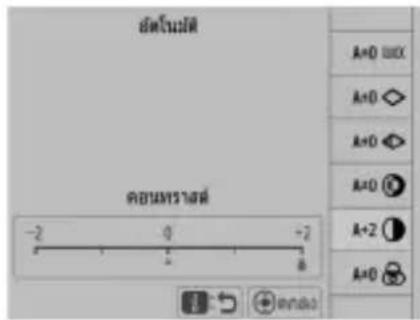
การป้องกันไม่ให้ลบภาพ
ระหว่างการแสดงภาพ ปุ่ม O-π (☐?) สามารถใช้เพื่อป้องกันภาพได้ ป้องกันภาพ จากการลบทั้งโดยไม่ตั้งใจ
กดปุ่ม 📞 (☐/?) เพื่อดูวิธีใช้สำหรับรายการปัจจุบัน ในที่ที่สามารถใช้ได้ (☐ 87)


ขณะถ่ายภาพ ปุ่ม ② (⚡) สามารถใช้เพื่อเลือกใหมดแฟลซและปรับการชดเชยแสงแฟลซสำหรับ ชุดแฟลซเสริมภายนอก ใหมดแฟลซจะกำหนดเอ็ฟเฟ็กต์ที่มาจากแฟลซ การชดเชยระดับแสงแฟลซ
การเลือกโหมดแฟลซ
กดปุ่ม ② (⚡) ค้างไว้แล้วหมุนแป้นหมุนเลือกคำสั่งหลัก
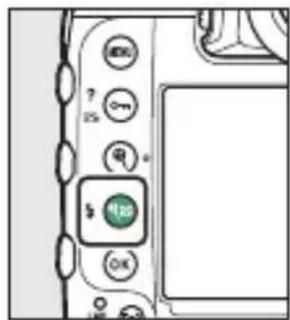
| ตัวเลือก | คําอธิบาย | |
 | [แฟลชลบเงา] (แฟลชสัมพันธ์กับม่านชัตเตอร์ชุดแรก) | แนะนําโหมดนี้สำหรับสถานการณ์ส่วนใหญ่ |
 | [ลดตาแดง] (การลดตาแดง) | กล้องจะยิงแฟลชก่อนถ่ายภาพเพื่อลด "ตาแดง" |
 | [แฟลชสัมพันธ์ความไวต่ํา](แฟลชสัมพันธ์ที่ความไวชัตเตอร์ตํา) | เหมือนกับ “แฟลชลบเงา” ยกเว้นจะใช้ความไวชัตเตอร์ตําเพื่อจับแสงพื้นหลังในช่วงเวลากลางคืนหรือในสภาพที่มีแสงน้อย |
 | [แฟลซสัมพันธ์ความไวต่ํา + ตาแดง] (การลดตาแดงด้วย แฟลซสัมพันธ์ที่ความไวชัตเตอร์ตํา) | เหมือนกับ “การลดตาแดง” ยกเว้นจะใช้ความไวชัตเตอร์ตําเพื่อจับแสงพื้นหลัง ในช่วงเวลากลางคืนหรือในสภาพที่มีแสงน้อย |
 | [แฟลซสัมพันธ์ม่านชัดเตอร์ ชุดที่สอง] (แฟลซสัมพันธ์ ม่านชัดเตอร์ชุดที่สอง) | แฟลซจะยิงก่อนชัดเตอร์ปิด |
| # | [ปิดแฟลซ] | แฟลซไม่ทำงาน |
การปรับการชดเชยแสงแฟลซ
กดปุ่ม ② (⚡) ค้างไว้แล้วหมุนแป้นหมุนเลือกคำสั่งย่อย
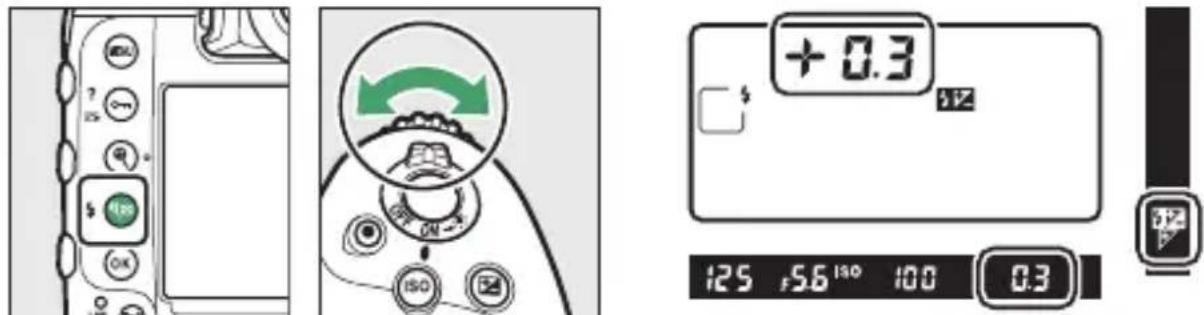
- เลือกค่าบวกสำหรับแสงที่สว่างขึ้น ค่าลบเพื่อให้นแน่ใจว่าวัตถุไม่สว่างเกินไป
- ท่านสามารถเรียกคืนค่าำลังแพลชปกติได้โดยตั้งค่าการชดเชยแสงแพลชเป็น ±0.0 กล้องจะไมรีเซ็ตการชดเชยแสงแพลซเมื่อบิดกล้อง
ปุ่ม Pv
การกดปุ่ม Pv ขณะถ่ายภาพโดยใช้ช่องมองภาพจะหยุดค่ารู้รับแสงของเลนส์ อยู่ที่ค่าปัจฉุบัน สามารถแสดงตัวอย่างระยะชัดลึกทราบเท่าที่กดปุ่มค้างไว้
- ชุดแพลชเสริมภายนอกที่รองรับระบบ Nikon Creative Lighting System (CLS) จะยิงโมเดลลิ่งแพลช โมเดลลิ่งแพลชสามารถปิดใช้งานได้โดยเลือก [ปิด] สำหรับการตั้งค่าแบบกำหนดเอง e6 [โมเดลลิ่งแพลช]
- ท่านสามารถเลือกหน้าที่ที่กำหนดให้กับปุ่ม Pv ใช้การตั้งค่า
แบบกำหนดเอง f3 [กำหนดการควบคุมเอง] และ g2 [กำหนดการควบคุมเอง] ในเมนูการตั้งค่าแบบกำหนดเอง เพื่อเลือกหน้าที่ของปุ่มระหว่างการถ่ายภาพและถ่ายภาพยนตร์ตามลำดับ
ปุ่ม Fn1, Fn2, Fn3 (♀) และ Fn (แนวตั้ง)
ใช้ปุ่ม Fn1, Fn2, Fn3 (Ⓧ) หรือ Fn แนวตั้งเพื่อเรียกใช้การตั้งค่าที่เลือกไว้ได้อย่างรวดเร็ว
- การตั้งค่าที่กำหนดไว้สามารถปรับได้โดยกดปุ่มที่ส้มพันธ์กันค้างไว้แล้วหมุนแป้นหมุนเลือกคําสั่ง ในบางกรณี สามารถทำการปรับได้โดยใช้ทั้งแป้นหมุนเลือกคําสั่งหลักและย่อย
- ใช้การตั้งค่าแบบกำหนดเอง f3 [กำหนดการควบคุมเอง] และ g2 [กำหนดการควบคุมเอง] ในเมนูการตั้งค่าแบบกำหนดเองเพื่อเลือกหน้าที่ของปุ่มเหล่านี้ระหว่างการถ่ายภาพและการบันทึกภาพยนตร์ตามลำดับ
การตั้งค่าการถ่ายภาพ
ตัวเลือกค่าการบันทึกภาพ (พื้นที่, คุณภาพ และขนาดภาพ)
การปรับการตั้งค่าพื้นที่ภาพ
การตั้งค่าพื้นที่ภาพสามารถแสดงได้โดยการเลือก [พื้นที่ภาพ] ในเมนูถ่ายภาพ
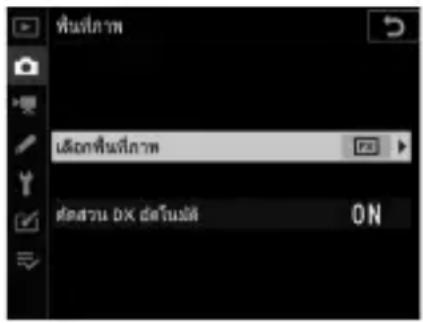
เลือกพื้นที่ภาพ ตัวเลือกที่ใช้ได้มีดังต่อไปนี้:
| ตัวเลือก | คําอธิบาย | |
| FX | [FX (36×24)] | การบันทึกภาพในรูปแบบ FX ด้วยมุมมองภาพเทียบเท่ากับกล้องรูปแบบ 35 มม.ใช้ตัวเลือกนี้เมื่อล่ายภาพด้วยเลนส์ NIKKOR สำหรับกล้องรูปแบบ 35 มม. |
| 1.2x | [1.2× (30×20)] | ลดมุมมองภาพของเลนส์ที่ติดตั้งบนกล้องให้ตรงกับเลนส์ที่มีทางยาวโพกัสยาวกว่าประมาณ 1.2 เท่า |
| DX | [DX (24×16)] | ภาพจะถูกบันทึกในรูปแบบ DX ในการคำนวณทางยาวโพกัสของเลนส์โดยประมาณในรูปแบบ 35 มม. ให้คูณด้วย 1.5 |
| 5:4 | [5:4 (30×24)] | ภาพจะถูกบันทึกด้วยสัดส่วนภาพ 5:4 |
| 1:1 | [1:1 (24×24)] | ภาพจะถูกบันทึกด้วยสัดส่วนภาพ 1:1 |
| 16:9 | [16:9 (36×20)] | ภาพจะถูกบันทึกด้วยสัดส่วนภาพ 16:9 |
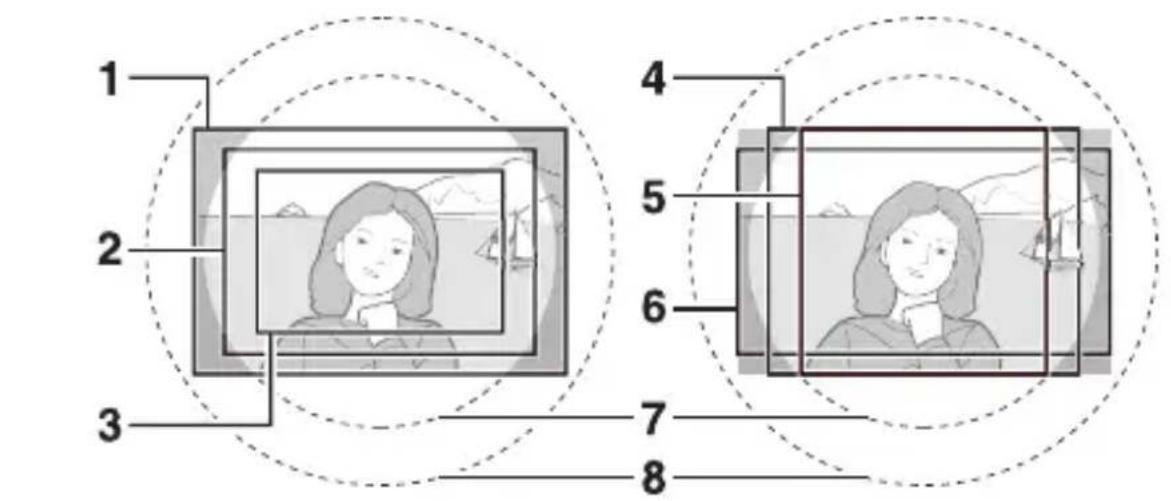
1 FX (36×24)
2 1.2×(30×20)
3 DX (24×16)
4 5:4 (30×24)
5 1:1 (24×24)
6 16:9 (36×20)
7 วงกลมภาพรูปแบบ DX
8 วงกลมภาพรูปแบบ 35 มม.
ตัดส่วน DX อัตโนมัติ
เลือกว่าจะให้กล้องเลือกพื้นที่ภาพ [DX (24×16)] (รูปแบบ DX) โดยอัตโนมัติหรือไม่เมื่อติดตั้ง เลนส์ DX
| ตัวเลือก | คําอธิบาย |
| [เปิด] | กล้องจะเลือกพื้นที่ภาพ [DX (24×16)] (รูปแบบ DX) โดยอัตโนมัติหรือไม่เมื่อติดตั้งเลนส์ DX |
| [ปิด] | ปิดใช้การเลือกพื้นที่ภาพอัตโนมัติ |
การตัดครอบ
เลนส์ DX ถูกออกแบบขึ้นเพื่อใช้กับกล้องรูปแบบ DX โดยจะมีมุมมองภาพแคบทว่าเลนส์สำหรับกล้องรูปแบบ 35 มม. หากเลือก [ปิด] ไว้สำหรับ [ตัดส่วน DX อัตโนมัติ] และได้เลือกตัวเลือกอื่นที่ไม่ใช่ [DX (24×16)] (รูปแบบ DX) ไว้สำหรับ [เลือกพื้นที่ภาพ] เมื่อติดตั้งเลนส์ DX ขอบภาพจะมีด โดยจะเรียกว่า “การตัดครอบ” การตัดครอบอาจไม่ปรากฏในช่องมองภาพ แต่เมื่อแสดงภาพ ท่านอาจสังเกตเห็นความละเอียดลดลงหรือ ขอบภาพมีด
การแสดงผลช่องมองภาพ
การแสดงผลช่องมองภาพสำหรับตัวเลือกพื้นที่ภาพอื่นที่ไม่ใช่ [FX (36×24)] แสดงอยู่ด้านล่าง พื้นที่ภายนอก การตัดครอบปัจจุบันจะแสดงเป็นสีเทา
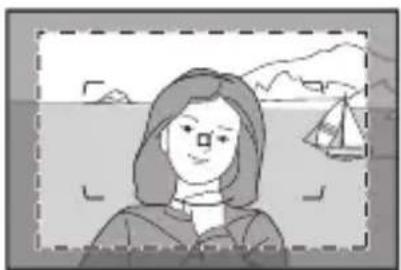
การเลือกพื้นที่ภาพผ่านปุ่มและแป้นหมุนเลือกคำสั่ง
หาก [เลือกพื้นที่ภาพ] ถูกกำหนดให้กับปุ่มโดยใช้การตั้งค่าแบบกำหนดเอง f3 [กำหนดการควบคุมเอง] สามารถเลือกพื้นที่ภาพได้โดยกดปุ่มและหมุนแป้นหมุนเลือกคําสิ่ง
- การตัดส่วนภาพที่เลือกไว้จะปรากฏในช่องมองภาพ
- ตัวเลือกที่เลือกไว้สำหรับพื้นที่ภาพในขณะนั้นสามารถแสดงใน แผงควบคุมและช่องมองภาพโดยการกดปุ่มที่กำหนดเป็น [เลือกพื้นที่ภาพ]
- ปุ่มควบคุมกล้องที่กำหนดเป็น [เลือกพื้นที่ภาพ] ไม่สามารถใช้ เพื่อเลือกพื้นที่ภาพได้มेंอติดตั้งレンส์ DX และเลือก [เปิด] ไว้สำหรับ [ตัดส่วน DX อัตโนมัติ]
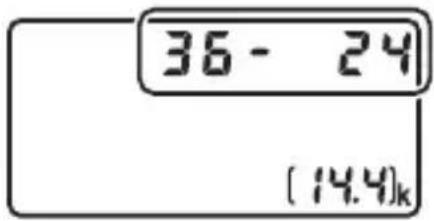
| พื้นทภาพ การแสดงผล | |
| [FX (36×24)] | 36 - 24 |
| [1.2× (30×20)] | 30 - 20 |
| [DX (24×16)] | 24 - 16 |
| [5:4 (30×24)] | 30 - 24 |
| [1:1 (24×24)] | 24 - 24 |
| [16:9 (36×20)] | 36 - 20 |
ขนาดภาพ
ขนาดภาพจะแตกต่างกันตามตัวเลือกที่ได้เลือกไวรสำหรับ [พื้นที่ภาพ]
การปรับคุณภาพของภาพ
เลือกตัวเลือกคุณภาพของภาพที่ใช้เมื่อบันทึกภาพ
| ตัวเลือก | คําอธิบาย |
| [NEF (RAW) + JPEG Fine★] | บันทึกภาพแต่ละภาพเป็นสองภาพ: ภาพ NEF (RAW) และสําเนาภาพ JPEGสําหรับสําเนาภาพ JPEG ท่านสามารถเลือกจากตัวเลือกว่าจะให้ความสําคัญกับคุณภาพของภาพหรือขนาดไฟล์ เลือกตัวเลือกที่มีดาว (“★”) เพื่อเพิ่มคุณภาพของภาพสูงสุด เลือกตัวเลือกที่ไม่มีดาว (“★”) เพื่อให้สําเนาภาพ JPEG ทุกภาพมีขนาดเท่ากันหรือขนาดไฟลี่ไม่แตกต่างกันมากจนเกินไปขณะแสดงภาพจะแสดงเฉพาะสําเนาภาพ JPEG เท่านั้น หากใส่การ์ดหน่วยความจำไว้ในกล้องเพียงหนึ่งใบขณะบันทึกภาพ จะสามารถดูสําเนาภาพ NEF (RAW) ได้โดยใช้คอมพิวเตอร์เท่านั้นหากภาพถูกบันทึกขณะะใส่การ์ดหน่วยความจำเพียงหนึ่งใบหรือเลือก [ภาพที่เกินมา] หรือ [สำรอง] ไว้สำหรับ [หน้าที่ของการ์ดในช่องที่ 2] และใส่การ์ดหน่วยความจำไว้สองใบ การลบสําเนาภาพ JPEG ในกล้องจะเป็นการลบภาพ NEF (RAW) ด้วย |
| [NEF (RAW) + JPEG Fine] | |
| [NEF (RAW) + JPEG Normal★] | |
| [NEF (RAW) + JPEG Normal] | |
| [NEF (RAW) + JPEG Basic★] | |
| [NEF (RAW) + JPEG Basic] | |
| [NEF (RAW)] | บันทึกภาพในรูปแบบ NEF (RAW) |
| [JPEG Fine★] | บันทึกภาพในรูปแบบ JPEG “Fine” ให้ภาพที่มีคุณภาพสูงกว่า “Normal” และ “Normal” ให้ภาพที่มีคุณภาพสูงกว่า “Basic” • เลือกตัวเลือกที่มีดาว (“★”) เพื่อเพิ่มคุณภาพของภาพสูงสุด เลือกตัวเลือกที่ไม่มีดาว (“★”) เพื่อให้สำเนาภาพ JPEG ทุกภาพมีขนาดเท่ากันหรือขนาดไฟล์ไม่แตกต่างกัน มากจนเกินไป |
| [JPEG Fine] | |
| [JPEG Normal★] | |
| [JPEG Normal] | |
| [JPEG Basic★] | |
| [JPEG Basic] |
NEF (RAW)
- ไฟล์ภาพ NEF (RAW) จะประกอบด้วยข้อมูลติบที่มาจากเซ็นเซอร์ภาพ โดยมีนามสกุล “*.nef”
- การใช้ซอฟต์แวร์ ViewNX-i หรือ Capture NX-D ของ Nikon จะทำให้ท่านสามารถเปลี่ยนแปลงหรือปรับการตั้งค่าใหม่ เช่น การชดเชยแสง และไวต์บาลนซ์ สามารถทำการปรับการตั้งค่าตังกล่าวได้โดยที่คุณภาพของภาพไม่ลดลง รูปแบบนี้ลึงเหมาะสมำหรับภาพที่จะประมวลผลในแบบต่างๆ ViewNX-i และ Capture NX-D สามารถดาวน์โหลดได้พร็จากศูนย์กลางดาวน์โหลดของ Nikon
- กระบวนการแปลงภาพ NEF (RAW) ไปเป็นรู้ปแบบอื่น เช่น JPEG เรียกว่า “โปรเชสภาพ NEF (RAW)” ท่านสามารถบันทึกภาพ NEF (RAW) ในรูปแบบอื่นๆ โดยใช้แอพพลิเคชั่นคอมพิวเตอร์ ViewNX-i และ Capture NX-D หรือตัวเลือก [โปรเชสภาพ NEF (RAW)] ในเมนูรีทัชของกล้อง
การเลือกตัวเลือกคุณภาพของภาพ
ในการเลือกตัวเลือกคุณภาพของภาพระหว่างการถ่ายภาพโดยใช้ช่องมองภาพ ให้กดปุม QUAL ค้างไว้แล้วหมุนแป้นหมุนเลือกคำสั่งหลัก ตัวเลือกที่เลือกไว้จะแสดงในแพงควบคุมด้านหลัง
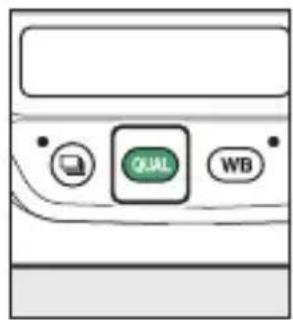
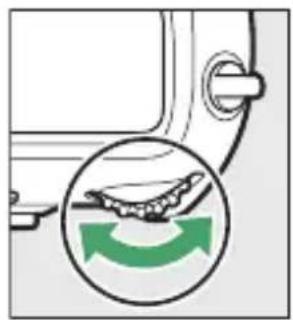
ตัวเลือกเมนูถ่ายภาพ [คุณภาพของภาพ]
สามารถปรับคุณภาพของภาพได้โดยใช้รายการ [คุณภาพของภาพ] ในเมนูถ่ายภาพได้เช่นกัน ใช้รายการ [คุณภาพของภาพ] ในเมนูถ่ายภาพเพื่อปรับคุณภาพของภาพระหว่างไลฟีวิว
"NEF (RAW) + JPEG"
- กล้องจะแสดงเฉพาะสำเนาภาพ JPEG ของภาพที่บันทึกที่การตั้งค่าดุณภาพของภาพแบบ “NEF (RAW) + JPEG” เท่านั้น หากใส่การ์ดหน่วยความจำไว้ในกล้องเพียงหนึ่งใบขณะบันทึกภาพ จะสามารถดูสำเนาภาพ NEF (RAW) ได้โดยใช้คอมพิวเตอร์เท่านั้น
- ในกรณีของภาพที่บันทึกโดยใส่การ์ดหน่วยความจำเพียงหนึ่งใบ การลบสำเนาภาพ JPEG ในกล้องจะเป็นการ ลบภาพ NEF (RAW) ด้วย
- หากเลือก [RAW ช่องที่ 1 - JPEG ช่องที่ 2] ไว้สำหรับ [หน้าที่ของการดในช่องที่ 2] สำเนาภาพ NEF (RAW) จะถูกบันทึกลงในการดในช่องที่ 1 และสำเนาภาพ JPEG จะบันทึกลงในการดในช่องที่ 2 (📖 308)
การเลือกขนาดภาพ
เลือกขนาดสำหรับภาพ JPEG ใหม่ ขนาดของภาพ JPEG สามารถเลือกได้จาก [ใหญ่], [กลาง] และ [เล็ก] จำนวนพิกเซลในภาพจะแตกต่างกันไปตามตัวเลือกที่เลือกไว้สำหรับพื้นที่ภาพ ( 136)
| พื้นที่ภาพขนาดภาพ | |
| [FX (36×24)] | ใหญ่ (5568 × 3712 พิกเซล) |
| กลาง (4176 × 2784 พิกเซล) | |
| เล็ก (2784 × 1856 พิกเซล) | |
| [1.2× (30×20)] | ใหญ่ (4640 × 3088 พิกเซล) |
| กลาง (3472 × 2312 พิกเซล) | |
| เล็ก (2320 × 1544 พิกเซล) | |
| [DX (24×16)] | ใหญ่ (3648 × 2432 พิกเซล) |
| กลาง (2736 × 1824 พิกเซล) | |
| เล็ก (1824 × 1216 พิกเซล) | |
| [5:4 (30×24)] | ใหญ่ (4640 × 3712 พิกเชล) |
| กลาง (3472 × 2784 พิกเชล) | |
| เล็ก (2320 × 1856 พิกเชล) | |
| [1:1 (24×24)] | ใหญ่ (3712 × 3712 พิกเชล) |
| กลาง (2784 × 2784 พิกเชล) | |
| เล็ก (1856 × 1856 พิกเชล) | |
| [16:9 (36×20)] | ใหญ่ (5568 × 3128 พิกเชล) |
| กลาง (4176 × 2344 พิกเชล) | |
| เล็ก (2784 × 1560 พิกเชล) | |
ขนาดพิมพ์
ขนาดพิมพ์หน่วยเป็นนี้วเท่ากับขนาดของภาพเป็นพิกเซลหารด้วยความละเอียดของเครื่องพิมพ์ในจุดต่อนี้ว (dpi; 1 นี้ว = 2.54 ซม.)
การเลือกขนาดภาพ
ในการเลือกขนาดสำหรับภาพ JPEG ระหว่างการถ่ายภาพโดยใช้ช่องมองภาพ ให้กดปุ่ม QUAL ค้างไว้แล้วหมุนแป้นหมุนเลือกคำสั่งย่อย ตัวเลือกที่เลือกไว้จะแสดงในแพงควบคุมด้านหลัง
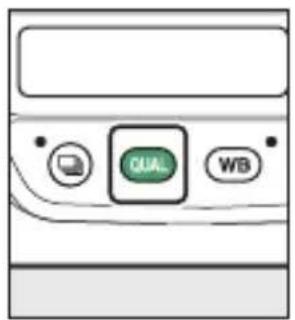
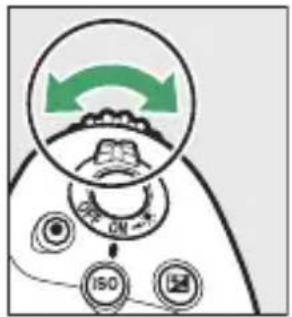
- ในการเลือกขนาดของภาพ NEF (RAW) ให้ใช้ตัวเลือก [ขนาดภาพ] > [NEF (RAW)] ในเมนูถ่ายภาพ
ตัวเลือกเมนูถ่ายภาพ [ขนาดภาพ]
- สามารถปรับขนาดภาพได้โดยใช้ตัวเลือก [ขนาดภาพ] > [JPEG] และ [NEF (RAW)] ในเมนูลถ่ายภาพ
- การเลือกขนาด [กลาง] หรือ [เล็ก] สำหรับภาพ NEF (RAW) จะเป็นการกำหนดตัวเลือก [การบันทึก NEF (RAW)] > [การบืบอัดภาพ NEF (RAW)] และ [ความลึกบิทสีของ NEF (RAW)] ในเมนูถ่ายภาพไว้ที่ [ปืบอัดแบบไม่สูญเสียคุณภาพ] และ [12 บิท] ตามลำดับ
การเลือกวิธีหาโพกัสของกล้อง (โพกัส)
การเลือกโหมดโพกัส
หมุนตัวเลือกใหมดโพกัสไปที่ AF เพื่อเลือก โพกัสอัตโนมัติหรือไปที่ M เพื่อเลือก แมนวลโพกัส
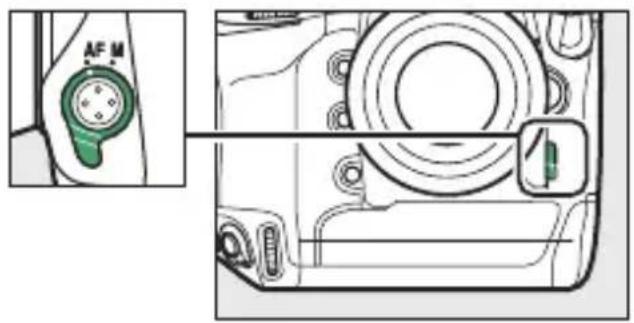
ระหว่างการถ่ายภาพโดยใช้ช่องมองภาพ กล้องจะโพกัสโดยใช้ จุดโพกัส 105 จุด
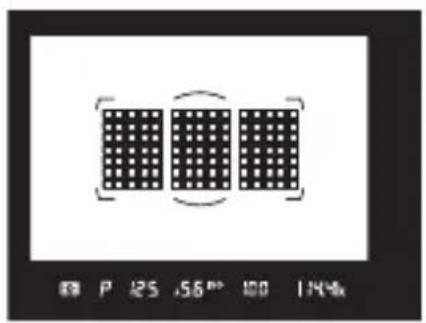
การถ่ายภาพโดยใช้ช่องมองภาพ
| ตัวเลือก | คําอธิบาย | |
| AF-S | [AF ครั้งเดี่ยว] | ใช้กับวัตถุที่อยู่นิ่งกับที่ โพกสจะล้อขอนะกดปุ่มกดชัตเตอร์ลงครึ่งหนึ่งไม่สามารถล้นชัตเตอร์ได้เว้นแต่กล้องจะอยู่ในโพกสตามค่าที่ตั้งจากโรงงาน จะสามารถล้นชัตเตอร์ได้เฉพาะเมื่อกล้องโพกัสภาพได้ (เน้นโพกัส) |
| AF-C | [AF ต่อเนื่อง] | ใช้สำหรับการถ่ายภาพนักกีฬาและวัตถุที่เคลื่อนไหวอื่นๆ หากวัตถุเคลื่อนไหวขอนะกดปุ่มกดชัตเตอร์ลงครึ่งหนึ่ง กล้องจะเริ่มโพกัสติดตามวัตถุล่วงหน้าเพื่อคาดเตาระยะห่างสุดท้ายกับวัตถุและปรับโพกัสตามความจำเป็นโพกัสไม่ล้อคเมื่อสัญลักษณ์แสดงว่าอยู่ในโพกัส (●) ปรากฏชื่น; แต่กล้องจะปรับโพกัสอย่างต่อเนื่องจนกว่าจะล้นชัตเตอร์แทนตามค่าที่ตั้งจากโรงงาน จะสามารถล้นชัตเตอร์ได้ไม่ว่าวัตถุจะอยู่ในโพกัสหรือไม่ (เน้นการล้นชัตเตอร์) |
โพกัสติดตามวัตถุล่วงหน้า
ในโหมดโพกัสอัตโนมัติ AF-C กล้องจะเริ่มการโพกัสติดตามวัตถุล่วงหน้าถ้าวัตถุเคลื่อนเข้าหาหรือเคลื่อนออก จากกล้องขณะกดปุ่มกดชัตเตอร์ลงครึ่งหนึ่งหรือเมื่อกดปุ่ม AF-ON ซึ่งจะช่วยให้กล้องสามารถติดตามระยะโพกัส ขณะพยายามคาดเดาว่าวัตถุจะอยู่ตรงจุดใดเมื่อลั่นชัตเตอร์
การถ่ายภาพไลฟีวิวและถ่ายภาพยนตร์
| ตัวเลือก คําอธิบาย | ||
| AF-S | [AF ครั้งเดี่ยว] | ใช้กับวัตถุที่อยู่นิ่งกับที่ โพกัสจะล็อดขณะกดปุ่มกดชัดเตอร์ลงครึ่งหนึ่ง |
| AF-F | [AF ตลอดเวลา] | ใช้กับวัตถุที่เคลื่อนไหว กล้องจะปรับโพกัสอย่างต่อเนื่องเพื่อตามการเคลื่อนไหวของวัตถุที่ต้องการถ่ายจนกระทั่งกดปุ่มกดชัดเตอร์ลงครึ่งหนึ่งโพกัสจะล็อดเมื่อกดปุ่มกดชัดเตอร์ลงครึ่งหนึ่ง |
การเลือกใหมดโพกัสอัตโนมัติ
ในการเลือกโหมดโพกัสอัตโนมัติ ให้กดปุ่มโหมด AF ค้างไว้แล้วหมุนแป้นหมุนเลือกคำสั่งหลัก
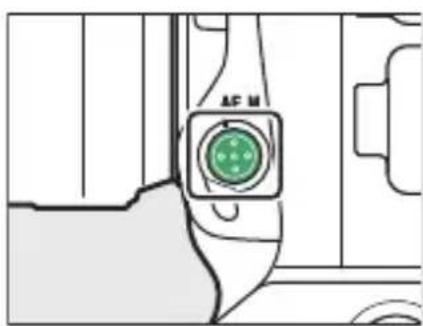
- ระหว่างการถ่ายภาพโดยใช้ช่องมองภาพ ตัวเลือกที่เลือกไว้จะปรากฏขึ้นในช่องมองภาพและ แผงควบคุมด้านบน
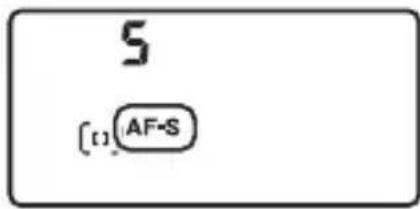
- ระหว่างไลฟีวิวหรือขณะกำลังถ่ายภาพยนตร์ ตัวเลือก ที่เลือกไว้จะปรากฏชั้นในจอภาพ
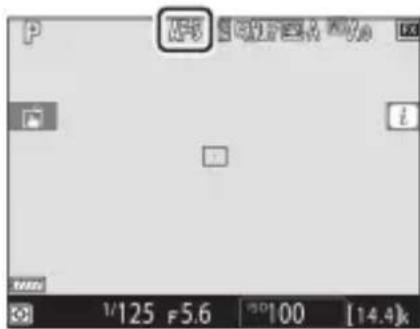
การถ่ายภาพโดยใช้ช่องมองภาพ
| ตัวเลือก | คําอธิบาย |
| [AF จุดเดี่ยว] | ผู้ใช้เลือกจุดโพกัส (164) กล้องจะโพกัสวัตถุในจุดโพกัสที่เลือกเท่านั้นใช้กับวัตถุที่อยู่นิ่งกับที่ |
| [AF แบบปรับเปลี่ยนพื้นที่โพกัส (9 จุด)]/[AF แบบปรับเปลี่ยนพื้นที่โพกัส (25 จุด)]/[AF แบบปรับเปลี่ยนพื้นที่โพกัส (49 จุด)]/[AF แบบปรับเปลี่ยนพื้นที่โพกัส (105 จุด)] | ผู้ใช้จะเลือกจุดโพกัส แต่หากวัตถุออกจากจุดที่เลือกไว้ชั่วขณะ กล้องจะโพกัสโดยอาศัยข้อมูลจากจุดโพกัสที่อยู่รอบๆ AF แบบปรับเปลี่ยนพื้นที่โพกัสจะใช้ได้มื่อเลือก AF-C ไว้สำหรับโหมดโพกัสอัตโนมัติเลือกวัตถุที่เคลื่อนที่ในรูปแบบที่คาดเตาไม่ได้ จำนวนจุดโพกัสยิ่งมาก พื้นที่ในการโพกัสยิ่งกว้างขึ้น[AF แบบปรับเปลี่ยนพื้นที่โพกัส (9 จุด)]/[AF แบบปรับเปลี่ยนพื้นที่โพกัส (25 จุด)]: เลือกเมื่อมีเวลาจัดองค์ประกอบภาพหรือเมื่อก่ายภาพวัตถุที่กำลังเคลื่อนที่ในรูปแบบที่คาดเตาได้ (เช่น นักวิ่งหรือรถแข่งที่กำลังแข่งขัน)[AF แบบปรับเปลี่ยนพื้นที่โพกัส (49 จุด)]: เลือกเมื่อก่ายภาพวัตถุที่กำลังเคลื่อนที่ในรูปแบบที่คาดเตาไม่ได้ (เช่น นักกีฟ้าฟุตบอล)[AF แบบปรับเปลี่ยนพื้นที่โพกัส (105 จุด)]: เลือกเมื่อก่ายภาพวัตถุที่กำลังเคลื่อนที่อย่างรวดเร็วและไม่สามารถจัดองค์ประกอบภาพผ่านจุดโพกัสที่เลือกได้อย่างง่ายดาย (เช่น นก) |
| [ติดตามระยะโพกัส3 มิติ] | กล้องติดตามวัตถุโดยใช้จุดโพกัส 105 จุด หากท่านกดปุ่มกดชัดเตอร์ลงครึ่งหนึ่งค้างไว้หลังจากโพกัสที่วัตถุในจุดโพกัสที่เลือก กล้องจะติดตามวัตถุในขณะที่วัตถุเคลื่อนที่ผ่านกรอบภาพและเลือกจุดโพกัสใหม่ตามต้องการ ติดตามระยะโพกัส 3 มิติจะใช้ได้เมื่อเลือก AF-C ไว้สำหรับใหมดโพกัสอัตโนมัติใช้เพื่อจัดองค์ประกอบภาพอย่างรวดเร็วเมื่อวัตถุเคลื่อนที่อย่างรวดเร็วจากข้างหนึ่งไปอีกข้างหนึ่ง (เช่น นักกีฟ้าเทนนิส)หากวัตถุเคลื่อนออกจากช่องมองภาพ ให้เอานี้วออกจากปุ่มกดชัดเตอร์แล้วจัดองค์ประกอบภาพใหม่โดยให้วัตถุอยู่ในจุดโพกัสที่เลือก |
| [AF แบบเลือกพื้นที่ไฟกัสเป็นกลุ่ม]/[AF แบบเลือกพื้นที่ไฟกัสเป็นกลุ่ม (C1)]/[AF แบบเลือกพื้นที่ไฟกัสเป็นกลุ่ม (C2)] | กล้องจะโพกัสโดยใช้กลุ่มจุดโพกัสที่ผู้ใช้เลือก โพกัสถูกกระจายในพื้นที่ที่กร้างขึ้นเพื่อลดความเสี่ยงของกล้องในการโพกัสที่พื้นหลังเลือกสำหรับภาพนิ่ง วัตถุที่กำลังเคลื่อนไหว และวัตถุอื่นๆ ที่ยากต่อการถ่ายภาพโดยใช้ [AF จุดเดียว]ใช้ [AF แบบเลือกพื้นที่โพกัสเป็นกลุ่ม (C1)] และ [AF แบบเลือกพื้นที่โพกัสเป็นกลุ่ม (C2)] เพื่อสร้างกลุ่มแบบกำหนดเองซึ่งสามารถเลือกจำนวนจุดโพกัสในแต่ละขนาดได้โดยใช้ปุ่มเลือกคําสั่ง (☐ 167) ซึ่งสามารถใช้ได้ ตัวอย่างเช่นหากขนาดและรูปร่างของพื้นที่ที่ใช้สำหรับโพกัสสามารถกำหนดล่วงหน้าด้วยระดับความแม่นยําที่ดี |
| ตัวเลือก | คําอธิบาย | |
| [AF แบบเลือกพื้นที่โพกสอัตโนมัติ] | กล้องจะตรวจหาวัตถุและเลือกจุดโพกส์โดยอัตโนมัติ หากตรวจสอบใบหน้ากล้องจะให้ความสำคัญกับวัตถุภาพบุคคลใช้ในโอกาสที่ท่านไม่มีเวลาเลือกจุดโพกส์ด้วยตัวเอง สำหรับถ่ายภาพบุคคล หรือสำหรับภาพนิ่งและภาพที่ถ่ายโดยไม่ได้เตรียมตัวอื่นๆเมื่อเลือก AF-S ไว้สำหรับโหมดโพกสอัตโนมัติ จุดโพกส์ที่ใช้จะถูกไฮไลห์เป็นเวลาสั้นๆ หลังจากกล้องโพกสแล้ว เมื่อเลือก AF-C ไว้ กล้องจะแสดงจุดโพกส์ที่ใช้ | 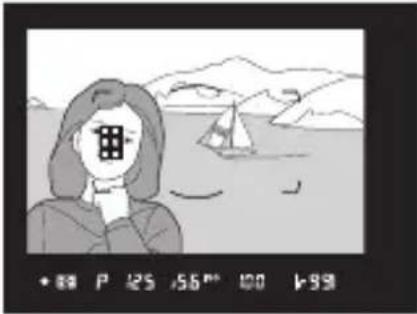 |

โหมดพื้นที่ AF
โหมดพื้นที่ AF จะแสดงในช่องมองภาพและแผงควบคุมด้านบน
| โหมดพื้นที่ AF | แผงควบคุมต้านบน | ช่องมองภาพ | การแสดงจุดโพกัสของช่องมองภาพ(ระหว่างการเลือก) |
| [AF จุดเดียว] | 5 |  |  |
| [AF แบบปรับเปลี่ยนพื้นที่โพกัส (9 จุด)] | ด 9 | 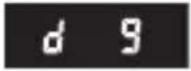 |  |
| [AF แบบปรับเปลี่ยนพื้นที่โพกัส (25 จุด)] | ด 25 | 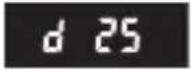 | 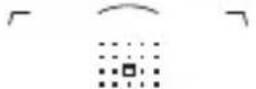 |
| [AF แบบปรับเปลี่ยนพื้นที่โพกัส (49 จุด)] | ด 49 | 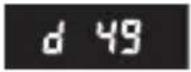 | 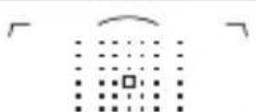 |
| [AF แบบปรับเปลี่ยนพื้นที่โพกัส (105 จุด)] | ด 105 |  | 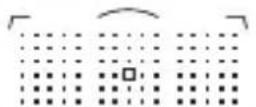 |
| [ติดตามระยะโพกัส3 มิติ] | 3d |  | 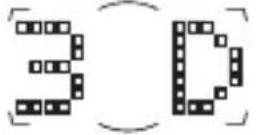 |
| [AF แบบเลือกพื้นที่โพกัสเป็นกลุ่ม] | GrP | 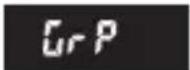 |  |
| [AF แบบเลือกพื้นที่โพกัสเป็นกลุ่ม (C1)] | GrP C1 | 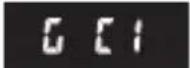 |  |
| [AF แบบเลือกพื้นที่โพกัสเป็นกลุ่ม (C2)] | GrP C2 |  |  |
| [AF แบบเลือกพื้นที่โพกัสอัตโนมัติ] | Auto |  | 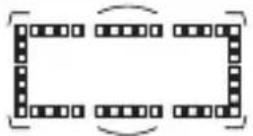 |
* กล้องจะแสดงเฉพาะจุดโพกสที่ใช้อยู่เท่านั้นในช่องมองภาพ จุดโพกสที่เหลือจะให้ข้อมูลเพื่อช่วยในการโพกส
การติดตามระยะโพกัส 3 มิติ
เมื่อเลือก [ติดตามระยะโพกัส 3 มิติ]ไว้สำหรับโหมดพื้นที่ AF กล้องจะเก็บสีในบริเวณโดยรอบจุดโพกัสในขณะที่ กดปุ่มกดชัดเตอร์ลงครึ่งหนึ่ง ด้วยเหตุนี้ การติดตามระยะโพกัส 3 มิติจึงอาจได้ผลลัพธ์ไม่ตรงตามต้องการเมื่อวัตถุ มีสีที่คล้ายกับสี่พื้นหลังหรือครอบครองพื้นที่เป็นสัดส่วนเล็กฯ ของกรอบภาพ
การเลือกจุดโพกสอย่างรวดเร็ว
การเลือก [27 จุด] หรือ [15 จุด] สำหรับการตั้งค่าแบบกำหนดเอง a4 [จุดโพกัสที่ใช้] จะลดจำนวนจุดโพกัสที่ใช้ได้ ผ่านปุ่มเลือกคําสั่งทำให้เลือกจุดโพกัสได้เรวรขึ้น
จุดเริ่มต้นของ AF เลือกพื้นที่อัตโนมัติ
การเลือก [เปิดใช้] สำหรับการตั้งค่าแบบกำหนดเอง a12 [จุดเริ่มต้นของ AF เลือกพื้นที่อัตโนมัติ] ทำให้ท่าน สามารถเลือกจุดโพกัสเริ่มต้นเมื่อเลือก AF-C ไว้สำหรับโหมด AF หลังจากที่ท่านโพกัสที่วัตถุในจุดที่เลือก กล้องจะ กลับมาใช้ AF แบบเลือกพื้นที่โพกัสอัตโนมัติแบบปกติ แนะนำให้ใช้คุณสมบัตินี้เมื่อม่นใจว่าสามารถคาดเดา ตำแหน่งของวัตถุในกรอบภาพได้
เหลคอนเวอร์เตอร์ AF-S/AF-I
หากเลือก [ติดตามระยะเวลาไฟกัส 3 มิติ] หรือ [AF แบบเลือกพื้นที่โพกสอัตโนมัติ] ไว้สำหรับโหมดพื้นที่ AF เมื่อใช้เทเลคอนเวอร์เตอร์ AF-S/AF-I กล้องจะเลือก [AF จุดเดียว] โดยอัตโนมัติที่ค่ารูรับแสงที่ชากว่า f/5.6
การถ่ายภาพไลฟ์วิวและถ่ายภาพยนตร์
| ตัวเลือก คําอธิบาย | ||
| [IMAGE] | [AF ใบหน้า] | กล้องจะตรวจหาและโพกัสวัตถุภาพบุคคลโดยอัตโนมัติ; วัตถุที่เลือกไว้จะมี ขอบสีเหลืองกำกับ หากตรวจพบใบหน้าหลายใบหน้า (สูงสุด 16 ใบหน้า) ท่านสามารถเลือกใบหน้าที่ต้องการได้โดยใช้ปุ่มเลือกคําสั่งใช้สำหรับถ่ายภาพบุคคลหากกล้องไม่สามารถตรวจจับวัตถุได้อีกต่อไป ตัวอย่างเช่น เนื่องจากวัตถุ มองไปทางอื่น จะหยุดแสดงขอบสีเหลือง |
| [ˌɔː]WIDE | [AF พื้นที่กว้าง] | เหมือนกับ [AF พื้นที่ปกติ] เว้นแต่กล้องจะโพกัสบนพื้นที่ที่กว้างกว่า |
| [ˌɔː]NORM | [AF พื้นที่ปกติ] | กล้องจะโพกัสไปยังจุดที่ผู้ใช้เลือกไว้ควรใช้ชาตั้งกล้อง |
| [IMAGE] | [AF ติดตามวัตถุ] | จัด tapาแหน่งจุดโพกัสที่ด้านบนวัตถุของท่านแล้วกดปุ่มเลือกคําสั่งตรงกลาง;จุดโพกัสจะติดตามวัตถุที่เลือกไว้ขณะที่วัตถุเคลื่อนที่ผ่านกรอบภาพหากต้องการยกเลิกการติดตามวัตถุ ให้กดปุ่มเลือกคําสั่งตรงกลางอีกครั้งใช้เพื่อติดตามโพกัสบนวัตถุที่เลือก |

AF ติดตามวัตถุ
กล้องอาจไม่สามารถติดตามวัตถุที่:
- มีสีที่คล้ายกับสีพื้นหลัง
-เปลี่ยนขนาด สี หรือความสว่างจนเห็นได้ชัด - ใหญ่หรือเล็กเกินไป
- สว่างหรือมีดเกินไป
- เคลี่อนที่อย่างรวดเร็ว หรือ
- มีวัตถุอื่นบดบังหรือหลุดออกแบบเอกสารอบภาพ

การใช้โพกัสอัตโนมัติในไลฟ์วิว
- กล้องอาจใช้วเวลาในการโพกัสในไลฟ์วินนานกว่าระหว่างการถ่ายภาพโดยใช้ช่องมองภาพ กล้องอาจโพกัสไม่ได้ หาก:
- วัตถุมีเส้นที่ชนานกับเส้นขอบด้านยาวของกรอบภาพ
- วัตถุไม่มีคอนทราสต์
- วัตถุที่อยู่ในจุดโพกสมีพื้นที่ที่มีความสว่างซึ่งมีคอนทราสต์สูง
- จุดโพกัสมีแสงสปอตไลท์เวลากลางคืนหรือป้ายนืออนหรือแหล่งกำหนดแสงอื่นๆ ที่มีการเปลี่ยนแปลงความสว่าง
- มีการกะพริบถี่หรือแลกบเมื่อถ่ายภาพใต้แสงจากหลอดฟลูออเรสเซนต์ หลอดไอปรอท หลอดไอโซเดี่ยม หรือแสงในลักษณะคล้ายกันนี้
- ม ์การใช้ฟิลเตอร์แลก (ประกายดาว) หรือฟิลเตอร์ฟิเศษอื่นๆ
- วัตถุเล็กกว่าจุดโพกัส
- วัตถุที่ต้องการถ่ายมีรูปทรงเรชาคณิตสม่ำเสมอขมอยู่ (เช่น มูลี่หรือบานหน้าต่างที่เรียงติดกันเป็นแถว บนตึกสูง)
- วัตถุเคลื่อนที่
- จอภาพอาจสว่างชื่นหรือมีดลงได้ขณะที่กล้องโพกัสภาพ
- บางกรณี จุดโพกัสอาจปรากฏเป็นสี่เชียวเมื่อกล้องไม่สามารถโพกัสได้
- ใช้เลนส์ AF-S หรือ AF-P เนื่องจากหากใช้เลนส์ชนิดอื่นๆ หรือใช้เทเลคอนเวอร์เตอร์อาจไม่ได้ผลลัพธ์ที่ต้องการ

: จุดโพกสกิ่งกลาง
ในโหมดพื้นที่ AF ทั้งหมดยกเว้น [AF ติดตามวัตถุ] จะมีจุดปรากฏชื้นในจุด fireกัสเมื่อจุด fireกัสอยู่กิ่งกลาง กรอบภาพ
การเลือกโหมดพื้นที่ AF
ในการเลือกโหมดพื้นที่ AF ให้กดปุ่มโหมด AF ค้างไว้แล้วหมุนแป้นหมุนเลือกคำสั่งย่อย
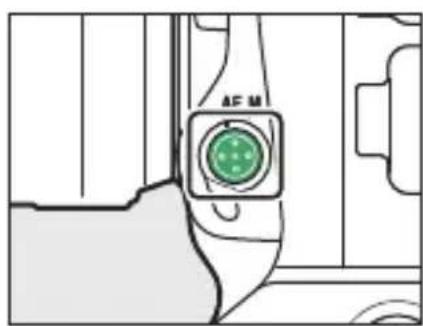
- ระหว่างการถ่ายภาพโดยใช้ช่องมองภาพ ตัวเลือกที่เลือกไว้จะปรากฏขึ้นในช่องมองภาพ และแผงควบคุมต้านบน
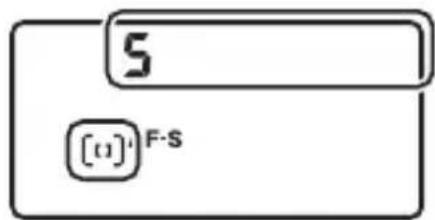
- ระหว่างไลฟีวิวหรือขณะกำสังถ่ายภาพยนตร์ ตัวเลือก ที่เลือกไว้จะปรากฏขึ้นในจอภาพ
![P 1/125 F5.6 10100 [14.4]](/content/2026/05/877837/images/b16acc43c2f24e1b0c9340689ca9d812c1bd12cc8b1917a778e2baa7eece3d4d.jpg)
การเลือกจุดโพกัส
ยกเว้นเมื่อเลือก [AF แบบเลือกพื้นที่โพกัสอัตโนมติ] หรือ [AF ติดตามวัตถุ] ไว้สำหรับ โหมดพื้นที่ AF สามารถเลือกจุดโพกัสได้ด้วยตนเองทำให้สามารถจัดองค์ประกอบภาพโดยวางวัตถุ ไว้ในกรอบภาพได้เก็บทุกตําแหน่ง
1 ยกเลิกลือคตัวเลือกจุดโพกัส หมุนล้อคตัวเลือกจุดโพกัสไปที่
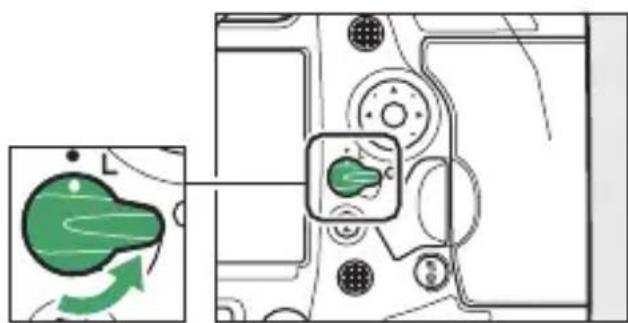
2 ใช้ปุ่มเลือกคำสั่งเพื่อเลือกจุดโพกัสขณะตั้งเวลาสแดนด์บายเปิดอยู่
- ระหว่างการถ่ายภาพโดยใช้ช่องมองภาพ ท่านสามารถ เลือกได้จากจุดโพกัส 105 จุดในกรอบพื้นที่ AF
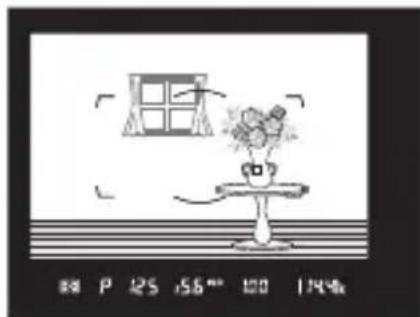
- ระหว่างไลฟีวิว สามารถวางฉุดโพกัสไว้ที่ต่ำแหน่งใดก็ได้ในกรอบภาพ
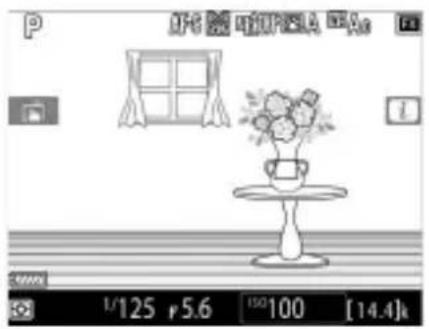
- สามารถเลือกจุดโพกสกิ่งกลางได้โดยกดปุ่มเลือกคำสั่ง ตรงกลาง
- การเลือกจุดโพกัสสามารถล้อคได้ โดยหมุนล้อคตัวเลือกจุดโพกัสไปที่ ตําแหน่ง L
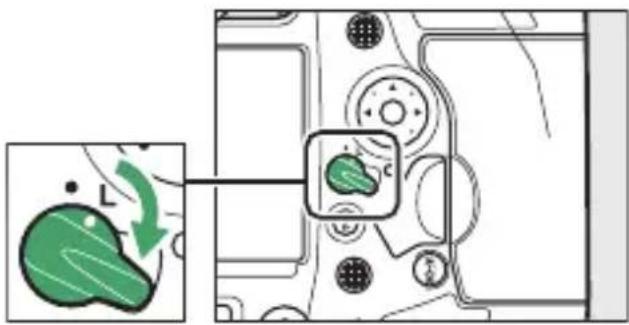
- ปุ่มเลือกคำสั่งย่อยสามารถใช้สำหรับการเลือกจุดโพกัสแทน ปุ่มเลือกคำสั่งได้
- ค่าแสงและโพกสจะล้อคขณะที่กดปุ่มเลือกคำสั่งย่อยตรงกลาง
- ระวังอย่าให้นี้วของท่านเข้าตาในขณะที่ใช้ปุ่มเลือกคำสั่งย่อย
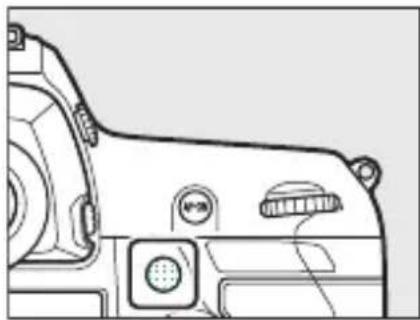
ท่านอาจพบว่าการใช้ปุ่มเลือกคำสั่งแนวตั้งนั้นสะดวกในการถ่ายภาพในแนวตั้ง โปรดดูการตั้งค่าแบบกำหนดเอง f3 [กำหนดการควบคุมเอง] > [ปุ่มเลือกคำสั่งสำหรับการถ่ายภาพแนวตั้ง]
การใช้ปุ่มเลือกคำสั่งย่อยและปุ่มเลือกคำสั่งแนวตั้ง
ท่านสามารถดปุ่มเลือกคำสั่งย่อยตรงกลางและปุ่มเลือกคำสั่งแนวตั้ง หรือเอียงตามที่แสดง ปุ่มควบคุมอาจไม่ทำงานตามที่คาดหวังเมื่อกดจาก ด้านข้าง
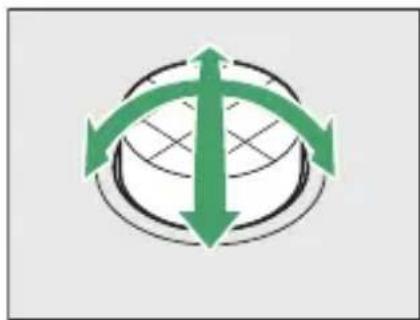
กลุ่มโพกัสแบบกำหนดเอง
ท่านสามารถเลือกขนาดของกลุ่มโพกัสที่ใช้เมื่อเลือก [AF แบบเลือกพื้นที่โพกัสเป็นกลุ่ม (C1)] และ [AF แบบเลือกพื้นที่โพกัสเป็นกลุ่ม (C2)] ไว้สำหรับหมดพื้นที่ AF สามารถใช้กลุ่มโพกัส แบบกำหนดเองได้หากขนาดและรูปร่างของพื้นที่ที่ใช้สำหรับโพกัสสามารถกำหนดล่วงหน้าด้วย ระดับความแม่นย่าที่ดี
1 เลือก [AF แบบเลือกพื้นที่โพกัสเป็นกลุ่ม (C1)] หรือ [AF แบบเลือกพื้นที่โพกัสเป็นกลุ่ม (C2)] สำหรับโหมดพื้นที่ AF

2 เลือกขนาดของกลุ่มโพกัสแบบกำหนดเอง
- กดปุ่มโมงด AF ค้างไว้แล้วใช้ปุ่มเลือกคำสั่งเพื่อเลือกขนาดของกลุ่มแบบกำหนดเองที่เลือก
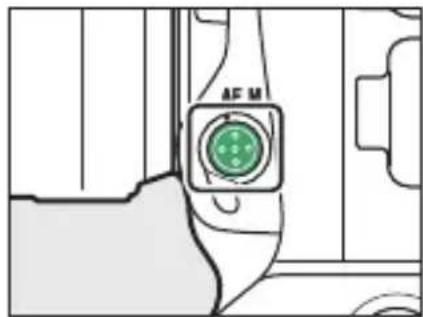
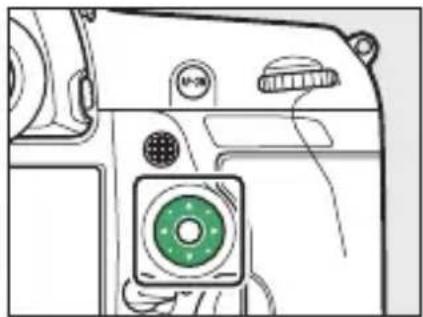
- กดปุ่ม 🔒 หรือ 🔒 เพื่อเลือกความสูง กดปุ่ม 🔒 หรือ 🔒 เพื่อเลือกความกว้าง รูปร่างของกลุ่มพื้นที่ AF ปัจลุบันถุกระบุต้วยตัวเลขในแผงควบคุมด้านบน รูปร่างของกลุ่มพื้นที่ AF ที่แตกต่างกันแสดงอยู่ด้านล่าง
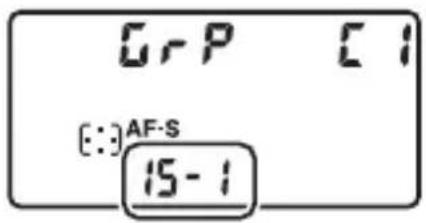
- การเปลี่ยนแปลงจะถูกบันทึกไว้เมื่อท่านปล่อยปุ่มโหมด AF
การเลือกกลุ่มโพกัสแบบกำหนดเอง
ขนาดของกลุ่มโพกัสแบบกำหนดเองสำหรับ [AF แบบเลือกพื้นที่โพกัสเป็นกลุ่ม (C1)] และ [AF แบบเลือกพื้นที่โพกัสเป็นกลุ่ม (C2)] ยังสามารถเลือกได้โดยใช้การตั้งค่าแบบกำหนดเอง a10 [จัดกลุ่มเอง (C1/C2)] เลือกโหมด AF แบบเลือกพื้นที่โพกัสเป็นกลุ่ม แบบกำหนดเองที่ต้องการและปรับขนาดกลุ่มโดยใช้ปุ่มเลือกคําสั่งกดปุ่ม OK เพื่อบันทึกการเปลี่ยนแปลง
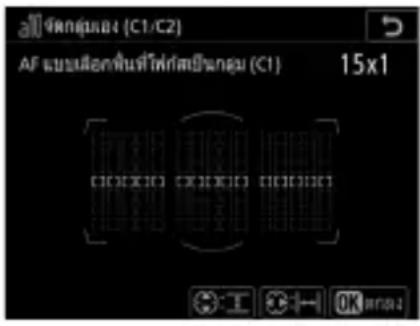
ใช้การล้อคโพกสกับวัตถุที่ไม่ได้อยู่ในจุดโพกสที่เลือกไว้ในการถ่ายจริงหรือเพื่อโพกสในกรณีที่กล้อง ไม่สามารถโพกสได้โดยใช้โพกสอัตโนมัติ (173) ก่อนใช้การล้อคโพกส ให้เลือกตัวเลือกอื่นที่ไม่ใช่ [AF แบบเลือกพื้นที่โพกสอัตโนมัติ] สำหรับโหมดพื้นที่ AF
1 วางดำเนินวัตถุไว้ในจุดโพกสที่เลือกแล้วกด ปุ่มกดชัดเตอร์ลงครึ่งหนึ่ง
สัญลักษณ์แสดงว่าอยู่ในโพกัส ( ● ) จะปรากฏขึ้น เมื่อกล้องโพกัส
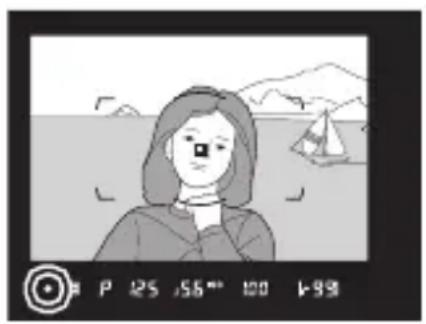
เลือก AF-C ไว้สำหรับโหมดโพกัสอัตโนมัติ:
กดปุ่มกดชัตเตอร์ลงครึ่งหนึ่งค้างไว้ (①) กดปุ่มเลือก คำสั่งย่อยตรงกลาง (②) เพื่อลือคโพกัส โพกัสและค่าแสง จะยังคงลือคอยู่ในขณะที่กดปุ่มเลือกคำสั่งย่อยตรงกลาง แม้ว่าท่านจะเอานี้วออกจากปุ่มกดชัตเตอร์แล้ว
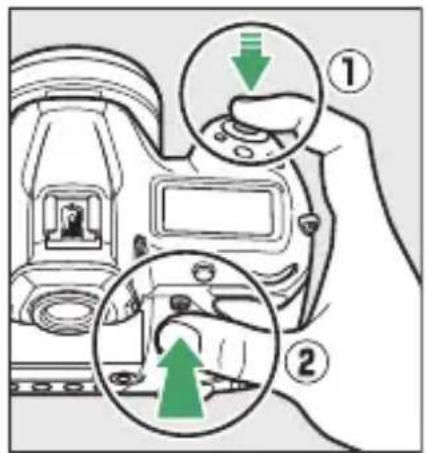
สัญลักษณ์ AE-L จะแสดงในช่องมองภาพขณะที่กดปุ่ม เลือกคำสั่งย่อยตรงกลาง

เลือก AF-S ไวสำหรับโหมดโพกัสอัตโนมัติ:
โพกัสจะล็อคขณะกดปุ่มกดชัตเตอร์ลงครึ่งหนึ่ง ท่านยังสามารถล็อคโพกัสได้โดยการกด ปุ่มเลือกคำสั่งย่อยตรงกลาง
3 โดยไม่ปล่อยล็อคโพกัส ให้จัดองค์ประกอบภาพใหม่แล้วกดปุ่มกดชัตเตอร์ ลงจนสุดเพื่อล่ายภาพ
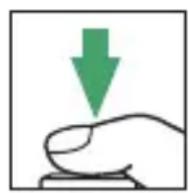
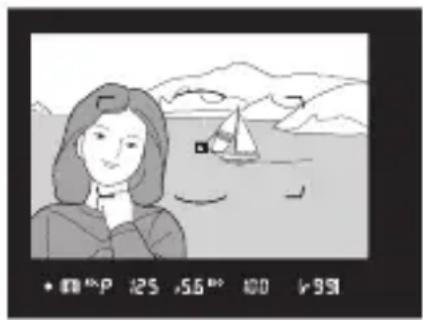
อย่าเปลี่ยนระยะห่างระหว่างกล้องกับวัตถุ หากระยะเวลาห่างจากวัตถุเปลี่ยนไป ให้ปล่อยล็อค แล้วโพกัสสือกครั้งที่ระยะใหม่
การถ่ายหลายภาพในระยะเวลา Wisconsin
- หากท่านล้อคโพกัสด้วยการกดปุ่มกดชัตเตอร์ลงครึ่งหนึ่ง โพกสจะยังคงลือคอยู่หากท่านกดปุ่มกดชัตเตอร์ ลงครึ่งหนึ่งค้างไว้ระหว่างการถ่ายภาพ
- หากท่านล็อคโพกัสด้วยการกดปุ่มเลือกคำสั่งย่อยตรงกลาง โพกัสจะยังคงล็อคอยู่ระหว่างการถ่ายภาพ หากท่านกดปุ่มเลือกคำสั่งย่อยตรงกลางค้างไว้
การล็อคโพกัสตด้วยปุ่ม AF-ON
- ปุ่ม AF-ON สามารถใช้สำหรับการโพกัสแทนปุ่มกดชัดเตอร์ได้
- หากเลือก [AF-ON เท่านั้น] ไว้สำหรับการตั้งค่าแบบกำหนดเอง a6 [เปิดใช้ AF] ระหว่างการถ่ายภาพโดยใช้ ช่องมองภาพ สามารถทำการโพกัสได้โดยการกดปุ่ม AF-ON เท่านั้น; กล้องจะไม่โพกัสเมื่อกดปุ่มกดชัดเตอร์ ลงครึ่งหนึ่ง โพกัสจะยังคงล้อคอยู่หลังจากปล่อยปุ่ม AF-ON แล้ว หากต้องการสิ้นสุดการล้อคโพกัส ให้กดปุ่ม AF-ON อิกรครั้ง
การใช้โพกสอัตโนมัติให้ได้ผลดี
กล้องอาจไม่สามารถโพกัสได้ภายใต้เงื่อนไขที่ระบุไว้ด้านล่าง ซึ่งในกรณีนี้การสั่นชัดเตอร์อาจถูกปิดการใช้งาน หรือภาพอาจไม่อยู่ในโพกัส ต่อมากล้องจะแสดงสัญลักษณ์แสดงว่าอยู่ในโพกัส (●) หรือในไลฟีวิวจะแสดง จุดโพกัสเป็นสีเขียว เมื่อวัตถุไม่อยู่ในโพกัส 泮กัสด้วยตนเองหรือใช้การล้อคโพกัสเพื่อโพกัสวัตถุอื่นที่อยู่ในระยะ เดียวกัน
- มีคอนทราสต์น้อยมากระหว่างวัตถุที่ต้องการถ่ายและพื้นหลัง ซึ่งอาจเป็นปัญหาหากถ่ายภาพวัตถุกับผนัง ที่ไม่มีลวดลายหรือพื้นหลังที่มีสเดียวกับวัตถุ
- จุดโพกัสประกอบด้วยวัตถุที่มีระยะห่างจากตัวกล้องไม่เท่ากัน ซึ่งอาจเป็นปัญหาหากวัตถุอยู่ในกรง
- วัตถุที่ต้องการถ่ายมีรูปทรงเรชาคณิตสม่ำเสมอช่มอยู่ เช่น บานหน้าต่างที่เรียงติดกันเป็นแถวบนตึกสูง
- จุดโพกัสมีพื้นที่ที่มีความสว่างซึ่งมีคอนทราสต์สูง ซึ่งอาจเป็นปัญหาหากวัตถุอยู่ในร่วมเงาครึ่งหนึ่ง
- วัตถุพื้นหลังดูมีขนาดใหญ่กว่าวัตถุหลัก ซึ่งอาจเป็นปัญหาหากมีตึกอยู่ในกรอบภาพเปื้องหลังวัตถุ
- วัตถุมีรายละเอียดเล็กๆ น้อยๆ เป็นจำนวนมาก ซึ่งอาจเป็นปัญหาเมื่อวัตถุเป็นทุ่งดอกไม้ม
แมนวลโพกัส
ขั้นตอนการเลือกแมนวลโพกัสจะแตกต่างกันไปตามเลนส์ทำตามขั้นตอนด้านล่าง
- เลนส์ AF: หมุนตัวเลือกโหมดโพกัส ของกล้องไปที่ M หากเลนส์มีสวิทซ์ปรับ โหมดโพกัส ให้ตั้งไปที่ M เช่นเดียวกัน
- หากท่านใช้เลนส์ AF-S หรือเลนส์ AF-P ที่มีสวิทซ์ปรับโหมดโพกัส ให้ตั้งสวิทซ์ ปรับโหมดโพกัสไปที่ M ในกรณีนี้ ไม่จำเป็น ต้องเลือกแผนวลโพกัสบนกล้อง
- เลนส์แมนวลโพกัส: สามารถใช้แมนวลโพกัสได้ตลอดเวลา
ในการโพกัสด้วยตนเอง ให้มมุนวงแหวนปรับโพกัสของเลนส์ จนกว่าภาพในช่องมองภาพจะอยู่ในโพกัส
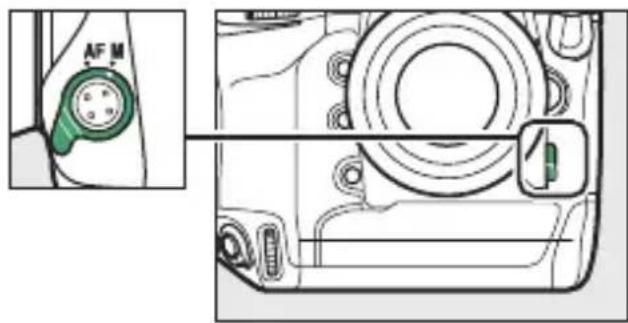
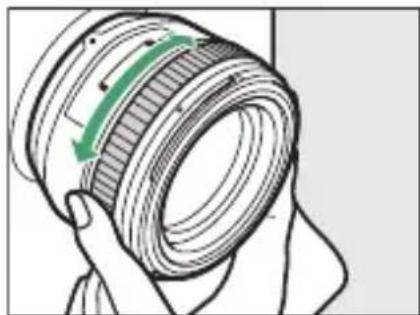
การใช้แมนวลโพกสักับเลนส์ AF (ยกเว้นเลนส์ AF-S และ AF-P)
ตรวจสอบให้นใจว่าได้หมุนตัวเลือกโหมดโพกัสของกล้องไปที่ M เมื่อใช้แมนวลโพกสักับเลนส์ AF (ยกเว้นเลนส์ AF-S และ AF-P) การพยายามโพกัสด้วยตนเองด้วยการตั้งตัวเลือกโหมดโพกัสไปที่ AF อาจทำให้กล้องหรือเลนส์เสียหายได้
การวัดระยะแบบอิเล็กทรอนิกส์
เมื่อทำการโพกัสต้วยตนเอง ท่านสามารถใช้สัญลักษณ์ แสดงโพกัส (●) ในช่องมองภาพเพื่อตรวจสอบว่าวัตถุ ในจุดโพกัสที่เลือกนั้นอยู่ในโพกัสหรือไม่
- สัญลักษณ์แสดงว่าอยู่ในโพกัส (●) จะแสดงเมื่อวัตถุอยู่ในโพกัส
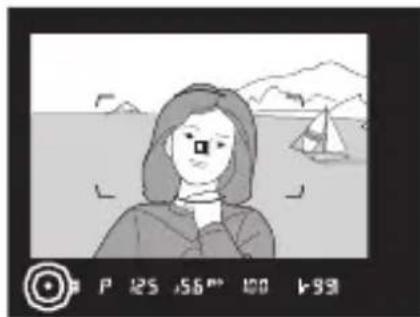
| สัญลักษณ์แสดงสถานะการโพกัส | สถานะ |
 | วัตถุอยู่ในโพกัส |
 | จุดโพกัสอยู่ด้านหน้าวัตถุ |
 | จุดโพกัสอยู่ด้านหลังวัตถุ |
 | กล้องโพกัสภาพไม่ได้ |
- โปรดทราบว่าเมื่อล่ายภาพวัตถุต่างๆ ที่กล่าวไว้ใน “การใช้โฟกัสอัตโนมัติให้ได้ผลดี” (173) บางครั้งสัญลักษณ์แสดงว่าอยู่ในโพกัส (●) อาจปรากฏขึ้นได้ แม้วัตถุจะไม่อยู่ในโพกัส ตรวจสอบการโพกัสในช่องมองภาพก่อนถ่ายภาพ
- แนะนําให้ใช้ชาตั้งกล้องหากท่านมีปัญหาในการโพกัส
เลนส์ AF-P
เมื่อใช้เลนส์ AF-P ในโหมดแผนวลโพกัส สัญลักษณ์แสดงว่าอยู่ในโพกัสจะกะพริบในช่องมองภาพ (หรือในไลฟวิวจุดโพกัสจะกะพริบในจอภาพ) เพื่อเตือนว่าการหมุนวงแหววนโพกัสต่อไปในทิศทางปัจจุบันจะไม่ทำให้วัตถุอยู่ในโพกัส
เครื่องหมายระนาบโพกัสและระยะจากหน้าแปลนถึงด้านหลัง
ระยะโพกัสจะวัดจากเครื่องหมายระนาบโพกัส (⊖) บนตัวกล้อง ซึ่งจะแสดงた่าแหน่งของระนาบโพกัสภายในกล้อง (①) ใช้เครื่องหมายนี้เมื่อวัด ระยะห่างไปยังวัตถุของท่านเพื่อแผนวลโพกัสหรือถ่ายภาพมาโคร ระยะห่างระหว่างระนาบโพกัสและหน้าแปลนเม่าท์เลนส์เรียกว่า “ระยะจากหน้าแปลนถึงด้านหลัง” (②) บนกล้องตัวนี้ ระยะจากหน้าแปลนถึงด้านหลังคือ 46.5 มม.
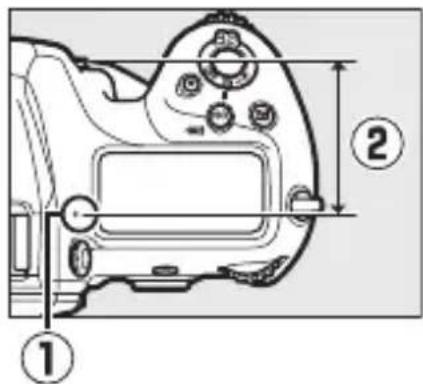
- หากเลือกตัวเลือกอื่นนอกจาก [ปิด] ไวสำหรับการตั้งค่า แบบกำหนดเอง d10 [ไฮไลท์เส้นขอบที่เข้าโพกัส] > [ระดับการแสดงโพกัสต้วยเส้นขอบ] วัตถุที่อยู่ในโพกัสจะแสดงด้วย เส้นขอบสีที่ปรากฏขึ้นเมื่อบรับโพกัสต้วยตนเองระหว่างไลฟีวิว
- โปรดทราบว่าไอไลท์เส้นขอบที่เข้าโพกัสอาจไม่ปรากฏขึ้นหากกล้องไม่สามารถถตตรวจสอบจับเส้นขอบได้ ในกรณีนี้สามารถตรวจสอบโพกัสได้ โดยชุมเข้าที่ภาพผ่านレンส์ในหน้าจอ
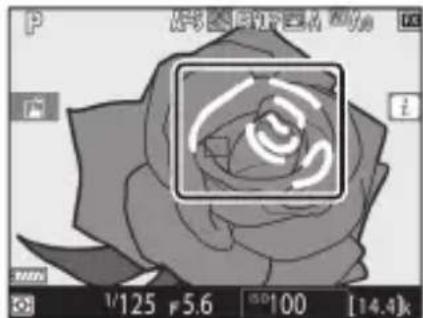
การตั้งค่าที่เกี่ยวข้องกับค่าแสง (ระบบวัดแสงและ การชดเชยแสง)
เลือกวิธีวัตค่าแสงของกล้อง
ระบบวัดแสงจะกำหนดการวัดค่าแสงของกล้อง เลือกวิธีการที่ใช้และพื้นที่ที่จะวัดแสงเมื่อกล้อง จะวัดค่าแสง
| ตัวเลือก | คําอธิบาย | |
| [วัดแสงเฉลี่ย ทั้งภาพ] | ให้ภาพที่เป็นธรรมชาติในสถานการณ์ส่วนใหญ่ กล้องจะวัดแสงเป็นบริเวณกว้างในกรอบภาพแล้วตั้งค่าแสงตามการกระจายโทนสี, สี, องค์ประกอบภาพและระยะห่างเพื่อผลลัพธ์ที่ใกล้เคียงกับภาพที่สามารถเห็นได้ด้วยตาเปล่า | |
| [วัดแสงเน้น กลางภาพ] | กล้องจะวัดแสงทั้งกรอบภาพแต่จะกำหนดน้ำหนักมากที่สุดที่กลางภาพเลือกสำหรับภาพที่วัตถุหลักใช้พื้นที่ขนาดใหญ่ที่กึ่งกลางกรอบภาพแนะนําให้ใช้ [วัดแสงเน้นกลางภาพ] เมื่อใช้ฟิลเตอร์ร่วมกับปัจจัยกำหนดค่าแสง (องค์ประกอบจากฟิลเตอร์) เกิน 1 เท่าขนาดของพื้นที่ที่กำหนดน้ำหนักมากที่สุดสามารถเลือกได้โดยใช้การตั้งค่าแบบกําหนดเอง b6 [บริเวณที่เน้นกลางภาพ] หากติดตั้งเลนส์ชนิดไม่มี CPU หรือ AF-S เลนส์ฟิชอาย NIKKOR 8–15mm f/3.5–4.5E ED ไว้ กล้องจะใช้พื้นที่เทียบเท่ากับวงกลมที่มีเส้นผ่านศูนย์กลาง 12 มม. | |
| ตัวเลือก คําอธิบาย | ||
| [วัดแสงเฉพาะจุด] | กล้องจะวัดแสงพื้นที่วงกลมที่มีเส้นผ่านศูนย์กลาง 4 มม. (เทียบเท่าประมาณ1.5% ของกรอบภาพ) ซึ่งทำให้มั่นใจได้ว่าวัตถุจะได้รับค่าแสงที่ถูกต้อง แม้ว่าพื้นหลังมีแสงจํากว่าหรือม็ดกว่าอย่างมาก พื้นที่ที่ถูกวัดแสงจะอยู่กึ่งกลางของจุดโพกัสปัจจุบัน โปรดทราบว่า อย่างไรก็ตาม กล้องจะวัดแสงที่จุดโพกัสกึ่งกลางหาก:Leือก [AF แบบเลือกพื้นที่โพกัสอัตโนมัติ], [AF แบบเลือกพื้นที่โพกัสเป็นกลุ่ม (C1)] หรือ [AF แบบเลือกพื้นที่โพกัสเป็นกลุ่ม (C2)] ไว้สำหรับใหมดพื้นที่ AF หรือติดตั้งレンส์ชนิดไม่มี CPU หรือ AF-S เลนส์พิชอาย NIKKOR 8–15mm f/3.5–4.5E ED ไว้ | |
| [ระบบวัดแสงที่เน้นไชไลท์] | กล้องจะกำหนดเน้นน้ำหนักมากที่สุดในส่วนที่ไฮไลท์ ใช้ตัวเลือกนี้เพื่อลดการสูญเสียรายละเอียดในส่วนที่ไฮไลท์ เช่น เมื่อก่ายภาพที่มีแสงบนเวที | |
การเลือกตัวเลือกระบวนการวัดแสง
กดปุ่ม ต่างไว้แล้วหมุนแป้นหมุนเลือกคำสั่งหลัก ตัวเลือกที่เลือกไว้จะปรากฏขึ้นในช่องมองภาพ และแผงควบคุมด้านบน
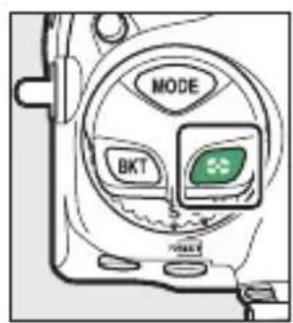
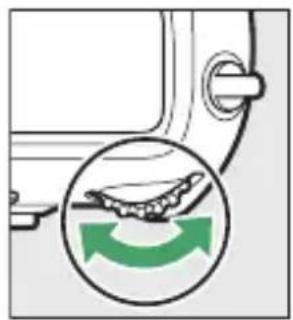
[วัดแสงเฉลี่ยทั้งภาพ] และชนิดของเลนส์
วิธีการวัดแสงที่ใช้เมื่อเลือกวัดแสงเฉลี่ยทั้งภาพไว้จะแตกต่างกันไปตามเลนส์
- เลนส์ CPU:
- ระบบวัดแสงเฉลี่ยทั้งภาพแบบสี 3 มิติ III: สามารถใช้ได้กับเลนส์ CPU ชนิด D, E และ G กล้องจะรวมข้อมูลระยะห่างเข้าไปด้วยเมื่อคำนวณค่าแสง
- ระบบวัดแสงเฉลี่ยทั้งภาพสี III: สามารถใช้ได้กับเลนส์ CPU ชนิดอื่นที่ไม่ใช่ D, E และ G ไม่รวมข้อมูล ระยะห่างเข้าไปด้วย
- เลนส์ชนิดไม่มี CPU:
- ระบบวัดแสงเฉลี่ยทั้งภาพสีจะใช้ได้นากมีข้อมูลเลนส์โดยใช้ตัวเลือก [ข้อมูลเลนส์ที่ไม่มี CPU] ในเมนูตั้งค่าจะใช้ [วัดแสงเน้นกลางภาพ] หากไม่มีข้อมูลเลนส์
[ระบบวัดแสงที่เน้นไฮไลท์] และชนิดของเลนส์
จะใช้ [วัดแสงเน้นกลางภาพ] หากเลือก [ระบบวัดแสงที่เน้นไฮไลท์] ไว้เมื่อติดตั้งレンส์ชนิดไม่มี CPU และ เลนส์ CPU บางตัว (เลนส์ AI-P NIKKOR และ เลนส์ AF ชนิดอื่นที่ไม่ใช่ D, E หรือ G)
การเลือกใหมดการถ่ายภาพ
ในการเลือกโหมดการถ่ายภาพ ให้กดปุ่ม MODE ค้างไว้แล้วหมุนแป้นหมุนเลือก Temple สั่งหลัก ตัวเลือก ที่เลือกไว้จะแสดงในแพงควบคุมด้านบน
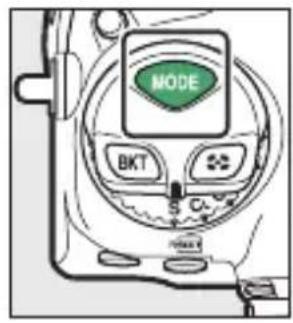
| โหมด คําอธิบาย | ||
| P | โปรแกรมอัตโนมัติ(184) | ใช้สำหรับการถ่ายภาพทั่วไปและในกรณีที่มีเวลาน้อยในการปรับตั้งค่ากล้อง กล้องจะเลือกทั้งค่าความไวชัตเตอร์และรู้รับแสงโดยอัตโนมัติ |
| S | อัตโนมัติปรับชัตเตอร์เอง(185) | ใช้เพื่อหยุดหรือเบลอกการเคลื่อนไหว ท่านเลือกความไวชัตเตอร์;กล้องจะปรับค่ารู้รับแสงโดยอัตโนมัติ |
| A | อัตโนมัติปรับรูรับแสง(186) | ใช้เพื่อทำให้พื้นหลังเบลอหรือให้ทั้งพื้นหน้าและพื้นหลังอยู่ในระยะโพกัส ท่านเลือกค่ารูรับแสง; กล้องจะปรับความไวชัตเตอร์โดยอัตโนมัติ |
| M ปรับเอง (188) | ท่านควบคุมได้อองทั้งความไวชัตเตอร์และรูรับแสง เลือกความไวชัตเตอร์เป็น “Bulb” (การเปิดชัตเตอร์ค้าง) หรือ “Time” (เวลา) เพื่อการเปิดรับแสงเป็นเวลานาน | |

ชนิดของเลนส์
- เมื่อใช้เลนส์ CPU ชนิดอื่นที่ไม่ใช่ G หรือ E ให้ล้อดวงแหวนปรับรู้รับแสงไว้ที่รู้รับแสงแคบสุด (ค่ารู้รับแสงสูงสุด)
- โหมด A จะถูกเลือกโดยอัตโนมัติหากติดตั้งเลนส์ชนิดไม่มี CPU ในโหมด P หรือ S
P (โปรแกรมอัตโนมัติ)
ในโหมดนี้ กล้องจะปรับความไวชัตเตอร์และรู้รับแสงโดยอัตโนมัติตามโปรแกรมในกล้องเพื่อให้ได้ ค่าแสงที่ดีที่สุดในสถานการณ์ส่วนใหญ่ ท่านยังมีตัวเลือกในการเลือกความไวชัตเตอร์และรู้รับแสง ที่ต่างกันโดยไม่กระทบต่อค่าแสง (“โปรแกรมแบบยืดหยุ่น”)
โปรแกรมแบบยืดหยุ่น
โหมด P จะมี “โปรแกรมแบบยืดหยุ่น” ซึ่งแม้ว่ากล้องจะเลือกค่า ความไวชัตเตอร์และรู้รับแสงแรกเริ่ม แป้นหมุ่นเลือกค่าสั่งหลักสามารถ (ขณะตั้งเวลาสแตนต์บายเปิดอยู่) หมุ่นเพื่อเลือกซุดการตั้งค่า ที่แตกต่างกันโดยไม่กระทบต่อค่าแสงจากค่าที่กล้องเลือก ขณะใช้งาน โปรแกรมแบบยืดหยุ่น สัญลักษณ์โปรแกรมแบบยืดหยุ่น (“*”) จะปรากฏ ในช่องมองภาพและแผงควบคุมด้านบน
- หากต้องการเรียกคืนค่าความไวชัตเตอร์และรู้รับแสงที่ตั้งมาจากโรงงาน ให้หมุนแป้นหมุนจนกระทั่งสัญลักษณโปรแกรมแบบยืดหยุ่นหายไป ค่าความไวชัตเตอร์และรู้รับแสง ที่ตั้งมาจากโรงงานจะถูกเรียกคืนเช่นกันเมื่อท่านปิดกล้องหรือเลือกโหมดอื่น
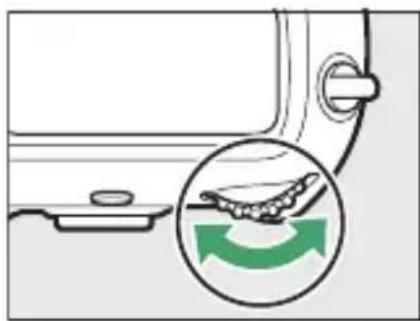
S (อัตโนมัติปรับชัดเตอร์เอง)
ในโหมดอัตโนมัติปรับชัดเตอร์เอง ท่านสามารถเลือกความไวชัดเตอร์ขณะที่กล้องปรับรูรับแสงโดยอัตโนมัติเพื่อให้ได้ค่าแสงที่ดีที่สุด เลือกความไวชัดเตอร์สูงเพื่อ “หยุด”การเคลื่อนไหว ความไวชัดเตอร์ tapาเพื่อ tapาให้เกิดการเคลื่อนไหวโดยการเบลอวัตถุที่กําลังเคลื่อนที่ ในการเลือกความไวชัดเตอร์ให้หมุนแป้นหมุนเลือกคําสั่งหลักขณะที่ระบบวัดแสงทำงาน
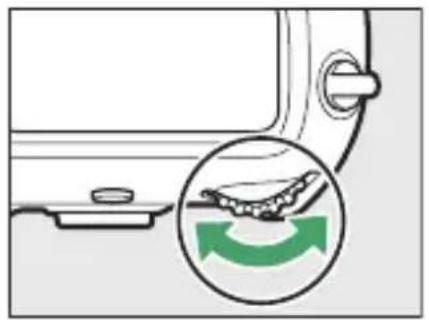
- สามารถตั้งค่าความไวชัดเตอร์เป็น "x 250" หรือเป็นค่าระหว่าง 1/8000 วินาที (8000) และ 30 วินาที (30')
- สามารถล้อคความไวชัดเตอร์เป็นค่าที่เลือกไว้ได้ (194)
A (อัตโนมัติปรับรูรับแสง)
ในหมดอัตโนมัติปรับรู้รับแสง ท่านสามารถเลือกค่อรูรับแสง ขณะที่กล้องปรับความไวชัดเตอร์โดยอัตโนมัติเพื่อให้ได้ค่าแสง ที่ดีที่สุด ในการปรับรู้รับแสง ให้หมุนแป้นหมุนเลือกค่าสั่งย่อย ขณะที่ระบบวัดแสงทำงาน
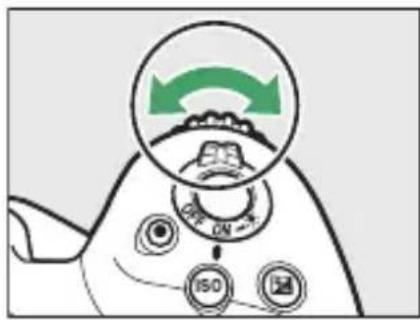
- ค่ารู้รับแสงตําสุดและสูงสุดจะแตกต่างกันขึ้นอยู่กับเลนส์
- สามารถล็อครูรับแสงเป็นค่าที่เลือกไว้ได้ (194)
เลนส์ชนิดไม่มี CPU
หากเมื่อใช้เลนส์ขนิดไม่มี CPU ท่านป้อนค่ารู้รับแสงสูงสุดโดยใช้รายการ [ข้อมูลเลนส์ที่ไม่มี CPU] ในเมนูตั้งค่า ค่ารู้รับแสงปัจจุบันจะแสดงชิ้นในช่องมองภาพและแพงควบคุมด้านบน ใช้วงแหวนปรับรู้รับแสงของเลนส์ เพื่อปรับรู้รับแสง แม้ว่าสามารถเลือกค่าอื่นๆ ได้ ค่าที่แสดงในหน้าจอจะถูกปัดเป็นค่ารู้รับแสงแบบเต็มที่ใกล้ที่สุด
- หากท่านไม่ได้ระบุค่ารู้รับแสงสูงสุด ค่ารู้รับแสงที่แสดงในช่องมองภาพและแผงควบคุมด้านบนจะแสดงเฉพาะ จำนวนสต็อบ (AF, โดยค่ารู้รับแสงสูงสุดจะแสดงเป็น AF0) และจะต้องอ่านค่ารู้รับแสงจากวงแหวน ปรับรู้รับแสงของเลนส์
![A 125 AF0 [+] ISO [1] (14.4)k SHOOT A CUSTOMA 100](/content/2026/05/877837/images/8ba8e4c1cc3db5357d87e5ecd307f18ebc75150581845d97ca8174b4825c87e1.jpg)

การแสดงระยะชัดลึก
รูรับแสงสามารถลดตีอปลงได้โดยการกดปุ่ม Pv ค้างไว้ ระยะชัดลึก (ช่วงของระยะทางที่ปรากฏว่าอยู่ในโพกัส) สามารถดูตัวอย่างได้น ช่องมองภาพ
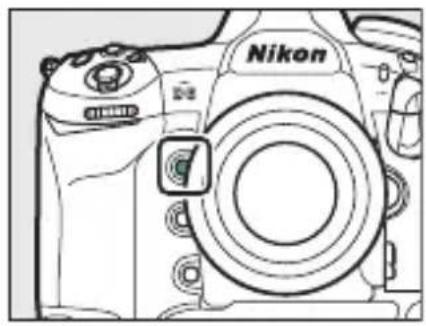
ท่านควบคุมได้เองทั้งความไวชัดเตอร์และรู้รับแสง เลือกโหมดนี้สำหรับการเปิดรับแสงเป็นเวลานานของวัตถุ เช่น ดอกไม่ไฟหรือท้องฟ้าตอนกลางคืน (การถ่ายภาพ “Bulb” (การเปิดชัดเตอร์ค้าง) หรือ “Time” (เวลา), 191) สามารถปรับความไวชัดเตอร์และรู้รับแสงโดยอ้างอิงกับสัญลักษณ์ แสดงค่าแสงโดยหมุนแป้นหมุนเลือกค่าสั่งตั้งต่อไปนี้ขณะที่เปิดใช้การตั้งเวลาสแดนด์บาย:
- หมุนแป้นหมุนเลือกคำสั่งหลักเพื่อเลือกความไวชัตเตอร์ สามารถตั้งความไวชัตเตอร์ เป็นค่าระหว่าง ^1/8000 วินาที (8000) และ 30 วินาที (30') เป็น 60 Lb ("Bulb" (การเปิดชัตเตอร์ค้าง)) หรือ - - ("Time" (เวลา)) หรือเป็น x 250
- สามารถปรับรู้รับแสงได้โดยหมุนแป้นหมุนเลือกคำสั่งย่อย
- ค่ารู้รับแสงตําสุดและสูงสุดจะแตกต่างกันชื่นอยู่กับเลนส์
- สามารถล้อคความไวชัดเตอร์และรู้รับแสงเป็นค่าที่เลือกไว้ได้ (194)
รู้รับแสง:
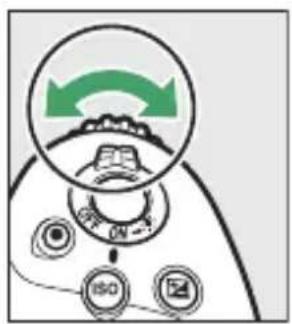
เพิ่มช่วงความไวชัดเตอร์ตําสุด
สำหรับความไวชัดเตอร์ทำสุดที่ 900 วินาที (15 นาที่) ให้เลือก [เปิด] สำหรับการตั้งค่าแบบกำหนดเอง d7 [เพิ่มช่วงความไวชัดเตอร์ทำสุด (M)]
เลนส์ AF Micro NIKKOR
ผู้ใช้ระบบวัดแสงภายนอกไม่จำเป็นต้องคำนึงถึงอัตราส่วนค่าแสงเมื่อทำการปรับรู้รับแสงผ่านแป้นหมุน เลือกคําสั่งย่อย อย่างไรก็ตาม ผู้ใช้จะต้องพิจารณาอัตราส่วนค่าแสงเมื่อใช้วงแหวนปรับรู้รับแสงของเลนส์
สัญลักษณ์แสดงค่าแสง
สัญลักษณ์แสดงค่าแสงในช่องมองภาพและแพงควบคุมด้านบนจะแสดงว่าภาพมีแสงน้อยเกินไปหรือมากเกินไปเมื่อใช้การตั้งค่าในขณะนั้น สัญลักษณ์แสดงค่าแสงสามารถอ่านได้ตั้งต่อไปนี้ (จอแสดงผลจะแตกต่างกันไปตามตัวเลือกที่เลือกไว้สำหรับการตั้งค่าแบบกำหนดเอง b2 [ระดับ EV สำหรับควบคุมค่าแสง]):
| การแสดงผล | เลือก [1/3 สต็อป] ไว้สำหรับ [ระดับ EV สำหรับควบคุมค่าแสง] | ||
| ค่าแสงที่ดีที่สุด | เปิดรับแสงน้อยเกินไป ราว ^1/_3 EV | เปิดรับแสงมากเกินไป เกินราว 3^1/_3 EV | |
| แผงควบคุมต้านบน | -......+ | -......+ | -......+ |
| ช่องมองภาพ | -0 | -0 | E0 |
- ทิศทางของสัญลักษณ์แสดงค่าแสงสามารถกลับด้านได้โดยใช้การตั้งค่าแบบกำหนดเอง f9 [แสดงค่ากลับด้าน]
การเตือนค่าแสง
หน้าODOจะจะพริบหากการตั้งค่าที่เลือกเกินชีดจำกัดของระบบวัดแสงหรือเกินชีดจำกัดค่าแสงสำนรับไลฟวิว
การเปิดรับแสงเป็นเวลานาน (โหมด M เท่านั้น)
กล้องมีสองตัวเลือกสำหรับการเปิดรับแสงเป็นเวลานาน: “Bulb” (การเปิดซัดเตอร์ค้าง) และ “Time” (เวลา) การเปิดรับแสงเป็นเวลานานสามารถใช้สำหรับถ่ายภาพดอกไม่ไฟ, ทิวทัศน์ยามค่ำคืน, ดวงดาว หรือการเคลื่อนที่ของแสงไฟ
การถ่ายภาพค่าแสง 35 วินาที
ที่ความไวชัดเตอร์เป็น "Bulb"
(การเปิดซัตเตอร์ค้าง) และค่ารู้รับแสง f/25
| ความไวชัดเตอร์ | คําอธิบาย |
| Bulb(การเปิดชัดเตอร์ค้าง) | การเปิดชัดเตอร์ค้างไว้ในขณะที่กดปุ่มกดชัดเตอร์ลงค้างไว้ |
| Time (เวลา) | กล้องจะเริ่มถ่ายภาพเมื่อกดปุ่มกดชัดเตอร์และจะสิ้นสุดเมื่อกดปุ่มนี้เป็นครั้งที่สอง |
- เพื่อป้องกันไมให้ภาพพร่มัว โปรดใช้ชาตั้งกล้องหรือใช้รีโมตคอนโทรลแบบไร้สาย หรือสายล้นชัตเตอร์ซึ่งเป็นอุปกรณ์เสริมที่สามารถใช้ล้นชัตเตอร์จากระยะไกลได้
1 รักษากล้องไหนึ่ง เช่น ใช้ชาตั้งกล้อง
2 กดปุ่ม MODE ค้างไว้แล้วหมุนแป้นหมุนเลือกคำสั่งหลักเพื่อเลือกโหมด M
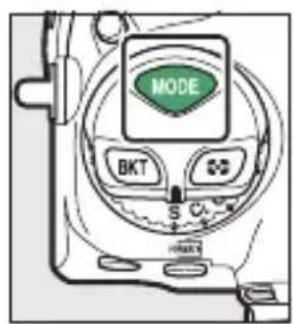
3 หมุนแป้นหมุนเลือกคำสั่งหลักเพื่อเลือกความไวชัดเตอร์ ๖๖L๖
("Bulb" (การเปิดชัดเตอร์ค้าง)) หรือ - - ("Time" (เวลา))
![MbulbF5.6 [1]AF-S ISO 1 SHOOT A 100 (14.4)k CUSTOMA](/content/2026/05/877837/images/69664c82e33070a1f72f340843c6e7086196da2e89dc946ec1566dd11bacf0ca.jpg)
![M -- F5.6 [1]AF-S ISO 1 SHOOT A 100 (14.4)k CUSTOMA](/content/2026/05/877837/images/0b90720a322aae6b3ecfaa56e87c91a2ea6dfb52795cb4cfffcc975dfddf9d27.jpg)
โปรดทราบว่าสัญลักษณ์แสดงค่าแสงจะไม่แสดงที่ความไวชัดเตอร์ นิ้น นิ้น หรือ - -
4 โพกัสและเริ่มถ่ายภาพ
- “Bulb” (การเปิดชัดเตอร์ค้าง): กดปุ่มกดชัดเตอร์ลงจนสุดเพื่อเริ่มถ่ายภาพ กดปุ่มกดชัดเตอร์ค้างไว้ระหว่างการถ่ายภาพ
- “Time” (เวลา): กดปุ่มกดชัตเตอร์ลงจนสุดเพื่อเริ่มถ่ายภาพ
5 สิ้นสุดการถ่ายภาพ
- “Bulb” (การเปิดซัตเตอร์ค้าง): ยกนี้วของท่านออกจากปุ่มกดซัตเตอร์
- “Time” (เวลา): กดปุ่มกดชัตเตอร์ลงจนสุดเป็นครั้งที่สอง
การเปิดรับแสงเป็นเวลานาน
- เพื่อป้องกันไม่ให้แสงที่เข้าทางช่องมองภาพปรากฏในภาพถ่ายหรือไปรบกวนการถ่ายภาพ ให้ยวก้านตัวเปิดปิดช่องมองภาพชั้นเพื่อปิดตัวเปิดปิดช่องมองภาพก่อนที่จะกดปุ่มกดชัดเตอร์เพื่อเริ่มถ่ายภาพ (13)
- โปรดทราบว่าอาจเกิด “สัญญาณรบกวน” (จุดสว่าง, จุดพิกเซลสว่างแสดงสัญญาณรบกวน หรือผ้า) จากการเปิดรับแสงเป็นเวลานาน
- สามารถลดจุดสว่างและฝ้าโดยเลือก [เปิด] สำหรับ [ลดน้อยซ์เมื่อเปิดรับแสงนาน] ในเมนูถ่ายภาพ
- Nikon ขอแนะนำให้ใช้แบตเตอรี่ที่ชาร์จไว้เต็มแล้ว หรืออะแคปเตอร์ AC และปลักต่ออะแคปเตอร์ AC ซึ่งเป็น อุปกรณ์เสริม เพื่อป้องกันไม่ให้สูญเสียพลังงานระหว่างการเปิดรับแสงเป็นเวลานาน
ล็อคความไวชัตเตอร์และรู้รับแสง
ท่านสามารถล็อความไวชัตเตอร์ (โหมด S), รู้รับแสง (โหมด A) หรือทั้งความไวชัตเตอร์และรู้รับแสง (โหมด M)
ไม่สามารถล้อคความไวชัตเตอร์และรู้รับแสงได้ในโหมด P
1 กำหนด [ล็อคความไวชัตเตอร์และรู้รับแสง] ให้กับปุ่มควบคุมโดยใช้การตั้งค่าแบบกำหนดเอง f3 [กำหนดการควบคุมเอง]
2 ล้อคความไวชัตเตอร์และ/หรือรูรับแสง
ความไวชัตเตอร์:
- หลังจากตรวจสอบว่ากล้องอยู่ในโหมด S หรือ M ให้กดปุ่มควบคุมที่กำหนดให้เป็น [ล็อคความไวชัตเตอร์และรูรับแสง] แล้วหมุนแป้นหมุนเลือกคำสั่งหลักจนกระทั่ง สัญลักษณ์ (ล็อคความไวชัตเตอร์) ปรากฏขึ้นในช่องมองภาพและแพงควบคุมด้านบน
![5 250 F4 [1]AF-S ISO [1] WWW SHOOA CUSTOMA 100 (14.4)k](/content/2026/05/877837/images/8a429a2d7881e1fdd651374c43a127252686eb6f9af1bab880c81c007a945e74.jpg)

- หากต้องการปลดล็อดความไวชัตเตอร์ให้กดปุ่มควบคุมที่กำหนดให้เป็น [ล็อดความไวชัตเตอร์และรูรับแสง] แล้วหมุนแป้นหมุนเลือกคำสั่งหลักจนกระทั้ง สัญลักษณ์ หายไป
รู้รับแสง:
- หลังจากตรวจสอบว่ากล้องอยู่ในโหมด A หรือ M ให้กดปุ่มควบคุมที่กำหนดให้เป็น [ล็อคความไวชัตเตอร์และรูรับแสง] แล้วหมุนแป้นหมุนเลือกคำสั่งย่อยจนกระทั้ง สัญลักษณ์ L (ล็ocrูรับแสง) ปรากฏขึ้นในช่องมองภาพและแพงควบคุมด้านบน
![A 60 F3 [1] AF-S ISO 1 SHOOT A 100 (14.4)k CUSTOIIA](/content/2026/05/877837/images/a03f3072743c979c793008a4b8c0eb4a7dbbc2564dd566b1287e72a797664b14.jpg)

- หากต้องการปลดลือครูรับแสง ให้กดปุ่มควบคุมที่กำหนดให้เป็น [ลือความไวชัตเตอร์และธูรับแสง] แล้วหมุนแป้นหมุนเลือกคำสั่งย่อยจนกระทั้ง สัญลักษณ์ L หายไป
การล้อคค่าแสงอัตโนมัติ
ใช้การล้อคค่าแสงอัตโนมัติเพื่อจัดองค์ประกอบภาพหลังจากการตั้งค่าค่าแสงสำหรับพื้นที่เฉพาะของวัตถุ การล้อคค่าแสงจะมีประโยชน์เมื่อบริเวณที่ใช้ตั้งค่าค่าแสงมีความสว่างหรือมีดกว่าสภาพแวดล้อมมาก
1 เลือก [วัดแสงเน้นกลางภาพ] หรือ [วัดแสงเฉพาะจุด] (178)
2 เมื่อทำแหน่งของวัตถุอยู่ในจุดโพกัสที่เลือกไว้และกดปุ่มกดชัตเตอร์ลงครึ่งหนึ่ง ให้กดปุ่มเลือกคำสั่งย่อยตรงกลางเพื่อลื้อคค่าแสง
- ในขณะที่กดปุ่มเลือกคำสั่งย่อยตรงกลาง ค่าแสงจะล็อค ที่ค่าแสงที่วัดได้ในพื้นที่ของวัตถุที่กำหนดโดยตัวเลือก ระบบวัดแสงที่เลือกไว้
- สัญลักษณ์ AE-L จะแสดงขึ้นในช่องมองภาพ
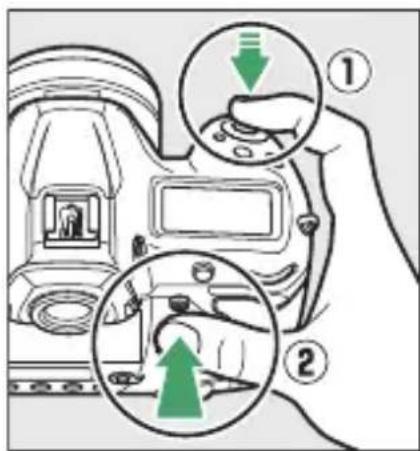
- หากท่านใช้โพกสอัตโนมัติ ท่านควรตรวจสอบด้วยว่า สัญลักษณ์แสดงว่าอยู่ในโพกส (●) แสดงขึ้น
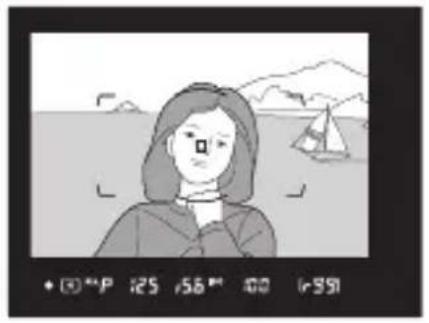
3 กดปุ่มเลือกคำสั่งย่อยตรงกลางค้างไว้ จัดองค์ประกอบภาพใหม่แล้วถ่ายภาพ
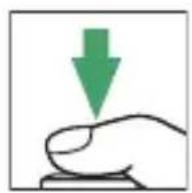
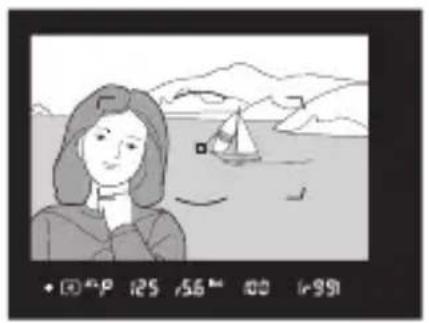
การล้อคค่าแสงด้วยปุ่มกดชัตเตอร์
หากเลือก [เปิด (กดลงครึ่งหนึ่ง)] ไว้สำหรับการตั้งค่าแบบกำหนดเอง c1 [ล็อค AE เมื่อกดชัดเตอร์] ค่าแสง จะล็อคในขณะที่กดปุ่มกดชัดเตอร์ลงครึ่งหนึ่ง
พื้นที่วัดแสง
- ใน [วัดแสงเฉพาะจุด] ค่าแสงจะล้อคไว้เป็นค่าที่วัดได้ในวงกลมที่อยู่ตรงกลางของจุดโพกสัปจุบันที่เลือกไว้ (178)
- ใน [วัดแสงเน้นกลางภาพ] ค่าแสงจะล้อดไว้เป็นค่าที่วัดได้ในวงกลมขนาด 12 มม. ที่จุดกึ่งกลางของช่องมองภาพ
การปรับความไวชัตเตอร์และรู้รับแสง
สามารถปรับการตั้งค่าต่อไปนี้ได้ขณะที่กดปุ่มเลือกคำสั่งย่อยตรงกลาง:
| โหมด การตั้งค่า | |
| P | ความไวชัดเตอร์และรู้รับแสง (โปรแกรมแบบยืดหยุ่น; 184) |
| S ความไวชัดเตอร์ | |
| A รู้รับแสง | |
| • สามารถตรวจสอบค่าใหม่ได้ในช่องมองภาพและแผงควบคุมต้านบน• ไม่สามารถเปลี่ยนแปลงตัวเลือกที่เลือกไว้สำหรับระบบวัดแสงได้ขณะที่กำลังใช้การลือคค่าแสง | |
การชดเชยแสง
การชดเชยแสงจะใช้เพื่อปรับค่าแสงให้ต่างจากที่กล้องแนะนํา สามารถใช้เพื่อทำให้ภาพสว่างขึ้น หรือมีคลง ซึ่งจะได้ผลดีที่สุดเมื่อใช้กับ [วัดแสงเฉพาะจุด] หรือ [วัดแสงเน้นกลางภาพ] (178)
กดปุ่ม ต๒ ค้างไว้แล้วหมุนแป้นหมุนเลือกคำสั่งหลัก
- ค่าที่เลือกไว้จะปรากฏขึ้นในช่องมองภาพและแผงควบคุมด้านบน
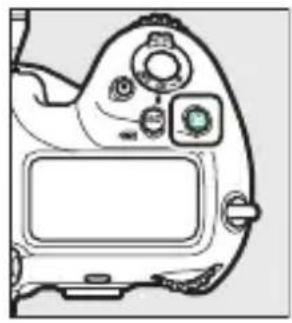
- เลือกค่าระหว่าง -5 EV (เปิดรับแสงน้อยเกินไป) ถึง +5 EV (เปิดรับแสงมากเกินไป)
- ตามค่าที่ตั้งจากโรงงาน จะเปลี่ยนได้ครั้งละ ^1/_3 EV ระดับการเพิ่มสามารถเปลี่ยนได้โดยการใช้การตั้งค่าแบบกำหนดเอง b3 [ระดับการชดเชยค่าแพลซ/ค่าแสง]
- โดยทั่วไป ค่าบวกจะทำให้วัตถุสร่ว่างขึ้นและค่าลบจะทำให้วัตถุมีดลง
- ค่าปัจฉุบันจะแสดงขึ้นในช่องมองภาพและแพงควบคุมด้านบนเมื่อกดปุ่ม
| การแสดงผล | ไม่มีการชดเชยแสง(กดปุ่ม ☒) | -0.3 EV +2 EV | |
| แผงควบคุมด้านบน | -......+ | -......+ | -......+ |
| ช่องมองภาพ | + -0 | + =0 | + =0 |
- สัญลักษณ์ และสัญลักษณ์แสดงค่าแสงปรากฏในช่องมองภาพและผงควบคุมด้านบน ในโหมดอื่นนอกเหนือจาก M ค่าศูนย์ ("0") ตรงกลางสัญลักษณ์แสดงค่าแสงจะกะพริบ
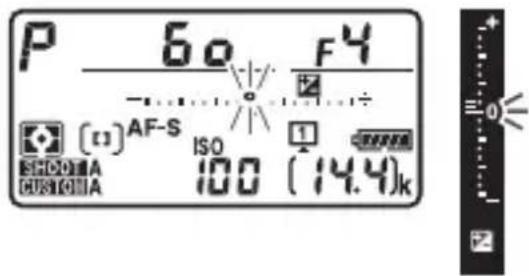
- สามารถเรียกคืนค่าแสงปกติได้โดยการตั้งค่าการชดเชยแสงเป็น ±0.0 กล้องจะไมรีเซ็ต การชดเชยแสงเมื่อปิดการทำงานของกล้อง
โหมด M
ในโหมด M การชดเชยแสงจะมีผลต่อสัญลักษณ์แสดงค่าแสงเท่านั้น; ความไวชัตเตอร์และรู้รับแสงจะไม่เปลี่ยนแปลง
การใช้แพลซ
เมื่อใช้แฟลซเสริมภายนอก การชดเชยแสงจะมีผลต่อทั้งระดับแฟลซและค่าแสง เปลี่ยนความสว่างของวัตถุหลัก และพื้นหลัง; หากต้องการ สามารถจำกัดให้มีผลกับพื้นหลังโดยใช้การตั้งค่าแบบกำหนดเอง e3 [การชดเชยแสงเมื่อใช้แฟลซ]
การเลือกการทำงานเมื่อล่นชัตเตอร์ (โหมดล่นชัตเตอร์)
เลือก Holmesลั่นชัดเตอร์ เช่น ถ่ายที่ละภาพ, ถ่ายต่อเนื่อง หรือลั่นชัดเตอร์แบบเงียบ
ในการเลือกการทำงานเมื่อกดปุ่มกดชัตเตอร์ลงจนสุด ให้กดปุ่ม ปลดล็อคแป้นเลือกใหมดลั่นชัตเตอร์ค้างไว้แล้วหมุนแป้นเลือก ใหมดลั่นชัตเตอร์
- หยุดเมื่อตัวซี้ตรงกันกับการตั้งค่าที่ต้องการ
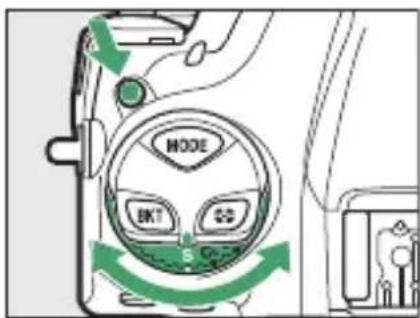
| โหมด คําอธิบาย | ||
| S | ถ่ายที่ละภาพ | กล้องจะถ่ายภาพหนึ่งภาพแต่ละครั้งที่กดปุ่มกดชัดเตอร์ |
| α | การถ่ายภาพต่อเนื่องความเร็วต่ํา | กล้องจะถ่ายภาพในอัตราที่เลือกเม็อกดปุ่มกดชัดเตอร์เลือกจากอัตราตั้งแต่ 1 เถึง 10 ภาพต่อวินาทีในการเลือกอัตราเพรม ให้กดปุ่มค้างไว้แล้วหมุนแป้นหมุนเลือกค่าสั่งย่อย |
| CH | การถ่ายภาพต่อเนื่องความเร็วสูง | กล้องจะถ่ายภาพในอัตราที่เลือกเมื่อกดปุ่มกดชัดเตอร์ใช้กับวัตถุที่เคลื่อนไหวลือกจากอัตราตั้งแต่10ถึง14ภาพต่อวินาทีในการเลือกอัตราเพรมให้กดปุ่มค้างไว้แล้วหมุนแป้นหมุนเลือกคําส่งย่อย |
| Q | ลั่นชัดเตอร์แบบเงียบ | กระจจะยังยกอยู่เมื่อกดปุ่มกดชัดเตอร์ลงจนสุดท่านไม่เพียงสามารถควบคุมจังหวะในการคลิกเมื่อลดกระจกลงแต่การคลิกนั้นจะเงียบกว่าในโหมดถ่ายที่ละภาพเสียงเตือนจะไม่ตั้งขึ้นไม่ว่าจะเลือกตัวเลือกได้วสำหรับ[ตัวเลือกเสียงเตือน] > [เปิด/ปิดเสียงเตือน] ในเมนูตั้งค่าสามารถเปิดใช้งานการถ่ายภาพต่อเนื่องเป็นชุดได้โดยกดปุ่มค้างไว้แล้วหมุนแป้นหมุนเลือกคําสั่งจะแสดงในแพงควบคุมด้านหลังเมื่อเปิดใช้งานการถ่ายภาพต่อเนื่องเป็นชุดเลือกจากอัตราตั้งแต่1ถึง5ภาพต่อวินาที |
| Tunisia | ตั้งเวลาถ่าย | ถ่ายภาพโดยใช้การตั้งเวลาถ่าย (209) |
| MUP ยกกระจกขึ้น | เลือกโหมดนี้เพื่อบ้องกันไม่ให้ภาพพร่วมัวที่เกิดจากการสั่นมื่อยกกระจก (211) ท่านอาจพบว่ามีประโยชน์เมื่อใช้เลนส์เทเลโพโต้และระหว่างการถ่ายภาพพระยะโกล้ | |
| การเลือกโหมดลั่นซัดเตอร์แบบเร็ว | กดปุ่ม ด้างไว้แล้วหมุนแป้นหมุนเลือกค่าสังหลักเพื่อเลือกโหมดลั่นซัดเตอร์ (208) | |

ความเร็วในการถ่ายภาพ
- อัตราเฟรมสำหรับโหมด CL และ CH และสำหรับการถ่ายภาพต่อเนื่องเป็นชุดในโหมด Q ยังสามารถเลือกได้ โดยใช้การตั้งค่าแบบกำหนดเอง d1 [ความเร็วในการถ่ายภาพต่อเนื่อง]
ความเร็วในการถ่ายภาพสูงสุดเมื่อเลือก [เปิด] ไว้สำหรับ [การถ่ายภาพไลฟีวิวแบบไม่มีเสียง] ระหว่างไลฟีวิวอยู่ที่ประมาณ 10.5 ภาพต่อวินาที แม้ว่าจะเลือกอัตราตั้งแต่ 11 ถึง 14 ภาพต่อวินาทีไว้ในโหมด Cn - ตัวเลขสำหรับความเร็วในการถ่ายภาพที่ใช้ในโหมด S หรือ M ที่ความไวชัดเตอร์ ^1/250 วินาที่หรือเร็วกว่าโดยเลือก AF-C ไว้สำหรับโหมดไฟกัสอัตโนมัติและการตั้งค่าอื่นๆ เป็นค่าที่ตั้งจากโรงงาน ความเร็วในการถ่ายภาพอาจซ้า: - ที่ความไวชัดเตอร์ตํา
- เมื่อเลือก [เปิด] ไว้สำหรับ [ตั้งค่าความไวแสง (ISO)] > [ควบคุมความไวแสงอัตโนมัติ] ในเมนูถ่ายภาพ และค่าความไวแสง (ISO) เปลี่ยนแปลงอย่างอัตโนมัติโดยกล้อง
- หากตรวจสอบการกะพริบโดยเลือก [เปิดใช้] ไว้สำหรับ [ลดการกะพริบ] > [ตั้งค่าการลดการกะพริบ] ในเมนูถ่ายภาพ
- ท รู้รับแสงแคบมาก (ค่ารู้รับแสงสูง)
- เมื่อเปิดใช้ระบบลดภาพสั่นไหว (สามารถใช้ได้กับเลนส์ VR)
- เมื่อแบตเตอรี่Done
- กับเลนส์บางชนิด หรือ
- หากติดตั้งเลนส์ชนิดไม่มี CPU โดยเลือก [วงแหวนปรับรูรับแสง] ไว้สำหรับการตั้งค่าแบบกำหนดเอง f6 [แป้นหมุนเลือกคำสั่ง] > [การตั้งค่ารูรับแสง]

การถ่ายภาพต่อเนื่องเป็นชุด
- ไฟแสดงการเข้าถึงการ์ดหน่วยความจำอาจสว่างเป็นเวลาตั้งแต่ไม่กี่สิบวินาทีไปจนถึงราวหนึ่งนาที ทั้งนี้ชื้นอยู่กับ สภาวะการถ่ายภาพและประสิทธิภาพของการ์ดหน่วยความจำ อย่านำการ์ดหน่วยความจำออกขณะที่ไฟแสดง การเข้าถึงการ์ดหน่วยความจำติดสว่างอยู่ ไม่เพียงแต่ภาพที่ยังไม่ได้บันทึกไว้จะสูญหาย แต่กล้องหรือ การ์ดหน่วยความจำอาจเสียหายได้
- ลําปิดสวิทช์กล้องขณะที่ไฟแสดงการเข้าถึงการ์หน่วยความจำติดสว่างอยู่ กล้องจะไม่ปิดการทำงานจนกว่าจะเสร็จสันการบันทึกภาพทั้งหมดที่อยู่ในปฟเฟอร์
- ถ้าแบตเตอรี่หมดขณะยังมีภาพเหลืออยู่ในบัฟเฟอร์ ปุ่มกดชัตเตอร์จะไม่ทำงานและกล้องจะโอนย้ายภาพไปไว้ในการดหน่วยความจำ
หน่วยความจำบัฟเฟอร์
- ขณะกดปุ่มกดชัตเตอร์ลงครึ่งหนึ่ง หน้าจอแสดงจำนวนภาพจะแสดงผลจำนวนภาพถ่ายที่สามารถเก็บไว้ในหน่วยความจำบัฟเฟอร์ซื้นมา
![P 125 F5.6 [12]AF-S ISO SINCHINA CUSTOMA 100 (-99) 125 F5.6 ISO 100 (-99)](/content/2026/05/877837/images/14751fe2cbe8c6e3b8744e80ec2933b351483c7b5efad3cdcf34432109e57a69.jpg)
- เมื่อบัฟฟอร์เต็ม หน้าจอจะแสดง 700 และอัตราการบันที่กวาพระลดลง
- หมายเลขที่แสดงนั้นเป็นค่าโดยประมาณ จำนวนภาพถ่ายที่สามารถเก็บในหน่วยความจำบัฟเฟอร์ได้จริงจะแตกต่างกันตามการตั้งค่ากล้องและสภาพการถ่ายภาพ
- ขนาดหน่วยความจำบัฟเฟอร์อาจลดลงในเวลาสั้นๆ ทันที่ที่เปิดกล้อง
- ขนาดหน่วยความจำบัฟเฟอร์สามารถดูได้ในจอภาพระหว่างไลฟีวิว
การเลือกใหมดลั่นชัตเตอร์แบบเร็ว
เมื่อหมุนแป้นเลือกโหมดลั่นชัตเตอร์ไปที่ ท่านสามารถเลือกโหมดลั่นชัตเตอร์ได้โดย กดปุ่ม ค้างไว้แล้วหมุนแป้นหมุน เลือกคำสั่งหลัก
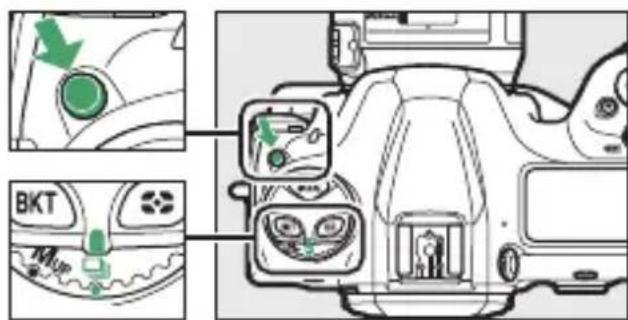
- การตั้งค่าสำหรับใหมดที่เลือกไว้สามารถปรับได้โดยกดปุ่ม ค้างไว้แล้วหมุนแป้นหมุนเลือกคำสั่งย่อย
- ตัวเลือกที่เลือกไว้จะแสดงในแผงควบคุมด้านหลัง
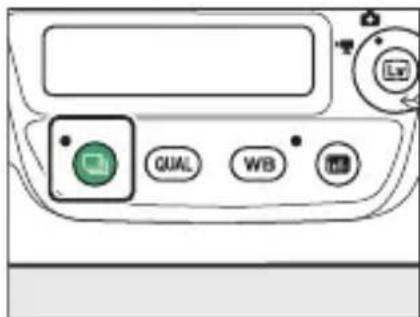
1 หมุนแป้นเลือกโหมดลั่นซัตเตอร ไปที่ Tunisia (โหมดตั้งเวลาถ่าย)
กดปุ่มปลดล้อคแป้นเลือกโหมด ลั่นชัตเตอร์ค้างไว้ แล้วหมุนแป้นเลือก โหมดลั่นชัตเตอร์ไปที่ 😊
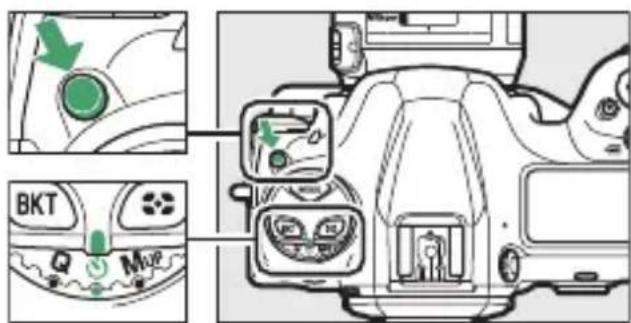
2 จัดองค์ประกอบภาพและโพกัสภาพ
การตั้งเวลาจะไม่เริ่มต้นหากไม่สามารถลั่นชัดเตอร์ได้อย่างเช่นในกรณีที่กล้องไม่สามารถโพกัสได้มื่อเลือก AF-S ไว้สำหรับโหมดโพกัสอัตโนมัติ
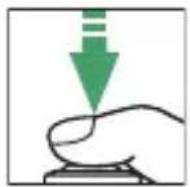
3 เริ่มการตั้งเวลา
- กดปุ่มกดชัตเตอร์ลงจนสุดเพื่อเริ่มการตั้งเวลา; กล้องจะ ลั่นชัตเตอร์หลังจากเวลาผ่านไปประมาณ 10 วินาที่ ในระหว่างที่ไฟสัญญาณตั้งเวลาถ่ายจะเริ่มกะพริบ เป็นเวลาประมาณ 8 วินาที่จากนั้นจะสว่างชั้นประมาณ 2 วินาที
- หากต้องการปิดตัวตั้งเวลาถ่ายก่อนจะถ่ายภาพ ให้หมุนแป้นเลือกใหมดลั่นชัดเตอร์ไปที่การตั้งค่าอื่น
- ระยะเวลาตัวตั้งเวลา จำนวนภาพที่จะถ่าย และ ช่วงเวลาห่างระหว่างภาพสามารถเลือกได้โดยใช้ การตั้งค่าแบบกำหนดเอง c3 [ตั้งเวลาถ่าย]
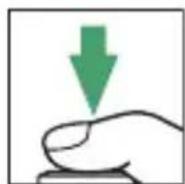
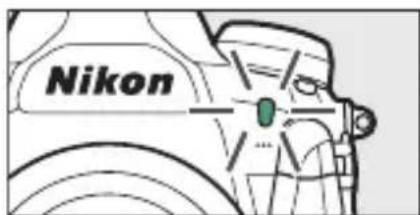
การตั้งค่าตัวตั้งเวลา
ในการเลือกระยะเวลาตัวตั้งเวลา ให้กดปุ่ม ค้างไว้แล้วหมุนแป้นหมุน เลือกคำสั่งเพื่อเลือกจากค่าตั้งแต่ 20, 10, 5 หรือ 2 วินาที ตัวเลือก ที่เลือกไว้จะแสดงในแพงควบคุมด้านหลัง
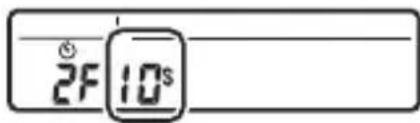
โหมดยกกระจกชิ้น (MUP)
เลือกใหมดนี้เพื่อลดความพร่ามัวที่เกิดจากการสั่นมื้อยกกระจก
- กดปุ่มปลดล้อคแป้นเลือกโหมดลั่นซัตเตอร์ ค้างไว้ แล้วหมุนแป้นเลือกโหมดลั่นซัตเตอร์ ไปที่ MUP (ยกกระจกขึ้น)
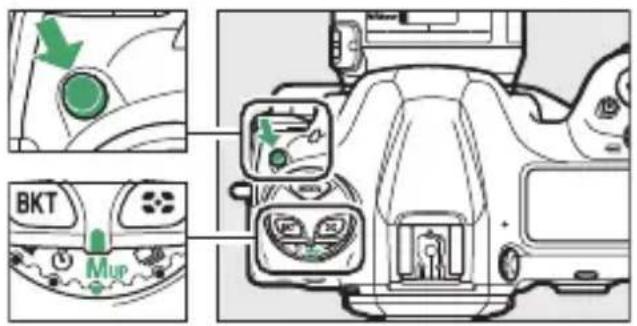
- หลังจากกดปุ่มกดชัดเตอร์ลงครึ่งหนึ่งเพื่อหาโพกัสและค่าแสงแล้ว ให้กดปุ่มกดชัดเตอร์ที่เหลือ ลงจนสุดเพื่อยกกระจก - dʒ จะแสดงในแพงควบคุม
![P 125 F5.6 [1] AF-S ISO RUSOYA 100 (r=dy)](/content/2026/05/877837/images/0a2659ac115f5d76fed35917fd0d57d1cf4ddb0311900e68241143b3f58bc54c.jpg)
- กดปุ่มกดชัตเตอร์ลงจนสุดเป็นครั้งที่สองเพื่อล่ายภาพ

ยกกระจกขึ้น
- ไม่สามารถจัดองค์ประกอบภาพผ่านช่องมองภาพได้
- ไม่สามารถใช้โพกัสอัตโนมัติและระบบวัดแสงได้

การถ่ายภาพ
- ควรใช้ชาตั้งกล้อง
- กดปุ่มกดชัตเตอร์อย่างนุ่มนวลเพื่อป้องกันภาพพร่ามัว
• กระจจะปิดกลับเข้าที่เมื่อล่ายภาพเสร็จสิ้น - กล้องจะถ่ายภาพโดยอัตโนมัติถ้าไม่มีการดำเนินการใดฯ เป็นเวลาประมาณ 30 วินาที่หลังยกกระจกขึ้น
- ในไลฟวิว ภาพจะถูกถ่ายครั้งแรกเมื่อกดปุ่มกดชัตเตอร์ลงจนสุด
การปรับค่าความไวแสงของกล้องให้สว่าง (ค่าความไวแสง (ISO))
ค่าความไวแสง (ISO)
สามารถปรับค่าความไวแสงของกล้อง (ค่าความไวแสง (ISO)) ให้สว่างได้ตามปริมาณแสงสว่างที่มี โดยทั่วไป การเลือกค่าที่สูงขึ้นจะช่วยให้ความไวซัดเตอร์เร็วขึ้นในรู้รับแสงเดียวกัน เลือกจาก การตั้งค่าตั้งแต่ ISO 100 ถึง 102400 สามารถเลือกใช้ค่าความไวแสงต่ํากว่า ISO 100 ได้ตั้งแต่ ประมาณ 0.3 ถึง 1 EV และค่าความไวแสงเกิน ISO 102400 ได้ตั้งแต่ 0.3 ถึง 5 EV
ปรับค่าความไวแสง (ISO)
กดปุ่ม ISO (FORMAT) ค้างไว้แล้วหมุนแป้นหมุนเลือกคำสั่งหลัก
- ตัวเลือกที่เลือกไว้จะปรากฏขึ้นในช่องมองภาพและแผงควบคุมด้านบน
- ตามค่าที่ตั้งจากโรงงาน จะเปลี่ยนได้ครั้งละ 1/3 EV ระดับการเพิ่มสามารถเปลี่ยนได้โดยการใช้การตั้งค่าแบบกำหนดเอง b1 [ระดับการเพิ่มค่าความไวแสง (ISO)]
ตัวเลือกเมนูถ่ายภาพ [ตั้งค่าความไวแสง (ISO)]
สามารถปรับค่าความไวแสง (ISO) ได้โดยใช้รายการ [ตั้งค่าความไวแสง (ISO)] ในเมนูลถ่ายภาพ
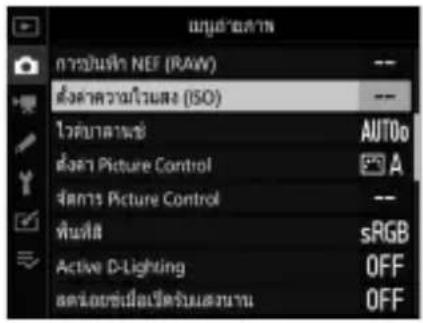
ค่าความไวแสง (ISO) สูง
ค่าความไวแสง (ISO) ยิ่งสูง ยิ่งต้องการแสงน้อยลงสำหรับการถ่ายภาพ ช่วยให้ถ่ายภาพได้มื่อสภาพแสงไม่ดีและช่วยป้องกันไม่ให้ภาพพร่ามัวเมื่อวัตถุเคลื่อนไหว อย่างไรก็ตาม โปรดทราบว่ายิ่งค่าความไวแสงสูงภาพกี่ยิ่งมีโอกาสมากขึ้นที่จะได้รับผลกระทบจาก “สัญญาณรบกวน” ในรูปแบบของจุดพิกเชลสว่างแสดงสัญญาณรบกวน ผ้า หรือเส้น
- “สัญญาณรบกวน”สามารถลดได้โดยการเปิดใช้งานการลดสัญญาณรบกวนที่ความไวแสงสูง การลดสัญญาณรบกวนที่ความไวแสงสูงสามารถเปิดใช้งานได้โดยใช้รายการ [ลดน้อยซ์ที่ความไวแสงสูง] ในเมนูถ่ายภาพและภาพยนตร์
Hi 0.3–Hi 5
การตั้งค่าของ [Hi 0.3] ตรงกับค่าความไวแสง (ISO) ที่สูงกว่า ISO 102400 (ISO 128000) ประมาณ 0.3 EV และ [Hi 5.0] ค่าความไวแสง (ISO) ที่สูงกว่าประมาณ 5 EV (ISO 3280000) โปรดทราบว่าภาพที่ถ่ายด้วยการตั้งค่า เหล่านี้มักจะมี “สัญญาณรบกวน” ในรูปแบบจุดพิกเซลสว่างแสดงสัญญาณรบกวน ฝ้าหรือเส้น
Lo 0.3–Lo 1
[Lo 0.3] ตรงกับค่าความไวแสง (ISO) 0.3 EV ตํากว่า ISO 100 (เทียบเท่ากับ ISO 80) [Lo 1.0] อยู่ที่ประมาณ 1 EV ตํากว่า ISO 100 (ISO 50) ใช้สำหรับรูรับแสงขนาดใหญ่ชื่นหรือความไวชัตเตอร์ซ้าลงเมื่อมีแสงสว่างจํา ส่วนที่สว่างอาจสว่างมากเกินไป ในกรณีทั่วๆ ไป แนะนําให้ใช้ค่าความไวแสง (ISO) ISO [100] หรือสูงกว่า
ควบคุมความไวแสง (ISO) อัตโนมัติ
การควบคุมความไวแสง (ISO) ซัดโนมัติจะปรับค่าความไวแสง (ISO) โดยอัดโนมัติหากค่าที่ผู้ใช้เลือกนั้นไเม่สามารถสร้างค่าแสงที่ดีที่สุดได้
เปิดใช้งานการควบคุมความไวแสง (ISO) อัตโนมัติ
1 เลือก [ตั้งค่าความไวแสง (ISO)] ในเมนู ถ่ายภาพ ไอไลท์ [ควบคุมความไวแสงอัตโนมัติ] แล้วกดปุ่ม
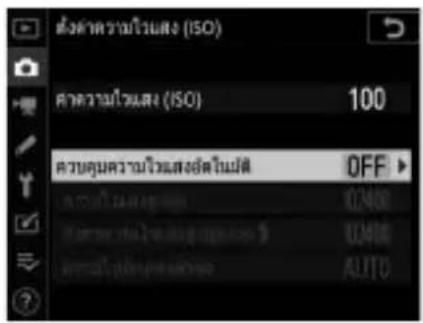
2 เลือก [เปิด]
- ไชไลท์ [เปิด] แล้วกดบุ่ม OK เพื่อเปิดการควบคุมความไวแสง (ISO) อัตโนมัติ หากใช้แพลซ ค่าความไวแสง (ISO) จะถูกปรับอย่างเหมาะสม
- หากเลือก [ปิด]ไว้ [ค่าความไวแสง (ISO)] จะถูก ล้อคไว้ตามค่าที่ผู้ใช้เลือกไว้
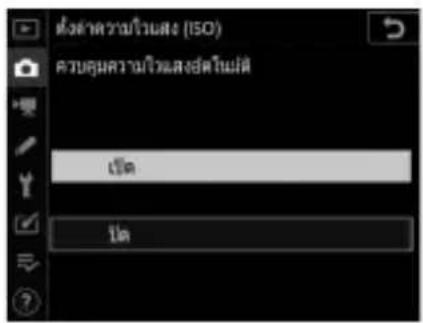
3 ปรับการตั้งค่า
- ปรับการตั้งค่าการควบคุมความไวแสง (ISO) อัตโนมัติ
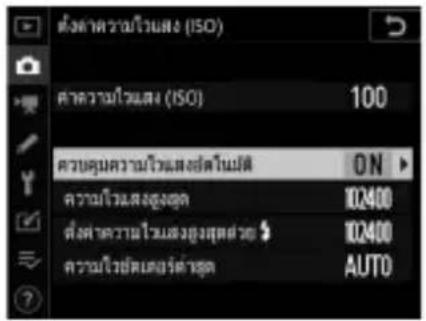
| ตัวเลือก | คําอธิบาย |
| [ความไวแสงสูงสุด] | เพื่อบ้องกันไม่ให้ค่าความไวแสง (ISO) เพิ่มขึ้นสูงเกินไป ท่านสามารถเลือกค่าจำกัดสูงสุดสำหรับการควบคุมความไวแสง (ISO); เลือกจากค่าได้ตั้งแต่ ISO 200 ถึง Hi 5 ค่าต่ําสุดที่เลือกโดยใช้การควบคุมความไวแสง (ISO) จัดโนมัติคือ ISO 100 |
| [ตั้งค่าความไวแสงสูงสุดด้วย ↓] | เลือกค่าความไวแสง (ISO) สูงสุดสำหรับการถ่ายภาพโดยใช้แพลซ;ช่วงตัวเลือกมีตั้งแต่ ISO 200 ถึง Hi 5 การเลือก [เหมือนกับไม่ใช้แพลซ]จะตั้งค่าความไวแสง (ISO) สูงสุดสำหรับการถ่ายภาพโดยใช้แพลซเป็นค่าที่เลือกบัจจุบันสำหรับ [ความไวแสงสูงสุด] |
| [ความไวชัตเตอร์ต่ําสุด] | ในโหมด P และ A การควบคุมความไวแสง (ISO) อัตโนมัติจะมีผลเฉพาะเมื่อความไวชัตเตอร์ที่จำเป็นสำหรับค่าแสงที่ดีที่สุดจะต่ํากว่าค่านี้; เลือกการตั้งค่าได้จาก 1/4000 วินาที ถึง 30 วินาที หากเลือก [อัตโนมัติ] ไว้ กล้องจะเลือกความไวชัตเตอร์ตําสุดตามทางยาวโพกัสของเลนส์ (เลนส์ CPU เท่านั้น)ตัวอย่างเช่น กล้องจะเลือกความไวชัตเตอร์ตําสุดโดยอัตโนมัติเพื่อป้องกันภาพพร่ามัวจากการสั่นสะเทือนของกล้องเมื่อติดตั้งเลนส์ยาว Habitatต้องการดูตัวเลือกการเลือกความไวชัตเตอร์อัตโนมัติ ให้ไฮไลห์ [อัตโนมัติ] แล้วกดปุ่มสามารถปรับการเลือกความไวชัตเตอร์อัตโนมัติอย่างละเอียดได้โดยการเลือกค่าต่ําสุดให้เร็วขึ้นหรือซ้าลง การตั้งค่าที่เร็วขึ้นสามารถใช้เพื่อลดความพร่ามัวเมื่อถ่ายวัตถุที่เคลื่อนที่เร็วความไวชัตเตอร์อาจจะลดลงต่ํากว่าค่าต่ําสุดที่เลือกไว้หากไม่สามารถใช้ค่าแสงที่ดีที่สุดที่ค่าความไวแสง (ISO) ที่เลือกไว้สำหรับ [ความไวแสงสูงสุด] |
- กดปุ่ม OK เพื่อบันทึกการเปลี่ยนแปลง
เมื่อเลือก [เปิด] ไว้สำหรับ [ควบคุมความไวแสงอัตโนมัติ] สัญลักษณ์ ISO AUTO จะปรากฏ ในช่องมองภาพและแผงควบคุมด้านบน เมื่อไฟแสดงสถานะเหล่านี้ติดสว่าง (ไม่กะพริบ) ภาพจะถูก ถ่ายที่ความไวแสงที่เลือกไว้สำหรับ [ค่าความไวแสง (ISO)] เมื่อค่าความไวแสงเปลี่ยนแปลงไป จากค่าที่ผู้ใช้เลือก สัญลักษณ์ ISO AUTO จะกะพริบและค่าที่เปลี่ยนแปลงจะแสดงขึ้น ในจอแสดงผล
![P 125 F5.6 [12] AF-S ISO-AUTO SHOOTAI CUSTOMA 100 (14.4)k](/content/2026/05/877837/images/e1c9f139d96d6e4da4b48d54b5c8f3b8d9d590e5fba6f92382f6c34cdf55f0e8.jpg)

ควบคุมความไวแสง (ISO) อัตโนมัติ
- หากค่าที่ถูกเลือกไว้ในปัจจุบันสำหรับ [ค่าความไวแสง (ISO)] สูงกว่าค่าที่เลือกไว้สำหรับ [ความไวแสงสูงสุด] ค่าที่เลือกไว้สำหรับ [ค่าความไวแสง (ISO)] จะถูกใช้เป็นค่าจำกัดสูงสุดสำหรับการควบคุมความไวแสง (ISO) อัตโนมัติ
- ระหว่างการถ่ายภาพโดยใช้แฟลซ ความไวชัตเตอร์จะถูกจำกัดตามช่วงที่กำหนดโดยค่าที่เลือกไว้สำหรับการตั้งค่าแบบกำหนดเอง e1 [ความเร็วสัมพันธ์กับแฟลซ] และ e2 [ความไวชัตเตอร์ของแฟลซ] หากค่าที่เลือกไว้สำหรับ [ความไวชัตเตอร์ตําสุด] ไม่อยูในช่วงนี้ ค่าที่เลือกไว้สำหรับการตั้งค่าแบบกำหนดเอง e2 [ความไวชัตเตอร์ของแฟลซ] จะถูกใช้เป็นความไวชัตเตอร์ตําสุด
- หากใช้เลนส์ที่ไม่มี CPU โดยไม่มีข้อมูลเลนส์ ความไวชัดเตอร์ตําสุดจะลูกล้อคไวร์ที่ ^1/30 วินาที่
- หากติดตั้งชุดแพลซเสริมภายนอกไว้ ค่าความไวแสง (ISO) อาจเพิ่มขึ้นโดยอัตโนมัติเมื่อใช้การควบคุมความไวแสง (ISO) อัตโนมัติร่วมกับโหมดแพลซสัมพันธ์ที่ความไวชัดเตอร์ตํา ซึ่งอาจป้องกันไม่ให้กล้องเลือกความไวชัดเตอร์ตํา
การเปิดหรือเปิดการควบคุมความไวแสงอัตโนมัติ
ท่านยังสามารถเปิดหรือปิด [ควบคุมความไวแสงอัตโนมัติ] ได้โดยการกดปุ่ม ISO (FORMAT) ค้างไว้แล้วหมุน แป้นหมุนเลือกคำสั่งย่อย (116)
เพื่อให้ได้สีที่เป็นธรรมชาติจากแหล่งกำเนิดแสงที่ แตกต่างกัน (ไวต์บาลานซ์)
ไวต์บาลนซ์
การปรับการตั้งค่าสำหรับสีที่เป็นธรรมชาติจากแหล่งกำเนิดแสงที่แตกต่างกันเรียกว่า “การจับคู่ไวต์บาลนซ์กับแหล่งกำเนิดแสง” ค่าที่ตั้งจากโรงงาน (AUTO) เหมาะสำหรับใช้กับแหล่งกำเนิดแสง ส่วนใหญ่ แต่หากไม่สามารถสร้างผลลัพธ์ที่ต้องการได้ สามารถเลือกการตั้งค่าอื่นได้ตาม สภาพอากาศหรือแหล่งกำเนิดแสง
| ตัวเลือก | อุณหภูมิสี * | คําอธิบาย |
| AUTO [อัตโนมัติ] | กล้องปรับไวต์บาลannช์เพื่อให้ได้ผลลัพธ์ที่ดีที่สุดกับแหล่งกําเนิดแสงส่วนใหญ่ เมื่อใช้ชุดแพลซเสริม ภายนอกไวต์บาลannช์จะถูกปรับตามเงื่อนไขที่มีผลเมื่อยิงแพลซ |
| ตัวเลือก | อุณหภูมิสี * | คําอธิบาย | |
| AUTO0 [รักษาสีขาว (ลดโทนสือบอุ่น)] | ประมาณ 3500-8000 K | กําจัดโทนสือบอุ่นที่เกิดจากไฟของหลอดไส้ | |
| AUTO1 [รักษาบรรยายภาศ โดยรวม] | ประมาณ 3500-8000 K | รักษาโทนสือบอุ่นที่เกิดจากไฟของหลอดไส้ไว้ เล็กน้อย | |
| AUTO2 [รักษาสภาพแสง โทนสือบอุ่น] | ประมาณ 3500-8000 K | รักษาโทนสือบอุ่นที่เกิดจากไฟของหลอดไส้ | |
| [A] [ปรับแสงธรรมชาติ อัตโนมัติ] | ประมาณ 4500-8000 K | ไวต์บาลานซ์ถูกปรับสำหรับแหล่งกำเนิดแสงที่ไม่ใช่แบบประดิษฐ์ ซึ่งให้สีเป็นธรรมชาติมากกว่า [อัตโนมัติ] เมื่อใช้ภายใต้แสงธรรมชาติ | |
| [แสงอาทิตย์] | ประมาณ 5200 K | ใช้กับวัตถุที่ได้รับแสงอาทิตย์โดยตรง | |
| [เมฆมาก] | ประมาณ 6000 K | ใช้ถ่ายภาพตอนกลางวันในสภาพท้องฟ้ามีเมฆมาก หรือมีดครั้ม | |
| [ในร่วม] | ประมาณ 8000 K | ใช้ถ่ายภาพเวลากลางวันเมื่อวัตถุอยู่ในร่วมเงา | |
| [หลอดไส้] | ประมาณ 3000 K | ใช้ภายใต้แสงไฟแบบหลอดไส้ | |
| [ฟลูออเรสเซนต์] | ใช้ภายใต้แสงฟลูออเรสเซนต์; เลือกชนิดของหลอดไฟตามประเภทของแหล่งกำหนดแสง | ||
| [หลอดไอโซเดียม] | ประมาณ 2700 K | ||
| [วอร์มไวต์ฟลูออเรสเซนต์] | ประมาณ 3000 K | ||
| [ไวต์ฟลูออเรสเซนต์] | ประมาณ 3700 K | ||
| [คูลไวต์ฟลูออเรสเซนต์] | ประมาณ 4200 K | ||
| [เตย์ไวต์ฟลูออเรสเซนต์] | ประมาณ 5000 K | ||
| [เตย์ไวต์ฟลูออเรสเซนต์] | ประมาณ 6500 K | ||
| [ไอปรอทอุณหภูมิสูง] | ประมาณ 7200 K | ||
| [แพลช] | ประมาณ 5400 K | ใช้สำหรับการถ่ายภาพด้วยแพลช | |
| K [เลือกอุณหภูมิสี] | ประมาณ 2500-10000 K | การเลือกอุณหภูมิสีโดยตรง • ในการเลือกอุณหภูมิสี ให้กดปุ่ม WB ค้างไว้แล้วหมุนแป้นหมุนเลือกคําสั่งย่อย | |
| PRE [ตั้งค่าเอง] | วัดค่าไวต์บาลนซ์โดยตรงจากวัตถุหรือแหล่งกําเนิดแสงหรือคัดลอกไวต์บาลนซ์จากภาพถ่ายอื่นInการเลือกไวต์บาลนซ์ที่ตั้งเอง ให้กดปุ่ม WBค้างไว้แล้วหมุนแป้นหมุนเลือกคําสั่งย่อยInการเข้าโหมดการวัดโดยตรง ให้กดปุ่ม WBค้างไว้ (234) | ||
* ค่าเมื่อตั้งค่าการปรับอย่างละเอียดเป็น 0
อัตโนมัติ
- ข้อมูลภาพถ่าย [ข้อมูลการถ่ายภาพพื้นฐาน] สำหรับภาพที่ถ่าย โดยเลือก [อัตโนมัติ] หรือ [ปรับแสงธรรมชาติอัตโนมัติ] สำหรับไวต์บาลนช์จะแสดงรายการอุณหภูมิสีที่กล้องเลือกในขณะที่ถ่ายภาพ (410) ท่านสามารถใช้ข้อมูลดังกล่าวเป็นข้อมูลอ้างอิงเมื่อเลือกค่า สำหรับ [เลือกอุณหภูมิสี]
- ในการดูหน้า [ข้อมูลการถ่ายภาพพื้นฐาน] ระหว่างการแสดงภาพ ให้ไปที่ [ตัวเลือกหน้าจอแสดงภาพ] ในเมนูแสดงภาพแล้ว ทำเครื่องหมายถูก (☑) ถัดจาก [ข้อมูลการถ่ายภาพ] และ [ข้อมูลการถ่ายภาพพื้นฐาน]
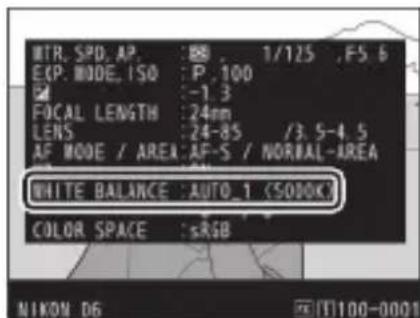
การเลือกตัวเลือกไวต์บาลาลนซ์
ในการเลือกตัวเลือกไวต์บาลานซ์ ให้กดปุ่ม WB ค้างไว้แล้วหมุนแป้นหมุนเลือกคำสั่งหลัก ตัวเลือก ที่เลือกไว้จะแสดงในแผงควบคุมด้านหลัง
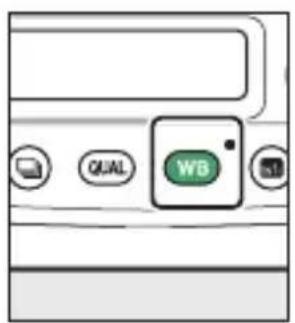
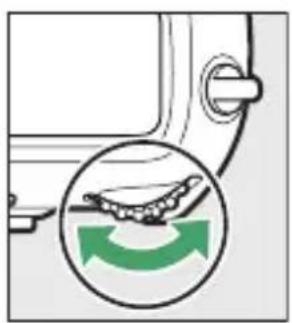
หากมีตัวเลือกสำหรับการตั้งค่าที่เลือก สามารถเลือกได้โดยกดปุ่ม WB ค้างไว้แล้วหมุนแป้นหมุน เลือกคำสั่งย่อย
แสงแฟลชสตูดิโอ
[อัตโนมัติ] อาจไม่ให้ผลลัพธ์ที่ต้องการเมื่อใช้กับชุดแพลชสตูดิโอขนาดใหญ่ โปรดใช้วต์บาลนซ์ที่ตั้งเองหรือตั้งค่า ไวต์บาลนซีไปที่ [แฟลซ] แล้วใช้การปรับอย่างละเอียดเพื่อบรับค่าไวต์บาลนซ์
ตัวเลือก [ไวต์บาลานซ์]
สามารถปรับไวต์บาลนซีได้จากเมนุถ่ายภาพและภาพยนตร์ได้เช่นกัน
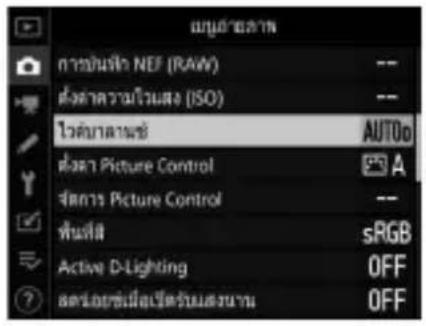
[ปรับแสงธรรมชาติอัตโนมัติ]
[ปรับแสงธรรมชาติอัตโนมัติ] อาจไม่ให้ผลลัพธ์ตามที่ต้องการภายใต้แสงประดิษฐ์ เลือก [อัตโนมัติ] หรือตัวเลือก ที่ตรงกับแหล่งกำเนิดแสง
อุณหภูมิสี
สีที่เห็นจากแหล่งกำเนิดแสงจะแตกต่างกันออกไปตามสายตาของผู้มอง; บางคนอาจเห็นเป็นโทนสีแดงในขณะที่ คนอื่นๆ เห็นเป็นโทนสีน้ำเงิน อุณหภูมิสีคือการวัดเชิงวัตถุของสีจากแหล่งกำเนิดแสง โดยแสดงเป็นเคลวิน (Kelvin (K)) ยิ่งอุณหภูมิสีตําลงเท่าใด ภาพยิ่งเป็นโทนสีแดง (①); ยิ่งอุณหภูมิสีสูงขึ้นเท่าใด ภาพยิ่งเป็น โทนสีน้ำเงิน (②)
![① ← 3000 4000 5000 6000 8000 10000 [ ] → ② K ]](/content/2026/05/877837/images/af4e7b3c74015f57c9c892e9bbba576855f32bb0443913af77f6b8200aee7a76.jpg)
การเลือกอุณหภูมิสี
โดยทั่วไป ให้เลือกค่าที่ตําลงถ้าภาพถ่ายของท่านมีสีไปทางโทนสีแดงหรือต้องการให้สีของภาพเป็นโทนสีน้ําเงิน เลือกค่าที่สูงขึ้นถ้าภาพของท่านมีสีไปทางโทนสีน้ําเงินหรือต้องการให้สีของภาพเป็นโทนสีแดง
1 เลือก ไวต์บาลานซ์] ในเมนุถ่ายภาพ ไอไลท์ ตัวเลือกที่ต้องการ แล้วกดปุ่ม ⚠️ เท่าที่จำเป็น เพื่อแสดงตัวเลือกปรับแบบละเอียด
สำหรับข้อมูลเกี่ยวกับการปรับละเอียดไวต์บาลานซ์ [ตั้งค่าเอง] โปรดดู “การปรับไวต์บาลานซ์ที่ตั้งค่าเอง แบบละเอียด” (248)
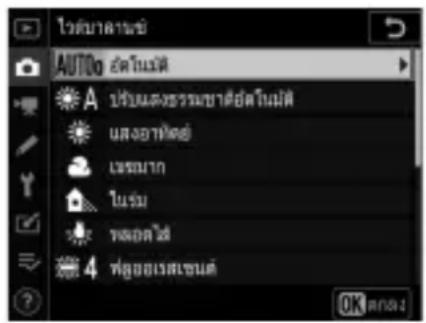
2 การปรับไวต์บาลาณซ์แบบละเอียด
- ใช้ปุ่มเลือกคำสั่งเพื่อจัดทำแหน่งเคอร์เซอร์บนเส้นตาราง เคอร์เซอร์สามารถเลื่อนได้สูงสุดหกขั้นตอนจากกึ่งกลาง ไปตามแกน A (สีเหลือง Oxan)–B (สีน้ําเงิน) และ G (สีเขียว)–M (สีม่วงแดง) ค่าที่เลือกจะปรากฏทางขวา ของเส้นตาราง
- แกน A (สีเหลือง Oxán) - B (สนิท) จะสอดคล้องกับ อุณหภูมิสีและลูกกําหนดให้เพิ่มขึ้นขั้นละ 0.5 การเปลี่ยนแปลง 1 ลำดับขันเทียบเท่า ประมาณ 5 ไมเรด
- แกน G (สี่เขียว)-M (สีม่วงแดง) มีผลฟิลเตอร์ชดเชยสีที่คล้ายกันและถูกกำหนดให้เพิ่มขึ้น ขั้นละ 0.25 การเปลี่ยนแปลง 1 ลำดับขั้นเทียบเท่าประมาณ 0.05 หน่วยความหนาแน่น แบบแพร่กระจาย
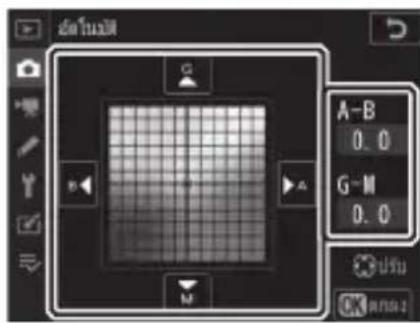
3 บันทึกการเปลี่ยนแปลง
- กดปุ่ม OK เพื่อบันทึกการเปลี่ยนแปลงแล้วออกไปยังเมนู
- หากไวต์บาลนซี้ได้รับการปรับละเอียด เครื่องหมายดอกจัน (“*”) จะปรากฏชิ้นที่แผงควบคุมด้านหลัง
การแสดงผลข้อมูลการถ่ายภาพ
ระหว่างการถ่ายภาพโดยใช้ช่องมองภาพ ท่านสามารถกดปุ่ม WB เพื่อปรับการตั้งค่าไวต์บาลานซ์ในการแสดงผลข้อมูลการถ่ายภาพ
- หมุนแป้นหมุนเลือกคำสังหลักเพื่อเลือกโหมดไวต์บาลานซ์ เมื่อเลือก [อัตโนมัติ] หรือ [ฟลูออเรสเซนต์] ไว้ ท่านสามารถเลือก ตัวเลือกย่อยของ [อัตโนมัติ] หรือ [ฟลูออเรสเซนต์] ได้โดยการหมุน แป้นหมุนเลือกคำสั่งย่อย
- เมื่อเลือก [เลือกอุณหภูมิสี] ไว้ ท่านสามารถหมุนแป้นหมุน เลือกคำสั่งย่อยเพื่อเลือกอุณหภูมิสีได้
- เมื่อเลือก [ตั้งค่าเอง] ไว้ ท่านสามารถหมุนแป้นหมุนเลือกคำสั่งย่อยเพื่อเลือกไวต์บาลานชีที่ตั้งเองได้
- ในโหมดอื่นนอกเหนือจาก [เลือกอุณหภูมิสี] และ [ตั้งค่าเอง] ท่านสามารถใช้ปุ่มเลือกคำสั่งเพื่อบรับไวต์บาลนซ์แบบละเอียดบนแกน A (สีเหลือง Oxำพัน)–B (สีน้ําเงิน) และ G (สีเขียว)–M (สีม่วงแดง)ได้
การปรับไวต์บาลานซีในไลฟ์วิว
การตั้งค่าไวต์บาลนซ์สามารถแสดงได้โดยกดปุ่ม WB ระหว่างไลฟวิว
- ขั้นตอนสำหรับการเลือกโหมดไวต์บาลาช์และการปรับไวต์บาลาช์ แบบละเอียดจะเหมือนกับในการแสดงผลข้อมูลการถ่ายภาพ
- ท่านสามารถตัวอย่างภาพได้ในจอภาพ
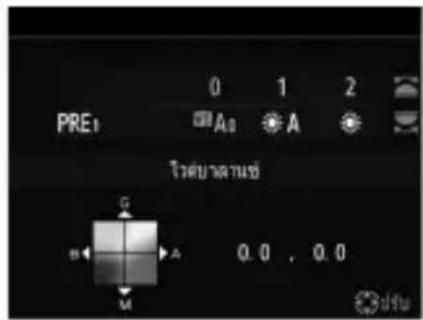
การปรับไวต์บาลนซ์แบบละเอียด
สืบนแกนการปรับแบบละเอียดเป็นสีเชิงสมพัทธ์ ไม่ใช่สีตายตัว การเลือกสี่มากขึ้นบนแกนที่กำหนดนั้น ไม่ได้หมายความว่าสื่นั้นจะปรากฏในภาพ ตัวอย่างเช่น การเลื่อนเคอร์เซอร์ไปที่ B (สื่น้ำเงิน) เมื่อเลือกการตั้งค่าว ไวต์บาลานซ์เป็น “สื่อบุ่น” เช่น [หลอดไส้] จะทำให้ภาพดู “เย็นลง” เล็กน้อย แต่จะไม่ทำให้กลายเป็นสื่น้ำเงิน
"ไมเรด"
ค่าไมเรดคำนวณโดยการนำ 10 ^6 คูณกับส่วนกลับของอุณหภูมิสีนั้น การเปลี่ยนแปลงใดๆ ที่ทำต่ออุณหภูมิสี จะสร้างความแตกต่างที่อุณหภูมิสีต่ําได้มากกว่าที่อุณหภูมิสีสูง ตัวอย่างเช่น การเปลี่ยนแปลงอุณหภูมิไป 1000 K จะทำให้เกิดความแตกต่างในสีที่ 3000 K ได้มากกว่าที่ 6000 K มาก ไมเรดคือการวัดอุณหภูมิสีที่ได้คำนึ่งถึง ความแปรผันดังกล่าวนี้ ดังนั้นจึงเป็นหน่วยที่ใช้ในฟิลเตอร์ชดเชยอุณหภูมิสี
ตัวอย่าง: การเปลี่ยนอุณหภูมิสี (เป็นเคลวิน): ค่าเป็นไงเรด
- 4000 K–3000 K = 1000 K: 83 ไมเรด
- 7000 K–6000 K = 1000 K: 24 ไมเรด
การเลือกอุณหภมิสี
การใช้เมนู
เลือกอุณหภูมิสีโดยป้อนค่าสำหรับแกน A (สีเหลือง Oxั่น)–B (สีน้ําเงิน) และ G (สีเขียว)–M (สีม่วงแดง)
1 เลือก [ไวต์บาลนซ์] ในเมนุถ่ายภาพ จากนั้นไฮไลท์ [เลือกอุณหภูมิสี] แล้วกดปุ่ม
2 เลือกอุณหภูมิสี
- กดปุ่ม 🔒 หรือ 🔒 เพื่อไฮไลท์ตัวเลขบนแกน สีเหลือง Oxàพัน (A)-สิน้ําเงิน (B) แล้วกดปุ่ม 🔒 หรือ 🔒 เพื่อเปลี่ยนค่า
- กดปุ่ม 🔒 หรือ 🔒 เพื่อไฮไลท์ค่าสำหรับแกน สีเขียว (G)-สีม่วงแดง (M) แล้วกดปุ่ม 🔒 หรือ 🔒 เพื่อเปลี่ยนค่า
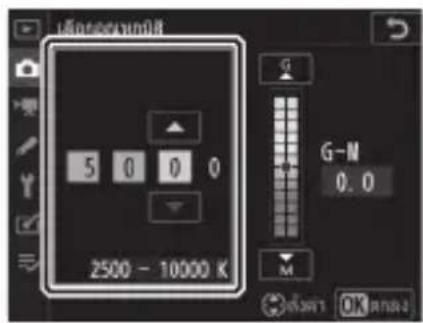
3 บันทึกการเปลี่ยนแปลง
- กดปุ่ม OK เพื่อบันทึกการเปลี่ยนแปลงแล้วออกไปยังเมนู
- หากเลือกค่าอื่นที่ไม่ใช่ 0 สำหรับแกนสีเขียว (G)– สีม่วงแดง (M) เครื่องหมายดอกจัน (“*”) จะปรากฏ ในแพงควบคุมด้านหลัง
การใช้ปุ่ม (สีเหลือง Oxà Pñn-สีนําเงินเท่านั้น)
เพื่อปรับอุณหภูมิสีเมื่อเลือก [เลือกอุณหภูมิสี] ไว้สำหรับไวต์บาลานซ์ ให้กดปุม WB ค้างไว้แล้วใช้ปุ่มเลือกคำสั่งหรือหมุนแป้นหมุนเลือกคำสั่งย่อย
- กดปุ่ม WB ค้างไว้แล้วหมุนแป้นหมุนเลือกคำสั่งย่อยเพื่อเลือกอุณหภูมิสีเป็นไงเมรด
- เพื่อไฮไลท์ตัวเลข ให้กดปุ่ม WB ค้างไว้แล้วกดปุ่ม 🕒 หรือ ➕ กดปุ่ม ➕ หรือ ➕ เพื่อแก้ไข ตัวเลขที่ไฮไลท์ไว้
- การเปลี่ยนแปลงจะมีผลเฉพาะกับแกน A (สีเหลือง Oxilla )-B (สีน้ําเงิน)
- การตั้งค่าที่เลือกไว้จะมีผลเมื่อปล่อยบุ่ม WB แล้ว

การเลือกอุณหภูมิสี
- อย่าใช้การเลือกอุณหภูมิสีกับแสงแพลซหรือแสงจากหลอดฟลูออเรสเซนต์; ให้ใช้ตัวเลือก [ฟลูออเรสเซนต์] หัวอ [แพลซ] แทน ตามลำดับ
- เมื่อใช้การเลือกอุณหภูมิสีกับแหล่งกำเนิดแสงอื่นๆ ให้ถ่ายภาพทดสอบเพื่อพิจารณาว่าค่าที่เลือกเหมาะสม หรือไม่
ตั้งค่าเอง
ฟังก์ชั่นตั้งค่าเองจะใช้เพื่อบันทึกและเรียกใช้ค่าไวต์บาลาณซ์แบบกำหนดเองที่วัดภายใต้แสงเฉพาะ หรือคัดลอกมาจากภาพถ่าย แนะนำให้ใช้ภายใต้แสงผสมหรือแสงที่มีสีเข้มหรือเมื่อใดก็ตาม ที่การตั้งค่า เช่น [อัตโนมัติ], [หลอดไส้] และการเลือกอุณหภูมิสีไม่สามารถให้ผลลัพธ์ที่ต้องการ กล้องจะสามารถบันทึกค่าสำหรับไวต์บาลาณซ์ที่ตั้งเองได้ถึงหกค่า ตั้งแต่ d-1 ถึง d-6 ทั้งนี้ จะสามารถตั้งค่าไวต์บาลาณซ์ที่ตั้งเองได้สองวิธี:
| วิธี คําอธิบาย | |
| การวัดโดยตรง | วัดไวต์บาลนซ์จากวัตถุสีขาวหรือสีเทากลางภายใต้แสงสำหรับการถ่ายภาพจริง (235) ระหว่างไลฟีวิว จะสามารถวัดค่าไวต์บาลนซ์ในพื้นที่ที่เลือกของกรอบภาพได้ (ไวต์บาลนซ์เฉพาะจุด, 241) |
| การคัดลองค่าจากภาพที่มีอยู่ | คัดลองไวต์บาลนซ์จากภาพถ่ายในการดหน่วยความจำ (246) |
ไวต์บาลนซ์ที่ตั้งเอง
การเปลี่ยนไวต์บาลนซ์ที่ตั้งเอง d-1 ถึง d-6 จะใช้กับช่องเมนูถ่ายภาพทั้งหมด (A–D) ตัวอย่างเช่น การเปลี่ยนแปลง ค่าที่ตั้งเองเมื่อเลือกช่องเมนูถ่ายภาพ A จะใช้กับช่องเมนูถ่ายภาพ B ถึง D
การถ่ายภาพโดยใช้ช่องมองภาพ
ก่อนการวัดค่าไวต์บาลนซี:
- วางวัตถุสีเทากลางหรือสีขาวไว้ภายใต้สภาพแสงที่จะใช้ถ่ายภาพจริง ในการตั้งค่าสตูดิโอ สามารถใช้แผ่นสีเทามาตรฐาน 18% เป็นวัตถุอ้างอิงได้
- โปรดทราบว่าค่าแสงจะเพิ่มขึ้นครั้งละ 1 EV โดยอัตโนมัติขณะวัดค่าไวต์บาลาณซ์โดยใช้วัตถุสีเทากลางหรือสี่ขาวอ้างอิง ในโหมด M ให้ปรับค่าแสงเพื่อให้สัญลักษณ์แสดงค่าแสงแสดงเป็น ±0 (190)
1 กดปุ่ม WB ค้างไว้แล้วหมุนแป้นหมุนเลือกคำสั่งหลักเพื่อเลือก PRE
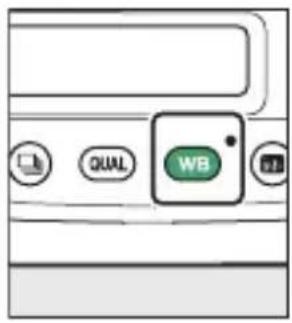

2 เลือกค่าที่ตั้งเอง
กดปุ่ม WB ค้างไว้แล้วหมุนแป้นหมุนเลือกคำสั่งย่อยจนกระทั้งค่าไวต์บาลานซ์ที่ตั้งเอง (d-1 ถึง d-6) ที่ต้องการปรากฏนหน้าจอ
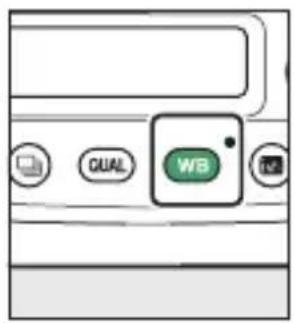
3 เลือกโหมดการวัดโดยตรง
- ปล่อยปุ่ม WB ชั่วครู่แล้วกดปุ่ม WB ข้าจนกว่าสัญลักษณ์ P, - E ในช่องมองภาพและ แผงควบคุมด้านบนและสัญลักษณ์ PRE ในแผงควบคุมด้านหลังเริ่มกะพริบ
![P 125 F5.6 [1]AF-S SHOOTA d-1 PrE](/content/2026/05/877837/images/7724d5645ffbf2f69163f50ad0ff87eaec7ffec575173cfe47b58e802576c603.jpg)
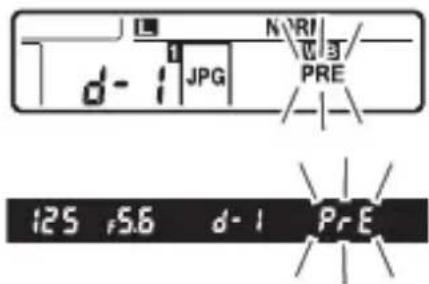
- ในโหมดการวัดโดยตรง จุดโพกัสจะเปลี่ยนไปที่ เป้าหมายไวต์บาลานซ์ตามที่แสดงและอยู่ในกึ่งกลาง ของกรอบภาพ
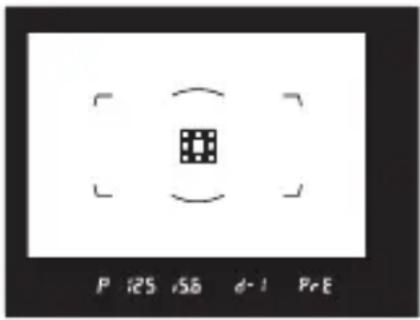
4 ก่อนที่สัญลักษณ์ P-Э จะหยุดกะพริบ ให้ถ่ายภาพวัตถุอ้างอิง
- วาง Dentalวัตถุอ้างอิงในเป้าหมายไวต์บาลาณซ์แล้วกดปุ่มกดชัตเตอร์ลงจนสุดเพื่อวัดค่าสำหรับไวต์บาลาณซ์และเก็บไว้ในค่าที่ตั้งเองที่เลือกไว้ในขั้นตอนที่ 2
- แม้ว่ากล้องจะไม่ได้โพกัส กล้องจะลั่นซัตเตอร์และจะวัดค่าไวต์บาลานซ์ตามปกติ จะไม่มีการบันทึกภาพ
5 ตรวจสอบผลลัพธ์ที่ได้
- หากกล้องสามารถวัดค่าสำหรับไวต์บาลนซีได้ สัญลักษณ์ Good จะกะพริบใน แผงควบคุมด้านบนและด้านหลัง ในขณะที่สัญลักษณ์ Good จะกะพริบในช่องมองภาพ กดปุ่มกดชัตเตอร์ลงครึ่งหนึ่งเพื่อออกไปยังโหมดถ่ายภาพ
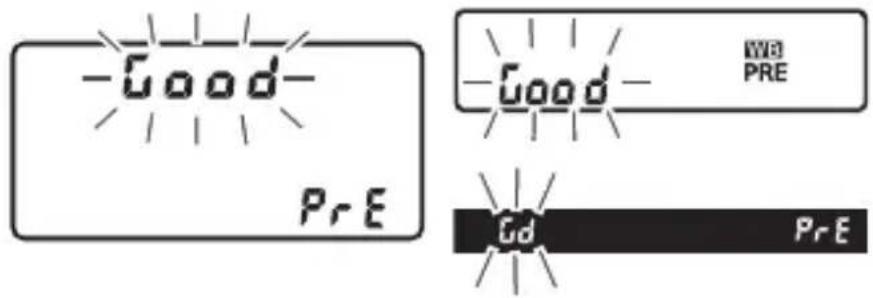
- ถ้าสภาพแสงมีดหรือสว่างเกินไป กล้องอาจไม่สามารถวัดค่าไวต์บาลนซีได้ สัญลักษณ์ ๓๐ ๕๖ จะกะพริบในช่องมองภาพและแพงควบคุมด้านบนและด้านหลัง ให้กดปุ่มกด ชัดเตอร์ลงครึ่งหนึ่งเพื่อกลับไปยังขึ้นตอนที่ 4 และวัดค่าไวต์บาลนซีกครั้ง
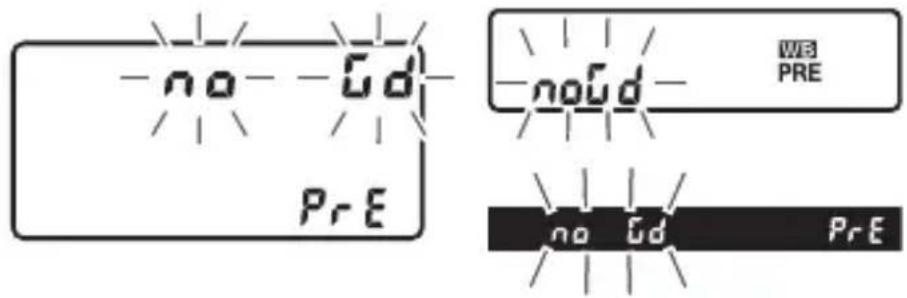
√ จำกัดเวลา (การถ่ายภาพโดยใช้ช่องมองภาพ)
ถ้าไม่มีการดำเนินการไตฯ ในระหว่างการถ่ายภาพโดยใช่ช่องมองภาพในขณะที่สัญลักษณ์กะพริบอยู่ หมดการวัด โดยตรงจะสิ้นสุดลงตามเวลาที่เลือกไว้สำหรับการตั้งค่าแบบกำหนดเอง c2 [ตั้งเวลาสแตนด์บาย]
การวัดค่าไวต์บาลนซ์ (การถ่ายภาพโดยใช้ช่องมองภาพ)
ไม่สามารถวัดค่าไวต์บาลานซ์ที่ตั้งค่าเองได้ในระหว่าง:
- การถ่ายภาพช้อน
- การถ่ายภาพแบบเว้นซ่วงเวลา
- การบันทึกภาพยนตร์เหลื่อมเวลา หรือ
- การเลื่อนโพกัส
ค่าที่ตั้งเองที่มีการป้องกัน
หากมีการป้องกันค่าที่ตั้งเองปัจฉุบัน กล้องจะไม่สามารถวัดค่าไวต์บาลนซ์ที่ตั้งค่าเองได้; ความพยยาามใดๆ ในการวัดค่าไวต์บาลนซ์สำหรับค่าที่ตั้งเองที่มีการป้องกันจะมีสัญลักษณ์ 7-2 กะพริบในช่องมองภาพ และแผงควบคุมด้านบนและสัญลักษณ์ 0 Greeceพริบในแผงควบคุมด้านหลัง
ค่าที่ตั้งเอง
- ขณะจัดส่ง ค่าที่ตั้งเอง d-1 ถึง d-6 ลูกตั้งไว้ที่ 5200 K เทียบเท่ากับตัวเลือกไวร์บาลนซ์ “แสงอาทิตย์”
- สามารถดูไวต์บาลนซ์ที่ตั้งเองได้โดยการเลือก [ไวต์บาลนซ์] > [ตั้งค่าเอง] ในเมนูถ่ายภาพ หากต้องการเรียกใช้ค่าที่เก็บไว้ ให้ไฮไลห์ ค่าที่ตั้งเองโดยใช้ปุ่มเลือกคําสั่งแล้วกดปุ่ม OK
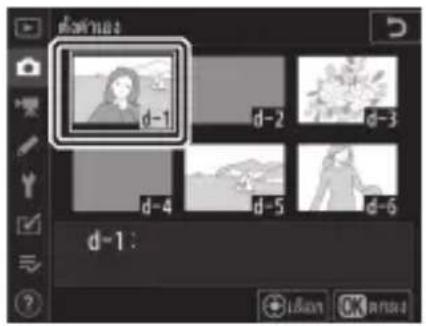
ไลฟ์วิว (ไวต์บาลนซ์เฉพาะจุด)
ในระหว่างไลฟีวิว จะสามารถวัดค่าไวต์บาลนซ์ได้จากวัตถุสีขาวหรือสีเทาในพื้นที่ที่เล็กของกรอบภาพมากกว่าที่จะเป็นไปได้ในการถ่ายภาพโดยใช้ช่องมองภาพ (ไวต์บาลนซ์เฉพาะจุด) ทราบเท่าที่วัตถุมีพื้นที่สีขาวหรือสีเทา ท่านจะไม่ต้องเตรียมวัตถุอ้างอิงหรือเปลี่ยนเลนส์ในระหว่างการถ่ายภาพเหลโพโต
- เมื่อวัดค่าไวต์บาลานซ์ที่ตั้งค่าเองสำหรับการถ่ายภาพโดยใช้แฟลซ ให้ใช้ช่องมองภาพ ตามที่อธิบายไว้ใน “การถ่ายภาพโดยใช้ช่องมองภาพ” (235)
1 กดปุ่ม WB ค้างไว้แล้วหมุนแป้นหมุนเลือกคำสั่งหลักเพื่อเลือก PRE
2 เลือกค่าที่ตั้งเอง
กดปุ่ม WB ค้างไว้แล้วหมุนแป้นหมุนเลือกคำสั่งย่อยจนกระทั้งค่าไวต์บาลานซ์ที่ตั้งเอง (d-1 ถึง d-6) ที่ต้องการปรากฏนหน้าจอ
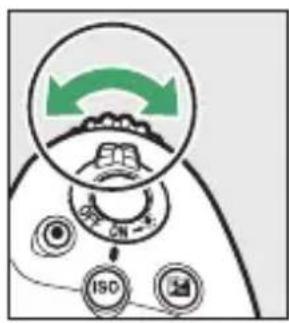
3 เลือกโหมดการวัดโดยตรง
ปล่อยปุ่ม WB ชั่วครู่แล้วกดปุ่ม WB ข้าจนกว่า สัญลักษณ์ PRE ในจอภาพจะเริ่มกะพริบ
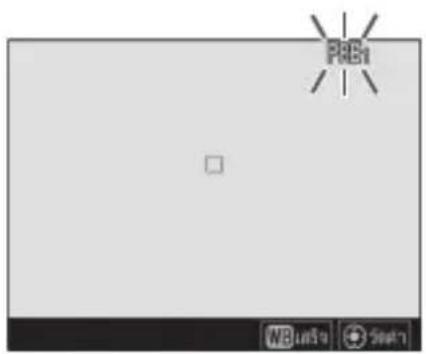
4 ขณะที่สัญลักษณ์ PRE กะพริบ ให้ใช้ ตัวเลือกคำสั่งเพื่อวางตำแหน่งเป้าหมาย ไวต์บาลานซ์เฉพาะจุด (□) บนพื้นที่สีขาว หรือสีเทาของวัตถุ
การซูมเข้าพื้นที่รอบฯ เป้าหมาย (□) เพื่อการ จัดตําแหน่งภาพที่แม่นยำมากขึ้น ให้กดปุ่ม
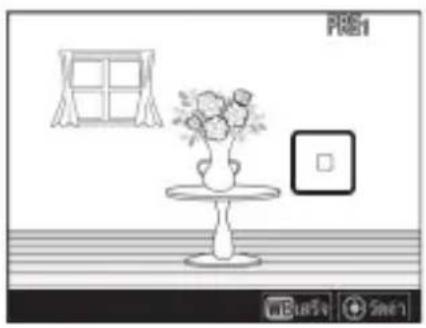
5 วัดค่าสำหรับไวต์บาลนซ์ที่ตั้งเองทั้งโดยการ กดปุ่มเลือกคําสั่งตรงกลางหรือโดยการกด ปุ่มกดชัดเตอร์ลงจนสุด
- หากกล้องสามารถวัดค่าไวต์บาลานซึ่งได้ ค่าใหม่จะแสดงขึ้นในหน้าจอ
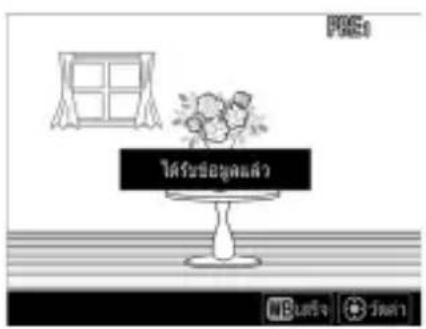
- หากกล้องไม่สามารถวัดค่าไวต์บาลานซ์ได้ จะปรากฏข้อความชิ้นและกล้องจะกลับสู่ขั้นตอนที่ 4 ลองวัดค่าไวต์บาลานซ์อีกครั้ง ตัวอย่างเช่น วางเป้าหมาย (☐) ในบริเวณอื่นของวัตถุ
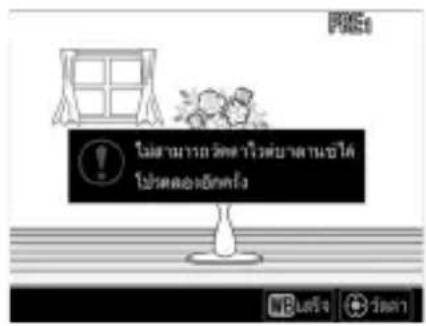
6 กดปุ่ม WB เพื่ออกจากโหมดการวัดโดยตรง
สามารถดูไวต์บาลนซ์ที่ตั้งเองได้โดยการเลือก [ไวต์บาลนซ์] > [ตั้งค่าเอง] ในเมนูลถ่ายภาพ หรือภาพยนตร์ กรอบสีขาวแสดงตําแหน่งของเป้าหมาย ที่ใช้เพื่อวัดค่าไวต์บาลนซ์ที่ตั้งเอง
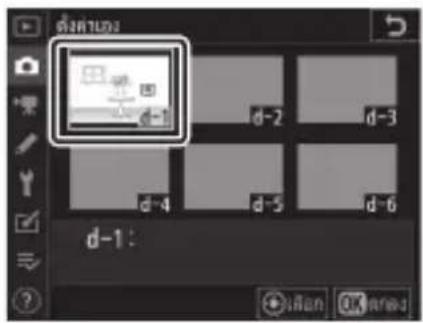
√ จำกัดเวลา (ไลฟ์วิว)
โหมดการวัดโดยตรงจะสิ้นสุดลงหากไม่มีการใช้งานตามเวลาที่กำหนดไว้ในการตั้งค่าแบบกำหนดเอง c4 [หน่วงเวลาปิดจอภาพ] > [ไลฟีวิว]
การวัดค่าไวต์บาลาณซ์ (ไลฟ์วิว)
ไม่สามารถวัดค่าไวต์บาลนซ์ที่ตั้งค่าเองได้เมื่อใช้งาน [การถ่ายภาพช้อน] หรือเลือกตัวเลือกอื่นที่ไม่ใช่ [ไม่มี] ไว้สำหรับ [WB หน้าจอขณะถ่ายภาพด้วยไลฟิวิ] (☐ 848)
การควบคุมด้วยระบบสัมผัส
ในโหลดการวัดโดยตรง ท่านสามารถจัดตําแหน่งเป้าหมาย (□) และวัดค่าไวต์บาลนซีได้โดยการแตะบริเวณ ที่ต้องการในหน้าจอ
การคัดลอกค่าไวต์บาลนซ์จากภาพ
ถ้าต้องการคัดลอกค่าไวต์บาลนซ์จากภาพที่ถ่ายไว้แล้วเป็นค่าที่ตั้งเอง ให้ปฏิบัติตามขั้นตอน ด้านล่าง
1 เลือก [ไวต์บาลนซ์] ในเมนูถ่ายภาพ จากนั้น ไฮไลท์ [ตั้งค่าเอง] แล้วกดปุ่ม
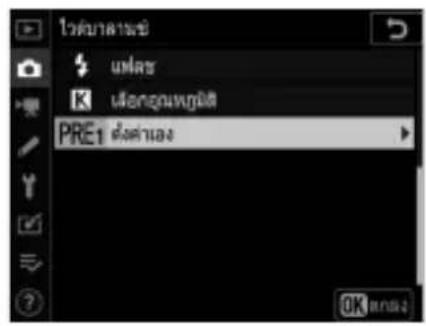
2 เลือกปลายทาง
- ใช้ปุ่มเลือกคำสั่งไธไลท์ค่าที่ตั้งเองปลายทาง (d-1 ถึง d-6)
- กดปุ่มเลือกคำสั่งตรงกลางเพื่อดูเมนูไวด์บาลานซ์ ที่ตั้งค่าเอง
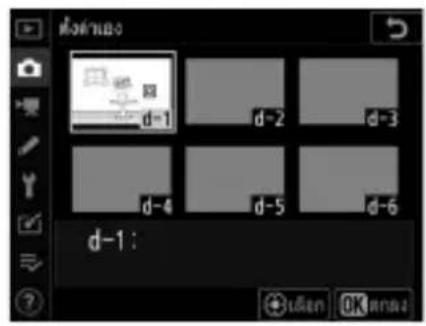
3 เลือก [เลือกภาพ]
ไอไลท์ [เลือกภาพ] แล้วกดปุ่ม ⬆ เพื่อดูภาพในการด หน่วยความจำปัจฉุบัน
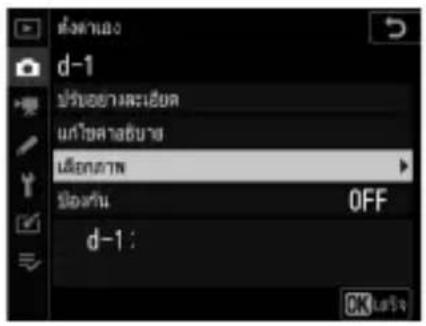
4 ไชไลท์ภาพต้นฉบับ
- ไยไลท์ภาพที่ต้องการโดยใช้ปุ่มเลือกคำสั่ง
- หากต้องการดูภาพที่ไฮไลท์แบบเต็มจอ ให้กดปุ่ม ค้างไว้
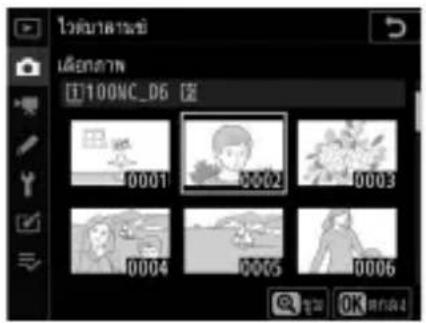
5 คัด洛克ไวต์บาลาณซ์
- condุปุม OK เพื่อคัดลอกค่าไวต์บาลนซ์สำหรับภาพถ่ายที่ไอไลท์ไว้ไปยังค่าที่ตั้งเองที่เลือกไว้
- ถ้าภาพล่ายที่ไฮไลท์มีค่าอธิบาย ค่าอธิบายจะลูกคัด洛克ไปยังค่าอธิบายของค่าที่ตั้งเอง ที่เลือกไว้
การปรับไวต์บลานซ์ที่ตั้งเองแบบละเอียด ค่าที่ตั้งเองที่เลือกไว้สามารถปรับแบบละเอียดได้โดยเลือก [ปรับอย่างละเอียด] ในเมนูไวต์บลานซ์ที่ตั้งค่าเอง
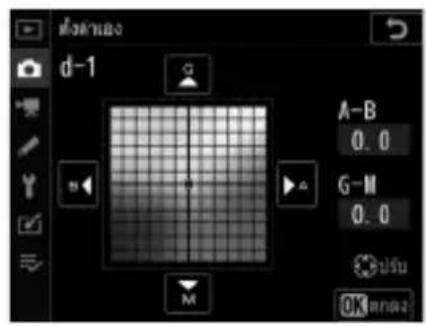
“แก้ไขคำอธิบาย”
การป้อน CPR 36 ตัวอักษร สำหรับ ไวต์บาลาชีที่ตั้งเองในปัจจุบัน ให้เลือก [แก้ไข CPR 1] ในเมนู ไวต์บาลาชีที่ตั้งค่าเอง ป้อน CPR 86
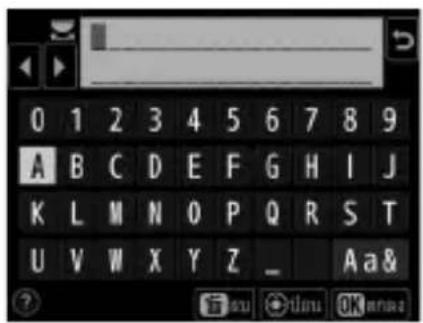
หากต้องการป้องกันไวต์บาลนซ์ที่ตั้งเองในปัจจุบัน ให้เลือก [ป้องกัน] ในเมนูไวต์บาลนซ์ที่ตั้งค่าเอง ไฮไลท์ [เปิด] แล้วกดปุ่ม OK ไวต์บาลนซ์ที่ตั้งเองในปัจจุบันจะได้รับการป้องกัน ค่าที่ตั้งเอง จะไม่สามารถแก้ไขได้ทราบเท่าที่เลือก [เปิด] ไว้สำหรับ [ป้องกัน]
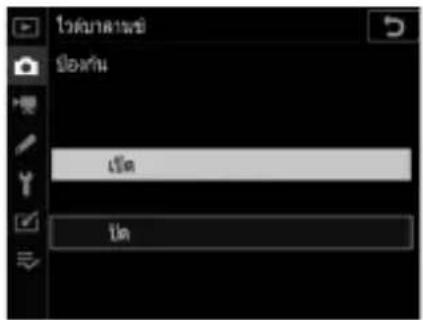
การปรับค่าแสงหรือไวต์บาลานซ์ในการถ่ายภาพชุดหนึ่ง (การถ่ายคร่อม)
การถ่ายคร่อมจะเปลี่ยนค่าแสง, ระดับแฟลซ, Active D-Lighting (ADL) หรือไวต์บาลนซ์ ให้เล็กน้อยโดยอัตโนมัติในการถ่ายแต่ละภาพ กล่าวคือเป็นการ “คร่อม” ค่าปัจฉุบัน เลือกใน สถานการณ์ที่ตั้งค่าให้ลูกต้องได้ยาก และไม่มีเวลาตรวจสอบผลลัพธ์และปรับตั้งค่าให้กับการถ่ายรูป แต่ละครั้ง หรือใช้เพื่อทดลองใช้การตั้งค่าแบบต่างๆ กับวัตถุดิยวกัน
การถ่ายคร่อม
การถ่ายคร่อมปรับได้โดยใช้รายการ [ถ่ายคร่อมอัตโนมัติ] > [ตั้งค่าการถ่ายคร่อมอัตโนมัติ] ในเมนูถ่ายภาพ ซึ่งประกอบด้วยตัวเลือกต่อไปนี้:
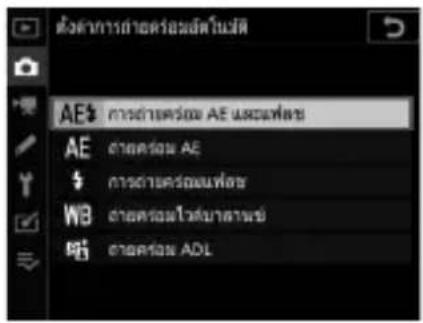
| ตัวเลือก | คําอธิบาย |
| [การถ่ายคร่อม AE และแฟลซ] | กล้องจะเปลี่ยนค่าแสงและระดับแฟลซในการถ่ายภาพชุดหนึ่ง |
| [ถ่ายคร่อม AE] | กล้องจะเปลี่ยนค่าแสงในการถ่ายภาพชุดหนึ่ง |
| [การถ่ายคร่อมแฟลซ] | กล้องจะเปลี่ยนระดับแฟลซในการถ่ายภาพชุดหนึ่ง |
| [ถ่ายคร่อมไวต์บาลานซ์] | กล้องจะสร้างสําเนาหลายชุดของภาพถ่ายแต่ละภาพโดยแต่ละภาพจะมีไวต์บาลานซ์แตกต่างกัน |
| [ถ่ายคร่อม ADL] | กล้องจะเปลี่ยน Active D-Lighting (ADL) ในการถ่ายภาพชุดหนึ่ง |
การถ่ายคร่อมค่าแสงและแฟลซ
เปลี่ยนค่าแสงและ/หรือระดับแพลชในการถ่ายภาพชุดหนึ่ง ใช้การถ่ายคร่อมค่าแสงและ/หรือแพลช:
ไม่มีการชดเชยแสง -1 EV +1 EV
1 เลือกจำนวนภาพ
- กดปุ่ม BKT ค้างไว้แล้วหมุนแป้นหมุนเลือกคำสั่งหลักเพื่อเลือกจำนวนภาพที่จะถ่าย ในการถ่ายคร่อม
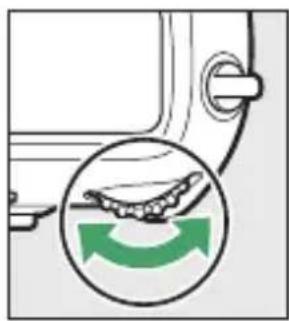
- เมื่อตั้งค่าอื่นที่ไม่ใช่ ๐F สัญลักษณ์ BKT และสัญลักษณ์แสดงการถ่ายคร่อมค่าแสงและเพลงจะปรากฏในช่องมองภาพและแพงควบคุมด้านบน
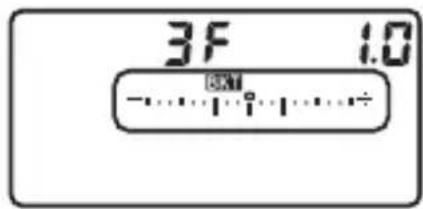
2 เลือกระดับการเพิ่มค่าแสง
- กดปุ่ม BKT ค้างไว้แล้วหมุนแป้นหมุนเลือกคำสั่งย่อยเพื่อเลือกระดับการเพิ่มค่าแสง
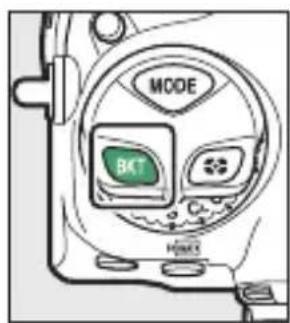
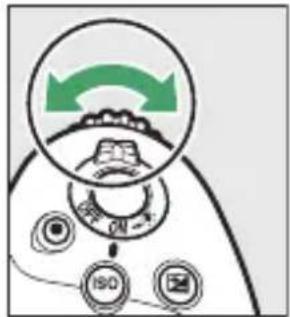
- เมื่อเลือก [1/3 สต็อบ] ไว้สำหรับการตั้งค่าแบบกำหนดเอง b2 [ระดับ EV สำหรับควบคุม ค่าแสง] ระดับการเพิ่มค่าจะสามารถเลือกได้ระหว่าง 0.3 ( ^1/3 ), 0.7 ( ^2/3 ), 1.0, 2.0 และ 3.0 EV โปรแกรมการถ่ายคร่อมที่มีระดับชั้นการเพิ่ม 2.0 หรือ 3.0 EV สามารถถ่ายได้ 5 ภาพหากเลือกค่า 7 หรือ 9 ในขั้นตอนที่ 1 จำนวนภาพจะถูกตั้งค่าเป็น 5 โดยอัตโนมัติ
- โปรแกรมการถ่ายคร่อมที่มีระดับขั้นการเพิ่มเท่ากับ 0.3 EV มีดังต่อไปนี้
| แผงควบคุมต้านบน | สัญลักษณ์แสดงการถ่ายคร่อมค่าแสงและแฟลช | ภาพที่ถ่ายไป | ลําดับการถ่ายคร่อม (EV) | |
| 0F | 0.3 | -......°......+ | 0 | 0 |
| +3F | 0.3 | -......¡¡...+ | 3 0/+0.3/+0.7 | |
| --3F | 0.3 | -......¡¡...+ | 3 0/-0.7/-0.3 | |
| +2F | 0.3 | -......¡¡...+ | 2 | 0 / + 0 . |
| --2F | 0.3 | -......¡¡...+ | 2 | 0 / - 0 . |
| 3F | 0.3 | -......¡¡...+ | 3 0/-0.3/+0.3 | |
| 5F | 0.3 | -......¡¡...+ | 5 0/-0.7/-0.3/+0.3/+0.7 | |
| 7F | 0.3 | -......¡¡...+ | 7 | 0/-1.0/-0.7/-0.3/+0.3/+0.7/+1.0 |
| 9F | 0.3 | -......¡¡...+ | 9 | 0/-1.3/-1.0/-0.7/-0.3/+0.3/+0.7/+1.0/+1.3 |
3
3
3 ถ่ายภาพ
- ถ่ายภาพตามจำนวนในโปรแกรมการถ่ายคร่อม
- ค่าที่แก้ไขแล้วสำหรับความไวชัดเตอร์และรู้รับแสงจะแสดงในหน้าจอ
- แลกแสดงสถานะการถ่ายคร่อมจะปรากฏขึ้นในช่องมองภาพและ แผงควบคุมด้านบน ส่วนที่ระบุลึงภาพที่ถ่ายจะหายไปหลังจากการถ่ายภาพแต่ละภาพ
![P 125 F5.6 -………# [1] AF-S ISO 1 SHOOT A 100 (14.4)k CUSTOMA](/content/2026/05/877837/images/9d18ae9f9c2c4b03517fb8712c0ce145eb139c0fa8e17f81c49291df7f054f8e.jpg)
จำนวนภาพ: 3
ระดับการเพิ่ม: 0.7

![P 16.0 F6.3 -1..... i°-i [1] AF-S ISO 1 SHOOT A 100 (14.4)k COLDWA](/content/2026/05/877837/images/d44e219bf03077c459b7921f7b5d494c2963dc9aded591b6c9fa2cace99df566.jpg)
การแสดงผลหลังจากถ่ายภาพแรก
- ค่าแสงเปลี่ยนแปลงเนื่องจากการถ่ายคร่อมลูกเพิ่มในภาพที่มีการชดเชยค่าแสง
ตัวเลือกการถ่ายคร่อม
เมื่อเลือก [การถ่ายคร่อม AE และแฟลซ] ไว้ กล้องจะเปลี่ยนทั้งค่าแสงและระดับแฟลซ เลือก [ถ่ายคร่อม AE] เพื่อเปลี่ยนเฉพาะค่าแสง [การถ่ายคร่อมแฟลซ] เพื่อเปลี่ยนเฉพาะระดับแฟลซ โปรดทราบว่าการถ่ายคร่อมแฟลซ จะใช้ได้เฉพาะในโหมดควบคุมแฟลซในระบบ i-TTL และปรับรู้รับแสงอัตโนมัติ (A) ที่รองรับเท่านั้น
(643, 1051)
การถ่ายคร่อมค่าแสงและแฟลซ
- [จำนวนภาพ] และ [ระดับการเพิ่ม] สามารถเลือกได้ผ่านรายการ [ถ่ายคร่อมอัตโนมัติ] ในเมนูถ่ายภาพ
- ในโหมด CL และ CH และระหว่างการถ่ายภาพต่อเนื่องเป็นชุดในโหมด Q กล้องจะหยุดถ่ายภาพชั่วขณะหลังจากถ่ายภาพครบตามจำนวนที่ระบุไว้ในโปรแกรมการถ่ายคร่อม กล้องจะถ่ายภาพต่อไปเมื่อมีการกดปุ่มกดชัดเตอร์อีกครั้ง
- ถ้ากล้องถูกปิดการทำงานก่อนจะถ่ายภาพครบทุกภาพ การถ่ายคร่อมจะเริ่มถ่ายภาพต่อจากภาพแรก เมื่อเปิดกล้อง

การถ่ายคร่อมค่าแสง
การตั้งค่า (ความไวชัตเตอร์และ/หรือรูรับแสง)เปลี่ยนแปลงระหว่างการถ่ายคร่อมค่าแสงแตกต่างกันไปตาม opticsดการถ่ายภาพ
| โหมด การตั้งค่า | |
| P | ความไวชัตเตอร์และรู้รับแสง1 |
| S รู้รับแสง | 1 |
| A | ความไวชัตเตอร์1 |
| M ความไวชัตเตอร์ | 2,3 |
1 หากเลือก [เปิด] ไว้สำหรับ [ตั้งค่าความไวแสง (ISO)] > [ควบคุมความไวแสงอัตโนมัติ] ในเมนุถ่ายภาพ กล้องจะปรับค่าความไวแสง (ISO) โดยอัตโนมัติให้ได้แสงที่เหมาะสมที่สุดเมื่อระบบค่าแสงของกล้อง เกินชีดจำกัด
2 หากเลือก [เปิด] ไว้สำหรับ [ตั้งค่าความไวแสง (ISO)] > [ควบคุมความไวแสงอัตโนมัติ] ในเมนูถ่ายภาพ กล้องจะใช้การควบคุมความไวแสง (ISO) อัตโนมัติเป็นอันดับแรกเพื่อให้ได้ค่าแสงใกล้เคียงกับค่าที่ดีที่สุด จากนั้นจะคร่อมค่าแสงนี้โดยการเปลี่ยนความไวชัตเตอร์
3 ใช้การตั้งค่าแบบกำหนดเอง e7 [ถ่ายคร่อมอัตโนมัติ (โหมด M)] เพื่อเลือกว่ากล้องจะเปลี่ยนความไวชัดเตอร์, รูรับแสง หรือทั้งความไวชัดเตอร์และรูรับแสง
การยกเลิกการถ่ายคร่อม
หากต้องการยกเลิกการถ่ายคร่อม ให้กดปุ่ม BKT แล้วหมุนแป้นหมุนเลือกคำสั่งหลักจนกระทั้ง จำนวนภาพในการถ่ายคร่อมเป็นศูนย์ (CF) และ BKT หายไปจากจอภาพ กล้องจะเรียกคืน คำโปรแกรมที่ใช้ล่าสุดในครั้งถัดไปที่เปิดใช้การถ่ายคร่อม การถ่ายคร่อมสามารถยกเลิกการใช้งาน ได้โดยการรีเซ็ดโดยกดสองปุ่ม (312) แม้ว่าในกรณีนี้โปรแกรมการถ่ายคร่อมจะไม่สามารถ เรียกใช้ได้อีกในครั้งถัดไปที่เปิดใช้การถ่ายคร่อม
การถ่ายคร่อมไวต์บาลาณซ์
กล้องจะสร้างสำเนาหลายชุดของภาพถ่ายแต่ละภาพ โดยแต่ละภาพจะมีไวต์บาลานซ์แตกต่างกัน การใช้การถ่ายคร่อมไวต์บาลานซ์:
1 เลือกจำนวนภาพที่จะถ่าย
- กดปุ่ม BKT ค้างไว้แล้วหมุนแป้นหมุนเลือกคำสั่งหลักเพื่อเลือกจำนวนภาพที่จะถ่าย ในการถ่ายคร่อม
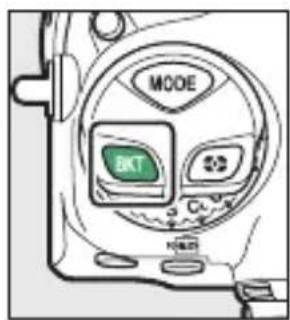
- เมื่อตั้งค่าอื่นที่ไม่ใช่DF สัญลักษณ์ WB-BKT และสัญลักษณ์แสดงการถ่ายคร่อมไวต์บาลานซ์จะปรากฏแนผงควบคุมด้านบน และBKT จะปรากฏในช่องมองภาพ
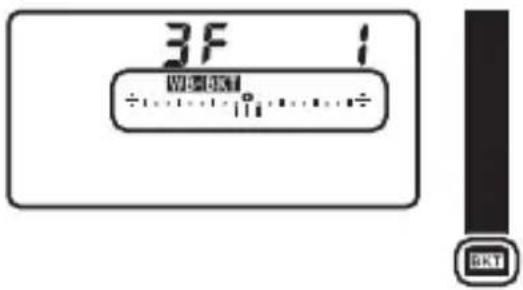
2 เลือกระดับการเพิ่มไวต์บาลานซ์
- กดปุ่ม BKT ค้างไว้แล้วหมุนแป้นหมุนเลือกคำสั่งย่อยเพื่อเลือกระดับการเพิ่มไวต์บาลาช์
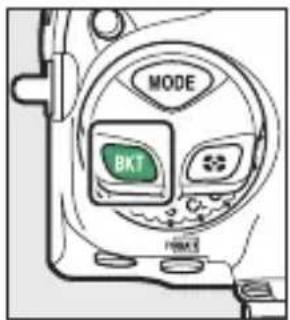
- ระดับการเพิ่มค่าจะสามารถเลือกได้จาก 1 (1 ขัน), 2 (2 ขัน) หรือ 3 (3 ขัน)
- แต่ละขึ้นจะเทียบเท่ากับ 5 โมเรด ค่า “A” ที่สูงขึ้นจะสอดคล้องกับปริมาณสีเหลืองอําพัน ที่เพิ่มขึ้น ค่า “B” ที่สูงขึ้นจะสอดคล้องกับปริมาณสีน้ำเงินที่เพิ่มขึ้น
- โปรแกรมการถ่ายคร่อมที่มีระดับขั้นการเพิ่มเท่ากับ 1 มีตังต่อไปนี้
| แผงควบคุมต้านบน | สัญลักษณ์แสดงการถ่ายคร่อมไวต์บาลานซ์ | ภาพที่ถ่ายไป | ระดับการเพิ่มไวต์บาลานซ์ | ลําดับการถ่ายคร่อม | |
| 0F | 1 | +......°......+ | 0 | 1 | 0 |
| 63F | 1 | +......;i......+ | 3 | 1 B | 0 / B |
| 83F | 1 | +......;i......+ | 3 | 1 A | 0 / A |
| 62F | 1 | +......;i......+ | 2 | 1 B | 0 / B |
| 82F | 1 | +......;i......+ | 2 | 1 A | 0 / A |
| 3F | 1 | +......;i......+ | 3 | 1 A , | 1 B 0 |
| 5F | 1 | +......;i......+ | 5 | 1 A , | 0/A2/A1/B1/B21 B |
| 7F | 1 | +......;i......+ | 7 | 1 A , | 0/A3/A2/A1/B1/B2/B3 |
| 9F | 1 | +......;i......+ | 9 | 1 A , | 0/A4/A3/A2/A1/B1/B2BB3/B4 |
3 ถ่ายภาพ
- กล้องจะประมวลผลแต่ละภาพเพื่อสร้างสำเนาเป็นจำนวนตามที่ระบุไว้ในโปรแกรมการถ่ายคร่อม โดยแต่ละสำเนาจะมีไวต์บาลานซ์ที่แตกต่างกัน
- การปรับไวต์บาลนซ์จะดำเนินการเพิ่มเติมจากค่าไวต์บาลนซ์ที่ปรับไว้ใน การปรับไวต์บาลนซ์แบบละเอียด
- หากจำนวนภาพถ่ายในโปรแกรมการถ่ายคร่อมสูงกว่าจำนวนภาพที่สามารถบันทึกได้ Ful L และสัญลักษณ์ของการดหน่วยความจำที่ใช้จะisperิบในแผงควบคุมด้านบน สัญลักษณ์ Ful จะจะพริบในช่องมองภาพ และปุ่มกดชัตเตอร์จะไม่ทำงาน กล้องจะ ถ่ายภาพได้อีกครั้งเมื่อใส่การดหน่วยความจำใหม่ลงไป
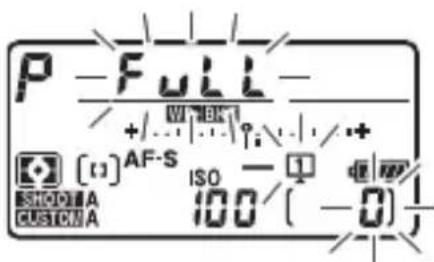
ข้อจำกัดการถ่ายคร่อมไวต์บาลานซ์
การถ่ายคร่อมไวต์บาลนซ์จะเลือกใช้เม่ได้เมื่อใช้การตั้งค่าคุณภาพของภาพ NEF (RAW) หรือ
NEF (RAW) + JPEG

การถ่ายคร่อมไวต์บาลานซ์
- [จำนวนภาพ] และ [ระดับการเพิ่ม] สามารถเลือกได้ผ่านรายการ [ถ่ายคร่อมอัตโนมัติ] ในเมนูถ่ายภาพ
- การถ่ายคร่อมไวต์บาลนซ์จะมีผลกับอุณหภูมิสีเท่านั้น (แกนสีเหลือง apt่พัน-สีน้ําเงินในหน้าจากการปรับไวต์บาลนซ์แบบละเอียด) แต่จะไม่มีการปรับเปลี่ยนใดฯ บนแกนสีเขียว-สีม่วงแดง
- ถ้ากล้องถูกปิดการทำงานขณะที่ไฟแสดงการเข้าถึงการ์ดหน่วยความจำติดสว่างอยู่ กล้องจะปิดการทำงานเฉพาะเมื่อภาพถ่ายทั้งหมดถูกบันทึกแล้ว
- ในโหมดตั้งเวลาถ่าย เมื่อกดปุ่มกดชัตเตอร์แต่ละครั้ง กล้องจะสร้างสำเนาตามจำนวนที่ระบุไว้ในโปรแกรมการถ่ายคร่อมไวต์บาลานซีไม่ว่าจะเลือกตัวเลือกไว้วสำหรับการตั้งค่าแบบกำหนดเอง c3 [ตั้งเวลาถ่าย] > [จำนวนภาพ]
การยกเลิกการถ่ายคร่อม
หากต้องการยกเลิกการถ่ายคร่อม ให้กดปุ่ม BKT แล้วหมุนแป้นหมุนเลือกคำสั่งหลักจนกระทั้งจำนวนภาพในการถ่ายคร่อมเป็นศูนย์ (OFF) และ WB-BKT หายไปจากจอภาพ กล้องจะเรียกคืน ค่าโปรแกรมที่ใช้ล่าสุดในครั้งถัดไปที่เปิดใช้การถ่ายคร่อม การถ่ายคร่อมสามารถยกเลิกการใช้งาน ได้โดยการรีเซ็ตโดยกดสองปุ่ม (312) แม้ว่าในกรณีนี้ โปรแกรมการถ่ายคร่อมจะไม่สามารถเรียกใช้ได้อกในครั้งถัดไปที่เปิดใช้การถ่ายคร่อม
กล้องจะเปลี่ยน Active D-Lighting (ADL) ในการถ่ายภาพชุดหนึ่ง การใช้การถ่ายคร่อม ADL:
1 เลือกจำนวนภาพที่จะถ่าย
- กดปุ่ม BKT ค้างไว้แล้วหมุนแป้นหมุนเลือกคำสั่งหลักเพื่อเลือกจำนวนภาพที่จะถ่าย ในการถ่ายคร่อม
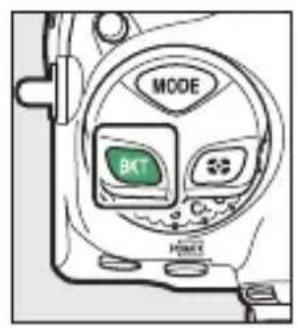
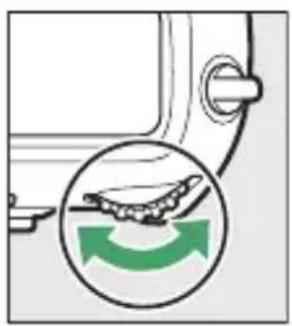
- เมื่อตั้งค่าอื่นที่ไม่ใช่OF สัญลักษณ์ ADL-BKT และสัญลักษณ์แสดงการถ่ายคร่อม ADL จะปรากฏนแผงควบคุมด้านบน และ BKT จะปรากฏในช่องมองภาพ
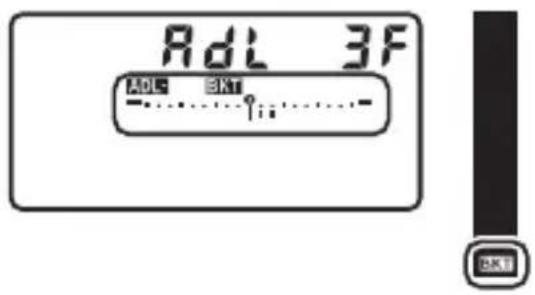
- จำนวนภาพที่กำหนดในลำดับการถ่ายคร่อม:
| จำนวนภาพ | ลําดับการถ่ายคร่อม |
| 2 | [ → ปิตที่เลือกไว้ในขั้นตอนที่ 2 |
| 3 | [ → บิ้นต] → [ปกติ] |
| 4 | [ → บิ้นต] → [ปกติ] → [สูง] |
| 5 | [ปิด] → [ตํา] → [ปกติ] → [สูง] → [สูงมาก 1] |
| [ตํา] → [ปกติ] → [สูง] → [สูงมาก 1] → [สูงมาก 2] |
- หากท่านเลือก 5 ภาพ ท่านสามารถเลือกลำดับการถ่ายคร่อมของ [ปิด] ถึง [สูงมาก 1] และ [ตํา] ถึง [สูงมาก 2] ได้โดยการกดปุ่ม BKT ค้างไว้แล้วหมุนแป้นหมุนเลือกค่าสั่งย่อย
- หากท่านเลือกมากกว่าสองภาพ ให้ดำเนินการตามขั้นตอนที่ 3
2 เลือกปริมาณ Active D-Lighting
- กดปุ่ม BKT ค้างไว้แล้วหมุนแป้นหมุนเลือกคำสั่งย่อยเพื่อเลือกการตั้งค่า Active D-Lighting สำหรับภาพที่สองเมื่อจำนวนภาพที่จะถ่ายในลำดับการถ่ายคร่อมคือ 2 ภาพ
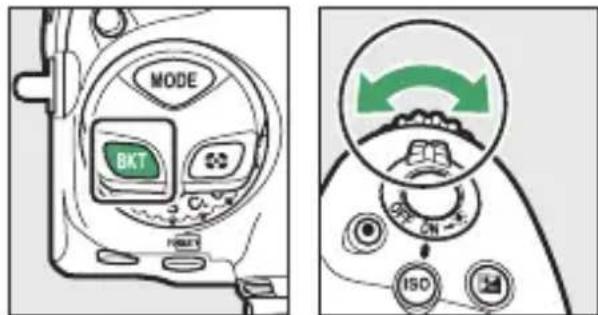
- ตัวเลือกที่เลือกไว้จะแสดงในหน้าจอ Active D-Lighting ในแพงควบคุมต้านบน
| ปริมาณ Active D-Lighting | แผงควบคุมด้านบน |
| A ตันมัติ | 12 |
| H2 สูงมาก 2 | 12 |
| H1 สูงมาก 1 | 11 |
| H สูง | 11 |
| N ปกติ | 12 |
| L ตํา | 12 |
3 ถ่ายภาพ
- ถ่ายภาพตามจำนวนในโปรแกรมการถ่ายดร่อม
- ขณะการถ่ายคร่อมกำลังดำเนินการอยู่ และแสดง สถานะการถ่ายคร่อมจะแสดงในแพงควบคุมด้านบน ส่วนหนึ่งของสัญลักษณ์จะหายไปหลังจากการถ่ายภาพแต่ละภาพ
![P 125 F5.6 ADL BF [1] AF-S ISO SHOOA 100 (14.4)k CUSTOMA](/content/2026/05/877837/images/ec9ef4dbfbdd7753c97224abd7126f767073532645d14669b04213989b624d58.jpg)
จำนวนภาพ: 3

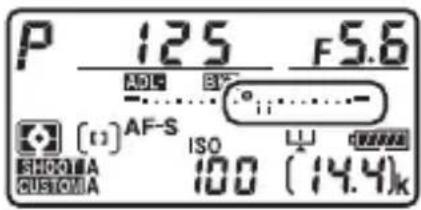
การแสดงผลหลังจากถ่ายภาพแรก
การถ่ายคร่อม ADL
- [จำนวนภาพ] และ [จำนวน] สามารถเลือกได้ผ่านรายการ [ถ่ายคร่อมอัตโนมัติ] ในเมนุล่ายภาพ
- ในโหมด CL และ CH และระหว่างการถ่ายภาพต่อเนื่องเป็นชุดในโหมด Q กล้องจะหยุดถ่ายภาพชั่วขณะหลังจากถ่ายภาพครบตามจำนวนที่ระบุไว้ในโปรแกรมการถ่ายคร่อม กล้องจะถ่ายภาพต่อไปเมื่อมีการกดปุ่มกดชัดเตอร์อีกครั้ง
- ถ้ากล้องลูกปิดการทำงานก่อนจะถ่ายภาพครบทุกภาพ การถ่ายคร่อมจะเริ่มถ่ายภาพต่อจากภาพแรก เมื่อเปิดกล้อง
การยกเลิกการถ่ายคร่อม
หากต้องการยกเลิกการถ่ายคร่อม ให้กดปุ่ม BKT แล้วหมุนแป้นหมุนเลือกคำสั่งหลักจนกระทั้ง จำนวนภาพในการถ่ายคร่อมเป็นศูนย์ (OFF) และ ADL-BKT หายไปจากจอภาพ กล้องจะเรียกคืน คำโปรแกรมที่ใช้ล่าสุดในครั้งถัดไปที่เปิดใช้การถ่ายคร่อม การถ่ายคร่อมสามารถยกเลิกการใช้งาน ได้โดยการรีเซ็ตโดยกดสองปุ่ม (312) แม้ว่าในกรณีนี้โปรแกรมการถ่ายคร่อมจะไม่สามารถ เรียกใช้ได้อีกในครั้งถัดไปที่เปิดใช้การถ่ายคร่อม
การประมวลผลภาพ (Picture Control)
Picture Control
ปรับการตั้งค่าการประมวลผลภาพ (Picture Control) ตามวัตถุหรือความคิดสร้างสรรค์ของท่าน
| ตัวเลือก | คําอธิบาย | |
| A | [อัตโนมัติ] | กล้องจะปรับเฉดสีและโทนสีโดยอัตโนมัติตามค่า Picture Control [มาตรฐาน]ลักษณะผิวของวัตถุภาพบุคคลจะดูนุ่มนวลกว่าในภาพที่ถ่ายด้วยค่าPicture Control [มาตรฐาน]ในภาพถ่ายภายนอกอาคาร วัตถุภาพ เช่น ใบไม้กับท้องฟ้าจะมีสีสดมากกว่าในภาพที่ถ่ายด้วยค่า Picture Control [มาตรฐาน] |
| SD | [มาตรฐาน] | ประมวลผลแบบมาตรฐานเพื่อให้ได้ภาพที่สมดุล แนะนําสำหรับสถานการณ์ส่วนใหญ่ |
| NL | [สีธรรมชาติ] | ประมวลผลน้อยที่สุดเพื่อความเป็นธรรมชาติของภาพ เลือกใช้สำหรับภาพถ่ายที่จะนําไปประมวลผลหรือรีทัชในภายหลัง |
| [IMAGE]VI | [สีสด] | ปรับแต่งภาพให้สีสันสดใสเหมาะสำหรับภาพพิมพ์ เลือกใช่เพื่อน้นสีสั้นดังเดิมของภาพถ่าย |
| [IMAGE]MC | [โทนสีเดียว] | ถ่ายภาพโทนสีเดียว |
| [IMAGE]PT | [ภาพบุคคล] | ผิวเรียบเนียนเพื่อภาพบุคคลที่ดูเป็นธรรมชาติ |
| [IMAGE]LS | [ทิวทัศน์] | ถ่ายภาพทิวทัศน์และภาพในเมืองที่มีสีสันสดใส |
| [IMAGE]FL | [แฟลด] | รักษารายละเอียดไว้ในช่วงโทนแสงที่กว้าง ตั้งแต่ง venuesที่สว่างจนถึงส่วนที่เป็นเงา เลือกใช้สำหรับภาพถ่ายที่ต้องการนําไปประมวลผลหรือรีทัชอีกในภายหลัง |
| [IMAGE]01-20 | Creative Picture Control(Picture Controlแบบสร้างสรรค์) | Picture Control แบบสร้างสรรค์จะมีความเฉพาะตัวของเฉดสี, โนนสี,ความอิ่มตัวของสี และการตั้งค่าอื่นๆ เพื่อให้เหมาะสมกับเอ็ฟเฟ็กต์ที่ใช้งาน เลือกจากตัวเลือกทั้งหมด 20 ตัวเลือก รวมถึง [ความฝืน] และ[ยามเช้า] |
การเลือก Picture Control
การกดปุ่ม 📋 (☐/?) จะแสดงรายการ Picture Control ไธไลท์ตัวเลือกโดยใช้ปุ่ม 🔒 หรือ 🔒 แล้วกดปุ่ม OK เพื่อเลือก
- สามารถเลือก Picture Control ที่ใช้สำหรับภาพยนตร์ได้โดยกดปุ่ม 📄 (图标/?) ระหว่าง ถ่ายภาพยนตร์
“ตั้งค่า Picture Control”
รายการ [ตั้งค่า Picture Control] ในเมนูถ่ายภาพยนตร์จะมีตัวเลือก [เหมือนกับการตั้งค่าภาพถ่าย] เช่นกัน ซึ่งตั้งค่า Picture Control สำหรับภาพยนตร์เหมือนกับที่ใช้ในภาพถ่าย
การแก้ไข Picture Control จากเมนู
ท่านสามารถปรับ Picture Control ให้เหมาะสมกับจากหรือตามความคิดสร้างสรรค์ของช่างภาพได้ Picture Control ยังสามารถแก้ไขได้โดยใช้บุ่ม 📄 (☐/?) สำหรับข้อมูลเพิ่มเติม โปรดดูที่ “บุ่ม 📄 (☐/?)” (☐ 125) ใน “บุ่มควบคุมกล้อง”
1 เลือก Picture Control
ไฮไลท์ Picture Control ที่ต้องการจากรายการ Picture Control แล้วกดปุ่ม
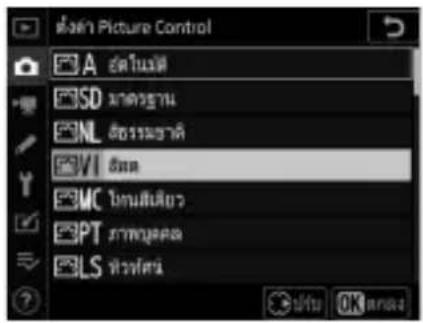
2 ปรับการตั้งค่า
- กดปุ่ม 🔒 หรือ 🔒 เพื่อไฮไลท์การตั้งค่า กดปุ่ม 🔒 หรือ 🔒 เพื่อเลือกค่าโดยเพิ่มขึ้นครั้งละ 1 หรือหมุน แป้นหมุนเลือกค่าสั่งย่อยเพื่อเลือกค่าโดยเพิ่มขึ้นครั้งละ 0.25
- ตัวเลือกที่ใช่ได้จะแตกต่างกันไปตาม Picture Control ที่เลือก
- หากต้องการปรับระดับ [ความคมชัด], [ความคมชัดช่วงกลาง] และ [ความชัดเจน] ให้สมดุลอย่างรวดเร็ว ให้ไฮไลท์ [เพิ่มความคมชัดอย่างเร็ว] แล้วกดปุ่ม 📋 หรือ 🔒
- สามารถเรียกคืนค่าที่ตั้งจากโรงงานได้โดยกดปุ่ม (FORMAT)
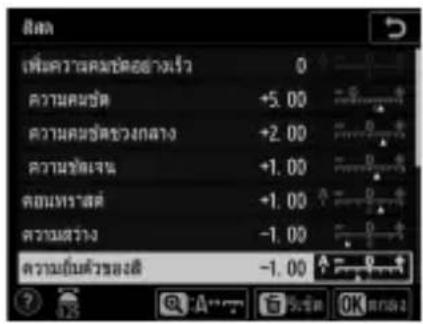
3 บันทึกการเปลี่ยนแปลงและออกจากเมนู
กดปุ่ม OK เพื่อบันทึกการเปลี่ยนแปลง Picture Control ที่ได้รับการแก้ไขจากค่าที่ตั้งจากโรงงานจะมีเครื่องหมาย ดอกจัน (“*”) กำหนดไว้
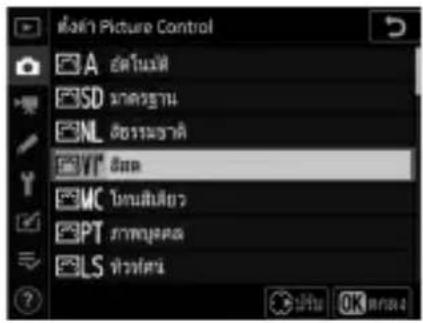
Picture Control แบบกำหนดเอง
บันทึก Picture Control ที่บันทึกไว้เป็น Picture Control แบบกำหนดเอง
| ตัวเลือก | คําอธิบาย |
| [บันทึก/แก้ไข] | สร้าง Picture Control แบบกำหนดเองใหม่จากการตั้งค่าเองหรือ Picture Controlแบบกำหนดเองที่มีอยู่ หรือแก้ไข Picture Control แบบกำหนดเองที่มีอยู่ |
| [เปลี่ยนซื่อ] | เปลี่ยนซื่อ Picture Control แบบกำหนดเอง |
| [ลบ] | ลบ Picture Control แบบกำหนดเอง |
| [โหลด/บันทึก] | คัด洛克 Picture Control แบบกำหนดเองไปยังและจากการดหน่วยความจำ |
การสร้าง Picture Control แบบกำหนดเอง
1 ไลไลท์ [จัดการ Picture Control] ในเมนู ถ่ายภาพหรือภาพยนตร์แล้วกดปุ่ม
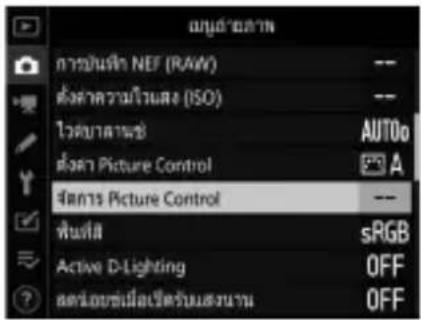
2 เลือก [บันทึก/แก้ไข]
ไอลลท์ [บันทึก/แก้ไข] แล้วกดปุ่ม ⬆ เพื่อแสดงตัวเลือก [เลือก Picture Control]
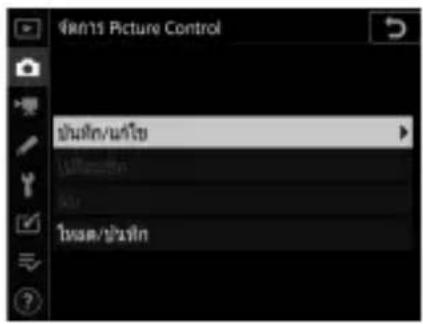
3 เลือก Picture Control
- ไลล์ Picture Control ที่มีอยู่แล้วกดปุ่ม
- ในการบันทึกสำเนาของ Picture Control ที่ไฮไลท์ไว้โดยไม่แก้ไขเพิ่มเติม ใหักดบุ่ม OK ตัวเลือก [บันทึกเป็น] จะปรากฏขึ้น; ดำเนินการไปยังขั้นตอนที่ 5
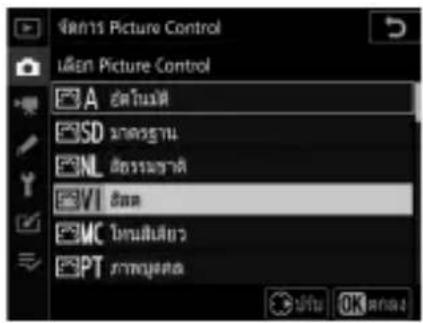
4 ปรับการตั้งค่า
- ตัวเลือกและขั้นตอนจะเหมือนกับ [ตั้งค่า Picture Control]
- กดปุ่ม OK เพื่อแสดงตัวเลือก [บันทิกเป็น] เมื่อตั้งค่า เสร็จสมบูรรณ์
- สามารถเรียกคืนค่าที่ตั้งจากโรงงานได้โดยกดปุ่ม (FORMAT)
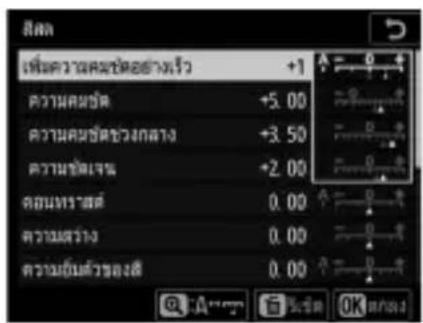
5 เลือกปลายทาง
เลือกปลายทางสำหรับ Picture Control แบบกำหนดเอง (C-1 ถึง C-9)
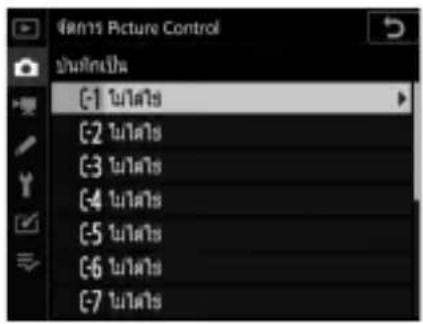
6 ตั้งซื้อ Picture Control
- การกดปุ่ม ⚙️ เมื่อไธไลท์ปลายทางไว้ในขั้นตอน ก่อนหน้านนี้จะแสดงหน้าจากการป้อนข้อความ [เปลี่ยนซื้อ]
- ชื่อเริ่มต้น ที่สร้างโดยการใส่ตัวเลขสองหลักไปยังชื่อของ Picture Control ที่มีอยู่ จะปรากฏในพื้นที่แสดงข้อความ กล้องจะสร้างตัวเลขสองหลักโดยอัตโนมัติ
- ชื่อของ Picture Control แบบกำหนดเองมีความยาวได้ไม่เกินสิบเก้าตัวอักษะร
- สำหรับข้อมูลเกี่ยวกับการป้อนข้อความ โปรดดูที่ “การป้อนข้อความ” (86)
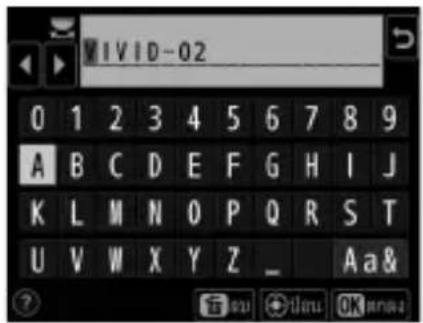
- การป้อนข้อความจะสิ้นสุดลง
• Picture Control ที่บันทึกใหม่จะเพิ่มไปในรายการ Picture Control
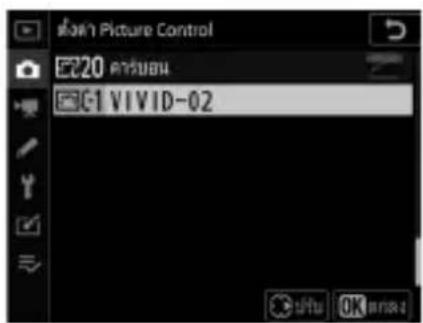
สัญลักษณ์แสดง “Picture Control ต้นฉบับ”
Picture Control ที่ตั้งค่าเองที่เป็นต้นฉบับในการสร้าง Picture Control แบบกำหนดเองจะมีสัญลักษณ์ปรากฏอยู่ที่มุมบนขวาของหน้าจอแก้ไข
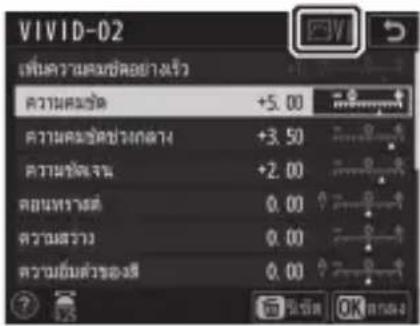
ตัวเลือก Picture Control แบบกำหนดเอง
ตัวเลือกที่มีให้สำหรับ Picture Control แบบกำหนดเองจะเหมือนกับตัวเลือกของ Picture Control แบบกำหนดเอง ตันฉบับที่ใช่สร้าง
การแบ่งปืน Picture Control แบบกำหนดเอง
รายการ [โหลด/บันทึก] ในเมนู [จัดการ Picture Control] สามารถใช้เพื่อคัด洛克 Picture Control แบบกำหนดเองจากกล้องไปยังการ์ดหน่วยความจำ ท่านยังสามารถลบ Picture Control แบบกำหนดเองหรือคัดลอกจากการดหน่วยความจำไปยังกล้อง (ต้องใส่การ์ดหน่วยความจำในช่องที่ 1 การ์ดหน่วยความจำที่ใส่ในช่องที่ 2 จะตรวจไม่พบ)
- [คัดลอกไปกล้อง]: คัดลอก (นำเข้า) Picture Control แบบกำหนดเอง
จากการดหน่วยความจำไปยังกล้อง เมื่อนำเข้า Picture Control แบบกำหนดเอง ท่านสามารถเลือกปลายทาง (C-1 ถึง C-9) และตั้งชื่อตามที่ต้องการ - [ลบจาการ์ด]: ลบ Picture Control แบบกำหนดเองที่เลือกออกจากการ์ดหน่วยความจำ
- [คัดออกไปการ์ต]: คัดออก (ส่งออก) Picture Control แบบกำหนดเองจากกล้องไปยังการ์ดหน่วยความจำ ไฮไลท์ปลายทาง (1 เถึง 99) สำหรับ Picture Control ที่เลือกแล้วกดปุ่ม OK เพื่อสงออกไปยังการ์ดหน่วยความจำ
การเก็บรายละเอียดในส่วนที่ไฮไลท์และเจามีด (Active D-Lighting และ HDR)
Active D-Lighting
เข้าถึง Active D-Lighting ผ่านรายการ [Active D-Lighting] ในเมนูถ่ายภาพหรือภาพยนตร์ ใช้เพื่อเก็บรายละเอียดในส่วนที่ไอไลท์และเจามืด สร้างภาพที่มีคอนทราสต์แบบธรรมชาติ ใช้สำหรับ การถ่ายภาพที่มีคอนทราสต์สูง เช่น การถ่ายภาพทิวทัศน์กลางแจ้งที่มีแสงจําผ่านบานประตู หรือหน้าต่าง หรือการถ่ายภาพวัตถุที่อยู่ในร่มในวันที่แดดจัด Active D-Lighting จะได้ผลดีที่สุด เมื่อเลือก [วัดแสงเฉลี่ยทั้งภาพ] ไว้สำหรับระบบวัดแสง
ตัวเลือก Active D-Lighting
| ตัวเลือก | คําอธิบาย | |
| A | [อัตโนมัติ] | กล้องจะปรับ Active D-Lighting โดยอัตโนมัติตามสภาพการถ่ายภาพ |
| H2 | [สูงมาก 2] | เลือกปริมาณของ Active D-Lighting ที่จะแสดงจาก [สูงมาก 2], [สูงมาก 1], [สูง], [ปกติ] และ [ต่ํา] |
| H1 | [สูงมาก 1] | |
| H | [สูง] | |
| N | [ปกติ] | |
| L | [ต่ํา] | |
| [ปิด] ปิด Active D-Lighting | ||

Active D-Lighting
- “สัญญาณรบกวน” ในรูปแบบของจุดพิกเชลสว่างแสดงสัญญาณรบกวน ผ้าหรือเส้น อาจเกิดขึ้นในภาพ ที่ถ่ายด้วย Active D-Lighting
- ในโหมด M [อัตโนมัติ] จะเทียบเท่ากับ [ปกติ]
- อาจมองเห็นแสงงาที่ไม่สม่ำเสมอในวัตถุที่ต้องการถ่ายบางวัตถุ
- Active D-Lighting ไม่สามารถใช้กับค่าความไวแสง (ISO) สูง (Hi 0.3–Hi 5) รวมถึงความไวแสงสูงที่เลือก ผ่านการควบคุมความไวแสง (ISO) อัตโนมัติ
- ตัวเลือก [Active D-Lighting] ในเมนุล่ายภาพยนตร์จะมีตัวเลือก [สูงมาก], [สูง], [ปกติ], [ต่ํา] และ [ปิด]
รายการ [HDR (High Dynamic Range)] ในเมนูถ่ายภาพสามารถใช้กับวัตถุที่มีคอนทราสต์สูง เพื่อเก็บรายละเอียดในส่วนที่สว่างที่สุดและเจาม็ดของวัตถุโดยนำภาพสองภาพที่ถ่ายด้วยค่าแสง ต่างกันมารวมเข้าด้วยกัน ใช้กับวัตถุที่มีคอนทราสต์สูงเพื่อเก็บช่วงรายละเอียดที่กว้าง ตั้งแต่ส่วนที่ สว่างจนถึงส่วนที่เป็นเจาม็ด
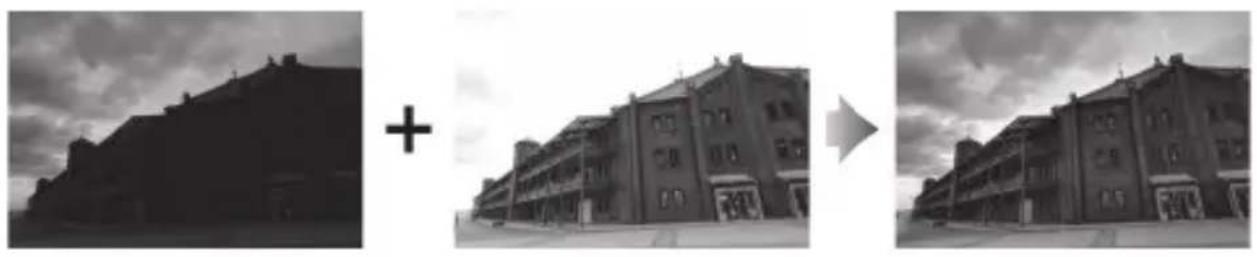
| ตัวเลือก | คําอธิบาย |
| [โหมด HDR] | [เปิด (ถ่ายเป็นชุด)]: ถ่ายภาพ HDR เป็นชุด หากต้องการสิ้นสุดการถ่ายภาพ HDR ให้เลือก [โหมด HDR] อีกครั้งแล้วเลือก [ปิด][เปิด (ถ่ายภาพเดียว)]: ถ่ายภาพ HDR ภาพเดียว[ปิด]: สิ้นสุดการถ่ายภาพ HDR |
| [ความแตกต่างของค่าแสง] | เลือกความแตกต่างของค่าแสงระหว่างสองภาพ ยิ่งค่าสูง Dynamic Range ยิ่งมีผลมาก หากเลือก [อัตโนมัติ] ไว้ กล้องจะปรับความแตกต่างของค่าแสง โดยอัตโนมัติเพื่อให้เข้ากับฉาก |
| [ความเนียน] | เลือกระดับความเนียนของขอบภาพระหว่างภาพสองภาพ |
| [บันทึกแยกแต่ละภาพด้วย (NEF)] | เลือก [เปิด] เพื่อบันทึกภาพเดี่ยวแต่ละภาพที่ใช้เพื่อสร้างภาพ HDR; ภาพจะถูก บันทึกในรูปแบบ NEF (RAW) ภาพจะถูกบันทึกด้วยขนาดภาพ [ใหญ่] โดยไม่ขึ้นกับ ตัวเลือกที่เลือกไว้สำหรับ [ขนาดภาพ] > [NEF (RAW)] ในเมนูถ่ายภาพ |
การถ่ายภาพ HDR
เราขอแนะนําให้ท่านใช้ตัวเลือกระบบวัดแสง [วัดแสงเฉลี่ยทั้งภาพ] เมื่อถ่ายภาพด้วย HDR
1 ไชไลท์ [HDR (High Dynamic Range)] ในเมนู ถ่ายภาพ แล้วกดปุ่ม
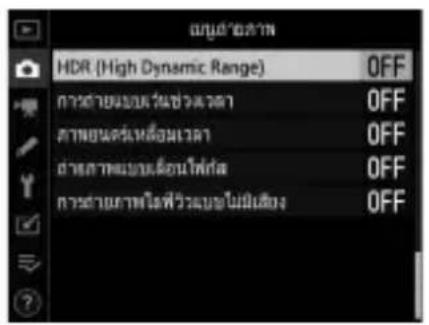
2 เลือก [โหมด HDR]
- ไชไลท์ [โหมด HDR] แล้วกดบุ่ม
- ไธไลท์หนึ่งในตัวเลือกต่อไปนี้โดยใช้ปุ่ม ⚠️ หรือ ⚡️ แล้วกดปุ่ม Ⓞ OK
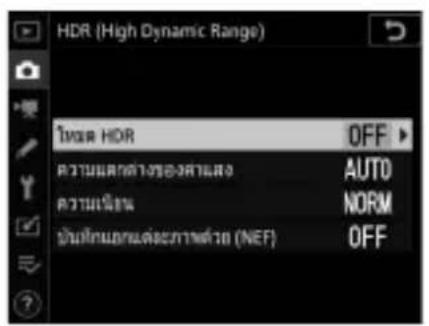
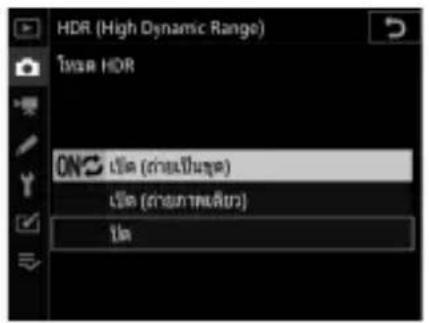
| ตัวเลือก | คําอธิบาย |
| [ON] เปิด (ถ่ายเป็นชุด)] | ถ่ายภาพ HDR เป็นชุด การถ่ายภาพ HDR จะดำเนินต่อไปจนกว่าท่านเลือก [ปิด] สำหรับ [โหมด HDR] |
| [เปิด (ถ่ายภาพเดียว)] | กล้องจะเริ่มถ่ายภาพปกติหลังจากท่านถ่ายภาพ HDR ภาพเดียวเสร็จ |
| [ปิด] | ดําเนินการต่อโดยไม่สร้างภาพ HDR เพิ่ม |
- หากเลือก [เปิด (ถ่ายเป็นชุด)] หรือ [เปิด (ถ่ายภาพเดียว)] ไว้ สัญลักษณ์ HDR จะปรากฏ บนแพงควบคุมด้านบนขณะใช้งานโหมด HDR อยู่
![P 125 F5.6 [1]AF-S ISO 100 (14.4)k](/content/2026/05/877837/images/1d3984642659c77372a0043ca29c04b9d5f22d42ee2270432bf1e1e7cde957f1.jpg)
3 เลือกค่าสำหรับ [ความแตกต่างของค่าแสง]
- ไชไลท์ [ความแตกต่างของค่าแสง] แล้วกดปุ่ม
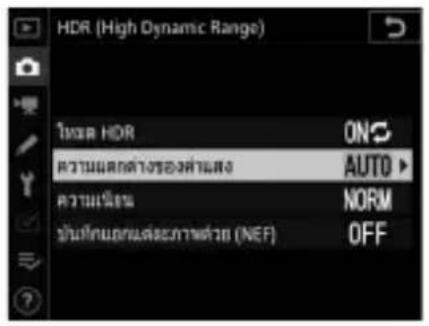
- ไชไลท์ตัวเลือกโดยใช้ปุ่ม ⚠ หรือ ⚡ แล้วกดปุ่ม OK
- เลือกค่าสูงขึ้นสำหรับวัตถุที่มีคอนทราสต์สูง
- โปรดทราบว่า อย่างไรก็ตาม การเลือกค่าสูงกว่า ค่าที่ต้องการอาจไม่ให้ผลลัพธ์ตามที่ต้องการ จับคู่ ตัวเลือกของท่านกับระดับความคมชัดในฉาก
- หากเลือก [อัตโนมัติ] ไว้ กล้องจะปรับความแตกต่าง ของค่าแสงโดยอัตโนมัติเพื่อให้เข้ากับฉาก
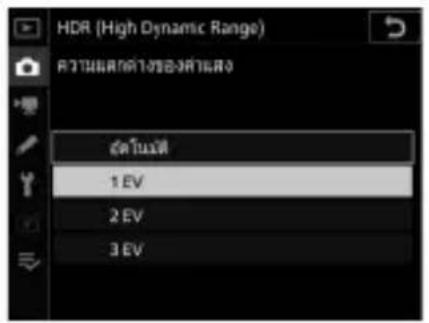
4 ปรับ [ความเนียน]
- ไธไลท์ [ความเนียน] แล้วกดปุ่ม
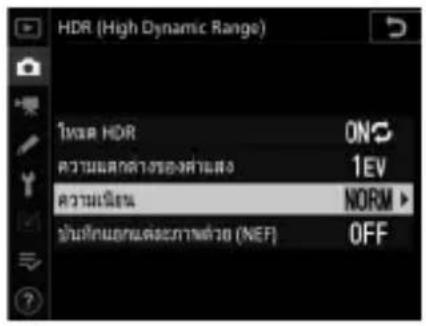
- ไอไลท์ตัวเลือกโดยใช้ปุ่ม ⚠ หรือ ⚡ แล้วกดปุ่ม OK; ตัวเลือกที่เลือกไว้จะแสดงระดับความเนียนของขอบภาพระหว่างภาพสองภาพ
- ค่าที่สูงขึ้นจะทำให้ภาพที่ต่อกันเนียนขึ้น
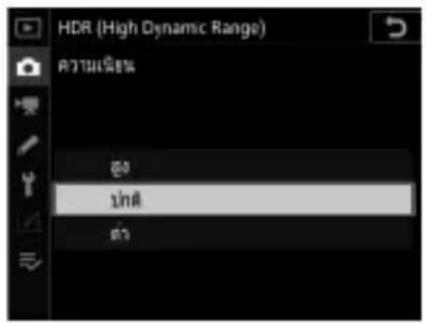
5 เลือกการตั้งค่าสำหรับ
[บันทึกแยกแต่ละภาพด้วย (NEF)]
- ไอไลท์ [บันทึกแยกแต่ละภาพด้วย (NEF)] แล้วกดปุ่ม
- ไลลท์ตัวเลือกโดยใช้ปุ่ม ⚠ หรือ ⚡ แล้วกดปุ่ม Ⓞ OK
- เลือก [เปิด] เพื่อบันทึกภาพเดี่ยวแต่ละภาพที่ใช้เพื่อ สร้างภาพ HDR; ภาพจะถูกบันทึกในรูปแบบ NEF (RAW) ภาพจะถูกบันทึกด้วยขนาดภาพ [ใหญ่] โดยไม่ขึ้นกับตัวเลือกที่เลือกไว้สำหรับ [ขนาดภาพ] > [NEF (RAW)] ในเมนู ถ่ายภาพ
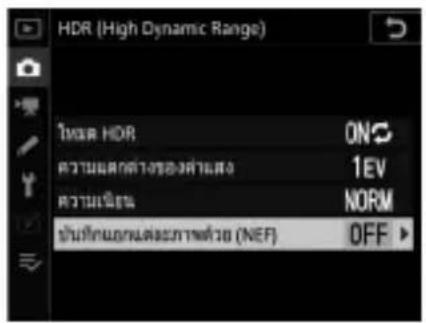
6 จัดองค์ประกอบภาพ โพกัส แล้วถ่ายภาพ
- กล้องจะถ่ายภาพสองภาพเมื่อกดปุ่มกดชัตเตอร์ลงจนสุด
- สัญลักษณ์ “ Cuba 54” และ “ Cuba 54” ที่กะพริจจะปรากฏชีนตามลำดับในแผงควบคุม ด้านบนและช่องมองภาพขณะที่ภาพทั้งสองกำลังรวมกัน ไม่สามารถถ่ายภาพเพิ่มได้ จนกว่าการบันทึกจะเสร็จสมบูรณ์
![P-bu5y- [1] AF-S ISO SHOOTIA 100 (14.4)k CUSTOMA ISO 1 b5y ISO 100 (14.4)k](/content/2026/05/877837/images/c354852fac10dcb09830a455cb058784cdfe268c50c102dc63b3e46f76d800e1.jpg)
- หากเลือก [เปิด (ถ่ายเป็นชุด)] ไว้สำหรับ [โหมด HDR] ท่านจะสามารถถ่ายภาพ HDR ต่อได้จนกว่าจะเลือก [ปิด]
- หากเลือก [เปิด (ถ่ายภาพเดียว)] ไว้ HDR จะปิดเองโดยอัตโนมัติหลังจากถ่ายภาพหนึ่งภาพ
NEF (RAW)
ภาพ HDR ที่ถ่ายเมื่อเลือกตัวเลือก NEF (RAW) หรือ NEF (RAW) + JPEG ไว้สำหรับคุณภาพของภาพจะถูกบันทึก ในรูปแบบ JPEG
การถ่ายภาพ HDR
- ขอบภาพจะถูกตัดออก
- ท่านอาจไม่ได้ภาพตามที่ต้องการหากมีการชยับกล่องหรือวัตถุเคลื่อนที่ขณะถ่ายภาพ ควรใช้ชาตั้งกล้อง
- ทั้งนี้ชื่นอยู่กับฉาก ท่านอาจสังเกตเห็นแสงเงาปรากฏอยู่รอบฯ วัตถุที่มีแสงจำหรือมีแสงรอบฯ วัตถุที่มีด สามารถ ลดเอ็ฟเฟ็กต์ลงได้โดยใช้ [ความเนียน]
- อาจมองเห็นแสงงาที่ไม่สม่ำเสมอในวัตถุที่ต้องการถ่ายบางวัตถุ
- ด้วยเลนส์ชนิดไม่มี CPU และเมื่อเลือก [วัดแสงเฉพาะจุด] หรือ [วัดแสงเน้นกลางภาพ] ใช้ [ความแตกต่างของค่าแสง] ของ [อัตโนมัติ] จะเทียบเท่ากับ [2 EV]
- ชุดแพลซเสริมภายนอกจะไม่ยิง
- ในโหมด CL และ CH และระหว่างการถ่ายภาพต่อเนื่องเป็นชุดในโหมด Q กล้องจะถ่ายภาพหนึ่งภาพเมื่อกดปุ่มกดชัดเตอร์ลงจนสุดแต่ละครั้ง
- ความไวชัดเตอร์ ลูด (“Bulb” (การเปิดขัดเตอร์ค้าง)) และ - - (“Time” (เวลา)) ไม่สามารถใช้ได้

ข้อจำกัดของ HDR
HDR ไม่สามารถใช้ร่วมกับคุณสมบัติบางอย่างของกล้อง รวมถึง:
- การถ่ายคร่อม
- การถ่ายภาพช้อน
- การถ่ายภาพแบบเว้นซ่วงเวลา
- ภาพยนตร์เหลื่อมเวลา
- การเลื่อนโพกัส

การปรับการตั้งค่า HDR
เมื่อเลือก [HDR (High Dynamic Range)] ไว้สำหรับการตั้งค่าแบบกำหนดเอง f3 [กำหนดการควบคุมเอง] > [ปุ่ม BKT] จะสามารถเลือก [โหมด HDR] (ขันตอนที่ 2) และ [ความแตกต่างของค่าแสง] (ขันตอนที่ 3)
ได้โดยใช้ปุ่ม BKT และแป้นหมุนเลือกคำสั่ง
- กดปุ่ม BKT ค้างไว้แล้วหมุนแป้นหมุนเลือกคำสั่งหลักเพื่อเลือกจาก โหมด HDR ต่อไปนี้: OFF ([ปิด]), 1 ([เปิด (ถ่ายภาพเดียว)]) และ [ ([เปิด (ถ่ายเป็นชุด)])
- ท่านสามารถเลือกความแตกต่างของค่าแสงได้โดยการกดปุ่ม BKT ค้างไว้แล้วหมุนแป้นหมุนเลือกคําสั่งย่อย
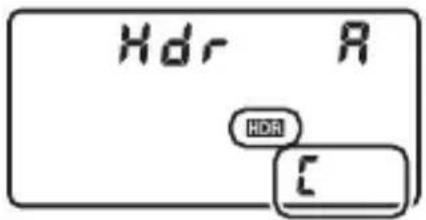
การบันทึกและการตัดต่อภาพยนตร์
พื้นที่ภาพ: การเลือกการตัดส่วนภาพยนตร์
ที่ขนาดเพรม 1920 × 1080 และ 1280 × 720 ท่านสามารถเลือกพื้นที่ภาพโดยใช้ตัวเลือก [พื้นที่ภาพ] > [เลือกพื้นที่ภาพ] ในเมนูถ่ายภาพยนตร์ เลือก [FX] เพื่อล่ายภาพยนตร์ในรูปแบบ ที่เรียกว่า “รูปแบบภาพยนตร์ยืดตามเลนส์ FX” และเลือก [DX] เพื่อล่ายใน “รูปแบบภาพยนตร์ยืดตามเลนส์ DX” ความแตกต่างระหว่างสองรูปแบบนี้แสดงในภาพด้านล่าง
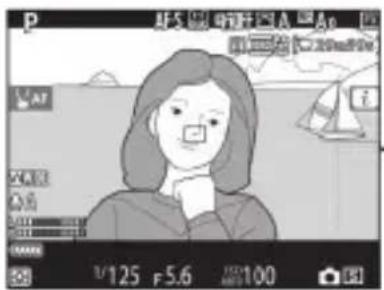
FX
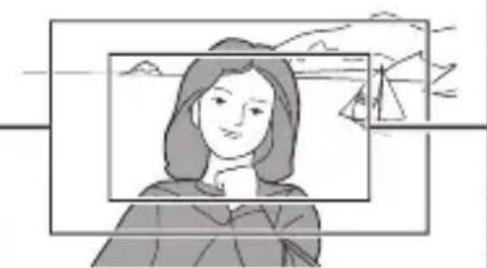
- ขนาดของพื้นที่ที่บันทึกด้วยรูปแบบภาพยนตรียดตามเลนส์ FX และ DX จะแตกต่างกัน ความแตกต่างแสดงอยู่ด้านล่าง
| รูปแบบ พื้นที่ทับนทึก | |
| รูปแบบภาพยนตร์ยืดตามเลนส์ FX | ประมาณ 35.9 × 20.2 มม. |
| รูปแบบภาพยนตร์ยืดตามเลนส์ DX | ประมาณ 23.5 × 13.2 มม. |
- ภาพยนตร์ที่ถ่ายด้วยเลนส์รูปแบบ DX และเลือก [เปิด] ไว้สำหรับ [พื้นที่ภาพ] > [ตัดส่วน DX อัตโนมัติ] ในเมนูถ่ายภาพยนตร์จะลูกบันทึกในรูปแบบภาพยนตร์ยืดตามเลนส์ DX
- การเลือกพื้นที่ภาพไม่สามารถใช้ได้ที่ขนาดเพรม 3840 × 2160 และ “ภาพตัดส่วน 1920 × 1080” พื้นที่ภาพจะไม่เปลี่ยนเมื่อประกอบเลนส์ DX เข้ากับกล้อง
- การเปิดใช้ระบบลดภาพสั่นไหวแบบอิเล็กทรอนิกส์โดยการเลือก [เปิด] สำหรับ [VR แบบอิเล็กทรอนิกส์] ในเมนูถ่ายภาพยนตร์จะลดขนาดการตัดภาพ และเพิ่มทางยาวโพกัส ที่ปรากฏเล็กน้อย
ขนาดเฟรม/อัตราเฟรมและคุณภาพภาพยนตร์
รายการ [ขนาดเพรม/อัตราเพรม] ในเมนูถ่ายภาพยนตร์จะใช้เพื่อเลือกขนาดเพรมภาพยนตร์ (แบบพิกเชล) และอัตราเพรม ท่านยังสามารถเลือกตัวเลือก [คุณภาพภาพยนตร์] ได้สองตัวเลือก: [คุณภาพสูง] และ [ปกติ] ตัวเลือกเหล่านี้จะกำหนดอัตราบิทและเวลาบันทึกสูงสุด ดังที่แสดงไว้ในตารางต่อไปนี้
| ขนาดเพรม/อัตราเพรม1 | อัตราบิทสูงสุด | เวลาในการบันทึกสูงสุด | ||
| คุณภาพสูง | ปกติ | |||
| 2160 P★B0 | [3840×2160; 30p]2 | 144 Mbps — | 3 | 29 นาที่ 59 วินาที 4 |
| 2160 P★B5 | [3840×2160; 25p]2 | |||
| 2160 P★B4 | [3840×2160; 24p]2 | |||
| 1080 P★B0/1080 P50 | [1920×1080; 60p] | 56 Mbps 28 | Mbps | 29 นาที่ 59 วินาที 4 |
| 1080 P★B0/1080 P50 | [1920×1080; 50p] | |||
| 1080 P★B0/1080 P50 | [1920×1080; 30p] | 28 Mbps 14 | Mbps | |
| 1080 P★B5/1080 P50 | [1920×1080; 25p] | |||
| 1080 P★B4/1080 P50 | [1920×1080; 24p] | |||
| 720 P★B0/720 P50 | [1280×720; 60p] | |||
| 720 P★B0/720 P50 | [1280×720; 50p] | |||
| ขนาดเพิรม/อัตราเพิรม1 | อัตราบิทสูงสุด | เวลาในการบันทึกสูงสุด | ||
| คุณภาพสูง | ปกติ | |||
| [1920×1080; 60p ตัดภาพ]5 | 56 Mbps 28 | Mbps | 29 นาที่ 59 วินาที่4 | |
| [1920×1080; 50p ตัดภาพ]5 | ||||
| [1920×1080; 30p ตัดภาพ]5 | 28 Mbps 14 | Mbps | ||
| [1920×1080; 25p ตัดภาพ]5 | ||||
| [1920×1080; 24p ตัดภาพ]5 | ||||
1 อัตราเพรมสำหรับ 60p, 50p, 30p, 25p และ 24p คือ 59.94 เพรมต่อวินาที, 50 เพรมต่อวินาที, 29.97 เพรมต่อวินาที, 25 เพรมต่อวินาที และ 23.976 เพรมต่อวินาทีตามลำดับ
2 ภาพยนตร์จะลูกบันทึกเป็น 4K UHD 1.5x จะปรากฏชื่นในจอภาพ
3 คุณภาพภาพยนตร์จะลูกกำหนดไว้ที่ [คุณภาพสูง]
4 ภาพยนตร์แต่ละเรื่องอาจบันทึกได้สูงสุด 8 ไฟล์แต่ละไฟล์อาจมีขนาดได้ถึง 4 GB จำนวนไฟล์และความยาวของแต่ละไฟล์จะแตกต่างกันไปตามตัวเลือกที่เลือกสำหรับ [คุณภาพภายนตร์] ในเมนูถ่ายภาพยนตร์ ภาพยนตร์ที่บันทึกไปยังการดหน่วยความจำที่ฟอร์แมตในกล้องจะถูกบันทึกเป็นไฟล์เดียวโดยไม่คำนึงถึงขนาดหากการดัน้มีความจุมากกว่า 32 GB
5 3.0x จะปรากฏชิ้นในจอภาพ
การตัดส่วนภาพยนตร์
ภาพยนตร์จะมีสัดส่วนภาพ 16:9 การตัดส่วนภาพจะแตกต่างไปตามขนาดเพรม
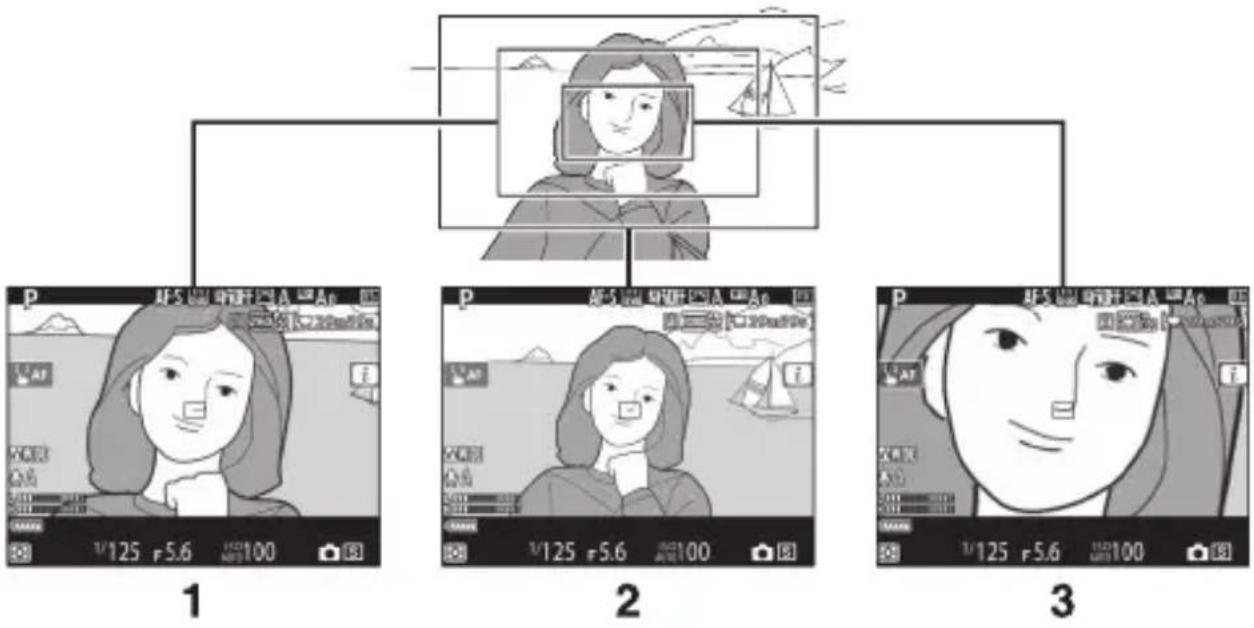
2 1920 × 1080 และ 1280 × 720
3 ภาพตัดส่วน 1920 × 1080
- การเปลี่ยนจากขนาดเพรม 1920 × 1080 หรือ 1280 × 720 เป็น 3840 × 2160 จะเพิ่มทางยาวโพกัสที่ปรากฏประมาณ 1.5 เท่า
- การเปลี่ยนจาก 1920 × 1080 หรือ 1280 × 720 เป็น “ภาพตัดส่วน 1920 × 1080” จะเพิ่มทางยาวโพกัสที่ปรากฏประมาณ 3 เท่า
ลุดที่ควรทราบเมื่อบันทึกภาพยนตร์
โปรดทราบประเด็นต่อไปนี้เมื่อบันทึกภาพยนตร์:
- ขึ้นอยู่กับความเร็วในการเซียนของการ์ดหน่วยความจำ การถ่ายภาพอาจสิ้นสุดลงก่อนถึงความยาวสูงสุด (294)
- โปรดทราบว่าจำนวนวัตถุที่สามารถตรวจสอบได้ใน [AF ใบหน้า] จะลดลงขณะบันทึกภาพยนตร์
- สัญลักษณ์ (17) จะแสดงว่าไม่สามารถบันทึกภาพยนตร์ได้
- ไม่สามารถใช้ [วัดแสงเฉพาะจุด] ระหว่างที่บันทึกภาพยนตร์
- ไม่สามารถใช้งานแสงแฟลฯ (□ 641) ได้
การบันทึกภาพยนตร์: โหมดการถ่ายภาพ
- หากวัตถุมีแสงมากเกินไปหรือน้อยเกินไปในโหมด P หรือ S ให้ออกจากไลฟ์วิว แล้วเริ่มไลฟ์วิวอีกครั้ง หรือเลือกโหมด A แล้วปรับรู้รับแสง
- การตั้งค่าแสงต่อไปนี้สามารถปรับตั้งได้ระหว่างถ่ายภาพยนตร์:
| โหมด | รู้รับแสง | ความไวชัดเตอร์ | ค่าความไวแสง (ISO) ^2 |
| P, S ^1 | — | — | ^3 |
| A | √ | — | _3 |
| M | √ | √ | ^4 |
1 การควบคุมค่าแสงในโหมด S จะเหมือนกับในโหมด P
2 หากเลือก [เปิด] ไว้สำหรับ [VR แบบอิเล็กทรอนิกส์] ในเมนูถ่ายภาพยนตร์เมื่อตั้งค่าความไวแสง (ISO) เป็นค่าตั้งแต่ Hi 0.3 ถึง Hi 5 ค่าความไวแสง (ISO) จะถูกจำกัดที่ 102400
3 สามารถเลือกขึดจำกัดค่าสูงสุดสำหรับค่าความไวแสง (ISO) โดยใช้รายการ [ตั้งค่าความไวแสง (ISO)] > [ความไวแสงสูงสุด] ในเมนูถ่ายภาพยนตร์
4 หากเลือก [เปิด] ไว้สำหรับ [ตั้งค่าความไวแสง (ISO)] > [ควบคุมความไวแสงอัตโนมัติ (โหมด M)] ในเมนูถ่ายภาพยนตร์ ท่านสามารถเลือกซีดจำกัดค่าสูงสุดของค่าความไวแสง (ISO) ได่โดยใช้ [ความไวแสงสูงสุด]
การปรับไวต์บาลาณช์ระหว่างการบันทึกภาพยนตร์
ไวต์บาลนซ์สามารถปรับระหว่างการบันทึกภาพยนตร์ได้โดยกดปุ่ม WB ด้างไว้แล้วหมุนแป้นหมุนเลือกคำสั่งหลัก หากเลือก [อัตโนมัติ] หรือ [ฟลูออเรสเซนต์] ไว้ สามารถเลือกตัวเลือกย่อยได้โดยหมุนแป้นหมุนเลือกคำสั่งย่อย
การบันทึกภาพยนตร์ในโหมด M
ในหมด M ความไวชัดเตอร์สามารถตั้งค่าได้ระหว่าง ^1/25 วินาที และ ^1/8000 วินาที (ค่าความไวชัดเตอร์ตําสุดที่สามารถเลือกใช้ได้จะแตกต่างกันตามอัตราเพรม)
รีโมตคอนโทรลแบบไร้สายและสายลั่นชัตเตอร์
หากเลือก [บันทึกภาพยนตร์] ไว้สำหรับการตั้งค่าแบบกำหนดเอง g2 [กำหนดการควบคุมเอง] > [ปุ่มกดชัดเตอร์]
สามารถดปุ่มกดชัตเตอร์ลงครึ่งหนึ่งที่รู้โมตคอนโทรลแบบไร้สายซึ่งเป็นอุปกรณ์เสริมและสายลั่นชัตเตอร์ เพื่อเริ่มต้นไลฟวีวหรือกดลงจนสุดเพื่อเริ่มต้นและสิ้นสุดการบันทึกภาพยนตร์
การใช้ไมโครโฟนภายนอก
สามารถใช้ไมโครโฟนสเตอร์โอ ME-1 ซึ่งเป็นอุปกรณ์เสริมหรือไมโครโฟนไร้สาย ME-W1 เพื่อบันทึกเสียงสำหรับภาพยนตร์ได้
การตัดต่อภาพยนตร์
สามารถตัดต่อภาพยนตร์ได้โดยใช้ตัวเลือกต่อไปนี้:
| ตัวเลือก คําอธิบาย | ||
| [เลือกจุดเริ่มต้น/จุดสิ้นสุด] | สร้างสําเนาที่ตัดส่วนหนึ่งของภาพยนตร์ที่ไม่ต้องการออกไป | |
| [บันทึกเพรมปัจจุบัน] | บันทึกเพรมที่เลือกเป็นภาพนิ่ง JPEG | |
| [เพิ่มดัชนี] | เพิ่มดัชนีในภาพยนตร์ขณะที่เล่น ดัชนีสามารถใช้เพื่อค้นหาเพรมอย่างรวดเร็วระหว่างการเล่นและการแก้ไข (☐ 307) | |
| [ลบดัชนี] | ลบดัชนีออกจากภาพยนตร์ (☐ 307) | |
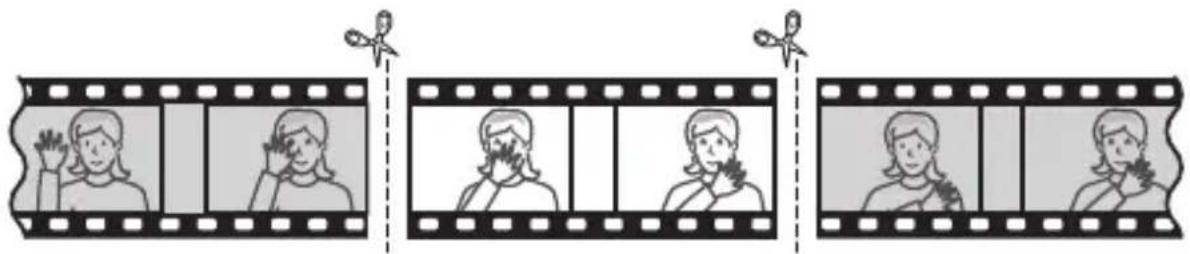
1 แสดงภาพยนตร์แบบเต็มจอ
2 หยุดภาพยนตร์ไว้ชั่วคราวตรงเฟรมที่เปิดใหม่
- กดปุ่มเลือกคำสั่งตรงกลางเพื่อเริ่มแสดงภาพ กดปุ่ม ⚙️ เพื่อนยุดไว้ชั่วคราว
- ท่านสามารถดูตําแหน่งของภาพยนตร์โดยประมาณ ได้จากแอบแสดงสถานะภาพยนตร์
- กดปุ่ม 📋 หรือ 📋 หรือหมุนแป้นหมุนเลือกคำสั่งหลัก เพื่อเลือกเพรมที่ต้องการ
3 เลือก [เลือกจุดเริ่มต้น/จุดสิ้นสุด] กดปุ่ม i จากนั้นไอลท์ [เลือกจุดเริ่มต้น/จุดสิ้นสุด] แล้วกดปุ่ม
4 เลือกจุดเริ่มต้น
การสร้างสำเนาที่เริ่มจากเฟรมปัจฉุบัน ให้ไฮไลท์ [จุดเริ่มต้น] แล้วกดปุ่ม OK
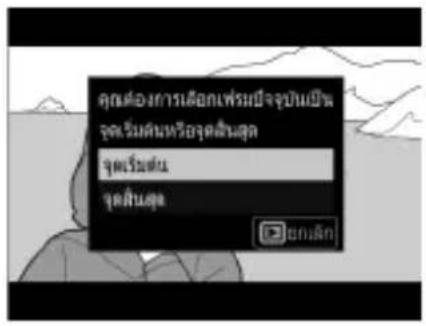
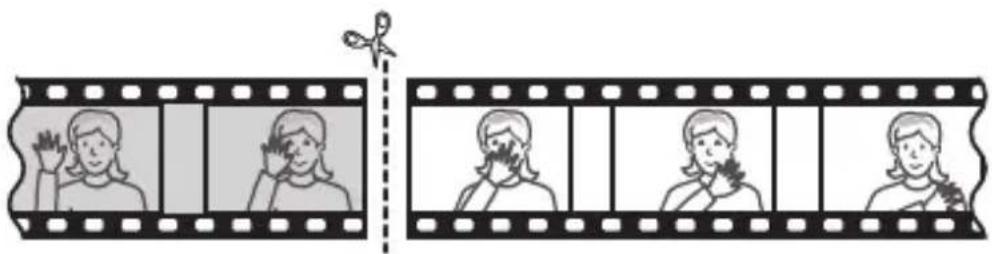
5 ยืนยันจุดเริ่มต้นใหม่
- หากเพรมที่ต้องการไม่ปรากฏขึ้นในขณะนั้น ให้กดปุ่ม หรือ เพื่อเดินหน้าหรือย้อนกลับ
- ในการข้ามไปช้างหน้าหรือย้อนกลับ 10 วินาที ให้หมุน แป้นหมุนเลือกคําสั่งหลัก
- หากต้องการข้ามไปที่เพรมแรกหรือเพรมสุดท้าย ให้หมุนแป้นหมุนเลือกคำสั่งย่อย
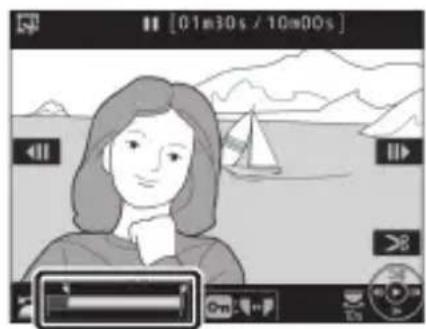
กดปุ่ม 📄 (? ) เพื่อสลับไปที่จุดสิ้นสุดเครื่องมือ การเลือก (▼) จากนั้นเลือกเพรมปิด (▼) ตามที่อธิบาย ในชั้นตอนที่ 5
7 กดปุ่ม ⚠ เพื่อสร้างสำเนา
8 ดูตัวอย่างสำเนา
- การดูตัวอย่างสำเนา ให้ไฮไลท์ [ดูตัวอย่าง] แล้วกดปุ่ม OK (หากต้องการหยุดการดูตัวอย่าง และกลับไปยังเมนูตัวเลือกบันทึก ให้กดปุ่ม ▲)
- หากต้องการยกเลิกสำเนาปัจจุบันแล้วย้อนกลับไปยัง ขั้นตอนที่ 5 ให้ไฮไลท์ [ยกเลิก] แล้วกดปุ่ม OK
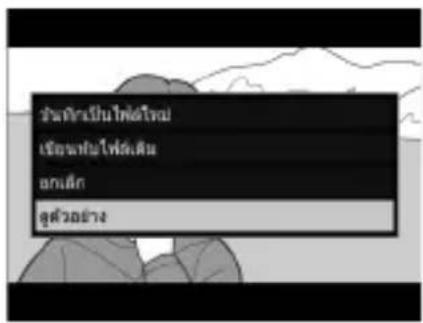
9 เลือกตัวเลือกการบันทึก
เลือก [บันทึกเป็นไฟล์ใหม่] เพื่อบันทึกสำเนาที่แก้ไขแล้ว เป็นไฟล์ใหม่ การแทนที่ภาพยนตร์ต้นฉบับด้วยสำเนา ที่แก้ไขแล้ว ให้ไฮไลท์ [เขียนทับไฟล์เดิม]
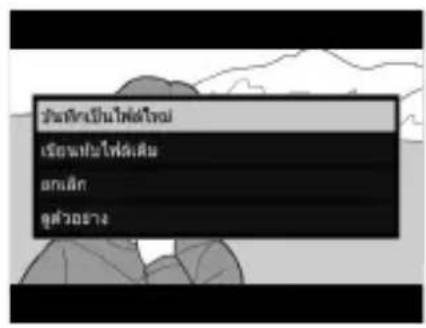
10 บันทึกสำเนา
กดปุ่ม OK เพื่อบันทึกสำเนา
การตัดส่วนของภาพยนตร์
- กล้องจะไม่ทำการบันทึกสำเนาถ้าการ์ดหน่วยความจำมีพื้นที่ว่างไม่เพียงพอ
- ภาพยนตร์ที่มีความยาวต่ำกว่าสองวินาที่ไม่สามารถตัดต่อได้โดยใช้ [เลือกจุดเริ่มต้น/จุดสิ้นสุด]
- ไฟล์สําเนาจะมีวันที่และเวลาที่สร้างเหมือนกันกับไฟล์ต้นฉบับ
การลบจากส่วนหนึ่งของภาพยนตร์ที่เปิดหรือปิดเรื่อง
- การย้ายเฉพาะส่วนปิดจากภาพยนตร์ ให้เลือก [จุดสิ้นสุด] ในขั้นตอนที่ 4 เลือกเพรมปิด และดำเนินการ ในขั้นตอนที่ 7 โดยไม่ต้องกดปุ่ม 📄 (图标 / ?) ในขั้นตอนที่ 6
- การย้ายเฉพาะส่วนเปิดจากภาพยนตร์ ให้ดำเนินการในขั้นตอนที่ 7 โดยไม่ต้องกดปุม 📞 (✗/?) ในขั้นตอนที่ 6
ตัวเลือกเมนูรีทัช [ตัดภาพยนตร์]
สามารถตัดต่อภาพยนตร์ได้โดยใช้รายการ [ตัดภาพยนตร์] ในเมนุรีทัช
1 หยุดภาพยนตร์ไวชั่วคราวตรงเฟรมที่ต้องการ
- กดปุ่ม ⚙ เพื่อหยุดการเล่นไว้ชั่วคราว
- กดปุ่ม หรือ เพื่อเลือกเพรมที่ต้องการ
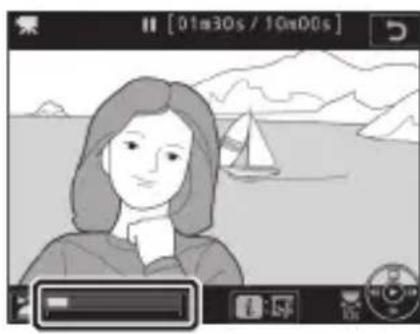
2 เลือก [บันทึกเพรมปัจจุบัน]
กดปุ่ม i จากนั้นไฮไลท์ [บันทึกเพรมปัจฉูบัน] แล้วกดปุ่ม OK เพื่อสร้างสำเนาภาพ JPEG ของเพรม ปัจฉูบัน
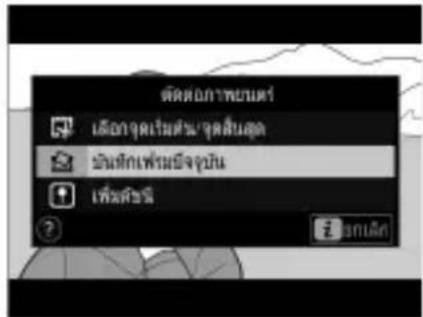
[บันทึกแพร่มปัจจุบัน]
- ภาพนิ่งจะถูกบันทึกในขนาดที่เลือกไว้สำหรับ [ขนาดเพรม/อัตราเพรม] ในเมนูถ่ายภาพยนตร์เมื่อภาพยนตร์ ถูกบันทึก
- ไม่สามารถรีทัชภาพได้
- ไม่สามารถแสดงข้อมูลของภาพถ่ายบางประเภทได้ในระหว่างการเล่น
1 หยุดการเล่นไว้ชั่วคราวตรงเฟรมที่ต้องการ
- กดปุ่ม ⚙ เพื่อหยุดการเล่นไว้ชั่วคราว
- กดปุ่ม ◆ หรือ ◆ เพื่อเลือกเพรมที่ต้องการ
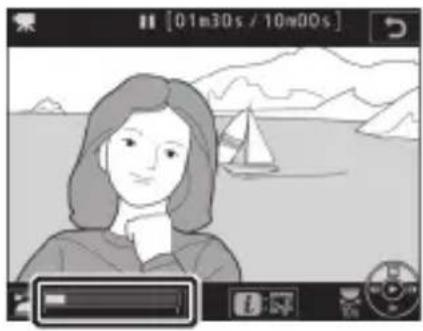
2 เลือก [เพิ่มตัชนี]
- กดปุ่ม i ไฮไลท์ [เพิ่มตัชนี] แล้วกดปุ่ม Ⓞ เพื่อเพิ่ม ดัชนี
- ในภาพยนตร์แต่ละไฟล์ สามารถเพิ่มดัชนีได้ถึง 20 รายการ
![ต่อต่อเทาลยนตร์ เมื่อการเริ่มต้น/จุดสินสุด ขับทึกเห็นปีจุบัน เพิ่มคืนนี้ [ ] ยงเกิดา](/content/2026/05/877837/images/f35d7ca145d8a59798ef0f9fc838d2b3d68702bce822d67b1aebd32314f53423.jpg)
การลบดัชนี
หลังจากหมุนแป้นหมุนเลือกคำสั่งย่อยเพื่อข้ามไปยังดัชนีที่ต้องการ (ไม่ว่าขณะที่กำลังเล่นหรือขณะที่หยุดเล่นชัวคราว) กดปุ่ม i เพื่อแสดงเมนูดัชนีที่เลือกนั้นสามารถลบได้โดยการไฮไลท์ [ลบตัชนี] แล้วกดปุ่ม OK
ตัวเลือกการถ่ายภาพอื่น ๆ
การใช้การ์ตหน่วยความจำสองใบ
เพื่อเลือกหน้าที่ของการ์ดหน่วยความจำในช่องที่ 2 เมื่อใส่การ์ดหน่วยความจำสองใบ ให้เลือก [หน้าที่ของการ์ดในช่องที่ 2] ในเมนูถ่ายภาพ
| ตัวเลือก | คําอธิบาย | |
| [IMAGE] | [ภาพที่เกินมา] | จะใช้การด์ในช่องที่ 2 เฉพาะเมื่อการด์ในช่องที่ 1 เต็ม |
| [IMAGE]+[IMAGE] | [สำรอง] | แต่ละภาพจะได้รับการบันทึกสองครั้ง ครั้งแรกลงในการด์ในช่องที่ 1และอีกครั้งลงในการด์ในช่องที่ 2 |
| KAผู้+[IMAGE] | [RAW ช่องที่ 1 - JPEG ช่องที่ 2] | • สำเนาภาพ NEF (RAW) ที่ถ่ายจากการตั้งค่า NEF (RAW) + JPEGจะถูกบันทึกลงในการด์ในช่องที่ 1 เท่านั้น ส่วนสำเนาภาพ JPEG ไปยังการด์ในช่องที่ 2 เท่านั้น• ภาพที่ถ่ายด้วยการตั้งค่าคุณภาพของภาพอื่นจะได้รับการบันทึกสองครั้งที่การตั้งค่าเดี่ยวกัน ครั้งแรกลงในการด์ในช่องที่ 1 และอีกครั้งลงในการด์ในช่องที่ 2 |
| [IMAGE]+[IMAGE] | [JPEG ช่องที่ 1 - JPEG ช่องที่ 2] | บันทึกสําเนาภาพ JPEG สองสําเนา ลงในการดหน่วยความจำแต่ละใบสําเนาที่บันทึกในการด์ในช่องที่ 1 จะถูกบันทึกด้วยคุณภาพของภาพและขนาดที่เลือกไว้ผ่านปุ่มQUALหรือเมนูถ่ายภาพ ลําเนาที่บันทึกในการด์ในช่องที่ 2 จะถูกบันทึกด้วยคุณภาพของภาพ [JPEG Basic]และขนาด [กลาง] หรือ [เล็ก] สามารถเลือกขนาดได้โดยการกดปุ่ม [IMAGE]เมื่อไอไลท์ [JPEG ช่องที่ 1 - JPEG ช่องที่ 2]ไว้ที่คุณภาพของภาพ NEF (RAW) หรือ NEF (RAW) + JPEG ตัวเลือกนี้จะเทียบเท่ากับ [สํารอง]ขนาดของภาพที่บันทึกลงในการด์ในช่องที่ 2 จะปรากฏในแผงควบคุมต้านหลัง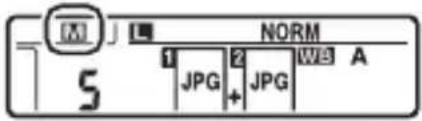 |
[RAW ช่องที่ 1 - JPEG ช่องที่ 2]
หากเลือก [เปิด] ไว้สำหรับ [การถ่ายภาพช้อน] > [บันทึกแยกแต่ละภาพด้วย (NEF)] ในเมนูถ่ายภาพ หรือหากเลือก [เปิด] ไว้สำหรับ [HDR (High Dynamic Range)] > [บันทึกแยกแต่ละภาพด้วย (NEF)] ในเมนูถ่ายภาพ สำเนาภาพ NEF (RAW) แต่ละภาพที่ยังไม่ได้ประมวลผลที่ใช้สร้างภาพช้อนหรือภาพ HDR จะลูกบันทึกลงในการดหน่วยความจำทั้งสองใบพร้อมกับคอมโพสิต JPEG โดยไม่คำนึงถึงตัวเลือกที่เลือกไว้ สำหรับคุณภาพของภาพ
[สำรอง], [RAW ช่องที่ 1 - JPEG ช่องที่ 2] และ [JPEG ช่องที่ 1 - JPEG ช่องที่ 2]
- ช่องมองภาพและแผงควบคุมต้านบนจะแสดงจำนวนภาพถ่ายที่สามารถบันทึกได้ในการดที่มีพื้นที่ว่างเหลือน้อยที่สุด
- ปุ่มกดชัตเตอร์จะไม่ทำงานเมื่อการ์ดใดการ์ดหนึ่งเต็ม
การดูภาพสองรูปแบบ
- ใช้รายการ [ช่องที่จะแสดงภาพเมื่อบันทึกสองรูปแบบ] ในเมนูแสดงภาพเพื่อเลือกช่องที่จะทำการแสดงภาพ สองรูปแบบ
- เมื่อดูภาพสองรูปแบบ ท่านสามารถดูสำเนาอื่นไค่โดยใช้ [ข้ามไปยังสำเนาในการ์ดอีกใบ] ในเมนู i
การบันทึกภาพยนตร์
เมื่อใส่การ์ดหน่วยความจำสองใบลงในกล้อง จะสามารถเลือกการ์ดที่ใช้บันทึกภาพยนตร์ได้โดยใช้วายการ [ปลายทาง] ในเมนูถ่ายภาพยนตร์
ลบสำเนา
เมื่อลบภาพที่บันทึกด้วย [สำรอง], [RAW ช่องที่ 1 - JPEG ช่องที่ 2] หรือ [JPEG ช่องที่ 1 - JPEG ช่องที่ 2] ท่านมีตัวเลือกในการลบทั้งสองสำเนาหรือเฉพาะสำเนา ในการด์ในช่องใส่การ์ดปัจจุบัน
- การกดปุ่ม (FORMAT) เมื่อภาพที่สร้างขึ้นโดยใช้ตัวเลือกใดตัวเลือกหนึ่งเหล่านี้ที่ไฮไลลที่ไว้ระหว่างการแสดงภาพจะแสดงข้อความยืนยัน
- ในการลบเฉพาะสำเนาในการด์ในช่องใส่การด์ปัจฉุบัน ให้ไฮไลท์ [ภาพที่เลือกไว้] แล้วกดปุ่ม (FORMAT) อิกครั้ง
- ในการลบทั้งสองสำเนา ให้ไฮไลท์ [บันทึกภาพลง [1] และ [2] แล้วกดปุ่ม (FORMAT)
- หากมีการเพิ่มข้อความเสียงในภาพข้อความยืนยันจะปรากฏชื่นหากต้องการลบเฉพาะข้อความเสียงให้ไฮไลท์ [เฉพาะข้อความเสียง] แล้วกดปุ่ม (FORMAT)
![1/12 ?!? ตําพย์ในเสถ้วน ปิ่มห้าวิชาต์ 1 และ 2 [0] [0] [0] 1)100NC_06 DSC_0001.JPG NORMAL 15/10/2019 10:02:27 5568x3712](/content/2026/05/877837/images/3cec0ed9267f4231bd1a8e2fb1fa10c3612093369f7ee05830f11702294141d8.jpg)
ตัวเลือกการลบ
ใช้รายการ [ลบภาพจากทั้งสองช่อง] ในเมนูแสดงภาพเพื่อเลือกตัวเลือกที่จะแสดงเมื่อภาพถูกลบ
การรีเซ็ตโดยกดสองปุ่ม: การเรียกคืนค่าที่ตั้งจากโรงงาน
การตั้งค่ากล้องที่แสดงด้านล่างสามารถเปลี่ยนเป็นค่าที่ตั้ง จากโรงงานได้โดยกดปุ่มสองปุ่มที่มีจุดสีเขียว (☐ และ WB) ในเวลาเดียวกันและกดต้างไว้อย่างน้อยสองวินาที (แผงควบคุม จะปิดชั่วขณะขณะทำการรีเซ็ตการตั้งค่า)
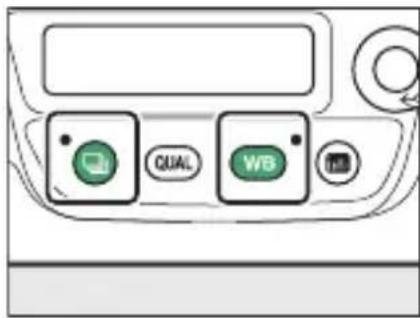
ด้วยช้อยกเว้นของการถ่ายภาพช้อน, การถ่ายแบบเว้นช่วงเวลา, ภาพยนตร์เหลื่อมเวลา และ การเลื่อนโพกัส จะส่งผลเฉพาะการตั้งค่าในช่องเมนูถ่ายภาพปัจจุบันเท่านนั้น
| ตัวเลือก | ค่าเริ่มต้น | |
| ช่องเมนูภาพถ่ายเพิ่มเติม | ปิด | |
| คุณภาพของภาพ JPEG Normal | ||
| ขนาดภาพ | ||
| JPEG ใหญ่ | ||
| NEF (RAW) ใหญ่ | ||
| ตั้งค่าความไวแสง (ISO) | ||
| ค่าความไวแสง (ISO) 100 | ||
| ควบคุมความไวแสงอัตโนมัติ ปิด | ||
| ไวต์บาลนซ์ | AUTO0 รักษาสีขาว (ลดโทนสือบอุ่น) | |
| ปรับอย่างละเอียด | A-B: 0, G-M: 0 | |
| ตั้งค่า Picture Control อัตโนมัติ | ||
| Active D-Lighting ปิด | ||
| ลดการกะพริบ | ||
| ตั้งค่าการลดการกะพริบ | ไม่ใช้ | |
| สัญลักษณ์แสดงการลดการกะพริบ | 6 | |
| ถ่ายคร่อมอัตโนมัติ | ปิด 1 | |
| การถ่ายภาพช้อน | ปิด 2 | |
| HDR (High Dynamic Range) ปิด | 3 | |
| การถ่ายภาพไลฟวิวแบบไม่มีเสียง | ปิด | |
1 จำนวนภาพจะถูกรีเซ็ตค่าเป็นศูนย์ ระดับการเพิ่มสำหรับการถ่ายคร่อมค่าแสง, แฟลช และไวต์บาลานซ์จะถูกรีเซ็ตเป็น 1 ปริมาณของภาพที่สองในโปรแกรมการถ่ายคร่อม ADL แบบภาพชุดสองภาพจะถูกรีเซ็ตเป็น [อัตโนมัติ]
2 หากฟังก์ชั้นการถ่ายภาพช้อนทำงานอยู่ในขณะนั้น การถ่ายภาพจะหยุดลง และกล้องจะสร้างภาพช้อนจากภาพที่บันทึกไว้จนถึงจุดนั้น หากเลือก [เปิด (ถ่ายเป็นชุด)] หรือ [เปิด (ถ่ายภาพเดียว)] ไว้หมดการถ่ายภาพช้อนจะถูกรีเซ็ดเป็น [ปิด] [จำนวนภาพ], [โหมดช้อนภาพ], [บันทึกแยกแต่ละภาพด้วย (NEF)] และ [การช้อนภาพขณะถ่าย] จะไม่ถูกรีเซ็ด
3 [เปิด (ถ่ายเป็นชุด)] และ [เปิด (ถ่ายภาพเดียว)] จะถูกรีเซ็ดเป็น [ปิด] [ความแตกต่างของค่าแสง], [ความเนียน] และ [บันทึกแยกแต่ละภาพด้วย (NEF)] จะไผ่ถูกรีเซ็ด
เมนุล่ายภาพยนตร์
| ตัวเลือก | ค่าเริ่มต้น | |
| ตั้งค่าความไวแสง (ISO) | ||
| ความไวแสงสูงสุด 102400 | ||
| ควบคุมความไวแสงอัตโนมัติ (โหมด M) | ปิด | |
| ค่าความไวแสง (โหมด M) | 100 | |
| ไวต์บาลนซ์ | เหมือนกับการตั้งค่าภาพถ่าย | |
| ตั้งค่า Picture Control | เหมือนกับการตั้งค่าภาพถ่าย | |
| Active D-Lighting ปิด | ||
| VR แบบอิเล็กทรอนิกส์ | ปิด | |
| ความดังของหูฟัง 15 | ||
การตั้งค่าอื่น ๆ
| ตัวเลือก | ค่าเริ่มต้น |
| จุดโพกัส | ก |
| จุดโพกัสที่ตั้งเอง กลาง | |
| โหมดการถ่ายภาพ โปรแกรมอัตโนมัติ | |
| โปรแกรมแบบยืดหยุ่น | ปิด |
| การชดเชยแสง ปิด (0.0) | |
| ล้อค AE (ค้าง) | ปิด |
| ล้อครูรับแสง ปิด | |
| ล้อคความไวชัดเตอร์ ปิด | |
| ดูตัวอย่างค่าแสงที่ตั้งไว้ | ปิด |
| โหมดโพกัสอัตโนมัติ | AF-S |
| โหมดพื้นที่ AF (การถ่ายภาพด้วยช่องมองภาพ) | AF จุดเดียว |
| โหมดพื้นที่ AF (ไลฟ์วิว/ถ่ายภาพยนตร์) | AF พื้นที่ปกติ |
| WB หน้าจอขณะถ่ายภาพด้วยไลฟ์วิว | ไม่มี |
| ระบบวัดแสง | วัดแสงเฉลี่ยหั้งภาพ |
| โหมดแพลช แพลชลบเงา | |
| ชดเชยแสงแพลช ปิด (0.0) | |
| ล้อคค่าแสงแพลช ปิด | |
| ใช้ปุ่มเลือกคําสั่งเพื่อบรับรูรับแสงด้วยไฟฟ้า | ไมใช้ |
| ชดเชยแสงด้วยปุ่มเลือกคําสั่ง | ไมใช้ |
| โหมดหน่วงเวลาถ่าย | ปิด * |
| แสดงไฮไลท์ ปิด |
* ส่งผลเฉพาะการตั้งค่าในช่องเมนูการตั้งค่าแบบกำหนดเองปัจจุบันเท่านั้น
การรวมการถ่ายภาพช้อนในภาพถ่ายเดียว (การถ่ายภาพช้อน)
ใช้รายการ [การถ่ายภาพช้อน] ในเมนูลถ่ายภาพเพื่อบันทึกภาพ NEF (RAW) สองถึงสิบภาพเป็นภาพถ่ายภาพเดี่ยว
ตัวเลือกการถ่ายภาพช้อน
| ตัวเลือก | คําอธิบาย |
| [โหมดการถ่ายภาพช้อน] | [เปิด (ถ่ายเป็นชุด)]: ถ่ายภาพช้อนเป็นชุด หากต้องการสิ้นสุดการถ่ายภาพช้อนให้เลือก [โหมดการถ่ายภาพช้อน] อิกครั้งแล้วเลือก [ปิด][เปิด (ถ่ายภาพเดียว)]: สร้างภาพช้อนหนึ่งภาพ[ปิด]: สิ้นสุดการถ่ายภาพช้อน |
| [จำนวนภาพ] | เลือกจำนวนภาพที่ต้องการรวมเพื่อสร้างเป็นภาพเดียว |
| [โหมดช้อนภาพ] | [เพิ่ม]: การถ่ายภาพจะช้อนกันโดยไม่ได้ปรับแต่ง; ไม่มีการปรับค่าเกน[เฉลี่ย]: ค่าเกณลูกปรับก่อนที่จะมีการช้อนภาพ- ค่าเกณสําหรับแต่ละภาพจะเท่ากับ 1 หารด้วยจำนวนภาพที่ถ่าย ตัวอย่างเช่นในภาพถ่ายที่สร้างจากการรวมภาพสองภาพ ค่าเกณสําหรับแต่ละภาพจะกำหนดค่าเป็น ^1/_2 ในขณะที่ภาพที่ได้จากการรวมภาพสามภาพ ค่าเกนจะกำหนดค่าเป็น ^1/_3 [เฉพาะส่วนสว่าง]: กล้องจะเปรียบเทียบพิกเซลในภาพถ่ายแต่ละภาพและใช้ภาพที่สว่างที่สุด + +  ➤ ➤  [ทำให้มีดลง]: กล้องจะเปรียบเทียบพิกเซลในภาพถ่ายแต่ละภาพและใช้ภาพที่มีดที่สุด [ทำให้มีดลง]: กล้องจะเปรียบเทียบพิกเซลในภาพถ่ายแต่ละภาพและใช้ภาพที่มีดที่สุด + +  ➤ ➤  |
| [บันทึกแยกแต่ละภาพด้วย(NEF)] | [เปิด]: บันทึกทั้งการถ่ายภาพช้อนและภาพเดี่ยวที่ใช่สร้างภาพช้อน; ภาพหลังจะถูกบันทึกในรูปแบบ NEF (RAW)[ปิด]: ทั้งภาพเดี่ยวทุกภาพและบันทึกไว้เฉพาะภาพช้อนเท่านั้น |
| [การช้อนภาพขณะถ่าย] | [เปิด]: ภาพที่ถ่ายก่อนหน้าจะปรากฏช้อนทับอยู่บนมุมมองผ่านเลนส์ระหว่างการถ่ายภาพไลฟวีว ภาพที่ถ่ายก่อนหน้าจะช่วยจัดองค์ประกอบของภาพถัดไป[ปิด]: ภาพที่ถ่ายก่อนหน้าจะไม่แสดงขณะกำลังถ่ายภาพ |
| [เลือกภาพแรก(NEF)] | เลือกภาพแรกจากภาพ NEF (RAW) ในการ์ดหน่วยความจำ |
1 ไชไลท์ [การถ่ายภาพช้อน] ในเมนูถ่ายภาพ แล้วกดปุ่ม
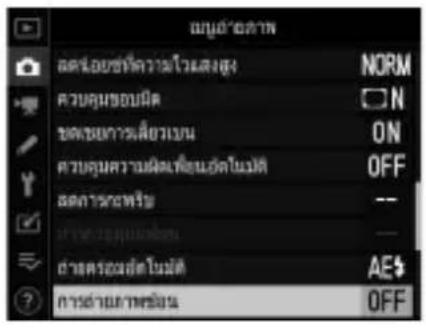
2 เลือกตัวเลือกสำหรับ [โหมดการถ่ายภาพช้อน]
- ไอไลท์ [โหมดการถ่ายภาพช้อน] แล้วกดปุ่ม
- ไฮไลท์โหมดการถ่ายภาพข้อนโดยใช้ปุ่ม ⚠️ หรือ ⚡️ แล้วกดปุ่ม Ⓞ OK
- สัญลักษณ์ จะปรากฏในแพงควบคุมต้านบน เมื่อเลือก [เปิด (ถ่ายเป็นชุด)] หรือ [เปิด (ถ่ายภาพเดียว)] ไว้
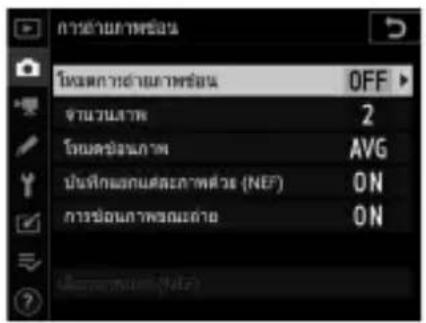
3 เลือกค่าสำหรับ [จำนวนภาพ] (จำนวนภาพที่ถ่าย)
- ไอไลท์ [จำนวนภาพ] แล้วกดปุ่ม
- เลือกจำนวนภาพที่ถ่ายโดยใช้ปุ่ม 🔒 หรือ ⬇ แล้วกดปุ่ม OK
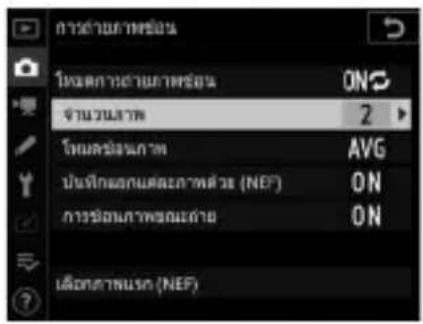
4 เลือกตัวเลือกสำหรับ [โหมดช้อนภาพ]
- ไอไลท์ [โหมดช้อนภาพ] แล้วกดปุ่ม
- ไอไลท์ตัวเลือกโดยใช้ปุ่ม ⚠ หรือ ⚡ แล้วกดปุ่ม Ⓞ OK
![NIKON D6 - เลือกตัวเลือกสำหรับ [โหมดช้อนภาพ] - 1](/content/2026/05/877837/images/abffa34f1233b5e151f6a5945af9e978187a1077d61b8214494a7d15204fcde5.jpg)
5 เลือกการตั้งค่าสำหรับ
[บันทึกแยกแต่ละภาพด้วย (NEF)]
- ไฮไลท์ [บันทึกแยกแต่ละภาพด้วย (NEF)] แล้วกดปุ่ม
- ไลล์ตัวเลือกโดยใช้ปุ่ม หรือ แล้วกดปุ่ม OK
- ในการบันทึกทั้งภาพช้อนและภาพเดี่ยวทุกภาพที่ใช้สร้าง
ภาพช้อน ให้เลือก [เปิด]; ภาพเดี่ยวจะถูกบันทึกในรูปแบบ NEF (RAW) ในการบันทึกเฉพาะ ภาพช้อนเท่านั้น ให้เลือก [ปิด]
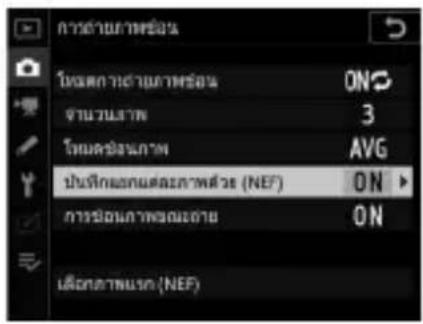
6 เลือกตัวเลือกสำหรับ [การช้อนภาพขณะถ่าย]
- ไลลท์ [การช้อนภาพขณะถ่าย] แล้วกดปุ่ม
- ไลล์ตัวเลือกโดยใช้ปุ่ม หรือ แล้วกดปุ่ม OK
- เลือก [เปิด] เพื่อช้อนทับภาพก่อนหน้าในมุมมอง ผ่านเลนส์ในไลฟวิว
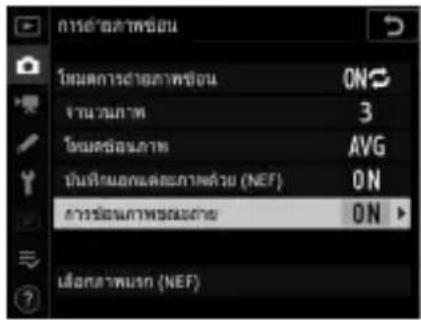
7 เลือกตัวเลือกสำหรับ [เลือกภาพแรก (NEF)]
- ในการเลือกภาพแรกจากภาพ NEF (RAW) ที่มือยู ให้ใช้ไลท์ [เลือกภาพแรก (NEF)] แล้วกดปุ่ม
- ใช้ปุ่มเลือกคำสั่งเพื่อไอไลท์ภาพที่ต้องการ
- ในการดูภาพที่ไอไลท์แบบเต็มจอ ให้กดปุ่ม ⚠ ค้างไว้
- หากต้องการดูภาพใน相处แหน่งอื่นให้กลดปุ่ม (4)แล้วเลือกการ์ดและโพลเตอร์ที่ต้องการในกรอบโต้ตอบ [เลือกช่องบรรจุการ์ดและโพลเตอร์]
- หลังจากไฮไลท์ภาพที่ต้องการแล้ว ให้กดปุ่ม OK
- หากถ่ายภาพ NEF (RAW) โดยเลือกค่าความไวแสง (ISO) ของภาพแรกเป็นตั้งแต่ Hi 0.3 ถึง Hi 5 ชัดเตอร์
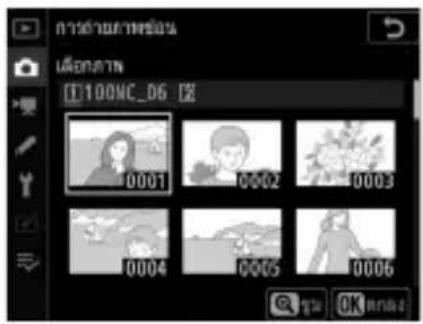
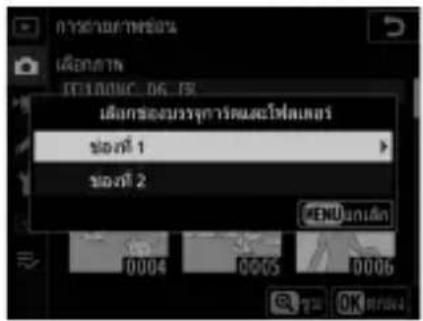
แบบอิเล็กทรอนิกส์จะไม่ถูกใช้เพื่อบันทึกภาพที่เหลือแม้ว่าจะเลือก [เปิดใช้] ไว้สำหรับการตั้งค่าแบบกำหนดเอง d6 [ม่านซัดเตอร์ชุดแรกแบบอิเล็กทรอนิกส์]
8 เริ่มต้นถ่ายภาพ
- สัญลักษณ์ จะกะพริบ
- ถ่ายภาพตามจำนวนที่เลือกไว้ หากท่านใช้ [เลือกภาพแรก (NEF)] เพื่อเลือกภาพ NEF (RAW) ที่มื่อยู่แล้วเป็นภาพแรกในขั้นตอนที่ 7 การถ่ายภาพ จะเริ่มต้นจากภาพที่สอง
- จำนวนภาพถ่ายที่สามารถบันทึกได้ในการถ่ายภาพช้อน ปัจจุบันสามารถแสดงได้โดยการกดปุ่มกดชัดเตอร์ลง ครึ่งหนึ่งระหว่างการถ่ายภาพ
- เมื่อท่านถ่ายภาพตามจำนวนที่เลือกไว้ ภาพจะถูกซ้อน เพื่อสร้างภาพซ้อน ภาพซ้อนจะถูกบันทึกในรูปแบบ JPEG ไม่ว่าจะเลือกตัวเลือกได้วสำหรับคุณภาพของภาพ
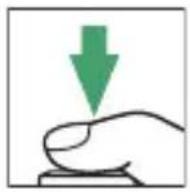
![P 125 -5.6 [1]AF-S ISO 1 SHOOT CUCUOHA 100 (14.4)k](/content/2026/05/877837/images/c456c168188c8e37e4fa15690416e5f632ac216188825437aa4a66da086ebd20.jpg)
![P 125 F5.6 [1]AF-S ISO [1]Jmmng SUOHA ISO CUSTOMIA 100 [r 2]](/content/2026/05/877837/images/fd98a90839e5fa270654b28ba532c42a581c0e35fd0b694b836a24e4dba667a8.jpg)
- หากเลือก [เปิด (ถ่ายภาพเดียว)] ไว้ กล้องจะออกจากหมดการถ่ายภาพช้อนและสัญลักษณ์ ■ จะหายไปจากหน้าจอเมื่อล่ายภาพตามจำนวนภาพ ที่เลือกไว้ในชั้นตอนที่ 3 และบันทึกการถ่ายภาพช้อนแล้ว
- หากเลือก [เปิด (ถ่ายเป็นชุด)] ไว้สำหรับ [โหมดการถ่ายภาพช้อน] ท่านจะสามารถถ่ายภาพช้อนเพิ่มได้จนกว่าจะเลือก [ปิด]
![P 125 5.6 [1]AF-S ISO 1 SHOOT A 100 (14.4)k CUTCHIA](/content/2026/05/877837/images/296f8566712f4c12b575319bdd48a50c99eb8794a58868c3d6f08285d947db17.jpg)

การถ่ายภาพช้อน
- สามารถบันทึกข้อความเสียงได้เมื่อการถ่ายภาพเสร็จสมบูรณ์ ท่านไม่สามารถบันทึกข้อความเสียงได้ในขณะที่ กำลังถ่ายภาพ
-
หากท่านใช้จอภาพสำหรับการค้นหาเมนูหรือแสดงภาพในขณะที่ถ่ายภาพช้อน โปรดจำไว้ว่าการถ่ายภาพจะสิ้นสุดลงและการถ่ายภาพช้อนจะลูกบันทึกหากไม่มีการดำเนินการใดๆ เป็นเวลาประมาณ 30 วินาที่หลังจากปิดจอภาพ สามารถยืดเวลาที่ใช้บันทึกค่าแสงถัดไปโดยการเลือกเวลาให้น่านขึ้นสำหรับการตั้งค่าแบบกำหนดเอง c2 [ตั้งเวลาสแตนด์บาย]
-
การถ่ายภาพช้อนอาจจะมี “สัญญาณรบกวน” ในรูปแบบของจุดพิกเซลสว่างแสดงสัญญาณรบกวน ฝ้า หรือเส้น
- ในโหมด CL และ CH และระหว่างการถ่ายภาพต่อเนื่องเป็นชุดแบบไม่มีเสียงในโหมด Q กล้องจะถ่ายภาพในขณะที่กดปุ่มกดชัดเตอร์และบันทึกภาพช้อนเมื่อถ่ายภาพได้ถึงจำนวนภาพถ่ายที่เลือกไว้ หากเลือก [เปิด (ถ่ายภาพเดียว)] ไว้สำหรับโหมดการถ่ายภาพช้อน โหมดการถ่ายภาพช้อนจะสิ้นสุดลงเมื่อบันทึกภาพช้อนแล้ว หากเลือก [เปิด (ถ่ายเป็นชุด)] ไว้ กล้องจะทำการบันทึกภาพช้อนต่อในขณะที่กดปุ่มกดชัดเตอร์อยู่
- ในโหมดตั้งเวลาถ่าย (209) ช่วงเวลาห่างระหว่างแต่ละภาพในการถ่ายภาพจะถูกเลือกโดยใช้การตั้งค่าแบบกำหนดเอง c3 [ตั้งเวลาถ่าย] > [ช่วงเวลาห่างระหว่างภาพ] ไม่ว่าจะเลือกค่าได้วสำหรับตัวเลือก c3 [จำนวนภาพ] การถ่ายภาพจะสิ้นสุดลงหลังจากถ่ายภาพครบตามจำนวนภาพที่เลือกไว้สำหรับการถ่ายภาพช้อน
- การตั้งค่าการถ่ายภาพและข้อมูลภาพถ่ายสำหรับการถ่ายภาพช้อนเป็นการตั้งค่าสำหรับภาพแรก
- อย่าลบหรือเปลี่ยนการ์ดหน่วยความจำในขณะที่กำลังถ่ายภาพซ้อน
- ไม่สามารถฟอร์แมตการ์ดหน่วยความจำได้ในขณะที่กำลังถ่ายภาพช้อน บางรายการเมนูจะเป็นสีเทาและ ไม่พร้อมใช้งาน
การปรับการตั้งค่าการถ่ายภาพช้อน
เมื่อเลือก [การถ่ายภาพช้อน] ไว้สำหรับการตั้งค่าแบบกำหนดเอง f3 [กำหนดการควบคุมเอง] > [ปุ่ม BKT] จะสามารถเลือก [โหมดการถ่ายภาพช้อน] (ขั้นตอนที่ 2) และ [จำนวนภาพ] (ขั้นตอนที่ 3) ได้โดยใช้ปุ่ม BKT และแป้นหมุนเลือกคำสั่ง
- กดปุ่ม BKT ค้างไว้แล้วหมุนแป้นหมุนเลือกคำสั่งหลักเพื่อเลือก จากใหมดการถ่ายภาพข้อนต่อไปนี้: OFF ([ปิด]),
i ([เปิด (ถ่ายภาพเดียว)]) และ [ ([เปิด (ถ่ายเป็นชุด)])
- ท่านสามารถเลือกจำนวนภาพได้โดยกดปุ่ม BKT ค้างไว้แล้วหมุน แป้นหมุนเลือกคำสั่งย่อยจนกระทั้งค่าที่ต้องการแสดงในแพงควบคุม ด้านบน
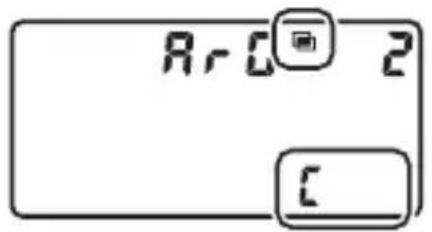
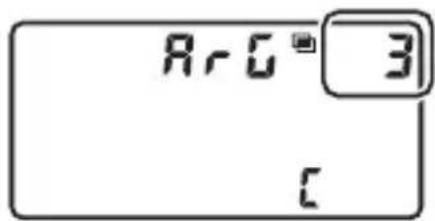
การถ่ายภาพช้อน: ข้อจำกัด
ไม่สามารถใช้การถ่ายภาพข้อนร่วมกับคุณสมบัติบางอย่างของกล้อง รวมถึง:
- การบันทึกภาพยนตร์
- การถ่ายคร่อม
• HDR (High Dynamic Range) - การถ่ายภาพแบบเว้นซ่วงเวลา
- ภาพยนตร์เหลื่อมเวลา
- การเลือนโพกัส
การใช้ปุ่ม i
สามารถดูภาพได้โดยกดปุ่ม ▶ ขณะที่กำลังถ่ายภาพช้อน ภาพล่าสุดของการถ่ายภาพช้อน จะถูกระบุด้วยสัญลักษณ์ ■; การกดปุ่ม i เมื่อสัญลักษณ์นี้ปรากฏขึ้นจะแสดงเมนูการถ่ายภาพช้อน i
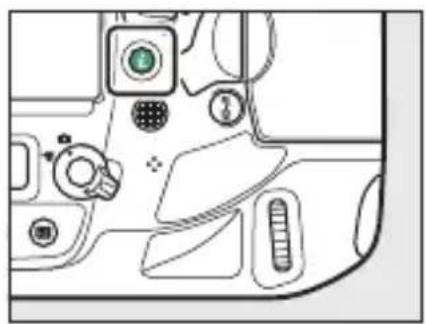
- ไลล์รายการแล้วกตปุ่ม OK เพื่อเลือก
- ท่านยังสามารถมีตัวเลือกในการใช้การควบคุมด้วยระบบสัมผัสหลังจากกดปุ่ม i
| ตัวเลือก | คําอธิบาย |
| [ดูความคืบหน้า] | ดูตัวอย่างที่สร้างขึ้นจากภาพที่บันทึกไว้จนถึงจุดปัจจุบัน |
| [ถ่ายภาพสุดท้ายอีกครั้ง] | ถ่ายภาพล่าสุดอีกครั้ง |
| [บันทึกแล้วออก] | สร้างภาพช้อนจากภาพที่ถ่ายไว้จนถึงจุดปัจจุบัน |
| [ทั้งแล้วออก] | ออกโดยไม่บันทึกภาพช้อน• หากเลือก [เปิด] ไว้สำหรับ [บันทึกแยกแต่ละภาพด้วย (NEF)] ภาพเดี่ยวจะถูกบันทึกแยกไว้ |
การสิ้นสุดการถ่ายภาพช้อน
หากต้องการสิ้นสุดการถ่ายภาพช้อนก่อนที่กล้องจะถ่ายภาพ ครบตามจำนวนที่กำหนดไว้ให้เลือก [ปิด] สำหรับใหมด การถ่ายภาพช้อน การถ่ายภาพช้อนจะถูกสร้างขึ้นจากภาพที่ บันทึกไว้จนถึงจุดนั้น (หากเลือก [เฉลี่ย] ไว้สำหรับ [โหมดช้อนภาพ] ค่าเกณจะปรับเพื่อแสดงให้เห็นจำนวนภาพ ที่บันทึกจริง)
การถ่ายภาพช้อนยังจะสิ้นสุดตัวยกหาก:
- มีการรีเซ็ตโดยกดสองปุ่ม
- ปิดกล้อง
- แบตเตอร์หมด หรือ
- ท่านกดปุ่ม ▶ แล้วตามด้วยปุ่ม i แล้วเลือก [บันทึกแล้วออก] หรือ [ทั้งแล้วออก] อย่างใดอย่างหนึ่ง
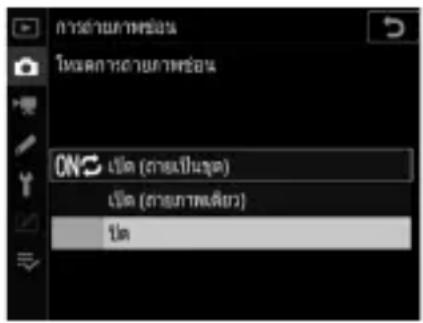
การถ่ายภาพในช่วงเวลาที่กำหนด (การถ่ายแบบ เว้นช่วงเวลา)
ใช้รายการ [การถ่ายแบบเว้นช่วงเวลา] ในเมนูถ่ายภาพเพื่อล่ายภาพที่ช่วงเวลาที่เลือกจนกระทั่งได้บันทึกตามจำนวนภาพที่ระบุ เมื่อใช้การถ่ายแบบเว้นช่วงเวลา ให้เลือกโหมดลั่นชัดเตอร์ที่ไม่ใช่ และ MUP
ตัวเลือกการถ่ายแบบเว้นซ่วงเวลา
| ตัวเลือก | คําอธิบาย |
| [เริ่ม] | เริ่มการถ่ายแบบเว้นช่วงเวลา การถ่ายภาพจะเริ่มต้นหลังจาก 3 วินาที (เลือก [ทันที] ไว้สำหรับ [เลือกวัน/เวลาเริ่ม]) หรือในวันที่และเวลาที่เลือก [เลือกวัน/เวลา] การถ่ายภาพจะดำเนินต่อไปตามช่วงเวลาห่างที่เลือกไว้ จนกระทั่งกล้องถ่ายภาพทั้งหมด |
| [เลือกวัน/เวลาเริ่ม] | เลือกตัวเลือกในการเริ่ม เลือก [ทันที] เพื่อเริ่มต้นถ่ายภาพทันที หรือเลือก [เลือกวัน/เวลา] เพื่อถ่ายภาพในวันที่และเวลาที่เลือก |
| [ช่วงเวลาห่าง] | ระบุช่วงเวลาห่างระหว่างการถ่ายภาพเป็นชั่วโมง, นาที และวินาที |
| [จำนวนครั้ง × จำนวนซื้อต/ช่วงเวลา] | เลือกจำนวนช่วงเวลาและจำนวนซื้อตต่อช่วงเวลา |
| ตัวเลือก คําอธิบาย | |
| [ปรับค่าแสงทุกภาพให้เท่ากัน] | การเลือก [เปิด] ทำให้กล้องสามารถปรับค่าแสงให้เข้ากับภาพที่ถ่ายก่อนหน้าการเปลี่ยนแปลงความสว่างอย่างฉับพลันระหว่างการถ่ายภาพอาจทำให้ภาพที่ปรากฏแตกต่างออกไป ซึ่งสามารถแก้ไขได้โดยการลดช่วงเวลาห่างระหว่างภาพปรับค่าแสงทุกภาพให้เท่ากันจะไม่มีผลในโหมด M หากเลือก [ปิด]ไว้สำหรับ [ตั้งค่าความไวแสง (ISO)] > [ควบคุมความไวแสงอัตโนมัติ] ในเมนูถ่ายภาพ |
| [ถ่ายภาพแบบไม่มีเสียง] | เลือก [เปิด] เพื่อปิดเสียงชัตเตอร์และกำจัดการสั่นที่เกิดชื้นระหว่างการถ่ายภาพ |
| ตัวเลือก | คําอธิบาย |
| [เน้นช่วงเวลาห่าง] | • [เปิด]: เปิดใช้นี้นช่วงเวลาห่างเพื่อให้กล้องถ่ายภาพตามช่วงเวลาห่างที่เลือกไว้ในโหมด P และ A- ปิดใช้งานการถ่ายภาพโดยใช้แพลซ- จำนวนภาพต่อช่วงเวลาห่างถูกตั้งไว้ที่ 1 แม้ว่าจำนวนภาพที่เลือกสำหรับ[จำนวนครั้ง × จำนวนซื้อต/ช่วงเวลา] คือ 2 หรือมากกว่า- หากเลือก AF-S ไว้สำหรับโหมดโพกัสอัตโนมัติ ให้เลือก [การถ่าย]สำหรับการตั้งค่าแบบกำหนดเอง a2 [เลือกสิ่งที่สำคัญเมื่อใช้ AF-S]หากเลือก AF-C ไว้ ให้เลือก [การถ่าย] สำหรับการตั้งค่าแบบกำหนดเองa1 [เลือกสิ่งที่สำคัญเมื่อใช้ AF-C]- หากเลือก [เปิด] ไว้สำหรับ [ตั้งค่าความไว้แสง (ISO)] >[ควบคุมความไว้แสงอัตโนมัติ] และเวลาที่เลือกไว้สำหรับ[ความไวชัดเตอร์ตําสุด] นานกว่าช่วงเวลาห่าง เวลาที่เลือกสำหรับช่วงเวลาห่างจะมีลำดับความสำคัญสูงกว่าความไวชัดเตอร์ที่เลือก• [ปิด]: ปิดใช้นี้นช่วงเวลาห่างเพื่อให้กล้องถ่ายภาพตามปกติ |
| [โพกัสก่อนถ่ายแต่ละภาพ] | หากเลือก [เปิด] ไว้ กล้องจะโพกัสระหว่างการถ่ายภาพ |
| ตัวเลือก คําอธิบาย | |
| [ตัวเลือก] | รวมการถ่ายภาพแบบเว้นช่วงเวลาเข้ากับตัวเลือกอื่นๆ[ถ่ายคร่อม AE]: ถ่ายคร่อมค่าแสงระหว่างการถ่ายภาพแบบเว้นช่วงเวลา[ภาพยนตร์เหลื่อมเวลา]: ใช้ภาพที่ถ่ายระหว่างการถ่ายภาพแบบเว้นช่วงเวลาเพื่อสร้างภาพยนตร์เหลื่อมเวลาด้วยสัดส่วนภาพ 16:9- กล้องบันทึกทั้งภาพถ่ายและภาพยนตร์เหลื่อมเวลา- การเลือก [1.2× (30×20)], [5:4 (30×24)] หรือ [1:1 (24×24)] สำหรับ[พื้นที่ภาพ] > [เลือกพื้นที่ภาพ] ในเมนูถ่ายภาพจะทำให้ไม่สามารถลั่นชัดเตอร์ได้- ภาพยนตร์ที่สร้างขึ้นโดยใช้ [ภาพยนตร์เหลื่อมเวลา] จะถูกบันทึกในพื้นที่สีแบบ [sRGB] โดยไม่ขึ้นกับตัวเลือกที่เลือกไว้สำหรับ [พื้นที่สี]ในเมนูถ่ายภาพ[ปิด]: ห้ามดำเนินการเพิ่มเติมระหว่างการถ่ายภาพแบบเว้นช่วงเวลา |
| ตัวเลือก | คําอธิบาย |
| [โฟลเตอร์จัดเก็บข้อมูลเริ่มต้น] | ไฮไลท์ตัวเลือกไตตัวเลือกหนึ่งต่อไปนี้แล้วกดปุ่ม ⚠️ เพื่อเลือก; รายการที่เลือกจะมีเครื่องหมายถูก (☑) กำกับไว้ หากต้องการยกเลิกการเลือก(ลบเครื่องหมายถูกออกจาก: □) ตัวเลือกที่เลือกไว้ ให้ไฮไลท์แล้วกดปุ่ม ⚠️ อิกครั้ง• [โฟลเตอร์ใหม่]: โฟลเตอร์ใหม่จะถูกสร้างชั้นสำหรับภาพใหม่แต่ละชุด• [รีเซ็ดหมายเลขไฟล์]: หมายเลขไฟล์จะถูกรีเซ็ดเป็น 0001 ทุกครั้งที่มีการสร้างโฟลเตอร์ใหม่ |
ก่อนการถ่ายภาพ
- ลองถ่ายภาพด้วยการตั้งค่าปัจจุบัน
- เลือก [โซนเวลาและวันที่] ในเมนูตั้งค่าและโปรดแน่ใจว่านาพิกาในกล้องถูกตั้งเป็นเวลาและวันที่ที่ถูกต้อง
- เราขอแนะนําให้ใช้ชาตั้งกล้องและปิดระบบลดการสั่นไหวของเลนส์ (VR)
- เพื่อให้นำใจ valกล้องจะไม่หยุดถ่ายภาพกลางค้น ให้ใช้แบตเตอรี่ที่ชาร์จเต็มแล้วหรือใช้อะแคปเตอร์ AC และปลักต่ออะแคปเตอร์ AC (มีแยกจำหน่ายต่างหาก)
- เพื่อป้องกันไม่ให้แสงเข้าทางช่องมองภาพรบกรนการถ่ายภาพหรือค่าแสงเมื่อท่านไม่ได้นแนบตาเช้ากับช่องมองภาพแล้วเลือก [ปิด] ไว้สำหรับ [ถ่ายภาพแบบไม่มีเสียง] ให้ยกก้านตัวเปิดปิดช่องมองภาพขึ้นเพื่อบิดตัวเปิดปิดช่องมองภาพ
1 ไลไลท์ [การถ่ายแบบเว้นซ่วงเวลา] ในเมนู ถ่ายภาพ แล้วกดปุ่ม
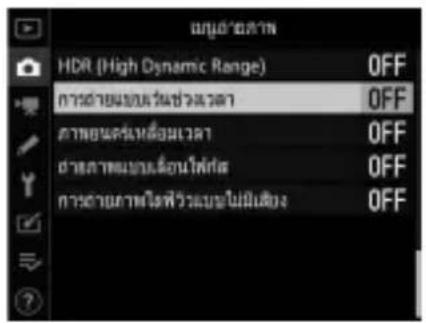
2 ปรับการตั้งค่าแบบเว้นช่วงเวลา
- เลือกวันและเวลาเริ่ม
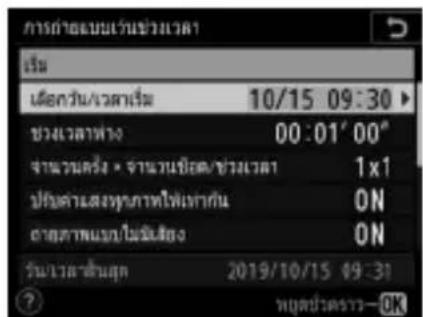
ไชไลท์ [เลือกวัน/เวลาเริ่ม] แล้วกดปุ่ม
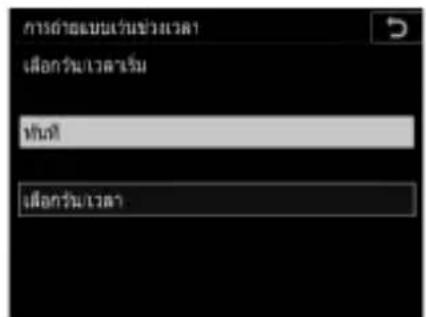
ไฮไลท์ตัวเลือก แล้วกดปุ่ม OK
- การเริ่มถ่ายภาพทันที่ ให้เลือก [ทันที]
- การเริ่มถ่ายภาพในวันที่และเวลาที่เลือกไว้ ให้เลือก [เลือกรัน/เวลา] เลือกรันที่และเวลาแล้วกดปุ่ม OK
- เลือกช่วงเวลาห่างระหว่างภาพ
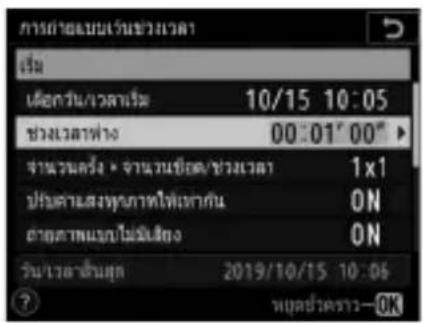
ไอไลท์ [ช่วงเวลาห่าง] แล้วกดปุ่ม
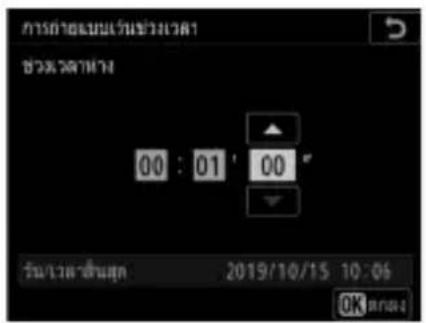
เลือกซ่วงเวลาห่าง (เป็นชั่วโมง, นาที และวินาที) แล้วกดปุ่ม OK
- เลือกจำนวนภาพต่อช่วงเวลา
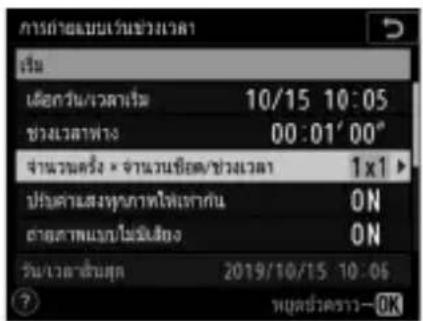
ไอไลท์ [จำนวนครั้ง × จำนวนชื่อต/ช่วงเวลา] แล้วกดปุ่ม
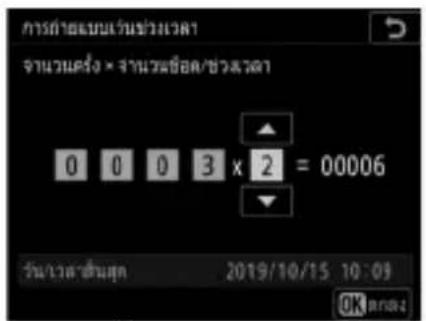
เลือกจำนวนครั้งและจำนวนซื้อตต่อช่วงเวลา แล้วกดปุ่ม OK
- ในโหมดสั่นชัตเตอร์ S (ถ่ายที่ละภาพ) ภาพถ่ายสำหรับแต่ละช่วงเวลาจะถูกถ่ายด้วย อัตราสำหรับการตั้งค่าแบบกำหนดเอง d1 [ความเร็วในการถ่ายภาพต่อเนื่อง] > [ถ่ายภาพต่อเนื่องความเร็วสูง]
- เมื่อเลือก [ปิด] ไว้สำหรับ [ถ่ายภาพแบบไม่มีเสียง] จำนวนช่วงเวลาสูงสุดจะแตกต่างกัน ตามจำนวนช็อตต่อช่วงเวลา
- เปิดหรือปิดใช้งานปรับค่าแสงทุกภาพให้เท่ากัน
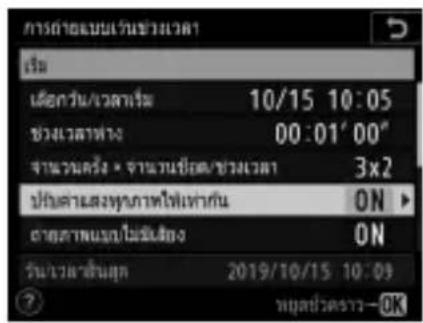
ไอไลท์ [ปรับค่าแสงทุกภาพให้เท่ากัน] แล้วกดปุ่ม
ไฮไลท์ตัวเลือก แล้วกดปุ่ม OK
- เปิดหรือปิดใช้งานถ่ายภาพแบบไม่มีเสียง
ไอลลท์ [ถ่ายภาพแบบไม่มีเสียง] แล้วกดปุ่ม
ไอไลห์ตัวเลือก แล้วกดปุ่ม OK
-หากเลือก [เปิด] ไว้ เวลาที่จะได้ยินเสียงชัดเตอร์หรือกระจกคือเมื่อกกระจกขึ้นหรือปิดลง เมื่อเริ่มต้นและสิ้นสุดการถ่ายภาพเท่านั้น
- เลือกตัวเลือกเน้นช่วงเวลาห่าง
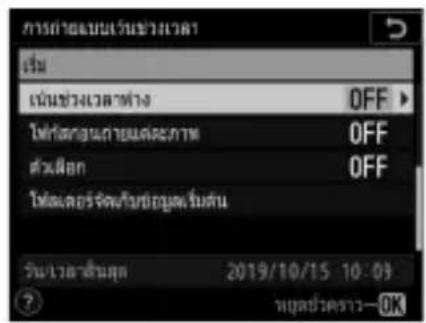
ไฮไลท์ [เน้นช่วงเวลาห่าง] แล้วกดปุ่ม
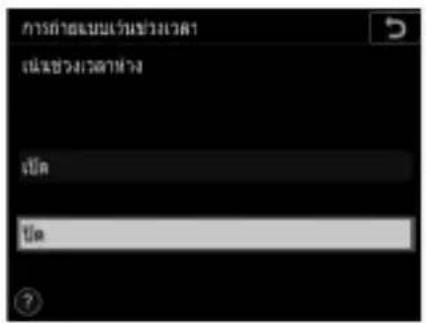
ไฮไลท์ตัวเลือก แล้วกดปุ่ม OK
- เลือกว่าจะให้กล้องโพกัสระหว่างการถ่ายภาพ
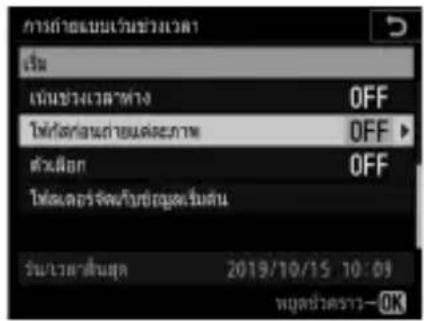
ไอไลท์ [ไฟกัสก่อนถ่ายแต่ละภาพ] แล้วกดปุ่ม
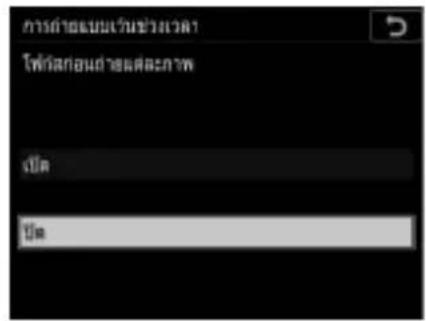
ไฮไลท์ตัวเลือก แล้วกดปุ่ม OK
- เลือกตัวเลือกเพิ่มเติม
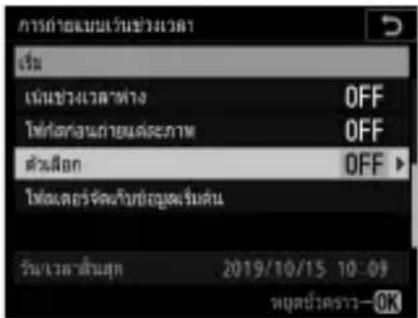
ไฮไลท์ [ตัวเลือก] แล้วกดปุ่ม
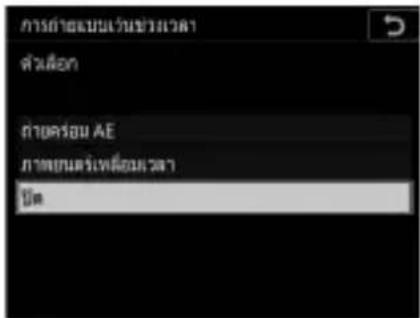
ไฮไลท์ [ถ่ายคร่อม AE] หรือ
[ภาพยนตร์เหลื่อมเวลา] แล้วกดปุ่ม
- หากท่านเลือก [ถ่ายคร่อม AE] ไว้ เลือกค่าสำหรับ [จำนวนภาพ] และ [ระดับการเพิ่ม]; หากท่านเลือก [ภาพยนตร์เหลื่อมเวลา] ไว้ เลือกการตั้งค่าสำหรับ [ขนาดเฟรม/อัตราเฟรม] และ [ปลายทาง]
- เลือกตัวเลือกโพลเตอร์เริ่มต้น
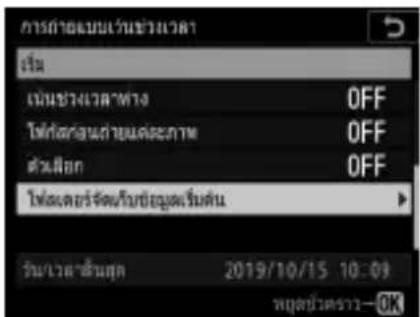
ไฮไลท์ [โพลเดอร์จัดเก็บข้อมูลเริ่มต้น] แล้วกดปุ่ม
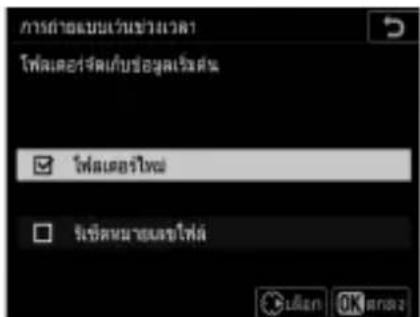
เลือกตัวเลือกที่ต้องการแล้วกดปุ่ม OK เพื่อดำเนินการต่อ
3 ไยไลท์ [เริ่ม] แล้วกดปุ่ม OK
- หากเลือก [ทันที] ไวสำหรับ [เลือกวัน/เวลาเริ่ม] ในชั้นตอนที่ 2 การถ่ายภาพจะเริ่มหลังจากสามวินาที
- มิฉะนั้น การถ่ายภาพจะเริ่มในเวลาที่เลือกไว้สำหรับ [เลือกวัน/เวลาเริ่ม] > [เลือกวัน/เวลา]
- การถ่ายภาพจะดำเนินต่อไปตามช่วงเวลาห่างที่เลือกไว้ จนกระทั่งกล้องถ่ายภาพทั้งหมด
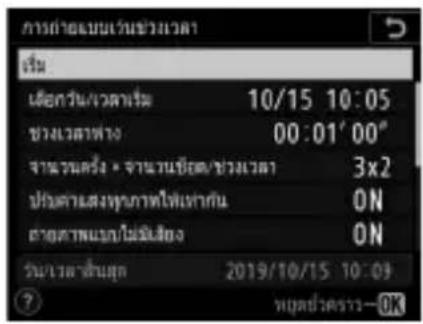
การถ่ายภาพแบบเว้นซ่วงเวลา
- เลือกช่วงเวลาท่างให้นานกว่าเวลาถ่ายภาพตามจำนวนที่เลือกไว้ด้วยความไวชัตเตอร์ที่คาดการณ์ไว้ โปรดทราบว่าระหว่างการถ่ายภาพแบบเว้นช่วงเวลาจริง กล้องจะต้องไม่เพียงถ่ายภาพตามช่วงเวลาที่เลือก เท่านั้น แต่ต้องมีเวลาเพียงพอในการถ่ายภาพและดำเนินการต่างๆ เช่น การประมวลผลภาพ หากช่วงเวลาท่าง สั้นเกินไปที่จะถ่ายภาพให้ได้ตามจำนวนที่เลือก กล้องอาจข้ามไปที่ช่วงเวลาถัดไปโดยไม่ถ่ายภาพ
- หากช่วงเวลาห่างสั้นเกินไป จำนวนภาพที่ถ่ายทั้งหมดอาจน้อยกว่าที่เลือกไว้สำหรับ [จำนวนครั้ง × จำนวนซื้อต/ช่วงเวลา]
-
หากท่านใช้แฟลช โปรดเลือกช่วงเวลาห่างให้นานกว่าเวลาที่จำเป็นสำหรับซาร์จแฟลช หากช่วงเวลาห่าง สั้นเกินไป แฟลชาอาจยิงด้วยกำลังน้อยกว่าที่ต้องใช้สำหรับการรับแสงเต็มส่วน
-
หากไม่สามารถถ่ายภาพได้ด้วยการตั้งค่าปัจจุบัน เช่น หากตั้งความไวชัดเตอร์เป็น
(bulb ("Bulb" (การเปิดชัตเตอร์ค้าง)) หรือ - - ("Time" (เวลา)) เลือก [00:00'00"] ไว้สำหรับ [ช่วงเวลาห่าง] หรือเวลาเริ่มต้นน้อยกว่าหนึ่งนาที การแจ้งเตือนจะปรากฏจนจอภาพ - หากเลือก [ภาพยนตร์เหลื่อมเวลา] ไว้สำหรับ [ตัวเลือก] พังก์ชั่นตั้งเวลาสแตนด์บายจะไม่สิ้นสุดลงระหว่างการถ่ายภาพแบบเว้นช่วงเวลา โดยไม่ซื้นกับตัวเลือกที่เลือกไว้สำหรับการตั้งค่าแบบกำหนดเอง c2 [ตั้งเวลาสแตนด์บาย]
- ถ้าการ์ดหน่วยความจำเต็ม การถ่ายแบบเว้นช่วงเวลาจะยังคงทำงานอยู่ แต่ภาพจะไม่ถูกถ่าย ใส่การ์ด หน่วยความจำอันใหม่แล้วถ่ายภาพต่อ ( 346)
- การถ่ายแบบเว้นซ่วงเวลาจะหยุดชั่วคราวหาก:
- กล้องจะปิดแล้วเปิดอีกครั้ง (เมื่อบิดกล้อง สามารถเปลี่ยนแบตเตอรี่และการดหน่วยความจำได้โดยไม่ทำให้การถ่ายภาพแบบเว้นช่วงเวลาสิ้นสุดลง)
- เลือก หรือ MUP ไว้สำหรับโหมดลั่นชัดเตอร์
- การเปลี่ยนการตั้งค่าของกล้องในขณะที่การถ่ายแบบเว้นช่วงเวลาทำงานอยู่นั้นจะทำให้การถ่ายภาพหยุดลงได้
ว โหมดลั่นซัตเตอร์
ไม่ว่าจะเลือกใหมดลั่นซัตเตอร์หรือไม่ กล้องจะถ่ายภาพตามจำนวนที่ระบุไว้ในแต่ละช่วงเวลา
การปรับการตั้งค่าระหว่างการถ่ายภาพ
สามารถดูภาพและสามารถปรับการตั้งค่าการถ่ายภาพและเมนูได้ โปรดทราบว่า อย่างไรก็ตาม จอภาพจะปิด ประมาณ 2 วินาที ก่อนที่จะถ่ายภาพต่อไป

การถ่ายภาพแบบเว้นซ่วงเวลา: ข้อจำกัด
การถ่ายภาพแบบเว้นช่วงเวลาไม่สามารถใช้ว่วมกับคุณสมบัติบางอย่างของกล้อง รวมถึง:
- ไลฟวิว
- การบันทึกภาพยนตร์
- การเปิดรับแสงเป็นเวลานาน (“Bulb” (การเปิดซัดเตอร์ค้าง) หรือ “Time” (เวลา))
- ตั้งเวลาถ่าย
- การถ่ายคร่อม
- การถ่ายภาพช้อน
• HDR (High Dynamic Range) - การเลื่อนโพกัส

เมื่อเลือก [เปิด] ไว้สำหรับ [ถ่ายภาพแบบไม่มีเสียง]
การเลือก [เปิด] สำหรับ [ถ่ายภาพแบบไม่มีเสียง] จะปิดใช้งานคุณสมบัติบางอย่างของกล้อง รวมถึง:
- ค่าความไวแสง (ISO) Hi 0.3 ถึง Hi 5
- การถ่ายภาพด้วยแฟลซ
- การลดสัญญาณรบกวนเมื่อเปิดรับแสงนาน
- โหมดหน่วงเวลาถ่าย
- ลดการกะพริบ
![NIKON D6 - เมื่อเลือก [เปิด] ไว้สำหรับ [ถ่ายภาพแบบไม่มีเสียง] - 1](/content/2026/05/877837/images/23ae265c3cba55472ad3c4865237c231c4c7d086ff2538fc931b63859f330a1c.jpg)
การตั้งค่าการเว้นช่วงเวลา
การปิดกล้องหรือการเลือกใหมดลั่นซัตเตอร์ใหม่จะไม่มีผลต่อการตั้งค่าการถ่ายภาพแบบเว้นช่วงเวลา
ขณะถ่ายภาพ
ระหว่างการถ่ายภาพแบบเว้นช่วงเวลา สัญลักษณ์ INTVL จะกะพริบ บนแพงควบคุมด้านบน ทันที่ก่อนที่ช่วงเวลาการถ่ายภาพถัดไปจะเริ่ม จอแสดงผลความไวชัตเตอร์จะแสดงจำนวนช่วงเวลาที่เหลือ และการ แสดงผลค่ารู้รับแสงจะแสดงจำนวนภาพที่เหลืออยู่ในช่วงเวลาปัจจุบัน
- ระหว่างการถ่ายภาพ จำนวนเวลาห่างที่เหลือและจำนวนภาพ ในแต่ละช่วงเวลาสามารถดูได้โดยการกดปุ่มกดชัดเตอร์ลงครึ่งหนึ่ง
- หากเลือก [ภาพยนตร์เหลื่อมเวลา] ไว้สำหรับ [ตัวเลือก] ไฟแสดงการเข้าถึงการ์ดหน่วยความจำจะติดสว่างระหว่างการถ่ายภาพแบบเว้นช่วงเวลา
ช่องเมนุล่ายภาพ
การเปลี่ยนเป็นการตั้งค่าแบบเว้นช่วงเวลาจะใช้กับช่องเมนูถ่ายภาพทั้งหมด (A ถึง D) การถ่ายแบบเว้นช่วงเวลาจะดำเนินต่อไปแม้ว่าท่านจะเปลี่ยนช่องเมนูโดยใช้ตัวเลือก [ช่องเมนูถ่ายภาพ] ในเมนูถ่ายภาพ หากการตั้งค่าเมนูถ่ายภาพลูกรีเซ็ดโดยใช้รายการ [ช่องเมนูถ่ายภาพ] ในเมนูถ่ายภาพ การถ่ายแบบเว้นช่วงเวลาจะสิ้นสุดลงและการตั้งค่าแบบเว้นช่วงเวลาสำหรับทุกช่องจะถูกรีเซ็ด
การหยุดการถ่ายภาพแบบเว้นซ่วงเวลาชั่วคราว
สามารถหยุดการถ่ายภาพแบบเว้นซ่วงเวลาไว้ชั่วคราวระหว่างซ่วงเวลาห่างได้โดยการกดปุ่ม OK หรือโดยการเลือก [การถ่ายแบบเว้นซ่วงเวลา] ในเมนูถ่ายภาพ ให้ไฮไลท์ [หยุดซั่วคราว] แล้วกดปุ่ม OK โปรดทราบว่าเมนูอาจไม่ปรากฏขึ้นเมื่อกดปุ่ม MENU หากเวลาที่เลือกไว้สำหรับ [ช่วงเวลาห่าง] นั้นสั้นมาก
- หากเลือก [ภาพยนตร์เหลื่อมเวลา] ไว้สำหรับ [ตัวเลือก] การกดปุ่ม OK ระหว่างช่วงเวลาห่าง จะสิ้นสุดการถ่ายภาพแบบเว้นช่วงเวลา
การถ่ายแบบเว้นซ่วงเวลาต่อ
สามารถกลับมาถ่ายภาพต่อได้โดยใช้รายการ [การถ่ายแบบเว้นช่วงเวลา] ในเมนุถ่ายภาพ ขั้นตอนเป็นดังต่อไปนี้:
การถ่ายภาพต่อทันที่:
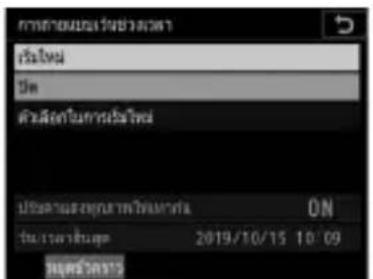
ไฮไลท์ [เริ่มใหม่] แล้วกดปุ่ม OK
การถ่ายภาพต่อในเวลาที่กำหนด:
เลือก [เลือกวัน/เวลาเริ่ม]
ไฮไลท์ [เลือกวัน/เวลา]
แล้วกดปุ่ม
เลือกวันและเวลาเริ่ม แล้วกดปุ่ม OK

ไอลท์ [เริ่มใหม่] แล้วกดปุ่ม OK
การสิ้นสุดการถ่ายแบบเว้นช่วงเวลา
หากต้องการสิ้นสุดการถ่ายภาพแบบเว้นช่วงเวลาก่อนที่จะถ่ายภาพทั้งหมด ให้เลือก [การถ่ายแบบเว้นช่วงเวลา] ไชไลท์ [ปิด] แล้วกดปุ่ม OK โปรดทราบว่าเมนูอาจไม่ปรากฏขึ้น เมื่อกดปุ่ม MENU หากเวลาที่เลือกไว้สำหรับ [ช่วงเวลาห่าง] นั้นสั้นมาก ในกรณีนี้ท่านจะต้องกดปุ่ม OK เพื่อหยุดการถ่ายภาพแบบเว้นช่วงเวลาไว้ชั่วคราวจากนั้นเลือก [การถ่ายแบบเว้นช่วงเวลา] ในเมนูถ่ายภาพ ให้ไชไลท์ [ปิด] แล้วกดปุ่ม OK
การสร้างภาพยนตร์จากภาพถ่าย (ภาพยนตร์เหลื่อมเวลา)
ใช้รายการ [ภาพยนตร์เหลือมเวลา] ในเมนูถ่ายภาพเพื่อสร้างภาพยนตร์เหลื่อมเวลาแบบเงียบจากภาพที่ถ่ายโดยอัตโนมัติในช่วงเวลาที่เลือก
ตัวเลือกภาพยนตร์เหลื่อมเวลา
| ตัวเลือก | คําอธิบาย |
| [เริ่ม] | เริ่มบันทึกแบบเหลื่อมเวลา การถ่ายภาพจะเริ่มต้นหลังจากประมาณ 3 วินาทีและถ่ายต่อในช่วงเวลาที่เลือกไว้สำหรับ [ช่วงเวลาห่าง] สำหรับเวลาที่เลือกไว้สำหรับ [ระยะเวลาในการถ่ายภาพ] |
| [ช่วงเวลาห่าง] | เลือกช่วงเวลาห่างระหว่างภาพ เป็นนาทีและวินาที |
| [ระยะเวลาในการถ่ายภาพ] | เลือกระยะเวลาที่กล้องจะถ่ายภาพต่อ เป็นชั่วโมงและนาที |
| [ปรับค่าแสงทุกภาพให้เท่ากัน] | การเลือก [เปิด] ทำให้กล้องสามารถเปลี่ยนค่าแสงทันที่ได้อย่างราบริ่นการเปลี่ยนแปลงความสว่างอย่างฉับพลันระหว่างการถ่ายภาพอาจทำให้ภาพที่ปรากฏแตกต่างออกไป ซึ่งสามารถแก้ไขได้โดยการลดช่วงเวลาห่างระหว่างภาพปรับค่าแสงทุกภาพให้เท่ากันจะไม่มีผลในโหมด M หากเลือก [ปิด] ไว้สำหรับ [ตั้งค่าความไวแสง (ISO)] > [ควบคุมความไวแสงอัตโนมัติ] ในเมนูถ่ายภาพ |
| [ถ่ายภาพแบบไม่มีเสียง] | เลือก [เปิด] เพื่อบิดเสียงชัตเตอร์และกําจัดการสันที่เกิดขึ้นระหว่างการถ่ายภาพ |
| [พื้นที่ภาพ] | • [เลือกพื้นที่ภาพ]: เลือกพื้นที่ภาพสำหรับภาพยนตร์เหลื่อมเวลาจาก [FX] และ [DX]• [ตัดส่วน DX อัตโนมัติ]: หากเลือก [เปิด] ไว้กล้องจะเลือกตัดส่วน [DX] โดยอัตโนมัติเมื่อติดตั้งเลนส์ DX |
| [ขนาดเพรม/อัตราเพรม] | เลือกขนาดเพรมและอัตราเพรมสำหรับภาพยนตร์ |
| [เน้นช่วงเวลาห่าง] | • [เปิด]: เปิดใช้เน้นช่วงเวลาห่างเพื่อให้กล้องถ่ายภาพตามช่วงเวลาห่างที่เลือกไว้ในโหมด P และ A- หากเลือก AF-S ไว้สำหรับโหมดโพกัสอัตโนมัติ ให้เลือก [การถ่าย] สำหรับ การตั้งค่าแบบกำหนดเอง a2 [เลือกสิ่งที่สำคัญเมื่อใช้ AF-S] หากเลือก AF-C ไว้ ให้เลือก [การถ่าย] สำหรับการตั้งค่าแบบกำหนดเอง a1 [เลือกสิ่งที่สำคัญเมื่อใช้ AF-C]- หากเลือก [เปิด] ไว้สำหรับ [ตั้งค่า ความไวแสง (ISO)] > [ควบคุมความไวแสงอัตโนมัติ] และเวลาที่เลือกไว้สำหรับ [ความไวชัตเตอร์ตําสุด] นานกว่าช่วงเวลาห่าง เวลาที่เลือกสำหรับ ช่วงเวลาห่างจะมีลำดับความสำคัญสูงกว่าความไวชัตเตอร์ที่เลือก• [ปิด]: เปิดใช้เน้นช่วงเวลาห่างเพื่อให้กล้องถ่ายภาพตามปกติ |
| [โพกัสก่อนถ่ายแต่ละภาพ] | หากเลือก [เปิด] ไว้กล้องจะโพกัสระหว่างการถ่ายภาพ |
| [ปลายทาง] | เลือกช่องที่จะใช้บันทึกภาพยนตร์เหลื่อมเวลาเมื่อใส่การ์ดหน่วยความจำสองใบ |

ก่อนการถ่ายภาพ
- กล้องจะถ่ายภาพยนตร์เหลื่อมเวลาโดยใช้การตัดส่วนภาพยนตร์ ตรวจสอบองค์ประกอบภาพก่อนถ่ายภาพ
- ถ่ายภาพทดสอบแล้วตรวจสอบผลที่ได้ในจอภาพ
- ก่อนดำเนินการ ให้เลือก [โซนเวลาและวันที่] ในเมนูตั้งค่าและโปรดแน่ใจว่านาพิกาในกล้องถูกตั้งเป็นเวลาและวันที่ที่ถูกต้อง
- เราขอแนะนำให้ใช่ชาตั้งกล้องและปิดระบบลดการสั่นไหวของเลนส์ (VR)
- เพื่อให้นใจว่ากล้องจะไม่หยุดถ่ายภาพกลางค้น ให้ใช้แบตเตอรี่ที่ชาร์จเต็มแล้วหรือใช้อะแคปเตอร์ AC และปลักต่ออะแคปเตอร์ AC (มีแยกจำหน่ายต่างหาก)
- เพื่อป้องกันไม่ให้แสงเข้าทางช่องมองภาพรบกวนการถ่ายภาพหรือค่าแสงเมื่อท่านไม่ได้แนบทตาเช้ากับ ช่องมองภาพแล้วเลือก [ปิด] ไว้สำหรับ [ถ่ายภาพแบบไม่มีเสียง] ให้ยกก้านตัวเปิดปิดช่องมองภาพขึ้นเพื่อปิด ตัวเปิดปิดช่องมองภาพ
1 ไลไลท์ [ภาพยนตร์เหลือมเวลา] ในเมนู ถ่ายภาพ แล้วกดปุ่ม
2 การปรับการตั้งค่าภาพยนตร์เหลื่อมเวลา
- เลือกช่วงเวลาห่างระหว่างภาพ
ไอไลท์ [ช่วงเวลาห่าง] แล้วกดปุ่ม
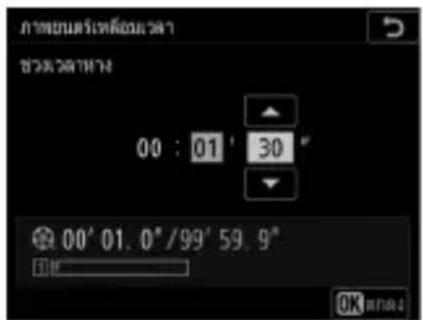
เลือกช่วงเวลาห่าง (เป็นนาที่และวินาที) แล้วกดปุ่ม OK
- เลือกช่วงเวลาห่างให้นานกว่าความไวชัตเตอร์ที่ใช้เป็นค่าต่ำสุด
- เลือกระยะเวลาในการถ่ายภาพทั้งหมด
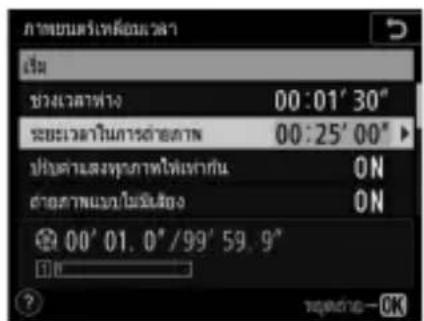
ไอไลท์ [ระยะเวลาในการถ่ายภาพ] แล้วกดปุ่ม
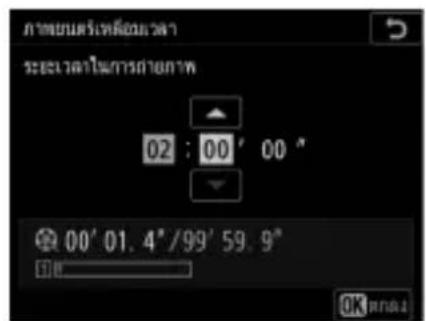
เลือกระยะเวลาในการถ่ายภาพ (เป็นชั่วโมงและนาที) แล้วกดปุ่ม OK
- ระยะเวลาในการถ่ายภาพสูงสุดคือ 7 ชั่วโมง 59 นาที
- เปิดหรือปิดใช้งานปรับค่าแสงทุกภาพให้เท่ากัน
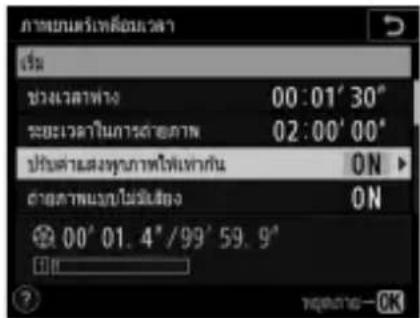
ไอไลท์ [ปรับค่าแสงทุกภาพให้เท่ากัน] แล้วกดปุ่ม
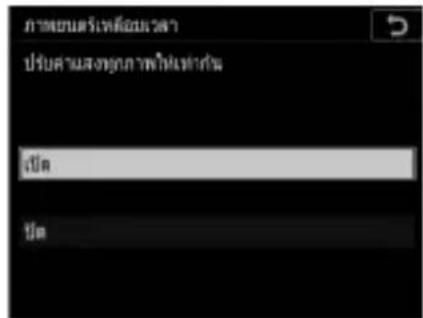
ไฮไลท์ตัวเลือก แล้วกดปุ่ม OK
- การเลือก [เปิด]ทำให้กล้องสามารถเปลี่ยนค่าแสงทันที่ได้อย่างราบริ่น
- เปิดหรือเปิดใช้งานถ่ายภาพแบบไม่มีเสียง
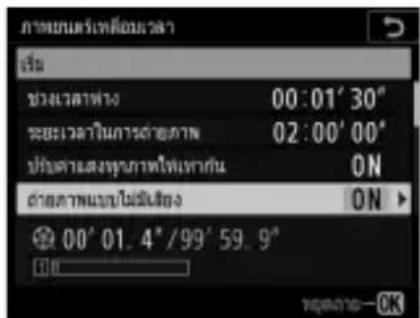
ไฮไลท์ [ถ่ายภาพแบบไ้ม่มีเสียง] แล้วกดปุ่ม

ไฮไลท์ตัวเลือก แล้วกดปุ่ม OK
-หากเลือก [เปิด] ไว้ เวลาที่จะได้ยนเสียงชัตเตอร์หรือกระจกคือเมื่อกกระจยกขึ้นหรือปิดลง เมื่อเริ่มต้นและสิ้นสุดการถ่ายภาพเท่านั้น
- เลือกพื้นที่ภาพ
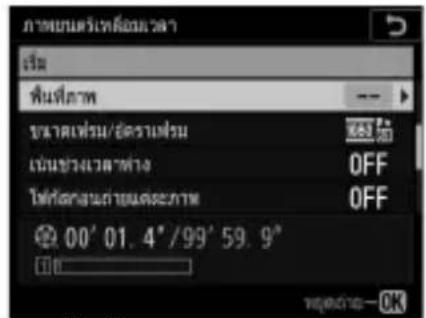
ไอไลท์ [พื้นที่ภาพ] แล้วกดปุ่ม
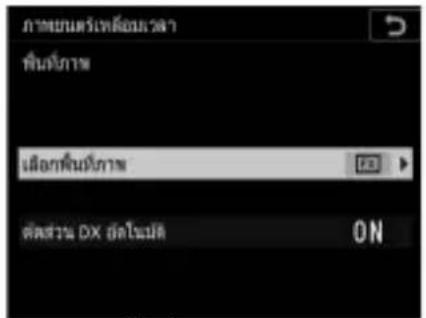
ไฮไลท์ [เลือกพื้นที่ภาพ] หรือ
[ตัดส่วน DX อัตโนมัติ] แล้วกดปุ่ม
- ไอลท์ตัวเลือกที่ต้องการ ([FX] หรือ [DX] ในกรณีของ [เลือกพื้นที่ภาพ], [เปิด] หรือ [ปิด] ในกรณีของ [ตัดส่วน DX อัตโนมัติ] แล้วกดปุ่ม OK
- เลือกขนาดฟรมและอัตราฟรม
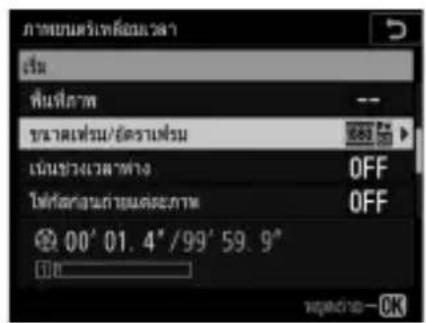
ไอไลท์ [ขนาด neurom/อัตรา neurom]
แล้วกดปุ่ม
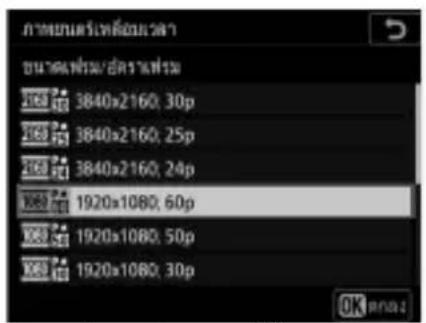
ไฮไลห์ตัวเลือก แล้วกดปุ่ม OK
- เลือกตัวเลือกเน้นช่วงเวลาท่าง
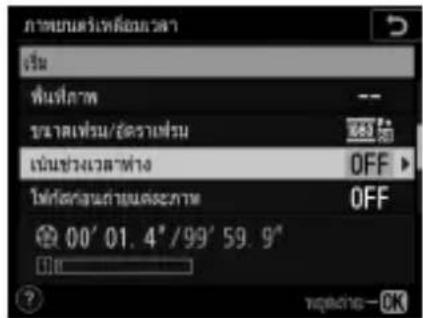
ไฮไลท์ [เน้นช่วงเวลาห่าง] แล้วกดปุ่ม
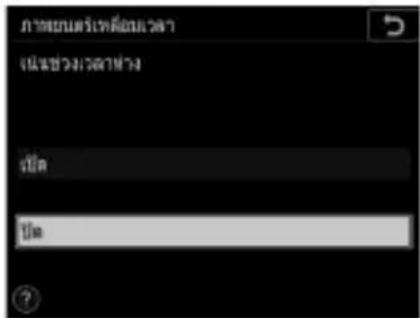
ไฮไลท์ตัวเลือก แล้วกดปุ่ม OK
- เลือกว่าจะให้กล้องโพกัสระหว่างการถ่ายภาพ
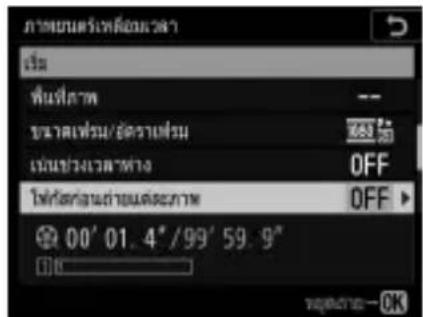
ไอไลท์ [โพกสก่อนถ่ายแต่ละภาพ] แล้วกดปุ่ม
ไอไลท์ตัวเลือก แล้วกดปุ่ม OK
- หากเลือก [เปิด] ไว้สำหรับ [โพกัสก่อนถ่ายแต่ละภาพ] กล้องจะโพกัสก่อนการถ่ายแต่ละภาพตามตัวเลือกที่เลือกไว้ในโหมดโพกัสอัตโนมัติในขณะนั้น
- เลือกปลายทาง
ไฮไลท์ [ปลายทาง] แล้วกดปุ่ม
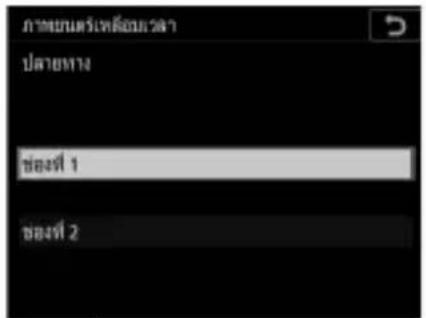
ไฮไลท์ช่องที่จะใช้บันทึกภาพยนตร์ เหลื่อมเวลาเมื่อใส่การ์ดหน่วยความจำสองใบ แล้วกดปุ๋ม OK
3 ไอลลท์ [เริ่ม] แล้วกดปุ่ม OK
- เริ่มต้นถ่ายภาพหลังจากประมาณ 3 วินาที
- กล้องจะถ่ายภาพในช่วงเวลาที่เลือกไว้สำหรับ [ช่วงเวลาห่าง] สำหรับเวลาที่เลือกไว้สำหรับ [ระยะเวลาในการถ่ายภาพ] ในขั้นตอนที่ 2
![NIKON D6 - ไอลลท์ [เริ่ม] แล้วกดปุ่ม OK - 1](/content/2026/05/877837/images/58840c765dc5687c116c17523e17fdc9edffca039e8ad933be0867144a736e94.jpg)
การสิ้นสุดการถ่ายภาพ
ในการสิ้นสุดการถ่ายภาพก่อนที่จะถ่ายภาพทั้งหมด ให้กดปุ่ม OK หรือเลือก [ภาพยนตร์เหลื่อมเวลา] ในเมนูถ่ายภาพ ให้ไฮไลท์ [ปิด] แล้วกดปุ่ม OK โปรดทราบว่า เมน้ออาจไม่ปรากฏขึ้นเมื่อกดปุ่ม MENU หากเวลาที่เลือกไว้สำหรับ [ช่วงเวลาห่าง] นั้นสั้นมาก
- ภาพยนตร์จะสร้างจากเพรมที่ถ่ายไปจนถึงจุดที่การถ่ายภาพสิ้นสุดลงจากนั้นจะกลับมาถ่ายภาพปกติ
การคำนวณความยาวของภาพยนตร์
- จำนวนเพรมทั้งหมดในภาพยนตร์สามารถคำนวณได้โดยหารระยะเวลาในการถ่ายภาพที่เลือกไว้ในข้นตอนที่ 2 ด้วยช่วงเวลาห่าง, ปัดเศษ แล้วบวกขึ้น 1
- ความยาวของภาพยนตร์จะสามารถคำนวณได้โดยหารจำนวนภาพด้วยอัตราการบันทึกภาพที่เลือกไว้สำหรับ [ขนาดเฟรม/อัตราเฟรม] (ตัวอย่างเช่น ภาพยนตร์ 48 เพรมที่บันทึกด้วยการเลือก [1920×1080; 24p] ไว้สำหรับ [ขนาดเฟรม/อัตราเฟรม] จะมีความสามารถประมาณสองวินาที)
- ความยาวสูงสุดของภาพยนตร์เหลื่อมเวลาคือ 20 นาที
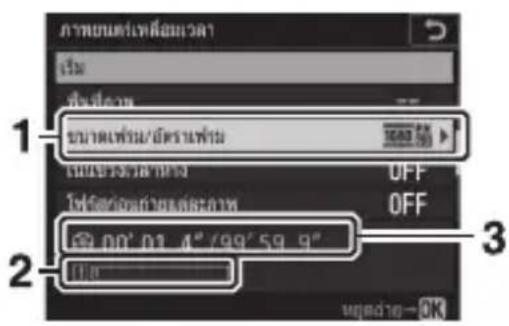
1 ขนาดเพรม/อัตราเพรม
2 สัญลักษณ์แสดงการ์ดหน่วยความจำ
3 ความยาวที่บันทึกไว้/ความยาวสูงสุด

แสดงภาพทันที่ที่ถ่าย
ปุ่ม ไม่สามารถใช้ดูภาพได้ในขณะกำลังถ่ายภาพ เพรมปัจจุบันจะปรากฏหลังจากถ่ายภาพแต่ละภาพไป สองสามวินาที่หากเลือก [เปิด] ไว้สำหรับ [แสดงภาพทันทีที่ถ่าย] ในเมนูแสดงภาพ โปรดทราบว่ากล้อง ไม่สามารถแสดงภาพอื่นๆ ได้ในขณะที่แสดงเพรมดังกล่าวบนหน้าจอ เพรมปัจจุบันอาจไม่ปรากฏขึ้นหาก ช่วงเวลาห่างสั้นมาก

ภาพยนตร์เหลือมเวลา
- ภาพยนตร์เหลื่อมเวลาที่บันทึกไม่มีเสียง
- ความไวชัดเตอร์และเวลาที่ใช้ในการบันทึกภาพไปยังการ์ดหน่วยความจำอาจแตกต่างกันไปในการถ่ายแต่ละภาพ เป็นผลให้ช่วงเวลาห่างระหว่างภาพที่ถูกบันทึกและเวลาเริ่มต้นของภาพต่อไปอาจแตกต่างกัน
- กล้องจะไม่เริ่มเก่ายภาพหากไม่สามารถบันทึกภาพยนตร์เหลื่อมเวลาตามการตั้งค่าปัจจุบันได้ เช่น หาก:
- ค่าที่เลือกไว้สำหรับ [ช่วงเวลาห่าง] นานกว่าค่าที่เลือกไว้สำหรับ [ระยะเวลาในการถ่ายภาพ]
- เลือก [00:00'00"] ไว้สำหรับ [ช่วงเวลาห่าง] หรือ [ระยะเวลาในการถ่ายภาพ]
- เลือก [เปิด] ไว้สำหรับทั้ง [ถ่ายภาพแบบไม่มีเสียง] และ [เน้นช่วงเวลาห่าง] และเลือก [00:00'0.5"] ไว้สำหรับ [ช่วงเวลาห่าง]
- การ์ดหน่วยความจำเต็ม
- ปุ่ม ▶ ไม่สามารถใช้ดูภาพได้ในขณะกำลังบันทึกแบบเหลื่อมเวลา
- สำหรับการใช้สีที่คงที่ให้เลือกการตั้งค่าไวต์บาลนชื่อนที่ไม่ใช่ [อัตโนมัติ] หรือ [ปรับแสงธรรมชาติอัตโนมัติ] เมื่อบันทึกภาพยนตร์เหลื่อมเวลา
- ไม่ว่าจะเลือกตัวเลือกได้วสำหรับการตั้งค่าแบบกำหนดเอง c2 [ตั้งเวลาสแดนด์บาย] ฟังก์ชั่นตั้งเวลาสแดนด์บายจะไม่สิ้นสุดลงขณะกำลังบันทึก
- การถ่ายภาพอาจสิ้นสุดลงหากใช้ปุ่มควบคุมของกล้องเปลี่ยนการตั้งค่า หรือเชื่อมต่อสาย HDMI ภาพยนตร์ จะสร้างจากเพรมที่ถ่ายไปจนถึงจุดที่การถ่ายภาพสิ้นสุดลง
- สิ่งต่อไปนี้จะสิ้นสุดการถ่ายโดยไม่มีเสียงเตือนหรือการบันทึกภาพยนตร์:
- หยุดการเชื่อมต่อกับแหล่งพลังงาน
- ดึงการ์ตหน่วยความจำออก

ขณะถ่ายภาพ
- ขณะถ่ายภาพ INTVL และสัญลักษณ์การบันทึกภาพเหลื่อมเวลา จะปรากฏนแผงควบคุมด้านบน เวลาที่เหลืออยู่ (แสดงเป็นชั่วโมงและนาที) จะปรากฏนส่วนแสดงผลความไวชัดเตอร์ทันที่ก่อนที่แต่ละเพรมจะลูกบันทึก
- ในช่วงเวลาอื่น เวลาที่เหลืออยู่สามารถคูได้โดยกดปุ่มกดชัดเตอร์ ลงครึ่งหนึ่ง

การปรับการตั้งค่าระหว่างการถ่ายภาพ
สามารถปรับการตั้งค่าการถ่ายภาพและเมนูได้ระหว่างถ่ายภาพ โปรดทราบว่า อย่างไรก็ตาม จอภาพจะปิด ประมาณ 2 วินาที ก่อนที่จะถ่ายภาพต่อไป
ภายนตร์เหลื่อมเวลา: ข้อจำกัด
การบันทึกภาพยนตร์เหลือมเวลาไม่สามารถใช้ว่วมกับคุณสมบัติบางอย่างของกล้อง รวมถึง:
- การถ่ายภาพไลฟีวิว
- การบันทึกภาพยนตร์
- การเปิดรับแสงเป็นเวลานาน (“Bulb” (การเปิดซัดเตอร์ค้าง) หรือ “Time” (เวลา))
- ตั้งเวลาถ่าย
- การถ่ายคร่อม
- การถ่ายภาพช้อน
• HDR (High Dynamic Range) - การถ่ายภาพแบบเว้นช่วงเวลา
- การเลื่อนโพกัส
√ เมื่อเลือก [เปิด] ไว้สำหรับ [ถ่ายภาพแบบไม่มีเสียง]
การเลือก [เปิด]สำหรับ [ถ่ายภาพแบบไม่มีเสียง] จะปิดใช้งานคุณสมบัติบางอย่างของกล้อง รวมถึง:
- ค่าความไวแสง (ISO) Hi 0.3 ถึง Hi 5
- การถ่ายภาพด้วยแฟลซ
- โหมดหน่วงเวลาถ่าย
- การลดสัญญาณรบกวนเมื่อเปิดรับแสงนาน
- ลดการกะพริบ
การโพกัสที่แตกต่างกันไปตามภาพชุดหนึ่ง (ถ่ายภาพแบบ เลื่อนโพกัส)
รายการ [ถ่ายภาพแบบเลื่อนโพกัส] ในเมนูถ่ายภาพจะโพกัสแตกต่างกันไปตามภาพชุดหนึ่ง โดยอัตโนมัติ ใช้เพื่อถ่ายภาพที่ภายหลังจะถูกรวมผ่านการช้อนโพกัส สามารถคัดลอกภาพไปยังคอมพิวเตอร์และนํามารวมกันโดยใช้ซอฟต์แวร์ของผู้ผลิตรายอื่นได้
ตัวเลือกการถ่ายภาพแบบเลื่อนโพกัส
| ตัวเลือก | คําอธิบาย |
| [เริ่ม] | เริ่มต้นถ่ายภาพ กล้องจะถ่ายภาพตามจำนวนภาพที่เลือกไว้ เปลี่ยนระยะโพกัส ตามจำนวนที่เลือกไว้ในแต่ละภาพ |
| [ภาพที่ถ่ายไป] | เลือกจำนวนภาพ (สูงสุด 300) |
| [ระดับการเลื่อนโพกัส แต่ละขั้น] | การเลื่อนโพกัสจะแตกต่างกันไปตามระยะโพกัสในการถ่ายภาพชุดหนึ่ง เลือกปริมาณ ระยะโพกัสที่จะเปลี่ยนในการถ่ายแต่ละครั้ง |
| [ช่วงเวลาห่างจากภาพถัดไป] | เวลาระหว่างภาพ เป็นวินาที• เลือก [00] เพื่อถ่ายภาพที่ความเร็วสูงสุดประมาณ 3 ภาพต่อวินาที• เพื่อให้ค่าแสงถูกต้องเมื่อใช้แพลซ โปรดเลือกช่วงเวลาห่างที่มากพอสำหรับชาร์จแพลซ |
| [ล็อคค่าแสงจากภาพแรก] | • [เปิด]: กล้องจะล็อกค่าแสงสำหรับทุกภาพที่การตั้งค่าสำหรับภาพแรก• [ปิด]: กล้องจะปรับค่าแสงก่อนการถ่ายแต่ละภาพ |
| [ถ่ายภาพแบบไม่มีเสียง] | เลือก [เปิด] เพื่อปิดเสียงชัดเตอร์และกําจัดการสั่นที่เกิดขึ้นระหว่างการถ่ายภาพ |
| [โฟลเตอร์จัดเก็บข้อมูลเริ่มต้น] | ไฮไลท์ตัวเลือกไตตัวเลือกหนึ่งต่อไปนี้แล้วกดปุ่ม ▶ เพื่อเลือก (☑) หร้อยกลิกการเลือก (□)• [โฟลเตอร์ใหม่]: โฟลเตอร์ใหม่จะถูกสร้างขึ้นสำหรับภาพใหม่แต่ละชุด• [รีเซ็ดหมายเลขไฟล์]: หมายเลขไฟล์จะถูกรีเซ็ดเป็น 0001 ทุกครั้งที่มีการสร้างirlodเตอร์ใหม่ |

ก่อนการถ่ายภาพ
- ใช้เลนส์ AF-S หรือ AF-P
- เลือกใหมดลั่นชัตเตอร์อื่นที่ไม่ใช่
- เพื่อผลลัพธ์ที่ดีที่สุด เวาขอแนะนำให้ท่านเลือกโหมด A หรือ M เพื่อให้รูรับแสงไม่เปลี่ยนแปลงระหว่างการถ่ายภาพ
- เราขอแนะนำให้ท่านหยุดค่ารู้รับแสงสองหรือสามสตื้อปจากค่าสูงสุด
- เราขอแนะน้ำให้ท่านถ่ายภาพทั้งหมดที่ค่าความไวแสง (ISO) เดียวกัน
- ลองถ่ายภาพด้วยการตั้งค่าปัจจุบัน
- เราขอแนะนำให้ใช้ชาตั้งกล้องและปิดระบบลดการสั้นไหวของเลนส์ (VR)
- เพื่อให้นใจ valกล้องจะไม่หยุดถ่ายภาพกลางค้น ให้ใช้แบตเตอรี่ที่ชาร์จเต็มแล้วหรือใช้อะแคปเตอร์ AC และปลีกต่ออะแคปเตอร์ AC (มีแยกจำหน่ายต่างหาก)
- เพื่อป้องกันไม่ให้แสงเข้าทางช่องมองภาพรบกวนการถ่ายภาพหรือค่าแสงเมื่อท่านไม่ได้แนบตาเข้ากับช่องมองภาพแล้วเลือก [ปิด] ไว้สำหรับ [ถ่ายภาพแบบไม่มีเสียง] ให้ยกก้านตัวเปิดปิดช่องมองภาพชื้นเพื่อปิดตัวเปิดปิดช่องมองภาพ
1 หมุนตัวเลือกโหมดโพกัสไปที่ AF
การถ่ายภาพแบบเลื่อนโพกัสใช้ไม่ได้กับเลนส์แมนวลโพกัส
2 โพกัส
- ระหว่างการเลื่อนโพกัส กล้องจะถ่ายภาพชุดหนึ่งโดยเริ่มจาก相处แห่งโพกัสที่เลือกไว้ และต่อไปยังระยะอนันต์ ทำแหน่งโพกัสเริ่มต้นควรอยู่ด้านหน้าของจุดที่ใกล้ที่สุดของวัตถุ เล็กน้อย
- ห้ามขยับกล้องหลังการโพกัส
3 ไชไลท์ [ถ่ายภาพแบบเลื่อนโพกัส] ในเมนู ถ่ายภาพ แล้วกดปุ่ม
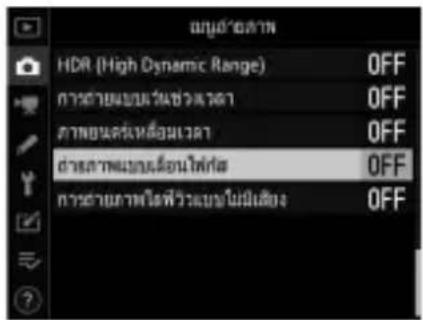
4 ปรับการตั้งค่าการเลื่อนโพกัส
- เลือกจำนวนภาพ
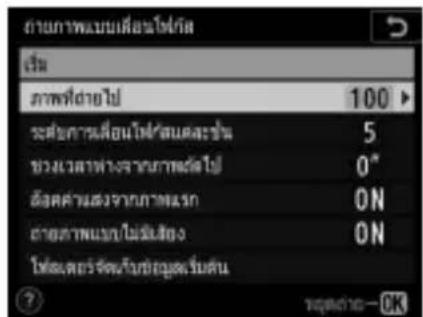
ไฮไลท์ [ภาพที่ถ่ายไป] แล้วกดปุ่ม
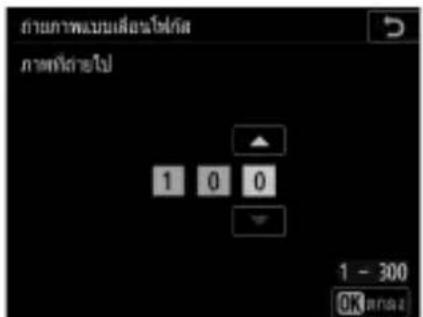
เลือกจำนวนภาพ แล้วกดปุ่ม OK
- จำนวนภาพสูงสุดคือ 300
- เราขอแนะน้ำให้ถ่ายภาพมากกว่าที่ท่านคิดว่าท่านต้องการ ท่านสามารถเลือก ภาพเหล่านั้นออกขณะทำการซ้อนโพกัส
- อาจจำเป็นต้องใช้ภาพมากกว่า 100 ภาพสำหรับแมลงหรือวัตถุขนาดเล็กอื่นๆ ในทางกลับกัน ต้องถ่ายภาพทิวทัศน์เพียงไม่กี่ภาพจากด้านหน้าไปด้านหลังด้วย เลนส์มุมกว้าง
- เลือกปริมาณระยะไฟกัสที่จะเปลี่ยนในการถ่ายแต่ละครั้ง
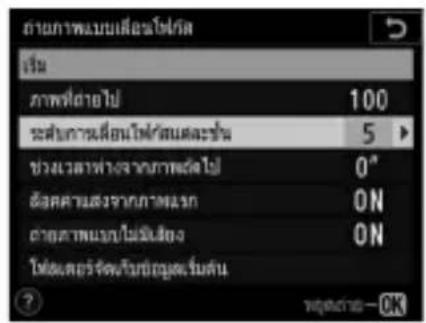
ไอไลท์ [ระดับการเลื่อนโพกัสแต่ละขั้น] แล้วกดปุ่ม
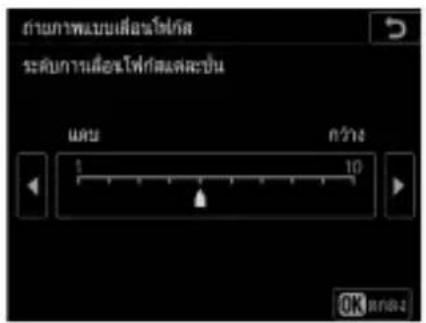
เลือกระดับการเลื่อนโพกัสแต่ละขั้น แล้วกดปุ่ม OK
- กดปุ่ม ⚫ เพื่อลตระดับการเล่อนโพกัสแต่ละชั้น และกดปุ่ม ⚫ เพื่อเพิ่มระดับ
- โปรดทราบว่าการตั้งค่าที่สูงจะเพิ่มความเสี่ยงที่บางพื้นที่อาจไม่อยในโพกัสเมื่อนำภาพ มาช้อนกัน แนะนำให้ใช้ค่า 5 หรือน้อยกว่า
- ลองทำการทดลองด้วยการตั้งค่าที่แตกต่างกันก่อนการถ่ายภาพ
- เลือกช่วงเวลาห่างระหว่างภาพ
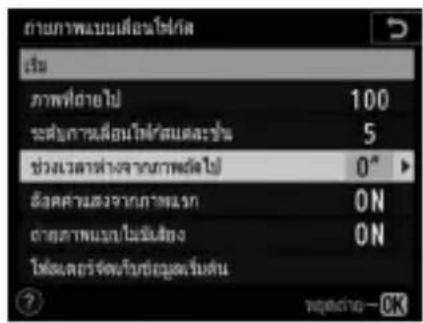
ไฮไลท์ [ช่วงเวลาห่างจากภาพถัดไป] แล้วกดปุ่ม
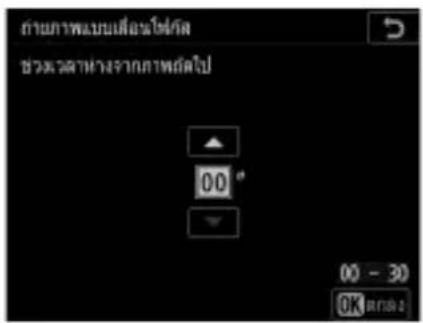
เลือกช่วงเวลาห่างระหว่างภาพ (เป็นวินาที) แล้วกดปุ่ม OK
- เลือกช่วงเวลาห่างระหว่างภาพ เป็นวินาที
- เลือก [00] เพื่อล่ายภาพที่ความเร็วสูงสุดประมาณ 3 ภาพต่อวินาที
- เพื่อให้ค่าแสงถูกต้องเมื่อใช้แพลซ ให้เลือกช่วงเวลาห่างที่มากพอสำหรับซาร์จแพลซ แนะนําให้ตั้งค่า [00] เมื่อก่ายภาพโดยไม่ใช้แพลซ
- เปิดหรือเปิดใช้งานล้อคค่าแสงจากภาพแรก
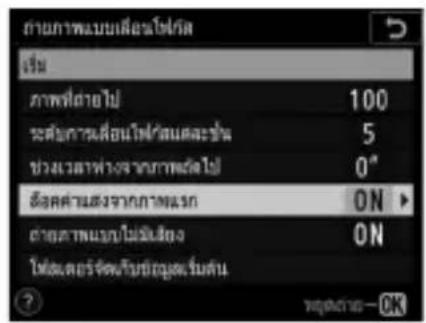
ไอไลท์ [ลื้อคค่าแสงจากภาพแรก]
แล้วกดปุ่ม
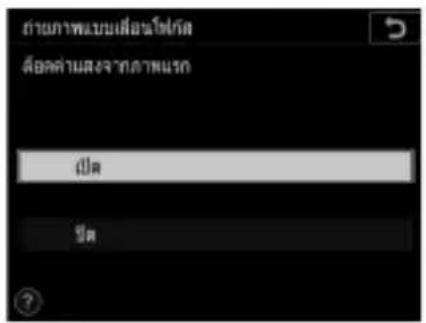
ไฮไลท์ตัวเลือก แล้วกดปุ่ม OK
- แนะนำให้ใช้ [ปิด] หากแสงและสภาพแวดล้อมอื่นๆ ไม่เปลี่ยนแปลงระหว่างการถ่ายภาพ ใช้ [เปิด] เมื่อล่ายภาพทิวทัศน์และสิ่งที่คล้ายกันภายใต้แสงที่แปรปรวน
- การเลือก [เปิด] จะล็อดค่าแสงตามค่าที่ใช้ในภาพแรก เพื่อให้นแน่ใจว่าภาพทั้งหมด มีค่าแสงเดียวกัน การเปลี่ยนแปลงความสว่างอย่างฉับพลันระหว่างการถ่ายภาพอาจทำให้ ภาพที่ปรากฏแตกต่างออกไป ซึ่งสามารถแก้ไขได้โดยการเลือก [ปิด]
- เปิดหรือปิดใช้งานถ่ายภาพแบบไม่มีเสียง
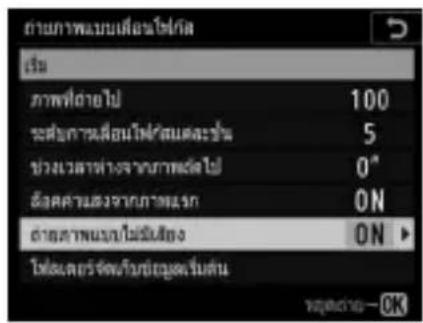
ไฮไลท์ [ถ่ายภาพแบบไม่มีเสียง] แล้วกดปุ่ม ◆
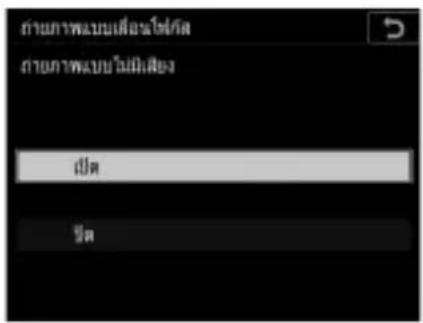
ไฮไลท์ตัวเลือก แล้วกดปุ่ม OK
- หากเลือก [เปิด] ไว้ เวลาที่จะได้ยินเสียงชัตเตอร์หรือกระจกคือเมื่อกกระจยกขึ้นหรือปิดลง เมื่อเริ่มต้นและสิ้นสุดการถ่ายภาพเท่านั้น
- เลือกตัวเลือกไฟลเตอร์เริ่มต้น
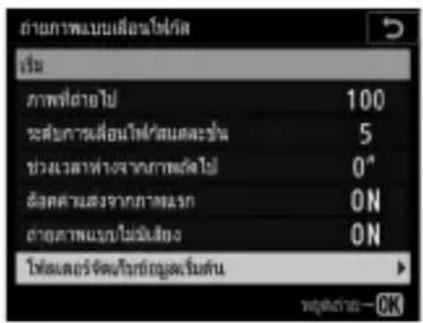
ไอไลท์ [โพลเตอร์จัดเก็บข้อมูลเริ่มต้น] แล้วกดปุ่ม
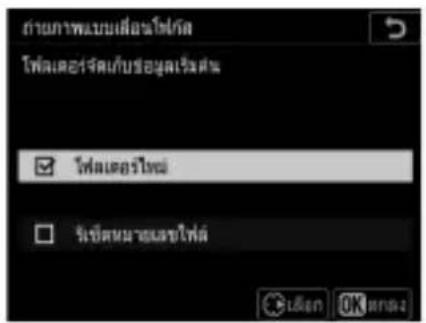
เลือกตัวเลือกที่ต้องการแล้วกดปุ่ม OK เพื่อดำเนินการต่อ
- ไอไลท์ตัวเลือกแล้วกดปุ่ม ⚙️ เพื่อเลือก; รายการที่เลือกจะมีเครื่องหมายถูก (☑) กำกับไว้หากต้องการยกเลิกการเลือก (ลบเครื่องหมายถูกออกจาก: □) ตัวเลือกที่เลือกไว้ ให้ไฮไลท์แล้วกดปุ่ม ⚙️ อีกครั้ง
- ทำเครื่องหมายถูก (☑) ถัดจาก [โฟลเตอร์ใหม่] เพื่อสร้างโฟลเตอร์ใหม่สำหรับภาพใหม่แต่ละชุด
- ทำเครื่องหมายถูก (☑) ถัดจาก [รีเซ็ดหมายเลขไฟล์] เพื่อรี่เซ็ดหมายเลขไฟล์เป็น 0001 ทุกครั้งที่มีการสร้างโพลเตอร์ใหม่
5 ไอลท์ [เริ่ม] แล้วกดปุ่ม OK
- เริ่มต้นถ่ายภาพหลังจากประมาณ 3 วินาที
- กล้องจะถ่ายภาพตามช่วงเวลาที่เลือกไว้ โดยเริ่มจาก ระยะโพกัสที่เลือกไว้ตอนเริ่มถ่ายภาพและจะดำเนินการ ต่อไปจนถึงระยะอนันต์ตามระยะของระดับขั้นการ เลื่อนโพกัสของแต่ละภาพ
- การถ่ายภาพจะสิ้นสุดลงเมื่อก่ายภาพได้ถึงจำนวนภาพถ่ายที่เลือกไว้ หรือเมื่อโพกัสถึงระยะอนันต์
- หากต้องการสิ้นสุดการถ่ายภาพก่อนจะถ่ายภาพครบตามจำนวน ให้:
- เลือก [ถ่ายภาพแบบเลือนโพกัส] ในเมนูถ่ายภาพ ไฮไลท์ [ปิด] แล้วกดปุ่ม OK หรือ - กดปุ่มกดชัตเตอร์ลงครึ่งหนึ่งหรือกดปุ่ม OK ระหว่างการถ่ายภาพ
![NIKON D6 - ไอลท์ [เริ่ม] แล้วกดปุ่ม OK - 1](/content/2026/05/877837/images/ef53d26a1585bdd714b688ccb09480906c0482108f80b10bf763cb581a6bf7ba.jpg)
การถ่ายภาพแบบเลื่อนโพกัส
ความไวชัดเตอร์และเวลาที่ใช้ในการบันทึกภาพอาจแตกต่างกันไปในการถ่ายแต่ละภาพ เป็นผลให้ช่วงเวลาห่างระหว่างภาพที่ลูกบันทึกและเวลาเริ่มต้นของภาพต่อไปอาจแตกต่างกัน
- ไม่ว่าจะเลือกตัวเลือกไดไว้สำหรับการตั้งค่าแบบกำหนดเอง c2 [ตั้งเวลาสแดนด์บาย] พังก์ชั่นตั้งเวลาสแดนด์บายจะไม่สิ้นสุดลงขณะกำลังถ่ายภาพ
- หากท่านใช้แฟลซ โปรดเลือกช่วงเวลาห่างให้นานกว่าเวลาที่จำเป็นสำหรับซาร์จแฟลซ หากช่วงเวลาห่าง
สั้นเกินไป แฟลซอาจยิงด้วยกำลังน้อยกว่าที่ต้องใช้สำหรับการรับแสงเต็มส่วน
- หากไม่สามารถถ่ายภาพได้ด้วยการตั้งค่าปัจจุบัน เช่น เนื่องจากตั้งความไวชัดเตอร์เป็น
bulb ("Bulb" (การเปิดชัดเตอร์ค้าง)) หรือ - - ("Time" (เวลา)) คำเตือนจะปรากฏขึ้น
- การเปลี่ยนการตั้งค่าของกล้องขณะที่การถ่ายภาพแบบเลื่อนโพกัสทำงานอยู่จะทำให้การถ่ายภาพหยุดลงได้
การปรับการตั้งค่าระหว่างการถ่ายภาพ
การตั้งค่าการถ่ายภาพและเมนูจะปรับระหว่างถ่ายภาพ โปรดทราบว่า อย่างไรก็ตาม จอภาพจะปิดประมาณ 2 วินาที ก่อนที่จะถ่ายภาพต่อไป
ถ่ายระยะไกล้
เนื่องจากความลึกของโพกัสจะลดลงที่ระยะโพกัสสั้น เราชขอแนะนำให้ท่านเลือกระดับขั้นการเลื่อนโพกัสให้น้อยลงและเพิ่มจำนวนภาพที่ถ่ายเมื่อจะถ่ายภาพวัตถุที่อยู่ใกล้กับกล้อง
ขณะถ่ายภาพ
ระหว่างการถ่ายภาพแบบเลื่อนโพกัส สัญลักษณ์ INTVL จะกะพริบ บนแพงควบคุมด้านบน ทันที่ก่อนการถ่ายแต่ละภาพ สัญลักษณ์แสดง AF จะกะพริบและความไวชัดเตอร์ที่แสดงจะแสดงจำนวนภาพที่เหลือ
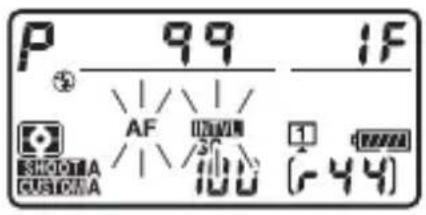
การถ่ายภาพแบบเลื่อนโพกัส: ข้อจำกัด
- การถ่ายภาพแบบเลื่อนโพกัสจะไม่เริ่มต้น หาก:
- ไม่ได้ตั้งนาพิกาในกล้อง
- ติดตั้งเลนส์ที่ไม่รองรับ (ให้ใช้เลนส์ AF-S หรือ AF-P เท่านั้น)
- ไม่ได้ใส่การ์ดหน่วยความจำ
- การถ่ายภาพแบบเลื่อนโพกัสไม่สามารถใช้ว่วมกับคุณสมบัติบางอย่างของกล้อง รวมถึง:
-ไลฟวิว
- การบันทึกภาพยนตร์
- การเปิดรับแสงเป็นเวลานาน (“Bulb” (การเปิดชัดเตอร์ด่าง) หรือ “Time” (เวลา))
-ตั้งเวลาถ่าย
- การถ่ายคร่อม
- การถ่ายภาพช้อน
- HDR (High Dynamic Range)
- การถ่ายภาพแบบเว้นซ่วงเวลา
- ภาพยนตร์เหลื่อมเวลา
เมื่อเลือก [เปิด] ไว้สำหรับ [ถ่ายภาพแบบไม่มีเสียง]
การเลือก [เปิด] สำหรับ [ถ่ายภาพแบบไม่มีเสียง] จะปิดใช้งานคุณสมบัติบางอย่างของกล้อง รวมถึง:
- ค่าความไวแสง (ISO) Hi 0.3 ถึง Hi 5
- การถ่ายภาพด้วยแฟลซ
- การลดสัญญาณรบกวนเมื่อเปิดรับแสงนาน
- โหมดหน่วงเวลาถ่าย
- ลดการกะพริบ
ชัตเตอร์แบบอิเล็กทรอนิกส์ (การถ่ายภาพไลฟ์วิวแบบไม่มีเสียง)
ในการเปิดชัดเตอร์แบบอิเล็กทรอนิกส์ระหว่างการถ่ายภาพไลฟ์วิว เพื่อปิดเสียงชัดเตอร์และกำจัดการสั่นที่เกิดขึ้น ให้เลือก [เปิด] สำหรับ [การถ่ายภาพไลฟ์วิวแบบไม่มีเสียง] ในเมนูถ่ายภาพใช้สำหรับภาพทิวทัศน์, ภาพหุ่นนิ่ง และวัตถุที่อยู่นิ่งอื่นๆ
- ควรใช้ชาตั้งกล้อง
- การเปิดใช้การถ่ายภาพไลฟ์วิวแบบไม่มีเสี่ยงจะเปลี่ยนความเร็วในการถ่ายภาพของโหมดถ่ายภาพต่อเนื่อง (205)
การถ่ายภาพไลฟ์วิวแบบไม่มีเสียง
- การเลือก [เปิด] สำหรับ [การถ่ายภาพไลฟ์วิวแบบไม่มีเสียง] จะไม่ปิดเสียงกล้องอย่างสมบูรณ์ อาจยังคงได้ยินเสียงของกล้องอยู่ เช่น ระหว่างที่โพกัสอัตโนมัติหรือปรับรู้รับแสง
- ระหว่างการถ่ายภาพไลฟีวิวแบบไม่มีเสียง ท่านอาจสังเกตเห็นสิ่งต่อไปนี้ในหน้าจอและในภาพที่บันทึกด้วยกล้อง
- การกะพริบหรือแถบในฉากที่มีแสงจากหลอดฟลูออเรสเซนต์ หลอดไอปรอท หรือนลอดโซเดียม
- การผิดเพื่อนที่มาจากการเคลื่อนไหว (วัตถุแต่ละอย่าง เช่น รถไฟหรือรถยนต์ที่เคลื่อนที่ด้วยความเร็วสูงผ่าน กรอบภาพอาจผิดเพื่อน หรือทั้งกรอบภาพอาจผิดเพื่อนเมื่อแผนกล้องในแนวนอน)
- ขอบหยัก สีผิดเพ็ยน สีเหลื่อม และจุดสว่าง
- บริเวณหรือแลบสว่างในฉากจากแสงไฟกะพริบและแหล่งกำเนิดแสงสว่างเป็นช่วงๆ หรือเมื่อวัตถุได้รับแสงจำจากแสงแพลซหรือแหล่งกำเนิดแสงสว่างจ้าชั่วขณะ
- ในโหมดลั่นชัดเตอร์ต่อเนื่องไฟกัสจะใช้ค่าคงที่ตามที่ใช้ในภาพแรกที่ถ่ายในแต่ละชุด
- การถ่ายภาพแบบไม่มีเสียงจะปิดเสียงชัดเตอร์ แต่สิ่งนี้เม่ได้ช่วยให้ช่างภาพไม่ต้องเคารพความเป็นส่วนตัวและ ลิทธิ์ในภาพของตัวแบบ

ถ่ายภาพแบบไม่มีเสียง
คุณสมบัติบางอย่างของกล้อง รวมถึงสิ่งต่อไปนี้ไม่สามารถใช้วร่วมกับการถ่ายภาพไลฟีวิแบบไม่มีเสียงได้:
- ค่าความไวแสง (ISO) Hi 0.3 ถึง Hi 5
- การถ่ายภาพด้วยแฟลซ
- การลดสัญญาณรบกวนเมื่อเปิดรับแสงนาน
การปรับแต่งเมนู i: ปรับแต่งเมนู i
เลือกรายการที่แสดงในเมนู i ระหว่างการถ่ายภาพ ใช้ การตั้งค่าแบบกำหนดเอง f1 [ปรับแต่งเมนู ^i ] เพื่อเลือก รายการที่แสดงระหว่างการถ่ายภาพโดยใช้ช่องมองภาพ การตั้งค่าแบบกำหนดเอง f2 [ปรับแต่งเมนู ^i (Lv)] เพื่อเลือกรายการที่แสดงระหว่างการถ่ายภาพไลฟวิว และ การตั้งค่าแบบกำหนดเอง g1 [ปรับแต่งเมนู ^i ] เพื่อเลือก รายการที่แสดงระหว่างการบันทึกภาพยนตร์ ขั้นตอนการปรับ
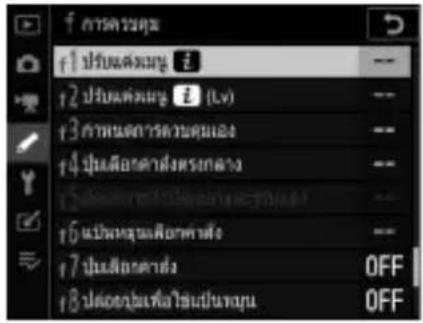
1 ไอไลท์相处แหน่งที่ท่านต้องการเปลี่ยนแปลง แล้วกดปุ่ม OK
รายชื่อของรายการที่สามารถใช้ได้สำหรับตำแหน่งที่เลือก จะปรากฏขึ้น
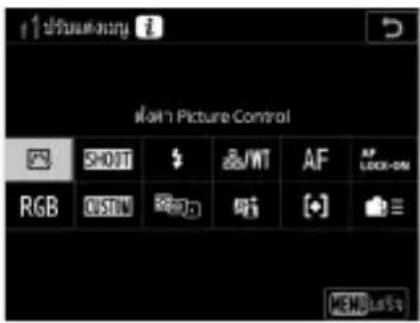
2 ไอไลท์รายการที่ต้องการแล้วกดปุ่ม OK
- รายการจะถูกกำหนดให้กับ才能够แห่งที่เลือกและตัวเลือก ที่แสดงในขั้นตอนที่ 1 จะปรากฏขึ้น
- ทำซ้ำขั้นตอนที่ 1 และ 2 ตามต้องการ
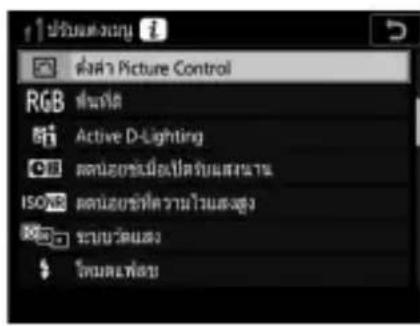
การเปลี่ยนแปลงจะถูกบันทึกและเมนูการตั้งค่าแบบกำหนดเองจะปรากฏขึ้น
การใช้เลนส์ชนิดไม่มี CPU (ข้อมูลเลนส์ที่ไม่มี CPU)
สามารถใช้เลนส์ชนิดไม่มี CPU (1045) ในโหมดถ่ายภาพ A และ M โดยรู้รับแสงจะตั้งค่าโดยใช้วงแหวนปรับรู้รับแสงของเลนส์ การป้อนข้อมูลเลนส์โดยใช้รายการ [ข้อมูลเลนส์ที่ไม่มี CPU] ในเมนูตั้งค่าจะช่วยให้สามารถเข้าถึงฟังก์ชั่นของเลนส์ CPU ต่อไปนี้
- ป้อนทางยาวโพกัส:
- สามารถใช้ชุมอัตโนมัติกับชุดแพลซเสริมภายนอกได้และ
- สามารถระบุทางยาวโพกัสของเลนส์ได้ โดยมีเครื่องหมายดอกจัน (“*”) กำกับ ในการแสดงผล ข้อมูลภาพถ่าย
- การป้อนค่ารู้รับแสงสูงสุด:
- สามารถแสดงค่ารู้รับแสงในแพงควบคุมด้านบนและช่องมองภาพ
- สามารถปรับระดับแพลซสำหรับการเปลี่ยนรู้รับแสงในโหมดรู้รับแสงอัตโนมัติ (A) และ
- สามารถระบุรู้บแสงได้ โดยมีเครื่องหมายดอกจัน (“*”) กำกับ ในการแสดงผลข้อมูลภาพถ่าย
- การป้อนทั้งทางยาวโพกัสและค่ารู้รับแสงสูงสุดจะทำให้สามารถใช้:
- ระบบวัดแสงเฉลี่ยทั้งภาพสี (โปรดทราบว่าระบบวัดแสงเฉลี่ยทั้งภาพสีอาจไม่ได้ผลลัพธ์ ตามที่ต้องการด้วยเลนส์บางชนิด รวมถึงเลนส์ Reflex-NIKKOR ในกรณีเหล่านี้ สามารถใช้ [วัดแสงเน้นกลางภาพ] หรือ [วัดแสงเฉพาะจุด] แทนได้)
- ป้อนทั้งทางยาวโพกัสและค่ารู้รับแสงสูงสุดจะปรับปรุงความแม่นยำของ:
- [วัดแสงเน้นกลางภาพ]
- [วัดแสงเฉพาะจุด] และ
- การควบคุมแพลซ i-TTL
ว เทเลคอนเวอร์เตอร์และเลนส์ชุม
- หากทางยาวโพกส์ที่ถูกต้องไม่สามารถใช้ได้ เช่น เนื่องจากท่านใช้เลนส์เทเลคอนเวอร์เตอร์หรือเลนส์ซุม ให้เลือกค่าถัดไปที่ใหญ่ที่สุด
- คํารู้รับแสงสูงสุดของเทเลคอนเวอร์เตอร์คือคํารู้รับแสงสูงสุดของเทเลคอนเวอร์เตอร์ว่ามกับเลนส์
1 ไชไลท์ [ข้อมูลเลนส์ที่ไม่มี CPU] ในเมนูตั้งค่า แล้วกดปุ่ม 🕒
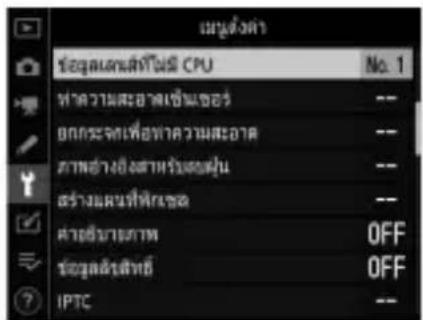
2 ไชไลท์ [หมายเลขเลนส์] กดปุ่ม Decor หรือ เพื่อเลือกหมายเลขเลนส์
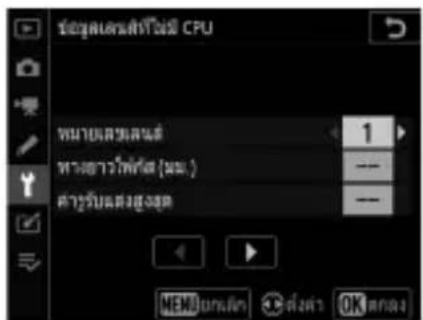
3 ไชไลท์ [ทางยาวโพกัส (มม.)] กดปุ่ม ◆ หรือ ▶ เพื่อป้อนทางยาวโพกัสของเลนส์
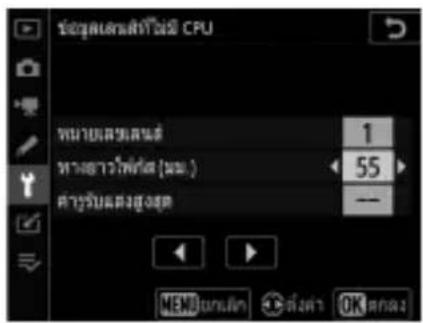
4 ไลลท์ [ค่ารับแสงสูงสุด]
กดปุ่ม หรือ เพื่อป้อนค่ารู้รับแสงสูงสุด
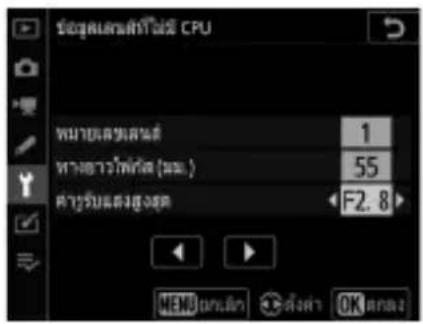
5 กดปุ่ม OK เพื่อบันทึกการเปลี่ยนแปลง
ข้อมูลเลนส์จะถูกบันทึกและกล้องจะออกจากเมนูตั้งค่า
1 กำหนด [เลือกหมายเลขเลนส์ที่ไม่มี CPU] ให้กับปุ่มควบคุมโดยใช้การตั้งค่าแบบกำหนดเอง f3 [กำหนดการควบคุมเอง]
2 กดปุ่มควบคุมที่กำหนดให้เป็น
[เลือกหมายเลขเลนส์ที่ไม่มี CPU] ค้างไว้
แล้วหมุนแป้นหมุนเลือกคำสั่ง
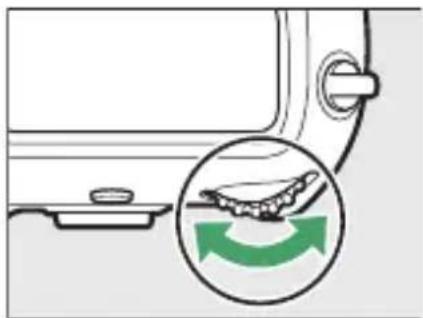
หมายเลขเลนส์ที่เลือกไว้จะแสดงในแพงครบคุมด้านบน หมุนแป้นหมุนจนกว่าหมายเลขเลนส์ ที่ต้องการจะปรากฏ
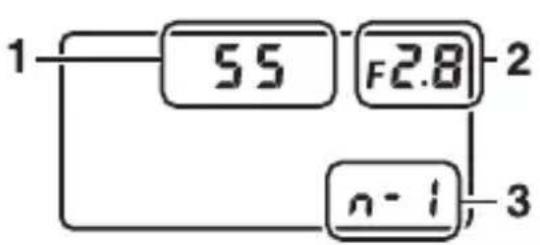
flowchart
graph TD
    A["1"] --> B["55"]
    B --> C["F2.8"]
    C --> D["2"]
    D --> E["n-1"]
    E --> F["3"]
1 ทางยาวโพกัส
2 ค่ารู้รับแสงสูงสุด
3 หมายเลขเลนส์
เลนส์ชุม
ข้อมูลเลนส์จะไม่ถูกปรับเปลี่ยนเมื่อชุมเฉลส์ชนิดไม่มี CPU เข้าหรือออก แก้ไขข้อมูลเลนส์หลังจากปรับการชุม
ข้อมูลบอกทำแหน่ง
ชุดข้อมูลบอกทำแหน่งในตัวจะบันทึกละติจุด, ลองจิจุด และความสูงปัจจุบันของกล้อง พร้อมกับ เวลาปัจจุบัน (Coordinated Universal Time (เวลาสากลเชิงพิกัด) หรือ UTC) ข้อมูลบอกทำแหน่ง ที่ฝังในภาพสามารถดูได้ในหน้าข้อมูลบอกทำแหน่งของการแสดงผลข้อมูลภาพถ่าย (414)
ตัวเลือกข้อมูลบอกทำแหน่ง
ในการเปิดใช้หรือปิดใช้งานฟังก์ชั่นข้อมูลบอก相处แห่งหรือปรับการตั้งค่าข้อมูลบอก相处แห่ง ให้ไฮไลท์ [ข้อมูลบอก相处แห่ง (ในตัว)] ในเมนูตั้งค่าแล้วกดปุ่ม
| ตัวเลือก | คําอธิบาย |
| [บันทึกข้อมูลบอกตำแหน่ง] | เลือก [เปิด] เพื่อเปิดใช้ฟังก์ชั่นข้อมูลบอก相处แหน่ง |
| [ตั้งเวลาสแดนด์บาย] | หากเลือก [เปิดใช้] ไว้เมื่อตั้งค่า [บันทึกข้อมูลบอก相处แหน่ง] ไว้ที่ [เปิด] ฟังก์ชั่นตั้งเวลาสแดนด์บายจะสิ้นสุดลงหากไม่มีการทำงานเป็นเวลาตามที่เลือกโดยใช้การตั้งค่าแบบกำหนดเอง c2 [ตั้งเวลาสแดนด์บาย] เลือกตัวเลือกนี้เพื่อช่วยลดการสิ้นเปลืองแบตเตอรี่ |
| [ตั้งนาฬิกาตามดาวเทียม] | เลือก [ใช่] เพื่อตั้งนาฬิกาของกล้องเป็นเวลาที่รายงานโดยฟังก์ชั่นข้อมูลบอก相处แหน่ง |
| [สร้างบันทึกข้อมูล] | บันทึกล้อกติดตาม[บันทึกข้อมูลบอกตําแหน่ง] : กล้องจะบันทึกข้อมูลบอกตําแหน่งตามช่วงเวลาที่เลือกโดยใช้ [ช่วงห่างเวลาบันทึก] สำหรับเวลาที่เลือกไว้สำหรับ[ความสามารถในการบันทึก] หากต้องการสื้นสุด หยุดชั่วคราว หรือบันทึกต่อให้ไฮไลท์ [บันทึกข้อมูลบอกตําแหน่ง] แล้วกดปุ่ม [ช่วงห่างเวลาบันทึก] : เลือกความถี่ที่กล้องบันทึกตําแหน่งปัจจุบัน[ความสามารถในการบันทึก] : เลือกระยะเวลาที่การบันทึกจะดำเนินต่อเนื่อง |
| [รายการบันทึกข้อมูล] | รายการล้อกติดตามตามวันที่ในกรณีที่มีการบันทึกหลายรายการในวันเดียวกัน ตัวระบุจะปรากฏชื้นหลังวันที่กล้องสามารถจัดเก็บได้ถึง 100 ล้อกติดตามหากต้องการลบล็อก ให้ไฮไลท์แล้วกดปุ่ม (FORMAT) |
| [ตําแหน่ง] | ดูละเอติจุด, ลองจิจุด, ความสูง และ Coordinated Universal Time (เวลาสากลเชิงพิกัด) (UTC) ในปัจจุบันที่รายงานโดยชุดข้อมูลบอกตําแหน่งในตัว ข้อมูล UTC มาจากชุดข้อมูลบอกตําแหน่งในตัวโดยไม่ชื้นกับนาพิกาของกล้อง |
สัญลักษณ์แสดงสัญญาณดาวเทียม
ความแรงของสัญญาณจะแสดงด้วยสัญลักษณ์ ใน แผงควบคุมด้านบน
- (นิ่ง): กล้องบันทึกละติจุด, ลองจิจุด และความสูงปัจจุบัน
- (กะพริบ): กล้องไม่สามารถระบุตําแหน่งได้จากสัญญาณดาวเทียม; ข้อมูลบอกตําแหน่ง จะไม่ลูกบันทึก รอให้สัญลักษณ์ ◆ หยุดกะพริบ
- ไม่แสดง: สัญลักษณ์ จะหายไปจากจอแสดงผลหากไม่ได้รับสัญญาณเป็นเวลาสองวินาที่ข้อมูลบอก相处แหน่งจะไม่ถูกบันทึกไปกับภาพที่ถ่ายเมื่อสัญลักษณ์ไม่แสดง โปรดทราบว่าอย่างไรก็ตามข้อมูลบอก相处แหน่งที่ได้รับมาก่อนหน้านี้อาจถูกบันทึกไปกับภาพที่ถ่ายหลังจากสัญลักษณ์หายไปจากจอแสดงผล
![P 125 F5.5 [3]AF-S ISO 1 SICOMA 100 (14.4)k CUSTOMIA](/content/2026/05/877837/images/31478f48a4ac90f39a1ce0e54a60b0207f7f44b8ebcf42fd5600604cf3d72dc7.jpg)
ข้อมูลบอกทำแหน่ง
- ในบางกรณีกล้องอาจต้องใช้เวลาเพิ่มเติมในการรับข้อมูลบอก相处แห่ง ตัวอย่างเช่น ทันที่หลังจากใส่แบตเตอรี่เมื่อเปิดใช้งานฟังก์ชั่นข้อมูลบอก相处แห่งเป็นครั้งแรก หรือหลังจากไม่ได่ใช้งานเป็นเวลานาน
- ทำแหน่งของดาวเที่ยมนำทางมีการเปลี่ยนแปลงอยู่ตลอดเวลา ซึ่งอาจทำให้ได้รับข้อมูลบอกทำแหน่งช้าลง หรือไม่ได้รับในบางสถานที่หรือในบางช่วงเวลาของวัน
- สัญญาณดาวเที่ยมอาจถูกกีดขวางหรือสะท้อนในสถานที่ที่ระบุไว้ด้านล่าง ทำให้ข้อมูลที่ได้มามีความแม่นยำน้อยลงหรือไม่ได้รับข้อมูล
- ในอาคารหรือใต้ดิน
- ระหว่างอาคารสูง
- ได้สะพาน
- อยู่ในอุโมงค์
- ใกล้สายไฟหรือสิ่งที่มีโครงสร้างคล้ายกัน
- ในป่าที่บ
- ในกระเป้าเอกสารที่เป็นโลหะหรือที่ใส่ของอื่นๆ
- การมีโทรศัพท์มือถือหรืออุปกรณ์อื่นๆ ที่สงผ่านความถี่ใกล้กับดาวเที่ยมำทางอาจารบกวนการรับข้อมูล บอกตําแหน่ง
- ทำแหน่งที่กล้องรายงานอาจแตกต่างจากทำแหน่งจริงได้ถึงหลายร้อยเมตร
- ข้อมูลบอกทำแหน่งที่บันทึกไปกับภาพยนตร์เป็นข้อมูลที่รายงานเมื่อเริ่มต้นการบันทึก
- ข้อมูลบอกทำแหน่งที่ฝังอยู่ในภาพอาจแตกต่างจากทำแหน่งที่บันทึกไว้จริง
- การปิดกล้องไม่ได้ปิดใช้ฟังก์ชั้นข้อมูลบอกทำแหน่งฟังก์ชั้นข้อมูลบอกทำแหน่งสามารถปิดใช้ได้โดยเลือก [ปิด]สำหรับ [ข้อมูลบอกทำแหน่ง (ในตัว)] > [บันทึกข้อมูลบอกทำแหน่ง] ในเมนูตั้งค่า
ลื้อกติดตาม
- ล้อกติดตามจะไม่ลูกบันทึกหากไม่ได้ตั้งนาพิกากล้องหรือหากไม่ได้ใส่การ์ดหน่วยความจำ
- เพื่อไม่ให้การบันทึกลูกขัดจังหวะ ท่านจะต้องชาร์จแบตเตอรี่กล้องจนเต็ม
- การติดตามจะสิ้นสุดหาก:
- แบตเตอรี่กล้องเหลือนอย
- ถอดแบตเตอรี่ออก หรือ
- เลือก [ปิด] ไว้สำหรับ [ข้อมูลบอกตำแหน่ง (ในตัว)] > [บันทึกข้อมูลบอกตำแหน่ง]
- ข้อมูลบอกทำแหน่งจะไม่ถูกบันทึกในขณะที่กล้องไม่สามารถรับสัญญาณดาวเที่ยมได้
ล้อกติดตาม
- เวลาที่เหลือจะปรากฏในหน้าจอ [ข้อมูลบอกตำแหน่ง (ในตัว)] ขณะที่กำลังดำเนินการบันทึก
- การบันทึกจะไม่ถูกขัดจังหวะเมื่อปิดกล้องหรือหมดเวลาสแดนด์บาย ตรวจสอบให้แน่ใจว่าได้ติดตามระดับแบตเตอรี่ในขณะที่กำลังดำเนินการบันทึก
- บันทึกจะถูกจัดเก็บในโพลเตอร์ “NIKON” > “GNSS” บนการดหน่วยความจำและมีชื่อในรูปแบบ “Nyymmddx.log” ในที่นี้ “yy” คือตัวเลขสองหลักสุดท้ายของปีปัจจุบัน, “mm” คือเดือน, “dd” คือวัน, “x” คือตัวระบุ๊กกระเดี่ยวตั้งแต่ 0 (ศูนย์) ถึง Z ที่กำหนดโดยการเรียงลำดับจากกล้องและนามสกุล “.log” (ดังนั้นล้อกแรกที่บันทึกในวันที่ 15 ตุลาคม 2019 จะมีชื่อว่า “N1910150.log”)
- ล็อกจะอยู่ในรูปแบบ NMEA อย่างไรก็ตามไม่มีการรับประกันว่าจะแสดงได้อย่างถูกต้องในซอฟต์แวร์ทั้งหมด หรือบนอุปกรณ์ทั้งหมด
SnapBridge
- ในการใช้แอพ SnapBridge ท่านจะสามารถดาวน์โหลดข้อมูลบอกทำแหน่งไปยังกล้องจากสมาร์ทโฟนหรือแท็บเล็ต (สมาร์ทดีไวซ์) ผ่านการเชื่อมต่อไร้สายแม้ว่าจะไม่สามารถรับข้อมูลบอกทำแหน่งได้โดยใช้ชุดข้อมูลบอกทำแหน่งในตัวของกล้อง
- ข้อมูลบอกทำแหน่งที่ดาวน์โหลดจากสมาร์ทดีไวซ์จะถูกบันทึกไปกับภาพแม้ว่าจะเลือก [ปิด]ไวสำหรับ [ข้อมูลบอกทำแหน่ง (ในตัว)] > [บันทึกข้อมูลบอกทำแหน่ง] สามารถสิ้นสุดการบันทึกข้อมูลบอกทำแหน่ง ได้โดยการปิดใช้คุณสมบัติข้อมูลบอกทำแหน่งในแอพ SnapBridge
แสดงภาพ
การตุภาพ
การแสดงภาพเต็มจอ
กดปุ่ม ▶ เพื่อดูภาพล่าสุดแบบเต็มจอ
- สามารถดูภาพเพิ่มเติมได้โดยใช้ปุ่มเลือกคำสั่ง: กดปุ่ม ⚠️ เพื่อดูภาพตามลำดับที่บันที่กไว้ กดปุ่ม ⚠️ เพื่อดูภาพแบบย้อนหลัง
- หากต้องการดูข้อมูลเพิ่มเติมเกี่ยวกับภาพปัจจุบัน ให้กดปุ่ม 🧑 หรือ ⬇ ( 405)
การแสดงภาพขนาดย่อ
การดูหลายภาพพร้อมกัน ให้กดปุ่ม 📋 (⚡) ขณะที่ภาพแสดง เต็มหน้าจอ
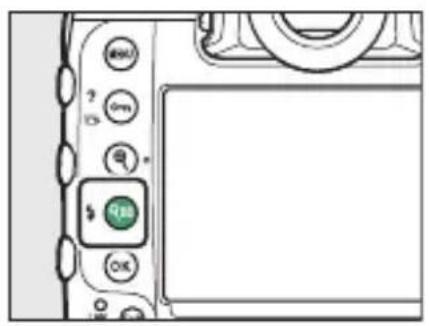
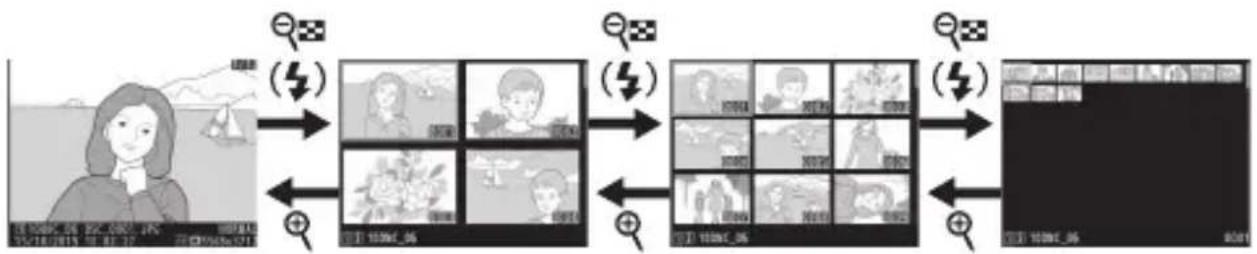
flowchart
graph LR
    A["输入图像"] --> B{判断}
    B -->|是| C["处理1"]
    B -->|否| D["处理2"]
    C --> E["输出结果"]
    D --> E
    E --> F["结束"]
- จำนวนภาพที่แสดงบนจอภาพสามารถเพิ่มจำนวนได้ตั้งแต่ 4 ถึง 9 ถึง 72 ทุกครั้งที่กดปุ่ม
(↓) และสามารถดจำนวนการแสดงผลได้ทุกครั้งที่กดปุ่ม - ไฮไลท์ภาพโดยใช้ ⬆, ⬇, ⬇ หรือ ⬆
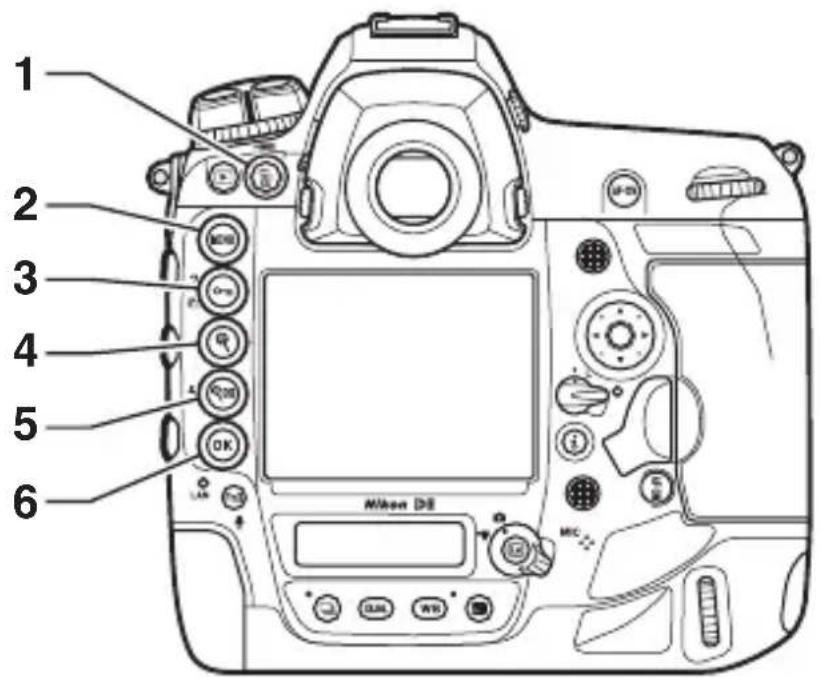
1 (FORMAT): ลบภาพปัจจุบัน ( 429)
2 MENU: ดูเมลู (80)
3 0π ( ? ): ป้องกันภาพปัจจุบัน
(421)
4 + : ซูมเข้า ( 419)
5 ( ) : ดูหลายภาพพร้อมกัน ( 391)
6 ปุ่ม OK
ปุ่ม OK และปุ่มเลือกคำสั่ง
สามารถดำเนินการต่อไปนี้ได้โดยการกดปุ่ม OK ค้างไว้แล้วกดปุ่มเลือกคำสั่งตามที่แสดง
| ตัวเลือก | คําอธิบาย | |
| OK+ |  | แสดงตัวเลือก [เลือกช่องบรรจุการ์ตและโพลเตอร์] ไฮไลท์ช่องบรรจุการ์ดแล้วกดปุ่ม ▶ เพื่อแสดงรายการโพลเตอร์ในการดหน่วยความจำของช่องบรรจุการ์ดที่เลือก จากนั้นท่านสามารถไฮไลท์โพลเตอร์แล้วกดปุ่ม OKเพื่อดูภาพที่มีอยู่ |
| OK+ |  | หากภาพปัจจุบันเป็นภาพถ่าย ตัวเลือกรีทัชจะปรากฏขึ้น |
| OK+ |  | ดู IPTC ที่ตั้งเองที่สร้างขึ้นโดยใช้ตัวเลือก [IPTC] ในเมนูตั้งค่า หากต้องการฝังIPTC ที่ตั้งเองในภาพปัจจุบัน ให้ไฮไลท์ค่าที่ตั้งเองแล้วกดปุ่ม OK (ค่าที่ตั้งเองใดๆที่ผังอยู่ในภาพปัจจุบันจะถูกแทนที่) |
| OK+ |  | อับโหลดภาพปัจจุบันไปที่คอมพิวเตอร์หรือเซิร์ฟเวอร์ FTP ผ่านเครือข่ายไร้สายหรืออีเทอร์เน็ตในโหมดโอนย้ายภาพ (☐ 587) |
การควบคุมด้วยระบบสัมผัส
สามารถใช้การควบคุมด้วยระบบสัมผัสได้มีอภาพแสดงขึ้นในจอภาพ ( 18)
หมุนเป็นแนวตั้ง
หากต้องการแสดงภาพถ่าย “แนวตั้ง” (ทิศทางภาพบุคคล) ในทิศทาง แนวตั้ง ให้เลือก [เปิด] สำหรับ [หมุนแนวตั้ง] ในเมนูแสงงภาพ
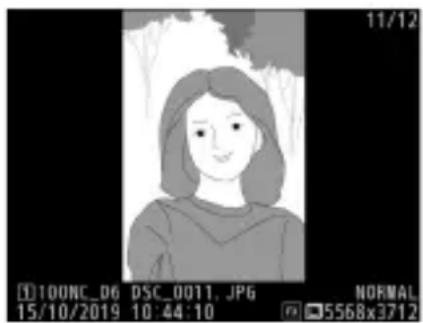
การ์ดหน่วยความจำสองใบ
หากใส่การ์ดหน่วยความจำสองใบ ยังสามารถดูตัวเลือก [เลือกช่องบรรจุการ์ดและโพลเตอร์] ได้โดยการกดปุ่ม ( ) เมื่อแสดงภาพขนาดย่อ 72 ภาพ
แสดงภาพทันที่ที่ถ่าย
เมื่อเลือก [เปิด] ไว้สำหรับ [แสดงภาพทันที่ที่ถ่าย] ในเมนูแสดงภาพ ภาพจะแสดงขึ้นโดยอัตโนมัติบนหน้าจอ หลังการถ่ายภาพ; โดยที่ท่านไม่ต้องกดปุม
- ในโหมด CH และ CL และระหว่างการถ่ายภาพต่อเนื่องเป็นชุดในโหมด Q การแสดงภาพจะเริ่มขึ้นเมื่อถ่ายภาพเสร็จ โดยเริ่มจากภาพแรกในชุดภาพต่อเนื่องปัจจุบัน
- เนื่องจากกล้องอยู่ในทิศทางที่ถูกต้องแล้ว ภาพจะไม่หมุนระหว่างการแสดงภาพทันที่ที่ถ่ายแม้ว่าจะเลือก [เปิด]ไว้สำหรับ [หมุนแนวตั้ง] ในเมนูแสดงภาพ
ควบคุมการแสดงภาพด้วยระบบสัมผัส
ระหว่างการแสดงภาพ จอภาพที่ไวต่อการสัมผัสสามารถใช้สำหรับการทำงานด้านล่าง
การดูภาพอื่น
ปัดช้ายหรือขวาเพื่อดภาพอื่น
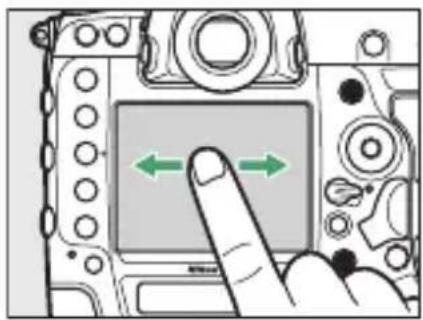
การเลื่อนดูภาพอื่น ๆ อย่างรวดเร็ว
การแตะที่ด้านล่างของหน้าจอในมุมมองแบบเต็มODOจะแสดงแถบการเลื่อนภาพ เลื่อนนั่วมื้อไปทางช้ายหรือขวาไปตามแถบเพื่อเลื่อนดูภาพอื่นๆ อย่างรวดเร็ว
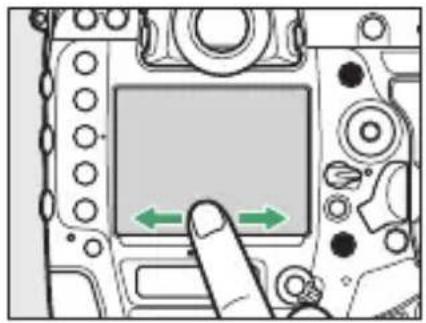
ซูม (เฉพาะภาพเท่านั้น)
แตะสองครั้งหรือใช้การกางนี้วเพื่อเริ่มซูมระหว่างการแสดง ภาพเต็มจอ ( 418)
- การนิ้วอีกครั้งเพื่อชุมเข้าเพิ่มเติม
- ปีบนี้วเข้าเพื่อชุมออก
- เลือนนิวเพื่อเลื่อน
- แตะสองครั้งเพื่อยกเลิกการซุม
การดูภาพขนาดย่อ
ให้ใช้การปีบนี้วหากต้องการ “ซูมออก” จากการแสดงภาพ เต็มจ่อไปเป็นการดูภาพขนาดย่อ ( 391)
- ใช้การปีบนี้วเข้าและการทางนี้วออกเพื่อเลือกจำนวนภาพ ที่จะแสดงตั้งแต่ 4, 9 และ 72 ภาพ
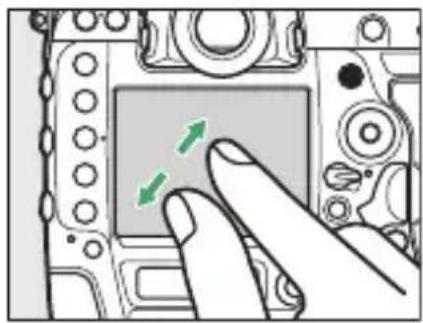
แตะคำแนะนําบนจอภาพเพื่อเริ่มเล่นภาพยนตร์ (ภาพยนตร์ จะแสดงด้วยสัญลักษณ์ 果)
- แตะที่หน้าจอเพื่อหยุดชั่วคราว แตะอิกครั้งเพื่อเล่นต่อ
- หากต้องการออกจากการแสดงภาพเต็มจอ ให้แตะ
- โปรดทราบว่าสัญลักษณ์บางอย่างในการแสดงผลการเล่น ภาพยนตร์จะไม่ตอบสนองต่อการใช้งานหน้าจอสัมผัส
![[10m00s] 14/14 100NC_D6 DS_001/001 15/10/2019 11:12:19 60p 1920x1080](/content/2026/05/877837/images/b9bc2858d5405f455ffad678d16338feb68abbd8dcb6d9ad80bd42504b9f9ec3.jpg)
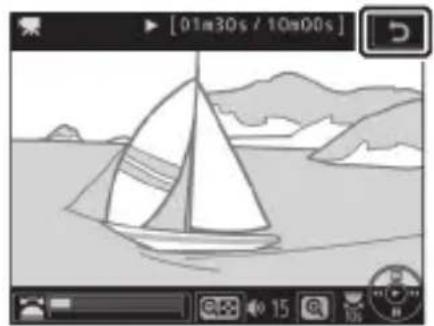
ในการเลือกการดำเนินการโดยการปัตนี้วขึ้นหรือลงระหว่าง การแสดงภาพเต็มจอ ให้ใช้การตั้งค่าแบบกำหนดเอง f12
[แตะเร็ว ๆ เพื่อแสดงภาพเต็มจ่อ]
- เลือกจากตัวเลือกต่อไปนี้
- [เลือกเพื่อส่ง (LAN แบบใช้สาย/WT)]: เลือกภาพปัจจุบันสำหรับ อัปโหลดไปที่คอมพิวเตอร์หรือเซิร์ฟเวอร์ FTP ผ่านอีเทอร์เน็ตหรือ ตัวส่งข้อมูลแบบไร้สาย
- [ป้องกัน]: ป้องกันภาพปัจจุบัน
- [ข้อความเสียง]: บันทึกข้อความเสียงหรือเล่นข้อความเสียงสำหรับภาพปัจจุบัน
- [ไม่มี]: การปัตนิวในทิศทางที่เลือกไม่มีผลใดฯ
- ในกรณีของ ให้คะแนน, [เลือกเพื่อส่ง (LAN แบบใช้สาย/WT)] และ [ป้องกัน] สามารถยกเลิกการดำเนินการได้ด้วยการปัดนี้วอีกครั้งในทิศทางเดี่ยวกัน
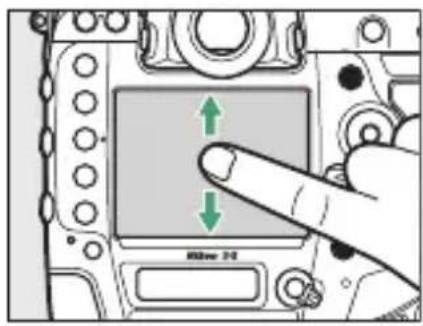
i
การกดปุ่ม i ระหว่างการซูมแสดงภาพหรือการแสดงภาพเต็มจอหรือภาพขนาดย่อจะเป็น การแสดงเมนู i สำหรับโหมดแสดงภาพ ไฮไลท์รายการแล้วกดปุ่ม OK หรือ ⬆ เพื่อเลือก กดปุ่ม i อีกครั้งเพื่อกลับไปยังการแสดงภาพ
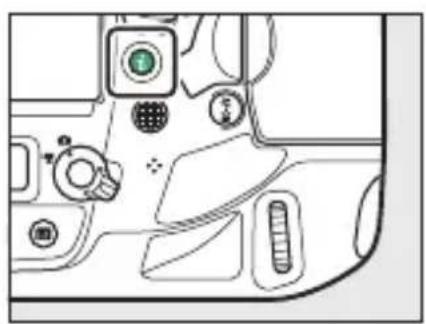
| ตัวเลือก คําอธิบาย | |
| [ตัดภาพด่วน]1 | บันทึกสําเนาของภาพปัจจุบันที่ตัดตามพื้นที่ที่ม่องเห็นในจอแสดงผล ตัวเลือกนี้จะไม่มีให้เลือกเมื่อแสดงกราฟ RGB อิสโตแกรม (☐ 408) |
| [ให้คะแนน] | ให้คะแนนภาพปัจจุบัน (☐ 423) |
| [เลือกเพื่อส่งไปยังอุปกรณ์สมาร์ท] | เลือกภาพปัจจุบันเพื่ออับโหลด ตัวเลือกที่แสดงจะแตกต่างกันไปตามชนิดของอุปกรณ์ที่เชื่อมต่อ |
| [เลือกเพื่อส่งคอมพิวเตอร์] | |
| [เลือกเพื่อส่ง(LAN แบบใช้สาย/WT)] | |
| [แสดงภาพตามตัวกรอง] | ดูเฉพาะภาพที่ตรงกับเกณฑ์ที่เลือก (☐ 427) |
| [เกณฑ์การแสดงภาพตามตัวกรอง] | เลือกเกณฑ์ตัวกรอง |
| [บันทึกข้อความเสียง] | เพิ่มข้อความเสียงไปยังภาพปัจจุบัน (☐ 440) |
| [เล่นข้อความเสียง] | เล่นข้อความเสียงสำหรับภาพปัจจุบัน (☐ 443) |
| [รีทัช] | สร้างสําเนาภาพรีทัชของภาพปัจจุบัน (☐ 958) |
| ตัวเลือก | คําอธิบาย |
| [ข้ามไปยังสําเนาในการ์ดอีกใบ] | หากภาพปัจจุบันเป็นหนึ่งในคู่ของภาพที่สร้างด้วยการเลือก [สำรอง],[RAW ช่องที่ 1 - JPEG ช่องที่ 2] หรือ [JPEG ช่องที่ 1 - JPEG ช่องที่ 2]ไว้สำหรับ [หน้าที่ของการ์ดในช่องที่ 2] การเลือกตัวเลือกนี้จะแสดงสําเนาบนการ์ดในช่องบรรจุการ์ดอื่นๆ |
| [เลือกช่องบรรจุการ์ดและFlowเดอร์] | เลือกช่องบรรจุการ์ดและFlowเดอร์สําหรับแสดงภาพ ไฮไลท์ช่องบรรจุการ์ดแล้วกดปุ่ม ➕ เพื่อแสดงรายการFlowเดอร์ในการ์ดหน่วยความจำของช่องบรรจุการ์ดที่เลือก จากนั้นท่านสามารถไฮไลท์Flowเดอร์แล้วกดปุ่ม OKเพื่อดูภาพที่มีอยู่ |
| [เลือก R, G, B] ^2 | กดปุ่ม ➕ หรือ ➕ เพื่อเลือกช่องสี่สำหรับการแสดงไฮไลท์ |
| [IPTC] | ฝัง IPTC ที่ตั้งเองที่เลือกไว้ในภาพปัจจุบัน (☐ 914) |
| [เปรียบเทียบภาพคู่กัน] ^3 | เปรียบเทียบสําเนาภาพฟรีทัชกับภาพต้นฉบับ |
1 ใช้ได้ระหว่างการซูมแสดงภาพเท่านั้น
2 ใช้ได้เฉพาะเมื่อไอไลท์หรือกราฟ RGB อิสโตแกรมแสดงขึ้น
3 ใช้ได้เฉพาะเมื่อเลือกสำเนาภาพรีทัช (แสดงด้วยสัญลักษณ์) หรือเลือกรุปภาพต้นฉบับไว้สำหรับ
สำเนาภาพรีทัช
เปรียบเทียบภาพคู่กัน
เลือก [เปรียบเทียบภาพคู่กัน] เพื่อเปรียบเทียบสำเนาภาพรีทัชกับภาพต้นฉบับที่ไม่ได้รี้ทัช
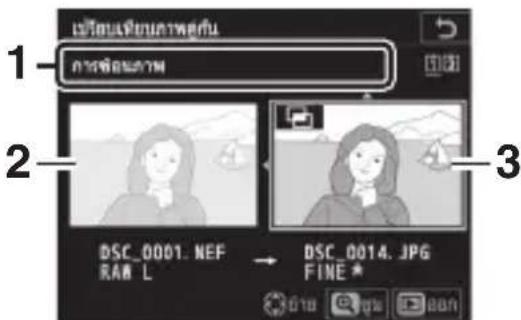
- ภาพต้นฉบับจะปรากฏทางด้านช้าย ส่วนสำเนาภาพรีทัชจะแสดงทางด้านขวา
- ตัวเลือกที่ใช้ในการสร้างสำเนาใหม่แสดงไว้ที่ด้านบนของจอภาพ
- กดปุ่ม หรือ เพื่อเปลี่ยนไปมาระหว่างภาพต้นฉบับและสำเนาภาพรีทัช
- หากสำเนาคือภาพช้อนที่สร้างจากภาพต้นฉบับหลายภาพ ให้กดปุ่ม ⚠️ หรือ ⚡️ เพื่อดูภาพอื่น
- ถ้าต้นฉบับลูกคัดลอกหลายครั้ง ให้กดปุ่ม หรือ เพื่อดูภาพอื่น
- ในการดูภาพที่ไฮไลท์แบบเต็มจอ ให้กดปุ่ม ⊕ ค้างไว้
- กดปุ่ม OK เพื่อกลับไปที่การแสดงภาพโดยมีภาพที่ไอไลท์ไว้ปรากฏแบบเต็มจอ
- ภาพต้นฉบับจะไม่ปรากฏชั้นถ้าสำเนาใหม่สร้างจากภาพที่มีการป้องกันในปัจจุบัน
- ภาพต้นฉบับจะไม่ปรากฏขึ้นล้าสำเนาใหม่สร้างจากภาพที่ถูกลบไปแล้วหรือถูกซ่อนไว้
| ตัวเลือก คําอธิบาย | |
| [ให้คะแนน] | ให้คะแนนภาพปัจจุบัน (423) |
| [เลือกเพื่อส่งไปคอมพิวเตอร์] | เลือกภาพปัจจุบันเพื่ออับโหลด ตัวเลือกที่แสดงจะแตกต่างกันไปตามชนิดของอุปกรณ์ที่เชื่อมต่อ |
| [เลือกเพื่อส่ง(LAN แบบใช้สาย/WT)] | |
| [แสดงภาพตามตัวกรอง] | ดูเฉพาะภาพที่ตรงกับเกณฑ์ที่เลือก (427) |
| [เกณฑ์การแสดงภาพตามตัวกรอง] | เลือกเกณฑ์ตัวกรอง |
| [ปรับระดับเสียง] | ปรับระดับเสียงการเล่น |
| [ตัดภาพยนตร์] | ตัดบางส่วนจากภาพยนตร์ปัจจุบันและบันทึกสําเนาที่แก่ไขแล้วเป็นไฟล์ใหม่(300) |
| [เลือกช่องบรรจุการ์ดและโฟลเตอร์] | เลือกช่องบรรจุการ์ดและโฟลเตอร์สำหรับแสดงภาพ ไฮไลท์ช่องบรรจุการ์ดแล้วกดปุ่ม ⚠ เพื่อแสดงรายการโฟลเตอร์ในการดหน่วยความจำของช่องบรรจุการ์ดที่เลือก จากนั้นท่านสามารถไฮไลท์โฟลเตอร์แล้วกดปุ่ม ⭕เพื่อดูภาพที่มีอยู่ |
| [เลือก R, G, B]* | กดปุ่ม ⚠ หรือ ⚠ เพื่อเลือกช่องสี่สำหรับการแสดงไฮไลท์ |
* ใช้ได้เฉพาะเมื่อไธไลท์หรือกราฟ RGB อิสโตแกรมแสดงขึ้น
ภาพยนตร์ (หยุดเล่นชั่วคราว)
| ตัวเลือก คําอธิบาย | ||
| [เลือกจุดเริ่มต้น/จุดสิ้นสุด] | ตัดบางส่วนจากภาพยนตร์ปัจจุบันและบันทึกสำเนาที่แก้ไขแล้วเป็นไฟล์ใหม่ (300) | |
| [บันทึกเพรมปัจจุบัน] | บันทึกเพรมที่เลือกเป็นภาพนิ่ง JPEG (306) | |
| [เพิ่มดัชนี] | เพิ่มดัชนีในภาพยนตร์ขณะที่เล่น ดัชนีสามารถใช้เพื่อค้นหาเพรมอย่างรวดเร็วระหว่างการเล่นและการแก้ไข (307) | |
| [ลบดัชนี] | การลบดัชนี (307) | |
ข้อมูลภาพถ่าย
ข้อมูลภาพถ่ายจะปรากฏข้อนทับบนภาพที่ปรากฏนการแสดงภาพเต็มจอ กดปุ่ม หรือ เพื่อเลื่อนดูข้อมูลภาพตามที่แสดงด้านล่าง
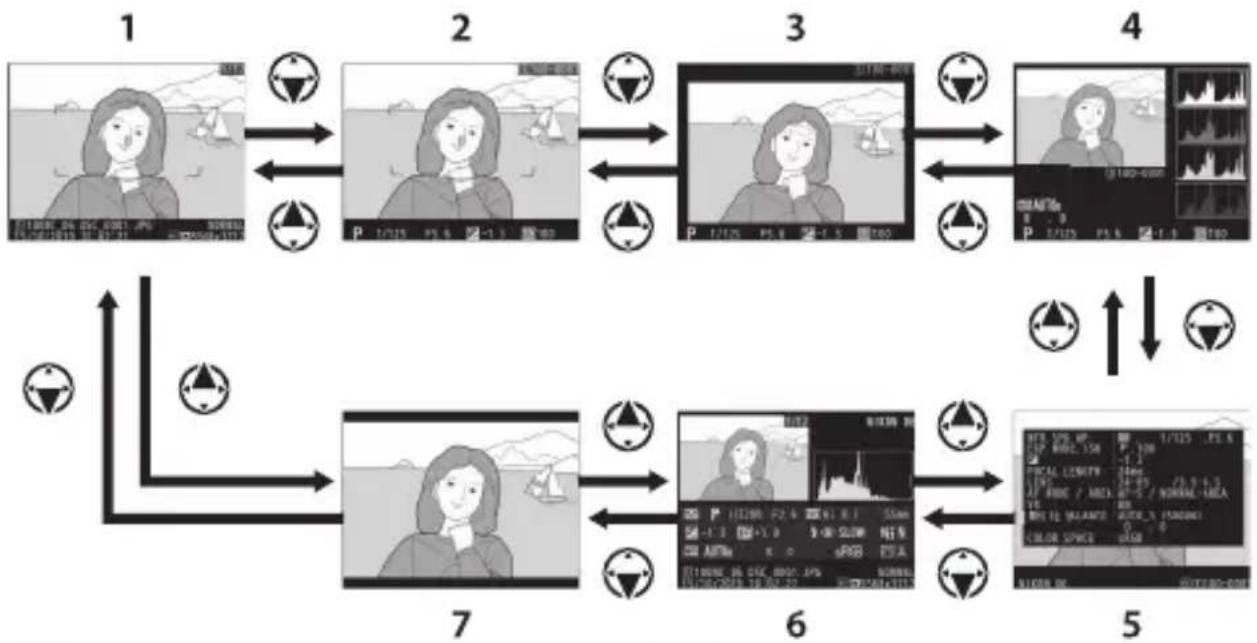
flowchart
graph TD
    A["1: User photo"] --> B["2: Video frame P 1/1/25 PS 6 -1.5 演音机"]
    B --> C["3: Video frame P 1/1/25 PS 8 -1.5 TBO"]
    C --> D["4: Display screen 1/100-000"]
    D --> E["5: Display screen 1/100-000"]
    E --> F["6: Video frame P 1/1/25 PS 8 -1.5 SDRAM"]
    F --> G["7: Video frame P 1/1/25 PS 8 -1.5 SDRAM"]
    G --> H["End"]
1 ข้อมูลไฟล์
2 ข้อมูลค่าแสง
3 ไธไลท์*
4 กราฟ RGB อิสโตแกรม*
5 ข้อมูลการถ่ายภาพ
6 ข้อมูลภาพรวม*
7 ไม่แสดง (เฉพาะรูปภาพ)
* แสดงเฉพาะเมื่อเลือกตัวเลือกที่สัมพันธ์กันสำหรับ [ตัวเลือกหน้าจอแสดงภาพ] ในเมนูแสดงภาพ
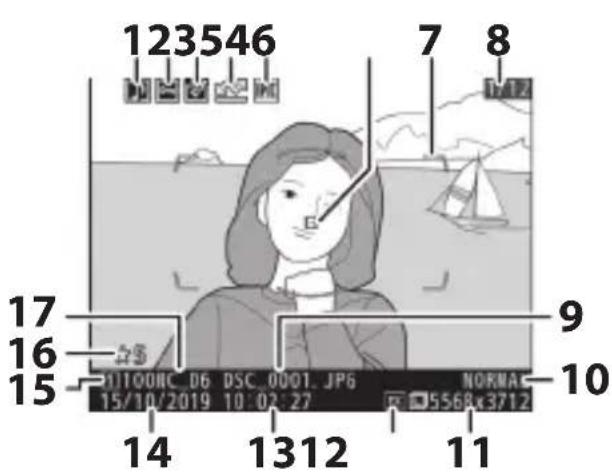
| 1 | สัญลักษณ์แสดงข้อความเสียง (436) |
| 2 | สถานะป้องกัน (421) |
| 3 | สัญลักษณ์แสดงการรีทัช (958) |
| 4 | เครื่องหมายอับโหลด (425) |
| 5 | สัญลักษณ์แสดง IPTC ที่ตั้งเอง (400, 914) |
| 6 | จุดโพกัส ^1 (164) |
| 7 | กรอบพื้นที่ AF ^2 (164) |
| 8 | จํานวนเพรม/จํานวนเพรมทั้งหมด |
| 9 | ชื่อไฟล์ (760) |
| 10 | คุณภาพของภาพ (118, 144) |
| 11 | ขนาดภาพ (120, 145) |
| 12 | พื้นที่ภาพ (136) |
| 13 | เวลาในการบันทึก (43) |
| 14 | วันที่บันทึก (43) |
| 15 | ช่องบรรจุแผ่นการ์ดหน่วยความจำปัจจุบัน (38) |
| 16 | ให้คะแนน (423) |
| 17 | ชื่อโพลเตอร์ (755) |
1 แสดงเฉพาะเมื่อเลือก [จุดโพกัส] ไว้สำหรับ [ตัวเลือกหน้ำจอแสดงภาพ] ในเมนูแสดงภาพ
2 แสดงเฉพาะเมื่อเลือก [จุดโพกัส] ไว้สำหรับ [ตัวเลือกหน้าจอแสดงภาพ] ในเมนูแสดงภาพและถ่ายภาพระหว่างการถ่ายภาพโดยใช้ช่องมองภาพ
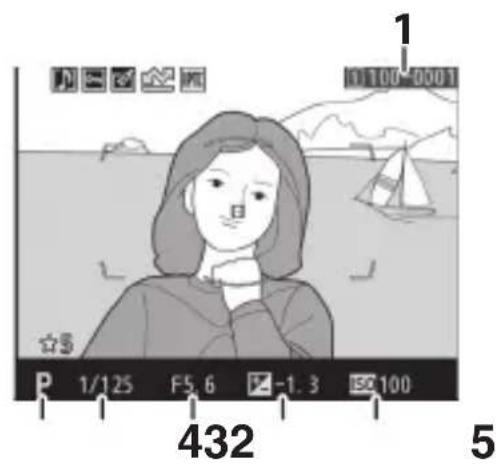
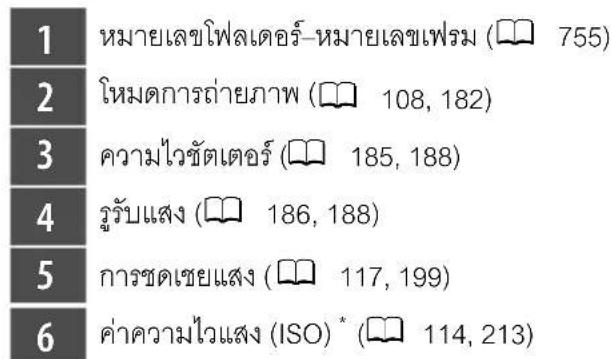
6
* แสดงเป็นสีแดงหากถ่ายภาพโดยเปิดใช้การควบคุมความไวแสง (ISO) อัตโนมัติ
ไฮไลท์
ในการเลือกช่องสีสำหรับการแสดงไฮไลท์ ให้เลือก [เลือก R, G, B] ในเมนู i แล้วกดปุ่ม หรือ
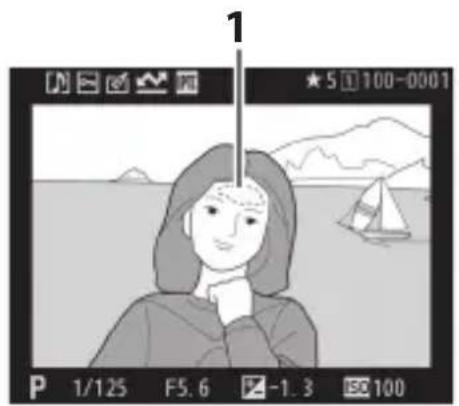
1 ไอไลท์ (พื้นที่ที่อาจมีแสงสว่างมากเกินไป)
กราฟ RGB อิสโตแกรม
ในการเลือกช่องสีสำหรับการแสดงไฮไลท์ ให้เลือก [เลือก R, G, B] ในเมนู i แล้วกดปุ่ม ① หรือ
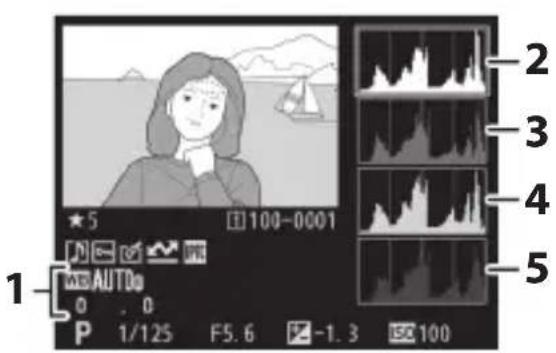
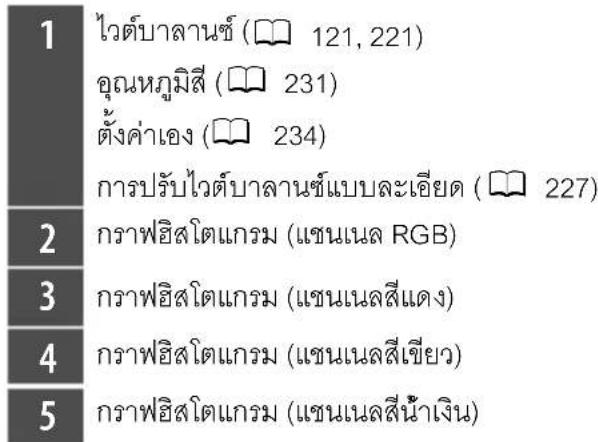
การซูมแสดงภาพ
หากต้องการซูมเข้าภาพขณะแสดงกราพยิสโตแกรม ให้แตะปุม gastroพยิสโตแกรมจะอัพเดทเพื่อแสดงเฉพาะข้อมูลของภาพ ในส่วนที่ มองเห็นบนจอภาพ ใช้ปุ่มเลือกคำสั่งเพื่อเลื่อน กดปุ่ม เพื่อซูมออก
กราฟอิสโตแกรมจะแสดงการกระจายโทนสี ความสว่างของพิกเชล (โทน) จะอยู่บนแกนแนวนอนและจำนวนพิกเชล จะอยู่บนแกนแนวตั้ง
- หากภาพมีวัตถุที่มีความสว่างหลากหลายการกระจายโทนสีจะค่อนข้างสม่ำเสมอ
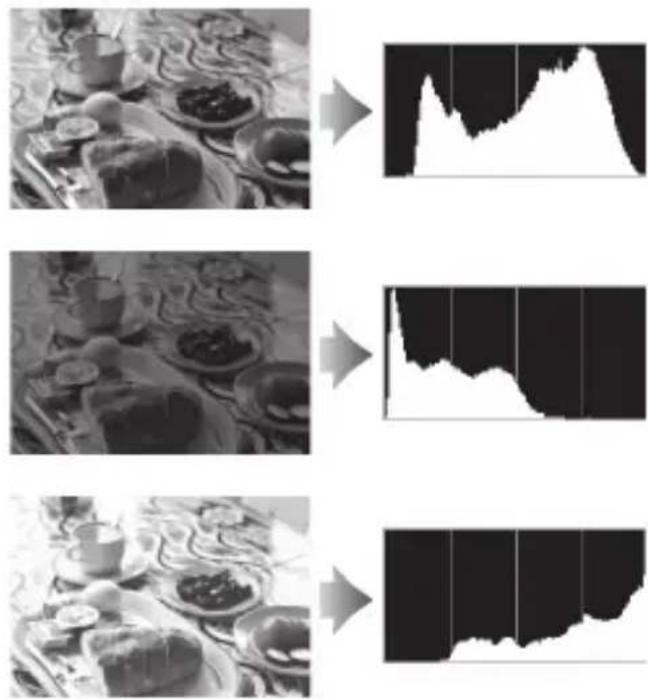
- หากภาพมืด การกระจายจะเลื่อนไปทางช้ายมือ
- หากภาพสว่าง การกระจายจะเลื่อนไปทางขวามือ
การเพิ่มการชดเชยแสงจะเลื่อนการกระจายโทนสีไปทางขวา ในขณะที่การลดการชดเชยแสงจะเลื่อนการกระจายโทนสีไปทางซ้าย
กราฟอิสโตแกรมสามารถให้แนวคิดคร่ววๆ ของแสงโดยรวมเมื่อแสงในบรรยายภาศรอบๆ ที่สว่างทำให้ยาก ที่จะเห็นภาพในจอภาพ

การแสดงกราฟอิสโตแกรม
- ภาพ RGB อิสโตแกรมจะแสดงการกระจายโทนสี
- ภาพอิสโตแกรมของกล้องอาจแตกต่างจากภาพอิสโตแกรมในโปรแกรมภาพยนย์อื่นๆ ใช้เพื่อเป็นแนวทาง ในการกระจายโทนสีจริง
ข้อมูลการถ่ายภาพ
ดูการตั้งค่าที่มีผลในเวลาที่ถ่ายภาพ รายการข้อมูลการถ่ายภาพมีหลายหน้า ซึ่งสามารถดูได้ โดยกดปุม หรือ สามารถเลือกข้อมูลที่แสดงได้โดยใช้ [ตัวเลือกหน้าจอแสดงภาพ] > [ข้อมูลการถ่ายภาพอย่างละเอียด] ในเมนูแสดงภาพ
ข้อมูลการถ่ายภาพพื้นฐาน
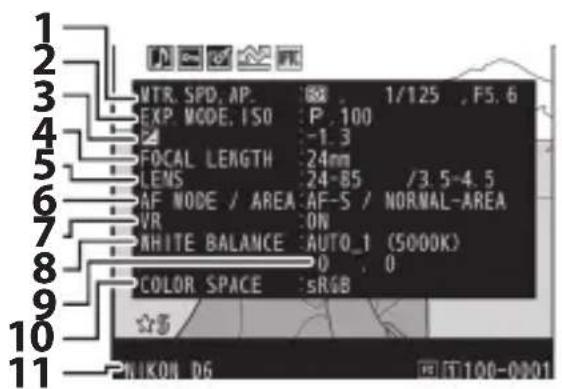
1 ระบบวัดแสง (111, 178)
ความไวชัดเตอร์ (185, 188)
รู้รับแสง (186, 188)
2 โหมดการถ่ายภาพ (108, 182)
ค่าความไวแสง (ISO) ^1 (☐ 114, 213)
3 การชดเชยแสง (117, 199)
ปรับค่าแสงที่ดีที่สุด ^2 (☐ 821)
4 ทางยาวโพกัส ^3
5 ข้อมูลเลนส์
6 โหมดโพกสอัตโนมัติ ( 98, 149)
โหมดพื้นที่ AF ( 101, 153)
7 เปิด/ปิดระบบลดการสั้นไหวของเลนส์ (VR) 4
8 ไวต์บาลาณซ์ 5 (121, 221)
9 การปรับไวต์บาลนซ์แบบละเอียด (227)
10 พื้นที่สี ( 765)
11 ชื่อกล้อง
1 แสดงเป็นสีแดงหากถ่ายภาพในโหมด P, S หรือ A โดยเปิดใช้การควบคุมความไวแสง (ISO) ซัดโนมัติ
2 แสดงเมื่อได้กำหนดการตั้งค่าแบบกำหนดเอง b7 [ชดเชยแสงอย่างละเอียด] เป็นค่าอื่นที่ไม่ใช่ศูนย์
สำหรับระบบวัดแสง
3 รวมถึงการขยายภาพที่ถ่ายด้วยเหลคอนเวอร์เตอร์
4 แสดงเฉพาะเมื่อก่ายภาพด้วยเลนส์ VR
5 รวมถึงอุณหภูมิสีของภาพที่ถ่ายโดยใช้ [อัตโนมัติ] หรือ [ปรับแสงธรรมชาติอัตโนมัติ]
ข้อมูลแพลซ
ข้อมูลแฟลซจะแสดงเฉพาะเมื่อก่ายภาพโดยใช้ชุดแฟลซเสริมภายนอกเท่านนั้น
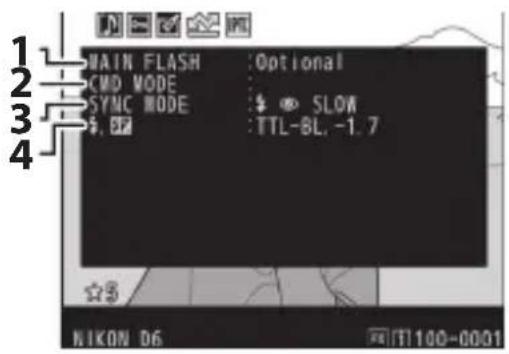
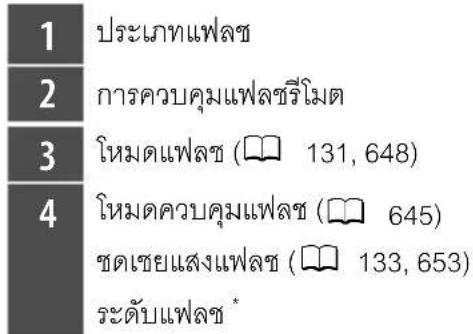
* ในกรณีของภาพที่ถ่ายโดยใช้การควบคุมแพลซ TTL (645) ระดับแพลซที่เลือกโดยชุดแพลซจะแสดงโดยใช้ ค่าเทียบเท่ากำลังแพลซที่กำหนดเอง
ข้อมูล Picture Control
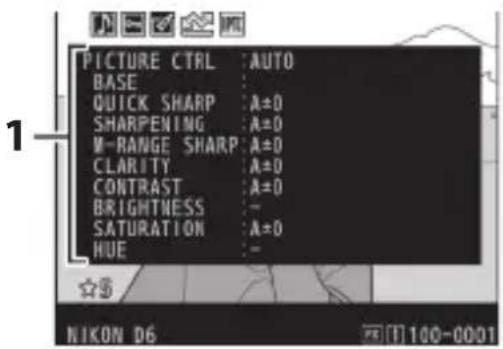

* รายการที่แสดงจะแตกต่างกันไปตาม Picture Control ที่ใช้งานเมื่อถ่ายภาพ
ข้อมูลการถ่ายภาพอื่น ๆ
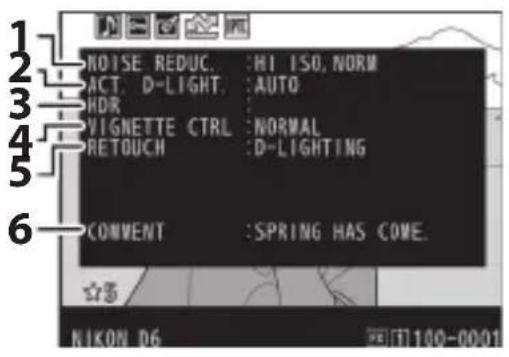
1 การลดสัญญาณรบกวนที่ความไวแสงสูง
(768)
การลดสัญญาณรบกวนเมื่อเปิดรับแสงนาน
(767)
2 Active D-Lighting ( 281)
3 ความแตกต่างของค่าแสง HDR (283)
ความเนียนภาพ HDR ( 283)
4 ควบคุมขอบมีด (769)
5 ประวัติการรีทัช ( 958)
การเปลี่ยนแปลงจะระบุไว้ในลำดับที่ใช้
6 คำอธิบายภาพ (📖 911)
ข้อมูลลิขสีทธิ์
ข้อมูลลิขสิทธิ์จะแสดงเฉพาะเมื่อบันทึกโดยใช้รายการ [ข้อมูลลิขสิทธิ์] ในเมนูตั้งค่าในขณะที่ ถ่ายภาพ
1 ช่างภาพ (☐ 912)
2 เจ้าของลิขสิทธิ์ (912)
ข้อมูลบอกทำแหน่ง
ข้อมูลบอกทำแหน่งจะแสดงเฉพาะเมื่อฝังอยู่ในภาพขณะที่ถ่ายเท่านั้น
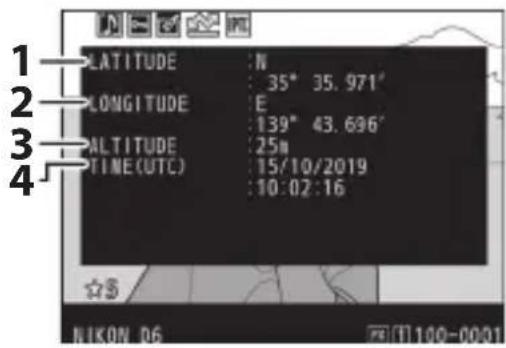
| 1 | ละติจุด |
| 2 | ลองจิจุด |
| 3 | ความสูง |
| 4 | Universal Coordinated Time (เวลาสากลเซิงฟิกัด) (UTC) |
ข้อมูล IPTC
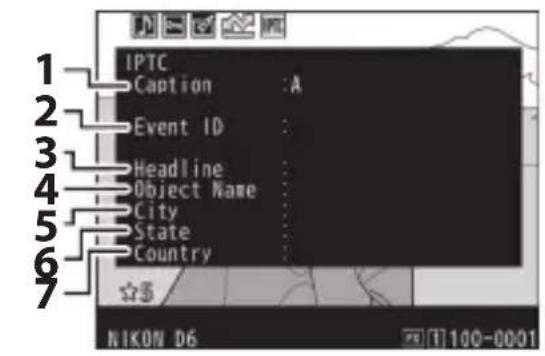
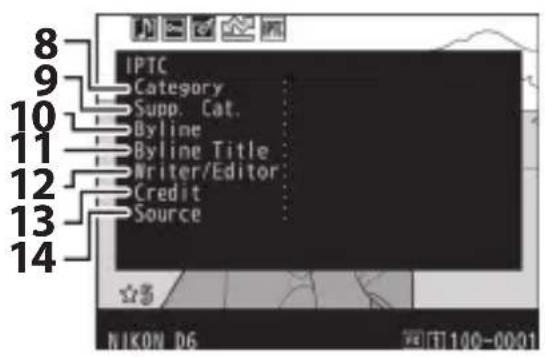
1 คำบรรยายภาพ
2 รหัสของเหตุการณ์
3 หัวเรื่อง
4 ชื่อวัตถุ
5 เมือง
6 รัฐ
7 ประเทศ
8 หมวดหมู่
9 หมวดหมู่เพิ่มเติม
10 ผู้เขียน
11 คำนำหน้าผู้เขียน
12 นักเขียน/บรรณาธิการ
13 เครดิต
14 แหล่งที่มา
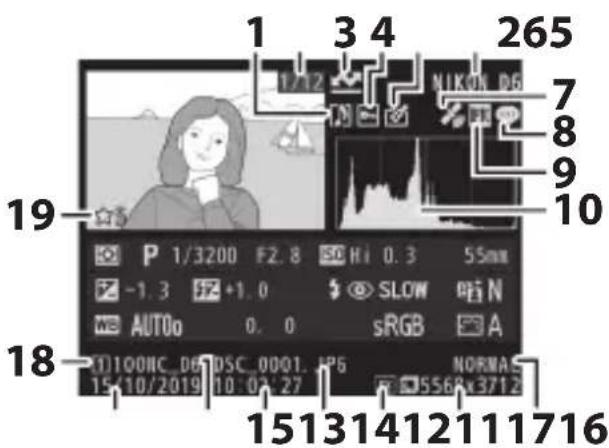
1 สัญลักษณ์แสดงข้อความเสียง (436)
2 จำนวนเพรม/จำนวนเพรมทั้งหมด
3 เครื่องหมายอับโหลด ( 425)
4 สถานะป้องกัน (□ 421)
5 สัญลักษณ์แสดงการรีทัช ( 958)
6 ชื่อกล้อง
7 สัญลักษณ์แสดงข้อมูลบอกทำแหน่ง ( 384)
8 สัญลักษณ์แสดงคําอธิบายภาพ ( 911)
9 สัญลักษณ์แสดง IPTC ที่ตั้งเอง (400, 914)
10 กราฟอิสโตแกรม (□ 409)
11 คุณภาพของภาพ (118, 144)
12 ขนาดภาพ (120, 145)
13 พื้นที่ภาพ (136)
14 ชื่อไฟล์ (760)
15 เวลาในการบันทึก (43)
16 ซื่อโพลเดอร์ (755)
17 วันที่บันทึก ( Book 43)
18 ช่องบรรจุแผ่นการ์ดหน่วยความจำปัจจุบัน
(📖 38)
19 ให้คะแนน ( 423)
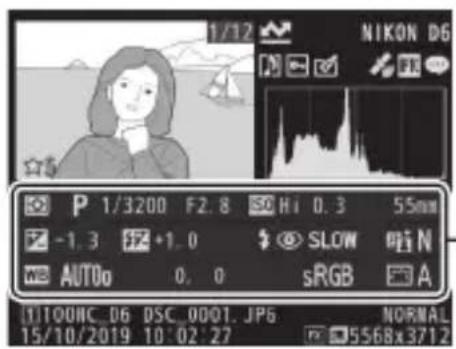
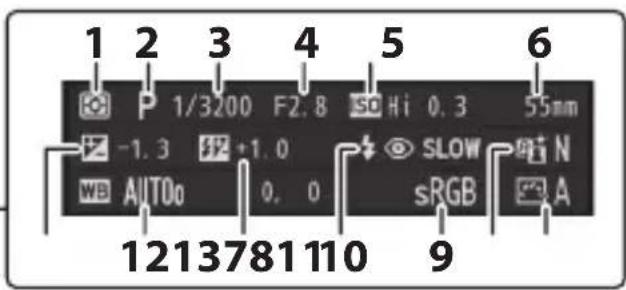
1 ระบบวัดแสง (111, 178)
2 โหมดการถ่ายภาพ (108, 182)
3 ความไวชัดเตอร์ (185, 188)
4 รู้รับแสง (186, 188)
5 ค่าความไวแสง (ISO) 1 (114, 213)
6 ทางยาวโพกัส
7 Picture Control (125, 271)
8 Active D-Lighting (281)
9 พื้นที่สี (765)
10 โหมดแพลซ ^2 (131,648)
11 ชดเชยแสงแฟลซ ^2 (133,653)
โหมดสั่งแพลซ ^2
12 ไวต์บาลนซ์ ( 121, 221)
อุณหภูมิสี (231)
ตั้งค่าเอง ( 234)
การปรับไวต์บาลานซ์แบบละเอียด (227)
13 การชดเชยแสง ( 117, 199)
1 แสดงเป็นสี่แดงหากถ่ายภาพในโหมด P, S หรือ A โดยเปิดใช้การควบคุมความไวแสง (ISO) อัตโนมัติ 2 ปรากฏชั้นเมื่อถ่ายภาพโดยใช้ชุดแพลชเสริมภายนอก
การซูมแสดงภาพ
การซูมเข้าในภาพที่แสดงในการแสดงภาพเต็มจอ ให้กดปุ่ม หรือปุ่มเลือกคำสั่งตรงกลางหรือแตะจอแสดงผลสองครั้ง อย่างรวดเร็ว ภาพรูปแบบ [FX (36×24)] สามารถซูมเข้าได้ สูงสุดประมาณ 21 เท่า (ภาพขนาดใหญ่), 16 เท่า (กลาง) หรือ 10 เท่า (เล็ก) ในหน้าที่ตรวจสอบระหว่างซูมจะมีชอบสี่ขาว กำกับ; หมุนแป้นหมุนเลือกคำสั่งย่อยเพื่อดูใบหน้าอื่นๆ
| การใช้งาน คําอธิบาย | ||
| ชุมเข้าหรือออก | กดปุ่ม ⊕ หรือใช้การกางนี้วเพื่อชุมเข้าหากต้องการชุมออก ให้กดปุ่ม( )( ) หรือใช้การปีบนี้วเข้า | 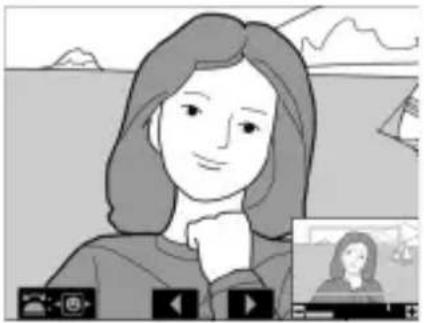 หน้าจอńำทางจะปรากฏชิ้นเมื่อมีการเปลี่ยนแปลงอัตราการชุม โดยพื้นที่ที่มองเห็นขณะนั้นจะมีชอบสีเหลืองกำกับ แลบด้านล่างหน้าจอńำทางแสดงอัตราการชุม จะกลายเป็นสีเขียวที่ 1:1 หน้าจอńำทางจะหายไปจากจอแสดงผลหลังจากผ่านไปสองสามวินาที หน้าจอńำทางจะปรากฏชิ้นเมื่อมีการเปลี่ยนแปลงอัตราการชุม โดยพื้นที่ที่มองเห็นขณะนั้นจะมีชอบสีเหลืองกำกับ แลบด้านล่างหน้าจอńำทางแสดงอัตราการชุม จะกลายเป็นสีเขียวที่ 1:1 หน้าจอńำทางจะหายไปจากจอแสดงผลหลังจากผ่านไปสองสามวินาที |
| ดูพื้นที่อื่นๆ ของภาพ | ใช้ปุ่มเลือกค่าสั่งหรือการเลื่อนี้วเพื่อดูพื้นที่อื่นๆ ของภาพที่มองไม่เห็นบนจอภวกกดปุ่ม ลือกค่าสั่งค้างไว้เพื่อเลื่อนไปยังพื้นที่อื่นๆ ของภาพยน่างรวดเร็ว | |
| การใช้งาน | คําอธิบาย | |
| ตัดครอบภาพ* | หากต้องการตัดครอบภาพในพื้นที่ปัจจุบันบนจอภาพ ให้กดปุ่มiแล้วเลือก[ตัดภาพด่วน] | |
| เลือกใบหน้า | ใบหน้าที่ตรวจสอบจับได้ในระหว่างการซูมจะมีขอบสีขาวกำกับในหน้าจอ nanopทาง หมุนแป้นหมุนเลือกคําสังย่อยหรือแตะคําแนะนําบนจอภาพเพื่อดูใบหน้าอื่นๆ | 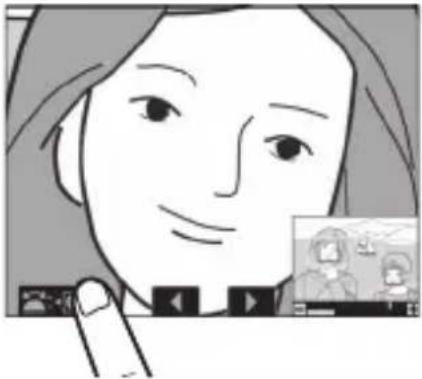 |
| การดูภาพอื่น | หมุนแป้นหมุนเลือกคําสั่งหลักเพื่อดูตําแหน่งเดียวกันในภาพอื่นโดยไม่เปลี่ยนอัตราการซูม (การเลือกภาพยนตร์จะเป็นการยกเลิกการซูม) ท่านยังสามารถดูภาพอื่นๆได้โดยการแตะที่สัญลักษณ์◀ หรือ▶ ที่ด้านล่างของหน้าจอ | |
| ป้องกันภาพ | กดปุ่ม 📊 (☐/?) เพื่อสลับการป้องกันสำหรับภาพปัจจุบันเป็นเปิดหรือปิด(☐ 421) | |
| ถ่ายภาพต่อ | กดปุ่มกดชัตเตอร์ลงครึ่งหนึ่งหรือกดปุ่ม ▶ เพื่ออกไปยังโหมดถ่ายภาพ | |
| ดูเมนู กดปุ่ม | MENU เพื่อดูเมนู | |
* [ตัดภาพต่วน] ไม่สามารถใช้ได้ในเมนู i เมื่อแสดงグラฟ RGB อิสโตแกรม (408)
การป้องกันไม่ให้ลบภาพ
สามารถป้องกันภาพเพื่อไม่ให้ลบโดยไม่ตั้งใจ อย่างไรก็ตาม ภาพที่ป้องกันจะถูกลบเมื่อฟอร์เมต การ์ดหน่วยความจำ (📖 887)
1 เลือกภาพ
- แสดงภาพในการแสดงภาพเต็มจอหรือการชุมแสงดงภาพ
- หรือท่านสามารถไฮไลท์ภาพในรายการภาพขนาดย่อโดยใช้ปุ่มเลือกคำสั่ง
2 กดปุ่ม 📋 ( / ? )
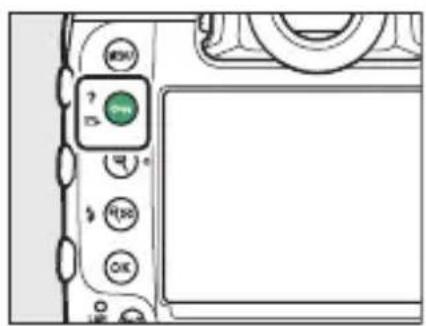
- ภาพที่ป้องกันไว้จะมีสัญลักษณ์ On ทำกับไว้
- ในการยกเลิกการป้องกัน ให้แสดงภาพหรือไฮไลท์ ภาพดังกล่าวในรายการภาพขนาดย่อ แล้วกดปุ่ม อื่น (图标/?) อิกครั้ง
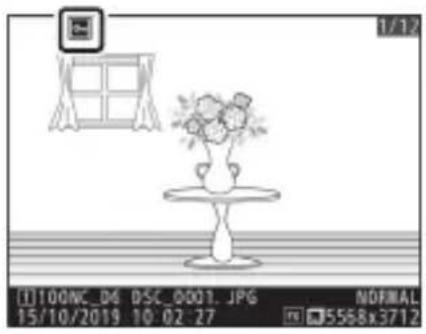
การป้องกันภาพยังป้องกันข้อความเสียงใดๆ ที่บันทึกไปกับภาพด้วย ไม่สามารถแยกการป้องกันข้อความเสียงได้
การยกเลิกการป้องกันออกจากภาพทั้งหมด
ในการยกเลิกการป้องกันออกจากภาพทั้งหมดในโพลเตอร์หรือโพลเตอร์ที่เลือกไว้ปัจจุบันสำหรับ [โพลเตอร์แสดงภาพ] ในเมนูแสดงภาพ ให้กดปุ่ม 📄 (✗/?) และ 📋 (FORMAT) ประมาณสองวินาที ขณะแสดงภาพ
ให้คะแนนภาพ
1 เลือกภาพที่ต้องการด้วยปุ่มเลือกคำสั่งแล้วกดปุ่ม i
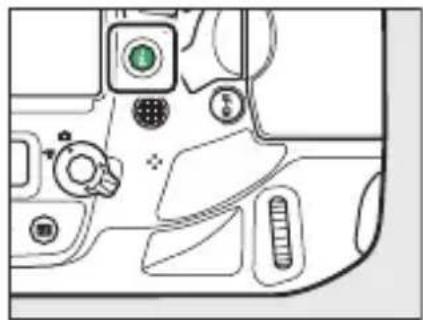
2 ไชไลท์ ให้คะแนน แล้วกดปุ่ม
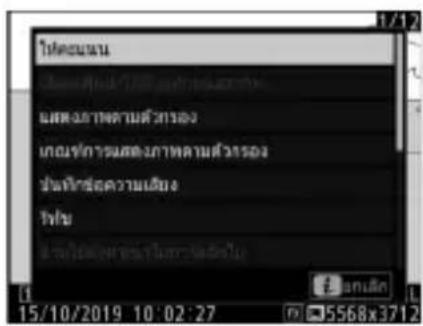
3 เลือกให้คะแนน
หมุนแป้นหมุนเลือกคำสั่งหลักเพื่อเลือกการให้คะแนน ที่ต้องการจากนั้นกดปุ่ม OK เลือกจากการให้คะแนนภาพ เป็นดาวศูนย์ถึงห้าดวง หรือเลือก ★ เพื่อทำเครื่องหมาย ภาพไว้เป็นกลุ่มสำหรับลบทั้งภายหลัง
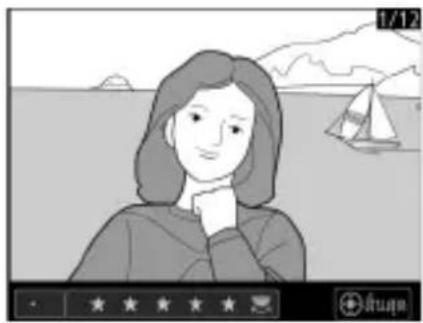
ดูการให้คะแนนได้ใน ViewNX-i และ Capture NX-D แต่ภาพที่ป้องกันไว้จะไม่สามารถให้คะแนนได้
การให้คะแนนภาพโดยใช้ปุ่มควบคุมของกล้อง
หากกำหนด ให้คะแนน ให้กับ [ปุ่ม Fn สำหรับการถ่ายภาพแนวตั้ง] หรือ [ปุ่ม Fn3] โดยใช้การตั้งค่าแบบกำหนดเอง f3 [กำหนดการควบคุมเอง] จะสามารถให้คะแนนภาพได้โดยกดปุ่มควบคุมที่เลือกค้างไว้แล้วหมุนแป้นหมุนเลือกคําสังหลัก
การเลือกภาพถ่ายสำหรับอัปโหลด
ทำตามขั้นตอนต่อไปนี้เพื่อเลือกภาพปัจฉุบันสำหรับอัปโหลดไปยังสมาร์ทดีไวช์ คอมพิวเตอร์ หรือเซิร์ฟเวอร์ FTP
- รายการเมนู i ใช้เพื่อเลือกภาพสำหรับอับโหลดจะแตกต่างกันไปตามชนิดของอุปกรณ์ที่เชื่อมต่อ:
- ในตัวกล้องโดยใช้ [เซื่อมต่อกับอุปกรณ์สมาร์ท] ในเมนูตั้งค่า (☐ 929)
- [เลือกเพื่อสงไปคอมพิวเตอร์]: แสดงเมื่อกล้องเชื่อมต่อกับคอมพิวเตอร์ผ่าน Wi-Fi ในตัวกล้องโดยใช้ [เชื่อมต่อกับ PC (Wi-Fi ในตัว)] ในเมนูตั้งค่า (📖 932)
- [เลือกเพื่อส่ง (LAN แบบใช้สาย/WT)]: แสดงเมื่อกล้องเชื่อมต่อกับคอมพิวเตอร์หรือเซิร์ฟเวอร์ FTP ผ่านอีเทอร์เน็ตหรือตัวส่งข้อมูลแบบไร้สาย WT-6 ซึ่งเป็นอุปกรณ์เสริมโดยใช้ [LAN แบบใช้สาย/WT] ในเมนูตั้งค่า (📖 937)
- ไม่สามารถเลือกภาพยนตร์สำหรับอับโหลดเมื่อเชื่อมต่อกล้องกับสมาร์ทดีไวช์ผ่านแอฟ SnapBridge
-ขนาดไฟสูงสุดสำหรับภาพยนตร์ที่จะอับโหลดโดยวิธีอื่นๆ คือ 4 GB
1 เลือกภาพที่ต้องการแล้วกดปุ่ม i
2 ไชไลท์ เลือกเพื่อส่งไปยังอุปกรณ์สมาร์ท, [เลือกเพื่อส่งไปคอมพิวเตอร์] หรือ [เลือกเพื่อส่ง (LAN แบบใช้สาย/WT)] แล้วกดปุ่ม OK
ภาพที่กำหนดไว้สำหรับสมาร์ทดีไวช์จะมีสัญลักษณ์ ↗ กำหนดไว้ ในขณะที่ภาพที่กำหนดไว้สำหรับคอมพิวเตอร์ หรือเซิร์ฟเวอร์ FTP จะมีสัญลักษณ์ ↗ กากับไว้
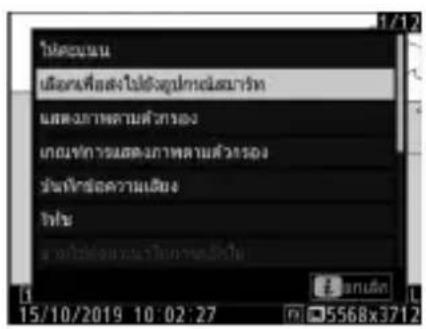
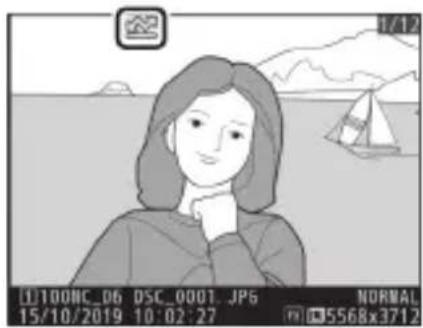
การลบเครื่องหมายอับโหลด
ในการลบเครื่องหมายอับโหลด ให้ทำซ้ำขั้นตอนที่ 1 และ 2
แสดงภาพตามตัวกรอง
เลือก [แสดงภาพตามตัวกรอง] ในเมนู i เพื่อดูเฉพาะภาพที่ตรงตามเกณฑ์ที่เลือกไว้สำหรับ [เกณฑ์การแสดงภาพตามตัวกรอง] ในเมนูแสดงภาพหรือในเมนูแสดงภาพ i
[เกณฑ์การแสดงภาพตามตัวกรอง]
ไฮไลท์ตัวเลือกแล้วกดปุ่ม ⬆ เพื่อเลือก (☑) หรือไม่เลือก (☐) ระหว่างการแสดงภาพตามตัวกรอง จะแสดงเฉพาะภาพ ที่ตรงตามเกณฑ์ที่มีเครื่องหมายถูก (☑) กํากับไว้เท่านั้น
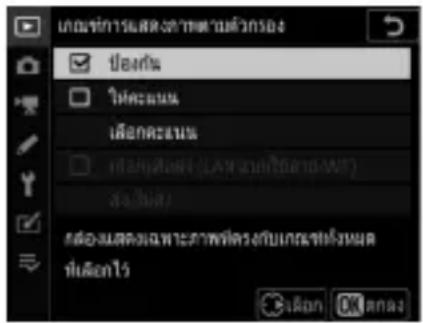
| ตัวเลือก | คําอธิบาย |
| [ป้องกัน] | ☑: รวมภาพที่ป้องกันไว้ |
| [ให้คะแนน] | ☑: รวมภาพที่มีการให้คะแนนที่เลือกไว้ |
| [เลือกเพื่อส่ง(LAN แบบใช้สาย/WT)] | • เลือก (☑) [ภาพที่ส่ง] เพื่อรวมภาพที่อับโหลดไปยังคอมพิวเตอร์หรือเซิร์ฟเวอร์FTP ผ่านอีเทอร์เน็ตหรือตัวส่งข้อมูลแบบไร้สาย WT-6 ซึ่งเป็นอุปกรณ์เสริม• เลือก (☑) [ภาพที่ไม่ส่ง] เพื่อรวมภาพที่ยังไม่ได้อับโหลด• เลือกทั้งสองตัวเลือกเพื่อรวมภาพที่ส่งและไม่ส่ง |
- ระหว่างการแสดงภาพตามตัวกรอง เส้นขอบสีขาว จะปรากฏขึ้นรอบฯ จอแสดงผล
- หากต้องการสิ้นสุดการแสดงภาพตามตัวกรอง ให้เลือก [แสดงภาพตามตัวกรอง] อีกครั้ง
![NIKON D6 - [เกณฑ์การแสดงภาพตามตัวกรอง] - 2](/content/2026/05/877837/images/6d4f5bb23a9ceeae2710ee411d4a73d6735294bf2f67880cddd6da7ca55c50e1.jpg)
ทำตามขั้นตอนด้านล่างเพื่อลบภาพออกจากการร์ดหน่วยความจำ โปรดทราบว่าเมื่อลบภาพไปแล้ว จะไม่สามารถกู้คืนได้ อย่างไรก็ตาม ภาพที่ได้รับการป้องกันหรือช่อนไว้จะไม่สามารถลบได้
การใช้ปุ่มลบ
กดปุ่ม (FORMAT) เพื่อลบภาพปัจฉุบัน
1 เลือกภาพที่ต้องการด้วยปุ่มเลือกคำสั่งแล้วกดปุ่ม (FORMAT)
- ข้อความยืนยันจะปรากฏชื่น
- หากต้องการออกจากเมนูโดยไม่ลบภาพ ให้กดปุ๋ม ▶
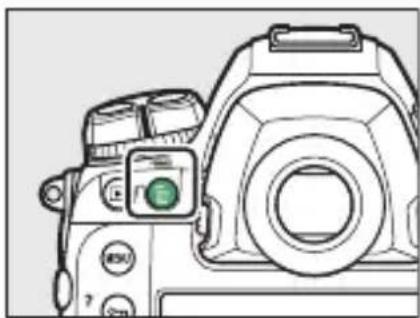
2 กดปุ่ม (FORMAT) อีกครั้ง
ภาพจะถูกลบ
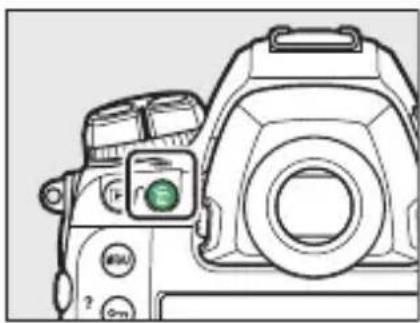
หากภาพที่เลือกไว้สำหรับการแสดงภาพเมื่อกดปุ่ม (FORMAT) ถูกบันทึกโดยใส่การ์ดหน่วยความจำไว้สองใบแล้วเลือกตัวเลือกอื่นนอกจาก [ภาพที่เกินมา] ไว้สำหรับ [หน้าที่ของการ์ดในช่องที่ 2] ในเมนูถ่ายภาพ ท่านจะได้รับตัวเลือกว่าจะลบทั้งสองสำเนาหรือเฉพาะสำเนาในการ์ดในช่องใส่การ์ดปัจจุบัน (311)
การลบพร้อมกันหลายภาพ
ใช้ [ลบ] ในเมนูแสดงภาพเพื่อลบพร้อมกันหลายภาพ โปรดทราบว่าบางครั้งท่านอาจต้อง ลบภาพออก ทั้งนี้ชื่นอยู่กับจำนวนภาพ
| ตัวเลือก | คําอธิบาย | |
| [ภาพที่เลือกไว้] | ลบภาพที่เลือก | |
| [รูปที่ต้องการลบ] | ลบภาพที่มีเครื่องหมาย (รูปที่ต้องการลบ) | |
| [ภาพที่ถ่ายในวันที่เลือก] | ลบภาพทั้งหมดในวันที่ที่เลือกไว้ (434) | |
| ALL | [ภาพทั้งหมด] | ลบภาพทั้งหมดออกจากการดหน่วยความจำเฉพาะภาพในโพลเตอร์ที่เลือกไว้ในปัจจุบันสำหรับ [โพลเตอร์แสดงภาพ] ในเมนูแสดงภาพเท่านั้นที่จะมีผล |
1 เลือกภาพ
- ไธไลท์ภาพโดยใช้ปุ่มเลือกคำสั่งแล้วกดปุ่มตรงกลางเพื่อเลือก; ภาพที่เลือกจะมีสัญลักษณ์ ๕ กำหนดไว้ สามารถยกเลิกการเลือกภาพที่เลือกไว้ได้โดยกดปุ่มเลือกคำสั่งตรงกลางอีกครั้ง
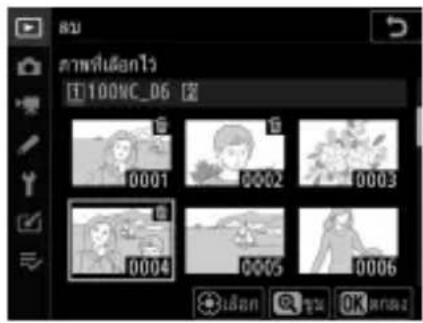
- ทำชําจนกระทั้งภาพที่ต้องการทั้งหมดลูกเลือก
- ในการดูภาพที่ไฮไลท์แบบเต็มจอ ให้กดปุ่ม ⊕ ค้างไว้
2 ลบภาพ
- กดปุ่ม OK; ข้อความยืนยันจะปรากฏชิ้น
- ไอลลท์ [ไช่] แล้วกดปุ่ม OK เพื่อลบภาพที่เลือกไว้
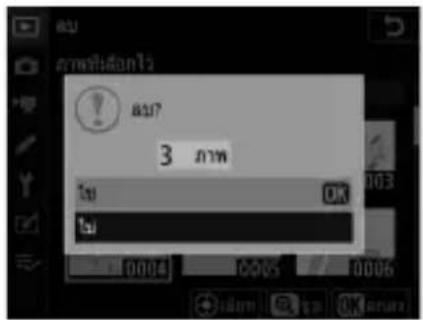
- กล้องจะแสดงรายการภาพทั้งหมดที่มีเครื่องหมาย (รูปที่ต้องการลบ) สามารถยกเลิกการเลือกภาพที่ท่านไผ่ต้องการลบในขณะนี้ได้โดยการใช้ไลท์ภาพเหล่านั้นแล้วกดปุ่มเลือกคำสั่งตรงกลาง
- ในการดูภาพที่ไอลท์แบบเต็มจอ ให้กดปุ่ม ⚠ ค้างไว้
2 ลบภาพ
- กดปุ่ม OK ; ข้อความยืนยันจะปรากฏชิ้น
- ไชไลท์ [ไช่] แล้วกดปุ่ม OK เพื่อลบภาพที่เลือกไว้
1 เลือกวันที่
- ไธไลท์วันที่โดยใช้ปุ่มเลือกคำสั่งแล้วกดปุ่ม ⚠️ เพื่อเลือก; วันที่ที่เลือกจะมีสัญลักษณ์ ☑ กากับไว้ สามารถยกเลิกการเลือกวันที่ที่เลือกไว้ได้โดยกดปุ่ม ⚠️ อีกครั้ง
- ทำซ้ำจนกระทั่งท่านได้เลือกวันที่ทั้งหมดที่ต้องการ
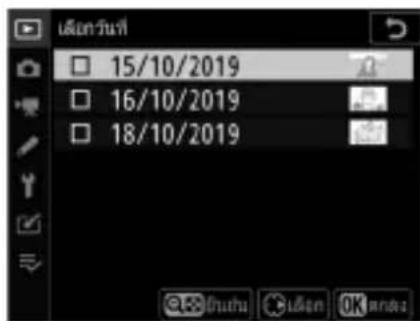
2 ลบภาพ
- กดปุ่ม OK; ข้อความยืนยันจะปรากฏขึ้น
- ไอไลท์ [ไช่] แล้วกดปุ่ม OK เพื่อลบภาพทั้งหมด ที่ถ่ายในวันที่ที่เลือก
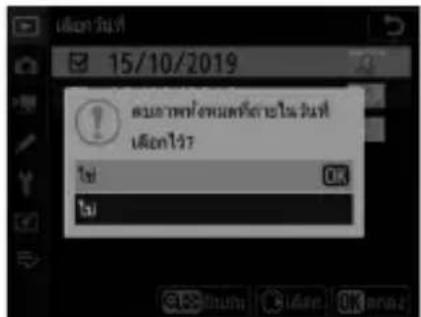
1 เลือกการ์ดหน่วยความจำ
กดปุ่ม หรือ เพื่อไฮไลท์ช่องที่มีการ์ด หน่วยความจำที่จะลบภาพแล้วกดปุ่ม OK
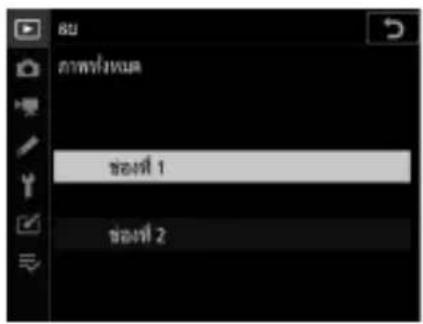
2 ลบภาพ
- ไชไลท์ [ไช่] แล้วกดปุ่ม OK เพื่อลบภาพทั้งหมด
ในโพลเตอร์ที่เลือกไว้ในปัจจุบันสำหรับ
[ไฟลเตอร์แสดงภาพ] ในเมนูแสดงภาพ - โปรดทราบว่าบางครั้งท่านอาจต้องลบภาพออก ทั้งนี้ ชั้นอยู่กับจำนวนภาพ
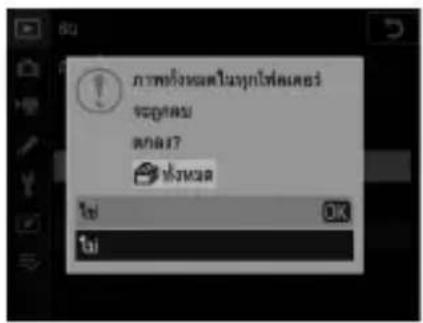
ข้อความเสียง
การบันทึกข้อความเสียง
สามารถเพิ่มข้อความเสียงในภาพได้ยาวถึง 60 วินาที
ระหว่างการแสดงภาพ
การเพิ่มข้อความเสียงให้กับภาพที่เลือกระท่ว่างการแสดงภาพ:
1 เลือกภาพ
สามารถบันทึกได้หนึ่งข้อความเสียงต่อหนึ่งภาพ; ไม่สามารถบันทึกข้อความเสียงเพิ่มเติมได้สำหรับภาพ ที่มีสัญลักษณ์ [♪] กำกับไว้ ต้องลบข้อความเสียง ที่มีอยู่ก่อนจึงจะสามารถบันทึกข้อความเสียงอื่นได้ (444)
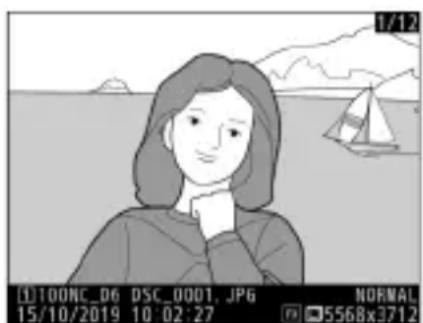
2 กดปุ่ม Fn3 (Ψ) ค้างไว้
- การบันทึกเริ่มต้นเมื่อกดปุ่มและสิ้นสุดเมื่อปล่อยปุ่ม
- สัญลักษณ์ จะปรากฏชื่นในขณะที่กำลังบันทึก
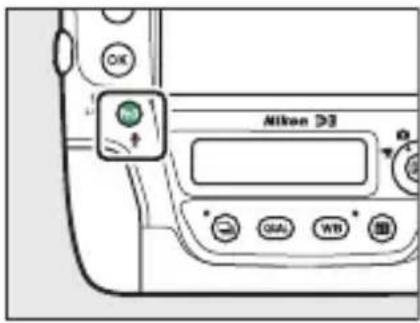
ในระหว่างการบันทึก สัญลักษณ์ 📊 ที่กะพริบและตัวนับถอยหลัง ที่แสดงเวลาการบันทึกที่เหลือจะแสดงในแพงควบคุมด้านหลัง
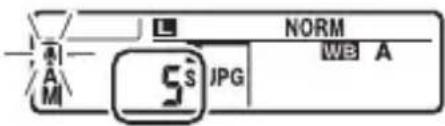
การบันทึกยังสามารถเริ่มได้โดยไอไลท์ [บันทึกข้อความเสียง] ในเมนูแสดงภาพ i แล้วกดปุ่ม OK หากต้องการ สิ้นสุดการบันทึก ให้กดปุ่มเลือกคำสั่งตรงกลาง
ขณะถ่ายภาพ
ข้อความเสียงสามารถบันทึกไปกับภาพถ่ายล่าสุดระหว่างการถ่ายภาพ สามารถเริ่มการบันทึกได้โดย อัตโนมัติหรือด้วยตนเอง
บันทึกโดยอัตโนมัติ
หากเลือก [เปิด (อัตโนมัติและบันทึกเอง)] ไว้สำหรับ [ตัวเลือกข้อความเสียง] > [ข้อความเสียง] ในเมนูตั้งค่า การบันทึกจะเริ่มขึ้นโดยอัตโนมัติเมื่อท่านยกนี้วออกจาก ปุ่มกดชัตเตอร์หลังจากถ่ายภาพ
- สามารถเลือกเวลาที่บันทึกได้โดยใช้ [เปิด (อัตโนมัติและบันทึกเอง)]
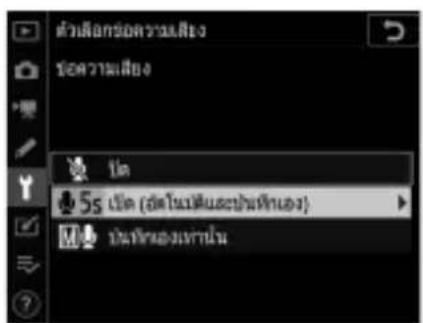
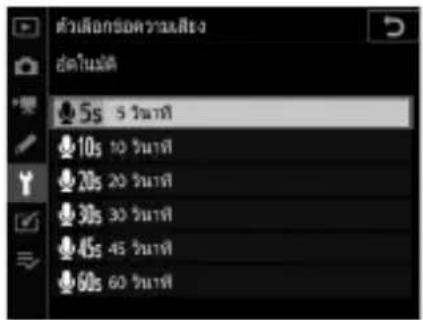
√ แสดงภาพทันที่ที่ถ่าย
การบันทึกโดยอัตโนมติไม่สามารถใช้งานได้เมื่อเลือก [เปิด] ไว้สำหรับ [แสดงภาพทันที่ที่ถ่าย] ในเมนูแสดงภาพ
บันทึกโดยอัตโนมัติ
ข้อความเสียงจะไม่บันทึกโดยอัตโนมัติระหว่าง:
- ไลฟวิว
- การเลือนโพกัส หรือ
- การบันทึกภาพยนตร์เหลื่อมเวลา
บันทึกด้วยตนเอง
สามารถเพิ่มข้อความเสียงไปยังภาพถ่ายล่าสุดได้ด้วยตนเอง
- ก่อนดำเนินการ ให้เลือก [บันทึกเองเท่านั้น] สำหรับ [ตัวเลือกข้อความเสียง] > [ข้อความเสียง] ในเมนูตั้งค่า
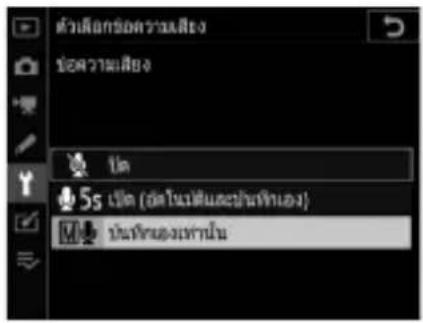
- ในการบันทึกข้อความเสียง ให้กดปุ่ม Fn3 (♀) ค้างไว้; การบันทึกจะดำเนินต่อไปในขณะที่กดปุ่ม
ข้อความเสียง
สัญลักษณ์จะปรากฏชิ้นที่แพงควบคุมด้านหลังเมื่อเลือก [เปิด (อัตโนมัติและบันทึกเอง)] หรือ [บันทึกเองเท่านั้น] ไว้สำหรับ [ข้อความเสียง]
เปิด (อัตโนมัติและบันทึกเอง)
หากมีการบันทึกข้อความเสียงสำหรับภาพลำสุด สัญลักษณ์ ⚙จะปรากฏในแผงควบคุมด้านหลัง ระหว่างการแสดงภาพ ข้อความเสียงจะถูกระบุด้วยสัญลักษณ์ [♪]
การหยุดการบันทึก
การกดปุ่มกดชัตเตอร์หรือใช้งานปุ่มควบคุมของกล้องอื่นๆ อาจทำให้สิ้นสุดการบันทึก ระหว่างการถ่ายภาพแบบ เว้นช่วงเวลา การบันทึกจะสิ้นสุดประมาณสองวินาที่ก่อนที่จะถ่ายภาพต่อไป; การบันทึกจะสิ้นสุดลงเมื่อปิดกล้อง
ตําแหน่งที่จัดเก็บ
ข้อความเสียงสำหรับภาพที่ถ่ายโดยใส่การ์ดหน่วยความจำไว้สองใบและเลือก [สำรอง], [RAW ช่องที่ 1 - JPEG ช่องที่ 2] หรือ [JPEG ช่องที่ 1 - JPEG ช่องที่ 2] ไว้สำหรับ [หน้าที่ของการ์ดในช่องที่ 2] ในเมนูถ่ายภาพจะลูกบันทึกไปกับสำเนาบนการ์ดทั้งสองใบ โดยจะเป็นเช่นนี้ ไม่ว่าจะเป็นข้อความเสียงที่บันทึกจากเมนู i หรือด้วยตนเองหลังจากถ่ายภาพ
ชื่อไฟล์ข้อความเสียง
ชื่อไฟล์ข้อความเสียงจะมีรูปแบบ “DSC_nnnn.WAV” ข้อความเสียงมีหมายเลขไฟล์เดี่ยวกัน (“nnnn”) กับภาพจะเชื่อมโยงกัน ตัวอย่างเช่น ข้อความเสียงสำหรับภาพ “DSC_0002.JPG” จะมีซื่อไฟล์ “DSC_0002.WAV” สามารถดูซื่อไฟล์ข้อความเสียงได้บนคอมพิวเตอร์
- ข้อความเสียงสำหรับภาพที่บันทึกโดยเลือก [Adobe RGB] ไว้สำหรับ [พื้นที่สี] ในเมนูถ่ายภาพจะมีชื่อในรูปแบบ “_DSCnnnn.WAV”
- ข้อความเสียงสำหรับภาพที่บันทึกด้วยการเลือกคำนำหน้าอื่นที่ไม่ใช่ [DSC] ไว้สำหรับ [การตั้งซื้อไฟล์] ในเมนูถ่ายภาพจะถูกบันทึกด้วยคำนำหน้าที่เลือกแทน [DSC]
การเล่นข้อความเสียง
ในการเล่นข้อความเสียง ให้กดปุ่ม Fn3 (肾) เมื่อดูภาพที่มี สัญลักษณ์ [♪] กากับไว้
ข้อความเสียงยังสามารถเล่นได้โดยการไอไลท์ [เล่นข้อความเสียง] ในเมนูแสดงภาพ i แล้วกดปุ่ม OK
การหยุดการแสดงภาพ
การกดปุ่มกดชัตเตอร์หรือใช้งานปุ่มควบคุมของกล้องอื่นๆ อาจทำให้สิ้นสุดการแสดงภาพ การแสดงภาพ จะสิ้นสุดลงโดยอัตโนมัติเมื่อเลือกภาพอื่นหรือปิดกล้อง
การลบข้อความเสียง
หากต้องการลบข้อความเสียงจากภาพปัจจุบัน ให้กดปุ่ม (FORMAT); ข้อความยืนยันจะปรากฏขึ้นตามที่แสดง
- ในการลบทั้งภาพและข้อความเสียง ให้ไฮไลท์ [ทั้งภาพและข้อความเสียง] แล้วกดปุ่ม (FORMAT)
- หากต้องการลบเฉพาะข้อความเสียง ให้ไอไลท์ [เฉพาะข้อความเสียง] แล้วกดปุ่ม (FORMAT)
- ในการออกโดยไม่ลบทั้งภาพหรือข้อความเสียง ให้กดปุ่ม
- หากถ่ายภาพโดยใส่การ์ดหน่วยความจำไว้สองใบและเลือก [สำรอง], [RAW ช่องที่ 1 - JPEG ช่องที่ 2] หรือ [JPEG ช่องที่ 1 - JPEG ช่องที่ 2] ไว้สำหรับ [หน้าที่ของการ์ดในช่องที่ 2] ให้ไอไลท์ทั้ง [ภาพที่เลือกไว้] หรือ [บันทึกภาพลง [1] และ [2]] แล้วกดปุ่ม (FORMAT) เพื่อแสดงข้อความยืนยัน หากต้องการลบเฉพาะข้อความเสียงออกจาก ภาพที่อยู่ในการ์ดในช่องใส่การ์ดปัจฉุบัน ให้เลือก [เฉพาะข้อความเสียง] หลังจากเลือก [ภาพที่เลือกไว้]
การเชื่อมต่อกับคอมพิวเตอร์และโทรทัศน์
การเชื่อมต่อกับคอมพิวเตอร์
การสร้างการเชื่อมต่อกับคอมพิวเตอร์เพื่ออับโหลดภาพจากกล้อง สามารถเชื่อมต่อกล้องผ่าน Wi-Fi หรือใช้สาย USB
การเชื่อมต่อผ่าน USB
เซื่อมต่อกล้องโดยใช้สาย USB ที่ให้มา จากนั้นท่านสามารถใช้ซอฟต์แวร์ ViewNX-i ของ Nikon เพื่อคัดลอกภาพไปยังคอมพิวเตอร์เพื่อดูและแก้ไข
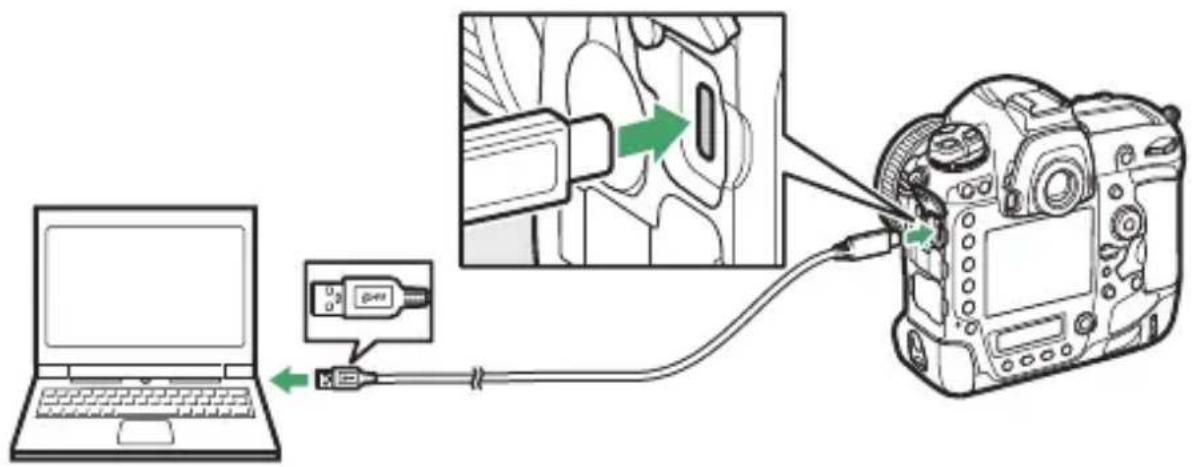
ท่านต้องเชื่อมต่ออินเทอร์เน็ตเมื่อติดตั้ง ViewNX-i โปรดเยี่ยมชมเว็บไซต์ Nikon สำหรับ ความต้องการของระบบและข้อมูลอื่นๆ
- ดาวน์โหลดตัวติดตั้ง ViewNX-i ล่าสุดจากเว็บไซต์ด้านล่างแล้วทำตามขั้นตอนคำแนะนำ
บนหน้าจอเพื่อติดตั้งให้เสร็จสมบูรณ์
https://downloadcenter.nikonimglib.com/
- โปรดทราบว่าท่านอาจไม่สามารถดาวน์โหลดภาพจากกล้องโดยใช้ ViewNX-i รุ่นก่อนๆ ได้
Capture NX-D
ใช้ซอฟต์แวร์ Capture NX-D ของ Nikon เพื่อปรับภาพอย่างละเอียดหรือเปลี่ยนการตั้งค่าสำหรับภาพ NEF (RAW) แล้วบันทึกลงในรูปแบบอื่น ดาวน์โหลด Capture NX-D ได้จาก:
https://downloadcenter.nikonimglib.com/
1 เซื่อมต่อกล้องเข้ากับคอมพิวเตอร์
หลังจากปิดกล้องและตรวจสอบว่าใส่การ์ดหน่วยความจำแล้ว ให้เชื่อมต่อสาย USB ที่ให้มากับกล้องตามภาพประกอบ
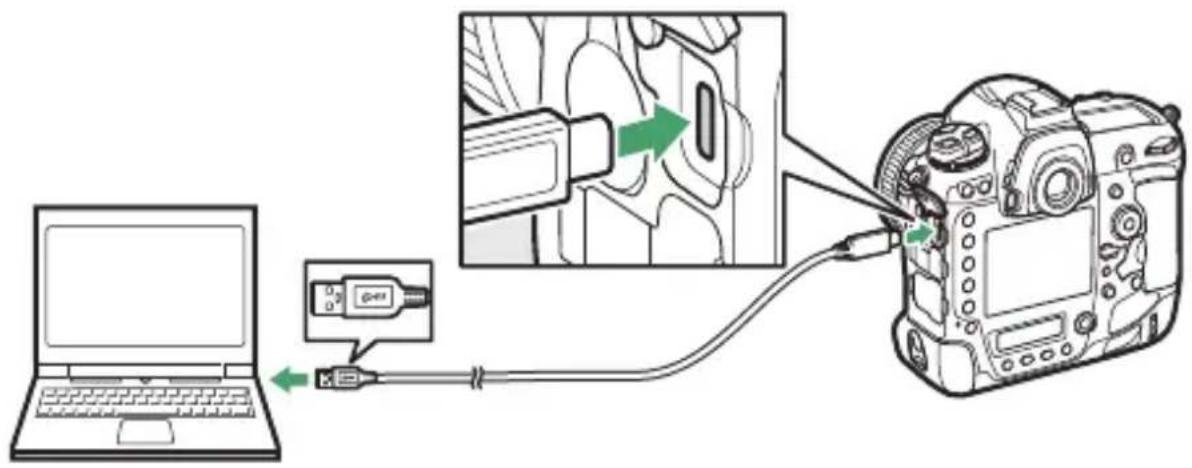
- คอมโพเนนต์ Nikon Transfer 2 ของ ViewNX-i จะเริ่มต้นขึ้น
- หากมีข้อความเตือนให้ท่านเลือกโปรแกรม ให้เลือก Nikon Transfer 2
- หาก Nikon Transfer 2 ไม่เริ่มต้นขึ้นอัตโนมัติ ให้เปิด ViewNX-i แล้วคลิกสัญลักษณ์ "Import (นำเข้า)"
3 คลิก [Start Transfer
(เริ่มโอนย้าย)]
ภาพในการ์ดหน่วยความจำจะถูก
คัดลอกไปยังคอมพิวเตอร์
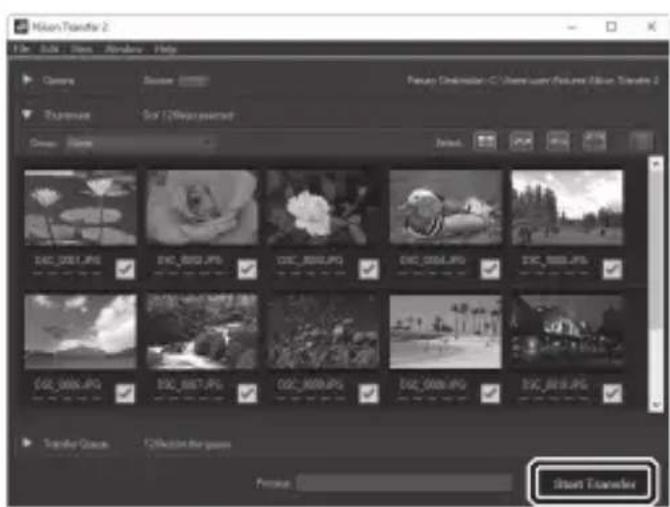
4 ปิดกล้อง
Good Supply USB เมื่อการโอนย้ายเสร็จสิ้น

Windows 10 และ Windows 8.1
Windows 10 และ Windows 8.1 อาจแสดง AutoPlay ทันที่ เมื่อเชื่อมต่อกล้อง
คลิกข้อความ จากนั้นคลิก [Nikon Transfer 2] เพื่อเลือก Nikon Transfer 2
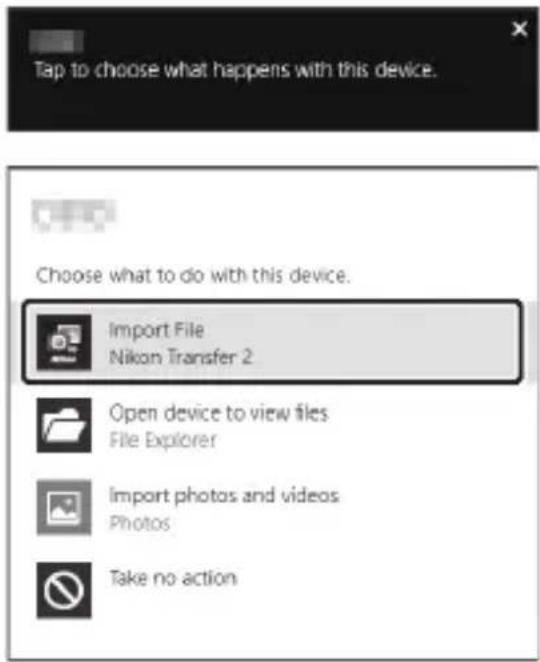
หาก Nikon Transfer 2 ไม่เริ่มต้นโดยอัตโนมัติ ให้ตรวจสอบว่าเชื่อมต่อกล้องแล้ว จากนั้นให้เปิดใช้ Image Capture (แอพพลิเคชั่นที่มาพร้อมกับ macOS) แล้วเลือก Nikon Transfer 2 เป็นแอพพลิเคชั่นที่เปิดเมื่อตรวจพบกล้อง

การโอนย้ายภาพยนตร์
อย่าพยยาามโอนย้ายภาพยนตร์จากการดหน่วยความจำในขณะที่เสียบการดไว้ในกล้องของผู้ผลิตหรือรุ่นอื่น การกระทําเช่นนั้นจะส่งผลให้ภาพยนตร์ลูกลบโดยที่ยังไม่ได้โอนย้าย
การเชื่อมต่อกับคอมพิวเตอร์
- อย่าปิดกล้องหรือถอดสาย USB ออกขณะโอนย้ายข้อมูล
- อย่าเสียบขั้วแรงๆ หรือเสียบขั้วโดยเอี่ยงเข้าไป ตรวจสอบให้นแน่ใจว่าชั่วต่อตรงขณะที่ถอดสายออก
- ให้ปิดการทำงานของกล้องก่อนที่จะเชื่อมต่อหรือถอดสายเชื่อมต่อ
- เพื่อป้องกันไม่ให้การถ่ายโอนข้อมูลหยุดชะงักกลางค้น ต้องตรวจสอบให้แน่ใจว่าได้ชาร์จแบตเตอรี่ของกล้องจนเต็มแล้ว
√ ฮับ USB
เซื่อมต่อกล้องเข้ากับคอมพิวเตอร์โดยตรง; อย่าเซื่อมต่อผ่านอับ USB หรือแป้นพิมพ์
อีเทอร์เน็ตและเครือข่ายไร้สาย (Wi-Fi)
สำหรับข้อมูลเพิ่มเติม โปรดดูที่ “ระบบไร้สายในตัว” (457) และ “อิเทอร์เน็ต/WT-6” (514)
Wi-Fi ในตัวกล้อง
เซื่อมต่อโดยใช้รายการ [เซื่อมต่อกับ PC (Wi-Fi ในตัว)] ในเมนูตั้งค่ากล้อง ท่านสามารถเซื่อมต่อ โดยตรงหรือผ่านเราเตอร์ไร้สาย
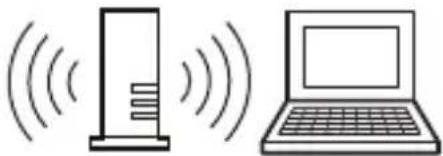
การเชื่อมต่อผ่านเราเตอร์ไร้สาย
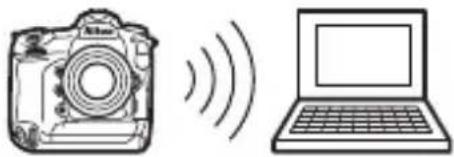
การเชื่อมต่อไร้สายโดยตรง
ตัวส่งข้อมูลแบบไร้สาย WT-6
ด้วยตัวส่งข้อมูลแบบไร้สาย WT-6 ซึ่งเป็นอุปกรณ์เสริม กล้องสามารถเชื่อมต่อกับคอมพิวเตอร์หรือเซิร์ฟเวอร์ FTP ได้โดยใช้รายการ [LAN แบบใช้สาย/WT] ในเมนูตั้งค่า ใช้ Camera Control Pro 2 (มีแยกจำนวน่ายต่างหาก) เพื่อควบคุมกล้องและบันทึกภาพไปยังคอมพิวเตอร์ การเชื่อมต่อ จะเชื่อถือได้มากกว่าการเชื่อมต่อ Wi-Fi ในตัวกล้อง
การเชื่อมต่ออิเทอร์เน็ต
ด้วยสายอีเทอร์เน็ตของผู้ผลิตรายอื่น กล้องสามารถ เชื่อมต่อกับคอมพิวเตอร์หรือเซิร์ฟเวอร์ FTP ได้โดยใช้ [LAN แบบใช้สาย/WT] ใช้ Camera Control Pro 2 (มีแยกจำนวน่ายต่างหาก) เพื่อควบคุมกล้องและบันทึกภาพ ไปยังคอมพิวเตอร์
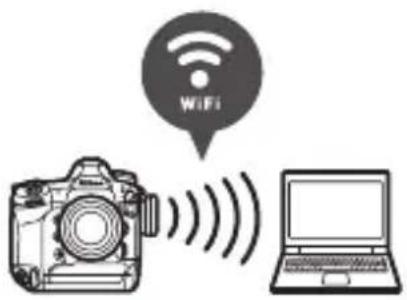
การเชื่อมต่อกับอุปกรณ์ HDMI
กล้องสามารถเชื่อมต่อกับโทรศัตน์ เครื่องบันทึก และอุปกรณ์อื่นๆ ที่มีช่องเสียบ HDMI ใช้สาย HDMI ซึ่งเป็นอุปกรณ์เสริม (1060) หรือสาย HDMI ประเภท C ของผู้ผลิตรายอื่น รายการเหล่านี้ จะต้องซื้อแยกต่างหาก ให้ปิดการทำงานของกล้องทุกครั้งก่อนถอดหรือเซื่อมต่อสาย HDMI
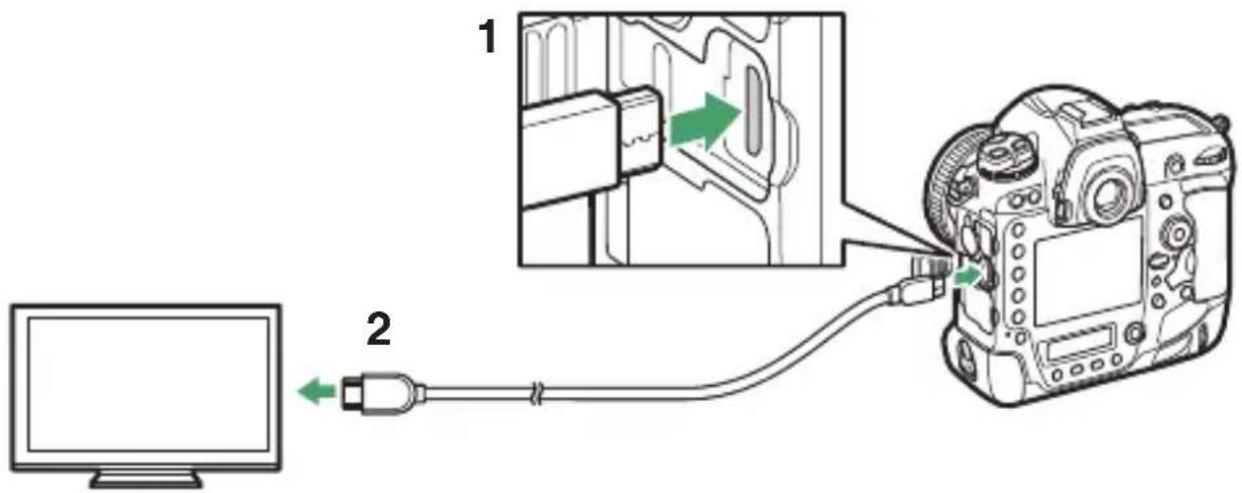
1 ช่องต่อสาย HDMI สำหรับการเชื่อมต่อกับกล้อง
2 ช่องต่อสาย HDMI สำหรับการเชื่อมต่อกับ อุปกรณ์ภายนอก *
* เลือกสายที่มีตัวช่องต่อที่ตรงกับช่องต่อบนอุปกรณ์ HDMI
โทรศัศน์
- หลังจากปรับโทรทัศน์เป็นช่อง HDMI ชาเช้า ให้เปิดกล้องแล้วกดปุ่ม ▶ เพื่อดูภาพบนหน้าจอ โทรทัศน์
- สามารถปรับระดับเสียงการเล่นได้โดยใช้ปุ่มควบคุมบนโทรศัตน์ไม่สามารถใช้งานปุ่มควบคุมของกล้องได้
- หากล้องจับคู่กับสมาร์ทดีไวช์ที่เปิดแอพ SnapBridge อุปกรณ์นั้นจะสามารถใช้เพื่อควบคุมการแสดงภาพจากระยะไกลได้ในขณะที่กล้องเชื่อมต่อกับโทรศัศน์ สำหรับรายละเอียด โปรดดูวิธีใช้ออนไลน์ของแอพ SnapBridge
เครื่องบันทึก
กล้องสามารถบันทึกวิดีโอไปยังเครื่องบันทึก HDMI ที่เชื่อมต่อไว้ได้โดยตรง ใช้รายการ [HDMI] ในเมนูตั้งค่าเพื่อปรับการตั้งค่าสำหรับสัญญาณ HDMI เครื่องบันทึกบางชนิดสามารถเริ่มและหยุดการบันทึกได้ตามปุ่มควบคุมของกล้อง
ความละเอียดของสัญญาณ
เลือกรูปแบบภาพที่สงไปยังอุปกรณ์ HDMI หากเลือก [อัตโนมัติ] ไว้ กล้องจะเลือกรูปแบบที่เหมาะสมโดยอัตโนมัติ
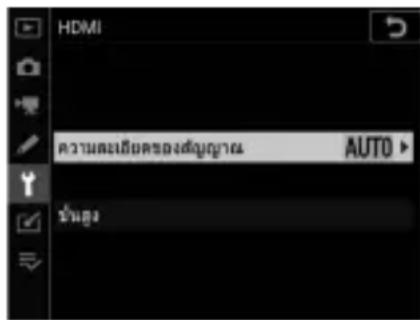
| ตัวเลือก คําอธิบาย | |
| [ความละเอียดของสัญญาณภาพ] | ช่วงความละเอียดของสัญญาณวิตีโอ RGB จะแตกต่างกันไปตามอุปกรณ์ HDMIควรใช้ [อัตโนมัติ] ซึ่งตรงกับช่วงสัญญาณออกไปยังอุปกรณ์ HDMI สําหรับสถานการณ์ส่วนใหญ่ หากกล้องไม่สามารถกำหนดช่วงความละเอียดของสัญญาณวิตีโอ RGB ที่ถูกต้องสำหรับอุปกรณ์ HDMI ได้ ท่านสามารถเลือกตัวเลือกต่อไปนี้:[จํากัดความละเอียด]: สำหรับอุปกรณ์ที่มีช่วงความละเอียดของสัญญาณวิตีโอ RGB 16 ถึง 235 เลือกตัวเลือกนี้หากท่านพบเห็นการสูญเสียรายละเอียดในเงา[เต็มความละเอียด]: สำหรับอุปกรณ์ที่มีช่วงความละเอียดของสัญญาณวิตีโอ RGB 0 ถึง 255 เลือกตัวเลือกนี้หากท่านพบเห็นเงา “เลื่อนไป” หรือสว่างเกินไป |
| [การแสดงผลบนหน้าจอของไลฟีวิว] | เลือกว่าจะให้อุปกรณ์ HDMI แสดงข้อมูลการถ่ายภาพระหว่างการถ่ายภาพไลฟีวิวหรือไม่ โปรดทราบว่าข้อมูลการถ่ายภาพจะไม่แสดงที่ขนาดเพรม 3840 × 2160 (294) แม้จะเลือก [เปิด] ไว้ก็ตาม |
| [แสดงภาพสองจอ] | เลือกว่าจะให้กล้องสะท้อนการแสดงผลของอุปกรณ์ HDMI หรือไม่ การเลือก [ปิด (HDMI เท่านั้น)] จะปิดจอภาพของกล้อง ลดการลิ้นเปลืองแบตเตอรี่การเลือก [ปิด] สำหรับ [การแสดงผลบนหน้าจอของไลฟีวิว] จะเป็นการกำหนด [แสดงภาพสองจอ] ไว้ที่ [เปิด] |
| ตัวเลือก | คําอธิบาย |
| [ควบคุมการบันทึกของอุปกรณ์ภายนอก] | การเลือก [เปิด] จะทำให้สามารถใช้ปุ่มควบคุมของกล้องในการเรื่มหรือหยุดการบันทึกได้มื่อเชื่อมต่อกล้องผ่าน HDMI เข้ากับอุปกรณ์บันทึกของผู้ผลิตรายอื่นที่รองรับ Atomos Open Protocolการควบคุมการบันทึกของอุปกรณ์ภายนอกสามารถใช้ได้กับอุปกรณ์บันทึกแบบมีจฉภาพ Atomos SHOGUN, NINJA และ SUMO ซีรีส์ สำหรับข้อมูลเพิ่มเติเมเกี่ยวกับคุณสมบัติและการทำงานของอุปกรณ์ โปรดติดต่อบริษัทผู้ผลิตหรืออ้างอิงจากเอกสารที่ให้มาพร้อมกับอุปกรณ์บันทึกหน้าจอกล้องจะดับลงโดยอัตโนมัติเมื่อหมดเวลาที่เลือกไว้สำหรับการตั้งค่าแบบกําหนดเอง c2 [ตั้งเวลาสแดนด์บาย] จะเป็นการสิ้นสุดการสงสัญญาณ HDMI เมื่อบันทึกภาพยนตร์ไปยังอุปกรณ์ภายนอก ให้เลือกการตั้งค่าแบบกำหนดเอง c2 [ตั้งเวลาสแดนด์บาย] แล้วเลือก [ไม่จำกัด] หรือเวลาที่นานกว่าเวลาบันทึกที่จะใช้งานสัญลักษณ์จะแสดงบนจอภาพของกล้องเมื่อเลือก [เปิด] ไว้:→STBY จะแสดงระหว่างการถ่ายภาพยนตร์ และ→REC ขณะกำลังบันทึกภาพยนตร์ ระหว่างการบันทึก โปรดตรวจดูอุปกรณ์บันทึกและหน้าจอของอุปกรณ์บันทึกเพื่อให้นใจว่ากําลังบันทึกส่วนหนึ่งของภาพยนตร์ไว้ในอุปกรณ์แล้วโปรดทราบว่าการเลือก [เปิด] อาจทำให้บางส่วนของภาพยนตร์ที่ส่งไปยังอุปกรณ์หยุดชระงักได้ |
ระบบไร้สายในตัว
แผนภาพระบบกล้องและเครือข่าย
ในส่วนนี้จะอธิบายวิธีการเชื่อมต่อกับเครือข่ายในพื้นที่แบบไร้สาย (LAN) โดยใช้ Wi-Fi หรือบลูทุธ ในตัวกล้องและวิธีการใช้คุณสมบัติเครือข่ายเมื่อเชื่อมต่อแล้ว
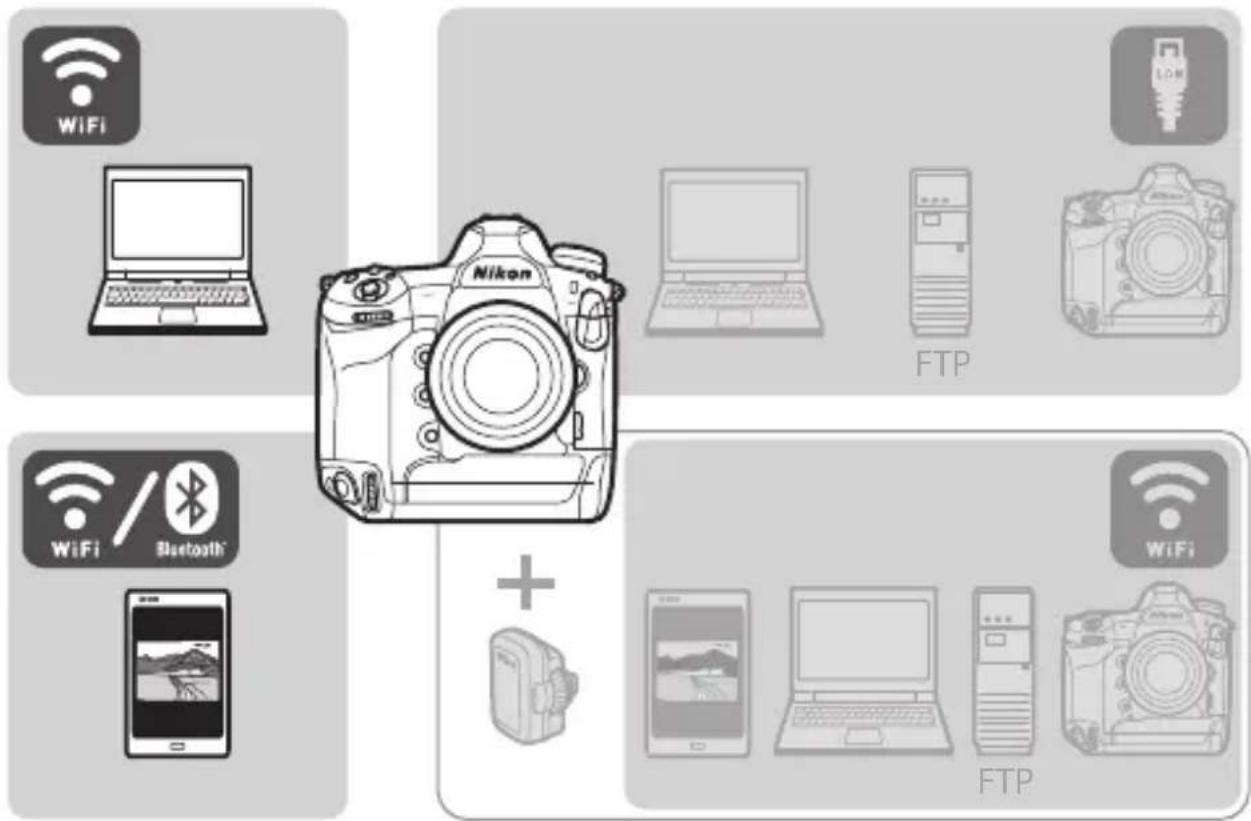
- สำหรับข้อมูลเกี่ยวกับการเชื่อมต่อกับเครือข่ายอิเทอร์เน็ตหรือการเชื่อมต่อโดยใช้ตัวส่งข้อมูล แบบไร้สาย WT-6 ซึ่งเป็นอุปกรณ์เสริม โปรดดูที่ “อิเทอร์เน็ต/WT-6” (📖 514)
เซื่อมต่อกับสมาร์ทดีไวช์
SnapBridge
ใช้แอพ SnapBridge สำหรับการเชื่อมต่อไร้สายระหว่างกล้องและสมาร์ทโ Pyน หรือแท็บเล็ตของท่าน ("สมาร์ทดีไวซ์")
- สามารถดาวน์โหลดแอพ SnapBridge ได้จาก Apple App Store® และจาก Google Play™


Download on the
App Store

GET IT ON
Google Play
- โปรดเยี่ยมชมเว็บไซต์ Nikon สำหรับข่าว SnapBridge ล่าสุด
ประโยชน์จากการใช้ SnapBridge
สิ่งที่สามารถดำเนินการได้โดยใช้แอพ SnapBridge แสดงไว้ต้านล่าง สำหรับรายละเอียด โปรดดู วิธีใช้ออนไลน์ของแอพ SnapBridge:
https://nikonimglib.com/snbr/onlinehelp/en/index.html
การดาวน์โหลดภาพจากกล้อง
ดาวน์โหลดภาพที่มีอยู่ไปยังสมาร์ทดีไวซ์ของท่าน ท่านยังมีตัวเลือกในการดาวน์โหลดภาพ โดยอัตโนมัติเมื่อมีการถ่ายภาพ
การถ่ายภาพจากระยะไกล
ควบคุมกล้องและถ่ายภาพจากสมาร์ทดีไวชี้
การเชื่อมต่อไร้สาย
ใช้แอพ SnapBridge สำหรับการเชื่อมต่อไร้สายระหว่างกล้องและสมาร์ทดีไวซ์ของท่าน ท่านสามารถเชื่อมต่อได้ผ่านทั้ง Wi-Fi (461) หรือบลูทูธ (469) การเชื่อมต่อโดยใช้ แอพ SnapBridge ช่วยให้ท่านตั้งนาฟิกากล้องและอัพเดทข้อมูลบอกทำแหน่งโดยใช้ข้อมูลที่ได้รับ จากสมาร์ทดีไวซ์ การเชื่อมต่อโดยใช้บลูทูธจะทำให้สามารถอับโหลดภาพโดยอัตโนมัติทันที่ที่ถ่าย
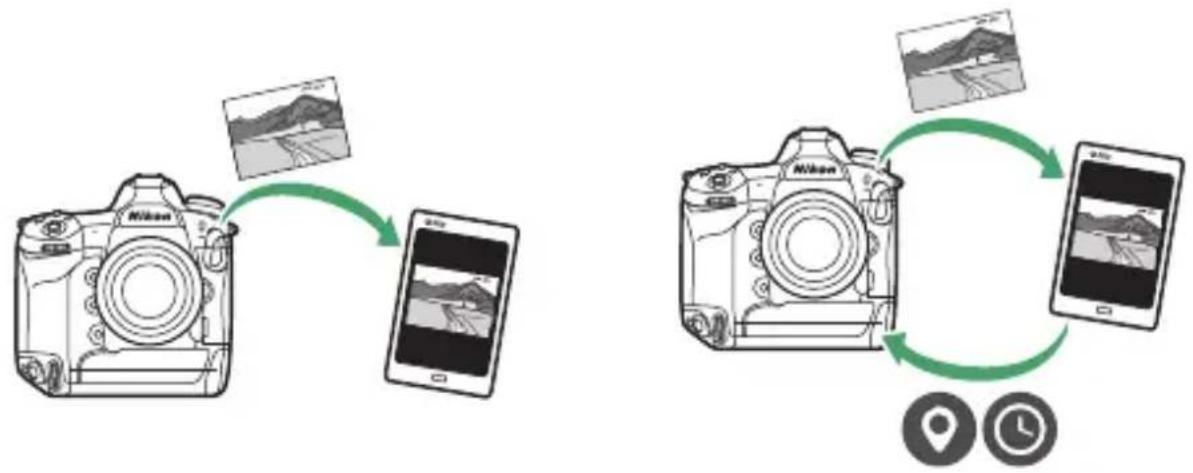
- เปิดใช้งาน Wi-Fi บนสมาร์ทดีไวซ์ สำหรับรายละเอียด โปรดดูเอกสารประกอบที่จัดมาให้กับดูปกรณ์
- ตรวจสอบให้นแน่ใจว่าแบตเตอรี่ในกล้องและสมาร์ทดีไวซ์ชาลร์จเต็มแล้วเพื่อป้องกันไม่ให้อุปกรณ์ปิดโดยไม่คาดคิด
• ตรวจสอบว่ามีพื้นที่ว่างในการ์ดหน่วยความจำของกล้อง
1 สมาร์ทดีไวช์: เข้าใช้แอพ SnapBridge
หากนี่เป็นครั้งแรกที่ท่านเข้าใช้แอพ ให้แตะ [Skip (ข้าม)] หากท่านเคยเข้าใช้แอพมาก่อน ท่านสามารถดำเนินการต่อ ในขั้นตอนที่ 2 แทน
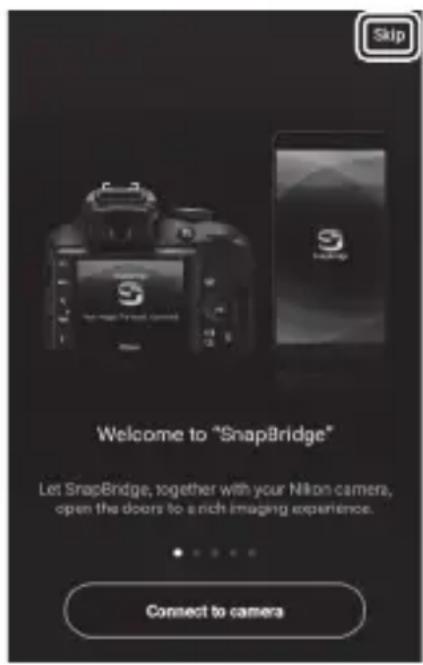
2 เปิดแท็บ แล้วแตะ > [Wi-Fi mode (โหมด Wi-Fi)]
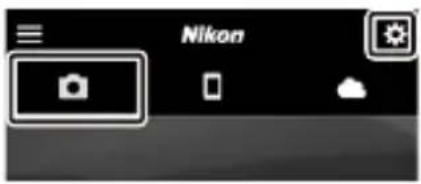
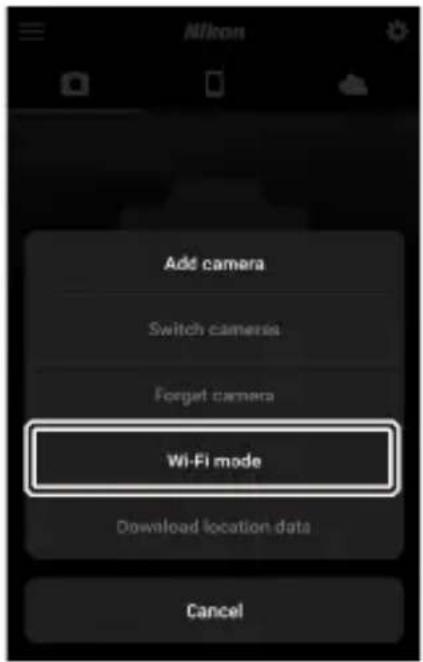
3 สมาร์ทดีไวชี้: แตะ [Wi-Fi connection (การเชื่อมต่อ Wi-Fi)] เมื่อมีข้อความปรากฏ
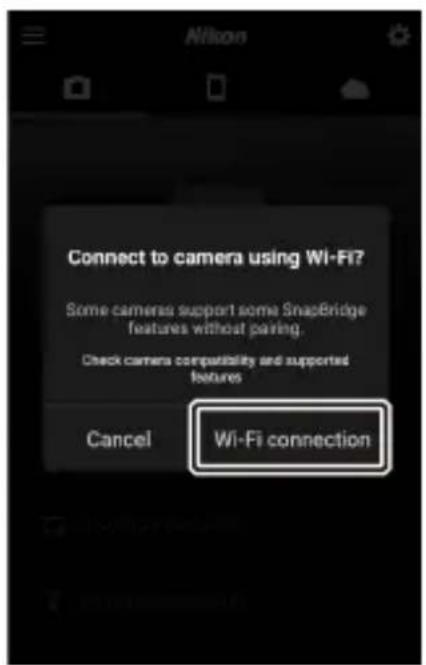
4 กล้อง/สมาร์ทตีไวช์: เปิดกล้องเมื่อได้รับ ข้อความจากสมาร์ทตีไวช์
ห้ามแตะ [Next (ถัดไป)] จนกว่าท่านจะเสร็จสิ้นขั้นตอน ถัดไป
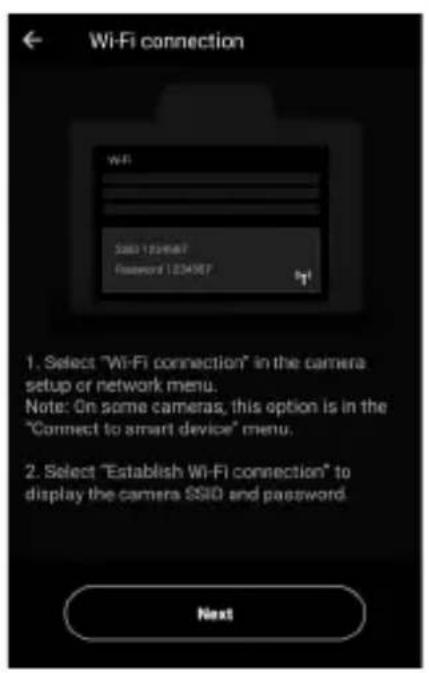
5 กล้อง: เลือก [เชื่อมต่อกับอุปกรณ์สมาร์ท] > [การเชื่อมต่อ Wi-Fi] ในเมนูตั้งค่า จากนั้นไฮไลท์ [เชื่อมต่อ Wi-Fi] แล้วกดปุ่ม OK
กล้องจะแสดง SSID และรหัสผ่าน
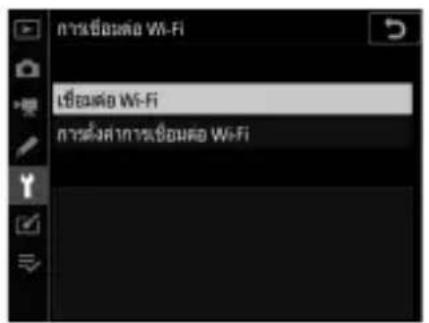
6 สมาร์ทดีไวซ์: กลับไปที่สมาร์ทดีไวซ์แล้วแตะ [Next (ถัดไป)]
![NIKON D6 - กล้อง: เลือก [เชื่อมต่อกับอุปกรณ์สมาร์ท] > [การเชื่อมต่อ Wi-Fi] ในเมนูตั้งค่า จากนั้นไฮไลท์ [เชื่อมต่อ Wi-Fi] แล้วกดปุ่ม OK - 2](/content/2026/05/877837/images/374ba81aca79810479ad2556f66c5b943e21c5500fe7728e0f9303b99737110f.jpg)
7 สมาร์ทตีไวซ์: หลังจากอ่านคำแนะนำ ที่แสดงโดยสมาร์ทตีไวซ์ ให้แตะ
[Open the device settings app (เปิดแอพการตั้งค่าอุปกรณ์)]
- อุปกรณ์ Android: การตั้งค่า Wi-Fi จะปรากฏขึ้น
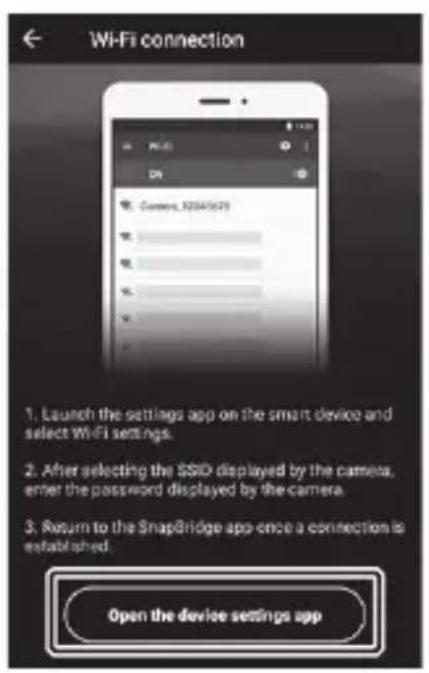
- อุปกรณ์ iOS: แอพ “การตั้งค่า” จะเปิดขึ้นมา แตะ [< Settings (การตั้งค่า)] เพื่อเปิด [Settings (การตั้งค่า)] จากนั้นเล่อนขึ้นแล้วแตะ [Wi-Fi] ซึ่งท่านจะพบใกล้กับ ด้านบนของรายการการตั้งค่า
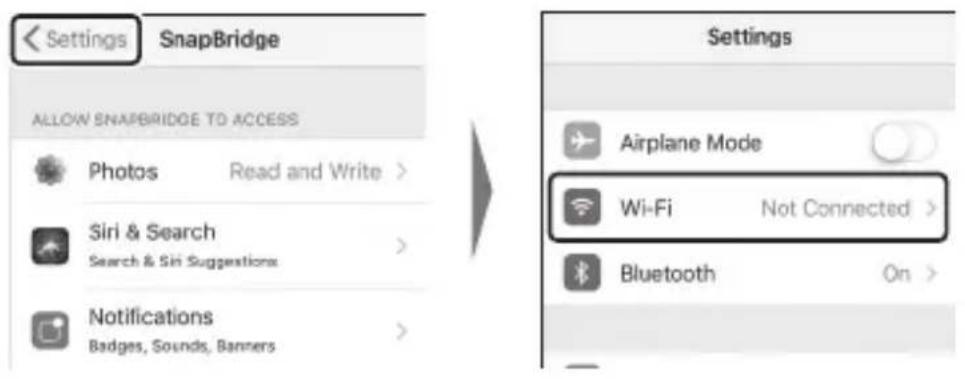
8 สมาร์ทตีไวช์: ป้อน SSID และรหัสผ่านที่กล้องแสดงในขั้นตอนที่ 5
- การแจ้งเตือนที่แสดงโดยอุปกรณ์จะแตกต่างกันไปตามรุ่นและระบบปฏิบัติการ - อุปกรณ์ Android
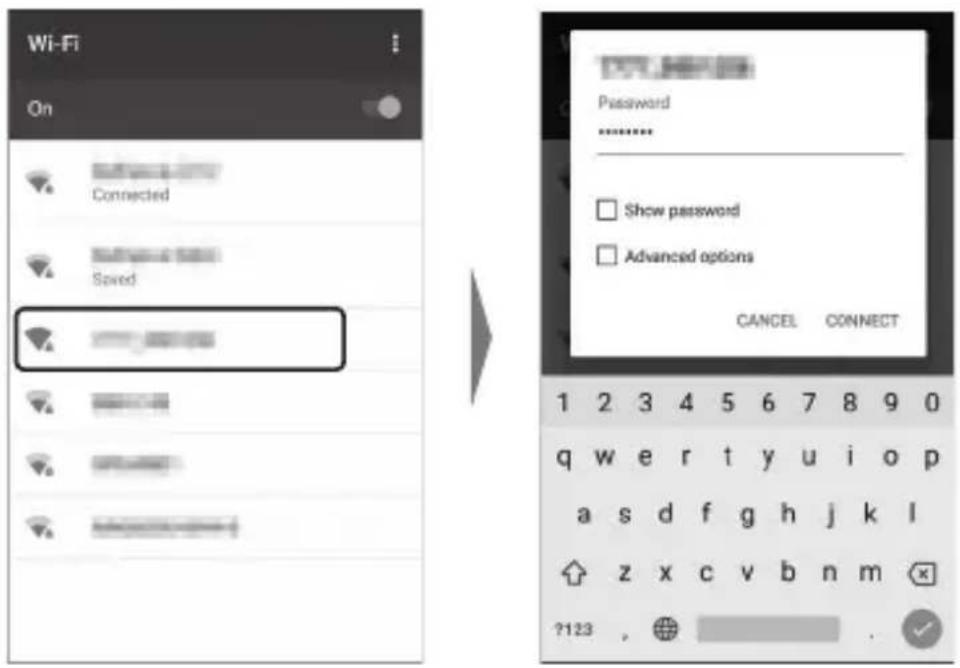
-อุปกรณ์ iOS
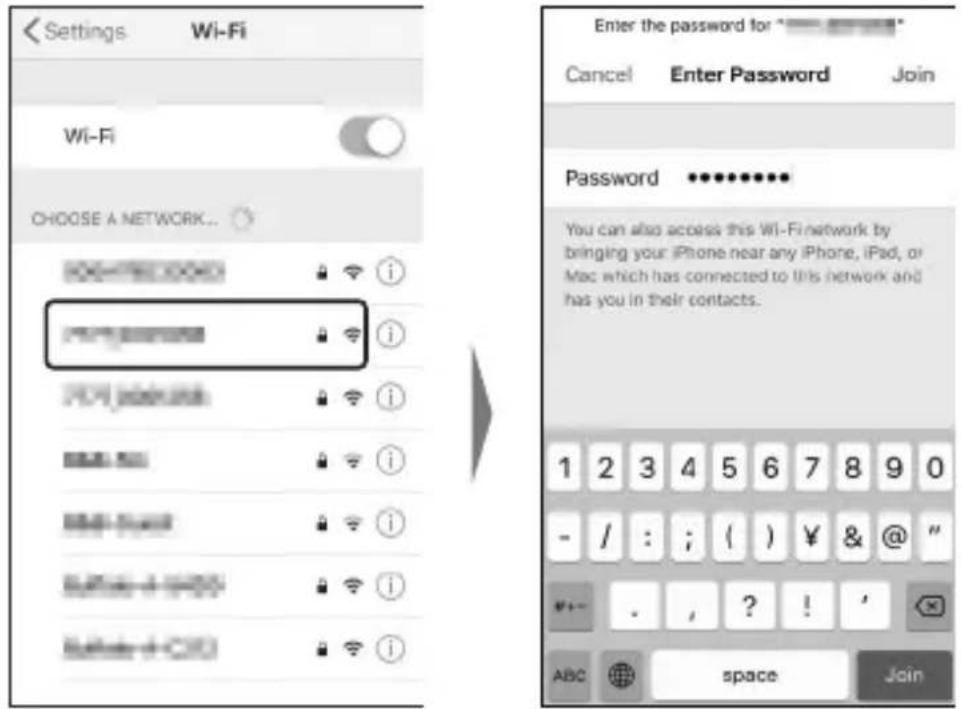
- ท่านไม่จำเป็นต้องป้อนรหัสผ่านเมื่อท่านเชื่อมต่อกับกล้องในครั้งถัดไป
9 สมาร์ทดไวซ์: กลับไปที่แอพ SnapBridge
- เมื่อสร้างการเชื่อมต่อ Wi-Fi แล้ว ตัวเลือกโหมด Wi-Fi จะปรากฏขึ้น
- ดูข้อมูลเกี่ยวกับการใช้งานแอพ SnapBridge ได้ที่วิธีใช้ออนไลน์
ในการสิ้นสุดการเชื่อมต่อ Wi-Fi ให้แตะ 📋 เมื่อสัญลักษณ์ เปลี่ยนเป็น 📋 ให้แตะ 📋 แล้วเลือก
[Exit Wi-Fi mode. (ออกจากโหมด Wi-Fi)]
การเชื่อมต่อผ่านブルทุธ
ก่อนที่จะเชื่อมต่อผ่านブルูก Borเป็นครั้งแรก ท่านจะต้องจับคู่กล้องและสมาร์ทดีไวซ์ตามที่ อธิบายไว้ด้านล่าง ขั้นตอนสำหรับ iOS จะแตกต่างจากอุปกรณ์ Android เล็กน้อย

ก่อนการจับคู่
- เปิดใช้งานบลูกุธบนสมาร์ทดีไวช์ สำหรับรายละเอียด โปรดดูเอกสารประกอบที่จัดมาให้กับอุปกรณ์
- ตรวจสอบให้นใจว่าแบตเตอรี่ในกล้องและสมาร์ทดีไวช์ชาลร์จเต็มแล้วเพื่อป้องกันไม่ให้อุปกรณ์ปิดโดยไม่คาดคิด
- ตรวจสอบว่ามีพื้นที่ว่างในการดหน่วยความจำของกล้อง
การเชื่อมต่อกับอุปกรณ์ Android เป็นครั้งแรก: การจับคู่
สำหรับข้อมูลเกี่ยวกับการเชื่อมต่อกับอุปกรณ์ iOS โปรดดู “การเชื่อมต่อกับอุปกรณ์ iOS
เป็นครั้งแรก: การจับคู่” (476)
1 กล้อง: เลือก [เซื่อมต่อกับอุปกรณ์สมาร์ท] > [จับคู่ (บลทูธ)] ในเมนูตั้งค่า จากนั้นไชไลท์ [เริ่มจับคู่] แล้วกดปุ่ม OK
ชื่อกล้องจะแสดงในจอภาพ
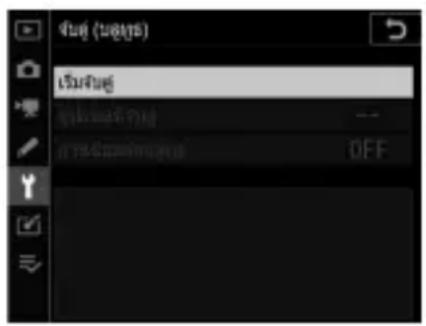
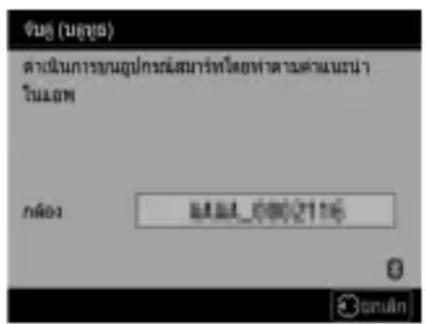
2 อุปกรณ์ Android: เข้าใช้แอพ SnapBridge
- หากนี่เป็นครั้งแรกที่ท่านเข้าใช้แอฟ ให้แตะ [Connect to camera (เชื่อมต่อกับกล้อง)]
- หากท่านเคยเข้าใช้เอพมาก่อน ให้เปิดแท็บ แล้วแตะ [Connect to camera (เซื่อมต่อกับกล้อง)]
3 อุปกรณ์ Android: แตะซี่อกล้อง
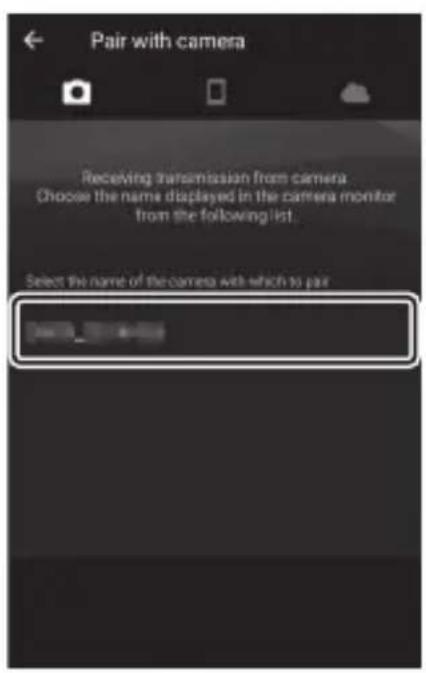
4 กล้อง/อุปกรณ์ Android: ตรวจสอบว่ากล้องและอุปกรณ์ Android แสดงรหัส ระบบความปลอดภัยเหมือนกัน
รหัสระบบความปลอดภัยจะแสดงในวงกลมในภาพประกอบ
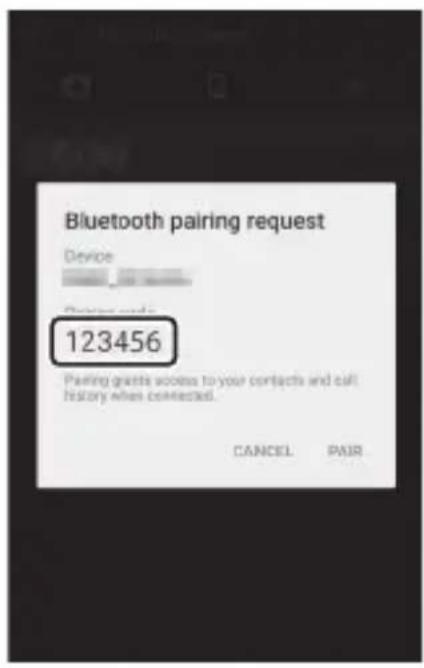
5 กล้อง/อุปกรณ์ Android: เริ่มการจับคู่
- กล้อง: กดปุ่ม OK
- อุปกรณ์ Android: แตะปุ่มที่ระบุในภาพประกอบปุ่มในภาพประกอบจะระบุว่า [PAIR (จับคู่)] แต่อาจแตกต่างกันไปชื่นอยู่กับประเภทของอุปกรณ์และรุ่นของ Android ที่ท่านใช้
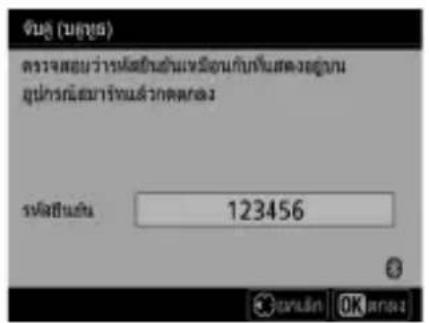
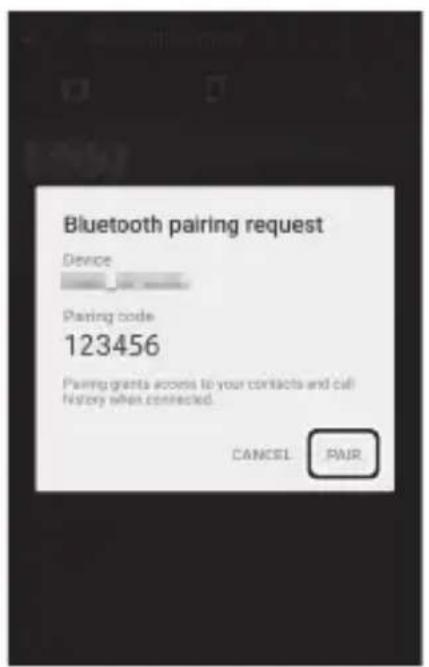
หากท่านใช้วเวลานานเกินไประหว่างที่กดปุ่มบนกล้องและแตะปุ่มบนอุปกรณ์ Android อุปกรณ์จะแสดงข้อความข้อผิดพลาดและการจับคู่จะล้มเหลว แตะ [OK (ตกลง)] เล้วกลับไปขั้นตอนที่ 2
6 กล้อง/อุปกรณ์ Android: ทำตามคำแนะนำที่ปรากฏนหน้าจอเพื่อเสร็จสิ้นการจับคู่
- กล้อง: กล้องจะแสดงข้อความที่แสดงในภาพประกอบ เมื่อเสริจสิ้นการจับคู่
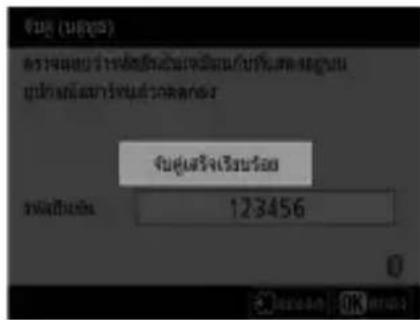
- อุปกรณ์ Android: การจับคู่เสร็จสมบูรณ์ แตะ [OK (ตกลง)] เพื่ออกไปที่แท็บ

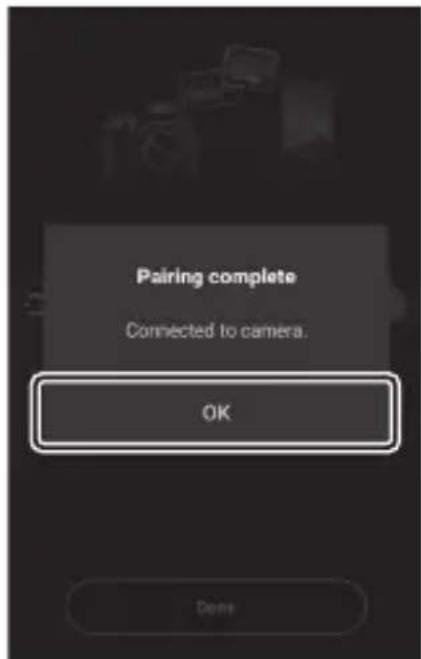
- ครั้งแรกที่ท่านจับคู่อุปกรณ์ Android กับกล้องหลังจากติดตั้งแอพ SnapBridge ท่านจะได้รับข้อความให้เลือกตัวเลือกเชื่อมต่ออัตโนมัติ (อัปโหลดอัตโนมัติและนาฟิกาอัตโนมัติและการซิงโครในซ์ตําแหน่ง)
- ข้อความนี้จะไม่ปรากฏเป็นครั้งที่สอง สามารถเข้าถึงการตั้งค่าการเชื่อมต่ออัตโนมัติได้ตลอดเวลาโดยใช้ [Auto link (เชื่อมต่ออัตโนมัติ)] ในแท็บ
การปิดใช้งานบลทูธ
หากต้องการปิดใช้งานบลูทูธ ให้เลือก [ไม่ใช้] สำหรับ [เชื่อมต่อกับอุปกรณ์สมาร์ท] > [จับคู่ (บลูทูธ)] > [การเชื่อมต่อบลูทูธ] ในเมนูตั้ง颅กล้อง
การเชื่อมต่อกับอุปกรณ์ iOS เป็นครั้งแรก: การจับคู่
สำหรับข้อมูลเกี่ยวกับการเชื่อมต่อกับอุปกรณ์ Android โปรดดู “การเชื่อมต่อกับอุปกรณ์ Android เป็นครั้งแรก: การจับคู่” (📖 470)
1 กล้อง: เลือก [เชื่อมต่อกับอุปกรณ์สมาร์ท] > [จับคู่ (บลูทูธ)] ในเมนูตั้งค่า จากนั้นไชไลท์ [เริ่มจับคู่] แล้วกดปุ่ม OK
ชื่อกล้องจะแสดงในจอภาพ
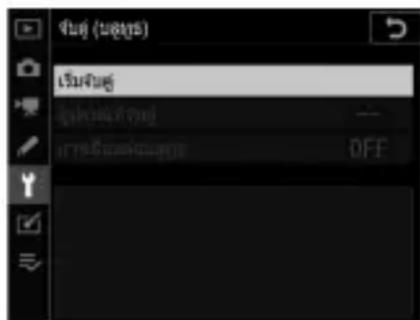
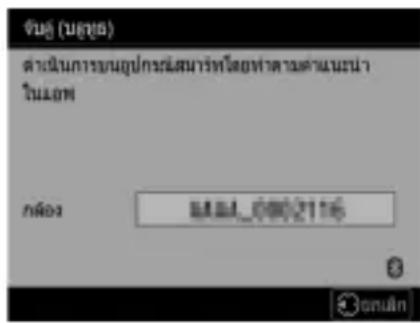
2 อุปกรณ์ iOS: เข้าใช้แอพ SnapBridge
- หากนี่เป็นครั้งแรกที่ท่านเข้าใช้แอฟ ให้แตะ [Connect to camera (เชื่อมต่อกับกล้อง)]
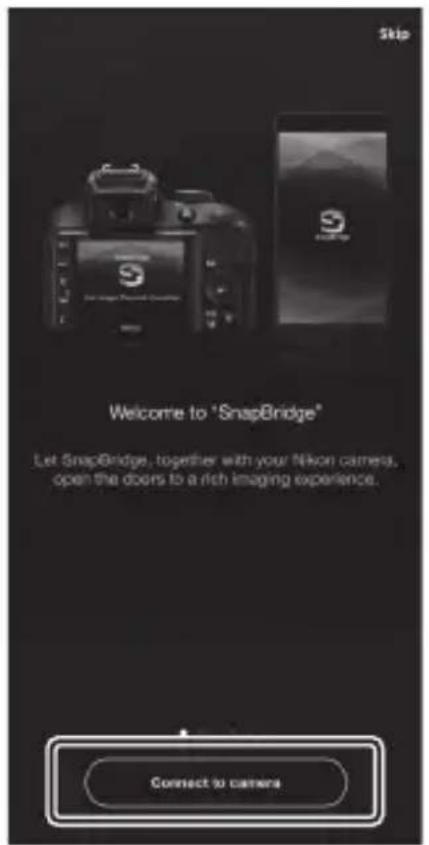
- หากท่านเคยเข้าใช้แอพมาก่อน ให้เปิดแท็บ แล้วแตะ [Connect to camera (เชื่อมต่อกับกล้อง)]
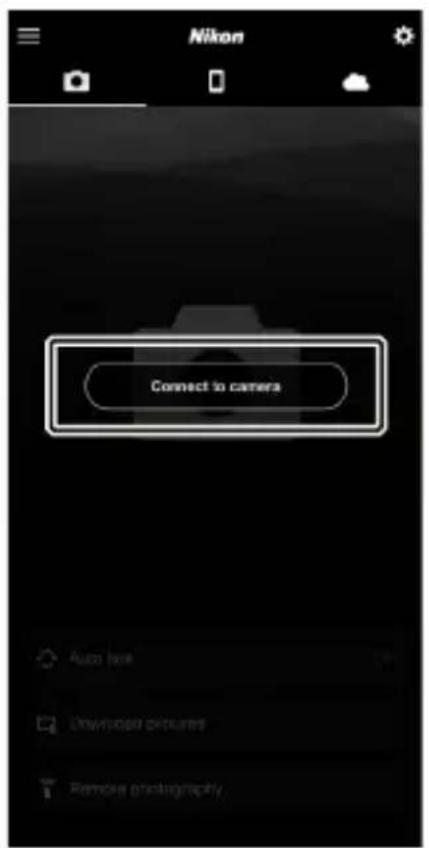
3 อุปกรณ์ iOS: แตะซี่อกล้อง
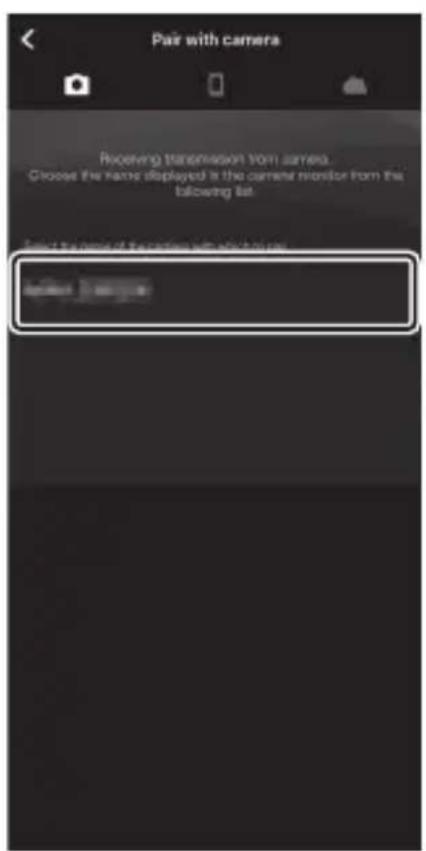
4 อุปกรณ์ iOS: จำนวนคำแนะนำการจับคู่ คำแนะนำการจับคู่จะปรากฏขึ้น จำนวนคำแนะนำ การจับคู่อย่างละเอียดแล้วแตะ [Understood (เข้าใจ)]
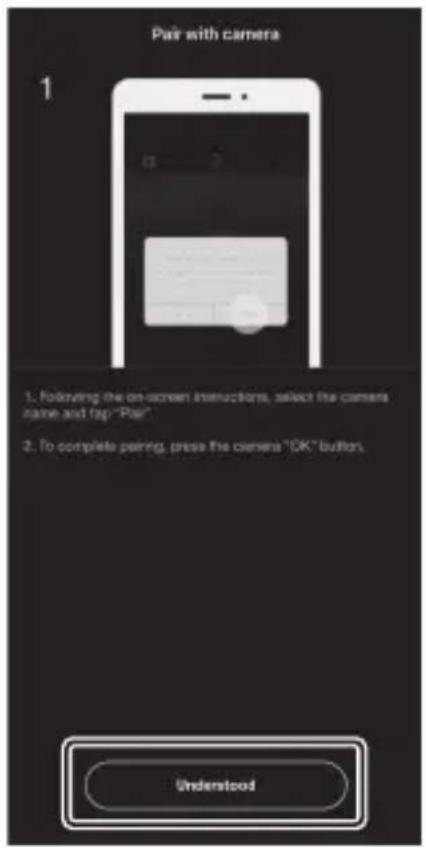
5 อุปกรณ์ iOS: แตะซื้อกล้องอีกครั้ง
อุปกรณ์ iOS จะแสดงข้อความให้ท่านเลือกอุปกรณ์เสริม แตะซี่อกล้องอีกครั้ง
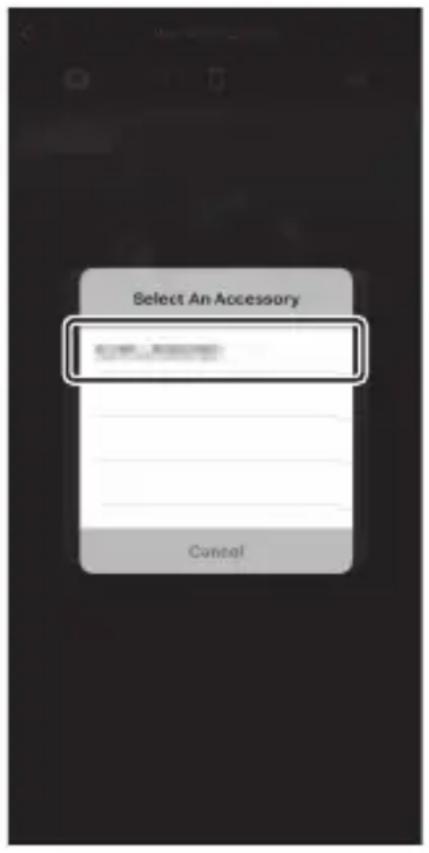
6 กล้อง/อุปกรณ์ iOS: เริ่มการจับคู่
- กล้อง: กดปุ่ม OK
- อุปกรณ์ iOS: แตะปุ่มที่ระบุในภาพประกอบ ปุ่มใน ภาพประกอบจะระบุว่า [Pair (จับคู่)] แต่อาจ แตกต่างกันไปชื่นอยู่กับรุ่นของ iOS ที่ท่านใช้
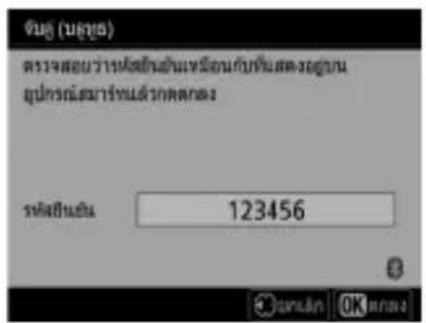
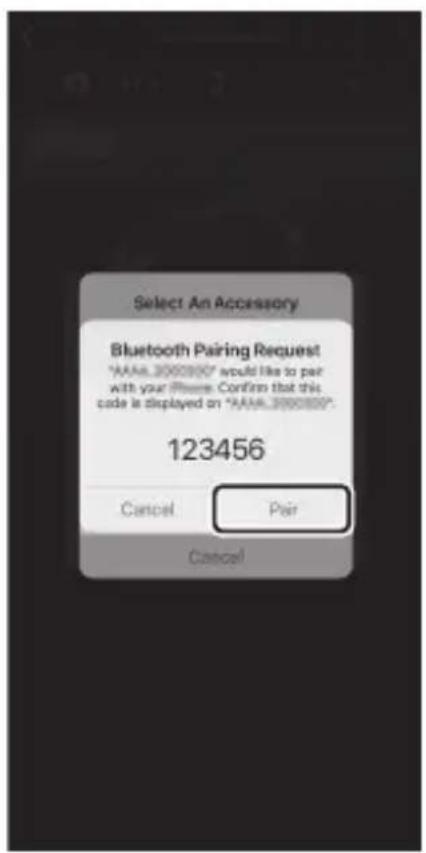
หากท่านใช้เวลานานเกินไประหว่างที่กดบุ่มบนกล้องและแตะบุ่มบนอุปกรณ์ iOS อุปกรณ์จะแสดงข้อความข้อผิดพลาดและการจับคู่จะล้มเหลว ปิดแอพ SnapBridge แล้วตรวจสอบว่าไม่ได้ทำงานอยู่พื้นหลังจากนั้นเปิดแอพ “การตั้งค่า” ของ iOS และทำให้ iOS “ลีม” กล้องก่อนกลับไปยังขึ้นตอนที่ 1 ทำให้ “ลีม” กล้องโดยใช้แอพ “การตั้งค่า” ของ iOS
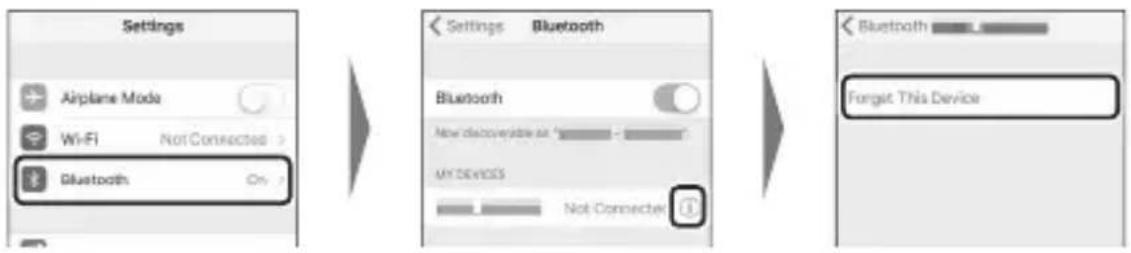
flowchart
graph LR
    A["Settings"] --> B["Bluetooth"]
    B --> C["Bluetooth"]
    C --> D["Forget This Device"]
7 กล้อง/อุปกรณ์ iOS: ทำตามคำแนะนำที่ปรากฏหน้ำจอเพื่อเสร็จสิ้นการจับคู่
- กล้อง: กล้องจะแสดงข้อความที่แสดงในภาพประกอบ เมื่อเสริจสิ้นการจับคู่

- อุปกรณ์ iOS: การจับคู่เสร็จสมบูรณ์ แตะ [OK (ตกลง)] เพื่อออกไปที่แท็บ

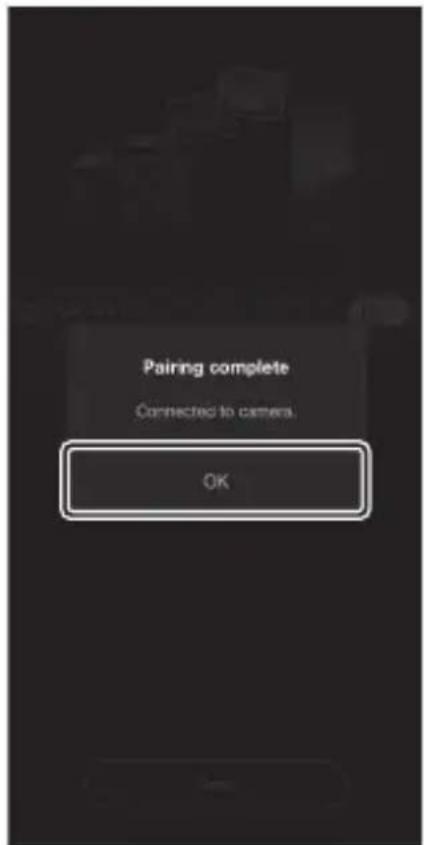
- ครั้งแรกที่ท่านจับคู่อุปกรณ์ iOS กับกล้องหลังจากติดตั้งแอพ SnapBridge ท่านจะได้รับข้อความให้เลือกตัวเลือกเชื่อมต่ออัตโนมัติ (อัปโหลดอัตโนมัติและนาฬิกาอัตโนมัติและการซิงใครในช์たำแหน่ง)
- ข้อความนี้จะไม่ปรากฏเป็นครั้งที่สอง สามารถเข้าถึงการตั้งค่าการเชื่อมต่ออัตโนมัติได้ตลอดเวลาโดยใช้ [Auto link (เชื่อมต่ออัตโนมัติ)] ในแท็บ
การปิดใช้งานบลูกธ
หากต้องการปิดใช้งานบลูทูธ ให้เลือก [ไม่ใช้] สำหรับ [เซื่อมต่อกับอุปกรณ์สมาร์ท] > [จับคู่ (บลูทูธ)] > [การเชื่อมต่อบลูทูธ] ในเมนูตั้งค่ากล้อง
การเชื่อมต่อกับอุปกรณ์ที่จับคู่
การเชื่อมต่อกับสมาร์ทดีไวซ์ที่จับคู่กับกล้องแล้วทำได้ง่ายและรวดเร็ว
1 กล้อง: ในเมนูตั้งค่า เลือก [เชื่อมต่อกับอุปกรณ์สมาร์ท] > [จับคู่ (บลูก) >
[การเชื่อมต่อบลูก) จากนั้นไฮไลท์ [เปิดใช้] แล้วกดปุ่ม OK
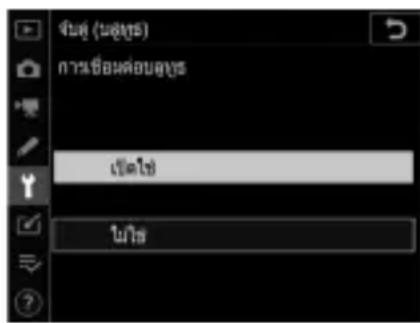
2 สมาร์ทดีไวซ์: เข้าใช้แอพ SnapBridge การเชื่อมต่อบลูกจะสร้างชั้นโดยอัตโนมัติ
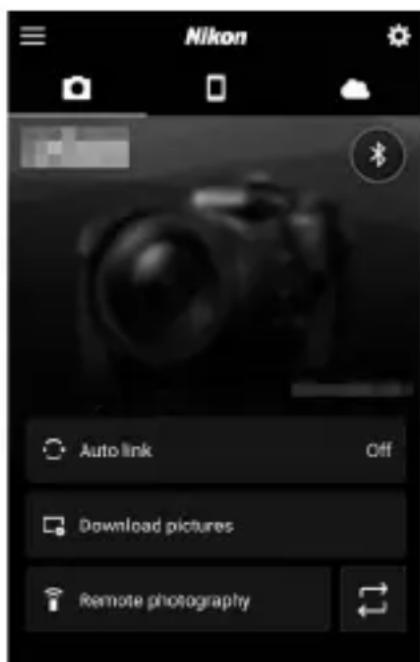
การเชื่อมต่อกับคอมพิวเตอร์ผ่าน Wi-Fi
Wi-Fi สามารถ特有的ไรได้บ้าง
เซื่อมต่อโดยใช้ Wi-Fi ในตัวกล้องเพื่ออับโหลด ภาพที่เลือกไปยังคอมพิวเตอร์
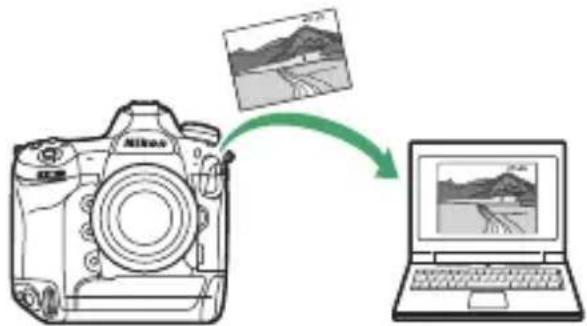
ก่อนที่ท่านจะสามารถอับโหลดรูปภาพผ่าน Wi-Fi ได้ ท่านจะต้องจับคู่กล้องกับคอมพิวเตอร์โดยใช้ ซอฟต์แวร์ Wireless Transmitter Utility ของ Nikon
- เมื่อจับคู่อุปกรณ์แล้ว ท่านจะสามารถเชื่อมต่อกับคอมพิวเตอร์จากกล้องได้
- สามารถดาวน์โหลด Wireless Transmitter Utility ได้จากศูนย์กลางดาวน์โหลดของ Nikon ตรวจสอบให้นแน่ใจว่าได้ดาวน์โหลดรุ่นล่าสุดหลังจากอ่านบันทึกประจำรุ่นและความต้องการของระบบ
https://downloadcenter.nikonimglib.com/
โหมด Infrastructure และ Access Point
สามารถใช้วิธีไดวิธีหนึ่งจากสองวิธีต่อไปนี้เพื่อสร้างการเชื่อมต่อไร้สายระหว่างกล้องและคอมพิวเตอร์
การเชื่อมต่อไร้สายโดยตรง (โหมด Access Point)
กล้องและคอมพิวเตอร์เชื่อมต่อผ่านการเชื่อมต่อ ไร้สายโดยตรง กล้องทำหน้าที่เป็น Access Point ของ LAN ไร้สาย ทำให้ไม่จำเป็นต้องใช้โครงสร้าง พื้นฐานของ LAN ไร้สายซึ่งมีการตั้งค่าที่ซับช้อน คอมพิวเตอร์ไม่สามารถเชื่อมต่อกับอินเทอร์เน็ต ได้นขณะที่เชื่อมต่อกับกล้อง
- หากต้องการสร้างโปรแกรมไฟล้อสต์ใหม่ให้เลือก [เชื่อมต่อโดยตรงกับ PC] ในตัวช่วยเชื่อมต่อ
)

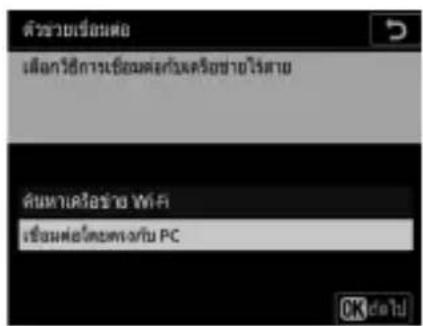
โหมด Infrastructure
กล้องเชื่อมต่อกับคอมพิวเตอร์บนเครือข่ายที่มีอยู่ (รวมถึงเครือข่ายในบ้าน) ผ่านเราเตอร์ไร้สาย คอมพิวเตอร์ยังสามารถเชื่อมต่อกับอินเทอร์เน็ต ได้ในขณะที่เชื่อมต่อกับกล้อง
- หากต้องการสร้างโปรแกรมไฟล์เครือข่ายใหม่ให้เลือก [ค้นหาเครือข่าย Wi-Fi] ในตัวช่วยเชื่อมต่อ
( )

)

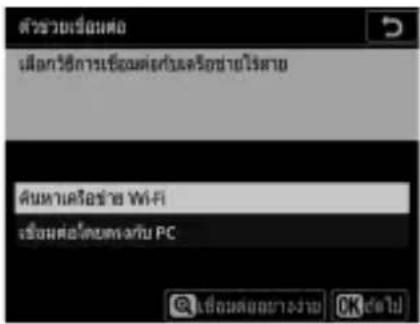
ว โหมด Infrastructure
- คู่มือฉบับนี้จะถือว่าท่านได้เชื่อมต่อผ่านเครือข่ายไร้สายที่มีอยู่
- ไม่รองรับการเชื่อมต่อกับคอมพิวเตอร์นอกเหนือจากเครือข่ายในพื้นที่ ท่านสามารถเชื่อมต่อกับคอมพิวเตอร์ ในเครือข่ายเดียวกันเท่านั้น
1 เลือก [เซื่อมต่อกับ PC (Wi-Fi ในตัว)] ในเมนู ตั้งค่ากล้อง จากนั้นไฮไลท์ [ตั้งค่าเครือข่าย] แล้วกดปุ่ม
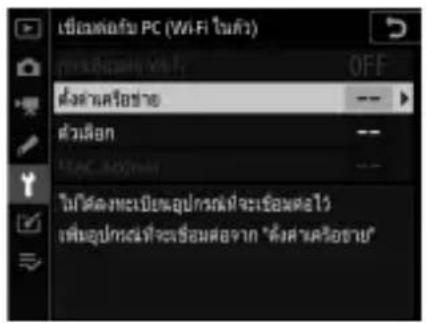
2 ไอไลท์ [สร้างโปรแกรมไฟล์] แล้วกดปุ่ม Ⓞ
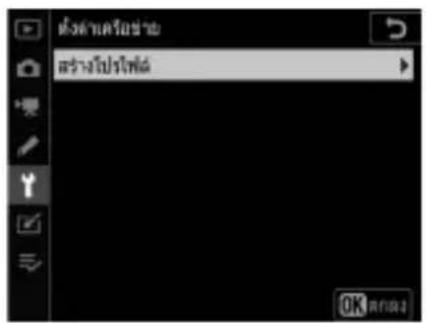
3 ไลไลท์ [เซื่อมต่อโดยตรงกับ PC] แล้วกดปุ่ม OK
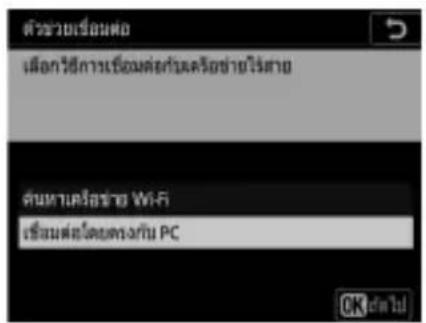
กล้องจะแสดง SSID และคี่ย์เข้ารหัสจะปรากฏขึ้น
![ตัวเรียนที่ เรียนที่ PC ifu Access Point ซ่ําไป SSID: [0] [0] [0] ID: [0] [0]](/content/2026/05/877837/images/5b5aa2585ca20b9c228c4427fbecf96757a95a95cc6fc2ddfd7191351b4f5686.jpg)
4 การสร้างการเชื่อมต่อกับกล้อง
Windows:
- คลิกที่สัญลักษณ์ LAN ไร้สายใน ทาสก์บาร์
- เลือก SSID ที่กล้องแสดงในขั้นตอนที่ 3
- เมื่อมีข้อความปรากฏให้ป้อนรหัส ความปลอดภัยเครือข่าย ให้ป้อนคีย์ เข้ารหัสที่กล้องแสดงในชั้นตอนที่ 3 คอมพิวเตอร์จะเริ่มทำการเชื่อมต่อกับ กล้อง
macOS:
- คลิกที่สัญลักษณ์ LAN ไรสายในเมนูบาร์
- เลือก SSID ที่กล้องแสดงในขั้นตอนที่ 3
- เมื่อมีข้อความปรากฏให้ป้อนรหัสความปลอดภัยเครือข่าย ให้ป้อนคีย์เข้ารหัสที่กล้องแสดงในชั้นตอนที่ 3คอมพิวเตอร์จะเริ่มทำการเชื่อมต่อกับกล้อง
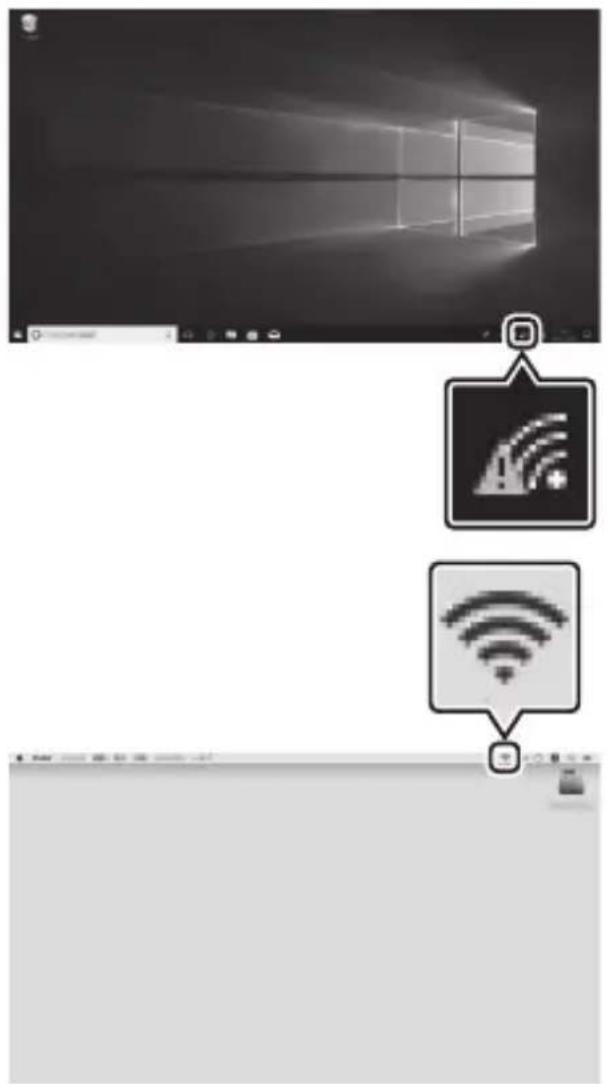
เมื่อมีข้อความปรากฏ ให้เข้าใช้ Wireless Transmitter Utility บนคอมพิวเตอร์
![ตัวช่วยเรื่องค่อ ภาลังขึ้นสูงของพิวเตอร์กําลัง เป็น Wireless Transmitter Utility ในคอมพิวเตอร์ แล้วเลือดกลุ่ม กลุ่ม [摘牌] [关闭] [退出]](/content/2026/05/877837/images/c079d83225f7381f3b3215b7cc0ac60b4b06a81dd96462644fa89e96898cb841.jpg)
6 เลือกกล้องใน Wireless Transmitter Utility
เลือกซื่อที่กล้องแสดงในขั้นตอนที่ 5 แล้วคลิก [Next> (ถัดไป)]
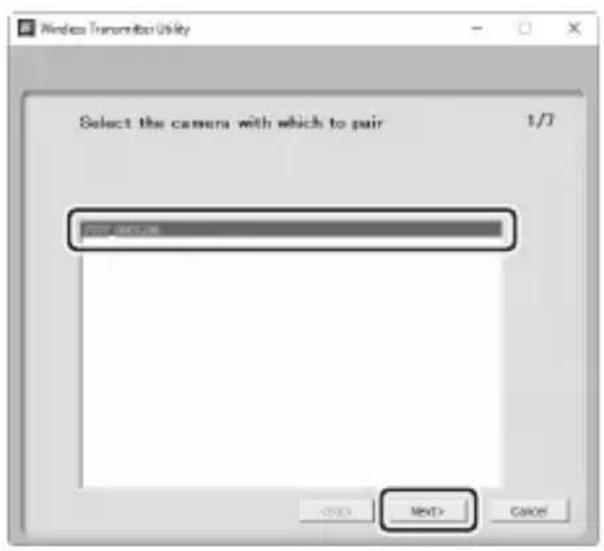
7 ป้อนรหัสระบบความปลอดภัยที่กล้องแสดงใน Wireless Transmitter Utility
- กล้องจะแสดงรหัสระบบความปลอดภัย
- ป้อนรหัสระบบความปลอดภัยในกรอบข้อความที่แสดงโดย Wireless Transmitter Utility แล้วคลิก [Next> (ถัดไป)]
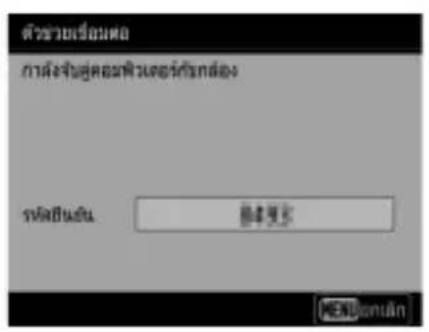
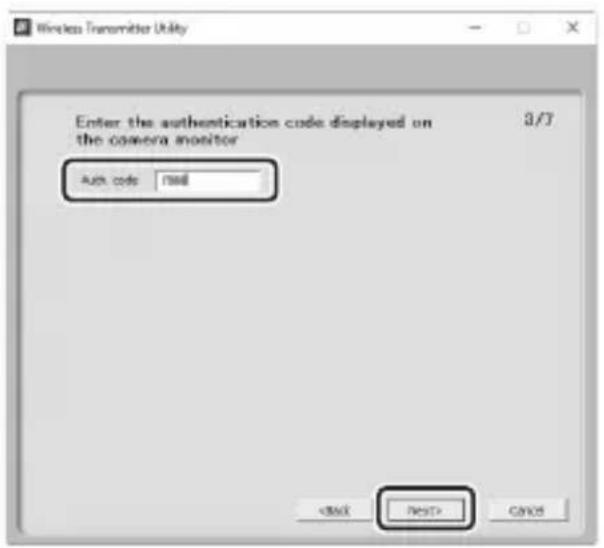
8 เสร็จสิ้นกระบวนการจับคู่
- เมื่อกล้องแสดงข้อความที่ระบุว่าการจับคู่เสร็จสมบูรณ์ แล้ว ให้กดปุม OK
- คลิก [Next> (ถัดไป)] ใน Wireless Transmitter Utility; ท่านจะได้รับ ข้อความเตือนให้เลือกโพลเตอร์ปลายทางสำหรับข้อมูลเพิ่มเติม โปรดดูวิธีใช้ออนไลน์สำหรับ Wireless Transmitter Utility
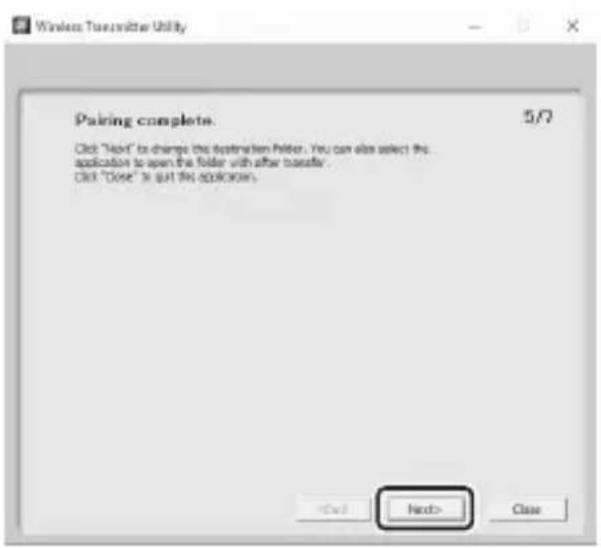
- การเชื่อมต่อไร้สายจะถูกสร้างขึ้นระหว่างกล้องกับคอมพิวเตอร์เมื่อการจับคู่เสร็จสิ้น
9 ตรวจสอบการเชื่อมต่อ
เมื่อสร้างการเชื่อมต่อแล้ว SSID ของเครือข่ายจะปรากฏ เป็นสี่เขียวในเมนู [เชื่อมต่อกับ PC (Wi-Fi ในตัว)] ของกล้อง
- หาก SSID ของกล้องไม่แสดงเป็นสีเขียว ให้เชื่อมต่อ กับกล้องผ่านรายการเครือข่ายไร้สายบนคอมพิวเตอร์ ของท่าน
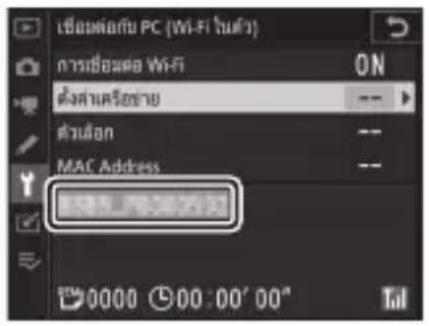
การเชื่อมต่อไร้สายจะถูกสร้างขึ้นระหว่างกล้องกับคอมพิวเตอร์ ภาพที่ถ่ายด้วยกล้องจะสามารถอับโหลดไปยังคอมพิวเตอร์ได้ตามที่อธิบายไว้ใน “อับโหลดภาพ” ( Book 503)
1 เลือก [เซื่อมต่อกับ PC (Wi-Fi ในตัว)] ในเมนู ตั้งค่ากล้อง จากนั้นไฮไลท์ [ตั้งค่าเครือข่าย] แล้วกดปุ่ม
![เป็นต่อส่ง PC (WiFi ในต่อ) [0] [1] OFF ต่างค่าครือขาย ตัวเลือก MAC-ADOTM ไม่ได้ตงทะเบียนอุปกรณ์ที่จะเชื่อมต่อไว้ เพื่ออุปกรณ์ที่จะเชื่อมต่อจาก "ต่างค่าครือขาย"](/content/2026/05/877837/images/87c47bdb09b2899af6bf931d9f690763f978a7aabe6c6b5f7cf510f8f51730d5.jpg)
2 ไอไลท์ [สร้างโปรแกรมไฟล์] แล้วกดปุ่ม OK
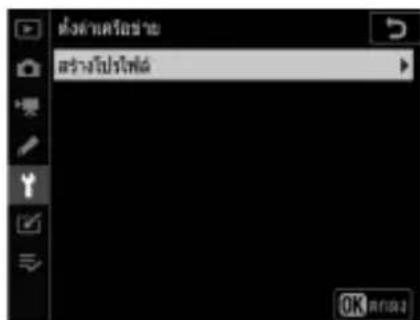
3 ไลไลท์ [ค้นหาเครือข่าย Wi-Fi] แล้วกดปุ่ม OK
กล้องจะค้นหาเครือข่ายที่ใช้งานอยู่ในบริเวณใกล้เคียงและ แสดงรายการด้วยชื่อ (SSID)
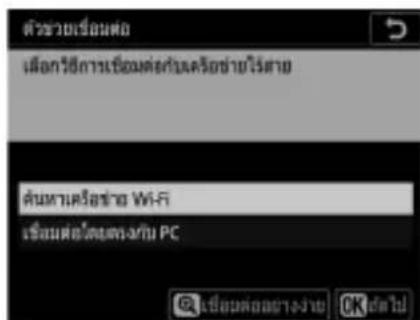

[เชื่อมต่ออย่างง่าย]
- ในการเชื่อมต่อโดยไม่ต้องป้อน SSID หรือคีย์เข้ารหัส ให้กดปุ่ม ⊕ ในขั้นตอนที่ 3 จากนั้นกดปุ่ม OK แล้วเลือกจากตัวเลือกต่อไปนี้:
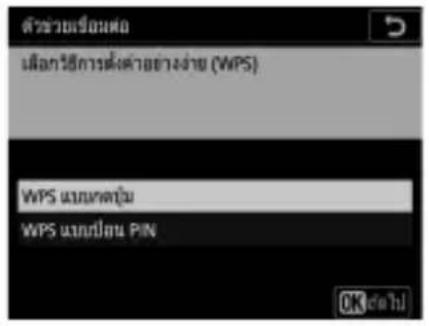
| ตัวเลือก | คําอธิบาย |
| [WPS แบบกดปุ่ม] | สำหรับเราเตอร์ที่รองรับ WPS แบบกดปุ่ม กดปุ่ม WPS บนเราเตอร์แล้วกดปุ่ม OK ที่กล้องเพื่อเชื่อมต่อ |
| [WPS แบบป้อน PIN] | กล้องจะแสดง PIN ในการเชื่อมต่อ ใช้คอมพิวเตอร์เพื่อป้อน PIN บนเราเตอร์สำหรับข้อมูลเพิ่มเติม โปรดดูเอกสารประกอบที่จัดมาให้กับเราเตอร์ |
- หลังจากเชื่อมต่อแล้ว ไปที่ขั้นตอนที่ 6
4 เลือกเครือข่าย
- หากเครือข่ายที่ต้องการไม่ปรากฏชิ้น ให้กดปุ่ม ✝ เพื่อค้นหาอีกครั้ง
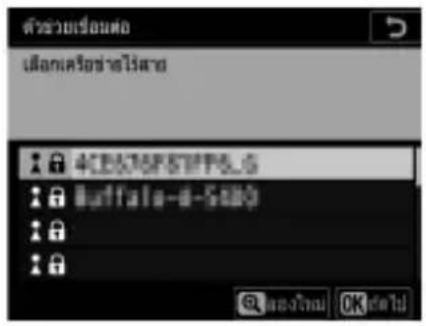
√ SSID ที่ปกปิด
เครือข่ายที่ปกปิด SSID จะแสดงด้วยช่องว่างในรายการเครือข่าย
- ในการเชื่อมต่อกับเครือช่ายที่ปกปิด SSID ให้ไฮไลท์ช่องว่างแล้วกดปุ่ม OK จากนั้น กดปุ่มเลือกคำสั่งตรงกลาง; จะมีการแจ้งให้ท่านป้อน SSID
- ป้อนชื่อเครือข่ายแล้วกดปุ่ม Ⓤกดปุ่ม Ⓤกีกครั้ง; กล้องจะแจ้งให้ท่านป้อนคีย์เข้ารหัส
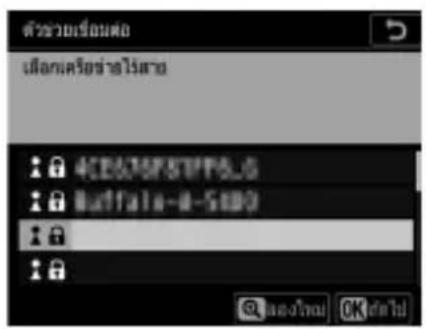
5 ป้อนคีย์เข้ารหัส
- กดปุ่มเลือกคำสั่งตรงกลางแล้วป้อนคีย์เช้ารหัสสำหรับ เวาเตอร์ไร้สาย
- สำหรับข้อมูลเพิ่มเติม โปรดดูเอกสารประกอบสำหรับ เวาเตอร์ไร้สาย
- กดปุ่ม OK เมื่อป้อนเสร็จสมบูรณ์
- กดปุ่ม OK อีกครั้งเพื่อเริ่มการเชื่อมต่อ ข้อความ จะปรากฏขึ้นสองสามวินาที่เมื่อสร้างการเชื่อมต่อแล้ว
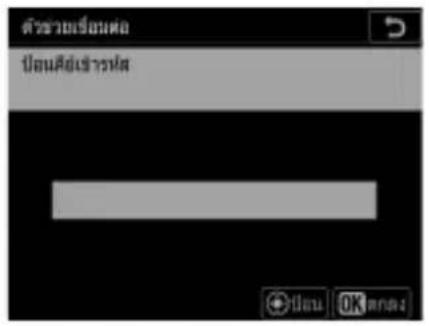
6 ดึงข้อมูลหรือเลือกที่อยู่ IP
- ไยไลท์หนึ่งในตัวเลือกต่อไปนี้แล้วกดปุ่ม OK:
| ตัวเลือก | คําอธิบาย |
| [ดึงข้อมูลอัตโนมัติ] | เลือกตัวเลือกนี้หากได้กำหนดค่าเครื่อข่ายให้ใช่ที่อยู่ IP โดยอัตโนมัติ ข้อความ “การกำหนดค่าเสร็จสมบูรณ์” จะปรากฏชื่นเมื่อมีการกำหนดที่อยู่ IP |
| [ป้อนเอง] | ป้อนที่อยู่ IP และซับเน็ตมาสก์ด้วยตนเองกตปุ่มเลือกคําสั่งตรงกลางเพื่อแสดงกรอบข้อความซึ่งท่านสามารถป้อนที่อยู่ IP ด้วยตนเองหมุนแป้นหมุนเลือกคําสั่งหลักเพื่อไฮไลท์เชกเมนต์กดปุ่ม 🔒 หรือ 🔒 เพื่อเปลี่ยนเชกเมนต์ที่ไฮไลท์ไว้แล้วกดปุ่มเลือกคําสั่งตรงกลางเมื่อป้อนเสร็จสมบูรณ์จากนั้น กดปุ่ม OK; ข้อความ “การกำหนดค่าเสร็จสมบูรณ์” จะปรากฏชื่น กดปุ่ม OK อิกครั้งเพื่อแสดงซับเน็ตมาสก์กดปุ่ม 🔒 หรือ 🔒 เพื่อแก้เขซับเน็ตมาสก์แล้วกดปุ่ม OK; ข้อความ “การกำหนดค่าเสร็จสมบูรณ์” จะปรากฏชื่น |
- กดปุ่ม OK เพื่อดำเนินการต่อเมื่อข้อความ “การกำหนดค่าเสร็จสมบูรณ์” ปรากฏขึ้น
7 เริ่มจับคู่
เมื่อมีข้อความปรากฏ ให้เข้าใช้ Wireless Transmitter Utility บนคอมพิวเตอร์
8 เลือกกล้องใน Wireless Transmitter Utility
เลือกซื่อที่กล้องแสดงในขั้นตอนที่ 7 แล้วคลิก [Next> (ถัดไป)]
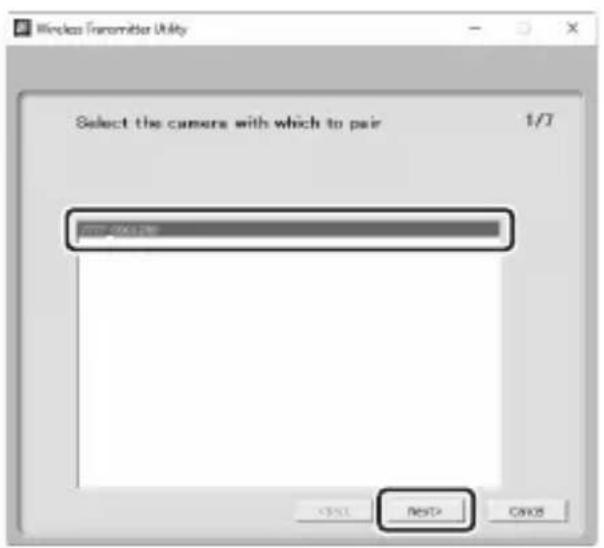
9 ป้อนรหัสระบบความปลอดภัยที่กล้องแสดงใน Wireless Transmitter Utility
- กล้องจะแสดงรหัสระบบความปลอดภัย
- ป้อนรหัสระบบความปลอดภัยในกรอบข้อความที่แสดงโดย Wireless Transmitter Utility แล้วคลิก [Next> (ถัดไป)]
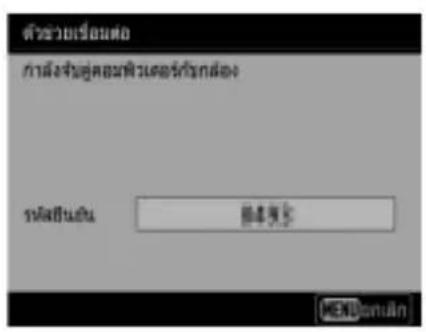
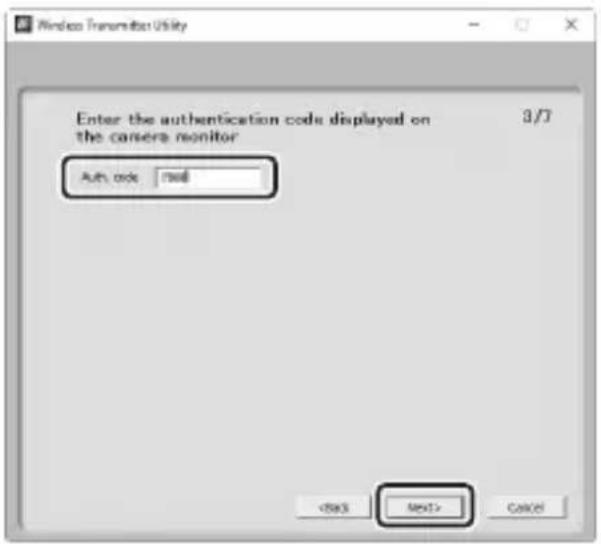
10 เสร็จสิ้นกระบวนการจับคู่
- เมื่อกล้องแสดงข้อความที่ระบุว่าการจับคู่เสร็จสมบูรณ์ แล้ว ให้กดปุม OK
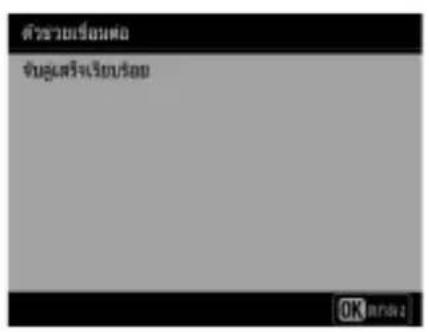
- คลิก [Next> (ถัดไป)] ใน Wireless Transmitter Utility; ท่านจะได้รับข้อความเตือนให้เลือกโพลเตอร์ปลายทางสำหรับข้อมูลเพิ่มเติม โปรดดูวิธีใช้ออนไลน์ สำหรับ Wireless Transmitter Utility
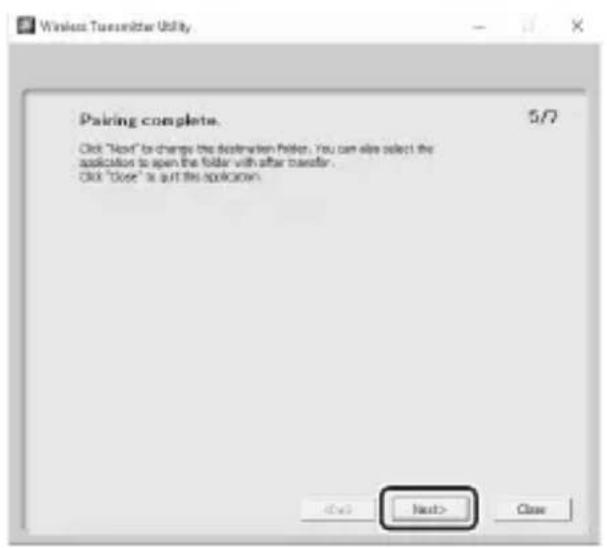
- การเชื่อมต่อไร้สายจะถูกสร้างขึ้นระหว่างกล้องกับคอมพิวเตอร์เมื่อการจับคู่เสร็จสิ้น
11 ตรวจสอบการเชื่อมต่อ
เมื่อสร้างการเชื่อมต่อแล้ว SSID ของเครือข่ายจะปรากฏ เป็นสี่เขียวในเมนู [เชื่อมต่อกับ PC (Wi-Fi ในตัว)] ของกล้อง
- หาก SSID ของกล้องไม่แสดงเป็นสีเขียว ให้เชื่อมต่อ กับกล้องผ่านรายการเครือข่ายไร้สายบนคอมพิวเตอร์ ของท่าน
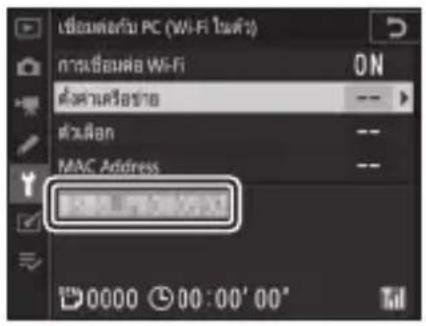
การเชื่อมต่อไร้สายจะถูกสร้างขึ้นระหว่างกล้องกับคอมพิวเตอร์ ภาพที่ถ่ายด้วยกล้องจะสามารถอับโหลดไปยังคอมพิวเตอร์ได้ตามที่อธิบายไว้ใน “อับโหลดภาพ” ( Book 503)
อัปโหลดภาพ
สามารถเลือกภาพเพื่ออับโหลดได้ระหว่างการแสดงภาพ สามารถอับโหลดภาพได้นในทันที่ที่ถ่าย โดยอัตโนมัติ

โพลเตอร์ปลายทาง
ตามค่าเริ่มต้น ภาพจะถูกอับโหลดไปที่ไฟลเตอร์ต่อไปนี้:
- Windows: \Users ซื้อผู้ใช้ Pictures\Wireless Transmitter Utility
- macOS: /Users/(ชื่อผู้ใช้)/Pictures/Wireless Transmitter Utility
ท่านสามารถเลือกโพลเตอร์ปลายทางได้โดยใช้ Wireless Transmitter Utility สำหรับข้อมูลเพิ่มเติม โปรดดูวิธีใช้ออนไลน์ของ Utility

โหมด Access Point
คอมพิวเตอร์ไม่สามารถเข้าถึงอินเทอร์เน็ตได้ในขณะที่เชื่อมต่อกับกล้องในโหมด Access Point หากต้องการเข้าถึงอินเทอร์เน็ต ให้สั่นสุดการเชื่อมต่อกับกล้องแล้วเชื่อมต่อกับเครือข่ายอีกครั้งด้วยการเข้าถึงอินเทอร์เน็ต
การเลือกภาพถ่ายสำหรับอับโหลด
1 กดปุ่ม ▶ บนกล้องแล้วเลือกการแสดงภาพแบบเต็มจอหรือการแสดงภาพขนาดย่อ
2 เลือกภาพแล้วกดปุ่ม i
3 ไชไลท์ [เลือกเพื่อส่งไปคอมพิวเตอร์] แล้วกดปุ่ม OK
- สัญลักษณ์ “ส่ง” (ให้ความสำคัญกับการอับโหลด) สีขวางจะปรากฏชิ้นบนภาพ หากปัจจุบันกล้องเชื่อมต่อ กับเครือข่าย การอับโหลดจะเริ่มขึ้นทันที
- มิฉะนั้น การอับโหลดจะเริ่มขึ้นเมื่อสร้างการเชื่อมต่อ
- ทำขั้นตอนที่ 2-3 ซ้าเพื่ออับโหลดภาพเพิ่ม
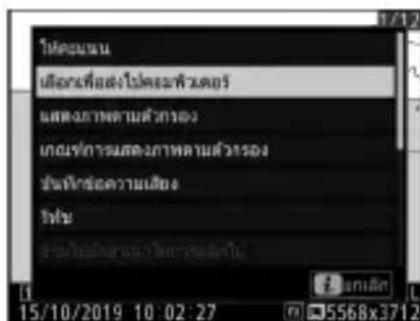
- ทำขั้นตอนที่ 2–3 ซ้าเพื่อลบเครื่องหมายการถ่ายโอนออกจากภาพที่เลือก
- ในการลบสัญลักษณ์โอนย้ายออกจากภาพทั้งหมด ให้เลือก [เชื่อมต่อกับ PC (Wi-Fi ในตัว)] > [ตัวเลือก] > [ไม่เลือกเลย?] ในเมนูตั้งค่า
อัปโหลดภาพทันที่ที่ถ่าย
ในการอับโหลดภาพใหม่ทันที่ที่ถ่าย ให้เลือก [เปิด] สำหรับ [เชื่อมต่อกับ PC (Wi-Fi ในตัว)] > [ตัวเลือก] > [ส่งอัตโนมัติ] ในเมนูตั้งค่า
- การอัปโหลดจะเริ่มต้นหลังจากบันทึกภาพลงในการร์ด หน่วยความจำแล้วเท่านั้น โปรดแน่ใจว่าได้ใส่การร์ด หน่วยความจำในกล้อง
- ภาพยนตร์และภาพที่ถ่ายระหว่างถ่ายภาพยนตร์จะไม่ถูกอับโหลดโดยอัตโนมัติเมื่อการบันทึก เสร็จสมบูรณ์ โดยจะต้องอัปโหลดจากหน้าจอแสดงภาพ
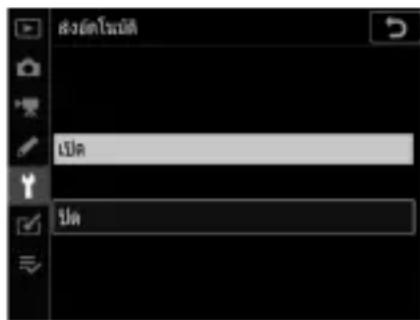
สถานะการอับโหลดจะถูกระบุด้วยสัญลักษณ์โอนย้ายภาพ
(สีขาว): ส่ง (ให้ความสำคัญกับการอับโหลด)
เลือกภาพเพื่ออับโหลดด้วยตนเองแล้ว ภาพที่มีสัญลักษณ์นี้
จะอับโหลดก่อนที่ภาพที่มีสัญลักษณ์ ↗ (“สง”)
(สีขาว): ส่ง
เลือกภาพเพื่ออับโหลดโดยอัตโนมัติแล้วแต่ยังไม่เริ่มอับโหลด
(สีเขียว): กำหนดสง
กำลังดำเนินการอับโหลด
(สีน้ำเงิน): ส่งแล้ว
อับโหลดเสร็จสมบูรณ์
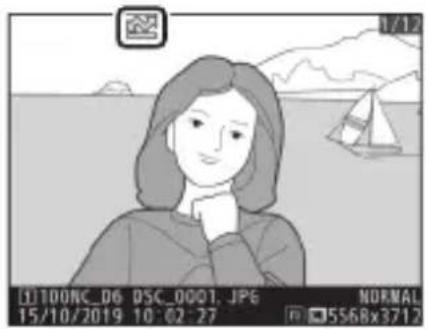
การแสดงสถานะ [เซื่อมต่อกับ PC (Wi-Fi ในตัว)]
จอแสดงผล [เซี่อมต่อกับ PC (Wi-Fi ในตัว)] แสดงดังต่อไปนี้:
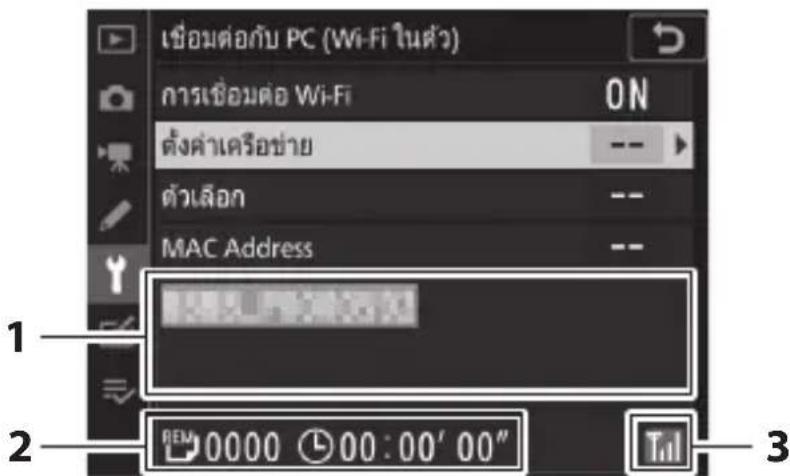
1
สถานะ: สถานะการเชื่อมต่อกับโฮสต์ SSID โฮสต์จะปรากฏเป็นสีเขียวเมื่อสร้างการเชื่อมต่อ ขึ้น
ขณะโอนย้ายไฟล์ การแสดงสถานะ “กำลังส่ง” จะปรากฏหน้าจอโดยำหน้าด้วยชื่อของไฟล์ ที่กำลังส่ง ข้อผิดพลาดจะปรากฏขึ้นที่นี่เช่นกัน
2 ภาพ/เวลาที่เหลือ: จำนวนภาพที่เหลือและ เวลาที่ใช้ในการส่ง เวลาที่เหลือเป็นการ ประมาณการเท่านั้น
3 ความแรงของสัญญาณ: ความแรงของ สัญญาณไร้สาย

สัญญาณขาดหาย
การสงข้อมูลแบบไร้สายอาจหยุดกลางค้นหากสัญญาณขาดหาย การอับโหลดภาพที่มีเครื่องหมาย “สง่” สามารถกลับมาดำเนินการต่อได้โดยปิดกล้องแล้วเปิดใหม่อีกครั้งเมื่อสัญญาณได้รับการสร้างชิ้นใหม่
การตัดการเชื่อมต่อ
ท่านสามารถตัดการเชื่อมต่อได้โดย:
- ปิดกล้อง
- การเลือก [ไม่ใช้]สำหรับ [เซื่อมต่อกับ PC (Wi-Fi ในตัว)] > [การเซื่อมต่อ Wi-Fi] ในเมนูตั้งค่าหรือ
- เชื่อมต่อกับสมาร์ทดีไวซ์ผ่าน Wi-Fi หรือบลูทูธ
ว โหมด Access Point
ข้อผิดพลาดจะเกิดขึ้นหากการเชื่อมต่อไร้สายของคอมพิวเตอร์ลูกปิดใช้งานก่อนกล้อง ให้ปิดใช้งาน Wi-Fi ของกล้องก่อน
การเชื่อมต่ออีกครั้ง
หากต้องการเชื่อมต่อกับเครือข่ายที่มีอยู่อีกครั้ง:
- เลือก [เปิดใช้]สำหรับ [เซื่อมต่อกับ PC (Wi-Fi ในตัว)] > [การเซื่อมต่อ Wi-Fi] ในเมนูตั้งค่า
ว โหมด Access Point
เปิดใช้งาน Wi-Fi ของกล้องก่อนเชื่อมต่อ
โปรไฟล์เครือข่ายหลายรายการ
หากกล้องมีโปรแกรมไฟล์มากกว่าหนึ่งเครือข่าย กล้องจะเชื่อมต่อกับเครือข่ายที่ใช้งานล่าสุดอีกครั้ง สามารถเลือก เครือข่ายอื่นได้โดยใช้ตัวเลือก [เชื่อมต่อกับ PC (Wi-Fi ในตัว)] > [ตั้งค่าเครือข่าย] ในเมนูตั้งค่า
ปัญหาและวิธีการแก้ไข Wi-Fi ในตัวกล้อง
วิธีแก้ไขสำหรับปัญหาทั่วไปบางอย่างอยู่ในรายการต่อไปนี้
- ข้อมูลการแก้ไขปัญหาสำหรับแอพ SnapBridge สามารถหาได้ในวิธีใช้ออนไลน์ของแอพ ซึ่งสามารถดูได้ที่:
https://nikonimglib.com/snbr/onlinehelp/en/index.html
- สำหรับข้อมูลเกี่ยวกับ Wireless Transmitter Utility โปรดดูวิธีใช้ออนไลน์ของ Utility
| ปัญหาวิธีแก้ไข | |
| กล้องแสดงข้อผิดพลาด TCP/IP | การตั้งค่าการเชื่อมต่อจำเป็นต้องมีการปรับเปลี่ยน ตรวจสอบการตั้งค่าคอมพิวเตอร์โฮสต์หรือเราเตอร์ไร้สายแล้วปรับการตั้งค่ากล้องให้เหมาะสม (☐ 933) |
| กล้องแสดงข้อผิดพลาด“ไม่มีการดหน่วยความจำ” | ใส่การดหน่วยความจำไม่ถูกต้องหรือไม่ได้ใส่ ตรวจสอบว่าใส่การดหน่วยความจำถูกต้อง (☐ 38) |
| การอับโหลดหยุดกลางค้นและไม่สามารถดำเนินการต่อได้ | การอับโหลดจะดำเนินการต่อหากปิดกล้อง แล้วเปิดใหม่อีกครั้ง (☐ 503) |
| การเชื่อมต่อไม่มั่นคง | หากเลือก [อัตโนมัติ] ไว้สำหรับ [ช่องสัญญาณ] เมื่อท่านเชื่อมต่อกับสมาร์ทดีไวช์ ให้เลือก [ปรับเอง] แล้วเลือกช่องสัญญาณด้วยตนเอง (📖 931) |
| หากกล้องเชื่อมต่อกับคอมพิวเตอร์ในโหมด Infrastructure ให้ตรวจสอบว่าเราเตอร์ถูกตั้งค่าเป็นช่องสัญญาณระหว่าง 1 ถึง 8 (📖 933) | |
| [เชื่อมต่อกับอุปกรณ์สมาร์ท] และ [เชื่อมต่อกับ PC (Wi-Fi ในตัว)]จะเป็นสีเทาและไม่สามารถเลือกได้ | ตัวเลือกเหล่านี้ไม่สามารถใช้ได้เมื่อเชื่อมต่อกล้องผ่านอีเทอร์เน็ตหรือใช้ WT-6 เลือก [ไม่ใช้] สำหรับ [LAN แบบใช้สาย/WT] > [ฟังก์ชั่น LAN แบบใช้สาย/WT] ในเมนูตั้งค่า (📖 937) |
อีเทอร์เน็ต/WT-6
การเชื่อมต่ออีเทอร์เน็ตและ WT-6
กล้องสามารถเชื่อมต่อกับเครือข่ายที่มีอยู่ผ่านสายอีเทอร์เน็ตของผู้ผลิตรายอื่นที่ใส่อยู่ในช่องต่อ อีเทอร์เน็ตของกล้องหรือตัวส่งข้อมูลแบบไร้สาย WT-6 ซึ่งเป็นอุปกรณ์เสริมที่ติดตั้งผ่านช่องต่อ อุปกรณ์ต่อพ่วง การเชื่อมต่ Wildernessเซื่อถือได้้มากกว่าการเชื่อมต่อ Wi-Fi ในตัวกล้อง
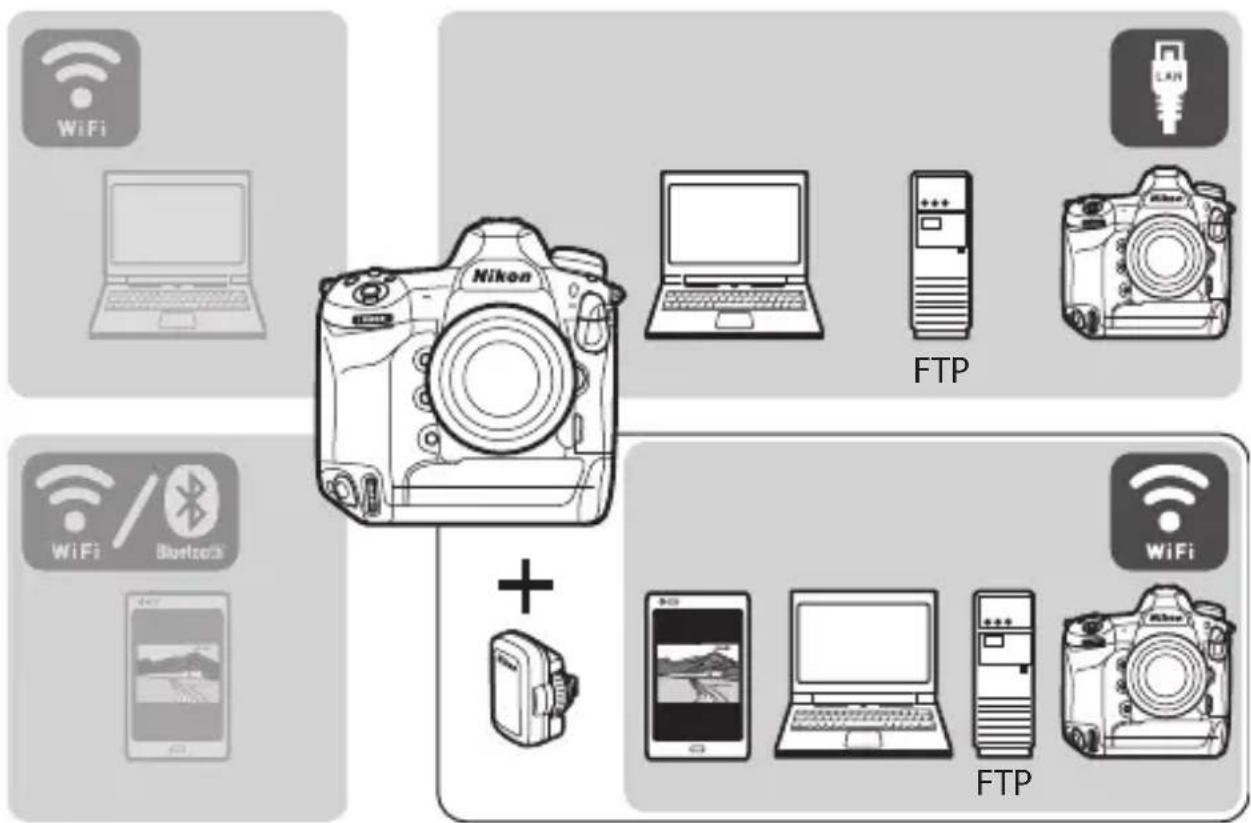
ก่อนที่ท่านจะสามารถอับไหลดรูปภาพผ่าน Wi-Fi ได้ ท่านจะต้องจับคู่กล้องกับคอมพิวเตอร์ โดยใช้ซอฟต์แวร์ Wireless Transmitter Utility ของ Nikon
- เมื่อจับคู่อุปกรณ์แล้ว ท่านจะสามารถเชื่อมต่อกับคอมพิวเตอร์จากกล้องได้
- สามารถดาวน์โหลด Wireless Transmitter Utility ได้จากศูนย์กลางดาวน์โหลดของ Nikon ตรวจสอบให้นแน่ใจว่าได้ดาวน์โหลดรุ่นล่าสุดหลังจากอ่านบันทึกประจำรุ่นและความต้องการ ของระบบ
https://downloadcenter.nikonimglib.com/
ประโยชน์จากการใช้อเทอร์เน็ตและ WT-6
อีเทอร์เน็ตและ WT-6 สามารถใช้งานได้ตั้งต่อไปนี้
อับโหลดไปที่เซิร์ฟเวอร์ FTP หรือคอมพิวเตอร์
ไม่เพียงแต่งท่านจะสามารถคัดลอกภาพไปยัง
คอมพิวเตอร์ ท่านยังสามารถอัปโหลดไปยัง
เซิร์ฟเวอร์ FTP ได้อิกต้วย (585)
สามารถอับโหลดภาพได้ในทันที่ที่ถ่าย
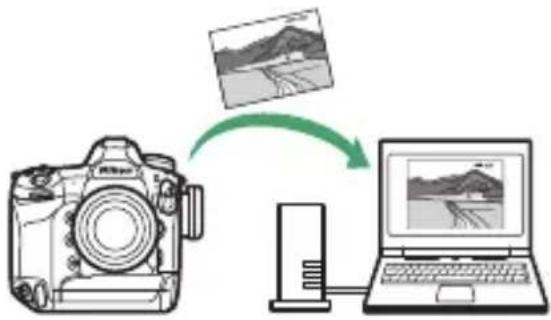
flowchart
graph TD
    A["Camera"] -->|Green Arrow| B["Laptop"]
    C["Image Image"] -->|Arrow Up/Down| B
การถ่ายภาพจากระยะไกลต้วยคอมพิวเตอร์ (โหมดควบคุมกล้อง)
การติดตั้ง Camera Control Pro 2 (มีแยก จำนวน่ายต่างหาก) บนเครือข่ายคอมพิวเตอร์ทำให้ ท่านควบคุมการตั้งค่ากล้องได้อย่างสมบูรณ์และ ให้ท่านถ่ายภาพจากระยะไกลและบันทึกลงใน ฮาร์ดดิสก์ของคอมพิวเตอร์โดยตรง ( 595)
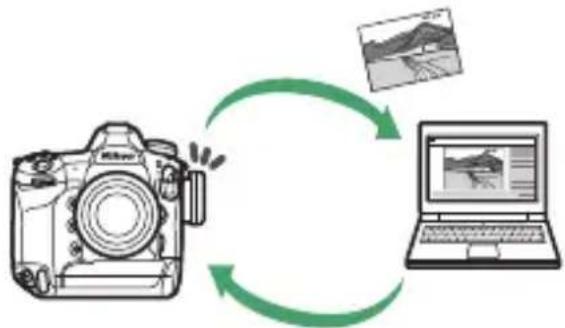
การถ่ายภาพจากระยะไกลด้วยเบาเชอร์ (ใหมดเชิร์ฟเวอร์ HTTP)
ใช้เว็บเบาเชอร์เพื่อควบคุมกล้องจากเครือข่าย คอมพิวเตอร์และสมาร์ทดีไวช์ (📖 601) ไม่ต้องใช้แอพเฉพาะ
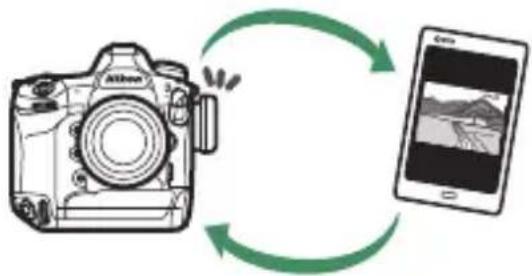
flowchart
graph LR
    A["Camera Icon"] -->|Sync| B["Smartphone Image"]
    B -->|Sync| A
การถ่ายภาพจากระยะไกลต้วยกล้อง (ลั่นซัตเตอร์พร้อมกัน)
สามารถใช้กล้องมาสเตอร์ในการควบคุมซัตเตอร์ ของกล้องระยะไกลได้ตั้งแต่หนึ่งตัวขึ้นไป (📖 628) กล้องจะต้องติดตั้งตัวส่งข้อมูล แบบไร้สาย WT-6
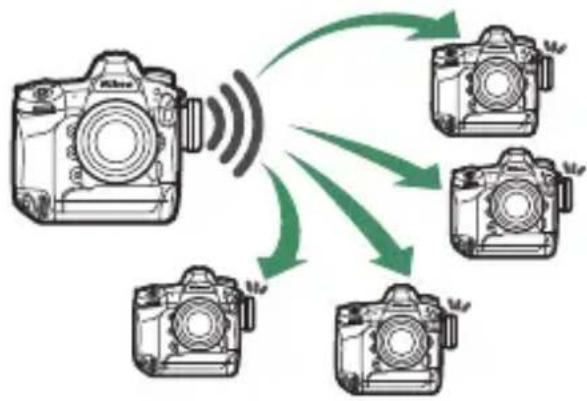
flowchart
graph TD
    A["Camera"] -->|Signal| B["Camera 1"]
    A -->|Signal| C["Camera 2"]
    A -->|Signal| D["Camera 3"]
    A -->|Signal| E["Camera 4"]
    B -->|Feedback| C
    C -->|Feedback| D
    D -->|Feedback| E
การซิงใครในซ์นาพิกา (เชื่อมต่อวันที่และเวลา)
เซื่อมต่อนาฟิกาของกล้องสองตัวผ่านเครือข่าย
(633)
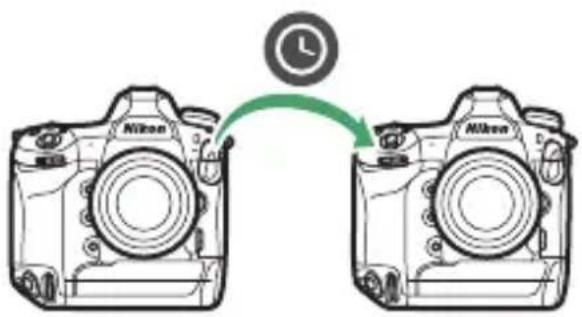
การเชื่อมต่ออีเทอร์เน็ต
ไม่จำเป็นต้องตั้งค่า LAN ไรสายเมื่อกล้องเชื่อมต่อกับเครือข่ายผ่านสายอีเทอร์เน็ต
เซิร์ฟเวอร์ FTP
- สามารถกำหนดค่าเชิร์ฟเวอร์ได้โดยใช้บริการ FTP มาตรฐาน รวมถึง IIS (Internet Information Services (บริการข้อมูลอินเทอร์เน็ต)) สามารถใช้ได้กับ Windows 10 (Enterprise/Pro/Home), Windows 8.1 และ Windows 8.1 (Enterprise/Pro)
- ไม่รองรับการเชื่อมต่ออินเทอร์เน็ต FTP และการเชื่อมต่อกับเซิร์ฟเวอร์ FTP ที่ใช้ซอฟต์แวร์ของผู้ผลิตรายอื่น
โหมดเชิร์ฟเวอร์ HTTP
ไม่รองรับการเชื่อมต่ออินเทอร์เน็ตในโหมดเชิร์ฟเวอร์ HTTP
เราเตอร์
- ไม่รองรับการเชื่อมต่อกับคอมพิวเตอร์บนเครือช่ายอื่นผ่านเราเตอร์ ท่านสามารถเชื่อมต่อกับคอมพิวเตอร์ ในเครือช่ายเดี่ยวกันเท่านั้น
- อย่างไรก็ตาม รองรับการเชื่อมต่อกับเซิร์ฟเวอร์ FTP ผ่านเราเตอร์
การตั้งค่าไพร์วอลล์
พอร์ต TCP 21 และ 32768 ถึง 61000 ใช้สำหรับ [FTP], พอร์ต TCP 22 และ 32768 ถึง 61000 สำหรับ [SFTP] พอร์ต TCP 15740 และพอร์ต UDP 5353 ใช้สำหรับการเชื่อมต่อกับคอมพิวเตอร์ การถ่ายโอนไฟล์อาจฉุกปิดกั้นหากไพร์วอลล์ของเซิร์ฟเวอร์ไม่ได้รับการกำหนดค่าให้อนุญาตเข้าถึงพอร์ตเหล่านี้
การเชื่อมต่อสายอิเทอร์เน็ตหรือ WT-6
การเชื่อมต่อสายอีเทอร์เน็ต
เสียบสายอีเทอร์เน็ตเช้ากับช่องต่ออีเทอร์เน็ตของกล้อง อย่าเสียบขั่วแรงฯ หรือเสียบโดยเฉียงเข้าไป เชื่อมต่อปลายอีกด้านหนึ่งของสายเข้ากับคอมพิวเตอร์หรือเราเตอร์
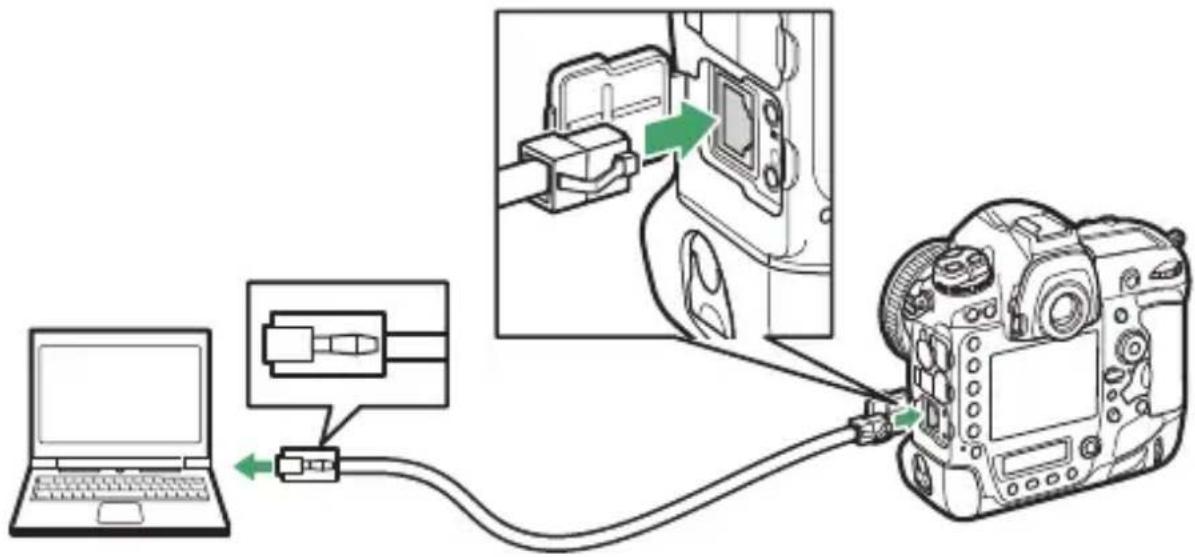
- เลือก [LAN แบบใช้สาย] สำหรับ [LAN แบบใช้สาย/WT] > [เลือกฮาร์ดแวร์] ในเมนูตั้งค่า
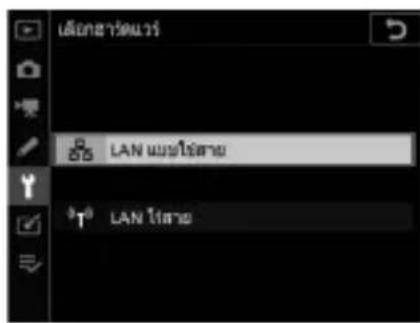
การติดตั้ง WT-6
หมุนฝาปิดช่องต่ออุปกรณ์ต่อพ่วงขึ้นจนพันทาง (①) แล้วใส่ขั๋วต่อของ WT-6 เข้าไปในช่องต่อ อุปกรณ์ต่อพ่วงของกล้อง (②) จนสุด หมุนวงล้อล็อคเพื่อล็อค WT-6 เข้าที่ (③)
- เลือก [LAN ไร้สาย] สำหรับ [LAN แบบใช้สาย/WT] > [เลือกฮาร์ดแวร์] ในเมนูตั้งค่า
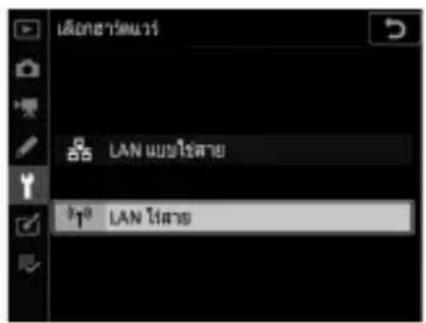
การเลือกแหล่งพลังงาน
เพื่อป้องกันไม่ให้กล้องปิดโดยไม่คาดคิดระหว่างการตั้งค่าหรือถ่ายโอนข้อมูล ให้ใช้แบตเตอรี่ที่ชาร์จจนเต็ม หรืออะแคปเตอร์ AC ซึ่งเป็นอุปกรณ์เสริม
การสร้างโปรแกรมไฟล์เครือข่าย (อิเทอร์เน็ต)
ก่อนที่จะเชื่อมต่อกล้องเข้ากับคอมพิวเตอร์หรือเซิร์ฟเวอร์ FTP ในโหมด [โอนย้ายภาพ], [อัปโหมด FTP], [ควบคุมกล้อง] หรือ [เซิร์ฟเวอร์ HTTP] ท่านจะต้องสร้างโปรแกรมไฟล์เครือข่าย
- ก่อนสร้างโปรแกรมไฟล์เครือข่าย ให้เลือก [เปิดใช้] สำหรับ [LAN แบบใช้สาย/WT] > [ฟังก์ชั่น LAN แบบใช้สาย/WT] ในเมนูตั้งค่า
- เลือก [LAN แบบใช้สาย] สำหรับ [LAN แบบใช้สาย/WT]
[เลือกฮาร์ดแวร์] ในเมนูตั้งค่า
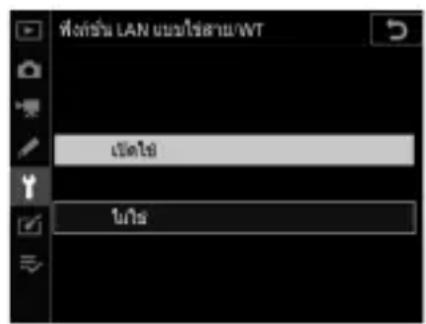
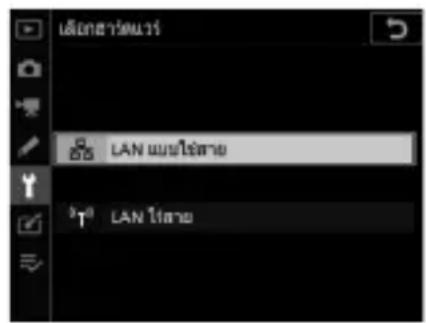
- สำหรับข้อมูลเกี่ยวกับการสร้างโปรแกรมไฟล์เครือข่ายสำหรับใช้เมื่อเชื่อมต่อกับ LAN ไร้สายโดยใช้ WT-6 โปรดดูที่ “การสร้างโปรแกรมไฟล์เครือข่าย (WT-6)” (☐) 544)
โหมดโอนย้ายภาพและควบคุมกล้อง
ทำตามคำแนะนำที่ปรากฏหน้ำจอเพื่อสร้างโปรไฟล์เครือข่าย
1 ในเมนูตั้งค่า ให้เลือก [LAN แบบใช้สาย/WT] จากนั้นไฮไลท์ [ตั้งค่าเครือข่าย] แล้วกดปุ่ม กล้องจะแสดงรายการโปรแกรมไฟล์เครือข่าย
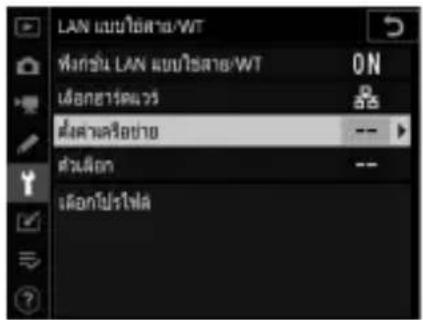
2 ไอไลท์ [สร้างโปรแกรมไฟล์] แล้วกดปุ่ม
- ท่านจะได้รับข้อความเตือนให้เลือกระท่างตัวช่วย เชื่อมต่อและการตั้งค่าด้วยตนเอง
- โปรดทราบว่า [สร้างโปรแกรมไฟล์] จะไม่สามารถใช้ได้ หากรายการโปรแกรมไฟล์มือยูแล้วเก้าโปรแกรมไฟล์ ก่อนที่จะ สร้างโปรแกรมไฟล์ใหม่ ท่านต้องลบโปรแกรมไฟล์ที่มีอยู่ก่อน โดยใช้ปุ่ม (FORMAT)
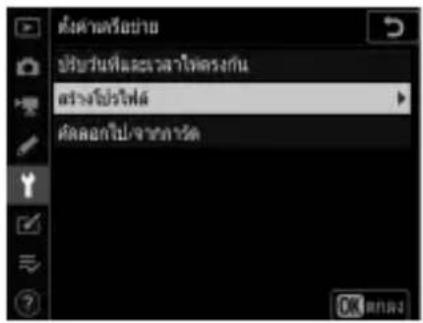
3 ไธไลท์ [ตัวช่วยเชื่อมต่อ] แล้วกดปุ่ม
ตัวช่วยเชื่อมต่อจะเริ่มต้น
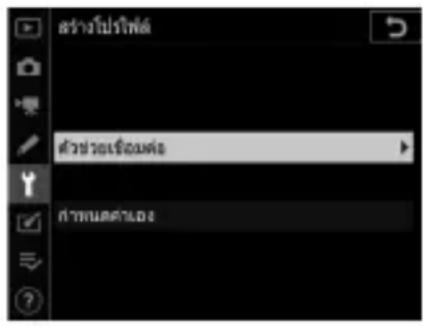
การกำหนดค่าด้วยตนเอง
เลือก [กำหนดค่าเอง] เพื่อกำหนดการตั้งค่า [อับโหลด FTP] และ [เซิร์ฟเวอร์ HTTP] ด้วยตนเอง เลือก [ตัวช่วยเชื่อมต่อ] เพื่อสร้างโปรแกรมไฟล์เครือข่ายสำหรับใช้กับ [โอนย้ายภาพ] และ [ควบคุมกล้อง]
4 เลือกประเภทการเชื่อมต่อ
ไฮไลท์ [โอนย้ายภาพ] หรือ [ควบคุมกล้อง] แล้วกดปุ่ม
OK เพื่อแสดงซื้อโปรแกรมไฟล์เริ่มต้น
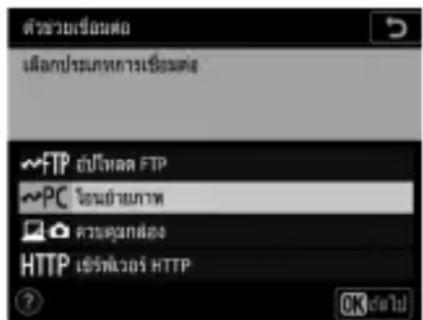
5เปลี่ยนชื่อโปรแกรมไฟล์เครือข่ายใหม่
- หากต้องการเลือกที่อยู่ IP ต่อไปโดยไม่เปลี่ยนซื้อ โปรแกรม์ให้กดปุ่ม OK
- ชื่อโปรแกรม์จะปรากฏในรายการ [LAN แบบใช้สาย/WT] > [ตั้งค่าเครือข่าย] ในเมนูตั้งค่ากล้อง
- หากต้องการเปลี่ยนชื่อโปรแกรมไฟล์ให้กดปุ่มเลือกคำสั่งตรงกลาง
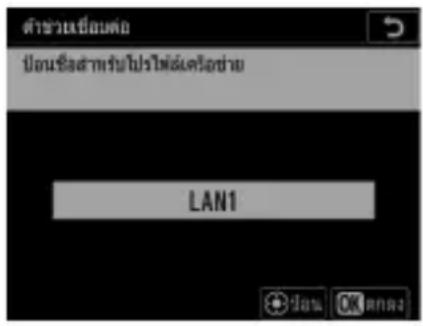
6 ดึงข้อมูลหรือเลือกที่อยู่ IP
- ไอไลท์หนึ่งในตัวเลือกต่อไปนี้แล้วกดปุ๋ม OK
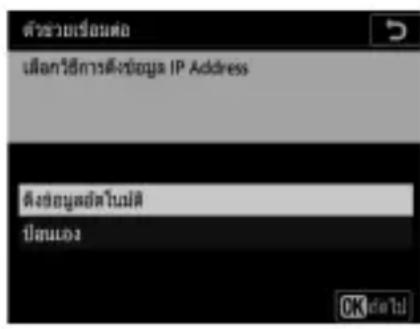
| ตัวเลือก | คําอธิบาย |
| [ดึงข้อมูลอัตโนมติ] | เลือกตัวเลือกนี้หากได้กำหนดค่าเครื่อช่ายให้ใช่ที่อยู่ IP โดยอัตโนมติ ข้อความ “การกำหนดค่าเสร็จสมบูรณ์” จะปรากฏขึ้นเมื่อมีการกำหนดที่อยู่ IP |
| [ป้อนเอง] | ป้อนที่อยู่ IP และซับเน็ตมาสก์ด้วยตนเองกดปุ่มเลือกค่าสั่งตรงกลางเพื่อแสดงกรอบข้อความซึ่งท่านสามารถป้อนที่อยู่ IP ด้วยตนเองหมุนแป้นหมุนเลือกค่าสั่งหลักเพื่อไฮไลท์เซกเมนต์กดปุ่ม 🔒 หรือ 🔒 เพื่อเปลี่ยนเซกเมนต์ที่ไฮไลท์ไว้แล้วกดปุ่มเลือกคําสั่งตรงกลางเพื่อบันทึกการเปลี่ยนแปลงจากนั้น กดปุ่ม OK; ข้อความ “การกำหนดค่าเสร็จสมบูรณ์” จะปรากฏขึ้นกดปุ่ม OK อิกครั้งเพื่อแสดงซับเน็ตมาสก์กดปุ่ม 🔒 หรือ 🔒 เพื่อแก้ไขซับเน็ตมาสก์แล้วกดปุ่ม OK, ข้อความ “การกำหนดค่าเสร็จสมบูรณ์” จะปรากฏขึ้น |
- กดปุ่ม OK เพื่อดำเนินการต่อเมื่อข้อความ “การกำหนดค่าเสร็จสมบูรณ์” ปรากฏขึ้น
7 เริ่มจับคู่
เมื่อมีข้อความปรากฏ ให้เข้าใช้ Wireless Transmitter Utility บนคอมพิวเตอร์
![ตัวร่วมเรือนหอ การส่งฟ้าซ่อมฟ้าวเตอร์กับท้อง เป็น Wireless Transmitter Utility ในคอมหัวตอร์ แล้วเนื้อกล้อง กล้อง ลังก่อ จําหน้า ลังก่อ จําหน้า ลังก่อ จําหน้า ลังก่อ จําหน้า ลังก่อ จําหน้า ลังก่อ จําหน้า ลังก่อ จําหน้า ลังก่อ จําหน้า ลังก่อ จําหน้า ลังก/o จําหน้า ลังก/o จําหน้า ลังก/o จําหน้า ลังก/o จําหน้า ลังก/o จําหน้า ลังก/o จําหน้า ลังก/o จําหน้า ลังก/o จําหน้า ลังก/o จแ จําหน้า ลังก/o จําหน้า ลังก/o จําหน้า ลังก/o จําหน้า ลังก/o จําหน้า ลังก/o จําหน้า ลังก/o จําหน้า ลังก/o จําหน้า ลังก/o จ๒ จ๒ ลังก/o จ๒ จ๒ ลังก/o จ๒ จ๒ ลังก/o จ๒ จ๒ ลังก/o จ๒ จ๒ ลังก/o จ๒ จ๒ ลังก/o จ๒ จ๒ ลังก/o จ๒ จ๒ ลังก/o จ๓ จ๓ ลังก/o จ๓ จ๓ ลังก/o จ๓ จ๓ ลังก/o จ๓ จ๓ ลังก/o จ๓ จ๓ ลังก/o จ๓ จ๓ ลังก/o จ๓ จ๓ ลังก/o จ๓ จ๓ ลังก/o จ๔ จ๔ ลังก/o จ๔ จ๔ ลังก/o จ๔ จ๔ ลังก/o จ๔ จ๔ ลังก/o จ๔ จ๔ ลังก/o จ๔ จ๔ ลังก/o จ๔ จ๔ ลังก/o จ๔ จ๔ ลังก/o จ๕ จ๕ ลังก/o จ๕ จ๕ ลังก/o จ๕ จ๕ ลังก/o จ๕ จ๕ ลังก/o จ๕ จ๕ ลังก/o จ๕ จ๕ ลังก/o จ๕ จ๕ ลังก/o จ๕ จ๕ ลังก/o จ๖ จ๖ ลังก/o จ๖ จ๖ ลังก/o จ๖ จ๖ ลังก/o จ๖ จ๖ ลังก/o จ๖ จ๖ ลังก/o จ๖ จ๖ ลังก/o จ๖ จ๖ ลังก/o จ๖ จ๖ ลังก/o จ๗ จ๗ ลังก/o จ๗ จ๗ ลังก/o จ๗ จ๗ ลังก/o จ๗ จ๗ ลังก/o จ๗ จ๗ ลังก/o จ๗ จ๗ ลังก/o จ๗ จ๗ ลังก/o จ๗ จ๗ ลังก/o จ๘ จ๘ ลังก/o จ๘ จ๘ ลังก/o จ๘ จ๘ ลังก/o จ๘ จ๘ ลังก/o จ๘ จ๘ ลังก/o จ๘ จ๘ ลังก/o จ๘ จ๘ ลังก/o จ๘ จ๘ ลังก/o จ๙ จ๙ ลังก/o จ๙ จ๙ ลังก/o จ๙ จ๙ ลังก/o จ๙ จ๙ ลังก/o จ๙ จ๙ ลังก/o จ๙ จ๙ ลังก/o จ๙ จ๙ ลังก/o จ๙ จ๙ ลังก/o จ๑*นี้ยมมิ่นี้ยมมิ่นี้ยมมิ่นี้ยมมิ่นี้ยมมิ่นี้ยมมิ่นี้ยมมิ่นี้ยมมิ่นี้ยมมิ่นี้ยมมิ่นี้ยมมิ่นี้ยมมิ่นี้ยมมิ่นี้ยมมิ่นี้ยมมิ่นี่ยมมิ่นี้ยมมิ่นี้ยมมิ่นี้ยมมิ่นี้ยมมิ่นี้ยมมิ่นี้ยมมิ่นี้ยมมิ่นี้ยมมิ่นี้ยมมิ่นี้ยมมิ่นี้ยมมิ่นี้ยมมิ่นี้ยมมิ่นี้ย [0] [0] [0] [0] [0] [0] [0] [0] [0] [0] [0] [0] [0] [0]](/content/2026/05/877837/images/301ff8bc15937afb90127ed391e263d101dddb94e373e62328e201f03c26ff49.jpg)
8 เลือกกล้องใน Wireless Transmitter Utility
เลือกซื่อที่กล้องแสดงในขั้นตอนที่ 7 แล้วคลิก [Next> (ถัดไป)]
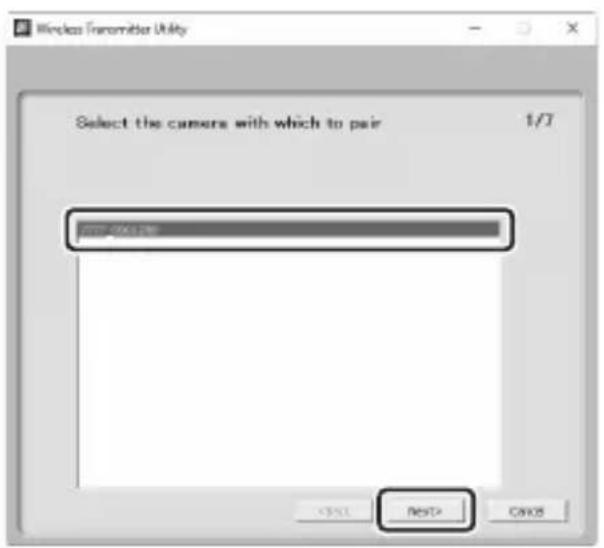
9 ป้อนรหัสระบบความปลอดภัยที่กล้องแสดงใน Wireless Transmitter Utility
- กล้องจะแสดงรหัสระบบความปลอดภัย
- ป้อนรหัสระบบความปลอดภัยในกรอบข้อความที่แสดงโดย Wireless Transmitter Utility แล้วคลิก [Next> (ถัดไป)]
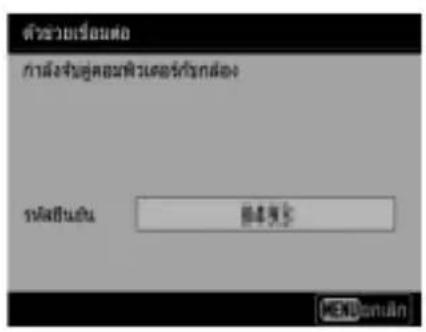
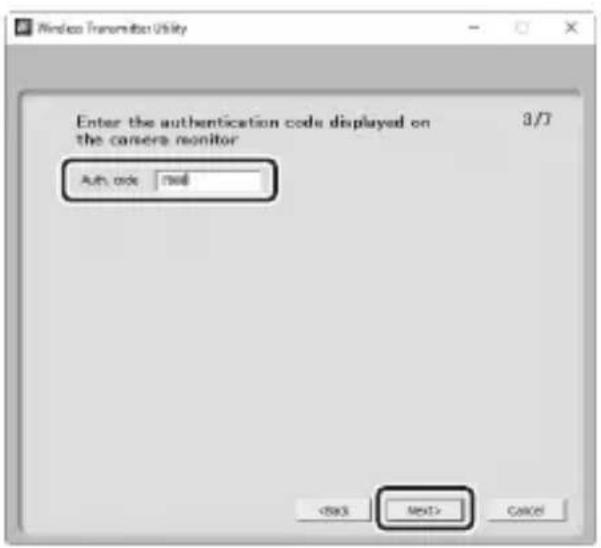
10 เสร็จสิ้นกระบวนการจับคู่
- เมื่อกล้องแสดงข้อความที่ระบุว่าการจับคู่เสร็จสมบูรณ์ แล้ว ให้กดปุม OK
- คลิก [Next> (ถัดไป)] ใน Wireless Transmitter Utility; ท่านจะได้รับข้อความเตือนให้เลือกโพลเตอร์ปลายทางสำหรับข้อมูลเพิ่มเติม โปรดดูวิธีใช้ออนไลน์ สำหรับ Wireless Transmitter Utility
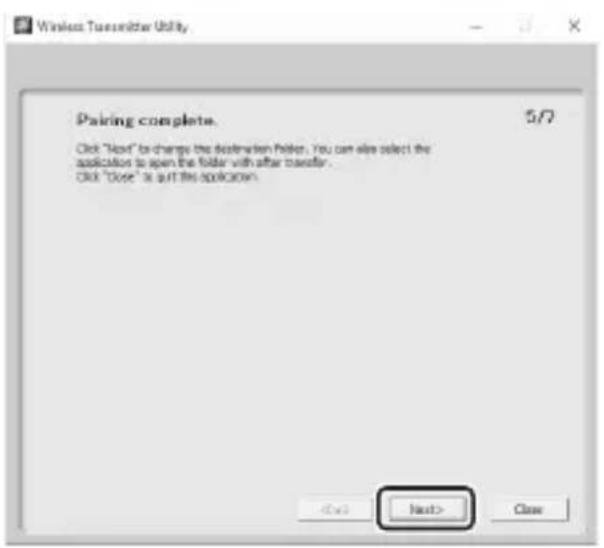
ไธไลท์หนึ่งในตัวเลือกต่อไปนี้แล้วกดปุ่ม OK
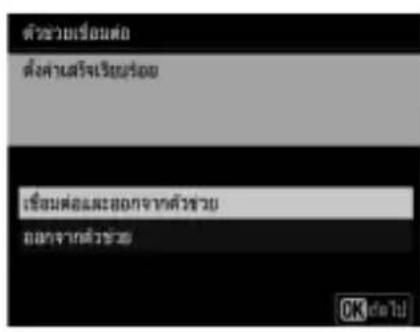
| ตัวเลือก | คําอธิบาย |
| [เชื่อมต่อและออกจากตัวช่วย] | บันทึกโปรไฟล์เครือข่ายใหม่และเชื่อมต่อกับเชิร์ฟเวอร์ |
| [ออกจากตัวช่วย] | บันทึกโปรไฟล์เครือข่ายใหม่แล้วออก |
การตั้งค่าการเชื่อมต่อสำหรับกล้องและคอมพิวเตอร์เสร็จสมบูรณ์แล้ว ภาพที่ถ่ายด้วยกล้องจะสามารถอับโหลดไปยังคอมพิวเตอร์ได้ตามที่อธิบายไว้ใน “อับโหลดไปยัง คอมพิวเตอร์และเซิร์ฟเวอร์ FTP” (585) สำหรับข้อมูลเกี่ยวกับการควบคุมกล้องจากคอมพิวเตอร์โดยใช้ Camera Control Pro 2 โปรดตู้ที่ “ควบคุมกล้อง” (595)
1 ในเมนูตั้งค่า ให้เลือก [LAN แบบใช้สาย/WT] จากนั้นไฮไลท์ [ตั้งค่าเครือข่าย] แล้วกดปุ่ม กล้องจะแสดงรายการโปรแกรมไฟล์เครือข่าย
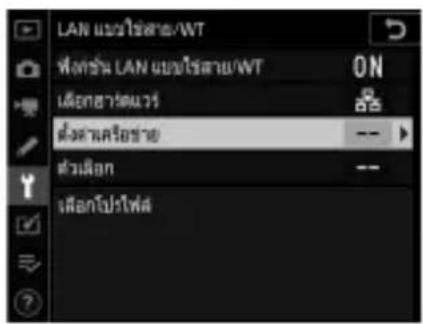
2 ไอไลท์ [สร้างโปรแกรมไฟล์] แล้วกดปุ่ม
- ท่านจะได้รับข้อความเตือนให้เลือกระท่างตัวช่วย เชื่อมต่อและการตั้งค่าด้วยตนเอง
- โปรดทราบว่า [สร้างโปรแกรมไฟล์] จะไม่สามารถใช้ได้หาก รายการโปรแกรมไฟล์มือยุแล้วเก้าโปรแกรมไฟล์ ก่อนที่จะสร้าง โปรแกรมไฟล์ใหม่ ท่านต้องลบโปรแกรมไฟล์ที่มือยุก่อนโดยใช้ ปุ่ม (FORMAT)
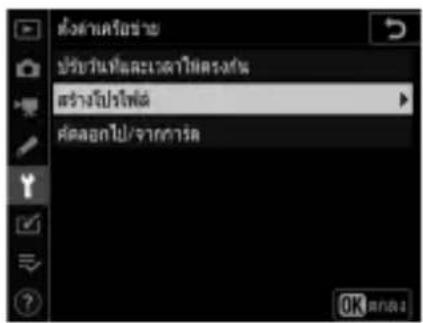
3 ไธไลท์ [ตัวช่วยเชื่อมต่อ] แล้วกดปุ่ม
ตัวช่วยเชื่อมต่อจะเริ่มต้น
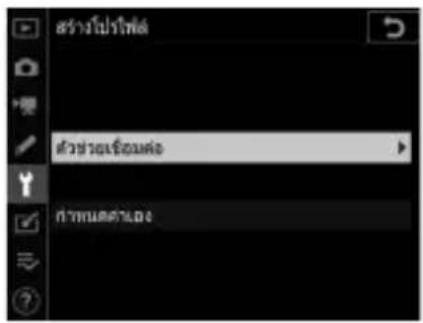
![NIKON D6 - ไธไลท์ [ตัวช่วยเชื่อมต่อ] แล้วกดปุ่ม - 2](/content/2026/05/877837/images/a387e3d3b5394dcf33ee1244952fe5ebed7b686ce2cac694f72c18b1413cc2f4.jpg)
การกำหนดค่าด้วยตนเอง
เลือก [กำหนดค่าเอง] เพื่อปรับการตั้งค่าด้วยตนเอง
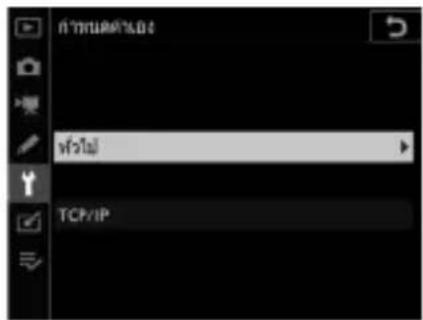
4 เลือกประเภทการเชื่อมต่อ
ไอลลท์ [เซิร์ฟเวอร์ HTTP] แล้วกดปุ่ม OK เพื่อแสดง ซื่อโปรแกรม์เริ่มต้น
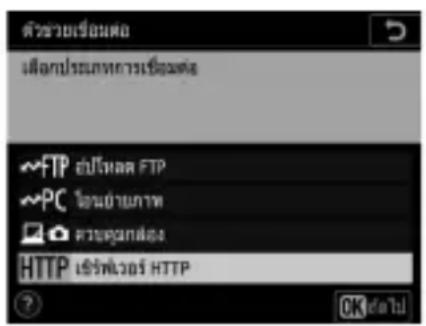
5เปลี่ยนชื่อโปรแกรม์ไฟล์เครือข่ายใหม่
- หากต้องการเลือกที่อยู่ IP ต่อไปโดยไม่เปลี่ยน ชื่อโปรแกรม์ให้กดปุม OK
- ชื่อโปรแกรม์จะปรากฏในรายการ [LAN แบบใช้สาย/WT] > [ตั้งค่าเครือข่าย] ในเมนูตั้งค่ากล้อง
- หากต้องการเปลี่ยนซื่อโปรแกรมไฟล์ให้กดปุ่มเลือกคำสั่งตรงกลาง
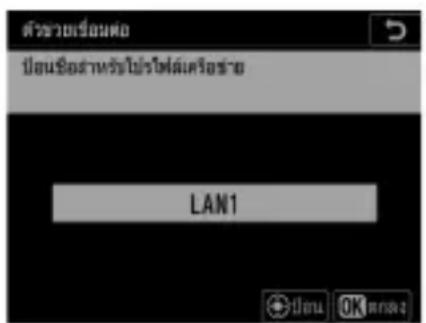
6 ดึงข้อมูลหรือเลือกที่อยู่ IP
- ไอไลท์หนึ่งในตัวเลือกต่อไปนี้แล้วกดปุ๋ม OK
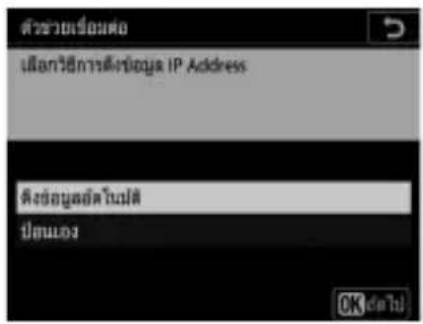
| ตัวเลือก | คําอธิบาย |
| [ดึงข้อมูลอัตโนมัติ] | เลือกตัวเลือกนี้หากได้กำหนดค่าเครื่อช่ายให้ใช้ที่อยู่ IP โดยอัตโนมัติ ข้อความ “การกำหนดค่าเสร็จสมบูรณ์” จะปรากฏขึ้นเมื่อมีการกำหนดที่อยู่ IP |
| [ป้อนเอง] | ป้อนที่อยู่ IP และซับเน็ตมาสก์ด้วยตนเองกดปุ่มเลือกคําสั่งตรงกลางเพื่อแสดงกรอบข้อความซึ่งท่านสามารถป้อนที่อยู่ IP ด้วยตนเองหมุนแป้นหมุนเลือกคําสั่งหลักเพื่อไฮไลท์เชกเมนต์กดปุ่ม 🔒 หรือ 🔒 เพื่อเปลี่ยนเชกเมนต์ที่ไฮไลท์ไว้แล้วกดปุ่มเลือกคําสั่งตรงกลางเพื่อบันทึกการเปลี่ยนแปลงจากนั้น กดปุ่ม OK; ข้อความ “การกำหนดค่าเสร็จสมบูรณ์” จะปรากฏขึ้น กดปุ่ม OK อิกครั้งเพื่อแสดงซับเน็ตมาสก์กดปุ่ม 🔒 หรือ 🔒 เพื่อแก้ไขซับเน็ตมาสก์แล้วกดปุ่ม OK; ข้อความ “การกำหนดค่าเสร็จสมบูรณ์” จะปรากฏขึ้น |
- กดปุ่ม OK เพื่อดำเนินการต่อเมื่อข้อความ “การกำหนดค่าเสร็จสมบูรณ์” ปรากฏขึ้น
7 ออกจากตัวช่วย
ไธไลท์หนึ่งในตัวเลือกต่อไปนี้แล้วกดปุ่ม OK
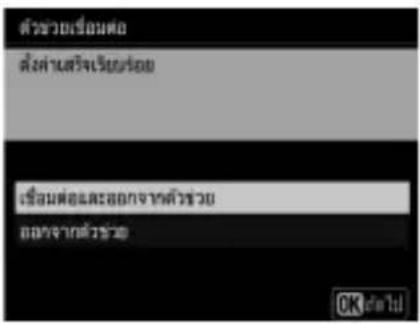
| ตัวเลือก | คําอธิบาย |
| [เชื่อมต่อและออกจากตัวช่วย] | บันทึกโปรไฟล์เครือข่ายใหม่และเชื่อมต่อกับเซิร์ฟเวอร์ |
| [ออกจากตัวช่วย] | บันทึกโปรไฟล์เครือข่ายใหม่แล้วออก |
การตั้งค่าการเชื่อมต่อสำหรับกล้องและคอมพิวเตอร์เสร็จสมบูรณ์แล้ว ตอนนี้ท่านสามารถเข้าถึงและควบคุมกล้องจากคอมพิวเตอร์หรือสมาร์ทดีไวช์ตามที่อธิบายไว้ใน “เซิร์ฟเวอร์ HTTP” (601)
โหมดการอับโหลด FTP
ทำตามคำแนะนำที่ปรากฏหน้ำจอเพื่อสร้างโปรแกรมไฟล์เครือข่าย
1 ในเมนูตั้งค่า ให้เลือก [LAN แบบใช้สาย/WT] จากนั้นไฮไลท์ [ตั้งค่าเครือข่าย] แล้วกดปุ่ม
กล้องจะแสดงรายการโปรแกรมไฟล์เครือข่าย
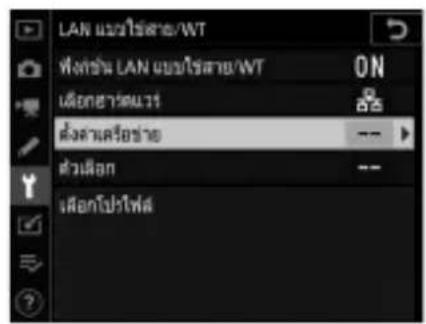
2 ไชไลท์ [สร้างโปรแกรมพล์] แล้วกดปุ่ม
- ท่านจะได้รับข้อความเตือนให้เลือระหว่างตัวช่วย เชื่อมต่อและการตั้งค่าด้วยตนเอง
- โปรดทราบว่า [สร้างโปรแกรมไฟล์] จะไม่สามารถใช้ได้ หากรายการโปรแกรมไฟล์มือยูแล้วเก้าโปรแกรมไฟล์ ก่อนที่จะสร้าง โปรแกรมไฟล์ใหม่ ท่านต้องลบโปรแกรมไฟล์ที่มือยูก่อนโดยใช้ ปุ่ม (FORMAT)
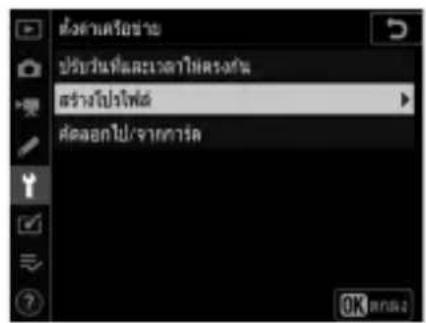
3 ไธไลท์ [ตัวช่วยเชื่อมต่อ] แล้วกดปุ่ม
ตัวช่วยเชื่อมต่อจะเริ่มต้น
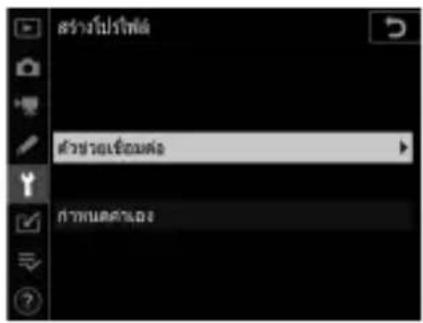
![NIKON D6 - ไธไลท์ [ตัวช่วยเชื่อมต่อ] แล้วกดปุ่ม - 2](/content/2026/05/877837/images/19c4ab62a00e9a07347c0d14672816baec1552c8ebe54cf99ff17ecc75b8b4ba.jpg)
การกำหนดค่าด้วยตนเอง
เลือก [กำหนดค่าเอง] เพื่อปรับการตั้งค่าด้วยตนเอง
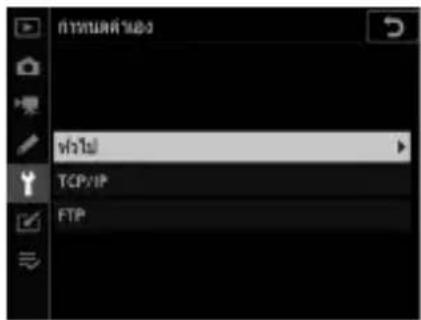
4 เลือก [อัปโหลด FTP]
ชื่อโปรแกรม์เริ่มต้นจะปรากฏชิ้นเมื่อท่านกดปุ่ม OK
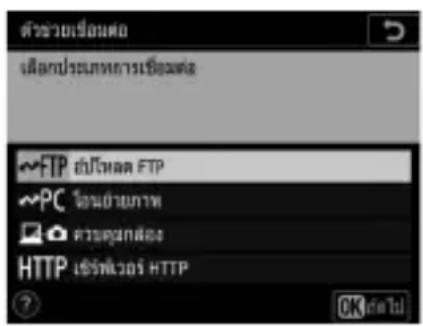
5เปลี่ยนชื่อโปรแกรม์เครือข่ายใหม่
- หากต้องการเลือกที่อยู่ IP ต่อไปโดยไม่เปลี่ยน ซื่อโปรแกรม์ให้กดบุ่ม OK
- ชื่อโปรแกรม์จะปรากฏในรายการ [LAN แบบใช้สาย/WT] > [ตั้งค่าเครือข่าย] ในเมนูตั้งค่ากล้อง
- หากต้องการเปลี่ยนซื่อโปรแกรม์ไฟล์ ให้กดปุ่มเลือกคำสั่งตรงกลาง
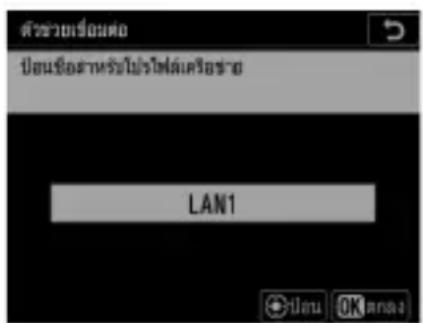
6 ดึงข้อมูลหรือเลือกที่อยู่ IP
- ไยไลท์หนึ่งในตัวเลือกต่อไปนี้แล้วกดปุ่ม OK:
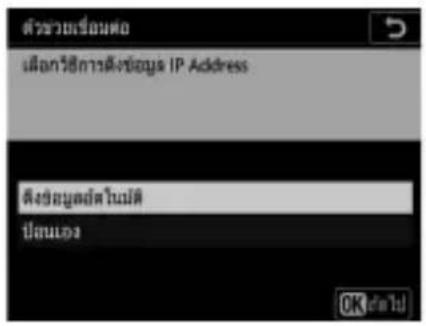
| ตัวเลือก | คําอธิบาย |
| [ดึงข้อมูลอัตโนมัติ] | เลือกตัวเลือกนี้หากได้กำหนดค่าเครื่อช่ายให้ใช้ที่อยู่ IP โดยอัตโนมัติข้อความ “การกำหนดค่าเสร็จสมบูรณ์” จะปรากฏขึ้นเมื่อมีการกำหนดที่อยู่ IP |
| [ป้อนเอง] | ป้อนที่อยู่ IP และชับเน็ตมาสก์ด้วยตนเองกดปุ่มเลือกคําสั่งตรงกลางเพื่อแสดงกรอบข้อความซึ่งท่านสามารถป้อนที่อยู่ IP ด้วยตนเองหมุนแป้นหมุนเลือกคําสั่งหลักเพื่อไฮไลท์เชกเมนต์กดปุ่ม 🔒 หรือ 🔒 เพื่อเปลี่ยนเชกเมนต์ที่ไฮไลท์ไว้แล้วกดปุ่มเลือกคําสั่งตรงกลางเพื่อบันทึกการเปลี่ยนแปลงจากนั้น กดปุ่ม OK; ข้อความ “การกำหนดค่าเสร็จสมบูรณ์” จะปรากฏขึ้น กดปุ่ม OK อีกครั้งเพื่อแสดงชับเน็ตมาสก์กดปุ่ม 🔒 หรือ 🔒 เพื่อแก้ไขชับเน็ตมาสก์แล้วกดปุ่ม OK; ข้อความ “การกำหนดค่าเสร็จสมบูรณ์” จะปรากฏขึ้น |
- กดปุ่ม OK เพื่อดำเนินการต่อเมื่อข้อความ “การกำหนดค่าเสร็จสมบูรณ์” ปรากฏขึ้น
7 เลือกประเภทเชิร์ฟเวอร์
ไชไลท์ [FTP] หรือ [SFTP] (Secure FTP) แล้วกดปุ่ม OK
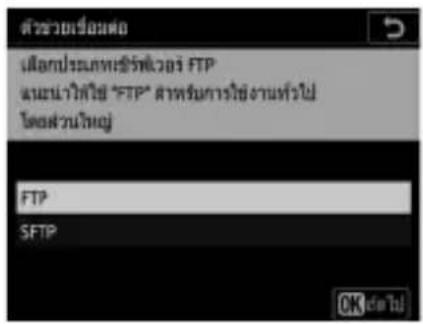
8 ป้อนที่อยู่ IP
- กดปุ่มเลือกคำสังตรงกลางแล้วป้อน URL เซิร์ฟเวอร์ หรือที่อยู่ IP
- กดปุ่ม OK เมื่อป้อนเสร็จสมบูรณ์
- กดปุ่ม OK อีกครั้งเพื่อเชื่อมต่อกับเชิร์ฟเวอร์ FTP ท่านจะได้รับข้อความเตือนให้เลือกวิธีการล็อกอิน
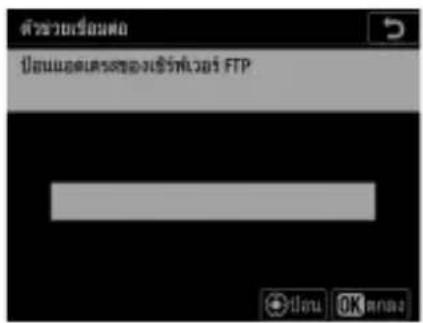
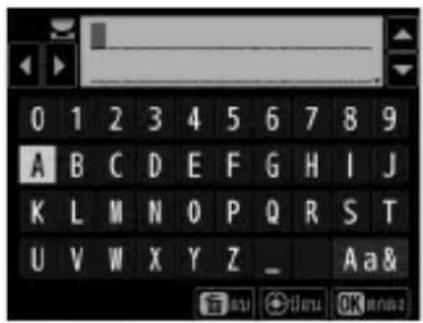
9 ล้อกอิน
ไอไลท์หนึ่งในตัวเลือกต่อไปนี้แล้วกดปุ่ม OK
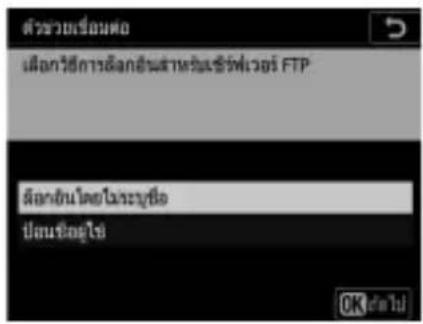
| ตัวเลือก | คําอธิบาย |
| [ล็อกอินโดยไม่ระบุซื่อ] | เลือกตัวเลือกนี้หากเชิร์ฟเวอร์ไม่ต้องการซื่อผู้ใช้หรือรหัสผ่าน ตัวเลือกนี้สามารถใช้ได้กับเชิร์ฟเวอร์ที่กำหนดค่าไว้สำหรับการล้อกอินโดยไม่ระบุซื่อหากล้อกอินสำเร็จ กล้องจะแจ้งให้ท่านเลือกปลายทาง |
| [ป้อนซื่อผู้ใช้] | ป้อนซื่อผู้ใช้และรหัสผ่าน กดปุ่ม OK เพื่อล้อกอินเมื่อบ้อนเสร็จสมบูรณ์หากล้อกอินสำเร็จ กล้องจะแจ้งให้ท่านเลือกปลายทาง |
การตั้งค่าไพร็วอลล์
พอร์ต TCP 21 และ 32768 ถึง 61000 ใช้สำหรับ [FTP], พอร์ต TCP 22 และ 32768 ถึง 61000 สำหรับ [SFTP] การถ่ายโอนไฟล์อาจถูกปิดกั้นหากไพร็วอลล์ของเชิร์ฟเวอร์ไม่ได้รับการกำหนดค่าให้อนุญาตเข้าถึงพอร์ตเหล่านี้
10 เลือกโฟลเตอร์ปลายทาง
ไธไลท์หนึ่งในตัวเลือกต่อไปนี้แล้วกดปุ่ม OK
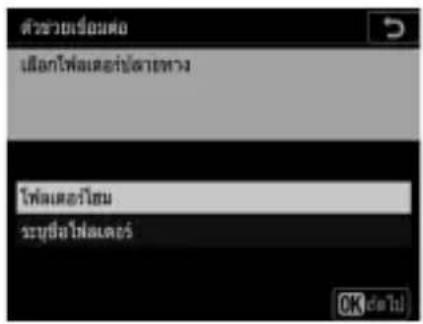
| ตัวเลือก | คําอธิบาย |
| [โฟลเตอร์โฮม] | เลือกตัวเลือกนี้เพื่อเลือกโฟลเตอร์โฮมของเซิร์ฟเวอร์เป็นปลายทางสำหรับภาพที่อับโหลดจากกล้อง กรอบข้อความ “ตั้งค่าเสร็จสมบูรณ์” จะปรากฏชื้นหากการดำเนินการสำเร็จ |
| [ระบุซี่อโฟลเตอร์] | ป้อนชื่อโฟลเตอร์ปลายทางด้วยตนเอง ต้องมีโฟลเตอร์อยู่แล้วบนเซิร์ฟเวอร์ป้อนชื่อโฟลเตอร์และเส้นทาง (Path) เมื่อมีข้อความปรากฏแล้วกดปุ่ม OKเพื่อแสดงกรอบข้อความ “ตั้งค่าเสร็จสมบูรณ์” |
11 ออกจากตัวช่วย
ไธไลท์หนึ่งในตัวเลือกต่อไปนี้แล้วกดปุ่ม OK
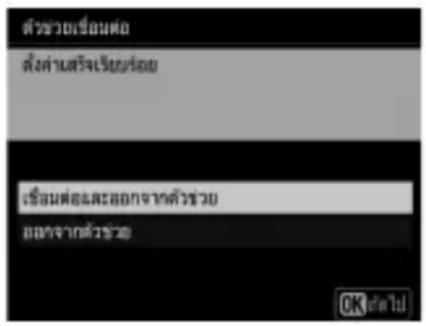
| ตัวเลือก | คําอธิบาย |
| [เชื่อมต่อและออกจากตัวช่วย] | บันทึกโปรแกรมไฟล์เครือข่ายใหม่และเชื่อมต่อกับเซิร์ฟเวอร์ |
| [ออกจากตัวช่วย] | บันทึกโปรแกรมไฟล์เครือข่ายใหม่แล้วออก |
การตั้งค่าการเชื่อมต่อสำหรับกล้องและเซิร์ฟเวอร์ FTP เสร็จสมบูรณ์แล้ว ท่านสามารถอับโหลดภาพได้ตามที่อธิบายไว้ใน “อับโหลดไปยังคอมพิวเตอร์และเซิร์ฟเวอร์ FTP” (585)
การสร้างโปรแกรมไฟล์เครือข่าย (WT-6)
ก่อนที่จะเชื่อมต่อกล้องเข้ากับคอมพิวเตอร์หรือเซิร์ฟเวอร์ FTP ในโหมด [โอนย้ายภาพ], [อัปโหมด FTP], [ควบคุมกล้อง] หรือ [เซิร์ฟเวอร์ HTTP] ท่านจะต้องสร้างโปรแกรมไฟล์เครือข่าย
- ก่อนสร้างโปรแกรมไฟล์เครือข่าย ให้เลือก [เปิดใช้] สำหรับ [LAN แบบใช้สาย/WT] > [ฟังก์ชั่น LAN แบบใช้สาย/WT] ในเมนูตั้งค่า
- เลือก [LAN ไร้สาย] สำหรับ [LAN แบบใช้สาย/WT] > [เลือกฮาร์ดแวร์] ในเมนูตั้งค่า
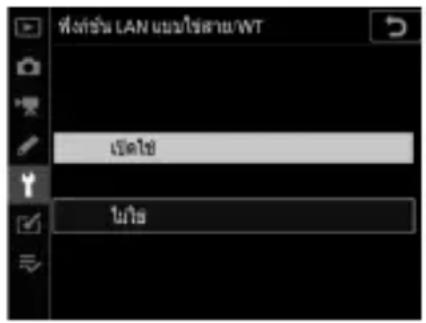
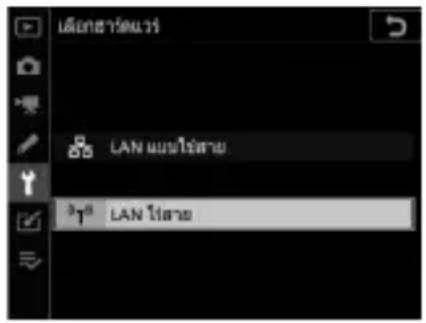
- สำหรับข้อมูลเกี่ยวกับการสร้างโปรแกรมไฟล์เครือข่ายสำหรับใช้เมื่อเชื่อมต่อผ่านอีเทอร์เน็ต โปรดดูที่ “การสร้างโปรแกรมไฟล์เครือข่าย (อีเทอร์เน็ต)” (522)
ตัวเลือกการเชื่อมต่อไร้สาย WT-6
เมื่อติดตั้ง WT-6 กล้องจะสามารถเชื่อมต่อกับคอมพิวเตอร์หรือเซิร์ฟเวอร์ FTP ได้โดยใช่สี่ตัวเลือกต่อไปนี้
| ตัวเลือก | คําอธิบาย |
| [ค้นหาเครือข่ายไร้สาย] | เชื่อมต่อกับคอมพิวเตอร์บนเครือข่ายในบ้านที่มื่อยู่หรืออื่นๆ ที่คล้ายกันผ่านเราเตอร์ไร้สาย คอมพิวเตอร์ยังสามารถเชื่อมต่อกับอินเทอร์เน็ตได้ในขณะที่เชื่อมต่อกับกล้อง |
| [WPS แบบกดปุ่ม] | หากเราเตอร์ไร้สายมีปุ่ม WPS ท่านสามารถเชื่อมต่อกล้องเข้ากับเราเตอร์ได้เพียงแค่กลดปุ่ม |
| [WPS แบบป้อน PIN] | เชื่อมต่อโดยใช้คอมพิวเตอร์เพื่อบ้อน PIN ที่แสดงบนกล้องลงในเราเตอร์ไร้สาย |
| [โดยตรง (Access Point)] | เชื่อมต่อกล้องเข้ากับคอมพิวเตอร์หรือเซิร์ฟเวอร์ FTP ผ่านการเชื่อมต่อไร้สายโดยตรง กล้องทำหน้าที่เป็น Access Point ของ LAN ไร้สาย ให้ท่านสามารถเชื่อมต่อเมื่อทำงานกลางแจ้งและในสถานการณ์อื่นที่คอมพิวเตอร์ไม่ได้เชื่อมต่อกับเครือข่ายไร้สายและไม่จำเป็นต้องปรับการตั้งค่าที่ชับช้อน คอมพิวเตอร์ไม่สามารถเชื่อมต่อกับอินเทอร์เน็ตได้ในขณะที่เชื่อม ต่อกับกล้อง |
- แต่ละตัวเลือกสามารถกำหนดค่าได้ในตัวช่วยเชื่อมต่อเมื่อท่านสร้างโปรแกรมไฟล์เครือข่าย
โหมดโอนย้ายภาพและควบคุมกล้อง
ทำตามคำแนะนำที่ปรากฏหน้ำจอเพื่อสร้างโปรแกรมไฟล์เครือข่าย
1 ในเมนูตั้งค่า ให้เลือก [LAN แบบใช้สาย/WT] จากนั้นไฮไลท์ [ตั้งค่าเครือข่าย] แล้วกดปุ่ม
กล้องจะแสดงรายการโปรแกรมไฟล์เครือข่าย
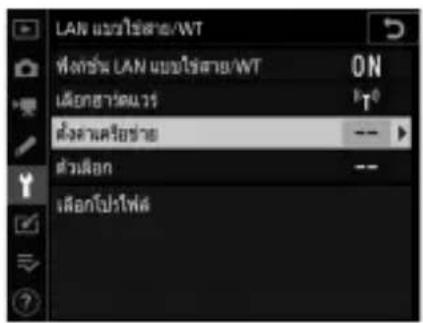
2 ไอลท์ [สร้างโปรแกรมไฟล์] แล้วกดปุ่ม
- ท่านจะได้รับข้อความเตือนให้เลือระหว่างตัวช่วย เชื่อมต่อและการตั้งค่าด้วยตนเอง
- โปรดทราบว่า [สร้างโปรแกรมไฟล์] จะไม่สามารถใช้ได้ หากรายการโปรแกรมไฟล์มือยูแล้วเก้าโปรแกรมไฟล์ ก่อนที่จะสร้าง โปรแกรมไฟล์ใหม่ ท่านต้องลบโปรแกรมไฟล์ที่มีอยูก่อนโดยใช้ ปุ่ม (FORMAT)
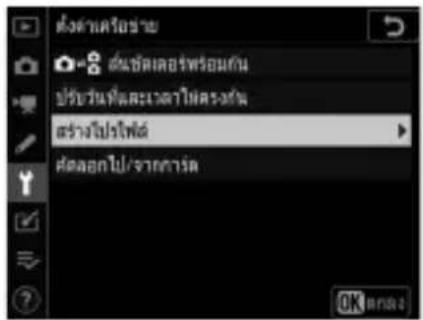
3 ไอไลท์ [ตัวช่วยเชื่อมต่อ] แล้วกดปุ่ม
ตัวช่วยเชื่อมต่อจะเริ่มต้น
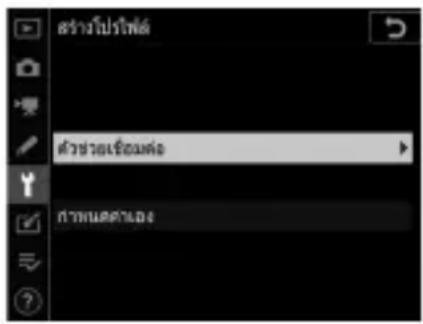
การกำหนดค่าด้วยตนเอง
เลือก [กำหนดค่าเอง] เพื่อกำหนดการตั้งค่า [อับโหลด FTP] และ [เชิร์ฟเวอร์ HTTP] ด้วยตนเอง เลือก [ตัวช่วยเชื่อมต่อ] เพื่อสร้างโปรแกรมไฟล์เครือข่ายสำหรับใช้กับ [โอนย้ายภาพ] และ [ควบคุมกล้อง]
4 เลือกประเภทการเชื่อมต่อ
ไชไลท์ [โอนย้ายภาพ] หรือ [ควบคุมกล้อง] แล้วกดปุ่ม
OK เพื่อแสดงชื่อโปรแกรมไฟล์เริ่มต้น
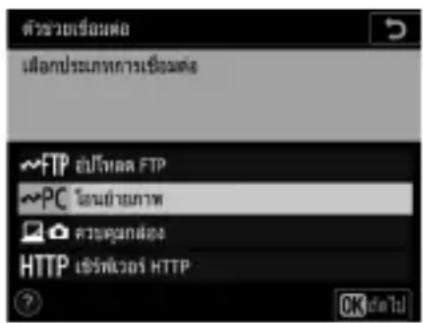
5เปลี่ยนซื่อโปรแกรมไฟล์เครือข่ายใหม่
- หากต้องการเลือกที่อยู่ IP ต่อไปโดยไม่เปลี่ยนซื่อ โปรไฟล์ ให้กดปุ่ม OK
- ชื่อโปรแกรม์จะปรากฏในรายการ [LAN แบบใช้สาย/WT] > [ตั้งค่าเครือข่าย] ในเมนูตั้งค่ากล้อง
- หากต้องการเปลี่ยนซื้อโปรแกรม์ไฟล์ ให้กดปุ่มเลือกคำสั่งตรงกลาง
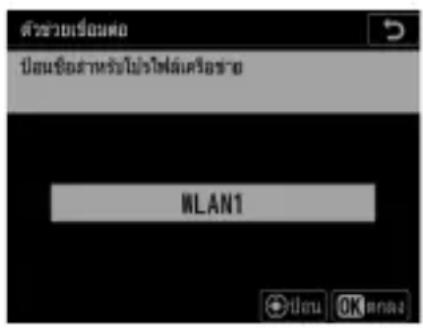
6 เลือกตัวเลือกการเชื่อมต่อ
- ไสไลท์หนึ่งในตัวเลือกต่อไปนี้แล้วกดปุ่ม OK
- [ค้นหาเครือข่ายไร้สาย]: ดำเนินการต่อในขั้นตอนที่ 7
- [WPS แบบกดปุ่ม]: ดำเนินการต่อในขั้นตอนที่ 9
- [WPS แบบป้อน PIN]: ดำเนินการต่อในขั้นตอนที่ 10
- ขั้นตอนที่ 11
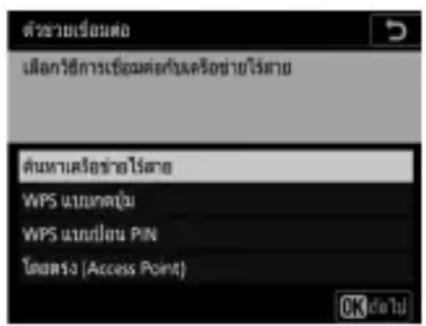
7 เลือกเครือข่าย
- เมื่อเลือก [ค้นหาเครือข่ายไร้สาย] ไว้ กล้องจะด้นหา เครือข่ายที่ใช้งานอยู่ในบริเวณใกล้เคียงและแสดง รายการด้วยชื่อ (SSID)
- ไธไลท์เครือข่าย SSID แล้วกดปุ่ม Ⓞ เครือข่ายที่ เข้ารหัสไว้จะแสดงด้วยสัญลักษณ์ 🔒 หากเครือข่าย
ที่เลือกถูกเข้ารหัส (🔒) จะมีการแจ้งให้ท่านป้อนดีย์เข้ารหัส หากเครือข่ายไม่ถูกเข้ารหัสไว้ ให้ดำเนินการไปยังขั้นตอนที่ 12
- หากเครือข่ายที่ต้องการไม่ปรากฏชิ้น ให้กดปุ่ม ✝ เพื่อค้นหาอีกครั้ง
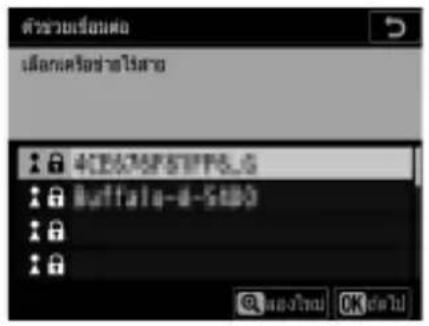
SSID ที่ปกปิด
เครือข่ายที่ปกปิด SSID จะแสดงด้วยช่องว่างในรายการเครือข่าย
- ในการเชื่อมต่อกับเครือข่ายที่ปกปิด SSID ให้ไฮไลท์ช่องว่างแล้วกดปุ่ม OK จากนั้น กดปุ่มเลือกคําสั่งตรงกลาง; กล้องจะแจ้งให้ท่านป้อน SSID
- ป้อนชื่อเครือข่ายแล้วกดปุ่ม OK กดปุ่ม OK อีกครั้ง; กล้องจะแจ้งให้ท่านป้อนคีย์เข้ารหัส
8 ป้อนคีย์เข้ารหัส
- กดปุ่มเลือกคำสั่งตรงกลางแล้วป้อนคีย์เช้ารหัสสำหรับ เราเตอร์ไร้สาย
- สำหรับข้อมูลเพิ่มเติม โปรดดูเอกสารประกอบสำหรับ เวาเตอร์ไร้สาย
- กดปุ่ม OK เมื่อป้อนเสร็จสมบูรณ์
- กดปุ่ม OK อีกครั้งเพื่อเริ่มการเชื่อมต่อ ข้อความจะ ปรากฏชื้นสองสามวินาทีเมื่อสร้างการเชื่อมต่อแล้ว
- จากนั้นจะมีการแจ้งให้ท่านป้อนที่อยู่ IP ดำเนินการต่อในขั้นตอนที่ 12
9 กดปุ่ม WPS บนเราเตอร์
- การเลือก [WPS แบบกดปุ่ม] จะเสดงกรอบโต้ตอบ WPS
- กดปุ่ม WPS บนเวาเตอร์แล้วกดปุ่ม OK ที่กล้อง เพื่อเชื่อมต่อ
- สำหรับข้อมูลเพิ่มเติม โปรดดูเอกสารประกอบ ที่จัดมาให้กับเราเตอร์
- ข้อความยืนยันจะปรากฏเมื่อสร้างการเชื่อมต่อขึ้น กดปุ่ม OK แล้วดำเนินการต่อในชั้นตอนที่ 12
10 ป้อนรหัส PIN บนเราเตอร์
- การเลือก [WPS แบบป้อน PIN] จะแสดง PIN
- ใช้คอมพิวเตอร์เพื่อบ้อน PIN บนเราเตอร์ สำหรับข้อมูล เพิ่มเติม โปรดดูเอกสารประกอบที่จัดมาให้กับเราเตอร์
- ข้อความยืนยันจะปรากฏเมื่อสร้างการเชื่อมต่อขึ้น กดปุ่ม OK แล้วดำเนินการต่อในขั้นตอนที่ 12
11 การสร้างการเชื่อมต่อกับกล้อง
เมื่อเลือก โดยตรง (Access Point) ไว้ กล้องจะแสดง SSID และคีย์เข้ารหัส
Windows:
- คลิกที่สัญลักษณ์ LAN ไร้สายใน ทาสก์บาร์
- เลือก SSID ของกล้อง
- ป้อนคีย์เช้ารหัสเมื่อมมีข้อความปรากฏคอมพิวเตอร์จะเริ่มทำการเชื่อมต่อกับกล้องข้อความสามารถจับคู่จะปรากฏเมื่อสร้างการเชื่อมต่อขึ้นดำเนินการต่อในชั้นตอนที่ 13
- คลิกที่สัญลักษณ์ LAN ไร้สายในเมนูบาร์
- เลือก SSID ของกล้อง
- ป้อนคีย์เช้ารหัสเมื่อมีข้อความปรากฏคอมพิวเตอร์จะเริ่มทำการเชื่อมต่อกับกล้อง ข้อความสามารถจับคู่จะปรากฏเมื่อสร้างการเชื่อมต่อชื่น ดำเนินการต่อในชั้นตอนที่ 13
12 ดึงข้อมูลหรือเลือกที่อยู่ IP
- ไยไลท์หนึ่งในตัวเลือกต่อไปนี้แล้วกดปุ่ม OK:
| ตัวเลือก | คําอธิบาย |
| [ดึงข้อมูลอัตโนมัติ] | เลือกตัวเลือกนี้หากได้กำหนดค่าเครือข่ายให้ใช้ที่อยู่ IP โดยอัตโนมัติ ข้อความ “การกำหนดค่าเสร็จสมบูรณ์” จะปรากฏชิ้นเมื่อมีการกำหนดที่อยู่ IP |
| [ป้อนเอง] | ป้อนที่อยู่ IP และซับเน็ตมาสก์ด้วยตนเองกตปุ่มเลือกค่าสั่งตรงกลางเพื่อแสดงกรอบข้อความซึ่งท่านสามารถป้อนที่อยู่ IP ด้วยตนเองหมุนแป้นหมุนเลือกค่าสั่งหลักเพื่อไฮไลท์เชกเมนต์กตปุ่ม 🔒 หรือ 🔒 เพื่อเปลี่ยนเชกเมนต์ที่ไฮไลที่เว้แล้วกดปุ่มเลือกค่าสั่งตรงกลางเมื่อบ้อนเสร็จสมบูรณ์จากนั้น กตปุ่ม OK; ข้อความ “การกำหนดค่าเสร็จสมบูรณ์” จะปรากฏชิ้น กตปุ่ม OK อิกครั้งเพื่อแสดงซับเน็ตมาสก์กตปุ่ม 🔒 หรือ 🔒 เพื่อแก้ไขซับเน็ตมาสก์แล้วกดปุ่ม OK; ข้อความ “การกำหนดค่าเสร็จสมบูรณ์” จะปรากฏชิ้น |
- กดปุ่ม OK เพื่อดำเนินการต่อเมื่อข้อความ “การกำหนดค่าเสร็จสมบูรณ์” ปรากฏขึ้น
13 เริ่มจับคู่
เมื่อมีข้อความปรากฏ ให้เข้าใช้ Wireless Transmitter Utility บนคอมพิวเตอร์
14 เลือกกล้องใน Wireless Transmitter Utility
เลือกซื่อที่กล้องแสดงในขั้นตอนที่ 13 แล้วคลิก [Next> (ถัดไป)]
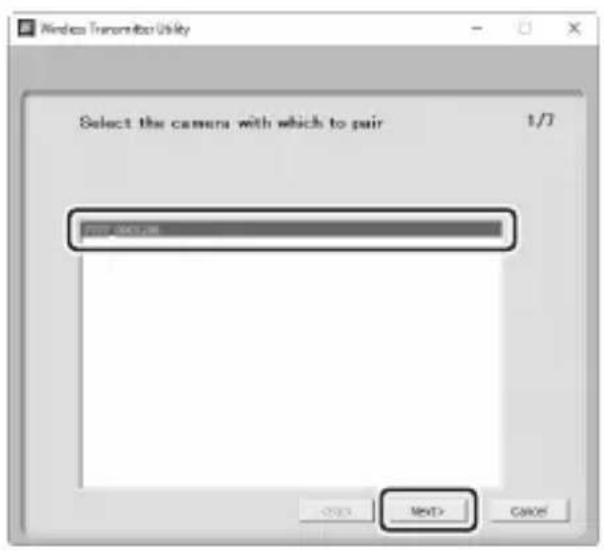
15 ป้อนรหัสระบบความปลอดภัยที่กล้องแสดงใน Wireless Transmitter Utility
- กล้องจะแสดงรหัสระบบความปลอดภัย
- ป้อนรหัสระบบความปลอดภัยในกรอบข้อความที่แสดงโดย Wireless Transmitter Utility แล้วคลิก [Next> (ถัดไป)]
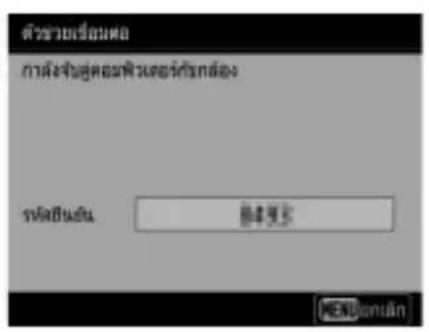
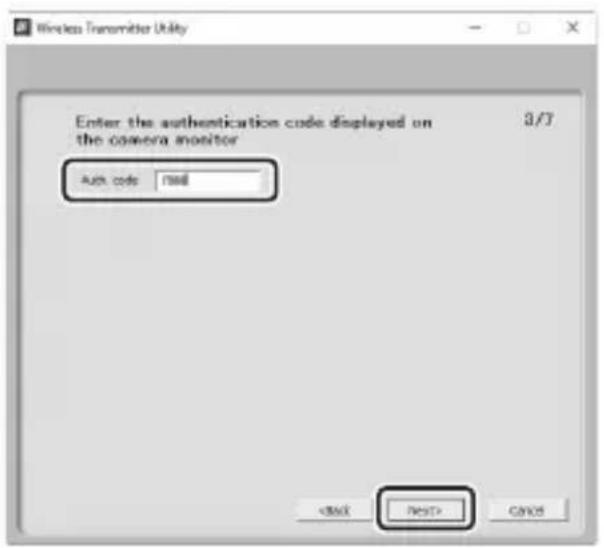
16 เสร็จสิ้นกระบวนการจับดุ่
- เมื่อกล้องแสดงข้อความที่ระบุว่าการจับคู่เสร็จสมบูรณ์ แล้ว ให้กดปุม OK
- คลิก [Next> (ถัดไป)] ใน Wireless Transmitter Utility; ท่านจะได้รับข้อความเดือนให้เลือกโพลเตอร์ปลายทาง สำหรับข้อมูลเพิ่มเติม โปรดดูวิธีใช้ออนไลน์ สำหรับ Wireless Transmitter Utility
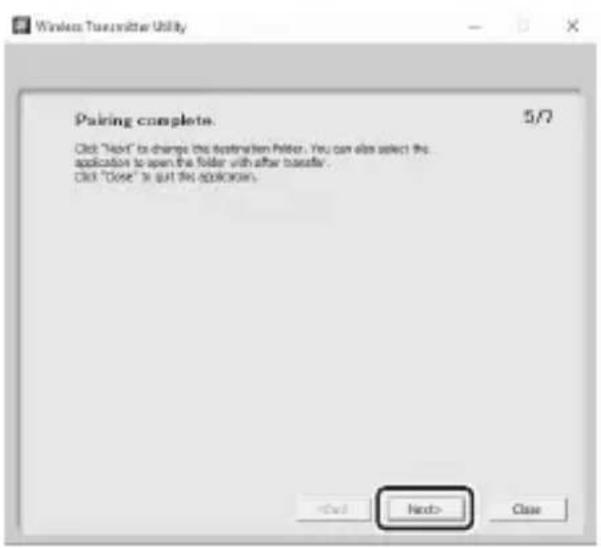
ไธไลท์หนึ่งในตัวเลือกต่อไปนี้แล้วกดปุ่ม OK
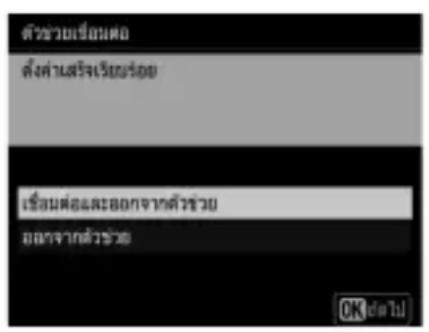
| ตัวเลือก | คําอธิบาย |
| [เชื่อมต่อและออกจากตัวช่วย] | บันทึกโปรแกรมไฟล์เครือข่ายใหม่และเชื่อมต่อกับโอสต์ |
| [ออกจากตัวช่วย] | บันทึกโปรแกรมไฟล์เครือข่ายใหม่แล้วออก |
มีการสร้างโปรไพล์เครือข่ายไร้สายชิ้นในขณะนี้ทั้งบนกล้องและคอมพิวเตอร์
ภาพที่ถ่ายด้วยกล้องจะสามารถอับโหลดไปยังคอมพิวเตอร์ได้ตามที่อธิบายไว้ใน “อับโหลดไปยังคอมพิวเตอร์และเซิร์ฟเวอร์ FTP” (閲 585)
สำหรับข้อมูลเกี่ยวกับการควบคุมกล้องจากคอมพิวเตอร์โดยใช้ Camera Control Pro 2 โปรดตู้ที่ “ควบคุมกล้อง” ( page 595)
โหมดเชิร์ฟเวอร์ HTTP
ทำตามคำแนะนำที่ปรากฏหน้ำจอเพื่อสร้างโปรแกรมไฟล์เครือข่าย
1 ในเมนูตั้งค่า ให้เลือก [LAN แบบใช้สาย/WT] จากนั้นไฮไลท์ [ตั้งค่าเครือข่าย] แล้วกดปุ่ม
กล้องจะแสดงรายการโปรแกรมไฟล์เครือข่าย
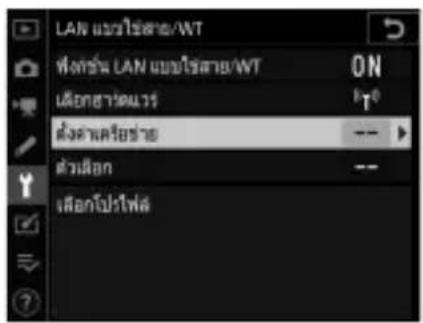
2 ไอลท์ [สร้างโปรแกรมไฟล์] แล้วกดปุ่ม
- ท่านจะได้รับข้อความเตือนให้เลือระหว่างตัวช่วย เชื่อมต่อและการตั้งค่าด้วยตนเอง
- โปรดทราบว่า [สร้างโปรแกรมไฟล์] จะไม่สามารถใช้ได้หากรายการโปรแกรมไฟล์มือยูแล้วเก้าโปรแกรมไฟล์ ก่อนที่จะสร้างโปรแกรมไฟล์ใหม่ ท่านต้องลบโปรแกรมไฟล์ที่มือยูก่อนโดยใช้ปุ่ม (FORMAT)
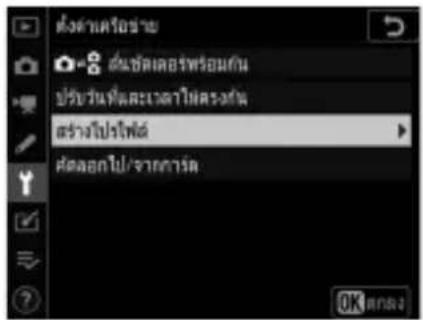
3 ไธไลท์ [ตัวช่วยเชื่อมต่อ] แล้วกดปุ่ม
ตัวช่วยเชื่อมต่อจะเริ่มต้น
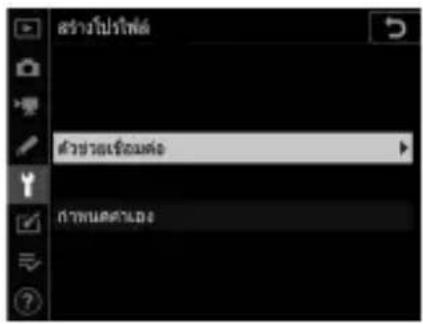
![NIKON D6 - ไธไลท์ [ตัวช่วยเชื่อมต่อ] แล้วกดปุ่ม - 2](/content/2026/05/877837/images/a60f4757c5251383ff3fb0583fee3fdc99aa79b5712b5d4cf84582c5ada7f265.jpg)
การกำหนดค่าด้วยตนเอง
เลือก [กำหนดค่าเอง] เพื่อปรับการตั้งค่าด้วยตนเอง
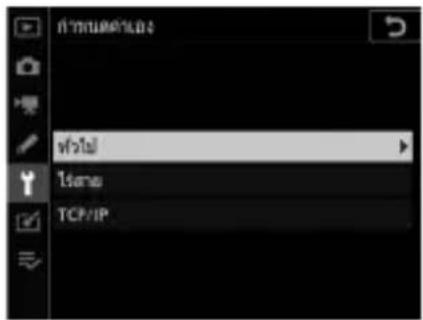
4 เลือกประเภทการเชื่อมต่อ
ไชไลท์ [เซิร์ฟเวอร์ HTTP] แล้วกดปุ่ม OK เพื่อแสดง ซื่อโปรแกรมเริ่มต้น
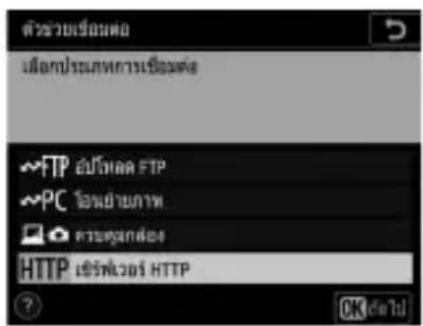
5เปลี่ยนซื่อโปรแกรมไฟล์เครือข่ายใหม่
- หากต้องการเลือกที่อยู่ IP ต่อไปโดยไม่เปลี่ยน ซื่อโปรแกรม์ให้กดบุ่ม OK
- ชื่อโปรแกรม์จะปรากฏในรายการ [LAN แบบใช้สาย/WT] > [ตั้งค่าเครือข่าย] ในเมนูตั้งค่ากล้อง
- หากต้องการเปลี่ยนซื้อโปรแกรม์ไฟล์ ให้กดปุ่มเลือกคำสั่งตรงกลาง
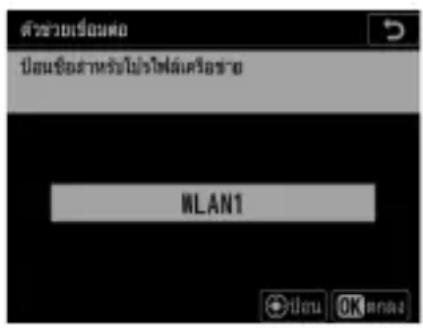
6 เลือกตัวเลือกการเชื่อมต่อ
- ไธไลท์หนึ่งในตัวเลือกต่อไปนี้แล้วกดปุ่ม OK
- [ค้นหาเครือข่ายไร้สาย]: ดำเนินการต่อในชั้นตอนที่ 7
- [WPS แบบกดปุ่ม]: ดำเนินการต่อในขั้นตอนที่ 9
- [WPS แบบป้อน PIN]: ดำเนินการต่อในขั้นตอนที่ 10
- ขั้นตอนที่ 11
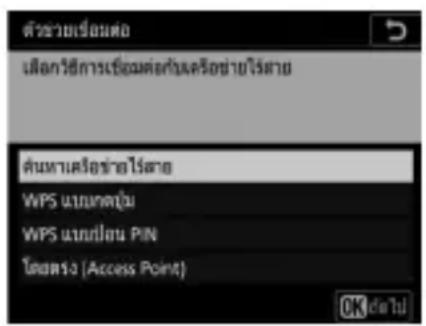
7 เลือกเครือข่าย
- เมื่อเลือก [ค้นหาเครือข่ายไร้สาย] ไว้ กล้องจะด้นหา เครือข่ายที่ใช้งานอยู่ในบริเวณใกล้เคียงและแสดง รายการด้วยชื่อ (SSID)
- ไธไลท์เครือข่าย SSID แล้วกดปุ่ม Ⓞ เครือข่ายที่ เข้ารหัสไว้จะแสดงด้วยสัญลักษณ์ 🔒 หากเครือข่าย
ที่เลือกถูกเข้ารหัส (🔒) จะมีการแจ้งให้ท่านป้อนดีย์เข้ารหัส หากเครือข่ายไม่ถูกเข้ารหัสไว้ ให้ดำเนินการไปยังขั้นตอนที่ 12
- หากเครือข่ายที่ต้องการไม่ปรากฏชิ้น ให้กดปุ่ม ✝ เพื่อค้นหาอีกครั้ง
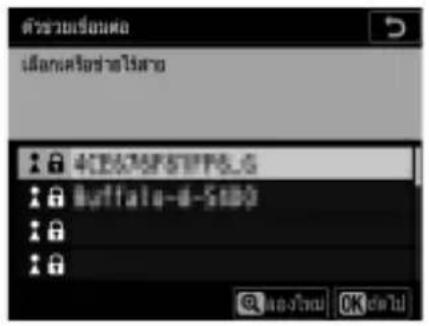
SSID ที่ปกปิด
เครือข่ายที่ปกปิด SSID จะแสดงด้วยช่องว่างในรายการเครือข่าย
- ในการเชื่อมต่อกับเครือข่ายที่ปกปิด SSID ให้ไฮไลท์ช่องว่างแล้วกดปุ่ม OK จากนั้น กดปุ่มเลือกคําสั่งตรงกลาง; กล้องจะแจ้งให้ท่านป้อน SSID
- ป้อนชื่อเครือข่ายแล้วกดปุ่ม OK กดปุ่ม OK อีกครั้ง; กล้องจะแจ้ง ให้ท่านป้อนคีย์เข้ารหัส
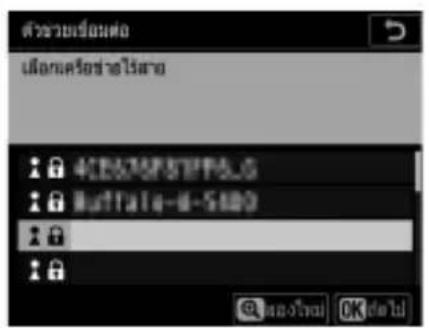
8 ป้อนคีย์เข้ารหัส
- กดปุ่มเลือกคำสั่งตรงกลางแล้วป้อนคีย์เช้ารหัสสำหรับ เราเตอร์ไร้สาย
- สำหรับข้อมูลเพิ่มเติม โปรดดูเอกสารประกอบสำหรับ เวาเตอร์ไร้สาย
- กดปุ่ม OK เมื่อป้อนเสร็จสมบูรณ์
- กดปุ่ม OK อีกครั้งเพื่อเริ่มการเชื่อมต่อ ข้อความจะ ปรากฏชื้นสองสามวินาทีเมื่อสร้างการเชื่อมต่อแล้ว
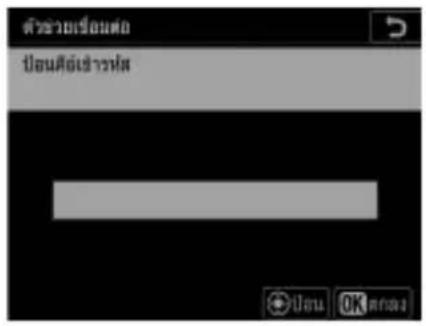
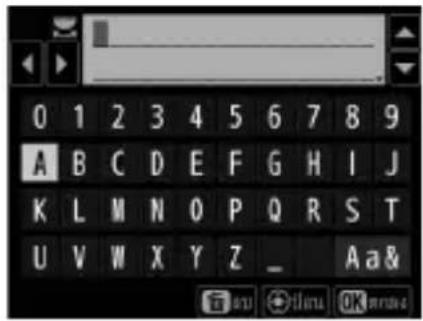
- จากนั้นจะมีการแจ้งให้ท่านป้อนที่อยู่ IP ดำเนินการต่อในขั้นตอนที่ 12
9 กดปุ่ม WPS บนเราเตอร์
- การเลือก [WPS แบบกดปุ่ม] จะเสดกรอบโต้ตอบ WPS
- กดปุ่ม WPS บนเวาเตอร์แล้วกดปุ่ม OK ที่กล้องเพื่อเชื่อมต่อ
- สำหรับข้อมูลเพิ่มเติม โปรดดูเอกสารประกอบ ที่จัดมาให้กับเราเตอร์
- ข้อความยืนยันจะปรากฏเมื่อสร้างการเชื่อมต่อขึ้น กดปุ่ม OK แล้วดำเนินการต่อในชั้นตอนที่ 12
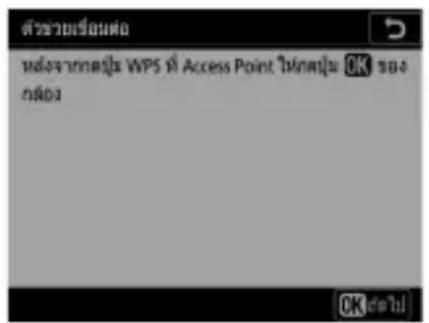
10 ป้อนรหัส PIN บนเราเตอร์
- การเลือก [WPS แบบป้อน PIN] จะแสดง PIN
- ใช้คอมพิวเตอร์เพื่อบ้อน PIN บนเราเตอร์ สำหรับข้อมูลเพิ่มเติม โปรดดูเอกสารประกอบที่จัดมาให้กับเราเตอร์
- ข้อความยืนยันจะปรากฏเมื่อสร้างการเชื่อมต่อขึ้น กดปุ่ม OK แล้วดำเนินการต่อในขั้นตอนที่ 12
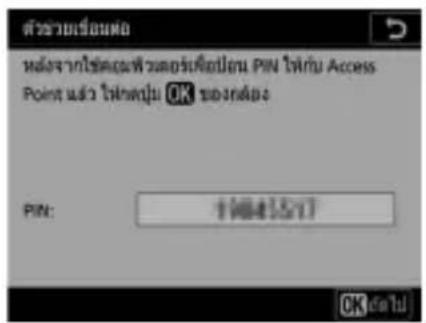
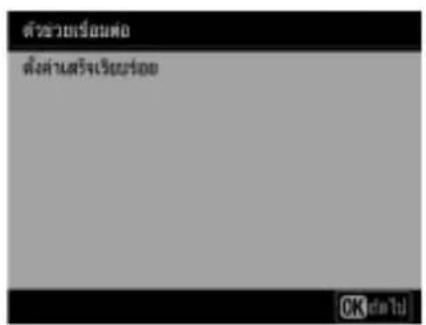
11 การสร้างการเชื่อมต่อกับกล้อง
เมื่อเลือก โดยตรง (Access Point) ไว้ กล้องจะแสดง SSID และคีย์เข้ารหัส
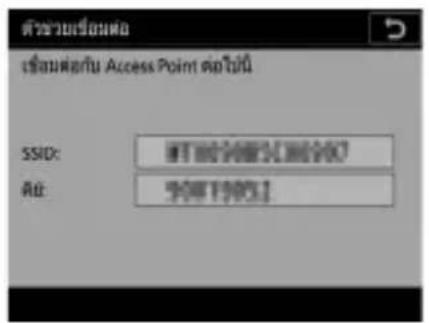
Windows:
- คลิกที่สัญลักษณ์ LAN ไร้สายใน ทาสก์บาร์
- เลือก SSID ของกล้อง
- ป้อนคีย์เช้ารหัสเมื่อมมีข้อความปรากฏคอมพิวเตอร์จะเริ่มทำการเชื่อมต่อกับกล้องข้อความสามารถจับคู่จะปรากฏเมื่อสร้างการเชื่อมต่อขึ้นดำเนินการต่อในชั้นตอนที่ 13
- คลิกที่สัญลักษณ์ LAN ไร้สายในเมนูบาร์
- เลือก SSID ของกล้อง
- ป้อนคีย์เช้ารหัสเมื่อมีข้อความปรากฏคอมพิวเตอร์จะเริ่มทำการเชื่อมต่อกับกล้อง ข้อความสามารถจับคู่จะปรากฏเมื่อสร้างการเชื่อมต่อชื่น ดำเนินการต่อในชั้นตอนที่ 13
12 ดึงข้อมูลหรือเลือกที่อยู่ IP
- ไยไลท์หนึ่งในตัวเลือกต่อไปนี้แล้วกดปุ่ม OK:
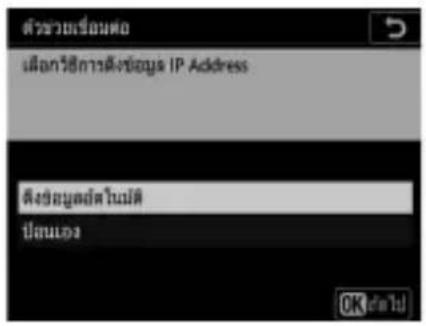
| ตัวเลือก | คําอธิบาย |
| [ดึงข้อมูลอัตโนมัติ] | เลือกตัวเลือกนี้หากได้กำหนดค่าเครื่อข่ายให้ใช่ที่อยู่ IP โดยอัตโนมัติ ข้อความ “การกำหนดค่าเสร็จสมบูรณ์” จะปรากฏชิ้นมเมื่อมีการกำหนดที่อยู่ IP |
| [ป้อนเอง] | ป้อนที่อยู่ IP และซับเน็ตมาสก์ด้วยตนเองกดปุ่มเลือกคําสั่งตรงกลางเพื่อแสดงกรอบข้อความซึ่งท่านสามารถป้อนที่อยู่ IP ด้วยตนเองหมุนแป้นหมุนเลือกคําสั่งหลักเพื่อไฮไลท์เชกเมนต์กดปุ่ม 🔒 หรือ ➕ เพื่อเปลี่ยนเชกเมนต์ที่ไฮไลท์ไว้แล้วกดปุ่มเลือกคําสั่งตรงกลางเมื่อป้อนเสร็จสมบูรณ์จากนั้น กดปุ่ม OK; ข้อความ “การกำหนดค่าเสร็จสมบูรณ์” จะปรากฏชิ้น กดปุ่ม OK อิกครั้งเพื่อแสดงซับเน็ตมาสก์กดปุ่ม 🔒 หรือ ➕ เพื่อแก้ไขซับเน็ตมาสก์แล้วกดปุ่ม OK; ข้อความ “การกำหนดค่าเสร็จสมบูรณ์” จะปรากฏชิ้น |
- กดปุ่ม OK เพื่อดำเนินการต่อเมื่อข้อความ “การกำหนดค่าเสร็จสมบูรณ์” ปรากฏขึ้น
13 ออกจากตัวช่วย
ไธไลท์หนึ่งในตัวเลือกต่อไปนี้แล้วกดปุ่ม OK
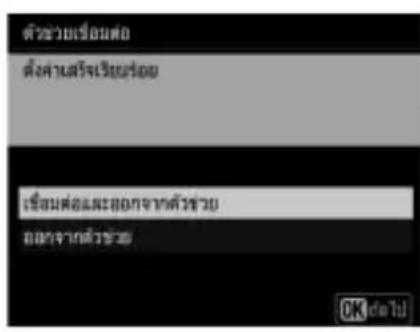
| ตัวเลือก | คําอธิบาย |
| [เชื่อมต่อและออกจากตัวช่วย] | บันทึกโปรไฟล์เครือข่ายใหม่และเชื่อมต่อกับโอสต์ |
| [ออกจากตัวช่วย] | บันทึกโปรไฟล์เครือข่ายใหม่แล้วออก |
มีการสร้างโปรแกรมไฟล์เครือช่ายไร้สายขึ้นในขณะนี้ทั้งบนกล้องและคอมพิวเตอร์
ตอนนี้ท่านสามารถเข้าถึงและควบคุมกล้องจากคอมพิวเตอร์หรือสมาร์ทดีไวซ์ตามที่อธิบายไว้ใน “เซิร์ฟเวอร์ HTTP” ( 601)
1 ในเมนูตั้งค่า ให้เลือก [LAN แบบใช้สาย/WT] จากนั้นไฮไลท์ [ตั้งค่าเครือข่าย] แล้วกดปุ่ม กล้องจะแสดงรายการโปรแกรมไฟล์เครือข่าย
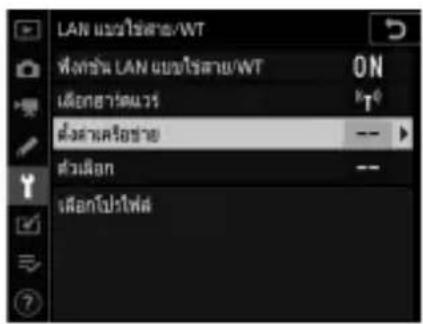
2 ไอลท์ [สร้างโปรแกรมไฟล์] แล้วกดปุ่ม
- ท่านจะได้รับข้อความเตือนให้เลือกระท่างตัวช่วย เชื่อมต่อและการตั้งค่าด้วยตนเอง
- โปรดทราบว่า [สร้างโปรแกรมไฟล์] จะไม่สามารถใช้ได้ หากรายการโปรแกรมไฟล์มือยูแล้วเก้าโปรแกรมไฟล์ ก่อนที่จะสร้าง โปรแกรมไฟล์ใหม่ ท่านต้องลบโปรแกรมไฟล์ที่มือยูก่อนโดยใช้ ปุ่ม (FORMAT)
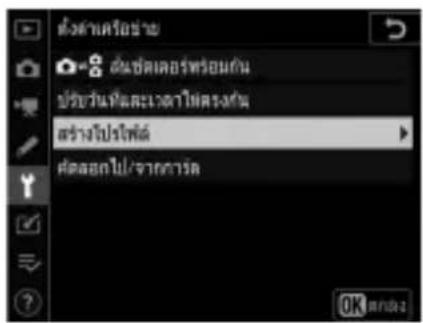
3 ไชไลท์ [ตัวช่วยเชื่อมต่อ] แล้วกดปุ่ม
ตัวช่วยเชื่อมต่อจะเริ่มต้น
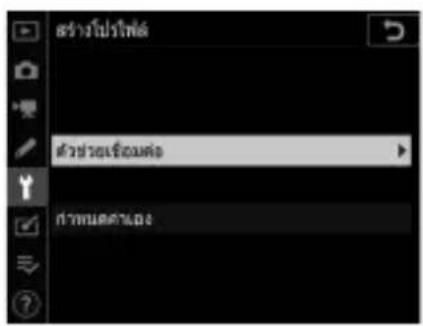
![NIKON D6 - ไชไลท์ [ตัวช่วยเชื่อมต่อ] แล้วกดปุ่ม - 2](/content/2026/05/877837/images/a954294dc4852bd568438b6ec7637bf5f42a5a0321444cc8d1a99ffd33460356.jpg)
การกำหนดค่าด้วยตนเอง
เลือก [กำหนดค่าเอง] เพื่อปรับการตั้งค่าด้วยตนเอง
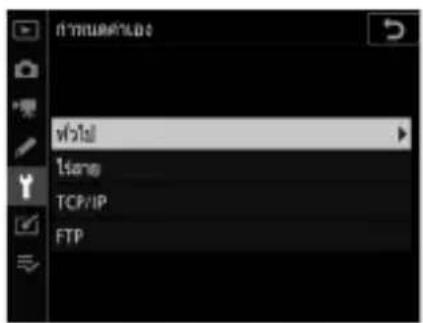
4 เลือก [อับโหลด FTP]
ชื่อโปรแกรม์เริ่มต้นจะปรากฏขึ้นเมื่อท่านกดปุ่ม OK
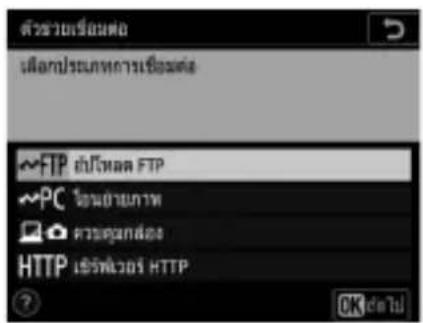
5เปลี่ยนซื่อโปรแกรมไฟล์เครือข่ายใหม่
- หากต้องการเลือกที่อยู่ IP ต่อไปโดยไม่เปลี่ยน ซื่อโปรแกรม์ให้กดปุม OK
- ชื่อโปรแกรม์จะปรากฏในรายการ [LAN แบบใช้สาย/WT] > [ตั้งค่าเครือข่าย] ในเมนูตั้งค่ากล้อง
- หากต้องการเปลี่ยนซื่อโปรแกรมไฟล์ให้กดปุ่มเลือกคำสั่งตรงกลาง
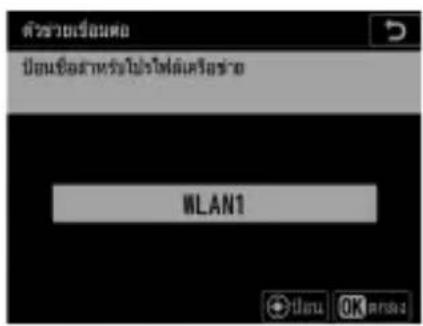
6 เลือกตัวเลือกการเชื่อมต่อ
- ไอไลท์หนึ่งในตัวเลือกต่อไปนี้แล้วกดปุ่ม OK
- [ค้นหาเครือข่ายไร้สาย]: ดำเนินการต่อในขั้นตอนที่ 7
• [WPS แบบกดปุ่ม]: ดำเนินการต่อในชั้นตอนที่ 9 - [WPS แบบป้อน PIN]: ดำเนินการต่อในขั้นตอนที่ 10
- ขั้นตอนที่ 11
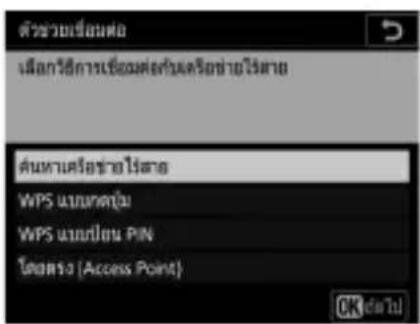
7 เลือกเครือข่าย
- เมื่อเลือก [ค้นหาเครือข่ายไร้สาย] ไว้ กล้องจะค้นหา เครือข่ายที่ใช้งานอยู่ในบริเวณใกล้เคียงและแสดง รายการด้วยชื่อ (SSID)
- ไอไลท์เครือข่าย SSID แล้วกดปุ่ม OK เครือข่ายที่ เข้ารหัสไก้จะแสดงด้วยสัญลักษณ์ หากเครือข่าย
ที่เลือกลูกเข้ารหัส (🔒) จะมีการแจ้งให้ท่านป้อนดิย์เข้ารหัส หากเครือข่ายไม่ถูกเข้ารหัสไว้ ให้ดำเนินการไปยังขั้นตอนที่ 12
- หากเครือข่ายที่ต้องการไม่ปรากฏชิ้น ให้กดปุ่ม ✅ เพื่อค้นหาอีกครั้ง
![ตัวช่วยเรื่องค่อ เมืองเครือข่าวไรสาย 4CB675F879P6L0 Buffalo-d-SM0 ส่งวันที่ OK ดําดับ มีน้ําลัยนี้ยมมิตร์ มีน้ําลัยนี้ยมมิตร์ มีน้ําลัยนี้ยมมิตร์ มีน้ําลัยนี้ยมมิตร์ มีน้ําลัยนี้ยมมิตร์ มีน้ําลัยนี้ยมมิตร์ มีน้ําลัยบันที่ 2010 มีน้ําลัยบันที่ 2010 มีน้ําลัยบันที่ 2010 มีน้ําลัยบันที่ 2010 มีน้ําลัยบันที่ 2010 มีน้ําลัยบันที่ 2010 มีน-ค่า [ Security] [ Security]](/content/2026/05/877837/images/7f03a074ef129dc98ede3010ebaa928a09613dfc70923307f81e1a48b575526f.jpg)
SSID ที่ปกปิด
เครือข่ายที่ปกปิด SSID จะแสดงด้วยช่องว่างในรายการเครือข่าย
- ในการเชื่อมต่อกับเครือช่ายที่ปกปิด SSID ให้ไฮไลท์ช่องว่างแล้วกดปุ่ม OK จากนั้น กดปุ่มเลือกค่าสั่งตรงกลาง; กล้องจะแจ้งให้ท่านป้อน SSID
- ป้อนชื่อเครือข่ายแล้วกดปุ่ม OK กดปุ่ม OK อิกครั้ง; กล้องจะแจ้งให้ท่านป้อนคีย์เข้ารหัส
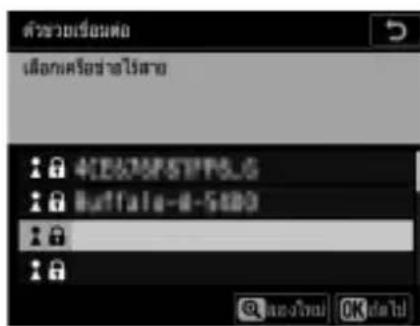
8 ป้อนคีย์เข้ารหัส
- กดปุ่มเลือกคำสั่งตรงกลางแล้วป้อนคีย์เช้ารหัสสำหรับ เวาเตอร์ไร้สาย
- สำหรับข้อมูลเพิ่มเติม โปรดดูเอกสารประกอบ สำหรับเราเตอร์ไร้สาย
- กดปุ่ม OK เมื่อป้อนเสร็จสมบูรณ์
- กดปุ่ม OK อีกครั้งเพื่อเริ่มการเชื่อมต่อ ข้อความจะ ปรากฏชื้นสองสามวินาทีเมื่อสร้างการเชื่อมต่อแล้ว
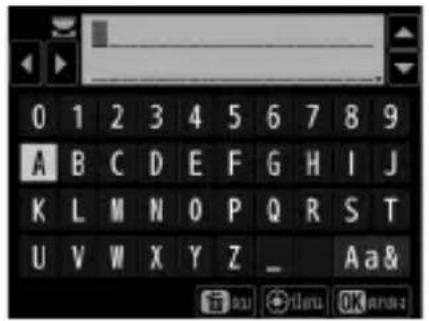
- จากนั้นจะมีการแจ้งให้ท่านป้อนที่อยู่ IP ดำเนินการต่อในขั้นตอนที่ 12
9 กดปุ่ม WPS บนเราเตอร์
- การเลือก [WPS แบบกดปุ่ม] จะเสดกรอบโต้ตอบ WPS
- กดปุ่ม WPS บนเราเตอร์แล้วกดปุ่ม OK ที่กล้องเพื่อเชื่อมต่อ
- สำหรับข้อมูลเพิ่มเติม โปรดดูเอกสารประกอบ ที่จัดมาให้กับเราเตอร์
- ข้อความยืนยันจะปรากฏเมื่อสร้างการเชื่อมต่อขึ้น กดปุ่ม OK แล้วดำเนินการต่อในขั้นตอนที่ 12
10 ป้อนรหัส PIN บนเราเตอร์
- การเลือก [WPS แบบป้อน PIN] จะแสดง PIN
- ใช้คอมพิวเตอร์เพื่อป้อน PIN บนเราเตอร์ สำหรับข้อมูลเพิ่มเติม โปรดดูเอกสารประกอบที่จัดมาให้กับเราเตอร์
- ข้อความยืนยันจะปรากฏเมื่อสร้างการเชื่อมต่อขึ้น กดปุ่ม OK แล้วดำเนินการต่อในขั้นตอนที่ 12
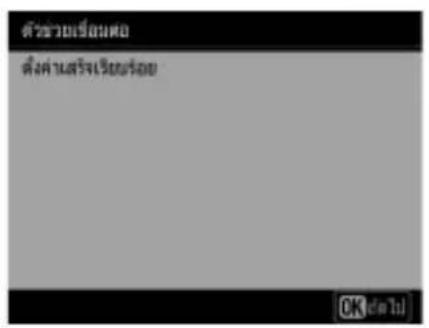
11 การสร้างการเชื่อมต่อกับกล้อง
เมื่อเลือก โดยตรง (Access Point) ไว้ กล้องจะแสดง SSID และคีย์เข้ารหัส
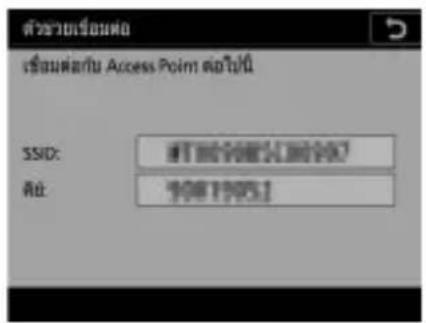
Windows:
- คลิกที่สัญลักษณ์ LAN ไร้สายใน ทาสก์บาร์
- เลือก SSID ของกล้อง
- ป้อนคีย์เช้ารหัสเมื่อมีข้อความปรากฏคอมพิวเตอร์จะเริ่มทำการเชื่อมต่อกับกล้อง ข้อความสามารถจับคู่จะปรากฏเมื่อสร้างการเชื่อมต่อขึ้น ดำเนินการต่อในชั้นตอนที่ 13
- คลิกที่สัญลักษณ์ LAN ไร้สายในเมนูบาร์
- เลือก SSID ของกล้อง
- ป้อนคีย์เช้ารหัสเมื่อมีข้อความปรากฏคอมพิวเตอร์จะเริ่มทำการเชื่อมต่อกับกล้องข้อความสามารถจับคู่จะปรากฏเมื่อสร้างการเชื่อมต่อขึ้นดำเนินการต่อในชั้นตอนที่ 13
12 ดิ้งข้อมูลหรือเลือกที่อยู่ IP
- ไอไลท์หนึ่งในตัวเลือกต่อไปนี้แล้วกดปุ่ม OK:
| ตัวเลือก | คําอธิบาย |
| [ดึงข้อมูลอัตโนมัติ] | เลือกตัวเลือกนี้หากได้กำหนดค่าเครื่อช่ายให้ใช้ที่อยู่ IP โดยอัตโนมัติ ข้อความ “การกำหนดค่าเสร็จสมบูรณ์” จะปรากฏชิ้นมเมื่อมีการกำหนดที่อยู่ IP |
| [ป้อนเอง] | ป้อนที่อยู่ IP และซับเน็ตมาสก์ด้วยตนเองกดปุ่มเลือกคําสั่งตรงกลางเพื่อแสดงกรอบข้อความซึ่งท่านสามารถป้อนที่อยู่ IP ด้วยตนเองหมุนแป้นหมุนเลือกคําสั่งหลักเพื่อไฮไลท์เชกเมนต์กดปุ่ม 🔒 หรือ ⬆ เพื่อเปลี่ยนเชกเมนต์ที่ไฮไลท์ไว้แล้วกดปุ่มเลือกคําสั่งตรงกลางเมื่อบ้อนเสร็จสมบูรณ์จากนั้น กดปุ่ม OK; ข้อความ “การกำหนดค่าเสร็จสมบูรณ์” จะปรากฏชิ้น กดปุ่ม OK อิกครั้งเพื่อแสดงซับเน็ตมาสก์กดปุ่ม 🔒 หรือ ⬇ เพื่อแก้ไขซับเน็ตมาสก์แล้วกดปุ่ม OK; ข้อความ “การกำหนดค่าเสร็จสมบูรณ์” จะปรากฏชิ้น |
- กดปุ่ม OK เพื่อดำเนินการต่อเมื่อข้อความ “การกำหนดค่าเสร็จสมบูรณ์” ปรากฏขึ้น
13 เลือกประเภทเชิร์ฟเวอร์
- ไชไลท์ [FTP] หรือ [SFTP] (Secure FTP) แล้วกดปุ่ม OK
- หากท่านเลือก โดยตรง (Access Point) ใน ขั้นตอนที่ 6 ให้ดำเนินการไปยังขั้นตอนที่ 15
14 ป้อนที่อยู่ IP
- กดปุ่มเลือก Rigคําสั่งตรงกลางแล้วป้อน URL เซิร์ฟเวอร์ หรือที่อยู่ IP
- กดปุ่ม OK เมื่อป้อนเสร็จสมบูรณ์
- กดปุ่ม OK ฮีกครั้งเพื่อเชื่อมต่อกับเซิร์ฟเวอร์ FTP ท่านจะได้รับข้อความเตือนให้เลือกวิธีการล็อกอิน
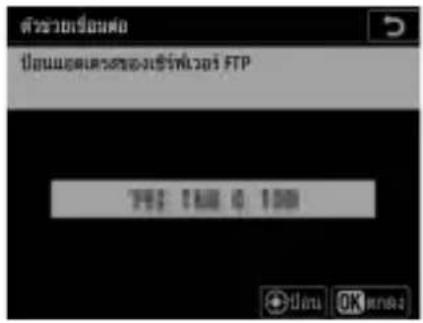
15 ล้อกอิน
ไธไลท์หนึ่งในตัวเลือกต่อไปนี้แล้วกดปุ่ม OK
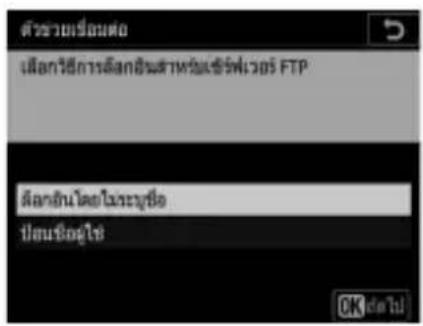
| ตัวเลือก | คําอธิบาย |
| [ล็อกอินโดยไม่ระบุซื่อ] | เลือกตัวเลือกนี้หากเชิร์ฟเวอร์ไม่ต้องการซื่อผู้ใช้หรือรหัสผ่าน ตัวเลือกนี้สามารถใช้ได้กับเชิร์ฟเวอร์ที่กำหนดค่าไว้สำหรับการล้อกอินโดยไม่ระบุซื่อหากล้อกอินสำคเร็จ กล้องจะแจ้งให้ท่านเลือกปลายทาง |
| [ป้อนซื่อผู้ใช้] | ป้อนซื่อผู้ใช้และรหัสผ่าน กดปุ่ม OK เพื่อล็อกอินเมื่อบ้อนเสร็จสมบูรณ์หากล้อกอินสำคเร็จ กล้องจะแจ้งให้ท่านเลือกปลายทาง |
การตั้งค่าไพร์วอลล์
พอร์ต TCP 21 และ 32768 ถึง 61000 ใช้สำหรับ [FTP], พอร์ต TCP 22 และ 32768 ถึง 61000 สำหรับ [SFTP] การถ่ายโอนไฟล์อาจฉุกปิดกั้นหากไพร่วอลล์ของเซิร์ฟเวอร์ไม่ได้รับการกำหนดค่าให้อนุญาตเข้าถึง พอร์ตเหล่านั้น
16 เลือกโพลเตอร์ปลายทาง
ไธไลท์หนึ่งในตัวเลือกต่อไปนี้แล้วกดปุ่ม OK
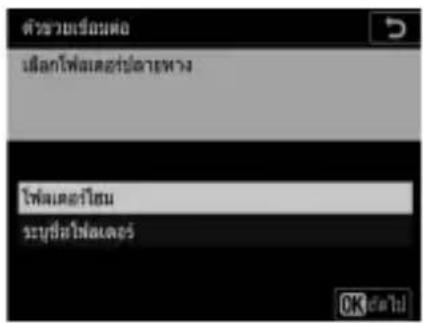
| ตัวเลือก | คําอธิบาย |
| [โฟลเตอร์โฮม] | เลือกตัวเลือกนี้เพื่อเลือกโฟลเตอร์โฮมของเชิร์ฟเวอร์เป็นปลายทางสำหรับภาพที่อัปไหลดจากกล้อง กรอบข้อความ “ตั้งค่าเสร็จสมบูรณ์” จะปรากฏชื้นหากการดำเนินการสำเร็จ |
| [ระบุซีอโฟลเตอร์] | ป้อนซื่อโฟลเตอร์ปลายทางด้วยตนเอง ต้องมีโฟลเตอร์อยู่แล้วบนเชิร์ฟเวอร์ป้อนซื่อโฟลเตอร์และเส้นทาง (Path) เมื่อมีข้อความปรากฏแล้วกดปุ่ม OKเพื่อแสดงกรอบข้อความ “ตั้งค่าเสร็จสมบูรณ์” |
17 ออกจากตัวช่วย
ไธไลท์หนึ่งในตัวเลือกต่อไปนี้แล้วกดปุ่ม OK
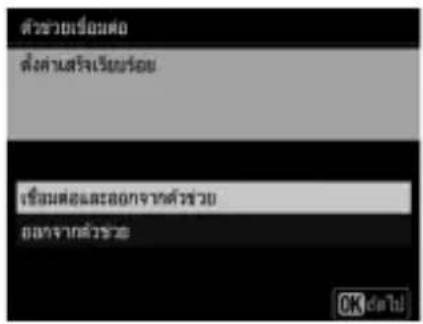
| ตัวเลือก | คําอธิบาย |
| [เชื่อมต่อและออกจากตัวช่วย] | บันทึกโปรแกรมไฟล์เครือข่ายใหม่และเชื่อมต่อกับเซิร์ฟเวอร์ FTP |
| [ออกจากตัวช่วย] | บันทึกโปรแกรมไฟล์เครือข่ายใหม่แล้วออก |
มีการสร้างโปรแกรมไฟล์เครือข่ายไร้สายชื่นในขณะนี้ทั้งบนกล้องและเซิร์ฟเวอร์ FTP ท่านสามารถอับโหลดภาพได้ตามที่อธิบายไว้ใน “อับโหลดไปยังคอมพิวเตอร์และเซิร์ฟเวอร์ FTP” (585)
อับโหลดไปยังคอมพิวเตอร์และเชิร์ฟเวอร์ FTP
สามารถเลือกภาพเพื่ออับโหลดไปยังคอมพิวเตอร์หรือเซิร์ฟเวอร์ FTP ได้ระหว่างการแสดงภาพ สามารถอับโหลดภาพได้ในทันที่ที่ถ่ายโดยอัตโนมัติ
การเชื่อมต่อกับคอมพิวเตอร์หรือเซิร์ฟเวอร์ FTP
เชื่อมต่อกับคอมพิวเตอร์หรือเซิร์ฟเวอร์ FTP ผ่านอีเทอร์เน็ตหรือใช้ตัวสงข้อมูลแบบไร้สาย
1 เลือก [เปิดใช้]สำหรับ
[ฟังก์ชั่น LAN แบบใช้สาย/WT]
- เมื่อท่านกดปุ่ม OK กล้องจะเชื่อมต่อโดยใช้โปรแกรม์ เครือข่ายที่ใช้งานลาสุด หากต้องการเชื่อมต่อโดยใช้ โปรแกรม์ไพลื่อน ให้ดำเนินการต่อในขั้นตอนที่ 2
- เมื่อสร้างการเชื่อมต่อแล้ว ซื่อเครือข่ายจะปรากฏ เป็นสี่เขียวในหน้าจอ [LAN แบบใช้สาย/WT]
- หากชื่อเครือข่ายไม่แสดงเป็นสีเขียว ให้เชื่อมต่อโดยใช้การตั้งค่าเครือข่ายไร้สายของคอมพิวเตอร์
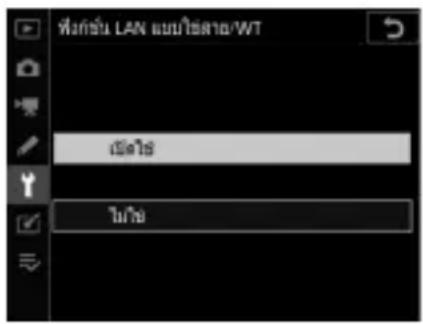
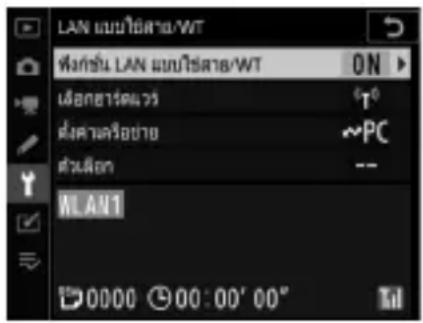
2 เลือกโปรแกรม์ไพล์โอนย้ายภาพหรือเซิร์ฟเวอร์ FTP ในหน้าจอ [ตั้งค่าเครือข่าย]
- โปรแกรมโอนย้ายภาพจะแสดงด้วย PC ส่วนโปรแกรม เซิร์ฟเวอร์ FTP จะแสดงด้วย FTP
- เมื่อท่านกดปุ่ม OK กล้องจะออกไปยังหน้าจอ [LAN แบบใช้สาย/WT] เล้วเริ่มการเชื่อมต่อ ซื่อเครือข่ายจะปรากฏเป็นสีเขียวในหน้าจอ [LAN แบบใช้สาย/WT] เมื่อสร้างการเชื่อมต่อแล้ว
- หากซื้อเครือข่ายไม่แสดงเป็นสีเขียว ให้เชื่อมต่อโดยใช้การตั้งค่าเครือข่ายไร้สายของคอมพิวเตอร์
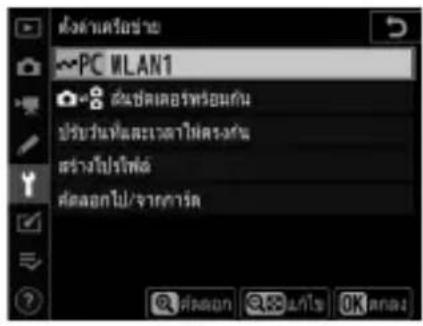
ไฟลเตอร์ปลายทาง
โพลเตอร์เริ่มต้นสำหรับภาพที่อับโหลดในโหมดโอนย้ายภาพมีดังนี้:
- Windows: \Users ข้อผู้ใช้ Pictures\Wireless Transmitter Utility
- macOS: /Users/(ซื้อผู้ใช้)/Pictures/Wireless Transmitter Utility
ท่านสามารถเลือกโพลเตอร์ปลายทางได้โดยใช้ Wireless Transmitter Utility สำหรับข้อมูลเพิ่มเติม โปรดดูวิธีใช้ออนไลน์ของ Utility
การเลือกภาพถ่ายสำหรับอัปโหลด
1 กดปุ่ม ▶ บนกล้องแล้วเลือกการแสดงภาพแบบเต็มจอหรือการแสดงภาพขนาดย่อ
2 แสดงหรือไสไลท์ภาพที่ท่านต้องการอับโหลด
3 กดปุ่ม OK คำไว้แล้วกดปุ่มเลือกกำสั่ง ตรงกลาง
- สัญลักษณ์ “สง” (ให้ความสำคัญกับการอับโหลด) สีขวจะปรากฏชิ้นบนภาพ หากปัจจุบันกล้องเชื่อมต่อ กับเครือข่าย การอับโหลดจะเริ่มชิ้นทันที่
- มิฉะนั้น การอับโหลดจะเริ่มขึ้นเมื่อสร้างการเชื่อมต่อ
- ทำขั้นตอนที่ 2–3 ซ้าเพื่ออับโหลดภาพเพิ่ม
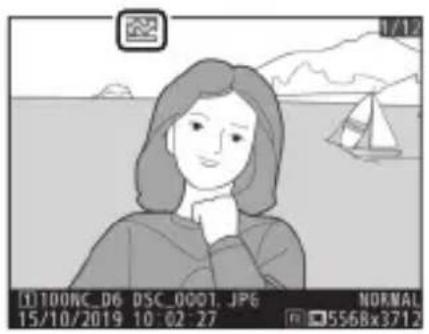
- หากต้องการยกเลิกการเลือกภาพ ให้กดปุ่ม OK ค้างไว้แล้วกดปุ่มเลือกคำสั่งตรงกลางอีกครั้ง
- ยังสามารถลบสัญลักษณ์โอนย้ายได้โดยใช้ [เลือกเพื่อส่ง (LAN แบบใช้สาย/WT)] ในเมนูแสดงภาพ i
- ในการลบสัญลักษณ์โอนย้ายออกจากภาพทั้งหมด ให้ใช้ [LAN แบบใช้สาย/WT] > [ตัวเลือก] > [ไม่เลือกเลย?] ในเมนูตั้งค่า

การใช้เมนู i
ท่านยังสามารถทำเครื่องหมายภาพปัจจุบันสำหรับอัปโหลดได้โดยเลือก [เลือกเพื่อส่ง (LAN แบบใช้สาย/WT)] ในเมนูแสดงภาพ i
อัปโหลดภาพทันที่ที่ถ่าย
ในการอับโหลดภาพใหม่ทันที่ที่ถ่าย ให้เลือก [เปิด] สำหรับ [LAN แบบใช้สาย/WT] > [ตัวเลือก] > [ส่งอัตโนมัติ] ในเมนูตั้งค่า
- การอับโหลดจะเริ่มต้นหลังจากบันทึกภาพลงในการด์ หน่วยความจำแล้วเท่านั้น โปรดแน่ใจว่าได้ใส่การด์ หน่วยความจำในกล้อง
- ภาพยนตร์และภาพที่ถ่ายระหว่างถ่ายภาพยนตร์จะไม่ถูกอับโหลดโดยอัตโนมัติเมื่อการบันทึกเสร็จสมบูรณ์ โดยจะต้องอัปโหลดจากหน้าจอแสดงภาพ

สัญลักษณ์โอนย้ายภาพ
สถานะการอับโหลดจะถูกระบุด้วยสัญลักษณ์โอนย้ายภาพ
(สีขาว): ส่ง (ให้ความสำคัญกับการอับโหลด)
เลือกภาพเพื่ออับโหลดด้วยตนเองแล้ว ภาพที่มีสัญลักษณ์นี้
จะอับโหลดก่อนที่ภาพที่มีสัญลักษณ์ ↗ (“สง”)
(สีขาว): ส่ง
เลือกภาพเพื่อ้อับโหลดโดยอัตโนมัติแล้วแต่ยังไม่เริ่มอับโหลด
(สีเขียว): กำลังส่ง
กำลังดำเนินการอัปโหลด
(สีน้ําเงิน): ส่งแล้ว
อัปโหลดเสร็จสมบูรณ์
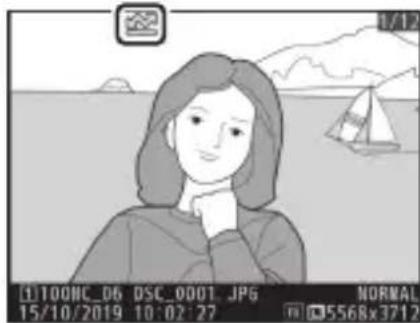
การแสดงสถานะ [LAN แบบใช้สาย/WT]
หน้าจอ [LAN แบบใช้สาย/WT] แสดงดังต่อไปนี้:
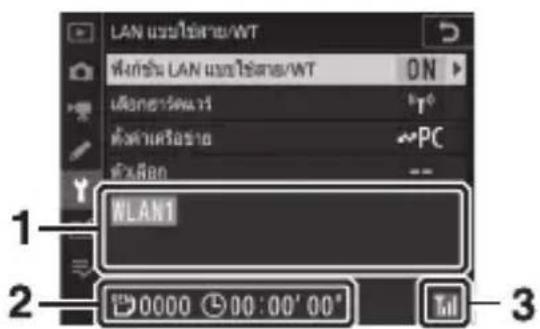
1 สถานะ: สถานะการเชื่อมต่อกับไฮสต์ ชื่อโปรแกรม์จะปรากฏเป็นสีเขียวเมื่อสร้าง การเชื่อมต่อขึ้น ขณะโอนย้ายไฟล์ การแสดงสถานะ “กำลังสง” จะปรากฏขนหน้าจอโดยนําหน้าด้วยชื่อของ ไฟล์ที่กำลังสง่ ข้อผิดพลาดและรหัสข้อผิดพลาด จะปรากฏชิ้นที่นี่เช่นกัน (📖 636)
2 ภาพ/เวลาที่เหลือ: จำนวนภาพที่เหลือและ เวลาที่ใช้ในการสง่ง เวลาที่เหลือเป็นการ ประมาณการเท่านั้น
3 ความแรงของสัญญาณ: การเชื่อมต่อ อีเทอร์เน็ตจะแสดงโดย 喵 เมื่อกล้องเชื่อมต่อ กับเครือช่ายไร้สาย สัญลักษณ์จะแสดง ความแรงของสัญญาณไร้สายแทน
สัญญาณขาดหาย
การส่งข้อมูลแบบไร้สายอาจหยุดกลางค้นหากสัญญาณขาดหาย การอับโหลดภาพที่มีเครื่องหมาย “ส่ง” สามารถ กลับมาดำเนินการต่อได้โดยปิดกล้องแล้วเปิดใหม่อีกครั้งเมื่อสัญญาณได้รับการสร้างขึ้นใหม่
ระหว่างการอับโหลด
อย่าถอดการ์ดหน่วยความจำหรือถอดสายอิเทอร์เน็ตหรือตัวส่งข้อมูลแบบไร้สายระหว่างการอับโหลด
สถานะการเชื่อมต่อ
สถานะการเชื่อมต่อจะแสดงโดยสัญลักษณ์แสดงสถานะเครือข่าย ของกล้อง
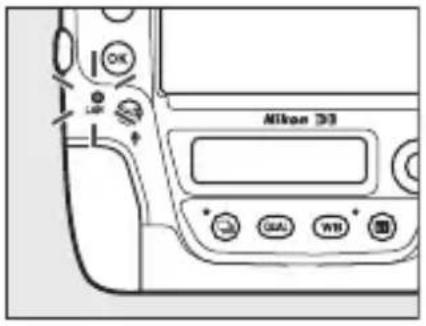
| สัญลักษณ์แสดงสถานะเครือข่าย | สถานะ |
| ● (ปิด) | เลือก [ไม่ใช้] ไว้สำหรับ [LAN แบบใช้สาย/WT] > [ฟังก์ชั่น LAN แบบใช้สาย/WT] ในเมนูตั้งค่าไม่ได้เชื่อมต่อสายอีเทอร์เน็ต |
| ○ (สี่เขียว) | กำลังรอการเชื่อมต่อ |
| ☀️ (กะพริบเป็นสี่เขียว) | เชื่อมต่อแล้ว |
| ☀️ (กะพริบเป็นสี่เหลือง Oxàพัน) | ข้อผิดพลาด |
การแสดงผลช่องมองภาพ
สถานะการเชื่อมต่อจะแสดงในช่องมองภาพของกล้อง จะปรากฏขึ้นเมื่อเชื่อมต่อกล้องผ่านอีเทอร์เน็ต ส่วน (7) จะปรากฏขึ้นเมื่อเชื่อมต่อกับเครือข่ายไร้สาย สัญลักษณ์จะกะพริบ หากมีข้อผิดพลาดเกิดขึ้น

การตั้งค่าไพร์วอลล์
พอร์ต TCP 15740 และพอร์ต UDP 5353 ใช้สำหรับการเชื่อมต่อกับคอมพิวเตอร์ การถ่ายโอนไฟล์อาจถูกปิดทั้น หากไพร์วอลล์ของเซิร์ฟเวอร์ไม่ได้รับการกำหนดค่าให้อนุญาตเข้าถึงพอร์ตเหล่านี้
ข้อความเสียง
ข้อความเสียงจะถูกรวมไปด้วยเมื่อสงภาพที่เชื่อมโยงกัน อย่างไรก็ตาม ไม่สามารถอัปโหลดแยกกันได้
การถ่ายภาพแบบเว้นซ่วงเวลา
เลือกเวลาสแตนด์บายให้ยาวก่อนการถ่ายภาพแบบเว้นช่วงเวลา เนื่องจากการอับโหลดจะหยุดกลางค้นหาก หมดเวลาสแตนด์บายในขณะที่กำลังถ่ายภาพแบบเว้นช่วงเวลา
การปิดกล้อง
กล้องจะบันทึกสัญลักษณ์โอนย้ายเมื่อปิดกล้องและดำเนินการอับโหลดต่อเมื่อเปิดใช้งานครั้งถัดไป
ควบคุมกล้อง
ควบคุมกล้องจากคอมพิวเตอร์ที่ใช้ Camera Control Pro 2 (มีแยกจำหน่ายต่างหาก) ภาพจะถูก บันทึกโดยตรงไปยังคอมพิวเตอร์แทนการ์ดหน่วยความจำและยังสามารถถ่ายภาพได้แม่ไม่ได้ใส่ การ์ดหน่วยความจำในกล้อง
- ท่านยังคงต้องใส่การ์ดหน่วยความจำขณะถ่ายภาพยนตร์
- โปรดทราบว่าเวลาสแดนด์บายของกล้องจะไม่หมดลงเมื่อกล้องอยู่ในหมดควบคุมกล้อง
1 เลือก [เปิดใช้] สำหรับ [LAN แบบใช้สาย/WT]
[ฟังก์ชั่น LAN แบบใช้สาย/WT] ในเมนูตั้งค่า
- เมื่อท่านกดปุ่ม OK กล้องจะเชื่อมต่อโดยใช้โปรแกรม์ไพร่ เครือข่ายที่ใช้งานล่าสุด หากต้องการเชื่อมต่อโดยใช้ โปรแกรม์ไพร่อื่น ให้ดำเนินการต่อในชั้นตอนที่ 2 มิฉะนั้น ให้ดำเนินการต่อในชั้นตอนที่ 3
- เมื่อสร้างการเชื่อมต่อแล้ว ซื่อเครือข่ายจะปรากฏ เป็นสีเขียวในหน้าจอ [LAN แบบใช้สาย/WT]
- หากชื่อเครือข่ายไม่แสดงเป็นสีเขียว ให้เชื่อมต่อโดยใช้การตั้งค่าเครือข่ายไร้สายของคอมพิวเตอร์
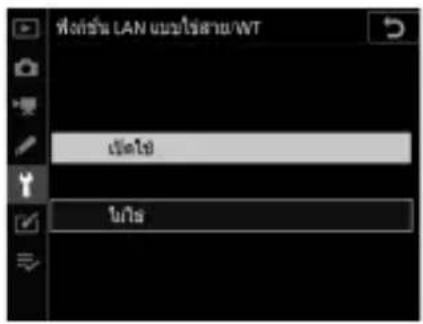
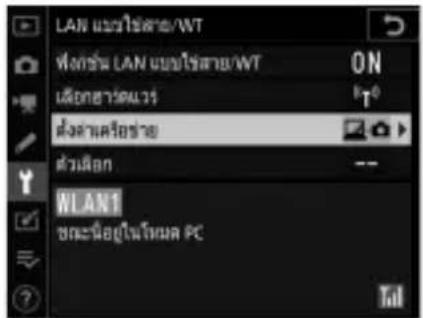
2 เลือกโปรแกรม์ฟล์ควบคุมกล้องในหน้าจอ [ตั้งค่าเครือข่าย]
- โปรแกรม์ควบคุมกล้องจะมีสัญลักษณ์ 📄… กำกับไว้
- เมื่อท่านกดปุ่ม OK กล้องจะออกไปยังหน้าจอ [LAN แบบใช้สาย/WT] แล้วเริ่มการเชื่อมต่อ ชื่อเครือข่ายจะปรากฏเป็นสีเขียวในหน้าจอ [LAN แบบใช้สาย/WT] เมื่อสร้างการเชื่อมต่อแล้ว
- หากชื่อเครือข่ายไม่แสดงเป็นสีเขียว ให้เชื่อมต่อโดยใช้การตั้งค่าเครือข่ายไร้สายของคอมพิวเตอร์
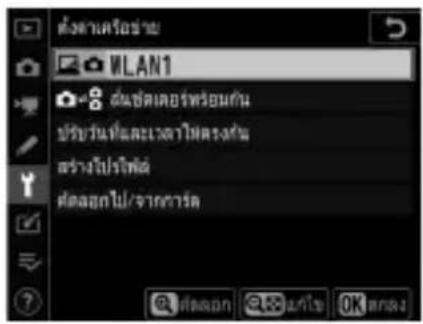
3 เปิดสำเนา Camera Control Pro 2 ที่ติดตั้งบนคอมพิวเตอร์โซสต์
4 ควบคุมกล้องโดยใช้ Camera Control Pro 2
สำหรับข้อมูลเกี่ยวกับการถ่ายภาพโดยใช้ Camera Control Pro 2 โปรดดูคู่มือ Camera Control Pro 2 หรือวิธีใช้ออนไลน์
การแสดงสถานะ [LAN แบบใช้สาย/WT]
หน้าจอ [LAN แบบใช้สาย/WT] แสดงดังต่อไปนี้:
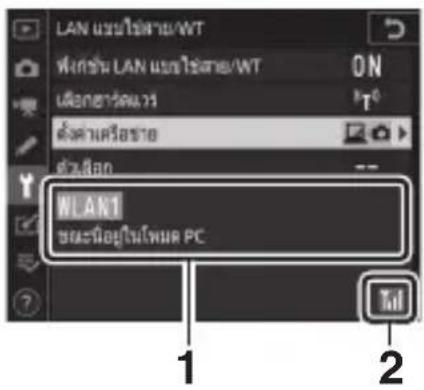
1 สถานะ: สถานะการเชื่อมต่อกับโฮสต์ ชื่อโปรแกรมจะปรากฏเป็นสีเขียว ข้อผิดพลาด และรหัสข้อผิดพลาดจะปรากฏชั้นที่นี่เช่นกัน (□ 636)
2 ความแรงของสัญญาณ: การเชื่อมต่อ อีเทอร์เน็ডจะแสดงโดย 📁 เมื่อกล้องเชื่อมต่อ กับเครือข่ายไร้สาย สัญลักษณ์จะแสดง ความแรงของสัญญาณไร้สายแทน
![NIKON D6 - การแสดงสถานะ [LAN แบบใช้สาย/WT] - 2](/content/2026/05/877837/images/22206f98c32f84efb2b23a6efca7b4f276ae07243637381b34ea7ed2b104d884.jpg)
สัญญาณขาดหาย
สัญญาณที่ขาดหายในขณะที่กล้องเชื่อมต่อกับเครือข่ายไร้สายอาจทำให้การอับโหลดหยุดกลางค้นและทำให้การเชื่อมต่อกับ Camera Control Pro 2 หยุดชะงักได้ หากสัญลักษณ์แสดงสถานะเครือข่ายของกล้องกะพริบเป็นสีเหลืองogeneity ให้ปิดใช้งานและเปิดใช้งานการเชื่อมต่อเครือข่ายอีกครั้งโดยเลือก [ไม่ใช้] ก่อน จากนั้นเลือก [เปิดใช้] สำหรับ [ฟังก์ชั่น LAN แบบใช้สาย/WT] เมื่อสัญญาณถูกสร้างชื้นใหม่ กล้องจะเชื่อมต่อกับ Camera Control Pro 2 อีกครั้งและอับโหลดภาพใดๆ ที่ยังไม่ได้อนย้ายต่อโปรดทราบว่าการอับโหลดจะไม่สามารถ ดำเนินการต่อได้หากท่านปิดกล้องก่อนที่การโอนย้ายจะเสร็จสมบูรณ์
เครือข่ายอิเทอร์เน็ต
ห้ามถอดสายอีเทอร์เน็ตหรือตัวส่งข้อมูลแบบไว้สายระหว่างการอับโหลดหรือขณะที่กล้องเปิดอยู่
เครือข่ายไร้สาย
การตอบสนองอาจช้าในเครือข่ายไร้สาย
สถานะการเชื่อมต่อ
สถานะการเชื่อมต่อจะแสดงโดยสัญลักษณ์แสดงสถานะเครือข่าย ของกล้อง
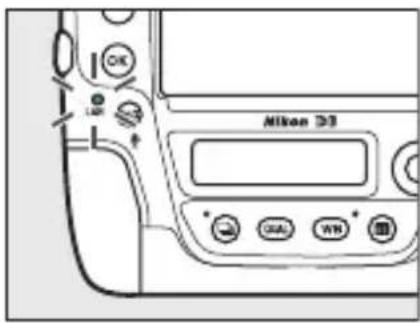
| สัญลักษณ์แสดงสถานะเครือข่าย | สถานะ |
| ● (ปิด) | เลือก [ไเมไช้] ไว้สำหรับ [LAN แบบใช้สาย/WT] > [ฟังก์ชั่น LAN แบบใช้สาย/WT] ในเมนูตั้งค่าไม่ได้เชื่อมต่อสายอีเทอร์เน็ต |
| ○ (สีเขียว) | กำลังรอการเชื่อมต่อ |
| ☀️ (กะพริบเป็นสีเขียว) | เชื่อมต่อแล้ว |
| ☀️ (กะพริบเป็นสีเหลือง Oxàพัน) | ข้อผิดพลาด |
การแสดงผลช่องมองภาพ
สถานะการเชื่อมต่อจะแสดงในช่องมองภาพของกล้อง topping จะปรากฏชิ้นเมื่อเชื่อมต่อกล้องผ่านอีเทอร์เน็ต ส่วน (7) จะปรากฏชิ้นเมื่อเชื่อมต่อกับเครือข่ายไร้สาย สัญลักษณ์จะกะพริบหากมีข้อผิดพลาดเกิดชิ้น

การตั้งค่าไพร็วอลล์
พอร์ต TCP 15740 และพอร์ต UDP 5353 ใช้สำหรับการเชื่อมต่อกับคอมพิวเตอร์ การถ่ายโอนไฟล์อาจฉูกปิดกั้น หากไพร์วอลล์ของเชิร์ฟเวอร์ไม่ได้รับการกำหนดค่าให้อนุญาตเข้าถึงพอร์ตเหล่านี้
เซิร์ฟเวอร์ HTTP
ดูภาพในการร์ดหน่วยความจำกล้องหรือถ่ายภาพจากเว็บเบาเชอร์บนคอมพิวเตอร์หรือสมาร์ทตีไวซ์
- สำหรับข้อมูลเพิ่มเติมเกี่ยวกับความต้องการของระบบ โปรดดูที่ “ความต้องการของระบบ เซิร์ฟเวอร์ HTTP” (☐ 608)
- สามารถเข้าถึงกล้องพร้อมกันในครั้งเดียวได้ถึงห้าผู้ใช่ อย่างไรก็ตาม มีเพียงผู้ใช่เดียวเท่านั้น ที่สามารถถ่ายภาพหรือแก้ไขข้อความได้
- โปรดทราบว่าเวลาสตันด์บายจะไม่หมดลงโดยอัตโนมัติเมื่อกล้องอยู่ในโหมดเซิร์ฟเวอร์ HTTP
1 เลือก [เปิดใช้]สำหรับ [LAN แบบใช้สาย/WT]
[ฟังก์ชั่น LAN แบบใช้สาย/WT] ในเมนูตั้งค่า
- เมื่อท่านกดปุ่ม OK กล้องจะเชื่อมต่อโดยใช้โปรแกรม์ เครือข่ายที่ใช้งานลาสุด หากต้องการเชื่อมต่อโดยใช้ โปรแกรม์ไพร่อื่น ให้ดำเนินการต่อในชั้นตอนที่ 2 มิฉะนั้น ให้ดำเนินการต่อในชั้นตอนที่ 3
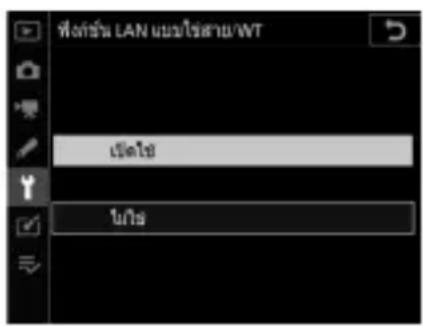
- เมื่อสร้างการเชื่อมต่อแล้ว URL ที่จะใช้สำหรับเชื่อมต่อ กับกล้องจะปรากฏในหน้าจอ [LAN แบบใช้สาย/WT]
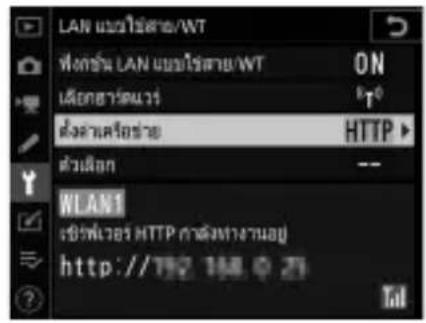
2 เลือกโปรแกรม์เซิร์ฟเวอร์ HTTP ในหน้าจอ [ตั้งค่าเครือข่าย]
- โปรแกรม์เซิร์พเวอร์ HTTP จะมีสัญลักษณ์ HTTP กํากับไว้
- เมื่อท่านกดปุ่ม OK กล้องจะออกไปยังหน้าจอ [LAN แบบใช้สาย/WT] แล้วเริ่มการเชื่อมต่อ ชื่อเครือข่ายจะปรากฏเป็นสีเขียวในหน้าจอ [LAN แบบใช้สาย/WT] เมื่อสร้างการเชื่อมต่อแล้ว
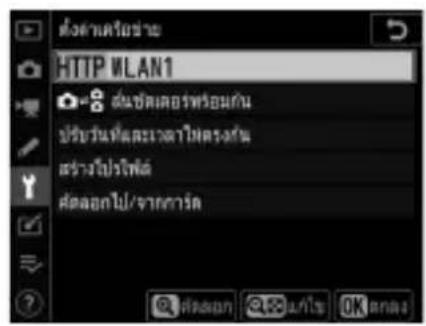
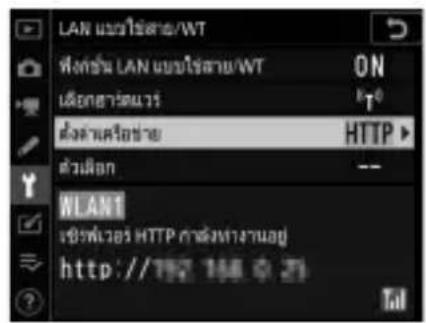
3 เปิดเว็บเบาเซอร์บนคอมพิวเตอร์หรือสมาร์ทดีไวช์
4 ป้อน URL ของกล้อง ("http://" ตามด้วยที่อยู่ IP ของกล้อง) ในช่องที่อยู่ของหน้าต่างเบาเชอร์
- ป้อน URL ที่แสดงในหน้าจอ [LAN แบบใช้สาย/WT]
- กรอบโตตอบการล็อกอินจะปรากฏขึ้น
5 ป้อนซื่อผู้ใช้และรหัสผ่านของท่านในกรอบโต้ตอบการล็อกอินเว็บเบาเซอร์
- ซื่อผู้ใช้เริ่มต้นคือ “nikon” และรหัสผ่านเริ่มต้นจะว่างเปล่า
- หน้าโฮมของเชิร์ฟเวอร์จะปรากฏขึ้น
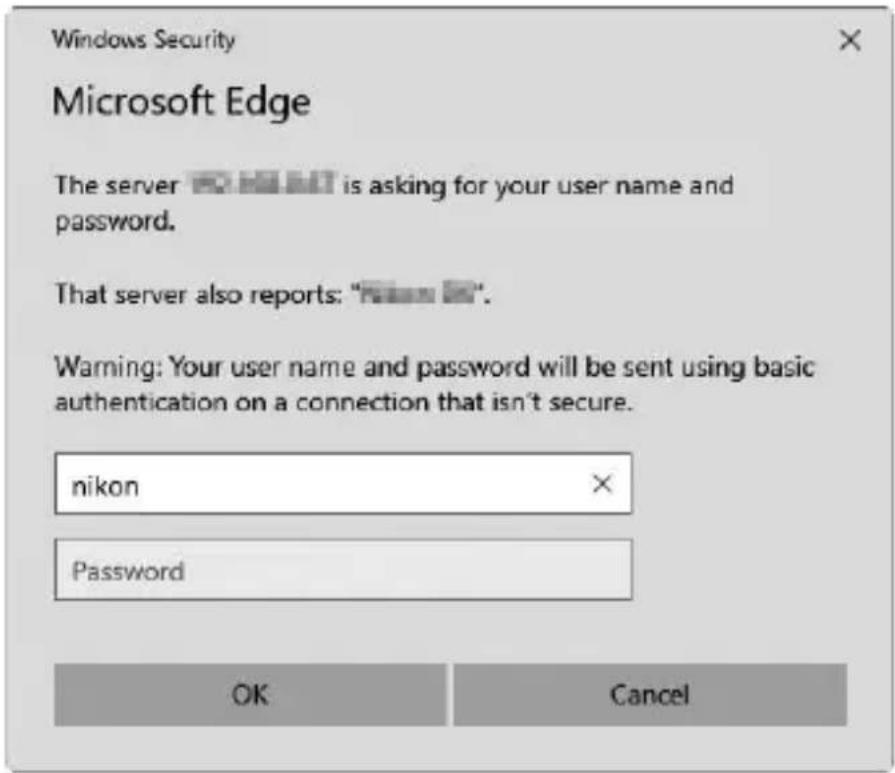
ชื่อผู้ใช้และรหัสผ่าน
ชื่อผู้ใช้และรหัสผ่านที่ใช้สำหรับเข้าสู่ระบบจากเว็บเบาเซอร์สามารถเลือกได่โดยใช้ [LAN แบบใช้สาย/WT]
[ตัวเลือก] > [ตั้งค่าผู้ใช้สำหรับ HTTP] ในเมนูตั้งค่า
6 คลิก [Language (ภาษา)] แล้วเลือกตัวเลือกที่ต้องการ เลือกภาษาที่ต้องการ
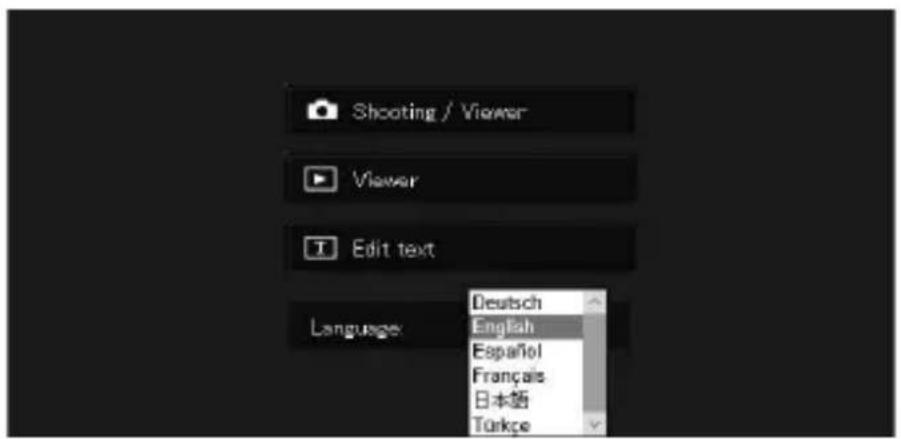
7 เลือก [Shooting/Viewer (การถ่ายภาพ/ดูภาพ)], [Viewer (ดูภาพ)] หรือ [Edit text (แก้ไขข้อความ)]
| ตัวเลือก | คําอธิบาย |
| [Shooting/Viewer(การถ่ายภาพ/ดูภาพ)] | ควบคุมกล้องและถ่ายภาพจากระยะไกลได้จากเว็บเบาเซอร์บนคอมพิวเตอร์หรือสมาร์ทดีไวซ์ ท่านยังสามารถดูภาพได้ (📖 610, 622)• สามารถเชื่อมต่อได้ที่ละหนึ่งผู้ใช้เท่านั้น ตัวเลือกนี้จะไม่ปรากฏหากผู้ใช้รายอื่นเชื่อมต่อโดยใช้ [Shooting/Viewer (การถ่ายภาพ/ดูภาพ)] หรือ[Edit text (แก้ไขข้อความ)] |
| [Viewer (ดูภาพ)] | ดูภาพในการดหน่วยความจำกล้องจากเว็บเบาเซอร์บนคอมพิวเตอร์หรือสมาร์ทดีไวซ์ (📖 614, 625)• สามารถเชื่อมต่อพร้อมกันในครั้งเดียวได้ถึงห้าผู้ใช้ อย่างไรก็ตาม โปรดทราบว่า สามารถเชื่อมต่อพร้อมกันในครั้งเดียวได้เพียงสี่ผู้ใช้เท่านั้นหากผู้ใช้รายอื่นเชื่อมต่อโดยใช้ [Shooting/Viewer (การถ่ายภาพ/ดูภาพ)] หรือ[Edit text (แก้ไขข้อความ)] |
| [Edit text(แก้ไขข้อความ)] | ใช้เว็บเบาเซอร์บนคอมพิวเตอร์หรือสมาร์ทดีไวซ์เพื่อแก้ไขคําอธิบายภาพและลิขสิทธิ์และข้อมูล IPTC ที่เก็บอยู่ในกล้อง (📖 617, 627)• สามารถเชื่อมต่อได้ที่ละหนึ่งผู้ใช้เท่านั้น ตัวเลือกนี้จะไม่ปรากฏหากผู้ใช้รายอื่นเชื่อมต่อโดยใช้ [Shooting/Viewer (การถ่ายภาพ/ดูภาพ)] หรือ[Edit text (แก้ไขข้อความ)] |
การแสดงสถานะ [LAN แบบใช้สาย/WT]
หน้าจอ [LAN แบบใช้สาย/WT] แสดงดังต่อไปนี้:
![NIKON D6 - การแสดงสถานะ [LAN แบบใช้สาย/WT] - 1](/content/2026/05/877837/images/aea67701d4c2b3af4f0881494c8f7daffed6e7c6ec0cafee1837fd28242c0c94.jpg)
1 สถานะ: สถานะการเชื่อมต่อกับโฮสต์ URL ของกล้องจะปรากฏเมื่อสร้างการเชื่อมต่อขึ้นข้อผิดพลาดและรหัสข้อผิดพลาดจะปรากฏขึ้นที่นี่เช่นกัน (📖 636) 2 ความแรงของสัญญาณ: การเชื่อมต่ออีเทอร์เน็ตจะแสดงโดย 📊️ เมื่อกล้องเชื่อมต่อกับเครือข่ายไร้สาย สัญลักษณ์จะแสดง ความแรงของสัญญาณไร้สายแทน
ความต้องการของระบบเซิร์ฟเวอร์ HTTP
การทำงานได้รับการยืนยันในระบบต่างๆ ต่อไปนี้:
| Windows | |
| OS Windows 10, Windows 8.1 | |
| เปรลาเซอร์ | • Windows 10: Microsoft Edge• Windows 8.1: Internet Explorer 11 |
| macOS | |
| OS | macOS รุ่น 10.14, 10.13 หรือ 10.12 |
| เปรลาเซอร์ | • macOS รุ่น 10.14: Safari 12• macOS รุ่น 10.13: Safari 11• macOS รุ่น 10.12: Safari 10 |
| Android OS | |
| OS | Android รุ่น 9.0 หรือ 8.1 |
| เปรลาเซอร์ Chrome | |
| iOS | |
| OS | iOS รุ่น 12 หรือ 11 |
| เปรลาเซอร์ | รุ่นของ Safari ที่มาพร้อมกับระบบปฏิบัติการ |
สถานะการเชื่อมต่อ
สถานะการเชื่อมต่อจะแสดงโดยสัญลักษณ์แสดงสถานะเครือข่าย ของกล้อง
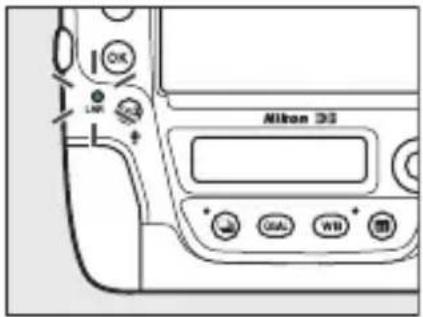
| สัญลักษณ์แสดงสถานะเครือข่าย | สถานะ |
| ● (ปิด) | เลือก [ไม่ใช้] ไว้สำหรับ [LAN แบบใช้สาย/WT] > [ฟังก์ชั่น LAN แบบใช้สาย/WT] ในเมนูตั้งค่าไม่ได้เชื่อมต่อสายอีเทอร์เน็ต |
| ○ (สีเขียว) | กำลังรอการเชื่อมต่อ |
| ☀️ (กะพริบเป็นสีเขียว) | เชื่อมต่อแล้ว |
| ☀️ (กะพริบเป็นสีเหลือง Oxàพัน) | ข้อผิดพลาด |
การแสดงผลช่องมองภาพ
สถานะการเชื่อมต่อจะแสดงในช่องมองภาพของกล้อง จะปรากฏขึ้นเมื่อเชื่อมต่อกล้องผ่านอีเทอร์เน็ต ส่วน (7) จะปรากฏขึ้นเมื่อเชื่อมต่อกับเครือข่ายไร้สาย สัญลักษณ์จะกะพริบ หากมีข้อผิดพลาดเกิดขึ้น

เว็บเบาเซอร์ของคอมพิวเตอร์, Android และ iPad
คลิกหรือแตะเพื่อปรับการตั้งค่ากล้อง
- สำหรับข้อมูลเกี่ยวกับการแสดงผลสำหรับ iPhone โปรดดูที่ “เว็บเบาเซอร์ของ iPhone” (📖 622)
หน้าต่างการถ่ายภาพ
สามารถเข้าถึงการควบคุมต่อไปนี้ได้โดยเลือก [Shooting/Viewer (การถ่ายภาพ/ดูภาพ)] บนหน้าโฮมของเซิร์ฟเวอร์ ในการแสดงมุมมองผ่านเลนส์ของกล้องในพื้นที่ช่องมองภาพ ให้แตะ หรือคลิกปุ่ม “ไลฟวิว”

1 ปุ่มโฮม
2 ปุ Mendภาพ
3 ปุ่มถ่ายภาพ
4 ช่องมองภาพ
5 ปุ่มออกจากระบบ
6 แฝงแสดงผล
7 โหมดการถ่ายภาพ
8 การตั้งค่ากล้อง
9 ปุ่มทดสอบ
10 ปุ่มกดชัดเตอร์
11 ปุ่มไลฟวิว
12 ปุ่มการถ่ายภาพนิ่ง/ภาพยนตร์
13 ปุ่มโพกัส
14 ปุ่มศูงม
| ตัวเลือก คําอธิบาย | |
| แผงแสดงผล | แสดงสัญลักษณ์แสดงค่าแสง ระดับพลังงานแบตเตอรี่ และจำนวนภาพที่สามารถบันทึกได้ |
| การตั้งค่ากล้อง | ปรับการตั้งค่าสำหรับการถ่ายภาพหรือการบันทึกภาพยนตร์ สามารถทำการปรับเปลี่ยนได้โดยการคลิกหรือแตะที่สัญลักษณ์ |
| ปุ่มกดชัดเตอร์ | การถ่ายภาพ: กดปุ่มกดชัดเตอร์การถ่ายภาพยนตร์: เริ่มการบันทึก คลิกหรือแตะอีกครั้งเพื่อสิ้นสุดการบันทึก |
| ปุ่มทดสอบ | ถ่ายภาพทดสอบและแสดงภาพในช่องมองภาพ ภาพจะไม่ถูกบันทึกลงในการด์หน่วยความจำกล้อง |
เปิดใช้งานไลฟีวิวนกล้อง
เมื่อมุมมองผ่านเลนส์ของกล้องแสดงขึ้นในพื้นที่ช่องมองภาพ การกดปุ่ม LV ของกล้องจะเป็นการแสดง มุมมองผ่านเลนส์ในจอภาพของกล้อง กดปุ่ม LV อิกครั้งเพื่อสินสุดไลฟวิวนกล้อง
ปุ่มโหมดลันชัตเตอร์
การหมุนแป้นเลือกใหมดลั่นชัตเตอร์ของกล้องไปที่ 📁 (การเลือกใหมดลั่นชัตเตอร์แบบเร็ว) จะเปิดใช้งานปุ่มใหมดลั่นชัตเตอร์ของหน้าต่างเบาเซอร์ ซึ่งสามารถใช้เลือกได้จากใหมดถ่ายที่ละภาพ ถ่ายภาพต่อเนื่องความเร็วสูง และถ่ายภาพต่อเนื่องความเร็วต่ําในใหมดถ่ายภาพต่อเนื่องความเร็วสูงและต่ํากล้องจะถ่ายภาพในขณะที่กดปุ่มกดชัตเตอร์ของเบาเซอร์
ขนาดของการปรับโพกสจะเพิ่มขึ้นตามระยะของปุ่มจากกึ่งกลางของหน้าจอ ใช้ ① สำหรับการเพิ่มขึ้นที่ละน้อย และ ② สำหรับการเพิ่มขึ้นที่มากขึ้น
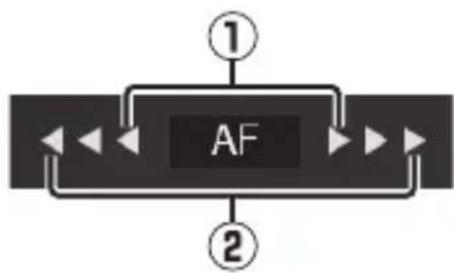
flowchart
graph TD
    A["①"] --> B["AF"]
    C["②"] --> B
    B --> D["→"]
    B --> E["→"]
    B --> F["→"]
การโพกัส
หากต้องการโพกัส ให้คลิกหรือแตะที่วัตถุของท่านในพื้นที่ช่องมองภาพ
หน้าต่างดูภาพ
สามารถเข้าถึงหน้าต่างดูภาพได้โดยเลือก [Viewer (ดูภาพ)] บนหน้าโฮมของเชิร์ฟเวอร์หรือโดย การคลิกหรือแตะปุ่ม “ดูภาพ” ในหน้าต่างการถ่ายภาพ หน้าต่างดูภาพมีตัวเลือกการดูภาพขนาดย่อ ade็บภาพเลื่อน และแบบเต็มจอ
การดูภาพขนาดย่อ
ดูภาพขนาดเล็ก ("ภาพขนาดย่อ") หลายภาพต่อหน้า
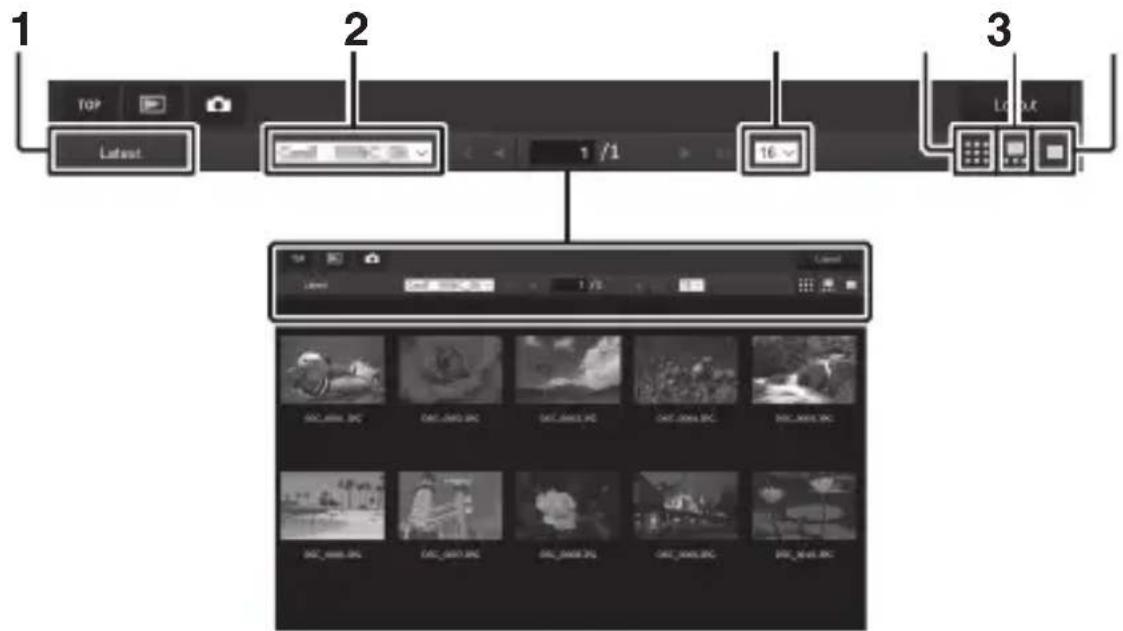
1 ดูภาพล่าสุดในโพลเตอร์
2 การเลือกไฟลเตอร์
3 จำนวนภาพขนาดย่อต่อหน้า
4 การดูภาพขนาดย่อ
5 การดูภาพแบบ alteบภาพเลื่อน
6 การดูภาพแบบเต็มจอ
การดูภาพแบบแลบภาพเลื่อน
เลือกภาพที่แสดงจากภาพขนาดย่อที่ด้านล่างของหน้าต่าง
คลิกหรือแตะภาพขนาดย่อเพื่อแสดงภาพแบบเต็มจอ
ปุ่ม [Download (ดาวน์โหลด)]
คลิกหรือแตะปุ่ม [Download (ดาวน์โหลด)] เพื่อบันทึกภาพปัจจุบันไปยังคอมพิวเตอร์หรือสมาร์ทดีไวชี้
ข้อความเสียง
ข้อความเสียงจะแสดงรายการเป็นไฟล์แยกต่างหาก
ภาพยนตร์
ภาพยนตร์จะแสดงด้วยสัญลักษณ์
หน้าต่างแก้ไขข้อความ
การเลือก [Edit text (แก้ไขข้อความ)] บนหน้าโฮมของเซิร์ฟเวอร์จะแสดงหน้าต่างแก้ไขข้อความ หน้าต่างแก้ไขข้อความใช้สำหรับแก้ไขคำอธิบายภาพและข้อมูลลิขสิทธิ์และ IPTC ที่เก็บอยู่ในกล้อง
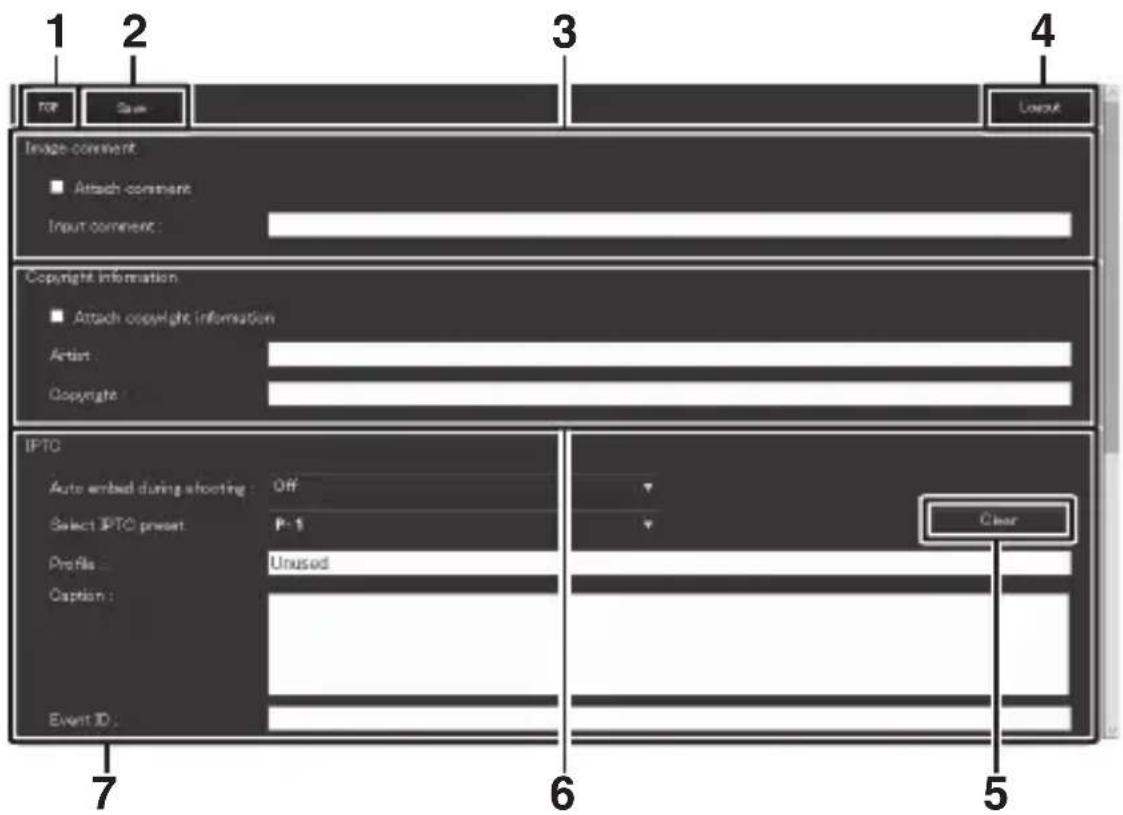
1 ปุ่มโฮม
2 ปุ่มบันทึก
3 คําอธิบายภาพ
4 ปุ่มออกจากระบบ
5 ปุ่มลบ
6 ข้อมูลลิขสิทธิ์
7 ข้อมูล IPTC
การบันทึกการเปลี่ยนแปลง
การเปลี่ยนแปลงจะไม่ถูกบันทึกโดยอัดโนมัติ คลิกหรือแตะที่ปุ่ม “บันทึก” เพื่อบันทึกการเปลี่ยนแปลง
ปุ่ม “ลบ”
คลิกหรือแตะที่ปุ่ม “ลบ” จะลบข้อความที่แสดงทันที่ ข้อความจะถูกลบแม้ว่าท่านจะออกโดยไม่คลิกปุ่ม “บันทึก”
[Image comment (คำอธิบายภาพ)]
สร้างคำอธิบายที่สามารถเพิ่มไปในภาพต่อฯ ไปได้ คำอธิบายสามารถดูได้เป็นข้อมูลเมตาใน ViewNX-i หรือ Capture NX-D
| ตัวเลือก | คําอธิบาย |
| [Attach comment(แนบคําอธิบาย)] | เลือกตัวเลือก (☑) จะเปิดใช้งานคําอธิบาย คําอธิบายปัจจุบันจะลูกเพิ่มลงในภาพทั้งหมดที่ถ่ายหลังจากท่านคลิกปุ่ม “บันทึก” |
| [Input comment(ใส่คําอธิบาย)] | ใส่คําอธิบายภาพได้ความยาวสูงสุด 36 ตัวอักษร |
[Copyright information (ข้อมูลลิขสิทธิ์)]
เพิ่มข้อมูลลิขสิทธิ์ลงในภาพใหม่เมื่อถ่ายภาพ สามารถดูข้อมูลลิขสิทธิ์เป็นข้อมูลเมตาได้ใน ViewNX-i หรือใน Capture NX-D
| ตัวเลือก | คําอธิบาย |
| [Attach copyright information(แนบข้อมูลลิขสิทธิ)] | เลือกตัวเลือก (☑) จะเปิดใช้งานข้อมูลลิขสิทธิ ข้อมูลลิขสิทธิปัจจุบันจะถูกเพิ่มลงในภาพทั้งหมดที่ถ่ายหลังจากท่านคลิกปุ่ม “บันทึก” |
| [Artist (ซื่อช่างภาพ)]/[Copyright (ลิขสิทธิ)] | ป้อนชื่อช่างภาพได้ความยาวสูงสุด 36 ตัวอักษรและชื่อเจ้าของลิขสิทธิได้ความยาวสูงสุด 54 ตัวอักษร |

ข้อมูลลิขสิทธิ์
- เพื่อป้องกันการใช้ชื่อช่างภาพหรือเจ้าของลิขสิทธิ์โดยไม่ได้รับอนุญาต ให้ปิดการใช้งาน
[Attach copyright information (แนบข้อมูลลิขสิทธิ)] ก่อนที่จะให้ยืมหรือส่งกล้องให้กับบุคคลอื่น ท่านต้องตรวจสอบให้แน่ใจว่าช่องซื้อช่างภาพและลิขสิทธิได้วえนว่างไว้ - Nikon จะไม่รับผิดชอบต่อความเสียหายหรือการเรียกร้องใดจากการใช้งานตัวเลือก
[Copyright information (ข้อมูลลิขสีทธิ์)]

คำอธิบายภาพ
- สามารถดูคำอธิบายภาพได้ในหน้า [ข้อมูลการถ่ายภาพอื่น ๆ] ในการแสดงผลข้อมูลการถ่ายภาพของกล้อง
- ในการแสดงหน้า [ข้อมูลการถ่ายภาพอื่น ๆ] ให้เลือก (☑) ทั้ง [ข้อมูลการถ่ายภาพ] และ [ข้อมูลการถ่ายภาพอื่น ๆ] สำหรับ [ตัวเลือกหน้าจอแสดงภาพ] ในเมนูแสดงภาพ

ข้อมูลลิขสิทธิ์
- สามารถดูข้อมูลลิขสิทธิ์ได้นหน้า [ข้อมูลลิขสิทธิ์] ในการแสดงผลข้อมูลการถ่ายภาพของกล้อง
- ในการแสดงหน้า [ข้อมูลลิขสิทธิ์] ให้เลือก (☑) ทั้ง [ข้อมูลการถ่ายภาพ] และ [ข้อมูลลิขสิทธิ์] สำหรับ [ตัวเลือกหน้าจอแสดงภาพ] ในเมนูแสดงภาพ
[IPTC]
ฝัง IPTC ที่ตั้งเองลงในภาพเมื่อล่ายภาพ
| ตัวเลือก | คําอธิบาย |
| [Auto embed during shooting: (ฝังข้อมูลโดยอัตโนมัติขณะถ่ายภาพ)] | การเลือก [Auto embed during shooting: (ฝังข้อมูลโดยอัตโนมัติขณะถ่ายภาพ)]จะแสดงรายการ IPTC ที่ตั้งเอง ไธไลท์ค่าที่ตั้งเองแล้วคลิกหรือแตะปุ่ม “บันทึก”เพื่อฝังค่าที่ตั้งเองที่เลือกไว้ในภาพที่ถ่ายหลังจากนั้นทั้งหมด เลือก [Off (ปิด)]เพื่อถ่ายภาพโดยไม่มี IPTC ที่ตั้งเอง |
| [Select IPTC preset:(เลือก IPTC ที่ตั้งเอง)] | การเลือก [Select IPTC preset: (เลือก IPTC ที่ตั้งเอง)] จะแสดงรายการ IPTC ที่ตั้งเอง เลือกค่าที่ตั้งเองที่จะคัดลอกไปยังกล้อง |

ข้อมูล IPTC
สามารถดูข้อมูล IPTC ที่ฝังไว้ได้โดยเลือกหน้า IPTC ในการแสดงผลข้อมูลการถ่ายภาพระหว่างการแสดงภาพ เต็มจ้อ
เว็บเบาเชอร์ของ iPhone
แตะเพื่อปรับการตั้งค่ากล้อง
- สำหรับข้อมูลเกี่ยวกับการแสดงผลของคอมพิวเตอร์, Android หรือ iPad โปรดตู้ “เว็บเบาเชอร์ของคอมพิวเตอร์, Android และ iPad” (📖 610)
หน้าต่างการถ่ายภาพ
สามารถเข้าถึงการควบคุมต่อไปนี้ได้โดยเลือก [Shooting/Viewer (การถ่ายภาพ/ดูภาพ)] บนหน้าโฮมของเซิร์ฟเวอร์ ใช้ปุ่ม “ไลฟวิว” เพื่อเริ่มการถ่ายภาพไลฟวิว (图标) หรือเตรียมกล้อง สำหรับการถ่ายภาพยนตร์ (图标) หากต้องการออกจากไลฟวิว ให้ใช้ปุ่ม “ไลฟวิว” เพื่อปิดไลฟวิว
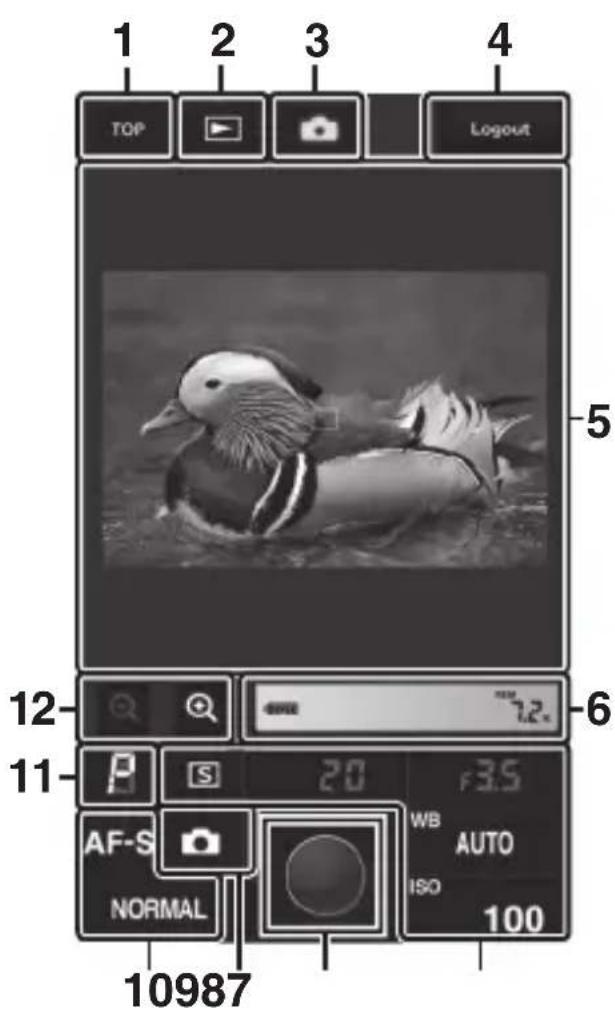
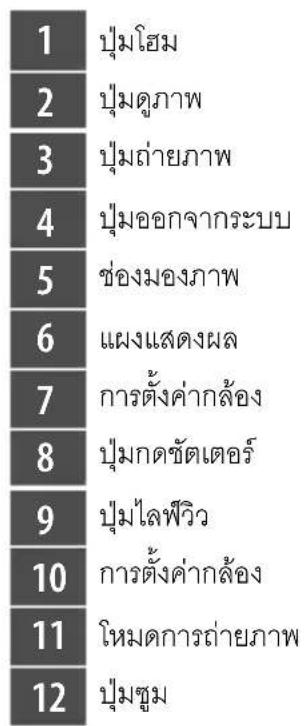
เปิดใช้งานไลฟ์วิวนกล้อง
เมื่อมุมมองผ่านเลนส์ของกล้องแสดงขึ้นในพื้นที่ช่องมองภาพ การกดปุ่ม Lv ของกล้องจะเป็นการแสดงมุมมองผ่านเลนส์ในจอภาพของกล้อง กดปุ่ม Lv อิกครั้งเพื่อสิ้นสุดไลฟวีวินบกล้อง
ปุ่มโหมดลั่นชัตเตอร์
การหมุนแป้นเลือกใหมดลั่นชัตเตอร์ของกล้องไปที่ 📁 (การเลือกใหมดลั่นชัตเตอร์แบบเร็ว) จะเปิดใช้งานปุ่มใหมดลั่นชัตเตอร์ของหน้าต่างเบาเชอร์ ซึ่งสามารถใช้เลือกได้จากใหมดถ่ายที่ละภาพ ถ่ายภาพต่อเนื่องความเร็วสูง และถ่ายภาพต่อเนื่องความเร็วต่ํา ในใหมดถ่ายภาพต่อเนื่องความเร็วสูงและต่ํากล้องจะถ่ายภาพในขณะที่กดปุ่มกดชัตเตอร์ของเบาเชอร์
การโพกัส
หากต้องการโพกัส ให้แตะที่วัตถุของท่านในพื้นที่ช่องมองภาพ
หน้าต่างดูภาพ
สามารถเข้าถึงหน้าต่างดูภาพได้โดยเลือก [Viewer (ดูภาพ)] บนหน้าโฮมของเซิร์ฟเวอร์หรือ โดยการแตะปุ่ม “ดูภาพ” ในหน้าต่างการถ่ายภาพ หน้าต่างดูภาพ iPhone มีตัวเลือกการดูภาพ ขนาดย่อและแบบเต็มจอ
การดูภาพขนาดย่อ
ดูภาพขนาดเล็ก (“ภาพขนาดย่อ”) หลายภาพต่อหน้า และภาพขนาดย่อเพื่อแสดงภาพแบบเต็มจด
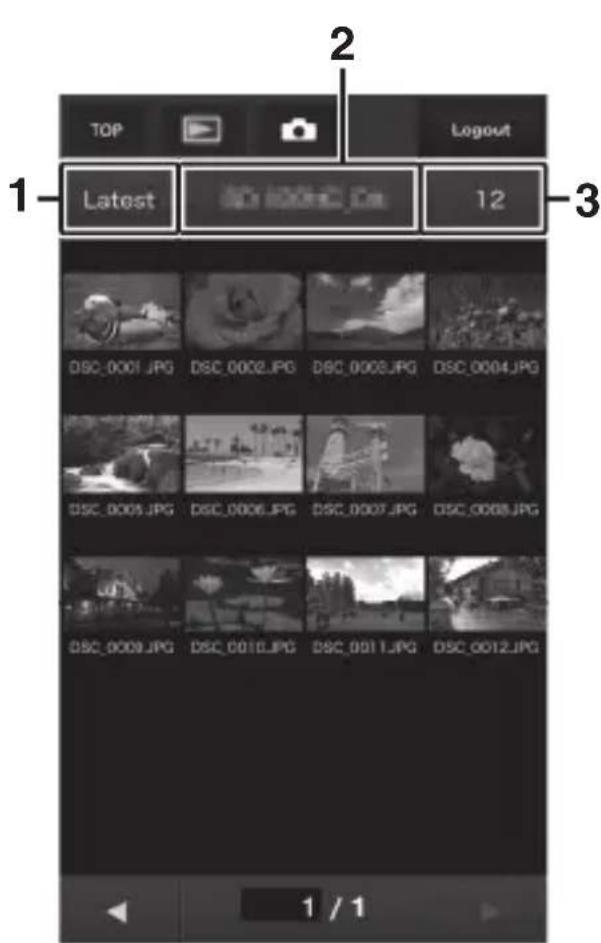
ข้อความเสียง
ข้อความเสียงจะแสดงรายการเป็นไฟล์แยกต่างหาก
ภาพยนตร์
ภาพยนตร์จะแสดงด้วยสัญลักษณ์
การดูภาพแบบเต็มจอ
แตะภาพขนาดย่อเพื่อแสดงภาพแบบเต็มจอ
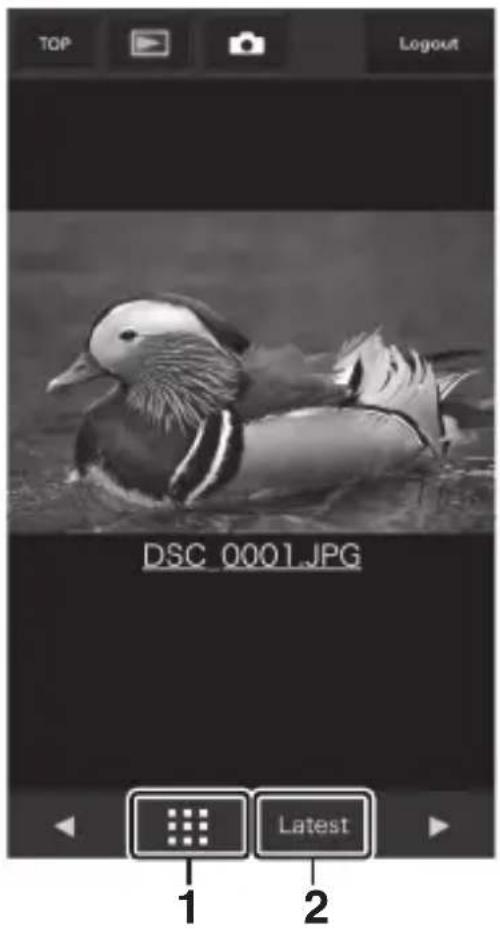
1 การดูภาพขนาดย่อ
2 ดูภาพล่าสุดในโพลเตอร์
หน้าต่างแก้ไขข้อความ
การเลือก [Edit text (แก้ไขข้อความ)] บนหน้าโฮมของเซิร์ฟเวอร์จะแสดงหน้าต่างแก้ไขข้อความ หน้าต่างแก้ไขข้อความใช้สำหรับแก้ไขคำอธิบายภาพและข้อมูลลิขสิทธิ์และ IPTC ที่เก็บอยู่ในกล้อง
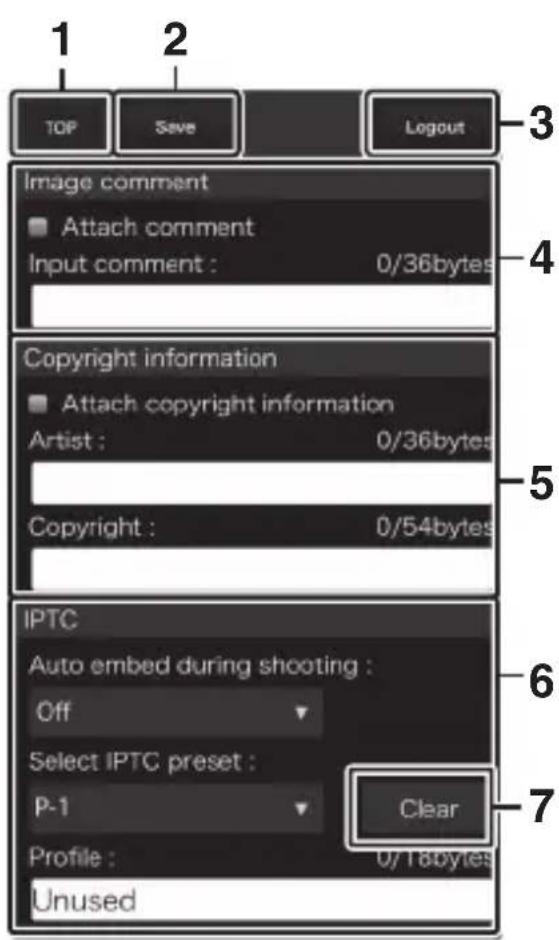
การบันทึกการเปลี่ยนแปลง
การเปลี่ยนแปลงจะไม่ถูกบันทึกโดยอัตโนมัติ แตะที่ปุ่ม “บันทึก” เพื่อบันทึกการเปลี่ยนแปลง
ลันชัตเตอร์พร้อมกัน
เกี่ยวกับการล้นซตเตอร์พร้อมกัน
สามารถใช้งานได้กับกล้องติจิตอล D6 และ D5 การลั่นชัดเตอร์พร้อมกันจะรวมกลุ่มกล้องมาสเตอร์ ที่มีกล้องระยะไกลได้สูงสุดสืบตัวซึ่งติดตั้งตัวส่งข้อมูลแบบไร้สาย WT-6 (มีแยกจำนวน่ายต่างหาก) และเชื่อมต่อชัดเตอร์ของกล้องระยะไกลกับปุ่มกดชัดเตอร์ของกล้องมาสเตอร์
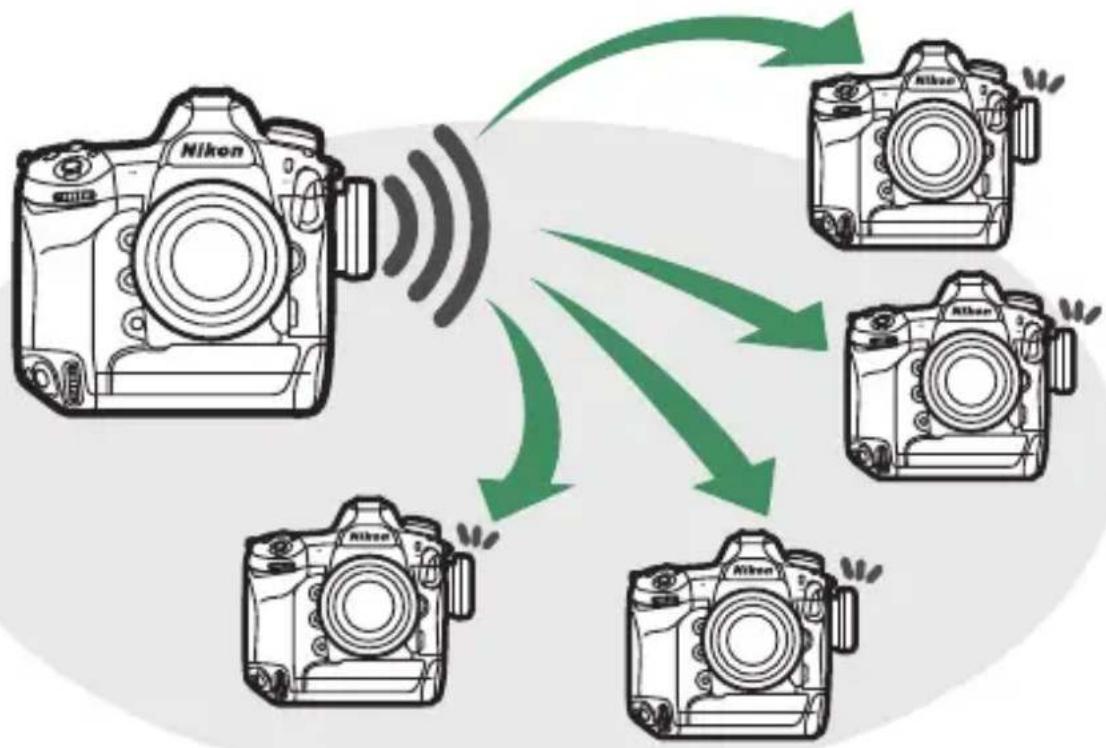
flowchart
graph TD
    A["Nikon Camera"] -->|Signal| B["Central Display"]
    C["Nikon Camera"] -->|Feedback| B
    D["Nikon Camera"] -->|Feedback| B
    E["Nikon Camera"] -->|Feedback| B
    F["Nikon Camera"] -->|Feedback| B
การใช้การลั่นซัตเตอร์พร้อมกัน
กำหนดค่ากล้องทั้งหมดดังนี้:
1 ในเมนูตั้งค่า ให้เลือก [LAN แบบใช้สาย/WT] > [ฟังก์ชั้น LAN แบบใช้สาย/WT] แล้วเลือก [เปิดใช้]
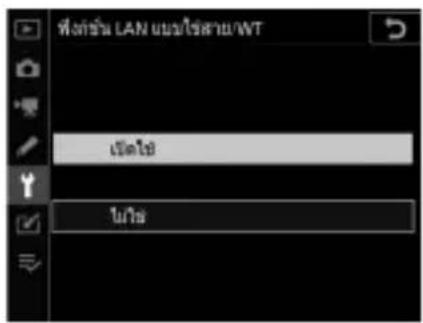
2 เลือก [เลือกฮาร์ดแวร์] > [LAN ไร้สาย] กล้องจะกลับสู่หน้าจอ [LAN แบบใช้สาย/WT] เมื่อท่านกดปุ่ม OK
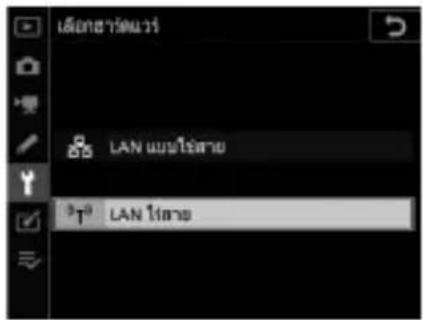
3 เลือก [ตั้งค่าเครือข่าย] แล้วไฮไลท์ [ลั่นซัตเตอร์พร้อมกัน] จากนั้นกดปุ่ม 📊 (↓) กล้องจะแสดงการตั้งค่าการลั่นซัตเตอร์พร้อมกัน
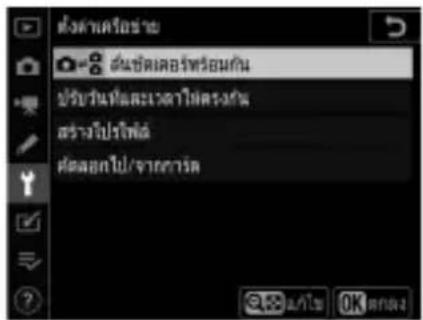
4 ปรับการตั้งค่าการล้นชัดเตอร์พร้อมกัน
กำหนดค่ากล้องมาสเตอร์และกล้องระยะไกลตามที่อธิบายไว้ด้านล่าง กดปุ่ม 📋 เพ็อกลับไป ที่หน้าจอก่อนหน้าเมื่อการตั้งค่าเสร็จสมบูรณ์
| ตัวเลือก | คําอธิบาย |
| [ชื่อกลุ่ม] | ป้อนชื่อกลุ่มสำหรับกล้องที่เชื่อมต่อ ซื่อกลุ่มจะต้องยาวไม่เกิน 16 ตัวอักษรกล้องมาสเตอร์และกล้องระยะไกลต้องอยู่ในกลุ่มเดี่ยวกัน |
| [มาสเตอร์/ระยะไกล] | เลือกหน้าที่สำหรับกล้องแต่ละตัวจาก “มาสเตอร์” และ “ระยะไกล”กล้องมาสเตอร์: การกดปุ่มกดชัตเตอร์บนกล้องมาสเตอร์จะเป็นการลั่นชัตเตอร์ของกล้องระยะไกล แต่ละกลุ่มสามารถมีมาสเตอร์ได้เพียงกล้องเดี่ยวกล้องระยะไกล: ชัตเตอร์ของกล้องระยะไกลเชื่อมต่อกับชัตเตอร์ของกล้องมาสเตอร์ |
| [ตรวจสอบกล้องระยะไกล] | เลือก [เปิด] เพื่อตรวจสอบว่ากล้องระยะไกลพร้อมใช้งานหรือไม่ตัวเลือกนี้สามารถใช้ได้เฉพาะเมื่อเลือก [กล้องมาสเตอร์] ไว้สำหรับ[มาสเตอร์/ระยะไกล] บนกล้องปัจจุบันเท่านั้นสัญลักษณ์แสดงสถานะเครื่อข่ายของกล้องจะกะพริบเป็นสีเหลือง好处พันเพื่อเตือนหากจำนวนกล้องที่สงผลกลับมาว่า “พร้อม” น้อยกว่าจำนวนที่เลือกไว้สำหรับ [จำนวนกล้องระยะไกล] |
| [จำนวนกล้องระยะไกล] | ป้อนจำนวนของกล้องระยะไกล ([1]-[10]) ในกลุ่ม ตัวเลือกนี้สามารถใช้ได้เฉพาะเมื่อเลือก [เปิด] ไว้สำหรับ [ตรวจสอบกล้องระยะไกล] เท่านั้น |
5 เลือก [ตั้งค่าเครือข่าย] แล้วไฮไลท์ [ลั่นซัดเตอร์พร้อมกัน] จากนั้นกดปุ่ม Ⓞ กล้องจะเชื่อมต่อกับเครือข่าย
6 ถ่ายภาพ
- การกดปุ่มกดชัตเตอร์บนกล้องมาสเตอร์จะเป็นการล้นชัตเตอร์ของกล้องระยะไกล
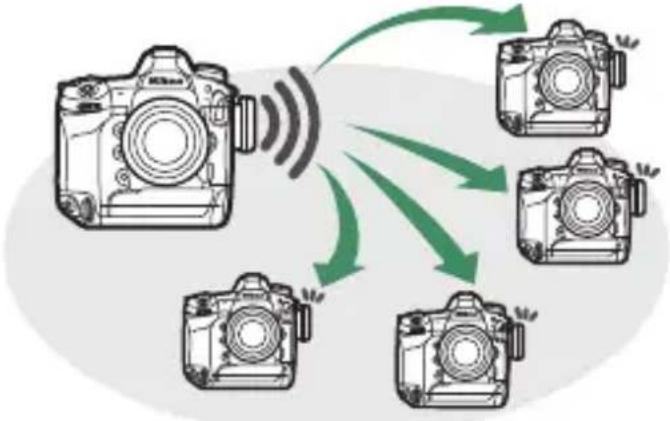
flowchart
graph TD
    A["Camera"] -->|Signal| B["Device 1"]
    A -->|Signal| C["Device 2"]
    A -->|Signal| D["Device 3"]
    A -->|Signal| E["Device 4"]
- โปรดทราบว่าเวลาสแตนด์บายจะไม่หมดลงโดยอัตโนมัติเมื่อกล้องอยู่ใน Holmesดลันชัตเตอร์ พร้อมกัน
ตรวจสอบกล้องระยะไกล
หากเลือก [เปิด] ไว้สำหรับ [ตรวจสอบกล้องระยะไกล] คำเตือนจะปรากฏขึ้นหากกล้องระยะไกลตัวใดตัวหนึ่ง ยังไม่พร้อม
การเชื่อมต่อนาฟิกาของกล้อง
เชื่อมต่อนาฟิกาของกล้องสองตัวผ่านเครือข่าย นาฟิกาของกล้องตัวหนึ่ง (“กล้องระยะไกล”) ถูกตั้งค่าเป็นเวลาของกล้องอีกตัวหนึ่ง (“กล้องมาสเตอร์”) การเปลี่ยนแปลงจะมีผลกับตัวเลือก ทั้งหมดในหน้าจอเมนูตั้งค่า [โซนเวลาและวันที่]
- กล้องสามารถเชื่อมต่อผ่านอีเทอร์เน็ตหรือโดยตัวส่งข้อมูลแบบไร้สาย WT-6 ที่ติดตั้งกับกล้อง ทั้งสองตัว
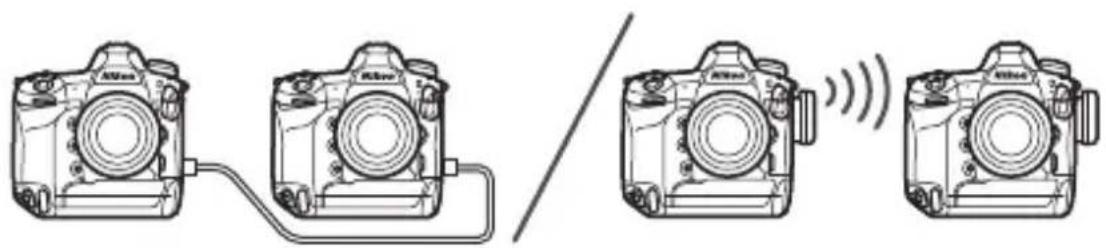
1 เลือก [เปิดใช้] สำหรับ [LAN แบบใช้สาย/WT]
[ฟังก์ชั่น LAN แบบใช้สาย/WT] ในเมนูตั้งค่า
ทำขั้นตอนนี้ซ่าสำหรับกล้องตัวที่สอง
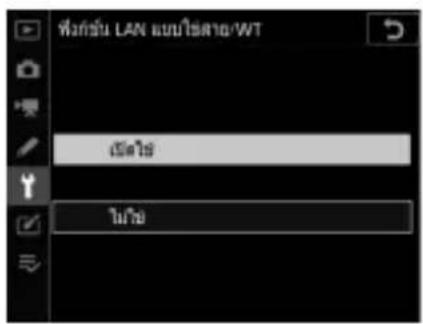
2 บนกล้องมาสเตอร์ ให้เลือก [ตั้งค่าเครือข่าย] > [ปรับวันที่และเวลาให้ตรงกัน] จากนั้นไฮไลท์ [ตั้งกล้องนี้เป็นมาสเตอร์] แล้วกดปุ่ม
- โหมดเชื่อมต่อวันที่จะเปิดใช้งาน
- การตั้งค่านาฟิกากล้องมาสเตอร์จะปรากฏขึ้น
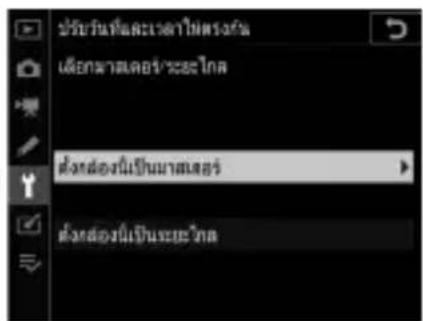
3 บนกล้องระยะไกล ให้เลือก [ตั้งค่าเครือข่าย] > [ปรับวันที่และเวลาให้ตรงกัน] จากนั้นไฮไลท์ [ตั้งกล้องนี้เป็นระยะไกล] แล้วกดปุ่ม
- โหมดเชื่อมต่อวันที่จะเปิดใช้งาน
- การตั้งค่านาฟิกากล้องระยะไกลจะปรากฏขึ้น
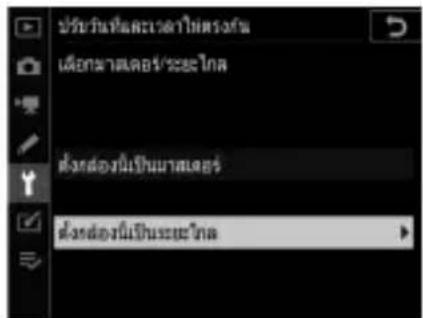
4 กดปุ่ม OK บนกล้องระยะไกล
- นาฟิกาของกล้องระยะไกลจะเชื่อมต่อกับนาฟิกาของกล้องมาสเตอร์ผ่านเครือข่าย
- หากการดำเนินการสำเร็จ กล้องระยะไกลจะแสดงข้อความและออกไปที่ [ตั้งค่าเครือช่าย]
- ทำขั้นตอนที่ 3–4 ซ้าเพื่อเชื่อมต่อนาฟิกาของกล้องอื่น เพิ่มเติม
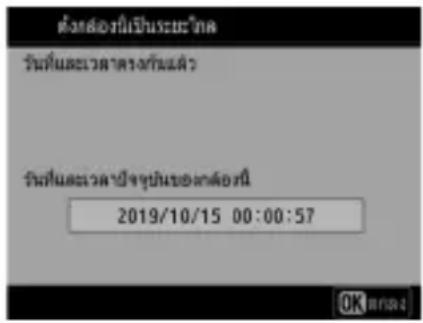
5 กดปุ่ม OK บนกล้องมาสเตอร์
โหมดเชื่อมต่อวันที่จะสิ้นสุดและตัวเลือก [ตั้งค่าเครือข่าย] จะปรากฏขึ้น
ปัญหาและวิธีการแก้ไขอีเทอร์เน็ต/ตัวส่งข้อมูลแบบไร้สาย
โปรดดูส่วนนี้สำหรับข้อมูลเกี่ยวกับข้อผิดพลาดของการเชื่อมต่ออีเทอร์เน็ตหรือ WT-6
ปัญหาและวิธีแก้ไข
วิธีแก้ไขสำหรับปัญหาทั่วไปบางอย่างอยู่ในรายการต่อไปนี้
| ปัญหาวิธีแก้ไข | |
| กล้องแสดงข้อผิดพลาดระบบไร้สายกล้องแสดงข้อผิดพลาดTCP/IPกล้องแสดงข้อผิดพลาด FTP | การตั้งค่าการเชื่อมต่อจำเป็นต้องมีการปรับเปลี่ยนตรวจสอบการตั้งค่าเราเตอร์ไร้สาย,เซิร์ฟเวอร์ FTP หรือคอมพิวเตอร์โสตต์แล้วปรับการตั้งค่ากล้องให้เหมาะสม (522, 544) |
| ตรวจสอบรหัสข้อผิดพลาดสำหรับข้อมูลเพิ่มเติม โปรดดูที่ “รหัสข้อผิดพลาด” (638) | |
| "การเชื่อมต่อกับ PC"ไม่หายไปจากหน้าจอกล้อง | ตรวจสอบการตั้งค่าไพร์วอลล์ ( 519) |
| กล้องแสดงข้อความ"ไม่ได้เชื่อมต่อสายอีเทอร์เน็ต" | เชื่อมต่อสายอีเทอร์เน็ตหรือเลือก [LAN ไร้สาย] สำหรับ [เลือกฮาร์ดแวร์]( 520, 521) |
| กล้องแสดงข้อผิดพลาด"ไม่มีการ์ดหน่วยความจำ" | ใส่การ์ดหน่วยความจำไม่ถูกต้องหรือไม่ได้ใส่ ตรวจสอบว่าใส่การ์ดหน่วยความจำถูกต้อง ( 38) |
| การอับโหลดหยุดกลางคันและไม่สามารถดำเนินการต่อได้ | การอับโหลดจะดำเนินการต่อหากปิดกล้อง แล้วเปิดใหม่อีกครั้ง ( 592) |
| ไม่มีการสร้างการเชื่อมต่อเมื่อป้อน URL ของกล้องในเว็บเบาเซอร์ในโหมดเซิร์ฟเวอร์ HTTP | ตรวจสอบว่าเบาเซอร์ไม่ได้ใช้การเชื่อมต่อพร็อกซี |
รหัสข้อผิดพลาด
ข้อความและรหัสข้อผิดพลาดต่อไปนี้อาจปรากฏหากมีข้อผิดพลาดเกิดขึ้นขณะเชื่อมต่อกล้องผ่าน อี่เทอร์เน็ตหรือใช้ WT-6
● “[ระบบไร้สายเกิดข้อผิดพลาด]”
| รหัสข้อผิดพลาด | วิธีแก้ไข |
| Err. 11 | ตรวจสอบว่าอุปกรณ์ที่ท่านพยายามเชื่อมต่อเปิดอยู่ |
| ตรวจสอบ SSID (941) | |
| Err. 12 | ตรวจสอบว่าท่านใช้รหัสผ่านที่ถูกต้องสำหรับ SSID ที่เลือก |
| ตรวจสอบว่าท่านใช้วิธีการพิสูจน์ตัวตนที่ถูกต้อง (941) | |
| Err. 13 | ตรวจสอบว่าอุปกรณ์ที่ท่านพยายามเชื่อมต่อเปิดอยู่ |
| ปิดกล้องแล้วเปิดอีกครั้ง | |
| Err. 1F | ปิดกล้องแล้วเปิดอีกครั้ง |
● "[TCP/IP เกิดข้อผิดพลาด]"
| รหัสข้อผิดพลาด | วิธีแก้ไข |
| Err. 21 | ตรวจสอบว่าที่อยู่ TCP/IP และซับเน็ตมาสก์ลูกต้อง (📖 944) |
| Err. 22 | ที่อยู่ TCP/IP ชํากัน เลือกที่อยู่อื่น (📖 944) |
● "[PTP/IP เกิดข้อผิดพลาด]"
| รหัสข้อผิดพลาด | วิธีแก้ไข |
| Err. 41 | ปิดกล้องแล้วเปิดอีกครั้ง |
"[FTP เกิดข้อผิดพลาด]"
| รหัสข้อผิดพลาด | วิธีแก้ไข |
| Err. 31 | ตรวจสอบว่าที่อยู่เชิร์ฟเวอร์ FTP ถูกต้อง (945) |
| Err. 32 | ตรวจสอบว่าชื่อลล็อกอินและรหัสผ่านถูกต้อง (945) |
| Err. 34 | ตรวจสอบว่าชื่อลโพลเตอร์ปลายทางถูกต้อง (945) |
| Err. 35 | ตรวจสอบว่าโพลเตอร์ปลายทางไม่ได้ป้องกันการบันทึกข้อมูลทับ |
| Err. 36 ตรวจสอบ DNS (944) | |
| Err. 37 | ตรวจสอบการตั้งค่าไพร็วอลล์ (519) |
| ตรวจสอบการตั้งค่าโหมด PASV (945) | |
| Err. 3F | ปิดกล้องแล้วเปิดอีกครั้ง |
● "[เกิดข้อผิดพลาด HTTP]"
| รหัสข้อผิดพลาด | วิธีแก้ไข |
| Err. 5F | ปิดกล้องแล้วเปิดอีกครั้ง |
การถ่ายภาพโดยติดตั้งแฟลซบนตัวกล้อง
“บนตัวกล้อง”เทียบกับ “รีโมต”
ท่านสามารถ่ายภาพโดยใช้ชุดแฟลซเสริมภายนอกที่ติดตั้งบนช่องเสียบอุปกรณ์เสริมของกล้อง หรือชุดแฟลซรีโมตนนิ่งชุดขึ้นไป
ชุดแพลชที่ติดตั้งกับกล้อง
ถ่ายภาพโดยใช้ชุดแพลซที่ติดตั้งไว้นกล้อง โปรดดูหน้าต่อไปนี้สำหรับ ข้อมูลเพิ่มเติม ( 641)
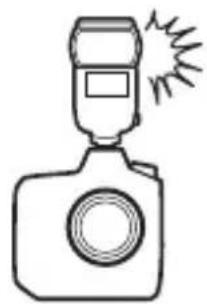
การถ่ายภาพด้วยแฟลซรีโมต
ถ่ายภาพด้วยชุดแพลซรีโมตหนึ่งชุดขึ้นไปโดยใช้การควบคุมแพลซ ไร้สาย (การควบคุมการทำงานแพลซแบบไร้สาย หรือ AWL) สำหรับ ข้อมูลเพิ่มเติม โปรดดุที่ “การถ่ายภาพด้วยแพลซรีโมต” (663)
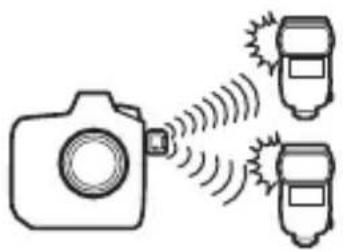
1 ติดตั้งชุดแพลซเข้ากับช่องเสียบอุปกรณ์เสริมของกล้อง โปรดดูรายละเอียดต่างๆ จากคู่มือที่ให้มากับชุดแพลซ
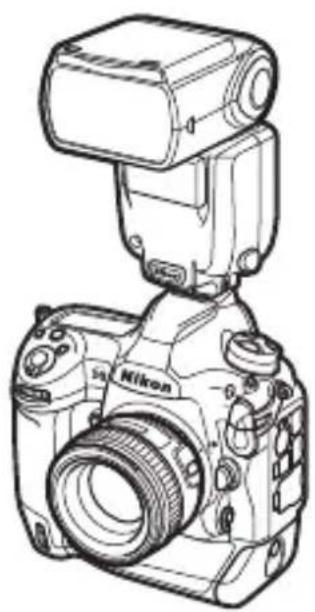
2 เปิดกล้องและชุดแฟลซ แฟลซจะเริ่มซาร์จ; สัญลักษณ์แสดงแฟลซพร้อมทำงาน (⚡) จะปรากฏในช่องมองภาพ เมื่อซาร์จเรียบร้อยแล้ว
3 เลือกโหมดควบคุมแพลซ (645) และโหมดแพลซ (131, 648)
4 ปรับความไวชัตเตอร์และรูรับแสง
5 ถ่ายภาพ

ความไวชัตเตอร์
เมื่อใช้ชุดแพลซเสริมภายนอก จะสามารถตั้งค่าความไวชัดเตอร์ได้ดังนี้
| โหมด | ความไวชัดเตอร์ |
| P, A | กล้องจะตั้งค่าเองโดยอัตโนมัติ ( 1250 วินาที-160 วินาที )^* |
| S | 1250 วินาที-30 วินาที |
| M | 1250 วินาที-30 วินาที, Bulb (การเปิดชัดเตอร์ค้าง), Time (เวลา) |
ความไวชัดเตอร์อาจลูกตั้งค่าให้才能够 30 วินาที่ หากเลือกโหมดแพลซเป็นแพลซสัมพันธ์ที่ความไวชัดเตอร์ตํา, แพลซสัมพันธ์ม่านชัดเตอร์ชุดที่สองที่ความไวชัดเตอร์ตํา หรือแพลซสัมพันธ์ที่ความไวชัดเตอร์ตําพร้อมระบบ ลดตาแดง

ชุดแฟลชของผู้ผลิตรายอื่น
ไม่สามารถใช้กล้องกับชุดแพลซที่ใช้แรงดันไฟฟ้าเกิน 250 โวลต์กับหน้าสัมผัส X ของกล้องหรือหน้าสัมผัสวงจรบน ช่องเสียบอุปกรณ์เสริม การใช้ชุดแพลซดังกล่าวไม่เพียงแต่ทำให้กล้องทำงานผิดปกติ แต่ยังสามารถทำลายวงจร ซิงค์แพลซของกล้องและ/หรือแพลซได้อีกด้วย

การควบคุมแพลซ i-TTL
เมื่อชุดแฟลซเสริมภายนอกที่รองรับระบบ Nikon Creative Lighting System ถูกติดตั้งและตั้งค่าเป็น TTL กล้องจะใช้การควบคุมแฟลชนะำหรับการควบคุมแฟลซ “แฟลซลบเงา i-TTL” เพื่อความสมดุลหรือแบบมาตรฐาน การควบคุมแฟลซ i-TTL จะใช้งานไม่ได้กับชุดแฟลซที่ไม่รองรับระบบ Nikon Creative Lighting System กล้องรองรับการควบคุมแฟลซ i-TTL ในลักษณะต่างๆ ต่อไปนี้:
| การควบคุมแพลซ | คําอธิบาย |
| แพลซลบเงเพื่อความสมดุลแบบ i-TTL | กล้องใช้การควบคุมแพลซ “แพลซลบเงเพื่อความสมดุลแบบ i-TTL”ให้มีความสมดุลตามธรรมชาติระหว่างวัตถุหลักและแสงพื้นหลังโดยรอบ หลังจากกดปุ่มกดชัดเตอร์และทันที่ก่อนที่จะปล่อยแสงแพลซหลัก ชุดแพลซจะปล่อยแสงแพลซนําที่กล้องใช้เพื่อบรับแสงแพลซให้เหมาะสมเพื่อความสมดุลระหว่างวัตถุหลักและแสงพื้นหลังโดยรอบ |
| แพลซลบเง i-TTLมาตรฐาน | กล้องจะปรับกำลังแพลซเพื่อปรับแสงของเพรมให้อยู่ในระดับมาตรฐาน; โดยไม่คำนึงถึงความสว่างพื้นหลัง แนะนําสำหรับการถ่ายภาพที่เน้นวัตถุหลักในรายละเอียดของพื้นหลังหรือเมื่อใช้การชดเชยแสง |
- แฟลชลบเงา i-TTL มาตรฐานจะทำงานโดยอัตโนมัติเมื่อมีการเลือก [วัดแสงเฉพาะจุด]

ขั้วต่อซิงค์
สายซิงค์สามารถเชื่อมต่อกับชั่วต่อซิงค์ (ซึ่งมีนื้อตล้อค JIS-B) ได้ตาม ต้องการ ห้ามเชื่อมต่อชุดแพลชอื่นผ่านสายซิงค์เมื่อใช้การถ่ายภาพ แพลชสมพันธ์ม่านชัตเตอร์ชุดที่สองพร้อมชุดแพลชที่ติดตั้งกับช่องเสียบ อุปกรณ์เสริมของกล้อง
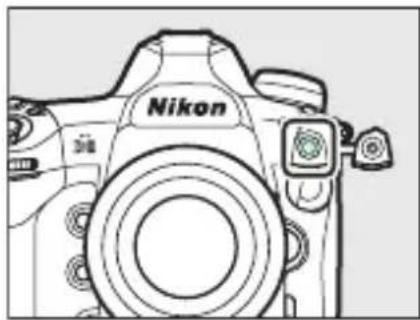
เมื่อติดตั้งชุดแฟลซที่รองรับการผนวกการควบคุมแฟลซ (SB-5000, SB-500, SB-400 หรือ SB-300) ไว้บนกล้อง จะสามารถปรับใหมดควบคุมแฟลซ, ระดับแฟลซ และการตั้งค่าแฟลซอื่นๆ ได้โดยใช้รายการ [การควบคุมแฟลซ] > [ใหมดควบคุมแฟลซ] ในเมนูถ่ายภาพ ใหมดควบคุมแฟลซที่ใช้ได้จะแตกต่างกันไปตามแฟลซที่ใช้ เนื้อหาของหน้าจอ [ใหมดควบคุมแฟลซ] จะแตกต่างกันไปตามตัวเลือกที่เลือก
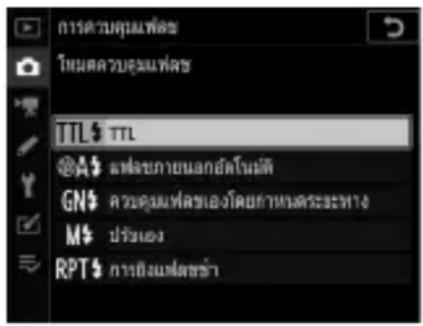
- การตั้งค่าของชุดแพลซอื่นที่ไม่ใช่ SB-5000, SB-500, SB-400 และ SB-300 จะสามารถปรับได้ ผ่านปุ่มควบคุมบนชุดแพลซเท่านั้น
- การตั้งค่าสำหรับ SB-5000 สามารถปรับโดยใช้ปุ่มควบคุมบนชุดเฟลซ์ได้เช่นกัน
| ตัวเลือก คําอธิบาย | |
| [TTL] | กําลังแพลซจะปรับโดยอัตโนมัติตามสภาพแสงกําลังแพลซสามารถปรับได้โดยใช้ [ชดเชยแสงแฟลซ (TTL)] ในกรณีของ SB-500, SB-400 และ SB-300 ท่านสามารถปรับการชดเชยแสงแฟลซได้โดยกดปุ่ม 2 (4) ค้างไว้แล้วหมุนแป้นหมุนเลือกคําสั่งย่อย |
| [แฟลซภายนอกอัตโนมัติ] | แสงจากแฟลซจะสะท้อนจากวัตถุไปยังเซ็นเซอร์แฟลซภายนอกอัตโนมัติและปรับกําลังแฟลซโดยอัตโนมัติกําลังแฟลซสามารถปรับได้โดยใช้ [การชดเชยแสงแฟลซภายนอกอัตโนมัติ]แฟลซภายนอกอัตโนมัติจะรองรับโหมด “ปรับรู้รับแสงอัตโนมัติ” (A) และ “อัตโนมัติที่ไม่ใช่ TTL” (A) โปรดดูรายละเอียดในคู่มือของชุดแฟลซ |
| [ควบคุมแฟลซเองโดยกำหนดระยะทาง] | เลือกระยะทางถึงวัตถุ; กลังแฟลซจะถูกปรับอัตโนมัติระยะห่างของวัตถูกเลือกโดยใช้ [เลือกควบคุมแฟลซเองโดยกำหนดระยะ] > [ระยะทาง] ในขณะที่สามารถปรับกําลังแฟลซได้โดยใช้ [ชดเชยแสงแฟลซ] |
| ตัวเลือก | คําอธิบาย |
| [ปรับเอง] | เลือกระดับแพลซด้วยตนเองกําลังแพลซจะถูกเลือกโดยใช้ [กำหนดค่าแสงแพลซเอง] |
| [การยิงแพลซชั้น] | แพลซจะยิงช้ําขณะที่ชัดเตอร์เปิดออก ทำให้เกิดเอ็ฟเพิกต์การถ่ายภาพช้อนใช้ [การยิงแพลซชั้น] > [กําลังแพลซ] เพื่อปรับกําลังแพลซและ [จำนวนครั้ง] เพื่อเลือกจำนวนครั้งที่ชุดแพลซจะยิง [ความถี่] จะควบคุมความถี่ที่ชุดแพลซจะยิงต่อวินาที โดยวัดเป็น Hzจํานวนครั้งสูงสุดที่ชุดแพลซยิงจะแตกต่างกันไปตาม [กําลังแพลซ] และ [ความถี่] โปรดดูรายละเอียดในคู่มือของชุดแพลซ |

ผนวกการควบคุมแพลซ
การผนวกการควบคุมแฟลซจะทำให้กล้องและชุดแฟลซใช้การตั้งค่าร่วมกันได้ การเปลี่ยนแปลงที่กระทําต่อการตั้งค่าแฟลซ ไม่ว่าจะกระทําในกล้องหรือในชุดแฟลซ จะส่งผลในอุปกรณ์ของทั้งสองเครื่อง เช่นเดียวกับความเปลี่ยนแปลงที่กระทําโดยการใช้ซอฟต์แวร์เสริม Camera Control Pro 2 ชุดแฟลซต้องรองรับการผนวกการควบคุมแฟลซ
โหมดแฟลซ
ตัวเลือกที่ใช้ได้จะแตกต่างกันไปตามโหมดการถ่ายภาพ
| ตัวเลือก | คําอธิบาย | ใช้งานได้ใน | |
 | [แฟลชลบเงา](แฟลซสัมพันธ์กับม่านชัดเตอร์ชุดแรก) | ควรใช้โหมดนี้กับสถานการณ์ทั่วๆไปในโหมด P และ Aกล้องจะปรับความไวชัดเตอร์โดยอัตโนมัติไปเป็นค่าระหว่าง 1/_250 วินาที (หรือ 1/_8000 วินาที เมื่อใช้แฟลซสัมพันธ์ที่ความไวชัดเตอร์สูงอัตโนมัติ) และ 1/_60 วินาที | P, S, A, M |
 | [ลดตาแดง] | ใช้สำหรับถ่ายภาพบุคคล กล้องจะยิงแฟลชก่อนถ่ายภาพเพื่อลด “ตาแดง”ต้องใช้ชุดแฟลชที่มีฟังก์ชั่นลดตาแดงท่านอาจไม่ได้ภาพตามที่ต้องการหากวัตถุเคลื่อนที่หรือขยับกล้องก่อนที่จะลั่นชัดเตอร์ (ไม่แนะนําให้ใช้การตั้งค่านี้กับวัตถุที่เคลื่อนไหวหรือในสถานการณ์ที่ต้องใช้การตอบสนองของชัดเตอร์อย่างรวดเร็ว) | P, S, A, M |
 | [แฟลซสัมพันธ์ความไวต่ํา] | เหมือนกับ “แฟลซลบเงา” ยกเว้นความไวชัดเตอร์จะลดลงโดยอัตโนมัติเพื่อจับแสงพื้นหลังในช่วงเวลากลางคืนหรือในสภาพที่มีแสงน้อยโปรตทราบว่าภาพอาจพร่ามัวเนื่องจากกล้องสั่นขณะใช้ความไวชัดเตอร์ต่ําควรใช้ชาตั้งกล้อง | P, A |
 | [แฟลซสัมพันธ์ความไวต่ํา + ตาแดง](การลดตาแดงด้วยแฟลซสัมพันธ์ที่ความไวชัดเตอร์ต่ํา) | ใช้เพื่อใส่แสงพื้นหลังในการถ่ายภาพบุคคล ลดตาแดงจะรวมกับความไวชัดเตอร์ต่ําเพื่อจับแสงพื้นหลังในช่วงเวลากลางคืนหรือในสภาพที่มีแสงน้อยโปรตทราบว่าภาพอาจพร่ามัวเนื่องจากกล้องสั่นขณะใช้ความไวชัดเตอร์ต่ําควรใช้ชาตั้งกล้อง | P, A |
 | [แพลซสัมพันธ์ม่านชัตเตอร์ชุดที่สอง] | กล้องจะยิงแพลซก่อนชัตเตอร์ปิดเพียงเล็กน้อยทำให้เกิดแสงไฟสลัวด้านหลังของแหล่งกำเนิดแสงที่กำลังเคลื่อนที่การเลือกโหมด P หรือ A หลังจากเลือกตัวเลือกนี้จะตั้งโหมดแพลซเป็นแพลซสัมพันธ์ที่ความไวชัตเตอร์ต่ําโปรดทราบว่าภาพอาจพร่ามัวเนื่องจากกล้องสั่นขณะใช้ความไวชัตเตอร์ต่ําควรใช้ชาตั้งกล้อง | P, S, A, M |
| ③ | [ปิดแพลซ] | แพลซไม่ทำงาน | P, S, A, M |

แสงแฟลชสตูดิโอ
แพลซสัมพันธ์ม่านซัตเตอร์ชุดที่สองจะไม่สามารถใช้ว่วมกับระบบแพลซสตูดิโอได้ เพาะจะทำให้การซิงค์แพลซ ไม่ถูกต้อง
การเลือก Holmesclass
กดปุ่ม ② (↓) ค้างไว้แล้วหมุนแป้นหมุนเลือกคำสั่งหลัก
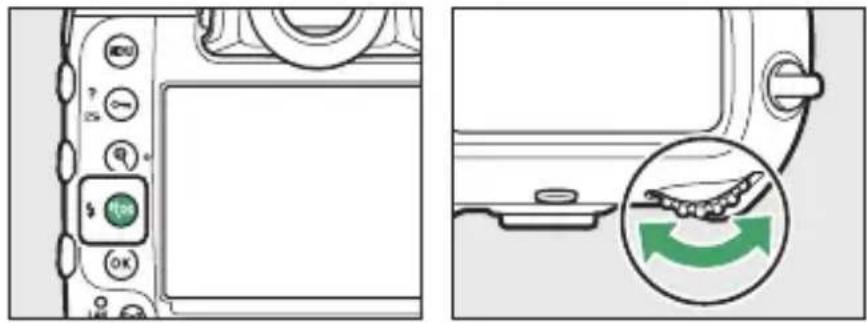
- ตัวเลือกที่เลือกไว้จะแสดงในแผงควบคุมด้านบน
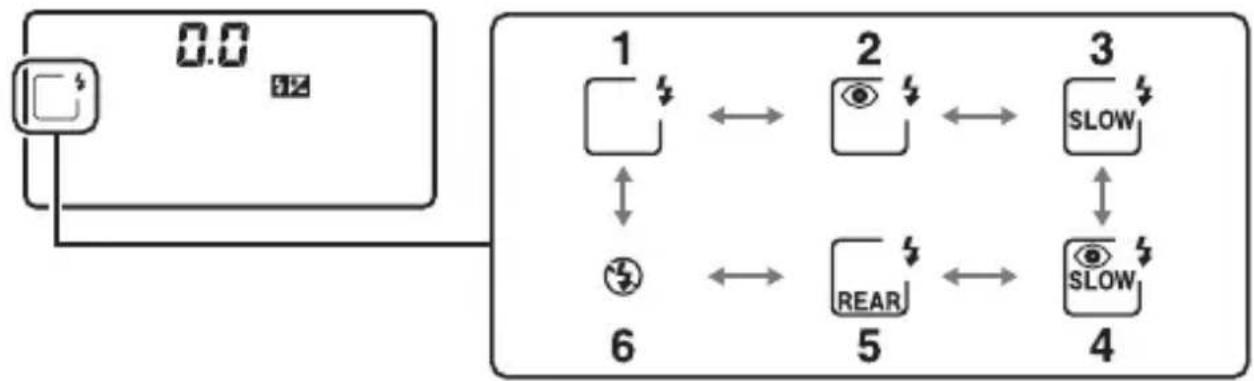
flowchart
graph TD
    A["0.0"] --> B["State 1"]
    B --> C["SLOW"]
    B --> D["REAR"]
    D --> E["SLOW"]
    B --> F["State 2"]
    F --> G["SLOW"]
    F --> H["State 3"]
    H --> I["SLOW"]
    B <--> J["State 4"]
    J --> K["SLOW"]
    B <--> L["State 5"]
    L --> M["SLOW"]
    style A fill:#f9f,stroke:#333
    style B fill:#ccf,stroke:#333
    style C fill:#cfc,stroke:#333
    style D fill:#fcc,stroke:#333
    style E fill:#cff,stroke:#333
    style F fill:#ffc,stroke:#333
    style G fill:#cfc,stroke:#333
    style H fill:#fcc,stroke:#333
    style I fill:#cfc,stroke:#333
1 แฟลชลบเงา
2 การลดตาแดง 1
3 แฟลซส้มพันธ์ที่ความไวซัดเตอร์ตํา 2
4 การลดตาแดงด้วยแฟลซส้มพันธ์ที่
ความไวชี้ตเตอร์ตํา 1.3
5 แฟลชส้มพันธ์ม่านชัตเตอร์ชุดที่สอง ^4
6 ปิดแฟลซ
1 สัญลักษณ์ จะกะพริบหากชุดแพลขไม่รองรับการลดตาแดง
2 ใช้ไม่ได้ในโหมด S และ M แฟลชลบเจาะถูกเลือกแทน
3 ใช้ไม่ได้ในโหมด S และ M การลดตาแดงจะถูกเลือกแทน
4 ในโหมด P และ A แฟลซสัมพันธ์ม่านชัดเตอร์ชุดที่สองที่ความไวชัดเตอร์ตําจะถูกเลือก
ตามที่แสดงเมื่อปล่อยปุ่ม 🔒 (↓)
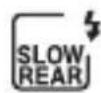
ชดเชยแสงแฟลซ
การชดเชยแสงแพลซใช้เพื่อเปลี่ยนกำลังแพลซอย่างงจใจ ตัวอย่างเช่น หากต้องการเปลี่ยน ความสว่างของวัตถุให้สัมพันธ์กับพื้นหลัง สามารถปรับเพิ่มกำลังแพลซเพื่อให้วัตถุหลักสว่างขึ้น ปรับลดลงเพื่อป้องกันการเกิดแสงจำ หรือปรับอย่างละเอียดเพื่อให้ได้ผลลัพธ์ที่ต้องการ
การปรับการชดเชยแสงแฟลซ
กดปุ่ม ② (↓) ค้างไว้แล้วหมุนแป้นหมุนเลือกคำสั่งย่อย
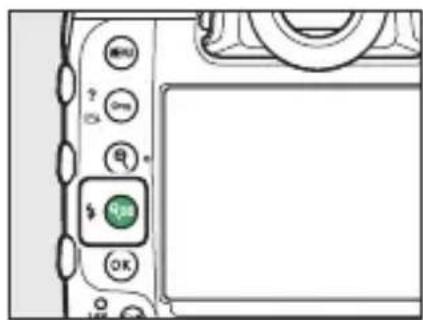
- เลือกจากค่าได้ตั้งแต่ -3 ถึง +1
-
ตามค่าที่ตั้งจากโรงงาน จะเปลี่ยนกำลังแฟลซได้ครั้งละ ^1/_3 EV ระดับการเพิ่มสามารถเลือกได้โดยการใช้การตั้งค่าแบบกำหนดเอง b3 [ระดับการชดเชยค่าแฟลซ/ค่าแสง]
-
โดยทั่วไป เลือกค่าบวกสำหรับแสงที่สว่างชิ้น ค่าลบเพื่อให้นไจว่าวัตถุไม่สว่างเกินไป
- ที่ค่าอื่นนอกเหนือจาก ±0.0 สัญลักษณ์ จะปรากฏขึ้นในช่องมองภาพและแผงควบคุม ด้านบน
- สามารถดูการชดเชยแสงแพลซได้ในแพงควบคุมด้านบนและช่องมองภาพโดยการกดปุ่ม ( )
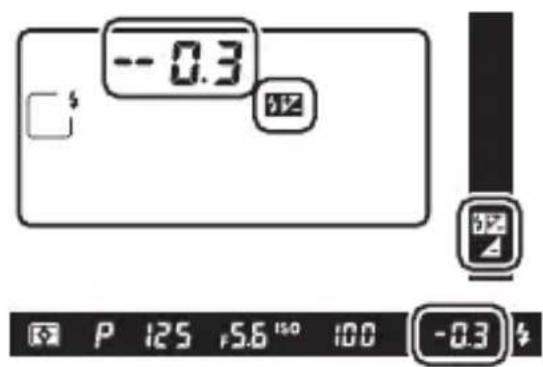
-0.3 EV
- ท่านสามารถเรียกคืนค่ากำลังแพลซปกติได้โดยตั้งค่าการชดเชยแสงแพลซเป็น ±0.0 กล้องจะไม่ รีเซ็ดการชดเชยแสงแพลซเมื่อปิดกล้อง
ล้อค่าแสงแฟลซ
คุณสมบัตินี้จะใช้เพื่อล้อKGำลังแพลชสำหรับชุดแพลชที่รองรับ CLS ให้ท่านสามารถถ่ายหลายภาพ หรือจัดองค์ประกอบภาพใหม่โดยไม่เปลี่ยนระดับแพลช วัตถุของท่านไม่จำเป็นต้องอยู่กึ่งกลาง กรอบภาพ ทำให้ท่านมีอิสระมากขึ้นเมื่อจัดองค์ประกอบภาพ
- กำหนดแพลจะถูกปรับโดยอัตโนมัติเมื่อมีการเปลี่ยนแปลงใดๆ ต่อค่าความไวแสง (ISO) และค่ารู้รับแสง
1 กำหนด [ล็อคค่าแสงแพลซ] ให้กับปุ่มควบคุม โดยใช้การตั้งค่าแบบกำหนดเอง f3 [กำหนดการควบคุมเอง]
2 ติดตั้งชุดแพลซที่รองรับระบบ CLS เข้ากับช่องเสียบอุปกรณ์เสริมของกล้อง
3 เปิดชุดแฟลซและเลือกใหมดควบคุมแฟลซของการควบคุมแฟลซน้ำ ⓍA หรือ A
- หากท่านติดตั้ง SB-5000, SB-500, SB-400 หรือ SB-300 เข้ากับช่องเสียบอุปกรณ์เสริมของกล้อง ให้เลือก [TTL] หรือ [แพลชภายนอกอัตโนมัติ] สำหรับ [การควบคุมแพลซ] > [โหมดควบคุมแพลซ]
- สำหรับข้อมูลเกี่ยวกับสำหรับชุดแพลเซอื่นๆ โปรดดูในเอกสารที่จัดมาให้กับชุดแพลเซ
4 โพกัส
วางดำเนื่อนวัตถุให้อยูตรงกลางของกรอบภาพแล้วกดปุ่มกดชัดเตอร์ลงครึ่งหนึ่งเพื่อโพกัส
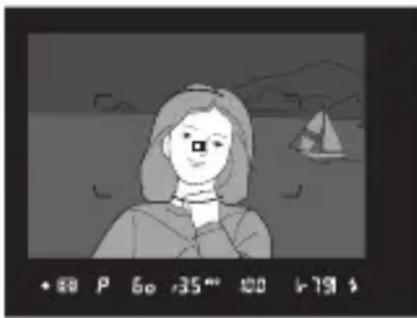
- หลังจากสัญลักษณ์แสดงแฟลซพร้อมทำงาน (⚡) ปรากฏในช่องมองภาพ ให้กดปุ่มควบคุม [ลือคค่าแสงแฟลซ]; ชุดแฟลซจะยิงแฟลซนําเพื่อตรวจสอบระดับแฟลซที่เหมาะสม
- กำหนดแฟลซจะถูกล็ optimumและสัญลักษณ์การล็ optimumค่า แสงแฟลซ (XL) จะปรากฏในช่องมองภาพ
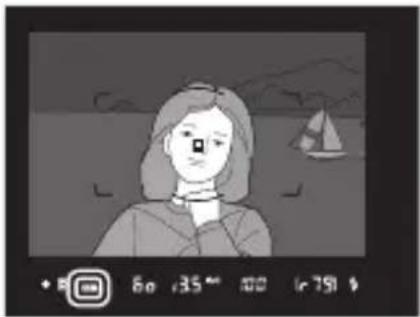
6 จัดองค์ประกอบภาพใหม่
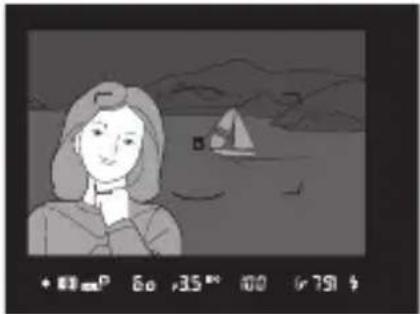
7 กดปุ่มกดชัดเตอร์ลงจนสุดเพื่อล่ายภาพ
หากท่านต้องการถ่ายภาพเพิ่ม จะสามารถทำได้โดยไม่ต้องปลดล็อคค่าแสงแพลซ ทำ ชั้นตอนที่ 6 ถึง 7 ซ้าเพื่อล่ายภาพเพิ่ม
8 ปลดลื้อคค่าแสงแฟลซ
กดปุ่มควบคุม [ล็อคค่าแสงแฟลซ] เพื่อบลดล็อคค่าแสงแฟลซแล้วตรวจสอบว่าสัญลักษณ์ แสดงการล็อคค่าแสงแฟลซ (FL) ไม่ปรากฏในช่องมองภาพอีกต่อไป
ข้อมูลแฟลซสำหรับชุดแฟลซในตัวกล้อง
เมื่อติดตั้งชุดแพลซที่รองรับการผนวกการควบคุมแพลซ (SB-5000, SB-500, SB-400 หรือ SB-300) ไว้กับช่องเสียบอุปกรณ์เสริมของกล้อง สามารถดูข้อมูลแพลซได้ในหน้าจอกล้อง ในการดูข้อมูล แพลชระหว่างการถ่ายภาพโดยใช้ช่องมองภาพ ให้กดปุ่ม info เพื่อเปิดจอแสดงผลข้อมูล การถ่ายภาพ (1026) จากนั้นกดปุ่ม info อีกครั้ง
TTL
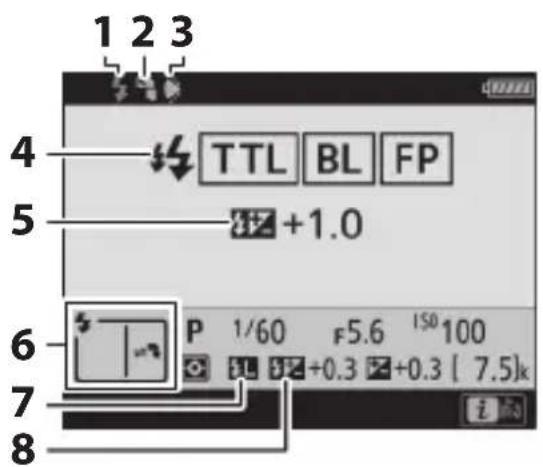
1 สัญลักษณ์แสดงแพลชพร้อมทำงาน (641)
2 สัญลักษณ์แสดงแสงแฟลชสะท้อน (จะแสดง
หากหัวแฟลชหันขึ้น, ช้าย หรือขวา)
3 คำเตือน才能够แห่งช่วงซูมส่วนหัว (จะแสดง
หาก才能够แห่งช่วงซูมส่วนหัวไม่ถูกต้อง)
4 โหมดควบคุมแพลซ (645)
สัญลักษณ์แสดง FP (836)
5 การชดเชยแสงแฟลช TTL (645)
6 โหมดแพลซ (131, 648)
7 สัญลักษณ์แสดงการล้อค่าแสงแฟลซ
(📖 655)
8 ชดเชยแสงแฟลซ (133,653)
แฟลซภายนอกอัตโนมัติ
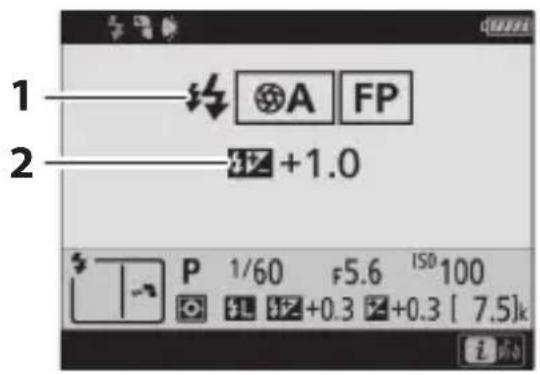
1 โหมดควบคุมแพลฯ (□ 645)
สัญลักษณ์แสดง FP (836)
2 การชดเชยแสงแฟลซภายนอกอัตโนมัติ
(645)
ควบคุมแฟลซเองโดยกำหนดระยะทาง
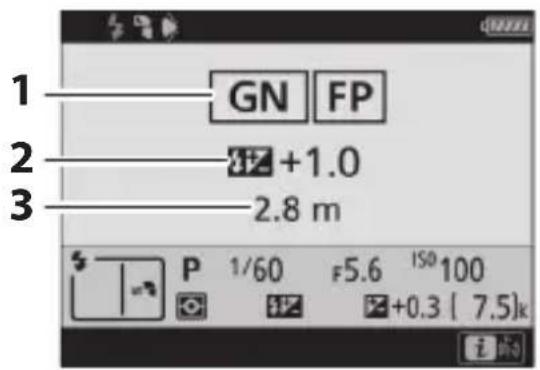
1 โหมดควบคุมแพลซ ( 645)
สัญลักษณ์แสดง FP (□ 836)
2 ชดเชยแสงแฟลซแบบควบคุมแฟลซเองโดย
กำหนดระยะทาง ( 645)
3 ระยะทาง (📖 645)
ปรับเอง
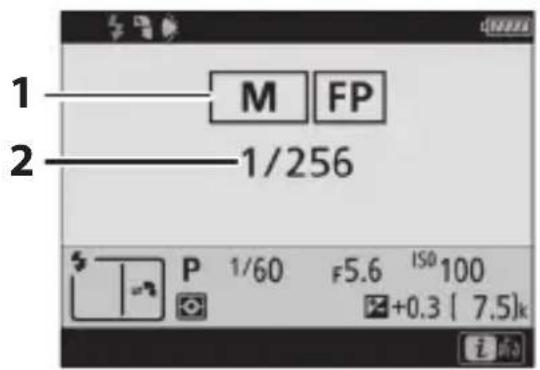
1 โหมดควบคุมแพลซ ( 645)
สัญลักษณ์แสดง FP (☐ 836)
2 ระดับแพลซ ( 645)
การยิงแプレซช้ำ
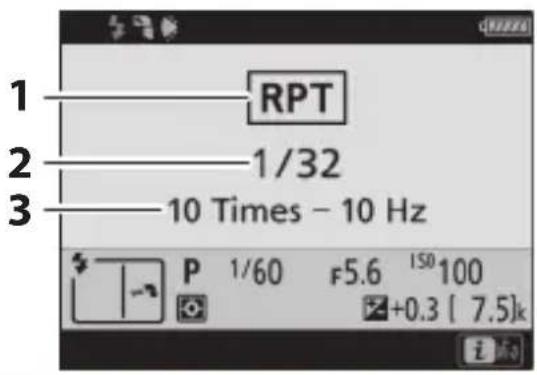
ข้อมูลแฟลซและการตั้งค่ากล้อง
สว่านแสดงผลข้อมูลแฟลซจะแสดงการตั้งค่าของกล้องที่เลือกได้แก่ โหมดการถ่ายภาพ, ความไวชัดเตอร์, รู้รับแสง และค่าความไวแสง (ISO)
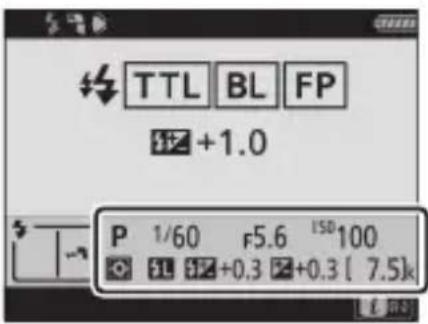
การเปลี่ยนการตั้งค่าแพลช
ท่านสามารถเปลี่ยนการตั้งค่าแฟลซได้โดยการกดปุ่ม i ในจอแสดงผลข้อมูลแฟลซ ตัวเลือกที่สามารถใช้งานได้จะแตกต่างกันตามชุดแฟลซ และการตั้งค่าที่เลือกไว้ ท่านสามารถทดสอบยิงแฟลซได้เช่นกัน
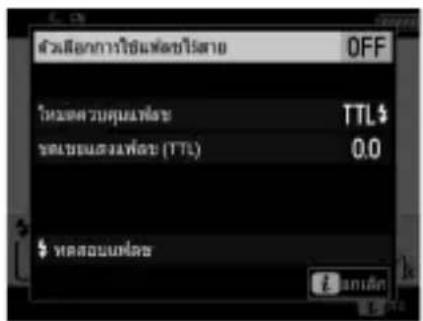
การถ่ายภาพด้วยแพลซีโมต
อะไรคือการถ่ายภาพด้วยแฟลซรีโมต?
ถ่ายภาพด้วยชุดแฟลซรีโมตหนึ่งชุดชิ้นไปโดยใช้การควบคุมแพลซไร้สาย (การควบคุมการทำงาน แพลซแบบไร้สาย หรือ AWL) สำหรับข้อมูลเกี่ยวกับการใช้ชุดแพลซที่ติดตั้งกับช่องเสียบ อุปกรณ์เสริมของกล้อง โปรดดู “การถ่ายภาพโดยติดตั้งแพลซบนตัวกล้อง” (☐ 640)
ในบทนี้ การใช้งานที่เกี่ยวข้องกับอุปกรณ์เสริมที่เชื่อมตอกับกล้องจะแสดงด้วย 📄 การใช้งานที่เกี่ยวข้องกับชุดแพลซรีโมตแสดงด้วย ▪ สำหรับข้อมูลเพิ่มเติมเกี่ยวกับการใช้ชุดแพลซรีโมต ( ) โปรดดูในคู่มือที่ให้มาพร้อมกับชุดแพลซ
การใช้ชุดแฟลซรีโมต
สามารถควบคุมชุดแฟลซีโมตได้ผ่าน:
- สัญญาณวิทยุ* (665)
- สัญญาณแบบออฟติคอลจากชุดแพลซที่ติดตั้งกับช่องเสียบ อุปกรณ์เสริมของกล้อง (📖 680)
- สัญญาณวิทยุ กับแสงสว่างเพิ่มเติมจากชุดแฟลซที่ติดตั้งกับกล้อง * (📖 679) หรือ
- การรวมสัญญาณวิทยุและสัญญาณแบบออพติคอล * (694)
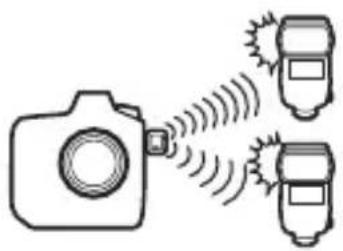
* สามารถใช้การควบคุมแพลซแบบใช้คลื่นวิทยุได้เฉพาะเมื่อเชื่อมต่อ WR-R10 เข้ากับกล้องเท่านั้น
AWL แบบใช้คลื่นวิทยุ
ใช้การควบคุมแพลซีโมตผ่านสัญญาณวิทยุจาก WR-R10 ที่เชื่อมต่อกับกล้องจะเรียกว่า “การควบคุมการทำงานแพลซ แบบไร้สายแบบใช้คลื่นวิทยุ” หรือ “AWL แบบใช้คลื่นวิทยุ” AWL แบบใช้คลื่นวิทยุที่ใช้ได้กับชุดแพลซ SB-5000
การสร้างการเชื่อมต่อไรสาย
ก่อนการใช้ AWL แบบใช้คลื่นวิทยุ ให้สร้างการเชื่อมต่อไร้สายระหว่าง WR-R10 และชุดแฟลซรีโมต
1: เซื่อมต่อกับ WR-R10
สำหรับข้อมูลเพิ่มเติม โปรดดูเอกสารประกอบที่จัดมาให้กับ WR-R10
2: เลือก [AWL แบบใช้คลื่นวิทยุ] สำหรับ [การควบคุมแพลซ] > [ตัวเลือกการใช้แพลซไร้สาย] ในเมนูถ่ายภาพ
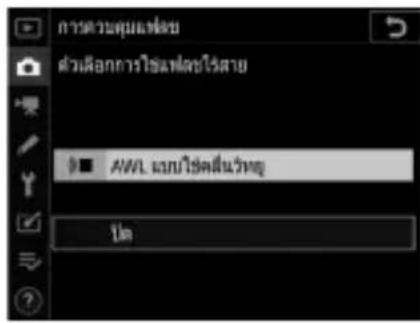
รีโมตคอนโทรลแบบไร้สาย WR-R10
- ต้องใช้อะแคปเตอร์ WR-A10 เมื่อใช้ WR-R10
- ตรวจสอบให้แน่ใจว่าได้อัพเดทเพิร์มแวร์สำหรับรีโมตคอนโทรลแบบไร้สาย WR-R10 ซึ่งเป็นอุปกรณ์เสริมเป็นรุ่น 3.0 หรือใหม่กว่าก่อนใช้ AWL แบบใช้คลื่นวิทยุ สำหรับข้อมูลเกี่ยวกับการอัพเดทเพิร์มแวร์ โปรดดูในเว็บไซต์ Nikon ในพื้นที่ของท่าน
3: เลือกช่องสัญญาณสำหรับ WR-R10
ตั้งค่าตัวเลือกช่องสัญญาณ WR-R10 ไปยังช่องสัญญาณ ที่ต้องการ
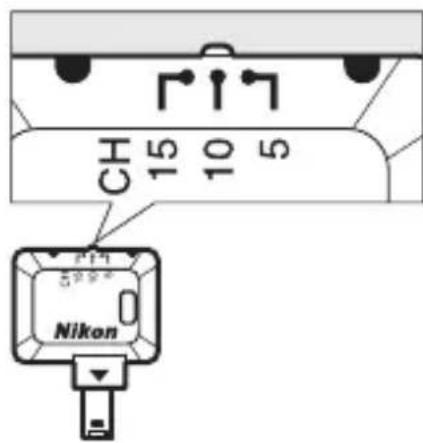
4

เลือกโหมดลิงก์สำหรับ WR-R10
เลือก [ตัวเลือกควบคุมระยะไกลไร้สาย (WR)] > [โหมดลิงท์] ในเมนูตั้งค่ากล้องแล้วเลือกจากตัวเลือกต่อไปนี้:
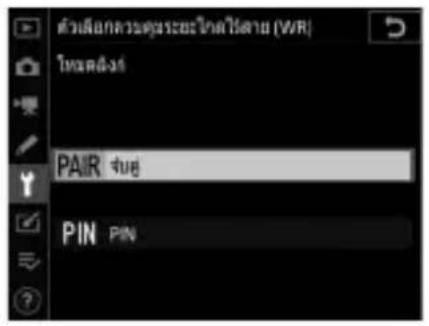
| ตัวเลือก | คําอธิบาย |
| [จับดู] | กล้องจะเชื่อมต่อเฉพาะกับอุปกรณ์ที่เคยจับคู่มาก่อนเท่านั้นเพื่อบ้องกันสัญญาณรบกวนจากอุปกรณ์อื่นๆ ในบริเวณใกล้เคียงเนื่องจากแต่ละอุปกรณ์ต้องทำการจับคู่แยกกัน แนะนำให้ใช้ PIN เมื่อเชื่อมต่อกับอุปกรณ์จำนวนมาก |
| [PIN] | การสื่อสารถูกใช้ว่วมกันระหว่างอุปกรณ์ทั้งหมดที่มีรหัส PIN เป็นตัวเลขสี่ตัวเหมือนกันซึ่งเป็นทางเลือกที่ดีสำหรับการถ่ายภาพที่มีอุปกรณ์ระยะไกลจำนวนมากหากมีกล้องหลายตัวที่ใช้ PIN เดียวกัน ชุดแฟลซจะอยู่ภายใต้การควบคุมของกล้องที่เชื่อมต่อก่อน เพื่อบ้องกันกล้องอื่นๆ ทั้งหมดจากการเชื่อมต่อ (ไฟ LED บน WR-R10 ที่เชื่อมต่อกับกล้องที่ได้รับผลกระทบจะกะพริบ) |
5: สร้างการเชื่อมต่อไร้สายระหว่าง WR-R10 และชุดแพลซรีโมต
- ตั้งค่าชุดรีโมตไปยังโหมดรีโมต AWL แบบใช้คลื่นวิทยุ
- ตั้งค่าชุดรีโมตไปยังช่องสัญญาณที่ท่านเลือกไว้สำหรับ WR-R10 ในขั้นตอนที่ 3
- จับคู่ชุดรีโมตแต่ละชุดกับ WR-R10 ตามตัวเลือกที่เลือกในขั้นตอนที่ 4:
- [จับคู่]: เริ่มการจับคู่บนชุดรีโมตแล้วกดปุ่มจับคู่ WR-R10 การจับคู่จะเสร็จสิ้นเมื่อไฟ LINK บน WR-R10 และชุดแพลซจะกะพริบเป็นสีล้มและสีเขียว เมื่อสร้างการเชื่อมต่อแล้วไฟ LINK บนชุดแพลซรีโมตจะสว่างเป็นสีเขียว
- [PIN]: ใช้ปุ่มควบคุมบนชุดแพลซรีโมตเพื่อป้อน PIN ที่ท่านเลือกในขั้นตอนก่อนหน้าการจับคู่จะเริ่มต้นเมื่อป้อน PIN เมื่อสร้างการเชื่อมต่อแล้วไฟ LINK บนชุดแพลซรีโมตจะสว่างเป็นสีเขียว
6:ทำขั้นตอนที่ 5 ซ้าสำหรับชุดรีโมตที่เหลือ
7: ตรวจสอบว่าไฟแสดงแพลซพร้อมทำงานสำหรับชุดแพลซทั้งหมด ติดสว่าง
ใน AWL แบบใช้คลื่นวิทยุ สัญลักษณ์แสดงแฟลซพร้อมทำงานจะติดสว่างในช่องมองภาพของกล้องหรือการแสดงผลข้อมูลแพลซ เมื่อชุดแพลซทั้งหมดพร้อมทำงาน
√ รายชื่อชุดแพลซรีโมต
ในการดูชุดแพลซที่ควบคุมล่าสุดโดยใช้ AWL แบบใช้คลื่นวิทยุ ให้เลือก [การควบคุมแพลซ] > [ข้อมูลแพลซรีโมตแบบใช้คลื่นวิทยุ] ในเมนูถ่ายภาพของกล้อง
- สามารถเปลี่ยนตัวระบุ (ซื้อชุดแฟลซรีโมต) ของชุดแฟลซแต่ละตัวได้โดยใช้ตัวควบคุมชุดแฟลซ
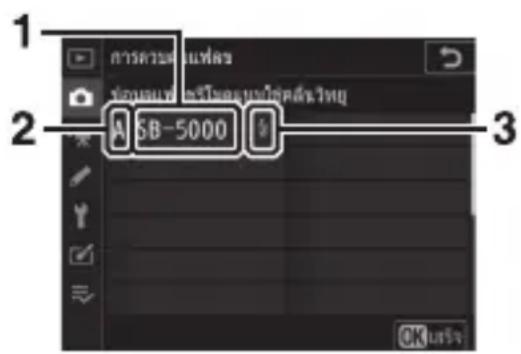
1 ชุดแฟลซที่เชื่อมต่อ 2 กลุ่ม 3 สัญลักษณ์แสดงแฟลซพร้อมทำงาน
การเชื่อมต่ออีกครั้ง
ทราบเท่าที่ช่องสัญญาณ, โมดลิงก์ และการตั้งค่าอื่นๆ ยังคงเหมือนเดิม WR-R10 จะเชื่อมต่อกับชุดแฟลชที่จับคู่ก่อนหน้าโดยอัตโนมัติเมื่อท่านเลือกโมดรีโมต และสามารถข้ามขั้นตอนที่ 3-6 ได้ไฟ LINK ของชุดแฟลชสว่างเป็นสี่เขียวเมื่อสร้างการเชื่อมต่อแล้ว
การถ่ายภาพด้วยแฟลซรีโมต
ปรับการตั้งค่าโดยใช้ [การควบคุมแพลซ] > [การควบคุมแพลซรีโมต] ในเมนูถ่ายภาพ เลือกโหมด การควบคุมแพลซรีโมตและถ่ายภาพตามที่อธิบายไว้ด้านล่าง
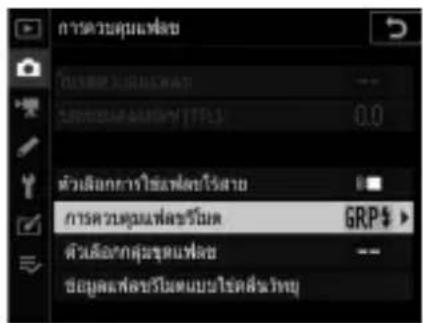
กลุ่มชุดแฟลซ
เลือกรายการนี้หากท่านต้องการปรับการตั้งค่าแยกต่างหากสำหรับชุดแฟลฯในแต่ละกลุ่ม
1: เลือก [กลุ่มชุดแฟลซ] สำหรับ [การควบคุมแฟลซ] > [การควบคุมแฟลซรีโมต]
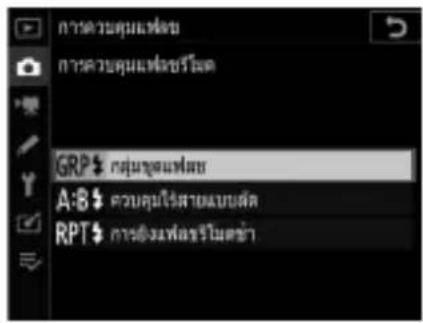
2 : ไอไลท์ [ตัวเลือกลุ่มชุดแฟลซ] ในหน้าจอ [การควบคุมแฟลซ] แล้วกดปุ่ม
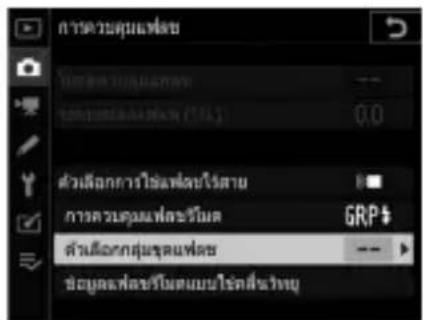
3
: เลือกโหมดควบคุมแฟลซและระดับแฟลซ
- เลือกใหมดควบคุมแพลซและระดับแพลซสำหรับ ซุดแพลซในแต่ละครลุ่ม
- ตัวเลือกที่ใช้ได้มีดังต่อไปนี้:
![การตัวทุมพันธ์ ตัวเลือกตามข้อมูลที่ยม [ ] [T] [T] [T] [1] --- --- nั้ม A ▶ TTL 0.0 nั้ม B --- --- nั้ม C --- --- nั้ม D --- --- OK](/content/2026/05/877837/images/f94fcb9795ad2b15f89e3f5e5d2ac9a5e95512ae73889706ef23de6900634f83.jpg)
| ตัวเลือก | คําอธิบาย |
| TTL | การควบคุมแพลซ i-TTL |
| A | ปรับรู้รับแสงอัตโนมัติ ใช้ได้กับชุดแพลซที่รองรับ |
| M | เลือกระดับแพลซด้วยตนเอง |
| — (ปิด) | ชุดแพลซรีโมตะไม่ยิงแพลซ ไม่สามารถปรับ [ชดเชย] ได้ |
4
: จัดกลุ่มชุดแพลซรีโมต
- เลือกกลุ่ม (A-F) สำหรับชุดแฟลซีโมตแต่ละตัว
- แฟลชหลักสามารถควบคุมชุดแฟลชได้สูงสุด 18 ตัว ในลำดับใดก็ได้
5: จัดองค์ประกอบภาพและจัดเรียงชุดแพลซ
- โปรดดูข้อมูลเพิ่มเติมในเอกสารที่จัดมาให้กับชุดแฟลฯ
- ทดลองยิงชุดแฟลซและตรวจสอบว่าชุดแฟลซทำงานได้ตามปกติ ในการทดลองยิงชุดแฟลซ ให้กดปุ่ม i ในจอแสดงผลข้อมูลแฟลซ ใช้ไสท์ [↓ ทดสอบแฟลซ] แล้วกดปุ่ม OK (□ 697)
6: ถ่ายภาพ
ควบคุมไรสายแบบลัด
เลือกรายการนี้เพื่อควบคุมความสมดุลระหว่างชุดแพลซรีโมตในกลุ่ม A และ B แล้วปรับกำลังแพลซ สำหรับกลุ่ม C โดยกำลังแพลซสำหรับกลุ่ม C จะปรับด้วยตนเอง
1: เลือก [ควบคุมไร้สายแบบลัด] สำหรับ [การควบคุมแพลซ์] > [การควบคุมแพลซ์รีโมต]
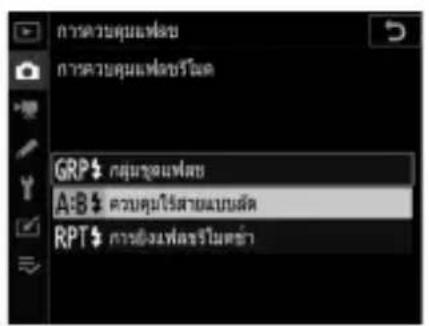
2: ไชไลท์ [ตัวเลือกการควบคุมไร้สายแบบลัด] ในหน้าจอ [การควบคุมแพลซ] แล้วกดปุ่ม
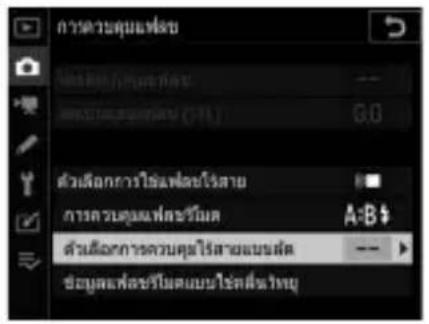
3: ปรับการตั้งค่าควบคุมไร้สายแบบลัด
- เลือกความสมดุลระหว่างกลุ่ม A และ B
- ปรับการชดเชยแสงแฟลซสำหรับกลุ่ม A และ B
-
ปรับการตั้งค่าสำหรับกลุ่ม C:
-
เลือก [M] เพื่อเปิดใช้นหรือ [—] เพื่อเปิดใช้ชุดแพลซ ในกลุ่ม C
- เมื่อเลือก [M] ไว้ ชุดแฟลซในกลุ่ม C จะยิงที่ กำลังแฟลซที่เลือกไว้
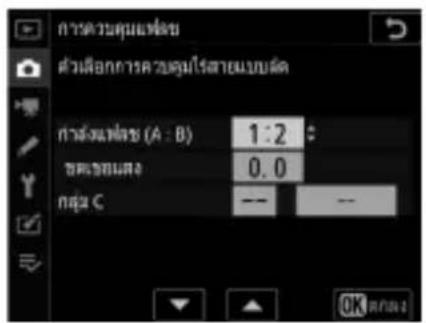
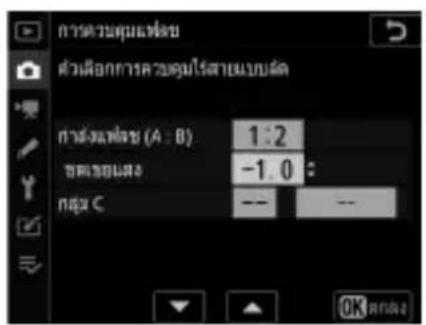
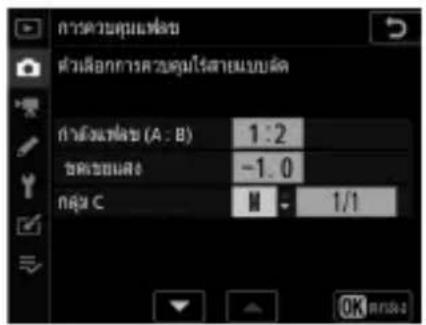
4: จัดกลุ่มชุดแพลซรีโมต
- เลือกกลุ่ม (A, B หรือ C)
- แฟลชหลักสามารถควบคุมชุดแฟลซ์ได้สูงสุด 18 ตัว ในลำดับใดก็ได้
5 📋: จัดองค์ประกอบภาพและจัดเรียงชุดแฟลซ
- โปรดดูข้อมูลเพิ่มเติมในเอกสารที่จัดมาให้กับชุดแฟลซ
- ทดลองยิงชุดแฟลซและตรวจสอบว่าชุดแฟลซทำงานได้ตามปกติ ในการทดลองยิงชุดแฟลซให้กดปุ่ม i ในจอแสดงผลข้อมูลแฟลซ ไอไลท์ [⚡ ทดสอบแฟลซ] แล้วกดปุ่ม OK (📖 697)
6: ถ่ายภาพ
การยิงแプレซรีโมตซ้ำ
ชุดแพลจะยิงช้าขณะที่ชัดเตอร์เปิดออกทำให้เกิดเอฟเฟ็กต์การถ่ายภาพช้อน
1: เลือก [การยิงแพลซรีโมตซ้ํา] สำหรับ [การควบคุมแพลซ] > [การควบคุมแพลซรีโมต]
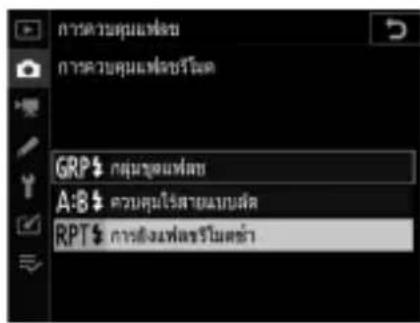
2: ไธไลท์ [ตัวเลือกการยิงแฟลซ์รีโมเตซ้ํา] ในหน้าจอ [การควบคุมแฟลซ์] แล้วกดปุ่ม
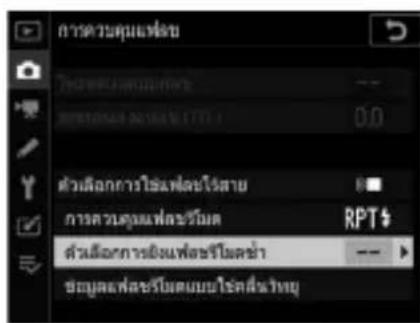
3: ปรับตัวเลือกการยิงแพลซรีโมตซ้ำ
- ปรับ “กำลังแพลซ”, “จำนวนครั้ง” และ “ความถี่”
- เปิดใช้งานหรือปิดใช้งานกลุ่มที่เลือก
- เลือก [ON] เพื่อเปิดใช้งานกลุ่มที่เลือก [—] เพื่อ ปิดใช้งานกลุ่มที่เลือก
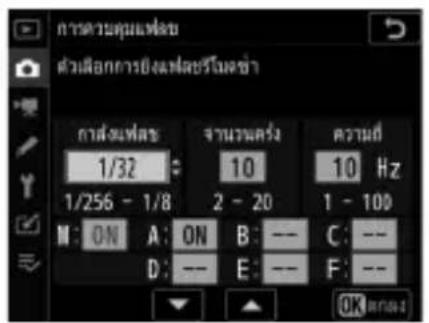
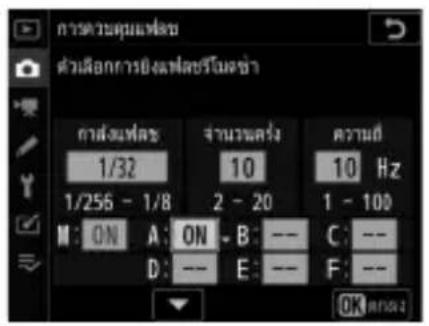
4: จัดกลุ่มชุดแพลซรีโมต
- เลือกกลุ่ม (A-F) สำหรับชุดแฟลซรีโมตแต่ละตัว
- แฟลชหลักสามารถควบคุมชุดแฟลชได้สูงสุด 18 ตัว ในลำดับใดก็ได้
5: จัดองค์ประกอบภาพและจัดเรียงชุดแพลซ
- โปรดดูข้อมูลเพิ่มเติมในเอกสารที่จัดมาให้กับชุดแฟลฯ
- ทดลองยิงซุดแฟลชและตรวจสอบว่าซุดแฟลชทำงานได้ตามปกติ ในการทดลองยิงซุดแฟลชให้กดปุ่ม i ในจอแสดงผลข้อมูลแฟลช ไอไลท์ [↓ ทดสอบแฟลช] แล้วกดปุ่ม OK (□ 697)
6: ถ่ายภาพ
การใส่ชุดแพลซที่ติดตั้งกับกล้อง
สามารถใช้ชุดแプレซที่ควบคุมแบบใช้คลื่นวิทยุ (665) ร่วมกับชุดแプレซที่ติดตั้งบนช่องเสียบอุปกรณ์เสริมของกล้อง ดังต่อไปนี้:
- SB-5000: ก่อนใส่ชุดแพลฯ ให้ตั้งค่าไปยังโหมดแพลฯหลัก ที่ควบคุมแบบใช้คลื่นวิทยุ (สัญลักษณ์ 2(■ จะปรากฏ
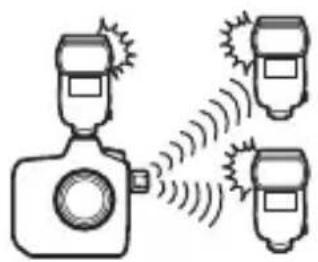
ตรงมุมช้ายบนของจอภาพ) และให้เลือกการควบคุมแพลซแบบอิงแพลซรีโมตช้ำหรือกลุ่มแพลซเมื่อต่อชุดแพลซแล้ว สามารถปรับการตั้งค่าได้จากเมนูกล้องหรือโดยใช้ปุ่มควบคุมบน SB-5000 ในกรณีของเมนูกล้อง ให้ใช้ตัวเลือกที่ระบุไวภายใต้ [ตัวเลือกกลุ่มชุดแพลซ] > [แพลซหลัก] หรือภายใต้ [M] ในหน้าจอ [ตัวเลือกการอยิงแพลซรีโมตช้ำ]
- SB-910, SB-900, SB-800, SB-700, SB-600: กำหนดแฟลซให้เป็นแบบทำงานแยกอิสระใช้ปุ่มควบคุมบนชุดแฟลซเพื่อปรับการตั้งค่าแฟลซ
- SB-500, SB-400, SB-300: ประกอบชุดแฟลซเข้ากับกล้อง ปรับการตั้งค่าโดยใช้รายการ [ตัวเลือกกลุ่มชุดแฟลซ] > [แฟลซหลัก] ในเมนูกล้อง
AWL แบบออพติคอล
ท่านสามารถควบคุมชุดแฟลซีโมตผ่านสัญญาณแบบออพติคอลจากชุดแฟลซเสริมภายนอกที่ติดตั้งเข้ากับช่องเสียบอุปกรณ์เสริมของกล้องและจะทำงานเป็นแฟลซหลัก (AWL แบบออพติคอล) สำหรับข้อมูลเกี่ยวกับชุดแฟลซที่รองรับโปรดดู “The Nikon Creative Lighting System (CLS)” (1051)
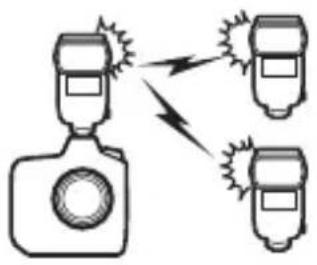
- หากชุดแฟลชตั้งกล่าวคือ SB-5000 หรือ SB-500 สามารถปรับการตั้งค่าได้จากกล้อง สำหรับข้อมูลเพิ่มเติม โปรดดู “การใช้ AWL แบบออพติคอลกับ SB-5000 หรือ SB-500” (681) สำหรับข้อมูลเกี่ยวกับตำแหน่งแฟลชและหัวข้ออื่นๆ โปรดดูในเอกสารที่จัดมาให้กับชุดแฟลช
- การตั้งค่าสำหรับชุดแพลซอื่นๆ ต้องปรับโดยใช้ปุ่มควบคุมบนชุดแพลซเท่านั้น สำหรับข้อมูล เพิ่มเติม โปรดดูเอกสารประกอบที่จัดมาให้กับชุดแพลซดังกล่าว
การใช้ AWL แบบออพติคอลกับ SB-5000 หรือ SB-500
ติดตั้งชุดแฟลซเข้ากับช่องเสียบอุปกรณ์เสริมของกล้อง เลือก [AWL แบบออพติคอล] สำหรับ [การควบคุมแฟลซ] > [ตัวเลือกการใช้แฟลซไร้สาย] ในเมนูถ่ายภาพแล้วเลือก โหมดการควบคุมแฟลซรีโมต (SB-500 รองรับเฉพาะ [กลุ่มชุดแฟลซ]) เลือกโหมดการควบคุมแฟลซรีโมตและ ถ่ายภาพตามที่อธิบายไว้ด้านล่าง
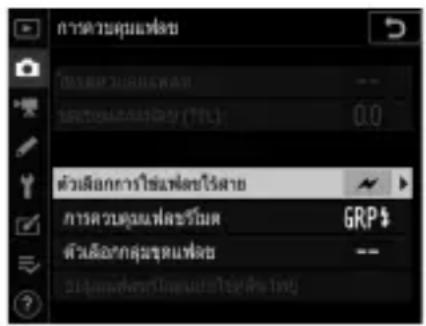
SB-5000
เมื่อติดตั้ง SB-5000 บนช่องเสียบอุปกรณ์เสริมของกล้อง การตั้งค่า [การควบคุมแพลซ] สามารถเปลี่ยนได้โดยใช้ปุ่มควบคุมบนชุดแพลซ
กลุ่มชุดแฟลซ
เลือกรายการนี้หากท่านต้องการปรับการตั้งค่าแยกต่างหากสำหรับชุดแฟลฯในแต่ละกลุ่ม
1: เลือก [กลุ่มชุดแพลซ] สำหรับ [การควบคุมแพลซ] > [การควบคุมแพลซรีโมต]
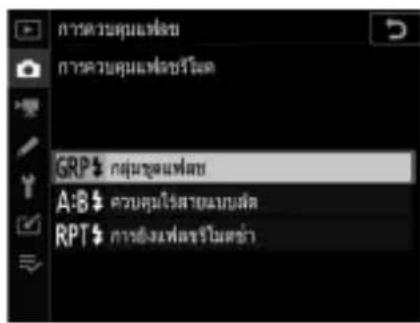
2: ไอไลท์ [ตัวเลือกลุ่มชุดแพลซ] ในหน้าจอ [การควบคุมแพลซ] แล้วกดปุ่ม
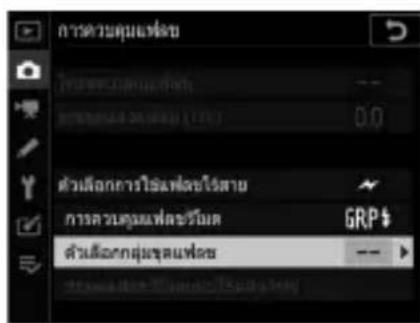
3
: ปรับกำลังแฟลซแล้วเลือกช่องสัญญาณ และ Holmesควบคุมแฟลซ
- เลือกใหมดควบคุมแฟลซและระดับแฟลซสำหรับ แฟลซหลักและชุดแฟลซรีโมงตในแต่ละกลุ่ม
- ตัวเลือกที่ใช้ได้มีดังต่อไปนี้:
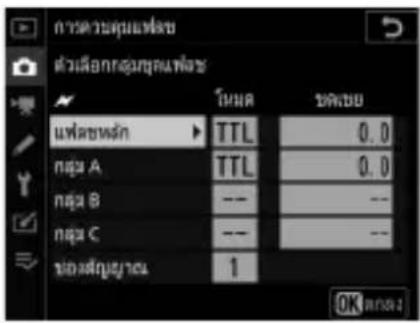
| ตัวเลือก | คําอธิบาย |
| TTL | การควบคุมแพลซ i-TTL |
| A | ปรับรู้รับแสงอัตโนมติ ใช้ได้กับชุดแพลซที่รองรับ |
| M | เลือกระดับแพลซด้วยตนเอง |
| — (ปิด) | ชุดแพลซรีโมと同じไม่อยิงแพลซ ไม่สามารถปรับ [ซตเซีย] ได้ |
- สำหรับ [ช่องสัญญาณ] เลือกช่องสัญญาณ (1–4) แฟลชหลักจะใช้สำหรับการควบคุมแฟลซรีโมตแบบ ออฟติคอล
- หากซุดแพลซีโมตมี SB-500 ท่านต้องเลือก ช่องสัญญาณ [3]
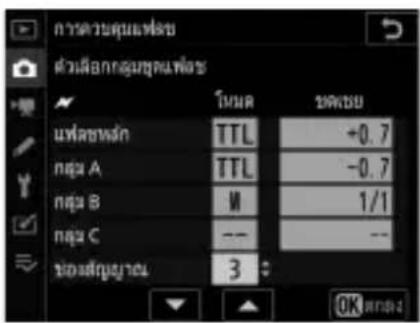
4 : เลือกช่องสัญญาณสำหรับชุดแฟลซรีโมต
ตั้งค่าชุดแพลซีโมตไปยังช่องสัญญาณที่เลือกไว้สำหรับ [ช่องสัญญาณ] ในขั้นตอนที่ 3
5 : จัดกลุ่มชุดแฟลซรีโมต
- เลือกกลุ่ม (A, B หรือ C)
- หากท่านใช้ SB-500 เป็นแฟลชหลัก ให้เลือกจากกลุ่ม A และ B
- จะไม่มีการจำกัดจำนวนของชุดแพลซรีโมตที่อาจใช่ได้ อย่างไรก็ตาม จำนวนสูงสุด ที่ใช่ได้จริงคือสามตัวต่อกลุ่ม เนื่องจากแสงแพลซที่ปล่อยจากชุดแพลซรีโมตจะระบบกวน การทำงานหากใช้ชุดแพลซเพิ่มขึ้น
6 📁: จัดองค์ประกอบภาพและจัดเรียงชุดแพลซ
- โปรดดูข้อมูลเพิ่มเติมในเอกสารที่จัดมาให้กับชุดแฟลซ
- ทดลองยิงซุดแฟลชและตรวจสอบว่าซุดแฟลชทำงานได้ตามปกติ ในการทดลองยิงซุดแฟลชให้กดปุ่มทดลองยิงบนแฟลชหลักหรือกดปุ่ม i ในจอแสดงผลข้อมูลแฟลชแล้วเลือก [⚡ทดสอบแฟลช] (📖 697)
7: ถ่ายภาพหลังจากที่ตรวจสอบแล้วว่าไฟแสดงแพลซพร้อมทำงานสำหรับชุดแพลซทั้งหมดติดสว่าง
ควบคุมไร้สายแบบลัด (เฉพาะ SB-5000)
เลือกรายการนี้เพื่อควบคุมความสมดุลระหว่างชุดแพลซรีโมตในกลุ่ม A และ B แล้วปรับกำลังแพลซ สำหรับกลุ่ม C โดยกำลังแพลซสำหรับกลุ่ม C จะปรับด้วยตนเอง
1: เลือก [ควบคุมไร้สายแบบลัด]สำหรับ [การควบคุมแพลซ์] > [การควบคุมแพลซ์รีโมต]
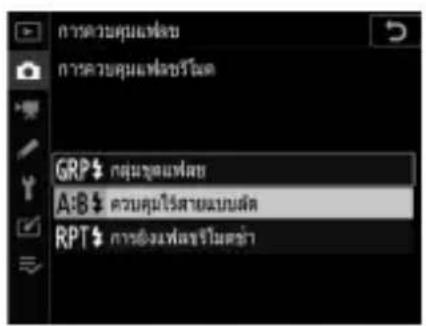
2: ไอไลท์ [ตัวเลือกการควบคุมไร้สายแบบลัด] ในหน้าจอ [การควบคุมแพลซ] แล้วกดปุ่ม
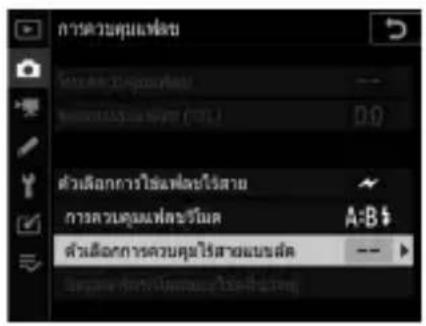
3: ปรับการตั้งค่าควบคุมไร้สายแบบลัด
- เลือกความสมดุลระหว่างกลุ่ม A และ B
- ปรับการชดเชยแสงแฟลซสำหรับกลุ่ม A และ B
- ปรับการตั้งค่าสำหรับกลุ่ม C:
- เลือก [M] เพื่อเปิดใช้หรือ [—] เพื่อเปิดใช้ชุดแฟลซ ในกลุ่ม C
- เมื่อเลือก [M] ไว้ ชุดแพลซในกลุ่ม C จะยิงที่ กำลังแพลซที่เลือกไว้
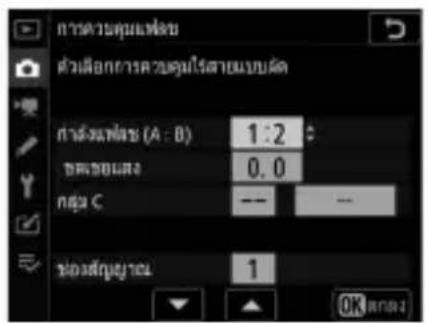
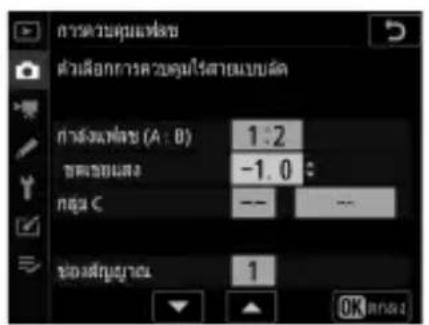
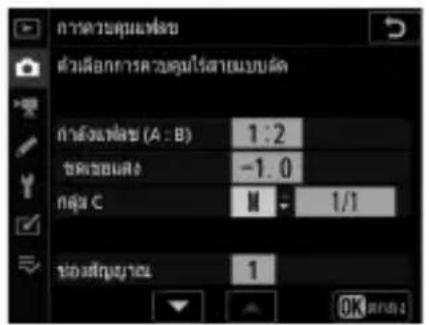
- เลือกช่องสัญญาณ
- สำหรับ [ช่องสัญญาณ] เล็อกช่องสัญญาณ (1–4) แฟลซหลักจะใช้สำหรับการควบคุมแฟลซรีโมตแบบ ออฟติคอล
- หากชุดแฟลซรีโมตมี SB-500 ท่านต้องเลือก ช่องสัญญาณ [3]
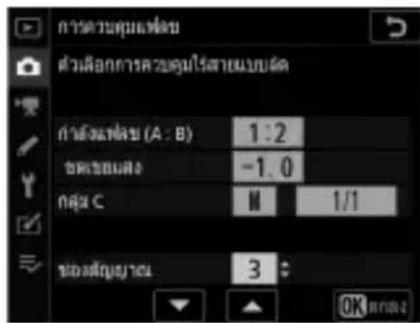
4: เลือกช่องสัญญาณสำหรับชุดแฟลซรีโมต
ตั้งค่าชุดแพลซีรีโมตไปยังช่องสัญญาณที่เลือกไว้สำหรับ [ช่องสัญญาณ] ในขั้นตอนที่ 3
5:จัดกลุ่มชุดแพลซรีโมต
- เลือกกลุ่ม (A, B หรือ C)
- จะไม่มีการจำกัดจำนวนของชุดแพลซรีโมตที่อาจใช้ได้ อย่างไรก็ตาม จำนวนสูงสุด ที่ใช้ได้จริงคือสามตัวต่อกลุ่ม เนื่องจากแสงแพลซที่ปล่อยจากชุดแพลซรีโมตจะรบกวน การทำงานหากใช้ชุดแพลซเพิ่มขึ้น
6: จัดองค์ประกอบภาพและจัดเรียงชุดแพลซ
- โปรดดูข้อมูลเพิ่มเติมในเอกสารที่จัดมาให้กับชุดแพลซ
- ทดลองยิงซุดแฟลชและตรวจสอบว่าซุดแฟลชทำงานได้ตามปกติ ในการทดลองยิงซุดแฟลชให้กดปุ่มทดลองยิงบนแฟลชหลักหรือกดปุ่ม i ในจอแสดงผลข้อมูลแฟลชแล้วเลือก
[⚡ ทดสอบแฟลซ] (📖 697)
7: ถ่ายภาพหลังจากที่ตรวจสอบแล้วว่าไฟแสดงแพลซพร้อมทำงานสำหรับชุดแพลซทั้งหมดติดสว่าง
การยิงแฟลซรีโมตซื้า (เฉพาะ SB-5000)
ชุดแพลจะยิงข้าขณะที่ชัดเตอร์เปิดออกทำให้เกิดเอ็ฟเฟกต์การถ่ายภาพช้อน
1: เลือก [การยิงแพลซรีโมตซ้ํา] สำหรับ [การควบคุมแพลซ] > [การควบคุมแพลซรีโมต]
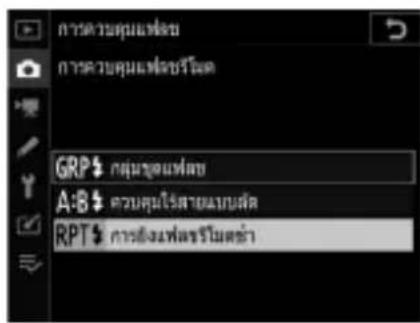
2: ไธไลท์ [ตัวเลือกการยิงแฟลซ์รีโมเตซ้ํา] ในหน้าจอ [การควบคุมแฟลซ์] แล้วกดปุ่ม
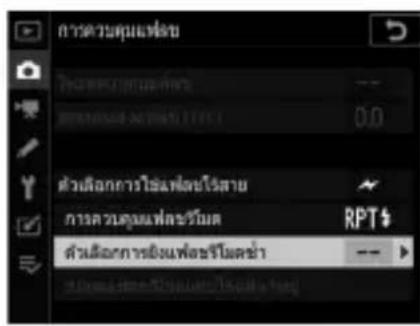
3: ปรับตัวเลือกการยิงแพลซรีโมตซ้ำ
- ปรับ “กำลังแพลซ”, “จำนวนครั้ง” และ “ความถี่”
- เปิดใช้งานหรือปิดใช้งานกลุ่มที่เลือก
- เลือก [ON] เพื่อเปิดใช้งานกลุ่มที่เลือก [—] เพื่อ ปิดใช้งานกลุ่มที่เลือก
- เลือกช่องสัญญาณ
- สำหรับ [ช่องสัญญาณ] เลือกช่องสัญญาณ (1–4) แฟลซหลักจะใช้สำหรับการควบคุมแฟลซรีโมตแบบ ออฟติคอold - หากชุดแฟลซรีโมตมี SB-500 ท่านต้องเลือก ช่องสัญญาณ [3]

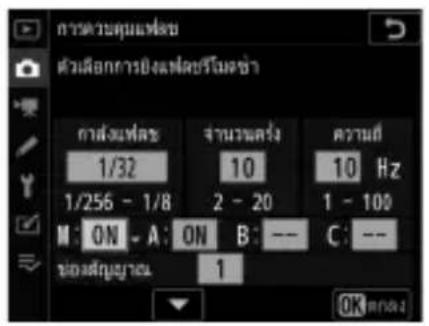
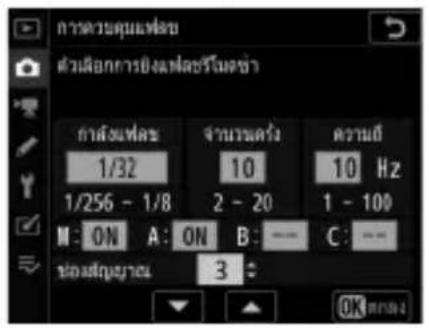
4 : เลือกช่องสัญญาณสำหรับชุดแฟลซรีโมต
ตั้งค่าชุดแพลซีโมตไปยังช่องสัญญาณที่เลือกไว้สำหรับ [ช่องสัญญาณ] ในขั้นตอนที่ 3
5 : จัดกลุ่มชุดแฟลซรีโมต
- เลือกกลุ่ม (A, B หรือ C)
- จะไม่มีการจำกัดจำนวนของชุดแฟลซรีโมตที่อาจใช้ได้ อย่างไรก็ตาม จำนวนสูงสุดที่ใช้ได้จริงคือสามตัวต่อกลุ่ม เนื่องจากแสงแฟลซที่ปล่อยจากชุดแฟลซรีโมตจะรบกวนการทำงานหากใช้ชุดแฟลซเพิ่มขึ้น
6: จัดองค์ประกอบภาพและจัดเรียงชุดแพลซ
- โปรดดูข้อมูลเพิ่มเติมในเอกสารที่จัดมาให้กับชุดแฟลซ
- ทดลองยิงชุดแพลซและตรวจสอบว่าชุดแพลซทำงานได้ตามปกติ ในการทดลองยิงชุดแพลซให้กดปุ่มทดลองยิงบนแพลซหลักหรือกดปุ่ม i ในจอแสดงผลข้อมูลแพลซแล้วเลือก [⚡ทดสอบแพลซ] (📖 697)
7: ถ่ายภาพหลังจากที่ตรวจสอบแล้วว่าไฟแสดงแพลซพร้อมทำงานสำหรับชุดแพลซทั้งหมดติดสว่าง
AWL แบบออพติคอล
- จัดทำแหน่งหน้าต่างเซ็นเซอร์ในชุดแฟลซรีโมตเพื่อรับแสงจากแฟลซหลัก ต้องระมัดระวังเป็นพิเศษหากติดแฟลซหลักในขณะที่ถือกล้องถ่าย
- ตรวจสอบให้นไจว่าแสงโดยตรงหรือแสงสะท้อนจากชุดแฟลซีโมตไม่เข้าสู่เลนส์กล้อง (ในหมด [TTL]) หรือไฟใต้เซลล์ในชุดแฟลซีโมต (หมด [A]) มิฉะนั้นแสงจากชุดแฟลซอาจรบกวนค่าแสง
- แม้ว่าจะเลือก [--] ไว้สำหรับ [แพลชหลัก] > [โหมด] แพลชหลักอาจยิงแพลชความเข้มแสงต่ำ แสงแพลชเหล่านี้ อาจปรากฏในภาพถ่ายที่ช่วงสั้นๆ ซึ่งสามารถป้องกันได้โดยการเลือกค่าความไวแสง (ISO) ทำหรือรู้รับแสงแคบ (ค่ารู้รับแสงสูง)
- หลังจากวางตำแหน่งชุดแพลซีโมต จะมีการยิงทดสอบและดูผลลัพธ์ในหน้าจากล้อง
AWL แบบออพติคอล/ใช้คลื่นวิทยุ
สำหรับการใช้ AWL แบบออพติคอลและแบบใช้คลื่นวิทยุ พร้อมกัน ให้ติดตั้ง WR-R10 แล้วประกอบ SU-800 หรือแฟลซหลักที่รองรับการควบคุมแฟลซแบบออพติคอล (SB-910, SB-900, SB-800, SB-700 หรือ SB-500) เข้ากับ ช่องเสียบอุปกรณ์เสริม
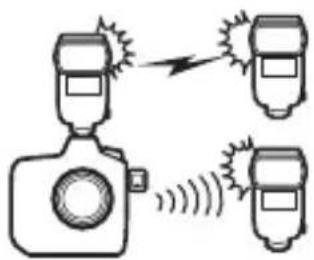
- สร้างการเชื่อมต่อระหว่าง WR-R10 และชุดแพลซที่ควบคุมแบบใช้คลื่นวิทยุทั้งหมด (665)
- หากติดตั้ง SB-500 เข้ากับช่องเสียบอุปกรณ์เสริมของกล้อง ให้เลือก [AWL แบบออพติคอล/ใช้คลื่นวิทยุ] สำหรับ [ตัวเลือกการใช้แพลเซไร้สาย] สำหรับชุดแพลเซอื่นหรือ SU-800 [ตัวเลือกการใช้แพลเซไร้สาย] จะตั้งค่าเป็น [AWL แบบออพติคอล/ใช้คลื่นวิทยุ] โดยอัตโนมัติ
- ตัวเลือกเดี่ยวที่เลือกใช้ได้สำหรับ [การควบคุมแพลซรีโมต] คือ [กลุ่มชุดแพลซ]
- สามารถวางชุดแฟลซีโมตได้สูงสุดหกลุ่ม (A ถึง F) กำหนดให้ชุดแฟลซที่ควบคุมแบบออพติคอลอยู่ในกลุ่ม A ถึง C และให้ชุดแฟลซที่ควบคุมแบบใช้คลื่นวิทยุอยู่ในกลุ่ม D ถึง F ในการแสดงตัวเลือกของกลุ่ม D ถึง F ให้กดปุ่ม 🔒 หรือ ⚙️ ในการแสดงผล [ตัวเลือกกลุ่มชุดแฟลซ]
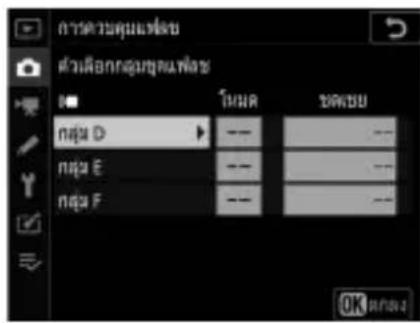
ข้อมูลแพลซสำหรับชุดรีโมต
กล้องสามารถแสดงผลข้อมูลแฟลซสำหรับชุดแฟลซ SB-5000 หรือ SB-500 ที่ติดตั้งกับช่องเสียบอุปกรณ์เสริมของกล้องและถูกกำหนดให้เป็นแฟลซหลักสำหรับ AWL แบบออพติคอล รวมถึงสำหรับชุดแฟลซรีโมตที่ควบคุมผ่านทาง AWL แบบใช้คลื่นวิทยุ โดยใช้ WR-R10 ในการดูข้อมูลแฟลซระหว่างการถ่ายภาพโดยใช้ช่องมองภาพ ให้กดปุ่ม info เพื่อเปิดจอแสดงผลข้อมูลการถ่ายภาพ (1026) จากนั้นกดปุ่ม info อิกครั้ง
จอแสดงผลใหม่ควบคุมแพลซ
กลุ่มชุดแฟลซ
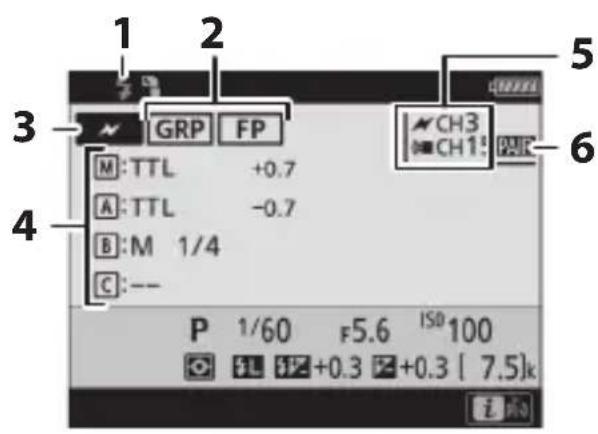
1 สัญลักษณ์แฟลซพร้อมทำงาน 1
2 การควบคุมแพลซรีโมต (777)
สัญลักษณ์แสดง FP (☐ 836)
3 โหมดการควบคุมแพลซีโมต ^2 (☐ 776)
4 โหมดการควบคุมกลุ่มชุดแฟลซ ^3
โหมดกลุ่มชุดแพลซ ( 670, 682)
การชดเชยแสงแฟลซ/ระดับแฟลซ
( Pickledding to be a large book, 670, 682)
5 ช่องสัญญาณ ^2 (665, 682)
6 โหมดลิงก์ ^4 ( 926)
ควบคุมไร้สายแบบลัด
![1 2 3 A:B FP CH1 4 A:B: 1:2 5 +1.0 6 C:M 1/1 P 1/60 F5.6 ISO 100 +0.3 +0.3 [7.5]k](/content/2026/05/877837/images/04c66df57084392260fe049788ec3c41ea46e93e8e6e131041cd81483867364d.jpg)
1 สัญลักษณ์แฟลชพร้อมทำงาน 1
2 การควบคุมแพลซีโมต ( 777)
สัญลักษณ์แสดง FP (836)
3 โหมดการควบคุมแพลซรีโมต ^2 (776)
4 สัดส่วน A:B ( 673, 686)
5 ชดเชยแสงแพลฯ ( 673, 686)
6 กลุ่ม C โมดควบคุมแฟลซและระดับแฟลซ
(กำหนดแพลฯ; 673, 686)
7 ช่องสัญญาณ ^2 (665, 686)
8 โหมดลิงก์ ^4 (📖 926)
การยิงแプレซรีโมตซ้ำ
![1 2 3 4 RPT 1/32 10 Times - 10 Hz A:ON B:ON C:— D:— E:— F:— P 1/60 f5.6 150 100 +0.3 [7.5]k](/content/2026/05/877837/images/986e6d37f3e094cb7c5b19241923f4dee4065d9b1fb0a3108422f656399afad3.jpg)
1 สัญลักษณ์แฟลชพร้อมทำงาน 1
2 การควบคุมแพลซีโมต ( 777)
3 กำหนดแฟลฯ (676, 690)
4 โหมดการควบคุมแพลซีโมต ^2 (776)
5 จำนวนครั้ง ( 676, 690)
ความถี่ ( 676, 690)
6 สถานะกลุ่ม (เปิดใช้งานปิดใช้งาน; 676, 690)
7 ช่องสัญญาณ ^2 (665, 690)
8 โหมดลิงก์ ^4 (📖 926)
1 แสดงผลใน AWL แบบใช้คลื่นวิทยุ เมื่อชุดแพลชทั้งหมดพร้อมใช้งาน
2 AWL แบบออพติคอลแสดงด้วยสัญลักษณ์ 🔊, AWL แบบใช้คลื่นวิทยุแสดงด้วย («■, AWL แบบรวมออพติคอลและคลื่นวิทยุแสดงด้วยทั้งสองสัญลักษณ์ ช่องสัญญาณ AWL แบบออพติคอลสำหรับ AWL แบบรวมออพติคอลและคลื่นวิทยุ จะปรากฏขึ้นเฉพาะเมื่อใช้ SB-500 เป็นแฟลชหลักเท่านั้น
3 สัญลักษณ์จะปรากฏสำหรับแต่ละครลุ่มเมื่อใช้ AWL แบบรวมออพติคอลและคลื่นวิทยุเท่านั้น
4 แสดงเฉพาะเมื่อใช้ AWL แบบใช้คลื่นวิทยุหรือ AWL แบบรวมออพติคอลและคลื่นวิทยุ
ข้อมูลแฟลซและการตั้งค่ากล้อง
ส่วนแสดงผลข้อมูลแฟลซจะแสดงการตั้งค่าของกล้องที่เลือก ได้แก่ โหมดการถ่ายภาพ, ความไวชัดเตอร์, รู้รับแสง และค่าความไวแสง (ISO)
![GRP FP M:TTL +0.7 A:TTL -0.7 B:M 1/4 C:-- P 1/60 F5.6 ISO 100 +L +2 +0.3 +0.3 [ 7.5]k](/content/2026/05/877837/images/c8a2a476f4a959d3e1a5c412aec689653bb9e2270ddf265fc8a46dba45383f30.jpg)
√ ปุ่ม i
ท่านสามารถเปลี่ยนการตั้งค่าแพลซได้โดยการกดปุ่ม i ในจอแสดงผลข้อมูลแพลซ ตัวเลือกที่สามารถใช้งานได้จะแตกต่างกันตามชุดแพลซ และการตั้งค่าที่เลือกไว้ ท่านสามารถทดสอบยิงแพลซได้เช่นกัน
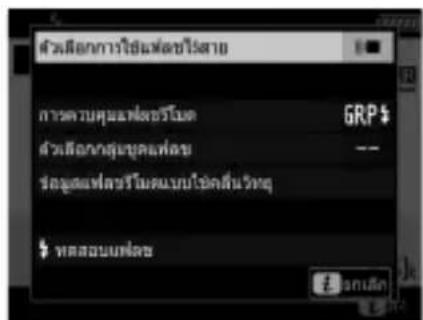
คำแนะนำเมนู
ค่าเริ่มต้น
ค่าเริ่มต้นสำหรับการแสดงภาพ, การถ่ายภาพ, การถ่ายภาพยนตร์, การตั้งค่าแบบกำหนดเอง และเมนูตั้งค่าจะแสดงอยู่ด้านล่าง
ค่าเริ่มต้นของเมนูแสดงภาพ
| ตัวเลือกเมนูแสดงภาพ | ค่าเริ่มต้น | |
| [ลบ] | — | |
| [โพลเตอร์แสดงภาพ] | ทั้งหมด | |
| [ตัวเลือกหน้าจอแสดงภาพ] | ||
| [จุดโพกัส] | □ | |
| [ข้อมูลค่าแสง] | □ | |
| [ไฮไลท์] | □ | |
| [กราฟ RGB อิสโตแกรม] | □ | |
| [ข้อมูลการถ่ายภาพ] | □ | |
| [ภาพรวม] | □ | |
| [ไม่แสดง (เฉพาะรูปภาพ)] | □ | |
| [ข้อมูลการถ่ายภาพพื้นฐาน] | ☑ | |
| [ข้อมูลแฟลซ] | ☑ | |
| [ข้อมูล Picture Control] | ☑ | |
| [ข้อมูลการถ่ายภาพอื่น ๆ] | ☑ | |
| [ข้อมูลลิขสิทธิ์] | ☑ | |
| [ข้อมูลบอกตําแหน่ง] | ☑ | |
| [ข้อมูล IPTC] | ☑ | |
| [ลบภาพจากทั้งสองช่อง] | ใช่ (ต้องยืนยัน) | |
| [ช่องที่จะแสดงภาพเมื่อบันทึกสองรูปแบบ] | ช่องที่ 1 | |
| [เกณฑ์การแสดงภาพตามตัวกรอง] | ||
| [ป้องกัน] | □ | |
| [ให้คะแนน] | □ | |
| [เลือกเพื่อส่ง (LAN แบบใช้สาย/WT)] | □ | |
| [แสดงภาพทันทีที่ถ่าย] | ปิด | |
| [หลังจากลบ] | แสดงภาพถัดไป | |
| [หลังจากถ่ายภาพต่อเนื่องเป็นชุด แสดง] | ภาพสุดท้ายของชุด | |
| [หมุนแนวตั้ง] | เปิด | |
| [คัดลอกภาพ] | — | |
| [ช่อนภาพ] | — | |
| [ฉายสไลด์] | ||
| [ประเภทของภาพ] | ภาพนิ่งและภาพยนตร์ | |
| [ช่วงเวลาระหว่างภาพ] | 2 วินาที | |
ค่าเริ่มต้นของเมนูถ่ายภาพ
| ตัวเลือกเมนูถ่ายภาพ | ค่าเริ่มต้น | |
| [ช่องเมนูถ่ายภาพ] | A | |
| [ช่องเมนูภาพถ่ายเพิ่มเติม] | ปิด | |
| [ไฟลเตอร์จัดเก็บข้อมูล] | ||
| [เปลี่ยนซื่อ] | NC_D6 | |
| [เลือกไฟลเตอร์ตามหมายเลข] | 100 | |
| [เลือกไฟลเตอร์จากรายการ] | — | |
| [การตั้งซื้อไฟล์] | DSC | |
| [หน้าที่ของการดในช่องที่ 2] | ภาพที่เกินมา | |
| [พื้นที่ภาพ] | ||
| [เลือกพื้นที่ภาพ] | FX (36×24) | |
| [ตัดส่วน DX อัตโนมัติ] | เปิด | |
| [คุณภาพของภาพ] JPEG Normal | ||
| [ขนาดภาพ] | ||
| [JPEG]ใหญ่ | ||
| [NEF (RAW)]ใหญ่ | ||
| ตัวเลือกเมนูถ่ายภาพ | ค่าเริ่มต้น | ||
| [การบันทึก NEF (RAW)] | |||
| [การบีบอัดภาพ NEF (RAW)] | ปีบอัดแบบไม่สูญเสียคุณภาพ | ||
| [ความลึกบิทสีของ NEF (RAW)] | 14 บิท | ||
| [ตั้งค่าความไวแสง (ISO)] | |||
| [ค่าความไวแสง (ISO)] | 100 | ||
| [ควบคุมความไวแสงอัตโนมัติ] | ปิด | ||
| [ความไวแสงสูงสุด] | 102400 | ||
| [ตั้งค่าความไวแสงสูงสุดด้วย ↓] | เหมือนกับไม่ใช้แพลซ | ||
| [ความไวชัดเตอร์ตําสุด] | อัตโนมัติ | ||
| [ไวต์บาลานซ์] | อัตโนมัติ: รักษาสีขาว (ลดโทนสือบอุ่น) | ||
| [ปรับอย่างละเอียด] | A-B: 0, G-M: 0 | ||
| [เลือกอุณหภูมิสี] | 5000K | ||
| [ตั้งค่าเอง] | d | ||
| [ตั้งค่า Picture Control] | อัตโนมัติ | ||
| [จัดการ Picture Control] | — | ||
| [พื้นที่สี] | s | ||
| [Active D-Lighting] | ปิด | ||
| [ลดน้อยซ์เมื่อเปิดรับแสงนาน] | ปิด | ||
| [ลดน้อยซ์ที่ความไวแสงสูง] | ปกติ | ||
| [ควบคุมขอบมีด] | ปกติ | ||
| [ชดเชยการเลี้ยวเบน] | เปิด | ||
| [ควบคุมความผิดเพื่อนอัตโนมัติ] | ปิด | ||
| [ลดการกะพริบ] | |||
| [ตั้งค่าการลดการกะพริบ] | ไม่ใช้ | ||
| [สัญลักษณ์แสดงการลดการกะพริบ] | เปิด | ||
| [การควบคุมแพลซ] | |||
| [โหมดควบคุมแพลซ] | TTL | ||
| [ตัวเลือกการใช้แพลซไร้สาย] | ปิด | ||
| [การควบคุมแพลซรีโมต] | กลุ่มชุดแพลซ | ||
| [ถ่ายคร่อมอัตโนมัติ] | |||
| [ตั้งค่าการถ่ายคร่อมอัตโนมัติ] | การถ่ายคร่อม AE และแพลซ | ||
| [จำนวนภาพ] | 0 | ||
| [ระดับการเพิ่ม] | 1.0 | ||
| [การถ่ายภาพช้อน] | |||
| [โหมดการถ่ายภาพช้อน] | ปิด | ||
| [จำนวนภาพ] | 2 | ||
| [โหมดช้อนภาพ] | เฉลี่ย | ||
| [บันทึกแยกแต่ละภาพด้วย (NEF)] | เปิด | ||
| [การช้อนภาพขณะถ่าย] | เปิด | ||
| [เลือกภาพแรก (NEF)] | — | ||
| [HDR (High Dynamic Range)] | |||
| [โหมด HDR] ปิด | |||
| [ความแตกต่างของค่าแสง] | อัตโนมัติ | ||
| [ความเนียน] | ปกติ | ||
| [บันทึกแยกแต่ละภาพด้วย (NEF)] | ปิด | ||
| ตัวเลือกเมนูถ่ายภาพ | ค่าเริ่มต้น | ||
| [การถ่ายแบบเว้นช่วงเวลา] | |||
| [เลือกวัน/เวลาเริ่ม] | ทันที่ | ||
| [ช่วงเวลาห่าง] | 1 นาที่ | ||
| [จำนวนครั้ง × จำนวนซื้อต/ช่วงเวลา] | 0001×1 | ||
| [ปรับค่าแสงทุกภาพให้เท่ากัน] | เปิด | ||
| [ถ่ายภาพแบบไม่มีเสียง] | เปิด | ||
| [เน้นช่วงเวลาห่าง] | ปิด | ||
| [โพกสก่อนถ่ายแต่ละภาพ] | ปิด | ||
| [ตัวเลือก] ปิด | |||
| [โพลเตอร์จัดเก็บข้อมูลเริ่มต้น] | |||
| [โพลเตอร์ใหม่] | □ | ||
| [รีเซ็ดหมายเลขไฟล์] | □ | ||
| [ภาพยนตร์เหลื่อมเวลา] | |||
| [ช่วงเวลาห่าง] | 5 วินาที | ||
| [ระยะเวลาในการถ่ายภาพ] | 25 นาที | ||
| [ปรับค่าแสงทุกภาพให้เท่ากัน] | เปิด | ||
| [ถ่ายภาพแบบไม่มีเสียง] | เปิด | ||
| [พื้นที่ภาพ] | |||
| [เลือกพื้นที่ภาพ] | FX | ||
| [ตัดส่วน DX อัตโนมัติ] | เปิด | ||
| [ขนาดเฟรม/อัตราเฟรม] | 1920×1080; 60p | ||
| [เน้นช่วงเวลาห่าง] | ปิด | ||
| [โพกสก่อนถ่ายแต่ละภาพ] | ปิด | ||
| [ปลายทาง] | ช่องที่ 1 | ||
| [ถ่ายภาพแบบเลื่อนไฟกัส] | |||
| [ภาพที่ถ่ายไป] | 100 | ||
| [ระดับการเลื่อนไฟกัสแต่ละขั้น] | 5 | ||
| [ช่วงเวลาห่างจากภาพถัดไป] | 0 | ||
| [ล็อคค่าแสงจากภาพแรก] | เปิด | ||
| [ถ่ายภาพแบบไม่มีเสียง] | เปิด | ||
| [ไฟลเตอร์จัดเก็บข้อมูลเริ่มต้น] | |||
| [ไฟลเตอร์ใหม่] | □ | ||
| [รีเซ็ดหมายเลขไฟล์] | □ | ||
| [การถ่ายภาพไลฟ์วิวแบบไม่มีเสียง] | ปิด | ||
ค่าเริ่มต้นของเมนูถ่ายภาพยนตร์
| ตัวเลือกเมนูถ่ายภาพยนตร์ | ค่าเริ่มต้น | |
| [รีเซ็ดเมนูถ่ายภาพยนตร์] | — | |
| [การตั้งชื่อไฟล์] | DSC | |
| [ปลายทาง] | ช่องที่ 1 | |
| [พื้นที่ภาพ] | ||
| [เลือกพื้นที่ภาพ] | FX | |
| [ตัดส่วน DX อัตโนมัติ] | เปิด | |
| [ขนาดเฟรม/อัตราเฟรม] | 1920×1080; 60p | |
| [คุณภาพภาพยนตร์] | คุณภาพสูง | |
| [ประเภทไฟล์ภาพยนตร์] | MOV | |
| [ตั้งค่าความไวแสง (ISO)] | ||
| [ความไวแสงสูงสุด] | 102400 | |
| [ควบคุมความไวแสงอัตโนมัติ (โหมด M)] | ปิด | |
| [ค่าความไวแสง (โหมด M)] | 100 | |
| [ไวต์บาลานซ์] | เหมือนกับการตั้งค่าภาพถ่าย | |
| [ปรับอย่างละเอียด] | A | |
| [เลือกอุณหภูมิสี] | 5000K | |
| [ตั้งค่าเอง] | d-1 | |
| [ตั้งค่า Picture Control] | เหมือนกับการตั้งค่าภาพถ่าย | |
| [จัดการ Picture Control] | — | |
| [Active D-Lighting] ปิด | ||
| [ลดน้อยซ์ที่ความไวแสงสูง] | ปกติ | |
| [ชดเชยการเลี้ยวเบน] | เปิด | |
| [ลดการกะพริบ] | อัตโนมัติ | |
| [VR แบบอิเล็กทรอนิกส์] | ปิด | |
| [ความไวของไมโครโฟน] อัตโนมัติ | ||
| [ลดความไวโมโครโฟน] | ไมใช้ | |
| [การตอบสนองความถี] | ช่วงกว้าง | |
| [ลดเสียงรบกวนจากลม] ปิด | ||
| [ความตั้งของหูฟัง] | 15 | |
| [ไหมโค้ด] | ||
| [บันทึกไหมโค้ด] | ปิด | |
| [วิธีนับเวลา] | นับเวลาขณะบันทึก | |
| [จุดเริ่มต้นไหมโค้ด] | — | |
| [ชดเชยเฟรม] เปิด | ||
ค่าเริ่มต้นของเมนูการตั้งค่าแบบกำหนดเอง
| ตัวเลือกเมนูการตั้งค่าแบบกำหนดเอง | ค่าเริ่มต้น | ||
| [ช่องการตั้งค่าแบบกำหนดเอง] | A | ||
| a1 | [เลือกสิ่งที่สำคัญเมื่อใช้ AF-C] | การถ่าย | |
| a2 | [เลือกสิ่งที่สำคัญเมื่อใช้ AF-S] | โพกัส | |
| a3 | [ติดตามระยะเวลาไฟกัสพร้อมล็อค] | ||
| [การตอบสนองของ AF เมื่อมีวัตถุขวาง] | 3 | ||
| [วัตถุเคลื่อนไหว] | สม่ำเสมอ | ||
| a4 | [จุดโพกัสที่ใช้] | 105 จุด | |
| a5 | [บันทึกจุดโพกัสตามการหมุนกล้อง] | ปิด | |
| a6 | [เปิดใช้ AF] | ชัดเตอร์/AF-ON | |
| [ลั่นชัดเตอร์นอกระยะโพกัส] | เปิดใช้ | ||
| a7 | [พื้นที่สำหรับ AF จุดเดียว] | ปกติ | |
| a8 | [ระบบหาใบหน้าแบบติดตามระยะเวลาโพกัส 3 มิติ] | เปิด | |
| a9 | [หาใบหน้าขณะ AF เลือกพื้นที่เป็นกลุ่ม] | เปิด | |
| a10 | [จัดกลุ่มเอง (C1/C2)] | ||
| [AF แบบเลือกพื้นที่โพกัสเป็นกลุ่ม (C1)] | 15×1 | ||
| [AF แบบเลือกพื้นที่โพกัสเป็นกลุ่ม (C2)] | 15×1 | ||
| a11 | [หาใบหน้าขณะ AF พื้นที่โพกัสอัตโนมัติ] | เปิด | |
| a12 | [จุดเริ่มต้นของ AF เลือกพื้นที่อัตโนมัติ] | ไม่ใช้ | |
| a13 | [การใช้จุดโพกัสเติมที่เลือกไว้] | อัตโนมัติ | |
| a14 | [จำกัดการเลือกโหมดพื้นที่ AF] | ||
| [AF จุดเดียว] | ☑ (คงที่) | ||
| [AF แบบปรับเปลี่ยนพื้นที่โพกัส (9 จุด)] | ☑ | ||
| [AF แบบปรับเปลี่ยนพื้นที่โพกัส (25 จุด)] | ☑ | ||
| [AF แบบปรับเปลี่ยนพื้นที่โพกัส (49 จุด)] | ☑ | ||
| [AF แบบปรับเปลี่ยนพื้นที่โพกัส (105 จุด)] | ☑ | ||
| [ติดตามระยะโพกัส 3 มิติ] | ☑ | ||
| [AF แบบเลือกพื้นที่โพกัสเป็นกลุ่ม] | ☑ | ||
| [AF แบบเลือกพื้นที่โพกัสเป็นกลุ่ม (C1)] | ☑ | ||
| [AF แบบเลือกพื้นที่โพกัสเป็นกลุ่ม (C2)] | ☑ | ||
| [AF แบบเลือกพื้นที่โพกัสอัตโนมัติ] | ☑ | ||
| a15 | [บังคับเลือกโหมดโพกัสอัตโนมัติ] | ไม่บังคับ | |
| a16 | [จุดโพกัสแบบวนรอบ] | ไม่อน | |
| a17 | [ตัวเลือกจุดโพกัส] | ||
| [โหมดแมนวลโพกัส] | เปิด | ||
| [ความสว่างของจุดโพกัส] | ปกติ | ||
| [ไฟช่วยหา AF แบบปรับพื้นที่โพกัส] | เปิด | ||
| a18 | [ versions ปรับแมนวลโพกัสในโหมด AF] | เปิดใช้ | |
| b1 | [ระดับการเพิ่มค่าความไวแสง (ISO)] | 1/3 สต็อป | |
| b2 | [ระดับ EV สําหรับควบคุมค่าแสง] | 1/3 สต็อป | |
| b3 | [ระดับการชดเชยค่าแพลซ/ค่าแสง] | 1/3 สต็อป | |
| b4 | [ชดเชยแสงอย่างง่าย] | ปิด | |
| b5 | [วัดแสงเฉลี่ยทั้งภาพ] | เปิดระบบหาใบหน้า | |
| b6 | [บริเวณที่เน้นกลางภาพ] | 12 มม. | |
| b7 | [ชดเชยแสงอย่างละเอียด] | ||
| [วัดแสงเฉลี่ยทั้งภาพ] | 0 | ||
| [วัดแสงเน้นกลางภาพ] | 0 | ||
| [วัดแสงเฉพาะจุด] | 0 | ||
| [ระบบวัดแสงที่เน้นไฮไลท์] | 0 | ||
| c1 | [ล็อก AE เมื่อกดชัดเตอร์] | ปิด | |
| c2 | [ตั้งเวลาสแดนด์บาย] | 6 วินาที | |
| c3 | [ตั้งเวลาถ่าย] | ||
| [หน่วงเวลาถ่ายเมื่อตั้งเวลา] | 10 วินาที | ||
| [จำนวนภาพ] | 1 | ||
| [ช่วงเวลาท่างระหว่างภาพ] | 0.5 วินาที | ||
| c4 | [หน่วงเวลาปิดจอภาพ] | ||
| [แสดงภาพ] | 10 วินาที | ||
| [เมนู] | 1 นาที | ||
| [การแสดงผลข้อมูลการถ่ายภาพ] | 10 วินาที | ||
| [แสดงภาพทันที่ที่ถ่าย] | 4 วินาที | ||
| [ไลฟ์วิว] | 10 นาที | ||
| d1 | [ความเร็วในการถ่ายภาพต่อเนื่อง] | ||
| [ถ่ายภาพต่อเนื่องความเร็วสูง] | 14 fps | ||
| [ถ่ายภาพต่อเนื่องความเร็วต่ํา] | 5 fps | ||
| [ลั่นชัดเตอร์แบบเงียบ] | ถ่ายที่ละภาพ | ||
| d2 | [ถ่ายต่อเนื่องสูงสุด] | 200 | |
| d3 | [จํากัดการเลือกโหมดลั่นชัดเตอร์] | ||
| [ถ่ายที่ละภาพ] | (คงที่) | ||
| [ถ่ายต่อเนื่องช้า] | ☑ | ||
| [ถ่ายต่อเนื่องเร็ว] | ☑ | ||
| [ลั่นชัดเตอร์แบบเงียบ] | ☑ | ||
| [ตั้งเวลาถ่าย] | ☑ | ||
| [ยกกระจกขึ้น] | ☑ | ||
| d4 | [ตัวเลือกใหมดลั่นชัดเตอร์พร้อมกัน] | พร้อมกัน | |
| d5 | [โหมดหน่วงเวลาถ่าย] | ปิด | |
| d6 | [ม่านชัดเตอร์ชุดแรกแบบอิเล็กทรอนิกส์] | ไม่ใช้ | |
| d7 | [เพิ่มช่วงความไวชัดเตอร์ตําสุด (M)] | ปิด | |
| d8 | [จํากัดพื้นที่ภาพที่เลือกได้] | ||
| [FX (36×24)] | (คงที่) | ||
| [1.2× (30×20)] | ☑ | ||
| [DX (24×16)] | ☑ | ||
| [5:4 (30×24)] | ☑ | ||
| [1:1 (24×24)] | ☑ | ||
| [16:9 (36×20)] | ☑ | ||
| d9 | [การเรียงหมายเลขไฟล์] | เปิด | |
| d10 | [ไอไลท์เส้นขอบที่เข้าโพกัส] | ||
| [ระดับการแสดงโพกัสด้วยเส้นขอบ] | ปิด | ||
| [สีไอไลท์ของเส้นขอบที่เข้าโพกัส] | แดง | ||
| d11 | [แสดงเส้นตารางสำหรับจัดภาพ] | ปิด | |
| d12 | [แผงควบคุมต้านหลัง] | โหมดลั่นชัดเตอร์ | |
| d13 | [ไฟหน้าจอ LCD] | ปิด | |
| d14 | [ไลฟีวิวในโหมดถ่ายภาพต่อเนื่อง] | เปิด | |
| d15 | [VR แบบออพติคอล] | เปิด | |
| e1 | [ความเร็วส้มพันธ์กับแพลซ] | 1/250 วินาที | |
| e2 | [ความไวชัดเตอร์ของแพลซ] | 1/60 วินาที | |
| e3 | [การชดเชยแสงเมื่อใช้แพลซ] | ทั้งภาพ | |
| e4 | [ควบคุมความไวแสง ข้อตโนมัติ] | ตัวแบบและพื้นหลัง | |
| e5 | [สิ่งที่เน้นเมื่อถ่ายต่อเนื่องพร้อมแพลซ] | เน้นการควบคุมแพลซอย่างแม่นยํา | |
| e6 | [โมเดลลิ่งแพลซ] | เปิด | |
| e7 | [ถ่ายคร่อมอัตโนมัติ (โหมด M)] | แพลซ/ความเร็ว | |
| e8 | [ลำดับการถ่ายคร่อม] | MTR > อันเตอร์ > โอเวอร์ | |
| e9 | [ตัวเลือกการถ่ายต่อเนื่องแบบคร่อม] | ไม่ใช้ | |
| f1 | [ปรับแต่งเมนูi] ตั้งค่า Picture Control, | พื้นที่สี,ช่องเมนูถ่ายภาพ,เลือกซ่องการตั้งค่าแบบกำหนดเอง,โหมดแฟลซ,ระบบวัดแสง,LAN แบบใช้สาย/WT,Active D-Lighting,โหมดโพกัสอัตโนมัติ,โหมดพื้นที่ AF,ติดตามระยะเวลาโพกัสพร้อมล้อค,กำหนดการควบคุมเอง | |
| f2 | [ปรับแต่งเมนูi(Lv)] | ตั้งค่า Picture Control,พื้นที่สี,ไอไลท์เส้นชอบที่เข้าโพกัส,ชุมแสดงภาพพร้อมกัน 2 พื้นที่,โหมดแพลซ,ระบบวัดแสง,LAN แบบใช้สาย/WT,Active D-Lighting,โหมดโพกัสอัตโนมัติ,โหมดพื้นที่ AF,WB หน้าจอขณะถ่ายภาพด้วยไลฟ็วิว,กำหนดการควบคุมเอง | |
| ตัวเลือกเมนูการตั้งค่าแบบกำหนดเอง | ค่าเริ่มต้น | ||
| f3 | [กำหนดการควบคุมเอง] | ||
| [ปุ่ม Preview] | ดูตัวอย่าง | ||
| [ปุ่ม Fn1] | เลือกพื้นที่ภาพ | ||
| [ปุ่ม Fn2] | ดูตัวอย่าง | ||
| [ปุ่ม Fn สําหรับการถ่ายภาพแนวตั้ง] | ล็อค AE (รีเซ็ดเมื่อลั่นซัตเตอร์) | ||
| [ปุ่ม Fn3] | ข้อความเสียง | ||
| [ปุ่ม AF-ON] | A | ||
| [ปุ่มเลือกคําสั่งย่อย] | เลือกจุดโพกัส | ||
| [ปุ่มเลือกคําสั่งย่อยตรงกลาง] | ล็อค AE/AF | ||
| [ปุ่ม AF-ON สําหรับการถ่ายภาพแนวตั้ง] | เหมือนกับปุ่ม AF-ON | ||
| [ปุ่มเลือกคําสั่งสําหรับการถ่ายภาพแนวตั้ง] | เหมือนกับปุ่มเลือกคําสิ่ง | ||
| [ปุ่มระบบวัดแสง] | ระบบวัดแสง | ||
| [ปุ่ม BKT] | ถ่ายคร่อมอัตโนมัติ | ||
| [ปุ่มบันทึกภาพยนตร์] | ไม่มี | ||
| [ปุ่มฟังก์ชั่นระบบโพกัสบนเลนส์] | ล็อค AE เท่านั้น | ||
| ตัวเลือกเมนูการตั้งค่าแบบกำหนดเอง | ค่าเริ่มต้น | |||
| f4 | [ปุ่มเลือกคําสั่งตรงกลาง] | |||
| [การถ่ายภาพด้วยช่องมองภาพ] | เลือกจุดโพกสกิ่งกลาง | |||
| [ไลฟ์วิว] | เลือกจุดโพกสกิ่งกลาง | |||
| [โหมดแสดงภาพ] | เปิด/ปิดซุม | |||
| [เปิด/ปิดซุม] | 1:1(100%) | |||
| f5 | [ล็อคความไวชัตเตอร์และรูรับแสง] | |||
| [ล็อคความไวชัตเตอร์] | ปิด | |||
| [ล็อครูรับแสง] ปิด | ||||
| f6 | [แป้นหมุนเลือกคําสั่ง] | |||
| [หมุนแบบย้อนกลับ] | ชดเชยแสง: □,ความไวชัตเตอร์/รูรับแสง: □ | |||
| [สลับหลัก/รอง] | การปรับค่าแสง: ปิด,การโพกสอัตโนมัติ: ปิด | |||
| [การตั้งค่ารูรับแสง] | แป้นหมุนเลือกคําสั่งย่อย | |||
| [เมนูและการแสดงภาพ] | ปิด | |||
| [การเลื่อนภาพด้วยแป้นหมุนย่อย] | 10ภาพ | |||
| ตัวเลือกเมนูการตั้งค่าแบบกำหนดเอง | ค่าเริ่มต้น | ||
| f7 | [ปุ่มเลือกคำสั่ง] | ไม่ใช้งาน | |
| f8 | [ปล่อยปุ่มเพื่อใช้แป้นหมุน] | ไม่ | |
| f9 | [แสดงค่ากลับต้าน] |  | |
| f10 | [ตัวเลือกสำหรับปุ่มไลฟีวิว] | เปิดใช้ | |
| f11 [ปุ่ม ⚙️] | แป็คไลท์ LCD (♣️) | ||
| f12 | [แตะเร็ว ๆ เพื่อแสดงภาพเต็มจํา] | ||
| [แตะขึ้นเร็ว ๆ] | ไม่มี | ||
| [แตะลงเร็ว ๆ] | ไม่มี | ||
| [ทิศทางการแตะเร็ว ๆ เพื่อไปช้างหน้า] | ช้าย→ขวา | ||
| g1 | [ปรับแต่งเมนูi] ตั้งค่า Picture Control, | ไวต์บาลานซ์,ขนาดและอัตราเพรม/คุณภาพของภาพ,ความไวของไมโครโฟน,ลดเสี่ยงรบกวนจากลม,ระบบวัดแสง,LAN แบบใช้สาย/WT,VR แบบอิเล็กทรอนิกส์,โหมดโพกัสอัตโนมัติ,โหมดพื้นที่ AF,ปลายทาง,กำหนดการควบคุมเอง | |
| g2 | [กำหนดการควบคุมเอง] | ||
| [ปุ่ม Preview] | ไม่มี | ||
| [ปุ่ม Fn1] | ไม่มี | ||
| [ปุ่ม Fn2] | ไม่มี | ||
| [ปุ่ม Fn3] | ไม่มี | ||
| [ปุ่มเลือกคําสั่งย่อยตรงกลาง] | ล้อค AE/AF | ||
| [ปุ่มกดชัดเตอร์] ถ่ายภาพ | |||
| g3 | [ปุ่มเลือกคำสั่งตรงกลาง] | เลือกจุดโพกัสที่กลาง | |
| g4 [แสดงไฮไลห์] | |||
| [รูปแบบการแรงเจา] ปิด | |||
| [เกณฑ์การแสดงไฮไลห์] | 248 | ||
ค่าเริ่มต้นของเมนูตั้งค่า
| ตัวเลือกเมนูตั้งค่า | ค่าเริ่มต้น | |
| [ฟอร์แมตการ์ดหน่วยความจำ] | — | |
| [ภาษา(Language)] | (แตกต่างกันไปตามประเทศไทยหรือภูมิภาคที่ชื่อ) | |
| [โซนเวลาและวันที่] | ||
| [โซนเวลา] | (แตกต่างกันไปตามประเทศไทยหรือภูมิภาคที่ชื่อ) | |
| [วันที่และเวลา] | — | |
| [รูปแบบวันที่] | (แตกต่างกันไปตามประเทศไทยหรือภูมิภาคที่ชื่อ) | |
| [ชดเชยเวลากลางวัน] | ปิด | |
| [ความสว่างของจอภาพ] | 0 | |
| [สมดุลของสืบนจอภาพ] | A-B: 0, G-M: 0 | |
| [ระนาบกล้อง] | — | |
| [การแสดงผลข้อมูลการถ่ายภาพ] | อัตโนมัติ | |
| [ปรับเอง] | พื้นหลังสว่าง | |
| [ตัวเลือกการปรับ AF อย่างละเอียด] | ||
| [เปิด/ปิดการปรับ AF ละเอียด] | ปิด | |
| [ปรับอย่างละเอียดและบันทึกเลนส์] | — | |
| [ค่าเริ่มต้น] | — | |
| [แสดงค่าที่บันทึกไว้] | — | |
| [เลือกค่าสำหรับเลนส์ปัจจุบัน] | — | |
| [ข้อมูลเลนส์ที่ไม่มี CPU] | ||
| [หมายเลขเลนส์] | 1 | |
| [ทางยาวโพกัส (มม.)] | — | |
| [ค่ารู้รับแสงสูงสุด] | — | |
| [ทำความสะอาดเซ็นเซอร์] | ||
| [ทำความสะอาดเมื่อเปิด/ปิด] | ทำความสะอาดเมื่อเปิดและปิด | |
| [ยกกระจกเพื่อทำความสะอาด] | — | |
| [ภาพอ้างอิงสำหรับลบุ้น] | — | |
| [สร้างแผนที่พิกเซล] | — | |
| [คําอธิบายภาพ] | ||
| [แนบคําอธิบาย] | □ | |
| [ข้อมูลลิขสิทธิ์] | ||
| [แนบข้อมูลลิขสิทธิ์] | □ | |
| [IPTC] | ||
| [แก้ไข/บันทึก] | — | |
| [ลบ] | — | |
| [ฝังข้อมูลโดยอัดโนมัติขณะถ่ายภาพ] | ปิด | |
| [โหลด/บันทึก] | — | |
| [ตัวเลือกข้อความเสียง] | ||
| [ข้อความเสียง] ปิด | ||
| [บันทึกทับข้อความเสียง] | ไมใช้ | |
| [การควบคุมข้อความเสียง] | กดค้างไว้ | |
| [สัญญาณเสียงออก] | ลําโพง/หูฟัง | |
| [ตัวเลือกเสียงเตือน] | ||
| [เปิด/ปิดเสียงเตือน] | ปิด | |
| [ความดัง] | 2 | |
| [ความสูงต่ํา] ตํา | ||
| ตัวเลือกเมนูตั้งค่า | ค่าเริ่มต้น | ||
| [การควบคุมด้วยระบบสัมผัส] | |||
| [เปิดใช้/ไม่ใช้การควบคุมด้วยระบบสัมผัส] | เปิดใช้ | ||
| [โหมดถุงมือ] | ไม่ใช้ | ||
| [HDMI] | |||
| [ความละเอียดของสัญญาณ] | อัตโนมัติ | ||
| [ขั้นสูง] | |||
| [ความละเอียดของสัญญาณภาพ] | อัตโนมัติ | ||
| [การแสดงผลบนหน้าจอของไลฟวิว] | เปิด | ||
| [แสดงภาพสองจอ] เปิด | |||
| [ควบคุมการบันทึกของอุปกรณ์ภายนอก] | ปิด | ||
| [ข้อมูลบอกตําแหน่ง (ในตัว)] | |||
| [บันทึกข้อมูลบอกตําแหน่ง] | ปิด | ||
| [ตั้งเวลาสแดนด์บาย] | เปิดใช้ | ||
| [ตั้งนาฬิกาตามดาวเทียม] | ไม่ | ||
| [สร้างบันทึกข้อมูล] | — | ||
| [รายการบันทึกข้อมูล] | — | ||
| [ตําแหน่ง] | — | ||
| [ตัวเลือกควบคุมระยะไกลไร้สาย (WR)] | |||
| [ไฟ LED] | เปิด | ||
| [โหมดลิงก์] | จับคู่ | ||
| [กำหนดปุ่ม Fn บนรีโมต (WR)] | ไม่มี | ||
| [โหมดเครื่องบิน] | ไม่ใช้ | ||
| [เชื่อมต่อกับอุปกรณ์สมาร์ท] | |||
| [จับคู่ (บลูทูธ)] | |||
| [การเชื่อมต่อบลูทูธ] | ไม่ใช้ | ||
| [เลือกเพื่อส่ง (บลูทูธ)] | |||
| [เลือกเพื่อส่งอัตโนมัติ] | ปิด | ||
| [การเชื่อมต่อ Wi-Fi] | — | ||
| [ส่งขณะปิด] | เปิด | ||
| [ข้อมูลบอก Dentalแหน่ง (อุปกรณ์สมาร์ท)] | — | ||
| [เชื่อมต่อกับ PC (Wi-Fi ในตัว)] | |||
| [การเชื่อมต่อ Wi-Fi] | ไม่ใช้ | ||
| [ตั้งค่าเครือข่าย] | — | ||
| [ตัวเลือก] | |||
| [ส่งอัตโนมัติ] ปิด | |||
| [ลบหลังจากส่ง] | ไม่ | ||
| [ส่งไฟล์ในรูปแบบ] | NEF (RAW) + JPEG | ||
| [เลือกช่องสำหรับ JPEG+JPEG] | ช่องที่ 1 | ||
| [ไม่เลือกเลย?] | — | ||
| [MAC Address] | — | ||
| [LAN แบบใช้สาย/WT] | |||
| [ฟังก์ชั่น LAN แบบใช้สาย/WT] | ไม่ใช้ | ||
| [เลือกฮาร์ดแวร์] | LAN แบบใช้สาย | ||
| [ตั้งค่าเครือข่าย] | — | ||
| [ตัวเลือก] | |||
| [ส่งอัตโนมัติ] ปิด | |||
| [ลบหลังจากส่ง] | ไม่ | ||
| [ส่งไฟล์ในรูปแบบ] | NEF (RAW) + JPEG | ||
| [เลือกช่องสำหรับ JPEG+JPEG] | ช่องที่ 1 | ||
| [เขียนทับหากชื่อไฟล์ซ้า] | ไม่ | ||
| [ป้องกันเมื่อใส่เครื่องหมายส่ง] | ไม่ | ||
| [เครื่องหมายระบุสถานะการส่ง] ปิด | |||
| [ส่งiroปเตอร์] | — | ||
| [ไม่เลือกเลย?] | — | ||
| [ตั้งค่าผู้ใช้สำหรับ HTTP] | — | ||
| [การประหยัดพลังงาน] | เน้นความเร็วเครื่อข่าย | ||
| [MAC Address] | — | ||
| [สัญลักษณ์แสดงความสอดคล้อง] | — | ||
| [ข้อมูลแบตเตอรี่] | — | ||
| [ล็อคชัตเตอร์เมื่อไม่ใส่การ์ด] | กดชัตเตอร์ได้ | ||
| [บันทึก/โหลดการตั้งค่าเมนู] | — | ||
| [รีเซ็ตการตั้งค่าทั้งหมด] | — | ||
| [รุ่นเพิร์มแวร์] | — | ||

เมนูแสดงภาพ: การจัดการภาพ
ในการแสดงเมนูแสดงภาพ ให้เลือกแท็บ ▶ (เมนูแสดงภาพ) ในเมนูกล้อง
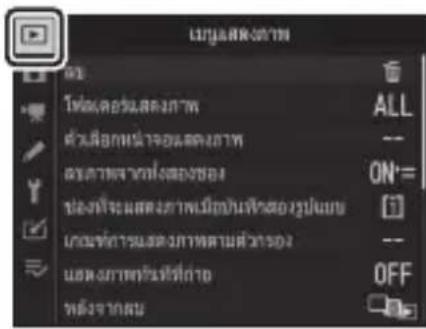
เมนูแสดงภาพมีรายการตั้งต่อไปนี้:
| รายการ | [IMAGE] |
| [ลบ] | 7 |
| [ไฟลเตอร์แสดงภาพ] | 732 |
| [ตัวเลือกหน้าจอแสดงภาพ] | 733 |
| [ลบภาพจากทั้งสองช่อง] | 734 |
| [ช่องที่จะแสดงภาพเมื่อบันทึกสองรูปแบบ] | 735 |
| [เกณฑ์การแสดงภาพตามตัวกรอง] | 735 |
| รายการ | |
| [แสดงภาพทันที่ที่ถ่าย] 3 | 735 |
| [หลังจากลบ] | 736 |
| [หลังจากถ่ายภาพต่อเนื่องเป็นชุด แสดง] | 737 |
| [หมุนแนวตั้ง] | 738 |
| [คัดลอกภาพ] | 7 |
| [ช่อนภาพ] | 7 |
| [ฉายสไลด์] | 7 |
ลบพร้อมกันหลายภาพ สำหรับข้อมูลเพิ่มเติม โปรดดูที่ “การลบพร้อมกันหลายภาพ” (431)
| ตัวเลือก | คําอธิบาย | |
| ■□□□□■ | [ภาพที่เลือกไว้] | ลบภาพที่เลือก |
| Kir | [รูปที่ต้องการลบ] | ลบภาพที่มีเครื่องหมาย Kir (รูปที่ต้องการลบ) |
| DATE | [ภาพที่ถ่ายในวันที่เลือก] | ลบภาพทั้งหมดในวันที่ที่เลือกไว้ |
| ALL | [ภาพทั้งหมด] | ลบทุกภาพในโพลเตอร์ที่เลือกไว้ในปัจจุบันสำหรับ [โพลเตอร์แสดงภาพ] ในเมนูแสดงภาพ• ถ้าใส่การ์ดหน่วยความจำสองใบ ท่านสามารถเลือกการ์ดจากภาพที่จะลบได้ |
ไฟลเตอร์แสดงภาพ
ปุ่ม MENU → ▶ เมนูแสดงภาพ
เลือกโฟลเตอร์สำหรับแสดงภาพ
| ตัวเลือก คําอธิบาย | |
| (ชื่อไฟลเตอร์) | ภาพในโฟลเตอร์ทั้งหมดที่มีซื่อที่เลือกไว้จะปรากฏขณะแสดงภาพ สามารถเปลี่ยนซื่อไฟลเตอร์โดยใช้ตัวเลือก [โฟลเตอร์จัดเก็บข้อมูล] > [เปลี่ยนซื่อ] ในเมนูถ่ายภาพ |
| [ทั้งหมด] | ภาพในโฟลเตอร์ทั้งหมดจะปรากฏขณะแสดงภาพ |
| [ปัจจุบัน] | เฉพาะภาพในโฟลเตอร์ปัจจุบันเท่านั้นที่จะปรากฏขึ้นขณะแสดงภาพ |
ตัวเลือกหน้ำจอแสดงภาพ
ปุ่ม MENU → ▶ เมนูแสดงภาพ
เลือกว่าจะแสดงฉุดโพกัสที่ใช้มื่อถ่ายภาพในระหว่างการแสดงภาพเต็มจอหรือไม่ ท่านยังสามารถ เลือกประเภทของข้อมูลภาพถ่ายที่สามารถดูได้ระหว่างการแสดงภาพเต็มจอ
- ข้อมูลการถ่ายภาพจะแสดงเมื่อเลือก [ข้อมูลการถ่ายภาพ] ไว้ สามารถเลือกได้โดยใช้ [ข้อมูลการถ่ายภาพอย่างละเอียด]
- ไยไลท์ตัวเลือกแล้วกดปุ่ม ⬆ เพื่อเลือก (☑) หรือไม่เลือก (☐)
- เพื่อดำเนินการให้เสร็จสมบูรณ์ ให้กดปุ่ม OK
ลบภาพจากทั้งสองช่อง
ปุ่ม MENU → ▶ เมนูแสดงภาพ
เลือกว่าจะลบสำเนาของภาพที่บันทึกไปยังการ์ดหน่วยความจำ ทั้งสองใบโดยเลือก [สำรอง] หรือตัวเลือกการบันทึกสองรูปแบบ ([RAW ช่องที่ 1 - JPEG ช่องที่ 2] หรือ [JPEG ช่องที่ 1 - JPEG ช่องที่ 2]) ไว้สำหรับ [หน้าที่ของการ์ดในช่องที่ 2] ในเมนูถ่ายภาพจะลบสำเนา ที่เหลือหรือไม่
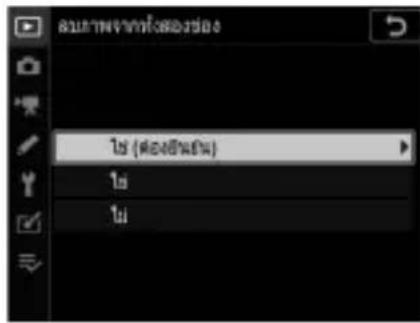
| ตัวเลือก | คําอธิบาย |
| [ไซ่ (ต้องยืนยัน)] | ก่อนการลบสําเนาหนึ่ง ท่านจะได้รับข้อความเตือนให้เลือกว่าจะลบอีกสําเนาหรือไม่ในการเลือกตัวเลือกที่ไอไลที่ไว้เป็นค่าเริ่มต้น ให้กดปุ่ม [IMAGE] |
| [ไซ่] | จะเลือก ["บันทึกภาพลง [1] และ [2]"] ไว้เสมอ; การเลือก [ไซ่] ในข้อความยืนยันจะลบ ทั้งสองสําเนา |
| [ไม่] | ข้อความยืนยันที่ปรากฏจะเหมือนกับภาพที่ไม่มีสําเนาที่สองอยู่ การลบภาพปัจจุบัน จะไม่เป็นการลบสําเนา |
ช่องที่จะแสดงภาพเมื่อบันทึกสองรูปแบบ
ปุ่ม MENU → ▶ เมนูแสดงภาพ
เลือกช่องที่จะแสดงภาพสำหรับภาพที่บันทึกสองรูปแบบโดยเลือก
[RAW ช่องที่ 1 - JPEG ช่องที่ 2] หรือ [JPEG ช่องที่ 1 - JPEG ช่องที่ 2] ไว้สำหรับ
[หน้าที่ของการ์ดในช่องที่ 2] ในเมนุลถ่ายภาพ
เกณฑ์การแสดงภาพตามตัวกรอง
ปุ่ม MENU → ▶ เมนูแสดงภาพ
เลือกเกณฑ์ที่ใช้ในการเลือกภาพที่แสดงระหว่างการแสดงภาพตามตัวกรอง ( 427)
แสดงภาพทันที่ที่ถ่าย
ปุ่ม MENU → ▶ เมนูแสดงภาพ
เลือกว่าจะให้ภาพปรากฏโดยอัตโนมัติบนจอภาพทันที่ที่ถ่ายภาพเสร็จหรือไม่ หากเลืออก [ปิด] ไว้จะสามารถแสดงภาพได้โดยการกดปุ่ม ▶ เท่านั้น
เลือกภาพที่จะแสดงหลังจากลบภาพ
| ตัวเลือก คําอธิบาย | ||
| [แสดงภาพถัดไป] | แสดงภาพในลำดับถัดไปหากภาพสุดท้ายคือภาพที่ลบไปแล้ว จะแสดงภาพในลำดับก่อนหน้าแทน | |
| [แสดงภาพก่อนหน้า] | แสดงภาพในลำดับก่อนหน้าหากภาพแรกคือภาพที่ลบไปแล้ว จะแสดงภาพในลำดับถัดไปแทน | |
| [แสดงต่อจากเดิม] | หากท่านเลื่อนดูภาพตามลำดับการบันทึก ภาพในลำดับถัดไปจะแสดงตามที่ได้อธิบายไว้สำหรับ [แสดงภาพถัดไป]หากท่านเลื่อนดูภาพย้อนหลัง ภาพในลำดับถัดไปจะแสดงตามที่ได้อธิบายไว้สำหรับ [แสดงภาพก่อนหน้า] | |
หลังจากถ่ายภาพต่อเนื่องเป็นชุด แสดง
ปุ่ม MENU → ▶ เมนูแสดงภาพ
เลือกว่าจะใช้ภาพแรกหรือภาพสุดท้ายในชุดเพื่อแสดงทันที่หลังจากที่ถ่ายภาพต่อเนื่องเป็นชุด ในโหมดถ่ายภาพต่อเนื่อง
- ตัวเลือกนี้จะมีผลเฉพาะเมื่อเลือก [ปิด] ไว้สำหรับ [แสดงภาพทันที่ที่ถ่าย]
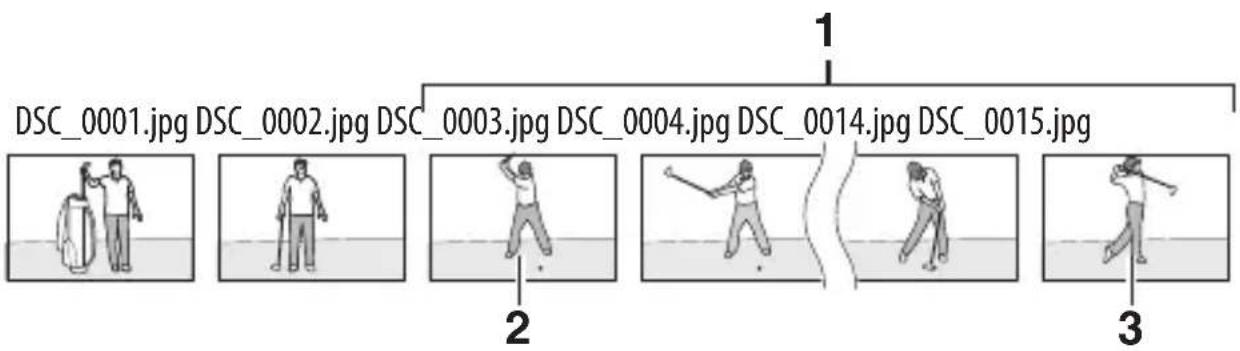
1 ภาพล่าสุด (ถ่ายภาพต่อเนื้องเป็นชุด)
2 แสดงเมื่อเลือก [ภาพแรกของชุด]ไว้
3 แสดงเมื่อเลือก [ภาพสุดท้ายของชุด] ไว้
หมุนแนวตั้ง
ปุ่ม MENU → ▶ เมนูแสดงภาพ
หากเลือก [เปิด] ภาพ “แนวตั้ง” (ทิศทางภาพบุคคล) จะหมุนโดยอัตโนมัติในระหว่างการแสดงภาพ
หมุนแนวตั้ง
ภาพจะไม่หมุนเองโดยอัตโนมัติในระหว่างแสดงภาพทันที่ที่ถ่ายแม้ว่าจะเลือก [เปิด] ไว้สำหรับ [หมุนแนวตั้ง]
คัดลอกภาพ
ปุ่ม MENU → เมนูแสดงภาพ
คัดลอกภาพจากการต้น่วยความจำหนึ่งไปยังอีกการ์ดหนึ่งเมื่อใส่การ์ดหน่วยความจำสองใบ
| ตัวเลือก | คําอธิบาย |
| [เลือกต้นทาง] | เลือกการ์ดจากภาพที่จะถูกคัดลอก |
| [เลือกภาพ] | เลือกภาพที่จะคัดลอก |
| [เลือกไฟลเตอร์ปลายทาง] | เลือกไฟลเตอร์ปลายทางบนการ์ดที่เหลือ (การ์ดที่ไม่ได้เลือกไว้สำหรับ [เลือกต้นทาง]) |
| [คัดลอกภาพ?] | คัดลอกภาพ |
1 เลือก [เลือกต้นทาง]
ไอลลท์ [เลือกต้นทาง] แล้วกดปุ่ม ⬆ เพื่อแสดงตัวเลือก [เลือกต้นทาง]
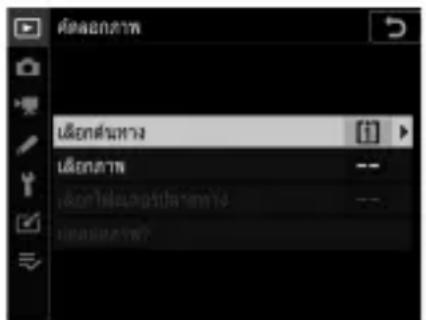
2 เลือกการ์ดที่มีภาพที่จะคัดลอก
ไฮไลห์ช่องใส่การ์ดสำหรับการ์ดที่มีภาพที่จะคัดลอก แล้วกดปุ่ม OK เพื่อเลือกช่องที่ไฮไลห์ไว้แล้วกลับไปยังเมนู [คัดลอกภาพ]
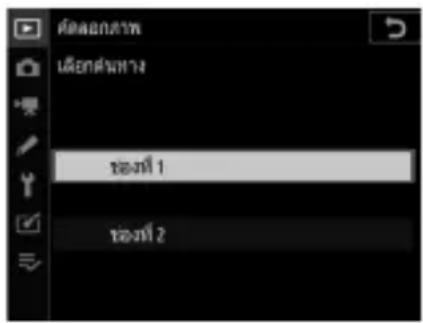
3 เลือก [เลือกภาพ]
ไยไลท์ [เลือกภาพ] แล้วกดปุ่ม ⬆ เพื่อดูหน้าจอ [เลือกภาพ]
![NIKON D6 - เลือก [เลือกภาพ] - 1](/content/2026/05/877837/images/deb611801636097582e4899599930e964b9e25e5240891e089153d81b72796c2.jpg)
4 เลือกโพลเตอร์ต้นทาง
- ไฮไลท์โพลเตอร์ที่มีภาพที่จะคัด洛克แล้วกดปุ่ม เพื่อแสดงเมนู [ภาพที่เลือกเป็นค่าเริ่มต้น]
- ในการคัดลอกรูปภาพทั้งหมดจากการด์ในช่องที่เลือกให้ไฮไลท์ [ทุกภาพในช่องบรรจุ] แล้วกดปุ่ม OK แล้วดำเนินการไปยังขั้นตอนที่ 10
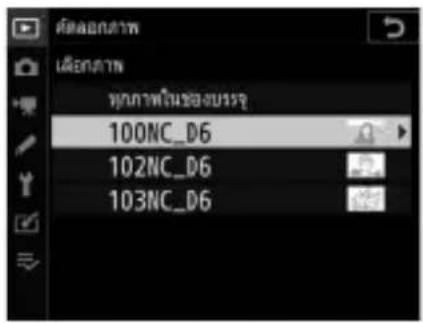
5 ทำการเลือกเบื้องต้น
เลือกภาพที่จะลูกเลือกโดยค่าเริ่มต้น
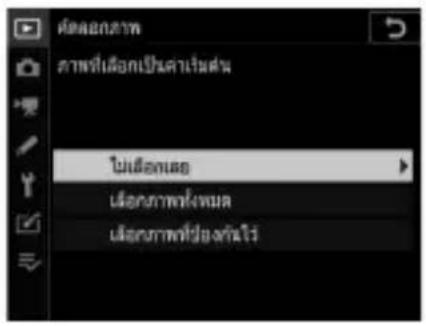
| ตัวเลือก | คําอธิบาย |
| [ไม่เลือกเลย] | ภาพในโพลเตอร์ที่เลือกจะไม่ถูกเลือกโดยค่าเริ่มต้น• เลือกตัวเลือกนี้เมื่อท่านต้องการเลือกภาพที่ละภาพ |
| [เลือกภาพทั้งหมด] | ภาพทั้งหมดในโพลเตอร์ที่เลือกจะถูกเลือกโดยค่าเริ่มต้น• เลือกตัวเลือกนี้หากท่านต้องการคัดลอกภาพทั้งหมดหรือส่วนใหญ่ในโพลเตอร์ |
| [เลือกภาพที่ป้องกันไว้] | เฉพาะภาพที่ป้องกันไว้ในโพลเตอร์จะถูกเลือกโดยค่าเริ่มต้น |
6 เลือกภาพเพิ่มเติม
- ไอไลท์ภาพแล้วกดปุ่มเลือกคำสั่งตรงกลางเพื่อเลือก; ภาพที่เลือกจะมีเครื่องหมายถูก (√) กำกับไว้ หาก ต้องการยกเลิกการเลือกภาพปัจฉุบัน ให้กดปุ่ม เลือกคำสั่งตรงกลางอิกครั้ง; เครื่องหมายถูก (√) จะหายไป
- ในการดูภาพที่ไฮไลท์แบบเต็มจอ ให้กดปุ่ม ⚠ ค้างไว้
- หลังจากท่านตรวจสอบว่าได้เลือก (√) ไว้สำหรับทุกภาพที่ท่านต้องการคัดลอก ให้กดปุม OK เพื่อกลับไปยังเมนู [คัดลอกภาพ]
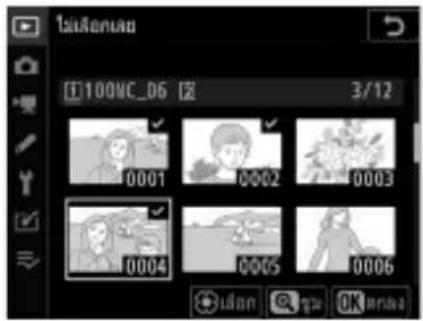
7 เลือก [เลือกโฟลเตอร์ปลายทาง]
ไฮไลห์ [เลือกโฟลเตอร์ปลายทาง] แล้วกดปุ่ม เพื่อแสดงตัวเลือก [เลือกโฟลเตอร์ปลายทาง]
![ต่อออกทาง [1] ต่อออกทาง 100 ต่อออกทาง 101 ต่อออกทาง?](/content/2026/05/877837/images/482e67c61cbaec8703bc365150f92f94210ae9d7e074a556e30d6f990619141f.jpg)
8 เลือกไฟฟเตอร์ปลายทาง
เลือกหนึ่งในตัวเลือกต่อไปนี้และกดปุ่ม
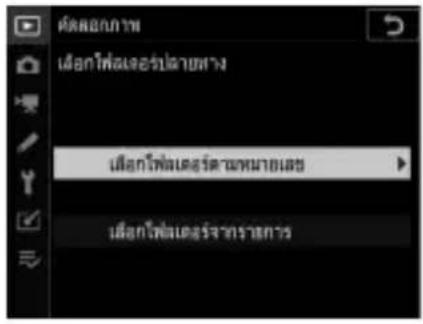
| ตัวเลือก คําอธิบาย | ||
| [เลือกไฟลเตอร์ตามหมายเลข] | ป้อนหมายเลขของโพลเตอร์ปลายทาง(□ 756) ถ้าไม่ปรากฏโพลเตอร์ตามหมายเลขที่เลือกไว้ โพลเตอร์ใหม่จะถูกสร้างขึ้น | 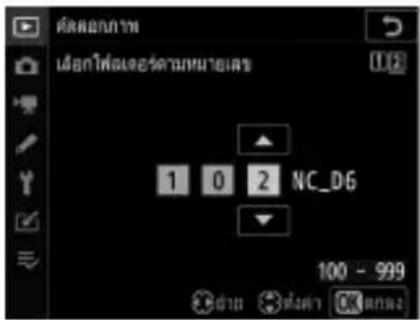 |
| [เลือกไฟลเตอร์จากรายการ] | เลือกโพลเตอร์ปลายทางจากรายการโพลเตอร์ที่มีอยู่ | 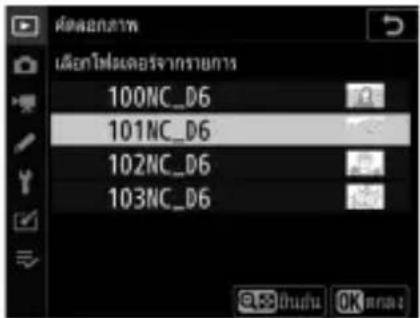 |
9 เลือกไฟลเตอร์ที่เลือก
หลังจากป้อนหมายเลขไฟลเตอร์หรือไชไลท์ชื่อไฟลเตอร์ ให้กดปุ่ม OK เพื่อเลือกไฟลเตอร์แล้วย้อนกลับไปยังเมนู [คัดลอกภาพ]
10 เลือก [คัดลอกภาพ?]
ไฮไลท์ [คัดลอกภาพ?] แล้วกดปุ่ม OK เพื่อแสดง ข้อความยืนยัน
![ต่อออกบาท เมืองต่อทาง [i] เมืองบาท 100 เมืองไฟฟอร์ปลายทาง 101 ต่อออกบาท?](/content/2026/05/877837/images/5c4b9ae5d1d70d22a4c5277bdc8e119555ff46810f77fdd59476ff69042328fb.jpg)
11 เลือก [ไซ่]
- กล้องจะแสดงข้อความ “[คัดลอก?]” พร้อมกับจำนวนภาพที่จะถูกคัดลอก
- ไลลท์ [ไซ] แล้วกดปุ่ม OK เพื่อคัดลอกภาพที่เลือกไว้
- กดปุ่ม OK อิกครั้งเพื่อออกเมื่อการคัดลอกเสร็จสมบูรณ์
![NIKON D6 - เลือก [ไซ่] - 1](/content/2026/05/877837/images/3521420effeca7cdea81a538ff9d79e872741400cdbfdb9f9f529bf9d16a45d5.jpg)
- จะตัดลอกภาพไม่ได้หากการ์ดปลายทางมีพื้นที่ไม่เพียงพอ
- หากโพลเตอร์ปลายทางมีไฟล์ที่มีซื้อเดียวกับภาพที่จะคัดลอกข้อความยืนยันจะปรากฏชิ้น เลือก [แทนที่ภาพที่มีอยู่แล้ว] หรือ [แทนที่ทุกภาพ] เพื่อแทนที่ไฟล์เติม ไฟล์ที่ป้องกันในโพลเตอร์ปลายทางจะไม่ถูกแทนที่ ในการดำเนินการต่อโดยไม่แทนที่ไฟล์เติมให้เลือก [ข้าม] เลือก [ยกเลิก] เพื่อออกโดยไม่ต้องคัดลอกภาพเพิ่มเติม
- การให้คะแนนและสถานะการป้องกันจะถูกคัดลอกไปกับรูปภาพ
- ไม่สามารถคัดลอกภาพที่ช่อนไว้ได้
- เพื่อป้องกันการสูญเสียพลังงานในขณะที่กำลังคัดลอก ตรวจสอบให้นใจว่าได้ชาร์จแบตเตอรี่จนเต็มแล้ว ก่อนทำการคัดลอกภาพยนตร์
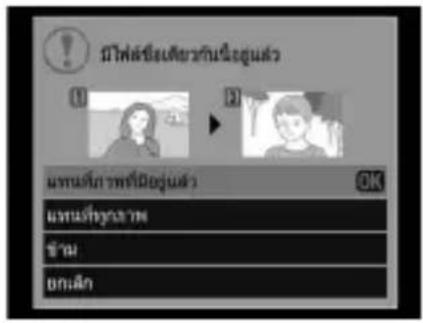
ภาพที่ช่อนไว้จะปรากฏเฉพาะในเมนู “ช่อนภาพ”
1 เลือก [เลือก/ตั้ง]
ไอลาลท์ [เลือก/ตั้ง] แล้วกดปุ่ม ⚫ เพื่อแสดงกรอบโตตอบการเลือกภาพ
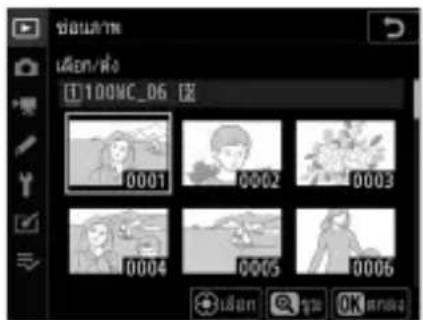
2 เลือกภาพ
- ไฮไลห์ภาพโดยใช้ปุ่มเลือกค่าสั่งแล้วกดปุ่มเลือกค่าสั่ง ตรงกลางเพื่อเลือก ภาพที่เลือกไว้จะมีสัญลักษณ์ กำหนดไว้ หากต้องการยกเลิกการเลือกภาพปัจจุบัน ให้นำสัญลักษณ์ ออก แล้วกดปุ่มเลือกค่าสั่ง ตรงกลางอีกครั้ง
- ทำต่อไปจนกระทั้งท่านได้เลือกภาพทั้งหมดที่ต้องการ
- ในการดูภาพที่ไฮไลท์แบบเต็มจอ ให้กดปุ่ม ⚠ ค้างไว้
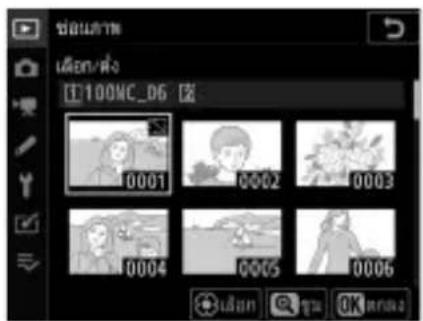
3 บันทึกการเปลี่ยนแปลง
กดปุ่ม OK เพื่อดำเนินการให้เสร็จสมบูรณ์
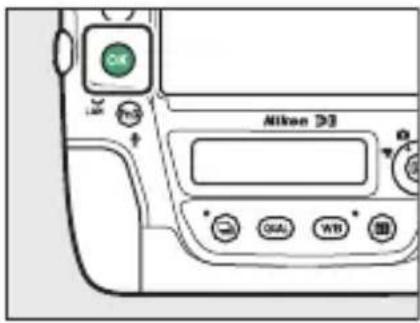
- ภาพที่ช่อนไว้จะถูกลบเมื่อฟอร์แมตการ์ดหน่วยความจำ
- การแสดงภาพที่ป้องกันไว้จะเป็นการลบการป้องกันออกจากภาพ
แสดงภาพที่ช่อนไว้ทั้งหมด
ในการแสดงภาพที่ช่อนไว้ทั้งหมดโดยใช้ [ช่อนภาพ] ให้เลือก [ไม่เลือกเลย] ในหน้าจอ [ช่อนภาพ]
ฉายสไลด์
ปุ่ม MENU → ▶ เมนูแสดงภาพ
ดูการฉายสไลต์; ภาพจะแสดงตามลำดับที่บันทึก ภาพในโพลเตอร์ที่เลือกไว้ในปัจจุบันสำหรับ [โพลเตอร์แสดงภาพ] (732) จะแสดงที่ละรายการตามลำดับที่บันทึกไว้ ภาพที่ช่อนไว้โดยใช้ [ช่อนภาพ] (746) จะไม่แสดง
| ตัวเลือก | คําอธิบาย |
| [เริ่ม] | เริ่มฉายสไลด์ |
| [ประเภทของภาพ] | เลือกประเภทของภาพที่แสดงเลือก [ตามคะแนน] เพื่อดูเฉพาะภาพที่มีการให้คะแนนที่เลือกไว้ ไอไลท์ การให้คะแนนแล้วกดบุ่ม ➤ เพื่อเลือก (☑) หรือไม่เลือก (☐) |
| [ช่วงเวลาระหว่างภาพ] | เลือกระยะเวลาในการแสดงภาพแต่ละภาพ |
การดูการฉายสไลด์
ในการเริ่มฉายสไลด์ให้ไฮไลท์ [เริ่ม] แล้วกดปุ่ม OK
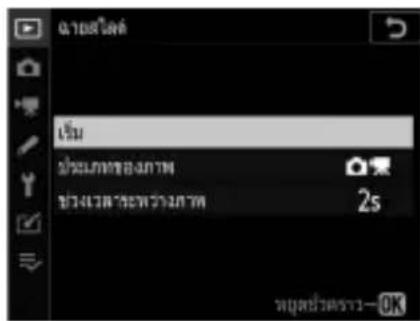
ท่านสามารถดำเนินการต่อไปนี้ได้ในขณะกำลังแสดงภาพ:
| ไปที่ คําอธิบาย | |
| ข้ามไปช้างหลัง/ข้ามไปช้างหน้า | กดปุ่ม ◆ เพื่อกลับไปยังเพรมก่อนหน้านี้ ◆ เพื่อข้ามไปยังเพรมข้างหน้า |
| ดูข้อมูลภาพถ่ายเพิ่มเติม | กดปุ่ม ◆ หรือ ◆ เพื่อเลือกข้อมูลภาพถ่ายที่แสดง ในการซ้อนข้อมูลภาพถ่ายให้เลือก [ไม่แสดง (เฉพาะรูปภาพ)] |
| หยุดชั่วคราว | กดปุ่ม OK เพื่อหยุดการฉายสไลด์ชั่วคราว หากต้องการเริ่มใหม่ ให้ไฮไลท์ [เริ่มใหม่] แล้วกดปุ่ม OK |
| ปรับความตั้ง | กดปุ่ม ⊕ เพื่อเพิ่มเสียง กดปุ่ม 23 (4) เพื่อลดเสียง |
| ออกไปยังเมนูแสดงภาพ | กดปุ่ม MENU เพื่อสิ้นสุดการฉายสไลด์และกลับไปที่เมนูแสดงภาพ |
| ออกไปยังโหมดแสดงภาพ | กดปุ่ม ▶ เพื่อสิ้นสุดการฉายสไลด์แล้วออกไปที่การแสดงภาพแบบเต็มจอหรือการแสดงภาพขนาดย่อ |
| ถ่ายภาพต่อ | กดปุ่มกดชัดเตอร์ลงครึ่งหนึ่งเพื่อกลับไปที่โหมดถ่ายภาพ |
ข้อความจะแสดงเมื่อฉายสไลด์เสร็จสิ้น หากต้องการเริ่มใหม่ ให้ไฮไลท์ [เริ่มใหม่] แล้วกดบุ่ม OK หากต้องการสิ้นสุด การแสดง ให้ไฮไลท์ [ออก] แล้วกดบุ่ม OK
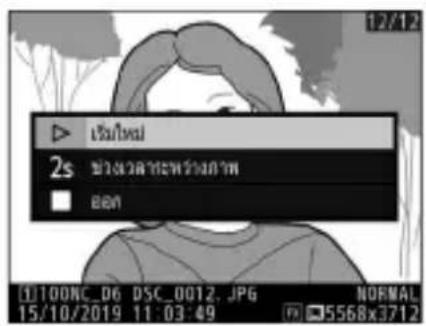
เมนูถ่ายภาพ: ตัวเลือกการถ่ายภาพ
หากต้องการดูเมนูถ่ายภาพ ให้เลือกแท็บ ในเมนูกล้อง
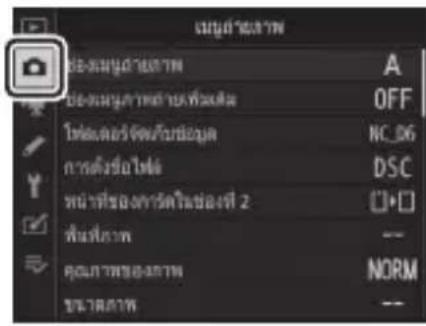
เมนล่ายภาพประกอบด้วยรายการต่อไปนี้:
| รายการ | |
| [ช่องเมนูถ่ายภาพ] | 752 |
| [ช่องเมนูภาพถ่ายเพิ่มเติม] | 754 |
| [ไฟลเตอร์จัดเก็บข้อมูล] | 755 |
| [การตั้งซื่อไฟล์] | 760 |
| [หน้าที่ของการดในช่องที่ 2] | 761 |
| [พื้นที่ภาพ] | 7 |
| [คุณภาพของภาพ] | 7 |
| [ขนาดภาพ] | 7 |
| [การบันทึก NEF (RAW)] | 762 |
| รายการ | |
| [ตั้งค่าความไวแสง (ISO)] | 764 |
| [ไวต์บาลานซ์] | 764 |
| [ตั้งค่า Picture Control] | 764 |
| [จัดการ Picture Control] | 765 |
| [พื้นที่สี] | 7 |
| [Active D-Lighting] 6 | 7 |
| [ลดน้อยซ์เมื่อเปิดรับแสงนาน] | 1767 |
| [ลดน้อยซ์ที่ความไวแสงสูง] | 768 |
| [ควบคุมขอบมีด] | 769 |
| [ชดเชยการเลี้ยวเบน] | 770 |
| [ควบคุมความผิดเพี้ยนอัตโนมัติ] | 771 |
1
2

เมนุล่ายภาพ: ตัวเลือกการถ่ายภาพ
| รายการ | |
| [ลดการกะพริบ] | 7 |
| [การควบคุมแพลซ] | 774 |
| [ถ่ายคร่อมอัตโนมัติ] | 778 |
| [การถ่ายภาพช้อน] | 779 |
| [HDR (High Dynamic Range)] | 7 |
| รายการ | |
| [การถ่ายแบบเว้นซ่วงเวลา] | 7802 |
| [ภาพยนตร์เหลื่อมเวลา] | 780 |
| [ถ่ายภาพแบบเสื่อนโพกัส] | 780 |
| [การถ่ายภาพไลฟวิวแบบไม่มีเสียง] | 781 |
ช่องเมนุล่ายภาพ
ปุ่ม MENU → เมนล่ายภาพ
ตัวเลือกเมนูถ่ายภาพเก็บอยู่ในหนึ่งในสี่ช่อง (ช่อง “A” ถึง “D”) การเปลี่ยนแปลงการตั้งค่า ในช่องหนึ่งจะไม่มีผลกระทบต่อช่องอื่นๆ อย่างไรก็ตาม โปรดทราบว่าการเปลี่ยนแปลงของค่า [ช่องเมนูภาพถ่ายเพิ่มเติม], [ไวต์บาลานซ์] ที่ตั้งเอง, [การถ่ายภาพช้อน],
[การถ่ายแบบเว้นช่วงเวลา], [ภาพยนตร์เหลื่อมเวลา] และ [ถ่ายภาพแบบเลื่อนโพกัส] จะใช้กับทุกช่อง
หากต้องการจัดเก็บชุดการตั้งค่าที่ใช้ป่อย ให้เลือกหนึ่งในสี่ช่องโดยใช้ [ช่องเมนูถ่ายภาพ] แล้วปรับการตั้งค่าตามต้องการ
ช่องเมนูถ่ายภาพ
ข้อมูลและแผงควบคุมด้านบนจะแสดงช่องเมนูถ่ายภาพปัจจุบันตัวย SHOOT ตามด้วยชื่อช่อง ("A", "B", "C" หรือ "D")
![P 125 F5.6 [+]AF·S ISO 1 SHOOT A 100 (14.4)k](/content/2026/05/877837/images/484a1c84e8d3f81b70cfcce5a73eded5b365a335af8c381886e0ef5d974ad024.jpg)
![P 1/125 F5.6 ISO 100 (14.4)k A SHOOYA sRGB A010VA #WWT AF-S AF- ##OFF [+] L](/content/2026/05/877837/images/89dc417a20aedd46172fbe9e06848e431c2e49887204b045a6c68ee9cc01bfa0.jpg)
การเปลี่ยนซื่อช่องเมนุล่ายภาพ
สามารถเพิ่มคําอธิบายในชื่อช่องได้ ("A", "B", "C" หรือ "D") โดยไฮไลท์ที่ช่องแล้วกดปุ่ม คําอธิบายมีความสามารถได้ไม่เกิน 20 ตัวอักษร
การเรียกคืนค่าที่ตั้งจากโรงงาน
ท่านสามารถเรียกคืนค่าที่ตั้งจากโรงงานสำหรับช่องเมนูถ่ายภาพที่เลือกไว่ได้ หากต้องการทำเช่นนั้นให้ไฮไลท์ที่ช่องแล้วกดปุ่ม (FORMAT); ข้อความยืนยันจะปรากฏขึ้น ไฮไลท์ [ไซ] แล้วกดปุ่ม OK เพื่อเรียกคืนค่าที่ตั้งจากโรงงานสำหรับช่องที่เลือกไว้
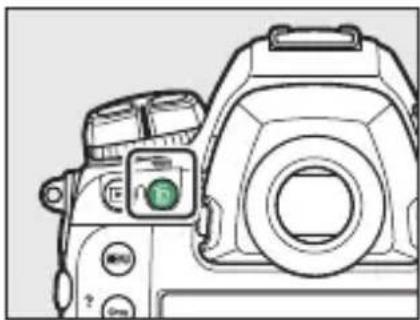
- ขณะกำลังถ่ายภาพซ้อนจะรีเซ็ดเมนูถ่ายภาพไม่ได้
ช่องเมนูภาพถ่ายเพิ่มเติม
ปุ่ม MENU → เมนล่ายภาพ
เลือก [เปิด] เพื่อรวมหมดการถ่ายภาพและ limดเพลง, ความไวชัดเตอร์ (โหมด S และ M เท่านั้น) และรู้รับแสง (โหมด A และ M เท่านั้น) ในข้อมูลที่บันทึกไว้วในแต่ละช่องเมนูถ่ายภาพทั้งสิ่
- การเปลี่ยนแปลงของโหมดการถ่ายภาพ, ความไวชัดเตอร์, รูรับแสง และโหมดแพลจะถูกเก็บไว้ในช่องที่เลือกไว้สำหรับ [ช่องเมนูลถ่ายภาพ] การตั้งค่าที่เก็บไว้ในช่องจะถูกเรียกใช้ในครั้งต่อไปที่เลือกช่อง
- การเลือก [ปิด] จะคืนค่าที่ใช้งานใหมดการถ่ายภาพและใหมดแฟลซ ความไวชัตเตอร์ และรู้รับแสงเป็นค่าก่อนที่จะเลือก [เปิด]
ไฟลเตอร์จัดเก็บข้อมูล
ปุ่ม MENU → เมนูถ่ายภาพ
เลือกโพลเตอร์เพื่อจัดเก็บภาพถ่ายต่อๆไป
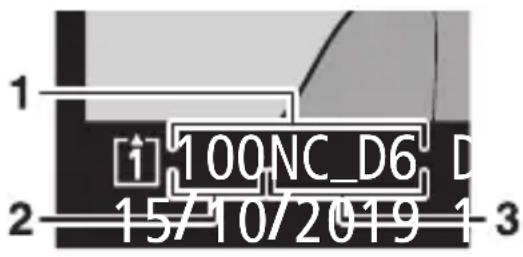
1 ไฟลเตอร์
2 หมายเลขโพลเตอร์
3 ซื่อโพลเดอร์
การเปลี่ยนชื่อไฟลเตอร์
ชื่อไฟลเตอร์เริ่มต้น ซึ่งปรากฏหลังหมายเลขไฟลเตอร์คือ “NC_D6” หากต้องการเปลี่ยนซื่อของไฟลเตอร์ใหม่ ให้เลือก [เปลี่ยนซื่อ]
- ซื่อโพลเตอร์ที่มีอยู่แล้วไม่สามารถเปลี่ยนได้
- หากต้องการ สามารถภูคืนซื่อเริ่มต้นสำหรับโพลเดอร์ต่อๆ ไปได้โดยการกดปุ่ม (FORMAT) ค้างไว้ขณะที่แป้นพิมพ์ปรากฏขึ้น
เลือกไฟลเตอร์ตามหมายเลข
โพลเตอร์เพื่อจัดเก็บภาพถ่ายต่อฯ ไปสามารถเลือกได้ตามหมายเลข ถ้ายังไม่มีโพลเตอร์ ตามหมายเลขที่ระบุอยู่ กล้องจะสร้างโพลเตอร์ใหม่ชื้นมา
1 เลือก [เลือกโฟลเตอร์ตามหมายเลข]
- ไยไลท์ [เลือกโฟลเตอร์ตามหมายเลข]
แล้วกดปุ่ม ⚠ เพื่อแสดงกรอบโตตอบ [เลือกโฟลเตอร์ตามหมายเลข] - การดที่จะสร้างโพลเตอร์ใหม่จะถูกชีดเส้นไต้ําในพื้นที่แสดง ซ่องบรรจุแผ่นการดที่มุมบนขวาของกรอบโต้ตอบ
[เลือกโพลเตอร์ตามหมายเลข] การดที่ใช่สำหรับโพลเตอร์ใหม่จะชั้นอยู่กับตัวเลือก ที่เลือกไว้ในปัจจุบันสำหรับ [หน้าที่ของการดในช่องที่ 2] ในเมนูถ่ายภาพ
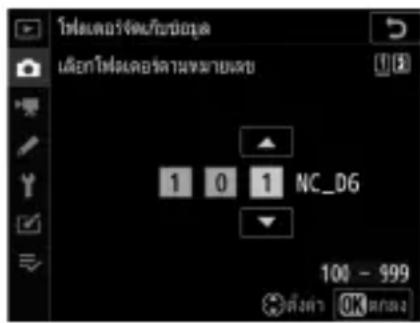
2 เลือหมายเลขโพลเตอร์
- กดปุ่ม ◆ หรือ ◆ เพื่อไธไลท์ตัวเลข
- ในการไฮไลท์ตัวเลข ให้กดปุ่ม ⚠ หรือ ⚡
3 บันทึกการเปลี่ยนแปลงและออกจากเมนู
- หากมีโฟลเตอร์ที่มีหมายเลขที่เลือกไว้อยู่แล้ว สัญลักษณ์ , หรือ จะแสดงขึ้น ที่ด้านช้ายของหมายเลขโฟลเตอร์ กดปุ่ม OK เพื่อดำเนินการให้เสร็จสมบูรณ์แล้วกลับไปยัง เมนูหลัก; หากท่านเลือกโฟลเตอร์ที่มีสัญลักษณ์ หรือ โฟลเตอร์จะถูกเลือก เป็นโฟลเตอร์สำหรับภาพใหม่
- หากท่านเลือกหมายเลขโพลเตอร์ที่ยังไม่มีอยู่โพลเตอร์ใหม่จะถูกสร้างขึ้นด้วยหมายเลขนั้น เมื่อท่านกดปุ๋ม OK
- ในกรณีใดกรณีหนึ่ง ภาพถ่ายต่อๆ มาจะถูกจัดเก็บไว้ในโพลเตอร์ที่เลือก
- หากต้องการออกโดยไม่เปลี่ยนไฟลเตอร์จัดเก็บข้อมูล ให้กดปุ่ม MENU
ว สัญลักษณ์ไฟลเตอร์
โพลเตอร์ในกรอบโต้ตอบ [เลือกโพลเตอร์ตามหมายเลข] จะแสดงโดย หากว่าง โดย หากเต็ม (มีภาพถ่าย 5000 ภาพ หรือหมายเลขภาพถ่ายคือ 9999) หรือโดย หากมี่ข้อมูลอยู่บางส่วน สัญลักษณ์ จะแสดงว่าไม่สามารถจัดเก็บภาพลงในโพลเตอร์นี้ได้อ๊ก
เลือกโฟลเตอร์จากรายการ
ในการเลือกจากรายการของไฟลเตอร์ที่มีอยู่แล้ว:
1 เลือก [เลือกโฟลเตอร์จากรายการ]
ไธไลท์ [เลือกโฟลเตอร์จากรายการ] แล้วกดปุ่ม ⬇ เพื่อแสดงกรอบโต้ตอบ [เลือกโฟลเตอร์จากรายการ]
![NIKON D6 - เลือก [เลือกโฟลเตอร์จากรายการ] - 1](/content/2026/05/877837/images/142de4d32f657e1fde699c95eee7746074564cd5d42c63a852db3706d72a1b93.jpg)
กดปุ่ม หรือ เพื่อไฮไลท์โพลเตอร์
3 เลือกโฟลเตอร์ที่ไฮไลท์
- กดปุ่ม OK เพื่อเลือกไฟลเตอร์ที่ใชไลท์ แล้วกลับไปที่เมนูหลัก
- ภาพถ่ายหลังจากนี้จะลูกจัดเก็บไว้ในโพลเตอร์ที่เลือก
หมายเลขไฟลเตอร์และหมายเลขไฟล์
- เมื่อหมายเลขไฟลเตอร์ถึง 999 แล้ว กล้องจะหยุดสร้างไฟลเตอร์ใหม่โดยอัตโนมัติและจะไม่สามารถลั่นชัตเตอร์ได้ หาก:
- จำนวนไฟล์ที่มีในโฟลเตอร์มีจำนวนถึง 5000 (หรือระหว่างการบันทึกภาพยนตร์ หากกล้องคำนวณแล้วว่า จำนวนไฟล์เพิ่มเติมที่จำเป็นต้องใช้ในการสร้างภาพยนตร์ด้วยความยาวสูงสุดจะทำให้มีไฟล์ในโฟลเตอร์ เกิน 5000) หรือ
- มีหมายเลขไฟล์ถึง 9999 (หรือระหว่างการบันทึกภาพยนตร์ เมื่อกล้องคำนวณแล้วว่าจำนวนไฟล์ที่จำเป็นต้องใช้ในการสร้างภาพยนตร์ด้วยความยาวสูงสุดจะทำให้มีการสร้างไฟล์ที่มีจำนวนมากกว่า 9999)
- หากมีพื้นที่ปนการ์ดหน่วยความจำ ท่านจะยังคงสามารถถ่ายภาพต่อได้โดย:
-สร้างโฟลเตอร์ที่มีหมายเลขน้อยกว่า 999 แล้วเลือกเป็นโฟลเตอร์จัดเก็บข้อมูล หรือ
-เปลี่ยนตัวเลือกที่เลือกไว้สำหรับ [ขนาดเฟรม/อัตราเฟรม] และ [คุณภาพภาพยนตร์] ก่อนการบันทึก ภาพยนตร์
เวลาในการเปิดกล้อง
เวลาในการเปิดกล้องอาจารนานขึ้น หากการ์ดหน่วยความจำมีไฟล์หรือโพลเตอร์อยู่เป็นจำนวนมาก
ภาพจะลูกบันทึกโดยใช่ชื่อไฟล์ที่ชั้นต้นด้วย “DSC_” ตามด้วยตัวเลขสี่หลักและนามสกุลเป็นตัวอักษรสามตัว ใช้ [การตั้งชื่อไฟล์] เพื่อเลือกตัวอักษรสามตัวที่จะใช้แทนส่วน “DSC” ของชื่อไฟล์ สำหรับข้อมูลเกี่ยวกับการป้อนข้อความ โปรดดูที่ “การป้อนข้อความ” (☐ 86)
ชื่อไฟล์
- ชื่อไฟล์จะอยู่ในรูปแบบ “DSC_nnnn.xxx” “nnnn” จะเป็นตัวเลขตั้งแต่ 0001 ถึง 9999 โดยที่ “xxx” จะเป็นหนึ่งในนามสกุลต่อไปนี้ชึ่งกำหนดตามตัวเลือกที่เลือกสำหรับคุณภาพของภาพและประเภทไฟล์
- N E F : ภาพ NEF (RAW)
- JPG: ภาพ JPEG (Fine, Normal หรือ Basic)
- M O V : ภาพยนตร์ MOV
- M P 4 : ภาพยนตร์ MP4
- NDF: ข้อมูลอ้างอิงสำหรับการลบฝุ่น
- ภาพที่สร้างโดยเลือก [Adobe RGB] ไว้สำหรับ [พื้นที่สี่] จะมีซื่อไฟล์ในรูปแบบ “_DSCnnnn.xxx”
- ทั้งสองไฟล์ในภาพถ่ายแต่ละคู่ของภาพที่บันทึกสองรูปแบบจะมีชื่อไฟล์เดียวกัน ในกรณีของภาพถ่ายที่บันทึกสองรูปแบบด้วยการตั้งค่าคุณภาพของภาพเป็น NEF (RAW)+JPEG ไฟล์ทั้งสองมีนามสกุลต่างกัน (“.NEF” กับ “.JPG”)
หน้าที่ของการ์ดในช่องที่ 2
ปุ่ม MENU → เมนล่ายภาพ
เลือกหน้าที่ของการ์ดในช่องที่ 2 เมื่อใส่การ์ดหน่วยความจำสองใบลงในกล้อง สำหรับข้อมูลเพิ่มเติม โปรดดูที่ “การใช้การ์ดหน่วยความจำสองใบ” (📖 308)
พื้นที่ภาพ
ปุ่ม MENU → เมนูถ่ายภาพ
การปรับการตั้งค่าพื้นที่ภาพ สำหรับข้อมูลเพิ่มเติม โปรดดูที่ “การปรับการตั้งค่าพื้นที่ภาพ” (136)
คุณภาพของภาพ
ปุ่ม MENU → เมนูล่ายภาพ
เลือกรูปแบบไฟล์ของภาพถ่าย สำหรับข้อมูลเพิ่มเติม โปรดดูที่ “การปรับคุณภาพของภาพ” (142)
ขนาดภาพ
ปุ่ม MENU → เมนล่ายภาพ
เลือกขนาดของภาพที่บันทึกต้วยกล้องตัวนี้เป็นพิกเซลในรูปแบบ JPEG หรือ NEF (RAW) สำหรับข้อมูลเพิ่มเติม โปรดดูที่ “การเลือกขนาดภาพ” (145)
การบันทึก NEF (RAW)
ปุ่ม MENU → เมนุถ่ายภาพ
เลือกซนิดการปีบอัดภาพและความลึกิบทสีของรูปภาพ NEF (RAW)
การปีบอัดภาพ NEF (RAW)
| ตัวเลือก | คําอธิบาย | |
| ON | [บีบอัดแบบไม่สูญเสียคุณภาพ] | ภาพ NEF จะถูกปีบอัดด้วยอัลกอริที่มแบบเปลี่ยนกลับได้ไฟล์ที่ได้จะมีขนาดประมาณ 60% ถึง 80% ของภาพที่บันทึกโดยใช้ [ไม่บีบอัด] คุณภาพของภาพจะเหมือนกับภาพที่บันทึกโดยใช้ [ไม่บีบอัด] |
| ON | [บีบอัด] | ภาพ NEF จะถูกปีบอัดด้วยอัลกอริที่มแบบเปลี่ยนกลับไม่ได้ไฟล์ที่ได้จะมีขนาดประมาณ 45% ถึง 65% ของภาพที่บันทึกโดยใช้ [ไม่บีบอัด] คุณภาพของภาพจะใกล้เคียงกับภาพที่บันทึกโดยใช้ [ไม่บีบอัด] |
| [ไม่บีบอัด] | ภาพ NEF จะไม่ถูกปีบอัด; ไฟล์ที่ได้จะมีขนาดใหญ่กว่าภาพที่บันทึกโดยใช้ [บีบอัดแบบไม่สูญเสียคุณภาพ] หรือ [บีบอัด] | |
ความลึกบิทสีของ NEF (RAW)
| ตัวเลือก | คําอธิบาย | |
| 12-bit | [12 บิท] | ภาพ NEF (RAW) จะได้รับการบันทึกด้วยความลึกบิทสี 12 บิท |
| 14-bit | [14 บิท] | ภาพ NEF (RAW) จะได้รับการบันทึกด้วยความลึกบิทสี 14 บิทไฟล์ที่บันทึกด้วยความลึกบิทสี 14 บิทจะมีข้อมูลสีมากกว่าภาพที่บันทึกโดยใช้ [12 บิท]ไฟล์ที่บันทึกด้วยความลึกบิทสี 14 บิทยังจะใหญ่กว่าภาพที่บันทึกโดยใช้ [12 บิท] |
ตั้งค่าความไวแสง (ISO)
ปุ่ม MENU → เมนล่ายภาพ
ปรับการตั้งค่าความไวแสง (ISO) ของภาพถ่าย สำหรับข้อมูลเพิ่มเติม โปรดดูที่ “การปรับค่าความไวแสงของกล้องให้สว่าง (ค่าความไวแสง (ISO))” (213)
ไวต์บาลนซ์
ปุ่ม MENU → เมนุถ่ายภาพ
ปรับไวต์บาลนซ์ให้ตรงกับสีของแหล่งกำเนิดแสง สำหรับข้อมูลเพิ่มเติม โปรดดูที่ “เพื่อให้ได้สีที่เป็นธรรมชาติจากแหล่งกำเนิดแสงที่แตกต่างกัน (ไวต์บาลนซ์)” (221)
ตั้งค่า Picture Control
ปุ่ม MENU → เมนูลถ่ายภาพ
ปรับการตั้งค่าการประมวลผลภาพ (Picture Control) ตามวัตถุหรือความคิดสร้างสรรค์ของท่าน สำหรับข้อมูลเพิ่มเติม โปรดดูที่ “การประมวลผลภาพ (Picture Control)” (271)
จัดการ Picture Control
ปุ่ม MENU → เมนูล่ายภาพ
บันทึก Picture Control ที่บันทึกไว้เป็น Picture Control แบบกำหนดเอง สำหรับข้อมูลเพิ่มเติม โปรดดูที่ “Picture Control แบบกำหนดเอง” (276)
พื้นที่สี
ปุ่ม MENU → เมนูถ่ายภาพ
พื้นที่สีจะกำหนดช่วงของสีที่ใช่ได้สำหรับการปรับปรุงคุณภาพสี แนะน้ำให้ใช้ [sRGB] สำหรับการพิมพ์และการแสดงผลเพื่อวัตถุประสงค์ในการใช้งานทั่วไป [Adobe RGB] เป็นตัวเลือกที่ดีกว่า สำหรับสิ่งพิมพ์ระดับมืออาชีพและการพิมพ์เชิงพาณิชย์ ด้วยช่วงสีที่กว้างกว่า [sRGB]

พื้นที่สี
Capture NX-D และ ViewNX-i จะเลือกพื้นที่สีที่ถูกต้องโดยอัตโนมัติเมื่อเปิดภาพที่ถ่ายด้วยกล้องรุ่นนี้ ไม่รับประกันผลลัพธ์เมื่อใช้กับเลนส์ของผู้ผลิตอื่น

Adobe RGB
สำหรับการปรับปรุงคุณภาพสีที่แม่นยำ ภาพ Adobe RGB จะต้องใช้โปรแกรม จอแสดงผล และเครื่องพิมพ์ ที่รองรับการจัดการสี
Active D-Lighting
ปุ่ม MENU → เมนุล่ายภาพ
เก็บรายละเอียดของส่วนที่สว่างและส่วนที่มีดในการสร้างภาพที่มีคอนทราสต์แบบธรรมชาติ สำหรับข้อมูลเพิ่มเติม โปรดดูที่ “Active D-Lighting” (281)
ลดน้อยซ์เมื่อเปิดรับแสงนาน
ปุ่ม MENU → เมนูลถ่ายภาพ
ลด “สัญญาณรบกวน” (จุดสว่างหรือฝ้า) ในภาพที่ถ่ายด้วยความไวชัดเตอร์ตํา
| ตัวเลือก | คําอธิบาย |
| [เปิด] | ลดสัญญาณรบกวนในภาพที่ถ่ายด้วยความไวชัตเตอร์ต่ากว่า 1 วินาที |
| [ปิด] | ปิดใช้การแสดงการลดสัญญาณรบกวนเมื่อเปิดรับแสงนาน |
- การลดสัญญาณรบกวนเมื่อเปิดรับ Listeningานจะทำงานหลังจากถ่ายภาพแล้ว ระหว่างการประมวลผล “ปุ่วจํา ทํา” จะกะพริบในช่องมองภาพและแพงควบคุมด้านบน ไม่สามารถถ่ายภาพจนกว่าการแสดงผลจะหยุดกะพริบ เวลาที่ใช้ในการประมวลผลภาพหลังถ่ายภาพ อาจารนานขึ้นเป็นสองเท่า
![P - Job - nr [1] AF-S ISO 1 SHOOTIA 100 (14.4)k CUSTOMA](/content/2026/05/877837/images/50be4d7d11ed822f680cd31e662f07086b94cd849ffe03c64b87b10a1d85ebfc.jpg)
การลดสัญญาณรบกวนเมื่อเปิดรับแสงนาน
หากปิดกล้องก่อนการประมวลผลเสร็จสมบูรณ์ ภาพจะถูกบันทึกโดยที่ไม่ได้ลดสัญญาณรบกวน
ลดน้อยช์ที่ความไวแสงสูง
ปุ่ม MENU → เมนล่ายภาพ
ภาพที่ถ่ายด้วยค่าความไวแสง (ISO) สูง จะสามารถประมวลผลเพื่อลด “สัญญาณรบกวน” (จุดฟิกเซลสว่างแสดงสัญญาณรบกวน) ได้
| ตัวเลือก | คําอธิบาย |
| [สูง] | ลดสัญญาณรบกวนในภาพที่ถ่ายที่ทุกค่าความไวแสง (ISO) ยิ่งค่าความไวแสงสูง เอ็ฟเฟ็กต์ ยิ่งมีผสมมาก เลื้อกระดับการลดสัญญาณรบกวนจาก [สูง], [ปกติ] และ [ต่ํา] |
| [ปกติ] | |
| [ต่ํา] | |
| [ปิด] | การลดสัญญาณรบกวนเป็นการทำงานเฉพาะเมื่อต้องการ ระดับการลดสัญญาณรบกวน จะต่ำกว่าเสมอหากเลือก [ต่ํา] ไว้ |
ควบคุมขอบมีด
ปุ่ม MENU → เมนูล่ายภาพ
ควบคุมขอบมีดจะช่วยลด “ขอบมีด” คือความสว่างที่จางลงบริเวณขอบภาพ โดยมีปริมาณ ที่แตกต่างกันไปตามเลนส์แต่ละเลนส์ จะเห็นผลกระทบได้ชัดเมื่อใช้ค่ารู้รับแสงสูงสุด ควบคุมขอบมีด ใช้เฉพาะกับภาพที่ถ่ายด้วยเลนส์ชนิด G, E และ D เท่านั้น (ไม่รวมเลนส์ PC)
| ตัวเลือก | คําอธิบาย | |
| H | [สูง] | เลือกปริมาณของควบคุมขอบมืดจาก (ตามลำดับจากมากไปหนันอย) [สูง] , [ปกติ] และ [ต่ํา] |
| N | [ปกติ] | |
| L | [ต่ํา] | |
| [ปิด] | ปิดใช้การควบคุมขอบมืด | |

ควบคุมขอบมีด
- ควบคุมขอบมีดใช่ไม่ได้กับ:
-ภาพที่ถ่ายโดยใช้รายการ [การถ่ายภาพช้อน] ในเมนูถ่ายภาพ หรือ
-ภาพยนตร์
- ทั้งนี้ชื้นอยู่กับฉาก, สภาพการถ่ายภาพ และชนิดของเลนส์ บนภาพ JPEG อาจเกิด “สัญญาณรบกวน” (ฝ้า) หรือการประมวลผลมากเกินไปที่กรอบภาพที่มีความสว่างผิดเพื่อน นอกจากนี้ พังก์ชั่น Picture Control แบบกำหนดเองและ Picture Control ที่ตั้งค่าเองที่มีการปรับค่าจากค่าที่ตั้งจากโรงงานอาจทำให้ได้ภาพถ่ายไม่ตรงตามที่ต้องการ ถ่ายภาพทดสอบแล้วดูผลที่ได้ในจอภาพ
ชดเชยการเลี้ยวเบน
ปุ่ม MENU → เมนูล่ายภาพ
เลือก [เปิด] เพื่อลดการเลี้ยวเบนที่รู้รับแสงแคบ (ค่ารู้รับแสงสูง)
- หากต้องการใช้การชดเชยการเลี้ยวเบนสำหรับรูปภาพที่ถ่ายด้วยเลนส์ชนิดไม่มี CPU ให้ป้อนข้อมูลเลนส์โดยใช้รายการ [ข้อมูลเลนส์ที่ไม่มี CPU] ในเมนูตั้งค่า
ควบคุมความผิดเพี่ยนอัตโนมัติ
ปุ่ม MENU → เมนูล่ายภาพ
เลือก [เปิด] เพื่อลดภาพบิดเบี้ยวที่มีลักษณะเว้าออก เมื่อล่ายภาพด้วยเลนส์มุกว้าง และเพื่อลด ภาพบิดเบี้ยวที่มีลักษณะไคงเข้าเมื่อล่ายภาพด้วยเลนส์ระยะไกล
- [ควบคุมความผิดเพี้ยนอัตโนมัติ] ใช้ได้เฉพาะกับเลนส์ชนิด G, E และ D เท่านั้น อย่างไรก็ตาม จะไม่รองรับเลนส์ชนิดนี้บางแบบ รวมถึงเลนส์ PC และเลนส์พิชอาย ไม่รับประกันผลการใช้งาน กับเลนส์ที่ไม่รองรับ
ควบคุมความผิดเพื่อนอัตโนมัติ
- เมื่อเลือก [เปิด] ไว้ เวลาที่ใช้ในการประมวลผลภาพก่อนเริ่มการบันทึกภาพอาจารน์นชิ้น
- การใช้ค่าการควบคุมความผิดเพื่อนที่มากขึ้น ยิ่งทำให้ออบภาพถูกตัดออกมากขึ้น
- ก่อนใช้การควบคุมความผิดเพื่อนัตโนมัติกับเลนส์ DX ให้เลือก [เปิด] สำหรับ [พื้นที่ภาพ] > [ตัดส่วน DX อัตโนมัติ] หรือเลือก [DX (24×16)] สำหรับ [เลือกพื้นที่ภาพ] การเลือกตัวเลือกอื่นอาจทำให้เกิดการตัดส่วนภาพมากหรือความผิดเพื่อนในภาพมาก
- การควบคุมความผิดเพี่ยนอัตโนมัติไม่สามารถใช้ได้กับภาพยนตร์
ลดการกะพริบ
ปุ่ม MENU → เมนล่ายภาพ
ลดผลที่เกิดจากการกะพริบของแหล่งกำเนิดแสง เช่น หลอดพลูออเรสเซนต์หรือหลอดไอปรอท ระหว่างการถ่ายภาพโดยใช้ช่องมองภาพ การกะพริบอาจทำให้เกิดการรับแสงที่ไม่สม่ำเสมอหรือ (ในภาพที่ถ่ายด้วยใหมดถ่ายภาพต่อเนื่อง) การเปิดรับแสงหรือการใช้สีที่ไม่คงที่
| ตัวเลือก | คําอธิบาย |
| [ตั้งค่าการลดการกะพริบ] | เมื่อเลือก [เปิดใช้] กล้องจะตั้งเวลารูปภาพเพื่อลดเอ็ฟเฟ็กต์ของการกะพริบ• โปรดทราบว่าอัตราเพรมสำหรับการถ่ายภาพต่อเนื่องเป็นชุดอาจตกลงหรือไม่แน่นอนเมื่อเลือก [เปิดใช้] ไว้ |
| [สัญลักษณ์แสดงการลดการกะพริบ] | เลือกว่าจะให้สัญลักษณ์ FLICKER ปรากฏในช่องมองภาพหรือไม่เมื่อตรวจพบการกะพริบ• การเลือก [เปิดใช้] สำหรับ[ตั้งค่าการลดการกะพริบ] และ[เปิด] สำหรับ[สัญลักษณ์แสดงการลดการกะพริบ]ระหว่างการถ่ายภาพโดยใช้ช่องมองภาพจะทำให้สัญลักษณ์ FLICKER ปรากฏขึ้นหากตรวจพบการกะพริบเมื่อกดปุ่มกดชัดเตอร์ลงครึ่งหนึ่ง หากเลือก [ไม่ใช้] ไว้สำหรับ [ตั้งค่าการลดการกะพริบ]สัญลักษณ์ FLICKER จะกะพริบ |

ลดการกะพริบ: ข้อจำกัด
รายการ [ลดการกะพริบ] ในเมนูถ่ายภาพจะไม่มีผลภายใต้บางเงื่อนไข รวมถึง:
- ระหว่างการถ่ายภาพไลฟวิวหรือเมื่อ
- เลือก MUP ไวสำหรับโหมดล้นซัตเตอร์
- เลือก [เปิด] ไว้สำหรับ [ถ่ายภาพแบบไม่มีเสียง] ในเมนูย่อยที่เกี่ยวข้องระหว่างการถ่ายภาพแบบเว้นช่วงเวลาการบันทึกภาพยนตร์เหลื่อมเวลา หรือการเลื่อนโพกัส
- เปิดใช้งาน HDR
- โหมดหน่วงเวลาถ่ายเปิดอยู่ หรือ
- ความไวชัดเตอร์ตั้งเป็น ๓๖๖ (“Bulb” (การเปิดซัดเตอร์ค้าง)) หรือ - - (“Time” (เวลา))

ลดการกะพริบ
- ถ่ายภาพทดสอบแล้วดูผลที่ได้ก่อนถ่ายภาพเพิ่มเติม
- การลดการกะพริบอาจหน่วงเวลาการตอบสนองของชัตเตอร์ลงเล็กน้อย ขึ้นอยู่กับแหล่งกำเนิดแสง ระหว่างการถ่ายภาพต่อเนื่องเป็นชุด อัตราเฟรมอาจซ้าลงหรือไม่แน่นอน
- การลดการกะพริบสามารถตรวจสอบจับการกะพริบได้ที่ 100 และ 120 Hz (ซึ่งเกี่ยวข้องกับแหล่งจ่ายไฟ AC 50 และ 60 Hz ตามลำดับ) ท่านอาจไม่ได้ภาพตามที่ต้องการหากมีการเปลี่ยนแปลงความถี่ของแหล่งจ่ายไฟระหว่างการถ่ายภาพต่อเนื่องเป็นชุด
- อาจตรวจสอบการทะพิบไม่ได้นหรือภาพที่ถ่ายออกมาอาจไม่เป็นไปตามต้องการชั้นอยู่กับแหล่งกำเนิดแสงและ สภาวะการถ่ายภาพ ตัวอย่างเช่น ฉากที่มีแสงจ้าหรือพื้นหลังมีสีเข้ม
- อาจไม่ได้ผลลัพธ์ตามที่ต้องการในภาพการแสดงแสงประดับและแสงที่ไม่ได้มาตรฐานอื่นๆ
การควบคุมแพลซ
ปุ่ม MENU → เมนล่ายภาพ
เลือกการตั้งค่าใหมดควบคุมแพลซและระดับแพลซและปรับ การตั้งค่าอื่นๆ สำหรับชุดแพลซรีโมตแบบไร้สายหรือ ชุดแพลซเสริมภายนอกที่ติดตั้งไว้กับช่องเสียบอุปกรณ์เสริม ของกล้อง
- สำหรับข้อมูลเกี่ยวกับการปรับการตั้งค่าสำหรับชุดแพลซเสริม ภายนอกที่ติดตั้งไว้กับช่องเสียบอุปกรณ์เสริมของกล้อง โปรดดูที่ “การถ่ายภาพโดยติดตั้งแพลซบนตัวกล้อง” (64
- สำหรับข้อมูลเกี่ยวกับการปรับการตั้งค่าสำหรับชุดแฟลซรีโมตแบบไร้สาย โปรดดูที่ “การถ่ายภาพด้วยแฟลซรีโมต” (📖 663)
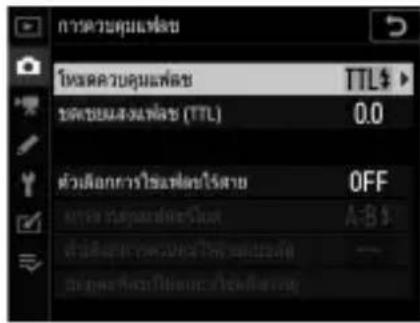
โหมดควบคุมแพลซ
เลือกโหมดควบคุมแพลซและปรับการตั้งค่าอื่นๆ สำหรับชุดแพลซ SB-5000, SB-500, SB-400 หรือ SB-300 ที่ติดตั้งไว้กับช่องเสียบอุปกรณ์เสริมของกล้อง
- เนื้อหาของหน้าจอ [โหมดควบคุมแพลซ] จะแตกต่างกันไปตามตัวเลือกที่เลือก
- การตั้งค่าของชุดแพลซอื่นที่ไม่ใช่ SB-5000, SB-500, SB-400 และ SB-300 จะสามารถปรับได้ ผ่านปุ่มควบคุมบนชุดแพลซเท่านั้น
- การตั้งค่าสำหรับ SB-5000 สามารถปรับโดยใช้ปุ่มควบคุมบนชุดแพลซได้เช่นกัน
| ตัวเลือก | คําอธิบาย |
| [TTL] | กำลังแพลซจะปรับโดยอัตโนมัติตามสภาพแสง |
| [แฟลซภายนอกอัตโนมัติ] | แสงจากแพลซจะสะท้อนจากวัตถุไปยังเซ็นเซอร์แพลซภายนอกอัตโนมัติและปรับกำลังแพลซโดยอัตโนมัติ |
| [ควบคุมแพลซเองโดยกำหนดระยะทาง] | เลือกระยะทางถึงวัตถุ; กําลังแพลซจะถูกปรับอัตโนมัติ |
| [ปรับเอง] | เลือกระดับแพลซด้วยตนเอง |
| [การยิงแพลซช้า] | แพลซจะยิงช้าขณะที่ชัตเตอร์เปิดออกทำให้เกิดเอ็ฟเฟ็กต์การถ่ายภาพช้อน |
ตัวเลือกการใช้แฟลซไร้สาย
ปรับการตั้งค่าสำหรับการควบคุมแบบไร้สายของชุดแฟลซีโมดหลายชุดพร้อมกัน รายการนี้จะใช่ได้เฉพาะเมื่อติดตั้งชุดแฟลซ SB-5000 หรือ SB-500 หรือรีโมตคอนโทรลแบบไร้สาย WR-R10 บนกล้อง
| ตัวเลือก | คําอธิบาย | |
| [AWL แบบออพติคอล] | ชุดแฟลซรีโมตจะถูกควบคุมโดยใช้แฟลซความเข้มแสงทำที่ถูกปล่อยมาจากแฟลซหลัก (📖 680) | |
| [AWL แบบออพติคอล/ใช้คลื่นวิทยุ] | เลือกตัวเลือกนี้เมื่อใช้ทั้งชุดแฟลซแบบออพติคอลและแบบใช้คลื่นวิทยุ (📖 694) | |
| [AWL แบบใช้คลื่นวิทยุ] | ชุดแฟลซรีโมตจะถูกควบคุมโดยสัญญาณวิทยุจาก WR-R10 ที่ต่อเข้ากับกล้อง (📖 665) | |
| [ปิด] | ปิดใช้งานการถ่ายภาพด้วยแฟลซรีโมต | |
การควบคุมแพลซรีโมต
เลือกโหมดการควบคุมแฟลซรีโมต ตัวเลือกแฟลซสามารถปรับได้ในการแสดงผลการควบคุมแฟลซ; ตัวเลือกที่มีจะแตกต่างกันไปตามตัวเลือกที่เลือกไว้สำหรับ [การควบคุมแฟลซรีโมต]
| ตัวเลือก | คําอธิบาย | |
| GRP↓ | [กลุ่มชุดแพลซ] | เลือกโหมดควบคุมแพลซของชุดแพลซรีโมตแต่ละครลุ่มแยกจากกัน(670, 682) |
| A:B↓ | [ควบคุมไร้สายแบบลัด] | เลือกความสมดุลระหว่างกลุ่ม A และ B และปรับกำลังแพลซสำหรับกลุ่ม Cด้วยตนเอง (673, 686) |
| RPT↓ | [การยิงแพลซรีโมตซ้า] | ชุดแพลซจะยิงซ้ําขณะที่ชัตเตอร์เปิดออกทำให้เกิดเอ็ฟเฟิกต์การถ่ายภาพช้อน (676, 690) |
ข้อมูลแพลซีโมตแบบใช้คลื่นวิทยุ
ดูชุดแฟลซที่ถูกควบคุมโดย AWL แบบใช้คลื่นวิทยุอยู่ในขณะนั้น
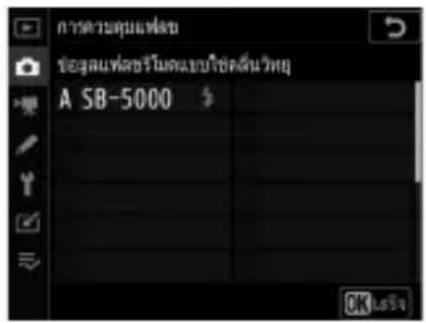
ถ่ายคร่อมอัตโนมัติ
ปุ่ม MENU → เมนล่ายภาพ
การถ่ายคร่อมจะเปลี่ยนค่าแสง, ระดับแฟลซ, Active D-Lighting (ADL) หรือไวต์บาลาณซ์ ให้เล็กน้อยโดยอัตโนมัติในการถ่ายแต่ละภาพ กล่าวคือเป็นการ “คร่อม” ค่าปัจจุบัน เลือกใน สถานการณ์ที่ตั้งค่าให้ถูกต้องได้ยาก และไม่มีเวลาตรวจสอบผลลัพธ์และปรับตั้งค่าให้กับ การถ่ายรูปแต่ละครั้ง หรือใช้เพื่อทดลองใช้การตั้งค่าแบบต่างๆ กับวัตถุดเวียวกัน สำหรับข้อมูล เพิ่มเติม โปรดดูที่ “การปรับค่าแสงหรือไวต์บาลาณซ์ในการถ่ายภาพชุดหนึ่ง (การถ่ายคร่อม)” (249)
| ตัวเลือก | คําอธิบาย |
| [ตั้งค่าการถ่ายคร่อม จัดโนมัติ] | เลือกการตั้งค่าหรือค่าที่ต้องการถ่ายคร่อมเมื่อใช้การถ่ายคร่อมอัตโนมัติ[การถ่ายคร่อม AE และแฟลซ]: ทําการถ่ายคร่อมทั้งค่าแสงและระดับแฟลซ[ถ่ายคร่อม AE]: คร่อมค่าแสงเท่านั้น[การถ่ายคร่อมแฟลซ]: ทําการถ่ายคร่อมระดับแฟลซเท่านั้น[ถ่ายคร่อมไวต์บาลนซ์]: ทําการถ่ายคร่อมไวต์บาลนซ์[ถ่ายคร่อม ADL]: ทําการถ่ายคร่อมโดยใช้ Active D-Lighting |
| [จำนวนภาพ] | เลือกจำนวนภาพที่จะถ่ายในลำดับการถ่ายคร่อม |
| [ระดับการเพิ่ม] | เลือกจำนวนการตั้งค่าที่เลือกที่แตกต่างกันไปในแต่ละภาพเมื่อเลือกตัวเลือกอื่นที่ไม่ใช่[ถ่ายคร่อม ADL]ไว้สำหรับ [ตั้งค่าการถ่ายคร่อมอัตโนมัติ] |
| [จำนวน] | เลือกว่าจะให้ Active D-Lighting แตกต่างกันไปในแต่ละภาพเท่าใดเมื่อเลือก[ถ่ายคร่อม ADL]ไว้สำหรับ [ตั้งค่าการถ่ายคร่อมอัตโนมัติ] |
การถ่ายภาพช้อน
ปุ่ม MENU → เมนูลค่ายภาพ
บันทึกภาพถ่าย NEF (RAW) สองถึงสิบภาพเป็นภาพถ่ายภาพเดียว สำหรับข้อมูลเพิ่มเติม โปรดดูที่ “การรวมการถ่ายภาพช้อนในภาพถ่ายเดียว (การถ่ายภาพช้อน)” (318)
ปุ่ม MENU → เมนูถ่ายภาพ
ใช้กับวัตถุที่มีคอนทราสต์สูง HDR (High Dynamic Range) จะช่วยเก็บรายละเอียดในส่วนที่ สว่างที่สุดและเจาม็ดของวัตถุโดยนำภาพสองภาพที่ถ่ายด้วยค่าแสงต่างกันมารวมเข้าด้วยกัน สำหรับข้อมูลเพิ่มเติม โปรดดูที่ “High Dynamic Range (HDR)” (283)
การถ่ายแบบเว้นซ่วงเวลา
ปุ่ม MENU → เมนล่ายภาพ
ถ่ายภาพที่ช่วงเวลาที่เลือกจนกระทั้งได้บันทึกตามจำนวนภาพที่ระบุ สำหรับข้อมูลเพิ่มเติม โปรดดูที่ “การถ่ายภาพในช่วงเวลาที่กำหนด (การถ่ายแบบเว้นช่วงเวลา)” (331)
ภาพยนตร์เหลือมเวลา
ปุ่ม MENU → เมนุถ่ายภาพ
กล้องจะถ่ายภาพที่ช่วงเวลาที่เลือกโดยอัตโนมัติเพื่อสร้างภาพยนตร์เหลื่อมเวลา สำหรับข้อมูลเพิ่มเติม โปรดดูที่ “การสร้างภาพยนตร์จากภาพถ่าย (ภาพยนตร์เหลื่อมเวลา)” ( 348)
ถ่ายภาพแบบเลื่อนโพกัส
ปุ่ม MENU → เมนูลถ่ายภาพ
การเลื่อนโพกสจะปรับโพกสโดยอัตโนมัติในการถ่ายภาพชุดหนึ่ง ใช้เพื่อถ่ายภาพที่ภายหลัง จะถูรวมโดยใช้การซ้อนโพกสเพื่อสร้างภาพเดียวพร้อมทำให้ระยะชัดลึกยาวขึ้น สำหรับข้อมูลเพิ่มเติม โปรดดูที่ “การโพกสที่แตกต่างกันไปตามภาพชุดหนึ่ง (ถ่ายภาพแบบเลื่อนโพกส)” (360)
การถ่ายภาพไลฟีวิวแบบไม่มีเสียง
ปุ่ม MENU → เมนูล่ายภาพ
การเปิดซัตเตอร์แบบอิเล็กทรอนิกส์ระหว่างการถ่ายภาพไลฟีวิวจะเปิดเสี่ยงซัตเตอร์และกำจัดการสั่น ที่เกิดจากซัตเตอร์แบบกลไก สำหรับข้อมูลเพิ่มเติม โปรดดูที่ “ชัตเตอร์แบบอิเล็กทรอนิกส์ (การถ่ายภาพไลฟีวิวแบบไม่มีเสี่ยง)” (374)

เมนูถ่ายภาพยนตร์: ตัวเลือกล่ายภาพยนตร์
หากต้องการดูเมนูถ่ายภาพยนตร์ ให้เลือกแท็บ ในเมนูกล้อง

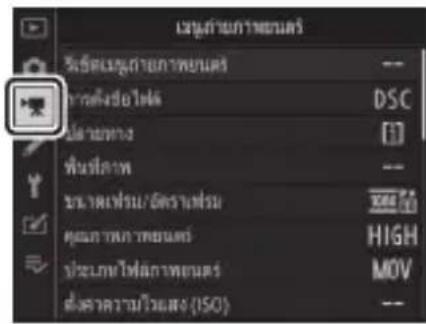
เมนูถ่ายภาพยนตร์ประกอบด้วยรายการต่อไปนี้:
| รายการ | |
| [รีเซ็ดเมนูถ่ายภาพยนตร์] | 783 |
| [การตั้งซี่อไฟล์] | 783 |
| [ปลายทาง] | 7 |
| [พื้นที่ภาพ] | 7 |
| [ขนาดเฟรม/อัตราเฟรม] | 784 |
| [คุณภาพภาพยนตร์] | 785 |
| [ประเภทไฟล์ภาพยนตร์] | 785 |
| [ตั้งค่าความไวแสง (ISO)] | 786 |
| [ไวต์บาลานซ์] | 787 |
| [ตั้งค่า Picture Control] | 788 |
| [จัดการ Picture Control] | 788 |
| รายการ | |
| [Active D-Lighting] | 7 |
| [ลดน้อยซ์ที่ความไวแสงสูง] | 789 |
| [ชดเชยการเลี้ยวเบน] 8 | 789 |
| [ลดการกะพริบ] 8 | 790 |
| [VR แบบอิเล็กทรอนิกส์] | 791 |
| [ความไวของไมโครโฟน] | 792 |
| [ลดความไวโมโครโฟน] | 793 |
| [การตอบสนองความถี่] | 793 |
| [ลดเสียงรบกวนจากลม] | 794 |
| [ความตั้งของหูฟัง] | 794 |
| [ไหมโคัด] | 795 |

รีเซ็ตเมนูถ่ายภาพยนตร์
ปุ่ม MENU → 果 เงนุล่ายภาพยนตร์
คืนค่าตัวเลือกเมนูถ่ายภาพยนตร์ให้กลับไปเป็นค่าที่ตั้งจากโรงงาน
การตั้งซื้อไฟล์
ปุ่ม MENU → 果 เมนูลถ่ายภาพยนตร์
เลือกตัวอักษรสามตัวในคำนำหน้าชื่อที่ใช้ในการตั้งซื่อไฟลูปภาพที่ใช้จัดเก็บภาพยนตร์;ค่าเริ่มต้น คำนำหน้าชื่อคือ “DSC” (760)
ปลายทาง
ปุ่ม MENU → 味 เงนุล่ายภาพยนตร์
เลือกช่องที่จะใช้บันทึกภาพยนตร์เมื่อใส่การ์ดหน่วยความจำสองใบ
- เมนูจะแสดงเวลาที่เหลืออยู่ของการดแต่ละใบ
- การบันทึกจะสิ้นสุดลงโดยอัตโนมัติเมื่อไม่มีเวลาที่เหลืออยู่ในการด์ปัจฉุบัน
เลือกพื้นที่ภาพสำหรับภาพยนตร์
ตัดส่วน DX อัตโนมัติ
เลือกว่าจะให้กล้องใช้พื้นที่ภาพ [DX] อัตโนมัติสำหรับภาพยนตร์ที่บันทึกด้วยเลนส์ DX
ขนาดฟรม/อัตราฟรม
ปุ่ม MENU → 果 เมนุถ่ายภาพยนตร์
เลือกขนาดเพรมภาพยนตร์ (ในหน่วยพิกเชล) และอัตราเพรม สำหรับข้อมูลเพิ่มเติม โปรดดูที่ “ขนาดเพรม/อัตราเพรม และคุณภาพภาพยนตร์” (294)
คุณภาพภาพยนตร์
ปุ่ม MENU → 果 เงนุล่ายภาพยนตร์
เลือกจาก [คุณภาพสูง] และ [ปกติ] สำหรับข้อมูลเพิ่มเติม โปรดดูที่ “ขนาดเพรม/อัตราเพรม และคุณภาพภาพยนตร์” (294)
ประเภทไฟล์ภาพยนตร์
ปุ่ม MENU→果 เมนูถ่ายภาพยนตร์
บันทึกภาพยนตร์ในรูปแบบ MOV หรือ MP4
- รูปแบบการบันทึกเสียงแตกต่างกันไปตามรูปแบบไฟล์ภาพยนตร์ใช้ Linear PCM สำหรับไฟล์ MOV และ AAC สำหรับไฟล์ MP4
ตั้งค่าความไวแสง (ISO)
ปุ่ม MENU → 果 เงนุล่ายภาพยนตร์
ปรับการตั้งค่าความไวแสง (ISO) ต่อไปนี้สำหรับใช้ระหว่าง ถ่ายภาพยนตร์
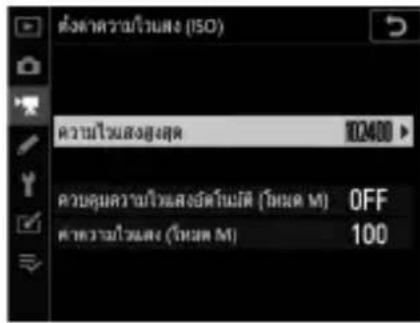
| ตัวเลือก | คําอธิบาย |
| [ความไวแสงสูงสุด] | เลือกจำกัดค่าสูงสุดสำหรับควบคุมความไวแสง (ISO) ฉัตโนมัติจากค่าระหว่าง ISO 200 และ Hi 5ค่าที่เลือก那一หน้าที่เป็นชีดจำกัดค่าสูงสุดสำหรับค่าความไวแสง (ISO) ในโหมด P, S และ A และเมื่อเลือก [เปิด] ไว้สำหรับ[ควบคุมความไวแสงอัตโนมัติ (โหมด M)] ในโหมด M |
| [ควบคุมความไวแสงอัตโนมัติ (โหมด M)] | [เปิด]: เปิดใช้การควบคุมความไวแสง (ISO) อัตโนมัติในโหมด M[ปิด]: ปิดใช้การควบคุมความไวแสง (ISO) อัตโนมัติในโหมด M และใช้ค่าที่เลือกไว้สำหรับ [ค่าความไวแสง (โหมด M)] แทนไม่ว่าจะเลือกตัวเลือกไว้ การควบคุมความไวแสง (ISO) อัตโนมัติจะใช้ในโหมดอื่นที่ไม่ใช้โหมด M |
| [ค่าความไวแสง(โหมด M)] | เลือกค่าความไวแสง (ISO) สำหรับโหมด M จากค่าระหว่าง ISO 100 และ Hi 5 |
ควบคุมความไวแสง (ISO) อัตโนมัติ
- “สัญญาณรบกวน” (จุดพิกเซลสว่างแสดงสัญญาณรบกวน ฝ้า หรือเส้น) โดยอาจเพิ่มขึ้นที่ค่าความไวแสง (ISO) สูง
- ที่ค่าความไวแสง (ISO) สูง กล้องอาจโพกัสภาพได้ยาก
- สิ่งที่กล่าวมาสามารถป้องกันได้โดยการเลือกค่าที่ตํากว่าสำหรับ [ตั้งค่าความไวแสง (ISO)] > [ความไวแสงสูงสุด]
ไวต์บาลนซ์
ปุ่ม MENU→果 เมนุถ่ายภาพยนตร์
เลือกไวต์บาลนซ์สำหรับภาพยนตร์ เลือก [เหมือนกับการตั้งค่าภาพถ่าย] เพื่อใช้ตัวเลือกที่เลือกล่าสุด สำหรับรูปภาพ (📖 764)
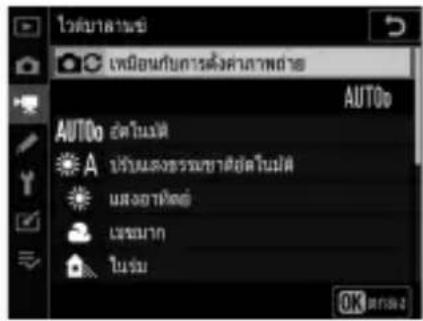
ตั้งค่า Picture Control
ปุ่ม MENU → 果 เมนุล่ายภาพยนตร์
เลือก Picture Control สำหรับภาพยนตร์ เลือก
[เหมือนกับการตั้งค่าภาพถ่าย] เพื่อใช้ตัวเลือกที่เลือกล่าสุด สำหรับรูปภาพ (📖 764)
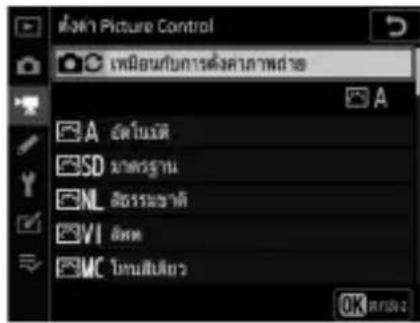
จัดการ Picture Control
ปุ่ม MENU → 果 เมนุล่ายภาพยนตร์
บันทึก Picture Control ที่บันทึกไว้เป็น Picture Control แบบกำหนดเอง (765)
Active D-Lighting
ปุ่ม MENU → 果 เมนุถ่ายภาพยนตร์
เก็บรายละเอียดของส่วนที่สว่างและส่วนที่มีดในการสร้าง ภาพยนตร์ที่มีคอนทราสต์แบบธรรมชาติ (281)
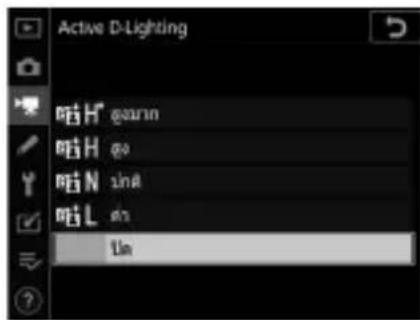
ลดน้อยช์ที่ความไวแสงสูง
ปุ่ม MENU → 果 เงนุล่ายภาพยนตร์
ลด “สัญญาณรบกวน” (จุดพิกเชลสว่างแสดงสัญญาณรบกวน) ในภาพยนตร์ที่บันทึกด้วย ค่าความไวแสง (ISO) ผู้ง (768)
ชดเชยการเลี้ยวเบน
ปุ่ม MENU→果 เมนูถ่ายภาพยนตร์
ลดการเลี้ยเวบนในภาพยนตร์ (770)
ลดการกะพริบ
ปุ่ม MENU → 果 เมนูถ่ายภาพยนตร์
ลดการกะพริบถี่และ Competitive Meื่อก่ายภาพให้แสงพลูออเรสเซนต์หรือแสงจากหลอดไอปรอทขณะที่อยู่ในไลฟีวิวหรือการบันทึกภาพยนตร์ควรใช้ [อัตโนมัติ] ซึ่งกล้องจะเลือกความถี่โดยอัตโนมัติสำหรับสถานการณ์ส่วนใหญ่ หาก [อัตโนมัติ] ไม่ให้ผลลัพธ์ตามที่ต้องการ ให้เลือก [50 Hz] หรือ [60 Hz] ตามค่าความถี่ของแหล่งจ่ายไฟที่ใช้ในพื้นที่นั้น เลือก [50 Hz] สำหรับพื้นที่ที่ใช้แหล่งจ่ายไฟ 50 Hz [60 Hz] สำหรับพื้นที่ที่ใช้แหล่งจ่ายไฟ 60 Hz

ลดการกะพริบ
- หาก [อัตโนมัติ] ไม่ให้ผลลัพธ์ตามที่ต้องการ และท่านไม่นใจเกี่ยวกับค่าความถี่ของแหล่งจ่ายไฟที่ใช่ในพื้นที่นั้นให้ทดสอบตัวเลือกค่าความถี่ 50 และ 60 Hz แล้วเลือกค่าที่ให้ผลที่ดีที่สุด
- การลดการกะพริบอาจไม่ให้ผลลัพธ์ที่ต้องการก็ได้หากวัตถุสว่างมากเกินไป หากเป็นกรณีนี้ ให้ลองใช้รู้รับแสง แคบลง (ค่ารู้รับแสงสูงขึ้น)
- การลดการกะพริบอาจไม่ให้ผลลัพธ์ที่ต้องการในโหมดอื่นที่ไม่ใช่โหมด M หากเป็นกรณีนี้ ให้เลือกโหมด Mแล้วเลือกความไวชัดเตอร์ที่ปรับให้เหมาะสมกับความเกี่ของแหล่งจ่ายไฟที่ใช่ในพื้นที่นั้น:
- 5 0 ^1 H 00 2ินาที, ^1/50 วินาที, ^1/_25 วินาที
- 6 0 ^1 H 25 อินาที, ^1/60 วินาที, ^1/_30 วินาที
VR แบบอิเล็กทรอนิกส์
ปุ่ม MENU → 果 เงนุล่ายภาพยนตร์
เลือกว่าจะเปิดใช้งานระบบลดภาพสั่นไหวแบบอิเล็กทรอนิกสระหว่างถ่ายภาพยนตร์หรือไม่
| ตัวเลือก | คําอธิบาย |
| [เปิด] | เปิดใช้งานระบบลดภาพสั่นไหวแบบอิเล็กทรอนิกส์ระหว่างถ่ายภาพยนตร์ระบบลดภาพสั่นไหวแบบอิเล็กทรอนิกส์ไม่สามารถใช้ได้ที่ขนาดเพรม 3840 × 2160 หรือภาพตัดส่วน 1920 × 1080 โปรดทราบว่าเมื่อเลือก [เปิด] ไว้สำหรับระบบลดภาพสั่นไหวแบบอิเล็กทรอนิกส์ มุมมองของภาพจะลดลง ทางยาวโพกัสที่ปรากฏจะเพิ่มขึ้นเล็กน้อยค่าความไวแสงสูงสุดสำหรับการบันทึกภาพยนตร์จะอยู่ที่ ISO 102400 |
| [ปิด] | ปิดใช้งานระบบลดภาพสั่นไหวแบบอิเล็กทรอนิกส์ |
ความไวของไมโครโฟน
ปุ่ม MENU → 果 เมนุล่ายภาพยนตร์
เปิดหรือปิดไมโครโฟนภายนอกหรือไมโครโฟนในตัวกล้องสำหรับการบันทึกภาพยนตร์ หรือปรับความไวของไมโครโฟน
| ตัวเลือก | คําอธิบาย | |
| [อัตโนมัติ] | ความไวของไมโครโฟนจะปรับโดยอัตโนมัติ | |
| [ปรับเอง] | ปรับความไวของไมโครโฟนด้วยตนเองเลือกจากค่าได้ตั้งแต่ [1] ถึง [20] ค่ายิ่งสูงความไวอยิ่งสูงชั้น; ค่ายิ่งต่ํา ความไวอยิ่งต่ําลง | 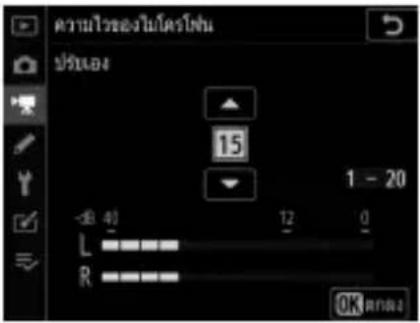 |
| [ปิดไมโครโฟน] | ปิดการบันทึกเสียง | |
ภายนตร์แบบเจียบ
ภาพยนตร์ที่บันทึกโดยเลือก [ปิดไมโครโฟน] ไว้สำหรับ [ความไว้ของไมโครโฟน] จะมีสัญลักษณ์ (ฯ) กำกับไว้
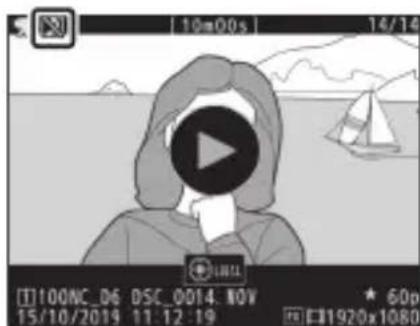
ลดความไว้มใครโฟน
ปุ่ม MENU → 果 เงนุล่ายภาพยนตร์
เลือก [เปิดใช้] เพื่อลดอัตราขยายของไมโครโฟนและป้องกันไมให้เสียงเพื่อนขณะบันทึกภาพยนตร์ ในสภาพแวดล้อมที่มีเสียงตัง
การตอบสนองความถี่
ปุ่ม MENU → 堂 เมนูถ่ายภาพยนตร์
เลือกความถี่ที่ไมโครโฟนภายนอกและไมโครโฟนในตัวกล้องสำหรับการบันทึกภาพยนตร์จะตอบสนอง
| ตัวเลือก | คําอธิบาย | |
| WIDE | [ช่วงกว้าง] | บันทึกช่วงความถี่กว้าง เลือกล้าหรับทุกสิ่งตั้งแต่เสียงดนตรีไปจนถึงเสียงจอเจบนถนนในเมือง |
| VOICE | [ช่วงเสียงพูด] | เลือกล้าหรับเสียงของคน |
ลดเสียงรบกวนจากลม
ปุ่ม MENU → 果 เมนุล่ายภาพยนตร์
เลือก [เปิด] เพื่อเปิดใช้งานวงจร low-cut filter ของไมโครโฟนในตัวกล้อง โดยลดสัญญาณรบกวน ที่เกิดจากลมพัดผ่านไมโครโฟนขณะถ่ายภาพยนตร์ โปรดทราบว่าอาจมีผลกระทบต่อเสียงอื่นๆ ด้วย การเลือก [เปิด] สำหรับ [ลดเสียงรบกวนจากลม] จะไม่สงผลต่อไมโครโฟนสเตอริโอซึ่งเป็น อุปกรณ์เสริม การลดเสียงรบกวนจากลมสำหรับไมโครโฟนสเตอริโอซึ่งเป็นอุปกรณ์เสริมที่รองรับ คุณสมบัตินี้ สามารถเปิดหรือปิดใช้งานโดยใช้ปุ่มควบคุมไมโครโฟนได้
ความดังของหูฟัง
ปุ่ม MENU → 果 เมนุถ่ายภาพยนตร์
กดปุ่ม หรือ เพื่อบรับความดังของหูฟัง
ไหม์ locัด
ปุ่ม MENU→果 เมนูถ่ายภาพยนตร์
เลือกว่าจะให้กล้องบันทึกไทยได้ดื่มมีช่วโมง, นาที, วินาที และหมายเลขเพรมสำหรับแต่ละเพรม เมื่อบันทึกภาพยนตร์หรือไม่ เลือกไทยได้เฉพาะเมื่อบันทึกภาพยนตร์ในรูปแบบ MOV ก่อนการใช้คุณสมบัตินี้ ให้เลือก [โซนเวลาและวันที่] ในเมนูตั้งค่าและโปรดแน่ใจว่านาพิกา ในกล้องถูกตั้งเป็นเวลาและวันที่ที่ถูกต้อง
| ตัวเลือก | คําอธิบาย |
| [บันทึกไหม์โคัด] | [เปิด]: บันทึกไหม์โคัด ไหม์โคัดจะปรากฏนจอภาพ[เปิด (พร้อมสัญญาณ HDMI)]: ไหม์โคัดจะรวมอยู่กับส่วนหนึ่งของภาพยนตร์ที่บันทึกไปยังเครื่องบันทึกภายนอกที่เชื่อมต่อกับกล้องผ่านสาย HDMI กล้องรองรับอุปกรณ์บันทึกแบบมีจอภาพ Atomos SHOGUN, NINJA และ SUMO ซีรัส์[ปิด]: ไม่บันทึกไหม์โคัด |
| [วิธีนับเวลา] | [นับเวลาขณะบันทึก]: ไหมได้จะเพิ่มขึ้นเฉพาะในขณะที่กำลังบันทึก[นับเวลาตลอด]: ไหมได้จะเพิ่มขึ้นอย่างต่อเนื่อง ไหมได้ยังคงเพิ่มขึ้นอย่างต่อเนื่องแม่ปิดกล้องอยู่ |
| [จุดเริ่มต้นไหม์โคัด] | [รีเซ็ด]: รีเซ็ดไหมได้เป็น 00:00:00.00[ป้อนเอง]: ป้อนชั่วโมง, นาที, วินาที และหมายเลขเพรมด้วยตนเอง[เวลาปัจจุบัน]: ตั้งไหมได้เป็นเวลาปัจจุบันตามเวลาที่รายงานโดยนาพิกากล้อง |
| [ชดเชยเพ Frem] | เลือก [เปิด] เพื่อชดเชยความคลาดเคลื่อนระหว่างจำนวนเพรมและเวลาการบันทึกจริงที่อัตราเพรม 30 และ 60 เพรมต่อวินาที |

อุปกรณ์ HDMI
การเลือก [เปิด (พร้อมสัญญาณ HDMI)] สำหรับ [บันทึกไหม์โค้ด] อาจทำให้ส่วนหนึ่งของภาพยนตร์ที่ส่งไปยัง อุปกรณ์ HDMI หยุดชะงักได้

การตั้งค่าแบบกำหนดเอง:
การตั้งค่ากล้องอย่างละเอียด
หากต้องการดูการตั้งค่าแบบกำหนดเอง ให้เลือกแท็บ ในเมนูกล้อง
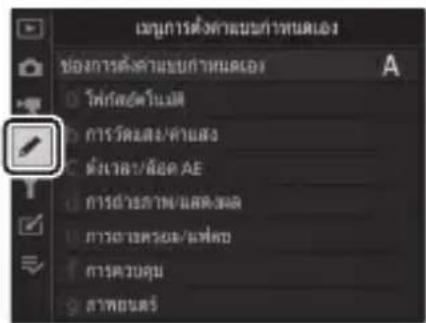
การตั้งค่าแบบกำหนดเองใช้เพื่อปรับแต่งการตั้งค่ากล้องให้เหมาะสมตามความต้องการของผู้ใช้ เมนูการตั้งค่าแบบกำหนดเองแบ่งออกเป็นสองระดับ
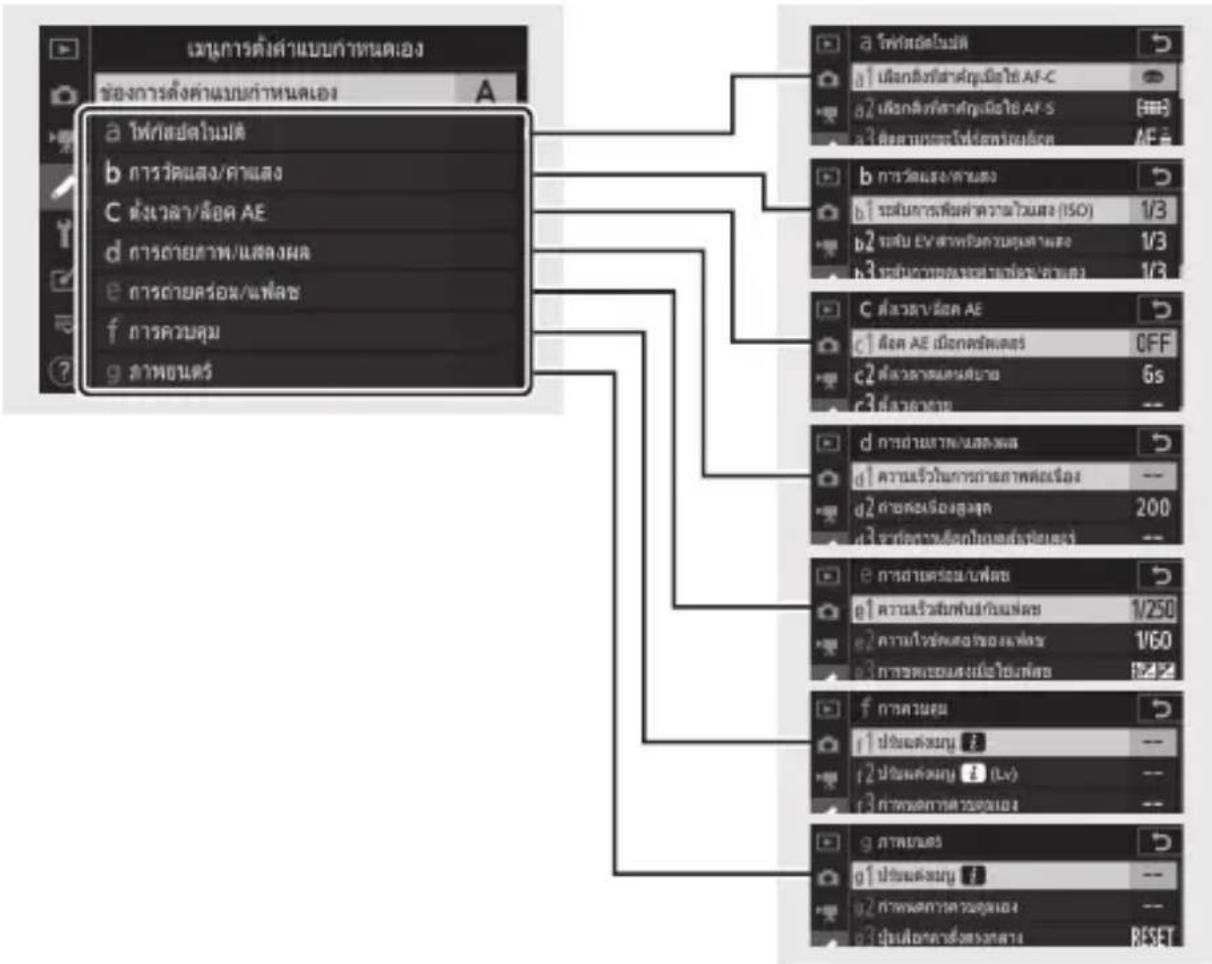
การตั้งค่าแบบกำหนดเองมีให้เลือกใช้ดังต่อไปนี้: 1
| รายการ | ||
| [ช่องการตั้งค่าแบบกำหนดเอง] | 802 | |
| a [ไฟกัสอัตโนมัติ] | ||
| a1 | [เลือกสิ่งที่สำคัญเมื่อใช้ AF-C] | 804 |
| a2 | [เลือกสิ่งที่สำคัญเมื่อใช้ AF-S] | 805 |
| a3 | [ติดตามระยะโพกัสพร้อมล็อค] | 805 |
| a4 | [จุดโพกัสที่ใช้] | 807 |
| a5 | [บันทึกจุดโพกัสตามการหมุนกล้อง] | 808 |
| a6 | [เปิดใช้ AF] | 810 |
| a7 | [พื้นที่สำหรับ AF จุดเดียว] | 811 |
| a8 | [ระบบหาใบหน้าแบบติดตามระยะโพกัส 3 มิติ] | 811 |
| a9 | [หาใบหน้าขณะ AF เลือกพื้นที่เป็นกลุ่ม] | 812 |
| รายการ | ||
| a10 | [จัดกลุ่มเอง (C1/C2)] | 812 |
| a11 | [หาใบหน้าขณะ AF พื้นที่โพกัส อัตโนมัติ] | 812 |
| a12 | [จุดเริ่มต้นของ AF เลือกพื้นที่ อัตโนมัติ] | 813 |
| a13 | [การใช้จุดโพกัสเดิมที่เลือกไว้] | 813 |
| a14 | [จำกัดการเลือกโหมดพื้นที่ AF] | 814 |
| a15 | [บังคับเลือกโหมดโพกัสอัตโนมัติ] | 815 |
| a16 | [จุดโพกัสแบบวนรอบ] | 815 |
| a17 | [ตัวเลือกจุดโพกัส] | 815 |
| a18 | [วงแหวนปรับแมนวลโพกัส ในโหมด AF] ^2 | 817 |
| b [การวัดแสง/ค่าแสง] | ||
| b1 | [ระดับการเพิ่มค่าความไวแสง(ISO)] | 818 |
| b2 | [ระดับ EV สำหรับควบคุมค่าแสง] | 818 |
| b3 | [ระดับการชดเชยค่าแฟลซ/ค่าแสง] | 818 |
| b4 | [ชดเชยแสงอย่างง่าย] | 819 |
| b5 | [วัดแสงเฉลี่ยทั้งภาพ] | 820 |
| b6 | [บริเวณที่เน้นกลางภาพ] | 820 |
| b7 | [ชดเชยแสงอย่างละเอียด] | 821 |
| b8 | [รักษาค่าแสงเมื่อค่ารู้รับแสงเปลี่ยน] | 1144 |
| c [ตั้งเวลา/ล็อค AE] | ||
| c1 | [ล็อค AE เมื่อกดชัตเตอร์] | 822 |
| c2 | [ตั้งเวลาสแดนด์บาย] | 822 |
| c3 | [ตั้งเวลาถ่าย] | 823 |
| c4 | [หน่วงเวลาปิดจอภาพ] | 823 |
| รายการ | ||
| d [การถ่ายภาพ/แสดงผล] | ||
| d1 | [ความเร็วในการถ่ายภาพต่อเนื่อง] | 824 |
| d2 | [ถ่ายต่อเนื่องสูงสุด] | 825 |
| d3 | [จำกัดการเลือกโหมดลั่นชัดเตอร์] | 826 |
| d4 | [ตัวเลือกโหมดลั่นชัดเตอร์พร้อมกัน] | 826 |
| d5 | [โหมดหน่วงเวลาถ่าย] | 827 |
| d6 | [ม่านชัดเตอร์ชุดแรกแบบอิเล็กทรอนิกส์] | 827 |
| d7 | [เพิ่มช่วงความไวชัดเตอร์ตําสุด(M)] | 828 |
| d8 | [จำกัดพื้นที่ภาพที่เลือกได้] | 829 |
| d9 | [การเรียงหมายเลขไฟล์] | 830 |
| d10 | [ไฮไลท์เส้นขอบที่เข้าโพกัส] | 832 |
| d11 | [แสดงเส้นตารางสำหรับจัดภาพ] | 832 |
| d12 | [แผงควบคุมด้านหลัง] | 833 |
| d13 | [ไฟหน้าจอ LCD] | 833 |
| d14 | [ไลฟ์วิวในโหมดถ่ายภาพต่อเนื่อง] | 835 |
| d15 | [VR แบบออพติคอล] ^3 | 835 |
| e [การถ่ายคร่อม/แฟลซ] | ||
| e1 | [ความเร็วสัมพันธ์กับแฟลซ] | 836 |
| e2 | [ความไวชัดเตอร์ของแฟลซ] | 838 |
| e3 | [การซดเชยแสงเมื่อใช้แฟลซ] | 838 |
| e4 | [ควบคุมความไวแสง 7 อัตโนมัติ] | 8 3 9 |
| e5 | [สิ่งที่เน้นเมื่อถ่ายต่อเนื่องพร้อมแฟลซ] | 840 |
| e6 | [โมเดลลิ่งแฟลซ] | 840 |
| e7 | [ถ่ายคร่อมอัตโนมัติ (โหมด M)] | 841 |
| e8 | [ลำดับการถ่ายคร่อม] | 842 |
| e9 | [ตัวเลือกการถ่ายต่อเนื่องแบบคร่อม] | 843 |
| รายการ | ||
| f [การควบคุม] | ||
| f1 | [ปรับแต่งเมนูi] | 844 |
| f2 | [ปรับแต่งเมนูi(Lv)] | 8 |
| f3 | [กำหนดการควบคุมเอง] | 850 |
| f4 | [ปุ่มเลือกคำสั่งตรงกลาง] | 863 |
| f5 | [ลือคความไวชัดเตอร์และรู้รับแสง] | 867 |
| f6 | [แป้นหมุนเลือกคำสั่ง] | 867 |
| f7 | [ปุ่มเลือกคำสั่ง] | 872 |
| f8 | [ปล่อยปุ่มเพื่อใช้แป้นหมุน] | 872 |
| f9 | [แสดงค่ากลับด้าน] | 873 |
| f10 | [ตัวเลือกสำหรับปุ่มไลฟวิว] | 874 |
| f11 | [ปุ่ม♣:] | 874 |
| f12 | [แตะเร็วๆ เพื่อแสดงภาพเต็มจอ] | 875 |
| f13 | [เน้นปุ่มเลือกคำสั่งย่อยตรงกลางก่อนลูกศร] | 1146 |
| g [ภายนตร์] | ||
| g1 | [ปรับแต่งเมนูi] | 877 |
| g2 | [กำหนดการควบคุมเอง] | 879 |
| g3 | [ปุ่มเลือกคําสั่งตรงกลาง] | 884 |
| g4 [แสดงไฮไลท์] 8 | ||
1 รายการที่ได้รับการแก้ไขจากค่าที่ตั้งจากโรงงานจะมีเครื่องหมายดอกจัน (“*”) กำกับไว้
2 ใช้ได้กับเลนส์ที่รองรับเท่านั้น
3 ใช้ได้เฉพาะกับเลนส์ AF-P ที่รองรับซึ่งไม่มีสวิทชระบลดภาพสั่นไหวเท่านั้น
ช่องการตั้งค่าแบบกำหนดเอง
ปุ่ม MENU → เมนูการตั้งค่าแบบกำหนดเอง
การตั้งค่าแบบกำหนดเองเก็บอยู่ในหนึ่งในสี่ช่อง (ช่อง “A” ถึง “D”) การเปลี่ยนแปลงการตั้งค่า ในช่องหนึ่งจะไม่มีผลกระทบต่อช่องอื่นๆ หากต้องการจัดเก็บชุดการตั้งค่าที่ใช้บ่อย ให้เลือกหนึ่งในสี่ช่องโดยใช้ [ช่องการตั้งค่าแบบกำหนดเอง] แล้วปรับการตั้งค่าตามต้องการ
การเปลี่ยนซื่อช่องการตั้งค่าแบบกำหนดเอง
สามารถเพิ่มคําอธิบายในชื่อช่องได้ ("A", "B", "C" หรือ "D") โดยไฮไลท์ที่ช่องแล้วกดปุ่ม คําอธิบายมีความสามารถได้ม่เกิน 20 ตัวอักษร
ช่องการตั้งค่าแบบกำหนดเอง
ข้อมูลและแพงควบคุมต้านบนจะแสดงช่องการตั้งค่าแบบกำหนดเองปัจจุบันด้วย CUSTOM ตามด้วยชื่อช่อง ("A", "B", "C" หรือ "D")
![P 125 F5.6 [1]AF-S ISO [1] (14.4)k CUSTOMA 100](/content/2026/05/877837/images/00e749c4b5ea283c0c5c0206ad266bed02e858bf9f18d004cfc06f8842ebb152.jpg)
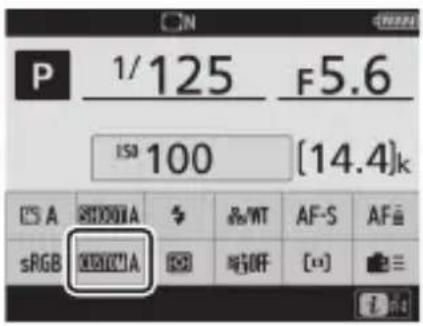
การเรียกคืนค่าที่ตั้งจากโรงงาน
ท่านสามารถเรียกคืนค่าที่ตั้งจากโรงงานสำหรับช่องการตั้งค่าแบบกำหนดเองที่เลือกไว่ได้ หากต้องการทำเช่นนั้น ให้ไฮไลท์ที่ช่องแล้วกดปุ่ม (FORMAT); ข้อความยืนยันจะปรากฏขึ้น ไฮไลท์ [ไซ] แล้วกดปุ่ม OK เพื่อเรียกคืนค่าที่ตั้งจากโรงงานสำหรับช่องที่เลือกไว้
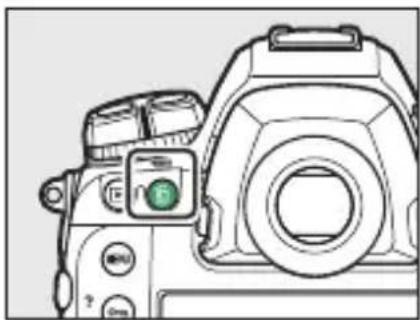
a: โพกัสอัตโนมัติ
a1: เลือกสิ่งที่สำคัญเมื่อใช้ AF-C
ปุ่ม MENU → √ เมนูการตั้งค่าแบบกำหนดเอง
เลือกว่าจะถ่ายภาพก่อนที่กล้องจะโพกัสเมื่อเลือก AF-C หรือไม่
| ตัวเลือก | คําอธิบาย | |
| [การถ่าย] | สามารถถ่ายภาพเมื่อกดปุ่มกดชัตเตอร์ (เน้นการลั่นชัตเตอร์) | |
| [โพกัส + การถ่าย] | สามารถถ่ายภาพได้แม่ในขณะที่กล้องไม่ได้โพกัส แต่หากวัตถุมีดหรือมีคอนทราสต์ตําและกล้องอยู่ในโหมดถ่ายภาพต่อเนื่อง จะให้ความสำคัญกับการโพกัสสำหรับภาพแรกที่ถ่ายในแต่ละชุด สำหรับภาพที่เหลือ จะให้ความสำคัญกับอัตราเพรมโดยไม่คำนึงถึงโพกัส ซึ่งจะช่วยให้นไจว่าภาพแรกของแต่ละชุดนั้นอยู่ในโพกัส | |
| [การถ่าย + โพกัส] | สามารถถ่ายภาพได้แม่ในขณะที่กล้องไม่ได้โพกัส แต่หากวัตถุมีดหรือมีคอนทราสต์ตําและกล้องอยู่ในโหมดถ่ายภาพต่อเนื่อง ความเร็วในการถ่ายภาพจะช้าเพื่อการโพกัสที่ดีชื้น ให้ความสำคัญกับโพกัสมากกว่าอัตราเพรม | |
| [โพกัส] | สามารถถ่ายภาพได้เฉพาะเมื่อกล้องโพกัสภาพได้ (เน้นโพกัส) | |
ไม่ว่าจะเลือกตัวเลือกได้วสำหรับ [เลือกสิ่งที่สำคัญเมื่อใช้ AF-C] กล้องจะไม่ล็อกโพกัสเมื่อเลือก AF-C ไว้สำหรับโหมดโพกัสอัตโนมัติ; แต่กล้องจะปรับโพกัสอย่างต่อเนื่องจนกว่าจะลั่นชัตเตอร์แทน
a2: เลือกสิ่งที่สำคัญเมื่อใช้ AF-S
ปุ่ม MENU → √ เมนูการตั้งค่าแบบกำหนดเอง
เลือกว่าจะถ่ายภาพก่อนที่กล้องจะโพกัสเมื่อเลือก AF-S หรือไม่
| ตัวเลือก | คําอธิบาย | |
| [การถ่าย] | สามารถถ่ายภาพเมื่อกดปุ่มกดชัตเตอร์ (เน้นการลั่นชัตเตอร์) | |
| [ไฟกัส] | สามารถถ่ายภาพได้เฉพาะเมื่อกล้องโพกัสภาพได้ (เน้นโพกัส) | |
ไม่ว่าจะเลือกตัวเลือกไดไว้สำหรับ [เลือกสิ่งที่สำคัญเมื่อใช้ AF-S] หากเลือก AF-S ไว้สำหรับ โหมดโพกัสอัตโนมัติ โพกัสจะลือคขณะที่กดปุ่มกดชัตเตอร์ลงครึ่งหนึ่งและจะยังคงลือคอยู่ขณะที่ปุ่ม ยังอยู่ในตำแหน่งเดิม
a3: ติดตามระยะโพกัสพร้อมล็อค
ปุ่ม MENU → √ เมนูการตั้งค่าแบบกำหนดเอง
เลือกว่าจะให้ไฟกัสตอบสนองรวดเร็วเท่าใดหากมีสิ่งใดผ่าน ระหว่างวัตถุและกล้องระหว่างการถ่ายภาพโดยใช้ช่องมองภาพ เมื่อเลือก AF-C ไว้สำหรับโหมดไฟกัสอัตโนมัติ
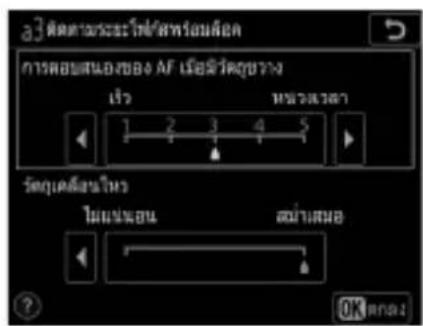
การตอบสนองของ AF เมื่อมีวัตถุขวาง
| ตัวเลือก | คําอธิบาย |
| [5 (หน่วงเวลา)] | เลือกว่าจะให้โพกัสตอบสนองรวดเร็วเท่าใดเมื่อมีสิ่งใดผ่านระหว่างวัตถุและกล้อง• เลือก [5 (หน่วงเวลา)] เพื่อช่วยรักษาโพกัสของวัตถุเดิมของท่าน• เลือก [1 (เร็ว)] เพื่อให้เปลี่ยนโพกัสไปยังวัตถุที่ข้ามขอบเขตของภาพได้ง่ายกว่า |
| [4] | |
| [3] | |
| [2] | |
| [1 (เร็ว)] |
- ไม่ว่าจะเลือกตัวเลือกใดไว้ การตอบสนองของ AF เมื่อมีวัตถุขวางจะทำงานในโหมด [3] เมื่อเลือก [ติดตามระยะไฟกัส 3 มิติ] ไว้สำหรับโหมดพื้นที่ AF
- หากเลือก [AF แบบเลือกพื้นที่โพกัสอัตโนมัติ] ไว้สำหรับโหมดพื้นที่ AF การตอบสนองของ AF เมื่อมีวัตถุขวางจะทำงานในโหมด [3] เมื่อเลือก [2] หรือ [1 (เร็ว)] ไว้
วัตถูเคลื่อนไหว
| ตัวเลือก | คําอธิบาย |
| [สม่ำเสมอ] | เลือกเพื่อการโพกัสที่ราบร์นเมื่อถ่ายภาพวัตถุที่วิ่งเข้าหากล้องด้วยความเร็วคงที่ |
| [ไม่แน่นอน] | เลือกเพื่อการตอบสนองที่ดีขึ้นเมื่อถ่ายภาพวัตถุที่มีแนวโน้มจะเริ่มและหยุดอย่างกะทันหัน |
a4: จุดโพกัสที่ใช้
ปุ่ม MENU → √ เงนุการตั้งค่าแบบกำหนดเอง
เลือกจำนวนฉุดโพกัสที่ใช้ได้สำหรับการเลือกฉุดโพกัสแบบแผนวลเมื่อเลือกตัวเลือกอื่นที่ไม่ใช่ [AF แบบเลือกพื้นที่โพกัสอัตโนมัติ] ไว้สำหรับโหมดพื้นที่ AF ระหว่างการถ่ายภาพโดยใช้ ช่องมองภาพ
[105 จุด]
[27 จุด]
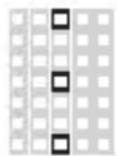
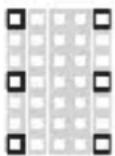
[15 จุด]
- เลือก [27 จุด] หรือ [15 จุด] สำหรับเลือกจุดโพกสอย่างรวดเร็ว
- สามารถทำการจัดกลุ่มแบบอื่นได้เมื่อเลือก [AF แบบเลือกพื้นที่โพกัสเป็นกลุ่ม] ไว้สำหรับโหมดพื้นที่ AF
- สามารถทำการจัดกลุ่มได้เมื่อเลือก [AF แบบเลือกพื้นที่ไฟกัสเป็นกลุ่ม (C1)] หรือ [AF แบบเลือกพื้นที่ไฟกัสเป็นกลุ่ม (C2)] ไว้โดยจะแตกต่างกันไปตามขนาดของกลุ่ม
a5: บันทึกจุดโพกัสตามการหมุนกล้อง
ปุ่ม MENU → √ เมนูการตั้งค่าแบบกำหนดเอง
สามารถเลือกโดยแยกจุดโพกสและโหมดพื้นที่ AF สำหรับการถ่ายภาพใน “แนวกว้าง” (ภาพทิวทัศน์), สำหรับทิศทาง “แนวตั้ง” (ภาพถ่ายบุคคล) โดยหมุนกล้องตามเข็มนาฟิกา 90° และสำหรับทิศทาง “แนวตั้ง” โดยหมุนกล้องทวนเข็มนาฟิกา 90° ตัวเลือกที่เลือกไว้จะถูกใชระหว่าง การถ่ายภาพโดยใช้ช่องมองภาพเท่านั้น
- เลือก [ปิด] เพื่อใช้จุดโพกัสเดียวกันไม่ว่าจะหมุนกล้องไปในทิศทางใด
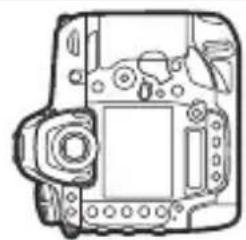
- เลือก [จุดโพกัส] เพื่อเปิดใช้การเลือกโดยแยกจุดโพกัส หากต้องการเปิดใช้การเลือกทั้งจุดโพกัส และโหมดพื้นที่ AF แยกกัน ให้เลือก [จุดโพกัสและโหมดพื้นที่ AF]
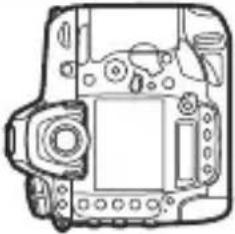 | 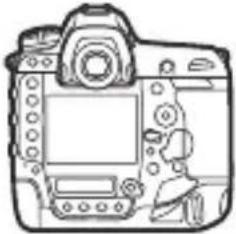 | 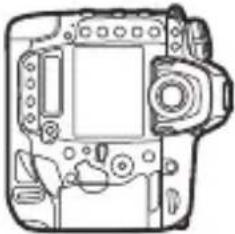 |
 |  | 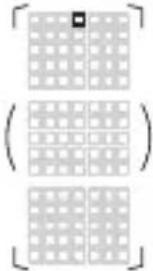 |
a6: เปิดใช้ AF
ปุ่ม MENU → √ เมนูการตั้งค่าแบบกำหนดเอง
เลือกว่าจะสามารถใช้ปุ่มกดชัดเตอร์ในการหาโพกัสได้นหรือไม่
| ตัวเลือก | คําอธิบาย |
| [ชัตเตอร์/AF-ON] | กล้องจะโพกัสเมื่อกดปุ่มกดชัตเตอร์ลงครึ่งหนึ่ง |
| [AF-ON เท่านั้น] | กล้องจะไมโพกัสเมื่อกดปุ่มกดชัตเตอร์ลงครึ่งหนึ่ง |
- การไอไลท์ [AF-ON เท่านั้น] แล้วกดปุ่ม ⚙️ จะแสดงตัวเลือก [ลั่นซัดเตอร์นอกระยะโพกัส]
| ตัวเลือก | คําอธิบาย |
| [เปิดใช้] | สามารถถ่ายภาพเมื่อกดปุ่มกดชัตเตอร์ (เน้นการลั่นชัตเตอร์) |
| [ไม่ใช้] | - สามารถถ่ายภาพได้เฉพาะเมื่อกล้องสามารถโพกัสได้; โปรดทราบว่าจะใช้ได้เฉพาะในกรณีที่: - เลือก [โพกัส] ไว้สำหรับการตั้งค่าแบบกำหนดเอง a1 [เลือกสิ่งที่สำคัญเมื่อใช้ AF-C] แล้วเลือกตัวเลือกอื่นนอกจาก [AF แบบเลือกพื้นที่โพกัสอัตโนมัติ] ไว้สำหรับโหมดพื้นที่ AF หรือ - เลือก [โพกัส] ไว้สำหรับการตั้งค่าแบบกำหนดเอง a2 [เลือกสิ่งที่สำคัญเมื่อใช้ AF-S] แล้วเลือกตัวเลือกอื่นนอกจาก [AF แบบเลือกพื้นที่โพกัสอัตโนมัติ] ไว้สำหรับโหมดพื้นที่ AF• โพกัสโดยใช้ปุ่ม AF-ON หรือปุ่มควบคุมอื่นๆ ที่กำหนดให้เป็น AF-ON |
a7: พื้นที่สำหรับ AF จุดเดียว
ปุ่ม MENU → √ เมนูการตั้งค่าแบบกำหนดเอง
เลือกพื้นที่สำหรับรับข้อมูลเพื่อช่วยโพกัสเมื่อกดปุ่มกดชัตเตอร์ลงครึ่งหนึ่งโดยเลือก [AF จุดเดียว] หรือ [AF แบบปรับเปลี่ยนพื้นที่โพกัส] ไว้สำหรับโหมดพื้นที่ AF
| ตัวเลือก | คําอธิบาย |
| [ปกติ] | กล้องจะค้นหาวัตถุตามข้อมูลจากบริเวณใกล้เคียงของจุดที่เลือก |
| [กว้าง] | กล้องจะใช้ข้อมูลจากบริเวณโดยรอบเพื่อค้นหาวัตถุนอกจุดโพกัสที่เลือกไว้เล็กน้อย ใช้สำหรับวัตถุที่เคลื่อนที่เร็วหากเลือก [กว้าง] ไว้ สัญลักษณ์แสดงโหมดพื้นที่ AF ในช่องมองภาพและ ave่งควบคุมด้านบนจะแสดง 5 เมื่อเลือก [AF จุดเตียว] ไว้สำหรับโหมดพื้นที่ AF |
a8: ระบบหาใบหน้าแบบติดตามระยะโพกัส 3 มิติ
ปุ่ม MENU → √ เมนูการตั้งค่าแบบกำหนดเอง
เลือกว่ากล้องตรวจจับและโพกสที่ใบหน้าเมื่อเลือก [ติดตามระยะโพกส 3 มิติ]ไว้สำหรับ โหมดพื้นที่ AF หรือไม่
a9:หาใบหน้าขณะ AF เลือกพื้นที่เป็นกลุ่ม
ปุ่ม MENU → √ เมนูการตั้งค่าแบบกำหนดเอง
เลือกว่ากล้องตรวจจับและโพกัสที่ใบหน้าเมื่อเลือก [AF แบบเลือกพื้นที่โพกัสเป็นกลุ่ม],
[AF แบบเลือกพื้นที่ไฟกัสเป็นกลุ่ม (C1)] หรือ [AF แบบเลือกพื้นที่ไฟกัสเป็นกลุ่ม (C2)]
ไว้สำหรับใหมดพื้นที่ AF หรือไม่
a10: จัดกลุ่มเอง (C1/C2)
ปุ่ม MENU → √ เมนูการตั้งค่าแบบกำหนดเอง
เลือกขนาดของการจัดกลุ่มพื้นที่ AF สำหรับ [AF แบบเลือกพื้นที่โพกัสเป็นกลุ่ม (C1)] หรือ [AF แบบเลือกพื้นที่โพกัสเป็นกลุ่ม (C2)]; มีหั้งหมด 17 ตัวเลือกให้เลือก สำหรับข้อมูลเพิ่มเติม โปรดดูที่ “กลุ่มโพกัสแบบกำหนดเอง” (167)
a11:หาใบหน้าขณะ AF พื้นที่โพกัสอัตโนมัติ
ปุ่ม MENU→ √ เมนูการตั้งค่าแบบกำหนดเอง
เลือกว่ากล้องตรวจจับและโพกสที่ใบหน้าเมื่อเลือก [AF แบบเลือกพื้นที่โพกสอัตโนมัติ]ไว้สำหรับโหมดพื้นที่ AF หรือไม่
a12: จุดเริ่มต้นของ AF เลือกพื้นที่อัตโนมัติ
ปุ่ม MENU → ⚫ เงนูการตั้งค่าแบบกำหนดเอง
การเลือก [เปิดใช้]ทำให้ท่านสามารถใช้ปุ่มเลือกคำสั่งเพื่อเลือกจุดโพกัสเริ่มต้นเมื่อเลือก AF-C และ [AF แบบเลือกพื้นที่โพกัสอัตโนมัติ]ไว้สำหรับโหมด AF และโหมดพื้นที่ AF ตามลำดับ กล้องจะเปลี่ยนกลับเป็น AF แบบเลือกพื้นที่โพกัสอัตโนมัติตามปกติเมื่อท่านโพกัสที่วัตถุในจุดโพกัสที่เลือก
a13: การใช้ฉุดโพกัสเดิมที่เลือกไว้
ปุ่ม MENU → เงนูการตั้งค่าแบบกำหนดเอง
เลือกว่าจะใช้จุดโพกัสที่กล้องเลือกไว้ต่อหรือไม่หลังจากที่ท่านเปลี่ยนโหมดพื้นที่ AF โดยใช้ปุ่มควบคุมที่กำหนดให้เป็น [โหมดพื้นที่ AF] หรือ [โหมดพื้นที่ AF + AF-ON] ผ่านการตั้งค่าแบบกำหนดเอง f3 [กำหนดการควบคุมเอง] ซึ่งจะสามารถใช้ได้ต่อเมื่อท่านเปลี่ยนโหมดพื้นที่ AF ขณะโพกัสโดยกดปุ่มกดชัดเตอร์ลงครึ่งหนึ่ง
- การใช้จุดโพกัสเดิมที่เลือกไว้จะมีผลต่อเมื่อในขณะที่กดปุ่มควบคุม ท่านเปลี่ยนจากโหมดพื้นที่ AF เช่น [AF แบบเลือกพื้นที่โพกัสอัตโนมติ] ซึ่งจุดโพกัสลูกเลือกโดยอัดโนมติไปยังโหมดที่เลือก จุดโพกัสด้วยตนเอง
| ตัวเลือก | คําอธิบาย |
| [อัตโนมัติ] | จุดโพกัสที่กล้องเลือกไว้ล่าสุดก่อนที่ท่านจะเปลี่ยนโหมดพื้นที่ AF ยังคงมีผลอยู่ |
| [ปิด] | จุดโพกัสที่ผู้ใช้เลือกไว้ล่าสุดได้รับการเรียกคืน |
a14: จำกัดการเลือกโหมดพื้นที่ AF
ปุ่ม MENU→ เมนูการตั้งค่าแบบกำหนดเอง
เลือกโหมดพื้นที่ AF ที่สามารถเลือกได้โดยการกดปุ่มโหมด AF และหมุนแป้นหมุนเลือกคำสั่งย่อย
- ไธไลท์ตัวเลือกแล้วกดปุ่ม ⚠️ เพื่อเลือก; รายการที่เลือกจะมีเครื่องหมายถูก (☑) กำกับไว้ หากต้องการยกเลิกการเลือก (ลบเครื่องหมายถูกออกจาก: □) ตัวเลือกที่เลือกไว้ให้ไธไลท์แล้วกดปุ่ม ⚠️ อีกครั้ง โหมดที่มีเครื่องหมายถูก (☑) กำกับไว้จะสามารถเลือกได้ผ่านแป้นหมุนเลือกคำสั่งย่อย
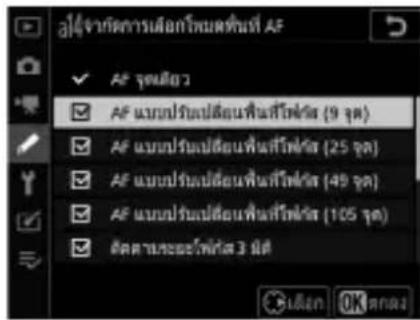
• กดปุ่ม OK เพื่อบันทึกการเปลี่ยนแปลง เมื่อตั้งค่าเสร็จสมบูรณ์
- [จำกัดการเลือกโหมดพื้นที่ AF] จะใช้ได้ระหว่างการถ่ายภาพโดยใช้ช่องมองภาพเท่านั้น จะไม่มีผลระหว่างไลฟวิว
a15: บังคับเลือกโหมดโพกัสอัตโนมัติ
ปุ่ม MENU → √ เมนุการตั้งค่าแบบกำหนดเอง
จำกัดกล้องไว้ที่โหมดไฟกัสอัตโนมัติครั้งเตียวระหว่างการ ถ่ายภาพโดยใช้ช่องมองภาพ หากเลือก [AF-S] หรือ [AF-C] ไว้ จะไม่สามารถเลือกโหมดที่เหลือได้โดยใช้ปุ่มโหมด AF และ แป้นหมุ่นเลือกคำสั่งหลัก
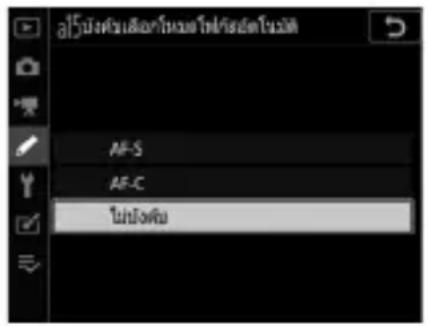
a16: จุดโพกัสแบบวนรอบ
บุ้ม MENU → √ เมนูการตั้งค่าแบบกำหนดเอง
เลือกว่าต้องการให้การเลือกจุดโพกัส “วนรอบ” จากมุมหนึ่งของหน้าจอไปยังอีกมุมหนึ่งหรือไม่ หากเลือก [วนรอบ] การเลือกจุดโพกัสจะ “วนรอบ” จากบนลงล่าง, ล่างชื่นบน, ขวาไปช้ายและ ช้ายไปขวา เป็นต้น ตัวอย่างเช่น การกดปุ่ม ⚙️ เมื่อจุดโพกัสที่ชอบขวาของการแสดงผล ช่องมองภาพถูกไฮไลท์ จะเป็นการเลือกจุดโพกัสตรงขอบช้ายของหน้าจอ
a17: ตัวเลือกจุดโพกัส
บุ้ม MENU → √ เงนูการตั้งค่าแบบกำหนดเอง
เลือกจากตัวเลือกการแสดงจุดโพกัสของช่องมองภาพด้านล่าง
โหมดแมนวลโพกัส
| ตัวเลือก | คําอธิบาย |
| [เปิด] | จุดโพกัสจะปรากฏตลอดเวลาในโหมดแมนวลโพกัส |
| [ปิด] | จุดโพกัสจะปรากฏระหว่างการเลือกจุดโพกัสเท่านั้น |
ความสว่างของจุดโพกัส
เลือกความสว่างของการแสดงจุดโพกัสในช่องมองภาพ
ไฟช่วยหา AF แบบปรับพื้นที่โพกัส
เลือกว่าจะให้กล้องแสดงทั้งจุดโพกัสที่เลือกไว้และจุดโพกัสที่อยู่รอบๆ เพื่อช่วยโพกัสในโหมดพื้นที่ AF แบบปรับเปลี่ยนพื้นที่โพกัสหรือไม่
| ตัวเลือก | คําอธิบาย |
| [เปิด] | แสดงหั้งจุดโพกัสที่เลือกไว้และจุดโพกัสที่อยู่รอบๆ |
| [ปิด] | แสดงเฉพาะจุดโพกัสที่เลือกไว้ |
![(เลือก [AF แบบปรับเปลี่ยน พื้นที่โพกัส (9 จุด)] ไว้) [ปิด]](/content/2026/05/877837/images/60f6edccbc14b7941b779e27f390a01936acdba9ff926a61d06b68dfb80e0768.jpg)
a18: วงแหวนปรับแมนวลโพกัสใน Holmes AF
ปุ่ม MENU → √ เมนูการตั้งค่าแบบกำหนดเอง
รายการนี้ใช้ได้เฉพาะกับเลนส์ที่รองรับเท่านั้น เลือกว่าจะใช้วงแหวนปรับโพกัสของเลนส์สำหรับ แมนวลโพกัสในโหมดโพกัสอัตโนมติหรือไม่
| ตัวเลือก | คําอธิบาย |
| [เปิดใช้] | สามารถใช้การโพกัสอัตโนมัติแทนได้โดยการหมุนวงแหวนปรับโพกัสของเลนส์ (โพกัสอัตโนมัติพร้อมปรับโพกัสแมนวล) สามารถใช้วงแหวนปรับโพกัสสำหรับแมนวลโพกัสในขณะที่กดปุ่มกดชัตเตอร์ลงครึ่งหนึ่ง หากต้องการปรับโพกัสสภาพใหม่โดยใช้โพกัสอัตโนมัติ ให้ยกนี้วออกจากปุ่มกดชัตเตอร์แล้วกดลงครึ่งหนึ่งอีกครึ่ง |
| [ไม่ใช้] | วางแผนปรับแมนวลโพกัสของเลนส์จะไม่สามารถใช้สำหรับแมนวลโพกัส ในโหมดโพกัสอัตโนมัติ |
b: การวัดแสง/ค่าแสง
b1: ระดับการเพิ่มค่าความไวแสง (ISO)
ปุ่ม MENU → √ เมนูการตั้งค่าแบบกำหนดเอง
เลือกการเพิ่มที่ใช้เมื่อปรับค่าความไวแสง (ISO) หากค่าที่เลือกในปัจจุบันสำหรับค่าความไวแสง (ISO) ไม่สามารถใช้ได้ในการตั้งค่าที่เลือก ค่าความไวแสง (ISO) จะถูกตั้งค่าเป็นค่าที่ใกล้ที่สุดที่ใช้ได้
b2: ระดับ EV สำหรับควบคุมค่าแสง
ปุ่ม MENU → √ เมนูการตั้งค่าแบบกำหนดเอง
เลือกการเพิ่มที่ใช้สำหรับการปรับความไวชัตเตอร์, รูรับแสง และการถ่ายคร่อม
b3: ระดับการชดเชยค่าแฟลซ/ค่าแสง
ปุ่ม MENU → เมนูการตั้งค่าแบบกำหนดเอง
เลือกการเพิ่มที่ใช้เมื่อปรับการชดเชยค่าแสงและแฟลซ
b4: ชดเชยแสงอย่างง่าย
ปุ่ม MENU → √ เผนูการตั้งค่าแบบกำหนดเอง
เลือกว่าจะปรับการชดเชยแสงโดยการหมุนแป้นหมุนเลือกคำสั่งโดยไม่ต้องกดปุม ได้หรือไม่
| ตัวเลือก | คําอธิบาย |
| [เปิด (ออัตรีเซ็ด)] | สามารถทำการปรับได้โดยใช้แป้นหมุนเลือกค่าสั่งเท่านั้น เฉพาะการตั้งค่าที่เลือกด้วยแป้นหมุนเลือกค่าสั่งเท่านั้นที่จะถูกรีเซ็ดเมื่อกล้องปิดอยู่หรือหมดเวลาสแตนด์บาย |
| [เปิด] | สามารถทำการปรับได้โดยใช้แป้นหมุนเลือกค่าสั่งเท่านั้น การชดเชยแสงจะไม่ถูกรีเซ็ดเมื่อกล้องปิดอยู่หรือหมดเวลาสแตนด์บาย |
| [ปิด] | สามารถปรับได้โดยการกดปุ่ม ☑ ก่อนจากนั้นให้หมุนแป้นหมุนเลือกค่าสั่ง |
- การตั้งค่านี้จะมีผลในโหมด P, S และ A การชดเชยแสงอย่างง่ายจะไม่สามารถใช้ได้ในโหมด M
- แป้นหมุนเลือกคำสั่งที่ใช้จะแตกต่างกันไปตามホームดการถ่ายภาพ
b5: วัดแสงเฉลี่ยทั้งภาพ
ปุ่ม MENU → √ เมนูการตั้งค่าแบบกำหนดเอง
เลือกว่าจะให้ [วัดแสงเฉลี่ยทั้งภาพ] กำหนดลำดับความสำคัญให้กับใบหน้าที่ตรวจสอบ โดยกล้องหรือไม่ การตั้งค่านี้จะใช้ได้ระหว่างการถ่ายภาพโดยใช้ช่องมองภาพเท่านี้น
| ตัวเลือก | คําอธิบาย | |
| [IMAGE]ON | [เปิดระบบหาใบหน้า] | ระบบวัดแสงเฉลี่ยทั้งภาพจะกำหนดลำดับความสำคัญให้กับใบหน้าที่ตรวจสอบโดยกล้อง |
| [IMAGE]OFF | [ปิดระบบหาใบหน้า] | ระบบวัดแสงเฉลี่ยทั้งภาพจะไม่กำหนดลำดับความสำคัญให้กับใบหน้าที่ตรวจสอบโดยกล้อง |
b6: บริเวณที่เน้นกลางภาพ
ปุ่ม MENU → √ เมนูการตั้งค่าแบบกำหนดเอง
เมื่อเลือก [วัดแสงเน้นกลางภาพ] ไว้ กล้องจะกำหนดน้ำหนักมากที่สุดที่กึ่งกลางของช่องมองภาพ เมื่อตั้งค่าแสง จะใช้การตั้งค่าแบบกำหนดเอง b6 [บริเวณที่เน้นกลางภาพ] เพื่อเลือกขนาด ของพื้นที่ที่จะให้นำหนักมากที่สุดเมื่อเลือก [วัดแสงเน้นกลางภาพ] ไว้
- หากติดตั้งเลนส์ชนิดไม่มี CPU หรือ AF-S เลนส์พิชอาย NIKKOR 8–15 mm f/3.5–4.5E ED ไว้ขนาดของพื้นที่จะถูกำหนดไว้ที่เส้นผ่านศูนย์กลาง 12 มม.
b7: ชดเชยแสงอย่างละเอียด
ปุ่ม MENU → √ เผนูการตั้งค่าแบบกำหนดเอง
ใช้รายการนี้เพื่อปรับค่าแสงอย่างละเอียดที่กล้องเลือก; สามารถปรับค่าแสงอย่างละเอียดแยกตามการวัดแสงแต่ละแบบได้ สามารถปรับค่าแสงขึ้นสําหรับค่าแสงที่สว่างขึ้นหรือปรับลงสำหรับค่าแสงที่มีดลงในช่วง +1 ถึง -1 EV โดยปรับขั้นละ ^1/6 EV ค่าเริ่มต้นคือ 0

ปรับค่าแสงอย่างละเอียด
- การตั้งค่าแบบกำหนดเอง ๖7 [ชดเชยแสงอย่างละเอียด] จะปรับค่าแสงอย่างละเอียดแยกสำหรับแต่ละช่องการตั้งค่าแบบกำหนดเอง โปรดระวังค่าการปรับค่าแสงอย่างละเอียดที่แตกต่างกันสำหรับการตั้งค่าแบบกำหนดเอง ๖7 เมื่อทำการสลับช่อง
- ไม่ว่าจะเลือกตัวเลือกไดไว้สำหรับการตั้งค่าแบบกำหนดเอง b7 [ชดเชยแสงอย่างละเอียด] สัญลักษณ์การชดเชยแสง (图标) จะไม่ปรากฏชิ้นวิธีเดียวที่จะกำหนดค่าแสงว่าจะให้เปลี่ยนแปลงมากน้อยเท่าไหร่คือการดูค่าในเมนูการปรับละเอียดสำหรับการตั้งค่าแบบกำหนดเอง b7
- ค่าที่เลือกไว้จะไม่ได้รับผลกระทบจากการรีเซ็ตโดยกดสองปุ่ม
c: ตั้งเวลา/ล้อค AE
c1: ล้อค AE เมื่อกดชัตเตอร์
ปุ่ม MENU → √ เมนูการตั้งค่าแบบกำหนดเอง
เลือกว่าจะให้ค่าแสงล็อกหรือไม่เมื่อกดปุ่มกดชัตเตอร์
| ตัวเลือก | คําอธิบาย | |
| ↓ON | [เปิด (กดลงครึ่งหนึ่ง)] | การกดปุ่มกดชัตเตอร์ลงครึ่งหนึ่งจะล้อค่าแสง |
| ↓ON | [เปิด (โหมดถ่ายภาพต่อเนื่องเป็นชุด)] | ล้อคค่าแสงเฉพาะเมื่อกดปุ่มกดชัตเตอร์ลงจนสุด |
| [ปิด] | การกดปุ่มกดชัตเตอร์จะไม่ล้อคค่าแสง | |
c2: ตั้งเวลาสแตนด์บาย
ปุ่ม MENU → เมนูการตั้งค่าแบบกำหนดเอง
กล้องจะยังคงวัดค่าแสงตามระยะเวลาที่ตั้งไว้หลังจากกดปุ่มกดชัตเตอร์ลงครึ่งหนึ่ง เลือกระยะเวลา ที่กล้องจะยังคงวัดค่าแสงเมื่อไม่ได้ใช้กล้อง
- การแสดงผลในช่องมองภาพและความไวชัตเตอร์และรู้รับแสงที่แสดงบนแพงควบคุมด้านบนจะปิดโดยอัตโนมัติเมื่อหมดเวลาสแตนด์บาย
- เลือกการหน่วงเวลาการตั้งเวลาสแตนด์บายที่สนุลงเพื่อยืดอายุการใช้งานของแบตเตอรี่
c3: ตั้งเวลาถ่าย
ปุ่ม MENU → √ เงนูการตั้งค่าแบบกำหนดเอง
เลือกระยะเวลาในการหน่วงเวลาลั่นชัดเตอร์ จำนวนภาพที่ต้องการถ่าย และช่วงเวลาห่าง ระหว่างภาพในโหมดตั้งเวลาถ่าย
| ตัวเลือก | คําอธิบาย |
| [หน่วงเวลาถ่ายเมื่อตั้งเวลา] | เลือกระยะเวลาในการหน่วงเวลาลันชัตเตอร์ |
| [จำนวนภาพ] | กดปุ่ม และ เพื่อเลือกจำนวนภาพที่จะถ่ายทุกครั้งที่กดปุ่มกดชัตเตอร์;เลือกจากค่าได้ตั้งแต่ 1 ถึง 9 |
| [ช่วงเวลาห่างระหว่างภาพ] | เลือกช่วงเวลาห่างระหว่างภาพเมื่อ [จำนวนภาพ]มากกว่า 1 |
c4: หน่วงเวลาปิดจอภาพ
ปุ่ม MENU → √ เงษูการตั้งค่าแบบกำหนดเอง
เลือกว่าจะให้จอภาพปรากฏอยุ่นานเท่าใด เมื่อไม่ได้ใช้งานกล้อง
- สามารถเลือกหน่วงเวลาปิดจอภาพแยกต่างหากได้สำหรับ [แสดงภาพ],
[แสดงภาพทันที่ที่ถ่าย], [เมนู], [การแสดงผลข้อมูลการถ่ายภาพ] และ [ไลฟ์วิว] - เลือกการหน่วงเวลาปิดจอภาพที่สั้นลงเพื่อเพิ่มความทนทานของแบตเตอรี่
d: การถ่ายภาพ/แสดงผล
d1:ความเร็วในการถ่ายภาพต่อเนื่อง
ปุ่ม MENU → เมนูการตั้งค่าแบบกำหนดเอง
เลือกความเร็วในการถ่ายภาพสำหรับใหมด C H (ถ่ายภาพต่อเนื่องความเร็วสูง) และ C L (ถ่ายภาพต่อเนื่องความเร็วต่ํา) และระหว่างการถ่ายภาพต่อเนื่องเป็นชุดในใหมด Q
| ตัวเลือก | คําอธิบาย |
| [ถ่ายภาพต่อเนื่องความเร็วสูง] | ตั้งค่าความเร็วในการถ่ายภาพสำหรับโหมดถ่ายภาพต่อเนื่องความเร็วสูง ( C_H )เป็นค่าระหว่าง [14 fps] และ [10 fps] |
| [ถ่ายภาพต่อเนื่องความเร็วต่ํา] | ตั้งค่าความเร็วในการถ่ายภาพสำหรับโหมดถ่ายภาพต่อเนื่องความเร็วต่ํา ( C_L )เป็นค่าระหว่าง [10 fps] และ [1 fps] |
| [ลั่นชัดเตอร์แบบเงียบ] | ตั้งค่าความเร็วในการถ่ายภาพสำหรับการถ่ายภาพต่อเนื่องเป็นชุดในโหมด Qเป็นค่าระหว่าง [5 fps] และ [1 fps] หากต้องการถ่ายเพียงภาพเดี่ยวด้วยการกดปุ่มกดชัดเตอร์แต่ละครั้ง ให้เลือก [ถ่ายทีละภาพ] |
d2: ถ่ายต่อเนื่องสูงสุด
ปุ่ม MENU → √ เผนูการตั้งค่าแบบกำหนดเอง
จำนวนภาพสูงสุดที่สามารถถ่ายได้ในการถ่ายภาพต่อเนื่องหนึ่งชุดในโหมดถ่ายภาพต่อเนื่องสามารถ ตั้งค่าได้ระหว่าง 1 ถึง 200
- โปรดทราบว่าไม่ว่าจะเลือกตัวเลือกใดก็ตาม กล้องจะไม่ลำกัดจำนวนภาพที่สามารถถ่ายไต้ ในการถ่ายภาพต่อเนื่องหนึ่งชุด เมื่อเลือกความไวชัตเตอร์ 4 วินาที่หรือซ้ากว่าในโหมด S หรือ M

หน่วยความจำบัฟเฟอร์
ใช้การตั้งค่าแบบกำหนดเอง d2 [ถ่ายต่อเนื่องสูงสุด] เพื่อเลือกจำนวนภาพที่สามารถถ่ายได้ในการถ่ายภาพ ต่อเนื่องหนึ่งชุด จำนวนภาพที่สามารถถ่ายได้ก่อนหน่วยความจำบฟเฟอร์จะเต็มและการถ่ายภาพจะซ้า จะแตกต่างกันไปตามคุณภาพของภาพและการตั้งค่าอื่นๆ เมื่อบฟเฟอร์เต็ม กล้องจะแสดง r00 และความเร็ว ในการถ่ายภาพจะลดลง
d3: จำกัดการเลือกใหมดลั่นชัตเตอร์
ปุ่ม MENU → √ เมนูการตั้งค่าแบบกำหนดเอง
เลือกใหมดลั่นซัดเตอร์ที่สามารถเข้าถึงได้โดยการกดปุ่ม แล้วหมุนแป้นหมุนเลือกคำสั่งหลัก เมื่อปุ่มใหมดลั่นซัดเตอร์หมุนไปที่
- ไธไลท์ตัวเลือกแล้วกดปุ่ม ⬆ เพื่อเลือก; รายการที่เลือกจะมีเครื่องหมายถูก (☑) กํากับไว้ หากต้องการยกเลิกการเลือก (ลบเครื่องหมายถูกออกจาก: □) ตัวเลือกที่เลือกไว้ ให้ไธไลท์แล้วกดปุ่ม ⬆ อิกครั้ง โหมดที่มีเครื่องหมายถูก (☑) กํากับไว้จะสามารถเลือกได้ผ่านแป้นหมุนเลือกคำสั่งหลัก
- กดปุ่ม OK เพื่อบันทึกการเปลี่ยนแปลง เมื่อตั้งค่าเสร็จสมบูรณ์
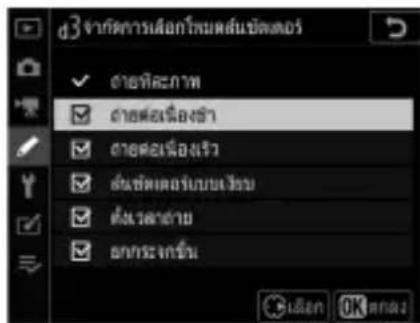
d4: ตัวเลือกโหมดล่นชัดเตอร์พร้อมกัน
ปุ่ม MENU → √ เมนูการตั้งค่าแบบกำหนดเอง
เลือกว่าจะสามารถควบคุมชัตเตอร์บนกล้องระยะไกลผ่านตัวส่งข้อมูลแบบไร้สายหรือ รีโมตคอนโทรลแบบไร้สายชี่งเป็นอุปกรณ์เสริมที่เชื่อมต่อกับชัตเตอร์ของกล้องมาสเตอร์ได้นหรือไม่น
d5: โหมดหน่วงเวลาถ่าย
ปุ่ม MENU → √ เงนูการตั้งค่าแบบกำหนดเอง
ในสถานการณ์ที่การขายับกล้องเพียงเล็กน้อยทำให้ภาพเบลอกล้องจะหน่วงเวลาลั่นซัตเตอร์จนถึง หลังจากที่กระจยกขึ้นแล้วประมาณ 0.2 ถึง 3 วินาที
d6: ม่านชัตเตอร์ชุดแรกแบบอิเล็กทรอนิกส์
บุ่ม MENU → √ เมนูการตั้งค่าแบบกำหนดเอง
เปิดใช้หรือปิดใช้งานม่านชัตเตอร์ชุดแรกแบบอิเล็กทรอนิกส์ เปิดใช้งานม่านชัตเตอร์ชุดแรกแบบ อิเล็กทรอนิกส์จะช่วยลดความพร่ามัวที่เกิดจากกล้องสั่นไหว ม่านชัตเตอร์ชุดแรกแบบอิเล็กทรอนิกส์ สามารถใช้ได้ในโหมดลั่นชัตเตอร์ Q และ MUP
| ตัวเลือก | คําอธิบาย |
| [เปิดใช้] | เปิดใช้งานม่านชัตเตอร์ชุดแรกแบบอิเล็กทรอนิกส์ |
| [ไม่ใช้] | ใช้ชัตเตอร์แบบกลไก |

ม่านชัดเตอร์ชุดแรกแบบอิเล็กทรอนิกส์
- ภาพที่ถ่ายด้วยเลนส์ชนิดอื่นที่ไม่ใช่ G, E หรือ D อาจมี “สัญญาณรบกวน” เช่น เส้นหรือฝ่า เลือก [ไม่ใช้] หากท่านสังเกตเห็นว่าเป็นกรณีนี้
- ไม่ว่าจะเลือกตัวเลือกใด กล้องจะใช้ชัดเตอร์แบบกลไกในโหมดล่นชัดเตอร์อื่นที่ไม่ใช่ Q และ MUP
- ความไวชัตเตอร์เร็วที่สุดและค่าความไวแสง (ISO) สูงสุดที่ใช้ได้กับม่านชัดเตอร์ชุดแรกแบบอิเล็กทรอนิกส์คือ 1/2000 วินาที และ ISO 102400 ตามลำดับ
d7: เพิ่มช่วงความไวชัตเตอร์ตําสุด (M)
ปุ่ม MENU → √ เมนูการตั้งค่าแบบกำหนดเอง
เพิ่มช่วงความไวชัตเตอร์ที่ใช้ได้นโหมด M; ความไวชัตเตอร์ซ้าสุดที่ใช้ได้มือเลือก [เปิด] ไว้คือ 900 วินาที (15 นาที) เพิ่มช่วงความไวชัตเตอร์สามารถใช้ได้สำหรับภาพท้องฟ้าตอนกลางคืนและการเปิดรับแสงเป็นเวลานานอื่นๆ
- ในการใช้เพิ่มช่วงความไวชัตเตอร์ ให้เลือก [เปิด] แล้วเลือกความไวชัตเตอร์ 60 วินาที่หรือซ้ากว่า
d8: จำกดพื้นที่ภาพที่เลือกได้
ปุ่ม MENU → √ เงนุการตั้งค่าแบบกำหนดเอง
เลือกตัวเลือกที่สามารถเข้าถึงได้โดยหมุนแป้นหมุนเลือกคำสั่งขณะกดปุ่มควบคุมที่กำหนดให้เป็น [เลือกพื้นที่ภาพ] โดยใช้การตั้งค่าแบบกำหนดเอง f3 [กำหนดการควบคุมเอง]
- ไอไลท์ตัวเลือกแล้วกดปุ่ม ⚠️ เพื่อเลือก; รายการที่เลือกจะมีเครื่องหมายถูก (☑) กำกับไว้ หากต้องการยกเลิกการเลือก (ลบเครื่องหมายถูกออกจาก: □) ตัวเลือกที่เลือกไว้ให้ไอไลท์แล้วกดปุ่ม ⚠️ อิกครั้ง ตัวเลือกพื้นที่ภาพที่มีเครื่องหมายถูก (☑) กำกับไว้จะสามารถเลือกได้ผ่านแป้นหมุ่นเลือกคำสั่ง
- กดปุ่ม OK เพื่อบันทึกการเปลี่ยนแปลง เมื่อตั้งค่าเสร็จสมบูรณ์
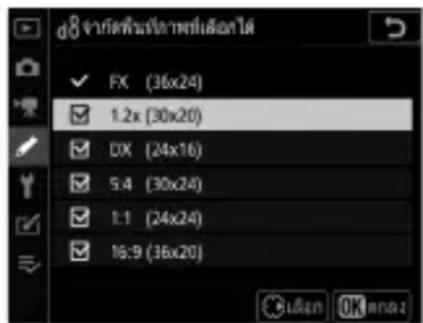
d9: การเรียงหมายเลขไฟล์
ปุ่ม MENU → √ เมนูการตั้งค่าแบบกำหนดเอง
เลือกตัวเลือกหมายเลขไฟล์
| ตัวเลือก | คําอธิบาย |
| [เปิด] | เมื่อสร้างโพลเตอร์ใหม่ชิ้นหรือเมื่อใส่การ์ดหน่วยความจำใหม่ลงในกล้อง กล้องจะใช้หมายเลขไฟล์ต่อจากหมายเลขสุดท้ายที่ใช้ วิธีนี้ช่วยให้การจัดการไฟล์ง่ายชิ้นโดยลดการซ้ําของชื่อไฟล์เมื่อใช้การ์ดหลายใบ |
| [ปิด] | เมื่อสร้างโพลเตอร์ใหม่ชิ้นหรือเมื่อใส่การ์ดหน่วยความจำใหม่ หมายเลขไฟล์จะเริ่มใหม่จาก 0001หากโพลเตอร์ปัจจุบันมีภาพอยู่แล้ว กล้องจะใช้หมายเลขไฟล์ต่อจากหมายเลขไฟล์สูงสุดในโพลเตอร์ปัจจุบันแทน หากท่านเลือก [ปิด] หลังจากที่เลือก [เปิด] กล้องจะเก็บหมายเลขไฟล์ปัจจุบัน หมายเลขไฟล์จะนับต่อจากค่าที่เก็บไว้ก่อนหน้านี้ในครั้งถัดไปที่เลือก [เปิด] |
| [รีเซ็ด] | รีเซ็ดหมายเลขไฟล์สำหรับ [เปิด] หากโพลเตอร์ปัจจุบันว่างเปล่า หมายเลขไฟล์จะเริ่มต้นใหม่จาก 0001 ในการถ่ายภาพถัดไป หากโพลเตอร์ปัจจุบันมีภาพอยู่ ภาพถัดไปจะถูกตั้งหมายเลขไฟล์โดยการเพิ่มเข้าไปหนึ่งลำดับจากหมายเลขไฟล์ที่มากที่สุดในโพลเตอร์ปัจจุบัน |
การเรียงหมายเลขไฟล์
- หากถ่ายภาพเมื่อโพลเตอร์ปัจจุบันมีภาพหมายเลข 9999 อยู่ กล้องจะสร้างโพลเตอร์ใหม่และหมายเลขไฟล์ จะเริ่มใหม่จาก 0001
- เมื่อหมายเลขโพลเตอร์ปัจจุบันถึง 999 กล้องจะไม่สามารถสร้างโพลเตอร์ใหม่และปุ่มกดชัดเตอร์จะไม่ทำงาน หาก:
- ไฟลเตอร์ปัจจุบันมี 5000 ภาพ (นอกจากนี้ กล้องจะปิดใช้งานการบันทึกภาพยนตร์หากกล้องคำนวณแล้วว่าจำนวนไฟล์ที่จำเป็นต้องใช้ในการบันทึกภาพยนตร์ด้วยความยาวสูงสุดจะทำให้มีไฟล์ในโพลเตอร์เกิน 5000 ไฟล์) หรือ
- ไฟลเตอร์ปัจจุบันมีภาพหมายเลข 9999 อยู่ (นอกจากนี้ กล้องจะปิดใช้งานการบันทึกภาพยนตร์หากกล้องคำนวณแล้วว่าจำนวนไฟล์ที่จำเป็นต้องใช้ในการบันทึกภาพยนตร์ด้วยความยาวสูงสุดจะทำให้มีไฟล์ภาพเกินหมายเลข 9999)
หากต้องการถ่ายภาพต่อ เลือก [รีเซ็ด] สำหรับการตั้งค่าแบบกำหนดเอง d9 [การเรียงหมายเลขไฟล์] จากนั้นฟอร์แมตการ์ดหน่วยความจำปัจฉุบันหรือใส่การ์ดหน่วยความจำใหม่
หมายเลขโพลเตอร์
- หากถ่ายภาพเมื่อไฟเดอร์ปัจจุบันมี 5000 ภาพหรือมีภาพหมายเลข 9999 อยู่ กล้องจะสร้างไฟเดอร์ใหม่ และเลือกเป็นไฟเดอร์ปัจจุบัน
- ไฟลเตอร์ใหม่จะถูกกำหนดหมายเลขที่สูงกว่าหมายเลขไฟลเตอร์ปัจฉุบันหนึ่งลำดับ หากมีไฟลเตอร์ที่มีหมายเลขนั้นอยู่แล้ว ไฟลเตอร์ใหม่จะถูกกำหนดเป็นหมายเลขไฟลเตอร์ที่ตําที่สุด
d10: ไลล์เส้นขอบที่เข้าโพกัส
ปุ่ม MENU → √ เมนูการตั้งค่าแบบกำหนดเอง
เมื่อเปิดใช้เส้นขอบที่เช้าโพกัสในโหมดแมนวลโพกัส วัตถุที่อยู่ในโพกัสจะมีเส้นขอบสึกำ กับในหน้าจอ ท่านสามารถเลือกสีได้
| ตัวเลือก | คําอธิบาย |
| [ระดับการแสดงโพกัส ด้วยเส้นชอบ] | เลือกจาก [3 (ความไวสูง)], [2 (มาตรฐาน)], [1 (ความไวต่ํา)] และ [ปิด] ค่ายิงสูง ความลึกที่แสดงในขณะโพกัสก็จะยิงมากขึ้น |
| [สีไฮไลท์ของเส้นขอบ ที่เข้าโพกัส] | เลือกสีไฮไลท์ของเส้นขอบที่เข้าโพกัสจาก [แดง], [เหลือง], [น้ําเงิน] และ [ขาว] |
d11: แสดงเส้นตารางสำหรับจัดภาพ
ปุ่ม MENU → √ เมนูการตั้งค่าแบบกำหนดเอง
เลือกว่าจะแสดงเส้นตารางสำหรับอ้างอิงเมื่อจัดองค์ประกอบภาพหรือไม่
d12: แผงควบคุมต้านหลัง
ปุ่ม MENU → √ เผนูการตั้งค่าแบบกำหนดเอง
เลือกข้อมูลที่แสดงในแผงควบคุมด้านหลังใน相处น่งที่แสดง
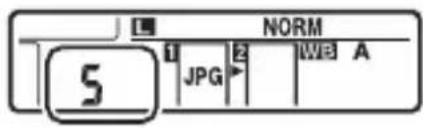
| ตัวเลือก | คําอธิบาย |
| [โหมดลั่นชัตเตอร์] | กล้องแสดงโหมดลั่นชัตเตอร์ปัจจุบัน |
| [จำนวนภาพที่ถ่ายได้] | กล้องแสดงจำนวนภาพในโพลเตอร์ปัจจุบัน |
d13: ไฟหน้าจอ LCD
ปุ่ม MENU → √ เงนูการตั้งค่าแบบกำหนดเอง
เลือกว่าจะให้ไฟแบ็ดไลท์ของแผงควบคุมและปุ่มสว่างขึ้นเมื่อไร
- หากเลือก [ปิด] ไว้ไฟแบ็ดไลท์จะสว่างขึ้นเมื่อสวิทซ์เปิดปิดการทำงานหมุนไปที่ ✦️ไฟแบ็ดไลท์ จะดับลงเมื่อกดปุ่มกดชัตเตอร์
- หากเลือก [เปิด] ไฟแบ็คไลท์จะยังคงสว่างอยู่ขณะที่ตั้งเวลาสแดนด์บายทำงาน โปรดทราบว่าจะยิ่งทำให้แบตเตอร์หมดเร็ว ไฟแบ็คไลท์จะดับลงเมื่อกดปุ่มกดชัดเตอร์ แต่จะติดอีกครั้งเมื่อบล่อยปุ่ม
ไฟแบ็ดไลท์ของปุ่ม
ปุ่มต่อไปนี้มีไฟแบ็ดไลท์:
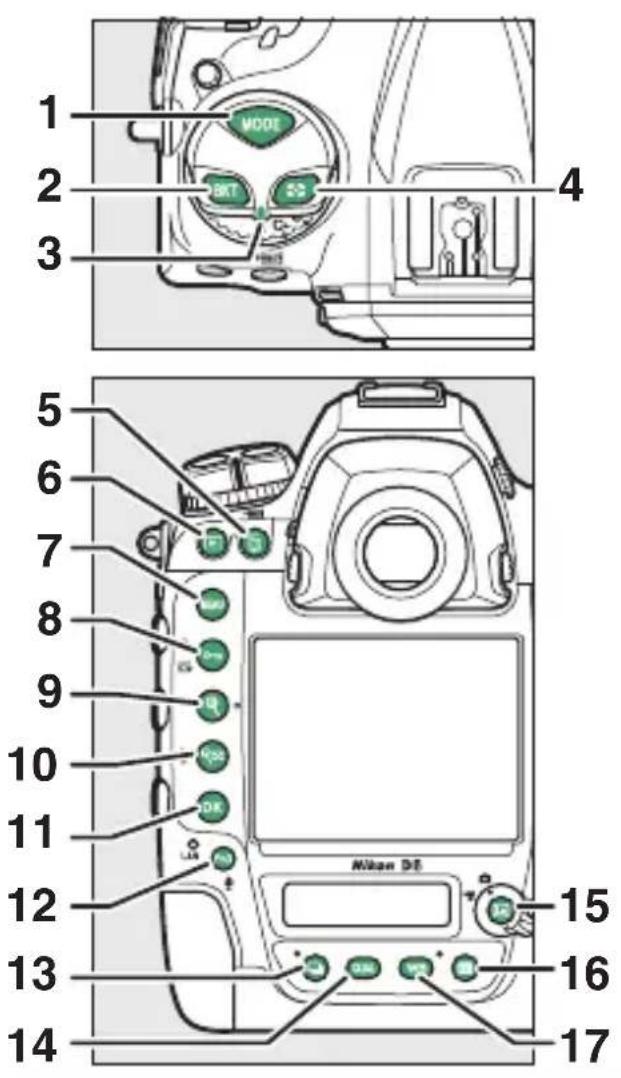
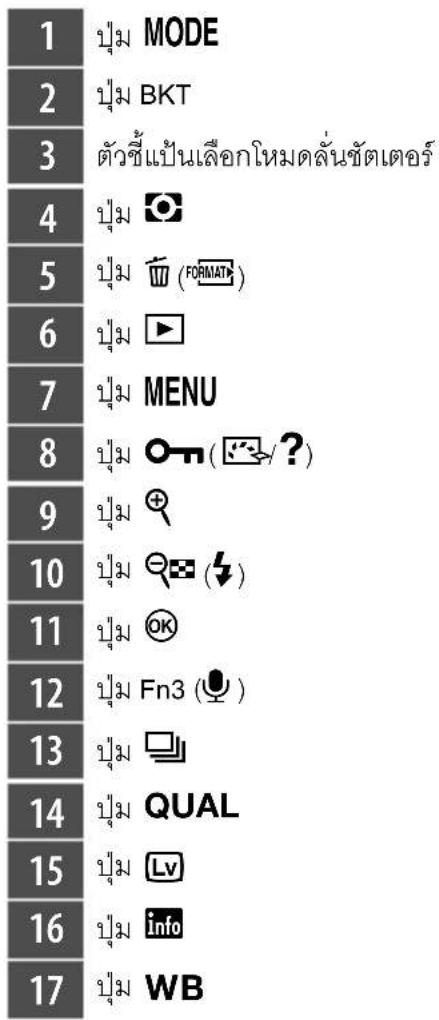
d14: ไลฟ์วิวใน Holmesถ่ายภาพต่อเนื่อง
ปุ่ม MENU → √ เมนูการตั้งค่าแบบกำหนดเอง
เลือกว่าจะให้จอภาพยังคงเปิดอยู่หรือไม่ในไลฟวิวระหว่างการถ่ายภาพต่อเนื่องเป็นชุด หากเลือก [ปิด] ไว้ ทั้งจอภาพและไฟแบ็ดไลล์ของจอภาพจะปิดขณะถ่ายภาพ
d15: VR แบบออพติคอล
ปุ่ม MENU → √ เงนูการตั้งค่าแบบกำหนดเอง
รายการนี้ใช่ได้เฉพาะกับเลนส์ AF-P ที่รองรับซึ่งไม่มีสวิทช๊ระบบลดภาพสั่นไหวเท่านั้น การเลือก [เปิด] จะเปิดใช้งานระบบลดภาพสั่นไหว ซึ่งจะมีผลเมื่อกดปุ่มกดชัดเตอร์ลงครึ่งหนึ่ง เลือก [ปิด] เพื่อปิดใช้ระบบลดภาพสั่นไหว
e: การถ่ายคร่อม/แฟลซ
e1:ความเร็วสมพันธ์กับแฟลซ
ปุ่ม MENU → เมนูการตั้งค่าแบบกำหนดเอง
เลือกความเร็วส้มพันธ์กับแฟลซ
| ตัวเลือก | คําอธิบาย |
| [1/250 วินาที (Auto FP)] | แพลซสัมพันธ์ที่ความไวชัตเตอร์สูงอัตโนมัติจะเปิดใช้กับชุดแพลซที่รองรับและความเร็วสัมพันธ์สูงสุดสำหรับชุดแพลซอื่นจะถูกตั้งเป็น ^1/_250 วินาทีเมื่อกล้องแสดงความไวชัตเตอร์ที่ ^1/_250 วินาทีในโหมด P หรือ A แพลซสัมพันธ์ที่ความไวชัตเตอร์สูงอัตโนมัติจะทำงานถ้าความไวชัตเตอร์จริงเร็วกว่า ^1/_250 วินาที หากแพลซรองรับแพลซสัมพันธ์ที่ความไวชัตเตอร์สูงอัตโนมัติ กล้องสามารถเลือกความไวชัตเตอร์เร็วเท่ากับ ^1/_8000 วินาทีในโหมด S และ M ผู้ใช้สามารถเลือกความไวชัตเตอร์เร็วเท่ากับ ^1/_8000 วินาทีเมื่อใช้ชุดแพลซที่รองรับแพลซสัมพันธ์ที่ความไวชัตเตอร์สูงอัตโนมัติ |
| [1/250 วินาที] | ความเร็วสัมพันธ์กับแพลชถูกตั้งตามค่าที่เลือกไว้ ซึ่งสามารถเลือกได้จาก ^1_250 ถึง ^1_60 วินาที |
| [1/200 วินาที] | |
| [1/160 วินาที] | |
| [1/125 วินาที] | |
| [1/100 วินาที] | |
| [1/80 วินาที] | |
| [1/60 วินาที] |
ความไวชัตเตอร์แบบตายตัวจะถูกตั้งเป็นชีดจำกัดความเร็วสัมพันธ์กับแพลซ
ในโหมด S และ M ความไวชัดเตอร์สามารถกำหนดไว้ที่ค่าที่เลือกไว้สำหรับการตั้งค่าแบบกำหนดเอง e1 [ความเร็วส้มพันธ์กับแพลซ] โดยการเลือกความไวชัดเตอร์ค่าถัดไปต่อจากความไวชัดเตอร์ช้าสุดที่เป็นไปได้ (30 วินาที่หรือ - - ) X (สัญลักษณ์แสดงการส้มพันธ์กับแพลซ) จะปรากฏในช่องมองภาพและแผงควบคุมด้านบนร่วมกับความเว็วส้มพันธ์กับแพลซ
แฟลซสัมพันธ์ที่ความไวชัดเตอร์สูงอัตโนมัติ
- แฟลซสัมพันธ์ที่ความไวชัตเตอร์สูงอัตโนมัติช่วยให้ใช้แฟลซที่รองรับที่ความไวชัตเตอร์สูงสุดที่กล้องรองรับได้เมื่อเลือก [1/250 วินาที (Auto FP)] ไว้ กล้องจะเปิดใช้งานแฟลซสัมพันธ์ที่ความไวชัตเตอร์สูงอัตโนมัติที่ความไวชัตเตอร์ที่เร็วกว่าความเร็วสัมพันธ์กับแฟลซโดยอัตโนมัติ ทำให้สามารถเลือกรูรับแสงสูงสุดเพื่อลดระยะชัดลึกแม้วตถุอยู่ในตำแหน่งย้อนเสงภายใต้แสงแคดจำ
- หน้าจอยแสดงข้อมูลแฟลซจะแสดง “FP” เมื่อเลือก [1/250 วินาที (Auto FP)] ไว้
e2:ความไวชัตเตอร์ของแฟลซ
ปุ่ม MENU → √ เมนูการตั้งค่าแบบกำหนดเอง
เลือกความไวชัดเตอร์ซ้าสุดที่ใช้กับแพลซได้ในโหมด P และ A
ไม่ว่าจะเลือกการตั้งค่าได้วสำหรับ e2 [ความไวชัตเตอร์ของแพลซ] ความไวชัตเตอร์ชื่งอาจจะซ้า 30 วินาที ในโหมด S และ M หรือการตั้งค่าแพลซส้มพันธ์ที่ความไวชัตเตอร์ตํา, แพลซส้มพันธ์ ม่านชัดเตอร์ชุดที่สองที่ความไวชัตเตอร์ตํา หรือการลดตาแดงด้วยแพลซส้มพันธ์ที่ความไวชัตเตอร์ตํา
e3: การชดเชยแสงเมื่อใช้แพลซ
ปุ่ม MENU → √ เมนูการตั้งค่าแบบกำหนดเอง
เลือกวิธีที่จะให้กล้องปรับระดับแพลซเมื่อใช้การชดเชยแสง
| ตัวเลือก | คําอธิบาย | |
| [ทั้งภาพ] | กล้องปรับทั้งระดับแพลซและค่าแสง ชึ่งจะเปลี่ยนค่าแสงสำหรับทั้งภาพ | |
| [ฉากหลังเท่านั้น] | ปรับการชดเชยแสงสำหรับพื้นหลังเท่านั้น | |
e4: ควบคุมความไวแสง อัตโนมัติ
ปุ่ม MENU → เมนูการตั้งค่าแบบกำหนดเอง
เลือกวิธีที่จะให้กล้องปรับระดับแพลซเมื่อเปิดใช้การควบคุมความไวแสง (ISO) อัดโนมผัติ
| ตัวเลือก | คําอธิบาย | |
| [ตัวแบบและพื้นหลัง] | กล้องจะพิจารณาทั้งวัตถุหลักและแสงพื้นหลังโดยรอบเมื่อปรับค่าความไวแสง (ISO) | |
| [ตัวแบบเท่านั้น] | จะปรับเฉพาะค่าความไวแสง (ISO) เพื่อให้นแน่ใจว่าวัตถุหลักได้รับแสงอย่างถูกต้อง | |
e5: สิ่งที่เน้นเมื่อถ่ายต่อเนื่องพร้อมแพลซ
ปุ่ม MENU → √ เมนูการตั้งค่าแบบกำหนดเอง
เลือกว่าจะให้ชุดแฟลซเสริมภายนอกเพื่อปล่อยแฟลชนะก่อนการถ่ายแต่ละครั้งระหว่างการถ่ายภาพ ต่อเนื่องเป็นชุดในโหมด CL และ CH หรือไม่
| ตัวเลือก | คําอธิบาย | |
| [เน้นความเร็วในการถ่ายต่อเนื่อง] | ชุดแฟลซจะปล่อยแฟลซนําก่อนที่จะถ่ายภาพแรกในแต่ละชุดและล็อกกําลังแฟลซไว้ที่ค่าแสงที่วัดได้สำหรับภาพที่เหลือ ความเร็วในการถ่ายภาพจะลดลงน้อยกว่าการเลือก [เน้นการควบคุมแฟลซอย่างแม่นยํา] ไว้สัญลักษณ์การล็อดค่าแสงแฟลซ (FL) จะปรากฏในช่องมองภาพระหว่างการถ่ายภาพต่อเนื่องเป็นชุด | |
| 终 | [เน้นการควบคุมแฟลซอย่างแม่นยํา] | ชุดแฟลซจะปล่อยแฟลซนําก่อนที่จะถ่ายแต่ละภาพแล้วปรับกำลังแฟลซตามต้องการ ความเร็วในการถ่ายภาพอาจตกลงในบางกรณี |
e6:โมเฉลลิ่งแฟลซ
ปุ่ม MENU→ √ เมนูการตั้งค่าแบบกำหนดเอง
เลือก [เปิด] เพื่อเปิดใช้งานโมเดลลิ่งแฟลซที่ถูกปล่อยมาหากดปุ่ม Pv ไว้เมื่อใช้กล้องกับ ชุดแฟลซเสริมภายนอกที่รองรับระบบ Nikon Creative Lighting System
e7: ถ่ายคร่อมอัตโนมัติ (โหมด M)
ปุ่ม MENU → √ เงนูการตั้งค่าแบบกำหนดเอง
การตั้งค่าแบบกำหนดเอง e7 [ถ่ายคร่อมอัตโนมัติ (โหมด M)] จะกำหนดการตั้งค่าที่มีผล เมื่อเปิดใช้การถ่ายคร่อมค่าแสงหรือแพลซในโหมด M โดยใช้ [ตั้งค่าการถ่ายคร่อมอัตโนมัติ]
| การตั้งค่าแบบกำหนดเอง e7[ถ่ายคร่อมอัตโนมัติ (โหมด M)] | เมนูถ่ายภาพ > [ตั้งค่าการถ่ายคร่อมอัตโนมัติ] | ||
| AE และแฟลซ | AE เท่านั้น | ||
| ♣+♣ | [แฟลซ/ความเร็ว] | ความไวชัตเตอร์และระดับแฟลซ | ความไวชัตเตอร์ |
| ♣♣♣ | [แฟลซ/ความเร็ว/รูรับแสง] | ความไวชัตเตอร์, รูรับแสงและระดับแฟลซ | ความไวชัตเตอร์และรูรับแสง |
| ♣+♣ | [แฟลซ/รูรับแสง] | รูรับแสงและระดับแฟลซ | รูรับแสง |
| ♣ | [แฟลซเท่านั้น] | ระดับแฟลซ | — |
* หากไม่ใช้แพลซเมื่อเลือก [เปิด] ไว้สำหรับ [ควบคุมความไวแสงอัตโนมัติ] และ [แพลซ/ความเร็ว], [แพลซ/ความเร็ว/รูรับแสง] หรือเลือก [แพลซ/รูรับแสง] ไว้สำหรับการตั้งค่าแบบกำหนดเอง e7 ค่าความไวแสง (ISO) จะใช้ค่าคงที่ตามที่ใช้ในภาพแรกที่ถ่ายในแต่ละลำดับการถ่ายคร่อม
การถ่ายคร่อมแพลซ
การถ่ายคร่อมแพลซจะใช้งานได้เฉพาะกับการควบคุมแพลซ i-TTL หรือ ⚫A (ปรับรู้รับแสงอัตโนมัติ) เท่านั้น
e8: ลำดับการถ่ายคร่อม
ปุ่ม MENU → √ เมนูการตั้งค่าแบบกำหนดเอง
เลือกลำดับการถ่ายภาพในโปรแกรมการถ่ายคร่อม
| ตัวเลือก | คําอธิบาย | |
| [MTR > อันเตอร์ > โอเวอร์] | ภาพที่ไม่มีการแก้ไขจะถูกถ่ายก่อน ตามด้วยภาพที่มีค่าต่ําสุดตามด้วยภาพที่มีค่าสูงสุด | |
| →+ | [อันเตอร์ > MTR > โอเวอร์] | การถ่ายภาพจะดำเนินตามลำดับจากค่าต่ําสุดจนถึงค่าสูงสุด |
- การตั้งค่าแบบกำหนดเอง e8 [ลำดับการถ่ายคร่อม] จะไม่มีผลกับลำดับของการถ่ายภาพ เมื่อเลือก [ถ่ายคร่อม ADL] ไว้สำหรับ [ถ่ายคร่อมอัตโนมัติ] > [ตั้งค่าการถ่ายคร่อมอัตโนมัติ] ในเมนูถ่ายภาพ
e9: ตัวเลือกการถ่ายต่อเนื่องแบบคร่อม
ปุ่ม MENU → √ เมนูการตั้งค่าแบบกำหนดเอง
เลือกว่าระหว่างการถ่ายคร่อม จะให้กล้องยังคงถ่ายภาพต่อไปหรือไม่ขณะที่กดปุ่มกดชัตเตอร์ ลงจนสุด
| ตัวเลือก | คําอธิบาย |
| [เปิดใช้] | กล้องจะถ่ายภาพต่อไปขณะที่กดปุ่มกดชัตเตอร์ลงจนสุดในโหมดลั่นชัตเตอร์ S และ Q การถ่ายภาพจะสิ้นสุดลงหลังจากถ่ายภาพทั้งหมดในลำดับการถ่ายคร่อมในโหมด CH และ CL และระหว่างการถ่ายภาพต่อเนื่องเป็นชุดในโหมด Q กล้องจะถ่ายภาพในลำดับการถ่ายคร่อมช้าขณะที่กดปุ่มกดชัตเตอร์ลงจนสุดหากเลือก [ถ่ายคร่อมไวต์บาลานซ์] ไว้สำหรับ [ตั้งค่าการถ่ายคร่อมอัตโนมัติ]ในเมนูถ่ายภาพ กล้องจะถ่ายภาพในขณะที่กดปุ่มกดชัตเตอร์ลงจนสุดและใช้การถ่ายคร่อมไวต์บาลานซ์กับแต่ละภาพโดยไม่คำนึงถึงตัวเลือกที่เลือกไว้สำหรับโหมดลั่นชัตเตอร์ |
| [ไม่ใช้] | ในโหมดลั่นชัตเตอร์ S และ Q กล้องจะถ่ายภาพหนึ่งภาพในแต่ละครั้งที่กดปุ่มกดชัตเตอร์หากกดปุ่มกดชัตเตอร์ค้างไว้ในโหมด CH และ CL และระหว่างการถ่ายภาพต่อเนื่องเป็นชุดในโหมด Q การถ่ายภาพจะหยุดชั่วคราวหลังจากถ่ายภาพทั้งหมดในลำดับถ่ายคร่อมกล้องจะถ่ายภาพต่อไปเมื่อมีการกดปุ่มกดชัตเตอร์อีกครั้ง |
f: การควบคุม
f1: ปรับแต่งเมนู i
ปุ่ม MENU → เมนูการตั้งค่าแบบกำหนดเอง
เลือกรายการที่อยู่ในเมนู i ที่แสดงเมื่อกดปุ่ม i ระหว่างการถ่ายภาพโดยใช้ช่องมองภาพ สำหรับข้อมูลเกี่ยวกับการปรับแต่งเมนู i โปรดดูที่ “การปรับแต่งเมนู i : ปรับแต่งเมนู i” (📖 377)
| รายการ | ||
| SHOOT | [ช่องเมนูถ่ายภาพ] | 752 |
| [เลือกพื้นที่ภาพ] | 136 | |
| QUAL | [คุณภาพของภาพ] 142 | |
| SIZE | [ขนาดภาพ] 145 | |
| [ชดเชยแสง] 199 | ||
| ISO | [ตั้งค่าความไวแสง (ISO)] | 213 |
| WB | [ไวต์บาลานซ์] | 221 |
| รายการ | ||
| [ตั้งค่า Picture Control] | 271 | |
| RGB | [พื้นที่สี] | 7 |
| [Active D-Lighting] | 2 | |
| [ลดน้อยซ์เมื่อเปิดรับแสงนาน] | 767 | |
| ISO NR | [ลดน้อยซ์ที่ความไวแสงสูง] | 768 |
| [ระบบวัดแสง] | 1 | |
| [โหมดแฟลซ] | 6 | |
| [ชดเชยแสงแฟลซ] | 6 | |
| GRP | [ตัวเลือกลุ่มชุดแฟลซ] | 670 |
| AF | [โหมดโพกัสอัตโนมัติ] | 149 |
| [+] | [โหมดพื้นที่ AF] | 153 |
| BKT | [ถ่ายคร่อมอัตโนมัติ] | 249 |
| [การถ่ายภาพช้อน] | 318 | |
| HDR | [HDR (High Dynamic Range)] | 2 8 |
| [การถ่ายแบบเว้นช่วงเวลา] | 331 | |
| [ภาพยนตร์เหลื่อมเวลา] | 348 | |
| รายการ | ||
| [ถ่ายภาพแบบเลื่อนไฟกัล] | 360 | |
| [เลือกช่องการตั้งค่าแบบกำหนดเอง] | 802 | |
| AFLOCK-ON | 805 | |
| [กำหนดการควบคุมเอง] | 850 | |
| [โหมดหน่วงเวลาถ่าย] | 827 | |
| [ม่านชัดเตอร์ชุดแรกแบบอิเล็กทรอนิกส์] | 827 | |
| [การเชื่อมต่อบลูทูธ] | 929 | |
| [การเชื่อมต่อ Wi-Fi] | 932 | |
| 品/WT | [LAN แบบใช้สาย/WT] | 937 |
f2: ปรับแต่งเมนู i (Lv)
ปุ่ม MENU → √ เมนูการตั้งค่าแบบกำหนดเอง
เลือกรายการที่อยู่ในเมนู i ที่แสดงเมื่อกดปุ่ม i ระหว่างไลฟวิว สำหรับข้อมูลเกี่ยวกับการปรับแต่ง เมนู i โปรดดูที่ “การปรับแต่งเมนู i: ปรับแต่งเมนู i” (📖 377)
| รายการ | ||
| [เลือกฟื้นที่ภาพ] | 136 | |
| QUAL | [คุณภาพของภาพ] 142 | |
| SIZE | [ขนาดภาพ] 145 | |
| [ชดเชยแสง] 199 | ||
| ISO | [ตั้งค่าความไวแสง (ISO)] | 213 |
| WB | [ไวต์บาลานซ์] | 221 |
| [ตั้งค่า Picture Control] | 271 | |
| RGB | [พื้นที่สี] 765 | |
| [Active D-Lighting] 281 | ||
| รายการ | ||
| [ลดน้อยซ์เมื่อเปิดรับแสงนาน] | 767 | |
| ISONR | [ลดน้อยซ์ที่ความไวแสงสูง] | 768 |
| [ระบบวัดแสง] | 1 | |
| [โหมดแฟลซ] | 6 | |
| [ชดเชยแสงแฟลซ] | 6 | |
| GRP↓ | [ตัวเลือกลุ่มชุดแฟลซ] | 670 |
| AF | [โหมดโพกัสอัตโนมัติ] | 151 |
| [+] | [โหมดพื้นที่ AF] | 160 |
| BKT | [ถ่ายคร่อมอัตโนมัติ] | 249 |
| [การถ่ายภาพช้อน] | 318 | |
| HDR | [HDR (High Dynamic Range)] | 28 |
| [การถ่ายแบบเว้นช่วงเวลา] | 331 | |
| [ภาพยนตร์เหลื่อมเวลา] | 348 | |
| FOCUS | [ถ่ายภาพแบบเลื่อนโพกัส] | 360 |
| [การถ่ายภาพไลฟวิวแบบไม่มีเสียง] | 374 | |
| [กำหนดการควบคุมเอง] | 850 | |
| รายการ | ||
| [โหมดหน่วงเวลาถ่าย] | 827 | |
| [ม่านชัดเตอร์ชุดแรกแบบอิเล็กทรอนิกส์] | 827 | |
| [ไฮไลท์เส้นขอบที่เข้าโพกัส] | 832 | |
| [ความสว่างของจอภาพ] | 889 | |
| LvWB | [WB หน้าจอขณะถ่ายภาพด้วยไลฟ็วิว] | 848 |
| [การเชื่อมต่อบลูทูธ] | 929 | |
| [การเชื่อมต่อ Wi-Fi] | 932 | |
| 品/WT | [LAN แบบใช้สาย/WT] | 937 |
| [ชุมแสดงภาพพร้อมกัน2 พื้นที่] | 849 | |
WB หน้าจอขณะถ่ายภาพด้วยไลฟ์วิว
ในไลฟีวิว สามารถตั้งค่าไวต์บาลาลนซ์สำหรับจอภาพ (เฉดสีของจอภาพ) แยกจากไวต์บาลาลนซ์ สำหรับการถ่ายภาพ (ไวต์บาลาลนซ์การถ่ายภาพ) เฉดสีในจอภาพอาจแตกต่างจากในภาพที่ถ่าย เมื่อเลือกตัวเลือกเช่น [แฟลซ] หรือ [ตั้งค่าเอง] ไว้สำหรับไวต์บาลาลนซ์การถ่ายภาพ การจับคู่ เฉดสีของจอภาพกับไวต์บาลาลนซ์การถ่ายภาพช่วยให้ท่านดูตัวอย่างได้แม่นย่าชี้นว่าภาพจะออกมา อย่างไร
| ตัวเลือก | คําอธิบาย |
| [ไม่มี] | เฉดสี่ของจอภาพตรงกับไวต์บาลนซ์การถ่ายภาพ |
| [อัตโนมัติ] | จอภาพใช้วเต์บาลนซ์ [รักษาสีขาว (ลดโทนสือบอุ่น)] |
| [เลือกอุณหภูมิสี] | เลือกอุณหภูมิสีสำหรับการแสดงผลหน้าจอ |
ไวด์บาลนช์ของจอภาพจะรี้เช็ตเมื่อปิดการทำงานของกล้อง
ซุมแสดงภาพพร้อมกัน 2 พื้นที่
แสดงพื้นที่สองส่วน จัดเรียงในแนวนอนแต่อยู่ในคนละส่วนของ กรอบภาพอยู่ช้างกันที่อัตราการซูมสูงทำให้การปรับระดับ ภาพถ่ายของอาคารหรือวัตถุกว้างอื่นๆ ได้ง่ายชื่น การเลือก ตัวเลือกนี้จะแยกการแสดงผลกระทบเป็นสองกล่องโดยแสดงพื้นที่ สองส่วนจัดอยู่ช้างกันที่อัตราการซูมสูง (ซูมแสดงภาพพร้อมกัน 2 พื้นที่) การแสดงผลแบบกล่องจะขยายมุมมองของพื้นที่ที่ระบุ โดยกรอบ (□) ในหน้าจอńำทาง
- ใช้ปุ่ม ⊕ และ - (↓) เพื่อชุมเข้าและออก
- กดปุ่ม 📋 หรือ ⬆ เพื่อเลื่อนพื้นที่ที่เลือกไว้ไปทางช้าย หรือขวา ใช้ปุ่ม 📋 (☐/?) เพื่อเลือกกล่อง
- กดปุ่ม หรือ เพื่อเลื่อนทั้งสองพื้นที่ชี้นหรือลงพร้อมกัน
- หากต้องการโพกัสที่วัตถุที่อยู่ตรงกลางของพื้นที่ที่เลือก ให้กดปุ่มกดชัดเตอร์ลงครึ่งหนึ่ง
- ในการออกจากการซุมแสดงภาพพร้อมกัน 2 พื้นที่ ให้กดปุ่ม i
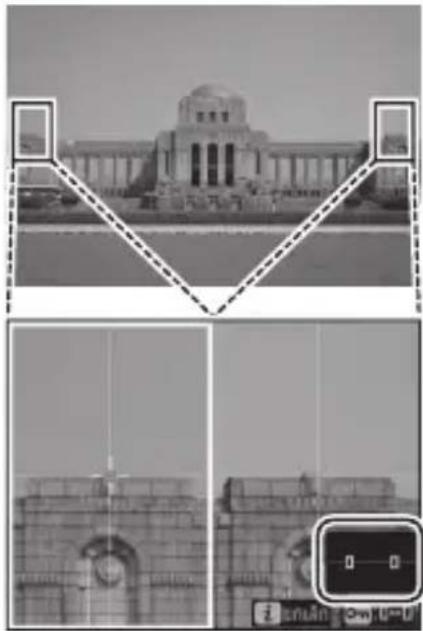
f3:กำหนดการควบคุมเอง
ปุ่ม MENU → √ เมนูการตั้งค่าแบบกำหนดเอง
เลือกการทำงานระหว่างการถ่ายภาพนิ่งเมื่อกดปุ่มควบคุมกล้องหรือกดปุ่มควบคุมแล้วหมุน แป้นหมุนเลือกคำสั่ง
- เลือกหน้าที่ของปุ่มควบคุมด้านล่าง ไฮไลท์การควบคุม ที่ต้องการแล้วกดปุ่ม OK
![3 การเกษตรการตัวคุมสห ปีน Preview อุตวอย่าง MENU เร่ม PV (图) BL AE AFON [+] = BKT](/content/2026/05/877837/images/79b6fbf0c40a4ee8fc4959583f15170ab2e7825781dc1535d50aeb823b11ca5f.jpg)
| Pv | [ปุ่ม Preview] |
| Fn1 | [ปุ่ม Fn1] |
| Fn2 | [ปุ่ม Fn2] |
| Fn | [ปุ่ม Fn สำหรับการถ่ายภาพแนวตั้ง] |
| Fn3 | [ปุ่ม Fn3] |
| AF-ON | [ปุ่ม AF-ON] |
| [ปุ่มเลือกคําสั่งย่อย] | |
| [ปุ่มเลือกคําสั่งย่อยตรงกลาง] |
| AF-ON | [ปุ่ม AF-ON สำหรับการถ่ายภาพแนวตั้ง] |
| [ปุ่มเลือกคําสั่งสำหรับการถ่ายภาพแนวตั้ง] | |
| [ปุ่มระบบวัดแสง] | |
| BKT | [ปุ่ม BKT] |
| [ปุ่มนันทึกภาพยนตร์] | |
| LFn | [ปุ่มฟังก์ชั่นระบบโพกัสบนเลนส์] |
- หน้าที่ที่สามารถกำหนดได้แสดงอยู่ด้านล่าง หน้าที่ที่ใช้ได้จะต่างกันไปตามปุ่มควบคุม
| หน้าที่ คําอธิบาย | ||
| PRE[๒][Cor] | [จุดโพกัสที่ตั้งเอง][โหมดพื้นที่ AF] | กดปุ่มควบคุมเพื่อเลือกจุดโพกัสที่ตั้งเองInการเลือกจุด ให้ไฮไลท์ กดปุ่มควบคุมค้างไว้ แล้วกดปุ่มโหมด AFจนกระทั่งจุดโพกัสักษริบสามารถเลือกจุดโพกัสแยกกันได้สำหรับ “แนวกว้าง” (ภาพทิวทัศน์)และสำหรับทั้งสอง “แนวตั้ง” (ภาพถ่ายบุคคล) หากเลือกตัวเลือกอื่นที่ไม่ใช่ [ปิด] ไว้สำหรับการตั้งค่าแบบกำหนดเอง a5[บันทึกจุดโพกัสตามการหมุนกล้อง]สามารถเลือกการทำงานของปุ่มควบคุมที่เลือกได้โดยการกดปุ่ม ⚠เมื่อไฮไลท์ [จุดโพกัสที่ตั้งเอง]- [กดเพื่อเรียกคืนจุดโพกัสที่จัดเก็บไว้]: กดปุ่มควบคุมเพื่อเรียกคืนจุดโพกัสที่ตั้งเอง- [กดต้างเพื่อเรียกคืนจุดโพกัสที่จัดเก็บไว้]: เลือกจุดโพกัสที่ตั้งเองระหว่างกดปุ่มควบคุม การปล่อยปุ่มควบคุมจะคืนค่าจุดโพกัสที่เลือกไว้ก่อนที่จะกดปุ่มควบคุมการกดปุ่มควบคุมค้างไว้จะเป็นการเลือกโหมดพื้นที่ AF ที่ตั้งเอง โหมดที่ใช้งานก่อนหน้านี้จะถูกคืนค่าเมื่อปล่อยปุ่มควบคุม Inการเลือกโหมดพื้นที่ AF ให้กดปุ่ม ➕ เมื่อไฮไลท์ [โหมดพื้นที่ AF]ไว้ |
| [CorOF] | [โหมดพื้นที่ AF + AF-ON] | การกดปุ่มควบคุมค้างไว้จะเป็นการเลือกโหมดพื้นที่ AF ที่ตั้งเองและจะเริ่มต้นโพกัสอัตโนมัติ โหมดพื้นที่ AF ที่ใช้งานก่อนหน้านี้จะถูกคืนค่าเมื่อปล่อยปุ่มควบคุม Inการเลือกโหมดพื้นที่ AF ให้กดปุ่ม ➕ เมื่อไฮไลท์ [โหมดพื้นที่ AF + AF-ON]ไว้ |
| AF-ON | [AF-ON] | การกดปุ่มควบคุมจะเริ่มต้นโพกัสอัตโนมัติ เป็นการทำช้ำฟังก์ชันของปุ่ม AF-ON |
| AF | [ล็อค AF เท่านั้น] | โพกัสจะถูกล้อคเมื่อกดปุ่มควบคุม |
| AE | [ล็อค AE (ค้าง)] | ค่าแสงจะถูกล้อคเมื่อกดปุ่มควบคุม การล็อคค่าแสงจะไม่สิ้นสุดลงเมื่อลั่นซัดเตอร์ ค่าแสงยังคงล้อคไว้จนกว่าจะกดปุ่มควบคุมนั้ Ozีกรั้งหรือหมดเวลาสแตนด์บาย |
| AE | [ล็อค AE/AWB (ค้าง)] | ค่าแสงจะถูกล้อคเมื่อกดปุ่มควบคุม หากเลือก [อัตโนมัติ] หรือ [ปรับแสงธรรมชาติอัตโนมัติ]ไว้สำหรับไวต์บาลนซ์ ไวต์บาลนซ์จะล้อคออยู่ที่ค่าที่ใช้ในมาพล่าสุด (ล็อคไวต์บาลนซ์) การล้อคค่าแสงและไวต์บาลนซ์จะไม่สิ้นสุดลงเมื่อลั่นซัดเตอร์ การล้อคจะสิ้นสุดลงเมื่อกดปุ่มควบคุมอิกครั้งหรือหมดเวลาสแตนด์บาย |
| AE | [ล็อค AE (รีเซ็ดเมื่อลั่นซัตเตอร์)] | ค่าแสงจะถูกล็อคเมื่อกดปุ่มควบคุม ค่าแสงยังคงล็อคไว้จนกว่าจะกดปุ่มควบคุมนี้อีกครั้ง ลั่นซัตเตอร์ หรือหมดเวลาสแดนด์บาย |
| AE | [ล็อค AE เท่านั้น] | ค่าแสงจะถูกล็อคเมื่อกดปุ่มควบคุม |
| AF | [ล็อค AE/AF] | กล้องจะล็อคโพกัสและค่าแสงเมื่อกดปุ่มควบคุม |
| L | [ล็อคค่าแสงแพลซ] | กดปุ่มควบคุมเพื่อล็อคค่าแสงแพลซสำหรับชุดแพลซเสริมภายนอก;กดอีกครั้งเพื่อยกลิกการล็อคค่าแสงแพลซ |
| 3/4 | [↓ไมใช้/เปิดใช้] | หากแพลซในปัจจุบันเปิดอยู่ แพลซจะปิดลงเมื่อกดปุ่มควบคุม หากแพลซในปัจจุบันปิดอยู่ กล้องจะเลือกแพลซสัมพันธ์ม่านชัตเตอร์ชุดแรกเมื่อกดปุ่มควบคุม |
| [ตูตัวอย่าง] | การถ่ายภาพโดยใช้ช่องมองภาพ: กดปุ่มควบคุมค้างไว้เพื่อหยุดค่ารู้รับแสงและดูตัวอย่างระยะชัดลึกไลฟีวิว: กดปุ่มควบคุมเพื่อนหยุดค่ารู้รับแสงและดูตัวอย่างโพกัสกดปุ่มควบคุมอีกครั้งเพื่อคืนค่ารู้รับแสงที่เลือกไว้ก่อนหน้านนี้ | |
| [เรียกคืนฟังก์ชั่นการถ่ายภาพ] | กดปุ่มควบคุมค้างไว้เพื่อเรียกคืนการตั้งค่าที่เลือกไว้ก่อนหน้านี้ Inการเลือกการตั้งค่าที่จะเรียกคืน ให้กดปุ่ม [เรียกคืนฟังก์ชั่นการถ่ายภาพ]ไว้- กดปุ่ม [พร้อม] เพื่อไฮไลท์รายการแล้วกดปุ่ม [เพื่อดูตัวเลือก ดปุ่ม OK] เพื่อบันทึกการเปลี่ยนแปลงแล้วออก- ในการจัดเก็บการตั้งค่ากล้องปัจจุบันเพื่อเรียกคืนในภายหลังโดยใช้ตัวเลือกนี้ ให้เลือก [บันทึกการตั้งค่าปัจจุบัน]การตั้งค่า เช่น ความไวชัดเตอร์และรูรับแสงสามารถเปลี่ยนได้โดย กดปุ่มควบคุมและหมุนแป้นหมุนเลือกคําสั่งค้างไว้- ในโหมด P ท่านสามารถปรับการตั้งค่าโปรแกรมแบบยืดหยุ่นได้- หากเลือกตัวเลือกอื่นที่ไม่ใช่ [ปิด] ไว้สำหรับการตั้งค่าแบบกำหนดเอง b4 [ชดเชยแสงอย่างง่าย] ท่านสามารถปรับการชดเชยแสงได้ โดยหมุนแป้นหมุนเลือกคําสั่งไม่สามารถบันทึกหรือเรียกคืนการตั้งค่าได้หาก:- ติดตั้งレンส์ชนิดไม่มี CPU หรือレンส์ PC Micro-Nikkor 85mm f/2.8D ไว้- ติดตั้งレンส์ CPU ที่มีวงศวนปรับรูรับแสงโดยเลือก [วงศวนปรับรูรับแสง] ไว้สำหรับการตั้งค่าแบบกำหนดเอง f6 [แป้นหมุนเลือกคําสั่ง] > [การตั้งค่ารูรับแสง] หรือ- ติดตั้งレンส์ CPU ที่มีวงศวนปรับรูรับแสงโดยไม่ลือดวงแหวนไว้ที่รูรับแสงแคบสุด | |
| BKT | [ถ่ายต่อเนื่องแบบคร่อม] | หากกดปุ่มควบคุมเมื่อเลือกตัวเลือกอื่นที่ไม่ใช่ [ถ่ายคร่อมไวต์บาลนซ์]ไว้สำหรับ [ถ่ายคร่อมอัตโนมัติ] > [ตั้งค่าการถ่ายคร่อมอัตโนมัติ]ในเมนูถ่ายภาพในโหมดลั่นซัตเตอร์ Cₕ หรือ CL หรือระหว่างการถ่ายภาพต่อเนื่องเป็นชุดในโหมด Q กล้องจะถ่ายภาพทุกภาพที่ใช้โปรแกรมถ่ายคร่อมในขณะนั้นและจะถ่ายต่อเนื่องแบบคร่อมเมื่อกดปุ่มกดซัตเตอร์ในโหมดลั่นซัตเตอร์ S และ Q การถ่ายภาพจะสิ้นสุดลงหลังจากการถ่ายต่อเนื่องแบบคร่อมครั้งแรกหากกดปุ่มควบคุมค้างไว้เมื่อเลือก [ถ่ายคร่อมไวต์บาลนซ์] ไว้สำหรับ [ถ่ายคร่อมอัตโนมัติ] > [ตั้งค่าการถ่ายคร่อมอัตโนมัติ] กล้องจะถ่ายภาพในขณะที่กดปุ่มกดซัตเตอร์แล้วใช้การถ่ายคร่อมไวต์บาลนซ์ กับแต่ละภาพการเลือก [เปิดใช้] สำหรับการตั้งค่าแบบกำหนดเอง e9[ตัวเลือกการถ่ายต่อเนื่องแบบคร่อม] เทียบเท่ากับการกดปุ่มควบคุมค้างไว้ตลอดเวลา |
| [ลื้อกลั่นชัตเตอร์พร้อมกัน] | เมื่อเชื่อมต่อตัวส่งข้อมูลแบบไร้สายหรือรีโมตคอนโทรลแบบไร้สายซึ่งเป็นอุปกรณ์เสริม สามารถใช้ปุ่มควบคุมเพื่อสลับระหว่างลั่นชัตเตอร์ระยะไกลและลั่นชัตเตอร์ของกล้องมาสเตอร์หรือลั่นชัตเตอร์พร้อมกัน ตัวเลือกที่ใช้ได้จะชั้นอยู่กับการตั้งค่าที่เลือกไว้สำหรับการตั้งค่าแบบกำหนดเอง d4[ตัวเลือกโหมดลั่นชัตเตอร์พร้อมกัน]ตัวเลือกต่อไปนี้จะใช้ได้เมื่อเลือก [พร้อมกัน] ไว้สำหรับ[ตัวเลือกโหมดลั่นชัตเตอร์พร้อมกัน]:- [ลั่นเฉพาะชัตเตอร์ของกล้องมาสเตอร์]กดปุ่มควบคุมค้างไว้เพื่อถ่ายภาพด้วยกล้องมาสเตอร์เท่านั้น- [ลั่นเฉพาะชัตเตอร์ระยะไกล]กดปุ่มควบคุมค้างไว้เพื่อถ่ายภาพด้วยกล้องระยะไกลเท่านั้นตัวเลือกต่อไปนี้จะใช้ได้เมื่อเลือก [ไม่พร้อมกัน] ไว้สำหรับ[ตัวเลือกโหมดลั่นชัตเตอร์พร้อมกัน]:- [ลั่นชัตเตอร์พร้อมกัน]กดปุ่มควบคุมค้างไว้เพื่อลั่นชัตเตอร์ของกล้องมาสเตอร์และกล้องระยะไกลพร้อมกัน- [ลั่นเฉพาะชัตเตอร์ระยะไกล]กดปุ่มควบคุมค้างไว้เพื่อถ่ายภาพด้วยกล้องระยะไกลเท่านั้น | |
| +RAW | [ + NEF (RAW)] | หากตัวเลือก JPEG ที่เลือกไว้ในปัจจุบันสำหรับคุณภาพของภาพสําเนาภาพ NEF (RAW) จะถูกบันทึกไว้กับภาพถัดไปหลังจากที่กดปุมควบคุม (จนกว่าจะมีการถ่ายภาพ “RAW” จะปรากฏในหน้าจอคุณภาพของภาพในแผงควบคุมด้านหลัง) การตั้งค่าคุณภาพของภาพต้นฉบับจะถูกเรียกคืนเมื่อท่านเอานี้วออกจากปุ่มกดชัตเตอร์หรือกดปุ่มควบคุมอีกครั้ง โดยจะเป็นการยกเลิก [+ NEF (RAW)]สําเนาภาพ NEF (RAW) จะถูกบันทึกไว้ที่การตั้งค่าปัจจุบันที่เลือกไว้สําหรับ [การบันทึก NEF (RAW)] และ [ขนาดภาพ] > [NEF (RAW)]ในเมนูถ่ายภาพ |
| [แสดงเส้นตารางสําหรับจัดภาพ] | กดปุ่มควบคุมเพื่อแสดงการแสดงเส้นตารางในช่องมองภาพหรือจอภาพกดปุ่มควบคุมอีกครั้งเพื่อปิดการแสดงผล | |
| [ระนาบกล้องในช่องมองภาพ] | กดปุ่มควบคุมเพื่อดูการแสดงระนาบกล้องในช่องมองภาพ กดปุ่มควบคุมอีกครั้งเพื่อปิดการแสดงผล | |
| [ข้อความเสียง] | ใช้ปุ่มควบคุมสำหรับใช้งานข้อความเสียง | |
| 品/WT | [LAN แบบใช้สาย/WT] | หากก่อนหน้านี้ท่านเชื่อมต่อกับเครื่อข่ายผ่านอีเทอร์เน็ตหรือใช้ตัวสงข้อมูลแบบไร้สาย ท่านสามารถกดปุ่มควบคุมเพื่อเชื่อมต่อกับเครื่อข่ายที่เข้าถึงล่าสุดได้ หากก่อนหน้านี้ท่านไม่ได้เชื่อมต่อกับเครื่อข่าย ข้อความสามารถตั้งค่าเครื่อข่ายจะปรากฏขึ้น |
| [เมนูของฉัน] | กดปุ่มควบคุมเพื่อแสดง “เมนูของฉัน” | |
| [IMAGE] | [ไปรายการบนสุดในเมนูของฉัน] | กดปุ่มควบคุมเพื่อข้ามไปยังรายการบนสุดใน “เมนูของฉัน” เลือกตัวเลือกนี้เพื่อให้เรียกใช้งานรายการเมนูที่ใช้บ่อยได้อย่างรวดเร็ว |
| [IMAGE] | [แสดงภาพ] | กดปุ่มควบคุมเพื่อเริ่มแสดงภาพ |
| [IMAGE] | [แสดงภาพตามตัวกรอง] | กดปุ่มควบคุมเพื่อดูเฉพาะภาพที่ตรงตามเกณฑ์ที่เลือกไว้สำหรับ[เกณฑ์การแสดงภาพตามตัวกรอง] ในเมนูแสดงภาพ |
| [IMAGE] | [เลือกเพื่อส่ง(LAN แบบใช้สาย/WT)] | กดปุ่มควบคุมในระหว่างการแสดงภาพเต็มจอเพื่อเลือกภาพปัจจุบันสำหรับการอับโหลดไปยังคอมพิวเตอร์ผ่านอีเทอร์เน็ตหรือใช้ตัวส่งข้อมูลแบบไร้สาย |
| RESET | [เลือกจุดโพกัสกึ่งกลาง] | กดปุ่มควบคุมเพื่อเลือกจุดโพกัสกึ่งกลาง |
| = AF-ON | [เหมือนกับปุ่ม AF-ON] | ปุ่มควบคุมจะ那一 Wyn้ที่เลือกไว้ในปัจจุบันสำหรับปุ่ม AF-ON |
| SHOOT | [ช่องเมนูถ่ายภาพ] | กดปุ่มควบคุมแล้วหมุนแป้นหมุนเลือกคำสั่งเพื่อเลือกช่องเมนูถ่ายภาพ |
| AF/[+] | [โหมด AF/โหมดพื้นที่ AF] | กดปุ่มควบคุมค้างไว้แล้วหมุนแป้นหมุนเลือกคำสั่งหลักเพื่อเลือกโหมดโพกัสอัตโนมัติ แป้นหมุนเลือกคำสั่งย่อยเพื่อเลือกโหมดพื้นที่ AF |
| [IMAGE] | [เลือกพื้นที่ภาพ] | กดปุ่มควบคุมแล้วหมุนแป้นหมุนเลือกคำสั่งเพื่อเลือกพื้นที่ภาพสามารถเลือกตัวเลือกที่ใช้ได้โดยใช้การตั้งค่าแบบกำหนดเอง d8[จำกัดพื้นที่ภาพที่เลือกได้] |
| [Active D-Lighting] | กดปุ่มควบคุมแล้วหมุนแป้นหมุนเลือกคําสั่งเพื่อปรับค่า Active D-Lighting | |
| DLY | [โหมดหน่วงเวลาถ่าย] | กดปุ่มควบคุมแล้วหมุนแป้นหมุนเลือกคําสั่งเพื่อเลือกการหน่วงเวลาลั่นชัดเตอร์ |
| [ล้อคความไวชัดเตอร์และรูรับแสง] | กดปุ่มควบคุม แล้วหมุนแป้นหมุนเลือกคําสั่งหลักเพื่อล็อคความไวชัดเตอร์(โหมด S และ M) หากต้องการล้อครูรับแสง (โหมด A และ M) ให้กดปุ่มควบคุมแล้วหมุนแป้นหมุนเลือกคําสั่งย่อย | |
| [ความไว/รูรับแสง1 สต็อบ] | ปรับความไวชัดเตอร์และรูรับแสงได้ครั้งละ 1 EV โดยไม่ขึ้นกับตัวเลือกที่เลือกไว้สำหรับการตั้งค่าแบบกำหนดเอง b2[ระดับ EV สําหรับควบคุมค่าแสง]• ในโหมด S และ M สามารถปรับความไวชัดเตอร์ได้ครั้งละ 1 EV โดยกดปุ่มควบคุมค้างไว้แล้วหมุนแป้นหมุนเลือกคําสั่งหลัก• ในโหมด A และ M สามารถปรับรูรับแสงได้ครั้งละ 1 EV โดยกดปุ่มควบคุมค้างไว้แล้วหมุนแป้นหมุนเลือกคําสั่งย่อย | |
| Non-CPU | [เลือกหมายเลขเลนส์ที่ไม่มี CPU] | กดปุ่มควบคุม แล้วหมุนแป้นหมุนเลือกคําสั่งเพื่อล็อกหมายเลขเลนส์ที่บันทึกโดยใช้รายการ [ข้อมูลレンส์ที่ไม่มี CPU] ในเมนูตั้งค่า |
| MODE | [โหมดบันทึกภาพ] | กดปุ่มควบคุม แล้วหมุนแป้นหมุนเลือกคําสั่งหลักเพื่อล็อกโหมดบันทึกภาพ |
| [ชดเชยแสง] | กดปุ่มควบคุม แล้วหมุนแป้นหมุนเลือกคําสั่งหลักเพื่อบรับการชดเชยแสง | |
| ISO | [ค่าความไวแสง (ISO)] | กดปุ่มควบคุม แล้วหมุนแป้นหมุนเลือกคําสั่งหลักเพื่อเลือกค่าความไวแสง (ISO) กดปุ่มควบคุม แล้วหมุนแป้นหมุนเลือกคําสั่งย่อยเพื่อปรับการตั้งค่า การควบคุมความไวแสง (ISO) อัตโนมัติ |
| [ระบบวัดแสง] | กดปุ่มควบคุมแล้วหมุนแป้นหมุนเลือกคําสั่งเพื่อเลือกตัวเลือกระบบวัดแสง | |
| ★ | [ให้คะแนน] | หากต้องการให้คะแนนภาพปัจจุบันในโหมดแสดงภาพ ให้กดปุ่มควบคุม แล้วหมุนแป้นหมุนเลือกคําสั่งหลัก • ในการดูตัวเลือกการให้คะแนน ให้ไฮไลท์ [ให้คะแนน] แล้วกดปุ่ม ➕ หากเลือกตัวเลือกอื่นที่ไม่ใช่ [ไม่มี] ไว้ สามารถกำหนดคะแนนที่เลือก ให้กับภาพได้โดยง่ายเพียงกดปุ่มควบคุมที่เลือกไว้ กดปุ่มควบคุม อีกครั้งจะเป็นการเลือก “ไม่มีดาว” |
| BKT | [ถ่ายคร่อมอัตโนมัติ] | กดปุ่มควบคุมแล้วหมุนแป้นหมุนเลือกคําสั่งหลักเพื่อเลือกจำนวนภาพและ แป้นหมุนเลือกคําสั่งย่อยเพื่อเลือกการเพิ่มระดับการถ่ายคร่อมหรือปริมาณ Active D-Lighting |
| [การถ่ายภาพช้อน] | กดปุ่มควบคุมแล้วหมุนแป้นหมุนเลือกคําสั่งหลักเพื่อเลือกโหมด และแป้นหมุนเลือกคําสั่งย่อยเพื่อเลือกจำนวนภาพที่ถ่าย | |
| HDR | [HDR (High Dynamic Range)] | กดปุ่มควบคุมแล้วหมุนแป้นหมุนเลือกคําสั่งหลักเพื่อเลือกโหมด และแป้นหมุนเลือกคําสั่งย่อยเพื่อเลือกคําแสงที่แตกต่างกัน |
| = Ⓧ | [เหมือนกับปุ่มเลือกคําสั่ง] | การกดปุ่มควบคุมที่เลือกไว้ชั้น, ลง, ช้าย หรือขว่าจะมีผลเช่นเดียวกับการกดปุ่ม ⚠️, ⚠️, ⚠️ หรือ ⚠️ บนปุ่มเลือกคําสั่งหากตัวเลือกนี้ถูกกำหนดให้กับปุ่มเลือกคําสั่งย่อย ท่านสามารถเลือกหน้าที่ของปุ่มเลือกคําสั่งย่อยระหว่างการซูมแสดงภาพได้จาก [เลื่อน] และ [แสดงเฟรมถัดไป/ก่อนหน้า]หากตัวเลือกนี้ถูกกำหนดให้กับปุ่มเลือกคําสั่งสำหรับการถ่ายภาพแนวตั้งท่านสามารถเลือกหน้าที่ของปุ่มควบคุมขณะแสดงภาพได้โดยใช้[ข้อมูลภาพถ่าย/แสดงภาพ] หากเลือก [ข้อมูล ⚠️/แสดงภาพ ⚠️] ไว้ท่านสามารถกดปุ่มควบคุมขึ้นหรือลงเพื่อแสดงภาพอื่นๆ กดช้ายหรือขวาเพื่อดูข้อมูลภาพถ่ายหากตัวเลือกนี้ถูกกำหนดให้กับปุ่มเลือกคําสั่งสำหรับการถ่ายภาพแนวตั้งหน้าที่ของปุ่มเลือกคําสั่งตรงกลางสําหรับการถ่ายภาพแนวตั้งจะเหมือนกับการทำงานของปุ่มเลือกคําสั่งตรงกลาง |
| [บร] | [เลือกจุดโพกัส] | สามารถใช้ปุ่มควบคุมที่เลือกไว้เพื่อเลือกจุดโพกัสได้ในกรณีของปุ่มเลือกคําสั่งสำหรับการถ่ายภาพแนวตั้ง ปุ่มเลือกคําสั่งตรงกลางจะมีหน้าที่ตามที่เลือกไว้สำหรับ[ปุ่มเลือกคําสั่งย่อยตรงกลาง] |
| [ไม่มี] | ปุ่มควบคุมจะไม่มีผลใดๆ | |

ระนาบกล้อง
หากท่านกดปุ่มควบคุมที่กำหนดให้เป็น [กต] > [ระนาบกล้องในช่องมองภาพ] กล้องจะแสดงสัญลักษณ์ แสดงความเอี่ยงและความสูงต่ําในช่องมองภาพตามข้อมูลจากเซ็นเซอร์วัดความเอี่ยงในตัวกล้อง สามารถอ่าน สัญลักษณ์เหล่านี้ได้ดังนี้:
ความเฉียง
กล้องเอียงไปด้านขวา | กล้องอยู่ในแนวระนาบ | กล้องเอียงไปด้านซ้าย |
| 〈〈〈〈〈〈〈〈〈〈〈〈〈〈〈〈〈〈〈〈〈〈〈〈〈〈〈〈〈〈〈〈〈〈〈〈〈〈〈〈〈〈〈〈〈〈〈〈〈〈〈〈〈〈〈〈〈〈〈〈〈〈〈〈〈〈〈〈〈〈〈〈〈〈〈〈〈〈〈〈〈〈〈〈〈〈〈〈〈〈〈〈〈〈〈〈〈〈〈〈〉〈〈〈〈〈〈〈〈〈〈〈〈〈〈〈〈〈〈〈〈〈〈〈〈〈〈〈〈〈〈〈〈〈〈〈〈〈〈〈〈〈〈〈〈〈〈〈〈〈〈〈〈〈〈〈〈〈〈〈〈〈〈〈〈〈〈〈〈〈〈〈〈〈〈〈〈〈〈〈〈〈〈〈〈〈〈〈〈〈〈〈〈〈〈〈〈〈〈〈〔〈〈〈〈〈〈〈〈〈〈〈〈〈〈〈〈〈〈〈〈〈〈〈〈〈〈〈〈〈〈〈〈〈〈〈〈〈〈〈〈〈〈〈〈〈〈〈〈〈〈〈〈〈〈〈〈〈〈〈〈〈〈〈〈〈〈〈〈〈〈〈〈〈〈〈〈〈〈〈〈〈〈〈〈〈〈〈〈〈〈〈〈〈〈〈〈〈〈〈(〈〈〈〈〈〈〈〈〈〈〈〈〈〈〈〈〈〈〈〈〈〈〈〈〈〈〈〈〈〈〈〈〈〈〈〈〈〈〈〈〈〈〈〈〈〈〈〈〈〈〈〈〈〈〈〈〈〈〈〈〈〈〈〈〈〈〈〈〈〈〈〈〈〈〈〈〈〈〈〈〈〈〈〈〈〈〈〈〈〈〈〈〈〈〈〈〈〈〈langle〈〈〈〈〈〈〈〈〈〈〈〈〈〈〈〈〈〈〈〈〈〈〈〈〈〈〈〈〈〈〈〈〈〈〈〈〈〈〈〈〈〈〈〈〈〈〈〈〈〈〈〈〈〈〈〈〈〈〈〈〈〈〈〈〈〈〈〈〈〈〈〈〈〈〈〈〈〈〈〈〈〈〈〈〈〈〈〈〈〈〈〈〈〈〈〈〈〈〈 |
ความสูงต่ำ
กล้องเอนไปด้านหน้า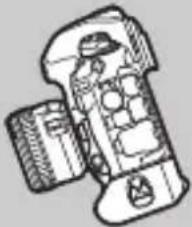 | กล้องอยู่ในแน่วระนาบ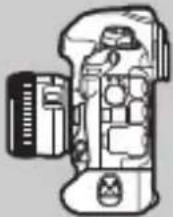 | กล้องเอนไปด้านหลัง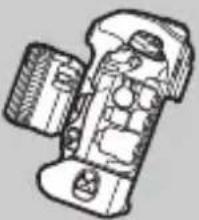 |
- โปรดทราบว่าการแสดงผลอาจไม่ถูกต้องเมื่อก้มหรืองยกล้องมาก กล้องจะไม่แสดงสัญลักษณ์แสดงความเอี่ยงและความสูงต่ําเมื่อกื่อในมุมที่ไม่สามารถวัดความเอี่ยงได้
- หน้าที่ของสัญลักษณ์แสดงความเอี่ยงและความสูงต่ำจะมีเฉพาะเมื่อหมุนเปลี่ยนทิศทางกล้องเพื่อถ่ายภาพ “แนวตั้ง” (ภาพถ่ายบุคคล)
f4: ปุ่มเลือกคำสั่งตรงกลาง
ปุ่ม MENU → เงนูการตั้งค่าแบบกำหนดเอง
เลือกหน้าที่ที่กำหนดให้กับปุ่มเลือกคำสั่งตรงกลางระหว่างการแสดงภาพและการถ่ายภาพนิ่ง
| หน้าที่ คําอธิบาย | ||
| RESET | [เลือกจุดโพกัสกิ่งกลาง] | กดปุ่มเลือกคําสั่งตรงกลางจะเลือกจุดโพกัสกิ่งกลาง |
| PRE[ตร] | [จุดโพกัสที่ตั้งเอง] | กดปุ่มเลือกคําสั่งตรงกลางจะเลือกจุดโพกัสที่ตั้งเองInการเลือกจุด ให้ไฮไลท์ กดปุ่มเลือกคําสั่งตรงกลางค้างไว้แล้วกดปุ่มโหมด AF จนกระทั่งจุดโพกัสกะพริบสามารถเลือกจุดโพกัสแยกกันได้สำหรับ “แนวกว้าง” (ภาพทิวทัศน์)และสำหรับทั้งสอง “แนวตั้ง” (ภาพถ่ายบุคคล) หากเลือกตัวเลือกอื่นที่ไม่ใช่ [ปิด] ไว้สำหรับการตั้งค่าแบบกำหนดเอง a5[บันทึกจุดโพกัสตามการหมุนกล้อง]สามารถเลือกการทำงานของปุ่มเลือกคําสั่งตรงกลางได้โดยการกดปุ่ม Meื่อไฮไลท์ [จุดโพกัสที่ตั้งเอง]- [กดเพื่อเรียกคืนจุดโพกัสที่จัดเก็บไว้]: กดปุ่มเลือกคําสั่งตรงกลางจะเรียกคืนจุดโพกัสที่ตั้งเอง-[กดต้างเพื่อเรียกคืนจุดโพกัสที่จัดเก็บไว้]: เลือกจุดโพกัสที่ตั้งเองระหว่างกดปุ่มเลือกคําสั่งตรงกลาง การปล่อยปุ่มเลือกคําสั่งตรงกลางจะคืนค่าจุดโพกัสที่เลือกไว้ก่อนหน้า |
| [ไม่มี] | การกดปุ่มเลือกคําสั่งตรงกลางจะไม่มีผล | |
| ⊕ | [เปิด/ปิดชุม] | กดปุ่มเลือกคําสั่งตรงกลางเพื่อชุมเข้าหน้าจอในพื้นที่รอบๆ จุดโพกัสปัจจุบัน (เลือกอัตราการชุมไว้ล่วงหน้า) กดอีกครั้งเพื่อกลับไปยังการแสดงผลก่อนหน้า• ในการเลือกอัตราการชุม ให้ไฮไลท์ [เปิด/ปิดชุม] แล้วกดปุ่ม ➕ |
| [ไม่มี] | การกดปุ่มเลือกคําสั่งตรงกลางจะไม่มีผล | |
โหมดแสดงภาพ
โดยไม่ขึ้นอยู่กับตัวเลือกที่เลือกไว้ การกดปุ่มเลือกคำสั่งตรงกลางเมื่อเล่นภาพยนตร์แบบเต็มจอจะเป็นการเริ่มเล่นภาพยนตร์
| หน้าที่ คําอธิบาย | ||
| [แสดงภาพตามตัวกรอง] | กดปุ่มเลือกคําสั่งตรงกลางเพื่อดูเฉพาะภาพที่ตรงตามเกณฑ์ที่เลือกไว้สำหรับ [เกณฑ์การแสดงภาพตามตัวกรอง] ในเมนูแสดงภาพ | |
| [เปิด/ปิดภาพขนาดย่อ] | กดปุ่มเลือกคําสั่งตรงกลางเพื่อสลับไปมาระหว่างการแสดงภาพแบบเต็มจอและภาพขนาดย่อ 4, 9 หรือ 72 เพรม | |
| [ดูกราฟธิสโตแกรม] | กราฟธิสโตแกรมจะแสดงระหว่างกดปุ่มเลือกคําสั่งตรงกลาง การแสดงกราฟธิสโตแกรมสามารถใช้ได้ทั้งในการแสดงภาพแบบเต็มจอและการแสดงภาพขนาดย่อ | |
| [เปิด/ปิดชุม] | กดปุ่มเลือกคําสั่งตรงกลางเพื่อชุมเข้าหน้าจอในพื้นที่รอบๆ จุดโพกัสที่ใช้ (เลือกอัตราการชุมไว้ล่วงหน้า) กดอีกครั้งเพื่อกลับไปยังการแสดงผลก่อนหน้า • ในการเลือกอัตราการชุม ให้ไฮไลห์ [เปิด/ปิดชุม] แล้วกดปุ่ม ➕ • การชุมสามารถใช้ได้ทั้งในการแสดงภาพแบบเต็มจอและการแสดงภาพขนาดย่อ | |
| [เลือกช่องบรรจุการ์ดและFlowเตอร์] | กดปุ่มเลือกคําสั่งตรงกลางเพื่อแสดงกรอบโต้ตอบ [เลือกช่องบรรจุการ์ดและFlowเตอร์] ซึ่งท่านสามารถเลือกช่องบรรจุการ์ดและFlowเตอร์สำหรับการแสดงภาพ | |
f5: ล้อคความไวชัตเตอร์และรูรับแสง
ปุ่ม MENU → √ เงนูการตั้งค่าแบบกำหนดเอง
การเลือก [เปิด] สำหรับ [ล็อคความไวชัตเตอร์] จะล็อคความไวชัตเตอร์เป็นค่าที่เลือกไว้ ในปัจจุบันในโหมด S หรือ M การเลือก [เปิด] สำหรับ [ล็อครูรับแสง] จะล็อครูรับแสงเป็น ค่าที่เลือกไว้ในปัจจุบันในโหมด A หรือ M
- ไม่สามารถล็อคความไวชัตเตอร์และรู้รับแสงได้ในโหมด P
f6: แป้นหมุนเลือกคำสั่ง
ปุ่ม MENU → √ เมนูการตั้งค่าแบบกำหนดเอง
กำหนดการทำงานของแป้นหมุนเลือกคำสั่งหลักและย่อย
หมุนแบบย้อนกลับ
ย้อนทิศทางการหมุนของแป้นหมุนเลือกคำสั่งสำหรับการชดเชยการเปิดรับแสงและการเลือกความไวชัดเตอร์/รู้รับแสง
- ไธไลท์ [ชดเชยแสง] หรือ [ความไวชัดเตอร์/รูรับแสง] แล้วกดปุ่ม ⚫ เพื่อเลือก (☑) หรือไม่เลือก (□)
- กดปุ่ม OK เพื่อบันทึกการเปลี่ยนแปลงแล้วออก
- การเปลี่ยนแปลงจะมีผลกับแป้นหมุนเลือกคำสั่งสำหรับการถ่ายภาพแนวตั้งด้วย
สลับหลัก/รอง
สลับหน้าที่ของแป้นหมุนเลือกคำสั่งหลักและย่อย การเปลี่ยนแปลงจะมีผลกับแป้นหมุนเลือกคำสั่ง สำหรับการถ่ายภาพแนวตั้งด้วย
| ตัวเลือก | คําอธิบาย |
| [การปรับค่าแสง] | หากเลือก [เปิด] ไว้ แป้นหมุนเลือกค่าสั่งหลักจะควบคุมค่ารู้รับแสงและแป้นหมุนเลือกค่าสั่งย่อยจะควบคุมความไวชัตเตอร์ หากเลือก [เปิด (โหมด A)] ไว้ แป้นหมุนเลือกค่าสั่งหลักจะใช้กำหนดค่ารู้รับแสงในโหมด A เท่านั้น |
| [การโพกัสอัตโนมัติ] | หากเลือก [เปิด] ไว้ จะสามารถเลือกโหมดพื้นที่ AF ได้โดยการกดปุ่มโหมด AF ด้างไว้แล้วหมุนแป้นหมุนเลือกค่าสั่งหลัก เลือกโหมดโพกัสอัตโนมัติโดยการกดปุ่มโหมด AF ด้างไว้แล้วหมุนแป้นหมุนเลือกค่าสั่งย่อย |
การตั้งค่ารู้รับแสง
เลือกว่าจะสามารถปรับรู้รับแสงโดยใช้วงแหวนปรับรู้รับแสงของเลนส์ CPU ในโหมด A และ M ได้นรื่อไม่
| ตัวเลือก | คําอธิบาย |
| [แป้นหมุนเลือก คำสั่งย่อย] | รู้รับแสงสามารถปรับได้ด้วยแป้นหมุนเลือกคำสั่งย่อยเท่านั้น (หรือโดยใช้แป้นหมุน เลือกคำสั่งหลักหากเลือก [เปิด]ไว้สำหรับ [สลับหลัก/รอง] > [การปรับค่าแสง]) |
| [วงแหวนปรับ รู้รับแสง] | รู้รับแสงสามารถปรับได้ด้วยวงแหวนปรับรู้รับแสงของเฉลน์ หน้าจอรู้รับแสงของกล้อง จะเสดงรู้รับแสงโดยปรับได้ครั้งละ 1 EV แม้ว่าจะยังคงสามารถเลือกเศษส่วนของ 1 EV ได้โดยใช้วงแหวนปรับรู้รับแสง |
- ไม่ว่าจะเลือกตัวเลือกได้วสำหรับ [การตั้งค่ํารูรับแสง] ต้องปรับรู้รับแสงสำหรับเลนส์ที่ไม่มี วงแหวนปรับรู้รับแสง (เลนส์ชนิด G และ E) โดยใช้แป้นหมุนเลือกคำสั่งย่อย
- ไม่ว่าจะเลือกตัวเลือกใดไว้สำหรับ [การตั้งค่ํารู้รับแสง] ต้องปรับรู้รับแสงสำหรับเลนส์ชนิด ไม่มี CPU โดยใช้วงแหวนปรับรู้รับแสงของเลนส์
เมนูและการแสดงภาพ
เลือกหน้าที่ของปุ่มเลือกคำสั่งและแป้นหมุนเลือกคำสั่งระหว่างการแสดงภาพและการค้นหาเมนู
| ตัวเลือก | คําอธิบาย | |
| [เปิด] | แสดงภาพ: • แป้นหมุนเลือกคําสั่งหลักสามารถใช้เพื่อเลือกภาพที่แสดงระหว่างการแสดงภาพแบบเต็มจอ แป้นหมุนเลือกคําสั่งย่อยสามารถใช้เพื่อข้ามไปช้างหน้าหรือช้างหลังตามตัวเลือกที่เลือกไว้สำหรับ[การเลื่อนภาพด้วยแป้นหมุนย่อย] • ระหว่างการแสดงภาพขนาดย่อ สามารถใช้แป้นหมุนเลือกคําสั่งหลักเพื่อไฮไลท์ภาพขนาดย่อและแป้นหมุนเลือกคําสั่งย่อยเพื่อเลื่อนหน้าขึ้นหรือลงเมนู : ใช้แป้นหมุนเลือกคําสั่งหลักเพื่อไฮไลท์รายการเมนู หมุนแป้นหมุนเลือกคําสั่งย่อยตามเข็มนาพิกาจะแสดงเมนูย่อยของตัวเลือกที่ไฮไลท์ไว้หมุนทวนเข็มนาพิกาจะแสดงเมนูก่อนหน้า | |
| ON② | [เปิด (ยกเว้นเมื่อแสดงภาพทันที่ที่ถ่าย)] | เหมือนกับ [เปิด] เว้นแต่แป้นหมุนเลือกคําสั่งไม่สามารถใช้สำหรับการแสดงภาพได้ระหว่างแสดงภาพทันที่ที่ถ่าย |
| [ปิด] | ใช้ปุ่มเลือกคําสั่งเพื่อเลือกภาพที่จะแสดงระหว่างการแสดงภาพแบบเต็มจอหรือเพื่อไฮไลท์รูปภาพหรือรายการเมนู | |
* แป้นหมุนเลือกคำสั่งย่อยไม่สามารถใช้เพื่อเลือกรายการที่ไฮไลที่ไว่ได้ หากต้องการเลือกรายการที่ไฮไลที่ไว้ให้กดปุม OK, หรือปุ่มเลือกคำสั่งตรงกลาง
การเลื่อนภาพด้วยแป้นหมุนย่อย
เลือกจำนวนภาพที่จะสามารถข้ามได้โดยหมุนแป้นหมุนเลือกคำสั่งย่อยในระหว่าง
การแสดงภาพแบบเต็มจอ ตัวเลือกนี้จะมีผลเฉพาะเมื่อเลือก [เปิด] หรือ
[เปิด (ยกเว้นเมื่อแสดงภาพทันที่ที่ถ่าย)] ไว้สำหรับ [เมนูและการแสดงภาพ] เท่านั้น
| ตัวเลือก | คําอธิบาย | |
| [10 ภาพ] | ข้ามไปช้างหน้าหรือช้างหลังครั้งละ 10 ภาพ | |
| [50 ภาพ] | ข้ามไปช้างหน้าหรือช้างหลังครั้งละ 50 ภาพ | |
| ★ | [ให้คะแนน] | ข้ามไปยังภาพถัดไปหรือก่อนหน้าด้วยการให้คะแนนที่เลือกไว้ในการเลือกการให้คะแนน ให้ไฮไลท์ [ให้คะแนน] แล้วกดปุ่ม |
| [ป้องกัน] | ข้ามไปยังภาพที่มีการป้องกันถัดไปหรือก่อนหน้า | |
| [เฉพาะภาพนิ่ง] | ข้ามไปยังภาพถัดไปหรือก่อนหน้า | |
| [เฉพาะภาพยนตร์] | ข้ามไปยังภาพยนตร์ถัดไปหรือก่อนหน้า | |
| [โพลเตอร์] | หมุนแป้นหมุนเลือกคําสั่งย่อยเพื่อเปลี่ยนโพลเตอร์ | |
f7: ปุ่มเลือกคำสั่ง
ปุ่ม MENU → √ เมนูการตั้งค่าแบบกำหนดเอง
เลือกว่าจะใช้ปุ่มเลือกคำสั่งทำให้ตัวตั้งเวลาสแดนด์บายทำงานอีกครั้งหรือไม่
f8: ปล่อยปุ่มเพื่อใช้แป้นหมุน
ปุ่ม MENU → เมนูการตั้งค่าแบบกำหนดเอง
การเลือก [ไซ] จะทำให้เปลี่ยนการปรับจากการกดค้างไว้ที่ปุ่มแล้วหมุนแป้นหมุนเลือกคำสั่ง ซึ่งเป็น การปรับแบบปกติ เป็นการหมุนแป้นหมุนเลือกคำสังหลังจากที่ปล่อยปุ่มแล้ว โดยจะสิ้นสุดลง เมื่อกดปุ่มอักครั้ง เมื่อกดปุ่มกดชัตเตอร์ลงครั่งหนึ่ง หรือเมื่อหมดเวลาสแดนด์บาย
- ใช้ [ปล่อยปุ่มเพื่อใช้แป้นหมุน] กับปุ่ม ☑, ISO (FORMAT), MODE, BKT, Ⓞ, ♡ (↓), QUAL, WB และโหมด AF
- ยังใช้ [ปล่อยปุ่มเพื่อใช้แป้นหมุน] ได้กับปุ่มควบคุมที่จะกำหนดหน้าที่โดยใช้การตั้งค่าแบบกำหนดเอง f3 [กำหนดการควบคุมเอง]: [โหมดบันทึกภาพ], [ชดเชยแสง], [โหมด AF/โหมดพื้นที่ AF], [ค่าความไวแสง (ISO)], [Active D-Lighting] และ [ระบบวัดแสง]
f9: แสดงค่ากลับด้าน
ปุ่ม MENU → √ เงนูการตั้งค่าแบบกำหนดเอง
เลือกว่าจะให้สัญลักษณ์แสดงค่าแสงในแพงควบคุมด้านบนและการแสดงผลข้อมูลการถ่ายภาพ แสดงด้วยค่าลบที่ด้านช้ายและค่าบวกที่ด้านขวา หรือด้วยค่าบวกที่ด้านช้ายและค่าลบที่ด้านขวา
| ตัวเลือก | คําอธิบาย | |
| +0- |  | สัญลักษณ์แสดงค่าแสงจะแสดงค่าบวกที่ด้านช้ายและค่าลบที่ด้านขวา |
| -0+ |  | สัญลักษณ์แสดงค่าแสงจะแสดงค่าลบที่ด้านช้ายและค่าบวกที่ด้านขวา |
f10: ตัวเลือกสำหรับปุ่มไลฟ์วิว
ปุ่ม MENU → √ เมนูการตั้งค่าแบบกำหนดเอง
สามารถปลดการใช้งานบุ่ม Lv เพื่อป้องกันไม่ให้ไลฟีวิเวิ่มต้นโดยไม่ได้ตั้งใจเมื่อกดบุ่ม Lv
| ตัวเลือก | คําอธิบาย | |
| [เปิดใช้] | การกดปุ่ม LV จะเริ่มต้นไลฟวิว | |
| ON | [เปิดใช้ (ตัวตั้งเวลาสแตนต์บายทำงานอยู่)] | การกดปุ่ม LV จะเริ่มต้นไลฟวิวเฉพาะขณะที่ตั้งเวลาสแตนต์บายทำงาน |
| [ไม่ใช้] | การกดปุ่ม LV จะไม่เริ่มต้นไลฟวิว | |
f11: ปุ่ม
ปุ่ม MENU → √ เมนูการตั้งค่าแบบกำหนดเอง
เลือกว่าการหมุนสวิทซ์เปิดปิดการทำงานไปยัง ✪ ✪ จะเปิดใช้งานเฉพาะไฟแบ็คไลท์ของแพงควบคุม และปุ่มหรือเปิดการแสดงผลข้อมูลการถ่ายภาพด้วย
f12: แตะเร็ว ๆ เพื่อแสดงภาพเต็มจ่อ
ปุ่ม MENU → √ เมนูการตั้งค่าแบบกำหนดเอง
เลือกหน้าที่ที่กำหนดให้กับการปัตนิวชั้น, ลง, ช้าย หรือขวาระหว่างการแสดงภาพเต็มจอด
แตะขึ้นเร็ว ๆ/แตะลงเร็ว ๆ
เลือกการทำงานของการปัดนี้วชื่นหรือลง
| ตัวเลือก | คําอธิบาย |
| [ไห้คะแนน] | กำหนดคะแนนที่เลือกไว้ก่อนให้ภาพปัจจุบัน สามารถเลือกคะแนนได้โดยการกดปุ่ม [IMAGE] |
| [เลือกเพื่อส่ง(LAN แบบใช้สาย/WT)] | ทำเครื่องหมายภาพปัจจุบันสำหรับอัปโหลดไปที่คอมพิวเตอร์หรือเซิร์ฟเวอร์ FTPที่กล้องเชื่อมต่ออยู่ผ่านอีเทอร์เน็ตหรือโดยใช้ตัวส่งข้อมูลแบบไร้สาย |
| [ป้องกัน] | ป้องกันภาพปัจจุบัน |
| [ข้อความเสียง] | ปัดเพื่อเริ่มบันทึกข้อความเสียง หากมีข้อความเสียงอยู่แล้วสำหรับภาพปัจจุบันการปัดจะเริ่มแสดงข้อความเสียงที่มื่อยู่แทน กดปุ่มเลือกคำสั่งตรงกลางเพื่อสื้นสุดการบันทึกหรือแสดงภาพ |
| [ไง่มี] | การปัดนี้วชิ้นหรือลงไม่มีผล |
- ภาพที่เลือกโดยการปัดนี้วขั้นหรือลงเมื่อเลือก ให้คะแนน,
[เลือกเพื่อส่ง (LAN แบบใช้สาย/WT)] หรือ [ป้องกัน] ไว้จะแสดงด้วยสัญลักษณ์ (406) สามารถน้ำเครื่องหมายออกได้ด้วยการปัตนี้วอีกครั้งในทิศทางเดียวกัน
ทิศทางการแตะเร็ว ๆ เพื่อไปข้างหน้า
เลือกการปัดที่จะใช้สำหรับการเลื่อนภาพ
| ตัวเลือก | คําอธิบาย | |
| ← | [ช้าย ← ขวา] | endezจากขวาไปช้ายเพื่อดูภาพถัดไป |
| → | [ช้าย → ขวา] | endezจากช้ายไปขวาเพื่อดูภาพถัดไป |
g1: ปรับแต่งเมนู i
ปุ่ม MENU → √ เมนูการตั้งค่าแบบกำหนดเอง
เลือกรายการที่อยู่ในเมนู i ที่แสดงเมื่อกดปุ่ม i ระหว่างการบันทึกภาพยนตร์ สำหรับข้อมูล เกี่ยวกับการปรับแต่งเมนู i โปรดดูที่ “การปรับแต่งเมนู i: ปรับแต่งเมนู i” (377)
| รายการ | ||
| [เลือกพื้นที่ภาพ] | 292 | |
| QUAL | [ขนาดและอัตราเพรม/คุณภาพของภาพ] | 294 |
| [ปลายทาง] | 7 | |
| [ชดเชยแสง] | 1 | |
| ISO | [ตั้งค่าความไวแสง (ISO)] | 786 |
| WB | [ไวต์บาลานซ์] | 787 |
| [ตั้งค่า Picture Control] | 788 | |
| รายการ | [IMAGE] | |
| [Active D-Lighting] | 7 | |
| [ระบบวัดแสง] | 178 | |
| AF | [โหมดโพกัสอัตโนมัติ] | 151 |
| [+] | [โหมดดีพื้นที่ AF]3 | 160 |
| [VR9แบบอิเล็กทรอนิกส์]9 | 791 | |
| [ความไวของไมโครโฟน] | 7 | |
| ATT | [ลดความไวไมโครโฟน] | 7 |
| [การตอบสนองความถี่] | 7 | |
9
9
9
| รายการ | ||
| [ลดเสียงรบกวนจากลม] 794 | ||
| [ความตั้งของหูฟัง] | 794 | |
| [กำหนดการควบคุมเอง] | 879 | |
| PEAK | [ไอไลท์เส้นขอบที่เข้าโพกัส] | 832 |
| [แสดงไอไลท์] 884 | ||
| [ความสว่างของจอภาพ] | 889 | |
| รายการ | ||
| [การเชื่อมต่อบลูทูธ] | 929 | |
| (1) | [การเชื่อมต่อ Wi-Fi] | 932 |
| 品/WT | [LAN แบบใช้สาย/WT] | 937 |
| [ใช้ปุ่มเลือกค่าสั่งเพื่อปรับรู้รับแสงด้วยไฟฟ้า] | 878 | |
| [ชดเชยแสงด้วยปุ่มเลือกค่าสั่ง] | 878 | |
ใช้ปุ่มเลือกคำสั่งเพื่อปรับธูรับแสงด้วยไฟฟ้า
เลือกว่าจะสามารถใช้ปุ่มเลือกคำสั่งสำหรับปรับรู้รับแสงด้วยไฟฟ้าได้นหรือไม่ เมื่อเลือก [เปิดใช้] ไว้ การกดปุ่ม ⚠️ ต้างไว้จะปรับรู้รับแสงให้กว้างขึ้น กดปุ่ม ⚡️ ต้างไว้จะปรับรู้รับแสงให้แคบลง
ชดเชยแสงด้วยปุ่มเลือกคำสั่ง
เลือกว่าจะสามารถใช้ปุ่มเลือกคำสั่งเพื่อปรับการชดเชยแสงได้หรือไม่ การเลือก [เปิดใช้] จะทำให้ สามารถตั้งค่าการชดเชยแสงได้โดยการกดปุ่ม 🔒 หรือ ⬇
g2: กำหนดการควบคุมเอง
ปุ่ม MENU → √ เมนูการตั้งค่าแบบกำหนดเอง
เลือกฟังก์ชั่นที่จะทำงานเมื่อกดปุ่มควบคุมกล้องหรือกดปุ่มควบคุมแล้วหมุนแป้นหมุนเลือกคำสั่ง ระหว่างถ่ายภาพยนตร์
- เลือกหน้าที่ของปุ่มควบคุมต้านล่างไยไลท์การควบคุม ที่ต้องการแล้วกดปุ่ม OK
ตัวเลือก
Pv [ปุ่ม Preview]
Fn1 [ปุ่ม Fn1]
Fn2 [ปุ่ม Fn2]
Fn3 [ปุ่ม Fn3]
◎ [ปุ่มเลือกคำสั่งย่อยตรงกลาง]
[ปุ่มกดชัตเตอร์]
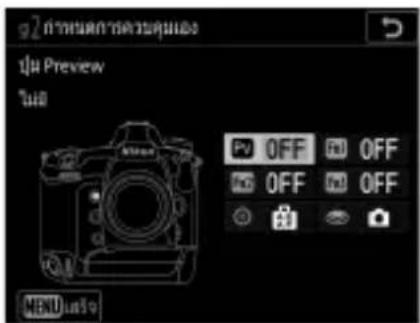
- หน้าที่ที่สามารถกำหนดได้แสดงอยู่ด้านล่าง หน้าที่ที่ใช้ได้จะต่างกันไปตามปุ่มควบคุม
| หน้าที่ คําอธิบาย | ||
| [ปรับรู้รับแสงตัวไฟฟ้า (เปิด)] | รู้รับแสงจะเปิดกว้างขึ้นขณะกดปุ่ม Pv ใช้ร่วมกับการตั้งค่าแบบกำหนดเอง g2 [กำหนดการควบคุมเอง] > [ปุ่ม Fn1] > [ปรับรู้รับแสงตัวไฟฟ้า (ปิด)] สำหรับการปรับรู้รับแสงแบบใช้ปุ่มควบคุม | |
| [ปรับรู้รับแสงตัวไฟฟ้า (ปิด)] | รู้รับแสงจะแคบลงขณะกดปุ่ม Fn1 ใช้ร่วมกับการตั้งค่าแบบกำหนดเอง g2 [กำหนดการควบคุมเอง] > [ปุ่ม Preview] > [ปรับรู้รับแสงตัวไฟฟ้า (เปิด)] สำหรับการปรับรู้รับแสงแบบใช้ปุ่มควบคุม | |
| [ชดเชยแสง +] | การชดเชยแสงจะเพิ่มขึ้นในขณะที่กดปุ่ม Pv ใช้ร่วมกับการตั้งค่าแบบกำหนดเอง g2 [กำหนดการควบคุมเอง] > [ปุ่ม Fn1] > [ชดเชยแสง -] สำหรับการปรับการชดเชยแสงแบบใช้ปุ่มควบคุม | |
| [ชดเชยแสง -] | การชดเชยแสงจะลดลงในขณะที่กดปุ่ม Fn1 ใช้ร่วมกับการตั้งค่าแบบกำหนดเอง g2 [กำหนดการควบคุมเอง] > [ปุ่ม Preview] > [ชดเชยแสง +] สำหรับการปรับการชดเชยแสงแบบใช้ปุ่มควบคุม | |
| [แสดงเส้นตารางสำหรับจัดภาพ] | กดปุ่มควบคุมเพื่อแสดงการแสดงเส้นตารางในจอภาพ กดปุ่มควบคุมอีกครั้งเพื่อปิดการแสดงผล | |
| ⊕ | [เปิด/ปิดซุม] | กดปุ่มควบคุมเพื่อซุมเข้าหน้าจอในพื้นที่รอบๆ จุดโพกัสปัจจุบัน (เลือก อัตราการซุมไว้ล่วงหน้า) กดอีกครั้งเพื่อยกลิการซุม ในการเลือก อัตราการซุม ให้ไฮไลท์ [เปิด/ปิดซุม] แล้วกดปุ่ม [IMAGE] |
| ≡ | [เมนูของฉัน] | กดปุ่มควบคุมเพื่อแสดง “เมนูของฉัน” |
| != | [ไปรยการบนสุดในเมนูของฉัน] | กดปุ่มควบคุมเพื่อข้ามไปยังรายการบนสุดใน “เมนูของฉัน” เลือกตัวเลือกนี้ เพื่อให้เรียกใช้งานรายการเมนูที่ใช้ป่อยได้อย่างรวดเร็ว |
| RESET | [เลือกจุดโพกัสกึ่งกลาง] | กดปุ่มควบคุมเพื่อเลือกจุดโพกัสกึ่งกลาง |
| AF | [ล็อด AF เท่านั้น] | โพกัสจะถูกล้อคเมื่อกดปุ่มควบคุม |
| AE | [ล็อด AE (ค้าง)] | ค่าแสงจะถูกล้อคเมื่อกดปุ่มควบคุม การล้อคค่าแสงจะไม่สื้นสุดลง เมื่อล่นชัตเตอร์ ค่าแสงยังคงล้อคไว้จนกว่าจะกดปุ่มควบคุมนี้อีกครั้ง หรือหมดเวลาสแตนด์บาย |
| AWB | [ล็อด AE/AWB (ค้าง)] | ค่าแสงจะถูกล้อคเมื่อกดปุ่มควบคุม หากเลือก [อัตโนมัติ] หรือ [ปรับแสงธรรมชาติอัตโนมัติ] ไว้สำหรับไวต์บาลนซ์ ไวต์บาลนซ์ จะล้อคอยู่ที่ค่าที่กล้องเลือก (ล้อคไวต์บาลนซ์) การล้อคค่าแสงและไวต์บาลนซ์จะไม่สื้นสุดลงเมื่อล่นชัตเตอร์ การล้อคจะสื้นสุดลง เมื่อกดปุ่มควบคุมอีกครั้งหรือหมดเวลาสแตนด์บาย |
| AE | [ล็อค AE เท่านั้น] | ค่าแสงจะถูกล็อคเมื่อกดปุ่มควบคุม |
| AE | [ล็อค AE/AF] | กล้องจะล็อคโพกัสและค่าแสงเมื่อกดปุ่มควบคุม |
| [ถ่ายภาพ] | กดปุ่มกดชัดเตอร์ลงทั้งหมดจนสุดเพื่อก่ายภาพด้วยสัดส่วนภาพ 16:9 | |
| 果 | [บันทึกภาพยนตร์] | กดปุ่มกดชัดเตอร์ลงครึ่งหนึ่งเพื่อเริ่มไลฟีวิว หากตัวเลือกโหมดโพกัสอยู่ในตําแหน่ง AF ท่านสามารถดปุ่มกดชัดเตอร์ลงครึ่งหนึ่งอีกครั้งเพื่อโพกัส ในการเริ่มการบันทึกภาพยนตร์ ให้กดปุ่มกดชัดเตอร์ที่เหลือลงจนสุด กดปุ่มกดชัดเตอร์อีกครั้งเพื่อนยุดบันทึกเมื่อเลือก [บันทึกภาพยนตร์] ไว้ จะไม่สามารถใช้ปุ่มกดชัดเตอร์สำหรับวัตถุประสงค์อื่นๆ ได้นอกเหนือจากการบันทึกภาพยนตร์หากต้องการสิ้นสุดไลฟีวิว ให้กดปุ่ม Lvปุ่มกดชัดเตอร์ที่รี่โมตคอนโทรลแบบไร้สายซึ่งเป็นอุปกรณ์เสริมหรือสายสิ่นชัดเตอร์ทําหน้าที่เหมือนกันกับปุ่มกดชัดเตอร์ที่ตัวกล้อง |
| FX | [เลือกพื้นที่ภาพ] | กดปุ่มควบคุมแล้วหมุนแป้นหมุนเลือกค่าสั่งเพื่อเลือกพื้นที่ภาพสำหรับภาพยนตร์ โปรดทราบว่าไม่สามารถเปลี่ยนพื้นที่ภาพได้ในขณะที่กำหนด |
| [IMAGE] | [ความไวของไมโครโฟน] | กดปุ่มควบคุม แล้วหมุนแป้นหมุนเลือกค่าสั่งเพื่อปรับค่าความไวของไมโครโฟน |
| [ไม่มี] | ปุ่มควบคุมจะไม่มีผลใดๆ | |
ปรับรู้รับแสงด้วยไฟฟ้า
- ปรับรู้รับแสงด้วยไฟฟ้าใช้ได้เฉพาะในโหมด A และ M เท่านั้น
- สัญลักษณ์ ที่แสดงในจอภาพจะแสดงว่าไม่สามารถใช้งานการปรับรู้รับแสงด้วยไฟฟ้าได้
- หน้าจออาจกะพริบถี่ฯ ขณะปรับรู้รับแสง
g3: ปุ่มเลือกคำสั่งตรงกลาง
ปุ่ม MENU → √ เมนูการตั้งค่าแบบกำหนดเอง
เลือกหน้าที่ที่กำหนดให้กับปุ่มเลือกคำสั่งตรงกลางระหว่างถ่ายภาพยนตร์
| หน้าที่ คําอธิบาย | ||
| RESET | [เลือกจุดโพกส์กิ่งกลาง] | กดปุ่มเลือกคําสั่งตรงกลางจะเลือกจุดโพกส์กิ่งกลาง |
| ⊕ | [เปิด/ปิดซูม] | กดปุ่มเลือกคําสั่งตรงกลางเพื่อซูมเข้าหน้าจอในพื้นที่รอบๆ จุดโพกส์ปัจจุบัน (เลือกอัตราการซูมไว้ล่วงหน้า) กดอีกครั้งเพื่อกลับไปยังการแสดงผลก่อนหน้า ในการเลือกอัตราการซูม ให้ไฮไลท์ [เปิด/ปิดซูม]แล้วกดปุ่ม ⬇ |
| 果 | [บันทึกภาพยนตร์] | กดปุ่มเลือกคําสั่งตรงกลางเพื่อเริ่มบันทึก กดอีกครั้งเพื่อสิ้นสุดการบันทึก |
| [ไม่มี] | การกดปุ่มเลือกคําสั่งตรงกลางจะไม่มีผล | |
g4: แสดงไฮไลท์
ปุ่ม MENU → √ เมนูการตั้งค่าแบบกำหนดเอง
เลือกว่าจะใช้แสงงาเพื่อแสดงไอไลท์หรือไม่ (พื้นที่สว่างของกรอบภาพ) ระหว่างการบันทึก ภาพยนตร์
รูปแบบการแรงงา
ในการเปิดใช้การแสดงไฮไลท์สำหรับการบันทึกภาพยนตร์ ให้เลือก [รูปแบบที่ 1] หรือ [รูปแบบที่ 2]
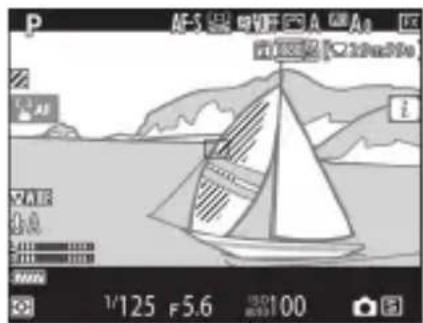
เลือกความสว่างที่จำเป็นต่อการเริ่มการแสดงไฮไลท์ภาพยนตร์ เมื่อค่ายิ่งตําลง ช่วงความสว่างจะยิ่งเพิ่มขึ้น ซึ่งจะแสดงเป็นไฮไลท์ หากเลือก [255] ไว้ การแสดงไฮไลท์จะแสดงเฉพาะพื้นที่ที่อาจมีแสงสว่างมากเกินไป

แสดงไฮไลท์
หากเปิดใช้งานทั้งการแสดงไฮไลท์และไฮไลท์เส้นขอบที่เข้าโพกัส เฉพาะไฮไลท์เส้นขอบที่เข้าโพกัสเท่านั้นที่จะปรากฏในหมดแผนวลโพกัส ในการดูการแสดงไฮไลท์ในหมดแผนวลโพกัส ให้เลือก [ปิด] สำหรับการตั้งค่าแบบกำหนดเอง d10 [ไฮไลท์เส้นขอบที่เข้าโพกัส] > [ระดับการแสดงโพกัสด้วยเส้นขอบ]

เมนูตั้งค่า: การตั้งค่ากล้อง
หากต้องการดูเมนูตั้งค่า ให้เลือกแท็บ Inเมนูกล้อง
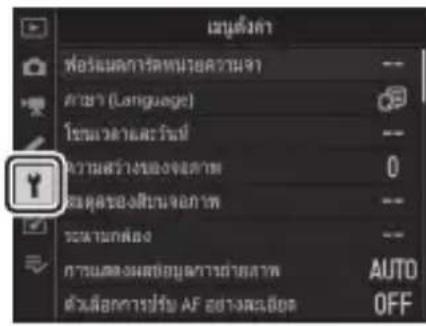
เมนูตั้งค่ามีรายการดังต่อไปนี้:
| รายการ | |
| [ฟอร์แมตการ์หน่วยความจำ] | 887 |
| [ภาษา(Language)] | 8 |
| [โซนเวลาและวันที่] | 889 |
| [ความสามารถของจอภาพ] | 889 |
| [สมดุลของสืบนจอภาพ] | 890 |
| [ระนาบกล้อง] | 892 |
| [การแสดงผลข้อมูลการถ่ายภาพ] | 893 |
| [ตัวเลือกการปรับ AF อย่างละเอียด] | 894 |
| [ข้อมูลเลนส์ที่ไม่มี CPU] | 904 |
| [ tổ้าความสะอาดเซ็นเซอร์] | 905 |
| [ยกกระจกเพื่อ tổ้าความสะอาด]* | 906 |
| รายการ | |
| [ภาพอ้างอิงสำหรับลบปุ่น] | 906 |
| [สร้างแผนที่พิกชล] 8 | 910 |
| [คําอธิบายภาพ] | 9 |
| [ข้อมูลลิขสิทธิ์] | 912 |
| [IPTC] | 914 |
| [ตัวเลือกข้อความเสียง] | 920 |
| [ตัวเลือกเสียงเตือน] | 923 |
| [การควบคุมด้วยระบบสัมผัส] | 924 |
| [HDMI] | 925 |
| [ข้อมูลบอกた่าแหน่ง (ในตัว)] | 925 |
| [ตัวเลือกควบคุมระยะไกลไร้สาย (WR)] | 925 |
| [กำหนดปุ่ม Fn บนรีโมต (WR)] | 928 |
| [โหมดเครื่องบิน] | 929 |
| [เชื่อมต่อกับอุปกรณ์สมาร์ท] | 929 |
| [เชื่อมต่อกับ PC (Wi-Fi ในตัว)] | 932 |
| รายการ | |
| [LAN แบบใช้สาย/WT] | 937 |
| [สัญลักษณ์แสดงความสอดคล้อง] | 949 |
| [ข้อมูลแบตเตอรี่] | 950 |
| [ล็อดซัตเตอร์เมื่อไม่ใส่การ์ด] | 951 |
| [บันทึก/โหลดการตั้งค่าเมนู] | 952 |
| [รีเซ็ตการตั้งค่าทั้งหมด] | 957 |
| [รุ่นเพิร์มแวร์] | 957 |
* ไม่สามารถใช้ได้เมื่อแบตเตอรี่อยู่ที่ระดับ หรือต่ำกว่า
ฟอร์แมตการ์ดหน่วยความจำ
ปุ่ม MENU → 丫 เมนูติ้งค่า
ฟอร์แมตการ์ดหน่วยความจำ ในการเริ่มต้นการฟอร์แมต ให้เลือกช่องบรรจุแผ่นการ์ดหน่วยความจำและเลือก [ไช่] โปรดทราบว่าการฟอร์แมตจะลบภาพและข้อมูลอื่นๆ ทั้งหมด ในการ์ดถาวร ก่อนฟอร์แมต โปรดแน่ใจว่าได้สำรองข้อมูล ที่ต้องการไว้แล้ว
อย่าปิดกล้องหรือนำการ์ดหน่วยความจำออกจนกว่าข้อความ [กำลังฟอร์แมตการ์ด] หายไปจากหน้าจอด

การฟอร์แมตโดยกดสองปุ่ม
- กดปุ่ม (FORMAT) และ ISO (FORMAT) ค้างไว้พร้อมกันอย่างน้อยสองวินาที่จนกว่า For เริ่มกะพริบในช่องมองภาพและแผงควบคุมด้านบน; จากนั้นท่านสามารถลดสองปุ่ม (FORMAT และ ISO/FORMAT) อีกครั้งเพื่อฟอร์แมตการ์ดหน่วยความจำที่แสดงโดยสัญลักษณ์แสดงการ์ดหน่วยความจำที่กะพริบในแผงควบคุมด้านบน
- หากใส่การ์ดหน่วยความจำสองใบ ไฟแสดงสถานะที่กะพริบจะแสดงการ์ดที่เลือกไว้สำหรับการฟอร์เมต ในการเลือกการ์ดอื่น ให้หมุนแป้นหมุนเลือกคำสั่งหลักในขณะที่ไฟแสดงสถานะ FoF กะพริบ
- อย่าปิดกล้องหรือถอดแบตเตอรี่หรือการ์ดหน่วยความจำออกในระหว่างการฟอร์แมต
ภาษา(Language)
ปุ่ม MENU → หมูตั้งค่า
เลือกภาษาสำหรับข้อความและเมนูในกล้อง ภาษาที่สามารถใช้งานได้จะขึ้นอยู่กับประเทศหรือ ภูมิภาคที่ชี้อกล้อง
โซนเวลาและวันที่
ปุ่ม MENU → 7 เมนูติ้งค่า
เปลี่ยนโซนเวลาและตั้งนาพิกาในกล้อง เราแนะนำให้ปรับนาพิกาในกล้องเป็นประจำ
| ตัวเลือก | คําอธิบาย |
| [โซนเวลา] | เลือกโซนเวลา [วันที่และเวลา] จะถูกตั้งค่าให้ตรงกับเวลาในโซนใหม่โดยอัตโนมัติ |
| [วันที่และเวลา] | ตั้งนาพิกาในกล้องเป็นเวลาใน [โซนเวลา] ที่เลือกไว้ |
| [รูปแบบวันที่] | เลือกล่าดับการแสดงวัน เดือน และปี |
| [ชดเชยวลากลางวัน] | เลือก [เปิด] เพื่อเปิดชดเชยวลากลางวัน หรือ [ปิด] เพื่อปิด การเลือก [เปิด]จะทำให้นาพิกาเพิ่มเวลาขึ้นหนึ่งชั่วโมงโดยอัตโนมัติ ค่าที่ตั้งจากโรงงานคือ [ปิด] |
สัญลักษณ์ CLOCK ที่กะพริบในแพงควบคุมด้านบนแสดงว่ายยังไม่ได้ตั้งนาฬิกา
ความสว่างของจอภาพ
ปุ่ม MENU → หมูตั้งค่า
กดปุ่ม หรือ เพื่อปรับความสว่างของจอภาพ เลือกค่าสูงขึ้นหากต้องการความสว่างเพิ่มขึ้น และค่าตําลงหากต้องการลดความสว่าง
สมดุลของสืบนจอภาพ
ปุ่ม MENU → 丫 เมนูตั้งค่า
ปรับสมดุลของสืบนจอภาพได้ตามความชอบของท่าน
- ปรับสมดุลของสีโดยใช้ปุ่มเลือกคำสั่ง กดปุ่ม 🔒, 🔒, 🔒 หรือ ⬆ เพื่อปรับสมดุลของสีตามที่แสดงด้านล่าง กดปุ่ม OK เพื่อบันทึกการเปลี่ยนแปลง
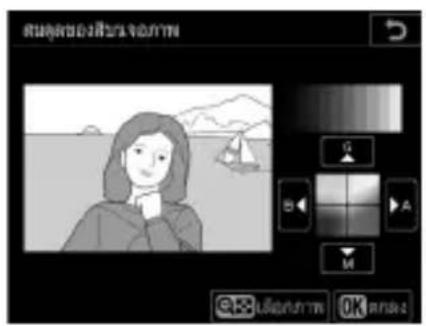
1 เพิ่มสีเขียว
2 เพิ่มสีเหลือง Oxà Pัน
3 เพิ่มสีชมพูเกมม่วง
4 เพิ่มสีน้ำเงิน
- สมดุลของสืบนจฉภาพจะมีผลกับเมนู การแสดงภาพ และมุมมองผ่านเลนส์ที่แสดงระหว่างไลฟวิว; โดยไม่สงผลต่อภาพที่ถ่ายกับกล้อง
- ภาพอ้างอิงเป็นภาพที่ถ่ายไว้ล่าสุดหรือในโหมดแสดงภาพ ภาพจะเป็นที่แสดงล่าสุด หากการ์ด หน่วยความจำไม่มีภาพ กรอบภาพว่างจะแสดงขึ้นแทน
- หากต้องการเลือกภาพอื่นให้กดปุ่ม 🔒 (⚡) ไฮไลท์ภาพ ที่ต้องการแล้วกดปุ่ม OK เพื่อเลือกเป็นภาพอ้างอิง
- หากต้องการดูภาพที่ใช้ไลท์แบบเต็มจอ ให้กดปุ่ม ✝ ค้างไว้
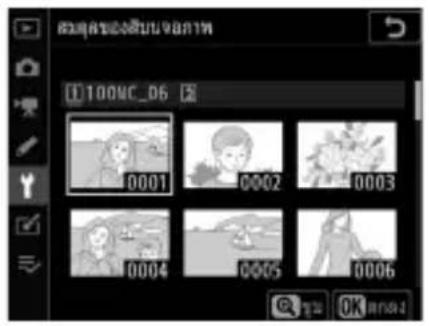
ระนาบกล้อง
ปุ่ม MENU → 丫 เมนูตั้งค่า
แสดงข้อมูลการเอียงกล้องช้ายขวาและระดับความสูงต่ําของกล้องโดยยืดตามข้อมูลที่ได้จาก เซ็นเซอร์วัดความเอียงของกล้อง
- หากกล้องไม่ได้เอียงไปทั้งทางช้ายหรือทางขวา เส้นอ้างอิงการเอียงช้ายขวาจะเปลี่ยนเป็นสีเขียว หาก经开กล้องหรือคว่ำกล้องลง จุด (●) ที่กึ่งกลางของหน้าจอจะเปลี่ยนเป็นสีเขียว
- การแบ่งส่วนแต่ละส่วนจะมีค่าเท่ากับ 5°
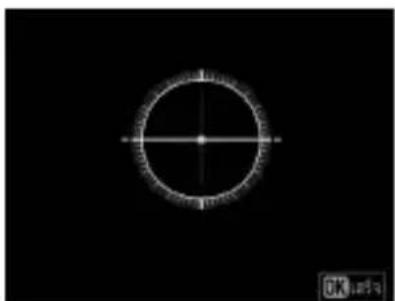
กล้องเอียงไปทางช้ายหรือทางขวา
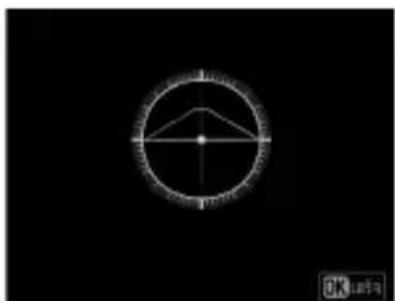
กล้องเอียงไปด้านหน้าหรือด้านหลัง

การแสดงระนาบกล้อง
โปรดทราบว่าการแสดงผลอาจไม่ถูกต้องเมื่อก้มหรืองยกล้องมาก กล้องจะไม่แสดงสัญลักษณ์แสดงความเอี่ยงและความสูงต่ําเมื่อกื้อในมุมที่ไม่สามารถวัดความเอี่ยงได้
การแสดงผลข้อมูลการถ่ายภาพ
ปุ่ม MENU → 7 เมนูติ้งค่า
ปรับลักษณะที่ปรากฏของการแสดงผลข้อมูลการถ่ายภาพตามสภาพแสง
![P 1/125 F5.6 ISO 100 [14.4]k A 25001A # #/WT AF-S AF= sRGB 25001A OK 另OFF [=]](/content/2026/05/877837/images/8e04cc877063423fed035429fd74d8754b65a59660d38b080d5bfedef0182ed9.jpg)
พื้นหลังสว่าง
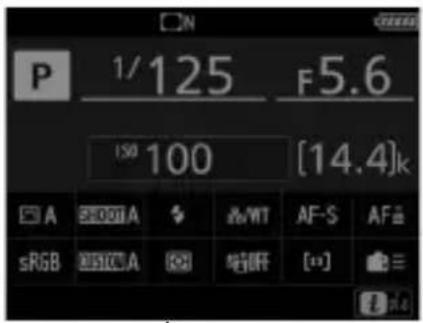
| ตัวเลือก | คําอธิบาย |
| [อัตโนมัติ] | กล้องจะปรับสี่ของตัวอักษรในการแสดงผลข้อมูลการถ่ายภาพเพื่อให้อ่านได้ง่าย สีดำเนําจะใช้ในสถานที่ที่สว่าง และหรี่สีขาวลงในสถานที่ที่มีด |
| [ปรับเอง] | เลือกสี่ของตัวอักษรด้วยตนเองB [พื้นหลังสว่าง]: เพื่อให้การแสดงผลอ่านง่ายชั้นในที่สว่าง จอภาพจะสว่างชั้นและตัวอักษรจะแสดงเป็นสีต่ําW [พื้นหลังมีด]: เพื่อให้การแสดงผลอ่านง่ายชั้นในที่มีด จอภาพจะหรี่ลงและตัวอักษรจะแสดงเป็นสีขาว |
ตัวเลือกการปรับ AF อย่างละเอียด
ปุ่ม MENU → หมูตั้งค่า
ปรับโพกสอย่างละเอียดสำหรับเลนส์ปัจฉุบัน
- ใช้เมื่อจำเป็นเท่านั้น
- เราขอแนะน้ำให้ท่านปรับละเอียดที่ระยะโพกัสที่ใช้งานบ่อย ตัวอย่างเช่น หากท่านทำการปรับละเอียดที่ระยะโพกัสสั้น ท่านอาจพบว่าระยะโพกัสที่ยาวกว่าจะมีประสิทธิภาพน้อยลง
![ตําเนื้อการปรับ AF อย่างสมบัต เปิด/ปิดการปรับ AF เดล็ด OFF ปรับอย่างสมบัตสมบัตที่ที่มห์ ตําเริ่มต้น [1] [2]](/content/2026/05/877837/images/a8fbe9cf24fce6447198ed254c34f8e3c83b9b246258a33532eb7da38c2d415c.jpg)
| ตัวเลือก | คําอธิบาย |
| [เปิด/ปิดการปรับ AF ละเอียด] | • [เปิด]: เปิดการปรับ AF อย่างละเอียด• [ปิด]: ปิดการปรับ AF อย่างละเอียด |
| [ปรับอย่างละเอียดและบันทึกเลนส์] | ปรับโพกัสอย่างละเอียดสําหรับเลนส์ CPU ปัจจุบัน (897)• กล้องสามารถจัดเก็บค่าสําหรับเลนส์ได้ถึง 40 แบบ• กล้องจะไม่บันทึกค่าการปรับอย่างละเอียดสําหรับเลนส์ชนิดไม่มี CPU• ค่าใหม่จะเขียนทับค่าที่มื่อยู่ |
| [ค่าเริ่มต้น] | เลือกค่าการปรับอย่างละเอียดสําหรับเลนส์ซึ่งไม่มีการบันทึกค่าโดยใช้[ปรับอย่างละเอียดและบันทึกเลนส์] |
| ตัวเลือก | คําอธิบาย | |
| [แสดงค่าที่บันทึกไว้] | บันทึกค่ารายการโดยใช้[ปรับอย่างละเอียดและบันทึกเลนส์]การใช้ไลท์เลนส์ในรายการแล้วกดปุ่ม ⬆จะแสดงกรอบโต้ตอบ[เลือกหมายเลขเลนส์]ใช้กรอบโต้ตอบ[เลือกหมายเลขเลนส์]เพื่อเลือกตัวระบุเลนส์ การเลือกตัวระบุที่ไม่ชํากัน เช่น ตัวเลขสองหลักสุดท้ายของหมายเลขรุ่นเลนส์ ช่วยให้ท่านแยกแยะความแตกต่างระหว่างเลนส์หลายตัวในชนิดเดียวกันได้ด้วยเลนส์บางชนิด หมายเลขชีเรียลจะถูกป้อนเป็นตัวระบุเลนส์โดยอัตโนมัติ | 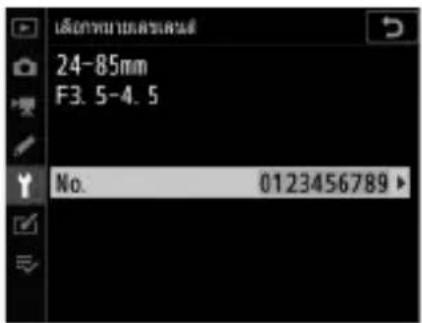 |
| [เลือกค่าสำหรับเลนส์ปัจจุบัน] | เลือกจากค่าการปรับอย่างละเอียดหลายค่าที่บันทึกไว้สำหรับเลนส์ชนิดเดียวกัน | |
√ การถ่ายภาพไลฟีวิว
ค่าการปรับอย่างละเอียดที่เลือกไว้โดยใช้ [ตัวเลือกการปรับ AF อย่างละเอียด] จะไม่ได้ใช้กับโพกัสอัตโนมัติระหว่างการถ่ายภาพไลฟวีว
ว เทเลคอนเวอร์เตอร์
สามารถบันทึกค่าแยกกันได้สำหรับเลนส์ที่ติดตั้งเทลคอนเวอร์เตอร์ แม้ว่าจะมีค่าอยู่แล้วสำหรับเลนส์เดียวกันที่ไม่มี เทลคอนเวอร์เตอร์
√ การลบค่าที่บันทึกไว้
ในการลบค่าที่บันทึกไว้โดยใช้ [ปรับอย่างละเอียดและบันทึกเลนส์] ให้ไฮไลท์ที่เลนส์ที่ต้องการในรายการ [แสดงค่าที่บันทึกไว้] แล้วกดปุ่ม ๑ (FORMAT)
1 ติดตั้งเลนส์เข้ากับกล้อง
2 เลือก [ตัวเลือกการปรับ AF อย่างละเอียด] ในเมนูตั้งค่า จากนั้นไฮไลท์ [ปรับอย่างละเอียดและบันทึกเลนส์] แล้วกดปุ่ม
กรอบโตตอบการปรับ AF อย่างละเอียดจะปรากฏชิ้น ตัวเลือกที่ปรากฏจะแตกต่างกันไป ตามเลนส์ที่ติดตั้งว่าเป็นเลนส์ซูมหรือมีทางยาวโพกสคงที่
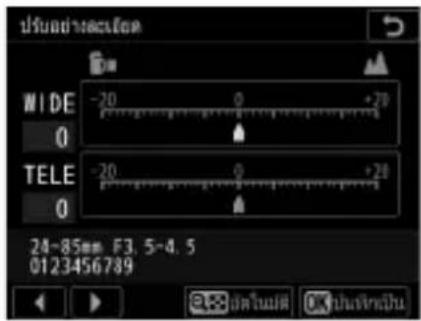
เลนส์ชุม
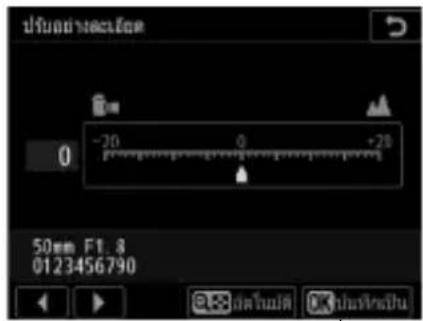
เลนส์ทางยาวโพกสคงที่
3 กดปุ่ม 📋 หรือ 📋 เพื่อปรับโพกัสอัตโนมัติอย่างละเอียด
- เลือกค่ําระหว่าง +20 และ -20
- ค่าปัจลูบันจะแสดงโดย ▲ ค่าที่เลือกไว้ก่อนหน้าแสดงโดย △
- หากติดตั้งเลนส์ชุมไว้ ท่านสามารถเลือกค่าการปรับอย่างละเอียดสำหรับมุมกว้างสุด (WIDE) และชุมสูงสุด (TELE) แยกกันได้ใช้ปุ่ม และ เพื่อเลือกระหว่างสองตัวเลือก
- ค่าการปรับอย่างละเอียดยิ่งมาก จุดโพกัสยิ่งไกลจากเลนส์มากซึ้น; ค่ายิ่งน้อย จุดโพกัสยิ่งใกล้
4 กดปุ่ม OK เพื่อบันทึกค่าใหม่
ปรับ AF อย่างละเอียดโดยอัตโนมัติ
ท่านสามารถปรับโพกัสอัตโนมัติอย่างละเอียดโดยอัตโนมัติในขณะที่ดูผลการถ่ายภาพในจอแสดงผลไลฟวีว
( 900) การกดปุ่ม ② ( ) ในขั้นตอนที่ 3 จะนำท่านไปยังขั้นตอนที่ 2 ของ “ปรับ AF อย่างละเอียด โดยอัดโนมัติ”
1 เลือก [ตัวเลือกการปรับ AF อย่างละเอียด] ในเมนูตั้งค่า จากนั้นไฮไลท์ [ค่าเริ่มต้น] แล้วกดปุ่ม
2 กดปุ่ม 📋 หรือ 🕒 เพื่อปรับโพกัสอัตโนมัติอย่างละเอียด
- เลือกค่าระหว่าง +20 และ -20
- ค่าปัจจุบันจะแสดงโดย ▲ ค่าที่เลือกไว้ก่อนหน้าแสดงโดย △
- ค่าการปรับอย่างละเอียดยิ่งมาก จุดโพกสัยไกลจากเลนส์มากขึ้น; ค่ายิ่งน้อย จุดโพกสัยไกล้
3 กดปุ่ม OK เพื่อบันทึกค่าใหม่
ปรับ AF อย่างละเอียดโดยอัตโนมัติ
การใช้การปรับ AF อย่างละเอียดโดยอัตโนมัติ:
1 หมุนตัวเลือกไลฟ์วิวไปยัง 📷 แล้วกดปุ่ม (Lv)
2 กดปุ่มโหมด AF และบันทึกภาพยนตร์พร้อมกันแล้วค้างไว้อย่างน้อย สองวินาที
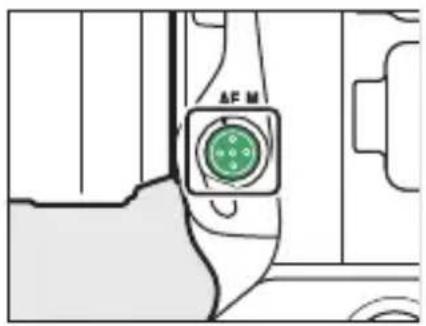
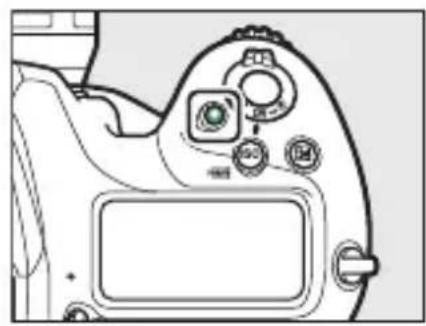
- กล้องจะแสดงตัวเลือกสำหรับการปรับ fireกัสอัตโนมัติอย่างละเอียดที่มุมกว้างสุดและชุมสูงสุดแยกกัน
- ไฮไลท์ [WIDE] (มุมกว้างสุด) หรือ [TELE] (ชุมสูงสุด) แล้วกดปุ่ม OK; กล้องจะเลือกจุดโพกัสกึ่งกลางและ กรอบโตตอบการปรับ AF อย่างละเอียดโดยอัตโนมัติ จะปรากฏขึ้น
เลนส์ทางยาวโพกัสคงที่
กล้องจะเลือกฉุดโพกส่งกลางและกรอบโตตอบการปรับ AF อย่างละเอียดโดยอัตโนมัติจะปรากฏขึ้น
![AVI AF 0.075mm SEV WIDE TELE 1/125 r 5.6 150 100 [ 14.4]k](/content/2026/05/877837/images/31514972094ecfc90496caf96487f4fb701f7c13d1c7679bed34c5ec53811523.jpg)
![OK TODE F:\run\in\ OK\rfu 1/125 r 5.6 150 100 [ 14.4]k](/content/2026/05/877837/images/c214c813a48f5f4434ea5cb0816607dec9a7f6c21c8ecb258b74f42ddc9271ef.jpg)
![Illumina OK 1/125 r 5.6 100 [ 14.4]k](/content/2026/05/877837/images/ba125d4a3d1c76ce168813315dd10a84a90faa726e4f9b0e99d50d6f396a818e.jpg)
3 กดปุ่มกดชัตเตอร์ลงครั่งหนึ่งเพื่อโพกัสภาพ
- หากท่านใช้เลนส์ชุม ให้หมุนวงแหวนปรับระยะชุม ไปจนสุดเพื่อเลือกมุมกว้างสุดหรือชุมสูงสุดก่อนทำการ โพกัส
- ก่อนทำการโพกัส ให้ติดตั้งกล้องเข้ากับชาตั้งกล้อง แล้วเล็งกล้องไปที่วัตถุที่เรียบและมีความคมชัดสูงที่ ขนานกับระนาบโพกัสของกล้อง
![RGB 1/125 r5.6 150 100 [ 14.4]k](/content/2026/05/877837/images/eeb67135c4b829c153e9eba5d2283c4af98b8a06d7bc6615ba63eb8ceff390d0.jpg)

- การปรับ AF อย่างละเอียดโดยอัตโนมัติจะทำงานได้ดีที่สุดที่ค่ารู้รับแสงสูงสุด
- ชุมเข้าที่ภาพผ่านเลนส์เพื่อตรวจสอบว่าวัตถุอยู่ในโพกัส สามารถปรับโพกัสด้วยตนเองได้หากจำเป็น
- โปรดทราบว่าโพกัสอัตโนมัติของไลฟีวิวและการปรับ AF อย่างละเอียดโดยอัตโนมัติอาจไม่ทำงานในสภาพแวดล้อมที่มีด
4 กดปุ่ม OK
- ค่าการปรับ AF อย่างละเอียดสำหรับเลนส์ปัจจุบัน จะลูกเพิ่มลงในรายการ [แสดงค่าที่บันทึกไว้] (เลนส์ CPU เท่านั้น)
- หากปรับอย่างละเอียดโดยอัตโนมัติสำเร็จ รายการ [เปิด/ปิดการปรับ AF ละเอียด] จะตั้งค่าเป็น [เปิด] เป็นการเปิดใช้การปรับ AF อย่างละเอียด
เลนส์ชุม
หลังจากปรับ AF อย่างละเอียดสำหรับมุมกว้างสุดหรือ ซูมสูงสุด ท่านจะต้องทำช้ำขันตอนสำหรับรายการที่เหลือ กดปุ่ม ⊕ เลือก [เขียนทับค่าสำหรับเลนส์ที่มีอยู่เดิม] แล้วทำช้ำขันตอนที่ 2 ถึง 4
![AV AF 07:56 AM AV AF 07:56 AM No. — AV AF 07:56 AM 1/125 r 5.6 150 100 [ 14.4]k](/content/2026/05/877837/images/6396809cdc303189ca7be6e3d6d201a57931a996f3de0c7f14826a0f3a157952.jpg)
5 กดปุ่ม OK เพื่อบันทึกการเปลี่ยนแปลงแล้วออก
หากไม่สามารถปรับอย่างละเอียดโดยอัตโนมตีได้
หากไม่สามารถปรับอย่างละเอียดโดยอัตโนมัติได้ ข้อความจะปรากฏชื่น กดปุ่ม ⚠ เพื่อพยาามปรับอย่างละเอียด โดยอัตโนมัติอีกครั้ง หรือกดปุ่ม ⏊ เพื่ออกโดยไม่ทำการปรับ AF อย่างละเอียด การกดปุ่ม ⚠ จะนำท่าน กลับไปยังชั้นตอนที่ 2
√ เลนส์ที่บันทึกไว้ก่อนหน้า
หากมีค่าการปรับอย่างละเอียดสำหรับเลนส์ปัจจุบันอยู่ ท่านสามารถเลือกที่จะเขียนทับค่าที่มีอยู่หรือบันทึก ค่าใหม่แยกต่างหากได้ในขั้นตอนที่ 2
ข้อมูลเลนส์ที่ไม่มี CPU

บันทึกข้อมูลสำหรับเลนส์ชนิดไม่มี CPU การบันทึกทางยาวโพกัสและค่ารู้รับแสงสูงสุดของเลนส์ ที่ไม่มี CPU ช่วยให้ใช้งานได้กับบางฟังก์ชั่นที่สำรองไว้ปกติสำหรับเลนส์ CPU
| ตัวเลือก | คําอธิบาย |
| [หมายเลขเลนส์] | เลือกตัวระบุเลนส์ |
| [ทางยาวโพกัส (มม.)] | ป้อนทางยาวโพกัส |
| [ค่ารู้รับแสงสูงสุด] | ป้อนค่ารู้รับแสงสูงสุด |
ทำความสะอาดเซ็นเซอร์
ปุ่ม MENU → 7 เมนูติ้งค่า
ผู้นหรือผงที่เข้ามาในกล้องระหว่างที่เปลี่ยนเลนส์หรือถอดฝ่าปิดตัวกล้องอาจติดอยู่ใน Low-pass filter ทำให้บังเซ็นเซอร์ภาพและส่งผลกระทบต่อรูปภาพของท่าน ตัวเลือก “ทำความสะอาดเซ็นเซอร์” จะสั่นเซ็นเซอร์ให้ผู้นออก
| ตัวเลือก | คําอธิบาย |
| [ทำความสะอาดทันที] | ให้ทำความสะอาดเซ็นเซอร์ทันที |
| [ทำความสะอาดเมื่อเปิด/ปิด] | [ทำความสะอาดเมื่อเปิด]: กล้องจะทำความสะอาดเซ็นเซอร์ภาพโดยอัตโนมัติทุกครั้งที่เปิดกล้อง[ทำความสะอาดเมื่อปิด]: กล้องจะทำความสะอาดเซ็นเซอร์ภาพโดยอัตโนมัติในขณะปิดการทำงานทุกครั้งที่ปิดกล้อง[ทำความสะอาดเมื่อเปิดและปิด]: กล้องจะทำความสะอาดเซ็นเซอร์ภาพโดยอัตโนมัติเมื่อเปิดและปิดการทำงานของกล้อง[ไม่ต้องทำความสะอาด]: ปิดการทำความสะอาดเซ็นเซอร์ภาพโดยอัตโนมัติ |
ยกกระจกเพื่อทำความสะอาด
ปุ่ม MENU → ¥ เมนูตั้งค่า
ใช้ [ยกกระจกเพื่อportionalityสะอาด] เพื่อยกกระจกขึ้น เพื่อนําเอาผู้นที่ยังคงติดค้างอยู่ หลังจากใช้ตัวเลือก “portionalityสะอาดเซ็นเซอร์” ออกด้วยตนเอง สำหรับข้อมูลเพิ่มเติม โปรดดูที่ “การportionalityสะอาดด้วยตนเอง” (1078)
ภาพอ้างอิงสำหรับลบปุ่น
ปุ่ม MENU → 3 เมนูตั้งค่า
ต้องใช้ข้อมูลอ้างอิงสำหรับตัวเลือกภาพลบผุ่นใน Capture NX-D ภาพลบผุ่นจะประมวลผลภาพ NEF (RAW) เพื่อลดผลกระทบที่เกิดจากผุ่นที่ติดอยู่กับ Low-pass filter ที่ด้านหน้าของเซ็นเซอร์ภาพ ของกล้อง สำหรับข้อมูลเพิ่มเติม ให้ดูในวิธีใช้ออนไลน์ Capture NX-D
1 เลือกตัวเลือกในการเริ่ม
- ไธไลท์ [เริ่ม] แล้วกดปุ่ม OK เพื่อแสดงกรอบโต้ตอบ [ภาพอ้างอิงสำหรับลบปุ่น] ทันที
- ไอไลท์ [ Prideความสะอาดเซ็นเซอร์ก่อนเริ่ม] แล้วกดปุ่ม OK เพื่อ Prideความสะอาดเซ็นเซอร์ภาพ ก่อนเริ่ม กรอบโตตอบ [ภาพอ้างอิงสำหรับลบปุ่น] จะแสดงเมื่อการ Prideความสะอาดเซ็นเซอร์ภาพ เสร็จสมบูรณ์
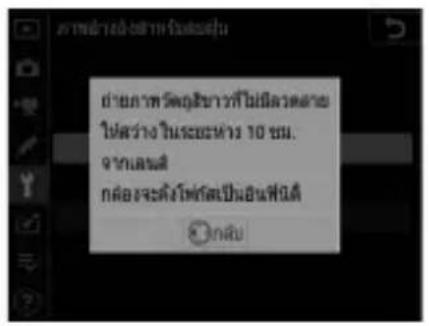
- “rEF” จะปรากฏในการแสดงผลของช่องมองภาพและแพงควบคุม
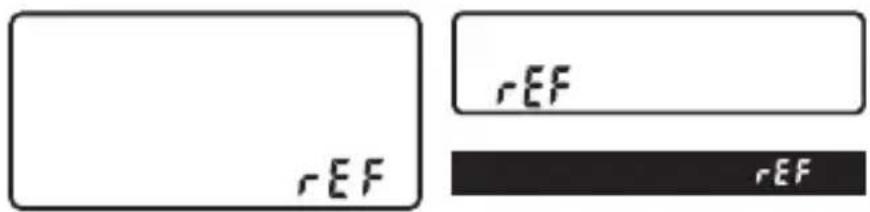
- ในการออกโดยไม่รับข้อมูลอ้างอิงภาพลบผุ่น ให้กดปุ่ม MENU
2 จัดองค์ประกอบกล้องโดยตั้งระยะเลนส์ให้ห่างจากวัตถุสีขาวที่ไม่มีลวดลายและมีแสงเพียงพอประมาณสิบเชนติเมตร เพื่อที่ภาพวัตถุจะเต็มหน้าจอจากนั้นกดปุ่มกดชัตเตอร์ลงครึ่งหนึ่ง
- ในโหมดโพกัสอัตโนมัติ กล้องจะกำหนดค่าระยะโพกัสเป็นระยะอนันต์โดยอัตโนมัติ
- ในโหมดแผนวลโพกัส กำหนดค่าระยะโพกัสเป็นระยะอนันต์ด้วยตนเอง
3 กดปุ่มกดชัตเตอร์ส่วนที่เหลือลงจนสุดเพื่อรับข้อมูลอ้างอิงสำหรับ ภาพลบผืน
- จอภาพปิดเมื่อกดปุ่มกดชัตเตอร์
- ถ้าวัตถุอ้างอิงสว่างหรือมีดเกินไป กล้องอาจไม่สามารถรับข้อมูลอ้างอิงสำหรับภาพลบผุ่น ซึ่งในกรณีนี้ข้อความจะปรากฏชื้นแล้วกล้องจะกลับไปยังการแสดงผลที่แสดงในขั้นตอนที่ 1 เลือกวัตถุอ้างอิงอื่นแล้วกดปุ่มกดชัตเตอร์อีกครั้ง
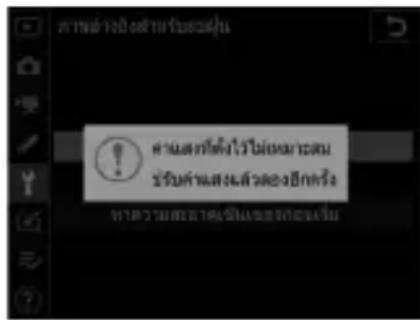
การทำความสะอาดเซ็นเซอร์ภาพ
ไม่สามารถนำข้อมูลอ้างอิงสำหรับการลบผุนที่บันทึกไว้ก่อนทำความสะอาดเซ็นเซอร์ภาพมาใช้กับภาพที่ถ่ายหลังจากทำความสะอาดเซ็นเซอร์ภาพแล้ว เลือก [ทำความสะอาดเซ็นเซอร์ก่อนเริ่ม] เท่านั้นหากไม่ต้องการใช้ข้อมูลอ้างอิงภาพลบผุนกับภาพที่มีอยู่
การรับข้อมูลอ้างอิงภาพลบฝุ่น
- [ภาพอ้างอิงสำหรับลบลุ่น] จะใช้มได้เมื่อติดตั้งเลนส์ชนิดไม่มี CPU บนกล้อง
- แนะนำให้ใช้เลนส์ CPU รูปแบบ FX ที่มีทางยาวโพกัสอย่างน้อย 50 มม.; ไม่แนะนำให้ใช้เลนส์รูปแบบ DX
- เมื่อใช้เลนส์ชุม ให้ชุมภาพเข้ามาจนสุด
- ข้อมูลอ้างอิงรายการเดียวกันสามารถใช้กับภาพที่ถ่ายด้วยเลนส์ต่างชนิดกันหรือภาพที่ใช้ค่ารู้บังแสงต่างกัน
- ไม่สามารถใช้ข้อมูลอ้างอิงภาพลบุ้นกับภาพ NEF (RAW) ที่บันทึกที่ขนาด [กลาง] หรือ [เล็ก] ได้
- ไม่สามารถดูภาพอ้างอิงโดยใช้ซอฟต์แวร์ภาพสำหรับคอมพิวเตอร์
- รูปแบบเส้นตารางจะปรากฏเมื่อดูภาพอ้างอิงจากกล้อง
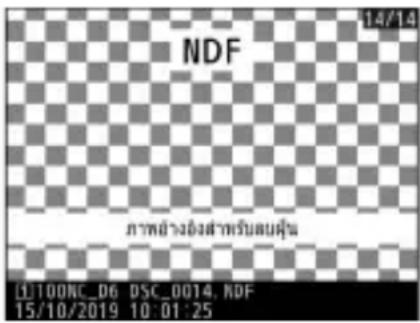
สร้างแผนที่พิกเชล
ปุ่ม MENU → ¥ เมนูตั้งค่า
ตรวจสอบการสร้างแผนที่พิกเซลและปรับเซ็นเซอร์ภาพของกล้องให้เหมาะสมที่สุด หากท่าน สังเกตเห็นจุดที่มีแสงจำผิดปกติปรากฏในภาพที่ถ่ายด้วยกล้อง ให้ทำการสร้างแผนที่พิกเซลตามที่ อธิบายไว้ด้านล่าง
- ใช้แบตเตอรี่ที่ชาร์จจนเต็มเพื่อป้องกันการสูญเสียพลังงานโดยไม่คาดคิด
- ปิดฝาปิดหน้าเลนส์ (ฝาปิดต้านหน้า) แล้วปิดตัวเปิดปิดก่อนทำการสร้างแผนที่พิกเซลล
1 เลือก [สร้างแผนที่พิกเชล] ในเมนูตั้งค่า
เปิดกล้อง กดปุ่ม MENU เล้วเลือก [สร้างแผนที่พิกเซล] ในเมนูตั้งค่า
2 เลือก [เริ่ม]
การสร้างแผนที่พิกเซลจะเริ่มต้น “๒๖๕๖” จะปรากฏในแพงควบคุมด้านบนขณะอยู่ในระหว่างดำเนินการ
3 ปิดการทำงานของกล้องเมื่อสร้างแผนที่พิกเซลเสร็จสมบูรณ์

สร้างแผนที่พิกเชล
- อย่าพยายามใช้งานกล้องขณะที่กำลังทำการสร้างแผนที่พิกเซลอยู่ อย่าปิดการทำงานของกล้อง หรือถอด หรือตัดการเชื่อมต่อแหล่งพลังงาน
- การสร้างแผนที่ฟิกเซลอาจไม่สามารถใช้ได้หากอุณหภูมิภายในกล้องสูงขึ้น
คำอธิบายภาพ
ปุ่ม MENU → 丫 เมนตั้งค่า
สร้าง CPRBIPAYTี่สามารถเพิ่มไปในภาพต่อฯ ไปได้ CPRBIPAYSTAMARODได้เป็นข้อมูลเมตาใน ViewNX-i หรือ Capture NX-D
ใส่คำอธิบาย
ใส่คำอธิบายภาพได้ความยาวสูงสุด 36 ตัวอักษรไชไลท์ [ใส่คำอธิบาย] แล้วกดปุ่ม ➤ เพื่อแสดง หน้าจากการป้อนข้อความ สำหรับข้อมูลเกี่ยวกับการป้อนข้อความ โปรดดูที่ “การป้อนข้อความ” (📖 86)
แนบคำอธิบาย
ในการแนบคำอธิบายลงในภาพที่ถ่ายต่อๆ มา ให้ไฮไลท์ [แนบคำอธิบาย] ให้กดปุ่ม ➕ แล้วตรวจสอบว่ามี เครื่องหมายถูก (☑) ปรากฏในกล่องกาเครื่องหมายที่อยู่ติดกัน กดปุ่ม OK เพื่อบันทึกการเปลี่ยนแปลงแล้วออก; คำอธิบาย จะแนบลงในภาพที่ถ่ายหลังจากนั้นทั้งหมด
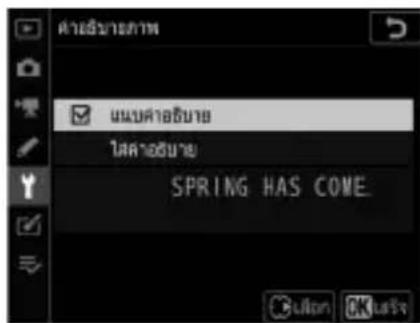

ข้อมูลภาพถ่าย
- สามารถดูคำอธิบายภาพได้นในหน้า [ข้อมูลการถ่ายภาพอื่น ๆ] ซึ่งอยู่ในส่วนการแสดงผลข้อมูลการถ่ายภาพ
- ในการแสดงหน้า [ข้อมูลการถ่ายภาพอื่น ๆ] ให้เลือก (☑) ทั้ง [ข้อมูลการถ่ายภาพ] และ [ข้อมูลการถ่ายภาพอื่น ๆ] สำหรับ [ตัวเลือกหน้าจอแสดงภาพ] ในเมนูแสดงภาพ
ข้อมูลลิขสิทธิ์
ปุ่ม MENU → 丫 เมนูตั้งค่า
เพิ่มข้อมูลลิขสิทธิ์ลงในภาพใหม่เมื่อก่ายภาพ สามารถดูข้อมูลลิขสิทธิ์เป็นข้อมูลเมตาได้ใน ViewNX-i หรือใน Capture NX-D
ชื่อช่างภาพ/ลิขสิทธิ์
ป้อนชื่อช่างภาพได้ความยาวสูงสุด 36 ตัวอักษรและชื่อเจ้าของลิขสิทธิ์ได้ความยาวสูงสุด 54 ตัวอักษรไอลท์ [ชื่อช่างภาพ] หรือ [ลิขสิทธิ์] แล้วกดบุ่ม ⚠️ เพื่อแสดงหน้าจากการป้อนข้อความ สำหรับข้อมูลเกี่ยวกับการป้อนข้อความ โปรดดูที่ “การป้อนข้อความ” (☐ 86)
แนบทข้อมูลลิขสิทธิ์
ในการแนบข้อมูลลิขสิทธิ์ลงในภาพที่ถ่ายต่อๆ มา ให้ฮไลท์ [แนบข้อมูลลิขสิทธิ์] ให้กดปุ่ม ⚠️ แล้วตรวจสอบว่า มีเครื่องหมายถูก (☑) ปรากฏในกล่องกาเครื่องหมาย ที่อยู่ติดกัน กดปุ่ม Ⓞ เพื่อบันทึกการเปลี่ยนแปลงแล้วออก; ข้อมูลลิขสิทธิ์จะแนบลงในภาพที่ถ่ายหลังจากนั้นทั้งหมด
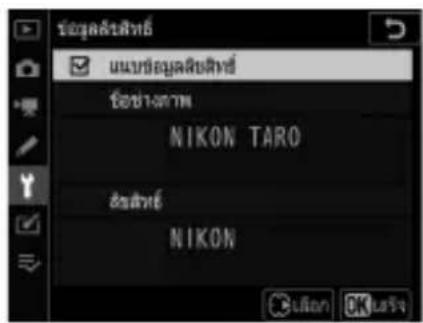
ข้อมูลลิขสิทธิ์
- เพื่อป้องกันการใช่ชื่อช่างภาพหรือเจ้าของลิขสิทธิ์โดยไม่ได้รับอนุญาต ให้ปิดการใช้งาน [แนบข้อมูลลิขสิทธิ์] ก่อนที่จะให้ยืมหรือส่งกล้องให้กับบุคคลอื่น ท่านต้องตรวจสอบให้นใจว่าช่องชื่อช่างภาพและลิขสิทธิ์ได้เว้นว่างไว้
- Nikon จะไม่รับผิดชอบต่อความเสียหายหรือการเรียกร้องใดจากการใช้งานตัวเลือก [ข้อมูลลิขสิทธิ์]
การดูข้อมูลลิขสิทธิ์
- สามารถดูข้อมูลลิขสิทธิ์ได้ในหน้า [ข้อมูลลิขสิทธิ์] ในการแสดงผลข้อมูลการถ่ายภาพของกล้อง
- ในการแสดงหน้า [ข้อมูลลิขสิทธิ์] ให้เลือก (☑) ทั้ง [ข้อมูลการถ่ายภาพ] และ [ข้อมูลลิขสิทธิ์] สำหรับ [ตัวเลือกหน้าจอแสดงภาพ] ในเมนูแสดงภาพ
IPTC

สามารถสร้างหรือแก้ไข IPTC ที่ตั้งเองบนกล้องและฝังใน ภาพใหม่ตามที่อธิบายไว้ด้านล่าง
- ท่านยังสามารถโหลด IPTC ที่ตั้งเองที่สร้างไว้บนคอมพิวเตอร์ได้
- หากต้องการสร้าง IPTC ที่ตั้งเองและบันทึกลงในการด หน่วยความจำเพื่อนำเข้าในภายหลัง ให้ใช้ IPTC Preset Manager (📖 919)
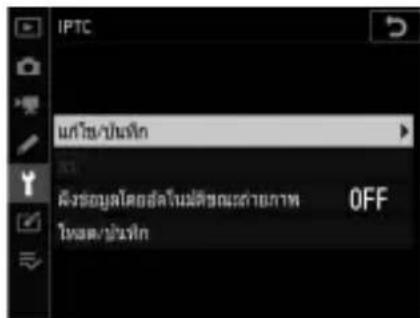
การเปลี่ยนชื่อ การแก้ไข และการคัดลอกค่าที่ตั้งเอง
ไฮไลท์ [แกไข/บันทึก] แล้วกดปุ่ม ⚠️ เพื่อแสดงรายการ [เลือกค่าที่ตั้งเองเพื่อแกไขหรือบันทึก] ของค่าที่ตั้งเองที่มีอยู่
- ในการแก้ไขหรือเปลี่ยนซื้อค่าที่ตั้งเอง ให้ไฮไลท์แล้วกดปุ่ม ➤ หากต้องการสร้างค่าที่ตั้งเองใหม่ ให้ไฮไลท์ [Unused] แล้วกดปุ่ม ➤
- [เปลี่ยนชื่อ]:เปลี่ยนชื่อค่าที่ตั้งเอง
- [แก้ไขข้อมูล IPTC]: แสดงค่าที่ตั้งเองที่เลือกไว้ (918) สามารถแก้ไขช่องที่เลือกไว้ได้ ตามต้องการ
- ในการคัดลอกค่าที่ตั้งเอง ให้ไฮไลท์แล้วกดปุ่ม ✝ ไฮไลท์ปลายทางแล้วกดปุ่ม OK และตั้งซื้อ สำเนา
การลบค่าที่ตั้งเอง
หากต้องการลบค่าที่ตั้งเอง ให้ไฮไลท์ [ลบ] แล้วกดปุ่ม
การฝังค่าที่ตั้งเอง
การไฮไลท์ [ฝังข้อมูลโดยอัตโนมัติขณะถ่ายภาพ] แล้ว กดปุ่ม ⬆ จะแสดงรายการค่าที่ตั้งเอง ไฮไลท์ค่าที่ตั้งเองแล้ว กดปุ่ม ⭕ ; ค่าที่ตั้งเองที่เลือกไว้จะลูกฝังไปในภาพที่ถ่ายต่อๆ มา หากต้องการปิดใช้การฝัง ให้เลือก [ปิด]
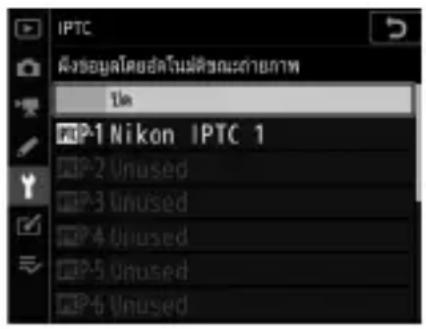
การดูข้อมูล IPTC
- สามารถดูค่าที่ตั้งเองที่ฝังไว้ได้ในหน้า [ข้อมูล IPTC] ในการแสดงผลข้อมูลการถ่ายภาพของกล้อง
- ในการแสดงหน้า [ข้อมูล IPTC] ให้เลือก (☑) ทั้ง [ข้อมูลการถ่ายภาพ] และ [ข้อมูล IPTC] สำหรับ [ตัวเลือกหน้าจอแสดงภาพ] ในเมนูแสดงภาพ
การคัดลอกค่าที่ตั้งเองไปยังการ์ดหน่วยความจำ
ในการคัดลอก IPTC ที่ตั้งเองจากกล้องไปยังการ์ดหน่วยความจำ ให้เลือก [โหลด/บันทึก] เลือก [ช่องที่ 1] หรือ [ช่องที่ 2] จากนั้นไฮไลท์ [คัดลอกไปการ์ด] แล้วกดปุ่ม ◄ ไฮไลท์ปลายทาง ที่ต้องการ (1–99) แล้วกดปุ่ม OK เพื่อคัดลอกค่าที่ตั้งเองไปยังการ์ด
การคัดลอกค่าที่ตั้งเองไปยังกล้อง
กล้องสามารถจัดเก็บค่าที่ตั้งเองได้อย่างสิบค่า; ในการคัดลอก IPTC ที่ตั้งเองจากการดหน่วยความจำไปยังปลายทางที่เลือกไว้บนกล้องให้เลือก [โหลด/บันทึก] เลือก [ช่องที่ 1] หรือ [ช่องที่ 2] จากนั้นไอลด์ [คัดลอกไปกล้อง] แล้วกดปุ่ม
- ไฮไลท์ค่าที่ตั้งเองแล้วกดปุ่ม OK เพื่อไปยังรายการ [เลือกปลายทาง] หากต้องการดูตัวอย่างค่าที่ตั้งเอง ที่ไฮไลที่ไว ให้กดปุ่ม 📋 ✉ ✉ √ แทนการกดปุ่ม Ⓑ หลังจากดูตัวอย่างค่าที่ตั้งเอง ให้กดปุ่ม Ⓑ เพื่อไปยังรายการ [เลือกปลายทาง]
- ไธไลท์ปลายทางแล้วกดปุ่ม OK เพื่อแสดงกรอบโตตอบที่ท่านสามารถตั้งซื้อค่าที่ตั้งเองได้ ตั้งซื้อค่าที่ตั้งเองตามต้องการแล้วกดปุ่ม OK เพื่อคัดลอกค่าที่ตั้งเองไปยังกล้อง
- นอกเหนือจากค่าที่ตั้งเองสิบค่าที่กล่าวถึงข้างต้น กล้องสามารถจัดเก็บ XMP/IPTC ที่ตั้งเอง ที่สร้างขึ้นบนคอมพิวเตอร์ได้สูงสุดสามค่าและบันทึกในรูปแบบ XMP XMP/IPTC ที่ตั้งเอง จะไม่แสดงระหว่างการแสดงภาพ และไม่สามารถคัดลอกจากกล้องไปยังการ์ดหน่วยความจำได้
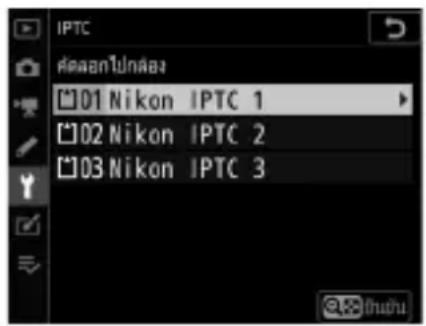

ข้อมูล IPTC
- กล้องรองรับเฉพาะตัวอักษรและตัวเลขโรมันแบบมาตรฐานเท่านั้น ตัวอักษรอื่นๆ จะแสดงอย่างไม่ถูกต้องยกเว้น บนคอมพิวเตอร์
- ชื่อค่าที่ตั้งเอง (915) จะต้องยาวไม่เกิน 18 ตัวอักษร หากค่าที่ตั้งเองที่สร้างขึ้นโดยใช้คอมพิวเตอร์มีชื่อยาวกว่า ตัวอักษรทั้งหมดหลังจากตัวที่สืบแปดจะถูกลบ
- จำนวนตัวอักษรที่อาจปรากฏในแต่ละช่องมีดังต่อไปนี้ ตัวอักษรใดฯ ที่เกินจำนวนที่จำกัดจะถูกลบ
| ช่อง ความยาวสูงสุด | |
| คําบรรยายภาพ 2000 | |
| รหัสของเหตุการณ์ | 64 |
| หัวเรื่อง 256 | |
| ชื่อวัตถุ 256 | |
| เมือง 256 | |
| รัฐ 256 | |
| ประเทศไทย 256 | |
| หมวดหมู่ 3 | |
| ช่อง ความยาวสูงสุด | |
| หมวดหมู่เพิ่มเติม | 256 |
| ผู้เขียน 256 | |
| คํานำหน้าผู้เขียน | 256 |
| นักเขียน/บรรณาธิการ | 256 |
| เครดิต 256 | |
| แหล่งที่มา | 256 |
IPTC
IPTC เป็นมาตรฐานที่จัดตั้งขึ้นโดย International Press Telecommunications Council (IPTC (คณะกรรมการ สภาสื่อโทรคมนาคมนานาชาติ)) โดยมีจุดประสงค์เพื่อแจกแจงและลดความซับช้อนของข้อมูลที่จำเป็นเมื่อมีการ แบ่งปันภาพถ่ายกับสื่อลิ่งพิมพ์หลากหลายประเภท
IPTC Preset Manager
สามารถสร้าง IPTC ที่ตั้งเองได้บนคอมพิวเตอร์และบันที่กลางในการดหน่วยความจำโดยใช้ซอฟต์แวร์ IPTC Preset Manager สามารถดาวน์โหลด IPTC Preset Manager ได้พรีจาก URL ด้านล่าง มีคำแนะนำการใช้งานผ่านทางวิธีใช้ออนไลน์
https://downloadcenter.nikonimglib.com/
การสร้าง IPTC ที่ตั้งเองในเว็บเบาเซอร์
เมื่อเชื่อมต่อกล้องจากคอมพิวเตอร์หรือสมาร์ทดีไวชีในโหมดเซิร์ฟเวอร์ HTTP ( 601) ท่านสามารถใช้ เว็บเบาเซอร์เพื่อแก้ไข IPTC ที่ตั้งเองและผังไว้ในภาพ
ตัวเลือกข้อความเสียง
ปุ่ม MENU → หมูตั้งค่า
การปรับการตั้งค่าข้อความเสียง ( 436)
ข้อความเสียง
เลือกว่าจะบันทึกข้อความเสียงด้วยตนเองหรือโดยอัตโนมัติหลังจากถ่ายภาพ
| ตัวเลือก | คําอธิบาย | |
| [ปิด] | ไม่สามารถบันทึกข้อความเสียงได้ในโหมดถ่ายภาพ | |
| 5s | [เปิด (อัตโนมัติและบันทึกเอง)] | ข้อความเสียงจะถูกบันทึกโดยอัตโนมัติเมื่อสิ้นสุดการถ่ายภาพการเลือก [เปิด (อัตโนมัติและบันทึกเอง)] จะแสดงเมนู [อัตโนมัติ] ชี่งท่านสามารถเลือกเวลาในการบันทึกได้ |
| [บันทึกเองเท่านั้น] | สามารถเพิ่มข้อความเสียงไปยังภาพถ่ายล่าสุดได้ด้วยตนเอง | |
บันทึกทับข้อความเสียง
เลือกว่าจะสามารถเขียนทับข้อความเสียงสำหรับภาพถ่ายล่าสุดในโหมดถ่ายภาพได้นหรือไม่
| ตัวเลือก | คําอธิบาย |
| [ไม่ใช้] | ไม่สามารถบันทึกข้อความเสียงได้ในโหมดถ่ายภาพได้หากมีข้อความเสียงสำหรับภาพถ่ายล่าสุดอยู่แล้ว |
| [เปิดใช้] | ข้อความเสียงใหม่แต่ละข้อความจะเขียนทับข้อความเสียงสำหรับภาพถ่ายล่าสุด หากมี |
การควบคุมข้อความเสียง
เลือกการทำงานของปุ่ม Fn3 (♀) เมื่อใช้เพื่อบันทึกข้อความเสียง
| ตัวเลือก | คําอธิบาย | |
| [กดค้างไว้] | สามารถบันทึกข้อความเสียงได้นานถึง 60 วินาทีในขณะที่กดปุ่ม Fn3 (♀) | |
| [กดเพื่อเริ่ม/หยุด] | การบันทึกเริ่มต้นเมื่อกดปุ่ม Fn3 (♀) และสั้นสุดหลังจากประมาณ 60 วินาทีหรือเมื่อกดปุ่มควบคุมเป็นครั้งที่สอง | |
สัญญาณเสียงออก
เลือกอุปกรณ์ที่ใช้สำหรับการเล่นข้อความเสียง
| ตัวเลือก | คําอธิบาย | ||
| [ลําโพง/หูฟัง] | ข้อความเสียงจะเล่นจากหูฟัง (หากเซื่อมต่อไว้) หรือลําโพงในตัวกล้อง กดปุ่ม ⬆ หรือ ⬇ เพื่อเลือกระดับเสียงระหว่าง [1] และ [15] กดปุ่ม Ⓞ เพื่อบันทึกการเปลี่ยนแปลงแล้วออก | 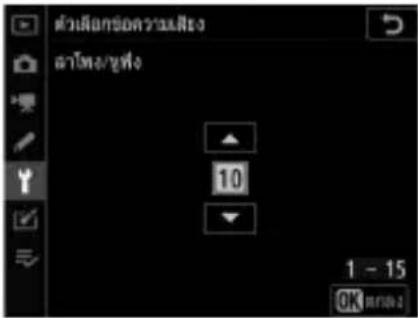 | |
| HDMI | [HDMI] | ข้อความเสียงจะถูกส่งไปยังชั่วต่อ HDMI ที่ระดับเสียงที่กำหนดไว้ | |
| [ปิด] | ไม่สามารถเล่นข้อความเสียงได้มใช้ปุ่ม Fn3 (肾) สัญลักษณ์ ✨ จะปรากฏชื้นในจอภาพเมื่อดูภาพที่มีข้อความเสียงอยู่ | ||
เปิด/ปิดเสียงเตือน
เปิดหรือปิดเสียงเตือน
- หากเลือก [เปิด] ไว้สำหรับ [เปิด/ปิดเสียงเตือน] เสียงเตือนจะดังขึ้นเมื่อ:
- การตั้งเวลาถ่ายกำลังนับลอยหลัง
- กดปุ่มกดชัตเตอร์เป็นครั้งที่สองระหว่างการถ่ายภาพแบบยกกระจกขึ้น
- การถ่ายภาพแบบเว้นช่วงเวลา การบันทึกภาพยนตร์เหลื่อมเวลา หรือการเลื่อนโพกัสสิ้นสุดลง
- กล้องโพกัส (โปรดทราบว่าจะไม่สามารถใช้ได้หากเลือก AF-C ไว้สำหรับใหมดโพกัสอัตโนมัติหรือหากเลือก [การถ่าย] ไว้สำหรับการตั้งค่าแบบกำหนดเอง a2 [เลือกสิ่งที่สำคัญเมื่อใช้ AF-S]) หรือ
- ป้อนตัวอักษะรโดยใช้แป้นพิมพ์บนหน้าจอ
- เลือก [ปิด (เฉพาะระบบสัมผัส)] เพื่อไม่ใช้เสียงเตือนสำหรับระบบสัมผัสขณะที่เปิดใช้สำหรับจุดประสงค์อื่นๆ
- โปรดทราบว่าไม่ว่าจะเลือกการตั้งค่าใดไว้สำหรับ [ตัวเลือกเสียงเดือน] จะไม่มีเสียงเดือน เมื่อกล้องโพกัสขณะบันทึกภาพยนตร์ ในโหมดล้นชัตเตอร์ Q หรือหากเลือก [เปิด]ไว้สำหรับ [การถ่ายภาพไลฟีวิวแบบไม่มีเสียง]
ความดัง
ปรับระดับเสียงเตือน
ความสูงต่ำ
เลือกระดับความสูงทำของเสียงเตือนจาก [สูง] และ [ต่ํา]
การควบคุมด้วยระบบสัมผัส
ปุ่ม MENU → 丫 เมนูตั้งค่า
ปรับการตั้งค่าสำหรับการควบคุมด้วยระบบส้มผัสจฉภาพ
เปิดใช้/ไม่ใช้การควบคุมด้วยระบบสัมผัส
เปิดใช้หรือไม่ใช้การควบคุมตัวยระบบสัมผัส เลือก [เฉพาะขณะแสดงภาพ] เพื่อเปิดใช้การควบคุมตัวยระบบสัมผัสเฉพาะในโหมดแสดงภาพเท่านั้น
โหมดถุงมือ
การเลือก [เปิดใช้] จะเพิ่มความไวของหน้าจอส้มผัสทำให้ง่ายต่อการใช้งานขณะรวมถุงมื้อ
ปรับการตั้งค่าสำหรับการเชื่อมต่อไปยังอุปกรณ์ HDMI (453)
ข้อมูลบอกทำแหน่ง (ในตัว)
ปุ่ม MENU → 丫 เมนูตั้งค่า
ปรับการตั้งค่าสำหรับใช้กับตัวรับสัญญาณ GNSS ในตัวของกล้อง สำหรับข้อมูลเพิ่มเติม โปรดดูที่ “ข้อมูลบอกตำแหน่ง” (384)
ตัวเลือกควบคุมระยะไกลไร้สาย (WR)
ปุ่ม MENU → 丫 เมนูตั้งค่า
ปรับสถานะ LED และโหมดลิงก์สำหรับรีโมตคอนโทรลแบบไร้สาย WR-R10 ซึ่งเป็นอุปกรณ์เสริม ท่านยังสามารถเลือกโหมดลิงก์สำหรับการเชื่อมต่อกับชุดแพลซที่ควบคุมด้วยวิทยุซึ่งเป็น อุปกรณ์เสริมที่รองรับการควบคุมการทำงานแพลซแบบไร้สาย
วีโมตคอนโทรลแบบไร้สาย WR-R10
- ต้องใช้อะแคปเตอร์ WR-A10 เมื่อใช้ WR-R10
- ตรวจสอบให้แน่ใจว่าอัพเตทเพิร์มแวร์สำหรับ WR-R10 ไปเป็นรุ่นลาสุดแล้ว (รุ่น 3.0 หรือใหม่กว่า) สำหรับข้อมูล เกี่ยวกับการอัพเตทเพิร์มแวร์ โปรดดูในเว็บไซต์ Nikon ในพื้นที่ของท่าน
^y W LED
เปิดใช้งานหรือปิดใช้งานสถานะ LED บนรีโมตคอนโทรลแบบไร้สาย WR-R10 ที่ยืดติดบนกล้อง สำหรับข้อมูลเพิ่มเติม โปรดดูเอกสารประกอบที่ให้มาพร้อมกับรีโมตคอนโทรลแบบไร้สาย
โหมดลิงก์
เลือกโหมดลิงก์สำหรับรีโมตคอนโทรลแบบไร้สาย WR-R10 ที่ยี่ดติดบนกล้องตัวอื่น หรือชุดแพลซ ที่ควบคุมด้วยวิทยุที่รองรับการควบคุมการทำงานแพลซแบบไร้สาย ตรวจสอบให้แน่ใจว่า เลือกโหมดเดียวกันสำหรับอุปกรณ์อื่นๆ
| ตัวเลือก | คําอธิบาย |
| [จับคู่] | กล้องจะเชื่อมต่อเฉพาะกับอุปกรณ์ที่เคยจับคู่มาก่อนเท่านั้น กดปุ่มจับคู่บนรีโมตนเองโทรดแบบไร้สาย WR-R10 ที่เชื่อมต่อกับกล้องเพื่อจับคู่กับอุปกรณ์อื่นเนื่องจากกล้องจะไม่สื่อสารกับอุปกรณ์ที่ยังไม่ได้จับคู่กัน ตัวเลือกนี้สามารถใช้เพื่อบ้องกัน สัญญาณรบกวนจากอุปกรณ์อื่นๆ ในบริเวณใกล้เคียงเนื่องจากแต่ละอุปกรณ์ต้องทำการจับคู่แยกกัน อย่างไรก็ตาม แนะนำให้ใช้ PIN เมื่อเชื่อมต่อกับอุปกรณ์จำนวนมาก |
| ตัวเลือก | คําอธิบาย | |
| [PIN] | การสื่อสารถูกใช้ว่วมกันระหว่างอุปกรณ์ทั้งหมดที่มีรหัส PIN เป็นตัวเลขสี่ตัวเหมือนกัน ท่านสามารถป้อน PIN สี่หลักที่ท่านต้องการได้ Gridปุม หรือ เพื่อไธยไลท์ตัวเลข แล้วกดปุม หรือ เพื่อเปลี่ยนค่า กดปุม OK เพื่อบ้อนและแสดง PIN ที่เลือกตัวเลือกนี้เป็นทางเลือกที่ดีสำหรับการถ่ายภาพที่มีอุปกรณ์ระยะไกลจำนวนมากหากมีกล้องหลายตัวที่ใช้ PIN เดียวกัน ชุดเพลงจะอยู่ภายใต้การควบคุมของกล้องที่เชื่อมต่อก่อน เพื่อบ้องกันกล้องอื่นๆ ทั้งหมดจากการเชื่อมต่อ (ไฟ LED บน WR-R10 ที่เชื่อมต่อกับกล้องที่ได้รับผลกระทบจะกะพริบ) | 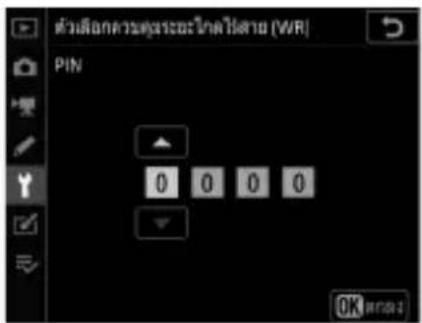 |
- ไม่ว่าจะเลือกตัวเลือกได้วสำหรับ [โหมดลิงก์] WR-R10 จะได้รับสัญญาณจากรีโมตคอนโทรลแบบไร้สายที่เป็นคู่กันเสมอ ผู้ใช้รีโมตคอนโทรลแบบไร้สาย WR-1 จะต้องเลือกคู่ในโหมดลิงก์ของ WR-1
กำหนดปุ่ม Fn บนรีโมต (WR)
บุ้ม MENU → ¥ เมนูตั้งค่า
เลือกหน้าที่ของปุ่ม Fn บนอุปกรณ์เสริมรีโมตคอนโทรลแบบไร้สายที่มีปุ่ม Fn โปรดดูการตั้งค่า แบบกำหนดเอง f3 [กำหนดการควบคุมเอง] สำหรับข้อมูลเพิ่มเติม
| ตัวเลือก | |
| AF-ON | [AF-ON] |
| [ล็อค AF เท่านั้น] | |
| [ล็อค AE (รีเซ็ดเมื่อลันชัดเตอร์)] | |
| [ล็อค AE เท่านั้น] | |
| [ล็อค AE/AF] | |
| [ล็อคค่าแสงแฟลช] | |
| ตัวเลือก | |
| #/# | [# ไม่ใช้/เปิดใช้] |
| [ดูตัวอย่าง] | |
| +RAW | [+ NEF (RAW)] |
| [ไลฟ็วิว]* | |
| [เรียกคืนฟังก์ชั่นการถ่ายภาพ] | |
| [ไม่มี] | |
* ทำหน้าที่เหมือนปุ่ม Lv ของกล้อง
โหมดเครื่องบิน
ปุ่ม MENU → 3 เมนูติ้งค่า
เลือก [เปิดใช้] เพื่อปิดฟังก์ชั่นบลูทุธและ Wi-Fi ในตัวกล้อง
- ฟังก์ชั่นไร้สายของอุปกรณ์ต่อพ่วงซิ่งเป็นอุปกรณ์เสริมที่เชื่อมต่ออยู่กับกล้องสามารถปิดใช้ได้ โดยการถอดการเชื่อมต่อกับอุปกรณ์
เชื่อมต่อกับอุปกรณ์สมาร์ท
ปุ่ม MENU → หมูติ้งค่า
เซื่อมต่อกับสมาร์ทโฟนหรือแท็บเล็ด (สมาร์ทดีไวช์) ผ่านบลูทูธ หรือ Wi-Fi
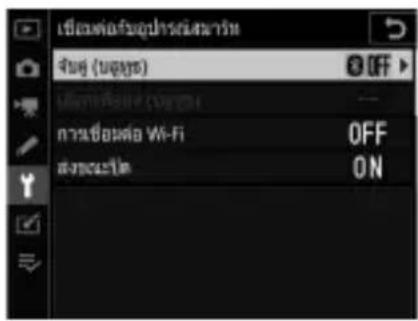
จับคู่หรือเชื่อมต่อกับสมาร์ทดีไวซ์ที่ใช้บลูทูธ
| ตัวเลือก | คําอธิบาย |
| [เริ่มจับคู่] | จับคู่กล้องกับสมาร์ทดีไวซ์ ( 469) |
| [อุปกรณ์ที่จับคู่] | ระบุสมาร์ทดีไวซ์ที่จับคู่ ในการเชื่อมต่อ เลือกอุปกรณ์จากรายการ |
| [การเชื่อมต่อบลูทูธ] | เลือก [เปิดใช้] เพื่อเปิดใช้บลูทูธ |
เลือกเพื่อส่ง (บลุทธ)
เลือกภาพสำหรับอับโหลดไปยังสมาร์ทดีไวซ์ ท่านสามารถเลือกที่จะอับโหลดภาพได้นในทันที่ที่ถ่าย
| ตัวเลือก | คําอธิบาย |
| [เลือกเพื่อส่งอัตโนมัติ] | เลือก [เปิด] เพื่อทำเครื่องหมายภาพสำหรับอับโหลดทันที่ที่ถ่าย ภาพจะอับโหลดในรูปแบบ JPEG ที่ขนาด 2 メgccพิกเซล แม้ว่าจะเลือกตัวเลือกขนาดและรูปแบบการอับโหลดอื่นไว้ด้วยกล้องก็ตาม ภาพที่ถ่ายระหว่างถ่ายภาพยนตร์จะไม่ถูกอับโหลดต้องอับโหลดภาพด้วยตนเอง |
| [เลือกเพื่อส่งเอง] | อับโหลดภาพที่เลือก สัญลักษณโอนย้ายปรากฏนาภาพที่เลือก |
| [ไม่เลือกเลย] | ลบเครื่องหมายการถ่ายโอนออกจากรูปภาพทั้งหมด |
การเชื่อมต่อ Wi-Fi
เซื่อมต่อกับสมาร์ทดีไวซ์ผ่าน Wi-Fi
|| เชื่อมต่อ Wi-Fi
เริ่มการเชื่อมต่อ Wi-Fi กับสมาร์ทดีไวช์
- กล้องจะแสดง SSID และรหัสผ่าน หากต้องการเชื่อมต่อ ให้เลือก SSID ของกล้องบนสมาร์ทดีไวชี้แล้วป้อนรหัสผ่าน (📖 461)
- เมื่อสร้างการเชื่อมต่อแล้ว ตัวเลือกนี้จะเปลี่ยนเป็น [ปิดการเชื่อมต่อ Wi-Fi]
- ใช้ [ปิดการเชื่อมต่อ Wi-Fi] เพื่อสิ้นสุดการเชื่อมต่อเมื่อต้องการ
การตั้งค่าการเชื่อมต่อ Wi-Fi
เข้าสู่การตั้งค่า Wi-Fi ต่อไปนี้:
| ตัวเลือก | คําอธิบาย |
| [SSID] | เลือก SSID ของกล้อง |
| [การพิสูจน์ตัวตน/การเข้ารหัส] | เลือก [OPEN] หรือ [WPA2-PSK-AES] |
| [รหัสผ่าน] | เลือกรหัสผ่านของกล้อง |
| [ช่องสัญญาณ] | เลือกช่องสัญญาณ• เลือก [อัตโนมัติ] เพื่อให้กล้องเลือกช่องสัญญาณโดยอัตโนมัติ• เลือก [ปรับเอง] เพื่อเลือกช่องสัญญาณด้วยตนเอง |
| [การตั้งค่าปัจจุบัน] | ดูการตั้งค่า Wi-Fi ปัจจุบัน |
| [ริเซ็ตการตั้งค่าการเชื่อมต่อ] | เลือก [ไซ่] เพื่อรี่เซ็ตการตั้งค่า Wi-Fi เป็นค่าที่ตั้งจากโรงงาน |
ส่งขณะปิด
หากเลือก [เปิด] การอับโหลดภาพไปยังสมาร์ทดีไวซ์ที่เชื่อมต่อผ่านบลูกจระดำเนินต่อไป แม้จะปิดกล้อง
ข้อมูลบอกทำแหน่ง (อุปกรณ์สมาร์ท)
แสดงข้อมูลละติจุด, ลองจิจุด, ความสูง และ UTC (Universal Coordinated Time (เวลาสากล เชิงพิกัด)) ที่ดาวน์โหลดมาจากสมาร์ทดีไวช์
เซื่อมต่อกับ PC (Wi-Fi ในตัว)
ปุ่ม MENU → หมู่ตั้งค่า
เซื่อมต่อกับคอมพิวเตอร์ผ่าน Wi-Fi
การเชื่อมต่อ Wi-Fi
เลือก [เปิดใช้] เพื่อเชื่อมต่อโดยใช้การตั้งค่าปัจฉุบันที่เลือกไว้สำหรับ [ตั้งค่าเครือขยาย]
ตั้งค่าเครือข่าย
เลือก [สร้างโปรแกรมไฟล์] เพื่อสร้างโปรแกรมไฟล์เครือข่ายใหม่ (488, 494)
- หากมีโปรแกรมไฟล้อยูแล้วมากกว่าหนึ่งโปรแกรมไฟล์ ท่านสามารถกดปุ่ม OK เพื่อเลือกโปรแกรมไฟล์จากรายการ
- ในการแก้ไขโปรแกรมไฟล์ที่มีอยู่แล้ว ให้ไฮไลท์แล้วกดปุ่ม
| ตัวเลือก | คําอธิบาย |
| [ทั่วไป] | • [ชื่อโปรไฟล์]:เปลี่ยนชื่อโปรไฟล์ ซื่อโปรไฟล์เริ่มต้นจะเหมือนกับ SSID ของเครือข่าย • [ป้องกันด้วยรหัสผ่าน]: เล็อก [เปิด] หากต้องการกำหนดให้ป้อนรหัสผ่านก่อนที่จะสามารถเปลี่ยนโปรไฟล์ได้ หากต้องการเปลี่ยนรหัสผ่าน ให้ไฮไลท์ [เปิด] แล้วกดปุ่ม [IMAGE] |
| [ไร้สาย] | โหมด Infrastructure: ปรับการตั้งค่าสำหรับการเชื่อมต่อกับเครือข่ายผ่านเราเตอร์- [SSID]: ป้อน SSID ของเครือข่าย- [ช่องสัญญาณ]: เลือกโดยอัตโนมัติ- [การพิสูจน์ตัวตน/การเข้ารหัส]: เลือก [OPEN] หรือ [WPA2-PSK-AES]- [รหัสผ่าน]: ป้อนรหัสผ่านของเครือข่ายโหมด Access Point: ปรับการตั้งค่าสำหรับการเชื่อมต่อไร้สายโดยตรงกับกล้อง- [SSID]: เลือก SSID ของกล้อง- [ช่องสัญญาณ]: เลือก [อัตโนมัติ] หรือ [ปรับเอง]- [การพิสูจน์ตัวตน/การเข้ารหัส]: เลือก [OPEN] หรือ [WPA2-PSK-AES]- [รหัสผ่าน]: หากเลือก [WPA2-PSK-AES] ไว้สำหรับ [การพิสูจน์ตัวตน/การเข้ารหัส] ท่านยังสามารถตั้งรหัสผ่านของกล้องได้ |
| [TCP/IP] | ปรับการตั้งค่า TCP/IP สำหรับการเชื่อมต่อ Infrastructure ต้องมีที่อยู่ IPหากเลือก [เปิดใช้] ไว้สำหรับ [ดึงข้อมูลอัตโนมัติ] ที่อยู่ IP และซับเน็ตมาสก์สำหรับการเชื่อมต่อโหมด Infrastructure จะได้รับผ่านเซิร์ฟเวอร์ DHCP หรือที่อยู่ IP อัตโนมัติเลือก [ไม่ใช้] เพื่อป้อนที่อยู่ IP ([แอดเตรส]) และซับเน็ตมาสก์ ([มาสก์]) ด้วยตนเอง |
ตัวเลือก
ปรับการตั้งค่าการอับโหลด
ส่งอัตโนมัติ
เลือก [เปิด] เพื่ออับโหลดภาพใหม่ทันที่ที่ถ่าย
- การอับโหลดจะเริ่มต้นหลังจากบันทึกภาพลงในการดหน่วยความจำแล้วเท่านั้น โปรดแน่ใจว่าได้ใส่การดหน่วยความจำในกล้อง
- ภาพยนตร์และภาพที่ถ่ายระหว่างถ่ายภาพยนตร์จะไม่ถูกอับโหลดโดยอัตโนมัติเมื่อการบันทึกเสร็จสมบูรณ์ โดยจะต้องอัปโหลดจากหน้าจอแสดงภาพ (☐ 504)
|| ลบหลังจากส่ง
เลือก [ไซ] เพื่อลบภาพออกจากการดหน่วยความจำกล้องโดยอัตโนมัติเมื่ออับโหลดข้อมูล เสร็จสมบูรณ์
- ไฟล์ที่เลือกไว้เพื่อถ่ายโอนข้อมูลก่อนที่ท่านจะเลือก [ไซ่] ไว้จะไม่ถูกลบ
- การลบอาจหยุดถูกระงับไว้ชั่วคราวขณะที่ใช้งานกล้องบางฟังก์ชั่น
■■ ส่งไฟล์ในรูปแบบ
เมื่ออับโหลดภาพ NEF + JPEG ให้เลือกว่าจะอับโหลดทั้งไฟล์ NEF (RAW) และ JPEG หรือเฉพาะ สำเนาภาพ JPEG เท่านั้น
- เมื่อเลือก [RAW ช่องที่ 1 - JPEG ช่องที่ 2] ไว้สำหรับ [หน้าที่ของการ์ดในช่องที่ 2]
ในเมนูถ่ายภาพ ตัวเลือกที่เลือกไว้สำหรับ [ส่งไฟล์ในรูปแบบ]
จะมีผลเฉพาะกับภาพที่อับโหลดโดยอัตโนมัติจากการเลือก [เปิด] สำหรับ [ствอัตโนมัติ]
เลือกช่องสำหรับ JPEG+JPEG
เลือกช่องต้นทางสำหรับอับโหลดโดยอัตโนมัติเมื่อก่ายภาพโดยเลือก
[JPEG ช่องที่ 1 - JPEG ช่องที่ 2] ไว้สำหรับ [หน้าที่ของการ์ดในช่องที่ 2] ในเมนูถ่ายภาพ
ไม่เลือกเลย?
เลือก [ไซ] เพื่อลบเครื่องหมายการถ่ายโอนออกจากรูปภาพทั้งหมด การอับโหลดภาพที่มีสัญลักษณ์ “กำลังส่ง” จะสิ้นสุดลงทันที่
MAC Address
MAC address
LAN แบบใช้สาย/WT
ปุ่ม MENU → 7 เมนูติ้งค่า
ปรับการตั้งค่าสำหรับอับโหลดไปยังคอมพิวเตอร์หรือเซิร์ฟเวอร์ FTP ที่เชื่อมต่อผ่านสายอีเทอร์เน็ต หรือตัวส่งข้อมูลแบบไร้สาย WT-6 ซึ่งเป็นอุปกรณ์เสริม
ฟังก์ชั่น LAN แบบใช้สาย/WT
เลือก [เปิดใช้] เพื่อเปิดใช้การเชื่อมต่อผ่านอีเทอร์เน็ตหรือตัวส่งข้อมูลแบบไร้สาย ปิดบลุทธและ Wi-Fi ในตัวกล้อง
เลือกฮาร์ตแวร์
เลือกประเภทการเชื่อมต่อ: อิเทอร์เน็ต ("LAN แบบใช้สาย") หรือ LAN ไร้สาย
ตั้งค่าเครือข่าย
แสดงรายการโปรแกรมไฟล์เครือข่าย ซึ่งท่านสามารถสร้างโปรแกรมไฟล์ใหม่หรือเลือกโปรแกรมไฟล์ที่ม่อยได้
- ไธไลท์โปรไพล์แล้วกดปุม OK เพื่อเชื่อมต่อกับคอมพิวเตอร์โฮสต์หรือเซิร์ preventiveร์ FTP ที่ไอไลท์ไว้
- กล้องสามารถจัดเก็บโปรแกรมไฟล์เครือข่ายได้ถึงเก้าโปรแกรมไฟล์
- หากต้องการลบโปรไพล์ที่ไฮไลท์ไว้ ให้กดปุ่ม (FORMAT)
- ในการดูข้อมูลของโปรแกรม์ไพลที่ไฮไลลที่ไว้ให้กดปุ่ม 📄 (☐/?)
1 ชื่อโปรแกรมไฟล์
2 ประเภทการเชื่อมต่อ
3 SSID (การเชื่อมต่อไร้สายเท่านั้น)
4 โหมดการสื่อสาร
- หากต้องการแก้ไขโปรแกรมไฟล์ที่ไฮไลท์ไว้ (940) ให้กดปุ่ม 🔒 (⚡)
ลันชัตเตอร์พร้อมกัน
เมื่อเชื่อมต่อตัวสงข้อมูลแบบไร้สาย WT-6 สามารถลั่นชัดเตอร์ของกล้องระยะไกลกับกล้องมาสเตอร์ พร้อมกันได้ สำหรับข้อมูลเพิ่มเติม โปรดดูที่ “ลั่นชัดเตอร์พร้อมกัน” ( 628)
ปรับวันที่และเวลาให้ตรงกัน
เซื่อมต่อนาฟิกาของกล้องสองตัวที่เซื่อมต่อผ่านอีเทอร์เน็ต สำหรับข้อมูลเพิ่มเติม โปรดดูที่ “การเซื่อมต่อนาฟิกาของกล้อง” (📖 633)
สร้างโปรแกรมไฟล์
สร้างโปรแกรม์เครือข่ายใหม่สำหรับข้อมูลเพิ่มเติม โปรดตู้ที่ “การสร้างโปรแกรม์เครือข่าย (อีเทอร์เน็ต)” (522) และ “การสร้างโปรแกรม์เครือข่าย (WT-6)” (544)
| ตัวเลือก | คําอธิบาย |
| [ตัวช่วยเชื่อมต่อ] | สร้างโปรแกรมใหม่ด้วยการช่วยเหลือของตัวช่วย |
| [กำหนดค่าเอง] | ป้อนการตั้งค่า [อับโหลด FTP] หรือ [เซิร์ฟเวอร์ HTTP] ด้วยตนเอง |
คัดลอกไป/จากการร์ด
ใช้ตัวเลือกนี้เพื่อแบ่งบันโปรแกรมไฟล์ [อับโหลด FTP] และ [เชิร์ฟเวอร์ HTTP]
- หากมีการ์ดหน่วยความจำในกล้องสองใบ การ์ดในช่องที่ 1 จะถูกใช้สำหรับทั้งการ “คัดลอกจาก” และ “คัดลอกไป”
| ตัวเลือก | คําอธิบาย |
| [คัดลอกโปรแกรมไฟล์จากการด] | คัดลอกโปรแกรมไฟล์จากไดเรกทอรีหลักของการดหน่วยความจำไปยังกล้องในรายการโปรแกรมไฟล์ |
| [คัดลอกโปรแกรมไฟล์โปรแกรมด] | คัดลอกโปรแกรมไฟล์จากกล้องไปยังการดหน่วยความจำ ไฮไลท์โปรแกรมไฟล์แล้วกดปุ่ม OKเพื่อคัดลอกโปรแกรมดหน่วยความจำไม่สามารถคัดลอกโปรแกรมไฟล์ที่ป้องกันด้วยรหัสผ่านได้ |
แก้ไข
แก้ไขการตั้งค่าไร้สาย, TCP/IP, FTP และการตั้งค่าอื่นๆ สำหรับ โปรแกรมไฟล์ที่มือยูไอลาท์โปรแกรมไฟล์ในรายการโปรแกรมไฟล์แล้วกดบุ่ม
( ) เพื่อแสดงตัวเลือก [แก้ไข]

การแก้ไขโปรแกรมไฟล์
หากกดปุ่มกดชัดเตอร์ขณะที่เมนูปรากฏชิ้น 戟ภาพจะปิด การเปลี่ยนแปลงไตฯ ในโปรไฟล์ปัจฉุบันจะหายไป
● [ทั่วไป]
แก้ไขชื่อโปรแกรมไฟล์และเปิดใช้หรือเปิดใช้การป้องกันด้วยรหัสผ่าน
| ตัวเลือก | คําอธิบาย |
| [ชื่อโปรแกรม] | แก้ไขชื่อโปรแกรม |
| [ป้องกันด้วยรหัสผ่าน] | เปิดใช้การป้องกันด้วยรหัสผ่านเพื่อป้องกันไม่ให้ผู้อื่นดูการตั้งค่าเครื่อช่าย |
● [ไร้สาย]
แก้ไขการตั้งค่าไร้สายต่อไปนี้:
| ตัวเลือก | คําอธิบาย |
| [SSID] | ป้อนชื่อ (SSID) ของเครื่อข่ายที่คอมพิวเตอร์โยสต์หรือเซิร์ฟเวอร์ FTP อยู่จำเป็นต้องใส่ในช่องนี้ |
| [โหมดการสื่อสาร] | เลือกตัวเลือกตามประเภทของเครื่อข่าย• [Infrastructure]: เซื่อมต่อผ่าน Access Point ของ LAN ไร้สาย• [Access Point]: เซื่อมต่อโดยตรงกับคอมพิวเตอร์หรือเซิร์ฟเวอร์ FTP โดยใช้กล้องเป็น Access Point ของเครื่อข่ายไร้สาย |
| [ช่องสัญญาณ] | เลือกช่องสัญญาณ (โหมด [Access Point] เท่านั้น) หากเลือก [Infrastructure] ไว้ช่องสัญญาณจะถูกเลือกโดยอัตโนมัติ |
| [ระบบความปลอดภัย] | เลือกจาก [Open] (ระบบเปิด), [Shared] (รหัสที่ใช้ว่วมกัน), [WPA-PSK] และ [WPA2-PSK] [Shared] และ [WPA-PSK] สามารถใช้ได้เฉพาะเมื่อเลือก [Infrastructure] ไว้สำหรับ [โหมดการสื่อสาร] เท่านั้น |
| [การเข้ารหัส] | เลือกประเภทของการเข้ารหัสที่ใช้บนเครือข่าย หากเครือข่ายใช้การเข้ารหัส ให้ป้อนคีย์เข้ารหัส; จำนวนและประเภทของตัวอักษรในคีย์จะแตกต่างกันไปตามประเภทของการเข้ารหัสที่เลือกไว้[ไม่เข้ารหัส]: ไม่ต้องใช้คีย์เข้ารหัส[WEP: 64 บิท, ฐาน 16]/[WEP: 128 บิท, ฐาน 16]: ป้อนคีย์เป็นเลขฐานสิบหก 10 หลัก (64 บิท) หรือ 26 หลัก (128 บิท) กดปุ่ม หรือ เพื่อไธไลท์ตัวเลขแล้วกดปุ่ม หรือ เพื่อเปลี่ยนค่า[WEP: 64 บิท, ASCII]/[WEP: 128 บิท, ASCII]: ป้อนคีย์เป็นตัวอักษรและตัวเลข 5 หลัก (64 บิท) หรือ 13 หลัก (128 บิท)[TKIP]/[AES]: ป้อนคีย์เป็นตัวอักษรและตัวเลข 8 ถึง 63 หลัก (ASCII) คีย์เลขฐานสิบหกจะต้องมีความยาว 64 ตัวเลขฐานสิบหก |
| [ดัชนีศีย์] | หากเลือก [Infrastructure] ไว้สำหรับ [โหมดการสื่อสาร] และเลือก [WEP: 64 บิท,ฐาน 16], [WEP: 64 บิท, ASCII], [WEP: 128 บิท,ฐาน 16] หรือ [WEP: 128 บิท,ASCII] ไว้สำหรับ [การเข้ารหัส] เลือกการจับคู่ดัชนีศีย์ที่ใช่โดย Access Point หรือคอมพิวเตอร์โฮสต์ |
การเข้ารหัส
ตัวเลือกที่ใช่ได้สำหรับ [การเข้ารหัส] ขึ้นอยู่กับตัวเลือกที่เลือกไว้สำหรับ [ระบบความปลอดภัย]:
| ระบบความปลอดภัย | การเข้ารหัส |
| [Open] | [ไม่เข้ารหัส], [WEP: 64 บิท,ฐาน 16], [WEP: 64 บิท, ASCII],[WEP: 128 บิท,ฐาน 16], [WEP: 128 บิท, ASCII]ตัวเลือกเดียวที่ใช้ได้เมื่อเลือก [Access Point] ไว้สำหรับ [โหมดการสื่อสาร] คือ[ไม่เข้ารหัส] |
| [Shared] | [WEP: 64 บิท,ฐาน 16], [WEP: 64 บิท, ASCII], [WEP: 128 บิท,ฐาน 16],[WEP: 128 บิท, ASCII] |
| [WPA-PSK] | [TKIP], [AES] |
| [WPA2-PSK] | [AES] |
| ตัวเลือก คําอธิบาย | |
| [ดึงข้อมูลอัตโนมัติ] | เลือกว่าจะให้กล้องดึงข้อมูลที่อยู่ IP และชับเน็ตมาสก์โดยอัตโนมัติหรือผ่านการป้อนด้วยตนเอง จาเป็นต้องใช้ที่อยู่ TCP/IP ทั้งสองกรณีเลือก [เปิดใช้] เพื่อใช้ที่อยู่ IP และชับเน็ตมาสก์ที่ได้รับมาจากเซิร์ฟเวอร์ DHCP หรือที่อยู่ IP อัตโนมัติส่วนตัวเลือก [ไม่ใช้] เพื่อบ้อนที่อยู่ IP ([แอดเดรส]) และชับเน็ตมาสก์ ([มาสก์]) ด้วยตนเอง |
| [เกตเวย์] | หากเครือข่ายต้องการที่อยู่เกตเวย์ ให้ป้อนที่อยู่ที่ได้รับมาจากผู้ดูแลระบบเครือข่าย |
| [Domain Name Server (DNS)] | หากมี Domain Name Server อยู่บนเครือข่าย ให้ป้อนที่อยู่ที่ได้รับมาจากผู้ดูแลระบบเครือข่าย |
● [FTP]
ป้อนข้อมูลสำหรับการเชื่อมต่อกับเซิร์ฟเวอร์ FTP
| ตัวเลือก | คําอธิบาย |
| [ประเภทเซิร์ฟเวอร์] | เลือกประเภทเซิร์ฟเวอร์ FTP และป้อน URL หรือที่อยู่ IP, โพลเตอร์ปลายทางและหมายเลขพอร์ต ต้องมีที่อยู่ IP |
| [โหมด PASV] | เลือก [เปิดใช้] เพื่อเปิดใช้โหมด PASV |
| [ล็อกอินโดยไม่ระบุชื่อ] | เลือก [เปิดใช้] สำหรับการล็อกอินโดยไม่ระบุชื่อ ตัวเลือกนี้สามารถใช้ได้กับเซิร์ฟเวอร์ที่กำหนดค่าไว้สำหรับการล็อกอินโดยไม่ระบุชื่อ เลือก [ไม่ใช้] เพื่อใช้ชื่อผู้ใช้และรหัสผ่าน |
| [พร็อกซีเซิร์ฟเวอร์] | เปิดใช้ตัวเลือกนี้ได้ตามต้องการ |
ตัวเลือก
ปรับการตั้งค่าการอับโหลด การตั้งค่าที่ใช่ได้จะต่างกันไปตามประเภทการเชื่อมต่อ
ส่งอัตโนมัติ
เลือก [เปิด] เพื่อ้อับโหลดภาพใหม่ทันที่ที่ถ่าย
- การอับโหลดจะเริ่มต้นหลังจากบันทึกภาพลงในการร์ดหน่วยความจำแล้วเท่านั้น โปรดแน่ใจว่าได้ใส่การ์ดหน่วยความจำในกล้อง
- ภาพยนตร์และภาพที่ถ่ายระหว่างถ่ายภาพยนตร์จะไม่ถูกอับโหลดโดยอัตโนมัติเมื่อการบันทึกเสร็จสมบูรณ์ โดยจะต้องอัปโหลดจากหน้าจอแสดงภาพ
|| ลบหลังจากส่ง
เลือก [ไซ่] เพื่อลบภาพออกจากการดหน่วยความจำกล้องโดยอัตโนมัติเมื่ออับโหลดข้อมูล เสร็จสมบูรณ์
- จะใช้การกำหนดหมายเลขไฟล์ต่อเนื่องเมื่อเลือก [ใช่] ไว้ ไม่ว่าจะเลือกรายการได้วสําหรับการตั้งค่าแบบกำหนดเอง d9 [การเรียงหมายเลขไฟล์]
- ไฟล์ที่เลือกไว้เพื่อก่ายโอนข้อมูลก่อนที่ท่านจะเลือก [ใช่] ไว้จะไม่ถูกลบ
- การลบอาจหยุดถูกระงับไว้ชั่วคราวขณะที่ใช้งานกล้องบางฟังก์ชั่น
■ ส่งไฟล์ในรูปแบบ
เมื่ออับโหลดภาพ NEF + JPEG ให้เลือกว่าจะอับโหลดทั้งไฟล์ NEF (RAW) และ JPEG หรือเฉพาะ สำเนาภาพ JPEG เท่านั้น
- เมื่อเลือก [RAW ช่องที่ 1 - JPEG ช่องที่ 2] ไว้สำหรับ [หน้าที่ของการ์ดในช่องที่ 2] ในเมนูถ่ายภาพ ตัวเลือกที่เลือกไว้สำหรับ [ส่งไฟล์ในรูปแบบ]
จะมีผลเฉพาะกับภาพที่อับโหลดโดยอัตโนมัติจากการเลือก [เปิด] สำหรับ [ствอัตโนมัติ]
เลือกช่องสำหรับ JPEG+JPEG
เลือกช่องต้นทางสำหรับอัปไหลดโดยอัตโนมัติเมื่อล่ายภาพโดยเลือก
[JPEG ช่องที่ 1 - JPEG ช่องที่ 2] ไว้สำหรับ [หน้าที่ของการ์ดในช่องที่ 2] ในเมนูถ่ายภาพ
■■ เชียนทับหากซื่อไฟล์ซ้า
เลือก [ไช่] เพื่อเขียนทับไฟล์ที่มีซื่อซ้ํากันระหว่างการอับโหลด เลือก [ไม่] เพื่อเพิ่มตัวเลขไปในซื่อของไฟล์ที่อับโหลดใหม่ตามที่จำเป็นเพื่อป้องกันไฟล์ที่มีอยู่ลูกเขียนทับ
ป้องกันเมื่อใส่เครื่องหมายส่ง
เลือก [ไซ] เพื่อบ้องกันไฟล์ที่ทำเครื่องหมายสำหรับอับโหลดโดยอัดโนมัติ การป้องกันจะถูกลบเมื่อไฟล์ถูกอับโหลด
เครื่องหมายระบุสถานะการส่ง
เลือก [เปิด] เพื่อเพิ่มการประทับเวลาให้กับภาพในการดหน่วยความจำกล้องที่ให้เวลาของการอัปโหลด
สามารถดูการประทับเวลาได้โดยใช้ ViewNX-i หรือ Capture NX-D สำหรับข้อมูลเพิ่มเติม โปรดดู วิธีใช้ออนไลน์สำหรับซอฟต์แวร์ดังกล่าวหรือคู่มือ Capture NX-D