
Liquid E700 E39 - สมาร์ทโฟน ACER - คู่มือผู้ใช้ฟรี
ค้นหาคู่มืออุปกรณ์ฟรี Liquid E700 E39 ACER ในรูปแบบ PDF.


คำถามของผู้ใช้เกี่ยวกับ Liquid E700 E39 ACER
0 คำถาม เกี่ยวกับอุปกรณ์นี้ ตอบคำถามที่คุณรู้หรือถามของคุณเอง
ถามคำถามใหม่เกี่ยวกับอุปกรณ์นี้
ดาวน์โหลดคำแนะนำสำหรับ สมาร์ทโฟน ในรูปแบบ PDF ฟรี! ค้นหาคู่มือของคุณ Liquid E700 E39 - ACER และนำอุปกรณ์อิเล็กทรอนิกส์ของคุณกลับมาใช้งาน ในหน้านี้มีเผยแพร่เอกสารทั้งหมดที่จำเป็นสำหรับการใช้งานอุปกรณ์ของคุณ Liquid E700 E39 ของแบรนด์ ACER.
คู่มือผู้ใช้ Liquid E700 E39 ACER
© 2014 สงวนลิขสิทธิ์
คู่มือผู้ใช้ Acer Liquid E700 Trio
รุ่น: E39
เวอร์ชันนี้: 08/2014
ลงชื่อเข้าใช้ Acer ID และเปิดใช้งานไฟล์ที่อยู่ห่างไกล Acer
เปิดพอร์ทัล Acer จาก หน้าจอหลัก เพื่อลงชื่อเข้าระบบสำหรับ Acer ID หรือเข้าสู่ระบบหากคุณมี Acer ID อยู่แล้ว
เหตุผลสามข้อหลักเพื่อขอรับ Acer ID:
- เข้าถึงพีซีของคุณได้แบบรีโมทจากอุปกรณ์อื่นของคุณโดยใช้แอพพลิคชันไฟล์ที่อยู่ห่างไกล Acer พรี
- รับข้อเสนอและข้อมูลผลิตภัณฑ์ลำสุด
- ลงทะเบียนอุปกรณ์ของคุณสำหรับบริการรับประกัน
สำหรับข้อมูลเพิ่มเติม โปรดเข้าชมเว็บไซต์ของ AcerCloud: www.acer.com/acercloud


สิ่งสำคัญ
คู่มือนี้ประกอบด้วยข้อมูลกรรมสิทธิ์ชี่งได้รับการค้มกันภายใต้กฎหมายลิขสิทธิ์ข้อมูลในคู่มือนี้อาจมีการเปลี่ยนแปลงโดยไม่ต้องแจ้งให้ทราบล่วงหน้าภาพประกอบในที่นี้ใช้เพื่ออ้างอิงเท่านั้น
และอาจประกอบด้วยข้อมูลหรือคุณสมบัติที่ไม่มีการกำหนดใช้ว่าหรับคอมพิว เตอร์ของคุณ กลุ่ม Acer
จะไม่รับผิดชอบต่อข้อความผิดพลาดด้านเทคนิคหรือจากบรรณาธิการหรือมี การละเว้นไว้ในคู่มื้อนี้
สมาร์ทโพ่น Acer Liquid E700 Trio
หมายเลขรุ่น:
หมายเลขชีเรียล:
วันที่ซื้อ:
สถานที่ชื่อ:
สารบัญ
การติดตั้ง 5
การเปิดบรรจุภัณฑ์สมาร์ทโฟน...... 5
ทำความรู้จักกับสมาร์ทโฟนของคุณ 5
มุมมอง 5
การชาร์จะแบตเตอรี่ 7
การใส่ซิมการ์ดหรือการ์ด microSD ...... 7
ระบบล็อคซิมการ์ด 9
การใช้สมาร์ Tooln
การเปิดใช้เป็นครั้งแรก 10
ลงชื่อเข้าใช้หรือสร้างบัญชี Google ...... 10
การกรอก PIN 10
การเปิดใช้ซิมการ์ดใหม่ 10
การล้อคสมาร์ทโฟนของคุณ.... 11
การปลูกการทำงานของสมาร์ทโฟน 11
การเลื่อนไปยังเมนูและตัวเลือก.... 12
การใช้งานหน้าจอส้มผัส 12
คีย์บอร์ดบนหน้าจอ 13
แป้นพิมพ์ Google 13
Swype 14
ระบบเดาคํา 15
หน้าจอหลัก.... 15
ค้นหา.... 16
หน้าจอหลักเพิ่มเติม 16
ปรับแต่ง หน้าจอหลัก..... 17
เมนูแอพพลิเคชัน (แอพพลิเคชัน) 19
พื้นที่การแจ้งเตือนและสถานะ 19
มัลติทาสกิ่ง 20
การจัดการผู้ติดต่อ
การจัดการผู้ติดต่อของคุณ 21
การเพิ่มผู้ติดต่อ 21
การโทรศอก 23
ก่อนโทรศอก 23
การโทรศอก 23
การเรียกเบอร์จากประวัติการโทร 24
การดุสายที่ไม่ได้รับ 24
การโทรศอกไปยังผู้ติดต่อ 24
การโทรศอกต่างประเทศ.... 25
วิดเจ็บโทรสายตรง.... 25
หน้าจอระบบบวอยซ์ 26
การรับหรือปฏิเสธล้าย 26
ประชุมสาย 27
การโทรศินเทอร์เนิด
การเพิ่มบัญชีการโทรศัพท์ผ่านอินเตอร์เน็ต..28
การแก้ไขหรือลบัญชีการโทรอินเทอร์เน็ต.. 28
การใช้งานการโทรศินเทอร์เน็ต 28
การรับสายการโทรอินเทอร์เน็ต 28
การโทรหาตามที่อยู่การโทรผ่านอิน
เทอร์เน็ตของรายชื่อติดต่อ…… 29
การโทรศั่วหมายเลขโทรศัพท์โดย
ใช้การโทรศินเทอร์เน็ต.... 29
ระบบส่งข้อความ
การเขียนข้อความใหม่ 30
การตอบกลับข้อความ 31
ข้อความมัลติมีเดีย 32
การรับข้อความมัลติมีเตีย 32
การออนไลน์
การใช้งานอินเทอร์เน็ต.... 34
การใช้เบราว์เซอร์ 34
การตั้งค่าอีเมล 35
การบริการ Google 35
การตั้งค่าอีเมล Google.... 36
ระบบค้นหาด้วยเสียง 36
Play Store 36
Google Hangouts 39
แผนที่ การนำทางกำหนดสถานที่ และละติจุด 39
การใช้กล้อง
ไอดอนและการแสดงสถานะของกล้อง/
กล้องวิตีโอ.... 40
การตั้งค่าเมนู 42
โหมดสถานที่ 44
การถ่ายภาพ 44
การถ่ายภาพพาโนรามา 45
การถ่ายวิตีโอ.... 45
ฟอร์แมตที่รองรับ 46
การรับชมภาพถ่ายและวิตีโอ.... 46
การติดป้ายพิกัดภูมิศาสตร์ 46
การตั้งค่าขั้นสูง
การตั้งสมาร์ทโฟนให้เป็นโหมดเครื่องบิน .... 47
การเปิดหรือปิดโหมดเครื่องบิน 47
การรีสตาร์ทโทรศัพท์ของคุณ 48
การปรับแต่งค่า..... 48
การเปิดใช้งานหรือปิดใช้งานการเชื่อมต่อ…… 48
การตั้งค่าเครือข่ายโทรศัพท์..... 50
ตั้งค่าโทรศัพท์....51
เสียง 52
โปรแกรม์เสียง 52
แสดงผล 53
การตั้งค่าเวลาและวันที่ 53
การตั้งค่านาพิกาปลก 53
ทําการเปลี่ยนตัวเลือกภาษาและข้อความ…… 54
การเชื่อมต่อกับพีซี...... 54
การซิงใครในซ์ 55
วิทยุ FM 56
แอฟพลิเคชั่น (แอป)...... 56
การปิดแอพพลิเคชัน 56
การถอนการติดตั้งแอพพลิเคชัน..... 56
เรียกคืนให้เป็นค่าที่ตั้งจากโรงงาน 57
ส่วนประกอบเสริม
และคำแนะนำต่าง ๆ
การใช้งานชุดหูฟัง 58
การใช้ชุดหูฟัง Bluetooth 58
การสร้างจุดเชื่อมต่อใหม่ 58
การใส่คาร็ด microSD...... 59
การจัดการซิมการ์ตของคุณ 60
การจัดการซิม 60
ภาคผนวก 63
คำถามที่ถูกถามบ่อย และ วิธีการ
แก้ไขปัญหา 63
แหล่งความช่วยเหลืออื่น ๆ...... 64
คำเตือนและข้อควรระวัง 65
อุปกรณ์ทางการแสดงทัย..... 66
ยานพาหนะ.... 67
สภาพแวดล้อมที่อาจเกิดการระเบิดได้……67
การโทรศุกเฉิน 68
การดูแลสมาร์ทโฟนของคุณ 68
ข้อมูลจำเพาะ 70
ประสิทธิภาพ 70
จอแสดงผล……70
มัลติมีเดีย 70
คอนเน็กเตอร์ USB 70
การเชื่อมต่อ 71
กล้อง....71
ส่วนขยาย 71
แบตเตอรี....71
ขนาด....72
ข้อตกลงอนุญาตใช้งานสำหรับผู้ใช้ 73
การเปิดบรรจุภัณฑ์สมาร์ทโฟน
สมาร์ทโฟนใหม่ของคุณอยู่ในกล่องที่มีการป้องกันอย่างดี ให้แกะกล่องอย่างระมัดระวังและนำสิ่งที่อยู่ข้างในออก หากมีสิ่งใดสิ่งหนึ่งตั้งต่อไปนี้ขาดหายหรือได้รับความเสียหาย ให้ติดต่อร้านค้าที่จำหน่ายในทันที่:
- สมาร์ทโพ่น Acer เครื่องใหม่ของคุณ
- คู่มีอย่างย่อ
- ส้าย USB
- oadปเตอร์ AC
- ขุดหูฟัง

หมายเหตุ
สิ่งของที่อยู่ในกล่องอาจแตกต่างกันในแต่ละประเทศและภูมิภาค
-frาความรู้จักกับสมาร์โทนของคุณ
मूमมอง
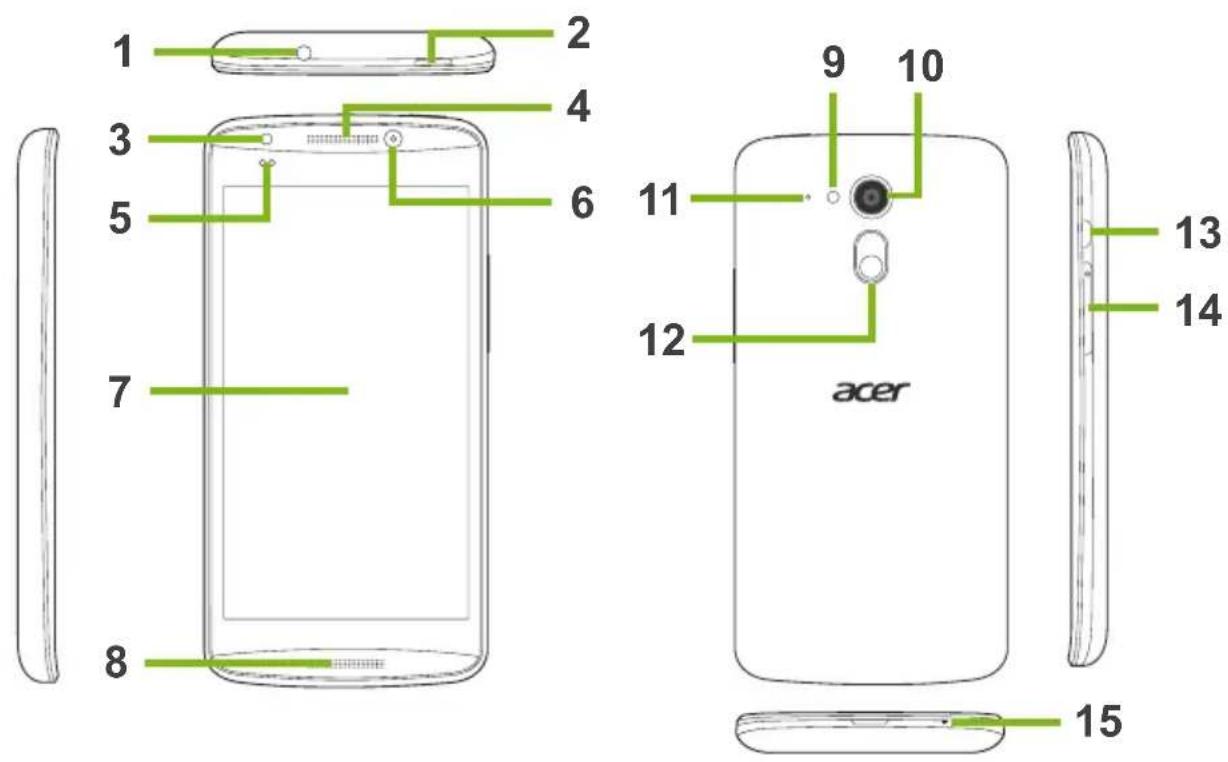
| เลขที่ | รายการ | คําอธิบาย |
| 1 | แจ็คหูฟังขนาด 3.5 มม. | ใช้เชื่อมต่อกับหูฟังสเตอร์โอ |
| 2 | ปุ่มเปิดปิดเครื่อง | กดเพื่อเปิด/ปิดหน้าจอหรือเขาสู่โหมดสลีปกดต้างเพื่อเปิดหรือปิดสมาร์ทโฟน |
| 3 | แพลขด้านหน้า | แพลข LED สําหรับกล้องถ่ายรูปด้านหน้า |
| 4 | ลําโพงโทรศัพท์ | จ่ายข้อมูลเสียงจากสมาร์ทโฟน ควรถือไวชิตหู |
| 5 | พร็อกซิมิตี้เซ็นเซอร์และเซ็นเซอร์แสง | ตรวจจับแสงโดยรอบและพร็อกซิมิตี้เพื่อปรับระดับความสว่างของหน้าจอโดยอัตโนมัติหรือทำการเปิดหรือปิดหน้าจอ |
| 6 | กล้องด้านหน้า | มีประโยชน์หากต้องการถ่ายภาพของตัวเอง |
| 7 | หน้าจอส้มผัส | ทัชสกรีนขนาด 5 นิ้วขนาด 1280 x 720 พิกเชลเพื่อจัดแสดงข้อมูล เนื้อหาในโทรศัพท์และข้อมูลอื่น ๆ |
| 8 | ลําโพงแซนต์ฟรีแบบสเตอริโอ | จ่ายสัญญาณเสียงแบบสเตอริโอจากสมาร์ทโฟนของคุณ เหมาะสําหรับใช้งานแบบแอนต์ฟรี |
| 9 | แพลข | LED แพลขสําหรับกล้อง |
| 10 | กล้อง | กล้องสําหรับถ่ายภาพความละเอียดสูง |
| 11 | ไมโครโฟนตัวที่สอง | สําหรับการตัดเสียงรบกวน |
| 12 | ปุ่ม AcerRAPID | ปุ่มชื่อตคัตเพื่อตอบรับสายที่โทรเข้ากดปุ่มต้างไว้เพื่อเรียกใช้แอพพลิเคชันกล้องกดปุ่มเพียงสั่นๆ เพื่อเรียกใช้แอพพลิเคชันที่กำหนดไว้(แอพพลิเคชันตามค่าเริ่มต้นคือ Google Play Music) |
| 13 | คอนเน็กเตอร์ Micro USB | ต่อสาย USB/เครื่องชาร์จ |
| 14 | ปุ่มเพิ่ม/ลดระดับเสียง | เพิ่มหรือลดระดับเสียงของโทรศัพท์ |
| 15 | ไมโครโฟน | ไมโครโฟนภายใน |
การชาร์จแบตเตอรี่

หมายเหตุ
สมาร์ทโพน Acer เครื่องใหม่ของคุณไม่มีแบตเตอรี่ที่สามารถเปลี่ยนโดยผู้ใช้ได้เอง
สำหรับการเริ่มใช้ครั้งแรก
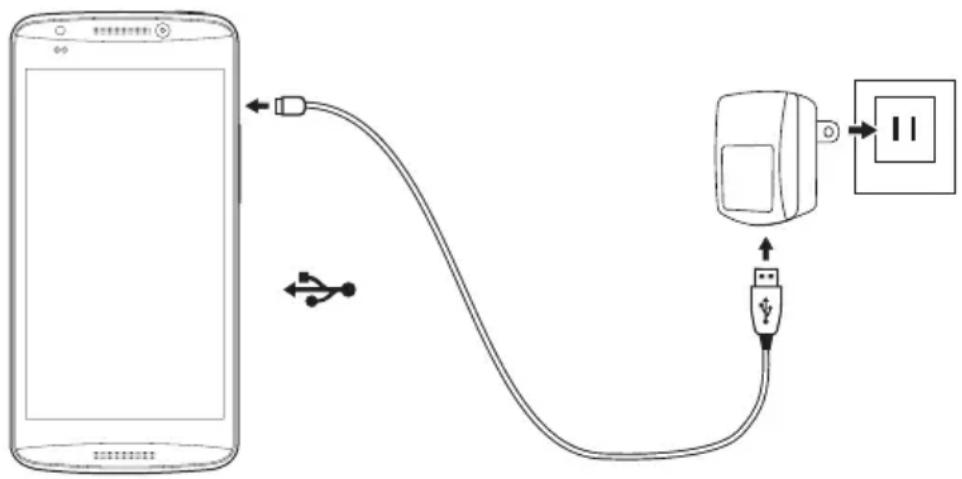
คุณจำเป็นต้องขาร์จสมาร์ทโพนของคุณเป็นเวลาแปดชั่วโมง
หลังจากนั้นคุณสามารถขาร์จะแบตเตอรี่ช้ำได้ตามต้องการ
เชื่อมต่อสายอแคปเตอร์ AC เข้ากับหัวต่อ micro USB ในสมาร์ทโพนของคุณ
การใส่ซิมการ์ดหรือการ์ด microSD

หมายเหตุ
ข้อมูลใน UM นี้อาจแตกต่างกันไปตามจำนวนซิมที่คุณใช้
คุณจะต้องใส่ซิมการ์ดเพื่อให้สามารถใช้ฟังก์ชั่นในการโทรต่าง ๆ ของสมาร์ทโฟนได้อย่างเต็มที่
โทรศัพท์ใหม่ของคุณจะมีตัวใส่ซิมการ์ดหลายตัว ติดตั้งซิมการ์ดได้หลายใบ นอกจากนี้ คุณยังสามารถเพิ่มพื้นที่จัดเก็บข้อมูลสำหรับสมาร์ทโพนของคุณได้ โดยใส่การ์ด microSD เข้าในสล็อตที่แสดงชื่อไว้ให้
-
ปิดโทรศัพท์โดยการกดปุ่มเปิดปิดค้างไว้
-
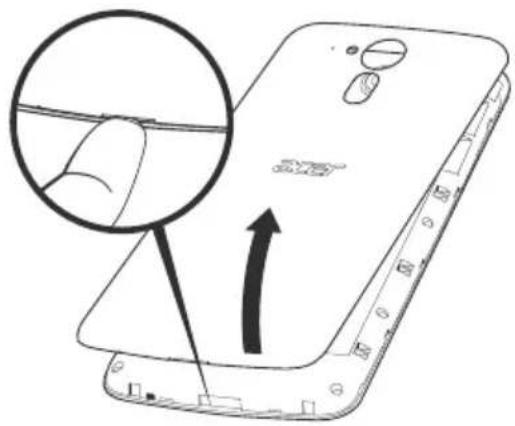
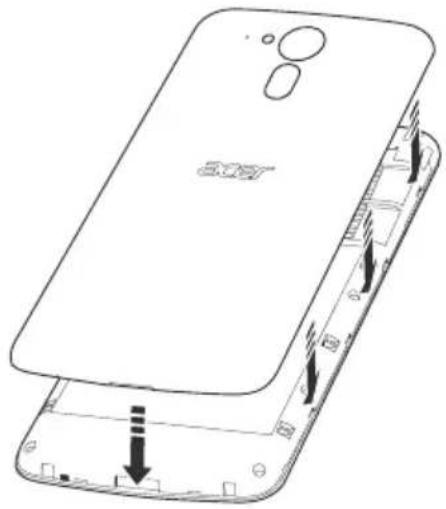
สอดเล็บเข้าไปที่ช่องว่างระหว่างฝากปิดและโทรศัพท์ ปลดออกจากที่เกี่ยวแล้วยกฝากปิดออก
- ใส่ซิมการ์ตหรือการ์ด microSD ตามที่แสดง

หมายเหตุ
ตรวจสอบว่าใส่การ์ด microSD ลงในช่องลูกวิธีแล้ว
การ็ด microSD
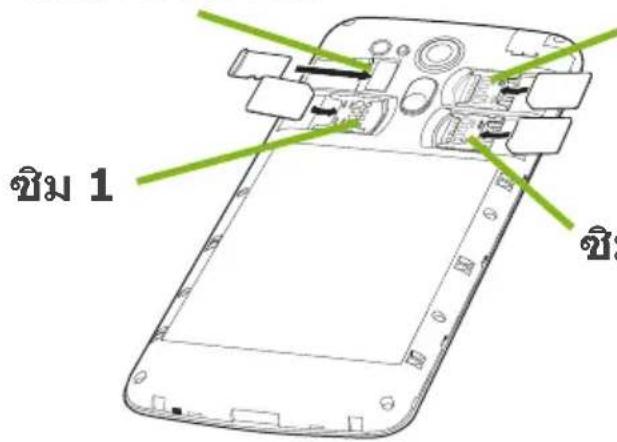
ซิม 2 (ตัวเลือกเสริม)
ซิม 3 (ตัวเลือกเสริม)
- ปิดฝากโดยวางแผนแท็บบนฝากเข้าในสล็อตบนโทรศัพท์ กดฝากรอบเบาฯ จนกระทั้งฝากรอบแน่นเข้าDoneาแหน่ง
สมาร์ทโฟนของคุณมาพร้อมกับระบบล็อด SIM การด คุณจึงจะสามารถใช้ SIM การดที่ได้มาจากผู้ให้บริการเครือข่ายของคุณเท่านั้น ในการยกเลิกล็อกซิมติดต่อผู้た่าเนินการระบบเครือข่าย
การใช้ สมาร์ ทหารฟน
การเปิดใช้เป็นครั้งแรก
เพื่อเปิดใช้งานสมาร์ทโฟนของคุณเป็นครั้งแรก
กดปุ่มเปิดปิดค้างไว้จนกระทั้งหน้าจอเปิดขึ้น
คุณจะถูกจะได้รับแจ้งให้แก่หนดค่าก่อนใช้งานสมาร์ทโฟน
ทำตามคำแนゼนำบนหน้าจอเพื่อติดตั้งตามขั้นตอน
ลงชื่อเข้าใช้หรือสร้างบัญชี Google
หากคุณสามารถเชื่อมต่ออินเตอร์เน็ตได้
สมาร์ทโพนของคุณจะสามารถซิงใครในซ์ข้อมูลกับบัญชี Google ได้
คุณอาจสร้างหรือลงชื่อเข้าใช้บัญชี Google ที่มีอยู่
ซึ่งจะมีการใช้เพื่อซิงโครไนซ์รายชื่อผู้ติดต่อของคุณ อีเมล ปฏิทิน
และข้อมูลอื่นๆ เปิด เมนูแอพพลิเคชั้น และจากนั้น แตะที่ การตั้งค่า >
เพิ่มบัญชี แตะที่ประเภทของบัญชีที่คุณต้องการเพิ่ม (เช่น Google)
คุณจะต้องมีการเข้าถึงอินเทอร์เน็ตเพื่อดำเนินการซิงโครในซ์ให้เสร็จสมบูรณ์
คุณสามารถจัดทำและเรียกค้นบัญชี Google ได้หลายบัญชี
การกรอก PIN
เมื่อคุณติดตั้งซิมการ์ดเป็นครั้งแรก คุณอาจต้องป้อนรหัส PIN
โดยใช้ปุ่มตัวเลขที่หน้าจอ

สิ่งสำคัญ
ขึ้นอยู่กับการตั้งค่าของคุณ คุณอาจต้องป้อนรหัส PIN
ในทุกครั้งที่คุณเปิดฟังก์ชั่นโทรศัพท์
การเปิดใช้ซิมภาร์ดใหม่
หากคุณใช้งานซิมการ์ดเป็นครั้งแรก อาจต้องทำการเปิดใช้งานการ์ด
ติดต่อผู้ให้บริการเครือข่ายของคุณสำหรับรายละเอียดวิธีการทำ
การล็อคสมาร์ทโฟนของคุณ
หากคุณคาดว่าจะไม่ใช้สมาร์ทโพนของคุณเป็นระยะเวลาหนึ่ง
ให้กดปุ่มเปิดปิดค้างไว้สั้นๆ เพื่อล็อคการเข้าใช้งาน
การทำเช่นนี้จะช่วยประหยัดพลังงานและทำให้มั่นใจว่าสมาร์ทโพนของคุณจะไ
ม่ถูกใช้งานใดๆ โดยไม่ได้ตั้งใจ
สมาร์ทโพนของคุณจะล็อดโดยอัตโนมัติหากไม่ถูกใช้งานเป็นเวลาหนึ่งนาที
การปลูกการทำงานของสมาร์throฟน
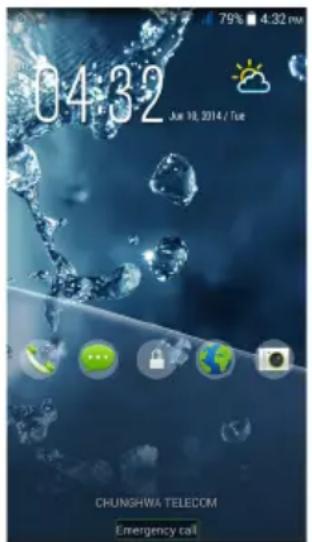
หากหน้าจอดับไปและสมาร์ทโฟนไม่ตอบสนองการสัมผัสใดๆ
บนหน้าจอหรือที่แผงปุ่มต้านหน้า นั้นแสดงว่าแท็บเล็ทถูกล็อคและอยู่ในโหมด Sleep
กดปุ่มเปิดปิดเพื่อปลูกการทำงานของสมาร์ทโฟน
ปลดล็อคสมาร์ทโฟนของคุณโดยเลื่อนนี้วจากต้านหนึ่งของหน้าจอไปอีกต้าน (หรือสามารถสลับต้าน)
เพื่อความปลอดภัย คุณสามารถกำหนดรูปแบบการปลดล็อด
หรือจำนวนการสัมผัสเลือกตามลำดับที่กำหนดเพื่อใช้งานโทรศัพท์ เปิด
เมนูแอพพลิเคชัน และจากนั้นแตะที่ การตั้งค่า >
ระบบรักษาความปลอดภัย > ลือดหน้าจอ หากคุณลีมรูปแบบการปลดล็อด โปรดดูที่ รูปแบบการปลดล็อด ในหน้า 64
คุณยั้งอาจสามารถเข้าแอพพลิเคชันหน้าจอล็อคได้โดยตรง
แตะที่ไอคอนหน้าจอล็อคค้างไว้ เลือนนิ้วของคุณไปทิศทางใดๆ และปล่อย
จะเป็นการปลดล็อคโทรศัพท์และเปิดแอพพลิเคชันนั้น
การเลื่อนไปยังเมนูและตัวเลือก
เพื่อเลือนไปยังเมนูและตัวเลือกต่างๆ มีปุ่มสามปุ่มที่ด้านล่างของหน้าจอ
<
กลับ

หน้าหลัก

เมน
กลับ
แตะที่ไอคอนนี้เพื่อไปยังหน้าก่อนหน้านี้ หรือไปยังอิกระตับหนึ่งต้านบนในเมนู
หน้าหลัก
แตะที่ไอคอนนี้เพื่อไปยัง หน้าจอหลัก โดยตรง แตะที่ปุ่มนี้ค้างไว้เพื่อเปิดฟังก์ชัน ค้นหา
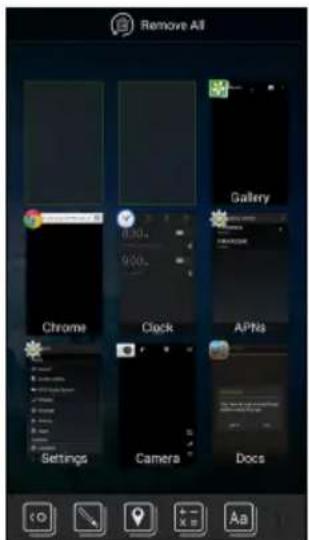
699
แตะที่ปุ่มนี้เพื่อดูแอพพลิเคชันที่เปิดล่าสุด แตะที่แอพพลิเคชันเพื่อเปิด ที่ด้านล่างของหน้าจอ เมนู จะเป็นแอพพลิเคชันแบบลอยตัวของ Acer แตะที่แอพพลิเคชันแบบลอยตัวเพื่อเปิดแอพพลิเคชันในหน้าต่างของแอพพลิ คชันเอง ในระหว่างที่ยังคงสามารถมองเห็นสิ่งที่คุณเท่าอยู่ได้ คุณสามารถปรับแต่งการแสดงแอพพลิเคชัน ปิดไปทางขวาในแถบแอพพลิเคชันแบบลอยตัวของ Acer และแตะที่ไอคอนรูปเกียร์ เลือกจาก เบราว์เซอร์ ปุ่ม เครื่องคิดเลข กล้อง แผนที่ บันทึกย่อ นาฟีการจับเวลาและ ข้อความ แบบลอยตัว แตะที่ปุ่ม เมนู ด้างไว้ เพื่อเปิดเมนูการดำเนินการที่ใช้ได้กับแอพพลิเคชันหรือหน้าจอปัจจุบัน แตะที่ตําแหน่งใดๆ บนหน้าจอ เพื่อกลับไปยัง หน้าจอหลัก ดู มัลติทาสกิ้ง ในหน้า 20
การใช้งานหน้าจอส้มผัส
สมาร์โท่นของคุณใช้ทัชสกรีนในการเลือกรายการต่างๆ และการป้อนข้อมูล ใช้นี้วของคุณแตะที่หน้าจอ
แตะ: สัมผัสหน้าจอหนึ่งครั้งเพื่อเปิดรายการและเลือกตัวเลือกต่างๆ
Location:
วางนี้วของคุณค้างไว้บนหน้าจอแล้วลา getsไปบนหน้าจอเพื่อเลือกข้อความหรือภาพ
แตะค้าง:
แตะที่รายการค้างไว้เพื่อดการดำเนินการที่มีให้เลือกสำหรับรายการนั้นๆ บนเมนูปีอปอัพที่ปรากฏขึ้นมานั้น ให้แตะที่การดำเนินการที่คุณต้องการจะทำ
เลื่อน: เพื่อเลื่อนหน้าจอขึ้นหรือลง
เพียงลากนิ้วของคุณซื้นหรือลงบนหน้าจอตามทิศทางที่คุณต้องการจะเลื่อนหน้า ใจไป
คีย์บอร์ดบนหน้าจอ

หมายเหตุ
โครงร่างของคีย์บอร์จะแตกต่างกันเล็กน้อย
ขึ้นอยู่กับแอพพลิเคชันและข้อมูลที่ต้องการ
แป้นพิมพ์ Google
นี่เป็นแป้นพิมพ์ QWERTY
หน้าจอมาตรฐานสำหรับใช้กรอกข้อความ
กดปุ่มที่มีตัวเลขด้านบนค้างไว้เพื่อเลือกอักษระสำร
อง เช่น อักษระที่มีเครื่องหมายกำกับ
แตะที่ปุ่ม ?123 เพื่อดูตัวเลขและอักษรระพิเศษ
และแตะปุ่ม =\< เพื่อดูตัวเลือกเพิ่มเติม
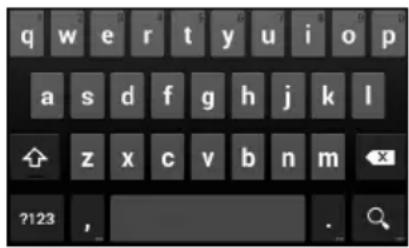
คุณสามารถเลือกภาษาสำหรับป้อนเข้าอื่น โดยแตะที่เครื่องหมายสแลขไว้
หรืออีกทางหนึ่ง คุณสามารถเปิด เมนูแอพพลิเคชัน จากนั้นแตะ การตั้งค่า >
ภาษาและการป้อน แล้วแตะไอคอน การตั้งค่า หลังจากนั้นไปที่ แป้นพิมพ์
Google > ภาษาที่ใช้ในการป้อนค่า
เค้าโครงแป้นพิมพ์จะเปลี่ยนแปลงไปตามภาษาที่เลือกไว้
หลังจากตั้งค่าภาษามากกว่าหนึ่งภาษาแล้ว
ปุ่มลูกโลกจะปรากฏที่ด้านข้างแป้นideas
แตะปุมนีเพื่อสลับระหว่างภาษาป้อนเข้าต่างๆ ได้อย่างรวดเร็ว

ระบบช่วยเหลือในการพิมพ์อักษร
แป้นพิมพ์ Google มีคุณสมบัติมากภายที่จะ schwายให้คุณป้อนข้อความที่ถูกต้อง
ใน เมนุแอพพลิเคชั่น ให้แตะ การตั้งค่า > ภาษาและการป้อนค่า
แล้วแตะที่ปุ่ม การตั้งค่า ถัดจาก แป้นพิมพ์ Google
จากที่นีคุณจะสามารถเปิดหรือปิดการตั้งค่าต่างๆ ที่เกี่ยวข้องกับแป้นพิมพ์ได้
การแก้ไขวิธีกรอกข้อความ
เพื่อเปลี่ยนวิธีการป้อนข้อมูล ใน เมนแอพพลิเคชัน ให้แตะ การตั้งค่า >
ภาษาและการป้อน > ค่าเริ่มต้น จากนั้นเลือกวิธีการป้อนข้อมูลที่คุณต้องการ
Swype
Swype เป็นวิธีการป้อนตัวอักษรที่รวดเร็ว วิธีการนี้จะทำให้คุณสามารถพิมพ์ตัวอักษรได้ด้วย การเคลื่อนไหวอย่างต่อเนื่องบนคีย์บอร์ดที่อยู่บนหน้าจอ; คุณจะสร้างคำชั้นมาได้ด้วยการวาดนี้วผ่านตัวอักษรต่างๆ
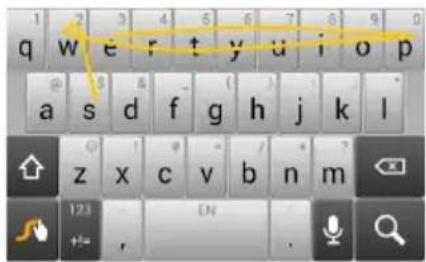
วางนี้วของคุณไปบนตัวอักษรตัวแรกของคำแล้ววา ดเส้นจากตัวอักษรหนึ่งไปยังอีกตัวอักษรหนึ่ง ยกนี้วขึ้นเมื่อวาดมาถึงตัวอักษรตัวสุดท้ายแล้วเท่า นั้น Swype จะใส่ของว่างให้เมื่อจำเป็น
โดยหัวไปแล้ว Swype
จะเพิ่มตัวอักษรสองตัวที่เขียนช้ำกันในคำเมื่อคำนี้ นต้องการ แต่คุณเก็สามารถช่วยให้ Swype
จดจำได้ว่าคุณต้องการให้เขียนอักษรสองตัวได้ตัว
ยการขยับเล็กน้อยหรือการเขียนวนที่ตัวอักษรนัน ตัวอย่างเช่น เพื่อเขียน "Il" ในคำว่า "hello" ให้ขยับ (หรือวาดวน) บนตัวปุ่มอักษร "I"
เมื่อมีć่าที่แนะนำสำหรับć่าที่คุณต้องการจะปอนหลายć่า Swype ก็จะแสดงรายการตัวเลือกค่าศัพท์เพื่อยอมรับć่าที่ให้มาในรายการตัวเลือกค่าศัพท์ก็เพียงแค่วาดนี้วต่อไป หรือไม่เช่นนขึ้น ก็ให้เลื่อนไปยังรายการค่าศัพท์ด้วยการลากนี้วของคุณไป แล้วแตะที่ค่าศัพท์ที่คุณต้องการ
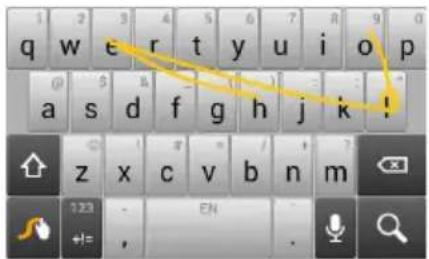
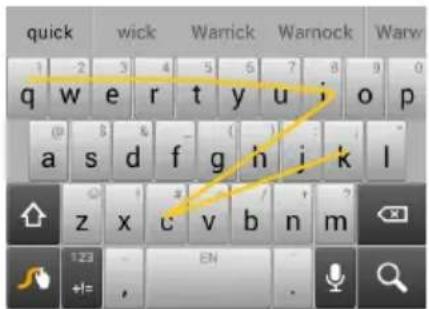
กดที่ปุ่ม Swype ค้างไว้เพื่อเข้าสู่การตั้งค่า คุณสมบัติ อัพเดต ค่าที่ต้องการ และวิธีใช้
แตะที่ปุ่ม +!= เพื่อดูตัวเลขและอักษระพิเศษ และแตะปุ่มเปลี่ยนหน้า (shift) เพื่อดูตัวเลือกเพิ่มเติม
ดีย์เพิ่มเติมะแตกต่างกันไปขึ้นอยู่กับประเภทของอักษรที่คุณป้อน เช่น ดีย์สำหรับเพิ่มหน้ายยื้มจะมีให้เมื่อทำการพิมพ์ข้อความตัวอักษร แตะต่างเพื่อดูตัวเลือกเพิ่มเติมลักษณะเดียวกับปุ่มอื่น ๆ

ระบบช่วยเหลือในการพิมพ์อักษร
แป้นพิมพ์ Swype มีคุณสมบัติมากภายที่จะช่วยให้คุณป้อนข้อความที่ถูกต้อง ใน เมนูแอพพลิเคชัน ให้แตะที่ การตั้งค่า > ภาษาและการป้อน แล้วจากนั้นแตะที่ปุ่ม การตั้งค่า ที่อยู่ทางด้านขวาของ Swype คุณยังสามารถแตะที่ปุ่ม Swype ค้างไว้ด้วย
ระบบデータคำ
ทั้งแป้นพิมพ์ Swype และแป้นพิมพ์ Google
มีระบบデータสำหรับเบราว์เซอร้อยุด้วย เมื่อคุณแตะตัวอักษรต่างๆ เพื่อสร้างคำ ตัวเลือกCADEศัพท์จะปรากฏขึ้นเหนือแป้นพิมพ์ตามลำดับตัวอักษรที่พิมพ์ลงไป หรือปรากฏเป็น部份ที่ใกล้เคียงกับ部份ที่พิมพ์ผิดพลาด รายการของ部份ที่ปรากฏจะเปลี่ยนไปหลังจากกดปุ่มทุกครั้ง หาก部份ที่คุณต้องการจะพิมพ์ปรากฏขึ้นมา คุณสามารถแตะที่คำนั้นเพื่อแทรกคําเข้าไปยังข้อความของคุณ
หน้าจอหลัก
หน้าจอหลัก นี้จะช่วยให้คุณสามารถเข้าไปยังข้อมูลได้อย่างรวดเร็ว และควบคุมได้อย่างง่ายตายด้วยวิดเจ็ด หรือซื้อตคัด ซึ่งจะแสดงข้อมูล เช่น เวลาและสภาพอากาศ หรือสามารถควบคุมเพิ่มเติม และเข้าไปยังแอพพลิเคชั่นได้โดยตรง รวมถึงคุณสมบัติอื่นๆ ที่ใช้บ่อยในสมาร์ทโพนของคุณ
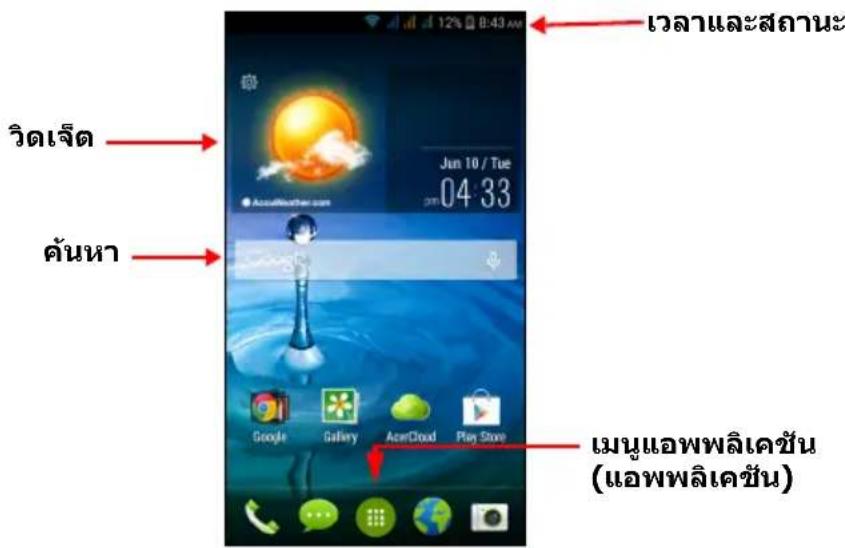
ที่ด้านล่างของหน้าจอคือ ต็อคแอพพลิเคชั่น ที่แสดงแอพพลิเคชั่นเริ่มต้นต่างๆ แตะที่ไอคอนเพื่อเปิดแอพพลิเคชั่น แตะที่ไอคอน เมนูแอพพลิเคชั่น ที่อยู่ตรงกลางของ ต็อคแอพพลิเคชั่น เพื่อดูแอพพลิเคชั่นของคุณ เพื่อแก้ไขแอพพลิเคชั่น ดู การเปลี่ยนไอคอน ต็อคแอพพลิเคชั่น ในหน้า 18
ดั้นหา
เพื่อค้นหาสำหรับแอพพลิเคชัน ไฟล์ หรือข้อมูลจากอินเตอร์เน็ต ให้แตะที่ไอคอน Google

เพียงป้อนข้อความที่คุณต้องการค้นหา และแตะที่ หรือแตะที่คำแนะนำ แอพพลิเคชัน หรือไฟล์ใดๆ ที่แสดงไว้ในรายการ
สำหรับการค้นหาหรือท่องอินเตอร์เน็ต
คุณต้องเชื่อมต่อเข้าข้อมูลโทรศัพท์มือถือ (หากมี) หรือเครือข่ายไร้สาย ดู การออนไลน์ ในหน้า 34
ค้นหาด้วยเสียง
หากสามารถใช้การค้นหาด้วยเสียงได้
แตะที่ไมโครโฟนและพูดค่าที่ต้องการค้นหา ดู ระบบค้นหาด้วยเสียง ในหน้า 36

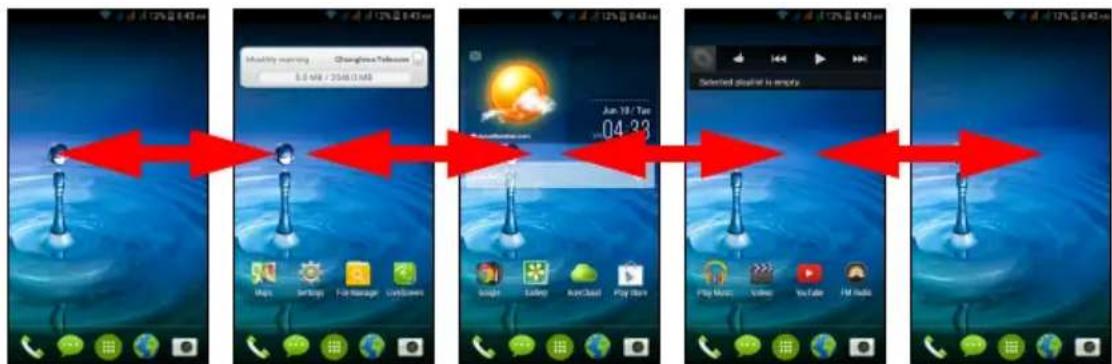
หน้าจอหลักเพิ่มเติม
หน้าจอหลักเพิ่มเติมขยายด้านข้างของหน้าจอ ช่วยเพิ่มพื้นที่ในการเพิ่มไอคอน วิดเจ็ดหรือคุณสมบัติต่างๆ เพื่อดูหน้าจอเพิ่มเติม กระดนี้วของคุณไปด้านช้ายหรือด้านขวา
flowchart
graph LR
    A["User"] --> B["User Behavior"]
    B --> C["User Activity"]
    C --> D["User Response"]
    D --> E["User Puzzle"]
    style A fill:#f9f,stroke:#333
    style B fill:#ccf,stroke:#333
    style C fill:#cfc,stroke:#333
    style D fill:#fcc,stroke:#333
    style E fill:#ffc,stroke:#333
ปรับแต่ง หน้าจอหลัก
คุณสามารถปรับแต่ง หน้าจอหลัก
ของคุณได้ในแบบของคุณเองโดยการเพิ่มหรือลบทางลัดแอพพลิเคชัน
หรือวิดเจ็ด และโดยการเปลี่ยนวอลล์เปอร์ได้
การเพิ่มหรือลบทางลัดและวิดเจ็ด
เพื่อเพิ่มทางลัดหรือวิตเจ็ด ให้แตะที่ไอคอน
เมนูแอพพลิเคชัน ที่อยู่ตรงกลางด้านล่างของหน้าจอหลัก
แตะที่ แอฟพลิเคชัน
เพื่อดูรายการทางลัดแอพพลิเคชันที่คุณสามารถLocationไปยังหน้าจอหลัก
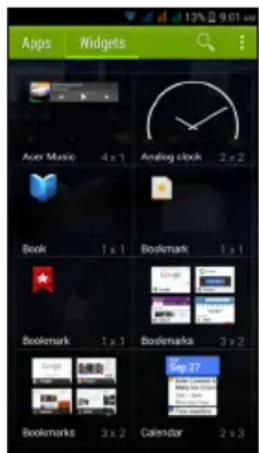
แตะที่ วิดเจ็ด เพื่อดูแอพพลิเคชันและลิงค์ (เช่น
ทางลัดที่สร้างขึ้นเอง รายชื่อติดต่อ หรือบุคมาร์ก)
ซึ่งคุณสามารถเพิ่มไว้ใน หน้าจอหลัก
วิดเจ็ดเป็นแอพพลิเคชันขนาดเล็กซึ่งแสงงข้อมูลที่อัพเดตต ลอดเวลา
หรือเป็นชื่อตัดต่วนเพื่อเข้าไปยังแอพพลิเคชันหรือฟังค์ชัน ฟิเศษ
เพื่อย้ายแอพพลิเคชันหรือวิดเจ็ดไปยัง หน้าจอหลัก
ให้แตะที่รายการค้างไว้ จนกระทั้งได้ลูกเลือก หน้าจอหลัก
จะเปิดขึ้น ลากรายการไปยังพื้นที่ว่างใดๆ บนหน้าจอ
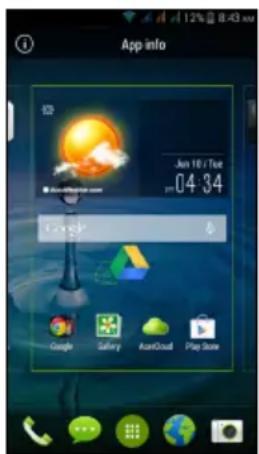
เพื่อดูข้อมูลเกี่ยวกับแอพพลิเคชันหรือวิดเจ็ด
เพื่อย้ายรายการไปยัง หน้าจอหลัก ที่แตกต่างกัน
ให้ลา getsไปยังด้านข้างของ หน้าจอหลัก
จะสลับเป็นหน้าจอนั้นๆ
ปล่อยรายการเมื่อกำหนดตำแหน่งไว้ถูกต้องแล้ว
เพื่อลบทางลัดหรือวิดเจ็ดตอกจาก หน้าจอหลัก ให้แตะและลากไปที่ ลบออก ซึ่งอยู่ด้านบนของหน้าจอ
การปรับขนาดวิดเจ็ด
วิดเจ็ดบางตัวนั้นสามารถปรับขนาดได้ ทันที่ที่คุณวางวิดเจ็ดไว้บน หน้าจอหลัก
ของคุณ คุณเกี่สามารถปรับขนาดวิดเจ็ดนี้ได้ด้วยการลากที่มุมของวิดเจ็ดนั้น
เพื่อปรับขนาดวิดเจ็ดที่อยู่บน หน้าจอหลักของคุณอยู่แล้ว
ให้แตะที่วิดเจ็ดค้างไว้ เมื่อไอคอน ลบอลอก ปรากฏชิ้น ให้ปล่อยวิดเจ็ด
หากวิดเจ็ตนั้นสามารถปรับขนาดได้
คุณจะสามารถลากที่ด้านข้างของวิดเจ็ดเพื่อทำปรับขนาด
การเพิ่มหรือลบโฟลเตอร์
คุณยังสามารถเพิ่มโพลเตอร์ไปยัง หน้าจอหลัก ของคุณได้ด้วย เพื่อสร้างโพลเตอร์ใหม่ให้ลากไอคอนแอพพลิเคชันแล้ววางไว้บนไอคอนแอพ พลิเคชันอีกตัวหนึ่งที่อยู่บน หน้าจอหลัก การทำเช่นนี้จะเป็นการสร้างโพลเตอร์ที่ยังไม่ได้ตั้งซื้อขึ้นมา แตะที่ไอคอนโพลเตอร์จากนั้นแตะที่ชื่อของโพลเตอร์เพื่อทำการเปลี่ยนซื้อโพ ลเตอร์
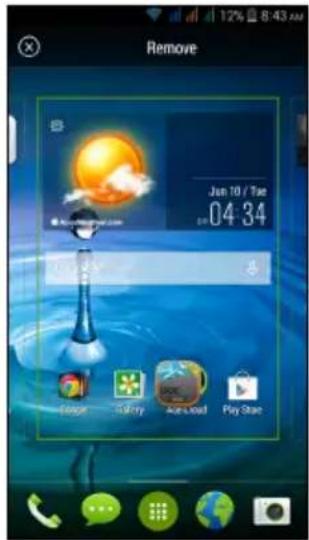
เพื่อลบช็อดค้าทแอพพลิเคชันออกจากFlowเดอร์ ให้แตะที่ไอคอนFlowเดอร์เพื่อแสดงแอพพลิเคชันที่อยู่ภายในแล้วจากนั้นแตะ ที่ไอคอนแอพพลิเคชันที่คุณต้องการจะลบออกนั้นค้างไว้ ลากไอคอนไปวางไว้ที่ ลบออก ที่จะปรากฏชิ้นที่ด้านบนของหน้าจอ เพื่อลบFlowเดอร์ ให้แตะที่Flowเดอร์ค้างไว้แล้วจากนั้นลากFlowเดอร์มาวางไว้ที่ ลบออก ซึ่งจะปรากฏอยู่ที่ด้านบนของหน้าจอ
การเปลี่ยนไอดอน ด็อคแอพพลิเคชั่น
คุณสามารถตั้งค่าไอดอนสำหรับแอพพลิเคชันที่ติดตั้งได้ใน ต็อคแอพพลิเคชัน เปิด เมนูแอพพลิเคชัน และค้นหาแอพพลิเคชันที่ต้องการเพิ่ม แตะค้างที่ไอดอน จากนั้นโลกไปยังตําแหน่งว่างใดๆ ในต็อค การลากแอพพลิเคชันใหม่ไปยังไอดอนด็อคที่มีอยู่แล้ว จะสร้างโพลเตอร์สำหรับไอดอนทั้งคู่ เพื่อลบไอดอนออกจากด็อค ให้แตะที่ไอดอนค้างไว้เพื่อเลือกไอดอนนั้น ลากไอดอนภายังตําแหน่งอื่นๆ ด้านนอกด็อค หรือไปยัง ลบออกที่อยู่ด้านบนของหน้าจอ
การเปลี่ยนวอลล์เปปอร์
ใน เมนูแอพพลิเคชัน ให้แตะ การตั้งค่า > แสดงผล > วอลล์เปปอร์ คุณสามารถเลือกจากภาพที่เก็บไว้ใน แกลเลอร์ วอลล์เปปอร์ Live (แบบแอนิเมชั่นหรืออินเทอร์แอคทีฟ) หรือภาพถ่าย วอลเปปอร์วิตีโอ (ที่คุณสามารถใช้วิตีโอเป็นภาพพื้นหลังของคุณได้) หรือ วอลล์เปปอร์
เมนูแอพพลิเคชัน (แอพพลิเคชัน)
เพื่อเข้าใช้งาน เมนูแอพพลิเคชัน บน หน้าจอหลัก ให้แตะ ที่อยู่ตรงกลางของต็อค
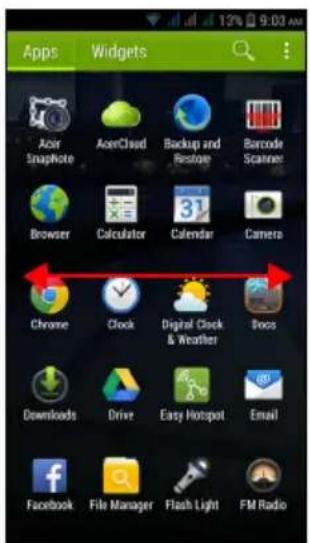
จะมีการแสดงแอพพลิเคชันตามลำดับตัวอักษร ปัตหน้าไปทางซ้ายหรือขวาเพื่อดูแอพพลิเคชันเพิ่มเติม เมื่อคุณอยู่ที่หน้าสุดท้ายของแอพพลิเคชัน ให้ปิดไปทางซ้ายเพื่อดูวิตเจ็ดที่มีอยู่บนแท็บเล็ดของคุณ หรือแตะที่ วิดเจ็ด ที่ด้านบนของหน้า เพื่อข้ามไปยังแอพพลิเคชันหรือวิดเจ็ดอย่างรวดเร็ว ให้แตะที่ แอพพลิเคชัน หรือ วิดเจ็ด ที่อยู่ด้านบนของ เมนูแอพพลิเคชัน
พื้นที่การแจ้งเดือนและสถานะ
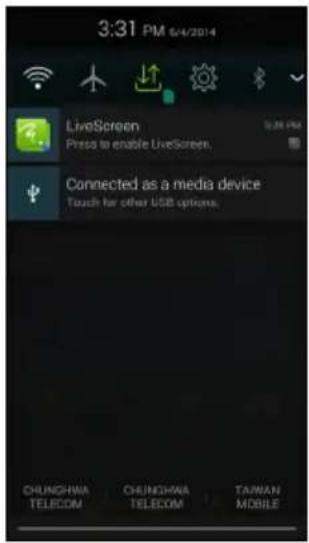
จะมีการแสดงไอคอนการแจ้งเตือนและสถานะไว้ที่ด้านบนของหน้าจอ พื้นที่ส่วน Capitalsจะแสดงข้อมูลสถานะต่างๆ เช่น การเชื่อมต่_orระบบ Wi-Fi ความแรงของสัญญาณ สสถานะแบตเตอรี่ และ เวลา พื้นที่ส่วนช้ายบนจะแสดงไอคอนเหตุการณ์ เช่น ข้อความใหม่

ลาก พื้นที่การแจ้งเตือน ลงไปตามหน้าจอ เพื่อดูรายละเอียดเพิ่มเติมเกี่ยวกับเหตุการณ์ใหม่และเข้าถึง การตั้งค่าด่วน
คุณสามารถเปิดแอพพลิเคชันได้หลายตัวพร้อมกัน เพื่อเปิดแอพพลิเคชันใหม่ ให้แตะที่ปุ่ม หน้าจอหลัก เพื่อกลับไปที่ หน้าจอหลัก จากนั้นจึงเริ่มแอพพลิเคชันใหม่ แตะที่ปุ่มเมนู เพื่อสลับไปกลับได้อย่างรวดเร็ว ระหว่างแอพพลิเคชันที่เปิดไว้ก่อนหน้า

หมายเหตุ
เพื่อให้ใช้แบตเตอร์ได้ยาวนาน แนะน่าให้ปิดแอพพลิเคชั่นหลังจากใช้งานเสร็จสิ้น ทำได้โดยกดปุ่ม กลับ หรือปุ่ม เมนู จากนั้นเลือก ออก (ถ้ามี)
การจัดการผู้ติดต่อของคุณ
สมาร์โทนของคุณมีสมุดที่อยู่ที่สามารถใช้เพื่อบันทึกรายชื่อในหน่วยความจำ ครื่องหรือในซิมการ์ด
แตะที่แอพพลิเคชั่น บุคคล จาก เมนูแอพพลิเคชั่น หรือแตะที่ ผู้ติดต่อทั้งหมด จาก แป้นหมุน เพื่อดูรายชื่อติดต่อของคุณ
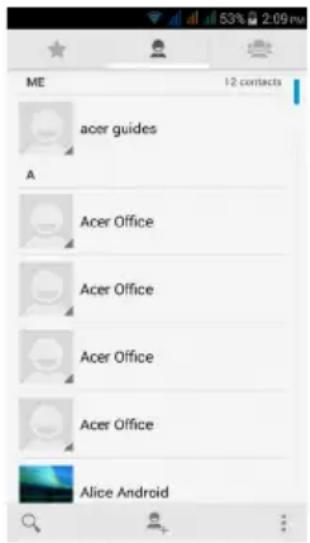
หากไม่มีรายชื่อเก็บไว้ในโทรศัพท์ คุณสามารถนำเข้ารายชื่อจากบัญชิ Google เพิ่มรายชื่อใหม่หรือนำเข้ารายชื่อจากซิมการ์ดหรือการ์ด SD ได้
เปิดแอพพลิเคชั่น บุคคล จาก เมนูแอพพลิเคชั่น แล้วจากนั้นแตะที่
เพื่อเพิ่มรายชื่อติดต่อ 🔒 เพื่อค้นหารายชื่อติดต่อ หรือแตะที่ไอคอน เมนู เพื่อเปิดเมนู
การเพิ่มผู้ติดต่อ
แตะที่ [hair] เพื่อเพิ่มผู้ติดต่อใหม่
นอกจากนี้คุณยังสามารถสแกนบาร์โคัดโพรไฟล์บุคคลเพื่อเพิ่มบุคคลดังกล่าวไปยังผู้ติดต่อหรือกลุ่มผู้ติดต่อได้
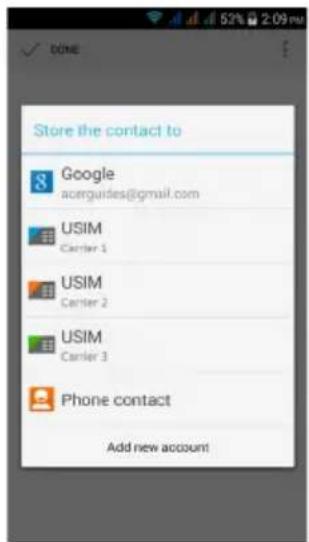
เพื่อสร้างผู้ติดต่อ
เริ่มแรกให้เลือกว่าคุณจะต้องการจัดเก็บข้อมูลบุคคลติดต่อไว้ที่ใดก่อนหลังจากนั้น ระบบจะให้คุณป้อนข้อมูลของบุคคลติดต่อ เช่น ซื่อ ที่อยู่และหมายเลขโทรศัพท์
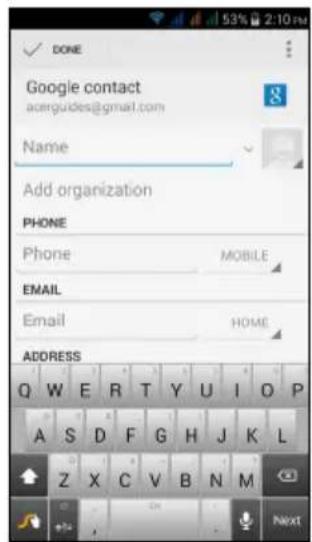
คุณอาจเลื่อนหน้าลงและแตะที่ เพิ่มฟิลต์อื่น เพื่อเพิ่มรายการอื่นเช่น:
- ที่อยู่ IM
- เพิ่มหมายเหตุส่วนตัวเกี่ยวกับผู้ติดต่อ
- ชื่อโดยสะกดตามการออกเสียง
- เซื่อมโยงเว็บไซต์
เพื่อตั้งค่าภาพให้กับผู้ติดต่อ ให้แตะที่รูปร่าง และเลือกล่ายภาพหรือเลือกภาพจากแกลเลอร์ภาพของสมาร์ทโพน เมื่อเสร็จสิ้นแล้ว ให้คลิกที่ เสร็จสิ้น ที่อยู่ด้านบนของหน้าจอ
การแตะที่ชื่อของผู้ติดต่อนั้นจะนำโปรแกรมไฟล์ของผู้ติดต่อนั้นๆ ขึ้นมา และ ในขณะที่รับชมโปรแกรมไฟล์ของผู้ติดต่อเพื่อแก้ไข แบ่งปืน ลบ หรือพิมพ์ผู้ติดต่อ คุณยังสามารถตั้งค่าเสียงเรียกเข้าสำหรับผู้ติดต่อ บล็อคสายโทรเข้าจากผู้ติดต่อรายนี้ หรือวางผู้ติดต่อไว้บนหน้าจอ หลัก ของคุณ
นอกจากนี้คุณยังสามารถจัดทำรายชื่อจากหมายเลขที่โทรออกหรือที่ได้รับ ดู การบันทึกหมายเลขที่โทรออกในผู้ติดต่อ ในหน้า 27
การโทรศอก
เนื้อหาในบทนี้แนะนำวิธีการโทรศอกและตัวเลือกต่าง ๆ ที่สามารถใชระหว่างการโทร
ก่อนโทรศอก
ตรวจสอบว่าเปิดฟังก์ชั้นของโทรศัพท์แล้วก่อนโทรศออก คุณสามารถยืนยันสถานะโทรศัพท์ได้จากพื้นที่การแจ้งเตือน

หมายเหตุ
สีของไอคอนสถานะและการแจ้งเตือนอาจแตกต่างออกไป
ไอคอน รายละเอียด

ไม่เชื่อมต่อกับเครือข่าย: คุณไม่สามารถโทรศอกได้

เชื่อมต่อกับเครือข่าย: สามารถโทรศอกได้

โหมดเครื่องบิน: เซื่อมต่อไร้สายอยู่ (Wi-Fi, Bluetooth, 2G และ 3G) กรุณาปิดโหมดเครื่องบินก่อนพยายามโทรศอก
การโทรศอก

หมายเหตุ
หากคุณใส่ชิมหลายตัวไว้ในโทรศัพท์ ระบบจะถามคุณว่า จะใช้ซิมตัวไหนก่อนจะทำการโทรศอก ในการเลือกซิม เพียงแตะที่ชื่อของผู้ให้บริการ
1.จาก หน้าจอหลักแตะที่โทรศัพห์
เพื่อเปิดแป้นกดตัวเลขบนหน้าจอขึ้นมา
2. ป้อนหมายเลขที่คุณต้องการหมุนออก
3. แตะ เพื่อทำการโทร
4. เพื่อวางสาย ให้แตะที่
หากผู้ติดต่อที่ต้องการปรากฏขึ้น
ให้แตะที่ชื่อผู้ติดต่อเพื่อโทรออก
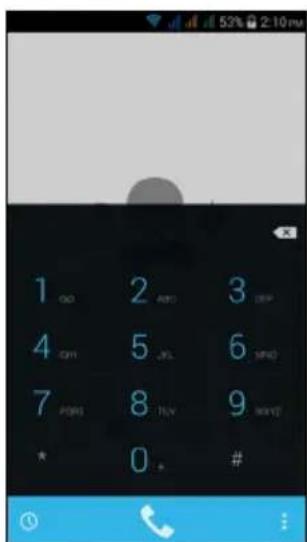
การเรียกเบอร์จากประวัติการโทร
สามารถดูประวัติการโทรของคุณได้โดยแตะที่แท็บ ประวัติการโทร สายที่ได้รับ โทรออกหรือไม่ได้รับลำสุดจะปรากฏขึ้น แตะที่ไอคอนโทรศัพท์เพื่อหมุนซ้า เพ็ดูรายละเอียดการโทรและตัวเลือกอื่นๆ ให้แตะที่หมายเลขหรือชื่อของรายชื่อติดต่อ
การดูสายที่ไม่ได้รับ
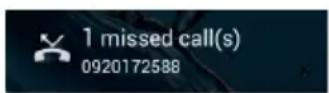
การแจ้งเตือนสายที่ไม่ได้รับจะแสดงไว้ในสามพื้นที่ดังต่อไปนี้:
- พื้นที่การแจ้งเตือนพร้อมไอคอนสายที่ไม่ได้รับ 📁 เปิดพื้นที่ การแจ้งเตือน และแตะการแจ้งเตือนสายที่ไม่ได้รับ เพื่อแสดงรายละเอียดสายที่ไม่ได้รับ
- โดยไอคอนโทรศัพท์ (หมายเลขในกล่องเป็นหมายเลขสายที่ไม่ได้รับ) แตะที่โทรศัพท์ จาก หน้าจอหลัก หรือ เมนูแอพพลิเคชัน เพื่อแสดงรายละเอียดสายที่ไม่ได้รับโดยตรง
- บนหน้าจอล็อดของโทรศัพท์ แตะที่การแจ้งเตือนและเลื่อนไปทางช้ายหรือข วา เพื่อแสดงรายละเอียดสายที่ไม่ได้รับ
การโทรศอกไปยังผู้ติดต่อ
การโทรโดยใช้ผู้ติดต่อจากแท็บผู้ติดต่อ
- แตะที่ รายชื่อติดต่อหั้งหมด เพื่อดูรายชื่อผู้ติดต่อของคุณ
- แตะที่ผู้ติดต่อเพื่อทำการโทรหาบุคคลนั้น
การโทรโดยใช้ผู้ติดต่อจากแอพพลิเคชันผู้ติดต่อ
- แตะที่ไอคอน บุคคล ใน เมนูแอพพลิเคชั้น เพื่อดูรายชื่อติดต่อของคุณ
- แตะที่ผู้ติดต่อเพื่อเปิดโปรแกรมไฟล์ของพวกเขา
- แตะที่หมายเลขโทรศัพท์ของรายชื่อติดต่อเพื่อโทรหาบุคคลนั้น
การโทรศอกต่างประเทศ
ขณะโทรศอกต่างประเทศ ไม่จำเป็นต้องป้อนหมายเลขสายตรงระหว่างประเทศนำหน้า (เช่น '00') ก่อนที่จะใส่รหัสประเทศ เพียงแต่แตะค้างที่ 0+ ที่ปุ่มกดบนหน้าจอจนกระทั่ง + ปรากฏชิ้นบนหน้าจอ

สิ่งสำคัญ
อัตราค่าโทรต่างประเทศอาจแตกต่างกันไปตามประเทศที่โทรออกและผู้ให้บริการเครือข่าย ขอแนะนําให้ตรวจสอบค่าโทรกับผู้ให้บริการเครือข่ายก่อนเพื่อป้องกันค่าโทร ที่มีราคาแพง หากคุณใช้สมาร์ทโฟนในต่างประเทศ อจต้องเสียค่าบริการโรมมิ่ง ปรึกษากับผู้ให้บริการเครือข่ายเพื่อสอบถามอัตราค่าโรมมิ่งในประเทศที่คุณจะ เดินทางไปก่อนออกเดินทาง
วิดเจ็บโทรสายตรง
คุณสามารถเพิ่มวิดเจ็ดโทรสายตรงสำหรับผู้ติดต่อไว้บน หน้าจอหลักได้ เปิดเมนูแอพพลิเคชัน จากนั้นแตะที่แท็บ วิดเจ็ด และ โทรสายตรง ค้างไว้และคุณจะสามารถวางวิดเจ็ดไว้บน หน้าจอหลักของคุณได้ เมื่อวางไว้แล้วคุณก็จะสามารถเลือกผู้ติดต่อที่จะใช้กับวิดเจ็ดที่อยู่บน หน้าจอหลักของคุณเน้นได้
หน้าจ oversบวอยซ์
คุณสามารถย่อหน้าต่างสำหรับโทรศัพท์ให้ปรากฏเป็นไดodesล็อกแบบเลื่อนไปมาได้ แทนที่จะเป็นแบบเต็มหน้าจอ โดยการแตะที่ไอคอน คุณยังสามารถตั้งค่ากล่องใดอะล็อก "แบบลอยตัว" เป็นหน้าจอระบบวอยชีด้วย ในการดำเนินการนี้ ให้เปิด พื้นที่การแจ้งเตือน และแตะที่ลูกศรซิ้ง เพื่อแสดง ตัวเลือกการตั้งค่าด่วน เพิ่มเติม (ดู พื้นที่การแจ้งเตือนและสถานะ ในหน้า 19) แตะที่ปุ่ม ผู้โทรศั่งแบบลอยตัว เพื่อเปิดใช้งาน (สีเขียว หมายถึง ผู้โทรศั่งแบบลอยตัว "เปิด" อยู่)
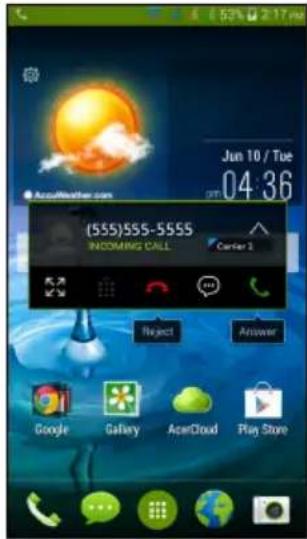
เมื่อมีสายเรียกเข้า หมายเลขจะปรากฏขึ้นบนหน้าจอ รับหรือปฏิเสรสายโดยแตะไอคอนที่เกี่ยวข้องและเลื่อนนั่วผ่านหน้าจอ เพื่อปฏิเสรสายด้วยข้อความตัวอักษร ให้แตะที่ไอคอน 🤐 และเลือกข้อความ
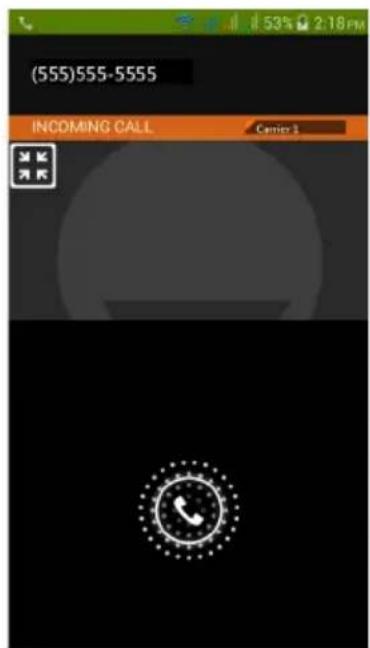
การวางสาย
เพื่อวางสาย ให้กด จากหน้าจากการโทรระบบบวยช์
ตัวเลือกระบบวอยซ์
| ไอดอน | รายละเอียด |
| พักสายชั่วคราว | |
| ปิดเสียงสายที่โทร | |
| ลําโพง | |
| เข้าใช้แป้นพิมพ์ในระหว่างอยู่ในสาย | |
| มีสองตัวเลือก:• เพื่มสายที่สอง• อัดบันทึกการสนทานา |
การบันทึกหมายเลขที่โทรออกในผู้ติดต่อ
คุณสามารถบันทึกหมายเลขที่โทรออกไปยังผู้ติดต่อเพื่อใช้งานในอนาคต
-
จาก ประวัติการโทร ให้แตะที่หมายเลข และจากนั้น แตะที่ เพิ่มเป็นผู้ติดต่อ
-
แตะสร้างผู้ติดต่อใหม่ และป้อนข้อมูล ดู การเพิ่มผู้ติดต่อ ในหน้า 21
ประชุมสาย
หากคุณมีสายที่พักอยู่และอีกสายที่คุยอยู่
สามารถรวมสองสายเพื่อประชุมสายได้
หลังจากต่อสายแรก ให้แตะที่ เพื่อเพิ่มสายที่สอง แตะ
เพื่อเริ่มการประชุมสาย

การโทรศินเทอร์เน็ต
คุณสามารถโทรและรับสายที่โทรศั่วยระบบอินเตอร์เน็ตผ่านเครือข่ายไรสายได้
การเพิ่มบัญชีการโทรศัพท์ผ่านอินเตอร์เน็ต
จาก หน้าจอหลัก ให้แตะที่ โทรศัพห์ หากเปิดขึ้น ให้แตะที่ปุ่ม กลับ เพื่อปิดแป้นตัวเลขบนหน้าจอ แตะปุ่ม การตั้งค่า > การโทรศินเทอร์เน็ต ทื่อยู่ด้านขวาล่างของหน้าจอการโทร เปิดใช้งานการโทรศินเทอร์เน็ต โดยการแตะที่ ใช้การโทรศินเทอร์เน็ต แตะที่ เพิ่มบัญชี > เพื่อเพิ่มบัญชี เพื่อเพิ่มบัญชีการโทรทางอินเทอร์เน็ต
ป้อนข้อมูล ซื่อผู้ใช้ รหัสผ่าน และ เซิร์ฟเวอร์ และหากคุณต้องการให้บัญชีใหม่นี้เป็นบัญชีการโทรอินเทอร์เน็ตหลักของคุณ ให้แตะที่ ตั้งค่าให้เป็นบัญชีหลัก
คุณยังสามารถกำหนดการตั้งค่าตัวเลือกอื่นๆ เช่น ชื่อที่แสดง ที่อยู่พร็อกซีี่สำหรับโทรออก หมายเลขพอร์ต ประเภททรานสปอร์ต และ ค่าทำงานการส่งรับ
การแก้ไขหรือลบัญชีการโทรศินเทอร์เน็ต
เปิดบัญชีการโทรอินเทอร์เน็ตที่มีอยู่แล้วทำการแก้ไขตามที่คุณต้องการบนรายละเอียดบัญชี SIP แตะที่ บันทึก เพื่อบันทึกการเปลี่ยนแปลงของคุณ แตะที่ยกเลิก เพื่อละทิ้งการเปลี่ยนแปลง หรือแตะที่ปุ่ม เมนู และจากนั้นเลือกลบัญชี เพื่อลบบัญชีที่มีอยู่
การใช้งานการโทรศินเทอร์เน็ต
คุณสามารถกำหนดค่าโทรศัพท์ของคุณเพื่อให้ใช้งานการโทรผ่านอินเทอร์เน็ตได้ (เมื่อคุณเชื่อมต่อกับ Wi-Fi) สำหรับการโทรทั้งหมดที่คุณทำ สำหรับการโทรผ่านอินเทอร์เน็ต หรือในแต่ละครั้งที่คุณทำการโทร
การรับสายการโทรศินเทอร์เน็ต
เมื่อคุณมีการสร้างบัญชีการโทรอินเทอร์เน็ตแล้ว คุณสามารถสลับเปิดและปิดใช้คุณสมบัติการโทรอินเทอร์เน็ตบนโทรศัพท์ของ คุณได้ จาก หน้าจอหลัก ให้แตะที่ โทรศัพท์ หากเปิดขึ้น ให้แตะที่ปุ่ม กลับ เพื่อปิดแป้นตัวเลขบนหน้าจอ แตะปุ่ม การตั้งค่า > การโทรอินเทอร์เน็ต ทื่อยู่ด้านขวาล่างของหน้าจอการโทร เปิดใช้งานการโทรอินเทอร์เน็ต โดยการแสดงที่ ใช้การโทรอินเทอร์เน็ต
การโทรหาตามที่อยู่การโทรผ่านอินเทอร์เน็ตของราย ชื่อติดต่อ
คุณต้องเพิ่มที่อยู่การโทรอินเทอร์เน็ตไปยังผู้ติดต่อเพื่อให้สามารถทำการโทรอินเทอร์เน็ตไปยังผู้ติดต่อเหล่านั้นได้
เพื่อรับสายโทรผ่านอินเทอร์เน็ต ใน เมนูแอพพลิเคชัน ให้แตะที่ บุคคล แตะที่รายชื่อติดต่อเพื่อเปิดโปรแกรมไฟล์ของรายชื่อติดต่อนั้น จากนั้นแตะที่ที่อยู่การโทรผ่านอินเทอร์เน็ตของพวกเขาเพื่อทำการโทร

หมายเหตุ
มีแอพพลิเคชันการโทรศัติเน็ตหลายรายการที่จะมีการ "เชื่อมต่อ" โดยอัตโนมัติไปยังผู้ติดต่อ Android ของคุณ ซึ่งใช้งานบริการนี้ด้วยเช่นกัน จะมีการแสดงรายการบริการที่เชื่อมต่อไว้แล้วใดๆ ภายใน "การเชื่อมต่อ" ในโปรแกรม์ผู้ติดต่อ
การโทรศั่วหมายเลขโทรศัพท์โดยใช้การโทรศินเทอร์เน็ต
หากคุณทำการกำหนดค่าให้โทรศัพท์ของคุณทำการโทรศัตย์ใช้การโทรศินเทอร์เน็ตหรือเพื่อให้ถามคุณเทคนิครั้งที่จะทำการโทรศัม
คุณยังสามารถทำการโทรศัพท์โดยใช้การโทรศินเทอร์เน็ต ได้ เมื่อใดก็ตามที่คุณเชื่อมต่อกับเครือข่ายไร้สาย
หมุนหมายเลขจากนั้นแตะที่ หรือเลือกรายซื้อติดต่อที่คุณต้องการจะโทรหาจากนั้นแตะที่บัญชีสำหรับการโทรผ่านอินเทอร์เน็ตที่คุณต้องการจะใช้เพื่อทำการโทร

สิ่งสำคัญ
การโทรไปยังหมายเลขโทรศัพท์โดยใช้การโทรผ่านอินเทอร์เน็ตนันต้องการการสนับสนุนจากผู้ให้บริการของคุณ และอาจมีค่าใช้จ่ายเพิ่มเติม กรุณาติดต่อผู้ให้บริการของคุณหากมีข้อสงสัยใด ๆ
ระบบส์ งขี้ 应用场景
บทนี้จะแสดงให้คุณเห็นถึงวิธีการตั้งค่าและใช้งานฟังก์ชั่น ข้อความทางโทรศัพท์ ข้อความทางโซเซี่ยล และ กิจกรรมทางโซเซี่ยล ของสมาร์ทโพนของคุณ
SMS และ MMS ทั้งหมดสามารถเรียกค้นได้จาก ระบบส่งข้อความ ระบบส่งข้อความจะจัดเรียงข้อความที่รับและส่งในชุดข้อมูลโดยอัตโนมัติ ในการเข้าถึงระบบส่งข้อความ ให้เปิด เมนูแอพพลิเคชัน และแตะที่ รับส่งข้อความ บน หน้าจอหลัก

หมายเหตุ
หากคุณใส่ซิมไว้หลายตัวในโทรศัพท์ ระบบจะถามคุณว่า จะใช่ซิมตัวไหนก่อนจะส่งข้อความออก ในการเลือกซิม เพียงแตะที่ชื่อของผู้ให้บริการ
การเขียนข้อความใหม่
คุณสามารถใช้โทรศัพท์เพื่อเขียนข้อความ (SMS) และข้อความมัลติมีเดีย (MMS)
แตะที่ 三 เพื่อเขียนข้อความใหม่
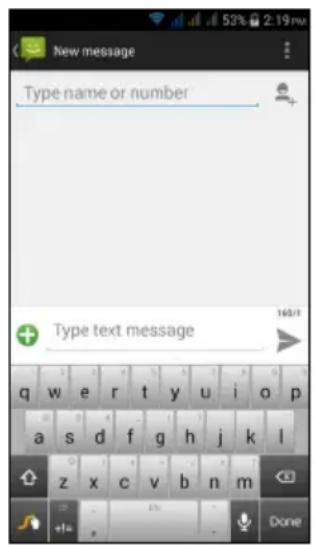
แตะที่ 📁 เพื่อเพิ่มผู้ติดต่อจากรายชื่อผู้ติดต่อของคุณ (บุคคล) หรือแตะที่ฟิลด์ พิมพ์ชื่อหรือหมายเลขโทรศัพท์
เพื่อป้อนหมายเลขโทรศัพท์หรือชื่อของผู้รับโดยตรง ผู้ติดต่อที่แนะนําจะปรากฏขึ้นในส่วนแสดงรายการด้านล่างฟิลต์ข้อความ เพื่อเลือกผู้ติดต่อที่แนะนํา ให้แตะที่ชื่อผู้ติดต่อ
กรอกข้อความในกล่องข้อความที่ชื่อ พิมพ์ข้อความตัวอักษร

หมายเหตุ
ข้อความตัวอักษรจะมีความยาวได้สูงสุด 160 ตัวอักษร หากข้อความยาวกว่า 160 ตัวอักษร ข้อความจะลูกส่งเป็นข้อความเชื่อมโยงหลายขุด โทรศัพท์ส่วนใหญ่จะเชื่อมโยงข้อความที่โยงเข้าไว้ด้วยกันเพื่อแสดงให้แก่ผู้รับเป็นข้อความขุดเดียว ทั้งนี้โทรศัพท์รุ่นเก่าอาจไม่มีฟังก์ชั่นนี้
แตะที่ปุ่มเมนู เพื่อดูตัวเลือกใช้งานขณะเขียนข้อความใหม่ ตัวเลือกจะเปลี่ยนไปตามสถานะข้อความ
| ตัวเลือก | รายละเอียด |
| แทรกข้อความสั้น | แทรกเนื้อหาข้อความที่กำหนดไว้ก่อนหน้า |
| ใส่ผู้ติดต่อ | เพิ่มผู้ติดต่อไปยังรายการผู้รับ |
| เพิ่มชื่อเรื่อง | เพิ่มชื่อเรื่องไปยังข้อความ |
| ยกเลิก | ยกเลิกข้อความ |
การตอบกลับข้อความ
เมื่อได้รับข้อความใหม่ ไอคอนข้อความจะปรากฏชื่นในพื้นที่การแจ้งเดือนจากนั้นไอคอนข้อความต้านล่างของโทรศัพท์จะแสดงจำนวนข้อความที่ยังไม่ได้อ่าน
แตะที่ การส่งข้อความ จาก เมนูแอพพลิเคชัน เพื่อดูรายการข้อความหรือเปิดพื้นที่ การแจ้งเตือน เพื่อดูข้อมูลสรุปข้อความ แตะที่ข้อมูลสรุปเพื่อเปิดรายการข้อความ
ตอบกลับ SMS หรือ MMS โดยเปิดข้อความจากรายการข้อความ ป้อนข้อความในกล่องข้อความที่ชื่อ พิมพ์ข้อความ แตะที่ปุ่มเมนู เพื่อดูตัวเลือกที่มี
| ตัวเลือก | รายละเอียด |
| เลือกข้อความ | เลือกข้อความหลายรายการ |
| แทรกข้อความสั้น | แทรกเนื้อหาข้อความที่กำหนดไว้ก่อนหน้า |
| ใส่ผู้ติดต่อ | เพิ่มผู้ติดต่อไปยังรายการผู้รับ |
| เพิ่มชื่อเรื่อง | เพิ่มชื่อเรื่องไปยังข้อความ |
| เพิ่มไปยังรายชื่อ | เพิ่มผู้ติดต่อรายอื่นไปยังรายชื่อผู้ติดต่อของคุณ |
| การตั้งค่าการแขท | แก้ไขการตั้งค่าต่างๆ ของการสงข้อความ |
ข้อความมัลติมีเดีย
ข้อความมัลติมีเตียจะคล้ายกับข้อความปกติ แต่คุณสามารถแนบไฟล์ เช่น ภาพ เสียงหรือคลิปวิตีโอได้ แต่ละข้อความจะสามารถมีขนาดได้สูงสุด 300 kB

หมายเหตุ
คุณต้องกำหนดโปรแกรม MMS ก่อนส่งข้อความ MMS โดยปกติสมาร์ทโฟนจะกำหนดค่าโปรแกรมไฟล์ให้กับคุณตามข้อมูลที่เรียกค้นได้จากผู้ให้ บริการของคุณ สอบถามข้อมูลที่จำเป็นกับผู้ให้บริการเครือข่ายหากต้องตั้งค่าโพรไฟล์ MMS เอง
การรับข้อความมัลติมีเดีย
ในกรณีที่มีข้อความมัลติมีเดียใหม่เข้ามา ไอคอนข้อความจะปรากฏชื้นด้านบนของหน้าจอพร้อมกับข้อความการแจ้ง เตือน
- ข้อความสามารถแจ้งเตือนจะแสดงผลสรุปข้อความ แตะที่ ดู เพื่อดูข้อมูลสรุปเกี่ยวกับข้อความ
- แตะที่ ดาวน์โหลด เพื่อดาวน์โหลดข้อความ การดาวน์โหลดอาจใช้เวลาพอสมควร ชิ้นอยู่กับคุณภาพในการเชื่อมต่อ หากคุณตอบกลับหรือเปิดแอพพลิเคชันอื่น การดาวน์โหลดจะหยุดลง

สิ่งสำคัญ คุณอาจต้องเสียค่าบริการในการดาวน์โหลด โดยเฉพาะสำหรับเครือข่ายโรมมิ่ง กรุณาติดต่อผู้ให้บริการหากมีข้อสง สัยใด ๆ
3.แตะที่ข้อความเพื่อดูรายละเอียด
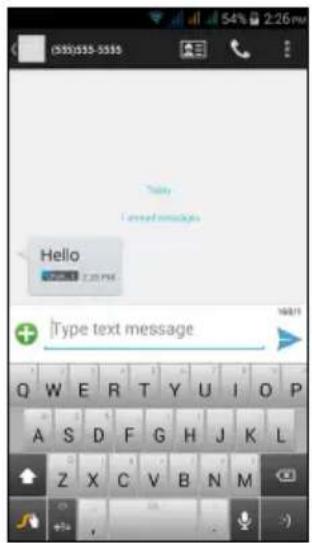
4.ตอบกลับข้อความโดยกรอกข้อความของคุณในกล่องข้อความชื่อพิมพ์ข้อความจากนั้นแตะที่ไอคอนส่ง
ข้อความตอบกลับเบื้องต้นจะถูกส่งเป็นข้อความ SMS
หากคุณต้องการที่จะแนบไฟล์ ให้แตะ : เมนูตัวเลือกต่าง ๆ
จะปรากฏชื่นให้ทราบ
5.หลังจากเขียนข้อความเสร็จสิ้น ให้แตะที่ปุ่ม เมนู จากนั้นแตะที่ ส่ง
การออนไลน์
การใช้งานอินเทอร์เน็ต
ค้นหาหรือท่องอินเตอร์เน็ตผ่านสมาร์ทโฟนโดยคุณต้องเชื่อมต่อเพื่อรับส่งข้อมูลกับเครือข่ายไร้สาย
การใช้เบราว์เซอร์
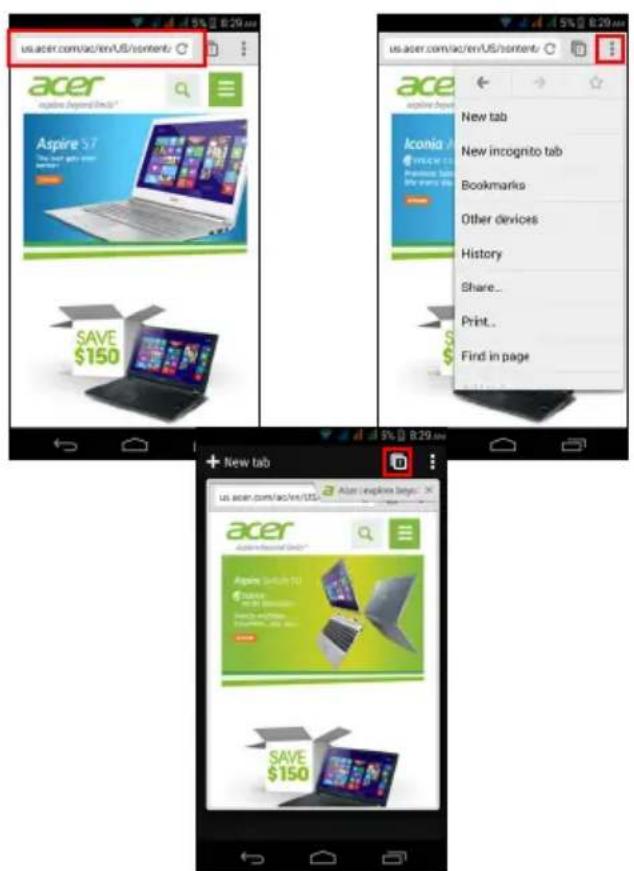
เพื่อเริ่มการเรียกดู ให้เปิด เมนูแอพพลิเคชัน และแตะที่ Chrome หรือไอดอน เรียกดู

หมายเหตุ
ภาพอ้างอิงจะใช้เบราว์เซอร์ Chrome
เปิดเว็บไซต์ใหม่โดยแตะที่ช่องที่อยู่ทางด้านบนของหน้า
กรอกที่อยู่โดยใช้แป้นพิมพ์ จากนั้นแตะที่ ไป
คุณสามารถชุมหน้าเข้าหรือออกได้ด้วยการหนีบนี้วและกางนี้วออก
เพื่อเลือนไปด้านหน้าและย้อนกลับในประวัติเบราว์เซอร์ของคุณ ดูบุคมาร์กของคุณ ปรับการตั้งค่าเบราว์เซอร์ และดำเนินการอื่นๆ ให้แตะที่ปุ่ม เมนู
Chrome ช่วยให้คุณสามารถเปิดหน้าเอกสารหลายหน้าพร้อมกัน แตะเลือก ที่ด้านบนสุดของเว็บเพจใดๆ เพื่อแสดงแท็บปที่คุณเปิดไว้ทั้งหมด
(แตะอีกครั้งเพื่อปิด) แตะที่แท้ปเจากรายการเพื่อเปิด เพื่อเพิ่มแท้ปใหม่ ให้แตะ แท็บใหม่ ตัวเลขในไอคอนแสดงถึงจำนวนแท้ปที่เปิดอยู่
การตั้งค่าอีเมล
สมาร์thro Funสามารถใช้เพื่อตรวจสอบอีเมลได้ ISP
ส่วนใหญ่จะสามารถตั้งค่าได้ในสองขั้นตอน ใน เมนูแอพพลิเคชัน แตะที่ อีเมล เพื่อเริ่มการตั้งค่าบัญชีอีเมลของคุณ
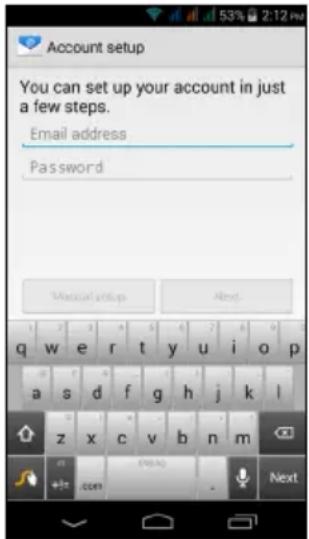
หากจำเป็น ให้ป้อนที่อยู่อีเมลของคุณแล้วแตะ การตั้งค่าแบบแผนนวล เพื่อป้อนพารามิเตอร์ด้วยตนเอง แตะ ถัดไป เพื่อลิ้นสุดกระบวนการตั้งค่า
การบริการ Google

หมายเหตุ
อาจไม่มีแอพพลิเคชันให้ใช้งานในทุกประเทศและภูมิภาค
คุณต้องเปิดใช้งานบัญชี Google ก่อนใช้บริการ Google
ในครั้งแรกที่คุณเข้าใช้งานบริการ Google
คุณต้องอ่านและยอมรับข้อตกลงและเงื่อนไขก่อน
การตั้งค่าอิเมล Google
- สมาร์ทโฟนจะต้องเชื่อมต่ออยู่กับเครือข่ายข้อมูลหรือ Wi-Fi
2.จาก เมนูแอพพลิเคชัน ให้แตะที่ Gmail
หากคุณไม่ได้ป้อนที่อยู่บัญชี Gmail
และรหัสผ่านเมื่อคุณได้เริ่มใช้งานโทรศัพท์ของคุณเป็นครั้งแรก
ให้ทำตามคำแนゼなければนําหน้าจอ
การเขียนอีเมล์
- สมาร์ทโฟนจะต้องเชื่อมต่ออยู่กับเครือข่ายข้อมูลหรือ Wi-Fi
2.จาก เมนูแอพพลิเคชัน ให้แตะที่ Gmail
3.แตะ
4.ป้อนที่อยู่ผู้รับอีเมล ซื่อเรื่อง และข้อความ - เมื่อคุณเขียนข้อความของคุณเสร็จสิ้นแล้ว แตะ

ระบบค้นหาด้วยเสียง
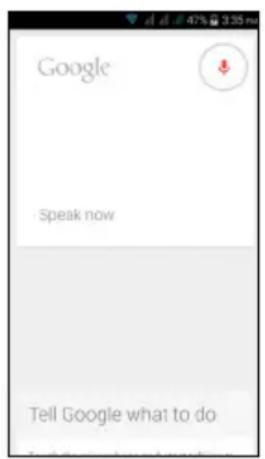
ระบบสั่งการด้วยเสียงสามารถใช้เพื่อส่งข้อความ โทรออก ส่งอีเมล ค้นหาเส้นทาง ติดต่อผู้ให้บริการที่ต้องการ
ทองอินเทอร์เน็ตหรือสงหมายเหตุให้กับตัวเองผ่านเสียงที่ตัวเองบันทึกไว้ แตะที่ ระบบค้นหาด้วยเสียง จาก เมนูแอพพลิเคชัน หรือแตะที่ไอคอน ไมโครโฟน บน หน้าจอหลัก
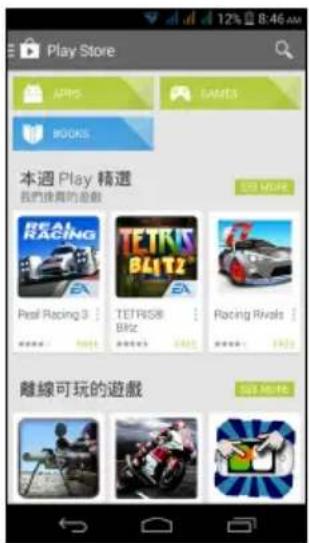
แตะที่ Play Store จาก เมนูแอพพลิเคชัน เพื่อเปิด Google Play จากที่นี้คุณสามารถรับโปรแกรมเสริมและแอพพลิเคชั่นต่างๆ
เพื่อขยายฟังก์ชั่นการทำงานของสมาร์ทโพนของคุณให้มากขึ้น
เนื้อหาและรูปแบบของ Google Play แตกต่างกันไปตามภูมิภาค ตัวอย่างเช่น ในบางภูมิภาค คุณยังสามารถเรียกดูและซื้อเพลง หนังสือ นิตยสาร หรือเพลงได้อีกด้วย
อัพเดตอาจเพิ่มหมวดหมู่ใหม่หรือเปลี่ยนการเรียกเข้าไปยัง Google Play ได้ทุกเวลา
คุณสามารถเรียกค้นร้านค้าได้ตามหมวดหมู่หรือแตะที่ไอคอนคันหาเพื่อค้นหาแอพพลิเคชันใดโดยเฉพาะ
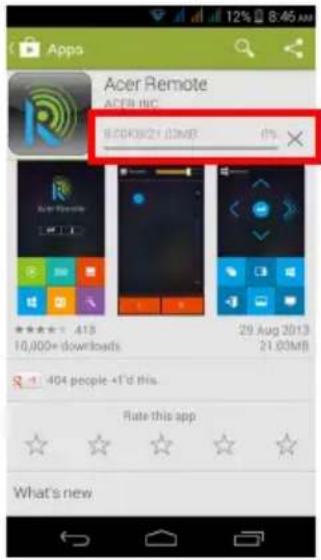
เมื่อคุณได้เลือกแอพพลิเคชันแล้ว ให้แตะปุ่ม ติดตั้ง เพื่อดาวน์โหลดและติดตั้งแอพพลิเคชัน คุณจะได้รับแจ้งเกี่ยวกับการบริการที่แอพพลิเคชันต้องการเข้าถึง เพื่อให้ฟังค์ชันทำงานได้อย่างถูกต้อง (เช่น ข้อมูลผู้ติดต่อ การเข้าระบบแบบไร้สาย GPS เป็นต้น) หากไม่มีการบริการใดๆ ที่ดูผิดปกติ ให้แตะที่ยอมรับและดาวน์โหลด เพื่อดำเนินการติดตั้ง
คุณสามารถติดตามความคืบหน้าในการดาวน์โหลดได้จากทั้งบนเพจของแอฟ พลิเคชันและพื้นที่การแจ้งเตือน
บางแอพพลิเคชันอาจต้องทำการชำระเงินก่อนที่คุณจะสามารถดาวน์โหลดได้ คุณจำเป็นต้องมีบัญชี Google Wallet
เพื่อให้สามารถชำระค่าแอพพลิเคชันเหล่านั้น
หรือมีหมายเลขบัตรเครดิตเชื่อมโยงกับบัญชี Google ของคุณ
การใช้แอพพลิเคชันที่ดาวน์โหลดมา
หลังจากดาวน์โหลดและติดตั้งแอพพลิเคชั่น
คุณสามารถค้นหาได้จากส่วนแอพพลิเคชันหรือวิตเจ็ดใน เมนูแอพพลิเคชัน
แอพพลิเคชันบางตัวอาจมีทั้งแอพพลิเคชันและวิดเจ็ด หรือเฉพาะวิดเจ็ด
(ไม่มีไอคอนแอพพลิเคชัน) ดู ปรับแต่ง หน้าจอหลัก ในหน้า 17
การถอนการติดตั้งแอพพลิเคชันที่ดาวน์โหลดมา
หลังจากดาวน์โหลดและติดตั้งแอพพลิเคชั่น
คุณสามารถถอนการติดตั้งแอพพลิเคชันโดยเปิด เมนูแอพพลิเคชัน และแต่ที่ การตั้งค่า > แอพพลิเคชัน ในแท็บดาวน์โหลด
ให้เลือกแอพพลิเคชันที่คุณต้องการออนการติดตั้ง และแตะที่ 陷阱การติดตั้ง การลบไอคอนแอพพลิเคชันจาก หน้าจอหลัก จะลบเฉพาะทางลัดเท่านั้น
Google Hangouts
แตะ Hangouts จาก เมนูแอพพลิเคชัน เพื่อเปิด Google Hangouts ที่นี้คุณสามารถดูรายการผู้ติดต่อของคุณที่มีการเชื่อมต่อเข้ากับบริการ Google Hangouts ได้ แตะที่ผู้ติดต่อเพื่อเปิดเชสขันการแขท หลังจากที่คุณมีการเชื่อมต่อแล้ว คุณสามารถเปิดเชสขันการแขทวิตีโอ
แผนที่ การนำทางกำหนดสถานที่ และละติลูด
รับการบอกทิศทางแบบง่ายต่อการrepresentation โดยใช้ Google Maps ดูสภาวะการเจรจแบบเรียลไหม และนำทางโดยใช้คำแนะนำบอกทิศทางแบบใช้เสียงพูดเลี้ยวต่อเลี้ยว รวมถึง ดูที่ที่เพื่อนของคุณอยู่ สลานที่น่าสนใจ และธุรกิจในพื้นที่

หมายเหตุ
แผนที่ไม่มีข้อมูลสถานที่ทุกแห่ง สถานที่บางแห่งอาจไม่สามารถชุมได้ทุกระดับ
การใช้แผนที่
แตะที่ไออน แผนที่ ใน เมนูแอพพลิเคชัน ลากแผนที่โดยใช้นี้วมือเพื่อเลื่อนไปรอบ ๆ แผนที่ การซุมเข้าหรือออก:
- แตะสองครั้งเพื่อเลือกตําแหน่งในแผนที่เพื่อชุมเข้า และแตะหนึ่งครั้งเพื่อชุมออกหรือ
- แตะเลือกพื้นที่โดยใช้งองนี้วและแยกนี้วออกเพื่อชุมเข้าจากนั้นรวมนี้วเข้าเพื่อชุมออก
การใช้ กลี้ อง
สมาร์ทโฟนของคุณประกอบด้วยกล้องติจิตอลสองตัว
โดยติดตั้งอยู่ที่ด้านหน้าและด้านหลัง ในส่วนนี้จะช่วยนำคุณไปยังขั้นตอนต่างๆ ในการถ่ายภาพและวิตีโอด้วยสมาร์ทโพ่นของคุณ
เพื่อเปิดใช้งานกล้อง ให้เปิด เมนูแอพพลิเคชัน และแตะที่ กล้อง
ไอดอนและการแสดงสถานะของกล้อง/กล้องวิตีโอ
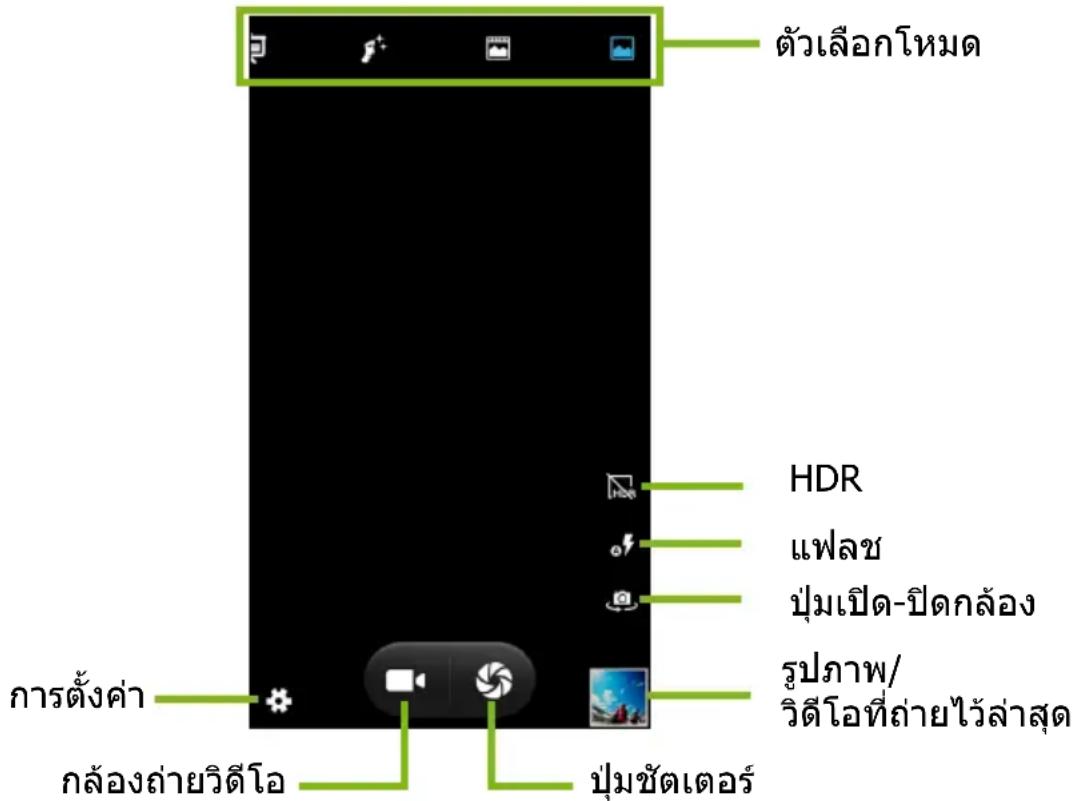
หน้าต่างบนกล้องจะแสดงควบคุมหลายรายการไว้บนหน้าจอแสดงภาพ แต่ที่พื้นที่รูปภาพที่คุณต้องการใช้เป็นจุดรวมสำหรับเลนส์ไฟกัสอัตโนมัติ (มีให้ใช้งานเฉพาะบนกล้องต้านหลัง)
เลือกและยกเลิกการเลือกพื้นที่บนหน้าจอที่คุณต้องการชุมเข้าหรือชุมออก แตะที่ปุ่ม ขัดเตอร์ หรือกดปุ่ม ระดับเสียง เพื่อถ่ายภาพ แตะที่ภาพขนาดย่อที่อยู่ทางมุมขวาล่างเพื่อเปิดแกลเลอรี แตะที่ปุ่มแฟลขเพื่อวนการตั้งค่า ระหว่าง ปิด อัตโนมัติ และ เปิด
แตะที่ปุ่ม กล้องวิตีโอ และกล้องวิตีโอจะเริ่มทำการบันทึกในทันที ในระหว่างบันทึกวิตีโอ คุณสามารถเข้าถึงการตั้งค่ากล้อง/กล้องวิตีโอได้อย่างไรก็ตาม คุณยังสามารถถ่ายภาพได้
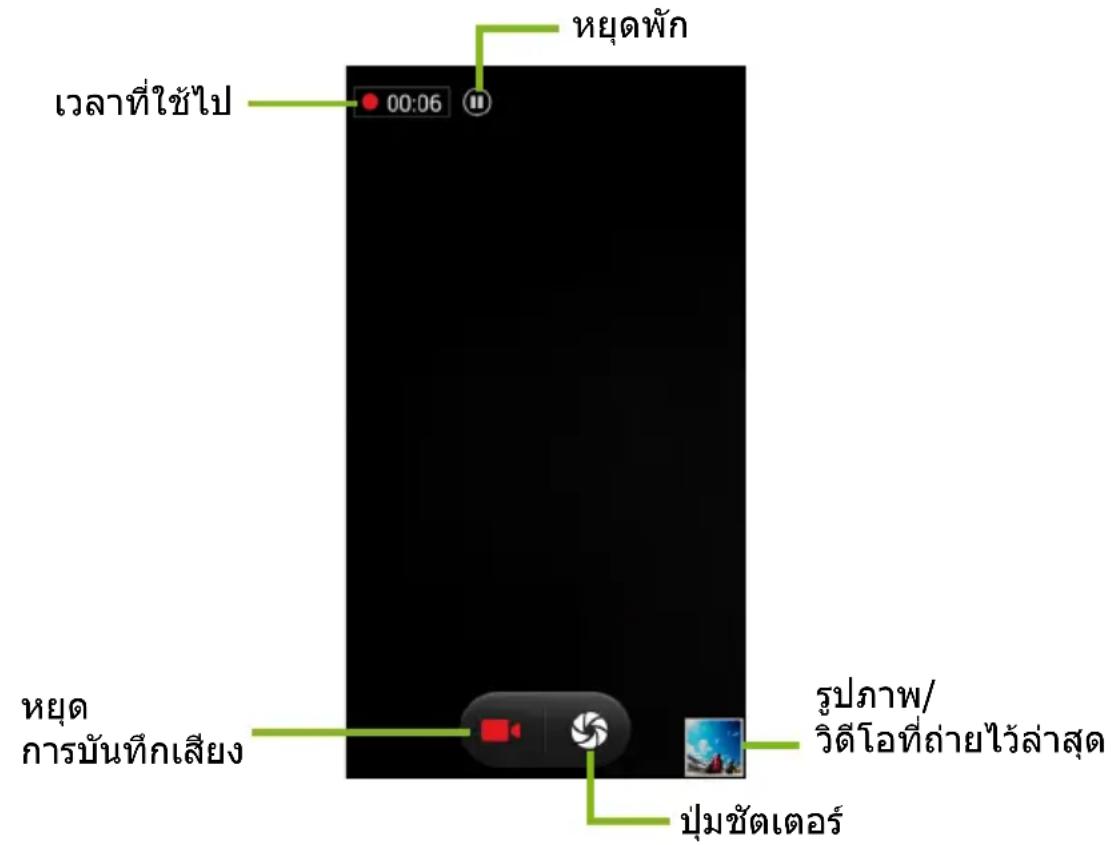
แตะที่ปุ่มข หยุดชั่วคราว เพื่อหยุดการบันทึกเป็นการชั่วคราว และแตะอีกครั้งเพื่อเริ่มบันทึกอีกครั้ง แตะที่ปุ่ม หยุดการบันทึก สีแดง เพื่อหยุดการบันทึก
แตะที่ไอคอน การตั้งค่า เพื่อเปิดเมนู การตั้งค่า
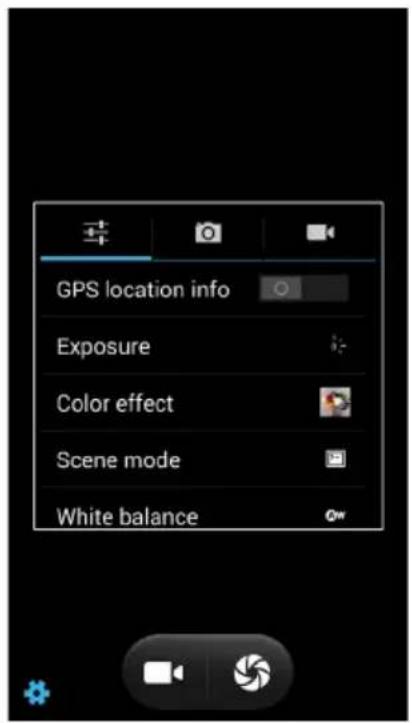
อาจไม่สามารถใช้งานการตั้งค่าบางรายการดังต่อไปนี้สำหรับกล้องด้านหน้า
คุณอาจปรับค่าต่อไปนี้:
- การเปิดหรือปิดข้อมูล GPS: จัดเก็บข้อมูล GPS ไว้ในข้อมูลภาพ
- รูรับแสง: ภาพที่มีแสงมาก - หรือน้อย
- เอฟเฟกต์สี: กำหนดใช้เอฟเฟกต์สีสำหรับภาพ
ไม่มี อะดวา
โมโน กระดานดำ
ซีเปีย
η
เน功夫ีฟ
?
- โหมดสถานที่: ปรับพารามิเตอร์ภาพถ่ายสำหรับสภาพแวดล้อมเฉพาะ
| อัตโนมัติ โรงละคร | |
| กลางคืน ชายทะเล | |
| พระอาทิตย์ตก | มีหิมะตก |
| ปาร์ตี้ ภาพนิ่ง | |
| ภาพคน ภาพพลุ | |
| แนวนอน กีฟ้า | |
| ภาพกลางคืน | แ ส |
- กำหนดค่าสมดุลแสงขาว: การปรับชดเชยสำหรับสภาพแวดล้อมที่มีแสงสว่างต่างกัน.
| อัตโนมัติ | มีเมฆปกครองลุมทัวพื้นที่ |
| แสงจากตะเกียง แสงสลัว | |
| แสงธรรมชาติ แสงเงา | |
| ไฟฟลูออเรสเซ่นท์ | ไฟฟลูออเรสเซนท์สีเหลือง |
- คุณสมบัติภาพ: ปรับค่าความคมชัด สี ความเข้ม ความสว่าง และคอนทราสต์
- ระบบป้องกันการกะพริบ: เลือกจาก 50 Hz, 60 Hz, อัตโนมัติ หรือ ปิด
- การบันทึกค่าลงดิสก์ตามค่าเริ่มต้น: เลือกระทรวงอุปกรณ์เก็บข้อมูลในโทรศัพท์และ การด SD
กล้อง
คุณอาจปรับค่าต่อไปนี้:
- การเปิดหรือปิดชัดเตอร์ไม่น่วง ถ่ายภาพทันที่เมื่อคุณแตะปุ่มชัดเตอร์
- เปิดหรือปิดใช้ เสียงเมื่อถ่ายภาพ: เปิดหรือปิดใช้ชัดเตอร์ เมื่อคุณถ่ายภาพ
- การเปิดหรือปิดการตรวจสอบจับใบหน้า: กล้องจะตรวจสอบจับใบหน้าและโพกัสโดยอัตโนมัติ
- เปิดหรือปิดใช้ การถ่ายภาพรอยยิ้ม: กล้องจะตรวจจับเมื่อบุคคลยิ้มและถ่ายภาพโดยอัตโนมัติ
- เปิดหรือปิดใช้ HDR การถ่ายภาพแบบช่วงไตนามิกสูง (หรือ HDR) จะจับภาพและรวมภาพต่างๆ กันในเพรมเดียวกัน เพื่อให้ได้ระดับความสว่างที่ดีที่สุด ด้วยสาเหตุนี้ จึงห้ามเคลื่อนไหวกล้องหรือเพรม ในระหว่างถ่ายภาพประเภทนี้
-
ตั้งค่าตัวตั้งเวลา: ตัวเลือกประกอบด้วย ปิด 2 วินาที หรือ 10 วินาที
-
การถ่ายอย่างต่อเนื่อง: ตั้งค่าจำนวนภาพถ่ายสูงสุดที่สามารถถ่ายต่อเนื่องในชีอตเดียว
- ขนาดภาพ: กำหนดค่าความละเอียดคมขัดของรูปภาพ
- ขนาดตัวอย่างภาพ: ตั้งค่าอัตราส่วนภาพตัวอย่าง
- ISO: ตั้งค่า ISO
- จับใบหน้า: จากหน้า Joอกล้อง ให้ตั้งค่าโหมดชื่นเป็น ความงามบนใบหน้าจากนั้น ไปที่การตั้งค่ากล้อง และตั้งค่าระดับตั้งต่อไปนี้จากต่ําไปสูง: ลบริวรอย ปรับสีผิวให้ขาวชื่น และ ปรับรูปร่าง
- เปิดหรือปิดใช้ การลดเสียงรบกวนอัจฉริยะ พยายามลบ "เสียง" แบบดิจิตอลออก ซึ่งอาจมีผลต่อคุณภาพของภาพ
กล้องถ่ายวิตีโอ
คุณอาจปรับค่าต่อไปนี้:
- การเปิดหรือปิด EIS (การป้องกันภาพสั่นไหวแบบอิเล็กทรอนิกส์)
- ปิดหรือเปิดไมโครโฟน
- กำหนดใหมดสถานที่
- กำหนดช่วงรอบเวลา
- กำหนดคุณภาพของวิตถือ
โหมดสถานที่
จะมีการตั้งค่าโหมดต่างๆ อยู่ด้านขวาของหน้าจอ เลือนขึ้นหรือลงเพื่อดู และเลือกการตั้งค่าโหมดที่ต้องการ แตะที่ไอคอนเพื่อทำการเลือกการตั้งค่าที่ใช้งานได้คือ:
| ปกติ พาโนรามา | |
| ภาพถ่ายที่มีชีวิตชีวา | ปรับความสว่างอัตโนมัติ |
| จับใบหน้า | การตรวจสอบทิวทัศน์อัตโนมัติ |
| งานนำเสนอ ดูหลายมุม | |
การถ่ายภาพ
- ปรับการตั้งค่าตามที่แจ้งขั้นต้นก่อนในเบื้องต้น
2.กำหนดเฟรมเป้าหมายและถือโทรศัพท์ให้นิ่ง - ชุมเข้าหรืออกตามต้องการ
- แตะปุ่ม ชัดเตอร์ เพื่อล่ายภาพ
การถ่ายภาพพาโนรามา
โหมดพาโนรามจะช่วยให้คุณถ่ายรูปที่เป็นชุดต่อเนื่องกันได้ถึงเก้ารูป ซึ่งแอพพลิเคชั่นกล้องถ่ายรูปนั้นจะทำการ `แปะ' ภาพเหล่านั้นเข้าด้วยกัน เพื่อสร้างภาพที่มีขนาดขยายชิ้นภาพเดียว
- เพื่อถ่ายภาพพาโนรามา ให้เลือกโหมดพาโนรามา
- จัดกล้องให้ถ่ายภาพจากปลายด้านหนึ่งของฉากพาโนรามา (ต้านช้าย ขวาน หรือล่าง ที่ไกลที่สุด)
- กดปุ่มกล้องเพื่อถ่ายภาพแรก จากนั้นค่อยๆ เลื่อนกล้องไปยังอีกด้านของภาพ
- ปรากฏเส้นขึ้นบนหน้าจอสองเส้น: เส้นสีขาวกระทรวง และเส้นที่บสีนําเงิน เมื่อคุณย้ายกล้อง ให้ปรับเส้นสีนําเงินไปยังเส้นสีขาวที่ไม่เคลื่อนไหว

หมายเหตุ
หากภาพถ่ายของคุณต้องการน้อยกว่าเก้าภาพ ให้แตะที่ไอคอนเครื่องหมายถูกเพื่อหยุดกระบวนการเลือกแล้วดำเนินการประมวลภาพที่ถ่ายออกมา ภาพพาโนรามจะทำงานไดดีที่สุดกับภาพภายนอกอาคารที่นิ่งอยู่กับที่ วัตถุที่อยู่ใกล้กับกล้องจนเกินไปหรือมีขอบที่ตรงยื่นออกมาขนาดใหญ่อาจทำให้กระบวนการตรวจสอบภาพสับสน
แอพพลิเคชั่นกล้องจะประมวลผลภาพแล้วบันทึกภาพที่ต่อกันเป็นภาพเดียวไปยังแกลลอรี์บนสมาร์ทโฟนของคุณ
การล่ายวิตีโอ
- กำหนดเฟรมเป้าหมายและคือสมาร์ทโฟนให้นิ่งและทำการชุมเข้าหรือออกตามต้องการ
- แตะปุ่ม กล้องวิดีโอ เพื่อเริ่มการบันทึกวิตีโอ ไอคอนจะเปลี่ยนเป็นสีแดง เพื่อแสดงว่า กำลังอยู่ระหว่างบันทึก แตะที่ไอคอนอีกครั้งเพื่อหยุดการบันทึก

หมายเหตุ
เพื่อดูรปแบบภาพ วิตถือ และระบบเสียงที่สนับสนุนดู มัลติมีเดีย ในหน้า 70
การรับชมภาพถ่ายและวิตีโอ
หลังจากที่คุณได้ถ่ายภาพหรือวิตีโอแล้ว
ภาพและวิตีโอเหล่านั้นจะถูกบันทึกไว้โดยอัตโนมัติ
หลังจากถ่ายภาพหรือวิตีโอ คุณสามารถเรียกดูภาพและวิตีโอจาก Gallery
โดยแตะที่ไอคอนภาพย่อที่มุมของหน้าจอภาพ หรืออิกทางหนึ่ง ให้เปิด
เมนูแอพพลิเคชั่น แล้วแตะ แกลอรี่ จากแกลเลอรี่
คุณสามารถแบ่งปืนไฟล์โดยใช้บริการที่มีให้มากภายใต้โดยตรง
การบริการอาจแตกต่างกันโดยขึ้นอยู่กับประเภทของไฟล์
คุณยั้งอาจแก้ไขภาพถ่ายแต่ละภาพที่คุณถ่ายไว้ได้ โดยการแตะที่ไอคอน
ที่มุมล่างช้ายของภาพ

การติดป้ายพิกัดภูมิศาสตร์
การติดป้ายพิกัดภูมิศาสตร์จะช่วยให้คุณเก็บ tapาแหน่งสถานที่ที่คุณถ่ายภาพหรี อวิตีโอไว้ได้ในภาพถ่ายหรือวิตีโอ
สำหรับการแสดงป้ายพิกัด ภาพถ่ายต้องถูกถ่ายพร้อมกับการเปิดใช้
ข้อมูลแสดงทำแหน่ง GPS
การตี้งค่าขี้นสูง
การตั้งสมาร์โท Spin ให้เป็นโหมดเครื่องบิน
คุณสามารถเข้าสู่โหมดเครื่องบิน (หรือรู้จักในอีกซื้อหนึ่งว่าโหมดเครื่องบิน) เพื่อปิดโทรศัพท์ และ Bluetooth
และใช้งานสมาร์ทโพนของคุณเป็นอุปกรณ์มือถือระหว่างโดยสารเครื่องบิน ตรวจสอบกับสายการบินของคุณเพื่อให้แน่ใจว่าการกระทําเช่นนี้นั้นได้รับอนุญา ตให้ทำได้บนเครื่องบิน
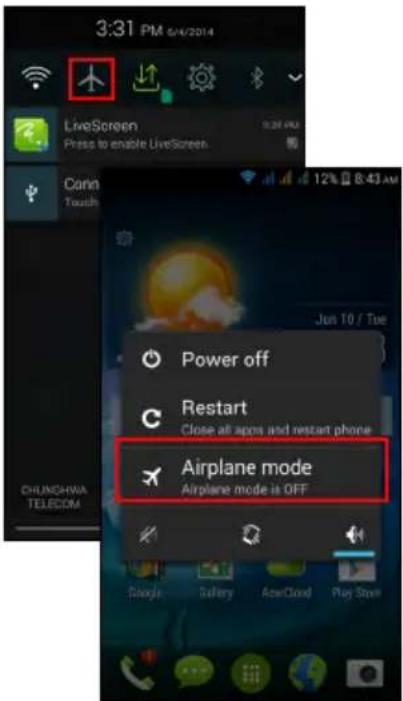
ปิดสมาร์ทโฟนของคุณในระหว่างเครื่องบินขึ้นและลงเนื่องจากเครื่องของคุณอ าจรบกวนระบบอิเล็กทรอนิกส์ของเครื่องบิน
การเปิดหรือปิดใหมดเครื่องบิน
1.เปิด พื้นที่การแจ้งเตือน
- แตะ
-หรือ-
- กดปุ่มเปิดปิดต้างไว้จนกระทั้งเข้าสู่เมนูตัวเลือกของโทรศัพท์
- แตะที่ โหมดเครื่องบิน เพื่อเปลี่ยนสวิตข์ไปที่ เปิด หรือ ปิด

หมายเหตุ
ขณะใช้งานโหมดเครื่องบิน ไอคอน ➤ จะปรากฏชิ้นที่พื้นที่การแจ้งเดือน
การรีสตาร์throตรัพท์ของคุณ
คุณสามารถรีสตาร์ท (รีบุท) โทรศัพท์ของคุณได้ หากคุณพบว่า ไม่มีการตอบสนองจากแอพพลิเคชัน
- กดปุ่มเปิดปิดต้างไว้จนกระทั้งเข้าสู่เมนูตัวเลือกของโทรศัพท์
2.แตะ รีสตาร์ท
การปรับแต่ง diva
การเปิดใช้งานหรือเปิดใช้งานการเชื่อมต่อ
เปิด เมนูแอพพลิเคชั่น จากนั้นแตะที่ การตั้งค่าเพื่อจัดการค่าการเชื่อมต่อของคุณ
| รายการ รายละเอียด | |
| การจัดการซิม | เลือกซิมที่ใช้เป็นประจําสำหรับฟังค์ชันเฉพาะ(เช่นระบบวอยซ์หรือการส่งข้อความ)เปิดหรือปิดใช้การเชื่อมต่อข้อมูลตั้งค่าความต้องการสำหรับโรมมิ่งและเชื่อมโยงผู้ติดต่อไว้กับซิม |
| Wi-Fi | การเปิดหรือปิดฟังก์ชัน Wi-Fi |
| Bluetooth | การเปิดหรือปิดฟังก์ชัน Bluetooth |
| การใช้งานข้อมูล | ดูปริมาณข้อมูลมือถือที่ใช้สำหรับแต่ละซิมโดยประมาณ |
รายการ รายละเอียด
| เพิ่มเติม... | เข้าใช้งานการตั้งค่าการเชื่อมต่อเพิ่มเติม:โหมดเครื่องบิน:ปิดการเชื่อมต่อไรสายทั้งหมดเพื่อให้คุณสามารถใช้อุปกรณ์นี้ได้อย่างปลอดภัยเมื่ออุยูบนเครื่องบินแอพพลิเคชั่นสำหรับ SMS ตามค่าเริ่มต้น:เลือกแอพพลิเคชั่นที่ใช้เป็นแอพพลิเคชั่น SMS ตามค่าเริ่มต้นการปล่อยสัญญาณและฮอดสปอดแบบParkwa:แซร์การเชื่อมต่อข้อมูลโมบายล์จากโทรศัพท์ของคุณผ่าน USB หรือใช้เป็น Wi-FiฮอดสปอดแบบParkwaVPN: ตั้งค่าและจัดการกับเครือข่ายสวันตัวเสรมือนเครือข่ายโทรศัพท์มือถือ:กำหนดตัวเลือกในการเชื่อมต่อกับเครือข่ายโทรศัพท์มือถืออินเทอร์เน็ตแบบ USB:แบ่งปืนการเชื่อมต่ออินเทอร์เน็ตสำหรับโทรศัพท์มือถือผ่านสาย USB ดู การแบ่งปืนอินเทอร์เน็ตในหน้า 50 |
หากโทรศัพท์อยู่ในโหมดเครื่องบิน ตัวเลือกให้เปิด Bluetooth จะไม่สามารถใช้การได้ ดูค่าแนะนำในการเปิดหรือปิดโหมดเครื่องบินจากการตั้งสมาร์throฟนให้เป็นโหมดเครื่องบิน ในหน้า 47
การปรับตั้งค่า Bluetooth
คุณสามารถใช้ Bluetooth เพื่อแลกเปลี่ยนข้อมูลระหว่างสมาร์ทโฟนและอุปกรณ์มือถืออื่นๆ ได้
การเชื่อมต่อ Bluetooth
สำหรับการตั้งค่า Bluetooth ทั้งหมด ให้เปิด เมนูแอพพลิเคชัน จากนั้นแตะที่ การตั้งค่า > Bluetooth จากที่นี่ คุณจะสามารถปิดหรือปิด Bluetooth ตั้งชื่ออุปกรณ์ และความสามารถในการค้นหาได้ แตะ ค้นหาอุปกรณ์ เพื่อค้นหาอุปกรณ์ที่มีให้เลือก เพื่อเชื่อมต่อกับอุปกรณ์ ให้แตะที่อุปกรณ์ที่อยู่ในรายชื่ออุปกรณ์ที่สามารถเลือกใช้ได้ คุณอาจถูกขอให้ใส่รหัส PIN บนอุปกรณ์ที่ทำการเปิดการเขื่อมต่อ เพียงเปิดหรือปิด Bluetooth เปิดพื้นที่ การแจ้งเตือน และแตะที่ปุ่ม Bluetooth
การแบ่งปันอินเทอร์เน็ต
การโยงสัญญาณผ่าน USB
หากคุณต้องการที่จะแข่งการเชื่อมต่ออินเตอร์เน็ตของคุณกับคอมพิวเตอร์ คุณสามารถเชื่อมต่อโทรศัพท์เข้ากับพืชีโดยใช้สาย USB ที่ให้มา
- เสียบสายเคเบิลสำหรับการซิงค์ USB เข้ากับตัวเชื่อมต่อ USB แบบไมโครบนสมาร์ทโพนของคุณ
- เสียบสายลูกข่าย USB เข้ากับพอร์ต USB ที่ว่างอยู่บนคอมพิวเตอร์ของคุณ
- กดปุ่ม เมนู แล้วแตะที่ การตั้งค่า > เพิ่มเติม... > อินเทอร์เน็ตแบบ USB
Wi-Fi ฮอดสปอต
คุณสามารถเปลี่ยนสมาร์ทโพนของคุณให้เป็น Wi-Fi ฮอดสปอตแบบพกพาเพื่อแบ่งปันการเชื่อมต่ออินเตอร์เน็ตของคุณได้กับลูกข่าย 8 ตัว
- ใน เมนูแอพพลิเคชัน ให้แตะ การตั้งค่า > เพิ่มเติม... > การปล่อยสัญญาณและฮอดสปอตแบบフイ파 ปรับสวิตข์ Wi-Fi ฮอดสปอต เป็น เปิด และที่ Wi-Fi ฮอดสปอต > ตั้งค่า Wi-Fi ฮอดสปอต
2.ตั้งค่า SSID เครือข่าย ระบบการรักษาความปลอดภัย รหัสผ่าน และการเชื่อมต่อสูงสุด (จำนวนสูงสุดสำหรับอุปกรณ์อื่นที่สามารถเชื่อมต่อเข้าสอดสปอด Wi-Fi จากโทรศัพท์ของคุณ)
- แตะ บันทึก เพื่อจบการทำงาน

หมายเหตุ
ในกรณีที่ใช้สมาร์ทโฟนเป็น Wi-Fi ฮอดสปอด คุณจะไม่สามารถใช้แอพพลิเคชันโทรศัพท์เพื่อท่องอินเทอร์เน็ตผ่านการเชื่อมต่อ Wi-Fi
เนื่องจากข้อกำหนดบังคับ คุณจะไม่สามารถปรับการตั้งค่าแขนแนลการใช้งานฮอตสปอต Wi-Fi กำลังไฟ และรหัสประเทศไทยได้
การตั้งค่าเครือข่ายโทรศัพท์
ใน เมนูแอพพลิเคชัน ให้แตะ การตั้งค่า > เพิ่มเติม... > เครือข่ายโทรศัพท์มือถือ เพื่อปรับค่าเครือข่ายของคุณ คุณสามารถปิดหรือเปิดการเชื่อมต่อข้อมูลของคุณได้มื่อทำการโรมมิ่ง เลือกโหมดเครือข่ายที่ต้องการ กำหนดผู้ให้บริการเครือข่าย และระบุชื่อจุดเชื่อมต่อเองได้
การเลือกเครือข่าย
โทรศัพท์ของคุณจะทำการตรวจสอบการตั้งค่าผู้ให้บริการ/เครือข่ายเองโดยอัตโนมัติเมื่อคุณใส่ซิมการ์ดใหม่ อย่างไรก็ตามคุณอาจทำการเลือกเครือข่ายด้วยตนเองตามที่คุณต้องการก็ได้ซึ่งเป็นการกระทําที่มีประโยชน์มากเมื่อมีการโรงแรมมิ่ง

หมายเหตุ
เมื่อคุณทำการเดินทางไปยังต่างประเทศ การเลือกเครือข่ายด้วยตนเองนั้นอาจช่วยให้คุณลดค่าธรรมเนียมการโรมมิ่งลงได้ ตรวจสอบกับผู้ให้บริการเครือข่ายต้นทางของคุณสำหรับเครือข่ายที่เสนออัตราค่าบริการที่ดีที่สุดในจุดหมายปลายทางของคุณ
1.เปิด เมนูแอพพลิเคชั่น จากนั้นแตะเลือก การตั้งค่า > เพิ่มเติม... > เครือข่ายโมบายล์ > ผู้ดำเนินการเครือข่าย > เลือกด้วยตนเอง
2.โทรศัพท์ของคุณจะทำการดันหาเครือข่ายที่สามารถใช้การได้
3. เลือกเครือข่ายที่ต้องการจากรายการที่จัดทำชื่น
โทรศัพท์จะพยามลงทะเบียนเครือข่ายที่เลือกไว้
4. แตะที่ เลือกโดยอัตโนมัติ เพื่อเชื่อมต่อเครือข่ายที่มีสัญญาณแรงที่สุด
กรณีนี้อาจทำให้โทรศัพท์สลับเครือข่ายไปมาเมื่อมีการเคลื่อนDone แห่ง

หมายเหตุ
ติดต่อผู้ให้บริการหากมีปัญหาในการใช้วอยช์เมลหรือติดต่อหมายเลขศูนย์บริการข้อความ
การตั้งค่าควบคุมการใช้ข้อมูล
ระบบควบคุมการใช้ข้อมูลข่วยให้คุณเผ่าดูการใช้งานโดยรวมตามประเภทเครือข่ายและแอพพลิเคชัน และจากนั้นให้คุณตั้งขีดจำกัดไว้หากคุณต้องการตรวจสอบให้นใจว่า มีการเปิดใช้งาน Wi-Fi หรือข้อมูลโมบายล์แล้ว ก่อนตั้งค่าชีดจำกัด เพื่อเข้าถึงการตั้งค่าการใช้ข้อมูลจาก เมนูแอพพลิเคชั่นให้แตะที่ การตั้งค่า > การใช้ข้อมูล
ตั้งค่าโทรศัพท์
ค่าของโทรศัพท์หลายเครื่องจะถูกปรับตั้งอัตโนมัติโดยสมาร์ทโพนเมื่อใส่ซิมการ์ด อุปกรณ์จะติดต่อกับผู้ให้บริการและเรียกค้นค่าที่จำเป็นอัตโนมัติ เช่น ชื่อเครื่อข่าย วอยช์เมล และหมายเลขศูนย์ข้อความ นอกจากนี้คุณยังสามารถเรียกดูและปรับแต่งค่าเหล่านี้ได้เองผ่านหน้าจอการตั้ง งค่าการโทร
จาก เมนูแอพพลิเคชัน แตะที่ การตั้งค่า จากนั้นแตะที่ เพิ่มเติม... ภายใต้ ระบบไร้สายและเครือข่าย จากนั้นแตะที่ การตั้งค่าการโทร
เสียง
เพื่อปรับการตั้งค่าเสียงของโทรศัพท์ของคุณ ใน เมนูแอพพลิเคชั่น ให้แตะที่ การตั้งค่า >เสียง
| รายการ รายละเอียด | |
| การสั่น | กำหนดให้อุปกรณ์สั่นมเมื่อมีสายเข้า |
| ระดับเสียง | ปรับ ระดับเสียงจริงโทน ระดับเสียงการแสดงเดือนและ ระดับเสียงปลูก |
| ริงโทนโทรศัพท์ | กำหนดริงโทนให้กับระบบวอยซ์ |
| ค่าเริ่มต้นการแจ้งเดือน | ตั้งค่าเสียงค่าเริ่มต้นการแจ้งเดือนของโทรศัพท์ |
| โทนสัมผัสแป้นโทรศัพท์ | เปิดเสียงเมื่อมีการใช้งานแป้นกด |
| เสียงสัมผัส | เล่นเสียงเมื่อสัมผัสส่วนประกอบ UI บางตัว |
| เสียงล็อคหน้าจอ | เล่นเสียงเมื่อทำการล็อคและปลดล็อคหน้าจอ |
| สั่นมเมื่อสัมผัส | สั่นมเม็อกดปุ่มซอฟท์คีย์และกระทําการโตตอบกับ UI ในบางประเภท |
ปรับระดับเสียง
ปรับระดับเสียงของโทรศัพท์ของคุณโดยใช้ปุ่มปรับระดับเสียงที่อยู่ด้านข้างของโทรศัพท์ หรืออีกทางหนึ่ง คุณสามารถปรับระดับเสียงจริงโทน การแจ้งเตือนและเสียงปลูก โดยเปิด เมนูแอทพลิเคชัน แล้วแตะที่ การตั้งค่า >เสียง >ระดับเสียง
โปรแกรม์เสียง
เพื่อปรับการตั้งค่าเสียงของโทรศัพท์ของคุณ ใน เมนูแอพพลิเคช่น ให้แตะที่ การตั้งค่า > โปรแกรม์ระบบเสียง เลือกจาก ทั่วไป เจียบ การประชุม หรือ นอกอาคาร
แสดงผล
เพื่อปรับการตั้งค่าการแสดงผลของโทรศัพท์ของคุณ ใน เมนูแอพพลิเคชั่น ให้แตะที่ การตั้งค่า > การแสดงผล
| รายการ รายละเอียด | |
| วอลเปปอร์ | เปลี่ยนวอลล์เปปอร์ของ หน้าจอหลัก |
| การดำเนินงานขณะใส่ถุงมือ | เปิดใช้งานการใช้หน้าจอส้มผัสแม้ในขณะรวมใส่ถุงมือ |
| ความสว่าง | ปรับความสว่างของหน้าจอ |
| หมุนหน้าจออัตโนมัติ | เปิดใช้การหมุนหน้าจอเมื่อองศาของอุปกรณ์เปลี่ยนตําแหน่งไป |
| โหมดสลีป | ปรับระยะหน่วงก่อนหน้าจอปิดการทำงานอัตโนมัติ |
| ฝึกลางวัน | ควบคุมการดำเนินการเมื่อมีการเสียบโทรศัพท์เข้ากับแทนขาร์จ และ/หรืออยู่ในโหมดสลีป |
| ขนาดตัวอักษร | เปลี่ยนค่าเริ่มต้นของขนาดตัวอักษรสำหรับ UI |
| แสดงผลกระทบไรสาย | สะท้อนการแสดงผลบนโทรศัพท์ของคุณขึ้นบนมอนิเตอร์หรือจอแสดงผลที่ใช้งานร่วมกันได้จะต้องมีการจับคู่โทรศัพท์ของคุณเข้ากับจอแสดงผลก่อนใช้งาน และอาจต้องใช้ดองเก็ลดูคําแนะนําที่มาพร้อมจอแสดงผลหรือดองเกิลเกี่ยวกับการจับคู่ |
การตั้งค่าเวลาและวันที่
ในการกำหนดวันที่และเวลา ให้เปิด เมนูแอพพลิเคชั่น และแตะที่ การตั้งค่า > วันที่และเวลา
หากคุณเดินทางบ่อยหรืออาศัยอยู่ในพื้นที่ที่ใช้วลาชดเชยตามฤดูกาล ให้เปิดใช้งาน อัตโนมัติ วันที่และเวลา > ใช้วลาที่แสดงไว้จากเครือข่าย จากเมนูนี้
โทรศัพท์ของคุณจะลูกตั้งค่าวันที่และเวลาตามข้อมูลที่ได้รับจากเครือข่าย
การตั้งค่านาฟีภาพปลูก
โทรศัพท์ของคุณเมีการตั้งนาฟีกาปลุกสองแบบที่เป็นค่าเริ่มต้น แตะที่ นาฟีกาจาก เมนูแอพพลิเคชั่น จากนั้นแตะเลือก | เพื่อแก้ไขค่าการปลุกคุณสามารถ:
- ปิดหรือเปิดนาฟีกาปลูก
- ตั้งเวลาปลูก
- ตั้งวันที่ปลูกเพื่อทำการปลูกซ้ำ
- กำหนดริงโทน
- เปิดหรือปิดระบบสั่น
- ทำหมายเหตุกำกับ
ทำการเปลี่ยนตัวเลือกภาษาและข้อความ
ตั้งค่าตําแหน่งและภาษาที่ป้อนตามที่ต้องการโดยการเปิด เมนูแอพพลิเคชั่น แล้วไปยัง การตั้งค่า > ภาษาและการป้อน
การเชื่อมต่อกับพืชี
หากคุณต้องการที่จะถ่ายโอนข้อมูลระหว่างอุปกรณ์กับคอมพิวเตอร์ของคุณ (ไม่ว่าจะเป็นจากการด microSD ในอุปกรณ์ของคุณ หรือหน่วยความจำภายในอุปกรณ์) คุณสามารถเชื่อมต่ออุปกรณ์ของคุณเข้ากับพีซี โดยใช้สายเคบิล USB ที่ให้มา
-
เลียบสายเคเบิลสำหรับการซิงค์ USB เข้ากับตัวเชื่อมต่อ USB แบบไมโครบนโทรศัพท์ของคุณ
-
เสียบสายลูกข่าย USB เข้ากับพอร์ต USB ที่ว่างอยู่บนคอมพิวเตอร์ของคุณ
3.เปิดพื้นที่การแจ้งเตือน และแตะที่ เชื่อมต่อเป็นเซนอุปกรณ์มีเดีย
เพื่อเลือกที่จะเชื่อมต่อเป็นเซนอุปกรณ์มีเดีย (MTP) (ซึ่งเป็นตัวเลือกตามค่าเริ่มต้น) หรือ กล้อง (PTP)
จะสามารถใช้อุปกรณ์ของคุณเป็นเช่นไตรฟ์ใน File Explorer ของคอมพิวเตอร์ได้แล้วในขณะนี้
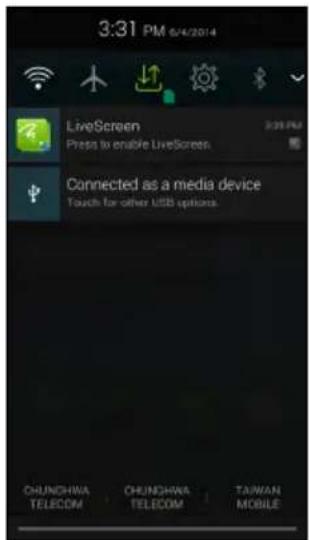
หลังจากเปิดใช้อุปกรณ์เก็บข้อมูล USB คุณจะไม่สามารถเข้าถึงไฟล์ในการด์ microSD หรือแอพพลิเคชั้นอื่นๆ เช่น แกลลอรี่ หรือ เพลง
การซิงใครในซ์
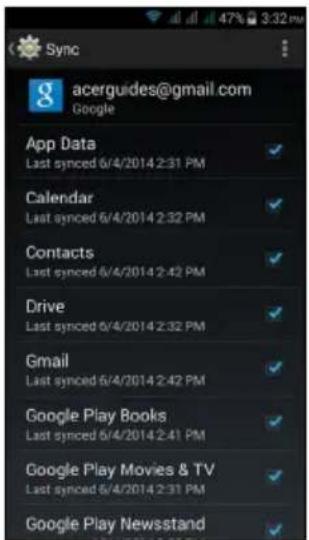
คุณสามารถซิงค์ข้อมูลปฏิทิน อีเมล และรายชื่อในโทรศัพท์โดยไม่ต้องกังวลว่าข้อมูลจะสูญ หายไปอีก ซิงค์ข้อมูลแบบเรียลไหม์หรือทกเมื่อที่คุณต้องการ ใน เมนูแอพพลิเคชั่น แตะที่ การตั้งค่า ภายใต้บัญชีแตะบัญชีที่เกี่ยวข้อง และภายใต้บัญชีแตะอีกครั้งที่ที่อยู่อีเมล์ของบัญชี เพื่อเข้าถึงการตั้งค่าเพื่อซิงใครในช์ เพื่อเพิ่มบัญชีใหม่ ให้แตะ เพิ่มบัญชี เลือกประเภทของบัญชี และจากนั้น ทำตามคำแนะ näบนหน้าจอ
Google Sync
ใน Google คุณสามารถตั้งค่าการซิงใครในซ์สำหรับบริการ Google ในเมนูการตั้งค่าซิงใครในซ์สำหรับบัญชี Google ของคุณ ให้แตะที่เครื่องหมายถูกที่อยู่ถัดจากรายการที่คุณต้องการจะทำให้ซิงค์อัตโนมั ดิ แตะอีกครั้งเพื่อลบเครื่องหมายและซิงค์ข้อมูลเอง เพื่อทำการซิงใครในซ์รายการใดรายการหนึ่งด้วยตัวเอง ตรวจสอบให้แน่ใจว่ารายการนั้นถูกทำเครื่องหมายแล้ว แตะปุ่ม เมนู จากนั้นแตะ ซิงค์เดี่ยวนี้

หมายเหตุ
คุณต้องมีบัญชี Google เพื่อซิงด์ข้อมูลปฏิทินและนัดหมาย
วิทยุ FM
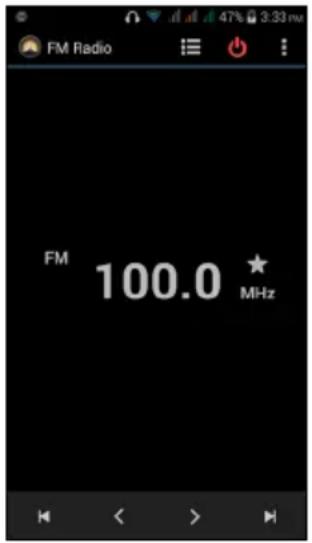
วิทยุ FM ใช้เพื่อรับฟังสถานีโปรดของคุณขณะเดินทาง จะต้องต่อชุดหูฟังขนาด 3.5 มม. เพื่อใช้เป็นสายอากาศ
คุณสามารถใช้ฟังก์ชั่นวิทยุไた้วยแตะที่ FM Radio จาก เมนูแอพพลิเคชั่น แตะที่ไอคอนย้อนกลับเพื่อปิดวิทยุ
เพื่อปิดแอพพลิเคชั่นที่เปิดทำงานอยู่ ใน เมนูแอพพลิเคชั่น ให้แตะ การตั้งค่า > แอพพลิเคชั่น ปิดนี้วผ่านแท็บ โปรแกรมที่กำลังทำงาน จากนั้นแตะที่โปรแกรมที่คุณต้องการจะปิด เลือกหยุดเพื่อปิดโปรแกรม
การออนการติดตั้งแอพพลิเคชัน
คุณสามารถลบโปรแกรมที่ติดตั้งไปบนสมาร์ทโพนของคุณออกเพื่อเพิ่มพื้นที่วางของหน่วยความจำในการเก็บข้อมูลให้มากขึ้น
- ใน เมนูแอพพลิเคชัน แตะที่ การตั้งค่า > แอพพลิเคชัน
2.ปิดนี้วผ่านแท็บ ดาวน์โหลดแล้ว
3.หาแอพพลิเคชั่นในรายการแล้วแตะที่แอพพลิเคชั่นนั้น - กดปุ่ม ถนการติดตั้ง จากนั้นแตะ ตกลง

สิ่งสำคัญ คุณควรทำการลบโปรแกรมเมื่อคุณคุ้นเคยกับระบบปฏิบัติการ Android แล้วเท่านั้น
เรียกคืนให้เป็นค่าที่ตั้งจากโรงงาน
คุณอาจทำการบู้ตใหม่เพื่อเรียกดีนให้สมาร์ทโฟนของคุณเป็นค่าที่ตั้งจากโรงงาน ก่อนทำการคลีนบุท ตรวจสอบก่อนว่า สมาร์ทโฟน ของคุณไม่ได้ล็อคอยุ กดปุ่มใด ๆ หรือแตะที่หน้าจอเพื่อดูว่าโทรศัพท์มีการตอบสนองหรือไม่

สิ่งสำคัญ
คุณควรทำการคลินบุทเมื่อตัวเลือกอื่นๆ ไม่สามารถเรียกคืนค่าสมาร์โทฟนของคุณให้กลับสู่สภาวะที่ใช้งานได้ การกระทําเช่นนี้จะเป็นการลบข้อมูลส่วนตัวทั้งหมดของคุณ ผู้ติดต่อทั้งหมดที่ถูกเก็บไว้บนโทรศัพท์ของคุณ และโปรแกรมทั้งหมดที่คุณได้ทำการติดตั้งลงไป
หากโทรศัพท์ของคุณยังตอบรับการป้อนข้อมูลทางหน้าจอ ให้เปิด การตั้งค่าจาก เมนูแอพพลิเคชั่น แตะ สํารองและรีเซ็ด >
รีเซ็ดกลับเป็นข้อมูลจากโรงงาน > รีเซ็ดโทรศัพท์ จากนั้น ลบทุคอย่าง
เพื่อฟอร์แมตโทรศัพท์ของคุณ
ส่วนประกอบเสริมและคำแนะนําต่างๆ
เนื้อหาในบทนี้กล่าวถึงวิธีการใช้งานอุปกรณ์เสริมกับสมาร์ทโฟน รวมทั้งคำแนะนำที่เป็นประโยชน์ขณะใช้สมาร์ทโฟน
การใช้งานชุดหูฟัง
สมาร์ทโพนของคุณใช้งานร่วมกันได้กับชุดหูฟังที่มีไมโครโพนในตัวสำหรับใช้ แสนด์ฟรีขณะโทร
เพื่อใช้ชุดหูฟัง ให้เสียบแจ็คหูฟังขนาด 3.5 มม. ที่ด้านบนของโทรศัพท์ เมื่อเสียบชุดหูฟังแล้ว เลียงทั้งหมดจะผ่านชุดหูฟัง และลำโพงจะถูกปิด
- รับสายเรียกเข้าโดยกดปุ่มที่ไมโครโฟน
- ปรับระดับเสียงโดยใช้ปุ่มเพิ่ม/ลดระดับเสียงที่'สมาร์ทโพน
- ตัดสายโดยกดที่ปุ่มอีกครั้ง
การใช้ชุดหูฟัง Bluetooth
ฟังก์ชั่น Bluetooth ของสมาร์ทโฟนทำให้สามารถใช้วร่วมกันได้กับชุดหูฟัง Bluetooth ทั้งหมด อุปกรณ์นี้จะช่วยให้คุณใช้เครื่องได้แบบแฮนต์ฟรีเมื่อทำการโทร โดยไม่ต้องมีสายโยงให้ยุ่งยาก
การสร้างจุดเชื่อมต่อใหม่
เมื่อคุณต้องการที่จะเพิ่มการเชื่อมต่อ GPRS/3G/EDGE อื่นลงไปบนโทรศัพท์ของคุณ ให้รับชื่อจุดเชื่อมต่อและการตั้งค่า (รวมถึงชื่อผู้ใช้และรหัสผ่าน ถ้ามี) มาจากผู้ให้บริการระบบไร้สายของคุณ
1.เปิด เมนูแอพพลิเคชั่น จากนั้นแตะเลือก การตั้งค่า > เพิ่มเติม... > เครือข่ายโมบายล์ > ซื้อจุดรับสัญญาณ และเลือกผู้ดำเนินการ
2. แตะที่ปุ่ม เมนู และแตะเลือก APN ในม่
3. ป้อนค่า APN แตะที่หัวข้อเพื่อทำการเปลี่ยนแปลง
4.หลังจากเสร็จสิ้น ให้แตะเลือกปุ่ม เมนู จากนั้นเลือก บันทึก

สิ่งสำคัญ
ผู้ให้บริการบางรายและบางประเทศจะไม่อนุญาตให้ใช้สมาร์ทโฟนเป็นโมเด็มผ่าน HSDPA โปรดตรวจสอบกับผู้ให้บริการก่อนกระทําการใช้งานตั้งกล่าว
การใส่การ์ด microSD
สมาร์ทโฟนของคุณมีช่องเสียงหน่วยความจำที่รองรับการ์ด microSD เพื่อเพิ่มหน่วยความจำหรือพื้นที่การจัดเก็บ
ดูใน การใส่ซิมการ์ดหรือการ์ด microSD ในหน้า 7 สำหรับดำเนแนะนำการใส่การ์ด microSD
การจัดการซิมการ์ดของคุณ

หมายเหตุ
บทนี้สำหรับรุ่นที่มีซิมการ์ดมากกว่าหนึ่งใบ
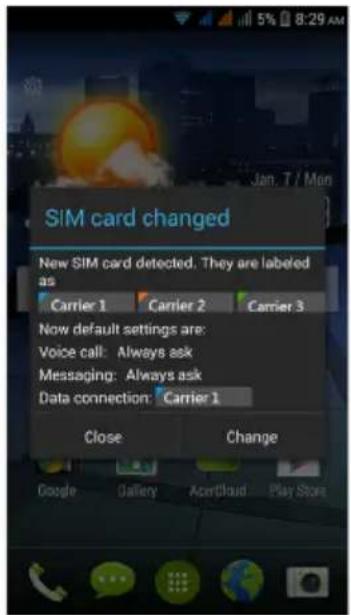
หากโทรศัพท์ของคุณตรวจพบซิมการ์ดใหม่ คุณจะได้รับข้อความให้ยืนยันว่าเป็นซิมที่คุณต้องการไ ชัสำหรับการดำเนินการแต่ละรายการ
โดยมีข้อมูลแสดงตั้งต่อไปนี้:
-
สีที่ใช้สำหรับซิมการ์ดแต่ละตัวและชื่อเครือข่ายที่ใช้
-
ซิมที่ต้องการใช้สำหรับสายโทรศอก
- ซิมที่ต้องการใช้สำหรับสงข้อความ
- ซิมที่ต้องการใช้สำหรับข้อความ 3G
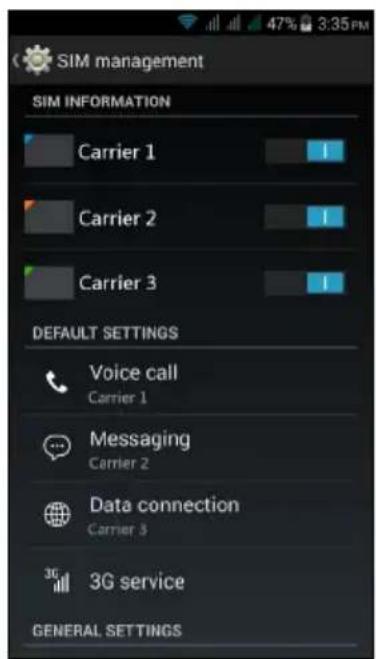
แตะที่เปลี่ยนเพื่อแก้ไขการตั้งค่าเหล่านี้จากหน้าจอ การจัดการซิม คุณยังสามารถเข้าถึงฟังค์ชัน การจัดการซิมโดยเปิด เมนูแอพพลิเคชัน และแตะที่ การตั้งค่า > การจัดการซิม
เปิด เมนแอพพลิเคชั่น และแตะที่ การตั้งค่า >การจัดการซิม จากหน้าจอเนี้ คุณสามารถ:
1.เปิดหรือปิดใช้งานซิมแต่ละตัว
2. ปรับตั้งค่าชื่อแต่ละซิม หมายเลขโทรศัพท์
หมายเลขที่แสดง และกำหนดสีให้แต่ละซิม
(ทำให้คุณจำแนกแต่ละซิมที่ทำงานอยู่ได้โดยง่าย
และรวดเร็ว)
3. ตั้งค่าซิมเริ่มต้นสำหรับระบบวอยช์ การส่งข้อความการเชื่อมต่อข้อมูล และ บริการ 3G
4.การตั้งค่าทั่วไปของแต่ละซิม
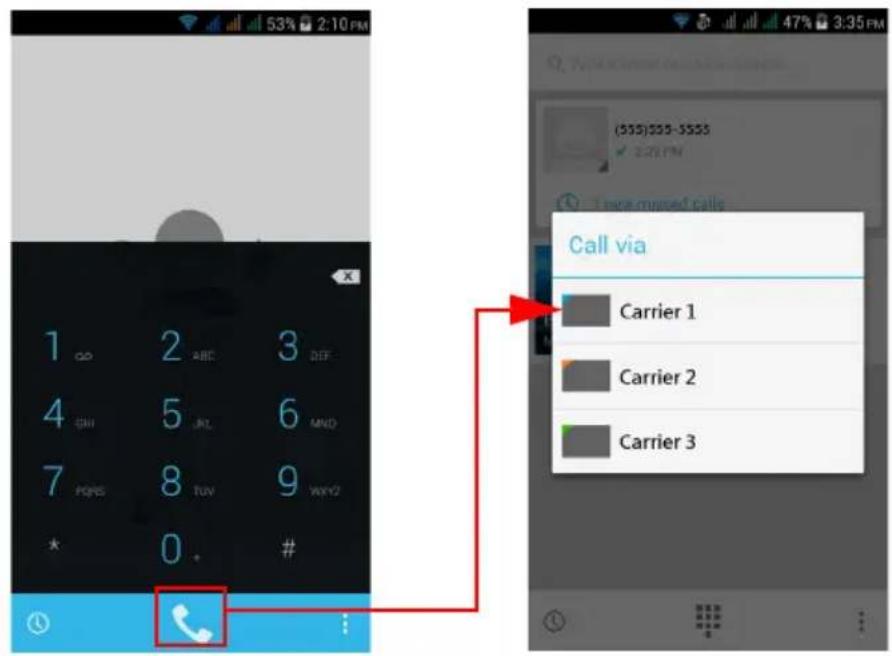
เลือกว่าจะใช้ซิมตัวไหนในการโทรศอก
หากคุณมีการตั้งค่าระบบวอยช์เป็น ถามเสมอระบบจะถามคุณว่าจะใช้ซิมตัวไหนในการ tryろออกทุกครั้งที่คุณทำการโทร ป้อนหมายเลขแล้วแตะ กล่องโตตอบจะเปิดออก ให้แตะที่ซิมที่ต้องการใช้และระบบจะ tryろออกในทันที
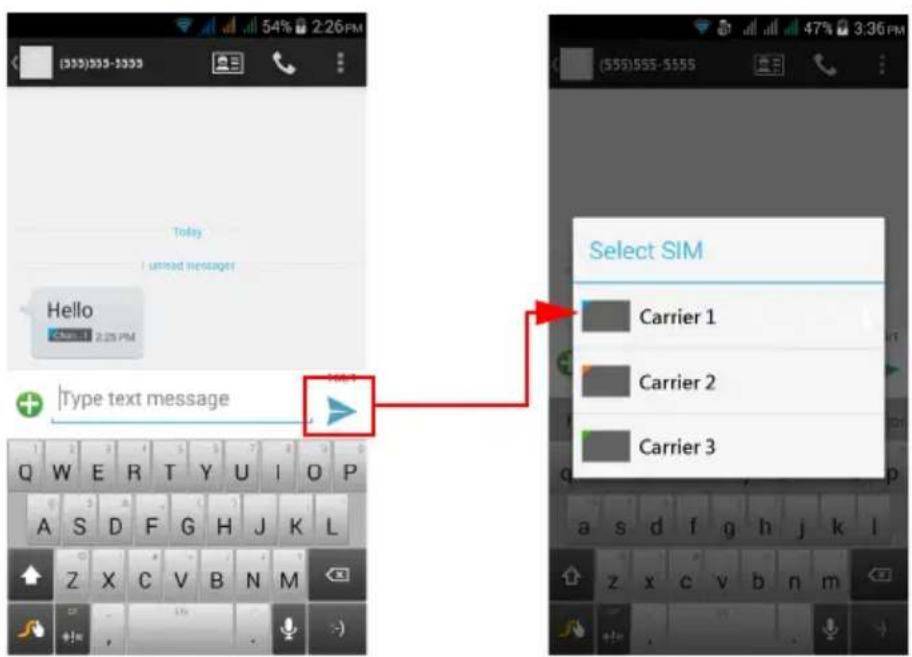
เลือกว่าจะใช้ซิมตัวไหนในการส่งข้อความตัวอักษร
หากคุณมีการตั้งค่าระบบส่งข้อความ เป็น ถามเสมอ ระบบจะถามคุณว่าจะใช่ซิมตัวไหนในการโทรศอกทุกครั้งที่คุณส่งข้อความตัวอักษรป้อนข้อความและข้อมูลผู้รับ แล้วแตะที่ ส่ง กล่องโตตอบจะเปิดออกให้แตะที่ซิมที่ต้องการใช้ และระบบจะส่งข้อความออกในทันที่
การแสดงข้อมูลการโทร
เมื่อไทร์ก็ตามที่คุณรับสายโทรเช้า ระบบจะแสดงหมายเลขผู้โทรเข้ามาโดยใช้สีที่กำหนดไว่สำหรับซิมที่ใช้ในการ รับสาย รวมทั้งแสดงชื่อของซิมที่คุณใช้ในการรับสายด้วยเช่นกัน ในรายการบันทึกการโทร จะมีการแสดงชื่อของซิมได้หมายเลขโทรศัพท์ -- ไม่ว่าจะเป็นสายที่ไม่ได้รับ สายที่ตอบรับ หรือเป็นสายที่โทรออก -- โดยใช้สีที่คุณกำหนดไว่สำหรับซิมนั้น
ข้อจำกัดเมื่อใช้หลายซิม
| เมื่อใช่ซิมที่: | ซิมอื่นจะไม่สามารถ: |
| กำลังอยู่ในสาย โทรออก | |
| เสียงเรียกเข้า | รับสาย(ผู้โทรศั้งจะได้รับข้อความแสดง"หมายเลขนี้ยังไม่เปิดใช้") |
| กำลังส่งหรือกำลังรับข้อความ | ส่งหรือรับข้อความ |
| กำลังใช้งานการเชื่อมต่อข้อมูล | ใช้งานการเชื่อมต่อข้อมูล |

หมายเหตุ
หากคุณกำลังใช้ข้อมูลบนซิมตัวหนึ่งและคุณต้องการโทรออก หรือรับสาย หรือส่ง หรือรับข้อความตัวอักษรบนซิมอีกตัว การเชื่อมต่อข้อมูลของซิมตัวแรกจะลูกพักไว้ชัวคราว
ภาคผนวก
คำถามที่ถูกถามบ่อย และ วิธีการแก้ไขปัญหา
หัวข้อนี้แสดงคําถามที่ถูกถามบ่อยที่อาจเกิดขึ้นระหว่างการใช้สมาร์ทโฟนของ คุณ รวมทั้งคําตอบและวิธีการแก้ไขปัญหาเหล่านี้
| ประเภท คําถาม คําแนะนํา | ||
| ระบบเสียง | ทําไม่จึงไม่มีเสียงออกจากเครื่อง? | หากมีหูฟังเสียบอยุ่กับเครื่องลําโพงจะถูกปิดลงโดยอัตโนมัติให้ออดหูฟังออกตรวจสอบว่าระดับเสียงไม่ได้ถูกปิดอยูตรวจสอบว่าตัวควบคุมระดับเสียงไม่ได้อยู่ที่ระดับต่ําที่สุด |
| ไฟล์มัลติมีเดีย | ทําไมฉันจึงไม่สามารถดูไฟล์ภาพของฉันได้ | คุณอาจทำการดูภาพที่ไม่ได้รับการสนับสนุน ดู มัลติมีเดีย ในหน้า 70 |
| ทําไมฉันจึงไม่สามารถดูไฟล์วิตีโอของฉันได้? | คุณอาจกำลังดูวิติโอที่ไม่ได้รับการสนับสนุน ดู มัลติมีเดีย ในหน้า 70 | |
| ทําไมฉันจึงไม่สามารถเล่นไฟล์เพลงของฉันได้? | คุณอาจกำลังเล่นไฟล์ที่ไม่ได้รับการสนับสนุน ดู มัลติมีเดีย ในหน้า 70 | |
| ข้อมูลระบบและประสิทธิภาพ | ฉันจะตรวจสอบเวอร์ชัน OSของเครื่องได้อย่างไร? | แตะเลือก Settings > About phone เพื่อตรวจสอบเวอร์ชั้น OS (เลขชุดข้อมูลจัดทํา)รวมทั้งข้อมูลฮาร์ดแวร์และซอฟต์แวร์อื่น ๆ |
| ระบบพลังงาน | ฉันไม่สามารถเปิดแครื่องได้ | แบตเตอร์อาจหมดซาร์จอุปกรณ์อีกครั้ง ดูการซาร์จแบตเตอร์ในหน้า 7สําหรับข้อมูลเพิ่มเติม |
| RAM / ROM | จะตรวจสอบสถานะหน่วยความจำ RAMและ ROMได้อย่างไร? | ตรวจสอบสถานะ ROM โดยไปที่การตั้งค่า > พื้นที่จัดเก็บตรวจสอบสถานะ RAM โดยไปที่การตั้งค่า > แอพพลิเคชัน >โปรแกรมที่กำลังทำงาน |
| อุปกรณ์เก็บข้อมูลภายใน | พื้นที่เก็บข้อมูลในอุปกรณ์ของฉันเต็มหรือเก็บเต็ม | คอนการติดตั้งแอพพลิเคชันเพื่อเพิ่มพื้นที่เก็บข้อมูลที่ใช้ได้ ดูการถอนการติดตั้งแอพพลิเคชันในหน้า 56 |
| รูปแบบการปลดล็อด | ฉันลีมรูปแบบการปลดล็อดของฉัน | หลังจากที่ป้อนรูปแบบผิดหลายๆ ครั้งคุณจะได้พบตัวเลือกในการรีเซ็ตรูปแบบของคุณ และ ลีมแบบแผน?และป้อนชื่อผู้ใช้และรหัสผ่านบัญชีGoogle ของคุณคุณต้องมีบัญชี Googleที่ใช้งานได้อยุบนสมาร์ทโฟนหรือกู้คืนสมาร์ทโฟนเป็นค่าจากโรงงาน ดูเรียกคืนให้เป็นค่าที่ตั้งจากโรงงานในหน้า 57 |
| ความร้อน | โทรศัพท์อาจเกิดดวามร้อนระหว่างการซาร์ไฟหรือขณะใช้สายเป็นเวลานาน | เป็นเรื่องปกติของโทรศัพท์ที่จะมีความร้อนเพิ่มขึ้นเมื่อมีการซาร์จเมื่อการซาร์จเสร็จสิ้นเครื่องจะมีอุณหภูมิกลับสู่สภาวะปกติเป็นเรื่องปกติสำหรับโทรศัพท์นี้ที่จะมีอุณหภูมิสูงขึ้นเมื่อใช้งานติดต่อกันเป็นเวลานานเช่นการรับชมวิตีโอหรือการคุยโทรศัพท์เป็นเวลานาน |
แหล่งความช่วยเหลืออื่น ๆ
| สำหรับข้อมูลเกี่ยวกับ | โปรดดูที่ ... |
| ข้อมูลล่าสุดเกี่ยวกับสมาร์ทโฟนของคุณ | www.acer.commobile.acer.com |
| คำถามเกี่ยวกับบริการ | www.acer.com/support |
คำเตือนและข้อควรระวัง
- ห้ามใช้ผลิตภัณฑ์ใกล้กับน้ำ
- ห้ามวางผลิตภัณฑ์บนรถลาก แท่นยืน หรือโต๊ะที่ไม่มั่นคง หากผลิตภัณฑ์ตกพื้น อาจทำให้เกิดความเสียหายร้ายแรงได้
- สล็อตและช่องต่างๆมีเพื่อการระบายอากาศเพื่อให้แน่ใจในการทำงานที่เชื้อลื่อได้ของผลิตภัณฑ์และเพื่อป้องกันจากการเกิดความร้อนเกินกำหนด ห้ามปิดหรือก็ดขวางช่องต่างๆ เหล่านี้ ห้ามปิดช่องต่างๆ เหล่านี้โดยการวางบนเดียงนอน โชฟา พรม หรือพื้นผิวอื่นที่คล้ายกัน ห้ามวางผลิตภัณฑ์เหนือเครื่องทำความร้อนหรือภายในวัสดุที่ติดตั้งในตัว เว้นไว้แต่วามีการระบายอากาศที่เหมาะสม
- ห้ามใสวัตถุใดๆเข้าในผลิตภัณฑ์นีทางช่องสล็อดเนื่องจากอาจสัมผัสกกับจุดหรือขิ้นส่วนที่มีแรงดันไฟฟ้าที่เป็นอันตรายซึ่งสามารถสงผลให้เกิดไฟไหมหรือไฟฟ้าซื้อตได้ ห้ามทำของเหลวทุกประเภทหลงบนหรือลงในผลิตภัณฑ์โดยเด็ดขาด
- เพื่อหลิกเลียงความเสียหายของส่วนประกอบภายในและเพื่อป้องกันการรัวของแบตเตอรี่ ห้ามวางผลิตภัณฑ์บนพื้นผิวที่สั่น
- ห้ามใช้ผลิตภัณฑ์นี้ขณะทำกิจกรรมกีฟ้า ออกกำลังกาย หรือในที่ที่มีการสั่นสะเทือนซึ่งอาจทำให้เกิดการลัดวงจรหรือความเสียหาย หรือความเสี่ยงต่อเหตุระเบิดเนื่องจากแบตเตอรี่
การป้องกันการได้ยินของคุณ
ป้องกันระบบการได้ยินเสียง โดยทำตามขั้นตอนต่างๆ
- เพิ่มระดับเสียงอย่างข้าๆ จนกระทั้งคุณได้ยินเสียงขัดเจนและรู้สีกว่ารับฟังได้อย่างสบาย
- ห้ามเพิ่มระดับเสียงหลังจากหูปรับตัวได้แล้ว
- ห้ามฟังดนตรีในระดับเสียงที่สูงเป็นเวลานานเกินไป
- ห้ามเพิ่มระดับเสียงเพื่อป้องกันเสียงตั้งจากสภาพแวดล้อม
- ให้ลดระดับเสียงลงหากคุณไม่สามารถได้ยินเสียงพูดคุยของคนรอบข้าง
ข้อมูลเพิ่มเติมเพื่อความปลอดภัย
อุปกรณ์ของคุณและส่วนประกอบต่างๆ อาจมีชิ้นส่วนขนาดเล็ก เก็บอุปกรณ์และชิ้นส่วนเหล่านี้ให้ห่างจากเด็กเล็ก
สภาพแวดล้อมในการทำงาน

สิ่งสำคัญ
เพื่อความปลอดภัย
ให้ปิดอุปกรณ์ไร่สายหรือเครื่องรับสงสัญญาณวิทยุเมื่อใช้สมาร์โทนของคุณในสภาวะต่อไปนี้ อุปกรณ์เหล่านี้อาจารวมถึง แต่ไม่จำกัดถึง: LAN ไร้สาย (WLAN), Bluetooth และ/หรือ 3G
ต้องปฏิบัติตามกฎหมายข้อบังคับพิเศษที่บังคับใช้สำหรับผลิตภัณฑ์ในทุกพื้นที่ และต้องปิดสวิตช์อุปกรณ์ของคุณเมื่อถูกห้ามไม่ให้ใช้งานหรือเมื่อทำให้เกิดการ รบกวนหรือเป็นอันตราย ใช้อุปกรณ์นี้ในลักษณะการใช้งานตามปกติเท่านั้น เพื่อถ่ายโอนไฟล์ข้อมูลหรือข้อความได้เสร็จสมบูรณ์ อุปกรณ์นี้ต้องการการเชื่อมต่อคุณภาพดีไปยังเครือข่าย ในบางกรณี การถ่ายโอนไฟล์ข้อมูลหรือข้อความอาจล่าข้าจนกว่าจะมีการเชื่อมต่อ ตรวจสอบว่าได้portionality paraแนะนําสําหรับระยะทางข้างต้นจนกว่าการถ่ายโอนจะเสร็จสมบูรณ์ ชิ้นส่วนของอุปกรณ์เป็นแม่เหล็ก วัสดุโลหะอาจถูกตุดติดกับอุปกรณ์นี้ และผู้ที่ใช้เครื่องช่วยฟังห้ามถืออุปกรณ์นี้ใกล้กับหูที่ใส่เครื่องช่วยฟัง ห้ามวางเครดิตการ์ดหรือสื่อบันทึกที่เป็นแม่เหล็กไว้ใกล้กับอุปกรณ์ เนื่องจากข้อมูลที่จัดเก็บอาจถูกลบทั้งได้
อุปกรณ์ทางการแพทย์
การทำงานของอุปกรณ์สงสัญญาณวิทยุ
ซึ่งรวมถึงโทรศัพท์ไร้สายอาจารยกวนการทำงานของอุปกรณ์ทางการแสดงทย์ทำ ให้ทำงานได้อย่างไม่สมบูรณ์
พบแพทย์หรือติดต่อผู้ผลิตอุปกรณ์ทางการแพทย์เพื่อตรวจสอบว่าอุปกรณ์เหล่านี้มีการป้องกันพลังงานคลื่นความถี่วิทยุหรือไม่ หรือในกรณีที่คุณพบปัญหาปิดสวิตช์อุปกรณ์ของคุณเมื่อออยู่ในสถานพยาบาลหรือเมื่อมีการติดประกาศกฎหมายข้อบังคับห้ามใช้ในบริเวณนั้น
โรงพยาบาลหรือสถานพยาบาลอาจใช้งานอุปกรณ์ที่ไวต่อการสงคลื่นความคี่วิทยายนอก
เครื่องกระต้นหัวใจ ผู้ผลิตเครื่องกระต้นหัวใจแนะนำให้มีระยะห่างขั้นต่ำ 15.3 ชม. (6 นิ้ว)
ระหว่างอุปกรณ์ไร้สายและเครื่องกระตุนหัวใจเพื่อหลีกเลี่ยงการรบกวนที่อาจเกิดขึ้น ข้อแนะน่านี้สอดคล้องกับการวิจัยและคำแนะนำจาก Wireless Technology Research ผู้ที่ใช้เครื่องกระตุนหัวใจควรปฏิบัติตั้งนี้:
- ให้อุปกรณ์ อยู่ห่างจากเครื่องกระต้นหัวใจมากกว่า 15.3 ชม. (6 นิ้ว)
- ไม่ funkพาอุปกรณ์ใกล้กับเครื่องกระตุนหัวใจขณะเปิดใช้งานอุปกรณ์อยู่หากคุณสงสัยว่ามีสัญญาณรบกวน ให้ปิดอุปกรณ์และเปลี่ยนตําแหน่ง เครื่องช่วยฟัง
อุปกรณ์ไร้สายติจิตอลบางประเภทอาจารบกวนการทำงานของเครื่องช่วยฟังได้ หากเกิดการรบกวน ให้ติดต่อผู้ให้บริการของคุณ
ยานพาหนะ
สัญญาณคลื่นความลีวิทยุอาจส่งผลต่อระบบอิเล็คทรอนิดส์ในยานพาหนะที่ได้รับการติดตั้งหรือหุ้มห่อไม่เหมาะสม เช่น ระบบหัวฉิดเชื้อเพลิงอิเล็คทรอนิดส์ ระบบป้องกันการลื่นอิเล็คทรอนิดส์ (ป้องกันการล้อคล้อ)
ระบบควบคุมความเร็วอิเล็คทรอนิคส์ และระบบถุงลมนิรภัย สำหรับข้อมูลเพิ่มเติม
ติดต่อผู้ผลิตหรือตัวแทนจำหน่ายของยานพาหนะหรืออุปกรณ์ที่ใช้
การซ่อมบํารุงหรือติดตั้งอุปกรณ์เข้ากับยานพาหนะต้องทำโดยเจ้าหน้าที่ที่มีความ มเชี่ยวชาญเท่านั้น
การติดตั้งหรือการซ่อมบ่ารุงที่ไม่ถูกต้องอาจเป็นอันตรายและอาจทำให้การรับประกันสำหรับอุปกรณ์นั้นเป็นโมมะได้
ตรวจสอบอุปกรณ์ไรสายภายในยานพาหนะของคุณอยู่เสมอว่าถูกติดตั้งและทำงานได้อย่างถูกต้อง ห้ามเก็บหรือนำของเหลว, แก๊ส,
หรือวัสดุที่อาจติดไฟไว้ในที่เดียวกันกับอุปกรณ์,อะไรหล่, และส่วนประกอบต่างๆ สำหรับยานพาหนะที่ติดตั้งถุงลมนิรภัย
โปรดระลึกว่าถุงลมนิรหัยนั้นพองตัวออกด้วยแรงดันสูง ห้ามวางวัตถุ
ซึ่งรวมถึงอุปกรณ์ไรสายทั้งแบบพกพาและติดตั้งไว้ในบริเวณเหนือถุงลมนิภัย หรือในบริเวณที่ถุงลมนิภัยพองตัวออก
หากอุปกรณ์ไร้สายภายในยานพาหนะถูกติดตั้งอย่างไม่เหมาะสม
และถุงลมนิรภัยนั้นพองตัวออกอาจสงผลให้ได้รับบาดเจ็บอย่างร้ายแรงได้ ห้ามใช้อปกรณ์เบนเครื่องบินที่กำลังเคลื่อนที
ปิดสวิตช็อุปกรณ์ก่อนขึ้นโดยสารเครื่องบิน
การใช้อุปกรณ์โทรคมนาคมไรสายในเครื่องบินอาจก่อให้เกิดอันตรายต่อการทำ
งานของเครื่องบิน, ขัดวางเครื่อช่ายโทรศัพท์ไร้สาย, และอาจผิดต่อกฏหมาย
สภาพแวดล้อมที่อาจเกิดการระเบิดได้
ปิดสวิตช์อุปกรณ์ของคุณเมื่อออยู่ในบริเวณของสภาพแวดล้อมที่อาจเกิดการระดับได้และให้ปฏิบัติตามป้ายและคำแนะนำทั้งหมด
สภาพแวดล้อมที่อาจเกิดการระเบิดได้รวมถึงบริเวณที่คุณได้รับคำแนะนำให้ตับ เครื่องยนต์ของคุณ
การจุดประกายไฟในบริเวณเซ่นนั้นอาจเป็นสาเหตุของการระเบิดหรือไฟไหม้
ละอาจทำให้ร่างกายได้รับบาดเจ็บหรือถึงตายได้ ปิดสวิตช์อุปกรณ์เมื่อยู่ ณ จุดเติมเชื้อเพลิง เช่น ใกล้กับปีมแก๊สที่สถานีบริการ
สังเกตข้อห้ามในการใช้อุปกรณ์ที่สงคลื่นวิทยุ ณ สธานี, แหล่งจัดเก็บ, และแหล่งกระจายเชื้อเพลิง, โรงงานเคมีภัณฑ์, หรือสถานที่ทดลองวัตถุระเบิด โดยส่วนมาก
บริเวณสภาพแวดล้อมที่อาจเกิดการระเบิดได้จะมีข้อห้ามติดไว้อย่างชัดเจน
และรวมถึงลาดฟ้าเรือ สถานที่ถ่ายโอนหรือจัดเก็บเคมีภัณฑ์
ยานพาหนะที่ใช้แก๊สปิโตรเลียมเหลว (เช่นโพรพนหรือบิวเทน)
บริเวณที่มีสารเคมีในอากาศหรือมือนุภาคเช่น เมล็ดข้าว ผุ่นละออง
หรือผุ่นโลหะ
ทำตามข้อบังคับต่าง ๆ ที่มี ห้ามใช้อุปกรณ์ในที่ที่อาจเกิดการระเบิดได้ทุกเมื่อ
การโทรศุกเฉิน

สิ่งสำคัญ
โทรศัพท์ไร้สาย รวมทั้งอุปกรณ์นี้ทำงานโดยใช้สัญญาณวิทยุ เครือข่ายไร้สาย เครือข่ายพื้นฐานและฟังก์ชั่นที่ผู้ใช้ตั้งโปรแกรมไว้ด้วยเหตุนี้ จึงไม่สามารถรับประกันการเชื่อมต่อในทุกสถานการณ์ อย่าสรุปเอาเองว่าจะสามารถใช้อุปกรณ์ไร้สายได้อย่างไม่เกิดปัญหาเมื่อต้อง การติดต่อเรื่องสำคัญหรือกรณีฉุกเฉิน
หากคุณสมบัติบางอย่างถูกใช้งานอยู่
คุณอาจต้องปิดคุณสมบัติเหล่านี้ก่อนทำการโทรศุกเฉินได้
ดูรายละเอียดเพิ่มเติมจากคู่มือชุดนี้หรือสอบถามจากผู้ให้บริการของคุณ
ในกรณีที่โทรฉุกเฉิน ให้แจ้งข้อมูลที่จำเป็นให้มากที่สุด
อุปกรณ์ไร้สายของคุณอาจเป็นระบบการสื่อสารเดียวที่เป็นประโยชน์เมื่อเกิดอุบั
ติเหตุ อย่าตัดสายจนกว่าจะได้รับแจ้ง
การดูแลสมาร์โทฟนของคุณ
- อย่าชีดข่วนหน้าจอสมาร์ทโพนของคุณ ดูแลหน้าจอให้สะอาดอยู่เสมอ ขณะใช้สมาร์ทโพน ให้ใช้นี้วหรือเล็บมือเท่านั้น
ห้ามใช้ปากกาหรือดินสอหรือของแหลมคมอื่น ๆ จิ้มที่หน้าจอ
2.อย่าให้สมาร์ทโฟนโดนฝนหรือความชื่น
อย่าให้นำเล็ด Orlandoเข้าวงจรผ่านแพงปุ่มด้านหน้าหรือของเสียบการ์ด
ดูแลสมาร์ทโฟนเหมือนโทรศัพท์มือถือหรืออุปกรณ์อิเล็กทรอนิกส์ขนาดเล็ก ทั่วไปอื่น ๆ
- ระวังอย่า特有的ไฟฟนหล่นหรือกระแทกอย่างรุนแรงอย่าใส่สมาร์ทโฟนไว้ในกระเป่ากางเกงต้านหลัง
- อย่าให้สมาร์ทโฟนโดนอุณหภูมิร้อนหรือเย็นจัด เช่น อย่างทิ้งสมาร์ทโฟนไว้ที่คอนโซลหน้ารถในช่วงแดดแรง หรือขณะที่อุณหภูมิต่ากว่าจุดเยือกแข็ง เก็บอุปกรณ์ห่างจากเครื่องทำความร้อนหรือแหล่งความร้อนอื่น ๆ
- ห้ามใช้หรือจัดเก็บสมาร์ทโพร่ในที่ที่มีผุ่นมาก ชั้นหรือเปียก
6.ใช้ผ้าชื้นเนื้อนุ่มเช็ดทำความสะอาดสมาร์ทโพ่น หากพื้นผิวของหน้าจอมีครบสกปรก ให้才能够สะอาดโดยใช้ผ้าเนื้อนุ่มชุบน้ำยาทำความสะอาดกระจกแบบเจือจ าง - อย่างดที่หน้าจออย่างแรง เนื่องจากหน้าจออาจแตกเสียหายได้

หมายเหตุ
รายละเอียดทางเทคนิคอาจแตกต่างกันไปตามภูมิภาคและการกำหนดค่า
ประสิทธิภาพ
- โปรแกรมเซอร์ 1.3 GHz quad-core
- หน่วยความจำระบบ:
• RAM 1 GB หรือ 2 GB (ขึ้นอยู่กับรุ่น)
- ROM 4 GB หรือ 16 GB (ขึ้นอยู่กับรุ่น)
- ระบบปฏิบัติการ Android
จอแสดงผล
- ทัชสกรีน TFT LCD ขนาด 5"
- ความละเอียด 1280 x 720
มัลติมีเดีย
ฟอร์แมตที่รองรับ:
| ประเภท รูปแบบ | |
| รูปภาพ JPEG, GIF, PNG, BMP | |
| ไฟล์เสียง | MP3, AMR, AAC LC, AAC+, eAAC+, Vorbis, FLAC, MIDI, WMA, WAVE |
| รังโทน | MP3, AMR, AAC LC, AAC+, eAAC+, Vorbis, FLAC, MIDI, WMA, WAVE |
| บันทีกวิตีโอ | H.263, H.264, MPEG4 |
| ไฟล์วิตีโอ | H.263, H.264, MPEG4, VP8, WMV |
คอนเน็กเตอร์ USB
- คอนเน็กเตอร์ Micro USB
- ไคลเอนท์ USB
• D C เพาเวอร์อิน (5 V, 2 A)
การเชื่อมต่อ
- Bluetooth 4.0
- IEEE 802.11b/g/n
• * GSM 850 / 900 / 1800 / 1900 MHz
• * WCDMA: 850 / 900 / 1700 / 1900 / 2100 MHz - HSPA+ / GPRS / EDGE
• GPS
* ความถี่ขึ้นอยู่กับรุ่น
กล้อง
- กล้องต้านหลัง 8 MP
- โพกัสอัตโนมัติ
- แฟลช LED
- กล้องต้านหน้า 2 เมทะฟิกเชล
- โพกัสคงที่
- แฟลช LED
สวันขยาย
- สล็อตการ์ดหน่วยความจำ microSD (สูงสุด 32 GB)
แบตเตอรี่
- แบตเตอรี่ลิเชียมอิออน ขนาด 3500 mAh (ผู้ใช้ไม่สามารถเปลี่ยนเองได้)

หมายเหตุ
ระยะเวลาในการใช้งานแบตเตอรี่จะชื่นอยู่กับพลังงานที่ใช้โดยทรัพยากรของเครื่อง ตัวอย่างเช่น การใช้ไฟส่องฟื้นหลังหรือการใช้แอพพลิเคชันที่ชับข้อนจะทำให้ชั่วโมงการใช้งาน帮 บตเตอรี่สั้นลง
ขนาด
| สูง 147.3 mm. | |
| กว้าง | 73 mm. |
| หนา 9.9 mm. | |
| น้ําหนัก | 155 g (พร้อมแบตเตอรี่) |
ข้อตกลงอนุญาตใช้งานสำหรับ ผู้ ใช้
ข้อมูลสำคัญ – โปรดอ่านอย่างละเอียด: ข้อตกลงอนุญาตใช้งานสำหรับผู้ใช้ ("ข้อตกลง") เป็นข้อตกลงที่มีผลงานกฎหมายระหว่างคุณ (บุคคลธรรมดาหรือนิติบุคคล) และ ACER INC. โดยรวมถึงบริษัทในเครือ ("ACER")
สำหรับซอฟท์แวร์ (ไม่ว่าจะจัดหาให้โดย ACER หรือโดยผู้ที่ได้รับอนุญาตหรือขัพพลายเออร์ของ ACER) ที่มีผลภายใต้ข้อตกลงนี้ รวมถึงสื่อ สิ่งพิมพ์ เอกสารที่เกี่ยวข้องกับผู้ใช้ในรูปแบบอิเล็กทรอนิกส์ ซึ่งอยู่ภายใต้แบรนด์ "ACER" ("ซอฟห์แวร์")
ข้อตกลงนี้นี้ผูกพันกับผลิตภัณฑ์อื่น หรือหัวข้ออื่นๆ ที่อาจไม่ได้มีเจตนาหรือไม่ได้ระบุไว้ด้วย
โดยการติดตั้งซอฟท์แวร์ หรือส่วนหนึ่งส่วนใดของซอฟท์แวร์ คุณตกลงที่จะผูกพันกับข้อตกลงและเจื่อนไขของขั
การอนุญาตใช้งาน
Acer อนุญาตให้สิทธิ์สำหรับขอฟท์แวร์นี้กับคุณโดยไม่จำ เพาะเจาะจง และสิทธิ์นี้ไม่สามารถถ่ายโอนได้ ภายใต้ข้อตกลงนี้ คุณสามารถ:
- ติดตั้งและใช้ซอฟท์แวร์นี้กับเครื่องโทรศัพท์ที่กำ หนดเพียงเครื่องเดียวเท่านั้น จำเป็นต้องได้รับการอนุญาตแยกต่างหากสำหรี้
ข้อจำกัด
คุณไม่สามารถ:
- ใชหรือทำสำเนาขอฟท์แวร์นี้ ยกเว้นแต่ได้รับอนุญาตภายใต้ข้อตกลงนี้
- ให้เช่าหรือให้ยืมซอฟท์แวร์นี้กับบุคคลที่สาม
- แก้ไข ตัดแปลง หรือแปลซอฟท์แวร์นี้ทั้งหมดหรือส่วนหนึ่ง ส่วนใด
- ทำวิศวกรรมย้อนกลับ ดีคอมไฟล์
หรือติสแอสซิมบลีซอฟท์แวร์นี้
หรือสร้างงานอนุพันธ์เลียน
แบบจาก成语ไฟท์แวร์นี้;
5.รวมซอฟท์แวร์นี้เข้ากับโปรแกรมอื่น
หรือแก้ไขซอฟท์แวร์นี้
ยกเว้นเพื่อการใช้งานส่วนบุคคล และ
6.อนุญาต
หรือทำการอื่นใดเพื่อให้ซอฟท์แวร์นี้กับบุคคลที่
สาม
ยกเว้นหลังจากที่คุณได้รับอนุญาตเป็นลายลักษะ
อดกลงนี้แล้ว
หากคุณไม่ตกลงกับข้อตกลงและเงื่อนไขของข้อตก
ลงนี้ทั้งหมด ห้ามดำเนินการติดตั้งต่อ
และให้ลบไฟล์ที่ติดตั้งไปแล้วทั้งหมดในทันที
หากมีขอฟท์แวร์น้อยู่ในเครื่องโทรศัพท์ของคุณ
หากคุณมีสำเนาที่ไม่ได้รับอนุญาตของซอฟท์แวร์นี้
คุณไม่ได้รับอนุญาตให้ติดตั้ง คัดลอก
หรือทำการใช้อื่นใดกับซอฟท์แวร์นี้
และไม่มีสิทธิ์ใดฯ ภายใต้ข้อตกลงน
ซอฟท์แวร์นี้ได้รับการปกป้องภายใต้กฎหมายลิขส์ท ธิ์ของสหรัฐอเมริกาและนานาชาติ
รวมถึงกฎหมายและข้อตกลงว่าด้วยทรัพย์สินทางปี
ญญา ซอฟท์แวร์นี้เป็นการอนุญาตให้ใช้
ไม่ได้จำนวน่าย
บอุปกรณ์แต่ละเครื่องที่ซอฟท์แวร์นี้ถูกน่าไปใช้ง งาน
-
ทำสำเนาซอฟท์แวร์นี้หนึ่งขุดสำหรับสำรองหรือแก็บไว้เพื่อป้องกันการสูญหาย
-
ทำสำเนาเอกสารอิเล็กทรอนิกส์ใดๆ
ที่รวมอยู่ในซอฟท์แวร์นี้ได้นนึ่งชุด สำหรับเอกสารที่คุณได้รับในรูปแบบอิเล็กทรอนิกส์
ณ์อักษรจาก Acer
ถ่ายโอนซอฟท์แวร์นี้ทั้งหมดให้กับบุคคลที่สาม ตราบใดที่คุณไม่เก็บสำเนาใดๆ
ของซอฟท์แวร์นี้ไว้
และบุคคลที่สามนั้นยอมรับเงื่อนไขต่างๆ ในข้อตกลงน
-
ถ่ายโอนสิทธิของคุณภายใต้ข้อตกลงนี้ให้กับบุคคลที่สาม
-
สงออกซอฟท์แวร์อันเป็นการฝ่าฝืนกฎหมายและ
ข้อบังคับในการส่งออก หรือ (i) จำนวน่าย ส่งออก ส่งต่อ ถ่ายโอนมอบ
เปิดเผยข้อมูลต้านเทคนิค
หรือให้ซอฟท์แวร์นีกับบุคคล หน่วยงาน
หรือปลายทางต้องห้ามใดๆ โดยไม่จำกัดเฉพาะ คิวบา อิหร่าน เกาหลีเหนือ ชูดาน และซีเรีย
หรือ (ii) ใช้ขอฟท์แวร์ใดๆ
สำหรับการใช้งานที่ต้องห้ามตามกฎหมายหรือข้ อบังคับของสหรัฐอเมริกา
บริการสนับสนุน
Acer
ไม่ได้มีข้อผูกพันที่จะต้องให้การสนับสนุนด้านเทคนิคหรือการสนับสนุนอื่นใดสำหรับซอฟท์แวร์นี้
ACER LIVE UPDATE
ซอฟท์แวร์บางตัวอาจมาพร้อมกับส่วนประกอบซึ่งช่วยให้สามารถใช่บริการ Acer Live Update ได้ ซึ่งจะอนุญาตให้ทำการอัพเดตซอฟท์แวร์โดยดาวน์ โหลดและติดตั้งบนเครื่องโทรศัพท์ของคุณโดยอัตโน นมัติ โดยการติดตั้งซอฟท์แวร์นี้ คุณยินยอมและตกลงให้ Acer
การเป็นเจ้าของและลิขสิทธ
สิทธิ
สิทธิ์ในการครอบครองและสิทธิ์ในทรัพย์สินทางปัญญาในและของซอฟท์แวร์นี้และสําเนาทั้งหมดในที่นี้ยังคงเป็นของ Acer หรือผู้ได้รับอนุญาตจาก Acer หรือชัพพลายเออร์ (หากมี) คุณไม่มี และจะไม่ได้รับสิทธิ์ในผลประโยชน์ใดๆ จากซอฟท์แวร์นี้ (รวมถึงซอฟท์แวร์ที่ได้วับการแก้ไขหรือสําเนาใดๆ ที่คุณอาจทำขึ้น) หรือมีสิทธิ์ใดๆ ในทรัพย์สินทางปัญญาจากซอฟท์แวร์ รั้น ตัวซอฟท์แวร์และสิทธิ์ที่เกี่ยวข้องในเนื้อหาที่เข้าถึง
เครื่องหมายการค้า
ข้อตกลงนี้ไม่ได้อนุญาตให้คุณมีสิทธิ์ใดๆ ในเครื่องหมายการค้าหรือเครื่องหมายของบริการข อง Acer หรือของผู้ที่ Acer อนุญาตหรือชัพพลายเออร์
คำอ้างสิทธิ์ในการรับประกัน
เพื่อคุ้มครองสูงสุดตามที่กฎหมายที่เกี่ยวข้องได้ให้อํานาจไว้ ACER ซัพพลายเออร์ และผู้ได้รับอนุญาตจากบริษัท ได้น่าเสนอซอฟท์แวร์นี้ "ตั้งที่เป็นอยู่" และหากมีข้อบกพร่องใด บริษัทจะไม่รับประกันและให้การประกันภายใต้เงื่อนไขใดๆ ทั้งโดยการระบุและโดยนัย รวมทั้งแต่ไม่จำกัดถึงการรับประกันโดยระบุ โดยนัย หรือโดยระบุไว้ตามกฎหมาย รวมทั้งแต่ไม่จำกัดถึงการรับประกันโดยระบุ รูปแบบและเงื่อนไขในการจำหน่าย ความเหมาะสมในการใช้งานในวัตถุประสงค์ใดๆ ความถูกต้องหรือความครบครันในการตอบสนอง ผลในการใช้งาน ความพยายามใช้งาน การปราศจากไวรัส และความบกพร่องเลินเล่นอันเป็นผลจากการใช้งาน ทั้งหมดที่เกี่ยวข้องกับซอฟท์แวร์นี้และการได้มาซึ่ง ซอฟท์แวร์นี้และความล้มเหลวที่จะมอบบริการสนับ สนุน รวมถึง ไม่มีการรับประกันหรือเงื่อนไขในตัวซอฟท์แวร์
(หรือผู้ที่ได้รับอนุญาต)
ทำการตรวจสอบเวอร์ชันของซอฟท์แวร์ที่คุณใช้บนเครื่องและอาจให้การอัพเกรดขอฟท์แวร์นั้นโดยการดาวน์โหลดและติดตั้งโดยอัดโนมัติลงบนเครื่องของคุณ
จากซอฟห์แวร์นี้เป็นสิทธิ์ของเจ้าของเนื้อหานั้นๆ และอาจได้รับการปกป้องโดยกฎหมาย การอนุญาตนี้ไม่ได้ให้สิทธิ์คุณในเนื้อหานั้นๆ คุณตกลงที่จะ
- ไม่ลบข้อความหรือหมายเหตุแสดงลิขสิทธิ์ใดๆ จากขอฟท์แวร์นี้
- ทำสำเนาหมายเหตุแสดงสิทธิ์ให้กับสำเนาใดๆ ที่คุณได้รับอนุญาตให้ทำขึ้น และ
- ใช้ความพยายามอย่างเต็มที่เพื่อป้องกันการทำสำ เนาซอฟห์แวร์นี้โดยไม่ได้รับอนุญาต
ความพึงพอใจ การครอบครอง
ความครบครันของรายละเอียด หรือการละเมิดใดๆ ที่เกี่ยวข้องกับซอฟท์แวร์นี้
โดยไม่รวมถึงกรณีของความบังเอิญที่เกิด
ผลที่ตามมา และความเสียหายอย่างหนึ่งอย่างใด
เพื่อค้มครองสูงสุดตามที่กฎหมายที่เกี่ยวข้องได้ให้
asionallyไว ACER ซัพพลายเออร์ ของ ACER
และผู้ได้รับอนุญาตจาก ACER
จะไม่รับผิดชอบต่อความเสียหายพิเศษ
ความเสียหายเล็กน้อย ความเสียหายทางอ้อม
โทษที่เกิด หรือผลเสียที่ตามมาไม่ว่ากรณีใดๆ (รวมหั้งแต่ไม่จำกัดถึง
ความเสียหายต่อผลกำไรหรือความลับ
หรือข้อมูลอื่นใด ต่อการขัดขวางการดำเนินธุรกิจ
การบาดเจ็บของบุคคล การสูญเสียความเป็นส่วนตัว ความบทพร่องในหน้าที่
รวมทั้งความเสียหายที่เกิดจากความหวังดีหรือความรับผิดชอบไตๆ ความไม่เอาใจใส่
และความเสียหายอันเป็นตัวเงินหรือความสูญเสียอี่
นใด) อันเกิดจาก หรือเกี่ยวข้องกับการใช้หรือการไม่สามารถใช้ชอบฟ ท์แวร์นี้ การให้หรือบทพร่องต่อการให้บริการสนับสนุน หรืออื่นใดภายใต้ หรือเกี่ยวพันในรูปแบบอื่นใดกับข้อตกลงนี้ ในกรณีที่มีข้อพกพร่อง การละเมิด (รวมถึงการละเว้น) และจะไม่รับผิดชอบต่อ การจำกัดความรับผิดชอบ การละเมิดสัญญา หรือละเมิดการรับประกันของ ACER หรือของชัพพลลายเออร์หรือผู้ได้รับอนุญาต แม้ว่า ACER และชัพพลลายเออร์และผู้ได้รับอนุญาตจะได้รับการแจ้งให้ทราบถึงความเป็นไปได้ของความเสียหายนั้น แล้ว การจำกัดความรับผิดชอบและการเยี่ยวยา
การเพิกถอน
Acer อาจเพิกถอนข้อตกลงนี้ได้โดยไม่ต้องแจ้งให้ทราบ ล่วงหน้า หากคุณไม่สามารถทำตามเงื่อนไขข้อหนึ่งข้อใดขอ งข้อตกลงนี้ได้ ในกรณีนี้ คุณต้อง: 1. ยติการใช้ซอฟท์แวร์นี้
ข้อมูล特有的ไป
ข้อตกลงนี้เป็นตัวแทนของข้อตกลงทั้งหมดระหว่าง คุณและ Acer อันเกี่ยวข้องกับการอนุญาตให้ใช้งานซอฟท์แวร์นี้แล ละใช้แทนข้อตกลง การสื่อสาร การเสนอ และการนำเสนอที่มีทั้งหมดก่อนหน้านี้ระหว่างทุกฝ ายที่เกี่ยวข้องและมีอํานาจเหนือข้อขัดแย้งหรือเจื่อนไขเพิ่มเติมใดๆ จากคำพูด คำสั่ง การแจ้งให้ทราบหรือการสื่อสารใดๆ ในรูปแบบใกล้เคียง
ข้อตกลงเพิ่มเติมกับผู้ผลิตขอฟท์แวร์และผู้ให้บริการรายอื่น
ซอฟท์แวร์ที่มอบให้ในที่นี้เป็นของชัพพลายเออร์ผู้ได้รับอนุญาตจาก Acer ("ซอฟท์แวร์จากผู้ผลิตรายอื่น") ซึ่งมอบให้คุณใช้เป็นการส่วนตัว โดยไม่มีวัตถุประสงค์ทางการค้า คุณไม่สามารถใช้ซอฟท์แวร์จากผู้ผลิตรายอื่นนี้ในก ารสร้างความเสียหาย ยกเลิก รับภาวะแทน หรือทำให้บริการต่างๆ ที่ผู้ให้บริการและชัพพลายเออร์ของ Acer
ไม่ว่าความเสียหายใดๆ ที่เกิดกับคุณ ด้วยเหตุผลใดๆ ก็ตาม (รวมทั้งแต่ไม่จำกัดถึงความเสียหายที่ระบุต้านบน และความเสียหายโดยตรงทั้งหมด หรือความเสียหายทั่วไป) ความรับผิดชอบทั้งหมดของ ACER ซัพพลายเออร์ และผู้ได้รับอนุญาต ภายใต้ข้อตกลงนี้ และการเยี่ยวยาให้กับคุณต่อความเสียหายจะถูกจำ กัดไม่เกินที่คุณได้จ่ายไปเป็นค่าขอฟห์แวร์ นี้เท่านั้น ข้อจำกัดนี้ ไม่รวมและจำกัดสิทธิ์ไว้ (รวมถึงข้อจำกัดสิทธิ์ในการรับประกันและไม่รวมถึง กรณีเล็กน้อย ผลต่อเนื่อง และความเสียหายอื่นใดด้านบน) จะมีผลสูงสุดตามที่กฎหมายกำหนดหากไม่มีการเยี่ วยยาตามสมควร อย่างไรก็ตาม เนื่องด้วยกฎหมายบางที่ไม่ได้อนุญาตให้จำกัดหรือ ละเอวนความรับผิดชอบต่อผลตามมาหรือความเสียห ายต่างๆ ตังนั้นข้อจำกัดด้านบน观望ไม่มีผลกับคุณ
- ทำลายหรือสงคือสำเนาต้นฉบับและสำเนาทั้งหมดของซอฟท์แวร์นี้กับ Acer และ
- ลบซอฟท์แวร์นีจากเครืองโทรศัพท์หังหมดที่ติดตั
งไว้
การอ้างสิทธิ์ในการรับประกันและการจำกัดความรับผิดชอบที่เกิดจากข้อตกลงนี้จะยังมีผลหลังการยกเลิกข้อตกลงนี้แล้ว
ข้อตกลงนี้สามารถแก้ไขได้โดยต้องมีการลงชื่อยอมรับเป็นรายลักษณ์อักษะจากทั้งสองฝ่าย หากมีส่วนหนึ่งส่วนใดของข้อตกลงนี้ที่ศาลพิจารณา แล้วว่าไม่สามารถบังคับใช้ได้นื่องจากชัดแย้งกับก ภูหมาย ให้อือเอาสิ่งที่กฎหมายระบุไว้สูงสุดเป็นข้อบังคับใช้ และให้ส่วนที่เหลือของข้อตกลงนี้ยังคงมีผลตาม เดิม
เป็นผู้จัดหาให้ ("ซอฟท์แวร์จากผู้ผลิตรายอื่น") ในที่นี้ด้อย颅าลง นอกเหนือจากนี้ คุณไม่สามารถใช้ซอฟท์แวร์จากผู้ผลิตรายอื่นนี้เพื่อขัดขวางมิให้ผู้อื่นได้ใช้งานบริการจากผู้ผลิตรายอื่น หรือบริการและผลิตภัณฑ์จากผู้ได้รับอนุญาตจาก Acer หรือชัพพลายเออร์ของผู้ได้รับอนุญาตรายอื่น การใช้ซอฟท์แวร์และบริการของผู้ผลิตรายอื่นจะอยู่ ภายใต้ข้อตกลงและเจื่อนไขเพิ่มเติมและนโยบายต่างๆ ที่สามารถดูได้จากเว็บไซท์ของเรา
นโยบายความเป็นส่วนบุคคล
ระหว่างการลงทะเบียน
คุณจะถูกร้องขอให้ส่งข้อมูลบางประการให้ Acer
โปรดดูนโยบายความเป็นส่วนตัวของ Acer ได้ที่
www.acer.com หรือจากเว็บไซท์ Acer
ในประเทศไทยของคุณ
ข้อมูลเกี่ยวกับเครื่องหมายการค้า
DTS Studio Sound™

dts®
Studio Sound
สำหรับสิทธิบัตรของ DTS โปรดตูที่
http://patents.dts.com
ผลิตภายใต้ใบอนุญาตจาก DTS Licensing Limited
DTS สัญลักษณ์ & DTS และพร้อมสัญลักษณ์
เป็นเครื่องหมายการค้าจดทะเบียน และ DTS
Studio Sound เป็นเครื่องหมายการค้าของ DTS,
Inc. © DTS, Inc. สงวนลิขสิทธิ์

- ลงชื่อเข้าใช้ Acer ID และเปิดใช้งานไฟล์ที่อยู่ห่างไกล Acer
- เหตุผลสามข้อหลักเพื่อขอรับ Acer ID:
- สิ่งสำคัญ
- สารบัญ
- การติดตั้ง 5
- การใช้สมาร์ Tooln
- การจัดการผู้ติดต่อ
- การโทรศอก 23
- การโทรศินเทอร์เนิด
- ระบบส่งข้อความ
- การออนไลน์
- การใช้กล้อง
- การตั้งค่าขั้นสูง
- ส่วนประกอบเสริม
- และคำแนะนำต่าง ๆ
- การเปิดบรรจุภัณฑ์สมาร์ทโฟน
- หมายเหตุ
- -frาความรู้จักกับสมาร์โทนของคุณ
- การชาร์จแบตเตอรี่
- การใส่ซิมการ์ดหรือการ์ด microSD
- การใช้ สมาร์ ทหารฟน
- การเปิดใช้เป็นครั้งแรก
- ลงชื่อเข้าใช้หรือสร้างบัญชี Google
- การกรอก PIN
- การเปิดใช้ซิมภาร์ดใหม่
- การล็อคสมาร์ทโฟนของคุณ
- การปลูกการทำงานของสมาร์throฟน
- การเลื่อนไปยังเมนูและตัวเลือก
- กลับ
- หน้าหลัก
- 699
- การใช้งานหน้าจอส้มผัส
- Location:
- แตะค้าง:
- คีย์บอร์ดบนหน้าจอ
- แป้นพิมพ์ Google
- Swype
- ระบบช่วยเหลือในการพิมพ์อักษร
- ระบบデータคำ
- หน้าจอหลัก
- ดั้นหา
- หน้าจอหลักเพิ่มเติม
- ปรับแต่ง หน้าจอหลัก
- การเพิ่มหรือลบทางลัดและวิดเจ็ด
- การปรับขนาดวิดเจ็ด
- การเพิ่มหรือลบโฟลเตอร์
- การเปลี่ยนไอดอน ด็อคแอพพลิเคชั่น
- การเปลี่ยนวอลล์เปปอร์
- เมนูแอพพลิเคชัน (แอพพลิเคชัน)
- พื้นที่การแจ้งเดือนและสถานะ
- การจัดการผู้ติดต่อของคุณ
- การเพิ่มผู้ติดต่อ
- การโทรศอก
- ก่อนโทรศอก
- ไอคอน รายละเอียด
- การเรียกเบอร์จากประวัติการโทร
- การดูสายที่ไม่ได้รับ
- การโทรศอกไปยังผู้ติดต่อ
- การโทรศอกต่างประเทศ
- วิดเจ็บโทรสายตรง
- หน้าจ oversบวอยซ์
- การโทรศินเทอร์เน็ต
- การเพิ่มบัญชีการโทรศัพท์ผ่านอินเตอร์เน็ต
- การแก้ไขหรือลบัญชีการโทรศินเทอร์เน็ต
- การใช้งานการโทรศินเทอร์เน็ต
- การรับสายการโทรศินเทอร์เน็ต
- การโทรหาตามที่อยู่การโทรผ่านอินเทอร์เน็ตของราย ชื่อติดต่อ
- การโทรศั่วหมายเลขโทรศัพท์โดยใช้การโทรศินเทอร์เน็ต
- ระบบส์ งขี้ 应用场景
- การเขียนข้อความใหม่
- การตอบกลับข้อความ
- ข้อความมัลติมีเดีย
- การรับข้อความมัลติมีเดีย
- การใช้งานอินเทอร์เน็ต
- การใช้เบราว์เซอร์
- การตั้งค่าอีเมล
- การบริการ Google
- การตั้งค่าอิเมล Google
- การเขียนอีเมล์
- ระบบค้นหาด้วยเสียง
- Google Hangouts
- แผนที่ การนำทางกำหนดสถานที่ และละติลูด
- การใช้แผนที่
- การใช้ กลี้ อง
- กล้อง
- กล้องถ่ายวิตีโอ
- โหมดสถานที่
- การถ่ายภาพ
- การถ่ายภาพพาโนรามา
- การล่ายวิตีโอ
- การรับชมภาพถ่ายและวิตีโอ
- การติดป้ายพิกัดภูมิศาสตร์
- การตี้งค่าขี้นสูง
- การตั้งสมาร์โท Spin ให้เป็นโหมดเครื่องบิน
- การเปิดหรือปิดใหมดเครื่องบิน
- การรีสตาร์throตรัพท์ของคุณ
- การปรับแต่ง diva
- การเปิดใช้งานหรือเปิดใช้งานการเชื่อมต่อ
- รายการ รายละเอียด
- การแบ่งปันอินเทอร์เน็ต
- การโยงสัญญาณผ่าน USB
- Wi-Fi ฮอดสปอต
- การตั้งค่าเครือข่ายโทรศัพท์
- การเลือกเครือข่าย
- การตั้งค่าควบคุมการใช้ข้อมูล
- ตั้งค่าโทรศัพท์
- เสียง
- ปรับระดับเสียง
- โปรแกรม์เสียง
- แสดงผล
- การตั้งค่าเวลาและวันที่
- การตั้งค่านาฟีภาพปลูก
- ทำการเปลี่ยนตัวเลือกภาษาและข้อความ
- การเชื่อมต่อกับพืชี
- การซิงใครในซ์
- Google Sync
- วิทยุ FM
- การออนการติดตั้งแอพพลิเคชัน
- เรียกคืนให้เป็นค่าที่ตั้งจากโรงงาน
- ส่วนประกอบเสริมและคำแนะนําต่างๆ
- การใช้งานชุดหูฟัง
- การใช้ชุดหูฟัง Bluetooth
- การสร้างจุดเชื่อมต่อใหม่
- การใส่การ์ด microSD
- การจัดการซิมการ์ดของคุณ
- บทนี้สำหรับรุ่นที่มีซิมการ์ดมากกว่าหนึ่งใบ
- เลือกว่าจะใช้ซิมตัวไหนในการโทรศอก
- เลือกว่าจะใช้ซิมตัวไหนในการส่งข้อความตัวอักษร
- การแสดงข้อมูลการโทร
- ภาคผนวก
- คำถามที่ถูกถามบ่อย และ วิธีการแก้ไขปัญหา
- คำเตือนและข้อควรระวัง
- การป้องกันการได้ยินของคุณ
- อุปกรณ์ทางการแพทย์
- ยานพาหนะ
- สภาพแวดล้อมที่อาจเกิดการระเบิดได้
- การโทรศุกเฉิน
- การดูแลสมาร์โทฟนของคุณ
- ประสิทธิภาพ
- จอแสดงผล
- มัลติมีเดีย
- คอนเน็กเตอร์ USB
- การเชื่อมต่อ
- สวันขยาย
- แบตเตอรี่
- ข้อตกลงอนุญาตใช้งานสำหรับ ผู้ ใช้
- การอนุญาตใช้งาน
- ข้อจำกัด
- บริการสนับสนุน
- ACER LIVE UPDATE
- การเป็นเจ้าของและลิขสิทธ
- เครื่องหมายการค้า
- คำอ้างสิทธิ์ในการรับประกัน
- การเพิกถอน
- ข้อมูล特有的ไป
- ข้อตกลงเพิ่มเติมกับผู้ผลิตขอฟท์แวร์และผู้ให้บริการรายอื่น
- นโยบายความเป็นส่วนบุคคล
- ข้อมูลเกี่ยวกับเครื่องหมายการค้า
- DTS Studio Sound™
แบรนด์ : ACER
รุ่น : Liquid E700 E39
หมวดหมู่ : สมาร์ทโฟน