
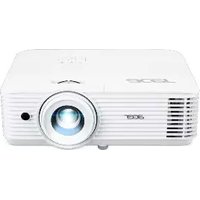
H6815 - โปรเจคเตอร์ ACER - คู่มือผู้ใช้ฟรี
ค้นหาคู่มืออุปกรณ์ฟรี H6815 ACER ในรูปแบบ PDF.
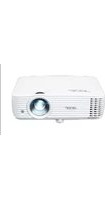


คำถามของผู้ใช้เกี่ยวกับ H6815 ACER
0 คำถาม เกี่ยวกับอุปกรณ์นี้ ตอบคำถามที่คุณรู้หรือถามของคุณเอง
ถามคำถามใหม่เกี่ยวกับอุปกรณ์นี้
ดาวน์โหลดคำแนะนำสำหรับ โปรเจคเตอร์ ในรูปแบบ PDF ฟรี! ค้นหาคู่มือของคุณ H6815 - ACER และนำอุปกรณ์อิเล็กทรอนิกส์ของคุณกลับมาใช้งาน ในหน้านี้มีเผยแพร่เอกสารทั้งหมดที่จำเป็นสำหรับการใช้งานอุปกรณ์ของคุณ H6815 ของแบรนด์ ACER.
คู่มือผู้ใช้ H6815 ACER
ลิขสิทธิ์ถูกต้อง © 2020 Acer Incorporated
สงวนลิขสิทธิ์
คู่มือผู้ใช้โปรเจ็กเตอร์ Acer
ฉบับแรก: 11/2020
อาจมีการเปลี่ยนแปลงข้อมูลของสิ่งพิมพ์นี้เป็นระยะโดยไม่ต้องแจ้งให้บุคคลใดทราบถึงการแก้ไขหรือการเปลี่ยนแปลงดังกล่าว การเปลี่ยนแปลงดังกล่าวจะถูกรวมในการแก้ไขครั้งใหม่ของคู่มือฉบับนี้ หรือทำเป็นเอกสารและสิ่งพิมพ์เพิ่มเติม บริษัทไม่รับประกันทั้งแบบชัดแจ้งหรือเป็นนัยเกี่ยวกับเนื้อหาที่อยู่ภายใน และไม่รับผิดชอบถึงความสามารถเชิงพาณิชย์ หรือความเหมาะสมกับวัตถุประสงค์เฉพาะใดๆ
บันทึกข้อมูลหมายเลขรุ่น หมายเลขผลิตภัณฑ์ วันที่ซื้อ และสถานที่ซื้อผลิตภัณฑ์ในพื้นที่ที่เตรียมไว้ให้ด้านล่าง หมายเลขผลิตภัณฑ์และหมายเลขรุ่นบันทึกอยู่บนฉลากที่ติดอยู่บนโปรเจ็กเตอร์ของคุณ การติดต่อกับบริษัทในลักษณะเดียวกัน ควรใช้หมายเลขผลิตภัณฑ์ หมายเลขรุ่น และข้อมูลเกี่ยวกับการซื้อ
ห้ามทำซ้ำ เก็บในระบบที่สามารถเรียกกลับคืนมาได้ หรือส่งต่อส่วนหนึ่งส่วนใดของสิ่งพิมพ์นี้ในรูปแบบใดๆ หรือวิธีการใดๆ ทั้งทางอิเล็กทรอนิกส์ ทางกล การถ่ายเอกสาร การบันทึก หรือวิธีอื่นๆ โดยไม่ได้รับอนุญาตเป็นลายลักษณ์อักษรจาก Acer Incorporated ก่อน
โปรเจ็กเตอร์ Acer
หมายเลขรุ่น:
หมายเลขผลิตภัณฑ์:
วันที่ซื้อ:
สถานที่ซื้อ:
Acer และโลโก้ Acer เป็นเครื่องหมายการค้าจดทะเบียนของ Acer Incorporated ชื่อผลิตภัณฑ์หรือเครื่องหมายการค้าของบริษัทอื่นถูกใช้ในที่นี้เพื่อวัตถุประสงค์ในการระบุเท่านั้น และเป็นทรัพย์สินของบริษัทที่เป็นเจ้าของ
"HDMI™, โลโก้ HDMI และ High-Definition Multimedia Interface เป็นเครื่องหมายการค้า หรือเครื่องหมายการค้าจดทะเบียนของ HDMI Licensing LLC."
ข้อมูลสำหรับความปลอดภัยและความสบายของคุณ
อ่านขั้นตอนเหล่านี้ด้วยความระมัดระวัง เก็บเอกสารนี้ไว้สำหรับอ้างอิงในอนาคต ปฏิบัติตามคำเตือนและขั้นตอนทั้งหมดที่ทำเครื่องหมายไว้บนผลิตภัณฑ์
การปิดผลิตภัณฑ์ก่อนที่จะทำความสะอาด
ถอดปลั๊กผลิตภัณฑ์นี้ออกจากเต้าเสียบที่ผนังก่อนที่จะทำความสะอาด อย่าใช้สารทำความสะอาดที่เป็นของเหลว หรือสารทำความสะอาดชนิดพ่น ใช้ผ้าชุบน้ำสำหรับทำความสะอาด
ข้อควรระวังในการเสียบปลั๊กในขณะที่อุปกรณ์ไม่ได้เชื่อมต่อ
ปฏิบัติตามคำแนะนำต่อไปนี้ในขณะที่เชื่อมต่อและตัดการเชื่อมต่อจากแหล่งจ่ายไฟภายนอก:
• ติดตั้งแหล่งจ่ายไฟก่อนที่จะเชื่อมต่อสายไฟเข้ากับเต้าเสียบไฟฟ้า AC • ถอดปลั๊กสายไฟก่อนที่จะถอดแหล่งจ่ายไฟออกจากโปรแกรม - ถ้าระบบมีแหล่งจ่ายไฟหลายแหล่ง ให้ตัดการเชื่อมต่อไฟฟ้าออกจากระบบ โดยการถอดปลั๊กสายไฟทั้งหมดจากแหล่งจ่ายไฟ
ข้อควรระวังในการเข้าถึง
ตรวจสอบให้แน่ใจว่าเต้าเสียบไฟฟ้าที่คุณเสียบสายไฟนั้นเข้าถึงได้ง่าย และอยู่ใกล้กับผู้ตัดและอุปกรณ์มากที่สุดเท่าที่จะเป็นไปได้ เมื่อคุณจำเป็นต้องตัดการเชื่อมต่อไฟฟ้าไปยังอุปกรณ์ ให้แน่ใจว่าได้ถอดปลั๊กสายไฟจากเต้าเสียบไฟฟ้า

คำเตือน!
- อย่าใช้ผลิตภัณฑ์นี้ใกล้น้ำ
- อย่าวางผลิตภัณฑ์นี้บนรถเข็น ขาตั้ง หรือโต๊ะที่ไม่มั่นคง ถ้าผลิตภัณฑ์นี้ตกพื้น อาจเกิดความเสียหายอย่างรุนแรง
- สล็อตและช่องเปิดต่างๆ มีไว้สำหรับระบายอากาศเพื่อให้มั่นใจถึงการทำงานที่เชื่อถือได้ของผลิตภัณฑ์ และเพื่อป้องกันไม่ให้ผลิตภัณฑ์ร้อนเกินไป ห้ามขวางกั้น หรือบังช่องเปิดเหล่านี้ ต้องไม่ปิดกั้นช่องเปิดต่างๆ โดยการวางผลิตภัณฑ์ไว้บนเตียง โซฟา พรม หรือวัตถุอื่นที่มีพื้นผิวในลักษณะเดียวกัน
ห้ามวางผลิตภัณฑ์นี้ไว้ใกล้หรือวางบนหม้อน้ำหรือเครื่องทำความร้อน หรือในตู้ที่มีการติดตั้งถาวร ถ้าไม่มีการระบายอากาศที่เหมาะสม
- อย่าสอดวัตถุใด ๆ เข้าไปในผลิตภัณฑ์นี้ผ่านทางช่องบนตัวเครื่อง เนื่องจากอาจสัมผัสถูกจุดที่มีแรงดันไฟฟ้าที่เป็นอันตราย หรือลัดวงจรชิ้นส่วนต่างๆ ซึ่งอาจเป็นผลให้เกิดไฟไหม้หรือไฟฟ้าช็อตได้ อย่าให้ของเหลวชนิดใด ๆ หกใส่ หรือไหลเข้าไปในผลิตภัณฑ์
- เพื่อหลีกเลี่ยงความเสียหายขององค์ประกอบภายใน และเพื่อป้องกันแบตเตอรี่รั่ว อย่าวางผลิตภัณฑ์ไว้บนพื้นผิวที่สั่น
- อย่าใช้ผลิตภัณฑ์ในขณะที่เล่นกีฬา ออกกำลังกาย หรือในสภาพแวดล้อมที่มีการสั่น ซึ่งอาจทำให้เกิดกระแสไฟฟ้าลัดวงจร หรือเกิดความเสียหายต่ออุปกรณ์มอเตอร์ และหลอดไฟ
การใช้ไฟฟ้า
- ต้องใช้ผลิตภัณฑ์นี้จากชนิดพลังงานที่ระบุไว้บนฉลากที่ตัวเครื่อง ถ้าคุณไม่แน่ใจเกี่ยวกับชนิดของพลังงานที่ใช้ได้ ให้ปรึกษาตัวแทนจำหน่าย หรือบริษัทไฟฟ้าในประเทศไทย
- อย่าให้มีสิ่งใดๆ วางทับสายไฟ อย่าวางผลิตภัณฑ์นี้ในที่ซึ่งคนอาจเดินบนสายไฟได้
- ถ้ามีการใช้สายต่อกับผลิตภัณฑ์นี้ ตรวจดูให้แน่ใจว่าปริมาณแอมแปร์รวมของอุปกรณ์ที่เสียบเข้ากับสายต่อ ไม่เกินปริมาณแอมแปร์ของสายต่อ นอกจากนี้ ให้ตรวจสอบว่าปริมาณแอมแปร์รวมของผลิตภัณฑ์ทั้งหมดที่เสียบเข้ากับเต้าเสียบไฟฟ้าที่ผนัง ไม่เกินขนาดของฟิวส์ด้วย
- อย่าใช้เต้าเสียบไฟฟ้า สายต่อ หรือปลั๊กเกินขนาด โดยการเสียบอุปกรณ์ต่างๆ มากเกินไป ภาวะของระบบโดยรวมต้องไม่เกิน 80% ของปริมาณวงจรสาขา ถ้ามีการใช้ปลั๊กเชื่อมต่อ ภาวะไม่ควรเกิน 80% ของปริมาณอินพุตของปลั๊กเชื่อมต่อไฟฟ้า
- อะแดปเตอร์ AC ของผลิตภัณฑ์นี้ติดตั้งปลั๊กสายดินที่มีสามเส้น ปลั๊กเสียบได้เฉพาะกับเต้าเสียบไฟฟ้าที่มีสายดินเท่านั้น ตรวจดูให้แน่ใจว่าเต้าเสียบไฟฟ้ามีการต่อลงดินอย่างเหมาะสม ก่อนที่จะเสียบปลั๊กอะแดปเตอร์ AC อย่าเสียบปลั๊กลงในเต้าเสียบไฟฟ้าที่ไม่มีสายดิน สำหรับรายละเอียด ให้ติดต่อช่างไฟฟ้าของคุณ

คำเตือน! สายดินเป็นคุณสมบัติด้านความปลอดภัย การใช้เต้าเสียบไฟฟ้าที่ไม่มีการต่อสายดินอย่างเหมาะสม อาจทำให้เกิดไฟฟ้าช็อต และ/หรือเกิดการบาดเจ็บได้

หมายเหตุ: สายที่ต่อสายดินยังให้การป้องกันที่ดีจากสัญญาณรบกวนที่ไม่คาดหมายที่เกิดจากอุปกรณ์ไฟฟ้าที่อยู่ใกล้เคียง ซึ่งอาจรบกวนกับสมรรถนะการทำงานของผลิตภัณฑ์นี้
- ใช้ผลิตภัณฑ์กับชุดสายแหล่งจ่ายไฟที่ให้มาเท่านั้น ถ้าคุณจำเป็นต้องเปลี่ยนชุดสายไฟ ตรวจดูให้แน่ใจว่าชุดสายไฟใหม่มีคุณสมบัติสอดคล้องกับข้อกำหนดต่อไปนี้: ชนิดถอดได้, ได้รับการรับรองรายการ UL/CSA, ได้รับการรับรองมาตรฐาน VDE หรือเทียบเท่า, ความยาวสูงสุด 4.5 เมตร (14.76 ฟุต)
การซ่อมแซมผลิตภัณฑ์
อย่าพยายามซ่อมแซมผลิตภัณฑ์นี้ด้วยตัวเอง เนื่องจากการเปิดหรือการถอดฝาครอบ อาจทำให้คุณสัมผัสถูกจุดที่มีแรงดันไฟฟ้าที่เป็นอันตราย หรือมีความเสี่ยงอื่นๆ เมื่อต้องซ่อมแซม ให้นำไปยังช่างบริการที่มีคุณสมบัติทุกครั้ง
ถอดปลั๊กผลิตภัณฑ์นี้จากเต้าเสียบที่ผนัง และนำไปให้ช่างบริการที่มีคุณสมบัติซ่อมแซมเมื่อ:
- สายไฟหรือปลั๊กเสียหาย ถูกตัด หรือหลุดลุ่ย
- ของเหลวหกเข้าไปในผลิตภัณฑ์
- ผลิตภัณฑ์สัมผัสลูกฝนหรือน้ำ
- ผลิตภัณฑ์ตกพื้น หรือตัวเครื่องมีความเสียหาย
- สมรรถนะของผลิตภัณฑ์มีการเปลี่ยนแปลงอย่างเห็นได้ชัด ป่งชี้ว่าจำเป็นต้องได้รับการซ่อมแซม
- ผลิตภัณฑ์ทำงานไม่ปกติหลังจากที่ปฏิบัติตามขั้นตอนการใช้งาน

หมายเหตุ: ปรับเฉพาะตัวควบคุมที่มีการอธิบายในขั้นตอนการใช้งานเท่านั้น เนื่องจากการปรับตัวควบคุมอื่นอย่างไม่เหมาะสม อาจเป็นสาเหตุให้เกิดความเสียหาย และบ่อยครั้งก็ทำให้ช่างเทคนิคต้องทำงานมากเกินความจำเป็นในการทำให้ผลิตภัณฑ์กลับสู่สภาพปกติ

คำเตือน! ด้วยเหตุผลด้านความปลอดภัย อย่าใช้อะไหล่ที่ไม่ได้รับการรับรองเมื่อเพิ่มหรือเปลี่ยนชิ้นส่วน ปรึกษาผู้จำหน่ายของคุณเพื่อซื้อชิ้นส่วนต่าง ๆ
อุปกรณ์และองค์ประกอบต่างๆ อาจประกอบด้วยชิ้นส่วนขนาดเล็ก เก็บอุปกรณ์ให้ห่างจากการเข้าถึงของเด็กเล็ก
ข้อมูลเพื่อความปลอดภัยเพิ่มเติม
- อย่ามองเข้าไปในเลนส์ของโปรเจคเตอร์ในขณะที่หลอดไฟติดอยู่ แสงที่สว่างอาจทำให้ตาของคุณบาดเจ็บได้
RG2 IEC 62471-5:2015
- เปิดโปรเจคเตอร์ก่อน จากนั้นจึงค่อยเปิดแหล่งสัญญาณ
- อย่าใช้ผลิตภัณฑ์ในสภาพแวดล้อมต่อไปนี้:
- พื้นที่ซึ่งมีการถ่ายเทอากาศไม่ดี หรือพื้นที่อับ จำเป็นต้องเว้นระยะอย่างน้อย 50 ซม. จากผนัง และปล่อยให้อากาศไหลอย่างอิสระรอบๆ โปรเจคเตอร์
• สถานที่ซึ่งอุณหภูมิอาจสูงเกินไป เช่น ภายในรถยนต์ที่ปิดกระจกทั้งหมด
- สถานที่ที่มีความชื้น ผ่าน หรือควันบุหรี่มากเกินไป อาจทำให้ชิ้นส่วนออปติคัลสกปรก เป็นผลให้อายุการใช้งานผลิตภัณฑ์สั้นลง และทำให้ภาพมืดลง
- สถานที่ใกล้กับสัญญาณเตือนเพลิงไหม้
- สถานที่ซึ่งมีอุณหภูมิรอบข้างเกิน 40°C/104°F สภาพแวดล้อมเช่นนี้อาจทำให้พัดลมทำงานในโหมดสแตนด์บาย
• สถานที่ซึ่งมีระดับความสูงเกิน 10,000 ฟุต
- ถอดปลั๊กทันทีถ้ามีสิ่งผิดปกติกับโปรเจ็กเตอร์ของคุณ อย่าใช้เครื่อง ถ้ามีควัน เสียงประหลาด หรือกลิ่น ออกมาจากโปรเจ็กเตอร์ นี้อาจทำให้เกิดไฟไหม้ หรือไฟฟ้าช็อตได้ ในกรณีนี้ ให้ถอดปลั๊กออกทันที และติดต่อตัวแทนจำหน่ายของคุณ
- อย่าใช้ผลิตภัณฑ์นี้ต่อไป ถ้าผลิตภัณฑ์แตก หรือตกหล่น ในกรณีนี้ ให้ติดต่อตัวแทนจำหน่ายเพื่อทำการตรวจสอบ
- อย่าหันเลนส์โปรเจ็กเตอร์เข้าหาดวงอาทิตย์ นี้อาจทำให้เกิดไฟไหม้ได้
- ในขณะที่ปิดโปรเจ็กเตอร์ คุณควรปล่อยให้โปรเจ็กเตอร์เสร็จสิ้นกระบวนการทำให้เย็นลงก่อนที่จะถอดปลั๊กออก
- อย่าปิดแหล่งจ่ายไฟหลักทันทีทันใด หรือถอดปลั๊กโปรเจ็กเตอร์ระหว่างการทำงานบ่อยๆ วิธีที่ดีที่สุดคือรอให้พัดลมหยุด ก่อนที่จะปิดสวิตช์หลัก
- อย่าสัมผัสตะแกรงระบายอากาศออก และแผ่นโลหะด้านล่างซึ่งมีความร้อน
- ทำความสะอาดตัวกรองอากาศบ่อยๆ อุณหภูมิภายในอาจสูงขึ้น และก่อให้เกิดความเสียหายเมื่อตัวกรอง/ช่องระบายอากาศอุดตันเนื่องจากสิ่งสกปรกหรือฝุ่น
- อย่าเอามือเข้าไปในตะแกรงระบายอากาศออกในขณะที่โปรเจ็กเตอร์กำลังทำงาน นี้อาจทำให้ตาของคุณบาดเจ็บได้
- เปิดชัตเตอร์เลนส์ หรือนำฝาปิดเลนส์ออกเมื่อโปรเจ็กเตอร์เปิดเสมอ
- อย่าปิดกั้นเลนส์โปรเจ็กเตอร์ด้วยวัตถุใด ๆ ในขณะที่โปรเจ็กเตอร์กำลังทำงาน เนื่องจากการทำเช่นนี้ สามารถทำให้วัตถุร้อนขึ้น และเปลี่ยนรูปร่าง หรือแม้กระทั่งทำให้ติดไฟได้ ในการปิดหลอดไฟชั่วคราว กด ช่อน บนรีโมทคอนโทรล
- อย่าใช้หลอดเกินอายุการใช้งานหลอดที่ระบุไว้ เนื่องจากอาจทำให้หลอดแตกได้ ถึงแม้ว่าจะเกิดขึ้นได้ยากก็ตาม
- ติดต่อตัวแทนประจำพื้นที่ของคุณหรือศูนย์บริการ Acer เมื่อคุณต้องการเปลี่ยนหลอดไฟ
- ผลิตภัณฑ์จะตรวจสอบอายุของหลอดด้วยตัวเอง โปรดติดต่อตัวแทนประจำพื้นที่ของคุณหรือศูนย์บริการ Acer เพื่อเปลี่ยนหลอดไฟ เมื่อมีข้อความเตือนเกี่ยวกับหลอดไฟแสดงขึ้น
- อย่าพยายามถอดชิ้นส่วนโปรเจ็กเตอร์นี้ ภายในเครื่องมีแรงดันไฟฟ้าสูงที่เป็นอันตราย ซึ่งอาจทำให้คุณบาดเจ็บ
- อย่าใช้โปรเจ็กเตอร์ในแนวตั้ง เนื่องจากอาจทำให้โปรเจ็กเตอร์หล่น เป็นเหตุให้เกิดการบาดเจ็บ หรือตัวเครื่องได้รับความเสียหาย
- ผลิตภัณฑ์นี้มีความสามารถในการแสดงภาพกลับด้าน สำหรับการติดตั้งแบบยึดติดเพดาน ใช้เฉพาะชุดยึดเพดานของ Acer สำหรับยึดโปรเจ็กเตอร์ และตรวจสอบให้แน่ใจว่าได้ติดตั้งอย่างปลอดภัย
- โปรเจ็กเตอร์ควรวางไว้ในแนวนอนโดยใช้โหมดสำหรับติดตั้งบนเดสก์ท็อปหรือเพดานเท่านั้น และมุมเอียงไม่ควรเกิน 6 องศา มิฉะนั้นอาจทำให้อายุการใช้งานหลอดไฟลดลงหรือเกิดความกังวลเกี่ยวกับความผิดปกติของระบบอย่างรุนแรง

เพื่อป้องกันระบบการได้ยินของคุณ ให้ปฏิบัติตามขั้นตอนเหล่านี้
- ค่อยๆ เพิ่มระดับเสียง จนกระทั่งคุณได้ยินเสียงอย่างชัดเจนและสบาย
- อย่าเพิ่มระดับเสียงหลังจากที่หูของคุณมีการปรับตัวแล้ว
- อย่าฟังเพลงด้วยระดับเสียงที่สูงติดต่อกันเป็นเวลานาน
- อย่าเพิ่มระดับเสียงเพื่อกลบเสียงสิ่งแวดล้อมที่หนวกหู
- ลดระดับเสียงลง หากไม่ได้ยินเสียงผู้คนที่อยู่ใกล้ๆ พูดกับคุณ
ขั้นตอนการทิ้งผลิตภัณฑ์
อย่าทิ้งอุปกรณ์อิเล็กทรอนิกส์นี้ลงในถังขยะธรรมดา เพื่อเป็นการลดมลพิษให้เกิดขึ้นน้อยที่สุด และป้องกันสิ่งแวดล้อมของโลก โปรดนำอุปกรณ์นี้ไปรีไซเคิล สำหรับข้อมูลเพิ่มเติมเกี่ยวกับการกำจัดของเสียจากกฎหมายข้อบังคับอุปกรณ์ไฟฟ้าและอิเล็กทรอนิกส์ (WEEE), โปรดเยี่ยมชมที่ http://www.acer-group.com/public/Sustainability/index.htm
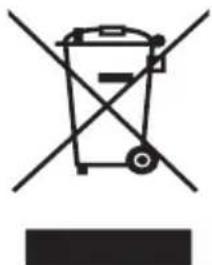
คำแนะนำเกี่ยวกับปรอท
สำหรับโปรแกรมเมอร์ หรือผลิตภัณฑ์อิเล็กทรอนิกส์ที่ประกอบด้วยจอภาพ หรือจอแสดงผล LCD/CRT:


"หลอดมีส่วนประกอบของปรอท โปรดทิ้งอย่างเหมาะสม"
หลอดไฟภายในผลิตภัณฑ์นี้ประกอบด้วยปรอท และต้องนำไปรีไซเคิล หรือทิ้งตามกฎหมายข้อบังคับของรัฐบาล สำหรับข้อมูลเพิ่มเติม ให้ติดต่อพันธมิตรอุตสาหกรรมอิเล็กทรอนิกส์ที่ www.eiae.org สำหรับข้อมูลในการทิ้ง หลอดที่เฉพาะเจาะจง ให้ตรวจสอบที่ www.lamprecycle.org
สิ่งแรก
ประกาศเกี่ยวกับการใช้
ต้องปฏิบัติ:
- ปิดผลิตภัณฑ์ก่อนที่จะทำความสะอาด
- ใช้ผ้านุ่มเปียกชุบน้ำยาทำความสะอาดอย่างอ่อน เพื่อทำความสะอาดตัวเครื่อง • ถอดปลั๊กเพาเวอร์จากเต้าเสียบ AC ถ้าไม่ได้ใช้ผลิตภัณฑ์เป็นระยะเวลานาน
อย่าทำดังนี้:
- ปิดกั้นสล็อตและช่องเปิดบนตัวเครื่องสำหรับการระบายอากาศ
- ใช้สารขัดทำความสะอาด ขี้ผึ้ง หรือตัวทำละลายเพื่อทำความสะอาดเครื่อง
- ใช้ภายใต้เงื่อนไขต่อไปนี้
- ในสภาพแวดล้อมที่ร้อนจัด เย็นจัด หรือชื้น
- ในบริเวณที่อาจสัมผัสกับฝุ่นและสิ่งสกปรกในปริมาณมาก • ใกล้เครื่องใช้ใดๆ ที่สร้างสนามแม่เหล็กพลังงานสูง
- ถูกแสงแดดโดยตรง
ข้อควรระวัง
ปฏิบัติตามคำเตือน ข้อควรระวัง และวิธีการบำรุงรักษาตามที่แนะนำไว้ในคู่มือผู้ใช้นี้ เพื่อยืดอายุการใช้งานผลิตภัณฑ์ของคุณให้นานที่สุด

คำเตือน:
- อย่ามองเข้าไปในเลนส์ของโปรเจ็กเตอร์ในขณะที่หลอดไฟติดอยู่ แสงที่สว่างมากอาจทำให้ดวงตาของคุณบาดเจ็บได้
- เพื่อลดความเสี่ยงของเหตุไฟไหม้หรือไฟฟ้าช็อต อย่าให้ผลิตภัณฑ์นี้ถูกฝนหรือความชื้น • โปรดอย่าเปิดหรือถอดชิ้นส่วนผลิตภัณฑ์ เนื่องจากอาจทำให้ไฟฟ้าช็อต
- ผลิตภัณฑ์จะตรวจสอบอายุของหลอดด้วยตัวเอง โปรดติดต่อตัวแทนประจำพื้นที่ของคุณหรือศูนย์บริการ Acer เพื่อเปลี่ยนหลอดไฟ เมื่อมีข้อความเตือนเกี่ยวกับหลอดไฟแสดงขึ้น
- ในขณะที่ปิดโปรเจ็กเตอร์ โปรดแน่ใจว่าได้ปล่อยให้โปรเจ็กเตอร์เสร็จสิ้นกระบวนการทำให้เย็นลงก่อนที่จะถอดปลั๊กออก
- เปิดโปรเจ็กเตอร์ก่อน จากนั้นจึงค่อยเปิดแหล่งสัญญาณ
- อย่าใช้ฝาเลนส์ในขณะที่โปรเจ็กเตอร์กำลังทำงาน
- เมื่อหลอดหมดอายุการใช้งาน หลอดจะใหม่ และอาจส่งเสียงดัง ถ้าเกิดเหตุการณ์เช่นนี้ขึ้น โปรเจ็กเตอร์จะไม่สามารถเปิดได้ จนกว่าจะมีการเปลี่ยนชุดหลอดใหม่ ในการเปลี่ยนหลอดไฟ ให้ติดต่อตัวแทนประจำพื้นที่ของคุณหรือศูนย์บริการ Acer
บทนำ 1
คุณสมบัติผลิตภัณฑ์ 1
เนื้อหาในบรรจุภัณฑ์ 2
ภาพรวมของโปรเจกเตอร์ 3
ส่วนต่างๆ ของโปรเจกเตอร์ 3
แผงควบคุม 4
โครงร่างรีโมทคอนโทรล 5
เริ่มการใช้งาน 7
การเชื่อมต่อโปรเจกเตอร์ 7
การเปิด/ปิดโปรเจกเตอร์ 9
การเปิดโปรเจกเตอร์ 9
การปิดโปรเจกเตอร์ 10
การปรับภาพที่ฉาย 11
การปรับความสูงของภาพที่ฉาย 11
วิธีทำให้ได้ขนาดภาพที่ต้องการ โดยการปรับระยะทางและซูม 12
ระบบควบคุมผู้ใช้ 13
เมนการติดตั้ง 13
### Onscreen Display (OSD) 14
สิ้น 15
ภาพ 18
การตั้งค่า 22
การจัดการ 24
เสียง 25
3D 26
ภาษา 26
Acer Splash Downloader 27
บทนำ 27
การใช้ Acer Splash Downloader 27
ภาคผนวก 30
การแก้ไขปัญหา 30
รายการคําอธิบายของ LED & การเตือน 34
การติดตั้งโดยยึดกับเพดาน 35
ข้อมูลจำเพาะ 38
โหมดที่ใช้ร่วมกันได้ 40
กฎหมายข้อบังคับและประกาศด้านความปลอดภัย 43
บทนำ
คุณสมบัติผลิตภัณฑ์
ผลิตภัณฑ์นี้คือโปรเจ็กเตอร์ DLP® แบบซิปเดี่ยว คุณสมบัติเด่น ประกอบด้วย:
- เทคโนโลยี DLP ®
- เทคโนโลยี Acer ColorBoost ให้สีที่เป็นธรรมชาติ สำหรับภาพที่มีสีสันสดใส เหมือนชีวิตจริง ความสว่างและอัตราคอนทราสต์สูง
- โหมดการแสดงผลที่หลากหลาย ให้สมรรถนะที่ยอดเยี่ยมในทุกสถานการณ์ • NTSC / PAL / SECAM คอมแพทิเบิล และสนับสนุน HDTV (720p, 1080i, 1080p)
- ลดการใช้พลังงาน, โหมดประหยัด (ECO) และโหมด EcoPro ยืดอายุการใช้งานหลอดไฟ
- ฟังก์ชั่น สีไดนามิก / ExtremeEco ช่วยลดการสิ้นเปลืองพลังงานของหลอดและยืดอายุการทำงานหลอดให้ยาวขึ้น
- สีไดนามิก: ถ้าเปิดฟังก์ชั่นนี้
โปรเจ็กเตอร์จะปรับการสิ้นเปลืองพลังงานของหลอดตามความสว่างของภาพที่ถูกฉายแบบไดนามิก ในขณะที่กำลังฉายภาพมืด การสิ้นเปลืองพลังงานจะลดลง และคอนทราสต์ของภาพจะถูกเร่งขึ้น
- ExtremeEco: โปรเจ็กเตอร์จะลดการสิ้นเปลืองพลังงานของหลอดสูงถึง 70% เมื่อตรวจไม่พบสัญญาณอินพุตเป็นเวลา 15 นาที
- เทคโนโลยี Acer EcoProjection ให้การจัดการพลังงานแบบอัจฉริยะ และมีการปรับปรุงประสิทธิภาพทางกายภาพให้ดีขึ้น การแก้ไขคีย์สโตนแบบดิจิทัลขั้นสูง ช่วยทำให้การนำเสนอดีที่สุด
- เมนูที่แสดงบนหน้าจอ (OSD) หลายภาษา
- เลนส์แมนนวลโฟกัส/การฉายซูม
- ซูมดิจิทัล 0.8 \~ 2X และฟังก์ชันการแช่แข็งภาพเคลื่อนไหว • ทำงานได้กับระบบปฏิบัติการ Microsoft ® Windows ® 2000, XP, 7, 8, 8.1, 10, Vista ® , Macintosh OS, Chrome OS • สนับสนุนฟังก์ชัน CEC (Consumer Electronics Control) • สนับสนุน LumiSense • สนับสนุนฟังก์ชัน BluelightShield • ฟังก์ชันแล็กอินพุตต่ำช่วยลดความล่าช้าของอินพุตการแสดงผล
- รองรับ 1080p 120 Hz • สนับสนุน Acer Display Widget
- เข้ากันได้กับ Acer Splash Downloader • ดิจิทัลซูมออก (ติดตั้ง) และเลื่อนภาพช่วยให้เลื่อนภาพที่ฉายไปในทิศทางที่คุณเลือกได้
เนื้อหาในบรรจุภัณฑ์
โปรเจ็กเตอร์นี้มาพร้อมกับรายการทั้งหมดที่แสดงด้านล่าง ตรวจสอบเพื่อให้แน่ใจว่าเครื่องของคุณสมบูรณ์ ติดต่อตัวแทนจำหน่ายของคุณทันทีถ้ามีบางสิ่งหายไป


หมายเหตุ: เนื้อหาในแพ็คเกจอาจแตกต่างกันตามภูมิภาค
ภาพรวมของโปรเจ็กเตอร์
ส่วนต่าง ๆ ของโปรเจ็กเตอร์
ด้านหน้า / ด้านบน

| # | คําอธิบาย | # | คําอธิบาย |
| 1 | แผงควบคุม | 4 | แหวนปรับชุมและโพกัส |
| 2 | ฝาปิดเลนส์ | 5 | เลนส์ฉายภาพ |
| 3 | แป้นเปิด/ปิด และไฟ LED แสดงสถานะการเปิด/ปิด | 6 | เซ็นเซอร์ IR รีโมท |
ด้านหลัง

หมายเหตุ: ขั้วต่ออินเทอร์เฟซขึ้นอยู่กับคุณลักษณะเฉพาะของแต่ละรุ่น
| # | คําอธิบาย | # | คําอธิบาย |
| 1 | ชั่วต่อ HDMI | 5 | ซื้อคเก็ตสายไฟ |
| 2 | ชั่วต่อ RS232 | 6 | พอร์ตลื่อค Kensington |
| 3 | ชั่วต่อเอาท์พุทออดิโอ | 7 | ล้อปรับเอียง |
| 4 | สัญญาณออก DC 5 V (เซอร์วิส) |

แผงควบคุม

| # ฟังก์ชัน คําอธิบาย | ||
| 1 | L A M P | ไฟ LED แสดงสถานะหลอดไฟ |
| 2 | POWER | ไฟ LED แสดงสถานะการเปิด/ปิด |
| 3 | การปรับภาพเพี้ยน | ปรับความผิดเพี้ยนของภาพที่เกิดจากการเอียงโปรเจ็กเตอร์ |
| 4 | แป้นเปิด/ปิด | อ้างอิงถึงส่วน "การเปิด/ปิดโปรเจ็กเตอร์" |
| 5 | ENTER | ยืนยันการเลือกรายการของคุณ |
| 6 | BACK | ยกเลิกการเลือกของคุณ หรือกลับไปยังหน้าก่อนหน้า |
| 7 | TEMP | ไฟ LED แสดงสถานะอุณหภูมิ |
| 8 | SOURCE | เปลี่ยนแปลงแหล่งที่มาซึ่งใช้งานอยู่ |
| 9 | ปุ่ม เลี่ อก 4 ทิศทาง | เลือกรายการหรือปรับค่าการเลือกของคุณ |
| 10 | MENU | เปิดใช้เมนู Onscreen Display (OSD)กลับไปยังขั้นตอนก่อนหน้าสำหรับการใช้งานเมนู OSD หรือออกจากเมนู OSD |
โครงร่างรีโมทคอนโทรล

| # ฟังก์ชัน | คําอธิบาย | |
| 1 | เปิด/ปิด | อ้างอิงถึงส่วน "การเปิด/ปิดโปรเจ็กเตอร์" |
| 2 | RATIO | เลือกอัตราส่วนระหว่างแนวตั้งและแนวนอน |
| 3 | MUTE | ปิดเสียงหรือยกเลิกการปิดเสียงโปรเจคเตอร์ |
| 4 | ปรับความผิดเพื่นของภาพที่เกิดจากการเอียงโปรเจ็กเตอร์ | |
| เลือกรายการหรือปรับค่าการเลือกของคุณ | ||
| ENTER | ยืนยันการเลือกรายการของคุณ | |
| ▶/|| เล่น/หยุดชั่วคราว | ||
| 5 | BACK | ยกเลิกการเลือกของคุณ หรือกลับไปยังหน้าก่อนหน้า |
| ■ หยุด | ||
| 6 | FREEZE | เพื่อหยุดภาพหน้าจอต้างไว้ |
| 7 | VGA | เพื่อเปลี่ยนแหล่งที่มาเป็น VGA การเชื่อมต่อนี้สนับสนุน RGBแบบแอนะล้อก และ YPbPr (480i/480p/576i/576p/720p/1080i/1080p) |
| # | ฟังก์ชัน | คําอธิบาย |
| 8 | PgUp/PgDn | สําหรับโหมดคอมพิวเตอร์เท่านั้นใช้ปุ่มนี้เพื่อเลือกหน้าถัดไปหรือก่อนหน้าจะสามารถเลือกใช้งานฟังก์ชันนี้ได้เฉพาะเมื่อมีการเชื่อมต่อเข้ากับคอมพิวเตอร์ผ่านสายเคเบิล mini USB เท่านั้น |
| 9 | COMPONENT | (ไม่มีหน้าที่) |
| 10 | MEDIA | เปิดหน้าการตั้งค่ามีเดีย. (สำหรับรุ่นที่สามารถใช้งานร่วมกันกับ LAN/ระบบไร้สายได้) |
| 11 | ตัวถ่ายโอนสัญญาณอินฟราวเรด | ส่งสัญญาณเข้าไปยังโปรเจดเตอร์ |
| 12 | 3D | กดเพื่อเปิดเมนู 3D เพื่อปรับการตั้งค่า 3D |
| 13 | SOURCE | เปลี่ยนแปลงแหล่งที่มาซึ่งใช้งานอยู่ |
| 14 | MODE เลือกโหมดแสดงผล | |
| 15 | MENU | เปิดใช้เมนู Onscreen Display (OSD) หรือออกจากเมนู OSD |
| 16 | HIDE | กด "HIDE" เพื่อช่อนภาพหน้าจอ กดอีกครั้งเพื่อแสดงภาพ |
| 17 | HDMI/MHL | เพื่อเปลี่ยนแหล่งที่มาเป็น HDMI TM (หรือ MHL) (สำหรับรุ่นที่มีขั่วต่อ HDMI TM หรือ MHL) |
| 18 | ZOOM IN/ZOOM OUT | ซุมหน้าจอโปรเจ็กเตอร์เข้าหรือออก |
| 19 | VIDEO | เพื่อเปลี่ยนสัญญาณไปยังคอมโพสิตวิติโอ |
| 20 | LAN/WiFi | เพื่อเปลี่ยนสัญญาณไปยัง LAN/WiFi(สำหรับรุ่นที่สามารถใช้งานร่วมกันกับ LAN/ระบบไร้สายได้) |
| 21 | ปุ่มกด 0~9 | (ไม่มีหน้าที่) |
เริ่มการใช้งาน
การเชื่อมต่อโปรเจ็กเตอร์
![graph TD A["AUDIO IN"] --> B["2"] A --> C["2"] D["HOME"] --> E["3"] D --> F["3"] G["DC SV OUT (SERVICE)"] --> H["9"] G --> I["10"] J["HDMI /MHL"] --> K["3"] J --> L["3"] M["VGA IN"] --> N["4"] M --> O["5"] P["VGA OUT"] --> Q["5"] R["VIDEO"] --> S["7"] R --> T["8"] U["RS232"] --> V["2"] W["AUDIO OUT"…](/content/2026/06/1372380/images/bd39ca5d410bf528cc51a93f233df92c0a35e2e75e565e484cc7d659f192c3e1.jpg)
![graph LR A["电源"] --> B["电控"] B --> C["开关"] C --> D["接线器"] D --> E["打印机"] style A fill:#f9f,stroke:#333 style E fill:#ccf,stroke:#333 note right of A: หมายเหตุ: ข้าวต่ออินเทอร์เพชต่อกขึ้นอยู่กับคุณลักษณะจําเพาะของแต่ละรุ่น](/content/2026/06/1372380/images/c64884e2dce94047c538cd5ef8530e0cb97196e651f11a78fcd3ffb6c296f4a9.jpg)
| # | คําอธิบาย | # | คําอธิบาย |
| 1 | สายไฟ | 8 | สายเคเบิล RS232 |
| 2 | สายสัญญาณเสียง | 9 | ดองเกิล WirelessHD |
| 3 | สายเคเบิล HDMI (MHL) | 10 | ดองเกิลระบบไร้สาย |
| 4 | แปลง VGA เป็นคอมโพเนนต์/อะแคปเตอร์ HDTV | 11 | รีโมทคอนโทรลแบบใช้สาย |
| 5 | สายเคเบิล VGA | 12 | สายเคเบิล RJ45 |
| 6 | สายเคเบิลคอมโพเนนต์ RCA 3 สาย | 13 | สายเคเบิล USB |
| 7 | สายเคเบิลคอมโพสิตวิตีโอ | 14 | สายเคเบิล 12 V DC |

หมายเหตุ: เพื่อให้แน่ใจว่าโปรเจ็กเตอร์จะทำงานได้ดีกับคอมพิวเตอร์ของคุณ ตรวจสอบให้แน่ใจว่าโหมดการแสดงผลนั้นเข้ากันได้กับโปรเจ็กเตอร์
การเปิด/ปิดโปรเจ็กเตอร์
การเปิดโปรเจ็กเตอร์
1. ให้แน่ใจว่าสายไฟและสายสัญญาณเสียบอยู่อย่างแน่นหนา ไฟแสดงสถานะ LED ไฟจะกะพริบเป็นสีแดง 2. เปิดโปรเจ็กเตอร์โดยการกดปุ่ม ⏻ (เปิด/ปิด) ที่แผงควบคุมหรือรีโมทคอนโทรล และไฟแสดงสถานะ LED ไฟจะติดเป็นสีฟ้า 3. เปิดแหล่งสัญญาณของคุณ (คอมพิวเตอร์ โน้ตบุ๊ก เครื่องเล่นวิดีโอ ฯลฯ)
โปรเจ็กเตอร์จะตรวจสอบพบสัญญาณของคุณโดยอัตโนมัติ
(เมื่อคุณเปิดใช้งานโปรเจ็กเตอร์เป็นครั้งแรก
หรือเมื่อมีการตั้งค่าฟังก์ชันตัวเลือกแหล่งสัญญาณเป็น "อัตโนมัติ")
- ถ้าหน้าจอแสดงคำว่า "ไม่มีสัญญาณ" ตรวจสอบให้แน่ใจว่าสายสัญญาณนั้นเชื่อมต่ออย่างแน่นหนา
- ถ้าคุณเชื่อมต่อแหล่งสัญญาณหลายอย่างในเวลาเดียวกัน ใช้ปุ่ม "SOURCE (สัญญาณ)" ที่แผงควบคุมหรือรีโมทคอนโทรล หรือปุ่มสัญญาณโดยตรงบนรีโมทคอนโทรล เพื่อสลับระหว่างอินพุตต่างๆ
การปิดโปรเจ็กเตอร์
1. ในการปิดโปรเจ็กเตอร์ ให้กดปุ่มเพาเวอร์ ข้อความนี้จะปรากฏขึ้น: "โปรดกดปุ่มเพาเวอร์อีกครั้ง เพื่อทำกระบวนการปิดเครื่องให้สมบูรณ์" กดปุ่มเพาเวอร์อีกครั้ง 2. ไฟแสดงสถานะ LED เพาเวอร์จะติดเป็นสีแดง เพื่อระบุถึงโหมดสแตนด์บาย 3. ขณะนี้ปลอดภัยที่จะถอดปลั๊กสายไฟ
เมื่อทำต่อทันที ถูกเลือก:
1 ไฟแสดงสถานะ LED เพาเวอร์จะติดเป็นสีแดง และกะพริบอย่างรวดเร็วหลังจากที่โปรเจ็กเตอร์ปิดเครื่อง และพัดลมจะทำงานต่อไปเป็นเวลาประมาณ 2 นาทีเพื่อทำกระบวนการระบายความร้อนอย่างเหมาะสม 2 ตราบใดที่สายเพาเวอร์ยังคงเสียบอยู่ คุณสามารถกดปุ่มเพาเวอร์เพื่อเปิดโปรเจ็กเตอร์อีกครั้งได้ตลอดเวลาระหว่างกระบวนการปิดเครื่อง 2 นาที 3 หลังจากที่ระบบทำกระบวนการระบายความร้อนเสร็จแล้ว ไฟแสดงสถานะ LED เพาเวอร์จะหยุดกะพริบ และติดเป็นสีแดงต่อเนื่อง เพื่อระบุถึงโหมดสแตนด์บาย 4 ขณะนี้ก็ปลอดภัยที่จะถอดปลั๊กสายเพาเวอร์

ไฟแสดงสถานะการเตือน:
- "โปรเจ็กเตอร์ร้อนเกินไป หลอดจะปิดโดยอัตโนมัติในไม่ช้า" ข้อความบนหน้าจอนี้เป็นการแสดงว่า โปรเจ็กเตอร์ร้อนเกินไป หลอดจะดับโดยอัตโนมัติ โปรเจ็กเตอร์จะปิดเครื่องโดยอัตโนมัติ และไฟแสดงสถานะ LED อุณหภูมิจะติดเป็นสีแดงต่อเนื่อง ติดต่อร้านค้า หรือศูนย์บริการของคุณ • "พัดลมล้มเหลว หลอดจะปิดโดยอัตโนมัติในไม่ช้า" ข้อความบนหน้าจอนี้เป็นการแสดงว่า พัดลมทำงานล้มเหลว หลอดจะดับโดยอัตโนมัติ โปรเจ็กเตอร์จะปิดเครื่องโดยอัตโนมัติ และไฟแสดงสถานะ LED อุณหภูมิจะกะพริบ ติดต่อร้านค้า หรือศูนย์บริการของคุณ

หมายเหตุ: เมื่อใดก็ตามที่โปรเจ็กเตอร์ปิดโดยอัตโนมัติ และไฟแสดงสถานะ LED หลอดเปลี่ยนเป็นสีแดงต่อเนื่อง ให้ติดต่อร้านค้า หรือศูนย์บริการของคุณ
การปรับภาพที่ฉาย
การปรับความสูงของภาพที่ฉาย
โปรเจ็กเตอร์มีขาปรับระดับความสูงเพื่อปรับความสูงของภาพ
ในการยกภาพให้สูงขึ้น:
1 ใช้ล้อปรับเอียงด้านหน้าเพื่อยกภาพขึ้นสู่มุมเงยที่ต้องการ
ในการยกภาพให้ต่ำลง:
1 ใช้ล้อปรับเอียงด้านหน้าเพื่อกดภาพลงสู่มุมก้มที่ต้องการ

วิธีทำให้ได้ขนาดภาพที่ต้องการ โดยการปรับระยะทางและซูม
ตารางด้านล่างแสดงวิธีการทำให้ได้ขนาดภาพที่ต้องการ โดยการปรับระยะทางหรือแหวนซูม
เพื่อให้ได้ขนาดภาพ 70" ให้วางโปรเจ็กเตอร์ที่ระยะทาง 2.3 ม. และ 2.6 ม. และปรับระดับการซูมตามความเหมาะสม
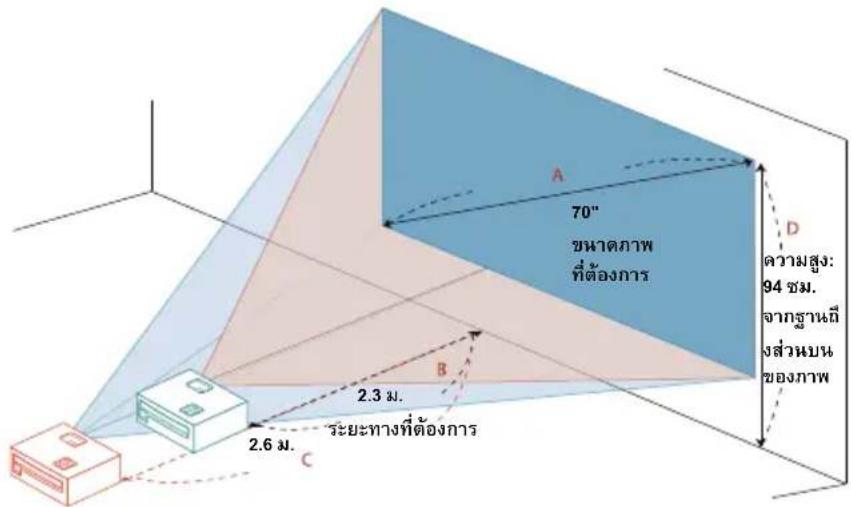
| ขนาดภาพที่ต้องการ | ระยะทาง (ม.) | สูงสุด (ชม.) | ||
| เส้นทแยงมุม (นิ้ว)<A> | ก (ชม.) x ส (ชม.) | ชุมสูงสด<B> | ชุมตําสุด<C> | จากฐานถึงส่วนบนของภาพ<D> |
| 30 66 x 37 1 | 1 39 | |||
| 40 89 x 50 1 | 3 1.5 52 | |||
| 50 111 x 62 | 1.7 1.8 65 | |||
| 60 133 x 75 | 2.0 2.2 78 | |||
| 70 155 x 87 | 2.3 2.6 92 | |||
| 80 177 x 100 | 2.7 2.9 105 | |||
| 90 199 x 112 | 3.0 3.3 118 | |||
| 100 221 x 125 | 3.3 3.7 131 | |||
| 120 266 x 149 | 4.0 4.4 157 | |||
| 150 332 x 187 | 5.0 5.5 196 | |||
| 180 398 x 224 | 6.0 6.6 235 | |||
| 200 443 x 249 | 6.6 7.3 262 | |||
| 250 553 x 311 | 8.3 9.1 327 | |||
| 300 664 x 374 | 10.0 392 | |||
อัตราการซูม: 1.1 x
ระบบควบคุมผู้ใช้
เมนูการติดตั้ง
เมนูการติดตั้งจะแสดง Onscreen Display (OSD) สำหรับการติดตั้งและการบำรุงรักษาโปรเจคเตอร์ ใช้เฉพาะ OSD เมื่อมีการแสดงผลข้อความ "ไม่มีสัญญาณ" บนหน้าจอ หรือเมื่อโปรเจคเตอร์ค้นหาสัญญาณเข้า
1 เปิดใช้โปรเจคเตอร์โดยการกด ⏻ (เปิด/ปิด) บนแผงควบคุมหรือรีโมทคอนโทรล 2 กด "MENU" บนแผงควบคุมหรือรีโมทคอนโทรล เพื่อเปิดใช้ OSD สำหรับการติดตั้งและการบำรุงรักษาโปรเจคเตอร์

3 แพทเทิร์นพื้นหลังจะเป็นแนวทางสำหรับการปรับการตั้งค่าการปรับเทียบและการจัดเรียง เช่น ขนาดหน้าจอ และระยะห่างโฟกัส และอื่นๆ

หมายเหตุ: ภาพหน้าจอ OSD ใช้สำหรับอ้างอิงเท่านั้น และอาจแตกต่างจากรูปแบบตามจริง
4 เมนูการติดตั้งจะรวมตัวเลือกหลายรายการ ใช้แป้นลูกศรขึ้นและลงเพื่อเลือกตัวเลือก แป้นลูกศรซ้ายและขวาเพื่อปรับการตั้งค่าตัวเลือกที่เลือกไว้ และแป้นลูกศรขวาเพื่อป้อนเมนูย่อยสำหรับการตั้งค่าคุณลักษณะ จะมีการบันทึกการตั้งค่าใหม่โดยอัตโนมัติเมื่อออกจากเมนู 5 กด "MENU" ทุกเมื่อเพื่อออกจากเมนู และกลับไปยังหน้าจอยินดีต้อนรับของ Acer
ไม่น Onscreen Display (OSD)
โปรเจคเตอร์มีเมนู Onscreen Display (OSD)
แบบหลายภาษาที่จะช่วยให้คุณสามารถปรับภาพและเปลี่ยนการตั้งค่าต่างๆ ได้
การใช้เมนู OSD
- ในการเปิดเมนู OSD ให้กด "MENU" บนแผงควบคุมหรือรีโมทคอนโทรล
- เมื่อมีการแสดงผล OSD ให้ใช้ ▲ ▼ เพื่อเลือกรายการในเมนูหลัก หลังจากเลือกรายการเมนูหลักที่ต้องการแล้ว ให้กด ▶ เพื่อเข้าสู่เมนูย่อยสำหรับการตั้งค่าคุณลักษณะ
- ใช้ ▲ ▼ เพื่อเลือกรายการที่ต้องการ และปรับการตั้งค่าโดยใช้ ◀ ▶
- เลือกรายการถัดไปที่ต้องการปรับค่าในเมนูย่อย และปรับค่าดังที่อธิบายไว้ข้างต้น
- กด "MENU" บนแผงควบคุมหรือรีโมทคอนโทรล หน้าจอจะกลับไปยังเมนูหลัก
- ในการออกจากเมนู OSD ให้กด "MENU" บนแผงควบคุมหรือรีโมทคอนโทรล ระบบจะปิดและโปรเจคเตอร์จะบันทึกการตั้งค่าใหม่โดยอัตโนมัติ


หมายเหตุ: การตั้งค่า OSD ดังต่อไปนี้บางรายการอาจไม่สามารถใช้งานได้ โปรดอ้างอิงถึง OSD ตามจริงสำหรับโปรเจคเตอร์ของคุณ
สี
| BluelightShield | ฟังก์ชันนี้จะป้องกันตาของคุณจากการได้รับแสงสีฟ้ามากเกินไป มีตัวเลือกตั้งนี้ปิด た่า ปานกลาง และสูง เลือกการตั้งค่าที่ต้องการ เพื่อลตระดับของแสงสีฟ้าและรับประสบการณ์การดูที่ทำให้รู้สึกสบายตา ---- เมื่อมีการเปิดใช้งานฟังก์ชันนี้ จะมีการตั้งค่า LumiSense เป็น "ปิด"โดยอัตโนมัติ ---- เมื่อมีการเปิดใช้งานฟังก์ชันนี้ จะมีการตั้งค่า LumiSense เป็น "ปิด"โดยอัตโนมัติ |
| โหมดการแสดงผล | มีการตั้งค่าล่วงหน้าจากโรงงานหลายรายการซึ่งปรับให้เหมาะสมสำหรับภาพชนิดต่างๆสว่าง: สําหรับการปรับความสว่างให้เหมาะสมการนําเสนอ: สําหรับการนําเสนอในที่ประชุมด้วยระดับความสว่างที่สูงขึ้นมาตรฐาน: สําหรับสภาพแวดล้อมปกติวิตีโอ: สําหรับการเล่นวิตีโอในสภาพแวดล้อมที่สว่างภาพยนตร์: สําหรับการเล่นภาพยนตร์/วิตีโอ/ภาพถ่ายที่สว่างขึ้นและโดยทั่วไปภาพยนตร์ที่มีด: สําหรับเนื้อหาภาพยนตร์ที่มีดทีบเกม: สําหรับเนื้อหาเกมเกมมีด: สําหรับเนื้อหาของเกมในสภาพแวดล้อมที่มีดเกมสว่าง: สําหรับเนื้อหาของเกมในสภาพแวดล้อมที่สว่างฟุตบอล: สําหรับเกมฟุตบอลEcoPro: สําหรับยืดอายุการใช้งานหลอดไฟDICOM SIM: สําหรับไฟล์ที่มีรูปแบบ DICOM ในโหมดจำลองและไม่ใช้วสําหรับการวินิจฉัยตามจริงISF Day/ISF Night: จะมีให้เลือกใช้งานเฉพาะเมื่อมีการเปิดใช้งานโหมด ISF เท่านั้นการ ศึกษา: สําหรับการศึกษาผู้ใช้ 1/ผู้ใช้ 2/ผู้ใช้ 3: จดจําการตั้งค่าของผู้ใช้ |
| โปรไฟล์สี | สามารถเลือกใช้งาน เมื่อมีการเลือกผู้ใช้ 1/ผู้ใช้ 2/ผู้ใช้ 3 ในเมนูโหมดการแสดงผลคุณสามารถใช้โหมดการแสดงผลโหมดใดโหมดหนึ่งเป็นจุดเริ่มต้นและปรับแต่งการตั้งค่า จะสามารถปรับค่าและบันทีกรายการ OSD ด้านล่าง |
| สีผนัง | ใช้ฟังก์ชันนี้เพื่อเลือกสีที่เหมาะสมตามผนัง มีตัวเลือกให้เลือกหลายรายการรวมถึง สีขาว, สีขาวจาง, สีน้ําเงินอ่อน, สีชมพู และ สีเขียวเข้มโดยจะมีการชดเชยสีที่ผันแปรไปเนื่องจากสีผยังเพื่อแสดงโทนสีของภาพที่ถูกต้อง |

| ความสว่าง | ปรับความสว่างของภาพ• กด ◀ เพื่อทำให้ภาพเข้มขึ้น• กด ▶ เพื่อทำให้ภาพสว่างขึ้น |
| คอนทราสต์ | ควบคุมระดับความแตกต่างระหว่างส่วนที่สว่างและส่วนที่มีดที่สุดของรูปภาพการปรับความเปรียบต่างจะเปลี่ยนแปลงปริมาณสีตําและสี่ขาวในภาพ• กด ◀ เพื่อลดความเปรียบต่าง• กด ▶ เพื่อเพิ่มความเปรียบต่าง |
| ความอิ่มตัว | ปรับภาพวิดีโอจากสีตําและขาวเป็นสีที่มีความอิ่มตัวเต็มรูปแบบ• กด ◀ เพื่อลดปริมาณของสีในภาพ• กด ▶ เพื่อเพิ่มปริมาณของสีในภาพ |
| โทนสี | ปรับความสมดุลของสีแดงและเขียว• กด ◀ เพื่อเพิ่มปริมาณของสีเขียวในภาพ• กด ▶ เพื่อเพิ่มปริมาณของสีแดงในภาพ |
| อุณหภูมิสี | การปรับอุณหภูมิสี เมื่ออุณหภูมิสีที่สูงขึ้น หน้าจอจะดูเย็นตาลงเมื่ออุณหภูมิสีตําลง หน้าจอจะดูอุ่นตาขึ้น |
| Gamma | มีผลต่อการแสดงฉากที่มีด ด้วยค่าเกมมาที่สูงขึ้น ฉากที่มีดจะดูสว่างขึ้น |
| ขันสูง | จัดการสือสระ: ปรับสีแดง เซียว น้าเงิน ฟ้าเขียว เหลือง และม่วงแดงความสว่างของสือสระ: เปลี่ยนความมีดหรือสว่างของสีที่เลือกไว้ความอิ่มตัวสือสระ:ปรับภาพวิดีโอจากสีตําและขาวเป็นสีที่มีความอิ่มตัวเต็มรูปแบบอัตราการขยายสือสระ: ปรับระดับความเปรียบต่างความละเอียดพิเศษ: เป็นเทคโนโลยีสำหรับความละเอียดระดับพิเศษซึ่งจะช่วยปรับเสริมเนื้อหาระดับ Full HD รวมถึงสี ความเปรียบต่างและโครงสร้าง ยังรวมถึงเทคโนโลยีการปรับเสริมรายละเอียดโดยมีการปรับแต่งรายละเอียดพื้นผิวสําหรับภาพเหมือนจริงที่แสดงขึ้นบนหน้าจอ ผู้ใช้สามารถปรับระดับความคมชัดและรายละเอียดเพื่อการรับชมสีสดใส: แสงสเปคตร้มสืบนหน้าจอเพิ่มขึ้นเพื่อปรับแต่งความอิ่มตัวของสีสาหรับภาพที่สดใส เหมือนจริงคุณสมบัตินี้จะถูก "เปิด" โดยค่าเริ่มต้นความสว่างสีขาวสูงสุด: เพิ่มความสว่างของสีขาวเกือบถึง 100%(เฉพาะแหล่งที่มาวิตีโอเท่านั้น)โหมดพิล์ม: ตั้งค่าภาพให้ได้ภาพ 24เพรมในโหมดทรูฟิล์มเพื่อความสมจริงในการเล่นภาพยนตร์ที่ให้ภาพเคลื่อนไหวต่อเนื่องISF:เมนูนี้มีการป้องกันด้วยรหัสผ่านและสามารถเข้าถึงได้โดยผู้สอบเทียบค่ามาตรฐานที่ได้รับอนุญาตเท่านั้น ISF (Imaging Science Foundation)ได้ทำการพัฒนาผลิตภัณฑ์ด้วยความเอาใจใส่ซึ่งเป็นมาตรฐานที่รู้จักกันดีในแวดวงอุตสาหกรรมสำหรับประสิทธิภาพวิดีโอที่ดีที่สุดและได้นําไปใช้กับโปรแกรม Harborสําหรับเจ้าหน้าที่เทคนิคและผู้ทำการติดตั้งเพื่อใช้มาตรฐานนี้เพื่อให้ได้คุณภาพของภาพที่ดีที่สุดจากอุปกรณ์แสดงวิดีโอที่ผ่านการรับรอง ISF แล้ว ดังนั้นเราจึงขอแนะนําให้ทําการตั้งค่าและการปรับค่ามาตรฐานโดยเจ้าหน้าที่ติดตั้งที่ได้รับการรับรองโดย ISF สำหรับข้อมูลเพิ่มเติม ให้ไปที่www.imagingscience.comหรือติดต่อผู้แทนจำหน่ายหรือผู้จำหน่ายปลีกจากร้านที่คุณซื้อโปรเจดเตอร์ |
| เปลี่ยนชื่อ | สามารถเลือกใช้งาน เมื่อมีการเลือกผู้ใช้ 1/ผู้ใช้ 2/ผู้ใช้ 3 ในเมนูโหมดการแสดงผลคุณสามารถเปลี่ยนแปลงผู้ใช้ 1/ผู้ใช้ 2/ผู้ใช้ 3เป็นชื่อโหมดที่คุณต้องการต้วยตัวอักษรภาษาอังกฤษ |
ภาพ
| โหมดการฉายภาพ | หน้า: การตั้งค่าตามค่าเริ่มต้นจากโรงงานหลังพลิกภาพกลับเพื่อให้คุณสามารถฉายภาพจากต้านหลังหน้าจอได้ |
| ตําแหน่งการฉายภาพ | อัตโนมัติ: ปรับตําแหน่งที่ตั้งการฉายภาพโดยอัตโนมัติเดสก์ท้อปเพดาน: หมุนภาพกลับหัวสำหรับการฉายภาพจากเพดาน |
| อัตราส่วนภาพ | ใช้ฟังก์ชันนี้เพื่อเลือกอัตราส่วนภาพที่คุณต้องการอัตโนมัติ: จัดเก็บภาพนี้ด้วยอัตราส่วนความกว้าง-สูงดั้งเติมและปรับภาพให้พอดีกับขนาดพิกเซลตามแนวนอนหรือแนวตั้งแบบเนทีฟเต็ม (สำหรับรุ่น WXGA/1080p/WUXGA):จะมีการแสดงผลภาพโดยใช้ขนาดพิกเซลตามแนวนอนหรือแนวตั้งเต็มรูปแบบ4:3: จะมีการปรับขนาดภาพให้พอดีกับหน้าจอและแสดงผลโดยใช้อัตราส่วน 4:316:9: จะมีการปรับขนาดภาพให้พอดีกับหน้าจอและแสดงผลโดยใช้อัตราส่วน 16:9L.Box (สำหรับรุ่น WXGA/1080p/WUXGA):คงอัตราส่วนภาพสัญญาณตั้งเติม และชูมเข้า 1.333 เท่า |
| แก้ไขแกนภาพแนวนอน/แนวตั้ง | ปรับภาพเพื่ยนแนวตั้งอัตโนมัติปรับความผิดเพื่ยนแนวตั้งของภาพที่เกิดจากการเอี่ยงโปรเจ็กเตอร์โดยอัตโนมัติ (40 องศา) | |
แก้ไขแกนภาพตั้งปรับความผิดเพื่ยนของภาพที่เกิดจากการเอี่ยงการฉายภาพด้วยตัวเอง(30 องศา) | ||
แก้ไขแกนภาพแนวนอนปรับความผิดเพื่ยนของภาพที่เกิดจากการเอี่ยงการฉายภาพด้วยตัวเอง(30 องศา) | ||
| การหมุน | หมุนภาพที่ฉาย• กด ◀ เพื่อหมุนภาพทวนเข็มนาพิกา• กด ▶ เพื่อหมุนภาพตามเข็มนาพิกา | |
| การแก้ไข 4 มุม | ปรับรูปร่างและขนาดของภาพซึ่งเป็นสี่เหลี่ยมไม่เท่าในทุกต้านด้วยตัวเองด้วยตัวเอง กด "MODE" ซ้าๆ เพื่อเลือกมุมที่คุณต้องการปรับกดปุ่มเลือกทิศทางทั้งสี่เพื่อปรับรูปร่างของภาพ  -------------------------------------------------------- -------------------------------------------------------- -------------------------------------------------------- -------------------------------------------------------- -------------------------------------------------------- -------------------------------------------------------- -------------------------------------------------------- -------------------------------------------------------- -------------------------------------------------------- -------------------------------------------------------- -------------------------------------------------------- -------------------------------------------------------- -------------------------------------------------------- --------------------------------------------------------[8Z7 -------------------------------------------------------- -------------------------------------------------------- -------------------------------------------------------- -------------------------------------------------------- -------------------------------------------------------- -------------------------------------------------------- -------------------------------------------------------- -------------------------------------------------------- -------------------------------------------------------- -------------------------------------------------------- -------------------------------------------------------- -------------------------------------------------------- -------------------------------------------------------- --------------------------------------------------------[8Z7 |
| การบิด | หมายเหตุ: การตั้งค่า OSDตั้งต่อไปนี้บางรายการอาจไม่สามารถใช้งานได้ โปรดอ้างอิงถึง OSD ตามจริงสําหรับโปรเจคเตอร์ของคุณฟังก์ชันนี้ใช้กำหนดค่าความผิดเพื่ยนทางเรชาคณิตของภาพของโปรเจคเตอร์เมื่อภาพถูกฉายลงบนหน้าจอที่มีพื้นผิวไม่สม่ำเสมอ เช่นทรงกระบอก,รูปทรงกลมเป็นต้นเปิดทำงานฟังก์ชันปรับภาพบิดเบี้ยวและการแก้ไขมุมจะไม่มีให้เลือกเมื่อการบิดถูกเปิดใช้งานวิธีการควบคุมอนุญาตให้คุณเลือกวิธีการควบคุมที่ต้องการสำหรับการปรับการวาร์ปการปรับการวาร์ปฟังก์ชันนี้มีให้เลือกใช้งานเมื่อ เปิด ถูกเลือกในเมนู การบิด > เปิดทำงานและ OSD ถูกเลือกในเมนู การบิด > วิธีการควบคุม |
| ดิจิตอลชุมออก (ติดตั้ง) | ตั้งขนาดเริ่มต้นของขนาดภาพที่ลายคุณสามารถชุมเข้าหรือชุมออกภาพเพิ่มเติมได้โดยกด◀▶การใช้ฟังก์ชันติจิตอลชุมออก (ติดตั้ง)และเลื่อนภาพร่วมกันจะช่วยให้คุณปรับภาพที่ฉายให้พอดีเต็มหน้าจอโดยไม่ต้องปรับเลื่อนจุดยึดเพดานที่ติดตั้งไว้แล้ว |
| เลื่อนภาพ | เลื่อนภาพที่ฉายโดยการกด◀▶ เมื่อความละเอียดเนที่ฟเป็น WUXGAฟังก์ชันนี้จะใช้ได้เฉพาะเมื่อตั้งค่าดิจิตอลชุมออก (ติดตั้ง) น้อยกว่า 1.0 |
| ความชัด | ปรับความคมชัดของภาพ• กต◀ เพื่อลดความคมชัด• กต▶ เพื่อเพิ่มความคมชัด |
| ช่วงสี HDMI | ปรับช่วงสี่ของข้อมูลภาพ HDMI เพื่อป้องกันข้อผิดพลาดในการแสดงผลสีอัตโนมัติ: ปรับช่วงสีโดยอัตโนมัติด้วยข้อมูลจากตัวเล่น• ช่วงจํากัด: ประมวลผลภาพอินพุทเป็นข้อมูลช่วงสีแบบจํากัด• ช่วงเต็ม: ประมวลผลภาพอินพุทเป็นข้อมูลช่วงสีแบบเต็ม |
| ข้อมูลสแกน HDMI | ปรับอัตราส่วนการสแกนภาพ HDMI แบบสูงกว่าเกณฑ์บนหน้าจออัตโนมัติ:ปรับอัตราส่วนการสแกนแบบสูงกว่าเกณฑ์โดยอัตโนมัติต้วยข้อมูลจากตัวเล่นอันเตอร์สแกน: จะไม่มีการโอเวอร์สแกนภาพ HDMI เสมอโอเวอร์สแกน: จะคงการโอเวอร์สแกนภาพ HDMI เสมอ |
| เงียบ | เมื่อมีการเปิดใช้งานฟังก์ชันนี้:เสียงรบกวนจะลดลงความละเอียดการแสดงผลถูกตั้งไว้ที่ 1920 x 1080เมนู สี > โหมดภาพจะถูกเปลี่ยนโดยอัตโนมัติเป็นเงียบและจะกลายเป็นสีเทา |

หมายเหตุ: จะสามารถเลือกใช้งาน "ช่วงสี HDMI" และ "ข้อมูลสแกน HDMI" เฉพาะเมื่อสัญญาณอินพุทเป็น HDMI เท่านั้น
การตั้งค่า
| HDR | HDR: โปรแกรมเตอร์รองรับแหล่งภาพ HDRสามารถตรวจสอบจับช่วงใดนามกของแหล่งสัญญาณโดยอัตโนมัติและเพิ่มประสิทธิภาพการตั้งค่าเพื่อทําซ้ําเนื้อหาภายใต้ sistภาวะที่มีแสงกว้างหากไม่ได้กําหนดแหล่งสัญญาณเข้าด้วยช่วงใดนามกคุณสามารถเลือกตัวยตนเอง HDR 10 หรือ HLG ให้แหล่งสัญญาณนั้นEOTF: ฟังก์ชันนี้ช่วยให้ภาพมีคุณภาพดีชั่น โดยมีตัวเลือกตั้งแต่ต่ํา,ปานกลางไปจนถึงสูง |
| หน้าจอเริ่มต้น |  หมายเหตุ: การตั้งค่า OSDตั้งต่อไปนี้บางรายการอาจไม่สามารถใช้งานได้ โปรดอ้างอิงถึง OSDตามจริงสําหรับโปรเจคเตอร์ของคุณใช้ฟังก์ชันนี้เพื่อเลือกหน้าจอเริ่มต้นที่คุณต้องการ หากคุณเปลี่ยนแปลงการตั้งค่าจะมีผลบังคับใช้มื่อคุณออกจากเมนู OSDAcer: หน้าจอเริ่มต้นตามค่าเริ่มต้นสําหรับโปรเจคเตอร์ Acer ของคุณผู้ใช้: ใช้ภาพที่คุณถ่ายโอนไปยังโปรเจคเตอร์ ดู "Acer Splash Downloader" สําหรับวิธีการถ่ายโอนภาพ หมายเหตุ: การตั้งค่า OSDตั้งต่อไปนี้บางรายการอาจไม่สามารถใช้งานได้ โปรดอ้างอิงถึง OSDตามจริงสําหรับโปรเจคเตอร์ของคุณใช้ฟังก์ชันนี้เพื่อเลือกหน้าจอเริ่มต้นที่คุณต้องการ หากคุณเปลี่ยนแปลงการตั้งค่าจะมีผลบังคับใช้มื่อคุณออกจากเมนู OSDAcer: หน้าจอเริ่มต้นตามค่าเริ่มต้นสําหรับโปรเจคเตอร์ Acer ของคุณผู้ใช้: ใช้ภาพที่คุณถ่ายโอนไปยังโปรเจคเตอร์ ดู "Acer Splash Downloader" สําหรับวิธีการถ่ายโอนภาพ |
| ตัวเลือกแหล่งสัญญาณ | ตัวเลือกหล่งสัญญาณ เมื่อสลับสัญญาณอินพุต คุณจะต้องกด "SOURCE" บนแผงควบคุมหรือร์โมทคอนโทรลหรือแป้นแหล่งสัญญาณโดยตรงบนรีโมทคอนโทรลอัตโนมัติ: โปรเจคเตอร์จะตรวจหาแหล่งสัญญาณของคุณโดยอัตโนมัติ |
| USB 5V (สตตนด์บาย) | การเลือก "เปิด" จะเปิดใช้งานฟังก์ชัน พอร์ต MHL และพอร์ตสัญญาณออก DC 5 V/พอร์ต USB A (หากมีให้เลือกใช้งาน) บนโปรเจคเตอร์จะสามารถจ่ายไฟเอาต์พุท 5 V ออก เมื่อเปิดใช้โปรเจคเตอร์ เฉพาะพอร์ต MHL เท่านั้นที่จะสามารถจ่ายไฟเอาต์พุทเมื่อมีการเสียบปลักทั้งพอร์ต MHL และพอร์ต USB A เฉพาะพอร์ต MHL เท่านั้นที่จะสามารถจ่ายไฟเอาต์พุทเมื่อมีการเสียบปลักทั้งพอร์ต MHL และพอร์ต USB A |
| HDMI CEC | การเลือก "เปิด" จะช่วยให้สามารถซิงโครไนซ์การดำเนินการเปิด/ปิดระบบไฟระหว่างโปรเจคเตอร์และอุปรณ์ที่สามารถใช้งานร่วมกันได้กับ CEC ซึ่งมีการเชื่อมต่อเข้ากับพอร์ต HDMI/MHL ของโปรเจคเตอร์ จะสามารถเลือกใช้งานฟังก์ชันนี้เฉพาะสําหรับพอร์ต HDMI/MHLเท่านั้น จะสามารถเลือกใช้งานฟังก์ชันนี้เฉพาะสําหรับพอร์ต HDMI/MHLเท่านั้น |
| แล็กอินพุตต่ํา | ฟังก์ชั่นนี้เหมาะสมอย่างยิ่งกับสภาพแวดล้อมในการเล่นเกมช่วยลดเวลาแห่งอินพุทต่อเอาดีพุทลงและช่วยสร้างประสบการณ์ในการเล่นอย่างไร้อยต่อ ★★★★★★★★★★★★★★★★★★★★★★★★★★★★★★★★★★★★★★★★★★★★★★★★★★★★★★★★★★★★★★★★★★★★★★★★★★★★★★★★★★★★★★★★★★★★★★★★★★★★★★★★★★★★★★★★★★★★★★★★★★★★★★★★★★★★★★★★★★★★★★★★★★★★★★★★★★★★★★★★★★★★★★★★★★★★★★★★★★★★★★★★★★★★★★★★★★★★★★★★★ฟังก์ชันนี้ใช้ได้กับใหม่อินพุทบางประเภทเท่านั้นหลังจากเปิดใช้งานแล้วปรับภาพเพียนอัตโนมัติหรือการปรับการตั้งค่าต่อไปนี้จะเป็นการยกเลิกการใช้งานฟังก์ชันนี้: อัตราส่วนภาพ,คีย์สโตน, ตําแหน่งแนวนอน, ตําแหน่งแนวตั้ง, ความถี่, ข้อมูลสแกนHDMI, ดิจิตอลซุม เมื่อโหมดการแสดงผลเป็นเกมมืดหรือเกมสว่างฟังก์ชันนี้จะเปิดชิ้นโดยอัตโนมัติ ★★★★★★★★★★★★★★★★★★★★★★★★★★★★★★★★★★★★★★★★★★★★★★★★★★★★★★★★★★★★★★★★★★★★★★★★★★★★★★★★★★★★★★★★★★★★★★★★★★★★★★★★★★★★★★★★★★★★★★★★★★★★★★★★★★★★★★★★★★★★★★★★★★★★★★★★★★★★★★★★★★★★★★★★★★★★★★★★★★★★★★★★★★★★★★★★★★★★★★★★★ฟังก์ชันนี้ใช้ได้กับใหม่อินพุทบางประเภทเท่านั้นหลังจากเปิดใช้งานแล้วปรับภาพเพียนอัตโนมัติหรือการปรับการตั้งค่าต่อไปนี้จะเป็นการยกเลิกการใช้งานฟังก์ชันนี้: อัตราส่วนภาพ,คีย์สโตน, ตําแหน่งแนวนอน, ตําแหน่งแนวตั้ง, ความถี่, ข้อมูลสแกนHDMI, ดิจิตอลซุม เมื่อโหมดการแสดงผลเป็นเกมมืดหรือเกมสว่างฟังก์ชันนี้จะเปิดชิ้นโดยอัตโนมัติ |
| รีเซ็ด | กด "ENTER" หลังการเลือก "ใช่"เพื่อเปลี่ยนค่าพารามิเตอร์การแสดงผลบนเมนูทั้งหมดให้กลับเป็นการตั้งค่าตามค่าเริ่มต้นจากโรงงาน |
การจัดการ
| โหมด ECO | เลือก "ECO" sinv "EcoPro" เพื่อลดความสว่างของหลอดไฟโปรเจคเตอร์ซึ่งจะเป็นการลดระดับการสิ้นเปลืองพลังงาน ลดจุดสีรบกวนและยืดอายุการใช้งานหลอดไฟด้วยเช่นกัน ("EcoPro"ทำให้หลอดไฟมีอายุการใช้งานยาวนานขึ้น) เลือก "ปิด"เพื่อกลับไปยังโหมดปกติ ■■■■■■■■■■■■■■■■■■■■■■■■■■■■■■■■■■■■■■■■■■■■■■■■■■■■■■■■■■■■■■■■■■■■■■■■■■■■■■■■■■■■■■■■■■■■■■■■■■■■■ ■■■■■■■■■■■■■■■■■■■■■■■■■■■■■■■■■■■■■■■■■■■■■■■■■■■■■■■■■■■■■■■■■■■■■■■■■■■■■■■■■■■■■■■■■■■■■■■■■■■■■ |
| เมื่อเลือก "ปิด" เมื่อลุณหภูมิแวดล้อมถึง 35°C โหมด "ECO"จะถูกเปิดใช้งานโดยอัตโนมัติ หลังจากอุณหภูมิแวดล้อมลดลงต่ํากว่า32°C ตัวเลือกก่อนหน้านี้จะถูกเปิดใช้งาน | |
| ระดับที่สูง | เลือก "เปิด" เพื่อเปิดใช้โหมดอัลติจุดสูง เมื่อมีการเปิดใช้ฟังก์ชันนี้พัดลมของโปรเจคเตอร์จะทำงานเต็มระดับความเร็วอย่างต่อเนื่องเพื่อลตระดับอุณหภูมิของโปรเจคเตอร์ให้เย็นลง |
| โหมดปิดเครื่อง | • มาตรฐาน:ช่วยให้คุณสามารถปิดใช้งานโปรเจคเตอร์พร้อมกระบวนการระบายความร้อนด้วยพัดลม โดยกดปุ่มเปิดปิดสองครั้ง• ทำต่อทันที่: ช่วยให้คุณสามารถรีสตาร์ทโปรเจคเตอร์ในทันที่ภายใน 2นาทีหลังจากปิดเครื่อง |
| ปิดเครื่องอัตโนมัติ(นาที) | โปรเจคเตอร์จะปิดเครื่องโดยอัตโนมัติหากตรวจสอบไม่พบสัญญาณหลังจากช่วงเวลาที่คุณตั้งค่าไว้ |
| เวลาแสดงผลเมนู(วินาที) | • 5/15/30: เลือกระยะเวลาที่จะเมนู OSD จะยังคงทำงานอยู่หลังจากที่คุณกดปุ่มครั้งสุดท้าย• ด้วยตนเอง: เมนู OSD ยังคงทำงานอยู่วิธีการเดียวที่จะเปิดใช้หรือออกจากเมนู OSD คือ การกดที่ "MENU" |
| เปิดเครื่องอัตโนมัติ | เปิดเครื่องไฟ ACการเลือก "เปิด" จะเปิดใช้งานฟังก์ชัน จะมีการเปิดใช้โปรเจคเตอร์โดยอัตโนมัติเมื่อมีการจ่ายพลังงานเข้าทางสายไฟHDMI เปิดการเลือก "เปิด" จะเปิดใช้งานฟังก์ชันโปรเจคเตอร์จะเปิดโดยอัตโนมัติเมื่อมีการจ่ายไฟผ่านสายไฟและสัญญาณ HDMIถูกส่งผ่านสายเคเบิล HDMI |
| ล้อคนพงควบคุม | ปิด: ช่วยให้สามารถใช้งานแป้นทั้งหมดบนนนนนนนนนนนนนนนนนนนนนนนนนนนนนนนนนนนนนนนนนนนนนนนนนนนนนนนนนนนนนนนนนนนนนนนนนนนนนนนนนนนนนนนนนนนนนนนนนนนนน |
| ล้อคป้องกันเด็กเปิดใช้งาน: ปิดใช้งานแป้นเปิด/ปิดบนนนนนนนนนนนนนนนนนนนนนนนนนนนนนนนนนนนนนนนนนนนนนนนนนนนนนนนนนนนนนนนนนนนนนนนนนนนนนนนนนนนนนนนนนนนนนนนนนนน | |
| ล้อคทั้งหมด: ปิดใช้งานแป้นทั้งหมดบนนนนนนนนนนนนนนนนนนนนนนนนนนนนนนนนนนนนนนนนนนนนนนนนนนนนนนนนนนนนนนนนนนนนนนนนนนนนนนนนนนนนนนนนน | |
| ล้อคทั้งหมด: ปิดใช้งานแป้นทั้งหมดบนนนนนนนนนนนนนนนนนนนนนนนนนนนนนนนนนนนนน | |
| หากคุณปิดเครื่องปรเจคเตอร์โดยไม่ปิดใช้งานฟังก์ชันลือคทั้งหมดปรเจคเตอร์จะยังคงอยู่ในสถานะลือคเมื่อเปิดใช้เครื่องในครั้งต่อไปในการปิดใช้งานฟังก์ชันลือคทั้งหมดให้กดแป้น "ปิด/ปิด" บนนนนนนนนนนนนนนนนนนนนนนนนนนนนน | |
| และมีการตั้งค่าลือคนนนนนนนนนนนนนนนนนนนนนนนนนน | |
| เมื่อปรเจคเตอร์อยู่ในโหมดสแตนด์บาย ให้กดแป้น "ปิด/ปิด" บนนนนนนนนนนนนนนนนนนน | |
| และมีการตั้งค่าลือคนนนนนนนนนนนน | |
| หลอดไฟ | ชั่วโมงหลอดที่ใช้: แสดงผลระยะเวลาการใช้งานหลอดไฟที่ใช้ไป (เป็นชั่วโมง) การเตือนหลอด: เลือกฟังก์ชันนี้เพื่อแสดงหรือช่อนข้อความเตือนเมื่อมีการแสดงผลข้อความให้เปลี่ยนหลอดไฟ ข้อความจะแสดงชื่นภายใน 30 ชั่วโมงก่อนสิ้นสุดอายุการใช้งานรีเซ็ตชั่วโมงหลอด: กต "ENTER" หลังการเลือก "ใช่" เพื่อรีเซ็ตตัวนับชั่วโมงการใช้งานหลอดไฟเป็น 0 ชั่วโมง |
| ข้อมูล | แสดงผลสถานะปัจจุบันของปรเจคเตอร์นี้ |
เสียง
| ระดับเสียง | • lacks เพื่อลดระดับเสียง• lacks เพื่อเพิ่มระดับเสียง |
| ปิดเสียง | • เลือก "เปิด" เพื่อเปิดใช้การปิดเสียง• เลือก "ปิด" เพื่อปิดใช้การปิดเสียง |
| ระดับเสียงเปิด/ปิดเครื่อง | เลือกฟังก์ชันนี้เพื่อปรับระดับเสียงการแจ้งเตือนเมื่อเปิด/ปิดโปรแกรมเตอร์ |
| ระดับเสียงปลูก | เลือกฟังก์ชันนี้เพื่อปรับระดับเสียงการแจ้งเตือนสำหรับค่าเตือนใด ๆ |
3D
| 3D | เลือก "เปิด" เพื่อเปิดใช้งานฟังก์ชัน 3D ที่ได้รับการสนับสนุนโดยเทคโนโลยี DLP 3Dเปิด: เลือกรายการณ์ในขณะที่ใช้วนตา DLP 3D, การดกราฟิก quad buffer (NVIDIA/ATI...) และไฟล์ในฟอร์เมต HQFS หรือ DVDที่ใช้ตัวเล่นซอฟต์แวร์ที่ตรงกันปิด: ปิดใช้โหมด 3D |
| รูปแบบ 3D | หากแสดงผลเนื้อหา 3D ไม่ถูกต้อง คุณจะสามารถเลือกรูปแบบ 3Dเพื่อให้เหมาะสมกับเนื้อหา 3D ที่คุณกำลังดู และปรับให้ได้ผลลัพธ์ที่ดียิ่งขึ้น |
| 24P 3D | เลือก 96 Hz หรือ 144 Hz สําหรับ 24p 3D |
| 3D กลับ L/R | หากคุณมองเห็นภาพเหลือมหรือช้อนกันเมื่อใส่แว่น DLP 3Dคุณอาจต้องเรียกใช้ฟังก์ชัน "กลับด้าน" เพื่อปรับลำดับภาพซ้าย/ขวาให้ตรงกันและแสดงภาพที่ถูกต้อง (สำหรับ DLP 3D) |
| ข้อความเตือน 3D | เลือก "เปิด" เพื่อแสดงข้อความคำเตือน 3Dหมายเหตุ การแสดงผล 3D ถูกเปิดใช้งานแล้ว1. โปรดตรวจสอบให้น่าใจว่าคุณใช้สัญญาณ 3D และเว่นที่ถูกต้อง2. โปรดอย่างดับ 3D ถ้าคุณ ไม่ต้องการเห็นภาพ 3D3. หากการแสดงผล 3D ไม่ถูกต้อง โปรดของเปิด 3D Sync Invert4. ตัวเลือกโหมดการแสดงจะถูกปิดในขณะอยู่ในโหมด 3D |

หมายเหตุ: สำหรับการกำหนดรูปแบบสัญญาณ 3D ที่สนับสนุน โปรดดูเอกสารการสนับสนุน 3D
จะต้องมีการตั้งค่าที่ถูกต้องสำหรับโปรแกรมแอพพลิเคชันการ์ดกราฟิก 3D เพื่อการแสดงผล 3D ที่ถูกต้อง
หมายเหตุ: "3D กลับ L/R" และ "รูปแบบ 3D" จะสามารถใช้งานได้เฉพาะเมื่อมีการเปิดใช้งาน "3D" เท่านั้น
ภาษา
| ภาษา | ตั้งค่าภาษาสำหรับเมนู OSD ใช้ ▲▼ เพื่อเลือกภาษาที่คุณต้องการ |
Acer Splash Downloader
บทนำ
Acer Splash Downloader ช่วยให้คุณสามารถอัปโหลดภาพที่ต้องการลงในโปรเจกเตอร์ Acer ได้ คุณสามารถเลือกภาพนี้เป็นหน้าจอเริ่มต้นผ่านเมนู OSD ของโปรเจกเตอร์
ความต้องการของระบบ
| ขนาดภาพสูงสุด | 3 เมษายนที่ |
| ความละเอียดภาพสูงสุด | 1920 x 1200แนะนํา: ความละเอียดเนทีฟ |
| ความละเอียดภาพขั้นต่ํา | 800 x 600 |
| บิตสีสูงสุด 24 บิต | |
| รูปแบบภาพ BMP, JPG, PNG | |
| ระบบปฏิบัติการที่รองรับ | Windows 7, 8, 8.1, 10 (32/64 บิต) |
การใช้ Acer Splash Downloader
1. การเข้าสู่โหมดดาวน์โหลด
กดแป้น POWER และ MENU บนแผงควบคุมพร้อมกันค้างไว้ในขณะที่เสียบสายไฟจนกว่าไฟ LED จะสว่างเป็นสีแดง

2. เชื่อมต่อคอมพิวเตอร์เข้ากับโปรเจกเตอร์
ใช้สายเคเบิล USB เพื่อเชื่อมต่อคอมพิวเตอร์และโปรเจกเตอร์
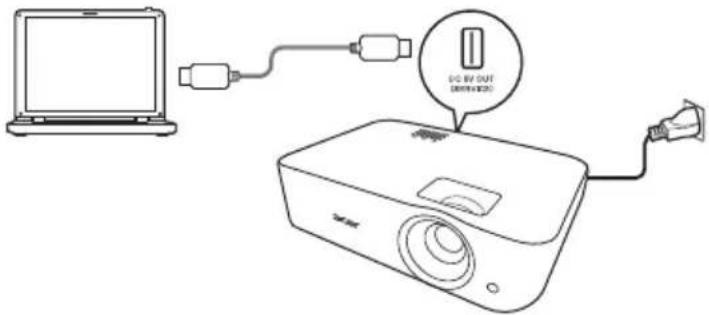
3. เรียกใช้งานเครื่องมือ Acer Splash Downloader บนเครื่องคอมพิวเตอร์
หากโปรเจกเตอร์เชื่อมต่อกับคอมพิวเตอร์ไม่ถูกต้อง ข้อความด้านล่างจะปรากฏขึ้น

หากโปรเจกเตอร์เชื่อมต่อคอมพิวเตอร์สำเร็จ ข้อความด้านล่างจะปรากฏขึ้น กด "Logo Replace" (เปลี่ยนโลโก้) เพื่อดำเนินการต่อ

หมายเหตุ: การตั้งค่า OSD ดังต่อไปนี้บางรายการอาจไม่สามารถใช้งานได้ โปรดอ้างอิงถึง OSD ตามจริงสำหรับโปรเจกเตอร์ของคุณ
ขั้นแรกให้เลือกความละเอียดแบบเนทีฟสำหรับโปรเจกเตอร์โดยปรับ "PJ Native Resolution" (ความละเอียดแบบเนทีฟโปรเจกเตอร์) และตัดสินใจว่าคุณต้องการให้ภาพแสดงเต็มหน้าจอหรือในอัตราส่วนภาพดั้งเดิม
กด "LoadImage" และเลือกภาพจากคอมพิวเตอร์ของคุณ
หากโหลดภาพสำเร็จ สถานะเครื่องมือจะแสดงเป็น "Load Image successfully" (โหลดภาพสำเร็จ)
"Setting changed!! Please load image again." (การตั้งค่าถูกเปลี่ยน!! โปรดโหลดภาพอีกครั้ง) จะปรากฏในสถานะเครื่องมือเมื่อความละเอียดแบบเนทีฟโปรเจคเตอร์หรืออัตราส่วนภาพถูกปรับหลังจากโหลดภาพสำเร็จแล้ว
"Image size is over defined range" (ขนาดภาพเกินช่วงที่กำหนด) จะปรากฏในสถานะเครื่องมือเมื่อภาพมีขนาดใหญ่เกินไป และ "Load Image fail" (โหลดภาพล้มเหลว) จะปรากฏขึ้นเมื่อใช้ภาพที่มีรูปแบบที่ไม่รองรับ
5. การดาวน์โหลดภาพไปยังโปรเจคเตอร์
กด "Download" (ดาวน์โหลด) เพื่อเริ่มดาวน์โหลดภาพไปยังโปรเจคเตอร์

หมายเหตุ: หาก "Unknown" (ไม่ทราบ) ปรากฏขึ้นในฟิลด์การผลิตหรือ ID อุปกรณ์ แสดงว่าโปรเจคเตอร์ไม่อยู่ในสถานะที่เหมาะสมสำหรับการดาวน์โหลด กลับไปที่ขั้นตอนที่ 1 และลองอีกครั้ง
หลังจากดาวน์โหลดภาพสำเร็จ โปรเจคเตอร์จะปิดตัวเองโดยอัตโนมัติ (เข้าสู่โหมดสแตนด์บาย) และฟังก์ชันหน้าจอเริ่มต้นในเมนู OSD จะถูกตั้งค่าเป็น "ผู้ใช้"
ภาคผนวก
การแก้ไขปัญหา
ถ้าคุณมีปัญหากับโปรเจคเตอร์ Acer ของคุณ โปรดอ่านคำแนะนำในการแก้ปัญหาต่อไปนี้ ถ้าปัญหายังคงมีอยู่ โปรดติดต่อร้านค้า หรือศูนย์บริการในประเทศของคุณ
ปัญหาและวิธีแก้ไขเกี่ยวกับภาพ
| # | ปัญหา | วิธีแก้ปัญหา |
| 1 ไม่มีภาพปรากฏนหน้าจอ | • ตรวจสอบให้นแน่ใจว่าสายเคเบิลทั้งหมดเชื่อมต่ออย่างถูกต้องตามที่อธิบายในส่วน "เริ่มการใช้งาน"• ตรวจสอบให้นแน่ใจว่าไม่มีขาของขัวต่องอหรือหัก• ตรวจสอบให้นแน่ใจว่าโปรแกรมเตอร์ได้ถูกเปิดใช้งานแล้ว | |
| 2 | ภาพเลื่อนบางส่วน หรือแสดงไม่ถูกต้อง (สำหรับพืชี) | • สําหรับภาพที่แสดงไม่ถูกต้อง:• เปิด "คอมพิวเตอร์ของฉัน > แผงควบคุม"จากนั้นดับเบิลคลิกที่ไอคอน "จอแสดงผล"• เลือกแท็บ "การตั้งค่า"• ตรวจสอบว่าการตั้งค่าความละเอียดจอแสดงผลของคุณต่ํากว่าหรือเท่ากับ 1600 x 1200, 1920 x 1080• คลิกที่ปุ่ม "คุณสมบัติขึ้นสูง"ถ้าปัญหายังคงปรากฏอยู่ ให้เปลี่ยนจอแสดงผลที่คุณกําลังใช้ และทำตามขั้นตอนต้านล่าง:• ตรวจสอบว่าการตั้งค่าความละเอียดต่ํากว่าหรือเท่ากับ1600 x 1200, 1920 x 1080• เลี อกปุ่ม "เปลี่ยน" ภายใต้แท็บ "จอภาพ"• คลิก "แสดงอุปกรณ์ทั้งหมด > ชนิดจอภาพมาตรฐาน"ภายใต้กล่อง SPและเลือกโหมดความละเอียดที่คุณต้องการภายใต้กล่อง "รุ่น"• ตรวจสอบว่าการตั้งค่าความละเอียดจอยภาพต่ํากว่าหรือเท่ากับ1600 x 1200, 1920 x 1080 |
| 3 | ภาพเลื่อนบางส่วนหรือแสดงไม่ถูกต้อง(สำหรับโน้ตบุ๊ค) | • สําหรับภาพที่แสดงไม่ถูกต้อง:• ปฏิบัติตามขั้นตอนสำหรับรายการ 2 (ด้านบน) เพื่อปรับความละเอียดของคอมพิวเตอร์ของคุณ• กตปุ่มสลับการตั้งค่าเอาด์พุต ตัวอย่างเช่น: [Fn]+[F4], Compaq [Fn]+[F4], Dell [Fn]+[F8], Gateway [Fn]+[F4], IBM [Fn]+[F7], HP [Fn]+[F4], NEC [Fn]+[F3], Toshiba [Fn]+[F5]• dentalคุณเผชิญกับความยุ่งยากในการเปลี่ยนความละเอียด หรือจอกาพของคุณค้าง ให้เริ่มอุปกรณ์ทั้งหมดใหม่ รวมทั้งโปรเจ็กเตอร์ |
| 4 | หน้าจอของคอมพิวเตอร์โน้ตบุ๊คไม่แสดงในการนําเสนอของคุณ | • dentalคุณเก้าลังใช้โน้ตบุ๊คที่ใช้ Microsoft® Windows®: คอมพิวเตอร์โน้ตบุ๊คบางรุ่น อาจปิดการทํางานหน้าจอของตัวเอง เมื่อมีการใช้อุปกรณ์แสดงผลที่สอง แต่ละครื่องมีวิธีการเปิดทํางานใหม่ที่แตกต่างกิ้น สำหรับรายละเอียด ให้อ่านคู่มือผู้ใช้คอมพิวเตอร์ของคุณ• dentalคุณเก้าลังใช้โน้ตบุ๊คที่ใช้ระบบปฏิบัติการ Apple® Mac®: ใน การกําหนดลักษณะระบบ, เปิด จอแสดงผล และตั้งค่า วิตีโอมิร์เรอริ่ง เป็น"เปิด" |
| 5 | ภาพไม่นิ่ง หรือกะพริบ | • เปลี่ยนการตั้งค่าความลึกสีของจอแสดงผลบนคอมพิวเตอร์ของคุณ |
| 6 ภาพมีแก牝กะพริบในแนวตั้ง | • ตรวจสอบ และตั้งค่าคอนฟิกโหมดการแสดงผลของกราฟฟิกการ์ดของคุณ เพื่อทําให้ใช้งานได้กับโปรเจ็กเตอร์ | |
| 7 | ภาพไม่ได้โพกัส | • ปรับแหวนโพกัสที่เลนส์ของโปรเจ็กเตอร์• ตรวจสอบให้นําใจว่าหน้าจอการฉายอยู่ภายในระยะทางที่ต้องการสําหรับข้อมูลเพิ่มเติม ให้ดูส่วน "วิธีทําให้ได้ขนาดภาพที่ต้องการโดยการปรับระยะทางและซูม" |
| 8 | ภาพถูกยืดเมื่อแสดงภาพยนตร์ DVD แบบ"ไวต์สกรีน" | เมื่อคุณแล่น DVD ที่เข้ารหัสแบบภาพยนตร์จอกว้าง หรือมีอัตราส่วนภาพ16:9 คุณอาจจําเป็นต้องปรับการตั้งค่าต่อไปนี้:• dentalคุณแล่นภาพยนตร์ DVD ที่มีรูปแบบ 4:3, โปรดเปลี่ยนรูปแบบเป็น4:3 ใน OSD ของโปรเจ็กเตอร์• dentalภาพยังคงถูกยืดอยู่ คุณจําเป็นต้องปรับอัตราส่วนภาพด้วย ตั้งค่ารูปแบบการแสดงผลเป็นอัตราส่วนภาพ 16:9 (กว้าง) บนเครื่องเล่นDVD ของคุณ |
| 9 | ภาพเล็กเกินไป หรือใหญ่เกินไป | • ปรับปุมซุมที่ด้านบนของโปรเจ็กเตอร์• ย้ายโปรเจ็กเตอร์ให้ใกล้หน้าจอมากขึ้น หรือห่างจากหน้าจอมากขึ้น• กด "เมนู" บนแพงควบคุมหรือรีโมทคอนโทรล ไปที่ "ภาพ" >"อัตราส่วนภาพ" และลองการตั้งค่าแบบต่างๆ |
| 10 | ภาพมีด้านเอียง | • dentalเป็นไปได้ ให้จัดตําแหน่งโปรเจ็กเตอร์ใหม่เพื่อให้ภาพอยู่กึ่งกลางหน้าจอ• กดปุ่มการแก้ไขคีย์สโตน บนแพงควบคุมหรือรีโมทคอนโทรลจนกระทั่งภาพเป็นสี่เหลี่ยมจัตุรัส• กด "MENU" บนโปรเจคเตอร์หรือรีโมทคอนโทรล เพื่อเปิดเมนู OSD ไปที่ "ภาพ" > "แก้ไขแกนภาพแนวนนอน/แนวตั้ง" เพื่อทําการปรับแต่ง |
| 11 ภาพกลับต้าน | • เลือก "ภาพ" > "โหมดการฉายภาพ", "ภาพ" > "ตําแหน่งการฉายภาพ" บน OSD และปรับทิศทางการฉายภาพ |
ปัญหากับโปรเจคเตอร์
| # | เงื่อนไข | วิธีแก้ปัญหา |
| 1 | โปรเจ็กเตอร์หยุดตอบสนองต่อปุ่มควบคุมทั้งหมด | • ถ้าเป็นไปได้ ให้ปิดโปรเจ็กเตอร์จากนั้นเกอดสายเพาเวอร์ และรอเป็นเวลาอย่างน้อย30 วินาที่ก่อนที่จะเชื่อมต่อเพาญเวอร์อีกครั้ง• ตรวจสอบให้นใจว่ามีการปิดใช้งานฟังก์ชันล็อกแผงควบคุมแล้ว |
| 2 | หลอดใหม่ หรือส่งเสียงดัง | เมื่อหลอดหมดอายุการใช้งาน หลอดจะใหม่และอาจส่งเสียงดัง ถ้าเกิดเหตุการณ์เช่นนี้ชื่นโปรเจ็กเตอร์จะไม่สามารถเปิดได้จนกว่าจะมีการเปลี่ยนชุดหลอดใหม่ในการเปลี่ยนหลอดไฟให้ติดต่อตัวแทนประจําพื้นที่ของคุณหรือศูนย์บริการ Acer |
ข้อความ OSD
| # | เงื่อนไข | ข้อความเตือน |
| 1 | ข้อความ | พัตลมล้มเหลว - พัตลมระบบไม่ทำงานพัตลมล้มเหลวหลอดจะปิดโดยอัตโนมัติในไม่ชําโปรเจ็กเตอร์ร้อนเกินไป - โปรเจ็กเตอร์มือุณหภูมิสูงเกินอุณหภูมิการทำงานที่แนะนํา และต้องปล่อยให้เย็นลงก่อนที่จะใช้ได้นอกจากนี้โปรเจ็กเตอร์ร้อนเกินไปหลอดจะปิดโดยอัตโนมัติในไม่ชําเปลี่ยนหลอด - หลอดกำลังจะถึงอายุการใช้งานสูงสุดแล้ว เตรียมตัวเปลี่ยนหลอดเร็ว ๆ นี้หลอดหมดอายุการใช้งานในการทำงานที่เต็มที่แนะนําให้เปลี่ยน! |
รายการคำอธิบายของ LED และการเตือน
ข้อความ LED
| ข้อความ | LED หลอด | LEDอุณหภูมิ | LEDเพาเวอร์ | |
| แดงน้ําเงื่น | แ | ด | ง | |
| สแดนด์บาย(สายไฟเสียบอยู่) | V | - | - | - |
| ปุ่มเพาเวอร์ เปิด | -- | V | -- | -- |
| ลองหลอดใหม่ -- กะพริบ | อย่างเร็ว | -- -- | ||
| กำลังปิด(สถานะการทำให้เย็น) | กะพริบอย่างเร็ว | -- -- -- | ||
| กำลังปิด(การทำให้เย็นสมบูรณ์) | V | - | - | - |
| ดาวน์โหลดเพิร์มแวร์ | V | -- | V | V |
| Acer splash download V -- V V | ||||
| ผิดพลาด (ความร้อนล้มเหลว) | -- | V | -- | V |
| ผิดพลาด (พัดลมล้อคล้มเหลว) | -- | V | -- | กะพริบอย่างเร็ว |
| ผิดพลาด (หลอดเสีย) | -- | V | V | -- |
| ผิดพลาด (ล้อสีล้มเหลว) | -- | V | กะพริบอย่างเร็ว | -- |
การติดตั้งโดยยึดกับเพดาน
ถ้าคุณต้องการติดตั้งโปรเจกเตอร์โดยใช้ที่ยึดบนเพดาน โปรดทำตามขั้นตอนด้านล่าง:
1 เจาะรู 4 รูบนส่วนที่เป็นโครงสร้างของเพดานที่รับน้ำหนักได้ และยึดฐานไว้

2 เลือกระยะความยาวตามสภาพแวดล้อมจริง (CM-01S ไม่รวม Type 2 และ Type 3)
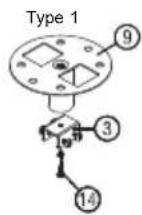


3 Type 1: สำหรับขนาดมาตรฐาน
ให้ใช้สกรูแป้นยึดสามตัวในการติดตั้งโปรเจกเตอร์เข้ากับแป้นยึดเพดาน
Type 2 และ Type 3: หรืออีกวิธีหนึ่ง ให้ใช้แผ่นเลื่อนขยายเพื่อรองรับเพิ่มเติมสำหรับขนาดที่ใหญ่ขึ้น


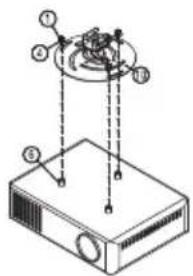
ขอแนะนำให้คุณจัดพื้นที่ว่างโดยรอบระหว่างแป้นยึดและโปรเจกเตอร์ให้เหมาะสม เพื่อให้สามารถระบายความร้อนได้เป็นอย่างดี
4 เชื่อมต่อขั้วต่อสำหรับตัวเครื่องหลักเข้ากับแป้นยึดโปรเจกเตอร์ (ภาพประกอบ 1) และจากนั้นขันสกรูทั้งสี่ตัวเข้าให้แน่น (ภาพประกอบ 2)

5 ปรับมุมและจัดวางตำแหน่งตามความจำเป็น
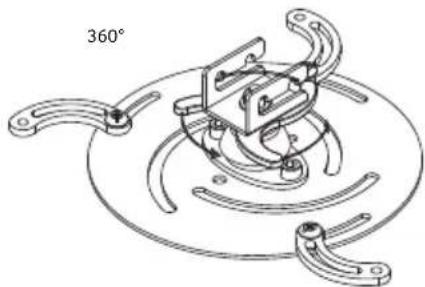
| สรุชนิด B | ชนิดแหวน | ||
| เส้นผ่าศูนย์กลาง (มม.) | ความยาว (มม.) | ใหญ่ | เล็ก |
| 4 | 2 | 5 | V |


หน่วย: มม
ข้อมูลจำเพาะ
ข้อมูลจำเพาะด้านล่างอาจเปลี่ยนแปลงได้โดยไม่ต้องแจ้งให้ทราบ สำหรับรายละเอียดขั้นสุดท้าย โปรดดูเอกสารประกอบด้านการตลาดของ Acer
| ระบบการฉายภาพ | DLPTM |
| ความเข้ากันได้กับคอมพิวเตอร์ | อ้างอิงถึงส่วน "โหมดที่ใช้วร่วมกันได้" สำหรับข้อมูลเพิ่มเติม |
| ความสามารถในการใช้งานวิตีโอร่วมกันได้ | NTSC (3.58/4.43), PAL (M/N), PAL 60, SECAM, HDTV (720p, 1080i, 1080p), EDTV (480p, 576p), SDTV (480i, 576i) |
| สี่ที่สามารถแสดงผลได้ | 1.07 พันล้านสี |
| ชุมติจิตอล 0.8 – 2 X | |
| น้ําหนัก | ประมาณ 2.6 กก. (5.73 ปอนด์) |
| ขนาด (ก x ล x ส) | 322 x 225 x 93.8 มม. (12.7" x 8.6" x 3.7")322 x 225 x 109.7 มม. (12.7" x 8.6" x 4.3") (พร้อมล้อปรับเอียง) |
| แหล่งจ่ายไฟ | อินพุท AC แบบยูนิเวอร์แซล 100 - 240 V คลื่นสัญญาณความถี่อินพุท 50/60 Hz |
| อุณหภูมิการทำงาน | 0°C ถึง 40°C / 32°F ถึง 104°F |
| เนื้อหาในแพ็คเกจมาตรฐาน | สายไฟ AC x 1รีโมทคอนโทรล x 1แบตเตอรี่ x 2 (สำหรับรีโมทคอนโทรล)คู่มือการเริ่มใช้งานอย่างรวดเร็ว x 1 |
| อุปกรณ์เสริม (อุปกรณ์เสริม) | คู่มือผู้ใช้ (CD-ROM) x 1สายเคเบิล VGA x 1สายเคเบิล HDMI x 1การ์ตระบรักษาความปลอดภัย x 1กระเป้าหี้ว x 1ชุดตองเกิล WirelessHD (MWIHD1) x 1ตองเกิล HWA1 x 1WirelessCAST x 1ชุด WirelessProjection x 1 |
H6815/E8615/HE-4K15/GM835/VH-736/H6815BD+/H6815ABD/H6815BD/H6815+/H6815A
ความละเอียดเนทีฟ: 3840 x 2160
| สูงสุด: 3840 x 2160 | |
| อัตราส่วนภาพ | อัตโนมัติ, 4:3, 16:9, เด็ม, L. Box |
| เลนส์ฉายภาพ | F = 2.0 - 2.05 , f = 15.843 mm. – 17.445 mm.1:1.1 ซูมแบบแมนนวล และโพกัสแบบแมนนวล |
| ขนาดหน้าจอในการฉายภาพ (ตามแนวทางแข่ง) | 55" – 300" (139 ซม. – 762 ซม.) |
| ระยะการฉายภาพ 2.0 – 10.0 m. | |
| อัตราฉาย 1.5 – 1.65:1 (60" + 15 – 100 KHz | _ 3% @ 2 m.) |
| อัตราการสแกนแนวนอน | |
| อัตราการสแกนรีเฟรชแนวตั้ง | 24 – 120 Hz |
| การแก่ไซลี่เหลี่ยมคลางหมู | +/-40 องศา (แนวตั้ง) แมนนวลและอัตโนมัติ |
| เสียง | ลําโพง 3W x 1 |
| การสิ้นเปลืองพลังงาน | โหมดมาตรฐาน: 270 W @100 VACโหมด ECO: 210 W @100 VACโหมดสแดนด์บาย: < 0.5 W |
| ชั่วต่อ I/O | H6815/E8615/HE-4K15/GM835/VH-736/H6815BD+/H6815ABD/H6815BD/H6815+/H6815A/X1526AH/D655F/V58F/AF608/EV-F58/M456/BS-425A/DX525A/KW320A/H6542BD/H6542BD+ |
| ชื่อคเก็ตสายไฟ V | |
| DC 5V OUT (SERVICE) V | |
| VGA IN 1 X | |
| VGA IN 2 X | |
| VGA OUT | X |
| RS232 | V |
| AUDIO IN | X |
| AUDIO OUT | V |
| HDMI 1 | V |
| HDMI 2 | V |
| HDMI 2 / MHL X | |
| VIDEO | X |
*ข้อมูลจำเพาะที่แสดงด้านล่าง อาจเปลี่ยนแปลงได้โดยไม่ต้องแจ้งให้ทราบ
โหมดที่ใช้ร่วมกันได้
1 HDMI - สัญญาณภาพ
| โหมด ความละเอียด | ความละเอียดแนวตั้ง [Hz] | ความละเอียดแนวนอน [KHz] | |
| VGA_60 | 640 x 480 | 59.94 31.469 | |
| VGA_72 72.809 37.861 | |||
| VGA_75 75 37.5 | |||
| VGA_85 85.008 43.269 | |||
| VGA_120 119.518 | 61.91 | ||
| SVGA_56 | 37.879 | 56.25 35.156 | |
| SVGA_60 60.317 | |||
| SVGA_72 72.188 | 48.077 | ||
| SVGA_75 75 46.875 | 800 x 600 | ||
| SVGA_85 85.061 | 53.674 | ||
| SVGA_120 119.854 | 77.425 | ||
| XGA_60 | 1024 x 768 | 60.004 48.363 | |
| XGA_70 70.069 56.476 | |||
| XGA_75 75.029 60.023 | |||
| XGA_120 119.804 | 98.958 | ||
| SXGA_75 | 1152 x 864 | 75 67.5 | |
| SXGA_85 84.99 77.094 | |||
| SXGA_60 | 76.97 | 60.02 63.981 | |
| SXGA_72 72 | 1280 x 1024 | ||
| SXGA_75 75.025 | 79.976 | ||
| SXGA_85 85.024 | 91.146 | ||
| QuadVGA_75 | 1280 x 960 | 75 | 75 |
| SXGA+_60 | 1400 x 1050 | 59.978 65.317 | |
| UXGA_60 1600 x | 1200 60 | 75 | |
| Mac G4 | 640 x 480@60Hz | 59.94 31.469 | |
| MAC13 | 640 x 480@67Hz | 66.667 35 | |
| Mac G4 | 800 x 600@60Hz | 60.317 | 37.879 |
| Mac G4 | 1024 x 768@60Hz | 60.004 48.363 | |
| MAC19 1024 x 768@75Hz 75.02 60.241 | ||
| MAC21 1152 x 870@75Hz 75.061 68.681 | ||
| WXGA_60 | 60.289 1280 x 76868.633 | 59.87 47.776 |
| WXGA_75 74.893 | ||
| WXGA_85 84.837 | ||
| WXGA_60 1280 x 720 60 45 | ||
| WXGA_60 1280 x 800 59.81 49.702 | ||
| WXGA_120-RB 1280 x 800 119.909 101.563 | ||
| WXGA+_60 | 1440 x 900 | 59.887 55.935 |
| 1680 x 1050_60 | 1680 x 1050 59.954 65.29 | |
| acer_16:9 1366 x 768 59.79 47.712 | ||
| 1920 x 1080_RB | 1920 x1080 | 60 66.587 |
| 1920 x 1080_EIA 1920 x1080 60 67.5 | ||
| 1920 x 1080_120 | 1920 x 1080 | 119.982 137.260 |
| 1920 x 1080_240 | 1920 x 1080 | 239.76 291.309 |
| acer_timing | 1024 x 600 | 60 37.5 |
| 1920 x 1200-RB | 1920 x 1200 | 59.95 74.038 |
| 3840 x 2160_24 | 3840 x 2160 | 24 54 |
| 3840 x 2160_25 | 25 56.25 | |
| 3840 x 2160_30 | 30 67.5 | |
| 3840 x 2160_50 | 50 112.5 | |
| 3840 x 2160_60 | 60 135 |
2 HDMI - สัญญาณวิดีโอ
| โหมด | ความละเอียด | ความละเอียดแนวตั้ง [Hz] | ความละเอียดแนวนอน [KHz] |
| 480i | 720 x 480(1440 x 480) | 60 | 15.73 |
| 480p | 720 x 480 | 60 | 31.47 |
| 576i | 720 x 576(1440 x 576) | 50 | 15.63 |
| 576p | 720 x 576 | 50 | 31.25 |
| 720p | 1280 x 720 | 60 | 45.00 |
| 720p | 1280 x 720 | 50 | 37.50 |

| 1080i 1920 x | 1080 60 33.75 | ||
| 1080i 1920 x | 1080 50 28.13 | ||
| 1080p 1920 x | 1080 60 67.50 | ||
| 1080p 1920 x | 1080 50 56.26 | ||
| 1080p 1920 x | 1080 24 27.00 | ||
| 1080p 1920 x | 1080 23.98 26.97 | ||
| 1080p 1920 x | 1080 30 33.75 | ||
| 2160/24P 3840 | x 2160 24 | 54 | |
| 2160/25P 3840 | x 2160 25 | 56.25 | |
| 2160/30P 3840 | x 2160 30 | 67.5 | |
| 2160/50P 3840 | x 2160 50 | 112.5 | |
| 2160/60P 3840 | x 2160 60 | 135 |
กฎข้อบังคับและประกาศด้านความปลอดภัย
ประกาศ FCC
อุปกรณ์นี้ได้รับการทดสอบ และพบว่าสอดคล้องกับข้อจำกัดสำหรับอุปกรณ์ดิจิทัลคลาส B ซึ่งตรงกับส่วนที่ 15 ของกฎข้อบังคับ FCC ข้อจำกัดเหล่านี้ได้รับการออกแบบ เพื่อให้การป้องกันที่สมเหตุสมผลต่อการรบกวนที่เป็นอันตรายในการติดตั้งในบริเวณที่พักอาศัย อุปกรณ์นี้สร้าง ใช้ และสามารถแผ่รังสีพลังงานความถี่วิทยุ และถ้าไม่ได้ติดตั้งและใช้ตามที่ระบุในขั้นตอนการใช้งาน อาจก่อให้เกิดการรบกวนที่เป็นอันตรายต่อการสื่อสารทางวิทยุ
อย่างไรก็ตาม ไม่มีการรับประกันว่า การรบกวนจะไม่เกิดขึ้นในการติดตั้งแบบใด ๆ ถ้าอุปกรณ์เป็นสาเหตุให้เกิดการรบกวนที่เป็นอันตรายต่อการรับคลื่นวิทยุและโทรทัศน์ ซึ่งสามารถระบุได้โดยการปิดและเปิดอุปกรณ์ ผู้ใช้ควรพยายามแก้ไขการรบกวนโดยใช้วิธีการหนึ่งหรือหลายวิธีการต่อไปนี้รวมกัน:
- ปรับทิศทาง หรือเปลี่ยนตำแหน่งเสาอากาศรับสัญญาณ
- เพิ่มระยะห่างระหว่างอุปกรณ์และเครื่องรับ
- เชื่อมต่ออุปกรณ์ในเต้าเสียบไฟฟ้าที่มีวงจรแตกต่างจากที่ใช้เชื่อมต่อกับเครื่องรับสัญญาณ • ปรึกษาตัวแทนจำหน่าย หรือช่างเทคนิควิทยุ/โทรทัศน์ที่มีประสบการณ์เพื่อขอความช่วยเหลือ
ประกาศ: สายที่มีฉนวนหุ้ม
การเชื่อมต่อทั้งหมดไปยังอุปกรณ์คอมพิวเตอร์อื่น ต้องทำโดยใช้สายเคเบิลที่มีฉนวนหุ้ม เพื่อรักษาความสอดคล้องกับกฎข้อบังคับ FCC
ประกาศ: อุปกรณ์ต่อพ่วง
คุณสามารถต่อเฉพาะอุปกรณ์ต่อพ่วง (อุปกรณ์อินพุต/เอาต์พุต, เทอร์มินัล, เครื่องพิมพ์, ฯลฯ) ที่ได้รับการรับรองตามข้อกำหนดคลาส B เข้ากับอุปกรณ์นี้เท่านั้น การทำงานกับอุปกรณ์ต่อพ่วงที่ไม่ได้รับการรับรองมักเป็นผลให้เกิดการรบกวนกับการรับสัญญาณวิทยุและ TV
ข้อควรระวัง
การเปลี่ยนแปลง หรือดัดแปลงใด ๆ ที่ไม่ได้รับการรับรองอย่างชัดแจ้งจากผู้ผลิต อาจทำให้สิทธิ์ในการใช้อุปกรณ์นี้ของผู้ใช้ ซึ่งได้รับจากคณะกรรมการสื่อสารแห่งชาติ ถือเป็นโมฆะ
เงื่อนไขการทำงาน
อุปกรณ์นี้สอดคล้องกับส่วนที่ 15 ของกฎข้อบังคับ FCC การทำงานเป็นไปตามเงื่อนไขสองข้อต่อไปนี้: (1) อุปกรณ์นี้ต้องไม่ก่อให้เกิดการรบกวนที่เป็นอันตราย และ (2) อุปกรณ์นี้ต้องทนต่อการรบกวนที่ได้รับ รวมทั้งการรบกวนที่อาจก่อให้เกิดการทำงานที่ไม่พึงประสงค์
ประกาศ: ผู้ใช้ในประเทศแคนาดา
อุปกรณ์ดิจิทัลคลาส B นี้ สอดคล้องกับมาตรฐาน ICES-003 ของแคนาดา
สอดคล้องกับใบรับรองการออกข้อบังคับรัสเซีย/ยูเครน/เบลารุส/โมร็อกโก


ประกาศเกี่ยวกับกฎข้อบังคับของอุปกรณ์วิทยุ

หมายเหตุ: ข้อมูลกฎข้อบังคับด้านล่าง ใช้สำหรับรุ่นที่มีคุณสมบัติ LAN ไร้สาย และ/หรือ บลูทูธเท่านั้น
ทั่วไป
ผลิตภัณฑ์นี้สอดคล้องกับมาตรฐานความถี่วิทยุ และความปลอดภัยต่างๆ ของประเทศหรือภูมิภาคซึ่งได้รับการรับรองสำหรับการใช้แบบไร้สาย ขึ้นอยู่กับแต่ละรุ่น ผลิตภัณฑ์นี้อาจประกอบด้วย หรือไม่มีอุปกรณ์วิทยุไร้สาย (เช่น โมดูล LAN ไร้สาย และ/หรือบลูทูธ)
แคนาดา — อุปกรณ์การสื่อสารวิทยุพลังงานต่ำที่ได้รับการยกเว้นใบอนุญาต (RSS-247)
ก. ข้อมูลทั่วไป การทำงานเป็นไปตามเงื่อนไขสองข้อต่อไปนี้: 1. อุปกรณ์นี้ต้องไม่ก่อให้เกิดการรบกวน และ 2. อุปกรณ์นี้ต้องสามารถทนต่อการรบกวนใด ๆ รวมทั้งการรบกวนที่อาจก่อให้เกิดการทำงานที่ไม่พึงประสงค์ของอุปกรณ์ ข. การทำงานในความถี่ 2.4 GHz เพื่อป้องกันการรบกวนทางวิทยุต่อบริการที่ได้รับอนุญาต อุปกรณ์ตั้งใจให้ใช้ในอาคาร และการติดตั้งภายนอกอาคารจำเป็นต้องมีใบอนุญาต
รายการของประเทศที่ใช้ได้
อุปกรณ์นี้ต้องใช้โดยยึดตามกฎข้อบังคับ และข้อจำกัดในประเทศไทยที่ใช้งานอย่างเคร่งครัด สำหรับข้อมูลเพิ่มเติม โปรดติดต่อสำนักงานในประเทศไทยที่ใช้งาน
โปรดดู http://ec.europa.eu/enterprise/rtte/implem.htm สำหรับรายการประเทศไทย
- ข้อมูลสำหรับความปลอดภัยและความสบายของคุณ
- การปิดผลิตภัณฑ์ก่อนที่จะทำความสะอาด
- ข้อควรระวังในการเสียบปลั๊กในขณะที่อุปกรณ์ไม่ได้เชื่อมต่อ
- ข้อควรระวังในการเข้าถึง
- คำเตือน
- การใช้ไฟฟ้า
- การซ่อมแซมผลิตภัณฑ์
- ข้อมูลเพื่อความปลอดภัยเพิ่มเติม
- ขั้นตอนการทิ้งผลิตภัณฑ์
- คำแนะนำเกี่ยวกับปรอท
- สิ่งแรก
- ประกาศเกี่ยวกับการใช้
- ต้องปฏิบัติ
- อย่าทำดังนี้
- ข้อควรระวัง
- บทนำ
- คุณสมบัติผลิตภัณฑ์
- เนื้อหาในบรรจุภัณฑ์
- ภาพรวมของโปรเจ็กเตอร์
- โครงร่างรีโมทคอนโทรล
- เริ่มการใช้งาน
- การเชื่อมต่อโปรเจ็กเตอร์
- การเปิด/ปิดโปรเจ็กเตอร์
- การเปิดโปรเจ็กเตอร์
- การปิดโปรเจ็กเตอร์
- เมื่อทำต่อทันที ถูกเลือก
- ไฟแสดงสถานะการเตือน
- การปรับภาพที่ฉาย
- วิธีทำให้ได้ขนาดภาพที่ต้องการ โดยการปรับระยะทางและซูม
- ระบบควบคุมผู้ใช้
- เมนูการติดตั้ง
- ไม่น ONSCREEN DISPLAY (OSD)
- การใช้เมนู OSD
- การตั้งค่า
- การจัดการ
- ACER SPLASH DOWNLOADER
- การใช้ ACER SPLASH DOWNLOADER
- การเข้าสู่โหมดดาวน์โหลด
- เชื่อมต่อคอมพิวเตอร์เข้ากับโปรเจกเตอร์
- เรียกใช้งานเครื่องมือ ACER SPLASH DOWNLOADER บนเครื่องคอมพิวเตอร์
- การดาวน์โหลดภาพไปยังโปรเจคเตอร์
- ภาคผนวก
- การแก้ไขปัญหา
- รายการคำอธิบายของ LED และการเตือน
- การติดตั้งโดยยึดกับเพดาน
- ข้อมูลจำเพาะ
- โหมดที่ใช้ร่วมกันได้
- กฎข้อบังคับและประกาศด้านความปลอดภัย
- ประกาศ FCC
แบรนด์ : ACER
รุ่น : H6815
หมวดหมู่ : โปรเจคเตอร์