
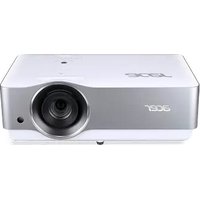
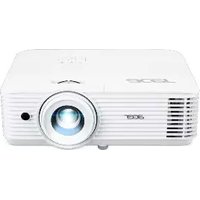
V9800 - โปรเจคเตอร์ ACER - คู่มือผู้ใช้ฟรี
ค้นหาคู่มืออุปกรณ์ฟรี V9800 ACER ในรูปแบบ PDF.
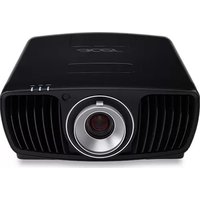


คำถามของผู้ใช้เกี่ยวกับ V9800 ACER
0 คำถาม เกี่ยวกับอุปกรณ์นี้ ตอบคำถามที่คุณรู้หรือถามของคุณเอง
ถามคำถามใหม่เกี่ยวกับอุปกรณ์นี้
ดาวน์โหลดคำแนะนำสำหรับ โปรเจคเตอร์ ในรูปแบบ PDF ฟรี! ค้นหาคู่มือของคุณ V9800 - ACER และนำอุปกรณ์อิเล็กทรอนิกส์ของคุณกลับมาใช้งาน ในหน้านี้มีเผยแพร่เอกสารทั้งหมดที่จำเป็นสำหรับการใช้งานอุปกรณ์ของคุณ V9800 ของแบรนด์ ACER.
คู่มือผู้ใช้ V9800 ACER
ลิขสิทธิ์ © 2016 Acer Incorporated สงวนลิขสิทธิ์
คู่มือผู้ใช้โปรเจกเตอร์ Acer ฉบับตั้งเติม: 09/2016
อาจมีการเปลี่ยนแปลงข้อมูลของสิ่งพิมพ์นี้เป็นระยะโดยไม่มีข้อกำหนดว่าต้องแจ้งให้บุคคลใดๆ ทราบถึงการแก้ไขหรือการเปลี่ยนแปลงดังกล่าว การเปลี่ยนแปลงดังกล่าวจะถูกรวมในการแก้ไขครั้งใหม่ของคู่มือฉบับนี้ หรือทำเป็นเอกสารและสิ่งพิมพ์เพิ่มเติม บริษัทไม่รับประกันทั้งแบบชัดแจ้งหรือเป็นนัย เกี่ยวกับเนื้อหาที่อยู่ภายใน และไม่รับผิดชอบถึงความสามารถเชิงพาณิชย์ หรือความเหมาะสมกับวัตถุประสงค์เฉพาะใดๆ
บันทึกข้อมูลหมายเลขรุ่น หมายเลขผลิตภัณฑ์ วันที่ซื้อ และสถานที่ซื้อผลิตภัณฑ์ในพื้นที่ที่เตรียมไว้ให้ด้านล่าง หมายเลขผลิตภัณฑ์และหมายเลขรุ่นบันทึกอยู่บนฉลากที่ติดอยู่บนโปรเจกเตอร์ของคุณ การติดต่อกับบริษัทในลักษณะเดียวกัน ควรใช้หมายเลขผลิตภัณฑ์ หมายเลขรุ่น และข้อมูลเกี่ยวกับการซื้อ
ห้ามทำซ้ำ เก็บในระบบที่สามารถเรียกกลับคืนมาได้ หรือส่งต่อส่วนหนึ่งส่วนใดของสิ่งพิมพ์นี้ในรูปแบบใด ๆ หรือวิธีการใด ๆ ทั้งทางอิเล็กทรอนิกส์ ทางกล การถ่ายเอกสาร การบันทึก หรือวิธีอื่น ๆ โดยไม่ได้รับอนุญาตเป็นลายลักษณ์อักษรจาก Acer Incorporated ก่อน
โปรเจกเตอร์ Acer
หมายเลขรุ่น:
หมายเลขผลิตภัณฑ์: ____
วันที่ซื้อ:
สถานที่ซื้อ:
Acer และโลโก้ Acer เป็นเครื่องหมายการค้าจดทะเบียนของ Acer Incorporated ชื่อผลิตภัณฑ์หรือเครื่องหมายการค้าของบริษัทอื่นถูกใช้ที่นี่เพื่อวัตถุประสงค์ในการระบุเท่านั้น และเป็นทรัพย์สินของบริษัทที่เป็นเจ้าของ
"HDMI™, โลโก้ HDMI และ High-Definition Multimedia Interface เป็นเครื่องหมายการค้า หรือเครื่องหมายการค้าจดทะเบียนของ HDMI Licensing LLC."
ข้อมูลสำหรับความปลอดภัยและความสบายของคุณ
อ่านขั้นตอนเหล่านี้ด้วยความระมัดระวัง เก็บเอกสารนี้ไว้สำหรับอ้างอิงในอนาคต ปฏิบัติตามคำเตือนและขั้นตอนทั้งหมดที่ทำเครื่องหมายไว้บนผลิตภัณฑ์
การปิดผลิตภัณฑ์ก่อนที่จะทำความสะอาด
ถอดปลั๊กผลิตภัณฑ์ออกจากเต้าเสียบที่ผนังก่อนที่จะทำความสะอาด อย่าใช้สารทำความสะอาดที่เป็นของเหลว หรือสารทำความสะอาดชนิดพ่น ใช้ผ้าชุบน้ำสำหรับทำความสะอาด
ข้อควรระวังในการเสียบปลั๊กในขณะที่อุปกรณ์ไม่ได้เชื่อมต่อ
ปฏิบัติตามคำแนะนำต่อไปนี้ในขณะที่เชื่อมต่อและตัดการเชื่อมต่อจากแหล่งจ่ายไฟภายนอก:
• ติดตั้งแหล่งจ่ายไฟก่อนที่จะเชื่อมต่อสายไฟเข้ากับเต้าเสียบไฟฟ้า AC • ถอดปลั๊กสายไฟก่อนที่จะถอดแหล่งจ่ายไฟออกจากโปรแกรม - ถ้าระบบมีแหล่งจ่ายไฟหลายแหล่ง ให้ตัดการเชื่อมต่อไฟฟ้าออกจากระบบ โดยการถอดปลั๊กสายไฟทั้งหมดจากแหล่งจ่ายไฟ
ข้อควรระวังในการเข้าถึง
ตรวจสอบให้แน่ใจว่าเต้าเสียบไฟฟ้าที่คุณเสียบสายไฟนั้นเข้าถึงได้ง่าย และอยู่ใกล้กับผู้ตัดและอุปกรณ์มากที่สุดเท่าที่จะเป็นไปได้ เมื่อคุณจำเป็นต้องตัดการเชื่อมต่อไฟฟ้าไปยังอุปกรณ์ ให้แน่ใจว่าได้ถอดปลั๊กสายไฟจากเต้าเสียบไฟฟ้า

คำเตือน!
- อย่าใช้ผลิตภัณฑ์นี้ใกล้น้ำ
- อย่าวางผลิตภัณฑ์นี้บนรถเข็น ขาตั้ง หรือโต๊ะที่ไม่มั่นคง ถ้าผลิตภัณฑ์นี้ตกพื้น อาจเกิดความเสียหายอย่างรุนแรง
- สล็อตและช่องเปิดต่างๆ มีไว้สำหรับระบายอากาศเพื่อให้มั่นใจถึงการทำงานที่เชื่อถือได้ของผลิตภัณฑ์ และเพื่อป้องกันไม่ให้ผลิตภัณฑ์ร้อนเกินไป ห้ามขวางกั้นหรือบังช่องเปิดเหล่านี้ ต้องไม่ปิดกั้นช่องเปิดต่างๆ โดยการวางผลิตภัณฑ์ไว้บนเตียง โซฟา พรม หรือวัตถุอื่นที่มีพื้นผิวในลักษณะเดียวกัน
ห้ามวางผลิตภัณฑ์นี้ไว้ใกล้หรือวางบนหม้อน้ำหรือเครื่องทำความร้อน หรือในที่ที่มีการติดตั้งถาวร ถ้าไม่มีการระบายอากาศที่เหมาะสม
- อย่าสอดวัตถุใด ๆ เข้าไปในผลิตภัณฑ์นี้ผ่านทางช่องบนตัวเครื่อง เนื่องจากอาจสัมผัสจุดที่มีแรงดันไฟฟ้าที่เป็นอันตราย หรือลัดวงจรชิ้นส่วนต่างๆ ซึ่งอาจเป็นผลให้เกิดไฟไหม้หรือไฟฟ้าช็อตได้ อย่าให้ของเหลวชนิดใด ๆ หกใส่ หรือไหลเข้าไปในผลิตภัณฑ์
- เพื่อที่จะหลีกเลี่ยงความเสียหายขององค์ประกอบภายใน และเพื่อป้องกันแบตเตอรี่รั่ว อย่าวางผลิตภัณฑ์ไว้บนพื้นผิวที่สั่น
- อย่าใช้ผลิตภัณฑ์ในขณะที่เล่นกีฬา, ออกกำลังกาย, หรือในสภาพแวดล้อมที่มีการสั่น ซึ่งอาจทำให้เกิดกระแสไฟฟ้าช็อต หรือเกิดความเสียหายต่ออุปกรณ์มอเตอร์ และหลอดไฟ
การใช้ไฟฟ้า
- ต้องใช้ผลิตภัณฑ์นี้จากชนิดพลังงานที่ระบุไว้บนฉลากที่ตัวเครื่อง ถ้าคุณไม่แน่ใจเกี่ยวกับชนิดของพลังงานที่ใช้ได้ ให้ปรึกษาตัวแทนจำหน่าย หรือบริษัทไฟฟ้าในประเทศไทย
- อย่าให้มีสิ่งใดๆ วางทับสายไฟ อย่าวางผลิตภัณฑ์นี้ในที่ซึ่งคนอาจเดินบนสายไฟได้
- ถ้ามีการใช้สายต่อกับผลิตภัณฑ์นี้ ตรวจดูให้แน่ใจว่าปริมาณแอมแปร์รวมของอุปกรณ์ที่เสียบเข้ากับสายต่อ ไม่เกินปริมาณแอมแปร์ของสายต่อ นอกจากนี้ ให้ตรวจดูว่าปริมาณแอมแปร์รวมของผลิตภัณฑ์ทั้งหมดที่เสียบเข้ากับเต้าเสียบไฟฟ้าที่ผนัง ไม่เกินขนาดของฟิวส์ด้วย
- อย่าใช้เต้าเสียบไฟฟ้า สายต่อ หรือปลั๊กเกินขนาด โดยการเสียบอุปกรณ์ต่างๆ มากเกินไป ภาวะของระบบโดยรวมต้องไม่เกิน 80% ของปริมาณวงจรสาขา ถ้ามีการใช้ปลั๊กเชื่อมต่อ ภาวะไม่ควรเกิน 80% ของปริมาณอินพุตของปลั๊กเชื่อมต่อไฟฟ้า
- อะแดปเตอร์ AC ของผลิตภัณฑ์นี้ติดตั้งปลั๊กสายดินที่มีสามเส้น ปลั๊กเสียบได้เฉพาะกับเต้าเสียบไฟฟ้าที่มีสายดินเท่านั้น ตรวจดูให้แน่ใจว่าเต้าเสียบไฟฟ้ามีการต่อลงดินอย่างเหมาะสม ก่อนที่จะเสียบปลั๊กอะแดปเตอร์ AC อย่าเสียบปลั๊กลงในเต้าเสียบไฟฟ้าที่ไม่มีสายดิน สำหรับรายละเอียด ให้ติดต่อช่างไฟฟ้าของคุณ

คำเตือน! ชาต่อสายดินเป็นคุณสมบัติด้านความปลอดภัย การใช้เต้าเสียบไฟฟ้าที่ไม่มีการต่อสายดินอย่างเหมาะสม อาจทำให้เกิดไฟฟ้าช็อต และ/หรือเกิดการบาดเจ็บได้

หมายเหตุ: ชาที่ต่อสายดินยังให้การป้องกันที่ดีจากสัญญาณรบกวนที่ไม่คาดหมายที่เกิดจากอุปกรณ์ไฟฟ้าที่อยู่ใกล้เคียง ซึ่งอาจรบกวนกับสมรรถนะการทำงานของผลิตภัณฑ์นี้
- ใช้ผลิตภัณฑ์กับชุดสายแหล่งจ่ายไฟที่ให้มาเท่านั้น ถ้าคุณจำเป็นต้องเปลี่ยนชุดสายไฟ ตรวจดูให้แน่ใจว่าชุดสายไฟใหม่มีคุณสมบัติสอดคล้องกับข้อกำหนดต่อไปนี้: ชนิดถอดได้, ได้รับการรับรองรายการ UL/CSA, ได้รับการรับรองมาตรฐาน VDE หรือเทียบเท่า, ความยาวสูงสุด 4.5 เมตร (14.76 ฟุต)
การซ่อมแซมผลิตภัณฑ์
อย่าพยายามซ่อมแซมผลิตภัณฑ์นี้ด้วยตัวเอง เนื่องจากการเปิดหรือการถอดฝาครอบ อาจทำให้คุณสัมผัสถูกจุดที่มีแรงดันไฟฟ้าที่เป็นอันตราย หรือมีความเสี่ยงอื่นๆ เมื่อต้องซ่อมแซม ให้นำไปยังช่างบริการที่มีคุณสมบัติทุกครั้ง
ถอดปลั๊กผลิตภัณฑ์นี้จากเต้าเสียบที่ผนัง และนำไปให้ช่างบริการที่มีคุณสมบัติซ่อมแซมเมื่อ:
- สายไฟหรือปลั๊กเสียหาย ถูกตัด หรือหลุดลุ่ย
- ของเหลวหกเข้าไปในผลิตภัณฑ์
- ผลิตภัณฑ์สัมผัสลูกฝนหรือน้ำ
- ผลิตภัณฑ์ตกพื้น หรือตัวเครื่องมีความเสียหาย
- สมรรถนะของผลิตภัณฑ์มีการเปลี่ยนแปลงอย่างเห็นได้ชัด บ่งชี้ว่าจำเป็นต้องได้รับการซ่อมแซม
- ผลิตภัณฑ์ทำงานไม่ปกติหลังจากที่ปฏิบัติตามขั้นตอนการใช้งาน

หมายเหตุ: ปรับเฉพาะตัวควบคุมที่มีการอธิบายในขั้นตอนการใช้งานเท่านั้น เนื่องจากการปรับตัวควบคุมอื่นอย่างไม่เหมาะสม อาจเป็นสาเหตุให้เกิดความเสียหาย และบ่อยครั้งก็ทำให้ช่างเทคนิคต้องทำงานมากเกินความจำเป็นในการฟื้นฟูผลิตภัณฑ์กลับสู่สภาพปกติ

คำเตือน! ด้วยเหตุผลด้านความปลอดภัย อย่าใช้อะไหล่ที่ไม่ได้รับการรับรองเมื่อเพิ่มหรือเปลี่ยนชิ้นส่วน ปรึกษาผู้จำหน่ายของคุณเพื่อซื้อชิ้นส่วนต่าง ๆ
อุปกรณ์และองค์ประกอบต่างๆ อาจประกอบด้วยชิ้นส่วนขนาดเล็ก เก็บอุปกรณ์ให้ห่างจากการเอื้อมถึงของเด็กเล็ก
ข้อมูลเพื่อความปลอดภัยเพิ่มเติม
- อย่ามองเข้าไปในเลนส์ของโปรเจ็กเตอร์ในขณะที่หลอดไฟติดอยู่ แสงที่สว่างอาจทำให้ตาของคุณบาดเจ็บได้
RG2 IEC 62471-5:2015
- เปิดโปรเจ็กเตอร์ก่อน จากนั้นจึงค่อยเปิดแหล่งสัญญาณ
- อย่าใช้ผลิตภัณฑ์ในสภาพแวดล้อมต่อไปนี้:
- พื้นที่ซึ่งมีการถ่ายเทอากาศไม่ดี หรือพื้นที่อับ จำเป็นต้องเว้นระยะอย่างน้อย 50 ซม. จากผนัง และปล่อยให้อากาศไหลอย่างอิสระรอบๆ โปรเจ็กเตอร์
• สถานที่ซึ่งอุณหภูมิอาจสูงเกินไป เช่น ภายในรถยนต์ที่ปิดกระจกขึ้นทั้งหมด
- สถานที่ซึ่งมีความชื้น ฝุ่น หรือควันบุหรี่มากเกินไป อาจทำให้ชิ้นส่วนออปติคอลสกปรก เป็นผลให้อายุการใช้งานผลิตภัณฑ์สั้นลง และทำให้ภาพมืดลง
- สถานที่ใกล้กับสัญญาณเตือนเพลิงไหม้
• สถานที่ซึ่งมีอุณหภูมิรอบข้างเกิน 40°C/104°F
• สถานที่ซึ่งมีระดับความสูงเกิน 10,000 ฟุต
- ถอดปลั๊กทันทีถ้ามีสิ่งผิดปกติกับโปรเจ็กเตอร์ของคุณ อย่าใช้เครื่อง ถ้ามีควัน เสียงประหลาด หรือกลิ่นออกมาจากโปรเจ็กเตอร์ นี่อาจทำให้เกิดไฟไหม้หรือไฟฟ้าช็อตได้ ในกรณีนี้ ให้ถอดปลั๊กออกทันที และติดต่อตัวแทนจำหน่ายของคุณ
- อย่าใช้ผลิตภัณฑ์นี้ต่อไป ถ้าผลิตภัณฑ์แตกหรือเสียหาย ในกรณีนี้ให้ติดต่อตัวแทนจำหน่ายเพื่อทำการตรวจสอบ
- อย่าหันเลนส์โปรเจ็กเตอร์เข้าหาดวงอาทิตย์ นี่สามารถทำให้เกิดไฟไหม้ได้
- ในขณะที่ปิดโปรเจ็กเตอร์ คุณควรปล่อยให้โปรเจ็กเตอร์เสร็จสิ้นกระบวนการทำให้เย็นลงก่อนที่จะถอดปลั๊กออก
- อย่าปิดแหล่งจ่ายไฟหลักทันทีทันใด หรือถอดปลั๊กโปรเจ็กเตอร์ระหว่างการทำงานบ่อยๆ วิธีที่ดีที่สุดคือรอให้พัดลมหยุด ก่อนที่จะปิดสวิตช์หลัก
- อย่าสัมผัสตะแกรงระบายอากาศออก และแผ่นโลหะด้านล่างซึ่งมีความร้อน
- ทำความสะอาดตัวกรองอากาศบ่อยๆ อุณหภูมิภายในอาจสูงขึ้น และก่อให้เกิดความเสียหายเมื่อตัวกรอง/ช่องระบายอากาศอุดตันเนื่องจากสิ่งสกปรกหรือฝุ่น
- อย่าเข้าไปในตะแกรงระบายอากาศออกในขณะที่โปรเจ็กเตอร์กำลังทำงาน นี่อาจทำให้ตาของคุณบาดเจ็บได้
- เปิดชัตเตอร์เลนส์ หรือนำฝาปิดเลนส์ออกเมื่อโปรเจ็กเตอร์เปิดเสมอ
- อย่าปิดกั้นเลนส์โปรเจ็กเตอร์ด้วยวัตถุใดๆ ในขณะที่โปรเจ็กเตอร์กำลังทำงาน เนื่องจากการทำเช่นนี้สามารถทำให้วัตถุร้อนขึ้น และเปลี่ยนรูปร่าง หรือแม้กระทั่งทำให้ติดไฟได้ ในการปิดหลอดไฟชั่วคราว กด ปิด บนรีโมทคอนโทรล
- อย่าใช้หลอดเกินอายุการใช้งานหลอดที่ระบุไว้ เนื่องจากอาจทำให้หลอดแตกได้ถึงแม้ว่าจะเกิดขึ้นได้ยากก็ตาม
- ติดต่อตัวแทนประจำพื้นที่ของคุณหรือศูนย์บริการ Acer เมื่อคุณต้องการเปลี่ยนหลอดไฟ
- ผลิตภัณฑ์จะตรวจสอบอายุของหลอดด้วยตัวเอง โปรดติดต่อตัวแทนประจำพื้นที่ของคุณหรือศูนย์บริการ Acer เพื่อเปลี่ยนหลอดไฟ เมื่อมีข้อความเตือนเกี่ยวกับหลอดไฟแสดงขึ้น
- อย่าพยายามถอดชิ้นส่วนโปรเจ็กเตอร์นี้ ภายในเครื่องมีแรงดันไฟฟ้าสูงที่เป็นอันตราย ซึ่งอาจทำให้คุณบาดเจ็บ
- อย่าตั้งโปรเจ็กเตอร์ในแนวตั้ง เนื่องจากอาจทำให้โปรเจ็กเตอร์หล่น เป็นเหตุให้เกิดการบาดเจ็บ หรือตัวเครื่องได้รับความเสียหาย
- ผลิตภัณฑ์นี้มีความสามารถในการแสดงภาพกลับด้าน สำหรับการติดตั้งแบบยึดติดเพดาน ใช้เฉพาะชุดยึดเพดานของ Acer สำหรับยึดโปรเจ็กเตอร์ และตรวจสอบให้แน่ใจว่าได้ติดตั้งอย่างปลอดภัย
ข้อควรระวังในการฟัง
เพื่อป้องกันระบบการฟังของคุณ ให้ปฏิบัติตามขั้นตอนเหล่านี้
- ค่อยๆ เพิ่มระดับเสียง จนกระทั่งคุณได้ยินเสียงอย่างชัดเจน และสบาย
- อย่าเพิ่มระดับเสียงหลังจากที่หูของคุณมีการปรับตัวแล้ว
- อย่าฟังเพลงด้วยระดับเสียงที่สูงติดต่อกันเป็นเวลานาน
- อย่าเพิ่มระดับเสียงเพื่อกลบเสียงสิ่งแวดล้อมที่หนวกหู
- ลดระดับเสียงลง ถ้าคุณไม่ได้ยินเสียงผู้คนที่อยู่ใกล้ๆ พูดกับคุณ
ขั้นตอนการทิ้งผลิตภัณฑ์
อย่าทิ้งอุปกรณ์อิเล็กทรอนิกส์นี้ลงในถังขยะธรรมดา เพื่อเป็นการลดมลพิษให้เกิดขึ้นน้อยที่สุด และป้องกันสิ่งแวดล้อมของโลก โปรดนำอุปกรณ์นี้ไปรีไซเคิล สำหรับข้อมูลเพิ่มเติมเกี่ยวกับการจัดการของเสียจากกฎหมายข้อบังคับอุปกรณ์ไฟฟ้าและอิเล็กทรอนิกส์ (WEEE), โปรดเยี่ยมชมที่ http://www.acer-group.com/public/Sustainability/index.htm

สำหรับโปรเจ็กเตอร์ หรือผลิตภัณฑ์อิเล็กทรอนิกส์ที่ประกอบด้วยจอภาพ หรือจอแสดงผล LCD/CRT:

"หลอดมีส่วนประกอบของปรอท โปรดทิ้งอย่างเหมาะสม"
หลอดไฟภายในผลิตภัณฑ์นี้ประกอบด้วยปรอท และต้องนำไปรีไซเคิล หรือทิ้งตามกฎหมายข้อบังคับของรัฐบาล สำหรับข้อมูลเพิ่มเติม ให้ติดต่อพันธมิตรอุตสาหกรรมอิเล็กทรอนิกส์ที่ www.eiae.org สำหรับข้อมูลในการทิ้งหลอดที่เฉพาะเจาะจง ให้ตรวจสอบที่ www.lamprecycle.org
สิ่งแรก
ประกาศเกี่ยวกับการใช้
ต้องปฏิบัติ:
- ปิดผลิตภัณฑ์ก่อนที่จะทำความสะอาด
- ใช้ผ้านุ่มเปียกหมาดๆ ชุบน้ำยาทำความสะอาดอย่างอ่อน เพื่อทำความสะอาดตัวเครื่อง • ถอดปลั๊กเพาเวอร์จากเต้าเสียบ AC ถ้าไม่ได้ใช้ผลิตภัณฑ์เป็นระยะเวลานาน
อย่าทำดังนี้:
- ปิดกั้นสล็อตและช่องเปิดบนตัวเครื่องสำหรับการระบายอากาศ
- ใช้สารขัดทำความสะอาด ขึ้นผึ้ง หรือตัวทำละลายเพื่อทำความสะอาดเครื่อง
- ใช้ภายใต้เงื่อนไขต่อไปนี้
- ในสภาพแวดล้อมที่ร้อนจัด เย็นจัด หรือชื้น
- ในบริเวณที่อาจสัมผัสกับฝุ่นและสิ่งสกปรกในปริมาณมาก • ใกล้เครื่องใช้ใดๆ ที่สร้างสนามแม่เหล็กพลังงานสูง
- ถูกแสงแดดโดยตรง
ข้อควรระวัง
ปฏิบัติตามคำเตือน ข้อควรระวัง และวิธีการบำรุงรักษาตามที่แนะนำไว้ในคู่มือผู้ใช้นี้ เพื่อยืดอายุการใช้งานผลิตภัณฑ์ของคุณให้นานที่สุด

คำเตือน:
- อย่างของเข้าไปในเลนส์ของโปรเจ็กเตอร์ในขณะที่หลอดไฟติดอยู่ แสงที่สว่างมาก อาจทำให้ตาของคุณบาดเจ็บได้
- เพื่อลดความเสี่ยงของเหตุไฟไหม้ หรือไฟฟ้าช็อต อย่าให้ผลิตภัณฑ์นี้ถูกฝน หรือความชื้น • โปรดอย่าเปิด หรือถอดชิ้นส่วนผลิตภัณฑ์ เนื่องจากอาจทำให้ไฟฟ้าช็อต
- ผลิตภัณฑ์จะตรวจสอบอายุของหลอดด้วยตัวเอง โปรดติดต่อตัวแทนประจำพื้นที่ของคุณหรือศูนย์บริการ Acer เพื่อเปลี่ยนหลอดไฟ เมื่อมีข้อความเตือนเกี่ยวกับหลอดไฟแสดงขึ้น
- ในขณะที่ปิดโปรเจ็กเตอร์ โปรดแน่ใจว่าได้ปล่อยให้โปรเจ็กเตอร์เสร็จสิ้นกระบวนการทำให้เย็นลงก่อน ที่จะถอดปลั๊กออก
- เปิดโปรเจ็กเตอร์ก่อน จากนั้นจึงค่อยเปิดแหล่งสัญญาณ
- อย่าใช้ฝาเลนส์ในขณะที่โปรเจ็กเตอร์กำลังทำงาน
- เมื่อหลอดหมดอายุการใช้งาน หลอดจะใหม่ และอาจส่งเสียงดัง ถ้าเกิดเหตุการณ์เช่นนี้ขึ้น โปรเจ็กเตอร์ จะไม่สามารถเปิดได้ จนกว่าจะมีการเปลี่ยนชุดหลอดใหม่ ในการเปลี่ยนหลอดไฟ ให้ติดต่อตัวแทนประจำพื้นที่ของคุณหรือศูนย์บริการ Acer
ข้อมูลสำหรับความปลอดภัยและความสบายของคุณ iii
สิ่งแรก viii
ประกาศเกี่ยวกับการใช้ viii
ข้อควรระวัง viii
บทนำ 1
คุณสมบัติของผลิตภัณฑ์ 1
ภาพรวมของแพคเกจ 2
ภาพรวมของโปรเจ็กเตอร์ 3
มุมมองภายนอกของโปรเจกเตอร์ 3
แผงควบคุม 5
โครงร่างรีโมทคอนโทรล 6
เริ่มการใช้งาน 8
การเชื่อมต่อโปรเจกเตอร์ 8
การเปิด/ปิดโปรเจกเตอร์ 9
การเปิดโปรเจกเตอร์ 9
การปิดโปรเจกเตอร์ 10
การปรับภาพที่ฉาย 11
การปรับความสูงของภาพที่ฉาย 11
วิธีปรับขนาดภาพและระยะทางให้เหมาะสมที่สุด 12
วิธีทำให้ได้ขนาดภาพที่ต้องการ โดยการปรับระยะทางและซูม 13
วิธีการกำหนดตำแหน่งภาพที่ต้องการโดยการปรับเลื่อนเลนส์ 14
ระบบควบคุมผู้ใช้ 15
เมนู Onscreen Display (OSD) 15
สิ้น 16
ภาพ 19
การตั้งค่า 21
การจัดการ 24
ภาษา 24
การแก้ไขปัญหา 25
รายการคําอธิบายของ LED & การเตือน 29
การเปลี่ยนหลอด 30
ข้อมูลจำเพาะ 31
โหมดที่ใช้วร่วมกันได้ 33
กฎหมายข้อบังคับและประกาศต้านความปลอดภัย 37
บทนำ
คุณสมบัติของผลิตภัณฑ์
ผลิตภัณฑ์นี้คือโปรแกรมเตอร์ DLP® ซิปเดี่ยว รวมถึงคุณลักษณะอื่นๆ ดังต่อไปนี้:
- เทคโนโลยี DLP ®
ความละเอียด 3840 (H) x 2160 (V) แบบเนทีฟ รองรับอัตราส่วนภาพแบบอัตโนมัติ/เต็ม/4:3/16:9/L.Box/อัตราขยายไม่เท่ากัน 2.35:1 - ฟังก์ชันความละเอียดพิเศษสร้างภาพความละเอียดสูงขึ้นจากภาพความละเอียดต่ำ • ระดับสีรบกวนต่ำ - เทคโนโลยี Acer ColorBoost ให้ภาพที่สีสันสดใสและมีชีวิตชีวา - อัตราส่วนความสว่างและความเปรียบต่างสูง • โหมดการแสดงผลอเนกประสงค์ช่วยเสริมประสิทธิภาพแบบปรับแต่งในกรณีใดๆ - โหมดการแสดงผลที่กำหนดโดยผู้ใช้เหมาะสมสำหรับความต้องการของคุณ • รองรับ HDTV (720p, 1080i, 1080p) - ปริมาณการใช้พลังงานต่ำและโหมดประหยัด (ECO) ยืดอายุการใช้งานหลอดไฟ • Dynamic Black: หากมีการเปิดใช้งาน โปรเจคเตอร์จะเปลี่ยนระดับสีดำของภาพที่ฉายเพื่อเสริมแต่งเอฟเฟกต์ของอัตราส่วนความเปรียบต่างที่ใช้สำหรับ Dynamic Aperture (ช่องรับแสงแบบไดนามิก) - ExtremeEco: โปรเจคเตอร์จะลดปริมาณการใช้พลังงานของหลอดไฟถึง 70% หากไม่สามารถตรวจสอบพบสัญญาณอินพุตเป็นเวลา 5 นาที - เทคโนโลยี Acer EcoProjection จะมีการใช้ระบบการจัดการพลังงานอย่างชาญฉลาดและการปรับปรุงประสิทธิภาพให้ดียิ่งขึ้น - เมนู Onscreen Display หลายภาษา (OSD) - เลนส์ฉายภาพโฟกัส/ซูมแบบแมนนวล - สามารถใช้ได้กับ Microsoft® Windows® 2000, XP, 7, 8, 8.1, 10, Vista®, Macintosh OS, Chrome OS การตั้งค่า LAN ช่วยให้สามารถใช้งานการจัดการโปรเจคเตอร์ระยะไกลผ่านเว็บเบราว์เซอร์ • สามารถใช้ได้กับ Crestron • สนับสนุนฟังก์ชัน CEC (Consumer Electronics Control) • ฟังก์ชัน PIP / PBP ช่วยให้คุณสามารถแสดงผลแหล่งที่มาของสัญญาณสองแหล่งได้ในคราวเดียวกัน • สนับสนุนเนื้อหา BT2020 / HDR - สามารถใช้ได้กับ ISFccc • สนับสนุน HDCP2.2 ผ่าน HDMI 1 (2.0)
ภาพรวมของแพคเกจ
โปรเจคเตอร์นี้มาพร้อมรายการทั้งหมดที่แสดงไว้ด้านล่าง ตรวจสอบเพื่อยืนยันว่า คุณได้รับรายการทั้งหมด ติดต่อตัวแทนจำหน่ายของคุณในทันที หากมีรายการใดขาดหายไป

สายเพาเวอร์ สายเคเบิล HDMI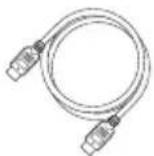
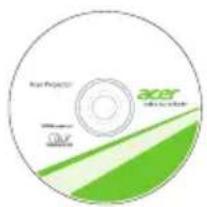
คู่มือผู้ใช้ (CD-ROM)
รีโมทคอนโทรล
คู่มือการเริ่มต้นฉบับย่อ
แบตเตอรี่ AA x 2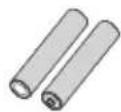
ภาพรวมของโปรเจคเตอร์
มุมมองภายนอกของโปรเจคเตอร์
ด้านหน้า / ด้านบน

| # | คําอธิบาย | # | คําอธิบาย |
| 1 | ปุ่มปรับเลื่อนเลนส์ | 6 | เลนส์ฉายภาพ |
| 2 | ไฟ LED แสดงสถานะ | 7 | ฝากรอบหลอดไฟ |
| 3 | ตัวรับสัญญาณเร็โมทคอนโทรล | 8 | หัวต่อ |
| 4 | แหวนปรับชุมและโพกัส | 9 | แผงควบคุม |
| 5 | ฟ้าปิดเลนส์ |
ด้านข้าง

| # | คําอธิบาย | # | คําอธิบาย |
| 1 | LAN (พอร์ต RJ45 สำหรับอีเซอร์เน็ต 10/100M) | 6 | ขั้วต่อเอาต์พุต 12 V DC |
| 2 | หัวต่อรีโมทแบบใช้สาย | 7 | หัวต่อ RS232 |
| 3 | ขั้วต่ออินพุทสัญญาณ RGB แบบแอนาล็อก | 8 | ล้อปรับเอียง |
| 4 | ขั้วต่อ HDMI | 9 | ซอคเก็ตสายไฟ |
| 5 | หัวต่อ Mini USB | 10 | พอร์ตล็อก KensingtonTM |

ด้านล่าง

| # | คําอธิบาย | # | คําอธิบาย |
| 1 | ตัวปรับเอียง | 2 | ช่องยืดเพดาน (ชนิดสกรุ่ม: M6) |
ขนาด

| # ฟังก์ชัน คําอธิบาย | ||
| 1 | M O D E | เลือกโหมดแสดงผล |
| 2 | ปุ่มเลือก 4 ทิศทาง | เลือกรายการ หรือทำการปรับแต่งสิ่งที่คุณเลือก |
| 3 | ENTER | ยืนยันการเลือกรายการของคุณ |
| 4 | BACK | ยกเลิกการเลือกของคุณ หรือกลับไปยังหน้าก่อนหน้า |
| 5 | แป้นเพาเวอร์ | อ้างอิงถึงส่วน "การเปิด/ปิดโปรเจ็กเตอร์" |
| 6 | SOURCE | เปลี่ยนแปลงแหล่งที่มาซึ่งใช้งานอยู่ |
| 7 | MENU | เปิดใช้มenu Onscreen Display (OSD) หรือออกจากเมนู OSD |
โครงร่างรีโมทคอนโทรล


| # ฟังก์ชัน | คําอธิบาย | |
| 1 | เพาวอร์ | อ้างอิงถึงส่วน "การเปิด/ปิดโปรเจ็กเตอร์" |
| 2 | ไฟส่องสว่าง | เปิดหรือปิดใช้ไฟต้านหลังของรีโมทคอนโทรล |
| 3 | STATUS | กดเพื่อแสดงหรือปิดข้อความพอร์ต I/O ที่มุมขวานน |
| 4 | FREEZE | เพื่อหยุดภาพบนหน้าจอชั่วคราว |
| 5 | HIDE | กดที่ "HIDE" เพื่อซ่อนภาพหน้าจอ กดอีกรุษเพื่อแสดงภาพ |
| 6 | HDMI 1 | เพื่อเปลี่ยนแหล่งที่มาเป็น HDMI 1 |
| 7 | MENU | เปิดใช้มนู Onscreen Display (OSD)กลับไปยังข้นตอนก่อนหน้าสำหรับการใช้งานเมนู OSD หรือออกจากเมนู OSD |
| 8 | ENTER | ยืนยันการเลือกรายการของคุณ |
| 9 | BACK | ยกเลิกการเลือกของคุณ หรือกลับไปยังหน้าก่อนหน้า |
| 10 |  ปุ่มเลือก 4 ทิศทาง ปุ่มเลือก 4 ทิศทาง | เลือกรายการหรือปรับค่าการเลือกของคุณ |
| 11 | BRIGHT | กดเพื่อเปิดเมนูระดับความสว่างเพื่อปรับการตั้งค่าระดับความสว่าง |
| 12 | CONTRAST | กดเพื่อเปิดเมนูความเปรียบต่างเพื่อปรับการตั้งค่าความเปรียบต่าง |
| 13 | SHARP | กดเพื่อเปิดเมนูความคมชัดเพื่อปรับการตั้งค่าความคมชัด |
| 14 | SOURCE | เปลี่ยนแปลงแหล่งที่มาซึ่งใช้งานอยู่ |
| 15 | RESYNC | ซิงโครในซ์โปรเจ็กเตอร์ไปยังสัญญาณเข้าโดยอัตโนมัติ |
| 16 | PATTERN | แสดงแพทย์เทิร์ทดสอบ |
| # | ฟังก์ชัน | คําอธิบาย |
| 17 | RATIO | เลือกอัตราส่วนระหว่างแนวตั้งและแนวนอน |
| 18 | VGA | เพื่อเปลี่ยนแหล่งสัญญาณไปยังข้าวต่อ VGA |
| 19 | HDMI 2 | เพื่อเปลี่ยนแหล่งที่มาเป็น HDMI 2 |
| 20 MODE | เลือกโหมดแสดงผล | |
| 21 | PIP/PBP | เข้าสู่หรือสลับระหว่างโหมด PIP/PBP |
| 22 | SATURATION | กดเพื่อเปิดเมนูความอิ่มตัวของสีเพื่อปรับการตั้งค่าความอิ่มตัวของสี |
| 23 | GAMMA | กดเพื่อเปิดเมนูเกมมาเพื่อปรับการตั้งค่าเกมมา |
| 24 | SUPER RES. | กดเพื่อเปิดหรือปิดใช้งานฟังก์ชันความละเอียดพิเศษ |
เริ่มการใช้งาน
การเชื่อมต่อโปรเจ็กเตอร์![graph TD A["无线设备"] --> B["32 4 7"] B --> C["LAN"] B --> D["WIRE-REMOTE"] B --> E["VGA IN"] B --> F["HDMI1 (L1)"] B --> G["HDMI2"] B --> H["USB Max 3"] B --> I["RS232"] B --> J["RS232"] K["VGIA"] --> L["USB"] K --> M["DS-Sub"] K --> N["DS-Sub"] K --> O["DS-Sub"] K --> P["DS-Sub"] K --> Q["DS-Sub"] K…](/content/2026/06/1326908/images/2741723a29d66c23ff94cf0275a645c6b14fdfd401d2b317a9de482afa3760f2.jpg)
| # | ตําอธิบาย | # | ตําอธิบาย |
| 1 | สายเพาเวอร์ | 5 | สายเคเบิล HDMI |
| 2 | สายเคเบิล RJ45 | 6 | สายเคเบิล USB |
| 3 | รีโมทคอนโทรลแบบใช้สาย | 7 | สายเคเบิล 12V DC |
| 4 | สายเคเบิล VGA | 8 | สายเคเบิล RS232 |

หมายเหตุ: เพื่อให้แน่ใจว่าโปรเจ็กเตอร์จะทำงานได้ดีกับคอมพิวเตอร์ของคุณ ให้แน่ใจว่าโหมดการแสดงผลนั้นเข้ากันได้กับโปรเจ็กเตอร์
การเปิด/ปิดโปรเจ็กเตอร์
การเปิดโปรเจ็กเตอร์
1. ให้แน่ใจว่าสายเพาเวอร์และสายเคเบิลสัญญาณนั้นเสียบอยู่อย่างแน่นหนา ไฟแสดงสถานะ LED เพาเวอร์จะกะพริบเป็นสีแดง 2. เปิดโปรเจ็กเตอร์โดยการกดปุ่ม ⏻ (เพาเวอร์) ที่แผงควบคุมหรือรีโมทคอนโทรล และไฟแสดงสถานะ LED เพาเวอร์จะติดเป็นสีฟ้า 3. เปิดแหล่งสัญญาณของคุณ (คอมพิวเตอร์, โน้ตบุ๊ก, เครื่องเล่นวิดีโอ, ฯลฯ) โปรเจ็กเตอร์จะตรวจสอบพบสัญญาณของคุณโดยอัตโนมัติ (เมื่อเปิดใช้งานฟังก์ชันล็อกสัญญาณ)
- ถ้าหน้าจอแสดงคำว่า "ไม่มีสัญญาณ" ตรวจสอบให้แน่ใจว่าสายเคเบิลสัญญาณนั้นเชื่อมต่ออย่างแน่นหนา
- ถ้าคุณเชื่อมต่อแหล่งสัญญาณหลายอย่างในเวลาเดียวกัน ใช้ปุ่ม "SOURCE" ที่แผงควบคุมหรือรีโมทคอนโทรล หรือปุ่มสัญญาณโดยตรงบนรีโมทคอนโทรล เพื่อสลับระหว่างอินพุตต่างๆ

การปิดโปรเจ็กเตอร์
1. ในการปิดโปรเจ็กเตอร์ให้กดปุ่มเพาเวอร์ ข้อความนี้จะปรากฏขึ้น: "โปรดกดปุ่มเพาเวอร์อีกครั้ง เพื่อทำกระบวนการปิดเครื่องให้สมบูรณ์" กดปุ่มเพาเวอร์อีกครั้ง 2. ไฟแสดงสถานะ LED เพาเวอร์จะติดเป็นสีแดง เพื่อระบุถึงโหมดสแตนด์บาย 3. ขณะนี้ก็ปลอดภัยที่จะถอดปลั๊กสายเพาเวอร์
1. ไฟแสดงสถานะ LED เพาเวอร์จะติดเป็นสีแดง และกะพริบอย่างรวดเร็วหลังจากที่โปรเจ็กเตอร์ปิดเครื่อง และพัดลมจะทำงานต่อไปเป็นเวลาประมาณ 2 นาทีเพื่อทำกระบวนการระบายความร้อนอย่างเหมาะสม 2. ตราบใดที่สายเพาเวอร์ยังคงเสียบอยู่ คุณสามารถกดปุ่มเพาเวอร์เพื่อเปิดโปรเจ็กเตอร์อีกครั้งได้ตลอดเวลาระหว่างกระบวนการปิดเครื่อง 2 นาที 3. หลังจากที่ระบบทำกระบวนการระบายความร้อนเสร็จแล้ว ไฟแสดงสถานะ LED เพาเวอร์จะหยุดกะพริบ และติดเป็นสีแดงต่อเนื่อง เพื่อระบุถึงโหมดสแตนด์บาย 4. ขณะนี้ก็ปลอดภัยที่จะถอดปลั๊กสายเพาเวอร์

ไฟแสดงสถานะการเตือน:
- "โปรเจ็กเตอร์ร้อนเกินไป หลอดจะปิดโดยอัตโนมัติในไม่ช้า" ข้อความบนหน้าจอนี้เป็นการแสดงว่า โปรเจ็กเตอร์ร้อนเกินไป หลอดจะดับโดยอัตโนมัติ โปรเจ็กเตอร์จะปิดเครื่องโดยอัตโนมัติ และไฟแสดงสถานะ LED อุณหภูมิจะติดเป็นสีแดงต่อเนื่อง ติดต่อร้านค้า หรือศูนย์บริการของคุณ "พัดลมล้มเหลว หลอดจะปิดโดยอัตโนมัติในไม่ช้า" ข้อความบนหน้าจอนี้เป็นการแสดงว่า พัดลมทำงานล้มเหลว หลอดจะดับโดยอัตโนมัติ โปรเจ็กเตอร์จะปิดเครื่องโดยอัตโนมัติ และไฟแสดงสถานะ LED อุณหภูมิจะกะพริบ ติดต่อร้านค้า หรือศูนย์บริการของคุณ

หมายเหตุ: เมื่อใดก็ตามที่โปรเจ็กเตอร์ปิดโดยอัตโนมัติ และไฟแสดงสถานะ LED หลอดเปลี่ยนเป็นสีแดงต่อเนื่อง ให้ติดต่อร้านค้า หรือศูนย์บริการของคุณ
การปรับภาพที่ฉาย
การปรับความสูงของภาพที่ฉาย
โปรเจ็กเตอร์มีขาปรับระดับสองขา สำหรับปรับความสูงของภาพ
ในการยกภาพให้สูงขึ้น:
1. ใช้ล้อปรับเอียงด้านหน้าเพื่อยกภาพขึ้นสู่มุมที่ต้องการ 2. ใช้ล้อหลังปรับความเอียง เพื่อปรับมุมการแสดงอย่างละเอียด
ในการยกภาพให้ต่ำลง:
1. ใช้ล้อปรับเอียงด้านหน้าเพื่อกดภาพลงสู่มุมที่ต้องการ 2. ใช้ล้อหลังปรับความเอียง เพื่อปรับมุมการแสดงอย่างละเอียด

วิธีปรับขนาดภาพและระยะทางให้เหมาะสมที่สุด
ดูตารางด้านล่าง เพื่อค้นหาขนาดภาพที่สามารถฉายได้เมื่อวางโปรเจ็กเตอร์ที่ระยะทางที่ต้องการจากหน้าจอ ถ้าโปรเจ็กเตอร์อยู่ห่าง 5 เมตรจากหน้าจอ สามารถฉายภาพที่มีคุณภาพดีได้ที่ขนาดระหว่าง 111" ถึง 167"

หมายเหตุ: โปรดระลึกว่าตัวเลขด้านล่าง ต้องการความสูง 239 ซม. เมื่อวางที่ระยะทาง 5 ม.

| ระยะทางที่ต้องการ(ม.)< A > | ขนาดหน้าจอต่ําสุด (ชุมต่ําสุด) | ขนาดหน้าจอสูงสุด (ชุมสูงสุด) | ||||
| เส้นทแยงมุม(นิ้ว)< B > | ก (ชม.) x ส (ชม.) | จากฐานถึงส่วนบนของภาพ (ชม.)< C > | เส้นทแยงมุม(นิ้ว)< B > | ก (ชม.) x ส (ชม.) | จากฐานถึงส่วนบนของภาพ (ชม.)< C > | |
| 2.85 95 | 210 x 118 136 | |||||
| 3 100 | 221 x 125 148 | |||||
| 4.28 95 | 211 x 118 136 | 143 316 x 178 204 | ||||
| 4.5 100 | 221 x 125 143 | 150 332 x 187 215 | ||||
| 5 | 111 | 246 x 138 | 159 | 167 | 369 x 208 | 239 |
| 5.4 120 | 266 x 149 172 | 180 399 x 224 258 | ||||
| 5.9 131 | 290 x 163 188 | |||||
| 6.4 142 | 315 x 177 204 | |||||
| 6.9 153 | 339 x 191 220 | |||||
| 7.4 164 | 364 x 205 235 | |||||
| 8.1 180 | 398 x 224 258 | |||||
อัตราการซูม: 1.5 เท่า
วิธีทำให้ได้ขนาดภาพที่ต้องการ โดยการปรับระยะทางและซูม
ตารางด้านล่างแสดงวิธีการทำให้ได้ขนาดภาพที่ต้องการ โดยการปรับตำแหน่งหรือแหวนซูม
เพื่อให้ได้ขนาดภาพ 100" ให้วางโปรเจ็กเตอร์ที่ระยะทาง 3.0 ม. และ 4.5 ม. และปรับระดับการซูมตามความเหมาะสม
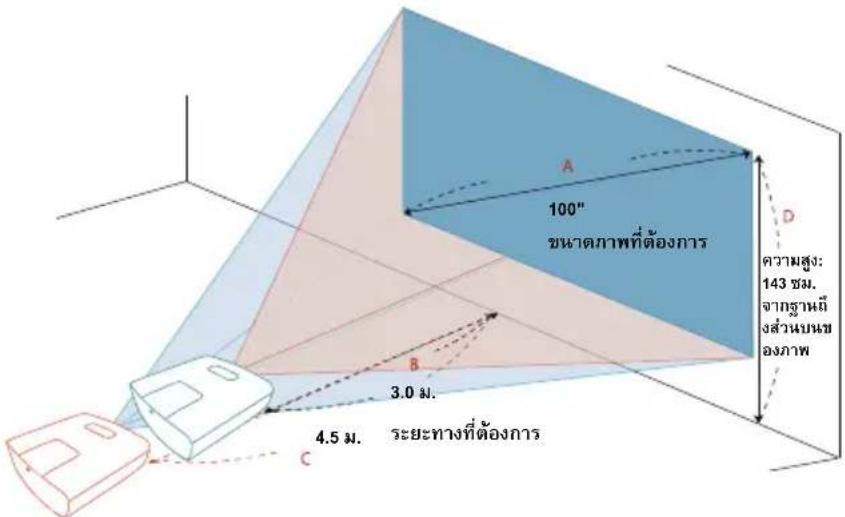
| ขนาดภาพที่ต้องการ | ระยะทาง (ม.) | สูงสุด (ชม.) | ||
| เส้นทแยงมุม (นิว) <A> | ก (ชม.) x ส (ชม.) | ชุมสูงสุด <B> | ชุมตําสุด <C> | จากฐานถึงส่วนบนของภาพ <D> |
| 95 210 x 118 | 2.8 4.3 136 | |||
| 100 221 x 125 | 3.0 4.5 143 | |||
| 110 244 x 137 | 3.3 4.9 158 | |||
| 120 266 x 149 | 3.6 5.4 172 | |||
| 140 310 x 174 | 4.2 6.3 201 | |||
| 150 332 x 187 | 4.5 6.7 215 | |||
| 165 365 x 205 | 4.9 7.4 236 | |||
| 180 398 x 224 | 5.4 8.1 258 | |||
อัตราการซูม: 1.5 เท่า
วิธีการกำหนดตำแหน่งภาพที่ต้องการโดยการปรับเลื่อนเลนส์
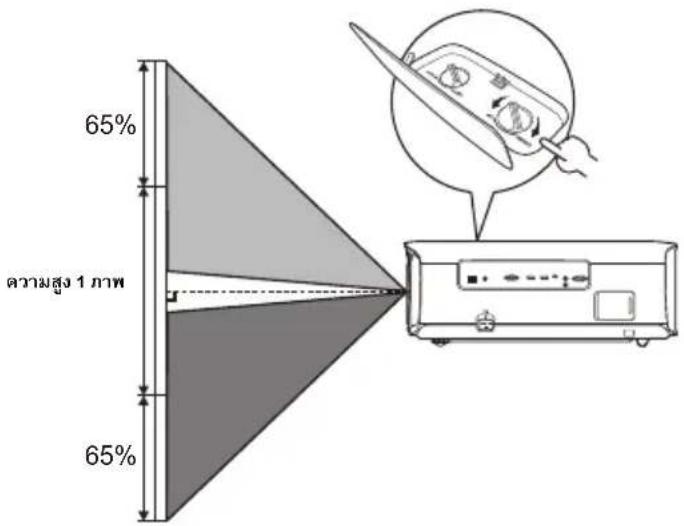
มีการติดตั้งโปรเจกเตอร์พร้อมการเลื่อนเลนส์เพื่อปรับตำแหน่งการฉายภาพ โดยไม่ต้องย้ายโปรเจกเตอร์

หมายเหตุ: ภาพประกอบที่แสดงในส่วนนี้เป็นเพียงข้อมูลอ้างอิง ไม่ใช่ค่าที่ประเมิน ภาพประกอบระหว่างอุปกรณ์อาจแตกต่างกันได้ เนื่องจากความคลาดเคลื่อนในการประกอบ
สามารถปรับความสูงตามแนวตั้งระหว่าง -65% และ 65% จากความสูงของภาพ สามารถปรับความกว้างตามแนวนอนระหว่าง -27% และ 27% จากความกว้างของภาพ
ตำแหน่งตามแนวนอน

ตำแหน่งตามแนวตั้ง
ระบบควบคุมผู้ใช้
เมนู Onscreen Display (OSD)
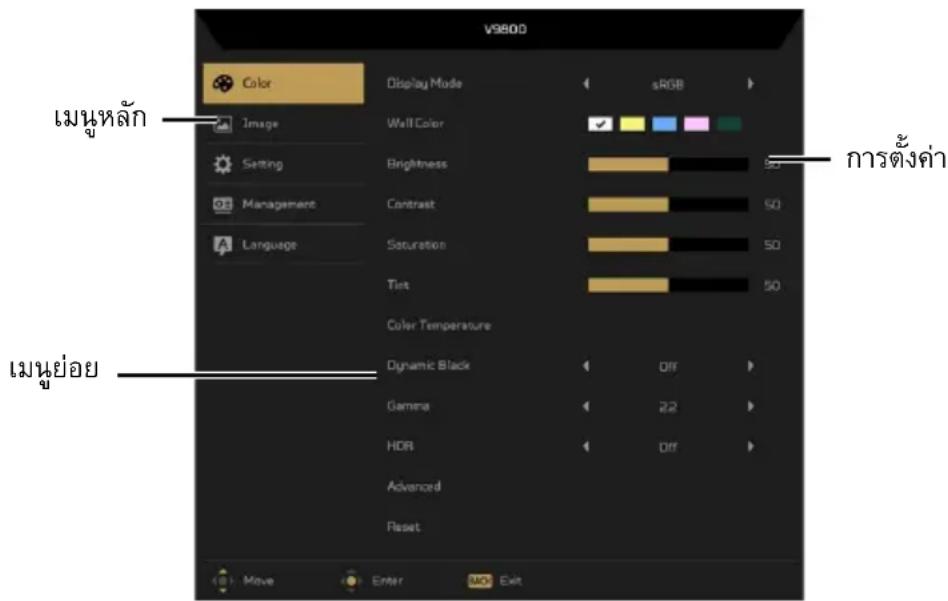
โปรเจกเตอร์มีเมนู Onscreen Display (OSD) แบบหลายภาษาที่จะช่วยให้คุณสามารถปรับภาพและเปลี่ยนการตั้งค่าต่างๆ ได้
การใช้เมนู OSD
- ในการเปิดเมนู OSD ให้กด "MENU" บนแผงควบคุมหรือรีโมทคอนโทรล
- เมื่อมีการแสดงผล OSD ให้ใช้ ▲ ▼ เพื่อเลือกรายการในเมนูหลัก หลังจากเลือกรายการเมนูหลักที่ต้องการแล้ว ให้กด ▶ เพื่อเข้าสู่เมนูย่อยของการตั้งค่าคุณลักษณะ
- ใช้ ▲▼ เพื่อเลือกรายการที่ต้องการ และปรับการตั้งค่าโดยใช้ ◀▶
- เลือกรายการถัดไปที่ต้องการปรับค่าในเมนูย่อย และปรับค่าดังที่อธิบายไว้ข้างต้น • กด "MENU" บนแผงควบคุมหรือรีโมทคอนโทรล หน้าจอจะกลับไปยังเมนูหลัก
- ในการออกจากเมนู OSD ให้กด "MENU" บนแผงควบคุมหรือรีโมทคอนโทรล ระบบจะปิดและโปรเจกเตอร์จะบันทึกการตั้งค่าใหม่โดยอัตโนมัติ

หมายเหตุ: การตั้งค่า OSD ดังต่อไปนี้บางรายการอาจไม่สามารถใช้งานได้ โปรดอ้างอิงถึง OSD ตามจริงสำหรับโปรเจคเตอร์ของคุณ
สี
| โหมดการแสดงผล | มีการตั้งค่าล่วงหน้าจากโรงงานหลายรายการซึ่งปรับให้เหมาะสมสําหรับภาพชนิดต่างๆสว่าง: สําหรับการปรับความสว่างให้เหมาะสมมาตรฐาน: สําหรับสภาพแวดล้อมปกติsRGB: สําหรับมาตรฐาน sRGBRec. 709: สําหรับมาตรฐาน Rec. 709.ภาพยนตร์: สําหรับการเล่นภาพยนตร์/วิตีโอ/ภาพถ่ายที่สว่างขึ้นและโดยทั่วไปภาพยนตร์ที่มีด: สําหรับเนื้อหาภาพยนตร์ที่มีดที่บเกม: สําหรับเนื้อหาเกมกีพา: สําหรับรูปภาพกีพาเงียบ: สําหรับสภาพแวดล้อมที่เงียบISF Day/ISF Night: จะมีให้เลือกใช้งานเฉพาะเมื่อมีการเปิดใช้งานโหมดISF เท่านั้นผู้ใช้ 1/2/3: จดจําการตั้งค่าของผู้ใช้ |
| สีผนัง | ใช้ฟังก์ชันนี้เพื่อเลือกสีที่เหมาะสมตามผนัง มีตัวเลือกให้เลือกหลายรายการรวมถึง สีขาว, สีขาวจาง, สีน้ําเงินย่อน, สีชมพู และ สีเขียวเข้มโดยจะมีการชดเชยสีที่ผันแปรไปเนื่องจากสีผยังเพื่อแสดงโทนสีของภาพที่ถูกต้อง |
| ความสว่าง | ปรับความสว่างของภาพกด◀เพื่อทําให้ภาพเข้มขึ้นกด▶เพื่อทําให้ภาพสว่างขึ้น |
| ความสว่างของภาพ | ควบคุมระดับความแตกต่างระหว่างส่วนที่สว่างและส่วนที่มีดที่สุดของรูปภาพการปรับความเปรียบต่างจะเปลี่ยนแปลงปริมาณสีตําและสีขาวในภาพกด◀เพื่อลดความเปรียบต่างกด▶เพื่อเพิ่มความเปรียบต่าง |
| ความอิ่มตัว | ปรับภาพวิตีโอจากสีตําและชาวเป็นสีที่มีความอิ่มตัวเต็มรูปแบบกด◀เพื่อลดปริมาณของสีในภาพกด▶เพื่อเพิ่มปริมาณของสีในภาพ |
| โทนสี | ปรับความสมดุลของสีแดงและเขียวกต◀เพื่อเพิ่มปริมาณของสีเขียวในภาพกต▶เพื่อเพิ่มปริมาณของสีแดงในภาพ |
| อุณหภูมิสี | การปรับอุณหภูมิสี เมื่ออุณหภูมิสีที่สูงขึ้น หน้าจอจะดูเย็นตาลงเมื่ออุณหภูมิสีตําลง หน้าจอจะดูอุ่นตาขึ้น |
| Dynamic Black | เปลี่ยนระดับสีตําของภาพที่ฉายเพื่อเสริมแต่งเอฟเฟกต์ของอัตราส่วนความเปรียบต่างที่ใช้สำหรับ Dynamic Aperture (ช่องรับแสงแบบใดนามิก) มีตัวเลือกดังนี้สูง กลาง ตํา และปิด |
| Gamma | มีผลต่อการแสดงฉากที่มีด ด้วยค่าเกมมาที่สูงขึ้น ฉากที่มีดจะดูสว่างขึ้น |
| HDR | ใช้ฟังก์ชันนี้เมื่อดูเนื้อหา 4K2K สำหรับภาพคุณภาพสูง มีตัวเลือก HDR 1, HDR 2 และ ปิด |
| ขั้นสูง | จัดการสือสระ: ปรับสีแดง เซียว นําเงิน ฟ้าเขียว เหลือง และม่วงแดงความสว่างของสือสระ: เปลี่ยนความสว่างของสีที่เลือกความอิ่มตัวสือสระ:ปรับภาพวิดีโอจากสีขาวดําเป็นสีที่มีความอิ่มตัวเต็มที่อัตราการขยายสือสระ: ปรับระดับคอนทราสต์สีสกิน: ปรับโทนสีของสกินในระดับความมีดหรือสว่างที่จำกัดสีสดใส: สร้างステตรัมสีที่แสดงบนหน้าจอให้วARTAGชื้นทําให้ได้สีที่มีความอิ่มตัว สว่างและให้ภาพที่สมจริงคุจมีชีวิตคุณสมบัตินี้จะถูก "เปิด" โดยค่าเริ่มต้นความสว่างสีขาวสูงสด: เพิ่มความสว่างให้สีขาวที่เก็บจะขาว 100%(สัญญาณวิดีโอเท่านั้น)การลดสัญญาณรบกวน:ปรับระดับของการลดสัญญาณรบกวนที่ช่วยลดสัญญาณรบกวนที่ไม่ต้องการในภาพลงได้การปรับระดับสีตํา/ขาว: วิเคราะห์ภาพปัจจุบันและคํานวณค่าออฟเซ็ดชื่งมีการเพิ่มเข้าในค่าระดับสีตํา/สีขาวสําหรับตัวแคล่งแอนะล้อกเป็นดิจิตอล ซึ่งจะช่วยเสริมระดับสีตํา/สีขาวสําหรับแหล่งที่มาแอนะล้อกแต่ละจุดISF:เมนูนี้มีการป้องกันด้วยรหัสผ่านและสามารถเข้าถึงได้โดยผู้สอบเทียบค่ามาตราฐานที่ได้รับอนุญาตเท่านั้น ISF (Imaging Science Foundation)ได้ทําการพัฒนาผลิตภัณฑ์ด้วยความเอาใจใส่ซึ่งเป็นมาตรฐานที่รู้จักกันดีในแวดวงอุตสาหกรรมสําหรับประสิทธิภาพวิดีโอที่ดีที่สุดและได้นําไปใช้กับโปรแกรมการอบรมสําหรับเจ้าหน้าที่เทคนิคและผู้ทําการติดตั้งเพื่อใช้มาตรฐานนี้เพื่อให้ได้คุณภาพของภาพที่ดีที่สุดจากอุปกรณ์แสดงวิดีโอที่ผ่านการรับรอง ISF แล้ว ดังนั้นเราจึงขอแนะนําให้ทําการตั้งค่าและการปรับคํามาตรฐานโดยเจ้าหน้าที่ติดตั้งที่ได้รับการรับรองโดย ISF สําหรับข้อมูลเพิ่มเติม ให้ไปที่www.imagingscience.comหรือติดต่อผู้แทนจําหน่ายหรือผู้จําหน่ายปลีกจากร้านที่คุณซื้อโปรเจคเตอร์ |
| รีเซ็ด | กด "ENTER" หลังการเลือก "ใช่" เพื่อเปลี่ยนค่าพารามิเตอร์การแสดงผลบนเมนูนี้ให้กลับเป็นการตั้งค่าตามค่าเริ่มต้นจากโรงงาน |
การวางตำแหน่ง
| การฉายภาพ | F หน้า: การตั้งค่าตามค่าเริ่มต้นจากโรงงานE เพดาน: เมื่อคุณเลือกฟังก์ชันนี้โปรเจคเตอร์จะแปลงภาพสําหรับการฉายภาพจากบนเพดาน7 หลัง: เมื่อคุณเลือกฟังก์ชันนี้ โปรเจคเตอร์จะแสดงภาพกลับหัวเพื่อให้คุณสามารถฉายภาพด้านหลังหน้าจอแบบโปร่งแสงได้E เพดานด้านหลัง: เมื่อคุณเลือกฟังก์ชันนี้โปรเจคเตอร์จะแสดงภาพกลับหัวและแปลงภาพสําหรับการฉายภาพในคราวเดี่ยวกันคุณสามารถฉายภาพจากหน้าจอแบบโปร่งแสงได้โดยการฉายภาพจากบนเพดาน |
| อัตราส่วนภาพ | ใช้ฟังก์ชันนี้เพื่อเลือกอัตราส่วนภาพที่คุณต้องการอัตโนมัติ: จัดเก็บภาพนี้ด้วยอัตราส่วนความกว้าง-สูงดังเดิมและปรับภาพให้พอดีกับขนาดพิกเซลตามแนวนอนหรือแนวตั้งแบบเนที่ฟ่เต็ม: จะมีการแสดงผลภาพโดยใช้ขนาดพิกเซลตามแนวนอนหรือแนวตั้งเต็มรูปแบบ4:3: จะมีการปรับขนาดภาพให้พอดีกับหน้าจอ และแสดงผลโดยใช้อัตราส่วน4:316:9: จะมีการปรับขนาดภาพให้พอดีกับหน้าจอและแสดงผลโดยใช้อัตราส่วน 16:9L.Box: รักษาอัตราส่วนภาพจากสัญญาณต้นฉบับ และชุมเข้า 1.333 เท่าอัตราขยายไม่เท่ากัน 2.35:1: สเก็ดซ์ภาพแบบแนวตั้งเพื่อให้พอดีกับแลนส์ที่มีการขยายแบบไม่เท่าคงอัตราส่วนความกว้างดังเดิมของภาพและปรับขนาดความสูงเป็น 1.321875เท่าของภาพดังเดิม |
| ความชัด | ปรับความคมชัดของภาพกด ◀ เพื่อลดความคมชัดกด ▶ เพื่อเพิ่มความคมชัด |
| ตําแหน่งแนวนอน | กด ◀ เพื่อย้ายภาพไปทางช้ายกด ▶ เพื่อย้ายภาพไปทางขวา |
| ตําแหน่งแนวดั้ง | กด ◀ เพื่อย้ายภาพไปด้านล่างกด ▶ เพื่อย้ายภาพไปด้านบน |
| ความถี่ | เปลี่ยนอัตราการรีเฟรชของโปรแกรมเตอร์เพื่อให้ตรงกันกับความถี่ของการ์ตกราฟิกของคอมพิวเตอร์ หากคุณเห็นแบบเส้นแนวดังกระทรวงในภาพที่นายอยู่ให้ใช้ฟังก์ชันนี้เพื่อแก่ไข |
| การปรับ | ซิงใครในซ์ระยะเวลาของสัญญาณการแสดงผลสำหรับการ์ตกราฟิกหากคุณเห็นภาพไม่อยูกับปี่หรือกระทรวง ให้ใช้ฟังก์ชันนี้เพื่อแก่ไข |
| ความละเอียดพิเศษ | หากมีการเปิดใช้ จะมีการปรับความคมชัดของภาพให้แสดงรายละเอียดเพิ่มขึ้น |
| ช่วงสี HDMI | ปรับช่วงสีของข้อมูลภาพ HDMI เพื่อป้องกันข้อผิดพลาดในการแสดงผลสีอัตโนมัติ: ปรับช่วงสีโดยอัตโนมัติต้วยข้อมูลจากตัวเล่นช่วงจํากัด: ประมวลผลภาพอินพุทเป็นข้อมูลช่วงสีแบบจํากัดช่วงเต็ม: ประมวลผลภาพอินพุทเป็นข้อมูลช่วงสีแบบเต็ม |
| ข้อมูลสแกน HDMI | ปรับอัตราส่วนการสแกนภาพ HDMI แบบสูงกว่าเกณฑ์บนหน้าจออัตโนมัติ:ปรับอัตราส่วนการสแกนแบบสูงกว่าเกณฑ์โดยอัตโนมัติต้วยข้อมูลจากตัวเล่นอันเตอร์สแกน: จะไม่มีการสแกนสูงกว่าเกณฑ์บนภาพ HDMI เสมอโอเวอร์สแกน: จะคงการสแกนสูงกว่าเกณฑ์บนภาพ HDMI เสมอ |
| รีเซ็ด | กด "ENTER" หลังการเลือก "ใช่" เพื่อเปลี่ยนค่าพารามิเตอร์การแสดงผลบนเมนูภาพให้กลับเป็นการตั้งค่าตามค่าเริ่มต้นจากโรงงาน |

หมายเหตุ: ภายใต้โหมดวิดีโอ จะไม่สนับสนุนฟังก์ชัน "ตำแหน่งแนวนอน", "ตำแหน่งแนวตั้ง", "ความถี่" และ "การปรับ"
หมายเหตุ: จะสามารถเลือกใช้งาน "ช่วงสี HDMI" และ "ข้อมูลสแกน HDMI" เฉพาะเมื่อสัญญาณอินพุทเป็น HDMI เท่านั้น
| ลือดสัญญาณ | การเลือก "เปิด" จะเป็นการเปิดใช้งานฟังก์ชัน และเมื่อสลับสัญญาณอินพุตคุณจะต้องกด "SOURCE" บนแผงควบคุมหรือรีโมทคอนโทรลหรือคีย์แหล่งที่มาสัญญาณโดยตรงบนรีโมทคอนโทรล เมื่อมีการปิดใช้งานฟังก์ชันนี้โปรเจคเตอร์จะตรวจหาแหล่งที่มาสัญญาณของคุณโดยอัตโนมัติ |
| หน้าจอ้อตโนมัติ | ค่าเริ่มต้นคือ "ปิด" การเลื่อนหน้าจอลง/ชื่นแบบอิเล็กทรอนิกส์จะสัมพันธ์กับการเปิด/ปิดเครื่องโปรเจคเตอร์ |
| HDMI CEC | การเลือก "เปิด" จะช่วยให้สามารถซิงโครไนซ์การดำเนินการเปิด/ปิดระบบไฟระหว่างโปรเจคเตอร์และอุปรณ์ที่ใช้งานร่วมกันได้กับ CECซึ่งเชื่อมต่อเข้ากับพอร์ต HDMI ของโปรเจคเตอร์ · · · · · · · · · · · · · · · · · · · · · · · · · · · · · · · · · · · · · · · · · · · · · · · · · · · · · · · · · · · · · · · · · · · · · · · · · · · · · · · · · · · · · · · · · · · · · · · · · · · · . · · · · · · · · · · · · · · · · · · · · · · · · · · · · · · · · · · · · · · · · · · · · · · · · · · · · · · · · · · · · · · · · · · · · · · · · · · · · · · · · · · · · · · · · · · · · · · · · · · · · . |
| การควบคุม LAN | LANค่าเริ่มต้นคือ "ปิด" เลือก "เปิด" เพื่อเปิดใช้งานการเชื่อมต่อ LANLAN IP/Maskระบุ IP และมาสก์ แอดเตรสรีเซ็ด LANกด "ENTER" หลังการเลือก "ใช่"เพื่อเปลี่ยนการตั้งค่าสําหรับรายการทั้งหมดบนหน้าเครื่องมือเป็นการตั้งค่าตามค่าเริ่มต้น |
| PIP | PIP• เลือก "เปิด" เพื่อดูสองหน้าจอในคราวเดียวกัน• เลือก "ปิด" เพื่อบิดใช้งานฟังก์ชันแหล่งสัญญาณ PIPกด ◀ / ▶ เพื่อลือกแหล่งที่มาสัญญาณวิตีโอรอง: สัญญาณ D-sub, HDMI 1หรือ HDMI 2ตําแหน่ง PIPเลือกตําแหน่งสัญญาณแรงของ PIP บนหน้าจอแสดงผลขนาด PIPเลือกขนาดสัญญาณแรงของ PIP บนหน้าจอแสดงผล |
| PBP | PBP• เลือก "เปิด" เพื่อดูสองหน้าจอในคราวเดียวกัน• เลือก "ปิด" เพื่อบิดใช้งานฟังก์ชันแหล่งสัญญาณ PBPกด ◀ / ▶ เพื่อลือกแหล่งที่มาสัญญาณวิตีโอรอง: สัญญาณ D-sub, HDMI 1หรือ HDMI 2 |
| ข้อมูล | แสดงผลสถานะปัจจุบันของโปรเจคเตอร์นี้ |
| รีเซ็ด | กด "ENTER" หลังการเลือก "ใช่" เพื่อเปลี่ยนค่าพารามิเตอร์การแสดงผลงานเมนูการตั้งค่าให้กลับเป็นการตั้งค่าตามค่าเริ่มต้นจากโรงงาน |
| รีเซ็ดทั้งหมด | กด "ENTER" หลังการเลือก "ใช่" เพื่อเปลี่ยนค่าพารามิเตอร์การแสดงผลงานเมนูทั้งหมดให้กลับเป็นการตั้งค่าตามค่าเริ่มต้นจากโรงงาน |

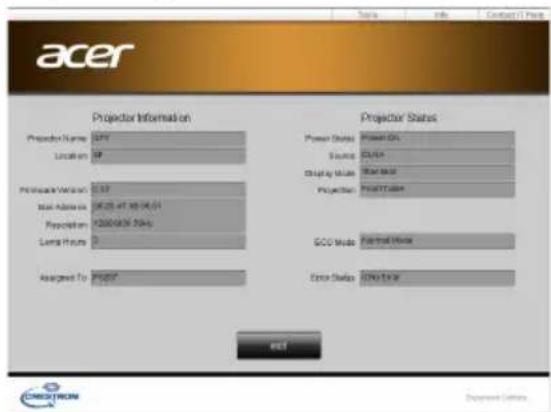
เกี่ยวกับการตั้งค่า LAN
หมายเหตุ 1: ภาพรวมของหน้าการดำเนินการเครือข่ายระยะไกล

หมายเหตุ 2: ภาพรวมของหน้าเครื่องมือ

หมายเหตุ 3: หน้าข้อมูลแสดงข้อมูลและสถานะของโปรเจคเตอร์
| โหมด ECO | เลือก "เปิด" เพื่อลดความสว่างของหลอดไฟโปรแกรมเตอร์ซึ่งจะเป็นการลดระดับการใช้พลังงาน ลดจุดสีรบกวนและยืดอายุการใช้งานหลอดไฟด้วยเช่นกัน เลือก "ปิด" เพื่อกลับไปยังโหมดปกติ |
| รูปแบบทดสอบ | แสดงแพทย์เทิร์นทดสอบ |
| ระดับที่สูง | เลือก "เปิด" เพื่อเปิดใช้โหมดอัลติจุดสูง เมื่อมีการเปิดใช้ฟังก์ชันนี้พัดลมของโปรแกรมเตอร์จะทำงานเต็มระดับความเรวอย่างต่อเนื่องเพื่อลกระดับอุณหภูมิของโปรแกรมเตอร์ให้เย็นลง |
| โหมดปิดเครื่อง | • มาตรฐาน:ช่วยให้คุณสามารถปิดใช้โปรแกรมเตอร์ด้วยกระบวนการปิดใช้ปกติ• ทำต่อทันที่: ช่วยให้คุณสามารถรีสตาร์ทโปรแกรมเตอร์ในทันที่ภายใน2 นาทีหลังจากปิดเครื่อง |
| ปิดเครื่องอัตโนมัติ(นาที) | โปรแกรมเตอร์จะปิดเครื่องโดยอัตโนมัติหากตรวจสอบหาไม่พบสัญญาณหลังจากช่วงเวลาที่คุณตั้งค่าไว้ |
| เวลาแสดงผลเมนู(วินาที) | • 5/15/30: เลือกระยะเวลาที่จะให้คงแสดงเมนู OSDหลังจากที่คุณกดปุ่มครั้งสุดท้าย• ด้วยตนเอง: เมนู OSD ยังคงทำงานอยู่วิธีการเดียวที่จะเปิดใช้หรือออกจากเมนู OSD คือ การกดที่ "MENU" |
| เปิดเครื่องไฟ AC | การเลือก "เปิด" เพื่อเปิดใช้งานฟังก์ชัน จะมีการเปิดใช้โปรแกรมเตอร์โดยอัตโนมัติเมื่อมีการจ่ายพลังงานเข้าทางสายไฟ |
| สถานะ | หากมีการเปิดใช้ จะมีการแสดงข้อความพอร์ต I/O ที่มุมควบบน |
| ชั่วโมงหลอดที่ใช้ | แสดงระยะเวลาการใช้งานหลอดไฟที่ผ่านมา (เป็นชั่วโมง) |
| การเตือนหลอด | เลือกฟังก์ชันนี้เพื่อแสดงหรือช่อนข้อความเตือนเมื่อมีการแสดงผลข้อความให้เปลี่ยนหลอดไฟ ข้อความจะแสดงชื่นภายใน30 ชั่วโมงก่อนสิ้นสุดอายุการใช้งานหลอดไฟ |
| รีเซ็ดชั่วโมงหลอด | กด "ENTER" หลังการเลือก "ใช่" เพื่อรี่เซ็ดตัวนับชั่วโมงการใช้งานหลอดไฟเป็น0 ชั่วโมง |
| รีเซ็ด | กด "ENTER" หลังการเลือก "ใช่" เพื่อเปลี่ยนค่าพารามิเตอร์การแสดงผลบนเมนูการจัดการให้กลับเป็นการตั้งค่าตามค่าเริ่มต้นจากโรงงาน |
ภาษา
| ภาษา | ตั้งค่าภาษาสำหรับเมนู OSD ใช้ ▲▼ เพื่อเลือกภาษาที่คุณต้องการ |
ภาคผนวก
การแก้ไขปัญหา
ถ้าคุณมีปัญหากับโปรเจ็กเตอร์ Acer ของคุณ โปรดอ่านคำแนะนำในการแก้ปัญหาต่อไปนี้ ถ้าปัญหายังคงมีอยู่ โปรดติดต่อร้านค้า หรือศูนย์บริการในประเทศของคุณ
ปัญหาและวิธีแก้ไขเกี่ยวกับภาพ
| # | ปัญหา | วิธีแก้ปัญหา |
| 1 ไม่มีภาพปรากฏน หน้าจอ | • ตรวจสอบให้นไจว่าสายเคเบิลทั้งหมดเชื่อมต่อย่าง ถูกต้องตามที่อธิบายในส่วน "เริ่มการใช้งาน" • ตรวจสอบให้นไจว่าไม่มีขาของชั่วต่องอหรือหัก • ตรวจสอบให้นไจว่าโปรเจคเตอร์ได้ถูกเปิดใช้งานแล้ว | |
| 2 | ภาพเลื่อนบางส่วน หรือ แสดงไม่ถูกต้อง (สําหรับ พืชี) | • กต "ซิงค์ใหม่" บนรีโมทคอนโทรล หรือแผงควบคุม • สําหรับภาพที่แสดงไม่ถูกต้อง: • เปิด "คอมพิวเตอร์ของฉัน > แผงควบคุม" จากนั้นตับเบิลคลิกที่ไอคอน "จอแสดงผล" • เลือกแท็บ "การตั้งค่า" • ตรวจสอบยืนยันว่า การตั้งค่าความละเอียดการแสดงผลมีค่าต่ํากว่าหรือเท่ากับ 3840 x 2160 • คลิกที่ปุ่ม "คุณสมบัติขันสูง" ถ้าปัญหายังคงปรากฏอยู่ ให้เปลี่ยนจอแสดงผลที่คุณกําลังใช้ และทําตามขันตอนต้านล่าง: • ตร วจสอบยืนยันว่า การตั้งค่าความละเอียดมีค่าต่ํากว่าหรือเท่ากับ 3840 x 2160 • เลือกปุ่ม "เปลี่ยน" ภายใต้แท็บ "จอภาพ" • คลิก "แสดงอุปกรณ์ทั้งหมด > ชนิดจอภาพมาตรฐาน" ภายใต้กล่อง SP และเลือกโหมดความละเอียดที่คุณต้องการภายใต้กล่อง "รุ่น" • ตรวจสอบยืนยันว่า การตั้งค่าความละเอียดการแสดงผลจอภาพมีค่าต่ํากว่าหรือเท่ากับ 3840 x 2160 |
| 3 | ภาพเลื่อนบางส่วนหรือแสดงไม่ถูกต้อง(สำหรับโน้ตบุ๊ค) | • กด "ซิงค์ใหม่" บนรีโมทคอนโทรล หรือแผงควบคุม• สําหรับภาพที่แสดงไม่ถูกต้อง:• ปฏิบัติตามขั้นตอนสำหรับรายการ 2 (ด้านบน) เพื่อปรับความละเอียดของคอมพิวเตอร์ของคุณ• กดปุ่มสลับการตั้งค่าเอาต์พุต ตัวอย่างเช่น: [Fn]+[F4], Compaq [Fn]+[F4], Dell [Fn]+[F8], Gateway [Fn]+[F4], IBM [Fn]+[F7], HP [Fn]+[F4], NEC [Fn]+[F3], Toshiba [Fn]+[F5]• ถ้าคุณเผชชิญกับความยุ่งยากในการเปลี่ยนความละเอียด หรือจอภาพของคุณค้าง ให้เริ่มอุปกรณ์ทั้งหมดใหม่ รวมทั้งโปรเจ็กเตอร์ |
| 4 | หน้าจอของคอมพิวเตอร์โน้ตบุ๊คไม่แสดงในการนําเสนอของคุณ | • ถ้าคุณกำลังใช้โน้ตบุ๊คที่ใช้ Microsoft® Windows®: คอมพิวเตอร์โน้ตบุ๊คบางรุ่น อาจปิดการทํางานหน้าจอของตัวเอง เมื่อมีการใช้อุปกรณ์แสดงผลที่สอง แต่ละครื่องมีวิธีการเปิดทํางานใหม่ที่แตกต่างกั่น สำหรับรายละเอียด ให้อ่านคู่มือผู้ใช้คอมพิวเตอร์ของคุณ• ถ้าคุณกำลังใช้โน้ตบุ๊คที่ใช้ระบบปฏิบัติการ Apple® Mac®: ใน การทำหนดลักษณะระบบ, เปิด จอแสดงผล และตั้งค่า วิดีโอมิร์เรอริ่ง เป็น "เปิด" |
| 5 | ภาพไม่นึ่ง หรือกะพริบ | • ใช้ "การปรับ" เพื่อแก่ไข สำหรับข้อมูลเพิ่มเติม ให้อ่านส่วน "ภาพ"• เปลี่ยนการตั้งค่าความลึกสี่ของจอแสดงผลบนคอมพิวเตอร์ของคุณ |
| 6 ภาพ | มี adeบกะพริบในแนวตั้ง | • ใช้ "ความถี่" เพื่อทำการปรับค่า สำหรับข้อมูลเพิ่มเติม ให้อ่านส่วน "ภาพ"• ตรวจสอบ และตั้งค่าคอนฟิกโหมดการแสดงผลของกราฟฟิกการ์ดของคุณ เพื่อทําให้ใช้งานได้กับโปรเจ็กเตอร์ |
| 7 | ภาพไม่ได้โพกัส | • ปรับแหวนโพกัสที่เลนส์ของโปรเจ็กเตอร์• ตรวจดูให้นไจว่าหน้าจอการฉายอยู่ภายในระยะทางที่ต้องการ: 2.9 ม. - 9.0 ม. (9.4' - 29.5')สําหรับข้อมูลเพิ่มเติม ให้ดูส่วน "วิธีทําให้ได้ขนาดภาพที่ต้องการโดยการปรับระยะทางและชุม" |
| 8 | ภาพถูกยืดเมื่อแสดงภาพยนตร์ DVD แบบ "ไวด์สรีน" | เมื่อคุณเล่น DVD ที่เข้ารหัสแบบภาพยนตร์จอกว้าง หรือมีอัตราส่วนภาพ 16:9 คุณอาจจำเป็นต้องปรับการตั้งค่าต่อไปนี้:• ถ้าคุณแล่นภาพยนตร์ DVD ที่มีรูปแบบ 4:3, โปรดเปลี่ยนรูปแบบเป็น 4:3 ใน OSD ของโปรเจ็กเตอร์• ถ้าภาพยนังคงถูกยืดอยู่ คุณเจําเป็นต้องปรับอัตราส่วนภาพด้วย ตั้งค่ารูปแบบการแสดงผลเป็นอัตราส่วนภาพ 16:9 (กว้าง) บนเครื่องเล่น DVD ของคุณ |
| 9 | ภาพเล็กเกินไป หรือใหญ่เกินไป | • ปรับปุ่มชุมที่ด้านบนของโปรเจ็กเตอร์• ย้ายโปรแกรมเจ็กเตอร์ให้ใกล้หน้าจอมากขึ้น หรือห่างจากหน้าจอมากขึ้น• กด "MENU" บนแพงควบคุมหรือรีโมทคอนโทรล ไปที่ "ภาพ" > "อัตราส่วนภาพ" และลองการตั้งค่าแบบต่างๆ |
| 10 | ภาพมีต้านเอียง | • ถ้าเป็นไปได้ ให้จัดตําแหน่งโปรเจ็กเตอร์ใหม่เพื่อให้ภาพอยู่กึ่งกลาง หน้าจอ • ตําเนินการแก้ไขภาพบิดเบี้ยว (หากมี่) • กด "MENU" บนแผงควบคุมหรือร์โมทคอนโทรลเพื่อเปิดเมนู OSD ไปที่ "ภาพ" เพื่อทำการปรับแต่ง |
| 11 | ภาพกลับต้าน | • เลือก "ภาพ" > "การฉายภาพ" บน OSD และปรับทิศทางการฉายภาพ |
ปัญหากับโปรเจคเตอร์
| # | เงื่อนไข | วิธีแก้ปัญหา |
| 1 | โปรแกรมเตอร์หยุดตอบสนองต่อปุ่มควบคุม ทั้งหมด | ถ้าเป็นไปได้ ให้ปิดโปรเจ็กเตอร์จากนั้นถอดสายเพาเวอร์ และรอเป็นเวลาอย่างน้อย30 วินาที่ก่อนที่จะเชื่อมต่อเพาญเวอร์อิกครั้ง |
| 2 | หลอดใหม่ หรือส่งเสียงตั้ง | เมื่อหลอดหมดอาการใช้งาน หลอดจะใหม่และอาจส่งเสียงดัง ถ้าเกิดเหตุการณ์เช่นนี้ขึ้นโปรเจ็กเตอร์จะไม่สามารถเปิดได้จนกว่าจะมีการเปลี่ยนชุดหลอดใหม่ในการเปลี่ยนหลอดไฟให้ติดต่อตัวแทนประจําพื้นที่ของคุณหรือศูนย์บริการ Acer |
ข้อความ OSD
| # | เงื่อนไข | ข้อความเดือน |
| 1 | ข้อความ | พัดลมล้มเหลว - พัดลมระบบไม่ทำงานพัดลมล้มเหลวหลอดจะปิดโดยอัตโนมัติในไม่ช้าโปรเจ็กเตอร์ร้อนเกินไป - โปรเจ็กเตอร์มือณหภูมิสูงเกินออนหภูมิการทำงานที่แนะนํา และต้องปล่อยให้ยืนลงก่อนที่จะใช้ได้นอกจากนี้ให้ตรวจสอบตัวกรองผุ่นด้วย ถ้ามีการติดตั้งไว้ ถ้าตัวกรองผุ่นอุดตันด้วยผุ่น ให้นํามาทำความสะอาดโปรเจ็กเตอร์ร้อนเกินไปหลอดจะปิดโดยอัตโนมัติในไม่ช้าเปลี่ยนหลอด - หลอดกำลังจะถึงอายุการใช้งานสูงสุดแล้ว เตรียมตัวเปลี่ยนหลอดเร็ว ๆ นี้หลอดหมดอายุการใช้งานในการทำงานที่เต็มที่แนะนําให้เปลี่ยน! |
รายการคำอธิบายของ LED และการเตือน
ข้อความ LED
| ข้อความ | LED หลอด | LEDอุณหภูมิ | LEDเพาเวอร์ | |
| แดงน้ําเงิน | น | ด | ง | |
| สแดนต์บาย(สายไฟเสียบอยู่) | V | - | - | - |
| ปุ่มเพาเวอร์เปิด | -- | V | -- | -- |
| ลองหลอดใหม่ -- กะพริบ | อย่างเร็ว | -- -- | ||
| กําลังปิด(สถานะการทําให้เย็น) | กะพริบอย่างเร็ว | -- -- -- | ||
| ดาวน์หลดเพิรัมแวร์ | V | - | - | V |
| กําลังปิด(การทําให้เย็นสมบูรณ์) | V | - | - | - |
| ผิดพลาด (ความร้อนล้มเหลว) | -- | V | -- | V |
| ผิดพลาด (พัดลมล้อคล้มเหลว) | -- | V | -- | กะพริบอย่างเร็ว |
| ผิดพลาด (หลอดเสีย) | -- | V | V | -- |
| ผิดพลาด (ล้อสีล้มเหลว) | -- | V | กะพริบอย่างเร็ว | -- |
การเปลี่ยนหลอด
ใช้ไขควงเพื่อไขสกรูออกจากฝาครอบ จากนั้นดึงหลอดออกมา
โปรเจ็กเตอร์จะรับรู้ถึงอายุการใช้งานของหลอด เครื่องจะแสดงข้อความเตือนว่า "หลอดหมดอายุการใช้งานในการทำงานที่เต็มที่ แนะนำให้เปลี่ยน!" เมื่อคุณเห็นข้อความนี้ ให้เปลี่ยนหลอดโดยเร็วที่สุดเท่าที่จะทำได้ ตรวจสอบให้แน่ใจว่าโปรเจ็กเตอร์เย็นลงเป็นเวลาอย่างน้อย 45 นาที ก่อนที่จะเปลี่ยนหลอด

คำเตือน: ช่องใส่หลอดมีความร้อน! ปล่อยให้เย็นลงก่อนที่จะเปลี่ยนหลอด!

ปิดเครื่องโปรเจ็กเตอร์โดยการกดปุ่ม ⏻ (เพาเวอร์) ปล่อยให้โปรเจ็กเตอร์เย็นลงอย่างน้อย 45 นาที ถอดสายเพาเวอร์ออก
1 หมุนฝากรอบหลอดไฟไปทางด้านหลังของโปรเจ็กเตอร์ และเปิดออก (ภาพประกอบ #1, #2) 2 ใช้ไขควงเพื่อถอดสกรูออกจากฝากรอบ (ภาพประกอบ #3) 3 ดันขึ้น และเปิดฝากรอบ (ภาพประกอบ #4) 4 คลายสกรูที่ยึดโมดูลหลอดไฟออก (รูปภาพที่ 5) 5 ถอดคอนเน็กเตอร์หลอดออกจากโปรเจ็กเตอร์ ยกด้ามจับขึ้นเพื่อตั้งขึ้น ดึงโมดูลหลอดไฟออกโดยใช้แรง (รูปภาพที่ 6)
ในการเปลี่ยนโมดูลหลอด ใช้หลอดใหม่ และทำขั้นตอนด้านบนในลำดับย้อนกลับ (รูปภาพที่ 7 ~ 12.)

คำเตือน: เพื่อลดความเสี่ยงที่จะเกิดการบาดเจ็บต่อร่างกาย อย่าทำชุดหลอดตก หรือสัมผัสบริเวณหลอดแก้วของหลอด หลอดอาจแตกและเป็นเหตุให้เกิดการบาดเจ็บถ้าทำตกพื้น
ข้อมูลจำเพาะ
ข้อมูลจำเพาะที่แสดงด้านล่าง อาจเปลี่ยนแปลงได้โดยไม่ต้องแจ้งให้ทราบ สำหรับข้อมูลจำเพาะสุดท้าย โปรดดูในข้อมูลจำเพาะทางการตลาดที่พิมพ์เผยแพร่ของ Acer
| ระบบการฉายภาพ | DLPTM |
| ความละเอียด | เนทีฟ: 3840 (H) x 2160 (V)สูงสุด: 3840 (H) x 2160 (V) |
| ความเข้ากันได้กับคอมพิวเตอร์ | อ้างอิงถึงส่วน "โหมดที่ใช้วมกันได้" สําหรับข้อมูลเพิ่มเติม |
| ระบบวิดีโอที่ใช้วมกันได้ | UHDTV (2160P), HDTV (720p, 1080i, 1080p), EDTV (480p, 576p), SDTV (480i, 576i) |
| อัตราส่วนภาพ | อัดโนมัติ, 4:3, 16:9, เด็ม, L.Box, อัตราขยายไม่เท่ากัน 2.35:1 |
| สีที่สามารถแสดงผลได้ | 1.07 พันล้านสี |
| เลนส์ฉายภาพ | F = 2.05 - 2.37, f = 20.54 - 30.31 mm.1:1.5 แมนวลชุม และแมนวลโพกัส |
| ขนาดหน้าจอสําหรับฉายภาพ (ทแยงมุม)พร้อมโพกัสแบบชัดเจน | 95" - 180" (242 ซม. - 457 ซม.) |
| ระยะห่างการฉายภาพพร้อมโพกัสแบบชัดเจน | Joกว้าง: 2.85 ม. - 5.4 ม. (9.35' - 17.71')เทล: 4.28 ม. - 8.1 ม. (14.04' - 26.57') |
| อัตราฉาย | 1.36 - 2.03 (Joกว้าง 100" 3% @ 3 ม.) |
| อัตราการสแกนแนวนอน 15 – 200 KHz | |
| อัตราการสแกนรีเฟรชแนวตั้ง | 10 – 200 Hz |
| การแก้ไขสี่เหลี่ยมคางหมู | ไม่กําหนดใช้ |
| ซุมดิจิตอล | ไม่กําหนดใช้ |
| ระบบเสียง | ไม่กําหนดใช้ |
| การเลื่อนเลนส์ | อ้างอิงถึงส่วน"วิธีการกําหนดตําแหน่งภาพที่ต้องการโดยการปรับเลื่อนเลนส์"สําหรับข้อมูลเพิ่มเติม |
| น้ําหนัก | ประมาณ 15 กก. (33.1 ปอนต์) |
| ขนาด | อ้างอิงถึงส่วน "ขนาด" สําหรับข้อมูลเพิ่มเติม |
| แหล่งจ่ายไฟ | อินพุท AC แบบยูนิเวอร์แซล 100 - 240 V คลื่นส์--าณความถือินพุท 50/60 Hz |
| ระดับการใช้พลังงาน (โดยทั่วไป) | โหมดมาตรฐาน: 318 W @ 100 VACโหมด ECO: 241 W @ 100 VACโหมดสแดนด์บาย: < 0.5 Wโหมดสแดนด์บายเครือข่าย: < 3 W |
| อุณหภูมิการทํางาน | 0°C ถึง 40°C / 32°F ถึง 104°F |
| ชั่วต่อ I/O | • ซอคเก็ตสายไฟ x 1• USB ชนิด mini B x 1• อินพุต VGA x 1• RS232 x 1• HDMI 1.4 x 1• HDMI 2.0 x 1• อินพุต LAN RJ45 x 1• ส--าออก DC 12 V x 2• หัวต่อรีโมทแบบใช้สาย x 1 |
| เนื้อหาในแพ็กเกจมาตรฐาน | • สายไฟ AC x 1• สายเคบิล HDMI x 1• รีโมทคอนโทรล x 1• แบตเตอรี่ AA x 2 (สําหรับรีโมทคอนโทรล)• คูมือผู้ใช้ (CD-ROM) x 1• คูมือการเริ่มต้นฉบับย่อ x 1 |
*ข้อมูลจำเพาะที่แสดงด้านล่าง อาจเปลี่ยนแปลงได้โดยไม่ต้องแจ้งให้ทราบ
โหมดที่ใช้ร่วมกันได้
1 VGA อนาล็อก - สัญญาณภาพ
| โหมดความละเอียด | ความละเอียดแนวตั้ง [Hz] | ความละเอียดแนวนอน [KHz] | |
| VGA 640 x 480 | 60 31.47 | ||
| 72 37.86 | |||
| 75 37.50 | |||
| 85 43.27 | |||
| SVGA 800 x 600 | 56 35.20 | ||
| 60 37.88 | |||
| 72 48.08 | |||
| 75 46.88 | |||
| 85 53.67 | |||
| XGA 1024 x 768 | 60 48.36 | ||
| 70 56.48 | |||
| 75 60.02 | |||
| 85 68.68 | |||
| SXGA | 1152 x 864 | 70 63.85 | |
| 75 67.50 | |||
| 85 77.10 | |||
| 1280 x 1024 | 60 63.98 | ||
| 72 76.97 | |||
| 75 79.98 | |||
| 85 91.15 | |||
| QuadVGA | 1280 x 960 60 60.00 | ||
| 1280 x 960 75 75.00 | |||
| SXGA+ 1400 x 1050 60 65.32 | |||
| UXGA 1600 x 1200 60 75.00 | |||


| PowerBook G4 | 640 x 480 60 31.50 | ||
| 640 x 480 66.6 (67) 35.00 | |||
| 800 x 600 60 37.88 | |||
| 1024 x 768 60 48.36 | |||
| 1024 x 768 75 60.241 | |||
| 1152 x 870 75 68.681 | |||
| WXGA | 1280 x 768 60 47.78 | ||
| 1280 x 768 75 60.29 | |||
| 1280 x 768 85 68.63 | |||
| 1280 x 800 60 49.70 | |||
| 1440 x 900 60 55.94 | |||
| WSXGA+ 1680 x | 1050 60 65.29 | ||
| acer_16:9 1366 x | 768 60 47.71 | ||
| HD 720 1280 x | 720 60 45.00 | ||
| HD 1080 | 1920 x 1080-RB 60 66.60 | ||
| 1920 x 1080-EIA 60 67.50 | |||
| WUXGA 1920 x | 1200-RB 59.95 74.04 |
2 HDMI - สัญญาณภาพ
| โหมดความละเอียด | ความละเอียดแนวตั้ง [Hz] | ความละเอียดแนวนอน [KHz] | |
| VGA_60 | 37.861640 x 480 | 59.94 31.469 | |
| VGA_72 72.809 | |||
| VGA_75 | 75 | 37.5 | |
| VGA_85 85.008 43.269 | |||
| SVGA_56 | 800 x 600 | 56.25 35.156 | |
| SVGA_60 | 60.317 37.879 | ||
| SVGA_72 | 72.188 48.077 | ||
| SVGA_75 | 75 46.875 | ||
| SVGA_85 | 85.061 53.674 | ||
| XGA_60 | 56.476 1024 x 76860.023 | 60.004 48.363 | |
| XGA_70 70.069 | |||
| XGA_75 75.029 | |||
| SXGA_75 | 1152 x 86477.094 | 75 67.5 | |
| SXGA_85 84.99 | |||
| SXGA_60 | 1280 x 102479.97691.146 | 60.02 63.981 | |
| SXGA_72 72 76.97 | |||
| SXGA_75 75.025 | |||
| SXGA_85 85.024 | |||
| QuadVGA_75 1280 | x 960 75 75 | ||
| SXGA+_60 1400 x | 1050 59.978 65.317 | ||
| UXGA_60 1600 x | 1200 60 75 | ||
| Mac G4 | 640 x 480@60Hz | 59.94 | 31.469 |
| MAC13 | 640 x 480@67Hz | 66.667 | 35 |
| Mac G4 | 800 x 600@60Hz | 60.317 | 37.879 |
| Mac G4 | 1024 x 768@60Hz | 60.004 | 48.363 |
| MAC19 | 1024 x 768@75Hz | 75.02 | 60.241 |
| MAC21 | 1152 x 870@75Hz | 75.061 | 68.681 |
| WXGA_60 | 1280 x 768 | 59.87 47.776 | |
| WXGA_75 | 74.893 60.289 | ||
| WXGA_85 | 84.837 68.633 | ||
| WXGA_60 | 1280 x 720 60 45 | ||
| WXGA_60 | 1280 x 800 | 59.81 49.702 | |
| WXGA+_60 | 1440 x 900 | 59.887 55.935 | |
| 1680x1050_60 | 1680 x 1050 59.954 | 65.29 | |
| acer_16:9 | 1366 x 768 | 59.79 47.712 | |
| 1920 x 1080_RB | 1920 x 1080 | 60 | 66.587 |
| 1920 x 1080_EIA | 1920 x 1080 60 67.5 | ||
| 1920 x 1200-RB | 1920 x 1200 | 59.95 74.038 | |
| 1920 x 1440 | 1920 x 1440 | 60.00 | 90.00 |
| 2048 x 1152-RB | 2048 x 1152 | 60.00 | 72.00 |

| 2048 x 1536-RB 20 | 48 x 1536 60.00 94.769 | ||
| 3840 x 2160 3840 | x 2160_24 24.00 54.00 | ||
| 3840 x 2160 3840 | x 2160_25 25.00 56.25 | ||
| 3840 x 2160 3840 | x 2160_30 30.00 67.5 | ||
| 3840 x 2160 3840 | x 2160_50 50 112.50 | ||
| 3840 x 2160 3840 | x 2160_60 60 135 | ||
| 3840 x 2160 | 3840 x 2160_30(ลดของวาง) | 29.97 65.66 | |
| 3840 x 2160 | 3840 x 2160_60(ลดของวาง) | 59.94 133.187 |
3 HDMI - สัญญาณวิดีโอ
| โหมด ความละเอียด | ความละเอียดแนวตั้ง [Hz] | ความละเอียดแนวนอน [KHz] | |
| 480i | 720 x 480(1440 x 480) | 60 15.73 | |
| 480p 720 x 480 | 60 31.47 | ||
| 576i | 720 x 576(1440 x 576) | 50 15.63 | |
| 576p 720 x 576 | 50 31.25 | ||
| 720p | 1280 x 720 60 45 | 5.00 | |
| 720p | 1280 x 720 50 37 | 5.00 | |
| 1080i 1920 x | 1080 60 | 33.75 | |
| 1080i 1920 x | 1080 50 | 28.13 | |
| 1080p 1920 x | 1080 60 | 67.50 | |
| 1080p 1920 x | 1080 50 | 56.26 | |
| 1080p 1920 x | 1080 24 | 27.00 | |
| 1080p 1920 x | 1080 23.98 26.97 | ||
| 1080p 1920 x | 1080 30 | 33.75 | |
| 2160/24P | 3840 x 2160 | 24 | 54 |
| 2160/25P | 3840 x 2160 | 25 56.25 | |
| 2160/30P | 3840 x 2160 | 30 | 67.5 |
| 2160/50P | 3840 x 2160 | 50 112.5 | |
| 2160/60P | 3840 x 2160 | 60 135 | |
กฎข้อบังคับและประกาศด้านความปลอดภัย
ประกาศ FCC
อุปกรณ์นี้ได้รับการทดสอบ และพบว่าสอดคล้องกับข้อจำกัดสำหรับอุปกรณ์ดิจิตอลคลาส B ซึ่งตรงกับส่วนที่ 15 ของกฎข้อบังคับ FCC ข้อจำกัดเหล่านี้ได้รับการออกแบบ เพื่อให้การป้องกันที่สมเหตุสมผลต่อการรบกวนที่เป็นอันตรายในการติดตั้งในบริเวณที่พักอาศัย อุปกรณ์นี้สร้าง ใช้ และสามารถแผ่รังสีพลังงานความถี่วิทยุ และหากไม่ได้ติดตั้งและใช้ตามที่ระบุในขั้นตอนการใช้งาน อาจก่อให้เกิดการรบกวนที่เป็นอันตรายต่อการสื่อสารทางวิทยุ
อย่างไรก็ตาม ไม่มีการรับประกันว่า การรบกวนจะไม่เกิดขึ้นในการติดตั้งแบบใด ๆ ถ้าอุปกรณ์เป็นสาเหตุให้เกิดการรบกวนที่เป็นอันตรายต่อการรับคลื่นวิทยุและโทรทัศน์ ซึ่งสามารถระบุได้โดยการปิดและเปิดอุปกรณ์ ผู้ใช้ควรพยายามแก้ไขการรบกวนโดยใช้วิธีการหนึ่งหรือหลายวิธีการต่อไปนี้ร่วมกัน:
- ปรับทิศทาง หรือเปลี่ยนตำแหน่งเสาอากาศรับสัญญาณ
- เพิ่มระยะห่างระหว่างอุปกรณ์และเครื่องรับ
- เชื่อมต่ออุปกรณ์ในเต้าเสียบไฟฟ้าที่มีวงจรแตกต่างจากที่ใช้เชื่อมต่อกับเครื่องรับสัญญาณ • ปรึกษาตัวแทนจำหน่าย หรือช่างเทคนิควิทยุ/โทรทัศน์ที่มีประสบการณ์เพื่อขอความช่วยเหลือ
ประกาศ: สายที่มีฉนวนหุ้ม
การเชื่อมต่อทั้งหมดไปยังอุปกรณ์คอมพิวเตอร์อื่น ต้องทำโดยใช้สายเคเบิลที่มีฉนวนหุ้ม เพื่อรักษาความสอดคล้องกับกฎข้อบังคับ FCC
ประกาศ: อุปกรณ์ต่อพ่วง
คุณสามารถต่อเฉพาะอุปกรณ์ต่อพ่วง (อุปกรณ์อินพุต/เอาต์พุต, เทอร์มินัล, เครื่องพิมพ์, ฯลฯ) ที่ได้รับการรับรองตามข้อกำหนดคลาส B เข้ากับอุปกรณ์นี้เท่านั้น การทำงานกับอุปกรณ์ต่อพ่วงที่ไม่ได้รับการรับรองมักเป็นผลให้เกิดการรบกวนกับการรับสัญญาณวิทยุและ TV
ข้อควรระวัง
การเปลี่ยนแปลงหรือดัดแปลงใด ๆ ที่ไม่ได้รับการรับรองอย่างชัดแจ้งจากผู้ผลิต อาจทำให้สิทธิ์ในการใช้อุปกรณ์นี้ของผู้ใช้ ซึ่งได้รับจากคณะกรรมการสื่อสารแห่งชาติ ถือเป็นโมฆะ
เงื่อนไขการทำงาน
อุปกรณ์นี้สอดคล้องกับส่วนที่ 15 ของกฎข้อบังคับ FCC การทำงานเป็นไปตามเงื่อนไขสองข้อต่อไปนี้: (1) อุปกรณ์นี้ต้องไม่ก่อให้เกิดการรบกวนที่เป็นอันตราย และ (2) อุปกรณ์นี้ต้องทนต่อการรบกวนที่ได้รับ รวมทั้งการรบกวนที่อาจก่อให้เกิดการทำงานที่ไม่พึงประสงค์
ประกาศ: ผู้ใช้ในประเทศแคนาดา
อุปกรณ์ดิจิทัลคลาส B นี้ สอดคล้องกับมาตรฐาน ICES-003 ของแคนาดา
การประกาศความสอดคล้องสำหรับประเทศไทย EU
Acer ขอประกาศในที่นี้ว่า โปรเจ็กเตอร์ซีรีส์ต่างๆ มีความสอดคล้องกับข้อกำหนดที่จำเป็น และมาตรฐานที่เกี่ยวข้องอื่นๆ ตามข้อกำหนด 1999/5/EC
ความสอดคล้องกับใบรับรองกฎหมายข้อบังคับของรัสเซีย
EAC
001
ประกาศเกี่ยวกับกฎหมายข้อบังคับของอุปกรณ์วิทยุ

หมายเหตุ: ข้อมูลกฎหมายข้อบังคับด้านล่างใช้สำหรับรุ่นที่มีคุณสมบัติ LAN ไร้สาย และ/หรือบลูทูธเท่านั้น
ทั่วไป
ผลิตภัณฑ์นี้สอดคล้องกับมาตรฐานความถี่วิทยุและความปลอดภัยต่างๆ ของประเทศหรือภูมิภาคซึ่งได้รับการรับรองสำหรับการใช้แบบไร้สาย ขึ้นอยู่กับแต่ละรุ่น ผลิตภัณฑ์นี้อาจประกอบด้วย หรือไม่มีอุปกรณ์วิทยุไร้สาย (เช่น โมดูล LAN ไร้สาย และ/หรือบลูทูธ)
แคนาดา — อุปกรณ์การสื่อสารวิทยุพลังงานต่ำที่ได้รับการยกเว้นใบอนุญาต (RSS-210)
ข้อมูลทั่วไป
การทำงานเป็นไปตามเงื่อนไขสองข้อต่อไปนี้:
- อุปกรณ์นี้ต้องไม่ก่อให้เกิดการรบกวน และ
- อุปกรณ์นี้ต้องสามารถทนต่อการรบกวนใด ๆ รวมทั้งการรบกวนที่อาจก่อให้เกิดการทำงานที่ไม่พึงประสงค์ของอุปกรณ์
การทำงานในความถี่ 2.4 GHz
เพื่อป้องกันการรบกวนทางวิทยุต่อบริการที่ได้รับอนุญาต อุปกรณ์ตั้งใจให้ใช้ในอาคาร และการติดตั้งภายนอกอาคารจำเป็นต้องมีใบอนุญาต
รายการของประเทศที่ใช้ได้
อุปกรณ์นี้ต้องใช้โดยยึดตามกฎหมายข้อบังคับ และข้อจำกัดในประเทศที่ใช้งานอย่างเคร่งครัด สำหรับข้อมูลเพิ่มเติม โปรดติดต่อสำนักงานในประเทศที่ใช้งาน
โปรดดู http://ec.europa.eu/enterprise/rtte/implem.htm สำหรับรายการประเทศไทย
- ข้อมูลสำหรับความปลอดภัยและความสบายของคุณ
- การปิดผลิตภัณฑ์ก่อนที่จะทำความสะอาด
- ข้อควรระวังในการเสียบปลั๊กในขณะที่อุปกรณ์ไม่ได้เชื่อมต่อ
- ข้อควรระวังในการเข้าถึง
- คำเตือน
- การใช้ไฟฟ้า
- การซ่อมแซมผลิตภัณฑ์
- ข้อมูลเพื่อความปลอดภัยเพิ่มเติม
- ข้อควรระวังในการฟัง
- ขั้นตอนการทิ้งผลิตภัณฑ์
- สิ่งแรก
- ประกาศเกี่ยวกับการใช้
- ต้องปฏิบัติ
- อย่าทำดังนี้
- ข้อควรระวัง
- บทนำ
- คุณสมบัติของผลิตภัณฑ์
- ภาพรวมของแพคเกจ
- ภาพรวมของโปรเจคเตอร์
- โครงร่างรีโมทคอนโทรล
- เริ่มการใช้งาน
- การเปิด/ปิดโปรเจ็กเตอร์
- การเปิดโปรเจ็กเตอร์
- การปิดโปรเจ็กเตอร์
- ไฟแสดงสถานะการเตือน
- การปรับภาพที่ฉาย
- การปรับความสูงของภาพที่ฉาย
- ในการยกภาพให้สูงขึ้น
- ในการยกภาพให้ต่ำลง
- วิธีปรับขนาดภาพและระยะทางให้เหมาะสมที่สุด
- วิธีทำให้ได้ขนาดภาพที่ต้องการ โดยการปรับระยะทางและซูม
- วิธีการกำหนดตำแหน่งภาพที่ต้องการโดยการปรับเลื่อนเลนส์
- ตำแหน่งตามแนวนอน
- ตำแหน่งตามแนวตั้ง
- ระบบควบคุมผู้ใช้
- เมนู ONSCREEN DISPLAY (OSD)
- การใช้เมนู OSD
- ภาษา
- ภาคผนวก
- การแก้ไขปัญหา
- รายการคำอธิบายของ LED และการเตือน
- การเปลี่ยนหลอด
- ข้อมูลจำเพาะ
- โหมดที่ใช้ร่วมกันได้
- กฎข้อบังคับและประกาศด้านความปลอดภัย
- ประกาศ FCC
แบรนด์ : ACER
รุ่น : V9800
หมวดหมู่ : โปรเจคเตอร์