
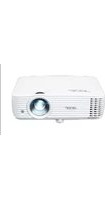
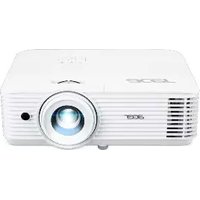
M311 - โปรเจคเตอร์ ACER - คู่มือผู้ใช้ฟรี
ค้นหาคู่มืออุปกรณ์ฟรี M311 ACER ในรูปแบบ PDF.


คำถามของผู้ใช้เกี่ยวกับ M311 ACER
0 คำถาม เกี่ยวกับอุปกรณ์นี้ ตอบคำถามที่คุณรู้หรือถามของคุณเอง
ถามคำถามใหม่เกี่ยวกับอุปกรณ์นี้
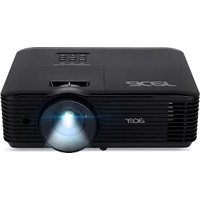
ดาวน์โหลดคำแนะนำสำหรับ โปรเจคเตอร์ ในรูปแบบ PDF ฟรี! ค้นหาคู่มือของคุณ M311 - ACER และนำอุปกรณ์อิเล็กทรอนิกส์ของคุณกลับมาใช้งาน ในหน้านี้มีเผยแพร่เอกสารทั้งหมดที่จำเป็นสำหรับการใช้งานอุปกรณ์ของคุณ M311 ของแบรนด์ ACER.
คู่มือผู้ใช้ M311 ACER
Acer สมาร์ตโปรเจ็กเตอร์
ระบบสมาร์ต
คู่มือผู้ใช้
ลิขสิทธิ์ถูกต้อง © 2021 Acer Incorporated.
สงวนลิขสิทธิ์
คู่มือผู้ใช้โปรเจ็กเตอร์ Acer
ฉบับแรก: 10/2021
สารบัญ
ฟังก์ชั่นสมาร์ต......3
Acer สมาร์ตโปรเจ็กเตอร์ .... 3
คู่มือ Acer สมาร์ต รีโมท....5
ส่วนต่าง ๆ ของรีโมทคอนโทรล ....6
ส่วนต่าง ๆ ของหน้าหลัก 8
กำหนดค่าการตั้งค่าระบบ....9
Aptoide 12
การเรียกใช้แอป 12
การเพิ่มแอปไปยังรายการโปรด 14
เว็บเบราว์เซอร์ 15
แอปแสดงผลหน้าจอแบบไร้สาย 16
การสนับสนุนการฉายไร้สาย 17
ฟังก์ชันสมาร์ต
Acer สมาร์ตโปรเจ็กเตอร์
Acer สมาร์ตโปรเจ็กเตอร์มาพร้อมกับมีเดียเซ็นเตอร์ที่ทรงประสิทธิภาพและใช้งานง่าย ซึ่งคุณสามารถฉายเนื้อหาใด ๆ จากอุปกรณ์ iOS, Android หรือ Windows ของคุณแบบไร้สาย, เข้าถึงและฉายแอปมาตรฐานต่าง ๆ ที่ติดตั้งอยู่บนโปรเจ็กเตอร์, จัดการและจัดระเบียบหน้าหลักของมีเดียเซ็นเตอร์ให้เหมาะสมกับความชอบของคุณ และอื่น ๆ อีกมาก
เริ่มต้นใช้งาน
ในการควบคุมอินเทอร์เฟซมีเดียเซ็นเตอร์ ให้ใช้รีโมทคอนโทรลที่ให้มาหรือเมาส์ Bluetooth (ไม่ได้ให้มา) หรือแอป Acer สมาร์ตรีโมท (หน้า 5)
การตั้งค่าครั้งแรก
หมายเหตุ:
ตามค่าเริ่มต้น โหมดสมาร์ตจะถูกโหลดหลังจากที่คุณเริ่มโปรเจ็กเตอร์ ถ้าคุณกำลังใช้แหล่งสัญญาณอื่น ๆ และต้องการสลับไปยังโหมดสมาร์ต ให้กดปุ่มแหล่งบนแผงปุ่มกดของโปรเจ็กเตอร์ หรือรีโมทคอนโทรล แล้วเลือกตัวเลือกสมาร์ต - ถ้าคุณเสียบหรือดึงอแดปเตอร์ Wi-Fi ออก โปรดเริ่มโปรเจ็กเตอร์ใหม่
ถ้าคุณใช้งานโปรเจ็กเตอร์เป็นครั้งแรก คุณจะถูกขอให้เลือกตัวเลือกต่อไปนี้ระหว่างการตั้งค่าครั้งแรก:
- เลือกภาษาที่คุณต้องการใช้ และคลิกถัดไป

- เลือกเครือข่าย Wi-Fi ที่คุณต้องการใช้ และคลิก ถัดไป หรือตั้งค่าการเชื่อมต่อไร้สายในภายหลัง และคลิก ข้าม

หมายเหตุ: ถ้าเครือข่าย Wi-Fi ที่เลือกมีระบบรักษาความปลอดภัย คุณจะถูกขอให้ป้อนรหัสผ่าน ป้อนรหัสผ่าน จากนั้นคลิก เชื่อมต่อ เพื่อดำเนินการต่อ
ฟังก์ชันสมาร์ต

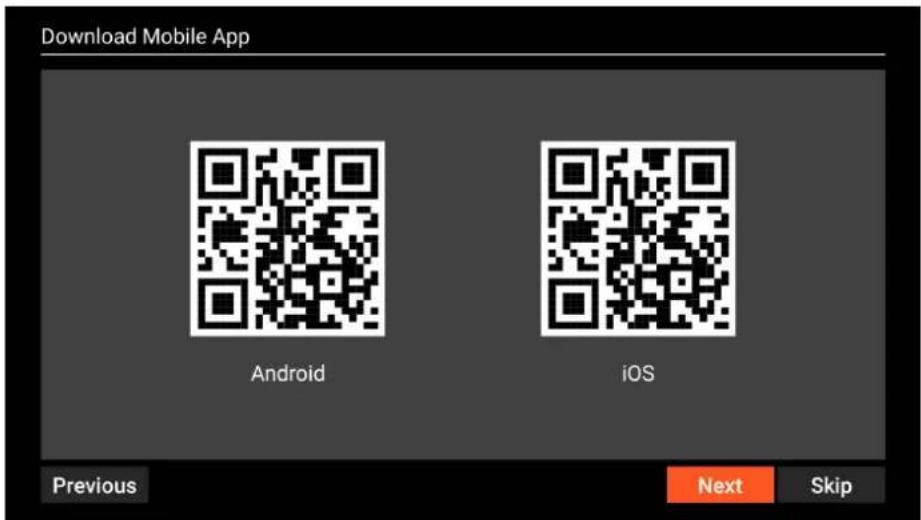
- สแกน QR โค้ดบนหน้าจอที่แสดงด้วยอุปกรณ์ Android หรือ iOS ของคุณ เพื่อเข้าถึงและติดตั้งแอปพลิเคชันการฉายแบบไร้สาย CollaVision จากนั้นคลิก เสร็จสิ้น เพื่อเสร็จสิ้นการตั้งค่าเริ่มต้น
คู่มือ Acer สมาร์ต รีโมท

ขั้นที่ 1: เชื่อมต่ออุปกรณ์ Acer สมาร์ตและสมาร์ทโฟนด้วย Acer สมาร์ตไปยังเครือข่ายเดียวกัน
ขั้นที่ 2: เปิด "การตั้งค่าด่วนของ Acer" และตรวจสอบ IP แอดเดรส
ขั้นที่ 3: ใส่ IP แอดเดรสของอุปกรณ์ Acer สมาร์ตที่ช่องการเชื่อมต่อแล้วเลือกปุ่ม "จับคู่"
ขั้นที่ 4: การเชื่อมต่อสำเร็จและแผงควบคุมพร้อมใช้งาน
สำหรับผู้ใช้ทั่วโลก:

สำหรับผู้ใช้ในจีน:

ฟังก์ชันพื้นฐาน :

ปิดเสียง กลับ: กลับไปหน้าก่อนหน้า


เพิ่มระดับเสียง กลับ: กลับไปที่ตัวแสดงผล
หน้าหลัก (launcher)

ลดระดับเสียง แป้นพิมพ์


บทนำ อินพุทเสียง

เลือไปบนแพงควบคุมการนำทาง:ควบคุมรายการที่โพกัส
เลือนไปบนแพงควบคุมมาสี:ควบคุมมาส์คอร์เซอร์
การควบคุมเมาร์ 3D: ถือสมาร์ทโพนไว้และเปลี่ยนต่ําแหน่งของโทรศัพท์ไปเป็นการควบคุมการเลือนเมาส์ และบนแผงควบคุม: เลือก/คลิก
กดต้างบนแพงควบคุม: แสดงปุ่มลัด (รวมปุ่มโฮม และปุ่มย้อนกลับ)


โหมดสมาร์ต: คุณสามารถควบคุมแอปบนอุปกรณ์ของคุณได้อย่างราบริ้น
โหมดปกติ: เมื่อเป็ดโหมดปกติ จะสามารถสลับโหมดควบคุมได้โดยใช้ปุ่มสลับ
โหมดมาส์: ใช้ทัชแพดควบคุมมาส์คอร์เซอร์
โหมดการนำทาง: ใช้ทัชแพดควบคุมโพกัส
หมายเหตุ:
- ปุ่มเฉพาะอาจปรากฏชื่นมาตามแอปต่างๆ
- Acer สมาร์ต รีโมท รองรับเฉพาะอุปกรณ์ Android
ฟังก์ชันสมาร์ต
ส่วนต่าง ๆ ของรีโมทคอนโทรล
| # ไอดอน ฟังก์ชัน คําอธิบาย | |||
| 1 ตัวส่งสัญญาณ | อินฟราเรด | ส่งสัญญาณไปยังโปรเจ็กเตอร์ | |
| 2 |  | เพาเวอร์ เป็ดหรือปีดเครื่อง | โปรเจ็กเตอร์ |
| 3 | [2KTD] | เมาส์ | โหมดสมาร์ด:เปลี่ยนไปยังโหมดมาส์ ส่าหรับปุ่มบังคับทิศทาง |
 | เมาส์/เลือนปัด | โหมดสมาร์ด:เปลี่ยนไปยังโหมดมาส์ ส่าหรับปุ่มบังคับทิศทางโหมดแบบเลือนปัด: กดค้าง 5 วินาทีเพื่อทำการเปลี่ยน | |
| 4 |  | แหล่ง | เปลี่ยนแหล่งสัญญาณที่ Coverageใช้งานอยู่ |
 | กดค้างเพื่อเปลี่ยนแหล่งสัญญาณอินพุท | ||
| 5 |  | เลือก/ป้อน ยืนยันการเลือก | กรายการของคุณ |
| 6 |  | ปุ่มเลือก 4 ทิศทาง | ใช้ปุ่ม ขึ้น, ลง, ช้าย, ขวา เพื่อเลือกรายการ หรือทำการปรับเปลี่ยนการเลือกของคุณ |
| 7 |  | เพิ่มระดับเสียง | |
| 8 |  | ลดระดับเสียง | |
ฟังก์ชันสมาร์ต
| # | ไอดอน ฟังก์ชัน | ค่าอธิบาย | |
| 9 |  | เมนู | กด เมนู เพื่อเป็ดเมนูที่แสดงบนหน้าจอ (OSD) หรือออกจาก เมนู OSD |
| 10 | คีย์สโตนปรับภาพ | เพื่อชดเชยความผิดเพียน | ของภาพที่เกิดจากการเอียงโปรเจ็กเตอร์ |
| 11 | กลับ | การทํางานก่อนหน้า | |
| 12 | VGA   | เพื่อเลือกรายการ* | อื่น ๆ:เปลี่ยนแหล่งสัญญาณไปยังขัวต่อ VGA |
| 13 | ค้างฟังเบียนหน้ามใช้ | ||
| 14 | เลือนหน้าวิชาเมาร์[T7YS][S78Z] | รัต: ช้าย เพื่อเลือกรายการ* | อื่น ๆ: เลือหน้าก่อนหน้าภายใต้แหล่งสัญญาณ VGA หรือ HDMI |
| 15 | คลม'  | เมาร์ด: CollaVision (WPS) | ฮีอตคีย์แอบสนับสนุนการฉายแบบไรสายอื่น ๆ: ฟังก์ชันที่ห้ามใช้ |
| 16 | เลือนจริงค้างสมาร์ [CYZZ] [CYZZ] | รัต: ฟังก์ชันที่ห้ามใช้ | อื่น ๆ: เลือหน้าถัดไปภายใต้แหล่งสัญญาณ VGA หรือ HDMI |
| 17 | มีเตีย  | ลงเพื่อเลือกรายการ* | อื่น ๆ: ฟังก์ชันที่ห้ามใช้ |
| 18 | โอม  | ลับไปยังหน้าหลัก | อื่น ๆ: สลับไปยังโหมดสมาร์ด |
| 19 | HDMATTM4M11[W5ST]   | สมาร์ด: ฟังก์ชันที่ห้ามใช้ | อื่น ๆ: สลับไปยังแหล่งสัญญาณ HDMI |
| 20 | ซ้อนสนิเวศล.ฟังก์ชันที่ห้ามใช้ | อื่น ๆ: ปีควิดีโอชัวขณะ กด ซ่อน เพื่อช่อนภาพ กดอีกครังเพื่อแสดงภาพ | |
| 21 | ชุมเร! [55TB] [55TB] | ฟังก์ชันที่ห้ามใช้ | อื่น ๆ: ชุมการแสดงผลบนโปรเจ็กเตอร์เข้า |
| 22 | วิติโธ  | ขวา เพื่อเลือกรายการ* | อื่น ๆ: ฟังก์ชันที่ห้ามใช้ |
| 23 | ชุมอ  | สมาร์ด: ฟังก์ชันที่ห้ามใช้อื่น ๆ: ชุมการแสดงผลบนโปรเจ็กเตอร์ออก | |
| 24 | LAN/IAVETWIFI | ไม่มีหน้าที่ |
หมายเหตุ:
- ฟังก์ชันแตกต่างกันไป ขึ้นอยู่กับข้อกำหนดของรุ่น
- *คุณสมบัตินี้อาจทำให้เกิดปัญหาความเข้ากันได้ของการควบคุม ขึ้นอยู่กับระดับการรองรับแอปที่แตกต่างกัน
- รีโมทคอนโทรลขึ้นอยู่กับรุ่น
ฟังก์ชันสมาร์ต
ส่วนต่าง ๆ ของหน้าหลัก
หลังจากที่ทำการตั้งค่าในครั้งแรกแล้ว หน้าหลักของมีเดียเซ็นเตอร์จะเปิดขึ้น:


การเคลื่อนที่ในหน้าหลัก Acer สมาร์ตโปรเจกเตอร์
รายการในโฮมเพจสามารถเข้าถึงได้โดยใช้รีโมทคอนโทรลหรือเมาส์บลูทูธ หรือแอป Acer สมาร์ตรีโมท
หมายเหตุ:
- แป้นพิมพ์ของโปรเจกเตอร์รองรับมีเดียเซ็นเตอร์โดยขึ้นอยู่กับรุ่น
- การจัดการไฟล์รองรับการอ่านดิสก์ USB โดยขึ้นอยู่กับรุ่น
ฟังก์ชันสมาร์ต
- รีโมทคอนโทรล:
กดโฮม เพื่อเข้าถึงหน้าหลักจากหน้าอื่น ๆ
กดปุ่มลูกศร 4 ทิศทาง (◀/▶/▲/▼) เพื่อเลือกรายการ
กด ป้อน เพื่อยืนยันการเลือก เปิดรายการ หรือเล่น/หยุดเนื้อหามีเดียชั่วคราว
กด กลับ เพื่อเลือกไปยังหน้าก่อนหน้า หรือออกจากแอป
กดปุ่ม HOME เพื่อเปลี่ยนจากรีโมทคอนโทรลเป็นรีโมทเมาส์
- เมาส์บลูทูธ:
เลื่อนเคอร์เซอร์มาไว้เหนือรายการที่คุณต้องการเปิด และคลิกซ้ายเพื่อเปิด
คลิกขวาเพื่อออกจากเมนูหรือแอป
คลิกขวาซ้ำ ๆ (ถ้าจำเป็น) เพื่อเข้าถึงหน้าหลักจากหน้าอื่น ๆ
กำหนดค่าการตั้งค่าระบบ
ในการกำหนดค่าการตั้งค่าระบบ Android คลิก การตั้งค่า บนหน้าหลัก

เลือกรายการเมนู เพื่อกำหนดค่าการตั้งค่าต่าง ๆ
ฟังก์ชันสมาร์ต
เครือข่าย & อินเทอร์เน็ต
หมายเหตุ: ก่อนที่จะกำหนดค่าการตั้งค่าเครือข่าย ตรวจสอบให้แน่ใจว่าได้เชื่อมต่อ Wi-Fi หรือสาย LAN เข้ากับพอร์ต USB ที่ด้านหลังของโปรเจกเตอร์
ในการเชื่อมต่อโปรเจกเตอร์เข้ากับเครือข่าย Wi-Fi ที่ใช้งานได้ ให้ดำเนินการดังนี้:
- เลื่อนสวิตช์ Wi-Fi จาก ปิด ไปที่ เปิด

- เลือกแอคเซสพอยต์ที่ต้องการใช้ จากรายการ Wi-Fi และคลิกที่รายการเพื่อทำการเชื่อมต่อ

หมายเหตุ: ถ้าเครือข่าย Wi-Fi ที่เลือกมีระบบรักษาความปลอดภัย คุณจะถูกขอให้ป้อนรหัสผ่าน
หมายเหตุ: ในเมนู เครือข่าย & อินเทอร์เน็ต คุณยังสามารถดูการใช้ข้อมูล Wi-Fi, เพิ่มเครือข่ายส่วนตัวเสมือน (VPN) และกำหนดค่าการตั้งค่าโหมด DNS ส่วนตัวได้ด้วย
อุปกรณ์ที่เชื่อมต่อ
เชื่อมต่อไปยังแป้นพิมพ์บลูทูธ เมาส์บลูทูธ รีโมทคอนโทรลบลูทูธ และจัดการการกำหนดลักษณะการเชื่อมต่อ
แอป & การแจ้งเตือน
ดูแอปที่เปิดล่าสุด, กำหนดค่าการแจ้งเตือนของแอปต่าง ๆ, การอนุญาต, ตอนการติดตั้งแอป และการตั้งค่าการเข้าถึง
การแสดงผล
ปรับความสว่างการแสดงผล, เลือกวอลล์เปเปอร์, ตั้งค่าตัวตั้งเวลาสลีป, ขนาดฟอนต์ และเข้าถึงการตั้งค่าการแสดงผลขั้นสูง
ที่เก็บข้อมูล
ดูและจัดการการใช้ที่เก็บข้อมูล
ระบบรักษาความปลอดภัย & สถานที่
ตั้งค่าการล็อกหน้าจอ, กำหนดค่าการตั้งค่าความเป็นส่วนตัว, แอปผู้ดูแลระบบของอุปกรณ์, การเข้ารหัสและข้อมูลประจำตัว และเปิดหรือปิดใช้งานการหมุนหน้าจอ
บัญชี
เพิ่มบัญชีเจ้าของ และเปิดใช้งานหรือปิดใช้งานแอปเพื่อรีเฟรชข้อมูลอัตโนมัติ ถ้าคุณมีการปรับเปลี่ยนใด ๆ ในบัญชีเจ้าของ
ความสามารถในการเข้าถึง
กำหนดค่าเอาต์พุตข้อความเป็นคำพูด ขนาดฟอนต์การแสดงผล และขนาดการแสดงผล การตั้งค่าการขยาย การเปิดใช้งานหรือปิดใช้งานตัวชี้เมาส์ขนาดใหญ่ การนำแอนิเมชันออก เวลาแสดงเคอร์เซอร์ การหมุนหน้าจออัตโนมัติ และอื่น ๆ อีกมาก
ฟังก์ชันสมาร์ต
ระบบ
กำหนดค่าการตั้งค่าแป้นพิมพ์ Android, การตั้งค่าวันที่และเวลาระบบ, ตัวเลือกการสำรองข้อมูล, ตัวเลือกการรีเซ็ต และการตั้งค่าระบบขั้นสูง

- ก่อนที่จะอัปเดตโปรเจ็กเตอร์ไปเป็นเวอร์ชันระบบล่าสุด โปรดตรวจสอบให้แน่ใจว่าการเชื่อมต่อเครือข่ายมีความเสถียรเพียงพอ คลิกที่ตัวเลือก อัปเดตระบบ และหน้าต่างการอัปเดต จะปรากฏขึ้น คลิกเพื่อยืนยันที่จะเริ่มต้นกระบวนการอัปเดต ระหว่างการอัปเดตระบบ ให้แน่ใจว่าการเชื่อมต่อเครือข่ายมีความเสถียร และสายไฟมีการเสียบไว้ที่ปลั๊กเป็นอย่างดี
ขั้นที่ 1: ตรวจสอบว่าระบบจำเป็นต้องได้รับการอัปเดตหรือไม่ ถ้าไม่ ข้อความต่อไปนี้จะแสดงขึ้นมาบนหน้าจอ:
ขั้นที่ 2: ถ้าระบบจำเป็นต้องได้รับการอัปเดต ปฏิบัติตามขั้นตอนบนหน้าจอ
คำเตือน! ระหว่างกระบวนการอัปเดต อย่าดึงสายไฟออกจากโปรเจ็กเตอร์ การตัดการเชื่อมต่อไฟฟ้าในขณะที่กำลังอัปเดต อาจส่งผลให้ระบบล้มเหลว

- ในการรีเซ็ตระบบกลับเป็นการตั้งค่าเริ่มต้นจากโรงงาน คลิก รีเซ็ตแท็บเล็ต ใน ตัวเลือกการรีเซ็ต > ลบข้อมูลทั้งหมด (รีเซ็ตโรงงาน)

เกี่ยวกับ
ดูข้อมูลที่เกี่ยวข้องกับระบบ เช่น ข้อมูลทางกฎหมาย เวอร์ชัน Android และอื่นๆ
ฟังก์ชันสมาร์ต
แอป Aptoide
- ในการใช้แอป Aptoide ตรวจสอบให้แน่ใจว่าโปรแกรมเชื่อมต่ออยู่กับเครือข่าย Wi-Fi
- แอปที่ไม่ได้ติดตั้งไว้ล่วงหน้าโดย Acer อาจใช้งานร่วมกันไม่ได้ หรือทำงานไม่ถูกต้อง
- บางแอปอาจจำเป็นต้องใช้แป้นพิมพ์และเมาส์
- บางแอปอาจใช้งานได้เฉพาะบางภูมิภาค
- ผู้ใช้สามารถติดตั้งแอปของบริษัทอื่น ๆ ได้โดยใช้ไฟล์ .apk ในการจัดการไฟล์ หรือเว็บเบราว์เซอร์ อย่างไรก็ตาม แอปของบริษัทอื่น ๆ บางตัวอาจมีปัญหาเรื่องความเข้ากันได้
- เพื่อความเข้ากันได้กับ Aptoide ที่ดีขึ้น แนะนำไม่ให้อัปเดตแอป Aptoide เลย

การเรียกใช้แอป
คุณสามารถเรียกใช้แอปโดยตรงได้จากหน้าหลัก หรือจากรายการแอป ในการดูและเรียกใช้แอปเริ่มต้นทั้งหมด คลิก รายการแอป บนหน้าหลัก

คลิกบนไอคอนแอปโดยตรง เพื่อเปิดแอปที่ต้องการ
ในการเพิ่มทางลัดแอปไปยังหน้าหลักเพื่อการเข้าถึงที่รวดเร็ว ให้ปฏิบัติตามขั้นตอนต่อไปนี้:
- คลิก และทำเครื่องหมายได้มากที่สุดสองแอป

- คลิก เพิ่มแอป + และ ย้อนกลับ BACK ■ ตู บนโฮมเพจโดยตรงและตรวจสอบทั้งสองแอป

หมายเหตุ: ขึ้นอยู่กับรุ่น
การเพิ่มแอปไปยังรายการโปรด
คุณสามารถสร้างแอปโปรดสำหรับการเรียกใช้อย่างรวดเร็วได้
ในการสร้างแอปโปรด ให้ทำดังนี้:
- คลิก รายการโปรดของฉัน บนหน้าหลัก

ฟังก์ชันสมาร์ต
- คลิก และทำเครื่องหมายได้มากที่สุด 12 แอป เพื่อเพิ่มแอปเหล่านั้นเป็น แอปโปรด เมื่อแอปถูกเลือกเป็น รายการโปรด รูปดาวที่อยู่ข้าง ๆ แอปจะเปลี่ยนจากสีเทาเป็นสีเหลือง

ในการนำแอปออกจากรายการ รายการโปรดของฉัน สามารถทำได้โดยการลบเครื่องหมายออก
หมายเหตุ: ขึ้นอยู่กับรุ่น
เว็บเบราว์เซอร์
ใช้เว็บเบราว์เซอร์/Lighting เพื่อเรียกดูหน้าเว็บต่างๆ บนอินเทอร์เน็ต คลิก เว็บเบราว์เซอร์ บนหน้าหลัก

ฟังก์ชันสมาร์ต
แอปแสดงผลหน้าจอแบบไร้สาย
ผ่านแอป แสดงผลหน้าจอแบบไร้สาย คุณสามารถส่งหน้าจอของอุปกรณ์ Android หรือ Windows แบบไร้สายไปยังโปรเจ็กเตอร์ได้ คลิก แสดงผลหน้าจอแบบไร้สาย บนโฮมเพจเพื่อเริ่มบริการแสดงผลหน้าจอแบบไร้สาย สำหรับข้อมูลเพิ่มเติมเกี่ยวกับการฉายแบบไร้สาย ให้ดู "Wireless projection support" ในหน้า 17
หมายเหตุ:
- บริการการแสดงผลแบบไร้สาย จำเป็นต้องใช้การเชื่อมต่ออินเทอร์เน็ต ตรวจดูให้แน่ใจว่าโปรเจ็กเตอร์เชื่อมต่อไปยังเครือข่าย Wi-Fi สำหรับข้อมูลเพิ่มเติม ให้ดูหัวข้อ "Network & Internet" ในหน้า 10
- การแสดงผลหน้าจอแบบไร้สายไม่รองรับแอปสตรีมมิงมิเรอร์
- ถ้าคุณต้องการใช้ฟังก์ชันการมิร์เรอริง โปรดดูการสนับสนุนการฉายแบบไร้สาย CollaVision (WPS) ที่สนับสนุน iOS, Android และ Windows โปรดดูข้อมูลเพิ่มเติมในคู่มือผู้ใช้ การสนับสนุนการฉายแบบไร้สาย CollaVision (WPS)
- อุปกรณ์เคลื่อนที่กับแอปแสดงผลหน้าจอแบบไร้สาย ถ้าคุณมีปัญหาเกี่ยวกับความเข้ากันได้ โปรดติดต่อผู้ผลิตอุปกรณ์เคลื่อนที่

ขั้นที่ 1: ขั้นที่ 2: ขั้นที่ 3:

- เปิดศูนย์การกระทำ และเลือก ฉาย
- เลือก เชื่อมต่อไปยังจอแสดงผลไร้สาย
- การสแกนหาอุปกรณ์การแสดงผลไร้สายจะเริ่มขึ้น เลือกอุปกรณ์การแสดงผลไร้สายที่ต้องการของคุณ
- ทันทีที่เชื่อมต่อ อุปกรณ์ Windows ของคุณควรถูกมิร์เรอร์โดยจอแสดงผลไร้สาย
ฟังก์ชันสมาร์ต
สำหรับ Android:
- เปิดแอป การตั้งค่า
- แท็บที่ อุปกรณ์ที่เชื่อมต่อ เพื่อเปิดเมนู
- เลือก การกำหนดลักษณะการเชื่อมต่อ จากรายการตัวเลือก
- แท็บที่ การฉายไร้สายสำหรับ Android
- เลือกอุปกรณ์การแสดงผลไร้สายที่ต้องการของคุณ
- แท็บที่อุปกรณ์ที่คุณต้องการจับคู่กับ
การสนับสนุนการฉายไร้สาย
ด้วยแอป CollaVision คุณสามารถแคสต์หน้าจอของอุปกรณ์ Android, iOS หรือ Windows ของคุณไปยังโปรเจกเตอร์แบบไร้สายได้
หมายเหตุ: โปรดดูข้อมูลเพิ่มเติมในคู่มือผู้ใช้ การสนับสนุนการฉายแบบไร้สาย CollaVision (WPS)
- ACER สมาร์ตโปรเจ็กเตอร์
- สารบัญ
- ฟังก์ชั่นสมาร์ต
- ฟังก์ชันสมาร์ต
- เริ่มต้นใช้งาน
- การตั้งค่าครั้งแรก
- หมายเหตุ
- คู่มือ ACER สมาร์ต รีโมท
- ฟังก์ชันพื้นฐาน
- ส่วนต่าง ๆ ของหน้าหลัก
- การเคลื่อนที่ในหน้าหลัก ACER สมาร์ตโปรเจกเตอร์
- กำหนดค่าการตั้งค่าระบบ
- เครือข่าย & อินเทอร์เน็ต
- อุปกรณ์ที่เชื่อมต่อ
- แอป & การแจ้งเตือน
- การแสดงผล
- ที่เก็บข้อมูล
- ระบบรักษาความปลอดภัย & สถานที่
- บัญชี
- ความสามารถในการเข้าถึง
- ระบบ
- เกี่ยวกับ
- แอป APTOIDE
- การเรียกใช้แอป
- การเพิ่มแอปไปยังรายการโปรด
- เว็บเบราว์เซอร์
- แอปแสดงผลหน้าจอแบบไร้สาย
- สำหรับ ANDROID
- การสนับสนุนการฉายไร้สาย
แบรนด์ : ACER
รุ่น : M311
หมวดหมู่ : โปรเจคเตอร์