
InSight S485 - กล้องวงจรปิด TP-LINK - คู่มือผู้ใช้ฟรี
ค้นหาคู่มืออุปกรณ์ฟรี InSight S485 TP-LINK ในรูปแบบ PDF.
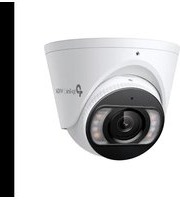


| ประเภทสินค้า | กล้องวงจรปิดเครือข่าย |
| ยี่ห้อ | TP-Link |
| รุ่น | InSight S485 |
| ความละเอียด | 4 Mpx (2560 x 1440) |
| การมองเห็นตอนกลางคืน | อินฟราเรดสูงสุด 30 เมตร |
| มุมมอง | แนวนอน: 90°, แนวตั้ง: 50° |
| แหล่งจ่ายไฟ | 12 V DC หรือ PoE (802.3af/at) |
| การเชื่อมต่อ | อีเทอร์เน็ต 10/100 Mbps |
| ฟังก์ชันหลัก | การตรวจจับความเคลื่อนไหว, บันทึกต่อเนื่อง, เข้าถึงระยะไกลผ่านแอป VIGI หรือเว็บเบราว์เซอร์ |
| การติดตั้ง | ติดตั้งบนผนังหรือเพดาน, ใช้ไฟ PoE หรืออะแดปเตอร์ไฟฟ้ากระแสสลับ |
| การใช้งาน | ภายในหรือภายนอก (ระดับ IP66) |
| การบำรุงรักษาและทำความสะอาด | ทำความสะอาดด้วยผ้าแห้งนุ่ม ห้ามใช้สารเคมี |
| ความปลอดภัย | การป้องกันด้วยรหัสผ่าน, การเข้ารหัสสัญญาณวิดีโอ |
| การรับประกัน | การรับประกันจำกัด 2 ปี |
| น้ำหนัก | 340 กรัม |
| ขนาด | 67 x 67 x 150 มิลลิเมตร |
คำถามที่พบบ่อย - InSight S485 TP-LINK
คำถามของผู้ใช้เกี่ยวกับ InSight S485 TP-LINK
0 คำถาม เกี่ยวกับอุปกรณ์นี้ ตอบคำถามที่คุณรู้หรือถามของคุณเอง
ถามคำถามใหม่เกี่ยวกับอุปกรณ์นี้
ดาวน์โหลดคำแนะนำสำหรับ กล้องวงจรปิด ในรูปแบบ PDF ฟรี! ค้นหาคู่มือของคุณ InSight S485 - TP-LINK และนำอุปกรณ์อิเล็กทรอนิกส์ของคุณกลับมาใช้งาน ในหน้านี้มีเผยแพร่เอกสารทั้งหมดที่จำเป็นสำหรับการใช้งานอุปกรณ์ของคุณ InSight S485 ของแบรนด์ TP-LINK.
คู่มือผู้ใช้ InSight S485 TP-LINK
ติดตั้งกล้องของคุณตามไดอะแกรมในคู่มือเริ่มใช้งานฉบับย่อที่รวมอยู่ในแพ็คเกจ
ใช้กล้องของคุณร่วมกับ NVR
กล้องทำงานร่วมกับ NVR เพื่อการเข้าถึงและการจัดการเป็นชุดได้ง่ายขึ้น ตัวอย่างการใช้งานของ VIGI NVR
![graph LR A[" surveillance camera"] --> C["อุปกรณ์เครือขาย (เซน Switch หรือ Router)"] B[" surveillance camera"] --> C D[" surveillance camera"] --> E["VIGI NVR"] F[" surveillance camera"] --> G["หนาจจ"] C --> E E --> G](/content/2026/04/710997/images/37954f09cb13b674daf303c29552c5aa48f824cf83a5f6340b15521754720e1c.jpg)
1 เชื่อมต่อกล้องของคุณเข้ากับเครือข่ายเดียวกันกับ NVR (ดังที่แสดงไว้ข้างต้น) 2 เปิดกล้องของคุณด้วยแหล่งจ่ายไฟ PoE หรือแหล่งจ่ายไฟภายนอก
หมายเหตุ: แหล่งจ่ายไฟตามมาตรฐานของกล้องคือ 12V DC หรือ PoE (802.3af/at) แหล่งจ่ายพลังงานไฟฟ้าควรเป็นไปตาม Power Source Class 2 (PS2) หรือ Limited Power Source (LPS) ของ IEC 62368-1 บางรุ่นไม่รองรับแหล่งจ่ายไฟ DC สามารถตรวจสอบข้อกำหนดโดยละเอียดในหน้าสินค้าได้ที่ https://www.tp-link.com/
3 เพิ่มกล้องของคุณกับ NVR
ก่อนที่จะเริ่ม ตรวจสอบให้แน่ใจว่า NVR ทำงานได้อย่างถูกต้อง
1) ไปที่หน้าการจัดการ NVR คลิกขวาที่หน้าจอและคลิกเพิ่มกล้อง 2) เลือกกล้องของคุณและคลิก + เพิ่มกล้อง โดยตรงหากคุณเปิดใช้งาน Plug & Play บน NVR ของคุณ สร้างรหัสผ่าน หรือใช้รหัสผ่านที่ตั้งไว้ล่วงหน้าสำหรับกล้องของคุณ

สำเร็จแล้ว
ตอนนี้คุณสามารถดูวิดีโอแบบเรียลไทม์และจัดการเว็บแคมได้แล้ว
การใช้กล้องของคุณกับแบรนด์ NVR อื่นๆ
1 เปิดกล้องและเชื่อมต่อกล้องเข้ากับเครือข่าย 2 เปิดใช้งานกล้องโดยใช้ VIGI Security Manager หรือแอป VIGI (ดูหัวข้อถัดไป) 3 โปรดอ่านคู่มือการใช้งาน NVR เพื่อเพิ่มกล้อง
วิธีการจัดการเพิ่มเติม
นอกจากนี้คุณยังสามารถเข้าถึงและจัดการกล้องของคุณผ่านวิธีต่าง ๆ ด้านล่าง
วิธีที่ 1 ผ่านแอป VIGI
ดูวิดีโอเรียลไทม์จากระยะไกล จัดการกล้อง และรับการแจ้งเตือนทันที
1. ดาวน์โหลดและติดตั้งแอป VIGI

2. เปิดแอป VIGI และล็อกอินด้วย TP-Link ID ของคุณ หากคุณยังไม่มีบัญชี โปรดสมัครสมาชิกก่อน
3. แตะปุ่ม + ที่ด้านขวาบน และทำตามคำแนะนำในแอปเพื่อเปิดใช้งานและเพิ่มกล้องของคุณ
วิธีที่ 2 ผ่านเว็บเบราว์เซอร์
หมายเหตุ: บางรุ่นไม่รองรับการจัดการผ่านเว็บ สามารถตรวจสอบข้อกำหนดโดยละเอียดในหน้าสินค้าได้ที่ https://www.tp-link.com/
ดูวิดีโอสดและแก้ไขการตั้งค่ากล้องผ่านเว็บเบราว์เซอร์
1. ค้นหาที่อยู่ IP ของกล้องในหน้าไคลเอนต์ของเราเตอร์ 2. เปิดเว็บเบราว์เซอร์บนคอมพิวเตอร์ และป้อน https://ที่อยู่ IP ของกล้อง (https://192.168.0.60 โดยค่าเริ่มต้น) 3. เลือกประเทศ/ภูมิภาคและโซนเวลาของคุณ 4. ตั้งรหัสผ่านเพื่อเปิดใช้งานกล้อง
เสร็จเรียบร้อย คุณสามารถดูวิดีโอสดได้ที่หน้าแสดงตัวอย่าง และไปที่หน้าการตั้งค่าเพื่อเปลี่ยนการตั้งค่ากล้อง
วิธีที่ 3 ผ่าน VIGI Security Manager (Windows เท่านั้น)
ดูวิดีโอแบบเรียลไทม์และปรับเปลี่ยนการตั้งค่ากล้องบนคอมพิวเตอร์ของคุณ
1. ดาวน์โหลด VIGI Security Manager บนคอมพิวเตอร์ของคุณได้ที่ https://www.tp-link.com/download-center/ 2. ติดตั้ง VIGI Security Manager และเปิด 3. กล้องในเครือข่ายเดียวกันกับคอมพิวเตอร์ของคุณสามารถค้นพบได้โดยอัตโนมัติ ไปที่ การตั้งค่า > อุปกรณ์ที่พบ คลิก + เพิ่มเพื่อเปิดใช้งานกล้องที่ค้นพบของคุณโดยการตั้งรหัสผ่านและทำตามคำแนะนำเพื่อเพิ่มกล้องของคุณ
สำหรับคำถามที่พบบ่อย ดูเพิ่มเติมได้ที่ https://www.tp-link.com/support/faq/2850/
Lắp camera của bạn


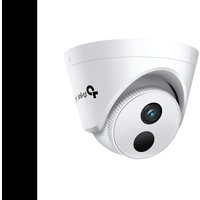
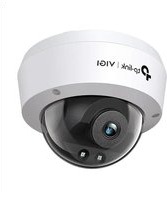
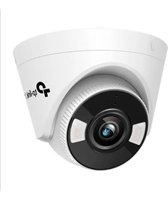
แบรนด์ : TP-LINK
รุ่น : InSight S485
หมวดหมู่ : กล้องวงจรปิด